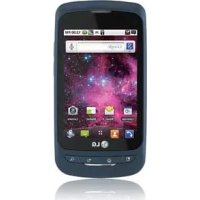
P505R - Téléphone portable LG - Notice d'utilisation et mode d'emploi gratuit
Retrouvez gratuitement la notice de l'appareil P505R LG au format PDF.


| Type de produit | Téléphone portable / Smartphone |
| Marque | LG |
| Modèle | P505R |
| Dimensions | 113,5 x 59 x 13,3 mm |
| Poids | 129 g (avec batterie) |
| Alimentation | Batterie lithium-ion rechargeable (1500 mAh) |
| Écran | 3,2 pouces TFT tactile, 320 x 480 pixels |
| Appareil photo | 3,2 mégapixels, flash non intégré |
| Système d'exploitation | Android 2.2 (Froyo) |
| Processeur | Qualcomm MSM7227, 600 MHz |
| Mémoire interne | 170 Mo (extensible par carte microSD jusqu'à 32 Go) |
| Réseaux | GSM 850/900/1800/1900, UMTS 900/2100 |
| Connectivité | Wi-Fi 802.11 b/g, Bluetooth 2.1, GPS, microUSB 2.0 |
| Radio FM | Oui, avec fonction RDS |
| Capteurs | Accéléromètre, proximité, lumière ambiante |
| Fonctions principales | Appels, messagerie SMS/MMS/email, navigation web, appareil photo, lecteur multimédia, GPS |
| Entretien et nettoyage | Nettoyer l'écran avec un chiffon doux et sec. Éviter l'humidité et les produits abrasifs. |
| Sécurité | Verrouillage par schéma, NIP ou mot de passe. Possibilité de réinitialisation d'usine. |
| Pièces détachées et réparabilité | Batterie amovible, carte mémoire amovible. Réparations par centre agréé. |
| Informations générales | Garantie 1 an. Fabriqué par LG Electronics. |
FOIRE AUX QUESTIONS - P505R LG
Questions des utilisateurs sur P505R LG
0 question sur cet appareil. Repondez a celles que vous connaissez ou posez la votre.
Poser une nouvelle question sur cet appareil
Téléchargez la notice de votre Téléphone portable au format PDF gratuitement ! Retrouvez votre notice P505R - LG et reprennez votre appareil électronique en main. Sur cette page sont publiés tous les documents nécessaires à l'utilisation de votre appareil P505R de la marque LG.
MODE D'EMPLOI P505R LG
LG-P505R Guide de l'utilisateur
Félicitations! Vous venez de faire l'acquisition du LG-P505R, un téléphone cellulaire sophistique et compact conçu par LG pour tirer profit des toutes dernières technologies de communication mobile numérique.
Les informations contenues dans ce guide peuvent différer de votre téléphone selon le logiciel et le fournisseur de service.
Dans la mesure où son écran tactile est utilisé comme clavier, ce téléphone n'est pas recommandé pour les personnes aveugles.
Copyright ©2011 LG Electronics, Inc. Tous droits réservés. LG et le logo LG sont des marques déposées de LG Group et de ses entités connexes. Toutes les autres marques de commerce appartiennent à leurs propriétaires respectifs.
- Google™, Google Maps™, Google mail™, YouTube™, Google Talk™ et Android Market™ sont des marques de commerce de Google, Inc.
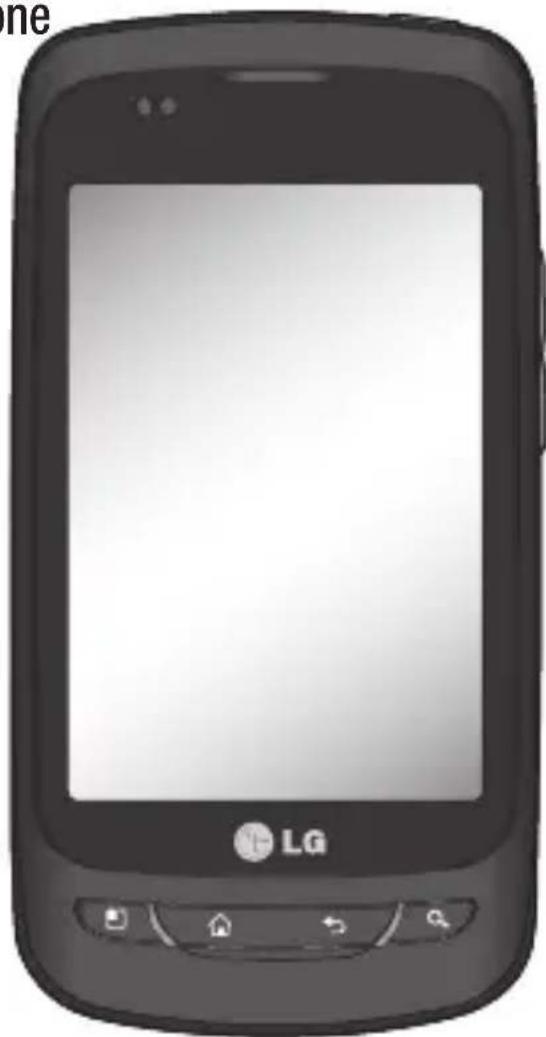
Table des Matieres
Avertissement 5
Présentation du Téléphone......16
Vue avant 16
Vue arriere 18
Installation de la carte mémoire flash et de la pile 20
Chargement de la pile du
telephone 21
Charge de la pile à l'aide d'un
cable USB 22
Mise sous tension et hors tension du téléphone 23
Installation de la carte mémoire ....24
Formatage de la carte mémoire .... 25
Votre écran d'Accueil 27
Présentation de l'écran d'Accueil...27
Conseils relatifs à l'écran tactile ....29
Verrouillage de votre téléphone ....30
Déverrouillage de l'écran 30
Écran d'Accueil 31
Ajout de gadgets à votre écran d'Accueil 32
Retour à une application récemment utilisée 32
Applications: Comment Visionner, Ouvrir et Changer 33
Utiliser les Menu 37
Faire une recherche sur vous
Téléphone et sur le Web 39
Verrouillage de I'ecran 40
Personnalisation de I'ecran Accueil 43
Applications 46
Affichage de la barre d'etat 50
Clavier à l'écran 52
Saisie de texte 53
Saisie en mode alphétique 53
Saisie en mode numérique 54
Saisie des accents 54
Example 54
Configuration de Compte Google 55
Creation de votre compte Google ... 55
Connexion à votre compte Google..55
Appel. 57
Etablissement d'un appel 57
Appel d'un contact 57
Réponse à un appel et rejet d'un appel 57
Réglage du volume de l'essay 58
Etablissement d'un deuxième appel 58
Affichage du registre des appel....58
Réglages des appels 59
Contacts 60
Recherche d'un contact 60
Ajout d'un contact 60
Contacts préféRES 60
Messagerie/Courriel 62
Messagerie 62
Envoi d'un message 62
Affichage classé 63
Utilisation des binettes 63
Modification des paramètres de message 63
Ouverture de la fonction Courriel et l'écran Comptes 64
Lecture de vos messages. 65
Ajout d'Étoiles aux Messages 66
Composition et Envoi d'un Courriel 67
Utilisation des Dossiers Comptes ...68
Ajout et Edition de Comptes de Courriel 68
Appareil photo 70
Utilisation du viseur 70
Utilisation du mode mise au point ..71
Prise de photo rapide 71
Après avoir pris une photo ............72
Utilisation des paramètres avancés 72
Affichage des photos sauvegardées 74
Camera video 76
Utilisation du viseur 76
Prise d'une video rapide. 77
Après avoir enregistré une video ....77
Utilisation des paramètres avancés 78
Lecture des videos enregistrées ....79
Réglage du volume pendant le visionnement d'une réserve 79
Vos photos et vidés 80
Utilisation d'une photo comme fond d'écran 80
Multimédia 81
Modèle d'affichage 81
Vue chronologique 81
Menu d'options Mes images 81
Envoi d'une photo 81
Envoi d'une video 82
Utilisation d'une image 82
Creation d'un diaporama 82
Consultation des renseignements sur une photo 82
Transfert de fichiers à l'aide du stockage de masse USB 83
Musique 83
Lecture d'une chanson 84
Écoute de la radio 84
Recherche de stations de radio .... 84
Reinitialisation des 85
stations de radio 85
Écoute de la radio 85
Utilaires 86
Réglage de l'alarme 86
Utilisation de la calculatrice 86
Ajout d'un événement à votre agenda 86
Modification du type d'affichage de l'agenda 87
ThinkFree Office 88
Table des Matieres
Enregistreur Vocal. 88
Enregistrement d'un son ou de la voix 88
Envoi d'un enregistrement vocal ....89
Le Web 90
Navigateur 90
Utilisation des options 90
Ajout etutilisation defavoris. 91
Modification des paramètres du navigateur Web 91
Paramètres 92
Réseaux & sans fil 92
Son 92
Affichage 92
Location & Sécurité 92
Applications 93
Comptes & syn. 94
Confidentialité 94
Stockage 94
Rechercher 94
Langue &clavier 95
Entree-sortie de la voix 95
Date et heures 95
À propos du téléphone 95
Wi-Fi 96
Activez la fonction Wi-Fi 96
Connexion à Wi-Fi 96
Partager la connexion de données mobiles de votre téléphone 97
Paramètres de connexion USB et point d'accès Wi-Fi portable .....98
Connexion USB et partage de données 98
Pour partager la connexion de votre téléphone en tant que point d'accès Wi-Fi portable 99
Renommer ou sécuriser votre point d'accès portable 100
Mise à jour logicielle. 102
Mise à jour du logiciel de
telephone 102
DivX Mobile DIVX
Accessoires 103
Avant d'utiliser le téléphone cellulaire, veuilles lire ceci! .. 104
FAQ 106
Pour votre sécurité 115
Directives de sécurité 123
Avtissement
Veuillez consulter cette section en cas de problème avec votre téléphone cellulaire avant d'amener votre téléphone pour le faire réparer ou d'appeler le service à la clientèle.
1. Mémoire téléphone
Lorsqu'il reste moins de 10% d'espace libre dans la mémoire du téléphone, ce dernier ne peut plus receivevoir de nouveaux messages. Vous doivent vérifier l'etat de la mémoire de votre téléphone et supprimer certaines données (des applications ou des messages par exemple) pour libérer de l'espace.
Gestion de l'application
1 Dans l'écran d'Accueil, appuyez sur l'icone Applications et sélectionnez Paramètres>Applications> Gérer les applications.
2 Lorsque toutes les applications sont affichées, accédez à l'application que vous désirez désinstaller et sélectionnez-la.
3 Appuyez sur Désinstaller et sur OK pour désinstaller l'application可以选择.
2. Optimisation de l'autonomie de la pile
Vous pouvez prolonger l'autonomie de la pile entre les charges en désactivant les fonctions dont I'execution en arrêtre-plan n'est pas nécessaire. Vous pouvez également contrôler le niveau de la pile utilisé par les ressources système et les applications.
Prolongation de l'autonomie de la pile
- Désactivez les radiocommunications dont vous n'avez pas besoin. Si vous n'utilisez pas les fonctions Wi-Fi,Bluetooth ou GPS, désactivezles.
-Réduisez la luminosite de l'écran et définissez un-delai demise en veille plus court. - Désactivez la synchronisation automatique d'applications telles
Avertissement important
que Google mail™, Agenda et Contacts.
- Certaines applications que vous avez téléchargees peuvent diminuer l'autonomie de la pile.
Vérification du niveau de charge de la pile
1 Dans l'écran d'Accueil, appuyez sur la touche Applications et sélectionnez Paramètres> À propos du téléphone > État.
2 L'etat de la pile (charge, décharge) et le niveau (exprimé en pourcentage) sont affichés en haut de l'écran.
Vérification et contrôle des ressources utilisées par la pile
1 Dans l'écran d'Accueil, appuyez sur la touche Applications et sélectionnez Paramètres> À propos du téléphone> Utilisation de la batterie.
2 L'autonomie de la pile est affichée en haut de l'écran. Grâce à cette indication,
vous pouvez vérifier si vous étes branché à une source d'alimentation, connaître le temps d'utilisation sans source d'alimentation et la durée d'autonomie de la pile lors de la dernière utilisation. Les applications et services nécessitant un fonctionnement avec pile sont répertoriés à l'écran et classés dans l'ordre décroissant en fonction des ressources utilisées.
3. Installation d'un système d'exploitation Open Source
Si vous installez un système d'exploitation Open Source sur votre téléphone et que vous n'utilise pas le système fourni par le fabricant, cela pourrait provoquer des dysfonctionnements.

AVERTISSEMENTSi
vous installez et utilisez un système d'exploitation autre que celui fourni par le fabricant, votre téléphone ne sera plus couvert par la garantie.

AVERTISSEMENT Pour
protégger votre téléphone et les données personnelles qu 'il contient, téléchargez des applications uniquement des sources de confiance, telles qu'Android MarketTM. Si certaines applications ne sont pas installées correctement sur votre téléphone, il se peut que ce dernier ne fonctionne pas normalement ou qu'une erreur grave se produit. Vous devrez alors désinstaller ces applications et supprimer l 'ensemble des données et paramètres du téléphone.
4. Utilisation du schéma de déverrouillage
Définissez le schéma de déverrouillage pour sécuriser votre téléphone. Grace à cette option, vous pouvez afficher une série d'écrans qui vous aidera à dessiner un schéma de déverrouillage de l'écran.

AVERTISSEMENT:Lors
de l'utilisation du Schéma de déverrouillage, il est essentiel que vous vous souveniez du schéma que vous avez définit. Si vous utilisez un schéma incorrect 5 fois consécutives, vous ne pourrez pas acceder à votre téléphone. Vous disposez de 5 chances pour saïrir le bon Schéma de déverrouillage, NIP ou Mot de passer. Si vous avez utilisé vos 5 chances, vous pouvez réessayer au bout de 30 secondes.
Avertissement Important
Si vous avez oublié votre Schéma de déverrouillage, votre NIP ou votre Mot de passer:
Si vous vous étés connecté sur votre compte Google sur le téléphone cellulaire et que vous avez saisi les données incorrectes 5 fois de suite, appuyez sur la touche Oublié. Pour déverrouiller le téléphone, vous doivent ensuite vous connecter à l'aide de votre compte Google.
Si vous n'avez pas créé de compte Google sur le téléphone ou si vous l'avez oublié, il vous faut rétablier les paramètres d'usine.
Attention: Si vous effectuez une réinitialisation, toutes les applications et données utilisateurs sont supprimées. Veuillez sauvegarder vos données importantes avant d'effectuer une réinitialisation.
1 Éteignez votre téléphone.
2 Maintenez enfoncées les touches suivantes pendant 10 secondes : touche de mise en marche/verrouillage + touche d'accueil + touche d'augmentation du volume.
3 Lorsque le téléphone s'allume, relâchez ces touches.
5. La Réinitialisation
- Exécution d'une réinitialisation à froid (rétablissement des paramètres par défaut)
Si l'utilisation du mode sécurisé ne restaque pas les paramètres par défaut de votre téléphone, procédez à une réinitialisation à froid.
1 Mettez l'appareil hors tension.
2 Maintenez enfoncées les touches suivantes pendant 10 secondes : touche de mise en marche/verrouillage + touche d'accueil + touche
d'augmentation du volume.
3 Relâchez les touches lorsque le téléphone s'allume.

AVERTISSEMENT
Si vous effectuez une réinitialisation à froid, toutes les applications utilisateur et données utilisateurs seront supprimées. N'oubliez pas de sauvégarder toutes vos données importantes avant d'effectuer une réinitialisation à froid.
6. Connexion aux réseaux Wi-Fi
Pour utiliser la fonction Wi-Fi de votre téléphone, vous devez acceder à un point d'accès sans fil. Cérains points d'accès sont ouverts et permettent de se connecter en toute simplicité. D'autres sont masqués ou appelent d'autres fonctions de sécurité. Pour y acceder, le téléphone doit être configuré.
Désactivez la fonction Wi-Fi lorsque vous ne l'utilisez pas afin de prolonger l'autonomie de lapile.
Activation de la fonction Wi-Fi et connexion à un réseau Wi-Fi
1 Dans l'écran d'Accueil, appuyez sur la touche Applications et sélectionnez Paramètres > Connexions sans fil > Paramètres Wi-Fi.
2 Appuyez sur Wi-Fi pour activer cette fonction et lancer la recherche des réseaux Wi-Fi disponibles.
- La liste des réseaux Wi-Fi disponibles s'affiche. Une icone de verrouillage permet d'identifier les réseaux sécurisés.
3 Appuyez sur un réseau pour étabrir la connexion.
- Si le réseau est ouvert, un message vous invite à confirmer votre choix en appuyant sur Se connecter.
- Si le réseau est sécurisé, vous ont été invité à saisir un mot de
Avertissement Important
passe ou d'autres identifiants de connexion. (Contactez votre administrateur de réseau pour plus de détails.)
4 La barre d'etat affiche des icones indiquant l'etat du réseau Wi-Fi.
7. Utilisation d'une carte mémoire flash
Les images, ainsi que les fichiers de musique et video, peuvent être enregistrés sur la mémoire externe uniquement.
Avant d'utiliser l'appareil photo intégré, vous devez insérer une carte mémoire flash dans votre téléphone.
Si vous n'insérez pas de cartemémoire, vous ne pourrez pasenregister vos photos et vidés.
AVERAGEMENT:
N'insérez ou ne retirez pas la carte mémoire lorsque le téléphone est allumé. Vous risqueriez d'endommager la carte mémoire ainsi que votre téléphone et d'alterer les données stockées sur la carte mémoire sur la carte mémoire. Pour-retirer la carte mémoire en toute sécurité, veuillez sélectionner Écran d'Accueil > Applications > Le stockage (Pour Android version 2.2, la Carte SD & Stockage téléphonique) > Désactiver la carte mémoire flash.
8. Lancement et changement d'applications
Exécuter plusieurs tâches à la fois est facile avec Android parce que les applications ouvertes continuent de fonctionner même lorsqu'un autre programme est lancé. Plus besoin de quitter une application avant d'en ouvrir une autre. Vous pouvez utiliser
plusieurs applications en cours d'exécution et passer d'un programme à un autre. Android gère chaque application en les interrompant et en les lançant en fonction des besoin de l'utilisateur pour éviter que les applications en veille ne sollicitent des ressources inutillement.
Arrêt d'une application en cours d'utilisation
1 Dans l'écran d'Accueil, appuyez sur la touche Applications et sélectionnez Paramètres>Applications> Gérer les applications.
2 Accedez à l'application de votrechoix,puis appuyez sur Forcer l'arrêt pour cesser d'utiliser ce programme.
ASTUCE Retour aux applications récemment utilisées
- Maintenez enfoncée la touche Accueil ; un écran s'affiche ensuite, repertoriant les applications utilisées récemment
9. Copie de LG PC Suite depuis une carte mémoire flash
LG PC Suite IV est un logiciel qui facilité la connexion entre votre téléphone cellulaire et votre PC à l'aide d'un cable USB.
Vouss pourrez ainsi utiliser les fonctionnalités de votre téléphone sur votre PC.
Fonctions principales de LG PC Suite IV
- Créez, éditez et effacez les données du téléphone
- Synchronisez les données entre un PC et un téléphone cellulaire (Contacts, Calendrier, Messagingerie (SMS), Favoris, Appels)
Avertissement Important
- Transférrez vos fichiers multimédia (photos, videos, musique) facilement en faisant glisser simplement les fichiers entre le PC et le t/l/phone cellularaire
- Transfrez vos messages du téléphone vers un PC
- Mettez à jour le logiciel sans perdre vos données
Installation de LG PC Suite à partir d'une carte mémoire flash
1 Insérez la carte mémoire flash dans votre téléphone. (Il est possible qu'elle y soit deja.)
2 Avant de brancher le cable USB, assurez-vous que le mode clé USB (stockage de masse) est activé sur votre téléphone. (Dans le menu Applications, allez à Paramètres >Stockage (Pour Android version 2.2, la Carte SD & Stockage téléphonique) puis cochez la case Mode clé USB (stockage de masse).
3 Connectez votre téléphone à votre ordinateur au moyen du cable USB.
4 Dans la barre d'etat, glissez I icone USB.
-
Choisissez Connecté à l'aide d'un cable USB et Monter.
-
Vous pouvez visualiser le contenu du stockage de masse depuis l'ordinateur et transférer les fichiers désirés.
-
Copiez sur votre ordinateur le dossier LGPCSuiteIV se trouvant dans votre stockage de masse.
-
Lancez l'execution du fichier « LGinstaller.exe » sur l'ordinateur et suivez les instructions.
-
Lorsque l'installation de LG PSuite IV est terminée, désactivez le mode clé USB stockage de masse uniquement pour executer LG PSuite IV.
REMARQUE: Veuillez ne pas-retirer ni supprimer d'autres fichiers de programmes présents sur votre
carte mémoire, parce que cela pourrait entrainer des dommages aux applications préinstallées sur votre téléphone.
10. Connexion du téléphone cellulaire à votre PC.
REMARQUE: Pour synchroniser votre téléphone avec votre PC au moyen du cable USB, vous devez installer le logiciel LG PC Suite sur votre ordinateur. Vous téléchargeze ce programme à partir du site web LG (www/lg.com).Visitez le site http://www/lg.com et selectionnez votre région, votre pays et votre langue.Consultez le site LG pour plus de détails. comme PC suite est intégré sur la carte mémoire flash, vous n'avez qu'à le copier sur votre PC.
Le modele LG-P505R ne prend pas en charge les éléments suivants:
- Connexion PC via Bluetooth
- LG Air Syn. (Web Syn., R-Click)
- OSP (On Screen Phone)
-
Agenda des tâches
-
Mémo
- Application Java
Le guide d'utilisateur de PC Suite IV s'affiche dans le menu d'Aide une fois que le logiciel PC Suite IV est installé.
1 Utilisez le cable USB fourni avec votre téléphone pour connecter le téléphone à un port USB de votre ordinateur. Vous receivez alors une notification qui vous avertit que le cable USB est bien branché.
2 Ouvrez la Barre de notification et appuyez sur Connecté avec un cable USB.
3 Appuyez sur Monter pour confirmer le transfert de fichiers entre la carte mémoire flash de votre téléphone et l'ordinateur.
Lorsque le téléphone est connecté en tant que péripérisque de stockage USB, vous receivez une notification. La carte mémoire flash de votre téléphone cellulaire est considérée comme un
Avertissement Important
periphérique sur votre ordinateur.
Vous pouvez maintainant copier des fichiers sur et depuis la carte mémoire flash.
11. Déblocage de l'écran lors de la connexion de données
Lors de la connexion de données, I' écran s'éteint si vous n'y touche pas pendant un certain temps. Pour rallumer votre écran LCD, il vous suffit de le toucher.
Remarque: Lors de la déinstallation de PC Suite IV, les pilotes USB et Bluetooth ne sont pas automatiquement supprimés. Par conséquent, vous devez les déinstaller manuellement.
Astuce! Pour utiliser de nouveau une carte mémoire flash sur votre téléphone cellulaire, ouvre la Barre de notification et appuyez sur Désactiver le périphérique de stockage USB.
Pendant ce transfert, vous ne pouvez pas acceder à la
carte mémoire flash depuis le téléphone : il est donc impossible d'utiliser des applications qui dépendent de la carte mémoire flash, comme l'appareil photo, la galerie et la musique.
Pour déconnecter le téléphone de l'ordinateur, suivez avec attention les instructions de votre ordinateur pour déconnecter correctement les péripériques USB afin d'éviter de perdre des informations sur la carte.
1 Déconnectez en toute sécurité le péripérisque USB de votre ordinateur.
2 Ouvrez la Barre de notification et appuyez sur Éteindre le périhérique de stockage.
3 Appuyez sur Désactiver le périphérique de stockage USB dans la boîte de dialogue qui s'ouvre.
12. Maintien du téléphone à la verticale
Tenez le téléphone à la verticale, comme tout autre téléphone ordinaire.
Lorsque you passez ou receivez un appel, ou lorsque you envoyez ou receivez des données, evitez de tener le téléphone par le bas, à l'endroit où l'antenne se trouve. Cela pourrait afferter la qualite de la communication.
13. Écran bloqué
Si vous appeareil ne répond pas à vos pressions à l'écran ou si l'écran se bloque:
Retirez la pile, remettez-la en place et allumez le téléphone. Si cela ne suffit pas à résoudre le problème, communiquez avec le service à la clientèle.
14. Ne connectez pas votre téléphone à l'ordinateur lors de sa mise sous tension/hors tension.
Veillez à débrancher le cable entre le téléphone et l'ordinateur car des erreurs peuvent existier sur votre ordinateur.
Présentation du Téléphone
Vue avant
Pour allumer le téléphone, maintenez la touche Marche-Arrêt enforcée pendant 3 secondes. Pour éteindre le téléphone, maintenez la touche Marche-Arrêt enforcée pendant 3 secondes et appuyez sur Éteindre.
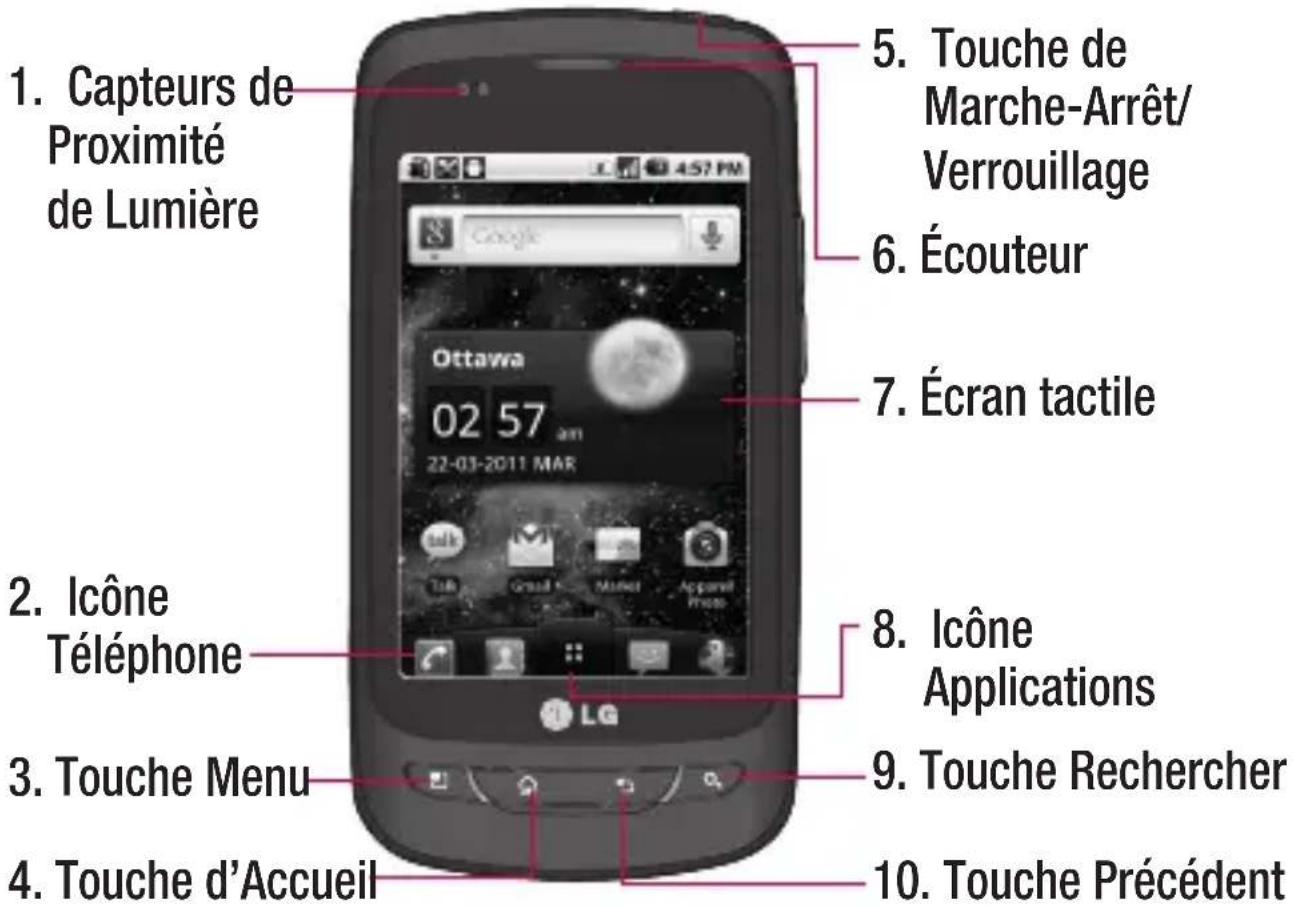
1 Les Capteurs de proximité et lumière captent laproximity des autres objets (par exemple votre tete) de façon à ce que les touches ne s'activent pas accidentellement durant un appel. Les Capteurs de luziere captent I'éclairage ambient et ajustent le retroeclairage en conséquence (si la luminosité automatique est activée).
AVERTISSEMENT: Le fait de poser un objet lourd ou de s'asseoir sur le téléphone risque d'endommager l'écran ACL et les fonctionnalités tactiles. Ne couvrez pas la pellicule de protection sur le capteur de proximité de l'écran. Cela risque de provoquer un dysfonctionnement du capteur.
2 L'icone téléphone permet d'acceder auComposeur, Registre des appels, Contacts et Favoris.
3 La Touche Menu ouvre un menu contextuel contenant des options qui affectent l'écran actuel d'une application.
Astuce! Appuyez sur la touche Menu lorsque vous sélectionnez une application pour vérifier les options disponibles.
4 Touche Accueil vous ramène à l'écran d'Accueil. Si vous étés déjà sur un des panneaux d'extension de l'écran d'Accueil, la touche Accueil vous ramène au volet d'accueil central. Appuyez et maintenez pour afficher les dernières applications utilisées.
5 Touche Marche-Arrêt/Verrouillage permet de verrouiller l'écran d'Accueil. Appuyez et maintenez cette touche pour ouvrir le menu d'options de téléphone (pour les options suivantes): Mode Silencieux, mode Avion et Arrêt.
6 L'Ecouteur vous permet d'entendre les appelants et les invites automatises.
7 L'Écran tactile affiche toutes les données dont vous avez besoin pour utiliser votre téléphone, telles que les applications, statut d'appel, date, heures, statut de signal et autonomie de la pile.
8 L'icone Applications ouvre le menu Applications et vous permet de voir les applications installées.
9 La touche Rechercher ouvre Quick Search BoxTM, à partir de l'écran d'Accueil et vous permet de faire des recherches sur le téléphone et l'Internet. Dans plusieurs cas, vous pouze appuyer sur cette touche pour faire des recherches à l'intérieur de l'application elle-même. Appuyez et maintenez pour lancer la saisie vocale GoogleTM.
10 La Touche Précédent vous ramène à l'écran précédent. Cette touche ferme également les fenêtres contextuelles comme par exemple les menus et boîtes de dialogue.
Présentation du Téléphone
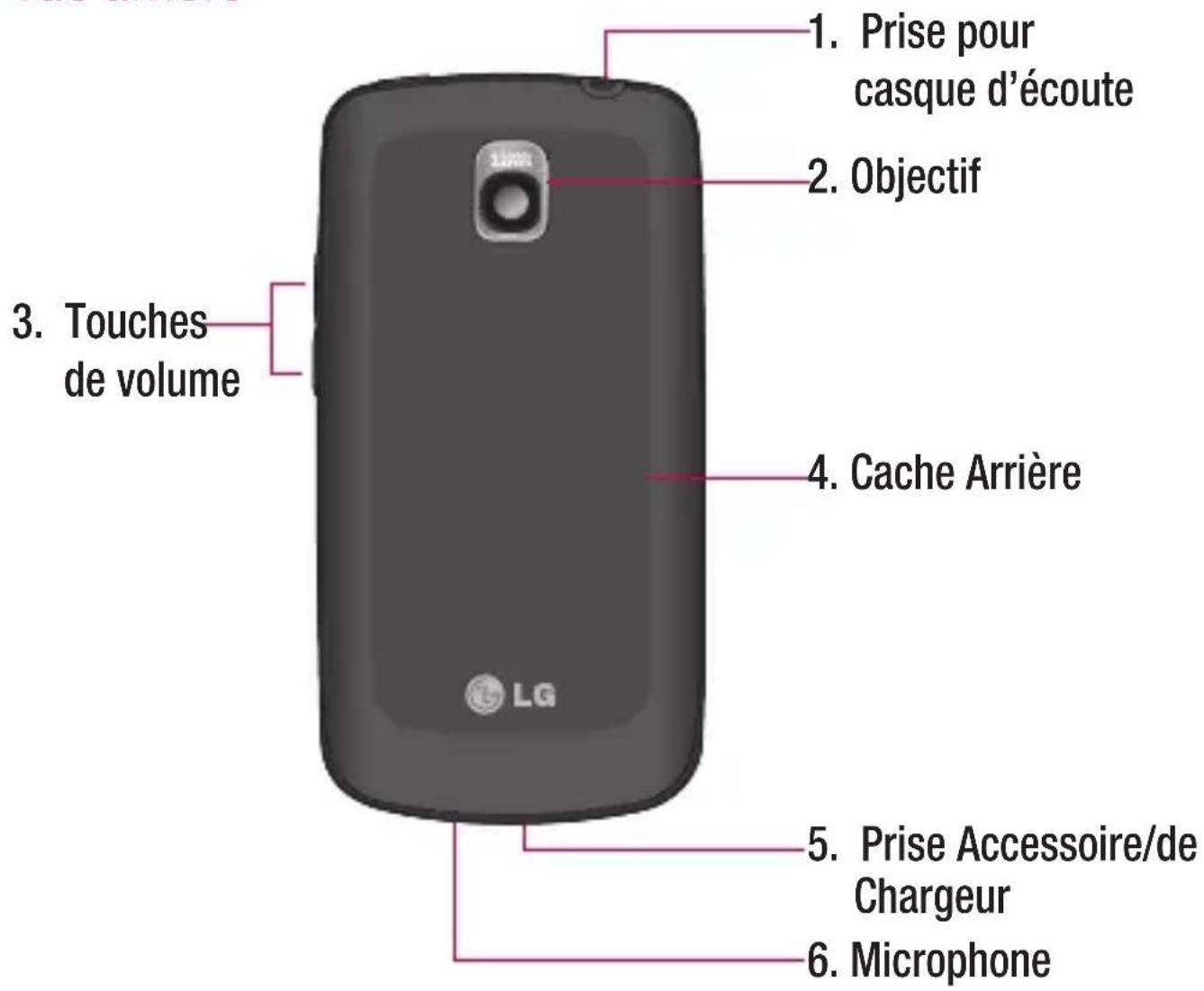
Vue arrière
1 La Prise de l'écouteur vous permet de brancher un casque d'écoute (en option) pour des conversations mains libres. La prise de 3,5mm vous permit également de brancher des écouteurs pour écouter de la musique.
2 La Lentille deamera est utilisé pour prendre des photos et enregistrer des videos. Pour une qualité optimale, assurez-vous que l'objectif est toujours propre.
3 Les Touches de Volume vous permettent de régler le volume de la sonnerie du téléphone, des medias et le volume de la sonnerie en mode attente durant un appel.
4 La Cache arrête renferme le compartment de la pile.
5 La Prise Accessoire/de Chargeur vous permet de connecter le chargeur de téléphone, le cable USB ou autres accessoires compatibles.
6 Le Microphone transmet votre voix à l'autre appelant ainsi qu'aux fonctions vocales de votre apparéil.
Astuce! Le modèle LG-P505R ne prend pas en charge les appeals par video.
Astuce! Si vous telétéphone affiche des messages d'erreur en cours d'utilisation ou que vous ne parvenez pas à l'allumer, retirez la pile, puis insérez-la de nouveau et patientez 5 secondes avant de le rallumer.
Présentation du Téléphone
Installation de la carte mémoire flash et de la pile
Avant de commencer à découvert
votre nouveau téléphone
cellulaire, vous devez le
configurer. Insertion de la carte
mémoire flash et de la pile:
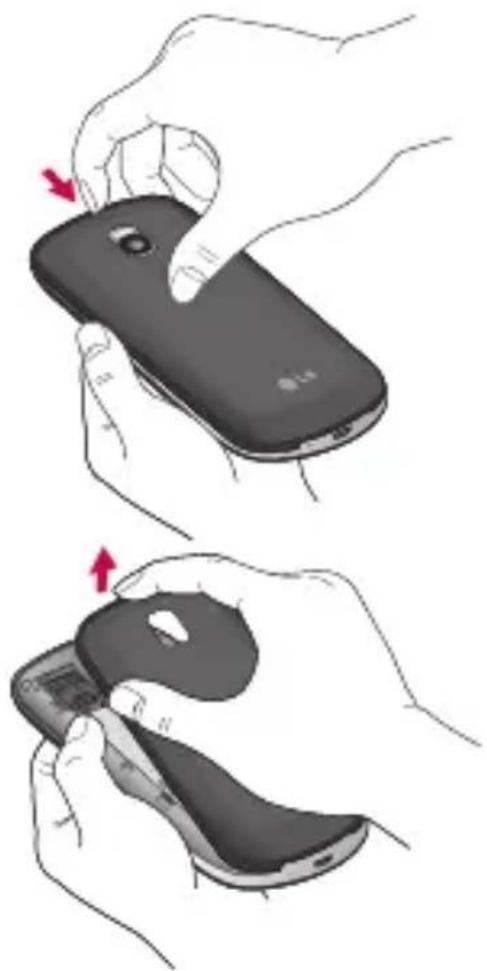
1 Tenez le téléphone avec les deux mains et servez-vous des encoches pres du haut du téléphone pour ouvrir le cache de la pile (tel que démontré).
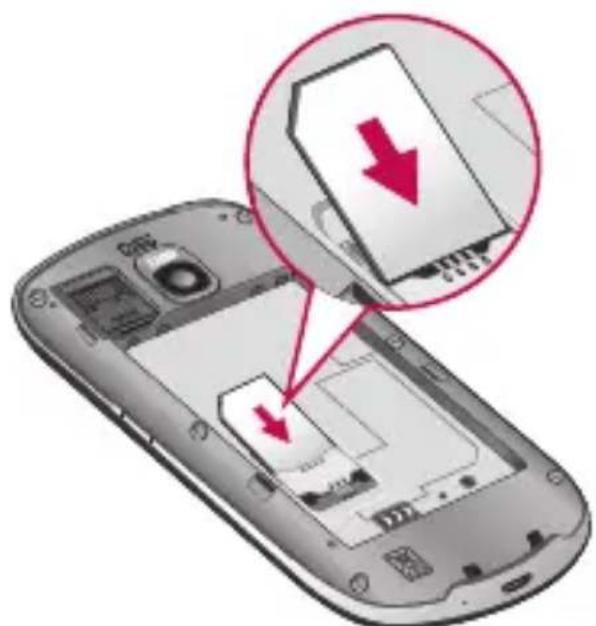
2 Gillesz la carte mémoire flash dans son logement. Assurez-vous que les contacts or de la carte sont tournés vers le bas.
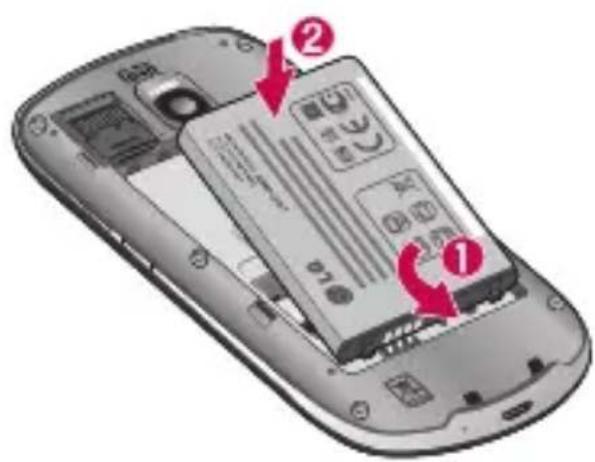
3 Alignez les contacts de la pile avec les bornes situées au bas du téléphone et insérez la pile en place.
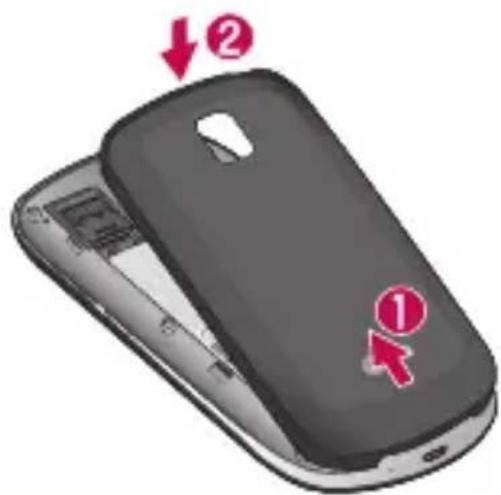
4 Remettez le cache de la façade arrêté du téléphone. Appuyez fermement jusqu'à ce que vous entendiez le déclic du cache de la pile.
Chargement de la pile du téléphone
Le téléphone LG-P505R est doté d'un adaptateur mural et d'un cable USB que vous reliez Ensemble pour charger la pile. Pour charger la pile du téléphone:
ATTENTION: Veuillez utiliser uniquement un accessoire de chargement approvéd pour charger lapile de votre téléphone LG. Une mauvaise manipulation de la prise de chargement, ainsi que l'utilisation d'un chargeur incompatible, peuvent endommager le téléphone et invalider la garantie.
1 Connectez l'adaptateur mural et le cable USB tel que démontré. Le logo LG qui figure sur le cable USB doit vous faire face.
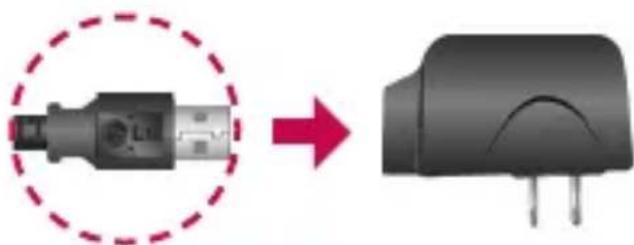
2 Retirez doucement le couvercle de la prise Accessoire/de Chargeur, branche-y la mini-fiche du cable USB, et branche la fiche dans une prise murale. Le temps de chargement varie selon le niveau de charge de la pile.
Présentation du Téléphone
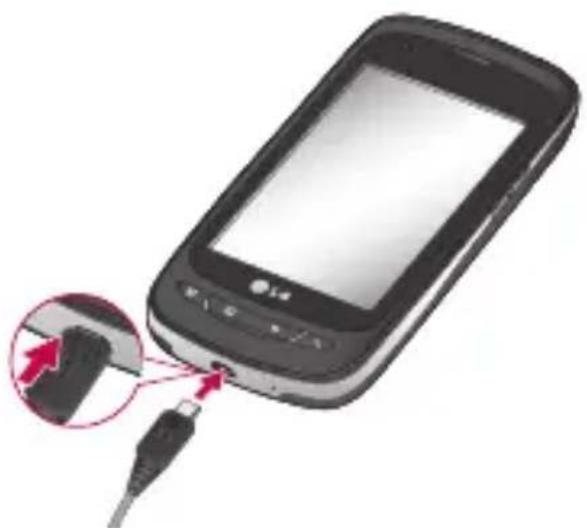
Protection de la pile contre la surchauffe
Quoique ceci soit très rare, si la pile devient trop chaude, le téléphone s'eteint automatiquement.
Niveau de charge de la pile
Le niveau de charge de la pile est indiqued dans le coin supérieur droit de l'écran. Lorsque le niveau de charge devient bas, le téléphone vous avertit. Lorsque le niveau de charge devient excessivement bas, le téléphone s'eteint automatiquement ce qui pourrait entraîner la perte de données non sauvegardées.
REMARQUE: La pile doit être entièrement chargée avant la première utilisation pour augmenter sa durée de vie. Le LG-P505R est doté d'une antennne interne. Assurez-vous de ne pas égratigner ou endommager cette partie à l'arrête, car cela pourrait réduire la performance de l'appareil.
Charge de la pile à l'aide d'un cable USB
Vous pouvez utiliser votre ordinateur pour charger votre téléphone. Afin de pouvoir charger le téléphone avec le cable USB, les pilotes USB nécessaires doivent être installés sur votre PC. Branchez une extrémité du cable USB à la prise de chargeur du téléphone et l'autre extrémité au port USB de l'ordinateur. Il est préféable de relier le téléphone à un port USB situé à l'arrière d'un ordinateur de bureau. Le
concentrateur USB doit etrealimenté par une source externe.
REMARQUES:
- Les ports USB inférieurs ne sont pas pris en charge, comme le port USB de votre clavier ou le concentrateur USB alimenté par bus.
Mise sous tension et hors tension du téléphone
Mise en marche du téléphone
Maintenez la Touche Mise en marche/Verrouillage
pendant quelques secondes.
REMARQUE: La pile doit être entièrement chargeée avant la première utilisation pour augmenter sa durée de vie. Le LG-P505R est doté d'une antennne interne. Assurez-vous de ne pas égratigner ou endommager cette partie à l'arrête, car cela pourrait réduire la performance de l'appareil.
Mise hors tension du téléphone
1 Maintenez la Touche Mise en marche/Verrouillage
jusqu'acecqu'un menu contextuel s'affiche.
2 Appuyez sur Mettre hors tension dans le menu contextual.
3 Appuyez sur OK pour confirmer la mise hors tension du téléphone.
Présentation du Téléphone
Installation de la carte mémoire
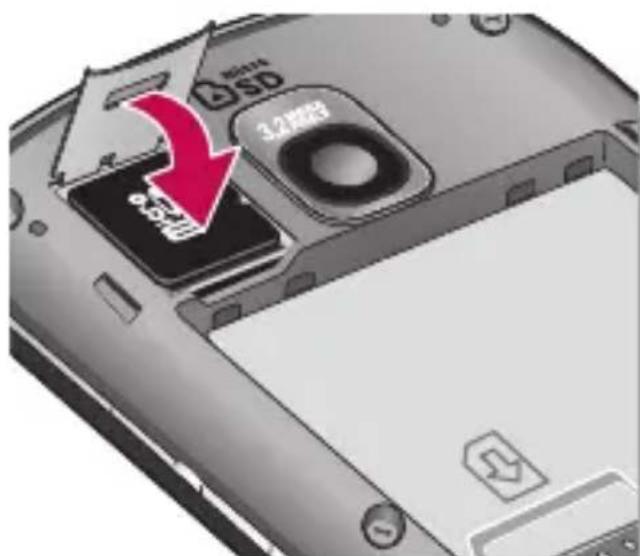
Pour stocker des fichiers multimédia, par exemple des images et vidés, vousdezinsérer une carte mémoire dans voitréTelephone.
REMARQUE: Le LG-P505R
prend en charge des cartes
mémoire pouvant aller jusqu'à 32 Go.
Pour insérer la carte mémoire:
1 Avant d'insérer ou de-retirer une carte mémoire, éteignez le téléphone. Retirez la façade arrêté.
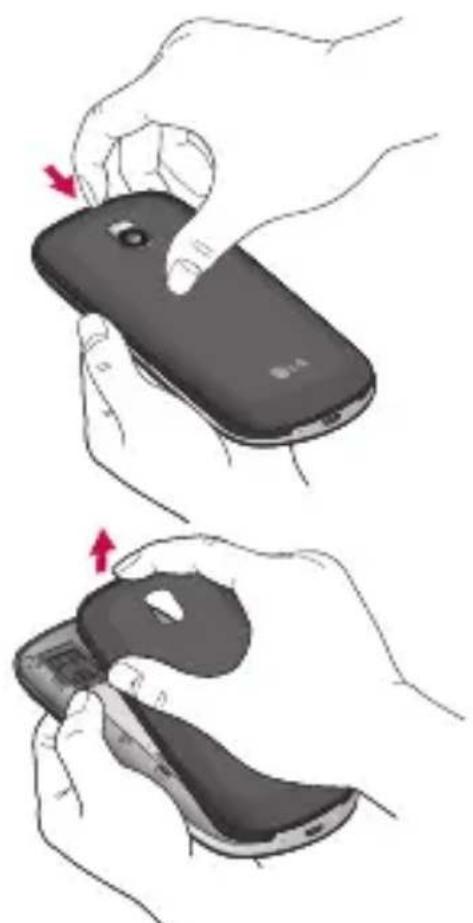
2 Poussez le taquet protégeant l'emplacement vers le haut pour le débloquer et ouvre- le. Insérez la carte mémoire dans son logement avec les contacts métalliques vers le bas. Refermez ensuite le taquet.
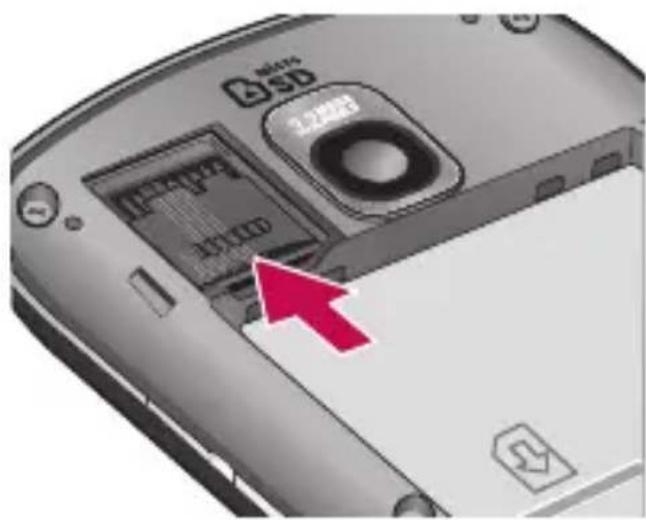
3 Poussez le taquet protégeant l'emplacement vers le bas pour le bloquer et refermez-le.
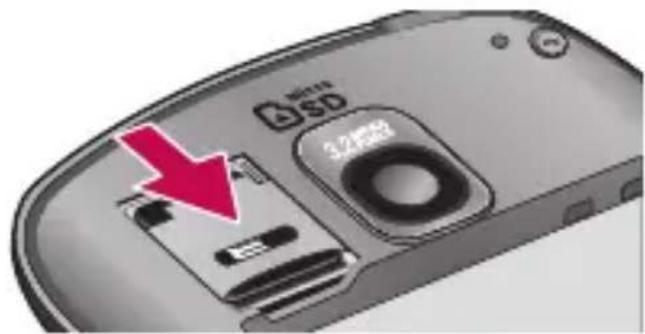
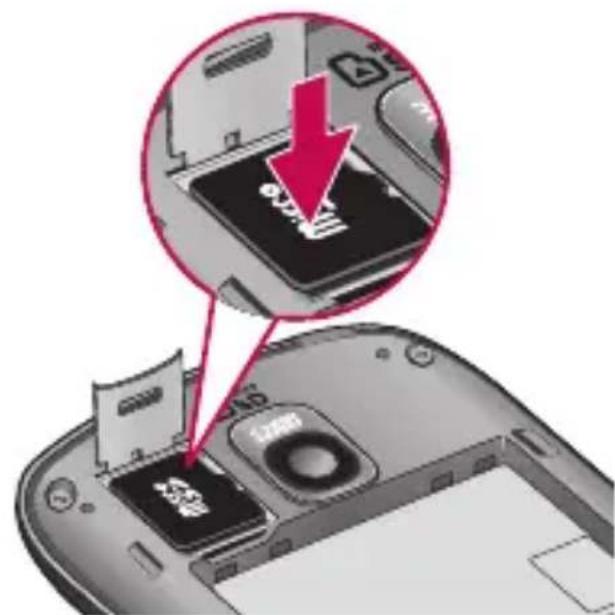
AVERTISSEMENT! N'inserez pas et ne retirez pas la carte mémoire lorsque le téléphone est allumé. Vous risqueriez d'endommager la carte mémoire ainsi que vous telephone et d'alterer les données stockées sur la carte mémoire.
Formatage de la cartememoire
Votrecartememoirepourrait etre déja formatee.Sielle ne l'est pas,vousdevezd'abord la formater avant de pouvoir I'utiliser.
Présentation du Téléphone
REMARQUE: Lors du formatage de la carte mémoire, tout son contenu est effacé.
1 Sur l'écran d'Accueil, appuyez sur l'icone Applications pour ouvrir le menu des applications.
2 Faites défilé le menu et appuyez sur Paramètres.
3 Accedez à carte mémoire flash et mémoire téléphone.
4 Appuyez sur Désactiver cartememoire flash et ok pour confirmer.
5 Appuyez sur Formater la carte mémoire flash, et confirmez votrechoix.
6 Si vous avons activé le verrouillage par schéma, dessiné le schéma correspondant et Sélectionnez Tout effacer. Voitre carte sera alors formatée et préte à l'emploi.
Remarque: Si vous cartemémoire contient déjàdes fichiers, la structuredes dossiers pourrait êtredifferente à la suite duformatage, étant donné quetous les fichiers auront etesupprimés.
ASTUCE: Si vous carte mémoire est déjà désactivée, vous pouvez utiliser les étapes suivantes pour la formater. Appuyez sur Applications Paramètres Stockage (Pour Android version 2.2, la Carte SD & Stockage téléphonique) Formater la carte mémoire.
Votre écran d'Accueil
Présentation de l'écran d'Accueil
L'écran d'Accueil est votre point de départ vous permettant d'acceder à toutes les fonctions de votre téléphone. Il affiche les raccourcis pour les applications, icones, gadgets calculi et autres fonctions.
Barredetat
Affiche l'information concernant I'etat de I'appareil incluant I'heure, puissance du signal, etat de la pile et des icones de notification.
Icône Applications
Appuyez sur l'icone (application, dossier, etc.) pour l'activer et l'utiliser.
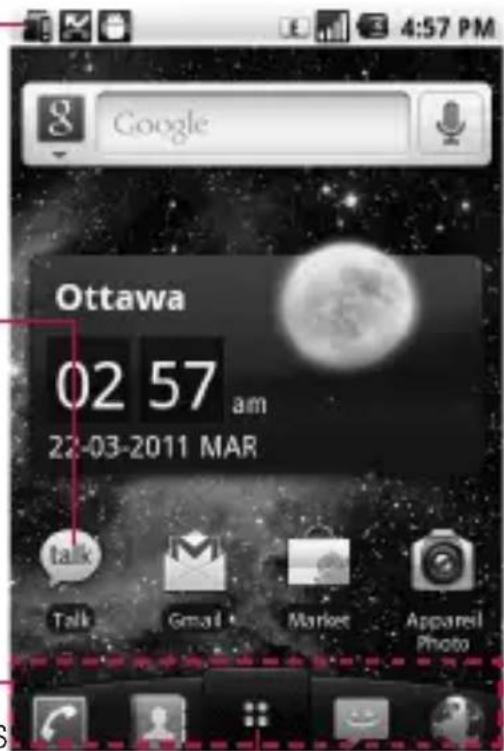
Touches de Raccourcis
Vous permettent d'acceder aux fonctions les plus utilisées à l'aide d'un simple toucher.
Icône Applications
Appuyez pour ouvrir le menu Applications et voir les applications installées.
Touches de Raccourcis
Les Touches de Raccourcis sont situées en bas de l'écran d'accueil et de l'écran d'applications.
: Ouvre l'application Télephone affichant le clavier tactile permettant d'émettre un appel. Inclut des onglets supplémentaires en haut de l'écran permettant d'acceder au Registre des appeals, Contacts
Votre écran d'Accueil
et Favoris.
: Utilisez l'application Contacts pour ajouter, visionner et communiquer avec vos amis, famille et connaissances.
: Ouvre l'écran Applications qui affiche les options du téléphone ainsi que les applications.
: Ouvre l'application de Messagerie.
: Ouvrez le navigateur pour commencer a surfer sur l'Internet.
Pour returner à l'écran d'Accueil
Appuyez sur la touche d'Accueil tout temps et de n'importe qu'elle application.
Pour afficher d'autres volets d'Accueil
Déplacez votre doigt de gauche à droite sur l'écran d'Accueil. L'écran d'Accueil comprend cinq volets, vous offrant plus d'espace pour les iconônes, gadgets, raccourcis, etc.
Indicateur d'emplacement
Les points indiquent le volet d'accueil sur lequel vous vous trouvez.
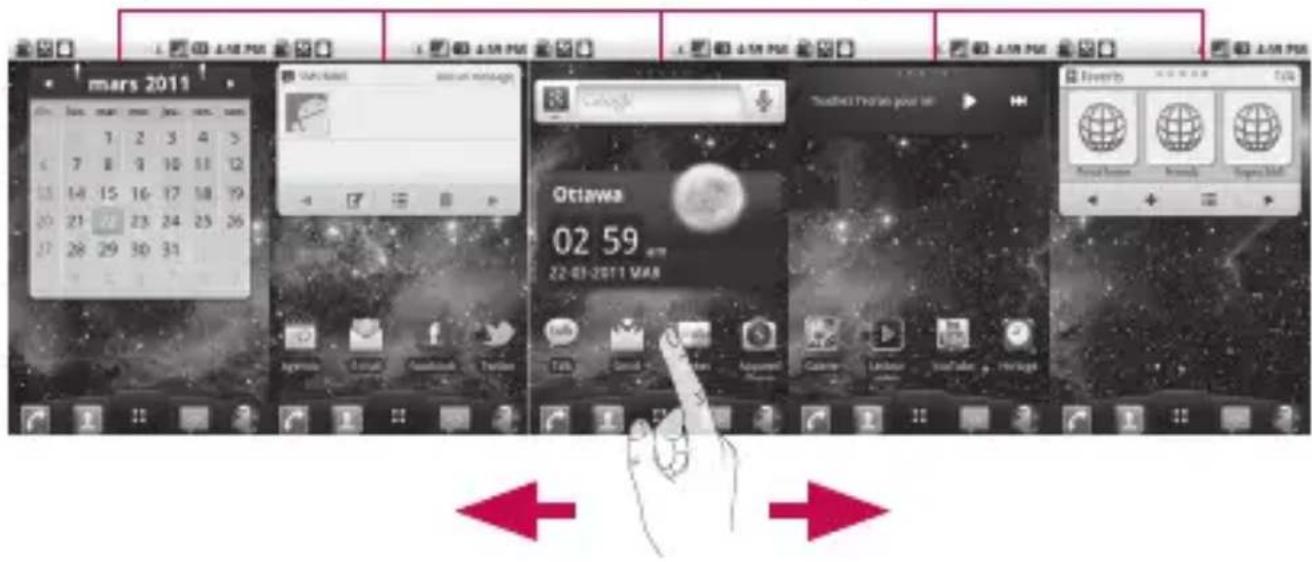
Conseils relatifs à l'écran tactile
Voici quelques conseils relatifs à la navigation dans votre téléphone.
Appuyer - pour selectionner un menu/une option ou ouvrir une application, appuyez sur l'icone correspondante.
Appuyer de façon prolongée
- pour ouvrir un menu d'options ou déplacer un objet, appuyez de façon prolongée sur l'icone correspondante.
Glisser - pour parcourir une liste ou pour la faire défiler lentement, faites-la glisser du bout du doigt à travers l'écran.
Effleurement - pour parcourir une liste ou pour la faire défiler rapidement, cliquez sur l'écran tactile (faites rapidement glisser l'icone et relâchéz-la).
Défiler - Défilier signifie rapidement glisser votre doigt de façon verticale ou horizontale sur l'écran pour changer la vue
ou pour faire defiler une liste. Par exemple: glissez votre doigt à gauche ou à droite pour vous déplacer d'un écran d'accueil à une autre.
Faire tourner l'écran - L'écran peut être tournée pour modifier l'orientation de portrait (option par défaut) à paysage. Par exemple : tournez le téléphone à l'horizontal pour modifier en orientation paysage lorsque vous entrez du texte vous offrant un clavier plus grand, ou en lisant un contenu de site web et ainsi minimiser le défilament.
REMARQUE:
- Pour sélectionner un élément, appuyez sur son icône.
- N'appuyez pas trop fort sur l'écran puisque celui-ci est suffisamment sensible pour détecter une pression légère mais ferme.
Utilisez le bout du doigt pour appuyer sur l'option désirée. Assurez-vous de ne pas appuyer sur d'autres touches en même temps.
Votre écran d'Accueil
Verrouillage de votre téléphone
Lorsque vous n'utilisez pas voter LG-P505R, appuyez sur la touche Marche-Arrêt pour verrouiller votre apparéil. Cela permet de prévenir les pressions accidentelles et économise la pile. De plus, lorsque vous n'utilisez pas votre téléphone, au bout d'un instant l'écran d'accueil (ou autre écran affché) est remplace par l'écran de verrouillage afin de préserver lapile.
- Si des applications sont en cours d'exécution lorsque vous verrouillez le téléphone, il est possible que leur exécution se poursuive en mode verrouillage. Nous vous conseillons de quitter tous les programmes avant de passer en mode verrouillage, de façon à éviter toute modification inutil (par exemple, appel, accès à Internet ou transmission de données).
Paramétrage d'un schéma de déverrouillage: Vous pouvez
elaborer votre propre schéma de déverrouillage en connectant un minimum de quatre points.
Lorsque l'écran de votre téléphone est verrouillé et que vous avez définis un schéma de déverrouillage, appuyez sur la touche Marche-Arrêt et dessinez le schéma pour le déverrouiller.
Mise en garde: Pour définir un schéma de déverrouillage, vous nez posseder un compte Gmail.
Déverrouillage de l'écran
Si vous n'utilisez pas votre LG-P505R pendant un certain temps, l'écran se verrouille automatiquement. Faites glisseront de goit de gauche à droite pour déverrouiller l'écran.
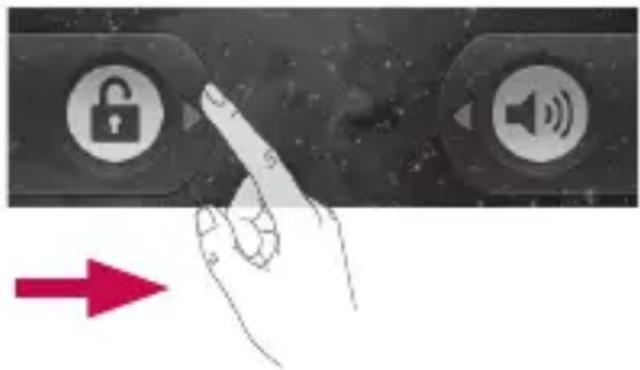
Mode Silencieux
Sur la barre de Notification, appuyez sur l'icone pour activer le Mode Silencieux (l'icone s'affiche si le menu Vibration est configuré pour Jamais ou Uniquement lorsqu'il n'est pas en mode Silencieux; l'icone affiche). Si vous n'avez pas définir des schema de déverrouillage, faites tout simplement glisser vers la gauche.
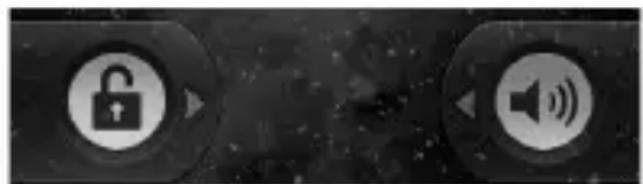
Pour reactiver votre téléphone, appuyez sur les touches Menu, Accueil, Précédent, Rechercher ou Marche-Arrêt. L'écran de verrouillages affiche. Appuyez sur l'icone de verrouillage et faites glisser libre doigt vers la droite pour déverrouiller l'écran d'accueil. Le dernier écran sur lequel vous avez travaillé s'ouvre.
Écran d'Accueil
Pour afficher les volets d'accueil, il vous suffit de faire glisser votre doigt vers la gauche ou la droite. Vous pouvez également personneliser chaque volet au moyen de widgets et raccourcis vers vos applications, dossiers et fonds d'écran préféres.
Remarque: Les fonds d'écran peuvent varier en fonction des fournisseurs. À l'écran d'accueil LG, les touches de raccourcis sont affichées au bas de l'écran. Les touches de raccourcis vous permettent d'acceder aux fonctions les plus utilisées à l'aide d'un simple toucher.
Appuyez sur l'icone Applications au bas de I'ecran pour afficher les applications installes.
Votre écran d'Accueil
Ajout de gadgets à votre écran d'Accueil
Vous pouvez personnaliser votre écran d'accueil en y ajoutant des racccourcis, des widgets ou des dossiers. Pour plus de commodité dans l'utilisation de votre téléphone, ajoutez vos widgets préféres sur l'écran d'accueil.
1 Sur l'écran d'accueil, appuyez sur la touche Menu et sélectionnez Ajouter ou exercez une pression prolongée sur la partie vierge de l'écran d'accueil.
2 Dans le menu Ajouter à l'écran d'Accueil, appuyez sur le type d'élement à ajouter. Par exemple, sélectionnez Dossiers pour ajouter un dossier spécifique à votre écran d'accueil. Naviguez ensuite et désissez le dossier déséré.
3 Vous voyagez apparaitre un nouveau dossier à l'écran d'accueil. Faites-le glisser
sur le volet de votre可以选择 à l'emplacement souhaite. Relâchéz votre pression sur l'écran et placez l'icone à l'endroit désiré.
ASTUCE: Pour ajouter une icone d'application à l'écran d'accueil, appuyez et maintenez la pression sur l'application que vous souhaitez ajouter à l'écran d'accueil.
ASTUCE: Pour supprimer une icône d'application de l'écran d'accueil, effectuez une pression prolongée sur l'icône de raccourci que vous souhaitez supprimer et faites-la glisser vers l'écène bas de l'écran.
Retour à une application récemment utilisée
1 Appuyez sur la touche Accueil et maintenez-la enfoncée. L'écran affiche une fenêtre contextuelle avec les dernières applications utilisées.
2 Appuyez sur une icône pour ouvrir l'application correspondante ou appuyez sur Retour pour revenir à l'application ou l'écran en cours.
Applications: Comment Visionner, Ouvrir et Changer
Toutes les applications sur votre téléphone, incluant toute application que vous avez téléchargee et installee a partir d'Android MarketTM ou d'autres sources sont regroupees ensemble dans un écran d'Applications que vous pouze acceder de votre écran d'accueil. Si vous possedez plus d'applications que vous ne pouze voir sur un seul écran, vous pouze glisser l'écran de haut en bas pour les voir.
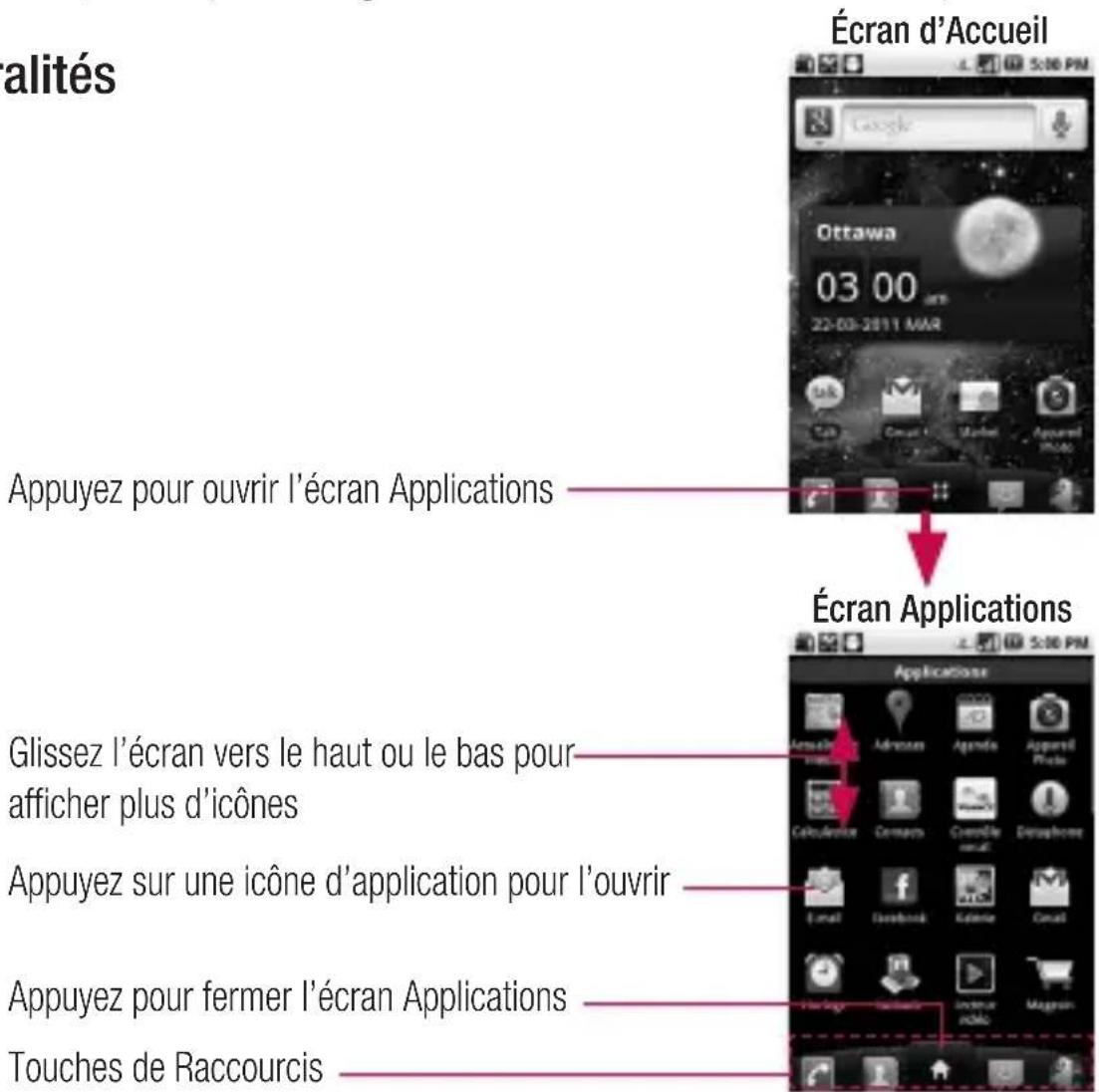
Généralités
Votre écran d'Accueil
Ouvrir et Fermer l'écran Applications
Ouvrir l'écran Applications
Il est facile d'acceder à l'écran
Applications avec votre LG-P505R, peu importe la fonction
que vous utilisez. Appuyez
simplement sur la touche Accueil
, et appuyez sur la touche Applications
Fermer l'écran Applications
Pour fermer l'écran Applications manuelles, appuyez sur la touche Accueil.
REMARQUE: L'écran Applications
ferme automatiquement lorsque
vous appuyez sur une icône pour
ouvrir l'application correspondante.
Faire glisser une icône sur votre
écran d'accueil ferme l'écran
Applications automatiquement.
Personnaliser I'ecran Applications
Les items sur l'écran Applications sont enumeratedés en ordre
alphabetique. Vous pouvez personneliser l'écran Applications en déplaçant la position des applications de façon à ce que vous n'ayez pas à faire défiler l'écran vers le haut ou le bas pour acceder aux applications que vous utilisez le plus souvent. Vous pouvez également ajouter des catégories supplémentaires à l'écran pour organiser vos fichiers.
Déplacer les positions des applications
1 À partir de l'écran d'Accueil, appuyez sur la touche

2 Appuyez sur la touche Menu et appuyez sur Déplacer l'item.
3 Faites glisser l'icone de l'application à la position désirée, puis relâchez votre doigt. Les icones d'applications à la droite de la position se déplacent en conséquence.
Ajout d'une catégorie
1 À partir de l'écran d'Accueil, appuyez sur la touche

2 Appuyez sur la touche Menu et appuyez sur Ajouter une catégorie.
3 Entrez le nom de la catégorie, puis appuyez sur OK.
Ouvrir et Changer l'Application
Exécuter plusieurs tâches à la fois est facile avec AndroidTM parce que les applications ouvertes continuant de fonctionner même si un autre programme est lancé. Plus besoin de quitter une application avant d'en ouvrir une autre. Vous pouvez utiliser et passer d'une application ouverte à une autre. Android gère chaque application, les arrêtant et les redémarrant au besoin, pour s'assurer que des applications non utilisées ne consommant des ressources inutillement.
Ouvrir une application
Ouvrez une application simplement en appuyant sur son icone sur l'écran.
ASTUCE: You coupez
personnaliser votre écran
d'Accueil avec les icones des
applications que vous utilisez le
plus souvent. Les applications
sont situées sur l'écran
Applications, mais vous pouze
copier une icône d'application
sur votre écran d'Accueil pour un
accès plus rapide. Peu importe
ou se trouve l'icône, sur l'écran
Applications ou l'écran d'Accueil,
vous n'avez qu'à appuyer dessus
pour l'ouvrir et l'utiliser
Ouvrir plusieurs applications
1 Appuyez sur une icone d'application pour l'ouvrir.
2 Appuyez sur la touche Accueil
Votre écran d'Accueil
REMARQUE: Si l'icone d'application se trouve dans votre écran d'accueil, appuyez simplement sur l'icone pour l'ouvrir et l'utiliser.
3 Appuyez sur la touche Applications
4 Appuyez sur l'icone de l'application que vous désirez ouvrir.
Passer d'une application à une autre
1 Appuyez et maintenez la touche Accueil . Une fenetre s'ouvre contenant les icones d'applications que vous avez recentment utilisées.
2 Appuyez sur l'icone d'application que vous désirez ouvrir. Ou appuyez sur la touche Précédent pour returner à l'application en cours.
Appuyez sur l'icone pour ouvrir l'application que vous avez recemment utilisée.
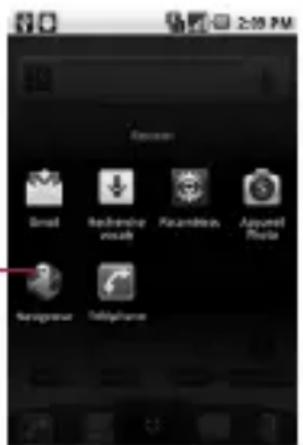
Ajout d'icones applications à votre écran d'accueil
Personnalisez vous écran d'accueil avec les applications que vous utilisez le plus souvent.
1 Ouvrir l'écran Applications.
2 Appuyez et maintenez l'icone d'application que vous désirez ajouter à votre écran d'accueil. Notre écran Applications sera minimisé de façon à vous permettre de placer une icône sur l'écran d'Accueil.
3 Relâchez votre doigt pour la placer, ou faites glisser l'icone où vous désirez la placer sur l'écran, puis relâchez votre doigt.
Utiliser les Menu
Il existe deux types de menus Android : Les menus Options et les menus Contextuels.
Menu Options
Les menus Options contiennent des outils s'appliquant aux activités de l'écran ou application en cours, mais non à un item spécifique sur l'écran. Pour ouvrir le menu d'Options disponible, appuyez sur la touche Menu
Les applications n'ont pas toutes des menus Options; si vous appuyez la touche Menu sur un écran sans menu Options, rien ne se produit.
Certaines applications possèdent plus d'Options que ce que l'écran peut afficher ; appuyez sur Plus pour ouvrir les items supplémentaires.
Les menus Options contiennent des items qui s'appliquent à l'écran actuel ou à l'application au complet.
Appuyez sur cette touche pour afficher plus d'options.
Menu Contextuels
Les menus Contextuels
comprehnant des options qui s'appliquent à un item spécifique sur l'écran. Pour ouvrir un menu Contextuel, appuyez et maintenez un item sur l'écran. Les items n'ont pas tous des menus Contextuels. Si vous appuyez sur et maintenez un item sans menu Contextuel, rien ne se passera.
Gérer les Notifications
Les iconônes de Notification signalent l'arrivée de nouveaux messages, événements de calendrier, alarmes, ainsi que des événements en cours comme par exemple lorsque vous étés au téléphone.
Votre écran d'Accueil
Lorsque vous receivez une notification, un texte s'affiche brièvement et l'icone de notification s'affichera dans la barre d'etat.
Vous pouvez ouvrir le panneau de Notifications pour afficher une liste des notifications récentes.
Vous pourriez entendre une sonnerie de notification et/ou le téléphone pourrait vibrer, selon les paramètres que vous avez configurés.
Les applications dont les activités activent des notifications, telles que GmailTM et Google Talk, comprendrent leurs propres paramètres que vous pouvez utiliser pour configurer si et comment ces notifications sont envoyées.
Pour ouvrir le volet Notifications
Appuyez et glissez la barred'etat vers le bas de I'ecran. OU
- À partir de l'écran d'Accueil, appuyez sur la touche
Menu et appuyez sur Notifications.
Le volet Notifications affiche votre fournisseur et une liste de vos notifications en cours organises en notifications en cours et selon les événements.
Répondre à une notification
1 Ouvrez le volet Notifications. Vos notifications courantes sont enumeratedées sur le volet et chacune contient une courte description.
2 Appuyez sur une notification pour I'afficher.
Le volet Notification fermera et l'application correspondant à votre réponse ouvrira.
Par exemple, les nouvelles notifications de message vocal appelent votre boîte vocale, et les notifications de déconnexion de réseau
ouvrent la liste de réseaux configures vous permettant de vous reconnectcer.
Pour annuler toutes les notifications
1 Ouvrez le volet Notifications.
2 Appuyez sur la touche Supprimer dans le coin supérieur droit du volet. Toutes les notifications reliées à des événements seront supprimées ; les notifications courantes demeureront dans la liste.
Pour fermer le volet Notifications
Appuyez et glissez l'onglet en bas du volet de Notifications vers le haut de l'écran et appuyez sur la touche Précédent
Ce volet se fermera également lorsque vous appuyez sur une notification.
Faire une recherche sur votre Telefoné et sur le Web
Vous pouvez rechercher de l'information sur votre téléphone et sur le web en utilisant la boîte de Recherche Rapide ou la recherche Google. Certaines applications, comme par exemple Gmail, Contacts et Navigateur ont la possibilité de rechercher parami ces applications.
En plus de pouvoir faire une recherche en entrant des termes de recherche, vous pouvez également faire une recherche en utilisant la fonction vocale.
Recherche sur Telefoné et sur Web à l'aide de saisie détexte
1 Appuyez sur la touche Rechercher.
Lorsque vous appuyez sur la touche Recherche de l'écran d'Accueil ou à partir d'autres applications
Votre écran d'Accueil
supportant cette fonction, la Boîte de Recherche Rapide
s'ouvre automatiquement.
Avec certaines applications, comme par exemple Gmail, Contacts et Navigateur, la boîte de recherche de l'application elle-même s'ouvre lorsque vous appuyez sur la touche
Rechercher L'icone de l'application sera affichée a gauche de la boite de recherche.
2 Appuyez sur la touche
Menu et appuyez sur
Rechercher
Saisissez le texte que vous recherche dans la Boîte de Recherche Rapide.
Vous pouvez utilisez les
préférences de Recherche pour
configurer certains aspects de
la recherche web Google (par
exemple, si l'application peut
afficher des suggestions sous
la Boîte de Recherche Rapide
durant votre saisie de données),
et quelles fonctions de téléphone
doivent etre inclues dans les recherches.
3 Appuyez sur la touche
Rechner pour rechercher les termes saisis.
0U
Si vous désirez faire une recherche sur ce qui apparait sur la liste de suggestions, appuyez sur cet item pour lancer la recherche.
Verrouillage de l'écran
Vous pouvez verrouiller l'écran de façon à protéger l'accès aux appeals, aux données, achat d'applications, etc.
Configurer un Schéma de Verrouillage pour la Première Fois
1 Appuyez sur la touche Accueil, puis appuyez sur l'icone Applications
2 Appuyez sur Paramètres Lieu & sécurité.
3 Appuyez sur Configurer verrouillage d'écran (dans la section Déverrouillage d'écran).
4 Appuyez sur Schéma.
5 Lisez les instructions à l'écran, appuyez sur Suivant pour voir le tutoriel sur comment créé un schéma de déverrouillage, puis appuyez sur Suivant lorsque vous étés prét à créé votre schéma de déverrouillage.
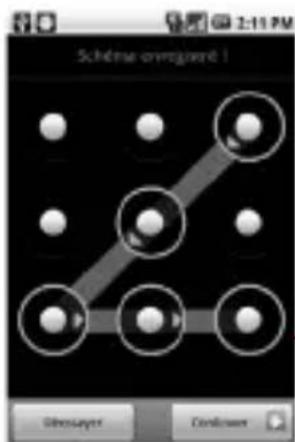
6 Dessinez le schéma désiré et appuyez sur Continuer.
7 Redessinez le schéma et appuyez sur Confirmer.
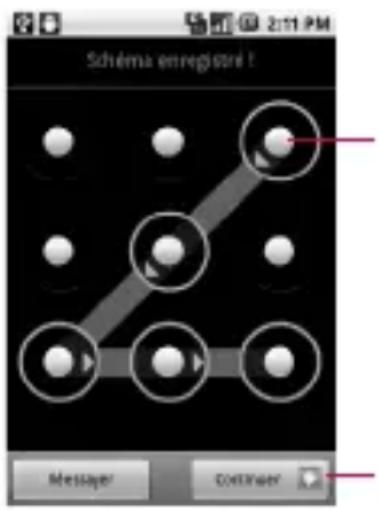
Dessinez votreschema dedéverrouillage.
Appuyez sur Continuer pour dessiner vosereschema de nouveau pour le confirmer.
À partir de maintainant, chaque fois que vous désirez ouvrir le téléphone ou déverrouiller l'écran, vous devrez dessiner votre schéma de déverrouillage pour déverrouiller l'écran.
Modifierairetschema de Verrouillage
1 Appuyez sur la touche Accuell, puis appuyez sur I'icone Applications
2 Appuyez sur Paramètres Lieu & sécurité.
3 Appuyez sur Modifier verrouillage d'écran (dans la section Déverrouillage d'écran).
4 Dessinez votre schéma de verrouillage actuel.
5 Appuyez sur Schéma pour le modifier (ou appuyez sur Aucun pour le supprimer).
6 Dessinez le schéma désiré et appuyez sur Continuer.
7 Redessinez le schema et appuyez sur Confirmer.
Votre écran d'Accueil
Utilisation d'un NIP ou Mot de passage pour Verrouiller l'Écran
1 Appuyez sur la touche Accueil, puis appuyez sur l'icone Applications
2 Appuyez sur Paramétres Lieu & sécurité.
3 Appuyez sur Modifier verrouillage d'écran (dans la section Déverrouillage d'écran).
4 Entrez le schéma de verrouillage actuel et appuyez sur NIP pour verrouiller l'écran à l'aide d'une série de chiffres ou appuyez sur Mot de passer pour une série de verrouillage alphanumeric.
5 Entrez le NIP ou le Mot de passage que vous désirez utiliser et appuyez sur Continuer.
6 Entre le NIP ou le Mot de passage de nouveau et appuyez sur OK.
À partir de ce moment, vous devrez entra la série et appuyez sur OK pour déverrouiller l'écran.
REMARQUES:
- Vous avez 5 chances d'entrée votre Schéma de déverrouillage, NIP ou Mot de passer. Si vous utilise ces 5 chances, vous pourrez réessayer après une période de 30 secondes.
-
Si vous ne pouvez pas vous rappeler votre Schéma de déverrouillage, NIP ou Mot de passer:
-
Si vous avez créé un compte Google pour le téléphone, appuyez sur Oublié le schéma? Ensuite, vous serez invite à vous connecter à votre compte Google pour déverrouiller votre téléphone.
- Si vous n'avez pas créé de compte Google pour le téléphone, vous devez executer une réinitialisation.
Mise en garde: Si vous executez une réinitialisation d'usine, toutes les applications et données utilisateurs seront supprimées. Veillez à sauvegarder vos données importantes avant d'exécuter une réinitialisation.
Mettez l'appareil hors tension.
Appuyez sur et maintenez les touches suivantes pendant 5 secondes : touche de mise en marche/verrouillage + touche d'accueil + touche d'augmentation du volume.
Lorsque le téléphone est allumé, relâchez ces touches.
Personnalisation de l'écran Accueil
Vous pouvez personnaliser votre écran d'accueil en ajoutant des iconônes d'application, raccourcis, widgets et autres items sur tout écran d'accueil. Vous pouvez également modifier le fond d'écran.
Ajout d'un item à l'écran d'Accueil.
1 Allez au volet d'écran d'accueil sur lequel vous désirez ajouter l'item.
2 Appuyez sur la touche Menul et appuyez sur Ajouter. Ou appuyer et maintenez un emplacement vierge sur l'écran d'accueil.
REMARQUE: S'il n'y a aucun espace disponible sur le volet d'accueil désire, la fonction Ajouter ne sera pas disponible; vous doivent supprimer ou déplacer un item avant d'en ajouter un autre. Dans ce cas, vous pouvez passer à un autre volet d'accueil.
3 Sur le menu qui s'ouvre, appuyez sur le type d'item à ajouter.
Votre écran d'Accueil
You pouvez les types d'items suivants à l'écran d'Accueil:
Raccourcis: Ajoutez des raccourcis pour des applications, une page web favorite, un contact préfééré, une destination sur Google Maps, un fichier Gmail, une liste d'écoute et plus. Les raccourcis disponibles dépendant des applications que vous avez installées.
- Widgets: Ajoutez une variété d'applications de widgets à votre écran d'accueil, incluant une horloge, un lecteur de musique, un cadre, un gestionnaire de ressources, un calendrier de rendez-vous à partir, un widget de nouvelles et météo et plus encore. Veuilles prendre note que plus de widgets sont disponibles sur l'Android MarketTM.
Dossiers: Ajoutez un dossier dont vous pouvez organiser d'autres raccourcis et icones sur l'écran d'Accueil, ou des dossiers contenant vos
contacts, des contacts avec numérios de téléphone ou des contacts étoilés. Le contenu de vos dossiers est mis à jour automatiquement.
Déplacement d'un item sur l'écran d'Accueil.
1 Maintenez l'item enforcé.
2 Glissez l'item vers un nouveau emplacement sur l'écran. Faites une pause au coin croit ou gauche sur l'écran pour faire glisser l'item sur un nouveau volet de l'écran d'Accueil.
3 Lorsque l'item est à la position désirée, relâchéEZ-vous doigt.
Supprimer un item de l'écran d'Accueil.
1 Appuyez sur et maintenez l'item, prenez note que l'icone Applications se change en poubelle.
2 Glissez l'item vers l'icone Poubelle.
3 Lorsque l'icone devient rouge, relâchéz votre doigt.
Pour modifier le fond d'écran d'Accueil
1 Appuyez sur la touche
Accueil, puis appuyez sur la touche Menu et Fond d'écran.
Vous pouvez également appuyer sur et maintainir un emplacement vierge sur l'écran d'accueil, et appuyer sur Fonds d'écran sur le menu qui s'affiche.
2 Appuyez sur Galerie, Fonds d'écran interactifs ou Fonds d'écran.
Appuyez sur Galerie pour utiliser une image de votre téléphone comme fond d'écran. Vous pouvez rogn l'image avant de la config en tant que fond d'écran.
Appuyez sur Fonds d'écran interactifs pour ouvrir une liste de fonds d'écrans
animés faisant partie de votre téléphone. Les fonds d'écran interactifs peuvent changer selon l'heure de la journée, réagir au toucher de l'écran, dire l'heure ou fournir d'autres informations. Appuyez sur Fonds d'écran pour ouvrir une liste d images de fonds d'écrans faisant partie de votre téléphone. Gissez les imagettes à droite et à gauche pour visionner les images disponibles.
3 Appuyez sur Configurer fonds d'écran ou Enregistrer.
Renommer un dossier
1 Appuyez sur une icône de dossier pour l'ouvr.
2 Maintenez votre doigt sur la barre de titre de la fenêtre du dossier.
3 Modification du nom de dossier actuel.
4 Appuyez sur OK.
Votre écran d'Accueil
Applications
Le menu Application offre un accès rapide aux applications utilisées le plus souvent.
Les pages suivantes contiennent une description de chaque application. Si l'application a déjà été expliquée dans une autre section de ce manuel, une reférence à cette section sera fournie.
ASTUCE: Vous ne pouvez pas supprimer les applications préchargees. (Leurs icones uniquement peuvent être suprimées de l'écran.)
Les applications suivantes sont disponibles:
Navigateur
Ouvrez le navigateur pour commencer à surfer sur l'Internet. Le navigateur est optimisé et comprend des fonctions avancées améliorant la fonction de navigation de votre téléphone.
Calculatrice
Cette fonction permet d'utiliser le téléphone comme calculatrice. La calculatrice fournit des fonctions arithmetiques de bases telles que des additions, soustractions, multiplications et divisions. Vous avez également accès à un volet avancé, qui inclut des fonctions plus sophistiquées.
Agenda
La fonction Agenda vous permet de:
- Consulter l'agenda par mois, semaine ou jour.
- Configurer des dates d'anniversaires ou rendez-vous.
- Créer une liste d'événements.
- Écrire des mémos pour assurer un suivi de votre agenda.
- Configurer une alarme pouvant servir de rappel, au besoin.
- Vérifier l'etat de votre mémoire d'événements.
Appareil photo
Utilisez votre apparéil photo de 3,2Megapixels pour produit des photos au format JPEG.
REMARQUE: Une carte mémoire flash doit être insérée avant de pouvoir prendre et de stocker des photos.
Contacts
Utilisez l'application Contacts pour ajouter, visionner et communiquer avec vos amis, famille et connaissances.
Galerie
La Galerie vous permet de visionner les photos et regarder desVIDEOS. Pour les photos, vous pouze également executer des tâches d'edition de base, visionner un diaporama, configurer des images en tant que fonds d'écran ou une icône de contact et partager une image ou autre moyen disponible.
Gmail
Google Mail (Gmail) est un service de courrier électronique sur Internet. Gmail peut automatiquement synchroniser avec votre compte Internet Gmail, selon vos paramètres de synchronisation.
Cartes
Google Maps youp permit de suivre voyage location actuelle, voir des problemes de traffic en temps reel et visionner des directions détaillées. Il existe également un outil de recherche inclus pour vous aider à localiser des endroits intéressants ou une adresse spécifique. Vous pouvez voir des locations sur un vecteur, une carte aérienne ou au niveau de la rue.
Android Market
Android Market you offre l'accès à des applications et yeux qui peuvent être télécharges et installés sur votre téléphone. Android Market you permit
Votre écran d'Accueil
égarlement de fournir des commentaires concernant une application, ou signaler une application pouvant être incompatible avec votre téléphone.
Messages
Cette application vous permet d'utiliser SMS pour envoyer et receivevoir des messages/textes vers et d'autres téléphones cellulaires.
Vous pouvez également utiliser le Service Multi Media (MMS) pour creer des messages multimédia à envoyer et receivevoir d'autres téléphones cellulaires.
Musique
Cette fonction vous permet d'écouter des fichiers de musique stockés sur votre carte mémoire. Vous pouvez aussi créé des listes d'écoute.
Paramètres
Ce menu inclut les paramètres pour votre écran, sécurité,
mémoire et tout autre paramètre associé avec votre téléphone.
Talk
Google Talk you permit de communiquer avec d'autres personnes qui sont également connectées à Google Talk avec leur téléphone ou sur le web via la messagerie instantanée.
Navigation
La Navigation est une aide utilisant les directions visuelles et auditives pour une navigation avec GPS.
ThinkFree Office
ThinkFree Office Mobile pour Android est une suite de produits compatibles avec Microsoft Office. Cette application vous fournit un endroit central pour la gestion de vos documents en ligne ou non.
Lecteur Video
Le Lecteur Video fait jour des fichiers video stockés sur votre carte mémoire flash.
Contrôle de la Voix
Le Contrôle de la Voix est un logiciel de reconnaissance vocale utilisé pour activer une gamme de fonctions sur votre téléphone.
Enregistreur Vocal
L'enregistreur Vocal vous permet d'enregistrer un fichier audio jusqu'à une minute et l'envoyer immédiatement comme message.
Recherche VOCALE
La fonction de Recherche Vocale est une application à commande vocale vous permettant de faire une recherche à partir du moteur de recherche Google.
YouTube
YouTube est un site de partage de videos sur lequel des usagers peuvent visionner, télécharger et partager des videos.
Barre de Notification
La barre de Notification s'affiche en haut de l'écran.
Votre écran d'Accueil
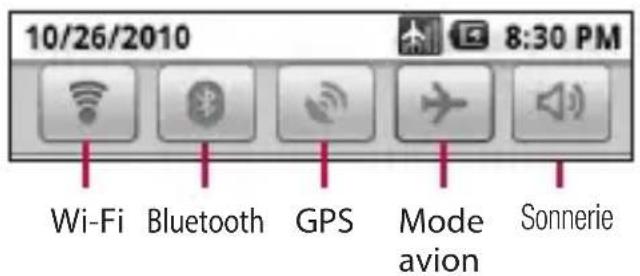
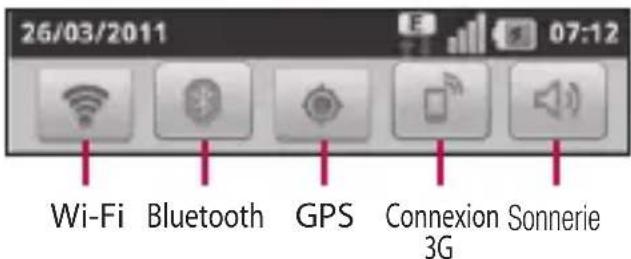
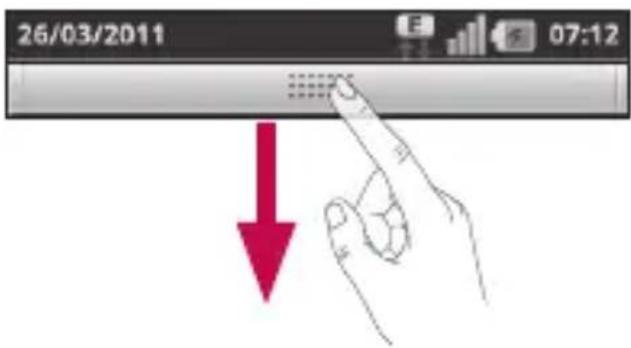
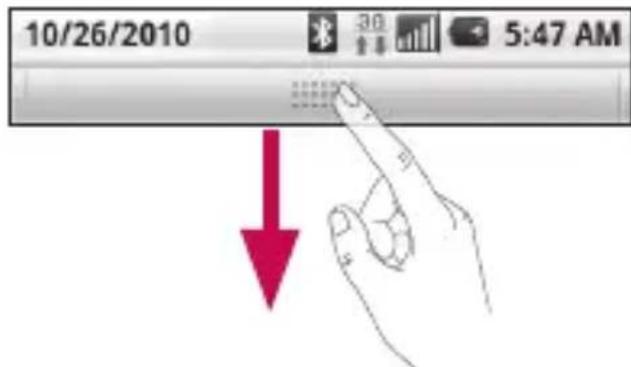
Appuyez sur la barre de notification et avec le doigt, développpez-là vers le bas. À l'écran d'accueil, appuyez sur la touche Menu et touchez Notifications. À partir de là, vous pouvez vérifier et:gérer les connexions Wi-Fi et Bluetooth, le GPS, le mode avion, la sonnerie et afficher d'autres notifications.
Affichage de la barredétat
La barre d'etat regroupe plusieurs icones fournissant des informations telles que la puissance du signal, l'arrivée de nouveaux messages, le niveau de charge de la pile et les connexions de données et Bluetooth actives.
Le tableau ci-dessous presente la signification des icônes
pouvant s'afficher sur la barredétat.

[Barre d'etat]
| Icon Description |
| Aucune carte mémoire flash |
| Aucun signal |
| Connecté à un réseau Wi-Fi |
| Casque d'écoute avec fil connecté |
| Appel renvoyé |
| Appel en attente |
| Haut-parleur activé |
| Le microphone du téléphone est désactivé |
| Appel manqué |
| Bluetooth est activé |
| Connecté à un appariel Bluetooth |
| Icon | Description |
| Avertissement système | |
| Réveil activé | |
| Nouveau message vocal | |
| Mode avion activé | |
| Mode silencieux activé | |
| Mode vibration activé | |
| Aucune carte mémoire flash n'est installée | |
| La pile est complètement chargée. | |
| Chargement en cours | |
| Réception de données | |
| Envoi de données | |
| Réception et envoi de données | |
| Le téléphone est connecté par cable USB | |
| Téléchargement de données | |
| Chargement de données |
| Icon | Description |
| GPS activé | |
| Réception de données d'emplacement par GPS | |
| Via USB activé | |
| Mobile Hotspot activé |

[Barre d'etat]
| Icône | Description |
| Aucune carte mémoire flash | |
| Aucun signal | |
| Connecté à un réseau Wi-Fi | |
| Casque d'écoute avec fil connecté | |
| Appel renvoyé | |
| Appel en attente | |
| Haut-parleur activé |
Votre écran d'Accueil
| Icône | Description |
| Le microphone du téléphone est désactivé | |
| Appel manqué | |
| Bluetooth est activé | |
| Connecté à un appariel Bluetooth | |
| Avertissement système | |
| Réveil activé | |
| Nouveau message vocal | |
| Mode avion activé | |
| Mode silencieux activé | |
| Mode vibration activé | |
| Aucune carte mémoire flash n'est installée | |
| La pile est complètement chargée. | |
| Chargement en cours | |
| 3G ↑↓ | Réception de données |
| 3G ↑↓ | Envoi de données |
| Icône | Description |
| 30 | Réception et envoi de données |
| Le téléphone est connecté par cable USB | |
| Téléchargement de données | |
| Chargement de données | |
| GPS activé | |
| Réception de données d'emplacement par GPS | |
| Via USB activé | |
| Mobile Hotspot activé |
Clavier à l'écran
Vous pouvez également entra
du texte au moyen du clavier à l'écran. Le clavier à l'écran s'affiche automatiquement à l'écran quand vous devez entraer du texte. Pour afficher manuellement le clavier, appuyez simplement sur un champ texte où vous désirez entraer du texte.
Clavier Qwerty (Clavier tactile du téléphone)

La touche Shift - Appuyez une fois pour rendre la prochaine dette majuscule. Appuyez deux fois pour que tout le texte soit en majuscules.

La touche XT9 - Allumez et éteignez le mode XT9.

Touché de Paramètre Touche Numérios et
Symboles - Appuyez sur cette touche pour modifier la saisie vers les chiffres et symboles. maj.

Touche Entrée

Touche Faire disparaître le clavier de l'écran.

Touche Supprimer

Avancez ou reculez entre les lettres.
Saisie de texte Au clavier
123 Appuyez sur cette touche pour régler le clavier au mode Numérique, Symbole ou Texte.
Utilisez pour passer des minuscules aux majuscules. Le cercle coloré sur le bouton indique si le mode majuscules est verrouillé (vert) ou s'il n'est activé que pour une seule dette (orange).
Pour insérer un espace, appuyez sur
Astuce! Pour changer entre le clavier QWERTY et le clavier du téléphone, touchez etCHOISEZ les types de Clavier.
Saisie en mode alphétique
Ce mode permet d'entrée des lettres en appuyant une, deux, trois ou quatre fois sur la touche correspondant à la dette voulue, jusqu'à ce que celle-ci soit affichée.
Votre écran d'Accueil
Saisie en mode numérique
Le mode numérique permet d'entrée des chiffres plus rapidement dans un message texte (un numero de téléphone, par exemple). Appuyez sur les touches correspondantes aux chiffres voulus avant de passer manuellement au mode de saisie de texte.
Saisie des accents
Si la langue d'entrée de texte est le français ou l'espagnol, vous pouvez entrair des caractères accentués ( comme é ou a).
Une fois que la dette correspondante disparait de l'écran, appuyez plusieurs fois sur la même touche jusqu'à ce que le caractère spécial désiré soit affché.
Example
Pour entrer la dette accentuee « a », maintenez enfoncée la touche « a ».
Lorsque la dette « a... » disparaît, maintenez votre doigt sur l'écran et glissez vers la droite ou la gauche pour sélectionner l'accent désiré.
Configuration de Compte Google
La première fois que vous lancez une application Google sur votre téléphone cellulaire, vous serez invite à vous connecter avec votre compte Google existant. Si vous ne possédez pas de compte Google, vous serez invite à en creator un.
Creation de votre compte Google
Sur l'écran d'Accueil, appuyez sur l'icone Applications
pour ouvrir le menu des applications.
1 Appuyez sur Gmail et Suivant Créer pour lancer l'assistant de configuration Google MailTM.
2 Appuyez sur un champ texte pour ouvrir le clavier, entrez le nom et le nom d'utilisateur pour votre compte Google. Lorsque vous saississez du texte, vous pouvez passer au prochain champ de saisie de texte en appuyant sur Suivant à partir du clavier.
3 Lorsque vous avez terminé de saisir votre nom d'utilisateur, appuyez sur la touche Suivant. Voitre téléphone communique avec les serveurs Google afin de vérifier la disponibilité de votre nom d'utilisateur.
4 Suivez ensuite les instructions et entrez l'information requise et optionnelle concernant votre compte.
Connexion à votre compte Google
1 Entrez votre adresse de courriel et votre mot de passer, puis appuyez sur Connector.
2 Une fois que vous serez connecté, vous pouvez utiliser Google Mail™ et les services Google à partir de votre téléphone.
3 Lorsque vous aurez configuré votre compte Google sur le téléphone, votre téléphone
Configuration de Compte Google
sera automatiquement
synchronisé avec votre
compte Google sur l'Internet.
(Cette fonction dépend
de vos paramètres de
synchronisation.)
Une fois connecté, vous pouvez utiliser Google Mail™, Google Calendar, Android Market™ et Google Maps™;
IMPORTANT
- Certain applications, comme par exemple l'Agenda, ne fonctionnent qu'avac le premier compte Google que vous configurez. Si vous prévoyez utiliser plusieurs comptes Google avec votre téléphone, assurez-vous de vous connecter d'abord avec le compte que vous désirez utiliser avec de telles applications. Quand vous vous connectez, vos contacts, messages Gmail, événements d'agenda et autres informations provenant de ces applications et services sur le Web sont synchronisés avec
votre telephone. Vous serez invite à vous connecter à un compte Google ou en creer un la première fois que vous démarrez une application qui en exige un, tel que Gmail ou Android MarketTM.
- Si vous foulez utiliser la fonction de sauvégarde pour restaurer vos paramètres sur le téléphone à partir d'un autre téléphone fonctionnant sous la version 2,0 ou ultérieure de Android, vous nez activer cette option durant la configuration.
- Si vous avez un compte d'entreprise par l'intérimédiaire de votreompagnie ou d'une autre organisation,voire département informatique peut avoir des instructions spéciales sur la façon de se connecter à ce compte.
Appel
Établissement d'un appel
1 À partir de l'écran d'Accueil, appuyez sur pour ouvrir le clavier.
2 Composez le numero au clavier. Pour supprimer un nombre, appuyez sur la touche Effacer
3 Appuyez sur la touche Appeler pur émettre l'appei.
4 Pourmettre fin à l'appel, appuyez sur Fin d'appe!
ASTUCE: Pour saisir le signe + au début d'un numéro international, maintenez le doigt sur Q+
Appel d'un contact
1 À partir de l'écran d'Accueil, appuyez sur pour ouvrir le repertoire Contacts.
2 Naviguez sur la liste de contacts ou appuyez sur Recherche et entrez les premières lettres du nom de contact que vous pouze appeler.
3 Dans la liste filtrée, appuyez sur le nom de contact que vous poulez appeler.
Lorsque les détails de ce contact s'affichent, appuyez sur le numéro de téléphone que vous poulez signaler.
Réponse à un appel et rejet d'un appel
Lorsque l'écran est verrouillé
Lorsque vous teléphone sonne, glissez l'icone Répondre vers la droite.
Glissez l'icone Refuser
gauche pour rejeter un appel entrant. Glissez la barre de
Message d'excuse vers le haut si vous foulez envoyer un message à l'aggellant. Si l'aggellant n'est pas connu, la barre de message d'excuse n'est pas disponible.
Appel
Lorsque l'écran est déverrouillé
Lorsque vous teléphone sonne, appuyez sur l'icone Répondre

pour rejoeter un appel entrant.
Toucher le bouton d'excuse si vous poulez l'envoyer.
Si le visiteur est inconnu, le bouton de msg d'excuse n'est pas disponible.
Réglage du volume de l'expérience
Pour régler le volume d'un appel en attente au cours d'un appel, utilisez la touche de réglage du volume située sur le côte droit du téléphone.
Établissement d'un deuxieme appel
1 Au cours de votre appel initial, appuyez sur
2 Composez le numero ou recherche parmi vos contacts le numero de la personne que vous souhaitez appeler.
3 Appuyez sur la touche Appeler pour émettre l'appei.
4 Les deux appeals seront indiqués sur l'écran d'essay. Le premier appel sera mis en attente.
5 Appuyez sur pour passer d'un appel à l'autre ou appuyez sur pour faire un appel conférence.
6 Pourmettre fin à l'appel, appuyez sur Fin d'appel.
Remarque: Des frais vous seront factures pour chaque appel que vous effectuez.
Affichage du registre des appels
À partir de l'écran d'accueil, appuyez sur et désissez l'onglet Registre des appeals. À partir du registre des appeals, vous pouvez voir une liste complète de tous les appeals émis, reçus et manqués.
ASTUCE: Yous pouvez appuyer sur n'importe qu'elle entree du registre pour consulter la date, l'heure et la durée d'un appel.
ASTUCE: Pour supprimer tous les éléments enregistrés, appuyez sur Menu puis sur Effacer tous les appeals.
Réglages des appeals
Vous pouvez configurer les réglages des appeals, tels que le transfert d'appe et autres fonctions particulières proposées par votre opérateur.
1 À partir de l'écran d'Accueil, appuyez sur et selectionnes Paramètres.
2 Appuyez sur Réglages des appels.
Contacts
Vous pouvez ajouter des contacts dans votre téléphone et les synchroniser avec les contacts de votre compte Google et autres comptes supportive la synchronisation de contacts.
Recherche d'un contact
1 À partir de l'écran d'accueil, appuyez sur pour ouvrir le réseau Contacts.
2 Appuyez sur Recherche et entrez le nom du contact à l'aide du clavier.
Ajout d'un contact
1 À partir de l'écran d'accueil, appuyez sur et entrez le numéro du nouveau contact, puis appuyez sur la touche Menu, appuyez sur Ajouter aux contacts et Créer un nouveau contact.
2 Si vous souhaitez associer une image au nouveau contact, appuyez sur Choisissez a partir de Prendre une photo
ou Choisir à partir de la galerie.

3 Sélectionnez le type de contact en appuyant sur
4 Appuyez sur une catégorie d'information de contact et entreprises les détails de votre contact.
5 Appuyez sur Enregistrer.
Contacts préféRES
Vous pouvez classer les contacts que vous appelez souvent en tant que contacts préféres.
Pour ajouter un nouveau contact préfééré
1 À partir de l'écran d'accueil, appuyez sur pour ouvrir le réseau Contacts.
2 Sélectionnez un contact pour afficher les détails correspondants.
3 Appuyez sur l'etoile à la droite du nom du contact. L'etoile devient dorer et le contact est ajoute à vos préféres.
Pour supprimer un contact de votre liste de contacts préféres
1 À partir de l'écran d'accueil, appuyez sur pour ouvrir le réseau Contacts.
2 Appuyez sur l'onglet PréféRES etCHOISSEZ le contact pour visionner les détails.
3 Appuyez sur l'etoile dorée à la droite du nom du contact. L'etoile devient grise et le contact est supprimé de vos préféres.
Messagerie/Courriel
Messagerie
Votre telephone LG-P505R combine les fonctions de messagerie SMS et MMS dans un menu intuitif et convivial.
Envoi d'un message
1 Appuyez sur la touche Messagerie de l'écran d'accueil, puis sur Nouveau message pour creer un nouveau message.
2 Entre le nom du contact ou son numéro de téléphone dans la zone de texte À. Lorsque vous commencerz à entra r le nom du contact, des contacts correspondants s'affichent. Vous pouvez selectionner un récipendaire sugéré. Vous pouvez même ajouter plusieurs contacts.
REMARQUE: Des frais vous seront facturés pour les messages/texte que vous envoyez à chaque personne.
3 Appuyez dans la zone de texte pour saisir votre message.
4 Appuyez sur la touche Menu pour acceder au menu d'options. Choisissez Appel, Ajouter un sujet, Joindre, Envoyer, Insérer une binette, Supprimer, Modèles, Tous les fils de discussion et Ajouter aux Contacts.
5 Appuyez sur Envoyer pour transmettre votre courriel. L'écran de messagerie s'affiche vous permettant de voir le message que vous avez envoyé. Les réponses apparaissent à l'écran. Lorsque vous visionnez et returnez d'autres messages, un fil de messages se créé.

AVERTISSEMENT:La
limite de 160 caractères peut varier d'un pays à l'autre, selon l'encodage du SMS et la langue utilisé.

AVERTISSEMENT: Si
un fichier image, video ou audio a ete ajoute a un SMS, il sera automatiquement converti en message MMS et des frais vous seront factures en consequence.
REMARQUE: Lorsque vous receivez un message SMS durant un appel, vous entendrez une sonnerie de notification.
Affichage classé
Les messages (SMS, MMS) échangés avec une personne peuvent être affichés dans l'ordre chronologique, pour vous donner une vue d'ensemble de la conversation.
Utilisation des binéttes
Donnez de la vie à vos messages en ajoutant des binettes.
Pendant la rédaction d'un nouveau message, appuyez sur la touche Menu etCHOISSEZ Insérer une binette.
Modification des paramètres de message
Les paramètres de message du LG-P505R sont prédéfinis de manière à vous permettre d'envoyer immédiatement des messages. Vous pouvez modifier les paramètres de messagerie électronique en fonction de vos préférences.
Messagerie/Courriel
Ouverture de la fonction Courriel et l'écran Comptes
Vous pouvez utiliser l'application Courriel pour dire vos courriels de comptes autres que Gmail. L'application Courriel prend en charge les types de comptes suivants : POP3, IMAP et Exchange.
Ouverture de l'application Courriels
- À partir de l'écran d'accueil, appuyez sur Courriel. La première fois que vous ouvrez l'application Courriel, un assistant de configuration s'ouvre pour vous aider à ajouter un compte de courriel. Une fois la configuration initiale complétée, l'application Courriel affiche le contenu de votre boîte de réception (si vous n'avez qu'un compte) ou l'écran Comptes (si vous avez plusieurs comptes).
Écran Comptes
L'écran Comptes combine vos boîtes de réception et numérochéacun de vos comptes de courriels.
1 Ouverture de l'application de Courriel. Si vous ne vous trouvez pas sur l'écran Comptes, appuyez sur la touche Menu et sélectionnez Comptes.
- Appuyez sur votre boîte de réception combinée pour l'ouvrir, complenant les messages de tous vos comptes.
- Appuyez pour ouvrir une liste de vos messages étoilés.
2 Sélectionnez un service de courriel. - Appuyez sur l'icone de dossier pour ouvrir les dossiers de comptes.
Vous pouvez appuyer sur un compte pour voir sa boîte de réception. Le compte que vous utilisez par défaut pour envoyer vos courriels comprend un crochet.
Ouverture de votre Boîte de réception combinée
Si vous avez configuré l'application de Courriel pour envoyer et receivevoir des courriels à partir de plus d'un compte, vous pouvez visionner tous les messages envoyés à tous vos comptes dans votre Boîte de réception combinée.
1 A partir de l'écran d'accueil, appuyez sur Courriel.
2 Appuyez sur Boîte de réception combinée (dans l'écran de Comptes). Les messages dans la boîte de réception combinée sont codés avec une couleur spécifique par compte à gauche, avec les mêmes
couleurs utilisées pour vos comptes sur l'écran Comptes. Les plus récents courriels sont les seuls télécharges sur votre téléphone. Pour télécharger des courriels plus ancients, appuyez sur Télecharger plus de messages au bas de la liste de courriels.
Lecture de vos messages
Appuyez sur le message que vous désirez dire. Le message s'ouvre dans un écran qui inclut de l'information concernant l'expéditeur, la date de l'envoi et autres informations utiles.
Vous pouvez appuyer sur l'indicateur de statut pour ouvrir Contact Rapide.
Répondre à un Message
Vous pouvez répondre, transférer ou supprimer les messages.
Messagerie/Courriel
Marquer un message comme non lu
Vous pouvez configurer un message pour s'afficher comme s'il n'était pas lu - par exemple, pour vous rappeler de le relire plus tard.
- Lorsque vous lisez un message, appuyez sur la touche Menu et appuyez sur Marquer comme non lu.
Pour supprimer un contact
- Lorsque vous lisez un message, appuyez sur la touche Supprimer. -OU-
- Lorsque vous lisez un message, appuyez sur la touche Menu et appuyez sur Supprimer.
Pour plusieurs types de comptes, les messages supprimés sont transférés à un dossier d' éléments suprimés, vous pouvez les recuperer si vous les avez suprimés par erreur.
Ajout d'Étoiles aux Messages
Vous pouvez ajouter des étoiles aux messages importants de façon à les rendre facies à détecter.
Pour ajouter une étoile à un message
- Lorsque vous lisez un message, appuyez sur la touche étoile dans son en-tête. -0U-
- À partir d'une liste de messages dans un dossier, appuyez sur l'étoile d'un message L'étoile devient dorée.
Pour supprimer une étoile à un message
- Appuyez sur l'étoile de nouveau.
Pour visionner les messages étoilés
- Le dossier Etoilé dans l'écran Comptes. Un dossier s'ouvre avec vos messages étoilés.
Composition et Envoi d'un Courriel
Pour composer et envoyer un message
1 Lorsque vous estes dans l'application Courriel, appuyez sur la touche Menu et appuyez sur Composer.
2 Entre une adresse pour le récipendaire. En saisissant le texte, les adresses correspondantes sont offertes à partir de vos Contacts. Séparez de multiples adresses avec des virgules.
3 Appuyez sur la touche Menu et appuyez sur Ajouter Cc/Bcc pour copier d'autres contacts/adresses de courriel au message.
4 Rédigez votre message.
5 Appuyer la Clé de menu et la touche Attache pour envoyer le message avec de dossiers.
6 Appuyez sur la touche Envoyer. Si vous n'êtes pas prét à envoyer le message, appuyez sur la touche Enregistrer comme brouillon pour le sauvégarder dans le dossier Brouillons. Appuyez sur un message brouillon dans le dossier Brouillons pour continuer le message. Notre message sera également enregistré comme brouillon si vous appuyez sur la touche Président avant de l'envoyer. Appuyez sur la touche Supprimer pour abandonner et supprimer un message, incluant tout brouillon enregistré. Si vous composez dans le mode d'avion, vous ne pourriez pas envoyer un message jusqu'à ce que vous étés reconnectcé à un réseau. Aussi les messages que vous envoyez sont emmagasinés dans votre dossier boîte d'envoi.
Messagerie/Courriel
Siça contient des messages en attente, la boîte d'envoi sera affichée sur l'écran des comptes.
Veuillez noter que les messages envoyés à l'aide d'un compte Exchange ne seront pas stockés sur votre téléphone. Ils sont par contre stockés sur le serveur Exchange. Si vous foulez voir vos messages envoyés dans le dossier des messages envoyés (ou avec l'indication Envoyé), vous devrez avoir besoin d'ouvrir le dossier Envoyé/indicatif et selectionner Actualiser du menu des options.
Utilisation des Dossiers Comptes
Chaque compte contient des dossiers Boîte de réception, Boîte d'envoi, Envois et dossiers Brouillons. Selon les fonctions supportées par votre fournisseur, vous pourriez avoir des dossiers de plus.
Ajout et Édition de Comptes de Courriel
Pour ajouter un compte de courriel
1 Appuyez sur la touche Menu et appuyez sur Ajouter compte.
2 Appuyez sur la touche Suivant.
Appuyez sur le type de compte que vous désirez ajouter.
3 Puis entrez votre adresse de courriel et votre mot de passer, et appuyez sur Suivant.
4 Entrez un nom pour le compte, confirmez la façon dont votre nom apparaitra dans les courriels sortants, puis appuyez sur la touche Terminate.
Modification des paramètres d'un compte de courriel
1 Ouvrez l'écran Comptes
2 Appuyez et maintenez le compte dont les paramètres doivent être modifiés.
3 Dans le menu s'ouvrant, appuyez sur Paramètres de compte.
Pour supprimer un compte de courriel
1 Ouvrez l'écran Comptes
2 Appuyez et maintenez le compte que vous souhaitez supprimer.
3 Appuyez sur Supprimer le compte dans la boite de dialogue qui s'ouvre.
4 Appuyez sur OK dans la boite de dialogue pour confirmer la suppression du compte.
Apparel photo
Utilisation du viseur
Luminosite Ceci definit et contrôle le volume de lumière entrant dans l'image.
Faites glisser l'indicateur de luminosité de la barre vers le signe - pour une luminosité plus faible, ou vers le signe + pour une luminosité plus élevé.
Zoom Permet d'effectuer un zoom avant ou arrêt. Vous pouvez également utiliser les touches laterales de volume.
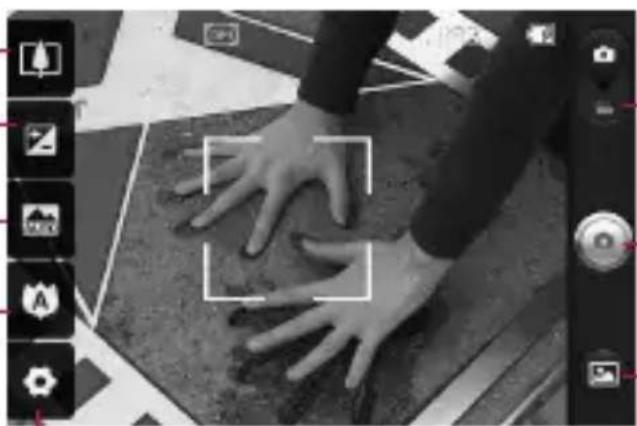
Paramétres Appuyez ici pour acceder au menu des paramétres. Consultez la section Utilisation des paramétres avancés à la page 72.
Mode video Faites glisser cette icone vers le bas pour passer au mode video.
Prise de photo Appuyez sur cette icône pour ajouter une image.
Galerie Vous pouvez acceder à vos photos enregistrées à partir du mode apparéil photo. Il suffit d'appuyer sur cette touche pour afficher les photos de votre galerie à l'écran.
Mise au point Appuyez ici pour acceder au menu des options. Consultez la section Utilisation du mode mise au point à la page suivante.
Mode scene Choisissez parmi Auto, Portrait, Paysage, Sports, Nuit, et Soleil couchant.
Remarque: Vous doivent insérer une carte mémoire pour pouvoir prendre une photo. S'il n'y a pas de carte mémoire, vous ne pourez pas prendre de photo.
ASTUCE: Yous pouvez masquer toutes les options de raccourcis pour moins voir l'image sur I'écran du viseur. Il suffit d'appuyer une fois au centre du viseur. Appuyez à nouveau sur I'écran pour les afficher.
Utilisation du mode mise au point
Choisissez parmi les modes de mise au point suivants:
Mise au point automatique
- Configurer laamera en modemise au point automatique.
Macro - Le mode Macro vous permet de prendre des gros plans extrêmes. Si vous tentez de prendre une photo en gros plan mais la boîte de mise au point demeure rouge, essayez d'allumer le mode macro.
Localisation de visage - Permet à votre apparéil photo de détector et de viser les visages humains automatiquement.
Manuel - Configurer laamera en mode mise au point manuelle.
Prise de photo rapide
1 Ouvrez l'application d'Appareil photo.
2 Tenez le téléphone à l'horizontal et pointez l'objet vers le sujet que vous poulez photographier.
3 Appuyez et maintenez le bouton de prise de photo; une zone de mise au point apparait au centre de l'écran de viseur.
4 Placez le téléphone de maniere à bien voir le sujet dans cette zone.
5 La zone de mise au point devient verte pour vous indiquer que le sujet est correctement mis au point.
6 Relâchez votre doigt du bouton de prise de photo.
Appareil photo
Après avoir pris une photo
La photo que vous avez prise apparait sur I'ecran.
Partager
Appuyez pour partager
vos photos par
Bluetooth, Courriel,
Facebook, Gmail,
Messagerie, Picasa ou
Twitter.
REMARQUE: Des frais supplémentaires pourraient etre factures pour les téléchargesements de MMS en itinurance.
Définir comme
Touchez pour utiliser l'image comme icône de contact ou fond d'écran.
Renommer
Appuyez sur cette touche pour modifier le nom de la photo sélectionnée.

Appuyez sur cette touche pour supprimer l'image.

Appuyez sur cette touche pour prendre immediatement une autre photo. Notre photo actuelle sera enregistrée.

Appuyez sur cette touche pour afficher la photo dans la Galerie.
Utilisation des paramètres avancés
À partir de l'écran de viseur, appuyez sur pour ouvrir les options avancées.
Vous pouvez modifier les paramètres de l'appareil photo au moyen de la molette de navigation. Àpès avoir sélectionné une option, appuyez sur la touche Précédent.
Taille de l'image - Appuyez pour régler la taille (en pixels) de l'image prise. Sélectionnez le nombre de pixels déséré parmi les options numériques proposées: 3M (2048x1536), 2M (1600x1200), 1M (1280x960), VGA (640x480), QVGA (320x240).
ISO - Le degré ISO détermine la sensibilité de capteur de luminosité de l'ordinateil photo. Plus le degré ISO est élevé
et plus l'appareil photo sera sensible à la lumière. Cette fonction est utile dans des conditions de faible éclairage où vous ne pouvez pas utiliser le flash. Sélectionnez à partir des valeurs ISO Auto, 400,200 et 100.
Équilibre des blancs - Vous pouvez désir parmi les options Auto, Incandescent, Soleil, Fluorescent et Nuageux.
Effets de couleur - Permet de désirsir un effet de couleur pour votre nouvelle photo.
Une fois que vous avez fait
votrecselection,utilisezla touche
Précedent pourfermerle menu.
Vousetesmaintenantpreta
préndreeune photo.
REMARQUE: Yous pouvezmettre en noir et blanc ou en sépia une photo, mais pas l'inverse.
Retardateur - Le retardateur vous permet d'activer un délais attendente entre le moment ou
vous appuyez sur le bouton et celui ou la photo sera prise. Sélectionnez Désactivé, 3 secondes, 5 secondes ou 10 secondes. Cette option est pratique pour vous donner le temps de vous placer dans la scène à photographier.
Mode prise de photo - Choisissez a partir de Normal, en Continu, Beauté, Art, Effet de visage et Bande dessinée.
Qualité de l'image - Vous
avez le可以选择 entre Super fin,
Fin et Normal. Plus la qualité est fine et plus la photo sera nette.
Cependant, la taille du fichier sera également plus élevé, ce qui signifie que vous pouvez enregistrer un moins grand nombre de photos en mémoire.
Révision automatique
- Si vous activez la révision automatique, laamera affichera automatiquement l'image immédiatement après l'avoir prise.
Appareil photo
Son de l'obturator -
Selectionnez un des quatre sons d'obturator proposés.
Géomarquage - Activez cette fonction pour utiliser les services de géolocalisation de votre téléphone. Prenez des photos n'importe où et marquez-les de l'emplacement où elles ont été prises. Si vous chargez des photos marqueees sur un blogue qui prend en charge la fonction de géomarquage, vous pouvez voir sur une carte l'endroit où la photo a été prise.
REMARQUE: Cette fonction est disponible lorsque le GPS est actif.
Réinit Permet de rétablit tous les paramètres par défaut de l'appareil photo.
? - Appuyez n'importe ou pour savoir comment cette option fonctionne. Ceci vous donne accès à un guide rapide.
ASTUCE: Lorsque vous quitterz la fonction d'appareil photo, tous les paramètres par défaut sont rétablis, sauf la taille et la qualité d'image. Tous les paramètres que vous aviez modifiés, comme l'effect de couleur et le degré ISO, devront être changés de nouveau. Vérifiez ces paramètres avant de prendre votre prochaine photo.
ASTUCE: Le menu de paramètres se superpose à l'image du viseur, de sorte que lorsque vous changez des paramètres de couleur ou de qualité, vous voyagez aussiôt les résultats sur l'image derrière le menu de paramètres.
Affichage des photos sauvegardées
1 Vous pouvez acceder à vos photos enregistrées à partir du modeurreil photo.Appuyez sur et appuyez sur Iecran, vous serez ensuite dirigé vers la Galerie.
ASTUCE: Faites défilé l'écran vers la gauche ou vers la droite pour voir d'autres photos ou vidés.

- Appuyez pour afficher le diaporama.

- Appuyez pour partager le contenu ou pour le supprimer
Selectionnez Plus pour les options suivantes.
Détails - Verifier l'information du contenu.
Configurer - Configurer comme icône de contact ou fond d'écran.
Rogner - Rognez vous photo. Permit de déplacer votre doigt sur l'écran pour sélectionner une zone.
Rotation à gauche/Rotation à droite - Tourner vers la droite ou la gauche.
Caméra video
Utilisation du viseur
Luminosite Ceci définit et contrôle le volume de lumière entrant dans la vente. Faites glisser l'indicateur de luminosité de la barre vers le signe - pour une luminosité plus faible, ou vers le signe + pour une luminosité plus élevé.
Zoom Permet d'effectuer un zoom avant ou arrière. Vous pouze également utiliser les touches laterales de volume. Assurez-vous régler la fonction zoom avant l'enregistrement car vous ne pouze le contrôle durant l'enregistrement.
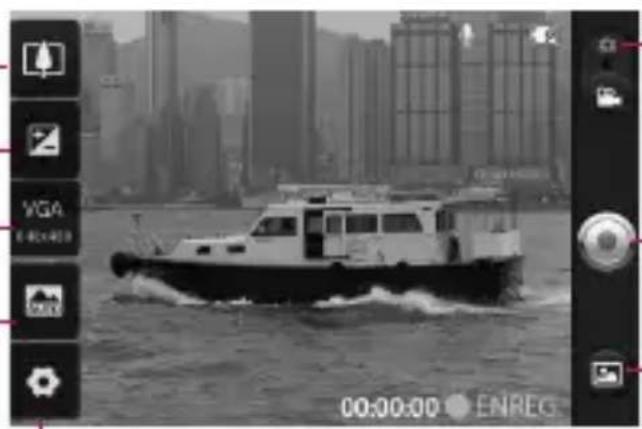
Paramétres Appuyez ici pour acceder au menu des paramétres. Consultez la section Utilisation des paramétres avances à la page 78.
Mode apparéil photo Faites glisser cette icône vers le bas pour passer au mode apparéil photo.
Lancer l'enregistrement Appuyez sur cette icône pour commencer l'enregistrement.
Galerie Vous pouvez acceder à vos photos et vidés enregistrées à partir du modeamera video. Il suffit d'appuyer sur cette touche pour afficher les photos de votre galerie à l'écran.
Mode scène Réglez laamera pour s'ajuster à son environnement. Choisissez parmi Auto, Portrait, Paysage, Sports, Nuit, et Soleil couchant.
Taille de la video Appuyez pour régler la taille (en pixels) de la video enregistrée. Choisissez la taille de l'image de VGA (640x480), QVGA (320x240) ou QCIF (176x144).
Prise d'une video rapide
1 Glissez la touche mode camera vers le bas. L'icone devient
2 Le viseur video apparait a l'écran.
3 Tenez le téléphone à l'horizontal et pointez l'objet vers le sujet de la video.
4 Appuyez une fois sur le bouton de prise de photo pour commencer l'enregistrement.
5 L'indication ENR. (enregistrer) apparait au bas du viseur et une minuterie indique la durée de votre video.
6 Appuyez sur à l'écran pour arrêté l'enregistrement.
Après avoir enregistré une video
Une image fixe de la video que vous avez prise apparait a l'écran.
Lire
Appuyez sur cette touche pour lancer la lecture de la vente.
Partager
Appuyez pour partager
vos videos par
Bluetooth, Courriel,
Facebook, Gmail,
Messagerie, ou
YouTubeTM.
REMARQUE: Des frais supplémentaires pourraient etre factures pour les telécargements de MMS en itinérance.
Renommer Appuyez sur cette touche pour modifier le nom de la video selectionnee.

Appuyez sur cette option pour supprimer la video que vous venez d'enregistrer et sur Oui pour confirmer la suppression.

Le viseur réapparaître. Appuyez sur cette touche pour enregistrer immédiatement une autre
Caméra video
video. Voitre video actuelle sera enregistrree.

Appuyez sur cette option pour acceder à la Galerie et visionnez votre video enregistrée.
Utilisation des paramètres avancés
À partir de l'écran de viseur, appuyez sur pour ouvr les options avancées. Modifiez les paramètres de caméscope au moyen de la molette de navigation. ÀpRES avoir sélectionné une option, appuyez sur la touche Précédent.
Équilibre des blancs - Cette option permet d'obtenir des blancs plus réalisistes dans votre video. Pour activer l'équilibrage automatique des blancs, vous doivent minimer les conditions d'éclairage. Vous pouvez désirer entre Auto, Incandescent, Soleil, Fluorescent et Nuageux.
Effets de couleur - Choisissez un effet de couleur à appliquer à votre nouvelle prise de vue. Choisissez entre Désactivé, Monochrome, Négatif, Superexposition, Sépia, Sépia Négatif ou Bleu.
Durée - Vous pouvez étabir une durée limite pour la video. Choisissez entre Normal et MMS pour limiter la taille maximale d'envoi dans un message MMS. Vous pouvez également désisir QVGA et QCIF dans ce mode uniquement.
ASTUCE: Lors du besoin de la durée MMS, la qualité de la vente sera régée à QCIF et vous pouvez enregistrer des videos plus longues.
Résolution video - Vous avec le besoin entre Super fin, Fin et Normal.
Enregistrement audio
- Choisissez DisCRETion pour enregistrer une video sans piste audio.
Révision automatique
- Si vous activez la révision automatique, laamera affichera automatiquement la videoimmediatement après l'avoir enregistrée.
Réinit. Permet de rétablit tous les paramètres par défaut du mode video.
? - Appuyez n'importe où pour savoir comment cette option fonctionne. Ceci vous donne accès à un guide rapide.
ASTUCE: Vous pouvezmettre en noir et blanc ou en sépia une video, mais pas l'inverse.
Lecture des videos enregistrées
1 Dans le viseur, appuyez sur
2 Notre galerie apparait a l'écran.
3 Appuyez sur la video une fois pour commencer à la visionner automatiquement.
Réglage du volume pendant le visionnement d'une dette
Pour régler le volume d'une video pendant sa lecture, utilisez les touches de volume situées sur le côte croit du téléphone.
Vos photos etVIDEOS
Utilisation d'une photo comme fond décran
1 Appuyez sur la photo que vous souhaitez utiliser comme papier peint, afin de l'ouvrir.
2 Appuyez sur l'écran pour acceder au menu d'options, puis appuyez sur Menu.
3 Appuyez sur Plus Régler en tant que Fond d'écran.
Multimédia
Vous pouvez stocker des fichiers
multimédias sur une carte
mémoire de façon à pouvoir
acceder facilement à tous vos
fichiers d'images et de videos.
Appuyez sur la touche
Applications et Sélectionnez
Galerie. La liste de tous vos
albums s'affiche.
Remarque: Assurez-vous d'insérer une carte mémoire dans le téléphone pour enregistrer les photos et acceder à toutes vos images. S'il n'y a pas de carte mémoire, le téléphone ne pourrait afficher aucune photo ou video à l'exception des images Picasa, qui font partie de l'album Picasa).
Modèle d'affichage
Lorsque you lancez l'application Galerie, vos albums s'afficheront en mode Affichage de dossier. Appuyer sur un album affiche vos images en mode vue grille.
Lorsque vous appuyez sur une image, elle s'affichera en mode vue complete.
Vue chronologique
La Galerie du LG-P505R permet également d'afficher une vue chronologique de vos photos et vidés. À partir du mode vue grille, glissez à droite pour afficher vos photos en ordre de date et location.
Menu d'options Mes images
Selectionnez une photo, puis appuyez sur la touche Menu deux fois pour voir les options disponibles.
Envoi d'une photo
1 Pour envoyer une photo, il suffit d'appuyer longuement sur la photo désirée.
Sélectionnez Partager.
Choisissez entre Courriel,
Bluetooth, Picasa, Facebook,
Messagerie, Twitter ou Gmail.
Multimedia
1 Si vous choisissez Courriel, Gmail ou Messagingerie, votre photo sera jointe à un message. Vous pouvez ensuite écrire et envoyer le message normalement.
ASTUCE: Si vous avez un compte SNS et que vous l'avez configuré sur votre téléphone, vous pouvez partager votre photo avec la communauté SNS.
Envoi d'une video
1 Pour envoyer une video, il suffit d'appuyer longuement sur la video désirée.
2 Sélectionnez Partager. Choisissez entre Courriel, Bluetooth, YouTube, Messagerie ou Gmail.
3 Si vous choisissez Courriel, Gmail ou Messagingerie, votre video sera jointe à un message. Vous pouvez ensuite écrire et envoyer le message normalement.
Utilisation d'une image
Choisissez des images qui serviront de fond d'écran ou de photo d'identification d'un appelant.
1 et maintenez une photo, puis appuyez sur Plus Régler en tant que.
2 Choisissez entre icône de contact et fond d'écran.
Création d'un diaporama
À partir du mode vue complète, vous pouvez visionner un diaporama. Vous n'avez donc pas à ouvrir et reférer chaque image.
1 Appuyez sur Diaporama.
Consultation des renseignements sur une photo
Vous pouvez visionner les détails d'une photo, comme par exemple Nom, Date, Heure, Taille et Type.
1 Appuyez et maintenez une photo, puis appuyez sur Plus → Détails.
Transfert de fichiers à l'aide du stockage de masse USB
Pour transférer des fichiers à l'aide de péripériques USB:
1 Branchez le LG-P505R à un ordinateur au moyen d'un cable USB.
2 Si vous n'avez pas installé le pilote LG Android Platform Driver sur l'ordinateur, vous doivent modifier les paramètres manuellement. Appuyez sur la touche Accueil la touche Menu les Paramètres tactiles Stockage (Pour Android version 2.2, la Carte SD & Stockage téléphonique) stockage de masse uniquement.
3 Glissez la barre de notification vers le bas et appuyez sur Connecté avec un cable USB. Appuyez sur Activer le
periphérique de stockage USB.
4 Lorsque vous estes connecte a voitre PC a I'aide du stockage de masse, vous pouvez visionner le contenu de votre PC et transférer les fichiers.
Remarque: Vous devrez d'abord insérer une carte mémoire flash, Faute de quoi vous ne pourrez pas utiliser le mode clé USB (stockage de masse).
Remarque: Si vous avez installé le pilote LG Android Platform Driver, une fenêtre vous proposant d'activer le périphérique de stockage USB s'affiche.
Musique
Votre LG-P505R est doté d'un lecteur de musique intégré pour vous permettre découvertesymphoniquefavorite.
Multimedia
Lecture d'une chanson
1 Sur l'écran d'accueil, appuyez sur l'icone Applications et selectionnez Musique.
2 Appuyez sur Chansons.
3 Sélectionnez la chanson que vous désirez écouter.
4 Appuyez sur pourmettre la chanson en pause.
5 Appuyez sur pour passer à la chanson suivante.
6 Appuyez sur pour revenir au début de la chanson. Appuyez sur deux fois pour acceder à la chanson précédente.
Pour régler le volume durant l'écoute de la musique, appuyez sur la touche de flèche sur le côte droit du téléphone.
Maintenez une chanson de la liste enfoncée. Elle affichera les options Lire, Ajouter à la liste d'écoute, Utiliser en tant que sonnerie, Supprimer, Détails, et Rechercher.
Écoute de la radio
Votre LG-P505R est doté d'une radio FM intégrée qui vous permet d'écouter vos chaînes radio préférences où que vous soyez.
Remarque: Vous doivent brancher toute casque d'écoute pour écouter la radio. Insérez la fiche dans la prise de casque d'écoute.
Recherche de stations de radio
Vous pouvez symponiser des stations de radio en les recherchant manuellement ou automatiquement. Des numeros seront attribués à ces stations pour vous permettre de les réécouter sans avoir à les rechercher de nouveau.
Pour symponiser automatiquement les chaînes
1 Sur l'écran d'accueil, appuyez sur l'icone Applications et sélectionnez Radio FM.
2 Appuyez sur la touche Menu et appuyez sur Recherche automatique.
3 Si aucune station préreglee n'existe, une fenêtre s'affichera avec l'option Réinitialiser toutes les stations et demarrer la recherche automatique? Si vous choisissez OK, toutes les stations préregliées seront supprimées et la recherche automatique débutera.
4 Durant la recherche automatique, appuyez sur la touche Arrêt si vous pouze arrêtier la recherche. Les stations balayées avant l'arrêt seront enregistrées.
Remarque: Vous pouvez aussi symponiser manuellement une chaine, au moyen de la molette affichée à côte de la fréquence radio.
Réinitialisation des stations de radio
1 Appuyez sur la touche Menu etCHOisissez REinitialiser la station pour reinitialiser la station courante, ouCHOisissez REinitialiser toutes les stations pour reinitialiser toutes les stations.
Écoute de la radio
1 Appuyez sur Ecouter Via et vous pouvez désigner d'écouter à partir de Haut parleur ou Casque d'écoute avec fil.

AVERTISSEMENT:
L'utilisation d'un casque d'écoute qui n'est pas spécifiquement concu pour la réception audio pourrait rendre celle-ci faible.
Utilaires
Réglage de l'alarme
1 Sur l'écran d'Accueil, appuyez sur l'icone Applications et sélectionnez Horloge.
2 Pour programmer une alarmed, appuyez sur
3 Appuyez sur Ajouter une alarme et reglez l'heure. Appuyez sur pour activer le mode T9. Une fois que l'heure de l'alarme a eté définie, le LG-P505R vous indique le temps qu'il reste avant que l'alarme ne soit déclenchée.
4 Pour définir une alarme,
vous doivent désirsir parmi les
options Répéter, Sonnerie et
Vibreur, puis ajouter un libellé
pour la nommer. Appuyez
sur Terminate pour enregistrer
l'information sur l'alarme.
5 Appuyez sur la touche Menu pour ajouter une alarme ou ajuster les parametes de l'alarme.
Utilisation de la calculatrice
1 Sur l'écran d'accueil, appuyez sur l'icone Applications et sélectionniz Calculatrice.
2 Appuyez sur les touches de chiffres pour enter les nombres voulus.
3 Pour effectuer des calculs simples, Sélectionnez la fonction désirée (+, -, x ou ÷), suivie de =.
4 Pour des calculs plus complexes, appuyez sur la touche Menu, appuyez sur le volet Avancé, puis désissez une des fonctions disponibles.
Ajout d'un événement à votre agenda
1 Sur l'écran d'Accueil, appuyez sur l'icone Applications et sélectionnez Agenda.
Vous doivent disposer d'un compte Google pour pouvoir utiliser la fonction Agenda.
2 Pour vérifier l'évenement, appuyez sur la date. Pour
ajouter un nouvel événement, appuyez et maintenez la date, puis appuyer sur Nouvel événement.
3 Entrez le nom de l' événement dans le champ Quoi. Vérifiez la date et entrez l'heure à laquelle l'événement doit commencer et se terminer.
4 Entre la location de l'évenement dans le champ Où.
5 Si vous voulez ajouter une note à l'évenement, appuyez sur Description et saisissez les détails désirés.
- Si vous avez plus qu'un calendrier, vous pouvez désirir le calendrier auquel ajouter l'évenement.
- Dans l'espace des Invités, entre les adresses e-mail de tout le monde que vous poulez inviter à l'évenement. Séparer les adresses multiple avec les virgules(). Si lesgens à qui
vous envoyez les invatations utulisent calendrier Google, ils recevront une invitation dans le calendrier et par e-mail.
6 Si vous voulez receivevoir une alarme répetée, activez l'option Fréquence et définissez les rappels désirés.
7 Appuyez sur Terminate pour sauvegarder l'evénement dans votre agenda. Un carré de couleur dans l'agenda marquera toutes les journées qui ont des événements enregistrés. Une alarme sonnera à l'heure de début de l'évenement vous aidant à demeurer organisé.
Modification du type d'affichage de l'agenda
1 Sur l'écran d'Accueil, appuyez sur l'icone Applications et sélectionnez Agenda. Appuyez sur la touche Menu.
2 Sélectionnez un des affichages d'Agenda suivants
Utilaires
:Jour,Semaine,Mois,ou Agenda.
ThinkFree Office
ThinkFree Office yous permit de dire des documents et offre des fonctions d'edition limitées pour Microsoft Word,Excel et PowerPoint. Yous ne pouvez éditer des fichiers PDF.
1 Appuyez et maintenez un fichier. Selon le type de fichier, les options disponibles sont les suivantes: Ouvrir, Téchéarger, Renommer, Déplacer, Copier, Supprimer, Envoyer et Propriétés.
Utilisation des options
Appuyez sur la touche Menu pour utiliser les options suivantes:
- Nouveau - Ajouter un nouveau Document, Feuille, Présentation ou Dossier.
Actualiser - Actualiser les données.
Trier - Trier par Nom, Date ou Taille.
Preférences - Ajuster les paramètres de ThinkFree Office.
Mise à jour – Yours
permét d'ajuster les différents
paramètres de ThinkFree Office.
À propos - Visionner plus d'information concernant ThinkFree Office.
Enregistreur Vocal
Vous pouvez utiliser l'enregistreur vocal pour creer des mémos vocaux ou tout autre fichier audio.
Enregistrement d'un son ou de la voix
1 Sur l'écran d'accueil, appuyez sur l'icone Applications et sélectionnez Enregistreur vocal.
2 Appuyez sur pour commencer l'enregistrement.
3 Appuyez sur pour arreter l'enregistrement.
4 Appuyez sur la touche Menu et selectionnez Utiliser en tant que sonnerie pour régler en tant que sonnerie de téléphone.
Remarque: Appuyez sur la liste Aller à pour acceder à votre album. Vous pouvez écouter l'enregistrement.
Envoi d'un enregistrement vocal
1Après avoir fini l'enregistrement, vous pouvez envoyer le clip audio ainsi produit, en appuyant sur Menu et Partager.
2 Choisissez entre Courriel, Bluetooth, Gmail et Messagingie. Si vous choisissez Courriel, Gmail ou Messagingie, votre enregistrement sera joint à un message. Vous pouvez ensuite écrire et envoyer le message normalement.
Le Web
Navigateur
Le Navigateur vous donne accès à un monde palpitant de yeux, de musique, de sports, de divertissements et plus encore, directement sur votre téléphone cellulaire où que vous soyez et quoique vous fassiez.
Remarque: La
connexion à ce service et le téléchargement de contenu entrainent des frais supplémentaires. Informez-vous des frais de transmission de données auprès de votre fournisseur d'accès.
Utilisation des options
Appuyez sur la touche Menu pour voir les options suivantes:

Nouv. fenêtre - Ouvre une nouvelle fenêtre.

Favori - Ajoute/Affiche les Favoris et affiche les Sites les plus souvent visités et l'Historique.

Fenêtre - Affiche toutes les fenêtres ouvertes.

Actualiser - Appuyez pour actualiser la page Web.

Transférer - Vous renvoie à la page sur laquelle vousétiez avant d'aller sur lapage actuelle. Cette actionest l'opposé avec la touchePrécédent, qui va à la pagepréciédente.

Plus
- Ajouter un Favori - Ajoute la page Web en cours aux favors.
- Trouver sur la page - Vous permet de rechercher deslettres ou des mots sur la page web actuelle.
- Sélectionner le texte
- Choisissez cette option pour surliner les phrases que vous souhaitez copier. Appuyez longuement sur toute boîte de saisie pour coller le texte copié.
-
Info de page - Affiche l'information de la page web.
-
Partage de page - Partage la page web avec vos contacts.
- Téléchargements
- Affiche votre historique de teléchargements.
- Paramétres - Régler les paramétres du navigateur.
ASTUCE: Pour returner à la page web précédente, appuyez sur la touche Précédent.
Ajout et utilisation de favoris
1 Appuyez sur la touche Menu et appuyez sur Favoris.
2 Toucher le premier item Ajouter et entraun un nom pour le signet suivi par son URL.
3 Pour acceder au favori, vous n'avez qu'a toucher l'image du favori. Vous accedez automatiquement au favori.
Modification des paramètres du navigateur Web
Appuyez sur la touche Menu, puis appuyez sur Plus Paramétres.
Paramètres
Réseaux & sans fil
Vous peut de gerer vos connexions Wi-Fi et Bluetooth.
Vous pouze aussi régler les réseaux Mobiles et le mode Avion.
Mode Avion - Lorsque le mode avion est activé, toutes les communications sans fil sont désactivées.
Son
Permet d'ajuster le son et les paramètres de notification.
Vous pouvez égalementGERER le mode vibration,sonore etretour haptique.
Affichage
Luminosite - Ajuster la luminosite de l'écran.
Écran d'autorotation - Régler pour changer l'orientation automatiquement lorsque vous tournez le téléphone.
Animation - Régler pour permettre d'afficher les animations.
Mise en veille de l'écran - Régler le début d'inactivité avant la mise en veille de l'écran.
Location & Sécurité
Utilisation de réseaux sans fil
- Si vous sélectionnez Utilisation de réseaux sans fil, votre téléphone déterminera votre location approximative à l'aide de réseaux Wi-Fi et cellulaires. Quand vous cochez cette option, on vous demande si vous acceptez d'autoriser Google à utiliser votre emplacement lors de la prestation de ces services.
Utilisation de Satellites
GPS - Si vous sélectionnez
Activation de satellites GPS,
votre telephone déterminera votre location au niveau de la rue.
Régler le verrouillage
d'écran - Régler le schéma de déverrouillage pour sécuriser votre téléphone. Lorsque vous reglez cette option, une suite d'écrans s'affiche et vous guide dans le dessin d'un schéma
de déverrouillage d'écran. Vous pouvez également définir un code NIP ou un mot de passer plus qu'un schéma ou encore laisser l'option sur Aucun.
Lorsque vous ouvrez le téléphone ou déverrouillez l'écran, vous devrez dessiner votre schéma de déverrouillage pour déverrouiller l'écran.
Configurer le verrouillage de carte de mémoire SIM
- Configurez un NIP qui sera requis pour utiliser le téléphone ou changer le code NIP de la carte SIM.
Mots de passer visibles
- Sélectionnez pour afficher les mots de passer en les saississant ou déslectionnez pour masquer les mots de passer.
Selectionner les administrateurs de
periphériques - Ajoutez des administrateurs de périhériques.
Utilisation des justificats de sécurité - Vous permet
d'acceder aux certificates d'authentication.
Installation à partir d'une carte de mémoire flash - Choisissez dinstaller des certificates cryptés à partir de votre carte mémoire flash.
Configurer un mot de passer
- Réglez ou modifiez le mot de passer du stockage de justificatif de sécurité.
Vider le stockage - Videz le stockage de justificatif de sécurité de son contenu et réinitialisez son mot de passer
Applications
Vous pouvez gérer les applications et configurer des raccourcis de lancement rapide.
Sources inconnues - Activez ce paramètre pour l'installation d'applications ne provenant pas d'Android Market.
Gérer les Applications - Gérez et supprimez les applications installées.
Paramètres
Services en marche - Vérifiez les services actifs
Développement - Réglez les options pour le développement d'applications.
L'usage de stockage - Voir le stockage utilisé par les applications (seulément disponible pour Android version 2.3)
Usage batterie- qu'est ce qui a use la batterie (seulement disponible pour Android version 2.3)
Comptes & syn.
Vous permet d'activer la synchronisation des données en arrêté-plan ou Auto-syn. Vous pouvez également vérifier ou ajouter des comptes et modifier leurs données et paramètres de synchronisation.
Confidentialité
Vous pouvez également executer une réinitialisation des données installées à l'usine, ce qui effacera toutes vos données.
Assurez-vous de sauvégardertoutes données importantes avant d'exécuter cette fonction.
Stockage
Verifiez l'espace mémoire flash total disponible. Appuyez sur Désactiver carte mémoire flash pour enlever la carte mémoire flash. Appuyez sur Formater la carte mémoire flash si vous poulez supprimer toutes les données de la carte mémoire flash.
Rechner
Appuyez sur la Recherche Google pour ajuster les paramètres de recherche Google.
Appuyez sur Items de recherche pour ajuster les paramétres de façon à obtenir l'information nécessaire efficacement. Choisissez entre Web, Apps, Contacts, Messagingie Recherche, Musique ou Twitter.
Langue & clavier
Pour indiquer votre langue et leur région ou configurer les options de saisie de texte ou de correction automatique.
Entrée-sortie de la voix
Vous permet de régler les différences paramètres de Reconnaissance de la voix et synthèse de la parole à partir du texte.
Accessibilité
Vous pouvez utiliser les paramètres d'Accessibilité pour configurer tout module d'expansion installé sur votre téléphone.
Remarque: Necessite des modules d'expansion supplémentaires avant de devenir selectionnables.
Date et heures
Permet de régler la date et l'heure, le fuseau hora ou les formats.
À propos du téléphone
Permet d'afficher des informations legales, l'etat du téléphone et la version du calculiel.
Wi-Fi
Grâce au Wi-Fi, vous pouvez profiter d'un accès Internet haute vitesse au sein de la zone couverte par le point d'accès sans fil.
Vous pouvez profiter d'une connexion Internet sans fil, sans frais supplémentaire.
Activez la fonction Wi-Fi
À partir de l'écran d'accueil, ouvre la Barre de Notification et appuyez sur
À partir de l'écran applications, appuyez sur Paramètres →
Réseaux & sans fil Wi-Fi
Connexion à Wi-Fi
Appuyez sur le réseau Wi-Fi auquel vous souhaitez vous connecter. Si vous voyagez à vous doivent enter un mot de passer pour vous connecter.
ASTUCE: Si vous ne vous trouvez pas dans une zone Wi-Fi et que vous choisissez une connexion 3G, vous devrez peut-être vous acquirer de frais supplémentaires.
CONSEIL!
Si vous telèphone passé en mode veille alors qu'il est connecté à un réseau Wi-Fi, la connexion sera automatiquement désactivée. Dans ce cas, si vous telèophone a accès à des données 3G, il peut être connecté automatiquement au réseau 3G, ce qui pourrait occasionner des frais supplémentaires.
Remarque: Le LG-P505R prend en charge la sécurité WEP, WPA/WPA2-PSK et 802.1x EAP. Si vous fournisseur de services Wi-Fi ou l administrateur du réseau a etabli un cryptage pour assurer la sécurité du réseau, vous devez entrair la clé de sécurité dans la fenêtre qui apparait. Si le cryptage n'est pas
activé, cette fenêtre ne s'affiche pas. Vous pouvez obtenir la clé de sécurité auprès de votre fournisseur de services Wi-Fi ou de l administrateur de votre réseau.
Partager la connexion de données mobiles de votre téléphone
Vous pouvez partager la connexion de données mobiles de votre téléphone à l'aide d'un PC via une connexion USB. Vous pouvez également partager la connexion de données mobiles de votre téléphone avec au plus cinq périphériques en même temps, en transférant votre téléphone en point d'accès Wi-Fi.
Lorsque vous teléphone partages sa connexion, une icône apparait dans la barre d'etat et en tant que notification dans la barre de notifications.
| La connexion USB est active |
| Le point d'accès Wi-Fi portable est actif |
| Les connexions USB et point d'accès portable sont actives |
Pour de l'information récente concernant la connexion et les points d'accès portables, incluant les systèmes d'exploitation supportés et autres détails, visitez le site web http:// www.android.com/tether.
Remarque: Des frais supplémentaires peuvent vous être facturés lorsqu'you accédez à des services en ligne ou que vous les utilisez. Vérifiez vos frais de transmission de données auprès de votre fournisseur de services reseau.
Wi-Fi
Paramètres de connexion USB et point d'accès Wi-Fi portable
1 Sur l'écran d'Accueil, appuyez sur l'icone Applications et sélectionnez Paramétres.
2 Appuyez sur Reteaux & sans fil et selectionnez Connexion & point d'accès portable.
3 Choisissez ensuite les options à régler.
Connexion USB - Sélectionnez pour partager la connexion de réseau de votre téléphone avec votre ordinateur à l'aide d'un cable USB.
ASTUCE: Pour utiliser la connexion USB, vous doivent installer PC Suite sur votre PC au préalable.
Point d'accès Wi-Fi portable
- Sélectionnez pour partager la connexion de réseau de votre téléphone en tant que point d'accès Wi-Fi portable.
Aide - Ouvre une boîte de dialogue avec de l'information concernant la connexion USB et le point d'accès Wi-Fi portable et où aller pour en savoir plus.
Connexion USB et partagede données
Vous ne pouvez partager la connexion de votre téléphone et une carte de mémoire flash via USB en même temps. Si vous utilisez cette connexion USB pour partager cette carte mémoire flash avec votre ordinateur, vous devez la déconnecter au préalable.
CONSEIL!
Pour utiliser la connexion USB,
vous doivent installer PC Suite
sur votre PC au préalable.
1 Utilisez le cable USB fourni avec votre téléphone pour connecter le téléphone à un port USB de votre ordinateur.
2 Sur l'écran d'Accueil, appuyez sur l'icone Applications et Sélectionnez Paramètres.
3 Appuyez sur Reteaux & sans fil et selectionnez Connexion & point d'accès portable.
4 Sélectionnez Connexion USB.
- Le téléphone commence à partager sa connexion de réseau avec votre ordinateur via une connexion USB. Une notification en cours est ajoutée la barre d'etat et au volet de Notifications.
5 Désélectionnez la connexion USB pour arrêter de partager votre connexion. Ou débranchez tout simplement le cable USB.
Remarque: Lorsque vous utilisez la connexion USB, votre téléphone ne peut qu'être branché au réseau 3G. En mode connexion USB, la connexion de réseau Wi-Fi sera désactivée.
Pour partager la connexion de votre téléphone en tant que point d'accès Wi-Fi portable
Vous ne pouvez partager la connexion de votre téléphone et une carte de mémoire flash via USB en même temps. Si vous utilisez votre connexion USB pour partager votre carte mémoire flash avec votre ordinateur, vous doivent la déconnecter au préalable.
1 Sur l'écran d'accueil, appuyez sur l'icone Applications et sélectionnez Paramétres.
2 Appuyez sur Réseaux & sans fil et sélectionnze Connexion_
Wi-Fi
& point d'accès portable.
3 Sélectionnez Point d'accès Wi-Fi portable.
- Au bout d'un certain temps, le téléphone commence à afficher son nom de réseau Wi-Fi (SSID), de façon à ce que vous puissiez le connecter à au plus cinq ordinateurs ou autres appareils. Une notification en cours est ajoutée à la barre d'etat et au volet de Notifications.
- Lorsque la fonction Point d'accès Wi-Fi portable est sélectionnée, vous pouvez modifier son nom de réseau ou le sécuriser
4 Désélectionnez la fonction Point d'accès Wi-Fi portable pour arrêter de partager votre connexion via Wi-Fi.
Renommer ou sécuriser votre point d'accès portable
Vous pouvez modifier le nom de réseau Wi-Fi (SSID) de votre téléphone et securiser son réseau Wi-Fi.
1 Sur l'écran d'accueil, appuyez sur l'icone Applications et sélectionnez Paramétres.
2 Appuyez sur Reteaux & sans fil et selectionnez Connexion & point d'accès portable.
3 Assurez-vous que la fonction Point d'accès Wi-Fi portable est selectionnée.
4 Sélectionnez les paramètres de Point d'accès Wi-Fi portable.
5 Appuyez sur Configurer un Point d'accès Wi-Fi.
- La boîte de dialogue Configurer un point d'accès Wi-Fi s'ouvre.
-
Vous pouvez modifier le nom de réseau (SSID) que les autres ordinateurs voient en recherchant des réseaux Wi-Fi.
-
Vous pouvez également appuyer sur le menu Sécurité pour configurer le réseau avec la sécurité Wi-Fi Protected Access 2 (WPA2) avec une preshared key (PSK).
- Si vous sélectionnez l'option de sécurité WPA2 PSK, un champ de mot de passer est ajouté à la boîte de dialogue Configurer un point d'accès Wi-Fi. Si vous entrez un mot de passer, vous devrez entrair ce mot de passer lorsque vous connectez le point d'accès du téléphone à un ordinateur ou autre apparéil. Ou sélectionnez Ouvrir sur le menu Sécurité pour enlever la sécurité de votre réseau Wi-Fi.
ATTENTION!
Si vous reglez l'option de sécurité à Ouvert, vous ne pouze empêcher un usage non autorisé des services en ligne par d'autres personnes et des frais additionnels peuvent s'appliquer. Pour éviter tout usage non autorisé, vous devriez conserver l'option de sécurité.
Appuyez sur Enregistrer.6
Mise à jour logicielle
Mise à jour du logiciel de téléphone
Mise à jour du logiciel de téléphone mobile LG à partir de l'Internet
Pour en savoir plus sur l'installation et I 'utilisation de ce programme, consultez le site http://www/lg.com/ca_fr (voir les liens à « Assistance > Assistance téléphone portable ») avec votre PC. Cette fonction permet d'effectuer une mise a jour de votre micrologiciel à la version la plus récente, par Internet, sans avoir a vous rendre a un centre de service.
L'utilisation du programme de mise à niveau du micrologiciel de téléphone mobile nécessite toute votre attention : assurez-vous de dire toutes les instructions et les notes qui apparaissent à chaque étape du processus, avant de passer à l'étape suivante. Attention : vous ne doivent pas-retirer le cable USB de transmission de données ou la pile durant une mise à niveau, car cela pourrait endommager gravement votre téléphone.
DivX Mobile DIVX
À PROPOS DE DIVX VIDEO : DivX est un format video numérique créé par la société DivX, Inc. Ce téléphone est un apparéil DivX Certified qui prend en charge la lecture des videos DivX. Pour en savoir plus sur ce format et pour vous procurer des outils logiciels permettant de convertir vos fichiers video au format DivX, visitez le site www.divx.com.
À PROPOS DE DIVX VIDEO-ON- DEMAND : Cet apparéil homologué DivX Certified® doit être enregistré pour pouvoir dire le contenu DivX VOD (video à la demande). Pour obtenir votre code d'enregistrement, repérez la section DivX VOD dans le menu de configuration de l' apparéil. Pour en savoir plus sur la procédure d'enregistrement, visitez le site vod. divx.com.
Homologation DivX Certified® pour dire les videos DivX à une résolution maximale de 320 x 240. DivX®, DivX Certified® et les logos associés sont des marques déposées de DivX, Inc. et sont utilisés sous licence.
Accessoires
Il existe divers accessoires destinés aux téléphones mobiles, qui peuvent être vendus séparément. Vous pouvez désir voir qui répondent à vos besoin. Consultez votre fournisseur local pour savoir quels accessoires sont proposés. (Les articles décrits CIDessous peuvent être offerts en option.)
Chargeur Câble USB
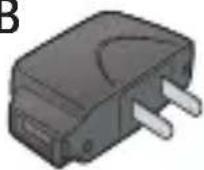
Permet deraccorder et desynchroniser leLG-P505R à vourer ordinateur.
Micro SD
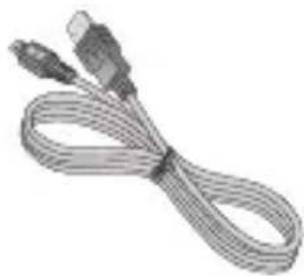
Casque d'écoute stereo
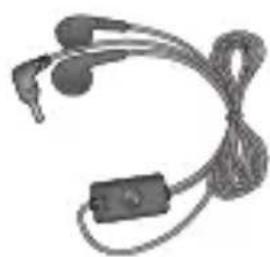
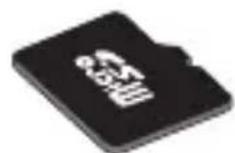
Guide de l'utilisateur
Permet d'en savoir plus sur le LG-P505R.
Pile
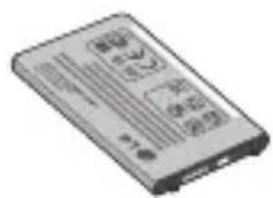
REMARQUE:
- Utilisez toujours des accessoires LG d'origine. Autrement, votre garantie pourrait être rendue nulle.
- Les accessoires peuvent varier.
Avant d'utiliser le téléphone cellulaire, veullez lore ceci!
Comment enregistrer des fichiers de musique/video sur le téléphone
Raccordez le téléphone à l'ordinateur au moyen d'un cable USB.
Appuyez et glissez vers le bas la Barre de Notification sur l'écran d'Accueil. Appuyez sur Connexion USB > Allumer stockage USB > Ouvrir le dossier pour visionner les fichiers.
Si vous n'avez pasinstalléle pilote LG Android Platform Driver sur l'ordinateur, vous devez le configurer manuellement.
Pour en savoir plus, reportez-vous à la section Transfert de fichiers à l'aide de stockage de masse.
Enregistrez les fichiers de musique ou video du PC au média de stockage détachable du téléphone.
- Vous pouvez copier ou déplacer les fichiers de musique ou video du PC au réseau de stockage détachable
du téléphone à l'aide d'un lecteur de carte.
Comment dire des fichiers de musique/video sur le téléphone
Lecture de fichiers de musique
Trouvez le fichier que vous souhaitez dans la liste et selectionnez sa lecture.
Lecture de fichiers de video
Trouvez le fichier que vous souhaitez dans la liste et selectionnez sa lecture.
Comment envoyer des données de votre téléphone via Bluetooth
Envoi de données via Bluetooth:
Vous pouvez envoyer des données via Bluetooth en langant une application correspondante, non pas du menu Bluetooth, comme les téléphones cellulaires réguliers.
- Envoi de photos : Lancez l'application Galerie et selectionnez Photo Menu. Appuyez sur
Partager et selectionnez Bluetooth Vérifier Si le Bluetooth est allumé et selectionnez Scanner pour des appareils Choisissez l'ordinateur sur lequel vous pouze envoyer les données de la liste.
- Exporter des contacts: Ouvrez l'application Contacts. Appuyez sur l'adresse sur laquelle vous pouze exporter. Appuyez sur Menu et sélectionnez Partager Bluetooth Vérifier si le Bluetooth est allumé et sélectionnez Scanner pour des appareils Choisissez l'ordinateur sur lequel vous pouze envoyer les données de la liste.
- Envoyer à plusieurs contacts sélectionnés: Ouvrez l'application Contacts. Pour sélectionner plus d'un contact, appuyez sur la touche Menu et appuyez sur Sélection multiple. Sélectionnez les contacts que vous poulez envoyer ou appuyez sur la touche Menu et choisissez Sélectionner tous Appuyez sur Partager Vérifier Si le Bluetooth est allumé et sélectionnéz Scanner pour des appar兼ls Choisissez l'appareil sur lequel vous pouze
envoyer les données de la liste.
- Connexion à FTP (Le serveur FTP uniquement est supporté sur ce combiné): Sélectionnez Paramètres → Connexions sans fil → paramètres Bluetooth. Alors, sélectionner « Découvrable » sur la case à cocher et la recherche pour ce téléphone des autres appareils. Trouver le service de FTP et connecter au serveur de FTP.
- Si vous voulez rechercher ce téléphone à partir d'autres appareils, allez à Paramètres → Connexions sans fil→ paramètres Bluetooth.
Selectionnez la boîte À Découvrir.
La boîte est désactivée après 120 secondes.
FAQ
Veuillez vérifier si les problèmes rencontres sont décrits dans cette section avant de ramener le téléphone au centre de service ou avant d'appeler un représentant au service à la clientèle.
| CatégorieSous-catégorie | Question Réponse | |
| BTBluetoothAppareils | Quelles fonctions sont disponibles avecBluetooth? | Vous pouvez connecter un appleil audioBluetooth comme par exemple un casquédécoute Stéréo/Mono, un Ensemble de voiture et partager des photos, desvidés, contacts, etc. par le menu Galerie/Contacts. De plus., lorsqu'un serveur FTP est connecté à un appleil compatible,vous pouvez partager le contenu stockésur une carte mémoire flash. |
| BTBluetoothCasque | Si mon casque d'écouteBluetooth est connecté,puis-je écouter ma musiqueavec mes écouteurs de3,5mm avec fil? | Lorsqu'un casque d'écoute Bluetoothest connecté, tous les sons du système passent par le casque d'écoute, ce qui signifie que vous ne pourrez pas écouterde la musique de vos écouteurs à fil. |
| DonnéesContactsSauvegarde | Comment puis-je sauvegarder mesContacts? | Les données de Contacts peuvent êtresynchronisées entre votre téléphone etGmail™. |
| DonnéesSynchronisation | Est-il possible de configurer une synchronisation ensens unique avec Gmail? | La synchronisation à deux voiesuniquement est disponible. |
| DonnéesSynchronisation | Est-il possible desynchroniser tous lesdossiers de Courriels? | La boîte de réception est synchroniséeautomatiquement. Vous pouvez voird'autres dossiers en appuyant sur latouche Menuet en appuyant surDossiers pour désir un dossier. |
| ServiceGoogleTMOuverture de session Gmail | Devrais-je avoir àouvoir une sessionde Gmail chaque foisque je veux accéder àGmail? | Une fois que vous avez ouvert unesession Gmail, vous n'avez pas à ouvrirune autre session Gmail. |
| Service GoogleCompte Google | Est-il possible de filtrerles courriels? | Non, le filtrage de courriels n'est pasupporté par le téléphone. |
| FonctionTéléphoneYouTubeTM | Est-il possible de diredes vidés YouTube? | Oui, lesVIDEOS YouTube sont supportées mais peuvent devoir être lues d'uneapplication YouTube (et non du navigateur). |
| FonctionTéléphoneCourriel | Qu'arrive-t-il lorsquèj'exécute une autreapplication en écrivantun courriel? | Votrecourriel sera enregistrré en tant quebrouillon automatiquement. |
| FonctionTéléphoneSonnerie | Existe-t-il une limite de la taille de fichierlorsque je veux utiliserun:fichier MP3 file entant que sonnerie? | Il n'y a aucune limite de taille de fichier. |
| FonctionTéléphoneTemps demessage | Mon téléphonen'affiche pas l'heure de réception pour des messages de plus del24 heures. Commentpuis-je changercetteoption? | Vous ne pouvez que voir l'heure desmessages reçus la même journée. |
| Fonction Téléphone | Quelle est la talle maximale supportée pour une carte mémoire? | Les cartes mémoire de 32 Go sont compatibles. |
| Carte mémoire flash | ||
| Fonction Téléphone | Est-il possible d'installer une autre application de navigation sur mon téléphone? | Toute application disponible sur Android MarketTM et qui est compatible avec votre téléphone peut être installée et utilisée. |
| Navigation | ||
| Fonction Téléphone | Est-il possible de synchroniser les contacts de tous mes comptes de courriel? | Seuls les contacts de Gmail & MS Exchange (Serveur de Courriel de compagnie) peuvent être synchronisés. |
| Synchronisation | ||
| Si vous avez transféré un contact avec les fonctions A & P enregistrées dans le numéro, vous ne pourrez pas utiliser ces fonctions. Vous devrez enregistrer à nouveau chaque numéro. | ||
| Fonction Téléphone | Est-il possible d'enregistrer un contact avec Attente et Pause dans les chiffres? | Comment sauvegarder avec Attente et Pause: |
| Attente et Pause | 1. À partir de l'écran d'Accueil, appuyez sur l'icone téléphone | |
| 2. Appuyez sur l'onget Téléphone. | ||
| 3. Signalez le numéro et appuyez sur la touche Menu | ||
| 4. Appuyez sur Ajouter pause de 2-sec ou Ajouter attente. | ||
| FonctionTéléphoneSécurité | Quelles sont les fonctions de sécurité du téléphone? | Vous pouvez configurer le téléphone de façon à ce que vous deviez entre un Schéma de déverrouillage avant de l'utiliser. |
| FonctionTéléphoneSchéma deDéverrouillage | Que doit je faire si j'oublie mon Schéma de déverrouillage? | Une fois que vous avez tenté le Schéma de déverrouillage 5 fois, vous pouvez appuyer sur la touche Oublié le Schéma? et utiliser votre compte Google pour déverrouiller le téléphone. |
| FonctionTéléphoneSchéma deDéverrouillage | Que doit je faire si j'oublie mon Schéma de déverrouillage et que je n'ai pas créé de compte Google sur mon téléphone? | Si vous ne pouvez pas ENTER le Schéma de déverrouillage, vous ne pourrez pas accéder à votre téléphone.Mise en garde : Si vous exécutez une réinitialisation d'usine, toutes les applications et données leur seront supprimées. Veillez à sauvegarder vos données importantes avant d'exécuter une réinitialisation. Comment exéctuer une réinitialisation :1. Mettez l'appareil hors tension.2. Maintenez les touches touche de mise en marche/verrouillage + touche d'accueil + touche d'augmentation du volume.3. Allumez votre apparéil, tout en maintainant les trois touches,enforcées.4. Lorsque le logo LG s'affiche, relâchez ces touches. |
| Fonction Téléphone Schéma de Déverrouillage | Comment puis-je créer un Schéma de déverrouillage? | 1. À partir de l'écran d'Accueil, appuyez sur la touche Menu 2. Appuyez sur Paramètres→ Lieu & sécurité. 3. Appuyez sur Configurer verrouillage d'écran (dans la section Déverrouillage d'écran). La première fois que vous l'exécutez, un court tutoriel concernant la création d'un Schéma de déverrouillage s'affiche. 4. Configurer le dessin de votre schéma une fois, et une seconde fois pour la confirmation. |
| Fonction Téléphone Mémoire | Est-il possible d'enregistrer une photo en mémoire interne après avoir pris la photo? | Les photos, ainsi que les fichiers de musique ou de vidée ne peuvent qu'être enregistrées sur la mémoire externe. Les applications et courriels peuvent être enregistrés sur la mémoire interne. |
| Fonction Téléphone Mémoire | Comment saurai-je que la mémoire de mon téléphone est pleine? | Vous receivez une notification. |
| Fonction Téléphone Support de Language | Est-il possible de changer de langue? | Le téléphone a des fonctionnalités bilingues. Pour changer de langue: 1. À partir de l'écran d'Accueil, appuyez sur la touche Menu et appuyez sur Paramètres. 2. Appuyez sur Langue & clavier→ Sélectionner la langue. 3. Sélectionnez la langue désirée. |
| Fonction Téléphone VPN | Comment puis-je configurer un réseau VPN? | La configuration d'un réseau VPN est différente selon chaque compétie. Pour configurer un accès VPN à partir de votre téléphone, vous doivent obtenir les détails de l'administrateur de réseau de votre compétie. |
| Fonction Téléphone Mise en veille de l'écran | Mon écran s'éteint après 15 secondes seulement. Comment puis-je changer le temps d'attente avant que le rétroéclairage ne s'étène? | 1. À partir de l'écran d'Accueil, appuyez sur la touche Menu 2. Appuyez sur Paramètres→ Afficher. 3. Sous les paramètres d'affichage, appuyez sur Mise en veille de l'écran. 4. Sélectionnez le temps désiré. |
| Fonction Téléphone Retour Tactile | J'ai désactivé le(retour haptique de mon téléphone. Toutefois, lorsque je signale un numéro, le téléphone vibre quand même. Comment puis-je désactiver cette fonction? | 1. À partir de l'écran d'Accueil, appuyez sur la touche Menu 2. Appuyez sur Paramètres→ Son. 3. Appuyez sur la touche Retour haptique pour déslectionner et désactiver la fonction. |
| Fonction Téléphone Wi-Fi & 3G | Lorsque Wi-Fi et 3G sont tous les deux disponibles, quel service mon téléphone utilisé-t-il? | Lorsque vous utilise des données, votre téléphone peut par défaut utiliser la connexion Wi-Fi (si la connectivité Wi-Fi de votre téléphone est activée). Toutefois, vous ne receivez aucune notification lorsque votre téléphone passé d'un mode à l'autre. Pour savoir qu'elle connexion est utilisée, repêrez l'icône 3G ou Wi-Fi en haut de votre écran. |
| Fonction Téléphone Écran d'accueil | Est-il possible de supprimer une application de l'écran d'accueil? | Oui. Vous n'avez qu'à appuyer sur et maintainir l'icône jusqu'à ce que la poubelle apparaisse au bas de l'écran. Puis, sans soulever votre doigt, glissez l'icône vers la poubelle. |
| Fonction Téléphone Application | J'ai télécharge une application et elle cause des erreurs. Comment puis-je la supprimer? | 1. À partir de l'écran d'Accueil, appuyez sur la touche Menu 2. Appuyez sur Paramètres→ Applications → Gérer les applications. 3. Appuyez sur l'application, et appuyez sur Désinstaller. |
| Fonction Téléphone Appareil photo | L'appareil photo de mon téléphone ne prend aucune photo et m'indique qu'il n'y a pas de carte mémoire ou que la carte mémoire n'est pas prête! Pourquoi est-ce que ça ne fonctionne pas? | Une carte mémoire flash doit être insérée avant de pouvoir prendre des photos. |
| Fonction Téléphone Chargeur | Est-il possible de charger mon téléphone à l'aide du cable USB sans installer le pilote requis? | Le pilote USB devra être installé. |
| FonctionTéléphoneAlarme | Puis-je utiliser desfichiers de musiquecomme alarmé? | Oui. Une fois le fichier de musieuenregistre en tant que sonnerie, vouspouvez l'utiliser comme alarmé.1. Maintenez une chanson de la liste enfoncée. Sur le menu qui s'ouvre,appuyez sur Utiliser en tant quesonnerie.2. Dans la fenêtre de paramètre d'alarme,sélectionnez la musique en tant quesonnerie. |
| FonctionTéléphoneAlarme | Est-ce que je pourraentendre l'alarme ou va-t-elle ne pas sonner si montelephone est hors tension? | Cette fonction n'est pas supportée. |
| FonctionTéléphoneAlarme | Si le volume de ma sonnerie est Désactivéou en mode Vibration,est-ce que je pourraitentendre mon alarmé? | Vous alarmed est programmée pour quevous puissiez l'entendre même dans cesconditions. |
| Spécificationsdu téléphoneTemps de la pile | Quel est le tempsmaximum d'autonomiede ma pile avant quej'aie à la recharger? | Temps d'utilisation: Environ 9 heuresEn mode attente: Environ 18 jours |
| Spécificationsdu téléphoneBande | Quelles bandes sans filsontupportées par letelephone? | Votre téléphone peut fonctionner sur lesbandes de 800Mhz et 1900MHz. |
| CatégorieSous-catégorie | Question Réponse |
| Solution de récuppérationRétabillisement des paramètrespar défaut | Comment exécuter une réinitialisation? |
| Solution de récuppérationRétabillisement des paramètrespar défaut | Comment puis-je exécuter une réinitialisation si je ne peux pas accéder au menu de paramètres de mon téléphone? |
Pour votre sécurité
Rensignements important
Ce guide contient des renseignements importants sur I 'utilisation et le fonctionnement de votre téléphone. Veuillez dire chaque page attentivement pour obtenir un rendement optimal, pour éviter d'endommager I 'appareil et pour I'utiliser correctement. Les modifications apportées à l'appléil qui ne sont pas expressément approuviées dans ce guide peuvent annuler la garantie correspondante.
Avant de commencer
Directives de sécurité

AVENTISSEMENT
Afin de minimiser les risques de chocolélectrique, n'exposez pas l'appareil à une forte humidité (salles de bain, piscines, etc.).
Rangez toujours l'appareil loin de la chaleur. Ne rangez jamais votre appareil à un endroit où il pourrait être exposé à une température de moins de 32^ (0^) ni de plus de 104^ (40^) , comme à l'extérieur lors de conditions climatiques sévères ou dans votre voiture en été. L'exposition de l'appareil à une chaleur ou à un froid excessifs peut entraîner un mauvais fonctionnement, des dommages ou des pannes graves.
Faites préuve de prudence si vous utilisez l'ordinateil pres d'autres appareils électroniques.
Les émissions RF de votre téléphone cellulaire peuvent nuire aux apparciels électroniques àproximé lorsque ceux-ci ne sont pas convenablement blindés.Consultez,s'il y a lieu, les fabricants des apparciels médicaux personnels utilisés (stimulateur cardiaque et prothese auditive,par exemple)
Pour votre sécurité
pour savoir si vous téléphone peut provoquer des interférences. Éteignez toujours votre apparéil dans les établissements de soins de santé ainsi que dans les stations-service. Ne place jamais votre téléphone dans un four à micro-ondes car la batterie risque d'exploser.
IMPORTANT! Veuillez lore les CONSIGNES DE SECURITE DE LA TIA à la page 123 avant d'utiliser votre téléphone.
Consignes de sécurité
Veuillez prendre connaissance de ces directives simples. Il peut etre dangereux,voire ilegal de ne pas suivre les regles.Ce guide de l'utilisateur fournit des renseignements détaillés à ce propos.
-
N'utilisez jamais une pile non approvée; cela pourrait endommager le téléphone et faire explodeer la pile.
-
Ne placez jamais l'appareil dans un four à micro-ondes car la pile risque d'exploser.
- Ne jetez pas la pile au feu ni avec des matieres dangereuses ou inflammables.
Veillez à ce qu'aucun objet pointu n'entre en contact avec la pile, car cela pourrait cause un incendie. - Conserve la pile hors de la portée des enfants.
Veillez à ce que les enfants n' avert pas de pieces comme des bouchons de caoutchouc (ecouteur, pieces de connexion, etc.), car ils pourraient s' asphyxier ou suffoquer. - Débranche le cordon d'alimentation et le chargeur pendant les orages électriques pour éviter les chocs électriques et les incendies.
- En voiture, ne laissez pas votre téléphone ni l'ensemble mains libres pres du sac gonflable. Le
déploiement du sac gonflable alors que de l'équipement sans fil est mal installé pourrait causer de graves blessures.
- N'utilisez pas le téléphone dans les endroits où son usage est interdit. (Par exemple : dans les avions).
- N'exposez pas l'adaptateur ni le chargeur à la lumière direct du soleil et ne l'utilise pas dans les endroits très humides comme les salles de bain.
- N'exposez jamais l'appareil à une température inférieure à 4^ (-15°C) ou supérieure à 122^ (50°C).
- N'utilisez pas de produits chimiques forts ( comme de l'alcool, du benzène, des diluants, etc.) ni de déterments pour nettoyer votre téléphone car cela pourrait cause un incendie.
- Évitez de laisser tomber le téléphone par terre, de le frapper ou de le secouer
fortement. Le chocol ou les vibrations pourraient endommager les circuits électroniques du téléphone.
- N'utilisez pas votre apparéil dans les endroits où il y a risque d'explosion car il peut émettre des étincelles.
N'endommagez pas le cordon en le pliant, en le tordant, en le tirant ou en l'exposant à la chaleur. - N'utilisez pas la fiche si elle est desserrée car cela pourrait causeur un incendie ou un choc électrique.
- Ne placez pas d'objets lourds sur le cordon d'alimentation. Veillez à ce que le cordon d'alimentation ne soit pas pié afin d'éviter tout risque d'incendie et de chocolélectrique.
- Ne manipulez pas votre téléphone avec des mains mouillées pendant qu'il se charge. Vous pouriez vous électrocuter ou endommager
Pour votre sécurité
le téléphone.
- Ne démonze pas le téléphone.
- N'établissez pas des appel et ne répondez pas à des appel lorsque le téléphone est en train de se recharger; il pourrait se produit un court-circuit, un choc électrique ou un incendie.
Utilisez uniquement les batteries, les antennes et les chargeurs fournis par LG. La garantie n'est pas valide si vous utilisez des produits provenant d'autres fournisseurs. - Seul le personnel autorisé peut réparer le téléphone et ses accessoires. Une installation ou une réparation incorrecte pourrait cause des accidents et annuler la garantie.
-
Pendant un appel, ne tenez pas l'antenne de l'appareil et évitez également que celle-ci entre en contact avec votre corps.
-
Les appeals d'urgence ne peuvent être faits que dans une zone de service. Avant d'effectuer un appel d'urgence, assurez-vous que vous est dans une zone de service et que le téléphone est allumé.
- Faites preuve de prudence lorsque vous utilisez des accessoires comme un écouteur ou un casque d'écoute. Assurez-vous que les cables sont placés de manière sécuritaire et ne touche pas inutillement à l'antenne.
Informations enregistrées sur la carte mémoire et précautions
- L'appareil doit toujours être étant lorsque vous insérez ou retirez la carte mémoire. Si vous retirez la carte pendant que l'appareil est allumé, vous pourriez l'endommager.
-
En cas de problème, formatez la carte mémoire.
-
La carte mémoire ne peut pas être utilisée pour enregistrer des données protégées par le droit d'auteur.
- N'exercez pas une forte pression lorsque vous écrivez dans le volet Mémo.
- Rangez et transportez la carte mémoire dans son étui.
- Ne mouillez jamais la carte mémoire.
- Ne laisser pas la carte mémoire dans un endroit extrémement chaud.
- Ne démontez pas et ne modifiez pas la carte mémoire.
Renseignements de la FCC au sujet de l'exposition aux radiofréquences

AVENTISSEMENT
Lisez ces paragraphs avant d'utiliser votre appareil.
Au mois d'août 1996, la Federal Communications Commission (FCC) des États-Unis a, par l'intémidaire d'un document intitulé Report and Order FCC 96-326, adopté et mis à jour la norme de sécurité en ce qui concerne l'exposition des personnes à l'énergie electromagnetique des radiofréquences (RF) émanant des émetteurs réglementés par la FCC. Ces directives sont conformes aux normes de sécurité établiesAAParavant par les organismes de normalisation américains et internationaux:
La conception de cet apparéil est conforme aux directives de la FCC ainsi qu'à ces normes internationales.
MISE EN GARDE
N'utilisez que l'antenne approuvée fournie. L'utilisation d'antennes non approuvees ainsi que les modifications non autorisées peuvent affecter la
Pour votre sécurité
qualité des appel, endommager l'appareil, annuler la garantie ou contrevenir aux règlements de la FCC. N'utilisez pas l'appareil si I 'antenne est endommagée. Une antenne endommagée qui entre en contact avec la peau peut provoquer une brûlure légère. Communiquez, au besoin, avec votre fournisseur pour obtenir une antenne de rechange.
Utilisation comme apparéil portatif
Ce téléphone a eté testé en vue d'une utilisation type comme apparéil portatif, avec une distance de 2 cm (0,79 pouces) entre l'arrière de l' apparéil et le corps de l'utilisateur. Pour satisfaire aux exigences de la FCC en matière d'exposition aux radiofréquences, une distance d'au moins 2 cm (0,79 pouces) doit être maintainue entre le corps de l'utilisateur et l'arrière du téléphone. Les pinces de ceinture, les étuis et autres
accessoiressemblablesd' autresmarques et contenant des composantesmetalliques ne doit pasetreutilisés.
Les accessoires portatifs empêchant le maintien d'une distance de 2 cm (0,79 pouces) entre le corps de l'utilisateur et l'arrière du téléphone et qui n 'ont pas ete testes en vue d'une utilisation type comme accessoires portatifs peuvent ne pas satisfaire aux limites d'exposition aux radiofréquences stipulées par la FCC et, par conséquent, ne doivent pas etre utilisés.
Antenne externe montée sur vehicule (facultative si disponible)
Selon les exigences de la FCC en matière d'exposition aux radiofréquences, on doitmaintenir une distance d'au moins 20 cm (8 pouces)entre l'utilisateur ou toute autrepersonne et l'antenne externe
montée sur le vehicule. Pour en savoir davantage sur l'exposition aux radiofréquences, visitez les site Web de la FCC à l'adresse www.fcc.gov
Conformité aux normes FCC Part 15 Class B
Cet apparéil et ses accessoires sont conformes aux normes FCC Part 15 Class B de la Federal Communications Commission et aux exigences pour apparéils numériques ICES-003 Class B d'Industrie Canada.
Son fonctionnement est sujet aux deux conditions suivantes :
(1) Cet apparéil et ses accessoires ne doivent pas provoquer de brouillage préjudiciable, et (2) cet apparéil et ses accessoires doivent accepter toutes les interférences reçues, y compris celles pouvant causer un fonctionnement indésirable.
Mises en garde au sujet de la pile
- Ne la démontez pas.
- Ne la court-circuitez pas.
- Ne pas exposer à des températures trop hautes : 60^ C (140°F).
- Ne l'incinérez pas.
Élimination des piles usées
- Veuillez jeter la pile de façon appropriée ou rapportez-la à votre fournisseur de services sans fil pour recyclage.
- Ne jetez pas la pile au feu ni avec des matieres dangereuses ou inflammables.
Mises en garde au sujet de l'adaptateur (chargeur)
- L'utilisation d'un chargeur de batterie qui ne convient pas peut endommager l'ordinate et annuler la garantie.
L'adaptateur, ou chargeur de batterie, ne doit etre utilise qu'a l'intérieur.
Pour votre sécurité
N'exposez pas l'adaptateur ni le chargeur à la lumière directe du soleil et ne l'utilisez pas dans les endroits très humides comme les salles de bain.
Évitez d'endommagerVote ouie.
- Voiture acuité auditive peut être endommagée si vous étés exposé à un son fortpendant de longues périodes de temps. Par conséquent, nous vous commandons de ne pas allumer ou éteindre le combiné après de votre oreille. Nous vous recommandons aussi de régler le volume de la musique et des appeals à un niveau raisonnable.
- Si vous écoutez de la musique pendant que vous vaquez à d'autres occupations, assurez-vous que le volume soit réglé à un niveau raisonnable afin que vous puissiez demeurer conscient de votre environnement. Cela est
particulierement important
quand vous traversez une rue.
Directives de sécurité
Consignes de sécurité de la TIA
Vous trouvrez dans les pages qui suivent les consignes de sécurité de la TIA au sujet des téléphones sans fil portatifs. L'inclusion, dans le guide d'utilisation, des paragraphs concernant les stimulateurs cardiaques, les protheses auditives et autres apparils médicaux est obligatoire pour l'obtention de l'homologation CTIA. L'utilisation des autres/textes de la TIA est encouragée s'il y a lieu.
Exposition aux signaux de radiofréquence
Votre téléphone sans fil portatif est un émetteur-recepteur radio de faible puissance. Lorsqu'il est SOUS TENSION, il reçoit et émet des signaux RF (radiofréquence).
En août 1996, la Federal Communications Commissions (FCC) a adopté, en matière d'exposition aux radiofréquences,
des lignes directrices établissant des niveaux de sécurité pour les téléphones sans fil portatifs.
Ces directives sont conformes aux normes de sécurité établiesAAParavant par les organismes de normalisation americains et internationaux :
ANSI C95.1 (1992) *
NCRP Report 86 (1986)
ICNIRP (1996)
Ces normes sont fondées sur des évaluations périodiques complètes de documents scientifiques pertinents. Ainsi, plus de 120 scientifiques, ingénieurs et médecins d'universités, d'organismes de santé généraux et de divers secteurs industriels ont passé en revue les recherches disponibles pourisser la norme ANSI (C95.1).
Directives de sécurité
La conception de votre téléphone est conforme aux directives de la FCC (ainsi qu'à ces normes).
Entretien de l'antenne
N'utilisez que l'antenne fournie ou une antenne de rechange approuvée. L'utilisation d'antennes ou d'accessoires non approvés ainsi que les modifications non autorisées peuvent endommager l'ordinateil et contrevenir aux règlements de la FCC.
Utilisation de l'ordinateil
POSITION NORMALE : Tenez le téléphone cellulaire comme n' importe quel autre téléphone, en veillant à ce que l'antenne pointe vers le haut et par-dessus votre épaulé.
Conseils pour un fonctionnement efficace
Pour que vous telèphone fonctionné le plus efficacement possible:
- Ne touchez pas l'antenne inutillement lorsque vous utilisez l'appareil. Tout contact avec l'antenne peut affecter la qualité des appeals et entraîner un fonctionnement de l'appareil à un niveau de puissance plus élevé que nécessaire.
Conduite automobile
Vérifiez les lois et la réglementation en vigueur aux endroits où vous utilisez votre téléphone sans fil. Respectez toujours ces règlements.
Par ailleurs, si vous utilisez leur téléphone lorsque vous conduisez:
- Accordez toute votre attention à la conduite de votre vehicule; votre principale responsabilité est la prudence au volant ;
Utilisez le mode mains libres, si vous avez accès à cette fonction ; - Si les conditions de la circulation l'exigent, arrêtez-vous et stationnez votre vehicule avant d'effectuer ou de répondre à un appel.
Appareils électroniques
La plupart des apparils
électroniques modernes sont
blindés contre les signaux RF.
Cependant, il arrive que certains apparèils électroniques ne soient pas protégés contre les signaux RF émis par votre téléphone.
Stimulateurs cardiaques
La Health Industry Manufacturers Association recommende une distance de 15 cm (6 po) entre un téléphone sans fil portatif et un stimulator cardiaque
pour éviter les interférences potentielles.
Ces recommandations sont conformes aux recherches independantes et aux recommandations des travaux de recherche sur les technologies sans fil. Les personnes portant un stimulator cardiaque:
- moyen TOUJOURS tener le téléphone à une distance d'au moins 15 cm de leur stimulator cardiaque lorsqu'le téléphone est SOUS TENSION;
ne doit pas transporter leur téléphone dans une poche poitrine. - doit utiliser l'oreille située de l'autre côté de leur stimulateur cardiaque afin de minimiser les risques d'interférences.
- doit, si elles ont quelles motifs que ce soit de soupconner la présence d'interférences, ÉTEINDRE leur téléphone sur-le-champ.
Directives de sécurité
Prothèses auditives
Certains téléphones numériques sans fil créent des interférences avec certaines protheses auditives. Dans un tel cas, vous nevez consulter votre fournisseur de services.
Autres apparèils médicaux
Si vous utilisez tout autre apparéil Médical, consultez son fabricant pour savoir si l' apparéil en question est convenablement blindé contre l'énergie des radiofréquences externes. Voitre médecin pourra également vous aider à obtenir ce renseignement.
Établissements de soins des santé
Éteignez toujours votre téléphone dans les établissements de soins de santé lorsque les règlements affichés vous invitent à le faire. Les hôpitaux et autres établissements de soins de santé utilisent parfois des appareils sensibles à l'énergie des radiofréquences externes.
Véhicules
Dans les vehicules, les signaux RF peuvent affecter les systèmes électroniques mal installés ou insuffisamment blindés. Vérifie ce qu'il en est auprès du fabricant ou du représentant.
Vous doivent consulter le fabricant de tout matériel ajoute à votre vehicule.
Avis affichés
Éteignez votre apparéil dans les établissements où des avis vous invitent à le faire.
Avion
La reglementation de la FCC interdit l'utilisation des téléphones cellulaires à bord des avions. Mettez toujours votre apparéil HORS TENSION lorsque vous montez à bord d'un avion.
Zones de dynamitage
Pour éviter de creer des
interférences lors d'opérations
de dynamitage, ÉTEIGNEZ
votre téléphone lorsque vous
vous trouvez dans une zone de
dynamitage ou dans toute zone ou on vous invite a Désactivez
les communications radio
bidirectionnelles. Obéissez à
toutes les consignes et a toutes
les directives affichées.
Zone avec risque de déflagration
ÉTEIGNEZ vous telâphone dans les zones où il y a risque de déflagration; obéissez à toutes les consignes et à toutes les directives affichées. Dans detelles zones, une étincelle peut provoquer une explosion ou un incendie entrainant des blessures, voir la mort.
Ces zones sont habituelles, mais pas toujours, clairment identifiées.
Parmi celles-ci on notera les postes de ravitation (stations-service, par exemple), les cales de bateaux, les
installations de transfert ou de stockage de combustible ou de produits chimiques, les vehicules utilisant des gaz de petrole liquéfié ( comme le propane ou le butane), les zones ou des produits chimiques ou des particules (poussières de grain ou autre, poudres métalliques) sont présents dans l'atmosphère ainsi que toute autre zone où vous devriez normalement arrêté le moteur de votre vehicule.
Véhicules dotés de coussins gonflables
Lorsqu'ils se gonflent, les coussins gonflables produit un fort impact. NE PLACEZ PAS d'objets, y compris les apparêils sans fil installés ou portatifs, au-dessus d'un compartment de coussin gonflable ni dans la zone de déplolement du coussin. Le gonflement de tels coussins dans un vehicule où un apparéil sans fil est mal installé peut entraîner des blessures graves.
Directives de sécurité
Consignes de sécurité
Veuillez lore et suivre les directives suivantes afin d'utiliser votre apparéil de façon sure et d'éviter de l'endommager. ÀpRESvoir lu ce guide, conservez-le dans un endroit facile d'accès.
Sécurité pour l'adaptateur et le chargeur
- Le chargeur et l'adaptateur sont conçus pour être utilisés à l'intérieur seulement.
Information sur la batterie et soins de la batterie
- Veuillez jeter la batterie de façon appropriée ou rapportez-la à votre fournisseur de services sans fil pour qu'il la recycle.
- Il n'est pas nécessaire que la batterie soit complètement déchargée avant de la recharger.
Utilisez uniquement un chargeur approuve par LG et concu pour votre modele de téléphone; les chargeurs sont concus pour
maximiser la durée de vie de la batterie.
- Ne démontez pas la batterie et voirlez à la protégger des chocs pour éviter tout risque de choc électrique, de court-circuit et d'incendie. Conservez la batterie hors de la portée des enfants. Veuillez à ce que les contacts de métal demeurent propres.
- Lorsque la batterie n'offre plus un rendement acceptable, remplacez-la. La batterie peut être rechargée plusieurs centaines de fois avant d'être remplacede.
Pour maximiser la vie de la batterie, rechargez-la après une longue période d'inactivité. - La durée de vie de la batterie varie selon les habitudes d'utilisation et les conditions environnementales.
- Une utilisation intensive du rétroéclairage, du navigateur Media Net ou de la trousse de connexion pour transmission
de données diminue la durée de vie de la batterie ainsi que le temps d'attente et de conversation.
- La fonction de protection automatique de la batterie coupe l'alimentation du téléphone lorsque l'etat de fonctionnement de la batterie est anormal. Si cela se produit, retirez la batterie du téléphone, réinstallez-la et rallumez le téléphone.
La durée de vie de la batterie dépend de la configuration du réseau, des paramètres du produit, des habitudes d'utilisation, de l'état de la batterie et des conditions environnantes.
Explosion, chic et incendie
-
Ne rangez pas votre apparéil dans les endroits excessivement poussièreux et voirlez à ce que le cordon d'alimentation se trouve à la distance minimale prescrite de toute source de chaleur.
-
Débranche le cordon d'alimentation avant de nettoyer votre téléphone et nettoyez les broches du cordons lorsqu'elles sont sales.
- Lorsque vous utilisez le cordon d'alimentation, assurez-vous que la fiche est bien branchée. Une fiche mal branchée peut provoquer une chaleur excessive, voir un incendie.
- Si vous placez votre téléphone dans une poche ou un sac sans avoir couvert la prise d'alimentation, des articles en métal peuvent court-circuiter l'appareil. Couvrez toujours la prise lorsqu'elle n'est pas utilisée.
- Ne court-circuitez pas la pile. Les articles de métal, comme les pieces de monnaie, les trombones ou les stylos peuvent court-circuiter les pôles + et - de la batterie (bandes de métal de la batterie) lorsque vous bougez. Un court-circuit
Directives de sécurité
des pôles peut endommager la batterie et causer une explosion.
Avis général
- N'utilisez pas de batterie endommagée et ne placez pas la batterie dans votre bouche car cela pourrait cause des blessures graves.
- Ne placez pas d'articles comportant des composantes magnétiques (carte de crédit, carte téléphonique, livre de banque) pres de votre téléphone. Le magnétisme du téléphone peut endommager les données dans la bande magnétique.
- Pendant un appel très long, la qualité de la transmission risque d'être affectée en raison de la chaleur produit par l'ordinateur.
- Lorsque vous n'utilisez pas le téléphone pendant une longue période, entreprises-le dans un
endroit sur et débranche le cordon d'alimentation.
- Si vous utilisez votre téléphone à proximé d'un récepteur (p. ex., une télévision ou une radio), il risque de se produit des interférences avec le téléphone.
- N'utilisez pas le téléphone si l'antonne est endommagée. En cas de contact avec la peau, une antenne endommagée pourrait causeur de légères brûlures. Veuillez vous adresser à un centre de service LG autorisé pour le remplacement de l'antenne endommagée.
- Ne plongez pas le téléphone dans l'eau. Si cela se produit, fermez immédiatement le téléphone et retirez la batterie. Si le téléphone ne fonctionne plus, faites-le réparer dans un centre de service LG autorisé.
-
Ne peignez pas votre téléphone.
-
Les données enregistrées dans votre téléphone peuvent être supprimées par une utilisation imprudente, la réparation du téléphone ou la mise à niveau du logiciel. Veuillez faire une copie de sauvégarde de vos salariés de téléphone importants. (Les sonneries, les messages/texte, les messages vocaux, les photos et les vidés pourraient aussi être supprimés.) Le fabricant n'est pas responsable des dommages causés par la perte de données.
- Lorsque vous utilisez votre téléphone dans un endroit public, réglez la sonnerie au mode vibration pour ne pas déranger lesgens qui vous entourent.
- N'allumez pas ou n'éteignez pas votre téléphone pendant qu'il est à votre oreille.
- Voiture téléphone est un apparéil électronique qui génére de
la chaleur au cours d'une utilisation normale. Le contact direct et extrémement prolongé avec la peau en l'absence d'une ventilation ajustée peut entraîner des malaises ou des brûlures légères. Par conséquent, soyez prudents en manipulant votre téléphone juste après ou durant l'utilisation.
Nouvelles de la FDA à l'intention des consommateurs
Renseignements sur les téléphones cellulaires émanant du Center for Devices and Radiological Health de la U.S. Food and Drug Administration.
1. Les téléphones sans fil sontils dangereux pour la santé?
Les preuves scientifiques actuelles ne démontré pas de risques pour la santé associés à l'usage des téléphones sans fil. Toutefois, il n'existe aucune
Directives de sécurité
préuve que ces apparèils soient absolument sûrs. Les téléphones sans fil, lorsqu 'on les utilise, émettent de faibles niveaux d'énergie de radioféquences (RF) dans la plage des micro-ondes. En outre, ils émettent, en mode attente, de très faibles quantités de radioféquences. Bien que l'exposition à des niveaux elevés de radioféquences puisse affecter la santé (en raison du rechauffement des tissus), l'exposition à de faibles niveaux de radioféquences ne produitant aucun rechauffement n'entraîneaucun effet indésirable connu sur la santé. De nombreuses études portant sur l'exposition à de faibles niveaux de radioféquences n'ont releveaucun effet biologique.
Certaines études ont suggéré qu'il est possible que certains effets biologiques se produit, mais ces conclusions n'ont pas
été confirmées par d'autres recherches. Dans certains cas, d'autreschercheurs ont eu du mal à reproduire ces études ou à identifier les causes à l'origine de l'incohérence des résultats.
2. Quel role joue la FDA en ce qui concerne l'innocuité des téléphones sans fil?
Selon la loi, contrairement à ce qu'elle fait pour les nouveaux médicaments et apparèils Médicaux, la FDA ne vérifie pas si les produits de consommation émettant des radiations (dont les téléphones sans fil) sont sûrs avant qu'ils puissant être vendus. La FDA peut toute fois prendre les mesures nécessaires s'il est démontré que des téléphones sans fil émettent de l'énergie de radioféquences (RF) à un niveau dangereux pour l'utilisateur. Dans de tels cas, la FDA peut exiger du fabricant
qu'il signale aux utilisateurs ces risques pour la santé et qu'il répare, remplace ou rappelle les téléphones en question de façon à eliminer ces risques.
Bien que les données scientifiques actuelles ne justifient aucune initiative de reglementation de la part de la FDA, cette dernière a toutefois vivement conseilé au secteur de la téléphonie sans fil de prendre certaines mesures, dont les suivantes:
- soutenir les recherches portant sur les effets biologiques potentiels du type de radioféquences émises par les téléphones sans fil;
-
conceiveir des téléphones sans fil pouvant minimiser l'exposition de l'utilisateur aux radiofréquences non nécessaires au fonctionnement de l'ordinateil; et
-
fournir aux utilisateurs de téléphones sans fil la meilleure information possible relativement aux évventuels effets de ces apparèils sur la santé.
La FDA fait partie d'un groupe de travail interorganismes au niveau fédéral dont les responsabilités couvrent divers aspects de la sécurité relativement aux radiofréquences et qui assure la coordination des efforts au niveau fédéral. Les organismes suivants font également partie de ce groupe de travail :
Directives de sécurité
Le National Institutes of Health participe également à certaines des activités du groupe.
La FDA partage ses responsabilités en matière de réglementation des téléphones sans fil avec la Federal Communications Commission (FCC). Tous les téléphones vendus aux États-Unis doivent être conformes aux directives de sécurité de la FCC en ce qui concerne les limites d'exposition aux radiofréquences. La FCC s'en remet à la FDA et aux autres organismes de santé pour ce qui est des questions d'innocuité des téléphones sans fil.
La FCC reglemente également les stations de base dont dépendent les reseaux de téléphonie sans fil. Bien que
ces stations fonctionnent à une puissance plus élevé que les téléphones sans fil, elles n'exposent habituèlement les utilisateurs qu'à des radioféquences des milliers de fois inférieures à celles émises par les téléphones proprement dits. L'innocuité des stations de base n'est donc pas abordée dans ce document.
3. Quels types de téléphones sont visés ici?
L'expression téléphone sans fil désigne les téléphones sans fil portatifs dotés d'une antenné intégrée; on les appelle également téléphone cellularaire, téléphone mobile et téléphone SCP. Ces types de téléphones sans fil peuvent exposer l'utilisateur à une énergie de radioféquences (RF) mesure en raison de la courte distance entre le téléphone et la tête de l'utilisateur. Ces expositions aux radioféquences sont limitées
en raison des directives de sécurité émanant de la FCC, qui ont été elaborées sur les consels de la FDA et d'autres organismes de santé et de sécurité. Lorsque le téléphone est situé à de plus grandes distances de l'utilisateur, l'exposition aux radioféquences diminue considérablement car cette diminution se faitrapidement au fur et à mesure qu'augmente la distance par rapport à la source d'émission. Les téléphones dits « sans fil » qui sont dotés d'une unité de base branchée au câblage téléphonique d'une maison fonctionnent généralement à des niveaux de puissance beaucoup moins élevés et, par conséquent, entraînant une exposition aux radioféquences bien en-deçà des limites de sécurité fixées par la FCC.
4. Quels sont les résultats des recherches déjà effectuees?
Les recherches effectuees jusqu'à présent ont donné des résultats contradictoires et nombre de ces études presentaient des failles sur le plan des méthodes de recherche appliquées. L'expérimation animale portant sur les effets de l'exposition à l'énergie des radiofréquences (RF) caractéristique des téléphones sans fil a également débouché sur des résultats contradictioires qui, souvent, ne peuvent pas'être reproduits dans d'autres laboratoires. Quelques études chez l'animal suggéré toutefois qu'à de faibles niveaux, les radiofréquences peuvent accélérer le développement du cancer chez les animaux de laboratoire. Cependant, un grand nombre d'études ayant démontré un développement accéléré des tumeurs ont utilisé
Directives de sécurité
des animaux génétiquement modifiés ou traités à l'aide de produits chimiques cancérigènes de façon à être prédisposés au cancer, même en l'absence d'exposition à des radiofréquences. Dans le cadre d'autres études, les animaux étaient exposés aux radiofréquences pendant des périodes pouvant aller jusqu'à 22 heures par jour. Étant donné que de telles conditions sont différentes des conditions dans lesquelles lesgensutilisent les téléphones sans fil, nous ne savons pas avec certitude si les résultats de ces recherches s'appliquent à la santé de l'homme. Trois grandes études epidemiomiologiques ont été publiées depuis décembre 2000. Ces études portaient sur l'association possible entre l'utilisation du téléphone sans fil et le cancer primitif du cerveau, le glione, le meningiome, le névrome acoustique, les
tumeurs du cerveau ou des glandes salivaires, la leucémie et divers autres cancers.
Aucune de ces études n'a démontré l'existence d'effets nocifs sur la santé suite à l'exposition aux radiofréquences émises par les téléphones sans fil.
Cependant, aucune de ces études ne répond aux questions relatives aux effets à long terme d'une exposition à ces radiofréquences puisque la période moyenne d'exposition utilisée dans le cadre de ces recherches était de trois ans environ.
- Quelles recherches doit-on mener pour déterminer si l'exposition aux radiofréquences émises par les téléphones sans fil est nocive pour la santé?
Une combinaison d'études en laboratoire et d'études epidemiologiques portant sur
les utilisateurs de téléphones sans fil pourraient fournir certaines des données nécessaires. Des études portant sur l'exposition permanente d'animaux à ces radiofréquences pourraient être achievées dans quelques années. Toutefois, il faudrait utiliser un très grand nombre d'animaux pour obtenir une preuve fiable d'un effet cancérigène, s'il y en a un. Les études épidemiologiques peuvent fournir des données pouvant être appliquées directement aux populations humaines, mais il faut parfois effectuer un suivi sur une période de 10 ans ou plus pour Brokerir des réponses au sujet des effets sur la santé (dont le cancer). Ceci découvertu du fait qu'il faut parfois compter de nombreuses années entre le moment de l'exposition à un agent cancérigène et le développement d'une tumeur,
le cas échéant. Par ailleurs, l'interprétation des études epidemiologiques est généee par la difficulté qu'il y a à mesurer l'exposition réelle aux radiofréquences dans le cadre d'une utilisation au jour le jour des téléphones sans fil. De nombreux facteurs affectent ces mesures, dont l'angle selon lequel le téléphone est tenu et le modele de l'ordinateil utilisé.
6. Que fait la FDA pour en apprendre davantage sur les effets potentiels sur la santé des radioféquences émises par les téléphones sans fil?
La FDA collaboare avec le U.S. National Toxicology Program ainsi qu'avc des groupes d 'investigeurs du monde entier pour veiller a ce que les etudes les plus importantes chez l'animal soient menees de façon a Traitser les questions importantes relativement aux effets de I'exposition a I'énergie
Directives de sécurité
des radiofréquences (RF). La FDA est un des principaux participants au Projet international pour l'étude des champes electromagnétiques ou Projet EMF depuis ses débuts en 1996. Un résultat influent de ce projet a été la création d'une liste détaillée des besoines en matière de recherche, ce qui aentré la mise sur pied de nouveaux programmes de recherche partout dans le monde. Ce projet a également permis d'élaborer une série de documents d'information, destinés au public, portant sur les champes electromagnétiques. La FDA et la Cellular Telecommunications & Internet Association (CTIA) ont conclusu un accord officiel de coopération en matière de recherche et développement (Cooperative Research and Development Agreement ou CRADA) en vue de mener des recherches sur l'innocuite
des téléphones sans fil. La FDA assure la supervision scientifique par l'obtention de l'opinion de spécialistes du gouvernement, de l'industrie et des organismes académiques. Les recherches financées par la CTIA sont menées dans le cadre de contrats conclus avec des investigators indépendants. Les travaux initiaux complèment des études en laboratoire et des études menées auprès d'utiliseurs de téléphones sans fil. Le CRADA couvre également une évaluation large des autres besoin en matière de recherche dans le contexte des plus récents développements dans ce domaine, partout dans le monde.
- Comment puis-je connaître mon propre niveau d'exposition aux radiofréquences lorsque j'utilise mon téléphone sans fil?
Tous les téléphones vendus aux États-Unis doivent être conformes aux directives de la Federal Communications Commission (FCC) en matière de limites d'exposition à l'énergie des radiofréquences (RF).
La FCC a établi ces directives en collaboration avec la FDA et d'autres organismes féduaux de santé et de sécurité. La limite fixée par la FCC en matière d'exposition aux RF émises par les téléphones sans fil a été établie en fonction d'un débit d'absorption spécifique (DAS) de 1,6 watt par kilogramme (1,6 W/kg). La limite établie par la FCC est conforme aux normes de sécurité de l'Institute of Electrical and Electronic Engineering (IEEE) et du National Council on Radiation Protection and Measurement. Cette limite d'exposition tient compte de la
capacité du corps human à évacuer la chaleur des tissus qui absorbent l'énergie émise par les téléphones cellulaires et a été fixée de façon à être largement en-deçà des niveaux connus pour avoir des effets. Les fabricants de téléphones sans fil doivent indiquer à la FCC le niveau d'exposition aux RF de chacun de leurs modèles de téléphone. Consultez le site Web de la FCC
(http://www.fcc.gov/oet/ rfsafety) pour savoir comment trouver le numero d' identification de la FCC sur voitre téléphone. Ce numero permit ensuite de trouver, dans la liste disponible en ligne, le niveau d'exposition aux radiofréquences correspondant.
8. Qu'a fait la FDA pour mesurer l'énergie de radioféquences émise par les téléphones sans fil?
Directives de sécurité
Electronic Engineers (IEEE), en collaboration et sous la direction des scientifiques et des ingénieurs de la FDA, est en train de développer une norme technique de mesure de l'exposition à l'énergie des radiofréquences émise par les téléphones sans fil et autres apparciels de ce type. Cette norme, baptisée Recommended Practice for Determining the Spatial- Peak Specific Absorption Rate (SAR) in the Human Body Due to Wireless Communications Devices (pratiquerecommandée pour déterminer le début d'absorption spécifique (DAS) spatial et maximal pour le corps human suite à l'exposition à des apparciels de communication sans fil): Experimental Techniques établit la première méthodologie d'essay cohérente pour l'évaluation du début auquel les radiofréquences sont
absorbées par la tête des utilisateurs de téléphones sans fil. La méthode d'essai utilise un modele de simulation de tissus de la tête humaine. Cette méthodologie d'essai DAS normalisée devrait améliorer considérablement la cohérence des mesures effectuees, dans divers laboratoires, sur le même téléphone. Le débit d'absorption spécifique (DAS) indique la quantité d'énergie absorbée dans les tissus, soit par le corps en entier, soit par une petite partie seulement. Ce débit est mesure en watts/kg (ou milliwatts/g) de matière. Il permet de déterminer si un téléphone sans fil respecte les directives de sécurité établies.
9. Que puis-je faire pour diminuer mon exposition aux radiofréquences émises par mon téléphone sans fil?
S'il existe un risque associé à ces produits — et, à l'heure
actuelle, nous ne savons pas s'il y en a un — celui-ci est probablement minime. Mais si vous désirez éviter même les risques potentiels, vous pouvez prendre quelques précautions simples pour minimiser l'exposition à l'énergie des radiofréquences (RF). Étant donné que le temps est ici un facteur primordial dans le calcul de l'exposition subie par une personne, vous pouvez, dans un premier temps, diminuier le temps d'utilisation de votre téléphone sans fil. Si vous doivent avoir chaque jour de longs entretiens au téléphone, conservez une plus grande distance entre votre corps et la source de RF étant donné que l'exposition diminue considérablement avec la distance. Utilisez, par exemple, des écouteurs pour pouvoir garder le téléphone loin de votre corps; ou encore utiliser un téléphone branché à une
antenne éloignée. Nous vous rappelons que les données scientifiques actuelles n' indiquentaucun risque pour la santé associé à l'utilisation du téléphone sans fil. Si, toutefois, vous vous préoccupez de l'exposition aux RF émises par ces apparèils, des précautions comme celles décrites ci-dessus vous permettront de minimiser cette exposition.
10. Qu'en est-il des enfants qui utilisent le téléphone sans fil?
Il n'existe aucune preuve de danger pour les utilisateurs de téléphones sans fil, y compris les enfants et les adolescents. Si vous désirez limiter l'exposition d'un enfant ou d'un adolescent aux radiofréquences (RF) émises par le téléphone sans fil, appliquez les précautions décrites ci-dessus. Le simple fait de réduire le temps passé
Directives de sécurité
au téléphone et d'augmenter la distance entre l'ordinateil et le corps de l'utilisateur permet de diminuer l'exposition aux radiofréquences.
Certain groupes parrainés par des gouvernements déconseilent l'utilisation du téléphone sans fil par les enfants. Ainsi, en décembre 2000, le gouvernement du Royaume-Uni a distribué des dépliants contenant cette recommandation. Ce document soulignait tout fois qu'il n'existait aucune preuve d'un lien entre l'utilisation du téléphone sans fil et l' apparition de tumeurs au cerveau ou autres effets nocifs. La recommandation de restreindre l'utilisation de cet apparéil par les enfants était formulée à titre strictement préventif et n'était pas fondée sur des preuves scientifiques de chaque risque que ce soit pour la santé.
11. Quels sont les risques d'interférences avec les apparèils Médicaux?
L'énergie des radiofréquence (RF) émises par les téléphone sans fil peut creer des interférences avec certains apparciels électroniques. C'est pourquoi la FDA a participé au développement d'une méthode d'essai détaillée permettant de mesurer les interférences electromagnétiques (EMI) entre les stimulateurs cardiaques implantables et les défibrillateurs, d'une part et les téléphones sans fil, d'autre part. Cette méthode d'essai fait désormais partie d'une norme parrainée par l'Association for the Advancement of Medical instrumentation (AAMI). La version finale, résultat d'un effort conjoint de la FDA, de fabricants d'appareils Médicaux et de
nombres autres groupes, a ete achievee fin 2000.
Cette norme permet aux fabricants de s'assurer que leurs stimulateurs cardiaques et leurs defibrillateurs sont convenablement protégés contre les interferences electromagnetiques emises par les telephones sans fil. La FDA a teste des protheses auditives en vue de deceler la presence d'interferences avec les telephones sans fil portatifs et a participé à la creation d'une norme volunteered parrainée par I 'Institute of Electrical and Electronic Engineers (IEEE).
Cette norme identifie les methodes d'essai et les exigences en termes de performance pour les protheses auditives et les telephones sans fil, de façon à eliminer les interferences lorsqu'une personne utilise simultanement un telephone
« compatible » et une prothèse auditive également « compatible ». Cette norme a été approuvée par l'IEEE en 2000. La FDA poursuit son suivi de l'utilisation des téléphones sans fil afin d'identifier les interactions potentielles avec d'autres appareils Médicaux. Si des interférences dangereuses étaient identifiées, la FDA effectuerait des essais pour évaluer les interférences en question et trouver une solution à ce problème.
12. Où puis-je trouver d'autres renseignements à ce sujet?
Vous trouvrez des
renseignements
complémentaires aprres des
organismes suivants :
FDA:Page Web consacree
aux téléphones sans fil
(http://www.fda.gov/)
Federal Communications
Commission (FCC) RF Safety.
Directives de sécurité
Program
(http://www.fcc.gov/oet/ rfsafety)
Projet international pour l'étude des champs
electromagnétiques de l'
Organisation mondiale de la Santé (OMS)
(http://www.who.int/emf)
Protection Board (Royaume-Uni)
Dix conseils de sécurité pour les automobilistes
Votre téléphone sans fil vous permét de communiquer oralement quasiment n'importe où, n'importe quand. Cependant, la possession d'un téléphone sans fil n'est pas sans comporter
quelques responsabilités.
Lorsque you conduisez, you
etes d'abord et avant tout
responsible de votre conduite.
Si vous utilisez un téléphone sans fil en conduitant, soyez rationnel et rappelez-vous des conseils suivants :
-
Familiarisez-vous avec votre téléphone sans fil et ses fonctions, telles que la composition abrégée et le rappel automatique. Lizez attentivement le manuel d'instructions et apprenez à vous servir des fonctions offertes par la plupart des téléphones, telles que le rappel automatique et la mémoire. Efforcez-vous également de memoriser le clavier du téléphone afin de pouvoir utiliser la fonction de composition abrégée tout en gardant vos yeux sur la route.
-
LorsqueILAestpossible, utilisez un dispositif mains
libres. Divers accessoires de téléphones sans fil mains libres sont désormais disponibles. Si cela est possible, mettez ces accessoires à profit, que vous choisissez un dispositif déjà installé ou un accessoire mains libres.
- Placez votre téléphone sans fil de manière à y avoir facilement accès. Veillez à placer votre téléphone sans fil à portée de main, dans un endroit où vous pouvez le saisir tout en gardant vos yeux sur la route. Si vous receivez un appel à un moment inopportun, laissez si possible la boîte vocale répondre à votre place.
- Interrompez la conversation durant les conditions ou les situations de conduite dangereuse. Informez votre interlocuteur que vous conduisez; si nécessaire, interrompez l'appel lorsque le traffic est intense ou en cas de
conditions météorologiques dangereuses. La pluie, le grésil, la neige et le verglas peuvent être dangereux, tout comme une circulation à densité élevée. En tant que conducteur, vous devez avant tout rester attentif à la route.
- Ne prenez pas de note et ne recherchez pas des numérodes de téléphone pendant que vous conduisez. Si vous consultez un carnet d'adresses ou une carte d'affaires, ou si vous rédigez un mémo tandis que vous conduisez, vous ne regardez pas où vous allez. C'est évident. Ne vous mettez pas en situation de danger parce que vous âtes en train de dire ou d'écrire et que vous n'âtes pas attentif à la route ou aux vehicules à proximité.
- Faites preuve de bon sens lorsque vous utilisez votre téléphone et évaluez le traffic; si possible, effectuez
Directives de sécurité
vos appels lorsque yous
etes a l'arrêt ou avant de
vous engager dans le traffic.
Essayez de prévoir vos appels
avant de prendre la route ou
faites en sorte de placer vos
appels lorsque yous etes a I
'arrêt (panneau d'arrêt, feu
de circulation, etc.). Si yous
devez effectuer un appel en
conduisant, suivez ce simple
conseil : composez quelques
chiffres, vérifie la route et vos
retroviseurs, puis continuez.
-
Évitez les conversations stressantes ou emotionnelles qui peuvent vous distraire. Ces conversations sont déconseillées en conduisant; elles peuvent vous distraire et même être dangereuses lorsque vous âtes en train de conduire. Informez vos interlocuteurs que vous âtes au volant et, si nécessaire, interrompez les conversations susceptibles de distraire votre attention.
-
Utilisez votre téléphone sans fil pour demander de l'aide. Voitre téléphone sans fil représenté un outil idéal pour vous protégger, ainsi que votre famille, dans les situations dangereuses; grâce à lui, seuls trois chiffres suffisent pour appeler à l'aide. Composez le 911 ou tout autre numero d'urgence local en cas d'incendie, d'accident de la route, de risque routier ou d'urgence Médicale. N'oubliez pas, cet appel est gratuite sur votre téléphone sans fil!
-
Utilisez votre téléphone sans fil pour aider les autres dans des situations d'urgence. Il vous donne une parfaite opportunity d'oeuvre pour le bien de votre communauté. Si vous est témoin d'un accident de la route, d'un crime en train de se produit ou d'une autre urgence grave ou des vies sont en danger, appelez le 911 ou tout autre numéro d'urgence
local, comme vous voudriez que les autres agissant pour vous.
- Appelez l'assistance routière ou un numero d'assistance de non-urgence sans fil si nécessaire. Lorsque vous conduisez, certaines situations requisent votre attention mais peuvent ne pas etre assez graves pour justifier un appel aux services d'urgence. Vous pouvez cependant utiliser votre téléphone sans fil pour porter secours. Si vous voyagez un vehicule en panne qui ne presente pas de risque grave, un feu de circulation cassé, un accident de la route mineur où personne ne semble etre blessé ou un vehicule que vous savez avoir ete volé, appepezl l'assistance routiere ou autre numero cellulaire non urgent.
Pour en savoir plus, composez le 888-901-SAFE ou visitez notre
site Web à l'adresse suivante : www.wow-com.com
Débit d'absorption spécifique (DAS): Renseignements à l'intention des consommateurs
Ce modele de téléphone est conforme aux exigences gouvernementales en matière d'exposition aux ondes radioélectriques.
Votre téléphone sans fil est un émetteur-recepteur radio. Il a été unconçu et fabriqué de façon à ne pas dépasser les limites d'émission de radioféquences (RF) fixées par la Federal Communications Commission (FCC) du gouvernement des États-Unis. Ces limites font partie d'un ensemble complet de directives établissant les niveaux autorisés d'énergie de radioféquences pour la population en général. Ces
Directives de sécurité
directives sont fondées sur des normes élaborées par des organisations scientifiques indépendantes au moyen d'une évaluation périodique et rigoureuse des études scientifiques menées dans ce domaine.
Ces normes appliquent une marge de sécurité importante de façon à assurer la sécurité de toutes les personnes, quels que soient leur âge et leur état de santé.
La norme d'exposition pour les téléphones sans fil utilise une unité de mesure appelée début d'absorption spécifique ou DAS. La limite DAS fixée par la FCC est de 1,6 W/kg.
Les essais portant sur le DAS sont effectués en utilisant les positions de fonctionnement standard spécifiées par la FCC, le téléphone transmettant à sa puissance maximale sur toutes les bandes de fréquences-testées.
Bien que le DAS soit déterminé selon le niveau de puissance homologué le plus élevé, le niveau réel du DAS du téléphone lorsqu'il fonctionne est parfois très inférieur à cette valeur maximale. En général, étant donné que le téléphone est conçu pour fonctionner à des niveaux de puissance multiples de façon à n'utiliser que la puissance nécessaire pour acceder au réseau, plus vous étés pres de l 'antenne de la station de base, plus la puissance de sortie est faible.
Avant qu'un téléphone ne soit proposé sur le marché, il doit être testé et homologué par la FCC afin de garantir qu'il n'excède pas la limite fixée dans le cadre des exigences du gouvernement en matière d'exposition sécurité. Des essais sont effectuels en tenant compte des positions et des emplacements (utilisation près de l'oreille, apparéil porté sur soi, par exemple), conformément
aux exigences de la FCC pour chaque modele.
Les valeurs de DAS les plus élevées obtenues pour ce modele lors des essais ont été de 1.23 W/kg, lors d'une utilisation pres de l'oreille, et de 0.43 W/kg, lorsque l'appareil est porté sur soi, selon la description donnée dans le guide d'utilisation.
(Les mesures prises lorsque l'appareil est porté sur soi varient selon le modele, en fonction des accessoires et des exigences de la FCC/IC.) Bien que les niveaux de DAS puissant varier selon le téléphone et la position, les exigences gouvernementales en matière d'exposition sécurité sont respectées dans chaque cas.
La FCC a accordé une « autorisation de matériel » (Equipment Authorization) pour ce téléphone, reconnaissant ainsi que tous les niveaux de DAS signalés sont conformes aux directives de la FCC en matière d'émission de radioféquences (RF). Les données de DAS pour ce modèle ont été déposées auprès de la FCC et peuvent être consultées dans la section intitulée Display Grant du site Web de la FCC (http://www.fcc.gov/oet/ea/fccid), sous le code: BEJP505.
D'autres renseignements sur le débit d'absorption spécifique (DAS) sont disponibles sur le site Web de la Cellular Telecommunications Industry Association (CTIA), à l'adresse http://www.ctia.org/
Directives de sécurité
- Aux États-Unis et au Canada, le DAS limite pour les téléphones mobiles utilisés par le grand public est de 1,6 watt/kg (W/kg), en moyenne pour chaque gramme de tissu.
Cette limite prévoit une marge de sécurité importante pour assurer au public une protection supplémentaire et tener compte des variations dans les mesures.
- Ce produit est conforme aux directives de la FCC et d'Industrie Canada (IC) concernant l'exposition aux radiofréquences.
Code de la FCC: BEJP505
Identification de l'IC :
2703C-P505
GARANTIE LIMITÉE
1. CE QUI EST COUVERT PAR CETTE GARANTIE
LG garantit que l'unité et les accessoires inclus sont exempts de toute défectuosité de matériel et de fabrication, conformément aux modalités suivantes:
- Cette garantie limite est valable pendant UN (1) an a partir de la date d'achat de ce produit par l'utilisateur initial.
- Cette garantie limite s'adresse à l'utilisateur initial du produit et ne peut etre cedee ou transmise aux acheteurs/utilisateurs subssequents.
- Cette garantie n'est valable que pour l'utilisateur initial du produit pendant la période de garantie, pour autant que l'appareil soit utilisé au Canada.
- Sur demande de LG, le consommateur doit fournir une preuve de la date d'achat.
- Pendant la période de garantie applicable, LG réparera ou remplacera, à sa seule discrétion, sans frais pour l'utilisateur initial, toute piece du téléphone et tout accessoire défectueux.
- LG peut utiliser des pieces ou composantes remises à neuf ou neuves pour réparer le produit, ou decide de replacer le produit par un produit remis à neuf ou neuf.
2. CE QUI N'EST PAS COUVERT PAR CETTE GARANTIE
- Les défectuosités ou les dommages résultat de l'utilisation anormale ou inhabituelle du produit.
- Les défectuosités ou les dommages provenant d'un usage anormal, de conditions anormales, d'un entreposage inapproprié, d'une exposition à l'humidité ou d'un contact avec l'eau, de modifications non autorisées, de connexions non autorisées, de réparations non autorisées, d'un mauvais usage, de néligence, d'abus, d'un accident, d'alterations, d'une installation inappropriée ou de tout autre acte dont la faute ne peut être attribuée à LG, y compris les dommages causés par un contact avec de la nourriture ou des liquides.
- Les bris ou dommages à l'antenne, à moins qu'ils ne soient directement causés par des défectuosités de matériel ou de fabrication.
- Les défectuosités ou anomalies présumées si le Service à la clientèle chez LG n'a pas été avisé par l'utilisateur initial durant la période de la garantie limite en viqueur.
- Les produits dont le nombre de série aurait eté retire ou rendu illisible.
-
Les dommages resultant de l'usage d'accessoires nonapprovés par LG.
-
Toutes les surfaces en plastique et toutes les autres pieces extérieures exposées qui sont griffées ou endommagées suite à un usage normal.
- Les produits réparés par du personnel ou une entreprise non autorisés
Remarques:
- Cette garantie limite remplace toutes les autres garanties, expresses et implicites au sens le plus large autorise par la loi, des actes legislatifs ou autres, y compris, mais sans s'y limiter, toute garantie implicite de qualite marchande et d'adaptation a un usage particulier.
- Le transporter est responsable des dommages que peuvent subir les marchandises en cours d'expédition.
3. EXCLUSION DE RESPONSABILITÉ
Aucune autre garantie expresses n'est offerte avec ce produit. LA DUREE DE Toute GARANTIE IMPLICITE, Y COMPRIS LA GARANTIE IMPLICITE DE VENDABILITÉ, SE LIMITÉ À LA DUREE DE LA PRESENTE GARANTIE EXPRESSE. LG ELECTRONICS CANADA, INC. NE SERA PAS TENU RESPONSABLE DE LA PERTE D'USAGE DE CE PRODUIT, DE TOUS INCONVENIENTS, PERTES OU AUTRES DOMMAGES, DIRECTS OU CONSECUTIFS, SURVENANT DE L'UTILISATION OU DE L'INAPTITUDE À UTILISER CE PRODUIT, AINSI QUE DE Toute Autre ViolATION D'UNE GARANTIE EXPRESSE OU IMPLICITE QUELE QU'ELLE SOIT, Y COMPRIS LA GARANTIE IMPLICITE DE VENDABILITÉ APPLICABLE À CE PRODUIT.
4. POUR OBTENIR UN SERVICE SOUS GARANTIE
Pour obtenir un service sous garantie, composez le numero de téléphone suivant à partir de n'importe quel endroit au Canada:
http://www.lg.com/ca_fr (voir les liens à « Assistance > Assistance téléphone portable »)

LG


- LG-P505R Guide de l'utilisateur
- Table des Matieres
- Présentation du Téléphone......16
- Votre écran d'Accueil 27
- Configuration de Compte Google 55
- Appel. 57
- Contacts 60
- Messagerie/Courriel 62
- Appareil photo 70
- Camera video 76
- Vos photos et vidés 80
- Multimédia 81
- Utilaires 86
- Le Web 90
- Paramètres 92
- Wi-Fi 96
- Mise à jour logicielle. 102
- Accessoires 103
- Avant d'utiliser le téléphone cellulaire, veuilles lire ceci! .. 104
- FAQ 106
- Pour votre sécurité 115
- Directives de sécurité 123
- Avtissement
- Mémoire téléphone
- Gestion de l'application
- Optimisation de l'autonomie de la pile
- Prolongation de l'autonomie de la pile
- Avertissement important
- Vérification du niveau de charge de la pile
- Vérification et contrôle des ressources utilisées par la pile
- Installation d'un système d'exploitation Open Source
- AVERTISSEMENTSi
- AVERTISSEMENT Pour
- Utilisation du schéma de déverrouillage
- AVERTISSEMENT:Lors
- La Réinitialisation
- AVERTISSEMENT
- Connexion aux réseaux Wi-Fi
- Activation de la fonction Wi-Fi et connexion à un réseau Wi-Fi
- Utilisation d'une carte mémoire flash
- AVERAGEMENT:
- Lancement et changement d'applications
- Arrêt d'une application en cours d'utilisation
- ASTUCE Retour aux applications récemment utilisées
- Copie de LG PC Suite depuis une carte mémoire flash
- Fonctions principales de LG PC Suite IV
- Installation de LG PC Suite à partir d'une carte mémoire flash
- Connexion du téléphone cellulaire à votre PC.
- Le modele LG-P505R ne prend pas en charge les éléments suivants:
- Déblocage de l'écran lors de la connexion de données
- Maintien du téléphone à la verticale
- Écran bloqué
- Ne connectez pas votre téléphone à l'ordinateur lors de sa mise sous tension/hors tension.
- Présentation du Téléphone
- Vue avant
- Installation de la carte mémoire flash et de la pile
- Chargement de la pile du téléphone
- Protection de la pile contre la surchauffe
- Niveau de charge de la pile
- Charge de la pile à l'aide d'un cable USB
- REMARQUES:
- Mise sous tension et hors tension du téléphone
- Mise en marche du téléphone
- Mise hors tension du téléphone
- Installation de la carte mémoire
- Pour insérer la carte mémoire:
- Formatage de la cartememoire
- Votre écran d'Accueil
- Présentation de l'écran d'Accueil
- Barredetat
- Icône Applications
- Touches de Raccourcis
- Pour returner à l'écran d'Accueil
- Pour afficher d'autres volets d'Accueil
- Indicateur d'emplacement
- Conseils relatifs à l'écran tactile
- Appuyer de façon prolongée
- REMARQUE:
- Verrouillage de votre téléphone
- Déverrouillage de l'écran
- Mode Silencieux
- Écran d'Accueil
- Ajout de gadgets à votre écran d'Accueil
- Retour à une application récemment utilisée
- Applications: Comment Visionner, Ouvrir et Changer
- Ouvrir et Fermer l'écran Applications
- Ouvrir l'écran Applications
- Fermer l'écran Applications
- Personnaliser I'ecran Applications
- Déplacer les positions des applications
- Ajout d'une catégorie
- Ouvrir et Changer l'Application
- Ouvrir une application
- Ouvrir plusieurs applications
- Passer d'une application à une autre
- Ajout d'icones applications à votre écran d'accueil
- Utiliser les Menu
- Menu Options
- Menu Contextuels
- Gérer les Notifications
- Pour ouvrir le volet Notifications
- Répondre à une notification
- Pour annuler toutes les notifications
- Pour fermer le volet Notifications
- Faire une recherche sur votre Telefoné et sur le Web
- Recherche sur Telefoné et sur Web à l'aide de saisie détexte
- Verrouillage de l'écran
- Configurer un Schéma de Verrouillage pour la Première Fois
- Modifierairetschema de Verrouillage
- Utilisation d'un NIP ou Mot de passage pour Verrouiller l'Écran
- Personnalisation de l'écran Accueil
- Ajout d'un item à l'écran d'Accueil.
- You pouvez les types d'items suivants à l'écran d'Accueil:
- Déplacement d'un item sur l'écran d'Accueil.
- Supprimer un item de l'écran d'Accueil.
- Pour modifier le fond d'écran d'Accueil
- Renommer un dossier
- Applications
- Les applications suivantes sont disponibles:
- Navigateur
- Calculatrice
- Agenda
- Appareil photo
- Contacts
- Galerie
- Gmail
- Cartes
- Android Market
- Messages
- Musique
- Paramètres
- Talk
- Navigation
- ThinkFree Office
- Lecteur Video
- Contrôle de la Voix
- Enregistreur Vocal
- Recherche VOCALE
- YouTube
- Barre de Notification
- Affichage de la barredétat
- Clavier à l'écran
- Clavier Qwerty (Clavier tactile du téléphone)
- Saisie de texte Au clavier
- Saisie en mode alphétique
- Saisie en mode numérique
- Saisie des accents
- Example
- Configuration de Compte Google
- Creation de votre compte Google
- Connexion à votre compte Google
- IMPORTANT
- Appel
- Établissement d'un appel
- Appel d'un contact
- Réponse à un appel et rejet d'un appel
- Lorsque l'écran est déverrouillé
- Réglage du volume de l'expérience
- Établissement d'un deuxieme appel
- Affichage du registre des appels
- Réglages des appeals
- Recherche d'un contact
- Ajout d'un contact
- Contacts préféRES
- Pour ajouter un nouveau contact préfééré
- Pour supprimer un contact de votre liste de contacts préféres
- Messagerie/Courriel
- Messagerie
- Envoi d'un message
- AVERTISSEMENT:La
- AVERTISSEMENT: Si
- Affichage classé
- Utilisation des binéttes
- Modification des paramètres de message
- Ouverture de la fonction Courriel et l'écran Comptes
- Ouverture de l'application Courriels
- Écran Comptes
- Ouverture de votre Boîte de réception combinée
- Lecture de vos messages
- Répondre à un Message
- Marquer un message comme non lu
- Pour supprimer un contact
- Ajout d'Étoiles aux Messages
- Pour ajouter une étoile à un message
- Pour supprimer une étoile à un message
- Pour visionner les messages étoilés
- Composition et Envoi d'un Courriel
- Pour composer et envoyer un message
- Utilisation des Dossiers Comptes
- Ajout et Édition de Comptes de Courriel
- Pour ajouter un compte de courriel
- Modification des paramètres d'un compte de courriel
- Pour supprimer un compte de courriel
- Apparel photo
- Utilisation du viseur
- Utilisation du mode mise au point
- Mise au point automatique
- Prise de photo rapide
- Après avoir pris une photo
- Partager
- Définir comme
- Renommer
- Utilisation des paramètres avancés
- Révision automatique
- Son de l'obturator -
- Affichage des photos sauvegardées
- Caméra video
- Prise d'une video rapide
- Après avoir enregistré une video
- Lire
- Enregistrement audio
- Lecture des videos enregistrées
- Réglage du volume pendant le visionnement d'une dette
- Vos photos etVIDEOS
- Utilisation d'une photo comme fond décran
- Multimédia
- Modèle d'affichage
- Vue chronologique
- Menu d'options Mes images
- Envoi d'une photo
- Multimedia
- Envoi d'une video
- Utilisation d'une image
- Création d'un diaporama
- Consultation des renseignements sur une photo
- Transfert de fichiers à l'aide du stockage de masse USB
- Pour transférer des fichiers à l'aide de péripériques USB:
- periphérique de stockage USB.
- Lecture d'une chanson
- Écoute de la radio
- Recherche de stations de radio
- Pour symponiser automatiquement les chaînes
- Réinitialisation des stations de radio
- AVERTISSEMENT:
- Utilaires
- Réglage de l'alarme
- Utilisation de la calculatrice
- Ajout d'un événement à votre agenda
- Modification du type d'affichage de l'agenda
- Utilisation des options
- Enregistrement d'un son ou de la voix
- Envoi d'un enregistrement vocal
- Le Web
- Remarque: La
- Plus
- Ajout et utilisation de favoris
- Modification des paramètres du navigateur Web
- Réseaux & sans fil
- Son
- Affichage
- Location & Sécurité
- Utilisation de Satellites
- Régler le verrouillage
- Configurer le verrouillage de carte de mémoire SIM
- Mots de passer visibles
- Selectionner les administrateurs de
- Configurer un mot de passer
- Comptes & syn.
- Confidentialité
- Stockage
- Rechner
- Langue & clavier
- Entrée-sortie de la voix
- Accessibilité
- Date et heures
- À propos du téléphone
- Wi-Fi
- Activez la fonction Wi-Fi
- Connexion à Wi-Fi
- CONSEIL!
- Partager la connexion de données mobiles de votre téléphone
- Paramètres de connexion USB et point d'accès Wi-Fi portable
- Point d'accès Wi-Fi portable
- Connexion USB et partagede données
- Pour partager la connexion de votre téléphone en tant que point d'accès Wi-Fi portable
- Sélectionnez Point d'accès Wi-Fi portable.
- Renommer ou sécuriser votre point d'accès portable
- ATTENTION!
- Mise à jour logicielle
- Mise à jour du logiciel de téléphone
- DivX Mobile DIVX
- Accessoires
- Chargeur Câble USB
- Guide de l'utilisateur
- Avant d'utiliser le téléphone cellulaire, veullez lore ceci!
- FAQ
- Pour votre sécurité
- Rensignements important
- Avant de commencer
- AVENTISSEMENT
- Consignes de sécurité
- Informations enregistrées sur la carte mémoire et précautions
- Renseignements de la FCC au sujet de l'exposition aux radiofréquences
- MISE EN GARDE
- Utilisation comme apparéil portatif
- Antenne externe montée sur vehicule (facultative si disponible)
- Conformité aux normes FCC Part 15 Class B
- Mises en garde au sujet de la pile
- Élimination des piles usées
- Mises en garde au sujet de l'adaptateur (chargeur)
- Évitez d'endommagerVote ouie.
- Directives de sécurité
- Consignes de sécurité de la TIA
- Exposition aux signaux de radiofréquence
- Entretien de l'antenne
- Utilisation de l'ordinateil
- Conseils pour un fonctionnement efficace
- Conduite automobile
- Appareils électroniques
- Stimulateurs cardiaques
- Prothèses auditives
- Autres apparèils médicaux
- Établissements de soins des santé
- Véhicules
- Avis affichés
- Avion
- Zones de dynamitage
- Zone avec risque de déflagration
- Véhicules dotés de coussins gonflables
- Sécurité pour l'adaptateur et le chargeur
- Information sur la batterie et soins de la batterie
- Explosion, chic et incendie
- Avis général
- Nouvelles de la FDA à l'intention des consommateurs
- Les téléphones sans fil sontils dangereux pour la santé?
- Quel role joue la FDA en ce qui concerne l'innocuité des téléphones sans fil?
- Quels types de téléphones sont visés ici?
- Quels sont les résultats des recherches déjà effectuees?
- Que fait la FDA pour en apprendre davantage sur les effets potentiels sur la santé des radioféquences émises par les téléphones sans fil?
- Qu'a fait la FDA pour mesurer l'énergie de radioféquences émise par les téléphones sans fil?
- Que puis-je faire pour diminuer mon exposition aux radiofréquences émises par mon téléphone sans fil?
- Qu'en est-il des enfants qui utilisent le téléphone sans fil?
- Quels sont les risques d'interférences avec les apparèils Médicaux?
- Où puis-je trouver d'autres renseignements à ce sujet?
- Dix conseils de sécurité pour les automobilistes
- Débit d'absorption spécifique (DAS): Renseignements à l'intention des consommateurs
- GARANTIE LIMITÉE
- CE QUI EST COUVERT PAR CETTE GARANTIE
- CE QUI N'EST PAS COUVERT PAR CETTE GARANTIE
- EXCLUSION DE RESPONSABILITÉ
- POUR OBTENIR UN SERVICE SOUS GARANTIE
Marque : LG
Modèle : P505R
Catégorie : Téléphone portable