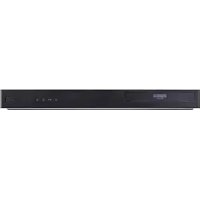
DV8700E4CM - Lecteur dvd LG - Notice d'utilisation et mode d'emploi gratuit
Retrouvez gratuitement la notice de l'appareil DV8700E4CM LG au format PDF.


| Type de produit | Lecteur DVD |
| Marque | LG |
| Modèle | DV8700E4CM |
| Alimentation | AC 110-240 V, 50/60 Hz |
| Consommation | 12 W |
| Formats de disques lisibles | DVD, DVD±R/RW, VCD, CD, CD-R/RW, MP3, WMA, JPEG, DivX, DVD-VR |
| Code régional | 2 |
| Système vidéo | PAL / NTSC |
| Sortie vidéo | 1.0 V (p-p), 75 Ω, RCA jack x 1 / SCART (vers TV) |
| Sorties audio | Numérique coaxiale (0.5 V, 75 Ω), analogique stéréo (RCA) |
| Réponse en fréquence | DVD (PCM 96 kHz): 8 Hz – 44 kHz ; CD: 8 Hz – 20 kHz |
| Rapport signal/bruit | > 100 dB (sortie analogique) |
| Distorsion harmonique | < 0,008 % |
| Plage dynamique | > 90 dB (DVD/CD) |
| Fonctions principales | Lecture aléatoire, répétition A-B, zoom, recherche par marqueur, contrôle parental, écran de veille |
| Entretien | Nettoyage avec un chiffon sec ; ne pas utiliser de solvants |
| Température de fonctionnement | 5 °C à 35 °C |
| Humidité de fonctionnement | 5 % à 90 % |
| Accessoires fournis | Télécommande, piles (2) |
FOIRE AUX QUESTIONS - DV8700E4CM LG
Questions des utilisateurs sur DV8700E4CM LG
0 question sur cet appareil. Repondez a celles que vous connaissez ou posez la votre.
Poser une nouvelle question sur cet appareil
Téléchargez la notice de votre Lecteur dvd au format PDF gratuitement ! Retrouvez votre notice DV8700E4CM - LG et reprennez votre appareil électronique en main. Sur cette page sont publiés tous les documents nécessaires à l'utilisation de votre appareil DV8700E4CM de la marque LG.
MODE D'EMPLOI DV8700E4CM LG
Audio CD Menu
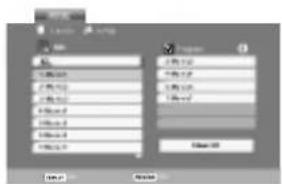
Avant de raccorder, faire fonctionner ou régler cet appareil, prière de lire attentivement ce mode d'emploi en entier.
ATTENTION
Avertissement: Afin de réduire le risque d'électrocution, ne jamais retirer ce couvercle ou la partie arrière de ce lecteur. Les parties situées à l'intérieur ne doivent pas être réparées par l'usager. Ne confier les travaux d'entretien qu'au personnel du service technique qualifié.

Avertissement: Afin de réduire le risque d'incendie ou d'électrocution, évitez de renverser du liquide sur cet appareil. Ne jamais l'exposer à la pluie ni à l'humidité. Ne poser aucun objet contenant de l'eau sur ce lecteur, tels que des vases à fleurs.

Avertissement: Ce lecteur de disques vidéo numérique utilise un faisceau laser. L'utilisation, les réglages ou la mise en oeuvre des procédures autres que ceux spécifiés dans ce mode d'emploi peuvent présenter des risques d'exposition à des radiations.

Avertissement: Ne pas ouvrir le boîtier afin d'éviter l'exposition directe au faisceau. Radiation laser visible lorsque le boîtier reste ouvert.

Avertissement: ne jamais regarder directement le faisceau laser.

Attention: Ne pas placer cet appareil dans un endroit fermé tel qu'une bibliothèque ou une pièce non aérée.

Ce produit est fabriqué conforme aux exigences de radio interférence de la DIRECTIVE de la CEE 89/336/EEC, 93/68/EEC et 73/23/EEC.
NUMÉRO DE SÉRIE:
Veuillez trouver le numéro de série inscrit à l'arrière de l'appareil. Ce numéro est exclusif à ce lecteur n'étant pas disponible pour d'autres appareils. Vous devriez le noter dans l'espace ci-dessous et conserver ce guide comme un registre permanent de votre achat.
Modèle No.
No. de Série ____
Date d'achat
Table des matières
Introduction 4
Symboles employés dans ce mode d'emploi .4
A propos de l'affichage du symbole ⊗ .....4
Remarques concernant les disques .....4
Manipulation des disques ....4
Comment conserver les disques .....4
Nettoyage des disques ....4
Types de disques dont la lecture peut être
effectuée ....5
Code Régional 5
Termes se rapportant aux disques .....6
Panneau avant 7
Affichage des fonctions 7
Télécommande 8
Manipulation de la télécommande .....8
Mise en place des piles de la télécommande ..8
Installation et Configuration .....9
Comment installer le lecteur .....9
Raccordements du Lecteur DVD .....9
Raccordements Audio et Vidéo à votre TV . . . .9
Raccordement Audio à votre TV .....9
Raccordement Audio à un Appareil Optionnel ..10
Affichage à l'écran .....11
Icônes de Champs de Rétroaction Temporaires ....11
Configuration Initiale 12
Opération Générale 12
LANGUAGE 12
• Langage Menu 12
• Disque Audio / Sous-titre / Menu .....12
AFFICHAGE 12
- Aspect TV (Aspect Téléviseur) .....12
- Mode d'affichage (Mode d'écran) .....12
AUDIO 12
• Dolby Digital / DTS / MPEG .....12
• Sample Freq. (fréquence) .....13
- Contrôle du Rang Dynamique (DRC) ...13
• Vocal (voix) 13
AUTRES 13
• PBC 13
• Auto Play 13
• B.L.E. (Expansion du Niveau du Noir) . . . .13
• DivX(R) VOD 13
BLOQUE (Contrôle des Parents) .....14
- Classement 14
• Mot De Passe (Code de sécurité) .....14
• Code Pays 14
Opération .....15
Lecture d'un DVD ou CD Vidéo .....15
Configuration pour la Lecture .....15
Fonctions Générales .....15
Passer à un autre TITRE .....15
Passer à un autre CHAPITRE/PISTE .....15
Recherche 15
Changement du Canal Audio .....15
Image Immobilisée et Lecture Trame par
Trame 16
Ralenti 16
Lecture aléatoire 16
Répéter A-B .....16
Répéter 16
3D Surround 16
Recherche par l'heure .....16
Zoom 17
Recherche du Marqueur .....17
Fonctions spéciales du DVD .....17
Vérification des contenus des disques DVD:
Menus 17
Menu du Titre 17
Menu du Disque 17
Changements des Angles .....17
Changement de la Langue Audio .....17
Sous-titres .....17
Lecture d'un CD Audio ou Disque MP3/WMA .18
Fonctions du CD Audio et Disque MP3 / WMA .19
Pause 19
Passer à une autre Piste .....19
Répéter Plage/Tout/Arret .....19
Recherche 19
Aléatoire 19
Répéter A-B 19
3D Surround 19
Lecture Programmée .....20
Répéter Pistes Programmées .....20
Pour effacer une Piste de la Liste Programme . .20
Pour effacer la Liste Programme en entier . . .20
Visionnement d'un Disque JPEG .....21
Diaporama (Présentation des Diapositives) . . .21
Image Immobilisée .....21
Se déplacer vers un autre fichier .....21
Zoom 21
Pour pivoter l'image .....21
Pour écouter de la MP3/WMA musique
pendant que vous voyez une image .....21
Lecture d'un disque DVD à format EV
(enregistrement vidéo) .....22
Maintenance et Service .....22
Lecture d'un disque DivX vidéo .....23
Fonctions Supplémentaires .....24
Mémoire de la dernière Scène ..... 24
Economiseur d'Écran .....24
Sélection du Système .....24
Commander d'autres téléviseurs au moyen
de votre télécommande ..... 24
Référence .....25
Codes des Langues .....25
Codes des Pays 25
En cas de difficulté .....26
Spécifications 26
Introduction
Pour assurer le correct emploi de cet appareil, prière de lire attentivement ce manuel et de le garder pour des consultations ultérieures.
Ce mode d'emploi vous fournit de l'information sur l'utilisation et l'entretien de votre lecteur DVD. Veuillez contacter le service technique autorisé pour toute réparation si nécessaire.
Symboles employés dans ce mode d'emploi

Le symbole de l'éclair vous avertit sur la présence du voltage dangereux à l'intérieur du boîtier de l'appareil pouvant constituer un risque d'électrocution.

Le point d'exclamation vous avertit à propos des remarques importantes concernant l'emploi et l'entretien/la manutention.

Vous indique des risques probables d'endommagement de l'appareil ou d'autres dommages du matériel.
Remarque:
vous indique des remarques et des caractéristiques spéciales concernant l'utilisation.
Conseil:
vous offre des conseils et vous donne des indications afin de simplifier la tâche.
Une section dont le titre comporte l'un des symboles suivants n'est applicable qu'au disque représenté par ce symbole.
DVD
DVD et DVD±R/RW finalisé
VCD
CD Vidéo
CD
CD Audio
MP3
Disques MP3
WMA
Disques WMA
JPEG
Disques JPEG
DivX
Disques DivX
A propos de l'affichage du symbole ⊗
“ Ⓧ ” peut apparaître affiché sur le moniteur de votre téléviseur lors de l'opération indiquant que la fonction expliquée dans le mode d'emploi n'est pas disponible sur ce disque vidéo DVD spécifique.
Remarques à propos des disques
Manipulation des disques
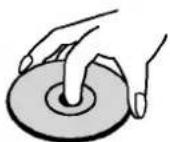
Manipuler avec soin le disque en le tenant par les bords afin de ne pas toucher avec vos doigts la surface de lecture. Ne jamais coller de papier ou de ruban adhésif sur le disque.

Comment conserver les disques
Mettez le disque dans son étui après vous en être servi. Evitez d'exposer le disque directement au soleil ou à des températures élevées. Ne jamais le laisser exposé au soleil directement dans une voiture garée.
Nettoyage des disques
Les empreintes digitales et la poussière risquent d'appauvrir la qualité de l'image et de modifier le son. Il est préférable de nettoyer préalablement le disque à l'aide d'un chiffon propre du centre vers le bord.
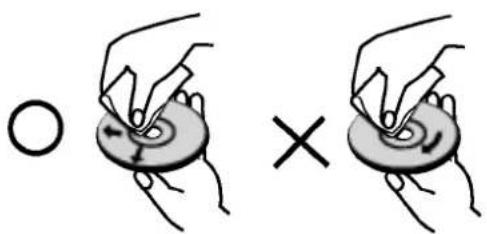
Ne jamais utiliser de solvants tels que de l'alcool, de la benzine, du diluant, des nettoyeurs disponibles sur le marché ni d'atomiseurs antistatiques employés auparavant pour les disques de vinyle..
Types de disques dont la lecture peut être effectuée
 | DVD(disque de 8 cm / 12 cm) | |
 | CD Vidéo (VCD)(disque de 8 cm / 12 cm ) | |
 | CD Audio(disque de 8 cm / 12 cm ) |
En outre, cet appareil peut effectuer la lecture fichier DivX, DVD -R, DVD +R, DVD -RW, DVD +RW, CD de photos Kodak, SVCD, et CD-R / CD-RW contenant des titres audio, MP3, WMA, et/ou des fichiers JPEG.

Ceci indique une caractéristique du produit qui est capable de lire des disques DVD-RW enregistrés en format Enregistrement Vidéo.
Remarques:
- Selon les conditions de l'appareil d'enregistrement ou du disque CD-R/RW (ou DVD -R, DVD +R, DVD -RW, DVD +RW) proprement dit, quelques disques CD-R/RW (ou DVD -R, DVD +R, DVD -RW, DVD +RW) ne peuvent pas être lus par cet appareil.
- Ne placer aucun autocollant ni étiquette sur les faces du disque (la face de l'étiquette ou la surface de lecture du disque).
- Ne pas utiliser de disques de formes non standard (par exemple en forme de coeur ou octogonal) car ils risquent de causer des anomalies dans le fonctionnement de l'appareil.
Remarques sur DVD et CD vidéo
Quelques opérations de lecture des DVD et CD vidéo peuvent être programmées expressément par les créateurs des logiciels. Cet appareil peut effectuer la lecture des DVD et CD vidéo selon le contenu du disque conçu par le créateur du logiciel, voilà pourquoi quelques caractéristiques de lecture peuvent ne pas être disponibles ou bien d'autres fonctions peuvent y être ajoutées.
Fabriqué sous la licence de Dolby Laboratories. "Dolby", "Pro Logic", et le symbole de la double D sont des marques enregistrées par Dolby Laboratories.
DTS et DTS Digital Out sont des marques enregistrées de Digital Theater Systems, Inc.
Code Régional
Ce lecteur DVD est conçu et fabriqué pour la lecture des disques de la région "2" du logiciel de DVD codifié. Cet appareil ne peut effectuer que la lecture des disques DVD enregistrés "2" ou "TOUS".

Remarques sur les Codes des Régions
- La plupart des disques DVD comporte une planète comprenant un ou plusieurs chiffres dedans clairement visibles sur la couverture. Ce numéro doit coïncider avec le code régional de votre lecteur DVD. Le cas échéant, la lecture ne pourra pas être effectuée par cet appareil.
- Si vous essayez de lire un DVD dont le code de région est différent à celui de votre lecteur, vous verrez affiché sur le moniteur TV le message suivant "Vérification Code Régional"
Remarques sur les droits d'auteur:
La Loi interdit de copier, transmettre, diffuser, transmettre par câble, reproduire devant un public, ou louer du matériel protégé par des droits d'auteur sans autorisation. Cet appareil possède la fonction de protection contre copie développée par Macrovision. Les marques de protection contre copie sont enregistrées sur quelques disques. Lorsque l'on enregistre et l'on reproduit les images de ces disques-là vous constaterez du bruit d'image. Cet appareil comporte une technologie de protection de droits d'auteur qui est protégée par des droits des méthodes de quelques brevets des EEUU et par d'autres droits de propriété intellectuelle qui sont la propriété de Macrovision Corporation ainsi que d'autres détenteurs de droits. L'emploi de cette technologie de protection de droits d'auteur doit être autorisée par Macrovision Corporation, et est destinée uniquement à l'utilisation domestique ou à d'autres espaces de diffusion limitée sauf autorisation contraire de la part de Macrovision Corporation. La décompilation et le démontage de cet appareil sont interdits.
Termes se rapportant aux disques
DVD ±R / DVD ±RW
DVD -R et DVD +R il s'agit de deux normes différentes pour appareils et disques DVD enregistrables. Ce format permet d'enregistrer de l'information sur le disque de DVD une seule fois. DVD +RW et DVD -RW ce sont deux normes pour des supports pouvant être enregistrés à nouveau, c'est-à-dire, que le contenu du DVD peut être effacé et enregistré à nouveau. Les disques d'une seule face peuvent stocker 4.38 Gigabits et ceux de deux faces le double. Il n'existe pas de disques enregistrables d'une seule face de double couche.
VCD (CD Vidéo)
Un VCD stocke jusqu'à 74 minutes (disque de 650 MB) ou 80 minutes (disque de 700 MB) de vidéo de mouvement total MPEG-1 ayant la qualité du son stéréo.
MPEG
MPEG est une norme internationale pour la compression vidéo et audio. MPEG-1 est utilisée dans la codification de vidéo pour VCD et permet la codification du son multicanaux tel que PCM, Dolby Digital, DTS et audio MPEG.
MP3
MP3 est un format de compression populaire utilisé pour les fichiers audio numériques, offrant une qualité quasi-CD.
WMA
Support de Windows pour des fichiers audio. Un type de codification / décodification développée par Microsoft Corp.
JPEG
Joint Pictures Expert Group. JPEG est un format de fichier compressé qui vous permet de stocker des images sans limite en ce qui concerne le nombre de couleurs.
DivX
DivX est le nom d'un nouveau codec vidéo révolutionnaire, qui est basé sur le nouveau standard de compression MPEG-4 pour vidéo. Vous serez en mesure de lire des films DivX à l'aide du lecteur de DVD.
PBC: Commande de Lecture (CD vidéo uniquement)
La Commande de lecture est disponible pour les formats des disques version 2.0 de CD vidéo (VCD). PBC vous permet d'interagir avec le système à partir des menus, des fonctions de recherche et tout autre opération propre à un ordinateur. Par ailleurs, les images immobiles de haute résolution peuvent être lues si elles sont enregistrées sur le disque. Les CD vidéo ne comportant pas de PBC (Version 1.1) fonctionnent comme les CD audio.
Titre (DVD seulement)
Un titre est généralement une section différente d'un disque DVD. Par exemple, le film principal pourrait être le titre 1, un documentaire décrivant la manière dont le film a été tourné pourrait être le titre 2, et des entretiens avec les personnages pourrait être le titre 3. Un numéro de référence est assigné à chaque titre ce qui permet de le rencontrer facilement.
Chapitre (DVD seulement)
Un chapitre représente un segment d'un titre, comme une scène dans un film, ou une interview dans une série. Chaque chapitre est numéroté ce qui vous permet de les localiser rapidement. Selon les caractéristiques des disques, les chapitres peuvent ne pas être enregistrés.
Scène (VCD)
Sur un CD vidéo avec des fonctions PBC (commande de lecture), les images avec du mouvement et celles immobilisées sont divisées en sections appelées "scènes". Chaque scène est montrée sur un menu affiché sur le moniteur TV. Elle possède un numéro assigné ce qui vous permet de trouver la scène désirée. Une scène est composée d'une ou de plusieurs pistes.
Piste
Un élément distinctif de l'information audiovisuelle, telle que la piste d'image ou de son pour une langue déterminée (DVD)ou une pièce musicale d'un CD vidéo ou audio. Chaque piste possède un numéro assigné qui vous permet de trouver la piste souhaitée. Les disques DVD comportent une piste de vidéo (avec des angles multiples) et plusieurs pistes audio.
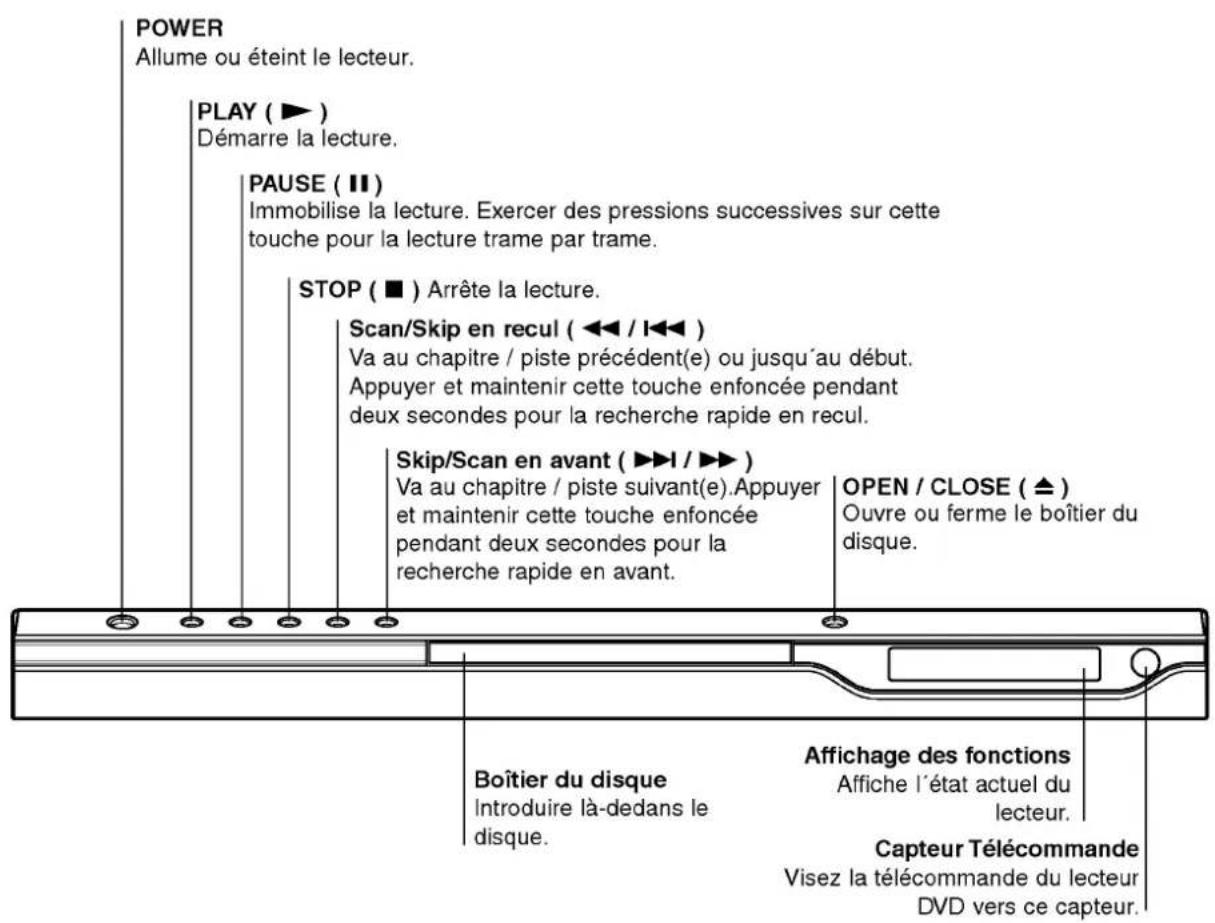
Panneau avant
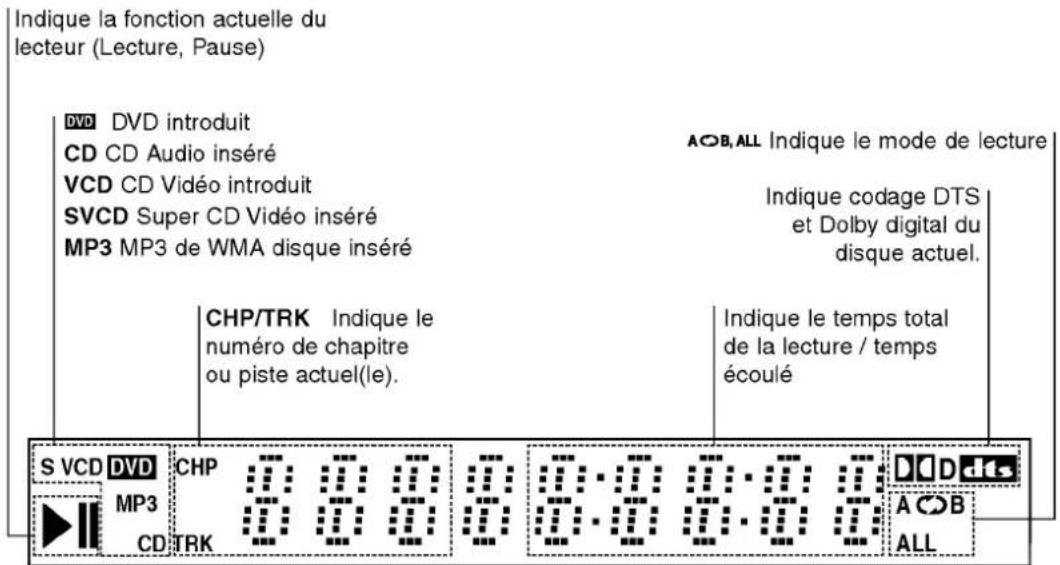
Affichage des fonctions
Télécommande
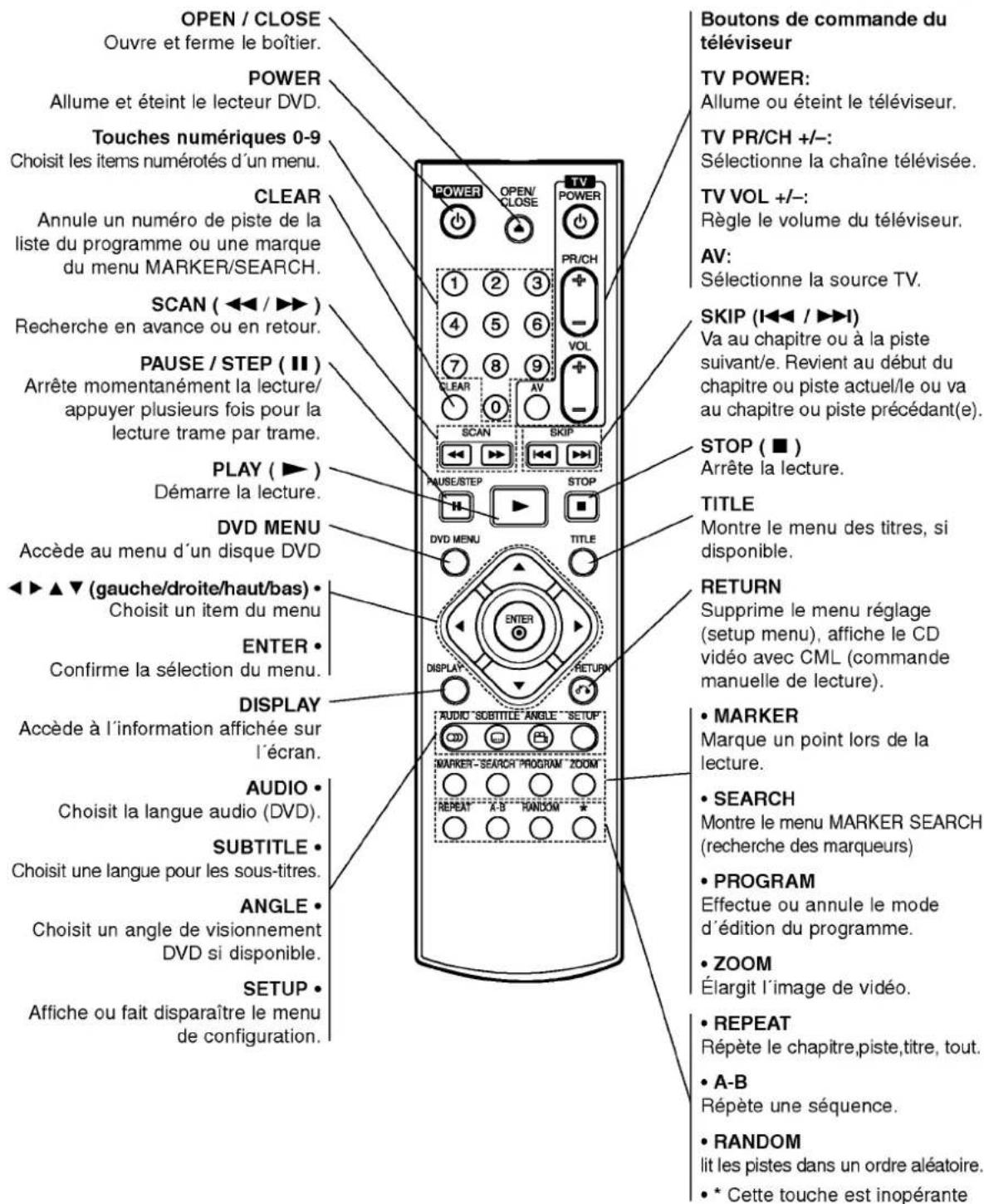
Manipulation de la télécommande
Visez la télécommande vers le capteur et appuyez sur les touches.

Ne pas mélanger des piles anciennes et neuves. Ne jamais mélanger de différents types de piles, telles que normales, alcalines, etc.
Mise en place des piles de la télécommande
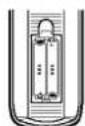
Enlever le couvercle de la partie arrière de la télécommande et introduire deux piles (taille AAA) en respectant les indications de polarité ⊕ et ●.
Installation et Configuration
Comment installer le lecteur
L'image et le son de tout TV, VCR ou radio peuvent être modifiés lors de la lecture. Le cas échéant, placez le lecteur loin du TV, VCR ou radio ou éteignez l'appareil après avoir retiré le disque du boîtier.
Raccordements du Lecteur DVD
Il existe plusieurs manières de raccorder votre lecteur selon le TV et les autres composants dont vous disposez. Veuillez se reporter aux modes d'emploi de votre TV, système audio et tout autre appareil si nécessaire afin d'obtenir des renseignements supplémentaires à propos du raccordement.
Partie arrière du téléviseur
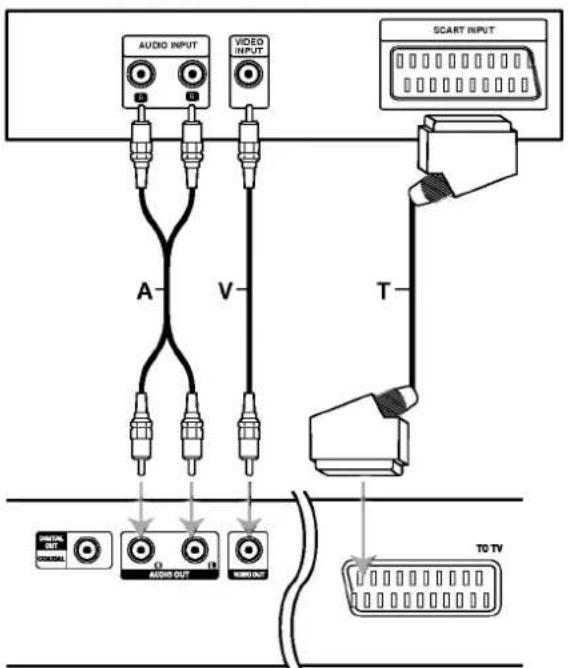
Partie arrière du Lecteur DVD
Raccordements Audio et Vidéo à votre TV
Vérifier que le lecteur DVD soit raccordé directement au téléviseur et non au VCR, dans ce cas l'image du DVD risque d'être modifiée par le système de protection contre copie.
Vidéo: Raccorder la borne VIDEO OUT du lecteur DVD à la borne d'entrée de vidéo (vidéo in) du téléviseur à l'aide du câble de vidéo (V).
SCART: Raccorder le TO TV SCART du lecteur DVD au SCART correspondant du téléviseur TV à l'aide du câble SCART (T).
Raccordement Audio à votre TV:
Raccorder les AUDIO OUT gauche (L) et droit (R) du lecteur DVD aux bornes d'entrée audio gauche et droite (AUDIO IN / INPUT) du téléviseur à l'aide des câbles audio (A). Ne pas raccorder le AUDIO OUT du lecteur DVD à la borne de Phone in (unité d'enregistrement) de votre système audio.
Raccordement Audio à un Appareil Optionnel
Raccorder votre lecteur DVD à votre appareil optionnel pour la sortie audio.
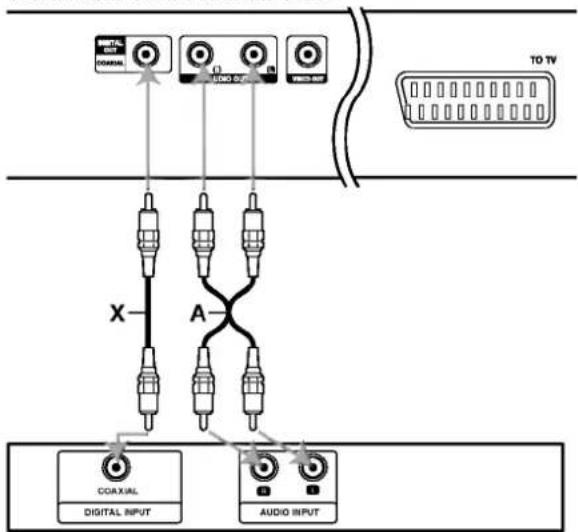
Partie arrière du lecteur DVD
flowchart
graph TD
    A["TO TV"] --> B["Digital Input"]
    A --> C["Audio Input"]
    B --> D["COAXIAL"]
    C --> E["A"]
    D --> F["X"]
    E --> F
    F --> G["TO TV"]
    style A fill:#f9f,stroke:#333
    style B fill:#ccf,stroke:#333
    style C fill:#ccf,stroke:#333
    style D fill:#dfd,stroke:#333
    style E fill:#dfd,stroke:#333
    style F fill:#dfd,stroke:#333
    style G fill:#dfd,stroke:#333
Amplificateur (Récepteur)
Amplificateur équipé d'un stéréo analogique à 2 canaux ou Dolby Pro Logic II / Pro Logic:
Raccordez AUDIO OUT gauche (L) et droit (R) du lecteur DVD à l'AUDIO IN gauche (L) et droit (R) de votre amplificateur, récepteur ou système stéréo à l'aide des câbles audio (A).
Amplificateur équipé d'un stéréo numérique à 2 canaux (PMC) ou récepteur audio / vidéo équipé d'un décodeur multicanaux (Dolby Digital™, MPEG 2, ou DTS): Raccorder l'un des AUDIO OUT DIGITAL du lecteur DVD (COAXIAL X) à la borne correspondante de votre amplificateur. Employez un câble audio numérique optionnel (coaxial X).
Son Numérique Multicanal
Une connexion numérique multicanal vous fournit la meilleure qualité de son. Pour ce faire, vous avez besoin d'un récepteur audio / vidéo multicanal acceptant l'un ou plusieurs des formats audio de votre lecteur DVD tels que MPEG 2, Dolby Digital et DTS. Consultez le mode d'emploi du récepteur ainsi que les logos du panneau avant du récepteur.
Remarques:
- Si le format audio de la sortie numérique ne coïncide pas avec les capacités de votre récepteur, celui-ci produit un fort son modifié ou bien aucun son.
- Le Son Multicanaux Numérique –Digital Surround Sound- à six Canaux par voie de connexion numérique ne peut s'obtenir que si votre récepteur est équipé d'un décodeur Numérique Multicanal.
- Pour visualiser le format audio du DVD actuel affiché sur votre écran, appuyez sur la touche AUDIO.
Affichage à l'écran
Vous pouvez visualiser l'état général de lecture sur l'écran de votre téléviseur. Quelques sélections peuvent être modifiées à l'aide du menu. Pour vous servir de l'affichage sur écran:
- Appuyez sur DISPLAY lors de la lecture.
- Appuyez sur ▲ / ▼ pour choisir un item. L'item choisit est remarqué.
- Appuyez sur ◀ / ▶ pour modifier la configuration. Vous pouvez vous servir des touches numériques, si possible. (par exemple pour introduire un numéro de titre). Pour quelques fonctions, appuyez sur ENTER pour exécuter la configuration.
Remarques:
- Quelques disques risquent de ne pas posséder les caractéristiques mentionnées ci-dessous.
- Si vous n'appuyez sur aucune touche en 10 secondes, l'affichage sur l'écran disparaît.
Icônes de Champs de Rétroaction Temporaires
Répéter titre
Répéter séquence
Introduire un marqueur
Menu de recherche des marqueurs

Reprendre la lecture à partir de ce point

Action interdite ou non disponible
Exemple: Affichage sur écran lors de la lecture d'un DVD.
| Items | Méthode de Choix | |
| Numéro de titre | 1/3▶ | ◀ / ▶, Numéros ENTER |
| Numéro de Chapitre | 1/12▶ | ◀ / ▶, Numéros ENTER |
| Recherche du temps | 0:20:09 | Numéros , ENTER |
| Langue Audio Et mode sortie audio numérique | 1 ENG DOD ▶ 3/2.1CH | ◀ / ▶ ou AUDIO |
| Langue du sous-titrage | 1 ENG ▶ | ◀ / ▶ ou SUBTITLE |
| Angle | 1/3 ▶ | ◀ / ▶ ou ANGLE |
| Son | 3D SUR ▶ | ◀ / ▶ |
Exemple: Affichage sur écran lors de la lecture d'un VCD.
| Items | Méthode de Choix | |
| Temps(ou mode PBC) | ◀ / ▶, Numéros ENTER | |
| Recherche du temps | 0:20:09 | Numéros , ENTER |
| Canal Audio | Stereo ▶ | ◀ / ▶ ou AUDIO |
| Son | 3D SUR ▶ | ◀ / ▶ |
Exemple: Affichage sur écran lors de la lecture d'un disque DivX vidéo
| Items | Méthode de Choix | |
| Temps | 1/3> | ◀ / ▶, Numéros ENTER |
| Recherche du temps | 0:20:09 | Numéros, ENTER |
| Langue Audio Et mode sortie audio numérique | 1MP32/0 CH | ◀ / ▶ ou AUDIO |
| Langue du sous-titrage | 1 ENG ▶ | ◀ / ▶ ou SUBTITLE |
| Son | 3D SUR ▶ | ◀ / ▶ |
Configuration initiale
En vous servant du menu Setup (configuration), vous pouvez réaliser de divers réglages à des items tels que l'image et le son. En outre, vous pouvez choisir une langue pour les sous-titres et le menu de configuration. Se reporter aux pages 13 à 15 pour avoir plus de détails sur les items du menu Setup.
Pour afficher et effacer le menu:
Appuyez sur SETUP pour montrer le menu. Si vous appuyez une autre fois sur SETUP, vous retournez à l'écran initial.
Pour passer au niveau suivant:
Appuyez sur ▶ de la télécommande.
Pour revenir au niveau antérieur:
Appuyez sur ◀ de la télécommande.
Opération Générale
- Appuyez sur SETUP. Le menu de configuration apparaît affiché.
- Employez ▲ / ▼ pour choisir l'option désirée, appuyez après sur ▶ pour passer au deuxième niveau. L'écran affiche la configuration actuelle pour l'item choisi, de même que pour la configuration alternative.
- Employez ▲ / ▼ pour choisir la deuxième option désirée, appuyez après sur ▶ pour passer au troisième niveau.
- Employez ▲ / ▼ pour choisir la configuration désirée, appuyez après sur ENTER pour confirmer votre choix. Quelques sélections demandent des procédures supplémentaires.
- Appuyez sur SETUP ou PLAY pour quitter le menu de Configuration.
LANGUAGE
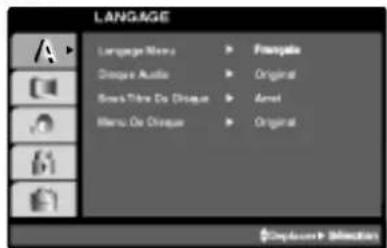
Choisissez une langue pour le menu de configuration et l'affichage sur écran.
Disque Audio / Sous-titre / Menu DVD
Choisissez la langue de votre préférence pour la piste audio (audio du disque), les sous-titres et le menu du disque.
Original: Il fait référence à la langue originale dans laquelle le disque a été enregistré.
Other – (Autre): Pour choisir une autre langue, appuyez sur les touches numériques, après sur ENTER pour introduire le numéro correspondant à 4 chiffres selon la liste de codes des langue dans le chapitre de référence. Si vous introduisez un code de langue incorrect, appuyez sur CLEAR.
AFFICHAGE
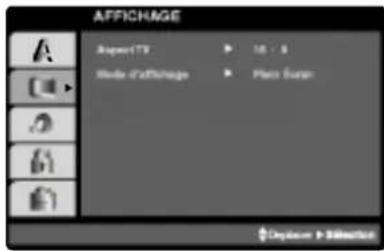
Aspect TV (Aspect Téléviseur) DVD
4:3: Choisissez-le lorsque l'appareil est raccordé à un moniteur TV de taille standard 4:3.
16:9: choisissez-le lorsque l'appareil est raccordé à un moniteur TV grand écran de 16:9
Mode d'affichage (Mode d'écran) DVD
La configuration mode d'écran fonctionne uniquement lorsque le mode d'Aspect du Téléviseur est en "4:3"
Letterbox –(Boîte à lettres): Montre une image large avec des bandes en haut et en bas de l'écran.
Panscan: Montre automatiquement l'image large sur la totalité de l'écran et coupe les bords excédants.
AUDIO
Chaque disque DVD possède une variété d'options de sortie audio. Introduisez les options AUDIO du lecteur selon le type de système audio dont vous vous servez.
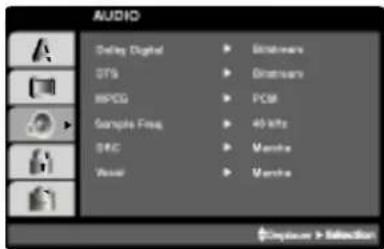
Bitstream: choisissez "Bitstream" si vous avez raccordé le DIGITAL OUT du lecteur DVD à un amplificateur ou à un autre appareil ayant un décodeur Dolby Digital, DTS ou MPEG.
PCM (pour Dolby Digital / MPEG): Choisissez-le lorsque vous êtes raccordé à un amplificateur stéréo numérique à deux canaux. Les DVD encodés avec Dolby Digital ou MPEG seront mélangés à nouveau automatiquement à un audio PCM de deux canaux.
Off (pour DTS): Si vous choisissez "Arret", le signal DTS du raccordeur DIGITAL OUT n'est pas émis.
Sample Freq. (fréquence) DVD
Si votre récepteur ou amplificateur N'EST pas capable de recevoir des signaux de 96 kHz, choisissez 48kHz. Lorsque vous modifiez la fréquence, cet appareil transforme automatiquement tout signal de 96 kHz en 48 kHz, votre système peut ainsi les décoder.
Si votre récepteur ou amplificateur est capable de recevoir des signaux de 96kHz, choisissez 96 kHz. Dans ce cas, cet appareil émet chaque type de signal sans avoir recours à aucun processus.
Consultez la documentation de votre amplificateur afin de vérifier ses capacités.
Contrôle du Rang Dynamique (DRC) DVD DivX
En vous servant du format DVD, vous pouvez entendre la bande de son d'un programme sous la présentation la plus réaliste et précise possible, grâce à la technologie audio numérique. Cependant, vous pouvez désirer compresse le rang dynamique de la sortie audio (la différence entre les sons les plus aigus et les plus graves). Cela vous permet d'entendre un film à un volume plus bas sans perdre la clarté du son. Mettez le DRC en ON afin d'obtenir cet effet.
Vocal (voix) DVD
Mettre en ON uniquement lorsque vous êtes en train d'effectuer la lecture d'un DVD de karaoké multicanal. Les canaux de karaoké du disque sont mélangés au son normal stéréo.
AUTRES
Les réglages pour CML (commande manuelle de lecture), Lecture Automatique et B.L.E. peuvent être changés.
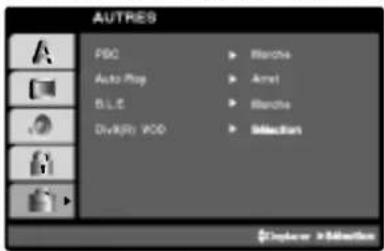
PBC VCD
Mettre le contrôle de lecture (PBC) en Marche ou Arret.
Marche: Les CD vidéo ayant PBC sont lus selon le PBC.
Arret: Les CD vidéo ayant PBC sont lus de la même manière que les CD audio.
Auto Play DVD
Vous pouvez configurer votre lecteur DVD de sorte qu'un disque DVD commence à être lu automatiquement dès que vous l'introduisez dans le boîtier.
Si le mode Auto Play est en Marche, ce lecteur DVD cherchera le titre dont le temps de lecture est le plus long et en effectuera la lecture automatiquement.
Marche: Fonction Auto Play activée.
Arret: Fonction Auto Play désactivée.
Remarque:
La fonction Auto Play risque de ne pas fonctionner pour quelques DVD.
B.L.E. (Expansion du Niveau du Noir)
Pour sélectionner le niveau de noir des images lues. Réglez-le suivant votre préférence et la capacité du moniteur.
Marche : Echelle des gris élargie. (point de coupure à 0 IRE)
Arret : Echelle des gris standard. (point de coupure à 7.5 IRE)
Remarque:
La fonction BLE ne marche qu'avec le système NTSC.
DivX(R) VOD DivX
Vous pouvez montrer le numéro d'enregistrement DRM (gestion numérique des droits) du DivX uniquement pour votre unité.
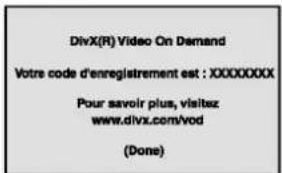
Le numéro d'enregistrement est utilisé pour l'agent gestionnaire de VOD (vidéo à la demande). Vous pouvez acheter ou louer un fichier vidéo crypté.
Remarques:
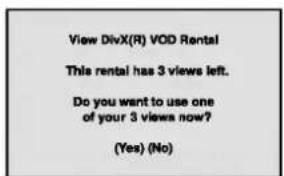
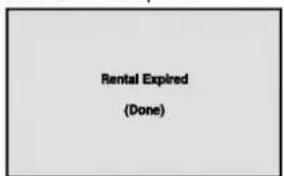
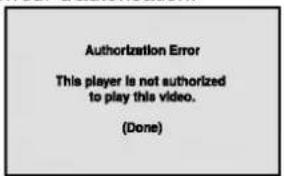
Si vous louez un fichier DivX VOD, il y a plusieurs options de limites de visionnement comme montré ci-dessous.
- Affichage du nombre de fois que vous pouvez regarder le fichier.
• La période de location a expirée.
• Affichage d'erreur d'autorisation.
BLOQUE (Contrôle des parents)
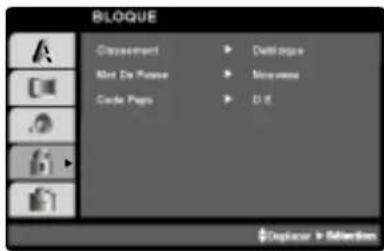
Quelques films comportent des scènes non appropriées pour des mineurs. Plusieurs de ces disques possèdent de l'information concernant le contrôle de la part des parents applicable à tout le disque ou à certaines scènes du disque. Les films et les scènes sont classés de 1 à 8, selon le pays. Quelques disques proposent comme alternative des scènes plus adéquates.
La caractéristique du contrôle des parents vous permet de bloquer l'accès à des scènes se trouvant au-dessous du niveau d'interdiction de votre choix, en prévoyant de cette manière que vos enfants puissent voir du matériel que vous considérez inapproprié.
- Choisissez "Classement" sur le menu BLOQUE appuyez après sur ▶.
-
Pour accéder aux caractéristiques Classement, Mot De Passe et Code Pays vous devez introduire le code de sécurité à 4 chiffres que vous avez choisi. Si vous ne l'avez pas encore choisi, on vous demande de le faire.
Introduisez un code à 4 chiffres et appuyez sur ENTER. Introduisez-le encore une fois et appuyez sur ENTER pour le vérifier. Si vous vous trompez avant d'appuyer sur ENTER, appuyez sur CLEAR. -
Choisissez un niveau de 1 à 8 à l'aide des touches ▲ / ▼.
Classement 1-8: Le niveau un (1) a le plus grand nombre de restrictions et le niveau huit (8) est le moins sévère.
Debloque
Si vous choisissez debloque, le contrôle des parents n'est pas activé et le disque peut être lu en entier.
Remarque:
Si vous choisissez un niveau d'interdiction pour le lecteur, toutes les scènes du disque seront lues selon le même classement voire plus sévère. Les scènes ayant un niveau d'interdiction majeur ne sont pas lues sauf s'il existait une scène alternative disponible sur le disque. La scène alternative doit posséder le même niveau d'interdiction voire plus bas. Si l'on ne trouve pas de scène alternative adéquate, la lecture s'arrête.
Vous devez introduire votre mot de passe à 4 chiffres ou changer le niveau de classement afin d'effectuer la lecture du disque.
- Appuyez sur ENTER pour confirmer votre choix de niveau d'interdiction, appuyez après sur SETUP pour quitter le menu.
Mot de Passe (Code de Sécurité)
Vous pouvez introduire ou modifier un mot de passe.
- Choisissez Password sur le menu BLOQUE appuyez après sur ▶.
- Suivez l'étape 2 telle qu'elle est affichée à gauche (Classement). "changer" s'allume ou "nouveau".
- Introduisez le nouveau code à 4 chiffres, appuyez après sur ENTER. Introduisez-le encore une fois pour le vérifier.
- Appuyez sur SETUP pour quitter le menu.
Si vous oubliez votre Code de Sécurité
Si vous oubliez votre Code de Sécurité, vous pouvez l'effacer à partir des indications suivantes:
- Appuyez sur SETUP pour afficher le menu Setup.
- Introduisez le numéro à 6 chiffres "210499" et le code de sécurité est ainsi effacé.
- Introduisez un nouveau code tel qu'il est décrit ci-dessus.
Code Pays DVD
Introduisez le code du pays/zone dont les normes ont été employées pour classer le disque de vidéo DVD, selon la liste du chapitre de référence.
- Choisissez "Code Pays" sur le menu BLOQUE, appuyez après sur ▶.
- Suivez l'étape 2 telle qu'elle est affichée à gauche (Classement).
- Choisissez le premier caractère à l'aide des touches ▲ / ▼.
- Appuyez sur ENTER et choisissez le deuxième caractère à l'aide des touches ▲ / ▼ .
- Appuyez sur ENTER pour confirmer votre code du pays.
Opération
Lecture d'un DVD ou CD Vidéo
Configuration pour la Lecture
- Allumez votre téléviseur et sélectionnez la source d'entrée vidéo raccordée au lecteur.
- Allumez le système audio (si possible) et sélectionnez la source d'entrée raccordée au lecteur.
- Appuyez sur OPEN/CLOSE pour ouvrir le boîtier, introduisez le disque en ayant soin de placer la surface de lecture vers le bas.
- Appuyez sur OPEN/CLOSE pour refermer le boîtier. La lecture est enclenchée automatiquement. Le cas échéant, appuyez sur PLAY.
Dans quelques cas, il se peut que le menu du disque apparaisse affiché sur l'écran:
DVD
Appuyez sur les touches ◀▶▲▼ pour choisir le titre/chapitre désiré, et appuyez après sur ENTER pour commencer. Appuyez sur TITLE ou DVD MENU pour retourner au menu d'écran.
VCD
Appuyez sur les touches numériques pour choisir le numéro de piste désirée et appuyez sur RETURN pour retourner au menu d'écran. Les réglages du menu et les procédures de fonctionnement peuvent différer. Suivez les indications affichées sur le menu. Vous pouvez aussi mettre le PBC en Off (Voir "PCB" page 13).
Remarques:
- Si l'interdiction pour enfants est activée et le disque n'est pas conforme au niveau du classement, vous devez introduire votre mot de passe. (Voir "Restriction" page 14).
- Les DVD peuvent posséder un code de région. Votre appareil n'est pas effectuer la lecture des disques comportant un code différent à celui de votre lecteur. Le code de région de cet appareil est 2 (deux).
Fonctions Générales
Remarques:
Sauf indication contraire, on se sert de la télécommande pour toutes les opérations décrites dans ce mode d'emploi. Quelques fonctions peuvent être disponibles sur le menu du réglage initial.
Passer à un autre TITRE DVD
Lorsque le disque comporte plusieurs titres, on peut lire un autre titre. Appuyez sur DISPLAY tant que la lecture est arrêtée et puis sur la touche numérique correspondante (0-9) ou appuyez sur ◀ / ▶ pour passer à un autre titre.
Tant que la lecture est arrêtée, vous pouvez effectuer la lecture de n'importe quel titre en introduisant son numéro.
Passer à un autre CHAPITRE/PISTE
DVD VCD DivX
Lorsqu'un disque a un titre à plusieurs chapitres ou un disque comporte plusieurs pistes, on peut passer à un autre chapitre/piste en respectant les étapes suivantes:
- Appuyez sur SKIP ◀◀◀ ou ▶▶▶ lors de la lecture afin de choisir le chapitre/piste suivant(e) ou pour retourner au début du chapitre/piste actuel(le).
- Appuyez sur SKIP ◀◀◀ deux fois brièvement pour retourner au chapitre/piste précédent(e).
- Pour passer directement à un chapitre quelconque lors de la lecture du DVD, appuyez sur DISPLAY et appuyez sur ▲/▼ pour sélectionner l'icône du chapitre/piste. Après, introduisez le numéro du chapitre/piste ou employez ◀/►.
Recherche DVD VCD DivX
- Appuyez sur SCAN (BALAYAGE) ◀◀ ou ▶▶ en cours de lecture.
-
Appuyez à plusieurs reprises sur SCAN (BALAYAGE) ◀◀ ou ▶▶ pour sélectionner la vitesse requise. DVD, DivX disque; X2, X4, X16 ou X100 Vidéo CD; X2, X4 ou X8
-
Pour quitter le mode SEARCH, appuyez sur PLAY.
Changement du Canal Audio VCD
Appuyez sur AUDIO à plusieurs reprises lors de la lecture pour entendre un canal audio différent (Stéréo, Droit ou Gauche).
Image Immobilisée et Lecture Trame par Trame
DVD VCD DivX
-
Appuyez sur PAUSE/STEP de la télécommande lors de la lecture. Avancez l'image trame par trame en exerçant des pressions successives sur PAUSE/STEP.
-
Pour quitter le mode d'image immobilisée, appuyez sur PLAY.
Ralenti DVD VCD DivX
-
Appuyez sur PAUSE/STOP (III) en cours de lecture. Le lecteur de DVD se mettra alors en mode PAUSE.
-
Utilisez le SCAN (BALAYAGE) (◀◀ ou ▶▶) pour sélectionner la vitesse requise: ◀ 1/16, ◀ 1/8, ◀ 1/4, ou ◀ 1/2 (retour), ou ▶ 1/16, ▶ 1/8, ▶ 1/4, ou ▶ 1/2 (avance).
Avec des disques DivX et des CD vidéo, la vitesse de ralenti change: ▶ 1/16, ▶ 1/8, ▶ 1/4 ou ▶ 1/2 (avance).
- Pour sortir du mode Ralenti, appuyez sur PLAY (▶).
Remarque:
- La lecture au ralenti en retour n'est pas possible sur des CD vidéo et des disques DivX.
Lecture aléatoire VCD Karaoke DVD
-
Appuyez sur le bouton RANDOM en cours de lecture. L'unité démarrera automatiquement la lecture aléatoire et le message lecture aléatoire apparaîtra sur l'écran du TV.
-
Appuyez encore une fois sur le bouton RANDOM pour revenir au mode de lecture normal.
Conseil:
En appuyant sur SKIP ▶▶▶ lors de la lecture aléatoire, l'appareil choisit un autre titre (piste) et continue à lire au hasard.
Remarque:
Pour un disque compact de vidéo ayant PBC, on doit mettre le PBC en Off sur le menu de réglage initial afin d'utiliser la fonction de Lecture aléatoire (Voir "PBC" page 13).
Répéter A-B DVD VCD DivX
Pour répéter une séquence.
- Appuyez sur A-B au point où l'on veut que la lecture en reprise commence. "A *" est affiché momentanément sur l'écran de votre TV.
- Appuyez sur A-B à nouveau au point où l'on veut que la lecture en reprise finisse.
"A B" est affiché momentanément sur l'écran de votre TV et commence à répéter la séquence. - Appuyez sur A-B à nouveau pour annuler.
Répéter DVD VCD DivX
On peut lire sur un disque un titre/chapitre/tout/Plage.
Appuyez sur REPEAT lors de la lecture pour choisir le mode de répétion désiré.
Disques Vidéo DVD-Répéter Chapitre/Titre/Off
- Chapitre: répète le chapitre actuel.
- Titre: répète le titre actuel.
- Arret: n'effectue pas de lecture à répétition.
CD vidéo, disques DivX - Répéter piste / tout / désactivé
- Plage: répète la piste actuelle.
- Tout: répète toutes les pistes dans un disque
- Arret: n'effectue pas de lecture à répétition.
Remarques:
- Pour un disque vidéo ayant PBC, on doit mettre le PBC en Off sur le menu du réglage initial pour se servir de la fonction de répétition. (Voir "PBC" page 13).
- Si vous appuyez sur SKIP (▶▶▶) une fois lors de la répétition de lecture d'un Chapitre (Piste), celle-ci est annulée.
3D Surround DVD VCD DivX
Pour produire un effet surround 3D qui simule l'audio multicanaux à partir de deux enceintes (au lieu des cinq ou plus enceintes normalement requises pour l'audio multicanaux à partir d'un système cinéma maison)
- Appuyez sur DISPLAY en cours de lecture.
- Utilisez ▲ ou ▼ pour sélectionner l'option de son. L'option de son sera remarquée.
- Utilisez ◀ ou ▶ pour sélectionner "3D SUR". Pour annuler l'effet Surround 3D, sélectionnez "Normal".
Recherche par l'heure DVD VCD DivX
Pour démarrer la lecture d'un disque à une heure quelconque choisie:
- Appuyez sur DISPLAY en cours de lecture. La boîte recherche par l'heure montre le temps de lecture écoulé.
- Appuyez sur ▲ / ▼ pour sélectionner l'icône de l'horloge et le message “-:-:-:-” s'affichera.
- Introduisez l'heure de démarrage requise en heures, minutes et secondes de gauche à droite. Si vous vous trompez de numéros, appuyez sur CLEAR pour effacer les numéros que vous avez introduit. Puis introduisez les numéros corrects.
- Appuyez sur ENTER pour confirmer. Le lecture démarrera à l'heure sélectionnée.
Zoom DVD VCD DivX
Utilisez le zoom pour élargir l'image vidéo.
- Appuyez sur ZOOM lors de la lecture ou image immobilisée pour activer la fonction du Zoom. L'encadré est affiché momentanément à l'angle droit inférieur de l'image.
- À chaque fois que vous appuyez sur le bouton ZOOM l'écran du téléviseur change suivant cette séquence: taille 100% → taille 400% → taille 1600% → mode ajustement à l'écran → taille Mode ajustement à l'écran: Vous pouvez changer la manière dont l'image s'affiche à l'écran lors de la lecture d'un DVD vidéo. Appuyez sur ▲▼ pour sélectionner parmi Normal, Amélioré et Maximum.
- Employez les touches ◀▶▲▼ pour bouger à l'intérieur de l'image élargie.
- Pour revenir au mode de lecture normal, appuyez sur les boutons CLEAR.
Remarque:
- Le zoom risque d'être inopérant pour quelques DVD.
- Le mode ajustement à l'écran peut être utilisé pour la lecture de disques DVD, disques VR (enregistrement vidéo) et fichiers vidéo.
Recherche du Marqueur DVD VCD DivX
Pour introduire un Marqueur
On peut enclencher la lecture depuis neuf points mémorisés au maximum. Pour introduire un marqueur, appuyez sur MARKER au point désiré du disque. L'icône du Marqueur est affiché brièvement sur le moniteur TV. Répétez cela afin d'introduire les neuf marqueurs.
Pour retourner à une Scène Marquée ou l'effacer
- Pendant la lecture, appuyez sur SEARCH. Le menu de recherche du marqueur est affiché sur l'écran.
- Appuyez sur ◀/▶ pendant 10 secondes pour choisir le numéro de marqueur auquel vous voulez retourner ou celui que vous désirez effacer.
- Appuyez sur ENTER et la lecture commencera depuis la scène marquée. Ou bien appuyez sur CLEAR et le numéro du marqueur sera effacé sur la liste.
- On peut lire une scène marquée quelconque en introduisant son numéro sur le menu de recherche du marqueur.
Fonctions Spéciales du DVD
Vérification des contenus des disques DVD: Menus Les DVD peuvent comporter des menus donnant accès à des fonctions spéciales. Pour vous servir du menu du disque, appuyez sur DVD MENU. Introduisez le numéro correspondant ou bien les touches ◀▶▲▼ pour sélectionner votre choix. Appuyez après sur ENTER.
Menu Titre DVD
- Appuyez sur TITLE. Si le titre actuel comporte un menu, celui-ci sera affiché sur l'écran. Autrement, c'est le menu du disque qui pourra apparaître sur l'écran.
- Le menu offre des fonctions telles que des angles de visionnement, des langues audio et des options de sous-titres et chapitres pour le titre.
- Appuyez sur TITLE pour quitter.
Menu du Disque DVD
Appuyez sur DVD MENU et le menu du disque sera affiché. Appuyez à nouveau sur DVD MENU pour quitter.
Changements des Angles DVD
Si le disque comporte des séquences tournées simultanément de différents angles, on peut changer l'angle de visionnement lors de la lecture. Exercez des pressions successives sur ANGLE pendant la lecture pour choisir l'angle désiré. Observez que le numéro d'angle actuel soit affiché sur l'écran.
Conseil:
L'indicateur de l'angle clignotera sur le moniteur TV lors des scènes tournées des angles multiples afin de vous indiquer la possibilité de changement l'angle de visionnement.
Changement de la Langue Audio DVD DivX
Appuyez sur AUDIO à plusieurs reprises lors de la lecture pour entendre une langue audio ou une piste audio différente. Avec des disques DVD-RW enregistrés en mode EV (enregistrement vidéo) qui ont les deux types de canaux audio: le principal et le blilingue, vous pouvez basculer entre Principal (main) (L), et Bilingue (bilingual) (R), ou un mélange des deux (Principal + Bilingue) en appuyant sur AUDIO.
Sous-titres DVD DivX
Appuyez sur SUBTITLE à plusieurs reprises lors de la lecture pour visualiser les différentes langues de sous-titres.
Remarque:
- Le fichier sous-titres du fichier DivX n'est affiché que pour les formats smi, srt et sub.
- S'il n'y a aucune information ou qu'il y a un code qui ne peut pas être lu sur un fichier DivX, le numéro "1" est affiché.
Lecture d'un CD Audio ou Disque MP3/WMA
Le lecteur DVD peut reproduire des enregistrements sous format MP3/WMA dans des disques CD-ROM, CD-R ou CD-RW.
CD Audio
Lorsque vous introduisez un CD audio, un menu est affiché sur le moniteur TV. Appuyez sur ▲ / ▼ pour choisir une piste et appuyez après sur PLAY ou ENTER pour enclencher la lecture.
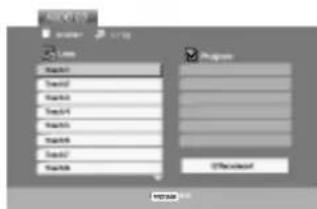
- Appuyez sur ▲ / ▼ pour choisir un dossier, et appuyez sur ENTER pour en observer les contenus.
- Appuyez sur ▲ / ▼ pour choisir une piste et appuyez après sur PLAY ou ENTER pour démarrer la lecture.
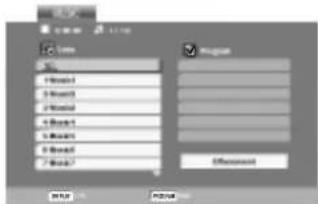
- Lors de la lecture d'un fichier contenant d'information telle que des titres de pistes, vous pouvez voir cette information en appuyant sur DISPLAY.
- S'il n'y a aucune information, le message "NO ID3 TAG" apparaît à l'écran d'affichage.
Conseils:
- Si vous vous trouvez sur une liste de fichiers sur le menu de MUSIC et vous désirez retourner sur la liste de Dossiers, employez ▲ / ▼ pour sélectionner 📄... et appuyez sur ENTER.
- Appuyez sur DVD MENU pour vous déplacer vers la page suivante.
- Pour le CD mixte ayant des fichiers MP3/WMA et JPEG, les menus de MP3/WMA et JPEG peuvent être modifiés. Appuyez sur TITLE et le mot MUSIC ou PHOTO sera remarqué en haut du menu.
La compatibilité du disque MP3 / WMA avec l'appareil est ainsi limitée:
- Fréquence d'échantillonnage: entre à 8 - 48kHz (MP3), entre 32 - 48kHz (WMA)
• Vitesse de Bit: entre 8 - 320kbps (MP3), 32 - 192kbps (WMA) - L'appareil ne peut pas effectuer la lecture d'un fichier MP3/WMA comportant autre extension qui ne soit pas ".mp3" / ".wma".
- Le format physique du CD-R devra être ISO 9660.
- Si des fichiers MP3 / WMA sont enregistrés à l'aide d'un logiciel ne pouvant pas créer de système de fichier (ex.: Direct-CD), il est impossible de lire les fichiers MP3/ WMA. L'emploi de Easy-CD Creator créant un système de fichier ISO 9660 est conseillé.
- Les noms des fichiers devront comporter 8 lettres au maximum et incorporer une extension.mp3 ou .wma.
- Ils ne doivent pas comporter de caractères spéciaux tels que / ? * : “ < > I etc.
- Le nombre total de fichiers sur le disque devra être inférieur à 650.
Ce lecteur DVD exige des disques et des enregistrements conformes à certains standards techniques afin d'atteindre une qualité de lecture optimale. Les DVD pre-enregistrés sont conçus pour respecter automatiquement ces standards.
Il existe plusieurs types de formats de disques à enregistrer différents (y compris CD-R, contenant des fichiers MP3 ou WMA) et ceux-ci demandent certaines conditions pre-existantes (voir ci-dessus) afin d'en assurer une lecture compatible.
Les clients doivent savoir qu'une autorisation est requise pour télécharger des archives MP3 / WMA ainsi que de la musique depuis l'Internet. Notre entreprise n'a pas le droit d'octroyer cette permission-là. Celle-ci devra être toujours demandée au détenteur de droits d'auteur.
Fonctions de CD Audio et Disque MP3 /WMA
Pause CD MP3 WMA
- Appuyez sur PAUSE/STEP lors de la lecture.
- Pour reprendre la lecture, appuyez sur PLAY, ENTER ou appuyez sur PAUSE/STEP à nouveau.
Passer à une autre Piste
CD MP3 WMA
- Appuyez sur SKIP (I◄◄ ou ►►) quelques secondes lors de la lecture pour passer à la piste suivante ou pour retourner au début de la piste actuelle.
- Appuyez sur SKIP ◀◀◀ deux fois brièvement pour retourner à la piste précédente.
- Vous pouvez lire une piste quelconque en introduisant son numéro.
Répéter Plage / Tout / Arret CD MP3 WMA
Vous pouvez lire un piste/tout sur un disque.
- Appuyez sur REPEAT au moment de lire un disque. L'icône de répétition est affiché.
- Appuyez sur REPEAT pour choisir le mode de répétition désiré.
- Plage: répète la piste actuelle.
- Tout: répète toutes les pistes d'un disque
- Arret: n'effectue pas de lecture de répétition.
Remarque:
Si vous appuyez sur SKIP (▶▶▶) une fois lors de la répétition d'une piste, la fonction de répétition est annulée.
Recherche CD MP3 WMA
- Appuyez sur SCAN (BALAYAGE) ◀◀ ou ▶▶ en cours de lecture.
- Appuyez à plusieurs reprises sur SCAN (BALAYAGE) ◀◀ ou ▶▶ pour sélectionner la vitesse requise: X2, X4, X8 recul ou avant.
- Pour quitter le mode SEARCH, appuyez sur PLAY.
Aléatoire CD MP3 WMA
1 Appuyez sur le bouton RANDOM en cours de lecture. L'unité démarrera automatiquement la lecture aléatoire et le message LECTURE Aléatoire apparaîtra sur l'écran du menu.
2. Appuyez à plusieurs reprises sur le bouton RANDOM pour revenir au mode de lecture normal jusqu'à ce que le message Aléatoire disparaisse de l'écran du menu.
Conseil :
En appuyant sur SKIP ▶▶▶ lors de la lecture aléatoire, l'appareil sélectionne une autre piste et continue à lire au hasard.
Répéter A-B CD
- Pour répéter une séquence lors de la lecture d'un disque appuyez sur A-B au point où l'on veut que la lecture à reprise commence. L'icône Répéter et "A-" sont affichés sur le menu d'écran.
- Appuyez sur A-B à nouveau au point où l'on veut que la lecture à reprise finisse. L'icône Répéter et "A-B" sont affichés sur le menu d'écran et la séquence commence à être reproduite à plusieurs reprises.
- Pour quitter la séquence et reprendre la lecture normale, appuyez sur A-B à nouveau. L'icône Répéter sur le menu d'écran.
3D Surround CD
Cet appareil peut produire un effet de 3D surround simulant un audio multi-canal de deux enceintes stéréos, au lieu des cinq ou plus employés normalement pour l'audio multi-canal d'un système de home theater.
-
Appuyez sur AUDIO en cours de lecture. Le message "3D SUR." s'affiche à l'écran du menu.
-
Pour revenir au mode de lecture normal, appuyez à plusieurs reprises sur AUDIO jusqu'à ce que le message "3D SUR." disparaisse de l'écran du menu.
Lecture programmée
La fonction Programme vous permet de garder vos pistes favorites dans la mémoire du lecteur, à partir d'un disque donné.
Un programme peut contenir 30 pistes.
- Insérez un disque.
Disques CD audio ou MP3/WMA:
Le menu du AUDIO CD ou du MUSIC s'affiche.
- Appuyez sur PROGRAM.
La marque apparaîtra à droite du mot
"Program" sur le côté droit de la fenêtre menu.
Remarque:
Appuyez sur le bouton PROGRAM.
La marque ● disparaîtra alors pour sortir du mode Édition de programme.
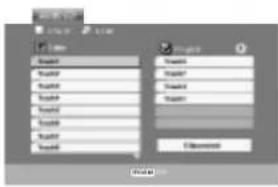
Menu CD Audio
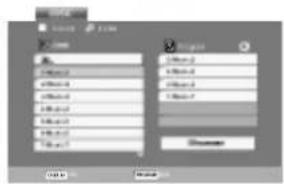
CD vidéo: Appuyez sur PROGRAM quand la lecture est arrêtée. Le menu programme s'affichera. Appuyez encore une fois sur le bouton PROGRAM et pour sortir du menu.
Remarque:
Pour un CD vidéo à PBC (commande manuelle de lecture), vous devez régler la fonction PBC sur la position Désactivée dans le menu Configuration pour utiliser la fonction de lecture programmée. (Voir "PBC" à la page 13.)
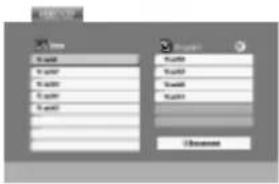
-
Sélectionnez une piste dans la "Liste", puis appuyez sur ENTER pour insérer la piste sélectionnée dans la liste "Program". Répétez le pas 2 pour insérer d'autres pistes dans la liste programmée.
-
Appuyez sur ▶.
Sélectionnez la piste de la liste programmée par laquelle vous voulez faire démarrer la lecture.
- Appuyez sur PLAY ou ENTER pour démarrer. La lecture démarre dans l'ordre que vous avez programmé pour les pistes. La lecture s'arrête après une seule lecture des pistes dans la liste programmée.
- Pour reprendre le mode de lecture normal à partir de la lecture programmée, sélectionnez une piste dans la liste du AUDIO CD (ou MUSIC) et ensuite appuyez sur PLAY.
Répétition des pistes programmées
- Appuyez sur REPEAT lors de la lecture d'un disque. L'icône Répétition s'affichera.
-
Appuyez sur REPEAT pour sélectionner le mode de répétition désiré.
-
Plage: répète la piste actuelle.
- Tout: répète toutes les pistes de la liste programmée.
- Arret (pas d'affichage): ne lit pas à plusieurs reprises.
Remarque:
Si vous appuyez une fois sur ▶▶▶ pendant la lecture des pistes en mode répétition, le mode répétition est annulé.
Effacement d'une piste de la liste programmée
- Utilisez les boutons ▲ ▼▶ pour sélectionner la piste que vous voulez effacer de la liste programmée.
- Appuyez sur CLEAR. Répétez cela pour effacer d'autres pistes de la liste.
Effacement de toute la liste programmée
- Appuyez sur ▶ pour vous déplacer vers la liste "Program".
- Utilisez les boutons ▲ / ▼ pour sélectionner "Effacement", puis appuyez sur ENTER
Remarque:
Les programmes sont également effacés lorsque le disque est enlevé.
Visionnement d'un Disque JPEG
En vous servant de ce lecteur, vous pouvez visionner CD Kodak PICTURE et des disques ayant des fichiers JPEG.
- Introduisez un disque et fermez le boîtier. Le menu PHOTO est affiché sur le moniteur TV.
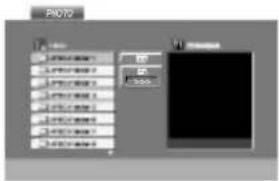
- Appuyez sur ▼ / ▲ pour choisir un dossier, et appuyez sur ENTER. Une liste des fichiers sera affichée dans le dossier. Si vous vous trouvez sur une liste des fichiers et vous désirez retourner à la liste de Dossiers, employez les touches ▼ / ▲ de la télécommande pour sélectionner 📄, et appuyez sur ENTER.
- Si vous désirez visionner un fichier déterminé, appuyez sur ▼ / ▲ pour sélectionner un fichier et appuyez sur ENTER ou PLAY. Slide Show commence depuis le fichier sélectionné. Au moment de visionner un fichier, vous pouvez appuyer sur RETURN pour retourner au menu précédent (PHOTO menu).
Conseils:
- Appuyez sur DVD MENU pour vous déplacer vers la page suivante.
- Il existe quatre options pour la Vitesse des Diapositives ■ : >>> (Lent), >> (Normale) et > (Rapide).
Employez ▲▼◀▶ pour sélectionner la Vitesse.
Appuyez après sur ◀ / ▶ pour choisir l'option désirée et appuyez ensuite sur ENTER.
- Avec un disque avec des fichiers MP3/WMA et JPEG vous pouvez choisir parmi MP3/WMA et JPEG. Appuyez sur TITLE (TITRE) et le mot MUSIC ou PHOTO en haut du menu sera remarqué.
- Appuyez sur RETURN (REVENIR), l'information du fichier sera cachée.
Diaporama (Présentation des Diapositives) JPEG
Employez ▲ ▼ ◀▶ pour sélectionner 📄 Slide Show et appuyez après sur ENTER.
Image Immobilisée JPEG
- Appuyez sur PAUSE/STEP pendant le visionnement d'une diapositive. L'appareil sera mis maintenant en mode PAUSE.
- Pour retourner au visionnement de la diapositive, appuyez sur PLAY ou appuyez sur PAUSE/STEP à nouveau.
Se déplacer vers un autre fichier
JPEG
Appuyez une fois sur SKIP (I◄◄ ou ►►) ou sur le curseur (◄ ou ►) en cours de visionnement d'une image pour avancer ver le fichier suivant ou précédant.
Zoom JPEG
Utilisez zoom pour élargir l'image photo. (voir à la page 17)
Pour pivoter l'image
Appuyez sur ▲ / ▼ pendant que vous voyez une image pour la pivoter dans le sens des aiguilles d'une montre ou dans le sens contraire.
Pour écouter de la MP3/WMA musique pendant
que vous voyez une image JPEG
Vous pouvez afficher des fichiers en même temps que vous écoutez des fichiers de musique MP3/WMA enregistrés sur le même disque.
- Insérez dans le lecteur un disque contenant les deux types de fichiers.
- Appuyez sur TITLE (TITRE) pour afficher le menu PHOTO.
- Appuyez sur ▲ / ▼ pour sélectionner un fichier photo.
- Utilisez ▶ pour sélectionner l'icône 📋, puis appuyez sur ENTER (ENTRÉE). La lecture démarre. La lecture continuera jusqu'à ce que vous appuyez sur le bouton STOP.
Conseil:
Pour écouter uniquement la musique désirée lorsque vous regardez une image, programmez les pistes désirées à partir du menu "MUSIC" et ensuite procédez comme indiqué ci-dessus.
La compatibilité du disque JPEG avec ce lecteur est ainsi limitée:
- En fonction de la taille et du nombre des fichiers JPEG, il peut prendre longtemps pour que le lecteur de DVD lisse les contenus du disque. Si vous ne voyez pas l'affichage sur écran après plusieurs minutes, c'est peut être que certains fichiers sont trop longs, faites diminuer la résolution des fichiers JPEG au-dessus des 2M pixels comme 2760 x 2048 pixels et enregistrer un autre disque.
- Le nombre de fichiers et de dossiers sur le disque devra être inférieur à 650.
- Quelques disques peuvent être incompatibles vu la différence de format d'enregistrement ou leurs caractéristiques.
- Vérifiez que tous les fichiers sélectionnés aient des extensions ".jpg" au moment de les copier sur le lay-out du CD.
- Si les fichiers ont des extensions ".jpe" ou ".jpeg", prière de les enregistrer comme des fichiers ".jpg".
- Les fichiers sans extension ".jpg" ne pourront pas être lus par ce lecteur DVD. Même dans le cas où les fichiers sont montrés comme des fichiers d'image JPEG sur l'Explorateur de Windows.
Lecture d'un disque DVD à format EV (enregistrement vidéo)
Cette unité lira des disques DVD-R/RW enregistrés en utilisant le format DVD-Viséo qui ont été finalisé à l'aide d'un graveur de DVD.
- Cette unité lira des disques DVD-RW enregistrés en utilisant le format Enregistrement Vidéo (EV).
- Insérez un disque et fermez le plateau à disques. Le menu DVD-VR s'affichera sur l'écran du téléviseur.
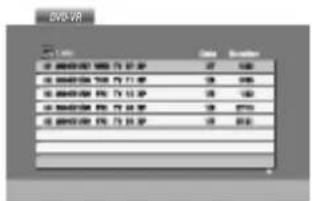
- Appuyez sur ▲ / ▼ pour sélectionner une piste, puis appuyez sur PLAY (LECTUR) ou ENTER (ENTRÉE) et la lecture démarrera.
Remarque:
- Les disques DVD-R/RW non finalisés ne peuvent pas être lus sur ce lecteur.
- Certains disques DVD-EV son faits avec des données pour CPRM (Protection du Contenu des Média Enregistrable) par un GRAVEUR DE DVD. Ce lecteur ne peut pas lire ce genre de disques et affichera le message "Verification Disque".
Qu'est-ce que c'est que 'CPRM'?
CPRM est un système de protection contre la copie (avec système brouillé) permettant seulement l'enregistrement des programmes des émissions "une seule copie". CPRM représente la Protection du Contenu des Médias Enregistrable.
Ce graveur est compatible avec le système CPRM, ce qui veut dire que vous pouvez enregistrer des émissions "une seule copie", mais vous ne pouvez pas alors faire d'autres copies de ces enregistrements. Les enregistrements CPRM ne peuvent être réalisés que sur des disques DVD-RW formatés en mode EV, et les enregistrements CPRM peuvent être lus seulement sur des lecteurs spécifiquement compatibles avec CPRM.
Maintenance et Service
Lisez cette information avant de contacter le personnel du service technique
Manipulation de l'appareil
Au moment de le déplacer
Prière de conserver le carton et les matériaux d'emballage. Si vous avez besoin de déplacer l'appareil, il est préférable de l'emballer tel qu'il a été délivré originairement depuis l'usine afin d'en assurer une meilleure protection.
Conservez les superficies extérieures propres
- N'employez pas de liquide volatil, tels que des insecticides près de l'appareil.
- Ne placez pas d'objets en plastique ou en caoutchouc en contact avec l'appareil pour longtemps car ils laissent des marques sur la superficie.
Nettoyage du lecteur
Pour nettoyer le lecteur, employez un chiffon sec. Si les superficies sont très sales, employez un chiffon à peine mouillé avec une solution détergente douce.
N'employez pas de solvants forts, tels que de l'alcool, de la benzine ou du diluant car ils peuvent endommager la superficie de l'appareil.
Entretien du lecteur
Le lecteur DVD est un appareil de haute technologie et précision.
Si la lentille optique et les pièces de tournage du disque sont sales ou usées, la qualité de l'image peut être diminuée.
Selon la manipulation, un contrôle régulier et un service d'entretien sont recommandés après toutes les 1.000 heures de lecture.
Pour plus de détails, veuillez contacter votre revendeur le plus proche.
Lecture d'un disque DivX vidéo
À l'aide de ce lecteur de DVD, vous pouvez lire des disques DivX.
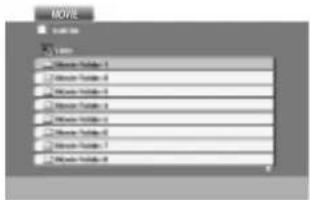
- Insérez un disque et fermez le plateau à disque. Le menu MOVIE s'affiche à l'écran du téléviseur.
-
Appuyez sur ▲ / ▼ pour sélectionner un dossier, puis appuyez sur ENTER. Une liste des fichiers inclus dans le dossier s'affichera. Si vous êtes sur une liste de fichiers et que vous voulez revenir à la liste de dossiers, utilisez les boutons ▲ / ▼ dans la télécommande pour mettre en surbrillance et ensuite appuyez sur ENTER.
-
Si vous voulez regarder un fichier en particulier, appuyez sur ▲ / ▼ pour mettre en surbrillance un fichier et ensuite appuyez sur ENTER ou PLAY.
-
Appuyez sur STOP pour sortir.
Conseil:
- Appuyez sur DVD MENU pour vous déplacer de la page suivante.
- Sur un CD contenant des fichiers MP3/WMA, JPEG et VIDÉO, vous pouvez basculer parmi les menus MUSIC, PHOTO et MOVIE. Appuyez sur les boutons TITLE et MUSIC, les mots PHOTO et MOVIE en haut du menu seront mis en surbrillance.
La compatibilité des disques DivX avec ce lecteur est restreinte comme suit:
- La taille de résolution disponible du fichier DivX doit être au-dessous de 720x576 (L x H) pixels.
- Le nom du fichier des sous-titres du DivX peut comporter jusqu'à 56 caractères.
- S'il y a un code impossible à exprimer dans le fichier DivX, celui-ci peut être affiché comme une marque “ _” sur l'écran d'affichage.
- Si la fréquence d'images est au-dessus de 30 par seconde, cette unité pourrait ne pas marcher normalement.
- Si les structures vidéo et audio du fichier enregistré ne sont pas entrelacées, il n'y aura aucune sortie vidéo ni même audio.
- Si le fichier est enregistré avec GMC, l'unité ne supporte que 1-point du niveau d'enregistrement.
* GMC? GMC, c'est un acronym de Global Motion Compensation. C'est un outil de codage spécifié en standard MPEG4. Certains encodeurs MPEG4, comme DivX ou Xvid, comportent cette option. Il y a différents niveaux de codage GMC, appelés normalement 1-point, 2-point ou 3-point GMC.
Fichier DivX lisible
- "AC3", "DTS", "PCM", "MP3", "WMA".
- Fréquence d'échantillonage: dans les 8 - 48 kHz (MP3), dans les 32 - 48kHz (WMA)
- Débit binaire: dans les 8 - 320kbps (MP3), 32 - 192kbps (WMA)
Fonctions Supplémentaires
Mémoire de la Dernière Scène DVD CD
VCD
Ce lecteur mémorise la dernière scène du dernier disque lu. La scène reste dans la mémoire même si le disque est enlevé du boîtier ou si l'appareil est débranché. Si l'on introduit un disque ayant une scène mémorisée, la scène est automatiquement lue.
Remarque:
Ce lecteur ne mémorise pas la scène d'un disque si l'appareil est mis hors tension avant de commencer la lecture dudit disque.
Economiseur d'Écran
L'économiseur d'écran est affiché lorsque le lecteur DVD est laissé en mode de lecture arrêtée pendant cinq minutes environ.
Une fois que l'Économiseur d'Ecran s'enclenche pendant cinq minutes, le lecteur DVD s'éteint automatiquement.
Sélection du Système
On doit sélectionner le format approprié pour votre TV. Si NO DISC apparaît sur l'affichage des fonctions, appuyez sur PAUSE et maintenez cette touche enfoncée pour plus de 5 secondes afin de pouvoir choisir un système (PAL, NTSC ou AUTO).
Commander d'autres téléviseurs au moyen de votre télécommande
Vous pouvez contrôler le niveau sonore, l'entrée et le bouton d'alimentation de votre téléviseur LG à l'aide de la télécommande fournie.
Vous pouvez également contrôler le niveau sonore, l'entrée, et le bouton d'alimentation de téléviseurs d'autres marques. Si votre téléviseur est énuméré dans le tableau ci-dessous, choisissez le code fabricant qui convient.
-
Tout en maintenant le bouton TV POWER enfoncé, appuyez sur les boutons des chiffres afin de sélectionner la référence du fabricant de votre téléviseur (voir le tableau ci-dessous).
-
Relâchez le bouton TV POWER.
Codes de référence des téléviseurs contrôlables
Si plus d'un code de référence est énuméré, essayez de les entrer un par un, jusqu'à ce que vous trouviez celui qui fonctionne avec votre téléviseur.
| Fabricant | Code de référence |
| LG / GoldStar | 1 (par défaut), 2 |
| Zenith | 1, 3, 4 |
| Samsung | 6, 7 |
| Sony | 8, 9 |
| Hitachi | 4 |
Remarques:
- Suivant votre téléviseur un voire tous les boutons peuvent ne pas fonctionner sur le téléviseur, même si vous avez entré le bon code fabricant.
- Si vous entrez un nouveau code de référence, le code de référence entré précédemment sera effacé.
- Orsque vous remplacez les piles de la télécommande, le code de référence que vous avez entré peut être réinitialisé au réglage par défaut. Entrez à nouveau le code de référence qui convient.
Référence
Codes des Langues
Consultez cette liste afin d'introduire la langue choisie pour les configurations initiales suivantes:
Disque Audio, Sous Titre Du Disque, Menu De Disque.
| Langue | Code | Langue | Code | Langue | Code | Langue | Code |
| Abkhazian | 6566 | Fiji | 7074 | Lingala | 7678 | Singhalese | 8373 |
| Afar | 6565 | Finnish | 7073 | Lithuanian | 7684 | Slovak | 8375 |
| Afrikaans | 6570 | French | 7082 | Macedonian | 7775 | Slovenian | 8376 |
| Albanian | 8381 | Frisian | 7089 | Malagasy | 7771 | Somali | 8379 |
| Ameharic | 6577 | Galician | 7176 | Malay | 7783 | Spanish | 6983 |
| Arabic | 6582 | Georgian | 7565 | Malayalam | 7776 | Sudanese | 8385 |
| Armenian | 7289 | German | 6869 | Maltese | 7784 | Swahili | 8387 |
| Assamese | 6583 | Greek | 6976 | Maori | 7773 | Swedish | 8386 |
| Aymara | 6588 | Greenlandic | 7576 | Marathi | 7782 | Tagalog | 8476 |
| Azerbaijani | 6590 | Guarani | 7178 | Moldavian | 7779 | Tajik | 8471 |
| Bashkir | 6665 | Gujarati | 7185 | Mongolian | 7778 | Tamil | 8465 |
| Basque | 6985 | Hausa | 7265 | Nauru | 7865 | Tatar | 8484 |
| Bengali; Bangla | 6678 | Hebrew | 7387 | Nepali | 7869 | Telugu | 8469 |
| Bhutani | 6890 | Hindi | 7273 | Norwegian | 7879 | Thai | 8472 |
| Bihari | 6672 | Hungarian | 7285 | Oriya | 7982 | Tibetan | 6679 |
| Breton | 6682 | Icelandic | 7383 | Panjabi | 8065 | Tigrinya | 8473 |
| Bulgarian | 6671 | Indonesian | 7378 | Pashto, Pushto | 8083 | Tonga | 8479 |
| Burmese | 7789 | Interlingua | 7365 | Persian | 7065 | Turkish | 8482 |
| Byelorussian | 6669 | Irish | 7165 | Polish | 8076 | Turkmen | 8475 |
| Cambodian | 7577 | Italian | 7384 | Portuguese | 8084 | Twi | 8487 |
| Catalan | 6765 | Japanese | 7465 | Quechua | 8185 | Ukrainian | 8575 |
| Chinese | 9072 | Javanese | 7487 | Rhaeto-Romance | 8277 | Urdu | 8582 |
| Corsican | 6779 | Kannada | 7578 | Rumanian | 8279 | Uzbek | 8590 |
| Croatian | 7282 | Kashmiri | 7583 | Russian | 8285 | Vietnamese | 8673 |
| Czech | 6783 | Kazakh | 7575 | Samoan | 8377 | Volapük | 8679 |
| Danish | 6865 | Kirghiz | 7589 | Sanskrit | 8365 | Welsh | 6789 |
| Dutch | 7876 | Korean | 7579 | Scots Gaelic | 7168 | Wolof | 8779 |
| English | 6978 | Kurdish | 7585 | Serbian | 8382 | Xhosa | 8872 |
| Esperanto | 6979 | Laothian | 7679 | Serbo-Croatian | 8372 | Yiddish | 7473 |
| Estonian | 6984 | Latin | 7665 | Shona | 8378 | Yoruba | 8979 |
| Faroese | 7079 | Latvian, Lettish | 7686 | Sindhi | 8368 | Zulu | 9085 |
Codes des Pays
Employez la liste ci-dessous pour introduire le code de votre pays.
En cas de difficulté
| Problème | Cause Possible | Marche à suivre |
| Sans énergie. | El câble d'alimentation n'est pas branché. | Branchez correctement le câble de l'énergie à la prise. |
| Il y a de l'énergie mais le lecteur DVD ne marche pas. | Il n'y pas de disque dans le boîtier. | Introduisez un disque. (Vérifiez que l'indicateur de DVD ou de CD Audio sur l'affichage des fonctions soit allumé). |
| Pas d'image. | Le TV n'est pas réglé pour recevoir le signal du DVD. | Sélectionnez le mode d'entrée de vidéo correct dans le TV |
| Le câble vidéo n'est pas raccordé convenablement. | Raccordez le câble vidéo correctement. | |
| Pas de son. | L'appareil raccordé au câble audio n'est pas réglé pour recevoir le signal du DVD. | Sélectionnez le mode d'entrée correct pour l'amplificateur audio afin de pouvoir entendre le son depuis le lecteur DVD. |
| L'énergie de l'appareil raccordé au câble audio est mise hors tension. | Allumez l'appareil raccordé au câble audio. | |
| Les options AUDIO sont mal ajustées. | Placez la Sortie Audio Numérique dans la bonne position et allumez ensuite le lecteur DVD à nouveau en appuyant sur POWER. | |
| Le lecteur DVD n'effectue pas de lecture. | On a introduit un disque dont la lecture ne peut pas être effectuée. | Introduisez un disque dont la lecture puisse être effectuée. (Vérifiez le type, la couleur, le système et le code régional du disque). |
| Le blocage pour des mineurs est activé. | Annulez la fonction de restriction pour des mineurs ou modifiez le niveau d'interdiction. | |
| La télécommande ne fonctionne pas bien. | La télécommande ne vise pas bien le capteur du lecteur DVD. | Visez la télécommande vers le capteur du lecteur DVD. |
| La télécommande est très éloignée du lecteur DVD. | Manipulez la télécommande près du lecteur DVD. |
Spécifications
Générales
Source d'alimentation : AC 110-240 V, 50/60 Hz
Consommation d'énergie: 12W
Dimensions (Env.):
Température de fonctionnement:
5 °C à 35 °C (41 °F à 95 °F)
Humidité de fonctionnement: 5 % à 90 %
Sorties
SORTIE DE VIDÉO:
1.0 V (p-p), 75 Ω, synchronisme négatif, RCA jack x 1 /
SCART (POUR TV)
SORTIE DE AUDIO:
Sortie Audio Numérique (Coaxial) :
0.5 V (p-p), 75 Ω, RCA jack x 1
Système
Laser:
Semi-conducteur laser, longueur d'onde 650 nm
Système de Signal: PAL / NTSC
Réponse en Fréquence:
DVD (PCM 96 kHz): 8 Hz à 44 kHz
DVD (PCM 48 kHz): 8 Hz à 22 kHz
CD: 8 Hz à 20 kHz
Rapport Signal - Bruit:
Plus de 100 dB (Câbles ANALOGIQUES DE SORTIE uniquement)
Distorsion harmonique: Moins de 0.008%
Rang dynamique:
Plus de 90 dB (DVD/CD)
Accessoires
Télécommande (1), Piles (2)
Remarque:
Le dessin et les spécifications peuvent être modifiées sans préavis.

LG
DVD-SPELER
GEBRUIKERSHANDLEIDING
MODEL : DV8700H