CIP37350 - Caméra de surveillance SMARTWARES - Notice d'utilisation et mode d'emploi gratuit
Retrouvez gratuitement la notice de l'appareil CIP37350 SMARTWARES au format PDF.

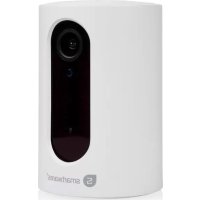
| Type de produit | Caméra de surveillance |
| Résolution vidéo | 1080p Full HD |
| Vision nocturne | Oui, jusqu'à 10 mètres |
| Angle de vue | 120 degrés |
| Connectivité | Wi-Fi |
| Application mobile | Compatible avec iOS et Android |
| Stockage | Carte microSD jusqu'à 128 Go |
| Alertes de mouvement | Oui, notifications en temps réel |
| Alimentation | Adaptateur secteur inclus |
| Dimensions | 10 x 10 x 12 cm |
| Poids | 300 g |
| Garantie | 2 ans |
| Installation | Facile, avec guide d'installation inclus |
| Maintenance | Nettoyage régulier de l'objectif recommandé |
| Sécurité | Cryptage des données et accès sécurisé |
| Utilisation recommandée | Intérieur et extérieur |
FOIRE AUX QUESTIONS - CIP37350 SMARTWARES
Questions des utilisateurs sur CIP37350 SMARTWARES
0 question sur cet appareil. Repondez a celles que vous connaissez ou posez la votre.
Poser une nouvelle question sur cet appareil
Téléchargez la notice de votre Caméra de surveillance au format PDF gratuitement ! Retrouvez votre notice CIP37350 - SMARTWARES et reprennez votre appareil électronique en main. Sur cette page sont publiés tous les documents nécessaires à l'utilisation de votre appareil CIP37350 de la marque SMARTWARES.
MODE D'EMPLOI CIP37350 SMARTWARES
FR Manuel d'instructions
CONTENU DE LA BOÎTE
- Caméra
- Mode d'emploi
• Câble USB
• Autocollant pour fenêtre
• Adaptateur secteur USB
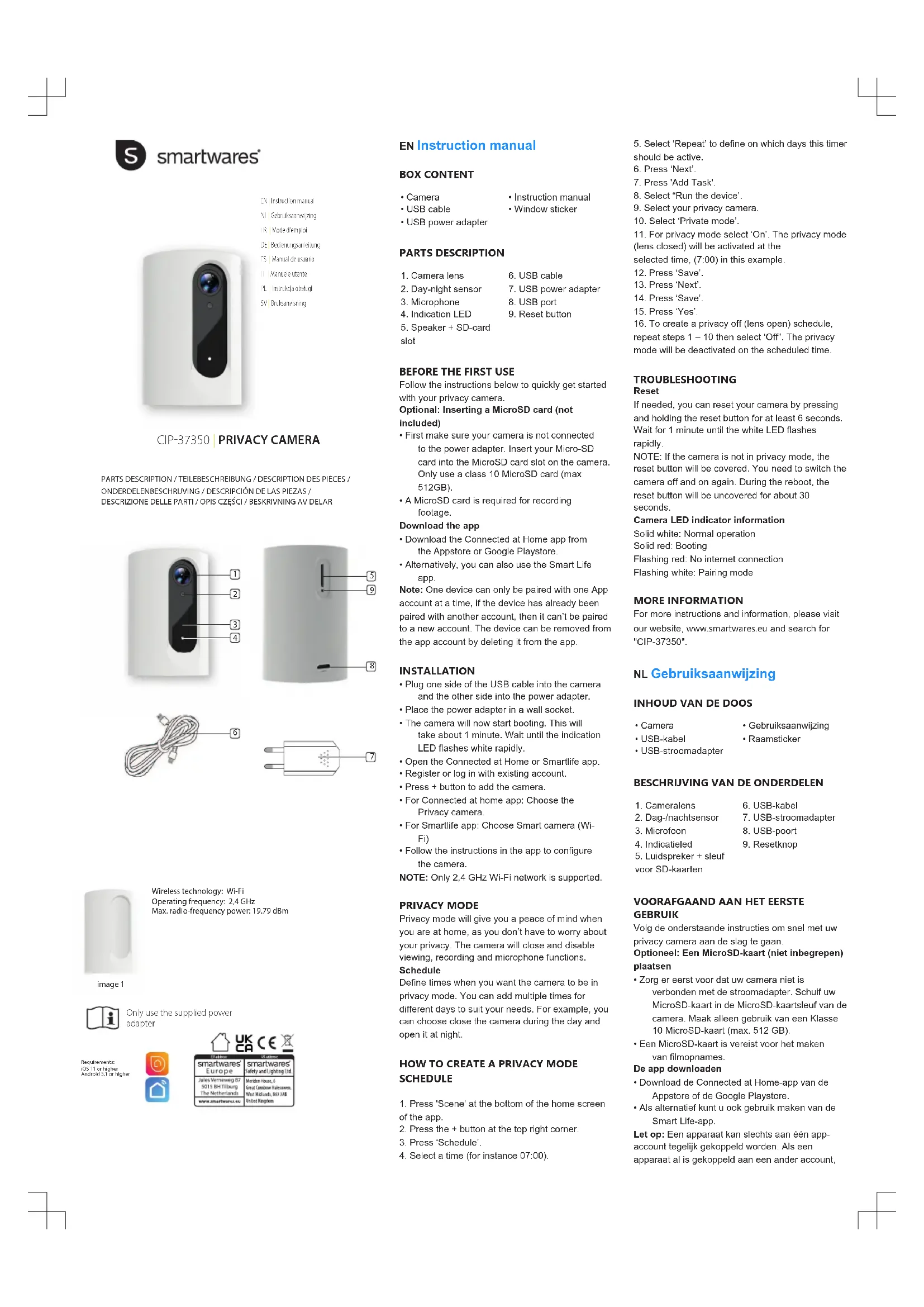
DESCRIPTION DES PIÈCES
-
Objectif de la caméra
-
Câble USB
-
Capteur jour/nuit
-
Adaptateur secteur USB
-
Microphone
-
Port USB
-
Indicateur LED
-
Bouton de réinitialisation
-
Haut-parleur + logement
de carte SD
AVANT LA PREMIÈRE UTILISATION
Suivez les instructions ci-dessous pour démarrer rapidement avec votre caméra de vidéosurveillance vie privée.
En option : Insérez une carte MicroSD (non incluse)
- Assurez-vous d'abord que votre caméra n'est pas connectée à l'adaptateur secteur. Insérez votre carte Micro-SD dans l'emplacement pour carte Micro-SD de la caméra. Utilisez uniquement une carte MicroSD de classe 10 (512 Go maximum).
- Une carte MicroSD est obligatoire pour enregistrer une vidéo.
Téléchargement d'app
- Téléchargez l'application Connected at Home depuis l'Appstore ou le Google Playstore.
- Vous pouvez aussi utiliser l'app Smart Life.
Remarque : Un appareil ne peut être jumelé qu'avec un seul compte de l'application à la fois. Si l'appareil a déjà été jumelé avec un autre compte, il ne peut pas être jumelé avec un nouveau compte. L'appareil peut être retiré du compte de l'application en le supprimant de l'application.
INSTALLATION
- Connectez une extrémité du câble USB à la caméra et l'autre à l'adaptateur secteur.
- Branchez l'adaptateur secteur sur une prise murale.
- La caméra va démarrer. Le démarrage prend environ 1 minute. Attendez jusqu'à ce que le voyant LED blanc clignote rapidement.
- Ouvrez l'application Connected at Home ou Smartlife.
- Créez un compte ou connectez-vous.
- Touchez le bouton + pour ajouter la caméra.
- Pour Connected at Home : choisissez caméra de vidéosurveillance.
• Pour Smartlife, choisissez Smart Camera (Wi-fi) - Suivez les instructions sur l'application pour configurer la caméra.
REMARQUE : Compatible seulement un réseau Wi-Fi 2,4 GHz.
MODE PROTECTION DE LA VIE PRIVÉE (PRIVACY)
Le mode vidéosurveillance vous permet d'avoir l'esprit tranquille lorsque vous êtes chez vous. Vous n'avez pas à vous soucier de votre vie privée. La caméra se ferme et désactive les fonctions de visualisation, d'enregistrement et de microphone.
Calendrier (Schedule)
Définissez quand vous voulez que la caméra passe en mode vie privée. Vous pouvez programmer plusieurs plages horaires dans la journée selon vos besoins. Par exemple, vous pouvez choisir de désactiver la caméra dans la journée et de l'activer la nuit.
COMMENT CRÉER DES HORAIRES VIE PRIVÉE ?
- Touchez « Scene » en bas de l'écran d'accueil de la caméra.
- Touchez le bouton + dans le coin en haut à droite.
- Touchez «Schedule».
- Indiquez une heure (par exemple 07:00).
- Sélectionnez « Repeat » pour définir les jours d'activation.
- Touchez « Next »
- Touchez « Add Task »
- Sélectionnez « Run the device ».
- Choisissez votre caméra de vidéosurveillance.
- Choisissez « Private mode ».
- Pour passer en mode vie privée, choisir « On ». Le mode vie privée (objectif fermé) sera activé
à l'heure choisie (7:00, dans cet exemple). - Touchez « Save ».
- Touchez « Next »
- Touchez « Save ».
- Touchez « Oui ».
- Pour désactiver la vie privée (objectif ouvert), répétez les étapes 1 à 10 et sélectionnez « off ». Le mode vie privée sera désactivé à l'heure programmée.
DÉPANNAGE
Reset
Si nécessaire, vous pouvez réinitialiser la caméra en appuyant sur le bouton Réinitialiser pendant au moins 6 secondes.
Attendez 1 minute jusqu'à ce que le voyant LED blanc clignote rapidement.
REMARQUE : Si la caméra n'est pas en mode vie privée, le bouton de réinitialisation sera caché. Vous devez éteindre puis rallumer la caméra. Pendant le redémarrage, le bouton de réinitialisation sera découvert pendant environ 30 secondes.
Code de couleurs de l'indicateur LED :
Blanc fixe : fonctionnement normal
Rouge fixe : démarrage
Rouge clignotant : pas de connection internet
Blanc clignotant : mode jumelage
EN SAVOIR PLUS
Pour plus d'instructions ou d'informations, consultez notre site web, www.smartwares.eu et recherchez « CIP-37350 ».