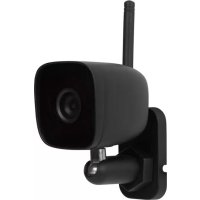
CIP39330 - Caméra de surveillance SMARTWARES - Notice d'utilisation et mode d'emploi gratuit
Retrouvez gratuitement la notice de l'appareil CIP39330 SMARTWARES au format PDF.

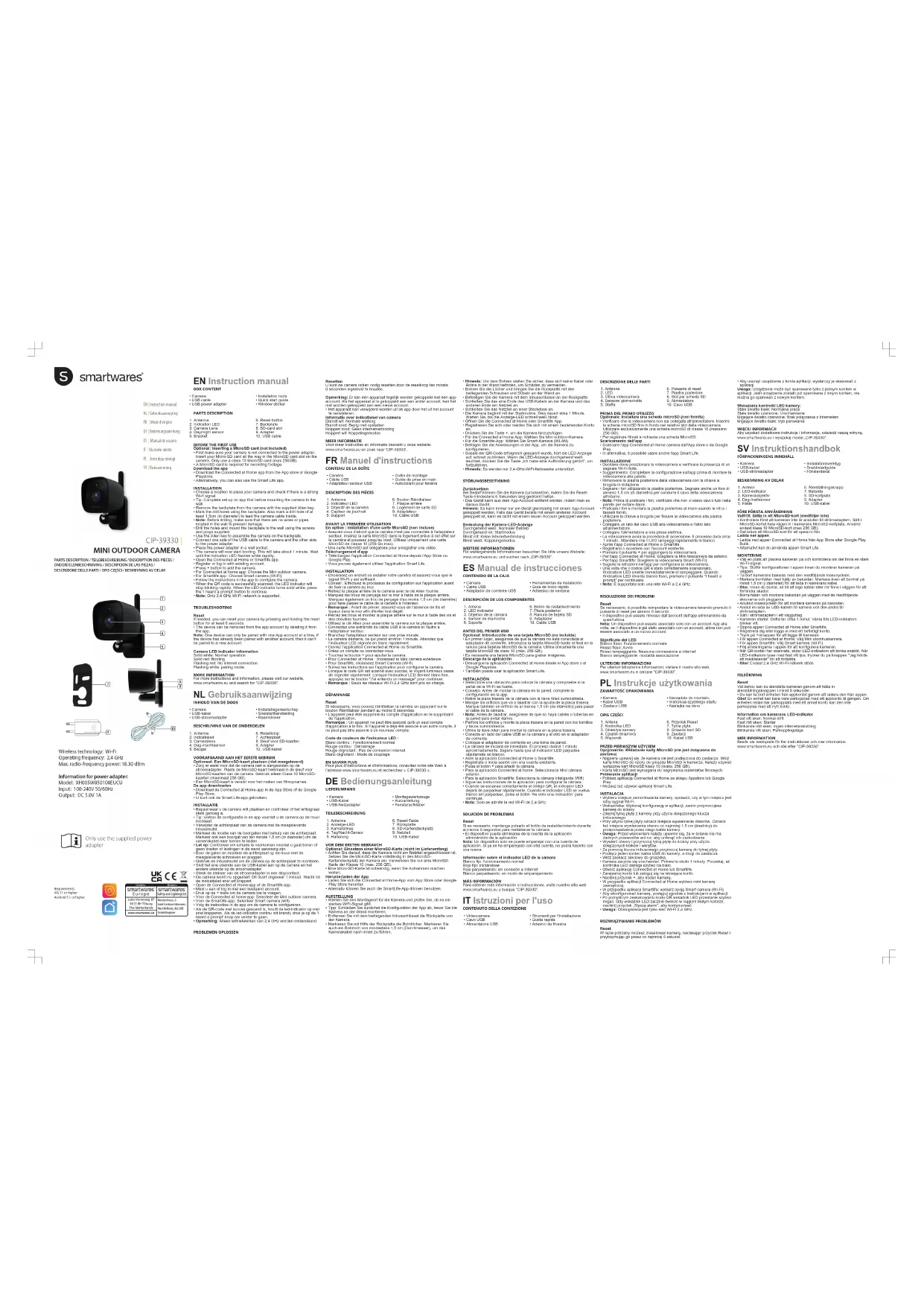
| Type de produit | Caméra de surveillance |
| Résolution vidéo | 1080p Full HD |
| Vision nocturne | Oui, jusqu'à 10 mètres |
| Angle de vue | 120 degrés |
| Connectivité | Wi-Fi |
| Application mobile | Compatible avec iOS et Android |
| Stockage | Carte microSD (non incluse) |
| Alimentation | Adaptateur secteur inclus |
| Installation | Fixation murale ou sur table |
| Maintenance | Nettoyage régulier de l'objectif |
| Sécurité | Chiffrement des données |
| Garantie | 2 ans |
| Accessoires inclus | Vis de montage, guide d'utilisation |
FOIRE AUX QUESTIONS - CIP39330 SMARTWARES
Questions des utilisateurs sur CIP39330 SMARTWARES
0 question sur cet appareil. Repondez a celles que vous connaissez ou posez la votre.
Poser une nouvelle question sur cet appareil
Téléchargez la notice de votre Caméra de surveillance au format PDF gratuitement ! Retrouvez votre notice CIP39330 - SMARTWARES et reprennez votre appareil électronique en main. Sur cette page sont publiés tous les documents nécessaires à l'utilisation de votre appareil CIP39330 de la marque SMARTWARES.
MODE D'EMPLOI CIP39330 SMARTWARES
ER Manuel d'instructions
1R Manual & Instructions
CONTENU DE LA BOÎTE
• Caméra
- Câble USB - Guide de prise en main
• Adaptateur secteur USB
DESCRIPTION DES PIÈCES
DESCRIPT
- Antenr
-
Indicat
-
Indical
-
Object
-
Capteu
-
Suppo
AVANT I
AVANT LA PREMIÈRE UTILISATION En option : Installation d'une carte
- Assurez-vous d'abord que la caméra n'est pas
secteur. Insérez la carte MicroSD dans le logement prévu à cet effet sur le campère et nevezant livréu haut. Utilisant uniquement une crème
la camera et poussez jusqu'au bout. Oulisez uniquement une carte MicroSD de classe 10 (256 Go max)
• Une carte MicroSD est obligatoire pour enregistrer une vidéo.
Téléchargement d'app Téléchargement application Connecté et l'Home, depuis 510-600-600
• TelechargeZ application Connected at Home depuis l'App Store du Google Play
• Vous pouvez également utiliser l'application Smart Life.
INSTALLATION
INSTALLATION • Choisissez un
signal Wi-Fi y est suffisant.
- Conseil : Effectuez le processus de configuration sur l'application avant
• Retirez la plaque arrière de la caméra avec la clé Allen fourmie
• Marquez les trous de perçage sur le mur à l'aide de la plaque amière.
Marquez également un trou de perçage d'au moins 1,5 cm (de diamétr
pour faire passer le cable de la camera à l'intérieur. - Remarque : Avant de percer, assurez-vous de l'absence de fils et
Homainque : Vivant de parcer ; Assouze Vous de l'assurance de filo et tuyaux dans le mur afin d'éviter tout dégât.
• Percez les trous et montez la plaque arrière sur le mur à l'aide des vis et
des chevilles fournies. • Utilisez la clé Alleg pour assemblés la caméra sur la plaque agrière.
• Connectez la clue Aven pour assembler la caméra sur la plaque l'immé de • Connectez une extrémité du câble USB à la caméra et l'autre à
l'adaptateur secteur.
- Branchez l'adaptateur secteur sur une prise murale.
• La camera demaine, ce qui prend environ 1 minute. Alexendez que l'indicateur LED clipote en blanc rapidement
• Ouvrez l'application Connected at Home ou Smartlit
• Créez un compte ou connectez-vous.
- Touchez le bouton + pour ajoutement la camera. - Pour Connected at Home : choisissez la Min
• Pour Smartlife, choisissez Smart Camera (Wi-fi)
- Suivez les instructions sur l'application pour configurer la camér
• Lorsque le code QR est scanne avec succès, le voyant lumineux cesse de cligotes rapidement. Lorsque l'indicateur LED devient blanc fixe
de cignier rapidement. La que n'inficaizeur LED devient blanc fix appuyez sur le bouton "J'ai entendu un message" pour continuer.
- Remarque : Seuls les réseaux Wi-Fi 2,4 GHz sont pris en charge.
[Non-Text]
DÉPANNAGE
Reret
Si nécessaire, vous pouvez réinitialiser la caméra en appuyant sur le
bouton Réinitialiser pendant au moins 6 secondes.
• L'appareil peut être supprime du compte d'application en le supprinant de l'application.
Remargue : Un appareil ne peut être associé qu'à un seul compte
d'application à la fois. Si l'appareil a déjà été associé à un autre compte,
ne peut pas être associé à un nouveau compte.
Code de couleurs de l'indicateur LED
Blanc continu : Fonctionnement normal
Rouge continu : Démarrage Rouge alignant : Des de approvise Internet
Blanc clignotant : Mode de couplage
Blanche signals
EN SAVOIR PLUS
Pour plus d'instructions et d'informations, consultez noire site vweb à l'adresse www.smartwares.eu et recherchez « CIR-39330 »
1040000 WWW.Johnmarcs26 of Rechnolone 4 Oil 05000 4.