
MINI 210-1012EA - Netbook HP - Notice d'utilisation et mode d'emploi gratuit
Retrouvez gratuitement la notice de l'appareil MINI 210-1012EA HP au format PDF.


| Type de produit | Netbook |
| Marque | HP |
| Modèle | MINI 210-1012EA |
| Dimensions (L x l x H) | 268 x 178 x 22,4 mm |
| Poids | Environ 1,1 kg |
| Écran | 10,1 pouces TFT LED (résolution 1024x600) |
| Processeur | Intel Atom (Modèle non spécifié) |
| Mémoire vive | 1 Go DDR3 |
| Capacité de stockage | Disque dur SATA 160 Go (estimation) |
| Système d'exploitation | Windows 7 Starter |
| Connectivité sans fil | Wi-Fi 802.11b/g/n, Bluetooth 2.1+EDR |
| Ports | 2 x USB 2.0, 1 x RJ45, 1 x VGA, 1 x casque/micro, lecteur de cartes mémoire |
| Batterie | 3 cellules Lithium-Ion, autonomie environ 4 heures |
| Alimentation | Adaptateur secteur 19 V, 2,1 A (entrée 100-240 V) |
| Fonctions principales | HP QuickWeb, webcam intégrée, microphone, haut-parleurs stéréo, pavé tactile multi-touch |
| Sécurité | Emplacement pour câble antivol, mots de passe BIOS et Windows |
| Entretien et nettoyage | Nettoyer avec un chiffon sec et doux ; ne pas obstruer les ouvertures d'aération |
| Pièces détachées | Batterie, adaptateur secteur, cache de protection, module mémoire, disque dur |
| Réparabilité | Accès par cache de protection pour mémoire et disque dur ; batterie amovible |
| Informations générales | Notice en français de 96 pages ; référence document : 584521-052 |
FOIRE AUX QUESTIONS - MINI 210-1012EA HP
Questions des utilisateurs sur MINI 210-1012EA HP
0 question sur cet appareil. Repondez a celles que vous connaissez ou posez la votre.
Poser une nouvelle question sur cet appareil
Téléchargez la notice de votre Netbook au format PDF gratuitement ! Retrouvez votre notice MINI 210-1012EA - HP et reprennez votre appareil électronique en main. Sur cette page sont publiés tous les documents nécessaires à l'utilisation de votre appareil MINI 210-1012EA de la marque HP.
MODE D'EMPLOI MINI 210-1012EA HP
Manuel de l'utilisateur du Mini
Bluetooth est une marque détenue par son propriétaire et utilisée sous licence par Hewlett-Packard Company. SD Logo est une marque détenue par son propriétaire. Microsoft et Windows sont des marques déposées de Microsoft Corporation aux États-Unis.
Les informations contenues dans ce document peuvent être modifiées sans préavis. Les garanties relatives aux produits et aux services HP sont décrites dans les déclarations de garantie limitée expresse qui les accompagnent. Aucun élément du présent document ne peut être interprété comme constituant une garantie supplémentaire. HP ne saurait être tenu pour responsable des erreurs ou omissions de nature technique ou rédactionnelle qui pourraient subsister dans le présent document.
Deuxième édition : Mai 2010
Première édition : Décembre 2009
Référence du document : 584521-052
Informations sur le produit
Ce manuel de l'utilisateur décrit des fonctions communes à la plupart des modèles. Cependant, certaines fonctions peuvent ne pas être disponibles sur votre ordinateur.
Pour obtenir une version à jour du Manuel de l'utilisateur du Mini, consultez le site Web HP à l'adresse http://www.hp.com/support.
Avis d'avertissement sur la sécurité
⚠ AVERTISSEMENT ! Pour éviter tout risque de blessure associée à la chaleur ou de surchauffe de l'ordinateur, ne placez pas ce dernier sur vos genoux et n'obstruez pas ses ouvertures d'aération. Utilisez toujours l'ordinateur sur une surface plane et rigide. La ventilation ne doit pas être entravée par des éléments rigides, tels qu'une imprimante, ni par des éléments souples, tels que des coussins, un vêtement ou un tapis. De même, l'adaptateur secteur ne doit rester en contact ni avec la peau ni avec un élément souple, tel que des coussins, un vêtement ou un tapis lorsque l'ordinateur est en cours de fonctionnement. L'ordinateur et l'adaptateur secteur sont conformes aux limites de température des surfaces accessibles à l'utilisateur, définies par la norme internationale sur la sécurité du matériel informatique (IEC 60950).
Sommaire
1 Mise en route
Utilisation de HP QuickWeb (certains modèles) 2
2 Identifications des éléments
Identification du matériel .... 3
Éléments de la partie supérieure .... 3
Pavé tactile 3
Voyants 4
Touches 5
Éléments de la partie avant .... 6
Éléments de la partie droite 6
Éléments de la partie gauche .... 7
Éléments de l'écran 9
Éléments de la partie inférieure .... 10
Retrait du cache de protection 10
Remise en place du cache de protection 12
Antennes sans fil 13
Autres éléments matériels ...... 14
Identification des étiquettes 14
3 Gestion de l'alimentation
Définition des options d'alimentation 16
Utilisation des états d'économie d'énergie 16
Activation et sortie du mode veille 16
Activation et sortie du mode veille prolongée .... 17
Utilisation des modes de gestion de l'alimentation 17
Affichage du mode de gestion actuel 17
Sélection d'un mode de gestion de l'alimentation différent .... 18
Personnalisation des modes de gestion de l'alimentation 18
Définition d'une protection par mot de passe pour quitter le mode veille 18
Utilisation de l'alimentation secteur externe 18
Connexion de l'adaptateur secteur .... 19
Utilisation de la charge de la batterie 20
Affichage de la charge de batterie restante 20
Insertion ou retrait de la batterie 21
Charge d'une batterie 22
Optimisation de la durée de charge de la batterie 23
Gestion des niveaux bas de batterie 23
Identification des niveaux bas de batterie 23
Résolution d'un niveau bas de batterie 23
Résolution d'un niveau bas de batterie lorsqu'une alimentation externe est disponible 23
Résolution d'un niveau bas de batterie lorsqu'une batterie chargée est disponible 24
Résolution d'un niveau bas de batterie lorsqu'aucune source d'alimentation n'est disponible 24
Résolution d'un niveau bas de batterie lorsque l'ordinateur ne peut pas quitter le mode veille prolongée .... 24
Calibrage d'une batterie 24
Étape 1 : Charge complète de la batterie .... 24
Étape 2 : Désactivation des modes veille prolongée et veille .... 25
Étape 3 : Décharge de la batterie .... 25
Étape 4 : Recharge complète de la batterie .... 26
Étape 5 : Réactivation des modes veille prolongée et veille .... 26
Économie d'énergie de la batterie 26
Stockage d'une batterie 26
Mise au rebut d'une batterie usagée 27
Mise hors tension de l'ordinateur 27
4 Internet
Connexion à un réseau filaire 29
Connexion à un réseau sans fil 30
Utilisation de périphériques sans fil 30
Identification des icônes d'état du réseau et des périphériques sans fil ..... 30
Utilisation des commandes des périphériques sans fil 31
Utilisation de la touche d'action des périphériques sans fil 31
Utilisation de HP Connection Manager (certains modèles) 31
Utilisation de HP Wireless Assistant 32
Utilisation d'un réseau WLAN 32
Configuration d'un réseau WLAN 33
Protection de votre réseau WLAN 33
Connexion à un réseau WLAN 34
Accès à un autre réseau 35
Utilisation du module mobile à large bande HP (certains modèles) 36
Insertion d'une carte SIM 36
Retrait d'une carte SIM 37
Utilisation de périphériques sans fil Bluetooth 39
Bluetooth et partage de connexion Internet 40
5 Multimédia
Fonctions multimédia 41
Identification de vos composants multimédia 41
Réglage du volume 43
Utilisation des touches d'action d'activité multimédia 45
Logiciels multimédia 45
Utilisation d'autres logiciels multimédia préinstallés 46
Installation des logiciels multimédia à partir d'Internet 46
Audio 47
Connexion de périphériques audio externes 47
Vérification de vos fonctions audio 47
Vidéo 49
Connexion d'un moniteur externe ou d'un projecteur .... 49
Webcam 50
6 Sécurité
Protection de l'ordinateur 51
Utilisation de mots de passe 51
Mots de passe définis dans Windows 52
Mots de passe définis dans Setup Utility 52
Mot de passe administrateur .... 53
Gestion d'un mot de passe administrateur 53
Saisie d'un mot de passe administrateur 53
Mot de passe de mise sous tension 54
Gestion d'un mot de passe de mise sous tension 54
Saisie d'un mot de passe de mise sous tension 54
Utilisation d'un logiciel antivirus 55
Utilisation d'un logiciel de pare-feu 56
Installation de mises à jour critiques .... 57
7 Cartes numériques
Insertion d'une carte numérique 58
Arrêt et retrait d'une carte numérique 59
8 Périphériques USB
Utilisation d'un périphérique USB 60
Connexion d'un périphérique USB 60
Arrêt et retrait d'un périphérique USB 61
9 Périphériques de pointage et clavier
Définition des préférences du périphérique de pointage 62
Utilisation des périphériques de pointage 62
Utilisation du pavé tactile 62
Utilisation des mouvements du pavé tactile 62
Défilement 63
Pincement 63
Rotation 64
Connexion d'une souris externe 64
Utilisation du clavier 64
Utilisation des touches d'action 64
Utilisation des touches d'activation 65
Utilisation de l'écran tactile (certains modèles) 67
Pression (ou clic) 67
Raccourci 67
Glissement 67
Défilement 67
Rotation 68
Pincement 68
Définition des préférences de l'écran tactile 69
10 Unités
Identification des unités installées .... 70
Manipulation des unités 70
Utilisation d'unités externes 71
Utilisation de périphériques externes en option 72
11 Modules mémoire
12 Mise à jour des logiciels
Mise à jour du BIOS 77
Identification de la version du BIOS 77
Téléchargement d'une mise à jour du BIOS 77
Mise à jour des logiciels et pilotes 79
13 Modification des paramètres de QuickWeb
Désactivation et activation de QuickWeb 80
14 Utilitaire Setup Utility
Démarrage de l'utilitaire de configuration 81
Utilisation de l'utilitaire de configuration 81
Changement de langue de l'utilitaire de configuration 81
Navigation et sélection dans l'utilitaire de configuration 82
Affichage des informations système 82
Restauration des paramètres par défaut dans l'utilitaire de configuration 82
Sortie de l'utilitaire de configuration 83
Menus de l'utilitaire de configuration de l'ordinateur 83
Menu Principal 83
Menu Sécurité 83
Menu Configuration du système 83
Menu Diagnostics 84
Index 85
1 Mise en route
Le système d'exploitation installé sur votre ordinateur est Microsoft® Windows®. Votre ordinateur peut également être équipé de HP QuickWeb (certains modèles).
- Le système d'exploitation Microsoft Windows affiche le bureau et contrôle le matériel, les périphériques et les logiciels de votre ordinateur.
Si votre ordinateur est équipé de QuickWeb, il vous permet d'accéder rapidement à Internet, de visionner des photos numériques, d'écouter de la musique ou de communiquer par e-mail, messagerie instantanée ou Skype (certains modèles), sans pour cela démarrer le système d'exploitation. QuickWeb est également qualifié de logiciel de démarrage instantané.

REMARQUE : Pour désactiver ou réactiver QuickWeb, reportez-vous au chapitre « Modification des paramètres de QuickWeb ». Vous pouvez accéder à l'aide du logiciel QuickWeb en cliquant sur l'icône d'aide de la zone de notification.
Utilisation de HP QuickWeb (certains modèles)
Pour démarrer QuickWeb :
- Mettez votre ordinateur sous tension. L'écran d'accueil de HP QuickWeb apparaît.
- Cliquez sur une icône de l'écran d'accueil de QuickWeb pour lancer un programme.
Pour démarrer QuickWeb depuis Microsoft Windows :
▲ Sélectionnez Démarrer > Arrêter l'ordinateur > Redémarrer. Votre ordinateur redémarre et affiche la page d'accueil de HP QuickWeb.

REMARQUE : Pour en savoir plus sur HP QuickWeb, reportez-vous à l'aide du logiciel.
2 Identifications des éléments
Identification du matériel
Les éléments inclus avec l'ordinateur peuvent varier en fonction de la région et du modèle. Les illustrations figurant dans ce chapitre présentent les fonctions standard incluses sur la plupart des modèles d'ordinateur.
Pour afficher la liste du matériel installé dans l'ordinateur, effectuez les opérations suivantes :
- Sélectionnez Démarrer > Poste de travail.
- Dans le volet gauche de la fenêtre Tâches système, cliquez sur Afficher les informations système.
- Sélectionnez l'onglet Matériel > Gestionnaire de périphériques.
Vous pouvez également ajouter du matériel ou modifier la configuration de l'ordinateur à l'aide du Gestionnaire de périphériques.
Éléments de la partie supérieure
Pavé tactile
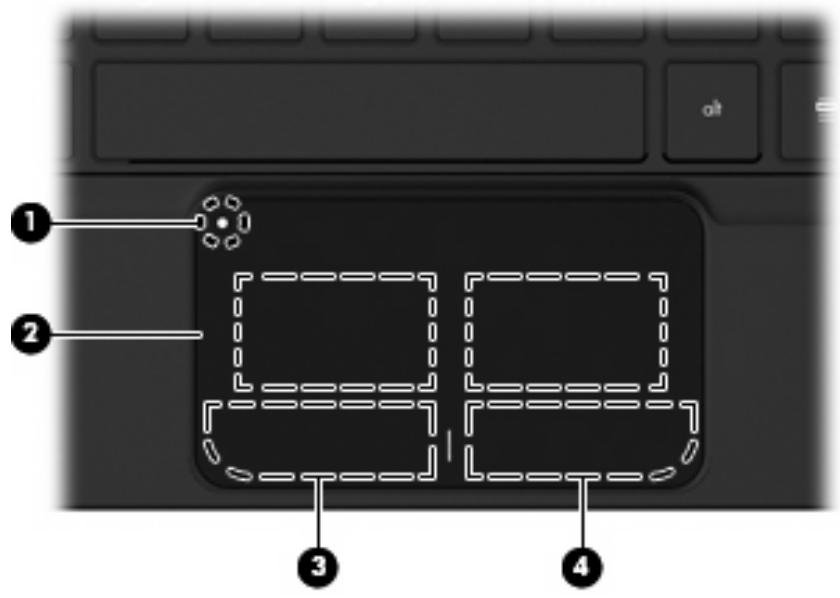
| Élément | Description | |
| (1) | Bouton d'activation et de désactivation du pavé tactile | Permet de mettre sous/hors tension le pavé tactile. Tapez deux fois rapidement sur le bouton pour mettre sous/hors tension le pavé tactile. |
| (2) | Pavé tactile* | Permet de déplacer le pointeur pour sélectionner ou activer des éléments à l'écran. |
| (3) | Bouton gauche du pavé tactile* | Fonctionne comme le bouton gauche d'une souris externe. |
| (4) | Bouton droit du pavé tactile* | Fonctionne comme le bouton droit d'une souris externe. |
*Ce tableau décrit les réglages par défaut. Pour afficher ou modifier les préférences des périphériques de pointage, sélectionnez Démarrer > Panneau de configuration > Imprimantes et autres périphériques > Souris.
Voyants
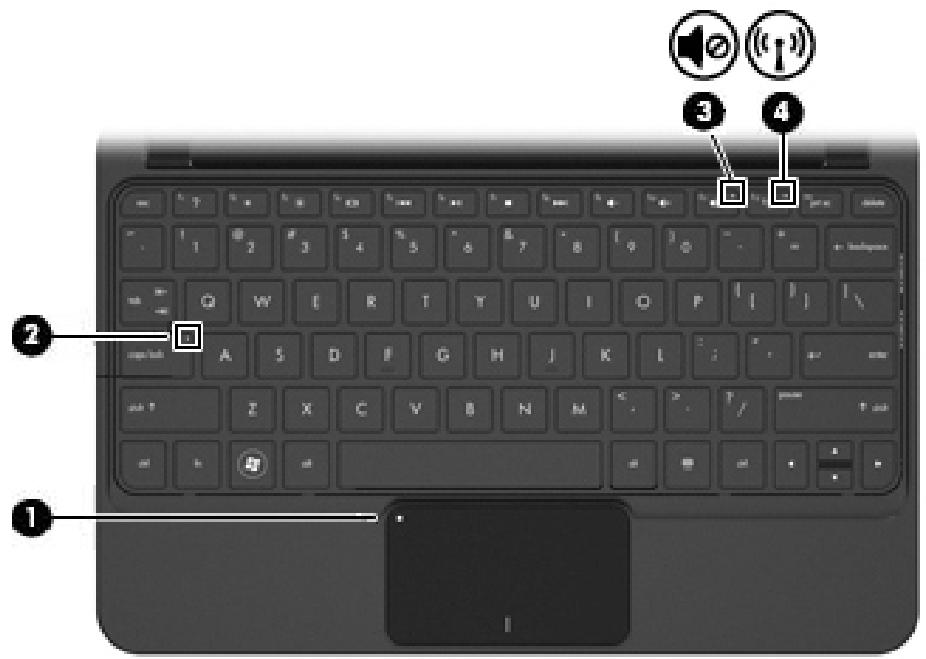
| Élément | Description | ||
| (1) | Voyant du pavé tactile | Allumé : Le pavé tactile est désactivé. Éteint : Le pavé tactile est activé. | |
| (2) | Voyant verr maj | Allumé : Le verrouillage des majuscules est activé. | |
| (3) |  | Voyant Muet | Allumé : Le son du haut-parleur est désactivé. |
| (4) |  | Voyant des périphériques sans fil | Blanc : Un appareil sans fil intégré, tel qu'un périphérique de réseau local sans fil (WLAN) et/ou un périphérique Bluetooth®, est activé.REMARQUE: Les périphériques sans fil sont activés en usine.Éteint : Tous les périphériques sans fil sont désactivés. |
Touches

| Élément | Description | ||
| (1) | Touches d'action | Exécutent les fonctions du système fréquemment utilisées. | |
| (2) | Touche fn | Associée à une touche de fonction ou à la touche echap, permet d'exécuter les fonctions système fréquemment utilisées. | |
| (3) |  | Touche logo Windows® | Affiche le menu Démarrer de Windows. |
| (4) |  | Touche des applications Windows | Affiche un menu contextuel pour les éléments se trouvant en dessous du curseur. |
Éléments de la partie avant

| Élément | Description |
| Haut-parleurs (2) | Émettent le son. |
Éléments de la partie droite
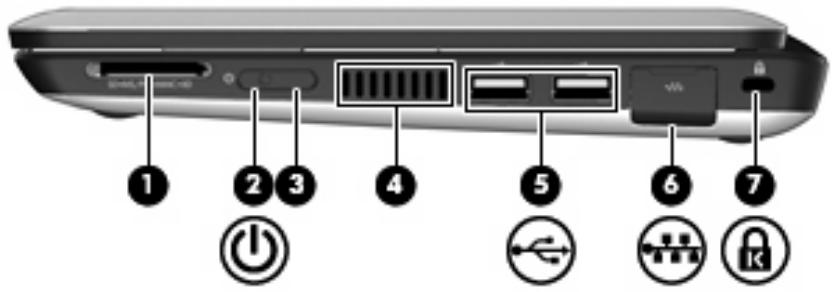
| Élément | Description | |
| (1) | Connecteur de carte numérique | Prend en charge les formats de cartes numériques en option suivants :Memory Stick (MS)MS/ProMultiMediaCard (MMC)Carte mémoire Secure Digital High Capacity (SDHC), format standard et grand formatCarte xD-Picture |
| (2) | Voyant d'alimentation | Blanc : L'ordinateur est sous tension.Blanc clignotant : L'ordinateur est en mode veille.Éteint : L'ordinateur est éteint ou en mode veille prolongée. |
| (3) | Interrupteur d'alimentation | Lorsque l'ordinateur est hors tension, faites glisser l'interrupteur pour le mettre sous tension.Lorsque l'ordinateur est sous tension, faites glisser brièvement le commutateur pour activer le mode veille prolongée.Lorsque l'ordinateur est en veille, faites glisser l'interrupteur brièvement pour quitter ce mode.Lorsque l'ordinateur est en veille prolongée, faites glisser l'interrupteur brièvement pour quitter ce mode. |
| Élément | Description | ||
| Si l'ordinateur cesse de répondre et que vous ne parvenez pas à l'éteindre à l'aide des procédures d'arrêt Windows, actionnez l'interrupteur d'alimentation et maintenez-le ainsi pendant au moins 5 secondes pour le mettre hors tension.Pour plus d'informations sur les paramètres d'alimentation, sélectionnez Démarrer > Panneau de configuration > Performances et maintenance > Options d'alimentation. | |||
| (4) | Ouverture d'aération | Permet de faire circuler l'air pour refroidir les composants internes.REMARQUE : Le ventilateur de l'ordinateur démarre automatiquement pour refroidir les composants internes et éviter une surchauffe. Il est normal que le ventilateur interne s'arrête et redémarre durant une opération de routine. | |
| (5) | [GSAT] | Ports USB (2) | Permettent de connecter des périphériques USB en option. |
| (6) | [STH3] | Prise et cache RJ-45 (réseau) | Permet de connecter un câble réseau. |
| (7) | Dove1 | Emplacement pour câble antivol | Permet de fixer à l'ordinateur un câble antivol en option.REMARQUE : Le câble antivol a un caractère dissuasif, mais ne constitue pas une garantie contre une utilisation malveillante ou le vol du produit. |
Éléments de la partie gauche
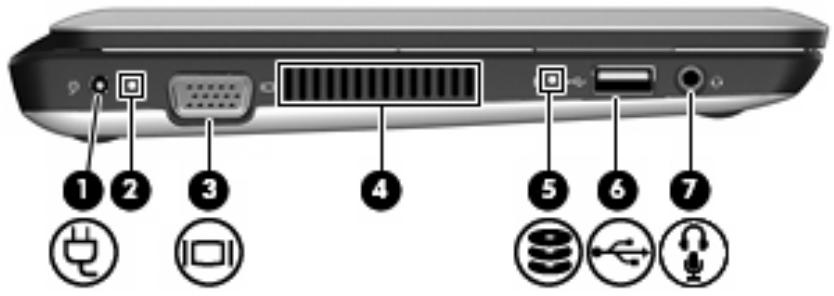
| Élément | Description | ||
| (1) | Connecteur d'alimentation | Permet de brancher un adaptateur secteur. | |
| (2) | Voyant de la batterie | Éteint : L'ordinateur fonctionne sur batterie.Blanc clignotant : La batterie a atteint un niveau faible, un niveau critique ou rencontre un problème. Lorsque la charge de la batterie atteint un niveau critique, son voyant commence à clignoter rapidement. | |
| Orange: La batterie est en cours de charge. Blanc: L'ordinateur est branché sur une source d'alimentation externe et la batterie est entièrement rechargée. | |||
| (3) |  | Port pour moniteur externe | Permet de connecter un périphérique d'affichage externe en option, par exemple un moniteur ou un projecteur, à l'ordinateur. |
| (4) | Ouverture d'aération | Permet de faire circuler l'air pour refroidir les éléments internes. REMARQUE: Le ventilateur de l'ordinateur démarre automatiquement pour refroidir les composants internes et éviter une surchauffe. Il est normal que le ventilateur interne s'arrête et redémarre durant une opération de routine. | |
| (5) |  | Voyant de l'unité | Clignotant: Le disque dur est actif. Orange (certains modèles): HP ProtectSmart Hard Drive Protection a temporairement parqué le disque dur. |
| (6) | [W928] | Port USB | Permet de connecter un périphérique USB en option. |
| (7) | [WWEC] | Prise de sortie audio (casque)/Prise d'entrée audio (microphone) | Émet du son lorsque les haut-parleurs stéréo, un casque, des écouteurs, un micro-casque ou un dispositif audio de télévision en option sont connectés. Permet également de connecter un microphone avec casque en option. REMARQUE: Le branchement d'un composant audio sur la prise coupe les haut-parleurs de l'ordinateur. Le câble du composant audio doit comporter un connecteur à 4 conducteurs. |
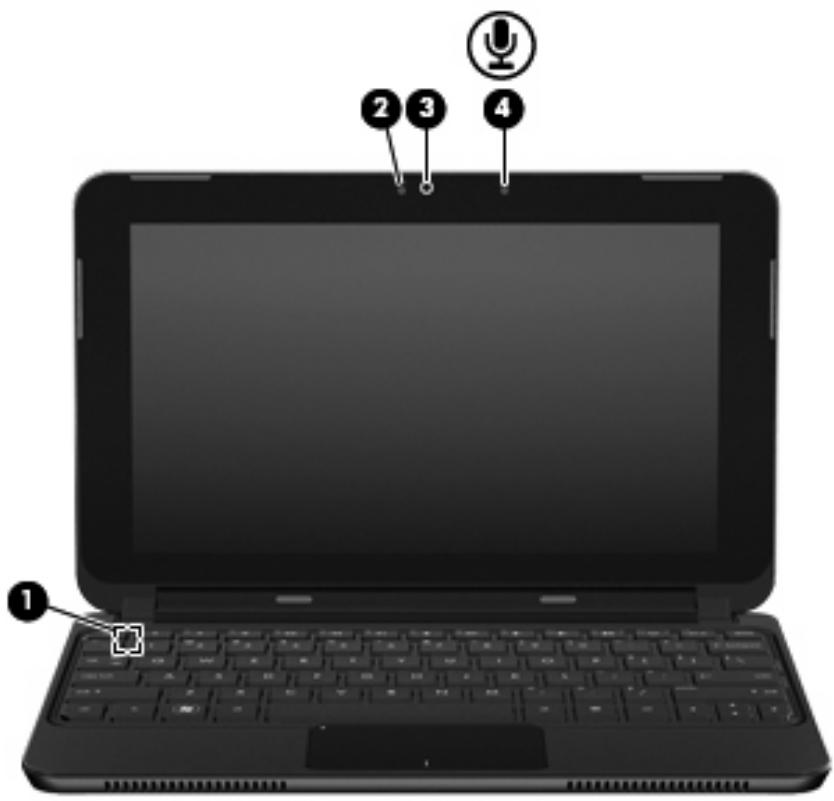
| Élément | Description | |
| (1) | Interrupteur d'écran interne | Active le mode veille lorsque l'écran est fermé et que l'ordinateur est sous tension. |
| REMARQUE : L'interrupteur d'écran n'est pas visible depuis l'extérieur de l'ordinateur. | ||
| (2) | Voyant de la webcam | Allumé : La webcam est en cours d'utilisation. |
| (3) | Webcam | Permet d'enregistrer des vidéos et de prendre des photos. |
| REMARQUE : Pour enregistrer de la vidéo, vous devez installer des logiciels supplémentaires. | ||
| (4) | Microphone interne | Permet d'enregistrer les sons. |
Éléments de la partie inférieure
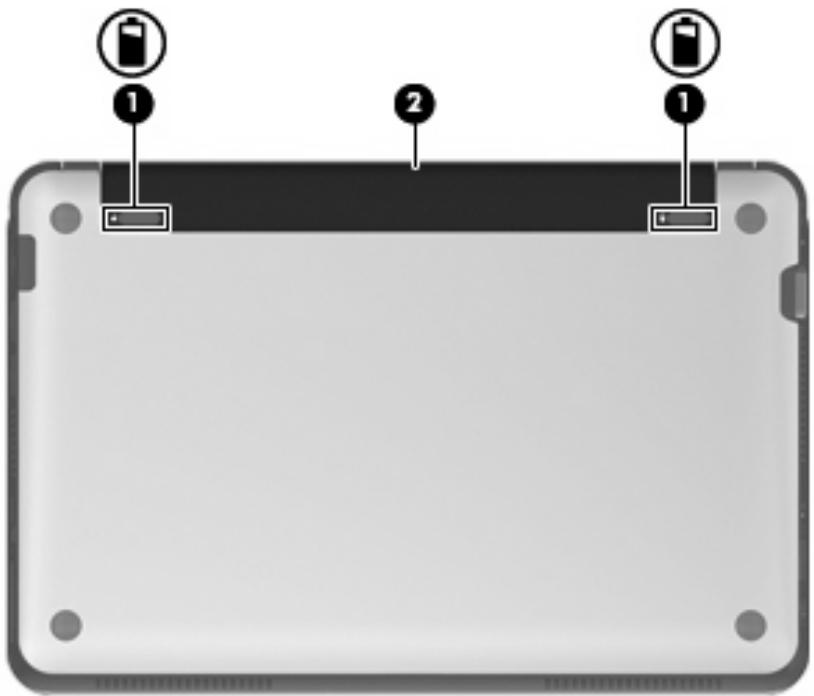
| Élément | Description | |
| (1) | Loquets de dégagement de la batterie (2) | Permettent de libérer la batterie de son compartiment. |
| (2) | Compartiment de la batterie | Contient la batterie. |
Retrait du cache de protection
Le retrait du cache de protection vous permet d'accéder au compartiment de module mémoire, au connecteur d'insertion de la carte SIM, à l'étiquette de conformité et à d'autres composants importants. Pour retirer le cache de protection :
- Déconnectez l'ordinateur de l'alimentation secteur.
- Retirez la batterie.

REMARQUE : Pour plus d'informations, reportez-vous à la section « Insertion ou retrait de la batterie », plus bas dans ce manuel.
-
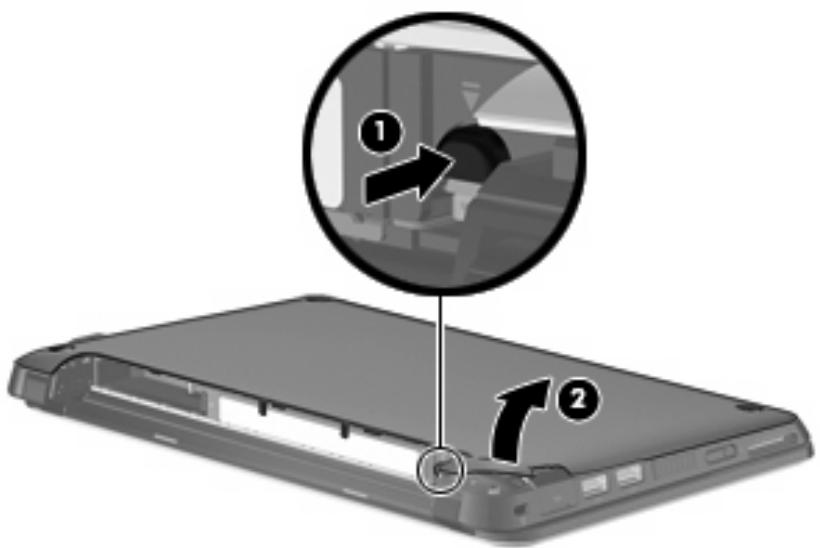
Appuyez sur le bouton de dégagement de droite (1).
-
Libérez le côté droit du cache de protection (2) en le soulevant légèrement de la base.

REMARQUE : Il est tout à fait normal que le cache de protection se plie légèrement. Un bruit sec peut également être émis lorsque les taquets du cache de protection se détachent de la base.
- Appuyez sur le bouton de dégagement de gauche (1).
- Libérez le côté gauche du cache de protection (2) en le soulevant légèrement de la base.
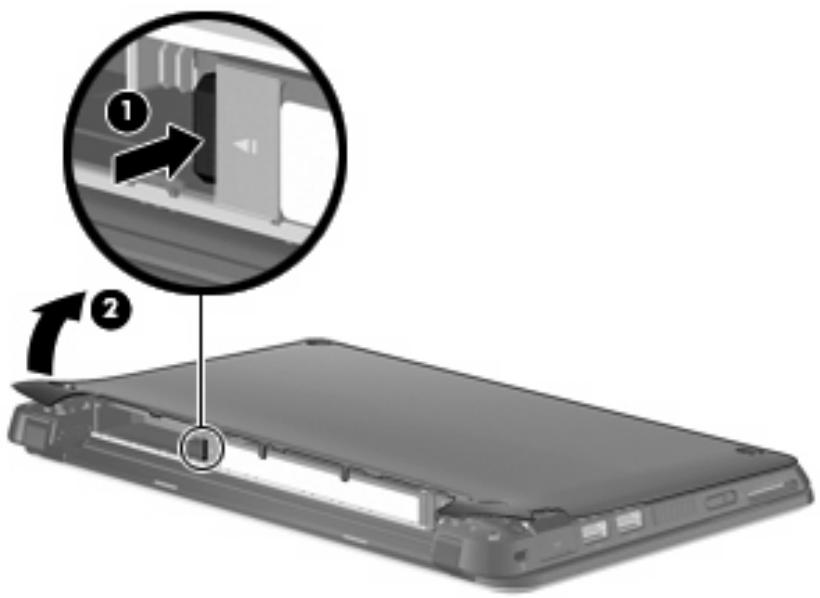
- Soulevez le côté gauche du cache de protection (1) en l'inclinant, puis retirez le cache de la base (2).
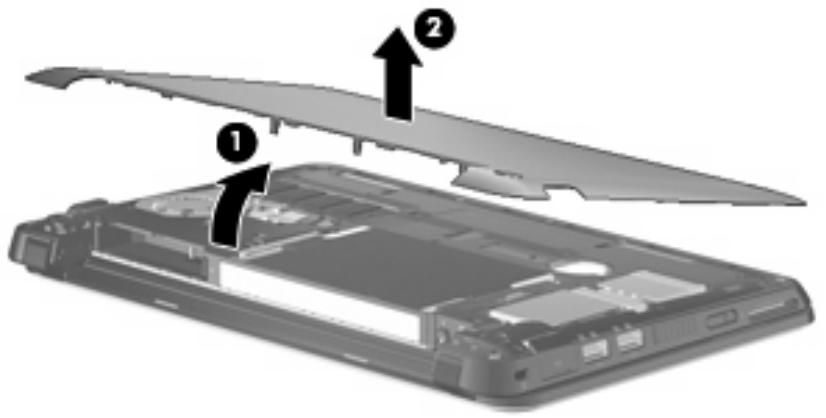
Remise en place du cache de protection
Remettez en place le cache de protection après tout accès au compartiment de module mémoire, au connecteur d'insertion de la carte SIM, à l'étiquette de conformité et à d'autres composants importants. Pour remettre en place le cache de protection :
- Placez le cache de protection (1) au-dessus de l'ordinateur en l'inclinant et en orientant sa partie avant vers l'avant de l'ordinateur.
- Placez la partie arrière du cache de protection sur l'arrière de l'ordinateur, en alignant les six taquets avec les connecteurs de la base, puis en les insérant dans les connecteurs (2).
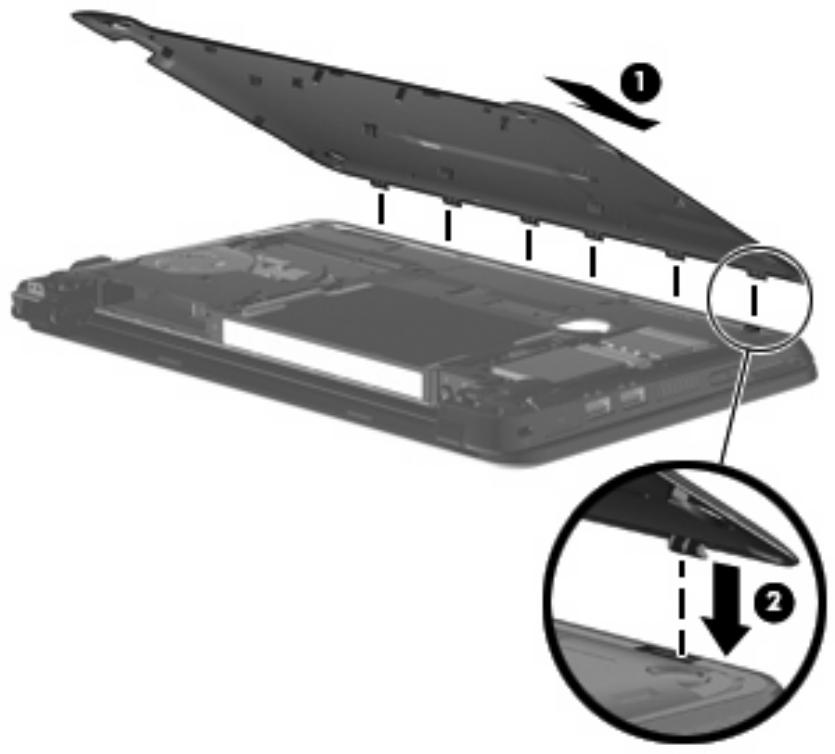
- Faites pivoter la partie avant (1) du cache de protection vers le bas, puis appuyez fermement le cache sur la base de l'ordinateur jusqu'à ce qu'il se mette en place (2).
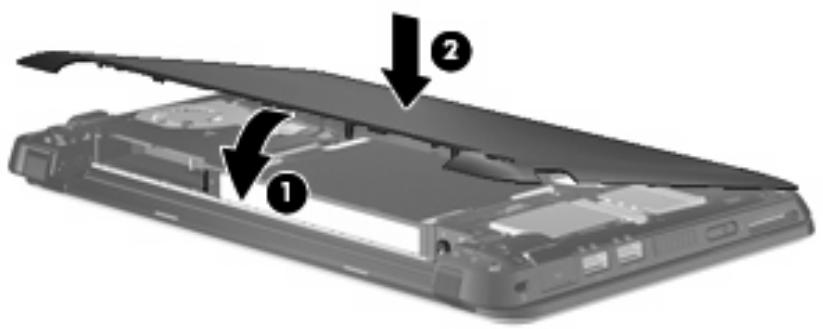
- Remettez en place la batterie.
REMARQUE : Pour plus d'informations, reportez-vous à la section « Insertion ou retrait de la batterie », plus bas dans ce manuel.
Antennes sans fil
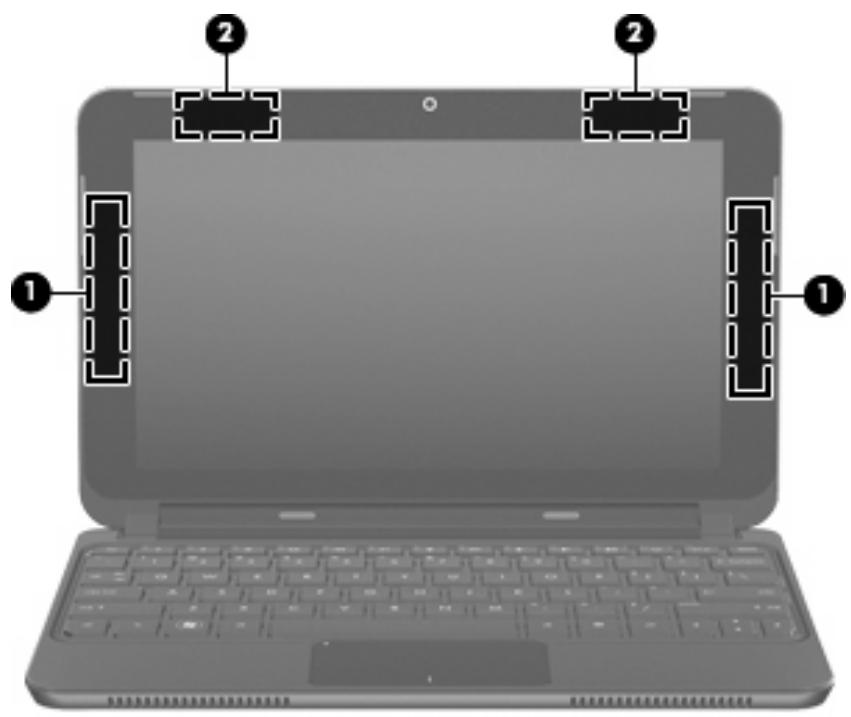
| Élément | Description | |
| (1) | Antennes WWAN (2)* | Émettent et reçoivent des signaux sans fil pour communiquer avec des réseaux large bande sans fil (WWAN). |
| (2) | Antennes WLAN (2) (certains modèles)* | Émettent et reçoivent des signaux sans fil pour communiquer avec des réseaux locaux sans fil (WLAN). |
*Ces antennes ne sont pas visibles depuis l'extérieur de l'ordinateur. Pour optimiser les transmissions, évitez d'obstruer les zones situées immédiatement autour des antennes.
Pour connaître les avis relatifs aux modules sans fil, reportez-vous à la section du document Informations sur les réglementations, la sécurité et les conditions d'utilisation relative à votre pays ou région. Pour y accéder, sélectionnez Démarrer > Aide et support > Manuels de l'utilisateur.
Autres éléments matériels
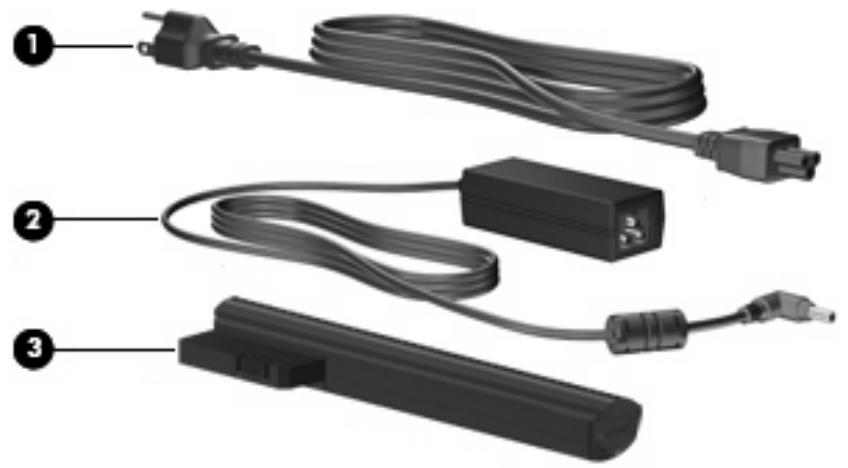
| Élément | Description | |
| (1) | Cordon d'alimentation* | Permet de brancher un adaptateur secteur sur une prise secteur. |
| (2) | Adaptateur secteur | Convertit le courant alternatif en courant continu. |
| (3) | Batterie* | Alimente l'ordinateur lorsqu'il n'est pas branché sur une source d'alimentation externe. |
*La forme de la batterie et du cordon d'alimentation varie selon les régions et les pays.
Identification des étiquettes
Les étiquettes apposées sur l'ordinateur fournissent des informations qui peuvent être utiles en cas de résolution de problèmes liés au système ou de déplacement à l'étranger avec l'ordinateur.
- Étiquette du numéro de série : Fournit des informations importantes qui vous seront nécessaires si vous contactez l'assistance technique. L'étiquette du numéro de série est apposée à l'intérieur du compartiment de la batterie.
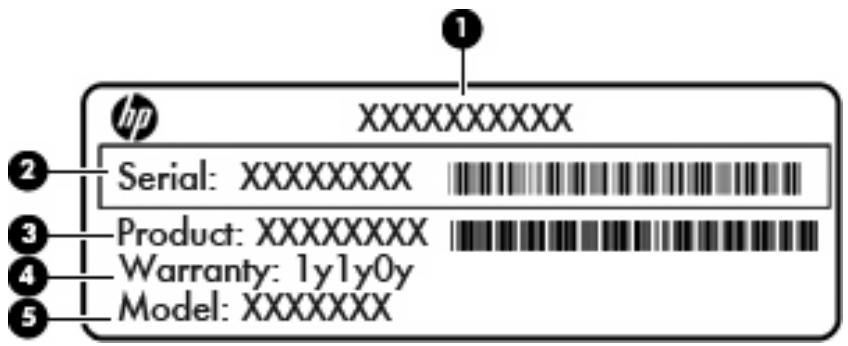
| (1) | Nom du produit |
| (2) | Numéro de série |
| (3) | Numéro du produit |
| (4) | Période de garantie |
| (5) | Description du modèle (certains modèles) |
- Certificat d'authenticité Microsoft® : Présente la clé de produit Windows®. Ces informations vous seront utiles pour mettre à jour ou dépanner le système d'exploitation. Ce certificat est apposé sous le cache de protection de l'ordinateur. Pour accéder à l'étiquette de conformité de l'ordinateur, reportez-vous à la section « Retrait du cache de protection », plus haut dans ce manuel.
- Étiquette de conformité : Fournit des informations sur les réglementations applicables à l'ordinateur, notamment :
Informations sur les périphériques sans fil en option, ainsi que les certificats d'homologation de certains pays ou certaines régions dans lesquels l'utilisation des périphériques a été agréée. Un périphérique sans fil en option peut être un périphérique de réseau local sans fil (WLAN). Ces informations vous seront utiles lors de vos déplacements à l'étranger.
Numéro de série de votre module mobile à large bande HP (certains modèles).
L'étiquette de conformité est apposée sous le cache de protection de l'ordinateur. Pour accéder à l'étiquette de conformité de l'ordinateur, reportez-vous à la section « Retrait du cache de protection », plus haut dans ce manuel.
3 Gestion de l'alimentation
Définition des options d'alimentation
Utilisation des états d'économie d'énergie
L'ordinateur comporte deux états d'économie d'énergie activés en usine : veille et veille prolongée.
Lorsque le mode veille est activé, le voyant témoin d'alimentation clignote et l'écran s'éteint. Votre travail est enregistré dans la mémoire. Il est plus rapide de quitter le mode veille que le mode veille prolongée. Si l'ordinateur est en mode veille pendant une durée suffisamment importante, ou si la batterie atteint un niveau de charge critique tout en étant en mode veille, l'ordinateur passe en mode veille prolongée.
Lorsque le mode veille prolongée est activé, votre travail est enregistré dans un fichier de mise en veille prolongée sur le disque dur et l'ordinateur se met hors tension.
△ ATTENTION : Pour éviter tout risque d'altération audio ou vidéo, de perte de fonctionnalité de lecture audio ou vidéo ou de perte d'informations, n'activez pas le mode veille ou veille prolongée pendant la lecture ou la gravure sur un disque ou une carte multimédia externe.
REMARQUE : Vous ne pouvez établir aucun type de connexion en réseau ou effectuer aucune tâche sur l'ordinateur lorsque celui-ci est en mode veille ou veille prolongée.
Activation et sortie du mode veille
Le système est configuré en usine pour activer le mode veille après 10 minutes d'inactivité lors d'un fonctionnement sur batterie et après 25 minutes d'inactivité lors d'un fonctionnement sur une alimentation externe.
Les paramètres d'alimentation et les délais peuvent être modifiés dans les options d'alimentation du Panneau de configuration Windows.
Lorsque l'ordinateur est sous tension, vous pouvez activer le mode veille en procédant comme suit :
• Fermez l'écran.
- Sélectionnez Démarrer > Arrêter l'ordinateur > Mettre en veille.
Pour quitter le mode veille :
▲ Faites glisser brièvement l'interrupteur d'alimentation.
Lorsque l'ordinateur quitte le mode veille, le voyant d'alimentation s'allume, et votre travail revient à l'écran où vous vous trouviez avant d'arrêter de travailler.
REMARQUE : Si vous avez défini un mot de passe pour sortir de la mise en veille, vous devez entrer votre mot de passe Windows avant que votre travail ne s'affiche à l'écran.
Activation et sortie du mode veille prolongée
Le système est configuré en usine pour activer le mode veille prolongée après 30 minutes d'inactivité en fonctionnement sur batterie ou lorsque la batterie atteint un niveau de charge critique.

REMARQUE : Le système n'active pas le mode veille prolongée lorsqu'il fonctionne sur une source d'alimentation externe.
REMARQUE : Pour éviter toute perte d'informations, enregistrez régulièrement votre travail.
Les paramètres d'alimentation et les délais peuvent être modifiés dans les options d'alimentation du Panneau de configuration Windows.
Pour activer le mode veille prolongée :
- Sélectionnez Démarrer > Arrêter l'ordinateur.
- Maintenez la touche maj enfoncée et sélectionnez Veille prolongée.
-ou-
Si l'ordinateur est sous tension, faites glisser brièvement l'interrupteur d'alimentation.
Pour quitter le mode veille prolongée :
▲ Faites glisser brièvement l'interrupteur d'alimentation.
Lorsque l'ordinateur quitte le mode veille prolongée, le voyant d'alimentation s'allume, et votre travail revient à l'écran où vous vous trouviez avant la mise en veille.

REMARQUE : Si vous avez défini un mot de passe pour sortir du mode veille prolongée, vous devez entrer votre mot de passe Windows avant que votre travail ne s'affiche à l'écran.
Utilisation des modes de gestion de l'alimentation
Un mode de gestion de l'alimentation est un ensemble de paramètres système qui gèrent la manière dont l'ordinateur utilise l'alimentation. La gestion de l'alimentation vous aide à économiser de l'énergie et à optimiser les performances de votre ordinateur.
Les modes de gestion de l'alimentation suivants sont disponibles :
• Ordinateur portable (recommandé)
• PC de bureau ou familial
Présentation
- Toujours actif
• Gestion d'alimentation minimale
• Niveau de batterie maximal
Vous pouvez modifier les paramètres de ces modes de gestion de l'alimentation à l'aide des options d'alimentation.
Affichage du mode de gestion actuel
Cliquez sur l'icône Jauge d'alimentation dans la zone de notification, à l'extrémité droite de la barre des tâches.
- ou -
Sélectionnez Démarrer > Panneau de configuration > Performances et maintenance > Options d'alimentation.
Sélection d'un mode de gestion de l'alimentation différent
Cliquez sur l'icône Jauge d'alimentation dans la zone de notification, à l'extrémité droite de la barre des tâches, puis sélectionnez un mode de gestion de l'alimentation dans la liste.
-ou-
- Sélectionnez Démarrer > Panneau de configuration > Performances et maintenance > Options d'alimentation.
- Choisissez un mode de gestion de l'alimentation dans la liste Modes de gestion de l'alimentation.
- Cliquez sur OK.
Personnalisation des modes de gestion de l'alimentation
- Sélectionnez Démarrer > Panneau de configuration > Performances et maintenance > Options d'alimentation.
- Sélectionnez un mode de gestion de l'alimentation dans la liste des Modes de gestion de l'alimentation.
- Modifiez les paramètres Sur secteur et Sur batterie suivant vos besoins.
- Cliquez sur OK.
Définition d'une protection par mot de passe pour quitter le mode veille
Pour configurer l'ordinateur afin de demander un mot de passe lorsqu'il quitte le mode veille, procédez comme suit :
- Cliquez avec le bouton droit sur l'icône Jauge d'alimentation dans la zone de notification, puis cliquez sur Ajuster les propriétés de l'alimentation.
- Cliquez sur l'onglet Avancé.
- Cochez la case Demander un mot de passe lorsque l'ordinateur quitte la mise en veille.
- Cliquez sur Appliquer.
Utilisation de l'alimentation secteur externe
L'alimentation secteur externe est fournie via un adaptateur secteur agréé :
⚠ AVERTISSEMENT ! Pour limiter les risques liés à la sécurité, n'utilisez que l'adaptateur secteur fourni avec l'ordinateur, un adaptateur secteur de rechange fourni par HP ou un adaptateur secteur compatible acheté auprès de HP.
Connectez l'ordinateur à une alimentation secteur externe dans l'une des conditions suivantes :
⚠ AVERTISSEMENT ! Ne chargez pas la batterie de l'ordinateur lorsque vous êtes à bord d'un avion.
- Chargement ou calibrage d'une batterie
• Installation ou modification du logiciel système
Gravure d'informations sur un CD ou un DVD
Lorsque vous connectez l'ordinateur à une alimentation secteur externe, les événements suivants se produisent :
La batterie commence à se charger.
Si l'ordinateur est sous tension, l'icône de la Jauge d'alimentation située dans la zone de notification change d'aspect.
Lorsque vous déconnectez l'alimentation secteur externe, les événements suivants se produisent :
• L'ordinateur bascule sur l'alimentation par batterie.
- La luminosité de l'écran baisse automatiquement pour économiser la batterie. Pour augmenter la luminosité de l'affichage, appuyez sur la touche d'action f3 ou reconnectez l'adaptateur secteur.
Connexion de l'adaptateur secteur
⚠ AVERTISSEMENT ! Pour réduire le risque de choc électrique ou de détérioration de l'équipement :
Branchez le cordon d'alimentation sur une prise secteur facilement accessible.
Déconnectez l'alimentation de l'ordinateur en débranchant le cordon d'alimentation de la prise secteur (et non en débranchant le cordon d'alimentation de l'ordinateur).
Si l'ordinateur est fourni avec une fiche tripolaire, branchez le cordon sur une prise électrique tripolaire reliée à la terre. Ne désactivez pas la broche de mise à la terre du cordon d'alimentation, par exemple en utilisant un adaptateur à 2 broches. Elle constitue un élément de sécurité essentiel.
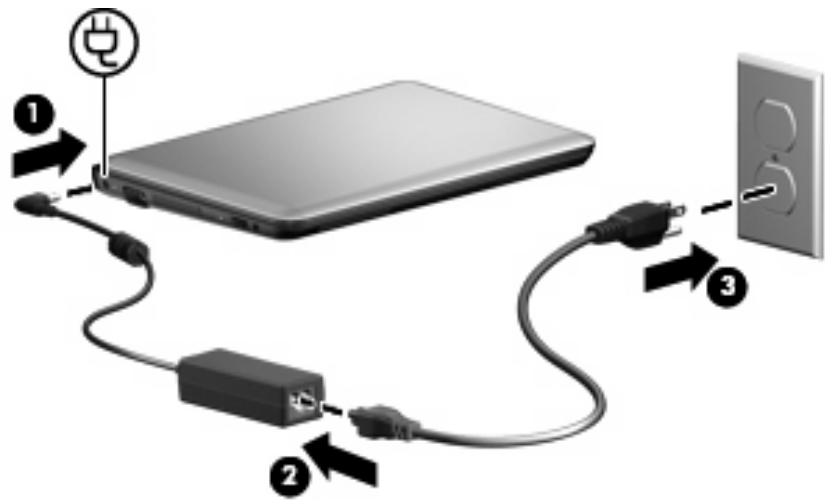
Pour connecter l'ordinateur à une alimentation secteur externe, suivez les étapes ci-dessous :
- Branchez le câble de l'adaptateur secteur sur le connecteur d'alimentation (1) de l'ordinateur.
-
Branchez le cordon d'alimentation sur l'adaptateur secteur (2).
-
Branchez l'autre extrémité du cordon d'alimentation sur une prise secteur (3).
Utilisation de la charge de la batterie
Lorsque l'ordinateur contient une batterie chargée et qu'il n'est pas connecté à une alimentation externe, il est alimenté par la batterie. Lorsque l'ordinateur est connecté à une alimentation secteur externe, il utilise cette source d'alimentation.
Si l'ordinateur est alimenté par une alimentation secteur externe par l'intermédiaire d'un adaptateur secteur externe et qu'il contient une batterie chargée, il passe sur batterie dès que l'adaptateur secteur est déconnecté de l'ordinateur.
REMARQUE : La luminosité de l'écran est réduite pour prolonger la vie de la batterie lorsque vous vous déconnectez du secteur. Pour augmenter la luminosité de l'écran, utilisez la touche d'action f3 ou rebranchez l'adaptateur secteur.
C'est votre manière de travailler qui détermine s'il faut laisser la batterie dans l'ordinateur ou la stocker. La première option permet de recharger la batterie chaque fois que l'ordinateur est connecté au secteur et également de protéger votre travail en cas de perte de tension. Toutefois, une batterie se décharge lentement lorsque l'ordinateur est hors tension et qu'il est déconnecté de toute alimentation externe.
⚠ AVERTISSEMENT ! Pour réduire les risques de sécurité potentiels, n'utilisez que la batterie fournie avec l'ordinateur, une batterie de remplacement fournie par HP ou une batterie compatible achetée auprès de HP.
La durée de vie d'une batterie d'ordinateur varie en fonction des paramètres de gestion de l'alimentation, des applications exécutées sur l'ordinateur, de la luminosité de l'affichage, des périphériques externes connectés à l'ordinateur, ainsi que d'autres facteurs.
Affichage de la charge de batterie restante
Double-cliquez sur l'icône Jauge d'alimentation dans la zone de notification, à l'extrémité droite de la barre des tâches.
- ou -
Sélectionnez Démarrer > Panneau de configuration > Performances et maintenance > Options d'alimentation > Onglet Jauge de batterie.
La plupart des indicateurs de charge indiquent l'état de la batterie en termes de pourcentage et de durée (en minutes) restante.
• Le pourcentage indique la quantité approximative de charge restante.
La durée indique le temps de fonctionnement approximatif restant, si l'énergie fournie par la batterie reste au même niveau. Ainsi, le temps restant diminue lors de la lecture d'un DVD, alors qu'il augmente à l'arrêt de la lecture du DVD.
Durant le chargement d'une batterie, une icône représentant un éclair peut être superposée sur l'icône de la batterie sur l'écran Jauge de batterie.
Insertion ou retrait de la batterie
△ ATTENTION : Le retrait d'une batterie qui est l'unique source d'alimentation peut entraîner une perte d'informations. Pour éviter toute perte d'informations, enregistrez votre travail et activez le mode veille prolongée ou mettez l'ordinateur hors tension via Windows avant de retirer la batterie.
Pour insérer la batterie :
- Retournez l'ordinateur sur une surface plane et rigide.
- Alignez les taquets de la batterie sur les encoches de l'ordinateur, puis insérez la batterie dans le compartiment de la batterie. Les loquets de verrouillage de la batterie verrouillent automatiquement la batterie.
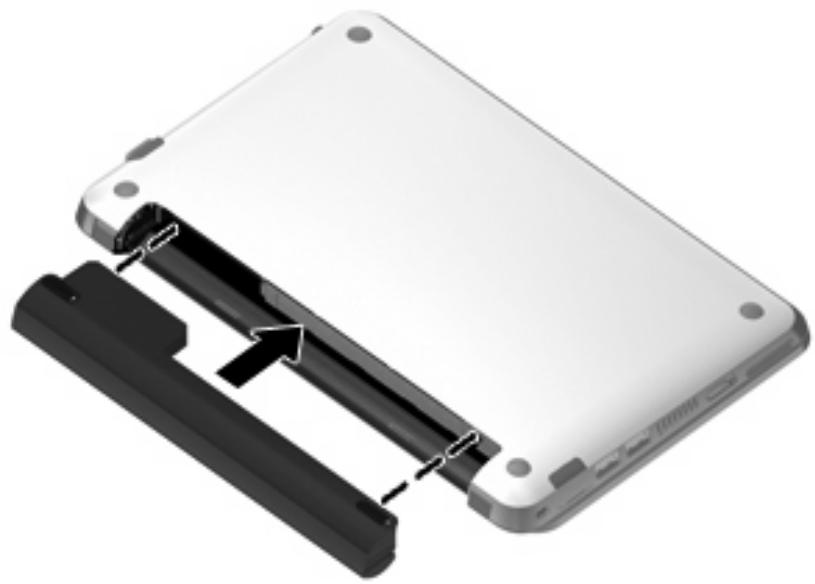
Pour retirer la batterie :
-
Retournez l'ordinateur sur une surface plane et rigide.
-
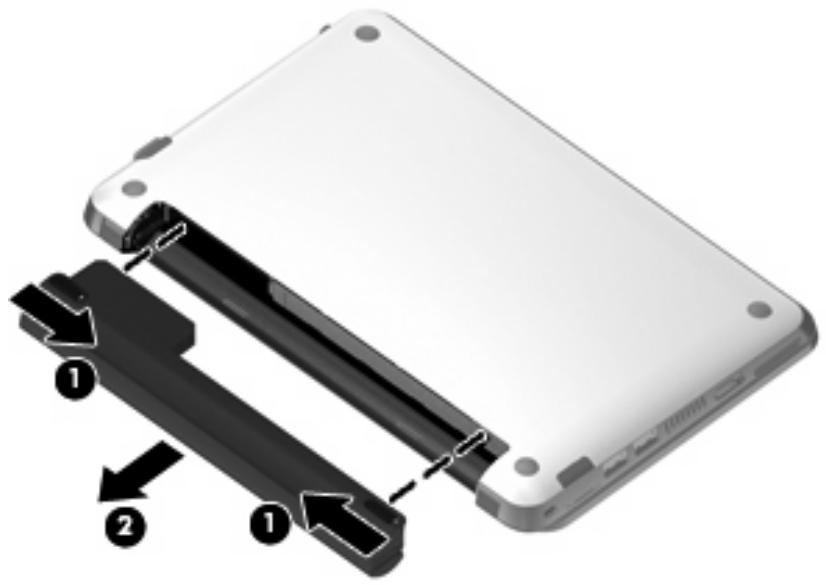
Faites glisser les loquets de dégagement de la batterie (1) pour déverrouiller la batterie, puis retirez-la (2).
Charge d'une batterie
⚠ AVERTISSEMENT ! Ne chargez pas la batterie de l'ordinateur à bord d'un avion.
La batterie se charge pendant que l'ordinateur est connecté à une source d'alimentation externe via un adaptateur secteur.
Vous pouvez charger la batterie lorsque l'ordinateur est éteint ou en cours d'utilisation. Toutefois, la charge est plus rapide lorsque l'ordinateur est éteint.
La charge peut prendre plus de temps si la batterie est neuve, si elle n'a pas été utilisée pendant deux semaines ou plus ou si sa température est nettement supérieure ou inférieure à la température ambiante.
Pour prolonger la durée de vie de la batterie et optimiser la précision des indicateurs de charge, suivez ces instructions :
- Si vous chargez une batterie neuve, chargez-la entièrement avant de mettre l'ordinateur sous tension.
- Chargez la batterie jusqu'à ce que son voyant devienne blanc.

REMARQUE : Si l'ordinateur est sous tension durant la charge de la batterie, la jauge d'alimentation située dans la zone de notification peut afficher une charge de 100 % avant que la batterie ne soit complètement chargée.
- Laissez la batterie se décharger au-dessous de 5 % de sa charge totale via une utilisation normale avant de la recharger.
Si la batterie n'a pas été utilisée pendant un ou plusieurs mois, ne vous contentez pas de la charger, mais pensez à la calibrer.
Le voyant de la batterie indique l'état de charge comme suit :
- Éteint : L'ordinateur fonctionne sur batterie.
- Blanc clignotant : La batterie a atteint un niveau faible, un niveau critique ou rencontre un problème.
• Orange : La batterie est en cours de charge. - Blanc : L'ordinateur est branché sur une source d'alimentation externe et la batterie est entièrement rechargée.
Optimisation de la durée de charge de la batterie
La durée de charge de la batterie varie selon les fonctions que vous utilisez lorsque l'ordinateur fonctionne sur batterie. La durée de charge augmente progressivement à mesure que la capacité de stockage de la batterie se dégrade naturellement.
Conseils pour optimiser la durée de charge de la batterie :
• Réduisez la luminosité de l'écran.
• Retirez la batterie de l'ordinateur lorsque vous ne l'utilisez pas ou ne la rechargez pas.
• Gardez la batterie dans un endroit frais et sec.
Gestion des niveaux bas de batterie
Cette section fournit des informations sur les alertes et les réponses système définies en usine. Certaines alertes et réponses système à des niveaux bas de batterie peuvent être modifiées à l'aide des options d'alimentation dans le Panneau de configuration Windows. Les préférences définies via les options d'alimentation n'affectent pas les voyants.
Identification des niveaux bas de batterie
Lorsqu'une batterie utilisée comme la seule source d'alimentation de l'ordinateur atteint un niveau de charge faible, le voyant de la batterie clignote.
Lorsqu'un niveau bas de batterie n'est pas corrigé, l'ordinateur entre dans un niveau critique de charge et le voyant de la batterie clignote plus rapidement.
L'ordinateur prend les mesures suivantes dans le cas d'un niveau critique de charge :
- Si le mode veille prolongée est activé et que l'ordinateur est sous tension ou en veille, l'ordinateur passe en veille prolongée.
Si le mode veille prolongée est désactivé et que l'ordinateur est sous tension ou en veille, l'ordinateur reste brièvement en veille avant de s'éteindre. Les données non enregistrées sont alors perdues.
Résolution d'un niveau bas de batterie
△ ATTENTION : Pour éviter tout risque de perte d'informations lorsque l'ordinateur atteint un niveau critique de batterie et a activé le mode veille prolongée, ne rétablissez pas l'alimentation tant que le voyant d'alimentation est allumé.
Résolution d'un niveau bas de batterie lorsqu'une alimentation externe est disponible
Connectez l'ordinateur à un adaptateur secteur agréé.
Résolution d'un niveau bas de batterie lorsqu'une batterie chargée est disponible
- Mettez l'ordinateur hors tension ou activez le mode veille prolongée.
- Retirez la batterie déchargée, puis insérez une batterie chargée.
- Mettez l'ordinateur sous tension.
Résolution d'un niveau bas de batterie lorsqu'aucune source d'alimentation n'est disponible
Activez le mode veille prolongée.
- ou -
Enregistrez votre travail et mettez l'ordinateur hors tension.
Résolution d'un niveau bas de batterie lorsque l'ordinateur ne peut pas quitter le mode veille prolongée
Lorsque l'ordinateur n'a pas suffisamment de charge pour quitter le mode veille prolongée, procédez comme suit :
- Insérez une batterie chargée ou branchez l'ordinateur sur une source d'alimentation externe.
- Quittez le mode veille prolongée en faisant glisser brièvement l'interrupteur d'alimentation.
Calibrage d'une batterie
Vous devez calibrer une batterie dans les cas suivants :
Lorsque les affichages de charge de batterie semblent inexacts
Lorsque vous constatez une variation importante dans la durée de fonctionnement de la batterie
Même en cas d'utilisation intense, il n'est normalement pas nécessaire de calibrer une batterie plus d'une fois par mois. Il est également inutile de calibrer une batterie neuve.
Étape 1 : Charge complète de la batterie
⚠ AVERTISSEMENT ! Ne chargez pas la batterie de l'ordinateur à bord d'un avion.
REMARQUE : Vous pouvez charger la batterie lorsque l'ordinateur est éteint ou en cours d'utilisation. Toutefois, la charge est plus rapide lorsque l'ordinateur est éteint.
Pour charger complètement la batterie :
- Insérez la batterie dans l'ordinateur.
- Connectez l'ordinateur à un adaptateur secteur, puis branchez l'adaptateur sur une alimentation externe.
Le voyant de la batterie sur l'ordinateur devient orange. - Laissez l'ordinateur branché à l'alimentation externe jusqu'à la charge complète de la batterie.
Le voyant de la batterie sur l'ordinateur devient blanc.
Étape 2 : Désactivation des modes veille prolongée et veille
- Cliquez avec le bouton droit sur l'icône Jauge d'alimentation dans la zone de notification, à l'extrémité droite de la barre des tâches, puis cliquez sur Ajuster les propriétés de l'alimentation.
- ou -
Sélectionnez Démarrer > Panneau de configuration > Performances et maintenance > Options d'alimentation.
- Notez les 4 paramètres des colonnes Sur batterie et Sur secteur afin de pouvoir les restaurer après le calibrage.
- Attribuez aux quatre options la valeur Jamais.
- Cliquez sur OK.
Étape 3 : Décharge de la batterie
L'ordinateur doit rester allumé pendant la décharge de la batterie. La batterie peut se décharger à tout moment, que vous utilisiez ou non l'ordinateur. Toutefois, la décharge est plus rapide lorsque vous utilisez l'ordinateur.
- Si vous envisagez de laisser l'ordinateur sans surveillance pendant la décharge, enregistrez vos informations avant de commencer la procédure de décharge.
Si vous utilisez l'ordinateur de temps en temps pendant la procédure de décharge et que vous avez défini des délais d'économie d'énergie, vous pouvez vous attendre aux performances système suivantes pendant le processus de décharge :
Le moniteur ne s'éteint pas automatiquement.
La vitesse du disque dur ne se réduit pas automatiquement lorsque l'ordinateur n'est pas utilisé.
Le mode veille prolongée n'est pas activé par le système.
Pour décharger une batterie :
- Débranchez l'ordinateur de la source d'alimentation externe, mais ne l'éteignez pas.
- Utilisez l'ordinateur sur batterie jusqu'à la décharger. Le voyant de la batterie commence à clignoter en blanc lorsque le niveau de charge est faible. Une fois la batterie déchargée, le voyant s'éteint et l'ordinateur s'arrête.
Étape 4 : Recharge complète de la batterie
Pour recharger la batterie :
- Branchez l'ordinateur sur la source d'alimentation externe et maintenez-le branché jusqu'à ce que la batterie soit complètement rechargée. Une fois la batterie rechargée, son voyant sur l'ordinateur devient blanc.
Vous pouvez utiliser l'ordinateur pendant la charge de la batterie, mais elle se recharge plus rapidement si l'ordinateur est éteint. - Si l'ordinateur est hors tension, mettez-le sous tension lorsque la batterie est complètement chargée et que le voyant de la batterie devient blanc.
Étape 5 : Réactivation des modes veille prolongée et veille
△ ATTENTION : Si vous ne réactivez pas le mode veille prolongée après le calibrage, la batterie risque de se décharger complètement et des informations peuvent être perdues si l'ordinateur atteint un niveau de batterie critique.
- Sélectionnez Démarrer > Panneau de configuration > Performances et maintenance > Options d'alimentation.
- Pour chacune des options des colonnes Sur secteur et Sur batterie, entrez de nouveau les paramètres notés.
- Cliquez sur OK.
Économie d'énergie de la batterie
- Vous pouvez sélectionner des paramètres de faible consommation d'énergie dans le Panneau de configuration Windows.
- Désactivez les connexions sans fil et LAN (réseau local) et quittez les logiciels de modem lorsque vous ne les utilisez pas.
- Déconnectez les périphériques externes non branchés sur une source d'alimentation externe lorsque vous ne les utilisez pas.
- Arrêtez, désactivez ou supprimez les cartes multimédia externes que vous n'utilisez pas.
Utilisez les touches d'action f2 et f3 pour régler la luminosité de l'écran comme vous le souhaitez.
Si vous vous absentez, activez le mode veille ou veille prolongée ou arrêtez l'ordinateur.
Stockage d'une batterie
△ ATTENTION : Pour éviter d'endommager une batterie, ne l'exposez pas à des températures élevées pendant une période prolongée.
Si un ordinateur reste inutilisé et débranché de toute source d'alimentation externe pendant plus de 2 semaines, retirez la batterie et stockez-la séparément.
Pour prolonger la charge d'une batterie stockée, placez-la dans un endroit frais et sec.
REMARQUE : Une batterie stockée doit être contrôlée tous les 6 mois. Si la capacité est inférieure à 50 %, rechargez-la avant de la restocker.
Calibrez les batteries stockées pendant un ou plusieurs mois avant de les utiliser.
Mise au rebut d'une batterie usagée
⚠ AVERTISSEMENT ! Pour réduire le risque d'incendie ou de brûlures, abstenez-vous de démonter, d'écraser, de perforer une batterie ou de court-circuiter ses connecteurs externes. Ne la jetez pas dans l'eau ou le feu.
Pour plus d'informations sur la mise au rebut de batteries, reportez-vous au manuel Informations sur les réglementations, la sécurité et les conditions d'utilisation.
Mise hors tension de l'ordinateur
△ ATTENTION : Les informations non enregistrées seront perdues lors de la mise hors tension de l'ordinateur.
La commande Arrêter ferme toutes les applications ouvertes, y compris le système d'exploitation, puis éteint l'affichage et l'ordinateur.
Arrêtez l'ordinateur lorsqu'une des situations suivantes se produit :
Lorsque vous devez remplacer la batterie ou accéder à des composants à l'intérieur de l'ordinateur
Lorsque vous connectez un périphérique externe qui ne se branche pas sur un port USB
- Lorsque l'ordinateur reste inutilisé et débranché d'une alimentation externe pendant une période prolongée
Pour arrêter l'ordinateur, procédez comme suit :
REMARQUE : Si l'ordinateur est en mode veille ou veille prolongée, vous devez d'abord quitter ce mode avant de pouvoir arrêter l'ordinateur.
- Enregistrez votre travail et fermez toutes les applications.
- Sélectionnez Démarrer > Arrêter l'ordinateur > Arrêter.
Si vous ne parvenez pas à éteindre l'ordinateur et que vous ne pouvez pas utiliser les procédures de fermeture précédentes, essayez les procédures d'arrêt d'urgence ci-après dans l'ordre indiqué :
- Appuyez sur ctrl+alt+suppr. Cliquez ensuite sur Arrêter le système > Arrêter.
• Actionnez l'interrupteur d'alimentation sans relâcher la pression pendant au moins 5 secondes.
Débranchez la source d'alimentation externe de l'ordinateur et retirez le module batterie.
4 Internet
Votre ordinateur prend en charge les types d'accès à Internet suivants :
- Filaire : Vous pouvez accéder à Internet en vous connectant à un réseau large bande à l'aide de la prise RJ-45 (réseau).
Sans fil : Pour un accès mobile à Internet, vous pouvez utiliser une connexion sans fil. Pour plus d'informations sur la configuration d'un réseau sans fil ou l'ajout d'un ordinateur à un réseau existant, reportez-vous à la section « Connexion à un réseau sans fil » ou « Connexion à un réseau sans fil existant ».
Connexion à un réseau filaire
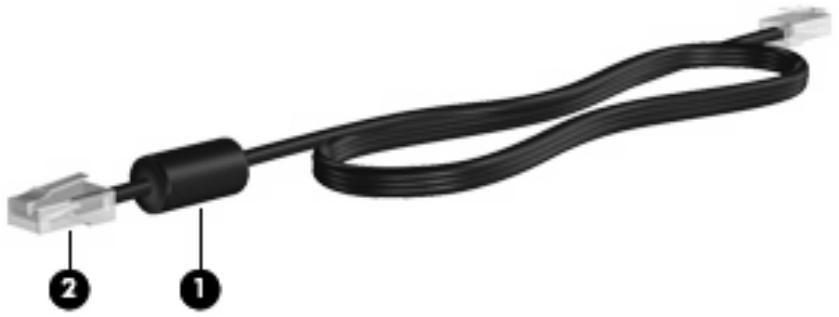
La connexion à un réseau local (LAN) nécessite un câble réseau RJ-45 à 8 broches (vendu séparément). Si le câble réseau inclut un circuit de suppression du bruit (1) permettant d'éviter les interférences en provenance de la TV ou de la radio, orientez l'extrémité du câble contenant ce circuit (2) vers l'ordinateur.
Pour connecter le câble réseau :
⚠ AVERTISSEMENT ! Afin de réduire les risques d'électrocution, d'incendie ou de détérioration du matériel, ne branchez pas de câble modem ou téléphonique sur une prise réseau (RJ-45).
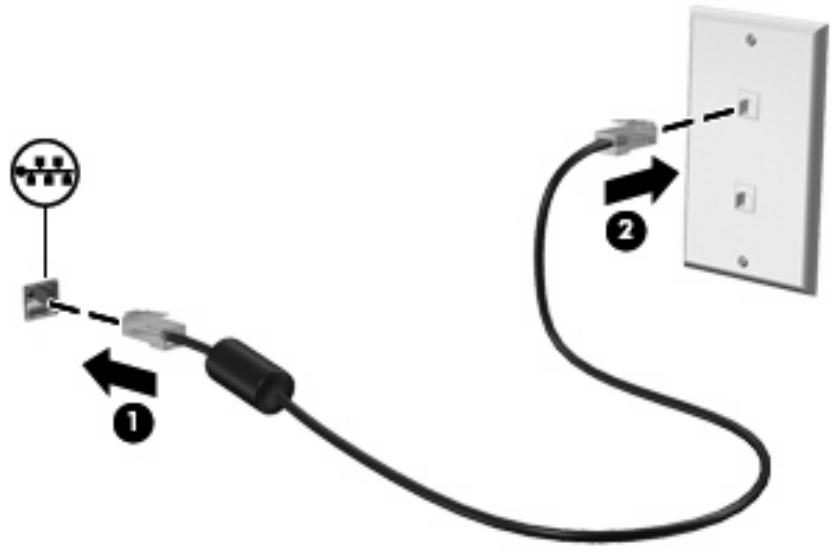
- Branchez le câble réseau sur la prise réseau (1) de l'ordinateur.
- Branchez l'autre extrémité du câble sur une prise réseau murale (2).
Connexion à un réseau sans fil
Utilisation de périphériques sans fil
La technologie sans fil permet de transférer des données par l'intermédiaire d'ondes radio plutôt que de câbles. Votre ordinateur peut être équipé d'un ou plusieurs des périphériques sans fil suivants :
- Périphérique de réseau local sans fil (WLAN) : Connecte l'ordinateur aux réseaux locaux sans fil (communément appelés réseaux Wi-Fi, réseaux locaux sans fil ou réseaux WLAN) dans des entreprises, à domicile et dans des lieux publics tels que les aéroports, les restaurants, les cafés, les hôtels et les universités. Dans un WLAN, chaque périphérique sans fil communique avec un routeur sans fil ou un point d'accès sans fil.
- Module mobile à large bande HP (certains modèles) : Un périphérique de réseau WWAN qui fournit un accès aux informations partout où un service d'opérateur de réseau mobile est disponible. Dans un réseau WWAN, chaque périphérique mobile communique avec la station de base d'un opérateur de réseau mobile. Les opérateurs de réseau mobile installent des réseaux de stations de base (semblables aux tours pour téléphones portables) dans des zones géographiques étendues, assurant ainsi une couverture sur des départements, des régions et mêmes des pays entiers.
- Périphérique Bluetooth® : Crée un réseau personnel (PAN) qui permet de se connecter à d'autres périphériques Bluetooth tels que des ordinateurs, des téléphones, des imprimantes, des casques, des haut-parleurs et des appareils photos. Dans un réseau personnel, chaque périphérique communique directement avec les autres périphériques. Ceux-ci doivent se trouver à une distance relativement proche les uns des autres, généralement à moins de 10 mètres.
L'ordinateur prend en charge les normes IEEE suivantes :
La norme standard, 802.11b, prend en charge des débits de données pouvant atteindre 11 Mbits/s et peut fonctionner à une fréquence de 2,4 GHz.
La norme 802.11g prend en charge des débits de données pouvant atteindre 54 Mbits/s et peut fonctionner à une fréquence de 2,4 GHz. Les périphériques WLAN acceptant cette norme sont compatibles en amont avec les périphériques acceptant la norme 802.11b, ce qui leur permet de fonctionner sur un même réseau.
Pour plus d'informations sur la technologie sans fil, reportez-vous aux informations et aux liens vers les sites Web du Centre d'aide et de support.
Identification des icônes d'état du réseau et des périphériques sans fil
| Icône | Nom | Description |
 | Sans fil (connecté) | Identifie l'emplacement du voyant et de la touche d'action des périphériques sans fil sur l'ordinateur. Signifie également qu'un ou plusieurs périphériques sans fil sont allumés. |
 | Sans fil (déconnecté) | Indique que tous les périphériques sans fil sont désactivés. |
  | Connexion au réseau sans fil (connecté)Connexion au réseau sans fil (déconnecté) | Indique qu'un ou plusieurs des périphériques WLAN sont connectés au réseau.Indique qu'un ou plusieurs des périphériques WLAN ne sont pas connectés au réseau. |
 | État du réseau (connecté) | Indique qu'un ou plusieurs de vos pilotes LAN sont installés et qu'un ou plusieurs périphériques LAN sont connectés au réseau. |
 | État du réseau (déconnecté) | Indique qu'un ou plusieurs de vos pilotes LAN sont installés, mais qu'aucun périphérique LAN n'est connecté au réseau. |
Utilisation des commandes des périphériques sans fil
Vous disposez des fonctions suivantes pour contrôler les périphériques sans fil de votre ordinateur :
- Touche d'action des périphériques sans fil f12
• Commandes du système d'exploitation
Utilisation de la touche d'action des périphériques sans fil
L'ordinateur est équipé d'une touche d'action des périphériques sans fil (f12), d'un ou plusieurs périphériques sans fil et d'un voyant des périphériques sans fil. Tous les périphériques sans fil de votre ordinateur sont activés en usine.
Ce voyant indique l'état général de l'alimentation des périphériques sans fil et ne reflète pas l'état individuel de chaque périphérique. Lorsque le voyant est blanc, au moins un périphérique sans fil est activé. Si le voyant est éteint, tous les périphériques sans fil sont désactivés.
Les périphériques sans fil sont activés en usine. Vous pouvez utiliser la touche d'action des périphériques sans fil (f12) pour les activer ou les désactiver simultanément.
Utilisation de HP Connection Manager (certains modèles)
HP Connection Manager vous permet de gérer vos profils Internet, les messages SMS, les périphériques et les méthodes de connexion, ainsi que d'éditer les paramètres supplémentaires.
Pour démarrer Connection Manager :
- Cliquez sur l'icône HP Connection Manager dans la zone de notification, à l'extrémité droite de la barre des tâches.
- Cliquez sur Connecter pour activer le réseau large bande sans fil (WWAN) et utiliser le module mobile à large bande HP.

REMARQUE : La durée de la connexion est variable. Une fois la connexion établie, un message de notification s'affiche dans la fenêtre de Connection Manager.

REMARQUE : Lors de sa première ouverture, l'affichage de Connection Manager est réduit. Pour agrandir la fenêtre de Connection Manager et disposer d'un plus grand nombre d'informations sur l'état de la connexion, cliquez sur Détails.
Pour plus d'informations sur l'utilisation de HP Connection Manager, reportez-vous à l'aide du logiciel.
Utilisation de HP Wireless Assistant
Un périphérique sans fil peut être mis sous/hors tension à l'aide du logiciel Wireless Assistant. Une fois un périphérique sans fil désactivé par l'utilitaire de configuration, il doit être réactivité par cet utilitaire avant de pouvoir être mis sous ou hors tension à l'aide de Wireless Assistant.

REMARQUE : L'activation ou la mise sous tension d'un périphérique sans fil n'entraîne pas automatiquement sa connexion à un réseau.
Pour afficher le statut des périphériques sans fil, placez le curseur de la souris sur l'icône de la zone de notification, à l'extrémité droite de la barre des tâches.

REMARQUE : Pour afficher l'icône des périphériques sans fil, cliquez sur l'icône Afficher les icônes cachées (< ou <<) dans la zone de notification.
Si l'icône des périphériques sans fil ne s'affiche pas dans la zone de notification, suivez les étapes ci-dessous pour modifier les propriétés de HP Wireless Assistant.
- Cliquez sur Démarrer > Panneau de configuration > Connexions réseau et Internet > HP Wireless Assistant.
- Cliquez sur Propriétés.
- Cochez la case en regard de l'icône HP Wireless Assistant dans la zone de notification.
- Cliquez sur Appliquer.
Pour plus d'informations, reportez-vous à l'aide de HP Wireless Assistant :
- Ouvrez HP Wireless Assistant en double-cliquant sur l'icône placée dans la zone de notification.
- Cliquez sur le bouton Aide.
Vous pouvez utiliser la boîte de dialogue des propriétés de Wireless Assistant pour afficher les commandes d'activation/désactivation de chaque périphérique sans fil installé et contrôler chacun séparément. Pour afficher les commandes d'activation/désactivation :
- Double-cliquez sur l'icône Wireless Assistant dans la zone de notification, à l'extrémité droite de la barre des tâches.
- Cliquez sur Propriétés.
- Cochez la case Contrôles indépendants pour les périphériques sans fil installés, puis cliquez sur Appliquer.
- Cliquez sur Éteindre ou Allumer pour contrôler chaque périphérique sans fil installé séparément.
Utilisation d'un réseau WLAN
Un périphérique WLAN permet d'accéder à un réseau local sans fil (WLAN), constitué d'autres ordinateurs et accessoires qui sont reliés par un routeur sans fil ou un point d'accès sans fil.

REMARQUE : Les termes routeur sans fil et point d'accès sans fil sont souvent utilisés indifféremment.
- Les réseaux WLAN de grande envergure, comme un réseau WLAN d'entreprise ou public, utilisent généralement des points d'accès sans fil, capables de prendre en charge un grand nombre d'ordinateurs et d'accessoires et de séparer les fonctions réseau vitales.
- Les réseaux WLAN domestiques ou ceux des petites entreprises utilisent généralement un routeur sans fil, qui permet à de nombreux ordinateurs sans fil et filaires de partager une connexion Internet, une imprimante et des fichiers sans besoin d'un équipement matériel ou d'un logiciel supplémentaire.
Pour utiliser le périphérique WLAN sur votre ordinateur, vous devez vous connecter à une infrastructure WLAN (fournie par un fournisseur de service ou un réseau public ou d'entreprise).
Configuration d'un réseau WLAN
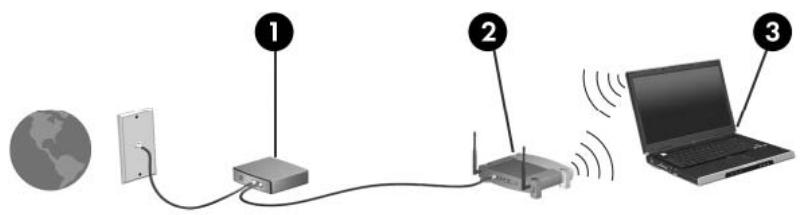
Pour configurer un réseau WLAN et accéder à Internet, vous devez disposer du matériel suivant :
- Un modem à large bande (DSL ou câble) (1) et un accès Internet haut débit souscrit auprès d'un fournisseur d'accès Internet (FAI)
• Un routeur sans fil (acheté séparément) (2)
L'ordinateur, équipé d'un périphérique sans fil (3)
L'illustration ci-après représente une installation de réseau sans fil connecté à Internet.
Au fur et à mesure que le réseau se développe, vous pouvez y connecter d'autres ordinateurs sans fil et filaires pour accéder à Internet.
Si vous avez besoin d'aide pour configurer votre réseau WLAN, consultez les informations fournies par le fabricant de votre routeur ou par votre FAI.
Protection de votre réseau WLAN
Étant donné que la norme WLAN a été conçue avec des fonctions de sécurité limitées, permettant d'empêcher les éventuelles indiscrétions mais pas de contrecarrer les attaques plus importantes, vous devez comprendre que les réseaux WLAN sont vulnérables face aux défaillances de sécurité reconnues et documentées.
Les réseaux WLAN situés dans les lieux publics (borne d'accès), tels que les cafés et les aéroports, ne fournissent pas nécessairement de garantie de sécurité. De nouvelles technologies sont en cours de développement par les fabricants de périphériques sans fil et les fournisseurs de service de borne d'accès pour sécuriser les environnements publics et les rendre anonymes. Si la sécurité de votre ordinateur dans une zone d'accès vous préoccupe, limitez vos activités sur le réseau à l'échange de courrier électronique non critique et au surf sur Internet de base.
Lorsque vous configurez un réseau WLAN ou accédez à un réseau WLAN existant, activez systématiquement les fonctions de sécurité pour protéger votre réseau contre tout accès non autorisé.
Les niveaux de sécurité courants sont Wi-Fi Protected Access (WPA)-Personal et Wired Equivalent Privacy (WEP). Comme les signaux radio sans fil peuvent voyager en dehors du réseau, d'autres périphériques WLAN peuvent capter les signaux non protégés et se connecter à votre réseau (sans invitation) ou capter les informations envoyées sur le réseau. Vous pouvez, cependant, prendre certaines mesures pour protéger votre réseau WLAN :
• Utiliser un transmetteur sans fil doté de fonctions de sécurité
La plupart des stations de base sans fil, passerelles et routeurs comportent des fonctions de sécurité intégrées telles que des protocoles de sécurité sans fil et des pare-feu. En choisissant le transmetteur de sécurité approprié, vous pouvez protéger votre réseau de la plupart des risques courants liés à la sécurité d'un réseau sans fil.
Travailler derrière un pare-feu
Le pare-feu est semblable à une barrière : il vérifie les données et les requêtes de données envoyées sur le réseau, et supprime tout élément suspect. Les pare-feu peuvent être de type logiciel ou matériel. Certains réseaux utilisent une combinaison des deux types.
• Utiliser un cryptage de réseau sans fil
De nombreux protocoles de cryptage sophistiqués sont disponibles pour votre réseau WLAN. Trouvez la solution la mieux adaptée à la sécurité de votre réseau :
WEP (Wired Equivalent Privacy) est un protocole de sécurité sans fil qui code ou crypte toutes les données du réseau avant leur transmission via une clé WEP. En général, vous pouvez autoriser le réseau à attribuer la clé WEP. Vous pouvez également configurer votre propre clé, générer une autre clé ou choisir d'autres options avancées. Sans la clé adéquate, les autres utilisateurs ne peuvent pas accéder au réseau WLAN.
À l'instar du WEP, le WPA (Wi-Fi Protected Access) utilise des paramètres de sécurité pour crypter et décrypter les données transmises sur le réseau. Cependant, si le WEP utilise une clé de sécurité statique, le WPA utilise quant à lui le « protocole d'intégrité de clé temporelle » (TKIP) pour générer dynamiquement une nouvelle clé pour chaque paquet. Il génère également un jeu de clés différent pour chaque ordinateur sur le réseau.
• Fermer le réseau
Si cela est possible, empêchez le transmetteur sans fil de diffuser le nom de votre réseau (SSID). La plupart des réseaux diffusent leur nom afin de signaler leur disponibilité aux ordinateurs qui se trouvent à proximité. Si vous fermez votre réseau, les autres ordinateurs ne le voient pas.

REMARQUE : Si votre réseau est fermé et que son nom SSID n'est pas diffusé, vous devrez retenir ce nom SSID pour pouvoir connecter de nouveaux périphériques au réseau. Avant de fermer le réseau, notez le SSID et conservez-le en lieu sûr.
Connexion à un réseau WLAN
Pour vous connecter au réseau WLAN, procédez comme suit :
- Vérifiez que le périphérique WLAN est sous tension. Si tel est le cas, le voyant des périphériques sans fil doit être blanc. Si le voyant est éteint, appuyez sur la touche d'action f12 pour activer la connexion sans fil.
-
Cliquez sur Démarrer > Connexions, puis sélectionnez Connexion réseau sans fil.
-
Sélectionnez le réseau auquel vous souhaitez vous connecter, puis cliquez sur Se connecter. Si nécessaire, entrez la clé de sécurité réseau.
-
Si le réseau n'est pas sécurisé, ce qui signifie que n'importe qui peut y accéder, un message d'avertissement s'affiche. Cliquez sur Je confirme la demande de connexion pour accepter le message d'avertissement et terminer la connexion.
- Si le réseau WLAN est sécurisé, le système vous invite à entrer la clé de sécurité réseau (le code de sécurité). Entrez le code, puis cliquez sur Connecter pour terminer la connexion.
REMARQUE : Si aucun réseau WLAN ne figure dans la liste, cela signifie que vous êtes hors de portée d'un routeur sans fil ou d'un point d'accès.
REMARQUE : Si vous ne voyez pas le réseau auquel vous souhaitez vous connecter, cliquez sur Configurer une connexion ou un réseau. La liste des options s'affiche. Vous pouvez choisir de rechercher manuellement un réseau et de vous y connecter, ou de créer une nouvelle connexion réseau.
- Une fois la connexion établie, placez le pointeur de la souris sur l'icône de connexion au réseau sans fil dans la zone de notification, à l'extrémité droite de la barre des tâches, pour vérifier le nom, la vitesse, la puissance et l'état de la connexion.
REMARQUE : La portée utile dépend de la mise en œuvre WLAN, du fabricant du routeur et des interférences provenant d'autres appareils électroniques ou d'obstacles structurels comme les murs ou les planchers.
Vous obtiendrez plus d'informations sur l'utilisation d'un réseau WLAN grâce aux ressources suivantes :
- Informations fournies par votre FAI et instructions du fabricant accompagnant votre routeur sans fil et les autres périphériques WLAN
• Informations et liens de sites Web fournis dans Aide et support.
Pour obtenir la liste des réseaux WLAN publics les plus proches, contactez votre fournisseur d'accès Internet (FAI) ou effectuez des recherches sur le Web. Les sites Web qui répertorient les réseaux WLAN publics sont Cisco Internet Mobile Office Wireless Locations, Hotspotlist et Geektools. Pour obtenir des informations sur le coût et les conditions de connexion, consultez chaque réseau WLAN public.
Accès à un autre réseau
Lorsque vous déplacez votre ordinateur dans la zone d'un autre réseau WLAN, Windows tente de se connecter à ce réseau. Si la tentative réussit, l'ordinateur est automatiquement connecté au nouveau réseau. Si Windows ne reconnaît pas ce réseau, suivez la même procédure que vous avez utilisée pour vous connecter à votre réseau WLAN.
Utilisation du module mobile à large bande HP (certains modèles)
Un module mobile à large bande HP est un périphérique de réseau WWAN qui fournit un accès aux informations partout où un service d'opérateur de réseau mobile est disponible. Pour l'utiliser, vous devez faire appel à un fournisseur de services réseau (appelé opérateur de réseau mobile), à savoir un opérateur réseau de téléphonie mobile. La couverture du module mobile à large bande HP est similaire à celle des téléphones mobiles.
Lorsqu'il est utilisé avec un service d'opérateur de réseau mobile, le module mobile à large bande HP vous offre la liberté de rester connecté à Internet, d'envoyer des messages électroniques ou de vous connecter à votre réseau d'entreprise lorsque vous êtes en déplacement ou hors de portée d'une borne Wi-Fi.
Les exigences d'activation pour les normes CDMA (Code Division Multiple Access) et GSM (Global System for Mobile Communications) sont différentes, car CDMA exige un code MEID et GSM un code SIM et des informations SIM.
Le module mobile à large bande HP prend en charge les technologies suivantes :
- Le module HSPA (High Speed Downlink Packet Access), qui permet d'accéder aux réseaux grâce à la norme de télécommunications GSM (Global System for Mobile Communications).
- Le module EV-DO (Evolution Data Optimized), qui permet d'accéder aux réseaux grâce à la norme de télécommunications CDMA (Code Division Multiple Access).
Vous devrez peut-être utiliser le numéro de série du module mobile à large bande HP pour activer le service. Ce numéro est imprimé sur une étiquette apposée dans le compartiment de batterie de votre ordinateur. Certains opérateurs de réseau mobile nécessitent l'utilisation d'une carte SIM. Une carte SIM contient des informations de base sur son propriétaire, telles que son numéro d'identification personnelle (code PIN), ainsi que des informations sur le réseau. Certains ordinateurs incluent une carte SIM déjà installée dans le compartiment de la batterie. Si la carte SIM n'est pas préinstallée, elle peut être fournie avec le module mobile à large bande HP accompagnant votre ordinateur ou être disponible séparément auprès de votre opérateur de réseau mobile.
Pour plus d'informations sur l'insertion ou le retrait de la carte SIM, reportez-vous aux rubriques « Insertion d'une carte SIM » ou « Retrait d'une carte SIM » de ce chapitre.
Pour en savoir plus sur le module mobile à large bande HP et sur l'activation du service auprès de votre opérateur de réseau mobile préféré, consultez les informations relatives au module fournies avec votre ordinateur. Pour plus d'informations, rendez-vous sur le site Web HP à l'adresse suivante : http://www.hp.com/go/mobilebroadband (disponible uniquement en anglais).
Insertion d'une carte SIM
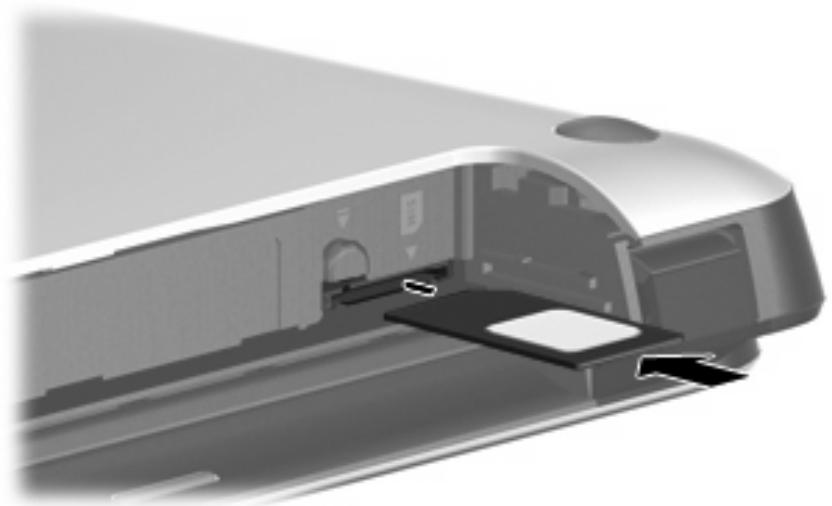
ATTENTION : Lors de l'insertion d'une carte SIM, orientez la carte conformément à l'illustration. Si une carte SIM est insérée à l'envers, la batterie risque de ne pas se placer correctement et pourrait endommager la carte SIM et le connecteur de carte SIM.
Pour ne pas endommager les connecteurs, évitez de forcer lors de l'insertion d'une carte SIM.
Pour insérer une carte SIM :
- Arrêtez l'ordinateur. Si vous ne savez pas si l'ordinateur est éteint ou en veille prolongée, mettez-le sous tension en faisant glisser brièvement l'interrupteur d'alimentation. Mettez-le ensuite hors tension via le système d'exploitation.
- Fermez l'écran.
- Débranchez tous les périphériques externes connectés.
- Débranchez le cordon d'alimentation de la prise secteur.
- Retournez l'ordinateur sur une surface plane en orientant le compartiment de batterie vers vous.
- Retirez la batterie.

REMARQUE : Pour plus d'informations, reportez-vous à la section « Insertion ou retrait de la batterie », plus haut dans ce manuel.
- Insérez la carte SIM dans le logement SIM, puis enfoncez-la délicatement dans le logement jusqu'à ce qu'elle s'enclenche.
- Remettez en place le module batterie.

REMARQUE : Si la batterie n'est pas remise à sa place, le module mobile à large bande HP se désactive.
-
Orientez le côté droit de l'ordinateur vers le haut et reconnectez l'alimentation externe et les périphériques externes.
-
Mettez l'ordinateur sous tension.
Retrait d'une carte SIM
Pour retirer une carte SIM :
-
Arrêtez l'ordinateur. Si vous ne savez pas si l'ordinateur est éteint ou en veille prolongée, mettez-le sous tension en faisant glisser brièvement l'interrupteur d'alimentation. Mettez-le ensuite hors tension via le système d'exploitation.
-
Fermez l'écran.
-
Débranchez tous les périphériques externes connectés.
- Débranchez le cordon d'alimentation de la prise secteur.
- Retournez l'ordinateur sur une surface plane en orientant le compartiment de batterie vers vous.
- Retirez la batterie.
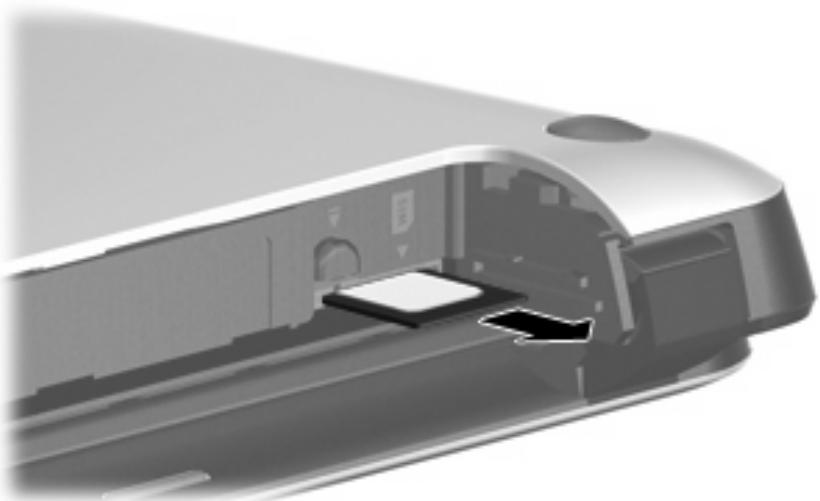
- Appuyez sur la carte SIM, puis retirez-la de son logement.
- Remettez en place la batterie.
REMARQUE : Pour plus d'informations, reportez-vous à la section « Insertion ou retrait de la batterie », plus haut dans ce manuel.
- Orientez le côté droit de l'ordinateur vers le haut et reconnectez l'alimentation externe et les périphériques externes.
- Mettez l'ordinateur sous tension.
Utilisation de périphériques sans fil Bluetooth
Un périphérique Bluetooth permet d'établir des communications sans fil de faible portée, pouvant remplacer les connexions câblées physiques traditionnellement utilisées pour relier les périphériques électroniques suivants :
• Ordinateurs (de bureau, portable, PDA)
• Téléphones (portable, smartphone)
Périphériques d'imagerie (imprimante, appareil photo)
• Périphériques audio (casque, haut-parleurs)
Les périphériques Bluetooth offrent une fonctionnalité homologue qui vous permet de créer un réseau personnel sans fil (PAN) de périphériques Bluetooth. Pour plus d'informations sur la configuration et l'utilisation des périphériques Bluetooth, reportez-vous à l'aide du logiciel Bluetooth.
Bluetooth et partage de connexion Internet
HP déconseille de configurer un ordinateur avec Bluetooth en tant qu'hôte et de l'utiliser comme passerelle pour la connexion d'autres ordinateurs à Internet. Lorsque plusieurs ordinateurs sont connectés à l'aide de Bluetooth et que le partage de connexion Internet est activé sur l'un des ordinateurs, les autres ordinateurs ne peuvent pas se connecter à Internet via le réseau Bluetooth.
L'avantage de la technologie Bluetooth réside dans la synchronisation des transferts d'informations entre votre Mini et les périphériques sans fil, notamment les téléphones portables, les imprimantes, les appareils photos et les PDA. En revanche, Bluetooth et le système d'opération Windows ne sont pas en mesure de connecter de manière permanente plusieurs ordinateurs pour partager l'accès à Internet.
5 Multimédia
Fonctions multimédia
Votre ordinateur intègre des fonctions multimédia qui vous permettent d'écouter de la musique, de regarder des films et de visionner des photos. Les éléments multimédia suivants peuvent être inclus sur votre ordinateur :
Haut-parleurs intégrés pour lire de la musique
- Webcam intégrée pour capturer des photos et de la vidéo
- Logiciels multimédia préinstallés pour lire et gérer votre musique, vos films et vos photos
Les sections suivantes expliquent comment identifier et utiliser les éléments multimédia de votre ordinateur.
Identification de vos composants multimédia
L'illustration et le tableau ci-dessous décrivent les fonctions multimédia de l'ordinateur.
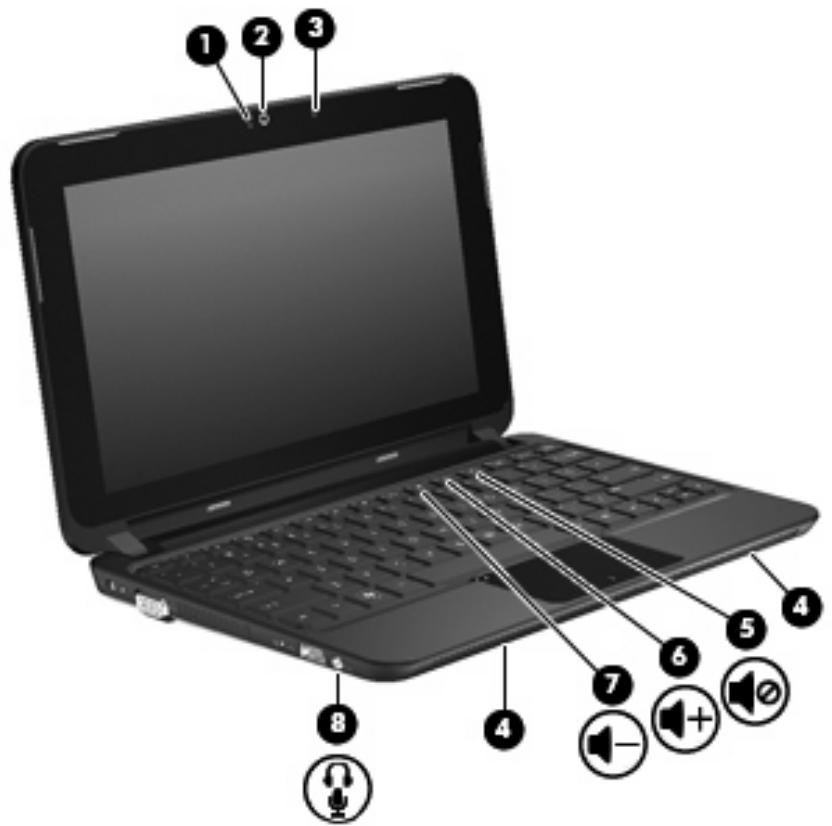
| Élément | Description | ||
| (1) | Voyant de la webcam | Allumé : La webcam est en cours d'utilisation. | |
| (2) | Webcam | Permet d'enregistrer des vidéos et de prendre des photos.REMARQUE : Pour enregistrer de la vidéo, vous devez installer des logiciels supplémentaires. | |
| (3) | Microphone interne | Permet d'enregistrer les sons. | |
| (4) | Haut-parleurs (2) | Émettent le son. | |
| (5) |  | Touche d'action Muet (f11) | Permet de couper ou de restaurer le son des haut-parleurs. |
| (6) |  | Touche d'action d'augmentation du volume (f10) | Permet d'augmenter le volume des haut-parleurs. |
| (7) |  | Touche d'action de réduction du volume (f9) | Permet de diminuer le volume des haut-parleurs. |
| (8) | [IMAGE] | Prise de sortie audio (casque)/Prise d'entrée audio (microphone) | Émet du son lorsque les haut-parleurs stéréo, un casque, des écouteurs, un micro-casque ou un dispositif audio de télévision en option sont connectés. Permet également de connecter un microphone avec casque en option. |
| Élément | Description |
| AVERTISSEMENT! Pour réduire le risque de lésions, réglez le volume avant d'utiliser un casque, des écouteurs ou un micro-casque. Pour obtenir des informations supplémentaires sur la sécurité, reportez-vous au manuel Informations sur les réglementations, la sécurité et les conditions d'utilisation.REMARQUE: Le branchement d'un périphérique sur la prise du casque entraîne la désactivation des haut-parleurs de l'ordinateur.Le composant audio doit comporter un connecteur à 4 conducteurs. |
Réglage du volume
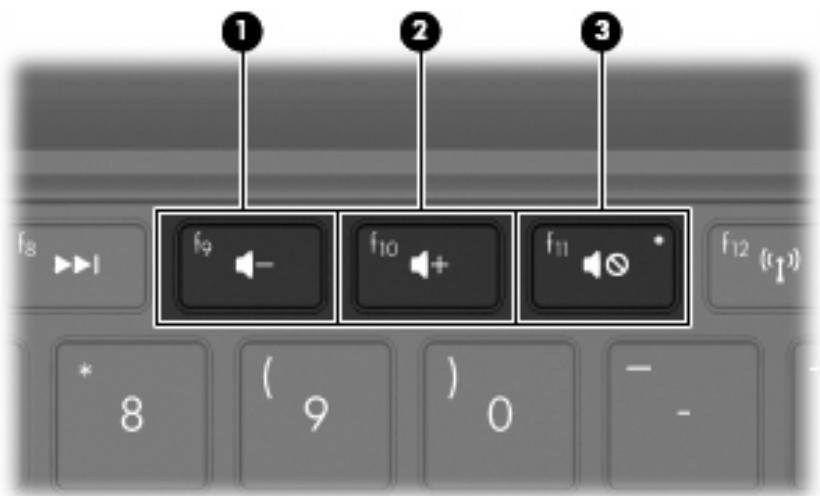
Vous pouvez régler le volume à l'aide des touches d'action de contrôle du volume de l'ordinateur :
- Pour réduire le volume, appuyez sur la touche d'action de réduction du volume (f9) (1).
- Pour augmenter le volume, appuyez sur la touche d'action d'augmentation du volume (f10) (2).
• Pour couper ou rétablir le son, appuyez sur la touche d'action Muet (f11) (3).
- Contrôle du volume Windows® :
a. Cliquez sur l'icône Volume dans la zone de notification à l'extrémité droite de la barre des tâches.
b. Réglez le volume en déplaçant le curseur vers le haut ou vers le bas. Vous pouvez également cocher la case Muet pour couper le son.
Ou
a. Cliquez deux fois sur l'icône Volume dans la zone de notification.
b. Dans la colonne Haut-parleurs, augmentez ou réduisez le volume en déplaçant le curseur vers le haut ou vers le bas. Vous pouvez également régler la balance ou couper le son.
Si l'icône Volume n'est pas affichée dans la zone de notification, suivez ces étapes afin de l'y ajouter :
a. Sélectionnez Démarrer > Panneau de configuration > Sons, voix et périphériques audio > Sons et périphériques audio > Onglet Volume.
b. Cochez la case Placer l'icône de volume dans la barre des tâches.
c. Cliquez sur Appliquer.
- Contrôle du volume de programme :
Le volume peut également être réglé à partir de certains programmes.
Utilisation des touches d'action d'activité multimédia
Les touches d'action d'activité multimédia permettent de contrôler la lecture d'un CD audio ou d'un DVD ou BD inséré dans l'unité optique externe (vendue séparément).

REMARQUE : L'unité optique externe doit être connectée à un port USB de l'ordinateur et non au port USB d'un autre périphérique externe (de type concentrateur).
- Si aucun CD audio, DVD ou BD n'est en cours de lecture, appuyez sur la touche d'action lecture/pause (f6) (2) pour lire le disque.
Si un CD audio, un DVD ou un BD est en cours de lecture, appuyez sur les touches suivantes :
Pour lire le morceau précédent d'un CD audio ou le chapitre précédent d'un DVD ou BD, appuyez sur la touche d'action piste précédente (f5) (1).
Pour mettre en pause ou reprendre la lecture du disque, appuyez sur la touche d'action lecture/pause (f6) (2).
Pour arrêter le disque, appuyez sur la touche d'action arrêt (f7) (3).
Pour lire le morceau suivant d'un CD audio ou le chapitre suivant d'un DVD ou BD, appuyez sur la touche d'action piste suivante (f8) (4).
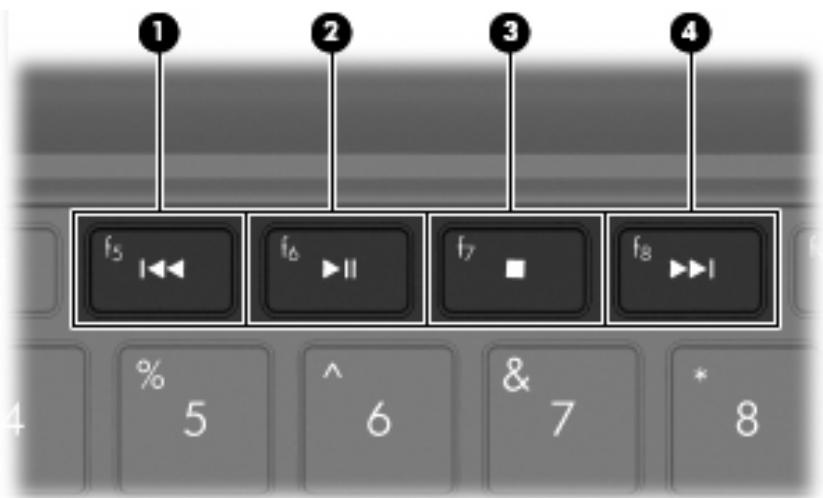
Logiciels multimédia
Des logiciels multimédia sont préinstallés sur l'ordinateur. En fonction du matériel et des logiciels inclus avec l'ordinateur, les tâches multimédia suivantes peuvent être prises en charge :
- Lecture de supports numériques, y compris CD audio et vidéo, DVD audio et vidéo et radio Internet
• Création ou copie de CD de données
• Création, édition et gravure de CD audio - Création, édition et gravure d'une vidéo ou d'un film sur un DVD ou un CD vidéo
Utilisation d'autres logiciels multimédia préinstallés
Pour localiser d'autres logiciels multimédia préinstallés :
▲ Sélectionnez Démarrer > Tous les programmes et ouvrez le programme multimédia que vous souhaitez utiliser. Par exemple, si vous souhaitez utiliser le Lecteur Windows Media (certains modèles), cliquez sur Lecteur Windows Media.
REMARQUE : Certains programmes peuvent être situés dans des sous-dossiers.
Installation des logiciels multimédia à partir d'Internet
Pour installer des logiciels multimédia à partir d'Internet, reportez-vous aux instructions fournies sur le site Web des éditeurs de logiciels.
REMARQUE : Les logiciels téléchargés sur Internet peuvent contenir des virus. Pour plus d'informations, reportez-vous au chapitre « Sécurité ».
Audio
Votre ordinateur possède un large éventail de fonctions audio pour :
- Écouter de la musique en utilisant les haut-parleurs de votre ordinateur et/ou des haut-parleurs externes connectés.
- Enregistrer des sons en utilisant le microphone interne ou un microphone externe avec casque en option.
• Télécharger de la musique sur Internet. - Créer des présentations multimédia avec du son et des images.
• Transmettre du son et des images par le biais de programmes de messagerie instantanée.
Connexion de périphériques audio externes
⚠ AVERTISSEMENT ! Pour éviter tout risque de blessure corporelle, réglez le volume avant de mettre un casque ou des écouteurs. Pour plus d'informations sur la sécurité, reportez-vous au manuel Informations sur les réglementations, la sécurité et les conditions d'utilisation.
Pour connecter des périphériques audio externes, tels que des haut-parleurs, un casque ou un micro avec casque, reportez-vous aux informations fournies avec le périphérique. Pour des résultats optimaux, n'oubliez pas de suivre les conseils suivants :
- Assurez-vous que le câble du périphérique comporte un connecteur à 4 conducteurs qui prend en charge à la fois les sorties (casque) et entrées (micro) audio.
- Vérifiez que le câble du périphérique externe est solidement connecté à la prise de votre ordinateur
N'oubliez pas d'installer les pilotes requis par le périphérique externe.
REMARQUE : Un pilote est un programme indispensable qui sert d'intermédiaire entre le périphérique et les programmes qui utilisent ce périphérique.
Vérification de vos fonctions audio
Pour vérifier le système audio de votre ordinateur, procédez comme suit :
- Sélectionnez Démarrer > Panneau de configuration > Sons, voix et périphériques audio > Sons et périphériques audio.
- Dans la fenêtre Propriétés de Sons et périphériques audio, cliquez sur l'onglet Sons. Sous Événements, sélectionnez un événement de son, tel qu'un bip ou une alarme, puis cliquez sur la flèche pour tester le son.
Les haut-parleurs ou le casque connecté doivent alors émettre un son.
Pour vérifier les fonctions d'enregistrement de l'ordinateur, procédez comme suit :
- Cliquez sur Démarrer > Tous les programmes > Accessoires > Divertissement > Magnétophone.
- Cliquez sur le bouton d'enregistrement et parlez dans le microphone. Enregistrez le fichier sur le bureau.
- Ouvrez un programme multimédia et lisez le son.

REMARQUE : Pour optimiser les résultats de vos enregistrements, parlez directement dans le micro et enregistrez les sons dans un environnement sans bruits de fond.
Pour confirmer ou modifier les paramètres audio de votre ordinateur, cliquez avec le bouton droit de la souris sur l'icône Volume de la barre de tâches ou sélectionnez Démarrer > Panneau de configuration > Sons, voix et périphériques audio > Sons et périphériques audio.
Vidéo
Votre ordinateur vous permet d'utiliser un large éventail de fonctions vidéo :
- Regardez des films
- Jouez à des jeux sur Internet
- Modifiez des photos et des vidéos pour créer des présentations
- Connectez des périphériques vidéo externes
Connexion d'un moniteur externe ou d'un projecteur
Le câble VGA (vendu séparément) permet de connecter un affichage externe, tel qu'un moniteur ou un projecteur, au port de moniteur externe de l'ordinateur.
Pour connecter un moniteur externe ou un projecteur :
- Connectez le câble VGA en option au port de moniteur externe de l'ordinateur.
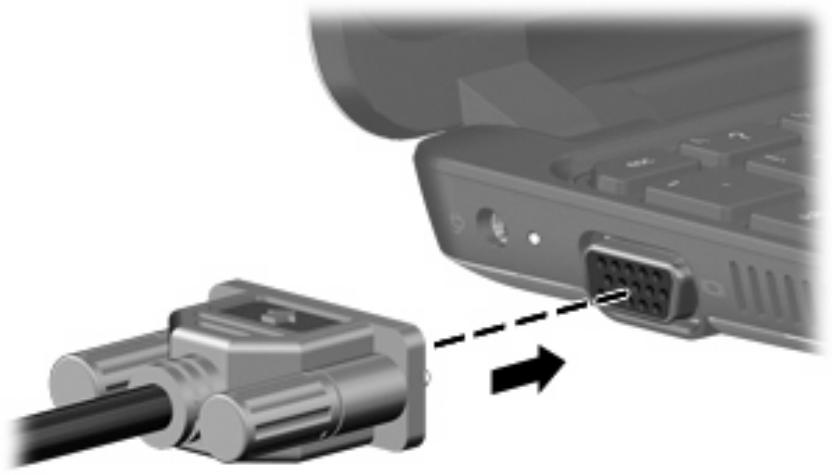
- Connectez le moniteur externe ou le projecteur à l'autre extrémité du câble.

REMARQUE : Si un moniteur externe ou un projecteur correctement connecté n'affiche pas d'image, appuyez sur la touche f4 pour transférer l'image vers l'affichage externe. Lorsque vous appuyez à plusieurs reprises sur f4, l'image bascule entre l'ordinateur et l'affichage externe.
Webcam
Votre ordinateur est équipé d'une webcam intégrée, située dans la partie supérieure de l'écran. La webcam est un périphérique d'entrée qui vous permet d'enregistrer des vidéos et de prendre des photos.

REMARQUE : Pour enregistrer de la vidéo, vous devez installer des logiciels supplémentaires.
Pour accéder à la webcam :
- Sélectionnez Démarrer > Poste de travail, puis double-cliquez sur l'icône de la caméra.
- Cliquez sur Prendre une nouvelle photo pour prendre une photo.

REMARQUE : L'image est automatiquement enregistrée dans le dossier Mes documents.
6 Sécurité
Protection de l'ordinateur
Les fonctions de sécurité standard fournies par le système d'exploitation Windows et par l'utilitaire non-Windows Setup Utility permettent de protéger vos paramètres et données contre de nombreux risques.
Suivez les procédures de ce chapitre pour utiliser les fonctions suivantes :
• Mots de passe
• Logiciel de pare-feu
• Antivirus (Norton Internet Security)
• Mises à jour de sécurité critiques

REMARQUE : Les solutions de sécurité exercent un effet dissuasif, mais elles ne constituent pas une protection contre les attaques logicielles, ou encore contre l'utilisation malveillante ou le vol de l'ordinateur.
REMARQUE : Avant d'envoyer votre ordinateur en réparation, supprimez tous les réglages de mots de passe.
| Risque | Fonction de sécurité |
| Utilisation non autorisée du Mini | Mot de passe de mise sous tension |
| Accès non autorisé aux données | Logiciel de pare-feuMises à jour de Windows |
| Accès non autorisé à Setup Utility, aux paramètres du BIOS et à d'autres informations d'identification du système | Mot de passe administrateur |
| Menaces actuelles ou futures contre l'ordinateur | Mises à jour de sécurité critiques émises par Microsoft |
| Accès non autorisé à un compte utilisateur Windows | Mot de passe utilisateur |
Utilisation de mots de passe
Un mot de passe est un ensemble de caractères utilisés pour protéger les informations contenues sur votre ordinateur. Vous pouvez définir plusieurs types de mots de passe, en fonction de la manière dont vous souhaitez contrôler l'accès à vos informations. Les mots de passe peuvent être définis dans Windows ou dans l'utilitaire de configuration qui ne fait pas partie de Windows et qui est préinstallé sur l'ordinateur.
△ ATTENTION : pour éviter le verrouillage de l'ordinateur, notez chaque mot de passe que vous définissez. Parce que la plupart des mots de passe ne s'affichent pas lorsqu'ils sont définis, modifiés ou supprimés, il est primordial de noter immédiatement chaque mot de passe et de le conserver dans un lieu sûr.
Vous pouvez utiliser le même mot de passe pour une fonction de Setup Utility et pour une fonction de sécurité Windows. Vous pouvez également utiliser le même mot de passe pour plusieurs fonctions de Setup Utility.
Lors de la définition d'un mot de passe dans l'utilitaire de configuration de l'ordinateur, suivez les recommandations ci-dessous :
- Un mot de passe peut contenir au maximum 8 lettres et chiffres et ne distingue pas les majuscules des minuscules.
- Un mot de passe défini dans l'utilitaire de configuration doit être entré à l'invite de l'utilitaire. Un mot de passe défini dans Windows doit être entré à l'invite Windows.
Utilisez les conseils suivants pour la création et l'enregistrement de mots de passe :
Lorsque vous créez des mots de passe, suivez les instructions définies par le programme.
- Notez vos mots de passe et conservez-les en lieu sûr, loin de l'ordinateur.
- Ne les stockez pas dans un fichier sur l'ordinateur.
- N'utilisez pas votre nom ou d'autres informations personnelles qui pourraient être facilement trouvées par un intrus.
Les sections suivantes répertorient les mots de passe Windows et ceux de Setup Utility, et décrivent leurs fonctions. Pour des informations supplémentaires sur les mots de passe Windows, par exemple les mots de passe pour écran de veille, sélectionnez Démarrer > Aide et support.
Mots de passe définis dans Windows
| Mot de passe | Fonction |
| Mot de passe administrateur | Sécurise l'accès au niveau administrateur au contenu de l'ordinateur. |
| REMARQUE : Ce mot de passe ne peut être utilisé pour accéder au contenu de Setup Utility. | |
| Mot de passe utilisateur | Protège l'accès à un compte utilisateur Windows. Protège également l'accès au contenu de l'ordinateur et doit être entré lorsque vous quittez le mode veille ou veille prolongée. |
*Pour plus d'informations sur chacun des deux mots de passe, reportez-vous aux sections suivantes.
Mots de passe définis dans Setup Utility
| Mot de passe | Fonction |
| Mot de passe administrateur* | Sécurise l'accès à Setup Utility.Une fois ce mot de passe défini, vous devez l'entrer à chaque fois que vous accédez à l'utilitaire de configuration de l'ordinateur.ATTENTION: Si vous oubliez votre mot de passe administrateur, vous ne pouvez pas accéder à l'utilitaire de configuration de l'ordinateur. |
| Mot de passe de mise sous tension* | Sécurise l'accès au contenu de l'ordinateur.Une fois ce mot de passe défini, vous devez toujours le saisir pour allumer ou redémarrer l'ordinateur, ou encore quitter le mode veille prolongée.ATTENTION: Si vous oubliez votre mot de passe de mise sous tension, vous ne pouvez pas allumer ou redémarrer l'ordinateur, ou encore quitter le mode veille prolongée. |
Mot de passe administrateur
Le mot de passe administrateur protège les paramètres de configuration et les informations d'identification du système dans l'utilitaire de configuration de l'ordinateur. Une fois ce mot de passe défini, vous devez l'entrer à chaque fois que vous accédez à l'utilitaire de configuration de l'ordinateur.
Votre mot de passe administrateur ne peut pas être échangé avec un autre mot de passe administrateur défini dans Windows, comme il ne s'affiche pas lorsqu'il est défini, entré, modifié ou supprimé. Veillez à enregistrer votre mot de passe et à le conserver en lieu sûr.
Gestion d'un mot de passe administrateur
Pour définir, modifier ou supprimer ce mot de passe, procédez comme suit :
- Ouvrez l'utilitaire de configuration en démarrant ou en redémarrant l'ordinateur, puis en appuyant sur la touche f10 lorsque le message « F10 = Configuration BIOS » s'affiche dans l'angle inférieur gauche de l'écran.
-
Utilisez les touches de direction pour sélectionner Sécurité > Définir le mot de passe administrateur, puis appuyez sur la touche entrée.
-
Pour définir un mot de passe administrateur, tapez-le dans les champs Nouveau mot de passe et Confirmer le nouveau mot de passe, puis appuyez sur la touche entrée.
- Pour modifier un mot de passe administrateur, tapez-le dans le champ Mot de passe actuel, tapez le nouveau mot de passe dans les champs Nouveau mot de passe et Confirmer le mot de passe, puis appuyez sur la touche entrée.
-
Pour supprimer un mot de passe administrateur, tapez-le dans le champ Mot de passe, puis appuyez 4 fois sur la touche entrée.
-
Pour enregistrer vos modifications et quitter l'utilitaire de configuration, utilisez les touches de direction pour sélectionner Quitter > Quitter en enregistrant les modifications.
Vos préférences prennent effet au redémarrage de l'ordinateur.
Saisie d'un mot de passe administrateur
À l'invite Entrer le mot de passe, entrez votre mot de passe administrateur, puis appuyez sur la touche entrée. Après 3 tentatives infructueuses, vous devrez redémarrer l'ordinateur pour pouvoir essayer à nouveau.
Mot de passe de mise sous tension
Votre mot de passe de mise sous tension permet d'empêcher toute utilisation non autorisée de l'ordinateur. Une fois ce mot de passe défini, vous devez toujours le saisir pour allumer ou redémarrer l'ordinateur, ou encore quitter le mode veille prolongée. Le mot de passe de mise sous tension ne s'affiche pas lorsqu'il est défini, entré, modifié ou supprimé.
Gestion d'un mot de passe de mise sous tension
Pour définir, modifier ou supprimer ce mot de passe, procédez comme suit :
- Ouvrez l'utilitaire de configuration en démarrant ou en redémarrant l'ordinateur, puis en appuyant sur la touche f10 lorsque le message « F10 = Configuration BIOS » s'affiche dans l'angle inférieur gauche de l'écran.
-
Utilisez les touches fléchées pour sélectionner Sécurité > Définir mot de passe de mise sous tension, puis appuyez sur la touche entrée.
-
Pour définir un mot de passe de mise sous tension, tapez-le dans les champs Nouveau mot de passe et Confirmer le mot de passe, puis appuyez sur la touche entrée.
- Pour modifier un mot de passe de mise sous tension, tapez-le dans le champ Entrer le mot de passe actuel, tapez le nouveau mot de passe dans les champs Nouveau mot de passe et Confirmer le nouveau mot de passe, puis appuyez sur la touche entrée.
-
Pour supprimer un mot de passe de mise sous tension, tapez-le dans le champ Entrer le mot de passe actuel, puis appuyez quatre fois sur la touche entrée.
-
Pour enregistrer vos modifications et quitter l'utilitaire de configuration, utilisez les touches de direction pour sélectionner Quitter > Quitter en enregistrant les modifications.
Vos préférences prennent effet au redémarrage de l'ordinateur.
Saisie d'un mot de passe de mise sous tension
À l'invite Entrer le mot de passe, entrez votre mot de passe, puis appuyez sur la touche entrée. Après 3 tentatives infructueuses de saisie du mot de passe, vous devrez redémarrer l'ordinateur pour pouvoir essayer à nouveau.
Utilisation d'un logiciel antivirus
Lorsque vous utilisez l'ordinateur pour accéder à une messagerie électronique ou à Internet, vous l'exposez à des virus informatiques qui peuvent rendre inutilisables le système d'exploitation, les applications ou les utilitaires, ou les empêcher de fonctionner normalement.
Les logiciels antivirus peuvent détecter la plupart des virus et les détruire. Dans la majorité des cas, ils peuvent réparer les dégâts occasionnés. Pour que les logiciels antivirus puissent fournir une protection contre les nouveaux virus détectés, ils doivent être tenus à jour.
Le logiciel antivirus Norton Internet Security est préinstallé sur l'ordinateur.
- Cette version du logiciel comprend 60 jours de mises à jour gratuites. Il est fortement recommandé de protéger l'ordinateur contre les nouveaux virus au-delà de ces 60 jours en achetant le service étendu de mise à jour. Les instructions relatives à l'utilisation et à la mise à jour de Norton Internet Security ainsi qu'à l'abonnement au service de mise à jour étendu sont fournies dans l'application.
Pour accéder au logiciel Norton Internet Security ou obtenir plus d'informations sur le logiciel, sélectionnez Démarrer > Tous les programmes > Norton Internet Security.
REMARQUE : HP vous recommande de mettre régulièrement à jour le logiciel antivirus pour protéger votre ordinateur.
REMARQUE : Pour plus d'informations sur les virus informatiques, tapez virus dans le champ de recherche du Centre d'aide et de support.
Utilisation d'un logiciel de pare-feu
Lorsque vous utilisez l'ordinateur pour accéder à la messagerie électronique, au réseau ou à Internet, des personnes non autorisées peuvent accéder à votre ordinateur, vos fichiers et vos données personnelles. Pour protéger la confidentialité de vos données, utilisez le logiciel de pare-feu préinstallé sur l'ordinateur.
Les fonctions de pare-feu comprennent l'ouverture de session, la génération de rapports sur l'activité réseau et la surveillance automatique afin de contrôler tout le trafic entrant et sortant. Pour plus d'informations, reportez-vous à la documentation du pare-feu ou contactez le fabricant de ce dernier.

REMARQUE : Dans certains cas, un pare-feu peut bloquer l'accès aux jeux sur Internet, interférer avec le partage d'imprimantes ou de fichiers sur un réseau ou bloquer des pièces jointes de courrier électronique autorisées. Pour résoudre temporairement le problème, désactivez le pare-feu, effectuez la tâche souhaitée, puis réactivez-le. Pour résoudre définitivement le problème, reconfigurez le pare-feu.
Installation de mises à jour critiques
ATTENTION : Microsoft envoie des alertes relatives à des mises à jour critiques. Pour protéger l'ordinateur des failles de sécurité et des virus, installez les mises à jour critiques dès que vous recevez une alerte de Microsoft.
Des mises à jour du système d'exploitation et des logiciels installés peuvent être disponibles après la livraison de l'ordinateur. Pour vous assurer que toutes les mises à jour disponibles ont été installées sur l'ordinateur, respectez les consignes suivantes :
- Exécutez Windows Update dès que possible après la configuration de votre ordinateur. Utilisez le lien de mise à jour dans Démarrer > Tous les programmes > Windows Update.
Exécutez Windows Update à intervalles réguliers, tous les mois par exemple. - Procédez aux mises à jour Windows et des programmes Microsoft dès leur parution, à partir du site Web de Microsoft et par l'intermédiaire du lien des mises à jour dans le Centre d'aide et de support.
7 Cartes numériques
Des cartes numériques en option assurent un stockage fiable des données et leur partage en toute simplicité. Elles sont couramment utilisées avec les appareils photo numériques et les PDA équipés d'un connecteur de carte numérique, mais aussi avec les autres types d'ordinateurs.
Le connecteur de carte numérique prend en charge les formats suivants :
• Memory Stick (MS)
MS/Pro
• MultiMediaCard (MMC)
- Carte mémoire Secure Digital High Capacity (SDHC), format standard et grand format
Carte xD-Picture
Insertion d'une carte numérique
△ ATTENTION : L'insertion d'un adaptateur dans le connecteur de carte numérique peut endommager la carte ou l'ordinateur.
ATTENTION : Pour éviter d'endommager les connecteurs, usez d'une force minimum lors de l'insertion d'une carte numérique.
-
Tenez la carte numérique, étiquette vers le haut et connecteurs faisant face à l'ordinateur.
-
Insérez la carte dans le connecteur, puis enfoncez-la jusqu'à ce qu'elle s'enclenche.
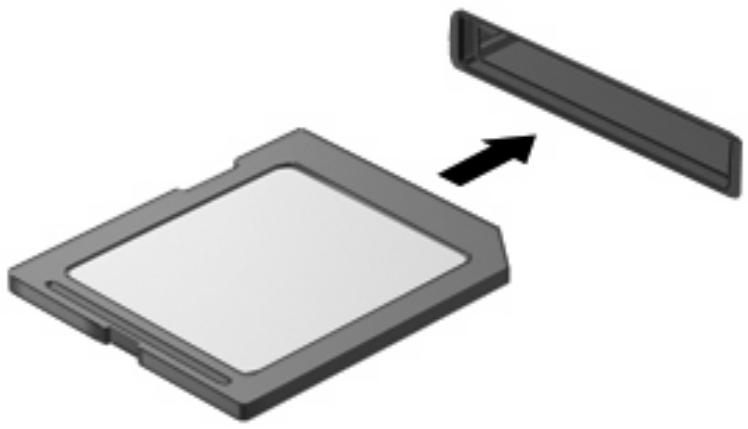
Un son est émis lorsque le périphérique est détecté et un menu d'options peut s'afficher.
Arrêt et retrait d'une carte numérique
△ ATTENTION : Pour éviter toute perte de données ou tout blocage du système, arrêtez une carte numérique avant de la retirer.
- Enregistrez vos informations et fermez toutes les applications associées à la carte numérique.
REMARQUE : Pour arrêter un transfert de données, cliquez sur le bouton Annuler dans la fenêtre de copie du système d'exploitation.
- Pour arrêter la carte numérique :
a. Cliquez deux fois sur l'icône Retirer le périphérique en toute sécurité dans la zone de notification, à l'extrémité droite de la barre des tâches.
REMARQUE : Pour afficher l'icône Retirer le périphérique en toute sécurité, cliquez sur l'icône Afficher les icônes cachées (< ou <<) dans la zone de notification.
b. Cliquez sur le nom de la carte numérique dans la liste.
c. Cliquez sur Arrêter, puis sur OK.
- Appuyez sur la carte numérique (1) et retirez-la du connecteur (2).
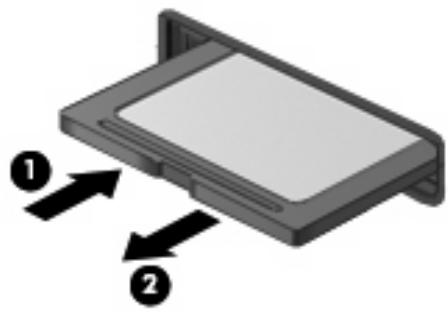
Utilisation d'un périphérique USB
USB est une interface matérielle qui permet de connecter un périphérique externe en option (tel qu'un clavier, une souris, une unité, une imprimante, un scanner ou un concentrateur USB). Les périphériques peuvent être connectés au système.
Certains périphériques USB peuvent nécessiter des logiciels de support supplémentaires, qui sont généralement fournis avec le périphérique. Pour plus d'informations sur les logiciels spécifiques aux périphériques, reportez-vous aux instructions de l'éditeur du logiciel.
L'ordinateur est équipé de 3 ports USB prenant en charge les périphériques USB 1.0, USB 1.1 et USB 2.0. Un concentrateur USB en option permet de prendre en charge des ports USB supplémentaires pouvant être utilisés avec l'ordinateur.
Connexion d'un périphérique USB
△ ATTENTION : Pour éviter d'endommager un connecteur USB, usez d'une force minimum lors du branchement d'un périphérique USB.
Pour connecter un périphérique USB à l'ordinateur, branchez son câble USB sur le port USB.
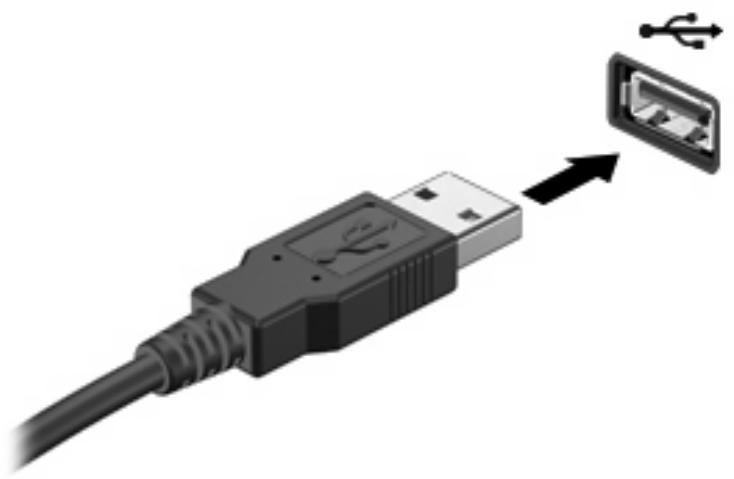
Vous entendrez alors un son signifiant que le périphérique a été détecté.
REMARQUE : Lorsque vous connectez un périphérique USB, un message s'affiche dans la zone de notification pour vous indiquer que l'ordinateur reconnaît le périphérique.
Arrêt et retrait d'un périphérique USB
△ ATTENTION : Pour éviter toute perte de données ou tout blocage du système, arrêtez un périphérique USB avant de le retirer.
ATTENTION : Pour éviter d'endommager un connecteur USB, ne tirez pas sur le câble pour retirer le périphérique USB.
Pour arrêter et retirer un périphérique USB :
- Double-cliquez sur l'icône Retirer le périphérique en toute sécurité dans la zone de notification, à l'extrémité droite de la barre des tâches.
REMARQUE : Pour afficher l'icône Retirer le périphérique en toute sécurité, cliquez sur l'icône Afficher les icônes cachées (< ou <<) dans la zone de notification. - Cliquez sur le nom du périphérique dans la liste.
REMARQUE : Si le périphérique USB n'est pas répertorié, vous n'avez pas à l'arrêter avant de le retirer. - Cliquez sur Arrêter, puis sur OK.
- Retirez le périphérique.
9 Périphériques de pointage et clavier
Définition des préférences du périphérique de pointage
Sous Windows®, les propriétés de souris permettent de personnaliser les paramètres du périphérique de pointage, notamment la configuration des boutons, la vitesse du clic et les options du curseur.
Pour accéder aux propriétés de la souris, sélectionnez Démarrer > Panneau de configuration > Imprimantes et autres périphériques > Souris.
Utilisation des périphériques de pointage
Utilisation du pavé tactile
Pour déplacer le pointeur, faites glisser votre doigt sur la surface du pavé tactile dans le sens souhaité. Utilisez les boutons du pavé tactile comme les boutons correspondants sur une souris externe. Pour vous déplacer vers le haut et le bas à l'aide de la zone de défilement verticale du pavé tactile, faites glisser votre doigt vers le haut ou vers le bas sur les lignes.

REMARQUE : Pour plus d'informations sur l'identification des composants du pavé tactile, reportez-vous à la section « Pavé tactile », plus haut dans ce manuel.
Utilisation des mouvements du pavé tactile
Le pavé tactile prend en charge un large éventail de mouvements. Pour activer les mouvements du pavé tactile, placez deux doigts sur le pavé tactile, comme décrit dans les sections suivantes.
Ces mouvements sont activés en usine. Pour désactiver ou réactiver ces mouvements :
- Double-cliquez sur l'icône Synaptics dans la zone de notification, à l'extrémité droite de la barre des tâches, puis sélectionnez l'onglet Device Settings (Paramètres du périphérique).
- Sélectionnez le périphérique, puis cliquez sur Settings (Paramètres).
- Sélectionnez la case à cocher permettant d'activer ou de réactiver les mouvements du pavé tactile.
- Cliquez sur Apply (Appliquer), puis sur OK.

REMARQUE : Votre ordinateur prend également en charge des fonctions supplémentaires du pavé tactile qui sont désactivées en usine. Pour afficher et activer ces fonctions, double-cliquez sur l'icône Synaptics dans la zone de notification, à l'extrémité droite de la barre des tâches, puis sélectionnez l'onglet Device Settings (Paramètres du périphérique). Sélectionnez le périphérique, puis cliquez sur Settings (Paramètres).
Défilement
Le défilement est utile pour faire défiler une page ou une image vers le haut ou vers le bas. Pour exercer un défilement, placez deux doigts sur le pavé tactile et faites-les glisser dans un mouvement vers le haut, le bas, la gauche ou la droite.

REMARQUE : La vitesse de défilement est contrôlée par la vitesse de vos doigts.
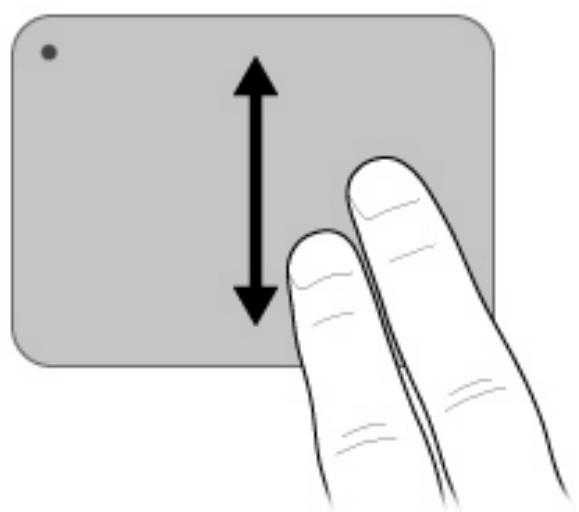
Le pincement vous permet de zoomer en avant ou en arrière sur des éléments, tels que des PDF, des images et des photos.
Pour exercer un pincement :
- Pour effectuer un zoom avant, placez deux doigts sur le pavé tactile et éloignez-les pour augmenter la taille d'un objet.
- Pour effectuer un zoom arrière, placez deux doigts légèrement écartés sur le pavé tactile et rapprochez-les pour réduire la taille d'un objet.
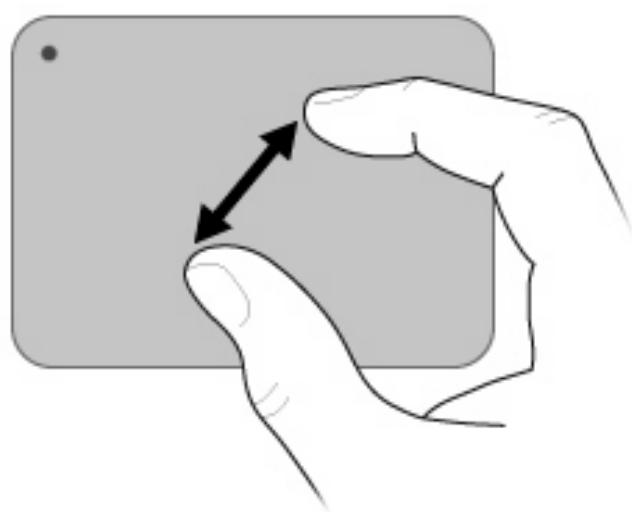
La rotation vous permet de faire pivoter des éléments tels que des photos et des pages. Pour exercer une rotation, placez votre pouce sur le pavé tactile, puis effectuez ensuite un demi-cercle autour de votre pouce à l'aide de votre index.
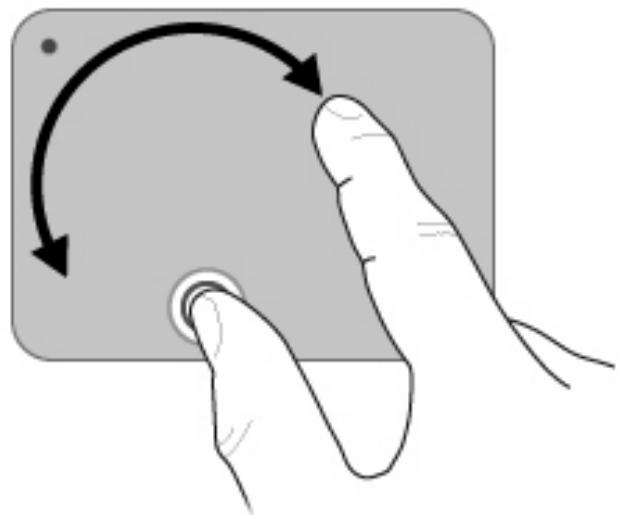
Connexion d'une souris externe
Vous pouvez connecter une souris externe USB à l'ordinateur via l'un des ports USB.
Utilisation du clavier
Utilisation des touches d'action
Les touches d'action sont des actions personnalisées attribuées à certaines touches placées en haut du clavier.
Pour utiliser une touche d'action, appuyez sur la touche et maintenez-la enfoncée afin d'activer la fonction attribuée.

REMARQUE : Selon l'application que vous utilisez, une pression sur la touche fn et sur l'une des touches d'action permet d'ouvrir un menu contextuel spécifique à cette application.
REMARQUE : La fonction de chaque touche d'action est activée en usine. Vous pouvez désactiver cette fonction dans l'utilitaire de configuration (BIOS) pour obliger la sélection de la touche fn et de l'une des touches de fonction pour activer la fonction assignée. Reportez-vous au chapitre « Utilitaire de configuration » pour plus d'informations.

| Icône | Description |
| [twc] | Ouvre le Centre d'aide et de support, qui fournit des informations sur votre ordinateur et votre système d'exploitation Windows, met à votre disposition des réponses à vos questions et des didacticiels et offre des mises à jour pour votre ordinateur.Le Centre d'aide et de support fournit des solutions de dépannage et des liens vers des spécialistes du support. |
| Diminue progressivement la luminosité de l'écran lorsque vous appuyez sur cette touche. | |
 | Augmente progressivement la luminosité de l'écran lorsque vous appuyez sur cette touche. |
| Bascule l'image de l'écran entre les périphériques d'affichage connectés au système. Par exemple, si un moniteur est connecté à l'ordinateur, appuyez sur cette touche pour faire basculer l'image à l'écran de l'écran de l'ordinateur à l'écran du moniteur et afficher simultanément l'image sur les deux écrans.La plupart des moniteurs externes reçoivent des données vidéo de l'ordinateur à l'aide du standard de vidéo externe VGA. La touche debasculement de l'image à l'écran peut également faire basculer des images entre d'autres périphériques recevant des informations vidéo depuis l'ordinateur. | |
 | Lit le morceau précédent d'un CD ou le chapitre précédent d'un DVD ou BD. |
 | Lit un morceau d'un CD audio ou une section d'un DVD ou BD. |
 | Arrête la lecture d'un CD audio, DVD ou BD. |
 | Joue le morceau suivant d'un CD audio ou le chapitre suivant d'un DVD ou BD. |
| Réduit progressivement le volume des haut-parleurs lorsque vous appuyez sur cette touche. |
 | Augmente progressivement le volume des haut-parleurs lorsque vous appuyez sur cette touche. |
 | Permet de couper ou de rétablir le son. |
 | Permet d'activer ou de désactiver la fonction sans fil.REMARQUE : Cette touche ne crée pas de connexion sans fil. Pour créer une connexion sans fil, vous devez configurer un réseau sans fil. |
Utilisation des touches d'activation
Les touches d'activation sont des combinaisons prédéfinies associant la touche fn (1) et la touche echap (2).
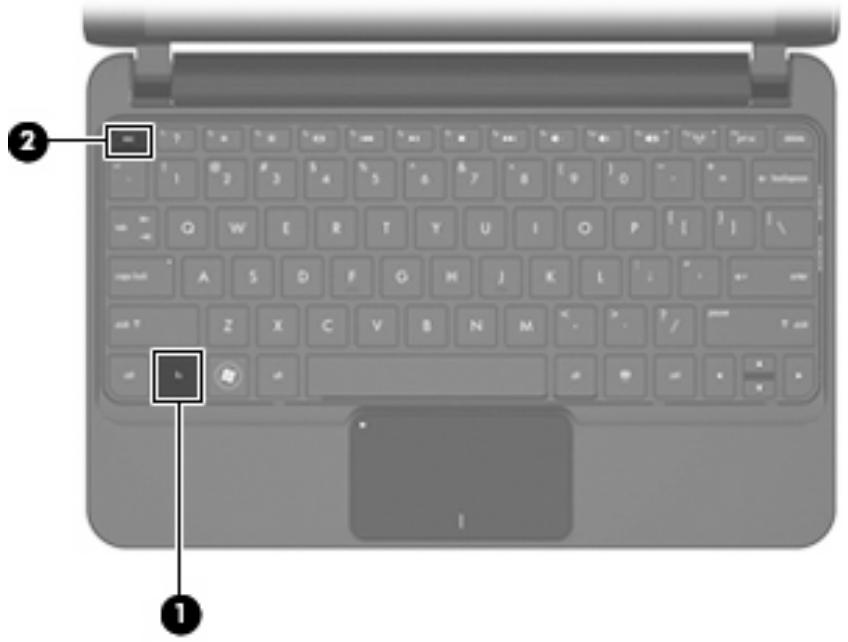
| Fonction | Touche d'activation | Description |
| Afficher les informations système | fn+echap | Affiche des informations sur les composants matériels du système et le numéro de version du BIOS système. |
Pour utiliser une commande de touches d'activation du clavier de l'ordinateur, exécutez l'une des deux étapes suivantes :
- Appuyez brièvement sur la touche fn, puis sur la deuxième touche de la commande de touches d'activation.
-ou- - Appuyez sur la touche fn et maintenez-la enfoncée, appuyez brièvement sur la deuxième touche de la commande de touches d'activation, puis relâchez les deux touches simultanément.
Utilisation de l'écran tactile (certains modèles)
Certains modèles d'ordinateurs vous permettent de réaliser des actions sur l'écran tactile à l'aide de vos doigts.
REMARQUE : Les instructions de cette section s'appuient sur les préférences définies en usine. Pour modifier les paramètres des clics et raccourcis reconnus, sélectionnez Démarrer > Panneau de configuration > Sons, voix et périphériques audio > Stylet et périphérique tactile.
REMARQUE : Certains mouvements peuvent ne pas être pris en charge par vos programmes.
Pression (ou clic)
Tapez une ou deux fois sur l'élément à l'écran comme vous le feriez avec une souris externe ou le pavé tactile. Tapez et laissez sélectionné un élément pour afficher le menu contextuel comme vous le feriez avec le bouton droit du pavé tactile.
REMARQUE : Vous devez appuyer et maintenir votre doigt en place jusqu'à ce que le système d'exploitation trace un cercle autour de la zone que vous touchez ; un menu contextuel s'affiche ensuite.
Raccourci
Touchez l'écran en effectuant un rapide mouvement vers le haut, le bas, la droite ou la gauche pour naviguer et faire rapidement défiler les documents.
REMARQUE : Pour que ce mouvement fonctionne, une barre de défilement doit être présente et se trouver dans la fenêtre active.
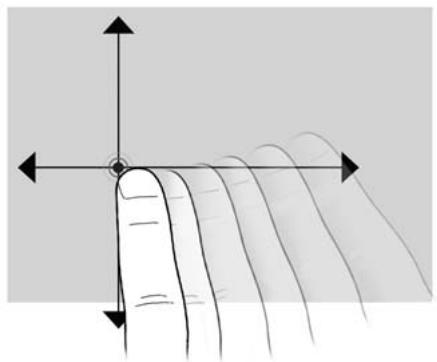
Appuyez votre doigt sur un élément à l'écran et déplacez-le pour le faire glisser vers un nouvel emplacement. Vous pouvez également utiliser ce mouvement pour faire défiler lentement vos documents.
Défilement
Le défilement est utile pour faire défiler une page ou une image vers le haut ou vers le bas. Pour exercer un défilement, placez deux doigts sur l'écran et faites-les glisser dans un mouvement vers le haut, le bas, la gauche ou la droite.
REMARQUE : La vitesse de défilement est contrôlée par la vitesse de vos doigts.
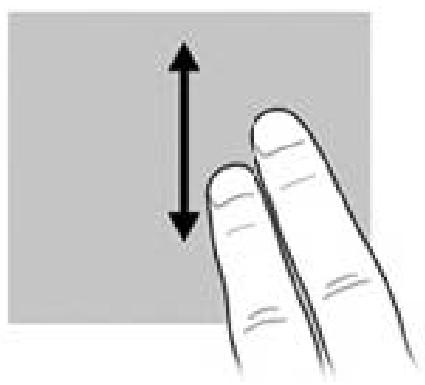
La rotation vous permet de faire pivoter des éléments tels que des photos et des pages. Pour exercer une rotation, placez votre pouce sur l'écran, puis effectuez ensuite un demi-cercle autour de votre pouce à l'aide de votre index.
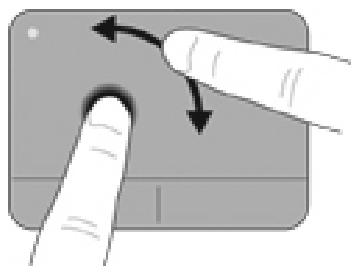
Le pincement vous permet de zoomer en avant ou en arrière sur des éléments, tels que des PDF, des images et des photos.
Pour exercer un pincement :
- Effectuez un zoom arrière en plaçant deux doigts légèrement écartés sur l'écran et rapprochez-les pour réduire la taille d'un objet.
- Effectuez un zoom avant en plaçant deux doigts sur l'écran et éloignez-les pour augmenter la taille d'un objet.
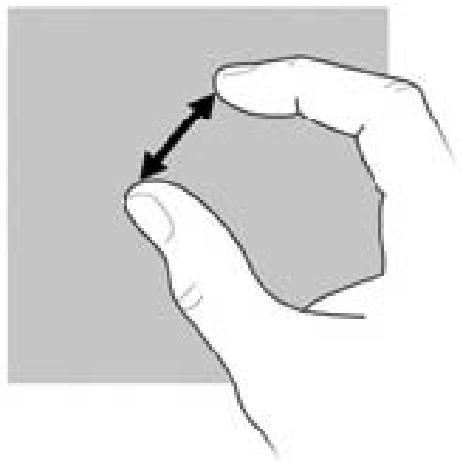
Définition des préférences de l'écran tactile
Pour définir les préférences des retours visuels, sélectionnez Démarrer > Panneau de configuration > Sons, voix et périphériques audio > Stylet et périphérique tactile. Ces préférences sont spécifiques à l'écran tactile et à l'ordinateur.
Pour définir les préférences pour les gauchers et les droitiers, sélectionnez Démarrer > Panneau de configuration > Sons, voix et périphériques audio > Paramètres du Tablet PC > Onglet Autre. Ces préférences sont spécifiques à l'écran tactile et à l'ordinateur.
Pour définir les préférences du périphérique de pointage, telles que la vitesse du pointeur et du clic et les traces de la souris, sélectionnez Démarrer > Panneau de configuration > Imprimantes et autres périphériques > Souris. Ces préférences s'appliquent à tous les périphériques de pointage du système.
Pour modifier ou tester les paramètres de clic :
- Sélectionnez Démarrer > Panneau de configuration > Sons, voix et périphériques audio > Stylet et périphérique tactile > Onglet Options du stylet.
- Dans la section Actions du stylet, sélectionnez l'action, puis cliquez sur Paramètres.
- Une fois les changements apportés ou les tests réalisés, cliquez sur OK.
Pour créer ou modifier des raccourcis :
- Sélectionnez Démarrer > Panneau de configuration > Sons, voix et périphériques audio > Stylet et périphérique tactile > Onglet Raccourcis.
- Cliquez sur Raccourcis de navigation et raccourcis d'édition, puis sélectionnez Personnaliser.
- Suivez les instructions à l'écran pour créer ou modifier des raccourcis.
- Cliquez sur OK.
10 Unités
Identification des unités installées
Pour afficher les unités installées sur l'ordinateur, sélectionnez Démarrer > Poste de travail.
Manipulation des unités
Les unités sont des composants fragiles que vous devez manipuler avec soin. Reportez-vous aux précautions suivantes lorsque vous devez les manipuler. D'autres mises en garde sont fournies avec les procédures auxquelles elles s'appliquent.
△ ATTENTION : Afin d'éviter tout risque de détérioration de l'ordinateur, d'une unité ou toute perte d'informations, respectez les précautions suivantes :
Avant de déplacer un ordinateur branché sur un disque dur externe, passez en mode veille et attendez que l'écran s'éteigne ou débranchez correctement le disque dur externe.
Avant de manipuler une unité, débarrassez-vous de l'électricité statique en touchant une surface métallique non peinte de l'unité.
Ne touchez pas les broches des connecteurs d'une unité amovible ou de l'ordinateur.
Manipulez une unité avec précaution. Évitez de la faire tomber ou de placer des objets dessus.
Avant de retirer ou d'insérer une unité, mettez l'ordinateur hors tension. Si vous ne savez pas si l'ordinateur est arrêté, en veille ou en veille prolongée, allumez-le, puis éteignez-le via le système d'exploitation.
Ne forcez pas lors de l'insertion d'une unité dans un compartiment.
Ne tapez pas sur le clavier de l'ordinateur et ne déplacez pas ce dernier pendant l'écriture d'un disque par une unité optique en option. Cette opération est sensible aux vibrations. L'unité optique externe doit être connectée à un port USB de l'ordinateur et non au port USB d'un autre périphérique externe (de type concentrateur).
Lorsque la batterie est la seule source d'alimentation, vérifiez qu'elle est suffisamment chargée avant d'écrire sur un support.
N'exposez pas l'unité à une température ou à une humidité extrême.
Évitez d'exposer l'unité à des liquides. Ne vaporisez pas de produits nettoyants sur l'unité.
Retirez tout support de l'unité avant de retirer celle-ci de son compartiment, ou encore avant de la transporter, de l'envoyer ou de la stocker.
Si vous devez envoyer une unité par la poste, empaquetez-la dans un emballage à bulles d'air ou tout autre emballage de protection et apposez l'inscription « FRAGILE ».
Évitez d'exposer une unité à des champs magnétiques. Les portiques de détection et les bâtons de sécurité utilisés dans les aéroports sont des dispositifs de sécurité qui génèrent des champs magnétiques. En revanche, les dispositifs de sécurité aéroportuaires qui contrôlent les bagages, tels que les tapis roulants, utilisent généralement des rayons X et non des champs magnétiques, ce qui ne représente aucun risque pour les unités.
Utilisation d'unités externes
Les unités externes amovibles vous offrent davantage de possibilités pour le stockage de vos informations et l'accès à celles-ci.
Les lecteurs USB peuvent relever des types suivants :
• Lecteur de disquette 1,44 Mo
- Module de disque dur (un disque dur doté d'un adaptateur)
• Lecteur de DVD-ROM
Unité combinée DVD/CD-RW
Unité combinée DVD+RW/R et CD-RW
Unité combinée DVD±RW/R et CD-RW
Utilisation de périphériques externes en option

REMARQUE : Pour plus d'informations sur les pilotes et logiciels requis et sur le port à utiliser, reportez-vous à la documentation du fabricant.
Pour brancher un périphérique externe :

ATTENTION : Afin de réduire tout risque de détérioration du matériel lorsque vous connectez un périphérique alimenté, vérifiez que l'ordinateur est hors tension et que le cordon d'alimentation est débranché.
- Branchez le périphérique.
- Si vous raccordez un périphérique alimenté, branchez son cordon d'alimentation sur une prise secteur mise à la terre.
- Mettez l'ordinateur sous tension.
Pour déconnecter un périphérique externe non alimenté, mettez l'ordinateur hors tension, puis débranchez-le. Pour déconnecter un périphérique externe alimenté, mettez l'ordinateur hors tension, déconnectez-le, puis débranchez le cordon d'alimentation du secteur.
11 Modules mémoire
L'ordinateur est équipé d'un compartiment de module mémoire, situé sous l'ordinateur et accessible en retirant le cache de protection. Vous pouvez augmenter la capacité de mémoire de l'ordinateur en mettant à niveau le module mémoire existant dans le connecteur de module mémoire.
⚠ AVERTISSEMENT ! Pour éviter tout risque d'électrocution et de détérioration de l'ordinateur, débranchez le cordon d'alimentation et retirez tous les modules batterie avant d'installer un module mémoire.
△ ATTENTION : L'électricité statique peut endommager les composants électroniques. Avant toute manipulation, touchez un objet métallique relié à la terre pour éliminer l'électricité statique que vous pouvez avoir accumulée.
Pour ajouter ou remplacer un module mémoire :
- Enregistrez votre travail.
- Arrêtez l'ordinateur et fermez l'écran.
Si vous ne savez pas si l'ordinateur est éteint ou en veille prolongée, mettez-le sous tension en faisant glisser brièvement l'interrupteur d'alimentation. Mettez-le ensuite hors tension via le système d'exploitation.
- Débranchez tous les périphériques externes connectés.
- Suivez les instructions de la section « Retrait du cache de protection », plus haut dans ce manuel.
- Retirez le module mémoire existant :
a. Retirez les loquets de retenue (1) situés de chaque côté du module mémoire.
Le module mémoire s'incline vers le haut.
△ ATTENTION : Pour éviter d'endommager le module mémoire, maintenez-le uniquement par les bords. Ne touchez pas ses composants.
b. Saisissez le module mémoire (2) par ses bords, puis extrayez-le délicatement de son connecteur.
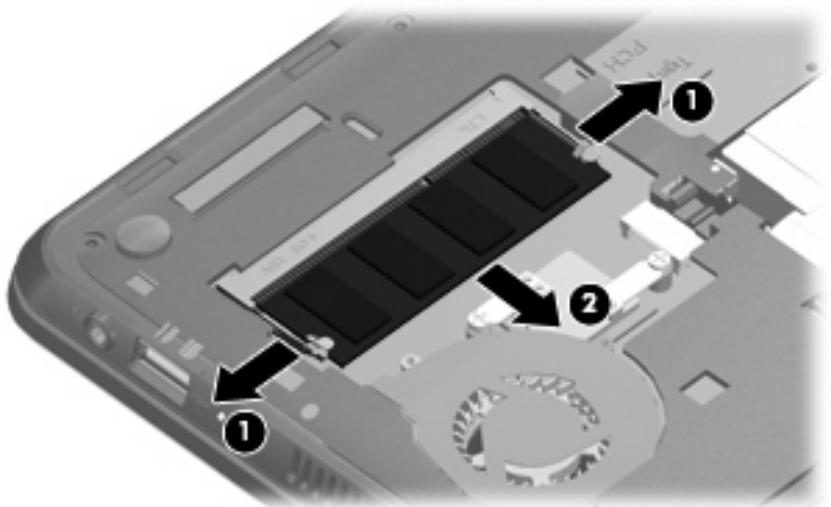
Pour protéger un module mémoire retiré, placez-le dans un emballage de protection contre l'électricité statique.
- Pour insérer un nouveau module mémoire :
△ ATTENTION : Pour éviter d'endommager le module mémoire, maintenez-le uniquement par les bords. Ne touchez pas ses composants et veillez à ne pas le plier.
a. Alignez l'encoche (1) du module mémoire sur le taquet de son connecteur.
b. Orientez le module mémoire selon un angle de 45 degrés par rapport à la surface de son compartiment, puis insérez-le à fond (2) dans son connecteur.
c. Appuyez délicatement sur le module mémoire (3), en appliquant la même force sur ses bords gauche et droit, jusqu'à l'enclenchement des loquets de retenue.
ATTENTION : Pour éviter d'endommager le module mémoire, veillez à ne pas le plier.
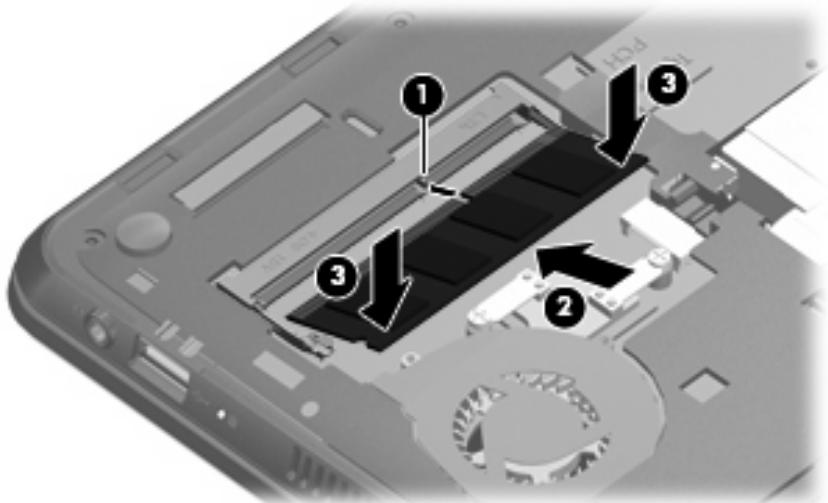
-
Suivez les instructions de la section « Remise en place du cache de protection », plus haut dans ce manuel.
-
Orientez le côté droit de l'ordinateur vers le haut et reconnectez l'alimentation externe et les périphériques externes.
- Mettez l'ordinateur sous tension.
12 Mise à jour des logiciels
Les versions mises à jour des logiciels fournis avec l'ordinateur sont disponibles sur le site Web HP.
La plupart des mises à jour de logiciels et de BIOS proposées sur le site Web HP se présentent sous la forme de fichiers compressés appelés SoftPaqs.
Certaines mises à jour intègrent un fichier appelé Readme.txt qui contient des informations sur l'installation du fichier et la résolution de problèmes qui y sont liés.
Pour mettre à jour les logiciels, suivez ces étapes (expliquées en détail plus loin dans ce manuel) :
- Identifiez le modèle, la catégorie, la série ou famille du produit. Préparez la mise à jour du BIOS système en identifiant la version du BIOS actuellement installée sur votre ordinateur.
Si votre ordinateur est connecté à un réseau, consultez l'administrateur réseau avant d'installer des mises à jour logicielles, en particulier celles du BIOS système.
REMARQUE : Le BIOS système de l'ordinateur est stocké dans la ROM système. Le BIOS initialise le système d'exploitation, détermine de quelle manière l'ordinateur doit interagir avec les périphériques matériels, et il gère le transfert des données entre périphériques matériels, ainsi que l'heure et la date.
- Pour accéder aux mises à jour, rendez-vous sur le site Web HP à l'adresse http://www.hp.com.
- Installez les mises à jour.
Mise à jour du BIOS
Pour mettre à jour le BIOS, identifiez dans un premier temps la version actuelle du BIOS, puis téléchargez et installez le nouveau BIOS.
Identification de la version du BIOS
Pour déterminer si les mises à jour du BIOS disponibles sont supérieures aux versions du BIOS actuellement installées sur l'ordinateur, vous devez connaître la version actuelle du BIOS système.
Vous pouvez afficher des informations sur la version du BIOS (appelé également date ROM et BIOS système) en ouvrant l'utilitaire de configuration.
Pour afficher les informations du BIOS :
- Ouvrez l'utilitaire de configuration en démarrant ou en redémarrant l'ordinateur, puis en appuyant sur la touche f10 lorsque le message « F10 = Configuration BIOS » s'affiche dans l'angle inférieur gauche de l'écran.
- Si l'utilitaire de configuration ne s'ouvre pas en affichant les informations système, utilisez les touches de direction pour sélectionner le menu Principal.
Lorsque le menu Principal est sélectionné, les informations système et celles du BIOS s'affichent. - Pour fermer l'utilitaire de configuration, utilisez les touches de direction pour sélectionner Quitter > Quitter en ignorant les modifications, puis appuyez sur entrée.
Téléchargement d'une mise à jour du BIOS
ATTENTION : Pour éviter d'endommager l'ordinateur ou de faire échouer l'installation, téléchargez et installez une mise à jour du BIOS uniquement lorsque l'ordinateur est branché sur une source d'alimentation externe fiable via un adaptateur secteur. Ne téléchargez pas ou n'installez pas une mise à jour du BIOS lorsque l'ordinateur fonctionne sur batterie ou s'il est connecté à une source d'alimentation en option. Au cours du téléchargement et de l'installation, procédez comme suit :
Ne déconnectez pas l'alimentation de l'ordinateur en débranchant le cordon d'alimentation de la prise secteur.
Ne mettez pas l'ordinateur hors tension et ne le mettez pas en mode veille ou veille prolongée.
Abstenez-vous d'insérer, de retirer, de connecter ou de déconnecter un périphérique, un câble ou un cordon.
Pour télécharger une mise à jour du BIOS :
- Rendez-vous sur la page du site Web HP qui fournit les logiciels pour votre ordinateur :
Sélectionnez Démarrer > Aide et support, puis sélectionnez les mises à jour des logiciels et des pilotes. - Suivez les instructions qui s'affichent pour identifier votre ordinateur et accéder à la mise à jour du BIOS que vous souhaitez télécharger.
- Dans la zone de téléchargement, procédez comme suit :
a. Identifiez la mise à jour du BIOS ultérieure à celle actuellement installée sur l'ordinateur. Notez la date, le nom ou un autre identifiant. Ces informations vous seront utiles pour rechercher la mise à jour plus tard, une fois qu'elle sera téléchargée sur le disque dur.
b. Suivez les instructions à l'écran pour télécharger votre mise à jour sur le disque dur.
Notez le chemin d'accès à l'emplacement où sera téléchargée la mise à jour du BIOS sur le disque dur. Vous devrez accéder à cet emplacement lorsque vous serez prêt à installer la mise à jour.
REMARQUE : Si vous connectez votre ordinateur à un réseau, consultez l'administrateur réseau avant d'installer des mises à jour logicielles, en particulier celles du BIOS système.
Les procédures d'installation du BIOS varient. Une fois le téléchargement terminé, suivez les instructions à l'écran. Si aucune instruction ne s'affiche, procédez comme suit :
- Sélectionnez Démarrer > Poste de travail pour ouvrir l'Explorateur Windows.
- Double-cliquez sur votre disque dur. Il s'agit généralement de Disque local (C:).
- À l'aide du chemin d'accès noté précédemment, ouvrez le dossier du disque dur qui contient la mise à jour.
- Double-cliquez sur le fichier portant l'extension .exe (par exemple, nomfichier.exe).
L'installation du BIOS commence. - Terminez l'installation en suivant les instructions à l'écran.
REMARQUE : Lorsqu'un message apparaît à l'écran pour indiquer que l'installation s'est correctement déroulée, vous pouvez supprimer le fichier téléchargé du disque dur.
Mise à jour des logiciels et pilotes
Pour télécharger et installer d'autres logiciels qu'une mise à jour du BIOS, procédez comme suit :
- Rendez-vous sur la page du site Web HP qui fournit les logiciels pour votre ordinateur :
Sélectionnez Démarrer > Aide et support, puis sélectionnez le lien de mise à jour des logiciels et des pilotes. - Suivez les instructions à l'écran pour identifier les logiciels à mettre à jour.
- Dans la zone de téléchargement, sélectionnez les logiciels à télécharger, puis suivez les instructions affichées à l'écran.
REMARQUE : Notez le chemin d'accès à l'emplacement où sera téléchargé le logiciel sur le disque dur. Vous devrez accéder à cet emplacement lorsque vous serez prêt à installer le logiciel.
-
Une fois le téléchargement terminé, ouvrez l'Explorateur Windows en sélectionnant Démarrer > Poste de travail.
-
Double-cliquez sur votre disque dur. Il s'agit généralement de Disque local (C:).
-
À l'aide du chemin d'accès noté précédemment, ouvrez le dossier du disque dur qui contient la mise à jour.
-
Double-cliquez sur le fichier portant l'extension .exe (par exemple, nomfichier.exe).
L'installation commence.
- Terminez l'installation en suivant les instructions à l'écran.
REMARQUE : Lorsqu'un message apparaît à l'écran pour indiquer que l'installation s'est correctement déroulée, vous pouvez supprimer le fichier téléchargé du disque dur.
13 Modification des paramètres de QuickWeb
Désactivation et activation de QuickWeb
Pour désactiver ou réactiver QuickWeb depuis le système d'exploitation Windows :
- Sélectionnez Démarrer > Tous les programmes > HP QuickWeb. Le dossier HP QuickWeb Installer (Programme d'installation de HP QuickWeb) apparaît. Cliquez sur HP QuickWeb Configuration Tool (Outil de configuration de HP QuickWeb).
- Cochez la case Enable QuickWeb (Activer QuickWeb).
- Cliquez sur OK.

REMARQUE : Vous pouvez également ouvrir l'outil de configuration de HP QuickWeb en cliquant sur Démarrer > Panneau de configuration, puis sur Passer à l'affichage classique. Sélectionnez Grandes icônes ou Petites icônes pour repérer l'outil de configuration de HP QuickWeb.
14 Utilitaire Setup Utility
Démarrage de l'utilitaire de configuration
L'utilitaire de configuration est un utilitaire d'informations et de personnalisation présent dans la mémoire ROM, qui peut être utilisé même lorsque le système d'exploitation Windows ne fonctionne pas.
Cet utilitaire présente des informations sur l'ordinateur et permet de modifier des paramètres relatifs au démarrage, à la sécurité et à d'autres préférences.
Pour démarrer l'utilitaire de configuration :
Ouvrez l'utilitaire de configuration en démarrant ou en redémarrant l'ordinateur, puis en appuyant sur la touche f10 lorsque le message « F10 = Configuration BIOS » s'affiche dans l'angle inférieur gauche de l'écran.
Utilisation de l'utilitaire de configuration
Changement de langue de l'utilitaire de configuration
La procédure suivante décrit comment changer de langue dans l'utilitaire de configuration. Si l'utilitaire de configuration n'est pas en cours d'exécution, commencez par l'étape 1. S'il l'est déjà, commencez par l'étape 2.
- Ouvrez l'utilitaire de configuration en démarrant ou en redémarrant l'ordinateur, puis en appuyant sur la touche f10 lorsque le message « F10 = Configuration BIOS » s'affiche dans l'angle inférieur gauche de l'écran.
- Utilisez les touches de direction pour sélectionner Configuration du système > Langue, puis appuyez sur entrée.
- Utilisez les touches de direction pour sélectionner une langue, puis appuyez sur la touche entrée.
- Lorsqu'une invite de confirmation de la langue s'affiche, appuyez sur la touche entrée.
- Pour enregistrer vos modifications et quitter l'utilitaire de configuration, utilisez les touches de direction pour sélectionner Quitter > Quitter en enregistrant les modifications, puis appuyez sur la touche entrée.
Vos modifications prennent effet immédiatement.
Navigation et sélection dans l'utilitaire de configuration
L'utilitaire de configuration n'est pas un utilitaire Windows et ne prend pas en charge le pavé tactile. La navigation et la sélection se font par pression sur les touches du clavier.
- Pour choisir un menu ou un de ses éléments, utilisez les touches de direction.
- Pour choisir un élément dans la liste ou basculer vers un champ, par exemple le champ Activer/Désactiver, utilisez les touches de direction ou la touche f5 ou f6.
• Pour sélectionner un élément, appuyez sur entrée. - Pour fermer une zone de texte ou retourner à l'écran du menu, appuyez sur echap.
- Pour afficher des informations de navigation et de sélection supplémentaires pendant que l'utilitaire de configuration est en cours d'exécution, appuyez sur f1.
Affichage des informations système
La procédure suivante décrit comment afficher les informations système dans l'utilitaire de configuration. Si l'utilitaire de configuration n'est pas en cours d'exécution, commencez par l'étape 1. S'il l'est déjà, commencez par l'étape 2.
- Ouvrez l'utilitaire de configuration en démarrant ou en redémarrant l'ordinateur, puis en appuyant sur la touche f10 lorsque le message « F10 = Configuration BIOS » s'affiche dans l'angle inférieur gauche de l'écran.
- Sélectionnez le menu Principal. Les informations système, telles que la date et l'heure système, ainsi que des informations d'identification relatives à l'ordinateur s'affichent.
- Pour quitter l'utilitaire de configuration sans modifier les paramètres, utilisez les touches de direction pour sélectionner Quitter > Quitter en ignorant les modifications, puis appuyez sur entrée.
Restauration des paramètres par défaut dans l'utilitaire de configuration
La procédure suivante décrit comment restaurer les paramètres par défaut de l'utilitaire de configuration. Si l'utilitaire de configuration n'est pas en cours d'exécution, commencez par l'étape 1. S'il l'est déjà, commencez par l'étape 2.
- Ouvrez l'utilitaire de configuration en démarrant ou en redémarrant l'ordinateur, puis en appuyant sur la touche f10 lorsque le message « F10 = Configuration BIOS » s'affiche dans l'angle inférieur gauche de l'écran.
- Utilisez les touches de direction pour sélectionner Quitter > Charger les paramètres d'installation par défaut, puis appuyez sur la touche entrée.
- Lorsque la boîte de dialogue Confirmation de configuration s'affiche, appuyez sur la touche entrée.
- Pour enregistrer vos modifications et quitter l'utilitaire de configuration, utilisez les touches de direction pour sélectionner Quitter > Quitter en enregistrant les modifications, puis appuyez sur la touche entrée.
Les paramètres par défaut de l'utilitaire de configuration prennent effet au redémarrage de l'ordinateur.

REMARQUE : La restauration des paramètres par défaut définis en usine n'affecte pas les paramètres relatifs aux mots de passe, à la sécurité et à la langue.
Sortie de l'utilitaire de configuration
Vous pouvez quitter l'utilitaire de configuration en enregistrant ou en ignorant les modifications.
- Pour quitter l'utilitaire de configuration et enregistrer les modifications de la session en cours :
Si les menus de Setup Utility ne s'affichent pas, appuyez sur la touche echap pour retourner à l'écran du menu principal. Utilisez ensuite les touches de direction pour sélectionner Quitter > Quitter en enregistrant les modifications, puis appuyez sur la touche entrée.
- Pour quitter l'utilitaire de configuration sans enregistrer les modifications de la session en cours :
Si les menus de Setup Utility ne s'affichent pas, appuyez sur la touche echap pour retourner à l'écran du menu principal. Utilisez ensuite les touches de direction pour sélectionner Quitter > Quitter en ignorant les modifications, puis appuyez sur entrée.
Quel que soit votre choix, l'ordinateur redémarre sous Windows.
Menus de l'utilitaire de configuration de l'ordinateur
Les tableaux de menus présentés dans cette section décrivent les options de l'utilitaire de configuration.

REMARQUE : Certains des éléments de menu de l'utilitaire de configuration répertoriés dans ce chapitre peuvent ne pas être pris en charge par votre ordinateur.
Menu Principal
| Sélectionnez | Action effectuée |
| Informations système | • Afficher et modifier l'heure et la date du système.• Afficher les informations d'identification de l'ordinateur.• Afficher les caractéristiques techniques du processeur, de la taille de la mémoire et du BIOS système. |
Menu Sécurité
| Sélectionnez | Action effectuée |
| Mots de passe administrateur | Saisir, modifier ou supprimer un mot de passe administrateur. |
| Mot de passe de mise sous tension | Saisir, modifier ou supprimer un mot de passe de mise sous tension. |
Menu Configuration du système
| Sélectionnez | Action effectuée |
| Support langue | Modifier la langue dans Setup Utility. |
| État du processeur C4 | Activer/désactiver l'état de veille du processeur C4. |
| Options d'amorçage | Configurer les options d'amorçage suivantes :Délai f10 et f12 (sec.) : Définir le délai des fonctions f10 et f12 de l'utilitaire de configuration dans des intervalles de 5 secondes chaque (0, 5, 10, 15, 20).HP QuickWeb : Activer/désactiver le menu de démarrage de QuickWeb dans l'utilitaire de configuration.Amorçage carte réseau interne : Activer/désactiver le démarrage à partir de la carte réseau interne.Priorité du périphérique d'amorçage : Définir la priorité du périphérique d'amorçage pour :Disque dur interne (certains modèles)Lecteur de disquette USBLecteur CD/DVD ROM USBUnité flash USBDisque dur USBLecteur de carte USBCarte réseauREMARQUE : Seuls les périphériques connectés au système figurent dans le menu Ordre de démarrage. |
Menu Diagnostics
| Sélectionnez | Action effectuée |
| Auto-test disque dur (certains modèles) | Exécuter un auto-test détaillé du disque dur du système. |
| Test de la mémoire | Exécuter un test de diagnostic sur la mémoire système. |
Index
A
adaptateur secteur
connexion 19
identification 14
administrateur, mot de passe
saisie 53
affichage des informations
ystème 82
alimentation
connexion 19
alimentation, identification du
connecteur 7
alimentation par batterie 20
antennes 13
antennes sans fil 13
arrêt 27
augmentation du volume,
identification de la touche 42
auto-test du disque dur 84
B
batterie
charge 22, 24
décharge 23
étalonnage 24
identification 14
insertion 21
mise au rebut 27
niveaux bas de batterie 23
recharge 26
retrait 21
stockage 26
BIOS, mise à jour 77
bouton d'activation et de
désactivation du pavé tactile,
identification 4
bouton droit du pavé tactile,
identification 4
bouton gauche du pavé tactile,
identification 4
boutons
à droite sur le pavé tactile 4
gauche du pavé tactile 4
pavé tactile, activation et
désactivation 4
C
câble réseau
circuit de suppression des
parasites 29
connexion 29
câbles
LAN 29
USB 60
VGA 49
câble USB, connexion 60
cache de protection
remise en place 12
retrait 10
carte numérique
arrêt 59
insertion 58
retrait 59
carte SIM
retrait 37
casque (sortie audio), prise 8, 42
casques 8, 42
changement de langue de l'utilitaire
de configuration 81
charge, niveau critique 23
circuit de suppression des
parasites, câble réseau 29
clavier, identification des touches
d'activation 65
commandes des périphériques
sans fil
bouton 31
système d'exploitation 31
commutateur de l'affichage de
l'écran interne, identification 9
compartiment, batterie 10
compartiment de la batterie,
identification 10
composants multimédia,
identification 41
configuration, ordinateur 3
configuration d'une connexion
Internet 33
configuration d'un réseau
WLAN 33
connecteur de carte numérique,
identification 6
connexion, alimentation
externe 19
connexion à un réseau WLAN 34
connexion à un réseau WLAN
d'entreprise 34
connexion à un réseau WLAN
public 34
cordon, alimentation 14
cordon d'alimentation,
identification 14
cryptage 34
D
déplacement avec l'ordinateur 26
dispositifs de sécurité dans les
aéroports 71
E
écouteurs 8, 42
éléments
côté droit 6
côté gauche 7
écran 9
face inférieure 10
matériel supplémentaire 14
panneau avant 6 pavé tactile 3 étalonnage d'une batterie 24 état du processeur C4 84 étiquettes certificat d'authenticité Microsoft 15 numéro de série 14 réglementations 15
F fonctions audio, vérification 47
G gestion d'un mot de passe administrateur 53 gestion d'un mot de passe de mise sous tension 54
H haut-parleurs, identification 42
icône des périphériques sans fil 30 icône d'état du réseau 30 icônes état du réseau 30 périphériques sans fil 30 informations système 83 interrupteur d'écran, identification 9
L lecteur de CD 71 lecteur de disquette 71 lecteur de DVD 71 lecteur média 16 logiciel de démarrage instantané 1
logiciels installation 46 Lecteur Windows Media 46 multimédia 46 logiciels, mise à jour 79 logiciels multimédia installation 46 utilisation 46
logo Windows, identification de la touche 5
loquets, dégagement de la batterie 10 loquets de dégagement batterie 10, 22 loquets de dégagement de la batterie 10, 21
M matériel, identification 3
menu Configuration du système 83
menu Diagnostics 84
menu Principal 83
menu Sécurité 83
mise hors tension de l'ordinateur 27
mise sous tension, mot de passe saisie 54
module mémoire retrait 73
module mobile à large bande HP 36
module mobile à large bande HP, désactivé 36
moniteur, connexion 49
moniteur externe, port 49
mot de passe administrateur création 53 gestion 53
mot de passe de mise sous tension création 54 gestion 54
mots de passe administrateur 53 définis dans Windows 52 définition dans l'utilitaire de configuration de l'ordinateur 52 mise sous tension 54
Muet, identification de la touche 42
N navigation dans l'utilitaire de configuration 82
niveau bas de batterie 23
nom et numéro du produit de l'ordinateur 14
numéro de série, ordinateur 14
options d'amorçage 84 ordre de démarrage 84 ouvertures d'aération, identification 8
P pare-feu 34 pavé tactile identification 4
Pavé tactile boutons 4
périphériques audio, connexion externe 47
périphériques audio externes, connexion 47
périphériques sans fil, identification du voyant 31
périphériques USB arrêt 61 connexion 60 retrait 61
périphérique WLAN 30
ports moniteur externe 49 USB 7, 8
prise d'entrée audio (microphone) 8, 42
prise du microphone (entrée audio) 8, 42
prise réseau RJ-45, identification 7
prises entrée audio (microphone) 8, 42 RJ-45 (réseau) 7 sortie audio (casque) 8, 42
projecteur, connexion 49
Q QuickWeb 1
R réduction du volume, identification de la touche 42 réglementations, informations conformité, étiquette 15
numéro de série du module mobile à large bande HP 15 périphériques sans fil 15
réseau, identification de la prise 7
réseau local câble requis 29
connexion, câble 29
réseau local sans fil (WLAN)
connexion 34
connexion à un réseau WLAN
d'entreprise 34
connexion à un réseau WLAN public 34
portée utile 35
réseau sans fil, connexion 30
réseau sans fil (WLAN)
équipement nécessaire 33
sécurité 33
restauration des paramètres par défaut 82
s
saisie d'un mot de passe
administrateur 53
saisie d'un mot de passe de mise sous tension 54
sécurité, réseau sans fil 33
sélection dans l'utilitaire de configuration 82
Setup Utility, mots de passe définis 52
SIM
insertion 36
sortie audio (casque), prise 8, 42
sortie de l'utilitaire de configuration 83
souris, externe
connexion 64
définition des préférences 62
stockage d'une batterie 26
système d'exploitation 27
système ne répondant plus 27
T
température 26
température de batterie 26
test de la mémoire 84
touche d'action des périphériques sans fil, identification 31
touche des applications, Windows 5
touche fn 5, 65
touches
action 5
touches d'activation
description 65
utilisation 66
touches de fonction 65
U
unité externe 71
unité optique 71
unités
disques durs 71
disquette 71
externe 71
optique 71
unités, ordre d'amorçage 84
USB, identification des ports 7, 8
V
veille
activation 16
sortie 16
veille prolongée
activation 17
activation suite à un niveau
critique de batterie 23
sortie 17
vérification des fonctions
audio 47
verr maj, identification du voyant 4
volume, réglage 43
voyant de batterie 22
voyant de la batterie 23
voyants
caméra Web 9
verr maj 4
W
webcam, identification 9, 42
webcam, identification du voyant 9, 42
Windows, identification de la touche des applications 5
Windows, mots de passe définis 52
WWAN, identification des antennes 13
- MANUEL DE L'UTILISATEUR DU MINI
- INFORMATIONS SUR LE PRODUIT
- AVIS D'AVERTISSEMENT SUR LA SÉCURITÉ
- SOMMAIRE
- 1 MISE EN ROUTE
- 2 IDENTIFICATIONS DES ÉLÉMENTS
- 3 GESTION DE L'ALIMENTATION
- 4 INTERNET
- 5 MULTIMÉDIA
- 6 SÉCURITÉ
- 7 CARTES NUMÉRIQUES
- 8 PÉRIPHÉRIQUES USB
- 9 PÉRIPHÉRIQUES DE POINTAGE ET CLAVIER
- 10 UNITÉS
- 11 MODULES MÉMOIRE
- 12 MISE À JOUR DES LOGICIELS
- 13 MODIFICATION DES PARAMÈTRES DE QUICKWEB
- 14 UTILITAIRE SETUP UTILITY
- UTILISATION DE HP QUICKWEB (CERTAINS MODÈLES)
- IDENTIFICATION DU MATÉRIEL
- ÉLÉMENTS DE LA PARTIE SUPÉRIEURE
- VOYANTS
- TOUCHES
- ÉLÉMENTS DE LA PARTIE AVANT
- ÉLÉMENTS DE LA PARTIE DROITE
- ÉLÉMENTS DE LA PARTIE GAUCHE
- ÉLÉMENTS DE LA PARTIE INFÉRIEURE
- RETRAIT DU CACHE DE PROTECTION
- REMISE EN PLACE DU CACHE DE PROTECTION
- AUTRES ÉLÉMENTS MATÉRIELS
- IDENTIFICATION DES ÉTIQUETTES
- DÉFINITION DES OPTIONS D'ALIMENTATION
- UTILISATION DES ÉTATS D'ÉCONOMIE D'ÉNERGIE
- ACTIVATION ET SORTIE DU MODE VEILLE
- ACTIVATION ET SORTIE DU MODE VEILLE PROLONGÉE
- UTILISATION DES MODES DE GESTION DE L'ALIMENTATION
- AFFICHAGE DU MODE DE GESTION ACTUEL
- SÉLECTION D'UN MODE DE GESTION DE L'ALIMENTATION DIFFÉRENT
- PERSONNALISATION DES MODES DE GESTION DE L'ALIMENTATION
- DÉFINITION D'UNE PROTECTION PAR MOT DE PASSE POUR QUITTER LE MODE VEILLE
- UTILISATION DE L'ALIMENTATION SECTEUR EXTERNE
- CONNEXION DE L'ADAPTATEUR SECTEUR
- UTILISATION DE LA CHARGE DE LA BATTERIE
- AFFICHAGE DE LA CHARGE DE BATTERIE RESTANTE
- INSERTION OU RETRAIT DE LA BATTERIE
- CHARGE D'UNE BATTERIE
- OPTIMISATION DE LA DURÉE DE CHARGE DE LA BATTERIE
- GESTION DES NIVEAUX BAS DE BATTERIE
- IDENTIFICATION DES NIVEAUX BAS DE BATTERIE
- RÉSOLUTION D'UN NIVEAU BAS DE BATTERIE
- RÉSOLUTION D'UN NIVEAU BAS DE BATTERIE LORSQU'UNE BATTERIE CHARGÉE EST DISPONIBLE
- RÉSOLUTION D'UN NIVEAU BAS DE BATTERIE LORSQU'AUCUNE SOURCE D'ALIMENTATION N'EST DISPONIBLE
- RÉSOLUTION D'UN NIVEAU BAS DE BATTERIE LORSQUE L'ORDINATEUR NE PEUT PAS QUITTER LE MODE VEILLE PROLONGÉE
- CALIBRAGE D'UNE BATTERIE
- ÉTAPE 1 : CHARGE COMPLÈTE DE LA BATTERIE
- ÉTAPE 2 : DÉSACTIVATION DES MODES VEILLE PROLONGÉE ET VEILLE
- ÉTAPE 3 : DÉCHARGE DE LA BATTERIE
- ÉTAPE 4 : RECHARGE COMPLÈTE DE LA BATTERIE
- ÉTAPE 5 : RÉACTIVATION DES MODES VEILLE PROLONGÉE ET VEILLE
- ÉCONOMIE D'ÉNERGIE DE LA BATTERIE
- STOCKAGE D'UNE BATTERIE
- MISE AU REBUT D'UNE BATTERIE USAGÉE
- MISE HORS TENSION DE L'ORDINATEUR
- CONNEXION À UN RÉSEAU FILAIRE
- CONNEXION À UN RÉSEAU SANS FIL
- UTILISATION DE PÉRIPHÉRIQUES SANS FIL
- UTILISATION DES COMMANDES DES PÉRIPHÉRIQUES SANS FIL
- UTILISATION DE LA TOUCHE D'ACTION DES PÉRIPHÉRIQUES SANS FIL
- UTILISATION DE HP CONNECTION MANAGER (CERTAINS MODÈLES)
- UTILISATION DE HP WIRELESS ASSISTANT
- UTILISATION D'UN RÉSEAU WLAN
- CONFIGURATION D'UN RÉSEAU WLAN
- PROTECTION DE VOTRE RÉSEAU WLAN
- UTILISER UN TRANSMETTEUR SANS FIL DOTÉ DE FONCTIONS DE SÉCURITÉ
- TRAVAILLER DERRIÈRE UN PARE-FEU
- UTILISER UN CRYPTAGE DE RÉSEAU SANS FIL
- FERMER LE RÉSEAU
- CONNEXION À UN RÉSEAU WLAN
- ACCÈS À UN AUTRE RÉSEAU
- UTILISATION DU MODULE MOBILE À LARGE BANDE HP (CERTAINS MODÈLES)
- INSERTION D'UNE CARTE SIM
- RETRAIT D'UNE CARTE SIM
- UTILISATION DE PÉRIPHÉRIQUES SANS FIL BLUETOOTH
- BLUETOOTH ET PARTAGE DE CONNEXION INTERNET
- FONCTIONS MULTIMÉDIA
- IDENTIFICATION DE VOS COMPOSANTS MULTIMÉDIA
- RÉGLAGE DU VOLUME
- UTILISATION DES TOUCHES D'ACTION D'ACTIVITÉ MULTIMÉDIA
- LOGICIELS MULTIMÉDIA
- UTILISATION D'AUTRES LOGICIELS MULTIMÉDIA PRÉINSTALLÉS
- INSTALLATION DES LOGICIELS MULTIMÉDIA À PARTIR D'INTERNET
- AUDIO
- CONNEXION DE PÉRIPHÉRIQUES AUDIO EXTERNES
- VÉRIFICATION DE VOS FONCTIONS AUDIO
- VIDÉO
- CONNEXION D'UN MONITEUR EXTERNE OU D'UN PROJECTEUR
- WEBCAM
- PROTECTION DE L'ORDINATEUR
- UTILISATION DE MOTS DE PASSE
- MOT DE PASSE ADMINISTRATEUR
- GESTION D'UN MOT DE PASSE ADMINISTRATEUR
- SAISIE D'UN MOT DE PASSE ADMINISTRATEUR
- MOT DE PASSE DE MISE SOUS TENSION
- GESTION D'UN MOT DE PASSE DE MISE SOUS TENSION
- SAISIE D'UN MOT DE PASSE DE MISE SOUS TENSION
- UTILISATION D'UN LOGICIEL ANTIVIRUS
- UTILISATION D'UN LOGICIEL DE PARE-FEU
- INSTALLATION DE MISES À JOUR CRITIQUES
- INSERTION D'UNE CARTE NUMÉRIQUE
- ARRÊT ET RETRAIT D'UNE CARTE NUMÉRIQUE
- UTILISATION D'UN PÉRIPHÉRIQUE USB
- CONNEXION D'UN PÉRIPHÉRIQUE USB
- ARRÊT ET RETRAIT D'UN PÉRIPHÉRIQUE USB
- DÉFINITION DES PRÉFÉRENCES DU PÉRIPHÉRIQUE DE POINTAGE
- UTILISATION DES PÉRIPHÉRIQUES DE POINTAGE
- UTILISATION DU PAVÉ TACTILE
- UTILISATION DES MOUVEMENTS DU PAVÉ TACTILE
- DÉFILEMENT
- CONNEXION D'UNE SOURIS EXTERNE
- UTILISATION DU CLAVIER
- UTILISATION DES TOUCHES D'ACTION
- UTILISATION DES TOUCHES D'ACTIVATION
- UTILISATION DE L'ÉCRAN TACTILE (CERTAINS MODÈLES)
- PRESSION (OU CLIC)
- RACCOURCI
- DÉFINITION DES PRÉFÉRENCES DE L'ÉCRAN TACTILE
- IDENTIFICATION DES UNITÉS INSTALLÉES
- MANIPULATION DES UNITÉS
- UTILISATION D'UNITÉS EXTERNES
- UTILISATION DE PÉRIPHÉRIQUES EXTERNES EN OPTION
- MISE À JOUR DU BIOS
- IDENTIFICATION DE LA VERSION DU BIOS
- TÉLÉCHARGEMENT D'UNE MISE À JOUR DU BIOS
- MISE À JOUR DES LOGICIELS ET PILOTES
- DÉSACTIVATION ET ACTIVATION DE QUICKWEB
- DÉMARRAGE DE L'UTILITAIRE DE CONFIGURATION
- UTILISATION DE L'UTILITAIRE DE CONFIGURATION
- CHANGEMENT DE LANGUE DE L'UTILITAIRE DE CONFIGURATION
- NAVIGATION ET SÉLECTION DANS L'UTILITAIRE DE CONFIGURATION
- AFFICHAGE DES INFORMATIONS SYSTÈME
- RESTAURATION DES PARAMÈTRES PAR DÉFAUT DANS L'UTILITAIRE DE CONFIGURATION
- SORTIE DE L'UTILITAIRE DE CONFIGURATION
- MENUS DE L'UTILITAIRE DE CONFIGURATION DE L'ORDINATEUR
- INDEX
- A
- B
- BOUTONS
- C
- D
- E
- S
- T
- U
- V
- W
Marque : HP
Modèle : MINI 210-1012EA
Catégorie : Netbook