
MINI 200-4200SF (B3R43EA) - Netbook HP - Notice d'utilisation et mode d'emploi gratuit
Retrouvez gratuitement la notice de l'appareil MINI 200-4200SF (B3R43EA) HP au format PDF.


| Type de produit | Netbook |
| Marque | HP |
| Modèle | Mini 200-4200SF (B3R43EA) |
| Processeur | Intel Atom (modèle non spécifié) |
| Mémoire RAM | 1 Go ou 2 Go (selon configuration) |
| Disque dur | Disque dur SATA (capacité variable) |
| Écran | 10,1 pouces (résolution 1024x600 ou similaire) |
| Connectivité sans fil | Wi-Fi (WLAN), Bluetooth |
| Connectivité mobile | Module mobile à large bande HP (en option) |
| Ports | USB 2.0, VGA, HDMI, RJ-45 (Ethernet), prise casque/micro |
| Lecteur de cartes | Lecteur de cartes numériques (SD, etc.) |
| Webcam | Webcam intégrée |
| Alimentation | Adaptateur secteur 65W (estimation), batterie lithium-ion |
| Dimensions (L x P x H) | Environ 26,8 x 19,2 x 3,2 cm (estimation) |
| Poids | Environ 1,2 kg (estimation) |
| Système d'exploitation | Windows 7 Starter ou similaire (selon version) |
| Sécurité | Mot de passe BIOS, câble antivol Kensington, lecteur d'empreintes (optionnel) |
| Entretien | Nettoyage écran avec chiffon doux, déconnexion avant nettoyage |
| Pièces détachées | Batterie, adaptateur secteur, clavier (remplacement possible) |
| Réparabilité | Accès à la batterie et au disque dur par capot inférieur |
| Garantie | Garantie limitée HP (consulter les conditions) |
FOIRE AUX QUESTIONS - MINI 200-4200SF (B3R43EA) HP
Questions des utilisateurs sur MINI 200-4200SF (B3R43EA) HP
0 question sur cet appareil. Repondez a celles que vous connaissez ou posez la votre.
Poser une nouvelle question sur cet appareil
Téléchargez la notice de votre Netbook au format PDF gratuitement ! Retrouvez votre notice MINI 200-4200SF (B3R43EA) - HP et reprennez votre appareil électronique en main. Sur cette page sont publiés tous les documents nécessaires à l'utilisation de votre appareil MINI 200-4200SF (B3R43EA) de la marque HP.
MODE D'EMPLOI MINI 200-4200SF (B3R43EA) HP
Ordinateur portable HP
Bluetooth est une marque détenue par son propriétaire et utilisée sous licence par Hewlett-Packard Company. Intel est une marque d'Intel Corporation aux États-Unis et dans d'autres pays/régions. Microsoft et Windows sont des marques déposées de Microsoft Corporation aux États-Unis. Java est une marque commerciale aux États-Unis de Sun Microsystems, Inc.
Les informations contenues dans ce document peuvent être modifiées sans préavis. Les garanties relatives aux produits et aux services HP sont décrites dans les déclarations de garantie limitée express qui les accompagnent. Aucun élément du présent document ne peut être interprété comme constituant une garantie supplémentaire. HP ne saurait être tenu pour responsable des erreurs ou omissions de nature technique ou rédactionnelle qui pourraient subsister dans le présent document.
Deuxième édition : août 2011
Première édition : mai 2011
Référence du document : 659069-052
Informations sur le produit
Ce guide de référence décrit les fonctions communes à la plupart des modèles.
Cependant, certaines fonctions peuvent ne pas être disponibles sur votre ordinateur.
Informations sur la sécurité

AVERTISSEMENT! Pour éviter tout risque de blessure associée à la chaleur ou de surchauffe de l'ordinateur, ne placez pas ce dernier sur vos genoux et n'obstruez pas ses fentes d'aération. Utilisez toujours l'ordinateur sur une surface plane et rigide. La ventilation ne doit pas être entrée par des éléments rigides, tels qu'une imprimante, ni par des éléments souples, tels que des coussins, du tissu ou un tapis. Par ailleurs, ne mettez pas en contact l'adaptateur secteur avec la peau ou des éléments souples, tels que des coussins, du tissu ou un tapis, pendant le fonctionnement de l'appareil. L'ordinateur et l'adaptateur secteur sont conformes aux limites de température des surfaces accessibles à l'utilisateur, définies par la norme internationale sur la sécurité du matériel informatique (CEI 60950).
Sommaire
Informations complémentaires sur votre nouvel ordinateur 1
Réseau (certains modèles) 2
Création d'une connexion sans fil 2
Identification des icônes d'état des périphériques sans fil et du réseau 2
Activation ou déactivation des périphériques sans fil 3
Utilisation de HP Connection Manager (certains modèles) 3
Utilisation des commandes du système d'exploitation 4
Utilisation du réseau (certains modèles uniquement) 4
Connexion à un réseau WLAN existant 4
Configuration d'un nouveau réseau WLAN 5
Protection de votre réseau WLAN 5
Accès à un autre réseau 6
Utilisation d'un module mobile à large bande HP (certains modèles) 6
Insertion d'une carte SIM 7
Retrait d'une carte SIM 7
Utilisation de GPS (certains modèles) 8
Utilisation de périphériques sans fil Bluetooth (certains modèles uniquement) 8
Bluetooth et Partage de connexion Internet (ICS) 8
Connexion à un réseau filaire 8
Utilisation d'un modem (certains modèles) 8
Connexion d'un câble modem 9
Connexion d'un adaptateur de câble modem spécifique à un pays/une région 9
Sélection d'un paramètre d'emplacement 10
Affichage de la sélection d'emplacement actuelle 10
Ajout de nouveaux emplacements lors de déplacements 10
Connexion à un réseau local (LAN) (certains modèles) 11
3 Multimédia 13
Utilisation des commandes d'activité multimédia 13
Audio 13
Réglage du volume 14
Vérification des fonctions audio de l'ordinateur 14
Webcam (certains modèles uniquement) 14
Vidéo 15
VGA 15
DisplayPort 15
HDMI 16
Configuration audio pour HDMI 17
Affichage sans fil Intel (certains modèles) 17
Utilisation de CyberLink PowerDVD (certains modèles) 18
4GESTION de l'alimentation 19
Arrêt de l'ordinateur 19
Définition des options d'alimentation 20
Utilisation des états d'économie d'énergie 20
Activation et sortie du mode veille 20
Activation et sortie du mode veille prolongée 21
Utilisation de la jauge d'alimentation 21
Utilisation des plans d'alimentation 21
Affichage du plan d'alimentation actuel 21
Sélection d'un plan d'alimentation différent 22
Personnalisation des plans d'alimentation 22
Définition d'une protection par mot de passe pour quitter la mise en veille 22
Utilisation de HP Power Manager (certains modèles) 23
Utilisation de l'alimentation par batterie 24
Recherche d'informations sur la batterie 24
Utilisation de la fonction Contrôle de la batterie 24
Affichage de la charge de batterie restante 25
Optimisation de la durée de décharge de la batterie 25
Gestion des niveaux bas de batterie 25
Identification des niveaux bas de batterie 25
Résolution d'un niveau bas de batterie 26
Résolution d'un niveau bas de batterie lorsqu'une alimentation externe est disponible 26
Résolution d'un niveau bas de batterie lorsqu'une batterie chargée est disponible 26
Résolution d'un niveau bas de batterie lorsqu'aucune source d'alimentation n'est disponible 26
Résolution d'un niveau bas de batterie lorsque l'ordinateur ne peut pas quitter le mode veille prolongée 26
Économie d'énergie de la batterie 26
Stockage d'une batterie 27
Mise au rebut d'une batterie usagée 27
Remplacement de la batterie 27
Utilisation d'une alimentation secteur externe 27
Test d'un adaptateur secteur 28
Utilisation de HP CoolSense (certains modèles) 29
5 Cartes et périphériques externes 30
Utilisation de cartes compatibles avec le connecteur de carte numérique (certains modèles) 30
Insertion d'une carte numérique 30
Retrait d'une carte numérique 31
Utilisation des cartes ExpressCard (certains modèles) 31
Configuration d'une carte ExpressCard 31
Insertion d'une carte ExpressCard 31
Retrait d'une carte ExpressCard 32
Utilisation de cartes Smart Card (certains modèles) 33
Insertion d'une carte Smart Card 33
Retrait d'une carte Smart Card 34
Utilisation d'un périphérique USB 34
Connexion d'un périphérique USB 34
Retrait d'un périphérique USB 35
Utilisation d'unités 1394 (certains modèles) 35
Connexion d'une unité 1394 36
Retrait d'une unité 1394 36
Utilisation d'un périphérique eSATA (sur certains modèles) 36
Connexion d'un périphérique eSATA 37
Retrait d'un périphérique eSATA 37
Utilisation de périphériques externes en option 37
Utilisation d'unités externes en option 38
Utilisation du port d'extension (certains modèles) 38
6 Unités 39
Manipulation des unités 39
Utilisation des disques durs 40
Amélioration des performances du disque dur 40
Utilisation du défragmentateur de disque 40
Utilisation du nettoyage de disque 40
Utilisation de HP 3D DriveGuard (certains modèles) 41
Identification de l'état de HP 3D DriveGuard 41
Gestion de l'alimentation avec un disque dur branché 41
Utilisation du logiciel HP 3D DriveGuard 42
Utilisation des unités optiques (certains modèles) 42
Identification de l'unité optique externe (certains modèles uniquement) 42
Insertion d'un disque optique 42
Chargeur à tiroir 42
Chargeur à fente 43
Retrait d'un disque optique 44
Chargeur à tiroir 44
Si le chargeur de disque s'ouvre normalement 44
Lorsque le chargeur de disque ne s'ouvre pas normalement 44
Chargeur à fente 45
Partage des unités optiques 46
Utilisation de RAID (certains modèles) 46
7 Sécurité 47
Protection de l'ordinateur 47
Utilisation des mots de passe 48
Définition des mots de passe sous Windows 48
Définition des mots de passe dans l'utilitaire de configuration (BIOS) 49
Gestion d'un mot de passe administrateur 50
Saisie d'un mot de passe administrateur 50
Gestion d'un mot de passe de mise sous tension 51
Saisie d'un mot de passe de mise sous tension 51
Utilisation de logiciels antivirus 51
Utilisation de logiciels pare-feu 52
Installation de mises à jour de sécurité critiques 52
Installation d'un câble antivol en option 52
Utilisation du lecteur d'empreintes digitales (certains modèles) 53
Localisation du lecteur d'empreintes digitales 53
8 Entretien 55
Nettoyage de votre ordinateur 55
Nettoyage de l'écran 55
Nettoyage du capot et des parties latérales 55
Nettoyage du pavé tactile et du clavier 55
Mise à jour des programmes et des pilotes 55
Utilisation de SoftPaq Download Manager 56
9 Utilitaire Setup (BIOS) et System Diagnostics (Diagnostics système) 57
Utilisation de l'utilitaire de configuration (BIOS) 57
Démarrage de l'utilitaire de configuration (BIOS) 57
Modification de la langue de l'utilitaire de configuration (BIOS) 57
Navigation et sélection dans l'utilitaire de configuration (BIOS) 58
Affichage des informations système 58
Restauration des paramètres usine dans l'utilitaire de configuration (BIOS) 58
Sortie de l'utilitaire de configuration (BIOS) 59
Mise à jour du BIOS 59
Identification de la version du BIOS 60
Téléchargement d'une mise à jour du BIOS 60
Utilisation des Systems Diagnostics (Diagnostics système) 61
Annexe A Déplacement avec l'ordinateur 62 Annexe B Ressources pour la résolution des problèmes 64 Annexe C Décharge électrostatique 65 Index 66
Ce manuel contient des informations générales relatives aux ordinateurs portables HP et Compaq, notamment à propos de la connexion à un réseau sans fil, du multimédia, de la gestion de l'alimentation, de la sécurité, etc.

REMARQUE: Cependant, certaines fonctions décrites dans ce manuel peuvent ne pas être disponibles sur votre ordinateur.
Informations complémentaires sur votre nouvel ordinateur
Les manuels de l'utilisateur et documents de référence suivants sont fournis avec votre ordinateur sous forme imprimée, sur le disque dur de l'ordinateur ou sur un disque optique ou une carte SD :
- Poster Instructions d'installation : vous guide pas à pas pour configurer et allumer votre ordinateur. Ce poster est compris dans la boîte qui accompagne l'ordinateur.

REMARQUE: Reportez-vous au poster pour savoir où trouver les manuels de l'utilisateur et le matériel de référence.
- Mise en route : contient des informations sur l'ordinateur (fonctions spécifiques au produit, sauvegarde et restauration, entretien et caractéristiques).
- Centre d'aide et de support : comprend des liens vers la documentation et les programmes HP, comme l'assistant de support HP et la boîte de lancement HP. Pour accéder à l'aide et au support, sélectionnez Démarrer > Aide et support. Guide de sécurité et confort : décrit la disposition correcte du poste de travail, les positions à adopter et les habitudes de travail saines pour les utilisateurs d'ordinateurs. Ce guide contient également des importantes informations de sécurité mécanique et électrique. Pour accéder à ce manuel, sélectionnez Démarrer > Aide et support > Manuels de l'utilisateur. Ce manuel est également disponible sur le Web à l'adresse http://www.hp.com/ergo.
- Informations sur les réglementations, la sécurité et les conditions d'utilisation : contient des informations sur la sécurité et les réglementations, ainsi que sur la mise au rebut de la batterie. Pour accéder à ces informations, Sélectionnez Démarrer > Aide et support > Manuels de l'utilisateur.
- Aide et support : contient des informations sur le système d'exploitation, les pilotes, les outils de résolution des problèmes et le support technique Microsoft. Pour accéder au Centre d'aide et de support, sélectionnez Démarrer > Centre d'aide et de support.
2 Réseau (certains modèles)
Votre ordinateur prend en charge deux types d'accès à Internet :
- Sans fil : reportez-vous à la section Création d'une connexion sans fil à la page 2. Cable : reportez-vous à la section Connexion à un réseau filaire à la page 8.

REMARQUE : Vous devez configurer un service Internet pour pouvoir vous connecter à Internet.
Création d'une connexion sans fil
Votre ordinateur peut être équipé d'un ou de plusieurs des périphériques sans fil suivants :
Périphérique WLAN Module mobile à large bande HP (réseau étendu sans fil (WWAN)) Périphérique Bluetooth®
Pour plus d'informations sur la technologie sans fil, reportez-vous aux informations et aux liens vers les sites Web du Centre d'aide et de support.
Identification des icônes d'état des périphériques sans fil et du réseau
| Icône | Nom | Description |
| HP Connection Manager | Ouvre HP Connection Manager, qui vous permet de créé et de gérer des connexions WLAN, WWAN (certains modèles) et Bluetooth. | |
| Réseau cable (connecté) | Indique qu'un ou plusieurs péripériques réseau sont connectés au réseau. | |
| Réseau (désactivé/ déconnecté) | Indique que tous les péripériques réseau sont désactivés dans le Panneau de configuration Windows. | |
| Réseau (Connecté) | Indique qu'un ou plusieurs péripériques réseau sont connectés à un réseau sans fil. |
| RÉseau (Déconnecté) | Indique qu'un ou plusieurs péripériques réseau ne sont pas connectés à un réseau sans fil. |
| Réseau (désactivé/ déconnecté) | Indique qu'aucune connexion sans fil n'est disponible. |
Activation ou désactivation des périphériques sans fil
Vous pouvez utiliser le bouton sans fil ou HP Connection Manager (certains modèles) pour activer et désactiver des périphériques sans fil.

REMARQUE : Un ordinateur peut avoir un bouton sans fil, un commutateur sans fil ou une clé sans fil sur le clavier. Le terme « bouton sans fil » est utilisé dans ce guide pour désigner tous les types de commandes sans fil. Pour plus d'informations sur l'identification de l'emplacement du bouton sans fil sur votre ordinateur, reportez-vous au manuel Mise en route.
Pour déconnecter des périphériques sans fil à l'aide de HP Connection Manager :
Cliquez avec le bouton droit sur l'icône HP Connection Manager dans la zone de notification, à l'extrémité droite de la barre des tâches, puis cliquez sur le bouton d'alimentation en regard du périphérique souhaité.
-OU
Sélectionnez Démarrer > Tous les programmes > Aide et support > HP Connection Manager, puis cliquez sur le bouton d'alimentation à côté du périphérique souhaité.
Utilisation de HP connection manager (certains modèles)
HP Connection Manager fournit un emplacement central pour la gestion de vos périphériques sans fil, une interface pour la connexion à Internet en utilisant HP Mobile Broadband, et une interface pour envoyer et recevoir des messages SMS (texte). HP Connection Manager vous permet de : gérer les périphériques suivants :
Réseau local sans fil (WLAN)/Wi-Fi Réseau large bande sans fil (WWAN)/HP Mobile Broadband - Bluetooth®
HP Connection Manager fournit des informations et des notifications sur l'état de connexion, l'état de l'alimentation, les détails SIM et les messages SMS. Les informations d'état et les notifications sont fournies dans la zone de notification, à l'extrémité droite de la barre des tâches.
Pour ouvrir HP Connection Manager :
Cliquez sur l'icône HP Connection Manager dans la zone de notification, à l'extrémité droite de la barre des tâches.
-0U-
Sélectionnez Démarrer > Tous les programmes > Aide et support > HP Connection Manager.
Pour plus d'informations, reportez-vous à l'aide du logiciel HP Connection Manager.
Utilisation des commandes du système d'exploitation
Le Centre Réseau et partage de Windows vous permet de configurer une connexion ou un réseau, de vous connecter à un réseau, de gérer les réseaux sans fil et de diagnostiquer et résoudre les problèmes liés au réseau.
Pour utiliser les commandes du système d'exploitation :
Sélectionnez Démarrer > Panneau de configuration > Réseau et Internet > Centre Réseau et partage.
Pour plus d'informations, sélectionnez Démarrer > Aide et support.
Utilisation du réseau (certains modèles uniquement)
Une connexion sans fil permet de connecter l'ordinateur à des réseaux Wi-Fi ou WLAN. Un réseau WLAN se compose d'autres ordinateurs et accessoires reliés par un routeur ou un point d'accès sans fil.
Connexion à un réseau WLAN existant
Pour vous connecter à un réseau WLAN existant :
- Assurez-vous que le périphérique WLAN est actif (reportez-vous à la section Activation ou désactivation des périphériques sans fil à la page 3).
- Cliquez sur l'icône de réseau sans fil dans la zone de notification, à l'extrémité droite de la barre des tâches.
- Sélectionnez votre réseau WLAN dans la liste.
- Cliquez sur Connecter.
S'il s'agit d'un réseau WLAN sécurisé, vous êtes invité à entrer un code de sécurité du réseau. Saisissez le code, puis cliquez sur OK pour terminer la connexion.

REMARQUE: Si aucun réseau WLAN n'apparaît dans la liste, cela signifie que vous êtes hors de portée d'un routeur sans fil ou d'un point d'accès.

REMARQUE: Si vous ne VOYZ pas le réseau WLAN auquel vous souhaitez vous connecter, cliquez sur Ouvrir le Centre Réseau et partage, puis sur Configurer une nouvelle connexion ou un nouveau réseau. Une liste d'options s'affiche. Vous pouvez désir de rechercher manuellement un réseau et de vous y connecter ou bien de créé une nouvelle connexion réseau.
Une fois la connexion établie, placez le pointeur de la souris sur l'icône d'état du réseau dans la zone de notification, à l'extrémité droite de la barre de tâches, pour vérifier le nom et l'état de la connexion.

REMARQUE: La plage de fonctionnement (distance parcourue par les signaux sans fil) dépend de l'implémentation du réseau WLAN, du fabricant du routeur et des interférences occasionnées par d'autres périphériques électroniques ou par des obstacles matériels, tels que des murs ou des planchers.
Configuration d'un nouveau réseau WLAN
Équipement nécessaire :
- Un modem à large bande (DSL ou cable) (1) et un accès Internet haut débit souscrit auprès d'un fournisseur d'accès Internet (FAI) Un routeur sans fil (vendu séparément) (2) Un ordinateur sans fil (3)

REMARQUE: Certains modems câble sont dotés d'un routeur intégré. Demandez à votre fournisseur d'accès à Internet s'il vous faut un routeur distinct.
L'illustration ci-dessous représente un exemple de réseau sans fil connecté à Internet.
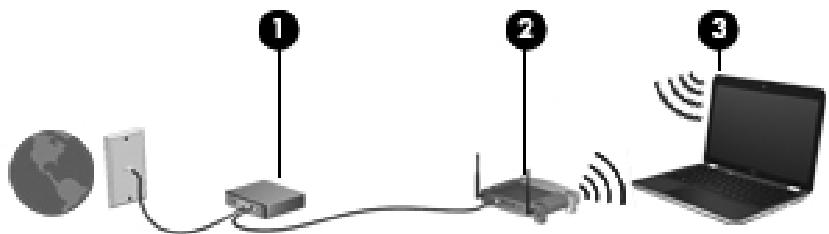

REMARQUE : Lors de la configuration d’une connexion sans fil, vérifie que votre ordinateur et votre routeur sans fil sont synchronisés. Pour les synchroniser, éteignez-les tous les deux puis rallumez-les.
Au fur et à mesure que le réseau se développe, vous pouvez y connecter d'autres ordinateurs sans fil et câbles pour accéder à Internet.
Pour obtenir une aide pour installer votre réseau WLAN, reportez-vous aux informations fournies par le fabricant de votre routeur ou votre fournisseur d'accès Internet.
Protection de votre réseau WLAN
Lorsque vous configurez un réseau WLAN ou accédez à un réseau WLAN existant, activez toutes les fonctions de sécurité pour protégerr votren réseau contre les accès non autorisés. Les réseaux WLAN situés dans les lieux publics (bornes d'accès), tels que les cafés et les aéroports, ne fournissent pas nécessairement de garantie de sécurité. Si vous craignez pour la sécurité de votre ordinateur à une borne d'accès, limitez vos activités sur le réseau à l'envoi et à la réception de courriers électroniques non confidentiels, et à une navigation standard sur Internet.
Les signaux radio sans fil sont acheminés hors du réseau, de sorte que d'autres périphériques WLAN peuvent capter des signaux non protégés. Vous pouvez appliquer les mesures ci-après afin de protégere votre réseau WLAN :
- Pare-feu — Un pare-feu vérifie les données et les requêtes de données envoyées sur le réseau, et supprime tout élément suspect. Les pare-feu peuvent être de type logiciel ou matériel. Certains réseaux utilisent une combinaison des deux.
- Cryptage de réseau sans fil — Notre ordinateur prend en charge trois protocoles de cryptage :
REMARQUE: HP recommande de sélectionner WPA2, qui est le plus avancé des trois protocoles de cryptage. L'utilisation du cryptage WEP n'est pas recommandée, car elle peut être surmontée avec peu d'effort.
- Wi-Fi Protected Access (WPA) et Wi-Fi Protected Access II (WPA2) utilisent des normes de sécurité pour crypter et décrypter les données transmises sur le réseau. Les normes WPA et WPA2 génèrent dynamiquement une nouvelle clé pour chaque paquet, et elles génèrent également un ensemble différent de clés pour chaque réseau informatique. Pour ce faire :
WPA utilise Advanced Encryption Standard (AES) et Temporal Key Integrity Protocol (TKIP). WPA2 utilise Cipher Block Chaining Message Authentication Code Protocol (CCMP), qui est un nouveau protocole AES.
- Wired Equivalent Privacy (WEP) crypte les données avec une clé WEP avant qu'elles ne soient transmises. Sans la clé adaptée, les autres utilisateurs ne peuvent pas accéder au réseau WLAN.
Accès à un autre réseau
Lorsque vous placez votre ordinateur à la portée d'un autre réseau WLAN, Windows tente de s'y connecter. Si la tentative réussit, l'ordinateur est automatiquement connecté au nouveau réseau. Si Windows ne reconnaît pas ce réseau, suivez la même procédure que vous avez utilisée pour vous connecter à votre réseau WLAN.
Utilisation d'un module mobile à large bande HP (certains modèles)
Le module mobile à large bande HP permet à votre ordinateur d'utiliser des réseaux large bandes sans fil (WWAN) pour accéder à Internet depuis la plupart des emplacements et sur des zones plus larges qu'avec l'utilisation d'un réseau WLAN. L'utilisation d'un module mobile à large bande HP nécessite un prestataire de services réseau (généralement un fournisseur de réseau de téléphonie mobile).
Lorsqu'il est utilisé avec le service d'un fournisseur de réseau mobile, le module mobile à large bande HP vous permet de rester connecté à Internet, d'envoyer des courriers électroniques ou de vous connecter au réseau de votre entreprise lorsque vous êtes en déplacement ou hors d'une zone couverte par une borne d'accès Wi-Fi.

REMARQUE : Vous devrez peut-être utiliser le numéro de série du module mobile à large bande HP pour activer le service. Reportez-vous au manuel Mise en route pour connaître l'emplacement de l'étiquette du numéro de série.
Certains fournisseurs de service de réseau mobile requièrent l'utilisation d'un module d'identification de l'abonné (SIM). Un SIM contient les informations de base vous concernant, telles que le numéro d'identification personnel (PIN), ainsi que des informations sur le réseau. Sur certains ordinateurs, une carte SIM est préinstallée. Sinon, elle peut être fournie avec les informations sur le module mobile à large bande HP accomplissant l'ordinateur ou être achetée séparément auprès de votre fournisseur de service de réseau mobile.
Pour plus d'informations sur l'insertion et le retrait de la carte SIM, reportez-vous aux sections Insertion d'une carte SIM à la page 7 et Retrait d'une carte SIM à la page 7.
Pour plus d'informations sur le module mobile à large bande HP et sur la manière d'activer le service avec un fournisseur de service de réseau mobile préféré, reportez-vous aux informations sur le module mobile à large bande HP accompagnant votre ordinateur. Pour plus d'informations, consultez le site Web HP à l'adresse http://www.hp.com/go/mobilebroadband (disponible uniquement en anglais).
Insertion d'une carte SIM

REMARQUE: Reportez-vous au manuel Mise en route pour savoir où se trouve le connecteur de carte SIM.
- Arrêtez l'ordinateur. Si vous ne savez pas si l'ordinateur est éteint ou en mode veille prolongée, mettez-le sous tension en appuyant sur l'interrupteur d'alimentation. Mettez-le ensuite hors tension via le système d'exploitation.
- Fermez l'écran.
- Débranchez tous les périphériques externes connectés à l'ordinateur.
- Débranchez le cordon d'alimentation de la prise secteur.
- Retirez la batterie.
- Insérez la carte SIM dans le connecteur de carte SIM, puis enfoncez-la délicatement jusqu'à ce qu'elle s'enclenche.
ATTENTION : Lorsque vous inserez une carte SIM, mettez-la en place en vous référant à l'icône après du connecteur de carte SIM sur l'ordinateur. Si elle n'est pas correctement insérée, vous risquez d'abimer la carte et le connecteur SIM. Pour ne pas endommager le connecteur, évitez de forcer lors de l'insertion d'une carte SIM.
- Remettez en place la batterie.

REMARQUE : Le module mobile à large bande HP est désactivé si la batterie n'est pas remise en place.
- Rebranche l'alimentation externe et les périphériques externes.
- Mettez l'ordinateur sous tension.
Retrait d'une carte SIM

REMARQUE: Reportez-vous au manuel Mise en route pour savoir où se trouve le connecteur de carte SIM.
- Arrêtez l'ordinateur. Si vous ne savez pas si l'ordinateur est éteint ou en mode veille prolongée, mettez-le sous tension en appuyant sur l'interrupteur d'alimentation. Mettez-le ensuite hors tension via le système d'exploitation.
- Fermez l'écran.
- Débranchez tous les périphériques externes connectés à l'ordinateur.
- Débranche le cordon d'alimentation de la prise secteur.
- Retirez la batterie.
- Appuyez sur la carte SIM, puis retirez-la du connecteur.
- Remettez en place la batterie.
- Rebranche l'alimentation externe et les périphériques externes.
- Mettez l'appareil sous tension.
Utilisation de GPS (certains modèles)
Votre ordinateur peut être doté d’un système GPS (Global Positioning System). Les satellites GPS transmettent aux systèmes compatibles des informations sur l’emplacement, la vitesse et l’itinéraire.
Pour plus d'informations, reportez-vous à l'aide du logiciel HP GPS and Location.
Utilisation de périphériques sans fil bluetooth (certains modèles uniquement)
Un périphérique Bluetooth permet d'établir des communications sans fil de faible portée, pouvant remplacer les connexions câblées physiques traditionnellement utilisées pour relier des périphériques électroniques, tels que :
Ordinateurs - Téléphones Périphériques d'imagerie (appareils photo et imprimantes) Périphériques audio Souris
Les périphériques Bluetooth offrent une fonctionnalité homologue qui vous permet de créer un réseau personnel sans fil (PAN) de périphériques Bluetooth. Pour plus d'informations sur la configuration et l'utilisation des périphériques Bluetooth, reportez-vous à l'aide du logiciel Bluetooth.
Bluetooth et partage de connexion internet (ICS)
HP déconseille de configurer un ordinateur avec le Bluetooth en tant qu'hôte et de l'utiliser comme passerelle via laquelle d'autres ordinateurs pourraient se connecter à Internet. Lorsque plusieurs ordinateurs sont connectés à l'aide du Bluetooth et que le Partage de connexion Internet (ICS) est activé sur l'un des ordinateurs, il arrive que les autres ordinateurs ne soient pas en mesure d'accéder à Internet via le réseau Bluetooth.
L'avantage du Bluetooth consiste à synchroniser les transferts d'informations entre un ordinateur et des périphériques sans fil, notamment les téléphones portables, les imprimantes, les appareils photos et les assistants numériques personnels. En revanche, utilisés ensemble, le Bluetooth et le système d'exploitation Windows présentent l'inconvénient de ne pas pouvoir connecter de manière cohérente plusieurs ordinateurs pour partager l'accès à Internet.
Utilisation d'un modem (certains modèles)
Un modem doit être connecté à une ligne téléphonique analogue à l'aide d'un câble modem RJ-11 à 6 broches (non fourni). Dans certains pays ou certaines régions, un adaptateur de câble modem
Un adaptateur spécifique est également obligatoire. Les prises des systèmes PBX numériques peuvent ressembler à des prises de téléphone numériques, mais elles ne sont pas compatibles avec le modem.

AVERTISSEMENT! Pour éviter les risques de décharge électrique, d'incendie ou de détérioration du matériel, ne branchez pas de cable modem ou téléphonique sur la prise (réseau) RJ-45.
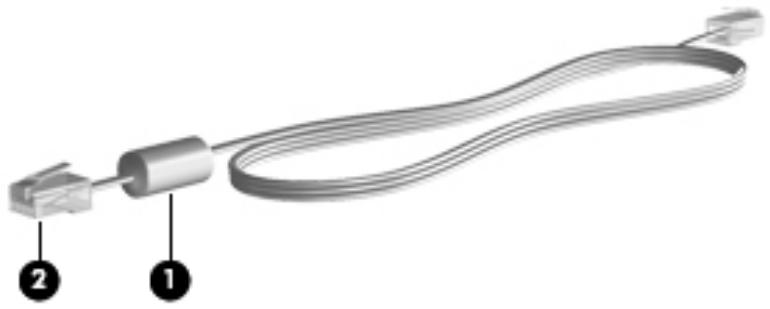
Si le cable modem intègre un circuit de suppression des parasites (1) qui élimine les interférences produites par des appareils de télévision et de radio, orientez l'extrémité du cable contenant ce circuit (2) vers l'ordinateur.
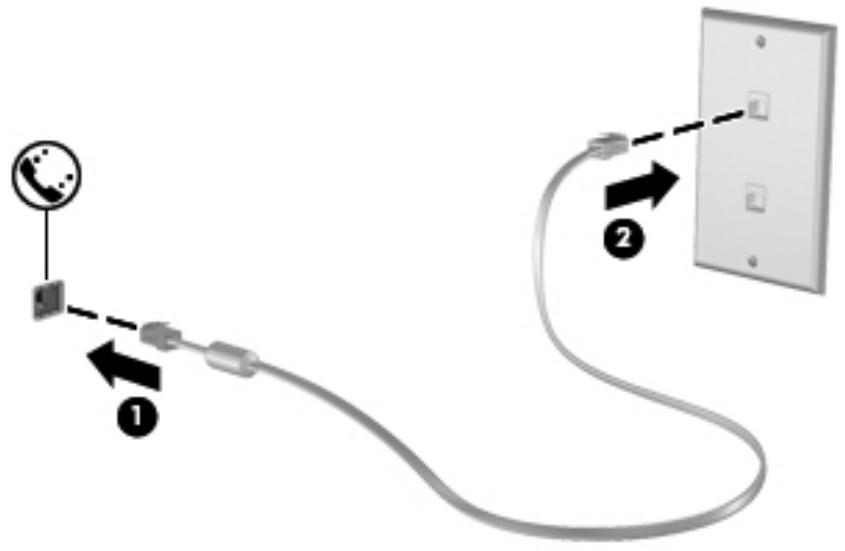
Connexion d'un câble modem
- Branchez le câble modem sur la prise modem (1) de l'ordinateur.
- Branchez le câble modem sur la prise téléphonique murale RJ-11 (2).
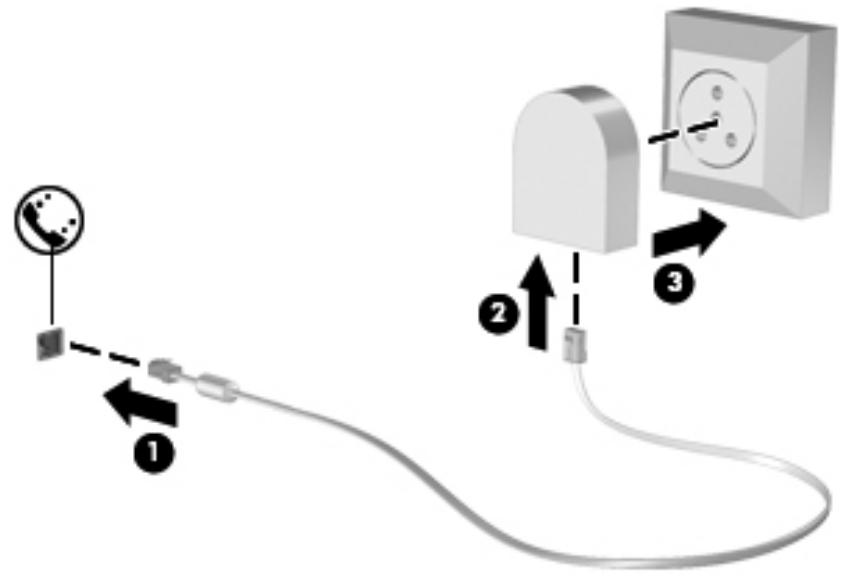
Connexion d'un adaptateur de câble modem spécifique à un pays/une région
Les prises téléphoniques varient selon le pays/la région. Pour utiliser le modem et le cable modem hors du pays/de la région où vous avez acheté l'ordinateur, vous devez vous procurer l'adaptateur de cable modem correspondant.
Pour connecter le modem à une ligne téléphonique analogique dépourvue de prise téléphonique RJ-11, procédez comme suit :
- Branchez le câble modem sur la prise modem (1) de l'ordinateur.
- Branchez le câble modem à l'adaptateur de câble modem (2).
- Branchez l'adaptateur de cable modem (3) à la prise téléphonique murale.
Sélection d'un paramètre d'emplacement
Affichage de la sélection d'emplacement actuelle
Pour afficher l'emplacement actuel :
- Sélectionnez Démarrer > Panneau de configuration.
- Cliquez sur Horloge, langue et région.
- Cliquez sur Région et langue.
- Cliquez sur l'onglet Emplacement pour afficher votre emplacement.
Ajout de nouveaux emplacements lors de déplacements
Sur un nouvel ordinateur, le seul paramètre d'emplacement disponible pour le modem est celui correspondant au pays/à la région où a été acheté l'ordinateur. Lorsque vous voyagez dans différents pays/différentes régions, définissez le modem interne sur un paramètre d'emplacement correspondant aux normes d'exploitation du pays/de la région où vous utilisez le modem.
Les nouveaux paramètres d'emplacement que vous ajoutez sont enregistrés par l'ordinateur pour que vous puissiez basculer d'un paramètre à l'autre à tout moment. Vous pouvez ajouter plusieurs paramètres d'emplacement pour tout pays/toute région.

ATTENTION : Afin d'éviter de perdre vos paramètres de pays/région, ne supprimez pas les paramètres actuels de pays/région pour le modem. Pour activer l'utilisation du modem dans d'autres pays/régions tout en conservant votre configuration de pays/région, ajoutez une nouvelle configuration pour chaque emplacement où vous utiliserez le modem.
ATTENTION : Pour configurer le modem tout en respectant les lois et réglementations relatives aux télécommunications du pays/de la région où vous vous trouvez, sélectionnez le pays/la région où se trouve l'ordinateur. Il est possible que le modem ne fonctionne pas correctement si vous n'avez pas sélectionné correctement le pays/la région.
Pour ajouter un nouvel emplacement :
- Sélectionnez Démarrer > Périphériques et imprimantes.
- Cliquez avec le bouton droit de la souris sur le périphérique représentant votre ordinateur, puis sur Paramètres du modem.

REMARQUE: Pour afficher l'onglet Régles de numérotation, vous devez auparavant configurer un indicatif régional d'emplacement (actuel) initial. Si l'emplacement n'est pas déjà configuré, vous êtes invité à le préciser lorsque vous cliquez sur Paramètres du modem.
- Cliquez sur l'onglet Régles de numérotation.
- Cliquez sur Nouveau. La fenêtre Nouvel emplacement s'affiche.
- Dans la zone Nom de l'emplacement, saisissez un nom (tel que domicile ou bureau) pour le nouveau paramètre d'emplacement.
- Sélectionnez un pays ou une région dans la liste Pays/région. (Si vous sélectionnez un pays ou une région non pris en charge par le modem, la sélection États-Unis ou Royaume-Uni s'affiche par défaut.)
- Entrez l'indicatif régional, un code opérateur (si nécessaire), ainsi que le numéro d'accès à une ligne extérieure (si nécessaire).
- En regard de Composer en utilisant la numérotation, cliquez sur à fréquences vocales ou sur par impulsions.
- Cliquez sur OK pour enregistrer votre nouveau paramètre d'emplacement.
- Effectuez l'une des opérations suivantes:
- Pour définir votre nouveau paramètre d'emplacement en tant qu'emplacement actuel, cliquez sur OK.
- Pour sélectionner un autre paramètre d'emplacement comme emplacement actuel, sélectionnez l'option de votre choix dans la liste Emplacement, puis cliquez sur OK.

REMARQUE: Vous pouvez utiliser la procédure précédente pour ajouter les paramètres d'emplacement concernant les endroits situés dans votre pays/région, ainsi que dans d'autres pays/régions. Par exemple, vous pouvez ajouter un paramètre nommé Travail qui inclut les règles de numérorotation pour accéder à une ligne extérieure.
Connexion à un réseau local (LAN) (certains modèles)
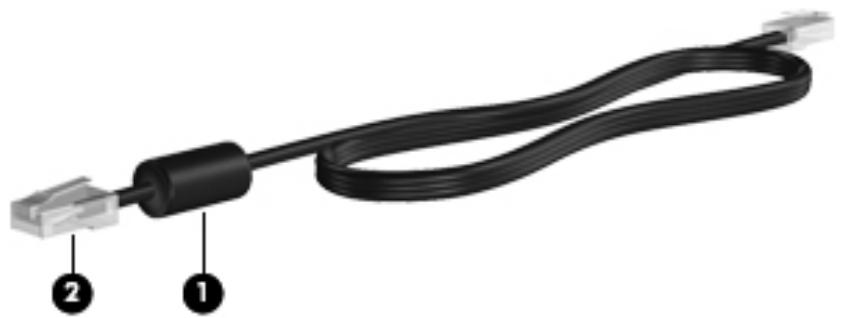
La connexion à un réseau local (LAN) nécessite un câble réseau RJ-45 à huit broches (vendu séparément). Si le câble réseau inclut un circuit de suppression des parasites (1) qui élimine les interférences produites par des appareils de télévision ou de radio, orientez l'extrémité du câble contenant ce circuit (2) vers l'ordinateur.
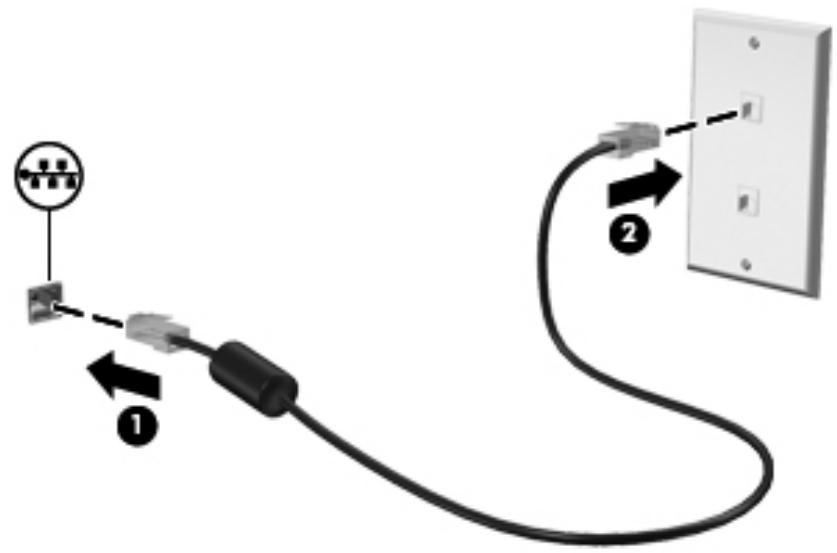
Pour connecter le câble réseau :
- Branchez le câble réseau sur la prise réseau (1) de l'ordinateur.
- Branchez l'autre extrémité du câble réseau sur une prise réseau murale (2) ou un routeur.
AVERTISSEMENT! Pour éviter tout risque de choc électrique, d'incendie ou d'endommagement de l'équipement, ne branche pas de cable modem ou téléphonique sur une prise RJ-45 (réseau).
3 Multimédia
Les composants suivants peuvent être intégrés à votre ordinateur :
Un ou deux haut-parleurs intégrés Un ou deux microphones intégrés Webcam intégrée - Logiciels multimédia préinstallés Boutons ou touches multimédia
Utilisation des commandes d'activité multimédia
Les commandes d'activité multimédia ci-après sont disponibles sur certains modèles d'ordinateur pour un fichier multimédia, l'interrompre, effectuer une avance rapide ou revenir en arrêté :
Boutons multimédia - Touches d'activation multimédia (touches spécifiques sur lesquelles vous appuyez tout en appuyant sur la touche fn) - Touches d'action multimédia
Pour en savoir plus sur les commandes d'activité multimédia de l'ordinateur, reportez-vous au manuel Mise en route.
Audio
Votre ordinateur fournit un large éventail de fonctions audio :
- Écouter de la musique. Réaliser un enregistrement audio.
- Télécharger de la musique sur Internet.
- Créer des présentations multimédia. Transmettre du son et des images par le biais de programmes de messagerie instantanée. Diffuser des programmes radio.
- Créer (graver) des CD audio à l'aide de l'unité optique installée (certains modèles) ou d'une unité optique externe en option (vendue séparément).
Réglage du volume
Selon le modèle de l'ordinateur, vous pouvez régler le volume à l'aide des:
Boutons de réglage du volume Combinations de touches de volume (touches spécifiques combinées avec la touche fn) - Touches de volume
AVERTISSEMENT! Pour éviter tout risque de blessure corporelle, réglez le volume avant de mettre un casque ou des écouteurs. Pour plus d'informations sur la sécurité, reportez-vous au manuel Informations sur les règlements, la sécurité et les conditions d'utilisation. REMARQUE: Il est également possible de régler le volume par l'intermédiaire du système d'exploitation et de certains programmes. REMARQUE: Pour en savoir plus sur les commandes de réglage du volume disponibles sur votre ordinateur, reportez-vous au manuel Mise en route.
Vérification des fonctions audio de l'ordinateur
REMARQUE: Pour optimiser les résultats de vos enregistrements, parlez directement dans le micro et enregistrez lessons dans un environnement sans bruits de fond.
Pour vérifier les fonctions audio disponibles sur votre ordinateur, procédez comme suit :
- Sélectionnez Démarrer > Panneau de configuration > Matériel et audio > Son.
- Dans la boîte de dialogue Son, cliquez sur l'onglet Sons. Sous Événements, sélectionnez un événement audio, comme un bip ou une alarme, puis cliquez sur le bouton Tester.
Les haut-parleurs ou le casque connecté doivent alors émettre un son.
Pour vérifier les fonctions d'enregistrement disponibles sur votre ordinateur, procédez comme suit :
- Sélectionnez Démarrer > Tous les programmes > Accessoires > Magnétophone.
- Cliquez sur Démarrer l'enregistrement, puis parlez dans le micro. Enregistrez le fichier sur le bureau.
- Ouvrez un programme multimédia et lisez le son.
Pour confirmer ou modifier les paramètres audio de votre ordinateur, sélectionnez Démarrer > Panneau de configuration > Matériel et audio > Son.
Webcam (certains modèles uniquement)
Certains ordinateurs sont équipés d'une webcam intégrée, située dans la partie supérieure de l'écran. Avec le logiciel préinstallé, vous pouvez vous servir de la webcam pour prendre des photos ou enregistrer une réserve. Vous pouvez ensuite prévisualiser et enregistrer la photo ou la série vidéo.
Le logiciel de webcam vous permet d'accéder aux fonctions suivantes :
- Capture et partage de vidéo Diffusion de vidéo via un programme de messagerie instantanée Prise de photos
Reportez-vous au manuel Mise en route pour savoir comment accéder à la webcam. Pour plus d'informations sur l'utilisation de la webcam, sélectionnez Démarrer > Aide et support.
Vidéo
Votre ordinateur peut être équipé d'un ou de plusieurs des ports vidéo externes suivants :
VGA DisplayPort HDMI
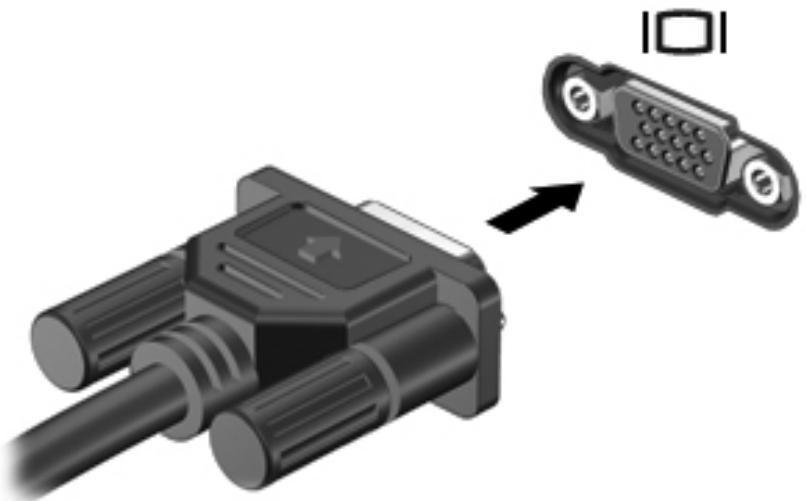
Le port pour moniteur externe, ou port VGA, est une interface d'affichage analogique qui permet de connecter à l'ordinateur un périphérique d'affichage VGA externe (tel qu'un moniteur VGA externe ou un projecteur VGA).
Pour connecter un périphérique d'affichage VGA, branchez son câble sur le port pour moniteur externe.

REMARQUE: Pour obtenir des instructions spécifiques au produit sur la permutation de l'image à l'écran, reportez-vous à votre manuel Mise en route.
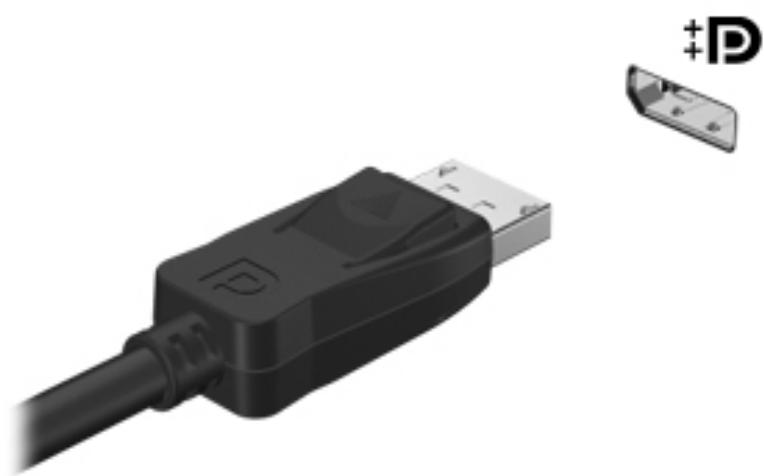
Le port DisplayPort permet de brancher un périphérique d'affichage numérique, par exemple un moniteur ou un projecteur haute performances. Il assure de meilleures performances que le port pour moniteur externe VGA et améliore la connectivité numérique.
Pour connecter un périphérique d'affichage numérique, branchez son câble sur le port DisplayPort.

REMARQUE: Pour obtenir des instructions spécifiques au produit sur la permutation de l'image à l'écran, reportez-vous à votre manuel Mise en route.
Le port HDMI (High Definition Multimedia Interface) permet de connecter l'ordinateur à un périphérique audio ou vidéo en option, tel qu'un téléviseur haute définition, ou à un composant audio ou numérique compatible.

REMARQUE : Pour transmettre des signaux vidéo et/ou audio par l'intermédiaire du port HDMI, vous devez utiliser un câble HDMI (vendu séparément).
Il est possible de connecter un périphérique HDMI au port HDMI sur l'ordinateur. Les informations affichées sur l'écran de l'ordinateur peuvent s'afficher simultanément sur le périphérique HDMI.
Pour connecter un périphérique audio ou vidéo au port HDMI :
- Branchez une des extrémités du cable HDMI sur le port HDMI de l'ordinateur.
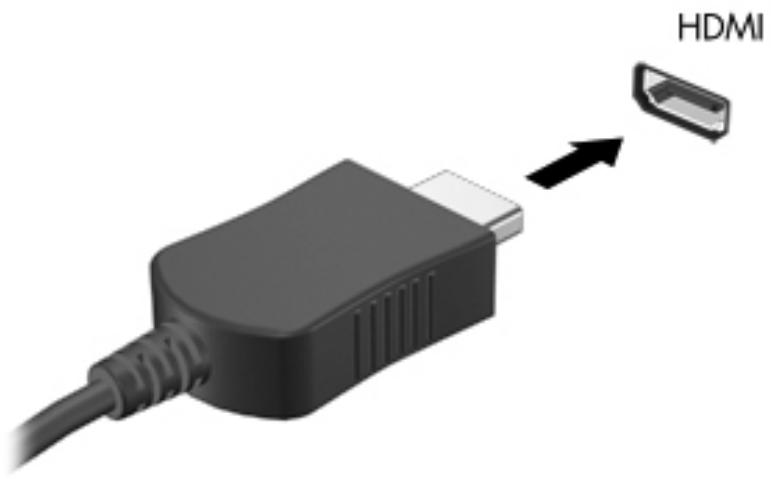
- Branchez l'autre extrémité du câble sur le périphérique vidéo, puis reportez-vous aux instructions du fabricant pour obtenir des informations supplémentaires.

REMARQUE: Pour obtenir des instructions spécifiques au produit sur la permutation de l'image à l'écran, reportez-vous à votre manuel Mise en route.
Configuration audio pour HDMI
Pour configurer le système audio à l'aide du port HDMI, raccordez un périphérique audio ou vidéo, tel qu'un téléviseur haute définition, au port HDMI de l'ordinateur. Ensuite, configurez le périphérique de lecture audio par défaut de la manière suivante :
- Cliquez avec le bouton droit de la souris sur l'icône Haut-parleurs dans la zone de notification, à l'extrémité droite de la barre des tâches, puis cliquez sur Périphériques de lecture.
- Dans l'onglet Lecture, cliquez sur Sortie numérique ou sur Périphérique de sortie numérique (HDMI).
- Cliquez sur Par défaut, puis sur OK.
Pour rétablir le son sur les haut-parleurs de l'ordinateur, procédez comme suit :
- Cliquez avec le bouton droit de la souris sur l'icône Haut-parleurs dans la zone de notification, à l'extrémité droite de la barre des tâches, puis cliquez sur Périphériques de lecture.
- Dans l'onglet Lecture, cliquez sur Haut-parleurs.
- Cliquez sur Par défaut, puis sur OK.
Affichage sans fil intel (certains modèles)
La technologie Intel® Wireless Display vous permet de partager sans le moindre fil le contenu de votre ordinateur sur votre téléviseur. Pour bénéficier de cet affichage sans fil, un adaptateur TV sans fil (vendu séparément) et une carte graphique Intel sont nécessaires. Les contenus faisant l'objet d'une protection, tels que les disques Blu-ray, ne sont pas compatibles avec la technologie Intel.
Wireless Display. Pour plus d'informations sur l'utilisation de l'adaptateur sans fil, reportez-vous aux instructions fournies par le fabricant.

REMARQUE : Vérifiez que le voyant sans fil est activé sur l'ordinateur avant d'utiliser l'affichage sans fil.
Utilisation de cyberlink powerdvd (certains modèles)
CyberLink PowerDVD transforme votre ordinateur en un centre de divertissement mobile. Avec CyberLink PowerDVD, vous pouvez écouter des CD de musique et visionner des films Blu-ray Disc (BD). Vous pouvez également : gérer et modifier vos collections de photos.
Pour démarrer CyberLink PowerDVD, sélectionnez Démarrer > Tous les programmes > Musique, photos et vidéos, puis cliquez sur CyberLink PowerDVD.
Pour plus d'informations sur l'utilisation de CyberLink PowerDVD, reportez-vous à l'aide du logiciel PowerDVD.
4 Gestion de l'alimentation

REMARQUE: L'ordinateur peut être doté d'un bouton ou d'un interrupteur d'alimentation. Dans ce manuel, ces deux types de commandes sont indistinctement désignés par le terme interrupteur d'alimentation.
Arrêt de l'ordinateur

ATTENTION : Les informations non enregistrées sont perdues lors de la mise hors tension de l'ordinateur.
La commande Arrête ferme toutes les applications ouvertes, y compris le système d'exploitation, puis éteint l'affichage et l'ordinateur.
Arrêtez l'ordinateur dans les cas suivants :
Lorsque vous avez remplacé la batterie ou accédé à des composants internes de l'ordinateur. Lorsque vous connectez à un périphérique externe non connecté à un port vidéo ou USB. Lorsque l'ordinateur reste inutilisé et débranché d'une alimentation externe pendant une période prolongée.
Bien que vous puissiez arrêter l'ordinateur à l'aide de l'interrupteur d'alimentation, il est préférible d'utiliser la commande Arrêt de Windows :

REMARQUE: Si l'ordinateur est en mode veille ou veille prolongée, vous devez d'abord quitter ce mode pour pouvoir arrêter l'ordinateur.
- Enregistrez votre travail et fermez toutes les applications.
- Sélectionnez Démarrer > Arrêter.
Si l'ordinateur ne répond plus et que vous ne pouvez pas utiliser les procédures d’arrêt précédentes, essayez les procédures d’arrêt d’urgence dans l’ordre suivant :
- Appuyez sur ctrl+alt+suppr, puis cliquez sur le bouton Alimentation.
- Appuyez sur l'interrupteur d'alimentation sans relâcher la pression pendant au moins 5 secondes.
- Débranchez l'ordinateur de l'alimentation externe et retirez la batterie.
Utilisation des états d'économie d'énergie
L'ordinateur est doté de deux états d'économie d'énergie actifs en usine : Veille et Veille prolongée.
Lorsque le mode veille est activé, les voyants d'alimentation clignotent et l'écran s’éteint. Votre travail est enregistré en mémoire. Vous pouvez quitter le mode veille plus rapidement que le mode veille prolongée. Si l'ordinateur est en mode veille pendant une période prolongée ou que la batterie atteint un niveau de charge critique en mode veille, l'ordinateur active le mode veille prolongée.
Lorsque le mode veille prolongée est activé, votre travail est enregistré dans un fichier de mise en veille prolongée stocké sur le disque dur et l'ordinateur s’éteint.

ATTENTION : Afin d’éviter tout risque d’altération audio ou vidéo, de perte de fonctionnalité de lecture audio ou vidéo ou de perte d’informations, n’active pas le mode Veille ou Veille prolongée pendant la lecture ou la gravure d’un disque ou d’une carte multimédia externe.

REMARQUE: Il est impossible d'établir des communications réseau ou d'exécuter les fonctions de l'ordinateur lorsque ce dernier est en mode veille ou veille prolongée.
Activation et sortie du mode veille
Le système est configuré en usine pour activer le mode Veille après un certain délai d'inactivité lors d'un fonctionnement sur batterie ou sur alimentation externe.
Les paramètres d'alimentation et les délais peuvent être modifiés dans les options d'alimentation du Panneau de configuration Windows®.
Lorsque l'ordinateur est sous tension, vous pouvez activer le mode veille de l'une des manières suivantes :
- Appuyez brièvement sur l'interrupteur d'alimentation. Fermez l'écran.
- Cliquez sur Démarrer, cliquez sur la flèche en regard du bouton Arrêter, puis cliquez sur Mettre en veille.
Pour quitter le mode Veille :
- Appuyez brièvement sur l'interrupteur d'alimentation. Si l'écran est fermé, ouvrez-le.
- Appuyez sur une touche du clavier.
- Tapez sur le pavé tactile ou faites glisser votre doigt dessus.
Lorsque l'ordinateur quitte le mode veille, les voyants d'alimentation s'allument et votre travail est restauré à l'écran à l'endroit où vous vous êtes arrêté.

REMARQUE: Si vous avez défini un mot de passe pour quitter le mode veille, vous devez le saisir pour pouvoir afficher votre travail à l'écran.
Activation et sortie du mode veille prolongée
Le système est configuré en usine pour activer le mode Veille prolongée après un certain délai d'inactivité lors d'un fonctionnement sur batterie ou sur alimentation externe, ou lorsque la batterie atteint un niveau critique.
Les délais et les paramètres d'alimentation peuvent être modifiés dans le Panneau de configuration de Windows.
Pour activer le mode Veille prolongée :
Cliquez sur Démarrer, cliquez sur la flèche en regard du bouton Arrêter, puis cliquez sur Mettre en veille prolongée. Pour quitter le mode veille prolongée : Appuyez brièvement sur l'interrupteur d'alimentation.
Les voyants d'alimentation s'allument et votre travail est restauré à l'écran à l'endroit où vous vous êtes arrêté.

REMARQUE: Si vous avez défini un mot de passe pour sortir du mode veille, vous nevez entrez. Your mot de passe Windows pour que voitre travail s'affiche à l'écran.
Utilisation de la jauge d'alimentation
La jauge d'alimentation est située dans la zone de notification, à l'extrémité droite de la barre des tâches. Elle vous permet d'accéder rapidement aux paramètres d'alimentation et de visualiser la quantité de charge restante.
Pour afficher le pourcentage de charge restante de la batterie et le mode d'alimentation actuel, déplacez le curseur sur l'icône de jauge de batterie. Pour accéder aux options d'alimentation ou pour modifier le plan d'alimentation, cliquez sur l'icône Jauge d'alimentation, puis sélectionnez un élément dans la liste.
Différentes icônes de jauge d'alimentation indiquent si l'ordinateur fonctionne sur batterie ou sur alimentation externe. L'icône affiche également un message si la batterie a atteint un niveau de charge faible ou critique.
Utilisation des plans d'alimentation
Un mode d'alimentation est un ensemble de paramètres système qui gèrent la manière dont l'ordinateur utilise l'alimentation. Les modes d'alimentation peuvent vous aider à économiser l'énergie ou à optimiser les performances.
Affichage du plan d'alimentation actuel
Vous pouvez utiliser l'une des méthodes suivantes :
- Cliquez sur l'icône Jauge d'alimentation dans la zone de notification, à l'extrémité droite de la barre des tâches.
- Sélectionnez Démarrer > Panneau de configuration > Système et sécurité > Options d'alimentation.
Sélection d'un plan d'alimentation différent
Vous pouvez utiliser l'une des méthodes suivantes :
- Cliquez sur l'icône Jauge d'alimentation dans la zone de notification, puis sélectionnez un plan d'alimentation dans la liste.
- Sélectionnez Démarrer > Panneau de configuration > Système et sécurité > Options d'alimentation, puis désissez un élément dans la liste.
Personnalisation des plans d'alimentation
Pour personnaliser un mode d'alimentation :
- Cliquez sur l'icône Jauge d'alimentation dans la zone de notification, puis sur Autres options d'alimentation.
Sélectionnez Démarrer > Panneau de configuration > Système et sécurité > Options d'alimentation.
- Sélectionnez un plan d'alimentation, puis cliquez sur Modifier les paramètres du plan.
- Modifiez les paramètres en fonction des besoins.
- Pour modifier des paramètres supplémentaires, cliquez sur Modifier les paramètres d'alimentation avancés et apportez vos modifications.
Définition d'une protection par mot de passe pour quitter la mise en veille
Pour configurer l'ordinateur afin de demander un mot de passe lorsqu'il quitte le mode Veille ou Veille prolongée, procédez comme suit :
- Sélectionnez Démarrer > Panneau de configuration > Système et sécurité > Options d'alimentation.
- Dans le volet gauche, cliquez sur Demander un mot de passe pour sortir de la mise en veille.
- Cliquez sur Modifier des paramètres actuellement non disponibles.
- Cliquez sur Exiger un mot de passe (recommandé).

REMARQUE: Si vous souhaitez créer un mot de passe pour le compte utilisé ou modifier le mot de passe en cours, cliquez sur Créer ou modifier le mot de passe de votre compte utilisé et suivez les instructions à l'écran. Si vous ne souhaitez ni créer ni modifier le mot de passe du compte utilisé, passez à l'étape 5.
- Cliquez sur Enregistrer les modifications.
Utilisation de HP power manager (certains modèles)
Power Manager vous permet de configurer un mode d'alimentation afin d'optimiser la consommation d'alimentation et la charge de la batterie de votre ordinateur. Les modes de gestion suivants sont disponibles :
- Économies d'énergie
- Recommandé par HP Performances élevées
Pour démarrer Power Manager lorsque Windows est exécuté :
Sélectionnez Démarrer > Panneau de configuration > Matériel et son > HP Power Manager.
Utilisation de l'alimentation par batterie
Lorsque l'ordinateur contient une batterie chargée et qu'il n'est pas connecté à une alimentation externe, il est alimenté par la batterie. Lorsque l'ordinateur est connecté à une alimentation secteur externe, il fonctionne sous celle-ci.
Si l'ordinateur est alimenté par une alimentation secteur externe et qu'il contient une batterie chargée, il passe sur batterie dès que l'adaptateur secteur est déconnecté de l'ordinateur.

REMARQUE : La luminosité de l'écran est automatiquement réduite afin de prolonger la durée de vie de la batterie lorsque vous déconnectez l'alimentation secteur. Reportez-vous au manuel Mise en route pour savoir comment accroître ou réduire la luminosité de l'écran.
C'est votre manière de travailler qui détermine s'il faut laisser la batterie dans l'ordinateur ou la stocker. La première option permet de recharger la batterie chaque fois que l'ordinateur est connecté au secteur et également de protéger le travail en cas de perte de tension. Toutefois, une batterie se décharge lentement lorsque l'ordinateur est hors tension et qu'il est déconnecté de toute alimentation externe.

AVERTISSEMENT! Pour réduire les risques de sécurité potentiels, utilisez uniquement la batterie fournie avec l'ordinateur, une batterie de rechange fournie par HP ou une batterie compatible achetée auprès de HP.
La durée de vie d'une batterie d'ordinateur varie en fonction des paramètres de gestion de l'alimentation, des applications exécutées sur l'ordinateur, de la luminosité de l'affichage, des périphériques externes connectés à l'ordinateur, ainsi que d'autres facteurs.
Recherche d'informations sur la batterie
La section Aide et support fournit les informations et les outils suivants sur la batterie :
- Outil de contrôle de la batterie permettant de tester les performances d'une batterie
- Informations sur l'état de charge, la gestion de l'alimentation, mais aussi concernant l'entretien et le stockage afin d'optimiser la durée de vie d'une batterie
- Informations sur les types, spécifications, cycles de vie et capacités des batteries
Pour accéder aux informations relatives à la batterie :
Sélectionnez Démarrer > Aide et support > Apprendre > Modes de gestion de l'alimentation : Foire aux questions.
Utilisation de la fonction contrôle de la batterie
L'outil Contrôle de la batterie dans Aide et support fournit des informations sur l'état de la batterie installée sur l'ordinateur.
Pour exécuter le contrôle de la batterie :
- Connectez l'adaptateur secteur à l'ordinateur.

REMARQUE : Pour que le Contrôle de la batterie fonctionne correctement, l'ordinateur doit être connecté à une source d'alimentation externe.
- Sélectionnez Démarrer > Aide et support > Résolution des problèmes > Alimentation, thermiques et mécaniques.
- Cliquez sur l'onglet Alimentation, puis sur Contrôle de la batterie.
Le contrôle de la batterie examine la batterie et ses cellules pour voir si elles fonctionnent correctement, puis établit un rapport sur les résultats du contrôle.
Affichage de la charge de batterie restante
Placez le curseur sur l'icône de jauge d'alimentation située dans la zone de notification, à l'extrémité droite de la barre des tâches.
Optimisation de la durée de décharge de la batterie
La durée de décharge de la batterie dépend des fonctionnalités que vous utilisez lors de l'alimentation sur batterie. La durée de décharge maximale s'amincit graduellement en même temps que la capacité de stockage de la batterie.
Conseils d'optimisation de la durée de décharge de la batterie :
Réduisez la luminosité de l’écran. Retirez la batterie de l’ordinateur lorsqu’elle est inutilisée ou déchargée. - Conservez la batterie dans un endroit frais et sec. - Sélectionnez le paramètre Économies d’énergie dans Options d’alimentation.
Gestion des niveaux bas de batterie
Cette section fournit des informations sur les alertes et les réponses système définies en usine. Certaines alertes et réponses système à des niveaux bas de batterie peuvent être modifiées à l'aide des options d'alimentation dans le Panneau de configuration Windows. Les préférences définies via les options d'alimentation n'affectent pas les voyants.
Identification des niveaux bas de batterie
Lorsqu'une batterie, qui est l'unique source d'alimentation de l'ordinateur, atteint un niveau de charge faible ou critique, le comportement suivant se produit :
Lorsque la batterie atteint un niveau faible ou critique, son voyant (certains modèles) l'indique.

REMARQUE: Reportez-vous au manuel Mise en route pour obtenir plus d'informations sur le voyant de la batterie.
Ouverture
L'icône de jauge d'alimentation dans la zone de notification affiche un message si la batterie atteint un niveau faible ou critique.
L'ordinateur résout un niveau critique de batterie en procédant aux actions suivantes :
Si le mode veille prolongée est activé et que l'ordinateur est sous tension ou en mode veille, le mode veille prolongée est activé. Si le mode veille prolongée est désactivé et que l'ordinateur est sous tension ou en mode veille, l'ordinateur reste brièvement en mode veille avant de s'éteindre. Les données non enregistrées sont alors perdues.
Résolution d'un niveau bas de batterie lorsqu'une alimentation externe est disponible
Connectez l'un des périphériques suivants :
Adaptateur secteur Dispositif d’extension ou d’accueil en option - Adaptateur d’alimentation en option acheté comme accessoire auprès de HP
Résolution d'un niveau bas de batterie lorsqu'une batterie chargée est disponible
- Éteignez l'ordinateur ou activez le mode veille prolongée.
- Remplacez la batterie déchargée avec une batterie chargée.
- Mettez l'ordinateur sous tension.
Résolution d'un niveau bas de batterie lorsqu'aucune source d'alimentation n'est disponible
Activez le mode Veille prolongée. - Enregistrez votre travail et arrêtez l'ordinateur.
Résolution d'un niveau bas de batterie lorsque l'ordinateur ne peut pas quitter le mode veille prolongée
Lorsque l'ordinateur ne dispose pas d'une puissance suffisante pour quitter le mode veille prolongée, procédez comme suit :
- Remplacez la batterie déchargée par une batterie chargée ou reliez l'ordinateur à une source d'alimentation externe à l'aide de l'adaptateur secteur.
- Quittez le mode veille prolongée en appuyant sur l'interrupteur d'alimentation.
Économie d'énergie de la batterie
- Vous pouvez sélectionner des paramètres de faible consommation d'énergie dans le Panneau de configuration Windows.
- Désactivez les connexions sans fil et de réseau local et quittez les applications de modem lorsque vous ne les utilisez pas.
- Déconnectez les périphériques externes inutilisés qui ne sont pas branchés sur une source d'alimentation externe.
- Arrêtez, désactivez ou retirez toute carte multimédia externe que vous n'utilisez ée ou arrêtez l'ordinateur.
Stockage d'une batterie
ATTENTION: Pour éviter d'endommager une batterie, ne l'exposez pas à des températures élevées pendant de longues périodes.
Si un ordinateur reste inutilisé et débranché de toute source d'alimentation externe pendant plus de deux semaines, retirez la batterie et stockez-la en séparation.
Pour prolonger la charge d'une batterie stockée, placez-la dans un endroit frais et sec.
REMARQUE: Une batterie stockée doit être vérifiée tous les 6 mois. Si la capacité est inférieure à 50 pour cent, rechargez la batterie avant de la ranger.
Étalonnez les batteries stockées pendant un ou plusieurs mois avant de les utiliser.
Mise au rebut d'une batterie usagée
AVERTISSEMENT! Pour réduire le risque d'incendie ou de brûlures, abstenez-vous de démonter, d'écraser, de perforer, de jeter dans l'eau ou dans le feu une batterie ou encore de court-circuiter ses connecteurs externes.
Pour la mise au rebut de la batterie, reportez-vous à la notice Informations sur les réglementations, la sécurité et les conditions d'utilisation.
Remplacement de la batterie
Sous Windows 7, le contrôle de la batterie dans la section Aide et support vous invite à remplaçer la batterie lorsqu'une cellule interne ne se charge pas correctement ou lorsque la capacité de stockage de la batterie devient médiocre. Si la batterie est couverte par une garantie HP, les instructions incluent un numéro de garantie. Un message vous renvoie au site Web de HP pour plus d'informations sur la commande d'une batterie de changé.
Utilisation d'une alimentation secteur externe
REMARQUE: Pour plus d'informations sur la connexion à une alimentation secteur, reportez-vous au poster Instructions d'installation fourni avec l'ordinateur.
L'alimentation secteur externe est fournie au moyen d'un adaptateur secteur approuvé ou d'un dispositif d'extension ou d'accueil en option.
AVERTISSEMENT! Pour limiter les problèmes de sécurité potentiels, utilisez uniquement l'adaptateur secteur fourni avec l'ordinateur, un adaptateur secteur de remplacement fourni par HP ou un adaptateur secteur compatible acheté auprès de HP.
Connectez l'ordinateur à une alimentation secteur externe dans l'une des conditions suivantes :
Lors du chargement ou de l'étalonnage d'une batterie Lors de l'installation ou de la modification du logiciel système Lors de la gravure d'informations sur un CD, un DVD ou un BD (certains modèles) Lors de l'exécution du défragmentateur de disque Lors de l'exécution d'une sauvegarde ou d'une restauration
Lorsque vous connectez l'ordinateur à une alimentation secteur externe, les événements suivants se produisent :
La batterie commence à se charger. - Si l'ordinateur est sous tension, l'icône de jauge de l'alimentation située dans la zone de notification change d'aspect.
Lorsque vous déconnectez l'alimentation secteur externe, les événements suivants se produisent :
L'ordinateur bascule sur l'alimentation par batterie. La luminosité de l'affichage est automatiquement réduite pour prolonger la durée de vie de la batterie.
Test d'un adaptateur secteur
Testez l'adaptateur secteur si l'ordinateur présente l'un des symptômes suivants lorsqu'il est connecté à l'alimentation secteur :
L'ordinateur ne s'allume pas. L'écran ne s'allume pas. - Les voyants d'alimentation sont éteints.
Pour tester l'adaptateur secteur :
- Arrêtez l'ordinateur.
- Retirez le module batterie de l'ordinateur.
- Connectez l'adaptateur secteur à l'ordinateur et branchez-le sur une prise secteur.
- Mettez l'ordinateur sous tension.
- Si les voyants d'alimentation sont allumés, l'adaptateur secteur fonctionne correctement.
- Si les voyants d'alimentation restent éteints, vérifie la connexion de l'adaptateur secteur à l'ordinateur et la connexion de l'adaptateur secteur à la prise secteur pour vous assurer que les connexions sont sécurisées.
- Si les connexions sont sécurisées et que les voyants d'alimentation restent éteints, l'adaptateur secteur ne fonctionne pas et doit être remplacé.
Contactez l'assistance technique HP pour plus d'informations sur l'obtention d'un adaptateur secteur de remplacement.
Utilisation de HP coolsense (certains modèles)
Lorsque vous utilisez votre ordinateur en déplacement ou que vous flânez chez vous, HP COOLSENSE

vous aide à atteindre le niveau de comportement maximal en ajustant automatiquement les paramètres
de performances et du ventilateur interne.
Lorsque HP CoolSense est activé, il détecte automatiquement si votre ordinateur est fixe ou non et fait des réglages supplémentaires pour que les paramètres de performances et du ventilateur interne restent en accord avec la température en surface de votre ordinateur, et ce à un niveau optimal de confort.
Lorsque HP CoolSense est désactivé, le réglage des paramètres de performances et du ventilateur interne ne va pas au-delà des paramètres par défaut. Lorsque votre ordinateur n'est pas dans une position fixe, la température en surface peut, par conséquent, être plus élevée qu'elle ne le serait si HP CoolSense était activé.
Utilisation de cartes compatibles avec le connecteur de carte numérique (certains modèles)
Les cartes numériques en option offrent un stockage de données sécurisé et un partage d'informations convivial. Elles sont couramment utilisées avec les appareils photo numériques et les PDA équipés d'un connecteur de carte numérique, mais aussi avec les autres types d'ordinateurs.
Afin de déterminer quels sont les formats de carte numérique pris en charge sur votre ordinateur, reportez-vous au manuel Mise en route.
Insertion d'une carte numérique
ATTENTION: Afin d'éviter d'endommager les connecteurs, évitez de forcer lors de l'insertion d'une carte numérique.
- Tenez la carte, étiquette vers le haut et connecteurs faisant face à l'ordinateur.
- Insérez la carte dans le connecteur de carte numérique, puis appuyez-dessus jusqu'à ce qu'elle s'enclenche.
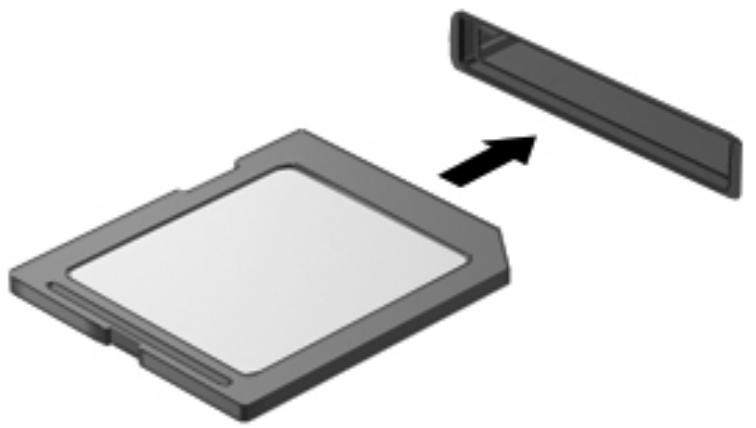
Un son est émis lorsque le périphérique est détecté et un menu d'options peut s'afficher.
Retrait d'une carte numérique
ATTENTION: Pour éviter toute perte de données ou toute absence de réponse du système, procédez comme suit pour retirer la carte numérique en toute sécurité.
- Enregistrez vos informations et fermez toutes les applications associées à la carte numérique.
- Cliquez sur l'icône de retrait des périphériques dans la zone de notification, à l'extrémité droite de la barre des tâches. Suivez ensuite les instructions à l'écran.
- Appuyez sur la carte (1), puis retirez-la du connecteur (2).
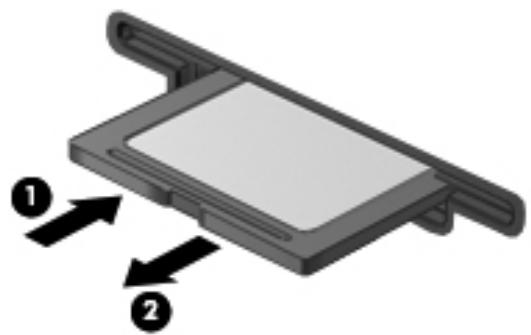

REMARQUE: Si la carte ne s'éjecte pas, sortez-la du connecteur.
Utilisation des cartes expresscard (certains modèles)
Une carte ExpressCard est une PC Card haute performance que vous insérez dans le connecteur pour carte ExpressCard.
Configuration d'une carte expresscard
Installez uniquement les logiciels requis pour la carte. Si la documentation qui accompagne votre carte ExpressCard vous invite à installer des pilotes de périphérique :
N'installez que les pilotes de périphérique correspondant à votre système d'exploitation. - N'installez aucun autre logiciel fourni par le fabricant de la carte ExpressCard, notamment les services de carte ou de socket, ou les configurateurs.
Insertion d'une carte expresscard

ATTENTION : Pour éviter toute déterioration de l'ordinateur et des cartes externes, n'insérez pas de PC Card dans le connecteur de carte ExpressCard.
ATTENTION : Pour éviter d'endommager les connecteurs :
Utilisez une force minimum lors de l'insertion d’une carte ExpressCard.
Abstenez-vous de déplacer ou de transporter l'ordinateur lorsqu'une carte ExpressCard est en cours d'utilisation.
Le connecteur de carte ExpressCard peut contenir un cache de protection. Pour retirer le cache :
- Appuyez sur le cache (1) pour le déverrouiller.
- Retirez délicatement le cache (2) du connecteur.
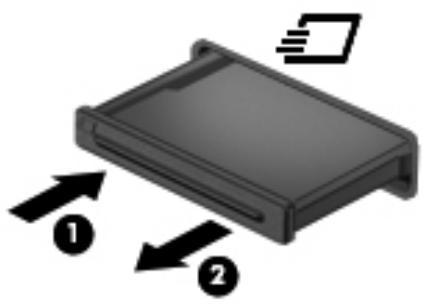
Pour insérer une carte ExpressCard :
- Tenez la carte, étiquette vers le haut et connecteurs faisant face à l'ordinateur.
- Insérez la carte dans le connecteur de carte ExpressCard, puis poussez-la jusqu'à ce qu'elle s'enclenche fermement.
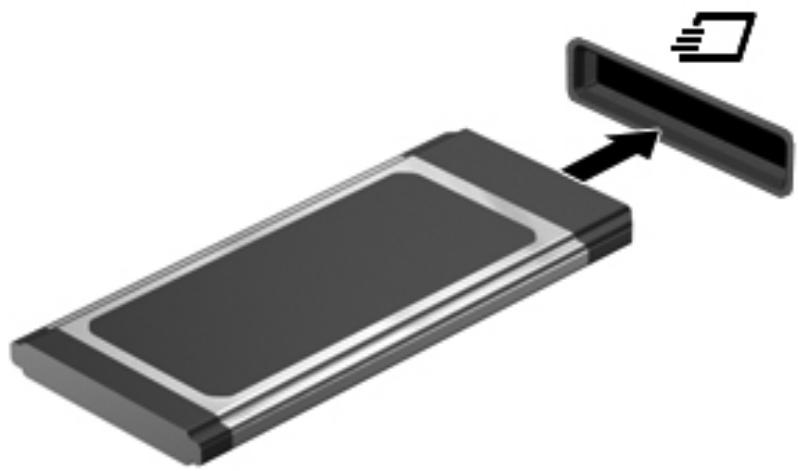
Un son est émis lorsque la carte est détectée et un menu d'options peut s'afficher.

REMARQUE: La première fois que vous connectez une carte ExpressCard, un message s'affiche dans la zone de notification pour vous indiquer que l'ordinateur reconnaît la carte.

REMARQUE : Pour économiser de l'énergie, arrêtez-la ou retirez-la si vous ne l'utilisez pas.
Retrait d'une carte expresscard

ATTENTION: Pour éviter toute perte de données ou toute absence de réponse du système, procédez comme suit pour retirer la carte ExpressCard en toute sécurité.
- Enregistrez vos données et fermez toutes les applications associées à la carte ExpressCard.
- Cliquez sur l'icône de retrait des périphériques dans la zone de notification, à l'extrémité droite de la barre des tâches, puis suivez les instructions à l'écran.
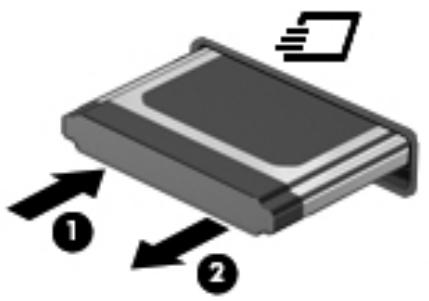
- Pour déverrouiller la carte ExpressCard :
a. Appuyez délicatement sur la carte (1) afin de la déverrouiller. b. Retirez la carte (2) du connecteur.
Utilisation de cartes smart card (certains modèles)

REMARQUE: Le terme smart card est utilisé dans ce chapitre pour désigner à la fois les cartes Smart Card et les cartes Java™.
Une carte Smart Card est un accessoire au format carte de crédit qui comporte une micropuce hébergeant de la mémoire et un microprocesseur. Tout comme les ordinateurs personnels, certaines cartes Smart Card possèdent un système d'exploitation pour gérer les entrées et les sorties et incluent des fonctions de sécurité contre les tentatives de sabotage. Les cartes Smart Card standard sont utilisées dans un lecteur spécifique (certains modèles).
Un numéro d'identification personnel (PIN) est nécessaire pour accéder au contenu de la micropuce. Pour plus d'informations sur les fonctions de sécurité d'une carte Smart Card, reportez-vous à la section Aide et support.
Insertion d'une carte smart card
- En tenant la carte, étiquette vers le haut, insérez-la délicatement dans le lecteur de Smart Card jusqu'à ce qu'elle s'enclenche.
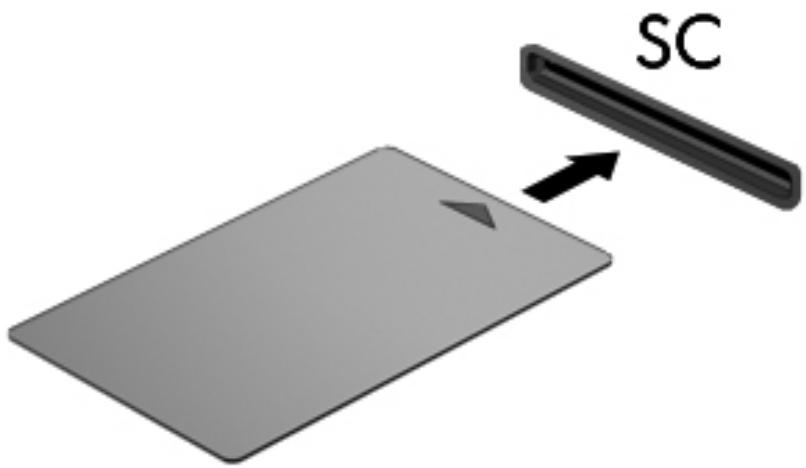
- Suivez les instructions à l’écran pour vous connecter à l’ordinateur au moyen du code PIN de la carte Smart Card.
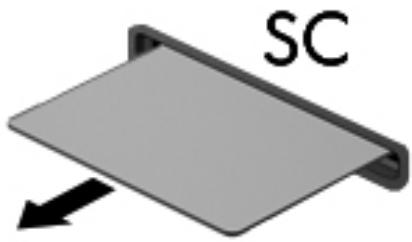
Retrait d'une carte smart card
Saisissez l'extrémité de la carte Smart Card, puis sortez-la du lecteur.
Utilisation d'un périphérique USB
USB est une interface matérielle qui permet de connecter un périphérique externe en option (tel qu'un clavier, une souris, une unité, une imprimante, un scanner ou un concentrateur USB).
Certains périphériques USB peuvent nécessiter des logiciels de prise en charge supplémentaires, qui sont normalement livrés avec le périphérique. Pour plus d'informations sur les logiciels spécifiques à un périphérique, reportez-vous aux instructions de l'éditeur des logiciels. Ces instructions peuvent être fournies avec le logiciel sur un disque ou disponibles sur le site Web de l'éditeur.
L'ordinateur possède au moins 1 port USB prenant en charge les périphériques USB 1.0, USB 1.1, USB 2.0 ou USB 3.0. L'ordinateur peut également être doté d'un port USB avec alimentation qui alimente un périphérique externe s'il est utilisé conjointement à un câble USB avec alimentation. Une station d'accueil ou un concentrateur USB en option permet de prendre en charge des ports USB supplémentaires pouvant être utilisés avec l'ordinateur.
Connexion d'un périphérique USB
ATTENTION: Afin de ne pas endommager le connecteur USB, évitez de forcer lors de la connexion d'un périphérique.
Connectez un câble USB pour le périphérique au port USB.

REMARQUE: Le port USB de votre ordinateur peut légèrement différer de l'illustration représentée dans cette section.
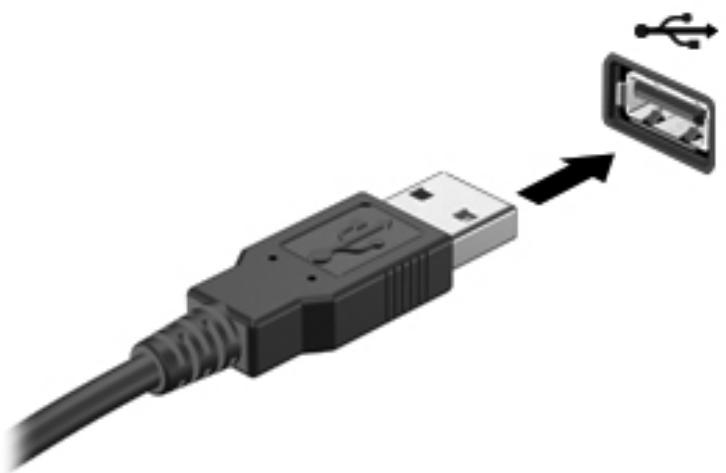
Vous entendrez alors un son signifiant que le périphérique a été détecté.

REMARQUE: La première fois que vous connectez un périphérique USB, un message s'affiche dans la zone de notification pour vous indiquer que l'ordinateur reconnaît le périphérique.
Retrait d'un périphérique USB

ATTENTION : Pour éviter d'endommager un connecteur USB, ne tirez pas sur le câble pour retirer le périphérique USB.
ATTENTION : Pour éviter toute perte d'informations ou toute absence de réponse du système, procédez comme suit pour retirer le périphérique USB en toute sécurité.
- Pour retirer un périhérique USB, enregistrez vos informations et fermez tous les programmes associés au périhérique.
- Cliquez sur l'icône de retrait des périhériques dans la zone de notification, à l'extrémité droite de la barre des tâches, puis suivez les instructions à l'écran.
- Retirez le périphérique.
Utilisation d'unités 1394 (certains modèles)
IEEE1394 est une interface matérielle qui permet de connecter des périphériques de stockage de données ou multimédia à haute vitesse à l'ordinateur. Les scanneurs, les apparils photo et les caméscopes numériques nécessitent souvent une connexion 1394.
Certaines unités 1394 peuvent nécessiter des logiciels de support supplémentaires, qui sont normalement livrés avec l'unité. Pour plus d'informations sur les logiciels spécifiques à une unité, reportez-vous aux instructions du fabricant.
Le port 1394 prend également en charge les unités IEEE 1394a.
ATTENTION: Afin de ne pas endommager le connecteur de port 1394, évitez de forcer lors de la connexion d'un périphérique.
Pour connecter une unité 1394 à l'ordinateur, branchez son câble 1394 sur le port 1394.
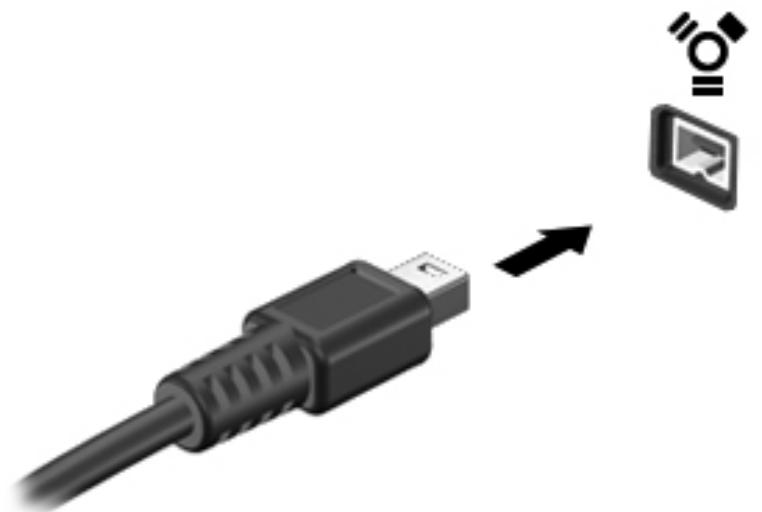
Vous entendrez un son signifiant que l'unité a été détectée.
Retrait d'une unité 1394
ATTENTION : Pour éviter toute perte de données ou tout blocage du système, arrêtez l'unité 1394 avant de la retirer.
ATTENTION : Pour éviter d'endommager le connecteur 1394, ne tirez pas sur le cable pour retirer l'unité 1394.
- Pour désinstaller une unité 1394, enregistrez vos informations et fermez tous les programmes associés au périphérique.
- Cliquez sur l'icône de retrait des périphériques dans la zone de notification, à l'extrémité droite de la barre des tâches, puis suivez les instructions à l'écran.
- Retirez l'unité.
Utilisation d'un périphérique eSATA (sur certains modèles)
Un port eSATA permet de connecter un composant eSATA haute performance en option, par exemple un disque dur externe eSATA.
Certaines périphériques eSATA peuvent nécessiter des logiciels de prise en charge supplémentaires, qui sont normalement livrés avec le périphérique. Pour plus d'informations sur les logiciels spécifiques à un périphérique, reportez-vous aux instructions du fabricant.

REMARQUE: Le port eSATA prend également en charge un périphérique USB en option.
Connexion d'un périphérique esata
ATTENTION: Afin de ne pas endommager le port eSATA, évitez de forcer lors de la connexion d'un périhérique.
Pour connecter un périphérique eSATA à l'ordinateur, branchez son câble eSATA sur le port eSATA.
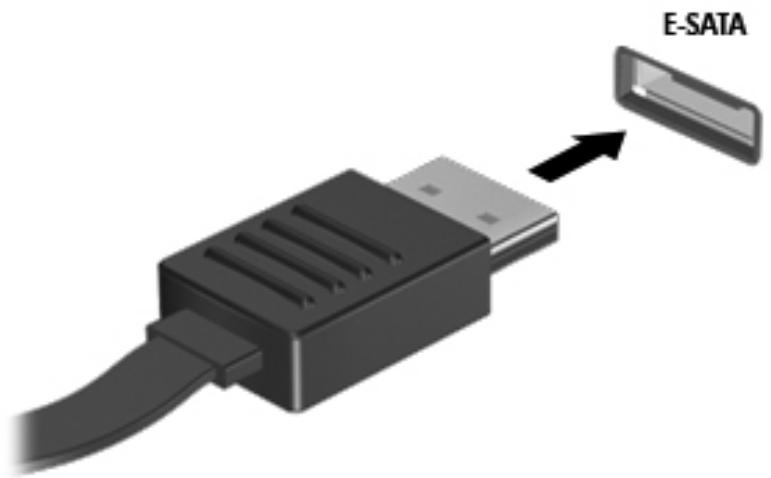
Vous entendrez un son indiquant que le périphérique a été détecté.
Retrait d'un périphérique esata
ATTENTION: Pour éviter d'endommager le connecteur eSATA, ne tirez pas sur le cable pour retirer le périphérique eSATA.
ATTENTION : Pour éviter toute perte d'informations ou toute absence de réponse du système, procédez comme suit pour retarder le périhérique en toute sécurité.
- Pour sécuriser un périhérique eSATA, enregistrez vos informations et fermez tous les programmes associés au périhérique.
- Cliquez sur l'icône de retrait des périphériques dans la zone de notification, à l'extrémité droite de la barre des tâches, puis suivez les instructions à l'écran.
- Retirez le périphérique.
Utilisation de périphériques externes en option

REMARQUE : Pour plus d'informations sur les pilotes et logiciels requis, ou pour savoir quel port d'ordinateur utiliser, reportez-vous aux instructions du fabricant.
Pour connecter un périphérique externe à l'ordinateur :
ATTENTION: Pour éviter d'endommager l'équipement lors de la connexion d'un périphérique avec alimentation, assurez-vous qu'il est éteint et que le cordon d'alimentation est débranché.
- Connectez le périphérique à l'ordinateur.
- Si vous raccordez un périphérique avec alimentation, branchez son cordon d'alimentation sur une prise secteur mise à la terre.
- Mettez le périphérique sous tension.
Pour déconnecter un périphérique externe non alimenté, éteignez-le, puis débranchez-le de l'ordinateur. Pour déconnecter un périphérique externe avec alimentation, éteignez-le, déconnectez-le de l'ordinateur, puis débranchez son cordon d'alimentation secteur.
Utilisation d'unités externes en option
Les unités externes amovibles permettent de disposer de davantage de solutions pour stocker des informations et y accéder. Vous pouvez ajouter une unité USB en la branchant sur le port USB de l'ordinateur.

REMARQUE: Les unités optiques USB externes doivent être connectées au port USB avec alimentation (certains modèles uniquement) sur l'ordinateur.
Les lecteurs USB peuvent relever des types suivants :
- Unité de disquette 1,44 Mo Module de disque dur (disque dur doté d'un adaptateur) Unité optique externe (CD, DVD et Blu-ray) Périphérique MultiBay
Utilisation du port d'extension (certains modèles)
Le port d'extension permet de connecter l'ordinateur à un dispositif d'accueil ou d'extension en option, afin de pouvoir utiliser des ports et des connecteurs supplémentaires avec l'ordinateur.
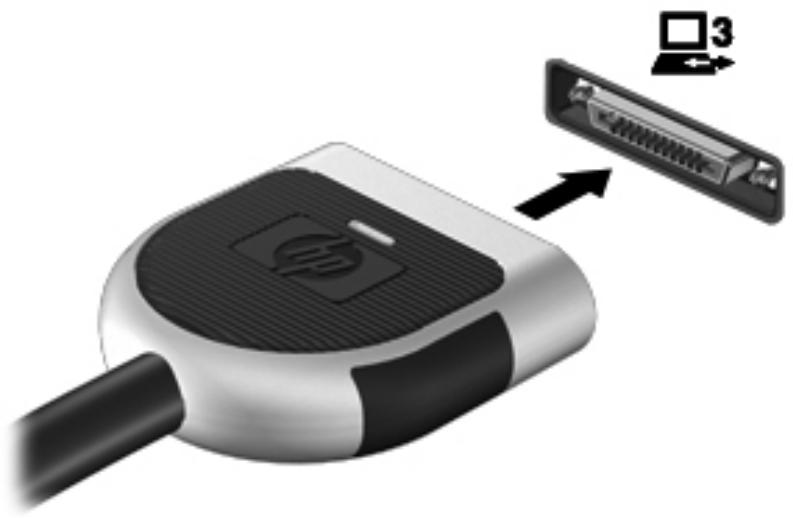
Manipulation des unités
Les unités sont des composants fragiles que vous devez manipuler avec soin. Reportez-vous aux précautions suivantes lors de la manipulation des unités. D'autres mises en garde sont fournies avec les procédures auxquelles elles s'appliquent.
Observez ces précautions :
- Avant de déplacer un ordinateur connecté à un disque dur externe, activez le mode Veille et laissez l'écran s'effacer ou déconnectez le disque dur externe de façon appropriée.
- Avant de manipuler une unité, débarrasssez-vous de l'électricité statique en touchant une surface métallique non peinte de l'unité.
- Ne touchez pas les broches des connecteurs de l'unité amovible ou de l'ordinateur. Manipulez une unité avec précaution. Évitez de la faire tomber ou de placer des objets dessus.
- Avant de retirer ou d'insérer une unité, mettez l'ordinateur hors tension. Si vous ne savez pas si l'ordinateur est hors tension, en mode Veille ou en mode Veille prolongée, mettez-le sous tension, puis hors tension via le système d'exploitation.
- Ne forcez pas lors de l'insertion d'une unité dans un département. N'utilisez pas le clavier de l'ordinateur et ne déplacez pas ce dernier lorsque l'unité optique grave un disque. Cette opération est sensible aux vibrations. Lorsque la batterie est la seule source d'alimentation, vérifiez qu'elle est suffisamment chargée avant d'écrire sur un support. N'exposez pas l'unité à une température ou à une humidité extrêmes.
- Évitez d'exposer l'unité à des liquides. Ne vaporisez pas de produits nettoyants sur l'unité.
- Retirez tout support de l'unité avant de retirer celle-ci de son compartiment, ou encore avant de la transporter, de l'envoyer ou de la stocker. Si vous devez envoyer une unité par la poste, empaquetez-la dans un emballage à bulles d'air ou tout autre emballage de protection et apposez l'inscription « FRAGILE »
- Évitez d'exposer le disque dur à des champs magnétiques. Les portiques de détection et les bâtons de sécurité utilisés dans les aéroports sont des dispositifs de sécurité qui générent des champs magnétiques. En revanche, les tapis roulants des aéroports et autres dispositifs de sécurité semblables qui contrôlent les bagages à main utilisent généralement des rayons X et non des champs magnétiques, ce qui ne représente aucun risque pour les unités.
Utilisation du défragmenteur de disque
Au fur et à mesure de l'utilisation de l'ordinateur, les fichiers sur le disque dur se fragmentent. Le défragmentateur de disque rassemble les fichiers et les dossiers fragmentés sur le disque dur afin d'en améliorer le fonctionnement.

REMARQUE: Il n'est pas nécessaire d'exécuter le défragmentateur de disque sur les disques à semi-conducteurs.
Une fois que vous avez lancé le défragmentateur de disque, celui-ci fonctionne de façon autonome. Selon la taille de votre disque dur et le nombre de fichiers fragmentés, cette opération peut durer plus d'une heure. Vous pouvez planifier son lancement pendant la nuit ou à un moment où vous n'avez pas besoin d'accéder à votre ordinateur.
HP vous recommande de défragmenter libre disque dur au moins une fois par mois. Vous pouvez également définir le défragmentateur de disque pour qu'il s'exécute tous les mois, mais vous pouvez défragmenter manuellement libre disque dur à tout moment.
Pour exécuter le défragmentateur de disque :
- Connectez l'ordinateur à une source d'alimentation secteur.
- Sélectionnez Démarrer > Tous les programmes > Accessoires > Outils système > Défragmentateur de disque.
- Cliquez sur Défragmenter le disque.

REMARQUE: Windows inclut la fonction de contrôle de compte utilisateur qui permet d'améliorer la sécurité de votre ordinateur. Notre autorisation ou votre mot de passe vous seront peut-être demandés pour des tâches telles que l'installation d'applications, l'exécution d'utilitaires ou la modification de paramètres Windows. Pour plus d'informations, reportez-vous au Centre d'aide et de support.
Pour des informations supplémentaires, consultez l'aide du défragmentateur de disque.
Utilisation du nettoyage de disque
Le nettoyage de disque recherche sur le disque dur les fichiers non nécessaires que vous pouvez supprimer en toute sécurité pour libérer de l'espace sur le disque. L'ordinateur fonctionne ainsi plus efficacement.
Pour exécuter le nettoyage de disque :
- Sélectionnez Démarrer > Tous les programmes > Accessoires > Outils système > Nettoyage de disque.
- Suivez les instructions à l'écran.
Utilisation de HP 3D driveguard (certains modèles)
HP 3D DriveGuard protège un disque dur en parquant l'unité et en interrompant les requêtes de données dans les circonstances suivantes :
- Vous faites tomber l'ordinateur.
- Vous déplacez l'ordinateur avec l'écran fermé alors que l'ordinateur fonctionne sur batterie.
Quelques instants après la survenue de l'un de ces événements, HP 3D DriveGuard rétablit le fonctionnement normal du disque dur.

REMARQUE: En raison de l'absence de pièces mobiles dans les disques durs électroniques (SSD), HP 3D DriveGuard est inutile.

REMARQUE: Les disques durs placés dans le compartiment du disque dur principal ou dans le compartiment du disque dur secondaire (certains modèles uniquement) sont protégés par HP 3D DriveGuard. Toutefois, les disques durs connectés à un port USB ne sont pas protégés.
Pour plus d'informations, reportez-vous à l'aide du logiciel HP 3D DriveGuard.
Identification de l'état de HP 3D driveguard
Le voyant de l'unité sur l'ordinateur change de couleur pour indiquer qu'une unité est parquée dans le compartiment du disque dur principal ou dans le compartiment du disque dur second (certains modèles). Pour déterminer si des unités sont actuellement protégées ou si une unité est parquée, sélectionnez Démarrer > Panneau de configuration > Matériel et audio > Centre de mobilité Windows :
Si HP 3D DriveGuard est activé, une coche verte est surimposée sur l'icône du disque dur. Si HP 3D DriveGuard est désactivé, une croix rouge est surimposée sur l'icône du disque dur. Si les lecteurs sont parqués, une lune de couleur jaune est superposée à l'icône du disque dur.
L'icône du Centre de mobilité peut ne pas indiquer l'état le plus récent de l'unité. Activez l'icône de la zone de notification pour une mise à jour immédiate de l'état après modification.
Pour activer l'icône de la zone de notification :
- Sélectionnez Démarrer > Panneau de configuration > Matériel et son > HP 3D DriveGuard.

REMARQUE : Si la fonction de contrôle de compte d'utilisateur vous y invite, cliquez sur Oui.
- En regard de Icon in System Tray (Icône dans la barre des tâches), cliquez sur Show (Afficher).
- Cliquez sur OK.
Gestion de l'alimentation avec un disque dur parqué
Si HP 3D DriveGuard a parqué l'unité, vous constatez le comportement suivant :
L'ordinateur ne s'éteint pas. L'ordinateur n'active pas le mode Veille ou Veille prolongée, sauf dans les conditions décrites dans la remarque ci-dessous.

REMARQUE: Si l'ordinateur fonctionne sur batterie et atteint un niveau critique de charge, HP 3D DriveGuard lui permet d'activer le mode veille prolongée.
Avant de déplacer l'ordinateur, HP vous recommande de l'arrêter ou d'activer le mode Veille ou Veille prolongée.
Utilisation du logiciel HP 3DDRIVEGUARD
Le logiciel HP 3D DriveGuard peut être activé ou désactivé par un administrateur.

REMARQUE: Selon vos droits d'utilisateur, vous ne pourrez peut-être pas activer ou désactiver HP 3D DriveGuard. Les droits des utilisateurs non-administrateurs peuvent être changés par les membres d'un groupe d'administrateurs.
Pour lancer le logiciel et modifier les paramètres, effectuez les opérations suivantes :
- Dans le Centre de mobilité, cliquez sur l'icône du disque dur pour ouvrir la fenêtre HP 3D DriveGuard.
Sélectionnez Démarrer > Panneau de configuration > Matériel et son > HP 3D DriveGuard.

REMARQUE : Si la fonction de contrôle de compte d'utilisateur vous y invite, cliquez sur Oui.
- Cliquez sur le bouton approprié pour modifier les paramètres.
- Cliquez sur OK.
Utilisation des unités optiques (certains modèles)
Les unités optiques incluent les composants suivants :
CD DVD - Blu-ray (BD)
Identification de l'unité optique externe (certains modèles uniquement)
Sélectionnez Démarrer > Ordinateur.
Une liste de tous les périphériques installés sur l'ordinateur s'affiche, y compris l'unité optique.
Chargeur à tiroir
- Mettez l'ordinateur sous tension.
- Appuyez sur le bouton de dégagement (1) situé sur la façade du lecteur pour ouvrir le chargeur.
- Tirez le chargeur (2).
- Prenez le disque par les bords afin d'eviter de toucher les surfaces planes, puis positionnez-le sur l'axe de rotation, l'étiquette orientée vers le haut.

REMARQUE: Si le chargeur n'est pas totalement accessible, inclinez délicatement le disque pour le placer sur l'axe de rotation.
- Poussez délicatement le disque (3) sur l'axe de rotation du chargeur jusqu'à ce qu'il s'enclenche.
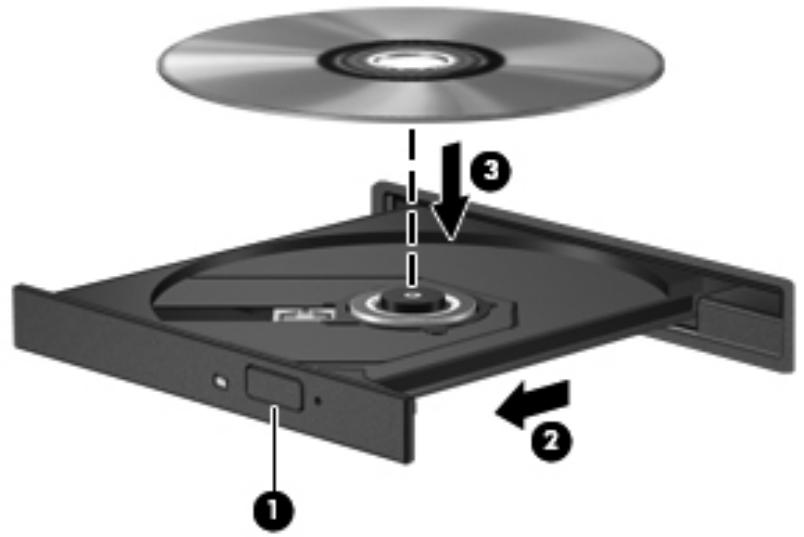
- Fermez le chargeur de disque.

REMARQUE: Une fois le disque inséré, une courte pause s'ensuit. Si vous n'avez pas sélectionné de lecteur de support, une boîte de dialogue de lecture automatique s'affiche. Vous êtes invité à sélectionner la méthode d'utilisation du contenu du support.
Chargeur à fente

ATTENTION : N'insérez pas de disques optiques de 8 cm dans le chargeur à fente d'une unité optique. Cette dernière risquerait d'être endommagée.
- Mettez l'ordinateur sous tension.
- Prenez le disque par les bords afin d'éviter de toucher les surfaces planes, puis positionnez-le avec l'étiquette orientée vers le haut.
- Glissez délicatement le disque dans le chargeur à fente de l'unité optique.
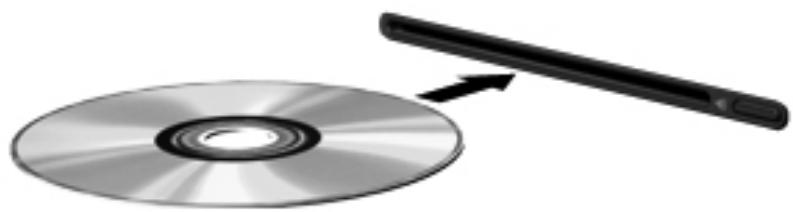
Chargeur à tiroir
Vous pouvez retirer un disque de deux façons, selon que le chargeur de disque s'ouvre normalement ou non.
Si le chargeur de disque s'ouvre normalement
- Appuyez sur le bouton de dégagement (1) situé sur le côté de l'unité pour ouvrir le chargeur, puis tirez délicatement celui-ci (2) jusqu'à ce qu'il s'arrête.
- Retirez le disque (3) du chargeur en appuyant délicatement sur l'axe de rotation tout en extrayant le disque par ses bords. Maintenez le disque par les bords en évitant de toucher les surfaces planes.

REMARQUE: Si le chargeur n'est pas entièrement accessible, inclinez légèrement le disque pendant son retrait.
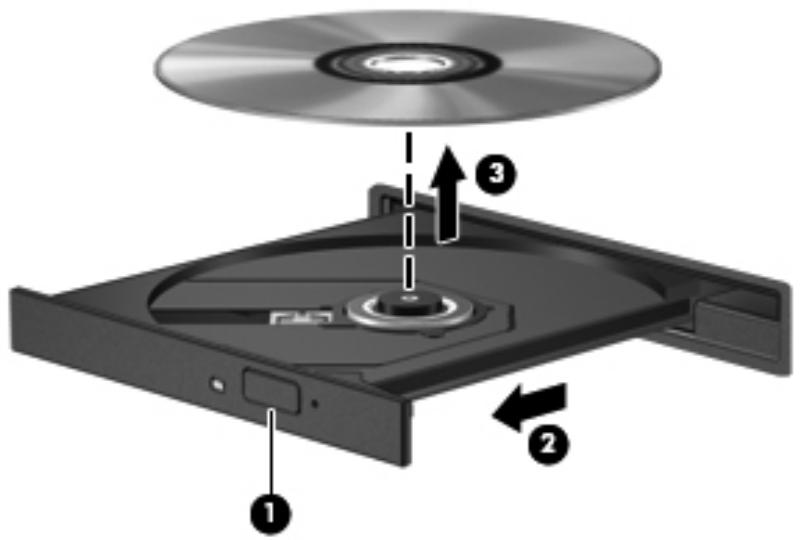
- Fermez le chargeur de disque et placez le disque dans un étui de protection.
Lorsque le chargeur de disque ne s'ouvre pas normalement
- Introduisez l'extrémité d'un trombone (1) dans le trou d'éjection à l'avant de l'unité.
- Appuyez delicatement sur le trombone jusqu'au dégagement du chargeur, puis tirez celui-ci (2) jusqu'à ce qu'il s'arrête.
- Retirez le disque (3) du chargeur en appuyant delicatement sur l'axe de rotation tout en extrayant le disque par ses bords. Maintenez le disque par les bords en évitant de toucher les surfaces planes.

REMARQUE: Si le chargeur n'est pas entièrement accessible, inclinez légèrement le disque pendant son retrait.
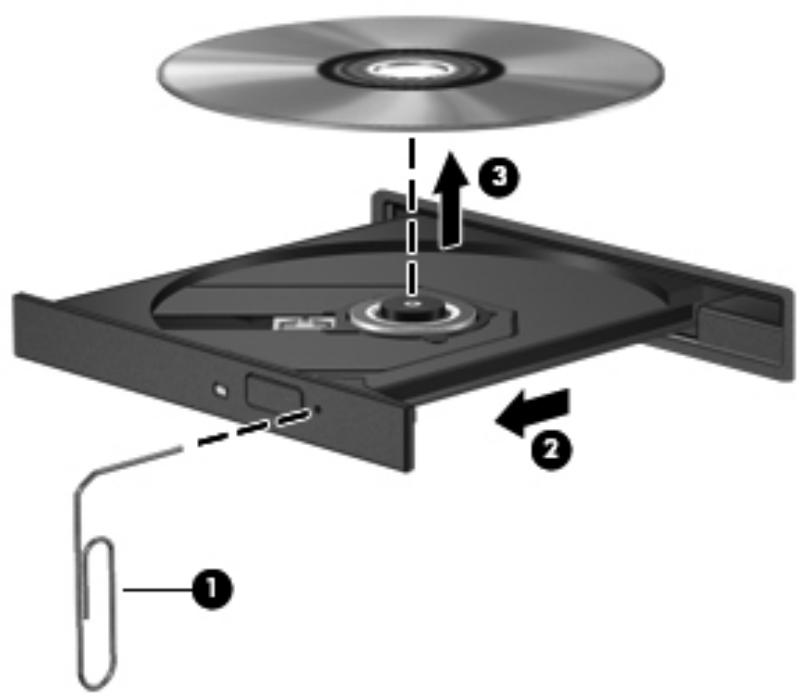
- Fermez le chargeur de disque et placez le disque dans un étui de protection.
Chargeur à fente
- Appuyez sur le bouton de dégagement (1) situé près de l'unité.
- Retirez le disque (2) en le tenant par les bords et en évitant de toucher les surfaces planes.
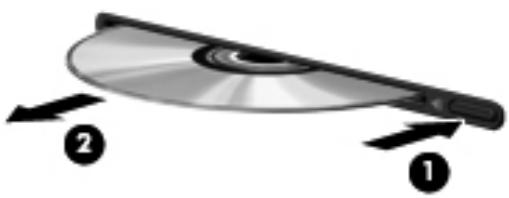
- Placez le disque dans un étui de protection.
Partage des unités optiques
Bien que votre ordinateur ne soit pas systématiquement équipé d'une unité optique intégrée, vous pouvez facilement accéder aux logiciels et aux données, et installer des applications, en partageant une unité optique connectée à un autre ordinateur de votre réseau. Le partage d'unités est une fonction du système d'exploitation Windows qui permet à une unité d'un ordinateur d'être accessible par d'autres ordinateurs du même réseau.

REMARQUE: Pour partager une unité optique, il est nécessaire qu'un réseau soit configuré. Pour plus d'informations sur la configuration d'un réseau, reportez-vous à la section Réseau (certains modèles) à la page 2.

REMARQUE: Il n'est pas possible de partager des disques (tels les DVD de films et de jeux) protégés contre la copie.
Pour partager une unité optique :
- À partir de l'ordinateur équipé de l'unité optique que vous partagez, sélectionnez Démarrer > Ordinateur.
- Cliquez avec le bouton droit de la souris sur l'unité optique que vous souhaitez partager, puis cliquez sur Propriétés.
- Sélectionnez l'onglet Partage > Partage avancé.
- Cochez la case Partager ce dossier.
- Entrez un nom pour l'unité optique dans le champ Nom du partage.
- Cliquez sur Appliquer, puis sur OK
- Pour afficher l'unité optique partagée :
Sélectionnez Démarrer > Panneau de configuration > Réseau et Internet > Centre Réseau et partage.
Utilisation de RAID (certains modèles)
Grâce à la technologie RAID (Redundant Arrays of Independent Disks), un ordinateur peut utiliser plusieurs disques durs simultanément. Cette technologie traite en effet les unités comme une unité contiguë, par l'intermédiaire des paramètres du matériel ou des logiciels. Si plusieurs disques sont configurés pour fonctionner conjointement de cette façon, ils sont désignés comme un contrôleur RAID.
Pour plus d'informations sur la technologie RAID, consultez le site Web HP à l'adresse http://www.hp.com/support.
Protection de l'ordinateur
Les fonctions de sécurité standard fournies par le système d'exploitation Windows® et par l'utilitaire de configuration non-Windows (BIOS) permettent de protéger vos paramètres et données contre de nombreux risques.

REMARQUE: Les solutions de sécurité exercent un effet dissuasif, mais elles ne constituent pas une protection contre les attaques logicielles, ou encore contre l'utilisation malveillante ou le vol de l'ordinateur.

REMARQUE: Avant d'envoyer votre ordinateur pour réparation, sauvegardez puis supprimez vos fichiers confidentiels, puis supprimez tous les réglages de mots de passe.

REMARQUE: Certaines fonctions décrites dans ce chapitre peuvent ne pas être disponibles sur votre ordinateur.
| Risque pour l'ordinateur | Fonction de sécurité |
| Utilisation non autorisée de l'ordinateur | • QuickLock (certains modèles) |
| • Mot de passer de mise sous tension | |
| • Lecteur d'empreintes digitales | |
| Virus informatique | Logiciel antivirus |
| Accès non autorisé aux donnéesées | • Logiciel de pare-feu |
| • Mises à jour de Windows | |
| • Cryptage de fichiers | |
| Accès non autorisé aux paramètres de l'utilitaire de configuration (BIOS) et autres informations d'identification du système | Mot de passer administrateur |
| Menaces actuelles ou futures contre l'ordinateur | Mises à jour de sécurité critiques émises par Microsoft |
| Accès non autorisé à un compte utilisateur Windows | Mot de passer administrateur |
| Retrait non autorisé de l'ordinateur | Connecteur de dispositif antivol (utilisé avec un cable antivol en option) |
Utilisation des mots de passe
Un mot de passe est un ensemble de caractères utilisés pour protéger les informations contenues sur votre ordinateur. Plusieurs types de mots de passe peuvent être définis, en fonction de la manière dont vous souhaitez contrôler l'accès à vos informations. Les mots de passe peuvent être définis dans Windows ou dans l'utilitaire de configuration non-Windows (BIOS) qui est préinstallé sur l'ordinateur.

REMARQUE: Pour éviter de perdre l'accès à l'ordinateur, notez chaque mot de passe et conservez-les en lieu sûr.
Vous pouvez utiliser le même mot de passe pour une fonction de l'utilitaire de configuration (BIOS) et pour une fonction de sécurité Windows. Vous pouvez également utiliser le même mot de passe pour plusieurs fonctions de l'utilitaire de configuration (BIOS).
Pour des informations supplémentaires sur les mots de passe Windows, tels que les mots de passe pour écran de voirie, Sélectionnez Démarrer > Aide et support.
Définition des mots de passe sous windows
| Mot de passer | Fonction |
| Mot de passer administrateur | Sécurise l'accès de niveau administrateur au contenu de l'ordinateur. |
| REMARQUE: Ce mot de passer ne peut pas être utilisé pour accéder au contenu de l'utilitaire de configuration (BIOS). | |
| Mot de passer utiliser | Permet de protégier l'accès à un compte utiliser Windows. Protège également l'accès au contenu de l'ordinateur et doit être entré lorsque vous quitterze le mode veille ou veille prolongée. |
| QuickLock (certains modèles) | Protège vos informations en affichtant la fenêtre de connexion au système d'exploitation. Lorsque cette fenêtre s'ouvre, il est impossible d'utiliser l'ordinateur avant d'avoirentré un mot de passer utiliser ou administrateur Windows. Une fois que vous avez défini un mot de passer utiliser ou administrateur, procédez comme suit : |
| 1. Activez QuickLock. | |
| 2. Quittez QuickLock en saississant votre mot de passer utiliser ou administrateur Windows. |
Définition des mots de passe dans l'utilitaire de configuration (BIOS)
| Mot de passer | Fonction |
| Mot de passer administrateur* | • Sécurise l'accès à l'utilitaire de configuration (BIOS). |
| • Une fois ce mot de passer défini, vous nevez l'entrée à chaque fois que vous accédez à l'utilitaire de configuration (BIOS). | |
| ATTENTION: Si vous outiliez votre mot de passer administrateur, vous ne pouvez pas accéder à l'utilitaire de configuration (BIOS). | |
| REMARQUE: Le mot de passer administrateur peut être utilisé à la place du mot de passer de mise sous tension. | |
| REMARQUE:党的建设 de passée administrateur ne peut pas être échangé avec un autre mot de passer administrateur défini dans Windows, comme il ne s'affiche pas lorsqu'il est défini, entré, modifié ou supprimé. | |
| REMARQUE: Si vous entrez votre mot de passer de mise sous tension lors de la première vérification du mot de passage, avant l'affichage du message « Press the ESC key for Startup Menu » (Pour acceder au menu de démarriage, appuyez sur la touche échap), vous nevez entre le mot de passer administrateur pour acceder à l'utilitaire de configuration (BIOS). | |
| Mot de passer de mise sous tension* | • Protège l'accès au contentu de l'ordinateur. |
| • Une fois ce mot de passer défini, vous nevez toujours le saisir pour allumer ou redémarrer l'ordinateur, ou encore quitter le mode veille prolongée. | |
| ATTENTION: Si vous outiliez党的建设 de passée de mise sous tension, vous ne pouvez pas allumer ou redémarrer l'ordinateur, ou encore quitter le mode veille prolongée. | |
| REMARQUE: Le mot de passer administrateur peut être utilisé à la place du mot de passer de mise sous tension. | |
| REMARQUE: Le mot de passer de mise sous tension ne s'affiche pas lorsqu'il est défini, entré, modifié ou supprimé. | |
| *Pour plus d'informations sur chacun des deux mots de passer, reportez-vous aux sections suivantes. | |
Gestion d'un mot de passe administrateur
Pour définir, modifier ou supprimer le mot de passe, suivez les étapes ci-dessous :
- Ouvrez l'utilitaire de configuration (BIOS) en allumant ou en redémarrant l'ordinateur. Lorsque le message « Press the ESC key for Startup Menu » (Pour accéder au menu de démarrage, appuyez sur la touche échap) apparait dans l'angle inférieur gauche de l'écran, appuyez sur la touche échap. Lorsque le menu de démarrage s'affiche, appuyez sur la touche f10.
- Utilisez les touches de direction pour sé administrateur), puis appuyez sur la touche entrée.
- Pour définir un mot de passe ) et Confirm New Password (Confirmer le nouveau mot de passe), puis appuyez sur entrée.
- Pour modifier un mot de passe administrateur, tapez-le dans le champ Enter current password (Mot de passe actuel), tapez le nouveau mot de passe dans les champs Enter New Password (Nouveau mot de passe) et Confirm New Password (Confirmer le mot de passe), puis appuyez sur entrée.
- Pour supprimer un mot de passe administrateur, tapez-le dans le champ Enter Password (Mot de passe), puis appuyez 4 fois sur entrée.
- Pour enregistrer vos modifications et quitter l'utilitaire de configuration (BIOS), utilisez les touches de direction pour selectionner Exit (Quitter) > Exit Saving Changes (Quitter en enregistrant les modifications).
Vos modifications prennent effet au redémarrage de l'ordinateur.
Saisie d'un mot de passe administrateur
À l'invite Enter Password (Entrer le mot de passe), entrez votre mot de passe administrateur, puis appuyez sur entrée. Après 3 tentatives infructueuses, vous devrez redémarrer l'ordinateur pour pouvoir essayer à nouveau.
Gestion d'un mot de passe de mise sous tension
Pour définir, modifier ou supprimer le mot de passe, suivez les étapes ci-dessous:
- Ouvrez l'utilitaire de configuration (BIOS) en allumant ou en redémarrant l'ordinateur. Lorsque le message « Press the ESC key for Startup Menu » (Pour accéder au menu de démarrage, appuyez sur la touche échap) apparait dans l'angle inférieur gauche de l'écran, appuyez sur la touche échap. Lorsque le menu de démarrage s'affiche, appuyez sur la touche f10.
- Utilisez les touches de direction pour sélectionner Security (Sécurité) > Power-On Password (Définir mot de passe de mise sous tension), puis appuyez sur la touche entrée.
- Pour définir un mot de passe ) et Confirm New Password (Confirmer le mot de passe), puis appuyez sur entrée.
- Pour modifier un mot de passe actuel), tapez le nouveau mot de passe dans les champs Enter New Password (Nouveau mot de passe) et Confirm New Password (Confirmer le mot de passe), puis appuyez sur entrée.
- Pour supprimer un mot de passe actuel), puis appuyez quatre fois sur entrée.
- Pour enregistrer vos modifications et quitter l'utilitaire de configuration (BIOS), utilisez les touches de direction pour selectionner Exit (Quitter) > Exit Saving Changes (Quitter en enregistrant les modifications).
Vos modifications prennent effet au redémarrage de l'ordinateur.
Saisie d'un mot de passe de mise sous tension
À l'invite Enter Password (Entrer le mot de passe), entrez votre mot de passe, puis appuyez sur entrée. Après 3 tentatives infructueuses de saisie du mot de passe, vous devrez redémarrer l'ordinateur pour pouvoir essayer à nouveau.
Utilisation de logiciels antivirus
Lorsque vous accédez à votre messagerie, à un réseau ou à Internet sur l'ordinateur, vous exposerez ce dernier à des virus informatiques. Les virus informatiques peuvent bloquer le système d'exploitation, des programmes ou des utilisateurs, voir les empêcher de fonctionner correctement.
Les logiciels antivirus peuvent détecter la plupart des virus et les détruire. Dans la majorité des cas, ils sont capables de réparer les dégâts occasionnés. Pour que les logiciels antivirus puissent fournir une protection contre les nouveaux virus détectés, ils doivent être régulièrement mis à jour.
Il est possible qu'un logiciel antivirus soit préinstallé sur l'ordinateur, accompagné d'une offre d'évaluation. Afin que votre ordinateur soit complètement protégé, il est fortement recommandé de mettre à niveau l'offre d'évaluation ou d'acheter le logiciel antivirus de votre choix.
Pour plus d'informations sur les virus informatiques, tapez virus dans le champ de recherche du Centre d'aide et de support.
Utilisation de logiciels pare-feu
Les pare-feu visent à empêcher tout accès non autorisé à un système ou à un réseau. Un pare-feu peut être un logiciel que vous installez sur l'ordinateur et/ou un réseau, ou une solution composée de matériel et de logiciels.
Deux types de pare-feu sont à envisager :
- Pare-feu au niveau de l'hôte : logiciel qui protège uniquement l'ordinateur sur lequel il est installé.
- Pare-feu au niveau du réseau : installé entre le modem DSL ou cable et le réseau domestique afin de protéguer tous les ordinateurs présents sur le réseau.
Lorsqu'un pare-feu est installé sur un système, toutes les données envoyées du système et vers celui-ci sont surveillées et comparées à un ensemble de critères de sécurité définis par l'utilisateur. Toutes les données qui ne satisfont pas à ces critères sont bloquées.
Il est possible qu'un pare-feu soit déjà installé sur l'ordinateur ou l'équipement de réseau. Sinon, il existe des solutions logicielles de pare-feu.

REMARQUE: Dans certains cas, un pare-feu peut bloquer l'accès aux sites sur Internet, interférer avec le partage d'imprimantes ou de fichiers sur un réseau ou bloquer des pièces jointes de courrier électronique autorisées. Pour résoudre temporairement le problème, désactivez le pare-feu, effectuez la tâche souhaitée, puis réactivez-le. Pour résoudre définitivement le problème, reconfigurez le pare-feu.
Installation de mises à jour de sécurité critiques

ATTENTION: Microsoft envoie des alertes relatives à des mises à jour critiques. Pour protégerr l'ordinateur des failles de sécurité et des virus, installez les mises à jour critiques dès que vous receivez une alerte de Microsoft.
Des mises à jour du système d'exploitation et des logiciels installés peuvent être disponibles après la livraison de l'ordinateur. Pour vous assurer que toutes les mises à jour disponibles ont été installées sur l'ordinateur, respectez les consignes suivantes :
- Exécutez Windows Update dès que possible après la configuration de votre ordinateur. Utilisez le lien de mise à jour dans Démarrer > Tous les programmes > Windows Update.
- Par la suite, exécutez Windows Update une fois par mois.
- Procédez aux mises à jour Windows et des programmes Microsoft® lors de leur parution, à partir du site Web de Microsoft et par l'intermédiaire du lien des mises à jour dans le Centre d’aide et de support.
Installation d'un câble antivol en option

REMARQUE: Un dispositif antivol a un caractère dissuasif, mais ne constitue pas une garantie contre une utilisation malveillante ou le vol du produit.
- Enroulez le dispositif antivol autour d'un objet fixe.
- Insérez la clé (1) dans le verrou (2).
- Insérez le verrou du câble antivol dans son connecteur sur l'ordinateur (3), puis verrouillez-le à l'aide de la clé.
4. Retirez la clé et conservez-la en lieu sûr.
Utilisation du lecteur d'empreintes digitales (certains modèles)
Des lecteurs d'empreintes digitales sont intégrés sur certains modèles. Vous devez configurer un compte utilisé avec un mot de passe sur l'ordinateur pour pouvoir utiliser le lecteur d'empreintes digitales. Ce compte vous permet de vous connecter à l'ordinateur en faisant glisser un doigt (toujours le même). Vous pouvez utiliser le lecteur d'empreintes digitales pour renseigner les champs prévus pour les mots de passe sur les sites Web et autres programmes nécessitant une connexion. Pour obtenir des instructions, reportez-vous à l'Aide du logiciel d'empreintes digitales.
Après avoir créé votre identité par empreintes digitales, vous pouvez configurer un service d'authentification unique qui vous permet d'utiliser votre lecteur d'empreintes digitales pour développer des informations d'authentification pour toutes les applications nécessitant un nom d'utilisateur et un mot de passe.
Localisation du lecteur d'emploi des digitales
Le lecteur d'empreintes digitales est un petit capteur métallique situé dans l'un des emplacements suivants sur l'ordinateur :
- Près de la partie inférieure du pavé tactile Sur le côté droit du clavier
Sur le côté supérieur droit de l'écran Sur le côté gauche de l'écran
Selon le modèle de votre ordinateur, le lecteur d'empreintes digitales peut être orienté horizontalement ou verticalement. Dans les deux cas, vous devez faire glisser librement votre doigt perpendiculairement au capteur métallique. Reportez-vous au manuel Mise en route pour savoir où trouver le lecteur d'empreintes digitales sur votre ordinateur.
Nettoyage de l'écran
ATTENTION: Afin d'éviter de détériorer irrémédiablement l'ordinateur, ne vaporisez jamais d'eau, de liquides de nettoyage ou de produits chimiques sur l'écran.
Pour éliminer les taches et les peluches, nettoyez fréquemment l'écran à l'aide d'un chiffon doux, humide et non pelucheux. Si l'écran nécessite un nettoyage plus approfondi, utilisez un nettoyant pour écran antistatique ou des lingettes antistatiques humides.
Nettoyage du capot et des parties latérales
Pour nettoyer et désinfecter le capot et les parties latérales, utilisez une lingette en microfibre ou une peau de chamois imbibée de l'une des solutions nettoyantes sans alcool répertoriées dans la section ou une lingette jetable anti-bactérie.

REMARQUE : Lors du nettoyage du capot de l'ordinateur, effectuez un mouvement circulaire pour moins ptrer les poussières et dépôts.
Nettoyage du pavé tactile et du clavier
Un pavé tactile gras et sale peut entraîner des sautillements du pointeur à l'écran. Pour éviter ce problème, nettoyez le pavé tactile avec un chiffon humide et lavez-vous les mains fréquemment lorsque vous utilisez l'ordinateur.

AVERTISSEMENT! Pour éviter tout risque de choc électrique et toute déterioration des composants internes, n'utilisez pas d'embout d'aspirateur pour nettoyer le clavier. L'utilisation d'un aspirateur peut entraîner le dépôt de poussières ménagères sur le clavier.
Nettoyez régulièrement le clavier pour éviter que les touches ne deviennent collantes et supprimer la poussière, les peluches et les particules susceptibles de se loger sous les touches. Utilisez une bombe dépoussierante à air comprimé avec embout directionnel permettant d'insuffler de l'air sous le clavier et autour des touches et ainsi d'éliminer les particules.
Mise à jour des programmes et des pilotes
HP recommande de mettre à jour régulièrement vos logiciels et pilotes avec les versions les plus récentes. Accédez à la page http://www.hp.com/support pour télécharger les dernières versions. Vous pouvez également vous inscrire pour recevoir des notifications automatiques de mise à jour dès qu'elles sont disponibles.
Utilisation de softpaq download manager
HP SoftPaq Download Manager (SDM) est un outil qui permet d'accéder rapidement aux informations de SoftPaq sans avoir besoin du numéro de SoftPaq. À l'aide de cet outil, vous pouvez facilement rechercher des SoftPaqs, puis les télécharger et les décompresser.
SoftPaq Download Manager lit et télécharge, sur le site FTP de HP, un fichier de base de données contenant des informations sur le modèle de l'ordinateur et le SoftPaq. Cette application vous permet de spécifier un ou plusieurs modèles d'ordinateurs pour déterminer les SoftPaqs qui peuvent être téléchargés.
SoftPaq Download Manager vérifie la présence de mises à jour de la base de données et des logiciels sur le site FTP de HP. Si des mises à jour sont trouvées, elles sont automatiquement téléchargées et appliquées.
SoftPaq Download Manager est disponible sur le site Web HP. Pour utiliser SoftPaq Download Manager afin de télécharger des SoftPaqs, vous devez préalablement télécharger et installer le programme. Rendez-vous sur le site Web HP à l'adresse http://www_hp.com/go/sdm, puis suivez les instructions pour télécharger et installer SoftPaq DownloadManager.
Pour télécharger des SoftPaqs :
- Sélectionnez Démarrer > Tous les programmes > HP Software Setup > HP SoftPaq Download Manager.
- Lors de la première ouverture de SoftPaq Download Manager, une fenêtre s'affiche pour vous demander si vous souhaitez afficher uniquement les logiciels de l'ordinateur que vous utilisez ou les logiciels de tous les modèles pris en charge. Sélectionnez Afficher les logiciels pour tous les modèles pris en charge. Si vous avez déjà utilisé HP SoftPaq Download Manager, passez à l'étape 3.
Sélectionnez votre système d'exploitation et les filtres de langue dans la fenêtre Options de configuration. Les filtres limitent le nombre d'options répertoriées dans le volet Catalogue de produits. Par exemple, si vous sélectionnez uniquement Windows 7 Professionnel dans le filtre des systèmes d'exploitation, le seul système d'exploitation affiché dans le catalogue de produits est Windows 7 Professionnel. b. Pour ajouter d'autres systèmes d'exploitation, changez les paramètres de filtres dans la fenêtre Options de configuration. Pour plus d'informations, reportez-vous à l'aide du logiciel HP SoftPaq Download Manager.
- Dans le volet de gauche, cliquez sur le signe plus (+) pour développer la liste des modèles, puis sélectionnez le ou les modèles des produits que vous souhaitez mettre à jour.
- Cliquez sur Recherche les SoftPaqs disponibles pour télécharger la liste des SoftPaqs disponibles pour l'ordinateur sélectionné.
- Sélectionnez les éléments de votre choix dans la liste des SoftPaqs disponibles, puis cliquez sur Télécharger uniquement si vous devez télécharger plusieurs SoftPaqs, car le choix des SoftPaqs et la connexion Internet déterminent la durée du processus de téléchargement.
Si vous souhaitez uniquement télécharger un ou deux SoftPaqs et possédez une connexion Internet haut débit, cliquez sur Télécharger & décompresser.
- Cliquez avec le bouton droit sur Installer Le SoftPaq dans le logiciel SoftPaq Download Manager pour installer les SoftPaqs sélectionnés sur l'ordinateur.
Utilisation de l'utilitaire de configuration (BIOS)
L'utilitaire de configuration, ou Basic Input/Output System (BIOS), contrôle la communication entre tous les périphériques d'entrée et de sortie sur le système (tels que disques durs, écran, clavier, souris et imprimante). L'utilitaire de configuration (BIOS) inclut des paramètres pour les types de périphériques installés, la série de démarrage de l'ordinateur, et la quantité de mémoire système et de mémoire étendue.

REMARQUE: Procédez avec la plus grande prudence lorsque vous apportez des modifications dans l'utilitaire de configuration (BIOS). Toute erreur pourrait empêcher l'ordinateur de fonctionner correctement.
Démarrage de l'utilitaire de configuration (BIOS)
Pour démarrer l'utilitaire de configuration (BIOS), procédez comme suit :
- Démarrez ou redémarrez l'ordinateur et appuyez sur Échap lorsque le message "Press the ESC key for Startup Menu" (Appuyez sur la touche Échap pour accéder au menu de démarrage) s'affiche en bas de l'écran.
- Appuyez sur F10 pour accéder à l'utilitaire de configuration (BIOS).
Modification de la langue de l'utilitaire de configuration (BIOS)
- Démarrez l'utilitaire de configuration (BIOS).
- Utilisez les touches de direction pour sélectionner Configuration du système > Langue, puis appuyez sur entrée.
- Utilisez les touches de direction pour sélectionner une langue, puis appuyez sur entrée.
- Lorsqu'une invite de confirmation de la langue s'affiche, appuyez sur entrée.
- Pour enregistrer vos modifications et quitter l'utilitaire de configuration (BIOS), utilisez les touches de direction pour sélectionner Exit (Quitter) > Exit Saving Changes (Quitter en enregistrant les modifications), puis appuyez sur la touche entrée.
Vos modifications prennent effet immédiatement.
Navigation et sélection dans l'utilitaire de configuration (BIOS)
Pour naviguer et effectuer une sélection dans l'utilitaire de configuration (BIOS), procédez comme suit :
- Démarrez ou redémarrez l'ordinateur et appuyez sur Échap lorsque le message "Press the ESC key for Startup Menu" (Appuyez sur la touche Échap pour accéder au menu de démarrage) s'affiche en bas de l'écran.
- Appuyez sur f10 pour accéder à l'utilitaire de configuration (BIOS).
- éfiler vers le haut ou le bas, utilisez la touche fléchée vers le haut ou la touche fléchée vers le bas.
- Pour fermer les boîtes de dialogue et revenir à l'écran principal de l'utilitaire de configuration (BIOS), appuyez sur la touche échap, puis suivez les instructions à l'écran.
Pour quitter les menus de l'utilitaire de configuration (BIOS), suivez l'une des méthodes ci-dessous :
Pour quitter les menus de l'utilitaire de configuration (BIOS) sans enregistrer vos modifications, appuyez sur la touche Échap, puis suivez les instructions à l'écran.
Utilisez les touches de direction pour sélectionner Exit (Quitter) > Exit Discarding Changes (Quitter en ignorant les modifications), puis appuyez sur la touche entrée.
Pour enregistrer vos modifications et quitter les menus de l'utilitaire de configuration (BIOS), appuyez sur la touche F10, puis suivez les instructions à l'écran.
Utilisez les touches de direction pour sélectionner Exit (Quitter) > Exit Saving Changes (Quitter en enregistrant les modifications), puis appuyez sur la touche entrée.
Vos modifications prennent effet au redémarrage de l'ordinateur.
Affichage des informations système
- Démarrer l'utilitaire de configuration (BIOS).
- Sélectionnez le menu Principal. Les informations système, telles que la date et l'heure système, ainsi que des informations d'identification relatives à l'ordinateur s'affichent.
- Pour quitter l'utilitaire de configuration (BIOS) sans modifier les paramètres, utilisez les touches de direction pour sélectionner Exit (Quitter) > Exit Discarding Changes (Quitter en ignorant les modifications), puis appuyez sur la touche entrée.
Restauration des paramètres usine dans l'utilitaire de configuration (BIOS)

REMARQUE : La restauration des paramètres par défaut ne modifie pas le mode disque dur.
Pour restaurer tous les paramètres de l'utilitaire de configuration (BIOS) sur les valeurs définies en usine, procédez comme suit :
- Démarrez ou redémarrez l'ordinateur et appuyez sur Échap lorsque le message "Press the ESC key for Startup Menu" (Appuyez sur la touche Échap pour accéder au menu de démarrage) s'affiche en bas de l'écran.
- Appuyez sur F10 pour accéder à l'utilitaire de configuration (BIOS).
- Utilisez les touches de direction pour sélectionner Exit (Quitter) > Load Setup Defaults (Charger les paramètres d'installation par défaut).
- Suivez les instructions à l'écran.
- Pour enregistrer vos modifications et quitter l'utilitaire, cliquez sur F10, puis suivez les instructions à l'écran.
-0u-
Utilisez les touches de direction pour sélectionner Exit (Quitter) > Exit Saving Changes (Quitter en enregistrant les modifications), puis appuyez sur la touche entrée.
Vos modifications prennent effet au redémarrage de l'ordinateur.

REMARQUE: La restauration des paramètres d'usine n'affecte pas les paramètres relatifs aux mots de passe et à la sécurité.
Sortie de l'utilitaire de configuration (BIOS)
Pour quitter l'utilitaire de configuration (BIOS) et enregistrer vos modifications de la session en cours :
Si les menus de l'utilitaire de configuration (BIOS) ne sont pas visibles, appuyez sur échap pour retourner à l'affichage des menus. Utilisez ensuite les touches de direction pour sélectionner Exit (Quitter) > Exit Saving Changes (Quitter en enregistrant les modifications), puis appuyez sur entrée.
Pour quitter l'utilitaire de configuration (BIOS) sans enregistrer vos modifications de la session en cours :
Si les menus de l'utilitaire de configuration (BIOS) ne sont pas visibles, appuyez sur échap pour retourner à l'affichage des menus. Utilisez ensuite les touches de direction pour sélectionner Exit (Quitter) > Exit Discarding Changes (Quitter en ignorant les modifications), puis appuyez sur entrée.
Mise à jour du BIOS
Les versions mises à jour des logiciels fournis avec l'ordinateur sont disponibles sur le site Web HP.
La plupart des mises à jour de logiciels et de BIOS proposées sur le site Web HP se présentent sous la forme de fichiers compressés appelés SoftPaqs.
Certaines mises à jour intègrent un fichier appelé Readme.txt qui contient des informations sur l'installation du fichier et la résolution de problèmes qui y sont liés.
Identification de la version du BIOS
Pour déterminer si les mises à jour du BIOS disponibles sont supérieures aux versions du BIOS actuellement installées sur l'ordinateur, vous devez connaître la version actuelle du BIOS système.
Vous pouvez afficher les informations concernant la version du BIOS (également appelées Date ROM et BIOS système) en appuyant sur les touches fn+échap (si vous êtes déjà sous Windows) ou en ouvrant l'utilitaire de configuration (BIOS).
- Démarrez l'utilitaire de configuration (BIOS).
- Appuyez sur les touches de direction pour sélectionner Main (Principal).
- Pour quitter l'utilitaire de configuration (BIOS) sans modifier vos modifications, utilisez la touche de tabulation et les touches de direction pour sélectionner Exit (Quitter) > Exit Discarding Changes (Quitter en ignorant les modifications), puis appuyez sur entrée.
Téléchargement d'une mise à jour du BIOS
ATTENTION: Pour éviter d'endommager l'ordinateur ou de faire échouer l'installation, téléchargez et installez une mise à jour du BIOS uniquement lorsque l'ordinateur est branché sur une source d'alimentation externe fiable au moyen d'un adaptateur secteur. N'effectuez aucun téléchargement ni aucune installation de mise à jour du BIOS lorsque l'ordinateur fonctionne sur batterie, est installé dans une station d'accueil en option ou branché sur une source d'alimentation en option. Au cours du téléchargement et de l'installation, suivez les instructions ci-dessous.
Ne déconnectez pas l'alimentation de l'ordinateur en débranchant le cordon d'alimentation de la prise secteur.
N'arrêtez pas l'ordinateur et n'activez pas le mode veille ou veille prolongée.
Abstenez-vous d'insérer, de retirer, de connecter ou de déconnecter un périphérique, un câble ou un cordon.
- Sélectionnez Démarrer > Aide et support > Maintenance.
- Suivez les instructions à l'écran pour identifier votre ordinateur et accéder à la mise à jour du BIOS que vous souhaitez télécharger.
- Dans la zone de téléchargement, procédez comme suit :
a. Identifiez la mise à jour du BIOS ultérieure à celle actuellement installée sur l'ordinateur. Notez la date, le nom ou un autre identifiant. Ces informations vous seront utiles pour rechercher la mise à jour une fois qu'elle aura été téléchargée sur le disque dur. b. Suivez les instructions à l'écran pour télécharger les éléments sélectionnés sur le disque dur.
Notez le chemin d'accès à l'emplacement où sera téléchargée la mise à jour du BIOS sur le disque dur. Vous devrez accéder à cet emplacement lorsque vous serez prêt à installer la mise à jour.

REMARQUE: Si vous connectez votre ordinateur à un réseau, consultez l'administrateur réseau avant d'installer des mises à jour de logiciels, en particulier celles du BIOS système.
Les procédures d'installation du BIOS varient. Une fois le téléchargement terminé, suivez les instructions à l'écran. Si aucune instruction ne s'affiche, procédez comme suit :
- Ouvrez l'Explorateur Windows en sélectionnant Démarrer > Ordinateur.
- Double-cliquez sur votre disque dur. Il s'agit généralement de Disque local (C:).
- À l'aide du chemin d'accès noté précédemment, ouvre le dossier du disque dur qui contient la mise à jour.
- Double-cliquez sur le fichier portant l'extension .exe (par exemple, nomfichier.exe).
L'installation du BIOS commence.
- Terminez l'installation en suivant les instructions à l'écran.

REMARQUE : Lorsqu'un message apparait à l'écran pour indiquer que l'installation s'est correctement déroulée, vous pouvez supprimer le fichier téléchargé du disque dur.
Utilisation des diagnostics système
Les diagnostics du système vous permettent de faire des tests pour déterminer si le matériel informatique fonctionne correctement. Selon cet ordinateur, les tests de diagnostic suivants peuvent être disponibles dans les diagnostics du système :
Test de démarrage : Ce test analyse les principaux composants de l'ordinateur qui sont requis pour le démarrage de ce dernier. Test d'exécution : Ce test répète le test de démarrage et révèle les problèmes intermittents que le test de démarrage ne détecte pas. Test du disque dur : Cet essai analyse la condition physique du disque dur, puis vérifie toutes les données dans tous les secteurs du disque dur. Si le test détecte un secteur endommagé, il tente de déplacer les données vers un secteur fonctionnel. Test de la mémoire : Ce test analyse la condition physique des modules de mémoire. S'il signale une erreur, remplacez les modules de mémoire immédiatement. - Test de la batterie : Ce test analyse l'état de la batterie. Si le test de la batterie échoue, contactez l'assistance clientèle HP pour signaler le problème et acheter une batterie de remplacement.
Vous pouvez également afficher les informations système et les journaux d'erreurs dans la fenêtre System Diagnostics.
Pour démarrer System Diagnostics :
- Mettez l'ordinateur sous tension ou redémarrez-le. Lorsque le message « Press the ESC key for Startup Menu » (Pour accéder au menu de démarrage, appuyez sur la touche Échap) apparait dans l'angle inférieur gauche de l'écran, appuyez sur la touche Échap. Lorsque le menu de démarrage s'affiche, appuyez sur F2.
- Cliquez sur le test de diagnostic à exécuter, puis suivez les instructions à l’écran.

REMARQUE: Si vous avez besoin d'arrêter un test de diagnostic en cours d'exécution, appuyez sur échap.
Déplacement avec l'ordinateur
Pour des résultats optimaux, respectez les conseils de déplacement et de transport qui suivent :
- Préparez votre ordinateur avant de le déplacer ou de le transporter :
Sauvegardez vos informations. Retirez tous les disques et toutes les cartes multimédia externes, telles que les cartes numériques.
ATTENTION: Pour réduire tout risque de dépréciation de l'ordinateur ou d'une unité, ou encore toute perte d'informations, commencez par retirer le support d'une unité avant de retirer celle-ci de son compartiment et avant de transporter ou de stocker une unité, ou de vous déplacer avec celle-ci.
Éteignez et débranchez tous les périphériques externes. Arrêtez l'ordinateur.
- Emportez une copie de sauvegarde de vos informations. Rangez la copie de sauvegarde séparément de l'ordinateur. Lorsque vous voyagez en avion, prenez l'ordinateur avec vos bagages à main. Ne l'enregistrez pas avec vos bagages en soute.
ATTENTION: Evitez d'exposer le disque dur à des champs magnétiques. Les portiques de détection et les bâtons de sécurité utilisés dans les aéroports sont des dispositifs de sécurité qui générent des champs magnétiques. En revanche, les tapis roulants des aéroports et autres dispositifs de sécurité semblables qui contrôlent les bagages à main utilisent généralement des rayons X et non des champs magnétiques, ce qui ne représente aucun risque pour les unités.
L'utilisation en vol de l'ordinateur est à la discrétion de la Compagnie aérienne. Si vous souhaitez utiliser l'ordinateur en vol, consultez préalablement la compagnie aérienne. Si l'ordinateur reste inutilisé et débranché de toute source d'alimentation externe pendant plus de deux semaines, retirez la batterie et stockez-la séparément. Si vous devez envoyer l'ordinateur ou une unité par la poste, empaquetez-le dans un emballage à bulles d'air ou autre emballage protecteur et apposez l'inscription « FRAGILE » Si l'ordinateur dispose d'un périphérique sans fil ou d'un module mobile à large bande HP, tel que 802.11b/g, d’un périphérique GSM (Global System for Mobile Communications) ou GPRS (General Packet Radio Service), l'utilisation de ces périphériques peut être restreinte dans certains endroits. Ces restrictions peuvent s'appliquer à bord des avions, dans les hôpitaux, dans les lieux à proximité d'explosifs et dans les environnements dangereux. Si vous ne
Connaissez pas la politique relative à l'utilisation d'un périphérique particulier, demandez l'autorisation de l'utiliser avant de le mettre sous tension.
Si vous vous déplacez à l'étranger, appliquez les recommandations suivantes :
Vérifiez les réglementations douanières relatives aux ordinateurs pour tous les pays/régions figurant sur votre itinéraire. Vérifiez les spécifications des cordons d'alimentation et des adaptateurs dans les pays/régions où vous prévoyez d'utiliser votre ordinateur. En effet, les spécifications de tension, de fréquence et de connecteur varient selon les pays/régions.
AVERTISSEMENT! Afin de réduire le risque d'électrocution, d'incendie ou de déterioration du matériel, n'essayez pas d'alimenter l'ordinateur au moyen d'un kit de conversion de tension destiné aux équipements ménagers.
Pour obtenir des informations supplémentaires sur l'ordinateur et les liens vers les sites Web, accédez au Centre d'aide et de support. Sélectionnez Démarrer > Aide et support.

REMARQUE : Certains outils de vérification et de réparation nécessitent une connexion à Internet. HP fournit également des outils supplémentaires qui ne nécessitent pas de connexion à Internet.
- Contactez le support technique de HP à l'adresse http://www.hp.com/go/contactHP.

REMARQUE: Pour une assistance internationale, cliquez sur le lien Contacter HP dans le monde situé à gauche de la page ou rendez-vous à l'adresse http://welcome.hp.com/country/us/en/wwwcontact_us.html.
Choisissez parmi les types d'assistance suivants :
Discutez en ligne avec un technicien HP.

PRÉREMARQUE: S'il n'est pas possible de discuter dans une langue spécifique, vous ne pouvez le faire en anglais.
- Envoyez un courrier électronique au service clientèle de HP. Recherchez les numéros de téléphone du service clientèle HP à l'étranger. Localisez un centre de service HP.
Une décharge électrostatique est la décharge d'électricité statique produite lorsque deux objets entrent en contact (comme lorsque vous marchez sur un tapis et touchez une poignée de porte en métal).
Une décharge d'électricité statique émise par les doigts ou par tout autre conducteur électrostatique est susceptible d'endommager les composants électroniques. Afin d'éviter tout risque de détérioration de l'ordinateur, d'une unité ou toute perte d'informations, respectez les précautions suivantes :
Si les instructions d'installation ou de retrait vous indiquent de débrancher l'ordinateur, faites-le après vous être assuré être correctement relié à la terre et avant de retirer un couvercle. - Conservez les composants dans leur emballage de protection contre l'électricité statique jusqu'à ce que vous soyez prêt à les installer. - Évitez de toucher les broches, les conducteurs et les circuits. Manipulez les composants électroniques aussi peu que possible. Utilisez des outils non magnétiques. - Avant de manipuler les composants, débarrasssez-vous de l'électricité statique en touchant une surface métallique non peinte du composant. Si vous retirez un composant, placez-le dans un emballage de protection contre l'électricité statique.
Pour plus d'informations sur l'électricité statique ou une aide concernant le retrait et l'installation des composants, contactez le support technique HP.
absence de réponse du système 19
Accès à un autre réseau 6
Activation ou désactivation des périphériques sans fil 3
Adaptateur Ethernet USB HP, connexion 11
adaptateur secteur, test 28
Affichage des informations système 58
Affichage sans fil Intel 17
alimentation batterie 24
économie 26
options 20
alimentation, interrupteur 19
Alimentation par batterie 24
alimentation secteur externe, utilisation 27
arrêt 19
batterie
Affichage de la charge de batterie restante 25
décharge 25
économie d'énergie 26
Mise au rebut 27
Niveau bas de batterie 25
replacement 27
stockage 27
BIOS
Identification de la version 60
Mises à jour 59
Téléchargement d'une mise à jour 60
boutons
alimentation 19
multimédia 13
volume 14
cable 1394, connexion 36
cable antivol, installation 52
cable eSATA, connexion 37
cable réseau, connexion 11
cables
1394 36
eSATA 37
USB 35
cable USB, connexion 35
carte ExpressCard
Configuration 31
definlction 31
insertion 31
retrait 32
Retrait du cache 31
carte Java
insertion 33
retrait 34
carte numérique
Format pris en charge 30
insertion 30
retrait 31
Cartes Express Card, configuration 31
chargeur à fente, unité optique 43
chargeur à tiroir, unité optique 42
Commandes d'activité multimédia 13
commandes du système
d'exploitation 4
concentrateurs 34
Concentrateurs USB 34
Configuration audio pour HDMI 17
Connexion à un réseau filaire 8
Connexion à un réseau sans fil existant 4
Connexion Internet, configuration 5
connexion sans fil, création 2
Contrôle de la batterie, fonction 24
Création d'une connexion sans fil 2
Cryptage de réseau sans fil 5
CyberLink PowerDVD 18
décharge électrostatique 65
Définition d'une protection par mot de passe pour quitter la mise en veille 22
Définition des mots de passe sous Windows 48
définition des options
d'alimentation 20
défragmenteur de disque 40
Déplacement avec l'ordinateur 27,62
DisplayPort, connexion 15
dispositifs de sécurité dans les aéroports 39
disques durs externes 38
HP 3D DriveGuard 41
disque optique
insertion 42
retrait 44
économie d'énergie 26
entretien
défragmenteur de disque 40
Nettoyage de disque 40
États d'économie d'énergie 20
Éteindre l'ordinateur 19
externe, unité 38
Fonctions audio, vérification 14
gestion d'un mot de passe d'administrateur 50
Gestion d'un mot de passe de mise sous tension 51
GPS 8
HDMI
Configuration audio 17
HP 3D DriveGuard 41
périphériques sans fil 2
réseau 2
Informations complémentaires 1
Informations sur la batterie, recherche 24
installation
cable antivol en option 52
Mises à jour de sécurité critiques 52
interrupteur d'alimentation 19
Jauge d'alimentation 21
Java Card
définition 33
lecteur d'emploi des digitales
localisation 53
utilisation 53
Logiciel de nettoyage de disque 40
logiciel pare-feu 5,52
Logiciels CyberLink PowerDVD 18
défragmenteur de disque 40
HP 3D DriveGuard 42
Nettoyage de disque 40
Logiciels antivirus, utilisation 51
Mises à jour de sécurité critiques, installation 52
modem, utilisation 8
modems
adaptateur de câble modem, branchement 9
cable modem, branchement 9
paramètres d'emplacement, sélection 10
Module mobile à large bande
HP 6,7
Moniteur externe, port 15
mot de passe de mise sous tension
creation 51
gestion 51
saisie 51
mot de passe utiliser
creation 50
gestion 50
saisie 50
mots de passer
définition dans l'utilitaire de
Configuration (BIOS) 49
Niveau bas de batterie 25
niveau critique de batterie 20, 26
ordinateur, déplacement 27, 62
partage des unités optiques 46
périphérique Bluetooth 2
Périphérique Bluetooth 8
périphériques eSATA
connexion 37
définition 36
retrait 37
périphériques externes 37
périphériques externes en option, utilisation 37
périphériques haute définition,
Connexion 16, 17
périphériques sans fil
Configuration 5
icones 2
protection 5
périphériques sans fil, activation
Désactivation 3
périphériques USB
connexion 34
description 34
retrait 35
plans d'alimentation
affichage du plan actuel 21
Personalisation 22
sélection 22
port d'extension 38
Port HDMI, connexion 16
ports
Affichage sans fil Intel 17
DisplayPort 15
extension 38
HDMI 16
Moniteur externe 15
VGA 15
Port VGA, connexion 15
PowerDVD 18
Protection de l'ordinateur 47
Protection du réseau sans fil 5
QuickLock 47, 48
RAID 46
réseau, icône 2
réseau local (LAN)
Cable nécessaire 11
Connexion du câble 11
réseau sans fil (WLAN)
connexion à un réseau
existant 4
Équipement nécessaire 5
sécurité 5
réseau sans fil existant,
connexion 4
Réseau WLAN, configuration 5
ressources pour la résolution des
problèmes 64
saisie d'un mot de passe
Administrateur 50
saisie d'un mot de passe dès mise sous tension 51
sécurités, périphériques sans fil 5
SIM
insertion 7
retrait 7
Smart Card
définition 33
insertion 33
retrait 34
SoftPaqs, téléchargement 56
Stockage d'une batterie 27
support d'unité 20
température de batterie 27
Test d'un adaptateur secteur 28
touches
multimédia 13
volume 14
touches d'action
multimédia 13
volume 14
Touches d'action multimédia 13
Touches d'activation multimédia 13
unité, voyant 41
unité optique 38
unites
disque dur 38
externes 38
manipulation 39
optique 38
utilisation 40
unites 1394
connexion 36
définition 35
retrait 36
utilisation d'une alimentation
secteur externe 27
utilisation de la jauge
d'alimentation 21
utilisation des états d'économie
d'énergie 20
Utilisation des mots de passe 48
Utilisation des plans d'alimentation 21
utilitaire de configuration (BIOS)
Affichage des informations système 58
Changement de langue 57
Définition des mots de passe 49
Navigation et sélection 58
Restauration des paramètres usine 58
sortie 59
veille
activation 20
sortie 20
veille prolongée
activation 21
Activation suite à un niveau critique de batterie 26
sortie 21
Vérification des fonctions audio 14
video 15
volume
boutons 14
réglage 14
touches 14
Voyants, unité 41
webcam 14
WWAN, périphérique 6
- ORDINATEUR PORTABLE HP
- INFORMATIONS SUR LE PRODUIT
- INFORMATIONS SUR LA SÉCURITÉ
- SOMMAIRE
- RÉSEAU (CERTAINS MODÈLES) 2
- 3 MULTIMÉDIA 13
- 4GESTION DE L'ALIMENTATION 19
- 5 CARTES ET PÉRIPHÉRIQUES EXTERNES 30
- 6 UNITÉS 39
- INFORMATIONS COMPLÉMENTAIRES SUR VOTRE NOUVEL ORDINATEUR
- 2 RÉSEAU (CERTAINS MODÈLES)
- CRÉATION D'UNE CONNEXION SANS FIL
- IDENTIFICATION DES ICÔNES D'ÉTAT DES PÉRIPHÉRIQUES SANS FIL ET DU RÉSEAU
- ACTIVATION OU DÉSACTIVATION DES PÉRIPHÉRIQUES SANS FIL
- UTILISATION DE HP CONNECTION MANAGER (CERTAINS MODÈLES)
- UTILISATION DES COMMANDES DU SYSTÈME D'EXPLOITATION
- UTILISATION DU RÉSEAU (CERTAINS MODÈLES UNIQUEMENT)
- CONNEXION À UN RÉSEAU WLAN EXISTANT
- CONFIGURATION D'UN NOUVEAU RÉSEAU WLAN
- PROTECTION DE VOTRE RÉSEAU WLAN
- ACCÈS À UN AUTRE RÉSEAU
- UTILISATION D'UN MODULE MOBILE À LARGE BANDE HP (CERTAINS MODÈLES)
- INSERTION D'UNE CARTE SIM
- RETRAIT D'UNE CARTE SIM
- UTILISATION DE GPS (CERTAINS MODÈLES)
- UTILISATION DE PÉRIPHÉRIQUES SANS FIL BLUETOOTH (CERTAINS MODÈLES UNIQUEMENT)
- BLUETOOTH ET PARTAGE DE CONNEXION INTERNET (ICS)
- UTILISATION D'UN MODEM (CERTAINS MODÈLES)
- CONNEXION D'UN CÂBLE MODEM
- CONNEXION D'UN ADAPTATEUR DE CÂBLE MODEM SPÉCIFIQUE À UN PAYS/UNE RÉGION
- SÉLECTION D'UN PARAMÈTRE D'EMPLACEMENT
- AJOUT DE NOUVEAUX EMPLACEMENTS LORS DE DÉPLACEMENTS
- CONNEXION À UN RÉSEAU LOCAL (LAN) (CERTAINS MODÈLES)
- 3 MULTIMÉDIA
- UTILISATION DES COMMANDES D'ACTIVITÉ MULTIMÉDIA
- AUDIO
- RÉGLAGE DU VOLUME
- VÉRIFICATION DES FONCTIONS AUDIO DE L'ORDINATEUR
- WEBCAM (CERTAINS MODÈLES UNIQUEMENT)
- VIDÉO
- CONFIGURATION AUDIO POUR HDMI
- AFFICHAGE SANS FIL INTEL (CERTAINS MODÈLES)
- UTILISATION DE CYBERLINK POWERDVD (CERTAINS MODÈLES)
- 4 GESTION DE L'ALIMENTATION
- ARRÊT DE L'ORDINATEUR
- UTILISATION DES ÉTATS D'ÉCONOMIE D'ÉNERGIE
- ACTIVATION ET SORTIE DU MODE VEILLE
- ACTIVATION ET SORTIE DU MODE VEILLE PROLONGÉE
- UTILISATION DE LA JAUGE D'ALIMENTATION
- UTILISATION DES PLANS D'ALIMENTATION
- AFFICHAGE DU PLAN D'ALIMENTATION ACTUEL
- SÉLECTION D'UN PLAN D'ALIMENTATION DIFFÉRENT
- PERSONNALISATION DES PLANS D'ALIMENTATION
- DÉFINITION D'UNE PROTECTION PAR MOT DE PASSE POUR QUITTER LA MISE EN VEILLE
- UTILISATION DE HP POWER MANAGER (CERTAINS MODÈLES)
- UTILISATION DE L'ALIMENTATION PAR BATTERIE
- RECHERCHE D'INFORMATIONS SUR LA BATTERIE
- UTILISATION DE LA FONCTION CONTRÔLE DE LA BATTERIE
- AFFICHAGE DE LA CHARGE DE BATTERIE RESTANTE
- OPTIMISATION DE LA DURÉE DE DÉCHARGE DE LA BATTERIE
- GESTION DES NIVEAUX BAS DE BATTERIE
- IDENTIFICATION DES NIVEAUX BAS DE BATTERIE
- OUVERTURE
- RÉSOLUTION D'UN NIVEAU BAS DE BATTERIE LORSQU'UNE ALIMENTATION EXTERNE EST DISPONIBLE
- RÉSOLUTION D'UN NIVEAU BAS DE BATTERIE LORSQU'UNE BATTERIE CHARGÉE EST DISPONIBLE
- RÉSOLUTION D'UN NIVEAU BAS DE BATTERIE LORSQU'AUCUNE SOURCE D'ALIMENTATION N'EST DISPONIBLE
- RÉSOLUTION D'UN NIVEAU BAS DE BATTERIE LORSQUE L'ORDINATEUR NE PEUT PAS QUITTER LE MODE VEILLE PROLONGÉE
- ÉCONOMIE D'ÉNERGIE DE LA BATTERIE
- STOCKAGE D'UNE BATTERIE
- MISE AU REBUT D'UNE BATTERIE USAGÉE
- REMPLACEMENT DE LA BATTERIE
- UTILISATION D'UNE ALIMENTATION SECTEUR EXTERNE
- TEST D'UN ADAPTATEUR SECTEUR
- UTILISATION DE HP COOLSENSE (CERTAINS MODÈLES)
- UTILISATION DE CARTES COMPATIBLES AVEC LE CONNECTEUR DE CARTE NUMÉRIQUE (CERTAINS MODÈLES)
- INSERTION D'UNE CARTE NUMÉRIQUE
- RETRAIT D'UNE CARTE NUMÉRIQUE
- UTILISATION DES CARTES EXPRESSCARD (CERTAINS MODÈLES)
- CONFIGURATION D'UNE CARTE EXPRESSCARD
- INSERTION D'UNE CARTE EXPRESSCARD
- RETRAIT D'UNE CARTE EXPRESSCARD
- UTILISATION DE CARTES SMART CARD (CERTAINS MODÈLES)
- INSERTION D'UNE CARTE SMART CARD
- RETRAIT D'UNE CARTE SMART CARD
- UTILISATION D'UN PÉRIPHÉRIQUE USB
- CONNEXION D'UN PÉRIPHÉRIQUE USB
- RETRAIT D'UN PÉRIPHÉRIQUE USB
- UTILISATION D'UNITÉS 1394 (CERTAINS MODÈLES)
- RETRAIT D'UNE UNITÉ 1394
- UTILISATION D'UN PÉRIPHÉRIQUE ESATA (SUR CERTAINS MODÈLES)
- CONNEXION D'UN PÉRIPHÉRIQUE ESATA
- RETRAIT D'UN PÉRIPHÉRIQUE ESATA
- UTILISATION DE PÉRIPHÉRIQUES EXTERNES EN OPTION
- UTILISATION D'UNITÉS EXTERNES EN OPTION
- UTILISATION DU PORT D'EXTENSION (CERTAINS MODÈLES)
- MANIPULATION DES UNITÉS
- UTILISATION DU DÉFRAGMENTEUR DE DISQUE
- UTILISATION DU NETTOYAGE DE DISQUE
- UTILISATION DE HP 3D DRIVEGUARD (CERTAINS MODÈLES)
- IDENTIFICATION DE L'ÉTAT DE HP 3D DRIVEGUARD
- GESTION DE L'ALIMENTATION AVEC UN DISQUE DUR PARQUÉ
- UTILISATION DU LOGICIEL HP 3DDRIVEGUARD
- UTILISATION DES UNITÉS OPTIQUES (CERTAINS MODÈLES)
- IDENTIFICATION DE L'UNITÉ OPTIQUE EXTERNE (CERTAINS MODÈLES UNIQUEMENT)
- CHARGEUR À TIROIR
- CHARGEUR À FENTE
- SI LE CHARGEUR DE DISQUE S'OUVRE NORMALEMENT
- LORSQUE LE CHARGEUR DE DISQUE NE S'OUVRE PAS NORMALEMENT
- PARTAGE DES UNITÉS OPTIQUES
- UTILISATION DE RAID (CERTAINS MODÈLES)
- PROTECTION DE L'ORDINATEUR
- UTILISATION DES MOTS DE PASSE
- DÉFINITION DES MOTS DE PASSE SOUS WINDOWS
- DÉFINITION DES MOTS DE PASSE DANS L'UTILITAIRE DE CONFIGURATION (BIOS)
- GESTION D'UN MOT DE PASSE ADMINISTRATEUR
- SAISIE D'UN MOT DE PASSE ADMINISTRATEUR
- GESTION D'UN MOT DE PASSE DE MISE SOUS TENSION
- SAISIE D'UN MOT DE PASSE DE MISE SOUS TENSION
- UTILISATION DE LOGICIELS ANTIVIRUS
- UTILISATION DE LOGICIELS PARE-FEU
- INSTALLATION DE MISES À JOUR DE SÉCURITÉ CRITIQUES
- INSTALLATION D'UN CÂBLE ANTIVOL EN OPTION
- UTILISATION DU LECTEUR D'EMPREINTES DIGITALES (CERTAINS MODÈLES)
- LOCALISATION DU LECTEUR D'EMPLOI DES DIGITALES
- NETTOYAGE DE L'ÉCRAN
- NETTOYAGE DU CAPOT ET DES PARTIES LATÉRALES
- NETTOYAGE DU PAVÉ TACTILE ET DU CLAVIER
- MISE À JOUR DES PROGRAMMES ET DES PILOTES
- UTILISATION DE SOFTPAQ DOWNLOAD MANAGER
- UTILISATION DE L'UTILITAIRE DE CONFIGURATION (BIOS)
- DÉMARRAGE DE L'UTILITAIRE DE CONFIGURATION (BIOS)
- MODIFICATION DE LA LANGUE DE L'UTILITAIRE DE CONFIGURATION (BIOS)
- NAVIGATION ET SÉLECTION DANS L'UTILITAIRE DE CONFIGURATION (BIOS)
- AFFICHAGE DES INFORMATIONS SYSTÈME
- RESTAURATION DES PARAMÈTRES USINE DANS L'UTILITAIRE DE CONFIGURATION (BIOS)
- SORTIE DE L'UTILITAIRE DE CONFIGURATION (BIOS)
- MISE À JOUR DU BIOS
- IDENTIFICATION DE LA VERSION DU BIOS
- TÉLÉCHARGEMENT D'UNE MISE À JOUR DU BIOS
- UTILISATION DES DIAGNOSTICS SYSTÈME
- DÉPLACEMENT AVEC L'ORDINATEUR
Marque : HP
Modèle : MINI 200-4200SF (B3R43EA)
Catégorie : Netbook