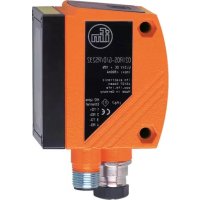
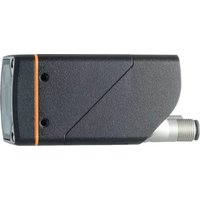
O2I301 - Lecteur de code barre IFM - Notice d'utilisation et mode d'emploi gratuit
Retrouvez gratuitement la notice de l'appareil O2I301 IFM au format PDF.


| Type de produit | Lecteur de codes-barres (lecteur multicodes) |
| Marque | IFM |
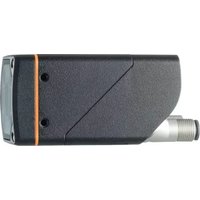
| Modèle | O2I301 |
| Alimentation | 24 V DC via connecteur M12 8 pôles (broche 1 U+) |
| Interface de paramétrage | Ethernet (RJ45 via connecteur M12 4 pôles codage D) |
| Interface process | RS-232 (via connecteur M12 8 pôles) et Ethernet |
| Entrée trigger | Externe (front positif ou négatif) ou interne |
| Sorties de commutation | 2 sorties (sortie trigger/sortie 1 et sortie Ready/sortie 2), commutation positive |
| Types de codes lisibles | Data Matrix (ECC200), QR Code, PDF417 et autres codes 2D |
| Reconnaissance de codes | Standard (contraste min 30%) ou étendue (contraste min 10%) |
| Nombre de configurations | Jusqu'à 32 fichiers de configuration mémorisables |
| Affichage | Afficheur à 4 chiffres et 8 LED (Power, Ethernet, Connexion, TxD, RxD, sortie 1, sortie 2) |
| Boutons de paramétrage | 2 boutons : MODE/ENTER et SET |
| Laser | Laser visible, classe de protection 2 (ne pas regarder le faisceau) |
| Logiciel de paramétrage | E2I200 (Dualis Multicode), compatible Windows 2000/XP/Vista/7 |
| Accessoires inclus | Tournevis pour réglage de focale, notice de montage |
| Accessoires nécessaires | Câble croisé Ethernet (M12/RJ45), câble d'alimentation M12 8 pôles |
| Entretien et nettoyage | Nettoyer avec un chiffon doux et sec; éviter les liquides |
FOIRE AUX QUESTIONS - O2I301 IFM
Questions des utilisateurs sur O2I301 IFM
0 question sur cet appareil. Repondez a celles que vous connaissez ou posez la votre.
Poser une nouvelle question sur cet appareil
Téléchargez la notice de votre Lecteur de code barre au format PDF gratuitement ! Retrouvez votre notice O2I301 - IFM et reprennez votre appareil électronique en main. Sur cette page sont publiés tous les documents nécessaires à l'utilisation de votre appareil O2I301 de la marque IFM.
MODE D'EMPLOI O2I301 IFM
Guide d'installation
efector190
O2lxxx
Contenu
1 Remarques préliminaires 4
1.1 Symboles utilisés 4
1.2 Avertissements utilisés 4
2 Consignes de sécurité 4
3 Exigences du système 5
3.1 Matériel PC. 5
3.2 Logiciel PC 5
4Fourniture 5
5 Accessoires. 6
5.1 Accessoires nécessaires 6
5.2 Accessoires optionnels 6
6 Raccordement electrique 6
7 Elements de service et d'indication 8
7.1Vue d'appareil. 8
7.2 LED 8
7.3 Boutons 9
7.4 Affichage. 9
7.4.1 Affichages de fonctionnement 9
7.4.2 Raccordement via le programme utiliser 10
7.4.3 Messages d'erreur 10
8 Logiciel 10
8.1 Lancer le programme sans installation 10
8.2 Tetecharger et demarrer le programme 11
8.3 Reglage de connexion 11
8.3.1 Réglage réseau 11
8.3.2 Réglage usine lecteur multicodes 12
8.4 Demarrage du programme 13
8.5 Les bases de l'interface utiliser 14
8.6 Raccorder l'appareil au programme utiliser 15
9 Mode de configuration 16
9.1 Fonction 16
9.2 Appeler le mode de configuration 17
9.3 Adapter les réglages globaux de l'appareil. 19
9.4 Creer une nouvelle configuration 22
10 Etapes de configuration 24
10.1 Qualité de l'image. 24
10.2 Configuration du trigger 25
10.3 Exemple pour un circuit trigger externe 27
10.4 Dedefir le code 28
10.4.1 Exemples de codes 28
10.4.2 Reconnaissance standard et reconnaissance étendue 29
10.5 Interface process 31
10.6 Test complet 33
11 Deconnexion 34
FR
Licences et marques
Microsoft, Windows, Windows XP et Windows Vista sont des marques enregistrées de Microsoft Corporation.
Toutes les marques et raisons sociales utilisées sont soumises au copyright des sociétés respectives.
Logiciel Open Source
Cet appeareil contient du logiciel Open Source (modifie si nécessaire), qui est sujet à des termes de licence spécifiques.
Remarques concernant le droit d'auteur et les termes de licence sous : www.ifm.com/int/GNU
Pour du logiciel sujet à la licence publique générale GNU ou la licence publique générale limite GNU, le texte peut être demandé contre paiement des frais de copie et d'envoi.
1 Remarques préliminaires
Ce document sert à expliquer la mise en service d'un lecteur multicodes O2Ixxx de la société ifm syntron gmbh.
1.1 Symboles utilisés
Action à faire
Retour d'information, résultat
[...] Désignation d'une touche, d'un bouton ou d'un affichage
Récurrence

Remarque importante
Le non-respect peut aboutir à des dysfonctionnements ou perturbations.

Information
Remarque supplémentaire
1.2 Avertissements utilisés

AVERTISSEMENT
Avertissement de dommages corporels graves.
Danger de mort ou de blessures graves irréversibles.

ATTENTION
Avertissement de dommages corporels.
Danger de blessures legères, réversibles.
INFORMATION IMPORTANTE
Avertissement de dommages matériels.
2 Consignes de sécurité
Avant la mise en service du lecteur multicodes lore la notice d'utilisation "Lecteur multicodes O2Ixxx" et le guide d'utilisation du logiciel "Logiciel de paramétrage par PC pour le lecteur multicodes dualis O2Ixxx".
www.ifm.com Recherche d'une fiche technique p.ex. O21102 Notice d'utilisation
S'assurer que le lecteur multicodes est approprié pour l'application concernée sans aucune restriction d'utilisation.
Respecter les indications de cette notice.
Le non-respect des consignes, l'emploi non conforme par rapport aux prescriptions, un montage ou une manipulation incorrects peuvent porter atteinte à la sécurité des personnes et des installations.
Le montage et le raccordement doivent être conformes aux normes nationales et internationales en vigueur. La personne qui installe le lecteur multicodes en est responsable.
Seuls les signaux indiqués dans les données techniques ou imprimés sur l'appareil doivent être raccordés aux connexions.
A VERTISSEMENT
Lumière laser visible ; classe de protection laser 2.
L'utilisation d'autres éléments de service ou d'autres réglages peut conduire à une exposition aux rayonnements dangereux. Lésion de la rétine possible.
Ne pas regarder le faisceau laser!
Afficher les étiquettes jointes (avertissement laser) à proximé immediate du lecteur multicodes.
Prendre en compte les averissements sur l'etiquette du produit.
Utiliser l'étiquette fournie et la fixer sur le cable d'alimentation.
3 Exigences du système
3.1 Matériel PC
- PC avec processeur Pentium III ou supérieur, fréquence d'horloge min. 500 MHz
-mémoire de travail min. 128 MB - min. 35 MB d'espace libre sur le disque dur
- lecteur CD ROM
- carte graphique XGA compatible avec une résolution min. de 1024 x 768 pixels
- carte réseau Ethernet pour protocole 10Base-T / 100Base-TX, protocole TCP/IP
3.2 Logiciel PC
- système d'exploitation Microsoft Windows 2000, XP, Vista ou Windows 7.
4 Fourniture
1 lecteur multicodes O2lxxx, tournevis pour régler la focale, notice de montage. Le lecteur multicodes est livré sans accessoires de montage et de raccordement et sans logiciel.
5 Accessoires
5.1 Accessoires nécessaires
- Câble croisé pour la connexion de paramétrage (Ethernet), connecteur M12 /RJ45, 4 pôles, 2 m, par. ex. E11898.
- Câble de raccordement pour la tension d'alimentation et le raccordement au process, connecteur femelle M12, 8 pôles, 2 m, par ex. E11231.
5.2 Accessoires optionnels
- Systèmes de fixation modulaires
-Unité d'éclairage
Vitre de protection
Diffuseur
www.ifm.com Nouvelle recherche par ex. O2I102 Accessoires
6 Raccordement électrique
ATTENTION
L'appareil doit être monté par un électricien qualifié.
Mettre l'installation hors tension avant de raccorder l'appareil.
ATTENTION
La tension sur les broches 2, 4, 5, 6, 7 et 8 ne doit pas dépasser la tension d'alimentation sur pin 1 (U + )
Utiliser la meme alimentation en courant et le meme dispositif protecteur pour
- l'appareil (p.ex. O2Dxxx),
- le générateur de signaux aux entrées (p.ex. trigger, API),
- le récepteur de signaux aux sorties (p.ex. API).
Comme alternative, une diode aux sorties de commutation peut éviter une tension de retard (voir la figure ci-dessous).
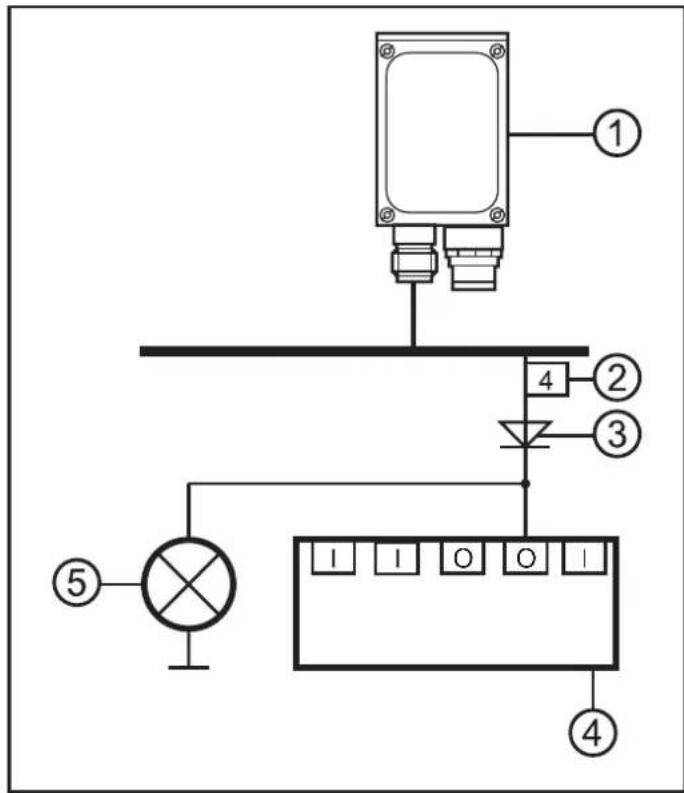
1 appeareil
2 sortie de commutation
3 diode
4 API
5 charge commune
- Raccorder l'interface de paramétrage/process de l'appareil avec l'interface Ethernet du PC via un cable croisé.
- Alimenter l'interface process de l'appareil via un connecteur femelle M12.
| ① | ② | (1) Interface process | |
| Connecteur môle M12, codage A, 8 pôles | |||
| 2 1 8 4 5 6 | 1 U+2 entrée trigger, commutation positive3 0 V4 sortie trigger/ sortie de commutation 1,commutation positive (Lecture de code)5 RxD RS-2326 TxD RS-2327 sortie de commutation 2 (Ready),commutation positive8 GND RS-232(séparé galvaniquement jusqu'à 50 V) | ||
| (2) Interface de paramétrage / de process | |||
| Connecteur ferrête M12, codage D, 4 pôles | |||
| 1 24 3 | 1 Ethernet TxD +2 Ethernet RxD +3 Ethernet TxD -4 Ethernet RxD - | ||
Informations sur les connecteurs disponibles sur notre site web à :
www.ifm.com Nos produits Technologie de connexion
7 Eléments de service et d'indication
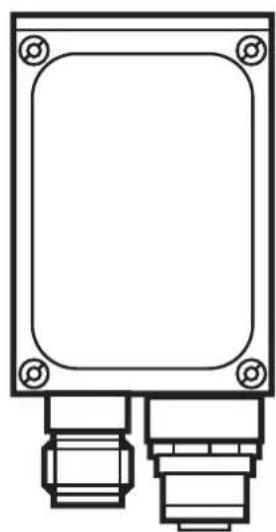
7.1 Vue d'appareil
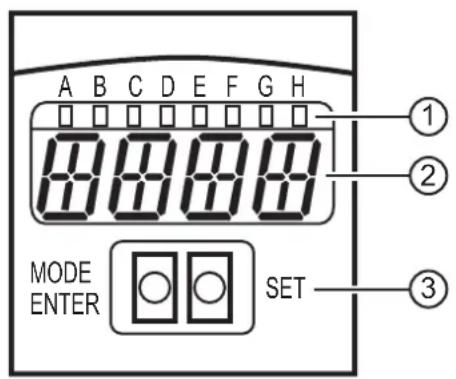
(1) LED (indication de fonction)
(2) afficheur (affichage de fonctionnement / dialogue / paramètres)
(3) boutons-poussoirs (paramétrage)
7.2 LED
| LED | Nom Couleur | Etat Signification | ||
| A Power | vert allumé | tension d'alimentation appliquée | appareil est disponible | |
| clignotant (2 Hz) | aucune configuration mémorisée dans l'appareil(à la livraison) | |||
| clignotant (20 Hz) | défaut de l'appareil | |||
| B Eth | vert | allumé connexion Ethernet active | ||
| clignotant | signal Ethernet | |||
| C | Con | vert allumé | raccordé au programme | utilisateur pour PC |
| D | - | - | - | non utilisé |
| E | TxD | jaune | étéint / clignotant | état RS-232 TxD |
| F | RxD | jaune | étéint / clignotant | état RS-232 RxD |
| G | 1 | jaune | allumé soit 1 commutée | lecture de code réussie |
| clignotant (20 Hz) | court-circuit sortie de commutation 1 | |||
| H | 2 | jaune | allumé | sortie de commutation 2 commutée (signal Ready) appareil prét pour le prochain signal trigger |
| clignotant (20 Hz) | court-circuit sortie de commutation 2 | |||
7.3 Boutons
| Bouton Fonction | |
| MODE/ENTER Passage en mode de paramétrage Sélection des paramètres Validation des valeurs de paramètres | |
| SET Sélection des sous-paramètres Réglage / modification / sélection des valeurs de paramètres - en pas à pas en appuyant sur le bouton-poussoir plusieurs fois - en continu en appuyant sur le bouton-poussoir en permanence | |
7.4 Affichage
7.4.1 Affichages de fonctionnement
| Affichage Significaiton | |
| ui05 Version du logiciel IO-Controller(1er affichage après la mise sous tension) | |
| Init Initialisation de 'appareil(2e affichage après la mise sous tension) | |
| nnnn Version du progeciel(3e affichage après la mise sous tension) | |
| rEdY Appareil prét pour trigger(4e affichage après la mise sous tension si une configuration est active avec trigger externe. L'appareil attend un trigger.) | |
| WAIT Aucune configuuration active / valableL'appareil est en train de travailler(4e affichage après la mise sous tension si aucune configuration n'est active ouvalable = état départ usine) | |
| nr28 Numéro de configuuration après une lecture de code réussie | |
| SCAn Affichage en cas de trigger interne tant qu'aucun code n'est trouvez | |
| run L'appareil attend à une connexion, aucune configuration active ou aucun groupe actif | |
| LOAd Charging d'une nouvelle configuration | |
| donE Chargement d'une nouvelle configuration terminé (affichage 1 s) | |
| uLocBoutons déverrouillésLes valeurs de paramètre peuvent être affichées et modifiées | |
| Lok1Boutons verrouillésLes valeurs de paramètres ne peuvent être ni affichées ni modifiées. | |
| Lok2Boutons verrouillésLes valeurs de paramètres peuvent être affichées mais pas modifiées | |
| FWUPMise à jour progniciel en cours |
7.4.2 Raccordement via le programme utiliser
| Affichage Significatior | |
| OnLI mode de configuration | |
| Parm创建工作 ou éditer une configuration | |
| Moni mode de surveillance | |
| SerP mode service |
7.4.3 Messages d'erreur
| Affichage Significaiton |
| FAIL dernier lecture re code non réussie |
| ErrT température trop élevé ou trop BASSE de l'appareil |
| ErrD défaut fatal de l'appareil |
| SC court-circuit d'une sortie de commutation |
| DHCP nolP Aucun serveur DHCP trouvez. Les deux chaînes de caractères sont affichées en alternance. |
Désignations des paramètres → 8.2.2 Structure des paramètres
8 Logiciel
Le programme E2I200 peut être commandé (CD/DVD) ou télécharge sur: www.ifm.com Support Telechargement Systèmes d'identification O2I1xx. Noter les remarques concernant les versions correspondantes dans la zone de téléchargement.
Le logiciel de paramétrage par PC peut être lancé directement du CD ou installé sur le PC.
Insérer le CD dans le lecteur.
Le menu de démarrage s'ouvre.
Sélectionner le point de menu "Demarrer efector dualis".
Le programme est démarré.

Si la fonction autostart pour les lecteurs CD est désactivée et le menu de démarrage n'est pas ouvert automatiquement :
- Demarrer le fichier " O2IStart.exe" dans le menu principal du CD par un double cli.c.
Le menu de démarrage est ouvert.
Sélectionner le point de menu "Demarrer efector dualis".
Le programme est démarré.
8.2 Télécharger et démarrer le programme
Décompresser le fichier E2I200_V1_3.zip.
Ouvrir le classeur décompressé.
Exécuter "Dualis Multicode.exe".
Le programme est démarré.
8.3 Réglage de connexion

L'adressage IP du détecteur et celle du PC doit être compatibles.
8.3.1 Réglage réseau
| Adressage IP (réseau) Réglage usine | (hôte) | |
| Lecteur multicodes O211xx 192.168.0 79 | ||
| = ≠ | ||
| PC 192.168.0 Xx | ||
Example:
Réglage IP lecteur multicodes :192.168.0.79
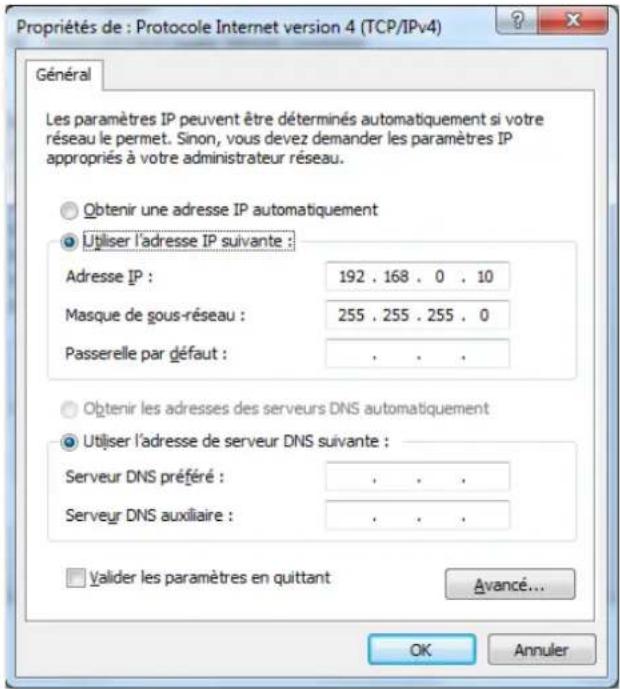
Réglage IP PC :192.168.0.2
8.3.2 Réglage usine lecteur multicodes
| Lecteur multicodes O2I1xx Paramètres | Description Réglage usine | |
| DHCP Dynamic Host Configuration Protocol off (désactivé) | ||
| IP Adresse IP 192.168.0.79 | ||
| nETm Masque de sous-réseau | 255.255.255.0 | |
| GWIP Adresse passerelle 192 | 168.0.201 | |
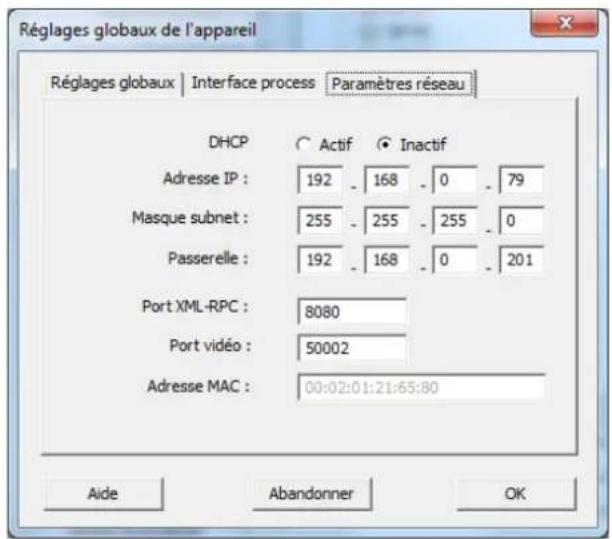
021xxx PC
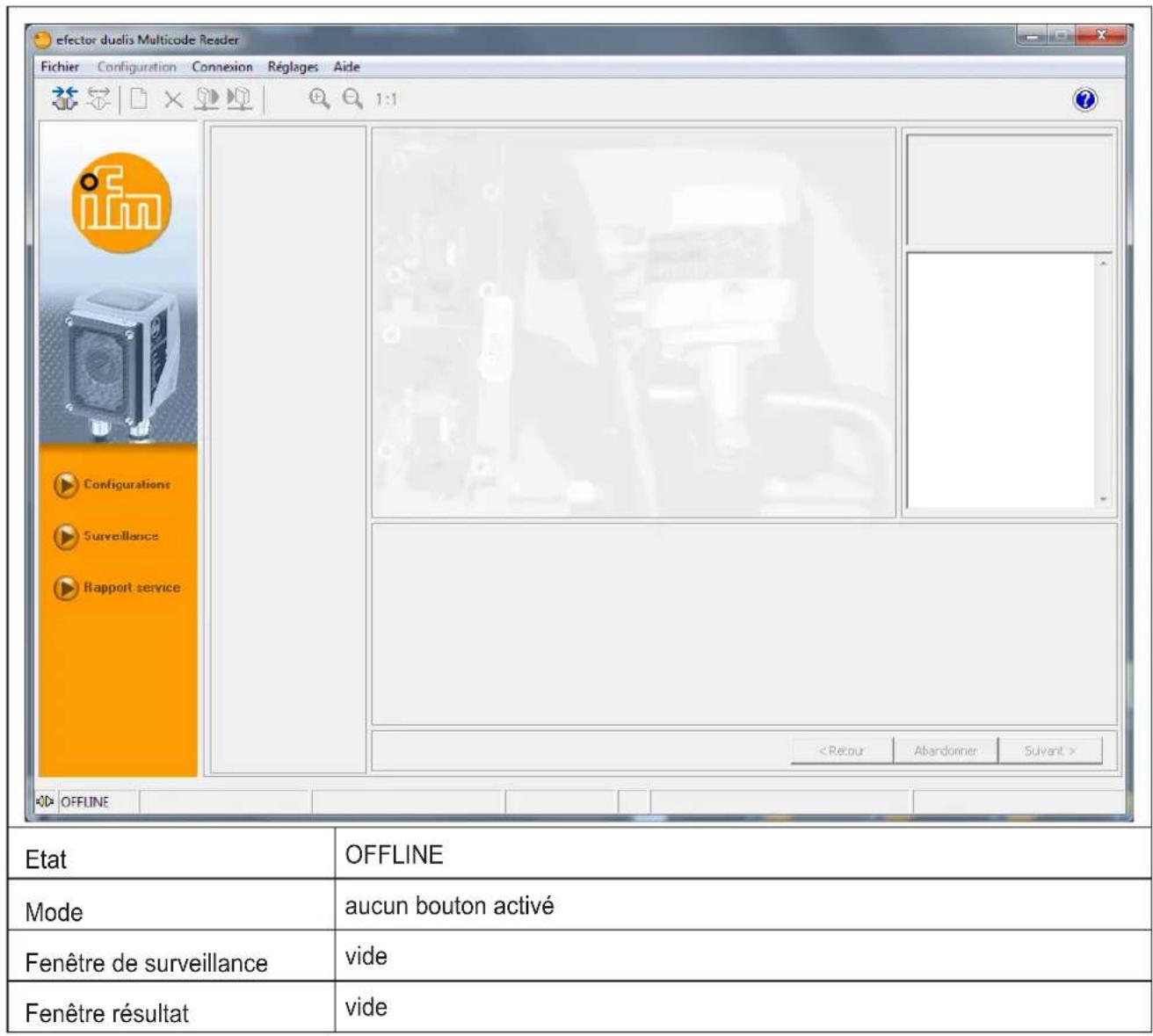
8.4 Demarrage du programme
Lancer le logiciel de paramétrage par PC
Pendant env. 5 s la reférence, la désignation du logiciel et la version sont affichées.

Si le logiciel est lancé pour la première fois et que l'appareil se trouve en configuration d'usine (aucune configuration mémorisée), une interface utilisateur neutre est affichée.
8.5 Les bases de l'interface utiliser
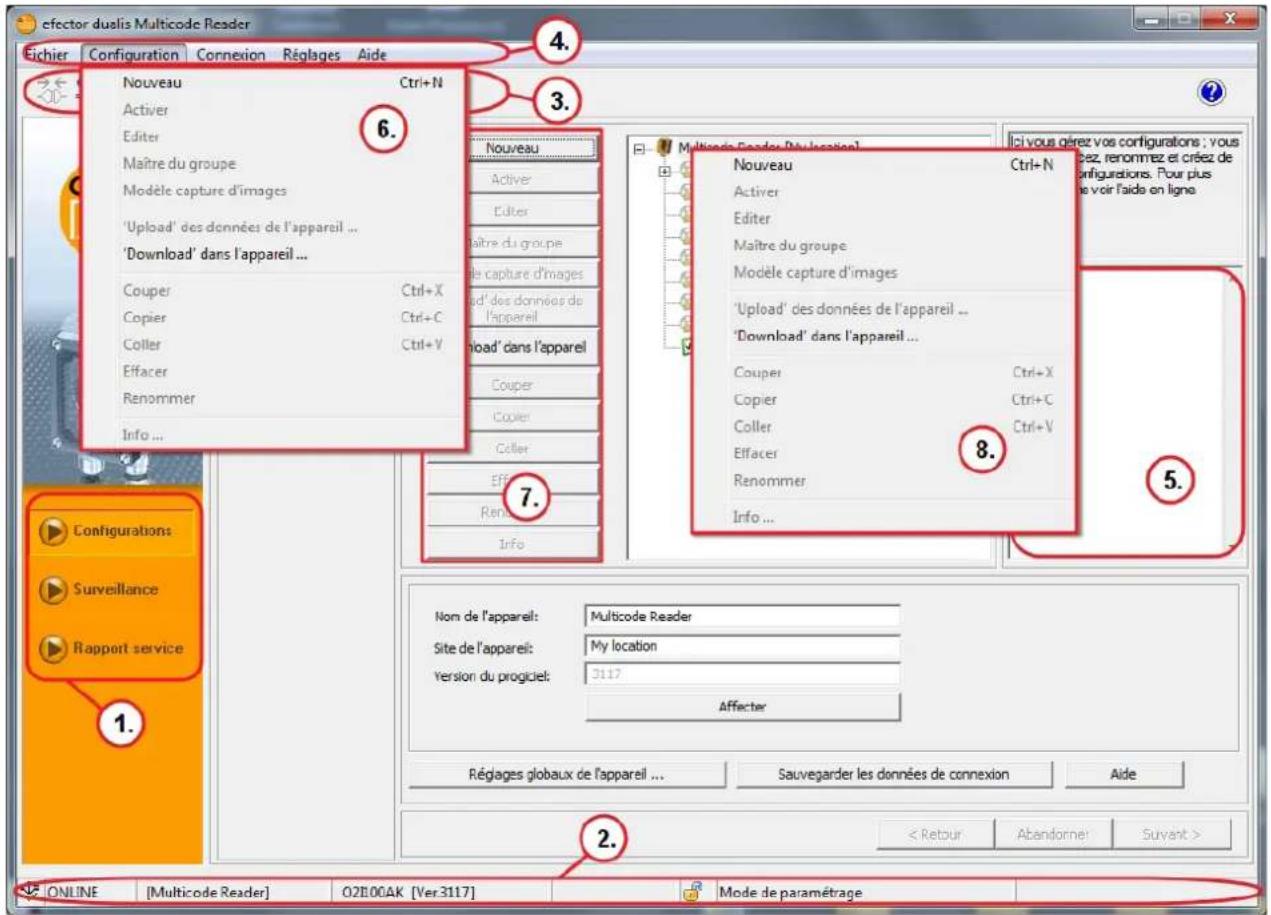
| Pos. Touche de fonction Contenu | ||
| (1.) Mode | • Configurations | |
| Pos. Touche de fonction Contenu | ||
| (6.) (7.) (8.) | Variantes de selec- tion | des commandes peuvent être sélectionnées de manières différentes (selon la fonction du programme) (6.) = sélection via le menu déroulant dans la barre de menu (7.) = sélection via un bouton (8.) = sélection via le menu contextuel (bouton droit de la souris) |
8.6 Raccorder l'appareil au programme utiliser
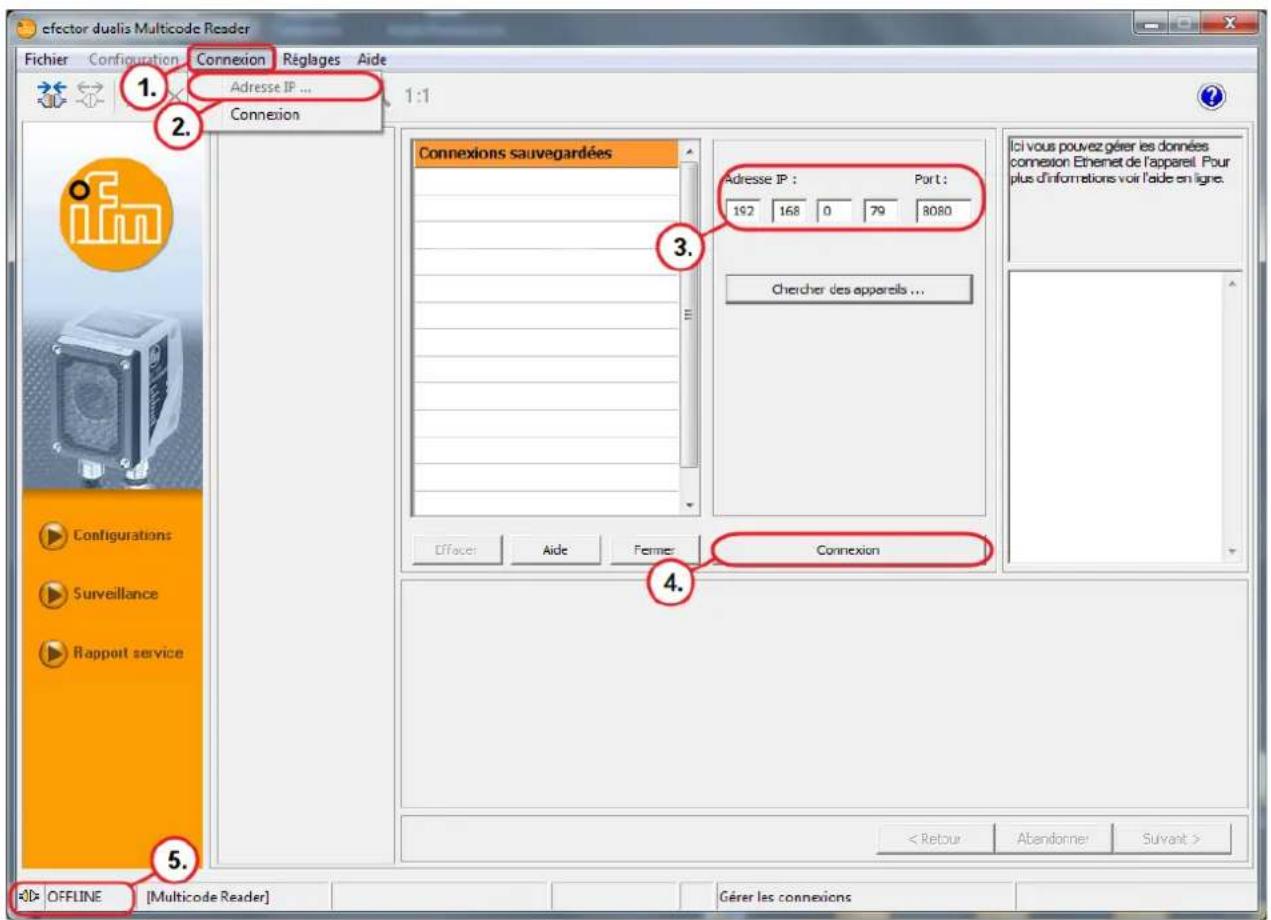
▶ Cliquer sur [Connexions] (1.).
Sélectionner [Adresse IP] (2.).
Saisir l'adresse IP de l'appareil dans le masque de saisie (3.).
Utiliser le numero du port "8080" présélectionné.
Si vous utilisez un pare-feu sur votre PC, assurez-vous que les ports 8080 et 50002 sont actifs pour la transmission d'image.
▶ Cliquer sur [Connexion] (4.).
L'etat passé de "OFFLINE" à "ONLINE" (5.).
Après l'établissement de la connexion, il y a deux possibilités :
- Aucun fichier de configuration sauvegardé sur l'appareil (correspond à la livraison). L'interface utilisateur démarre en mode de configuration.
Le bouton [Configurations] est activé.
- Des configurations peuvent être créées et gérées ( 9.2) .
-
Des réglages globaux de l'appareil sont possibles ( 9.3) .
-
Au moins un fichier de configuration est mémorisé sur l'appareil. L'interface utilisateur démarre en mode de surveillance.
Le bouton [Surveillance] est activé.
- Les configurations ne peuvent ettre creées et gérées qu'après le passage au mode de configuration en cliquant sur [Configuration].
9 Mode de configuration
9.1 Fonction
L'appareil peut mémoriser jusqu'à 32 fichiers de configuration (= paramétrages). Un fichier de configuration contient tous les paramètres importants pour l'application qui permettent à l'appareil d'exécuter le mode de lecture / verification de manière autonome.
Lors de la création d'une configuration, l'utilisateur est guidé par une navigation.
Les réglages suivants sont vérifiés et définis pas à pas :
- Qualité de l'image (éclairage interne/externe, temps d'exposition, paramètre pour la qualité de l'image, configuration du trigger etc.).
- Définitions de code et critères de reconnaissance de codes.
- Informations sur les données process (distinction mode de lecture / verification, chaînes de caractères, etc.).
- Test final de fonctionnement avec les specifications définies.

Après avoir terminé tous les réglages d'une étape, cliquer sur [Continuer] pour passer à la prochaine étape.
9.2 Appeler le mode de configuration
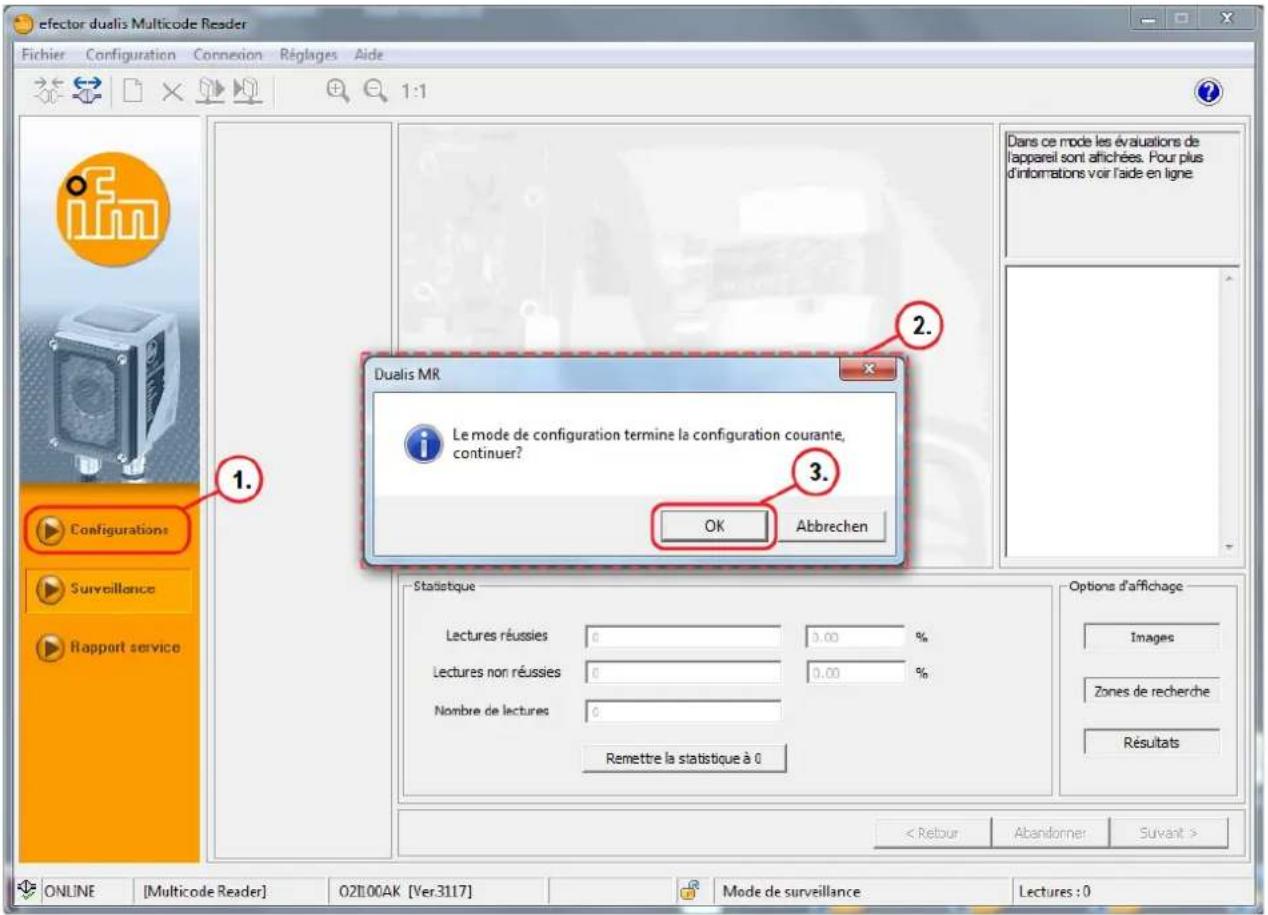
▶ Cliquer sur [Configurations] (1.).
Une fenetre avec un message d'alarme (2.) est affichee.
Confirmer l'advertisement en appuyant sur [OK] (3.).
Le mode de configuration est activé.
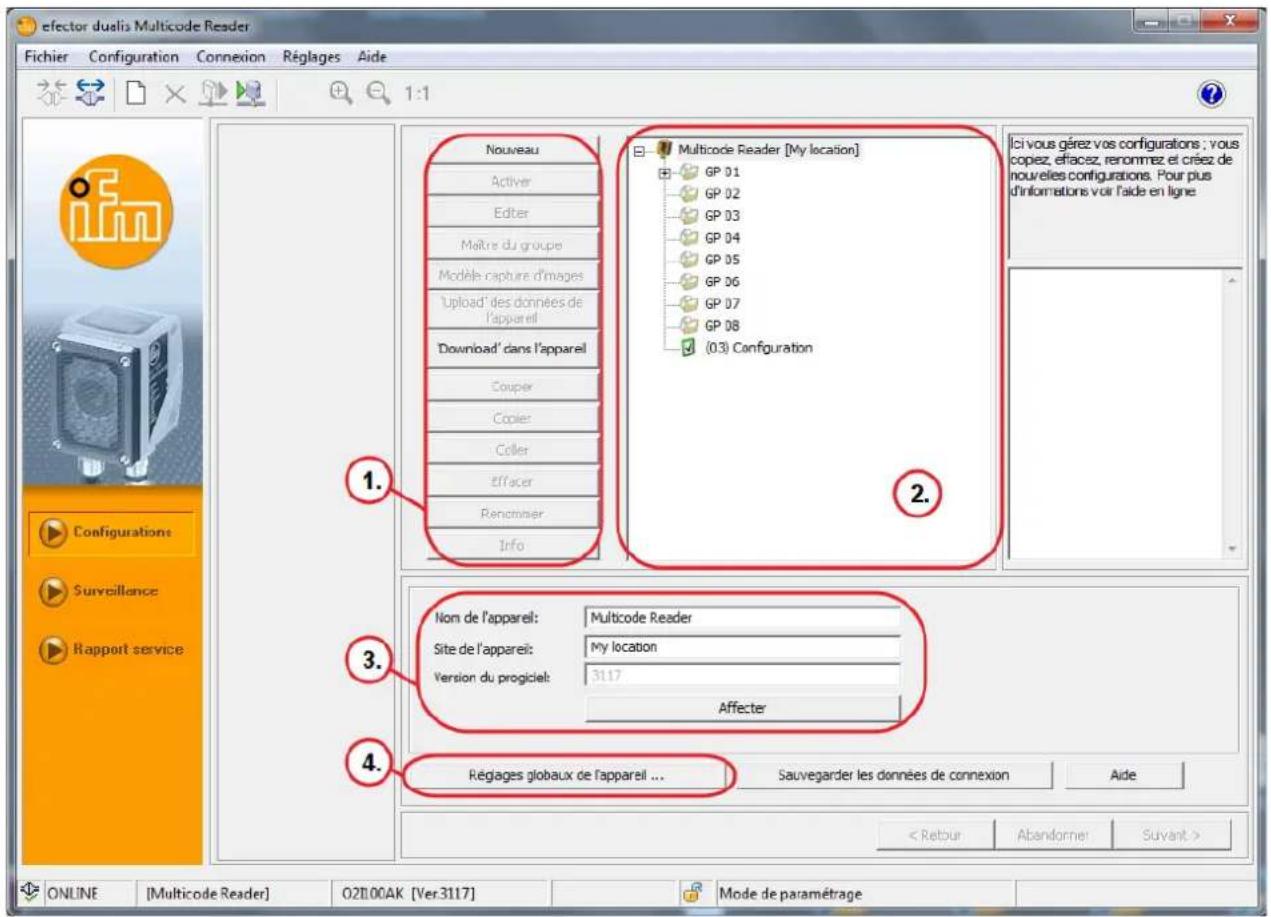
| Pos. Élement Fonction | |
| (1.) Gestion des configurations Nouveau, Activer, Editor etc. | |
| (2.) Listes des configurations Aperçu, structure et Sélection des configurations et des groupes. | |
| (3.) Gestion générale Désignations spécifiques à l'appareil. | |
| (4.) Régliages globaux de l'appareil | Options principales de réglage sur les caractéristiques et les paramètres du réseau de l'appareil :étminer les rebonds sur l'entrée du trigger (activé/désactivé)marquage laser (activé/désactivé)interface process (RS-232 ou TCP/IP)paramètres du réseau(DHCP activé/désactivé, adresse IP etc.) |
9.3 Adapter les réglages globaux de l'appareil
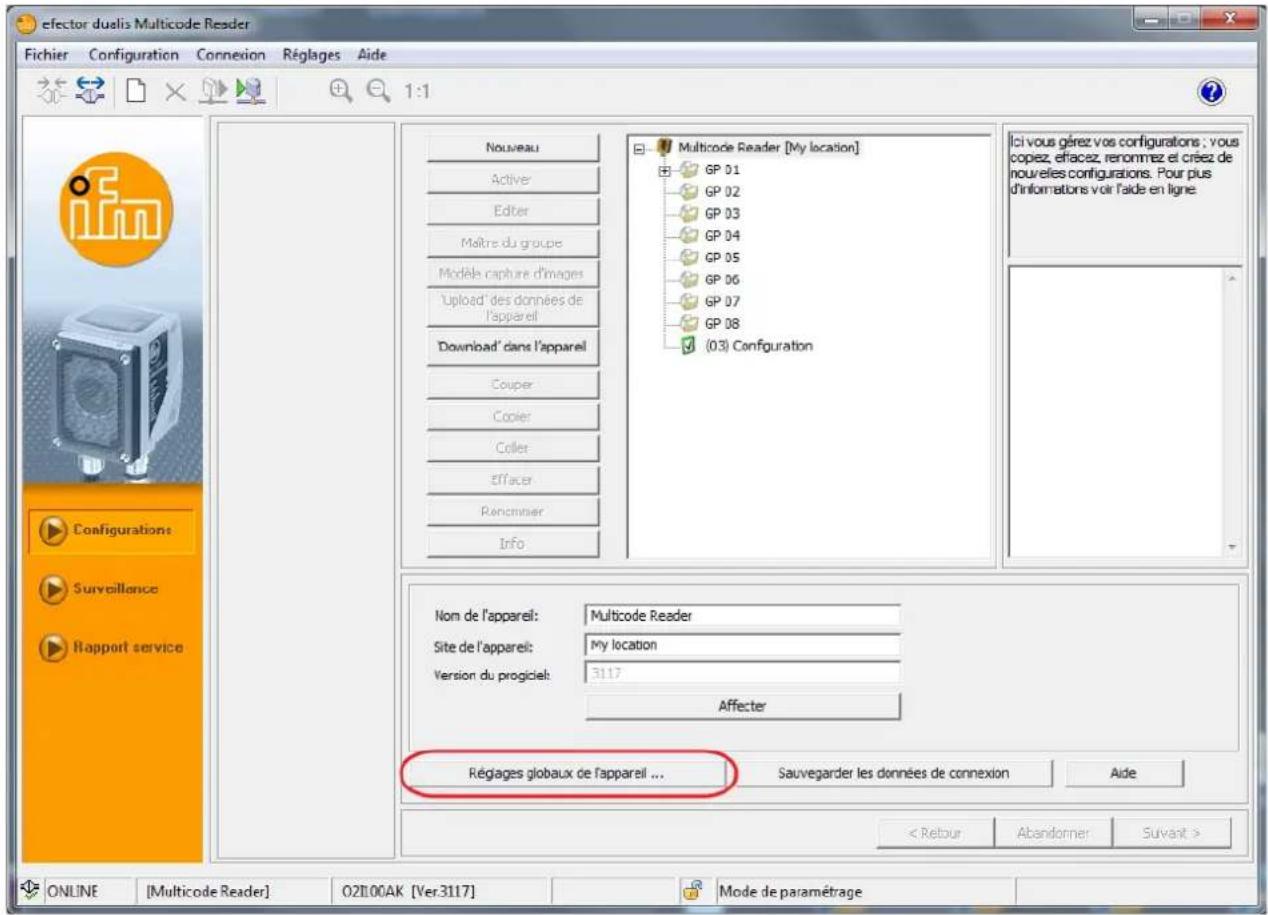
▶ Cliquer sur [Réglages globaux de l'appareil].
La fenêtre de dialogue "Réglages globaux de l'appareil" est affichée.
Onglet "Réglages globaux":
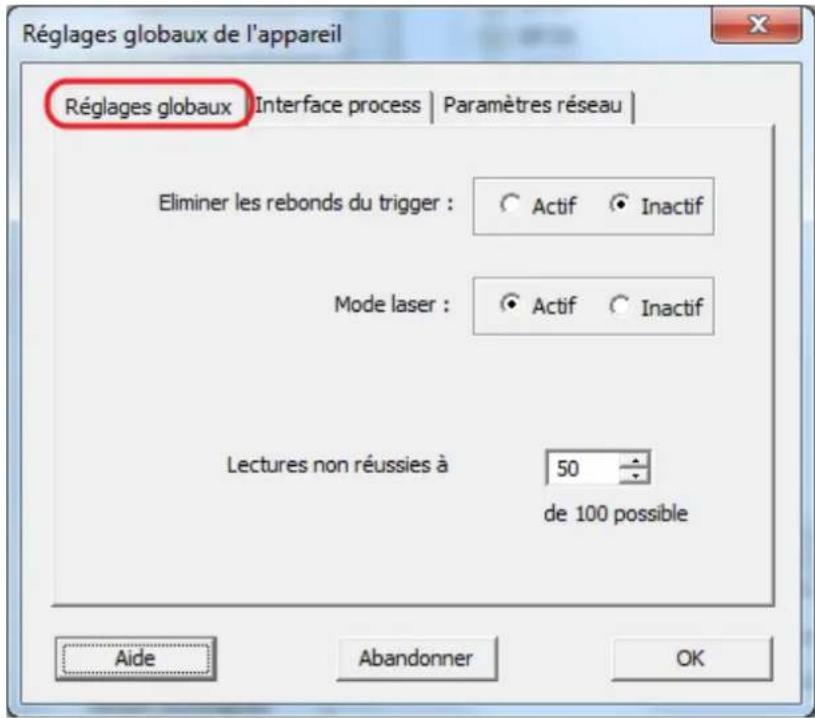
"Réglages globaux" permet de régler "Eliminer les rebonds du trigger", "Model laser" et "Lectures non réussies à".
"Interface process" permet de régler " Sélection de l'interface process" et "Version du protocole".
Onglet "Paramétres réseau":
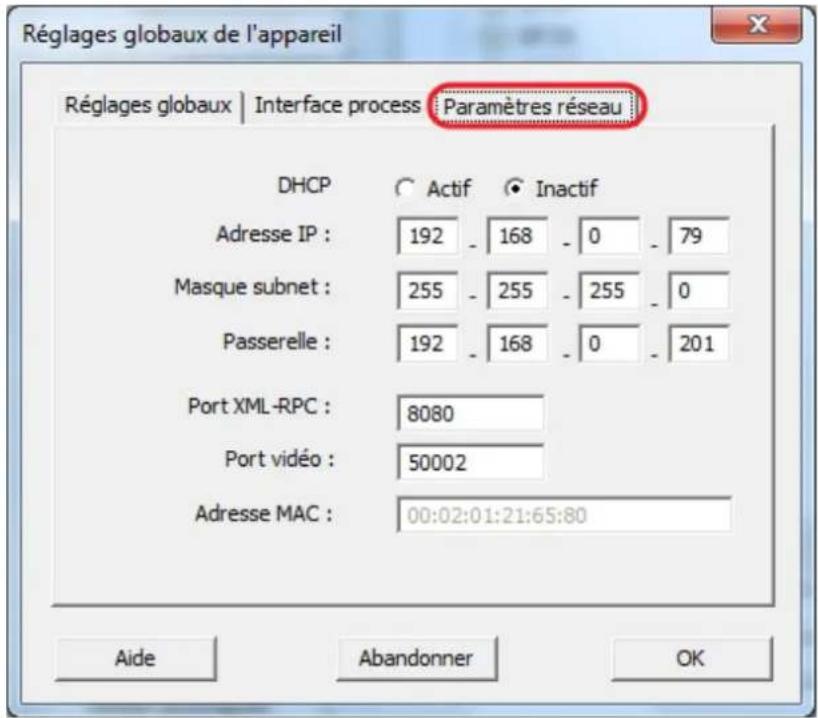
"Paramétres réseau" permet de régler les réglages IP du lecteur multicodes.

Voir 8.3 Réglage de connexion
9.4 Créer une nouvelle configuration
Une nouvelle configuration peut être créé comme nouvelle entrée dans la structure des repertoires ou affectées à un groupe existant.
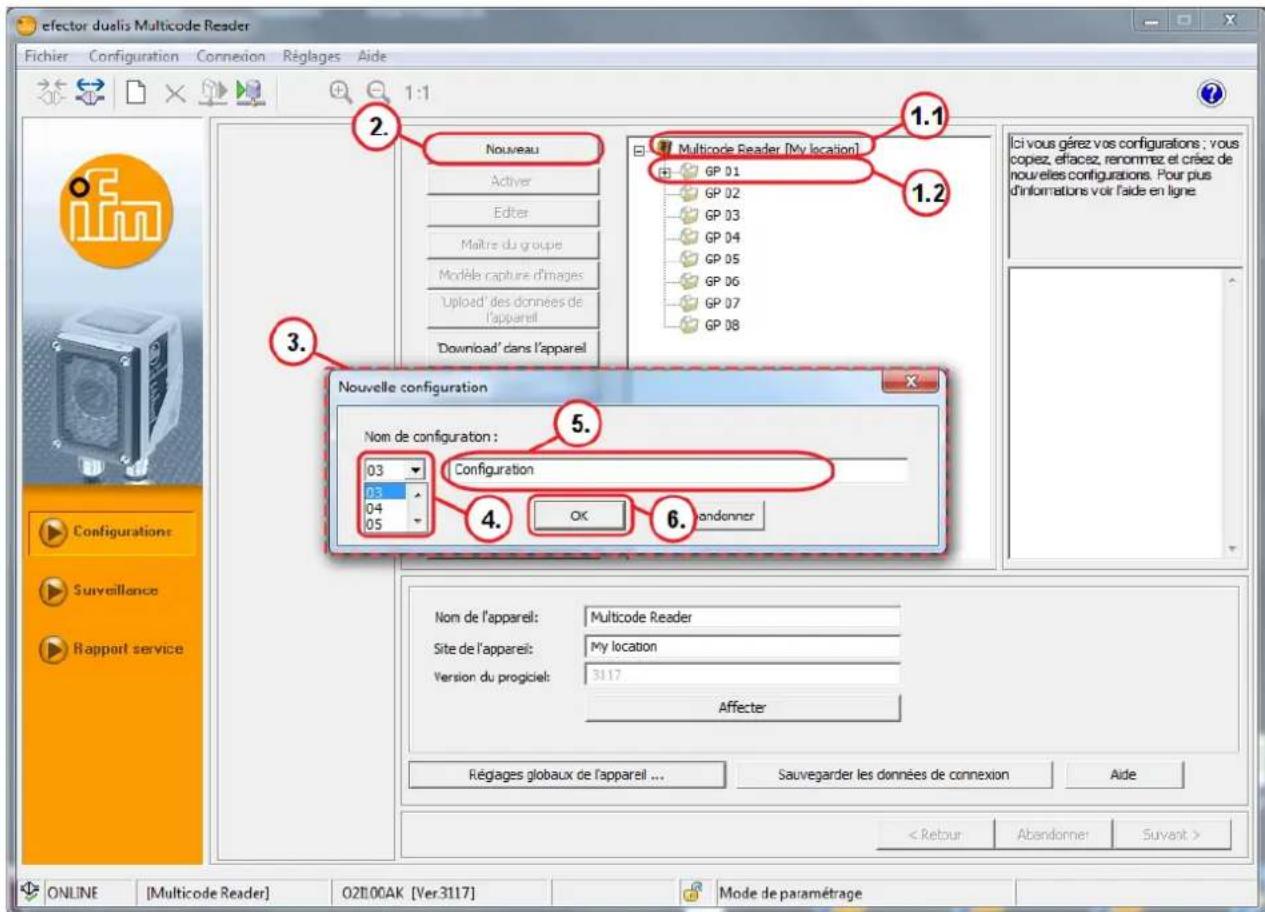
Créer une nouvelle configuration comme nouvelle entrée :
Sélectionner le nom/site de l'appareil dans la structure des repertoires (1.1).
▶ Cliqueur sur [Nouveau] (2.).
La fenêtre de dialogue "Nouvelle configuration" (3.) est affichée.
Saisir / selectionner le numero (4.).

La liste de sélection (4.) n'affiche que les numérios libres!
Saisir le nom (5.) de la configuration.
▶ Cliquer sur [OK] (6.) pour creer la configuration.
Créer une nouvelle configuration dans un groupe existant :
Sélectionner le groupe souhaite (1.2).
▶ Cliqueur sur [Nouveau] (2.).
La fenêtre de dialogue "Nouvelle configuration" (3.) est affichée.
Saisir le numero (4.).
Saisir le nom (5.) de la configuration.
- Cliquer sur [OK] (6.) pour creer la configuration.
#
Spécifications pour la nomenclature :
1...32 caractères
- voyelles avec trémas possibles (Ä, ä, Ö...)
-aucun espace / aucune tabulation avant ou après la saisie
-aucun caractère spécial (&, $, -, §...)
L'interface utiliser passé à la première étape de configuration "Qualité de l'image".
FR
10 Etapes de configuration
10.1 Qualité de l'image
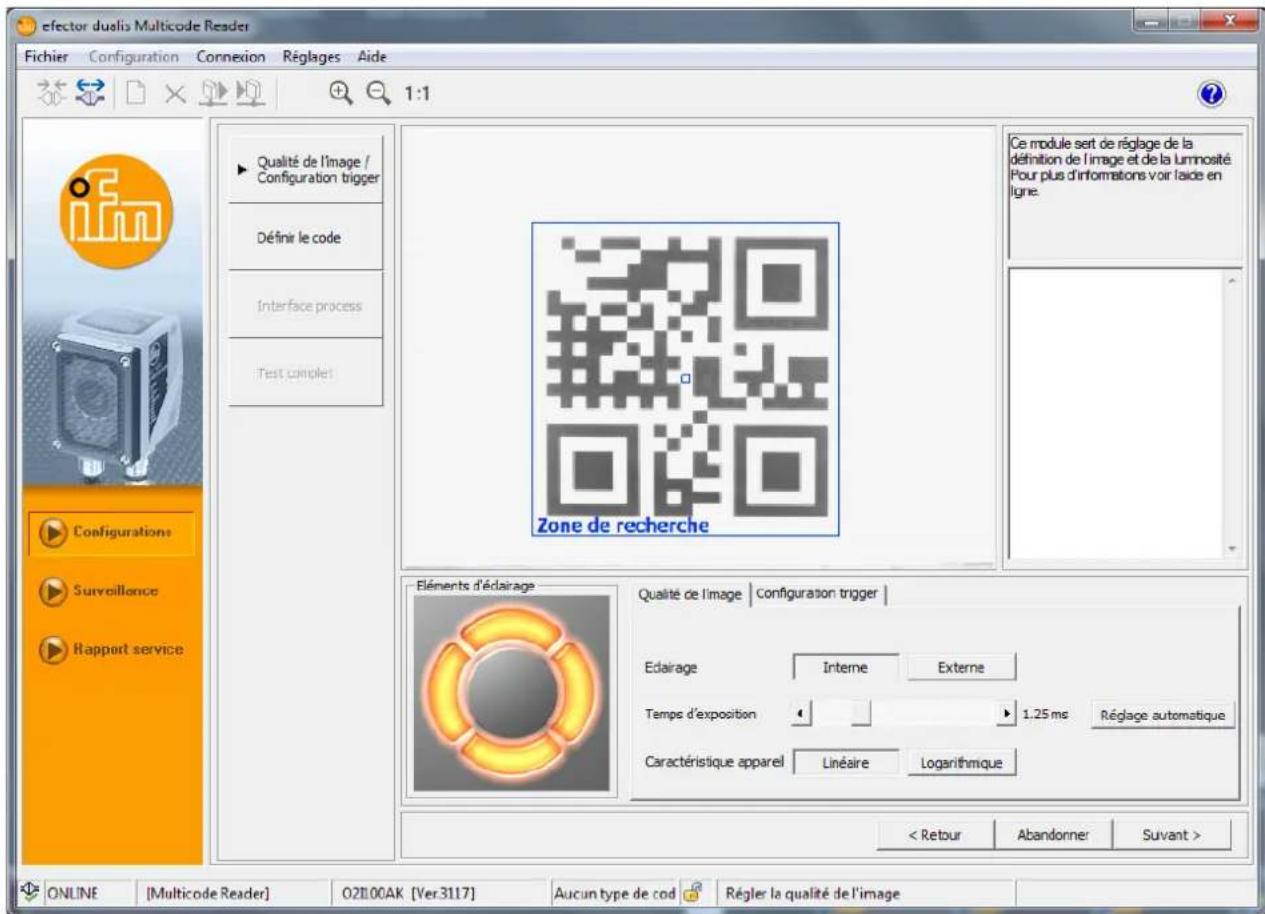
Une détction fiable des codes n'est garantie que si le lecteur multicodes est ajusté et réglé selon les critères suivants.
-
L'affichage du code doit être net avec le plus grand contraste possible (idéal = noir/blanc).
-
Le code doit être affiché au sein de la zone de recherche.
-
La taille du code peut être max. 2/3 de la hauteur de l'image.
-
La taille minimale du code doit être considérée lors de la sélection de la portée de travail.
(notice d'utilisation "lecteur multicodes dualis O2I1xx" ou www.ifm.com Nouvelle recherche p.ex. O2I102 Plus de détails).
Le code peut etre tourné a volonté.

Si des réflexions parasites sont visibles dans l'image, monter l'appareil en biais par rapport au niveau de code. Selon la taille du code la distorsion trapézoidale résultat peut être tolérée dans certaines limites.
Optimiser la définition de l'image par le potentiemetre de réglage sur l'arrière de l'appareil.
Régler la zone de recherche bleue comme suit pour un taux de détction maximal et une vérification sure :
- Dans le process, le code doit être affiché au sein de la zone de recherche.
- Seulement les données de l'imag de cette zone sont utilisées pour la lecture/verification.
-
Le temps de lecture/verification dépend essentiellement de la taille de la zone de recherche. Ne pas régler la zone de recherche à une taille plus grande que nécessaire.
-
Activer/désactiver les éléments d'éclairage selon l'application et les conditions de luminière. Le code doit être éclairé uniformément!
Un simple clic de la souris permet de selectionner les 4 éléments de l'éclairage interne independamment (réglage en usine = éclairage interne, 4 éléments actifs).
Définir le temps d'exposition par [Réglage automatique].
Régler le temps d'exposition manuelle en cas de conditions déclairage ou de surfaces difficiles.
10.2 Configuration du trigger
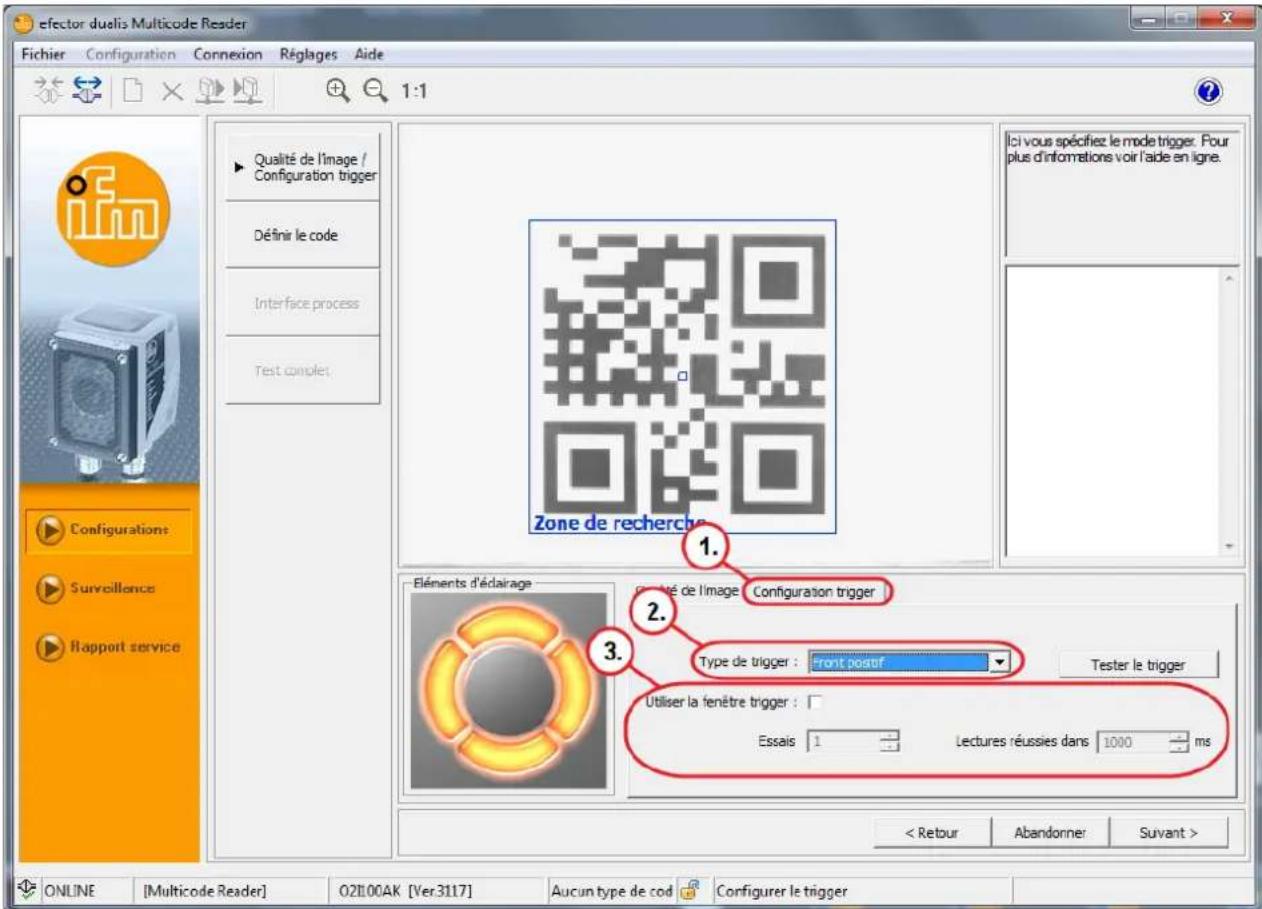
Dans [Configuration trigger] (1.) selectionner le type de trigger (2.):
- trigger externe (front positif)
-
trigger externe (front négatif)
-
trigger via l'interface process
- trigger interne (continu)
Sélectionner [Utiliser la fenêtre trigger] (3.) si l'appareil doit effectuer un nombre défini de lectures/verifications réussies dans un certain temps après une impulsion trigger. ÀpRES avoir atteint ce nombre, l'appareil attend une nouvelle impulsion trigger.

Ne peut pas etre selectionné pour un trigger interne.
Essais:1...100
Lectures réussies dans: 100...10000 ms (par pas de 100 ms)
Passer à la prochaine étape "Définir le code" en appuyant sur [Suvivant].
10.3 Exemple pour un circuit trigger externe
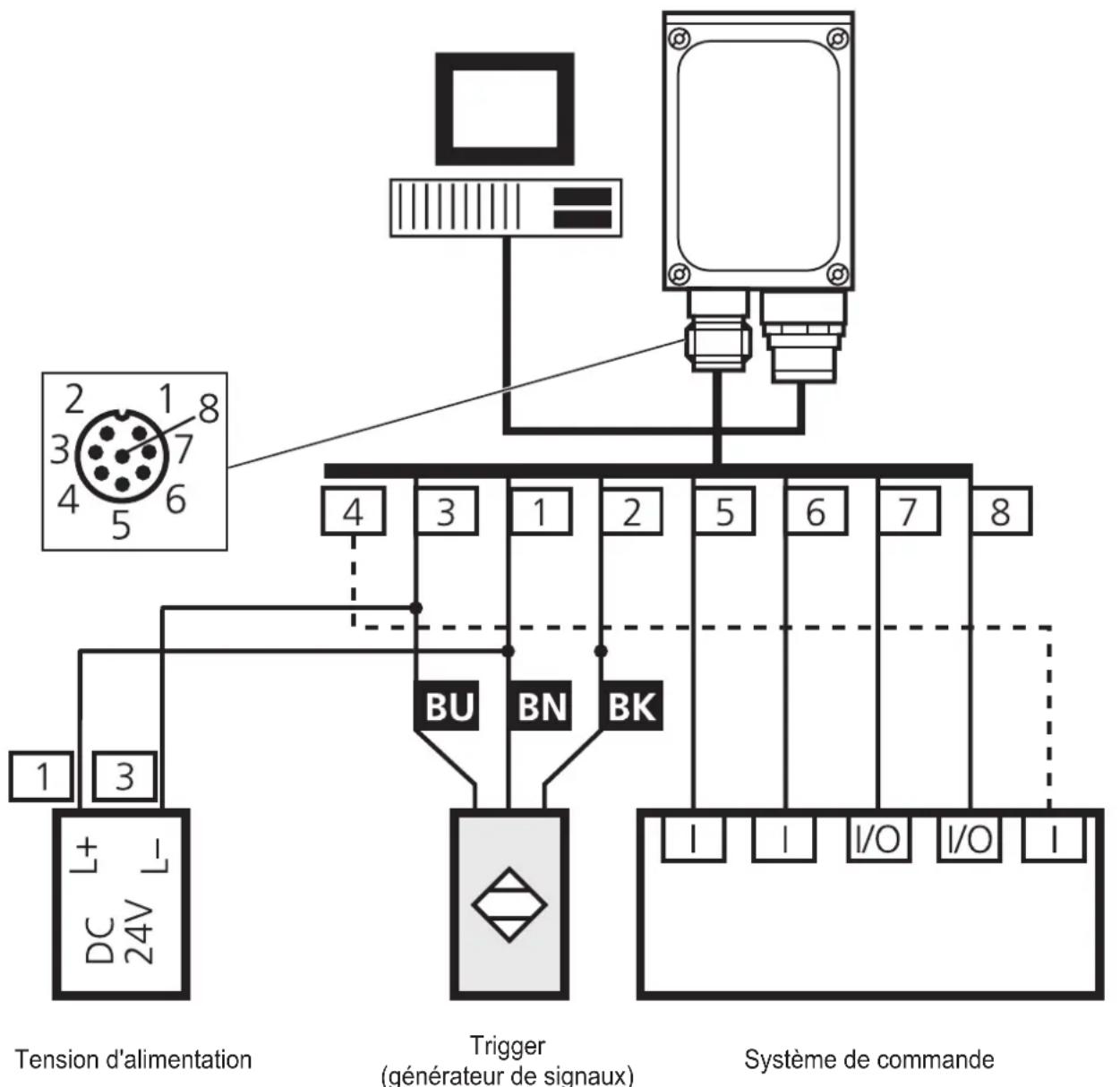
Raccord process RS-232 8 pôles :
| Prise Affectation |
| 1 U+ |
| 2 entrée trigger |
| 3 0 V |
| 4 sortie trigger / sortie de commutation 1 |
| 5 RxD RS-232 |
| 6 TxD RS-232 |
| 7 sortie de commutation 2 |
| 8 GND RS-232 ( séparé galvaniquement jusqu'à 50 V) |
10.4 Définir le code
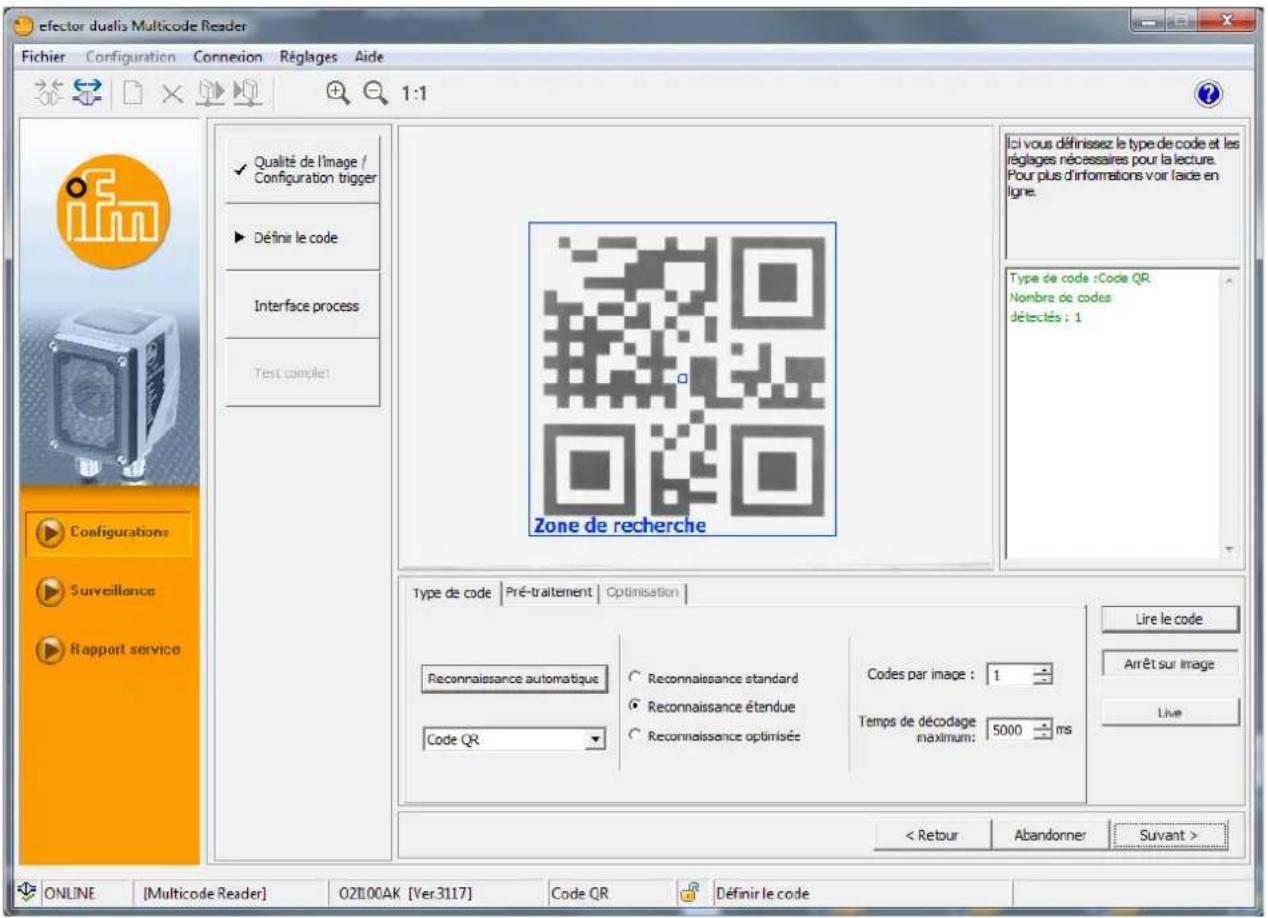
Lors de la création d'une nouvelle configuration, le programme passé de "Qualité de l'image" à → "Définir le code" et effectue une reconnaissance automatique de codes. Cela peut prendre quelques secondes.
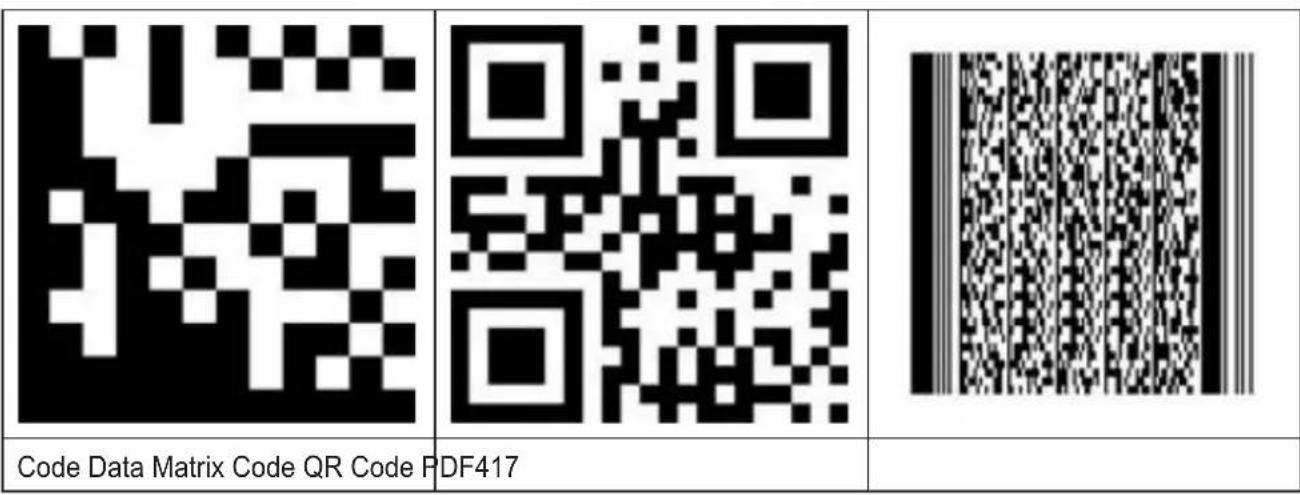
10.4.1 Examples de codes
10.4.2 Reconnaissance standard et reconnaissance étendue
Preféré pour les applications de code :
- avec de bonnes caractéristiques de contraste, surface et lumière
- sans nécessité de fonctions filtré
- si le temps n'est pas important
Critères pour différencier la reconnaissance standard et la reconnaissance étendue
| Paramètres Reconnaissance | standard (réglage par défaut) | Reconnaissance étendue | |
| Couleur du module | symboles fonçés sur un arrêté-plan clair | symboles fonçés sur un arrêté-plan clair et symboles clairs sur un arrêté-plan foncé. | |
| Contraste min 30 % 10 % | |||
| Taille du module | ECC200; QR | 6...20 pixels ≥ 4 pixels | (pour des images avec un haut contraste ≥ 2 pixels). |
| PDF417 3 | ..15 pixels ≥ 3 pixels (pc | ur des images avec un haut contraste ≥ 2 pixels) | |
| Ecart inter-colonne et interligne | aucun écart / écart faible entre les modules adjacents (≤ 10 % de la taille du module) | des écarts plus grands possibles (≤ 50 % de la taille du module) | |
| Inclinaison max. | ECC200 1 | 0° 30° | |
Sélectionner [Reconnaissance standard].
Saisir le nombre de codes dans la zone de recherche.
Les codes correspondant au même type.
Sélectionner le type de code dans le menu déroulant.
En cas de type de code inconnu, selectionner [Reconnaissance automatique].

Selon la quantité des informations d'image, la reconnaissance de code automatique peut prendre quelques secondes.
Cliquer sur [Lire le code].
Le champ de résultat (1.) affiche les détails des informations d'image reconnues :
- Nombre de codes trouvés (chiffre).
-
Nombre de codes chéchés (chiffre).
-
Chaine de codes (contenu).
Temps de lecture/verification (ms).
Temps total (ms).
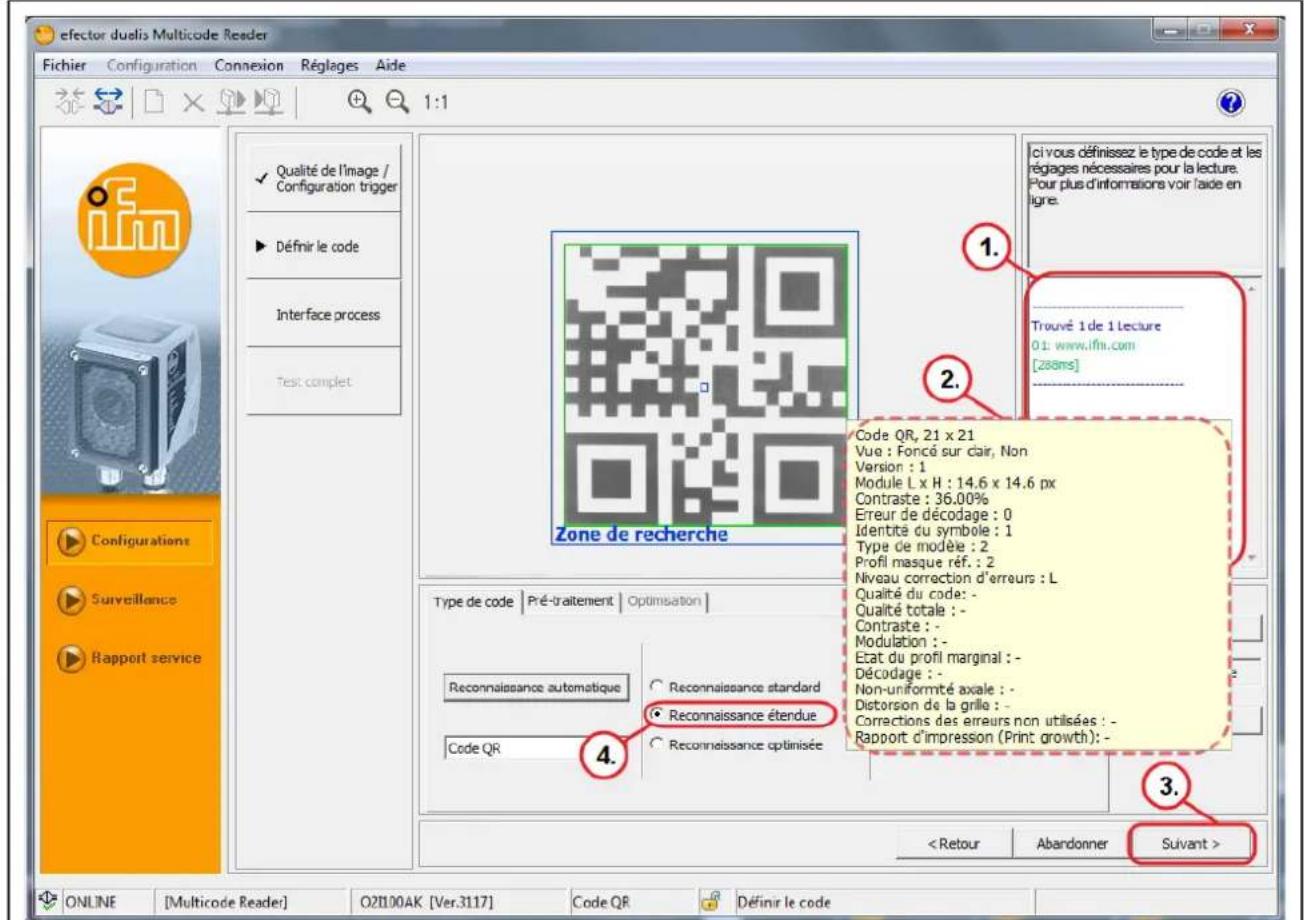
| (1.) | Champ de résultat : Les codes et informations reconnus sont numérotés et affichés en vert. |
| (2.) | Champ infobulle : type de code, représentation, module etc. sont affichés. Le champ infobulle s'ouvre si le pointeur de la souris passé le champ de résultat. |
Passer à la prochaine étape "Interface process" par [Suivant] (3.).
Sélectionner [Reconnaisance étendue] (4.) si aucun code n'est reconnu.
Répéter la procédure.
La réponse du détecteur peut être adaptée au paramétrage de l'interface process. Une chaine de réponses spécifique au client peut donc être réalisée à tout moment.
Paramètres de l'onglet : Général
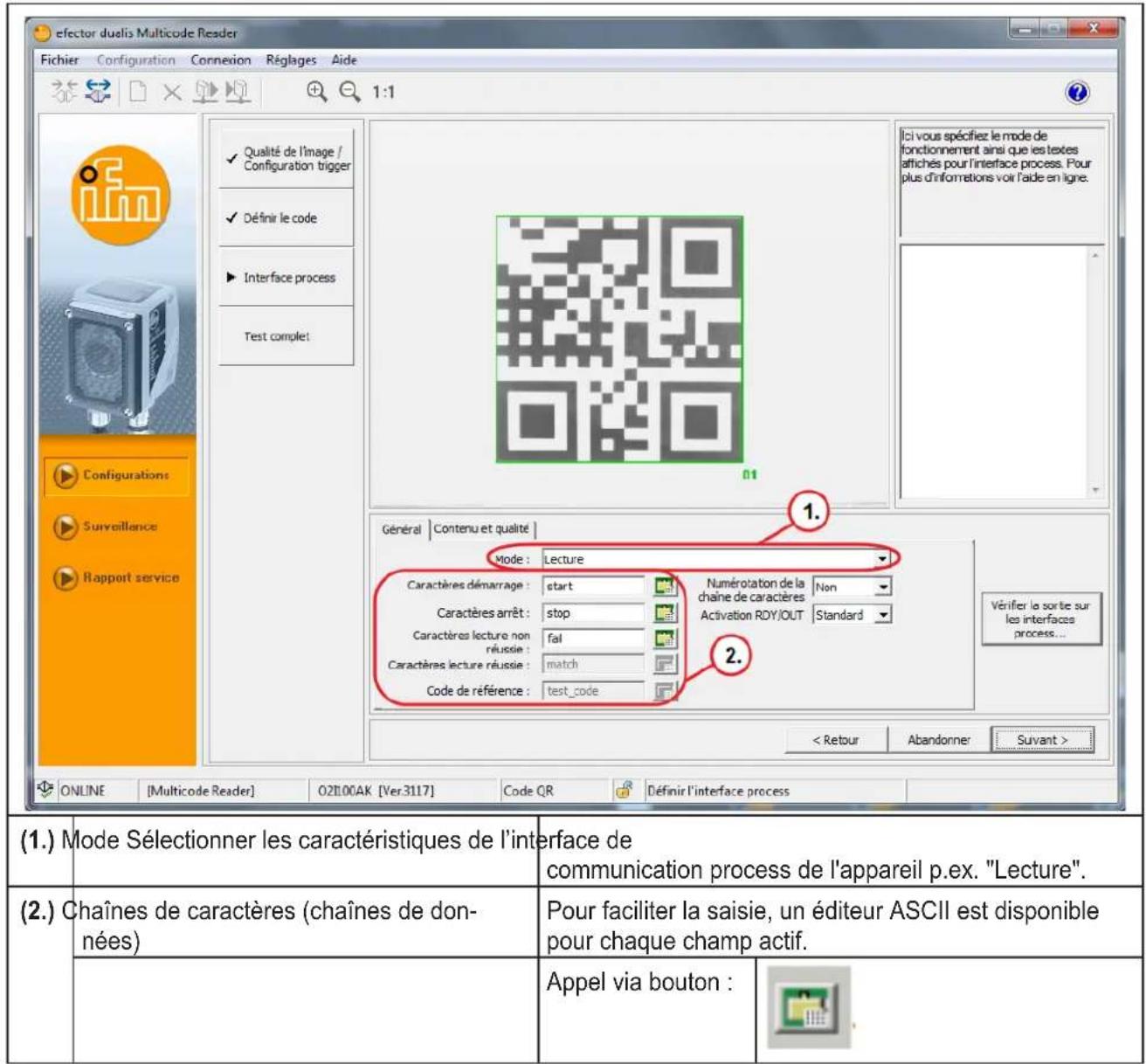
Pour une explication détaillée de tous les possibilités de réglage voir le guide d'utilisation du logiciel. www.ifm.com → Nouvelle recherche→ p.ex. O2I102 → Notice d'utilisation→ Guide d'utilisation du logiciel E2I200 / V1.3. → chapitre 9.
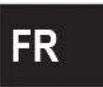
Paramètres de l'onglet : Contenu et qualité

Pour une explication détaillée de tous les possibilés de réglage voir le guide d'utilisation du logiciel. www.ifm.com → Nouvelle recherche→ p.ex. O2I102 → Notice d'utilisation→ Guide d'utilisation du logiciel E2I200 / V1.3. → chapitre 9.5.
Passer à la prochaine étape "Test complet" par [Suvivant].
10.6 Test complet
Cette étape finale teste tous les réglages de la nouvelle configuration.
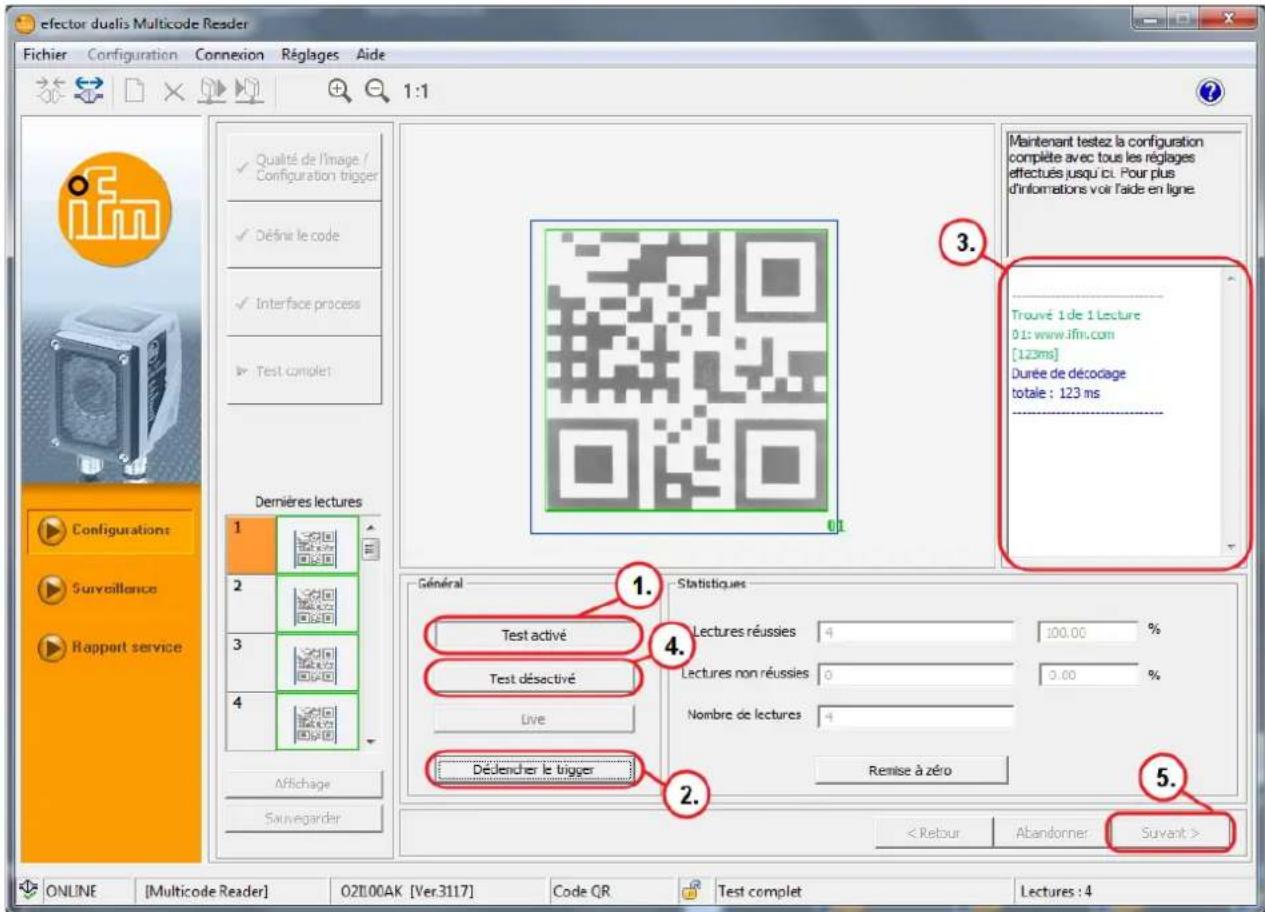
Cliquer sur [Test activé] (1.).
▶ Cliquer sur [Déclencher le trigger] (2.).
L'appareil effectue la lecture/verification sur la base des réglages précédents.
Le champ de résultat (3.) affiche:
- Nombre de codes trouvés (chiffre)
- Nombre de codes chéchés (chiffre)
- Chaine de codes (contenu)
Temps de lecture/verification (ms)
Temps total (ms)

Au cas où un trigger interne activé [Déclencher le trigger] est désactivé. Par un clic sur [Test activé] la lecture / vérification est effectue en permanence.
▶ Cliquer sur [Test désactifé] (4.) pour terminer.
Cliquer sur [Suvant] (5.) pour terminer la configuration.
La fenêtre "Voulez-vous sauvégarder ces modifications de configuration?" s'ouvre.
▶ Cliquer sur [OK].
La configuration est sauvégardée. Le programme returne à la structure des repertoires. (→ 9.4 Créer une nouvelle configuration).

La configuration nouvellement creee est active.
11 Déconnexion

Variante (1.)
▶ Cliquesur [Connexion].
Cliquer sur [Déconnexion].
Variante (2.)
Cliquer sur le symbole "déconnexion".
- Confirmer le message d'alarme "Étes-vous sur de pouvoir arrêter la connexion?" par [OK].
La connexion entre le lecteur multicodes et le logiciel est interrompue.

Le lecteur multicodes passée en mode de fonctionnement avec le dernier groupe activé / la dernière configuration activée et attend l'impulsion de trigger.
- Contenu
- Licences et marques
- Logiciel Open Source
- Remarques préliminaires
- Symboles utilisés
- Avertissements utilisés
- AVERTISSEMENT
- ATTENTION
- INFORMATION IMPORTANTE
- Consignes de sécurité
- A VERTISSEMENT
- Exigences du système
- Matériel PC
- Logiciel PC
- Fourniture
- Accessoires
- Accessoires nécessaires
- Accessoires optionnels
- Raccordement électrique
- Eléments de service et d'indication
- Vue d'appareil
- LED
- Boutons
- Affichage
- Affichages de fonctionnement
- Raccordement via le programme utiliser
- Messages d'erreur
- Logiciel
- Télécharger et démarrer le programme
- Réglage de connexion
- Réglage réseau
- Réglage usine lecteur multicodes
- Demarrage du programme
- Les bases de l'interface utiliser
- Raccorder l'appareil au programme utiliser
- Mode de configuration
- Fonction
- Appeler le mode de configuration
- Adapter les réglages globaux de l'appareil
- Créer une nouvelle configuration
- #
- FR
- Etapes de configuration
- Qualité de l'image
- Configuration du trigger
- Exemple pour un circuit trigger externe
- Raccord process RS-232 8 pôles :
- Définir le code
- Examples de codes
- Reconnaissance standard et reconnaissance étendue
- Paramètres de l'onglet : Contenu et qualité
- Test complet
- Déconnexion
- Variante (1.)
- Variante (2.)
Marque : IFM
Modèle : O2I301
Catégorie : Lecteur de code barre