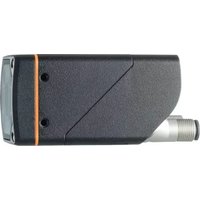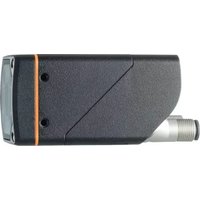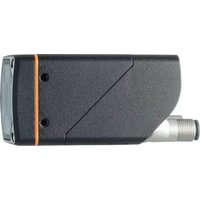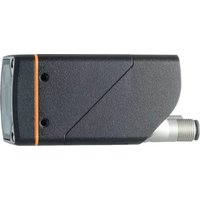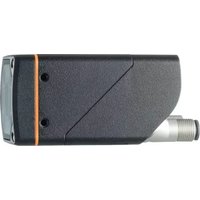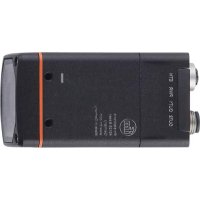
O2I515 - Lecteur de code barre IFM - Notice d'utilisation et mode d'emploi gratuit
Retrouvez gratuitement la notice de l'appareil O2I515 IFM au format PDF.


| Type de produit | Lecteur de codes-barres fixe industriel |
| Marque | IFM |
| Modèle | O2I515 |
| Dimensions (approx.) | 60 x 60 x 30 mm |
| Poids (approx.) | 150 g |
| Alimentation électrique | 24 V DC, PELV, classe de protection III |
| Consommation électrique | Selon fiche technique (max. 35 V DC) |
| Interfaces de communication | Ethernet TCP/IP, PROFINET |
| Sorties de commutation | 2 sorties configurables (PNP/NPN) |
| Types de codes lisibles | Codes 1D et 2D (Data Matrix, QR, code-barres, etc.) |
| Éclairage intégré | 4 LED (rouge 617 nm ou infrarouge 850 nm selon variante) |
| Pointeurs laser | 2 pointeurs rouges (classe 1, 655 nm) |
| Indicateurs LED | Teach, Ethernet, Alimentation, OUT1, OUT2 |
| Bouton Teach | Pour apprentissage de code et configuration |
| Logiciel de paramétrage | ifmVisionAssistant |
| Clé mémoire ifm | Intégrée pour sauvegarde et transfert de configuration |
| Température de fonctionnement | 0 °C à +60 °C (selon fiche technique) |
| Indice de protection | IP65/IP67 (selon variante, non évalué UL) |
| Entretien et nettoyage | Nettoyer la vitre avant avec un nettoyant vitre, pas de solvants |
| Sécurité laser | Laser classe 1, conforme EN/CEI 60825-1 |
| Sécurité photobiologique | Groupe exempt de risque (EN 62471) |
| Réparabilité | Réparation uniquement par le fabricant ; remplacement possible par l'utilisateur |
| Élimination | Respecter les réglementations nationales |
FOIRE AUX QUESTIONS - O2I515 IFM
Questions des utilisateurs sur O2I515 IFM
0 question sur cet appareil. Repondez a celles que vous connaissez ou posez la votre.
Poser une nouvelle question sur cet appareil
Téléchargez la notice de votre Lecteur de code barre au format PDF gratuitement ! Retrouvez votre notice O2I515 - IFM et reprennez votre appareil électronique en main. Sur cette page sont publiés tous les documents nécessaires à l'utilisation de votre appareil O2I515 de la marque IFM.
MODE D'EMPLOI O2I515 IFM
Notice d'utilisation
Lecteur multicodes
0215xx
Contenu
1 Remarques préliminaires 3
1.1 Symboles utilisés 3
1.2 Avertissements utilisés 3
1.3 Symboles de sécurité sur l'appareil.... 3
1.4 Notes légales 3
1.5 Information Open Source 3
2 Consignes de sécurité.... 5
2.1 Sécurité laser 5
2.2 Sécurité photobiologique.... 5
2.3 Cybersécurité 6
3 Usage prévu 7
3.1 Applications 7
4 Fonctions 8
4.1 Aperçu des fonctions de l'appareil. 8
4.2 Front-end web 8
4.3 Triggers des captures d'image 8
4.3.1 Trigger externe 9
4.3.2 Fonction anti-rebond interne 9
4.4 Sorties de commutation 9
4.5 Eclairage interne.... 10
5 Montage 11
5.1 Instructions de montage 11
5.2 Montage avec cylindre de serrage 12
5.3 Montage avec éclairage dôme 13
5.4 Orienter l'appareil et l'objet 13
6 Raccordement électrique 15
6.1 Schéma de branchement 16
6.1.1 Commutation PNP/NPN 16
6.2 Exemple de câblage 16
6.3 Eclairage externe 17
7 Installation.... 18
7.1 Mise à jour du firmware.... 18
8 Eléments de service et d'indication 19
8.1 Signalisation 19
9 Mise en service.... 21
10 Paramétrage....22
10.1 Apprentissage de code avec le bouton Teach.... 22
10.1.1 Application Teach 22
11 Fonctionnement 24
11.1 Protection contre la surchauffe 24
12 Correction de défauts 25
13 Maintenance, réparation et élimination 26
13.1 Remplacer l'appareil 26
1 Remarques préliminaires
Notice d'utilisation, données techniques, homologations et informations supplémentaires via le code QR sur l'appareil / l'emballage ou sur www.ifm.com.
1.1 Symboles utilisés
√ Condition préalable
Action à effectuer
Réaction, résultat
[...] Désignation d'une touche, d'un bouton ou d'un affichage
→ Référence

Remarque importante
Le non-respect peut aboutir à des dysfonctionnements ou perturbations

Information
Remarque supplémentaire
1.2 Avertissements utilisés
INFORMATION IMPORTANTE
Avertissement sur les dommages matériels

ATTENTION
Avertissement sur les dommages corporels
▷ Danger de blessures légères, réversibles.
1.3 Symboles de sécurité sur l'appareil

Fonctionnement uniquement dans des circuits électriques à énergie limitée (→ chapitre « Raccordement électrique »).

Appareil de la classe de protection III. Fonctionnement uniquement avec des circuits électriques TBTP (→ chapitre « Raccordement électrique »).
1.4 Notes légales
© Tous droits réservés par ifm electronic gmbh. Cette notice ne peut être reproduite ou exploitée, même par extraits, sans l'accord d'ifm electronic gmbh.
Tous les noms de produits, les images, sociétés ou autres marques sont la propriété de leurs titulaires.
1.5 Information Open Source
2 Consignes de sécurité
- L'appareil décrit ici est un composant à intégrer dans un système.
- L'installateur du système est responsable de la sécurité du système.
-
L'installateur du système est tenu d'effectuer une évaluation des risques et de rédiger, sur la base de cette dernière, une documentation conforme à toutes les exigences prescrites par la loi et par les normes et de la fournir à l'opérateur et à l'utilisateur du système. Cette documentation doit contenir toutes les informations et consignes de sécurité nécessaires à l'opérateur et à l'utilisateur et, le cas échéant, à tout personnel de service autorisé par l'installateur du système.
-
Lire ce document avant la mise en service du produit et le conserver pendant la durée d'utilisation du produit.
- Le produit doit être approprié pour les applications et conditions environnantes concernées sans aucune restriction d'utilisation.
- Utiliser le produit uniquement pour les applications pour lesquelles il a été prévu (→ Usage prévu).
- Un non-respect des consignes ou des données techniques peut provoquer des dommages matériels et/ou corporels.
- Le fabricant n'assume aucune responsabilité ni garantie pour les conséquences d'une mauvaise utilisation ou de modifications apportées au produit par l'utilisateur.
- Le montage, le raccordement électrique, la mise en service, le fonctionnement et l'entretien du produit doivent être effectués par du personnel qualifié et autorisé par le responsable de l'installation.
- Assurer une protection efficace des appareils et des câbles contre l'endommagement.
2.1 Sécurité laser
L'appareil est équipé de deux pointeurs laser ayant une longueur d'onde de 655 nm qui servent d'aide au positionnement dans le champ de vue.

Lumière laser visible ; LASER DE CLASSE 1.
EN/CEI 60825-1:2007 et EN/CEI 60825-1:2014
Conforme à 21 CFR Part 1040 à l'exception des déviations suivant Laser Notice No. 50, juin 2007.
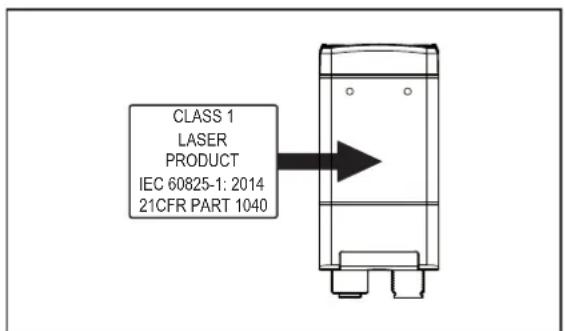
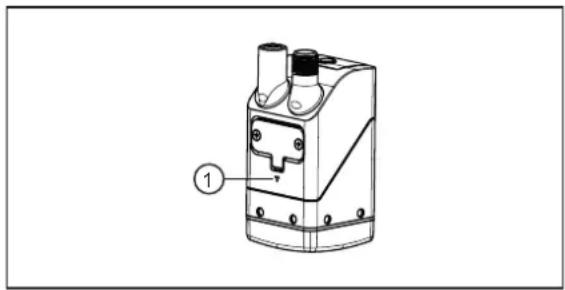
Fig. 1: Emplacement de l'étiquette du produit
2.2 Sécurité photobiologique
L'appareil est équipé de quatre LED d'éclairage pouvant être activées indépendamment les unes des autres.
• O2I5x0, O2I5x2 et O2I5x4 :
Les LED d'éclairage émettent une lumière visible d'une longueur d'onde de 617 nm. L'appareil est conforme au groupe exempt de risque défini dans la norme EN 62471:2008.
• O2I5x1, O2I5x3 et O2I5x5 :
Les LED d'éclairage émettent une lumière infrarouge invisible d'une longueur d'onde de 850 nm.
L'appareil est conforme au groupe exempt de risque défini dans la norme EN 62471:2008.
2.3 Cybersécurité
INFORMATION IMPORTANTE
Environnement réseau non protégé :
l'appareil ne comporte pas de mesures de sécurité informatique selon CEI 62443.
▷ Un accès non autorisé en lecture et écriture est possible.
Une manipulation non autorisée sur le fonctionnement de l'appareil est possible.
▶ Vérifier et restreindre les possibilités d'accès à l'appareil.
3 Usage prévu
L'appareil décode des codes 2D labellisés et marqués directement ainsi que des codes à barres 1D.
3.1 Applications
La sécurité de l'appareil est conçue conformément à la norme EN CEI 61010-2-201 pour une utilisation dans les conditions environnementales suivantes :
- Utilisation à l'intérieur
- Altitudes jusqu'à 4000 m
- Humidité relative de l'air jusqu'à 90 % au maximum, sans condensation
- Degré de salissure 2

Compatibilité électromagnétique (CEM) :
L'appareil est conçu pour une utilisation dans des environnements industriels.
Dans les environnements domestiques, ce produit peut provoquer des problèmes de radiodiffusion.
En cas de besoin, prendre des mesures de blindage CEM.

L'indice de protection IP n'a pas été évalué par UL® Underwriters Laboratories®.
4 Fonctions
L'appareil vérifie et surveille les contenus des codes, les propriétés des codes et la qualité des codes. Il réalise pour cela des captures d'image sur la base d'applications configurées.
L'appareil transmet les résultats via une interface Ethernet (interface process).
De plus, l'appareil est équipé de 2 sorties de commutation pour la commande d'appareils externes.
4.1 Aperçu des fonctions de l'appareil
- Evaluation de code intégrée et configurable
- Lecture de différents types de code avec une seule application
- Interfaces process :
- O2I50x : Ethernet TCP/IP et EtherNet/IP
- O2I51x : Ethernet TCP/IP et PROFINET
- Interface de paramétrage : Ethernet TCP/IP
- Commande des sorties de commutation par l'application active ou en externe via une interface process
- Réglage automatique des paramètres de focale, d'exposition et de code pendant la configuration
- Eclairage interne
- Commande d'éclairages externes possible
- Déclenchement interne et externe de captures d'image
- Traitement des données avec blocs fonctionnels et liaisons logiques dans l'appareil
- La clé mémoire ifm intégrée sauvegarde la configuration actuelle pour remplacer facilement l'appareil. Sauvegarde complémentaire optionnelle des images erreur.
4.2 Front-end web
L'appareil dispose d'une page web permettant la mise à disposition des informations suivantes :
- Documentation appareil
- Configuration appareil
- Images erreur
- Licences
▶ Adresse IP de l'appareil saisie dans un navigateur web. Exemple : http://192.168.0.69
4.3 Triggers des captures d'image
De 1 à 5 jeux de paramètres peuvent être définis pour les captures d'image.
Les captures d'image pour la détection de code sont déclenchées via un signal trigger interne ou externe. En fonction du mode trigger configuré, les différentes images sont alors capturées.
- Trigger interne
- Capture d'images continues avec une fréquence d'acquisition fixe.
- Réglage via ifmVisionAssistant ou l'application Teach.
- Trigger externe
- Capture d'image activée par une source trigger externe (signal de commutation d'un capteur raccordé) via l'entrée trigger.
- Capture d'image activée par une commande interface process (API) via Ethernet.

En cas d'utilisation d'un éclairage interne ou externe, l'éclairage est également activé à chaque trigger.
4.3.1 Trigger externe
Pour le trigger externe des captures d'image, différents modes de déclenchement peuvent être utilisés (→ manuel du logiciel sur documentation.ifm.com) :
- Front négatif
- Front positif
- Fronts négatif et positif
- Gated trigger
- Burst trigger

Tant qu'un process de trigger n'a pas encore été traité, un nouveau trigger ne peut pas être déclenché. Un signal trigger trop précoce est rejeté et traité comme une erreur « Trigger Overrun ». Le signal Ready, « Prêt pour le trigger », peut être fourni sur une sortie de commutation.
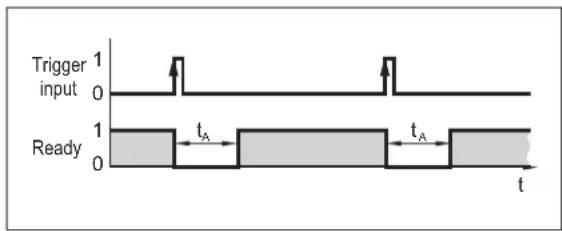
Exemple : Un détecteur réflexion directe servant de source trigger externe déclenche l'appareil en cas de front positif. ( t_A = temps d'évaluation)
Fig. 3: Signal « Ready » (« Prêt pour le trigger »)
4.3.2 Fonction anti-rebond interne
![① ② 0 2 4 6 8 10 12 14 16 18 20 t [ms]](/content/2026/03/579271/images/4c1052a60f7a3754fb34c8007b0cdaaa8454c635cadb4faeee7984784cb4f46a.jpg)
Fig. 4: Fonction anti-rebond interne
1 : Entrée trigger 2 : Capture d'images
L'entrée trigger a une fonction antirebond intégrée (réglage par défaut : fonction anti-rebond désactivée). La fonction anti-rebond intégrée évite le déclenchement d'un trigger par plusieurs courtes impulsions. L'impulsion doit durer au moins 4 ms pour être reconnue comme trigger.
En fonction de l'installation électrique, la fonction anti-rebond n'est pas nécessaire.

Il est possible de paramétrer une temporisation de trigger.
4.4 Sorties de commutation
Les sorties de commutation OUT1 et OUT2 sont configurables. Si un éclairage externe est connecté, seule OUT1 reste disponible pour l'application.
La configuration peut être définie individuellement pour chaque application au moyen d'ifmVisionAssistant. La configuration standard est présentée dans le tableau suivant.
| Sortie Standard | Eclairage externe Interface process | ||
| OUT1 Pour les applications via ifmVisionAssistant :Signal Ready (« Prêt pour le trigger »)0 : appareil en fonctionnement1 : appareil prêt pour signal trigger | A commuter via commande | ||
| OUT2 Pour les applications via ifmVisionAssistant :Lecture de code0 : lecture de code non réussie1 : lecture de code réussie | sortie trigger | ||
Tab. 1: Configuration standard des sorties de commutation
La sortie de commutation commute dès qu'un des statuts suivants se présente :
- « Prêt pour le trigger »
L'appareil signale qu'une nouvelle image peut être capturée. Les triggers ne peuvent être traités qu'avec cet état. En cas de capture d'images en continue, l'état « Prêt pour le trigger » n'est pas fourni. - « Capture d'images terminée »
L'appareil signale que la capture des images est terminée. L'état de l'appareil peut être utilisé avec la fonction cascade, afin d'éviter les perturbations mutuelles lors de la capture des images.
• « Erreur »
L'appareil signale qu'une erreur interne s'est produite. Des informations détaillées sur l'erreur peuvent être demandées via Ethernet. - « Commandé via l'interface process » (par ex. par API)
L'appareil est commandé via la commande « O »(→ Guide du programmeur). - « Etats définis par l'utilisateur »
Les états définis par l'utilisateur changent par le traitement de codes (par exemple code trouvé, code correspond à la référence, qualité du code en dehors de la valeur de seuil, etc.).
4.5 Eclairage interne
L'activation de l'éclairage interne peut améliorer la reconnaissance des objets. Les 4 LED d'éclairage peuvent être activées individuellement.
Le logiciel ifmVisionAssistant permet de régler l'éclairage interne.
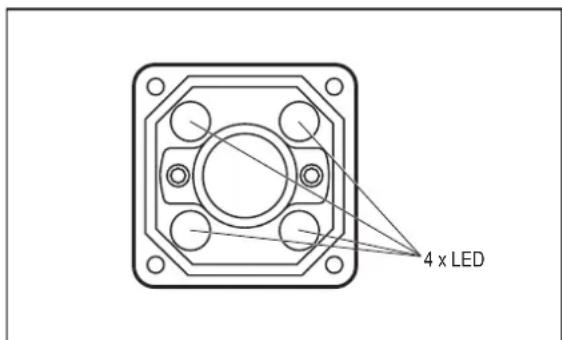
Fig. 5: LED d'éclairage
- O2I5x0, O2I5x2, O2I5x4 : lumière rouge (617 nm) et filtres de polarisation intégrés
- O2I5x1, O2I5x3, O2I5x5 : lumière infrarouge (850 nm)
5 Montage
L'appareil peut être monté devant ou au-dessus de l'objet, selon l'application et la surface de l'objet à surveiller.
Monter l'appareil sur la fixation au moyen des deux trous filetés latéraux. Couple de serrage max. 2,1 Nm.
▶ Utiliser les pointeurs laser pour orienter l'appareil (→ Orienter l'appareil et l'objet 13).

Informations sur les accessoires disponibles sur www.ifm.com
5.1 Instructions de montage
Un stockage dans un air ambiant très humide peut entraîner une condensation sur la vitre après le raccordement de l'appareil et donc affecter son fonctionnement.
▶ Ne pas dépasser les limites suivantes :
| Température Humidité relative de l'air maximale recommandée | |
| 25 °C 75 % | |
| 30 °C 72 % | |
| 35 °C 70 % | |
| 40 °C 67 % | |
Eviter les situations de contre-jour ou de lumière parasite et des conditions de lumière changeantes. Si la lentille ou la scène à surveiller est exposée à la lumière du soleil, cela peut provoquer des perturbations.
Lors du montage, veiller au découplage mécanique pour éviter une vibration du capteur.
Eviter l'installation dans des zones fortement salissantes de la machine.

Des appareils positionnés côte à côte peuvent se perturber mutuellement en cas d'exposition simultanée si l'éclairage est activé.
▶ Utiliser un éclairage externe constant ou les déclencher successivement.
S'assurer que l'élément de compensation de pression sur le dessous de l'appareil n'est pas couvert.
5.2 Montage avec cylindre de serrage
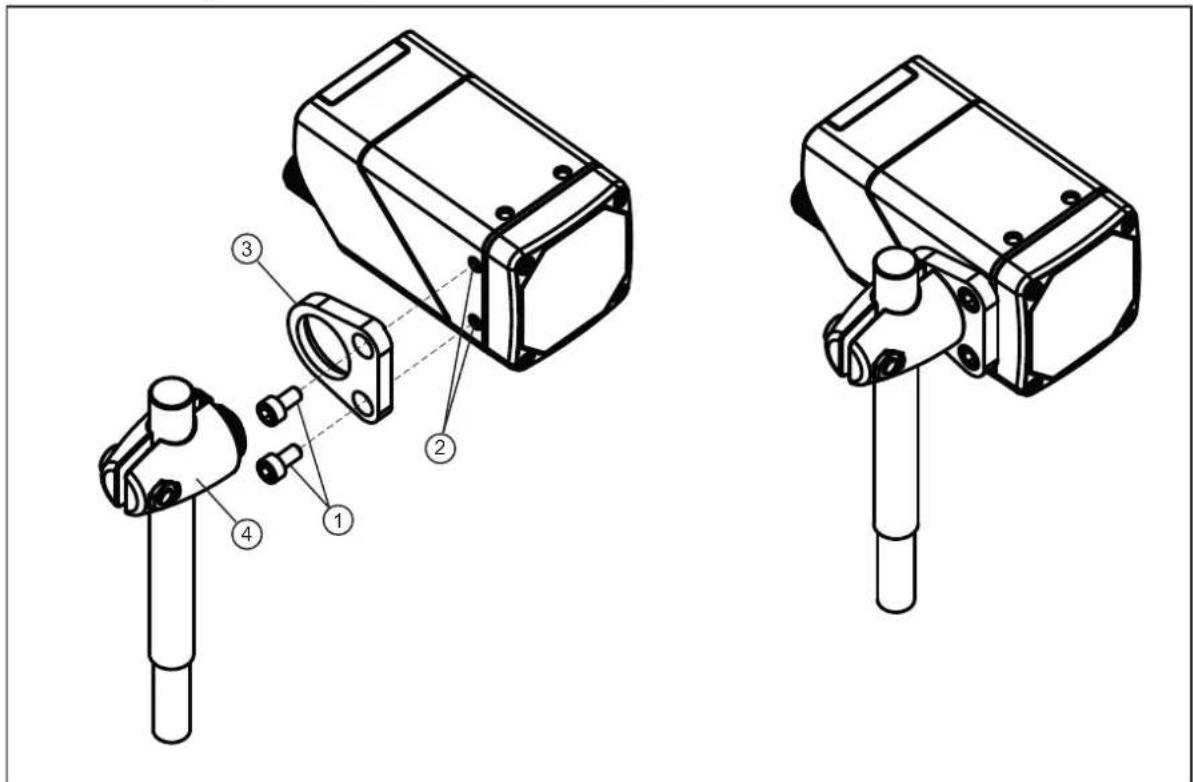
Fig. 7: Montage avec le kit de montage E2D500
1 : Ecrous M4 2 : Filetages M4 (profondeur 7 mm)
3 : Fixation 4 : Cylindre de serrage
Monter la fixation sur les filetages M4 de l'appareil avec deux vis M4. Couple de serrage maximal 2,1 Nm.
Monter le cylindre de serrage sur la fixation.
5.3 Montage avec éclairage dôme
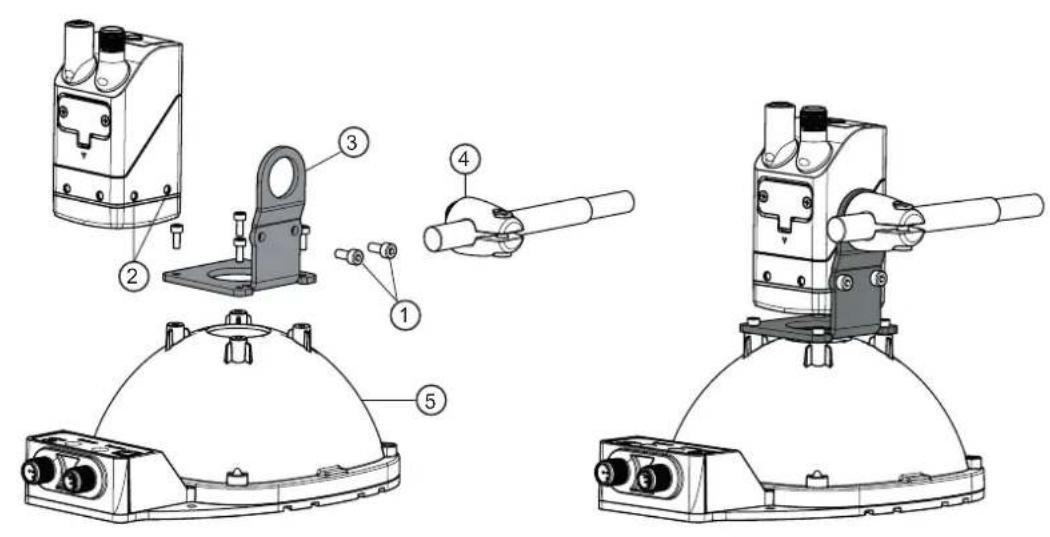
Fig. 8: Montage avec le kit de montage E2D501
1 : Ecrous M4 2 : Filetages M4 (profondeur 7 mm)
3 : Fixation 4 : Cylindre de serrage
5 : Eclairage dôme
Monter la fixation sur les filetages M4 de l'appareil avec deux vis M4.f Couple de serrage maximal 2,1 Nm.
Monter la fixation sur l'éclairage dôme avec quatre vis.
Monter le cylindre de serrage sur la fixation.
5.4 Orienter l'appareil et l'objet
2 pointeurs laser permettent d'orienter l'appareil. Les pointeurs laser marquent une zone sur la surface. Un code est détecté par l'appareil dans cette zone.
Orienter l'appareil :
Appuyer sur le bouton Teach pendant 3 secondes.
▷ Les 2 pointeurs laser s'allument.
▶ Positionner l'appareil en le centrant sur l'objet.
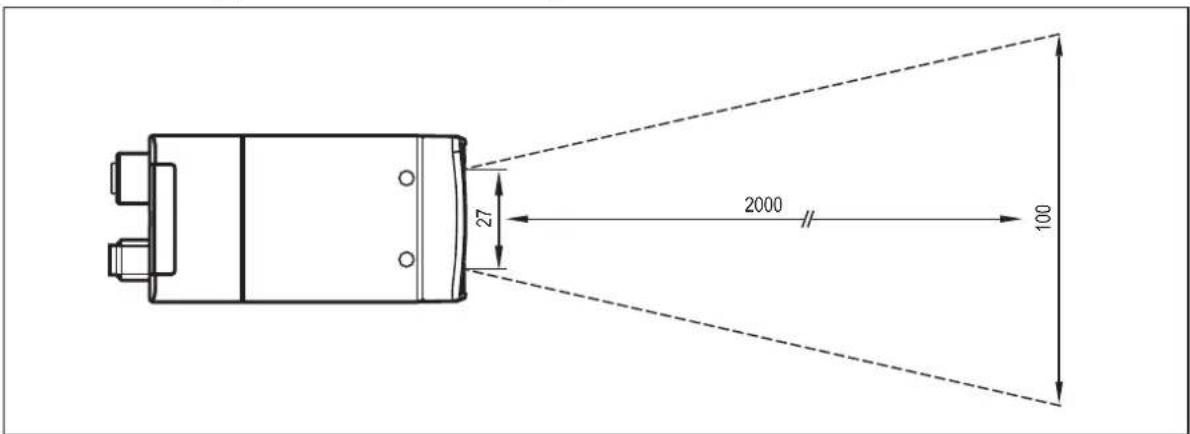
Fig. 9: Vue latérale de l'appareil

La durée de vie des pointeurs laser est d'environ 10 000 heures.
N'activer les pointeurs laser que brièvement pour l'orientation.
6 Raccordement électrique
INFORMATION IMPORTANTE
L'appareil doit être raccordé par un électricien qualifié.
Appareil de la classe de protection III (CP III) (CEI 61010-2-201 chap. 6.5.2.101.4).
L'alimentation électrique doit
- se faire uniquement par des circuits PELV (CEI 61010-2-201 chap. 3.111),
- ne pas dépasser 35 V DC en cas de fonctionnement,
- ne pas dépasser 60 V DC en cas de défaut unique et
- ne pas dépasser la tension d'alimentation de l'appareil (voir fiche technique).
Utiliser des circuits à énergie limitée pour l'alimentation électrique (CEI 61010-1 chap. 9.4). L'énergie du circuit électrique peut être limitée par un dispositif de limitation des surtensions lorsque la tension d'alimentation est de 24 V. Le dispositif de limitation des surtensions doit désactiver un courant de 8,3 A en un maximum de 120 s. Ce faisant, tenir compte de la caractéristique de déclenchement spécifique. Dispositifs de limitation des surtensions possibles :
- fusible ou
- dispositif électromécanique non réglable et ne se réenclenchant pas automatiquement.
Séparer le circuit électrique des autres circuits électriques non limités en énergie au moins par une isolation de base. L'isolation des circuits externes doit être conforme à CEI 61010-2-201, fig. 102.
Avant le raccordement électrique mettre l'installation hors tension.
Pour des longueurs de câble > 30 m, utiliser une protection supplémentaire contre les pics de tension selon CEI 61000-4-5.
INFORMATION IMPORTANTE
Détérioration de l'appareil en raison de connecteurs M12 insuffisamment serrés.
L'indice de protection indiqué dans la fiche technique est garanti uniquement pour des connecteurs M12 suffisamment serrés.
▶ Visser fermement les connecteurs M12 à l'appareil.

Dans le champ d'application cULus :
Température haute minimum du câble qui doit être raccordé au capteur : 70 °C.
Lors de la connexion, veiller à :
▶ Utiliser des protections contre la traction pour les câbles raccordés à l'appareil.
▶ Couvrir avec des bouchons (E73004) les prises non utilisées. Couple de serrage 0,6 à 0,8 Nm.

Lorsque l'appareil est utilisé en permanence en zone humide, l'écrou du câble avec connecteur M12 pour l'Ethernet industriel (par ex. E11898) peut se corroder.
▶ Utiliser un câble de raccordement avec un écrou en acier inox.
6.1 Schéma de branchement
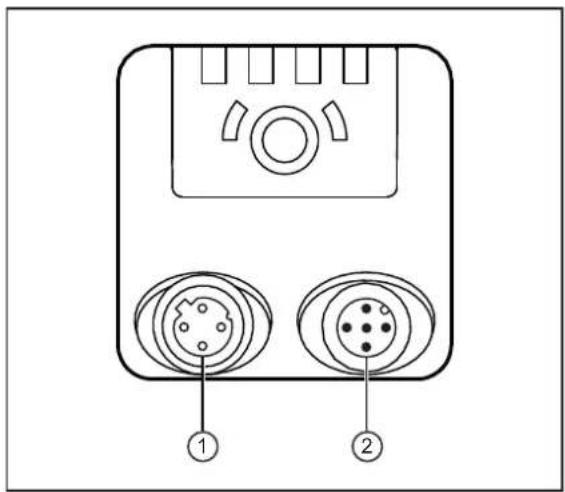
Les broches 2, 4 et 5 peuvent être commutées entre les logiques PNP et NPN.
Ce réglage ne peut pas être effectué pour des broches individuelles, mais s'applique simultanément à toutes les broches.
6.2 Exemple de câblage
L'appareil peut être déclenché de manière externe selon les possibilités suivantes :
- Ethernet
- Signal de commutation externe via entrée trigger
Dans l'exemple de câblage, la capture d'images est déclenchée par un détecteur de proximité via l'entrée trigger.
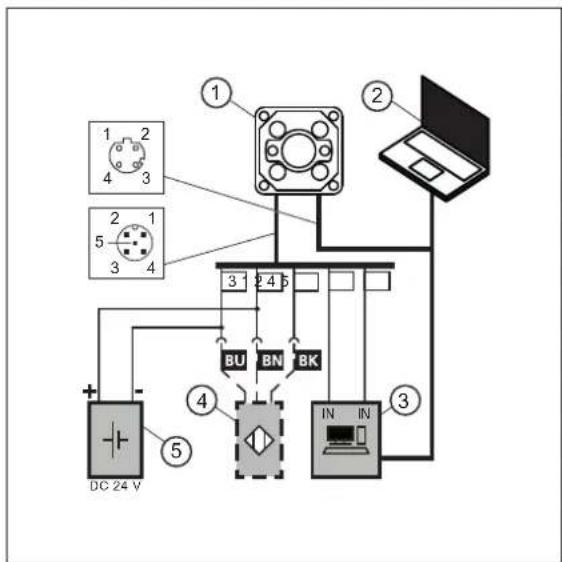
1 : Apparel O2I5xx
2 : PC portable pour le paramétrage
3 : PC industriel pour évaluer et déclencher
4 : Détecteur de proximité
5 : Source de tension
Fig. 10: Exemple de câblage d'un circuit trigger

Un câble adaptateur (câble en Y) est disponible pour les détecteurs trigger externes : → Gamme d'accessoires sur www.ifm.com.
6.3 Eclairage externe
Un éclairage externe peut être connecté pour améliorer la reconnaissance des objets. Par exemple, l'unité d'éclairage O2D9xx est appropriée.
L'unité d'éclairage est raccordée à la sortie de commutation OUT2 de l'appareil. L'unité d'éclairage reste active tant que OUT2 est à l'état « high ».

Pour des éclairages externes, un câble adaptateur (câble en Y) est disponible : → Gamme d'accessoires sur www.ifm.com.
7 Installation
Pour pouvoir utiliser toutes les fonctions de l'appareil, le logiciel ifmVisionAssistant est nécessaire pour le paramétrage.
Télécharger le logiciel ifmVisionAssistant via la zone de téléchargement de l'appareil : documentation.ifm.com

L'utilisation d'ifmVisionAssistant est décrite dans le manuel du logiciel. → Manuel du logiciel sur documentation.ifm.com
7.1 Mise à jour du firmware
Télécharger le logiciel ifmVisionAssistant via la zone de téléchargement de l'appareil : documentation.ifm.com

Si le système de bus de terrain doit être certifié :
N'utiliser qu'un firmware certifié pour les mises à jour.
Avant la mise à jour du firmware, exporter la configuration de l'appareil.
La configuration sauvegardée est perdue par la mise à jour du firmware.
▶ Connecter l'appareil avec le logiciel ifmVisionAssistant.
▶ Mettre à jour le firmware de l'appareil.
▶ Importer la configuration de l'appareil.
8 Eléments de service et d'indication
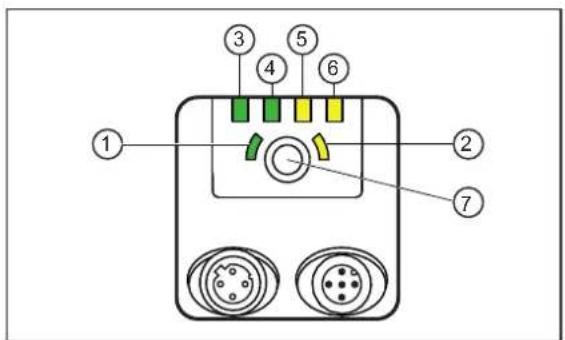
Fig. 11: LED et bouton
1 : LED Teach (verte)
2 : LED Teach (jaune)
3 : LED Ethernet (verte)
4 : LED d'alimentation (verte)
5 : LED OUT1 (jaune)
6 : LED OUT2 (jaune)
7 : Bouton Teach
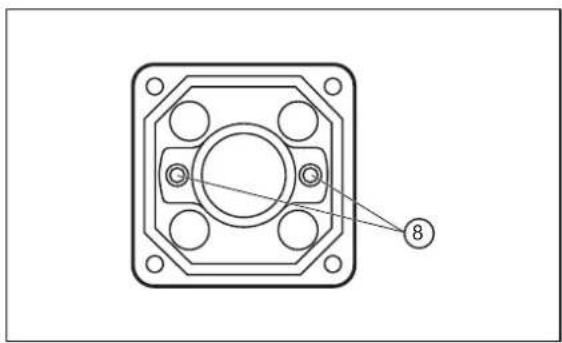
Fig. 12: Pointeurs laser
8 : Pointeurs laser rouges (655 nm)
8.1 Signalisation
| LED Teach verte LED Teach | aune Pointeurs laser | Description | |
| allumée --- allumées Mode | orientation actif | ||
| allumée clignote à 1 Hz clignotent à 1 Hz Mode de réglage actif | |||
| clignote à 2 Hz --- Configuration en cours de sauvegarde | |||
| allumée pendant 2 s --- | Configuration sauvegardée | avec succès | |
| clignote à 8 Hz clignote à 8 Hz --- Mode actif pour le transfert de la configura- | tion de la clé mémoire ifm au moyen du bouton Teach | ||
| --- clignote à 8 Hz --- Erreur : verrouillage du bouton actif | |||
| --- clignote à 8 Hz clignotent à 8 Hz Erreur : échec de a configuration | |||
Tab. 2: LED Teach (verte, jaune), pointeurs laser
| LED Ethernet LED d'alimentation LED OUT1 LED OUT2 Description | ||||
| --- allumée | --- --- L'appareil est opérationnel. | |||
| --- clignote à 0,5 Hz | --- --- L'appareil n'est pas paramétré ou | le paramétrage n'a pas été chargé sur l'appareil. | ||
| --- clignote 2 x à 0,5 Hz | --- --- L'appareil est en mode de para- | métrage. | ||
| --- allumée | allumée | --- OUT1 est commutée. | ||
| --- allumée | clignote à 8 Hz | --- OUT1 a un court-circuit. | ||
| --- allumée | --- allumée | OUT2 est commutée. | ||
| --- allumée | --- clignote à 8 Hz | OUT2 a un court-circuit. | ||
| allumée | allumée | --- --- L'appareil est disponible, Ethernet | est connecté. | |
| clignote | allumée | --- --- Ethernet transmet des données. | ||
| LED Ethernet LED d'alimentation LED OUT1 LED OUT2 Description | ||||
| éteinte --- --- Ethernet n'est pas raccordé. | ||||
| --- --- clignote à 8 Hz clignote à 8 Hz L'appareil signale une erreur in- | terne. | |||
| --- --- clignote à 2 Hz clignote à 2 Hz L'appareil signale une erreur re- | médiable. Le message d'erreur peut être lu via Ethernet. | |||
| --- chenillard ⇒ L'appareil démarre. | ||||
| --- chenillard ← L'appareil exécute une mise à jour | du firmware. | |||
Tab. 3: LED Ethernet, LED d'alimentation, LED OUT1, LED OUT2
9 Mise en service

Erreur lors de la mise en service
▷ L'appareil peut provoquer des erreurs s'il est mis en service à des températures inférieures à 0 °C.
▶ Mettre l'appareil en service au-dessus de 0 °C.
▷ Suite à la mise en service, l'appareil peut être utilisé en dessous de 0 °C. Les températures ambiantes possibles sont indiquées dans la fiche technique.
A la mise sous tension l'appareil est mis en service.
Après 30 secondes, l'appareil se trouve en mode d'évaluation dans lequel les applications sauvegardées sont exécutées.
Les éléments d'indication signalent l'état de fonctionnement actuel.
A la livraison, aucune application n'est configurée et l'appareil ne réalise aucune fonction.
Régler l'appareil au moyen de l'une des méthodes suivantes :
- Paramétrer l'appareil à l'aide d'ifmVisionAssistant.
- Apprentissage du code via le bouton Teach sur l'appareil. Autres possibilités de réglage via l'application Teach.
10 Paramétrage
L'appareil peut être paramétré des manières suivantes :
- Logiciel ifmVisionAssistant (→ manuel du logiciel sur www.ifm.com) :
- Paramétrage jusqu'à 32 applications avec plusieurs codes et captures d'image.
- Configuration de l'interface process et des sorties de commutation.
- Apprentissage de code avec le bouton Teach.
- Apprentissage automatique d'une application simple avec un code dans une image.
- Interface process et sorties de commutation préconfigurées.
- Possibilité de réglages simples de l'appareil par la génération de code dans l'application Teach.
- Chargement de la configuration à partir de la clé mémoire ifm (→ Remplacer l'appareil ☐ 26).

Le logiciel ifmVisionAssistant et le manuel du logiciel sont disponibles sur internet : www.ifm.com/fr
10.1 Apprentissage de code avec le bouton Teach

Le code doit avoir une haute qualité et un haut contraste. L'appareil réalise mieux la focale sur le code si l'arrière-plan n'est pas intéressant. Plusieurs codes dans la zone marquée rendent l'apprentissage d'un seul code difficile.
▶ Respecter les remarques sur le montage de l'appareil (→ Montage ☐ 11).
▶ Orienter l'appareil et l'objet (→ 13).
Appuyer sur le bouton Teach pendant 3 secondes.
▶ La LED Teach verte est allumée en permanence.
▷ 2 pointeurs laser rouges s'allument sur la surface.
▶ Positionner un code dans la zone marquée par les pointeurs laser rouges.
Appuyer pendant 1 seconde sur le bouton Teach dans un délai de 2 minutes (Timeout).
La LED Teach jaune clignote pendant le réglage du temps d'exposition et de la focale automatique et pendant l'apprentissage du code.
▷ Le code est appris lorsque la LED Teach verte clignote brièvement et est ensuite allumée pendant 2 secondes (→ Signalisation □ 19).
▷ Le code n'est pas appris si la LED Teach jaune clignote brièvement (→ Signalisation ☐ 19).

Le bouton Teach est conçu pour une durée de vie de 100 000 appuis sur le bouton.
10.1.1 Application Teach
▶ Télécharger sur smartphone l'application Teach « O2I Teach » :
▶ Ouvrir l'application Teach et suivre les instructions.
▶ Effectuer la configuration :
- Source trigger
- Interface process
- Adresse IP
- le reset de l'appareil et la restauration du réglage usine.
▶ Générer un code de configuration.
▶ Lire le code de configuration via l'appareil (→ Apprentissage de code avec le bouton Teach ☐ 22).
11 Fonctionnement
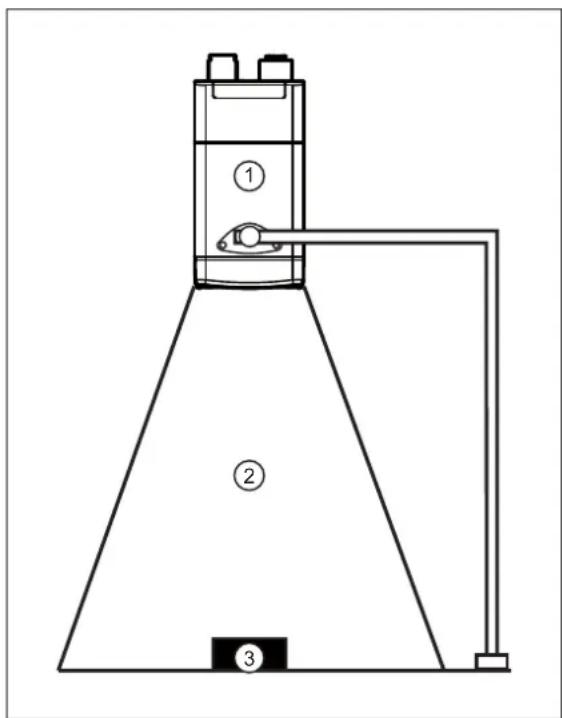
Fig. 15: Détection d'un objet
Recommandations pour augmenter le taux de détection :
▶ Positionner l'objet (3) dans le champ de vue (2).
▶ Enlever les autres objets du champ de vue.
Pour des objets avec surface brillante :
- incliner légèrement l'appareil (1) ou
- utiliser le filtre de polarisation (seulement disponible dans O2I5x0, O2I5x2 et O2I5x4).
▶ Nettoyer la vitre avant de l'appareil (1).
▶ Respecter les remarques sur le montage (→ Montage ☐ 11).
11.1 Protection contre la surchauffe
Pour protéger le matériel, l'appareil est équipé d'une protection contre la surchauffe.
Elle peut s'activer dans les cas suivants :
• température ambiante élevée
- taux élevé de rafraîchissement des images
- temps d'exposition long
Si la protection contre la surchauffe est active, aucune image n'est capturée. La protection contre la surchauffe sera désactivée dès que la température interne aura baissé.
12 Correction de défauts
Si l'appareil se comporte de manière inattendue ou incorrecte :
Télécharger et installer les dernières versions du firmware et d'ifmVisionAssistant. Téléchargement sur documentation.ifm.com.
Si les problèmes persistent :
13 Maintenance, réparation et élimination
En cas d'utilisation correcte, l'appareil est sans entretien.
L'encrassement réduit le contraste et le taux de détection.
▶ Dégager la fenêtre avant de tout encrassement.
▶ Utiliser un nettoyant à vitres pour nettoyer les optiques. Des produits lessiviels à base de solvants peuvent abîmer le verre de la fenêtre avant.
L'appareil ne doit être réparé que par le fabricant.

L'appareil ne doit être ouvert que par le fabricant. Pour remplacer l'appareil, l'utilisateur peut ouvrir le couvercle de maintenance.
S'assurer d'une élimination écologique de l'appareil après son usage selon les règlements nationaux en vigueur.
13.1 Remplacer l'appareil
Lors du remplacement de l'appareil la configuration sauvegardée peut être transmise au nouvel appareil. Pour ce faire, la clé mémoire ifm intégrée de l'ancien appareil est insérée dans le nouvel appareil.

La clé mémoire ifm intégrée assure une durée de conservation des données de 3 ans à une température de stockage maximale de 55 °C. En cas de dépassement, une perte de données est possible. Pendant le fonctionnement, les données sauvegardées sont périodiquement rafraîchies.

Le couvercle de maintenance ne doit être ouvert que pour la transmission de la configuration.
Le couvercle de maintenance ne doit être ouvert que dans un environnement propre et sec (degré de salissure 2).

La clé mémoire ifm ne doit être utilisée que pour les appareils O2x5xx.
▶ Ne pas utiliser la clé mémoire ifm avec un PC, un ordinateur portable, etc.
Remplacement de la clé mémoire ifm :
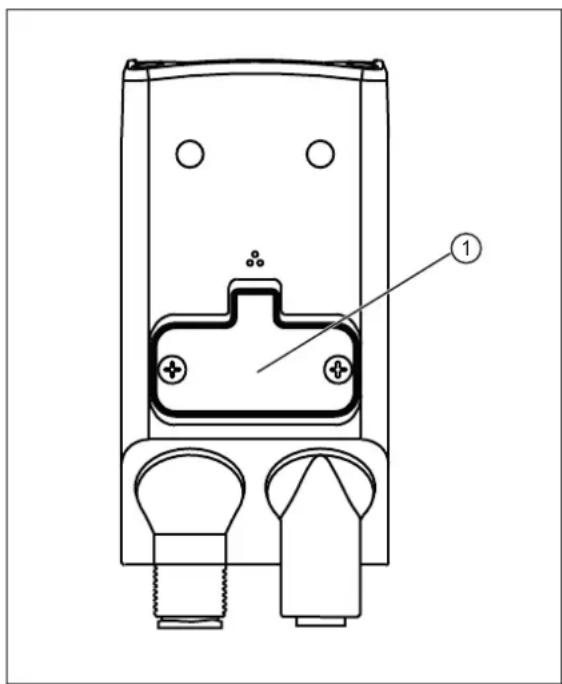
Fig. 16: Remplacer l'appareil
1 : Couvercle de maintenance
▶ Retirer les câbles raccordés à l'appareil.
Débrancher l'appareil du courant.
▶ Desserrer les vis du couvercle de maintenance.
▶ Retirer le couvercle de maintenance de l'appareil.
Ne pas endommager le caoutchouc de scellement à l'intérieur du couvercle de maintenance.
Insérer la clé mémoire ifm de l'ancien appareil dans le nouvel appareil.
▶ Remettre en place le couvercle de maintenance. Serrer les vis avec max. 0,2 Nm.
Activer la configuration dans le nouvel appareil :
▶ Mettre le nouvel appareil sous tension.
Appuyer sur le bouton Teach pendant que les LED Teach (verte) et (jaune) clignotent.
▷ La configuration est transmise de la clé mémoire ifm au nouvel appareil.