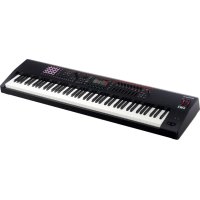
FANTOM08 - Synthétiseur ROLAND - Notice d'utilisation et mode d'emploi gratuit
Retrouvez gratuitement la notice de l'appareil FANTOM08 ROLAND au format PDF.

| Type de produit | Synthétiseur |
| Marque | Roland |
| Modèle | FANTOM-08 |
| Dimensions (L x P x H) | 1 393 x 354 x 138 mm |
| Poids | 14,8 kg |
| Alimentation | Adaptateur secteur (inclus), consommation 1 300 mA |
| Clavier | 88 touches PHA-4 standard avec échappement et toucher ivoire |
| Générateur de sons | ZEN-Core, SuperNATURAL Acoustic, SuperNATURAL Electric Piano, VTW Organ, Model (avec extension) |
| Polyphonie | 16 zones (interne + externe) |
| Mémoire de scènes | 128 scènes x 4 banques |
| Sons prédéfinis | Plus de 3 500 sons, plus de 90 kits de batterie |
| Effets | Multi-effets (3 systèmes, 38 types), Chorus, Reverb, Insertion (2x, 90 types), TFX, Compresseur Master, EQ Master, EQ d'entrée, Vocoder |
| Séquenceur | 16 pistes MIDI, motifs (8 par piste jusqu'à 32 mesures), groupes, morceaux |
| Échantillonneur | 16 pads x 4 banques, échantillonnage jusqu'à 2 min 44 s par échantillon, multi-échantillonnage clavier (128 multis, 2048 échantillons) |
| Arpégiateur et Memory Chord | Intégré avec motifs rythmiques et mémoire d'accords |
| Contrôleurs | Levier Pitch Bend/modulation, 8 boutons de commande, 8 curseurs, 2 molettes, 6 boutons de fonction, pads 4x4, commutateurs S1/S2 |
| Affichage | Écran tactile couleur 5,5 pouces (1 280 x 720 points) |
| Connectivité | Prise casque, MAIN OUT (XLR et jack), SUB OUT, MIC/LINE IN, pédales (Hold, Ctrl1/2), MIDI IN/OUT, USB COMPUTER, USB MEMORY |
| Stockage externe | Clé USB (format FAT32) |
| Entretien et nettoyage | Nettoyer avec un chiffon doux et sec. N'utiliser aucun solvant. |
| Sécurité | Mise hors tension automatique réglable. Toujours réduire le volume avant mise sous/hors tension. Utiliser uniquement l'adaptateur secteur fourni. |
| Pièces détachées et réparabilité | Pour toute réparation, contacter un centre de service agréé Roland. Adaptateur secteur disponible comme pièce de rechange. |
FOIRE AUX QUESTIONS - FANTOM08 ROLAND
Questions des utilisateurs sur FANTOM08 ROLAND
0 question sur cet appareil. Repondez a celles que vous connaissez ou posez la votre.
Poser une nouvelle question sur cet appareil
Téléchargez la notice de votre Synthétiseur au format PDF gratuitement ! Retrouvez votre notice FANTOM08 - ROLAND et reprennez votre appareil électronique en main. Sur cette page sont publiés tous les documents nécessaires à l'utilisation de votre appareil FANTOM08 de la marque ROLAND.
MODE D'EMPLOI FANTOM08 ROLAND
Ce manuel explique les opérations de base du FANTOM-06/07/08 (Ver. 1,01 et versions ultérieures).
* Vous pouvez vérifier la version actuelle de l'instrument en accédant à [MENU] → □
01 : vue d'ensemble 7
Description des panneaux....8
Façade....4
Panneau arrière (connexion de l'équipement externe).... 11
Fonctionnement de base....13
Modification d'une valeur ....13
Écran (écran tactile) 13
FENÊTRE NUMÉRIQUE....13
Déplace le curseur ....14
Curseur [à] [à] [ã] [â] Boutons....14
Écran (écran tactile) 14
Confirmation ou annulation de la valeur....14
Bouton [ENTER] 14
Bouton [EXIT]....14
Écran (écran tactile) 14
Boutons et curseurs....14
Bouton [MENU] 15
Opérations à l'écran....15
Écran SCENE SELECT....15
Écran D'ÉDITION DE SON 1....15
Écran D'ÉDITION DE SON 2....15
Écran ZONE VIEW....16
ÉCRAN MENU 16
RENOMMER l'écran....16
Écran REC STANDBY 16
Un aperçu du FANTOM....17
Structure de base 17
Contrôleur ....17
Synthétiseur 17
Séquenceur 17
Échantillonneur 17
Unités de son 18
SON 18
ZONE 19
SCÈNE 19
À propos des effets 20
À propos de la mémoire 22
Préparez-vous 23
Placer le FANTOM sur un support 23
Si vous utilisez le FANTOM-06/FANTOM-07 .....23
Si vous utilisez le FANTOM-08 24
Mise sous tension 25
Mise hors tension 25
Mise hors tension automatique après
un certain temps (Auto Off) 26
Modification du réglage Auto Off 26
02 : exécution 27
Sélection d'un son (SCENE/TONE) ..... 28
Sélection d'une scène 28
Sélection d'une banque 28
☒Fonction Scene Search 29
Édition rapide 30
Sélection d'un son ....31
Sélection de sons dans une catégorie
(verrouillage de catégorie) 31
Sélection de sons dans une liste ....31
Fonction Tone Search 32
En train de jouer 34
Jouer un son dans une zone (Single) 34
Zones de superposition (Layer) 35
Sélection d'un son (Layer) 35
Diviser le clavier en deux régions (Split) .....36
Modification du point de division du clavier .....36
Sélection d'un son (Split) 36
Jouer à plusieurs zones 37
Spécification de la portée de chaque zone
(PLAGE DE CLÉS) 37
Modification des paramètres du clavier ..... 38
Augmenter/diminuer la gamme de clés en demi-tons
(transpose) 38
Augmenter/diminuer la gamme de clés
en Octaves (Octave) 38
03 : fonctions de performance 39
Jouer à arpège 40
Utilisation de l'Arpège 40
Réglage du tempo de l'Arpège vous est possible .....41
Maintien de l'arpège (HOLD) 41
À l'aide d'un commutateur à pédale 41
Paramètres d'arpège 42
Jouer avec la fonction Chord Memory .... 43
Réglages de la mémoire d'accords 43
Jouer avec des motifs de rythme 44
Sélection/lecture de patterns de rythme .....44
Modification d'un groupe de patterns de rythme ..... 45
Enregistrement d'un groupe de patterns de rythme ... 46
Modification du tempo du Pattern rythmique ..... 46
Enregistrement des réglages de motif de rythme ..... 46
Jouer sur les contrôleurs universels ..... 47
Utilisation des curseurs et des boutons de contrôle .... 47
Utilisation d'autres contrôleurs universels .....48
Utilisation de la commande SYNTH CTRL ..... 49
Utilisation de la commande SYNTH CTRL ..... 49
Modification simultanée du volume de plusieurs zones
(Pad de motional) 50
Utilisation du Motional Pad 50
Modification des paramètres Motional Pad .... 50
Modification des zones attribuées 50
Changer le son attribué à une zone ....51
Autres réglages pour Motional Pad ....51
04 : édition 53
Modification d'une scène (zone) ..... 54
Modification de la scène globale ....54 Initialisation d'une scène (UTILITAIRE)....54
Modification d'une zone ....54 Initialisation d'une zone (UTILITY) ....55 Vérification de la destination de sortie pour toutes les zones en même temps (écran ZONE OUT ASSIGN) ....55
Modification de l'apparence d'une scène ....56 Enregistrement d'une scène ....56
Modification d'un son ....58
Édition de base des sons ....58
SON ZEN-Core (TYPE DE SON : Z-Core) ....58 Sélection de partitions ....59 Édition dans l'écran TONE EDIT PRO ....59
Kit de sons (TYPE DE SONS : DRUM) ...... 60
Supernatural Acoustic Tone (TYPE DE SON : SN-A) ..... 61 ORGUE VTW (TYPE DE SON : VTW) ..... 61
Son de piano acoustique Supernatural (TYPE DE SON : SN-AP) 62
Piano électrique Supernatural (TYPE DE SON : SN-EP) .. 63
MODEL TONE (TYPE DE SON : MODÈLE) ....63 Enregistrement d'un son ....64
Initialisation d'un son (Tone Initialize) ....64 Initialisation d'une partition partielle (Partial Initialize) 65
Copie partielle (Partial Copy) ....65 À l'aide des boutons Edit ....65
Modification des effets ......66
Procédure de base pour l'édition d'effets ....66 Modification des effets de chaque zone ....66
Modification des effets partagés par toutes les zones .. 68
Modification des effets à l'échelle du système ..... 69 Ajout d'un multi-effet à l'ensemble du son (TFX) ..... 70
Modification des effets d'entrée d'échantillonnage ....70
Appliquer des effets à l'échantillonneur ....70 Spécification de la destination de sortie de l'échantillonneur....71
Réglage de la destination de sortie du pad .....71
Spécification de la destination de sortie pour l'entrée USB 71
Spécification de la destination de sortie Click Tone .... 71 Définition des destinations DE ROUTAGE DE SORTIE ... 71
À l'aide de l'écran Mixer ....72
Réglage du panoramique et du volume sur l'écran DE MIXAGE ....72 Réglages ZONE EQ sur l'écran MIXER....73
Rappel de scènes dans l'ordre des chansons (Scene Chain) 74
Utilisation de Scene Chain .... 74 Basculer entre les contenus d'écran .... 75
Créer un ensemble de chaînes .....76 Modification d'un ensemble de chaînes .....77
05 : échantillonneur 79
Fonctions d'échantillonnage ....80
À propos du MENU D'ÉCHANTILLONNAGE ....81
Échantillonnage (vers le clavier) 81
Échantillonnage (vers stockage) 83
Échantillonnage (vers pad) 83
Importation d'un fichier audio (vers le clavier) .....84 Importation d'un fichier audio (vers Pad) .....84
Importation de plusieurs fichiers audio (vers multi-échantillonnage) 85
Édition de multiples échantillons et KBD ..... 87
Modification des paramètres des touches individuelles (MULTISAMPLE EDIT PRO) 87
Gestion des échantillons pour les zones clés (MULTISAMPLE MANAGER) 87
Utilisation des fonctions UTILITAIRES ....88
Gestion des échantillons (échantillon KBD) ....88 Modification des paramètres (PARAMÈTRE D'ÉCHANTILLON) ....88
Utilisation des fonctions DE L'UTILITAIRE D'ÉCHANTILLONS KBD ....89 Utilisation des FONCTIONS DE MODIFICATION DES ÉCHANTILLONS ....90
Créer un son avec plusieurs multifréquences (VUE MULTI-AMPLE) 90
Affichage de l'utilisation de la mémoire interne sous forme de graphique (INFORMATIONS SUR LA MÉMOIRE D'EXTENSION/WAVE)....91
Optimisation de la zone de stockage des échantillons .91
Importation de données d'échantillon (IMPORT) ..... 91
Jouer des échantillons de pad .....93
Appuyer sur les pads pour jouer des échantillons de pads 93 Maintien de la lecture des échantillons de pads (HOLD) 93
Changer de banque 93
Déplacement/copie d'un échantillon de pad ....94 Déplacement d'un échantillon de pad ....94 Copie d'un échantillon de pad ....94
À propos de l'écran DU PAD ÉCHANTILLON ..... 94
Échantillonnage (vers pad) 95
Préparation de l'échantillonnage ....95 Spécification du volume d'entrée (Input Setting) ..... 96
Échantillonnage 97
Importation d'un fichier audio (vers Pad) .....97
Modification d'un échantillon de pad .....99
En utilisant Quick Edit 99
Utilisation de Wave Edit 99
Utilisation des fonctions Sample Utility ..... 100 Renommer l'échantillon de pad (RENOMMER)
SAMPLE PAD WAVE EDIT 100
Couper des régions indésirables à partir de l'échantillon de pad (TRUNCATE) WAVE EDIT ..... 101
Suppression d'un échantillon de pad (DELETE) SAMPLE PAD WAVE EDIT 101
Suppression de tous les échantillons de pad (DELETE ALL) SAMPLE PAD....101
Exportation de l'échantillon de pad au format WAV (EXPORT WAV) SAMPLE PAD WAVE EDIT ....101
Exportation de tous les échantillons Pad au format WAV (EXPORT DE TOUS les fichiers WAV) SAMPLE PAD....102
06: pads 103
Affectation de fonctions pratiques aux pads
(MODE PAD) 104
Fonctionnement de base DU MODE PAD ....104
Lecture d'échantillons (Sample Pad) .....104
Lecture de sons (Notes) 104
Sélection des partitions et activation/désactivation (Partial SW/sel) 105
Contrôle d'un logiciel de musique (DAW Control) .....105
Changement de zone Mute (zone Mute) 106
Switching zone Solo (zone Solo) 106
Activation/désactivation du groupe de commutateurs du clavier (KBD SW Group) .....106
Lecture de patterns de rythme (Rhythm Pattern) ..... 107
Sélection et lecture d'un motif (Pattern) .....107
Lecture des variations d'un motif (variation Play) .....107
Jouer en groupe (jeu en groupe) ....107
Utilisation des paramètres système (System) ..... 107
07 : séquenceur 109
La structure du séquenceur .... 110
Motif 110
Groupe 110
Morceau 110
Jouer le séquenceur ....111
Lecture de Pattern 111
Réglages de boucle (LOOP) 112
Modification du tempo....113
Mise en sourdine d'une piste (MUTE) 113
Solooing a Track (SOLO) 114
Jouer au groupe 114
Lecture de la chanson .... 115
Affichage de la chronologie sous forme de mesures (MEAS) 115
Flux de production de morceaux ..... 116
Enregistrement d'un motif ....117
Méthodes d'enregistrement d'un motif .....117
Préparation de l'enregistrement .....117
Enregistrement en temps réel (Real Time REC) ..... 117
Suppression des données indésirables pendant l'enregistrement (Realtime Erase)....119
Enregistrement par pas (Step REC) ..... 119
TR-REC 121
Modifier un pattern ....50
Utilisation du Piano Roll pour modifier un motif ..... 123
Automatisation ajoutée à Piano Roll ..... 124
Sélection de plusieurs notes .... 125
Faites glisser une note pour la copier ..... 125
Fonctionnement des boutons [E1] à [E6] ..... 126
Microscope 126
Fonctions pratiques (Pattern Utility) 126
Application de diverses modifications (MODIFIER) ... 128
Importation de SMF en tant que motif (IMPORT) .....130
Exportation d'un motif en tant que SMF (EXPORT) .... 130
Enregistrement d'un motif ....131
Comment créer un groupe .... 132
Création d'un groupe 132
Nommer un groupe (RENOMMER) 132
Modification d'un groupe .... 133
Fonctionnement de base dans l'écran GROUP ..... 133
Spécification des paramètres de boucle (longueur) .. 133
Nommer un groupe (RENOMMER) 133
Initialisation d'un groupe (INITIALIZE) .....134
Exportation d'un groupe en tant que SMF (EXPORT) .. 134
Enregistrement d'un groupe 134
Comment créer un morceau .... 135
Création d'un morceau .... 135
Modification d'un morceau .... 135
Fonctionnement de base dans l'écran SONG ..... 135
Ignorer un groupe spécifique (SKIP) 135
Modification de la structure du morceau (SONG EDIT) .. 136
Réglage du panoramique et de la balance du volume ... 138
Exportation d'un morceau en tant que SMF (EXPORT) ... 138
Enregistrement d'un morceau .... 138
Utilisation du lecteur SMF 139
Jouer un SMF 139
En utilisant AB LOOP 139
Modification du tempo 140
Mise en sourdine d'une piste (MUTE) ..... 140
Solooing a Track (SOLO) 140
08 : contrôle 141
Connexion d'un ordinateur via USB ..... 142
Connexion à votre ordinateur 142
Paramètres du pilote USB 142
Jouer en direct avec un synthétiseur Plug-In ..... 142
Utilisation de l'audio USB ....142
Réglage de l'entrée audio USB ....142
Réglage de la sortie audio USB 143
Contrôle d'un appareil MIDI externe
(EXT MIDI OUT) 144
Contrôle d'un appareil MIDI externe (EXT MIDI OUT) .. 144
Utilisation du Vocoder .... 146
À l'aide d'un appareil externe ou d'un micro .....146
Utilisation du Vocoder ....147
Connexion d'un micro 147
Réglages Vocoder 147
Éviter les effets acoustiques 149
Modification du Vocoder 149
Enregistrement du RÉGLAGE VOCODER ..... 150
09: réglages 151
Fonctions pratiques (Utility) ....152
ÉCRAN WAVE/EXPANSION INFO....152
Optimisation de la zone de stockage des échantillons .. 152
Importation de données de tonalité (IMPORT) .....152
Importation de données de scène
Importation de données d'échantillon
(IMPORTATION D'ÉCHANTILLON) 154
Exportation de données de sons (EXPORT) ..... 155
Exportation des données de scène
(EXPORTER LA SCÈNE) 156
Exportation de données d'échantillon
(EXPORTATION D'ÉCHANTILLON) 156
Retrait d'une clé USB en toute sécurité
(MÉMOIRE USB DÉSACTIVÉE) 157
Opérations utilitaires de base 158
Sauvegarde des données utilisateur sur une
clé USB (BACKUP) 158
Restauration des données de sauvegarde dans
le FANTOM (RESTORE) 159
Formatage d'une clé USB (FORMAT de MÉMOIRE USB) .. 159
Retour aux réglages d'usine (Factory Reset) .....160
Rétablissement des paramètres d'usine du contenu
du stockage interne (Internal Storage Initialize) ..... 160
Réglage du fond d'écran .... 161
Fonctions pratiques (File Utility) ..... 162
Utilitaires de fichiers .... 162
Procédure de base pour File Utilities ....162
Renommer un fichier ou un dossier (RENOMMER) .... 162
Suppression d'un fichier ou d'un dossier (DELETE) ....162
Copie d'un fichier ou d'un dossier (COPY) .....163
Déplacer un fichier ou un dossier (DÉPLACER) ..... 163
Création d'un nouveau dossier (CRÉER UN DOSSIER) .. 163
Réglages pour l'ensemble DU FANTOM ..... 164
Procédure de base pour les paramètres système .....164
Enregistrement des paramètres système ..... 164
Paramètre système .... 164
Réglages généraux (GÉNÉRAL) 164
Paramètres du clavier (CLAVIER) 165
Réglages de la pédale (PEDAL) 165
Réglages des roues (WHEEL 1/2)....166
RÉGLAGES S1/S2 (S1/S2) 166
Paramètres du curseur (CURSEUR) 167
Paramètres du bouton (MOLETTE) 167
Paramètres audio USB (USB AUDIO) 167
Réglages MIDI (MIDI) 167
Réglages du son (SON) 169
Réglages de synchronisation (SYNC/TEMPO) ..... 169
Réglages SEQUENCER (SEQUENCER) 169
Cliquez sur Settings (PARAMÈTRES) (CLIC) ..... 169
Réglages du bloc-notes (BLOC-NOTES) .....170
Réglages de la fonction de contrôle (CONTROL) ..... 170
Informations sur le FANTOM lui-même (INFOS) ..... 170
Ajout de sons (EXTENSION) 171
Ajout de sons 171
Suppression d'un son 171
Optimisation de la zone de stockage des sons ..... 171
Sélection d'un son d'extension .....171
Suppression des informations de licence ..... 173
10: Annexe 175
Liste des mémoires d'accords ....176
Schéma fonctionnel 178
Liste des messages d'erreur ....179
Dépannage 181
Diagramme de mise en œuvre MIDI ..... 186
Caractéristiques principales....188
REMARQUE
01 : Vue d'ensemble01 : Vue d'ensembl
Description des panneaux 8
Façade....4
Panneau arrière (connexion de l'équipement externe) .....11
Fonctionnement de base 13
Modification d'une valeur ....13
Écran (écran tactile) 13
FENÊTRE NUMÉRIQUE....13
Déplace le curseur ....14
Curseur [à][à][ä][ä] Boutons....14
Écran (écran tactile) 14
Confirmation ou annulation de la valeur ....14
Bouton [ENTER] 14
Bouton [EXIT]....14
Écran (écran tactile) 14
Bouton [SHIFT] 14
BOUTONS DE FONCTION [E1] À [E6]....14
Boutons et curseurs ....14
Bouton [MENU] 15
Opérations à l'écran ....15
Écran SCENE SELECT 15
Écran D'ÉDITION DE SON 1 ....15
Écran D'ÉDITION DE SON 2 ....15
Écran ZONE VIEW 16
ÉCRAN MENU....16
RENOMMER l'écran 16
Écran REC STANDBY....16
Un aperçu du FANTOM 17
Structure de base ....17
Contrôleur....17
Synthétiseur....17
Séquenceur 17
Échantillonneur....17
Unités de son ....18
SON 18
ZONE....19
SCÈNE....19
À propos des effets .....20
À propos de la mémoire .....22
Préparez-vous 23
Placer le FANTOM sur un support ....23
Si vous utilisez le FANTOM-06/FANTOM-07 23
Si vous utilisez le FANTOM-08 24
Mise sous tension 25
Mise hors tension 25
Mise hors tension automatique après un certain temps (Auto Off) ...26
Modification du réglage Auto Off 26
Panneau supérieur
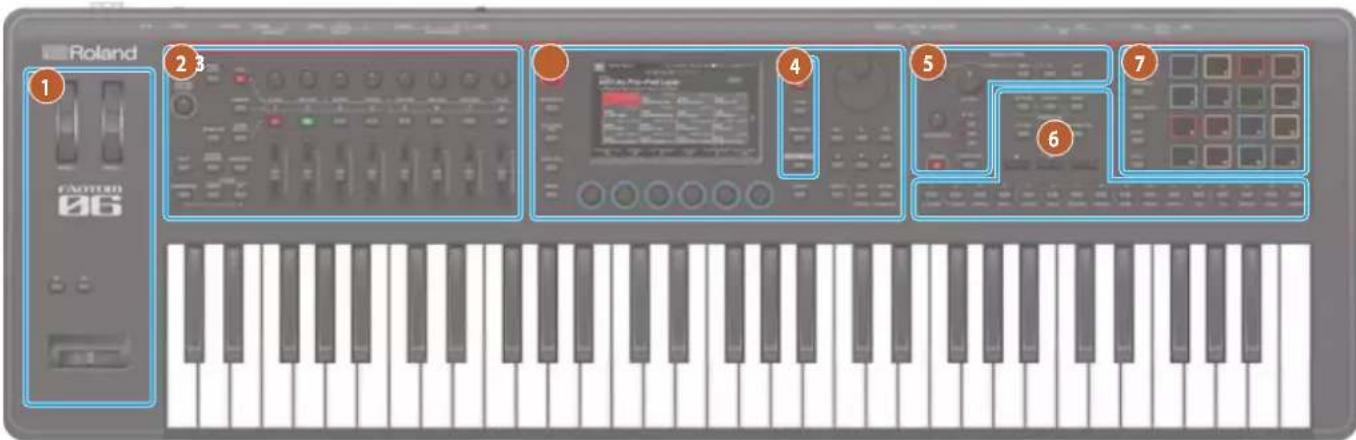
1 Section Contrôleurs
| Contrôleur | Explication |
| WHEEL1WHEEL2 | Vous pouvez affecter une variété de fonctions ou de paramètres à ces boutons. Pour utiliser la fonction attribuée, déplacez une roue pendant que vous jouez.Si vous utilisez le contrôleur tout en maintenant le bouton [SHIFT] enfoncé, l'écran de réglage apparaît. |
| Bouton [S1] [S2] | Vous pouvez affecter une variété de fonctions ou de paramètres à ces boutons.Maintenez le bouton [SHIFT] enfoncé et appuyez sur l'un de ces boutons pour accéder à un écran qui vous permet d'attribuer une fonction. |
| LEVIER PITCH BEND / MODULATION | Vous permet de contrôler le pitch bend ou d'appliquer un vibrato. |
2 Zone
| Contrôleur | Explication | |
| Bouton [MASTER VOLUME] | Règle le volume émis par les prises MAIN OUT et PHONES. | |
| Bouton [PAN/LEVEL] | Si vous appuyez sur le bouton pour l'allumer, les boutons de commande [1] à [8] permettent de régler le panoramique de chaque zone, et les curseurs [1] à [8] permettent de régler le volume de chaque zone.Appuyez sur ce bouton tout en maintenant le bouton [SHIFT] enfoncé pour afficher l'écran DE MIXAGE. | |
| Bouton [CTRL] | Appuyer sur le bouton pour l'allumer vous permet d'utiliser les boutons de contrôle [1] à [8] pour contrôler les paramètres de la zone actuelle en temps réel. | |
| Bouton ASSIGN [9] | Attribuez d'autres fonctions aux curseurs [1] à [8] et aux boutons de contrôle [1] à [8].ASSIGN1 affecte les paramètres que vous définissez pour une scène, et ASSIGN2 affecte les paramètres que vous modifiez dans les paramètres système.Maintenez le bouton [SHIFT] enfoncé et appuyez sur l'un de ces boutons pour accéder à un écran qui vous permet d'attribuer une fonction.Comment passer de ASSIGN1 à ASSIGN2 | |
| ASSIGN1(SCÈNE) | Bouton [ASSIGN] | |
| ASSIGN2(SYSTEME) | Bouton [ASSIGN] + bouton[PAN/LEVEL] | |
| Bouton [ZONE 9-16] | Change les zones que vous utilisez.Éteint : 1 à 8Allumé : 9 à 16 | |
| Contrôleur | Explication | |
| Bouton [ZONE SELECT] | Sélectionnez la zone que vous souhaitez contrôler (la zone actuelle). La zone sélectionnée devient la zone actuelle.Lorsque ZONE SELECT est activé, utilisez les boutons ZONE INT/EXT [1] à [8] pour sélectionner la zone actuelle. | |
| Boutons de contrôle [1] à [8] | Divers paramètres ou fonctions peuvent être affectés à ces boutons.Les paramètres qui peuvent être contrôlés dépendent des boutons de sélection de fonction situés à gauche. | |
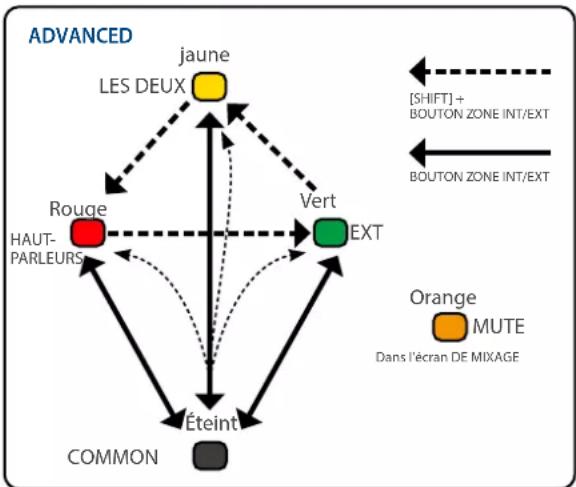
| BOUTONS ZONE INT/EXT [1]-[8] | Spécifiez si la zone concernée émet ou non un son lorsque vous jouez sur le clavier. En conjonction avec la zone actuelle, cela détermine comment le moteur de son interne (module de son externe) produit le son.Lorsque ZONE SELECT est activé, les boutons fonctionnent comme des boutons ZONE SELECT [1] à [8]. | |
| Contrôleur | Explication | |
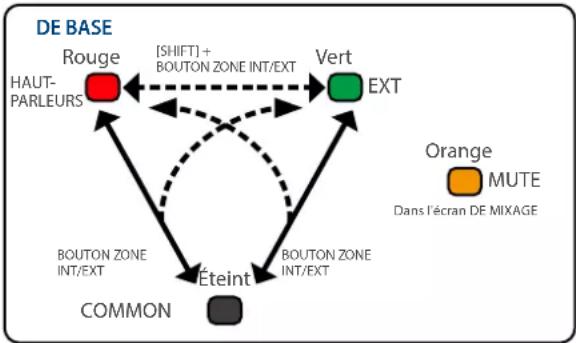
| État DES boutons ZONE INT/EXT | Lorsque la zone applicable est la zone actuelle | Lorsque la zone applicable est pas la zone actuelle |
| Éteint (COMMUN) | DE BASELe moteur de son interne et le module de son externe produisent tous deux un son lorsque vous jouez au clavier. | Ni le moteur de son interne, ni le module de son externe ne produisent de son lorsque vous jouez au clavier.* Vous pouvez utiliser le séquenceur interne ou les données MIDI d'un appareil externe pour jouer le moteur de son interne. |
| ADVANCEDLe moteur de son interne et le module de son externe ne fonctionnent que lorsque les boutons ZONE INT/EXT de toutes les zones sont éteints et que vous jouez sur le clavier. | ||
| Allumé en rouge (INT) | BASICLe moteur de son interne produit un son lorsque vous jouez au clavier. | Uniquement si le bouton ZONE INT/EXT d'une autre zone active est activé (allumé en rouge ou en vert), le moteur de son interne produit un son lorsque vous jouez sur le clavier. |
| ADVANCEDLe moteur de son interne produit un son lorsque vous jouez au clavier. | ||
| Allumé en vert (EXT) | BASICLe module de son externe produit un son lorsque vous jouez au clavier. | Uniquement si le bouton ZONE INT/EXT d'une autre zone active est activé (allumé en rouge ou en vert), le module de son externe produit un son lorsque vous jouez sur le clavier. |
| ADVANCEDLe module de son externe produit un son lorsque vous jouez au clavier. | ||
| Allumé en jaune (LES DEUX) ADVANCED uniquement | ADVANCEDLe moteur de son interne et le module de son externe produisent tous deux un son lorsque vous jouez au clavier. | |
| Allumé en orange | Le son est coupé. Le moteur de son interne ne produit pas de son. | |
REMARQUE
Réglez le mode de fonctionnement (BASIC/ADVANCED) pour la section ZONE dans « zone Int/ext Control » des paramètres système ( p. 164).
flowchart
graph TD
    A["DE BASE"] --> B["Rouge"]
    A --> C["EXT"]
    B --> D["HALUT-PARLEURS"]
    B --> E["Éteint"]
    C --> F["BOUTON ZONE INT/EXT"]
    C --> G["BOUTON ZONE INT/EXT"]
    C --> H["BOUTON ZONE INT/EXT"]
    C --> I["Common"]
    D --> J["SHIFT"] + BOUTON ZONE INT/EXT]
    E --> K["SHIFT"] + BOUTON ZONE INT/EXT]
    F --> L["SHIFT"] + BOUTON ZONE INT/EXT]
    G --> M["SHIFT"] + BOUTON ZONE INT/EXT]
    H --> N["SHIFT"] + BOUTON ZONE INT/EXT]
    I --> O["SHIFT"] + BOUTON ZONE INT/EXT]
    J -.-> P["Orange"]
    K -.-> Q["MUTE"]
    L -.-> R["Dans l'écran DE MIXAGE"]
flowchart
graph TD
    A["LA"] -->|dashed arrow| B["LEX DEUX"]
    A -->|dashed arrow| C["JEA"]
    D["Rouge"] -->|dashed arrow| E["HAUT-PARLEURS"]
    F["EXT"] -->|dashed arrow| G["VERT"]
    H["Éteint"] -->|dashed arrow| I["COMMON"]
    J["jaune"] -->|dashed arrow| K["LEX DEUX"]
    L["Orange"] -->|solid orange circle| M["MUTE"]
    N["Orange"] -->|solid orange circle| O["Dans l'écran DE MIXAGE"]
    P["[SHIFT"] + BOUTON ZONE INT/EXT] -.-> Q
    R["BOUTON ZONE INT/EXT"] -.-> S
| Contrôleur | Explication |
| Curseurs [1] à [8] | Divers paramètres ou fonctions peuvent être affectés à ces curseurs.Les paramètres qui peuvent être contrôlés dépendent des boutons de sélection de fonction situés à gauche. |
| Bouton [SPLIT] | Permet d'activer/désactiver la fonction de maintien. |
| Bouton [MEMORY] | Permet d'activer/désactiver la fonction de maintien. |
| Bouton [ARPEGGIO] | Active ou désactive l'arpégiateur. |
| Bouton [TRANSPOSE] | Maintenez ce bouton enfoncé et utilisez les boutons OCTAVE [DOWN] [UP] pour augmenter ou diminuer la plage de hauteur par demi-ton. |
| Boutons OCTAVE [DOWN] [UP] | Augmenter ou diminuer la plage de hauteur par incréments d'une octave. |

Section commune
| Contrôleur Description | |
| Bouton [WRITE] | L'écran WRITE apparaît.Enregistre une scène ou un son. |
| Bouton [MASTER FX] | L'écran TFX Zoom EDIT apparaît.Maintenez le bouton [SHIFT] enfoncé et appuyez simultanément sur le bouton [SYSTEM] pour afficher l'écran UTILITY. |
| Bouton [MOTIONAL PAD] | L'écran PAD apparaît. |
| Bouton [DAW CTRL] | Vous permet d'utiliser cet appareil comme contrôleur DAW. |
| Bouton [MENU] L'écran MENU apparaît. | |
| Écran Affiche diverses informations selon l'utilisation. | |
| BOUTONS DE FONCTION [E1] À [E6] | Tourner un bouton modifie la valeur de fonction ou de paramètre indiquée ci-dessous à l'écran.Vous pouvez également appuyer sur ces boutons pour exécuter une opération ou confirmer une valeur. |
| Bouton [TEMPO] | L'écran TEMPO apparaît.Vous pouvez régler le tempo en appuyant sur un bouton à l'intervalle souhaité. |
| Molette [VALUE] | Modifie une valeur.Si vous maintenez le bouton [SHIFT] enfoncé et tournez la molette [VALUE], la valeur change davantage. |
| Bouton [DEC] [Inc] | Modifie une valeur.Si vous appuyez sur l'un de ces boutons tout en maintenant l'autre enfoncé, la valeur change plus rapidement.Si vous appuyez sur l'un de ces boutons tout en maintenant le bouton [SHIFT] enfoncé, la valeur change davantage. |
| Curseur [ Ⓤ ] [ Ⓤ ] [ Ⓤ ] [ ⏻ ] boutons | Déplace la position du curseur vers le haut / bas / gauche / droite.Ces boutons permettent également de basculer entre les écrans. |
| Bouton [SHIFT] | Permet d'accéder à l'écran d'édition correspondant lorsqu'il est appuyé avec un autre bouton. |
| Bouton [EXIT] | Ce bouton permet de revenir à l'écran précédent ou de fermer la fenêtre ouverte.Si vous appuyez sur ce bouton tout en maintenant le bouton [SHIFT] enfoncé, un message All note-Off est envoyé au générateur de sons et via MIDI.Cela est utile pour couper le son des sons, y compris ceux des appareils externes qui continuent à jouer, et dans d'autres cas similaires. |
| Bouton [ENTER] | Permet de confirmer une valeur, d'exécuter une opération ou d'afficher des listes ou d'autres éléments. |
| Contrôleur Description | |
| Bouton [WRITE] | L'écran WRITE apparaît.Enregistre une scène ou un son. |
| Bouton [MASTER FX] | L'écran TFX Zoom EDIT apparaît.Maintenez le bouton [SHIFT] enfoncé et appuyez simultanément sur le bouton [SYSTEM] pour afficher l'écran UTILITY. |
| Bouton [MOTIONAL PAD] | L'écran PAD apparaît. |
| Bouton [DAW CTRL] | Vous permet d'utiliser cet appareil comme contrôleur DAW. |
| Bouton [MENU] L'écran MENU apparaît. | |
| Écran Affiche diverses informations selon l'utilisation. | |
| BOUTONS DE FONCTION [E1] À [E6] | Tourner un bouton modifie la valeur de fonction ou de paramètre indiquée ci-dessous à l'écran.Vous pouvez également appuyer sur ces boutons pour exécuter une opération ou confirmer une valeur. |
| Bouton [TEMPO] | L'écran TEMPO apparaît.Vous pouvez régler le tempo en appuyant sur un bouton à l'intervalle souhaité. |
| Molette [VALUE] | Modifie une valeur.Si vous maintenez le bouton [SHIFT] enfoncé et tournez la molette [VALUE], la valeur change davantage. |
| Bouton [DEC] [Inc] | Modifie une valeur.Si vous appuyez sur l'un de ces boutons tout en maintenant l'autre enfoncé, la valeur change plus rapidement.Si vous appuyez sur l'un de ces boutons tout en maintenant le bouton [SHIFT] enfoncé, la valeur change davantage. |
| Curseur [ Ⓤ ] [ Ⓤ ] [ Ⓤ ] [ ⏻ ] boutons | Déplace la position du curseur vers le haut / bas / gauche / droite.Ces boutons permettent également de basculer entre les écrans. |
| Bouton [SHIFT] | Permet d'accéder à l'écran d'édition correspondant lorsqu'il est appuyé avec un autre bouton. |
| Bouton [EXIT] | Ce bouton permet de revenir à l'écran précédent ou de fermer la fenêtre ouverte.Si vous appuyez sur ce bouton tout en maintenant le bouton [SHIFT] enfoncé, un message All note-Off est envoyé au générateur de sons et via MIDI.Cela est utile pour couper le son des sons, y compris ceux des appareils externes qui continuent à jouer, et dans d'autres cas similaires. |
| Bouton [ENTER] | Permet de confirmer une valeur, d'exécuter une opération ou d'afficher des listes ou d'autres éléments. |
4 Section Scene
| Contrôleur Description | |
| BOUTONS DE SCENES [1] à [10 ] | L'écran SCENE SELECT apparaît.Ici, vous pouvez sélectionner une scène. |
| Écran [KIT CHAIN] | L'écran User Scene apparaît.Cela vous permet de rappeler des scènes dans un ordre spécifié. |
| Bouton [ZONE VIEW] | L'écran KIT apparaît.Ici, vous pouvez vérifier l'état de chaque zone. |
| Bouton [SINGLE TONE] | Rappelle un son de piano dans la zone 1. Les zones autres que 1 sont désactivées.REMARQUENotez que lorsque vous appuyez sur ce bouton, les réglages de scène non enregistrés sont perdus. |
5 Section de contrôle
| Contrôleur Explication | |
| Bouton [OSC] | Permet d'accéder à l'écran OSC Setting de l'écran TONE EDIT Zoom. |
| Bouton [CUTOFF] | Ajuste la fréquence de coupure du filtre haute fréquence. |
| Bouton [RESONANCE] | Spécifie le type de filtre.Type:LPF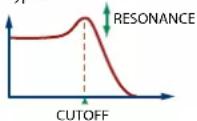 |
| Bouton [FILTER] Spécifie le type de filtre. | |
| Bouton [PARAM] | Permet d'accéder à l'écran DE réglage DU FILTRE de l'écran TONE EDIT Zoom. |
| Bouton [AMP] Permet d'accéder à l'écran SONG. | |
| Bouton [FX] Permet d'accéder à l'écran MFX EDIT. | |
| Bouton [LFO 2] Permet d'accéder à l'écran SONG. | |
6 Section Sequencer
| Contrôleur Explication | |
| Bouton [PATTERN] à l'écran Pattern. | |
| Bouton [GROUP] L'écran MUTE GROUP apparaît. | |
| Bouton poussoir [SONG] | L'écran SONG apparaît. |
| Bouton [TR-REC] Active TR-REC. (p. 121) | |
| Bouton [RHYTHM PTN] L'écran des paramètres de rythme apparaît. | |
| [ BOUTON STOP] | Arrête la lecture ou l'enregistrement du motif,ou arrête la lecture du groupe ou du morceau. |
| [ BOUTON PLAY] | Lit le motif, le groupe ou la chanson. |
| Bouton [●] (enregistrer) | Permet d'accéder à la conditiond'enregistrement en attente. |
| Boutons de catégorie de son [1] à [16] | Sélectionnez des sons dans chaque catégorie.Selon la situation, ces boutons sont également utilisés pour d'autres choses comme l'entrée TR-REC ou comme sélecteur de la fonction SCENE CHAIN. |
7 Section Pad
| Contrôleur Explication | |
| Bouton [SAMPLE] Vous permet d'échantillonner. | |
| Bouton [MODE] | Spécifie la fonction assignée au bouton S1.Maintenez le bouton [SHIFT] enfoncé et appuyez sur ce bouton pour accéder à l'écran d'édition du mode pad actuellement sélectionné et des écrans associés. |
| Bouton [CLIP] | Vous permet de déplacer ou de copier un échantillon d'un pad à un autre. |
| Bouton [MODEL BANK] | Change la banque de pads. |
| Bouton [HOLD] | Active/désactive la fonction Hold (permettant au son de continuer même après avoir relâché le pad). |
| Pads [1] à [16] | Lisez les échantillons attribués à chaque pad.Vous pouvez effectuer des réglages du mode PAD pour affecter diverses fonctions aux pads. |
Panneau arrière (branchement de votre équipement)
* Pour éviter un dysfonctionnement ou une panne de l'équipement, veillez à toujours réduire le volume et à couper l'alimentation de tous les appareils avant de les connecter.
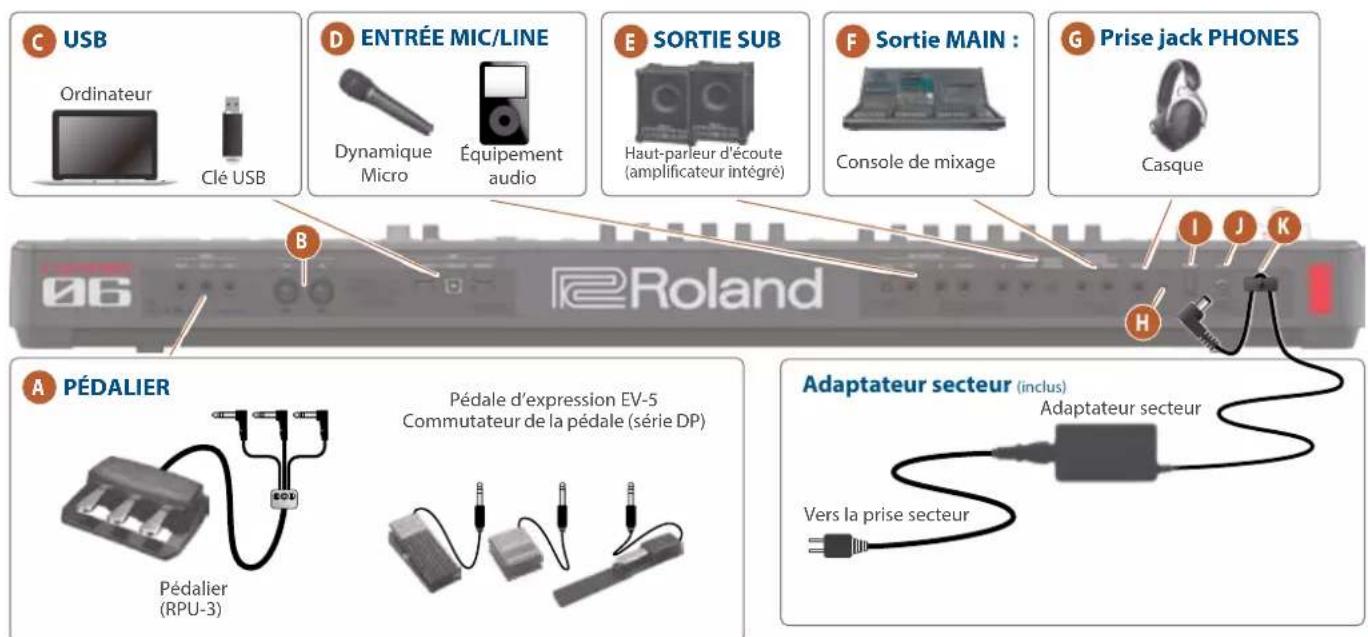
A Prise Pedal
| Contrôleur Explication | |
| Prise HOLD | Si vous connectez un commutateur à pédale (série DP, vendu séparément) à cette prise, vous pouvez l'utiliser comme pédale d'amortissement. |
| Prise CTRL | Vous pouvez également affecter diverses fonctions aux pédales connectées aux prises CTRL 1 et CTRL 2. |
| Prise CTRL | |
* Utilisez exclusivement la pédale d'expression spécifiée. La connexion d'autres types de pédales d'expression risque d'endommager l'appareil ou de provoquer des dysfonctionnements.
B Connecteurs MIDI
| Contrôleur Explication | |
| Prise MIDI OUT Connecteur MIDI IN | Transmettre ou recevoir des messages MIDI vers ou depuis un appareil MIDI externe connecté ici. |
Port USB
| Contrôleur Explication | |
| PRISE USB EXT Connectez un périphérique audio externe. | |
| Port USB COMPUTER | Connectez-le à votre ordinateur pour transférer des données de performance et des signaux audio. |
| Prise USB MEMORY | Utilisez un lecteur flash USB disponible dans le commerce. Nous ne pouvons toutefois pas garantir que toutes les clés USB disponibles dans le commerce fonctionneront avec cet appareil. |
D PRISES MIC/LINE INPUT
| Contrôleur Explication | ||
| Molette LEVEL | Permet de changer le niveau d'entrée des prises MIC IN. | MAX MIN |
| Prise MIC IN Connectez votre microphone à cette prise. | ||
Contrôleur Explication
| PRISES R, L/MONO | Connectez votre appareil audio, un synthétiseur externe ou tout autre équipement à ces prises. |
E PRISE SUB OUT
| Contrôleur Explication | |
| PRISES R, L/MONO Prises de sortie pour signaux audio. | |
| PRISE STEREO (PHONES) | Le signal AUDIO SUB OUT est émis en stéréo. Vous pouvez également y connecter un casque à l'aide d'une minifiche stéréo. Ce faisant, réglez le volume à partir de l'écran DE MIXAGE et la source que vous souhaitez entendre à partir de l'écran DE SORTIE. |
F PRISE MAIN OUT
| Contrôleur Explication | |
| PRISES R, L/MONO Balance D | Il s'agit de prises de sortie symétriques pour les signaux audio. Connectez-les à votre table de mixage.* Affectation des broches de la prise MIC IN 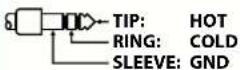 |
G Prise jack PHONES
Un casque audio peut être connecté à cette prise.
Même si le casque est connecté, le son est envoyé depuis les différentes prises de sortie.
H Borne de mise à la terre
Connectez à une prise de terre ou à une borne de mise à la terre externe si nécessaire.
Commutateur [POWER]
Mise sous ou hors tension
J Prise DC IN
Permet de connecter l'adaptateur secteur fourni.
K Accroche-câble
Si l'adaptateur secteur fourni est connecté à la prise DC IN, fixez le cordon à ce crochet pour éviter qu'il ne soit déconnecté accidentellement.
Nous expliquons ici le fonctionnement de base des boutons et des boutons utilisés pour commander le FANTOM.
![Écran MASTER FX MOTIONAL PAD DAW CTRL MENU A001:Homecoming Layer: SuperNATURAL Acoustic Piano; Synth Pad MOLETTE [VALUE] A002 MKS Treasures A003 Ultimate Surface A004 Brass+Sex S1/92 A005 A Dark Edge A006 Map On Over A007 Mobile NYP A008 Remainder When A009 Remainl Facts A010 Sura N Is A011 Ghost+Alone A012 Just Pop In A013 Trabunta e Disas A014 NG-Grand A015 Big II A016 Single Tone Play SCÈNE SELECT CHAIN ZONE VIEW Boutons [INC] [DEC] BOUTONS du curseur THEMPO [SHIFT] EXIT PAMC ENTER NUMENO Bouton [SHIFT] Bouton [ENTER]BOUTONS DE FONCTION [E1] À [E6]Bour Bouton [EXIT]](/content/2026/03/576088/images/0034f323bc098137dd5f658e89cd616cd55161b1ec30cedf64e78621b87df12d.jpg)
Éditer une valeur
Utilisez les méthodes suivantes pour modifier la valeur d'un paramètre.
Bouton [INC] [DEC]
Appuyez sur le bouton [Inc] pour augmenter la valeur, appuyez sur le bouton [DEC] pour la diminuer.
| But Opération | |
| Modifier une valeur en continu | Maintenez le bouton [DEC] ou le bouton [Inc] enfoncé. |
| Modifier rapidement une valeur | Maintenez le bouton [s] enfoncé et appuyez sur le bouton []. |
| Maintenez le bouton [s] enfoncé et appuyez sur le bouton []. | |
| Modification plus importante d'une valeur | Maintenez enfoncé le bouton [SHIFT] et appuyez sur le bouton [REC]. |
| Maintenez le bouton [SHIFT] enfoncé et appuyez sur le bouton [INST]. | |
Molette [VALUE]
Tournez la molette dans le sens des aiguilles d'une montre pour augmenter la valeur ou dans le sens inverse pour la diminuer.
| But Opération | |
| Modification plus importante d'une valeur | Pour changer de catégories, maintenez le bouton [SHIFT] enfoncé et tournez le bouton [VALUE]. |
Écran (écran tactile)
Vous pouvez directement toucher ou faire glisser une icône On/Off, une icône de bouton ou une icône de curseur à l'écran pour activer ou désactiver un paramètre ou modifier une valeur.
Exemples d'icônes On/Off
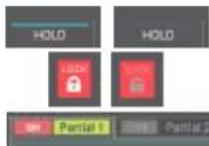
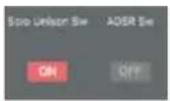
Bouton Slider Boutons SELECT [K] [J]
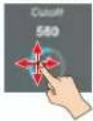
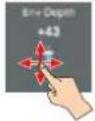
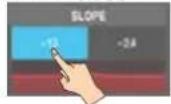
Opération Explication
| Faites glisser vers le haut ou vers la droite | La valeur augmente |
| Faites glisser vers le bas ou vers la gauche | La valeur diminue. |
FENÊTRE NUMÉRIQUE
Maintenez le bouton [SHIFT] enfoncé et appuyez simultanément sur le bouton [FILTER] pour afficher l'écran UTILITY. Il s'agit d'un moyen pratique de saisir directement une valeur de paramètre numérique à partir de l'écran tactile.
REMARQUE
Certains paramètres ne prennent pas en charge l'entrée numérique.
Déplace le curseur
Plusieurs éléments de réglage (paramètres) ou de sélection sont affichés dans un écran ou une fenêtre unique. Pour les modifier à l'aide des boutons [Inc] / [DEC] ou de la molette [VALUE], déplacez le curseur à l'emplacement de l'élément que vous souhaitez modifier. Vous pouvez déplacer le curseur de la manière suivante.
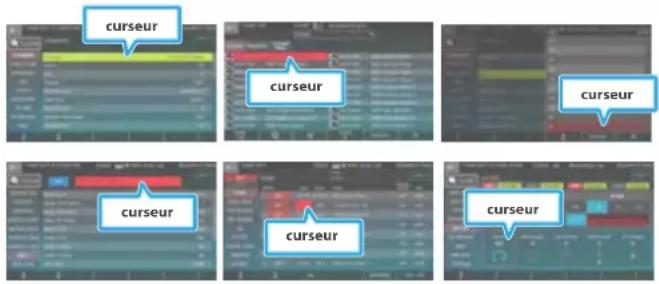
Curseur [ ☑ ] [ ☑ ] [ ☑ ] [ ! ] Boutons
Appuyez sur un bouton de curseur pour déplacer le curseur dans la direction correspondante.
| But Opération | |
| Déplacement continu du curseur | Maintenez le bouton curseur enfoncé. |
| Déplacement rapide du curseur | Tout en continuant à maintenir un bouton de curseur enfoncé, maintenez le bouton de curseur enfoncé dans la direction opposée. |
Écran (écran tactile)
En touchant directement une valeur de paramètre, une icône de bouton ou une icône de curseur à l'écran, vous pouvez déplacer le curseur à cet emplacement.
REMARQUE
Certaines icônes ne déplacent pas le curseur.
Confirmation ou annulation de la valeur
Bouton [ENTER]
Utilisez ce bouton pour confirmer une valeur ou exécuter une opération.
Lorsque vous déplacez le curseur sur un son ou un paramètre et que vous appuyez sur le bouton [ENTER], une liste apparaît, vous permettant de modifier le réglage.
Bouton [EXIT]
Ce bouton permet de revenir à l'écran précédent ou de fermer la fenêtre ouverte.
Arrêt des sons en cours de lecture (fonction PANIC)
Transmet un message MIDI All Note Off à toutes les zones. Il arrête également tous les échantillons en cours de lecture par les pads échantillons.
1. Maintenez le bouton [SHIFT] enfoncé et appuyez sur le bouton [EXIT].
La fonction choisie est lancée.
Écran (écran tactile)
Les indications telles que

flowchart
graph LR
    A["ENTER"] --> B["OK"]
    B --> C["SELECT"]
    C --> D["EXIT"]
    D --> E["CANCEL"]
    E --> F["EXIT"]
    F --> G["←"]
Bouton [SHIFT]
Ce bouton est utilisé en conjonction avec d'autres boutons.
En maintenant le bouton [SHIFT] enfoncé et en appuyant sur un autre bouton, vous pouvez passer à l'écran d'édition correspondant au bouton que vous avez appuyé (raccourci).
| Raccourci Description | |
| [SHIFT] +WHEEL1, 2 | L'écran de réglage du contrôleur correspondant apparaît. |
| [SHIFT] +S1, S2 | |
| [SHIFT] + [IN] | L'écran de définition de la matrice d'affectations apparaît. |
| [SHIFT] + [SUB] L'écran des réglages apparaît. | |
| [SHIFT] + [PAD MODE] | L'écran de réglage ou l'écran associé au mode pad actuellement sélectionné apparaît. |
| Maintenez le bouton [SHIFT] enfoncé et appuyez sur une icône de commutateur d'effet affichée sur l'écran ZONE VIEW ou L'écran MIXER | Passe à l'écran d'édition d'effet correspondant. |
BOUTONS DE FONCTION [E1] À [E6]
Ces boutons exécutent les fonctions qui leur sont attribuées dans chaque écran, telles que la modification des paramètres, les listes de défilement ou les onglets.
En appuyant sur un bouton, vous pouvez modifier une valeur à l'aide d'un bouton.
Boutons et curseurs
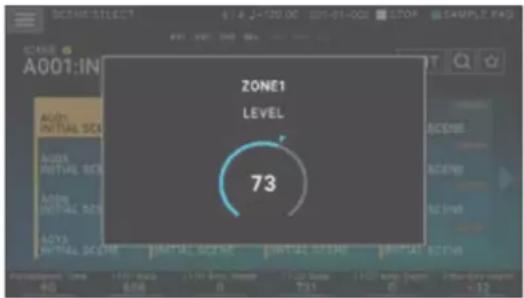
Lorsque vous utilisez un bouton ou un curseur pour modifier un paramètre, le paramètre modifié et sa valeur sont affichés dans un écran contextuel.
L'écran contextuel se ferme automatiquement après un certain temps.
Certains paramètres n'affichent pas d'écran contextuel.
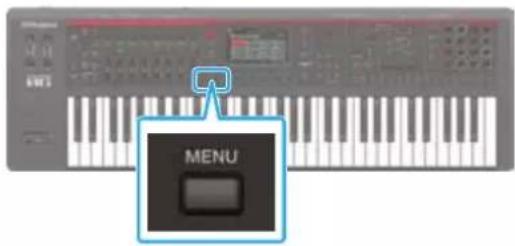
Bouton [MENU]
Vous permet d'effectuer des réglages détaillés pour une fonction ou des réglages système.
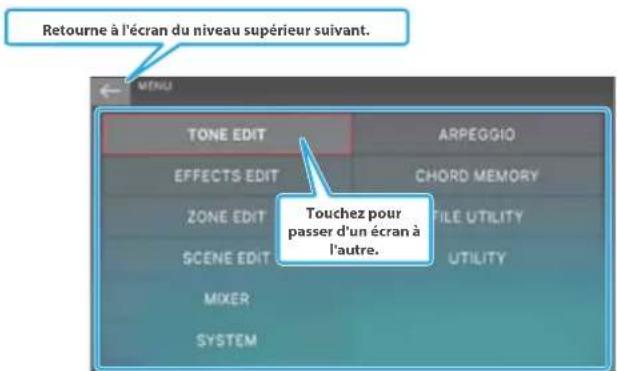
Vous pouvez également accéder à l'écran menu en appuyant sur < ilcône > située dans le coin supérieur gauche de l'écran DE SÉLECTION DE SCÈNE.
Procédures d'utilisation de ce manuel
Sur cet appareil, les opérations telles que « modification d'une valeur », « déplacement du curseur », « réglage/annulation d'une valeur » ou « déplacement vers un écran » peuvent être effectuées de plusieurs manières, comme expliqué plus haut. (Par exemple, « boutons », « écran tactile », « molettes », etc.)
Pour éviter que les explications ne soient encombrées, les explications suivantes de ce document utilisent une forme simplifiée telle que « déplacer le curseur sur _ et modifier la valeur » ou « choisir _ », plutôt que de décrire toutes les méthodes possibles pour cela. Pour un fonctionnement réel, vous pouvez utiliser votre méthode préférée des différentes méthodes décrites ci-dessus.
Opérations à l'écran
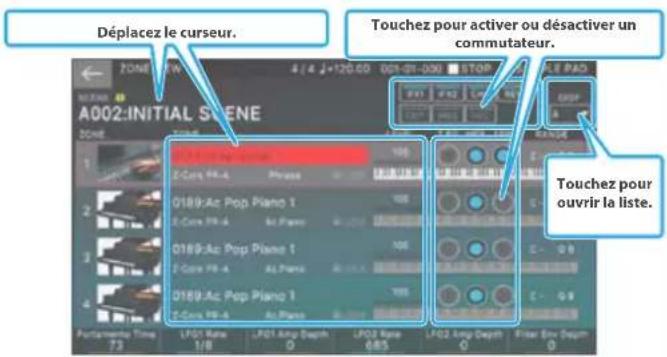
L'écran de cet appareil est un écran tactile. Vous pouvez effectuer diverses opérations en touchant directement l'écran. Il y a de nombreux écrans, mais nous expliquons ici les opérations d'écran typiques.
Le texte entre crochets [ ] indique un bouton ou une molette sur le panneau. Le texte entre crochets angulaires < > indique un bouton, une molette à l'écran.
REMARQUE
Un léger toucher avec votre doigt suffit pour faire fonctionner l'écran tactile. L'écran tactile peut être endommagé si vous appuyez fortement dessus ou si vous appuyez dessus avec un objet dur. N'utilisez pas une force excessive et utilisez uniquement votre doigt pour l'utiliser.
REMARQUE
Si vous perdez la piste de l'écran dans lequel vous vous trouvez, vous pouvez revenir à l'écran SCENE SELECT en appuyant plusieurs fois sur le bouton [EXIT] ou en appuyant sur le bouton [SCENE SELECT].
Écran SCENE SELECT
![Ouvre un menu. Touchez pour passer d'un écran à l'autre. A001:INITIAL SCENE EDIT Touchez pour sélectionner une scène. Passe à la page suivante (précédente). Affiche des informations sur les paramètres que vous pouvez contrôler à l'aide des molettes [E1] à [E6].](/content/2026/03/576088/images/470ac4f30cfbbc038cbacf428d6a066eee9fe3366744a2afa68268b802f1f238.jpg)
Écran D'ÉDITION DE SON 1
![Passe à l'écran PRO EDIT. Toutez pour activer ou désactiver un commutateur ou pour le sélectionner. Toutez pour afficher la fenêtre UTILITY. Toutez pour passer d'un onglet à l'autre. Faites glisser votre doigt pour faire défiler. Déplacez le curseur. Faites glisser pour modifier une valeur. Sélectionnez un paramètre. Affiche des informations sur les paramètres que vous pouvez contrôler à l'aide des molettes [E1] à [E6].](/content/2026/03/576088/images/1e2f4169c714d811ea479cc4957aae7cf785caaffc0c5844d5e759da4648961b.jpg)
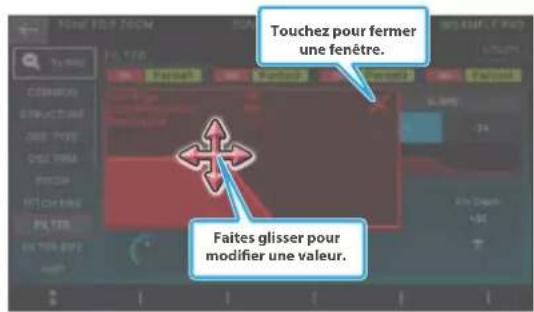
Écran D'ÉDITION DE SON 2
Écran ZONE VIEW
ÉCRAN MENU
RENOMMER l'écran
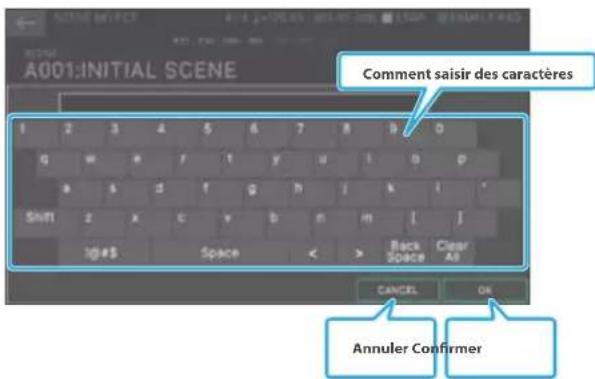
Écran REC STANDBY
![REC STANDBY REC DESTINATION TRI-REC MAKE OUT Task Time Signature 01-01-000 4 / 4 Input Quantize OFF RECEVENT START STEP REC TR-REC Length 4 Tonsils 120.00 CLICK START TOUchez pour ouvrir la liste. REC STANDBY REC DESTINATION TRI-REC MAKE OUT Task Time 01-01-000 COUNT IN NONE 1 MEAS 2 MEAS WAIT NETZ + CANCEL OK Dans le menu, utilisez la molette [E4] pour sélectionner un paramètre, puis confirmez.](/content/2026/03/576088/images/8e844a1c27fb2e9cc566e94d2d438321d064ae25d2eb3a33b64d7dbcb7fea33a.jpg)
Structure de base
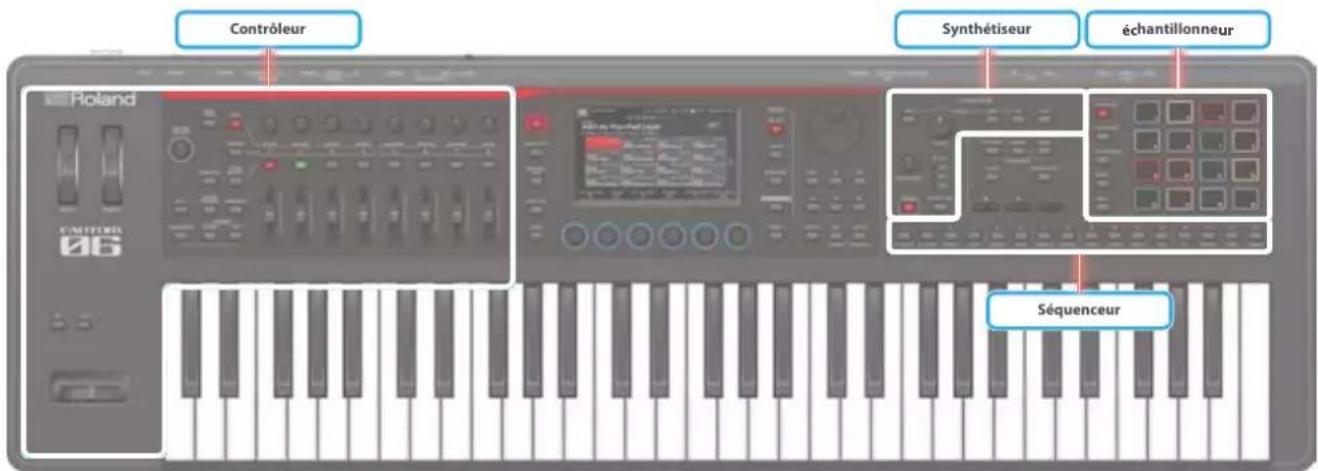
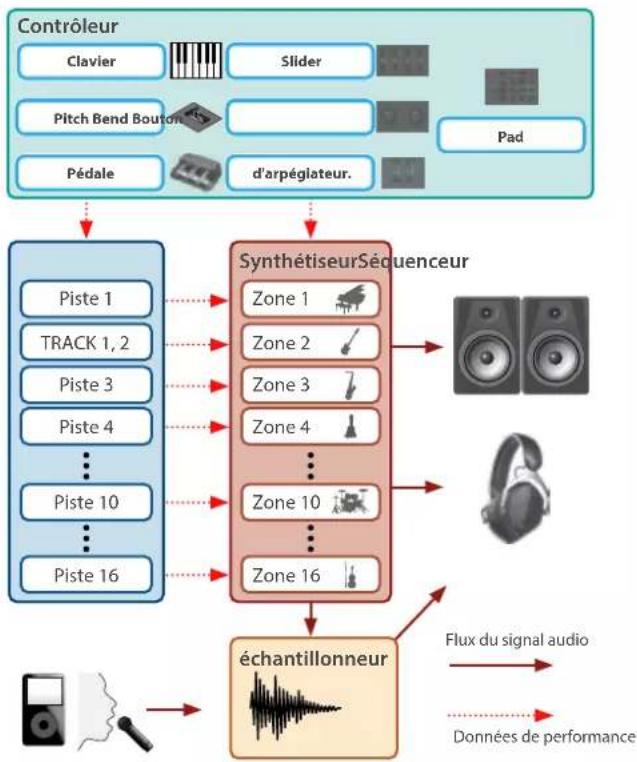
Globalement, cette unité se compose de quatre sections : contrôleur, synthétiseur, séquenceur et échantillonneur.
flowchart
graph TD
    A["Contrôleur"] --> B["Clavier"]
    A --> C["Slider"]
    A --> D["Pitch Bend Bouton"]
    A --> E["Pédale"]
    A --> F["d'arpégiateur."]
    G["SynthétiseurSéquenceur"] --> H["Piste 1"]
    G --> I["TRACK 1, 2"]
    G --> J["Piste 3"]
    G --> K["Piste 4"]
    G --> L["Piste 10"]
    G --> M["Piste 16"]
    G --> N["Zone 1"]
    G --> O["Zone 2"]
    G --> P["Zone 3"]
    G --> Q["Zone 4"]
    G --> R["..."]
    G --> S["Zone 10"]
    G --> T["..."]
    G --> U["Zone 16"]
    V["échantillonneur"] --> W["Flux du signal audio"]
    V --> X["Données de performance"]
Contrôleur
Cela inclut le clavier, les pads, le levier de modulation/de courbure de la hauteur, les roulettes, les boutons de panneau, curseurs et pédales connectés au panneau arrière. Lorsque vous effectuez une opération de performance, telle qu'une pression sur une touche ou une pression sur la pédale d'amortissement, l'opération est convertie en message MIDI et transmise au générateur de sons et à un appareil MIDI externe.
Synthétiseur
Il s'agit de la section qui génère et modifie le son. En réponse aux données de performance du contrôleur, il produit un signal audio émis par les prises OUTPUT et Phone.
Cette section produit des sons allant du piano à l'orgue, des cordes, des synthés de plomb et des percussions.
Séquenceur
Cela vous permet de créer des patterns à l'aide d'un séquenceur MIDI 16 pistes.
Les sons des 16 zones de la scène peuvent être enregistrés directement à l'aide des 16 pistes. Enregistrement en temps réel, enregistrement par pas et TR-REC sont fournis.
Vous pouvez combiner des patterns pour créer des groupes et placer des groupes dans l'ordre souhaité pour créer un morceau.
Pattern
Il s'agit d'une unité de données de séquence qui enregistre les données de performance pour un son individuel. Il peut y avoir jusqu'à huit patterns dans une piste. Vous pouvez enregistrer jusqu'à 64 mesures dans un même motif.
Groupe
Enregistre une combinaison de patterns pour chaque piste. Vous pouvez créer jusqu'à 16 groupes dans une scène.
Songs
En plaçant les groupes dans l'ordre souhaité, vous pouvez créer un « morceau » qui enregistre cet ordre. Vous pouvez créer un morceau dans une scène.
échantillonneur
La section Sampler vous permet d'enregistrer (échantillonner) le son de votre clavier ou le son d'entrée d'un appareil audio ou d'un micro. L'échantillon de pad enregistré peut être lu en appuyant sur un pad.
Cet instrument intègre un échantillonneur qui prend en charge les multi-échantillons, dont le son peut être entendu via le moteur de sons.
"05 : échantillonneur" (p. 79)
celui de cette nappe.
Il s'agit d'un morceau de son échantillonné. Pour chaque échantillon de pad, vous pouvez spécifier des paramètres de bouclage et autres, et l'affecter à un pad.
Unités de son
TONE
Le son est la plus petite unité de son. Il existe trois types de sons, selon le moteur de son utilisé par le son.
Le FANTOMProduit des sons à l'aide de trois moteurs de sons : Z-Core et Drum.
| Type Explication | |
| Z-CoreZEN-Core : | Il s'agit de sons qui produisent le son d'un seul instrument tel que piano, orgue ou synthé. Un seul son instrumental est créé en combinant quatre parties (ondes PWM ou oscillateurs va). Ces sons sont constitués du générateur de sons ZEN-Core et des effets (MFX+EQ). |
| DrumSon de kit de batterie | Il s'agit de sons qui contiennent une collection d'instruments à percussion multiples, appelés « kits de batterie ». Un kit de batterie produit différents sons d'instrument de percussion en fonction de la clé (numéro de note) que vous jouez. Ces sons sont constitués du générateur de sons ZEN-Core et des effets (MFX+EQ+COMP).* COMP s'applique uniquement à la zone spécifiée (la zone spécifiée par Drum Kit Comp zone). |
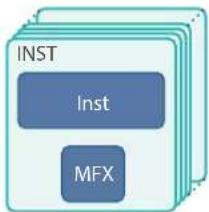
| SN-A.Le SuperNATURAL Acoustic Tone | Ce générateur de sons reproduit non seulement les sons des instruments acoustiques, mais fournit également la puissance expressive propre aux instruments acoustiques, tels que les phrases de jeu du joueur et la différence entre le jeu Chordal et le jeu mélodique.Pour les sons acoustiques Supernatural, vous pouvez sélectionner un instrument et modifier les paramètres spécifiques à cet instrument. |
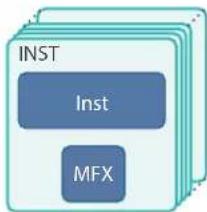
| SN-APLe SuperNATURAL Acoustic Piano Tone | Pour les sons Supernatural Acoustic Piano, vous pouvez sélectionner un instrument et modifier les paramètres spécifiques à cet instrument.* Pour utiliser les sons SN-AP, une extension de son SN-AP doit être installée ( p. 171).* Pré-installé par défaut |
| Type Explication | |
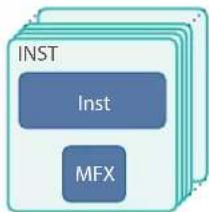
| SN-EPSUPERNATURAL E.PIANOTone | Pour les sons Supernatural E.Piano, vous pouvez sélectionner un instrument et modifier les paramètres spécifiques à cet instrument.* Pour utiliser les sons SN-EP, une extension de son SN-EP doit être installée ( p. 171).* Pré-installé par défaut |
| VAPGÉNÉRATEUR VIRTUAL TONEWHEEL | Bien que vous soyez limité à utiliser une seule partie du clavier (pour LA ZONE 2 uniquement), cette fonction vous permet d'utiliser la toute dernière technologie de modélisation pour recréer les sons des organes de la plus haute qualité. |
| MODÈLEModel Tone | Avec les sons de modèle, vous modifiez les paramètres qui sont uniques à leur banque de modèles respective.* Pour utiliser les sons de modélisation, une extension de son de modélisation doit être installée ( p. 171). |
Qu'est-ce que ZEN-Core ?
Il s'agit d'un nouveau générateur de sons de synthétiseur qui a été développé à l'aide d'une technologie de pointe basée sur la technologie va développée pour le V-Synth. Il propose une vitesse de réponse analogique et une haute résolution, vous permettant de créer une large gamme de sons haute qualité. Il est également associé au générateur de sons PCM développé par Roland depuis de nombreuses années, pour une conception sonore encore plus sophistiquée.
Type : Z-Core
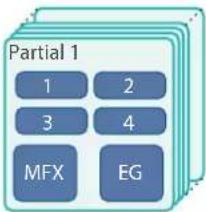
Sons prédéfinis : User Tones:
Type : batterie
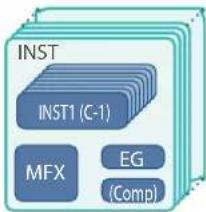
flowchart
graph TD
    A["INST"] --> B["INST1 (C-1)"]
    B --> C["MFX"]
    C --> D["EG"]
    D --> E["(Comp)"]
Kit de percussions prédéfinis : KIT DE BATTERIE UTILISATEUR
Type: SN-A.
Sons prédéfinis : User Tones:
Type:SN-AP
Sons prédéfinis : User Tones:
Type: SN-EP
Sons prédéfinis : User Tones:
Type: VTW
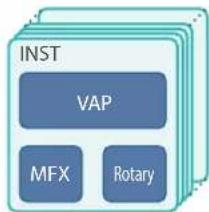
Sons prédéfinis : User Tones:
Type : MODÈLE
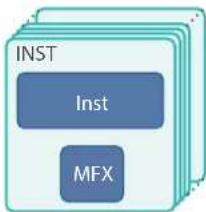
Sons prédéfinis : User Tones:
- Vous pouvez modifier un son, puis l'enregistrer en tant que son utilisateur.
- Vous pouvez utiliser les boutons de catégorie de sons [1] à [16] pour sélectionner les sons par catégorie, ou les sélectionner par numéro de banque +.
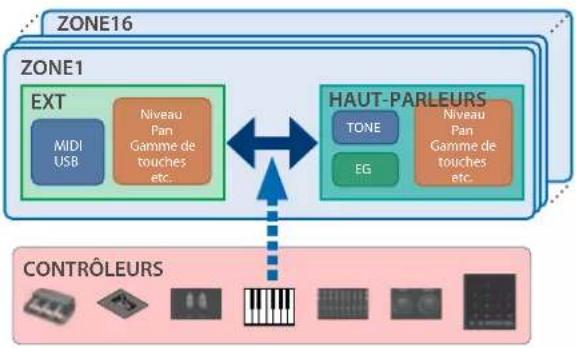
Zone
Il s'agit d'un conteneur pour jouer un son.
Pour jouer un son, vous l'attribuez à une zone. Pour chaque zone, vous pouvez spécifier si elle est connectée au clavier, et effectuer des réglages tels que sa plage de touches, son volume, son panoramique et la réception par le contrôleur.
Il y a 16 zones. En combinant des zones, vous pouvez créer des sons composés de plusieurs sons, ou créer des réglages de performance (TONE) fondamentaux pour chaque morceau.
Vous pouvez également utiliser des zones spécifiques pour contrôler un module de son externe (EXT ZONE) au lieu du moteur de son interne.
flowchart
graph TD
    A["ZONE16"] --> B["EXT"]
    B --> C["MIDI USB"]
    B --> D["Niveau Pan Gamme de touches etc."]
    E["HAUT-PARLEURS"] --> F["TONE"]
    E --> G["EG"]
    E --> H["Niveau Pan Gamme de touches etc."]
    I["CONTRÔLEURS"] --> J["Microcontroller with keyboard"]
    I --> K["Video player icons"]
    I --> L["Image player icons"]
SCÈNE
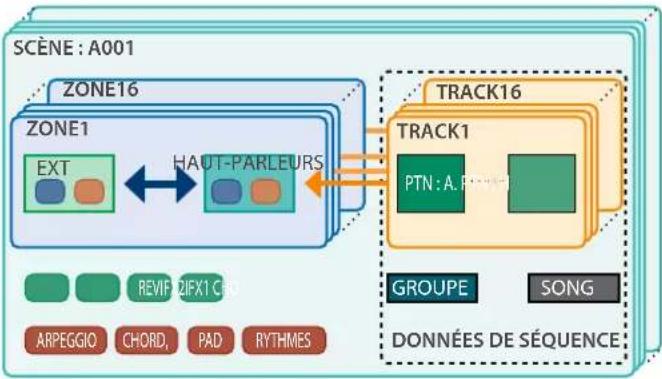
Une scène contient un état d'interprétation favori, y compris des réglages pour chaque zone (TONE, MFX, volume, etc.), des réglages communs à toutes les zones (Reverb, Chorus, IFX, etc.), et des données de séquence pour chaque zone.
Vous pouvez enregistrer une idée pour un morceau ou une phrase sous forme de scène, et gérer les scènes en les changeant pour chaque morceau.
Vous pouvez rappeler librement les scènes enregistrées dans l'écran SCENE SELECT qui apparaît après le démarrage.
En utilisant la fonction SCENE CHAIN, vous pouvez placer et rappeler des scènes dans l'ordre des chansons que vous allez jouer en direct, ou collecter les scènes fréquemment utilisées pour les rappeler facilement (p. 74).
flowchart
graph TD
    A["Zone16"] --> B["HAUT-PARLEURS"]
    B --> C["TRACK16"]
    C --> D["GROUPE"]
    C --> E["SONG"]
    F["ZONE1"] --> G["EXT"]
    G --> H["REVIEW 2IFX1 CHD"]
    H --> I["ARPEGGIO"]
    H --> J["CHORD, PAD RYTHMES"]
    K["TRACK1"] --> L["PTN: A. P."]
    L --> M["DO NNÉES DE SÉQUENCE"]
À propos des effets
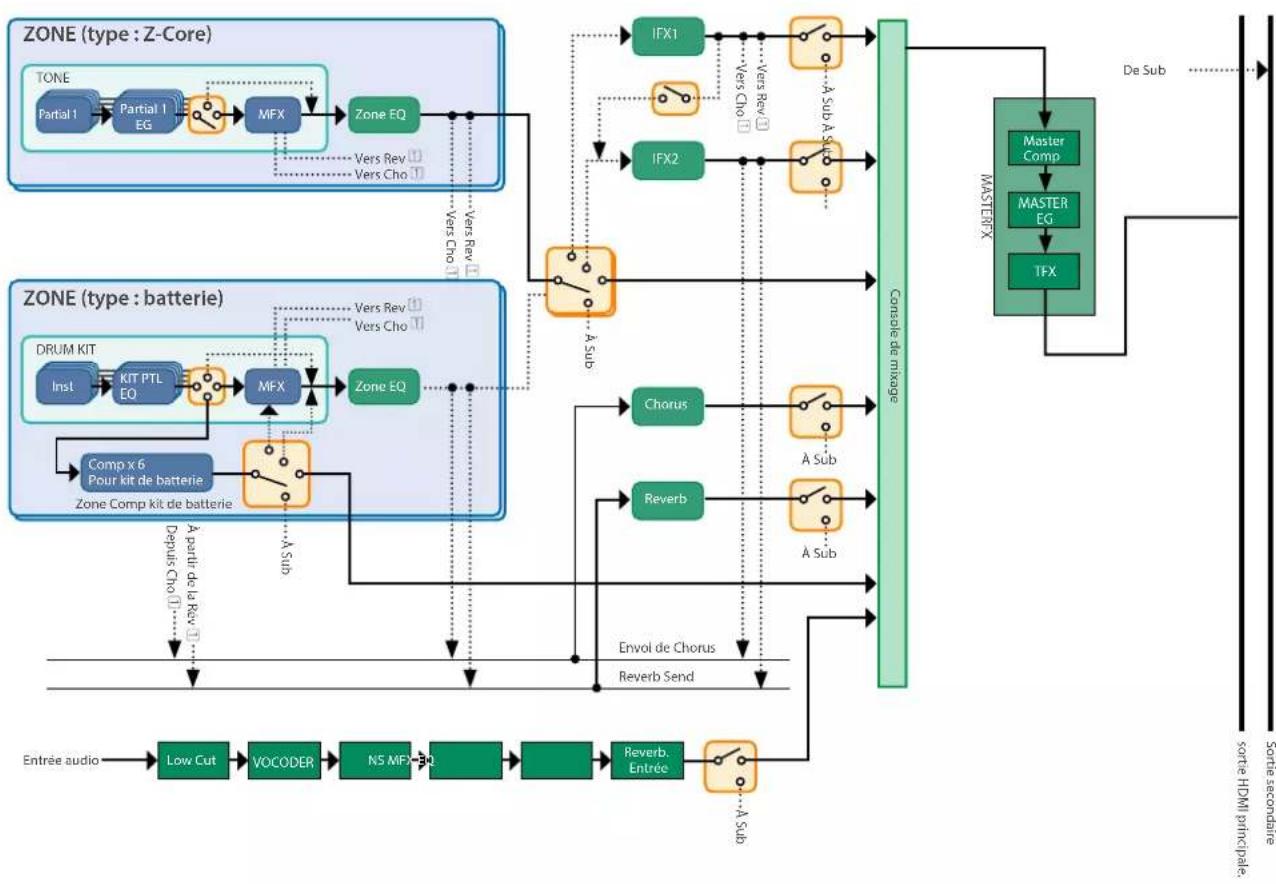
Le FANTOM est équipé des effets intégrés suivants, et les réglages peuvent être effectués indépendamment pour chacun d'eux.
| Types d'effets Effet Description | ||
| Effets sonores | Multi-effet (MFX) | Il s'agit d'un multi-effet universel qui transforme le son lui-même, lui donnant un caractère entièrement différent. Vous pouvez choisir parmi 90 types selon vos besoins.Ces types comprennent des effets uniques tels que la distorsion ou le flanger, ainsi qu'une variété d'autres types.Chaque son possède des réglages pour un multi-effet. |
| KIT DE BATTERIE COMP | Un kit de batterie peut utiliser six compresseurs. Ils peuvent être attribués à des instruments de batterie individuels.Un kit de batterie peut être affecté à toutes les zones, mais les six unités de compresseur d'un kit de batterie s'appliquent uniquement à la zone spécifiée (la zone spécifiée par la zone de composition du kit de batterie). | |
| EQ PARTIEL | Il s'agit d'un égaliseur qui peut être appliqué à chaque partie de son.Vous pouvez régler indépendamment les fréquences hautes, moyennes et basses. | |
| KIT D'EQ PARTIEL (KIT PTL EQ) | Il s'agit d'un égaliseur qui peut être appliqué à chaque entrée de batterie.Vous pouvez régler indépendamment les fréquences hautes, moyennes et basses. | |
| Effets Scene (zone) | Zone EQ | Il s'agit d'un égaliseur qui peut être appliqué à chaque zone.You can independently adjust the high, mid, and low-frequency ranges. |
| Chorus | Chorus est un effet qui ajoute de la profondeur et de l'espace au son.Cet effet est commun à toutes les zones. | |
| Reverb | Reverb est un effet qui produit la réverbération caractéristique des sons entendus dans une salle.Cet effet est commun à toutes les zones. | |
| Insert effect1 (IFX1) | Ce sont des effets d'insertion à usage général qui peuvent transformer le son lui-même, lui donnant un caractère complètement différent. | |
| Insert effect2 (IFX2) | Il existe 90 types, et vous pouvez choisir et utiliser le type qui convient à votre usage. Utilisez-les lorsque vous souhaitez appliquer un effet supplémentaire en plus du multi-effet. Les effets INSERT fournissent deux unités d'effet indépendantes, IFX 1 et 2, et vous pouvez définir des paramètres de routage pour connecter IFX 1 et 2 en série ou en parallèle. Ces effets sont communs à toutes les zones. | |
| Effet système | ||
| MASTERFX | Master Comp | Le compresseur de mastering comprime le son plus fort que le niveau de volume spécifié, ce qui rend le volume plus régulier.Il peut être réglé indépendamment pour les hautes, moyennes et basses fréquences. |
| Master EQ | L'EQ mastering est un égaliseur appliqué à l'ensemble du générateur de sons du FANTOM.You can independently adjust the high, mid, and low-frequency ranges. | |
| Effet total (TFX) | Il est situé après le compresseur de mastering et l'EQ mastering dans la chaîne d'effets. Vous pouvez appliquer ce multi-effet au son global de l'appareil. | |
| Effets appliqués à la prise AUDIO INPUT | Low Cut | Cela coupe la partie basse fréquence indésirable du son d'entrée des prises AUDIO INPUT. |
| VOCODER | Un effet qui applique un caractère vocal humain au son synthé pour produire un son comme un chanteur. | |
| Noise suppressor Supprime le bruit de fond en silence. | ||
| ENTRÉE MFX (EN MFX) | Vous pouvez échantillonner les sons entrés par la prise AUDIO INPUT lorsque le MFX est appliqué, ou appliquer le MFX aux sons d'instrument que vous jouez sans effets. | |
| EQ entrée (EQ) Cet égaliseur est appliqué au son d'entrée des prises AUDIO INPUT. | ||
| Reverb d'entrée (REV) Cette reverb est appliquée au son d'entrée des prises AUDIO INPUT. | ||
flowchart
graph TD
    subgraph ZONE (type: Z-Core)
        A["TOLE"] --> B["Partial 1"]
        B --> C["Partial 1 EG"]
        C --> D["MFX"]
        D --> E["Zone EQ"]
        E --> F["IFX1"]
        E --> G["IFX2"]
        F --> H["Console de mixage"]
        G --> H
        H --> I["Master Comp"]
        I --> J["MASTER EG"]
        J --> K["TFX"]
    end

    subgraph ZONE (type: batterie)
        L["DRUM KIT"] --> M["Inst"]
        M --> N["KIT PTL EQ"]
        N --> O["MFX"]
        O --> P["Zone EQ"]
        P --> Q["Chorus"]
        P --> R["Reverb"]
        Q --> S["Envoi de Chorus"]
        R --> T["Reverb Send"]
    end

    subgraph ZONE (type: batterie)
        U["Comp x 6 Pour kit de batterie"] --> V["Zone Comp kit de batterie"]
        V --> W["A Partir de la Rev"]
        W --> X["Depuis Cho"]
        X --> Y["Entrée audio"]
        Y --> Z["Low Cut"]
        Z --> AA["VOCODER"]
        AA --> AB["N5 MFX-ET"]
        AB --> AC["Reverb. Entrée"]
        AC --> AD["A Sub"]
    end

    subgraph ZONE (type: batterie)
        AE["Vers Rev"] --> AF["Vers Cho"]
        AF --> AG["A Sub"]
        AG --> AH["Console de mixage"]
        AH --> AI["Master Comp"]
        AI --> AJ["MASTER EG"]
        AJ --> AK["TFX"]
    end

    subgraph ZONE (type: batterie)
        AL["Vers Rev"] --> AM["Vers Cho"]
        AM --> AN["A Sub"]
        AN --> AO["Console de mixage"]
        AO --> AP["Master Comp"]
        AP --> AQ["MASTER EG"]
        AQ --> AR["TFX"]
    end

    subgraph ZONE (type: batterie)
        AS["Vers Rev"] --> AT["Vers Cho"]
        AT --> AU["A Sub"]
        AU --> AV["Console de mixage"]
        AV --> AW["Master Comp"]
        AW --> AX["MASTER EG"]
        AX --> AY["TFX"]
    end

    subgraph ZONE (type: batterie)
        AZ["A Partir de la Rev"] --> BA["Depuis Cho"]
        BA --> BB["A Sub"]
    end

    subgraph ZONE (type: batterie)
        BC["Vers Rev"] --> BD["A Sub"]
        BD --> BE["Console de mixage"]
        BE --> BF["Master Comp"]
        BF --> BG["MASTER EG"]
        BG --> BH["TFX"]
    end

    subgraph ZONE (type: batterie)
        BI["Vers Rev"] --> BJ["A Sub"]
        BJ --> BK["A Sub"]
    end

    subgraph ZONE (type: batterie)
        BL["Vers Rev"] --> BM["A Sub"]
        BM --> BN["A Sub"]
    end

    subgraph ZONE (type: batterie)
        BO["Vers Rev"] --> BP["A Sub"]
        BP --> BQ["A Sub"]
    end

    subgraph ZONE (type: batterie)
        BZ["Vers Rev"] --> CA["A Sub"]
        CA --> CB["A Sub"]
    end

    subgraph ZONE (type: batterie)
        CC["Vers Rev"] --> DD["A Sub"]
        DD --> DE["A Sub"]

    subgraph ZONE (type: batterie)
        DF["Vers Rev"] --> DG["A Sub"]
        DG --> DH["A Sub"]

    subgraph ZONE (type: batterie)
        DI["Vers Rev"] --> DJ["A Sub"]
        DJ --> DK["A Sub"]

    subgraph ZONE (type: batterie)
        DKV["Vers Rev"] --> DY["A Sub"]
        DY --> DYb["A Sub"]

    subgraph ZONE (type: batterie)
        DZ["Vers Rev"] --> DX["A Sub"]
        DX --> DXb["A Sub"]

    subgraph ZONE (type: batterie)
        DXV["Vers Rev"] --> DXV["A Sub"]
        DXV --> DXVb["A Sub"]

    subgraph ZONE (type: batterie)
        DXW["Vers Rev"] --> DXW["A Sub"]
        DXW --> DXWb["A Sub"]

    subgraph ZONE (type: batterie)
        DXX["Vers Rev"] --> DXX["A Sub"]
        DXX --> DXXb["A Sub"]

    subgraph ZONE (type: batterie)
        DXY["Vers Rev"] --> DXY["A Sub"]
        DXY --> DXYb["A Sub"]

    subgraph ZONE (type: batterie)
        DXZ["Vers Rev"] --> DXZ["A Sub"]
        DXZ --> DXZb["A Sub"]

    subgraph ZONE (type: batterie)
        DXYV["Vers Rev"] --> DXYV["A Sub"]
        DXYV --> DXYVb["A Sub"]

    subgraph ZONE (type: batterie)
        DXZW["Vers Rev"] --> DXZW["A Sub"]
        DXZW --> DXZWb["A Sub"]

    subgraph ZONE (type: batterie)
        DXZX["Vers Rev"] --> DXZXA["A Sub"]
        DXZX --> DXZXb["A Sub"]

    subgraph ZONE (type: batterie)
        DXZXV["Vers Rev"] --> DXZXV["A Sub"]
        DXZXV --> DXZXVb["A Sub"]

    subgraph ZONE (type: batterie)
        DXZXW["Vers Rev"] --> DXZXW
        DXZXW --> DXZXWb["A Sub"]

    subgraph ZONE (type: batterie)
        DXZXZ["Vers Rev"] --> DXZXZ
        DXZXZ --> DXZXZb["A Sub"]

    subgraph ZONE (type: batterie)
        DXZXZV["Vers Rev"] --> DXZXZV
        DXZXZV --> DXZXZVb["A Sub"]

    subgraph ZONE (type: batterie)
        DXZXZW["Vers Rev"] --> DXZXZW
        DXZXZW --> DXZXZWb["A Sub"]

    subgraph ZONE (type: batterie)
        DXZXZWV["Vers Rev"] --> DXZXZW
        DXZXZWV --> DXZXZWb
        DXZXZWV --> DXZXZWb
        DXZXZWZ["Vers Rev"] --> DXZXZW
        DXZXZWZ["Vers Rev"] --> DXZXZW
        DXZXZWZ["Vers Rev"] --> DXZXZW
    end

    subgraph ZONE (type: batterie)
        BZ["Vers Rev"] --> BZw["X 100%"]
        BZw["X 100%"] --> BZw["X 100%"]

    end

    subgraph ZONE (type: batterie)
        BZx["Vers Rev"] --> BZxW["X 100%"]
        BZxW["X 100%"] --> BZxW["X 100%"]

    subgraph ZONE (type: batterie)
        BZxz["Vers Rev"] --> BZxzW["X 100%"]
        BZxzW["X 100%"] --> BZxzzW["X 100%"]

    subgraph ZONE (type: batterie)
        BZxzW["Vers Rev"] --> BZxzW
        BZxzW["X 100%"] --> BZxzzW["X 100%"]

    end
À propos de la mémoire
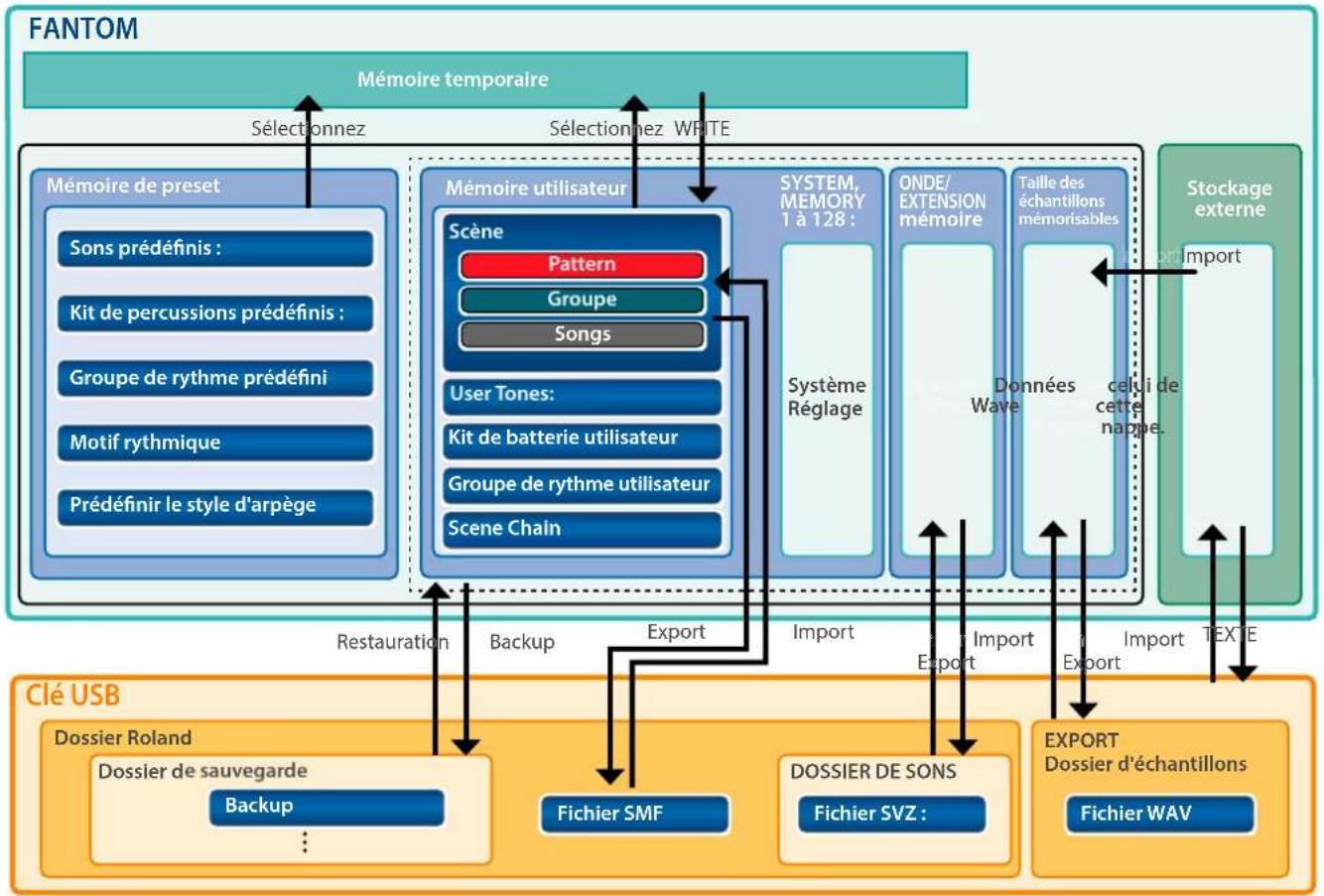
« Mémoire » fait référence aux emplacements où les scènes, les sons et autres réglages sont enregistrés.
La mémoire peut être classée en fonction de sa fonction en trois types : la zone temporaire, la mémoire réinscriptible (mémoire utilisateur, mémoire système, mémoire interne et clé USB) et la mémoire non réinscriptible (mémoire préréglée).
flowchart
graph TD
    A["FANTOM"] --> B["Mémoire temporaire"]
    B --> C["Clé USB"]
    C --> D["Dossier Roland"]
    C --> E["Dossier de sauvegarde"]
    C --> F["Backup"]
    C --> G["..."]
    B --> H["Mémoire de preset"]
    H --> I["Sons prédéfinis :"]
    H --> J["Kit de percussions prédéfinis :"]
    H --> K["Groupe de rythme prédéfini"]
    H --> L["Motif rythmique"]
    H --> M["Prédéfinir le style d'arpège"]
    B --> N["Mémoire utilisateur"]
    N --> O["Scène"]
    O --> P["Pattern"]
    O --> Q["Groupe"]
    O --> R["Songs"]
    N --> S["User Tones: Kit de batterie utilisateur"]
    N --> T["Groupe de rythme utilisateur"]
    N --> U["Scene Chain"]
    B --> V["SYSTEM, MEMORY 1 à 128 :"]
    V --> W["Système Réglage"]
    V --> X["ONDE/ EXTENSION mémoire"]
    V --> Y["Données Wave"]
    V --> Z["Taille des échantillons mémorisables"]
    V --> AA["Import"]
    V --> AB["Export"]
    B --> AC["Stockage externe"]
    AC --> AD["Import"]
    AC --> AE["Export"]
    AC --> AF["Export"]
    B --> AG["Restauration"]
    B --> AH["Backup"]
    B --> AI["Export"]
    B --> AJ["Import"]
    B --> AK["Export"]
    B --> AL["Export"]
    B --> AM["Export"]
    B --> AN["Export"]
    B --> AO["Export"]
    B --> AP["Fichier SMF"]
    B --> AQ["Fichier SVZ :"]
    B --> AR["Fichier WAV"]
    B --> AS["Sélectionnez WRITE"]
Mémoire temporaire
La zone temporaire
Stocke temporairement les données de scène, de sons et de séquence que vous avez sélectionnées à l'aide des boutons du panneau.
Lorsque vous jouez, les sons sont produits en fonction des réglages de la zone temporaire. Lorsque vous modifiez des scènes, des sons ou des données de séquence, vos modifications affectent les données qui ont été rappelées dans la zone temporaire ; elles ne modifient pas directement les données de cette mémoire.
Les réglages de la mémoire temporaire ne sont pas permanents; ils seront perdus lorsque vous mettez l'appareil hors tension ou que vous rappelez d'autres réglages.
Si vous souhaitez conserver les paramètres stockés dans la mémoire temporaire, vous devez les enregistrer dans la mémoire utilisateur ou sur une clé USB.
Mémoire réinscriptible
SYSTEM, MEMORY 1 à 128 :
Cette zone stocke les réglages système pour l'ensemble DU FANTOM. Pour enregistrer les paramètres système, exécutez l'opération d'enregistrement système (p. 164).
Mémoire utilisateur
Cette mémoire stocke les données enregistrées dans le FANTOM. Pour stocker des données, exécutez l'opération Save appropriée.
Enregistrer une scène. (p. 56)
Enregistrement d'un son. (p. 64)
Enregistrement d'un groupe de patterns rythmiques. (p. 46)
Créer un ensemble de chaînes. (p. 76)
Taille des échantillons mémorisables
Cette mémoire stocke des échantillons dans le FANTOM.
Les échantillons sont enregistrés automatiquement lorsque vous arrêtez l'échantillonnage ou lorsque vous quittez l'écran D'ÉDITION DE COURBE.
WAVE/MÉMOIRE D'EXTENSION
Cette mémoire contient des données d'extension et d'échantillon KBD (p. 152).
Stockage externe
Mémoire de stockage dans le FANTOM.
Vous pouvez utiliser les fonctions de l'utilitaire de fichiers pour copier, supprimer ou déplacer des fichiers enregistrés entre ce stockage et une clé USB.
Clé USB
Les données de la mémoire utilisateur et les réglages des paramètres système peuvent être sauvegardés ensemble sur une clé USB (p. 158).
Les fichiers SMF ou WAV peuvent être importés dans le FANTOM ou exportés depuis le FANTOM.
Mémoire non réinscriptible
Mémoire de preset
Impossible de réécrire les données de la mémoire de préréglage.
Cependant, vous pouvez appeler ces données dans la zone temporaire, modifier les paramètres, puis enregistrer ces paramètres modifiés dans la mémoire utilisateur.
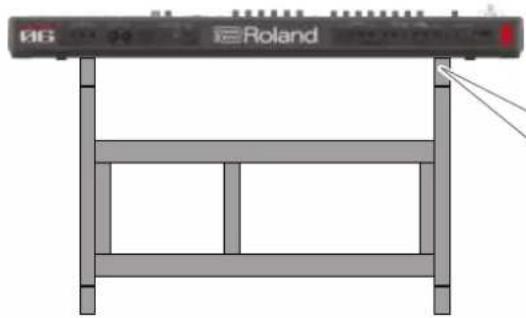
Positionnement du FANTOMSur un support
Veillez à ne pas vous coincer les doigts lorsque vous installez le support. Placez le sur le support comme suit.
* Lorsque vous utilisez le KS-10Z, assurez-vous que la hauteur de l'appareil est inférieure ou égale à un mètre.
Si vous utilisez le FANTOM-06/FANTOM-07
Si vous souhaitez placer le FANTOM-06/ FANTOM-07 Sur un pied, utilisez les pieds KS-12, KS-10Z ou KS-20X fabriqués par Roland.
* L'illustration ci-dessous montre le FANTOM-06.
KS-10Z
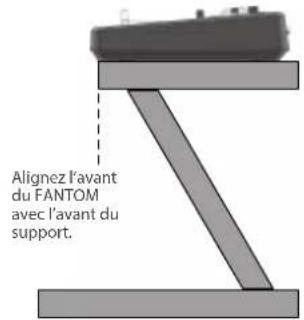
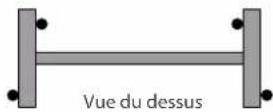
Réglez la largeur du support de sorte que les pieds en caoutchouc du soient à cheval sur le support.
KS-12
KS-20X
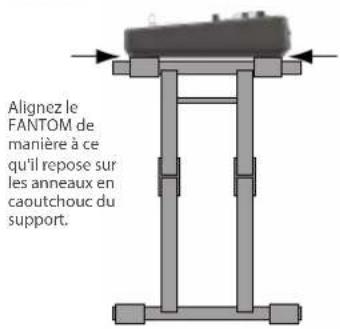
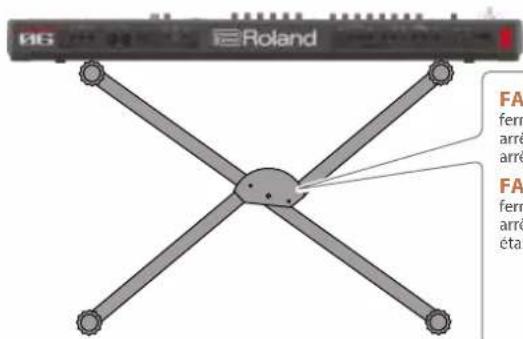
FANTOM-06: Ouvrez le support de la position fermée au-delà du quatrième arrêt (le premier arrêt étant la position fermée et le cinquième arrêt étant la position complètement ouverte).
FANTOM-07: Ouvrez le support de la position fermée au-delà du cinquième arrêt (le premier arrêt étant la position fermée et le sixième arrêt étant la position complètement ouverte).
Si vous utilisez le FANTOM-08
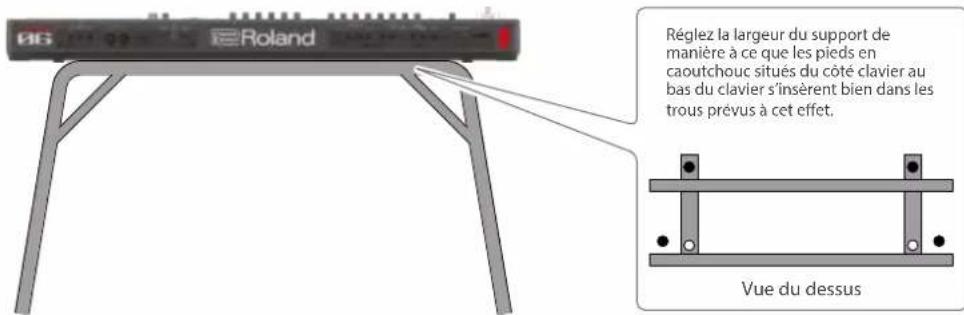
Si vous souhaitez placer le FANTOM-08Sur un pied, utilisez les pieds KS-12, KS-10Z, KS-G8B ou KS-20X fabriqués par Roland.
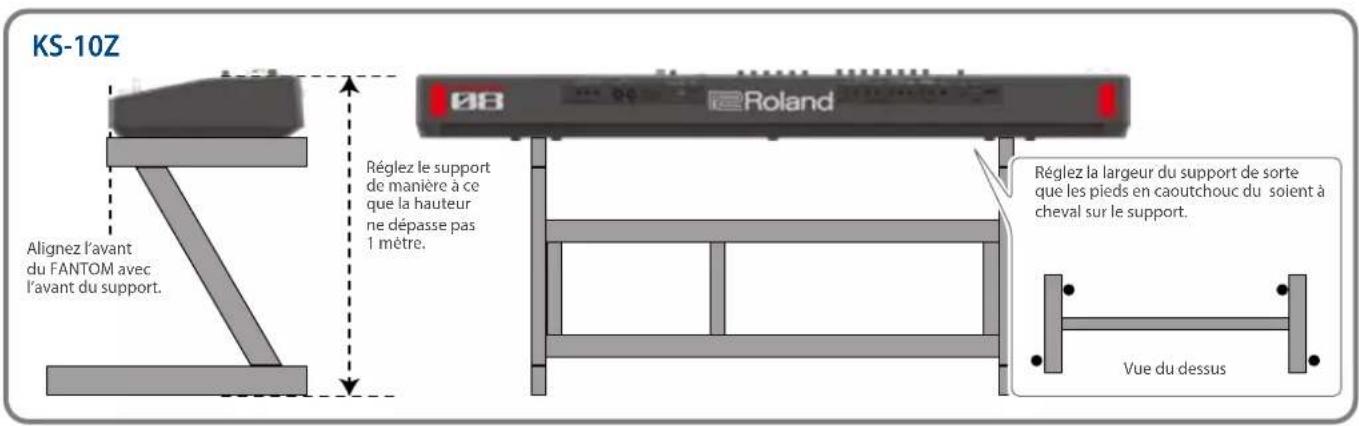
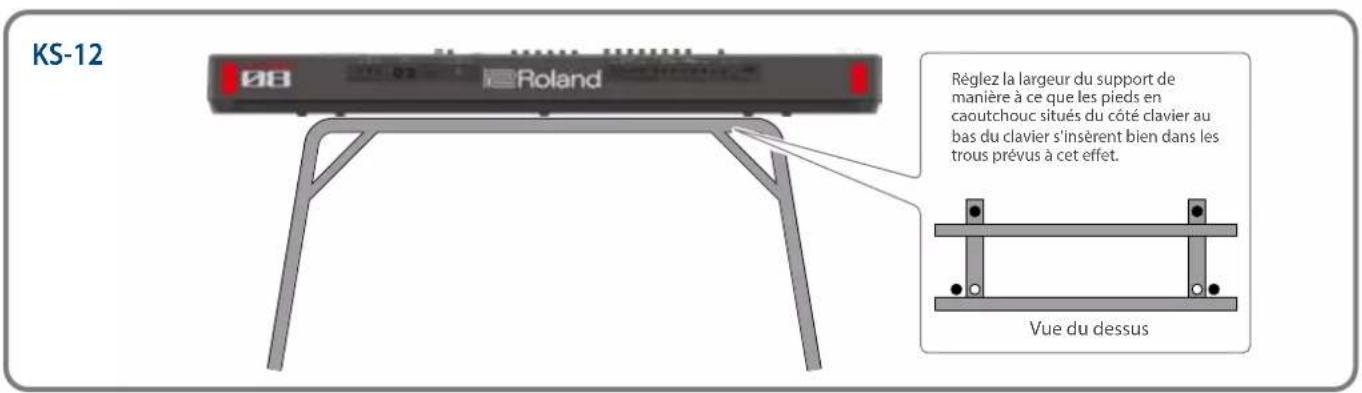
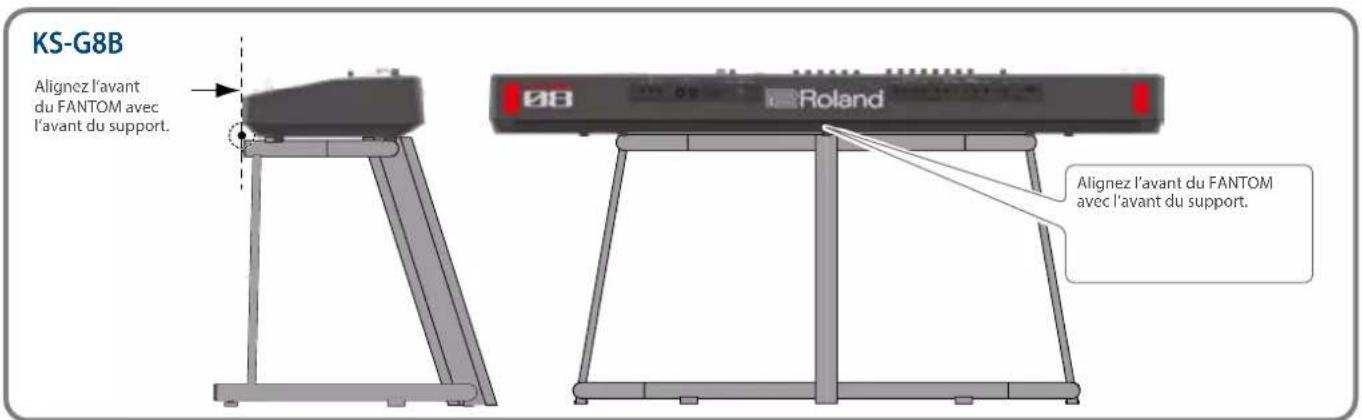
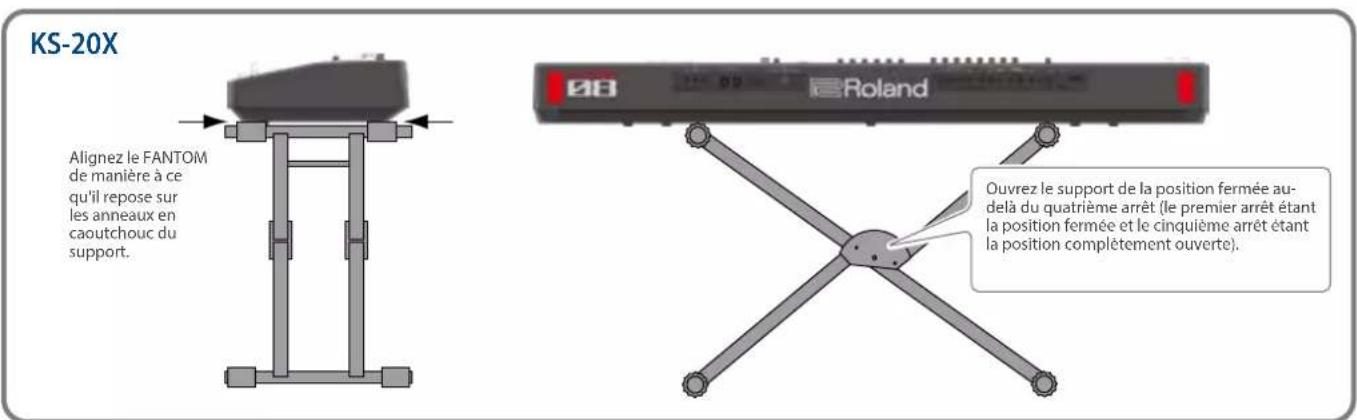
Mise hors tension
Une fois que toutes les connexions sont correctement effectuées, suivez la procédure ci-après pour mettre l'appareil sous tension. Si vous n'allumez pas l'équipement dans le bon ordre, vous risquez de provoquer des dysfonctionnements ou une panne.
1. Réduisez le volume de cet appareil.
Réduisez également complètement le volume de tous les appareils externes connectés.
2. Appuyez sur le commutateur [L] du.
L'appareil est allumé et le rétro-éclairage de l'écran s'allume.
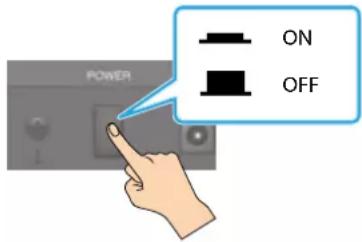
- Mettez les appareils connectés hors tension.
- Réglez le volume de l'équipement connecté.
- Réglez le volume de cet appareil.
![ROLAND FANTOM08 - Appuyez sur le commutateur [L] du. - 2](/content/2026/03/576088/images/eef8bf155980b05f67c04a730669b31210d3ef8fa7909f68f8f55eae1b1dccaa.jpg)
Mise hors tension
1. Réduisez le volume de cet appareil.
Réduisez également complètement le volume de tous les appareils externes connectés.
2. Mettez les appareils connectés hors tension.
3. Appuyez sur le commutateur [L] du .
L'appareil est éteint.
REMARQUE
Avant la mise sous/hors tension, veillez toujours à régler le volume au minimum. Même si le volume est réglé au minimum, il se peut que vous entendiez du son en mettant l'appareil sous/hors tension. Ce phénomène est tout à fait normal et n'indique aucunement un dysfonctionnement.
Si vous avez besoin de couper complètement l'alimentation, commencez par mettre l'appareil hors tension, puis débranchez le cordon d'alimentation de la prise secteur.
Mise hors tension automatique au terme d'un délai (Auto Off)
Ce module est mis automatiquement hors tension après un temps d'inactivité déterminé (fonction «Auto Off»).
Si vous ne souhaitez pas que l'appareil s'éteigne automatiquement, désactivez la fonction Auto Off.
REMARQUE
- Les données non enregistrées sont perdues lors de la mise hors tension. Toutes les données que vous souhaitez conserver doivent être enregistrées à l'avance.
- Pour restaurer l'alimentation, mettez à nouveau l'appareil sous tension.
Modification du réglage Auto Off
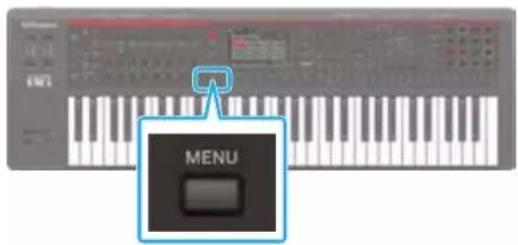
1. Appuyez sur le bouton [MENU].
L'écran MENU apparaît.
2. Touchez .
L'écran SYSTEM apparaît.
3. Touchez .
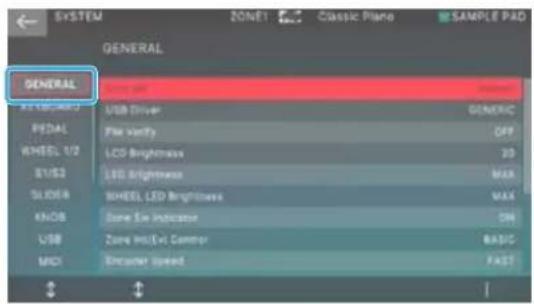
4. Sélectionnez « Auto Off » et modifiez le réglage.
| Paramètre Valeur Description | ||
| Auto Off | Off | l'alimentation ne s'éteint pas automatiquement. |
| 30min | L'alimentation s'éteint automatiquement si aucune opération n'est effectuée pendant 30 minutes. | |
| 240min(par défaut) | L'alimentation s'éteint automatiquement si aucune opération n'est effectuée pendant 240 minutes (quatre heures). | |
5. Si vous souhaitez mémoriser le réglage d'arrêt automatique, appuyez sur le bouton [WRITE] dans l'écran System.
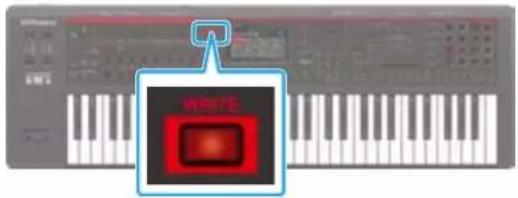
Une fois l'opération terminée, l'écran affiche « Completed ».
02 : exécution02 : exécution
Sélection d'un son (SCENE/TONE) 28
Sélection d'une scène ....28
Sélection d'une banque ....28
☑Fonction ...... Scene Search
Édition rapide ....30
Sélection d'un son ....31
Sélection de sons dans une catégorie (verrouillage de catégorie) ....31
Sélection de sons dans une liste ....31
Fonction Tone Search 32
En train de jouer 34
Jouer un son dans une zone (Single) 34
Zones de superposition (Layer) 35
Sélection d'un son (Layer) 35
Diviser le clavier en deux régions (Split) ....36
Modification du point de division du clavier ....36
Sélection d'un son (Split) ....36
Jouer à plusieurs zones ....37
Spécification de la portée de chaque zone (PLAGE DE CLÉS) .....37
Modification des paramètres du clavier 38
Augmenter/dimlnuer la gamme de clés en demi-tons (transpose) ...38
Augmenter/diminuer la gamme de clés en Octaves (Octave) .....38
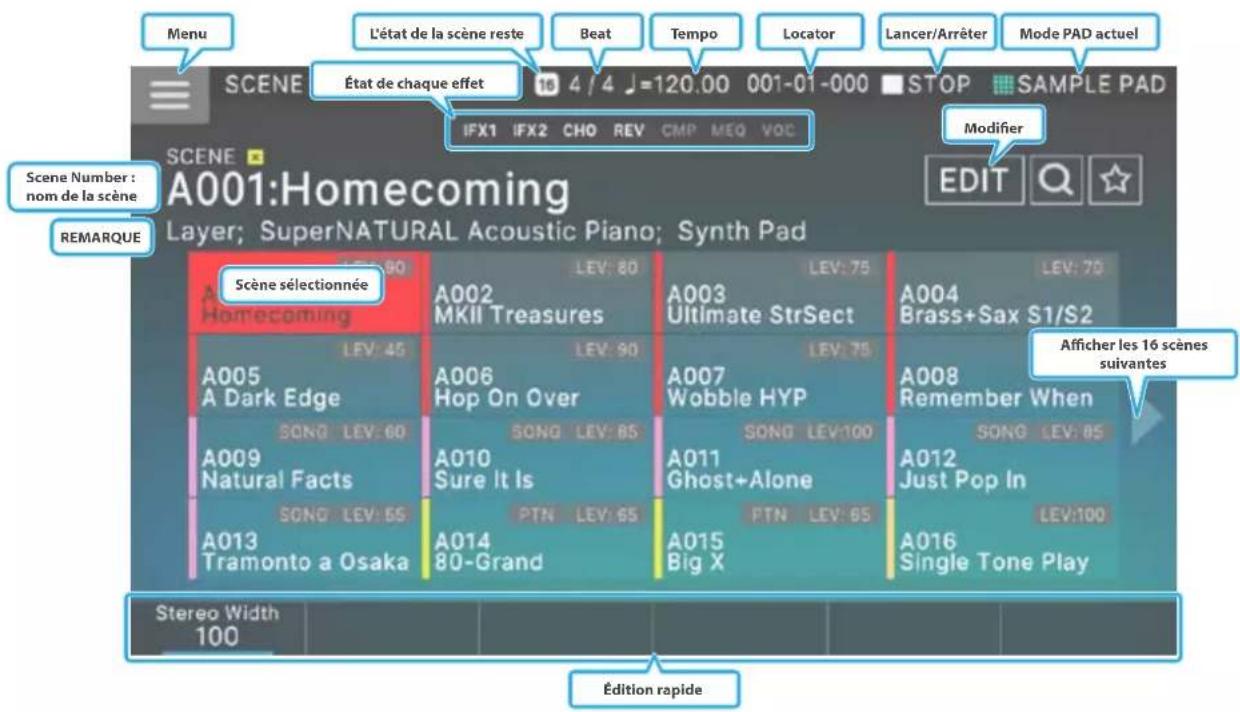
Sélection d'une user scene
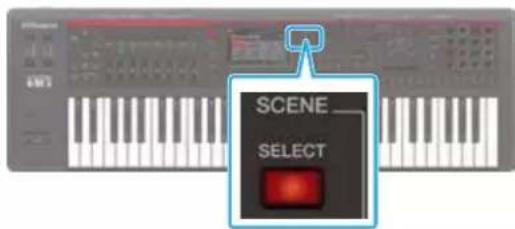
- Appuyez sur le bouton [SCENE].
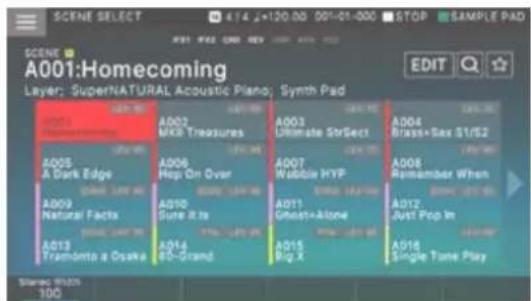
L'écran SCENE SELECT apparaît.
- Touchez une icône de scène à l'écran pour sélectionner la scène souhaitée.

L'icône de la scène sélectionnée est colorée.
Seize icônes de scène sont disposées à l'écran sous forme de grille 4 x 4, et vous pouvez sélectionner l'une de ces scènes. En touchant le Ⓞ ( Ⓙ ) situé à gauche ou à droite de l'écran, vous pouvez choisir parmi les 16 scènes précédentes (ou suivantes).
Sélection d'une banque
Les scènes sont organisées en « banques » de 128 scènes.
BANK A A001-A128
BANK B B001-B128
BANQUE C. C001-C128
BANQUE D D001-D128
Voici comment changer de banque.
1. Appuyez sur le bouton [ENTER].
L'écran SCENE SELECT apparaît.
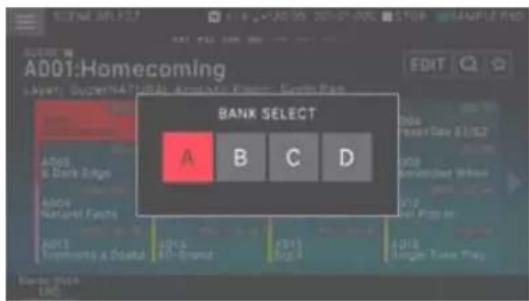
2. Sélectionnez la banque souhaitée.
☒Fonction Scene Search
Vous pouvez rechercher des scènes.
Recherche par chaîne de texte
Vous pouvez entrer une chaîne de texte pour rechercher des scènes.
1. Dans l'écran SCENE SELECT, appuyez sur le symbole de recherche.
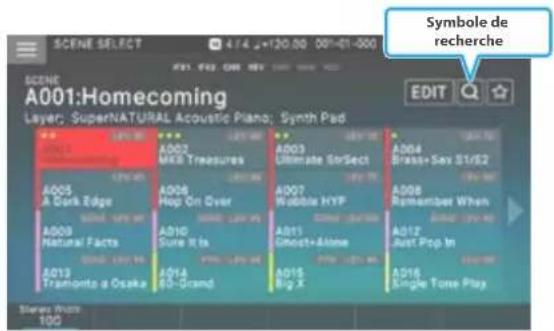
L'écran KIT apparaît.
![A001:Homecoming S12 HIT 1 2 3 4 5 6 7 8 9 0 Q W E R T Y U I O P A S D F G H J K L Shift Z X C V B N M [ ] 1@#$ Space < > Back Space Clear All SONG/PTN CANCEL OK](/content/2026/03/576088/images/d0f6810944ced8491c5027e5293d9c2a363a751bb23db87c7f41136077fe2685.jpg)
2. Entrez du texte et sélectionnez [E6] OK.
Seules les scènes contenant le texte que vous avez entré sont affichées.
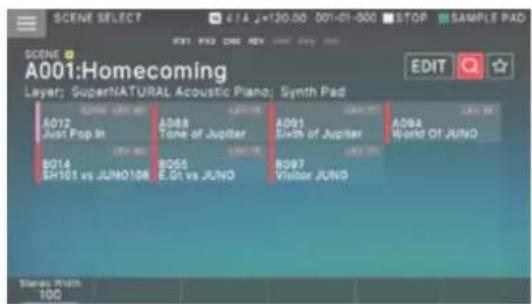
REMARQUE
- Touchez le symbole de recherche pour effacer les résultats de la recherche.
- Si vous sélectionnez [E1] SONG/PTN avant la recherche, seules les scènes qui contiennent un morceau ou un motif sont affichées.
Recherche par note
Vous pouvez attribuer une note aux scènes que vous aimez et les trouver rapidement.
Ajout d'une note
1. Dans l'écran SCENE SELECT, sélectionnez la scène à laquelle vous souhaitez ajouter un classement, puis appuyez sur .
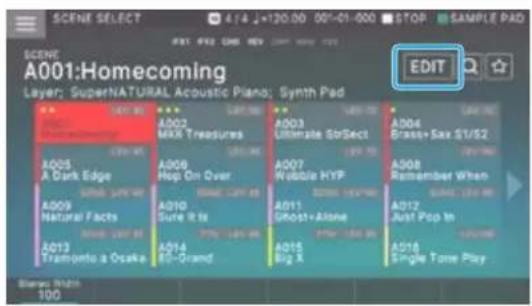
2. Tournez le bouton [E4] Scene Rating pour attribuer un classement.
Vous pouvez attribuer une note en trois niveaux (★).★★★
3. Lorsque vous avez terminé le réglage, appuyez sur .
Le réglage est écrasé sur la scène actuelle et vous revenez à l'écran SCENE SELECT.
REMARQUE
Si vous décidez d'annuler l'appariement, appuyez sur le bouton [EXIT].
Recherche d'une scène évaluée
1. Dans l'écran SCENE SELECT, appuyez sur le symbole de classement.
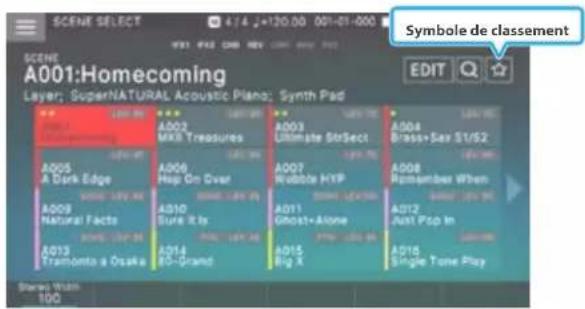
Seules les scènes auxquelles un classement est attribué sont affichées.
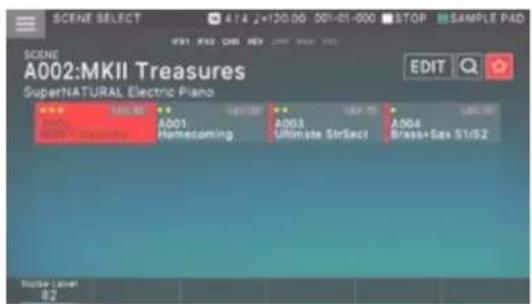
REMARQUE
Touchez le symbole de notation pour effacer les résultats de la recherche.
Édition rapide
Dans l'écran SCENE SELECT et l'écran ZONE VIEW, vous pouvez utiliser les boutons de FONCTION [E1] à [E6] situés sous l'écran pour modifier rapidement le son. Édition rapide
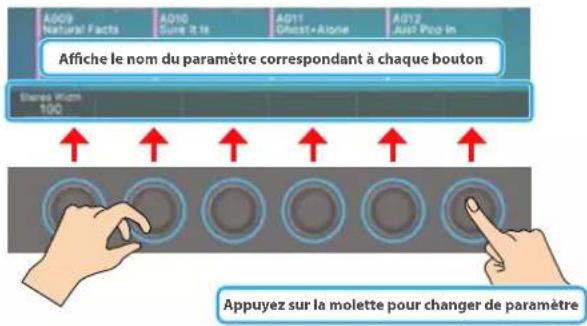
- Les paramètres modifiables varient en fonction du type de son.
- Selon le type de son, vous pouvez appuyer sur un bouton pour changer de paramètre.
- Ces opérations d'édition rapide modifient les paramètres de la zone actuelle. Si le type de son est « Drum », ils modifient les paramètres de l'instrument que vous spécifiez en appuyant sur une touche du clavier.
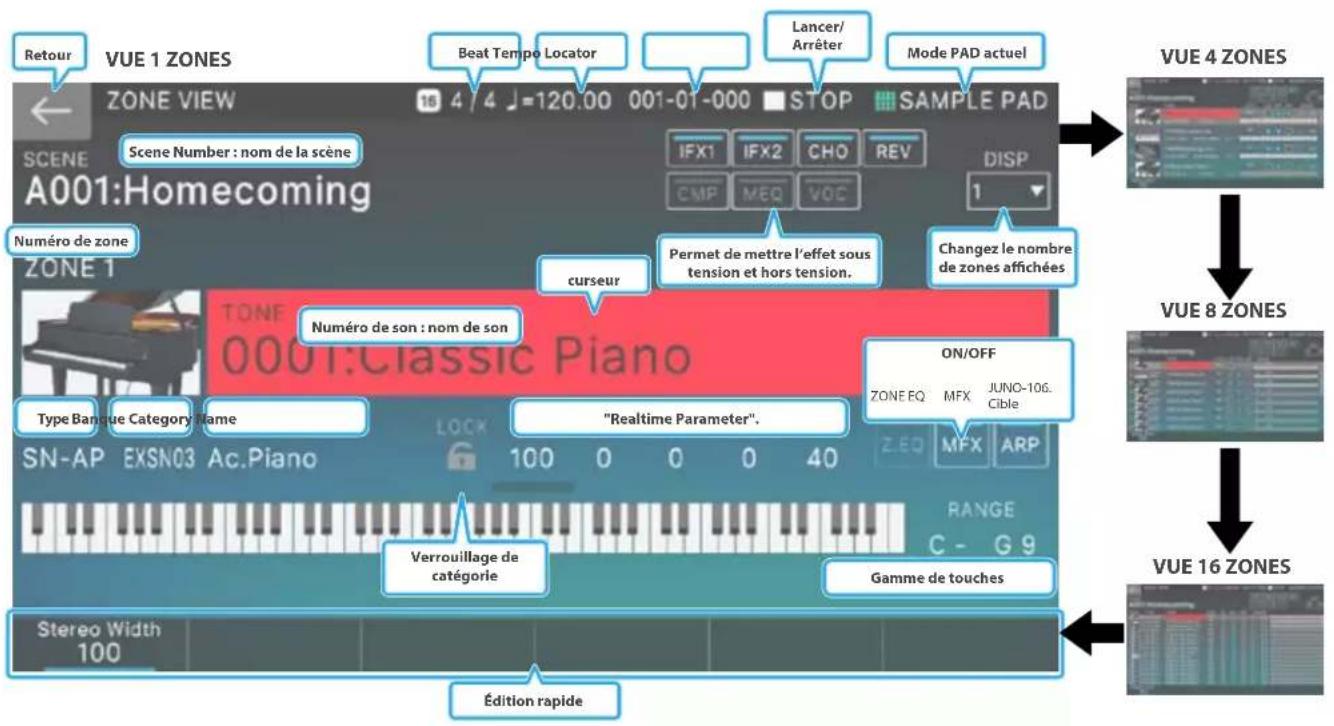
Sélection d'un tone
1. Appuyez sur le bouton [t].
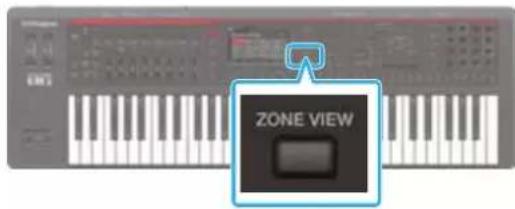
L'écran KIT apparaît.
Chaque fois que vous appuyez sur le bouton [ZONE VIEW], la configuration alterne dans l'ordre de 1 ZONES 4 ZONES 8 ZONES 16 ZONES.
2. Appuyez sur le bouton [CTRL SELECT] pour l'allumer.
3. Appuyez sur un bouton DE SÉLECTION DE ZONE [1] à [8] pour sélectionner la zone que vous souhaitez contrôler.
Pour sélectionner les zones 9 à 16, utilisez le bouton [ZONE 1-8/9-16] pour changer de groupe, puis appuyez sur un bouton DE SÉLECTION DE ZONE [1] à [8].
4. Appuyez sur un bouton TONE CATEGORY [1] à [16] pour sélectionner le type (catégorie) de son.
5. Déplacez le curseur sur le nom du son (numéro) et utilisez la molette [VALUE] ou les boutons [Inc] [DEC] pour sélectionner un son.
![ROLAND FANTOM08 - Déplacez le curseur sur le nom du son (numéro) et utilisez la molette [VALUE] ou les boutons [Inc] [DEC] pour sélectionner un son. - 1](/content/2026/03/576088/images/d08e33fc8024829ae90aba8587ef0f6b04f3ea789c0a3ce42d47f56e8a5a9cb7.jpg)
Sélection de sons dans une catégorie (verrouillage de catégorie)
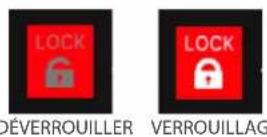
Si vous déplacez le curseur sur l'icône de verrouillage et utilisez la molette [VALUE] ou les boutons [DEC][Inc] pour le régler sur « UNLOCK », vous pouvez changer de son en fonction des catégories. Si cette option est réglée sur « LOCK », vous pouvez changer de son dans la catégorie actuellement sélectionnée.
Sélection de sons dans une liste
Vous pouvez accéder à la liste de sons et sélectionner des sons dans cette liste.
1. Déplacez le curseur à l'écran sur le numéro de son : nom de son.
2. Appuyez sur le bouton [ENTER].
La liste des sons apparaît.
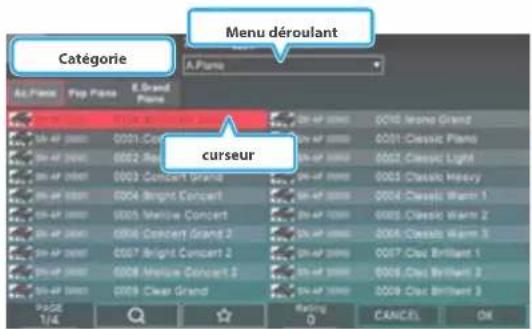
| Opération Description | |
| Touchez un onglet de catégorie | Sélectionne une autre catégorie dans le même groupe de catégories |
| Menu déroulant Sélectionne une catégorie dans une liste. | |
| BOUTON PAGE [E1] | Change la page de la catégorie sélectionnée. |
| [E6] OK | Confirme le fonctionnement et retourne à l'écran ZONE VIEW. |
| Bouton [ENTER] | |
| [E5] ANNULER | Annule l'opération et revient à l'écran ZONE VIEW. |
3. Sélection d'un tone
4. Sélectionnez [E6] OK.
Si vous décidez d'annuler, choisissez [E5] CANCEL.
Vous revenez à l'écran ZONE VIEW.
☒Fonction Scene Search
Vous pouvez rechercher un son par chaîne de texte ou par classement.
Recherche par chaîne de texte
Vous pouvez entrer une chaîne de texte pour rechercher des sons.
1. Dans l'écran DE LISTE DE SONS, appuyez sur le symbole de recherche.
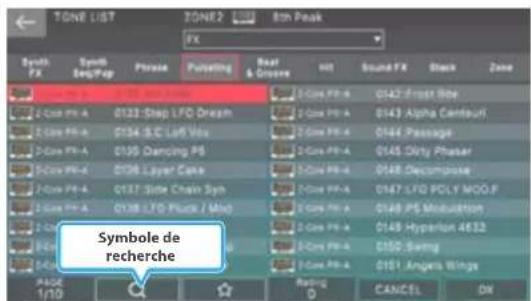
L'écran KIT apparaît.
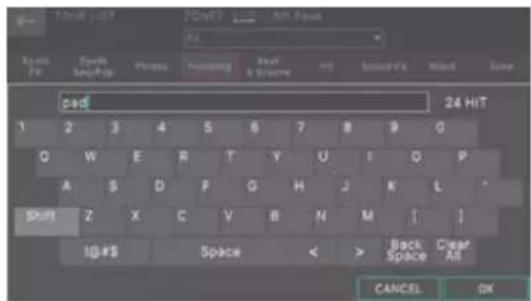
2. Entrez du texte et sélectionnez [E6] OK.
Dans la catégorie de sons actuellement sélectionnée, seuls les sons qui contiennent la chaîne de texte saisie sont affichés.
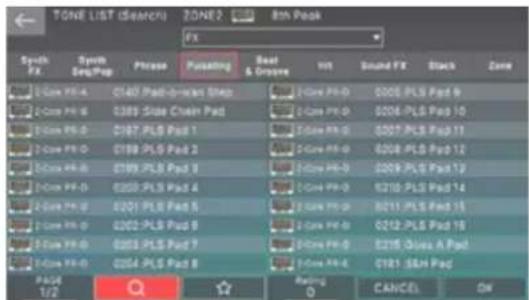
REMARQUE
- Touchez le symbole de recherche pour effacer les résultats de la recherche.
- Si vous appuyez sur un onglet de catégorie pour sélectionner une autre catégorie, une autre recherche est effectuée sur les sons de la catégorie sélectionnée.
- Si vous utilisez le menu déroulant pour sélectionner un autre groupe de catégories, une recherche est à nouveau effectuée sur les sons de la catégorie sélectionnée.
- Si vous souhaitez effectuer une recherche dans toutes les catégories, sélectionnez « toutes les catégories ».
Recherche par note
En attribuant un classement à vos sons favoris, vous pouvez rapidement trouver le son souhaité.
Ajout d'une note
- Dans l'écran DE LISTE DE SONS, sélectionnez le son auquel vous souhaitez attribuer une note.
- Tournez la molette [E4] Rating pour attribuer une note.
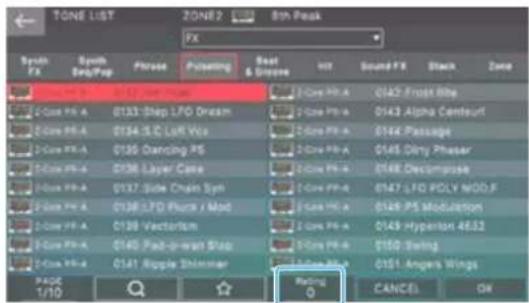
Vous pouvez attribuer une note en trois niveaux (★).★★★ La valeur d'évaluation est automatiquement enregistrée lorsque vous quittez l'écran DE LISTE DE SONS.
REMARQUE
Même si un classement est attribué, les sons qui ne peuvent être sélectionnés que pour des zones spécifiques, telles que les sons VTW, n'apparaîtront pas dans les résultats de la recherche, sauf si la zone actuelle utilise le son approprié.
Recherche d'un son évalué
1. Dans l'écran DE LISTE DE SONS, appuyez sur le symbole de classement.
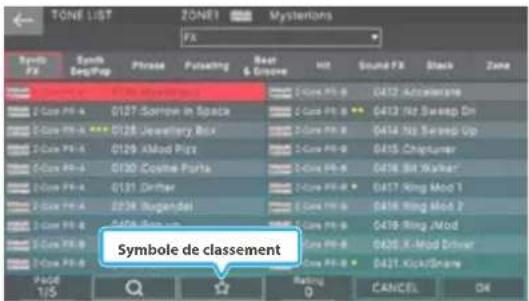
Seuls les sons auxquels un classement est attribué sont affichés.
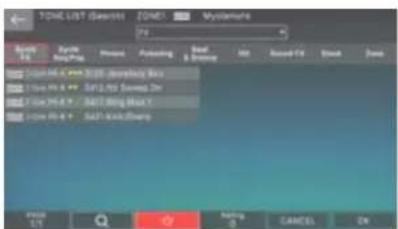
REMARQUE
- Touchez le symbole de notation pour effacer les résultats de la recherche.
- Si vous appuyez sur un onglet de catégorie pour sélectionner une autre catégorie, une autre recherche est effectuée sur les sons de la catégorie sélectionnée.
- Si vous utilisez le menu déroulant pour sélectionner un autre groupe de catégories, une recherche est à nouveau effectuée sur les sons de la catégorie sélectionnée.
- Si vous souhaitez effectuer une recherche dans toutes les catégories, sélectionnez « toutes les catégories ».
Jouer un son dans une zone (Single)
La plupart des scènes fournies par les réglages d'usine produisent du son à l'aide d'une combinaison de plusieurs zones. Elles sont créées de manière à ce que la lecture d'une touche puisse émettre plusieurs sons, ou que des sons différents puissent être émis dans différentes zones du clavier.
Si vous souhaitez vous concentrer sur un seul son et utiliser une seule zone pour jouer ce son, il est pratique d'utiliser la fonction « Single Tone ».
- Appuyez sur le bouton [SCENE].
L'écran SCENE SELECT apparaît.
-
Sélectionnez la scène dont vous souhaitez modifier les réglages.
-
Appuyez sur le bouton [SINGLE TONE].
Vous pouvez maintenant utiliser la fonction de lecture à un seul son.
En mode simple média
Seul le son de LA ZONE 1 est entendu lorsque vous jouez au clavier.
Un son de piano est sélectionné.
L'écran ZONE VIEW (AFFICHAGE 1 ZONES) apparaît.
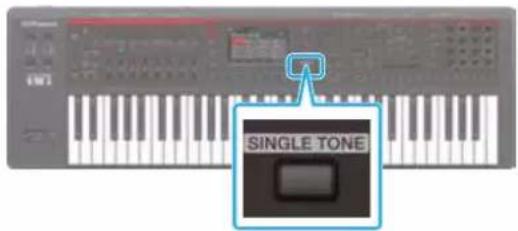
-
Sélectionnez un son et jouez-le.
-
Si vous souhaitez enregistrer les réglages modifiés en tant que scène, appuyez à nouveau sur le bouton [SINGLE TONE].
L'écran affiche une demande de confirmation.
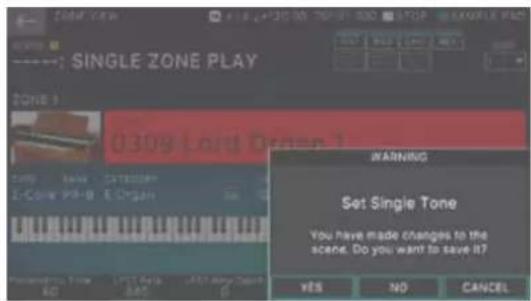
- Sélectionnez [E4] YES.
L'écran WRITE apparaît.
Si vous décidez d'annuler, choisissez [E6] CANCEL.
REMARQUE
Si vous sélectionnez [E5] NON, vous revenez à l'état de l'étape 3.
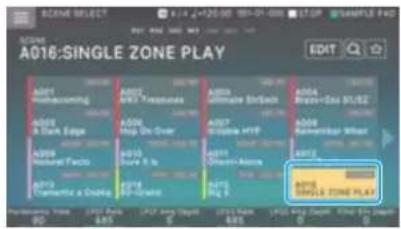
- Enregistrez la scène comme décrit dans "Sauvegarder une scène" (p. 56).
REMARQUE
Au lieu de cette procédure, vous pouvez sélectionner la scène A:016 « Single Tone Play » et utiliser la lecture à un seul son.
Zones de superposition (Layer)
Vous pouvez superposer plusieurs sons de manière à ce qu'ils soient entendus simultanément lorsque vous jouez au clavier. Ce type de configuration est appelé « Layer ». Le FANTOM vous permet de superposer les zones souhaitées et des jouer en couches.
- Appuyez sur le bouton [ZONE SELECT] pour l'éteindre, puis appuyez sur les boutons ZONE [INT/EXT] pour les allumer en rouge.
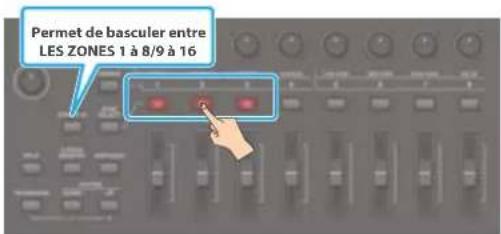
Pour cet exemple, appuyez sur les boutons ZONE INT/EXT des ZONES 1, 2 et 3 pour les rendre rouges.
REMARQUE
Pour rendre une ZONE 9 à 16 rouge clair, appuyez sur le bouton [ZONE 1-8/9-16] pour changer la plage cible des zones.
-
Appuyez sur le bouton [ZONE SELECT] pour activer ZONE SELECT.
-
Des zones allumées, appuyez sur le bouton ZONE SELECT d'une zone pour la spécifier comme zone actuelle.
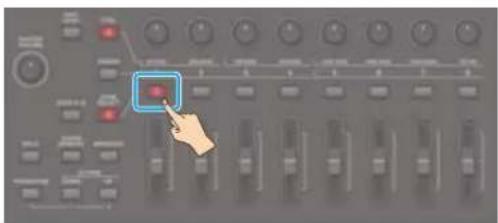
Si ZONE INT/EXT Control est réglé sur « Advanced », la zone actuelle s'allume en vert.
Dans cet exemple, nous spécifions LA ZONE 1 comme zone actuelle des trois ZONES 1 à 3 qui sont allumées en rouge. Vous pouvez spécifier LA ZONE 2 ou LA ZONE 3 si vous le souhaitez.
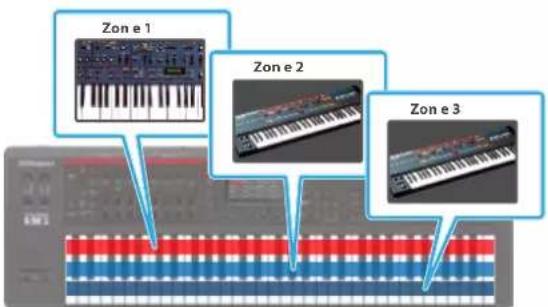
Lorsque vous jouez sur le clavier dans cet état, les zones allumées en rouge (ZONES 1 à 3) sonnent ensemble.
REMARQUE
Les zones dont les boutons ZONE [INT/EXT] sont allumés en vert lorsque le bouton [ZONE SELECT] est éteint contrôlent un module de sons MIDI externe.
Pour passer au moteur de son interne, maintenez à nouveau le bouton [SHIFT] enfoncé et appuyez sur le bouton zone INT/EXT correspondant pour allumer le bouton en rouge (INT Setting).
Sélection d'un tone
- Appuyez sur le bouton [t].
L'écran KIT apparaît.
Sélectionnez le numéro DE VUE approprié pour les zones superposées.
- Changez la zone actuelle et sélectionnez un son pour chaque zone.
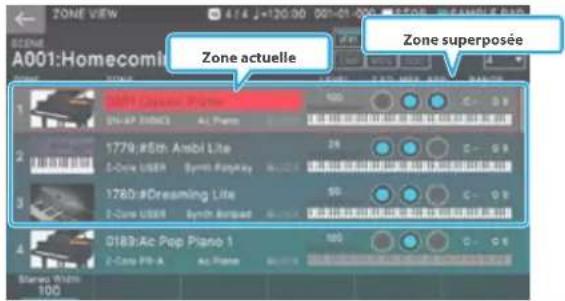
- Enregistrez la scène comme décrit dans "Sauvegarder une scène" (p. 56).
Diviser le clavier en deux régions (Split)
Vous pouvez diviser le clavier en gammes main gauche et main droite, et jouer un son différent dans chaque gamme.
Cette fonction est dénommée « Split Play », et la touche au niveau de laquelle le clavier est divisé est dénommée « Split Point » (point de partage).
- Permet de sélectionner une scène pour une lecture unique.
- Appuyez sur le bouton [SPLIT] pour l'allumer.
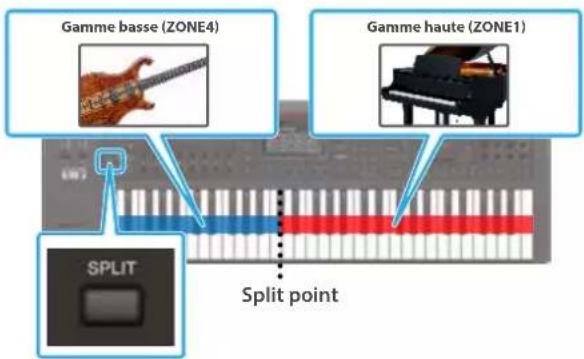
Split est activé ; vous pouvez jouer le son DE LA ZONE 1 dans la gamme haute et le SON DE LA ZONE 4 dans la gamme basse.
- Pour annuler le fractionnement, appuyez sur le bouton [SPLIT] pour le rendre sombre.
Lorsque vous désactivez Split, les réglages de gamme haute et basse (KEY RANGE) sont réinitialisés, et LES ZONES 1 et 4 sont superposées.
REMARQUE
Sur le FANTOM, le bouton [SPLIT] s'allume lorsque les réglages de gamme haute et basse (KEY RANGE) d'une zone sont différents des valeurs par défaut (LOW C- : High G9). Même si les zones sont superposées, le bouton est allumé lorsque les réglages DE LA PLAGE DE TOUCHES sont différents des réglages par défaut. Rendre le bouton [SPLIT] sombre signifie que les réglages DE PLAGE DE TOUCHES de toutes les zones sont réinitialisés aux valeurs par défaut.
Modification du point de division du clavier
- Tout en maintenant le bouton [SPLIT] enfoncé, appuyez sur la touche qui deviendra le nouveau point de fractionnement.
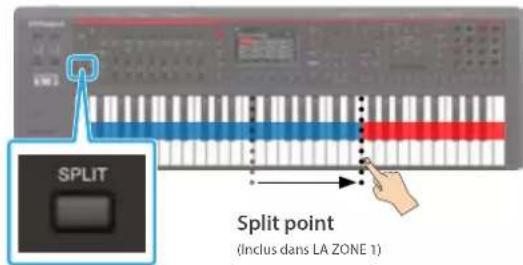
Lorsque vous appuyez sur une touche, le point de fractionnement s'affiche.
Lorsque vous relâchez le bouton [SPLIT], l'écran précédent réapparaît.
La touche Split-point est incluse dans la section ZONE 1.
Sélection d'un tone
- Appuyez sur le bouton [t].
L'écran KIT apparaît.
Sélectionnez le numéro DE VUE approprié au nombre de zones fractionnées.
- Changez la zone actuelle et sélectionnez un son pour chaque zone.
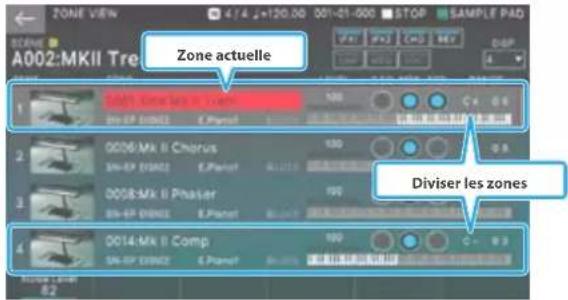
Maintenez le bouton ZONE SELECT [1] enfoncé pour modifier le son de la gamme haute, ou maintenez le bouton zone SELECT [4] enfoncé pour modifier le son de la gamme basse, puis sélectionnez un son.
- Enregistrez la scène comme décrit dans "Sauvegarder une scène" (p. 56).
Jouer à plusieurs zones
Vous pouvez utiliser des couches et des fractionnements ensemble pour créer et jouer des combinaisons plus complexes.
Spécification de la portée de chaque zone (PLAGE DE CLÉS)
En utilisant une combinaison de couches et de Split, vous pouvez créer et jouer des combinaisons plus complexes. En utilisant la fonction KEY RANGE, vous pouvez spécifier librement la plage de touches de chaque zone.
Vous pouvez créer des fractionnements qui utilisent de nombreuses zones, ou superposer uniquement une plage de touches spécifique.
Division à l'aide de plusieurs zones
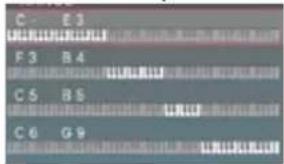
Des plages de touches
spécifiques sont superposées
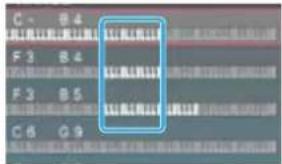
1. Appuyez sur le bouton [t].
L'écran KIT apparaît.
Sélectionnez le numéro DE VUE approprié au nombre de zones que vous utilisez.
2. Superposez les zones que vous souhaitez utiliser (p. 35).
3. Dans l'écran ZONE VIEW, déplacez le curseur sur KEY RANGE et définissez la plage de touches (KEYBOARD RANGE LOWER/UPPER) de chaque zone.
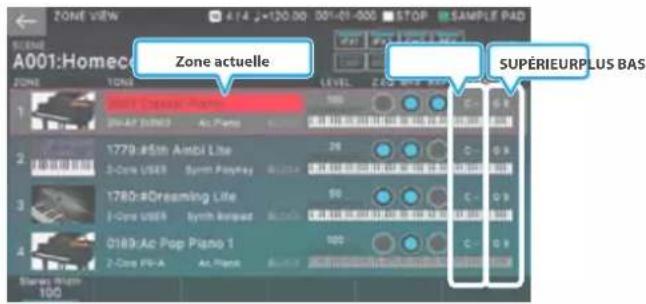
| Paramètre Description | |
| Limite inférieure clavier | Définit la limite inférieure de la plage de touches. |
| Limite supérieure clavier | Définit la limite supérieure de la plage de touches. |
Lorsque vous modifiez les valeurs INFÉRIEURE/SUPÉRIEURE DE LA PLAGE DE CLAVIER, le bouton [SPLIT] s'allume automatiquement.
REMARQUE
Maintenez le bouton [SHIFT] enfoncé et appuyez sur le bouton [SOUND] pour afficher l'écran d'édition du son. Les réglages DE LA PLAGE DETOUCHES peuvent également être modifiés dans cet écran. Pour plus de détails, reportez-vous au « Manuel de référence » (fichier PDF).
À propos des zones non éclairées
(lorsque zone Int/ext Control est réglé sur « BASIC ») ( p. 164)
Si vous jouez au clavier lorsque le bouton ZONE INT/EXT de la zone actuelle est éteint, seule la zone actuelle est entendue quel que soit l'état allumé des autres zones.
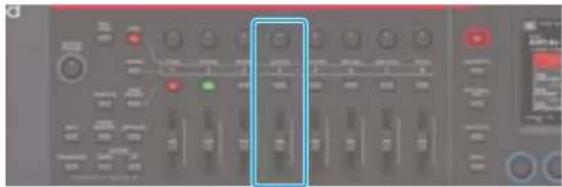
Dans cet exemple, seule LA ZONE 4 (la zone actuelle) est entendue lorsque vous jouez au clavier.
Normalement, les zones dont le bouton zone INT/EXT est éteint ne répondent pas à votre jeu, et sont principalement utilisées pour jouer des messages MIDI à partir d'un séquenceur. Si vous souhaitez entendre le son de ces zones, vous pouvez passer successivement de la zone actuelle à chaque zone non éclairée et jouer sur le clavier pour entendre le son de cette zone.
Puisque la zone actuelle est enregistrée dans la scène, veillez à rétablir son réglage d'origine avant d'enregistrer.
Augmenter/diminuer la gamme de clés en demi- tons (transpose)
1. Maintenez enfoncé le bouton [TRANSPOSE] et appuyez sur le bouton OCTAVE [DOWN] [UP].
![ROLAND FANTOM08 - Maintenez enfoncé le bouton [TRANSPOSE] et appuyez sur le bouton OCTAVE [DOWN] [UP]. - 1](/content/2026/03/576088/images/10d1c66f355c85b4a87fc4ea17ed48e173058cfb7a192a5e3fe4d65b9ebaa983.jpg)
Lorsque vous appuyez sur le bouton, l'écran affiche la valeur du réglage.
| Paramètre Valeur Description | |
| Transposition -5–+6 | Spécifie la hauteur de note par unités de demi-tons. |
REMARQUE
Pour annuler la transposition, appuyez à nouveau sur le bouton [TRANSPOSE] pour la rendre sombre. Une fois que vous avez défini TRANSPOSE, il vous suffit d'appuyer sur le bouton [TRANSPOSE] pour transposer instantanément la valeur précédemment définie.
Si vous maintenez le bouton [TRANSPOSE] enfoncé et appuyez simultanément sur les boutons OCTAVE [DOWN] et [UP], la valeur revient à « 0 ».
Augmenter/diminuer la gamme de clés en Octaves (Octave)
1. Appuyez sur le bouton OCTAVE [DOWN] [UP].
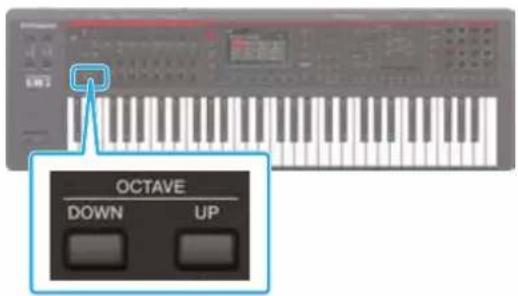
Lorsque vous appuyez sur le bouton, l'écran affiche la valeur du réglage.
| Paramètre Valeur Description | |
| OCTAVE -3--+3 | Spécifie la plage de clés en octaves. |
REMARQUE
Si vous appuyez simultanément sur les boutons OCTAVE [DOWN] et [UP], la valeur revient à « 0 ».
Utilisation des fonctions de jeu Utilisati
Jouer à arpège 40
Utilisation de l'Arpège....40
Réglage du tempo de l'Arpège vous est possible ....41
Maintien de l'arpège (HOLD) 41
À l'aide d'un commutateur à pédale ....41
Paramètres d'arpège ....42
Jouer avec la fonction Chord Memory ....43
Réglages de la mémoire d'accords ....43
Jouer avec des motifs de rythme 44
Sélection/lecture de patterns de rythme ....44
Modification d'un groupe de patterns de rythme .....45
Enregistrement d'un groupe de patterns de rythme .....46
Modification du tempo du Pattern rythmique ....46
Enregistrement des réglages de motif de rythme ....46
Jouer sur les contrôleurs universels 47
À l'aide des curseurs et des boutons de contrôle .....47
Utilisation d'autres contrôleurs universels ....48
À l'aide de la commande SYNTHÉ .... 49
À l'aide de la commande SYNTHÉ ....49
Modification simultanée du volume de plusieurs zones
(Pad de motional) 50
À l'aide du Motional Pad ....50
Modification des paramètres Motional Pad ....50
Modification des zones attribuées ....50
Changer le son attribué à une zone ....51
Autres réglages pour Motional Pad ....51
Utilisation de l'Arpège
Le FANTOM possède un arpégiateur qui peut générer automatiquement des arpégios.
REMARQUE
Les réglages d'arpège sont enregistrés dans la scène.
1. Appuyez sur le bouton [t].
L'écran KIT apparaît.
Sélectionnez le numéro DE VUE correspondant au nombre de zones que vous utilisez.
2. Dans l'écran ZONE VIEW, activez ARP pour la zone que vous souhaitez arpège.
REMARQUE
Lorsque le bouton [ARPEGGIO] est sur « ON », les arpèges peuvent être joués dans des zones dont l'ARP est sur « ON ».
VUE 1 ZONES VUE 4 ZONES
Vous pouvez activer ARP pour plusieurs zones et les faire jouer simultanément.
3. Appuyez sur le bouton [MONO] pour l'allumer.
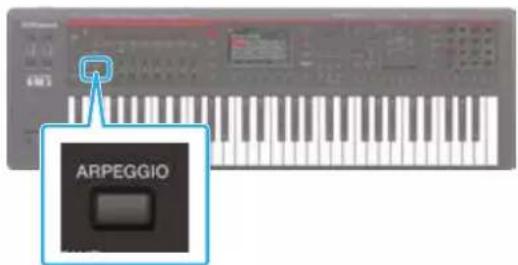
L'écran Tempo s'affiche.
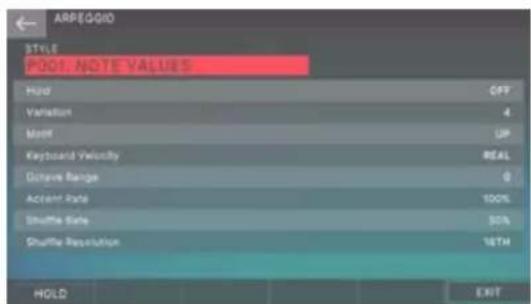
Menu Description
| [E1]MAINTENEZ ENFONCÉ | Contient l'arpège. |
| [EXIT] Retourne à l'écran précédent | |
REMARQUE
En réglant le paramètre système "Arpège Switch mode" (p. 165), Vous pouvez allumer l'arpégiateur sans accéder à l'écran ARPEGGIO.
4. Jouez un accord sur le clavier.
Un arpège est émis par la zone activée, selon les notes de l'accord que vous jouez.
5. Déplacez le curseur sur « STYLE » et modifiez le style.
Les performances de l'arpège changent en fonction du style que vous avez choisi.
6. Pour éteindre l'arpégiateur, appuyez à nouveau sur le bouton [ARPEGGIO] pour le rendre sombre.
REMARQUE
En utilisant cela avec la fonction CHORD Memory, vous pouvez facilement jouer de nombreux sons arpège avec un seul doigt (p. 43).
Réglage du tempo de l'Arpège vous est possible
Vous pouvez régler le tempo des arpèges.
REMARQUE
Le tempo que vous spécifiez ici est utilisé en commun avec le tempo rythmique pattern (p. 107) et le tempo du séquenceur (p. 111).
La valeur de tempo est enregistrée dans la scène.
1. Appuyez sur le bouton [TEMPO].
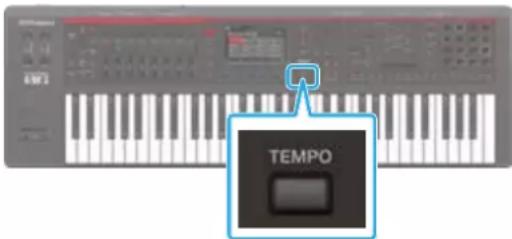
L'écran TEMPO apparaît.
![ROLAND FANTOM08 - Appuyez sur le bouton [TEMPO]. - 2](/content/2026/03/576088/images/2884391349ebe8551f0524f67d8639489892e693184efcb420acecbfae91804c.jpg)
[E5] CLIQUEZ Si cette option est activee, un clic se fait entendre au tempo spécifié.
[E6] FERMER Fermez la fenêtre.
2. Utilisez les boutons [DEC] [INC] ou la molette pour modifier la valeur.
En maintenant le bouton [SHIFT] enfoncé pendant cette opération, vous pouvez régler la valeur des deux chiffres situés sous la virgule.
REMARQUE
Vous pouvez également régler le tempo en appuyant sur le bouton à l'intervalle souhaité (option tap tempo). Appuyez sur le bouton au moins trois fois, à intervalles de quart de note du tempo désiré.
Maintien de l'arpège (HOLD)
Voici comment faire continuer à sonner l'arpège même après avoir relâché le clavier.
1. Appuyez sur le bouton [A].
L'écran Tempo s'affiche.
REMARQUE
En maintenant le bouton [SHIFT] enfoncé et en appuyant sur le bouton [ARPEGGIO], vous pouvez accéder à l'écran ARPEGGIO sans affecter l'état Arpège on/Off.
2. Sélectionnez [E1] HOLD.
Permet d'activer/désactiver la fonction de maintien.
3. Jouez un accord sur le clavier.
Un arpège est émis par la zone activée, selon les notes de l'accord que vous jouez.
Si vous jouez un autre accord ou une autre clé pendant que l'arpège est maintenu, l'arpège change également.
4. Pour l'éteindre, sélectionnez à nouveau [E1] HOLD.
Permet d'activer/désactiver la fonction de maintien.
À l'aide d'un commutateur à pédale
Si vous maintenez un commutateur de pédale enfoncé pendant que vous jouez un accord, l'arpège continue à jouer même si vous relâchez le clavier.
-
Connectez votre commutateur à pédale (par exemple, série DP, vendu séparément) à la prise HOLD.
-
Appuyez sur le bouton [MONO] pour l'allumer.
3. Jouez un accord tout en maintenant le commutateur de pédale enfoncé.
Si vous jouez un autre accord ou une autre clé pendant que l'arpège est maintenu, l'arpège change également.
de mon réglage d'arpégiateur.
Vous pouvez effectuer des réglages détaillés pour le style de performance, le timing et l'accent de l'arpège.
1. Appuyez sur le bouton [A].
L'écran Tempo s'affiche.
REMARQUE
En maintenant le bouton [SHIFT] enfoncé et en appuyant sur le bouton [ARPEGGIO], vous pouvez accéder à l'écran ARPEGGIO sans affecter l'état Arpège on/Off.
2. Sélectionnez le paramètre souhaité et modifiez sa valeur.
| Paramètre Valeur Description | ||
| STYLE P001-P128 | Spécifie la manière de base dans laquelle l'arpège sera joué. | |
| Hold OFF, ON | Permet d'activer/désactiver la fonction de maintien. | |
| Variation 1- | L'arpège fournit plusieurs variations (patterns de performance) pour chaque style d'arpège.Ce paramètre sélectionne le numéro de variation.Le nombre de variations varie en fonction du style d'arpège. | |
| Motif | Définit l'ordre dans lequel les notes de l'accord sonneront. | |
| HAUT | Les notes sur lesquelles vous appuyez sont émises, de bas en haut. | |
| VERS LE BAS | Les notes sur lesquelles vous appuyez sont émises, de haut en bas. | |
| UP & DOWN | Les notes sur lesquelles vous appuyez sont émises, de bas en haut, puis de haut en bas. | |
| RANDOM | Les notes sur lesquelles vous appuyez sont émises, dans un ordre aléatoire. | |
| NOTEZ L'ORDRE | Les notes que vous appuyez sonneront dans l'ordre dans lequel vous les avez enfoncées. En appuyant sur les notes dans l'ordre approprié, vous pouvez produire des lignes de mélodie. Jusqu'à 128 notes seront mémorisées. | |
| GLISSANDO | Chaque pas chromatique entre les notes les plus hautes et les plus basses que vous appuyez sonnera successivement, en répétant vers le haut et vers le bas. Appuyez uniquement sur les notes les plus basses et les plus hautes. | |
| CHORD, | Toutes les notes sur lesquelles vous appuyez sonneront simultanément. | |
| AUTO1 | La durée à laquelle les touches sonneront sera attribuée automatiquement, donnant la priorité à la touche la plus basse qui a été enfoncée. | |
| AUTO2 | La durée à laquelle les touches sonneront sera attribuée automatiquement, donnant la priorité à la touche la plus haute qui a été pressée. | |
| Phrase | Appuyez sur une seule touche pour faire entendre la phrase en fonction de la hauteur de cette touche. Si vous appuyez sur plusieurs touches, la dernière touche sera valide. | |
| Paramètre Valeur Description | ||
| Vitesse du clavier | REAL :1–127 | Spécifie le volume des notes que vous jouez. Si vous souhaitez que la valeur de vélocité de chaque note dépende de la force de jeu du clavier, réglez ce paramètre sur « REAL ». Si vous souhaitez que chaque note ait une vélocité fixe quelle que soit la force de jeu du clavier, réglez ce paramètre sur la valeur souhaitée (1 à 127). |
| Gamme d'octave | -3–+3 | Définit la plage de clés en octaves sur laquelle l'arpège aura lieu. Si vous souhaitez que l'arpège sonne uniquement à l'aide des notes que vous jouez, réglez ce paramètre sur « 0 ». Pour que le son arpège utilise les notes que vous jouez et les notes 1 octave plus élevées, réglez ce paramètre sur « +1 ». Un réglage de « -1 » fera le son arpège en utilisant les notes que vous jouez et les notes 1 octave inférieures. |
| Taux d'accentuation | 0–100% | Modifie la force des accents et la longueur des notes pour ajuster le toucher de « groove » de l'arpège. Un réglage de « 100 % » produit le toucher de groove le plus prononcé. |
| Shuffle 0–100% | Ce paramètre vous permet de modifier la synchronisation des notes pour créer des rythmes de lecture aléatoire. Avec un réglage de « 50 % », les notes sont espacées uniformément. À mesure que la valeur augmente, le timing de la note aura plus de points (shuffle).Taux de lecture aléatoire 50% 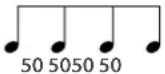 Taux de lecture aléatoire 90% Taux de lecture aléatoire 90% 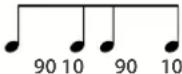 | |
| Résolution aléatoire | 16TH, 8TH | Spécifie la durée (sous forme de valeur de note) à laquelle les notes seront entendues.La valeur de note peut être spécifiée en tant que seizième note ou huitième note. |
Jouer avec la fonction Chord Memory
La mémoire d'accords est une fonction qui vous permet d'enregistrer des formes d'accords, puis de produire des accords de cette forme en jouant simplement une seule touche.
REMARQUE
Les réglages de la mémoire d'accords sont enregistrés dans la scène.
1. Appuyez sur le bouton [t].
L'écran KIT apparaît.
Sélectionnez le numéro DE VUE correspondant au nombre de zones que vous utilisez.
2. Dans l'écran ZONE VIEW, activez ARP pour la zone que vous souhaitez utiliser.
REMARQUE
Lorsque le bouton [CHORD MEMORY] est sur « ON », vous pouvez jouer des arpèges dans les zones dont l'ARP est sur « ON ».
VUE 1 ZONES VUE 4 ZONES
Vous pouvez également activer ARP pour plusieurs zones et jouer simultanément des accords.
3. Appuyez sur le bouton [KIT] pour l'allumer.
![ROLAND FANTOM08 - Appuyez sur le bouton [KIT] pour l'allumer. - 1](/content/2026/03/576088/images/7e8928a000e73b53b6c3151b81906230c1da7cac477759f7c9cb0c29efe6e404.jpg)
L'écran USB MEMORY s'affiche.
![ROLAND FANTOM08 - Appuyez sur le bouton [KIT] pour l'allumer. - 2](/content/2026/03/576088/images/a367d961127a306df7272bf5c607b67a1c65c617b8d7a5937399df53c21c8839.jpg)
[EXIT] Vous ramène à l'écran précédent.
REMARQUE
En réglant le paramètre système "Mode CHORD Memory Switch" (p. 165), Vous pouvez activer la mémoire d'accords sans accéder à l'écran Chord Memory.
4. Jouez sur le clavier.
Un accord est émis en fonction de la forme d'accord actuellement sélectionnée.
5. Déplacez le curseur sur « FORME D'ACCORD » et modifiez la forme d'accord.
Cela modifie la manière dont l'accord est émis.
Pour plus d'informations sur les formes d'accords, reportez-vous à la section "Liste des mémoires d'accords" (p. 176).
6. Pour désactiver la fonction, appuyez à nouveau sur le bouton [CHORD MEMORY] pour l'éteindre.
Paramètres de mémoire
Voici comment modifier les paramètres de chaque mémoire.
1. Appuyez sur le bouton [MEMORY].
L'écran USB MEMORY s'affiche.
REMARQUE
En maintenant le bouton [SHIFT] enfoncé et en appuyant sur le bouton [CHORD MEMORY], vous pouvez accéder à l'écran CHORD MEMORY sans affecter l'état on/Off de la mémoire CHORD.
2. Sélectionnez le paramètre souhaité et modifiez sa valeur.
| Paramètre Valeur Description | ||
| FORME D'ACCORD | 01-17 | Sélectionne le type de jeu d'accords attribué aux touches C à B.Pour plus d'informations sur les formes d'accords, reportez-vous à la section "Liste des mémoires d'accords" (p. 176). |
| • Mémoire d'accords | G À F# Modifie la clé de l'accord. | |
| SW. Corde roulée | ON | Les notes de l'accord sonnent de manière séquentielle plutôt que simultanée.Puisque la vitesse de la performance change en fonction de la force avec laquelle vous jouez au clavier, vous pouvez produire une simulation réaliste de jeu de guitare en modifiant simplement votre dynamique de jeu. |
| OFF Les notes sonnent comme un accord. | ||
| Type de corde roulée | HAUT | Les notes sonnent de manière séquentielle de bas en haut. |
| VERS LE BAS | Les notes sonnent de manière séquentielle de haut en bas. | |
| ALTERNATIF | L'ordre dans lequel le son des notes alterne chaque fois que vous jouez le clavier. | |
Qu'est-ce qu'un motif rythmique ?
Le FANTOM peut jouer automatiquement de nombreux rythmes pendant que vous jouez.
Les données de performance de ces rythmes sont appelées « patterns rythmiques ».
Dans un groupe, les fûts répètent généralement des motifs fixes d'une ou deux mesures. Une grande variété de données de performance utilisées comme base de ces répétitions est intégrée et organisée en catégories pour des utilisations telles que l'intro, le verset, le fill et la fin. Le type de chaque motif est indiqué par son nom de motif rythmique.
| Pattern Description | |
| Intro | Il s'agit de modèles de performance utilisés lors de l'introduction. |
| Verse1, 2 | Voici les principaux motifs de performance. « 1 » est le motif de base, et « 2 » en est une variation. |
| Fill-In1, 2 | Il s'agit de motifs décoratifs insérés entre les phrases. Choisissez « 1 » ou « 2 » selon le motif qui suit le remplissage. |
| Fin | Il s'agit de motifs de performance utilisés à la fin du morceau. |
REMARQUE
Les réglages de Pattern rythmique sont enregistrés dans la scène.
Qu'est-ce qu'un groupe de patterns rythmiques ?
Un « groupe de patterns rythmique » contient un ensemble de six patterns rythmiques.
Vous pouvez spécifier un motif rythmique pour Intro, Pattern A–Pattern D et End, et les enregistrer en tant que groupe de patterns rythmiques.
Le FANTOM fournit le groupe de patterns rythmiques suivant.
| Motif rythmique Description | |
| PRST (PRESET) | Il s'agit de groupes de patterns rythmiques qui ne peuvent pas être réécrits.Les réglages de Pattern rythmique que vous modifiez peuvent être enregistrés en tant que groupe d'utilisateurs. |
| UTILISATEUR | Il s'agit de groupes de patterns rythmiques qui peuvent être enregistrés dans LE FANTOM. |
Qu'est-ce qu'un kit de batterie ?
Les sons de batterie joués par les patterns de rythme sont appelés « kit de batterie ».
Le son DE LA ZONE 10 (Drum Kit TONE) de la scène actuelle est utilisé comme kit de batterie.
Sélection/lecture de patterns de rythme
1. Appuyez sur le bouton RHYTHM [ON/OFF].
![ROLAND FANTOM08 - Appuyez sur le bouton RHYTHM [ON/OFF]. - 1](/content/2026/03/576088/images/c998ec6016be7f58d31e2bc17d0ef1b9bb94099f98cdae304c3d7a8c3f4309f8.jpg)
L'écran des paramètres de rythme apparaît.
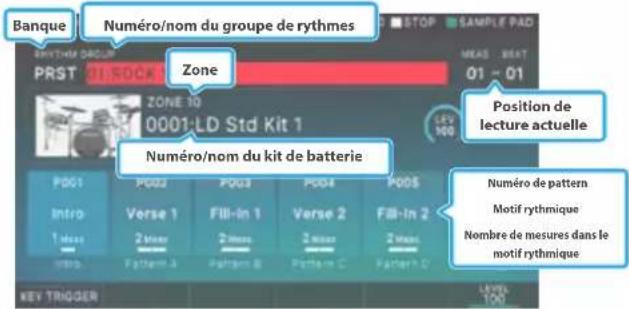
REMARQUE
Lorsque vous modifiez la zone qui joue le motif rythmique, passez à la zone que vous souhaitez jouer.
| Menu Description | |
| [E1] DÉCLENCHEUR DE TOUCHE | Si cette option est activée, le motif rythmique commence au moment où vous jouez au clavier. |
| [E6] | Permet de régler le volume de l'ensemble du kit. |
2. Déplacez le curseur sur le « numéro de groupe rythmique » et sélectionnez un groupe de patterns rythmiques.

3. Déplacez le curseur sur le numéro du kit de batterie, puis sélectionnez un kit de batterie.

- Appuyez sur
-- et sélectionnez le motif rythmique qui sera joué pour chacun d'eux.
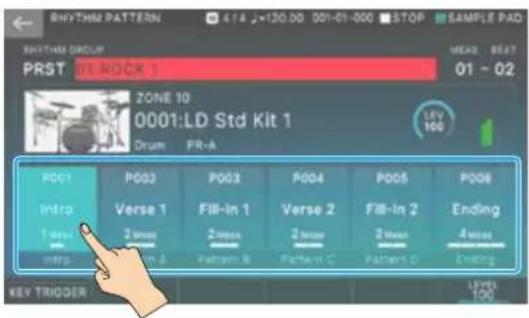
Le bouton [RHYTHM PATTERN] est allumé et le Pattern rythmique que vous touchez est lu.
- Pour arrêter, appuyez sur l'icône du Pattern rythmique en cours de lecture ou appuyez sur le bouton [STOP].
REMARQUE
La longueur du motif est indiquée sous chaque nom de motif rythmique. Si vous sélectionnez un motif de rythme différent pendant la lecture d'un motif, le motif passe à une division de mesure.
Si vous jouez un Pattern rythmique attribué à Intro, la lecture passe automatiquement au Pattern A lorsque l'Intro est terminé.
Si vous jouez un Pattern rythmique affecté à la fin, le Pattern rythmique s'arrête automatiquement lorsque la fin est terminée.
Modification d'un groupe de patterns de rythme
Vous pouvez modifier un groupe de patterns de rythme et lui attribuer librement des patterns de rythme.
- Appuyez sur le bouton RHYTHM [ON/OFF].
L'écran des paramètres de rythme apparaît.
- Utilisez le curseur [▲] [▲] [◀] [▶] Pour déplacer le curseur dans l'un des champs Intro-End.
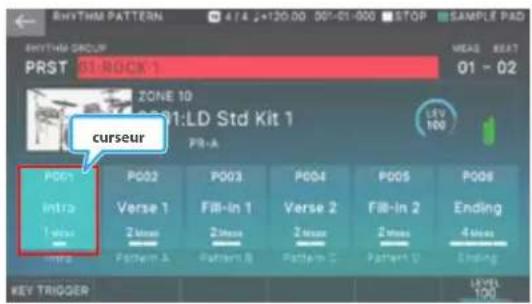
-
Utilisez la molette [VALUE] ou les boutons [Inc] [DEC] pour sélectionner le motif rythmique que vous souhaitez attribuer.
-
Répétez les étapes 2 à 3 pour spécifier d'autres patterns de rythme.
Enregistrement d'un groupe de patterns de rythme
Le groupe de patterns de rythme modifié est temporaire et sera perdu lorsque vous mettez l'appareil hors tension ou que vous sélectionnez un autre groupe de patterns de rythme.
Si vous souhaitez conserver le groupe de patterns rythmique modifié, écrivez-le dans un groupe de patterns utilisateur du FANTOM.
REMARQUE
Lorsque vous exécutez l'opération d'écriture, les données existantes dans la destination d'écriture sont écrasées.
1. Appuyez sur le bouton [WRITE].
L'écran Menu apparaît.
2. TOUCHEZ .
L'écran RHYTHM PATTERN GROUP WRITE apparaît.
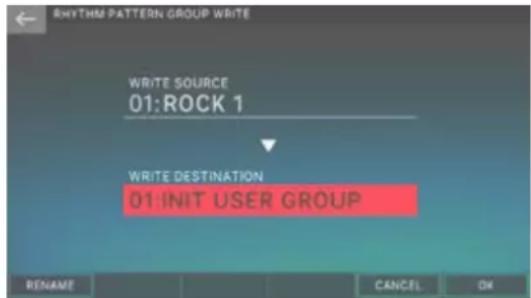
3. Si vous souhaitez modifier le nom, sélectionnez [E1] RENAME.
Après avoir modifié le nom, sélectionnez [E6] OK pour fermer la fenêtre.
4. Utilisez la molette [VALUE] ou les boutons [DEC] [Inc] pour sélectionner la destination d'écriture.
5. Sélectionnez [E6] OK.
Un message de confirmation s'affiche.
Si vous décidez d'annuler, choisissez [E5] CANCEL.
6. Sélectionnez [E5] OK.
Le groupe de patterns rythmique est enregistré.
Modification du tempo du Pattern rythmique
Voici comment modifier le tempo du Pattern rythmique.
REMARQUE
Le tempo que vous spécifiez ici est commun au tempo arpège (p. 41) et le tempo du séquenceur (p. 111).
La valeur de tempo est stockée dans la scène.
1. Appuyez sur le bouton [TEMPO].
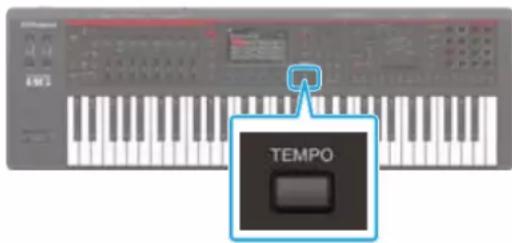
L'écran TEMPO apparaît.
![ROLAND FANTOM08 - Appuyez sur le bouton [TEMPO]. - 2](/content/2026/03/576088/images/4409780ccf1967e7ce2d1f88ae7f07151005696fc73f491c0000841e6b724543.jpg)
| [E5] CLIQUEZ | Si cette option est activée, un clic se fait entendre au tempo spécifié. |
| [E6] FERMER Fermez la fenêtre . | |
2. Utilisez les boutons [DEC] [INC] ou la molette pour modifier la valeur.
En maintenant le bouton [SHIFT] enfoncé pendant que vous effectuez cette opération, vous pouvez modifier les deux chiffres situés sous la virgule.
REMARQUE
Vous pouvez également régler le tempo en appuyant sur le bouton à l'intervalle souhaité (option tap tempo). Appuyez sur le bouton au moins trois fois, à intervalles de quart de note du tempo désiré.
Enregistrement des réglages de motif de rythme
Les réglages liés au Pattern rythmique, tels que le groupe de Pattern rythmique actuellement sélectionné, les réglages de kit de batterie, les réglages DE DÉCLENCHEMENT DE CLÉ, le tempo, etc. Sont stockés ensemble dans la scène actuelle. Si vous souhaitez conserver ces paramètres, enregistrez la scène (p. 56).
À l'aide des curseurs et des boutons de contrôle
Vous pouvez utiliser les curseurs et les molettes de contrôle pour contrôler le panoramique et le volume de chaque zone, ou leur attribuer diverses fonctions et paramètres en tant que contrôleurs généraux.
- Utilisez le bouton [ZONE 1-8/9-16] pour changer les zones que vous souhaitez contrôler (ZONE 1-ZONE 8 ou ZONE 9-ZONE 16).
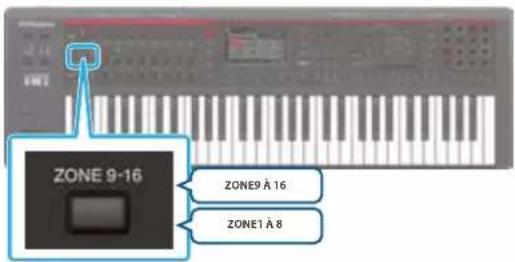
- Appuyez sur un bouton FUNCTION SELECT pour sélectionner le paramètre que vous souhaitez contrôler.
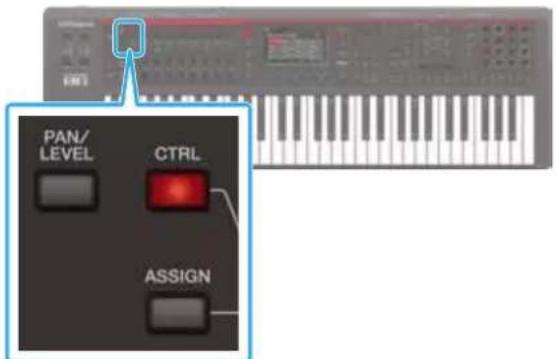
| Bouton Description | ||
| Bouton [PAN/LEVEL] | Lorsqu'il est allumé, les boutons de commande règlent le panoramique de chaque zone, et les curseurs règlent le volume de chaque zone. | |
| Bouton ASSIGN [9] | Lorsque l'un d'eux est allumé, les boutons de contrôle et les curseurs ajustent les paramètres qui leur sont affectés par la scène ou le système. | |
| ASSIGN1(SCENE) | Bouton ASSIGN [9] | |
| ASSIGN2(SYSTEME) | Bouton [ASSIGN] + bouton[PAN/LEVEL] | |
REMARQUE
- Les affectations de fonction de ASSIGN 1 sont effectuées individuellement pour chaque scène.
- Les attributions de fonctions de ASSIGN 2 sont communes à l'ensemble du système.
Pour contrôler LE PANORAMIQUE/NIVEAU
- Appuyez sur le bouton [DUAL] pour l'allumer.
- Déplacez un bouton de commande ou un curseur.
Le panoramique ou le volume de la zone correspondante change.

Lorsque vous utilisez un bouton de contrôle ou un curseur pour modifier un paramètre, le paramètre modifié et sa valeur apparaissent dans une fenêtre contextuelle.
La fenêtre contextuelle se ferme automatiquement après un certain temps.
Pour certains paramètres, une fenêtre contextuelle ne s'affiche pas.
REMARQUE
Lors du contrôle de [PAN/LEVEL], les numéros du bouton de commande ou du curseur correspondent aux numéros de zone.
Pour contrôler ASSIGN1
- Appuyez sur le bouton [KIT] pour l'allumer.
- Sélectionnez la zone actuelle.
Si nécessaire, spécifiez également le calque.
- Déplacez un bouton de commande ou un curseur.
Le son change en fonction de la fonction attribuée.
REMARQUE
- Lorsque vous utilisez [ASSIGN], l'utilisation d'un bouton de commande ou d'un curseur affecte la ou les zones qui sont entendues lorsque vous jouez au clavier.
- Si vous utilisez des réglages superposés, plusieurs zones sont affectées.
- Si vous n'utilisez pas de réglages superposés, la zone actuelle est affectée.
En maintenant le bouton [SHIFT] enfoncé et en appuyant sur le bouton [ASSIGN], vous pouvez accéder à un écran de réglage pour attribuer des paramètres ou des fonctions. Pour plus de détails, reportez-vous au « Guide des paramètres » (PDF) ou "Réglages des paramètres système" (p. 164).
Utilisation d'autres contrôleurs universels
En plus des curseurs et des boutons de contrôle, le levier de modulation/de pitch Bend, les commutateurs de pédale et les pédales d'expression connectés aux prises DE PÉDALE, LES BOUTONS WHEEL 1 à 2 et [S1]/[S2] peuvent être utilisés comme contrôleurs universels. Vous pouvez affecter une variété de fonctions ou de paramètres à ces boutons.
* Les fonctions commandées par le levier de modulation/de déviation du pas et la prise HOLD sont fixes.
-
Utilisez le bouton [ZONE 1-8/9-16] pour sélectionner les zones avec lesquelles vous souhaitez travailler (ZONE 1-ZONE 8 ou ZONE 9-ZONE 16).
-
Sélectionnez la zone actuelle.
Si nécessaire, effectuez également des réglages de calque.
- Utilisez un contrôleur à usage général.
Le son change en fonction de la fonction attribuée.
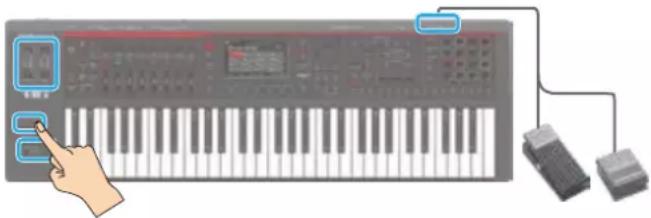
| Bouton Description | |
| Levier de Pitch Bend | Permet de faire varier la hauteur de note. D'autres fonctions ne peuvent pas être attribuées. |
| Levier de modulation | Génère le message de changement de contrôle CC#1. Utilisez le paramètre système « System Control Source » pour définir la cible de contrôle ( p. 170).D'autres fonctions ne peuvent pas être attribuées. |
| PRISE PEDALE(CTRL 1, CTRL 2) | Connectez des commutateurs à pédale ou des pédales d'expression à ces prises pour les utiliser. Diverses fonctions peuvent être attribuées.Actionnez une pédale pour utiliser la fonction attribuée. |
| Prise DE PÉDALE(HOLD) | Connectez un commutateur de pédale à cette prise pour l'utiliser. Il peut être utilisé comme pédale d'amortisseur. D'autres fonctions ne peuvent pas être attribuées. |
| WHEEL1WHEEL2 | Divers paramètres et fonctions peuvent être affectés. Pour utiliser la fonction attribuée, déplacez la molette pendant que vous jouez. |
| Bouton [S1]Bouton [S2] | Divers paramètres et fonctions peuvent être affectés.Pour utiliser la fonction attribuée, appuyez sur le bouton. |
REMARQUE
- L'utilisation de ces contrôleurs à usage général affecte la ou les zones qui sont entendues lorsque vous jouez au clavier. (Si vous utilisez des réglages superposés, plusieurs zones sont
affectées. Si vous n'utilisez pas de réglages superposés, la zone actuelle est affectée.)
- Les fonctions attribuées à ces contrôleurs universels peuvent être spécifiées pour l'ensemble du système ou individuellement pour chaque scène. Un réglage système détermine si les réglages système ou les réglages de scène individuels sont utilisés.
| Paramètre Description | |
| Assign Source | Spécifie si les fonctions contrôlées par une pédale connectée aux prises PEDAL CTRL 1, 2 sont spécifiées par les réglages système (SYS) ou par les réglages de la scène (SCENE). |
| Assign Source | Spécifie si les fonctions contrôlées par les roulettes sont spécifiées par les paramètres système (SYS) ou par les paramètres de la scène (SCENE). |
| Assign Source | Spécifie si les fonctions contrôlées par les boutons [S1] et [S2] sont spécifiées par les réglages système (SYS) ou par les réglages de la scène (SCENE). |
* Comme les fonctions du levier Pitch Bend/modulation et de la prise PEDAL HOLD sont fixes, il n'y a pas d'écran de réglage pour leurs affectations.
Pour plus de détails sur les écrans de réglage et leur fonctionnement, reportez-vous à la section "Réglages des paramètres système" (p. 164).
REMARQUE
En maintenant le bouton [SHIFT] enfoncé et en actionnant le BOUTON WHEEL 1 à 2, [S1] à [S2] ou une pédale connectée à la prise CTRL 1, 2 DE LA PÉDALE, vous pouvez accéder à l'écran de réglage pour attribuer un paramètre ou une fonction. Pour plus de détails, reportez-vous au « Guide des paramètres » (PDF) ou "Réglages des paramètres système" (p. 164).
À l'aide de la commande SYNTHÉ
Utilisez les boutons et boutons DE section DE FILTRE pour modifier le son en temps réel. Vous pouvez utiliser les boutons des sections OSC, AMP, FX et LFO pour accéder à l'écran des réglages de chaque section.
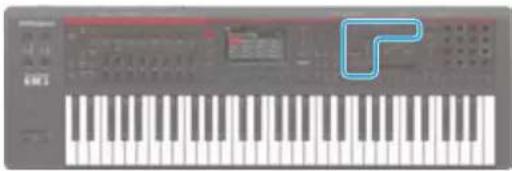
- Choisissez la Scène que vous voulez effacer.
- Utilisez les boutons et boutons Edit pour modifier le son.
Le paramètre modifié et sa valeur apparaissent dans une fenêtre contextuelle.
OSC (oscillateur)
Sélectionne la forme d'onde qui détermine le caractère du son.
Contrôleur Explication
Bouton [OSC] Affiche OSC PRM dans l'écran TONE EDIT.
SECTION FILTRE
Spécifie la luminosité et l'épaisseur du son.
Contrôleur Description
| Bouton [CUTOFF] | Ajuste la fréquence de coupure du filtre. | XCE |
| Bouton [RESONANCE] | Spécifie le type de filtre.Cela ajoute un caractère distinctif au son. | 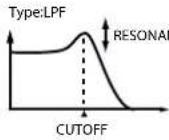 |
| Bouton [FILTER] | Spécifie le type de filtre.La réponse du filtre change en fonction du type que vous sélectionnez. | |
| Bouton [PARAM] | Permet d'accéder à l'écran DE réglage DU FILTRE de l'écran TONE EDIT Zoom. | |
en tant que section,
Spécifie les changements de pitch, de tonal et de volume variables en fonction du temps.
Contrôleur Explication
| Bouton [AMP] | Affiche AMP ENV dans l'écran D'ÉDITION DE SON. |
Section FX
Applique divers effets au son.
Contrôleur Explication
Bouton [FX] Accédez à l'écran MFX EDIT.
REMARQUE
À la différence des contrôleurs universels, les modifications que vous effectuez à l'aide des boutons d'édition s'appliquent toujours uniquement au son de la zone actuelle.
Si vous utilisez le clavier pour jouer plusieurs sons superposés, sélectionnez la zone que vous souhaitez modifier en tant que zone actuelle avant d'utiliser les boutons.
Selon le type de son, le son peut être composé de plusieurs parties, mais les modifications que vous effectuez à l'aide des boutons s'appliquent à la partie sélectionnée.
Pour plus de détails sur la manière de sélectionner un partiel et d'utiliser les différents écrans D'ÉDITION DE SON, reportez-vous à la section "Édition d'un son" (p. 58).
REMARQUE
- Si vous souhaitez conserver un son modifié, enregistrez le son (p. 64).
- Pour plus de détails sur le paramètre, reportez-vous au « Parameter Guide » (PDF).
À l'aide du Motional Pad
La fonction Motional pad vous permet de modifier simultanément le volume de quatre zones en faisant glisser votre doigt sur l'écran. En utilisant la fonction de pad de motional, vous pouvez produire divers changements de ton d'un seul doigt.
REMARQUE
- Les réglages du pad de motional sont enregistrés dans la scène.
- En maintenant le bouton [SHIFT] enfoncé et en appuyant sur le bouton [MOTIONAL PAD], vous pouvez accéder à l'écran du CLAVIER MOTIONAL sans affecter l'état de marche/arrêt du pad.
1. appuyez sur le bouton [MOTION].
Le bouton [MOTIONAL PAD] est allumé et l'écran MONTIONAL PAD apparaît.
Les numéros des zones utilisées avec la fonction Motional pad sont indiqués dans les zones de numéro de zone aux quatre coins de l'écran. Si une zone concernée est désactivée, appuyez sur le bouton ZONE INT/EXT [1] à [8] pour activer la zone.
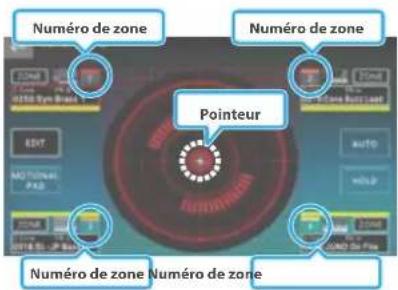
| Menu Description | |
| Passe à l'écran d'édition. | |
| Active ou désactive la fonction de pad de mouvement de la même manière que le bouton [MOTIONAL PAD]. | |
| Si cette option est activée, le pointeur se déplace automatiquement. | |
| Si cette option est activée, la position la plus récente du pointeur est maintenue lorsque vous retirez votre doigt de l'écran. Si cette option est désactivée, la position du pointeur est réinitialisée lorsque vous retirez votre doigt de l'écran. | |
| [EXIT] Vous ramène à l'écran précédent. | |
2. Tout en maintenant une touche enfoncée, faites glisser le cercle (pointeur) au centre de l'écran pour le déplacer.
La balance de volume des quatre zones change en fonction de la position du pointeur, et le son change en temps réel.
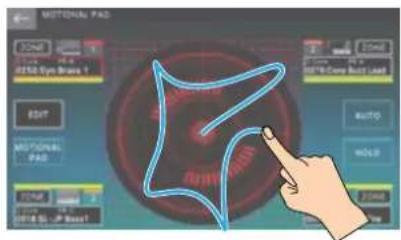
Modification des paramètres Motional Pad
Dans l'écran du PAD MOTIONAL, vous pouvez modifier les zones attribuées et changer de son.
Modification des zones attribuées
- appuyez sur le bouton [MOTION].
L'écran PAD apparaît. - Touchez l'une des
situées aux quatre coins de l'écran.
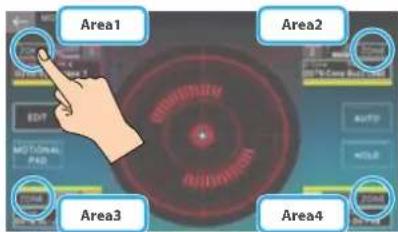
L'écran SCENE SELECT apparaît.
- Appuyez sur le numéro de la zone que vous souhaitez attribuer.
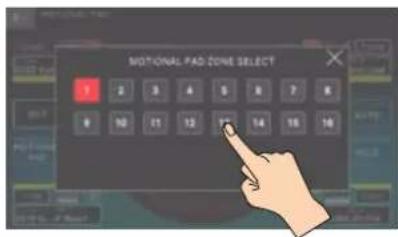
L'affectation de zone est modifiée et vous revenez à l'écran du CLAVIER MOTIONAL.
Changer le son attribué à une zone
- appuyez sur le bouton [MOTION].
L'écran PAD apparaît.
- Touchez l'un des noms de sons dans les zones situées aux quatre coins de l'écran.
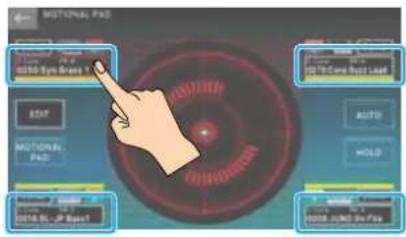
La liste des sons apparaît.
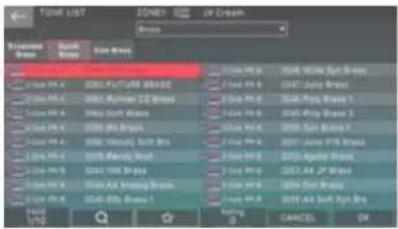
- Sélectionnez un son, puis sélectionnez [E6] OK.
Autres réglages pour Motional Pad
- appuyez sur le bouton [MOTION].
L'écran PAD apparaît.
- Touchez
.
L'écran SONG EDIT apparaît.

- Sélectionnez le paramètre souhaité et modifiez sa valeur.
| Paramètre Valeur Description | ||
| Gamme de crosettes de pads de motional Pad | 0-127 | Spécifie la mesure dans laquelle le son est mélangé entre les zones adjacentes. |
| Pad de motional Area1 à 4 min | 0-127 | Spécifie la valeur minimale pour la plage de variables de chaque zone. |
| Pad de motional Area1 à 4 Max | 0-127 | Spécifie la valeur maximale pour la plage de variables de chaque zone. |
- Lorsque vous avez terminé, sélectionnez [E6] EXIT pour revenir à l'écran précédent.
REMARQUE
04 : édition04 : édition
Modification d'une scène (zone) 54
Modification de la scène globale ....54 Initialisation d'une scène (UTILITAIRE) ....54
Modification d'une zone ....54 Initialisation d'une zone (UTILITY) ....55
Vérification de la destination de sortie pour toutes les zones en même temps (écran ZONE OUT ASSIGN)....55
Modification de l'apparence d'une scène ....56
Enregistrement d'une scène ....56
Modification d'un son 58
Édition de base des sons ....58
SON ZEN-Core (TYPE DE SON : Z-Core) ....58 Sélection de partitions ....59
Édition dans l'écran TONE EDIT PRO ....59
Kit de sons (TYPE DE SONS : DRUM) ....60
Supernatural Acoustic Tone (TYPE DE SON : SN-A) .....61
Plano électrique Supernatural (TYPE DE SON : SN-EP) .....63
MODEL TONE (TYPE DE SON : MODÈLE) .....63
Enregistrement d'un son ....64
Initialisation d'un son (Tone Initialize)....64
Initialisation d'une partition partielle (Partial Initialize) .....65
Copie partielle (Partial Copy) ....65
À l'aide des boutons Edit ....65
Modification des effets 66
Procédure de base pour l'édition d'effets ....66
Modification des effets de chaque zone ....66
Modification des effets partagés par toutes les zones .....68
Modification des effets à l'échelle du système ....69
Ajout d'un multi-effet à l'ensemble du son (TFX)....70
Modification des effets d'entrée d'échantillonnage ....70
Appliquer des effets à l'échantillonneur ....70
Spécification de la destination de sortie de l'échantillonneur .....71
Réglage de la destination de sortie du pad ....71
Spécification de la destination de sortie pour l'entrée USB .....71
Spécification de la destination de sortie Click Tone ....71
Définition des destinations DE ROUTAGE DE SORTIE .....71
À l'aide de l'écran Mixer 72
Réglage du panoramique et du volume sur l'écran DE MIXAGE .....72
Réglages ZONE EQ sur l'écran MIXER ....73
Rappel de scènes dans l'ordre des chansons (Scene Chain)....74
Utilisation de Scene Chain ....74
Basculer entre les contenus d'écran ....75
Créer un ensemble de chaînes .....76
Modification d'un ensemble de chaînes ....77
Édition de la scene
Les paramètres de scène sont communs à toutes les zones et s'appliquent à la scène entière.
- Sélectionnez une scène.
- Appuyez sur le bouton [MENU].
L'écran MENU apparaît.
- Touchez
.
L'écran SAMPLE Edit apparaît.
Menu Explication
| [E1] Fait défiler les onglets vers le haut ou vers le bas. | |
| [E2] Fait défiler le curseur vers le haut ou vers le bas. | |
| [E6] | Modifie la valeur du paramètre sélectionné par le curseur. |
| UTILITY Permet d'accéder à la fenêtre DE L'UTILITAIRE. | |
- Sélectionnez le paramètre souhaité et modifiez sa valeur.
REMARQUE
La scène modifiée est temporaire. Ils sont perdus lorsque vous éteignez l'appareil ou lorsque vous sélectionnez une autre scène ou un autre tone. Si vous souhaitez conserver les réglages, enregistrez la scène (p. 56).
Paramètres de scène
| Onglet | Description |
| GÉNÉRAL | Spécifie le volume et le tempo de la scène. |
| CONTROL | Spécifie les messages MIDI qui contrôlent les paramètres lors de l'utilisation de Tone Control 1 à 4. |
| PÉDALIER | Spécifie les messages MIDI qui contrôlent les paramètres lors de l'utilisation de pédales connectées aux prises PEDAL. |
| Bouton | Spécifie les messages MIDI qui contrôlent les paramètres lorsque vous utilisez les boutons de contrôle avec ASSIGN 1. |
| CURSEUR | Spécifie les messages MIDI qui contrôlent les paramètres lorsque vous utilisez les curseurs avec ASSIGN 1. |
| S1/S2 | Spécifie les messages MIDI qui contrôlent les paramètres lorsque vous utilisez les boutons [S1]/[S2]. |
| WHEEL1/2 | Spécifie les messages MIDI qui contrôlent les paramètres lors de l'utilisation DE WHEEL 1 et 2. |
| VOCODER | Configure les paramètres du vocoder.* AUDIO IN doit être activé pour pouvoir l'utiliser. |
| SONG | Définit si vous souhaitez utiliser le séquenceur ou le lecteur SMF. |
REMARQUE
Pour plus de détails sur les paramètres, reportez-vous au « Parameter Guide » (PDF).
Initialisation d'une scène (UTILITAIRE)
- Sur l'écran SCENE EDIT, touchez
.
L'écran UTILITY apparaît.
| Menu | Description |
| INITIALISATION DE SCÈNE | Réinitialise tous les réglages de la scène actuelle. |
| INITIALISATION DU CONTRÔLE DU SON | Initialise uniquement les paramètres de la scène en cours liés au contrôle du son.REMARQUELes paramètres en question (COUPURE, RÉSONANCE, ATTAQUE, DÉCROISSANCE, LIBÉRATION, VIB RATE, VIB DEPTH, VIB DELAY) se trouvent dans les onglets OFFSET et VIBRATO de l'écran ZONE EDIT. |
- Sélectionnez la fonction que vous souhaitez exécuter, puis sélectionnez [E6] SELECT.
Vous pouvez également toucher directement un élément de menu. Un message de confirmation s'affiche.
- Sélectionnez [E5] OK.
L'initialisation est exécutée et vous revenez à l'écran SCENE EDIT. Si vous décidez d'annuler, choisissez [E6] CANCEL.
Modification d'une zone
Les paramètres de zone sont les paramètres liés aux zones, et sont définis individuellement pour chaque zone. Il y a 16 zones, et chaque zone possède ses propres réglages pour le volume (Level), l'égaliseur (EQ), la gamme de touches (KBD), etc
- Sélectionnez une scène.
- Appuyez sur le bouton [MENU]. L'écran MENU apparaît.
- Touchez
.
L'écran SAMPLE Edit apparaît.
| Menu | Explication |
| [E1] | Fait défiler les onglets vers le haut ou vers le bas. |
| [E2] | Fait défiler le curseur vers le haut ou vers le bas. |
| [E3] | Fait défiler les paramètres vers la gauche ou la droite. |
| [E5] NUMÉRIQUE | Permet d'accéder à la fenêtre NUMÉRIQUE. |
| [E6] | Modifie la valeur du paramètre sélectionné par le curseur. |
| UTILITY | Permet d'accéder à la fenêtre DE L'UTILITAIRE. |
4. Sélectionnez le paramètre souhaité et modifiez sa valeur.
REMARQUE
La scène modifiée est temporaire. Il est perdu si vous éteignez l'appareil ou sélectionnez une autre scène. Si vous souhaitez conserver les paramètres du kit modifié, vous devez sauvegarder le kit (p. 56).
Zone PARAM
| Onglet Description | |
| RÉGLAGES INT (réglages utilisés lors du contrôle du moteur de son interne) | |
| TONE | Spécifie le son et la destination de sortie attribués à chaque zone. |
| NIVEAU/PANORAMIQUE | Spécifie le niveau, le panoramique, le niveau d'envoi et les réglages de réception MIDI de chaque zone. |
| GAMME DETOUCHES | Spécifie les paramètres Key Range de chaque zone. |
| GAMME VEL | Spécifie les paramètres de gamme de vélocité de chaque zone. |
| EG | Spécifie les paramètres d'égaliseur (ZONE EQ) de chaque zone. |
| Pitch | Spécifie les paramètres de pitch et de portamento de chaque zone. |
| MISE À L'ÉCHELLE | Spécifie les paramètres de mise à l'échelle de chaque zone. |
| VIBRATO Spécifie les paramètres de vibrato de chaque zone. | |
| OFFSET | Spécifie les valeurs de décalage pour les paramètres tels que la coupure et la résonance. |
| MONO/POLY | Spécifie les paramètres mono/poly et Bend de chaque zone. |
| COMMANDE DE PÉDALE | Spécifie la connexion de chaque zone avec les pédales. |
| Ctrl plage de pliage | Spécifie la connexion de chaque zone avec le levier Pitch Bend. |
| COMMANDE S1S2 | Spécifie la connexion de chaque zone avec les boutons [S1]/[S2]. |
| Bouton ASSIGN [1] | Spécifie la connexion de chaque zone avec les boutons de contrôle. |
| Curseurs ASSIGN [1] à [8] | Spécifie la connexion de chaque zone avec les curseurs. |
| Réserve de voix | Spécifie le nombre de voix réservées pour chaque zone. |
| FILTRE MIDI Rx | Spécifie les types de messages MIDI reçus par chaque zone. |
| Réglages EXT (paramètres utilisés lors du contrôle d'un module de son externe) | |
| NAME Spécifie le nom du module de son externe contrôlé. | |
| SORTIE/PC | Spécifie le canal et le port pour les messages MIDI envoyés par chaque zone. |
| NIVEAU/PANORAMIQUE | Spécifie les réglages du niveau, du panoramique et du niveau d'envoi envoyés par chaque zone. |
| GAMME DETOUCHES | Spécifie les paramètres de la plage de clés envoyée par chaque zone. |
| GAMME VEL | Spécifie les réglages de la gamme de vélocité envoyée par chaque zone. |
| Pitch | Spécifie les paramètres relatifs au pitch envoyés par chaque zone. |
| OFFSET | Spécifie les valeurs de décalage pour les paramètres tels que la coupure et la résonance envoyés par chaque zone. |
| MONO/POLY | Spécifie les paramètres mono/poly et Bend envoyés par chaque zone. |
| COMMANDE DE PÉDALE | Spécifie les messages de pédale envoyés par chaque zone. |
| Ctrl plage de pliage | Spécifie les messages de cintrage et de roue envoyés par chaque zone. |
| COMMANDE S1S2 | Spécifie les messages de bouton [S1]/[S2] envoyés par chaque zone. |
| Bouton ASSIGN [1] | Spécifie les messages du bouton de commande envoyés par chaque zone. |
| Curseurs ASSIGN [1] à [8] | Spécifie les messages du curseur envoyés par chaque zone. |
REMARQUE
Pour plus de détails sur les paramètres, reportez-vous au « Parameter Guide » (PDF).
En fonction du son, certains paramètres peuvent ne pas avoir d'effet, même s'ils sont modifiés.
Initialisation d'une zone (UTILITY)
1. Sur l'écran ZONE EDIT, touchez .
L'écran UTILITY apparaît.
| Menu | Description |
| INITIALIZE | Initialise les paramètres de zone de la zone actuelle. |
2. Sélectionnez [E6] SELECT.
Vous pouvez également appuyer directement sur l'élément de menu.
Un message de confirmation s'affiche.
3. Sélectionnez [E5] OK.
L'initialisation est exécutée et vous revenez à l'écran ZONE EDIT. Si vous décidez d'annuler, choisissez [E6] CANCEL.
Vérification de la destination de sortie pour toutes les zones en même temps (écran ZONE OUT ASSIGN)
Cela vous permet de vérifier toutes les destinations de sortie en même temps pour chaque zone.
1. Maintenez enfoncé le bouton [SHIFT] et appuyez sur le bouton [SEQ].
L'écran ZONE OUT ASSIGN apparaît.
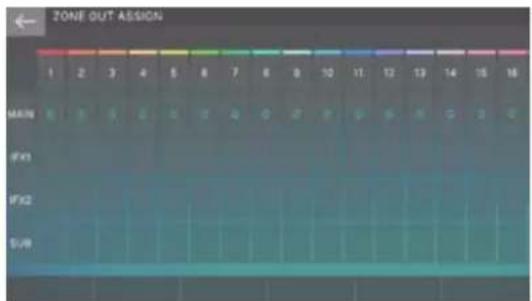
2. Touchez l'écran pour modifier les sorties de chaque zone.
REMARQUE
Touchez les destinations de sortie sur le côté gauche de l'écran pour changer les réglages de toutes les zones en même temps. Cela est utile lorsque vous souhaitez appliquer l'IFX à toutes les zones.
Modification de l'apparence d'une scène
Ici, vous pouvez utiliser un écran dédié pour effectuer divers réglages tels que l'apparence et un mémo pour chaque scène.
1. Sélectionnez une scène.
2. Touchez .
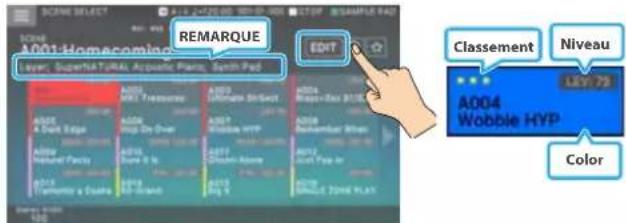
L'écran KIT Edit apparaît.
| Menu Description | |
| [E3] MÉMO | Entrez un mémo qui s'affiche sous le nom de la scène. Vous pouvez entrer jusqu'à 64 caractères. |
| [E4] Scene Rating | Ajoute des symboles d'étoile à l'icône de scène. Vous pouvez ajouter des étoiles pour évaluer vos scènes favorites. (Plage : 0 à 3) |
| [E5] Scene Color | Modifie la couleur de l'icône de scène. (Plage : 1 à 16) |
| [E6] niveau de scène | Permet de spécifier le volume de chaque scene. Il s'agit du même que le « Scene Level » dans l'onglet GENERAL des paramètres de Scene. La valeur Scene Level s'affiche sur l'icône Scene. (Plage : 0 à 127) |
WRITE Remplace les réglages sur la scène actuelle.
3. Sélectionnez le paramètre souhaité et modifiez sa valeur.
Pour entrer un mémo, sélectionnez [E3] MEMO et l'écran RENAME apparaît.
Entrez un mémo comme décrit dans les instructions de l'écran RENAME (p. 16).
4. Lorsque vous avez terminé, appuyez sur .
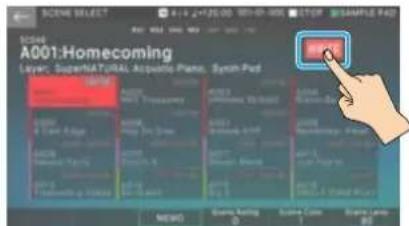
Les réglages sont écrasés dans la scène actuelle et vous revenez à l'écran SCENE.
Sauvegarder une scène
Les réglages de zone et de son modifiés, ainsi que les données enregistrées, sont temporaires. Ils sont perdus lorsque vous éteignez l'appareil ou lorsque vous sélectionnez une autre scène ou un autre tone. Si vous souhaitez conserver vos paramètres modifiés ou vos données enregistrées, enregistrez-les comme suit.
REMARQUE
Lorsque vous enregistrez, les données précédemment situées dans la destination de sauvegarde sont écrasées.
1. Appuyez sur le bouton [WRITE].
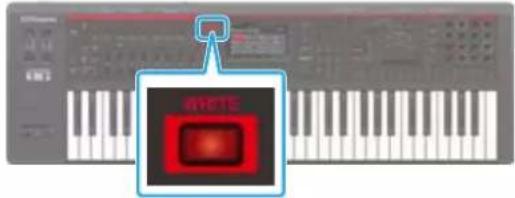
L'écran Menu apparaît.
2. Touchez .
L'écran WRITE apparaît.
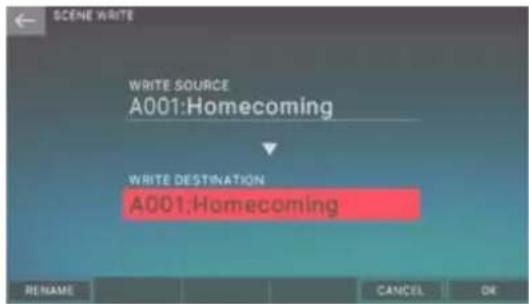
3. Si vous souhaitez modifier le nom, sélectionnez [E1] RENAME et modifiez le nom.
Entrez un nom comme décrit dans les instructions de l'écran RENAME.
Lorsque vous avez terminé de modifier le nom, sélectionnez [E6] OK pour fermer la fenêtre.
4. Utilisez le bouton [VALUE] pour choisir l'emplacement de sauvegarde, puis appuyez sur le bouton [ENTER].
5. Sélectionnez [E6] OK.
Un message de confirmation s'affiche.
Si vous décidez d'annuler, choisissez [E5] CANCEL.
6. Sélectionnez [E5] OK.
La scène est enregistrée.
Éléments enregistrés en tant que données de scène
Les paramètres et données suivants sont enregistrés dans la scène.
- Réglages généraux pour toute la scène (paramètres de scène)
- Réglages pour chaque zone (paramètres de zone)
- Paramètres liés à l'apparence d'une scène, tels que le mémo et le classement.
- Réglages d'arpège
- Paramètres de mémoire
- Réglages de Pattern rythmique
- Réglages des pads
- Réglages d'effet partagés par toutes les zones (IFX1, IFX2, REVERB, CHORUS)
- Paramètres Vocoder
- Données de motif de séquenceur
- Données de groupe de séquenceurs
- Données de morceau de séquenceur
Édition de base des sons
Voici comment modifier le son attribué à une zone.
- Sélectionnez la zone actuelle.
- Comme décrit dans "Sélection d'un tone" (p. 31), sélectionnez le son que vous souhaitez modifier.
- Appuyez sur le bouton [MENU].
- Appuyez sur
.
L'écran de MODIFICATION de SON approprié s'ouvre, selon le « type de son » du son sélectionné pour la zone.
REMARQUE
Le son modifié est temporaire. Il est perdu si vous éteignez l'appareil ou si vous sélectionnez un autre son. Si vous souhaitez conserver les paramètres, enregistrez le son (p. 64). Un indicateur d'édition s'affiche au-dessus ou à gauche du nom du son.

c Pop Piano 1
SON ZEN-Core (TYPE DE SON : Z-Core)
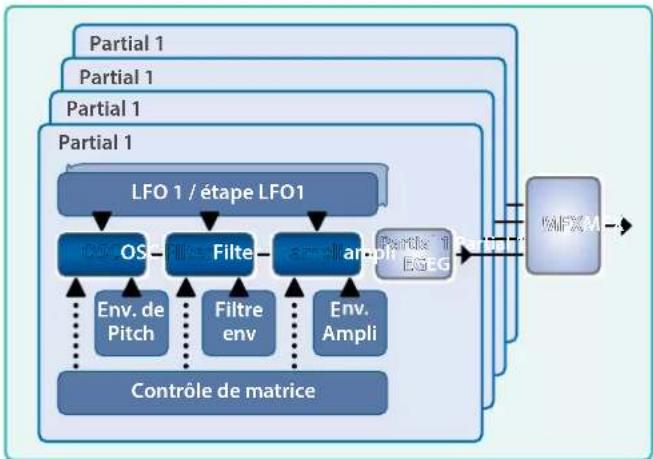
flowchart
graph TD
    A["Partial 1"] --> B["LFO 1 / étape LFO1"]
    B --> C["OS"]
    C --> D["Filter"]
    D --> E[" ampliar"]
    E --> F["Partie 1 / ExEG"]
    F --> G["AFXM"]
    H["Contrôle de matrice"] --> C
    I["Env. de Pitch"] --> C
    J["Filtre env"] --> D
    K["Env. Ampli"] --> E
    C --> L["Partial 1"]
    D --> L
    E --> L
    F --> L
    G --> L
- Sélectionnez un son dont le type est « Z-Core », puis appuyez sur le bouton [MENU] et appuyez sur
.
L'écran SCENE SELECT apparaît.
Le TONE EDIT Zoom affiche les principaux paramètres sous forme graphique et vous permet des modifier de manière intuitive.
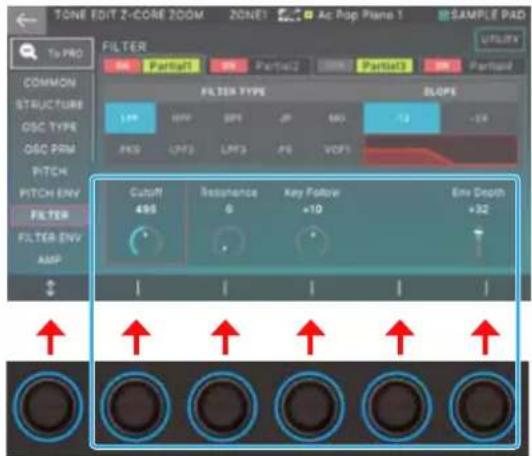
| Menu Explication | |
| [E1] Fait défiler les onglets vers le haut ou vers le bas. | |
| [E2]-[E6] | Modifiez les paramètres correspondants. (Les paramètres correspondants changent en fonction de l'emplacement du curseur.) |
| SW. Partiel | Permet d'activer ou de désactiver une partie de l'écran. Les parties désactivées ne produisent pas de son. |
| Partial Switch et Select | Sélectionnez une partie à modifier. Si plusieurs parties sont sélectionnées, vous pouvez modifier leurs valeurs de paramètre simultanément. |
| * Vous ne pouvez pas désélectionner la sélection partielle pour tous les partials. | |
| Permet d'accéder à l'écran TONE EDIT PRO. | |
| UTILITY | Accesses the UTILITY window. |
2. Déplacez le curseur sur le paramètre souhaité et modifiez la valeur.
Vous pouvez appuyer directement sur une icône pour modifier les paramètres affichés sous forme d'icônes de bouton, ou pour Partial SW et Partial Select.
L'écran affiche le contenu de la partie à numéro le plus bas sélectionnée par Partial Select.
| Tab | ExplicationNoir : communEleu : écran PRO uniquement Bleu : écran PRO uniquement Vert : écran Zoom uniquement Vert : écran Zoom un |
| COMMON Paramètres pour le entier | |
| Structure du kit | Paramètres qui spécifient la manière dont les parties sont combinées. |
| CLAVIER | Réglages de la gamme de touches et de la gamme de vélocité. |
| OSC | Réglages de la forme d'onde qui constitue la base du son. |
| Pitch Réglages liés à la hauteur. | |
| Env. de Pitch Réglages de l'enveloppe de hauteur. | |
| FILTER Paramètres liés au filtre. | |
| FILTRE ENV Paramètres de l'enveloppe de filtre. | |
| AMP | Paramètres liés au volume. |
| ENV. AMPLI | Réglages de l'enveloppe de l'ampli. |
| Dest. LFO | Réglages du LFO qui module le son. |
| LFO 1/2 | Réglages de la forme d'onde LFO et de la vitesse de modulation. |
| ÉTAPES LFO1 À 2 | Réglages de modulation du son par pas de 1 à 16. |
| EQ PARTIEL | Réglages de l'égaliseur du partiel. |
| OUTPUT | Paramètres liés à la sortie. |
| CONTROL | Réglages des contrôleurs. |
| MATRICE CTRL1 À 4 | Réglages pour le contrôle de matrice 1 à 4. |
| MFX | Paramètres liés aux effets multiples. |
| et contrôle MFX. | Réglages pour contrôler le MFX via MIDI. |
* Pour plus de détails sur les paramètres, reportez-vous au « Parameter Guide » (PDF).
Sélection de partitions
Sélectionnez le partiel.
Pour accéder à l'écran de modification de son
| Opération | Explication |
| Touchez l'onglet Partial 1 à 4 | Sélectionne la partie sur laquelle vous appuyez. |
| Touchez l'onglet [SHIFT] + Partial 1 à 4 | Sélectionne plusieurs parties sur lesquelles vous appuyez. |
Lorsque LE MODE PAD est réglé sur « Partial SW/sel »
| Opération | Explication |
| Appuyez sur le pad. | Sélectionne la partie sur laquelle vous appuyez. |
| Appuyez simultanément sur les pads [5] à [8] | Sélectionne les parties que vous appuyez ensemble. |
| Appuyez sur les touches [SHIFT] + [5] à [8] | Sélectionne plusieurs parties sur lesquelles vous appuyez. |
Édition dans l'écran TONE EDIT PRO
L'écran TONE EDIT PRO affiche tous les paramètres, ce qui vous permet des modifier plus en détail.
1. Sur l'écran TONE EDIT Zoom, appuyez sur .
L'écran SCENE SELECT apparaît.
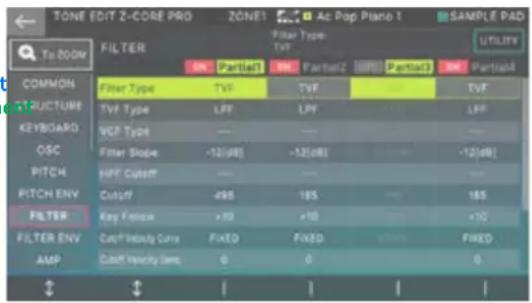
| Menu | Explication |
| [E1] | Scrolls up or down through the tabs. |
| [E2] | Fait défiler le curseur vers le haut ou vers le bas pour sélectionner un paramètre. |
| [E3]-[E6] | Modifiez la partie sélectionnée par le curseur séparément pour chaque partie.[E3] à [E6] correspondent respectivement à Partial 1 à 4. |
SW. Partiel | Permet d'activer ou de désactiver une partie de l'écran. Les parties désactivées ne produisent pas de son. |
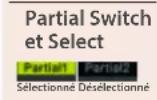 | Sélectionnez une partie à modifier. Si plusieurs parties sont sélectionnées, vous pouvez modifier leurs valeurs de paramètre simultanément.* Vous ne pouvez pas désélectionner la sélection partielle pour tous les partials. |
| Permet d'accéder à l'écran TONE EDIT Zoom. | |
| UTILITY | Accesses the UTILITY window. |
2. Déplacez le curseur sur le paramètre souhaité et modifiez la valeur.
Vous pouvez utiliser les boutons [Inc] [DEC] et la molette [VALUE] pour modifier la valeur tout en maintenant la différence de valeur entre les parties.
Kit de sons (TYPE DE SONS : DRUM)
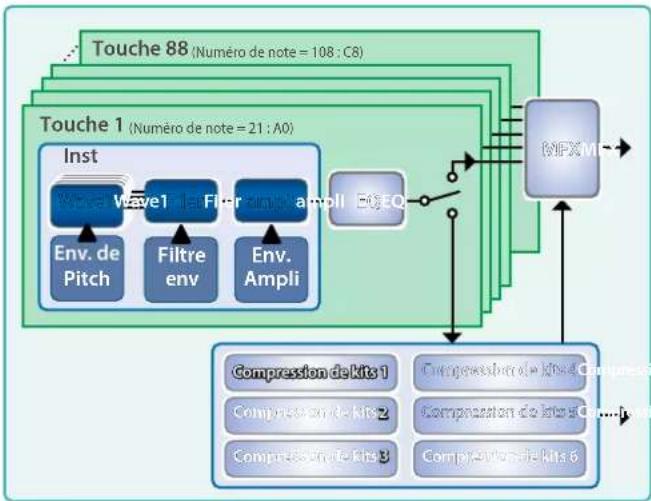
flowchart
graph TD
    subgraph Touche 88 (Numéro de note = 108 : C8)
        A["Inst"] --> B["Wave Wave1"]
        B --> C["Env. de Pitch"]
        B --> D["Filtre env"]
        B --> E["Env. Ampli"]
        F["MPXM"] --> G["Output"]
    end

    subgraph Touche 1 (Numéro de note = 21 : A0)
        H["Input"] --> I["Wave Wave1"]
        I --> J["Filtre env"]
        I --> K["Env. Ampli"]
        L["Output"] --> M["MPXM"]
    end

    H --> N["MPXM"]
    H --> O["Compression de kits 1"]
    H --> P["Compression de kits 2"]
    H --> Q["Compression de kits 3"]
    H --> R["Compression de kits 4"]
    H --> S["Compression de kits 5"]
    H --> T["Compression de kits 6"]
    H --> U["Output"]
1. Sélectionnez un son dont le type est « Drum », puis appuyez sur le bouton [MENU] et appuyez sur .
L'écran KIT Edit apparaît.
Touchez l'icône au-dessus de la liste des onglets pour passer à l'écran Pro Edit.
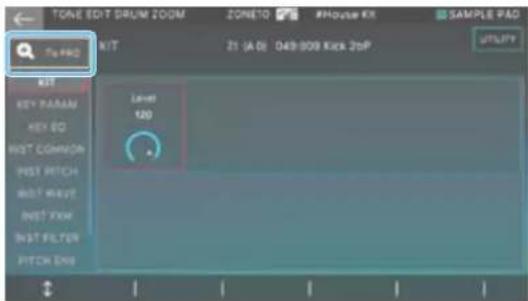
| Menu Explication | |
| [E1] Scrolls up or down through the tabs. | |
| [E2] | Fait défiler le curseur vers le haut ou vers le bas pour sélectionner un paramètre. |
| [E3]-[E6] | Modifiez le paramètre sélectionné par le curseur. Dans les onglets « INST WAVE » et « INST WMT », [E3] à [E6] correspondent respectivement à l’édition des courbes 1 à 4. |
| Wave SW | Permet d’activer ou de désactiver le WAVE. Les ondes désactivées ne produisent pas de son. |
| Wave Select | Sélectionnez une courbe à modifier. Si plusieurs courbes sont sélectionnées, vous pouvez modifier leurs valeurs de paramètres simultanément. |
| Sélectionné Désélectionné | * Vous ne pouvez pas désélectionner la sélection de courbe pour toutes les courbes. |
| UTILITY | Accesses the UTILITY window. |
2. Jouez la touche du clavier que vous souhaitez modifier.

Les sons du kit de batterie attribuent un son de batterie différent (instrument) à chacune des 88 touches A0 à C8. Vous pouvez sélectionner et modifier chaque touche individuellement. La touche actuellement sélectionnée est appelée « Note actuelle », et vous pouvez modifier la note actuelle en appuyant sur une touche du clavier.
REMARQUE
Lorsque vous utilisez l'écran PRO Edit, vous pouvez déplacer le curseur sur le numéro de note et sélectionner la touche à modifier.
3. Déplacez le curseur sur « Inst Number » et sélectionnez un instrument.

Changez l'instrument si nécessaire. Les instruments sont des sons de batterie préréglés, et le changement d'instrument affecte les paramètres sous l'onglet « INST COMMON ». Il est utile de choisir un instrument proche de ce que vous avez en tête, puis du modifier individuellement.
4. Déplacez le curseur sur le paramètre souhaité et modifiez la valeur.
| Tab | Description |
| Bouton [KIT COMMON] | Paramètres généraux pour l'unité |
| KIT MFX | Réglages du multi-effet appliqué à l'ensemble du kit. |
| KIT MFX CTRL | Réglages pour contrôler le MFX via MIDI. |
| KIT COMP1 À 6 | Réglages des compresseurs 1 à 6 appliqués au kit.* Elles ne sont valides que si vous utilisez un son de kit de batterie dans une zone affectée en tant que zone de composition de kit de batterie. |
| CLÉ PARAM | Réglages de base pour chaque touche. |
| EQ | Réglages de l'égaliseur pour chaque touche. |
| COMMUN INST | Réglages de base pour chaque instrument. |
| ONDE INST | Réglages de la forme d'onde qui constitue la base de l'instrument. |
| WMT INST | Réglages pour jouer différents instruments en fonction de la vélocité. |
| Env. de Pitch | Réglages de l'enveloppe de hauteur. |
| FILTRE INST | Paramètres liés au filtre. |
| FILTRE ENV | Paramètres de l'enveloppe de filtre. |
| AMPLI INST | Paramètres liés au volume. |
| ENV. AMPLI | Réglages de l'enveloppe de l'ampli. |
Vous pouvez utiliser les boutons [Inc] [DEC] et la molette [VALUE] pour modifier la valeur tout en maintenant la différence de valeur entre les courbes.
Supernatural Acoustic Tone (TYPE DE SON : SN-A)
Pour les sons acoustiques Supernatural, vous pouvez sélectionner un instrument et modifier les paramètres spécifiques à cet instrument.
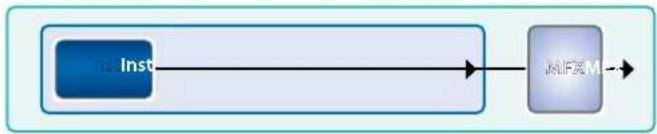
1. Sélectionnez un son dont LE TYPE est « SN-A », puis appuyez sur le bouton [MENU] → □.
L'écran SCENE SELECT apparaît.
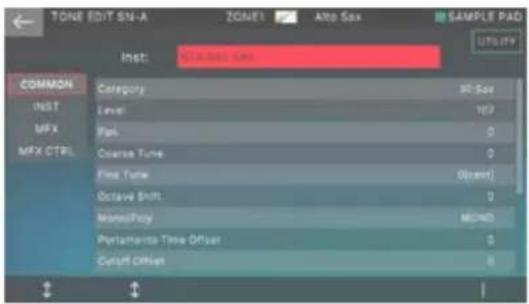
Menu Explication
[E6] Modifie le paramètre sélectionné par le curseur.
| COMMON Paramètres pour le entier | |
| INST | Réglages de l'instrument et de ses paramètres correspondants. |
| MFX Paramètres liés aux effets multiples. | |
| et contrôle MFX. | Settings for controlling MFX via MIDI. |
Utilisez TONE EDIT ou les boutons [param] pour modifier le VTW.
Des barres harmoniques et la hauteur du son
Lorsque vous appuyez sur la note du milieu C (C4), chaque barre d'harmoniques émet les notes suivantes.
Il existe trois couleurs différentes de barres harmoniques. Les barres d'octave sont affichées en blanc, centrées autour de la butée 8'. Les barres pour les harmoniques non octaves sont affichées en noir, et les barres pour la gamme basse sont affichées en marron.
Son de piano acoustique Supernatural (TYPE DE SON : SN-AP)
Pour les sons Supernatural Acoustic Piano, vous pouvez sélectionner un instrument et modifier les paramètres spécifiques à cet instrument.

Pour utiliser les sons SN-AP, une extension de son SN-AP doit être installée (p. 171).
L'extension SN-AP est pré-installée par défaut.
1. Sélectionnez un son dont LE TYPE est « SN-AP », puis appuyez sur le bouton [MENU] → □.
L'écran SCENE SELECT apparaît.
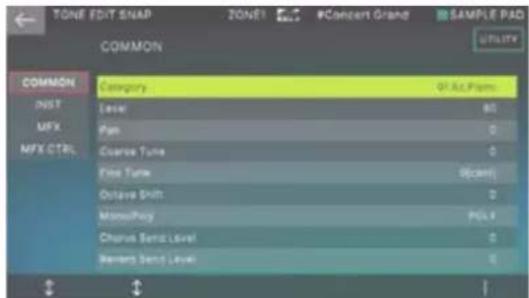
Menu Explication
[E1] Scrolls up or down through the tabs.
[E2] Scrolls the cursor up/down to select a parameter.
[E6] Modifie le paramètre sélectionné par le curseur.
UTILITY Accesses the UTILITY window.
2. Move the cursor to the desired parameter and edit the value.
| Tab Explication | |
| COMMON Paramètres pour le entier | |
| INST | Réglages de l'instrument et de ses paramètres correspondants. |
| MFX Settings related to multi-effects. | |
| et contrôle MFX. | Settings for controlling MFX via MIDI. |
Piano électrique Supernatural (TYPE DE SON : SN-EP)
Pour les sons Supernatural E.Piano, vous pouvez sélectionner un instrument et modifier les paramètres spécifiques à cet instrument.

Pour utiliser les sons SN-EP, une extension de son SN-EP doit être installée (p. 171).
L'extension SN-EP est pré-installée par défaut.
1. Sélectionnez un son dont LE TYPE est « SN-EP », puis appuyez sur le bouton [MENU] → □.
L'écran STEP EDIT apparaît.
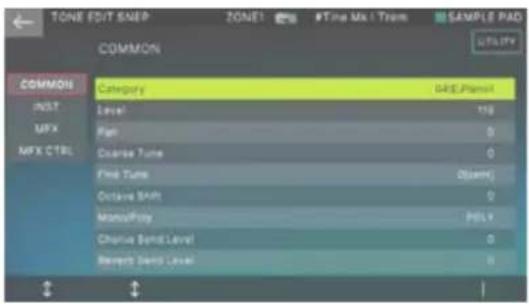
Menu Explication
[E6] Modifie le paramètre sélectionné par le curseur.
| COMMON Paramètres pour le entier | |
| INST | Réglages de l'instrument et de ses paramètres correspondants. |
| MFX Settings related to multi-effects. | |
| et contrôle MFX. | Settings for controlling MFX via MIDI. |
MODEL TONE (TYPE DE SON : MODÈLE)
Avec les sons de modèle, vous modifiez les paramètres qui sont uniques à leur banque de modèles respective.
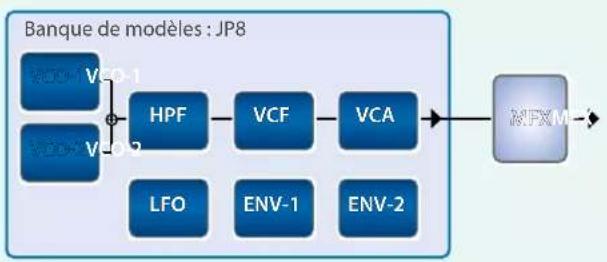
flowchart
graph LR
    A["VCO-1 VCO-1"] --> C["HPF"]
    B["VCO-V VCO-2"] --> C["HPF"]
    C["HPF"] --> D["VCF"]
    D["VCF"] --> E["VCA"]
    E["VCA"] --> F["NFXM"]
    G["LFO"] --> H["ENV-1"]
    I["ENV-2"] --> H["ENV-1"]
    H["ENV-2"] --> I["ENV-2"]
    F["NFXM"] --> J["Output"]
REMARQUE
Pour utiliser les sons de modélisation, une extension de son de modélisation doit être installée.
Pour plus de détails sur l'installation, reportez-vous à la section "Ajout de sons (EXTENSION)" (p. 171).
1. Sélectionnez un son dont le type est « MODEL », puis appuyez sur le bouton [MENU] → □.
L'écran SCENE SELECT apparaît.
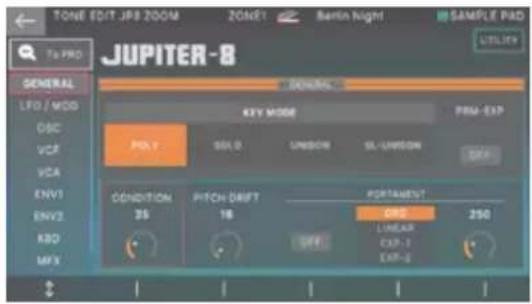
| Menu | Explication |
| [E1] Fait défiler l'onglet vers le haut ou vers le bas. | |
| [E2]-[E6] | Modifie les paramètres correspondants. (Le paramètre correspondant change en fonction de la position du curseur.) |
| Permet d'afficher l'écran supérieur. | |
| UTILITY Affiche la fenêtre DE L'UTILITAIRE. | |
2. Déplacez le curseur sur le paramètre souhaité et modifiez la valeur.
Les onglets et les paramètres diffèrent selon la banque de modèles sélectionnée.
Pour plus de détails sur les paramètres, reportez-vous au mode d'emploi de chaque extension.
Enregistrement d'un son
Un son modifié est temporaire. Il est perdu si vous éteignez l'appareil ou si vous sélectionnez un autre son. Si vous souhaitez conserver le son modifié, enregistrez-le.
REMARQUE
Lorsque vous enregistrez, les données qui se trouvaient dans la destination de sauvegarde sont écrasées.
1. Appuyez sur le bouton [WRITE].
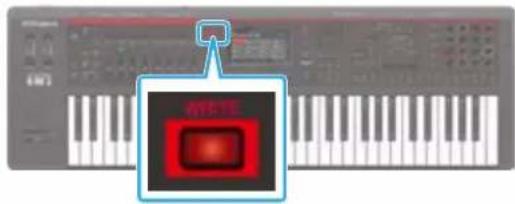
L'écran Menu apparaît.
2. Appuyez sur .
L'écran WRITE apparaît.
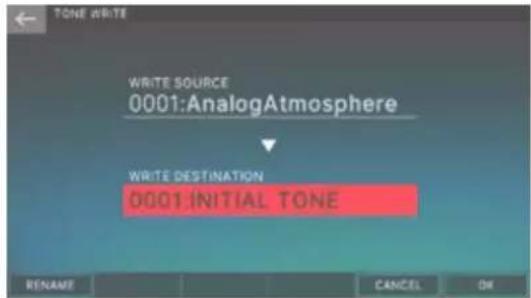
3. Si vous souhaitez modifier le nom, sélectionnez [E1] RENAME et modifiez le nom.
Entrez un nom comme décrit dans l'explication de l'écran RENAME.
Lorsque vous avez terminé de modifier le nom, sélectionnez [E6] OK pour fermer la fenêtre.
4. Utilisez le bouton [VALUE] pour choisir l'emplacement de sauvegarde, puis appuyez sur le bouton [ENTER].
5. Sélectionnez [E6] OK.
Un message de confirmation s'affiche.
Si vous décidez d'annuler, choisissez [E5] CANCEL.
6. Sélectionnez [E5] OK.
Le son est enregistré.
REMARQUE
Ne mettez jamais l'appareil hors tension pendant l'enregistrement des données.
Initialiser une Scène (Scene Initialize)
Voici comment initialiser les réglages de la Scène actuellement choisie.
1. Sur l'écran TONE EDIT, appuyez sur . L'écran UTILITY apparaît.
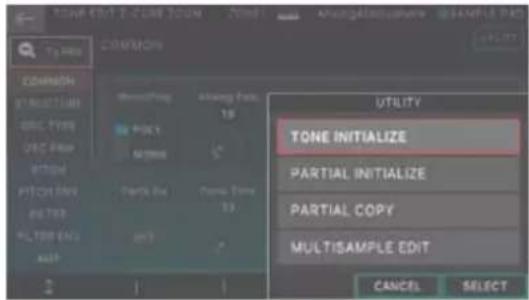
2. Appuyez sur .
Un message de confirmation s'affiche.
Si vous décidez d'annuler, choisissez [E5] CANCEL.
3. Sélectionnez [E5] OK.
La carte SD est initialisée.
REMARQUE
Ne mettez jamais l'appareil hors tension pendant l'enregistrement des données.
Initialisation d'une partition partielle (Partial Initialize)
Voici comment initialiser une partie (une clé) d'un son ZEN-Core ou d'un son de kit de batterie.
1. Sur l'écran TONE EDIT, appuyez sur .
L'écran UTILITY apparaît.
2. Touchez .
La fenêtre D'INITIALISATION PARTIELLE apparaît.
3. Sélectionnez la partie que vous souhaitez initialiser.
Dans le cas d'un son de kit de batterie, sélectionnez la touche.
4. Sélectionnez [E6] OK.
Un message de confirmation s'affiche.
Si vous décidez d'annuler, choisissez [E5] CANCEL.
5. Sélectionnez [E5] OK.
Le partiel est initialisé.
REMARQUE
N'éteignez pas le module durant ce processus.
Copie partielle (Partial Copy)
Voici comment copier les réglages d'une partie (une clé) dans un son ZEN-Core ou un son de kit de batterie.
1. Sur l'écran TONE EDIT, appuyez sur .
L'écran UTILITY apparaît.
2. Sélectionnez .
La fenêtre DE COPIE PARTIELLE apparaît.
3. Sélectionnez la partie source de copie (SOURCE) et la partie destination de copie (DEST).
Dans le cas d'un son de kit de batterie, sélectionnez la touche.
4. Sélectionnez [E6] OK.
Un message de confirmation s'affiche.
Si vous décidez d'annuler, choisissez [E5] CANCEL.
5. Sélectionnez [E5] OK.
La partie est copiée.
À l'aide des boutons Edit
En plus de l'édition dans l'écran TONE EDIT Zoom, vous pouvez modifier un son en actionnant directement les boutons et boutons de la section OSC, DE LA SECTION FILTER et de la section AMP à droite du panneau (p. 10).
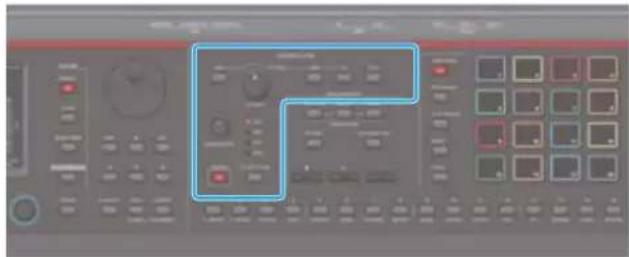
Procédure de base pour l'édition d'effets
Le FANTOM est équipé de nombreux processeurs d'effets tels que les effets pour chaque son (MFX, Partial EQ, Kit Comp), les effets qui peuvent être réglés pour chaque scène (IFX1, IFX2, Chorus, Reverb, zone EQ, Vocoder), et les effets qui peuvent être réglés pour l'ensemble du système (Master FX, Input FX).
Un exemple de routage pour les effets du moteur de sons interne
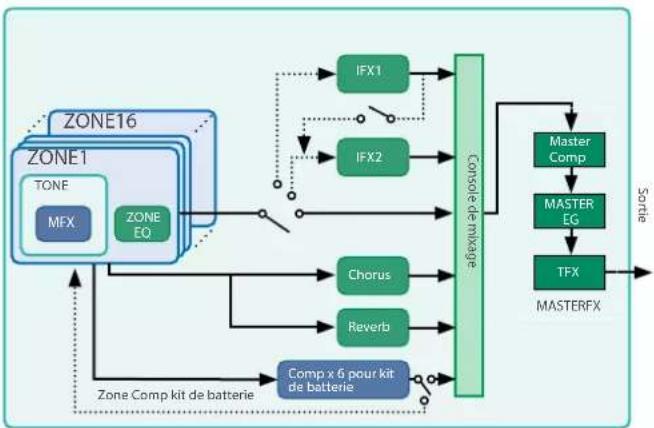
flowchart
graph TD
    A["ZONE16"] --> B["ZONE1"]
    B --> C["MFX"]
    B --> D["ZONE EQ"]
    D --> E["IFX1"]
    D --> F["IFX2"]
    E --> G["Console de mixage"]
    F --> G
    G --> H["Master Comp"]
    H --> I["MASTER EG"]
    I --> J["TFX"]
    J --> K["MASTERFX"]
    K --> L["Sortie"]
    B --> M["Chorus"]
    B --> N["Reverb"]
    B --> O["Comp x 6 pour kit de batterie"]
    O --> P["Zone Comp kit de batterie"]
    P --> B
En plus de ces effets pour le moteur de sons interne, le menu « EFFECT » vous permet de définir des réglages généraux pour les effets et le routage, y compris l'effet d'entrée d'échantillonnage, l'état on/off des effets lorsque les pads d'échantillonneur sont utilisés, et les destinations de sortie de chaque section, y compris USB et Click.
1. Appuyez sur le bouton [MENU].
L'écran MENU apparaît.
2. Touchez .
L'écran MEAS EDIT apparaît.
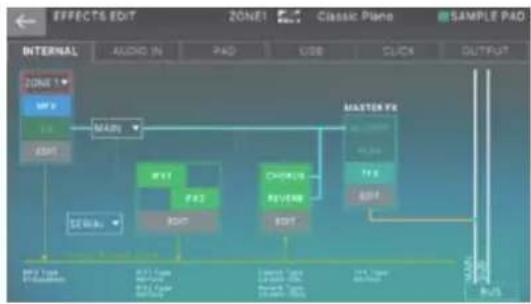
flowchart
graph TD
    A["MAIN"] --> B["MPV"]
    A --> C["EPD"]
    A --> D["SERIAL"]
    A --> E["CHK"]
    A --> F["CHK"]
    A --> G["CHK"]
    A --> H["CHK"]
    A --> I["CHK"]
    A --> J["CHK"]
    A --> K["TFE"]
    K --> L["Master FX"]
    L --> M["CHK"]
    L --> N["TFE"]
    L --> O["CHK"]
    L --> P["CHK"]
    L --> Q["CHK"]
    L --> R["TFE"]
    R --> S["Master FX"]
    S --> T["CHK"]
    S --> U["TFE"]
    S --> V["CHK"]
    S --> W["TFE"]
    S --> X["TFE"]
    S --> Y["TFE"]
    S --> Z["TFE"]
3. Touchez l'onglet souhaité pour changer d'écran selon vos besoins.
| Menu Description | |
| INTERNAL | Réglages des effets et du routage du moteur de sons interne. |
| Entrée AUDIO | Réglages de l'effet d'entrée d'échantillonnage. |
| PAD | Réglages pour l'acheminement du pad de l'échantillonneur. |
| USB Paramètres de routage de l'entrée depuis USB. | |
| CLICK Paramètres de routage de la sortie audio Click. | |
| OUTPUT Paramètres de routage de sortie. | |
Modification des effets de chaque zone
Voici comment modifier les effets qui peuvent être spécifiés pour chaque zone, comme le MFX ou l'EQ DE ZONE d'un son.
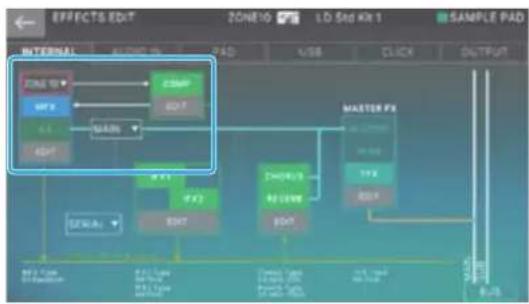
flowchart
graph TD
    A["INTERNA"] --> B["ZONE"]
    B --> C["DPSP"]
    C --> D["MASTER FD"]
    D --> E["Output"]
    style A fill:#f9f,stroke:#333
    style B fill:#ccf,stroke:#333
    style C fill:#cfc,stroke:#333
    style D fill:#fcc,stroke:#333
    style E fill:#ffc,stroke:#333
1. Sur l'écran D'ÉDITION DES EFFETS, appuyez sur l'onglet INTERNE.

2. Sélectionnez la mémoire que vous souhaitez modifier.
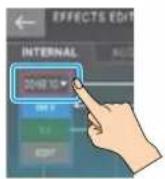
Zoom Edit sur les écrans d'effets
Zoom Edit est disponible sur les écrans MFX, AUDIO IN MFX1/2, IFX1/2 et TFX Edit.
Appuyez sur l'icône vers PRO/vers Zoom pour passer à l'écran d'édition professionnelle.
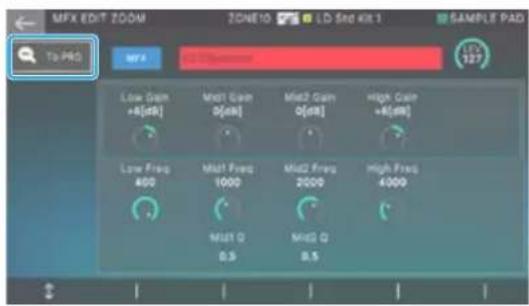
Activation/désactivation des effets
3. À l'écran, appuyez sur , ou pour activer ou désactiver l'effet.
Modification des paramètres
1. Touchez de la section que vous souhaitez modifier.
L'écran MEAS EDIT apparaît.
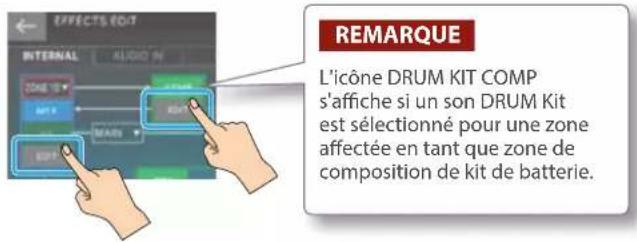
L'écran MEAS EDIT apparaît.
EFFETS DE ZONE
Dans cet écran, vous pouvez modifier les paramètres principaux tels que MFX On/Off, modifier le type d'effet, régler le gain d'égalisation DE ZONE et régler le niveau d'envoi depuis MFX.
KIT DE BATTERIE COMP
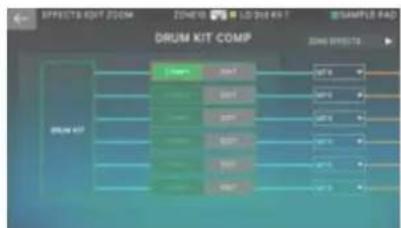
Dans cet écran, vous pouvez modifier les principaux paramètres des six compresseurs fournis pour le kit de batterie, tels que la mise sous/hors tension de chaque compresseur et la définition de sa destination de sortie.
REMARQUE
Ceci est valable uniquement pour une zone spécifiée (la zone spécifiée comme zone de composition du kit de batterie).
2. Déplacez le curseur sur le paramètre souhaité et modifiez la valeur.
3. Si vous souhaitez apporter des modifications détaillées, appuyez sur dans la section que vous souhaitez modifier.
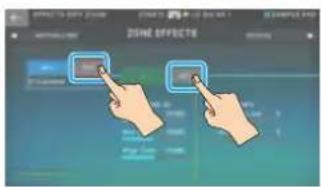
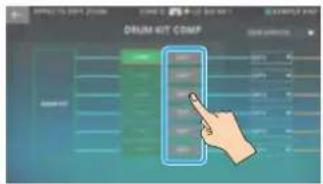
L'écran d'édition du nom du projet apparaît.
[E1] Fait défiler le curseur vers le haut ou vers le bas.
[E6] Modifie le paramètre sélectionné par le curseur.
REMARQUE
Ces paramètres peuvent également être modifiés dans l'onglet MFX/KIT MFX/KIT COMP de l'écran TONE EDIT PRO ou dans l'onglet EQ de ZONE EDIT.
Les réglages d'effet modifiés sont temporaires. Ils sont perdus lorsque vous éteignez l'appareil ou lorsque vous sélectionnez une autre scène ou un autre tone. Si vous souhaitez conserver les réglages, enregistrez la scène (ZONE EQ) ou le son (MFX/KIT MFX/KIT COMP) respectivement.
REMARQUE
Pour plus de détails sur le paramètre, reportez-vous au « Parameter Guide » (PDF).
Modification des effets partagés par toutes les zones
Voici comment modifier les unités d'effet partagées par toutes les zones, telles que IFX 1 à 2, CHORUS et REVERB.
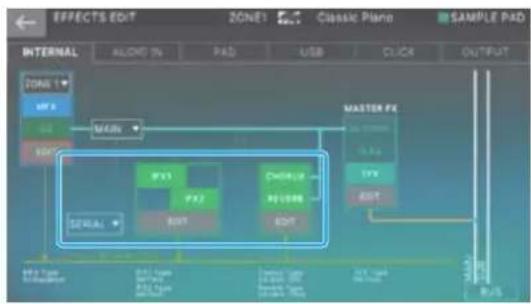
flowchart
graph TD
    A["MAIN"] --> B["PYY"]
    A --> C["BOX"]
    A --> D["ORDER"]
    A --> E["SQL"]
    F["MASTER FE"] --> G["PYY"]
    F --> H["BOX"]
    F --> I["ORDER"]
    J["DATA"] --> K["DATA Type: Data Input"]
    J --> L["DATA Type: Data Output"]
    M["KEY"] --> N["KEY Type: KEY Input"]
    M --> O["KEY Type: KEY Output"]
- Sur l'écran D'ÉDITION DES EFFETS, appuyez sur l'onglet
.

- Choisissez une Zone
Activation/désactivation des effets
- À l'écran, appuyez sur
, , ou pour activer ou désactiver chaque effet.
Modification des paramètres
- Dans la section que vous souhaitez modifier, appuyez sur
.
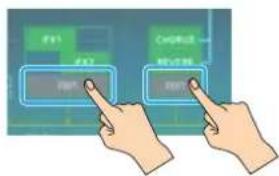
L'écran MEAS EDIT apparaît.
IFX1/IFX2
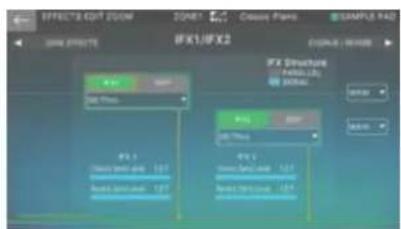
Dans cet écran, vous pouvez modifier des paramètres majeurs tels que l'état IFX on/Off, l'ordre de connexion IFX, le type d'effet, le niveau d'envoi et la destination de sortie de l'IFX.
CHORUS/REVERB
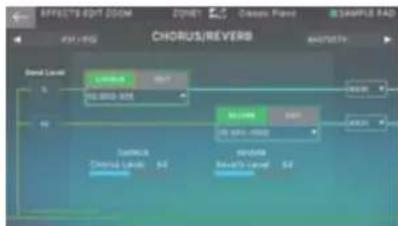
Dans cet écran, vous pouvez modifier des paramètres majeurs tels que le STATUT CHORUS/REVERB on/Off, les niveaux d'envoi de la zone, le type d'effet, le niveau d'effet et la destination de sortie.
- Move the cursor to the desired parameter, and edit the value.
- Si vous souhaitez apporter des modifications détaillées, appuyez sur
dans la section que vous souhaitez modifier.
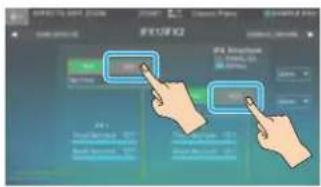
L'écran d'édition du nom du projet apparaît.
| Menu Explication | |
| [E1] Fait défiler le curseur vers le haut ou vers le bas. | |
| [E6] | Edits the value of the parameter selected by the cursor. |
Les réglages d'effet modifiés sont temporaires. Ils sont perdus lorsque vous éteignez l'appareil ou lorsque vous sélectionnez une autre scène ou un autre tone. Si vous souhaitez conserver les paramètres, enregistrez-les dans une user scene.
Modification des effets à l'échelle du système
Voici comment modifier les effets MAÎTRES (M.COMP, M.EQ) communs à l'ensemble du système.
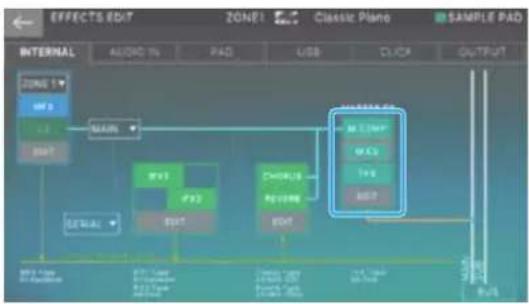
flowchart
graph TD
    A["MAIN"] --> B["CTRL"]
    B --> C["OUTPUT"]
    C --> D["SAMPLE PAD"]
    D --> E["Sample Pad"]
    style A fill:#99ccff,stroke:#333
    style B fill:#99ccff,stroke:#333
    style C fill:#99ccff,stroke:#333
    style D fill:#99ccff,stroke:#333
    style E fill:#99ccff,stroke:#333
- Dans l'écran D'ÉDITION DES EFFETS, appuyez sur l'onglet INTERNE.

- Choisissez une Zone
Activation/désactivation des effets
- À l'écran, appuyez sur
ou pour activer ou désactiver l'effet.
Modification des paramètres
- Dans la section que vous souhaitez modifier, appuyez sur
.
L'écran MEAS EDIT apparaît.
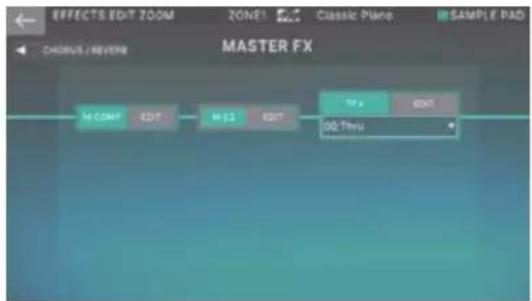
flowchart
graph LR
    A["MCOMP"] --> B["EDIT"]
    B --> C["MGS"]
    C --> D["EDIT"]
    D --> E["Tra"]
    E --> F["00.7Hz"]
Dans cet écran, vous pouvez modifier des paramètres majeurs tels que l'état M.COMP/M.EQ/TFX on/off.
- Move the cursor to the desired parameter, and edit the value.
- Si vous souhaitez apporter des modifications détaillées, appuyez sur
dans la section que vous souhaitez modifier.
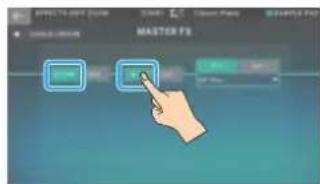
Menu Explication
[E1] Fait défiler le curseur vers le haut ou vers le bas.
[E6] (M.COMP) Modifie le paramètre sélectionné par le curseur.
| [E2]-[E6] | Modifie le paramètre correspondant. (Le paramètre correspondant change en fonction de la position du curseur.) |
| (M.EQ) |
Les réglages d'effet modifiés sont temporaires. Ils sont perdus lorsque vous éteignez l'appareil ou lorsque vous sélectionnez une autre scène ou un autre tone. Si vous voulez conserver vos réglages, vous devez les sauvegarder.
Ajout d'un multi-effet à l'ensemble du son (TFX)
Le TFX est situé après le compresseur de mastering et l'EQ mastering dans la chaîne d'effets. Il s'agit d'un multi-effet qui peut être appliqué au son global de cet appareil.
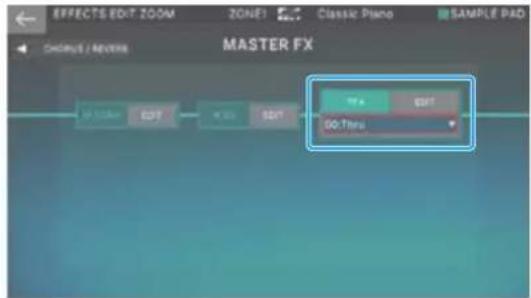
Les types d'effets que vous pouvez sélectionner sur le TFX sont les mêmes qu'avec le MFX habituel, et vous pouvez appliquer des effets comme avec le MFX.
Le TFX est un effet système. Pour enregistrer les paramètres, vous devez enregistrer les paramètres système.
Modification des effets d'entrée d'échantillonnage
Voici comment modifier les effets appliqués à l'entrée audio lorsque vous échantillonnez.
- Sur l'écran D'ÉDITION DES EFFETS, appuyez sur l'onglet AUDIO IN.
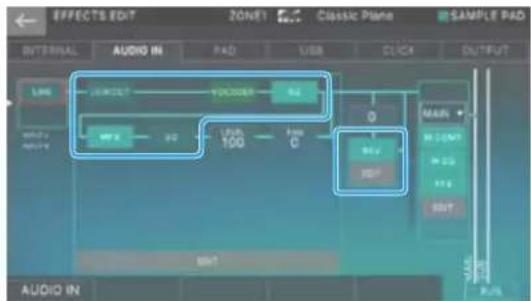
flowchart
graph TD
    A["LINK"] --> B["MTR"]
    B --> C["2.2"]
    C --> D["100"]
    D --> E["FSH"]
    E --> F["0"]
    F --> G["START"]
    G --> H["START"]
    H --> I["START"]
    I --> J["START"]
    J --> K["START"]
    K --> L["START"]
    L --> M["START"]
    M --> N["START"]
    N --> O["START"]
    O --> P["START"]
    P --> Q["START"]
    Q --> R["START"]
    R --> S["START"]
    S --> T["START"]
    T --> U["START"]
    U --> V["START"]
    V --> W["START"]
    W --> X["START"]
    X --> Y["START"]
    Y --> Z["START"]
Dans cet écran, vous pouvez activer ou désactiver les effets, et modifier les réglages de niveau, de panoramique et de destination de sortie, ainsi que les différents réglages liés à l'échantillonnage. Pour plus de détails sur les paramètres non liés aux effets, reportez-vous à la section "Échantillonnage" (p. 97).
Activation/désactivation des effets
- À l'écran, appuyez sur
, ou pour activer ou désactiver chaque effet.
Modification des paramètres
L'écran INPUT FX ou INPUT REVERB EDIT apparaît.
Pour modifier les différents effets de L'EFFET INPUT FX, appuyez sur
REMARQUE
Pour plus de détails, reportez-vous au « Manuel de référence » (fichier PDF).
Appliquer des effets à l'échantillonneur
Les sons échantillonnés sont attribués aux pads [1] à [16], et pour chaque pad, vous pouvez spécifier s'il est connecté à MASTER FX (M.COMP, M.EQ, TFX).
- Sur l'écran D'ÉDITION DES EFFETS, appuyez sur l'onglet PAD.
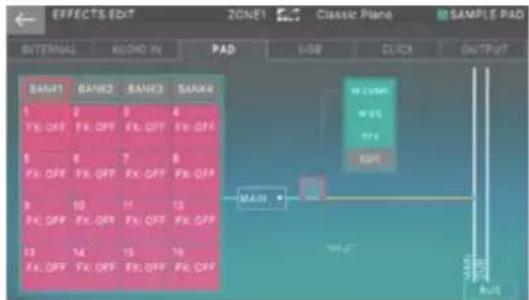
flowchart
graph TD
    A["MAIN"] --> B["RESET"]
    B --> C["Sample Packet"]
    style A fill:#f9f,stroke:#333
    style B fill:#ccf,stroke:#333
    style C fill:#cfc,stroke:#333
Dans cet écran, vous pouvez également spécifier la destination de sortie de l'échantillon et effectuer des réglages pour M.COMP, M.EQ et TFX.
Pour plus de détails sur les paramètres d'effet, reportez-vous à la section « modification des effets à l'échelle du système » (p. 69).
-
Touchez l'une des
à pour sélectionner une banque. -
Touchez la case du pad auquel vous souhaitez appliquer des effets.
Le curseur se déplace.
- Utilisez la molette [VALUE] ou les boutons [DEC] [Inc] pour spécifier « FX:ON ».
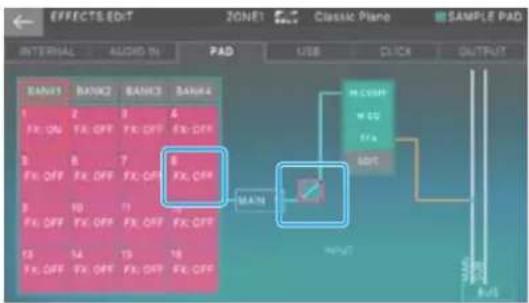
flowchart
graph TD
    A["MAIN"] --> B["M.COMT"]
    B --> C["I/O"]
    C --> D["INPUT"]
    D --> E["START"]
    style A fill:#f9f,stroke:#333
    style B fill:#ccf,stroke:#333
    style C fill:#cfc,stroke:#333
    style D fill:#fcc,stroke:#333
Dans cet exemple, LE PAD 8 BANK 1 est connecté à L'effet MAÎTRE.
- Répétez les étapes 2 à 4 pour connecter les pads souhaités à MASTER FX.
Spécification de la destination de sortie de l'échantillonneur
Voici comment spécifier la destination de sortie pour l'échantillonneur entier.
- Sur l'écran D'ÉDITION DES EFFETS, appuyez sur l'onglet PAD.
- Sélectionnez la destination de sortie pour l'échantillonneur entier (Sample Output Assign).
La destination de sortie change en fonction de ce paramètre.
Réglage de la destination de sortie du pad
L'ENTRÉE a été ajoutée en tant que destination de sortie PAD (Sample Output Assign).
Vous pouvez l'utiliser pour appliquer l'effet Input FX à la sortie d'un pad, ou en tant que signal de porteuse pour le vocoder.
Préciser la destination de sortie pour l'USB audio
Le FANTOM peut entrer deux paires de signaux audio stéréo via son port USB COMPUTER. De ces prises, la destination de sortie de USB SUB est fixée comme prises SUB OUT, mais vous pouvez choisir les prises de destination de sortie vers lesquelles LE port USB MASTER est acheminé.
- Sur l'écran D'ÉDITION DES EFFETS, appuyez sur l'onglet
.
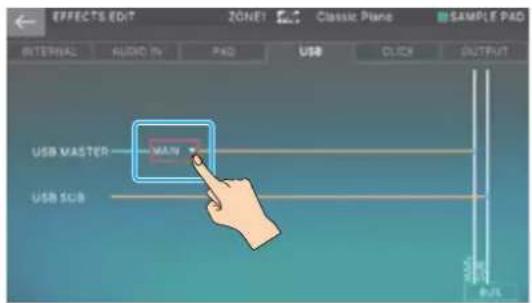
- Sélectionnez la destination de sortie USB MASTER (USB Audio Input destination 1).
La destination de sortie change en fonction de ce paramètre.
Spécification de la destination de sortie Click Tone
Voici comment spécifier la destination de sortie pour le clic qui est utilisé lors de l'enregistrement dans le séquenceur ou lors de l'échantillonnage.
- Sur l'écran D'ÉDITION DES EFFETS, appuyez sur l'onglet
.
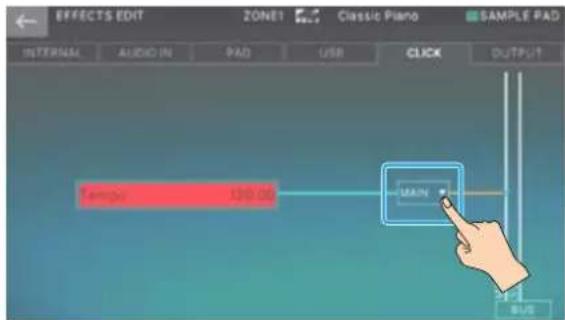
Dans cet écran, vous pouvez également régler le tempo.
- Sélectionnez la destination de sortie de son de clic (cliquez sur Output Assign).
La destination de sortie change en fonction de ce paramètre.
Définition des destinations DE ROUTAGE DE SORTIE
Utilisez ces paramètres pour définir les destinations de sortie pour Master Output Assign et SUB Output Assign qui sont configurées dans l'onglet OUTPUT de EFFECTS EDIT.
| Paramètre Valeur Explication | ||
| Affectation de sortie maître | Main,Sub | Détermine la destination de sortie des signaux du BUS PRINCIPAL. |
| Out Assign | Détermine la destination de sortie des signaux du BUS SECONDAIRE. | |
Réglage du panoramique et du volume sur l'écran DE MIXAGE
L'écran MIXER fournit un accès unifié aux paramètres fréquemment modifiés tels que le panoramique, le niveau et les effets de chaque zone. Cet écran est idéal lorsque vous souhaitez régler les principaux paramètres tout en maintenant l'équilibre entre les zones.
1. Appuyez sur le bouton [MENU].
L'écran MENU apparaît.
2. Touchez .
L'écran de réglages de la console de mixage apparaît.
3. Modifiez les paramètres selon vos besoins.
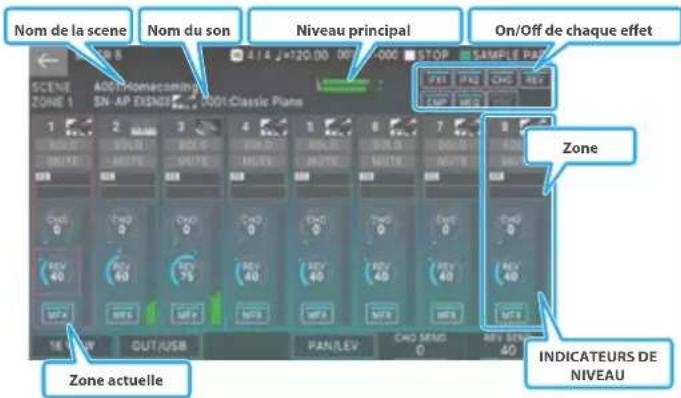
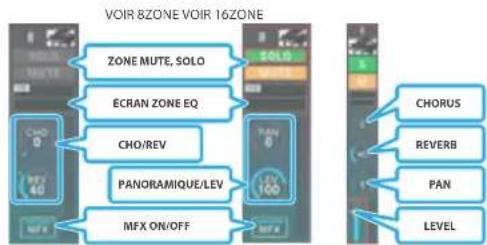
Indication CHO/REV Indication PAN/LEV
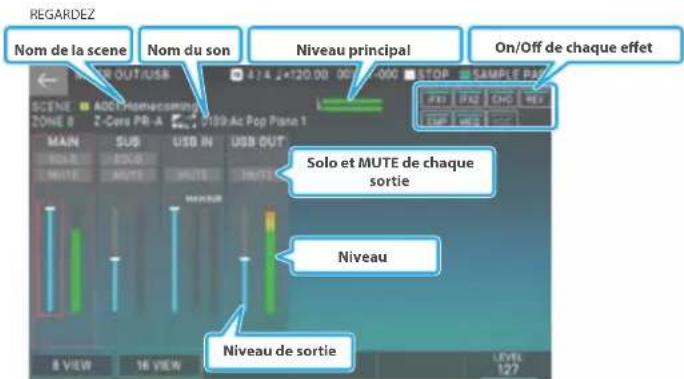
| Paramètre | Valeur | Explication |
| MOLETTE PAGE [E1] (Push) | Change les zones affichées (VIEW). | |
| 16 VUES | Afficher 16 zones. | |
| 8 VUES | Afficher 8 zones. | |
| Paramètre | Valeur | Explication |
| BOUTON OUT/USB [E2] (Push) | Bascule entre zone (View) et OUT/USB. | |
| SORTIE/USB | Affiche le volume de MAIN OUT, SUB OUT, USB IN et USB OUT. | |
| 16 VUES | Afficher 16 zones. | |
| ENVOI CHO Bouton [E3] *1 | 0-127 | Spécifie la quantité de Chorus SEND de la zone actuelle. |
| Rev Send Bouton [E4] *1 | 0-127 | Spécifie la quantité d'envoi de réverbération de la zone actuelle. |
| BOUTON PAN [E5] *1 | L64-R63 | Spécifie le panoramique (position stéréo) de la zone actuelle. |
| MOLETTE LEVEL [E6] *1 | 0-127 | Spécifie le niveau (volume) de la zone actuelle. |
| MOLETTE LEVEL [E6] *2 | 0-127 | Spécifie le niveau de sortie PRINCIPALE et SECONDAIRE. |
| OFF, ON | Active/désactive le MFX pour chaque zone. | |
| OFF, ON | Activent/coupent l'effet. | |
| OFF, ON | Réglage solo pour chaque zone. | |
| OFF, ON | Réglage de sourdine pour chaque zone. | |
| Nom du son | - | Choix du son. |
*1 : Lorsque vous utilisez 16 VUES/8 VUES
*2: Lorsque la vue OUT/USB
Vous pouvez basculer entre trois écrans en appuyant sur les boutons : « 16 VIEW », « 8 VIEW » et « OUT/USB » sur l'écran DE MIXAGE.
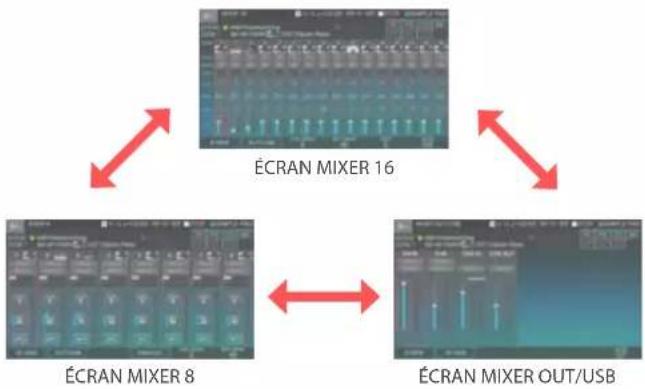
flowchart
graph TD
    A["ÉCRAN MIXER 16"] --> B["ÉCRAN MIXER 8"]
    B <--> C["ÉCRAN MIXER OUT/USB"]
    C --> A
REMARQUE
Les réglages « solo » et « MUTE » qui peuvent être modifiés dans l'écran DE MIXAGE font référence à « zone solo et MUTE ». Sachez que ces fonctions sont différentes de celles de la piste solo et de la sourdine accessibles dans l'écran PATTERN, et fonctionnent indépendamment. Les zones mutées sur l'écran DE MIXAGE ne sonnent pas lorsque vous jouez sur le clavier, mais la mise en sourdine d'une zone sur l'écran PATTERN n'affecte pas la manière dont elle peut être jouée par le clavier.
REMARQUE
En utilisant les fonctions de MODE PAD zone Solo et zone Mute, les réglages « solo » et « MUTE » de l'écran DE MIXAGE peuvent également être actionnés en appuyant sur pads ( p. 106).
Réglages ZONE EQ sur l'écran MIXER
Une courbe d'EQ simplifiée est affichée dans la zone ZONE EQ. Vous pouvez ensuite accéder à un écran d'édition et modifier les réglages DE ZONE EQ.
1. Dans l'écran MIXER, touchez le champ ZONE EQ de la zone dont vous souhaitez modifier l'EQ.
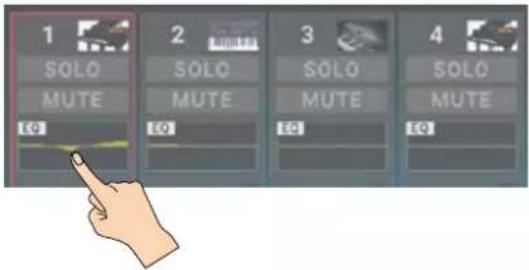
L'écran PAD EQ apparaît.
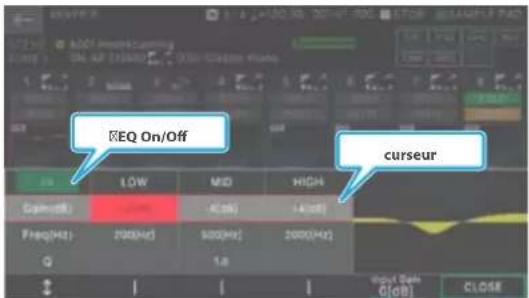
2. Modifiez les paramètres si nécessaire.
| Paramètre Valeur Description | |
| Permet d'activer ou de désactiver l'égalisation. | |
| Molette [1] – Déplace le curseur | |
| Molette [E2] à [E4] – | Modifiez les paramètres correspondants en fonction de la position du curseur. Pour l'exemple illustré ci-dessus, [E2] correspond respectivement À FAIBLE gain, [E3] à GAIN MOYEN et [E4] à GAIN ÉLEVÉ. |
| Molette Input gain [E5] | -24–+24dB Spécifie le gain. |
| [E6] CLOSE – Fermez la fenêtre . | |
REMARQUE
Pour plus de détails sur les paramètres, reportez-vous au « Parameter Guide » (PDF).
Utilisation de Scene Chain
Utilisez la fonction SCENE CHAIN lorsque vous souhaitez rappeler des scènes dans l'ordre des chansons que vous allez jouer en direct. Une chaîne de scènes vous permet de spécifier l'ordre souhaité des scènes que vous utiliserez, sans modifier les numéros des scènes elles-mêmes. L'ordre des scènes peut être enregistré en tant que chaîne, et en changeant la chaîne, vous pouvez modifier l'ordre des scènes.
1. Appuyez sur le bouton [KIT CHAIN].
L'écran User Scene apparaît.
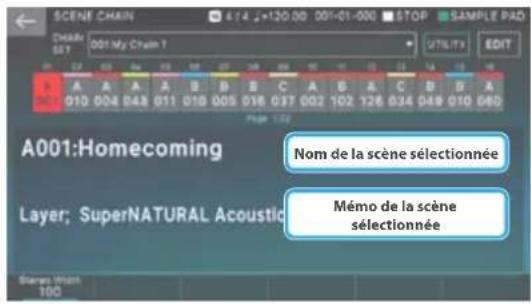
2. Appuyez sur le nom « CHAIN SET ».
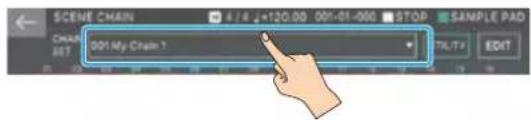
3. Changer de chaîne.
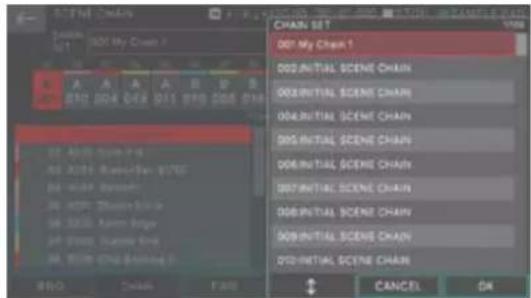
| Menu Explication | |
| [E4] | Fait défiler vers le haut ou vers le bas pour sélectionner un ensemble de chaînes. |
| [E5] ANNULER Annule. | |
| [E6] OK Sélectionne un ensemble de chaînes. | |
| Paramètre Valeur Description | |
| ENSEMBLE DE CHAÎNES | 001-100 Numéro de chaîne. |
4. Appuyez sur un bouton TONE CATEGORY [1] à [16] pour sélectionner une scène.
Les 16 scènes disposées horizontalement à l'écran correspondent respectivement aux boutons de catégorie de sons [1] à [16].
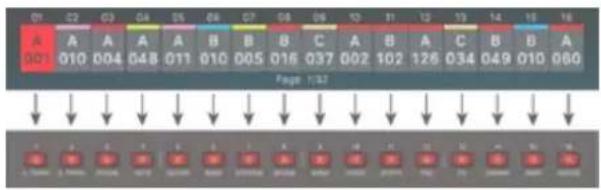
Vous pouvez également sélectionner une scène en touchant directement une icône de scène à l'écran.
Vous pouvez également utiliser les boutons [Inc] [DEC], [◀] [▶ Les boutons ], la molette [VALUE] et un commutateur à pédale (p. 11) pour sélectionner des scènes.
L'icône de la scène sélectionnée est mise en surbrillance.
Jusqu'à 512 scènes (16 x 32 pages) peuvent être enregistrées dans une chaîne. Si plus de 16 scènes sont enregistrées, un ▲ est affiché à chaque extrémité de l'icône de scène à l'écran. Appuyez sur ▶ (◀) pour passer à la page suivante (précédente).
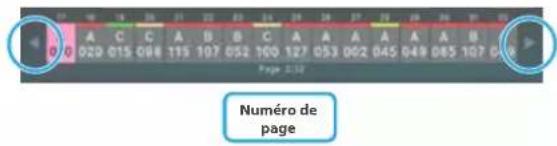
Basculer entre les contenus d'écran
Dans SCENE CHAIN, vous pouvez désormais choisir entre deux écrans avec différents éléments affichés.
1. Appuyez sur le bouton [KIT CHAIN].
L'écran User Scene apparaît.
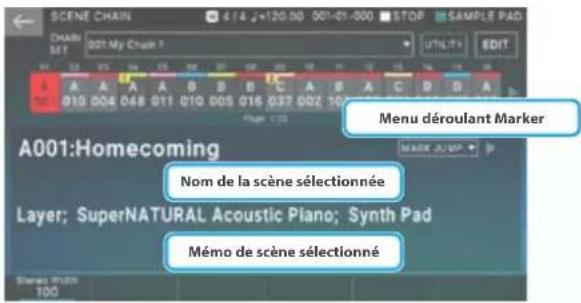
2. Appuyez sur le bouton [KIT CHAIN].
Le contenu affiché à l'écran change.
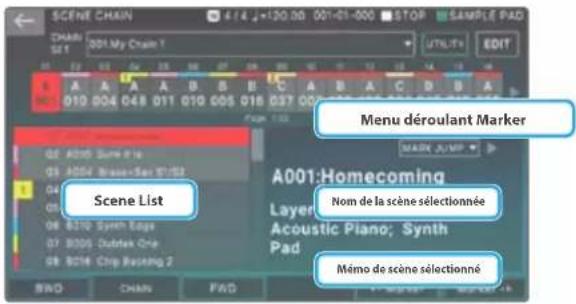
L'écran change chaque fois que vous appuyez sur le bouton [CHAIN].
| Menu Explication | |
| [◀], [DEC], [E1] BWD | Retourne à l'écran précédent. |
| [▶], [INC], [E3] FWD | Passe à l'étape suivante de la chaîne de kits. |
| [▲], [E5] <-MARQUEUR | Passe au marqueur suivant (ou marqueur précédent). |
| [▲], [E6] MARQUEUR-> | Passe au marqueur suivant (ou marqueur précédent). |
| [SHIFT] + [▲] | Sélectionne la chaîne précédente. |
| [SHIFT] + [▲] | Sélectionne la chaîne suivante. |
Chain SET : fonctions utiles
Vous pouvez copier, échanger et initialiser des chaînes.
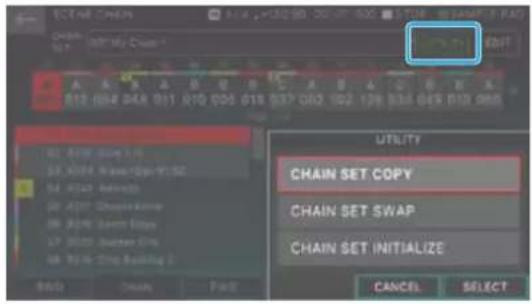
| Menu Explication | |
| TEXTE DE L'ENSEMBLE DE CHAÎNES | Copie le jeu de chaînes. |
| CHANGEMENT DE CHAÎNE | Permute les chaînes. |
| INITIALISATION DE L'ENSEMBLE DE CHAÎNES | Initialise la chaîne. |
Créer un ensemble de chaînes
Voici comment créer une chaîne originale.
1. Appuyez sur le bouton [KIT CHAIN].
L'écran User Scene apparaît.
2. Appuyez sur le nom du pour passer à un ensemble de chaînes vide.
3. Touchez .
L'écran SONG EDIT apparaît.
4. Touchez
L'écran SCENE SELECT apparaît.
Menu Explication
[E1] Change la banque de scènes.
[E5] ANNULER Annule.
[E6] OK Confirme la scène sélectionnée.
5. Mettez en surbrillance la scène que vous souhaitez enregistrer.
6. Sélectionnez [E6] OK pour confirmer la scène sélectionnée.
Revenez à l'écran DE MODIFICATION DE LA CHAÎNE DE SCÈNES. Notez que la scène sélectionnée est enregistrée comme première scène.
Si vous souhaitez sélectionner à nouveau une scène différente pour la position enregistrée, vous pouvez appuyer sur
7. Pour enregistrer la scène suivante, appuyez sur la case contenant le mot .
La position à enregistrer se déplace d'un endroit vers la droite, et la zone Suivant est mise en surbrillance.
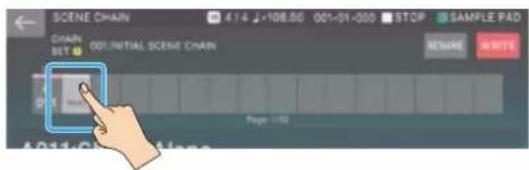
8. Répétez les étapes 4 à 7 pour enregistrer les scènes nécessaires.
Les scènes sont enregistrées consécutivement du bord gauche vers la droite. Enregistrez autant de scènes que nécessaire. Jusqu'à 512 scènes peuvent être enregistrées dans une chaîne.
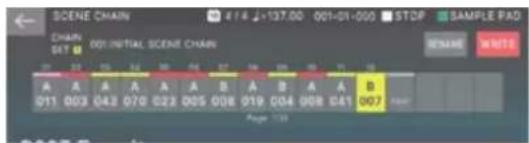
9. Si vous souhaitez modifier le nom de l'ensemble de chaînes, appuyez sur et modifiez le nom.
Lorsque vous avez modifié le nom, sélectionnez [E6] OK pour fermer la fenêtre.
10. Pour enregistrer la scène, appuyez sur .
La chaîne est enregistrée et vous revenez à l'écran SCENE CHAIN.
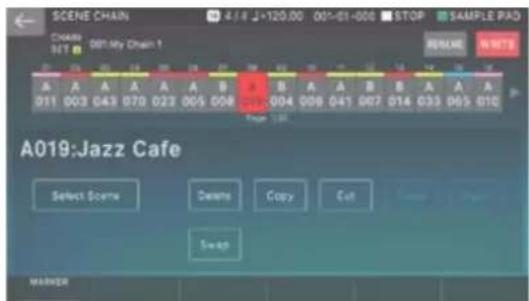
REMARQUE
Lorsque vous enregistrez, les données précédemment situées dans la destination de sauvegarde sont écrasées.
Modification d'un ensemble de chaînes
Voici comment modifier la disposition d'un ensemble de chaînes créé précédemment.
1. Appuyez sur le bouton [KIT CHAIN].
L'écran User Scene apparaît.
2. Sélectionnez la chaîne que vous souhaitez modifier.
3. Touchez .
L'écran SONG EDIT apparaît.
Touchez la case à la position que vous souhaitez modifier, en la mettant en surbrillance.
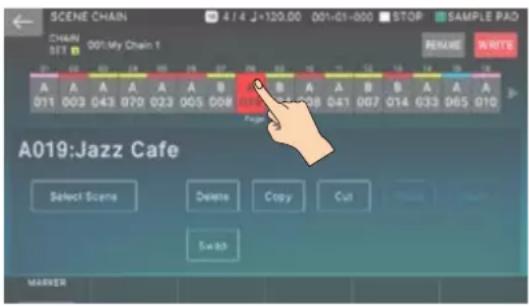
Vous pouvez utiliser [◀] [▶] pour déplacer la boîte en surbrillance.
4. Appuyez sur les icônes de menu à l'écran pour modifier la chaîne.
| Menu Description | ||
| Sélectionne à nouveau la scène mise en surbrillance, en la remplaçant par une autre scène. | ||
| Delete Supprime la scène mise en surbrillance. | ||
| TEXTE Copie la scène mise en surbrillance. | ||
| [CUT] Coupe la scène mise en surbrillance. | ||
| Paste. | Remplace la scène copiée ou coupée sur la position mise en surbrillance. | |
| Insertion | Insère la scène copiée ou coupée à la position mise en surbrillance. | |
| Permute les positions de deux scènes. | ||
| Individual | Sélectionne et permute les deux scènes. | |
| Section MARKER | Sélectionne un marqueur donné et toutes les scènes menant au marqueur suivant, et les permute ensemble. | |
| MARQUEUR [E1] | Définit un marqueur sur la scène en surbrillance. | |
| Vous pouvez utiliser 62 marqueurs de 0 à 9, A à Z et a à z. | ||
| [SHIFT] + [ ▲ ] | Sélectionne la chaîne précédente. | |
| [SHIFT] + [ ▲ ] | Sélectionne la chaîne suivante. | |
| < ◀ >,[ ▲ ] | Passe au marqueur suivant (ou marqueur précédent). | |
| < ▶ >,[ ▲ ] | Passe au marqueur suivant (ou marqueur précédent). | |
Vous pouvez utiliser les boutons [Inc] [DEC] ou la molette [VALUE] pour modifier directement le numéro de la scène en surbrillance.
Vous pouvez mettre plusieurs cases en surbrillance en maintenant le bouton [SHIFT] enfoncé et en utilisant le [◀] [▶] ou en touchant une boîte.
5. Une fois les modifications terminées, appuyez sur pour enregistrer la chaîne.
REMARQUE
Lorsque vous enregistrez, les données précédemment situées dans la destination de sauvegarde sont écrasées.
REMARQUE
05 : échantillonneur05 : échantillonneur
Fonctions d'échantillonnage 80
À propos du MENU D'ÉCHANTILLONNAGE ..... 81
Échantillonnage (vers le clavier) ....81
Échantillonnage (vers stockage) ....83
Échantillonnage (vers pad) 83
Importation d'un fichier audio (vers le clavier) .....84
Importation d'un fichier audio (vers Pad) .....84
Importation de plusieurs fichiers audio (vers multi-échantillonnage) 85
Édition de multiples échantillons et KBD ..... 87
Modification des paramètres des touches individuelles
Gestion des échantillons pour les zones clés (MULTISAMPLE
MANAGER) 87
Utilisation des fonctions UTILITAIRES ....88
Gestion des échantillons (échantillon KBD) .....88
Modification des paramètres (PARAMÈTRE D'ÉCHANTILLON) .....88
Utilisation des fonctions DE L'UTILITAIRE d'ÉCHANTILLONS KBD ....89
Utilisation des FONCTIONS DE MODIFICATION DES ÉCHANTILLONS .90
Créer un son avec plusieurs multifréquences (VUE MULTI-AMPLE) ...90
Affichage de l'utilisation de la mémoire interne sous forme de
graphique (INFORMATIONS SUR LA MÉMOIRE D'EXTENSION/WAVE) .91
Optimisation de la zone de stockage des échantillons .....91
Importation de données d'échantillon (IMPORT) .....91
Jouer des échantillons de pad 93
Appuyer sur les pads pour jouer des échantillons de pads .....93
Maintien de la lecture des échantillons de pads (HOLD) .....93
Changer de banque ....93
Déplacement/copie d'un échantillon de pad .....94
Déplacement d'un échantillon de pad 94
Copie d'un échantillon de pad 94
À propos de l'écran DU PAD ÉCHANTILLON .....94
Échantillonnage (vers pad) 95
Préparation de l'échantillonnage ....95
Spécification du volume d'entrée (Input Setting) .....96
Échantillonnage .....97
Importation d'un fichier audio (vers Pad) .....97
Modification d'un échantillon de pad 99
En utilisant Quick Edit ....99
Utilisation de Wave Edit ....99
Utilisation des fonctions Sample Utility 100
Renommer l'échantillon de pad (RENOMMER)
SAMPLE PAD WAVE EDIT 100
Couper des régions indésirables à partir de l'échantillon de pad (TRUNCATE)
WAVE EDIT 101
Suppression d'un échantillon de pad (DELETE)
SAMPLE PAD WAVE EDIT 101
Suppression de tous les échantillons de pad (DELETE ALL)
SAMPLE PAD 101
Exportation de l'échantillon de pad au format WAV (EXPORT WAV)
SAMPLE PAD WAVE EDIT 101
Exportation de tous les échantillons Pad au format WAV (EXPORT DE TOUS les fichiers WAV)
SAMPLE PAD 102
avec tous les types d'échantillons.
Pour ajouter à la fonction Sample Pad existante qui vous permet d'utiliser les pads pour lire les échantillons que vous avez enregistrés, le FANTOMvous permet d'apporter des sons échantillonnés sous forme de vagues que vous pouvez utiliser pour créer des sons et les jouer à différents emplacements du clavier, ou attribuer plusieurs ondes au clavier (à l'aide de la fonction multi-échantillonnage).
Échantillon utilisateur
Les données que vous échantillonnez sur cet appareil ou importez en tant que fichiers audio sont appelées « échantillons utilisateur ». Il existe deux types d'échantillons utilisateur : les échantillons « Pad » et les échantillons « KBD » (Keyboard).
Celui de cette nappe.
Les échantillons de pad sont efficaces pour jouer des phrases longues, ajouter des effets sonores, etc.
Échantillon KBD
Les échantillons KBD sont efficaces pour jouer des échantillons dans différents emplacements à l'aide du clavier. Les échantillons sont traités comme des oscillateurs de sons.
Multi-échantillonnage.
Les multiples combinent plusieurs ondes, les traitant comme un seul son.
1. Appuyez sur le bouton [SAMPLE].
L'écran d'échantillonnage apparaît.
Utilisez les icônes à l'écran et les boutons DE FONCTION en fonction de votre objectif lorsque vous effectuez des tâches sur cet appareil.
| Menu Explication | |
| ÉCHANTILLONNAGE | Cela vous permet d'échantillonner et de lire des sons à l'aide des pads, y compris les sons que vous faites lors de la lecture de cet appareil ou des sons provenant d'appareils externes. |
| ÉCHANTILLONNAGEClavier | Cela vous permet d'échantillonner et de lire des sons à l'aide du clavier, y compris les sons que vous faites lors de la lecture de cet appareil ou des sons provenant de périphériques externes. |
| ÉCHANTILLONNAGE | Cela ne sauvegarde que les échantillons sans les affecter aux pads ou au clavier. |
| IMPORT | Importe un fichier audio pour que vous puissiez le lire à l'aide des pads. |
| IMPORTClavier | Importe un fichier audio pour que vous puissiez le lire à l'aide du clavier. |
| IMPORTmulti-échantillonnage. | Crée un multi-échantillonnage à l'aide de plusieurs fichiers audio. |
| [E1] INFOS MÉMOIREWAVE/EXP | Utilisez-le pour vérifier l'état des données utilisées par les échantillons KBD ou l'Expansio n (comme la gamme EXZ). Vous pouvez également l'utiliser pour optimiser les données d'échantillon KBD qui doivent être consolidées. |
| [E4] ÉCHANTILLONDE PAD | Modifie les échantillons de pad. |
| [E5] ÉCHANTILLONKBD | Modifie les échantillons KBD. |
| multi-échantillonnage. | Modifie les multi-échantillons. |
Reportez-vous à « 05 Sampler : Sampling » pour plus de détails sur les paramètres et ainsi de suite, ainsi que les explications qui suivent.
Sampling To Keyboard me permet
Lisez le "MULTIPAD ÉCHANTILLONNEUR" (p. 95) pour des explications et autres informations sur les paramètres détaillés.
REMARQUE
Avant de procéder à l'échantillonnage, assurez-vous qu'il reste suffisamment de mémoire. Vous pouvez toujours enregistrer des échantillons jusqu'à la longueur maximale même si la mémoire est insuffisante, mais les échantillons peuvent ne pas être sauvegardés, selon la quantité de mémoire restante.
1. Connectez l'appareil (appareil audio ou micro) que vous souhaitez échantillonner à la prise MIC/LINE INPUT.
REMARQUE
Pour échantillonner un appareil audio en stéréo, connectez le canal gauche à la prise L/MONO et le canal droit à la prise R.
2. Appuyez sur le bouton [SAMPLE].
L'écran d'échantillonnage apparaît.
3. Touchez ÉCHANTILLONNAGE .
L'écran d'échantillonnage apparaît.
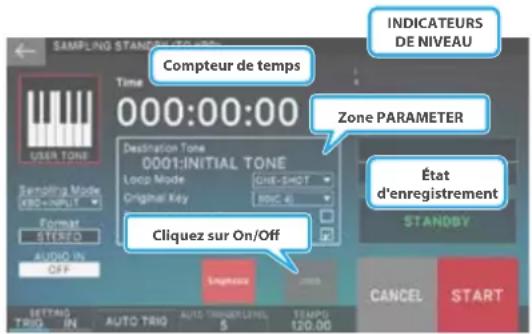
- Touchez
pour sélectionner le mode d'échantillonnage. - Réglez le volume d'entrée selon vos besoins.
- Configurez les paramètres d'échantillonnage.
| Paramètre Valeur Explication | |||
| Son de destination | 0001- | Sélectionnez le numéro du son utilisateur qui utilise la courbe que vous avez échantillonnée. | |
| Loop Mode | FWD | Une fois que l'échantillon est lu de ses points de départ à ses points de fin, il est répété de son point de départ de la boucle à son point de fin. | 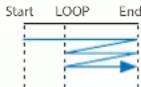 |
| One-Shots | L'échantillon ne peut être lu qu'une seule fois de son point de départ à son point de fin. | 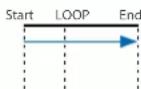 | |
| REV | L'échantillon est lu de manière répétée de la fin au point de départ (en sens inverse). Le point de boucle est désactivé dans ce cas, même si vous l'avez défini. | 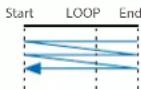 | |
| REV-UN | L'échantillon ne peut être lu qu'une seule fois de la fin au point de départ (en sens inverse). | 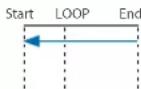 | |
| Clé d'origine | 0 (C-) à 127 (G 9) | Définit le numéro de note qui lit l'échantillon à la même hauteur que celle à laquelle il a été enregistré. | |
| Enregistrer dans la mémoire interne | OFF, ON | La courbe échantillonnée est enregistrée au format WAV dans la mémoire interne (dans le dossier INT:KBD_SMPL). | |
| Attribuer au clavier | OFF, ON | Lorsqu'il est sur OFF, le son est importé en tant qu'échantillon KBD, mais n'est pas affecté au son de la zone actuelle. | |
| Accentuation OFF, ON | Lorsque cette option est activée, la préaccentuation (qui met l'accent sur l'extrémité supérieure de l'échantillon) est appliquée au son importé. | ||
7. Lancez la lecture de l'appareil que vous avez connecté à cet appareil, puis appuyez sur lorsque vous souhaitez commencer l'échantillonnage.
« NOW SAMPLING » s'affiche pendant l'échantillonnage, et le compteur de temps avance.
8. Touchez lorsque vous souhaitez arrêter l'échantillonnage.
L'échantillonnage s'arrête et une boîte de dialogue apparaît.
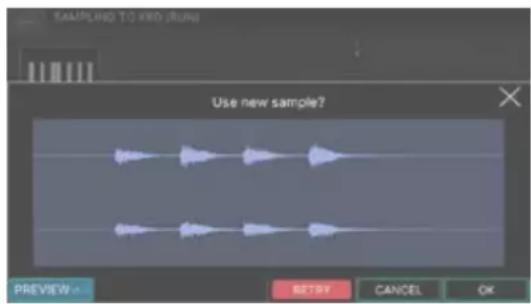
| Menu Explication | |
| [E1] | Vous permet d'écouter la vague que vous avez échantillonnée pour vous assurer qu'elle sonne comme vous le souhaitez. |
| [E4] RÉESSAYEZ Permet de refaire l'échantillonnage. | |
| [E5] ANNULER | Interrompt l'échantillonnage et revient à l'écran précédent. |
| [E6] OK | Confirme l'échantillonnage et passe à l'écran suivant. |
9. Sélectionnez [E6] OK.
L'écran SAMPLE Edit apparaît.
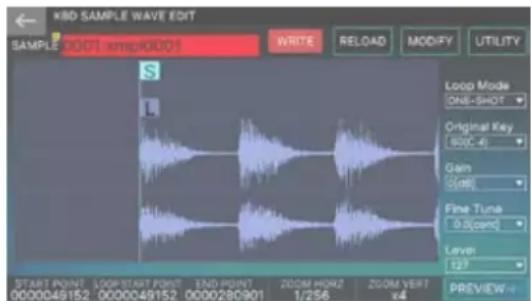
| Menu Description | |
| SAMPLE Sélectionne un autre échantillon. | |
| [E1] POINT DE DÉPART changer les points de départ, | |
| [E2] POINT DE DÉPART DE LA BOUCLE | Modifie le point de départ de la boucle. |
| [E3] POINT FINAL Modifie le point final. | |
| [E4] Zoom HORZ | Modifie le facteur Zoom de l'axe horizontal (temps de forme d'onde).(1/65536-1/1) |
| [E5] Zoom VERT | Modifie le facteur Zoom de l'axe vertical (amplitude de forme d'onde).(x1-x128) |
| [E6] | Vous pouvez prévisualiser l'échantillon tout en appuyant sur ce bouton. |
| WRITE Enregistre les paramètres d'échantillon. | |
| RELOAD Recharge les paramètres de l'échantillon. | |
| Menu Description |
| Ajoute divers effets à l'échantillon. |
| UTILITY Affiche « KBD Sample Utility » ( p. 89). |
10. Modifiez les paramètres souhaités.
| Paramètre Valeur Description | ||
| POINT DE DÉPART | 000000000- | Il s'agit de la position de début de la lecture. Utilisez ce paramètre pour ignorer les parties inutiles au début de la forme d'onde lors de sa lecture. |
| LOOP START | 000000000- | Il s'agit de la position où l'échantillon recommence pendant la lecture répétée. |
| POINT FINAL | 000000010- | Il s'agit de la position de fin de lecture. Utilisez ce paramètre pour ignorer les parties inutiles du à la fin de la forme d'onde lors de la lecture. |
| Gain | 0, +6, +12 [dB] | Permet de régler le gain. Utilisez cette option pour augmenter le volume si le niveau de l'échantillon enregistré semble trop bas. |
| Accordage fin | -50–+50 (cent) | Règle la hauteur de note par cent ( ± 50 cents). |
| Niveau | 0–127 | Réglage du volume de l'échantillon. |
11. Une fois les réglages terminés, sélectionnez le bouton [EXIT].
Un son utilisateur est créé à l'aide du son que vous avez échantillonné, et l'écran ZONE View1 s'affiche avec la zone actuelle sélectionnée.
12 Jouez sur le clavier.
Vous pouvez jouer le son échantillonné dans la zone actuelle, avec les pas correspondant aux notes que vous jouez.
Échantillonnage (vers stockage)
Après avoir échantillonné un son, SAMPLING to Storage enregistre vos échantillons dans la mémoire interne sans les affecter aux pads ou au clavier.
REMARQUE
Avant de procéder à l'échantillonnage, assurez-vous qu'il reste suffisamment de mémoire. Vous pouvez toujours enregistrer des échantillons jusqu'à la longueur maximale même si la mémoire est insuffisante, mais les échantillons peuvent ne pas être sauvegardés, selon la quantité de mémoire restante.
- Connectez l'appareil (appareil audio ou micro) que vous souhaitez échantillonner à la prise MIC/LINE INPUT.
REMARQUE
Pour échantillonner un appareil audio en stéréo, connectez le canal gauche à la prise L/MONO et le canal droit à la prise R.
- Appuyez sur le bouton [SAMPLE].
L'écran d'échantillonnage apparaît.
- Touchez ÉCHANTILLONNAGE
.
L'écran d'échantillonnage apparaît.
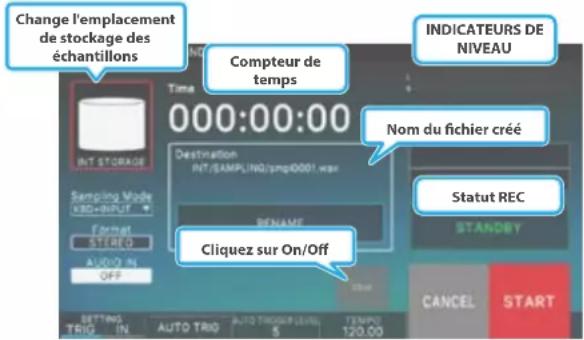
REMARQUE
Appuyez sur
- Touchez
pour sélectionner le mode d'échantillonnage. - Réglez le volume d'entrée selon vos besoins.
- Configurez les paramètres d'échantillonnage.
Paramètre Explication
| Destination 1-4 | Il s'agit du nom de fichier utilisé pour enregistrer la courbe après l'échantillonnage. Touchezpour modifier le nom du fichier.Vous pouvez modifier les 12 premiers caractères du nom de fichier. Un numéro à quatre chiffres commençant par « 0001 » et comptant est ajouté au nom à 12 caractères après que vous l'avez modifié. |
- Lancez la lecture de l'appareil que vous avez connecté à cet appareil, puis appuyez sur
lorsque vous souhaitez commencer l'échantillonnage.
« NOW SAMPLING » s'affiche pendant l'échantillonnage, et le compteur de temps avance.
- Touchez
lorsque vous souhaitez arrêter l'échantillonnage.
L'échantillonnage s'arrête et une boîte de dialogue apparaît.
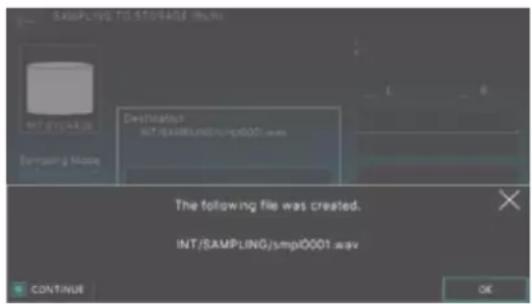
- Sélectionnez [E6] OK.
Si la case [E1] CONTINUE est cochée, l'appareil revient à l'écran SAMPLES STANDBY et vous pouvez continuer l'échantillonnage. Si la case n'est pas cochée, l'unité revient à l'écran DU MENU D'ÉCHANTILLONNAGE.
MULTIPAD ÉCHANTILLONNEUR
« SAMPLING to Pad » combine toutes les étapes dont vous avez besoin pour rendre les échantillons jouables à l'aide des pads. Reportez-vous à "MULTIPAD ÉCHANTILLONNEUR" (p. 95) pour plus de détails.
Importation d'un fichier audio
« IMPORT to Keyboard » combine toutes les étapes nécessaires pour rendre les fichiers audio que vous avez importés jouables à partir du clavier.
Utilisez ces étapes pour créer un son utilisateur en même temps que les fichiers audio que vous importez.
- Pour commencer, placez les fichiers audio que vous souhaitez importer dans le dossier que vous choisissez sur une clé USB.
REMARQUE
Utilisez une clé USB que vous avez déjà formatée sur le FANTOM.
Cette opération peut prendre un certain temps, selon la taille du fichier à importer.
- Appuyez sur le bouton [SAMPLE].
L'écran d'échantillonnage apparaît.
- Touchez IMPORTER
.
L'écran IMPORT SAMPLE TO KBD (SELECT SOURCE) apparaît.
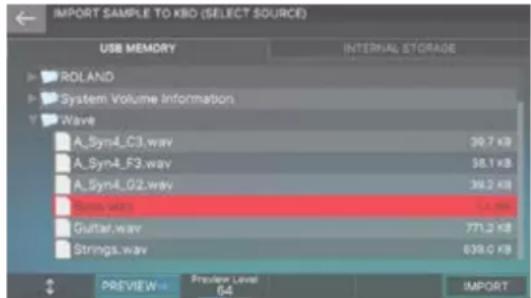
| Menu Explication | |
| [E2] | Vous pouvez prévisualiser le fichier audio en appuyant sur ce bouton. |
| [E3] niveau de prévisualisation | Définit le volume utilisé pour la prévisualisation.Il s'agit d'un paramètre système. Vous pouvez également le régler à partir DUMENU → SYSTÈME → SON. |
| [E6] IMPORTATION Avance vers la prochaine opération. | |
- Sélectionnez le fichier à utiliser.
REMARQUE
Vous pouvez sélectionner l'onglet STOCKAGE INTERNE et importer les fichiers audio dans le dossier DE BIBLIOTHÈQUE.
REMARQUE
Si un nom de fichier contient les caractères suivants, ce fichier ne peut pas être importé dans FANTOM.
$$ ^ {*}, /:: < >? \backslash | $$
En outre, les fichiers comportant des caractères à double octet et autres caractères spéciaux ne peuvent pas être importés.
- Sélectionnez [E6] IMPORT.
L'écran USER SAMPLE IMPORT s'affiche.
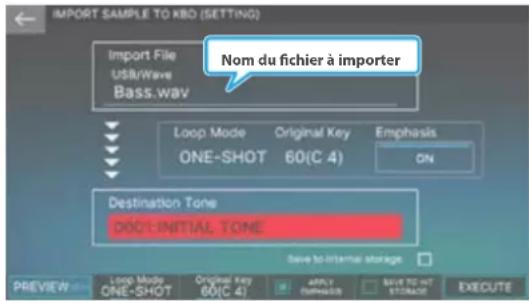
- Modifiez les paramètres souhaités.
| Menu Explication | |
| Son de destination | Sélectionnez le numéro du son utilisateur qui utilise le fichier audio que vous avez importé. |
| Accentuation | Lorsque cette option est « ON »,préaccentuation (qui met l'accent sur l'extrémité supérieure de l'échantillon) est appliqué au son importé. |
| [E1] | Vous pouvez prévisualiser le fichier audio en appuyant sur ce bouton. |
| Loop Mode | Sélectionne la manière dont l'échantillon est lu ( p. 103). |
| [E3] clé originale | Définit le numéro de note qui lit l'échantillon à la même hauteur que celle à laquelle il a été enregistré. |
| [E4] METTEZ L'ACCENT | Lorsque cette option est sur « ON », la partie supérieure du son de l'échantillon importé est mise en évidence. |
| [E5] ENREGISTRER DANS LE STOCKAGE | La courbe échantillonnée est enregistrée au format WAV dans la mémoire interne (dans le dossier INT:KBD_SMPL). |
| Execute Exécute l'opération. | |
- Lorsque vous avez terminé de procéder aux réglages, sélectionnez [E6] EXECUTE.
Un message de confirmation apparaît.
- Sélectionnez [E5] OK.
L'opération D'IMPORTATION est exécutée.
Si vous décidez d'annuler, sélectionnez [E6] CANCEL.
Cela crée un son utilisateur qui utilise la forme d'onde importée. Le son utilisateur créé est sélectionné dans la zone actuelle et affiché à l'écran (ZONE View1).
- Jouez sur le clavier.
Vous pouvez lire le son importé dans la zone actuelle, avec les pas correspondant aux notes que vous jouez.
Importation d'un fichier audio
« IMPORT to Pad » combine toutes les étapes nécessaires pour rendre les fichiers audio que vous avez importés jouables à partir du pad. Pour plus de détails, reportez-vous à "Importation d'un fichier audio" (p. 97).
REMARQUE
Un aperçu est disponible dans l'écran de sélection de fichier.
Importation de plusieurs fichiers audio (vers multi-échantillonnage)
« IMPORT to multisample » combine les étapes utilisées pour créer un « multisample ». Cela comprend l'importation simultanée de plusieurs fichiers audio, l'affectation des fichiers audio aux notes souhaitées sur le clavier et la lecture de différentes courbes pour chaque note.
1. Pour commencer, placez les fichiers audio que vous souhaitez importer dans le dossier que vous choisissez sur une clé USB.
REMARQUE
Il est utile de connaître d'abord la hauteur de l'échantillon que vous importez.
REMARQUE
Utilisez une clé USB que vous avez déjà formatée sur le FANTOM.
Cette opération peut prendre un certain temps, selon la taille du fichier à importer.
2. Appuyez sur le bouton [SAMPLE].
L'écran d'échantillonnage apparaît.
3. Importation vers Multi-Sample.
L'écran IMPORT SAMPLE TO MULTISAMPLE (SELECT SOURCE) apparaît.
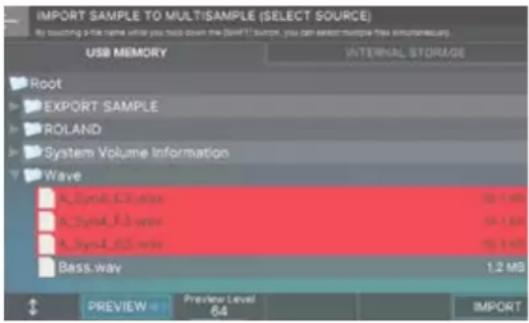
| Menu Explication | |
| [E2] | Vous permet d'écouter le fichier audio pour vous assurer qu'il sonne comme vous le souhaitez. |
| [E3] niveau de prévisualisation du fichier audio | Définit le volume utilisé pour la prévisualisation. |
| [E6] IMPORTATION Avance vers la prochaine opération. | |
4. Appuyez sur le nom du fichier que vous avez importé pour le sélectionner.
Vous pouvez sélectionner plusieurs fichiers à la fois en appuyant sur les noms de fichier tout en maintenant le bouton [SHIFT] enfoncé, ou en tournant la molette VALUE tout en maintenant le bouton [SHIFT] enfoncé. Lorsque vous sélectionnez plusieurs fichiers, le premier fichier est prévisualisé.
REMARQUE
Vous pouvez sélectionner l'onglet STOCKAGE INTERNE et importer les fichiers audio dans le dossier DE BIBLIOTHÈQUE.
5. Sélectionnez [E6] IMPORT.
L'écran IMPORT SAMPLE TO MULTISAMPLE (SETTING) apparaît.
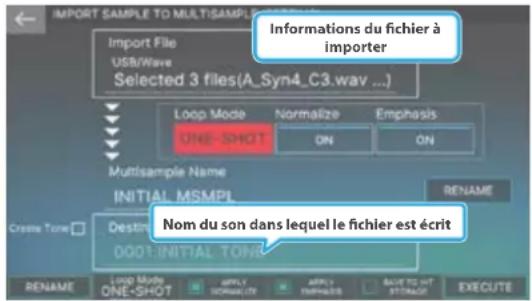
6. Modifiez les paramètres souhaités.
| Menu Explication | |
| Destination Tone | Si « Create Tone » est activé, sélectionnez le numéro du son utilisateur qui utilise le fichier audio que vous avez importé. |
| Créez un son | Lorsque cette option est activée, un son utilisateur est créé avec le multi-échantillonnage généré réglé sur 1 partiel. |
| [E1] RENOMMEZ | Utilisez cette option pour attribuer un nom au multi-échantillonnage créé par l'importation.Lorsque « Create Tone » est activé, cela s'applique également au son utilisateur généré en même temps. |
| Loop Mode | Sélectionne la manière dont l'échantillon est lu ( p. 81). |
| [E3] APPLIQUER LA NORMALISATION | Lorsque cette option est activée, le son de l'échantillon importé est normalisé. |
| [E4] METTEZ L'ACCENT | Lorsque cette option est sur « ON », la partie supérieure du son de l'échantillon importé est mise en évidence. |
| [E5] ENREGISTRER DANS LE STOCKAGE | The sampled wave is saved in WAV format on internal storage (in the INT:KBD_SMPL folder). |
| Execute Exécute l'opération. | |
7. Sélectionnez [E6] EXECUTE.
Un message de confirmation s'affiche.
8. Sélectionnez [E5] OK.
L'opération D'IMPORTATION est exécutée.
Si vous décidez d'annuler, sélectionnez [E6] CANCEL.
Une fois l'importation terminée, l'écran LISTE D'ÉCHANTILLONS IMPORTÉE s'affiche.
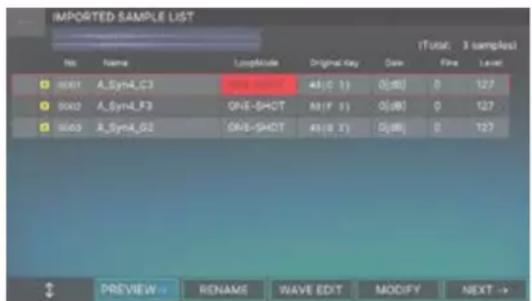
9. Modifiez les paramètres selon vos besoins.
REMARQUE
Si vous définissez ici la « touche Original » pour chaque échantillon, les échantillons sont automatiquement affectés aux touches du clavier que vous avez définies dans l'écran D'ÉDITION MULTI-ÉCHANTILLONNAGE. Pour cette raison, nous vous recommandons de régler la « clé originale » approximative ici sur cet écran.
Jouez une touche du clavier tout en appuyant sur [SHIFT] pour définir la touche originale.
Vous entendrez le son actuellement sélectionné lorsque vous jouez au clavier. Cela est utile pour vérifier la clé originale, ainsi que la fonction Preview.
10. Sélectionnez [E6] NEXT.
L'écran SAMPLE Edit apparaît.
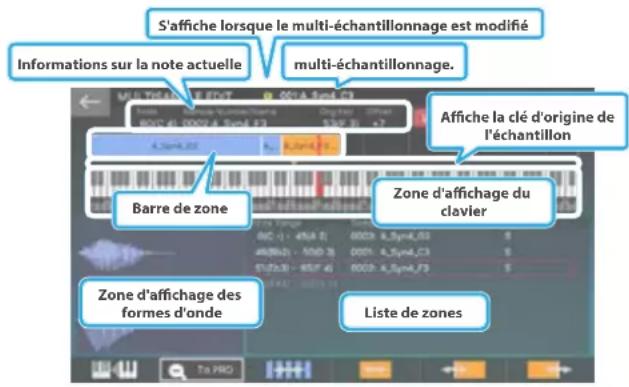
| Menu Explication | ||
| Barre de zone | Affiche les informations relatives à l'échantillon ou à la zone actuellement affectée au multi-échantillonnage. Touchez la zone pour la faire apparaître comme zone actuelle. La couleur devient orange. Vous pouvez sélectionner plusieurs touches en même temps. | |
| Zone d'affichage du clavier | Rangée supérieure | Affiche la partie du clavier sur laquelle vous avez effectué un zoom avant en tournant la molette [E1]. Faites glisser l'écran avec votre doigt pour sélectionner une plage de touches. |
| Rangée inférieure | Un clavier 128 notes est toujours affiché. La zone la plus claire devient une barre de défilement lorsque le clavier est agrandi. | |
| Touches rouges : note actuelleTouches vertes : plage de notes multiples sélectionnées. Représente la zone utilisée pour « Assign » ou « No Assign » ( p. 87). | ||
| Zone d'affichage des formes d'onde | Affiche l'échantillon de forme d'onde affecté à la zone sélectionnée. | |
| Liste de zones | Affiche des informations pour les échantillons/zones actuellement affectés au multi-échantillonnage.Touchez cette option pour afficher la zone d'affectation des échantillons dans la zone d'affichage du clavier. | |
| Menu Explication | |
| [E1] | Modifie l'échelle du clavier à l'écran.Appuyez sur ce bouton tout en le tournant pour faire défiler la zone d'affichage du clavier lorsque vous effectuez un zoom avant. |
| [E2] vers Pro/vers Zoom | Bascule entre les écrans Pro Edit et Zoom Edit. |
| [E3] | Déplace tous les échantillons affectés au clavier vers la gauche ou la droite. |
| [E4] | Déplace l'échantillon de la zone actuelle vers la gauche ou la droite. |
| [E5] | Déplace uniquement la note inférieure de l'échantillon de la zone actuelle. |
| [E6] | Déplace uniquement la note supérieure de l'échantillon de la zone actuelle. |
| WRITE Enregistre le multi-échantillonnage. | |
| Manager | Permet d'accéder à l'écran MULTISAMPLE MANAGER. |
| UTILITY | Il s'agit du MENU UTILITAIRE pour les multi-échantillons. |
11. Modifiez les paramètres selon vos besoins.
12. Une fois que vous avez fini les réglages, appuyez sur le bouton [MENU] pour quitter le MENU.
Revenez à l'écran D'AFFICHAGE MULTI-ÉCHANTILLONNAGE.
REMARQUE
Tout multi-échantillonnage que vous n'avez pas enregistré est effacé lorsque l'appareil est éteint. Utilisez l'opération D'ÉCRITURE pour enregistrer vos multi-échantillons.
Modification des paramètres des touches individuelles (MULTISAMPLE EDIT PRO)
Vous pouvez modifier les paramètres de chaque touche en détail à partir de l'écran MULTI-ÉCHANTILLON EDIT PRO.
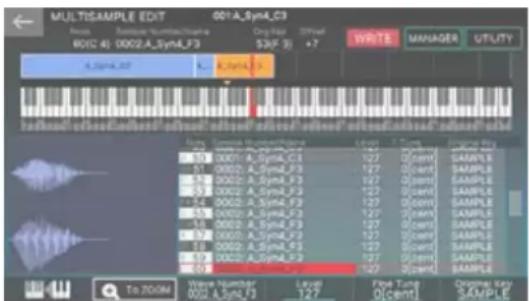
Menu Explication
| [E1] | Modifie l'échelle du clavier à l'écran. Appuyez sur ce bouton tout en le tournant pour faire défiler la zone d'affichage du clavier lorsque vous effectuez un zoom avant. |
| [E2] vers Pro/vers Zoom | Bascule entre les écrans Pro Edit et Zoom Edit. |
| [E3] Numéro de la courbe | Modifie tous les numéros d'échantillon dans la zone sélectionnée. Tournez la molette tout en la poussant vers le bas pour modifier uniquement le numéro d'échantillon de la touche affichée au curseur. |
| [E4] | Modifie le niveau de tous les échantillons de la zone sélectionnée. Tournez la molette tout en la poussant vers le bas pour modifier uniquement le niveau d'échantillon de la touche affichée à la pointe du curseur. |
| Accordage fin | Modifie le réglage fin pour tous les échantillons de la zone sélectionnée. Tournez la molette tout en la poussant vers le bas pour modifier uniquement le « réglage fin » de l'échantillon appartenant à la touche affichée à la pointe du curseur. |
| [E6] clé originale | Modifie la clé d'origine pour tous les échantillons de la zone sélectionnée. Tournez la molette tout en la poussant vers le bas pour modifier uniquement la touche d'origine de la touche affichée à la pointe du curseur. Appuyer sur ce bouton pendant la lecture du clavier modifie la touche Original pour tous les échantillons de la zone sélectionnée en fonction du numéro de note que vous jouez sur le clavier. |
| WRITE Enregistre le multi-échantillonnage. | |
| Manager | Permet d'accéder à l'écran MULTISAMPLE MANAGER. |
| UTILITY | Il s'agit du MENU UTILITAIRE pour les multi-échantillons. |
Gestion des échantillons pour les zones clés (MULTISAMPLE MANAGER)
Vous pouvez appeler cet écran à partir des écrans D'ÉDITION MULTI-ÉCHANTILLONNAGE/PRO EDIT. Vous pouvez définir ici les paramètres individuels de chaque échantillon attribué lors de la création du multi-échantillonnage.
Vous pouvez également ajouter, supprimer ou modifier des échantillons affectés au clavier.
![MULTISAMPLE MANAGER WRITE RELOAD MODIFY UTILITY Multi Select [SHF 1] + Touch checkbox (Select: 0/5000) No Name Name Name Name J661 A_Syn4_C3 9002 A_Syn4_F3 8009 A_Syn4_D2 Liste d'échantillons KBD ONE-SHGT SHT 77 ONE-SHGT X3 0 (1) (0.00) 0 127 (0.00) 0 127 (0.00) 0 127 A_Syn4_03 A_Syn4_23 PREVIEW WAVE EDIT NO ASSIGN ASSIGN](/content/2026/03/576088/images/2e48062d35c341b791501aaeaabfb0930177168be0c293b95934c4ebc86b47f2.jpg)
Menu Explication
| [E1] | Modifie l'échelle du clavier à l'écran.Appuyez sur ce bouton tout en le tournant pour faire défiler la zone d'affichage du clavier lorsque vous effectuez un zoom avant. |
| [E2] | Vous pouvez prévisualiser les échantillons sélectionnés dans la liste d'échantillons KBD tout en appuyant sur cette molette. |
| [E3] Fait défiler la liste vers le haut ou vers le bas. | |
| [E4] WAVE EDIT Permet d'accéder à l'écran D'ÉDITION DE COURBE. | |
| [E5] PAS D'ASSIGNATION | Annule l'affectation de l'échantillon sélectionné au clavier. |
| [E6] ASSIGNER Attribue l'échantillon sélectionné au clavier. | |
| WRITE Enregistre les paramètres d'échantillon. | |
| RELOAD Recharge les paramètres de l'échantillon. | |
| Ajoute divers effets à l'échantillon. | |
| UTILITY Affiche « KBD Sample Utility » ( p. 89). | |
REMARQUE
Vous pouvez sélectionner plusieurs échantillons dans la liste des échantillons (dans les écrans tels que LE MULTISAMPLE MANAGER et l'ÉCHANTILLON KBD) en cochant les cases à l'extrême gauche de chaque ligne d'échantillons. Cochez la case dans la ligne supérieure (titre) pour sélectionner ou désélectionner tous les échantillons à la fois.
Cases à cocher sélectionnées pour tous les échantillons
Cases à cocher sélectionnées pour des échantillons spécifiques
Cases décochées pour tous les échantillons
Utilisation des fonctions UTILITAIRES
Le bouton
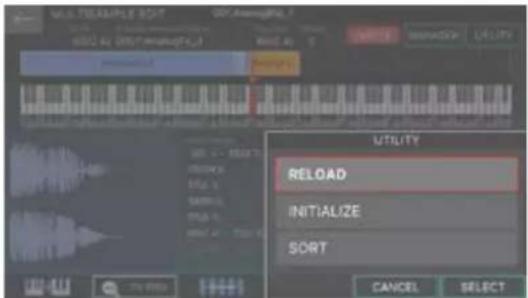
| Menu Explication | |
| RELOAD | Restaure le multi-échantillonnage en cours de modification comme il était lors de son dernier enregistrement. |
| INITIALIZE | Initialise les paramètres multi-échantillonnages actuels. Cette opération supprime les affectations pour tous les échantillons. |
| Tous les échantillons affectés au multi-échantillonnage sont réattribués en fonction des paramètres de clé d'origine (les résultats étant les mêmes que « Create multi-ample »). | |
Gestion des échantillons (échantillon KBD)
Vous pouvez modifier librement les paramètres des échantillons que vous avez créés à l'aide DE L'ÉCHANTILLONNAGE vers le clavier, IMPORTER vers le clavier, utiliser les échantillons ou modifier leurs formes d'onde après coup.
1. Appuyez sur le bouton [SAMPLE].
L'écran d'échantillonnage apparaît.
2. SÉLECTIONNEZ [E5] KBD SAMPLE.
L'écran SAMPLE Edit apparaît.
![KBO SAMPLE LIST WRITE RELOAD MODIFY UTILITY Multi Select [SHIFT] + Touch checkbox (Select: 0/8000) No. Name Ch Size Time Original Key 0002 A_Sym4_F3 0003 A_Sym4_G2 0004 Rass 0005 Outar 0006 Stringa M STEREO: Mono 00-00-203 53(P 3) 00-00-299 48(P 2) 00-11A A89 80(P 4) 00-08-221 69(P 4) 00-08-613 89(P 4) MARK PARAM EDT WAVE EDT PREVIEW](/content/2026/03/576088/images/f99260b01f13e76a791f423fbd36046aef153fa60fd5004a6a2f7ab69539f3a5.jpg)
| Menu Explication | |
| [E1] Fait défiler la liste vers le haut ou vers le bas. | |
| [E2] | Sélectionne la case à cocher de l'échantillon indiqué par le curseur et déplace le curseur sur l'échantillon suivant. Si la case est déjà cochée, elle est effacée et le curseur se déplace d'un élément vers l'avant.Si vous appuyez sur la molette tout en maintenant le bouton [SHIFT] enfoncé, les cases des échantillons marqués pour modification sont également sélectionnées. |
| Menu Explication | |
| [E3]MODIFICATION PARAM | Passe à l'écran DES PARAMÈTRES D'ÉCHANTILLON. |
| [E4] WAVE EDIT | Passe à l'écran d'ÉDITION de LA COURBE d'ÉCHANTILLONNAGE KBD. |
| [E6] | Affiche un aperçu de l'échantillon sélectionné par le curseur. |
| WRITE Enregistre les paramètres d'échantillon. | |
| RELOAD Recharge les paramètres de l'échantillon. | |
| Ajoute divers effets à l'échantillon. | |
| UTILITY Affiche « KBD Sample Utility » ( p. 89). | |
3. Exécutez l'opération souhaitée.
Modification des paramètres (PARAMÈTRE D'ÉCHANTILLON)
Vous pouvez modifier les paramètres d'échantillon dans la liste à partir de l'écran liste D'ÉCHANTILLONS KBD.
1. Affiche l'écran de LISTE D'ÉCHANTILLONS KBD.
2. Cochez la case [E3] param EDIT.
L'écran USER SAMPLE s'affiche.
![KBD SAMPLE LIST (PARAMETER) WRITE RELOAD MODIFY UTILITY Multi Select [SHIFT] + Touch checkbox [Select: 0/8000] No. Name LoopMode Original Key Gain Fine Level 0001 A,SY4,C3 Add C: ( 2) D(W) 0 127 000 A,SYN4,F3 DMS-SHOT Add C: ( 2) D(W) 0 127 0001 DUTAR DMS-SHOT Add C: ( 2) D(W) 0 127 0004 Srinings DMS-SHOT Add C: ( 2) D(W) 0 127 0007 Modifier le repère MARK PARAM EDIT WAVE EDIT PREVIEW](/content/2026/03/576088/images/26fdf91a7d2b35d8b139c6cb7c084aaba878220adb0f8a378363cad6ae23ad92.jpg)
| Menu Explication | |
| [E1] | Fait défiler le curseur vers le haut ou vers le bas. |
| [E2] | Sélectionne la case à cocher de l'échantillon indiqué par le curseur et déplace le curseur vers l'avant d'un élément. Si la case est déjà cochée, elle est effacée et déplace le curseur vers l'avant d'un élément.Si vous appuyez sur la molette tout en maintenant le bouton [SHIFT] enfoncé, les cases des échantillons marqués pour modification sont également sélectionnées. |
| [E3] MODIFICATION PARAM | Passe à l'écran de LISTE D'ÉCHANTILLONS KBD. |
| [E4] WAVE EDIT | Passe à l'écran d'ÉDITION de LA COURBE d'ÉCHANTILLONNAGE KBD. |
| [E6] Affiche un aperçu de l'échantillon. | |
| WRITE Enregistre les paramètres d'échantillon. | |
| RELOAD | Recharge les paramètres de l'échantillon. |
| Ajoute divers effets à l'échantillon. | |
| UTILITY | Affiche « L'UTILITAIRE d'ÉCHANTILLON KBD » ( p. 89). |
3. Modifiez les paramètres souhaités.
| Paramètre Valeur Explication | |||
| Loop Mode | FWD | Une fois que l'échantillon est lu de ses points de départ à ses points de fin, il est répété de son point de départ de la boucle à son point de fin. | 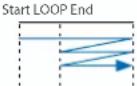 |
| One-Shots | L'échantillon ne peut être lu qu'une seule fois de son point de départ à son point de fin. | 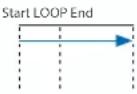 | |
| REV | L'échantillon est lu de manière répétée de la fin au point de départ (en sens inverse). Le point de boucle est désactivé dans ce cas, même si vous l'avez défini. | 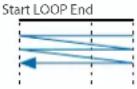 | |
| REV-UN | L'échantillon ne peut être lu qu'une seule fois de la fin au point de départ (en sens inverse). | 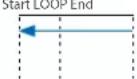 | |
| Clé d'origine | 0 (C-) à 127 (G 9) | Sets the note number that plays back the sample at the same pitch at which it was recorded. | |
| Gain 0,+6,+12 [dB] | Permet de régler le gain. Utilisez cette option pour augmenter le volume si le niveau de l'échantillon enregistré semble trop bas. | ||
| Accordage fin -50–+50 (cent) | Règle la hauteur de note par cent ( ± 50 cents). | ||
| Niveau 0–127 | Réglage du volume de l'échantillon. | ||
REMARQUE
Les paramètres qui ont été modifiés sont marqués d'une marque d'édition.
Utilisation des fonctions DE L'UTILITAIRE d'ÉCHANTILLONS KBD
Sur certains écrans tels que KBD SAMPLE WAVE EDIT, KBD SAMPLE LIST et SAMPLE PARAMETER, vous pouvez utiliser la fonction SAMPLE UTILITY pour effectuer diverses tâches telles que changer le nom des échantillons, déplacer, copier, etc. Le menu est différent pour chaque écran.
1. Dans un écran où les fonctions utilitaires sont disponibles, sélectionnez le ou les échantillons souhaités.
Vous pouvez sélectionner les cases à cocher des échantillons pour plusieurs sélections.
2. Touchez .
L'écran UTILITY apparaît.
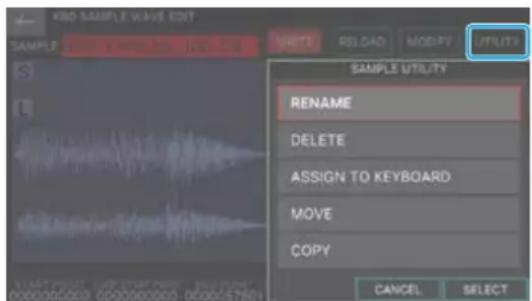
3. Sélectionnez et exécutez la fonction souhaitée.
| Menu Explication | |
| CRÉEZ UN MULTI-ÉCHANTILLONNAGE | Crée un multi-échantillonnage à l'aide d'échantillons dont les cases sont cochées. Passe à l'écran CREATE MULTISAMPLE. |
| ATTRIBUER AU CLAVIER | Permet d'utiliser le clavier pour lire l'échantillon indiqué par le curseur.Spécifiez le son de destination dans la fenêtre qui s'affiche. |
| Delete | Supprime l'échantillon sélectionné par le curseur.Tous les échantillons dont les cases sont cochées sont supprimés en même temps. |
| BOUGEZ | Déplace l'échantillon sélectionné par le curseur.Spécifiez la destination dans la fenêtre qui s'affiche. |
| TEXTE | Copie l'échantillon sélectionné par le curseur.Spécifiez la destination de la copie dans la fenêtre qui s'affiche. |
| IMPORT | Importe un fichier audio dans la LISTE D'ÉCHANTILLONS KBD. |
| renommer. | Renomme l'échantillon. |
* Les éléments de menu qui peuvent être sélectionnés sont différents pour chaque écran. Les options de menu changent également en fonction du nombre d'échantillons sélectionnés.
Utilisation des FONCTIONS DE MODIFICATION DES ÉCHANTILLONS
Sur certains écrans tels que KBD SAMPLE WAVE EDIT, KBD SAMPLE LIST et SAMPLE PARAMETER, vous pouvez utiliser la fonction SAMPLE MODIFY pour ajouter divers effets aux échantillons.
REMARQUE
Les paramètres d'échantillon sont automatiquement enregistrés après l'exécution de chaque fonction.
REMARQUE
Vous ne pouvez pas annuler cette opération. Si vous travaillez sur un échantillon important, copiez-le sur un numéro d'échantillon différent avant d'exécuter la fonction.
1. Sélectionnez l'échantillon en question sur chaque écran.
REMARQUE
Aucune des fonctions DE MODIFICATION DES ÉCHANTILLONS ne fonctionne lorsque vous avez sélectionné plusieurs échantillons (leurs icônes sont grisées). Lors de l'utilisation DE L'OPTION SAMPLE MODIFY, décochez toutes les cases Sample et assurez-vous que le curseur se trouve sur l'échantillon en question.
2. Touchez ou .
L'écran SAMPLE Edit apparaît.
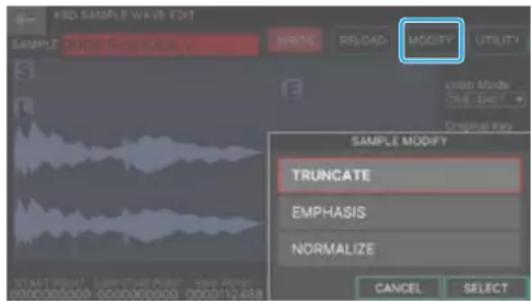
3. Sélectionnez et exécutez la fonction souhaitée.
| Menu Explication | |
| TRONQUER | Définit la plage sur laquelle l’échantillon sonne (en utilisant les points de départ et de fin) et efface les parties inutiles. Définissez au préalable les points de début et de fin. |
| ACCENTUATION | Accentue la gamme haut de gamme de l’échantillon.Cela ne peut être effectué qu’à partir de l’écran « KBD Sample Wave Edit ». |
| NORMALISER | Augmente le niveau de l’échantillon entier sans dépasser le niveau maximum. |
Créer un son avec plusieurs multifréquences (VUE MULTI-AMPLE)
Vous pouvez combiner plusieurs multi-échantillonnages que vous avez créés pour créer un seul son.
Par exemple, vous pouvez créer un son en utilisant jusqu'à quatre multi-volumes, qui capturent le caractère de notes jouées de manière douce ou puissante sur un instrument. Attribuez chaque multi-échantillonnage à une partie différente, puis spécifiez une plage de vélocité différente pour chaque partie de manière à ce que la vélocité du clavier détermine le multi-échantillonnage qui est entendu. Cela vous procure un son de haute qualité qui répond naturellement à votre jeu.
1. Appuyez sur le bouton [SAMPLE].
L'écran d'échantillonnage apparaît.
2. APPUYEZ SUR [E6] MULTI-ÉCHANTILLON.
L'écran D'AFFICHAGE MULTI-ÉCHANTILLONNAGE apparaît.
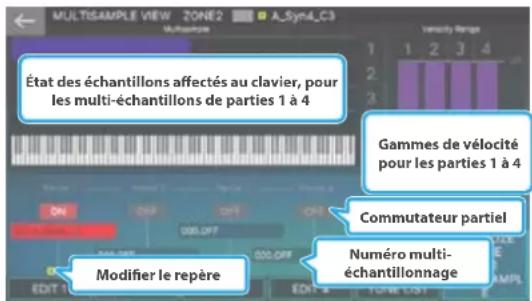
| Menu Explication | |
| [E1] EDIT1 | Passe à l'écran D'ÉDITION MULTI-ÉCHANTILLONNAGE pour le multi-échantillonnage sélectionné dans chaque partie. |
| [E2] EDIT2 | |
| [E3] EDIT3 | |
| [E4] EDIT4 | |
| Liste des sons Ouvre la liste de sons. | |
| [E6] INITIALIZATION DU SON POUR LE MULTI-ÉCHANTILLONNAGE | Initialise les réglages optimaux pour créer un son à l'aide de multi-échantillons. |
REMARQUE
Vous pouvez également accéder à cet écran à partir de Tone Edit → UTILITAIRE → MODIFICATION MULTI-AMPLE pour le son Z-Core.
Vous pouvez également attribuer des multi-échantillons aux partitions 2 à 4. Sur le FANTOM, vous pouvez attribuer des formes d'onde multi-échantillonnées aux quatre parties.
Affichage de l'utilisation de la mémoire interne sous forme de graphique (INFORMATIONS SUR LA MÉMOIRE D'EXTENSION/WAVE)
ÉCRAN D'INFORMATION WAVE/EXTENSION MEMORY
Affiche un graphique de la quantité de mémoire interne utilisée par les échantillons KBD et LES ÉCHANTILLONS D'EXTENSION.
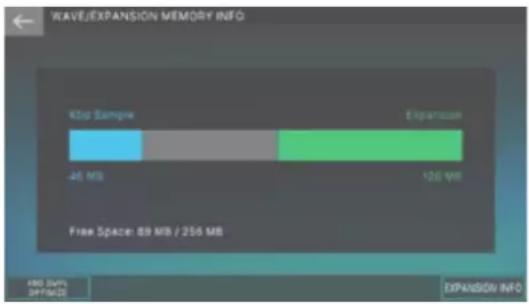
bar
RAVE/EXPANSION MEMORY INFO | Device | Memory (MB) | |---|---| | Klip Sample | -45 MB | | Expansion | 120 MB | Free Space: 89 MB / 256 MB HBO S&P5 OPMOS EXPANSION INFOMenu Explication
| [E1] KBD SMPL OPTIMIZE | Optimise la mémoire utilisée par les échantillons échantillonnés à l’aide de « Sampling to Keyboard ». |
| [E6] INFORMATIONS D’EXTENSION | Permet d'accéder à l’écran D’INFORMATIONS D’EXTENSION. |
Affiche les informations relatives aux échantillons D'EXTENSION installés.
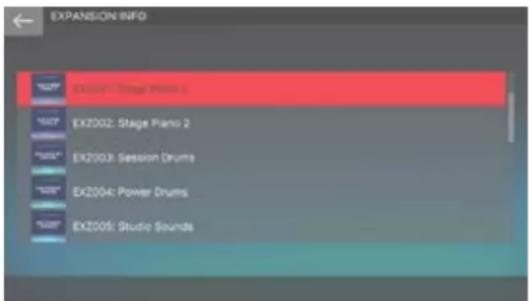
Vous ne pourrez peut-être pas installer certains contenus, même si de la mémoire libre est disponible.
Optimiser le rangement des échantillons
Vous pouvez constater que vous ne pouvez pas ajouter de nouveaux échantillons KBD, car la mémoire libre peut être fragmentée après l'ajout et la suppression de nombreux échantillons KBD.
L'optimisation de la mémoire améliore l'état de la zone de stockage des échantillons.
1. Sélectionnez [E1] KBD SMPL OPTIMIZE dans l'écran WAVE/EXPANSION MEMORY INFO.
Un message de confirmation apparaît.
Si vous décidez d'annuler, sélectionnez [E6] CANCEL.
2. Sélectionnez [E5] OK.
Cela optimise la zone de stockage des échantillons KBD.
REMARQUE
Ne mettez jamais l'appareil hors tension tant que le message « Working... » est affiché à l'écran.
Importation de données d'échantillon (IMPORT)
Cela importe FANTOMÉchantillons de données d'un fichier .svz sur une clé USB.
- Copiez le fichier (avec l'extension « .svz ») à importer sur votre clé USB.
-
Insérez la clé USB dans le port USB MEMORY du FANTOM.
-
Appuyez sur le bouton [MENU].
L'écran MENU apparaît.
- Touchez
.
L'écran UTILITY apparaît.
-
Touchez
. -
Appuyez sur
.
Les dossiers et fichiers de la clé USB s'affichent.
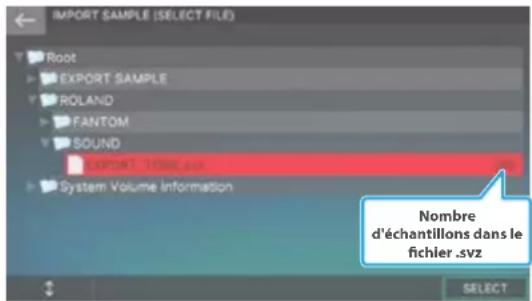
Menu Explication
[E1] Fait défiler l'écran vers le haut ou vers le bas.
[E6] SELECT Sélectionne le fichier .svz.
-
Touchez le fichier .svz à importer.
-
Sélectionnez [E6] SELECT.
L'écran USER SAMPLE IMPORT s'affiche.
![IMPORT SAMPLE (SELECT SOURCE) Multi Select [SHIFT] + Touch checkbox Nombre d'éléments marqués/nombre d'éléments Select: 33/331 No. Name Ch Size 0002 Savehead-C1-88-AI S 1978KB 0003 Savehead-C1-127-3 S 1979KB 0004 Savehead-F#T-42-O S 1975KB 0005 Savehead-F#T-81-P S 1975KB 0006 Savehead-F#T-127- S 1977KB 0007 Savehead-C2-42-4C S 1979KB 0008 Savehead-C2-85-VT S 1975KB CLEAR ALL SELECT ALL PREVIEW NEXT](/content/2026/03/576088/images/5d83ebbc8ea3276e0c90979d5c35ed667b0036fdc54fafbdeafcbb4b53574515.jpg)
- Appuyez sur la case à cocher à gauche d'un échantillon pour le sélectionner pour l'importation.
| Menu Explication | |
| [E1] | Fait défiler l’écran vers le haut ou vers le bas. |
| [E2] TOUT EFFACER Efface toutes les cases à cocher. | |
| [E3] TOUT SÉLECTIONNER | Sélectionne toutes les cases à cocher. |
| [E4] | Affiche un aperçu de l’échantillon sélectionné par le curseur. |
| [E6] SUIVANT Passe à l'opération suivante. | |
Menu Explication
Appuyez sur une case à cocher tout en maintenant le bouton [SHIFT] enfoncé
Sélectionne les cases à cocher pour plusieurs échantillons simultanément, de l'échantillon à la position du curseur à l'échantillon que vous appuyez tout en maintenant le bouton [SHIFT] enfoncé.
10. Sélectionnez [E6] NEXT.
L'écran IMPORT SAMPLE (SELECT DESTINATION) s'affiche. Cette liste affiche les échantillons dans FANTOM.
![IMPORT SAMPLE (SELECT DESTINATION) Multi Select [SHIFT] + Touch checkbox Nombre d'éléments marqués/ nombre d'éléments Échantillons utilisés par les sons ZEN-Core/DRUM Échantillons importés CLEAR ALL SELECT ALL EXECUTE](/content/2026/03/576088/images/422cf2917c149144c9738aa797c0105d87ae6daf97c44772695079424a36d56a.jpg)
11. Touchez la case à cocher à gauche d'un échantillon pour le sélectionner comme destination d'importation.
* Vous ne pouvez pas cocher cette case si un échantillon est déjà présent sur cette destination d'importation.
12. Sélectionnez [E6] EXECUTE.
Un message de confirmation s'affiche.
13. Sélectionnez [E5] OK.
L'échantillon est importé et l'unité revient à l'écran DU MENU IMPORT.
Si vous décidez d'annuler, choisissez [E6] CANCEL.
Jouer des échantillons de pad
Le FANTOM peut enregistrer (échantillonner) le son de votre clavier ou une entrée audio telle qu'un appareil audio ou un micro. Vous pouvez appuyer sur les pads pour enregistrer les échantillons de pads enregistrés.
Appuyer sur les pads pour jouer des échantillons de pads
Nous expliquons ici comment utiliser les pads [1] à [16] pour jouer des sons échantillonnés (fonction de pad d'échantillonnage).
Avant de continuer, sélectionnez « SAMPLE PAD » comme fonction PAD, comme décrit dans "Affectation de fonctions pratiques aux pads (MODE PAD)" (p. 104).
1. Appuyez sur un des pads [1] à [16].
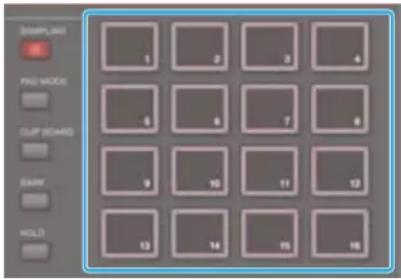
L'échantillon de pad est lu.
Vous pouvez également appuyer simultanément sur plusieurs pads pour les lire.
Un pad éteint ne contenant aucun échantillon de pad, il ne produira pas de son.
REMARQUE
Le nombre d'échantillons pouvant être lus simultanément est de huit pour les échantillons mono et de quatre pour les échantillons stéréo.
Maintien de la lecture des échantillons de pads (HOLD)
1. Tout en maintenant un pad enfoncé, appuyez sur le bouton [HOLD].
L'échantillon de pad continue à jouer même après avoir retiré votre doigt du pad. Pour arrêter l'échantillon de pad, appuyez à nouveau sur le pad.
REMARQUE
La fonction HOLD est disponible uniquement pour les échantillons dont le paramètre « GATE » est activé ( p. 99).
Si le son ne s'arrête pas ?!
Appuyez rapidement quatre fois de suite sur le bouton [HOLD]. Arrête tous les sons joués par le.
Changer de banque
Les échantillons de pads sont affectés à quatre banques contenant chacune 16 échantillons. En changeant de banque, vous pouvez modifier les échantillons de pad affectés à chaque pad.
1. Appuyez sur le bouton [F1] (BANK).
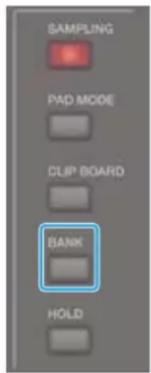
L'écran PAD apparaît.
![ROLAND FANTOM08 - Appuyez sur le bouton [F1] (BANK). - 2](/content/2026/03/576088/images/d95bacf3e3e5af7be04d53045789dfde6bb5162851307482c2150c01bdebc5ae.jpg)
2. Appuyez sur un pad [1] à [4] pour sélectionner une banque.
Le numéro de pad correspond au numéro de banque.
Lorsqu'une banque est sélectionnée, vous revenez automatiquement à l'écran précédent.
REMARQUE
Vous pouvez également sélectionner une banque en touchant directement une icône sur l'écran PAD BANK.
Déplacement/copie d'un échantillon de pad
Vous pouvez déplacer ou copier un échantillon de pad dans un autre pad.
Déplacement d'un échantillon de pad
- Tout en maintenant enfoncé le pad contenant l'échantillon de pad que vous souhaitez déplacer, appuyez sur le bouton [CLIP BOARD].
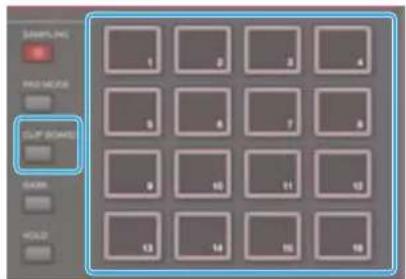
- Tout en maintenant le bouton [CLIP BOARD] enfoncé, appuyez sur le pad Move-destination.
L'échantillon de pad est déplacé.
* S'il y a un échantillon de pad dans le pad de destination de déplacement, le message « Overwrite? » apparaît. Appuyez sur [E5] OK si vous souhaitez écraser, ou appuyez sur [E6] CANCEL si vous souhaitez annuler.
Copie d'un échantillon de pad
- Tout en maintenant le bouton [SHIFT] enfoncé et le pad contenant l'échantillon de pad que vous souhaitez copier, appuyez sur le bouton [CLIP BOARD].
- Tout en maintenant le bouton [CLIP BOARD] enfoncé, appuyez sur le pad de destination de la copie.
L'échantillon de pad est copié.
* S'il y a un échantillon de pad dans le pad de destination de la copie, le message « Overwrite? » apparaît. Appuyez sur [E5] OK si vous souhaitez écraser, ou appuyez sur [E6] CANCEL si vous souhaitez annuler.
À propos de l'écran DU PAD ÉCHANTILLON
Dans l'écran SAMPLE PAD, vous pouvez afficher des informations sur la banque actuellement sélectionnée et les échantillons de pad affectés à chaque pad de cette banque.
- Maintenez le bouton [SHIFT] enfoncé et appuyez sur le bouton [SAMPLE].
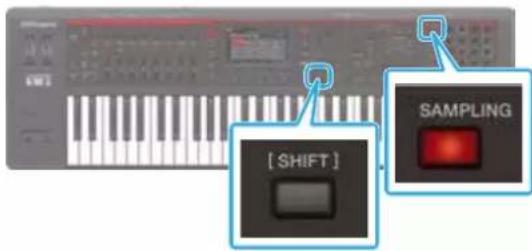
L'écran PAD apparaît.
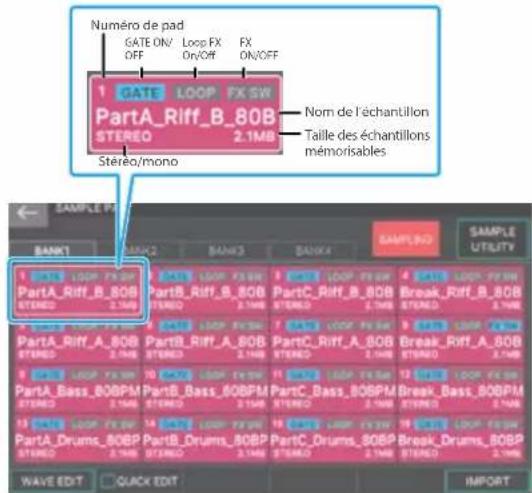
| Menu Description | |
| [E1] WAVE EDIT | Permet d'accéder à l'écran D'ÉDITION DE COURBE ( p. 99). |
| Édition rapide | Permet d'accéder à l'écran D'ÉDITION RAPIDE ( p. 99). |
| [E6] IMPORTATION Accède à l'écran IMPORT ( p. 84). | |
| Changer de banque ( p. 93). | |
| ÉCHANTILLONNAGE | Permet d'accéder à l'écran DE VEILLE D'ÉCHANTILLONNAGE ( p. 95). |
| Permet d'accéder à l'écran DE L'UTILITAIRE D'ÉCHANTILLONNAGE ( p. 100). | |
| PAD SAMPLER LEV | Spécifie le niveau de lecture d'échantillon de pad commun à tous les pads. |
Le FANTOM vous permet de créer des échantillons en échantillonnant les sons suivants.
Jeu au clavier
Entrée de son depuis les prises MIC/LINE INPUT L (MONO), R (un appareil audio ou un micro)
Le son qui entre par le port USB COMPUTER ()
Préparation de l'échantillonnage
- Si nécessaire, connectez l'appareil que vous souhaitez échantillonner (un appareil audio ou un micro) aux prises MIC/LINE INPUT L (MONO), R.
- Appuyez sur le bouton [SPLIT] pour l'allumer.
Le MENU D'ÉCHANTILLONNAGE apparaît.
- Touchez
.
L'écran d'échantillonnage apparaît.
REMARQUE
S'il y a déjà un échantillon de pad dans le pad sur lequel vous échantillonnez, le message « Sample exists. Ecraser ? » apparaît. Appuyez sur [E5] OK si vous souhaitez écraser, ou appuyez sur [E6] CANCEL si vous souhaitez annuler.
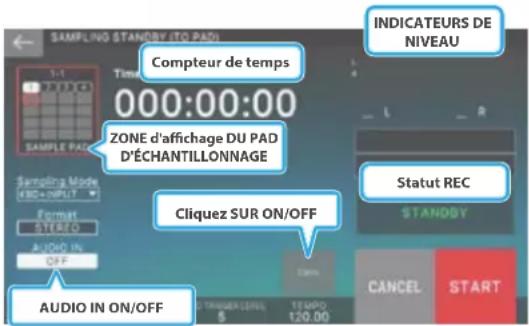
| Menu Explication | |
| [E1] TRIG/IN | Sélectionne les paramètres à régler à l'aide de [E2] à [E4]. |
| [E2] | [E1] = TRIG : TRIG AUTOActive/désactive LE DÉCLENCHEMENT AUTOMATIQUE[E1] = IN : MIC/LINESélectionne la prise INPUT à utiliser. |
| [E3] | [E1] = TRIG : NIVEAU DE DÉCLENCHEMENT AUTOSpécifie le NIVEAU DE DÉCLENCHEMENT AUTO[E1] = IN : (aucun) |
| [E4] | [E1] = TRIG : TEMPOModifie le tempo du clic[E1] = IN : NIVEAU RECRéglez le niveau d'échantillonnage. |
| [E5] ANNULER Annule l'état de veille de l'échantillonnage. | |
| [E6] DÉMARRER Démarre l'échantillonnage. | |
| Métronome Active ou désactive la tonalité de clic. | |
| Sélectionne le mode d'échantillonnage (source d'entrée). | |
| Format Sélectionne le format d'échantillonnage. | |
- Notez que la banque et le numéro du pad d'échantillonnage que vous échantillonnez sont affichés dans la zone d'affichage DU PAD D'ÉCHANTILLONNAGE.
Dans cet exemple, le pad BANK 1-1 est sélectionné.
- Si vous souhaitez modifier la banque et le numéro du pad échantillon, appuyez sur
.
Dans l'écran DESTINATION D'ÉCHANTILLONNAGE (PAD), sélectionnez la banque et le numéro du pad sur lequel vous souhaitez échantillonner, puis sélectionnez [E6] SELECT.
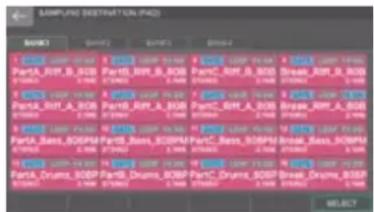
S'il y a déjà un échantillon de pad dans le pad sur lequel vous échantillonnez, le message « Sample already exists. Ecraser ? » apparaît. Appuyez sur [E5] OK si vous souhaitez écraser, ou appuyez sur [E6] CANCEL si vous souhaitez annuler.
- Touchez
et sélectionnez le mode d'échantillonnage.
| Paramètre Description | |
| KBD+INPUT | Échantillonne les performances du clavier et l'entrée audio des prises MIC/LINE INPUT L (MONO), R et USB COMPUTER. |
| KBD Jeu au clavier | |
| ENTRÉE | Échantillonne l'entrée audio des prises MIC/LINE INPUT 1, 2 et du port USB COMPUTER. |
Spécification du volume d'entrée (Input Setting)
Spécifier le volume d'entrée d'un périphérique audio ou d'un micro
Voici comment spécifier le volume d'entrée d'un appareil audio ou d'un micro connecté aux prises MIC/LINE INPUT.
- Sur l'écran DE VEILLE D'ÉCHANTILLONNAGE, appuyez sur [E1] SETTING pour sélectionner « IN ».
Permet de régler [E2] à [E4] sur le mode INPUT Settings. - Appuyez sur [E2] MIC/LINE pour sélectionner la prise de l'appareil connecté.
- Appuyez sur
- Réglez le niveau d'entrée sur l'écran SAMPLING STANDBY.
Réglez le niveau affiché sur le compteur de niveau, sur le côté droit de l'écran, aussi haut que possible, sans laisser le compteur de niveau se clipper.
| Paramètre Explication | |
| appareil audio | Réglez à l'aide de la commande de volume de l'appareil externe et du [E4] REC LEVEL. |
| Micro | Réglez à l'aide de la molette MIC LEVEL sur le panneau arrière et du [E4] REC LEVEL. |
REMARQUE
Vous pouvez utiliser des effets sur le signal d'entrée provenant des prises MIC/LINE.
Pour plus de détails, reportez-vous à "À l'aide d'un appareil externe ou d'un micro" (p. 146).
Spécifier le volume d'entrée du port USB COMPUTER
Voici comment régler l'USB audio qui entre par le port USB COMPUTER. Les effets d'entrée tels que Low Cut et EQ ne s'appliquent pas à l'entrée audio du port USB COMPUTER.
1. Dans l'écran SAMPLING STANDBY, réglez le volume d'entrée.
Réglez le volume aussi haut que possible sans que l'indicateur de niveau situé à droite de l'écran ne soit clippé.
| Appareil connecté Description | |
| Ordinateur | Réglez à l'aide de [E4] REC LEVEL, de la commande LEVEL de votre ordinateur et du paramètre USB Audio Input Level. |
Il est conseillé de laisser le niveau d'entrée audio USB sur 127 et de régler le niveau sur votre ordinateur. Assurez-vous que le commutateur USB Audio Input est sur « ON ». Pour plus de détails sur les paramètres d'entrée audio USB, reportez-vous à la section "Régler le niveau de sortie USB audio" (p. 142).
Spécifier le volume d'entrée de la performance du clavier
Voici comment spécifier le volume d'entrée des performances du clavier. Les effets d'entrée tels que Low Cut et EQ ne s'appliquent pas à l'entrée audio des performances du clavier.
1. Dans l'écran SAMPLING STANDBY, réglez le volume d'entrée.
Réglez le volume aussi haut que possible sans que l'indicateur de niveau situé à droite de l'écran ne soit clippé.
| Appareil connecté Description | |
| Jeu au clavier | Réglez à l'aide de [E4] REC LEVEL et des réglages de scène. |
Il est conseillé de régler le volume d'entrée en modifiant les paramètres Scene Level et zone LEVEL.
Échantillonnage
Lorsque vous avez terminé de régler le volume d'entrée, effectuez les réglages d'échantillonnage dans l'écran SAMPLES STANDBY.
1. Effectuez les réglages pour l'échantillonnage.
À l'écran, appuyez sur paramètres pour les activer ou les désactiver, puis utilisez la molette [VALUE] pour modifier le réglage.
| Paramètre Valeur Description | ||
| Format | MONO | Échantillonner sous forme de forme d'onde unique.Choisissez cette option si vous utilisez un micro et que vous échantillonnez en mono.Si l'entrée est stéréo, les sons L et R sont mixés et échantillonnés. |
| STÉRÉO | Échantillonnez sous forme de deux formes d'onde, L et R.Choisissez cette option si vous échantillonnez en stéréo depuis un appareil audio, etc | |
| DÉCLENCHEMENT AUTOMATIQUE LEVEL | 0–15 | Si Auto Trig est sur « ON », l'échantillonnage commence lorsque le niveau du signal d'entrée dépasse la valeur spécifiée ici. |
| DÉCLENCHEMENT AUTOMATIQUE | OFF, ON | S'il est sur « ON », l'échantillonnage commence lorsque le niveau du signal d'entrée dépasse la valeur du réglage AUTO TRIGGER LEVEL.S'il est sur « OFF », l'échantillonnage démarre immédiatement lorsque vous appuyez sur. |
Si vous souhaitez entendre un clic pendant que vous échantillonnez, appuyez sur
2. Produisez du son sur l'appareil connecté au FANTOM, puis appuyez sur lorsque vous souhaitez lancer l'échantillonnage.
L'indication « NOW SAMPLING » apparaît pendant l'échantillonnage, et un compteur de temps avance.
Si vous avez spécifié AUTO TRIGGER « OFF » à l'étape 1
L'échantillonnage commence dès que vous appuyez sur
Produire du son sur l'appareil connecté au FANTOM.
Si vous avez spécifié AUTO TRIGGER « ON » à l'étape 1
Produire du son sur l'appareil connecté au FANTOM.
L'échantillonnage commence lorsque le signal d'entrée dépasse le niveau spécifié par AUTO TRIGGER LEVEL.
3. Touchez au moment où vous souhaitez arrêter l'échantillonnage.
L'échantillonnage s'arrête et l'échantillon est enregistré dans le pad de destination de l'échantillonnage.
REMARQUE
Les échantillons sont enregistrés dans la mémoire d'échantillons du FANTOM.
Les réglages sont enregistrés automatiquement. Vous n'avez pas besoin d'exécuter une opération spécifique pour les enregistrer.
Importation d'un fichier audio
En plus de l'échantillonnage sur le FANTOM lui-même, les fichiers audio de votre ordinateur peuvent être importés en tant qu'échantillons de pad via une clé USB.
Fichiers audio pouvant être importés
| WAV/AIFF | Fréquenced'échantillonnage | 44,1 kHz/48/96 kHz |
| Encodage 8 / 16/24 bits | ||
| MP3 | Format Couche audio MPEG-1 3 | |
| Fréquenced'échantillonnage | 44.1/48 kHz | |
| Encodage | 64/80/96/112/128/160/192 / 224 / 256/320kbit/s,VBR (débit variable) | |
1. À l'avance, placez les fichiers audio à importer dans le dossier souhaité sur votre clé USB.
REMARQUE
Utilisez une clé USB formatée par le FANTOM lui-même.
Le processus peut prendre un certain temps selon la taille des fichiers importés.
2. Maintenez le bouton [SHIFT] enfoncé et appuyez sur le bouton [SAMPLE].
L'écran PAD apparaît.
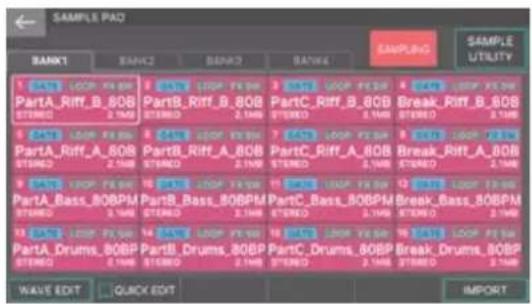
3. Sélectionnez IMPORT [E6].
L'écran USER SAMPLE IMPORT s'affiche.
![ROLAND FANTOM08 - Sélectionnez IMPORT [E6]. - 1](/content/2026/03/576088/images/7aed9670e218ee1b2ae2ce02008697cacc19a0d7a33c5eb374ec4d00b8693cfa.jpg)
4. Sélectionnez le fichier ou le dossier que vous souhaitez importer.
Le fichier ou dossier sélectionné est mis en surbrillance. Vous pouvez utiliser les contrôleurs suivants pour sélectionner le fichier ou le dossier.
| Opération Description | |
| Touchez un nom de fichier, un nom de dossier ou un onglet à l'écran | Sélectionne directement le fichier ou dossier que vous appuyez.CUT/AUTO |
| Molette [1][ ▲bouton ], Bouton [□] | Sélectionne un fichier ou un dossier tout en faisant défiler vers le haut ou vers le bas. |
| Bouton [ENTER] | Développe le contenu d'un dossier.Appuyez à nouveau sur pour réduire le contenu étendu. |
| Bouton [□] | Développe le contenu d'un dossier pour qu'il soit visible. |
| Bouton [□] Réduit le contenu étendu. | |
| Bouton [EXIT] Retourne à l'écran précédent. | |
5. Sélectionnez la méthode d'importation.
| Menu Description | |
| [E4] IMPORTATION AUTOMATIQUE | Les échantillons de pads sont automatiquement importés consécutivement vers des pads qui n'ont pas été attribués à des échantillons. |
| [E3] IMPORTATION | Les échantillons sont importés dans le pad spécifié. Si un échantillon a déjà été affecté au pad, il est écrasé. |
Pour exécuter L'IMPORTATION AUTOMATIQUE
1. Pour sélectionner le ou les fichiers que vous souhaitez importer, appuyez sur le nom du fichier.
En touchant un nom de fichier tout en maintenant le bouton [SHIFT] enfoncé, vous pouvez sélectionner plusieurs fichiers simultanément.
2. SÉLECTIONNEZ [E4] AUTO IMPORT.
Un message de confirmation s'affiche.
3. Sélectionnez [E5] OK.
Pour exécuter L'IMPORTATION AUTOMATIQUE
Si vous décidez d'annuler, choisissez [E6] CANCEL.
REMARQUE
S'il n'y a pas assez de pads vides pour l'opération d'importation, le message « Not Found! LE PAD vide est introuvable ». Apparaît. Utilisez à l'avance la fonction DELETE pour préparer un nombre suffisant de pads vides avant d'exécuter l'opération d'importation.
Pour exécuter L'IMPORTATION
1. Touchez un nom de fichier pour sélectionner le fichier que vous souhaitez importer.
Pour exécuter L'IMPORTATION, sélectionnez un seul fichier.
2. Sélectionnez [E6] IMPORT.
L'écran USER SAMPLE IMPORT (DESTINATION) apparaît.
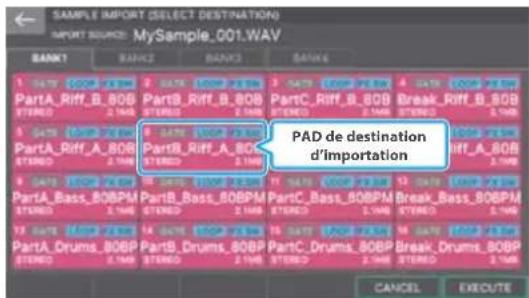
3. Touchez une icône à l'écran pour sélectionner la banque de destination d'importation et le pad.
L'icône du pad sélectionné est encadrée en rouge. Dans cet exemple, le pad BANK 1-6 est sélectionné.
4. Sélectionnez [E6] EXECUTE.
Un message de confirmation s'affiche.
5. Sélectionnez [E5] OK.
L'IMPORTATION est exécutée.
Si vous décidez d'annuler, choisissez [E6] CANCEL.
REMARQUE
S'il y a un échantillon de pad dans le pad de destination d'importation, le message « Un échantillon existe déjà. Ecraser ? » apparaît. Si vous souhaitez écraser, sélectionnez [E5] OK.
REMARQUE
N'éteignez pas le module durant ce processus.
REMARQUE
En plus d'importer des fichiers audio depuis votre ordinateur, vous pouvez importer des fichiers audio depuis un dossier tel que « EXPORT SAMPLE ». Vous pouvez également basculer l'onglet sur « INTERNAL LIBRARY » et importer des fichiers audio depuis la bibliothèque.
Voici comment modifier un échantillon de pad enregistré. Il existe deux types d'édition : « Quick Edit » et « Wave Edit ».
En utilisant Quick Edit
Quick Edit vous permet de définir des réglages de base pour chaque échantillon de pad.
1. Maintenez le bouton [SHIFT] enfoncé et appuyez sur le bouton [SAMPLE].
L'écran PAD apparaît.
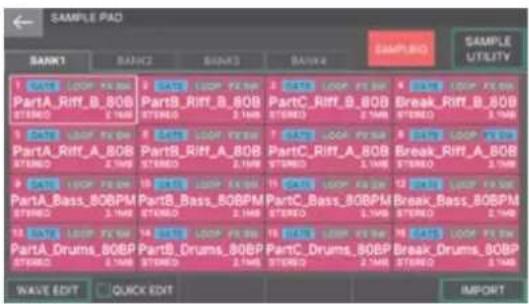
2. SÉLECTIONNEZ [E2] QUICK EDIT.
L'écran SAMPLE Edit apparaît.
![ROLAND FANTOM08 - SÉLECTIONNEZ [E2] QUICK EDIT. - 1](/content/2026/03/576088/images/0b27d6afb321feea9f677d118700f4c633ff737a3751896771dc65d7771cc757.jpg)
3. Touchez un onglet pour sélectionner une banque.
4. Touchez les paramètres de chaque pad pour modifier leurs valeurs.
| Paramètre Valeur Description | |
| Gate OFF, ON | Spécifie si l'échantillon de pad s'arrête lorsque vous relâchez le pad (ON) ou continue à jouer même après que vous relâchez le pad (OFF).Si cette OPTION est ACTIVÉE, vous pouvez utiliser le bouton [HOLD] pour maintenir le son enfoncé. |
| LOOP OFF, ON | Spécifie si l'échantillon de pad joue en boucle (ON) ou ne joue pas en boucle (OFF). |
| LOGICIEL FX OFF, ON | Spécifie si les effets sont appliqués à l'échantillon de pad (ON) ou non (OFF).REMARQUEMaster FX peut être appliqué à l'échantillon. |
5. Lorsque vous avez terminé, sélectionnez à nouveau Quick EDIT [E2] pour revenir à l'écran SAMPLE PAD.
Utilisation de Wave Edit
Wave Edit vous permet d'effectuer des réglages détaillés pour chaque échantillon de pad.
1. Maintenez le bouton [SHIFT] enfoncé et appuyez sur le bouton [SAMPLE].
L'écran PAD apparaît.
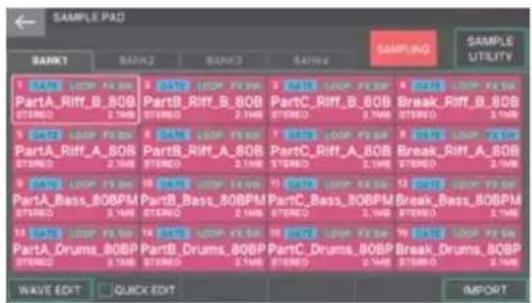
2. Touchez un onglet pour sélectionner une banque.
3. Touchez le pad souhaité pour sélectionner son échantillon de pad.
4. SÉLECTIONNEZ [E1] WAVE EDIT.
L'écran SAMPLE Edit apparaît.
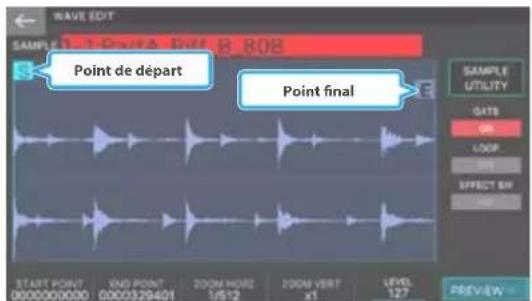
| Menu Description | |
| SAMPLE Sélectionne un autre échantillon de pad. | |
| [E1] POINT DE DÉPART changer les points de départ, | |
| [E2] POINT FINAL Modifie le point final. | |
| [E3] Zoom HORZ | Modifie l'agrandissement de l'affichage de l'axe horizontal (temps de la forme d'onde).(1/65536-1/1) |
| [E4] Zoom VERT | Modifie l'agrandissement de l'affichage de l'axe vertical (amplitude de la forme d'onde)(x1-x128) |
| [E5] Modifie le niveau. | |
| [E6] | Écoute l'échantillon tout en continuant à appuyer sur la molette. |
| Accède à la fenêtre DE L'UTILITAIRE D'ÉCHANTILLON ( p. 100). | |
REMARQUE
Au lieu d'utiliser les boutons [E1] [E2], vous pouvez également modifier le point de départ et le point d'arrivée en faisant glisser directement l'icône DU POINT DE DÉPART et l'icône DU POINT D'ARRIVÉE à l'écran vers la gauche ou la droite. Vous pouvez également faire défiler l'affichage de la forme d'onde en faisant glisser vers la gauche ou la droite à un emplacement autre qu'une icône.
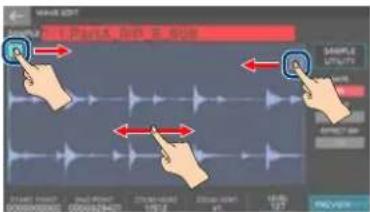
5. Modifiez le paramètre souhaité.
Paramètre Valeur Description
| POINT DE DÉPART | 000000000- | Il s'agit du point de départ de la lecture. Réglez cette option pour ignorer toute partie indésirable de la forme d'onde au début de l'échantillon, afin que le son désiré soit immédiatement lu. |
| POINT FINAL 000001000- | Il s'agit du point final de la lecture. Réglez cette option pour omettre toute partie indésirable de la forme d'onde à la fin de l'échantillon, afin qu'elle ne soit pas lue.* La distance entre le point de départ et le point de fin ne peut pas être inférieure ou égale à 999. | |
| LEVEL 0–127 Permet de régler le volume. | ||
| Gate OFF, ON | Spécifie si la lecture de l'échantillon s'arrête lorsque vous relâchez le pad (ON) ou continue même après que vous relâchez le pad (OFF).Si cette OPTION est ACTIVÉE, vous pouvez utiliser le bouton [HOLD] pour maintenir la lecture. | |
| LOOP OFF, ON | Spécifie si l'échantillon va (ON) ou non (OFF) jouer en boucle. | |
| LOGICIEL FX OFF, ON | Spécifie si l'effet sera (ON) ou non (OFF) appliqué à l'échantillon.REMARQUEVous pouvez appliquer Master FX à l'échantillon. | |
6. Une fois les réglages terminés, appuyez sur le bouton [EXIT] pour revenir à l'écran de scène.
REMARQUE
L'interprétation est enregistrée automatiquement.
Utilisation des fonctions Sample Utility
En plus des fonctions « Quick Edit » et « Wave Edit », vous pouvez utiliser les fonctions Sample Utility pour renommer un échantillon de pad ou l'exporter en tant que fichier WAV. Vous pouvez exécuter les fonctions Sample Utility à partir de l'écran SAMPLE PAD ou de l'écran WAVE EDIT. Les menus diffèrent pour chaque écran.
REMARQUE
L'échantillon de pad est automatiquement enregistré après l'exécution de chaque fonction.
Utilisation des fonctions Sample Utility dans l'écran SAMPLE PAD
L'opération s'applique à l'échantillon de pad sélectionné par les pads. Les opérations DELETE ALL et EXPORT ALL (WAV) s'appliquent à tous les échantillons PAD.
Utilisation des fonctions Sample Utility dans l'écran WAVE EDIT
L'opération s'applique à l'échantillon de pad sélectionné dans l'écran D'ÉDITION DE COURBE.
Renommer l'échantillon de pad (RENOMMER)
Voici comment modifier le nom de l'échantillon de pad.
-
Dans l'écran DU CLAVIER D'ÉCHANTILLONS, appuyez sur
. Vous pouvez également appuyer sur dans l'écran DE MODIFICATION DE LA COURBE.
La fenêtre DE L'UTILITAIRE SAMPLE apparaît. -
Touchez
.
L'écran « Rename Song - Media » apparaît.
-
Modifiez le nom de l'échantillon comme décrit dans l'explication de l'écran RENAME (p. 16).
-
Sélectionnez [E6] OK.
Si vous décidez d'annuler, choisissez [E5] CANCEL.
Couper des régions indésirables à partir de l'échantillon de pad (TRUNCATE)
WAVE EDIT
Voici comment vous pouvez couper des régions indésirables depuis le début et la fin de l'échantillon de pad en spécifiant la portion souhaitée (point de départ et point final).
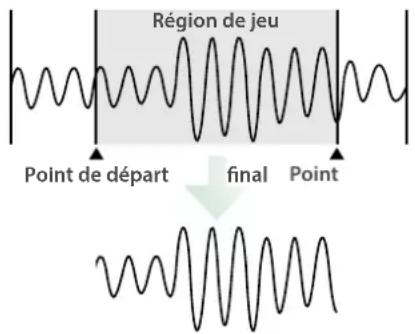
- Dans l'écran WAVE EDIT, spécifiez le point de départ et le point de fin.
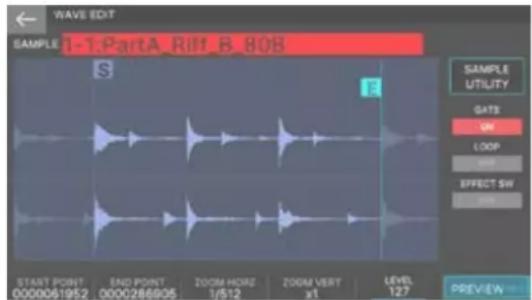
- Touchez
.
La fenêtre DE L'UTILITAIRE SAMPLE apparaît.
- Sélectionnez
.
Un message de confirmation s'affiche.
Si vous décidez d'annuler, choisissez [E6] CANCEL.
- Sélectionnez [E5] OK.
L'opération Truncate est exécutée.
Suppression d'un échantillon utilisateur (SAMPLE)
Voici comment effacer un échantillon utilisateur.
- Dans l'écran DU CLAVIER D'ÉCHANTILLONS, appuyez sur
. Vous pouvez également appuyer sur dans l'écran DE MODIFICATION DE LA COURBE.
La fenêtre DE L'UTILITAIRE SAMPLE apparaît.
- Touchez
.
Un message de confirmation s'affiche.
Si vous décidez d'annuler, sélectionnez [E6] CANCEL.
- Sélectionnez [E5] OK.
L'échantillon est supprimé.
Effacement de tous les échantillons utilisateur
SAMPLE PAD
Cette opération supprime tous les échantillons PAD des BANQUES 1 à 4.
- Sur l'écran DU CLAVIER D'ÉCHANTILLONS, touchez
.
La fenêtre DE L'UTILITAIRE SAMPLE apparaît.
- Touchez
.
Un message de confirmation s'affiche.
Si vous décidez d'annuler, sélectionnez [E6] CANCEL.
- Sélectionnez [E5] OK.
Tous les échantillons de pad sont supprimés.
Exportation de l'échantillon de pad au format WAV (EXPORT WAV) SAMPLE PAD W
Voici comment exporter l'échantillon de pad au format WAV.
- Dans l'écran DU CLAVIER D'ÉCHANTILLONS, appuyez sur
. Vous pouvez également appuyer sur dans l'écran DE MODIFICATION DE LA COURBE.
La fenêtre DE L'UTILITAIRE SAMPLE apparaît.
- Sélectionnez
Un message de confirmation apparaît.
Si vous décidez d'annuler, sélectionnez [E6] CANCEL.
- Sélectionnez [E5] OK.
L'échantillon est exporté.
- Sélectionnez [E6] CLOSE pour fermer l'écran.
Le fichier WAV exporté est enregistré dans le dossier « EXPORT SAMPLE » de la clé USB.
* Si la destination d'exportation contient un fichier du même nom, le message « duplicate File Name! L'écraser ? » apparaît. Sélectionnez [E5] OK pour écraser, ou sélectionnez [E6] CANCEL pour annuler.
REMARQUE
Ne mettez jamais l'appareil hors tension pendant l'exportation des données.
REMARQUE
En exportant après avoir exécuté Truncate dans l'écran D'ÉDITION DE COURBE, vous pouvez exporter la partie de la courbe qui se trouve entre le point de départ et le point final.
Le fichier WAV exporté est au format 48 kHz 16 bits.
Exportation de tous les échantillons Pad au format WAV (EXPORT DE TOUS les fichiers WAV)
Voici comment exporter tous les échantillons PAD des BANQUES 1 à 4 au format WAV.
- Sur l'écran DU CLAVIER D'ÉCHANTILLONS, touchez
.
La fenêtre DE L'UTILITAIRE SAMPLE apparaît.
- SÉLECTIONNEZ
Un message de confirmation s'affiche. Si vous décidez d'annuler, sélectionnez [E6] CANCEL.
- Sélectionnez [E5] OK.
Tous les échantillons sont exportés.
- Sélectionnez [E6] CLOSE pour fermer l'écran.
Le fichier WAV exporté est enregistré dans le dossier « EXPORT SAMPLE » de la clé USB.
* Si la destination d'exportation contient un fichier du même nom, le message « duplicate File Name! L'écraser ? » apparaît. Sélectionnez [E5] OK pour écraser, ou sélectionnez [E6] CANCEL pour annuler.
REMARQUE
Ne mettez jamais l'appareil hors tension pendant l'exportation des données.
REMARQUE
Le fichier WAV exporté est au format 48 kHz 16 bits.
06 : pads06 : pads
Affectation de fonctions pratiques aux pads
(MODE PAD)....104
Fonctionnement de base DU MODE PAD 104
Lecture d'échantillons (Sample Pad) 104
Lecture de sons (Notes) 104
Sélection des partitions et activation/désactivation (Partial SW/sel) 105
Contrôle d'un logiciel de musique (DAW Control) 105
Changement de zone Mute (zone Mute) 106
Switching zone Solo (zone Solo) 106
Activation/désactivation du groupe de commutateurs du clavier
(KBD SW Group) 106
Lecture de patterns de rythme (Rhythm Pattern) 107
Sélection et lecture d'un motif (Pattern) 107
Lecture des variations d'un motif (variation Play) 107
Jouer en groupe (jeu en groupe) 107
Utilisation des paramètres système (System) 107
Commandes élémentaires
Pad Mode : attribuez différentes fonctions utiles aux 16 pads du FANTOM, comme le déclenchement d'échantillons ou la mise en sourdine de zones. Ces fonctions sont appelées modes PAD.
REMARQUE
Les réglages du mode PAD sont enregistrés dans la scène.
1. Appuyez sur le bouton PAD [NOTE].
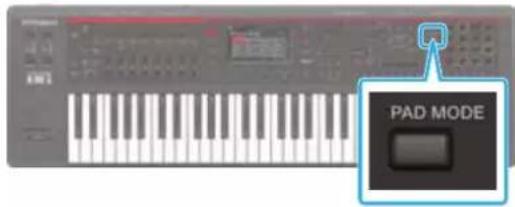
L'écran PAD apparaît.
![ROLAND FANTOM08 - Appuyez sur le bouton PAD [NOTE]. - 2](/content/2026/03/576088/images/9d245b19ff343da1df3321a2d82f8b623d0055fb39540e2f265c4b03c6ea49f0.jpg)
2. Appuyez sur un pad [1] à [8] ou [16] pour sélectionner une fonction.
Le mode PAD change et vous revenez à l'écran précédent. Vous pouvez également changer de mode de pad en touchant une icône à l'écran.
| Pad Fonction Description | ||
| [1] | Multipad échantillonneur | Les pads jouent des échantillons. |
| [2] Bloc-notes Les pads jouent des sons. | ||
| [3] SW/Sél. Partiel | Les pads sélectionnent les partials et les activent/désactivent. | |
| [4] Contrôle logiciel Les pads contrôlent votre logiciel DAW. | ||
| [5] Zone Mute | Les pads activent ou désactivent la sourdine de zone. | |
| [6] Zone Solo | Les pads activent/désactivent la zone solo. | |
| [7] Groupe KBD SW | Les pads activent ou désactivent le groupe de commutateurs du clavier. | |
| [8] Motif rythmique Le motif rythmique se lance. | ||
| [9] Pattern | Les pads jouent les motifs du séquenceur. | |
| [10] Jeu de variation | Les pads jouent les variations du séquenceur. | |
| [11] Jeu en groupe | Les pads jouent le groupe de séquenceurs. | |
| [16] Système | Les pads utilisent les paramètres système du mode Pad. | |
REMARQUE
Après avoir sélectionné un mode PAD, vous pouvez maintenir le bouton [SHIFT] enfoncé et appuyer sur le bouton [PAD MODE] pour accéder à l'écran d'édition de la fonction sélectionnée.
Lecture d'échantillons (Sample Pad)
Les pads jouent des échantillons.
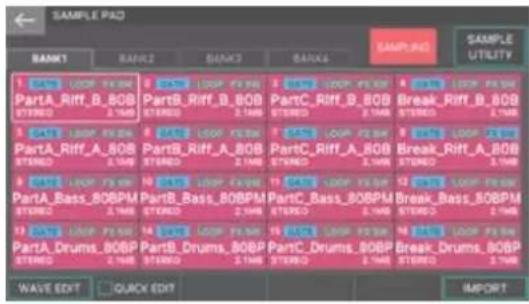
REMARQUE
Pour plus de détails sur l'utilisation des pads échantillons, reportez-vous à la section "Appuyer sur les pads pour jouer des échantillons de pads" (p. 93).
Lecture de sons (Notes)
De la même manière que vous utilisez le clavier pour jouer des sons, vous pouvez jouer des sons en appuyant sur les pads. Puisque vous pouvez spécifier la zone, le numéro de note et la vélocité de chaque pad, vous pouvez (par exemple) utiliser le clavier pour jouer le son de la zone 1 tout en utilisant les pads pour jouer le son du kit de batterie de la zone 10.
REMARQUE
Les réglages de chaque pad sont enregistrés en tant que réglages système. Vous ne pouvez pas effectuer de réglages de pad indépendamment pour chaque scène.
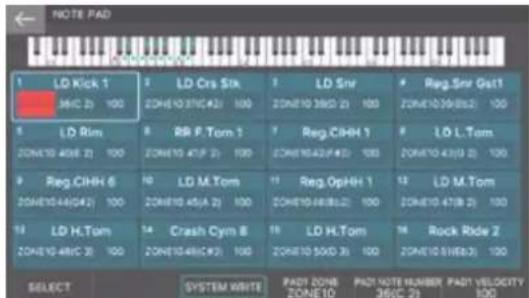
Appuyez sur un pad pour lire un son en fonction des réglages de chaque pad.
| Menu Explication | |
| [E1] Sélectionne un pad. | |
| [E3] ÉCRITURE SYSTÈME | Enregistre les paramètres modifiés dans le système. |
| [E4] | Sélectionne la zone jouée par le pad sélectionné. |
| [E5] | Sélectionne le numéro de note joué par le pad sélectionné.La note sélectionnée est indiquée par un au-dessus du clavier à l'écran. |
| [E6] | Spécifie la vitesse lue par le pad sélectionné. |
Spécifier le son joué par chaque pad
1. Dans l'écran DE NOTES, appuyez sur un pad pour sélectionner le pad que vous souhaitez modifier.
Vous pouvez également sélectionner un pad à l'aide de la molette [E1] ou en touchant directement une icône à l'écran.
2. Utilisez la molette [VALUE] pour sélectionner le paramètre que vous souhaitez modifier, puis modifier la valeur.
Vous pouvez également utiliser les molettes [E4] à [E6] pour modifier directement les réglages.
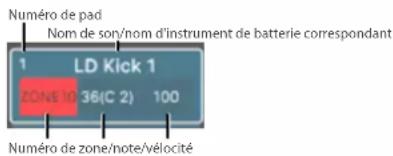
3. Répétez les étapes 1 à 2 pour effectuer les réglages nécessaires pour les autres pads.
4. Pour enregistrer les paramètres, choisissez SYSTEM WRITE [E3] pour les enregistrer dans le système.
REMARQUE
Les paramètres que vous modifiez ici sont les mêmes que les paramètres système « Pad 1 à 16 zone », « Pad 1 à 16 Note Number » et « Pad 1 à 16 Velocity » que vous pouvez modifier dans SYSTEM/NOTE PAD. Ils fonctionnent de la même manière lorsque vous les modifiez dans l'écran SYSTEM.
Sélection des partitions et activation/désactivation (Partial SW/sel)
Vous pouvez utiliser les pads pour sélectionner et activer/désactiver les partitions que vous modifiez.
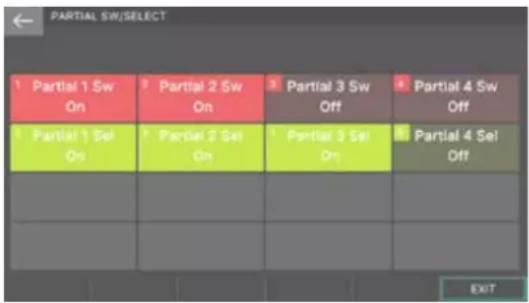
| Pad | Description |
| [1] | Sélectionnez partial 1 |
| [2] | Sélectionnez partial 2 |
| [3] | Sélectionnez partial 3 |
| [4] | Sélectionnez partial 4 |
| [5] | Permet d'activer ou de désactiver le 1 partiel |
| Pad | Description |
| [6] | Permet d'activer ou de désactiver le 2 partiel |
| [7] | Permet d'activer ou de désactiver le 3 partiel |
| [8] | Permet d'activer ou de désactiver le 4 partiel |
REMARQUE
- Pour un son de kit de batterie, vous pouvez sélectionner et activer/désactiver la courbe de la touche sélectionnée.
- Cette fonction peut être désactivée, selon le son utilisé.
Contrôle d'un logiciel de musique (DAW Control)
Vous pouvez utiliser les pads pour contrôler les logiciels DAW pris en charge (Logic Pro X/MainStage/Ableton Live).
REMARQUE
- Utilisez cette fonction lorsque vous souhaitez utiliser la « fonction DAW CTRL » pour contrôler Logic Pro X/MainStage/Ableton Live sur un ordinateur connecté via USB.
- Pour connecter le FANTOM à un ordinateur, vous devez installer un pilote USB. "Connexion à un ordinateur" (p. 142) Pour plus de détails, merci de vous référer à "Se connecter à un ordinateur" (p. <?>).
- Pour utiliser la fonction DAW/CTRL dans Logic/MainStage, vous devez installer le plug-in Logic/MainStage dédié ainsi que le pilote USB.
Pour plus de détails sur l'utilisation de la fonction DAW CTRL et l'installation du plugin, reportez-vous au « Guide d'utilisation de l'intégration DAW » (PDF).
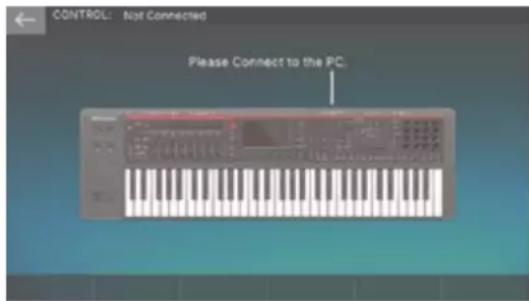
Contrôle de Logic Pro X
| Pad | Fonction | Description |
| [1]–[4] | Rappeler l'ensemble d'écrans 1 à 4 | Rappeler les écrans 1 à 4. |
| [5] | ENTRÉE HORIZONTALE Zoom | Effectue un zoom horizontal. |
| [6] | SORTIE HORIZONTALE Zoom | Effectue un zoom arrière horizontal. |
| [7] | ENTRÉE VERTICALE Zoom | Effectue un zoom vertical. |
| [8] | SORTIE VERTICALE Zoom | Effectue un zoom arrière vertical. |
| [9] | Ouvrir la liste des marqueurs / fermer la fenêtre | Ouvre/ferme la liste des marqueurs. |
| [13] | Aller au marqueur suivant | Passe au marqueur suivant. |
| [14] | Aller au marqueur précédent | Passe au marqueur précédent. |
| [15] | Position du morceau par mesure | Avance la position de localisation d'une mesure. |
| [16] | Lecture / Arrêt | Pendant la lecture, fonctionne comme bouton STOP. À l'arrêt, fonctionne comme bouton de lecture. |
Contrôlez Apple Mainstage
| Pad Fonction Description | |
| [1] Set suivant Rappelle la série suivante. | |
| [2] Jeu précédent Rappelle le jeu précédent. | |
| [3] Patch suivant Rappelle le patch suivant. | |
| [4] Patch précédent Rappelle le patch précédent. | |
| [13] MIDI PC INC | Envoie un message de changement de programme.La valeur envoyée est incrémentée d'une unité chaque fois que vous appuyez sur le pad. |
| [14] DEC. PC MIDI | Envoie un message de changement de programme.La valeur envoyée est décrémentée d'une à chaque fois que vous appuyez sur le pad. |
Contrôle de Ableton Live
Vous pouvez jouer sur les supports de batterie Ableton Live à partir des pads.
Changement de zone Mute (zone Mute)
Vous pouvez utiliser les pads pour couper (couper) le son des zones (1 à 16).
Appuyez sur un pad pour changer l'état de sourdine de chaque zone.
Le pad est mis en sourdine à l'état « on ».
REMARQUE
- Vous pouvez désactiver simultanément plusieurs zones.
- Le numéro de pad correspond au numéro de zone.
- Il s'agit de la même fonction que « MUTE » dans l'écran DE MIXAGE.
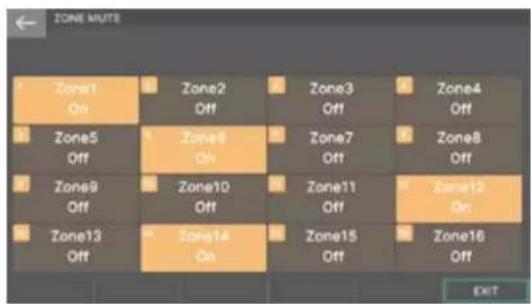
Vous pouvez utiliser les pads pour solo une zone (de sorte que seule la zone sélectionnée soit entendue).
La zone que vous sélectionnez en appuyant sur le pad est isolée.
Appuyez une nouvelle fois sur un pad cloisonné pour vaincre le solo.
REMARQUE
- Vous ne pouvez pas utiliser plusieurs zones en solo.
- Le numéro de pad correspond au numéro de zone.
- Il s'agit de la même fonction que « solo » dans l'écran DE MIXAGE.
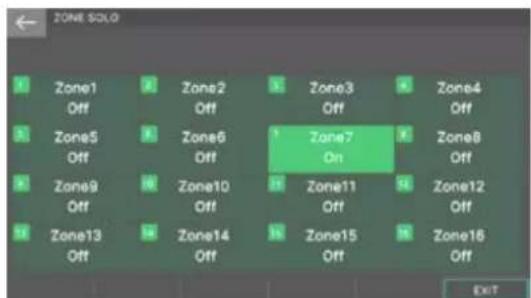
Activation/désactivation du groupe de commutateurs du clavier (KBD SW Group)
Vous pouvez utiliser les pads pour basculer entre les groupes de commutateurs de clavier pré-attribués.
REMARQUE
KBD SW Group (groupe de commutateurs de clavier) vous permet de gérer une combinaison de l'état on/OFF pour chaque bouton ZONE INT/EXT en tant que l'un des 16 groupes de commutateurs de clavier. En changeant de groupe, vous pouvez basculer instantanément entre les différents sons joués à partir du clavier en utilisant plusieurs zones, tout en laissant la scène elle-même inchangée.
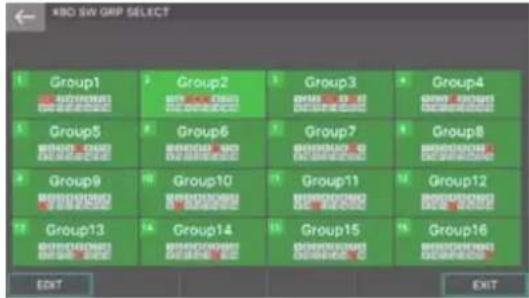
Appuyez sur un pad pour sélectionner un groupe. Dans l'écran des réglages, l'icône de chaque groupe indique l'état on/off de chaque zone.
Modification de l'état de chaque groupe
Pour chacun des 16 groupes de commutateurs de clavier, vous pouvez modifier individuellement la combinaison des États on/OFF DES boutons ZONE INT/EXT.
- Dans l'écran KBD SW GRP SELECT, sélectionnez le groupe que vous souhaitez modifier.
- Sélectionnez [E1] EDIT.
[BANK] est allumé et l'écran KBD SW GRP EDIT apparaît.
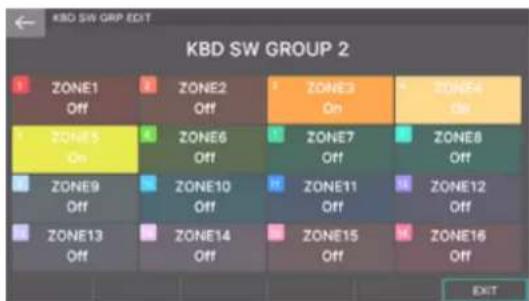
Dans cet exemple, nous modifions l'état de chaque zone pour LE GROUPE 2.
- Pour activer ou désactiver le bouton ZONE INT/EXT de chaque zone, appuyez sur une icône à l'écran ou appuyez sur un pad.
- Une fois les réglages terminés, sélectionnez [E6] EXIT pour revenir à l'écran KBD SW GRP SELECT.
- Si vous souhaitez effectuer des réglages pour un autre groupe, répétez les étapes 1 à 4.
REMARQUE
- Même lorsqu'un écran autre que l'écran KBD SW GRP EDIT ou l'écran KBD SW GRP SELECT s'affiche, appuyer sur le bouton [BANK] pour le faire allumer allume les pads pour indiquer le réglage de chaque zone du groupe de commutateurs de clavier actuellement sélectionné. Vous pouvez appuyer sur les pads pour modifier leur état. Les numéros de pad correspondent aux numéros de zone.
- Les réglages du groupe de commutateurs du clavier sont enregistrés dans la scène. Si vous souhaitez enregistrer les paramètres, enregistrez la scène (p. 56).
Lecture de patterns de rythme (Rhythm Pattern)
Vous pouvez utiliser les pads pour jouer des patterns de rythme. Le fonctionnement est le même que lorsque vous appuyez sur les icônes
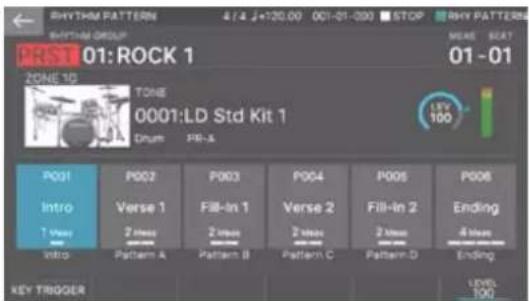
Pad Description
| [1] Sélectionne le motif rythmique |
| [2] Sélectionne le motif rythmique |
| [3] Sélectionne le motif rythmique |
| [4] Sélectionne le motif rythmique |
| [5] Sélectionne le motif rythmique |
| [6] Sélectionne le motif rythmique |
Sélection et lecture d'un motif (Pattern)
Vous pouvez appuyer sur un pad pour jouer directement le motif correspondant.
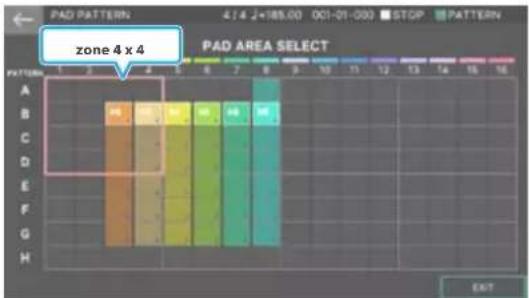
bar
PAD PATTERN | Pattern | Value | |---|---| | A | 10 | | B | 12 | | C | 15 | | D | 18 | | E | 20 | | F | 23 | | G | 26 | | H | 30 | | | | | | | | | | | | | | | | | | | | | | | | | | | | | | | | | | | | | | | | | | | | | | | | | | | | | H EXIT- Vous pouvez utiliser les pads pour rappeler directement les motifs de la zone 4x4 entourée par le cadre rouge. Les pads correspondant à la zone de motif enregistré sont allumés.
- Vous pouvez maintenir le bouton [SHIFT] enfoncé et appuyer sur le bouton [PAD MODE] pour accéder à l'écran DE SÉLECTION DE LA ZONE PAD, et utiliser le [à][à][ä][â] pour déplacer la zone 4x4.
Lecture des variations d'un motif (variation Play)
Vous pouvez appuyer sur les pads pour lire directement chaque variation à partir de l'emplacement de mesure suivant.
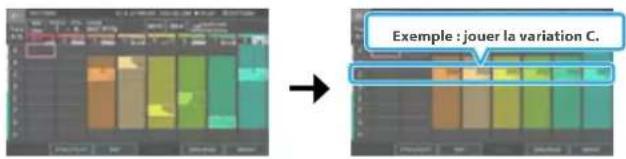
Pad Description
Jouer en groupe (jeu en groupe)
Appuyez sur un pad pour lire directement le groupe de séquenceurs.
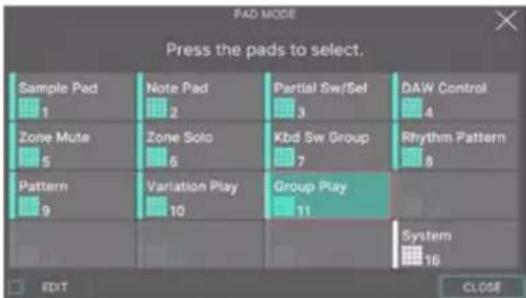
- Vous pouvez appuyer sur le pad correspondant à un groupe que vous avez déjà créé pour le faire jouer ou l'arrêter.
- Le groupe joue en utilisant le cycle « Group Length » que vous avez défini lors de la création du groupe.
- Les couleurs affichées à gauche des noms dans la liste de groupes correspondent aux couleurs utilisées sur les pads.
- Vous ne pouvez pas utiliser la lecture en groupe pendant une lecture de pattern normale. Arrêtez d'abord le motif, puis appuyez sur le pad.
Enregistrement des réglages système (System)
Les pads fonctionnent en fonction du réglage du paramètre système "Mode PAD" (p. 164). Le réglage du mode PAD de chaque scène est ignoré. C'est pratique lorsque vous souhaitez utiliser les mêmes fonctions de mode pad dans n'importe quelle scène.
REMARQUE
SÉQUENCEURSÉQUENCEUR
La structure du séquenceur ....110
Motif....110
Groupe 110
Morceau 110
Jouer le séquenceur ....111
Lecture de Pattern 111
Réglages de boucle (LOOP) 112
Modification du tempo 113
Mise en sourdine d'une piste (MUTE) 113
Solooing a Track (SOLO) 114
Jouer au groupe 114
Lecture de la chanson 115
Affichage de la chronologie sous forme de mesures (MEAS) ..... 115
Flux de production de morceaux .... 116
Enregistrement d'un motif ....117
Méthodes d'enregistrement d'un motif 117
Préparation de l'enregistrement 117
Enregistrement en temps réel (Real Time REC) 117
Suppression des données indésirables pendant l'enregistrement (Realtime Erase) 119
Enregistrement par pas (Step REC) 119
TR-REC....121
Modifier un pattern ....50
Utilisation du Piano Roll pour modifier un motif 123
Automatisation ajoutée à Piano Roll 124
Sélection de plusieurs notes 125
Faites glisser une note pour la copier 125
Fonctionnement des boutons [E1] à [E6] 126
Microscope 126
Fonctions pratiques (Pattern Utility) 126
Application de diverses modifications (MODIFIER) 128
Importation de SMF en tant que motif (IMPORT) 130
Exportation d'un motif en tant que SMF (EXPORT) .... 130
Enregistrement d'un motif 131
Comment créer un groupe 132
Création d'un groupe 132
Nommer un groupe (RENOMMER) 132
Modification d'un groupe 133
Fonctionnement de base dans l'écran GROUP 133
Spécification des paramètres de boucle (longueur) 133
Nommer un groupe (RENOMMER) 133
Initialisation d'un groupe (INITIALIZE) 134
Exportation d'un groupe en tant que SMF (EXPORT) 134
Enregistrement d'un groupe 134
Comment créer un morceau ....135
Création d'un morceau (....)
Modification d'un morceau 135
Fonctionnement de base dans l'écran SONG 135
Ignorer un groupe spécifique (SKIP) 135
Modification de la structure du morceau (SONG EDIT) 136
Réglage du panoramique et de la balance du volume ..... 138
Exportation d'un morceau en tant que SMF (EXPORT) ..... 138
Enregistrement d'un morceau 138
Utilisation du lecteur SMF 139
Jouer un SMF 139
En utilisant AB LOOP 139
Modification du tempo 140
Mise en sourdine d'une piste (MUTE) 140
Solooing a Track (SOLO) 140
Pattern
Le séquenceur de cet appareil vous permet d'enregistrer et de jouer en utilisant 16 pistes qui correspondent aux zones.
Chaque piste peut avoir jusqu'à huit patterns, et le groupe de ces patterns est appelé variation.
Pour chaque piste, vous pouvez changer la variation pendant la lecture.
Chaque motif peut mesurer jusqu'à 64 mesures, et sera joué comme une boucle de la longueur spécifiée pour chaque motif.
PATTERN
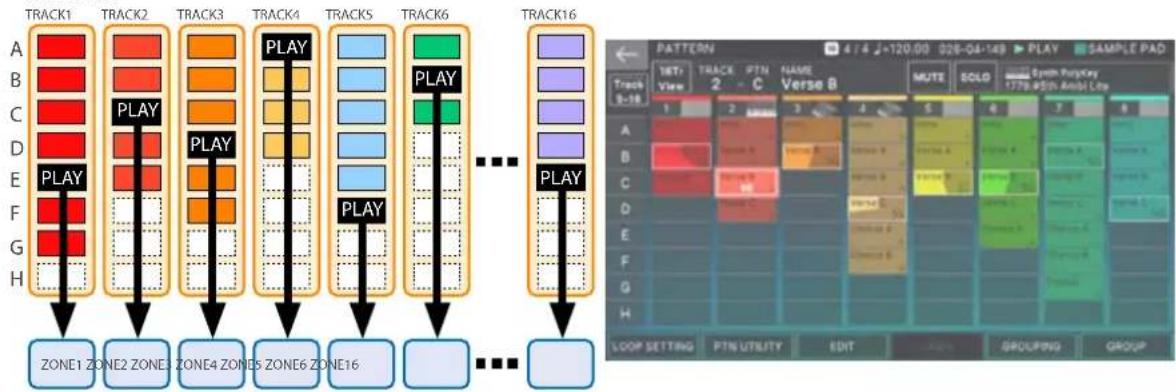
flowchart
graph TD
    A["TRACK1"] --> B["PLAY"]
    C["TRACK2"] --> D["PLAY"]
    E["TRACK3"] --> F["PLAY"]
    G["TRACK4"] --> H["PLAY"]
    I["TRACK5"] --> J["PLAY"]
    K["TRACK6"] --> L["PLAY"]
    M["TRACK16"] --> N["PLAY"]

    subgraph Track1
        A1["A"]
        A2["B"]
        A3["C"]
        A4["D"]
        A5["E"]
        A6["F"]
        A7["G"]
        A8["H"]
    end

    subgraph Track2
        B1["PLAY"]
        B2["PLAY"]
        B3["PLAY"]
        B4["PLAY"]
    end

    subgraph Track3
        C1["PLAY"]
        C2["PLAY"]
        C3["PLAY"]
        C4["PLAY"]
    end

    subgraph Track4
        D1["PLAY"]
        D2["PLAY"]
        D3["PLAY"]
        D4["PLAY"]
    end

    subgraph Track5
        E1["PLAY"]
        E2["PLAY"]
        E3["PLAY"]
    end

    subgraph Track6
        F1["PLAY"]
        F2["PLAY"]
        F3["PLAY"]
    end

    subgraph Track16
        G1["PLAY"]
        G2["PLAY"]
    end

    subgraph Pattern
        H1["PATTERN"]
        H2["TETV View"]
        H3["TRACK 2 - C"]
        H4["PTN NAME Verse B"]
        H5["MUTE SOLO"]
        H6["SOLO Speed Parity Day 177p adjn Anpt Lete"]
    end

    subgraph LOOP Setting
        I1["LOOP SETTING"]
        I2["PTN UTILITY"]
        I3["EDIT"]
        I4["GROUPING"]
        I5["GROUP"]
    end
Groupe
La combinaison de patterns créée pour chaque piste est appelée groupe. Vous pouvez créer des groupes tels que "Intro", "Couplet", "Refrain" ou "Fill", correspondant aux différentes parties d'une chanson.
GROUPE
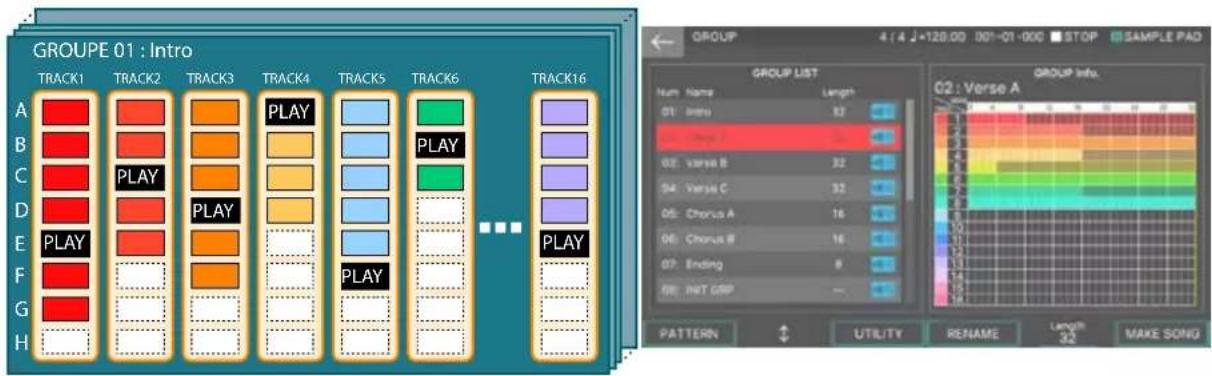
Songs
Les groupes que vous créez peuvent être organisés dans un ordre appelé morceau. Vous pouvez spécifier la boucle (LOOP) pour des groupes individuels et pour le morceau entier.
SONG
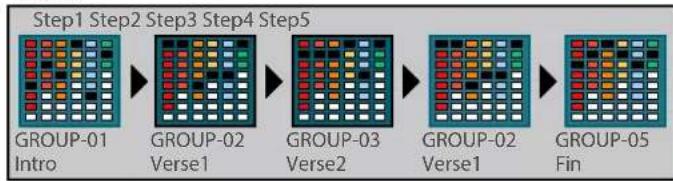
flowchart
graph LR
    A["GROUP-01 Intro"] --> B["GROUP-02 Verse1"]
    B --> C["GROUP-03 Verse2"]
    C --> D["GROUP-02 Verse1"]
    D --> E["GROUP-05 Fin"]
REMARQUE
Les patterns, groupes et chansons sont tous enregistrés pour chaque scène
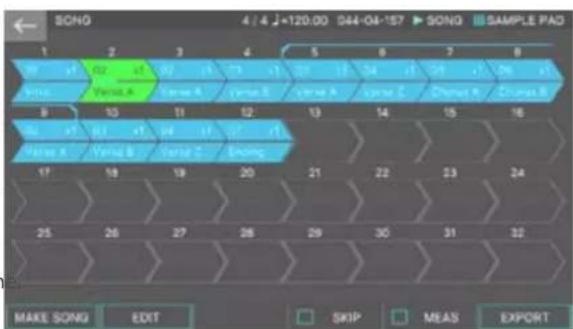
Lecture de patterns
1. Select a scene.
Sélectionnez une scène dans laquelle des motifs ont été créés.
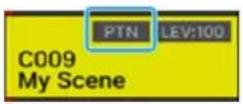
Les scènes dans lesquelles des patterns ont été créés ont une indication « PTN » comme indiqué sur l'illustration.
2. Lorsque j'appuie sur le bouton Pattern,
à l'écran Pattern.
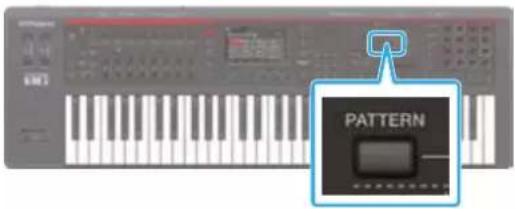
16Tr Affichage
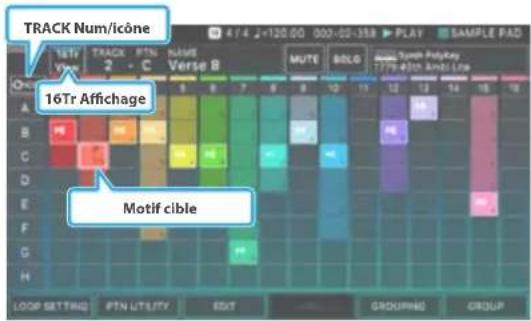
Une boîte (boîte de motif) dans laquelle une phrase est enregistrée est affichée en couleur.
Dans l'écran PATTERN, vous pouvez utiliser les fonctions suivantes.
| Menu Description | |
| RÉGLAGE DE BOUCLE [E1] | Permet d'accéder à l'écran DE RÉGLAGE DE BOUCLE. |
| [E2] UTILITAIRE PTN Permet d'accéder à l'écran PTN UTILITY. | |
| [E3] MODIFIER Modifier un pattern | |
| Annuler/Rétablir | Annule la modification que vous venez d'effectuer et revient à l'état précédent. |
| [E5] REGROUPEMENT Permet d'accéder à l'écran SONG. | |
| [E6] Permet d'accéder à l'écran SONG. | |
| Change les pistes affichées (pistes 1-8/9-16). | |
| <16Tr Affichage> | Si cette option est activée, les 16 pistes sont affichées dans un seul écran. |
| PISTE NUM/ICÔNE> | Change les informations affichées (numéro de piste ou icône d'instrument) lorsque la vue 16Tr est affichée. |
| Vous permet de désactiver la lecture des patterns pour des pistes individuelles. | |
| Exécute la lecture seule de la piste sélectionnée. | |
Lecture en veille
Si vous appuyez longuement sur une zone de motif déjà enregistrée dans une piste, la zone de motif change pour être mise en surbrillance. Indique PLAY-STANDBY, ce qui signifie qu'il sera lu lorsque vous appuyez sur [ BOUTON PLAY]. Une seule zone de motif dans chaque piste peut être réglée pour jouer en mode veille.
Le motif qui se trouve dans ce mode de lecture-veille est appelé le motif actuel.
Vide
Données existantes (Couleur sélectionnable)
Données existantes Loop SW désactivé
Données existantes Jouer en veille
Données existantes Lecture
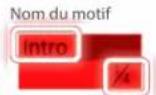
Sur un total de quatre mesures, la première mesure est en cours de lecture
3. Appuyez sur le bouton « PLAY ▶ » (touche F2).
Le motif de chaque piste en mode PLAY-STANDBY est lu.
- Si vous touchez une zone de motif qui ne joue pas, le motif que vous touchez est lu.
- En touchant directement une zone de motif colorée à l'écran, vous pouvez changer de motif pour chaque piste.
4. Si vous appuyez sur [ BOUTON STOP], la lecture du motif s'arrête pour toutes les pistes.
- Si vous touchez une zone de motif en cours de lecture, seul le motif que vous avez touché s'arrête.
- Si vous modifiez des patterns ou que vous arrêtez ou démarrez un pattern pendant la lecture d'un pattern différent, le pattern s'arrête ou démarre automatiquement en fonction du timing défini dans les paramètres change Timing.
Sélection de sons à l'aide des boutons CATEGORY
Appuyez sur un bouton TONE CATEGORY [1] à [16] sur l'écran PATTERN ou sur d'autres écrans pour sélectionner le son.
1. à l'écran Pattern.
2. Sélectionnez la zone actuelle.
3. Appuyez sur un bouton TONE CATEGORY [1] à [16].
Le son correspondant à la catégorie du bouton que vous avez appuyé est sélectionné.
REMARQUE
Appuyez deux fois sur le bouton de même catégorie de sons pour afficher l'écran DE LISTE DE SONS. Appuyez à nouveau sur le bouton de même catégorie de sons pour passer d'un onglet à l'autre dans le même groupe de catégories.
REMARQUE
Cette fonction ne peut pas être utilisée sur certains écrans comme l'écran TR-REC.
Réglages de boucle (LOOP)
Pour chaque motif, vous pouvez effectuer des réglages détaillés pour spécifier si et comment il est mis en boucle.
REMARQUE
Les réglages des paramètres de boucle de chaque motif sont enregistrés dans la scène.
1. Sur l'écran PATTERN, sélectionnez la zone Pattern dont vous souhaitez modifier les paramètres.
La zone de motif sélectionnée possède une bordure rouge. Pour sélectionner un motif, vous pouvez utiliser le curseur [ Ⓤ ] [ Ⓤ ] [ Ⓣ ] [ ⏻ ], ou appuyez longuement sur la zone pattern pour la mettre en mode play-standby.
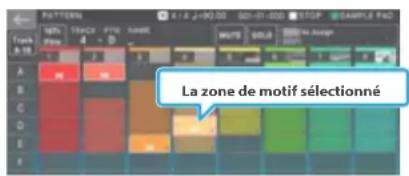
2. SÉLECTIONNEZ LE RÉGLAGE DE BOUCLE [E1].
L'écran LOOPER SETTING s'affiche.
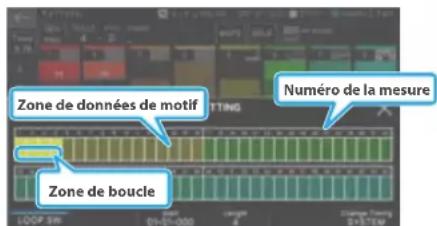
- Les plages affichées dans des couleurs plus claires dans la zone de données de motif indiquent les plages de boucles.
-
Dans la zone de données de pattern, la présence ou l'absence de données de note est affichée sous forme d'un simple écran de piano.
-
Modifiez les paramètres de boucle.
| Paramètre | Valeur | Description |
| [E1] LOOP SW | OFF, ON | Active ou désactive la boucle. Un motif pour lequel il est désactivé est lu une fois pendant la lecture, puis s'arrête automatiquement (lecture monocoup). |
| Bouton Start [E3] | 01-01-000-64-01-000 | Spécifie le point de départ de la lecture. Vous pouvez définir cette valeur en unités de battement. La région de boucle commence au point spécifié par Start et s'étend jusqu'à la longueur spécifiée par Length. |
| Molette de longueur [E4] | 1-64 | Règle la longueur de la boucle. Vous pouvez spécifier une valeur supérieure à la longueur du motif d'origine. La partie ajoutée sera en lecture vierge. |
| [E6] changer le timing | réglage | Suit le réglage « Pattern change Timing » dans les réglages système. |
| MEASURE | Le motif change au début de la mesure suivante. | |
| FIN PTN | Le motif change à la fin du motif (la dernière mesure jouée par le motif, y compris la plage de boucles). |
4. Une fois les réglages terminés, appuyez sur le bouton [EXIT] pour revenir à l'écran de scène.
Modifier le tempo
Vous pouvez régler le tempo du séquenceur.
REMARQUE
- Le tempo que vous spécifiez ici est en commun avec le tempo arpège (p. 40) et le tempo du pattern rythmique (p. 44).
- Le tempo modifié s'applique également à la lecture de groupe et de morceau.
- Le réglage du tempo est enregistré dans la scène.
1. Appuyez sur le bouton [TEMPO].
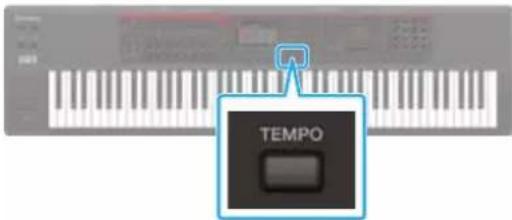
L'écran TEMPO apparaît.
![ROLAND FANTOM08 - Appuyez sur le bouton [TEMPO]. - 2](/content/2026/03/576088/images/d42ef7578325fc6772a59c3e79ccbd65b30d072bad868b21d9a6e5342a97c7a2.jpg)
| Menu Description | |
| [E5] CLICK | Si cette option est activée, un son de clic est émis au tempo. |
| [E6] CLOSE Fermez la fenêtre . | |
2. Utilisez les boutons [DEC] [INC] ou la molette pour modifier la valeur.
En maintenant le bouton [SHIFT] enfoncé, vous pouvez modifier les deux chiffres situés sous la virgule.
REMARQUE
Vous pouvez également régler le tempo en appuyant sur le bouton à l'intervalle souhaité (option tap tempo). Press the button at least three times, at quarter-note intervals of the desired tempo.
Désactivation d'une piste (MUTE)
Pour chaque piste, vous pouvez couper le son de la lecture du motif. Vous pouvez également couper le son pendant la lecture.
REMARQUE
L'état de sourdine de chaque piste est enregistré dans la scène.
1. Dans l'écran PATTERN, appuyez sur pour sélectionner.
L'écran SCENE SELECT apparaît.
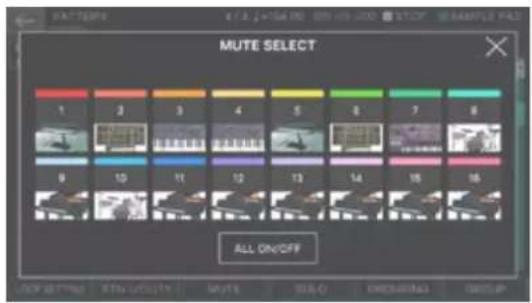
2. Appuyez sur la piste que vous souhaitez désactiver.
L'icône de la piste que vous touchez change de couleur et la lecture de la piste est coupée.
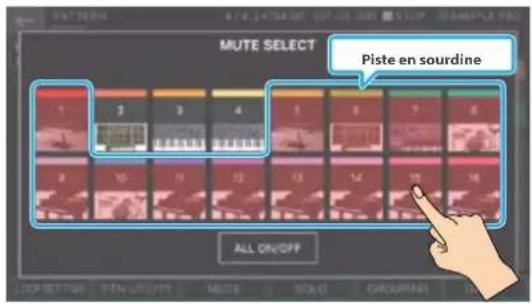
En appuyant sur « ALL ON/OFF » à l'écran, vous pouvez couper ou rétablir le son de toutes les pistes en une seule opération.
3. Une fois les réglages terminés, appuyez sur le bouton [EXIT] pour revenir à l'écran de banque des modèles.
Même dans l'écran PATTERN, les pistes mutées peuvent être clairement distinguées en raison de leur couleur modifiée. Même si vous basculez une piste muette entre les variations A à H, le mode muet de la piste est maintenu.
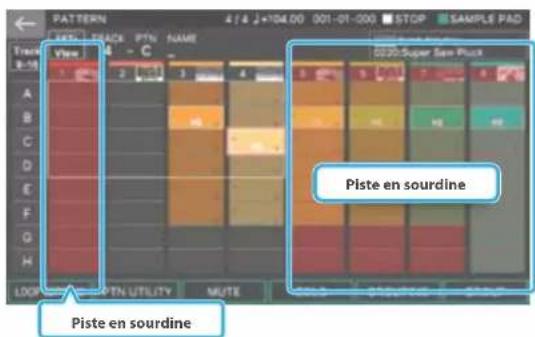
REMARQUE
Les mots « solo » et « MUTE » qui peuvent être spécifiés dans l'écran PATTERN font référence à « solooing ou muting a TRACK ». Sachez que ce sont des fonctions différentes de celles de la « mise en sourdine ou de la mise en sourdine d'une zone » qui peuvent être spécifiées dans l'écran DE MIXAGE, et qu'elles fonctionnent indépendamment. Les zones mutées sur l'écran DE MIXAGE ne sonnent pas même si vous jouez sur le clavier, mais la mise en sourdine d'une zone dans l'écran PATTERN n'affecte pas la manière dont elle peut être jouée par le clavier.
Solooing a Track (SOLO)
Vous pouvez jouer en solo la piste sélectionnée. Vous pouvez également jouer en solo.
REMARQUE
Le statut solo de chaque piste est enregistré dans la scène.
1. Dans l'écran PATTERN, appuyez sur pour sélectionner.
L'écran SCENE SELECT apparaît.
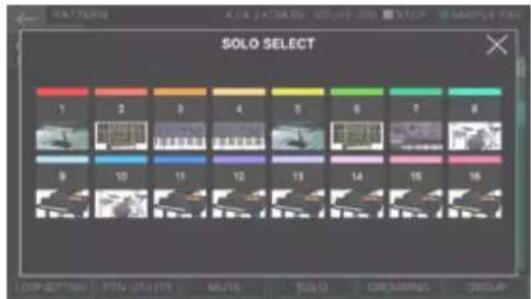
2. Touchez la piste que vous souhaitez écouter en solo.
Les icônes de toutes les pistes autres que la piste que vous touchez changent de couleur, et la piste joue en solo. Vous pouvez également jouer en solo plusieurs pistes.
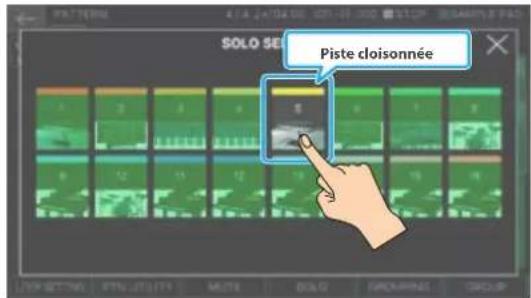
Si vous appuyez à nouveau sur l'icône d'une piste en cours de solo, solo est battu.
Si vous êtes en solo, solo est battu consécutivement.
3. Une fois les réglages terminés, appuyez sur le bouton [EXIT] pour revenir à l'écran de banque des modèles.
Même sur l'écran Pattern, les pistes qui ne sont pas lues peuvent être clairement distinguées en raison de leur couleur modifiée, comme lorsqu'elles sont muettes. Même si vous changez de piste en solo entre les variations A à H, le statut de piste en solo est conservé.
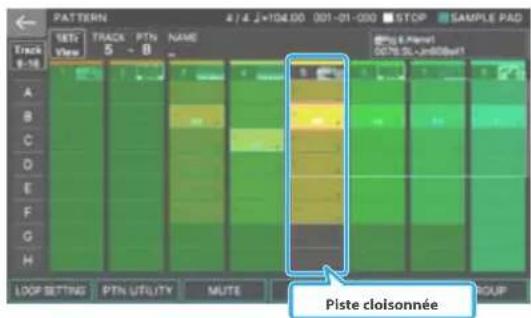
Jouer au groupe
1. Select a scene.
Sélectionnez une scène dans laquelle un morceau est créé.
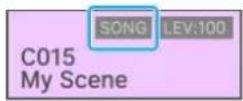
Les scènes dans lesquelles un morceau est créé ont une indication « SONG » comme indiqué sur l'illustration.
2. Appuyez sur le bouton [].
L'écran MUTE GROUP apparaît.
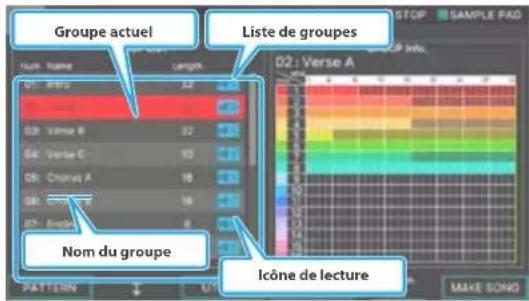
- Le côté gauche de l'écran est appelé zone DE LISTE DE GROUPES et affiche les noms de groupes par ordre numérique.
- Le groupe actuellement sélectionné (groupe actuel) est indiqué par le curseur.
3. Appuyez sur le bouton « PLAY ▶ » (touche F2).
Le groupe actuel joue.
Vous pouvez également jouer un groupe en appuyant sur son icône de lecture dans la liste des groupes.
Pendant la lecture, l'écran D'APERÇU DE GROUPE s'affiche. Tout comme l'écran PTN, l'écran D'APERÇU DE GROUPE affiche la partie actuelle de chaque piste d'un coup d'œil.
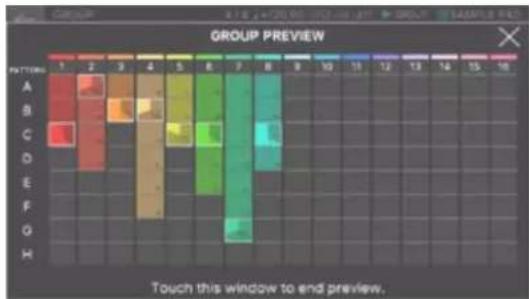
heatmap
GROUP PREVIEW | PATTERN | 1 | 2 | 3 | 4 | 5 | 6 | 7 | 8 | 9 | 10 | 11 | 12 | 13 | 14 | 15 | 16 | |---|---|---|---|---|---|---|---|---|---|---|---|---|---|---|---|---| | A | Red | Orange | Brown | Yellow | Green | Light Green | Green | Dark Green | Cyan | Blue | Purple | Purple | Purple | Purple | Purple | Purple | | B | Red | Red | Orange | Yellow | Yellow | Green | Green | Dark Green | Cyan | Blue | Purple | Purple | Purple | Purple | Purple | Purple | | C | Red | Red | Orange | Yellow | Yellow | Green | Green | Dark Green | Cyan | Blue | Purple | Purple | Purple | Purple | Purple | Purple | | D | Red | Red | Orange | Yellow | Yellow | Green | Green | Dark Green | Cyan | Blue | Purple | Purple | Purple | Purple | Purple | Purple | | E | Red | Red | Orange | Yellow | Green | Green | Green | Dark Green | Cyan | Blue | Purple | Purple | Purple | Purple | Purple | Purple | | F | Red | Red | Orange | Yellow | Green | Green | Green | Dark Green | Cyan | Blue | Purple | Purple | Purple | Purple | Purple | Purple | | G | Red | Red | Orange | Yellow | Green | Green | Green | Dark Green | Cyan | Blue | Purple | Purple | Purple | Purple | Purple | Purple | | H | Red | Red | Orange | Yellow | Green | Green | Green | Dark Green | Cyan | Blue | Purple | Purple | Purple | Purple | Purple | Purple | Touch this window to end preview.4. Pour arrêter la lecture, appuyez sur [ BOUTON STOP].
Vous pouvez également vous arrêter en touchant l'écran D'APERÇU DE GROUPE.
5. Pour sélectionner un autre groupe, appuyez directement sur son nom de groupe pour le sélectionner.
Vous pouvez également utiliser la molette [E2] pour effectuer une sélection.
Lire un morceau
1. Select a scene.
Sélectionnez une scène dans laquelle un morceau est créé.
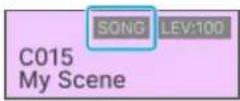
Les scènes dans lesquelles un morceau est créé ont une indication « SONG » comme indiqué sur l'illustration.
2. Appuyez sur le bouton [SONG].
L'écran SONG apparaît.
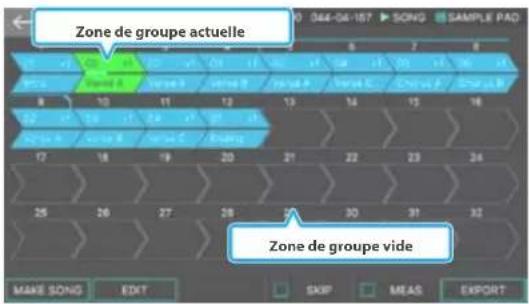
Une succession de boîtes appelées boîtes de groupe s'affiche, chacune avec un numéro indiquant l'ordre de lecture.
Dans chaque zone de groupe, des informations telles que le numéro de groupe, le nom de groupe et le nombre de boucles sont affichées.
Rien n'est affiché dans une zone de groupe vide.
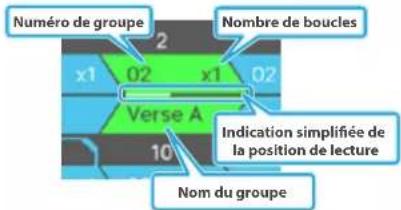
3. Appuyez sur le bouton « PLAY ▶ » (touche F2).
La chanson est lue, et les groupes sont joués par ordre numérique.
Le groupe en cours de lecture (le groupe en cours) est indiqué par une zone de groupe verte.
4. Appuyez sur le bouton [▶] (START/STOP) pour arrêter la lecture.
Affichage de la chronologie sous forme de mesures (MEAS)
Les numéros qui indiquent l'ordre de lecture sont affichés au-dessus de la zone de groupe à l'écran, mais vous pouvez les changer pour les indications de la mesure. L'affichage de la chronologie en termes de mesures peut rendre la structure du morceau plus facile à comprendre.
1. Dans l'écran SONG, sélectionnez [E5] MEAS.
L'indication au-dessus des cases devient une indication de mesure.

Pour créer un morceau sur le FANTOM, commencez par créer des patterns qui constituent la plus petite unité structurelle du morceau, puis combinez plusieurs patterns pour créer des groupes, puis placez plusieurs groupes dans l'ordre souhaité pour terminer un morceau.
Ce flux simple vous permet d'atteindre le résultat souhaité sans vous perdre.
Puisque vous pouvez facilement passer d'un pas à l'autre, cette méthode peut être adaptée à tous les types d'idées créatives sans nécessiter d'opérations complexes.
Vous pouvez enregistrer et accumuler autant de patterns que vous le souhaitez, comme si vous étiez en train de jouer sur un scratchpad, c'est donc un moyen facile de donner forme à vos idées.
Puisque vous pouvez exporter votre matériel en tant que données SMF depuis n'importe quelle étape de ce processus, il est facile de déplacer votre environnement de production d'un système à l'autre. Par exemple, vous pouvez créer la base de votre chanson sur le FANTOM, puis effectuer le mastering et le mixage à l'aide du logiciel DAW sur votre ordinateur.
![ROLAND FANTOM08 - Dans l'écran SONG, sélectionnez [E5] MEAS. - 2](/content/2026/03/576088/images/085d9981477622c935f394e6c6dbaa23852599c49c27f527dd76412a4c817b2a.jpg)
flowchart
graph TD
    A["Préparation de l'enregistrement"] --> B["Enregistrement d'un motif"]
    B --> C["Création d'un groupe"]
    C --> D["Réglage du volume et du panoramique"]
    D --> E["Sauvegarder une scène"]

    A -->|1: sélectionnez une scène<br>2: sélectionnez un son pour la zone| F["Importer en tant que SMF"]
    B -->|1: spécifiez la méthode d'enregistrement<br>Enregistrement en temps réel ( p. 117)<br>Enregistrement par pas ( p. 119)<br>TR-REC ( p. 121)<br>2: modifiez le motif ( p. 123)| G["Exporter en tant que SMF"]
    C -->|1: réglez le volume et le panoramique ( p. 72)<br>2: réglez la quantité d'envoi d'effet ( p. 72)<br>3: réglez l'EQ de zone ( p. 73)| H["Logiciel musical, etc."]

    D -->|1: réglez le volume et le panoramique ( p. 72)<br>2: réglez la quantité d'envoi d'effet ( p. 72)<br>3: réglez l'EQ de zone ( p. 73)| I["Enregistrez la scène si nécessaire."]
Méthodes d'enregistrement d'un motif
Il existe trois manières d'enregistrer un motif.
| Enregistrement en temps réel (INST REC) | Realtime Recordingl : créez un pattern en enregistrant votre jeu en direct, tout en contrôlant les opérations. |
| Enregistrement par pas (Enregistrement par pas) | Step Recording : Créez un pattern en enregistrant votre jeu au clavier pas à pas. |
| TR-REC | TR-REC : Placez les notes de chaque instrument sur les pas sur lesquels vous souhaitez les entendre. Cette méthode est adaptée à la création de patterns de batterie. |
Préparation de l'enregistrement
Voici comment vous préparer à enregistrer un motif.
1. Sélectionnez une scène (p. 28).
Des patterns, des groupes et des morceaux sont stockés pour chaque scène.
Certaines des scènes fournies avec les réglages d'usine contiennent des patterns et des morceaux. Si vous souhaitez commencer avec un état vide et effectuer un nouvel enregistrement à partir de zéro, supprimez les motifs existants (SUPPRIMEZ TOUT) comme décrit dans "Suppression de motifs (SUPPRIMER)" (p. 127) Ou sélectionnez l'une des scènes vides (SCÈNE INITIALE) du numéro C017 et suivantes.
REMARQUE
Un motif supprimé ne peut pas être récupéré.
Si vous créez un motif, puis passez à une autre scène ou éteignez l'appareil sans enregistrer la scène, les données que vous avez créées sont perdues.
2. Sélectionnez un son (son) pour la zone (p. 54).
À l'avance, il est conseillé de décider généralement quels instruments seront affectés à quelles zones. Si vous souhaitez enregistrer des sons superposés, vous devez également effectuer des réglages de couche à l'avance. Vous pouvez également modifier le son sélectionné par la suite.
Enregistrement en temps réel (INST REC)
1. Appuyez sur [Bouton REC].
L'écran STANDBY apparaît.
![ROLAND FANTOM08 - Appuyez sur [Bouton REC]. - 1](/content/2026/03/576088/images/8400885b2cae41a96018be2baa8d7571cdf99852f1c1b952f9159c3651ef7880.jpg)
Bien que les opérations d'enregistrement puissent être effectuées même lorsqu'un motif est en cours de lecture, vous ne pouvez pas effectuer d'enregistrement à partir de l'écran DE GROUPE ou DE L'écran DE MORCEAU.
2. Effectuez les réglages pour l'enregistrement.
Appuyez directement sur les paramètres à l'écran pour les sélectionner, ou utilisez la molette [VALUE] pour modifier la valeur.
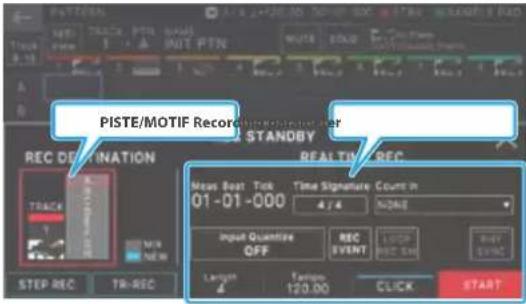
| Paramètre d'enregistrement | Valeur | Description |
| Sélectionne le mode de démarrage de l'enregistrement. | ||
| AUCUN | L'enregistrement commence immédiatement lorsque vous appuyez sur [BOUTON PLAY]. | |
| 1 MEAS | Lorsque vous appuyez sur [BOUTON PLAY], un décompte commence à partir d'une mesure avant l'emplacement de début de l'enregistrement; l'enregistrement commence lorsque l'emplacement de début de l'enregistrement est atteint. | |
| 2 MEAS | Lorsque vous appuyez sur [BOUTON PLAY], un décompte commence à partir de deux mesures avant l'emplacement de début de l'enregistrement; l'enregistrement commence lorsque l'emplacement de début de l'enregistrement est atteint. | |
| ATTENDEZ LA NOTE | L'enregistrement commence lorsque vous appuyez sur [PLAY], ou lorsque vous appuyez sur une touche, appuyez sur un pad ou appuyez sur la pédale HOLD. | |
| Temps SON SIGNATURE | 4/4, 3/4 | Spécifie la signature rythmique.Cela peut être spécifié si tous les motifs sont vides.Bouton Beats [E4] : 1 à 32Définit le nombre de battements d'une mesure.Bouton note Value [E5] : 2, 4, 8, 16Définit la longueur d'un battement.[E6]Applique les réglages de battement. |
| Connecteurs Quantifiez> | Quantize est une fonction qui corrige automatiquement les inexactitudes dans le timing auquel vous jouez le clavier ou les pads, en resserrant la précision rythmique.Vous pouvez appliquer la fonction de quantification pendant l'enregistrement en temps réel. Ce paramètre spécifie si la quantification sera appliquée pendant l'enregistrement. | |
| OFF | La quantification n'est pas appliquée pendant l'enregistrement. | |
| GRILLE | La quantification de grille est appliquée pendant l'enregistrement.Utilisez-le lorsque vous avez besoin d'un timing précis, par exemple pour les percussions ou les basses.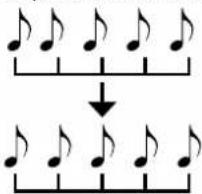 | |
| Shuffle | La quantification shuffle est appliquée pendant l'enregistrement. Utilisez-le lorsque vous voulez un rythme de rebond tel que shuffle ou swing. | |
| Paramètre d'enregistrement | Valeur Description | |
| Bouton RESOLUTION [E5] | Spécifie la valeur de synchronisation de note à laquelle la quantification est appliquée.GRILLE: 1/32 (♪) À 1/4 (♪)SHUFFLE: 1/16 (♪) À 1/8 (♪) | |
| Bouton Strength [E6] | 0–100% | Ce réglage est utilisé avec la quantification de grille. Elle spécifie le degré de déplacement de vos notes vers des intervalles précis des valeurs de note spécifiées par le paramètre DE RÉSOLUTION. Si cette valeur est réglée sur « 100 % », les notes que vous enregistrez sont déplacées jusqu'à des intervalles précis de LA RÉSOLUTION spécifiée. Avec des pourcentages plus faibles, moins de correction est appliquée. Si cette valeur est réglée sur « 0 % », le timing n'est pas corrigé du tout. |
| Bouton [RATE] 0–100% | Ce réglage est utilisé avec la quantification shuffle.Si cette valeur est réglée sur « 50 % », les notes sonnent à intervalles égaux. Augmenter la valeur produit une sensation de rebond comme pour les notes pointillées.Rate=50%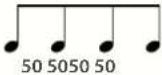 Rate=90% Rate=90%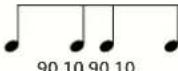 | |
| OFF, ON | Spécifie si le Pattern rythmique actuellement sélectionné est automatiquement lu et enregistré (ON) ou non enregistré (OFF) au début de l'enregistrement. ( p. 44) | |
| LOOP REC SW> | ON | Continuez l'enregistrement même après avoir enregistré les mesures spécifiées par le paramètre Length. |
| OFF | Passez de l'enregistrement à la lecture lorsque vous avez enregistré les mesures spécifiées par le paramètre Length. | |
| REC Événement : | Vous permet de sélectionner les données de performance enregistrées pendant l'enregistrement en temps réel. | |
| REMARQUE Notez les messages | ||
| Changement de contrôle | Recevoir des messages de changement de contrôle | |
| PITCH BEND Messages Pitch Bend | ||
| CANAL APRÈS | aftertouch de canal | |
| POLY APRÈS aftertouch polyphonique | ||
| [E5] CLICK OFF, ON | Permet d'allumer ou d'éteindre le métronome. | |
| Bouton [TEMPO] | ♩ =5–300 | Règle la valeur du tempo. |
| Molette de longueur [E3] | 1–64(Ver. 1,01 ou version ultérieure) | Permet de régler la longueur du pattern. |
3. Effectuez des réglages DE PISTE/MOTIF.
| Paramètre d'enregistrement | Valeur | Description |
| NOUVEAU/MIX | MIX | Overdub-record sur le motif de la piste sélectionnée. |
| NOUVELLE | Nouvel enregistrement sur un motif vide de la piste sélectionnée. | |
| PISTE | 1-16 | Indique la piste à enregistrer. |
| VIDÉO | A à H | Indique le motif de la piste à enregistrer. |
Dans l'exemple illustré ci-dessous, LA PISTE 1-B est sélectionnée. Des motifs A à H, le motif sélectionné est entouré d'un cadre rouge.
Les patterns déjà enregistrés sont bleus.
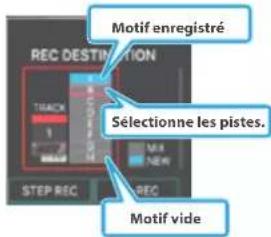
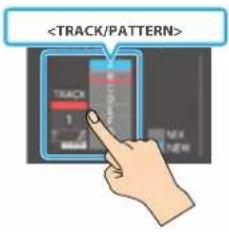
Lorsque vous appuyez sur
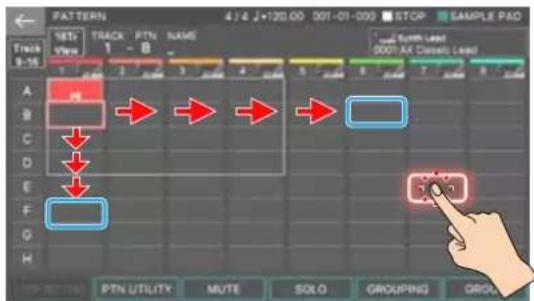
Puisque les zones et les pistes correspondent les unes aux autres, utiliser les boutons DE SÉLECTION DE ZONE pour changer de zone modifie également la piste d'enregistrement de destination en tandem. Si vous modifiez la piste de destination d'enregistrement, la zone lue par la piste change également en tandem.
(Exemple) zone 2 (Bass): piste 2 Zone 10 (Drum): piste 10
4. Appuyez sur [ Bouton REC].
5. Appuyez sur le bouton [▶/■] pour commencer l'enregistrement.
Vous pouvez également démarrer l'enregistrement en appuyant sur
L'écran D'ENREGISTREMENT EN TEMPS RÉEL apparaît.
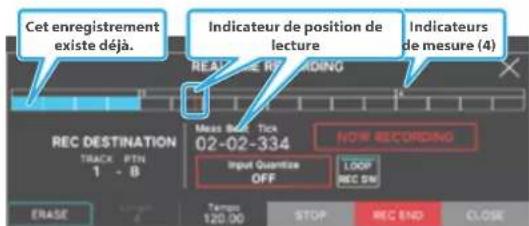
6. Jouez sur le clavier.
Le fonctionnement des boutons et du contrôleur est également enregistré.
Vous pouvez utiliser les fonctions suivantes pendant l'enregistrement.
| Menu Explication | |
| [E1] EFFACER | Permet d'accéder à l'écran d'effacement en temps réel. |
| [E2] longueur | Permet de régler la longueur du pattern. Cette valeur ne peut pas être modifiée. |
| [E3] Tempo | Vous permet de changer le tempo pendant l'enregistrement.Les données de tempo ne sont pas enregistrées même si vous les modifiez. |
| [E4] STOP | Arrête l'enregistrement et revient à l'écran PATTERN. |
| [E5] FIN REC | Passe en mode lecture et passe à l'écran de VEILLE REC. |
| [E6] CLOSE | Retourne à l'écran précédent tout en restant en mode d'enregistrement. |
| Quantization du jeu | Vous permet d'activer ou de désactiver cette fonction ou de modifier ses réglages pendant l'enregistrement. |
| Vous permet d'activer ou de désactiver cette fonction pendant l'enregistrement. | |
7. Appuyez sur le bouton (START/STOP) [▶] pour arrêter l'enregistrement.
Lorsque vous avez terminé l'enregistrement, répétez les étapes 1 à 5 si nécessaire pour enregistrer des motifs de variation sur la même piste ou sur une autre piste.
Lorsque vous créez un groupe ou un morceau dans la section suivante, il est conseillé du diviser en plusieurs pistes et de créer plusieurs patterns pour que les différences soient faciles à comprendre.
Suppression des données indésirables pendant l'enregistrement (Realtime Erase)
RealTime ERASE est une fonction qui vous permet d'effacer des données indésirables pendant l'enregistrement en temps réel. En particulier lorsque LOOP REC SW est sur « on », vous pouvez l'utiliser pour effacer facilement une partie indésirable pendant que vous continuez à enregistrer.
- Démarrer l'enregistrement en temps réel (p. 117).
- Dans l'écran D'ENREGISTREMENT EN TEMPS RÉEL, sélectionnez [E1] ERASE.
L'écran REALTIME ERASE apparaît.
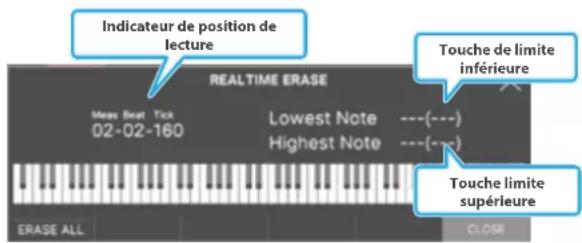
- Effacer les données indésirables.
| Opération Description | |
| Effacer toutes les données | Appuyez sur la molette [E1]. Les données sont effacées lorsque vous maintenez le bouton enfoncé. |
| Effacer les notes d'une clé spécifique | Appuyez sur la touche correspondante. Les données sont effacées lorsque vous maintenez la touche enfoncée. |
| Effacer les notes d'une plage de touches spécifique | Appuyez sur les touches haut et bas de la gamme. Les données sont effacées lorsque vous maintenez les touches enfoncées. |
4. Sélectionnez [E6] CLOSE.
Revenez à l'écran D'ENREGISTREMENT EN TEMPS RÉEL.
Enregistrement de pas (TR-REC)
1. Appuyez sur [Bouton REC].
L'écran STANDBY apparaît.
![ROLAND FANTOM08 - Appuyez sur [Bouton REC]. - 1](/content/2026/03/576088/images/2b7c929f006b4f86cd57630ea1a8aaa3f147d948c0914a47e16cbb9baa8b9d07.jpg)
2. Effectuez des réglages DE PISTE/MOTIF.
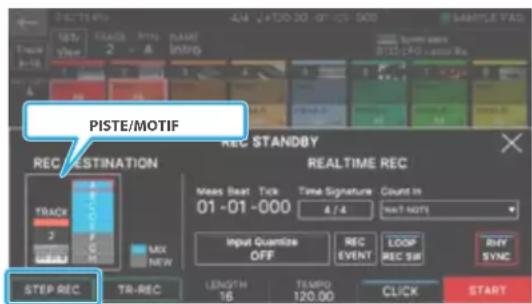
| Paramètre d'enregistrement | Valeur Description | |
| MIX | Overdub-enregistre dans le motif de la piste sélectionnée. | |
| NOUVELLE | Enregistrement récent dans un motif vide de la piste sélectionnée. | |
| PISTE 1–16 | Sélectionne la piste à enregistrer. | |
| PATTERN | A à H | Sélectionne le motif de la piste à enregistrer. |
En utilisant les mêmes opérations qu'à l'étape 3 de « Realtime Recording », sélectionnez la piste et le motif que vous souhaitez enregistrer.
3. SÉLECTIONNEZ [E1] STEP REC.
L'écran STEP EDIT apparaît.
4. Effectuez les réglages des notes que vous souhaitez entrer.
Réglez les différents paramètres d'enregistrement à l'écran.
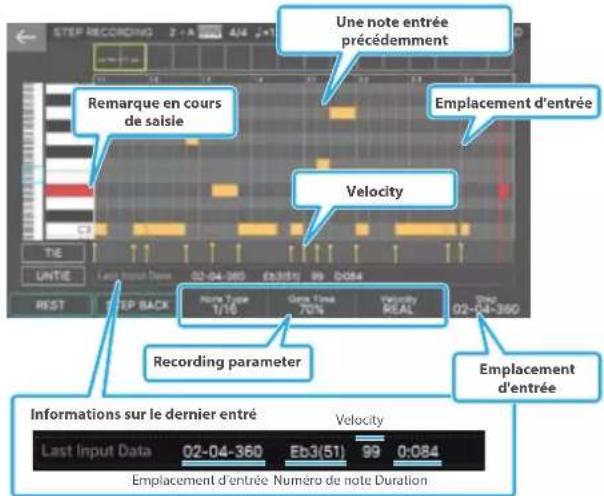
| Paramètre d'enregistrement | Valeur Description | |
| Bouton de type de note [E3] | 1/64 ( ⚠ )-2/1 ( 📣) | Spécifie la longueur de note (pas de temps) des notes à entrer. La longueur de note est la longueur d'une note à la note suivante. Cette durée de pas est également utilisée lors de la saisie d'un support ou d'une cravate. |
| Bouton Gate Time [E4] | 1-100% | Spécifie le temps de porte en proportion du type de note. Le temps de déclenchement est la longueur de note-on à note-off. Utilisez une valeur basse pour produire du staccato, ou une valeur élevée pour produire du tenuto ou des slures. Normalement, vous utiliserez un réglage d'environ « 80 % ». |
| Molette Velocity [E5] | REAL, 1 à 127 | Spécifie la force avec laquelle la clé est jouée. Si vous souhaitez utiliser la vélocité de votre frappe réelle, choisissez « REAL ».Sinon, spécifiez la vélocité souhaitée, en utilisant p (piano) = 60, mf (mezzo forte) = 90 et f (forte) = 120 comme instructions approximatives. |
5. Jouez une note sur le clavier.
La note est enregistrée à l'étape 1, et la position d'entrée à l'écran avance automatiquement de la durée du pas.
Vous pouvez enregistrer un accord en jouant plusieurs notes simultanément.
6. Répétez les étapes 4 à 5 pour enregistrer chaque étape.
Vous pouvez utiliser les fonctions suivantes pendant l'enregistrement.
| Menu Description | |
| [E1] REST Entre en repos. | |
| [E2] RECULEZ | Supprime les données de pas, et revient à l'emplacement d'entrée un pas plus tôt. |
| [E6] pas Modifie l'emplacement d'entrée. | |
| Entre une cravate. | |
| Supprime le lien entré immédiatement. | |
Si vous enregistrez pas au-delà de la longueur spécifiée du motif, le paramètre d'enregistrement « Length » est automatiquement réglé.
7. Appuyez sur « STOP » (touche F1) pour arrêter l'enregistrement.
REMARQUE
- En faisant défiler la zone du clavier dans la partie gauche de l'écran, vous pouvez déplacer la zone affichée vers le haut ou vers le bas.
- En utilisant la barre de défilement piano dans la partie supérieure de l'écran, vous pouvez déplacer la zone affichée vers l'avant ou vers l'arrière dans les mesures.
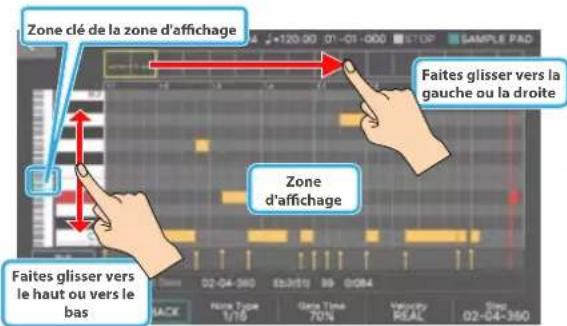
Comment la valeur de note et le temps de pas sont liés
Le tableau suivant montre comment la valeur de note et le temps de porte sont liés.
Sur le séquenceur DU FANTOM, la résolution du TPQN (ticks par quart de note) est de 480.
Cela signifie qu'un quart de note a un temps de porte de 480 ticks.
| Note Étape | (temps) |
| 30 | |
| 40 | |
| 45 | |
| 60 | |
| 80 | |
| 90 | |
| 120 | |
| 160 | |
| 180 |
| Note Étape | (temps) |
| 240 | |
| 320 | |
| 360 | |
| 480 | |
| 640 | |
| 720 | |
| 960 | |
| 1920 | |
| Iloil | 3840 |
REMARQUE
Le temps de déclenchement enregistré pendant l'enregistrement par pas est la valeur de temps de pas d'origine multipliée par la valeur DE TEMPS DE DÉCLENCHEMENT. Par exemple, si GATE TIME est réglé sur 80 % et que vous entrez un quart de note, le temps de porte est de 480 x 0,8 = 384.
TR-REC
Qu'est-ce que TR-REC ?
Le TR-REC est la méthode d'utilisation des boutons DE CATÉGORIE DE SONS [1] à [16] pour spécifier la durée à laquelle chaque instrument sonnera.
Vous pouvez l'utiliser tout en écoutant un rythme que vous avez créé vous-même.
Par exemple, pour créer le motif de batterie illustré à la figure 1, vous devez effectuer les réglages indiqués à la figure 2.
figure 1
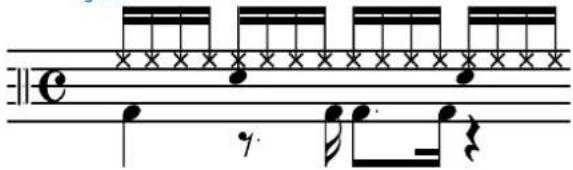
figure 2
Numéro de pas 01 0905 1303 1107 1502 1006 1404 1208 16
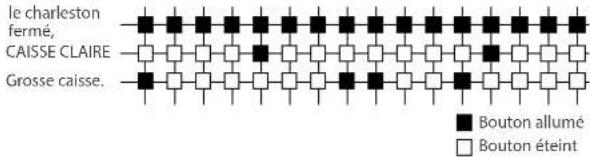
Pour le son du kit de batterie, jouer un instrument sur le clavier rend les boutons DE CATÉGORIE DE SONS [1] à [16] clairs ou sombres pour indiquer les pas sur lesquels cet instrument sonnera.
Appuyez sur l'un des boutons DE CATÉGORIE DE SON [1] à [16] pour basculer entre allumé et éteint, et changer si l'instrument sonne ou non à cette étape.
1. Appuyez sur [Bouton REC].
L'écran STANDBY apparaît.
![ROLAND FANTOM08 - Appuyez sur [Bouton REC]. - 1](/content/2026/03/576088/images/5e0df07749f801bc0157a51abfeb74f0fdf24f1f52b2214d8c8b8a36b4efbe6f.jpg)
2. Effectuez des réglages DE PISTE/MOTIF.
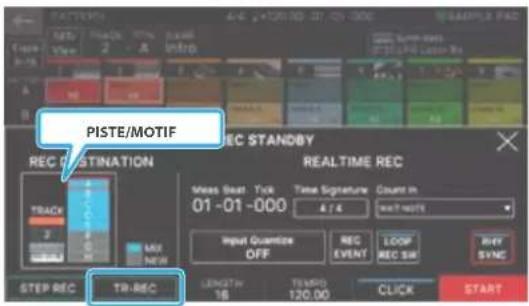
| Paramètre d'enregistrement | Valeur Description | |
| NOUVEAU/MIX | MIX | Overdub-enregistre sur un motif de la piste sélectionnée. |
| NOUVELLE | Enregistrement récent dans un motif vide de la piste sélectionnée. | |
| PISTE 1-16 Sélectionne la piste à enregistrer. | ||
| VIDÉO A à H | Sélectionne le motif de la piste à enregistrer. | |
Comme décrit à l'étape 3 de « enregistrement en temps réel », sélectionnez la piste et le motif que vous souhaitez enregistrer.
3. SÉLECTIONNEZ [E2] TR-REC.
L'écran Tempo s'affiche. Le bouton [TR-REC] est allumé, et les boutons TONE CATEGORY [1] à [16] passent en fonction des boutons TR-REC STEP.
REMARQUE
Vous pouvez également accéder à l'écran TR-REC en appuyant sur le bouton [TR-REC] au lieu du bouton [REC].
4. Effectuez les réglages TR-REC.
Réglez les différents paramètres d'enregistrement à l'écran.
Son
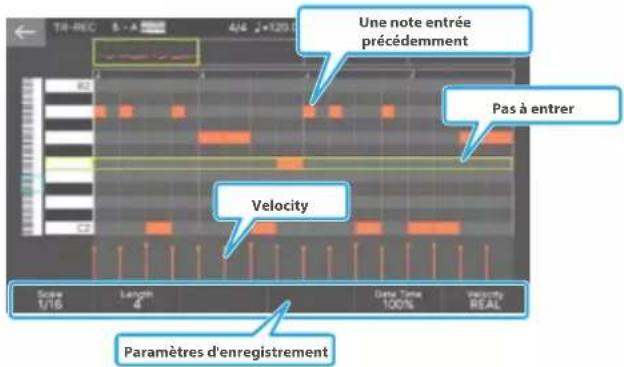
Son du kit de batterie
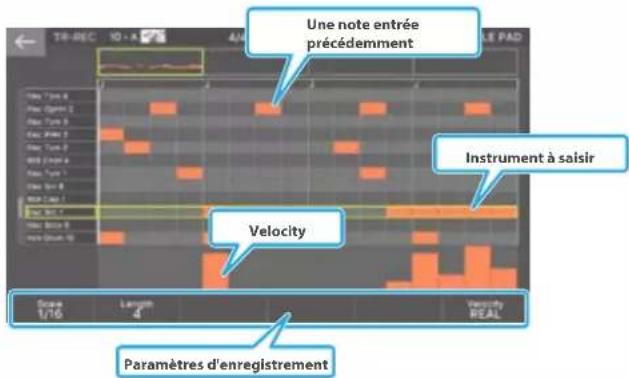
| Paramètre d'enregistrement | Valeur | Description |
| Scale | Spécifie la longueur d'une note pour chaque pas. ♩ (1/4), ♂ (1/8), ♂ (1/16), ♂ (1/32), ♂ (1/64), ♂ (1/128), ♂ (1/12T), ♂ (1/24T), ♂ (1/48T), ♂ (1/96T) * La valeur que vous pouvez régler dépend du réglage du battement. | |
| Durée | 1–64(Ver. 1,01 ou version ultérieure) | Permet de régler la longueur du pattern. |
| Paramètre d'enregistrement | Valeur Description |
| Gate Time 1–100% | Spécifie le temps de déclenchement en proportion de l'échelle. Le temps de porte indique le temps entre note-on et note-off. Spécifiez une valeur inférieure pour créer staccato, ou une valeur supérieure pour créer un tenuto ou un slur. Normalement, vous pouvez laisser cette valeur à environ 80 %. |
| Velocity REAL, 1 à 127 | Spécifie la force avec laquelle vous appuyez sur la touche. Si vous souhaitez entrer la valeur de vélocité avec laquelle vous appuyez sur la touche, réglez-la sur « REAL ». Sinon, spécifiez la vélocité souhaitée, en utilisant p (piano)=60, mf (mezzo forte)=90 et f (forte)=120 comme instructions approximatives. |
5. Utilisez le clavier pour spécifier l'instrument que vous souhaitez enregistrer (uniquement pour un son de kit de batterie).
L'instrument change lorsque vous appuyez sur une touche d'un autre pitch.
- Pour les sons autres qu'un kit de batterie, utilisez le clavier pour spécifier la hauteur que vous souhaitez entrer.
- Lorsque vous spécifiez un instrument ou un pitch, le cadre jaune de l'écran se déplace en conséquence.
6. Appuyez sur les boutons TONE CATEGORY [1] à [16] pour allumer les pas auxquels vous souhaitez jouer une note.
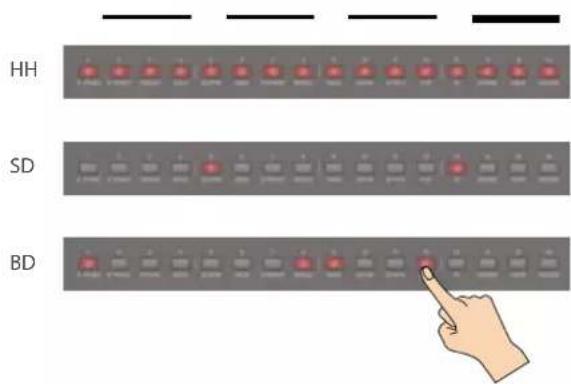
Les notes sont saisies aux emplacements de pas correspondants à l'écran.
Pour supprimer une note, appuyez sur un bouton de catégorie de son allumé [1] à [16] pour l'assombrir.
Vous pouvez également appuyer sur [PLAY] et entrez des notes pendant la lecture du motif.
7. Vous pouvez modifier la position d'entrée en maintenant le bouton [SHIFT] enfoncé et en appuyant sur un bouton de catégorie de son [1] à [16].
8. Appuyez sur « STOP » (touche F1) pour arrêter l'enregistrement.
REMARQUE
- Vous ne pouvez pas accéder au mode TR-REC pendant un enregistrement en temps réel ou par pas.
- En faisant défiler la zone du clavier (instrument) à gauche de l'écran, vous pouvez déplacer la zone affichée vers le haut ou vers le bas.
- En utilisant la barre de défilement du piano dans la partie supérieure de l'écran, vous pouvez déplacer la zone affichée vers l'avant ou vers l'arrière dans les mesures.
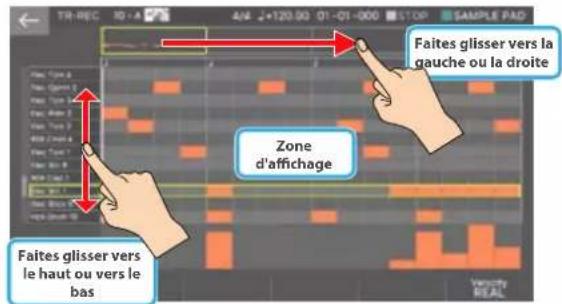
Modifier un pattern
Utilisation du Piano Roll pour modifier un motif
Vous pouvez utiliser un rouleau de piano pour modifier des éléments individuels de données enregistrées dans un motif.
1. Dans l'écran PATTERN, sélectionnez le Pattern que vous souhaitez modifier, puis sélectionnez l'ÉDITION [E3].
L'écran de sélection de la cible apparaît.
2. Sélectionnez le PIANO À QUEUE.
L'écran dual s'affiche.
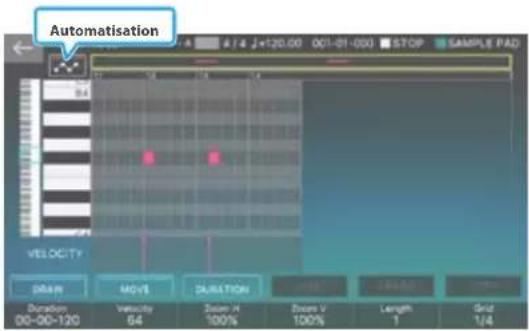
3. Modifiez le motif.
| Menu Explication | |
| Sélection d'une note | Appuyez sur une note qui est entrée.Lorsque cette option est sélectionnée, la note devient rouge. |
| Velocity | Règle la vélocité (force de jeu du clavier).Dans l'écran VELOCITY (popup), vous pouvez déplacer la vélocité sur le côté pour l'ajuster en conséquence. |
| Permet d'entrer une note.Dans la zone d'affichage en haut de l'écran, touchez l'emplacement où vous souhaitez saisir une note. | |
| Déplace la note actuellement sélectionnée.Utilisez le curseur [ Ⓤ ] [ Ⓤ ] [ Ⓤ ] pour déplacer la note.Vous pouvez également toucher une note à l'écran et la faire glisser. | |
| Duration | Spécifie la durée (longueur) de la note sélectionnée.Utilisez le curseur [ Ⓤ ] [ Ⓤ ] pour régler la durée.Vous pouvez également toucher une note à l'écran et la faire glisser. |
| Également utilisé pour annuler l'opération précédente. | |
| Efface la note actuellement sélectionnée. | |
| Copie les réglages (durée et vélocité) de la note actuellement sélectionnée.Les notes sont entrées avec les paramètres que vous copiez ici. | |
| Duration | Spécifie la durée des notes saisies.Même si vous spécifiez la durée, appuyez surpour écraser le paramètre de durée copié. |
| Menu Explication | |
| Velocity | Spécifie la vélocité des notes saisies.Même si vous spécifiez la vélocité, appuyez surpour écraser le paramètre de vélocité copié. |
| [E3] Zoom H. | Règle la position d'affichage sur l'axe horizontal.Selon les paramètres de la grille et du Zoom H, l'espacement de la grille peut devenir si étroit que l'utilisation du bouton peut ne pas modifier l'affichage. |
| [E4] Zoom V. | Change le Zoom d'affichage dans la direction verticale. |
| [E5] longueur | Augmente les mesures dans le motif.En maintenant le bouton [SHIFT] enfoncé et en tournant la molette [E5] Length, vous pouvez augmenter la longueur tout en copiant la dernière mesure.Cela est pratique lorsque (par exemple) vous souhaitez créer une mesure d'un motif de batterie, puis étendre cette même mesure à quatre mesures.* La copie de motif n'est valide que lors de l'augmentation de la longueur. |
| [E6] grille | Modifie la granularité de chaque battement dans la zone d'affichage.Exemple) 16th équivalent note : 1/4 |
 (Automation) (Automation) | Vous pouvez désormais entrer des données de performance telles que les changements de contrôle ou les cintrages en traçant votre doigt sur l'écran. |
REMARQUE
- Vous pouvez déplacer la zone d'affichage en appuyant sur une touche.
- Vous pouvez déplacer la zone d'affichage vers le haut ou vers le bas en faisant défiler la zone du clavier (instrument) à gauche de l'écran.
- Vous pouvez déplacer la zone d'affichage dans la direction des mesures à l'aide de la barre de défilement située dans la partie supérieure de l'écran.
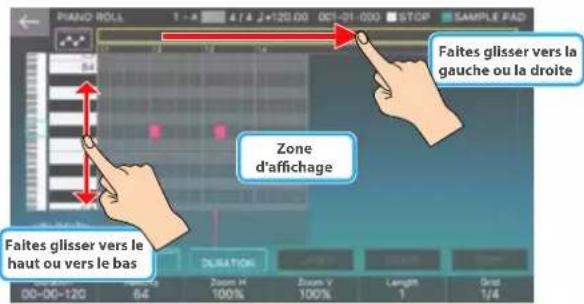
4. Enregistrer le motif
Si vous souhaitez conserver le motif modifié, enregistrez la scène.
- "Sauvegarder une scène" (p. 56)
Automatisation ajoutée à Piano Roll
Vous pouvez désormais entrer des données de performance telles que les changements de contrôle ou les cintrages en traçant votre doigt sur l'écran.
1. Sélectionnez le motif à modifier sur l'écran PATTERN et appuyez sur [E3] EDIT.
L'écran de sélection de la cible apparaît.
![ROLAND FANTOM08 - Sélectionnez le motif à modifier sur l'écran PATTERN et appuyez sur [E3] EDIT. - 1](/content/2026/03/576088/images/573b697add15a667f9fbf45dc25af738b3f0dd2fce08c8615cd5f3ac9bbf36bf.jpg)
Si vous cochez la case « NE PLUS AFFICHER », puis sélectionnez la méthode d'édition, cela se reflète dans un paramètre du mode d'édition Sequencer ( p. 169).
Sequencer Edit mode est un paramètre système. Pour enregistrer les paramètres, vous devez enregistrer les paramètres système.
2. Appuyez sur pour sélectionner.
L'écran dual s'affiche.
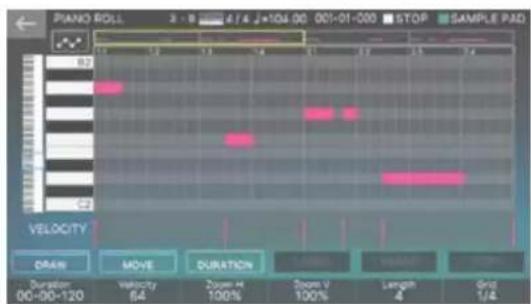
3. Touchez < (Automation).
La vue automation s'affiche.
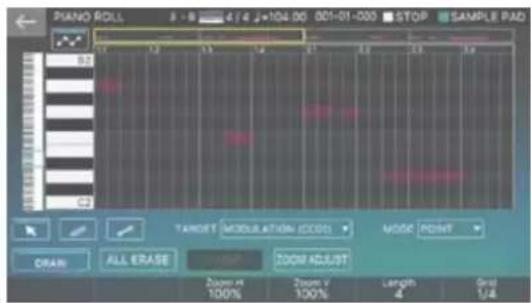
| Menu Explication | ||
| TAP : | Utilisez-le pour saisir un point unique de données de performance. Appuyez sur le point de données de performance pour afficher sa position et sa valeur. | |
| Faites glisser | Faites glisser un point vers le haut ou le bas pour modifier sa valeur de données de performance. Faites glisser un point vers la gauche ou la droite pour déplacer les données de performance. | |
| TAP : | Utilisez-le pour saisir un point unique de données de performance. | |
| Faites glisser | Cela vous permet de saisir des données de performance en traçant avec votre doigt. Le traçage sur une zone qui contient déjà des données de performance écrase ces données de performance. | |
| TAP : | Utilisez-le pour saisir un point unique de données de performance. | |
| Faites glisser | Tracez avec votre doigt pour entrer le début (point de départ) et la fin (point final) des données de performance. Le traçage sur une zone qui contient déjà des données de performance efface les données de performance dans les points de départ et de fin. | |
| Sélectionne les données de performance à entrer. | ||
| Modulation (CC#1) | Modulation | |
| Volume (CC7) | Volume | |
| Pan (CC10) | Pan | |
| EXPRESSION (CC11) | SANS FIL EV-1-WL | |
| GÉNÉRAL-1 (CC16) | Généralités 1 à 4 | |
| GÉNÉRAL-2 (CC17) | ||
| GÉNÉRAL-3 (CC18) | ||
| GÉNÉRAL-4 (CC19) | ||
| MAINTIEN (CC64) | Hold | |
| Resonance (CC#71) | Résonance | |
| Cutoff (CC#74) | Cutoff | |
| aftertouch de canal | aftertouch de canal | |
| PITCH BEND Pitch Bend | ||
| Sélectionne le mode de la fonction d'automatisation. | ||
| Point | Les données de performance que vous entrez changent par pas lors de la lecture du motif. | |
| LINE | Les données de performance que vous entrez changent sans problème lors de la lecture du motif. | |
| Active/désactive l'entrée de données de performance. | ||
| Efface les données de performance. Lorsque vous appuyez sur le bouton [SHIFT], ERASE passe à ALL ERASE, ce qui efface tous les événements. | ||
| Annule la modification que vous venez d'effectuer et revient à l'état précédent (UNDO). Il est également utilisé pour rétablir une opération d'annulation (REDO). | ||
| Règle l'affichage du motif en l'étirant sur l'écran. * Selon les paramètres longueur et grille, il se peut que le motif entier ne soit pas adapté. | ||
| [INC] [DEC] [HAUT] [BAS] [VALUE] | Modifie la valeur de l'événement que vous avez sélectionné. | |
| [€] [●] | Modifie la position de l'événement que vous avez sélectionné. | |
REMARQUE
Si vous maintenez le bouton [SHIFT] enfoncé tout en changeant la position de l'événement, vous pouvez déplacer l'événement vers une position hors de la grille.
-
Utilisez TARGET pour sélectionner les données de performance à entrer.
-
Touchez
pour l'activer. -
Touchez < crayon).
-
Entrez les données de performance en traçant votre doigt sur la grille.
Permet d'entrer les données de performance.
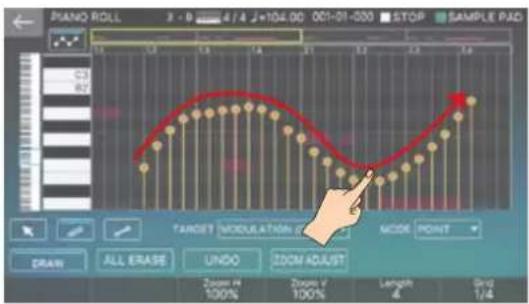
Sélection de plusieurs notes
Dans l'écran Piano Roll, vous pouvez désormais sélectionner plusieurs notes.
- Dans l'écran PATTERN, sélectionnez le Pattern que vous souhaitez modifier, puis appuyez sur [E3] EDIT.
L'écran de sélection de la cible apparaît.
- Sélectionnez
.
L'écran dual s'affiche.
- Touchez une note.
La note que vous touchez est sélectionnée.
- Maintenez le bouton [SHIFT] enfoncé et touchez une autre note.
La note est également sélectionnée.
- En maintenant le bouton [SHIFT] enfoncé et en le faisant glisser sur la grille, plusieurs notes de cette zone peuvent être sélectionnées en une seule opération.
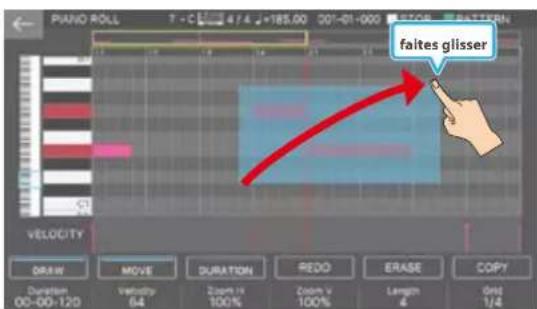
REMARQUE
En maintenant le bouton [SHIFT] enfoncé et en touchant une note sélectionnée, vous pouvez effacer la sélection de la note que vous avez touchée.
Faites glisser une note pour la copier
Vous pouvez copier une note sélectionnée sur l'écran Piano Roll en la faisant glisser.
-
Dans l'écran PATTERN, sélectionnez le Pattern que vous souhaitez modifier, puis appuyez sur [E3] EDIT. L'écran de sélection de la cible apparaît.
-
Sélectionnez
.
L'écran dual s'affiche.
- Appuyez sur la note que vous souhaitez copier, puis sélectionnez-la.
Vous pouvez également sélectionner plusieurs notes comme décrit dans la section « sélection de plusieurs notes ».
- Tout en appuyant sur la molette [E6] située en bas à droite de l'écran, faites glisser la note sélectionnée vers un autre emplacement.
Vous êtes maintenant dans l'état de sélection de la destination de copie, et la note que vous faites glisser est affichée comme semi-transparente.
![PIANO ROLL 7 - C 4 / 4 2185.00 001-01-000 STOP PATTERN VELOCITY Faites glisser la note sélectionnée DRAY MOVE DURATION REDO ERASE COPY Duration 00-00-120 VECUITY 64 ZOOM IN 100% Zoom V 100% Length 4 Grid 1/4 Tout en appuyant sur la molette [E6]](/content/2026/03/576088/images/aacb42d7d0bb57ae926744e058642cdb99992942e1196504f04d3e7e67c0d4e1.jpg)
- Lorsque vous décidez de la destination de la copie et relâchez le doigt que vous faites glisser.
La copie est finalisée.
REMARQUE
Au lieu de faire glisser la note, vous pouvez également maintenir la molette [E6] enfoncée et utiliser le curseur [☒][☒][☒][☐] pour déplacer la position. Lorsque vous retirez votre doigt de la molette [E6], la copie est finalisée.
Fonctionnement des boutons [E1] à [E6]
Dans l'écran Piano Roll, vous pouvez appuyer sur les boutons [E1] à [E6] pour exécuter des fonctions telles que Copy ou UNDO.
| Menu Fonction | |
| [E1] DESSINER | |
| [E2] BOUGEZ | |
| [E3] Duration | |
| [E4] RÉTABLIR | |
| [E5] EFFACER | |
| [E6] TEXTE | |
Les opérations de rotation des boutons sont les mêmes qu'auparavant.
Microscope Edit
Utilisez la fonction microscope pour modifier des points uniques de données de performance enregistrées dans un motif.
1. Sélectionnez le motif à modifier sur l'écran PATTERN, puis appuyez sur [E3] EDIT.
La fenêtre de sélection de STOMPBOX apparaît.
2. Touchez .
L'écran SETUP apparaît.
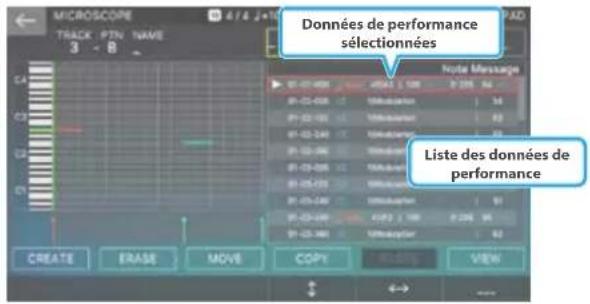
3. Sélectionnez et exécutez la fonction souhaitée.
| Menu Explication | |
| Créez. | Entre les données de performance.Sélectionnez les données de performance à entrer lorsque la fenêtre est affichée. |
| Efface les données de performance. | |
| Déplace les données de performance sélectionnées par le curseur.Spécifiez la destination dans la fenêtre qui s'affiche. | |
| Copie les données de performance sélectionnées par le curseur. | |
| Paste. | Spécifiez la destination de la copie dans la fenêtre qui s'affiche. |
| Vous permet de sélectionner les données de performance à afficher. | |
| [E4], [ Ⓧ ] [ Ⓧ ] | Sélectionne les données de performance. |
| [E5], [ ⭕ ] [ ⏻ ] | Sélectionne le paramètre de données de performance. |
| [E6], [INC] [DEC] [VALUE] | Règle la valeur du paramètre sélectionné. |
| %[ENTER] | Transmet les données de performance sélectionnées. Si cela inclut un message de note, vous entendrez le son correspondant. |
Fonctions utilitaires (Utility)
En utilisant les fonctions de l'utilitaire pattern, vous pouvez copier et coller un pattern sélectionné pour modifier la structure globale, ou supprimer des patterns inutiles. D'autres fonctions utiles sont également fournies, telles que l'attribution d'un nom à chaque motif pour qu'il puisse être facilement distingué.
Fonctionnement de base de l'utilitaire Pattern
1. Sur l'écran PATTERN, sélectionnez [E2] PTN UTILITY.
L'écran UTILITY apparaît.
![ROLAND FANTOM08 - Sur l'écran PATTERN, sélectionnez [E2] PTN UTILITY. - 1](/content/2026/03/576088/images/510be71d05626548e0d49d2537467f1f728ab07ddd82e0e8d46b9edb3c282c1f.jpg)
Seule la vue 16 pistes est disponible pour l'écran PTN UTILITY.
2. Sélectionnez les patterns pour lesquels vous souhaitez exécuter une fonction.
La zone de motif sélectionné est entourée d'une bordure verte. Vous pouvez sélectionner un motif en utilisant le curseur [☒] [☒][☒][☐] ou en touchant directement une zone de motif.
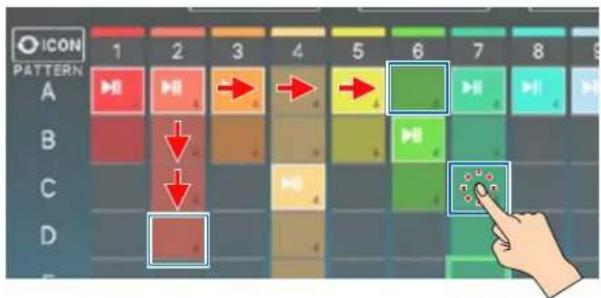
3. À l'aide de l'icône en haut à droite de l'écran ou des boutons [E1] à [E6], sélectionnez l'opération que vous souhaitez exécuter.
4. Modifiez les réglages du menu que vous avez sélectionnés.
| Menu Description | |
| Modifier un pattern | |
| Applique diverses modifications à un motif. | |
| Copie d'un pattern | |
| Paste. Colle un motif copié à un autre emplacement. | |
| Delete Supprimer un pattern | |
| Annuler/Rétablir | Annule une opération. |
| [E2] QUANTIFIEZ | Corrige les incohérences dans le timing de ce que vous avez joué. |
| [E3] | Permet d'accéder à l'écran SONG. |
| [E4] RENOMMEZ | Modifie le nom de chaque motif. |
| [E5]IMPORTATION | Convertit le fichier SMF sur la clé USB et l'importe sous forme de motif. |
| Export | Convertit un motif en fichier SMF et l'écrit sur une clé USB. |
5. Appuyez sur le bouton [EXIT] pour revenir à l'écran de lecture.
REMARQUE
Le contenu que vous modifiez à l'aide des fonctions de l'utilitaire Pattern est enregistré dans la scène.
Copie d'un pattern ou d'un kit (COPY)
Voici comment copier le motif sélectionné. Utilisez-le en conjonction avec LE COLLAGE
1. Dans l'écran PTN UTILITY, sélectionnez le motif que vous souhaitez copier, puis appuyez sur .
Le contenu du motif sélectionné est copié.
Coller le motif copié (COLLER)
Voici comment un motif copié peut être collé dans un autre emplacement. Vous devez exécuter la fonction Copy à l'avance.
1. Dans l'écran PTN UTILITY, sélectionnez la zone de motif dans laquelle vous souhaitez copier, puis appuyez sur .
Le contenu du motif copié est collé.
Vous pouvez coller dans une autre piste que la piste d'origine, ou à un emplacement qui contient déjà un motif. Si l'emplacement contient déjà un motif, le motif d'origine est écrasé.
REMARQUE
Vous ne pouvez pas l'exécuter si l'icône
Suppression de motifs (SUPPRIMER)
Voici comment supprimer le motif sélectionné.
1. Dans l'écran PTN UTILITY, sélectionnez le motif que vous souhaitez supprimer, puis appuyez sur .
L'écran DELETE apparaît.
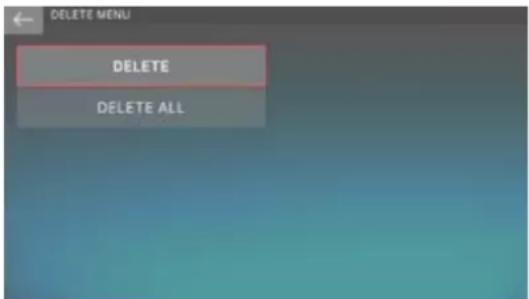
| Menu Description | |
| Delete | Supprime uniquement le motif actuellement sélectionné. |
| Menu Description | |
| DELETE ALL | Supprime les motifs de toutes les pistes de la scène.L'annulation n'est pas disponible pour cette opération. |
2. Appuyez sur la fonction que vous souhaitez exécuter.
Un message de confirmation s'affiche.
3. Sélectionnez [E5] OK.
Si vous décidez d'annuler, choisissez [E6] CANCEL.
Annulation d'une opération d'édition (ANNULER)
Voici comment annuler le résultat d'une opération d'édition et revenir à l'état avant l'exécution de cette opération (Undo).
Vous pouvez également annuler l'opération Annuler (Redo).
1. Sur l'écran PTN UTILITY, sélectionnez [E1] (INDICATION UNDO).
L'opération d'édition précédente est annulée et les données sont renvoyées
2. Si vous souhaitez annuler l'opération Undo et revenir à l'état d'origine, appuyez à nouveau sur [E1] (INDICATION REDO).
REMARQUE
- Cette opération ne peut pas être exécutée si le texte d'ANNULATION [E1] est grisé.
- L'annulation n'est pas disponible pour l'opération DE SUPPRESSION DE TOUT.
Nommer un motif (RENOMMER)
Voici comment attribuer un nom à chaque motif. Si vous attribuez un nom informatif, vous pourrez distinguer les patterns sans avoir à examiner spécifiquement le contenu de chaque pattern.
1. Sur l'écran PTN UTILITY, sélectionnez le motif que vous souhaitez renommer, puis sélectionnez [E4] RENAME.
L'écran « Rename Song - Media » apparaît.
2. Modifiez le nom du motif comme décrit dans l'explication de l'écran RENAME (p. 16).
3. Sélectionnez [E6] OK.
Si vous décidez d'annuler, choisissez [E5] CANCEL.
Application de diverses modifications (MODIFIER)
La commande PATTERN UTILITY CHANGE vous permet de spécifier des paramètres pour diverses opérations. Vous pouvez l'utiliser pour appliquer diverses modifications, telles que la quantification à un motif précédemment enregistré, ou la suppression de types spécifiques de données.
Opération de base pour Modify
1. Sur l'écran PTN UTILITY, sélectionnez le motif que vous souhaitez modifier, puis appuyez sur .
L'écran UTILITY apparaît.
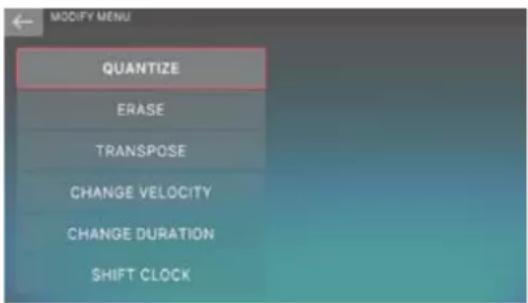
| Fonction Explication | |
| QUANTIFIEZ Aligne le timing d'un motif. | |
| EFFACER | Efface les données de performance dont vous n'avez pas besoin. |
| Transposition | Modifie la clé des données enregistrées. |
| CHANGER LA VÉLOCITÉ | Modifie la vélocité des notes que vous enregistrez. |
| CHANGER LA DURÉE | Modifie la longueur des notes que vous enregistrez. |
| SHIFT CLOCK | Fait défiler la synchronisation des données enregistrées vers l'avant ou vers l'arrière. |
2. Appuyez sur la fonction que vous souhaitez exécuter.
Un écran de réglage pour cette fonction apparaît.
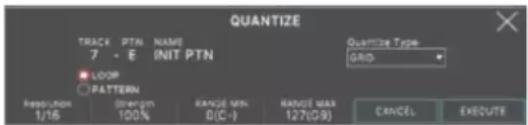
3. Sélectionnez les paramètres nécessaires et modifiez leurs valeurs.
4. Sélectionnez [E6] EXECUTE.
Un message de confirmation s'affiche.
Si vous décidez d'annuler, choisissez [E5] CANCEL.
5. Sélectionnez [E5] OK.
Si vous décidez d'annuler, choisissez [E6] CANCEL.
Correction de la précision de votre interprétation (quantification)
Cette fonction quantifie un motif déjà enregistré.
REMARQUE
Quantize ne corrige que la synchronisation à laquelle vous appuyez sur une touche (note-on) et la synchronisation à laquelle vous relâchez une touche (note-off) ; elle ne corrige pas la synchronisation des autres données de performance. Cela signifie que vous pouvez obtenir des résultats inattendus si les données de performance telles que le pitch Bend ou la modulation sont écartées des notes auxquelles elles ont été appliquées à l'origine.
| Paramètre Valeur Description | ||
| CIBLE | LOOP | Les modifications s'appliquent à la région spécifiée dans LE PARAMÈTRE LOOP ( p. 112). |
| VIDÉO | Les modifications s'appliquent au motif sélectionné. | |
| Spécifie la manière dont la quantification se produira. | ||
| GRILLE | La quantification de la grille est appliquée lors de l'édition. Utilisez-le lorsque vous voulez un timing précis, par exemple pour les percussions ou les basses. | |
| Shuffle |  soubaitez donner qu'athme un sens de soubaitez donner qu'athme un sens de  | |
| Bouton RESOLUTION [E1] | Spécifie le de note. |  leur leur |
| GRILLE : 1, SHUFFLE :Si vous ut valeur de région qu* Si vou donné signific obeni appliqu donné qu'elle musica pour ol |     | |
| Bouton Strength [E2] | 0–100% |   |
| Bouton [RATE] | 0–100% |  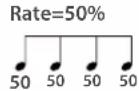 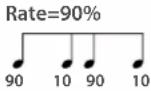 |
| BOUTON RANGE MIN [E3] | 0 (C-1)–127 (G9) |   |
| MOLETTE RANGE MAX [E4] | ||
Effacement des données de performance indésirables (ERASE)
Toutes les données de performance du type spécifié sont effacées. Puisque les données de performance effacées sont remplacées par des données REST, la longueur du motif ne change pas.
| Paramètre Valeur Description | ||
| CIBLE | LOOP | Les modifications s'appliquent à la région spécifiée dans LE PARAMÈTRE LOOP ( p. 112). |
| VIDÉO | Les modifications s'appliquent au motif sélectionné. | |
| Événement : | Les modifications s'appliquent au motif sélectionné. | |
| All Toutes les données de performance | ||
| Note Notez les messages | ||
| Changement de contrôle | Recevoir des messages de changement de contrôle | |
| Pitch Bend Messages Pitch Bend | ||
| Aftertouch aftertouch polyphonique | ||
| aftertouch de canal | aftertouch de canal | |
| BOUTON RANGE MIN [E3] | 0 (C-1) –127 (G9) | Spécifie la limite inférieure de la région effacée. |
| MOLETTE RANGE MAX [E4] | Spécifie la limite supérieure de la région effacée. | |
| Si EVENT est réglé sur « Note », « Poly Aftertouch » ou « Control change », vous pouvez spécifier la plage de valeurs. Range min spécifie la valeur minimale de la plage, et Range Max spécifie la valeur maximale de la plage.REMARQUE• Si vous souhaitez effacer toutes les notes ou toutes les données polyphoniques Aftertouch, réglez Range min sur « C1 » et Range Max sur « G9 ». Si vous souhaitez effacer « C4 », réglez à la fois Range min et Range Max sur « C4 ». Si vous souhaitez effacer de « C3 » à « C4 », réglez Range min sur « C3 » et Range Max sur « C4 ».• Si vous souhaitez effacer tous les numéros de contrôleur, réglez Range min sur « 0 » et Range Max sur « 127 ». | ||
Transposition (TRANSPOSITION)
Cette fonction transpose les notes de la région spécifiée dans une plage de ±24 demi-tons.
| Paramètre Valeur Description | ||
| CIBLE | LOOP | Les modifications s'appliquent à la région spécifiée dans LE PARAMÈTRE LOOP ( p. 112). |
| VIDÉO | Les modifications s'appliquent au motif sélectionné. | |
| MOLETTE BIAS [E1] | -127–127 | Spécifie la quantité de transposition en unités de demi-ton. |
| BOUTON RANGE MIN [E3] | 0 (C-1) –127 (G9) | Spécifie la limite inférieure de la région de notes transposée. |
| MOLETTE RANGE MAX [E4] | Spécifie la limite supérieure de la région de notes transposée. | |
Modification de la vélocité (CHANGEMENT DE VÉLOCITÉ)
Cette fonction modifie la dynamique du clavier (vélocité) dans la région spécifiée.
| Paramètre Valeur Description | ||
| CIBLE | LOOP | Les modifications s'appliquent à la région spécifiée dans LE PARAMÈTRE LOOP ( p. 112). |
| VIDÉO | Les modifications s'appliquent au motif sélectionné. | |
| MOLETTE BIAS [E1] | -99–99 | Spécifie la quantité de modification de la vélocité enregistrée. |
| Paramètre Valeur Description | ||
| BOUTON RANGEMIN [E3] | 0 (C-1)-127(G9) | Spécifie la limite inférieure de la région de notes qui est modifiée. |
| MOLETTERANGE MAX [E4] | Spécifie la limite supérieure de la région de notes qui est modifiée. | |
Modification de la durée de la note (DURATION)
Cette fonction modifie la durée (le temps entre note-on et note-off) des notes dans la région spécifiée. Vous pouvez utiliser cette conversion pour donner à la performance une sensation plus staccato ou tenuto.
| Paramètre | Valeur | Description |
| CIBLE | LOOP | Les modifications s'appliquent à la région spécifiée dans LE PARAMÈTRE LOOP ( p. 112). |
| VIDÉO | Les modifications s'appliquent au motif sélectionné. | |
| MOLETTE BIAS [E1] | -960–960 | Spécifie la quantité de modification de la durée de la note. |
| BOUTON RANGE MIN [E3] | 0 (C-1) –127 (G9) | Spécifie la limite inférieure de la région de notes qui est modifiée. |
| RANGE MAX [E4] knob | Spécifie la limite supérieure de la région de notes qui est modifiée. |
Avancer ou reculer les données de performance (SHIFT CLOCK)
Cette fonction déplace le timing des données de performance dans la région spécifiée vers l'avant ou vers l'arrière en unités de ticks. En déplaçant légèrement les données de performance, vous pouvez donner à la performance une sensation de « rougissement » ou de « glissement ».
Si la fonction Shift Clock déplace les données au-delà du début du morceau, ces données sont déplacées au début du morceau.
| Paramètre | Valeur | Description |
| CIBLE | LOOP | Les modifications s'appliquent à la région spécifiée dans LE PARAMÈTRE LOOP ( p. 112). |
| VIDÉO | Les modifications s'appliquent au motif sélectionné. | |
| Événement : | Sélectionne les données de performance qui sont déplacées. | |
| All | Toutes les données de performance | |
| Note | Notez les messages | |
| Changement de contrôle | Recevoir des messages de changement de contrôle | |
| Pitch Bend | Messages Pitch Bend | |
| Aftertouch | aftertouch polyphonique | |
| aftertouch de canal | aftertouch de canal | |
| BIAS [E1] knob | -960–960 | Spécifie le nombre de ticks par lesquels les données sont décalées. |
Importation de SMF en tant que motif (IMPORT)
Voici comment importer des données SMF en tant que pattern. Les données SMF importées peuvent être traitées comme un motif dans l'écran PATTERN.
REMARQUE
À l'avance, copiez un fichier SMF depuis votre ordinateur vers le dossier souhaité d'une clé USB.
1. Sur l'écran PTN UTILITY, sélectionnez [E5] IMPORT.
L'écran IMPORT apparaît.
La destination d'importation peut être un emplacement qui contient déjà un motif. Dans ce cas, le motif d'origine est écrasé.
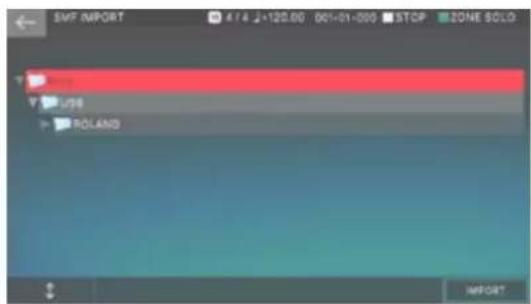
2. Sélectionnez le fichier SMF que vous souhaitez importer.
Le fichier sélectionné est mis en surbrillance. Vous pouvez utiliser les opérations suivantes pour sélectionner le fichier.
| Opération Description | |
| Touchez un nom de fichier à l'écran | Sélectionne directement le fichier que vous avez touché. |
| Molette [1] [ Ⓧ ] bouton [ Ⓧ bouton ] | Faites défiler vers le haut ou vers le bas pour sélectionner un fichier. |
| Bouton [ENTER] | Développe le contenu d'un dossier. Appuyez à nouveau sur pour masquer le contenu étendu. |
| Bouton [▶] | Développe le contenu d'un dossier. |
| Bouton [▶] | Masque le contenu développé. |
| Bouton [EXIT] Retourne à l'écran précédent. | |
3. Sélectionnez [E6] IMPORT.
L'écran IMPORT apparaît.
![ROLAND FANTOM08 - Sélectionnez [E6] IMPORT. - 1](/content/2026/03/576088/images/cf88bef0004f72b5b6092dee5c427e3ee3dc1b8da5da688ee07cfac4117a3295.jpg)
| Menu Explication | |
| [E1] Démarrer Spécifie la mesure de départ du SMF à importer. | |
| [E2] longueur Spécifie le nombre de mesures du SMF à importer. | |
| [E3] destination Spécifie la piste de destination d'importation. | |
| [E4] MODIFIEZ LE NOM | Renomme le nom du motif après l'importation. |
4. Sélectionnez [E6] OK.
L'importation est exécutée et revient à l'écran PATTERN une fois qu'elle est terminée.
Si vous décidez d'annuler, choisissez [E5] CANCEL.
Exportation d'un motif en tant que SMF (EXPORT)
Voici comment un motif de la scène actuellement sélectionnée peut être converti en données SMF et exporté vers une clé USB.
1. Sur l'écran PTN UTILITY, sélectionnez [E6] EXPORT.
L'écran SONG EXPORT apparaît.
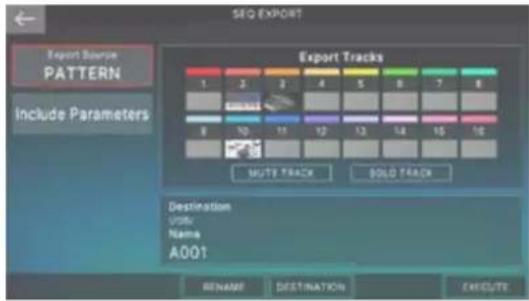
2. Dans le coin supérieur gauche de l'écran, touchez et sélectionnez « PATTERN » comme source.
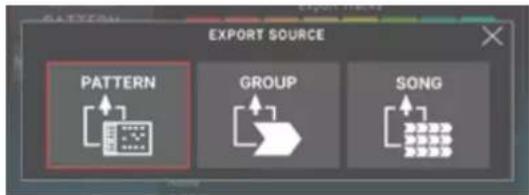
En plus d'exporter un motif individuel, vous pouvez également exporter par groupe ou par morceau (p. 134) (p. 138).
3. Dans le coin supérieur gauche de l'écran, touchez et sélectionnez les paramètres qui seront inclus dans les données exportées.
| Paramètre Description | |
| Tempo | Inclure les données de tempo du pattern dans l'exportation. |
| Niveau | Inclure les données de niveau du motif dans l'exportation. |
| Pan | Inclure les données de panoramique (position stéréo) du motif dans l'exportation. |
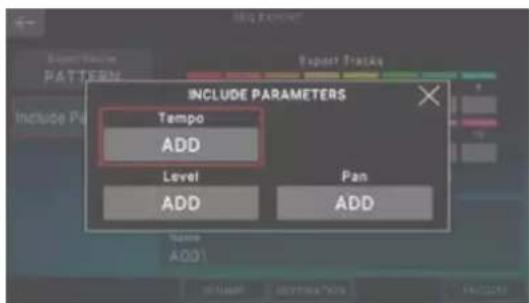
- Après avoir sélectionné les éléments nécessaires dans LE PARAMÈTRE INCLUDE, appuyez sur le bouton [EXIT].
Revenez à l'écran d'EXPORTATION SEQ.
- Touchez
ou pour sélectionner les pistes à exporter.
L'écran MUTE SELECT ou solo SELECT apparaît.
- Sélectionnez les pistes de la même manière que lorsque "Désactivation d'une piste (MUTE)" (p. 113) ou "Solooing a Track (SOLO)" (p. 114).
Les patterns des pistes qui ne sont pas muets (ou qui sont cloisonnés) sont exportés. Si plusieurs variations existent dans la piste applicable, toutes les variations sont exportées.
- Sélectionnez les pistes nécessaires et appuyez sur le bouton [EXIT].
Vous revenez à l'écran d'EXPORTATION SEQ.
- Sélectionnez [E3] RENAME.
L'écran « Rename Song - Media » apparaît.
- Entrez un nom de fichier comme décrit dans la procédure de l'écran RENAME (p. 16).
Lorsque vous exécutez L'EXPORTATION, des fichiers SMF individuels numérotés consécutivement sont créés en commençant par le nom de fichier que vous entrez.
Exemple : si vous affectez « MyPTN » comme nom de fichier, des fichiers SMF portant les noms suivants sont créés.
MyPTN_01-A.MID SMF de la piste 1 motif A
MyPTN_01-B.MID SMF de la piste 1 Pattern B.
MyPTN_02-A.MID SMF de la piste 2 motif A
* Si vous continuez sans attribuer de nom, le numéro de scène est automatiquement utilisé comme nom de fichier.
- Sélectionnez [E6] OK.
Revenez à l'écran d'EXPORTATION SEQ.
- Sélectionnez la destination [E4].
L'écran USER SAMPLE IMPORT (DESTINATION) apparaît.
- Sélectionnez le dossier de destination d'exportation.
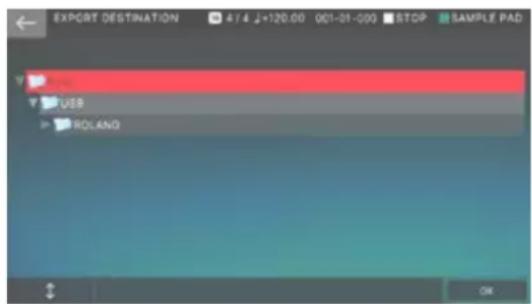
Le dossier sélectionné est mis en surbrillance. Vous pouvez utiliser les opérations suivantes pour sélectionner le dossier.
| Opération Description | |
| Touchez un nom de fichier à l'écran | Sélectionne directement le dossier que vous avez touché. |
| Molette [1] [ Ⓧ ] bouton [ Ⓧ bouton ] | Faites défiler vers le haut ou vers le bas pour sélectionner un dossier. |
| Bouton [ENTER] | Développe le contenu d'un dossier. Appuyez à nouveau sur pour masquer le contenu étendu. |
| Bouton [▶] | Développe le contenu d'un dossier. |
| Bouton [▶] | Masque le contenu développé. |
| Bouton [EXIT] Retourne à l'écran précédent. | |
- Sélectionnez [E6] OK.
Revenez à l'écran d'EXPORTATION SEQ.
- Sélectionnez [E6] EXECUTE.
Tout d'abord, un dossier du même nom que le nom de fichier que vous avez entré est créé dans le dossier spécifié par LA DESTINATION D'EXPORTATION, puis un dossier nommé en fonction DE LA SOURCE D'EXPORTATION (« PTN », « GRP », « SNG ») est créé dans le premier dossier, Puis les fichiers SMF sont créés dans le dossier suivant.
* Si la destination d'exportation contient déjà des fichiers du même nom, un écran de confirmation vous demande si vous souhaitez les écraser.
- Appuyez sur le bouton [EXIT] pour revenir à l'écran de lecture.
Sauvegarde d'un pattern
Les données de motif que vous créez sont enregistrées ensemble dans la scène actuelle. Si vous souhaitez conserver un motif que vous créez, enregistrez la scène (p. 56).
Création d'un groupe
À l'avance, sélectionnez une scène et créez des motifs dans plusieurs pistes comme décrit dans la procédure d'enregistrement d'un motif (p. 117).
1. Lorsque j'appuie sur le bouton Pattern,
à l'écran Pattern.
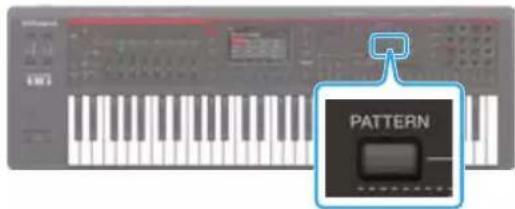
2. Sélectionnez un motif pour chaque piste pour spécifier la combinaison.
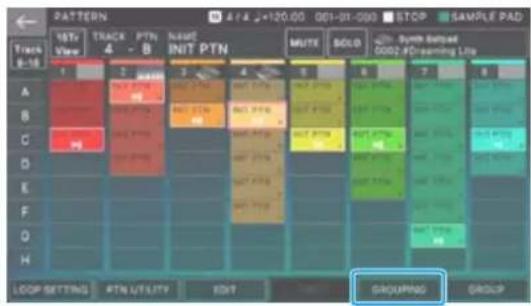
Dans cet exemple, le motif actuel de chaque piste est le suivant.
| Piste 1-C. Piste 2-A. Piste 3-B. Piste 4-B. | |
| Piste 5-C. Piste 6-C. Piste 7-G. Piste 8-C. |
3. Sélectionnez le groupement [E5].
L'écran MUTE GROUP apparaît.
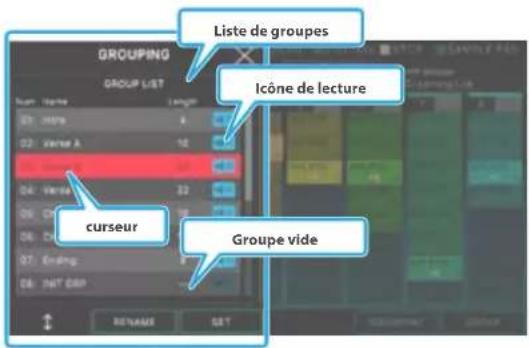
Les groupes dont le champ « longueur » est « – » sont des groupes vides qui ne sont pas groupés.
4. Utilisez le [E1] pour déplacer le curseur sur le numéro que vous souhaitez attribuer.
5. Sélectionnez [E3] SET.
Un message de confirmation s'affiche.
Si vous décidez d'annuler, choisissez [E6] CANCEL.
6. Pour exécuter, sélectionnez [E5] OK.
La combinaison actuelle des patterns de chaque piste est enregistrée en tant que groupe.
7. Appuyez sur le bouton « PLAY ▶ » (touche F2).
Vous pouvez écouter le groupe que vous avez créé pour vérifier qu'il s'agit de la combinaison que vous avez choisie.
Vous pouvez également écouter en appuyant sur
L'écran D'APERÇU DE GROUPE s'affiche pendant l'audition. Tout comme l'écran PTN, l'écran D'APERÇU DE GROUPE affiche les motifs actuels de chaque piste en un coup d'œil.
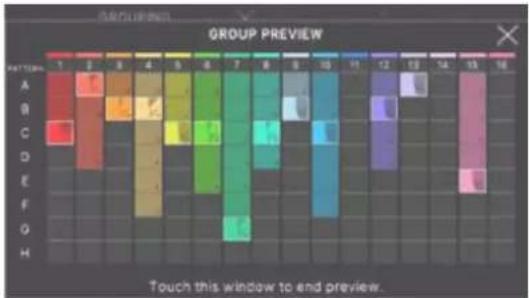
heatmap
GROUP PREVIEW | Category | 1 | 2 | 3 | 4 | 5 | 6 | 7 | 8 | 9 | 10 | 11 | 12 | 13 | 14 | 15 | 16 | |---|---|---|---|---|---|---|---|---|---|---|---|---|---|---|---|---| | BATTLE | 1 | 2 | 3 | 4 | 5 | 6 | 7 | 8 | 9 | 10 | 11 | 12 | 13 | 14 | 15 | 16 | | A | 1 | 2 | 3 | 4 | 5 | 6 | 7 | 8 | 9 | 10 | 11 | 12 | 13 | 14 | 15 | 16 | | B | 1 | 2 | 3 | 4 | 5 | 6 | 7 | 8 | 9 | 10 | 11 | 12 | 13 | 14 | 15 | 16 | | C | 1 | 2 | 3 | 4 | 5 | 6 | 7 | 8 | 9 | 10 | 11 | 12 | 13 | 14 | 15 | 16 | | D | 1 | 2 | 3 | 4 | 5 | 6 | 7 | 8 | 9 | 10 | 11 | 12 | 13 | 14 | 15 | 16 | | E | 1 | 2 | 3 | 4 | 5 | 6 | 7 | 8 | 9 | 10 | 11 | 12 | 13 | 14 | 15 | 16 | | F | 1 | 2 | 3 | 4 | 5 | 6 | 7 | 8 | 9 | 10 | 11 | 12 | 13 | 14 | 15 | 16 | | O | 1 | 2 | 3 | 4 | 5 | 6 | 7 | 8 | 9 | 10 | 11 | 12 | 13 | 14 | 15 | 16 | | H : Touch this window to end preview.8. Pour arrêter la lecture, appuyez sur [ BOUTON STOP].
Vous pouvez également vous arrêter en touchant l'écran D'APERÇU DE GROUPE.
9. Si nécessaire, répétez les étapes 2 à 6 pour créer le groupe.
REMARQUE
Un maximum de 16 groupes peut être créé dans chaque scène.
Nommer un groupe (RENOMMER)
Vous pouvez attribuer un nom à chaque groupe. Attribuer un nom informatif vous aide à distinguer les groupes. C'est une bonne idée d'attribuer un nom à un groupe que vous créez.
REMARQUE
- Vous ne pouvez pas renommer un groupe avant du créer.
- Le nom du groupe ne doit pas dépasser huit caractères.
1. Dans LA LISTE DES GROUPES, sélectionnez le groupe que vous souhaitez renommer, puis sélectionnez [E2] RENAME.
L'écran « Rename Song - Media » apparaît.
2. Modifiez le nom du groupe comme décrit dans la procédure de l'écran RENAME (p. 16).
3. Sélectionnez [E6] OK.
Si vous décidez d'annuler, choisissez [E5] CANCEL.
Modification d'un groupe
Même après avoir créé un groupe, vous pouvez modifier la structure du groupe dans l'écran GROUP.
Fonctionnement de base dans l'écran GROUP
1. Appuyez sur le bouton [].
L'écran MUTE GROUP apparaît.
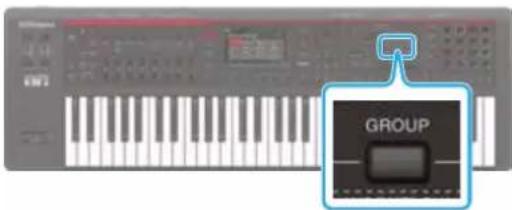
2. Sélectionnez une fonction et modifiez les paramètres.
Fonction Description
| [E1] MOTIF à l'écran Pattern. | |
| Molette [R2] | Déplace le curseur dans LA LISTE DE GROUPES. |
| [E3] Permet d'accéder à l'écran GROUP UTILITY. | |
| [E4] RENOMMEZ Renomme le groupe. | |
| [E5] LONGUEUR | Modifie les paramètres de boucle du groupe. |
| [E6] FAIRE UNE CHANSON | Permet d'accéder à l'écran SONG. |
Spécification des paramètres de boucle (longueur)
La longueur de boucle de chaque groupe (Length) peut être spécifiée séparément des paramètres de boucle spécifiés pour un motif. Par exemple, la lecture peut se faire en boucle en huit unités de mesure dans l'écran PATTERN, mais vous pouvez la réduire de moitié pour la faire en boucle en quatre unités de mesure lorsqu'elle est jouée en groupe.
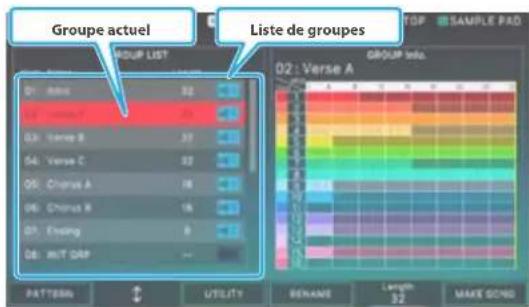
Le côté droit de l'écran est appelé zone Group Info. Cette zone affiche la présence ou l'absence de données pour chaque piste du groupe actuel, ainsi que la longueur du motif actuel pour chaque piste.
1. Utilisez la molette [E5] pour régler le paramètre Length.
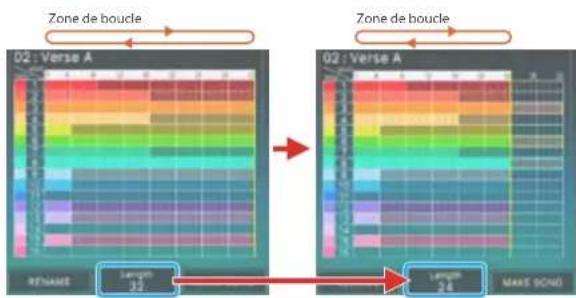
Modifie la durée de lecture du groupe.
La longueur est également affichée dans la ZONE Info. DU GROUPE. La zone en dehors de la région spécifiée par longueur est grisée et n'est pas lue.
Nommer un groupe (RENOMMER)
Vous pouvez attribuer un nom à chaque groupe. Attribuer un nom informatif vous aide à distinguer les groupes sans avoir à examiner le contenu de chaque groupe.
- Sur l'écran GROUP, sélectionnez le groupe que vous souhaitez renommer, puis sélectionnez [E4] RENAME.
L'écran « Rename Song - Media » apparaît.
-
Modifiez le nom du groupe comme décrit dans l'explication de l'écran RENAME (p. 16).
-
Sélectionnez [E6] OK.
Si vous décidez d'annuler, choisissez [E5] CANCEL.
Initialisation d'une mémoire (INITIALIZE)
Voici comment initialiser un groupe.
1. Sur l'écran GROUP, sélectionnez [E3] UTILITY.
L'écran UTILITY apparaît.
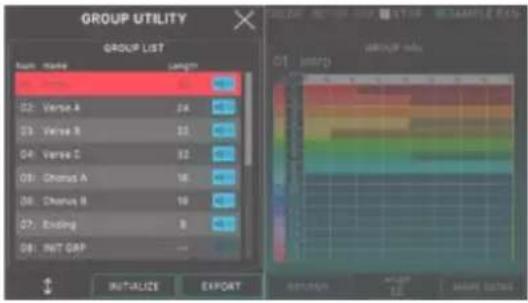
- Utilisez la molette [1] pour sélectionner le fichier que vous souhaitez restaurer.
- Sélectionnez [E2] INITIALISER.
La mémoire est réinitialisée.
- Appuyer sur le bouton [EXIT] pour revenir à l'écran SONG.
Exportation d'un groupe en tant que SMF (EXPORT)
Voici comment les patterns d'un groupe dans la scène actuellement sélectionnée peuvent être convertis en données SMF et exportés vers une clé USB.
- Sur l'écran GROUP UTILITY, sélectionnez [E3] EXPORT.
L'écran SONG EXPORT apparaît. - Effectuez les réglages dans l'écran d'EXPORTATION SEQ comme décrit aux étapes 2 à 14 de "Exportation d'un motif en tant que SMF (EXPORT)" (p. 130). Dans ce cas, sélectionnez « GROUP » comme source.
- Appuyez sur le bouton [EXIT] pour revenir à l'écran de lecture.
Enregistrement d'un groupe
Les données des groupes que vous créez sont enregistrées dans leur ensemble dans la scène actuelle. Si vous souhaitez conserver les groupes que vous créez, enregistrez la scène (p. 56).
Création d'un morceau
À l'avance, sélectionnez une scène et créez des motifs et des groupes comme décrit dans enregistrement d'un motif (p. 117) Et création d'un groupe (p. 132).
1. Appuyez sur le bouton [].
L'écran MUTE GROUP apparaît.
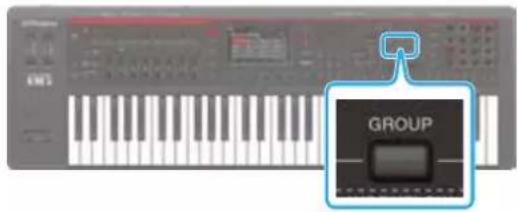
2. SÉLECTIONNEZ [E6] MAKE SONG.
L'écran SONG apparaît.
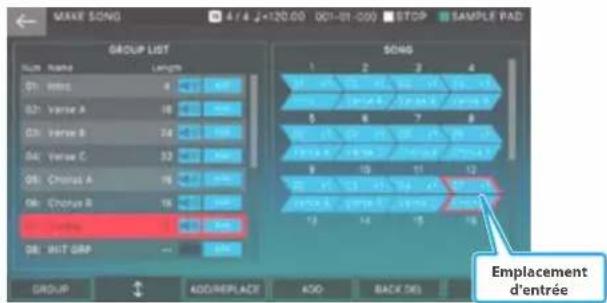
3. Dans la LISTE DES GROUPES à gauche de l'écran, touchez pour le groupe que vous souhaitez jouer en premier.
Le groupe que vous touchez est ajouté à la zone DE MORCEAU dans la partie droite de l'écran, et l'emplacement de saisie (cadre rouge) avance d'une position.
| Menu Explication | |
| [E2] | Déplace le curseur dans la LISTE DES GROUPES. |
| [E3] AJOUTER/REEMPLACER | Change la méthode d'entrée. Si vous entrez à l'aide DE REPLACE, le groupe à l'emplacement d'entrée est remplacé. |
| [E4] AJOUTEZ ou [E4] REMPLACER | Exécute la fonction définie pour [E3]. |
| [E5] BACK DEL | Supprime le groupe à l'emplacement d'entrée (cadre rouge) et déplace l'emplacement d'entrée d'une position. |
| [E6] MORCEAU Permet d'accéder à l'écran SONG. | |
| Permet d'écouter le groupe dont vous appuyez sur l'icône. | |
4. Répétez l'étape 3 si nécessaire pour créer votre morceau.
REMARQUE
Vous pouvez entrer un maximum de 32 groupes.
Chaque scène peut avoir un morceau.
REMARQUE
Après avoir créé des groupes ou un morceau, les données que vous avez créées seront perdues si vous passez à une autre scène ou éteignez l'appareil sans enregistrer la scène.
Modification d'un morceau
Même après avoir créé un morceau, vous pouvez modifier sa structure dans l'écran SONG.
Fonctionnement de base dans l'écran SONG
1. Appuyez sur le bouton [SONG].
L'écran SONG apparaît.
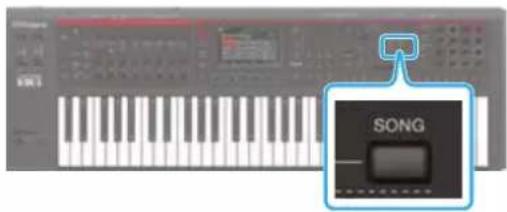
2. Sélectionnez une fonction et modifiez les paramètres.
| Menu Description | |
| [E1] FAIRE UNE CHANSON | Permet d'accéder à l'écran SONG. |
| [E2] MODIFIER | Permet d'accéder à l'écran SONG. |
| [E3] SUPPRIMER | Supprime un groupe. |
| [E4] SKIP | Spécifie si un groupe spécifique est ignoré lors de la lecture du morceau. |
| [E5] MEAS | Affiche la chronologie sous forme de mesures. |
| Export | Permet d'accéder à l'écran SONG. |
Ignorer un groupe spécifique (SKIP)
Sur l'écran SONG, les groupes organisés à l'écran sont lus consécutivement, mais vous pouvez faire passer la lecture d'un groupe spécifique. Comme vous pouvez le faire même pendant la lecture du morceau, c'est un moyen pratique de changer rapidement et librement la structure du morceau.
1. Appuyez sur le bouton [SONG].
L'écran SONG apparaît.
2. Sélectionnez [E4] SKIP.
L'une des zones de groupe contenant des données s'affiche avec un cadre rouge.
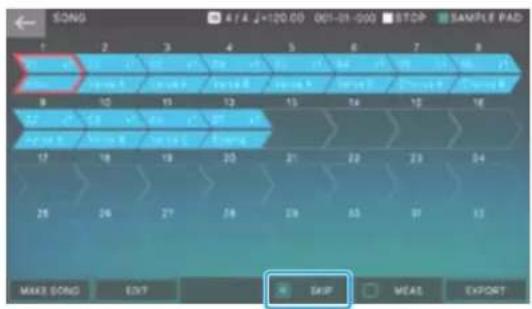
3. Utilisez le curseur [▲] [▲] [◀] [▶] pour déplacer le cadre rouge vers la zone de groupe que vous souhaitez ignorer.
Vous ne pouvez pas déplacer le cadre vers une boîte qui ne contient pas de données.
4. Appuyez sur le bouton [ENTER].
La zone de groupe sélectionnée par le cadre rouge est grisée. La zone de groupe grisée est ignorée lors de la lecture du morceau.
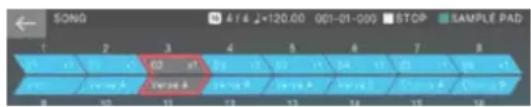
5. Pour effacer la fonction Skip, passez au cadre rouge et appuyez à nouveau sur le bouton [ENTER].
Vous pouvez également appuyer directement sur une zone de groupe à l'écran pour l'effacer.
6. Pour revenir à l'état normal, répétez les étapes 2 à 4.
REMARQUE
Le paramètre SKIP est enregistré dans la scène.
Modification de la structure du morceau (SONG EDIT)
Vous pouvez utiliser les fonctions d'édition de morceau pour modifier la structure d'un morceau déjà terminé en copiant, déplaçant ou supprimant des groupes sélectionnés. Vous pouvez également utiliser diverses autres fonctions pratiques, telles que les réglages de lecture en boucle pour des groupes spécifiques ou pour l'ensemble du morceau.
Opérations d'édition de base
1. Appuyez sur le bouton [SONG].
L'écran SONG apparaît.
2. Sélectionnez [E2] EDIT.
L'écran SONG EDIT apparaît.
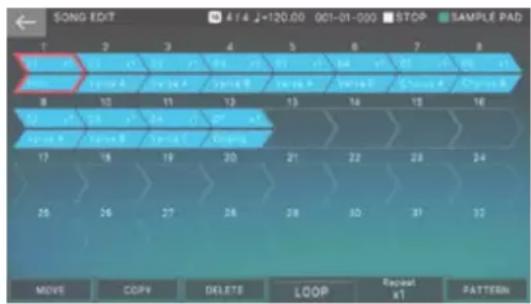
3. Sélectionnez le motif auquel vous souhaitez appliquer une opération.
La zone de groupe sélectionnée est entourée d'un cadre rouge. Vous pouvez sélectionner un groupe à l'aide du curseur [ ▲□] [ ▲□] [ ◀□] [ ▶□] ou en touchant directement la zone de groupe.
4. Utilisez les molettes [E1] à [E6] pour sélectionner l'opération que vous souhaitez exécuter.
5. Modifiez les réglages du menu que vous avez sélectionnés.
| Menu Description | |
| [E1] DÉPLACER Déplace un groupe. | |
| [E2] | Copie un groupe et le colle à un autre emplacement. |
| [E3] SUPPRIMER Supprime un groupe. | |
| [E4] LOOP | Permet d'effectuer des réglages de lecture en boucle pour l'ensemble du morceau. |
| [E5] répéter | Permet d'effectuer des réglages de lecture en boucle pour un groupe individuel. |
| [E6] MOTIF à l'écran Pattern. | |
6. Appuyer sur le bouton [EXIT] pour revenir à l'écran SONG.
REMARQUE
Les modifications que vous apportez à la modification de morceau sont enregistrées dans la scène.
Déplacement d'un groupe (MOVE)
Voici comment déplacer le groupe sélectionné.
1. Dans l'écran SONG EDIT, sélectionnez le groupe Move-source, puis sélectionnez [E1] MOVE.
L'écran SONG EDIT apparaît.
Un vert ↓□(pointeur) apparaît au-dessus de l'icône de chaque zone de groupe.
Utilisez ces pointeurs pour spécifier l'emplacement de destination de déplacement.
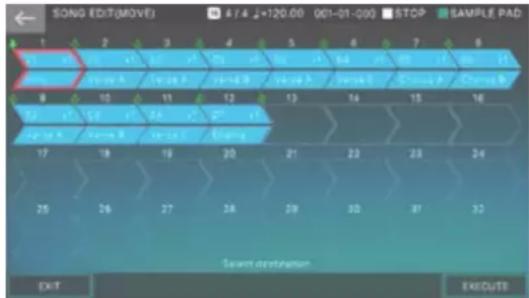
Pointeur
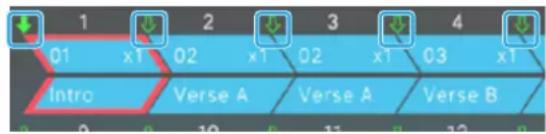
2. Touchez le pointeur correspondant à l'emplacement de destination de déplacement souhaité.
Le pointeur change de couleur en solide ↓□, indiquant que la destination de déplacement a été spécifiée.
Par exemple, si vous souhaitez que le groupe « Intro » situé à la première position se déplace entre la troisième et la quatrième position, spécifiez le pointeur comme indiqué dans l'illustration ci-dessous.
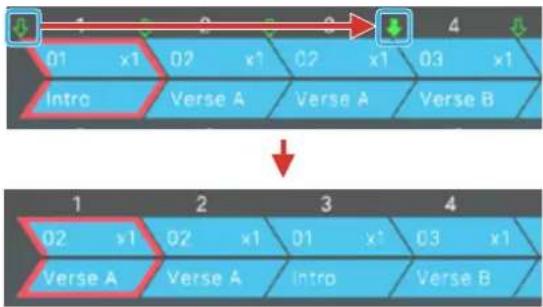
flowchart
graph TD
    A["1"] --> B["2"]
    B --> C["3"]
    C --> D["4"]
    style A fill:#f9f,stroke:#333
    style B fill:#bbf,stroke:#333
    style C fill:#bfb,stroke:#333
    style D fill:#ffb,stroke:#333
3. Sélectionnez [E6] EXECUTE.
Le groupe sélectionné est déplacé et vous revenez à l'écran D'ÉDITION DE MORCEAU.
Si vous décidez d'annuler, choisissez [E1] EXIT.
Copie d'un groupe (COPY)
Voici comment copier le groupe sélectionné et l'insérer dans un autre emplacement. Le groupe de source de copie reste à son emplacement d'origine.
1. Sur l'écran SONG EDIT, sélectionnez le groupe source de la copie, puis sélectionnez [E2] COPY.
L'écran SONG EDIT apparaît.
Un vert ↓□(pointeur) apparaît au-dessus de l'icône de chaque zone de groupe.
Utilisez ces pointeurs pour spécifier l'emplacement de destination de la copie.
2. Touchez le pointeur correspondant à l'emplacement de destination de copie souhaité.
Le pointeur change de couleur en solide ↓□, indiquant que la destination de déplacement a été spécifiée.
Par exemple, si vous souhaitez que le groupe « Intro » situé à la première position soit inséré entre la deuxième et la troisième position, spécifiez le pointeur comme indiqué dans l'illustration suivante.
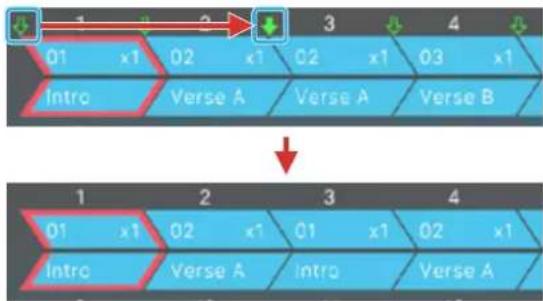
flowchart
graph TD
    A["1"] --> B["2"]
    B --> C["3"]
    C --> D["4"]
    E["01 x1"] --> F["02 x1"]
    F --> G["02 x1"]
    G --> H["03 x1"]
    I["Intro"] --> J["Verse A"]
    J --> K["Verse A"]
    K --> L["Verse B"]
3. Sélectionnez [E6] EXECUTE.
Le groupe sélectionné est copié et vous revenez à l'écran D'ÉDITION DE MORCEAU.
Si vous décidez d'annuler, choisissez [E1] EXIT.
Suppression d'un groupe (DELETE)
Voici comment supprimer le groupe sélectionné.
1. Sur l'écran SONG EDIT, sélectionnez le groupe que vous souhaitez supprimer, puis sélectionnez [E3] DELETE.
Le groupe de sons est sélectionné.
Réglage de la boucle pour l'ensemble du morceau (LOOP)
Voici comment spécifier une zone de boucle pour l'ensemble du morceau. Lorsque la lecture du morceau entre dans la zone de boucle, la zone spécifiée continue à jouer en boucle tant que LOOP est activé (ou jusqu'à ce que vous arrêtiez le morceau).
Vous pouvez modifier librement la région de la boucle ou activer/désactiver la boucle pendant la lecture du morceau.
1. Sur l'écran SONG EDIT, sélectionnez le groupe Move-source, puis sélectionnez [E4] LOOP.
L'écran SONG EDIT apparaît.
2. Définissez les paramètres selon vos besoins.
| Paramètre Valeur Description | |
| [EXIT] - | Permet d'accéder à l'écran SONG. |
| BOUTON START [E3] 1–32 | Spécifie le groupe qui sera le début de la région de boucle. |
| BOUTON END [E4] 1–32 | Spécifie le groupe qui sera la fin de la région de boucle. |
| [E6] LOOP SW OFF, ON | Active ou désactive la lecture en boucle. |
Par exemple, avec les paramètres indiqués dans l'illustration suivante, les groupes « Intro » →□La lecture « verse A », puis la lecture entre dans la zone de boucle et continue à passer en boucle sur les groupes « verse B » →□« Verse C » tant que LOOP est activé.
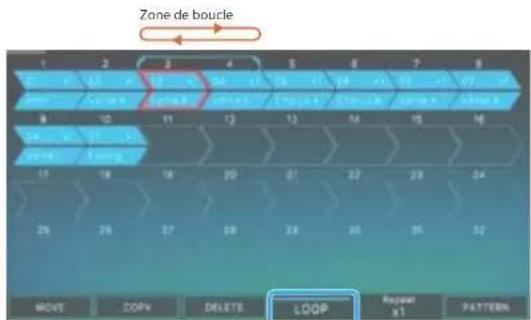
Réglages de boucle pour un groupe individuel (Repeat)
Indépendamment des réglages de boucle pour l'ensemble du morceau, vous pouvez effectuer des réglages pour chaque groupe afin de spécifier le nombre de fois qu'il sera lu (Repeat) pendant la lecture du morceau.
Par exemple, dans un morceau dont l'ordre de lecture Est A. →□B →□C →□D, vous pouvez laisser la structure du morceau inchangée tout en ne faisant que deux fois la lecture du troisième groupe « C », de sorte que la lecture se déroule comme Un →□B →□C →□C →□D.
Les réglages de répétition pour des groupes individuels peuvent être modifiés librement pendant la lecture du morceau.
- Sur l'écran SONG EDIT, sélectionnez le groupe dont vous souhaitez modifier le réglage de répétition.
- Tournez la molette [E5] pour spécifier le nombre de répétitions.
Paramètre Valeur Description
| Bouton REPEAT [E5] x1-x64 | Specifie le nombre de lois que le delay se répète. |
Le nombre de répétitions spécifié est indiqué dans le coin supérieur droit de chaque icône de zone de groupe.
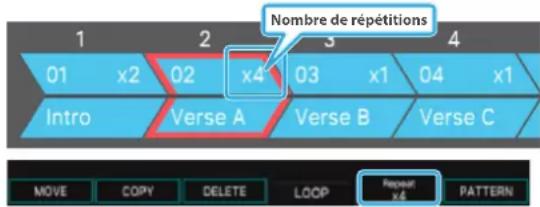
REMARQUE
Les réglages de boucle pour l'ensemble du morceau peuvent être utilisés avec les réglages de boucle pour des groupes individuels.
Réglage de la balance du volume.
Lorsque vous avez fini de créer vos patterns et morceaux, ajustez la balance et le panoramique selon vos besoins. Ces réglages peuvent être effectués de manière plus pratique sur l'écran DE MIXAGE, où vous pouvez régler l'équilibre entre les zones tout en modifiant les paramètres principaux (p. 72).
Exportation d'un morceau en tant que SMF (EXPORT)
Voici comment les patterns du morceau pour la scène actuellement sélectionnée peuvent être convertis en SMF et exportés vers une clé USB.
- Sur l'écran SONG, sélectionnez [E6] EXPORT. L'écran SONG EXPORT apparaît.
- Effectuez les opérations dans l'écran d'EXPORTATION SEQ comme décrit aux étapes 2 à 14 de "Exportation d'un motif en tant que SMF (EXPORT)" (p. 130). Dans ce cas, sélectionnez « SONG » comme source.
- Appuyer sur le bouton [EXIT] pour revenir à l'écran SONG.
Enregistrement d'un morceau
Les données de morceau que vous créez sont enregistrées ensemble dans la scène actuelle. Si vous souhaitez conserver le morceau que vous créez, enregistrez la scène (p. 56).
Utilisation du lecteur SMF
Vous pouvez utiliser le lecteur SMF de cet instrument au lieu du séquenceur.
- Appuyez sur le bouton [MENU].
- Touchez
. - Appuyez sur l'onglet
. - Réglez SEQUENCER TYPE sur « SMF Player ».
Ce réglage doit être effectué pour chaque scène.
Vous ne pouvez pas utiliser le séquenceur pendant que SMF Player est utilisé.
REMARQUE
Vous pouvez également maintenir le bouton [SHIFT] enfoncé et appuyer sur le bouton [SONG] pour basculer entre le séquenceur et le SMF Player.
Jouer un SMF
REMARQUE
Copiez le ou les fichiers SMF de votre ordinateur dans un dossier de votre choix sur votre clé USB.
- Réglez SEQUENCER TYPE sur « SMF Player ».
- Appuyez sur le bouton [SONG].
L'écran PAD SWITCH CONTROL apparaît.
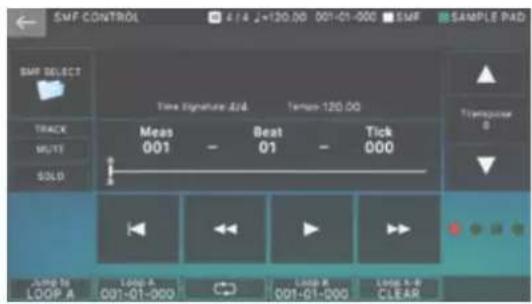
- Touchez
.
L'écran SCENE SELECT apparaît.
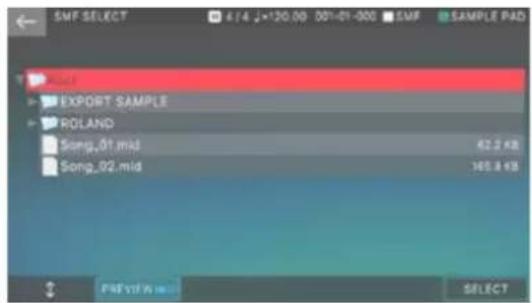
REMARQUE
Appuyez sur [E2] PREVIEW pour prévisualiser un SMF.
- Sélectionnez le SMF à lire.
-
Appuyez sur [E6] SELECT.
-
Lorsque le message de confirmation s'affiche, appuyez sur [E5] OK.
La scène est automatiquement enregistrée.
- Utilisez le lecteur SMF depuis l'écran de CONTRÔLE SMF.
| Déplace la position actuelle vers le début. | |
| Déplace l'emplacement actuel d'une mesure vers l'arrière à chaque pression. | |
| Lit et arrête le SMF. | |
| Déplace l'emplacement actuel d'une mesure vers l'avant à chaque pression. | |
| Règle la piste sur MUTE. | |
| Règle la piste en solo. | |
| TRANSPOSER<▲> <▲> | Définit la transposition. |
| Bouton Explication | |
| [E1] passez à LA BOUCLE A. | Passe au point de BOUCLE AB A. |
| [E2] boucle A. Définit la position du point de BOUCLE AB A. | |
| [E3] On/Off Loop Active/coupe la boucle automatique. | |
| [E4] boucle B. Définit la position du point B de LA BOUCLE AB | |
| [E5] LOOP A-B CLEAR | Supprime un point de boucle déjà défini. |
En utilisant AB LOOP
Voici comment régler les points de boucle pour qu'ils ne jouent qu'une partie d'un SMF en boucle.
REMARQUE
Les réglages de boucle sont enregistrés dans les scènes.
- Appuyez sur le bouton [SONG].
L'écran PAD SWITCH CONTROL apparaît.
- Tournez la molette [E2] Loop A pour régler la position de départ de la boucle.
Pendant la lecture, appuyez sur le bouton [E2] pour définir l'emplacement actuel sur le point de la boucle A.
- Tournez la molette [E4] Loop B pour régler le point de fin de la boucle.
Pendant la lecture, vous pouvez appuyer sur le bouton [E3] pour régler l'emplacement actuel sur le point de la boucle B.
- Appuyez sur le bouton [11] pour activer le mode mono.
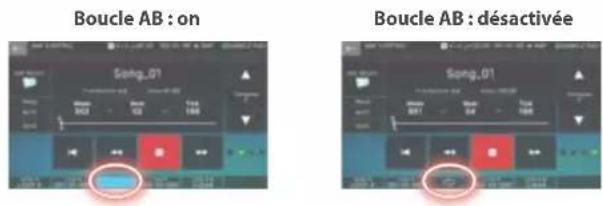
Lorsque la boucle est activée et que la lecture atteint le point B de la boucle, la position de lecture revient au point a de la boucle.
REMARQUE
Vous pouvez appuyer sur [E1] Jump pour PASSER À LA BOUCLE A à tout moment.
Modifier le tempo
Voici comment régler le tempo du SMF en cours de lecture.
REMARQUE
La valeur de tempo est enregistrée dans la scène.
Si des données de tempo existent dans le SMF, ces données de tempo sont modifiées en tempo à partir duquel vous jouez le SMF.
- Appuyez sur le bouton [TEMPO].
L'écran TEMPO apparaît. - Utilisez les boutons [DEC] [INC] ou la molette pour modifier la valeur.
Désactivation d'une piste (MUTE)
Vous pouvez désactiver la lecture de patterns pour des pistes individuelles. Les patterns peuvent également être mis en sourdine pendant la lecture.
REMARQUE
L'état de sourdine/sourdine pour chaque piste est enregistré dans la scène.
- Sélectionnez [E3] MUTE sur l'écran de CONTRÔLE SMF.
L'écran SCENE SELECT apparaît. - Appuyez sur la piste que vous souhaitez couper le son.
La couleur de l'icône de la piste que vous avez sélectionnée change et la lecture de la piste est coupée.
Appuyez sur « ALL ON/OFF » à l'écran pour activer ou désactiver le son de la piste en sourdine. - Une fois les réglages terminés, appuyez sur le bouton [EXIT] pour revenir à l'écran de scène.
Solooing a Track (SOLO)
Vous pouvez jouer une piste sélectionnée en solo. Les pistes peuvent également être isolées pendant la lecture.
REMARQUE
L'état solo de chaque piste est enregistré dans la scène.
- Sur l'écran PATTERN, sélectionnez [E4] SOLO.
L'écran SCENE SELECT apparaît. - Touchez les pistes que vous souhaitez écouter en solo.
La couleur des icônes de toutes les pistes, en plus de celles que vous avez touchées, change et les pistes sont cloisonnées. Vous pouvez jouer en solo plusieurs pistes à la fois. - Une fois les réglages terminés, appuyez sur le bouton [EXIT] pour revenir à l'écran de scène.
08 : contrôle08 : contrôle
Connexion d'un ordinateur via USB .... 142
Connexion à votre ordinateur 142
Paramètres du pilote USB 142
Jouer en direct avec un synthétiseur Plug-In .... 142
Utilisation de l'audio USB 142
Réglage de l'entrée audio USB 142
Réglage de la sortie audio USB 143
Contrôle d'un appareil MIDI externe (EXT MIDI OUT) 144
Contrôle d'un appareil MIDI externe (EXT MIDI OUT) 144
Utilisation du Vocoder 146
À l'aide d'un appareil externe ou d'un micro 146
Utilisation du Vocoder 147
Connexion d'un micro 147
Réglages Vocoder 147
Éviter les effets acoustiques 149
Modification du Vocoder 149
Enregistrement du RÉGLAGE VOCODER 150
Connexion à un ordinateur
Connectez le port USB COMPUTER à votre ordinateur pour échanger des données MIDI et audio entre les appareils.
REMARQUE
Pour utiliser cet instrument avec le paramètre « VENDOR », téléchargez et installez le pilote nécessaire sur votre ordinateur. Consultez le site Web de Roland pour plus de détails.
Paramètres du pilote USB
Cette section explique comment spécifier le pilote USB qui sera utilisé lorsque le est connecté à votre ordinateur par le port USB COMPUTER.
1. Appuyez sur le bouton [MENU].
- Touchez
. - Appuyez sur l'onglet
. - Réglez le paramètre « USB Driver » sur « VENDOR ».
| Paramètre Valeur Description | ||
| USB Driver | VENDOR | Choisissez cette option si vous voulez utiliser le pilote téléchargé depuis le site Internet Roland. |
| GENERIC | Choisissez cette option si vous souhaitez utiliser le pilote USB standard fourni avec votre ordinateur.* Seul MIDI est disponible. | |
- Pour enregistrer le paramètre, appuyez sur le bouton [WRITE].
- Mettez l'appareil hors tension, puis à nouveau sous tension.
Jouer en direct avec un synthétiseur Plug-In
Vous pouvez utiliser le FANTOM pour jouer un synthétiseur plug-in installé sur votre ordinateur. Dans ce cas, vous pouvez acheminer la sortie audio de votre synthétiseur enfichable via USB audio vers le FANTOM, de manière à ce qu'elle soit entendue depuis les prises OUTPUT du FANTOM.
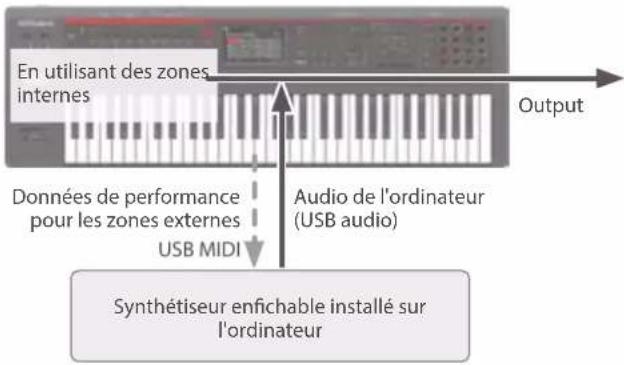
USB Audio
Régler le niveau de sortie USB audio
Voici comment effectuer des réglages pour le son en entrée depuis un ordinateur connecté par USB.
1. Appuyez sur le bouton [PTN SELECT].
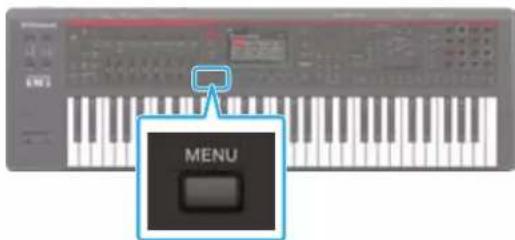
2. Touchez .
3. Appuyez sur l'onglet .
L'écran SYSTEM apparaît.
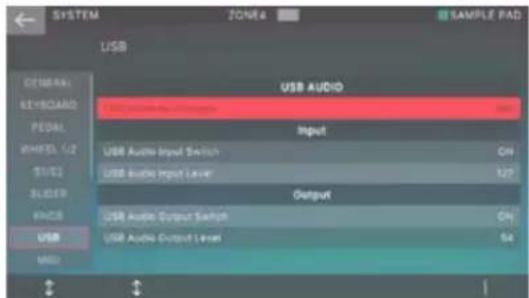
4. Déplacez le curseur sur « USB Audio Input Switch » et réglez la valeur sur « ON ».
L'entrée audio de l'appareil connecté s'allume.
5. Utilisez le curseur pour sélectionner « USB Audio Input Volume » et réglez le niveau d'entrée.
Régler le niveau de sortie USB audio
Voici comment diffuser le son du FANTOM sur un ordinateur connecté par USB.
1. Appuyez sur le bouton [MENU].
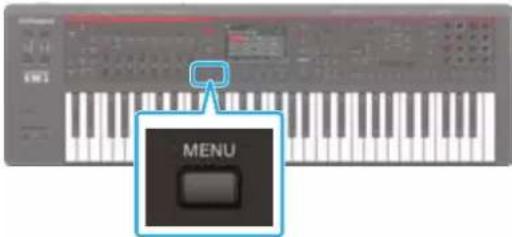
2. Touchez .
L'écran de réglages de la console de mixage apparaît.
REMARQUE
Vous pouvez afficher l'écran DE MIXAGE en appuyant sur [PAN/LEVEL] Tout en maintenant le bouton [SHIFT] enfoncé.
3. Sélectionnez « OUT/USB » en bas de l'écran.
4. Déplacez le curseur sur « USB OUT » et réglez le niveau de sortie.
Contrôle d'un périphérique MIDI externe à partir du
Contrôle d'un périphérique MIDI externe à partir du
Les commandes de cet appareil et les performances du clavier peuvent être transmises sous forme de messages MIDI depuis la prise MIDI OUT et la sortie USB MIDI OUT.
En réglant une zone spécifique sur « EXT », vous pouvez utiliser cette zone pour contrôler un appareil MIDI externe.
1. Rendez le bouton DE SÉLECTION DE ZONE sombre, puis appuyez sur les boutons DE SÉLECTION DE ZONE [1] à [8] correspondant à la zone que vous souhaitez sortir via MIDI.
Pour sélectionner les zones 9 à 16, utilisez le bouton [ZONE 1-8/9-16] pour changer de groupe, puis appuyez sur un bouton DE SÉLECTION DE ZONE [1] à [8].
![ROLAND FANTOM08 - Rendez le bouton DE SÉLECTION DE ZONE sombre, puis appuyez sur les boutons DE SÉLECTION DE ZONE [1] à [8] correspondant à la zone que vous souhaitez sortir via MIDI. - 1](/content/2026/03/576088/images/5f446064dd26f5342e1139607c795e816dcdffd94e50e9b8ed678cec5121505c.jpg)
2. Appuyez sur le bouton ZONE INT/EXT de la zone sélectionnée pour la rendre verte.
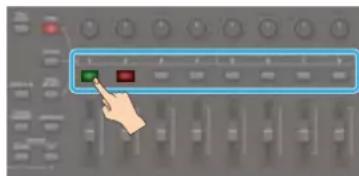
Si ce n'est pas le cas, maintenez le bouton [SHIFT] enfoncé et appuyez sur le bouton zone INT/EXT correspondant pour le rendre vert clair (EXT Setting).
S'il est allumé en vert (EXT Setting), les messages MIDI sont émis.
Si les boutons ZONE INT/EXT de plusieurs zones sont allumés, ces réglages en conjonction avec les zones spécifiées par le bouton ZONE SELECT (zone actuelle) déterminent si le MIDI est émis vers un module de sons externe (p. 35).
REMARQUE
Vous pouvez également accéder aux réglages étendus en réglant ZONE INT/EXT Control sur « Advanced ».
| État du bouton | Lorsque la zone applicable est la zone actuelle | Lorsque la zone applicable est pas la zone actuelle |
| Éteint (COMMUN) | DE BASELe moteur de son interne et le module de son externe produisent tous deux un son lorsque vous jouez au clavier. | Ni le moteur de son interne, ni le module de son externe ne produisent de son lorsque vous jouez au clavier. Vous pouvez utiliser le séquenceur interne ou les données MIDI d’un appareil externe pour jouer le moteur de son interne. |
| ADVANCEDLe moteur de son interne et le module de son externe ne fonctionnent que lorsque les boutons ZONE INT/EXT de toutes les zones sont éteints et que vous jouez sur le clavier. |
| État du bouton | Lorsque la zone applicable est la zone actuelle | Lorsque la zone applicable est pas la zone actuelle |
| Allumé en rouge(INT) | DE BASELe moteur de son interne produit un son lorsque vous jouez au clavier. | Uniquement si le bouton ZONE INT/EXT d'une autre zone active est activé (allumé en rouge ou en vert), le moteur de son interne produit un son lorsque vous jouez sur le clavier. |
| ADVANCEDLe moteur de son interne produit un son lorsque vous jouez au clavier. | ||
| Allumé en vert(EXT) | DE BASELe module de son externe produit un son lorsque vous jouez au clavier. | Uniquement si le bouton ZONE INT/EXT d'une autre zone active est activé (allumé en rouge ou en vert), le module de son externe produit un son lorsque vous jouez sur le clavier. |
| ADVANCEDLe module de son externe produit un son lorsque vous jouez au clavier. | ||
| Allumé en jaune(IES DEUX)AVANCE uniquement | ADVANCEDLe moteur de son interne et le module de son externe produisent tous deux un son lorsque vous jouez au clavier. | |
| Allumé en orange | Le son est coupé. Le moteur de son interne ne produit pas de son. | |
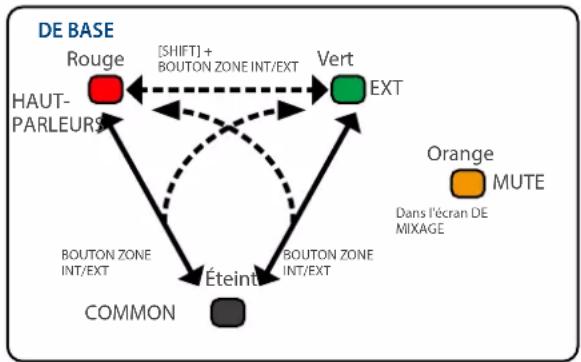
flowchart
graph TD
    A["DE BASE"] --> B["Rouge"]
    A --> C["EXT"]
    B --> D["HAUT-PARLEURS"]
    B --> E["Eteint"]
    C --> F["BOUTON ZONE INT/EXT"]
    C --> G["BOUTON ZONE INT/EXT"]
    C --> H["Common"]
    D --> I["SHIFT"] + BOUTON ZONE INT/EXT]
    E --> J["Shifting"] + BOUTON ZONE INT/EXT]
    F --> K["Shifting"] + BOUTON ZONE INT/EXT]
    G --> L["Shifting"] + BOUTON ZONE INT/EXT]
    H --> M["Shifting"] + BOUTON ZONE INT/EXT]
    I --> N["Orange"]
    J --> O["MUTE"]
    K --> P["Dans l'écran DE MIXAGE"]
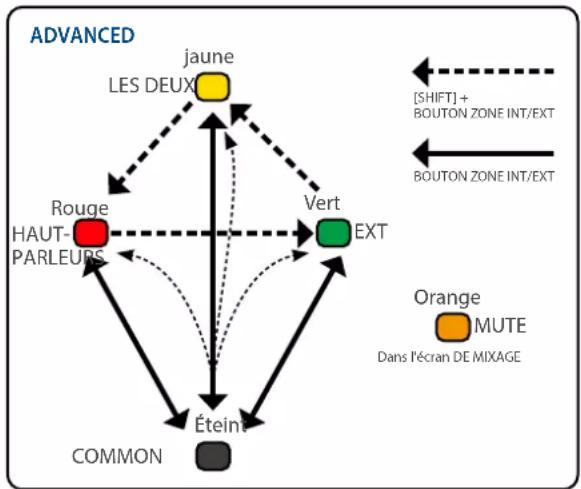
flowchart
graph TD
    A["LA"] --> B["LEX DEUX"]
    A --> C["JEINE"]
    A --> D["VALE"]
    E["VALE"] --> F["HAUT-PARLEURS"]
    E --> G["EXT"]
    E --> H["ÉTEIN"]
    I["VALE"] --> J["VALE"]
    K["VALE"] --> L["VALE"]
    M["VALE"] --> N["VALE"]
    O["VALE"] --> P["VALE"]
    Q["VALE"] --> R["VALE"]
    S["VALE"] --> T["VALE"]
    U["VALE"] --> V["VALE"]
    W["VALE"] --> X["VALE"]
    Y["VALE"] --> Z["VALE"]
    AA["VALE"] --> AB["VALE"]
    AC["VALE"] --> AD["VALE"]
    AE["VALE"] --> AF["VALE"]
    AG["VALE"] --> AH["VALE"]
    AI["VALE"] --> AJ["VALE"]
    AK["VALE"] --> AL["VALE"]
    AM["VALE"] --> AN["VALE"]
    AO["VALE"] --> AP["VALE"]
    AQ["VALE"] --> AR["VALE"]
    AS["VALE"] --> AT["VALE"]
    AU["VALE"] --> AV["VALE"]
    AW["VALE"] --> AX["VALE"]
    AY["VALE"] --> AZ["VALE"]
    BA["VALE"] --> BB["VALE"]
    BC["VALE"] --> BD["VALE"]
    BE["VALE"] --> BF["VALE"]
    BG["VALE"] --> BH["VALE"]
    BI["VALE"] --> BJ["VALE"]
    BK["VALE"] --> BL["VALE"]
    BM["VALE"] --> BN["VALE"]
    BO["VALE"] --> BP["VALE"]
    BQ["VALE"] --> BR["VALE"]
    BS["VALE"] --> BT["VALE"]
    BU["VALE"] --> BV["VALE"]
    BW["VALE"] --> BX["VALE"]
    BY["VALE"] --> BZ["VALE"]
    CA["VALE"] --> CB["VALE"]
    CC["VALE"] --> CD["VALE"]
    CE["VALE"] --> CF["VALE"]
    CG["VALE"] --> DH["VALE"]
    DI["VALE"] --> DJ["VALE"]
    DK["VALE"] --> DL["VALE"]
    DV["VALE"] --> DW["VALE"]
    DX["MUTE"] --> DXB["Dans l'écran DE MIXAGE"]
    DXB --> DXC["Dans l'écran DE MIXAGE"]
    DXC --> DXD["Dans l'écran DE MIXAGE"]
    DXC --> DXE["Dans l'écran DE MIXAGE"]
    DXC --> DXF["Dans l'écran DE MIXAGE"]
    DXC --> DXG["Dans l'écran DE MIXAGE"]
3. Appuyez sur un bouton FUNCTION SELECT pour sélectionner le paramètre que vous souhaitez utiliser.
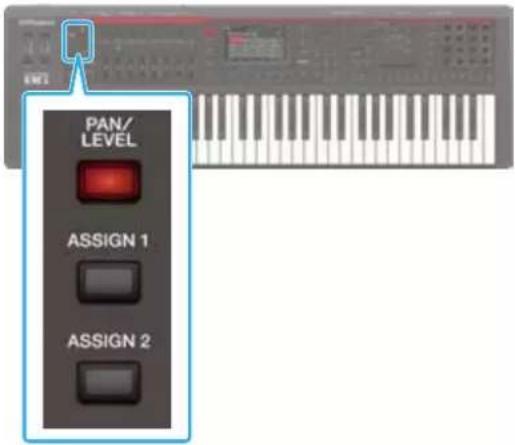
| Bouton Description | |
| Bouton [PAN/LEVEL] | Lorsqu'il est allumé, les boutons de commande règlent le panoramique de chaque zone et les curseurs règlent le volume de chaque zone. |
| Bouton ASSIGN [9] | Lorsque l'un d'eux est allumé, les boutons de contrôle et les curseurs ajustent les paramètres affectés à la scène ou au système. |
Utilisation avec PANORAMIQUE/NIVEAU
1. Appuyez sur le bouton [DUAL] pour l'allumer.
2. Déplacez les boutons de contrôle et les curseurs des zones réglées sur « EXT ».
Des messages MIDI PAN ou LEVEL sont émis.
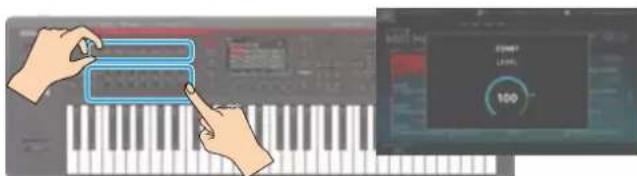
* Lorsque vous modifiez les réglages des boutons de contrôle ou des curseurs, le paramètre modifié et sa valeur apparaissent dans une fenêtre contextuelle.
* La fenêtre contextuelle se ferme automatiquement après un certain temps.
* Pour certains paramètres, une fenêtre contextuelle ne s'affiche pas.
REMARQUE
Lorsque vous utilisez cette fonction avec [PAN/LEVEL], le numéro du bouton de commande ou du curseur correspond au numéro de chaque zone.
Utilisation avec ASSIGN
1. Appuyez sur le bouton [ASSIGN] (ou sur les boutons [PAN/LEVEL] et [ASSIGN]) pour les allumer.
La fonction à contrôler dépend du bouton sur lequel vous appuyez.
| Bouton Explication | |
| Bouton ASSIGN [9] Utilise ASSIGN1 (SCENE). | |
| Bouton [PAN/LEVEL] +bouton [ASSIGN] | Utilise ASSIGN2 (SYSTEM). |
2. Sélectionnez une zone réglée sur « EXT » comme zone actuelle.
Si nécessaire, spécifiez également la superposition.
3. Déplacez les boutons de contrôle ou les curseurs.
LES messages MIDI sont émis en fonction de la fonction attribuée.
REMARQUE
Lorsque vous utilisez cette fonction avec [ASSIGN], utilisez un bouton de contrôle ou un curseur pour envoyer MIDI vers la zone EXT qui produit la lecture au clavier. (Si des réglages de couche sont utilisés, le MIDI est envoyé vers plusieurs zones. Vous êtes libre de créer des couches qui combinent des zones INT et des zones EXT. Dans ce cas, le clavier et les contrôleurs contrôlent simultanément le moteur de son interne et le module de son externe. Si les réglages de couche ne sont pas utilisés, le MIDI est émis pour la zone actuelle.)
REMARQUE
En maintenant le bouton [SHIFT] enfoncé et en appuyant sur le bouton [ASSIGN], vous pouvez accéder à l'écran d'édition pour attribuer des paramètres ou des fonctions. Pour plus de détails, reportez-vous au « Guide des paramètres » (PDF) ou "Réglages des paramètres système" (p. 164).
Vous pouvez effectuer des réglages détaillés dans ZONE EDIT (p. 54).
Les réglages que vous effectuez sont enregistrés en tant que réglages de scène (p. 56).
Un « vocodeur » est un effet qui applique le caractère d'une voix humaine à un son de synthé, vous permettant de produire des sons qui donnent l'impression qu'une personne chante. Jouez sur le clavier pour contrôler la hauteur.
Par rapport aux anciens chanteurs, ce vocodeur récemment ajouté ajoute les fonctions suivantes, vous permettant de profiter de sons plus évolués.
• « Contrôle des caractères vocaux »
Les réglages des filtres de bandpass (32 bandes maximum) qui composent le vocoder peuvent être librement contrôlés à partir de l'écran LCD, vous permettant d'obtenir les sons de vocoder que vous souhaitez.
- Une entrée porteuse flexible
Vous pouvez sélectionner librement plusieurs zones comme entrée porteuse. Cela vous permet d'appliquer le vocodeur à des sons épais qui utilisent plusieurs zones (ou à certaines couches).
• « Commutateur stéréo »
Des sons de vocoder spacieux peuvent être produits avec le sens stéréo du son porteur.
Qu'est-ce qu'un Vocoder ?
Le « vocoder » a été inventé par le physicien H. Dudley en 1939 comme une technologie de compression d'un signal de communication vocale. Par la suite, des instruments de musique basés sur cette technologie ont été développés, vous permettant de jouer des mélodies et des harmonies à l'aide d'une voix humaine.
Si nous ignorons les différences de volume, de hauteur et de variation entre les individus, la forme d'onde produite par nos cordes vocales est essentiellement identique, peu importe ce que vous dites (par exemple, « ahh » ou « eeh »). Nous pouvons distinguer les mots parlés ou chantés en raison des diverses résonances (formants) créées par notre système vocal (la forme de notre gorge et le mouvement du larynx et de la bouche) et des sons supplémentaires appelés « frictifs », « plosifs » et « sibilants » qui sont ajoutés de différentes manières au fil du temps. L'effet de la forme d'onde créée par les cordes vocales a en fait un effet assez minime sur ce que l'auditeur entend.
Un vocodeur analyse ces changements variables dans le temps, synthétise électriquement la forme de la gorge et les mouvements de la bouche (les mouvements du formant), et utilise ces formants pour moduler un signal musical (le porteur) plutôt que la forme d'onde produite par les cordes vocales.
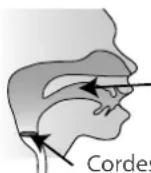
Résonances (formants) produites par le tube vocal (forme de la gorge et du larynx) et les mouvements de la bouche
Cordes vocales (porteuse)
Conseils de performance
Vocoder est conçu de manière à ce que les éléments autres que le pitch soient exprimés par votre voix via le micro. Vous jouez sur le clavier pour contrôler la hauteur.
Vocoder ne produira pas de son si vous n'entendez que des voix dans le micro ou que vous jouez au clavier. Cela signifie que pour tirer parti de Vocoder, le moment auquel vous jouez le clavier et voguez dans le micro est extrêmement important.
À l'aide d'un appareil externe ou d'un micro
1. Connectez votre appareil externe (appareil audio ou micro) aux prises MIC ou LINE INPUT.
* Vous ne pouvez utiliser que les prises MIC ou LINE, pas les deux.
2. Appuyez sur le bouton [MENU], puis sur .
L'écran KIT Edit apparaît.
3. Sélectionnez l'onglet AUDIO IN.
L'onglet AUDIO IN de l'écran D'ÉDITION DES EFFETS apparaît.
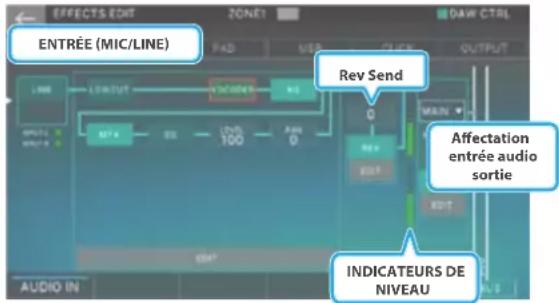
| Menu Description | ||
| [E1] AUDIO IN | Active/désactive l'entrée des prises MIC/LINE INPUT. S'il est désactivé, le signal n'est pas entré. | |
| Spécifie le gain. Chaque fois que vous appuyez sur ce bouton, il alterne entre « LINE » et « MIC ». SELECT « LINE » est un appareil audio de niveau Line connecté, ou SELECT « MIC » est un micro connecté. | ||
| Applique une coupe basse à l'entrée audio. Cela coupe la zone de basse fréquence indésirable. | Indique l'état on/off de l'effet et affiche l'écran d'édition. | |
| VOCODER Un effet Vocoder. | ||
| Un effet de suppression de bruit. | Pour plus de détails, reportez-vous à "Modification des effets d'entrée d'échantillonnage" (p. 70)Et « Parameter Guide » (PDF). | |
| Un multi-effet appliqué au son d'entrée. | ||
| Applique un égaliseur à l'entrée audio. | ||
| Applique la réverbération à l'entrée audio. | ||
| Level | Spécifie le niveau de volume après le passage du son par Low Cut et EQ. (Plage : 0 à 127) | |
| Spécifie le panoramique après le passage du son dans Low Cut et EQ. (Plage : 63R à L64) | ||
| Rev Send | Spécifie la quantité envoyée à Reverb. (Plage : 0 à 127) | |
| Entrée audio Out Assign | Précise la destination de sortie du compresseur. | |
- En fonction du périphérique connecté, réglez les paramètres « AUDIO IN » et « LINE »/« MIC ».
- Réglez le volume.
Réglez le volume aussi haut que possible sans que l'indicateur de niveau situé à gauche de l'écran ne se cligne.
| Appareil connecté Description | ||
| appareil audio | Réglez le volume sur l'appareil mobile. | 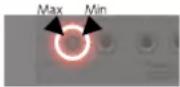 |
| Micro | Réglez à l'aide de la molette de NIVEAU du panneau arrière. | |
- Si nécessaire, effectuez des réglages pour des effets tels que Low Cut et EQ.
- Appuyez sur
et réglez le volume du son après son passage dans Low Cut et EQ.
Certains réglages d'EQ peuvent rendre l'entrée audio trop forte. Réglez le volume de manière à ce que l'indicateur de niveau de l'écran DE VEILLE D'ÉCHANTILLONNAGE ne se pince pas.
- Appuyer sur le bouton [EXIT] pour revenir à l'écran SONG.
Utilisation du Vocoder
Nous expliquons ici comment utiliser le son du micro pour produire des sons de vocodeur pendant que vous jouez sur le clavier du FANTOM.
Connexion d'un micro
- Connectez votre micro à la prise MIC/LINE INPUT.
Puisque le vocoder est dans le routage D'ENTRÉE de INPUT FX, connectez votre micro à la prise MIC/LINE INPUT.
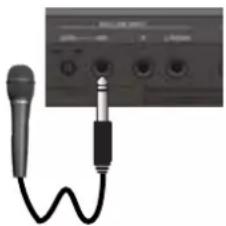
- Utilisez la molette [LEVEL] du panneau arrière pour régler le volume d'entrée du micro.
Effectuez des réglages détaillés du volume de MIC IN après avoir sélectionné le son. Initialement, réglez le bouton à peu près en position centrale.
Réglages Vocoder
Une fois les connexions effectuées, effectuez les réglages nécessaires à l'utilisation du vocoder.
- Select a scene.
- Appuyez sur le bouton [MENU].
L'écran MENU apparaît.
- Touchez
.
L'écran MEAS EDIT apparaît.
- Appuyez sur
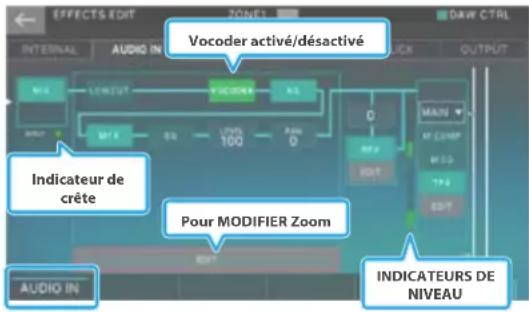
flowchart
graph TD
    A["AUDIO IN"] --> B["MODIFIER Zoom"]
    B --> C["Level 100"]
    C --> D["Chromatic Output"]
    D --> E["Vocoder activé/désactivé"]
    E --> F["INDICATEURS DE NIVEAU"]
    F --> G["Indicateurs de crête"]
    G --> H["MACT"]
    H --> I["OUTPUT"]
Modifications à l'écran
VOCODER et NS (Noise Suppressor) ont été ajoutés à L'ENTRÉE FX.
Grâce à l'ajout du VOCODER et du NS, la conception du routage a été refaite. Vous pouvez accéder à l'écran EDIT de chaque effet à partir de l'écran New added EFFECTS EDIT (Zoom).
L'indicateur de niveau d'entrée a été remplacé par un indicateur de crête.
Un indicateur de niveau a été ajouté pour vous permettre de vérifier le niveau du signal qui mélange la sortie de L'ENTRÉE REV OUTPUT avec la sortie d'entrée FX.
- À l'écran, touchez l'icône
pour activer ou désactiver le vocoder.
REMARQUE
Le son du micro n'est pas entré si [E1] AUDIO IN est désactivé, alors activez-le. (Désactivé lorsque vous mettez l'appareil sous tension.)
Spécifiez également « LINE »/« MIC » et « PHANTOM » en fonction du type de micro connecté.
Pour plus de détails, reportez-vous à "Spécification du volume d'entrée (Input Setting)" (p. 96).
REMARQUE
Vous pouvez également appliquer LA COUPE BASSE ou EQ et NS de la même manière que lors de l'échantillonnage.
- À l'écran, appuyez sur
.
L'écran EFFECTS EDIT (Zoom) apparaît.
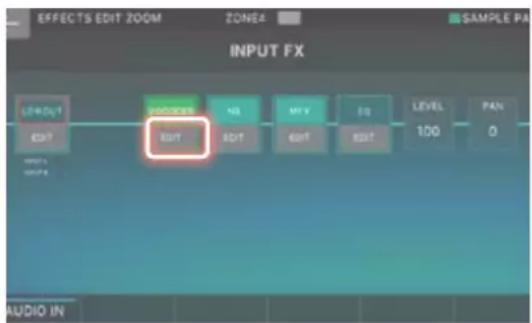
Dans cet écran, vous pouvez également toucher l'icône de chaque effet pour l'activer ou le désactiver.
7. Dans la section VOCODER, touchez .
L'écran SCENE SELECT apparaît.
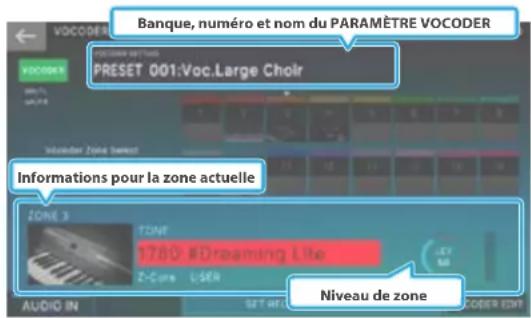
REMARQUE
Vous pouvez également passer directement à cet écran depuis l'écran ZONE VIEW en maintenant le bouton [SHIFT] enfoncé et en touchant l'icône
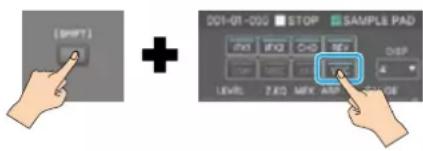
8. Appuyez sur l'icône de la zone que vous souhaitez utiliser comme opérateur.
L'icône de la zone que vous touchez devient plus claire et fonctionne comme porteuse du vocoder.
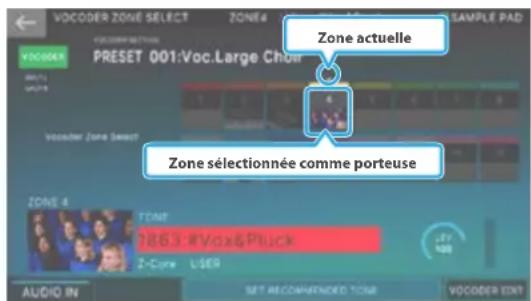
REMARQUE
La zone sélectionnée comme porteuse ne produira plus de son.
Vous pouvez également sélectionner plusieurs zones à utiliser comme porteuse.
En tant que porteuse, sélectionnez la ou les zones que vous jouez à partir du clavier.
Lorsque vous activez l'icône d'une zone (plus claire), la zone actuelle suit.
9. Si nécessaire, activez [E3 à E5] SET RECOMMENDED TONE.
Cette opération affecte à la zone actuelle un son optimal en tant que porteuse pour le RÉGLAGE VOCODER actuel.
REMARQUE
Le vocodeur ne fonctionne pas si vous spécifiez la porteuse comme ZONE EXT ou la zone sélectionnée pour LA SÉLECTION DE ZONE PAD.
10. Déplacez le curseur sur le numéro DE RÉGLAGE VOCODER et utilisez la molette [VALUE] ou les boutons [Inc] [DEC] pour sélectionner le RÉGLAGE VOCODER.
REMARQUE
Le PARAMÈTRE VOCODER est un modèle qui collecte les paramètres des différents paramètres du vocoder. En sélectionnant un PARAMÈTRE VOCODER, vous pouvez facilement essayer divers paramètres de vocoder.
Vous pouvez également personnaliser vos propres paramètres de vocoder et les enregistrer dans la banque d'utilisateurs ( p. 150).
Les modèles de RÉGLAGES VOCODER suivants sont fournis en tant que presets.
| PRESET Name Explication | ||
| 001 | VOC. Grand chœur | Un son riche de type chœur avec un son stéréo spacieux. |
| 002 | VOC. Future Lead | Un son nettement distinctif avec un son Sync changeant de manière agressive. |
| 003 | VOC. Ensemble | Un son d'ensemble standard. |
| 004 VOC. Robot Un son synthétique rappelant un robot. | ||
| 005 Pile VOC.5th | Un son qui fournit également l'harmonie à un cinquième. | |
| 006 Voc.VP-330 Un son distinctif qui rappelle le VP-330. | ||
| 007 Voc.Saw | Un son qui utilise une simple onde en dents de scie pour une clarté élevée. | |
| 008 Bruit VOC | Un son qui crée un caractère vocal ressemblant à une explosion. | |
| 009 | Sous-chœur VOC 1 | Appuyer sur le levier Mod ajoute de l'harmonie. |
| 010 | Sous-chœur VOC 2 | Appuyer sur le levier Mod ajoute une douce harmonie. |
PRESET Name Explication
Bien que vous puissiez sélectionner librement le son utilisé comme porteuse, la sélection de [E3 à E5] SET RECOMMENDED TONE attribue automatiquement à la zone actuelle un son de porteuse idéal pour le RÉGLAGE VOCODER actuel.
Chaque RÉGLAGE VOCODER possède un son attribué par SET RECOMMENDED TONE.
SET RECOMMENDED TONE s'allume/s'éteint chaque fois que vous appuyez sur [E3 à E5]. Si vous sélectionnez un paramètre VOCODER différent lorsque cette option est activée, le son recommandé change également en tandem chaque fois que vous effectuez une sélection. Si vous sélectionnez un paramètre VOCODER différent lorsque cette option est désactivée, le son est conservé.

Lorsque vous enregistrez le PARAMÈTRE VOCODER (p. 150), le son de la zone actuelle est mémorisé comme SON RECOMMANDÉ.
- Si nécessaire, déplacez le curseur sur le nom du son (numéro) et utilisez la molette [VALUE] ou les boutons [Inc] [DEC] pour sélectionner le son qui sera le porteur.
Le réglage que vous pouvez modifier ici est le numéro de son de la zone actuelle.
Le son du son sélectionné comme porteur affecte le caractère du vocoder.
Cela termine les préparatifs pour la performance du vocoder.
-
Tout en jouant au clavier, chantez dans le microphone.
-
Utilisez le bouton [MIC GAIN] du panneau arrière pour régler le volume.
Si l'indicateur de crête devient rouge, l'entrée est trop forte. Réglez le volume d'entrée de manière à ce que le voyant s'allume dans la plage vert-jaune lorsqu'il y a une entrée.
REMARQUE
Si vous souhaitez utiliser à nouveau le vocoder avec les mêmes paramètres, enregistrez la scène. La prochaine fois, vous pourrez rappeler la scène enregistrée et utiliser immédiatement le vocoder. Les paramètres D'ÉDITION DE SCÈNE de l'onglet VOCODER (SW, Vocoder Setting Bank/Num, Vocoder zone Select, etc.) sont enregistrés dans la scène. (Le réglage AUDIO IN est toujours désactivé lorsque vous mettez l'appareil sous tension, alors allumez-le manuellement après la mise sous tension.)
Désactiver le retour acoustique
Selon l'environnement dans lequel vous jouez, le bruit ambiant peut être capté par le microphone et entraîner un dysfonctionnement du vocoder.
Dans ce cas, réglez la sensibilité du micro ou le suppresseur DE bruit d'ENTRÉE FX (NS) pour réduire le bruit reçu. En fonction de la position du micro et de votre haut-parleur externe, un retour acoustique (hurlement ou hurlement) peut se produire. Dans ce cas, effectuez les actions suivantes.
Modifiant l'orientation du ou des microphone(s).
Éloignant le(s) microphone(s) des haut-parleurs.
Diminuant le niveau de volume.
Modification du Vocoder
Vous pouvez facilement essayer divers réglages en sélectionnant simplement un RÉGLAGE VOCODER, mais vous pouvez également effectuer des réglages précis en modifiant les paramètres individuels.
- Dans l'écran VOCODER ZONE SELECT, sélectionnez [E6] VOCODER EDIT.
L'écran KIT Edit apparaît.
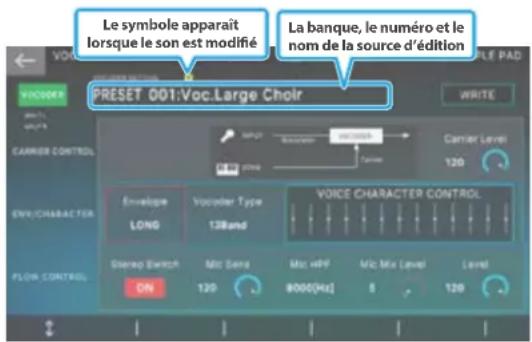
| Menu | Explication | |
| [E1] | Scrolls up or down through the tabs. | |
| [E2]-[E6] | Modifiez les paramètres correspondants.(Les paramètres correspondants changent en fonction de l'emplacement du curseur.) | |
| Permet d'accéder à l'écran d'édition Voice Character Control.Vous pouvez modifier la valeur des bandes en déplaçant votre doigt sur l'écran. | ||
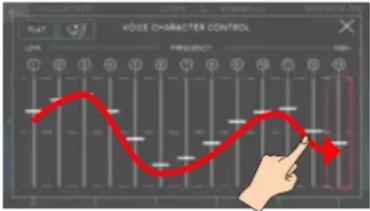 | ||
| secondes. | Renvoie les valeurs de chaque bande à l'état déplié. | |
| Dés | Définit de manière aléatoire les valeurs de chaque bande. | |
| WRITE | Enregistre les réglages actuels du vocoder dans la banque d'utilisateurs VOCODER SETTING. | |
Les paramètres pour lesquels l'icône est un bouton ou une molette peuvent également être modifiés en touchant directement l'icône.
Enregistrement du RÉGLAGE VOCODER
Après avoir modifié les paramètres du vocoder, enregistrez-les dans la banque d'utilisateurs VOCODER SETTING.
1. Sur l'écran VOCODER EDIT, touchez .
L'écran des réglages apparaît.
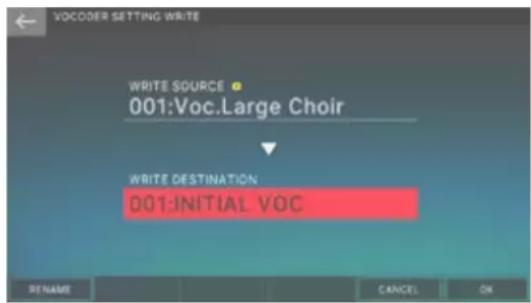
2. Si vous souhaitez modifier le nom, sélectionnez [E1] RENAME.
Après avoir modifié le nom, sélectionnez [E6] OK pour fermer la fenêtre.
3. Utilisez le bouton [VALUE] pour choisir l'emplacement de sauvegarde, puis appuyez sur le bouton [ENTER].
4. Sélectionnez [E6] OK.
Un message de confirmation apparaît.
Si vous décidez d'annuler, sélectionnez [E6] CANCEL.
5. Sélectionnez [E5] OK.
Les paramètres sont enregistrés dans la banque d'utilisateurs.
REMARQUE
Si vous enregistrez également la scène après avoir enregistré les réglages dans la banque d'utilisateur, vous pouvez sélectionner la scène la prochaine fois, et le RÉGLAGE VOCODER que vous avez enregistré est rappelé en tandem.
Réglages Réglages
Fonctions pratiques (Utility) 152
ÉCRAN WAVE/EXPANSION INFO....152
Optimisation de la zone de stockage des échantillons ..... 152
Importation de données de tonalité (IMPORT) 152
Importation de données de scène (IMPORTER UNE SCÈNE) ..... 153
Importation de données d'échantillon (IMPORTATION
D'ÉCHANTILLON) 154
Exportation de données de sons (EXPORT) 155
Exportation des données de scène (EXPORTER LA SCÈNE) ..... 156
Exportation de données d'échantillon (EXPORTATION
D'ÉCHANTILLON) 156
Retrait d'une clé USB en toute sécurité (MÉMOIRE USB DÉSACTIVÉE) 157
Opérations utilitaires de base 158
Sauvegarde des données utilisateur sur une clé USB (BACKUP) .... 158
Restauration des données de sauvegarde dans le FANTOM
(RESTORE) 159
Formatage d'une clé USB (FORMAT de MÉMOIRE USB) ..... 159
Retour aux réglages d'usine (Factory Reset) 160
Rétablissement des paramètres d'usine du contenu du stockage
interne (Internal Storage Initialize) 160
Réglage du fond d'écran 161
Fonctions pratiques (File Utility) ...... 162
Utilitaires de fichiers 162
Procédure de base pour File Utilities 162
Renommer un fichier ou un dossier (RENOMMER) 162
Suppression d'un fichier ou d'un dossier (DELETE) 162
Copie d'un fichier ou d'un dossier (COPY) 163
Déplacer un fichier ou un dossier (DÉPLACER) 163
Création d'un nouveau dossier (CRÉER UN DOSSIER) ..... 163
Réglages pour l'ensemble DU FANTOM ..... 164
Procédure de base pour les paramètres système .... 164
Enregistrement des paramètres système 164
Paramètre système 164
Réglages généraux (GÊNÉRAL) 164
Paramètres du clavier (CLAVIER) 165
Réglages de la pédale (PEDAL) 165
Réglages des roues (WHEEL 1/2) 166
RÉGLAGES S1/S2 (S1/S2) 166
Paramètres du curseur (CURSEUR) 167
Paramètres du bouton (MOLETTE) 167
Paramètres audio USB (USB AUDIO) 167
Réglages MIDI (MIDI) 167
Réglages du son (SON) 169
Réglages de synchronisation (SYNC/TEMPO) 169
Réglages SEQUENCER (SEQUENCER) 169
Cliquez sur Settings (PARAMÈTRES) (CLIC) 169
Réglages du bloc-notes (BLOC-NOTES) 170
Réglages de la fonction de contrôle (CONTROL) 170
Informations sur le FANTOM lui-même (INFOS) 170
Ajout de sons (EXTENSION) 171
Ajout de sons 171
Suppression d'un son 171
Optimisation de la zone de stockage des sons 171
Sélection d'un son d'extension 171
Suppression des informations de licence 173
ÉCRAN WAVE/EXPANSION INFO
Utilisez les écrans D'INFORMATIONS D'EXTENSION et d'installation d'extension pour vérifier le rapport entre les données utilisées et la mémoire disponible, ainsi que des informations sur les extensions installées.
REMARQUE
Pour certains contenus, l'installation peut ne pas être possible même s'il y a de l'espace libre.
- Appuyez sur le bouton [MENU].
L'écran MENU apparaît.
- Touchez
.
L'écran UTILITY apparaît.
- APPUYEZ SUR
.
L'écran WAVE/EXPANSION INFO apparaît.
ÉCRAN D'INFORMATION WAVE/EXTENSION MEMORY
Affiche un graphique de la quantité de mémoire interne utilisée par les échantillons KBD et LES ÉCHANTILLONS D'EXTENSION.
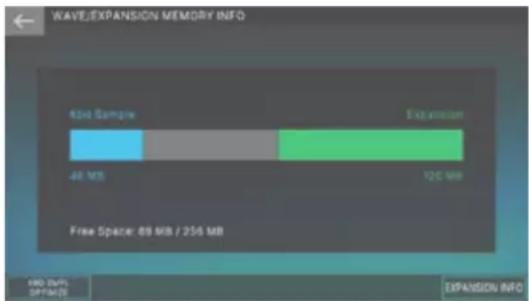
bar_stacked
Kilo Sample | Category | Value | | :--- | :--- | | 48 MB | 48 MB | | 125 MB | 125 MB | Wave/Expansion Memory Info HND (MPS) OPT/MOS Expansion INFOMenu Explication
| [E1] KBD SMPL OPTIMIZE | Optimise la mémoire utilisée par les échantillons échantillonnés à l'aide de « Sampling to Keyboard ». |
| [E6] INFORMATIONS D'EXTENSION | Permet d'accéder à l'écran D'INFORMATIONS D'EXTENSION. |
Affiche les informations relatives aux échantillons D'EXTENSION installés.
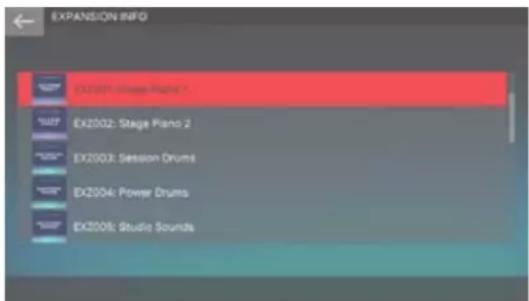
Vous ne pourrez peut-être pas installer certains contenus, même si de la mémoire libre est disponible.
Optimiser le rangement des échantillons
Vous pouvez constater que vous ne pouvez pas ajouter de nouveaux échantillons KBD, car la mémoire libre peut être fragmentée après l'ajout et la suppression de nombreux échantillons KBD.
L'optimisation de la mémoire améliore l'état de la zone de stockage des échantillons.
- Sélectionnez [E1] KBD SMPL OPTIMIZE dans l'écran WAVE/EXPANSION MEMORY INFO.
Un message de confirmation apparaît.
Si vous décidez d'annuler, choisissez [E6] CANCEL.
- Sélectionnez [E5] OK.
Cela optimise la zone de stockage des échantillons KBD.
REMARQUE
Ne mettez jamais l'appareil hors tension tant que le message « Working... » est affiché à l'écran.
Importation de données de tonalité (IMPORT)
Voici comment importer des données de sons FANTOM (TONE/DRUM) à partir d'un fichier au format .svz sur une clé USB.
REMARQUE
Vous pouvez également importer des données sonores exportées par un autre module de sons (tel que le Jupiter-XM) qui prend en charge les sons ZEN-Core.
- Copiez le fichier que vous souhaitez importer (extension : .svz) sur votre clé USB.
- Insérez la clé USB dans le port USB MEMORY du FANTOM.
- Appuyez sur le bouton [MENU].
L'écran MENU apparaît.
- Touchez
.
L'écran UTILITY apparaît.
- Touchez
.
L'écran IMPORT apparaît.
- Appuyez sur
. - Sélectionnez le type de son à importer.
Les dossiers et fichiers de la clé USB sont affichés.
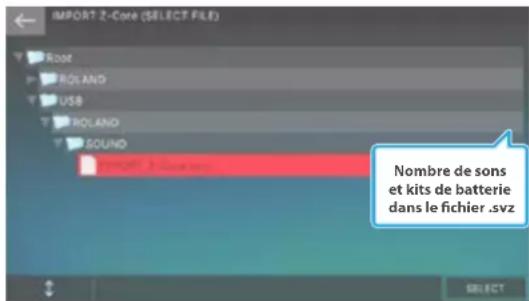
REMARQUE
Si vous souhaitez importer un kit de batterie, appuyez sur
Menu Explication
[E1] Fait défiler le curseur vers le haut ou vers le bas.
[E6] SELECT Sélectionne un fichier .svz.
-
Touchez le fichier .svz que vous souhaitez importer.
-
Sélectionnez [E6] SELECT.
L'écran SCENE SELECT apparaît.
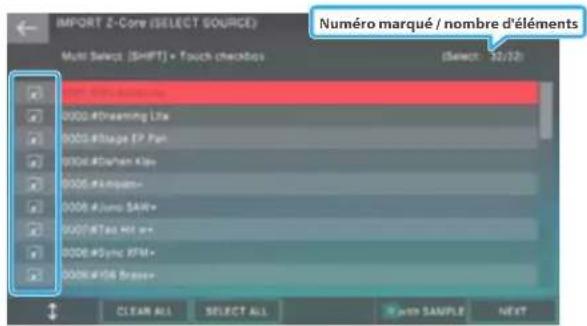
- Touchez la case à gauche de chaque son que vous souhaitez importer, en ajoutant une coche.
| Menu Explication | |
| [E1] Fait défiler le curseur vers le haut ou vers le bas. | |
| [E2] TOUT EFFACER Efface toutes les coches. | |
| [E3] TOUT SÉLECTIONNER | Ajoute une coche à tous les sons. |
| [E5] avec ÉCHANTILLON | Cochez les cases correspondantes pour inclure les échantillons KBD lors de l'importation. |
| [E6] SUIVANT Passe à l'étape suivante. | |
| Maintenez le bouton [SHIFT] enfoncé et... | Ajoute une coche à plusieurs sons en une seule action, du son à l'emplacement du curseur au son que vous avez touché tout en maintenant le bouton [SHIFT] enfoncé. |
- Sélectionnez [E6] NEXT.
L'écran USER SAMPLE IMPORT (DESTINATION) apparaît. Il s'agit d'une liste des sons utilisateur dans FANTOM.
![IMPORT Z-Core (SELECT DESTINATION) Multi Select: [SHIFT] • Touch checkouts (Select: 1747/0548) 9001 #ATD Aloue Line 9002 #Dreamwe 9003 #Stage EP Par 9004 #Mens Kian 9005 #Ambance 9006 #Jump SAW+ 9007 #Tas Hot p+ 9008 #Sync SFW+ Numéro marqué / nombre d'éléments Sons utilisés dans une scène Sons déjà importés CLEAR ALL SELECT ALL DEFAULTS](/content/2026/03/576088/images/006d2fa32a878884853360848c981e8f8a43c3a37aa1a5b5a5908b48f980493a.jpg)
12 Touchez la case à gauche du son utilisateur de destination d'importation (kit de batterie utilisateur) pour ajouter une coche.
REMARQUE
N'oubliez pas que le son sélectionné comme destination d'importation sera remplacé.
- Sélectionnez [E6] EXECUTE.
Un message de confirmation apparaît.
Si vous décidez d'annuler, sélectionnez [E6] CANCEL.
- Sélectionnez [E5] OK.
L'importation est exécutée et vous revenez à l'écran DU MENU IMPORT.
Importation de données de scène (IMPORTER UNE SCÈNE)
Voici comment importer des données de sons FANTOM (Scenes) depuis une clé USB.
REMARQUE
Les données qui peuvent être importées sont les données de scène qui sont exportées par la fonction EXPORT SCENE, mais les scènes peuvent également être importées à partir d'un fichier de sauvegarde créé par la fonction BACKUP.
-
Copiez les fichiers que vous souhaitez importer (le dossier créé par la fonction EXPORT SCENE) dans la clé USB.
-
Insérez la clé USB dans le port USB MEMORY du FANTOM.
-
Appuyez sur le bouton [MENU].
L'écran MENU apparaît.
- Touchez
.
L'écran UTILITY apparaît.
-
Touchez
. -
Touchez
.
Les dossiers et fichiers de la clé USB sont affichés.
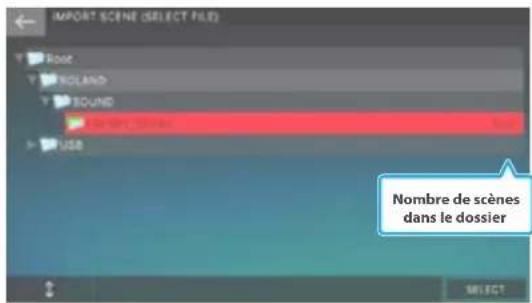
| Menu Explication | |
| [E1] | Fait défiler le curseur vers le haut ou vers le bas. |
| [E6] SELECT Sélectionner un fichier | |
- Touchez le fichier que vous souhaitez importer (le dossier créé par la fonction D'EXPORTATION DE SCÈNE).
8. Sélectionnez [E6] SELECT.
L'écran SCENE SELECT apparaît.
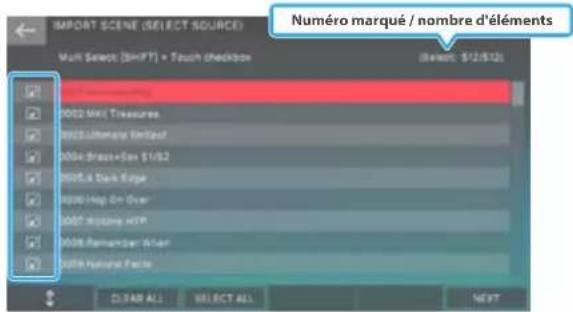
9. Touchez la case à gauche de chaque scène que vous souhaitez importer, en ajoutant une coche.
Menu Explication
| [E1] Fait défiler le curseur vers le haut ou vers le bas. | |
| [E2] TOUT EFFACER Efface toutes les coches. | |
| [E3] TOUT SÉLECTIONNER | Ajoute une coche à toutes les scènes. |
| [E6] SUIVANT Passe à l'étape suivante. | |
| Maintenez le bouton [SHIFT] enfoncé et... | Ajoute une coche à plusieurs scènes en une seule action, du son à l'emplacement du curseur au son que vous avez touché tout en maintenant le bouton [SHIFT] enfoncé. |
10. Sélectionnez [E6] NEXT.
L'écran USER SAMPLE IMPORT (DESTINATION) apparaît. Voici une liste des scènes du FANTOM.
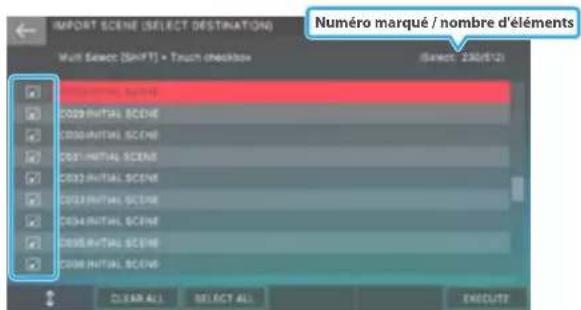
11. Touchez la case à gauche de la scène de destination d'importation pour ajouter une coche.
REMARQUE
La scène de la destination d'importation sélectionnée est écrasée. Par défaut, les cases à cocher sont automatiquement sélectionnées pour que LA SCÈNE INITIALE soit la destination d'importation.
12. Sélectionnez [E6] EXECUTE.
Un message de confirmation apparaît. Si vous décidez d'annuler, sélectionnez [E6] CANCEL.
13. Sélectionnez [E5] OK.
L'importation est exécutée et vous revenez à l'écran DU MENU IMPORT.
Les sons et les percussions utilisés dans les scènes importées sont également importés ensemble.
Importation de données d'échantillon (IMPORTATION D'ÉCHANTILLON)
Vous permet d'importer le FANTOMÉchantillons de données d'une clé USB.
REMARQUE
Les données qui peuvent être chargées comprennent toutes les données d'échantillon exportées à l'aide de la fonction EXPORT SAMPLE.
- Copiez le fichier à importer (le fichier SVZ créé à l'aide de la fonction D'EXEMPLE D'EXPORTATION) sur la clé USB.
- Insérez la clé USB dans le port USB MEMORY du FANTOM.
- Appuyez sur le bouton [MENU].
L'écran MENU apparaît.
- Touchez
.
L'écran UTILITY apparaît. - Touchez
. - Appuyez sur
.
Les dossiers et fichiers de la clé USB s'affichent.
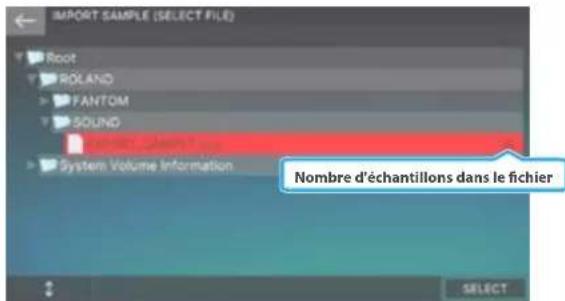
Menu Explication
[E1] Fait défiler l'écran vers le haut ou vers le bas.
[E6] SELECT Sélectionne le fichier.
7. Touchez le fichier SVZ à importer.
8. Sélectionnez [E6] SELECT.
L'écran USER SAMPLE IMPORT s'affiche.
![Numéro marqué / nombre d'échantillons Multi Select [SHIFT] • Touch Checkbox Select: 278 No. Name Ch Size 002 AnalogMio_3 S 27KB 003 AnalogMio_4 S 10KB CLEAR ALL SELECT ALL PREVIEW NEXT](/content/2026/03/576088/images/56c58c5f0c65a7e9ebda1b983f4fd88641d3281662dde5b9a6e12a85bb4bca94.jpg)
- Appuyez sur la case à cocher à gauche d'un échantillon pour le sélectionner pour l'importation.
| Menu Explication | |
| [E1] Fait défiler l'écran vers le haut ou vers le bas. | |
| [E2] TOUT EFFACER Efface toutes les cases à cocher. | |
| [E3] TOUT SÉLECTIONNER | Sélectionne toutes les cases à cocher. |
| [E4] Previews the sample selected by the cursor. | |
| [E6] SUIVANT Passe à l'opération suivante. | |
| Appuyez sur une case à cocher tout en maintenant le bouton [SHIFT] enfoncé | Sélectionne les cases à cocher pour plusieurs échantillons simultanément, de l'échantillon à la position du curseur à l'échantillon que vous appuyez tout en maintenant le bouton [SHIFT] enfoncé. |
10. Sélectionnez [E6] NEXT.
L'écran USER SAMPLE IMPORT (DESTINATION) apparaît. Il s'agit d'une liste d'échantillons dans FANTOM.
![IMPORT SAMPLE (SELECT DE Multi Select: [SHIFT] • Touch checkbox Numéro marqué / nombre d'échantillons (Select 2/2) 0008: 0010: 0011: 0012: 0013: 0014: 0015: 0016: CLEAR ALL SELECT ALL EXECUTE](/content/2026/03/576088/images/f50183e0bd6a2c96e225969caf7951ddcf48742506f144b270e007c595b0ce4e.jpg)
11. Touchez la case à cocher à gauche d'un échantillon pour le sélectionner comme destination d'importation.
REMARQUE
L'échantillon sélectionné à la destination d'importation est écrasé. Les cases à cocher sont automatiquement sélectionnées par défaut, de sorte que L'ÉCHANTILLON INITIAL soit la destination de l'importation.
12 Sélectionnez [E6] EXECUTE.
Un message de confirmation apparaît.
Si vous décidez d'annuler, sélectionnez [E6] CANCEL.
13. Sélectionnez [E5] OK.
L'échantillon est importé et l'unité revient à l'écran DU MENU IMPORT.
Exportation de données de sons (EXPORT)
Voici comment FANTOMLes données sonores de peuvent être exportées vers une clé USB au format .svz.
REMARQUE
Les données exportées peuvent également être chargées par un autre module de sons prenant en charge les sons ZEN-Core (comme le Jupiter-XM).
Les sons VTW ou Supernatural ne peuvent pas être exportés.
1. Insérez la clé USB dans le connecteur USB MEMORY du FANTOM.
2. Appuyez sur le bouton [MENU].
L'écran MENU apparaît.
3. Touchez .
L'écran UTILITY apparaît.
4. Touchez .
5. Appuyez sur .
L'écran SCENE SELECT apparaît.
![EXPORT Z-Core (SELECT SOURCE) Multi Select: [SHIFT] • Touch checkbox Numéro marqué / nombre d'éléments (Select: 2048/2048) Sons utilisés dans une scène Sons déjà importés 0002 #Dreamie 0002 #Stage SP -spm 0004 #Dafari Kla 0005 #Ricardo 0006 #Juro SAM 0007 #Tad HE n+ 0008 #Syng KFM 0009 INITIAL TONE CLEAR ALL SELECT ALL WITH SAMPLE NEXT](/content/2026/03/576088/images/2e2c71bbd9ae0aac8996a0a5b41cb938dc6849c83281cf6d3a42a76782c5a0c6.jpg)
REMARQUE
Pour exporter un son de batterie, appuyez sur
6. Appuyez sur la case à gauche du ou des sons que vous souhaitez exporter, en ajoutant une coche.
| Menu Explication | |
| [E1] | Fait défiler le curseur vers le haut ou vers le bas. |
| [E2] TOUT EFFACER Efface toutes les coches. | |
| [E3] TOUT SÉLECTIONNER | Ajoute une coche à tous les sons. |
| [E6] SUIVANT Passe à l'étape suivante. | |
| Maintenez le bouton [SHIFT] enfoncé et... | Ajoute une coche à plusieurs sons en une seule action, du son à l'emplacement du curseur au son que vous avez touché tout en maintenant le bouton [SHIFT] enfoncé. |
7. Sélectionnez [E6] NEXT.
L'écran USER SAMPLE IMPORT (DESTINATION) apparaît.
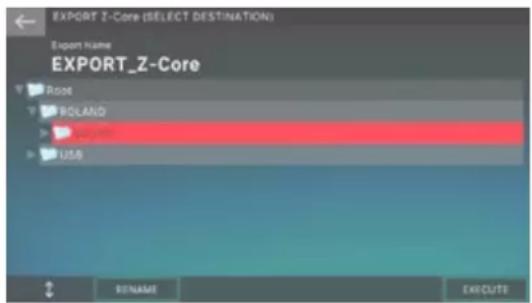
| Menu Explication | |
| [E1] | Fait défiler l’écran vers le haut ou vers le bas pour sélectionner la destination de sauvegarde. |
| [E2] RENOMMEZ Modifie le nom du fichier exporté. | |
| Execute Exécute l’exportation. | |
8. Utilisez la molette [E1] pour sélectionner le dossier de destination de sauvegarde.
9. Si vous souhaitez modifier le nom du fichier enregistré, sélectionnez [E1] RENOMMER et modifiez le nom.
Entrez un nom comme décrit dans l'explication de l'écran RENAME. Lorsque vous avez terminé de modifier le nom, sélectionnez [E6] OK pour fermer la fenêtre.
10. Sélectionnez [E6] EXECUTE.
Un message de confirmation apparaît. Si vous décidez d'annuler, sélectionnez [E6] CANCEL.
11. Sélectionnez [E5] OK.
L'exportation est exécutée et vous revenez à l'écran DU MENU D'EXPORTATION.
Les données exportées sont enregistrées à l'emplacement spécifié sous forme de fichier .svz.
Exportation des données de scène (EXPORTER LA SCÈNE)
Voici comment exporter les données sonores de cet appareil (Scenes) vers une clé USB.
REMARQUE
Les données pour les sons et les percussions utilisés dans les scènes exportées sont également exportées ensemble.
- Insérez la clé USB dans le port USB MEMORY du FANTOM.
- Appuyez sur le bouton [MENU].
L'écran MENU apparaît.
- Touchez
.
L'écran UTILITY apparaît. - Touchez
. - Touchez
.
L'écran SCENE SELECT apparaît.
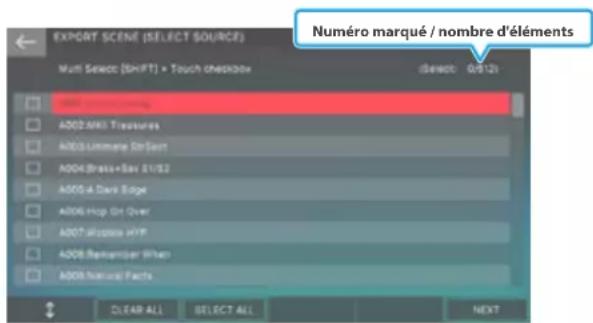
- Touchez la case à gauche de la ou des scènes que vous souhaitez exporter, en ajoutant une coche.
Menu Explication
| [E1] Fait défiler le curseur vers le haut ou vers le bas. | |
| [E2] TOUT EFFACER | Clears all check marks. |
| [E3] TOUT SÉLECTIONNER | Ajoute une coche à toutes les scènes. |
| [E6] SUIVANT Proceeds to the next step. | |
| Menu Explication | |
| Maintenez le bouton [SHIFT] enfoncé et... | Ajoute une coche à plusieurs scènes en une seule action, du son à l'emplacement du curseur au son que vous avez touché tout en maintenant le bouton [SHIFT] enfoncé. |
7. Sélectionnez [E6] NEXT.
L'écran USER SAMPLE IMPORT (DESTINATION) apparaît.
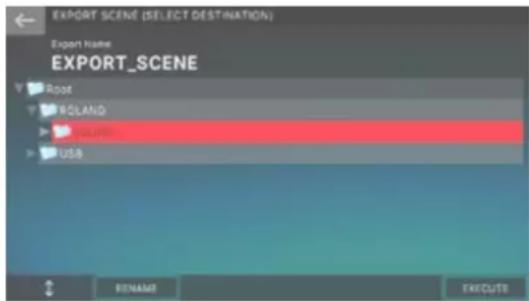
| Menu Explication | |
| [E1] | Fait défiler l'écran vers le haut ou vers le bas pour sélectionner la destination de sauvegarde. |
| [E2] RENOMMEZ | Modifie le nom du fichier exporté. |
| Execute Exécute l'exportation. | |
- Utilisez la molette [E1] pour sélectionner le dossier de destination de sauvegarde.
- Si vous souhaitez modifier le nom du fichier enregistré, sélectionnez [E2] RENOMMER et modifiez le nom.
Entrez un nom comme décrit dans l'explication de l'écran RENAME.
Lorsque vous avez terminé de modifier le nom, sélectionnez [E6] OK pour fermer la fenêtre.
- Sélectionnez [E6] EXECUTE.
Un message de confirmation apparaît.
Si vous décidez d'annuler, choisissez [E6] CANCEL.
- Sélectionnez [E5] OK.
L'exportation est exécutée et vous revenez à l'écran DU MENU D'EXPORTATION.
Le fichier est enregistré à l'emplacement que vous avez spécifié à l'étape 8.
Exportation de données d'échantillon (EXPORTATION D'ÉCHANTILLON)
Vous permet d'exporter le FANTOMDes échantillons de données sur une clé USB.
- Insérez la clé USB dans le port USB MEMORY du FANTOM.
- Appuyez sur le bouton [MENU].
L'écran MENU apparaît.
- Touchez
.
L'écran UTILITY apparaît.
4. Touchez .
5. EXPORT SAMPLE
L'écran EXPORT SAMPLE (SELECT SOURCE) apparaît.
![Numéro marqué / nombre d'éléments Multi Select [SHIFT] • Touch checkbox Select: 0/80001 No. Name Ch Size □ 0002 AnalogBip_1 Umb 5 12KB □ 0003 AnalogBip_2 6 3KB □ 0004 AnalogBip_A 5 3KB □ 0005 AnalogFv_1 6 3KB □ 0006 AnalogFv_3 5 57KB □ 0007 AnalogFv_4 5 71KB □ 0008 CLEAR ALL PREVIEW NEXT](/content/2026/03/576088/images/127952521cedc6ed52d0fa24698e36a13146d7d1c47adffb3150c637f27ec5f6.jpg)
6. Appuyez sur la case à cocher à gauche d'un échantillon pour le sélectionner pour l'exportation.
| Menu Explication | |
| [E1] Fait défiler l'écran vers le haut ou vers le bas. | |
| [E2] TOUT EFFACER Efface toutes les cases à cocher. | |
| [E6] SUIVANT Passe à l'opération suivante. | |
| Appuyez sur une case à cocher tout en maintenant le bouton [SHIFT] enfoncé | Sélectionne les cases à cocher pour plusieurs échantillons simultanément, de l'échantillon à la position du curseur à l'échantillon que vous appuyez tout en maintenant le bouton [SHIFT] enfoncé. |
REMARQUE
Vous pouvez exporter jusqu'à 1000 échantillons à la fois.
7. Sélectionnez [E6] NEXT.
L'écran USER SAMPLE IMPORT (DESTINATION) apparaît.
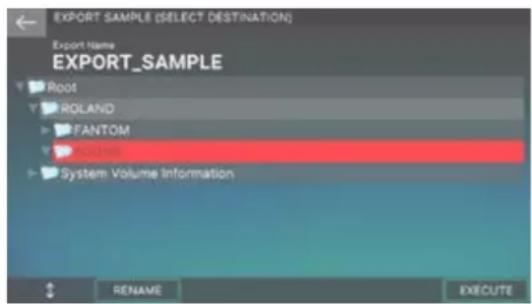
| Menu Explication | |
| [E1] | Faites défiler l'écran vers le haut ou vers le bas pour sélectionner la destination de sauvegarde. |
| [E2] RENOMMEZ | Modifie le nom du fichier à exporter. |
| Execute Exporter des données | |
8. Utilisez la molette [E1] pour sélectionner le dossier de destination de la sauvegarde.
9. Pour modifier le nom du fichier à enregistrer, sélectionnez [E2] RENAME, puis modifiez le nom du fichier.
Entrez le nom de la même manière qu'avec l'écran RENAME utilisé ailleurs.
Après avoir modifié le nom, sélectionnez [E6] OK pour fermer la fenêtre.
10. Sélectionnez [E6] EXECUTE.
Un message de confirmation apparaît.
Pour annuler, appuyez sur [E6] CANCEL.
11. Sélectionnez [E5] OK.
Les données d'échantillon sont exportées et l'appareil revient à l'écran DU MENU D'EXPORTATION.
Le fichier est enregistré à l'emplacement que vous avez spécifié à l'étape 8.
Retrait d'une clé USB en toute sécurité (MÉMOIRE USB DÉSACTIVÉE)
Lorsque vous déconnectez une clé USB, vous pouvez la retirer en toute sécurité en exécutant LE DÉMONTAGE de LA MÉMOIRE USB.
1. Appuyez sur le bouton [MENU].
L'écran MENU apparaît.
2. Touchez .
L'écran UTILITY apparaît.
3. APPUYEZ SUR .
Un message de confirmation apparaît.
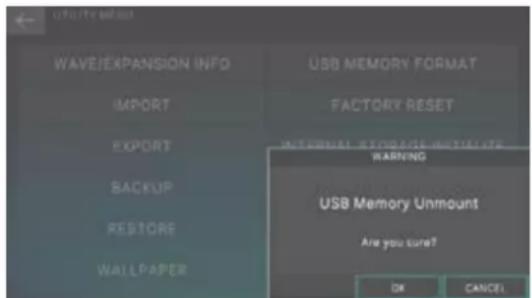
Si vous décidez d'annuler, sélectionnez [E6] CANCEL.
4. Sélectionnez [E5] OK.
LE DÉMONTAGE de LA MÉMOIRE USB est exécuté et vous revenez à l'écran UTILITY MENU.
5. Déconnectez la clé USB du FANTOM et connectez-le à votre ordinateur.
Commandes élémentaires
1. Appuyez sur le bouton [MENU].
L'écran MENU apparaît.
2. Touchez .
L'écran UTILITY apparaît.
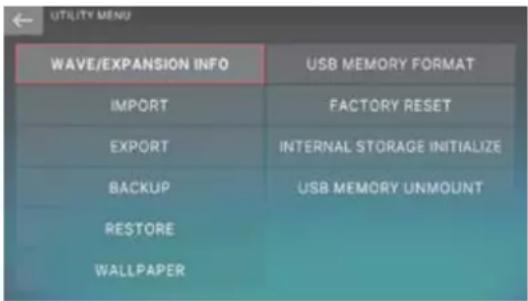
3. À l'écran, appuyez sur l'élément de menu souhaité.
4. Modifiez les réglages du menu que vous avez sélectionnés.
| Menu Explication | |
| INFOS WAVE/EXPANSION | Vérifie le rapport entre les données utilisées et la mémoire disponible, ainsi que les informations sur les extensions installées. |
| IMPORT Affiche le MENU IMPORT. | |
| EXPORT Affiche le MENU D'EXPORTATION. | |
| BACKUP | Sauvegarde les données utilisateur et les données système sur une clé USB. |
| Restauration | Restaure les données sauvegardées dans le FANTOM. |
| FOND D'ÉCRAN | Vous pouvez modifier l'image d'arrière-plan des écrans tels que SCENE SELECT ou Edit. |
| FORMAT DE MÉMOIRE USB | Initialise une clé USB. |
| FACTORY RESET Restauration des paramètres d'usine | |
| INITIALISATION DU STOCKAGE INTERNE | Rétablit le contenu de la mémoire interne à l'état d'usine. |
| LA MÉMOIRE USB EST DÉSACTIVÉE | Éjecte la clé USB en toute sécurité. |
Sauvegarde des données sur une clé USB (BACKUP)
Voici comment sauvegarder tous les réglages stockés dans le FANTOM sur une clé USB.
Les paramètres suivants sont sauvegardés.
Réglages de la mémoire utilisateur (par exemple, scènes, sons utilisateur, groupes de rythmes utilisateur)
Paramètres system
REMARQUE
Cochez la case INCLUDE KBD SAMPLE lors d'une sauvegarde pour sauvegarder toutes les données d'échantillon attribuées au clavier.
REMARQUE
Si vous sauvegardez en utilisant le même nom de fichier que les données de sauvegarde existantes sur la clé USB, ces données sont écrasées. Si vous souhaitez effectuer une nouvelle sauvegarde, attribuez un nom différent.
1. Sur l'écran UTILITY, touchez .
L'écran BACKUP NAME apparaît.
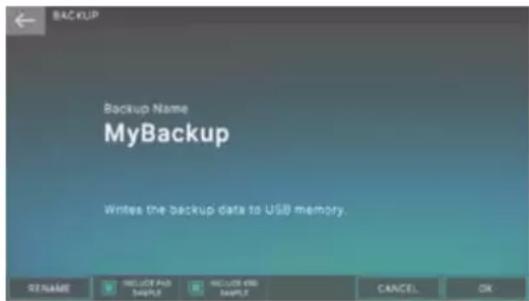
2. Si vous souhaitez que les échantillons affectés aux pads soient inclus dans la sauvegarde, cochez la case [E2] INCLUDE PAD SAMPLE.
![ROLAND FANTOM08 - Si vous souhaitez que les échantillons affectés aux pads soient inclus dans la sauvegarde, cochez la case [E2] INCLUDE PAD SAMPLE. - 1](/content/2026/03/576088/images/75ae218177b27340acc5618e815b0e0193eab1bfa2252bd88b38d3ca57ac5033.jpg)
Si cette case n'est pas cochée, les échantillons affectés aux pads ne sont pas sauvegardés.
3. Pour sauvegarder des données incluant les échantillons KBD, cochez la case [E3] INCLURE ÉCHANTILLON KBD.
![ROLAND FANTOM08 - Pour sauvegarder des données incluant les échantillons KBD, cochez la case [E3] INCLURE ÉCHANTILLON KBD. - 1](/content/2026/03/576088/images/df391afaab1f70a2bb2189a4b072653bd860be2fbb6bf9fea238e8b42e194fa3.jpg)
4. Si vous souhaitez renommer le fichier qui sera sauvegardé, sélectionnez [E1] RENAME et attribuez un nom (p. 16).
Par défaut, le nom du fichier est « MyBackup ».
Lorsque vous avez modifié le nom, sélectionnez [E6] OK pour fermer la fenêtre.
5. Sélectionnez [E6] OK.
Un message de confirmation s'affiche.
Si vous décidez d'annuler, choisissez [E6] CANCEL.
6. Pour exécuter, sélectionnez [E5] OK.
REMARQUE
Ne mettez jamais l'appareil hors tension et ne retirez jamais les clés USB lorsque l'écran indique « Writing... »
7. Sélectionnez [E6] CLOSE pour revenir à l'écran SCENE SELECT.
Restauration des données de sauvegarde (RESTORE)
Voici comment restaurer des données de sauvegarde dans le FANTOM.
REMARQUE
Cochez la case APPLY KBD SAMPLE lors de la restauration pour restaurer toutes les données d'échantillon attribuées au clavier à leur état par défaut.
REMARQUE
Lorsque vous exécutez l'opération de restauration, tous les paramètres actuellement enregistrés dans le FANTOM disparaissent. Si vous souhaitez conserver les paramètres actuels, sauvegardez-les sous un autre nom.
1. Sur l'écran UTILITY, touchez .
L'écran RESTORE apparaît.
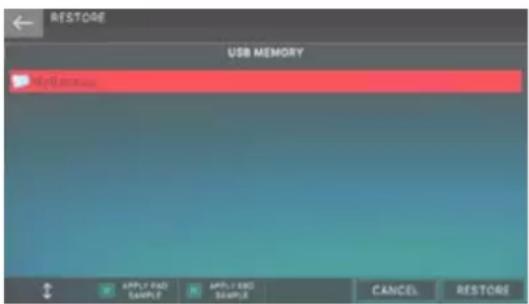
2. Appuyez sur le fichier que vous souhaitez restaurer.
3. Si vous souhaitez également restaurer les échantillons affectés aux pads, cochez la case [E2] APPLY PAD SAMPLE.
![ROLAND FANTOM08 - Si vous souhaitez également restaurer les échantillons affectés aux pads, cochez la case [E2] APPLY PAD SAMPLE. - 1](/content/2026/03/576088/images/26d5503df9d855ea99e1436885765f07e1d5b2d0ada440789a75d7cfc5cf9a60.jpg)
Si cette case n'est pas cochée, les échantillons affectés aux pads ne sont pas restaurés.
4. Pour restaurer des données incluant les échantillons KBD, cochez la case [E3] APPLY KBD SAMPLE.
![ROLAND FANTOM08 - Pour restaurer des données incluant les échantillons KBD, cochez la case [E3] APPLY KBD SAMPLE. - 1](/content/2026/03/576088/images/2b42e362d0898fd4f2bb3af22977db6e56b7f8a1f9f0376fd2d6f5c725db9dbd.jpg)
5. Sélectionnez [E6] RESTORE.
Un message de confirmation s'affiche. Si vous décidez d'annuler, choisissez [E6] CANCEL.
REMARQUE
Si la case « APPLY PAD SAMPLE », « APPLY KBD SAMPLE » est cochée, une estimation du temps requis est affichée dans l'écran de confirmation. Ce temps estimé est approximatif et ne sera pas nécessairement précis. Le temps réel varie en fonction de la clé USB que vous utilisez et de l'état de la mémoire interne.
6. Pour exécuter, sélectionnez [E5] OK.
REMARQUE
Ne mettez jamais l'appareil hors tension et ne retirez jamais les clés USB lorsque l'écran indique « Writing... »
7. Lorsque le message « Completed. Veuillez éteindre ! » s'affiche, mettez l'appareil hors tension, puis à nouveau sous tension ( p. 25).
Formatage du lecteur flash USB (FORMAT USB MEMORY)
Voici comment formater (initialiser) une clé USB.
REMARQUE
Avant d'utiliser une clé USB avec le FANTOM, vous devez utiliser cette fonction pour la formater.
Utilisez un lecteur flash USB disponible dans le commerce. Nous ne pouvons toutefois pas garantir que toutes les clés USB disponibles dans le commerce fonctionneront avec cet appareil.
1. Sur l'écran UTILITY, appuyez sur .
L'écran USB MEMORY s'affiche.
2. Sélectionnez [E6] OK.
Un message de confirmation s'affiche. Si vous décidez d'annuler, choisissez [E6] CANCEL.
3. Pour exécuter, sélectionnez [E5] OK.
REMARQUE
Ne mettez jamais l'appareil hors tension et ne retirez jamais les clés USB lorsque l'écran indique « Writing... »
Rétablissement des réglages d'usine (Factory Reset)
Voici comment restaurer les paramètres du CUBE STREET II à leur état de sortie d'usine (réinitialisation des paramètres d'usine).
REMARQUE
Cochez la case APPLY KBD SAMPLE lorsque vous effectuez une réinitialisation d'usine pour restaurer toutes les données d'échantillon attribuées au clavier à leur état par défaut.
REMARQUE
Lorsque vous exécutez cette opération, l'ensemble de données et réglages du est perdu.
Si vous souhaitez conserver des données, sauvegardez-les sur une clé USB.
1. Sur l'écran UTILITY, touchez .
L'écran FACTORY RESET apparaît.
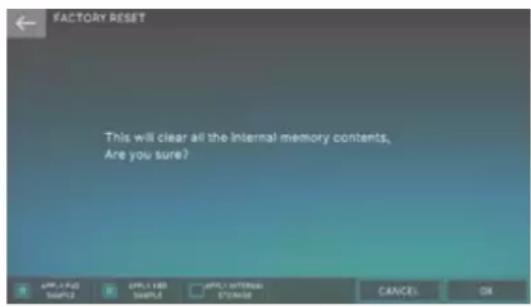
2. Si vous souhaitez que les données d'échantillon affectées aux pads soient également réinitialisées aux réglages d'usine, cochez la case [E1] APPLY PAD SAMPLE, [E2] APPLY KBD SAMPLE.
![ROLAND FANTOM08 - Si vous souhaitez que les données d'échantillon affectées aux pads soient également réinitialisées aux réglages d'usine, cochez la case [E1] APPLY PAD SAMPLE, [E2] APPLY KBD SAMPLE. - 1](/content/2026/03/576088/images/d3a81c275ac9f341f1314032099679c4da32292258303329df4785f2798dbbcb.jpg)
Si cette case n'est pas cochée, les données d'échantillon sont conservées sans modification.
3. Si vous souhaitez que le contenu de la mémoire interne soit également réinitialisé aux paramètres d'usine, cochez la case [E3] APPLY INT STORAGE.
![ROLAND FANTOM08 - Si vous souhaitez que le contenu de la mémoire interne soit également réinitialisé aux paramètres d'usine, cochez la case [E3] APPLY INT STORAGE. - 1](/content/2026/03/576088/images/f86ef900ccd50a2708c736b9419309d5700d27bfec2ddf557a3a62448879f678.jpg)
Si cette case n'est pas cochée, le contenu de la mémoire interne est conservé sans modification.
4. Sélectionnez [E6] OK.
Un message de confirmation s'affiche.
Si vous décidez d'annuler, choisissez [E6] CANCEL.
5. Pour exécuter, sélectionnez [E5] OK.
Une fois l'opération terminée, l'écran affiche « Completed ». Veuillez éteindre ! ».
6. Mettez l'appareil hors tension, puis à nouveau sous tension.
REMARQUE
Ne mettez pas l'appareil hors tension pendant cette opération.
Rétablissement des paramètres d'usine du contenu du stockage interne (Internal Storage Initialize)
Voici comment restaurer le contenu de la mémoire interne dans ses paramètres d'usine (initialisation de la mémoire interne).
REMARQUE
Si le stockage interne contient des données que vous avez échantillonnées vous-même, toutes ces données seront perdues lorsque vous exécuterez cette commande d'initialisation du stockage interne. Si vous souhaitez conserver ces données, utilisez la fonction file Utility pour sauvegarder manuellement ces données sur une clé USB.
1. Sur l'écran UTILITY, touchez .
L'écran INTERNAL STORAGE INITIALIZE apparaît.
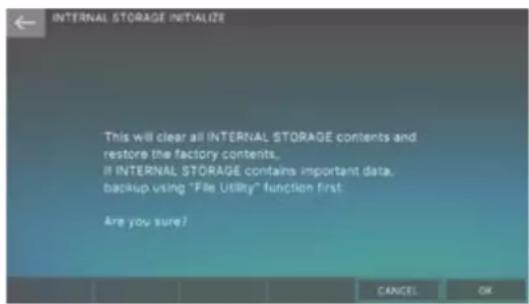
2. Sélectionnez [E6] OK.
Un message de confirmation s'affiche.
Si vous décidez d'annuler, choisissez [E6] CANCEL.
3. Pour exécuter, sélectionnez [E5] OK.
REMARQUE
N'éteignez pas le module durant ce processus.
Structure de dossiers d'une clé USB
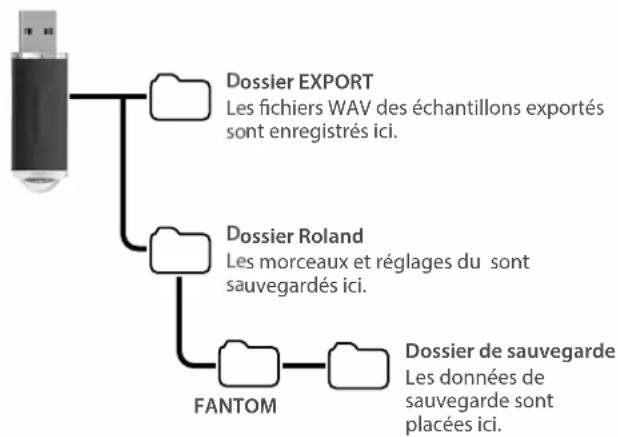
flowchart
graph TD
    A["User"] --> B["Dossier EXPORT<br>Les fichiers WAV des échantillons exportés sont enregistrés ici."]
    A --> C["Dossier Roland<br>Les morceaux et réglages du sont sauvegardés ici."]
    A --> D["FANTOM"]
    D --> E["Dossier de sauvegarde<br>Les données de sauvegarde sont placées ici."]
Réglage du fond d'écran
Vous pouvez modifier l'image d'arrière-plan des écrans tels que SCENE SELECT ou Edit.
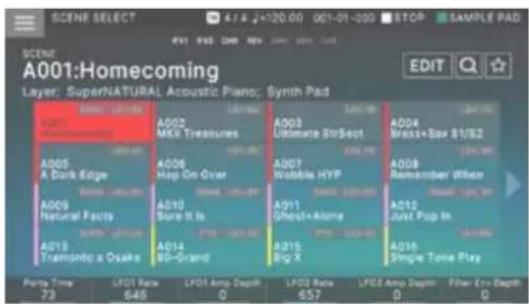
- Appuyez sur le bouton [MENU].
L'écran MENU apparaît. - Touchez
. - Appuyez sur
.
L'écran des réglages apparaît.
- Tournez la molette [VALUE] pour sélectionner un échantillon.
| Menu Explication |
| [E2] Alpha Règle la luminosité de l'écran. |
| [E3] R Règle les teintes rouges du papier peint. |
| [E4] G. Règle les teintes vertes du papier peint. |
| [E5] B. Règle les teintes bleues du fond d'écran. |
- Appuyez sur le bouton [EXIT] pour quitter l'écran BRUSH.
Les réglages sont enregistrés automatiquement.
Utilitaires de fichiers
Ces fonctions vous permettent de copier, supprimer ou déplacer des fichiers enregistrés dans la mémoire interne ou sur une clé USB.
Pour plus de détails sur la structure des dossiers d'une clé USB et les données enregistrées dans les différents dossiers, reportez-vous à la section "Structure de dossiers d'une clé USB" (p. 160).
REMARQUE
Les utilitaires de fichiers ne peuvent pas gérer les fichiers ou dossiers contenant les caractères suivants.
$$ ^ { }, /:: < >? \backslash | ^ {-} $$
Les caractères spéciaux tels que les caractères à double octet ne peuvent pas non plus être traités.
Veillez à ne pas effacer par inadvertance des données importantes.
Ne modifiez pas les noms de dossier répertoriés dans « la structure de dossiers d'une clé USB ».
Notez que si vous modifiez l'extension d'un nom de fichier (la partie telle que .wav), les fonctions telles que l'importation ne reconnaîtront plus les fichiers.
Procédure de base pour File Utilities
1. Appuyez sur le bouton [MENU].
L'écran MENU apparaît.
2. Appuyez sur .
L'écran UTILITY apparaît.
3. Touchez un onglet dans la partie supérieure de l'écran pour sélectionner clé USB ou mémoire interne.
4. Sélectionnez le fichier ou le dossier pour lequel vous souhaitez exécuter une opération.
Le fichier ou dossier sélectionné est mis en surbrillance.
Vous pouvez utiliser les opérations suivantes lorsque vous sélectionnez un fichier ou un dossier.
| Opération Description | |
| Touchez un nom de fichier ou de dossier à l'écran | Sélectionne directement le fichier ou dossier que vous appuyez.En maintenant le bouton [SHIFT] enfoncé et en effectuant cette opération, vous pouvez sélectionner plusieurs fichiers ou dossiers. |
| Molette [1][ ▲bouton ]Bouton [□] | Faites défiler vers le haut ou vers le bas pour sélectionner un fichier ou un dossier.En maintenant le bouton [SHIFT] enfoncé et en effectuant cette opération, vous pouvez sélectionner plusieurs fichiers ou dossiers. |
| Opération Description | |
| Bouton [ENTER] | Développe le contenu d'un dossier. Appuyez à nouveau sur pour réduire le contenu étendu. |
| Bouton [☐] | Développe le contenu d'un dossier pour le rendre visible. |
| Bouton [☐] | Réduit le contenu étendu |
| Bouton [EXIT] Retourne à l'écran précédent. | |
5. Utilisez les molettes [E2] à [E6] pour sélectionner l'opération que vous souhaitez exécuter.
6. Modifiez les paramètres en fonction de l'élément de menu sélectionné.
| Menu Description | |
| [E2] RENOMMEZ Renomme un fichier ou un dossier. | |
| [E3] SUPPRIMER Supprime un fichier ou un dossier. | |
| [E4] Copie un fichier ou un dossier. | |
| [E5] DÉPLACER Déplace un fichier ou un dossier. | |
| [E6] CRÉER UN DOSSIER | Crée un nouveau dossier. |
Renommer un fichier ou un dossier (RENOMMER)
Voici comment renommer un fichier ou un dossier.
1. Dans l'écran FILE UTILITY, sélectionnez le fichier ou le dossier que vous souhaitez renommer, puis exécutez [E2] RENAME.
L'écran « Rename Song - Media » apparaît.
2. Comme décrit dans l'explication de l'écran RENAME, renommez le fichier ou le dossier (p. 16).
3. Sélectionnez [E6] OK.
Si vous décidez d'annuler, choisissez [E5] CANCEL.
REMARQUE
Ne mettez jamais l'appareil hors tension et ne retirez jamais les clés USB lorsque l'écran indique « Writing... »
Suppression d'un fichier ou d'un dossier (DELETE)
Voici comment supprimer un fichier ou un dossier indésirable.
1. Dans l'écran FILE UTILITY, sélectionnez le fichier ou le dossier que vous souhaitez supprimer, puis exécutez [E3] DELETE.
Un message de confirmation s'affiche.
2. Sélectionnez [E5] OK.
Si vous décidez d'annuler, choisissez [E6] CANCEL.
REMARQUE
Ne mettez jamais l'appareil hors tension et ne retirez jamais les clés USB lorsque l'écran indique « Writing... »
Copie d'un fichier ou d'un dossier (COPY)
Voici comment copier un fichier ou un dossier vers un autre emplacement.
- Dans l'écran FILE UTILITY, sélectionnez le fichier ou dossier source de la copie, puis exécutez la copie [E4].
L'écran USER SAMPLE IMPORT (DESTINATION) apparaît.
- Appuyez sur le dossier de destination de la copie pour le sélectionner.
Le dossier sélectionné est mis en surbrillance.
- Sélectionnez [E6] SELECT.
La copie est exécutée.
REMARQUE
Ne mettez jamais l'appareil hors tension et ne retirez jamais les clés USB lorsque l'écran indique « Writing... »
Déplacer un fichier ou un dossier (DÉPLACER)
Voici comment déplacer un fichier ou un dossier vers un autre emplacement.
- Dans l'écran FILE UTILITY, sélectionnez le fichier ou dossier Move-source, puis exécutez [E5] MOVE.
L'écran USER SAMPLE IMPORT (DESTINATION) apparaît.
- Appuyez sur le dossier de destination de déplacement pour le sélectionner.
Le dossier sélectionné est mis en surbrillance.
- Sélectionnez [E6] SELECT.
La copie est exécutée.
REMARQUE
Ne mettez jamais l'appareil hors tension et ne retirez jamais les clés USB lorsque l'écran indique « Writing... »
Création d'un nouveau dossier (CRÉER UN DOSSIER)
Voici comment créer un nouveau projet.
- Dans l'écran FILE UTILITY, sélectionnez le dossier du niveau dans lequel vous souhaitez créer le nouveau dossier, puis exécutez [E6] CREATE FOLDER.
L'écran « Rename Song - Media » apparaît.
REMARQUE
Vous pouvez également créer des dossiers supplémentaires dans un dossier.
-
Comme décrit dans l'explication de l'écran RENAME, renommez le dossier (p. 16).
-
Sélectionnez [E6] OK.
Si vous décidez d'annuler, choisissez [E5] CANCEL.
REMARQUE
Ne mettez jamais l'appareil hors tension et ne retirez jamais les clés USB lorsque l'écran indique « Writing... »
Procédure de base pour les paramètres système
1. Appuyez sur le bouton [MENU].
L'écran MENU apparaît.
2. Touchez .
L'écran SYSTEM apparaît.
| Menu Explication | |
| [E1] Scrolls up or down through the tabs. | |
| [E2] | Fait défiler le curseur vers le haut ou vers le bas. |
| [E6] | Edits the value of the parameter selected by the cursor. |
3. Passez d'un onglet à l'autre dans la partie gauche de l'écran pour sélectionner l'écran souhaité.
4. Sélectionnez le paramètre souhaité et modifiez sa valeur.
| Tab Description | |
| GÉNÉRAL Spécifie les paramètres généraux. | |
| CLAVIER Spécifie les paramètres du clavier. | |
| PÉDALIER Spécifie les réglages de la pédale. | |
| ROUE 1/2 Spécifie les réglages de roue. | |
| S1/S2 Spécifie les réglages des boutons [S1] et [S2]. | |
| CURSEUR Spécifie les paramètres du curseur. | |
| Bouton Spécifie les réglages des molettes. | |
| USB Spécifie les paramètres USB. | |
| MIDI Spécifie les réglages MIDI. | |
| SOUND | Spécifie les paramètres liés au son. |
| SYNC/TEMPO | Spécifie les réglages de synchronisation et de tempo. |
| SÉQUENCEUR | Configure les paramètres liés au séquenceur. |
| CLICK | Spécifie les paramètres de son de clic. |
| BLOC-NOTES | Spécifie les paramètres du bloc-notes. |
| CONTROL | Spécifie les paramètres liés aux fonctions de contrôle. |
| Licence | Affiche les informations de licence pour cet instrument. |
| INFO | Affiche des informations sur cet appareil. |
Réglages de sauvegarde système
Si vous souhaitez enregistrer le réglage, exécutez l'opération System Write.
1. À l'écran SYSTEM EDIT, appuyez sur le bouton [WRITE].
Lorsque la sauvegarde est terminée, l'indication « Completed » apparaît.
Réglages des paramètres système
Réglages généraux (GÉNÉRAL)
| Paramètre | Valeur | Description |
| Auto Off | OFF, 30, 240 | Spécifie si l'unité s'éteindra automatiquement après un certain temps.Si vous ne souhaitez pas que l'appareil s'éteigne automatiquement, choisissez le réglage « OFF ». |
| USB Driver | VENDOR | Le pilote USB dédié est utilisé. |
| GENERIC | Utilise le pilote fourni par votre système d'exploitation. | |
| Vérification de fichier | OFF, ON | Vérifie l'exactitude du fichier lors de la copie ou de la sauvegarde. Cela fournit une plus grande fiabilité, mais nécessite plus de temps pour s'exécuter. |
| LCD Brightness | 1–20 | Règle la luminosité de l'écran. |
| LCD Brightness | OFF, 1 À 5, MAX (par défaut) | Ajuste la luminosité lorsque les voyants sont allumés.* Lorsque l'écran SYSTEM s'affiche, vous pouvez également modifier la valeur en appuyant sur les boutons de catégorie de son [1] à [6]. |
| Luminosité LED DE LA MOLETTE | OFF, 1 À 5, MAX (par défaut) | Règle la luminosité des LED WHEEL 1 et 2. |
| Indicateur Zone Sw | Off, On (valeur par défaut : | Si cette option est sur « ON », les boutons ZONE INT/EXT des zones dont le moteur de son est entendu lors de la lecture du clavier clignotent. |
| Contrôle Int/ ext de zone | BASIQUE, AVANCÉ | Configure les opérations de section de zone ( p. 8). |
| Vitesse de l'encodeur | LENT, NORMAL, FAST (par défaut) | Sélectionne la quantité de changements de valeur lorsque vous tournez rapidement un bouton DE FONCTION [E1] à [E6]. |
| Reste de la scène | OFF (par défaut), ACTIVÉ | Spécifie si le son de la scène précédente est repris (ON) ou non (OFF) lorsque vous sélectionnez une autre scène.* Lorsque cette OPTION est ACTIVÉE, les zones 9 à 16 ne produisent aucun son.REMARQUELorsque vous réglez le Pattern rythmique sur l'une des zones 1 à 8, vous pouvez l'utiliser avec la fonction Scene Remain activée. |
| Démarrage | ||
| Scène de démarrage | A001–D128 | Sélectionne la scène chargée lors de la mise sous tension. |
| Mode PAD | ( p. 104) | Spécifie le mode PAD lors de la mise sous tension. |
| Horodatage | ||
| Année/mois/ jour/heure/ minute | – | La date et l'heure que vous spécifiez ici sont utilisées comme horodatage pour les fichiers créés par le FANTOM. |
Réglage de la date et de l'heure
- Déplacez le curseur sur les champs de date et d'heure en bas de l'écran.
- Appuyez sur le bouton [ENTER].
La fenêtre Time Stamp apparaît.
- Utilisez les molettes [E1] à [E5] pour spécifier la date et l'heure.
- Sélectionnez [E6] CLOSE.
- Enregistrez les paramètres système, puis mettez l'appareil hors tension puis à nouveau sous tension.
Paramètres du clavier (CLAVIER)
| Paramètre Valeur Description | ||
| Vitesse du clavier | Spécifie la valeur de vélocité qui est transmise lorsque vous jouez au clavier. | |
| REAL : | La valeur de vélocité transmise correspond à la force avec laquelle vous frappez la clé. | |
| 1-127 | La valeur de vitesse transmise est fixe, quelle que soit la force avec laquelle vous frappez la clé. | |
| Permet d'ajuster la courbe de vélocité du clavier. | LÉGER | Le clavier aura une sensation de légèreté. Puisque vous pourrez atteindre fortissimo (ff) sans avoir à jouer aussi fort que sur le réglage « MEDIUM », le clavier sera plus léger. Ce réglage permet aux personnes dont la force du doigt est réduite de jouer plus facilement sur le clavier. |
| MEDIUM | Il s'agit du réglage de toucher standard du clavier. | |
| LOURD | La touche aura un toucher plus lourd. Comme vous devrez jouer plus fort qu'avec le réglage « MEDIUM » pour atteindre fortissimo (ff), le clavier sera plus lourd. Ce réglage vous permet d'utiliser votre dynamique de jeu pour ajouter plus d'expression à vos performances. | |
| Décalage de courbe de vélocité au clavier | -10-+9 | Permet d'ajuster la courbe de vélocité du clavier.Des valeurs plus élevées donnent l'impression d'un toucher de clavier plus lourd.Des valeurs plus élevées donnent l'impression d'un toucher de clavier plus lourd. |
| Quantize de déclenchement arpège | Spécifie comment les arpèges seront déclenchés. | |
| OFF | L'arpège démarre dès que vous jouez au clavier. | |
| BEAT | Si vous jouez au clavier pendant que le séquenceur ou un Pattern rythmique joue, l'arpège démarre automatiquement au début du battement. | |
| MESURE | Si vous jouez au clavier pendant que le séquenceur ou un Pattern rythmique joue, l'arpège démarre automatiquement au début de la mesure. | |
| Arpège Switch mode | OFF/ON | L'écran ARPEGGIO ne s'affiche pas lorsque vous appuyez sur le bouton [ARPEGGIO] pour passer de OFF à ON. |
| ÉCRAN OFF/ON & ARP | L'écran ARPEGGIO apparaît lorsque vous appuyez sur le bouton [ARPEGGIO] pour passer de OFF à ON. | |
| Paramètre Valeur Description | ||
| Mode CHORD Memory Switch | OFF/ON | L'écran CHORD MEMORY n'apparaît pas lorsque vous appuyez sur le bouton [CHORD MEMORY] pour passer de OFF à ON. |
| ÉCRAN OFF/ON & CHD | L'écran CHORD MEMORY apparaît lorsque vous appuyez sur le bouton [CHORD MEMORY] pour passer de OFF à ON. | |
Réglages de la pédale (PEDAL)
| Paramètre Valeur Description | ||
| Assign Source SYS, SCENE | Spécifie si les fonctions contrôlées par les pédales connectées à la prise PEDAL CTRL 1, 2 sont déterminées par les réglages système (SYS) ou par les réglages de la scène (SCENE). | |
| Pédale de charleston | ||
| Pedal1, 2 polarités | STANDARD, REVERSE | Permet de sélectionner la polarité de la pédale connectée aux prises PEDAL CTRL 1, 2.Selon le modèle de la pédale, le résultat d'un appui ou d'un relâchement de la pédale peut être le contraire de ce que vous attendez. Si c'est le cas, choisissez le réglage « REVERSE ». Si vous utilisez une pédale Roland (sans commutateur de polarité), réglez ce paramètre sur STANDARD. |
| Pedal1, 2 assigner | Spécifiez les fonctions qui sont contrôlées par des pédales connectées aux prises PEDAL CTRL 1, 2. | |
| OFF Aucune fonction n'est attribuée. | ||
| CC01-31, 33-95 | Contrôleur numéro 33 à 95 | |
| BEND DOWN | Le même effet que le déplacement du levier de pitch Bend vers la gauche. | |
| BEND UP | Le même effet que le déplacement du levier de pitch Bend vers la droite. | |
| ARRIÈRE Aftertouch | ||
| START/STOP Démarrer/arrêter le séquenceur. | ||
| TAP TEMPO | Le même effet que d'appuyer sur le bouton [TAP] du panneau. | |
| SCENE DOWN | Permet de passer à la scène précédente. Lorsque vous utilisez une chaîne de scènes, passez au numéro précédent de la chaîne. | |
| SCENE UP | Passez à la scène suivante.Lorsque vous utilisez une chaîne de scènes, passez au numéro suivant de la chaîne. | |
| Oct Down | Le même effet que lorsque vous appuyez sur le bouton [DOWN] du panneau. | |
| Oct Up | Le même effet que lorsque vous appuyez sur le bouton [UP] du panneau OCTAVE. | |
| JUNO-106. | Le même effet que d'appuyer sur le bouton [ARPEGGIO] du panneau. | |
| CHORD MEM SW | Le même effet que d'appuyer sur le bouton [CHORD MEMORY] du panneau. | |
| DEC : | Le même effet que lorsque vous appuyez sur le bouton [DEC] du panneau. | |
| Y COMPRIS | Le même effet que d'appuyer sur le bouton [Inc] du panneau. | |
| Pedal1, 2 Plage min | 0–127 | Spécifiez la valeur limite inférieure pour la plage de la fonction attribuée. |
| Pedal1, 2 portée max | 0–127 | Spécifiez la valeur de limite supérieure pour la plage de la fonction attribuée. |
Paramètre Valeur Description
| Pédale HOLD | ||
| EXT Pedal Polarity | STANDARD, REVERSE | Spécifie la polarité de la pédale connectée à la prise HOLD.Selon le modèle de la pédale, le résultat d'un appui ou d'un relâchement de la pédale peut être le contraire de ce que vous attendez. Si c'est le cas, choisissez le réglage « REVERSE ». Si vous utilisez une pédale Roland (sans commutateur de polarité), réglez ce paramètre sur STANDARD. |
| Pédale de maintien continu | OFF, ON | Si cette option est ACTIVÉE, la prise PEDAL HOLD prend en charge la demi-pédalage. Si le demi-pédalage est activé, vous pouvez connecter une pédale de damper (comme le DP-10, disponible séparément) et utiliser la pédale pour contrôler les nuances subtiles des sons de piano que vous jouez. |
Réglages des roues (WHEEL 1/2)
| Paramètre Valeur Description | ||
| Assign Source | SYS, SCENE | Spécifie si les fonctions contrôlées par les roulettes sont déterminées par les réglages système (SYS) ou par les réglages de la scène (SCENE). |
| LFO à paramètre | ||
| Wheel1 à 2 assigner | Attribuez les fonctions contrôlées par les roues. | |
| OFF Aucune fonction n'est attribuée. | ||
| CC01-31, 33-95 | Contrôleur numéro 33 à 95 | |
| PLI | Le même effet que le déplacement du levier de pitch Bend. | |
| ARRIÈRE Aftertouch | ||
| Gamme min. Wheel1 à 2 | 0-127 | Spécifiez la valeur limite inférieure pour la plage de la fonction attribuée. |
| Wheel1 à 2 Range Max | 0-127 | Spécifiez la valeur de limite supérieure pour la plage de la fonction attribuée. |
RÉGLAGES S1/S2 (S1/S2)
| Paramètre Valeur Explication | ||
| S1, S2 assigner la source | SYS, SCENE | Spécifie si les fonctions contrôlées par les boutons [S1] et [S2] sont déterminées par les réglages système (SYS) ou par les réglages de la scène (SCENE). |
Paramètre Valeur Explication
| LFO à paramètre | |
| S1, S2 Switch Assign | Attribuez les fonctions contrôlées par les boutons [S1] et [S2]. |
| OFF Aucune fonction n'est attribuée. | |
| CC01-31, 33-95 Contrôleur numéro 33 à 95 | |
| BEND DOWN Le même effet que le déplacement du levier de pitch Bend vers la gauche. | |
| BEND UP Le même effet que le déplacement du levier de pitch Bend vers la droite. | |
| ARRIÈRE Aftertouch | |
| MONO/POLY Le commutateur mono/poly est affecté. | |
| LOGICIEL MFX MFX on/Off est affecté. | |
| LOGICIEL EQ EQ on/Off est affecté. | |
| IFX1 SW IFX1 On/Off est attribué. | |
| IFX2 SW IFX2 On/Off est attribué. | |
| Chorus Sw CHORUS on/Off est affecté. | |
| Reverb Sw REVERB on/Off est affecté. | |
| Master Comp MASTER COMP on/Off est affecté. | |
| MASTER SW ON/Off DE L'EQ MAÎTRE est attribué. | |
| LOGICIEL VOCODER VOCODER on/Off est affecté. | |
| SCENE DOWN Passe à la scène du numéro précédent. Lorsque vous utilisez une chaîne de scènes, passe au numéro précédent dans la chaîne. | |
| S1, S2 Switch Assign | SCENE UP Passe à la scène du numéro suivant. Lorsque vous utilisez une chaîne de scènes, passe au numéro suivant dans la chaîne. |
| DEC : Applique le même effet que lorsque vous appuyez sur le bouton [DEC] du panneau. | |
| Y COMPRIS Applique le même effet que lorsque vous appuyez sur le bouton [Inc] du panneau. | |
| START/STOP Lit le séquenceur. | |
| LECTURE EN GROUPE Sélectionne le groupe précédent dans la liste des groupes. | |
| JOUEZ EN GROUPE Sélectionne le groupe suivant dans la liste des groupes. | |
| LOGICIEL SONG LOOP Permet d'activer ou de désactiver l'effet SOLO. | |
| LOGICIEL TFX Activez ou désactivez le TFX. | |
| TOUCHE MASTER ENFONCÉE Règle la valeur Master Key Shift de -1. | |
| CLÉ MASTER ACTIVÉE Règle la valeur Master Key Shift de +1. | |
| COMMUTATEUR SCALE TUNE Active ou désactive le RÉGLAGE DE LA BALANCE. | |
| ROTARY SPEED Alterne entre LENT et RAPIDE. | |
| FREIN ROTATIF VTW Active/désactive alternativement le frein pour l'effet rotatif. | |
| COMMUTATEUR ROTATIF VTW Permet de mettre l'effet sous tension et hors tension. | |
| SW. OVERDRIVE VTW Active ou désactive la surmultipliée. | |
| FREIN DE ROUE VTW Active/désactive alternativement le frein de la roue dentée. | |
| VAW VIB/CHO SW Vous permet d'activer ou de désactiver le vibrato et le Chorus. | |
| BARRE HARMONIQUE VTW Vous pouvez également utiliser les curseurs comme barres harmoniques sur d'autres écrans que l'écran d'édition. Les réglages ne peuvent être effectués que pour les boutons [S1] à [S3]. | |
Paramètre Valeur Explication
| S1, S2 Switch mode | Spécifiez le comportement des boutons. | |
| MOMENTARY | L'effet attribué est appliqué uniquement lorsque vous maintenez le bouton enfoncé. | |
| LATCH | L'effet vidéo change à chaque fois que vous appuyez sur le bouton. | |
Paramètres du curseur (CURSEUR)
| Paramètre Valeur Description | ||
| Mode curseur | DIRECT, CATCH | Spécifie si les données de contrôle de la position correspondante sont toujours sorties lorsque vous déplacez un curseur (DIRECT) ou si les données de contrôle sont sorties uniquement après que la position du curseur passe par la valeur actuelle du paramètre (CATCH). |
| LFO à paramètre | ||
| Slider1 à 8 assigner | Affecte la fonction contrôlée par les curseurs. | |
| OFF Aucune fonction n'est attribuée. | ||
| CC01-31, 33-95 | Contrôleur numéro 33 à 95 | |
| PLI | Le même effet que le déplacement du levier de pitch Bend. | |
| ARRIÈRE Aftertouch | ||
| Gamme min.Slider1 à 8 | 0-127 | Spécifiez la valeur limite inférieure pour la plage de la fonction attribuée. |
| Slider1 à 8 Range Max | 0-127 | Spécifiez la valeur de limite supérieure pour la plage de la fonction attribuée. |
Paramètres du bouton (MOLETTE)
| Paramètre Valeur Explication | ||
| Knob Mode | DIRECT, CATCH | Définit si les molettes produisent toujours leurs données de contrôle correspondant à leur position actuelle (DIRECT), ou si elles ne produisent des données de contrôle que lorsque leur position dépasse la valeur du paramètre (CATCH). |
| LFO à paramètre | ||
| Knob1 à 8 assigner | Attribue la fonction contrôlée par les boutons de contrôle. | |
| OFF Aucune fonction n'est attribuée. | ||
| CC01-31, 33-95 | Contrôleur numéro 33 à 95 | |
| PLI | The same effect as moving the pitch bend lever. | |
| ARRIÈRE Aftertouch | ||
| Gamme min. Knob1 à 8 | 0-127 | Spécifiez la valeur limite inférieure pour la plage de la fonction attribuée. |
| Knob1 à 8 Range Max | 0-127 | Spécifiez la valeur de limite supérieure pour la plage de la fonction attribuée. |
Réglages USB audio
| Paramètre Valeur Description | ||
| Mixage audio USB/parallèle | MIX | Tous les signaux audio émis par le FANTOM sont mélangés aux canaux 1 à 2. C'est pratique pour l'enregistrement stéréo. Les autres canaux sont émis en fonction de leurs réglages. |
| Parallèle | Les signaux audio émis par le FANTOM sont émis individuellement par tous les canaux. Il est pratique pour l'enregistrement multi-canal simultané. | |
| Connecteurs | ||
| USB Audio Input Switch | OFF, ON | Spécifie si le son d'un ordinateur ou d'un autre appareil connecté au port USB COMPUTER est entré dans le FANTOM (ON) ou non (OFF). |
| NIVEAU D'ENTRÉE AUDIO | 0–127 Règle le niveau d'entrée. | |
| Output | ||
| USB Audio Output Switch | OFF, ON | Spécifie si le son du FANTOM est émis vers un ordinateur ou un autre appareil connecté au port USB COMPUTER (ON) ou non (OFF). |
| Niveau de sortie audio USB | 0–127 Régler le niveau de sortie USB audio | |
Réglages MIDI (MIDI)
| Paramètre Valeur Description | ||
| Device ID 17-32 | Lors de la transmission et de la réception de messages exclusifs du système, les numéros d'identification de périphérique des deux périphériques doivent correspondre. | |
| Canal de contrôle de scène | 1 à 16 bits, OFF | Spécifie le canal MIDI pour contrôler la scène. |
| USB-MIDI Thru | OFF, ON | Spécifie si les messages MIDI reçus sur le port USB COMPUTER ou le connecteur MIDI IN sont retransmis sans changement depuis le connecteur MIDI OUT ou le port USB COMPUTER (ON) ou s'ils ne le sont pas (OFF). |
| Commutateur de clavier distant | OFF, ON | Activez-le si vous souhaitez utiliser un clavier MIDI externe au lieu du clavier du FANTOM. Dans ce cas, le canal de transmission MIDI du clavier MIDI externe n'a pas d'importance. Normalement, vous devez laisser cette option sur « OFF ».* Activez-le si vous utilisez un appareil MIDI externe pour contrôler les performances d'arpège. |
| Transmettre | ||
| Transmettre des messages de changement de programme | OFF, ON | Définit si vous souhaitez transmettre un message de changement de programme (ON) ou non (OFF) lorsque vous changez de scène ou de son. |
| Transmit Bank Select | OFF, ON | Définit si vous souhaitez transmettre un message de sélection de banque (ON) ou non (OFF) lorsque vous changez de scène ou de son. |
| Transmettre la détection active | OFF, ON | Spécifie si les messages de sélection de banque seront transmis (ON) ou non (OFF). |
| (Transmit Edit Data) | OFF, ON | Spécifie si les changements de paramètres du sont transmis sous forme de messages exclusifs au système (ON) ou non transmis (OFF). |
Paramètre Valeur Description
| Doux OFF, ON | Spécifie si les messages MIDI reçus sur le connecteur MIDI IN sont retransmis sans changement depuis le connecteur MIDI OUT (ON) ou non (OFF). | |
| RECEVEUR | ||
| Recevoir le changement de programme | OFF, ON | Spécifie si les messages de changement de programme seront reçus (ON) ou ne seront pas reçus (OFF). |
| Receive Bank Select | OFF, ON | Spécifie si les messages de sélection de banque seront reçus (ON) ou ne seront pas reçus (OFF). |
| (Receive System Exclusive) | OFF, ON | Spécifie si les messages exclusifs du système seront reçus (ON) ou ne seront pas reçus (OFF). |
Qu'est-ce que le MIDI ?
MIDI (Musical Instrument Digital Interface) est un standard de transmission qui permet à des données musicales d'être échangées entre instruments de musique électronique et ordinateurs. Si un câble MIDI est connecté entre des appareils équipés de connecteurs MIDI, vous pourrez jouer plusieurs appareils à partir d'un seul clavier MIDI, effectuer des ensembles à l'aide de plusieurs instruments MIDI, programmer les réglages pour qu'ils changent automatiquement au fur et à mesure de la progression du morceau, et bien plus encore.
Les prises MIDI
Le FANTOM est équipé des deux types de connecteurs MIDI suivants, chacun ayant le rôle suivant.
Connecteur Explication
| Prise MIDI IN | Ce connecteur reçoit les messages MIDI envoyés depuis un appareil MIDI externe.Lorsque le FA reçoit des messages MIDI, il peut répondre en jouant des notes, en changeant de son, etc |
| PRISE MIDI OUT | Ce connecteur transmet des messages MIDI à un appareil MIDI externe. Utilisez-le lorsque vous souhaitez contrôler un appareil MIDI externe. |
Flux DE signal MIDI
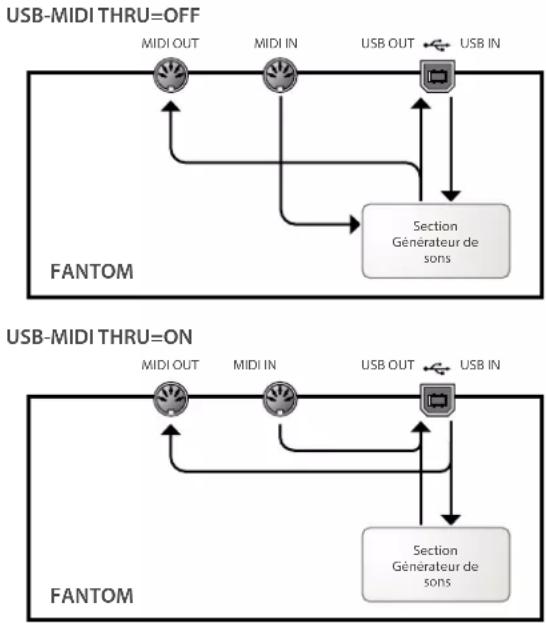
flowchart
graph TD
    subgraph USB_MIDI_THRU_OFF
        A1["MIDI OUT"] --> B1["MIDI IN"]
        B1 --> C1["USB OUT"]
        C1 --> D1["USB IN"]
        D1 --> E1["Section Générateur de sons"]
    end
    subgraph USB_MIDI_THRU_ON
        A2["MIDI OUT"] --> B2["MIDI IN"]
        B2 --> C2["USB OUT"]
        C2 --> D2["USB IN"]
        D2 --> E2["Section Générateur de sons"]
    end
Réglages du son (SON)
| Paramètre Valeur Description | ||
| Local Switch OFF, ON | Active ou désactive la connexion entre la section de contrôleur (clavier, levier de modulation/cintrage, boutons et boutons de panneau, pédales, etc.) et le générateur de son interne.En temps normal vous laisserez cette option sur « ON ». Si vous souhaitez que les opérations du FANTOM contrôlent uniquement un module de son externe, désactivez-le. | |
| Son reste SW OFF, ON | Spécifie si le son currentlyheaded est maintenu lorsque vous sélectionnez un autre son (ON) ou non maintenu (OFF).* Même si cette option est activée, le son d'effet peut ne pas être maintenu dans certains cas. | |
| Master Tune | 415,3 à 466,2 [Hz] | Règle le réglage global du FANTOM (la fréquence de la touche A4). |
| Master Key Shift -24–+24 | Transpose la hauteur générale du son du par demi-tons. | |
| NIVEAU MASTER | 0–127 Permet de régler le volume. | |
| Logiciel Scale Tune | OFF, ON On/Off du MFX. | |
| Output Gain -12–+12 Règle le gain de sortie. | ||
| Niveau de prévisualisation du fichier audio | 0–127 | Définit le volume utilisé pour prévisualiser les fichiers audio. |
À l'aide du paramètre local Switch
Si vous utilisez un logiciel DAW avec la section contrôleur de clavier et générateur de sons DU FANTOM, vous devez désactiver le commutateur local. Voici pourquoi.
Nous devons connecter ces sections dans l'ordre suivant : le clavier DU FANTOM un logiciel DAW le générateur de sons DU FANTOM.
Comme la section clavier et la section générateur de sons du FANTOM sont connectés en interne, un tel ordre de connexion serait normalement impossible. Cependant, si le commutateur local est sur « OFF », la section clavier du FANTOM et sa section générateur de sons seront indépendantes, vous permettant d'utiliser un logiciel DAW comme indiqué ici sur l'illustration.
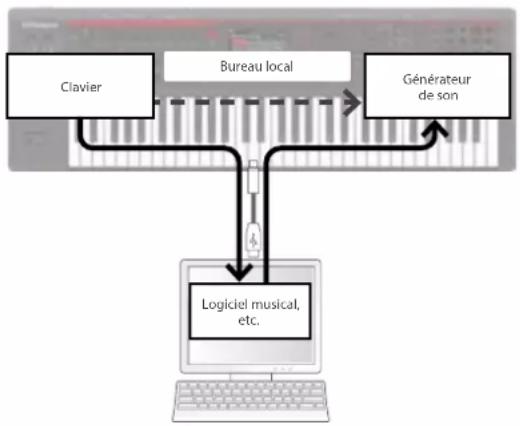
flowchart
graph TD
    A["Clavier"] --> B["Bureau local"]
    C["Générateur de son"] --> B
    B --> D["Logiciel musical, etc."]
    D --> A
    D --> C
Réglages de synchronisation (SYNC/TEMPO)
| Paramètre | Valeur | Description |
| Sync Mode | INTERNAL | Le FANTOM sera le maître de synchronisation. Choisissez ce réglage si vous utilisez le FANTOM seul sans le synchroniser avec un autre appareil, ou si vous souhaitez que le tempo d'un appareil MIDI externe soit synchronisé avec le FANTOM. |
| REMOTE | Le FANTOM obéira aux messages START, continue et STOP d'un autre appareil, mais le réglage de tempo PROPRE AU FANTOM est utilisé comme tempo de lecture. | |
| EXTERNAL | Choisissez ce réglage si vous souhaitez que le FANTOM se synchronise avec les messages d'horloge MIDI reçus d'un appareil externe. | |
| Sync Out | OFF, ON | Spécifie si les messages horloge, START, continue et STOP sont transmis à un autre appareil (ON) ou non (OFF). |
| Source d'horloge système | MIDI, USB | Lorsque le mode Sync est « EXTERNE », ce paramètre spécifie si le FANTOM se synchronise avec les messages de synchronisation à partir du connecteur MIDI IN ou du port USB. |
Réglages SEQUENCER (SEQUENCER)
| Paramètre | Valeur | Explication |
| Synchronisation des changements de pattern | MEASURE | Le motif change au début de la mesure suivante. |
| FIN DU MOTIF | Le motif change à la fin du motif (la dernière mesure jouée par le motif, y compris la plage de boucles). | |
| Mode d'édition du séquenceur | Définit ce qui se passe lors de l'édition avec le séquenceur. | |
| SÉLECTIONNEZ | Une fenêtre s'affiche pour vous permettre de sélectionner la vue Piano Roll ou microscope. | |
| Piano Roll | Permet d'accéder à l'écran Piano Roll. | |
| Microscope Edit | Permet d'accéder à l'écran SONG. | |
Cliquez sur Settings (PARAMÈTRES) (CLIC)
| Paramètre | Valeur | Description |
| Cliquez sur mode | Spécifie comment le clic sera émis. | |
| OFF | Aucun clic ne retentit. | |
| LECTURE SEULE | Le clic retentit lorsqu'un morceau est en cours de lecture. | |
| REC UNIQUEMENT | Le déclic retentit lorsque le séquenceur est en cours d'enregistrement. | |
| LECTURE ET ENREGISTREMENT | Le clic retentit lorsque le séquenceur est en cours de lecture ou d'enregistrement. | |
| TOUJOURS | Vous entendez le son du métronome. | |
| Click Track Level | 0–10 | Règle le volume du métronome. |
| Paramètre Valeur Description | ||
| Cliquez sur son | Sélectionne le son de clic. | |
| TYPE1 | Son métronome classique (le premier battement est une cloche) | |
| TYPE2 | Cliquez sur son | |
| TYPE3 | Un bip sonore | |
| TYPE4 | Son Cowbell | |
| Cliquez sur Accent Switch | OFF, ON Ajoute un accent au son du clic. | |
| Out Assign MAIN, SUB | Spécifie si le son de clic est émis par les PRISES MAIN OUTPUT (MAIN) ou sub OUT (SUB). | |
Réglages du bloc-notes (BLOC-NOTES)
| Paramètre Valeur Description | ||
| Zone | ||
| Pad1 zones à Pad16 zones | ZONE1 À 16 | Spécifie la zone vers laquelle les messages de note sont envoyés lorsque vous frappez les pads. |
| Numéro de note | ||
| Pad1 Numéro de note-Pad16 Numéro de note | 0 (C-) à 127 (G 9) | Spécifie le numéro de note des messages de note qui sont envoyés lorsque vous frappez les pads. |
| Velocity | ||
| Pad1 Velocity-Pad16 Velocity | OFF, 1 À 127 | Spécifie la vélocité des messages de note envoyés lorsque vous frappez les pads. |
Réglages de la fonction de contrôle (CONTROL)
| Paramètre Valeur Description | ||
| Ctrl Source Select | SYS : | Utilisez la source de contrôle système 1 à 4 pour contrôler le son. |
| SCÈNE | Utilisez les réglages Tone Control Source 1 à 4 de la scène pour contrôler le son. | |
| Utilise System Control Source 1–4. | Off, CC01–31, CC33–95, Bend, After Touch | Spécifiez les messages MIDI qui seront utilisés comme contrôles du système.Les réglages System Control vous permettent de spécifier des messages MIDI qui s'appliqueront en commun à l'ensemble du FA, et qui peuvent être utilisés pour contrôler le volume, le son, etcVous pouvez attribuer jusqu'à quatre messages MIDI pour ce type de contrôle. Si vous souhaitez effectuer des assignations pour le contrôle en temps réel du son et des effets indépendamment pour chaque son, utilisez « Matrix CTRL » ou « MFX CTRL » pour plus de détails, reportez-vous au « Guide des paramètres » (PDF). |
Informations sur le FANTOMLui-même (INFO)
Vous pouvez afficher ici la version logicielle du FANTOM.
Écran Description
Version Affiche le FANTOMversion du logiciel.
Construire Affiche le FANTOMversion logicielle de.
Ajout de sons (EXTENSION)
Des fichiers de sons tels que SOUND PACK ou WAVE EXPANSION peuvent être ajoutés au FANTOMen tant que sons d'extension (16 sons maximum).
Les fichiers de sons peuvent être obtenus via le Roland Cloud.
Pour plus d'informations sur le cloud de Roland, consultez le site Web de Roland.
Voici comment changer un son.
- Dans le répertoire racine de votre clé USB, enregistrez les données audio que vous avez téléchargées.
- Connectez votre clé USB au port USB Memory.
- Maintenez le bouton de pas [9] enfoncé tout en mettant l'appareil sous tension.
L'écran KIT apparaît.
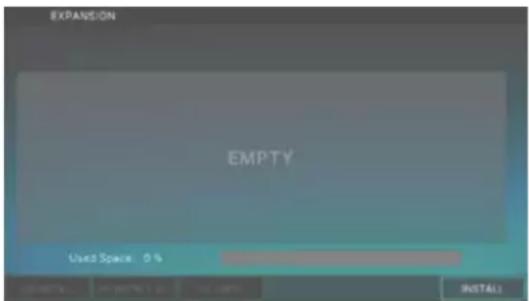
- Sélectionnez [E6] INSTALL.
- Utilisez la molette [E1] pour sélectionner le son que vous souhaitez ajouter, puis sélectionnez [E6] INSTALL.
Un message de confirmation apparaît.
Si vous décidez d'annuler, sélectionnez [E6] CANCEL.
- Sélectionnez [E5] OK.
Le son est ajouté.
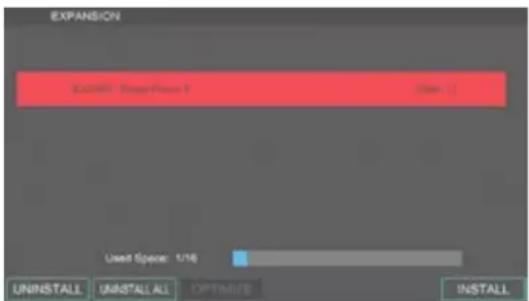
REMARQUE
Ne mettez jamais l'appareil hors tension et ne retirez jamais les clés USB lorsque l'écran indique « Writing... »
Suppression d'un son
Voici comment supprimer un son que vous avez ajouté.
- Dans l'écran D'EXTENSION, utilisez le curseur [☒] [☒] pour sélectionner le son que vous souhaitez supprimer.
Si vous souhaitez supprimer tous les sons, sélectionnez [E2] UNINSTALL ALL, puis passez à l'étape 3.
- Sélectionnez [E1] UNINSTALL.
Un message de confirmation apparaît.
Si vous décidez d'annuler, sélectionnez [E6] CANCEL.
- Sélectionnez [E5] OK.
Le son est supprimé.
REMARQUE
Ne mettez jamais l'appareil hors tension et ne retirez jamais les clés USB lorsque l'écran indique « Writing... »
Optimisation de la zone de stockage des sons
Lorsque vous ajoutez et supprimez des sons, la zone libre de la mémoire peut devenir fragmentée pour que les sons ne puissent plus être ajoutés.
En optimisant la mémoire, vous pouvez améliorer l'état de la zone de stockage des sons.
- Dans l'écran D'EXTENSION, sélectionnez [E3] OPTIMIZE.
Un message de confirmation apparaît.
Si vous décidez d'annuler, sélectionnez [E6] CANCEL.
- Sélectionnez [E5] OK.
La zone de stockage des sons est optimisée.
REMARQUE
Ne mettez jamais l'appareil hors tension et ne retirez jamais les clés USB lorsque l'écran indique « Writing... »
Sélection d'un son d'extension
Voici comment sélectionner un son que vous avez ajouté en tant que son d'extension.
- Après avoir ajouté un son, mettez le hors tension FANTOM.
- Appuyez sur le commutateur [POWER] pour mettre le FANTOM sous tension.
- Sélectionnez un son d'extension que vous avez ajouté.
Sélection d'un tone
| Tone Explication | |
| SON EXP | * Dans l’écran DE LISTE DE SONS, vous pouvez sélectionner des sons d’extension à la fin de la catégorie du son ajouté.* Dans la banque D’écrans ZONE VIEW, sélectionnez « EXZ*** ». |
| ONDE DE SON EXP | 1. Dans l’écran TONE EDIT, sélectionnez OSC, puis réglez Wave Group sur EXP.2. Sélectionnez « EXZ*** » pour Wave No. L/R. |
| INST. RYTHME EXP | 1. Sélectionnez un son dont LE TYPE est « Drum ».2. Dans l’écran TONE EDIT, sélectionnez KEY param, puis « EXZ*** » comme ID INST GRP.3. Sélectionnez un son de batterie (instrument). |
| ONDE RYTHMIQUE EXP | 1. Sélectionnez un son dont LE TYPE est « Drum ».2. Dans l’écran TONE EDIT, sélectionnez INST WAVE, puis réglez Wave Group sur « EXP ».3. Sélectionnez « EXZ*** » pour Wave No. L/R. |
Sélection d'un son de piano acoustique surnaturel
- Dans l'écran TONE LIST, sélectionnez un groupe de catégories et un onglet de catégories.
REMARQUE
Les sons Supernatural Acoustic Piano du FANTOM sont ajoutés aux catégories « A.Piano ».
- Sélectionnez un son dont le type est « SN-AP ».
Édition d'un son de piano acoustique Supernatural
Pour les sons Supernatural Acoustic Piano, vous pouvez sélectionner un instrument et modifier les paramètres spécifiques à cet instrument.
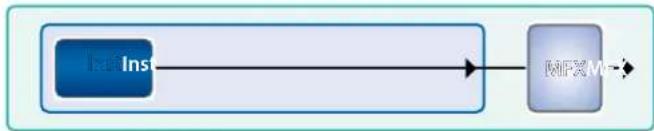
- Sélectionnez un son dont LE TYPE est « SN-AP », puis appuyez sur le bouton [MENU]
.
L'écran SCENE SELECT apparaît.
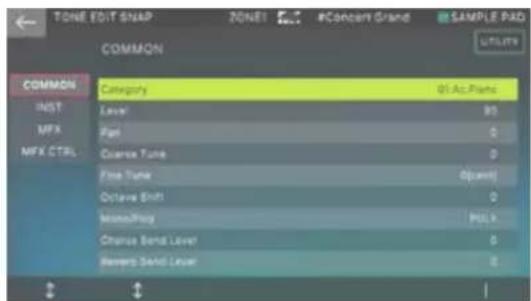
| Menu Explication | |
| [E1] Scrolls up or down through the tabs. | |
| [E2] | Scrolls the cursor up/down to select a parameter. |
| [E6] | Modifie le paramètre sélectionné par le curseur. |
Menu Explication
| Tab | Explication |
| COMMON | Paramètres pour le entier |
| INST | Réglages de l'instrument et de ses paramètres correspondants. |
| MFX | Settings related to multi-effects. |
| et contrôle MFX. | Settings for controlling MFX via MIDI. |
Sélection d'un piano E.Piano Supernatural son
- Dans l'écran TONE LIST, sélectionnez un groupe de catégories et un onglet de catégories.
REMARQUE
- Les sons Supernatural E.Piano du FANTOM sont ajoutés aux catégories « E.Piano ».
- Sélectionnez un son dont le type est « SN-EP ».
Édition d'un son de piano E.Supernatural
Pour les sons Supernatural E.Piano, vous pouvez sélectionner un instrument et modifier les paramètres spécifiques à cet instrument.
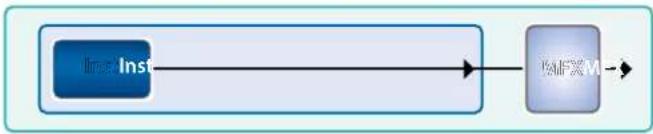
- Sélectionnez un son dont LE TYPE est « SN-EP », puis appuyez sur le bouton [MENU]
.
L'écran SCENE SELECT apparaît.
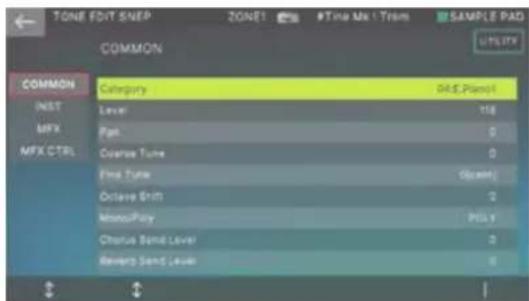
Menu Explication
| [E2] | Scrolls the cursor up/down to select a parameter. |
| [E6] | Modifie le paramètre sélectionné par le curseur. |
| Tab Explication | |
| COMMON Paramètres pour le entier | |
| INST | Réglages de l'instrument et de ses paramètres correspondants. |
| MFX Settings related to multi-effects. | |
| et contrôle MFX. Settings for controlling MFX via MIDI. | |
Sélection d'un tone
- Passez à l'écran ZONE VIEW.
- Déplacez le curseur sur TYPE, puis sélectionnez « MODEL ».
- Déplacez le curseur sur BANK et sélectionnez une banque de modèles.
- Déplacez le curseur sur le nom du son (numéro) et utilisez la molette [VALUE] ou les boutons [Inc] [DEC] pour sélectionner un son.
Édition d'un son
Avec les sons de modèle, vous modifiez les paramètres qui sont uniques à leur banque de modèles respective.
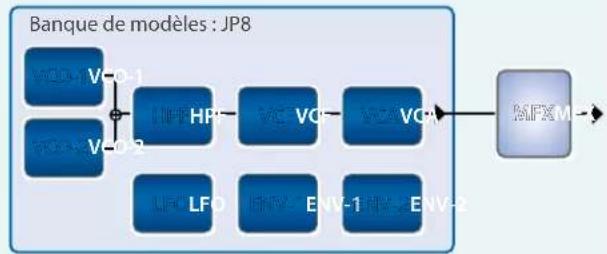
flowchart
graph LR
    A["V"] --> B["HP"]
    C["V"] --> B
    D["LFO"] --> E["ENV-1"]
    F["ENV-2"] --> E
    G["HF"] --> H["VC"]
    I["VO"] --> H
    J["MFXM"] --> K["->"]
    style A fill:#4CAF50,stroke:#333
    style C fill:#4CAF50,stroke:#333
    style D fill:#4CAF50,stroke:#333
    style E fill:#4CAF50,stroke:#333
    style F fill:#4CAF50,stroke:#333
    style G fill:#4CAF50,stroke:#333
    style H fill:#4CAF50,stroke:#333
    style I fill:#4CAF50,stroke:#333
    style J fill:#4CAF50,stroke:#333
    style K fill:#4CAF50,stroke:#333
- Sélectionnez un son dont le type est « MODEL », puis appuyez sur le bouton [MENU]
.
L'écran SCENE SELECT apparaît.
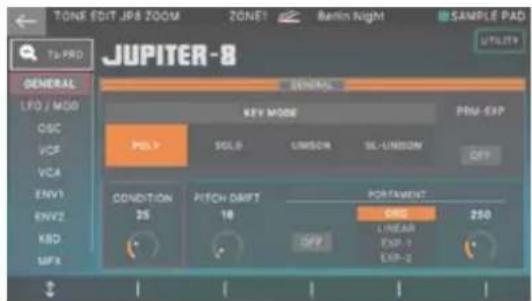
| Menu Explication | |
| [E1] | Fait défiler l'onglet vers le haut ou vers le bas. |
| [E2]-[E6] | Modifie les paramètres correspondants.(Le paramètre correspondant change en fonction de la position du curseur.) |
| Permet d'afficher l'écran supérieur. | |
| UTILITY | Affiche la fenêtre DE L'UTILITAIRE. |
Les onglets et les paramètres diffèrent selon la banque de modèles sélectionnée.
Pour plus de détails sur les paramètres, reportez-vous au mode d'emploi de chaque extension.
Suppression des informations de licence
Cette opération supprime les informations de licence Roland Cloud de l'unité FANTOM et supprime également les données de contenu précédemment installées autorisées par ces informations de licence.
Si vous installez du contenu distribué par Roland Cloud, et le message « Licence incorrecte ! Veuillez supprimer la licence » apparaît, utilisez la fonction Supprimer la licence pour supprimer les informations de licence précédemment installées.
REMARQUE
Lorsque vous utilisez la fonction Remove License pour supprimer les informations de licence précédemment installées, les données de contenu autorisées par les informations de licence supprimées sont également supprimées et ne sont plus utilisables.
- Sur l'écran D'EXTENSION, sélectionnez [E4] REMOVE LICENSE.
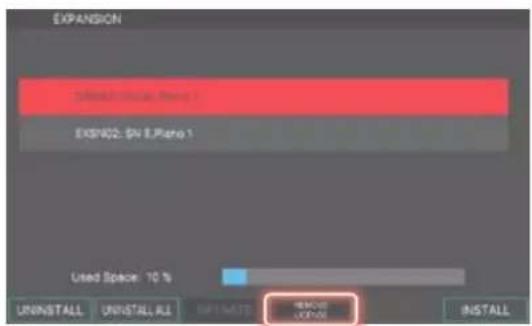
Un message de confirmation apparaît.
Si vous décidez de choisir, sélectionnez [E6] CANCEL.
- Sélectionnez [E5] OK.
Les informations de licence sont supprimées.
REMARQUE
Ne mettez jamais l'appareil hors tension et ne retirez jamais les clés USB lorsque l'écran indique « Writing... »
- Éteignez le module puis rallumez-le.
REMARQUE
AppendiceAppendice
Liste des mémoires d'accords .... 176
Schéma fonctionnel 178
Liste des messages d'erreur.... 63
Dépannage 65
Diagramme de mise en œuvre MIDI ..... 186
Caractéristiques principales 67
Si une opération incorrecte est effectuée, ou si le traitement n'a pas pu être effectué comme vous l'avez spécifié, un message d'erreur apparaît.
Reportez-vous à l'explication du message d'erreur qui apparaît et prenez les mesures appropriées.
* 1 La ligne inférieure de l'écran de message indique le numéro manquant pour chaque type de son. Par exemple, « Z-Core:10 » indique qu'il manque dix sons de type Z-Core. Vous devez donc utiliser Tone Initialize pour attribuer dix sons de type Z-Core libres.
| Message Signification Action | ||
| Mémoire USB pas prête ! | La carte SD n'a pas été insérée ou n'a pas été insérée complètement. | Mettez l'appareil hors tension, insérez correctement la clé USB, puis remettez-le sous tension ( p. 25). |
| La clé USB a été retirée après avoir sélectionné les données qui se trouvaient sur la clé USB. | ||
| Le format de la clé USB n'est pas valide. Utilisez le FANTOMPour formater la clé USB ( p. 159). | ||
| Stockage plein ! | Espace insuffisant dans la destination d'écriture. | Supprimez les données inutiles. |
| Incorrect File! | Le format du fichier importé n'est pas valide ou n'est pas pris en charge. | Utilisez un format de fichier que le FANTOMprend en charge.Les fichiers audio (WAV/AIFF/MP3) sont pris en charge ( p. 97). |
| Ce fichier ne peut pas être installé car il s'agit d'UNE EXTENSION pour un modèle différent.Le fichier son que vous essayez d'installer est endommagé. | - | |
| Not Found! LE PAD vide est introuvable. | Pendant L'IMPORTATION AUTOMATIQUE des échantillons, il n'y avait pas assez de pads vides pour les échantillons importés. | Utilisez la fonction SAMPLE DELETE ( p. 101) pour préparer un nombre suffisant de pads vides, puis recommencez l'opération. |
| Sample Length Too Long! | Le temps d'échantillonnage autorisé a été dépassé. - | |
| Sample Length Too Short! | L'échantillon est trop court et ne peut pas être modifié correctement. | Si l'échantillon est extrêmement court, l'édition peut ne pas produire le résultat souhaité. |
| Stockage protégé ! | Le paramètre de verrouillage de la clé USB étant activé, il est impossible d'écrire ou de supprimer des données. | Mettez l'appareil hors tension et débranchez la clé USB. |
| Erreur de stockage ! | Il y a un problème avec le stockage qui est la cible de l'opération. | Si le stockage cible est dansUne clé USB : utilisez le FANTOMPour formater la clé USB ( p. 159).STOCKAGE INTERNE : exécute l'opération D'INITIALISATION DU STOCKAGE INTERNE ( p. 158).Mémoire d'échantillonnage : exécutez l'opération SAMPLE DELETE ALL ( p. 101).Dans d'autres cas, exécutez une réinitialisation des paramètres d'usine ( p. 160).Si cela ne résout pas le problème, contactez votre revendeur ou le service client. |
| Chemin incorrect ! | Lors de l'utilisation de File Utility, le chemin de destination de copie/déplacement n'est pas valide. | Un sous-dossier contenant la source Copy/Move ne peut pas être spécifié comme destination Copy/move. |
| Nom de fichier/ dossier non valide ! | Le nom du fichier ou du dossier comprend des caractères qui ne peuvent pas être traités par FANTOM. | Le FANTOMimpossible de gérer les fichiers ou dossiers dont le nom contient les caractères suivants.** , / : ; < > ? \ |^-Il ne peut pas non plus gérer les caractères spéciaux tels que les caractères à double octet.N'utilisez pas ces caractères. |
| Car non valide ! Des caractères inutilisables sont inclus. | Caractères qui ne peuvent pas être traités par FANTOMs'affichent dans le message d'erreur.N'utilisez pas ces caractères. | |
| Fin du motif ! | Vous avez dépassé le nombre maximum de mesures pouvant être enregistrées en temps réel. | - |
| SÉQUENCEUR Une erreur liée au séquenceur s'est produite. | Mettez l'appareil hors tension puis à nouveau sous tension avant de continuer ( p. 25). | |
| Rec Data Full! | Étant donné que le nombre maximum de notes pouvant être stockées dans un motif a été dépassé, aucun enregistrement ou modification supplémentaire n'est possible. | Utilisez les commandes de modification de l'utilitaire patternDelete ou Erase pour supprimer les données inutiles du pattern que vous enregistrez ou modifiez ( p. 123). |
| L'état du motif est différent ! | Lors de l'enregistrement d'une couche composée de plusieurs zones, la destination d'enregistrement inclut plusieurs pistes avec différents États de pattern. | Si vous enregistrez des pistes par couches, assurez-vous que les réglages de boucle (longueur de boucle, position de lecture, réglage LOOP SW) pour les motifs de ces pistes sont cohérents ( p. 112). |
| Enregistrement | La FANTOM étant en cours d'enregistrement, cette opération ne peut pas être exécutée. | Arrêtez l'enregistrement avant d'exécuter l'opération. |
| Now Playing! | La FANTOM étant en cours de lecture, cette opération ne peut pas être exécutée. | Arrêtez la lecture avant d'exécuter l'opération. |
| Program Error! | Le FANTOMdémarrage impossible.Impossible de lire correctement le programme. Il se peut également que le programme de mise à jour système ne soit pas valide. | Utilisez le programme correct pour effectuer une nouvelle mise à jour.Si cela ne résout pas le problème, contactez votre revendeur ou le service client. |
| MIDI Buffer Full! | Une quantité inhabituellement importante de données MIDI a été reçue et n'a pas pu être traitée. | Réduisez la quantité de messages MIDI transmis. |
| MIDI Offline! | La connexion MIDI IN a été interrompue. | Vérifiez s'il y a un problème avec le câble MIDI connecté à la prise MIDI IN de la FANTOM et assurez-vous que le câble MIDI n'a pas été débranché. |
| Incorrect License! Remove License. | Un fichier son avec une licence utilisateur différente est déjà installé. | Utilisez la fonction Remove License pour supprimer la licence utilisateur écrite dans l'appareil. |
| MEMORY FULL | La capacité de mémoire est insuffisante pour l'installation. | Désinstallez les extensions inutiles. |
| mise à jour. Cette EXTENSION est déjà installée. – | ||
| La mémoire Wave est fragmentée. Pour installer, exécutez d'abord Optimize. | L'installation n'est pas possible car la zone libre de la mémoire est fragmentée. | Exécutez la fonction OPTIMIZE pour optimiser la zone de stockage des sons. |
| Licence multiple ! | Dans une situation où les licences ne sont pas installées, vous tentez de sélectionner et d'installer SIMULTANÉMENT UNE EXTENSION qui possède des licences utilisateur différentes. | – |
| Erreur de cohérence de la mémoire WAVE | Le fichier est endommagé. Exécutez l'opération DÉSINSTALLER TOUT. | |
| Son plein ! | Il n'y a pas assez de zone de son libre pour exécuter LA SCÈNE D'IMPORTATION. | Attribuez le nombre manquant de sons pour chaque type de sons. (*1) |
| Problème Éléments à vérifier Action Page | |||
| Problèmes généraux | |||
| L'appareil s'éteint de manière inattendue | Vérifiez le réglage système « Auto Off ». | Le FANTOMs'éteint automatiquement lorsqu'aucune opération n'a été effectuée pendant un certain temps. (Aux réglages d'usine, l'alimentation est coupée après 4 heures.) Si vous voulez FANTOMPour rester activé, réglez le paramètre système « Auto Off » sur « OFF ». | p. 26 |
| L'alimentation ne s'allume pas | L'adaptateur secteur et le cordon d'alimentation fournis sont-ils correctement connectés à une prise et au FANTOM? | Assurez-vous que l'adaptateur secteur et le cordon d'alimentation sont correctement connectés.N'utilisez pas d'adaptateur secteur ou de cordon d'alimentation autre que les éléments fournis. au risque de provoquer des dysfonctionnements. | p. 11 |
| Problèmes de son | |||
| Pas de son | Votre ampli, vos haut-parleurs, votre casque, etc.Sont-ils correctement connectés ? | Connectez correctement votre ampli, vos haut-parleurs et votre casque. | p. 11 |
| L'ampli ou le haut-parleur connecté est-il sous tension ? | Mettez l'ampli ou le haut-parleur connecté sous tension. | p. 11 | |
| Vérifiez que le volume du ou de l'appareil connecté n'est pas trop bas ? | Réglez le volume de l'équipement connecté. | – | |
| La molette [MASTER VOLUME] peut-elle être réglée sur le niveau minimum ? | Réglez le bouton [VOLUME]. | p. 8 | |
| Pouvez-vous connecter un casque et entendre le son à travers lui ? | Si vous entendez du son dans votre casque, il se peut que le câble de connexion soit cassé ou que votre ampli ou votre mixer soit défectueux. Vérifiez à nouveau vos câbles de connexion et votre équipement. | – | |
| La destination de sortie audio est-elle correctement définie ? | Vérifiez le paramètre zone Output Assign.Pour plus de détails, reportez-vous au « Manuel de référence » (fichier PDF). | – | |
| Pourriez-vous utiliser un câble de connexion contenant une résistance ? | N'utilisez pas des câbles de connexion munis d'une résistance intégrée. | – | |
| Si le fait d'appuyer sur le clavier ne produit pas de son, le commutateur local peut-il être désactivé ? | Activer ou désactiver l'interrupteur local. | p. 169 | |
| Les partitions du son peuvent-elles être désactivées ? | Activez le commutateur partiel. | p. 58 | |
| Le réglage du niveau est-il trop bas ? | Dans l'onglet Sound du paramètre système, vérifiez le niveau Master. | p. 169 | |
| Les réglages d'effet sont-ils corrects ? | Vérifiez les réglages on/Off de l'effet. Vérifiez également les réglages tels que le niveau d'effet. | p. 66 | |
| Le volume peut-il être réduit par une pédale ou un curseur ? | Augmentez le volume des zones qui ne produisent pas de son.Faites avancer les pédales, relevez les curseurs ou vérifiez les réglages des différents contrôleurs. | p. 47 | |
| Le volume peut-il être réduit par les messages MIDI (messages de volume et messages d'expression) reçus d'un appareil MIDI externe ? | Vérifiez les messages de volume ou les messages d'expression reçus d'un appareil MIDI externe. | – | |
| Aucun son d'une zone spécifique | Le volume de la zone a-t-il été réduit ? | Réglez le paramètre Level pour augmenter le volume de la zone que vous n'entendez pas. | p. 72 |
| Les réglages d'une zone spécifique peuvent-ils être désactivés ? | Désactivez le muting. | ||
| Les réglages d'une zone spécifique peuvent-ils être soldés ? | Battez en solo. | ||
| Le commutateur de zone peut-il être réglé sur EXT ? | Réglez le logiciel de zone sur INT ou COMMON. | p. 8 | |
| La zone Select peut-elle être réglée sur une autre zone ? | Sélectionnez la zone que vous souhaitez jouer. | p. 34 | |
| Aucun son provenant d'une gamme spécifique de touches | Une plage de clés peut-elle être définie ? | Si vous n'entendez pas de son provenant d'une plage de touches spécifique, vérifiez les réglages de la plage de touches. | p. 37 |
| Le son est déformé | Pourriez-vous appliquer un effet qui déforme intentionnellement le son ? | Si le son d'une tonalité ou d'une zone spécifique est déformé, diminuez le volume de cette tonalité ou zone. | p. 47 |
| La molette [MASTER VOLUME] est-elle trop haute ? | Si le son global est déformé, baissez la molette [MASTER VOLUME]. | p. 8 | |
| Le gain de sortie peut-il être augmenté de manière excessive ? | Dans les paramètres du système de son, vérifiez le réglage du gain de sortie. | p. 169 | |
| Un effet système peut-il être appliqué ? | Dans certains cas, le son peut être déformé par les réglages M.COMP ou M.EQ. Vérifiez les réglages M.COMP et M.EQ. | p. 69 | |
| Le pas est Incorrect | Peut FANTOMle réglage de est incorrect ? | Dans les paramètres du système audio, vérifiez le réglage Master Tune. | p. 169 |
| Le pitch a-t-il été modifié par une pédale ou par un message Pitch Bend reçu d'un appareil MIDI externe ? | Vérifiez la pédale et le pitch Bender. | p. 48 | |
| Les paramètres Coarse Tune, Fine Tune ou Master Tune peuvent-ils être réglés ? | Vérifiez les réglages Coarse Tune, Fine Tune et Master Tune. Pour plus de détails sur les paramètres, reportez-vous au « Parameter Guide » (PDF). | – | |
| Les notes sont interrompues | Le son est interrompu si la polyphonie maximale est dépassée. | Réduisez le nombre de zones que vous utilisez. Augmentez le paramètre DE RÉSERVE VOCALE pour les zones dans lesquelles vous souhaitez éviter les notes perdues.Pour plus de détails, reportez-vous au « Manuel de référence » (fichier PDF). | – |
| Les notes continuent de sonner lorsque vous jouez au clavier | La polarité de la pédale de maintien peut-elle être inversée ? | Vérifiez la polarité du paramètre système Hold Pedal. | p. 166 |
| Le son est toujours entendu de l'autre côté, même lorsqu'il est panoramique d'un côté à l'autre | Des effets peuvent-ils être appliqués ? | Depuis FANTOMles effets internes de sont stéréo, l'application d'un effet d'insertion permet de faire entendre le son de l'effet du côté opposé, même si le son source est panoramique d'un côté à l'autre. | – |
| Des notes jouées dans un son de caisse haute drôle | Lorsque vous jouez des notes élevées sur le FANTOM, vous pouvez entendre des notes qui ne sonnent pas, dont la hauteur ne monte pas, ou un bruit qui change en fonction de la note que vous jouez (voilage, chant, bruissement, bip, etc.) | C'est généralement parce que vous avez dépassé la note la plus élevée que le FANTOMest capable de produire, et ne se produira pas avec les notes que vous utilisez normalement. Ce phénomène est tout à fait normal et n'indique aucunement un dysfonctionnement. | – |
| Impossible de jouer à arpège | Le commutateur ARP de la zone peut-il être sur « OFF » ? | Activez le commutateur ARP de la zone concernée.Même si le bouton [ARPEGGIO] est sur on, un arpège ne joue pas à moins que le commutateur ARP de la zone soit sur on. | p. 40 |
| Impossible d'utiliser la fonction CHORD Memory | Le commutateur ARP de la zone peut-il être sur « OFF » ? | Activez le commutateur ARP de la zone concernée.Même si le bouton [CHORD MEMORY] est sur on, vous ne pouvez pas utiliser les performances de la mémoire CHORD à moins que le commutateur ARP de la zone soit sur on. | p. 43 |
| Le pitch ne parvient parfois pas à augmenter lors du jeu de Legato | Lorsque le commutateur Legato est sur « ON » et que le Retrigger Legato est sur « OFF », et vous maintenez une note basse enfoncée et jouez une note haute pour produire un effet legato, le pitch peut s'arrêter à un certain point et ne pas augmenter autant que vous le souhaitez car la limite supérieure des données de la courbe a été dépassée. Si le son utilise plusieurs ondes et que chacune de ces ondes possède une limite supérieure différente, le résultat peut ne plus émettre de son mono. | Si vous souhaitez apporter des modifications importantes à la hauteur, vous devez activer Legato Retrigger.Pour plus de détails sur les paramètres, reportez-vous au « Parameter Guide » (PDF). | – |
| Lorsque vous appuyez sur un pad d'échantillon ou un pad de note, le son reste « bloqué » | Le bouton [HOLD] est-il allumé ? Appuyez sur le bouton [SETUP] pour éteindre le bouton. | – | |
| Le son ne s'arrête pas lorsque vous appuyez sur un pad d'échantillonnage. | Les paramètres d'échantillonnage GATE SW et LOOP SW sont-ils tous deux désactivés ? | Lorsque les paramètres SAMPLE GATE SW et LOOP SW sont tous deux désactivés, la lecture en une seule impulsion se produit, ce qui signifie que lorsque l'échantillon est déclenché par le pad, il continue à jouer jusqu'à la fin de la forme d'onde.Pour cette raison, lors de la lecture d'un long échantillon, il peut sembler que le son ne peut pas être arrêté.Dans de telles situations, appuyez quatre fois de suite sur le bouton [HOLD]. Arrête tous les sons joués par les pads. | p. 93 |
| Problèmes avec les pédales | |||
| Effet non appliqué | L'interrupteur d'effet est-il désactivé ? Vérifiez le réglage on/off de chaque effet. | p. 66 | |
| Vérifiez le niveau d'envoi de chaque effet. | L'effet ne sera pas obtenu si le niveau d'envoi à cet effet est réglé sur 0. Même si les niveaux d'envoi à l'effet sont définis au-dessus de 0, l'effet ne sera pas appliqué si le niveau multi-effet, ou niveau de réverbération, est réglé sur 0. Vérifiez chacun de ces paramètres. | ||
| Vous avez spécifié une valeur de temps de retard (par exemple pour le retard multi-effet) comme valeur de note, mais il y a une limite au-delà de laquelle le temps de retard ne changera pas | Vérifiez le réglage du temps de retard. | Puisque le temps de retard a une limite supérieure, spécifier le temps de retard comme valeur de note et ralentir le tempo peut atteindre cette limite supérieure. Le temps de retard maximum est la valeur la plus élevée qui peut être spécifiée numériquement (autrement dit, en dehors d'une valeur de note).Pour plus de détails sur les paramètres, reportez-vous au « Parameter Guide » (PDF). | – |
| La modulation ou un autre contrôleur est toujours activé | Vérifiez les paramètres de contrôle de la matrice. | Pour les sons Z-Core, vous pouvez utiliser le contrôle matriciel pour contrôler le son en temps réel. Matrix Control utilise des messages MIDI tels que les changements de contrôle MIDI entrants comme source pour modifier les paramètres d'un son.En fonction de ces paramètres, le FANTOMPeut répondre aux messages MIDI d'un appareil MIDI externe et être dans un état inattendu.Pour plus de détails sur les paramètres, reportez-vous au « Parameter Guide » (PDF). | – |
Problème Éléments à vérifier Action Page
| Problèmes avec le séquenceur | |||
| Après l'enregistrement, il n'y a pas de son lorsque vous lisez le motif | Une piste spécifique peut-elle être mise en sourdine ? | Désactivez le muting. | p. 113 |
| Une piste spécifique peut-elle être cloisonnée ? Battez en solo. | p. 114 | ||
| Le tempo est différent de celui de la lecture précédente du Pattern | Avez-vous enregistré la scène ? | Lorsque vous modifiez le tempo et que vous jouez, le FANTOMne sauvegarde pas ce tempo à moins que vous n'ayez enregistré la scène. Si vous souhaitez conserver le tempo modifié, enregistrez la scène. | p. 56 |
| Après avoir joué un morceau sur le séquenceur, il n'y a plus de son | Les données du morceau peuvent-elles contenir des données qui définissent le volume sur zéro ? | Après avoir lu un morceau qui se termine par un fondu, le son peut ne plus être entendu. Dans ce cas, il se peut qu'un message de volume ou un message d'expression ait réduit le volume. Vérifiez chaque valeur et réglez-la correctement. | – |
| Les performances sont lentes ou ont des Interruptions | Le son est interrompu si la polyphonie maximale est dépassée. | Essayez de réduire le nombre de notes jouées.Dans certains cas, des notes soutenues avec un long relâchement peuvent entraîner la poursuite du traitement même si les notes ne sont plus réellement audibles. Dans de tels cas, la polyphonie des données d'interprétation diffère du nombre de notes que vous entendez. | – |
| Y a-t-il un Aftertouch ou un autre changement de contrôle si important au point où la performance du morceau est lente ? | Si les données ne sont plus nécessaires, supprimez-les. | p. 129 | |
| Les données sont-elles concentrées au début des battements dans les données de séquence ? | Essayez de répartir les données de manière à ce qu'elles ne se produisent pas au même moment (microscope).Il est facile de concentrer les données au premier battement du morceau si vous utilisez l'enregistrement par pas pour entrer les données du morceau, ou si vous appliquez la quantification après l'entrée en temps réel à partir du clavier. Cela entraîne l'envoi d'une grande quantité de données au FANTOMen peu de temps, ce qui peut entraîner un retard dans le traitement des notes. | p. 126 | |
| Problèmes d'enregistrement | |||
| Un son de scène différent de celui que vous avez enregistré | Enregistrez les sons. | Si vous modifiez les sons utilisés par Scene, ou si les sons temporaires de la scène ont été réécrits à partir d'un appareil MIDI externe, vous devrez également enregistrer ces sons. | p. 64 |
| Modifie les paramètres d'effet (). | Il se peut que les paramètres de l'effet MASTER (effet System) aient changé. | p. 69 | |
| Les réglages d'arpège et de contrôleur différent d'un studio à l'autre | Vérifiez les réglages de l'arpège et du contrôleur. | Les réglages d'arpège et de contrôleur sont enregistrés indépendamment pour chaque scène. | p. 42 |
| Problèmes avec les appareils MIDI externes | |||
| Aucun son depuis le périphérique MIDI externe | Le canal de transmission MIDI de la zone réglée sur EXT correspond-il au canal de réception MIDI de l'appareil connecté ? | Faites correspondre le canal de transmission de la zone avec le canal de réception de l'appareil connecté.Pour plus de détails, reportez-vous au « Manuel de référence » (fichier PDF). | – |
| La zone que vous souhaitez émettre en MIDI est-elle éteinte ou réglée sur EXT ? | À moins que la zone actuelle ne soit éteinte, ou à moins que l'une des zones soit réglée sur EXT, jouer au clavier ne transmettra pas de messages MIDI. | p. 8 | |
| La zone réglée sur EXT est-elle affectée à la sortie MIDI ? | À moins que la zone réglée sur EXT soit la zone actuelle, ou à moins que le clavier soit connecté via une couche qui inclut une autre zone actuelle, les messages MIDI ne sont pas transmis. | p. 8 | |
| les messages MIDI ne sont pas reçus. | Le mode Receive exclusive peut-il être désactivé ? Activez Receive exclusive. | p. 168 | |
| Le numéro d'identification de l'appareil émetteur correspond-il au FANTOMLe numéro d'ID de l'appareil ? | Définissez les numéros d'ID de l'appareil. | p. 167 | |
| Lorsque la plage de cintrage du son est large (48), le pitch n'augmente pas complètement lorsqu'un message MIDI Pitch Bend est reçu | Bien que la plage de cintrage d'un son puisse être définie dans une plage de 0 à 48, il existe des ondes pour lesquelles le pitch ne peut pas s'élever au maximum du message pitch Bend, entraînant l'arrêt du pitch à un certain point. Nous garantissons que le pas augmentera au moins jusqu'à un réglage de plage de cintrage de 12, mais soyez prudent si vous spécifiez une plage de cintrage supérieure à celle-ci. | – | – |
| Problème Éléments à vérifier Action Page | |||
| Problèmes avec l'échantillonnage | |||
| Impossible d'échantillonner une forme d'onde stéréo | Le format peut-il être réglé sur « MONO » ? Réglez le format sur « STEREO ». | p. 95 | |
| Le son échantillonné contient un bruit ou une distorsion excessif | Le niveau d'entrée est-il approprié ? | Si le niveau d'entrée est trop élevé, le son se déforme. Si le niveau d'entrée est trop bas, le bruit sera envahissant.Réglez le niveau d'entrée sur un réglage approprié. | p. 96 |
| Les réglages d'effet sont-ils appropriés ? | Certains types d'effets peuvent augmenter le niveau plus fort que l'échantillon d'origine, ou déformer intentionnellement le son.Certains effets accentuent également le bruit.Désactivez temporairement les effets et vérifiez si l'échantillon lui-même contient du bruit ou une distorsion. Réglez ensuite les paramètres d'effet de manière appropriée. | – | |
| Plusieurs échantillons sont-ils lus simultanément ? | Même si le niveau de chaque échantillon individuel est approprié, la lecture simultanée de plusieurs échantillons peut entraîner un niveau global excessivement élevé, entraînant une distorsion. Diminuez le niveau de chaque échantillon de manière à ce que le son ne soit pas déformé. | p. 99 | |
| Problèmes avec un micro ou un périphérique externe que vous enregistrez | |||
| Le son d'entrée externe n'est pas stéréo | La prise jack stéréo 1/4" transportant le signal stéréo peut-elle être connectée à LA prise INPUT ? | La prise MIC INPUT est une prise mono.Pour entrer en stéréo, connectez le canal L à la prise L/MONO et le canal R à la prise R. | p. 11 |
| Le son d'entrée externe est absent ou trop silencieux | Le volume de l'a-t-il été baissé ?Le gain d'entrée (LINE/MIC) est-il réglé correctement pour le périphérique connecté ? | Pour un appareil audio externe (module de son externe, lecteur de musique, etc.) :Mettez les appareils connectés sous tension, et réglez le volume.Réglez le gain d'entrée sur « LINE ».Pour un micro :Réglez le gain d'entrée sur « MIC ».Réglez le bouton DE NIVEAU du panneau arrière.Si le volume n'augmente toujours pas, réglez le niveau d'entrée.Pour les signaux audio du port USB COMPUTER :Réglez le volume sur l'ordinateur.Régler le niveau de sortie USB audio | p. 96 |
| Le son du micro est absent ou trop silencieux | |||
| Le son de l'ordinateur est absent ou trop silencieux | |||
| L'ENTRÉE AUDIO peut-elle être désactivée ? Activez L'ENTRÉE AUDIO. | p. 96 | ||
| Les câbles MIDI sont-ils correctement connectés ? Vérifiez les connexions. | p. 11 | ||
| Un câble de connexion est peut-être cassé. – | – | ||
| Pourriez-vous utiliser un câble de connexion contenant une résistance ? | N'utilisez pas des câbles de connexion munis d'une résistance intégrée. | – | |
| Problèmes avec une clé USB | |||
| La clé USB n'est pas reconnue | Vérifiez la clé USB. | Formatez la clé USB sur le FANTOM. | p. 159 |
| Les données de la clé USB ont été endommagées | Un choc physique important a-t-il été appliqué à la clé USB ? | ||
| L'alimentation a-t-elle été coupée lors de l'accès à la clé USB ? | |||
| Auriez-vous pu formater la carte sur un ordinateur ou un appareil photo numérique ? | |||
| Impossible de sauvegarder sur une clé USB | La clé USB peut-elle être protégée en écriture ? Désactivez la protection en écriture. | – | |
| Espace libre insuffisant sur la clé USB. Utilisez une clé USB disposant de suffisamment d'espace libre. | – | ||
| Vérifiez la clé USB. Le FANTOMPeut utiliser une clé USB formatée en FAT32. | Formatez la clé USB sur le FANTOM. | p. 159 | |
Problème Éléments à vérifier Action Page
| Problèmes de connexion USB | ||
| Le FA n'est pas détecté par l'ordinateur | Utilisez un port USB de votre ordinateur compatible USB 2.0 High Speed. | Le port USB de l'ordinateur vers lequel le FANTOMEst connecté doit prendre en charge USB 2,0 Hi-Speed. |
Section Générateur de sons
| FANTOM-06 FANTOM-07 FANTOM-08 | ||
| Clavier 61 touches (avec vélocité) 76 touches (avec vélocité) | Clavier PHA-4 standard : avec échappement et toucher ivoire (88 touches) | |
| Générateur de sons | ZEN-CoreLe SuperNATURAL AcousticLes pianos acoustiques SuperNATURALSuperNATURAL Electric Piano 1Orgue VTW (seulement ZONE2)Divers MODÈLES de générateurs de sons (nécessite l'ajout de la gamme EXM) | |
| Pièces détachées 16 zones (interne + externe) | ||
| Scenes 128 Scenes x 4 Bank | ||
| Sons | Plus de 3 500 sonsPlus de 90 kits de batterie | |
| Effets | Multi-effets : 3 systèmes, 38 typesPartie EQ : 16 systèmesDRUM part COMP : 6 systèmesEffet d'insertion : 2 systèmes, 90 types (connexion série/parallèle sélectionnable)TFX : système 1, 90 typesEntrée MFX : système 1, 90 typesChorus : 9 typesReverb : 7 typesCompresseur masterInput Reverb : 7 typesÉgaliseur d'entrée : système 1 | |
| VOCODER | Groupe : 13, 20, 32MONO, STEREOParamètre prédéfini : 10Réglage utilisateur : 20 | |
| 9:05 Séquenceur de patterns | Pistes MIDI : 16 (interne/externe)Groupe : 16Motif : 8 (par piste)Longueur du motif : 32 mesuresMéthode d'enregistrement : enregistrement en temps réel, enregistrement par pas, TR-REC | |
| SMF Player | Format : SMF (format 0/1)Pistes MIDI : 16Plage de tempo : 5-300 BPMFonction TRANSPOSE : demi-ton -5-+6Sourdine piste : OuiPiste Solo : OuiFonction boucle a/B : OuiLe séquenceur de motif et le lecteur SMF peuvent être utilisés dans chaque scène. * Ne peuvent être utilisés en même temps. | |
| échantillonneur | Échantillonneur DE PADSFormat : 16 bits linéaire, 44.1/48 kHz, importation WAV/AIFF prise en chargePolyphonie maximaleNombre d'échantillons : 16 pads x 4 banquesMulti-échantillonnage clavierFormat : linéaire 16 / 24 bits, 44.1/48 kHz, WAV / AIFFNombre d'échantillons : 2 048Nombre de Multisamples : 128Durée d'échantillonnage : la durée maximale est de 2 minutes 44 seconde (1 échantillons).Un total d'environ 256 Mo (partager avec les titres d'extension)Les multi-échantillons peuvent être importés et exportés en tant que sons ZEN-Core. | |
| Autres | Motif rythmiquearpégiateur intégré.• Mémoire d'accords | |
| CONTRÔLEURS | Levier Pitch Bend/modulation, commutateur assignable x 2 (S1/S2), bouton de commande x 8, curseur x 8, molette x 2Bouton de fonction x 6, bouton de modification du son x 2, pad 4 x 4 | |
| Écran | Type graphique, 5,5 pouces (1 280 x 720 points), écran LCD rétroéclairé (écran couleur/tactile, économiseur d'écran, prise en charge du papier peint) | |
| FANTOM-06 FANTOM-07 FANTOM-08 | |||
| externes | Prise PHONES : jack 1/4 de pouce stéréoPRISES MAIN OUT (L/MONO, R) (type téléphone 1 pouces/4 pouces)PRISES MAIN OUT (L, R) (type XLR)PRISES SUB OUT (L, R) (type téléphone 1 pouces/4 pouces)Prises MIC Input : type TRS 1/4 poucesPrises Line Input : (L/MONO, R) (type téléphone 1/4 pouces)PRISES DE PÉDALE (HOLD, CTRL1, CTRL2)Prises MIDI (IN, OUT)Prise USB MEMORYPORT USB COMPUTER (AUDIO/MIDI)Port périphérique externe | ||
| Mémoire externe | Clé USB (vendue séparément) | ||
| Alimentation électrique | Adaptateur secteur | ||
| Courant 1 300 mAh | |||
| Dimensions | 1 006 (L) x 323 (P) x 95 (H) mm39-5/8 (L) x 12-3/4 (P) x 3-3/4 (H) pouces | 1 218 (L) x 323 (P) x 95 (H) mm48 (L) x 12-3/4 (P) x 3-3/4 (H) pouces | 1 393 (L) x 354 (P) x 138 (H) mm54-7/8 (L) x 13-15/16 (P) x 5-7/16 (H) pouces |
| Poids | 6.0 kgil ne pèse que | 7.0 kg15 lb 7 oz | 14.8 kg32 lb 11 oz |
| Accessoires | Mode d'emploiAdaptateur secteur | ||
| Options | Stand clavier : KS-10Z, KS-12, KS-20X Stand clavier : KS-10Z, KS-12, KS-20X | Stand clavier : KS-G8B, KS-10Z, KS-12, KS-20X | |
| Commutateur de la pédale (série DP)Pédale d'expression (EV-5) | |||
* Ce document liste les caractéristiques du produit au moment de sa publication. Pour obtenir les informations les plus récentes, consultez le site web de Roland.
Roland