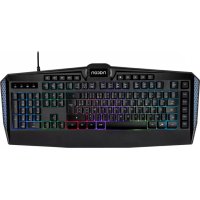
CL210 - Clavier Nacon - Notice d'utilisation et mode d'emploi gratuit
Retrouvez gratuitement la notice de l'appareil CL210 Nacon au format PDF.


| Type de produit | Clavier de jeu |
| Marque | NACON |
| Modèle | CL210 |
| Connectivité | USB Plug'n'Play |
| Compatibilité | Windows 7/8/10 |
| Rétroéclairage | RVB (Rouge, Vert, Bleu) |
| Touches multimédia | Oui, dédiées |
| Touches macro | 6 touches macro |
| Verrouillage touche Windows | Oui (Fn + Windows) |
| Longueur du câble | 180 cm |
| Alimentation | 5 V = 250 mA (via USB) |
| Logiciel de paramétrage | Disponible sur www.nacongaming.com |
| Contenu de l'emballage | 1 clavier, 1 Quick IB |
| Garantie | 2 ans |
| Entretien | Chiffon doux humide, pas de détergents |
| Précautions d'usage | Intérieur seulement, éviter liquides et poussière |
| Recyclage | Ne pas jeter avec déchets ménagers |
FOIRE AUX QUESTIONS - CL210 Nacon
Questions des utilisateurs sur CL210 Nacon
0 question sur cet appareil. Repondez a celles que vous connaissez ou posez la votre.
Poser une nouvelle question sur cet appareil
Téléchargez la notice de votre Clavier au format PDF gratuitement ! Retrouvez votre notice CL210 - Nacon et reprennez votre appareil électronique en main. Sur cette page sont publiés tous les documents nécessaires à l'utilisation de votre appareil CL210 de la marque Nacon.
MODE D'EMPLOI CL210 Nacon
Merci d'avoir acheté ce produit NACON®.
Ce produit a été conçu pour améliorer votre expérience de jeu. Veuillez conserver ce manuel d'utilisation en lieu sûr afin de pouvoir vous y reporter en cas de besoin.
Garantie
Ce produit portant la marque NACON® est garanti par le fabricant pendant une période de 2 ans à compter de la date d'achat. Au cours de cette période, en cas de vice de matériau ou de fabrication, ledit produit sera remplacé gratuitement par le même modèle ou un article similaire, et ce, à notre seule et entière discrétion.
Pour toute réclamation ou demande relative à la garantie, veuillez conserver votre preuve d'achat en lieu sûr pendant toute la durée de la garantie. Sans ce document, nous ne serons pas en mesure de traiter votre demande. Pour tout achat à distance (vente par correspondance et par Internet), veuillez conserver l'emballage d'origine.
Cette garantie ne couvre pas les défauts survenant à la suite de dommages accidentels, d'un usage abusif ou d'une usure normale. Ces dispositions ne modifient en rien vos droits statutaires.
Pour accéder à la déclaration de conformité, veuillez-vous rendre sur :
https://www.nacongaming.com/fr/my-nacon/support/
I Caractéristiques du produit
Périphérique USB Plug'n'Play compatible avec Windows 7/8/10
Rétroéclairage RVB (Rouge, Vert, Bleu)
Touches multimédia dédié
6 touches macro
Verrouillage de la touche Windows
Contenu de l'emballage
1 clavier de jeu
1 Quick IB
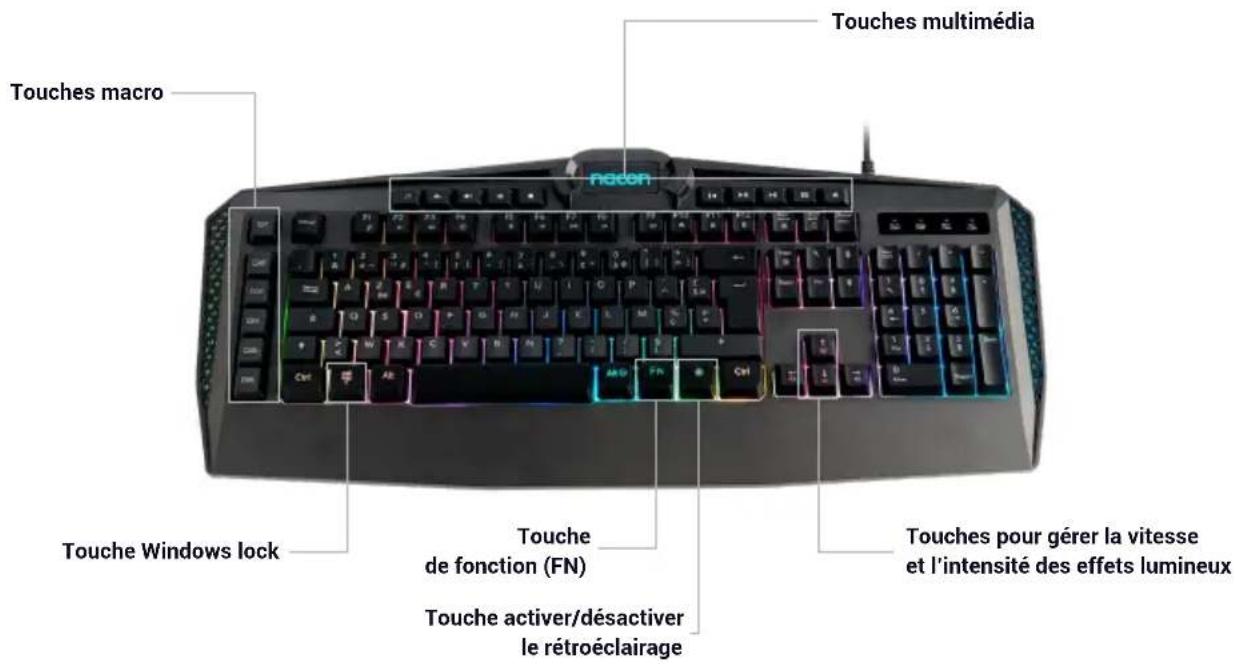
I Éléments de contrôle
I Premier branchement au PC
Le clavier de jeu NACON® est un périphérique Plug'n'Play. En d'autres termes, le pilote doit s'installer automatiquement lors du premier branchement à l'ordinateur. Voici la marche à suivre en détail.
- Mettez votre ordinateur sous tension et attendez qu'il démarre, puis ouvrez une session pour accéder à votre bureau Windows.
- Branchez le clavier NACON® en en reliant le câble USB à un port USB libre de votre PC.
- Windows détectera le nouveau périphérique et quelques secondes plus tard, le processus d'installation des pilotes débutera (vous remarquerez alors une petite icône à cet effet dans la barre des tâches).
- La durée de l'installation dépend de la vitesse de votre ordinateur. Une fois l'installation terminée, l'icône changera. Vous pouvez désormais utiliser votre clavier.
Par défaut, en appuyant sur la touche Windows (3), le menu Démarrer s'affiche à l'écran. Si vous êtes en train de jouer et que vous appuyez sur cette touche par accident, vous quitterez votre jeu sans le vouloir. Pour empêcher ce désagrément, vous pouvez désactiver cette fonction en appuyant sur les touches [Fn]+Windows pour désactiver la touche Windows™.
Commande des LED
Les touches de votre clavier NACON® peuvent être rétroéclairées, pour une meilleure expérience de jeu dans l'obscurité. Vous pouvez éteindre complètement en appuyant -.
Vous pouvez modifier la vitesse de l'effet en appuyant simultanément sur [Fn] + flèche directionnelle de droite ou de gauche
Vous pouvez modifier l'intensité lumineuse de l'effet en appuyant simultanément sur [Fn] + Flèche haut ou bas
(Certains effets ne peuvent être modifiés au niveau de l'intensité ou de la vitesse.)
Le paramétrage des effets du rétroéclairage sont accessible via le logiciel (disponible sur le site: www.nacongaming.com).
Création de macro
Grâce au logiciel (disponible sur le site: www.nacongaming.com) vous pourrez créer vos profils et vos macros à volonté via le menu macro.
Recyclage
Ce produit ne doit pas être éliminé avec le reste des déchets domestiques. Merci de l'apporter à un point de collecte adapté. Le recyclage est important, et permet de protéger notre environnement en diminuant l'accumulation de déchets dans les décharges. UE et Turquie uniquement.
Précautions importantes
1/ Ce produit est conçu pour une utilisation en intérieur uniquement. Ne pas l'exposer à la lumière directe du soleil ou aux intempéries.
2/ Ne pas exposer le produit aux éclaboussures, à la pluie, aux égouttements ni à l'humidité. Ne pas plonger dans un liquide.
3/ Ne pas exposer à la poussière, à une humidité élevée, à des températures extrêmes ou à des chocs mécaniques.
4/ Ne pas utiliser et ne pas ouvrir si l'équipement est endommagé. Ne pas tenter de le réparer.
5/ Pour tout nettoyage externe, utiliser exclusivement un chiffon doux, propre et humide. Les détergents sont susceptibles d'endommager les finitions et de pénétrer à l'intérieur du produit.
6/ Ne jamais transporter le produit en le tenant par le câble.
7/ Ce produit n'est pas conçu pour une personne (enfant y compris) souffrant d'un handicap physique, sensorial ou mental, ou pour un utilisateur ne possédant pas l'expérience ou les connaissances nécessaires et pertinentes (à moins d'avoir préalablement reçu des conseils et des instructions relatifs à l'utilisation de ce périphérique, conseils et instructions fournis par une personne responsable de l'utilisateur). Ne pas laisser le produit sans surveillance, ne pas laisser ce produit à la portée des enfants. Ne convient pas aux enfants de moins de 7 ans, le câble peut s'enrouler autour du cou.
I Ergonomie
Le maintien de votre main dans la même position pendant un laps de temps prolongé risque de provoquer des douleurs. Si cela arrive de façon répétée, veuillez consulter votre médecin.
Par mesure de précaution, nous vous conseillons de faire une pause de 15 minutes par heure.
Caractéristiques techniques
Dimensions : TBC mm
Longueur du câble : 180 cm
Consommation : 5 V = 250mA
=: Alimentation en courant continu
Pour tout renseignement vous pouvez prendre contact avec un service de Hotline. Avant tout appel, assurez-vous avoir pris le maximum d'informations sur le problème rencontré et sur le produit.
Email : support.fr@nacongaming.com
Site Internet : www.nacongaming.com
Adresse : NACON, 396 - 466 Rue de la Voyette, CRT2 59273 Fretin, France
Du lundi au vendredi (sauf jours fériés) : De 9h à 19h

APPEL NON SURTAKE
En Belgique :
Windows™ 7/8/10 sont des marques déposées de Microsoft Corporation.
FR /

Marque : Nacon
Modèle : CL210
Catégorie : Clavier