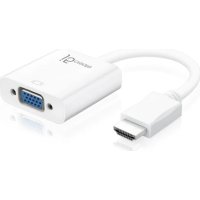
JDA213 - Câble pour ordinateur et périphérique j5 create - Notice d'utilisation et mode d'emploi gratuit
Retrouvez gratuitement la notice de l'appareil JDA213 j5 create au format PDF.

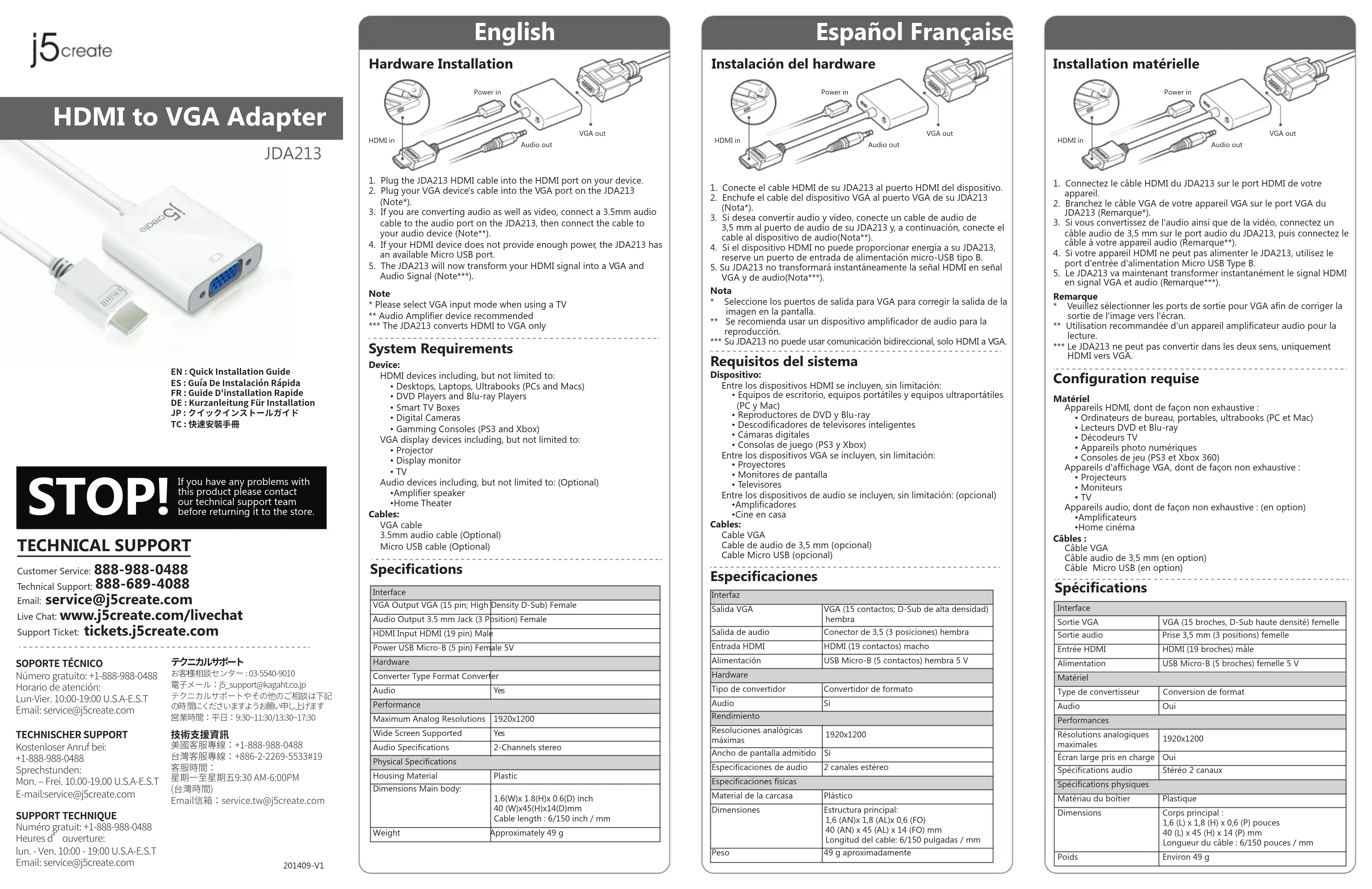
| Marque | j5 create |
| Modèle | JDA213 |
| Type de produit | Convertisseur HDMI vers VGA avec sortie audio |
| Entrée | HDMI (19 broches) mâle |
| Sortie VGA | VGA (15 broches, D-Sub haute densité) femelle |
| Sortie audio | Prise jack 3,5 mm (3 positions) femelle |
| Alimentation | USB Micro-B (5 broches) femelle 5 V (ou via HDMI si compatible) |
| Résolution analogique maximale | 1920 x 1200 |
| Écran large pris en charge | Oui |
| Audio | Stéréo 2 canaux |
| Matériau du boîtier | Plastique |
| Dimensions (corps principal) | 40 x 45 x 14 mm |
| Longueur du câble | 150 mm (6 pouces) |
| Poids | Environ 49 g |
| Conversion bidirectionnelle | Non (uniquement HDMI vers VGA) |
| Entretien et nettoyage | Nettoyer avec un chiffon doux et sec. Ne pas utiliser de liquide. |
| Sécurité | Ne pas exposer à l'humidité ou à des températures extrêmes. Débrancher avant nettoyage. |
| Pays d'origine | Non spécifié (fabriqué en Chine, probablement) |
FOIRE AUX QUESTIONS - JDA213 j5 create
Questions des utilisateurs sur JDA213 j5 create
0 question sur cet appareil. Repondez a celles que vous connaissez ou posez la votre.
Poser une nouvelle question sur cet appareil
Téléchargez la notice de votre Câble pour ordinateur et périphérique au format PDF gratuitement ! Retrouvez votre notice JDA213 - j5 create et reprennez votre appareil électronique en main. Sur cette page sont publiés tous les documents nécessaires à l'utilisation de votre appareil JDA213 de la marque j5 create.
MODE D'EMPLOI JDA213 j5 create
Numéro gratuit: +1-888-988-0488
Heures d'ouverture:
lun. - ven. 10:00 - 19:00 U.S.A-E.S.T Email: service@i5create.com
テクニカルサポート
Installation matérielle
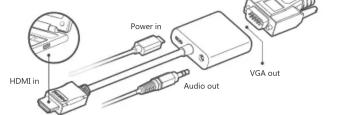
- Connectez le câble HDMI du JDA213 sur le port HDMI de votre
appareil. 2. Bransbez le câble VGA de votre appareil VGA sur le port VGA du
-
Branchez le cable VGA de votre appareil VGA sur le port VGA du JDA213 (Remargue*).
-
Si vous convertissez de l'audio ainsi que de la vidéo, connectez un câble audio de 3,5 mm sur le port audio du JDA213, puis connectez le câble à votre appareil audio (Remarque**).
-
Si votre appareil HDMI ne peut pas alimenter le JDA213, utilisez le
port d'entree d'alimentation Micro USB Type B.
- Le JDA215 va maintenant transformier instantalement le signal HDMI en signal VGA et audio (Remarque**).
Remarque
* Veuillez sélectionner les ports de sortie pour VGA afin de corriger la
sortie de l'image vers l'écran.
** Utilisation recommandée d'un appareil amplificateur audio pour la lecture.
lecture.
Le JDA213 ne peut pas convertir dans les deux sens, uniquement HDMI vers VGA
Configuration requise
Matériel
Appareils HDMI, dont de façon non exhaustive
- Ordinateurs de bureau, portables, ultrabooks (PC et Mac) - Lecteurs DVD et Blu-ray
• Lecteurs DVD et Blu-ray • Décodeurs TV
• Appareils photo numériq
• Consoles de jeu (PS3 et Xbox 360)
opareils d'affichage VGA, dont de façon non exhaustive :
- Projecteurs - Moniteurs
• TV
Appareils audio, dont de façon non exhaustive : (en option)
•Amplificateurs •Home cinéma
Câbles
Câble VGA
Cable audio de 3,5 mm (en option)
Cable Micro USB (en option)
Spécifications
| Interface | |
| Sortie VGA | VGA (15 broches, D-Sub haute densité) femelle |
| Sortie audio | Prise 3,5 mm (3 positions) femelle |
| Entrée HDMI | HDMI (19 broches) mâle |
| Alimentation | USB Micro-B (5 broches) femelle 5 V |
| Matériel | |
| Type de convertisseur | Conversion de format |
| Audio | Oui |
| Performances | |
| Résolutions analogiques maximales | 1920x1200 |
| Écran large pris en charge | Oui |
| Spécifications audio | Steréo 2 canaux |
| Spécifications physiques | |
| Matériau du boîtier | Plastique |
| Dimensions | Corps principal :1,6 (L) x 1,8 (H) x 0,6 (P) pouces40 (L) x 45 (H) x 14 (P) mmLongueur du câble : 6/150 pouces / mm |
| Poids | Environ 49 g |
Deutsch 日本語 繁
Marque : j5 create
Modèle : JDA213
Catégorie : Câble pour ordinateur et périphérique