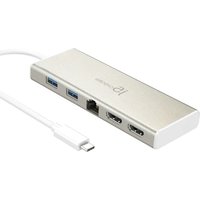
JCD381 - Accessoires informatiques j5 create - Notice d'utilisation et mode d'emploi gratuit
Retrouvez gratuitement la notice de l'appareil JCD381 j5 create au format PDF.


| Marque | j5 create |
| Modèle | JCD381 |
| Type de produit | Hub USB-C multifonction |
| Dimensions | 110 x 32 x 12 mm (estimation) |
| Poids | 50 g (estimation) |
| Matériau | Plastique ABS et aluminium |
| Alimentation | Bus-powered via USB-C |
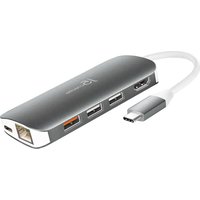
| Connectivité | USB-C (entrée), 2x USB-A 3.0, 1x HDMI, 1x RJ45 Gigabit, 1x lecteur SD |
| Fonctions principales | Extension de ports, affichage HDMI jusqu'à 4K@30Hz, réseau Ethernet, lecture de cartes SD |
| Compatibilité | Windows 10/11, macOS 10.14+, Chrome OS, iPadOS |
| Version USB | USB 3.2 Gen 1 (5 Gbps) |
| Sortie vidéo | HDMI 1.4b jusqu'à 4K@30Hz |
| Réseau | Gigabit Ethernet (10/100/1000 Mbps) |
| Lecture de carte | SD/SDHC/SDXC |
| Entretien et nettoyage | Chiffon doux et sec, éviter les liquides |
| Sécurité | Respecter les spécifications électriques, ne pas exposer à l'humidité |
| Pièces détachées et réparabilité | Non applicable (produit non réparable par l'utilisateur) |
| Garantie | 2 ans fabricant |
| Informations générales | Conçu pour ordinateurs portables avec port USB-C, plug-and-play, sans pilote supplémentaire |
FOIRE AUX QUESTIONS - JCD381 j5 create
Questions des utilisateurs sur JCD381 j5 create
0 question sur cet appareil. Repondez a celles que vous connaissez ou posez la votre.
Poser une nouvelle question sur cet appareil
Téléchargez la notice de votre Accessoires informatiques au format PDF gratuitement ! Retrouvez votre notice JCD381 - j5 create et reprennez votre appareil électronique en main. Sur cette page sont publiés tous les documents nécessaires à l'utilisation de votre appareil JCD381 de la marque j5 create.
MODE D'EMPLOI JCD381 j5 create
• Le logiciel s'instalera automatiquement sur Win 10 / 8.1 / 7
(Plug & Play nécessite un access Internet)
Étape 1. Étape 2. Étape 3.
USB Type-C Dual HDMI Wind Dock
Si vous avez accès à l'internet, il est fortement recommandé que vous téléchargez le
dernier logiciel wwwJ5create.com sous Support & Services Parties defiler vers le bas pour le logiciel du produit que vous instaiez et téléchargez le dernier logiciel pour votre système
d'exploitation. (Remarque: Si possible exécuter en tant qu'administrateur)
Étape 2
Suivez les instructions pour installer le logiciel. (Vous devrez peut-être cliquer sur "Poste de
(1)
Étape 3
Une fois le telechargement du logiciel termine, cliquez sur terminer pour Kedensamer. Après le redémarrane de votre ordinateur, connectez le dispositif d'affichane externe l'investeur /
projecteur) au connecteur de l'adaptateur graphique USB. Connectez l'adaptateur graphique
USB dans
Étape 4. Réglage de l'affichage
Windows: faites un clic droit sur l'icon 141, trouvé au bas de la barre d'outils, à droite, ce qui
ouvra la rubrique des règlements d'affichages. Si le logiciel s'est installé automatiquement, vous avez l'exon différent 205.
- 2023年1月1日
(二)债券投资风险
■ Installation Mac
- Ne branchez pas l'adaptateur d'affichage jS create USB dans l'ordinateur avant que le
logiciel soit complètement installé.
Étape :
Téléchargement du logiciel est disponible à www.jScreate.com dans la rubrique
"Support & Services". (Remarque: Si vous avez des difficultés à télécharger ce logiciel vos paramètres de sécurité peuvent avoir besoin d'être ajustées pour permettre "Je
télécharg
4
Itape 2. Choisissez le système d'opération correspondant à votre système et suverz les
instructions pour installer le logiciel. (Vous devez peut-être cliquer sur Finder
téléchargements et choisissez jsUsbDisplayAdapter pour commencer l'installation)
Pour les utilisateurs de la version 10.12: Cliquez sur “OK, lorsque vous voyez la fenêtre pop-up. Allez à Sécurité et confidentialité> Généralités, puis cliquez sur
"Ouvrir de toute façon" pour installer le pilote
Étane 3
Une fois le téléchargement du logiciel terminé, cliquez sur Terminer pour Redémaner.
Apres le redemarage de votre ordinateur, connectez le dispositif d'affichage externe (moniteur / projecteur) au connecteur de l'adaptateur graphique USB. Connectez
l'adaptateur graphique USB dans le port disponible d'un PC ou ordinateur portable.
Étane 4. Réclage de l'affichage
Allez sur (☐), puis Préférences Système. Choisissez l'onglet Affichage ou Arrange-
ment pour ajuster.
(No text)
■ Environnement requis
- Port USB Type-C disponible (USB 3.1 Gen 1 Type-C recommandé)
- Compatible USB PD 2.0 pour chargement amont
- Windows 10/8.1/8/7 - Mac OS X v10.8 ou versik
• CPU : Intel Core i3 double coeur 2,8 GHz
RAM : 2 Go de mémoire • Lecture vidéo plein écran
4K Ultra HD (une) ou 2K (2048 x 1152 à 60 Hz) (deux)
CPU : Intel Core i7 quadricoeur / RAM : 8 Go de mémoire ou plus
Carle graphique : Intel HD Graphics 4000/ A1 HD 7000/ NVIDIA SIXM 50 Windows supérieure
■ A
- Si vous utilisez un appareil USB à puissance élevée, veuillez raccorder
l'adaptateur électrique USB Type-C au port Power Delivery pour garantir des performances maximales.
• Pour garantir la copie comp
Type-C en copiant des fichiers.
- Avant de mettre à niveau votre système d'exploitation, mettez d'abord à jour le piote de votre produit (screate pour éviter les problèmes de compatibilité
Deutsch
• 2017 • 2018 • 2019 • 2020 • 2021 • 2022 • 2023 • 2024 • 2025 • 2026 • 2027 • 2028 • 2029 • 2030 • 2031 • 2032 • 2033 • 2034 • 2035 • 2036 • 2037 • 2038 • 2039 • 2040 • 2041 • 2042 • 2043 • 2044 • 2045 • 2046 • 2047 • 2048 • 2049 • 2050 • 2051 • 2052 • 2053 • 2054 • 2055 • 2056 • 2057 • 2058 • 2059 • 2060 • 2061 • 2062 • 2063 • 2064 • 2065 • 2066 • 2067 • 2068 • 2069 • 2070 • 2071 • 2072 • 2073 • 2074 • 2075 • 2076 • 2077 • 2078 • 2079 • 2080 • 2081 • 2082 • 2083 • 2084 • 2085 • 2086 • 2087 • 2088 • 2089 • 2090 • 2091 • 2092 • 2093 • 2094 • 2095 • 2096 • 2097 • 2098 • 2099 • 2100
- 100% (2) - 100% (3)
- 100% (4) - 100% (5)
- 100% (6) - 100% (7)
- 100% (8) - 100% (9)
- 100% (10) - 100% (11)
- 100% (12) - 100% (13)
- 100% (14) - 100% (15)
- 100% (16) - 100% (17)
- 100% (18) - 100% (19)
- 100% (20) - 100% (21)
- 100% (22) - 100% (23)
- 100% (24) - 100% (25)
- 100% (26) - 100% (27)
- 100% (28) - 100% (29)
- 100% (30) - 100% (31)
- 100% (32) - 100% (33)
- 100% (34) - 100% (35)
- 100% (36) - 100% (37)
- 100% (38) - 100% (39)
- 100% (40) - 100% (41)
- 100% (42) - 100% (43)
- 100% (44) - 100% (45)
- 100% (46) - 100% (47)
- 100% (48) - 100% (49)
- 100% (50) - 100% (51)
- 100% (52) - 100% (53)
- 100% (54) - 100% (55)
- 100% (56) - 100% (57)
- 100% (58) - 100% (59)
- 100% (60) - 100% (61)
- 100% (62) - 100% (63)
- 100% (64) - 100% (65)
- 100% (66) - 100% (67)
- 100% (68) - 100% (69)
- 100% (70) - 100% (71)
- 100% (72) - 100% (73)
- 100% (74) - 100% (75)
- 100% (76) - 100% (77)
- 100% (78) - 100% (79)
- 100% (80) - 100% (81)
- 100% (82) - 100% (83)
- 100% (84) - 100% (85)
- 100% (86) - 100% (87)
- 100% (88) - 100% (89)
- 100% (90) - 100% (91)
- 100% (92) - 100% (93)
- 100% (94) - 100% (95)
- 100% (96) - 100% (97)
- 100% (98) - 100% (99)
- 100% (1,2,3,4,5,6,7,8,9,1,2,3,4,5,6,7,8,9,1,2,3,4,5,6,7,8,9,1,2,3,4,5,6,7,8,9,1,2,3,4,5,6,7,8,9,1,2,3,4,5,6,7,8,9,1,2,3,4,5
-
-
-
-
-
-
-
-
-
-
-
-
-
-
-
-
-
-
-
-
-
-
-
-
-
-
-
-
-
-
-
-
-
-
-
-
-
-
-
-
-
-
-
-
-
-
-
-
-
-
-
-
-
-
-
-
-
-
-
-
-
-
-
-
-
-
-
-
-
-
-
-
-
-
-
-
-
-
-
-
-
-
-
-
-
-
-
-
- 90.
-
-
-
-
-
-
-
-
-
-
-
-
-
-
-
-
-
-
-
-
-
-
-
-
-
-
-
-
-
-
-
-
-
-
-
-
-
-
-
-
-
-
-
-
-
-
-
-
-
-
-
-
-
-
-
-
-
-
-
-
-
-
-
-
-
-
-
-
-
-
-
-
-
-
-
-
-
-
-
-
-
-
-
-
-
-
-
(1) 2017年1月1日
Schritt 1.
• Mac OS X y10.8 ou it
• CPU: Intel Core i3 Dual Core 2.8 GHz
RAM: 2 GB de memória ou superior
4K Ultra HD ou dois 2K (2048 x 1152 a 60 Hz)
CPU: Intel Core 17 Quad Core / RAM: 8 GB de memoria ou superior
Placa grinhac Intl HD Graphics 4000 / Alt HD 7xxx/ NVIDIA 500M 80 supervisor
■ No
■ Notas

Marque : j5 create
Modèle : JCD381
Catégorie : Accessoires informatiques