Notice Facile
HDRSR5C - Caméscope SONY - Notice d'utilisation et mode d'emploi gratuit
Retrouvez gratuitement la notice de l'appareil HDRSR5C SONY au format PDF.

| Caractéristiques techniques | Détails |
|---|---|
| Type de caméscope | Caméscope numérique |
| Résolution vidéo | 1920 x 1080 pixels (Full HD) |
| Capteur | Capteur CMOS |
| Zoom optique | 20x |
| Stabilisation d'image | Stabilisation optique |
| Écran | Écran LCD de 2,7 pouces |
| Format d'enregistrement | AVCHD, MP4 |
| Capacité de stockage | Carte mémoire SD/SDHC/SDXC |
| Connectivité | USB, HDMI |
| Autonomie de la batterie | Environ 120 minutes |
| Dimensions | Approx. 60 x 130 x 80 mm |
| Poids | Environ 400 g |
| Utilisation | Idéal pour les vidéos familiales, les événements et les vacances |
| Maintenance | Nettoyer l'objectif régulièrement, vérifier les mises à jour du firmware |
| Sécurité | Éviter l'exposition à l'eau et à l'humidité, ne pas laisser en plein soleil |
| Informations générales | Vérifier la compatibilité des cartes mémoire avant l'achat |
FOIRE AUX QUESTIONS - HDRSR5C SONY
Téléchargez la notice de votre Caméscope au format PDF gratuitement ! Retrouvez votre notice HDRSR5C - SONY et reprennez votre appareil électronique en main. Sur cette page sont publiés tous les documents nécessaires à l'utilisation de votre appareil HDRSR5C de la marque SONY.
MODE D'EMPLOI HDRSR5C SONY
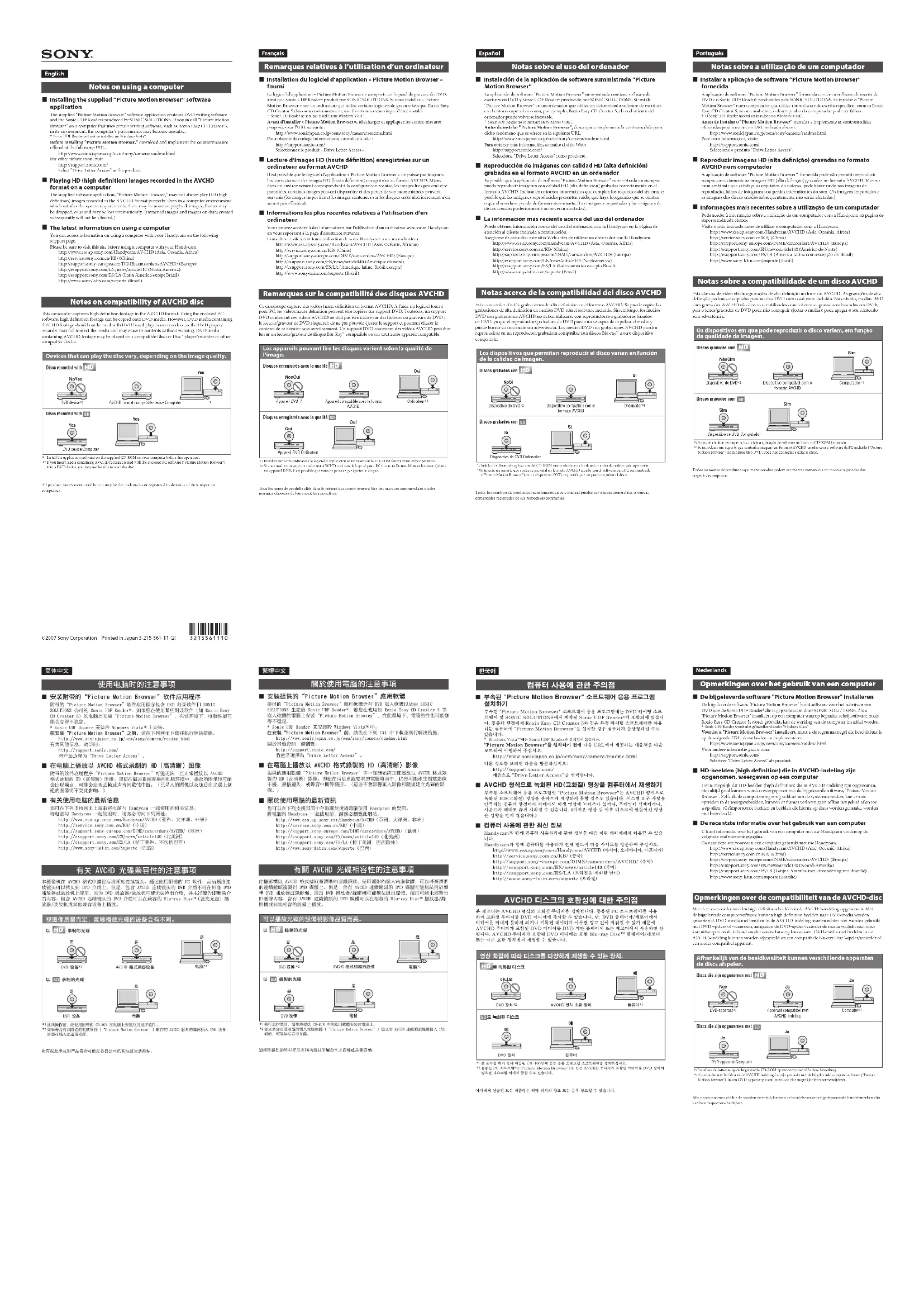
Installation du logiciel d’application « Picture Motion Browser » fourni Le logiciel d’application « Picture Motion Browser » comporte un logiciel de gravure de DVD, ainsi que Sonic UDF Reader
produit par SONIC SOLUTIONS. Si vous installez « Picture Motion Browser » sur un ordinateur qui utilise certains logiciels de gravure tels que Roxio Easy CD Creator 5 dans son environnement, son fonctionnement risque d’être instable.
Sonic UDF Reader ne sera pas installé sous Windows Vista™. Avant d’installer « Picture Motion Browser », téléchargez et appliquez les contre-mesures proposées sur l’URL suivante : http://www.sonicjapan.co.jp/oem/sony/camera/readme.html Pour obtenir davantage informations, consultez le site : http://support.sonic.com/ Sélectionnez le produit « Drive Letter Access ».
Lecture d’images HD (haute dénition) enregistrées sur un ordinateur au format AVCHD Il est possible que le logiciel d’application « Picture Motion Browser » ne puisse pas toujours lire correctement des images HD (haute dénition) enregistrées au format AVCHD. Même dans un environnement correspondant à la conguration requise, les images lues peuvent être parasitées, certaines images peuvent disparaître et des pertes de son momentanées peuvent survenir (les images importées et les images contenues sur les disques créés ultérieurement n’en seront pas aectées).
Informations les plus récentes relatives à l’utilisation d’un ordinateur Vous pouvez accéder à des informations sur l’utilisation d’un ordinateur avec votre Handycam en vous reportant à la page d’assistance suivante. Consultez ce site avant toute utilisation de votre Handycam avec un ordinateur. http://www.css.ap.sony.com/Handycam/AVCHD (Asie, Océanie, Afrique) http://service.sony.com.cn/KB/ (Chine) http://support.sony-europe.com/DIME/camcorders/AVCHD/ (Europe) http://esupport.sony.com/EN/news/article140 (Amérique du nord) http://esupport.sony.com/ES/LA (Amérique latine, Brésil excepté) http://www.sony-latin.com/suporte (Brésil) Remarques sur la compatibilité des disques AVCHD Ce caméscope capture des vidéos haute dénition en format AVCHD. A l’aide du logiciel fourni pour PC, les vidéos haute dénition peuvent être copiées sur support DVD. Toutefois, un support DVD contenant des vidéos AVCHD ne doit pas être utilisé sur des lecteurs ou graveurs de DVD ; le lecteur/graveur de DVD risquerait de ne pas pouvoir éjecter le support et pourrait eacer le contenu de ce dernier sans avertissement. Un support DVD contenant des vidéos AVCHD peut être lu sur un lecteur/graveur de disque Blu-Ray™ compatible ou sur tout autre appareil compatible. Les appareils pouvant lire les disques varient selon la qualité de l’image. Disques enregistrés avec la qualité Non Oui Oui Appareil DVD2Appareil compatible avec le format AVCHDOrdinateur1Disques enregistrés avec la qualité Oui Oui Appareil DVD Ordinateur1 Installez sur votre ordinateur le logiciel d’application se trouvant sur le CD-ROM fourni avant cette opération.2 Si vous insérez un support au format AVCHD créé avec le logiciel pour PC fourni (« Picture Motion Browser ») dans un appareil DVD, il est possible que vous ne puissiez pas éjecter le disque.Tous les noms de produits cités dans le présent document peuvent être des marques commerciales ou des marques déposées de leurs sociétés respectives. Español Notas sobre el uso del ordenador