 Notice Facile
Rumble Studio 40 - Ampli guitare FENDER - Notice d'utilisation et mode d'emploi gratuit
Retrouvez gratuitement la notice de l'appareil Rumble Studio 40 FENDER au format PDF.

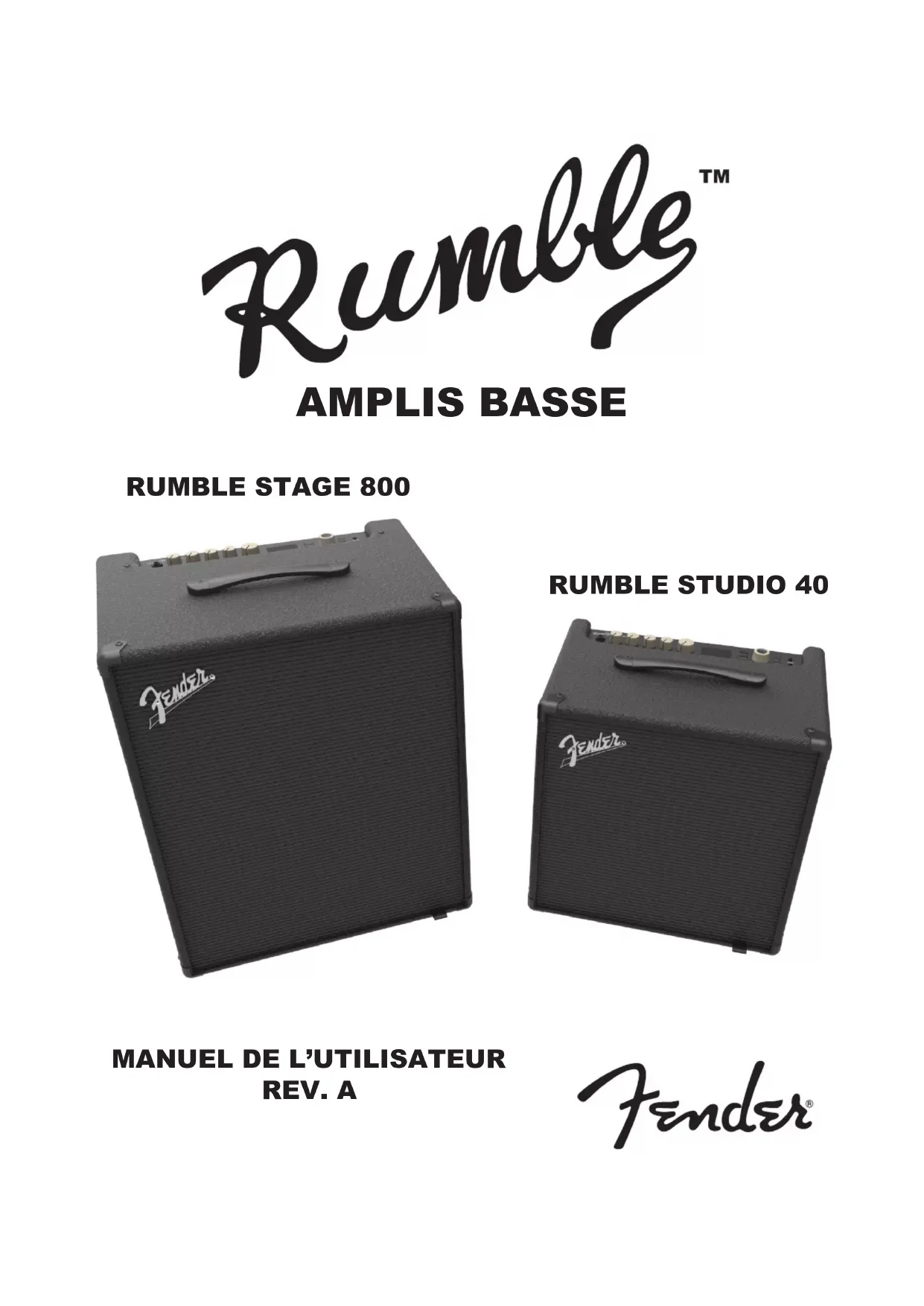
| Caractéristiques techniques | Amplificateur de basse de 40 watts, haut-parleur de 10 pouces, 3 canaux (instrument, microphone, ligne), égaliseur 4 bandes. |
|---|---|
| Utilisation | Idéal pour les répétitions, les enregistrements et les petites performances live. |
| Maintenance et réparation | Vérifier régulièrement les connexions, nettoyer les potentiomètres et utiliser un chiffon doux pour l'extérieur. |
| Sécurité | Éviter l'exposition à l'humidité, ne pas bloquer les aérations et utiliser un câble de qualité pour éviter les courts-circuits. |
| Informations générales | Poids : environ 10 kg, dimensions : 43 x 38 x 23 cm, garantie de 2 ans. |
FOIRE AUX QUESTIONS - Rumble Studio 40 FENDER
Téléchargez la notice de votre Ampli guitare au format PDF gratuitement ! Retrouvez votre notice Rumble Studio 40 - FENDER et reprennez votre appareil électronique en main. Sur cette page sont publiés tous les documents nécessaires à l'utilisation de votre appareil Rumble Studio 40 de la marque FENDER.
MODE D'EMPLOI Rumble Studio 40 FENDER
REV. A RUMBLE STUDIO 40 RUMBLE STAGE 800 AMPLIS BASSESOMMAIRE Introduction 1 Panneau de commande 2 Panneau arrière 3 Avertissement de sécurité : Câble d’enceinte extérieure 4 Chaurage et protection contre la surchaue 4 Préréglages Informations sur les préréglages de base 5 Organisation des préréglages 6 Modication et sauvegarde des préréglages 10 Modication du réglage des boutons de commande 13 Modication du modèle d’amplicateur dans les préréglages 15 Liste des modèles d’amplicateurs et d’enceintes 16 Modication des eets 18 Modication des paramètres des eets 26 Liste des eets par catégorie 29 Fonction des menus 33 Liste des réglages – des « SETLISTs » 34 Utilisation du Wi 38 Utilisation du Bluetooth 41 Accordeur intégré 43 Jacks de connexion d’un dispositif sonore et prise casque 44 Connexion USB 44 Sorties « LINE OUT » et « FX Send & Return » 44 Utilisation de la pédale et du pédalier 45 Dispositifs du pédalier MGT-4 45 Mode Looper (Boucle) 49 Pédale d’expression EXP-1 53 Paramètres de l’ampli 57 Égaliseur (Global EQ) 58 Préréglages du Cloud 59 À propos de ces amplis 60 Mise à jour du Firmware et restauration des paramètres usine 61 Application Fender Tone™ 63 Caractéristiques techniques 64INTRODUCTION Ce manuel d’utilisation détaillé est un guide complet qui décrit toutes les caractéristiques et fonctions des amplis Rumble Studio 40 et Rumble Stage 800. En complément au Guide de démarrage rapide livré avec chaque ampli, ce manuel détaille de façon plus approfondie les nombreuses fonctionnalités polyvalentes des amplis Rumble Studio 40 et Stage 800. Il inclut la description de la navigation dans les menus et de la modication des nombreux préréglages intégrés ainsi que la description exhaustive des modèles d’amplication et des eets. Il inclut également les instructions d’utilisation, étape par étape et entièrement illustrées, des préréglages, du Wi et du Bluetooth, du port USB, de l’accordeur intégré, de la pédale d’expression EXP-1, du pédalier MGT-4 et des fonctions de bouclage. Les possibilités sonores des amplis Rumble Studio 40 et Stage 800 sont pratiquement innies, surtout lorsqu’ils sont as- sociés à l’application Fender ToneTM. Contrôlez régulièrement les versions mises à jour du rmware qui amélioreront et enrichiront votre expérience des amplis Rumble (voir page 61). Bien que ce manuel détaillé présente la version la plus récen- te des amplicateurs, vériez également l’existence des mises à jour des versions manuelles qui vous serviront de guides toujours plus utiles au fur et à mesure que la famille des amplis Rumble grandira et évoluera.
Rumble Stage 800 (à gauche) et Rumble Studio 40 (à droite).PANNEAU DE COMMANDE Le panneau de commande des amplis Rumble Studio 40 et Stage 800 est situé dans la partie supérieure de l’ampli et com- prend une entrée jack pour y connecter un instrument, cinq boutons de commande, un écran d’achage, trois touches des diérents niveaux de préréglage (NIVEAU), un ENCODEUR (molette rotative de codage), quatre touches utilitaires (UTILITY), une entrée jack de 3,5 mm (1/8”) pour la connexion d’un appareil AUX et une sortie jack de 3,5 mm (1/8”) pour casque. A. INPUT : Prise jack pour connexion d’un instrument. B. GAIN : Bouton de commande programmable (voir page 3) destiné à régler le gain de chaque préréglage. C. BASS : Bouton de commande programmable destiné à régler la tonalité des basses de chaque préréglage. D. MIDDLE : Bouton de commande programmable destiné à régler la tonalité du milieu de gamme de chaque préréglage. E. TREBLE : Bouton de commande programmable destiné à régler la tonalité des aigus de chaque préréglage. F. MASTER VOLUME : Seul bouton non-programmable destiné à régler le volume de sortie nal. G. ÉCRAN : L’écran est destiné à acher les préréglages actuellement utilisés, leurs contenus et paramètres, le menu de l’amplicateur et le menu des eets ainsi que d’autres fonctions (par exemple le diapason, les fonctions du menu etc.).
H. TOUCHES DE NIVEAU
NIVEAU DES PRÉRÉGLAGES (PRESET LAYER) : Indique le niveau d’achage et de sélection des préréglages. NIVEAU CHEMIN DU SIGNAL (SIGNAL PATH LAYER) : Indique le niveau du chemin du signal pour chaque préréglage et est destiné à sélectionner les modèles d’amplication, les types et la séquence des eets. NIVEAU DE COMMANDE (CONTROLS LAYER) : Indique le niveau de commande et est destiné au réglage des boutons de commande (à l’exception du bouton de commande Master Volume).
I. ENCODEUR : Molette polyvalente permettant également de conrmer le réglage en appuyant sur la molette (EN-
CODEUR). Elle est destinée à acher, sélectionner et régler les préréglages, les boutons de commande et les autres fonctions des amplis Rumble Studio 40 et Rumble Stage 800. J. TOUCHES UTILITAIRES (UTILITY) : Boutons de fonction X FX : By-pass tous les eets. SAVE : Pour sauvegarder toutes les modications apportées aux préréglages et les nouveaux préréglages. MENU : Pour accéder aux fonctions Wi, Bluetooth, Accordeur, Égaliseur EQ, aux préréglages enregistrés dans le Cloud et à d’autres fonctions (voir page 33). TAP : Pour régler le temps de retard et les paramètres du ratio de modulation. Appuyez et maintenez enfoncé pour accéder à l’accordeur intégré. K. PRISE ENTRÉE JACK AUXILIAIRE, SORTIE CONNEXION DU CASQUE : Entrée jack AUX 3,5 mm (1/8”) pour la connexion d’un appareil audio externe et sortie jack 3,5 mm (1/8”) pour le branchement d’un casque. La connexion d’un casque désactive le(s) haut-parleur(s) interne(s).
Il est important de noter que tous les boutons du panneau de commande supérieur, à l’exception du bouton Master Volume (H) sont, comme décrit ci-dessus, «programmables». Cela signie que lorsqu’un préréglage est sélectionné, la position physique d’un bouton programmable du panneau de commande supérieur peut ne pas indiquer le réglage réel paramétré dans ce préréglage (le réglage réel est aché dans l’écran d’achage). Seule la commande Master Volume n’est pas programmable : sa position physique indique toujours le volume global réel. Cependant, une fois qu’un bouton programmable du panneau de commande supérieur est tourné, ce bouton et son homologue numérique du préréglage sont synchronisés à la même valeur, comme illustré ci-dessous :
Notez également que le nouveau réglage d’un bouton de commande programmable peut être enregistré dans un nouveau préréglage, ou que le préréglage d’origine peut être supprimé et remplacé par le réglage actuel du bouton de commande. Si ce réglage n’est pas enregistré, le préréglage reprendra les valeurs des boutons de commande préprogrammés lors du retour au préréglage une fois l’avoir quitté, ou lors de l’arrêt de l’amplicateur et une nouvelle mise sous tension (Repor- tez-vous si besoin aux autres informations du paragraphe « Modication et sauvegarde des préréglages », pages 10-13).
L. POWER : Interrupteur permettant la mise sous tension et l’arrêt de l’ampli. Lors de la première mise en route de l’ampli Rumble Studio 40 ou Rumble Stage 800, une séquence de démarrage caractéristique de 15 secondes est activée et ce n’est qu’ensuite que la première présélection est achée dans la fenêtre de l’ÉCRAN. Remarque (uniquement pour l’ampli Rumble Stage 800) : Lors d’une mise sous tension et arrêt rapides de l’ampli (comme par exemple lors de la mise à jour du WIFI), un petit retard d’environ 20 à 30 secondes peut intervenir. Pendant ce délai, la FENÊTRE DE l’ÉCRAN est vide. Cette situation est une caractéristique courante des amplicateurs à haute performance dont cet ampli fait partie, la séquence de démarrage étant mise à jour sans devoir à nouveau remettre l’amplicateur sous tension. M. IEC POWER INLET : Raccordez l’ampli à une prise électrique mise à la terre et alimentée par un courant électrique dont la tension et la fréquence sont conformes aux spécications (INPUT POWER) à l’aide du cordon d’alimentation fourni. N. SORTIE DE L’AMPLIFICATEUR EXTERNE ET COMMUTATEUR D’IMPÉDANCE (UNIQUEMENT POUR L’AMPLI RUMBLE STAGE 800) : Cette sortie est destinée à connecter une enceinte externe (impédance minimum de 4 Ω ou 8 Ω), le jack associé étant relié par un câble pour enceinte Speakon ou 1/4”. Réglez le commutateur de façon à ce qu’il corresponde à l’impédance nominale de l’enceinte externe. La puissance absorbée permanente de l’enceinte externe doit être égale ou supérieure à la puissance absorbée indiquée pour le réglage sélectionné du commutateur. Si aucune enceinte externe n’est connectée, réglez le commutateur sur 8 Ω. O. HORN : Mise en route et arrêt des tweeters à haute fréquence. La gure montre le panneau arrière de l’ampli Rumble Stage 800. Le panneau arrière de l’ampli Rumble Studio 40 est identique à l’exception de l’absence de sortie pour enceinte externe et du commutateur d’impédance (N).
HzP. FOOTSWITCH : Prise jack de connexion du pédalier MGT-4 à quatre contacteurs ou de la pédale d’expression EXP-1 (Expression Pedal). Q. PORT USB : Connecteur USB destiné à l’enregistrement du son. R. LINE OUT : Sorties de ligne symétrique pour la connexion d’un appareil d’enregistrement externe ou un équipement de renforcement sonore. Le réglage initial de la sortie est PRE/POST (mono) mais il est possible de congurer les sorties à gauche/ à droite (POST). S. FX SEND/RETURN : Les sorties droite/ gauche (SEND) et l’entrée (RETURN) sont destinées à la connexion de générateurs d’ef- fets stéréo externes. Les eets rajoutés ici grâce à cette connexion sont « généraux » (ne sont pas spéciques à un préréglage concret) et sont les derniers éléments insérés dans le chemin du signal. Utilisez le canal gauche pour les eets mono. L’étage d’amplication particulièrement performant de l’ampli Rumble Stage 800 fonctionne en mode de connexion Pont. Cela signie qu’une tension est présente sur les deux bornes (+) et (-). Il est nécessaire de procéder avec prudence lors de la connexion du câble de l’enceinte externe à la sortie pour enceinte externe prévue dans le panneau arrière de l’ampli. Veillez à ce que la pointe (+) ou le manchon (-) du câble de l’enceinte (voir l’illustration ci-dessous) n’entre jamais en contact avec la charpente métallique ou tout autre dispositif électrique mis à la terre (comme par exemple un dispositif de mixage audio ou un autre dispositif de renforcement du son). Le câble de l’enceinte connecté à la sortie de l’ampli pour enceinte externe ne peut être connecté qu’à une enceinte externe. Si l’enceinte est connectée par un câble 1⁄4’’ et une prise non-isolée (métal dénudé), l’enceinte restera toujours connectée même lorsque l’alimentation de l’ampli sera coupée. AVERTISSEMENTS DE SÉCURITÉ : CÂBLES DE L’ENCEINTE Les amplis Rumble Studio 40 et Rumble Stage 800 utilisent des amplicateurs de puissance de la gamme D équipés d’une protection thermique et d’une protection contre les court-circuit. Si un court-circuit intervient, l’ampli devient temporaire- ment silencieux (aucun son ne sort des haut-parleurs) et l’activité normale reprend après élimination de la panne. Comme l’ampli Rumble Stage 800 émet davantage de chaleur, il est équipé d’un ventilateur de refroidissement à vitesse variable. Lors de sa mise sous tension, la vitesse de rotation du ventilateur est basse. Plus la température de l’amplicateur augmente en cours d’utilisation, plus la vitesse de rotation du ventilateur de refroidissement augmente. Veillez à aménager un espace libre d’au moins 6’’ (un peu plus de 15 cm) entre les ouïes de ventilation de l’ampli et tout autre objet. Si les ouïes de ventilation sont bloquées ou si l’amplicateur est utilisé dans un environnement trop chaud, il risque de chauer et la protection thermique se déclencherait. Dans ce cas, l’amplicateur devient temporairement silencieux. Une fois que la température redescend aux valeurs permises d’utilisation, l’utilisation normale de l’ampli peut reprendre. Dans les conditions d’exploitation les plus diciles, l’amplicateur peut surchauer jusqu’à ce que l’alimentation soit coupée. Dans ce cas, la FENÊTRE DE L’ÉCRAN (G) est vide et aucun son ne sort des enceintes. Dans le cas où cette situation peu probable se produit, l’utilisation normale de l’ampli pourra reprendre de façon automatique une fois que la température aura atteint une valeur comprise dans l’étendue des valeurs d’utilisation admissibles. Pour l’ampli Rumble Studio 40, il peut s’avérer nécessaire de couper et de remettre en route l’alimentation électrique avec l’interrupteur (POWER L) si cet arrêt de l’alimentation intervient.
( - )INFORMATIONS DE BASE SUR LES PRÉRÉGLAGES Les amplis Rumble Studio 40 et Stage 800 sont livrés avec plus de 100 préréglages (PRESETS) numérotés en séquence et l’utilisateur peut en créer et en ajouter d’autres. Chaque préréglage est déni par trois « niveaux » apparaissant dans l’écran d’achage. Il s’agit du niveau des préréglages (PRESET LAYER) (en haut), du niveau du chemin du signal (SIG- NAL PATH LAYER) (au milieu) et du niveau des commandes (CONTROLS LAYER) (en bas). Les trois touches des niveaux (LAYER BUTTONS) permettent d’accéder à chaque niveau (voir l’illustration ci-dessous).
Le niveau des préréglages (PRESET LAYER) est activé à chaque mise sous tension de l’ampli (lors de la mise sous tension des amplis Rumble Studio 40 et Stage 800, le premier préréglage est le réglage par défaut : 01). Pour faire déler les préréglag- es à l’écran, tournez la molette (voir l’illustration ci-dessous). Le préréglage aché est alors activé. Les préréglages peuvent également être sélectionnés à partir du pédalier (voir pages 48-49). Pour chaque préréglage des amplis Rumble Studio 40 et Stage 800, le chemin du signal (SIGNAL PATH LAYER) se compose de l’un des nombreux modèles d’amplication et d’un ou plus d’une douzaine d’eets et de leur séquence (ou aucun eet dans certains cas). Le modèle d’amplication apparaît au centre de l’écran du SIGNAL PATH LAYER. Les eets sont achés de chaque côté du modèle d’amplication, ce qui illustre leur position dans le chemin du signal, « pré » à gauche du modèle de l’amplica- teur (placé « avant » l’ampli) ou « post » à droite du modèle d’amplication (comme dans une boucle d’eets). Sélectionnez l’un de ces éléments en tournant la molette. L’élément sélectionné dans le chemin du signal (SIGNAL PATH LAYER) sera indiqué par une èche blanche achée en dessous et un texte décrivant sa position au-dessus (voir l’illustration ci-dessous). Le premier préréglage (01) est illustré sur la gure ci-dessus au niveau PRESET LAYER.Le modèle de l’amplicateur préréglé à ce NIVEAU DU CHEMIN DE SIGNAL, désigné par la èche blanche et le mot « Amplier » est entouré à droite du champ indiquant l’eet et à gauche un champ vide.
SMALL ROOM Appuyez pour sélectionner le niveau correspondantPour chaque préréglage, le niveau COMMANDES (CONTROLS LAYER) ache les informations relatives au modèle d’amplif- icateur ou à l’eet mis en surbrillance dans l’écran du chemin du signal (SIGNAL PATH LAYER). Les réglages des boutons de commande du modèle d’amplicateur sont achés par défaut (voir l’illustration ci-dessous). Les réglages des boutons de commande des eets sont achés lorsqu’un eet est mis en surbrillance dans l’écran du chemin du signal (SIGNAL PATH LAYER). Les commandes de l’amplicateur et des eets sont sélectionnées en tournant la molette.
Chaque préréglage peut être utilisé tel qu’il est paramétré d’origine. Il est cependant possible, grâce aux nombreux modèles d’amplication, types d’eets et paramètres de commande, de modier facilement les réglages au niveau chemin du signal (SIGNAL PATH LAYER) et commandes (CONTROLS LAYER) et les enregistrer pour conserver des sonorités individualisés (voir la section « Modication et sauvegarde des préréglages », pages 10 - 13).Achage détaillé du niveau Commandes. Ici, la commande de gain pour le modèle d’ampli-cateur « Amplier » du préréglage 01 est sélectionnée.
Les Rumble Studio 40 et Stage 800 incluent dans le menu PRESET ORGANIZER (Organisation des préréglages) une sélec- tion avec laquelle il est possible de déplacer les préréglages (et si nécessaire renommer, eacer ou remettre à jour tous les préréglages dénis lors du paramétrage usine). Toutes les informations sont décrites ci-dessous. Un préréglage peut être déplacé vers une autre position (vers un autre slot) de la liste des préréglages. Si vous souhaitez déplacer un préréglage, appuyez sur la touche utilitaire MENU et naviguez dans la liste des préréglages à l’aide de la molette jusqu’à la sélection « PRESET ORGANIZER » puis sélectionnez cette option (voir l’illustration ci- dessous).
Déplacez la sélection à l’aide de la molette et sélectionnez l’option « MOVE PRESET » (voir l’illustration ci-dessous). DÉPLACEMENT D’UN PRÉRÉGLAGE FREQ AMPLIFIER
MENU WIFI SETLIST PRESET ORGANIZER BLUETOOTH CLOUD PRESETS MENU MOVE PRESET CLEAR PRESET RESTORE PRESETS backLes préréglages des amplis Rumble Studio 40 et Stage 800 ne peuvent pas être réellement supprimés. Néanmoins, il est pos- sible de les « eacer », c’est-à-dire que le préréglage reste à sa position et que son contenu d’origine est eacé (réglage des commandes, du modèle de l’amplicateur et des eets). Si le préréglage fait partie de la liste des préréglages (SETLIST), la liste conservera le préréglage eacé. N’oubliez pas que si un préréglage est eacé, son numéro de rang d’origine reste valable et qu’il ne contiendra, comme réglage d’origine, que le modèle de l’amplicateur « Studio Preamp » (et ses commandes). Si vous souhaitez eacer un préréglage, appuyez sur la touche utilitaire MENU, déplacez-vous à l’aide de la molette et sélec- tionnez « PRESET ORGANIZER » (voir l’illustration ci-dessous).
Naviguez à l’aide de la molette dans la liste des préréglages achés et sélectionnez le préréglage que vous souhaitez dé- placer. Après l’avoir sélectionné, la couleur du champ dans lequel s’inscrit le nom du préréglage passe du bleu au jaune (voir l’illustration ci-dessous).
Déplacez à l’aide de la molette le préréglage surligné en jaune dans une autre position de la liste des préréglages puis appuyez sur la molette (ENCODEUR) pour insérer le préréglage dans sa nouvelle position. La couleur de la zone surlignée du préréglage passera alors du jaune au bleu (voir la gure ci-dessous). N’oubliez pas qu’après déplacement d’un préréglage vers une nouvelle position, cette position reprend le bon numéro de rang et tous les autres préréglages seront déplacés avec la bonne numérotation de leur rang. MENU
MENU WIFI SETLIST PRESET ORGANIZER BLUETOOTH CLOUD PRESETS8 Déplacez-vous à l’aide de la molette et sélectionnez l’option « CLEAR PRESET » (voir l’illustration ci-dessous). La liste des préréglages s’achera. Le préréglage qui doit être eacé s’achera au milieu dans un champ de couleur rouge. Vous eacerez le préréglage surligné en appuyant sur la molette (voir l’illustration ci-dessous). Les amplis Rumble Studio 40 et Stage 800 achent les options « YES » (eacer) et « NO » (ne pas eacer) pour que vous puissiez conrmer que vous souhaitez vraiment eacer le contenu du préréglage. Cette question mentionne également un message avertissant que l’eacement d’un préréglage peut avoir pour conséquence des modications dans la SETLIST (dans le cas où le préréglage eacé fait partie de la SETLIST). Sélectionnez à l’aide de la molette l’une des options « YES » ou « NO » et appuyez sur la molette pour conrmer (voir l’illustration ci- dessous). En sélectionnant «YES» (eacer le préréglage), le préréglage reste sur sa position mais son nom est automatiquement mod- ié en « EMPTY » (vide). Après avoir eacé le préréglage, vous retournez à l’écran du message « BACK » (retour) puis vers le menu principal en appuyant sur le TOUCHE DU NIVEAU supérieur. Si vous souhaitez retourner au préréglage sélectionné (et maintenant vide), appuyez sur la touche utilitaire MENU. Comme il a déjà été dit ci-dessus, le préréglage eacé ne contien- dra que le numéro d’ordre d’origine et le modèle initial de l’amplicateur « Studio Preamp » (voir l’illustration ci-dessous). MENU MOVE PRESET CLEAR PRESET RESTORE PRESETS back MENU
MENU STUDIO PREAMP EMPTY CAB NONEDans le cadre des fonctions du PRESET ORGANIZER, les amplis Rumble Studio 40 et Stage 800 permettent également de restaurer les préréglages d’origine entrés lors du réglage usine. Si vous souhaitez restaurer les préréglages d’origine, appuyez sur la touche utilitaire MENU, déplacez-vous à l’aide de la molette et sélectionnez « PRESET ORGANIZER » (voir l’illustration ci-dessous). Déplacez-vous à l’aide de la molette et sélectionnez « PRESET RESTORE » (voir l’illustration ci-dessous). Les amplis Rumble Studio 40 et Stage 800 vous demanderont par la suite, en achant les options « YES » (restaurer) ou « NO » (ne pas restaurer), si vous souhaitez vraiment restaurer tous les préréglages de l’ampli. Sélectionnez l’une des deux options en appuyant sur la TOUCHE DU NIVEAU correspondante.
YES NOMODIFICATION ET SAUVEGARDE DES PRÉRÉGLAGES Pour chaque préréglage, le réglage des boutons de commande de l’amplicateur, le modèle d’amplicateur, les types d’ef- fets et leurs paramètres peuvent être adaptés aux préférences individuelles. Lorsqu’un préréglage est sélectionné, le champ où est aché son numéro est bleu, indiquant ainsi qu’aucune modication n’a été eectuée (voir l’illustration ci-dessous). Lorsque des modications ont été apportées à un préréglage, le champ contenant le numéro du préréglage devient rouge et le bouton UTILITY SAVE s’allume (voir l’illustration ci-dessous). Si vous ne mémorisez pas un préréglage modié, le préréglage re- prendra les valeurs d’origine une fois avoir quitté le menu, ou lors de l’arrêt de l’amplicateur et une nouvelle mise sous tension.
SAUVEGARDE DES PRÉRÉGLAGES MODIFIÉS Vous avez trois possibilités pour sauvegarder un préréglage après l’avoir modié. Vous avez accès à ces trois possibilités en appuyant sur la touche SAVE. Sélectionnez en tournant et appuyant sur la molette l’une des trois possibilités. Les diérentes possibilités sont décrites ci-dessous : SAVE (SAUVEGARDER) : Le préréglage modié sera mémorisé avec un nouveau nom dans sa position actuelle (slot) (voir l’illustration ci-dessous). SAVE AS (SAUVEGARDER COMME) : Le nouveau préréglage sera sauvegardé dans une nouvelle position avec le même nom ou un autre nom. Le préréglage peut être déplacé vers une position numérotée vide ou il peut remplacer un préréglage existant dans une autre position numérotée. SUPERBMAN-OD
SMALL ROOM SAVE SAVE SAVE AS RENAMEPour déplacer le préréglage modié dans une position vide et le sauvegarder avec le même nom, appuyez sur la touche utilitaire SAVE, puis sélectionnez en tournant et en appuyant sur la molette l’option « SAVE AS ». Le nom du préréglage sera mis en surbrillance rouge dans le champ (voir l’illustration ci-dessous).
Déplacez en tournant la molette le préréglage souligné dans la position vide du préréglage (cette dernière sera soulignée en bleu), appuyez sur la touche utilitaire SAVE pour sauvegarder le préréglage modié dans la position vide (voir l’illustration ci-dessous). Pour sauvegarder le préréglage modié dans une position vide avec un nom diérent, procédez comme indiqué ci- dessus mais, à la n du processus, appuyez sur la molette à la place de la touche utilitaire SAVE, ce qui active le curseur. Saisissez le nouveau nom du préréglage en se déplaçant dans la liste et en sélectionnant chaque caractère en appuyant sur la molette, (voir l’illustration ci-dessous). Une fois le nom entier saisi, appuyez sur la touche utilitaire SAVE, ce qui assurera la sauvegarde du préréglage ou la TOUCHE DE NIVEAU SUPÉRIEUR (cela correspond au message aché « BACK » (retour) pour retourner à l’écran précédent.
back XPour déplacer le préréglage modié dans une nouvelle position déjà occupée par un préréglage existant et le sauvegarder avec le même nom, appuyez sur la touche utilitaire SAVE et sélectionnez à l’aide de la molette l’option « SAVE AS » (tel que décrit en page 11). Comme il a déjà été dit auparavant, le nom du préréglage déplacé sera souligné par un champ rouge. Déplacez le préréglage souligné en tournant la molette vers n’importe quelle position (rouge), appuyez sur la touche utilitaire SAVE ce qui sauvegardera le préréglage édité et remplacera le préréglage précédent (voir illustration ci-dessous).
N’oubliez pas que si vous déplacez ainsi un préréglage, le préréglage attribué auparavant à la position choisie est eacé de l’ampli. La seule possibilité de restaurer ce préréglage est d’utiliser l’option « RESTORE PRESETS » dans le menu de l’option PRE- SET ORGANIZER (voir en page 9). En utilisant cette option, tous les préréglages d’origine seront restaurés selon le réglage usine. Pour déplacer un préréglage modié dans une position déjà occupée par un préréglage existant et le sauvegarder avec un nom diérent, appuyez sur la touche utilitaire SAVE et sélectionnez l’option « SAVE AS » à l’aide de la molette. Le nom du préréglage déplacé sera souligné dans le champ rouge (tel qu’il est décrit en page 11). Déplacez en tournant la molette le préréglage souligné dans n’importe quelle position déjà occupée (rouge). Appuyez sur la molette à la nouvelle position. Il vous sera demandé si vous souhaitez REMPLACER le préréglage présent dans cette position. Sélectionnez à l’aide de la molette l’option « YES » ou « NO » (voir l’illustration ci- dessous). Si vous sélectionnez « YES », vous allez sur l’écran permettant de renommer le préréglage. Saisissez à l’aide de la molette le nou- veau nom du préréglage, le procédé de saisie du nom est décrit en page 11. À la n de la saisie du nom, appuyez sur la touche utilitaire SAVE. Si vous sélectionnez « NO », vous retournez à l’écran précédent où le nom du préréglage est souligné dans un champ rouge, dans la position d’origine du préréglage. Gardez en mémoire que si vous modiez ainsi le préréglage, le préréglage attribué auparavant à la position choisie est eacé de l’ampli. La seule manière pour restaurer ce préréglage est d’utiliser l’option « RESTORE PRESETS » du menu de l’option PRE- SET ORGANIZER (voir en page 9). En utilisant cette option tous les préréglages d’origine du réglage usine seront restaurés.
L’AMPLIFICATEUR Comme indiqué dans la section « Panneau de commande » ci-dessus, l’utilisateur peut modier le réglage des boutons de commande de l’amplicateur en tournant les boutons physiques de commande placés sur le panneau supérieur (à l’excep- tion du bouton Master Volume). Cette manipulation synchronise la position des boutons physiques de commande avec leurs homologues numériques correspondants. Ces positions peuvent également être réglées en modiant la position des boutons de commande numériques achés dans l’écran (CONTROLS LAYER) des commandes particulières du modèle d’amplicateur utilisé. Pour ce faire, accédez d’abord à l’écran du niveau des commandes en appuyant sur la touche inférieure des niveaux (voir illustration ci-dessous). Une fois dans le niveau des commandes (CONTROLS LAYER), tournez et appuyez sur la molette pour faire déler et sélectionner un bouton de commande numérique et spécique à l’amplicateur. Tournez ensuite la molette pour modier le réglage de la commande. Lorsqu’un réglage de commande est modié, la zone contenant le numéro du préréglage passe du bleu au rouge (indiquant qu’une modication peut être eectuée) et la touche utilitaire SAVE s’allume. Une fois le nouveau réglage de com- mande en place, d’autres modications peuvent être eectuées ou la touche utilitaire SAVE peut être appuyée pour terminer les modications (voir illustrations en page suivante). Appuyez sur la touche inférieure de niveau (LAYER BUTTONS) pour accéder au niveau des commandes pour le modèle d’amplicateur du préréglage sélectionné.
RENAME (RENOMMER) : Par cette option, vous placez le préréglage modié dans sa position d’origine mais avec un autre nom. Appuyez sur la touche de fonction SAVE, déplacez-vous à l’aide de la molette et sélectionnez l’option « RENAME ». Le nom du préréglage sera surligné dans un champ rouge (voir l’illustration ci-dessous). Saisissez à l’aide de la molette le nouveau nom (le procédé de saisie des noms gure en page 11). Après avoir saisi le nom complet, appuyez sur la touche de fonction SAVE. SAVE SAVE SAVE AS RENAME SAVE
SUPER BMAN-OD SMALL ROOM 1000Des réglages supplémentaires d’amplication et de commande peuvent être eectués en continuant à faire déler le niveau de commande (CONTROLS LAYER) des diérents modèles d’amplicateurs des préréglages. Ceux-ci se composent de paramètres « plus spécialisés » tels que réglages du « Sag », « Bias » et « Gate ». Diérents modèles d’enceintes sont également inclus. Faites déler, sélectionnez, ajustez et enregistrez ces paramètres supplémentaires de façon identique à la description ci-dessus (voir illustrations ci-dessous). Tournez la molette pour faire déler les boutons de commande du modèle de l’amplicateur. Appuyez sur la molette pour sélectionner le bouton de commande du modèle d’amplicateur à régler. Tournez la molette à nouveau pour ajuster le réglage du bouton de commande du modèle d’amplicateur sélectionné. Faites déler, sélectionnez et ajustez les réglages du niveau des commandes (CONTROLS LAYER) d’am- plication et de paramétrage à l’aide de la molette. Détail montrant les paramètres d’amplication et de commande supplémentaires achés dans le niveau de commande (CONTROLS LAYER), dans ce cas pour le modèle d’amplicateur « British Colour ».
SAVE LARGE ROOM BIAS +0.0 %REMPLACEMENT DES MODÈLES D’AMPLIFICATEURS PRÉRÉGLÉS Pour remplacer un modèle d’amplicateur dans un préréglage, accédez au niveau du chemin du signal (SIGNAL PATH LAYER) en appuyant sur la touche de niveau. Le modèle d’amplicateur préréglé sera aché en surbrillance. Appuyez sur la molette pour y accéder et faites déler la liste des modèles d’amplicateurs. Sélectionnez un nouveau modèle d’amplicateur en ap- puyant à nouveau sur la molette. Lorsqu’un nouveau modèle d’amplicateur est sélectionné, le champ contenant le numéro du préréglage passe du bleu au rouge (indiquant qu’une modication a été eectuée) et la touche utilitaire SAVE s’allume (voir les illustrations ci-dessous). Le nouveau modèle d’amplicateur enregistré, d’autres modications peuvent alors être eectuées ou la touche utilitaire SAVE peut être activée pour enregistrer les modications réalisées. Notez qu’en appuyant sur la touche du niveau des préréglages (PRESET LAYER) correspondant au « X » dans un cercle aché dans l’écran, le menu Amplicateur est fermé. Pour remplacer le modèle d’amplicateur préréglé en surbrillance dans le niveau du chemin du signal (SIGNAL PATH LAYER) (comme indiqué ici par la èche blanche en dessous et l’étiquette « amplier » au-dessus) par un modèle d’amplicateur diérent, appuyez d’abord sur la molette pour accéder au menu des autres modèles d’amplicateurs. Tournez la molette pour faire déler le menu des modèles d’amplicateurs. Appuyez à nouveau sur la molette pour sélectionner un nouveau modèle d’amplicateur pour ce préréglage. Une fois le nouveau modèle d’amplicateur en place, continuez à modier les autres paramètres ou appuy- ez sur la touche utilitaire SAVE allumée pour sauvegarder les modications réalisées.
SMALL ROOMMODÈLES D’AMPLIFICATEURS ET D’ENCEINTES Le tableau suivant répertorie tous les modèles d’amplicateurs et d’enceintes qu’il est possible de sélectionner dans les préréglages des amplis Rumble Studio 40 et Stage 800 et une brève description de chaque modèle. Les modèles d’amplis pour Rumble Studio 40 et Stage 800 seront continuellement révisés et mis à jour. Ce manuel mentionne les modèles d’amplicateurs et d’enceintes actuellement enregistrés au moment de la rédaction de ce manuel. Studio Preamp Sortie directe du préamplicateur vers la table de mixage studio avec une réponse tonale propre et non colorée Tube Preamp Caractéristique similaire à ci-dessus mais avec un préampli à lampe pour augmenter la coloration harmonique Rumble® V3 Basé sur un ton net jusqu’à granuleux des amplis de basse Fender les plus vendus Bassman® TV Basé sur le « TV Fong » Bassman de l’époque d’origine Dual Showman® Basé sur l’ampli Fender à lampe classique des années 60 et 70, utilisé partout sur les grandes scènes ’59 Bassman® Basé sur le célèbre ampli Fender 4 x 10 de la n des années 50 Rumble V2 Basé sur le Rumble V2 Fender des gammes 2010 – 2014 tant populaire Bassman® 300 Pro Le géant entièrement à lampe caractérisé par le modelage variable de la tonalité et par la saturation mixable Monster Ampli de guitare entièrement à lampe, adapté à la guitare basse à haute déformation (gain) ’70s British Inspiré par l’amplicateur Marshall Super Bass de la n des années 60 et du début des années 70, incarnation de l’amplicateur de basse du hardrock « primitif » British Colour Inspiré par la majesté « sludgy » des amplicateurs de l’ère Orange des années 70 British Watts Inspiré par l’ampli original Hiwatt DR103 de 100 watts, ampli propre et classique du « stack » britannique Redhead Inspiré par toute la gamme indispensable SWR® Redhead de la n des années 90 KGB-800 Basé sur la force et la transparence du Gallien-Krueger 800 RB de la n des années 80 et du début des années 90 Rockin’ Peg Inspiré par le son sismique de l’Ampeg SVT entièrement à lampe Super Bassman OD Amplicateur de basse Fender actuel, avec déformation à lampe additionnelle
Rumble, Bassman, Showman et Redhead sont des marques déposées de FMIC. Tous les autres noms de produits et marques déposés non-FMIC gurant dans ce manuel sont la propriété de leurs propriétaires respectifs et sont utilisés uniquement pour identier les produits dont les sons ont été étudiés lors du développement du modèle sonore pour ce produit. L’utilisation de ces produits et marques commerciales n’implique aucune aliation, connexion, parrainage ou approbation entre FMIC et avec ou par un tiers.1x8 Son vintage d’une petite enceinte sous-alimentée avec tonalité de basse intéressante 1x10 Rumble® V2 Variation de l’ampli punch Fender single 10’’ 1x12 Rumble V2 Variation de l’ampli punch Fender single 12’’ 1x15 Rumble V2 Variation de l’ampli boom Fender single 15’’ 1x10 Rumble V3 Basé sur un ampli Fender Rumble 40 punch et solide 2x10 Rumble V3 Basé sur l’ampli Fender Rumble 500 populaire et polyvalent 1x15 TV Basé sur le boom vintage de l’ampli Fender « TV Front » Bassman 15’’ 1x18 Basé sur une unité SWR de sub-bass, 18’’, puissance d’un tremblement de terre 2x10 Redhead Basé sur l’ampli SWR hi- d’une pleine étendue, très apprécié, Redhead 2x12 Open Basé sur le son du Fender Twin-Reverb® ouvert 2x12 Sealed Basé sur le son d’une enceinte Fender Bandmaster® fermée 2x15 Pro Basé sur les coups profonds et doubles de l’enceinte Fender 2x15 avec paniers d’enceinte moulés 2x15 D130 Basé sur l’enceinte Fender Showman® avec attaque originale du haut-parleur JBL® 4x10 Pro Basé sur le punch puissant de l’enceinte Fender 4x10 avec paniers d’enceinte moulés 4x10 Goliath Basé sur la première enceinte véritablement de pointe, étendue complète – 4x10 SWR® Goliath ’59 Bassman Basé sur le célèbre ampli ouvert Fender 4x10 de la n des années 50 4x12 75 Watt Basé sur l’enceinte Marshall 1960 B avec quatre haut-parleurs Celestion® de 12’’ et de 75 watts 4x12 GB Basé sur l’enceinte Marshall avec quatre haut-parleurs de 12’’ Celestion®Greenback 4x12 V30 Basé sur une armoire d’enceinte Marshall avec quatre haut-parleurs de 12’’ Celestion® Vintage 30 8x10 Vintage Inspiré par l’énergie sismique de la vieille école, l’enceinte Ampeg SVT 8x10 8x10 Neo Basé sur l’enceinte Fender 8x10 avec haut-parleurs à aimant néodyme 8x10 Pro Basé sur l’enceinte Fender 8x10 au son net avec haut-parleurs céramiques
MODÈLES D’ENCEINTESS
Rumble, Bassman, TwinReverb, Bandmaster, Redhead et Golliath sont des marques déposées de FMIC. Tous les autres noms de produits et marques déposés non-FMIC gurant dans ce manuel sont la propriété de leurs propriétaires respectifs et sont utilisés uniquement pour identier les produits dont les sons ont été étudiés lors du développement du modèle sonore pour ce produit. L’utilisation de ces produits et marques commerciales n’implique aucune aliation, connexion, parrainage ou approbation entre FMIC et avec ou par un tiers.
17MODIFICATION DES EFFETS
En plus des modèles d’amplicateurs, chaque préréglage comporte également diverses combinaisons d’eets. Les eets peuvent être modiés de plusieurs façons : ils peuvent être contournés, remplacés, déplacés, ajoutés ou supprimés. De plus, les paramètres individuels de chaque eet peuvent être modiés. Chaque option est expliquée ci-dessous et dans les pages suivantes. La modication des types d’eets utilisés et leur position dans le chemin du signal s’eectuent au niveau du chemin du signal (SIGNAL PATH LAYER). Pour ce faire, accédez d’abord au niveau du chemin du signal (SIGNAL PATH LAYER) en appuy- ant sur la touche du niveau correspondant, qui mettra automatiquement en surbrillance le modèle d’amplicateur utilisé en premier. Pour mettre en évidence un eet, tournez la molette dans l’une ou l’autre direction (voir les illustrations ci-dessous). L’eet sera mis en évidence avec une èche blanche achée en dessous et une étiquette au-dessus. Pour chaque préréglage, notez que le signe plus (+) dans un cercle et signiant « case » réservée apparaît à droite et à gauche au niveau du chemin du signal (SIGNAL PATH LAYER) (voir illustration ci-dessous). Ce signe indique une case vide dans laquelle un eet peut être déplacé ou ajouté (voir « Ajout d’un eet », page 22). Dans de nombreux préréglages qui incluent un ou plu- sieurs eets, l’utilisateur doit se déplacer vers l’extrême droite ou l’extrême gauche en utilisant la molette pour voir ce signe. Pour accéder aux eets, appuyez d’abord sur la touche de niveau du milieu pour entrer dans le niveau du chemin du signal (SIGNAL PATH LAYER).Tournez la molette dans l’un ou l’autre sens pour mettre en surbrillance un eet (comme indiqué ici par la èche blanche achée en dessous et l’étiquette au-dessus).
Achage détaillé – un autre préréglage contenant un slot libre dans lequel l’eet peut être placé, ici désigné par un sym- bole représentatif (signe plus dans le cercle) tout à la n du NIVEAU DE CHEMIN DE SIGNAL à gauche.BASIC RUMBLE V2SMALL ROOM RUMBLE AMPLIFIER
SMALL ROOMIl existe deux manières de couper un eet. La première est une fonction de désactivation générale qui coupe tous les eets dans tous les préréglages en appuyant simplement sur une touche. La seconde permet aux utilisateurs de couper les eets individuels spéciques à un préréglage. Pour couper (et remettre en route) tous les eets des amplis Rumble Studio 40 et Stage 800, tous les préréglages (et les réactiver ensuite), appuyez sur la touche utilitaire X FX. Il n’y a pas d’option à enregistrer et ce n’est qu’un moy- en rapide de couper tous les eets et les réactiver. Lorsque la touche utilitaire X FX est enfoncée, elle s’allume et une étiquette « BYPASS » bleue est achée au-dessus de chaque eet dans le champ bleu (voir l’illustration ci-dessous). Si des eets individuels spéciaux ont déjà été coupés pour un préréglage, l’utilisation de la touche utilitaire X FX ne les réinitialisera pas. Pour couper un eet spécique dans un préréglage, mettez-le en surbrillance au niveau du chemin du signal (SIGNAL PATH LAYER) et appuyez sur la molette. Sélectionnez « BYPASS » dans le menu des options d’eets et appuyez à nouveau sur la molette. Le niveau du chemin du signal (SIGNAL PATH LAYER) indiquera alors que l’eet a été coupé. Le champ contenant le numéro du préréglage passe du bleu au rouge (indiquant qu’une modication prédénie a été eectuée) et la touche util- itaire SAVE s’allume. Une fois l’eet coupé, d’autres modications peuvent être eectuées ou la touche utilitaire SAVE peut être activée pour mémoriser les modications réalisées (voir illustrations ci-dessous). Pour couper un eet en surbrillance, appuyez d’abord sur la molette pour accéder au menu des options de déplacement d’eets.
Tournez la molette pour mettre en surbrillance le menu d’options de déplacement des eets « BYPASS », puis appuyez sur la molette pour le sélectionner. Une fois l’eet coupé (comme indiqué ici par la èche blanche achée en dessous et la zone bleue de l’étiquette « BYPASS » au- dessus), continuez à modier d’autres paramètres ou appuyez sur la touche utilitaire SAVE allumée pour mémoriser les modications réalisées. La touche utilitaire « X FX » s’allume lorsqu’elle est activée, coupant tous les eets de tous les préréglages (comme indiqué par les étiquettes bleues « BYPASS » achées au-dessus de chaque eet). BASIC OCTOBOTBYPASSBYPASS
BYPASS TYPE POST LVL DCAY DWLL DIFF TONEPour remplacer un eet, mettez en surbrillance l’eet à remplacer au niveau du chemin du signal (SIGNAL PATH LAYER) et appuyez sur la molette. Sélectionnez Remplacer « REPLACE » dans le menu des options de déplacement des eets et appuyez à nouveau sur la molette. Sélectionnez une des quatre catégories d’eets qui seront achés : Stomp Box, Modulation, Delay ou Reverb et appuyez sur la molette pour accéder aux eets de la catégorie sélectionnée. Faites déler les eets et appuyez sur la molette pour sélectionner l’eet à remplacer. Le niveau du chemin du signal (SIGNAL PATH LAYER) ache alors le nouvel eet et indique que l’eet original a été remplacé. La zone contenant le numéro du préréglage passe du bleu au rouge (indiquant qu’une modication a été eectuée) et la touche utilitaire SAVE s’allume. Une fois l’eet remplacé, d’autres modications peuvent être eectuées ou la touche utilitaire SAVE peut être activée pour mémoriser les modications réalisées (voir les illustrations ci-dessous et en page suivante). Notez qu’en appuyant sur la touche du niveau des préréglages (PRESET LAYER) correspondant au « X » encerclé aché à l’écran, les menus de déplace- ment d’eets et le menu des catégories d’eets sont fermés, en appuyant sur la touche correspondant à l’étiquette « BACK » (comme sur le menu des eets) l’utilisateur retourne à l’écran précédent. Tournez la molette pour mettre en surbrillance « REPLACE » dans le menu des options de déplacement d’eets, puis appuyez sur la molette pour le sélectionner. Pour remplacer un eet en surbrillance, appuyez d’abord sur la molette pour accéder au menu des options de déplacement d’eets.
Tournez la molette pour mettre en surbrillance une des quatre catégories d’eets, puis appuyez sur la mo- lette pour sélectionner la catégorie d’eets. Tournez la molette pour mettre en surbrillance un eet de remplacement, puis appuyez sur la molette pour le sélectionner.
GREENBOX back OVERDRIVEPour déplacer un eet sur une position diérente dans le niveau du chemin du signal (SIGNAL PATH LAYER), mettez en surbril- lance l’eet à déplacer dans le niveau du chemin du signal (SIGNAL PATH LAYER) et appuyez sur la molette. Sélectionnez « Déplac- er » (MOVE) dans le menu des options de déplacement d’eets et appuyez à nouveau sur la molette. Une zone orange apparaîtra autour du nom de l’eet sélectionné, ainsi qu’une èche blanche clignotante indiquant que l’eet est prêt à être déplacé. Tournez la molette pour repositionner l’eet sélectionné et appuyez sur la molette pour placer l’eet dans une nouvelle position. Le niveau du chemin du signal (SIGNAL PATH LAYER) achera alors l’eet dans sa nouvelle position ; la zone contenant le numéro de préréglage passe du bleu au rouge (indiquant qu’une modication a été eectuée) et la touche utilitaire SAVE s’allume. Lorsque l’eet a été déplacé, d’autres modications peuvent être eectuées ou la touche utilitaire SAVE peut être activée pour mémoriser les modications terminées (voir les illustrations ci- dessous et en page suivante).
Pour déplacer un eet en surbrillance, appuyez d’abord sur la molette pour accéder au menu des options de déplacement d’eets.
Tournez la molette pour mettre en surbrillance « MOVE » dans le menu d’options de déplacement d’eets puis appuyez sur la molette pour le sélectionner. L’eet sélectionné, en surbrillance avec une èche blanche en dessous et l’étiquette au-dessus, apparaît dans une zone orange indiquant qu’il est prêt à être déplacé vers une position diérente dans le niveau du chemin du signal en tournant la molette. Avec l’eet remplacé (comme indiqué ici par la èche blanche achée en dessous et l’étiquette au-dessus), continuez à modier d’autres paramètres ou appuyez sur la touche utilitaire SAVE allumée pour mémoriser les modications réalisées. BASS
OCTO BOT TYPE POST LVL DCAY DWLL DIFF TONEIl existe deux façons d’ajouter un eet. Dans la première méthode, mettez en surbrillance l’un des deux signes + au niveau du chemin du signal (SIGNAL PATH LAY- ER) en tournant la molette. Le cercle contenant le signe + devient vert. Appuyez sur la molette pour voir le menu des quatre catégories d’eets : StompBox, Modulation, Delay et Reverb. Mettez en surbrillance la catégorie sélectionnée en tournant la molette, puis appuyez sur la molette pour accéder aux eets de cette catégorie. Faites déler les eets et appuyez sur la molette pour sélectionner un eet. L’écran au niveau du chemin du signal (SIGNAL PATH LAYER) achera l’eet nouvellement ajouté dans un champ vert avec une èche blanche clignotante en dessous et une étiquette au-dessus, indiquant que l’eet peut être déplacé vers une posi- tion diérente (si on le préfère) en tournant puis en appuyant sur la molette. Lorsqu’un eet est ajouté, la zone contenant le numéro du préréglage passera du bleu au rouge (indiquant qu’une modi- cation prédénie a été eectuée) et la touche utilitaire SAVE s’allume. Une fois l’eet ajouté, d’autres modications peuvent être eectuées ou la touche utilitaire SAVE peut être activée pour mémoriser les modications réalisées (voir les illustrations ci-dessous et à la page suivante). Notez qu’en appuyant sur la touche PRESET LAYER correspondant au « X » encerclé de l’écran d’achage, les menus catégories d’eets et eets sont fermés. Son activation correspondant à l’étiquette « BACK » renvoie l’utilisateur à l’écran précédent.
Lorsque l’eet est déplacé vers une nouvelle position (comme indiqué ici par une èche blanche ci-dessous et l’étiquette ci-dessus), con- tinuez à modier d’autres paramètres ou appuyez sur la touche utilitaire SAVE allumée pour mémoriser les modications réalisées.
Pour ajouter un eet, mettez en surbrillance le signe + en tournant la molette. Le cercle contenant le signe + devient vert. Appuyez sur la molette pour accéder au menu des quatre catégories d’eets.Après avoir déplacé l’eet sélectionné en tournant la molette, appuyez sur la molette pour sélectionner sa nouvelle position dans le niveau du chemin du signal.BASIC OCTOBOT RUMBLE
Sélectionnez un eet en en tournant et en appuyant sur la molette. L’eet récemment ajouté, mis en surbrillance avec une èche blanche en dessous et une étiquette au-dessus, apparaît dans une zone verte indiquant qu’il peut être laissé en place ou déplacé en tournant la molette dans une position diérente au niveau du chemin du signal. Après avoir déplacé l’eet nouvellement ajouté en tournant la molette, appuyez sur la molette pour sélectionner sa nouvelle position dans le niveau du chemin du signal. Avec l’eet ajouté (comme indiqué ici par la èche blanche en dessous et l’étiquette au-dessus), continuez à modier d’au- tres paramètres ou appuyez sur la touche utilitaire SAVE allumée pour mémoriser les modications réalisées. Sélectionnez une catégorie d’eets en tournant et en appuyant sur la molette. MODULATION STOMPBOX DELAY REVERB GREENBOX
05Pour la seconde méthode d’ajout d’un eet, mettez en surbrillance un eet existant dans le niveau du chemin du signal (SIGNAL PATH LAYER) et appuyez sur la molette. Sélectionnez « ADD FX » dans le menu des options de déplacement d’eets et appuyez à nouveau sur la molette. Sélectionnez une des quatre catégories d’eets qui apparaîtront et appuyez sur la molette pour accéder aux eets de cette catégorie. Faites déler les eets et appuyez sur la molette pour sélectionner un eet. Le niveau du chemin du signal (SIGNAL PATH LAYER) achera l’eet nouvellement ajouté dans la zone verte avec une èche blanche clignotante en dessous et une étiquette au-dessus, indiquant que l’eet peut être déplacé vers une position diérente (si on le préfère) en tournant puis en appuyant sur la molette. Lorsqu’un eet est ajouté, la zone contenant le numéro de préréglage passera du bleu au rouge (indiquant qu’une modi- cation prédénie a été eectuée) et la touche utilitaire SAVE s’allume. Une fois l’eet ajouté, d’autres modications peuvent être eectuées ou la touche utilitaire SAVE peut être activée pour mémoriser les modications réalisées (voir les illustrations ci-dessous et en page suivante).
Autre méthode d’ajout d’un eet : mettez en surbrillance un eet existant dans un préréglage en tour- nant la molette et en appuyant sur la molette pour voir le menu des quatre catégories d’eets. Sélectionnez « ADD FX » dans le menu des options de déplacement des eets en les faisant déler et en appuyant sur la molette. Sélectionnez une catégorie d’eets en les faisant déler et en appuyant sur la molette. Sélectionnez un eet en tournant et en appuyant sur la molette. BASIC OCTOBOT SMALL ROOM OCTO BOT RUMBLE AMPLIFIERPOST FX 1
PARAMETRIC EQ ENVELOPE FILTER BLACKBOX backPour supprimer un eet du chemin du signal, mettez en surbrillance l’eet au niveau du chemin du signal (SIGNAL PATH LAYER) et appuyez sur la molette. Sélectionnez « Supprimer » (DELETE) dans le menu des options de déplacement des eets et appuyez à nouveau sur la molette. L’eet sera supprimé du chemin du signal et un autre eet utilisé (le cas échéant) s’insérera à sa place. Si l’eet supprimé était le seul eet dans le chemin du signal (pré ou post), un signe de case réservée composé d’un signe plus (+) dans un cercle apparaîtra dans son emplacement. Lorsqu’un eet est supprimé, la zone contenant le numéro de préréglage passe du bleu au rouge (indiquant qu’une mod- ication prédénie a été eectuée) et la touche utilitaire SAVE s’allume. Une fois l’eet supprimé, d’autres modications peuvent être eectuées ou la touche utilitaire SAVE peut être activée pour mémoriser les modications réalisées (voir les illustrations ci-dessous et à la page suivante).
Après avoir déplacé l’eet nouvellement ajouté en tournant la molette, appuyez sur la molette pour sélectionner sa nouvelle position dans le niveau du chemin du signal. Avec l’eet ajouté en position (comme indiqué ici par la èche blanche ci-dessous et l’étiquette au-dessus), continuez à modier d’autres paramètres ou appuyez sur la touche utilitaire SAVE allumée pour mémoriser les modications réalisées.
Pour eacer un eet mis en surbrillance ; appuyez d’abord sur la molette pour accéder au menu des options de déplacement d’eets. L’eet récemment ajouté, mis en surbrillance avec une èche blanche en dessous et une étiquette au-dessus, apparaît dans la zone verte indiquant qu’il peut être laissé en place ou déplacé dans une position diérente au niveau du chemin du signal en tournant la molette.
TYPE POST LVL DCAY DWLL DIFF TONEMODIFICATION DES PARAMÈTRES DES EFFETS Pour modier les paramètres d’un eet particulier, tournez la molette pour mettre en surbrillance l’eet au niveau du che- min du signal (SIGNAL PATH LAYER), puis appuyez sur la touche du niveau des contrôles (CONTROLS LAYER), qui achera les boutons de contrôle de chaque eet. Tournez la molette pour faire déler les boutons disponibles, qui sont alors en surbril- lance bleue. Appuyez sur la molette pour sélectionner un bouton de contrôle spécique qui devient alors rouge. Après avoir sélectionné un bouton de contrôle spécique, tournez la molette pour modier la valeur de commande selon votre préférence et appuyez à nouveau sur la molette pour mémoriser le réglage du contrôle de l’eet modié. Le bou- ton de contrôle de l’eet modié passera du rouge au bleu. Lorsqu’un bouton de contrôle est modié, la zone achant le numéro du préréglage passe du bleu au rouge (indiquant qu’une modication prédénie a été eectuée) et la touche utilitaire SAVE s’allume. Une fois l’eet modié, d’autres modications de commande d’eets peuvent être eectuées ou la touche utilitaire SAVE peut être activée pour conserver les modications réalisées (voir les illustrations ci-dessous et à la page suivante).
Le niveau du chemin du signal (SIGNAL PATH LAYER) achera ensuite que l’eet a été supprimé (comme indiqué par une èche blanche), soit en le remplaçant par le signe + (comme il est illustré ici) ou indiqué ici ou en changeant un autre eet (si présent) dans sa position. Sélectionnez « DELETE » dans le menu des options de déplacement des eets en les faisant déler et en appuyant sur la molette. Pour modier les paramètres d’un eet particulier, mettez en surbrillance l’eet au niveau du chemin du signal (SIGNAL PATH) en les faisant déler avec la molette puis appuyez sur la touche du niveau de commande (CONTROLS LAYER). ADD FX BYPASS DELETE MOVE REPLACE SAVE BASIC OCTOBOT OCTO BOT RUMBLE
TIME FDBK27 Dans le niveau de commande (CONTROLS LAYER), mettez en surbrillance la commande d’eet en le faisant déler avec la molette ; chaque eet de commande devient bleu lorsqu’il est mis en surbrillance.Appuyez sur la molette pour sélectionner une commande d’eet spécique pour le réglage, qui deviendra alors rouge.Tournez la molette pour modier la commande d’eet sélectionné à vos préférences.Appuyez sur la molette pour conserver le réglage de commande des eets modiés ; la commande d’eet revient au bleu. Avec la commande d’eet spécique modié selon votre préférence, continuez à modier d’autres paramètres ou appuyez sur la touche utilitaire SAVE allumée pour mémoriser les modications réalisées.LEVELFUNKY MONKEYSTEREO ECHO ENV FILTERRUMBLE AMPLIFIER
TIME FDBKLEVEL28 Dans les préréglages qui incluent un eet de modulation ou un eet de retard (ou les deux*), la touche utilitaire TAP clignote en rythme avec le ratio par défaut du premier eet avec retard dans le chemin du signal (ou du premier eet de modulation si aucun eet de retard n’est présent). Ce ratio peut rester en l’état ou peut être modié à l’aide de la touche utilitaire TAP. Pour régler un nouveau retard, appuyez sur la touche utilitaire TAP clignotant au retard désiré au moins deux fois (voir l’illustration ci-dessous). La touche utilitaire TAP est active quelque soit le niveau en surbrillance (PRESET LAYER, SIGNAL PATH LAYER ou CONTROLS LAYER). Diérents paramètres de temps pour tous les eets de retard et de modulation du chemin du signal peuvent être ajustés au niveau de commande (CONTROLS LAYER), sans utiliser la touche utilitaire TAP. Dans le niveau du chemin du signal (SIGNAL PATH LAYER), utilisez la molette pour mettre en surbrillance l’eet de retard ou de modulation à modier. Ses paramètres seront alors achés au niveau de commande. Entrez le niveau de commande en appuyant sur la touche du niveau corre- spondant et faites déler à l’aide de la molette jusqu’au paramètre de temps à modier. Appuyez-le et tournez la molette pour sélectionner et ajuster la valeur de temps souhaitée, le champ est alors rouge. Appuyez à nouveau sur la molette pour mémoriser la nouvelle valeur de temps (voir l’illustration ci- dessous).
- Les eets de modulation et de retard des amplis Rumble Studio 40 et Stage 800 sont répertoriés pages 30 et 31. UTILISATION DE LA TOUCHE TAP (TEMPORISATION) Pour modier le tempo du premier eet de retard (ou eet de modulation si aucun eet de retard n’est présent), appuyez sur la touche utilitaire TAP au tempo désiré.Les eets de retard et de modulation tempo peuvent également être modiés en mettant en surbrillance la valeur numérique du paramètre de temps dans le niveau de commande (CONTROLS LAYER), puis en appuyant et tournant la molette pour régler le tempo désiré. TAP FUNKY MONKEY STEREO ECHO ENV FILTERRUMBLE
FREQ POST FX 1 RESONLEVEL TIME FDBK 643msTYPES D’EFFETS Les eets intégrés dans les amplis Rumble Studio 40 et Stage 800 sont organisés en quatre catégories : eets de pédale Stompbox (18), eets de modulation (13), eets de retard (ou délai) (9) et eets de réverbération (12). Les noms et descriptions de chacun apparaissent ci-dessous par catégorie. Les eets des amplis Rumble Studio 40 et Stage 800 seront continuellement révisés et mis à jour. Ce manuel ne mentionne que les eets actuellement utilisés.
Modern Bass OD DI avec distorsion (overdrive) inspiré par Tech 21 Sans Amp Bass Driver Greenbox Eet Overdrive inspiré de l’original Ibanez TS808 Tube Screamer de la n des années 70 Overdrive Distorsion universelle (overdrive) Fender spécialement conçu en raison de sa exibilité Blackbox Eet de distorsion inspiré par le Pro Co RAT Yellowbox Eet de distorsion inspiré par la distorsion MXR des années 70 Orangebox Eet de distorsion inspiré de l’original Boss DS-1de la n des années 70 Big Fuzz Distorsion inspirée par Electro-Harmonix Big Mu. Varifuzz Eet de distorsion universel (fuzz) inspiré par le contrôle de solidité de basse Octobot Combinaison d’eets de synthétiseur par déplacement d’une octave plus basse et fuzz d’une octave plus haut Ranger Boost Eet de distorsion inspiré par le Dallas RangemasterTreble Booster des années 60 Simple Comp Eet de compression inspiré du classique MXR DynaComp Compressor Compression avec commande de distorsion, du seuil (Treshold), de la montée (Attack) et de l’atténuation (Release). Pedal Wah Dual-mode inspiré par la pédale wah Dunlop Cry Baby et Vox Clyde McCoywah des années 60 Touch Wah Semblable à la pédale wah ci-dessus, mais contrôlé par une dynamique de prélèvement plutôt qu’une pédale d’expression Tous les noms de produits et les marques non-FMIC apparaissant dans ce manuel sont la propriété de leurs propriétaires respectifs et sont utilisés uniquement pour identier les produits dont les tons et sons ont été étudiés lors du développement du modèle sonore pour ce produit. L’utilisation de ces produits et marques commerciales n’implique aucune aliation, connexion, parrainage ou approbation entre FMIC et avec ou par un tiers.EFFETS DE MODULATION Sine Chorus Eet de chorus doucement arrondi utilisant une onde sinusoïdale de modulation Triangle Chorus Eet chorus distinctif qui utilise une onde triangulaire de modulation Sine Flanger Eet de ambage arrondis et lisse qui utilise une onde sinusoïdale de modulation Triangle Flanger Eet de ambage distinctif qui utilise une onde triangulaire de modulation Vibratone Eet classique Fender de la n des années 60 / début des années 70 avec déecteur rotatif Vintage Tremolo Trémolo de photorésistance Classic Fender « fouet », produit par les amplicateurs Fender tels que Twin Reverb Sine Tremolo Tremolo de polarisation de tube pulsé en douceur, tel que produit par les amplicateurs comme le Fender Princeton Reverb Ring Modulator Dissonance créative et non harmonique de l’ère de la musique électronique Step Filter Eet de modulation rythmique qui coupe les notes en « étapes » distinctement alternées Phaser Un « whoosh jet-liner» indispensable depuis longtemps à d’innombrables enregistrements
Notez que la touche utilitaire TAP fonctionne avec les eets de modulation des amplis Rumble Studio 40 et Stage 800 et clignote lorsqu’un préréglage utilisant un ou plusieurs eets de modulation est utilisé. Tous les noms de produits et les marques non-FMIC apparaissant dans ce manuel sont la propriété de leurs propriétaires respectifs et sont utilisés uniquement pour identier les produits dont les tons et sons ont été étudiés lors du développement du modèle sonore pour ce produit. L’utilisation de ces produits et marques commerciales n’implique aucune aliation, connexion, parrainage ou approbation entre FMIC et avec ou par un tiers. STOMPBOX EFFECTS (CONTINUED) Envelope Filter Inspiré par Mu-Tron III des années 70 EQ Parametric Égaliseur paramétrique d’étendue moyenne avec commande des tonalités basses et aigues EQ7 Graphic (Bass) Égaliseur graphique à sept bandes basé sur Boss GE-7B EQ7 Graphic (Wide) Égaliseur graphique à sept bandes basé sur Boss GE-7EFFETS DE RETARD (OU DÉLAI) Mono Delay Répétition de signal propre, simple et claire Tape Delay Basé sur le classique Maestro Echoplex analogique, qui avait des imperfections de bande qui créaient des distinctifs « wow » et « utter » Stereo Tape Similaire au délai de bande ci-dessus, mais avec extension de champ stéréo Multi Tap Retard rythmique qui peut être subdivisé en plusieurs « ux » avec des intervalles de temps diérents Mono Echo Filter Écho mono avec un eet de type wah uniformément espacé sur les répétitions du signal Stereo Echo Filter Echo stéréo avec un eet Wah uniformément espacé sur les répétitions du signal Reverse Delay Inverse la forme des notes pour l’eet classique de « guitare arrière » Ping Pong Delay Les répétitions dans le champ stéréo alternent entre droite et gauche, conférant un eet « ping pong » Ducking Les notes retardées « canard » hors de la voie pendant le jeu et comblent les lacunes en ne jouant pas
Notez que la touche utilitaire TAP fonctionne avec les eets de retard des amplis Rumble Studio 40 et Stage 800 et clignote lorsqu’un préréglage utilisant un ou plusieurs eets de retard est utilisé. Tous les noms de produits et les marques non-FMIC apparaissant dans ce manuel sont la propriété de leurs propriétaires respectifs et sont utilisés uniquement pour identier les produits dont les tons et sons ont été étudiés lors du développement du modèle sonore pour ce produit. L’utilisation de ces produits et marques commerciales n’implique aucune aliation, connexion, parrainage ou approbation entre FMIC et avec ou par un tiers. EFFETS DE MODULATION (SUITE) Phaser 90 Phaser inspiré par le classique MXR Phase 90 des années 90 Pitch Shifter Déclencheur simple qui ajoute une autre note au-dessus ou en dessous du pas de signal sec Diatonic Pitch Pitch shifter qui produit un intervalle musical choisi pour créer des notes harmonisées selon une clé32 Tous les noms de produits et les marques non-FMIC apparaissant dans ce manuel sont la propriété de leurs propriétaires respectifs et sont utilisés uniquement pour identier les produits dont les tons et sons ont été étudiés lors du développement du modèle sonore pour ce produit. L’utilisation de ces produits et marques commerciales n’implique aucune aliation, connexion, parrainage ou approbation entre FMIC et avec ou par un tiers.
EFFETS DE RÉVERBÉRATION
Small Hall Simule le type de réverbération lumineuse souvent entendue dans, par exemple, une salle de la taille d’un cinéma Large Hall Réverbération forte et lumineuse simulant l’espace, par exemple, d’une salle de perfor- mance majeure et d’autres grands espaces « caverneux » Small Room Plus chaud, moins de réverbération écho typique des espaces plus petits et des chambres d’écho classiques Large Room Une sorte de réverbération à chaud qui entoure comme dans les plus grandes salles qui ne sont pas des halls, comme de nombreuses boîtes de nuit ’63 Spring Eet de réverbération Fender classique, du début des années 60 ’65 Spring Eet de réverbération Fender intégré aux amplicateurs Fender classiques des années 60 Large Plate Le type de réverbération entendu sur d’innombrables enregistrements, basé sur l’EMT 140 classique (et la table de billard) Arena Simule la réverbération à longue traîne typique des grands stades et arènes Ambient Eet de réverbération subtile typique des espaces nettement plus petits (même plus petit que la réverbération des petites pièces ci-dessus) Small Plate Réverbération de résonance métallique avec plus de densité et de planéité que les réver- bérations de chambre et de salle Shimmer Combinaison sonore radiante de réverbération et changement de hauteur de deux oc- taves GA-15 Reverb Basé sur la réverbération Gibson GA-15 de l’époque des années 60, unique dans sa capac- ité à aller « plein humide » (pas de signal sec)MENU DES FONCTIONS Une colonne verticale de quatre touches utilitaires est disponible juste à droite de la molette. La troisième vers le bas est la touche utilitaire MENU, qui permet d’accéder à une variété de fonctions particulières aux amplis Rumble Studio 40 et Stage 800 (voir l’illustration ci-dessous). Ces fonctions sont détaillées par ailleurs dans ce manuel. Elles sont toutes listées et briève- ment décrites ici. Après avoir appuyé sur la touche utilitaire MENU, utilisez la molette pour faire déler et sélectionner l’une des 10 fonctions diérentes du MENU des amplis Rumble Studio 40 et Stage 800. Ces 10 fonctions sont les suivantes : SETLIST : Pour la création et l’utilisation de listes de préréglages (SETLISTS) contenant des groupes de préréglages sélec- tionnés par l’utilisateur (voir pages 34-37). CLOUD PRESETS : Permet le stockage et l’utilisation des préréglages enregistrés dans le Cloud (voir pages 59-60). TUNER : Permet l’utilisation de l’accordeur chromatique intégré des Rumble Studio 40 et Stage 800 (voir page 43). GLOBAL EQ : Permet d’accéder à diérentes courbes d’égalisation pour un réglage plus simple de la réponse globale de l’amplicateur à diérents environnements acoustiques (voir page 58). FOOTSWITCH (PÉDALIER) : Pour la sélection du pédalier MGT-4 et de la pédale EXP-1 Expression (voir les pages 45-56). AMP SETTINGS : Permet de réinitialiser et restaurer les réglages d’usine et les réglages de l’amplicateur (voir page 57). ABOUT THIS AMP : Ache la version actuelle du rmware de l’amplicateur (voir page 60). WIFI : Pour activer / désactiver la connexion Wi, sélectionner et se connecter à un réseau et ajouter un mot de passe (voir pages 38-40). BLUETOOTH : Pour activer / désactiver la connexion par Bluetooth des amplis Rumble Studio 40 et Stage 800 (voir pages 41- 42). PRESET ORGANIZER (ORGANISATION DES PRÉRÉGLAGES) : Destiné à déplacer, renommer et eacer les préréglages ainsi qu’à restaurer les paramétrages d’origine (voir les pages 6-9).
Pour plus de confort individuel d’utilisation, les préréglages peuvent être regroupés dans une liste des réglages ou « SET- LISTS ». Ce sont des groupes créés par l’utilisateur et qui contiennent toute une combinaison de préréglages idéaux pour une situation particulière : un concert ou une répétition, une playlist, un genre, une liste d’artistes, etc. Simples à créer et à modier, renommer et même eacer, les SETLISTS personnalisent et rationalisent l’expérience des Rumble Studio 40 et Stage 800 an que l’utilisateur puisse accéder rapidement et facilement à plusieurs préréglages. Les préréglages contenus dans ces SETLISTS peuvent également être sélectionnés à l’aide du pédalier MGT-4 ampli (voir page 49). Pour créer une SETLIST, appuyez d’abord sur la touche utilitaire MENU et utilisez la molette pour faire déler puis sélection- nez « SETLISTS » : Une zone verte achant le signe + apparaît. Appuyez sur la molette pour créer une nouvelle SETLIST. Une zone bleue étiquetée « SETLIST1 » apparaît ; appuyez sur la molette pour commencer à y ajouter des préréglages. La zone verte du signe + réapparaît alors. Sélectionnez SETLIST1 et appuyez sur la molette pour acher la liste des préréglages à sélectionner. Utilisez la molette pour faire déler les préréglages à ajouter à la liste des préréglages SETLIST1, puis appuyez sur la molette pour sélectionner le préréglage désiré.
MENU backLe préréglage sélectionné est maintenant ajouté à SETLIST1. Répétez les deux étapes précédentes pour ajouter des préréglages supplémentaires à SETLIST1. Une fois que plusieurs préréglages ont été ajoutés à SETLIST 1, utilisez la molette pour faire déler et activer les diérents préréglages dans la liste des préréglages sélectionnée : Lorsque vous avez ni d’utiliser la liste des préréglages, revenez au mode de présélection principal en appuyant sur la touche de niveau supérieur. Notez que le niveau de préréglage (PRESET LAYER) ache alors la présélection qui a été mise en surbrillance dans la liste des préréglages. Si vous souhaitez créer d’autres SETLISTs, répétez les démarches décrites en page 34 et suivantes. Ces SETLISTs seront au- tomatiquement désignées comme SETLIST2, SETLIST3, etc. dans l’ordre numérique. Si nécessaire, il est possible d’eacer facilement les diérents préréglages créés dans une SETLIST (vous trouverez en page 37 le procédé d’eacement de toute une SETLIST). Si vous souhaitez eacer un seul préréglage de la SETLIST, soulignez votre sélection en déplaçant la molette et appuyez sur la touche du NIVEAU DES COMMANDES correspondant au symbole de la « roue dentée » sur l’écran : Le message « DELETE » est alors aché dans une zone bleue. Appuyez sur la molette pour supprimer ce préréglage. Alternative- ment, appuyez sur la touche du niveau des préréglages « PRESET LAYER » correspondant au retour à l’écran précédent (BACK) pour ne pas supprimer le préréglage de la SETLIST.
An que les SETLISTs puissent être organisées en fonction des préférences personnelles, elles peuvent être désignées par des noms diérents de leur désignation numérique (par exemple « SETLIST 2 », « SETLIST 3 »). La désignation est librement choisie par l’utilisateur. Si vous souhaitez attribuer un nom à une SETLIST, appuyez d’abord sur la touche utilitaire MENU, dé- placez-vous à l’aide de la molette et sélectionnez l’option « SETLISTS », puis placez-vous à l’aide de la molette sur la SETLIST que vous souhaitez renommer (voir l’illustration ci-dessous). Appuyez sur la touche du NIVEAU correspondant avec le symbole de la roue dentée, puis déplacez-vous à l’aide de la mo- lette et sélectionnez l’option « RENAME SETLIST » (voir l’illustration ci-dessous). Saisissez un nouveau nom à l’aide de la molette. Vous trouverez le procédé de la saisie en page 11 (voir l’illustration ci-dessous). Une fois que vous avez terminé la saisie, appuyez sur la TOUCHE DU NIVEAU correspondant au message aché sur écran « DONE » (Terminé). Le menu de la SETLIST s’ache alors avec le nouveau nom de la SETLIST (voir l’illustration ci-dessous et en page suivante). MENU
C o u n t B a s s y ENTER NAME: back X37 Vous avez également la possibilité d’eacer toute une SETLIST. Si vous souhaitez eacer une SETLIST, appuyez sur la touche utilitaire MENU, déplacez-vous à l’aide de la molette et sélectionnez le menu « SETLISTS » (voir l’illustration ci-dessous). Déplacez-vous, à l’aide de la molette, vers la SETLIST que vous souhaitez eacer puis appuyez sur la touche du NIVEAU DES TOUCHES qui correspondent au symbole de la roue dentée. Dans le menu aché, placez-vous à l’aide de la molette sur l’option « DELETE SETLIST » et appuyez sur la molette pour eac- er la SETLIST choisie (voir l’illustration ci-dessous). Si vous ne souhaitez pas eacer la SETLIST choisie, appuyez sur la touche du NIVEAU DES COMMANDES correspondant au symbole « BACK » (retour (X)) et la SETLIST ne sera pas eacée. Après avoir eacé une SETLIST, vous retournez vers le menu du SETLIST.
La connectivité Wi des amplis Rumble Studio 40 et Stage 800 permet un accès facile au réseau sans l, permettant aux utilisateurs d’obtenir les dernières mises à jour du rmware des amplis Rumble Studio 40 et Stage 800 (voir page 61). Pour commencer, appuyez sur la touche utilitaire MENU et utilisez la molette pour faire déler la liste jusqu’à « WIFI », puis appuy- ez sur la molette pour accéder aux paramètres de la connexion Wi. Par défaut, la connexion Wi est désactivée, comme indiqué par la zone rouge du message « WIFI OFF ». Appuyez à nou- veau sur la molette pour activer le Wi, comme indiqué par la zone verte du message « WIFI ON ». Lorsque la connexion Wi est activée, utilisez la molette pour faire déler les réseaux disponibles et sélectionnez le réseau choisi en appuyant sur la molette. Si un réseau connu n’est pas aché, il peut être entré manuellement en sélectionnant l’option « Ajout d’un réseau caché » (ADD HIDDEN NETWORK) achée à la n de la liste des réseaux disponibles et en utilisant la molette (procédé de la saisie des caractères décrit en page 11). Une fois un réseau choisi, sélectionnez « CONNECT » (Connecter) dans le menu aché en appuyant sur la molette (les autres options de ce menu sont décrites page 40). Après avoir sélectionné « CONNECT », l’écran achera l’entrée d’un mot de passe. Pour entrer le mot de passe, appuyez une fois sur la molette pour activer le curseur et tournez-la pour sélectionner un caractère. Appuyez à nouveau sur la molette pour valider ce caractère et passer au suivant. Répétez jusqu’à ce que le mot de passe soit complet. Appuyez alors sur la touche supérieure de niveau (correspondant au message « Done » aché à l’écran). La connexion réussie au réseau est indiquée par un point vert placé à gauche du nom du réseau. Toutes les étapes sont illustrées ci-dessous. Notez qu’en appuyant sur les touches du niveau des préréglages et du niveau de commande, certains menus (indiqué par un « X ») sont ‘fermés’ et vous renvoient à l’étape précédente (indiqué par l’étiquette « BACK »). Pour activer le Wi, appuyez d’abord sur la touche utilitaire MENU.
Utilisez la molette pour faire déler le menu puis sélectionnez « Wi » en appuyant sur la molette pour accéder aux paramètres Wi. Le Wi est par défaut « désactivé » (étiquette dans une zone rouge). Appuyez sur la molette pour activer le Wi (étiquette dans une zone verte). MENU WiFi BLUETOOTHAMP SETTINGS
MENU WiFi OFF back39 Quand le réseau Wi est activé (étiquette dans une zone verte), naviguez à travers les ré- seaux disponibles et appuyez sur la molette pour sélectionner le réseau choisi. Le nom d’un réseau peut être entré manuellement en faisant déler le menu, en sélectionnant « ajouter un réseau caché » (ADD HIDDEN NETWORK), et en entrant les caractères en tournant et en appuyant sur la molette. Après avoir choisi un réseau, sélectionnez « Connecter » (CONNECT) dans le menu aché en appuyant sur la molette (les autres options de ce menu sont décrites à la page 40). Après avoir sélectionné « connecter » (CONNECT), entrez un mot de passe en tournant et en appuyant sur la molette pour ajouter chaque caractère. Lorsque le mot de passe est entièrement entré, appuyez sur la touche du niveau des préréglages (PRESET LAYER) (correspondant au message « Done » à l’écran). MENU WiFi ON NETWORK 1 NETWORK 3 NETWORK 2 back MENU
back MENU ENTER PASSWORD: A B C D E F G done40 Lorsque le Wi est activé, le menu propose les autres options disponibles (autres que la connexion CONNECT). Celles-ci sont intitulées « FORGET », « MODIFY » et « INFO » (voir l’illustration ci-dessous). Utilisez la molette pour faire déler et sélectionner une de ces options décrites ci-dessous. FORGET (OUBLIER) : pour se déconnecter d’un réseau et le supprimer de la mémoire de l’amplicateur. Pour rétablir une connexion avec un réseau « oublié », suivez les étapes « Ajouter un réseau caché » (ADD HIDDEN NETWORK) (pages 38 - 39). MODIFY : Pour modier les paramètres « SSID », « PROTOCOL » et « PASSWORD » du réseau actuel. Utilisez la molette pour faire déler les paramètres et en sélectionner un, puis tournez et appuyer sur la molette pour entrer chaque caractère jusqu’à ce que la modication soit terminée. INFO : Ache le nom du réseau actuel (SSID), la description du signal, le protocole et l’état de la connexion. Cette informa- tion ne peut pas être modiée par l’utilisateur. Détails de l’écran d’achage montrant les options supplémentaires du menu du réseau Wi « FORGET » « MODIFY » et « INFO ». Un point vert à gauche du nom du réseau indique une connexion réussie au réseau. En dehors de la connexion au réseau WiFi des amplis Rumble Studio 40 et Stage 800, vous avez également la possibilité de vous connecter par l’intermédiaire de l’application Fender Tone. Procédez de la façon suivante : ouvrez sur votre appareil mobile l’application Fender Tone et sélectionnez l’option «Settings» (Paramétrage). Puis connectez le Bluetooth et sélectionnez l’option Wi. Sélectionnez l’option « MANUAL SETUP » sur l’écran CHOOSE A NETWORK. Une liste de trois références est achée sur l’écran MANUAL SETUP à partir de laquelle vous pouvez faire votre choix.
- NETWORK NAME (NOM DU RÉSEAU) : Entrée du nom du réseau à l’aide de la molette.
- SECURITY WPA/NONE (SÉCURITÉ WPA / AUCUNE) : S’il est nécessaire d’utiliser un mot de passe, sélectionnez à l’aide de la molette la possibilité « WPA », sélectionnez « NONE » dans le cas contraire.
- PASSWORD (MOT DE PASSE) : Saisissez le mot de passe à l’aide de la molette et sélectionnez « CONNECT », ce qui initie l’accès au réseau WIFI. CONNEXION WIFI ET UTILISATION DE L’APPLICATION FENDER TONE™ MENU
Les amplis Rumble Studio 40 et Stage 800 sont équipés d’une possibilité de connexion via Bluetooth grâce à laquelle il est possible d’apparier facilement l’ampli avec l’équipement de streaming et l’application Fender Tone
Vous accéderez à la fonction de connexion via Bluetooth de la façon suivante : appuyez sur la touche utilitaire MENU, déplacez-vous à l’aide de la molette parmi les options et sélectionnez « BLUETOOTH ». La connexion via Bluetooth est activée dans le paramétrage initial et indiquée par le texte « BLUETOOTH ON » dans la zone verte. Sélectionnez RUMBLE sur l’équipement externe connecté au ampli. Si vous souhaitez couper la connexion via Bluetooth, déplacez-vous à l’aide de la molette et sélectionnez la zone correspon- dante. L’arrêt sera indiqué par le texte « BLUETOOTH OFF » dans la zone rouge (voir l’illustration ci-dessous). Lors de l’appariement via Bluetooth de l’appareil mobile avec l’ampli Rumble Studio 40 ou Stage 800, un message deman- dant la conrmation de l’appariement avec l’appareil sera aché sur l’écran. Sélectionnez à l’aide de la molette l’option « YES » ou « NO ». Une fois l’appareil externe apparié pour la première fois avec l’ampli Rumble Studio 40 ou Stage 800, celui-ci « mémorisera » cet appareil et ne demandera plus de nouvelle conrmation par la suite, si l’utilisateur n’a pas choisi l’option « oublier » le Studio 40 ou le Stage 800. Si l’utilisateur souhaite renommer sur ses appareils externes l’ampli Rumble Studio 40 ou Stage 800, il peut le faire à l’aide de la molette en sélectionnant l’option « RENAME AMP ». Après avoir sélectionné cette option, il convient de saisir un nouveau nom à l’aide de la molette. Le procédé de saisie est décrit en page 11. N’oubliez pas qu’un dispositif de streaming et audio USB (page 44) ne peuvent pas être utilisés simultanément. Activation de la fonction Bluetooth : Appuyez sur la touche utilitaire MENU. Déplacez-vous à l’aide de la molette (ENCODEUR) vers le champ « BLUETOOTH » puis appuyez sur la molette pour ac- céder au paramétrage de la fonction Bluetooth. Le paramétrage initial du Bluetooth est « ON » (Activé), il est indiqué par une zone verte. Sélectionnez « RUMBLE » sur l’équipement externe. MENU WIFI
BLUETOOTH ON Lors du premier appariement via Bluetooth de l’appareil externe avec le Rumble Studio 40 ou le Stage 800, une question demandant de conrmer l’appariement s’achera sur l’écran de l’ampli. MENU CONFIRM BT Passkey is: 012345? YES NOSi vous utilisez une source externe (streaming via Bluetooth ou connexion directe via l’entrée Aux du panneau supérieur de l’ampli Rumble Studio 40 ou Stage 800), vous disposez de quatre possibilités de paramétrage du volume du son, y compris l’utilisation automatique du paramétrage initial. Procédez de la façon suivante pour accéder à la commande de volume : appuyez tout d’abord sur la touche utilitaire MENU et sélectionnez à l’aide de la molette « BLUETOOTH » (voir l’illustration ci-dessous). Déplacez-vous à l’aide de la molette et sélectionnez « BT&AUX VOLUM », puis, en vous déplaçant sélectionnez l’une des quatre options (voir l’illustration ci-dessous).
- HIGH, NORMAL, LOW : Pour ces trois paramétrages, le réglage du volume est utilisé pour ajuster le niveau du son en sortie avec l’objectif d’obtenir un volume compatible à l’environnement (par exemple une pièce habitable ou un bureau). Le volume de sortie est ajusté sur la source du son et n’est pas inuencé par le bouton MASTER VOLUME de l’ampli. Cela simplie l’équilibrage du mixage du son de l’instrument et des signaux externes après paramétrage du vol- ume de sortie à un niveau confortable. REMARQUE : Pour éviter toute augmentation de volume non-souhaitée, baissez le volume de l’équipement audio externe avant de sélectionner l’option NORMAL ou HIGH.
- MASTER : Paramétrage initial : le volume de l’entrée externe est paramétré au maximum tandis que le volume de l’instrument ainsi que le volume de sortie sont commandés pour plus de confort par le bouton MASTER VOLUME. Pour équilibrer le mixage de l’instrument et des signaux audio externes, réglez d’abord le bouton MASTER VOLUME de l’ampli au niveau souhaité de l’instrument puis adaptez le réglage du volume du signal de sortie au niveau souhaité. Une fois sélectionnée l’une des options, appuyez sur la touche utilitaire MENU ou le BOUTON DU NIVEAU correspondant au message « BACK » (retour) aché sur écran.
BLUETOOTH ON MENU back NORMAL HIGH MASTER LOW Pour arrêter la connexion Bluetooth, déplacez-vous à l’aide de la molette vers l’option « BLUETOOTH OFF ». En appuyant sur la molette vous arrêtez la connexion Bluetooth (sera indiqué par la zone rouge). MENU BLUETOOTH OFF back RENAME AMP
Appuyez et maintenez enfoncée pendant deux secondes la touche utilitaire TAP ou appuyez sur la touche utilitaire MENU et sélectionnez « TUNER » (ACCORDEUR) en tournant et en appuyant sur la molette pour accéder à l’accordeur chromatique intégré des amplis Rumble Stage 40 et Stage 800. Quand une note est trop grave ou trop aiguë, sa lettre apparaît dans un cercle jaune à gauche (grave) ou à droite (aiguë) de la ligne centrale verticale, avec la valeur numérique précise (en cen- tièmes) de l’écart achée au bas de l’écran d’achage. Lorsque la note est accordée, le cercle devient vert et est exactement centré sur la ligne centrale verticale. Lorsque vous avez terminé l’accordage, quittez l’accordeur en appuyant sur la touche PRESET LAYER (voir illustrations ci-dessous). Notez que l’accordeur utilise la sortie du haut-parleur. Le pédalier MGT-4 dispose également d’une fonction d’accordage (voir page 52). Pour accéder au « TUNER » (Accordeur), appuyez sur la touche utilitaire MENU (èche jaune) pour acher la liste des options, y compris l’accordeur ou maintenez enfoncée la touche utilitaire TAP (èche verte).Sélectionnez « TUNER » (Accordeur) dans la liste en tournant la molette puis appuy-ez (ou appuyez et maintenez la touche utilitaire TAP pendant deux secondes).Si elle n’est pas accordée, la note jouée apparaîtra dans un cercle jaune à gauche (grave) ou à droite (aiguë) de la ligne centrale verticale. La valeur de l’écart en centièmes est achée.Si elle est accordée, la note jouée apparaîtra dans un cercle vert centré sur la ligne centrale verticale.Sortez de l’accordeur en appuyant sur la touche PRESET LAYER. MENU
MENU44 PRISE JACK ENTRÉE AUXILIAIRE ET PRISE CASQUE Deux prises jacks de 3,5 mm (1/8 “), une entrée auxiliaire AUX pour connecter des sources audio externes et une sortie pour l’utilisation facile d’un casque (les haut-parleurs sont complètement désactivés si une prise casque est insérée dans la prise jack), ont été installées sur le panneau de commande des amplicateurs Rumble Studio 40 et Stage 800. Les instructions de commande du volume du son via streaming ou des équipements connectés à la sortie AUX gurent en page 42 « Commande du volume Bluetooth/sortie AUX ». CONNEXION USB Le panneau arrière des amplicateurs Rumble Studio 40 et Stage 800 dispose d’un port audio USB destiné à l’enregistrement. Vous pouvez connecter un ordinateur et son logiciel d’enregistrement à ce port à l’aide d’un câble USB (non inclus). Aucun pilote externe n’est nécessaire pour se connecter à un ordinateur Apple. L’utilisateur doit télécharger le pilote ASIO disponible sur www.support.fender.com/hc/en-us/articles/214343123-How-do-I-know-which-ASIO-Driver-to-use-pour congurer la connexion d’un ampli Rumble Studio 40 ou Stage 800 à un ordinateur Windows. Notez que le menu AMP SETTINGS (voir page 57) inclut une commande de réglage du volume utilisée spécialement pendant l’enregistrement audio sur la prise USB du panneau arrière. N’oubliez pas non plus que la fonction Bluetooth audio streaming et USB audio (page 41) ne peuvent pas être utilisés simultanément. SORTIE « LINE » ET BOUCLE « FX SEND/RETURN » Les amplicateurs Rumble Studio 40 et Stage 800 sont équipés de prises de sortie de ligne symétriques (droite et gauche) dis- posées sur la face arrière pour y connecter un équipement d’enregistrement externe ou de renforcement sonore (voir illustration ci-dessous). Deux sorties mono correspondent au paramétrage initial « PRE » (signal direct et non modié) et « POST » (signal mod- ié). Les sorties peuvent être congurées également en mode stéréo (POST). Il est possible de congurer ce paramétrage dans le menu « AMP SETTINGS » (voir page 57). Les amplicateurs amplis Rumble Studio 40 et Stage 800 sont équipés également d’une boucle d’eets. Les sorties FX droite/ gauche et les retours FX droite/gauche sont disposés à l’extrême droite du panneau arrière des amplis et sont destinés à l’utilisation d’eets externes mono ou stéréo (voir l’illustration ci-dessous). Utilisez le canal gauche pour la connexion des eets mono. Notez que l’eet connecté à ces prises est « général » (non spéciques à un préréglage) et agit comme dernier élément du chemin du signal. Vue détaillée des sorties de ligne symétriques droite et gauche du panneau arrière.Vue détaillée des prises jack des sorties/retours FX, droite et gauche du panneau arrière.Vue détaillée du port USB du panneau arrière. MONO
UTILISATION DE LA PÉDALE ET DU PÉDALIER Deux dispositifs de contrôle au pied peuvent être utilisés avec les amplicateurs Rumble Studio 40 et Stage 800, le pédalier MGT-4 et la pédale d’expression EXP-1. Le pédalier à 4 contacteurs au pied MGT-4 est livré avec l’ampli Rumble Stage 800 et est en option pour l’ampli Rumble Stu- dio 40. Il permet la commande pratique avec le pied de plusieurs fonctions, y compris l’accordeur intégré, la sélection des préréglages de l’amplicateur, la sélection de la liste des préréglages, la sélection en Quick Access d’un préréglage, la cou- pure des eets, une boucle de 60 secondes et plus encore. La pédale d’expression EXP-1 (pour les amplis Rumble Studio 40 et Stage 800 sont disponible en option), est une pédale numérique à deux modes qui contrôle le volume et les paramètres des amplicateurs et des eets des amplis Rumble Studio 40 et Stage 800. Chaque pédale peut être utilisée individuellement en la connectant à la prise jack « FOOTSWITCH » installée sur le panneau arrière de l’amplicateur et les deux pédales peuvent être utilisées simultanément en les connectant en série (les instruc- tions de connexion se trouvent au bas de la pédale d’expression EXP-1). Le pédalier MGT-4 se compose de quatre contacteurs : un contacteur de mode à l’extrême gauche et trois contacteurs de fonction numérotés de 1 à 3. Quatre LED indicatrices du mode sélectionné sont placées à l’extrême gauche (une directe- ment au-dessus du contacteur mode et trois en dessous et à gauche), trois autres DEL indicatrices de la fonction sont placées en haut au-dessus de chaque contacteur de fonction et une autre DEL indicatrice de la fonction est placée au centre juste en dessous de l’écran d’achage. A. CONTACTEUR DE MODE : Utilisé pour sélectionner un des 4 modes : QUICK ACCESS (« QA »), PRESETS, EFFECTS et LOOP- ER. B. CONTACTEURS DE FONCTION : Ces trois contacteurs numérotés permettent le contrôle au pied de plusieurs fonctions des amplis Rumble Studio 40 et Stage 800, suivant le mode utilisé du pédalier. C. ÉCRAN D’AFFICHAGE : Ache la fonction du pédalier actuellement utilisée. D. LED DE MODE : Ces quatre LED placées à l’extrême gauche indiquent le mode de fonctionnement utilisé QUICK ACCESS (« QA », rouge), PRESETS (rouge), EFFECTS (vert) et LOOPER (jaune). La LED de mode supérieure est dans certains cas également utilisée comme LED de fonction (E). E. LED DE FONCTION : Série de 3 LED rouges placées le long de la pédale et une LED verte juste en dessous de l’écran d’achage (C) qui indique les diverses fonctions utilisées. La LED de mode à l’extrême gauche (D) sert également dans certains cas de LED de fonction.
Le pédalier MGT-4 propose quatre modes particuliers aux amplis Rumble Studio 40 et Stage 800 - QUICK ACCESS (« QA »), PRE- SETS, EFFECTS et LOOPER. Pour en sélectionner un, appuyez sur le contacteur de mode (A) à l’extrême gauche du pédali jusqu’à ce que le mode désiré soit atteint et soit indiqué par la LED de mode (D) correspondante allumée.
Le mode QUICK ACCESS (« QA ») permet à l’utilisateur de sélectionner trois préréglages et de les attribuer à chacun des trois contacteurs de fonction. Pour ce faire, appuyez d’abord sur la touche utilitaire MENU, puis utilisez la molette pour faire déler le menu et sélectionnez à partir des options proposées le menu « FOOTSWITCH ». Déplacez-vous à l’aide de la molette, sélec- tionnez dans le menu « FOOTSWITCH » « MGT-4 (4-BUTTON) », puis continuez à vous déplacer et sélectionnez « QUICK ACCESS ». Par cette opération vous initiez le régime d’accès rapide. Les trois premiers préréglages des amplis Rumble Studio 40 et Stage 800 sont les préréglages par défaut du mode QUICK ACCESS. Pour attribuer un préréglage diérent à l’une des trois positions QUICK ACCESS, utilisez la molette pour faire déler l’achage et sélectionnez la case QUICK ACCESS (1, 2 ou 3) souhaitée. Une fois la case sélectionnée, faites déler la liste des préréglag- es et sélectionnez le préréglage désiré en appuyant sur la molette pour cette case QUICK ACCESS. Répétez ces étapes pour remplir les deux autres cases. Une fois les trois préréglages aectés au mode QUICK ACCESS, ceux-ci sont accessibles à l’aide du pédalier MGT-4. Appuyez sur le contacteur de mode jusqu’à ce que le mode « QA » soit activé, comme indiqué par la LED de mode rouge allumée en haut à gauche. Les trois préréglages du QUICK ACCESS sont désormais respectivement aectés aux contacteurs de fonction 1, 2 et 3 du pédalier. Lorsqu’un contacteur de fonction est activé en appuyant dessus, sa LED de fonction rouge correspondante s’allumera et l’écran d’achage achera le préréglage QUICK ACCESS en cours d’utilisation (voir les illustrations ci-dessous et en page suivante).
PÉDALIER MGT-4 : MODES
Appuyez d’abord sur la touche utilitaire MENU pour accéder au mode QUICK ACCESS. Utilisez la molette pour accéder et sélectionner « FOOTSWITCH» MENU
Déplacez-vous parmi les options et sélectionnez le préréglage qui sera attribué au slot choisi lors de l’étape précédente. Appuyez sur le contacteur de mode du pédalier (èche verte) pour parcourir les modes jusqu’à ce que la LED de mode rouge « QA MODE » s’allume (en haut à gauche). Les trois préréglages QUICK ACCESS sont aectés aux contacteurs de fonction 1, 2 et 3 (èches jaunes), chacun avec sa propre LED de fonction rouge pour indiquer son utilisation. L’écran d’achage ache également le préréglage QUICK ACCESS (préréglage 1 dans cette illustration). Déplacez-vous à l’aide de la molette et sélectionnez l’un des trois slots de l’accès rapide pré-paramétrés. Utilisez la molette pour vous déplacer dans le menu FOOTSWITCH et sélectionnez « MGT-4 (4-BUTTON) ». Utilisez la molette pour vous déplacer et sélectionnez « QUICK ACCESS » pour initier le régime d’accès rapide. MENU back MGT-4 (4-BUTTON) EXP-1 (EXPRESSION) MENU back QUICK ACCESS LOOPER ON MENU 3 PRESET 1 PRESET
MODE HOLD TUNER BANK UP MGT-4 ASSY. P/N 7710238000MODE PRESETS (PRÉRÉGLAGES) Le mode PRESETS permet à l’utilisateur d’atteindre l’un des nombreux préréglages des amplis Rumble Studio 40 et Stage 800 en utilisant le pédalier MGT-4 (y compris les préréglages des SETLISTs, voir page 49). Pour ce faire, appuyez sur le contac- teur mode jusqu’à ce que le mode « PRESETS » soit activé, comme indiqué par la LED de mode rouge allumée directement à gauche de l’étiquette « PRESETS ». Lorsque le pédalier MGT-4 est en mode PRESETS, les préréglages sont disponibles dans des groupes séquentiels de trois préréglages appelés « banques », chaque banque étant aectée aux contacteurs de fonction 1, 2 et 3. Pour se déplacer vers le haut à travers les banques de trois préréglages, appuyez simultanément sur les contacteurs de fonction 2 et 3 (ceux-ci sont dans ce but identiés sur le pédalier par « BANK UP »). Pour se déplacer vers le bas dans les précédentes banques de trois préréglages, appuyez simultanément sur le contacteur de mode et le contacteur de fonction 1 (ceux-ci sont étiquetés sur le pédalier par « BANK DOWN »). Lorsque la banque contenant les préréglages souhaités est atteinte, sélectionnez le préréglage désiré de cette banque en ap- puyant sur le contacteur de fonction correspondant. Lorsque le préréglage désiré a été sélectionné, la LED de fonction rouge correspondante s’allume et l’écran d’achage ache le préréglage utilisé (voir les illustrations ci-dessous). Notez que lorsque vous activez le mode PRESETS, le pédalier MGT-4 se règle automatiquement sur le préréglage déjà installé sur les ampli Rumble Studio 40 et Stage 800. Ce préréglage sera aecté au contacteur de fonction du pédalier correspondant à la position du préréglage dans sa banque (1, 2 ou 3). Par exemple, si l’amplicateur est réglé sur le préréglage numéro 33, le pédalier MGT-4 en mode PRESETS sera également réglé sur le préréglage numéro 33 et attribuera ce préréglage au contac- teur de fonction 3 (le troisième préréglage dans la banque contenant les préréglages 31, 32 et 33).
Appuyez sur le contacteur de mode du pédalier (èche verte) pour parcourir les modes jusqu’à ce que la LED rouge « PRESETS » s’allume. Une « banque » de trois préréglages contenant le préréglage déjà réglé sur l’amplicateur est aectée au contacteur de fonction 1,2 et 3 (èches jaunes), chacune avec sa propre LED rouge de fonction pour en indiquer l’utilisation. L’écran ache également le préréglage utilisé (préréglage 01 dans cette illustration). En mode PRESETS, déplacez-vous vers le haut dans les banques successives de préréglages (« BANK UP ») en appuyant simultanément sur les contacteurs de fonction 2 et 3 (double èche à droite). Pour se déplacer à travers les banques de préréglages vers en bas (« BANK DOWN »), appuyez simultanément sur le contacteur de mode et le contacteur de fonction 1 (double èche à gauche). Sélectionnez le préréglage souhaité dans sa banque en appuyant sur la touche FONCTION correspondant au préréglage demandé (touche 1 dans cette illustration).
MODE HOLD TUNERBANK UP MGT-4 ASSY. P/N 7710238000Si le pédalier MGT-4 est en mode PRESETS (Préréglages) et l’ampli Rumble Studio 40 ou Stage 800 en mode SETLIST, le pédalier MGT-4 peut être utilisé pour sélectionner le préréglage de la SETLIST correspondante. Dans cette conguration, les trois premiers préréglages de la SETLIST sont attribués aux touches de la FONCTION 1, 2 et 3 et le pédalier MGT-4. Appuyez simplement sur le pédalier correspondant au préréglage demandé. Si la SETLIST contient plus de trois préréglag- es, vous pouvez sélectionner d’autres préréglages à l’aide des fonctions du commutateur « BANK UP » et « BANK DOWN », décrits en page 48. REMARQUE : Le pédalier MGT-4 ne peut pas être utilisé pour entrer dans le mode SETLIST de l’ampli, ni pour sélectionner la SETLIST à partir du menu SETLIST. Il est uniquement utilisé pour sélectionner un préréglage dans le cadre d’une SETLIST.
MODE EFFECTS (EFFETS) Le mode EFFECTS permet à l’utilisateur de couper l’un des trois premiers eets d’un préréglage. Pour ce faire, appuyez sur le contacteur de mode jusqu’à ce que le mode « EFFECTS » soit activé, comme indiqué par la LED de mode verte allumée directement à gauche de l’étiquette « EFFECTS ». Dans le cas où un préréglage est déjà réglé sur l’amplicateur, les trois premiers eets de ce préréglage (si présents) sont respectivement attribués aux contacteurs de fonction 1, 2 et 3 (également étiquetés sur le pédalier comme « FX 1 », « FX 2 » et « FX 3 »). Lorsqu’un eet est activé, la LED de fonction rouge correspon- dante placée au-dessus du contacteur de fonction attribué à l’eet s’allume. Pour couper un eet, appuyez sur le contacteur de fonction correspondant, et sa LED de fonction rouge s’éteindra (voir l’illustration ci-dessous). Appuyez sur le contacteur de mode du pédalier (èche verte) pour parcourir les modes jusqu’à ce que la LED verte « EFFECTS » s’allume. Les trois premiers eets du préréglage déjà réglé sur l’amplicateur sont aectés aux contacteurs de fonction 1, 2 et 3 (èches jaunes) ; chacun avec sa propre LED rouge de fonction pour en indiquer l’utilisation. Dans l’exemple ci-dessus, l’eet prédéni assigné au contacteur de fonction 1 (FX 1) est activé et peut être contourné en appuyant sur ce contacteur. MODE LOOPER (BOUCLE) Le mode LOOPER permet à l’utilisateur d’enregistrer des boucles d’une durée allant jusqu’à 60 secondes et de jouer en « over- dub » les morceaux suivants. Tous les morceaux « overdub » peuvent être superposés au morceau original enregistré. Cepen- dant, seul le dernier morceau « overdub » créé peut être annulé. Pour enregistrer une boucle, appuyez sur le contacteur de mode (èche verte dans l’illustration ci-dessous) jusqu’à ce que le mode « LOOPER » soit activé, comme indiqué par la LED de mode jaune correspondante allumée (voir l’illustration ci-dessous).
Pour commencer l’enregistrement du premier passage musical, appuyez sur le contacteur de fonction 1 (èche jaune dans l’illustration ci-dessous) étiqueté « REC/DUB ». La LED rouge de fonction située au-dessus du contacteur de fonction 1 com- mence à clignoter et l’écran ache « REC », indiquant que LOOPER est en mode Enregistrement. Jouez un passage de n’im- porte quelle durée jusqu’à 60 secondes maximum (voir l’illustration ci- dessous). Lorsque vous avez terminé de jouer le premier passage musical, arrêtez l’enregistrement et commencez automatiquement la lecture du premier passage en appuyant sur le contacteur de fonction 2 étiqueté « PLAY / STOP » (èche jaune dans l’illus- tration ci-dessous). La LED rouge de fonction située au-dessus du contacteur de fonction 1 cessera de clignoter, la LED rouge de fonction située au-dessus du contacteur de fonction 2 s’allumera, et l’écran achera par « PLA » pour Play (Lecture) (voir l’illustration ci-dessous). Pour arrêter la lecture, appuyez sur le contacteur de fonction 2. L’écran achera « STP » pour Stop (non illustré dans l’illustration ci-dessous). Lorsque vous avez terminé de jouer le premier passage musical, vous pouvez également passer directement en mode « Overdub » en appuyant sur le contacteur de fonction 1 (èche jaune dans l’illustration ci-dessous). La LED rouge de fonction située au-dessus du contacteur de fonction 1 continue de clignoter et l’écran ache « DUB », indiquant que le LOOPER est maintenant en mode « Overdub » et qu’un second passage musical peut être enregistré sur le premier. Le mode « Overdub » peut également être activé pendant la lecture du premier passage ou après avoir arrêté la lecture en appuyant à nouveau sur le contacteur de fonction 1. Continuez à enregistrer les passages musicaux aussi souvent que vous le souhaitez. Une fois que le morceau « overdub » est enregistré, appuyez sur le contacteur de fonction 2 (èche verte dans l’illustration ci-dessous) pour commencer et arrêter la lecture de tous les passages enregistrés (voir l’illustration ci-dessous).
Lors de l’enregistrement, de la lecture ou de l’arrêt sur le premier passage musical, l’utilisateur peut annuler s’il le souhaite l’enregistrement en appuyant sur le contacteur de fonction 3 (èche jaune dans l’illustration ci-dessous), étiqueté « UNDO ». Ce faisant, l’enregistrement s’arrête et l’écran ache trois tirets, indiquant que tout ce qui a été enregistré est maintenant eacé. Une fois qu’un passage d’overdub a été ajouté, la fonction « UNDO » ne s’applique qu’au dernier « overdub » enregistré. Les morceaux « overdub » précédents ne peuvent pas être supprimés (voir l’illustration ci-dessous). Vous pourrez démarrer une nou- velle session de la boucle à partir du régime STOP en appuyant simplement sur la touche « REC » (touche de la FONCTION 1). Il est possible d’arrêter la boucle an d’éviter tout démarrage non souhaité de la boucle pendant le jeu. Si vous souhai- tez arrêter la boucle, appuyez sur la touche utilitaire MENU, puis déplacez-vous à l’aide de la molette et sélectionnez « FOOTSWITCH » (voir l’illustration ci-dessous). Déplacez-vous à l’aide de la molette et sélectionnez « MGT-4 » (voir l’illustration ci-dessous). Déplacez-vous à l’aide de la molette vers « LOOPER ON » et arrêtez la boucle en appuyant sur la molette (voir l’illustration ci-dessous). Si vous souhaitez de nouveau activer la boucle, déplacez-vous vers « LOOPER OFF » et appuyez sur la molette.
MENU back MGT-4 (4-BUTTON) EXP-1 (EXPRESSION) MENU back QUICK ACCESS LOOPER ON MENU back QUICK ACCESS LOOPER OFFLe pédalier MGT-4 peut également être utilisé pour l’accordage mains libres. Pour ce faire, appuyez et maintenez enfoncé le contacteur de fonction 3 (étiqueté « HOLD TUNER », èche jaune) pour activer l’accordeur chromatique. La note la plus proche de la corde jouée est achée à l’écran. Les deux LED de fonction rouge placées sur la partie supérieure s’allument à gauche pour indiquer une tonalité trop grave, tandis que les deux LED de fonction rouge en haut à droite s’allument pour indiquer une tonalité trop aiguë. Lorsque la note correcte est atteinte, la LED centrale de fonction placée sous l’écran s’allume en vert. Une fois l’accordage terminé, appuyez à nouveau sur le contacteur de fonction 3 pour revenir en mode Lecture (voir illustrations ci-dessous). Notez que l’accordeur du pédalier MGT-4 utilise la sortie du haut-parleur.
Pour activer la fonction Accordage du pédalier MGT-4, appuyez et maintenez le contacteur de fonction 3 (èche jaune). Dans l’exemple montré ici, la note « A » s’ache comme étant particulièrement grave, comme l’indique la LED rouge de fonction en haut à gauche (èche verte). Dans l’exemple montré ici, la note « A » s’ache comme étant légèrement trop aiguë, comme l’indique la LED rouge de fonction en haut légèrement à droite (èche jaune). Dans l’exemple montré ici, la note « A » s’ache comme étant correcte, comme l’indique la LED verte de fonction au centre sous l’écran d’achage (èche jaune). Une fois l’accord terminé, appuyez sur le contac- teur de fonction 3 (èche verte) pour quitter la fonction Accordeur du pédalier.
MODE HOLD TUNER BANK UP MGT-4 ASSY. P/N 7710238000La pédale d’expression EXP-1 est une pédale au pied à deux modes qui permet à l’utilisateur de contrôler le volume principal (mode « Volume ») et diérents paramètres d’amplication et d’eet (mode « Expression »). Basculez entre les modes Volume et Expression en appuyant sur le bouton (en haut de la pédale). Les LED rouges et vertes indiquent le mode utilisé. Le mode Volume, indiqué par la LED verte, contrôle le volume principal ou peut être désactivé. Le mode Expression, indiqué par la LED rouge, contrôle de nombreux paramètres d’eet des Rumble Studio 40 et Stage 800 tels que la fréquence des eets wah, le ratio des eets de modulation, etc. Congurez la pédale EXP-1 de la manière suivante : connectez la pédale à la prise jack de connexion du pédalier situé à l’arrière de l’ampli et mettez l’ampli sous tension. Appuyez sur la touche utilitaire MENU de l’ampli et utilisez la molette pour faire déler le menu. Sélectionnez le menu « FOOTSWITCH » puis faites déler le menu à l’aide de la molette et sélectionnez l’option « EXP-1 (EX- PRESSION) » (voir l’illustration ci-dessous). L’écran achera ensuite la sélection « PRESET SETTINGS » (Paramétrage d’un préréglage) ou « GLOBAL SETTINGS » (Paramétrage général) (voir l’illustration ci-dessous). Utilisez la molette pour la sélection. PRESET SETTINGS permet d’attribuer la pédale EXP-1 à un amplicateur ou un eet particulier dans un préréglage spécique pour lequel de nombreux paramètres peuvent être modiés, en fonction de l’amplicateur ou du préréglage utilisé. GLOBAL SETTINGS permet de congurer les paramètres qui aecteront tous les préréglages. Les deux possibilités sont décrites plus en détail ci-dessous. PRESET SETTINGS (PARAMÉTRAGE DES PRÉRÉGLAGES) Comme indiqué ci-dessus, PRESET SETTINGS utilisé pour attribuer la pédale EXP-1 à un amplicateur ou un eet particulier d’un préréglage spécique. Pour ce faire, appuyez sur la molette pour sélectionner PRESET SETTINGS puis sur la touche SIG- NAL PATH LAYER pour acher l’un après l’autre amplicateur et les eets de ce préréglage auquel la pédale EXP-1 peut être aectée. L’utilisateur peut faire déler ces éléments en tournant la molette (voir l’illustration ci-dessous).
Dans PRESET SETTINGS utilisé pour la pédale EXP-1, l’amplicateur et les eets d’un préréglage auquel la pédale EXP-1 peut être aectée sont achés un par un dans le SIGNAL PATH LAYER. La molette est utilisée pour les faire déler à l’écran. MENU
back SAVEUne fois un amplicateur ou un eet mis en surbrillance au niveau du SIGNAL PATH LAYER, les informations du niveau du CONTROLS LAYER achées en dessous indiqueront les éléments EXP-1 congurables pour ce préréglage particulier. Appuy- ez sur la touche du niveau CONTROLS LAYER pour entrer dans le CONTROLS LAYER (voir l’illustration ci-dessous). Utilisez la molette pour faire déler le menu et sélectionnez « PARAMETER » qui permet à l’utilisateur de sélectionner un paramètre de contrôle de l’amplicateur ou de l’eet aché dans le SIGNAL PATH LAYER et à contrôler à l’aide de la pédale EXP-1 en mode Expression (voir illustration ci-dessous). Une fois sélectionné, le champ du paramètre passe du bleu au rouge et la molette est utilisée pour faire déler les diérents paramètres de contrôle. Appuyez sur la molette pour modier ces réglages quand la pédale EXP-1 est utilisée (voir l’illustration ci-dessous). Lorsqu’un paramètre est sélectionné, il passe du bleu au rouge, indiquant qu’il peut être maintenant modié. Une fois le réglage terminé, appuyez à nouveau sur la molette et le paramètre redevient bleu avec la nouvelle valeur du paramètre en place. Une fois le réglage du paramètre terminé, appuyez sur la touche utilitaire SAVE pour sauvegarder le paramètre modié (voir l’illustration ci-dessous).
Pour attribuer la pédale EXP-1 à un eet particulier d’un préréglage, appuyez sur la touche CONTROLS LAYER (èche jaune) pour accéder aux élé- ments incluant le réglage des paramètres (« PARAM ») de l’eet. Dans l’exemple ci-dessus, la pédale EXP-1 contrôlera l’eet d’overdrive « Green Box ». Utilisez la molette (èche jaune) pour faire déler le menu jusqu’à « PARAMETER » qui englobe les contrôles individuels pour l’eet mis en surbrillance dans le SIGNAL PATH LAYER. Dans l’exemple illustré ici, « LEVEL » est l’un des paramètres de l’eet d’overdrive Green Box qui peut être aecté à la pédale EXP-1. À partir de l’exemple ci-dessus, appuyez sur la molette (èche jaune) sur la sélection « LEVEL ». Le champ passera du bleu au rouge, indi- quant que le réglage de ce paramètre de l’eet d’overdrive Green Box pour l’utilisation de la pédale EXP-1 peut être fait. MENU
OFF VOL LEVEL GREEN BOX EXP-1 (PRESET) backPlusieurs autres paramètres de la pédale EXP-1 sont mémorisés dans le CONTROLS LAYER. Utilisez la molette pour les faire déler et sélectionnez les paramètres et leurs options. Ces paramètres sont : VOLUME MODE (« VOL ») : Désactive le mode Volume de la pédale EXP-1 (LED verte) (voir illustrations ci-dessous). EXPRESSION MODE (« EXP ») : Permet trois aectations diérentes. « OFF » désactive le mode Expression de la pédale EXP- 1 (LED rouge). « VOLUME » congure la pédale EXP-1 pour contrôler le volume principal (similaire au VOLUME MODE ci-des- sus). « AMP / FX » congure la pédale EXP-1 pour contrôler l’amplicateur ou l’eet indiqué dans le SIGNAL PATH LAYER. HEEL and TOE MODES: Ensemble, spécient la plage du paramètre à contrôler. LIVE MODE: Sur « ON », le paramètre concerné passe immédiatement à la valeur « commandée » par la position de la pédale. Sur « OFF », la position initiale de la pédale est « ignorée » jusqu’à ce que la pédale soit réellement déplacée, après quoi elle est synchronisée avec le paramètre conguré. BYPASS MODE: Sur « ON », la dérivation d’eet peut être activée ou désactivée à l’aide du commutateur de la pédale EXP-1. REVERT MODE: Sur « ON », le paramètre conguré est restauré à la valeur mémorisée dans le préréglage lorsque vous pas- sez du mode Expression au mode Volume à l’aide du commutateur au pied. DEFAULT MODE: Congure le mode initial (Volume ou Expression) de la pédale EXP-1 pour le préréglage sélectionné. DE- FAULT MODE est ignoré lorsque la fonction « MODE SOURCE » de « GLOBAL SETTINGS » est positionnée sur « PEDAL » (voir « GLOBAL SETTINGS » à la page suivante).
Dans cet exemple, appuyez sur la touche CONTROLS LAYER pour désactiver le mode Volume de la pédale EXP-1 pour le Rumble V2 indiqué dans le SIGNAL PATH LAYER. Le mode « VOLUME » sera automatiquement mis en surbrillance dans le CONTROLS LAYER. Appuyez sur la molette. Le champ « VOLUME » passe du bleu au rouge, indiquant que le réglage peut maintenant être eectué. Tournez la molette (èche jaune) jusqu’à l’achage de « OFF », puis appuyez sur la molette pour sélectionner le réglage « OFF ». Le mode Volume de la pédale EXP-1 pour l’amplicateur indiqué dans le SIGNAL PATH LAYER est maintenant désactivé et le champ redevient bleu. Appuyez sur la touche SAVE (èche verte) pour sauvegarder la modication. MENU GAIN
EXPGLOBAL SETTINGS (PARAMÉTRAGE GÉNÉRAL) Comme indiqué auparavant, GLOBAL SETTINGS permet d’attribuer la pédale EXP-1 à tous les préréglages. Après avoir ap- puyé sur la touche utilitaire MENU, faites déler le menu jusqu’à « CONF. EXP-1 » puis appuyez sur la molette et faites déler jusqu’à « GLOBAL SETTINGS » (voir l’illustration ci-dessous). Appuyez ensuite sur la molette pour sélectionner « GLOBAL SETTINGS ». Trois paramètres peuvent être modiés dans le menu « MODE SOURCE », « HEEL VOLUME » et « TOE VOLUME ». « MODE SOURCE » permet de sélectionner entre les paramètres « PRESET » et « PEDAL ». Le paramètre « PRESET » signie que quel que soit le préréglage, l’utilisateur doit dé- termine si l’EXP-1 est en mode Volume ou en mode Expression (cela peut varier d’un préréglage à un autre préréglage). Le paramètre « PEDAL » signie que l’EXP-1 ne tient pas compte des paramètres des préréglages et reste dans le mode (Vol- ume ou Expression) dans lequel elle se trouve actuellement. Appuyez sur la molette et tournez-la pour sélectionner « PEDAL » ou « PRESET ». Le champ passe de la couleur bleue à la couleur rouge (voir l’illustration ci-dessous) jusqu’à ce qu’une sélection soit eectuée en appuyant sur la molette, après quoi le champ redevient bleu et ache la sélection en place. « HEEL VOLUME » et « TOE VOLUME » sont utilisés ensemble pour dénir la plage de volume couverte par la pédale, la plage par défaut est réglée de 1à10, « HEEL VOLUME » parcourant toute la plage jusqu’à 1 (volume minimum) et « TOE VOLUME » parcourant toute la plage jusqu’à 10 (volume maximum). Cette plage peut être réglée à vos préférences en utilisant la com- mande « “HEEL VOLUME » pour dénir une valeur diérente pour le volume minimum et en utilisant la commande « TOE VOLUME » pour dénir une valeur diérente pour le volume maximum. Utilisez la molette pour faire déler le menu et sélectionnez les commandes « HEEL VOLUME » et « TOE VOLUME ». Lor- squ’une commande est sélectionnée, elle passe du bleu au rouge, indiquant qu’elle peut être ajustée. Une fois le réglage terminé, appuyez à nouveau sur la molette pour enregistrer la nouvelle valeur de contrôle, la commande redevient alors bleue (voir l’illustration ci-dessous). Notez que les changements du paramétrage général sont automatiquement enregistrés et aucune étape supplémentaire de sauvegarde n’est requise.
PRESET SAVE EXP-1 (GLOBAL) backPARAMÈTRES DE L’AMPLIFICATEUR La fonction paramètres de l’amplicateur (« Amp Settings ») est une fonction appelée par la touche utilitaire MENU (voir page 33) et qui permet la restauration rapide et facile des préréglages et des paramètres usine de l’amplicateur, des paramètres de la sortie USB/LINE OUT du panneau arrière de l’ampli ainsi que la déconnexion du Cloud. Pour ce faire, ap- puyez sur la touche utilitaire MENU, puis utilisez la molette pour faire déler le menu et sélectionnez : « AMP SETTINGS » en appuyant sur la molette. Faites déler et sélectionnez l’une des cinq options achées suivantes : RESTORE SETTINGS (RESTAURATION DU PARAMÉTRAGE D’ORIGINE) : Cette option est destinée à restaurer les préréglages d’usine à l’exception des préréglages et SETLISTs. Déplacez-vous à l’aide de la molette pour sélectionner l’option « YES » ou « NO ». RESTORE ALL (TOUT RESTAURER) : Cette option est également destinée à restaurer le paramétrage d’usine ainsi que les préréglages et les SETLISTs. Déplacez-vous parmi les options à l’aide de la molette et sélectionnez l’option « YES » ou « NO ». N’oubliez pas que si vous sélectionnez « YES », les SETLISTs enregistrées seront eacées. CLOUD LOGOUT (DÉCONNEXION DU CLOUD) : Cette option est destinée à la déconnexion du Cloud dans le cas où vous uti- liseriez les préréglages du Cloud (voir pages 59). Déplacez-vous à l’aide de la molette et sélectionnez l’option « YES » ou « NO ». LINE OUT/USB GAIN (GAIN LINE OUT/USB) : Commande du volume d’enregistrement sur les sorties du panneau arrière LINE OUT ou le port audio USB (voir page 44). Sélectionnez la valeur de renforcement en tournant et appuyant sur la molette. LINE OUT OPTIONS (OPTIONS LINE OUT): Cette option est destinée à la conguration des sorties symétriques au panneau ar- rière de l’ampli (voir page 44). Sélectionner une option « PRE/POST » (mono) ou « STEREO » en tournant et appuyant sur la molette. N’oubliez pas qu’il est également possible de dénir la fonction « RESTORE ALL » comme option de démarrage. Vous trouver- ez des informations détaillées dans la partie « Restauration des paramètres usine et mise à jour du rmware » (voir page 62).
Pour accéder à la fonction Paramétrage de l’amplicateur, appuyez d’abord sur la touche utilitaire MENU. Tournez la molette pour faire déler le menu jusqu’à AMP SETTINGS. Tournez la molette pour faire déler le menu jusqu’à l’une des trois options d’AMP SETTINGS. MENU
RESTORE SETTINGS backÉGALISEUR (GLOBAL EQ) L’égaliseur « Global EQ » est une fonction activée par la touche utilitaire MENU (voir page 33) qui permet d’accéder à dif- férentes courbes d’égalisation pour régler plus simplement la réponse globale de l’amplicateur à diérents environnements acoustiques. Ceci est particulièrement utile lorsque l’utilisateur a enregistré tous les paramètres et les préréglages souhaités mais qu’il se retrouve ensuite dans des petites pièces, de grandes salles, à l’extérieur, etc. plus ou moins enfermé. Au lieu de réajuster chaque préréglage et paramètre, l’utilisateur peut rapidement et facilement sélectionner l’un des quatre prols d’égalisation proposés et étudiés pour s’adapter à l’environnement. Activez cette fonction en appuyant sur la touche utilitaire MENU et en utilisant la molette pour faire déler le menu jusqu’à « GLOBAL EQ ». Appuyez sur la molette et faites déler jusqu’à sélectionner l’une des quatre options présentées : « FLAT EQ » (choix par défaut qui n’apporte en fait aucune égalisation supplémentaire), deux options « BRIGHT CUT EQ » (suppression des aigus), deux paramétrages « BRIGHT BOOST EQ » (pour accentuer les aigus), et deux paramétrages « LOW CUT EQ » pour diminuer la réponse des basses (voir illustrations ci-dessous). Pour accéder à la fonction d’égalisation « Global EQ », appuyez d’abord sur la touche utilitaire MENU. Utilisez la molette pour faire déler le menu et sélectionnez « GLOBAL EQ ». Tournez la molette pour faire déler le menu jusqu’à l’une des quatre options « GLOBAL EQ ». Appuyez sur la molette pour sélectionner l’option d’égalisation choisie.
BRIGHT BOOST 1 FLAT EQ BRIGHT CUT 2 back BRIGHT CUT 1 MENU BRIGHT BOOST 2 BRIGHT BOOST 1 FLAT EQ BRIGHT CUT 2 back BRIGHT CUT 1 MENU BRIGHT BOOST 2PRÉRÉGLAGES DU CLOUD La fonction Préréglages du Cloud (Cloud PRESETS) est une fonction de la touche utilitaire MENU (voir page 33) qui permet au gui- tariste d’avoir accès à un univers de préréglages autres que ceux déjà installés dans l’amplicateur, en particulier des préréglages d’invités, des préréglages d’artistes et plus encore. Grâce à la connectivité Wi de l’amplicateur, l’utilisateur peut pré-visualiser, jouer, télécharger et partager une multitude de préréglages Fender stockés dans le Cloud et qui élargissent énormément les possibilités créatives des Rumble Studio 40 et Stage 800. Pour accéder aux préréglages du Cloud, appuyez sur la touche utilitaire et utilisez la molette pour faire déler les options achées. Sélectionnez « CLOUD PRESETS » (voir l’illustration ci-dessous).
Après avoir sélectionné « CLOUD PRESETS » dans le menu, suivez les instructions de l’écran d’achage pour entrer le code de connexion, code que l’utilisateur obtient en ligne en accédant à www.tone.fender.com et en cliquant sur « SET UP AMP » (Congurer l’amplicateur ) (voir l’illustration ci-dessous) . Le code ne doit être entré qu’une seule fois et l’utilisateur reste connecté une fois le code activé. Utilisez la molette pour entrer chaque caractère du code (le procédé est indiqué en page 11). Une fois connecté, utilisez la molette pour parcourir et sélectionner les catégories enregistrées dans le Cloud (voir l’illustration ci-dessous). Une fois la catégorie de préréglages du Cloud sélectionnée en appuyant sur la molette, faites déler la liste des préréglages, le préréglage en surbrillance sera automatiquement lu et pré-visualisé. Pour ajouter un préréglage en surbrillance dans l’am- pli, appuyez sur la touche utilitaire SAVE (voir l’illustration en page suivante).
CLOUD PRESETS SETLIST MENU To enable cloud presets, sign in at tone.fender.com and “Set Up Amp” Enter the code provided below: done MENU FENDER PRESETS ARTIST SIGNATURE FEATUREDPour acher ou modier le contenu du préréglage du Cloud en surbrillance avant de l’enregistrer dans l’amplicateur tel que décrit ci-dessus, appuyez sur la molette (voir illustration ci-dessous). Lors de la visualisation ou de la modication du contenu d’un préréglage du Cloud et avant de l’enregistrer dans l’amplicateur, l’écran achera le contenu du préréglage surmonté du symbole « Cloud » en vert (à l’endroit où est normalement aché le numéro de présélection dans le cas des préréglages déjà installés de l’ampli). Le symbole du nuage vert identie le préréglage comme un préréglage du Cloud non encore enregistré dans l’amplicateur. Les préréglages du Cloud peuvent être édités de la même façon que les préréglages enregistrés dans l’ampli. Lorsque les modications sont terminées, appuyez sur la touche utilitaire SAVE pour sauvegarder le préréglage modié dans l’amplicateur. Notez que si l’utilisateur se déplace vers le préréglage suivant ou précédent pendant la modication d’un préréglage du Cloud, celui-ci disparaîtra car il n’a pas été enregistré dans l’amplicateur (voir l’illustra- tion ci- dessous).
« À propos de cet amplicateur » (ABOUT THIS AMP) est une fonction activée par la touche utilitaire MENU (voir page 33) qui ache la version actuelle du rmware de l’amplicateur. Pour acher cette information, appuyez sur la touche utilitaire MENU (èche jaune dans l’illustration ci-dessous) et utilisez la molette (èche verte) pour faire déler le menu déroulant et sélectionner « À PROPOS DE CET AMP » (ABOUT THIS AMP). Après avoir sélectionné « À PROPOS DE CET AMP », l’écran achera les informations relatives au modèle et version de l’am- plicateur et à la version du rmware (voir l’illustration ci-dessous). MENU SAVE FENDER PRESETS BASS ODYSSEY
Comme indiqué dans l’introduction, les utilisateurs des Rumble Studio 40 et Stage 800 devraient vérier régulièrement les mises à jour du rmware (microprogramme) qui améliorent et élargissent l’expérience des Rumble Studio 40 et Stage 800. Pour eectuer la mise à jour du rmware des amplis Rumble Studio 40 et Stage 800, mettez l’amplicateur en mode Mise à jour Wi en appuyant et en maintenant enfoncée la molette pendant cinq secondes (èche jaune dans l’illustration ci-dessous) tout en allumant l’amplicateur. L’écran achera alors l’information selon laquelle l’ampli Rumble Studio 40 ou Stage 800 recherche les dernières mises à jour du rmware suivies par l’information que la mise à jour du rmware est en cours de téléchargement (voir illustrations ci-dessous). Une fois le téléchargement terminé, l’écran indique que l’ampli Rumble Studio 40 ou Stage 800 installe les mises à jour du rmware puis, une fois les mises à jour du rmware terminées, l’amplicateur doit être redémarré pour qu’elles soient prises en compte (voir les illustrations ci-dessous).
RUMBLEPendant l’installation des mises à jour du rmware, l’utilisateur peut être confronté à quatre situations pour lesquelles la mise à jour du rmware ne peut être réalisée. Dans ces cas, l’écran ache les messages suivants : la connexion Wi de l’ampli Rumble Studio 40 ou Stage 800 n’est pas congurée, aucune mise à jour n’est disponible, la mise à jour s’est terminée par un échec ou le serveur de mise à jour de l’amplicateur est inaccessible (voir les illustrations ci-dessous). En plus de la mise à jour du rmware décrite ci-dessus, les Rumble Studio 40 et Stage 800 orent plusieurs modes de redémar- rage, activés par l’utilisateur et qui incluent les fonctions de restauration des paramètres d’usine. Ceux- ci sont décrits ci-dessous : RESTORE ALL (RESTAURER TOUT) : Pour restaurer les réglages d’usine et les réglages d’amplicateur contenus dans le dernier état du rmware de l’amplicateur, appuyez et maintenez la touche PRESET LAYER (èche verte dans l’illustration ci-dessous) pen- dant cinq secondes tout en allumant l’ampli. N’oubliez pas que lors de l’utilisation de cette option tous les préréglages créés par l’utilisateur seront eacés. Cette fonction est également accessible avec la touche utilitaire MENU « Paramètres Amp » (voir page 57). WIFI UPDATE/RESTORE ALL (MISE À JOUR WIFI ET RESTAURER TOUT) : Pour combiner la mise à jour du rmware et l’option de redémarrage comme ci-dessus (RESTORE ALL), appuyez simultanément sur la molette et la touche PRESET LAYER pendant cinq secondes tout en allumant l’amplicateur (èche bleue dans l’illustration ci-dessous). N’oubliez pas que tous les préréglages créés par l’utilisateur seront eacés si vous utilisez cette option. FORCE UPDATE (MISE À JOUR FORCÉE) : Pour mettre à jour les amplis Rumble Studio 40 et Stage 800 en cas de problème rencontré lors du processus de mise à jour du rmware décrit précédemment, le mode « Mise à jour forcée » peut être lancé en appuyant et en maintenant enfoncées la molette et la touche SIGNAL PATH LAYER tout en allumant l’amplicateur (èche violette dans l’illustration ci-dessous). RECOVERY (RÉCUPÉRATION) : Pour récupérer la version de base du rmware (aché dans « A propos de cet amplicateur », voir page 60), y compris les préréglages, appuyez simultanément sur la touche PRESET LAYER et la touche utilitaire X FX pendant cinq secondes tout en allumant l’amplicateur (èche rouge dans l’illustration ci- dessous). N’oubliez pas que tous les préréglages créés par l’utilisateur seront eacés si vous utilisez cette option.
Fender Tone – Le compagnon ultime des amplis Rumble Studio 40 et Stage 800. Cette application complémentaire est di- sponible en téléchargement gratuit sur Apple App Store (iPhone) et Google Play Store (Android). Les utilisateurs de Fender Tone bénécient d’un contrôle pratique des fonctions existantes des amplis Rumble Studio 40 et Stage 800, plus l’accès à des contenus supplémentaires de Fender et de la communauté des utilisateurs de Fender Tone. Ceux-ci incluent :
- Recherche, navigation, ltrage et sélection de préréglages
- Création et partage de nouveaux préréglages
- Modication, réorganisation, ajout et suppressions du chemin du signal préréglé
- Ajustement des paramètres des modèles d’amplicateur et des eets
- Consultation, recherche et téléchargement des préréglages Fender ociels, des préréglages signés d’artistes, des préréglages de joueurs, des préréglages de genre et plus encore
- Conseils de tonalité pour les bases du chemin du signal, des modèles d’amplicateurs, des types d’eets et plus encore
- Création, sélection et gestion des listes paramétrées (groupes personnalisés de préréglages)
- Gestion de compte utilisateur, enregistrement du produit, paramètres Wi et paramètres Bluetooth
- Réglage des paramètres EQ Pour consulter les préréglages et en savoir plus sur Fender Tone : http://tone.fender.com.
CARACTERISTIQUES Rumble Studio 40 TYPE PR 5133 CONSOMMATION ÉLECTRIQUE 118 watts (max.) 45 watts (nominal) PUISSANCE DE SORTIE 40 watts jusqu’à 8Ω IMPÉDANCE D’ENTRÉE 1MΩ (Guitare) 18kΩ (Aux.) BOUCLE D’EFFETS Niveau nominal : -10dB Send : 220Ω (symétrique) Return : 17,3kΩ (symétrique) SORTIE LINE OUT Niveau max : +4,9dBV Impédance : 600Ω (symétrique) SORTIE POUR CASQUE 43 mW/canal inférieur à 16Ω (impédance maxi recommandée) HAUT-PARLEUR Un haut-parleur 10” (25,4 cm), design spécial céramique 8Ω, un tweeter à chambre de compression avec commutateur on/off PÉDALE Pédalier MGT-4 (en option, n° catalogue 0994071000), pédale Expression EXP-1 (en option, n° catalogue 2301050000) DIMENSION ET POIDS Largeur : 16.5” (419,1mm) Hauteur : 16.9” (429,3mm) Profondeur : 12” (304,8mm) Poid s: 19 lbs. (8.62kg) Rumble Stage 800 TYPE PR 5134 CONSOMMATION ÉLECTRIQUE 1 500 watts (max.) 150 watts (nominal) PUISSANCE DE SORTIE 400 watts jusqu’à 8Ω (internal) 800 watts jusqu’à 4Ω/2,67Ω (avec une enceinte additionnelle de 8Ω/4Ω) IMPÉDANCE D’ENTRÉE 1MΩ (Guitare) 18kΩ (Aux.) BOUCLE D’EFFETS Niveau nominal : -10dB Send : 220Ω (symétrique) Return : 17,3kΩ (symétrique) SORTIE LINE OUT Niveau max : +4,9dBV Impédance : 600Ω (symétrique) SORTIE POUR CASQUE 43 mW/canal inférieur à 16Ω (impédance maxi recommandée) HAUT-PARLEURS Deux haut-parleurs 10” (25,4 cm), Eminence®, céramique 16Ω, un tweeter à chambre de compression avec commutateur on/off PÉDALE Pédalier MGT-4 (fait partie de l’équipement, n° catalogue 771023800 0), pédale Expression EXP-1 (en option, n° catalogue 2301050000) ETUI DE AMPLI Option, n° catalogue 7712953000 DIMENSION ET POIDS Largeur : 19” (482,6mm) Hauteur : 23.7” (602mm) Profondeur : 14” (355.6m) Poids : 39 lbs. (17.7kg) Les données techniques du produit sont soumises à modification sans notification préalable.SONT DES PRODUITS DE LA SOCIÉTÉ FENDER MUSICAL INSTRUMENTS CORP. 311 CESSNA CIRCLE CORONA, CALIF. 92880 U.S.A.
sont des marques déposées de FMIC. Les autres marques déposées sont la propriété de leurs propriétaires respectifs. Copyright © 2018 FMIC. Tous droits réservés. N° catalogue 7713658000 rev. a