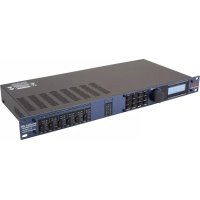
DriveRack 260 - Processeur DBX - Notice d'utilisation et mode d'emploi gratuit
Retrouvez gratuitement la notice de l'appareil DriveRack 260 DBX au format PDF.

| Type de produit | Processeur de signal audio professionnel, système complet de correction et de gestion d'enceintes |
| Marque | DBX |
| Modèle | DriveRack 260 |
| Dimensions (H x L x P) | 44,5 mm (1U) x 483 mm x 146 mm |
| Poids | 2,5 kg (emballé : 3,18 kg) |
| Alimentation | 100-120 V~ 50/60 Hz (DO) ou 220-240 V~ 50/60 Hz (EU), 25 W |
| Entrées audio | 2 entrées ligne symétriques XLR (impédance >40 kΩ, niveau max +20 dBu) + 1 entrée micro RTA XLR (alimentation fantôme +15 V) |
| Sorties audio | 6 sorties ligne symétriques XLR (impédance 120 Ω, niveau max +20 dBu) |
| Conversion A/N | Convertisseur Type IV, 48 kHz, plage dynamique >107 dB (non pondéré), >110 dB (pondéré A) |
| Conversion N/A | Plage dynamique 112 dB (pondéré A), 110 dB (non pondéré) |
| Fonctions principales | Correcteur graphique 28 bandes, correcteur paramétrique 9 bandes, suppression avancée du Larsen (AFS), synthétiseur de subharmoniques, noise gate, compresseur/limiteur dbx, AGC, filtres Notch, filtres actifs (Butterworth/Linkwitz-Riley), délai d'alignement jusqu'à 2,7 s, générateur de bruit rose et RTA intégrés, Wizard d'assistance (configuration système, Auto EQ, AFS), gestion de zones via contrôleurs ZC, verrouillage de sécurité |
| Contrôle à distance | Port RS-232 pour ordinateur (logiciel fourni) ; contrôleurs muraux ZC-1 (volume), ZC-2 (volume+muet), ZC-3 (sélection programme), ZC-4 (contacts secs) |
| Sécurité | Mise à la terre obligatoire, ne pas ouvrir l'appareil, confier les réparations à un technicien qualifié, débrancher en cas d'orage ou d'inutilisation prolongée, ne pas exposer à l'eau ou à des sources de chaleur |
| Entretien et nettoyage | Nettoyer uniquement avec un chiffon humide ; ne pas obstruer les ouïes de ventilation |
| Accessoires inclus | Cordon secteur, câble de liaison RS-232, logiciel de gestion, emballage d'origine |
| Garantie | Garantie constructeur limitée à l'acheteur initial ; conditions variables selon le pays |
FOIRE AUX QUESTIONS - DriveRack 260 DBX
Questions des utilisateurs sur DriveRack 260 DBX
0 question sur cet appareil. Repondez a celles que vous connaissez ou posez la votre.
Poser une nouvelle question sur cet appareil
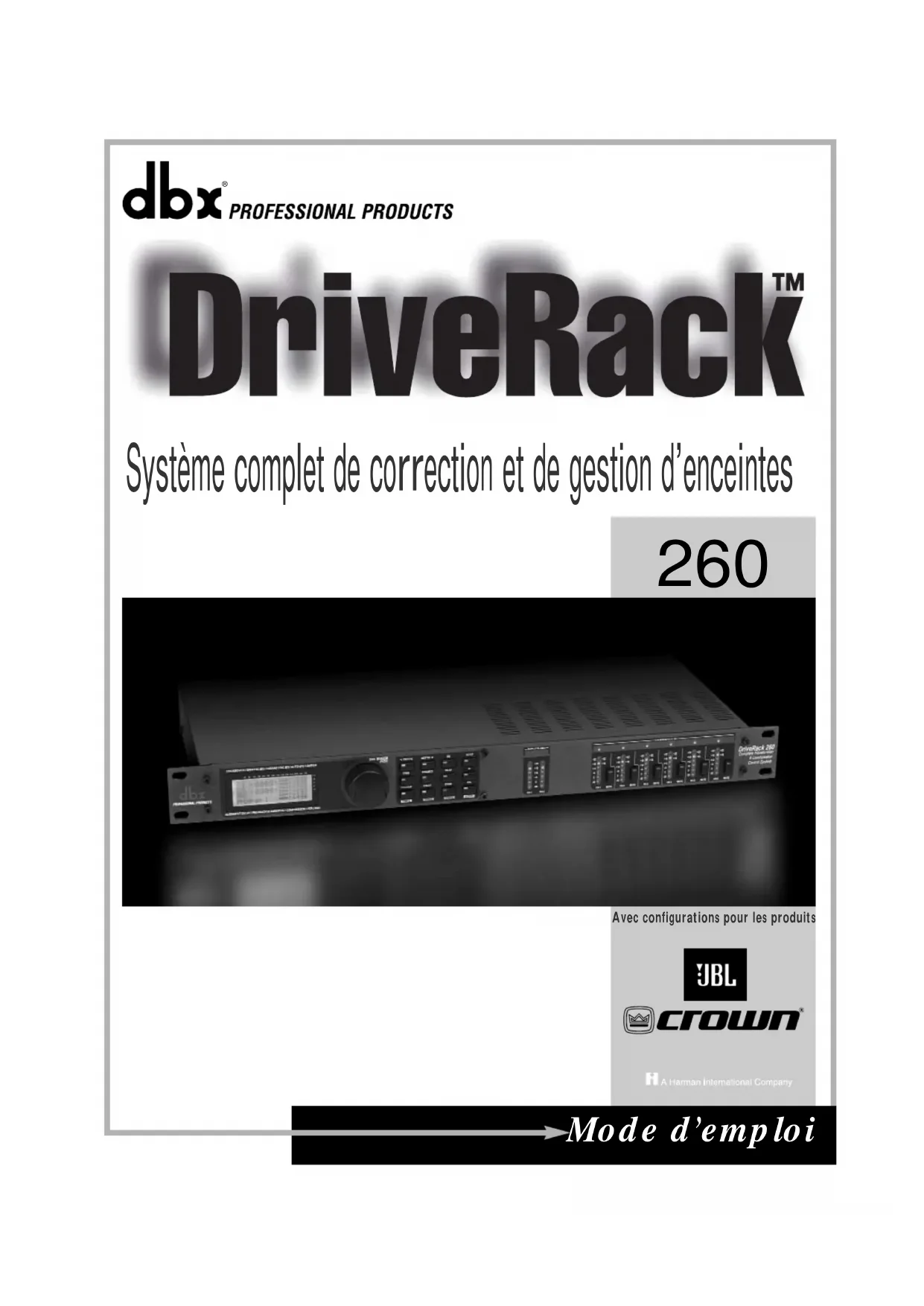
Téléchargez la notice de votre Processeur au format PDF gratuitement ! Retrouvez votre notice DriveRack 260 - DBX et reprennez votre appareil électronique en main. Sur cette page sont publiés tous les documents nécessaires à l'utilisation de votre appareil DriveRack 260 de la marque DBX.
MODE D'EMPLOI DriveRack 260 DBX
Système complet de correction et de gestion d'enceintes
260

Avec configurations pour les produits
JBL

CROWN®

Les symboles ci-dessus avertissent l'utilisateur des dangers potentiels découlant d'une mauvaise utilisation d'appareils électriques. Le symbole de l'éclair placé dans un triangle équilatéral indique la présence de tensions électriques pouvant provoquer des risques d'électrocution. Le symbole du point d'exclamation souligne des consignes d'utilisation ou de sécurité à respecter.
Ces symboles vous indiquent qu'aucune des pièces internes de l'appareil n'est réparable par l'utilisateur. N'ouvrez pas l'appareil. Ne tentez pas de réparer l'appareil par vous-même. Confiez toutes les réparations à un technicien qualifié. L'ouverture de l'appareil annulerait la garantie fabricant. Ne laissez pas l'appareil à proximité de liquides. Si du liquide s'est infiltré dans l'appareil, éteignez immédiatement ce dernier et confiez-le à votre reven- deur. Débranchez l'appareil par temps d'orage.
CONSIGNES DE SÉCURITÉ
NOTE POUR CLIENTS DONT L'APPAREIL EST ÉQUIPÉ D'UN CORDON D'ALIMENTATION.
AVERTISSEMENT : CET APPAREIL DOIT ÊTRE RELIÉ À LA TERRE
Les conducteurs du cordon secteur présentent le code couleur suivant :
VERT et JAUNE - Terre
BLEU - Neutre
MARRON - Phase
Il se peut que le code couleur ci-dessus ne corresponde pas à celui de votre cordon secteur. Dans ce cas, veuillez suivre la procédure ci-dessous :
- Le conducteur vert et jaune doit être relié à la borne de la fiche repérée par la lettre E, par le symbole de terre ou par la couleur vert ou vert- jaune.
- Le conducteur bleu doit être relié à la borne de la fiche repérée par la lettre N ou la couleur noire.
- Le conducteur marron doit être relié à la borne repérée par la lettre L ou par la couleur rouge.
Cet appareil peut nécessiter un cordon secteur et/ou une fiche secteur différent(e) en fonction de l'installation électrique de votre domicile. Faites toujours remplacer la fiche du cordon électrique par un technicien qualifié. Celui-ci devra reprendre les réglages indiqués dans le tableau ci-dessous. Le conducteur vert/jaune doit être relié directement au boîtier de l'appareil.
| CONDUCTEUR | CODE COULEUR | ||
| Normal Alt | |||
| L | PHASE | MARRON | NOIR |
| N | NEUTRE | BLEU | BLANC |
| E | TERRE | VERT/JAUNE | VERT |
AVERTISSEMENT : Si la borne de masse est désactivée, certains dysfonctionnements de l'appareil ou du système auquel il est relié peuvent entraîner des différences de potentiel électrique dangereuses entre le boîtier et la terre. Des risques mortels d'électrocution peuvent alors se produire si vous touchez simultanément le boîtier et la terre.
INSTRUCTIONS À SUIVRE LIRE LES CONSIGNES SUIVANTES :
CONSERVEZ CES CONSIGNES.
OBSERVEZ LES AVERTISSEMENTS.
RESPECTEZ TOUTES LES CONSIGNES.
N'UTILISEZ PAS CET APPAREIL À PROXIMITÉ DE L'EAU.
NETTOYEZ L'APPAREIL UNIQUEMENT AVEC UN CHIFFON HUMIDE.
N'OBSTRUEZ PAS LES OUÏES DE VENTILATION. INSTALLEZ L'APPAREIL SELON LES INSTRUCTIONS DU FABRICANT.
ÉLOIGNEZ L'APPAREIL DE TOUTE SOURCE DE CHALEUR COMME LES RADIATEURS. LES FOURS ET MÈME LES AMPLIFICATEURS.
UTILISEZ EXCLUSIVEMENT LES FIXATIONS ET ACCESSOIRES PRÉCONISÉS PAR LE FABRICANT.
DÉBRANCHEZ L'APPAREIL DU SECTEUR PAR TEMPS D'ORAGE OU EN CAS DE NON UTILISATION PROLONGÉE.
Respectez la polarité ou la mise à la terre de la prise secteur. Une prise secteur polarisée présente deux bornes dont une plus large que l'autre. Une prise avec mise à la terre est équipée de deux fiches et d'une borne de masse. Cette borne de masse garantit la sécurité du dispositif. Si la prise secteur n'est pas compatible avec votre installation, faites remplacer la prise secteur obsolète par un électricien.
Veillez à ne pas marcher sur le cordon secteur et à ne pas le pincer, en particulier au niveau des prises secteur et de l'embase secteur de l'appareil.
Utilisez uniquement supports, tables et chariots recommandés par le fabricant ou vendus avec l'appareil. Lorsque vous utilisez un chariot pour déplacer l'appareil, prenez les précautions nécessaires pour éviter toute blessure en cas de chute.

Faites appel à un technicien qualifié pour toute réparation. L'intervention d'un technicien est nécessaire dès que l'appareil a été endommagé (prise ou cordon secteur endommagé, projection de liquides ou introduction d'objets étrangers à l'intérieur de l'appareil, signes de dysfonctionnements, chute de l'appareil).
INTERRUPTEUR POWER ON/OFF : L'interrupteur qui équipe cet appareil NE COUPE PAS la connexion secteur.
INTERRUPTEUR OMNIPOLAIRE : Un interrupteur omnipolaire avec séparation des contacts d'au moins 3 mm entre chaque pôle doit équiper l'installation du rack ou de l'installation.
AVEC LES APPAREILS ÉQUIPÉS DE FUSIBLES ACCESSIBLES DEPUIS L'EXTÉRIEUR : Remplacez les fusibles par des fusibles de même type et de même calibre.
SOURCE D'ALIMENTATION : Cet appareil peut nécessiter un cordon secteur et/ou une fiche secteur différent(e) en fonction de l'installation électrique de votre domicile. L'appareil doit être relié exclusivement à une source d'alimentation du type indiqué sur sa face arrière. Pour éviter tout risque d'électrocution et d'incendie, confiez toutes les réparations à un technicien qualifié.
Cet appareil a été conçu pour une utilisation en rack uniquement.
CONSIGNES DE SÉCURITÉ IMPORTANTES
COMPATIBILITÉ ÉLECTROMAGNÉTIQUE
L'appareil est conforme aux normes indiquées dans la Déclaration de Conformité. Il doit respecter les 2 clauses suivantes :
- L'appareil ne génère pas d'interférences parasites,
- L'appareil doit accepter toutes les interférences qu'il reçoit, même si elles perturbent son bon fonctionnement.
Éloignez l'appareil de tout champ électromagnétique puissant.
- Utilisez des câbles de connexion blindés.
U.K. MAINS PLUG WARNING
Sandy, Utah 84070, États-Unis
déclare que le produit :
Nom du produit : dbx 260
Note : Le nom du produit peut être suivi du suffixe -EU
Option : Aucune
est conforme aux normes suivantes :
Sécurité : IEC 60065-98
Compatibilité électromagnétique : EN 55013 (1990)
EN 55020 (1991)
Informations complémentaires :
Ce produit est conforme à la directive sur les appareils basse tension 72/23/EEC et à la directive sur la compatibilité électromagnétique 89/336/EEC comme amendé par la directive 93/68/EEC.
Sandy, Utah 84070, États-Unis
19 septembre 2002
Contact en Europe : Distributeur dbx local ou
Harman Music Group
Sandy, Utah 84070, États-Unis
Tél. : (801) 566-8800
Fax : (801) 568-7583
Introduction
0.1 Définition du DriveRack 260......ii
0.2 Service clientèle....iii
0.3 Garantie......iv
Section 1 - Mise en oeuvre
1.1 Connexions de face arrière ....2
1.2 face avant....2
1.3 Configuration rapide ....4
Section 2 - Fonctions d'édition
2.1 Modes de navigation....14
2.2 Touches FX....14
2.3 Menu de la section EQ ....15
2.4 Menu de la section XOVER....15
2.5 Navigation dans la section Other....16
2.6 Navigation dans le module de traitement de la dynamique ....16
2.7 Navigation dans le module de Delay .....17
2.8 Navigation dans la section Utility/Meters .....17
2.9 Navigation dans la section Wizard......18
2.10 Navigation dans la section I/O....18
Section 3 - Fonctions de configuration
3.1 Définition d'un programme....20
3.2 Navigation entre les programmes usine .....20
3.3 Edition des programmes usine....21
3.4 Sauvegarde des modifications apportées aux programmes usine ....22
3.5 Création d'une configuration utilisateur .....23
3.6 Sauvegarde des modifications de configuration.26
Section 4 - Détail des paramètres
4.1 Correcteur pré-filtres actifs .....28
4.2 Suppresseur de Larsen....29
4.3 Synthétiseur de subharmoniques ....30
4.4 Noise Gate ....31
4.5 Commande automatique de gain (AGC) .....32
4.6 Filtres Notch....33
4.7 Filtres actifs....33
4.8 Correcteur paramétrique....33
4.9 Compresseur/Limiteur....34
4.10 Délai d'alignement ....37
4.11 Affectation des entrées....37
4.12 Sorties....38
Section 5 - Utilitaires/Niveaux
5.1.1 LCD Contrast/Auto EQ Plot....40
5.1.2 PUP Program/Mute....40
5.1.3 Configuration des ZC....41
5.1.4 Sécurité....42
5.1.5 Liste/changement de programmes .....45
5.1.6 Cavaliers de niveau de sortie .....46
5.2.1 Afficheurs de niveau ....47
Section 6 - Gestion à distance
6.1.1 Installation de l'interface informatique .....50
Système requis....50
Installation....50
Utilisation élémentaire....50
Câble de connexion pour l'interfaçage....52
6.2.1 Contrôleurs ZC ....53
7.1 Stéréo 2 voies avec deux zones Aux......60
7.2 Tri-Amplification stéréo....61
7.3 Stéréo avec 4 zones Aux ....62
7.4 Biamplification stéréo avec double délai .....63
Annexes
A.1 Initialisation....66
A.2 Touches rapides de mise sous tension .....66
A.3 Caractéristiques techniques....67
A.4 Astuces sur l'auto-égalisation....68
A.5 Synoptiques des filtres actifs....69
A.6 Llste des programmes .....70
A.7 Synoptique 71
A.8 Synoptiques des entrées et sorties .....72
A.9 Cavaliers de gain ....73
A.10 Configuration et réglage de gain....73
INTRODUCTION
INTRO
SERVICE CLIENTÈLE
Définition du
DriveRack
GARANTIE

Nous tenons à vous remercier d'avoir choisi le système complet de correction et de gestion d'enceintes DriveRack™ 260 dbx®. Depuis plus de 30 ans, dbx est le Leader de l'industrie du traitement de la dynamique. Le DriveRack 260 dbx définit un nouveau standard de gestion des systèmes professionnels d'enceintes.
Le DriveRack 260 reprend l'héritage des produits DriveRack™. Le DriveRack 260 a été conçu pour vous offrir la meilleure qualité en traitement du signal tout en utilisant une interface simple et intuitive. Pour de plus amples informations, consultez les sites Internet www.driverack.com ou www.dbxpro.com.
Ce mode d'emploi vous permettra de comprendre et d'assimiler toutes les fonctions du DriveRack 260. Ses possibilités sont infinies. Lorsque vous connaissez bien le produit, nous vous encourageons à expérimenter et rechercher les meilleurs réglages correspondants à vos applications.
0.1 Définition du DriveRack 260
Le DriveRack 260 dbx est l'outil le plus efficace de gestion et de traitement des signaux post console de mixage. Le 260 DriveRack est le seul processeur dont vous avez besoin entre la console de mixage et vos amplificateurs de puissance. Voici quelques-unes de ses fonctions principales :
Fonctions générales du DriveRack™ 260 :
• Suppression avancée du Larsen
- Retard d'alignement de 2,7 secondes et délai de zones
• Gestion par port RS-232 PC
- Compresseurs et limiteurs dbx® classiques
- Correcteurs graphiques et paramétriques
• Traitement indépendant des entrées et des sorties
- Fonction de correction automatique
- Configuration réglable des filtres passe-bande, des filtres actifs et des affectations de signaux
- Fonction Auto Gain
- Générateur de bruit rose et analyseur en temps réel accessible en permanence
- Aide à la configuration par fonction Wizard avec des équipements JBL ^ et Crown ^
• Verrouillage de sécurité
- Entrées pour réglages par panneaux muraux
En plus de la diversité des traitements disponibles, le 260 vous permet d'utiliser les panneaux de contrôle muraux de zones dbx. Ceci vous permet de contrôler le 260 à distance. Le ZC-1 dispose d'un réglage de Volume du DriveRack™ 260. Le ZC-2 dispose d'un réglage de volume et de Mute. Les modules ZC-1 et ZC-2 peuvent être programmés pour un maximum de six sorties du DriveRack™ 260. Le ZC-3 permet la sélection des programmes du 260. Le ZC-4 permet également la sélection des programmes par entrées de fermeture de contact. Vous pouvez utiliser un maximum de six contrôleurs de zones avec un seul DriveRack™ 260. Ils peuvent être câblés en série ou en parallèle. Le ZC-BOB a été créé pour le câblage en parallèle. Avec une longueur maximale de câble de 1 700 m, les contrôleurs de zone vous offrent des solutions simples et élégantes répondant à de nombreuses applications.

ZC-BOB

ZC-1

En cas de réparation, nous vous conseillons de contacter votre revendeur ou le distributeur dbx officiel pour votre pays ou région. Notez le numéro de modèle et de série de l'appareil avant de nous contacter.
Avant tout retour dans nos ateliers, lisez le mode d'emploi. Assurez-vous de suivre correctement toutes les indications et procédures décrites.
Nous n'accepterons aucun retour en atelier sans accord préalable.
Consultez les conditions de garantie de votre pays. Contactez votre revendeur ou le distributeur de votre pays.
Utilisez l'emballage original du produit pour tout envoi. Ajoutez l'inscription FRAGILE ! sur le paquet. Veillez à le fermer correctement avant tout envoi.
0.3 Garantie
La garantie s'applique uniquement à l'acheteur initial du produit. Les conditions de garantie varient d'un pays à un autre. Afin de connaître les conditions de garantie de votre pays, nous vous invitons à prendre contact avec votre revendeur ou avec le distributeur du produit.
DriveRack™
Section 1
Mise en oeuvre

1.1 Connexions de face arrière

Embase du cordon secteur
Le DriveRack™ 260 accepte une tension d'alimentation comprise entre 100 V et 120 V, avec une fréquence de 50 Hz-60 Hz. Le cordon secteur est fourni. La version Europe du produit fonctionne avec une tension secteur comprise entre 220 V et 240 V et une fréquence de 50 Hz à 60 Hz.
Interrupteur secteur
Permet la mise sous/hors tension de l'appareil. Remarque : Nous vous recommandons vivement de placer les amplificateurs de puissance connectés hors tension avant de placer le DriveRack 260 sous tension.
Connexion ordinateur
Le connecteur DB-9 permet la transmission et la réception des informations échangées avec l'ordinateur connecté.
Liaison RS485 de gestion des zones (connecteur RJ-45)
Cette entrée permet d'échanger les données avec les modules de gestion des zones ZC et assure leur alimentation.
Sorties 1-6
Les six sorties du DriveRack™ 260 sont au format XLR à symétrie électronique.
Entrées 1-2
Les deux entrées du DriveRack™ 260 sont au format XLR à symétrie électronique.
Découplage de masse
Cette touche vous permet de découpler la masse des embases d'entrée XLR (broche 1).
Entrée RTA
Cette entrée XLR symétrique permet la connexion d'un micro de référence pour l'analyseur en temps réel. L'utilisateur peut utiliser le générateur de bruit rose pour optimiser les réglages du correcteur graphique, à l'aide de la fonction Auto EQ de l'aide contextuelle Wizard.
1.2 Face avant

Écran LCD
L'écran LCD rétroéclairé du DriveRack™ 260 affiche toutes les informations de fonctionnement et de traitement nécessaires à l'utilisateur : Affectation du signal, édition des blocs d'effets et aide contextuelle de configuration. L'écran prévient aussi l'utilisateur des écrêtages internes. Dans ce cas, l'icône CLIP s'affiche.
Molette de données
La molette de données du DriveRack 260 vous permet de vous déplacer dans les menus des programmes, de charger les programmes, de sélectionner les paramètres et d'éditer les valeurs de paramètres.
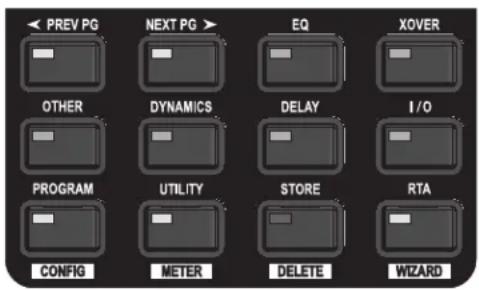
Touches de fonction
Les touches de fonction du DriveRack™ PA permettent l'accès direct à toutes les fonctions d'édition et de navigation du processeur :
- Permet de sélectionner les deux modules d'entrée et les 6 modules de sortie.
Maintenez la touche enfoncée pour accéder au module PROGRAM DELETE.
Afficheurs de niveau d'entrée
Le DriveRack™ 260 dispose de deux afficheurs de niveau Lightpipe™ indépendants avec une plage d'affichage comprise entre -30 et +20 dBu. Le niveau affiché est prélevé après le module d'entrée.
Afficheurs de seuil Threshold
Ces afficheurs indiquent que le niveau de seuil des modules de limiteurs et d'Auto Gain a été dépassé et que la réduction de gain est appliquée sur les canaux de sorties spécifiques.
Coupure des sorties
Les six touches de Mutes de sorties vous permettent de couper indépendamment les signaux des sorties du DriveRack 260.
Afficheurs de niveau de sortie
Le DriveRack 260 dispose de six afficheurs de niveau de sortie Lightpipe™ à six segments avec une plage d'affichage comprise entre -30 et +22 dBu.
1.3 Configuration rapide
Pour ceux d'entre vous qui souhaitent utiliser le processeur sans attendre, suivez les indications suivantes. Prenez néanmoins le temps de lire ce mode d'emploi.
Synoptique du trajet du signal
Le synoptique suivant vous indique le trajet du signal des entrées des modules d'effets et des sorties du DriveRack 260.

flowchart
graph LR
    subgraph_Input_Mixer_A["INPUT MIXER A"]
        A1["INPUT MIXER B"]
    end

    subgraph Input_Mixer_GAIN
        GAIN --> GAIN_PINK_NOISE
        GAIN --> GAIN_Pink_NOISE
        GAIN --> GAIN_Pink_NOISE
        GAIN --> GAIN_Pink_NOISE
    end

    subgraph_INPUT_CO["INPUT CO"]
        CO --> CO_BAND_GEO["28-BAND GEO"]
        CO --> CO_BAND_PEO["9-BAND PEO"]
        CO --> CO_BAND_PEO
    end

    subgraph_INSERT_PROCESSING["GATE COMPRESSOR WIRE"]
        INSERT_PROCESSING --> INSERT_COMPRESSION["GATE"]
        INSERT_PROCESSING --> INSERT_COMPRESSION
        INSERT_PROCESSING --> INSERT_COMPRESSION
        INSERT_PROCESSING --> INSERT_COMPRESSION
        INSERT_PROCESSING --> INSERT_COMPRESSION
        INSERT_PROCESSING --> INSERT_COMPRESSION
        INSERT_PROCESSING --> INSERT_COMPRESSION
    end

    subgraph_DELAY_DELAY_A["DELAY"]
        DELAY --> DELAY_B["DELAY"]
        DELAY_B --> DELAY_C["A"]
    end

    subgraph_DELAY_DELAY_B["DELAY"]
        DELAY_C --> DELAY_D["A+ B"]
        DELAY_D --> DELAY_E["B+ B"]
    end

    subgraph DELAY_DELAY_DELAY
        DELAY_D --> DELAY_E
        DELAY_E --> DELAY_F["A+S NOTCH FILTERS AGC"]
    end

    subgraph DELAY_DELAY_DELAY
        DELAY_D --> DELAY_E
        DELAY_E --> DELAY_F
        DELAY_F --> DELAY_F
    end

    subgraph_DELAY_delayed_A["DELAY"]
        DELAY_D --> DELAY_E
        DELAY_E --> DELAY_F
        DELAY_F --> DELAY_F
    end

    subgraph_DELAY_delayed_B["DELAY"]
        DELAY_D --> DELAY_E
        DELAY_E --> DELAY_F
        DELAY_F --> DELAY_F
    end

    subgraph DELAY delayed_A + B["DELAY"]
        DELAY_D --> DELAY_E
        DELAY_E --> DELAY_F
        DELAY_F --> DELAY_F
    end

    subgraph DELAY delayed_A + B + B
        DELAY_D --> DELAY_E
        DELAY_E --> DELAY_F
        DELAY_F --> DELAY_F
    end

    subgraph DELAY delayed_A + B + B + B + B + B + B + B + B + B + B + B + B + B + B + B + B + B + B + B + B + B + B + B + B + B + B + B + B + B + B + B + B + B + B + B + B + B + B + B + B + B + B + B + B + B + B + B + B + B + B + C
    end

    RTA["MIXER RTA RTA"] --> RTA Mixer_RTA
Connexions
- Pour utiliser le DriveRack™ PA, réalisez les connexions comme suit :
- Toujours réaliser les connexions avant la mise sous tension du processeur.
- Connectez la sortie de la console aux deux entrées XLR indiquées ci-dessous.
- Établissez les connexions entre les six sorties XLR et les entrées des amplificateurs de puissance utilisés.

- Connectez le micro de l'analyseur à l'entrée RTA XLR.
- IMPORTANT— II est recommandé que les amplificateurs de puissance soient hors tension avant la mise sous tension du Driverack™ 260 Assurez-vous que les amplificateurs soient toujours les derniers mis sous tension et les premiers placés hors tension.
Lorsque vous avez réalisé toutes vos connexions, placez le processeur sous tension et déplacez-vous sur le trajet du signal du DriveRack 260 à l'aide des touches de face avant. L'écran vous offre un moyen graphique très facile à comprendre sur le trajet du signal entre les entrées et les sorties du processeur.

Les fonctions de la face avant du processeur sont les suivantes (de gauche à droite) : Écran LCD - Toutes les informations de fonctionnement du DriveRack™ 260 sont indiquées sur cet écran. L'écran indique également les éventuels écrêtages internes par le message CLIP. Molette de données - Elle permet le défilement dans les menus de programmes du DriveRack™ 260. La molette de données permet également d'éditer les effets et les fonctions utilitaires. Bloc de touches - Les éditions sont accessibles par ces 12 touches. Chaque touche est décrite dans ce manuel. Afficheurs de niveau d'entrée Ces deux afficheurs à Leds 6 segments indiquent le niveau des entrées du DriveRack™ directement après le mélangeur d'entrées. Mutes de sortie - Ces six touches permettent de couper les sorties du processeur. Niveaux de sortie - Ces six afficheurs à 6 segments indiquent le niveau des sorties du DriveRack™ 260 directement après l'étage de gain de sortie. Afficheurs de seuil Threshold - Ces six témoins de seuil à 1 segment indiquent quand le seuil des limiteurs est franchi.

Fonction d'aide contextuelle W izard
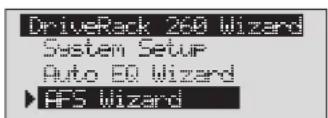
Maintenant que vous avez réalisé toutes vos connexions audio et que vous vous êtes familiarisé avec la face avant du processeur, vous pouvez aisément optimiser votre système à l'aide de la fonction Wizard d'aide à la configuration. Cette fonction du DriveRack™ 260 vous permet de configurer et d'optimiser un système de sonorisation de façon très rapide et très précise. Les menus du Wizard sont : System setup, Auto EQ et AFS (Advanced Feedback Suppression).
- Lorsque vous êtes en mode Program, maintenez la touche

System Setup
- La flèche indique la configuration sélectionnée. Pour sélectionner l'une des trois options, utilisez la molette . Si vous sélectionnez System setup, appuyez sur

- Tournez la molette pour sélectionner une configuration d'entrée stéréo ou mono. Lorsque vous avez sélectionné votre configuration d'entrée, appuyez sur la touche

- Tournez la molette pour sélectionner un correcteur graphique ou paramétrique. Appuyez ensuite sur la touche

- Tournez la molette pour sélectionner l'un des modules à insérer. Lorsque vous avez inséré votre premier module Insert 1, appuyez sur la touche

- Tournez la molette pour sélectionner l'un des modules à insérer. Lorsque vous avez inséré votre second module Insert 2, appuyez sur la touche

- Tournez la molette pour sélectionner l'une des nombreuses options MAIN SPEAKER déjà configurées et disponibles. Si l'enceinte utilisée n'est pas en mémoire, sélectionnez CUS-TOM. Lorsque vous avez sélectionné l'option Main Speaker, appuyez sur la touche

- Tournez la molette pour sélectionner l'un des SUBWOOFERS. Lorsque vous avez sélectionné le SUB, appuyez sur la touche

- Vous devez maintenant sélectionner un amplificateur de puissance en tournant la molette parmi les amplificateurs en mémoire. Remarquez que la ligne supérieure affiche High (aigus), Mid (médiums) ou Low (basses) selon la configuration de vos enceintes. Lorsque vous avez sélectionné l'option de l'amplificateur (selon le type de l'amplificateur), sélectionnez son réglage de sensibilité (si possible).

- Tournez la molette pour sélectionner la sensibilité de l'amplificateur sélectionné. Appuyez ensuite sur la touche

- Tournez alors la molette pour faire correspondre le même réglage à l'amplificateur de votre choix. Remarquez que selon l'amplificateur sélectionné, le DriveRack™ 260 affiche les réglages conseillés pour cet amplificateur pour obtenir la réserve dynamique maximum. Ceci afin de faire correspondre le gain unitaire du DriveRack™ PA et de votre amplificateur. Remarquez également que si vous avez sélectionné des Subwoofer, le processeur vous demande si le Subwoofer est configuré en Bridge ou en mono. Pour obtenir de plus amples informations sur les réglages de gain des amplificateurs, consultez la section Configuration du système et structure de gain des annexes, en fin de ce mode d'emploi.
Remarquez que vous devez faire aussi ces réglages pour les options Mid et Low si votre application nécessite l'utilisation d'amplificateurs pour les sections Mid et Low.
- Lorsque vous avez terminé les réglages d'amplificateurs, appuyez sur la touche
. Vous devez ensuite sélectionner si l'amplificateur basse fréquence est configuré en mode Bridge ou normal (si vous en utilisez un) : - Lorsque vous avez sélectionné le mode Bridge ou mono de l'amplificateur, appuyez sur la touche
. Le processeur vous demande d'utiliser la molette pour charger les nouveaux réglages. Si vous ne souhaitez pas charger les réglages, appuyez sur la touche ou sur la touche pour éditer à nouveau les réglages. En utilisant vos réglages, le DriveRack™ crée automatiquement un nouveau programme et la sélection des enceintes pour sélectionner également les paramètres corrects de filtre actif, de correction en fréquence et de délai. Les paramètres d'amplificateurs sont utilisés pour régler les limiteurs et éviter tout écrêtage et équilibrer les niveaux de sortie des filtres actifs. Vous pouvez modifier les niveaux de sortie des filtres actifs en fonction du style musical ou de vos goûts personnels.
Fonction Auto EQ W IZARD
- Lorsque vous avez personnalisé votre configuration, vous pouvez passer à la correction de la réponse en fréquence de votre système de sonorisation. La fonction Auto EQ Wizard règle automatiquement la réponse du système par génération de bruit rose et en modifiant les paramètres du correcteur graphique, jusqu'à ce que l'analyseur en temps réel (RTA) obtienne la réponse sélectionnée. À partir du menu Wizard, tournez la molette jusqu'à ce que l'écran suivant apparaisse :

- Appuyez sur la touche

- Vous pouvez maintenant sélectionner l'une des courbes de réponse de la fonction Auto EQ. Les options sont : Plate (0), réponse A-D et Precision Low, Medium et High. Une fois la réponse sélectionnée, appuyez sur la touche
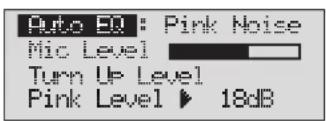
- Vous devez maintenant analyser la pièce au bruit rose en réglant le niveau du générateur. La plage de l'afficheur est de -30 dBu à +20 dBu. Connectez un micro de mesure spécial à l'entrée RTA située en face arrière.
Assurez-vous d'utiliser le même niveau sonore avec le générateur de bruit rose que le niveau qui sera utilisé pendant le concert. Une fois le niveau du bruit rose réglé, appuyez sur la touche

- Le DriveRack™ 260 corrige automatiquement la réponse de la salle. Si vous utilisez des correcteurs graphiques séparés pour les sorties gauche et droite, chaque côté est analysé et corrigé automatiquement. Si vous utilisez un correcteur graphique couplé en stéréo, les deux côtés sont corrigés simultanément. La fonction Auto EQ peut être annulée à tout moment en appuyant sur la touche
Pour obtenir de plus amples renseignements sur la fonction Auto EQ, consultez les annexes sur l'optimisation de la correction automatique en fin de ce mode d'emploi.
Fonction AFS
- Le DriveRack™ PA est également équipé d'une fonction de suppression automatique du Larsen appelée AFS (Advanced Feedback Suppression), située dans la section du module INSERT des configurations utilisateur ou usine. Cette fonction vous permet de supprimer automatiquement tout Larsen. La fonction AFS Wizard vous guide dans la configuration des filtres fixes du module AFS. Le mode de filtres fixes a été conçu pour vous permettre de placer des filtres Notch sur les fréquences incriminées lorsque vous augmentez progressivement le gain de la sonorisation. Le mode fixe est sensible — il est donc important de ne pas utiliser une source audio externe comme un lecteur de CD ou autre dans le système. Dans le menu Wizard, tournez la molette jusqu'à ce que l'écran suivant apparaisse :
- Appuyez sur la touche
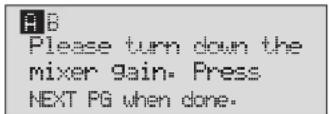
- Lorsque vous avez diminué le niveau de la console de mixage, appuyez sur la touche

- Utilisez la molette pour sélectionner le nombre de filtres fixes à utiliser. Le nombre total de filtres est de 12 et le nombre total de filtres automatiques est de : Nombre total de filtres – nombre de filtres fixes utilisés. Les filtres fixes et automatiques sont différents : Les filtres FIXES sont automatiquement assignés à une fréquence génératrice de Larsen et restent sur cette fréquence jusqu'à ce que l'utilisateur les initialise. Les filtres AUTOMATIQUES (Live) détectent et suppriment automatiquement les fréquences de Larsen en présence de signal audio (musique ou discours parlé). Lorsque tous les filtres automatiques ont été utilisés, ils recommencent automatiquement à chercher les fréquences de Larsen dans leur ordre de fonctionnement. Cela signifie que le premier filtre est remplacé par le deuxième, etc., lors de la détection d'une nouvelle fréquence de Larsen. Ce mode est utile, car la fréquence du Larsen peut varier selon la position du micro, ou selon les modifications des paramètres de la salle (taille du public, etc.).

- Dans cette page, vous pouvez sélectionner le nombre de filtres fixes. Appuyez ensuite sur la touche
L'utilisation des filtres Fixed/Live est indiqué au bas de chaque page du processeur de suppression de Larsen. Chaque 'F' indique un filtre fixe disponible et 'L' indique un filtre automatique disponible. Les blocs de lettres F ou L indiquent un filtre réglé ou en cours d'utilisation. Lorsque vous avez sélectionné les filtres, appuyez sur la touche

- Ces types correspondent à la largeur de bande Q, la sensibilité et le type d'algorithme. Le filtre est paramétré selon la formule : Q = Fréquence divisée par la bande passante. Cela signifie qu'un paramètre Q élevé offre une largeur de bande plus étroite. Les valeurs sont : Speech (discours) (bande passante = 1/5 d'octave et un facteur Q de 7,25), Music Low (filtre réjecteur très sélectif, bande passante = 1/10 d'octave et facteur Q de 14,5), Music Medium (filtre réjecteur très sélectif, bande passante = 1/20 d'octave et facteur Q de 29), Music High (filtre réjecteur ultra sélectif, bande passante = 1/80 d'octave et facteur Q de 116). Pour assurer la suppression du Larsen dans les fréquences plus basses, le processeur AFS peut placer des filtres moins sélectifs sur les fréquences inférieures à 700 Hz. Lorsque vous avez sélectionné le filtre fixe souhaité, appuyez sur la touche
- L'écran vous demande de monter lentement le niveau de sortie de la console jusqu'au niveau utilisé pour le concert. Notez que cette opération doit se faire avec les micros ouverts sur la console. Une fois que vous avez atteint le niveau souhaité et que vous avez assigné les filtres, le processeur affiche automatiquement la page de configuration des filtres fixes. Si vous avez atteint le niveau utilisé lors du spectacle, et si tous les filtres fixes ne sont pas utilisés, vous pouvez revenir à la page de sélection du nombre de filtres fixes et modifier la valeur pour disposer de plus de filtres automatiques. Une fois les réglages terminés, l'écran suivant apparaît :
- Pour revenir en mode de programmation, appuyez simplement sur les touches
DriveRack™
Section 2
Fonctions d'édition
FONCTIONS D'ÉDITION

La navigation parmi les différents menus du DriveRack™ 260 est claire, concise et très simple. Le DriveRack™ 260 offre trois modes principaux d'édition. 1. Touches FX - Ces 12 touches d'effets vous permettent d'accéder directement aux modules d'effets. 2. Touches NEXTPG et PREVPG - Appuyez sur les touches NEXTPG ou PREVPG pour vous déplacer parmi les menus de chaque effet. 3. La molette Data Wheel - La molette vous permet de vous déplacer dans le menu de programmation. La molette permet également de modifier les valeurs de paramètres par rotation. Appuyez sur la molette pour vous déplacer parmi les paramètres d'un même menu.
2.2 Touches FX

PAGE PRÉCÉDENTE - Déplacement à la page précédente du menu de l'effet sélectionné.

PAGE SUIVANTE - Déplacement à la page suivante du menu de l'effet sélectionné.

EQ - Sélectionne le menu de correction en fréquence situé avant les filtres actifs. Appuyez plusieurs fois pour sélectionner les modules de correcteur graphique 28 bandes pré-filtres actifs ou le module paramétrique post-filtres actifs.

XOVER - Sélectionne la section des filtres actifs.

OTHER - Cette touche vous permet de vous rendre au module d'insertion des modules. comprenant les modules : Notch, Subharmonic Synthesizer, AFS (Advanced Feedback Suppression) et Wire (aucun paramètre).

DYNAMICS - Sélectionne les effets de traitement de la dynamique.
Appuyez plusieurs fois sur la touche pour sélectionner Compressor, Gate et AGC (pré-filtre actif) ou AGC et Limiter (post-filtre actif.

DELAY - Sélectionne l'effet de délai pour l'alignement des enceintes. Appuyez plusieurs fois pour sélectionner les délais pré- ou post.

I/O - Sélectionne les paramètres des entrées et des sorties. Appuyez plusieurs fois pour sélectionner chaque entrée et sortie.

PROGRAM (Config) - Cette touche permet de passer à l'écran de programmation depuis n'importe quelle sous-section du processeur Maintenez la touche enfoncée pour passer en mode Config.

UTILITY (Meter) - Sélectionne le menu des utilitaires du DriveRack 260. Maintenez la touche enfoncée pour passer en mode METER.

STORE(Delete) - Permet de sauvegarder les éditions des programmes. Maintenez la touche enfoncée pour passer au module PROGRAM DELETE.

RTA (Wizard) - Sélectionne le mode RTA. Maintenez la touche enfoncée pour passer au menu d'aide à la configuration Wizard du DriveRack 260 (configuration système, Auto EQ et AFS).
2.3 Menus de la section EQ (28-GEQ et PEQ)
Pour éditer les paramètres des correcteurs d'un programme sélectionné, utilisez la procédure suivante. Depuis le mode de programmation, appuyez sur la touche EQ. Appuyez plusieurs fois pour passer sur chaque canal.
Changez de page en utilisant les touches "Next Page" ou "Prev Page".

GEQ/PEQ
La touche EQ permet de faire défiler les correcteurs des canaux de chaque programme.

GEQ

Freq: 31.5Hz-19kHz Gain -12dB to 12dB

PEQ
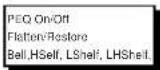

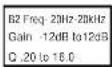

...
Appuyez plusieurs fois sur la molette de données pour sélectionner les paramètres d'effet de la page sélectionnée.
2.4 Menus de la section XOVER
Pour éditer les paramètres des filtres actifs d'un programme sélectionné, utilisez la procédure suivante. Depuis le mode de programmation, appuyez sur la touche XOVER. Appuyez plusieurs fois pour passer sur chaque canal. Changez de page en utilisant les touches "Next Page" ou "Prev Page".

XOVER
La touche XOVER vous permet de s électionner les filtres actifs de chaque canal du programme s électionn é.
Répélez pour chaque bande

Appuyez plusieurs fois sur la molette de données pour sélectionner les paramètres d'effet de la page sélectionnée.
2.5 Navigation dans la section Other
Depuis le mode de programmation, appuyez sur la touche Other.
Appuyez plusieurs fois sur la touche pour vous déplacer parmi les divers modules d'insertion disponibles.
Appuyez sur la molette de données pour sélectionner le paramètre à éditer.

Les touches NEXT et PREV vous permettent de faire défiler les pages du module sélectionné.
OTHER

Appuyez plusieurs fois sur la molette de données pour sélectionner les paramètres de la page courante.
2.6 Navigation dans le module de traitement de la dynamique
Depuis le mode de programmation, appuyez sur la touche Dynamics pour accéder aux modules de traitement de la dynamique.
Appuyez plusieurs fois sur la touche pour sélectionner le module à éditer.
Naviguez dans les pages de paramètres à l'aide des touches "Next Page" ou "Prev Page".

2.7 Navigation dans le module de délai
Depuis le mode de programmation, appuyez sur la touche Delay. Appuyez sur la molette pour sélectionner le paramètre à éditer. Appuyez plusieurs fois sur la touche Delay pour sélectionner les délais pré ou post-filtres actifs.
DELAY

Appuyez plusieurs fois sur la molette de données pour sélectionner les paramètres de la page courante.
2.8 Navigation dans la section Utility/Meters
Depuis le mode de programmation, appuyez sur la touche UTILITY. Appuyez sur la molette pour sélectionner le paramètre à éditer. Maintenez la touche Utility enfoncée pour vous rendre au menu des afficheurs de niveau.
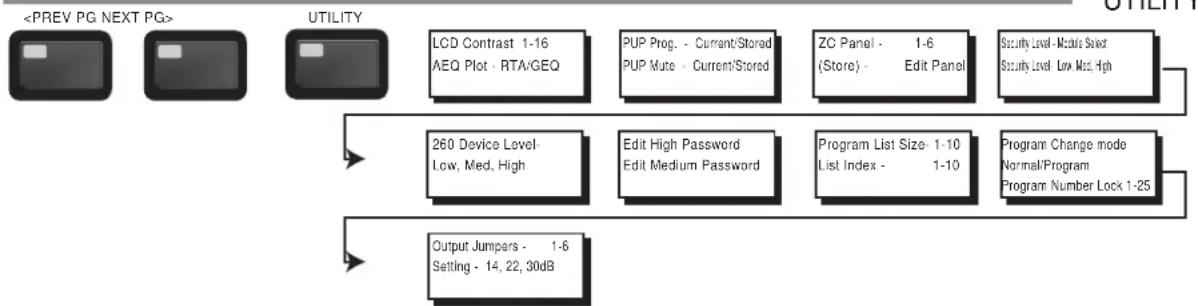
Appuyez plusieurs fois sur la molette de données pour sélectionner les paramètres de la page courante.
2.9 Navigation dans la section Wizard
Depuis le mode de programmation, appuyez sur la touche RTA/WIZARD. Appuyez sur la molette pour sélectionner le paramètre à éditer.
<PREV PG

NEXT PG>

Les touches NEXT et PREV vous permettent de faire défiler les pages du module sélectionné.
Gauche et droite lorsque les canaux du correcteur graphique sont couplés
Appuyez plusieurs fois sur la molette de données pour sélectionner les paramètres de la page courante.
2.10 Navigation dans la section I/O
Depuis le mode de programmation, appuyez sur la touche I/O. Appuyez sur la molette pour sélectionner le paramètre à éditer.


Les touches NEXT et PREV vous permettent de faire défiler les pages du module sélectionné.

Appuyez plusieurs fois sur la molette de données pour sélectionner les paramètres de la page courante.
DriveRack™
Section 3
EXPLOITATION
FONCTIONS
DE
CONFIGURATION

La simplicité d'exploitation du DriveRack™ 260 vous permettra d'optimiser rapidement vos programmes. Les informations suivantes décrivent les fonctions de programmation et d'utilisation du DriveRack™ 260.
3.1 Définition d'un programme
Pour commencer, il est important de définir ce que comporte un programme. Chaque programme offre différents niveaux d'édition. Après la mise sous tension, le processeur passe en mode de programmation. Ce mode offre à l'utilisateur les informations du programme courant, comme le trajet du signal, les effets utilisés et le nom du programme. Le DriveRack™ PA vous permet de passer à des sous-menus d'édition du programme. Le mode Utility ne fait pas parti des programmes individuels.
3.2 Navigation entre les programmes usine
Le DriveRack™ 260 quitte nos usines avec 25 programmes usine utilisant des configurations d'affectation du signal choisies avec soin et conçues pour répondre à quasiment tout type d'application de sonorisation ou d'installation. Les programmes usine disposent d'un titre suffisamment clair pour leur sélection rapide. Ces programmes peuvent également être utilisés comme point de départ et modifiés selon vos propres besoins.
Sélection des programmes :
La manière la plus rapide pour utiliser le DriveRack™ PA consiste à utiliser l'un des programmes d'usine. Lorsque vous atteignez un programme usine, l'icône FACT s'affiche au-dessus du nom du programme. À partir du mode de programmation, utilisez la molette pour faire défiler les programmes. Le titre de chaque programme s'affiche. Lorsque vous avez sélectionné un programme, appuyez sur la touche PROGRAM/CONFIG pour charger le programme. L'écran doit ressembler à l'illustration suivante :

Lorsque vous avez sélectionné un programme avec une configuration répondant à votre application, le DriveRack permet l'accès instantané à l'édition des effets.
Pour accéder instantanément à un module d'effet, appuyez sur la touche correspondant au module.
3.3 Édition des programmes usine
Lorsque vous avez atteint le module à éditer, utilisez les touches

Remarquez que le paramètre en cours de sélection apparaît en surbrillance. Pour sélectionner le paramètre à éditer dans la page courante, appuyez sur la molette jusqu'à ce que le paramètre à éditer apparaisse en surbrillance.
3.4 Sauvegarde des modifications apportées aux programmes usine
Lorsque vous avez modifié un programme usine ou utilisateur, le DriveRack™ vous permet de sauvegarder les modifications sous un programme utilisateur (USER) en appuyant sur la touche
NAME: ROCK VENUE
<DATA> - SELECTS CHARACTER
<PREV/NEXTPG> - LEFT/RIGHT:
PRESS <STORE> TO ADVANCE
- Tournez la molette DATA pour modifier le caractère.
- Appuyez sur la molette pour passer en majuscules, minuscules, chiffres ou symboles..
- Utilisez les touches
et pour vous déplacer. - Une fois que vous avez saisi le nom, appuyez à nouveau sur la touche
. Un écran à peu près identique à celui-ci s'affiche :
STORE: Program 1
Replacing:
U1 Program i
PRESS
- Tournez la molette pour sélectionner le programme devant être remplacé et appuyez sur la touche
Le DriveRack™ 260 peut sauvegarder un maximum de 25 programmes utilisateur en plus des 25 programmes usine. Remarque : Il n'est pas possible d'effacer ou de sauvegarder sur les programmes usine. Lorsque vous apportez des modifications à un programme usine, vous devez le sauvegarder sous un programme utilisateur.
3.5 Création d'une configuration utilisateur
Le DriveRack 260 vous permet de créer vos propres configurations utilisateur adaptées aux situations spécifiques de vos applications en utilisant les différents modules disponibles : entrées, correcteur pré-filtres actifs, une section d'insertion (filtre Notch Filter, compresseur, Noise Gates, AGC, synthétiseur de subharmoniques et AFS), correcteur paramétrique post-filtres actifs, traitement de la dynamique, post délai, gain de sortie et phase. Vous trouverez ci-dessous un synoptique standard du trajet du signal dans le DriveRack 260 pouvant être utilisé comme référence pour créer vos propres configurations.
Trajet du signal du 260
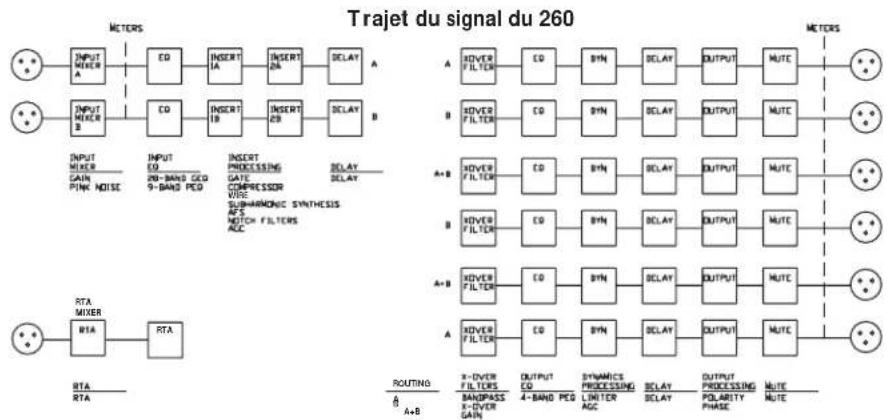
flowchart
graph LR
    subgraph METERS
        A1["INPUT MIXER A"] --> B1["ED"]
        B1 --> C1["INSERT IA"]
        C1 --> D1["INSERT 2R"]
        D1 --> E1["DELAY A"]
        A2["INPUT MIXER B"] --> B2["ED"]
        B2 --> C2["INSERT IB"]
        C2 --> D2["INSERT 2R"]
        D2 --> E2["DELAY B"]
    end

    subgraph INPUT Mixer
        A3["INPUT MIXER GAIN PINK NOISE"] --> B3["ED"]
        B3 --> C3["29-BAND GEO 9-BAND PED"]
        C3 --> D3["INSERT PROCESSING GATE COMPRESSOR VINS SUBHARMONE SYNTHESIS AFS NOTCH FILTERS ACC"]
        D3 --> E3["DELAY DELAY"]
    end

    subgraph RTA
        A4["RTA MIXER RTA"] --> B4["RTA"]
    end

    subgraph ROUTING
        A5["A"] --> B5["ED"]
        B5 --> C5["BYN"]
        C5 --> D5["DELAY"]
        D5 --> E5["OUTPUT"]
        E5 --> F5["MUTE"]
        F5 --> G5["METERS"]
        A6["A+B"] --> B6["ED"]
        B6 --> C6["BYN"]
        C6 --> D6["DELAY"]
        D6 --> E6["OUTPUT"]
        E6 --> F6["MUTE"]
        F6 --> G6["METERS"]
        A7["A+B"] --> B7["ED"]
        B7 --> C7["BYN"]
        C7 --> D7["DELAY"]
        D7 --> E7["OUTPUT"]
        E7 --> F7["MUTE"]
        F7 --> G7["METERS"]
        A8["A"] --> B8["ED"]
        B8 --> C8["BYN"]
        C8 --> D8["DELAY"]
        D8 --> E8["OUTPUT"]
        E8 --> F8["MUTE"]
        F8 --> G8["METERS"]
        A9["A+B"] --> B9["ED"]
        B9 --> C9["BYN"]
        C9 --> D9["DELAY"]
        D9 --> E9["OUTPUT"]
        E9 --> F9["MUTE"]
        F9 --> G9["METERS"]
        A10["A-+B"] --> C10["ED"]
        C10 --> C11["BYN"]
        C11 --> D11["DELAY"]
        D11 --> E11["OUTPUT"]
        E11 --> F11["MUTE"]
        F11 --> G11["METERS"]
        A11["A-+B"] --> C12["ED"]
        C12 --> C13["BYN"]
        C13 --> D13["DELAY"]
        D13 --> E13["OUTPUT"]
        E13 --> F12["MUTE"]
        F12 --> G12["METERS"]
    end

    style METERS fill:#f9f,stroke:#333
    style ROUTING fill:#ccf,stroke:#333
- Depuis le mode de programmation, maintenez la touche PROGRAM/CONFIG enfoncée jusqu'à ce que le coin inférieur de la fenêtre affiche Configure
- Vous pouvez soit appuyer sur la touche du module à éditer (DYNAMICS, par exemple), ou si vous souhaitez modifier tous les modules, vous pouvez utiliser les touches PREV PG et NEXT PG pour vous déplacer dans chaque module. La première page en mode de configuration est la suivante :

- Vous êtes maintenant dans le module de correction pré-filtres actifs. La flèche indique que vous avez sélectionné un correcteur. Tournez la molette DATA pour sélectionner le correcteur paramétrique (PEQ) ou graphique (GEQ). Appuyez et tournez la molette DATA pour coupler les modules A et B. Vous devez sélectionner les mêmes types de correcteurs pour les coupler. Utilisez les touches PREV PG et NEXT PG pour sélectionner A ou B, puis un écran ressemblant à celui-ci devrait s'afficher :

- Vous êtes maintenant dans le module d'insertion pré-filtres actifs. La flèche (avec les témoins des modules 1 ou 2 et les témoins A et B) indique quel module est sélectionné. Tournez la molette DATA pour sélectionner Wire, AGC, Compressor, AFS, Noise Gate ou Subharmonic Synthesizer. Appuyez puis tournez la molette DATA pour coupler/découpler les modules A et B. Sélectionnez deux effets identiques pour les coupler. Utilisez les touches PREV PG et NEXT PG pour sélectionner A ou B, 1 et 2. L'écran suivant ressemble à ceci :
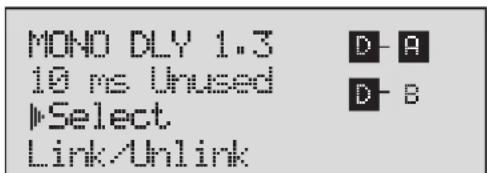
- Vous êtes maintenant dans le module de délai pré-filtres actifs. La flèche (avec les témoins A et B) indique quel module est sélectionné. Tournez la molette DATA pour sélectionner le type de délai et le retard. Appuyez puis tournez la molette DATA pour coupler/découpler les modules A et B. Sélectionnez deux effets identiques pour les coupler. Utilisez les touches PREV PG et NEXT PG pour sélectionner A ou B, 1 et 2. L'écran suivant ressemble à ceci :

- Vous êtes maintenant dans le module des filtres actifs. La flèche (avec les témoins A et B) indique quel module est sélectionné. Tournez la molette DATA pour sélectionner le type de filtre actif. Appuyez puis tournez la molette DATA pour sélectionner l'affectation dans le trajet du signal. Vous pouvez sélectionner l'entrée A, l'entrée B ou la somme des entrées A+B à n'importe quelle entrée mono de filtre actif. Un filtre actif stéréo ne peut recevoir que A et B affecté à ses deux entrées. Utilisez les touches PREV PG et NEXT PG pour sélectionner A ou B et les sorties 1-6. L'écran suivant ressemble à ceci :

- Vous êtes maintenant dans le module du correcteur post-filtres actifs. La flèche indique quel type de correcteur est sélectionné. Tournez la molette DATA pour sélectionner le type de correcteur paramétrique. Utilisez les touches PREV PG et NEXT PG pour sélectionner les sorties 1-6, puis pour vous déplacer sur l'écran du module suivant. L'écran suivant ressemble à ceci :

- Vous êtes maintenant dans le module de traitement de la dynamique post-filtres actifs. La flèche indique si vous avez sélectionné le limiteur ou le gain automatique AGC. Tournez la molette DATA pour sélectionner le type de traitement. Utilisez les touches PREV PG et NEXT PG pour sélectionner les sorties 1-6, puis pour vous déplacer sur l'écran du module suivant. L'écran suivant ressemble à ceci :
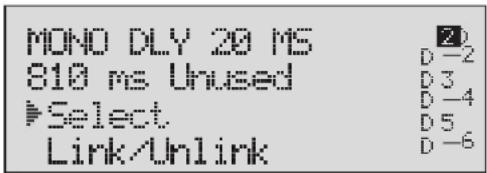
- Vous êtes maintenant dans le module de délai post-filtres actifs. La flèche (avec l'indication des sorties 1-6) indique quel bloc de délai est sélectionné. Tournez la molette DATA pour sélectionner le type de délai et le temps de retard. Appuyez puis tournez la molette DATA pour coupler/découpler les sorties de délai 1-6. Utilisez les touches PREV PG et NEXT PG pour sélectionner les sorties 1-6, puis pour vous déplacer sur l'écran du module suivant. L'écran suivant ressemble à ceci :
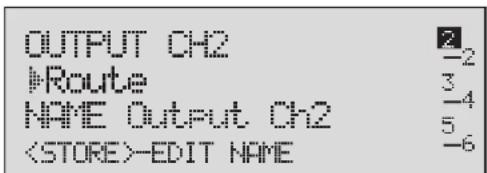
- Vous êtes maintenant dans le module d'affectation des sorties. Ce module vous permet également de nommer le module. La flèche (ainsi que les témoins des sorties 1-6) indique le bloc du module de sortie sélectionné. Tournez la molette DATA pour sélectionner l'affectation des sorties. Appuyez sur la touche STORE pour afficher la page vous permettant de nommer le module. L'écran suivant ressemble à ceci :
NAME: Output Ch2
<DATA> - SELECT CHARACTER
<PREV/NEXTPG> - LEFT/RIGHT
<STORE>-EDIT/<UTIL>-EXIT
- Une fois que vous avez nommé les affectations, appuyez sur la touche UTILITY pour revenir en mode de configuration. Si vous avez effectué toutes les opérations de configuration nécessaires, vous pouvez appuyer sur la touche PROGRAM pour revenir en mode de programmation où vous pouvez sauvegarder votre configuration utilisateur.
3.6 Sauvegarde des modifications de configuration
Lorsque vous avez apporté vos modifications à la configuration, appuyez sur la touche STORE pour sauvegarder. L'écran devrait ressembler à ceci :
NAME: BOOK VENUE
<DATA> - SELECTS CHARACTER
<PREV/NEXTPG> - LEFT/RIGHT:
PRESS <STORE> TO ADVANCE
saisissez le nouveau nom de votre configuration. Si vous souhaitez annuler, appuyez sur la touche PROGRAM/CONFIG.
DÉTAIL
DES
PARAMETRES

Le DriveRack™ PA offre des possibilités d'édition très complètes de chaque paramètre de chaque effet. La section suivante décrit tous les paramètres du DriveRack 260.
4.1 Correcteur pré-filtres actifs
La section Pre-Crossover EQ du DriveRack™ PA peut être configurée en correcteur graphique 28 bandes ou correcteur paramétrique 9 bandes simples ou couplés.
GEQ
EQ On/Off
Active ou désactive le correcteur graphique.
Flatten/Restore
Ce paramètre met à plat la réponse du correcteur graphique ou revient au dernier réglage effectué. Le DriveRack PA vous permet de quitter cette fenêtre et d'y revenir sans pour autant perdre vos réglages de correction.
Frequency (F) 31,5 Hz à 16 kHz
Ce paramètre vous permet de sélectionner l'une des 28 fréquences disponibles.
Gain (G) -12 à +12 dB
Ce paramètre vous permet de régler le niveau de l'une des 28 bandes par pas de 0,5 dB.
PEQ
EQ On/Off
Active ou désactive le correcteur paramétrique.
Flat Set/Undo
Ce paramètre remet le correcteur à plat ou conserve les réglages.
Band 1 Frequency 20 à 20 kHz (Baxendal grave)
Détermine la fréquence du filtre Baxendall paramétrique grave.
Slope 1 3-12 dB/Octave
Détermine la pente du filtre Baxendall paramétrique grave.
Level 1 -12 à12 dB
Détermine le gain du filtre Baxendall paramétrique grave.
Band (2-8) Frequency 20 à20 kHz
Détermine la fréquence du correcteur paramétrique sélectionné.
Q (2-8) 0.20 à 16
Détermine la largeur de bande (facteur de qualité Q) du filtre sélectionné.
Level (2-8) -12 à 12 dB
Détermine le gain du correcteur paramétrique sélectionné.
Band 9 Frequency 20 to 20 kHz (Baxendal aigu)
Détermine la fréquence du filtre Baxendall paramétrique aigu.
Slope 9 3-12 dB/Octave
Détermine la pente du filtre Baxendall aigu.
Level 9 -12 à 12 dB
Détermine le gain du filtre Baxendall aigu.
4.2 Suppresseur de Larsen
Le DriveRack™ 260 dispose du système breveté AFS (Advanced Feedback Suppression) de suppression du Larsen. Le Larsen est généré lorsque le signal d'un micro ou d'une guitare est reproduit par un amplificateur puis repris à nouveau par le micro, et ainsi de suite. Le système AFS utilise des circuits de détection de fréquence de précision et un traitement extrêmement sophistiqué pour déterminer quelles sont les fréquences exactes à l'origine de ce Larsen et devant être supprimées (plutôt que de supprimer une plage de fréquence trop large). Le module AFS du DriveRack™ 260 permet à l'utilisateur d'optimiser la suppression du Larsen. Dans le passé, ce traitement était confié aux correcteurs graphiques. Cette méthode n'est cependant pas acceptable pour ce type de traitement car un seul curseur d'un correcteur graphique d'une précision d'un tiers d'octave supprime environ la moitié de l'énergie du signal. Grâce au module AFS, le Larsen est automatiquement supprimé sans pour cela atténuer une plage trop large du signal et par conséquent, sans modifier la réponse de façon audible. La courbe ci-dessous compare le système AFS par rapport aux systèmes concurrents et aux correcteurs graphiques conventionnels :
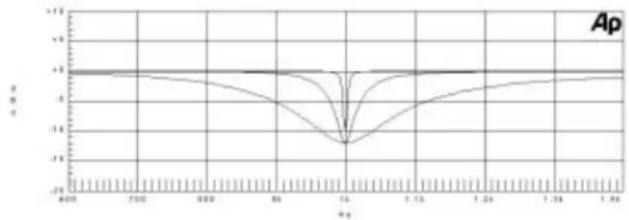
Active ou désactive le module AFS. Si le module AFS est réglé sur Off, les filtres ne sont pas activés et l'algorithme est inactif (les filtres ne sont pas mis à jour). Si le module AFS est réglé sur On, les filtres sont actifs et sont mis à jour selon le mode sélectionné (mode Fixed ou Live).
Clear Live/All
Ce paramètre initialise les filtres. Si vous sélectionnez Clear Live, les filtres à recherche automatique sont initialisés. Si vous sélectionnez Clear All, alors tous les filtres sont initialisés. Si vous sélectionnez Clear Live ou Clear All, l'écran affiche "Start w/ Data Wheel" (lancez l'initialisation à l'aide de la molette) sur la troisième ligne. Si vous avez sélectionné Clear (none), cette ligne ne s'affiche pas. Lorsque l'utilisateur se déplace sur cette troisième ligne et tourne la molette (lorsque Clear Live ou Clear All est sélectionné), les filtres sont initialisés.
Mode - Live ou Fixed
Lorsque le mode est fixe, l'algorithme recalcule uniquement les filtres fixes. Lorsque le mode est Live, l'algorithme met uniquement à jour les filtres à recherche automatique. En mode FIXED, les filtres sont automatiquement assignés à une fréquence source de Larsen, restant ainsi sur cette fréquence jusqu'à ce que vous demandiez l'initialisation du filtre. Le mode fixe est utilisé avant le concert, sans signal d'entrée. Avec le mode LIVE, les filtres détectent et suppriment automatiquement le Larsen pendant le spectacle. Lorsque tous les filtres Live sont utilisés, le premier filtre est initialisé et se met automatiquement à chercher la fréquence du Larsen et se cale sur cette fréquence. Le deuxième filtre se met alors à chercher une autre fréquence de Larsen, se cale, etc. Ce mode est utile car les fréquences de Larsen peuvent varier lors du déplacement du micro, ou lorsque les conditions du concert changent.
Remarque : Seuls les réglages des filtres fixes sont sauvegardés avec le nouveau programme.
Type - Speech, Low Music, Medium Music et High Music
Si vous avez sélectionné les modes Fixed ou Live, l'écran affiche : "Type". Les options sont alors Speech (discours), Music Low (musique bas), Music Medium (musique médium) et Music High (musique haut). Les types modifient la largeur de bande (facteur Q), la sensibilité et le type d'algorithme. Les valeurs sont : Speech (bande passante = 1/5 d'octave et Q = 7,25), Music Low (bande passante = 1/10 d'octave et Q = 14,5), Music Medium (bande passante = 1/20 d'octave et Q = 29), Music High (bande passante = 1/80 d'octave et Q = 116). Remarque : Pour assurer la suppression du larsen dans les basses fréquences, le module AFS peut placer un filtre plus large sur les fréquences inférieures à 700 Hz..
Filtres fixes - 0 à 12
La plage de valeur de ce paramètre est de 0 à 12. Le nombre maximum de filtres est de 12, et le nombre de filtres Live correspond au nombre total de filtres moins le nombre de filtres fixes utilisés. Si vous modifiez cette valeur avant d'initialiser les filtres, les filtres s'initialisent l'un après l'autre en fonction du nombre de filtres sélectionnés en commençant par le dernier. Par exemple, si le nombre de filtres fixes diminue, le dernier filtre fixe utilisé est initialisé. De la même façon, si vous augmentez le nombre de filtres fixes (le nombre de filtres Live diminue), c'est le dernier filtre Live qui est initialisé. L'utilisation des filtres Fixed/Live est indiquée au bas de chaque page de l'effet de suppression du larsen. 'F' indique un filtre fixe disponible et 'L' indique un filtre Live disponible. Les lettres en surbrillance indiquent les filtres utilisés..
Ce paramètre permet d'activer ou de désactiver les filtres Live.
Lift After - 5 secondes à 60 minutes
Ce paramètre vous permet de régler le processeur de sorte que les filtres Live deviennent à nouveau automatiquement disponibles après une durée définie (paramètre "Lift After"). La plage est variable de 5 secondes à 60 minutes. Cette fonction est utile si le micro se déplace sur scène ou si les caractéristiques du concert changent dans le temps. Par exemple, si un micro ne présente aucun signe de Larsen, ceci permet de libérer un filtre et d'améliorer la réponse. Si le Larsen est toujours présent (après la suppression du filtre), le filtre se cale à nouveau sur cette fréquence et supprime le Larsen
Nombre total de filtres 1-12
Ce paramètre détermine le nombre de filtres utilisés.
4.3 Synthétiseur de subharmoniques
Le module Subharmonic Synthesizer a été optimisé pour améliorer la réponse dans les basses fréquences dans de nombreuses applications professionnelles dont les boîtes de nuit, les applications DJ, les applications de cinéma et de films, l'enregistrement musical, les concerts et la radiodiffusion. Le module Subharmonic Synthesizer offre deux bandes individuelles de synthèse subharmonique, ce qui permet d'obtenir un meilleur contrôle et une précision accrue du traitement. Le circuit indépendant d'accentuation des basses fréquences a été conçu pour optimiser les résultats des systèmes d'enceintes basse fréquence haute performance.
Sub-Harmonics Synth - 0 à 100 %
Ce paramètre détermine le niveau du module Subharmonic Synthesizer.
24 - 36 Hz et 36 - 56 Hz (synthèse subharmonique) - niveaux - 0 à 100 %
Ces réglages vous permettent d'affiner la réponse de votre système et l'ajout de basses fréquences. Par exemple, si le son est trop sourd, diminuez le niveau de la plage 36 à 56 Hz. Si vos Woofers sont en limite de fonctionnement (avec des bruits parasites), diminuez le niveau de la plage 24 Hz à 36 Hz. Il se peut que certains réglages fonctionnent parfaitement avec une salle et pas du tout avec une autre. Dans ce cas, modifiez les réglages selon les besoins. Essayez jusqu'à obtenir une réponse riche profonde et étendue dans les basses. Rappelez-vous que vous ne sélectionnez pas la fréquence, mais le niveau de chaque bande.
4.4 Noise Gate
Gate On/Off
Active les Noise Gates de façon locale (gestion par bande) ou globale.
Threshold -50 à 20 dBu
Ce paramètre correspond au seuil d'ouverture du Noise Gate. Les signaux dont le niveau est supérieur au seuil passent librement. Les autres sont atténués. Attention aux chutes de réverbération (ou fins de notes en général) lorsque vous réglez ce paramètre.
Ratio 1:1.0 à 1:15
Ce paramètre détermine le taux d'atténuation appliqué aux signaux dont le niveau est inférieur au seuil. Ce taux est l'inverse du taux utilisé par les compresseurs. Si vous sélectionnez un taux de 1:4, les signaux dont le niveau est 1 dB en dessous du seuil seront atténués de 4 dB en dessous du niveau du seuil.
Attack 0.1 à 200 ms
L'attaque détermine le temps mis par le Noise Gate à s'ouvrir lorsque le signal franchit le seuil. Utilisez des temps très rapides pour ne pas couper le début des signaux rapides.
Hold 0 à 500 ms
La fonction Hold détermine la durée pendant laquelle le Noise Gate doit rester ouvert lorsque le niveau du signal repasse en dessous du seuil.
Release 360 à 5 dB
Détermine la durée mise par le Noise Gate pour se fermer ou atténuer le signal après la fin de la durée Hold.
Max ATT 0 à Inf. dB
Détermine l'atténuation maximum du Noise Gate.
4.5 Commande automatique de gain (AGC)
Le module AGC permet de garder le niveau du signal constant en sélectionnant un niveau de sortie cible (Target) dans une fenêtre de niveau donnée (Window). Le module AGC conserve le signal autour de la valeur Target dans la fenêtre Window sélectionnée en modifiant lentement le gain. Le gain maximum pouvant être appliqué au signal est sélectionné par le paramètre Gain. Lorsque le niveau du signal d'entrée chute en-deçà du seuil bas Low Threshold, le module AGC modifie le gain et revient à valeur unitaire. Ceci évite que le module AGC ajoute du gain en absence de signal, ce qui remonterait le niveau du bruit de fond. Les niveaux élevés sont atténués par un limiteur rapide pour éviter toute distorsion par écrêtage. Les afficheurs de niveau de seuil du module AGC indiquent dans quelle plage de niveau se situent les signaux. Le T (jaune) indique que le signal est dans la fenêtre Window. Le + (rouge) indique que le signal déclenche le limiteur. Le – (vert) indique que le module AGC applique le gain maximum et que le niveau du signal est sous la fenêtre Window. Lorsque l'afficheur de seuil est éteint, le niveau du signal est inférieur au niveau du seuil bas Low Threshold.

line
| Input | Output | |-------|--------| | -50 | -50 | | -40 | -30 | | -30 | -20 | | -20 | -10 | | -10 | -5 | | 0 | 0 | | 10 | 5 | | 20 | 10 |AGC : On/Off
Active/désactive le module AGC.
Target : (Targ) -20 à 20 dB
Détermine le niveau moyen de sortie cible. Si le niveau moyen du signal dépasse la valeur Target, le gain est réduit. À l'inverse, le gain est appliqué.
Gain : 1 à 20 dB
Détermine le gain maximum appliqué au signal par le module AGC.
Window : 1 à 10 dB
Détermine la fenêtre de variation du niveau du signal de sortie.
Low Threshold : -60 à -30 dB
Le seuil bas détermine la limite inférieure du module AGC. Ceci évite que le module AGC applique du gain aux signaux de faible niveau ou au bruit de fond.
Attack : 0,20 à 5 secondes
Détermine la vitesse à laquelle le gain est appliqué par le module AGC.
Release : 30 à 1 dB/seconde
Détermine la vitesse à laquelle l'atténuation est appliquée par le module AGC.
4.6 Filtres Notch
Les filtres Notch conviennent parfaitement pour atténuer certaines fréquences du signal de façon sélective. Vous disposez d'un maximum de six filtres Notch pour les six sorties.
Notch On/Off
Active/désactive les filtres Notch.
Frequency (1 à 6) 20 à 20 kHz
Détermine la fréquence du filtre Notch sélectionné.
Gain -36 à 6 dB
Détermine le niveau du filtre Notch. Réglez sur +6 dB pour déclencher le Larsen sur la fréquence à atténuer, puis réglez sur -3 dB à -36 dB.
Q 16 à 128
Détermine la largeur de bande du filtre Notch.
4.7 Filtres actifs
Les filtres actifs divisent le signal en différentes bandes de fréquences. Ceci vous permet d'utiliser les haut-parleurs uniquement avec les signaux correspondant à leur rendement optimal.
Chaque bande de fréquence est amplifiée par son propre amplificateur de puissance. Les filtres actifs du DriveRack™ PA peuvent être configurés en 2 x 3, 4, 5 ou 6. L'annexe A.5 illustre chacune des configurations disponibles. Le filtre passe-haut ou passe-bas édité est indiqué par la mise en surbrillance du bord de la zone graphique.
Frequency
Détermine la fréquence du filtre passe-bas de 20 à 20 kHz.
Type
Détermine le type de filtre. Les types sont : BW 6, 12, 18, 24 (filtre Butterworth avec une pente de 6, 12, 18 ou 24 dB/Octave) et LR 12, 24 (filtre Linkwitz-Riley avec une pente de 12 ou 24 dB/Octave).
Gain
Détermine le gain du filtre sélectionné. Plage Infini à +20 dB.
4.8 Correcteur paramétrique
En plus des options de correction pré-filtres actifs, le DriveRack™ 260 dispose d'un correcteur paramétrique 2 ou 3 bandes placé après la section des filtres actifs. Les paramètres de correction post-filtres actifs sont réglables.
PEQ On/Off
Active ou désactive le correcteur paramétrique.
L'illustration de la page suivante montre les courbes du filtre paramétrique à largeur constante.

line
| Frequency | Magnitude | | --------- | --------- | | 10^1 | 0 | | 10^2 | 0 | | 10^3 | 12 | | 10^4 | 0 |Flatten/Restore
Ce paramètre remet le correcteur à plat ou conserve les réglages..
Type
Ce paramètre sélectionne le type de filtre : 1. Bell-All (filtres en cloche) 2. HShelf - Un filtre Baxendall aigu avec les autres filtres de type en cloche 3. LShelf - Un filtre Baxendall grave avec les autres filtres de type en cloche 4. LHShelf - Un filtre Baxendall grave, un filtre Baxendall aigu avec les autres filtres de type en cloche.
Band (1-4) Frequency 20 Hz à 20 kHz
Sélectionne la fréquence du filtre paramétrique.
Level (1-4) -12 dB à 12 dB
Détermine le niveau du correcteur paramétrique sélectionné
Q (1-4) 0.20 à 16 dB
Détermine la largeur de bande (facteur de qualité Q) du filtre sélectionné.
4.9 Compresseur/limiteur
Le DriveRack™ 260 dispose également de modules de compression et de limitation. Le compresseur est de type stéréo large bande et est situé avant les filtres actifs. Le compresseur est l'outil idéal pour obtenir un niveau de sortie homogène avec des instruments comme les guitares et les chants. Les limiteurs sont situés de façon stratégique sur chacune des sorties stéréo pour la protection des amplificateurs et des enceintes. Remarquez que vous pouvez consulter l'affichage du seuil de déclenchement du compresseur et des limiteurs dans la section Meter, en maintenant la touche Utility enfoncée. Les paramètres sont réglables.
COMPRESSEUR
Compressor On/Off
Active ou désactive le module de compression.
OverEasy (O) Off à 10
Les compresseurs disposent de dix niveaux de paramètre OverEasy®. Le point de la courbe où la compression entre en action ("Knee") est primordial. Lorsque le compresseur atténue le signal de façon abrupte quand le niveau passe au-dessus du seuil, la compression est dite de type "Hard Knee". La fonction OverEasy® (aussi appelée "Soft Knee") correspond à la compression progressive du signal. La compression OverEasy® commence avant que le signal n'atteigne le seuil et applique la compression totale lorsque le niveau a dépassé le seuil. La compression OverEasy® offre une sonorité plus douce et plus naturelle pour la plupart des applications. Lorsque vous recherchez une compression douce, utilisez la fonction VariKnee™. Elle vous offre un choix de dix niveaux de compression OverEasy® (1 étant une compression très dure et 10 correspondant à la fonction OverEasy®). Ceci vous permet de sélectionner avec précision la pente de compression que vous souhaitez utiliser.
Threshold (T) -40 à +20 dBu
Le seuil correspond au niveau à partir duquel le traitement est appliqué au signal. Si le niveau de seuil est réglé sur -10 dBu, tout signal supérieur à -10 dBu est compressé. Le niveau des signaux inférieurs à -10 dBu reste inchangé. Une compression douce est appliquée quand seulement les passages les plus forts du signal passent au-dessus du seuil. Les compressions importantes sont obtenues en réglant le seuil assez bas pour que quasiment la totalité du signal soit au-dessus du seuil. Pour la plupart des signaux, vous obtiendrez une compression naturelle en conservant la majorité du signal juste en dessous du seuil de sorte que seules les transitoires passent le seuil.
Ratio (R) 1.0 à Inf:1
Le taux correspond au rapport de réduction de gain lorsque le signal franchit le seuil. Un taux de 2:1 signifie que lorsque le signal d'entrée dépasse le seuil de 2 dB, la compression permet d'obtenir un signal de sortie d'uniquement 1 dB au-dessus du seuil. Pour obtenir une compression légère, utilisez un taux faible. Pour une compression plus forte, utilisez une valeur de taux plus élevée. Un réglage de Inf:1 permet d'utiliser le compresseur en limiteur.
Gain (G) -20 à +20 dB
Ce paramètre est utilisé pour compenser la perte de gain liée au traitement par compression. En compressant fortement un signal et en relevant son niveau de sortie pour obtenir le même niveau qu'en entrée, l'utilisateur peut créer un signal qui semble être beaucoup plus fort qu'il n'est en réalité.
Auto On/Off
Lorsque le mode Auto est activé, le 260 règle automatiquement les paramètres Attack, Hold et Release en fonction du signal. Ce mode modifie ces paramètres en temps réel pour obtenir un résultat optimum en fonction du signal. Pour la plupart des applications, ce mode est non seulement le plus rapide, mais il s'avère en général qu'il vous permet d'obtenir le meilleur résultat (essayer de frapper une caisse claire avec les deux réglages pendant trois minutes).
Attack 0.1 ms à 200 ms
L'attaque correspond à la durée mise par le compresseur pour commencer à traiter le signal une fois que son niveau est passé au-dessus du seuil. Les temps d'attaque rapides conviennent aux signaux comportant de nombreuses transitoires rapides. Ce réglage est inactif en mode auto.
Hold 0 à 500 ms
Ce paramètre détermine le temps de maintien du traitement de la compression par le 260 après que le niveau du signal est repassé en dessous du seuil. Une valeur élevée permet d'adoucir le son lorsque le signai comporte plusieurs pointes rapides de niveau rapprochées dans le temps. En général, une valeur moyenne permet d'obtenir une compression avec un son plus naturel. Une valeur trop importante risque de surcompresser le signal. Ce réglage est inactif en mode auto.
Release 360 dB/s à 5 dB/s
Le rétablissement correspond au temps mis par le compresseur à cesser le traitement une fois que le niveau du signal est repassé en dessous du seuil. Le rétablissement est exprimé en dB par seconde. Par exemple, si le rétablissement est réglé sur 5 dB/s et si le niveau du signal est atténué de 10 dB, le temps de rétablissement est de 2 secondes. Un rétablissement trop rapide peut induire des variations audibles du niveau de sortie. Une valeur trop lente peut induire la compression de signaux qui ne dépassent pas le seuil. Ceci peut causer des chutes de volume indésirables. Ce réglage est inactif en mode auto.
LIMITEUR
Limiter On/Off
Active/désactive le limiteur.
OverEasy (O) Off à 10
Les limiteurs disposent de dix niveaux réglables du paramètre OverEasy®. Le point de la courbe où la compression entre en action ("Knee") est primordial. Lorsque le compresseur atténue le niveau du signal de façon abrupte quand le niveau passe au-dessus du seuil, on dit que la compression est de type "Hard Knee". La fonction OverEasy® (aussi appelée "Soft Knee") correspond à la compression progressive du signal. La compression OverEasy® commence avant que le signal n'atteigne le seuil, et applique le taux de compression total lorsque le niveau a dépassé le seuil. La compression OverEasy®, par sa nature, offre une sonorité plus douce et plus naturelle pour la plupart des applications. Lorsque vous recherchez une compression douce (au son naturel ou léger), utilisez la fonction VariKnee™. La fonction VariKnee™ vous offre un choix de dix niveaux de compression OverEasy® (1 étant une compression très dure et 10 correspondant à la fonction OverEasy®). Ceci vous permet de sélectionner avec précision la pente de compression que vous souhaitez utiliser.
Threshold (T) -40 à +20 dBu
Le seuil correspond au niveau à partir duquel le traitement est appliqué au signal. Si le niveau de seuil est réglé sur -10 dBu, tout signal supérieur à -10 dBu est compressé. Le niveau des signaux inférieurs à -10 dBu reste inchangé. Une compression douce est appliquée quand seuls les passages les plus forts du signal dépassent le seuil. Les compressions importantes sont obtenues en réglant le seuil assez bas pour que quasiment la totalité du signal soit au-dessus du seuil. En général, vous obtiendrez une compression naturelle en conservant la majorité du signal juste en dessous du seuil de sorte que seules les transitoires passent le seuil..
Auto On/Off/
Cette fonction règle automatiquement les paramètres Attack, Hold et Release.
Attack .01 à 200 ms (par bande ou global)
Détermine la vitesse de réaction du limiteur à compressor le signal lorsqu'il franchit le seuil. Utilisez un temps d'attaque plus long pour les basses fréquences et plus court pour les aigus.
Hold 0 à 500 ms (par bande ou global)
Détermine le temps de maintien de la limitation après que le niveau du signal ait chuté en dessous du seuil. Ceci permet de faire durer la limitation après qu'elle ait été déclenchée. Veillez à ne pas utiliser une durée trop longue (le limiteur resterait alors toujours actif).
Release 360 à 5 dB/s (par bande ou global)
Comme pour le compresseur, le temps de rétablissement détermine le temps mis par le limiteur pour cesser d'atténuer le niveau une fois le signal redescendu en dessous du seuil. Utilisez un temps d'attaque plus long pour les basses fréquences et plus court pour les aigus.
Peakstop+™ On/Off et 1-6
Active/désactive la limitation de crêtes. La limitation PeakStop+ est à deux étapes : une première étape Instantaneous Transient Clamp™ bloque les crêtes avec une fonction logarithmique d'écrêtage doux. Cette fonction empêche le signal de dépasser le niveau déterminé par le réglage OVERSHOOT et ne produit pas de bruits secondaires. Le deuxième étage Limiting™ contrôle le signal d'entrée et anticipe sur la réduction de gain à appliquer pour que le niveau
de sortie du signal reste inférieur au plafond du paramètre Instantaneous Transient Clamp™. Notez que de par sa nature, le limiteur PeakStop+™ doit être inséré après le réglage OUTPUT GAIN.
Overshoot 1-6
Ce paramètre détermine le niveau maximal pouvant être toléré par la fonction de blocage des transitoires instantanées Instantaneous Transient Clamp™.
4.10 Délai d'alignement
Le DriveRack™ 260 dispose d'un délai d'alignement permettant de compenser les retards occasionnés par les problèmes d'alignement entre les transducteurs d'une même enceinte. Ce délai permet de compenser les différences de vitesse de propagation entre les fréquences graves et aiguës. Les paramètres du délai d'alignement sont réglables : :
Delay On/Off
Active ou désactive le module de retard d'alignement.
Length
Détermine le temps de retard d'alignement du délai : en secondes - 0 - 2,7 s, en pieds - 0 - 11,3 et en mètres - 0 - 3,43. Les réglages Fins sont obtenus par pas de 20 us. Les réglages plus grossiers se font par pas de 190 ms.
Units - Seconds, Feet ou Meters
Sélectionne l'unité de mesure utilisée par le module de délai.
4.11 Affectation des entrées (IN)
L'affectation des signaux commence par le bloc INPUT ROUTING du 260. Ces paramètres sont réglables sur tous les programmes.
Input 1 Level -Inf à 20 dB
Détermine le niveau de l'entrée 1.
Input 2 Level -Inf à 20 dB
Détermine le niveau de l'entrée 2.
Level Inf à 20 dB
Détermine le niveau du canal sélectionné.
Master level Inf à 20 dB
Détermine le niveau général de sortie des signaux d'entrée mélangés.
Pink Noise On/Off
Active/désactive le générateur de bruit rose.
Noise Level -10 à 10 (Mixer et Router)
Détermine le niveau général du générateur de bruit rose.
4.12 Sorties
La section des sorties du DriveRack™ 260 vous permet de contrôler les niveaux de sortie et de compenser les déphasages des enceintes. Le réglage de niveau de sortie est situé avant l'étage compresseur/limiteur, ce qui signifie que les compresseurs/limiteurs affectent directement le niveau de sortie. Les paramètres de compensation de phase sont réglables. Consultez l'annexe A.9 pour obtenir un synoptique complet des signaux de sortie.
Shift On/Off
Ce paramètre active/désactive la fonction de compensation de phase de la sortie. Lorsque le réglage est sur Off, le déphasage est de 0° et la polarité est positive.
Polarity On/Off
Inverse la polarité du signal de sortie.
Phase 0 à -175°
Ce paramètre détermine le déphasage appliqué au signal de la sortie sélectionnée. La phase est référencée à celle du signal de la bande de sortie aiguë.
UTILITAIRES et NIVEAUX

La section Utility du DriveRack 260 vous permet de réaliser les opérations suivantes : réglages de sécurité, fonctions de mise sous tension, organisation de la liste des programmes, correction automatique, réglages des cavaliers de sortie et réglage du contraste de l'écran. Maintenez la touche Utility enfoncée pour passer à la section d'affichage des niveaux du 260. Cette section vous permet d'afficher les niveaux relatifs à : la compression, la limitation, les niveaux de contrôleurs de zones, et le calibrage des niveaux de sortie.
5.1.1 - Page 1 - LCD Contrast/Auto EQ Plot
La page 1 du menu Utility permet d'accéder aux fonctions de contraste de l'écran et de traçage de courbe. Étant donné que les conditions des spectacles varient, le DriveRack 260 vous permet de modifier le contraste de l'écran. Appuyez sur la touche UTILITY pour afficher la page suivante :
- Sélectionnez le paramètre de contraste en appuyant sur la molette DATA. Tournez ensuite la molette DATA jusqu'à obtenir la valeur souhaitée. La plage est réglable de 01 à 16.
- Sélectionnez la fonction Auto EQ Plot en appuyant sur la molette DATA jusqu'à ce que Auto EQ Plot soit sélectionné. Une fois l'option souhaitée sélectionnée, tournez la molette DATA pour sélectionner RTA ou GEQ. Pour quitter, appuyez sur la touche PROGRAM/CONFIG.
Le menu Utility du DriveRack 260 vous permet également de définir les options de mise sous tension (PUP, ou Power Up). Ceci vous permet de couper toutes les sorties lors de la mise sous tension, ou de revenir aux réglages utilisés lors de la dernière mise hors tension. La section ci-dessous explique la différence entre les réglages Load On et Load OFF. Pour accéder et éditer l'option Load Stored unit, utilisez la procédure suivante :
- En mode de programmation, appuyez sur la touche UTILITY et utilisez les touches PREV PG et NEXT PG pour vous rendre à la page suivante :
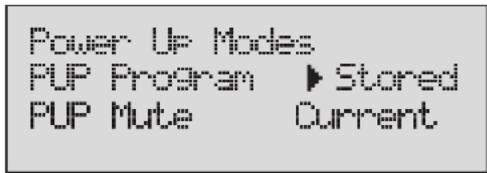
Stored : Lors de la mise sous tension (ou après une panne secteur), le processeur charge automatiquement un programme du tableau de programmes. Aucune édition non sauvegardée n'est conservée.
Current : Lors de la mise sous tension (ou après une panne secteur), le processeur recharge automatiquement la dernière configuration utilisée avant la mise hors tension, ce qui comprend les réglages apportés aux modules d'effets.
Vous avez également la possibilité de modifier la configuration pour que lors de la mise sous tension du DriveRack™, les sorties soient coupées, ou telles qu'elles étaient avant la mise hors tension. Pour modifier les Mutes de mise sous tension, procédez comme suit :
- En mode de programmation, appuyez sur la touche UTILITY et utilisez les touches PREV PG et NEXT PG pour vous rendre à la page suivante :
- Sélectionnez l'option PUP Mute en appuyant sur la molette DATA jusqu'à ce que PUP Mute soit sélectionnée. Une fois l'option PUP Mute sélectionnée, tournez la molette DATA jusqu'à sélectionner le réglage de Mute souhaité : (All, Saved) All = toutes les sorties sont coupées lors de la mise sous tension, Current = réglages identiques à la dernière mise hors tension. Pour quitter, appuyez sur la touche PROGRAM/CONFIG.
5.1.3 - Page 3 - configuration des ZC
Le DriveRack 260 peut utiliser les panneaux muraux de contrôle à distance. Cette fonction vous offre la possibilité de contrôler divers paramètres du 260 (volume, changements de programme, changements par fermeture de contact, etc.).
- En mode de programmation, appuyez sur la touche UTILITY et utilisez les touches PREV PG et NEXT PG pour vous rendre à la page suivante :
- Tournez la molette DATA pour sélectionner le Panel 1 à 6. Une fois le panneau sélectionné, appuyez sur la touche STORE pour l'éditer. L'écran vous offre le choix entre ZC-1 (volume), ZC-2 (volume et Mute), ZC-4 (quatre changements de programmes assignables) et ZC-4 (fermeture de contact) en tournant la molette DATA. Si vous sélectionnez ZC-1 ou 2, l'écran affiché est le suivant :
Panel 1
Boost 0dB
Output 10
20
Z0-2
Cut 0dB
30 50
40 60
- Appuyez sur la molette DATA pour sélectionner la plage de volume du potentiomètre du panneau ZC-2 ou ZC-2. Une fois cette plage déterminée, appuyez et tournez la molette DATA pour sélectionner l'une des six sorties affectée par le réglage de volume.
- Si vous sélectionnez ZC-3, vous pouvez affecter les touches A-D au chargement de Presets du 260. Lorsque vous avez sélectionné ZC-3, l'écran suivant apparaît :

- Appuyez et tournez la molette DATA pour sélectionner la touche A-D, puis assignez cette touche à un numéro de programme. "No change" signifie qu'aucun programme n'est assigné à cette sélection.
- La sélection d'un panneau ZC-4 vous permet d'assigner des commutateurs au 260. Une fois que vous avez sélectionné le panneau ZC-4, l'écran suivant apparaît :
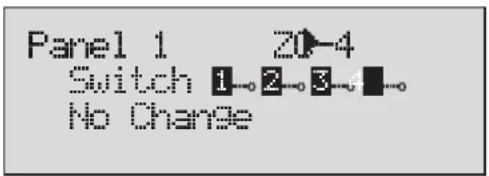
- Appuyez et tournez la molette DATA pour sélectionner n'importe quelle combinaison de commutateurs, puis assignez-la à un numéro de programme.
Pour obtenir de plus amples renseignements sur les panneaux de contrôle muraux, consultez la section 6.2.
5.1.4 - Page 4 - 6 - Sécurité
Pour protéger les éditions et configurations du DriveRack, le menu Utility est équipé de fonctions de verrouillage. Ce système de sécurité vous permet d'autoriser partiellement l'accès aux fonctions du processeur (liste des programmes, Store, Mutes, Inputs, Pre EQ, Inserts, Pre Delay, Crossover Post, EQ, Dynamics, Post Delay, Outputs, RTA et Program Lock) avec des niveaux de sécurité allant de Low à High.
En permettant divers niveaux d'accès, vous limitez l'accès aux utilisateurs. Ce système de sécurité vous permet également de créer des mots de passes uniques pour limiter/empêcher l'accès par d'autres utilisateurs.
- Avant de sélectionner des mots de passe, vous devez accéder au menu Security en appuyant sur la touche UTILITY et en utilisant les touches PREV PG et NEXT PG pour afficher la première page de sécurité de la section Utility. L'écran suivant s'affiche :

- La flèche indique le paramètre sélectionné pour l'édition. Pour sélectionner les paramètres à éditer dans la page courante, appuyez sur la molette DATA jusqu'à ce que la flèche soit sur le paramètre que vous souhaitez éditer.
- Lorsque le type de module est sélectionné, tournez la molette DATA pour sélectionner le module et les fonctions pour lesquelles vous souhaitez restreindre l'accès. Ces fonctions sont : Program changes, Program list, Mutes, Store, Inputs, Pre EQ, Insert 1, Insert 2, Pre Delay, Crossover, Post EQ, Dynamics, Post Delay et Outputs.
- Une fois le module sélectionné, appuyez sur la molette DATA pour sélectionner le niveau de sécurité du module sélectionné. Ce niveau de sécurité (High, Med ou Low) est sélectionné en tournant la molette DATA.
- Maintenant que vous avez affecté divers niveaux de sécurité aux modules du processeur, utilisez la touche NEXT PG pour passer à la page suivante :
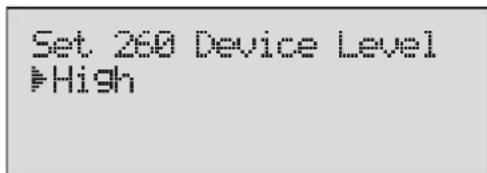
- Dans cette page, sélectionnez le niveau de sécurité général du processeur. Une fois le niveau de sécurité réglé, utilisez la touche NEXT PG pour passer à la page suivante :

- Appuyez sur la molette DATA pour sélectionner le mot de passe. Lorsque l'option du mot de passe a été sélectionnée, appuyez sur la touche STORE pour sélectionner un nom. L'écran suivant apparaît :
NAME: ROCK VENUE
- SELECT CHARACTER
(PREV/NEXTPG) - LEFT/RIGHT:
- Lorsque vous avez saisi le mot de passe, appuyez sur la touche STORE pour le sauvegarder.
Les trois niveaux de sécurité (High, Med et Low) permettent l'accès à trois niveaux d'utilisateurs. L'utilisateur avec le mot de passe haute sécurité peut modifier/verrouiller tous les modules et utilisateurs — L'utilisateur avec le mot de passe de moyenne sécurité a accès à un nombre limité de modules et de fonctions. L'utilisateur avec la protection Low n'a pas accès aux modules configurés avec un niveau de sécurité High ou Medium. Voici comment saisir un nouveau mot de passe :
- Depuis le mode de programmation, appuyez sur la touche UTILITY et utilisez les touches PREV PAGE et NEXT PAGE pour afficher l'écran suivant :
Password
Enter Password
Press Store
- Si vous souhaitez modifier le niveau de sécurité, appuyez sur la touche STORE pour saisir le mot de passe et afficher l'écran suivant :
NAME:

- SELECT CHARACTER
(PREV/NEXTPG) - LEFT/RIGHT:
- Une fois que vous avez saisi votre mot de passe, appuyez sur la touche STORE pour sauvegarder le mot de passe — le niveau de sécurité est modifié. Pour annuler cette procédure, appuyez sur la touche PROGRAM/CONFIG.
- Appuyez sur la touche PROGRAM/CONFIG pour revenir en utilisation normale.
- Après qu'un utilisateur avec accès Medium ou High ait modifié des réglages, il doit à nouveau régler le niveau de sécurité sur Low pour l'utilisation normale.
5.1.5- Page 7-8 - Liste/changement de programmes
Le DriveRack 260 vous permet de faire défiler les programmes dans l'ordre normal ou de créer des listes de programmes personnalisés dans le menu Utility. Cette liste permet l'accès restreint à une liste limitée de programmes. La liste de programmes ne peut être modifiée si les critères de sécurité ne sont pas remplis. Voici comment configurer une liste de programmes :
Depuis le mode de programmation, appuyez sur la touche UTILITY et utilisez les touches PREV PG et NEXT PG pour afficher la page suivante :

- Notez que le paramètre à éditer est souligné. Pour sélectionner le paramètre à éditer, appuyez sur la molette DATA jusqu'à ce que le paramètre à éditer soit souligné.
- Appuyez et tournez la molette DATA pour sélectionner List Size.
- Tournez ensuite la molette DATA pour régler la taille de liste et appuyez sur la touche NEXT PAGE. Appuyez sur la molette DATA et pour chaque index de la liste, sélectionnez le programme dont vous souhaitez permettre l'accès par les utilisateurs. Le numéro d'index correspond à la position du programme sélectionné dans la liste. Pour modifier le numéro (lorsqu'il est sélectionné), tournez la molette DATA.

- Pour définir le numéro de programme devant correspondre au numéro d'index, appuyez sur la molette DATA. Tournez la molette DATA pour sélectionner le numéro de programme souhaité.
- Lorsque vous avez construit votre liste de programmes, appuyez sur la touche PROGRAM/CONFIG pour quitter.
Program Lock signifie que les numéros de programmes inférieurs au numéro sélectionné ne peuvent pas être modifiés.
5.1.6 - Page - 8 - Cavaliers de niveau de sortie
Le menu Utility du DriveRack 260 vous permet de modifier les cavaliers de niveau de sortie sur 14 dB, 22 dB et 30 dB. Ces réglages sont utilisés par la fonction SETUP Wizard pour calculer le gain en sortie du 260.
- Depuis le mode de programmation, appuyez sur la touche UTILITY et les touches PREV PG et NEXT PG pour afficher la page suivante :
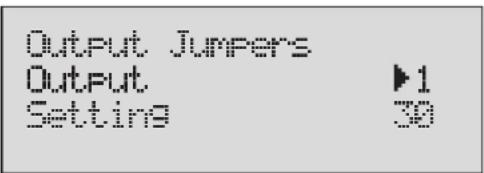
- Tournez la molette DATA pour sélectionner le niveau de sortie (1-6) à éditer.
- Appuyez sur la touche (pour sélectionner) et tournez la molette DATA pour choisir le niveau de sortie.
5.2.1 - Afficheurs de niveau
Pour visualiser les différents niveaux du 260, maintenez la touche UTILITY enfoncée jusqu'à ce que vous passiez à la page de gestion d'affichage des niveaux.
- Utilisez les touches PREV PG et NEXT PG pour afficher la page suivante :

Cette page affiche la réduction de gain des blocs de traitement de la dynamique configurés dans les blocs Insert 1 ou Insert 2.
- Utilisez les touches PREV PG et NEXT PG pour afficher la page suivante :

Cette page (ainsi que la suivante) affiche la réduction de gain des modules limiteurs des sorties 1-6.
- Utilisez les touches PREV PG et NEXT PG pour afficher la page suivante :

Cette page (ainsi que la suivante) affiche l'activité sur un maximum de six modules déportés ZC (variations de niveau, changement de programme, etc.).
- Utilisez les touches PREV PG et NEXT PG pour afficher la page suivante :
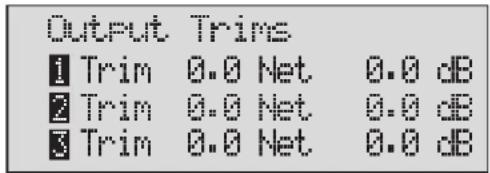
Cette page (ainsi que la suivante) indique la valeur des paramètres de sortie Trim et Net Reduction.
Gestion à distance
DriveWare™
Panneaux ZC

Pour faciliter la gestion des équipements DriveWare™, dbx Professional Products vous permet d'utiliser le logiciel DriveRack PC GUI (fourni) et les panneaux de télécommande de la série ZC (optionnels). La section qui suit aborde certaines informations relatives à l'utilisation du logiciel DriveWare (installation, systèmes requis, caractéristiques des câbles, utilisation et configuration de base pour les applications faisant appel aux modules ZC).
6.1.1 Installation de l'interface informatique
SYSTÈME REQUIS
Configuration minimale : processeur PC 266 MHz - moniteur couleur 16 bits - 64 Mo de RAM - Windows™ 95 OS R2 ou plus récent - Windows™ NT 4.0 ou plus récent - Taux de transfert de 38.4 kb (fixe).
Remarque — la configuration du port COM doit être stable, ce qui signifie que lorsque vous utilisez la liaison informatique, vous devez désactiver tous les autres appareils utilisant la liaison série RS232 COM.
INSTALLATION
- Installez l'interface DriveRack™ GUI depuis le site Internet de dbx Professional Products (www.dbxpro.com) ou directement depuis le CD-ROM sur votre ordinateur de bureau ou portable.
- Une fois le logiciel téléchargé ou une fois le CD installé, cliquez sur le fichier DriveRack™ setup.
- L'application vous demande où vous souhaitez installer le programme.
- Une fois l'installation du logiciel terminée, nous vous recommandons de relancer votre ordinateur.
- Réalisez toutes les connexions du réseau avant de lancer l'application.
Les informations suivantes vous offrent des indications sur l'utilisation de l'interface informatique DriveRack™ GUI.
UTILISATION ÉLÉMENTAIRE
Une fois le processeur connecté, lancez l'application de l'interface GUI en double-cliquant sur l'icône de l'application. Lorsque le programme démarre, il affiche la page UNIT, si le processeur n'est pas connecté au PC. Cette page dispose de représentations sous forme d'icônes du processeur utilisé : double-cliquez sur cette icône pour y accéder et l'éditer.
Si le processeur est connecté au PC, le programme démarre en affichant un synoptique du processeur — double-cliquez sur le module souhaité.
- Pour régler le menu Utility, maintenez le bouton droit de la souris enfoncé sur la barre supérieure de la fenêtre pour afficher le menu déroulant Utility.
Les menus Utility apparaissent comme suit :
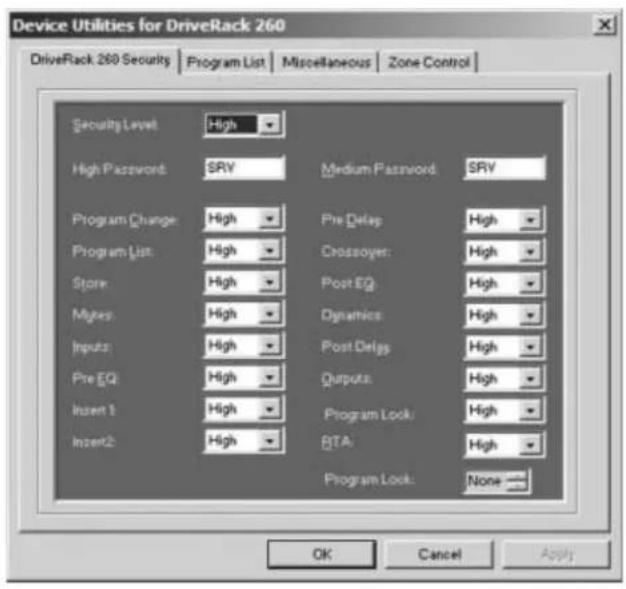
- Pour personnaliser le mode d'utilisation en fonction de vos besoins, nous vous recommandons de régler les préférences dans le répertoire Preference, accessible depuis le menu File :
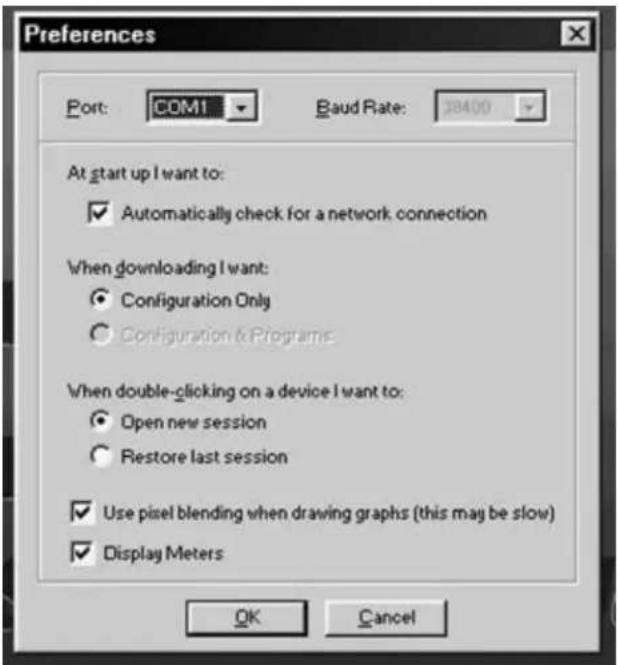
Remarque : La transmission (en Bauds) doit être de 38 400.
Câble de connexion pour l'interfaçage :
Interface PC GUI - Câble nul modem au format DB-9 femelle/femelle (3 mètres).
6.2.1 Contrôleurs ZC
Installation des contrôleurs de zone
L'installation des contrôleurs de zone DOIT être réalisée avec un câble de qualité VW-1 ou supérieure. Désignations NEC communes répondant à ce critère : CMP, CMR, CMG, CM et CMX.
Les contrôleurs de zone offrent des fonctions supplémentaires au DriveRack™ 260. Ils permettent le réglage en temps réel des niveaux de sortie, des Mutes et des changements de programmes depuis un seul panneau mural. Avec le 260, vous pouvez utiliser un maximum de six contrôleurs de zone. De plus, vous pouvez utiliser un contrôleur pour une seule zone et un autre contrôleur pour la totalité du système. Avec une distance maximum de 1700 m avec des câbles CAT5 équipés de connecteurs RJ-45, les contrôleurs de zone sont d'excellents systèmes de gestion à distance.
ZC-1
Le ZC-1 est un contrôleur de zone programmable permettant le réglage du volume sur panneau mural.
ZC-2
Le ZC-2 est un contrôleur de zone programmable permettant le réglage du volume et des coupures sur panneau mural.
ZC-3
Le ZC-3 permet la sélection des programmes sur panneau mural et compatible avec le 260.
ZC-4
Le ZC-4 permet la sélection des programmes par fermeture de contact pour la combinaison de zones.
ZC-BOB
Le ZC-BOB permet le câblage parallèle des contrôleurs.
Programmation
Pour être programmé, chaque contrôleur de zone doit posséder sa propre identification à l'aide des micros-contacturs situés en face arrière. Les contrôleurs de zone sont programmés depuis les menus Utility, que ce soit depuis le processeur lui-même ou l'interface informatique. Pour les programmer, vous devez sélectionner chaque contrôleur de zone et assigner les sorties et fonctions. Le ZC-1 permet la sélection de la sortie et du niveau. Le ZC-2 apparaît exactement comme un ZC-1 dans le menu Utility, mais offre en plus la coupure de la sortie.
Les panneaux ZC-3 et ZC-4 permettent la sélection du programme depuis un panneau mural ou par fermeture de contacts. Les schémas de la page suivante sont des captures d'écran du logiciel de gestion par ordinateur et montrent un ZC-3 programmé avec les programmes sélectionnés et le panneau qui lui est associé, ainsi qu'un module ZC-4 en cours de programmation avec quatre contacteurs et les programmes que ces combinaisons de touches permettent de charger.

Câblage des contrôleurs de zone
Les contrôleurs de zone du DriveRack 260 (ZC-1, ZC-2, ZC-3, ZC-4) peuvent être câblés en série ou en parallèle. Pour le câblage en série, chaque contrôleur de zone doit posséder son propre numéro d'identification ou numéro de zone sélectionné à l'aide des micros-contacturs situés sur le côté des contrôleurs (voir schéma A). Chaque contrôleur de zone doit posséder un numéro unique, bien qu'il soit possible d'utiliser plusieurs contrôleurs pour une même zone, ou un seul contrôleur qui contrôle plusieurs sorties. Les contrôleurs de zone peuvent être câblés ensembles et connectés au DriveRack 260 (voir schéma B).
Les contrôleurs de zone peuvent être câblés en parallèle à l'aide du module ZC-BOB. Pour le câblage en parallèle, chaque contrôleur doit posséder son propre numéro d'identification ou numéro de zone sélectionné à l'aide des micros-contacturs situés sur le côté des contrôleurs (voir schéma A). Pour ce type de câblage, chaque contrôleur de zone doit être câblé à un port du ZC-BOB, avec un câble allant au DriveRack 260 (voir schéma C).
Schéma A

Schéma B
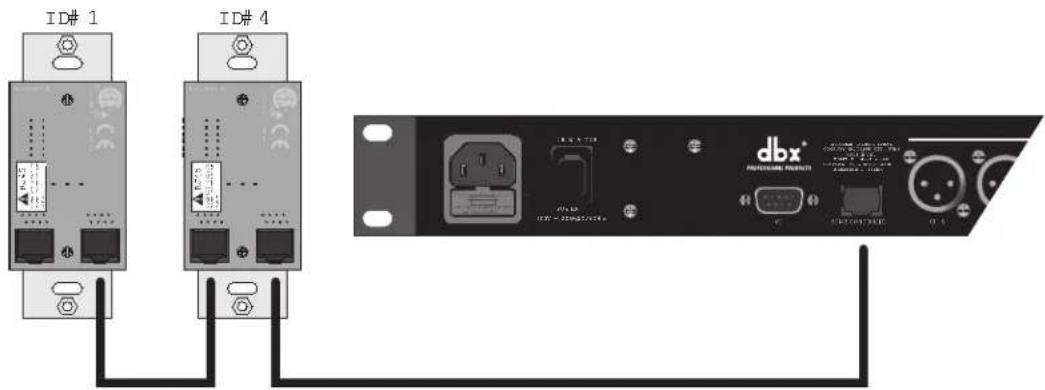
Schéma C
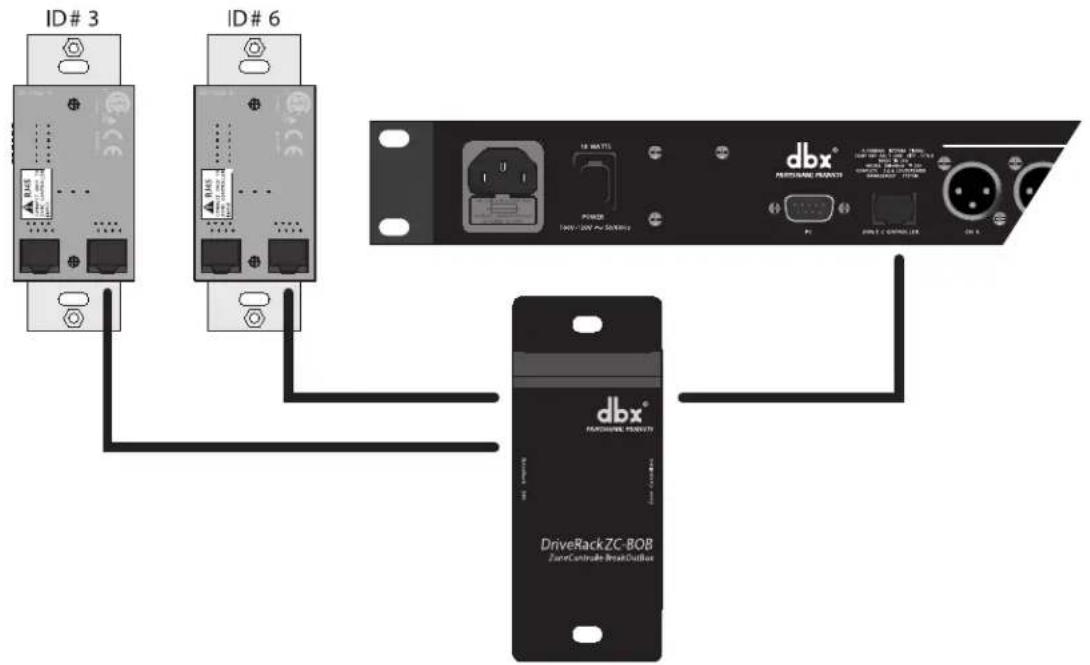
Caractéristiques du câble : Câble de catégorie 5 avec 4 paires torsadées de section 0,5 mm²


ZC-BOB
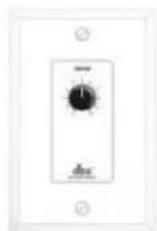
ZC-1

6.2.2 Connexion des contrôleurs
Remarque — Les longueurs de câble suivantes ont été obtenues en utilisant un câble de Cat. 5 avec une résistance de 29 Ohms maximum pour 300 mètres.
Lorsque vous connectez les contrôleurs de zone en série, les restrictions sur les longueurs doivent être respectées :
Comme indiqué par le schéma A, vous pouvez connecter 3 contrôleurs en série tant que la longueur totale des câbles ne dépasse pas 200 mètres.
Comme indiqué par le schéma B, vous pouvez connecter 6 contrôleurs en série tant que la longueur totale des câbles ne dépasse pas 100 mètres.
Il est possible d'obtenir des longueurs de câble de 300 mètres en utilisant le câblage parallèle (exemple du schéma C). Le boîtier de distribution dbx ZC-BOB permet la connexion en parallèle des contrôleurs. Notez qu'il est possible d'utiliser un seul contrôleur connecté au DriveRack 260 avec une longueur de câble de 300 mètres.
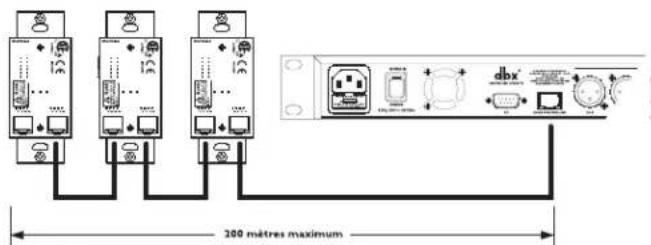
Schéma A

Schéma B

Cette section offre des exemples d'applications du DriveRack™ 260. Ces exemples vous donnent une idée de la polyvalence du DriveRack™ 260. Ces applications peuvent être reproduites de la même façon, ou peuvent vous servir de point de départ pour les vôtres.
7.1 Stéréo 2 voies avec deux zones Aux
Connexions
- Connectez les sorties de la console aux entrées du DriveRack™.
- Connectez les sorties du DriveRack™ aux amplificateurs de puissance.
- Coupez toutes les sorties, placez la console sous tension puis les amplificateurs.
- Connectez les contrôleurs de zone (voir Section 6.2) au 260.
Programmation
- Sélectionnez un programme (usine : 2x4 w/2 Zones) comme point de départ.
- Chargez le programme en appuyant sur la touche PROG/CONFIG.
- Réglez les paramètres en appuyant sur les touches de modules.
- Dans le menu Utility, sélectionnez le numéro d'ID de chaque contrôleur ZC-1 et ZC-2 et programmez les niveaux.

flowchart
graph TD
    A["User Interface"] -->|Gauge| B["DBX Audio System"]
    A -->|Droite| C["GridRock 260"]
    B --> D["1-5 Screen"]
    C --> E["1-5 Screen"]
    D --> F["1-2 CROWN"]
    D --> G["1-3 CROWN"]
    E --> H["1-4 CROWN"]
    E --> I["1-5 CROWN"]
    F --> J["JBL AE series AC2215.64"]
    G --> K["JBL AE Series AC2215.64"]
    H --> L["JBL AE Series AC2215.64"]
    I --> M["JBL AE Series AC2215.64"]
    N["Zone A Accueil"] --> O["aox Z U"]
    N --> P["aox Z U - 2"]
    O --> Q["JBL Control 26C (enceintes de plafond)"]
    P --> R["JBL Control 26C (enceintes de plafond)"]
    style A fill:#f9f,stroke:#333
    style B fill:#ccf,stroke:#333
    style C fill:#ccf,stroke:#333
    style D fill:#cfc,stroke:#333
    style E fill:#cfc,stroke:#333
    style F fill:#fcc,stroke:#333
    style G fill:#fcc,stroke:#333
    style H fill:#fcc,stroke:#333
    style I fill:#fcc,stroke:#333
    style J fill:#cff,stroke:#333
    style K fill:#cff,stroke:#333
    style L fill:#cff,stroke:#333
    style M fill:#cff,stroke:#333
    style N fill:#ffc,stroke:#333
    style O fill:#ffc,stroke:#333
    style P fill:#ffc,stroke:#333
    style Q fill:#ffc,stroke:#333
    style R fill:#ffc,stroke:#333
7.2 - Triamplification stéréo
Connexions
- Connectez les sorties de la console aux entrées du DriveRack™.
- Connectez les sorties du DriveRack™ aux amplificateurs de puissance.
- Coupez toutes les sorties, placez la console sous tension puis les amplificateurs.
Programmation
- Sélectionnez un programme (usine : 2x6 Stereo) comme point de départ.
- Chargez le programme en appuyant sur la touche PROG/CONFIG.
- Réglez les paramètres en appuyant sur les touches de modules.

flowchart
graph TD
    A["Driver 2345"] -->|2345| B["Gaushe"]
    A -->|2345| C["Droite"]
    D["MA-5002VZ"] --> E["JBL SR4731X"]
    F["JBL 4719X"] --> G["JBL SR4731X"]
    H["DriveRock 260"] --> I["JBL SR4731X"]
    H --> J["JBL 4719X"]
    style A fill:#f9f,stroke:#333
    style D fill:#ccf,stroke:#333
    style F fill:#ccf,stroke:#333
    style H fill:#ccf,stroke:#333
7.3 Stéréo avec quatre zones Aux
Connexions
- Connectez les sorties de la console aux entrées du DriveRack™.
- Connectez les sorties du DriveRack™ aux amplificateurs de puissance.
- Coupez toutes les sorties, placez la console sous tension puis les amplificateurs.
- Connectez les contrôleurs de zone (voir Section 6.2) au 260.
Programmation
- Sélectionnez un programme (usine : 2x2 w/4 Zones) comme point de départ.
- Chargez le programme en appuyant sur la touche PROG/CONFIG.
- Sauvegardez plusieurs copies de ce programme devant être chargé par le ZC-3
- Réglez les paramètres en appuyant sur les touches de modules.
- Dans le menu Utility, sélectionnez le numéro d'ID de chaque contrôleur ZC-1 et ZC-2 et programmez les niveaux.
- Dans le menu Utility, sélectionnez le numéro d'ID du contrôleur ZC-3 et sélectionnez les programmes que le ZC-3 doit charger pour chacune de ses positions

flowchart
graph TD
    A["Gauche"] --> B["2435"]
    B --> C["MA-5002VZ"]
    B --> D["crown"]
    D --> E["Zone A Zone B"]
    D --> F["crown"]
    F --> G["Zone C Zone D"]
    F --> H["dbx ZC-1"]
    F --> I["dbx ZC-2"]
    F --> J["dbx ZC-3"]
    E --> K["JBL AE Series AC2215/64"]
    E --> L["JBL Control 26C (enceintes de plafond)"]
    F --> M["JBL Control 26C (enceintes de plafond)"]
    F --> N["JBL Control 26C (enceintes de plafond)"]
    H --> O["JBL Control 26C (enceintes de plafond)"]
    I --> P["JBL Control 26C (enceintes de plafond)"]
    J --> Q["JBL Control 26C (enceintes de plafond)"]
7.4 - Biamplification stéréo avec double délai
Connexions
- Connectez les sorties de la console aux entrées du DriveRack™.
- Connectez les sorties du DriveRack™ aux amplificateurs de puissance.
- Coupez toutes les sorties, placez la console sous tension puis les amplificateurs.
- Connectez les contrôleurs de zone (voir Section 6.2) au 260.
Programmation
- Sélectionnez un programme (usine : 1x4 w/2 Zones) comme point de départ.
- Chargez le programme en appuyant sur la touche PROG/CONFIG.
- Réglez les paramètres en appuyant sur les touches de modules.
- Dans le menu Utility, sélectionnez le numéro d'ID de chaque contrôleur ZC-1 et ZC-2 et programmez les niveaux.
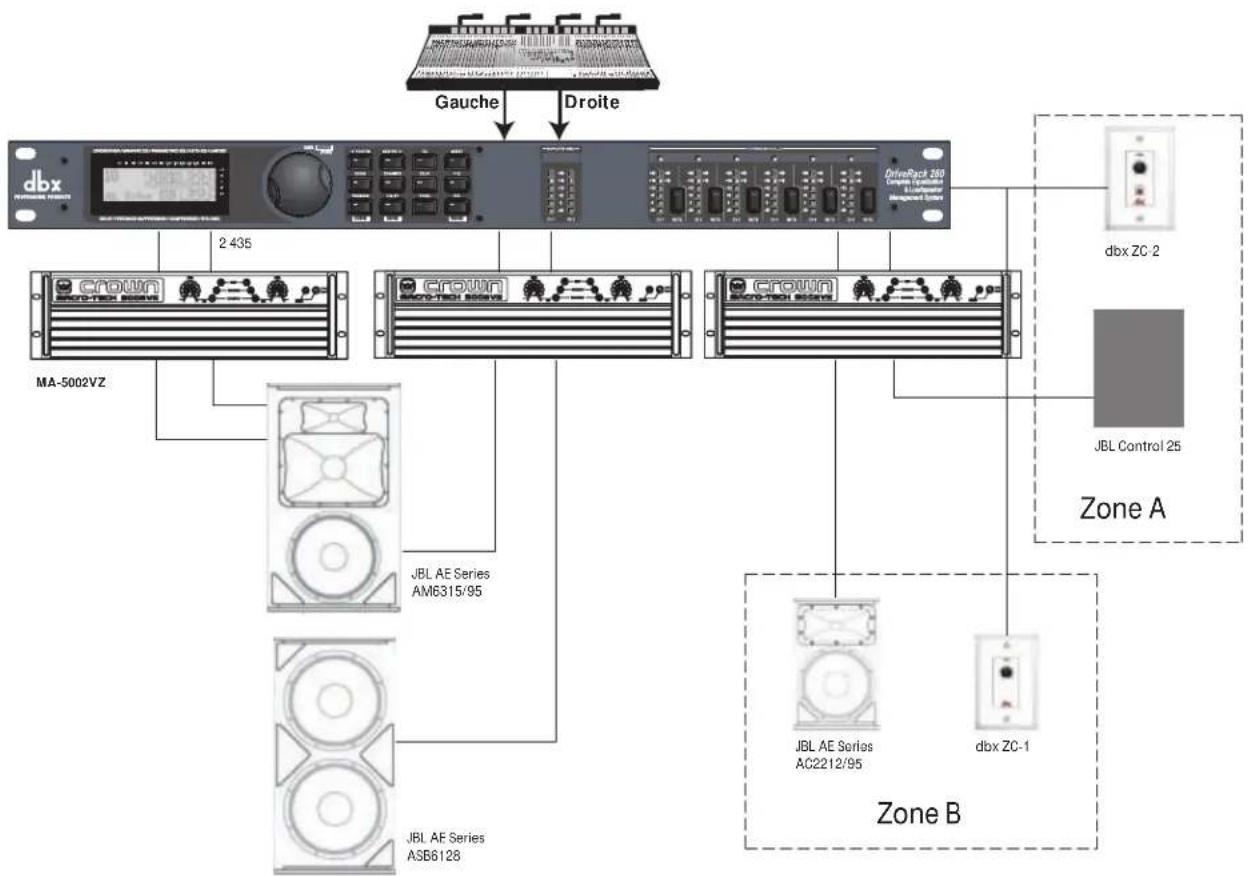
flowchart
graph TD
    A["Gauche"] --> B["DBX"]
    C["Droite"] --> B
    B --> D["2435"]
    B --> E["crown"]
    B --> F["crown"]
    B --> G["crown"]
    D --> H["MA-5002VZ"]
    E --> I["JBL AE Series AM6315/95"]
    F --> J["JBL AE Series AC2212/95"]
    G --> K["JBL ZC-1"]
    L["dbx ZC-2"] --> M["Zone A"]
    N["JBL Control 25"] --> M
    O["Zone B"] --> P["JBL AE Series ASB6128"]
DriveRack™
Annexes
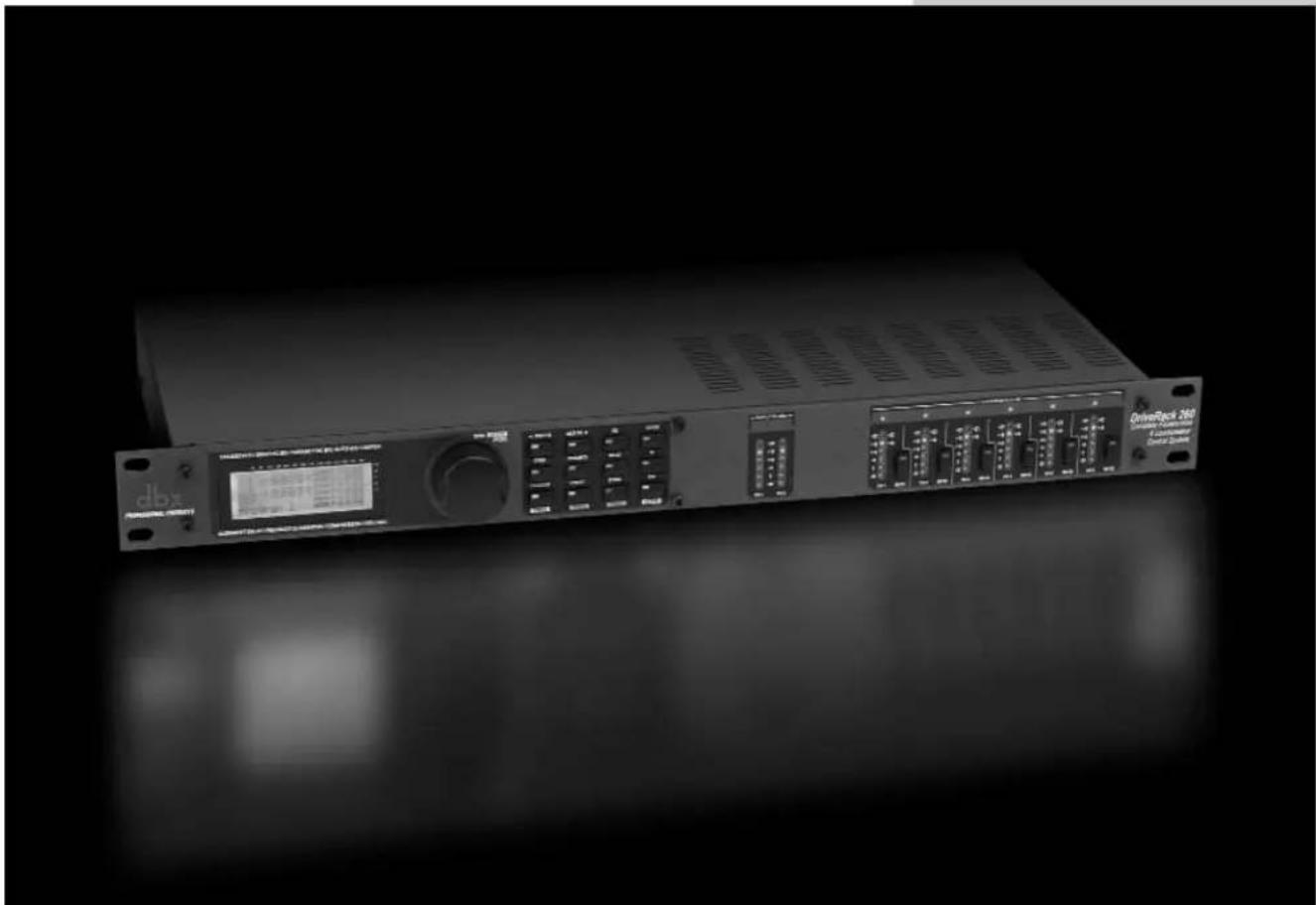
Le DriveRack™ 260 vous permet de faire deux types d'initialisation : une initialisation partielle et une initialisation totale. L'initialisation partielle initialise tous les paramètres sauf les programmes utilisateur. L'initialisation totale remplace toutes les données par les données d'usine.
Toutes les fonctions de mise sous tension nécessitent que vous mainteniez une ou plusieurs touches enfoncées avant de placer le processeur sous tension.
Initialisation totale sur les paramètres d'usine
Maintenez la touche
<! HARD RESET?
<Yes <PREV PAGE>
<No <PROGRAM>
- Appuyez sur
pour lancer l'initialisation totale (tous les programmes utilisateur deviennent une copie des programmes usine, tous les utilitaires et les réglages de sécurité prennent leurs valeurs d'usine). - Appuyez sur
pour annuler l'initialisation.
Initialisation partielle
- Maintenez la touche
<! SOFT RESET?
<Yes <PREU PAGE>
<No <PROGRAM>
- Appuyez sur la touche
pour lancer l'initialisation partielle (tous les réglages d'utilitaire sont initialisés). - Appuyez sur
pour annuler l'initialisation.
A.2 Touches rapides de mise sous tension
Le DriveRack™ 260 offre plusieurs options de touches rapides lors de la mise sous tension :
Modification du numéro de programme initial
-
Pour modifier le programme chargé à la mise sous tension, maintenez la touche
enfoncée lors de la mise sous tension. Le message suivant apparaît :
Use Wheel to Change Restart Program Number -
Tournez la molette pour sélectionner le programme par défaut.
- Appuyez à nouveau sur la touche
après avoir choisi le programme.
Verrouillage système
- Maintenez la touche
- Tournez la molette pour sélectionner Lock, Unlock ou Filter Unlocked (accès aux filtres anti-Larsen).
- Appuyez sur
pour déverrouiller le système s'il était verrouillé ou vice versa. - Si vous souhaitez laisser le système verrouillé tout en laissant l'accès libre au réglage des filtres anti-Larsen, suivez la même procédure lors de la mise sous tension et tournez la molette pour accéder aux filtres anti-Larsen.
- Appuyez sur n'importe quelle autre touche pour annuler la séquence de verrouillage.
A.3 Caractéristiques techniques
Entrées analogiques :
Nombre d'entrées : (2) entrées ligne. (1) entrée micro RTA
Connecteurs : (2) entrées XLR ligne, entrée XLR de micro RTA
Type : Symétrie électronique/filtrage HF
Impédance : > 40 kΩ
Niveau ligne max. : +20 dBu
Réjection de mode commun : > 45 dB
Tension fantôme micro RTA : +15 Vcc
Bruit entrée micro RTA : < -117 dBu, 22 Hz-22 kHz, 150 Ω
Sorties analogiques :
Nombre de sorties : (6) sorties ligne
Connecteurs : XLR mâle
Type : Symétrie électronique/filtrage HF
Impédance : 120 Ohms
Niveau de sortie max. : +20 dBu
délai d'alignement : 10 ms par canal (60 ms au total)
Conversion A/N :
Type : Système de conversion dbx Type IV
Plage dynamique : >107 dB mesure non-pondérée, >110 dB avec pondération A
Plage dynamique Type IV : 123 dB sur transitoires, pondérée A, sur bande de 22 kHz, 121 dB sur transitoires, non pondérée sur bande de
22 kHz, 115 dB type sur transitoires, non pondérée A, sur une bande de 22 kHz
Fréquence d'échantillonnage : 48 kHz
Conversion N/A :
Plage dynamique : 112 dB mesure pondérée A, 110 dB mesure non pondérée
Mesures système :
Plage dynamique : 110 dB mesure non pondérée, >107 dB mesure pondérée
Distorsion + bruit : 0,002 % type à +4 dBu, 1 kHz, 0 dB de gain d'entrée
Réponse : 20 Hz - 20 kHz, +/- 0,5 dB
Diaphonie : >110 dB, 120 dB type
Diaphonie entre entrée et sortie : >100 dB
Alimentation :
Tension : DO : 100-120 Vca 50/60 Hz - EU : 220-240 Vca 50/60 Hz,
Consommation : 25 Watts
Données générales :
Poids : 2,5 kg — Poids à l'expédition 3,18 kg
Dimensions : 4,45 mm (h) x 14,6 mm (p) x 48,3 mm (l)
A.4 Astuces sur l'auto égalisation
En utilisant la fonction Wizard, les gains de sortie des filtres actifs et les réglages d'égalisation paramétrique post-filtres actifs sont réglés pour correspondre à votre système. La fonction Auto-EQ peut être utilisée pour compenser les effets de la salle sur le son et adapter la réponse en fonction de vos souhaits Après que la fonction Auto EQ ait passée la salle au générateur de bruit rose, le son sera meilleur. Les basses ont plus de définition, les médiums sont meilleurs et les aigus moins agressifs. Voici deux astuces pour l'utilisation de la fonction Auto-EQ.
Faites attention aux annulations de fréquence
Certaines positions des enceintes et du micro RTA annulent certaines fréquences. Ceci n'est pas corrigible par égalisation. La fonction Auto-EQ ne détecte pas ces annulations de fréquence et cherche à compenser les fréquences problématiques sans résultat positif.
Vous pouvez voir si la fréquence problématique est issue d'un problème semblable en modifiant manuellement le gain/atténuation de cette bande. En absence de résultat, vous pouvez compter sur une annulation de fréquence due au mauvais positionnement des enceintes et/ou du micro de mesure. Modifiez la position des enceintes et/ou du micro de mesure, relancez l'analyse au bruit rose pour optimiser la mesure et donc la correction finale.
Réglez le gain de sortie des filtres actifs
Si votre configuration ou la réponse que vous obtenez par Auto-EQ entraîne l'accentuation ou l'atténuation de plusieurs bandes consécutives du correcteur graphique, modifiez le niveau de gain de sortie du filtre actif de la bande de fréquence incriminée pour rétablir une réponse plus linéaire, puis relancez l'analyse au bruit rose. Cette fois-ci, les corrections doivent être moins agressives. Le son y gagne en qualité en évitant les déphasages résultats de la correction. Le bruit de fond s'en trouve également amélioré. Lorsque votre système est correctement configuré, la fonction Auto EQ peut compenser les résonances de la salle et ajuster la réponse sans corrections extrêmes de la part du correcteur graphique.
A.5 Synoptiques des filtres actifs
1X1 (1-bande)

1X2 (2-bandes)
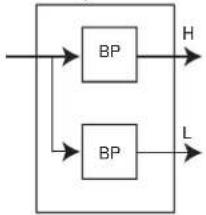
flowchart
graph TD
    A[" "] --> B["BP"]
    A --> C["BP"]
    B --> D["H"]
    C --> E["L"]
1X3 (3-bandes)

flowchart
graph TD
    A["BP"] --> B["H"]
    A --> C["M"]
    A --> D["L"]
    E["BP"] --> F["M"]
    E --> G["L"]
1X4 (4-bandes)

flowchart
graph TD
    A["Input"] --> B["BP"]
    B --> C["H"]
    A --> D["BP"]
    D --> E["MH"]
    A --> F["BP"]
    F --> G["ML"]
    A --> H["BP"]
    H --> I["L"]
1X5 (4-bandes)

flowchart
graph TD
    A["Input"] --> B["BP"]
    B --> C["H"]
    A --> D["BP"]
    D --> E["MH"]
    A --> F["BP"]
    F --> G["ML"]
    A --> H["BP"]
    H --> I["L"]
    A --> J["BP"]
    J --> K["L"]
1X6 (4-bandes)
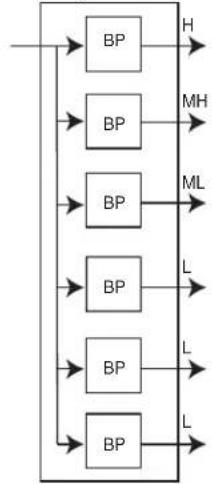
flowchart
graph TD
    A["Input"] --> B["BP"]
    B --> C["H"]
    A --> D["BP"]
    D --> E["MH"]
    A --> F["BP"]
    F --> G["ML"]
    A --> H["BP"]
    H --> I["L"]
    A --> J["BP"]
    J --> K["L"]
    A --> L["BP"]
    L --> M["L"]
2×2
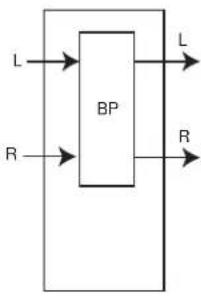
A.6 Liste des programmes
| Programmes usine | AM6212/95 | Subwoofers | Crwn MacroTech 1202 |
| 1. 2x3w/3Zones | AM6212/64 | Aucun | Crwn MacroTech 2402 |
| 2. I.CRw/Cluster | AM6212/00 | AL6115 (avec Sub externe) | Crwn MacroTech 3600 |
| 3. 1x4w/2Zones | AM4212/95 | AL6125 (avec Sub externe) | Crwn MacroTech 5000 |
| 4. 2x5w/1Zone | AM4212/64 | ASB6118 | Custom |
| 5. 2x4Tri-Amped | AM4212/00 | ASII6118 | |
| 6. 2x4w/2Zones | AC2212/95 | ASB6128 | Subwoofers actifs |
| 7. I.CRw/Monitor | AC2212/64 | ASB4128 | EON10G2 |
| 8. STw/2Delays | AC2212/00 | ASB6128V | EON25G2 |
| 9. Multi-Zone | SR4702X | SR4715X | MP418SP |
| 10. 2x3w/Bal&Dly | SR4722X | SR4718X | EONSUBG2 |
| 11. AM4315/64 | SR4725X | SR4719X | SF22SP |
| 12. AC2215/64 | SR4726X | MP418S | |
| 13. SR4731X | SR4731X | MP418SP | |
| 14. AM6340/95 | SR4732X | MP255S | |
| 15. EON15G2 | SR4733X | EONSUBG2 | |
| 16. AM4212/95 | SR4735X | SF22SP | |
| 17. MP412 | MP212 | FR250Z | |
| 18. SR4735X | MP215 | SW118IV | |
| 19. AC2212/00 | MP225 | SW215IV | |
| 20. AM6315/64 | MP410 | Eliminator i Sub | |
| 21. AC2215/00 | MP412 | SUB18B | |
| 22. SF25 | MP415 | SUB15 | |
| 23. SR4722X | EON1500 | Custom | |
| 24. AC2212/95 | EON10G2 | Amplificateurs | |
| 25. AM6212/64 | EON15G2 | Crown XLS 202 | |
| Enceintes principales | SF15 | Crown XLS 402 | |
| AM6340/95 | SF25 | Crown XLS 602 | |
| AM6340/64 | FR129Z | Crown CE 1000 | |
| AM6340/95 (avec Sub externe) | FR159Z | Crown CE 2000 | |
| AM6340/64 (avec Sub externe) | FR153Z | Crown CE 4000 | |
| AM6315/95 | S112IV | Crown CL1 | |
| AM6315/64 | S115IV | Crown CL2 | |
| AM6315/95 (avec Sub externe) | S215IV | Crown CL4 | |
| AM6315/64 (avec Sub externe) | C300 | Crown CH1 | |
| AM4315/95 | S500 | Crown CH2 | |
| AM4315/64 | Eliminator i | Crown CH4 | |
| AM6200/95 | V152 | Crown CTS 600 | |
| AM6200/64 | V122 | Crown CTS 1200 | |
| AM4200/95 | Custom | Crown CTS 2000 | |
| AM4200/64 | Enceintes basses | Crown CTS 3000 | |
| AM6215/95 | Aucune | Crown CTS 4200 | |
| AM6215/64 | AL6115 | Crown CTS 8400 | |
| AM4215/95 | AL6125 | Crown PowerTech 1.1 | |
| AM4215/64 | Custom | Crown PowerTech 2.1 | |
| AC2215/95 | Crown PowerTech 3.1 | ||
| AC2215/64 | Crown K1 | ||
| AC2215/00 | Crown K2 |
A.7 Synoptique

flowchart
graph LR
    subgraph_Trajet_Dual["Trajet du signal du 260"]
        direction TB
        A1["INPUT MIXER A"] --> B1["EQ"] --> C1["INSERT IA"] --> D1["INSERT 2A"] --> E1["DELAY A"]
        A2["INPUT MIXER B"] --> B2["EQ"] --> C2["INSERT 1B"] --> D2["INSERT 2B"] --> E2["DELAY B"]
    end

    subgraph_Signal_Dual["Signal Signal"]
        direction TB
        A3["XOVER FILTER"] --> B3["EQ"] --> C3["DYN"] --> D3["DELAY"] --> E3["OUTPUT"] --> F4["MUTE"]
        A5["XOVER FILTER"] --> B4["EQ"] --> C4["DYN"] --> D4["DELAY"] --> E4["OUTPUT"] --> F5["MUTE"]
        A7["XOVER FILTER"] --> B5["EQ"] --> C5["DYN"] --> D5["DELAY"] --> E5["OUTPUT"] --> F6["MUTE"]
        A9["XOVER FILTER"] --> B6["EQ"] --> C6["DYN"] --> D6["DELAY"] --> E6["OUTPUT"] --> F7["MUTE"]
    end

    GND["INPUT MIXER GAIN PINK NOISE"] --> H1["INPUT EQ 28-BAND GEO 9-BAND PEQ"] --> I1["INSERT PROCESSING GATE COMPRESSOR WIRE SUBHARMONIC SYNTHESIS AFS NOTCH FILTERS AGC"]
    GND --> J1["INPUT EQ 28-BAND GEO 9-BAND PEQ"] --> K1["INSERT PROCESSING GATE COMPRESSOR WIRE SUBHARMONIC SYNTHESIS AFS NOTCH FILTERS AGC"]
    GND --> L1["XOVER FILTER"] --> M1["XOVER FILTER"] --> N1["XOVER FILTER"] --> O1["XOVER FILTER"] --> P1["XOVER FILTER"]
    GND --> Q1["XOVER FILTER"] --> R1["XOVER FILTER"] --> S1["XOVER FILTER"] --> T1["XOVER FILTER"] --> U1["XOVER FILTER"]
    style GND fill:#f9f,stroke:#333
    style I1 fill:#ccf,stroke:#333
    style R1 fill:#ccf,stroke:#333
    style S1 fill:#ccf,stroke:#333
A.8 Synoptiques des entrées et sorties
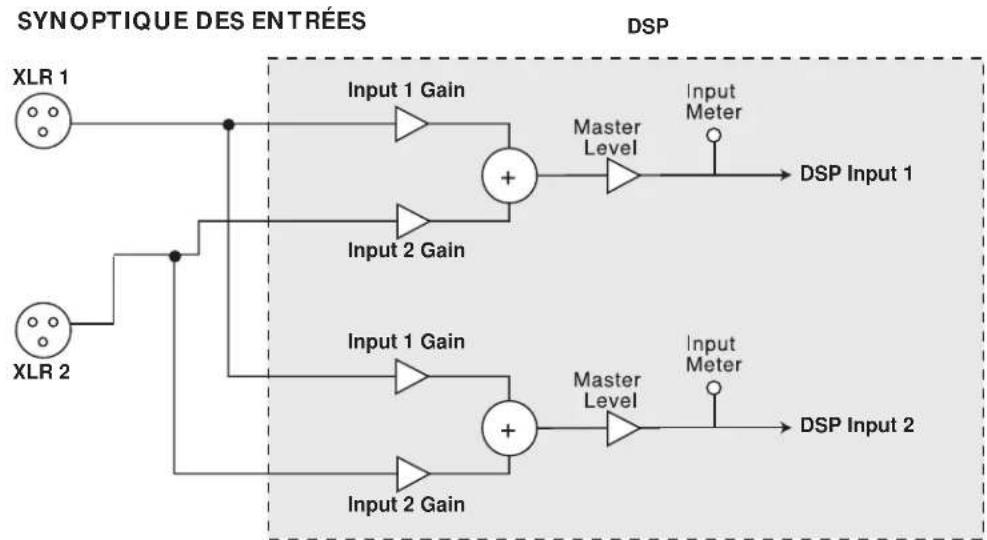
flowchart
graph TD
    A["XLR 1"] --> B["Input 1 Gain"]
    C["XLR 2"] --> D["Input 2 Gain"]
    B --> E["+"]
    D --> F["+"]
    E --> G["Master Level"]
    F --> H["Master Level"]
    G --> I["DSP Input 1"]
    H --> J["DSP Input 2"]
    K["Input Meter"] --> I
    L["Input Meter"] --> J
SYNOPTIQUE DES SORTIES (identique pour chaque sortie XLR)

flowchart
graph LR
    A["Canal DSP"] --> B["Configuration des affectations de sortie"]
    B --> C["Phase Shift"]
    C --> D["Mute"]
    D --> E["Output Meter"]
    D --> F["XLR Output 1-4 Euroblock"]
    C --> G["On Level/Shift Off"]
    G --> D
A.9 Cavaliers de gain

ATTENTION : Les instructions ci-dessous ne sont données que dans le cas où les modifications sont apportées par un service de maintenance qualifié. Pour éviter tout risque d'électrocution, réalisez uniquement les opérations courantes décrites dans ce mode d'emploi. Confiez toutes les réparations à un personnel qualifié. Déconnectez du secteur avant toute opération de maintenance.

Le DriveRack 260 vous permet de modifier les réglages de gain d'entrée. Vous pouvez choisir parmi 3 configurations de gain d'entrée : +14 dBu, +22 dBu et +30 dBu. Suivez la procédure décrite plus avant pour modifier le réglage de gain. Remarque : si vous modifiez le gain, le niveau indiqué par les afficheurs de niveau n'est plus correct.
Pour modifier le gain, placez les cavaliers sur les positions correspondant au gain souhaité.
1) Vérifiez tout d'abord que le processeur est déconnecté du secteur avant d'ouvrir le boîtier.
2) Déchargez-vous de toute électricité en touchant une masse avant d'ouvrir le DriveRack™ pour éviter tout dommage irréversible sur les composants internes.
3) Ouvrez le boîtier en retirant les cinq vis de chaque côté et les deux vis centrales du haut, à l'arrière du boîtier. Retirez également la vis Allen centrale du haut, à l'avant du boîtier.
4) Repérez les cavaliers représentés par l'illustration ci-dessous :
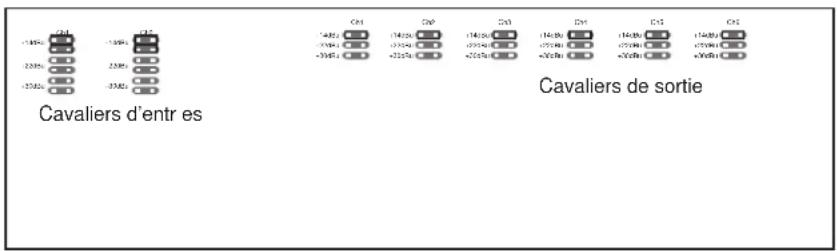
A.10 Configuration et réglages de gain
Le DriveRack 260 offre de multiples outils pour la conception et la configuration des systèmes de sonorisation. Ces outils permettent d'améliorer l'efficacité et la sonorité de votre système, mais pour obtenir les meilleurs résultats, il est important d'utiliser correctement ces outils. Le DriveRack 260 dispose d'une fonction d'assistance Wizard. Si vous utilisez la fonction Wizard pour configurer votre DriveRack 260, il utilise des réglages de limiteur en fonction de certains amplificateurs définis. Si votre amplificateur n'est pas disponible dans la liste de la fonction Wizard, utilisez les réglages personnalisés Custom. Les chapitres qui suivent vous expliquent comment optimiser le gain de votre système et comment utiliser les limiteurs pour protéger vos amplificateurs de tout écrêtage.
Dans les systèmes de sonorisation conventionnels, la sortie de la console est connectée à l'entrée d'un correcteur, d'un compresseur et d'un filtre actif avec niveau de sortie réglable. En aval du filtre actif vous pouvez avoir des filtres supplémentaires prévus pour améliorer la réponse des enceintes. Vous pouvez également avoir des limiteurs conçus pour éviter à vos amplificateurs d'écrêter et ainsi protéger vos enceintes. Les amplificateurs jouent un rôle primordial dans le système de sonorisation car ils sont les derniers éléments de la chaîne sonore avant les enceintes et fournissent le gain le plus important. Si vos amplificateurs ne sont pas configurés correctement, vous n'utilisez pas votre sonorisation avec son rendement maximal et ceci peut entraîner des dommages aux enceintes.
Il est primordial d'optimiser les gains à chaque étage de la chaîne sonore. Le fait d'aligner tous les gains, signifie que le point de saturation est le même pour tous les étages du système et que le bruit de fond du système reste minimal. La plupart du temps, les systèmes de sonorisation sont réglés avec les gains d'entrée des amplificateurs au maximum avec l'idée fausse que c'est le seul moyen d'obtenir le niveau de sortie le plus élevé. Les amplificateurs sont des équipements à gain fixe — le fait de baisser les gains d'entrée ne diminue en aucune façon leur niveau de sortie potentiel. L'amplificateur a alors besoin uniquement d'un niveau plus élevé en entrée pour fournir la même puissance en sortie. De nombreux amplificateurs saturent avec un niveau d'entrée supérieur à +6 dBu lorsque les atténuateurs d'entrée sont réglés au maximum. La plupart des consoles de mixage peuvent délivrer un niveau de sortie supérieur à +18 dBu avant écrêtage. Cela signifie que si votre amplificateur est réglé avec ses entrées au maximum, vous perdez 12 dB de réserve dynamique, ce qui se traduit par un bruit supérieur et une tendance à l'écrêtage. En réglant correctement l'amplificateur, vous pouvez optimiser les performances de votre système de sonorisation.
Pour optimiser le gain de vos amplificateurs, vous pouvez utiliser les témoins d'écrêtage de la console et de l'amplificateur lui-même. Déconnectez les enceintes des amplificateurs. Injectez un signal continu (bruit rose ou sinus — de nombreux CD de signaux test sont disponibles avec ce type de signaux) en entrée de votre console. Montez le niveau de sortie de la console jusqu'à ce que l'écrêtage apparaissé. En absence de témoin de crêtes sur la console, utilisez les afficheurs de niveau de sortie. Les fabricants de consoles utilisent en général une Led rouge pour indiquer la saturation. Lorsque la console sature en sortie, diminuez le gain de sortie jusqu'à ce que la Led rouge s'éteigne. Injectez le signal dans le DriveRack 260 et dans les amplificateurs avec le gain de sortie des filtres actifs DriveRack 260 optimisés pour vos enceintes. Assurez-vous que les limiteurs de sorties sont désactivés. Injectez ce signal dans les amplificateurs et augmentez l'atténuateur d'entrée jusqu'à ce que le témoin d'écrêtage commence à s'allumer. Diminuez légèrement les atténuateurs d'entrée jusqu'à ce que le témoin d'écrêtage s'éteigne. Le gain de votre système est maintenant optimisé. Ce réglage d'amplificateur devrait vous donner un gain maximum avant écrêtage. Ceci est vérifiable si le témoin d'écrêtage en sortie de la console s'allume en même temps que celui de l'entrée de l'amplificateur.
Lorsque vous avez trouvé le point d'écrêtage de votre amplificateur, il vous suffit de repérer ce point sur les atténuateurs d'entrée et revenir au point où il écrête. Vous pouvez maintenant utiliser les limiteurs de sortie du DriveRack 260 pour protéger l'amplificateur de toute saturation quel que soit le réglage de la console. Avec l'amplificateur qui sature, passez à la page Limiter du DriveRack 260 et activez les limiteurs sur chaque bande. Assurez-vous que le seuil est réglé sur +20 dB. Réduisez le seuil jusqu'à ce que le témoin d'écrêtage de l'amplificateur s'éteigne. Vous venez de régler les limiteurs de sortie — vos amplificateurs ne peuvent plus saturer, quel que soit le signal d'entrée. Faites en de même pour toutes les bandes. Si vous utilisez un signal sinusoidal pour la mesure, assurez-vous que sa fréquence correspond à la bande de fréquences reproduites par l'amplificateur concerné. Une fois que tous les limiteurs sont paramétrés, vous pouvez régler à nouveau les atténuateurs de gain d'entrée des amplificateurs sur leur position optimale. La fonction Wizard règle automatiquement vos limiteurs en fonction du choix de l'amplificateur. À cause des variantes dans les composants internes aux amplificateurs, il se peut que vous ayez à modifier les réglages de limiteurs de quelques dB après avoir utilisé la fonction Wizard et vous être assuré que les réglages sont corrects.
Une fois que tous les limiteurs sont réglés et que le gain est optimisé, réduisez le niveau de sortie de votre console et connectez à nouveau les enceintes. Asseyez-vous et écoutez votre CD préféré dans votre sonorisation. Si le niveau sonore est insuffisant, utilisez des amplificateurs plus puissants. La plupart des fabricants d'enceintes préconisent d'utiliser des amplificateurs 1,5 à 2 fois plus puissants que la puissance efficace admissible des enceintes. Si le niveau est trop élevé, vous pouvez diminuer les atténuateurs d'entrée des amplificateurs.
dbx®
Tél. : (801) 568-7660 • Fax : (801) 568-7662
Fax international : (801) 568-7583
Questions ou commentaires ?
E-mail : customer@dbxpro.com ou consultez
notre page d'accueil Internet :
www.dbxpro.com
ou
www.driverack.com
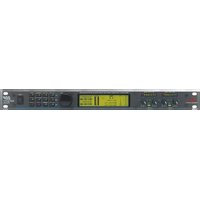

- CONSIGNES DE SÉCURITÉ
- INSTRUCTIONS À SUIVRE LIRE LES CONSIGNES SUIVANTES :
- CONSIGNES DE SÉCURITÉ IMPORTANTES
- COMPATIBILITÉ ÉLECTROMAGNÉTIQUE
- U.K. MAINS PLUG WARNING
- Introduction
- Section 1 - Mise en oeuvre
- Section 2 - Fonctions d'édition
- Section 3 - Fonctions de configuration
- Section 4 - Détail des paramètres
- Section 5 - Utilitaires/Niveaux
- Section 6 - Gestion à distance
- Annexes
- INTRO
- Définition du DriveRack 260
- Fonctions générales du DriveRack™ 260 :
- Garantie
- DriveRack™
- Section 1
- Connexions de face arrière
- Embase du cordon secteur
- Interrupteur secteur
- Connexion ordinateur
- Liaison RS485 de gestion des zones (connecteur RJ-45)
- Sorties 1-6
- Entrées 1-2
- Découplage de masse
- Entrée RTA
- Face avant
- Écran LCD
- Molette de données
- Touches de fonction
- Afficheurs de niveau d'entrée
- Afficheurs de seuil Threshold
- Coupure des sorties
- Afficheurs de niveau de sortie
- Configuration rapide
- Synoptique du trajet du signal
- Connexions
- Fonction d'aide contextuelle W izard
- System Setup
- Fonction Auto EQ W IZARD
- Fonction AFS
- Section 2
- FONCTIONS D'ÉDITION
- Touches FX
- Menus de la section EQ (28-GEQ et PEQ)
- Menus de la section XOVER
- Navigation dans la section Other
- Navigation dans le module de traitement de la dynamique
- Navigation dans le module de délai
- Navigation dans la section Utility/Meters
- Navigation dans la section Wizard
- Navigation dans la section I/O
- Section 3
- EXPLOITATION
- FONCTIONS
- DE
- CONFIGURATION
- Définition d'un programme
- Navigation entre les programmes usine
- Sélection des programmes :
- Édition des programmes usine
- Sauvegarde des modifications apportées aux programmes usine
- Création d'une configuration utilisateur
- Trajet du signal du 260
- Sauvegarde des modifications de configuration
- DÉTAIL
- DES
- PARAMETRES
- Correcteur pré-filtres actifs
- GEQ
- EQ On/Off
- Flatten/Restore
- Frequency (F) 31,5 Hz à 16 kHz
- Gain (G) -12 à +12 dB
- PEQ
- Flat Set/Undo
- Band 1 Frequency 20 à 20 kHz (Baxendal grave)
- Slope 1 3-12 dB/Octave
- Level 1 -12 à12 dB
- Band (2-8) Frequency 20 à20 kHz
- Q (2-8) 0.20 à 16
- Level (2-8) -12 à 12 dB
- Band 9 Frequency 20 to 20 kHz (Baxendal aigu)
- Slope 9 3-12 dB/Octave
- Level 9 -12 à 12 dB
- Suppresseur de Larsen
- Clear Live/All
- Mode - Live ou Fixed
- Type - Speech, Low Music, Medium Music et High Music
- Filtres fixes - 0 à 12
- Lift After - 5 secondes à 60 minutes
- Nombre total de filtres 1-12
- Synthétiseur de subharmoniques
- Sub-Harmonics Synth - 0 à 100 %
- - 36 Hz et 36 - 56 Hz (synthèse subharmonique) - niveaux - 0 à 100 %
- Noise Gate
- Gate On/Off
- Threshold -50 à 20 dBu
- Ratio 1:1.0 à 1:15
- Attack 0.1 à 200 ms
- Hold 0 à 500 ms
- Release 360 à 5 dB
- Max ATT 0 à Inf. dB
- Commande automatique de gain (AGC)
- Target : (Targ) -20 à 20 dB
- Gain : 1 à 20 dB
- Window : 1 à 10 dB
- Low Threshold : -60 à -30 dB
- Attack : 0,20 à 5 secondes
- Release : 30 à 1 dB/seconde
- Filtres Notch
- Notch On/Off
- Frequency (1 à 6) 20 à 20 kHz
- Gain -36 à 6 dB
- Q 16 à 128
- Filtres actifs
- Frequency
- Type
- Gain
- Correcteur paramétrique
- PEQ On/Off
- Band (1-4) Frequency 20 Hz à 20 kHz
- Level (1-4) -12 dB à 12 dB
- Q (1-4) 0.20 à 16 dB
- Compresseur/limiteur
- COMPRESSEUR
- Compressor On/Off
- OverEasy (O) Off à 10
- Threshold (T) -40 à +20 dBu
- Ratio (R) 1.0 à Inf:1
- Gain (G) -20 à +20 dB
- Auto On/Off
- Attack 0.1 ms à 200 ms
- Release 360 dB/s à 5 dB/s
- LIMITEUR
- Limiter On/Off
- Auto On/Off/
- Attack .01 à 200 ms (par bande ou global)
- Hold 0 à 500 ms (par bande ou global)
- Release 360 à 5 dB/s (par bande ou global)
- Peakstop+™ On/Off et 1-6
- Overshoot 1-6
- Délai d'alignement
- Delay On/Off
- Length
- Units - Seconds, Feet ou Meters
- Affectation des entrées (IN)
- Input 1 Level -Inf à 20 dB
- Input 2 Level -Inf à 20 dB
- Level Inf à 20 dB
- Master level Inf à 20 dB
- Pink Noise On/Off
- Noise Level -10 à 10 (Mixer et Router)
- Sorties
- Shift On/Off
- Polarity On/Off
- Phase 0 à -175°
- UTILITAIRES et NIVEAUX
- - Page 1 - LCD Contrast/Auto EQ Plot
- - Page 3 - configuration des ZC
- - Page 4 - 6 - Sécurité
- 5.1.5- Page 7-8 - Liste/changement de programmes
- - Page - 8 - Cavaliers de niveau de sortie
- - Afficheurs de niveau
- Gestion à distance
- Installation de l'interface informatique
- SYSTÈME REQUIS
- INSTALLATION
- UTILISATION ÉLÉMENTAIRE
- Câble de connexion pour l'interfaçage :
- Contrôleurs ZC
- Installation des contrôleurs de zone
- ZC-1
- ZC-2
- ZC-3
- ZC-4
- ZC-BOB
- Programmation
- Câblage des contrôleurs de zone
- Connexion des contrôleurs
- Stéréo 2 voies avec deux zones Aux
- - Triamplification stéréo
- Stéréo avec quatre zones Aux
- - Biamplification stéréo avec double délai
- Initialisation totale sur les paramètres d'usine
- Initialisation partielle
- A.2 Touches rapides de mise sous tension
- Modification du numéro de programme initial
- Verrouillage système
- A.3 Caractéristiques techniques
- Entrées analogiques :
- Sorties analogiques :
- Conversion A/N :
- Conversion N/A :
- Mesures système :
- Alimentation :
- Données générales :
- A.4 Astuces sur l'auto égalisation
- Faites attention aux annulations de fréquence
- Réglez le gain de sortie des filtres actifs
- A.5 Synoptiques des filtres actifs
- A.7 Synoptique
- A.8 Synoptiques des entrées et sorties
- A.9 Cavaliers de gain
- A.10 Configuration et réglages de gain
- dbx®
Marque : DBX
Modèle : DriveRack 260
Catégorie : Processeur