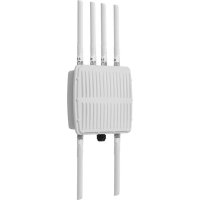
OAP1750 - Point d'accès Edimax - Notice d'utilisation et mode d'emploi gratuit
Retrouvez gratuitement la notice de l'appareil OAP1750 Edimax au format PDF.


| Caractéristique | Détails |
|---|---|
| Type de produit | Point d'accès sans fil |
| Normes Wi-Fi | 802.11ac/n/g/b/a |
| Débit maximum | 1750 Mbps |
| Bandes de fréquence | 2.4 GHz et 5 GHz |
| Ports Ethernet | 1 port Gigabit Ethernet |
| Alimentation | PoE (Power over Ethernet) |
| Dimensions | 210 x 210 x 40 mm |
| Poids | 500 g |
| Fonctionnalités de sécurité | WPA/WPA2, filtrage MAC |
| Utilisation recommandée | Pour les environnements professionnels et domestiques |
| Maintenance | Vérification régulière des mises à jour du firmware |
| Garantie | 2 ans |
FOIRE AUX QUESTIONS - OAP1750 Edimax
Questions des utilisateurs sur OAP1750 Edimax
0 question sur cet appareil. Repondez a celles que vous connaissez ou posez la votre.
Poser une nouvelle question sur cet appareil
Téléchargez la notice de votre Point d'accès au format PDF gratuitement ! Retrouvez votre notice OAP1750 - Edimax et reprennez votre appareil électronique en main. Sur cette page sont publiés tous les documents nécessaires à l'utilisation de votre appareil OAP1750 de la marque Edimax.
MODE D'EMPLOI OAP1750 Edimax
I. Informaons sur le produit
I-1. Contenu de l'emballage
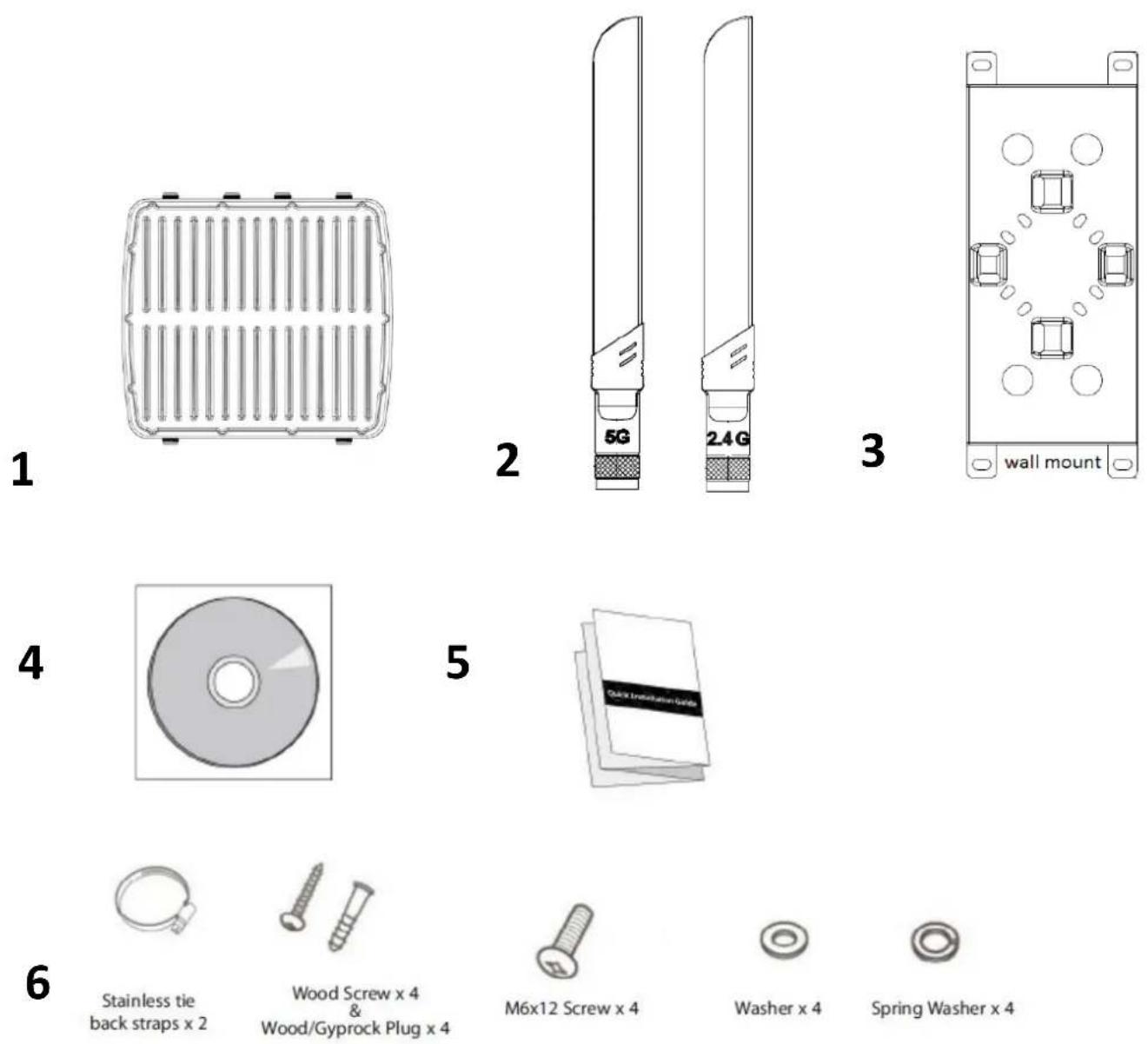
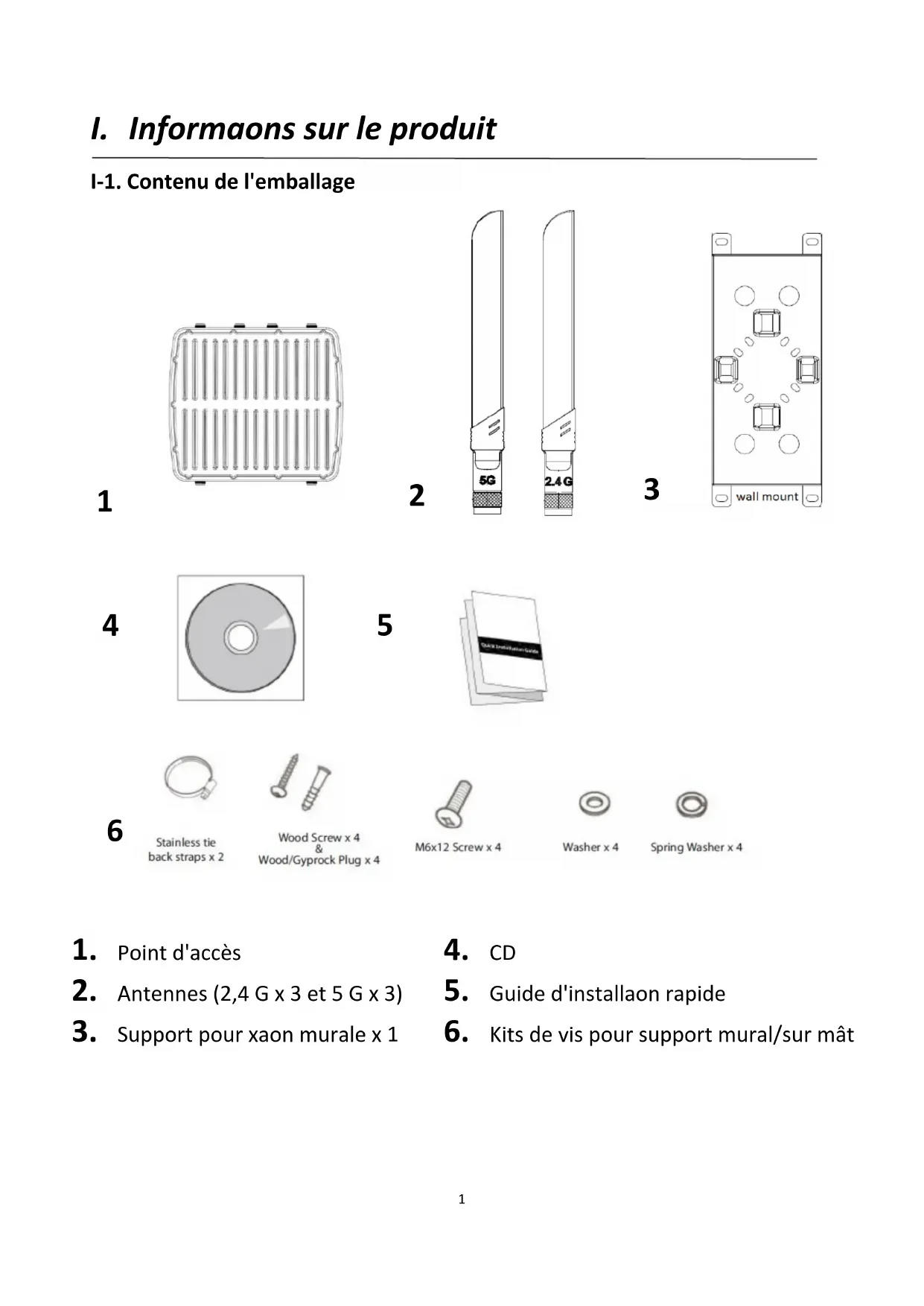
- Point d'accès
- Antennes (2,4 G x 3 et 5 G x 3)
-
Support pour xaon murale x 1
-
CD
- Guide d'installaon rapide
- Kits de vis pour support mural/sur mât
I-2. Pré-requis système
- Câble Ethernet, Switch PoE ou injecteur PoE)
- Ordinateur avec navigateur Internet pour la conguraon du point d'accès
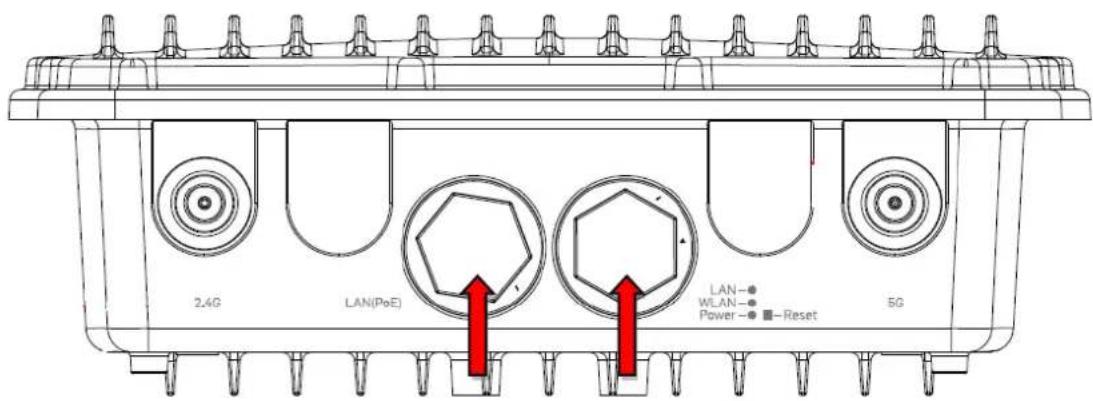
I-3. Aperçu du matériel
text_image
2.4G LAN(PoE) LAN WLAN Power Reset 5GA LAN 1
B 3 voyants et
Réinialison
A. Port réseau local LAN avec alimentaon par Internet (PoE)
B. 3 voyants + interface M-smart de réinialisaon
I-4. État des voyants
| Comportement des voyants | ||
| Alimentaon | Vert | Le point d'accès est allumé. |
| Éteint | Le point d'accès est éteint. | |
| LAN | Vert | Le port LAN est connecté. |
| Clignotant | Acvité (transfert ou récepon) | |
| Éteint | Le port LAN est déconnecté. | |
| Sans I | Vert | Sans I acvé. |
| Clignotant | Acvité (transfert ou récepon) | |
| Éteint | Sans I désacvé. | |
I-5. Réinialiser
Si vous rencontrez des problèmes avec votre point d'accès, vous pouvez réinialiser les paramètres d'usine de l'appareil. Cee opéraon réinialise tous les paramètres aux valeurs par défaut.
- Maintenez enfoncée la touche de réinialisaon sur le point d'accès pendant au moins 10 secondes. Relâchez ensuite la touche.

Vous pourriez avoir besoin d'un crayon ou d'un objet pointu similaire pour appuyer sur la touche de réinialisaon.
- Aendez que le point d'accès redémarre. Le point d'accès est prêt à être conguré lorsque le voyant est vert.
I-6. Montage
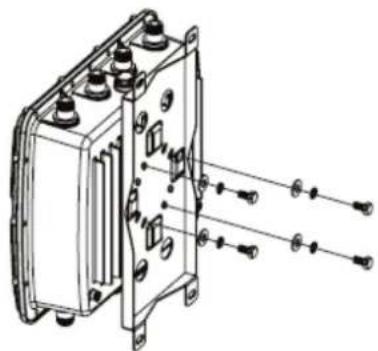
Le point d'accès est livré avec un support pour xaon murale ou sur mât qui demande à être assemblé.
- Fixez le support à l'arrière du point d'accès à l'aide des douze vis M6 et des quatre rondelles fournies, comme illustré ci-dessous.

Assurez-vous que votre point d'accès est solidement xé sur le support de xaon.
1.Vercal
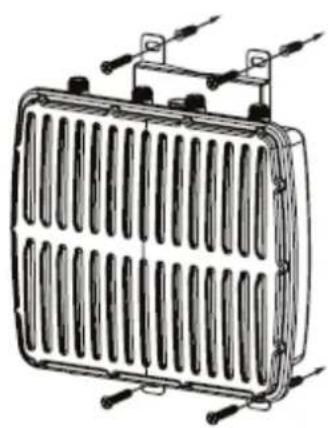
- Fixez le support avec le point d'accès au mur à l'aide des vis à bois et des caches fournis.
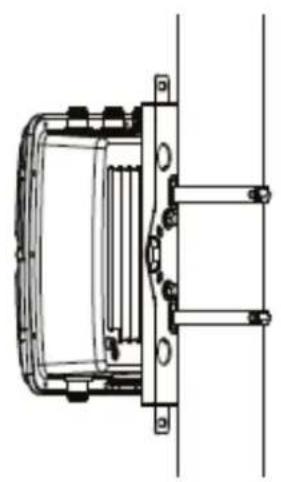
- Fixez le support avec le point d'accès au mât à l'aide des aaches inoxydables.
Type 1
Le point d'accès extérieur bi-bande simultanée longue portée 802.11ac dispose de tout un panel de fonconnalités puissantes :
- Technologie sans l bi-bande simultanée à haut débit 802.11ac
- 32 SSID pour la geson
- SNMP v1/v2c/v3
Votre point d'accès peut être prêt à fonconner en quelques minutes seulement. Il peut fonconner en tant que point d'accès autonome (Mode PA) ou en tant que pare d'un groupe/"array" de PA (Mode PA géré).
Pour uliser un PA géré dans un groupe de PA, le point d'accès change automaquement de mode si un contrôleur de PA est conguré comme décrit au point III. Edimax Pro NMS.
II-1. Conguraon iniale du mode PA
- Raccordez le point d'accès à un switch ou un injecteur PoE avec un câble Ethernet qui peut fournir l'alimentaon et la sore de données.
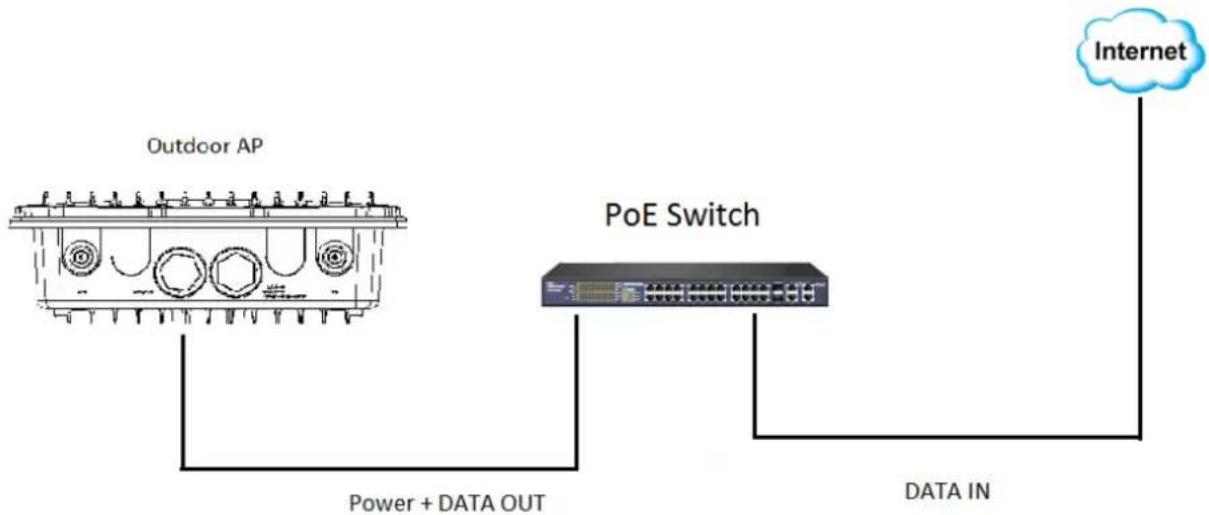
flowchart
graph TD
    A["Outdoor AP"] -->|Power + DATA OUT| B["PoE Switch"]
    B -->|DATA IN| C["Internet"]
-
Veuillez paenter un instant que le point d'accès démarre. Le point d'accès est prêt lorsque le voyant est vert.
-
Dénissez l'adresse IP de votre ordinateur sur 192.168.2.x x étant un chire compris entre 3 et 100.

Assurez-vous qu'aucune autre connexion réseau n'est acve sur votre PC (déconnectez les connexions Wi-Fi et les câbles Ethernet).
- Saisissez l'adresse IP par défaut du point d'accès 192.168.2.2 dans la barre d'adresse d'un navigateur Internet.

text_image
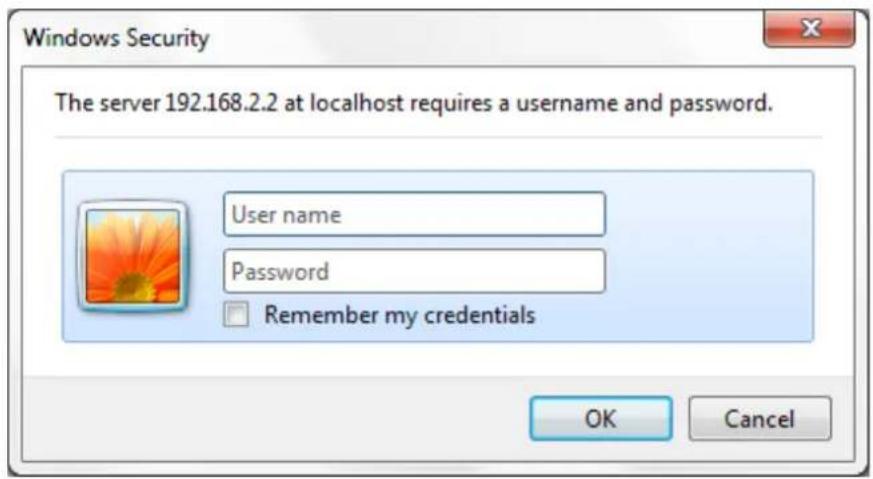
http://192.168.2.2- Il vous est demandé de saisir un nom d'ulisateur et un mot de passe. Saisissez le nom d'ulisateur par défaut "admin" et le mot de passe par défaut "1234".
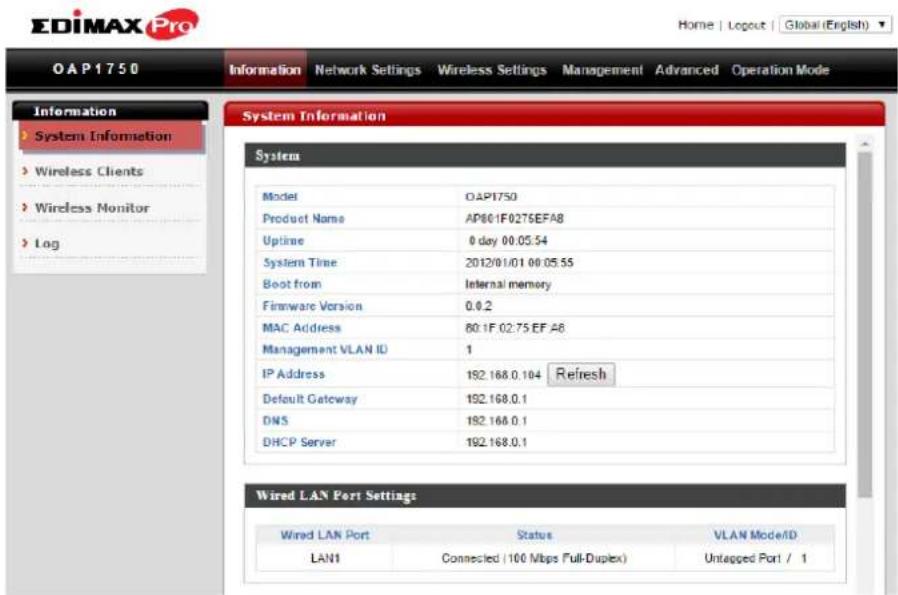
- Vous accédez à l'écran "Informaons Système" illustré ci-dessous.
Les étapes qui suivent vont vous aider à congurer les paramètres de base suivants pour le point d'accès :
- Adresse IP du réseau local
- SSDI et sécurité 2,4 GHz et 5 GHz
- Nom et mot de passe administrateur
- Heure et date

Il vous est recommandé de congurer ces paramètres avant d'uliser le point d'accès.
- Pour modier l'adresse IP du réseau local du point d'accès, allez dans "Paramètres réseau" > "Adresse IP LAN" pour voir apparaître l'écran ci-dessous.
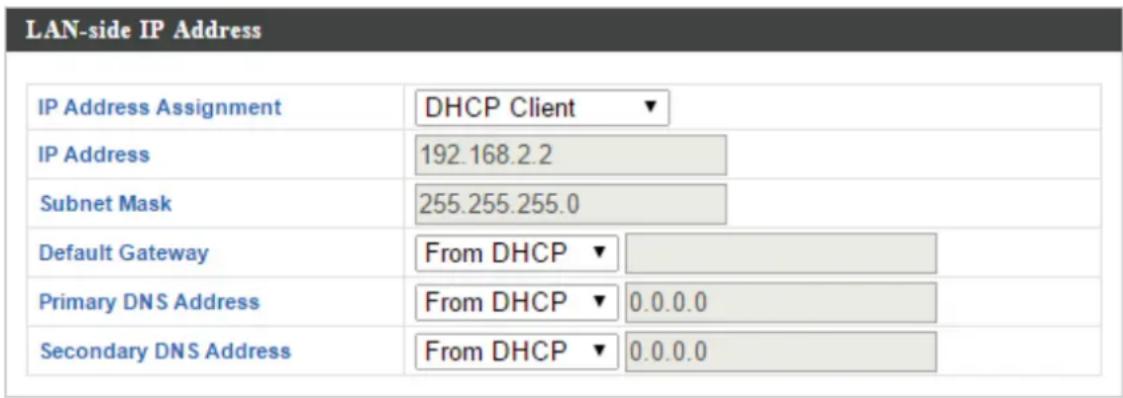
- Saisissez les paramètres de l'adresse IP que vous voulez utiliser pour votre point d'accès. Vous pouvez uliser une adresse IP dynamique (DHCP) ou xe, selon votre environnement réseau. Cliquez sur "Appliquer" pour enregistrer les modicaons et paentez quelques instants que le point d'accès se recharge.

Lorsque vous modiez l'adresse IP de votre point d'accès, vous devez uliser la nouvelle adresse IP pour accéder à l'interface de conguraon sur navigateur au lieu de l'adresse IP par défaut 192.168.2.2.
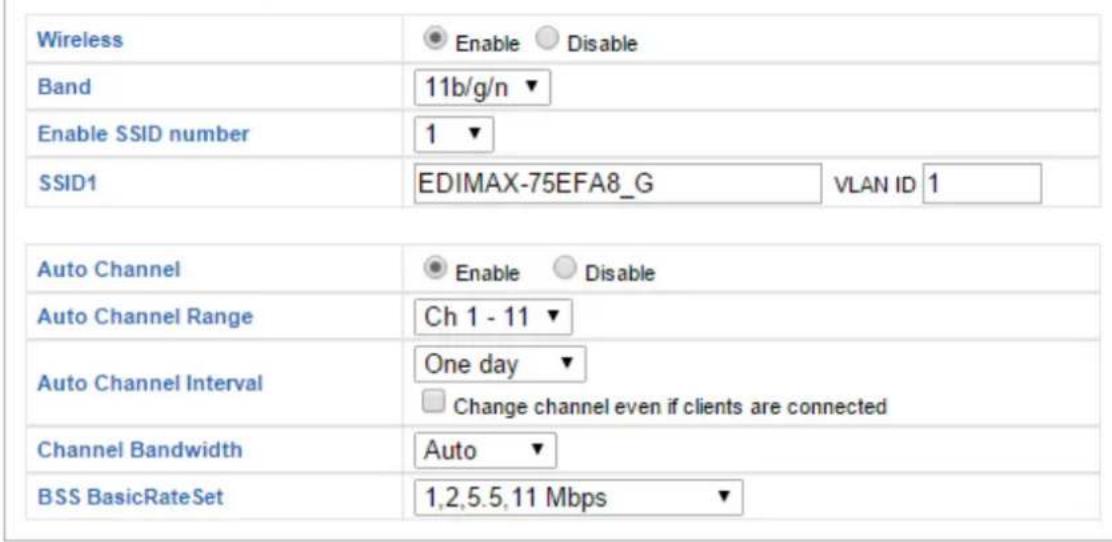
- Pour modier le SSID des réseaux sans l en 2,4 GHz de votre point d'accès, allez dans "Paramètres sans l" > "2,4GHz 11bgn" > "Basique". Saisissez le nouvel SSID pour votre réseau sans l en 2,4 GHz dans le champ "SSID1" et cliquez sur "Appliquer".

Pour uliser plusieurs SSID en 2,4 GHz, ouvrez le menu déroulant intulé "Acver nombre SSID" et séleconnez le nombre de SSID dont vous avez besoin. Saisissez ensuite un nouvel SSID dans les champs numérotés correspondants avant de cliquer sur "Appliquer".
2.4GHz Basic Settings
- Pour congurer la sécurité des réseaux sans l en 2,4 GHz de votre point d'accès, allez dans "Paramètres sans l" > "2,4GHz 11bgn" > "Sécurité". Séleconnez une "Méthode d'authencaon" et saisissez au choix une "Clé pré-partagée" ou une "Clé de cryptage", puis cliquez sur "Appliquer".

En cas d'ulisaon de plusieurs SSID, spéciez le SSID à congurer en ulisant le menu déroulant "SSID".
- Allez dans "Paramètres sans l" > "5GHz 11ac 11an" et répétez les étapes 3 et 4 pour le réseau sans l en 5 GHz du point d'accès.
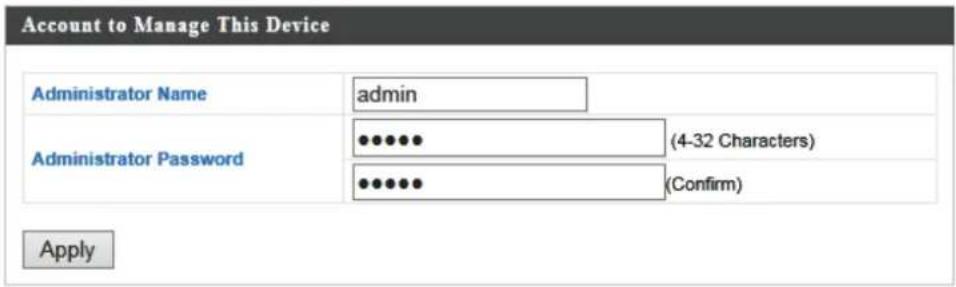
- Pour modier le nom et le mot de passe de l'administrateur de l'interface de conguraon sur navigateur, allez dans "Geson" > "Admin".
text_image
Account to Manage This Device Administrator Name admin Administrator Password ••••••• (4-32 Characters) ••••••• (Confirm) Apply- Renseignez les champs "Nom Administrateur" et "Mot de passe Administrateur" et cliquez sur "Appliquer".
- Pour régler l'heure exacte de votre point d'accès, allez dans "Geson" > "Date et heure".
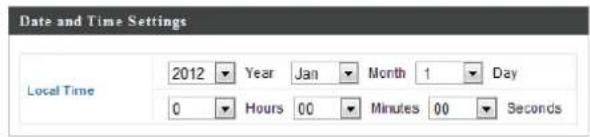
- Réglez l'heure exacte et le fuseau horaire pour votre point d'accès à l'aide des menus déroulants. Le point d'accès prend également en charge la foncon NTP (Network Time Protocol) et vous pouvez aussi saisir le nom d'hôte ou l'adresse IP d'un serveur horaire. Cliquez sur "Appliquer" lorsque vous avez terminé.

Vous pouvez uliser le bouton "Obtenir l'heure exacte à parr de votre PC" si vous souhaitez paramétrer le point d'accès à la même heure que celle de votre PC.
- Les paramètres de base de votre point d'accès sont maintenant congurés.
La suite Edimax Pro Network Management Suite (NMS) gère la geson centrale d'un groupe de points d'accès, autrement connu sous le nom de " PA Array". NMS prend en charge jusqu'à 16 points d'accès Edimax Pro sans contrôleur sans l supplémentaire ou 32 point d'accès avec le contrôleur de PA APC500 qui permet de réduire les coûts et de faciliter la geson déportée ecace des points d'accès.
Edimax Pro NMS est simple à congurer. Une vue d'ensemble du système est montrée ci-dessous :

flowchart
graph TD
    A["AC / Gateway / UTM"] --> B["POE switch"]
    C["XDSL or Cable Modem"] --> B
    B --> D["Edimax Pro NMS"]
    D --> E["WAP"]
    D --> F["CAP"]
    E --> G["XDXMAX"]
    F --> H["XDXMAX"]
    style A fill:#000,stroke:#fff,color:#fff
    style C fill:#000,stroke:#fff,color:#fff
    style B fill:#000,stroke:#fff,color:#fff
    style D fill:#ff0000,stroke:#333
    style E fill:#f0f0f0,stroke:#333
    style F fill:#f0f0f0,stroke:#333
    style G fill:#e0e0e0,stroke:#333
    style H fill:#e0e0e0,stroke:#333
Un PA (point d'accès) est désigné comme contrôleur PA (maître) et les autres PA Edimax Pro connectés sont automaquement désignés en tant que PA gérés (esclaves). En ulisant Edimax Pro NMS vous pouvez surveiller, congurer et gérer tous les PA gérés (jusqu'à 32) depuis un seul contrôleur de PA.
Le OAP1750 fonconne comme un PA géré et ne peut pas agir en tant que contrôleur de PA.
Lorsque vous ulisez un contrôleur de PA Edimax NMS, les autres PA connectés sont automaquement dénis comme étant des PA gérés. Si le contrôleur de PA ne peut pas trouver votre OAP1750 en tant que PA géré, vous pouvez congurer les paramètres manuellement comme ci-dessous :
- Assurez-vous que tous les PA dont votre OAP1750 sont reliés à un câble Ethernet ou un switch PoE connecté à la passerelle/routeur.

Vous pouvez uliser votre routeur comme serveur DHCP ou vous pouvez congurer ultérieurement votre contrôleur PA en tant que serveur DHCP.
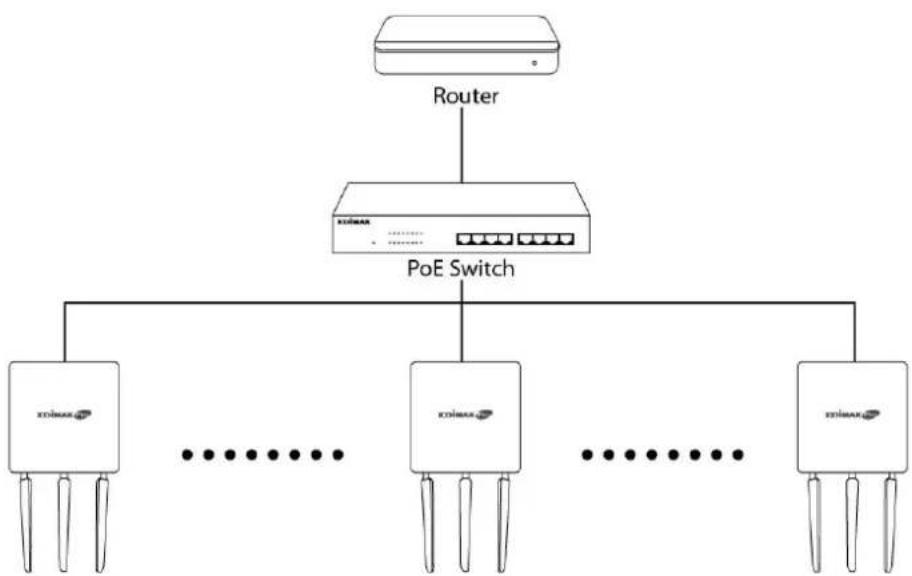
flowchart
graph TD
    A["Router"] --> B["PoE Switch"]
    B --> C["xilinx 1"]
    B --> D["xilinx 2"]
    B --> E["xilinx 3"]
    C --> F["..."]
    D --> G["..."]
    E --> H["..."]
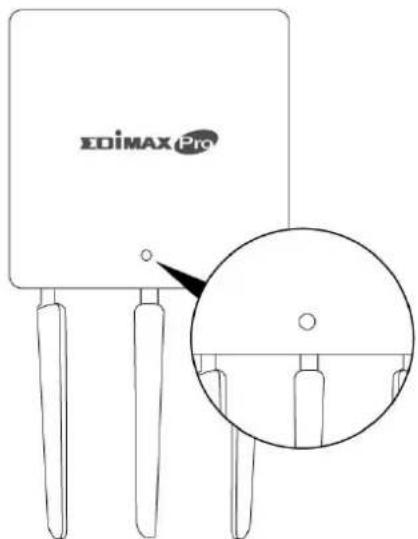
- Assurez-vous que tous les PA sont alimentés et vériez les voyants.
- Assurez-vous d'avoir conguré et désigné un PA en tant que contrôleur de PA pour qu'il gère les autres PA connectés (jusqu'à 32 en foncon des modèles).
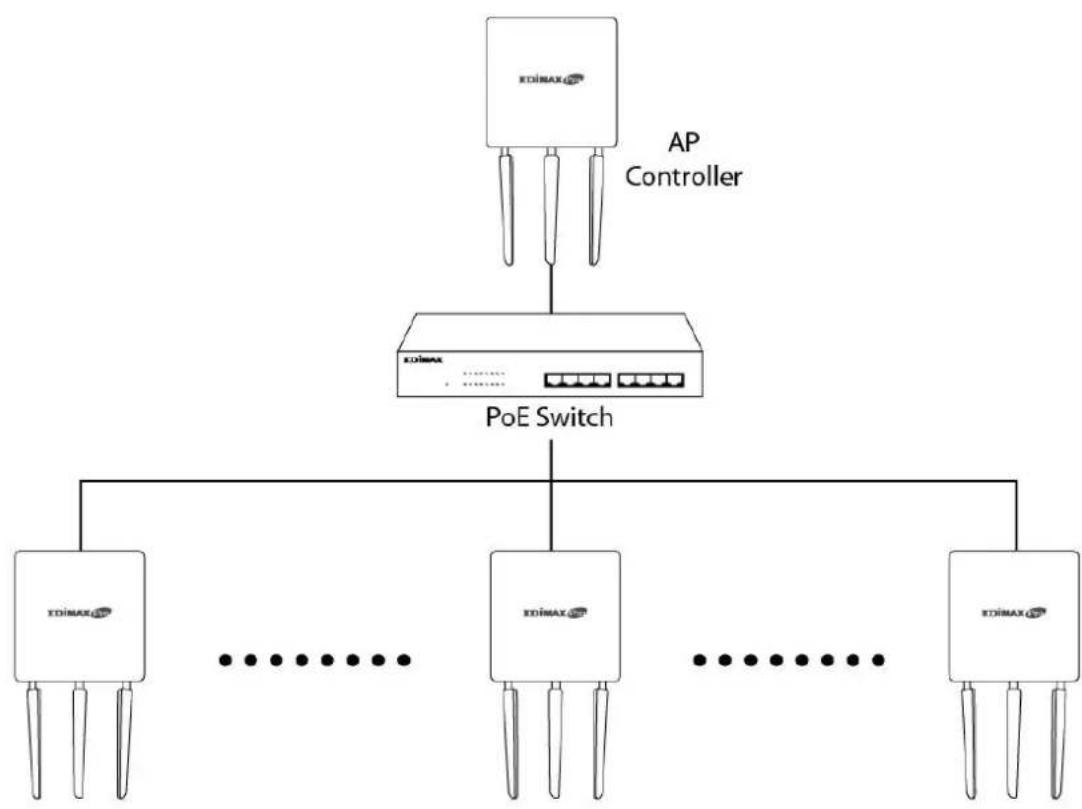
flowchart
graph TD
    A["AP Controller"] --> B["PoE Switch"]
    B --> C1["XOIMAX"]
    B --> C2["XOIMAX"]
    B --> C3["XOIMAX"]
    B --> C4["XOIMAX"]
    C1 --> D1["..."]
    C2 --> D2["..."]
    C3 --> D3["..."]
    C4 --> D4["..."]
- Raccordez un ordinateur au OAP1750 en ulisant un switch PoE ou un câble Ethernet.
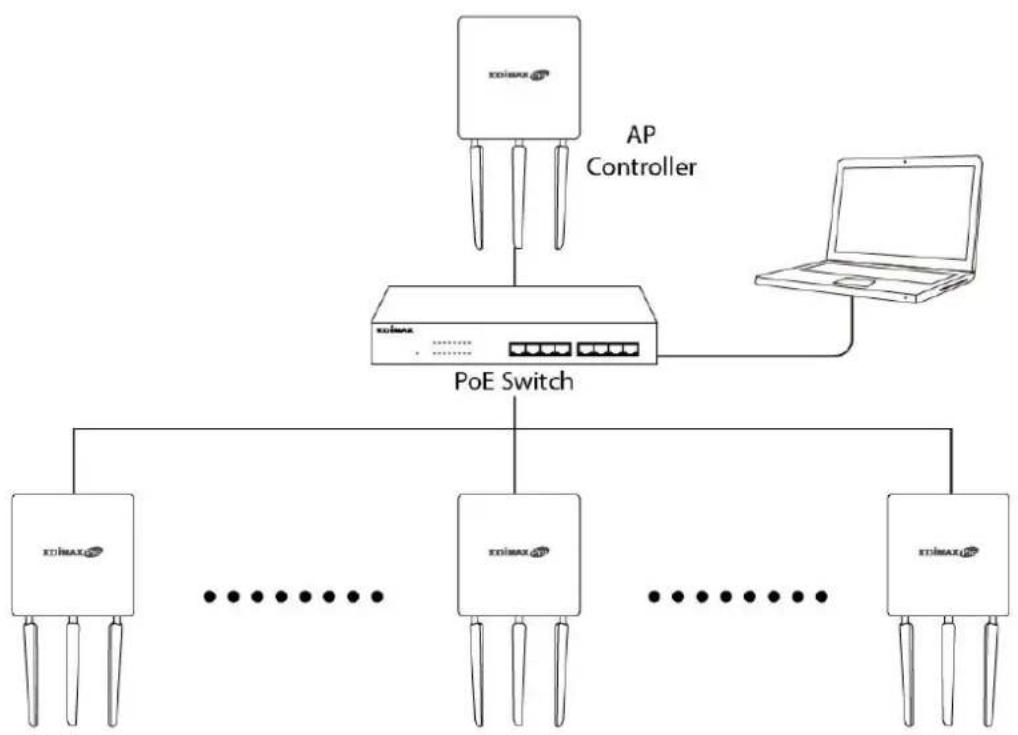
flowchart
graph TD
    A["AP Controller"] --> B["Network Port"]
    B --> C["PoE Switch"]
    C --> D["..."]
    C --> E["..."]
    C --> F["..."]
    C --> G["..."]
    C --> H["..."]
    C --> I["..."]
    J["Laptop"] --> C
    style A fill:#f9f,stroke:#333
    style J fill:#ccf,stroke:#333
- Ouvrez un navigateur Internet et entrez l'adresse IP du OAP1750 dans le champ adresse. L'adresse IP par défaut est 192.168.2.2

L'adresse IP de votre ordinateur doit être dans le même sous-réseau que le OAP1750. Reportez-vous au manuel d'ulisaon pour obtenir plus d'informaons.
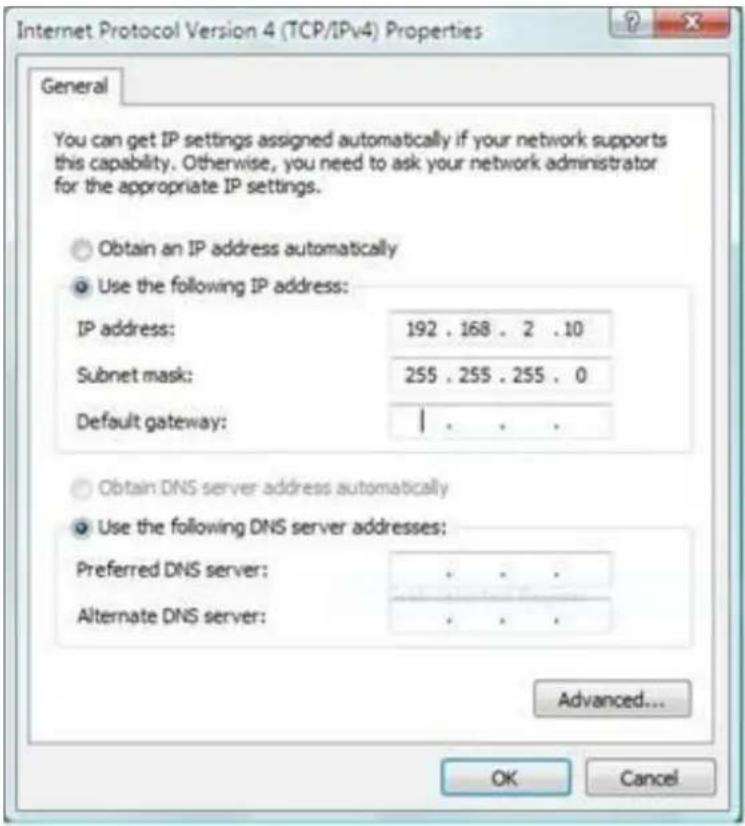
Si vous modiez l'adresse IP du contrôleur PA, ou si votre passerelle/routeur ulise un serveur DHCP, assurez-vous de saisir la bonne adresse IP. Consultez les paramètres de votre passerelle/routeur.
- Entrez le nom d'utilisateur et le mot de passe pour vous connecter. Le nom d'ulisateur et le mot de passe par défaut sont admin et1234.
- Vous accédez alors au tableau de bord de Edimax Pro NMS. Allez dans Mode de fonconnement" et séleconnez "Mode PA géré" dans le menu déroulant.
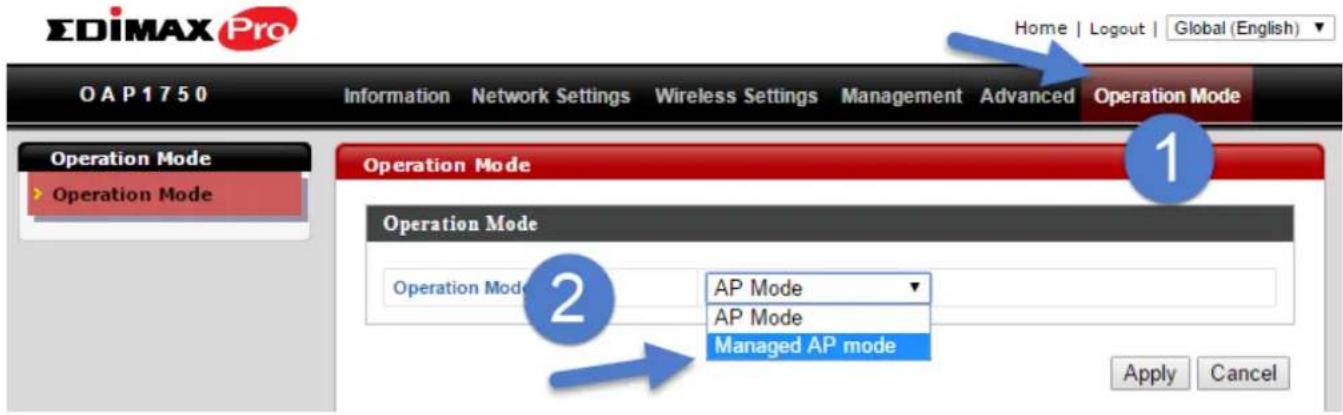
- Cliquez sur "Appliquer" pour sauvegarder les paramètres. Votre contrôleur de PA et les PA gérés doivent alors être parfaitement opéraonnels. Ulisez Edimax NMS sur votre contrôleur de PA pou gérer et surveiller les PA gérés.

Consultez le manuel d'ulisaon de votre contrôleur de PA pour trouver de l'aide concernant Edimax NMS.
COPYRIGHT
Français: Cet équipement est conforme aux exigences essenelles et autres disposions de la direcve 2014/53/EU, 2014/35/EU.