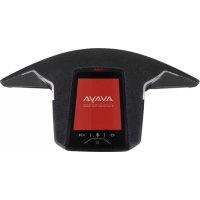
B199 - Téléphone AVAYA - Notice d'utilisation et mode d'emploi gratuit
Retrouvez gratuitement la notice de l'appareil B199 AVAYA au format PDF.

| Type de produit | Téléphone de conférence SIP |
| Marque | Avaya |
| Modèle | B199 |
| Dimensions (L x l x H) | 326,41 x 369,87 x 74,7 mm |
| Poids | Non spécifié |
| Alimentation | PoE 802.3af/at (classe 1 et 2), injecteur PoE en accessoire |
| Connectivité réseau | Ethernet RJ45 10/100 Mbit/s |
| Connectivité sans fil | Bluetooth Classic, Bluetooth LE, NFC |
| Connectivité USB | Micro-USB type B (périphérique USB 3.0), USB type A |
| Écran | Écran tactile graphique 4,3 pouces, résolution 480 x 800 |
| Microphones | 3 microphones MEMS intégrés, prise en charge de microphones d'extension Smart Mic (jusqu'à 2) |
| Haut-parleur | Large bande, boîtier fermé |
| Fonctions téléphoniques principales | Appels SIP, conférence (jusqu'à 5 participants), transfert d'appel, mise en attente, recomposition, répertoire LDAP, journal d'appels |
| Fonctions Bluetooth | Gestion des appels entrants/sortants depuis un téléphone mobile connecté, diffusion audio A2DP |
| Fonctions USB | Périphérique audio pour PC/softphone, mode utilisateur USB uniquement |
| Extension de couverture | Connexion en chaîne de 3 appareils B199 ou microphones Smart Mic (jusqu'à 70 m²) |
| Applications supportées | Avaya Aura, IP Office, Avaya Cloud Office, Broadsoft, Zang Office |
| Entretien et nettoyage | Utiliser un chiffon humide, pas de produits chimiques agressifs |
| Sécurité | Ne pas utiliser à proximité d'eau, en cas d'orage, ou de fuite de gaz. Débrancher avant nettoyage |
| Informations générales | Version logicielle 1.0.7, édition mars 2022. Garantie limitée Avaya. Assistance sur support.avaya.com |
FOIRE AUX QUESTIONS - B199 AVAYA
Questions des utilisateurs sur B199 AVAYA
0 question sur cet appareil. Repondez a celles que vous connaissez ou posez la votre.
Poser une nouvelle question sur cet appareil
Téléchargez la notice de votre Téléphone au format PDF gratuitement ! Retrouvez votre notice B199 - AVAYA et reprennez votre appareil électronique en main. Sur cette page sont publiés tous les documents nécessaires à l'utilisation de votre appareil B199 de la marque AVAYA.
MODE D'EMPLOI B199 AVAYA
Utilisation du Avaya Conference Phone B199
Version 1.0.7
Edition 1
Mars 2022
© 2018-2022, Avaya, Inc.
Tous droits réservés.
Remarque
L'utilisation d'un téléphone cellulaire, portable ou GSM ou d'un émetteur-recepteur radio à proximé immediate d'un téléphone IP Avaya pourrait provoquer des interférences.
Avis de limite de responsabilité en matière de documentation
Le terme « Documentation » désigne l'ensemble des informations publiées sur divers supports, notamment les informations relatives aux produits, les instructions d'utilisation et les specifications techniques de performance mis généralement à la disposition des utilisateurs des produits. Le terme documentation n'inclut pas les documents marketing. Avaya n'est pas responsable des modifications, ajouts ou suppressions réalisés par rapport à la version originale publiée de la Documentation, sauf si ces modifications, ajouts ou suppressions ont été effectués par Avaya ou expressesment en son nom. L'utilisateur final accepté d'indemniser et de ne pas poursuivre Avaya, ses agents et ses employés pour toute plainte, action en justice, demande et jugement résultat de ou en rapport avec des modifications, ajouts ou suppressions dans la mesure où celles-ci sont effectuees par l'utilisateur final.
Avis de limite de responsabilité en matière de liens hypertextes
Avaya décline toute responsabilité quant au contenu et à la fiabilité des sites Web indiqués sur ce site ou dans les documents fournis par Avaya. Avaya décline toute responsabilité quant à l'exactitude des informations, des affirmations ou du contenu fournis par ces sites et n'approvue pas nécessairement les produits, services ou informations qui y sont décrits ou proposés. Avaya ne garantit pas que ces liens fonctionné en toute circstance et n'a aucin contrôle sur la disponibilité des pages Web en question.
Garantie
Avaya offre une garantie limitee sur le materiel et les logiciels Avaya.Consultez your contrat de vent pour en connaître les
termes.Vous trouvez egalement les conditions generales de
garantie pratiques par Avaya,aisi que des informations relatives
a la prise en charge du produit,pendant la periode de garantie, sur
le site Web de support technique d'Avaya a l'adresse suivante :
https://support.avaya.com/helpcenter/getGenericDetails?
detailld=C20091120112456651010 sous la rubrique « Warranty &
Product Lifecycle »,ou sur le site successeeur designe par Avaya.
Veuillez noter que si yous youes procuere ce ou ces produits
aupres d'un partenaire de distribution Avaya agree en dehors des
Etats-Unis et du Canada,la garantie yous est proposee par le
partenaire de distribution Avaya agree et non par Avaya.
Le terme « Service hébergé » désigne un abonnement à un service hébergé Avaya souscrit auprès d'Avaya ou d'un partenaire de distribution Avaya/agree (le cas échéant), déscrit ci-après dans la section relative au SAS hébergé et dans tout autre document dérivant le service hébergé applicable. Si vous souscrivez un abonnement à un Service hébergé, la garantie limite susmentionnée peut ne pas s'appliquer, mais vous pouvez avoir droit aux services d'assistance liés au Service hébergé, tels que décrits ci-après dans vos documents dérivant le Service hébergé applicable. Pour obtenir des informations complémentaires, contactez Avaya ou le partenaire de distribution Avaya (le cas échéant).
Service hébergé
LES CONDITIONS SUIVANTES S'APPLICQUENT UNIQUEMENT LORSQUE VOUS ACHETEZ UN ABONNEMENT DE SERVICE HEBERGÉ AVAYA AUPRÉS D'AVAYA OU D'UN PARTENÀIRE AVAYA (LE CAS ÉCHEANT), LES CONDITIONS D'UTILISATION DES SERVICES HEBERGÉS SONT DISPONIBLES SUR LE SITE AVAYA, HTTPS://SUPPORT.AVAYA.COM/LicenseINFO SOUS LE LIEN « Avaya Terms Of Use For Hosted Services » OU UN AUTRE SITE SUCESSSEUR TEL QUE DÉSIGNE PAR AVAYA, ET SONT APPLICABLES À TOUTE PERSONNE QUI ACCÉDE AU SERVICE HEBERGÉ OU L'UTILISE. EN ACCÉDANT AU SERVICE HEBERGÉ OU EN L'UTILISANT, OU EN AUTORISANT D'AUTRES À LE FAIRE, VOUS, EN VOTRE NOM, ET L'ENTREPRISE AU NOM DE LAQUÉLLE VOUS LE FAITES (CI-APRÉS DENOMME INDIFFÉREMMENT COMME « VOUS » ET « UTILISATEUR FINAL »), ACCEPTEZ LES CONDITIONS D'UTILISATION. SI VOUS ACCEPTEZ LES CONDITIONS D'UTILISATION AU NOM D'UNE ENTREPRISE OU AUTRE ENTITE JURIDIQUE, VOUS✗DECLAREZ QUE VOUS ÉTÉS HABILITÉ À LIER CETTE ENTITE À CES CONDITIONS
D'UTILISATION. SI VOUS N'ETES PAS HABILITE À LE FAIRE OU SI VOUS NE SOUHAITEZ PAS ACCEPTER CES CONDITIONS D'UTILISATION, VOUS NE DEVEZ NI ACCÉDER AU SERVICE HÉBERGÉ, NI L'UTILISER, NI AUTORISER QUICONQUE À Y ACCÉDER OU À L'UTILISER.
Licences
LES CONDITIONS DE LA LICENCE DU LOGICIEL
DISPONIBLES SUR LE SITE INTERNET D'AVAYA HTTPS:// SUPPORT.AVAYA.COM/LicenseINFO) EN SUIVANT LE LIEN « CONDITIONS DE LA LICENCE DU LOGICIEL AVAYA (produits Avaya) OU SUR LE SITE SUCESSEUR DÉSIGNE PAR AVAYA, S'APPLICÉNT À QUICONQUE TÉLECHARGE, UTILISE ET/OU INSTALLLE LE LOGICIEL AVAYA, ACQUIS AUPRÉS D'AVAYA INC., À TOUTE FILIALE D'AVAYA OU À TOUT PARTENÉIRE DE DISTRIBUTION AVAYA (LE CAS ÉCHEANT) SOUS CONTRAT COMMERCIAL AVEC AVAYA OU UN PARTENÉIRE DE DISTRIBUTION AVAYA. SAUF STIPULATION CONTRAIRE ET SOUS RÉSERVE DE L'ACCORD ÉCRIT D'AVAYA, AVAYA NE PROPOSE PAS CETTE LICENCE SI LE LOGICIEL A ETÉ OBTENU AILLEURS QUE CHEZ AVAYA, UN AFFILIEY AVAYA OU UN PARTENÉIRE DE DISTRIBUTION AVAYA; AVAYA SE RÉSERVE LE DROIT DE POURSUIVRE EN JUSTICE TOUTE PERSONNE UTILISANT OU VENDANT CE LOGICIEL SANS LICENCE. EN INSTALLANT, TÉLECHARGEANT OU UTILISANT LE LOGICIEL, OU EN AUTORISANT D'AUTRES PERSONNES À LE FAIRE, VOUS ACCEPTEZ, EN VOTRE PROPRE NOM ET AU NOM DE L'ENTITE POUR LAQUÉLLE VOUS INSTALLLEZ, TÉLECHARGEZ OU UTILISEZ LE LOGICIEL (CI-APRÉS APPELÉE DE MANIÈRE INTERCHANGEABLE « VOUS » ET « UTILISATEUR FINAL »), CES CONDITIONS GÉNÉRALES ET D'ÊTRÉ LIÉ PAR CONTRAT AVEC AVAYA INC. OU L'AFFILIEY D'AVAYA APPLICABLE (AVAYA). OU TOUTE AUTRE SOCIÉTÉ AFFILIÉE D'AVAYA CONCERNÉE (« AVAYA »).
Avaya you accorde une licence d'exploitation couvrant les types de licence décrites ci-dessous, à l'exception des Logiciels Heritage Nortel, pour lequel le champ d'application de la licence est détaillé ci-dessous. Lorsque le type de licence n'est pas expressément indiqued dans le document de commande, la licence applicable se rapporte à la Licence Système Désigné, conformément aux termes de la Section Licence Systèmes désignés (SD) ci-dessous, selon le cas. Le nombre de licences et d'unités de capacité pour lesquelles la licence est accordée est de un (1), sauf si un nombre différent de licences ou d'unités de capacité est spécifique dans la documentation ou d'autres textes mis à votre disposition. Le terme « Logiciel » se rapporte aux programmes informatiques en code exécutable fournis par Avaya ou par un de ses partenaires de distribution, qu'il s'agisse de produits indépendants ou déjà installés sur du matériel ou de toute mise à niveau, mise à jour, correction de bogue ou version modifiée. « Proesseur Désigné » désigne un unique ordinateur autonome. « Serveur » désigne un ensemble de Proesseurs désignés hébergeant (de façon physique ou virtuelle) une application logicielle accessible par plusieurs utilisateurs. Le terme « Instance » désigne un exemplaire unique du Logiciel en cours d'exécution à un moment particulier : (i) sur une machine physique ; ou sur une machine virtuelle logicielle (« VM ») ou déploiement similaire.
Types de licence
Licence de système(s) désigné(s) (DS). L'utilisateur final est habilité à installer et utiliser chaque copie ou Instance du Logiciel uniquement : 1) sur un certain nombre de processeurs désignés, dans la limite indiquée dans la commande; ou 2) dans la limite du nombre d'Instances du Logiciel indiquée dans la commande ou la documentation, ou conformément à l'autorisation écrite d'Avaya. Avaya se reserve le droit d'exiger que le ou les Proesseurs désignés soient identifiés sur la commande par type, numéro de série, code de caractéristique, Instance, emplacement ou toute autre désignation spécifique, ou fournis par l'Utilisateur final à Avaya par un moyenlectronique mis en place par Avaya spécifique à cette fin.
Licence Shrinkwrap. L'Utilisateur final peut installer et utiliser le Logiciel en vertu des conditions des accords de licence applicables, tels qu'une licence « shrinkwrap » (acceptée par rupture de l'emballage) ou « clickthrough » (acceptée par lecture du contrat avant téléchargement) accompagnant le Logiciel ou applicable à celui-ci (« Licence Shrinkwrap ») conformément aux termes de la commande, de la documentation ou de l'autorisation écrite d'Avaya.
Logiciels Heritage Nortel
La mention « Logiciels Heritage Nortel » signifie que le logiciel a été acheté par Avaya dans le cadre du rachat de Nortel Enterprise
Solutions Business au mois de décembre 2009. Les Logiciels Nortel hérétés sont ceux prêents dans la liste des Produits Nortel hérétés que vous trouvez à l'adresse https://support.avaya.com/LicenseInfo à l'aide du lien «Produits Nortel hérétés » ou sur un site successive désigné par Avaya. Pour les Logiciels Heritage Nortel, Avaya accorde au Client une licence d'utilisation des Logiciels Heritage Nortel fournis ci-dessous, uniquement pour le niveau d'activation ou d'utilisation autorisé, uniquement aux fins spécifiées dans la Documentation, et uniquement intégrés à, pour exécution sur ou pour communication avec les équipements Avaya. Les frais concernant les logiciels Heritage Nortel peuvent porter sur une extension d'activation ou d'utilisation autorisée telle que spécifiée dans un bon de commande ou un devis.
Copyright
Sauf mention contraire explicite, il est interdit d'utiliser les documents disponibles sur ce site ou dans la Documentation, les Logiciels, le Service hébergé ou le matériel fournis par Avaya. Tout le contenu de ce site, toute documentation, Service hébergé et tout produit fournis par Avaya, y compris la sélection, la disposition et la conception du contenu, apparient à Avaya ou à ses concédants de licences et est protégé par les droits d'auteur et autres droits sur la propriété intellectuelle, y compris les droits sui generis de protection des bases de données. Vous ne pouvez pas modifier, copier, reproduce, republier, télécharger, déposer, transmettre ou distribuer, de chaque façon que ce soit, tout contenu, partiel ou intégral, y compris tout code et logiciel sans l'autorisation expresse d'Avaya. La reproduction, la transmission, la diffusion, le stockage et/ou l'utilisation non autorisés de cette documentation sans l'autorisation expresse d'Avaya peuvent constituer un délit passible de sanctions civiles ou pénales en vertu des lois en vigueur.
Virtualisation
Ce qui suit s'applique si le produit est déployé sur une machine virtuelle. Chaque produit possède un code de commande et des types de licence spécifique. Sauf mention contraire, chaque Instance de produit doit faire l'objet d'une licence distincte et être commandée séparément. Par exemple, si l'utilisateur final ou le partenaire de distribution Avaya souhaite installer deux Instances du même type de produits, il est nécessaire de commander deux produits de ce type.
Composants tiers
Le terme « Composants tiers » signifie que certains logiciels ou certaines parties des logiciels inclus dans le Logiciel ou le Service hébergé peuvent contirer des composants logiciels (y compris des composants open source) distribués dans le cadre de contrats avec des tiers (« Composants tiers ») faisant l'objet de conditions quant aux droits d'utilisation de certaines parties du logiciel (« Conditions fierces »). Les informations portant sur le code source du SE Linux (pour les Produits ayant distribué le code source du SE Linux) et identifient les titulaires de copyright des Composants tiers et les Termes tiers en vigueur sont disponibles dans les produits, dans la Documentation ou sur le site Web d'Avaya à l'adresse : https://support.avaya.com/Copyright ou tout site supérieur désigné par Avaya. Les conditions de licence des logiciels libres fournies dans le cadre des Conditions Tierces sont cohérentes avec les droits de licence concédés dans ces Conditions de Licence de Logiciel, et peuvent vous accorder des droits supplémentaires tels que la modification et la distribution des logiciels libres. Les Conditions Tierces prévaudront sur les Conditions de Licence de Logiciel, uniquement en ce qui concerne les Composants Tiers applicables, si ces Conditions de Licence de Logiciel imposent des restrictions plus importantes que celles des Conditions Tierces applicables.
Les dispositions suivantes s'appliquent uniquement lorsque le
codec H.264 (AVC) est fourni avec le produit. CE PRODUIT FAIT
L'OBJECT D'UNE LICENCE DE PORTEFEUILLE DE BREVETS
AVC POUR L'UTILISATION PERSONNELLE ET NON
COMMERCIALE PAR UN PARTICULIER POUR (i) ENCODER DE
LA VIDEO SELON LA NORME AVC ( 四 VIDEO AVC 四 ) ET/OU (ii)
DECODER DE LA VIDEO AVC ENCODEE PAR UN
PARTICULIER ENGAGÉ DANS UNE ACTIVITE PERSONNELLE
ET/OU OBTENUE AUPRÉS D'UN FOURNISSEUR DE VIDEOS
HABILITE A FOURNIR DES VIDEOS AVC. AUCUNE LICENCE
N'EST OCTROYEE DE FAÇON EXPLICITE OU IMPLICITE POUR
TOUTA AUTRE UTILISATION. DES INFORMATIONS
SUPPLEMENTaires SONT DISPONIBLES AUPRÉS DE MPEG
LA, L.L.C. (HTTP://WWW.MPEGLA.COM).
Fournisseur de service
CELA S'APPLIQUE À L'HEBERGEMENT DES PRODUITS OU SERVICES AVAYA PAR LES PARTENAIRES DE DISTRIBUTION
D'AVAYA. LE PRODUIT OU SERVICE HEBERGÉ PEUT UTILISER DES ÉLÉMENTS TIERS QUI SONT SUJETS À DES CONDITIONS DE TIERS ET QUI NÉCESSITENT UN FOURNISSEUR DE SERVICES POUR OBTENIR LA LICENCE INDEPENDAMENT ET DIRECTEMENT AUPRÉS D'UN FOURNISSEUR TIERS. L'HEBERGEMENT DES PRODUITS AVAYA PAR LES PARTENAIRES DE DISTRIBUTION D'AVAYA DOIT ÉTRE AUTORISÉ PAR ÉCRIT PAR AVAYA ET SI CES PRODUITS UTILISENT OU INCORPÔRENT CERTAINS LOGICIELS TIERS, Y COMPRIS, SANS SY LIMITER, LES LOGICIELS OU CODECS MICROSOFT, LE PARTENÂIRE DE DISTRIBUTION D'AVAYA DOIT OBTENIR INDEPENDAMENT TOUT ACCORD DE LICENCE APPLICABLE, À SES FRAIS, DIRECTEMENT AUPRÉS DU FOURNISSEUR TIERS APPLICABLE.
CONCERNANT LES CODECS, SI LE PARTENaire DE DISTRIBUTION D'AVAYA HEBERGE UN PRODUIT QUI UTILISE OU INCORPORPE LE CODEC H.264 OU H.265, LE PARTENaire DE DISTRIBUTION D'AVAYA RECONNAIT ET ACCEPTE QUE LE PARTENaire DE DISTRIBUTION D'AVAYA EST RESPONSABLE POUR TOUS LES FRAIS ET/OU DROITS D'AUTEUR RELATIFS. LE CODEC H.264 (AVC) FAIT L'OBJECT D'UNE LICENCE DE PORTEFEUILLE DE BREVETS AVC POUR L'UTILISATION PERSONNELLE ET NON COMMERCIALE PAR UN PARTICULIER POUR (I) ENCODER DE LA VIDEO SELON LA NORME AVC (« VIDEO AVC ») ET/OU (II) DÉCODER DE LA VIDEO AVC ENCODÉE PAR UN PARTICULIER ENGAGÉ DANS UNE ACTIVITE PERSONNELLE ET/OU OBTENUE AUPRÉS D'UN FOURNISSEUR DE VIDEOs HABILITE À FOURNIR DES VIDEOs AVC. AUCUNE LICENCE N'EST OCTROYÉE DE FAÇON EXPLICITE OU IMPLICITE POUR TOUTE AUTRE UTILISATION. VOUS POUVEZ OBTENIR DES INFORMATIONS SUPPLEMENTAIRES POUR LES CODECS H.264 (AVC) ET H.265 (HEVC) DEPUIS MPEG LA, L.L.C. (HTTP://WWW.MPEGLA.COM).
Dans le respect des lois
Vous reconnaissiez et acceptez être tenu responsable de vous conformer aux lois et règlements applicables, y compris, sans s'y limiter, les lois et règlements en lien avec l'enregistrement des appeals, la confidentialité des données, la propriété intellectuelle, le secret commercial, la fraude et les droits d'interprétation sociale du pays ou du territoire dans lequel le produit Avaya est utilisé.
Lutte contre la fraude à la tarification
Le terme « fraude à la tariffication » fait reference à l'usage non autorisé de votre système de télécommunication par un tiers non habilité (par exemple, une personne qui ne fait pas partie du personnel de l'entreprise, qui n'est ni agent, ni sous-traitant ou qui ne travaillée pas pour le compte de cette société). Sachez que cette méthode peut faire l'objet d'une fraude à la tariffication et qu'en cas de fraude, les frais supplémentaires pour vos services de télécommunications peuvent être importants.
Intervention en cas de fraude à la tarification
Si vous pensez être victime d'une fraude à la tarification et nécessitez une assistance technique ou autre, contactez l'assistance d'intervention en cas de fraude à la tariffication au 1-800-643-2353 (Etats-Unis et Canada). Pour obtenir autres numeros de téléphone d'assistance, reportez-vous au site Web de support technique d'Avaya : https://support.avaya.com, ou au site successeeur désigné par Avaya.
Failles de sécurité
Vous trouvrez plus d'informations concernant la politique d'assistance d'Avaya en matière de sécurité dans la rubrique Politique de sécurité et assistance (https://support.avaya.com/security).
Les failles sécuritaires suspectées du produit sont traitées conformément au processus d'assistance sécuritaire pour les produits Avaya (https://support.avaya.com/css/P8/documents/100161515).
Téléchargement de la documentation
Pour obtenir les versions les plus récentes de la Documentation, reportez-vous au site Web de support technique d'Avaya https://support.avaya.com, ou au site successive désigné par Avaya.
Contactez l'Assistance Avaya
Consultez le site Web d'assistance d'Avaya : https://support.avaya.com pour Obtir les notices et articles portant sur les produits ou service hébergé pour signaler tout problème que vous pourriez rencontres avec votre produit Avaya. Pour connaître
nos coordonnées et obtenir la liste des nombres d'assistance, consultez le site Web de support technique d'Avaya à l'adresse https://support.avaya.com (ou le site successiveur désigné par Avaya), faites défilre la page jusqu'en bas, puis cliquez sur Contacter l'assistance Avaya.
Déclarations relatives aux réglementations
Déclarations d'Industry Canada (IC)
Déclaration relative aux normes RSS
Cet apparéil est conforme aux normes RSS d'Industry Canada relatives à l'exemption de licence. Le fonctionnement dépend des deux conditions ci-dessus :
- cet apparéil ne doit pas provoquer d'interférences, et
- cet apparéil ne doit accepter aucune interférence, y compris les interférences pouvant causer un fonctionnement non désire de l'apparéil.
Le present appeareil est conforme aux CNR d'Industrie Canada applicables aux appeareils radio exempts de licence. L'exploitation est autorisee aux deux conditions suivantes:
- L'appareil ne doit pas produit de brouillage, et
- L'utilisateur de l'appareil doit accepter tout brouillage radioélectrique subi, même si le brouillage est susceptible d'en compromètre le fonctionnement.
Déclaration relative à l'émetteur radio
Conformément aux réglementations d'Industry Canada, cet émetteur radio ne peut fonctionner qu'avec l'utilisation d'une antennepécificique et un gain (maximal ou inférieur)approvoué par Industry Canada pour l'émetteur. Afin de réduire des interférences radio potentielles envers d'autres utilisateurs, le type d'antenne et son gain doit êtrechoisis de sorte que la puissance isotrope rayonnée équivalente (PIRE) n'excède pas celle nécessaire pour unebonne communication.
Conformément à la reglementation d'Industrie Canada, le present émetteur radio peut fonctionner avec une antenné d'un type et d'un gain maximal (ou inférieur) approuve pour l'émetteur par Industrie Canada. Dans le but de réduire les risques de brouillage radioélectrique à l'intention des autres utilisateurs, il faut désirier le type d'antenne et son gain de sorte que la puissance isotrope rayonnée équivalente ne dépasse pas l'intensité nécessaire à l'établissement d'une communication satisfaisante.
Cet apparéil numérique de la classe B est conforme à la norme ICES-003 du Canada.
Cet appeareil numérique de la classe B est conforme à la norme NMB-003 du Canada.
Déclaration relative à l'exposition aux radiations
Cet apparéil est conforme aux limites d'exposition aux radiations fixées par la FCC et l'IC RSS102 pour un environnement non contrôle. Cet apparéil doit être installé et utilisé avec une distance minimale de 20 cm entre l'émetteur et votre corps. Cet émetteur ne doit pas été situé à proximité ou fonctionner avec tout autre antennée ou émetteur.
Cet équipement est conforme aux limites d'exposition aux rayonnements ISED établies pour un environnement non contrôle.
Cet équipement doit être installé et utilisé avec un minimum de 20 cm de distance entre la source de rayonnement et votre corps.
Ce produit est conforme aux specifications techniques applicables du ministeré Innovation, Sciences et Développement économique Canada.
Déclarations d'Industry Canada (IC)
Cet apparéil numérique de la classe B est conforme à la norme ICES-003 du Canada.
Cet appeareil numérique de la classe B est conforme à la norme NMB-003 du Canada.
Ce produit est conforme aux specifications techniques applicables du ministeré Innovation, Sciences et Développement économique Canada.
Déclarations relatives au Japon
Déclaration classe B
Selon la norme VCCI, ce produit est catégorisé en classe B. Utilisé à proximé d'un récepteur radio ou une télévision dans un environnement domestique, il peut générer des interférences
radio. Installez et utilisez l'équipement conformément au manuel d'instructions.
Déclaration relative aux cables d'alimentation Denan

Danger:
Veillez a suive les recommandations suivantes lors de l'installation de l'équipement :
- Veuillez n'utiliser que les cables de connexion, le cordon d'alimentation et les adaptateurs sectoriours dans le casque ou specifiés par Avaya. Si vous utilisez tout autre équipement, cela peut générer des pannes, un dysfonctionnement ou un incendie.
- les cables d'alimentation livres avec cet équipement ne doivent pas etre utilisés avec tout autre équipement. Dans le cas ou les consignes ci-dessus ne seraient pas suivies, il existe un risque de mort ou de blessures graves.

警告
Déclaration relative au Mexique
Le fonctionnement de cet équipement dépend des deux conditions suivantes :
- il est possible que cet équipement ou apparéil ne puisse pas causer d'interférences dangereuses, et
- cet équipement ou apparéil ne doit accepter aucune interférence, y compris les interférences pouvant cause un fonctionnement non désire.
Déclaration relative au Brésil
Déclaration relative à l'alimentation par Ethernet (PoE)
Cet équipement doit être relié au réseau PoE sans être dirigé vers le réseau extérieur.
Déclaration pour les appareils à rayonnement d'ondes radio faible puissance pour Taiwan
802.11b/802.11g/BT:
Article 12 — Sans autorisation expresse de la NCC, il est interd it aux sociétés, entreprises ou utilisateurs de modifier la fréquence, de renforcer la puissance de transmission ou d'alterer les caractéristiques originales ainsi que les performances d'un apparéil à fréquences radio faible puissance.
Article 14 — Les apparèils à fréquences radio faible puissance ne doivent pas interférer avec la sécurité aerienne ni les communications d'ordre légal. Si ces interférences sont avérées, l'utilisateur doit immidiatement cesser d'utiliser l'appareil jusqu'à suppression totale des interférences. Les communications d'ordre légal désignent les communications radio opérées conformément à la Loi sur les télécommunications. Les apparèils à fréquences
radio faible puissance sont susceptibles d'interférer avec les communications d'ordre légal ou les apparèils à rayonnement d'ondes radio ISM.
低功率電波輻射性電機管理辦法
États-Unis Déclarations de la FFC (Federal Communications Commission)
Déclaration de conformité
Toute modification ou tout changement effectué sans l'accord express de la partie responsable de la conformité aux normes pourrait contraindre l'utilisteur à ne plus utiliser son équipement.
Pour respecter les normes d'exposition RF de la FCC, cet apparéil et son antennne ne doit pas être situés à proximité ou fonctionner avec toute autre antennne ou émetteur.
Cet apparéil est conforme à la section 15 de la réglementation FCC. Le fonctionnement dépend des deux conditions ci-dessous :
- cet apparéil ne doit pas provoquer d'interférences dangereuses et
- il doit accepter toute réception d'interférence éventuelle, notamment celles risquant d'affector le fonctionnement.
Déclaration classe B, partie 15
Cet équipement a ete teste et declare conforme aux limites prescrites pour les équipements numerieques de la classe B, conformement à la section 15 de la reglementation FCC. Ces limites sont conques pour fournir une protection raisonnable contre les interférences néfastes dans une installation résidentielle. Cet équipement génére, utilise et peut émettre des fréquences radio et, dans le cas où il n'est pas installé ou utilise dans le respect des instructions fournies, peut être à l'origine d'interférences néfastes vis-à-vis des communications radio. Rien ne garantit toute fois que des interférences n'apparaisent pas dans une installation particulière. En cas d'inférences néfastes pour la réception radio ou télévisuelle, pouvant être observées sur simple mise sous et hors tension de l'équipment, nous invitons l'utilisateur à corriger ce problème en adoptant une ou plusieurs des mesures cidesssous:
- Réorienter ou relocaliser l'antenna réceptrice.
- Augmenter la distance qui sépare l'équipement du récepteur.
- Connecter l'equipement à une prise raccordée à un circuit distinct de celui auquel le récepteur est connecté.
- Consultez le revendeur ou un technician radio/television experimenté pour obtenir de l'aide.
Déclaration relative à l'exposition aux radiations
Cet apparéil est conforme aux limites d'exposition aux radiations fixées par la FCC pour un environnement non contrôle. Cét équipement doit être installé et utilisé avec une distance minimum de 20 cm entre l'émetteur et votre corps. Cét émetteur ne doit pas été situé à proximité ou fonctionner avec tout autre antennée ou émetteur.
Pays européens
Lorsqu'il est installé, cet apparéil est conforme aux exigences essentielles et aux autres dispositions applicables de la directive CEM 2014/30/UE et 2014/35/EU (LVD). Vous pouvez obtenir un exemplaire de la déclaration sur http://support.avaya.com ou auprès d'Avaya Inc., 2605 Meridian Parkway Suite 200. Durham, Caroline du Nord 27713 États-Unis.
Emetteur BT
Fréquences de 2 402-2 479 MHz, puissance d'émission : 10 dBM
Avertissement de sécurité général
- Utilisé uniquement les alimentations par source à puissance limitée approuvées par Avaya et spécifiées pour ce produit.
Assurez-vous de prendre les précautions suivantes:
- N'utilisez pas l'appareil à proximé d'une source d'eau.
- N'utilisez pas l'appareil en cas d'orage.
- En cas de fuite de gaz, éloignez-vous avant de la signaler.
-
Pour l'alimentation électrique des accessoires : utilisez uniquement une alimentation à puissance limitee et des produits conformes a la directive relative aux equipments radioelectriques, directive UE 2014/53/UE.
-
N'enforcez pas d'objets dans les trous et les orifices de ventilation de l'appareil.
- Ne placez par sur l'appareil ou a proximite de ce dernier une flamme libre, telle que des bougies allumées.
- Ne heurtez pas intentionnellement l'appareil et ne place pas d'objets lourds ou pointus sur celui-ci.
- Ne tentez pas de réparer vous-même l'appareil. Utilisez toujours un prestataire de services qualifié pour effectuer les réglages et les réparations.
- Conservez l'appareil loin de sources de benzène, de diluants et d'autres produits chimiques.
Marques
Les marques de commerce, les logos et les marques de service (« Marques ») figurant sur ce site, sur toute documentation, le ou les services hébergés et sur tout produit fournis par Avaya sont des marques déposées ou non déposées d'Avaya, de ses sociétés affiliées, de ses concédants de licences, de ses fournisseurs ou de parties fierces. Les utilisateurs ne sont pas autorisés à utiliser ces Marques sans autorisation écrite préalable d'Avaya ou dudit tiers qui peut être propriété de la Marque. Rien de ce qui est contenu dans ce site, la documentation, le ou les services hébergés et le ou les produits ne saurait être interprétré comme accordant, par implication, préclusion ou autrement, toute licence ou tout droit sur les Marques sans l'autorisation écrite expresse d'Avaya ou du tiers applicable.
Avaya est une marque commerciale déposée d'Avaya Inc.
Toutes les autres marques commerciales sont la propriété de leurs détenteurs respectifs.
Consentement d'utilisation de l'appareil
En utilisant les apparèels Avaya, vous acceptez qu'Avaya puisse occasionnellement collecter des données sur le réseau et l' apparéil à partir de votre apparéil, et les utiliser afin de valider votre éligibilité à utiliser ce dernier.
Sommaire
Chapitre 1: Introduction 9
Objectif. 9
Historique des modifications 9
Chapitre 2: Présentation 11
Apercu du telephone 11
Disposition physique. 12
Disposition des connexions 13
Dimensions 13
Icones. 14
Voyants d'etat 16
Directives de sécurité 17
Chapitre 3:Opérations de téléphonie 19
Appels telephoniques normaux 19
Passer un appel. 19
Répondre à un appel 20
Répondre à un second appel. 20
Activer et désactiver le son du microphone pendant un appel 20
Metre un appel en attente 21
Recomposer un numero 21
Suppression de l'histoire des appel 21
Conferences telephoniques 22
Configurer une conférence téléphonique 23
Ajouter un participant à une conférence téléphonique 23
Metre un participant d'une conférence téléphonique en attente 24
Parler à un participant d'une conférence téléphonique en privé 24
Retirer un participant d'une conférence téléphonique 25
Scinder une conférence téléphonique 25
Appels Bluetooth 26
Gestion des appel Bluetooth entrants 26
Gestion des appel Bluetooth sortants 27
Répertoire 27
Recherche d'un contact 28
Appeler un contact 28
Voir une fiche de contact 29
Transfert d'un appel 29
Faire un transfert supervise 30
Faire un transfert non assisté 30
Présentation des informations sur l'client 31
Chapitre 4: Configuration et gestion des paramétres 32
Configuration de l'Avaya Conference Phone B199 32
Affichage des informations d'etat du téléphone 32
Configuration des paramètres du téléphone 32
Configuration des paramètres du téléphone 33
Description des paramètres du téléphone 33
ModeVeille 34
Mode utiliseur USB uniquement 35
Chapitre 5:Connectivite 38
Connexion aux autres apparéils 38
Connexion par cable USB 38
Connexion à un ordinateur personnel ou à un téléphone de bureau 38
Connexion à un ordinateur personnel ou à un téléphone de bureau 39
Gestion des appel VoIP par le biais d'un ordinateur 39
Connexion Bluetooth® 40
Jumelage et connexion d'appareils Bluetooth 41
Connexion entre des appareils Bluetooth® jumelés 42
Reconnexion automatique a un apparéil Bluetooth 42
Déconnexion des appareils Bluetooth® 42
Suppression d'un jumelage Bluetooth 43
Connexion pontee 44
Chapitre 6: Application de gestion du téléphone 45
Jumelage et connexion d'appareils 45
Déconnecter les apparèils 46
Suppression d'un couplage 47
Vérification du calendrier et des événements planifiés 47
Participation à une conférence téléphonique à partir du calendrier 48
Passaged'un appell non planifié 49
Gérer des contacts. 49
Configurer les paramétres d'Avaya Conference Assistant 50
Parametres Avaya Conference Assistant 50
Chapitre 7: Fonctionnalités et accessoires 52
Extension de la couverture téléphonique. 52
Disposition physique. 52
Caracteristiques du micro Smart Mic. 53
Disposition d'extension de couverture 53
Fonctions des apparciels principal et d'extension 53
Connexion des appeareils d'extension au téléphone principal. 54
Organisation d'une connexion en chaine 54
Mise à niveau du micrologiciel du microphone d'extension 55
Mise a niveau du micrologiciel du microphone d'extension 55
Mise à niveau de deux microphones d'extension 56
Terminer la mise a niveau du microphone d'extension 57
Mise a niveau manuelle du Smart Mic d'extension. 58
Chapitre 8: Spécifications 59
Spcifications 59
Chapitre 9 : Ressources connexes 61
Documentation 61
Recherche de documents sur le site Web du support technique d'Avaya 62
Utilisation de l'InSite Knowledge Base (base de connaissances sur site) d'Avaya. 62
Visualiser les videos Avaya Mentor 63
Chapitre 1 : Introduction
Objectif
Le present document décrit les procédures d'utilisation du Avaya Conference Phone B199 et s'adresse aux utilisateurs finalaux.
Historique des modifications
| Édition Date | Résumé des modifications | |
| Version 1.0.7 | Mars 2022 · Mise à jour de la section Aperçu du téléphone à la page 11 avec des informations sur la connexion à d'autres apparciels. · Mise à jour de la section l'ônes à la page 14 avec l'îcône Volume désactivé. · Mise à jour de la section Voyants d'etat à la page 16 avec des informations sur le comportement des voyants. · Ajout de Synchronisation du volume à la page 36. · Mise à jour de la section Connexion à un ordinateur personnel ou à un téléphone de bureau à la page 38 avec des informations sur l'etat par défaut du périphérique audio. · Ajout de Reconnexion automatique à un apparéil Bluetooth à la page 42. | |
| Version 1.0.6 | Septembre 2021 | · Mise à jour de l'ônes à la page 14 avec l'îcône Avertissement. · Mise à jour de Conférences téléphoniques à la page 22 avec les informations sur la pondération des codecs dans les conférences téléphoniques. · Mise à jour de Description des paramètres du téléphone à la page 33 avec la description d'une entrée de données valide. |
Le tableau continue ...
| Édition Date Résumé des modifications | ||
| Version 1.0.5 | Juin 2021 · Mise à jour de la section l'ocônes à la page 14 avec le bouton Effacer l'historique des appeals. · Ajout de la nouvelle procédure Suppression de l'historique des appeals à la page 21. · Mise à jour de Description des paramètres du téléphone à la page 33 avec le nom de téléphone par défaut. · Ajout de la section Mode utilisateur USB uniquement à la page 35. · Mise à jour de la section Connexion Bluetooth® à la page 40 avec des informations sur le mode utilisateur USB uniquement. · Mise à jour de la section Extension de la couverture téléphérique à la page 52 avec des informations sur la désactivation des ports de connexion en chaîne inutilisés pendant les appeals actifs. | |
| Version 1.0.4 | Février 2021 · Mise à jour de la section Description des paramètres du téléphone à la page 33 avec les paramètres Autoriser le chiffrement hériété. · Mise à jour de la section Connexion Bluetooth® à la page 40 avec des informations sur le basculement entre les modesBluetooth®. · Mise à jour de Avaya Conference Assistant à la page 45 conformément à la modification de l'utilisation de MD5. · Ajout de la section Mise à niveau du micrologiciel du microphone d'extension à la page 55. | |
| Version 1.0.3 | Octobre 2020 | · Ajout de la section Transfert d'un appel à la page 29. · Ajout de la section Présentation des informations sur l'appe-lant à la page 31. |
| Version 1.0.2 | Aout 2020 · Ajout de la section Mode veille à la page 34. · Ajout de la section Appels Bluetooth® à la page 26. · Ajout de la section Connexion Bluetooth® à la page 40. · Ajout de la section Répertoire à la page 27. | |
| Version 1.0.1 | Mars 2020 · Mise à jour de la section Description des paramètres du téléphone à la page 33 avec la fonctionnalité de tonality de tou-ches. · Ajout de Mise à niveau manuelle du Smart Mic d'extension à la page 58. | |
Chapitre 2 : Présentation
Aperçu du téléphone
L'Avaya Conference Phone B199 est un téléphone de conférence SIP que vous pouvez utiliser pour passer des appeals et tener des conférences avec une qualité audio exceptionnelle. Il améliore l'expérience utilisateur et garantit une connexion plus facile aux Ponts d'audioconférence.
Les fonctions du téléphone de conférence comprennent un écran LCD graphique de 4,3 pouces facile d'utilisation avec rétro-éclairage, contrôle du volume et désactivation du micro. Deux boutons supplémentaires d'activation et de désactivation du micro sont situés sur les côtes de l'appareil. Il y a 3 microphones à la base du B199, ce qui permet de prendre en charge 10 utilisateurs dans une piece de 30 metres carrés. Vous pouvez connecter des microphones d'extension supplémentaires pour augmenter la couverture du téléphone de conférence à 70 metres carrés ou connecter trois appareils B199 en chaine pour couvir jusqu'à 90 metres carrés.
L'Avaya Conference Phone B199 peut faire office de périphérique audio multimédia connecté à un ordinateur personnel ou portable via USB et activé par un logiciel client. Le téléphone de conférence peut également utiliser le Bluetooth pour se connecter à un appareil mobile, à un ordinateur personnel ou à un ordinateur portable, car il prend en charge les profils Bluetooth mains libres et A2DP.
L'Avaya Conference Phone B199 utilise l'Ethernet 10/100 Mbits/s et prend en charge l'alimentation PoE de classe 1 et de classe 2.
Disposition physique
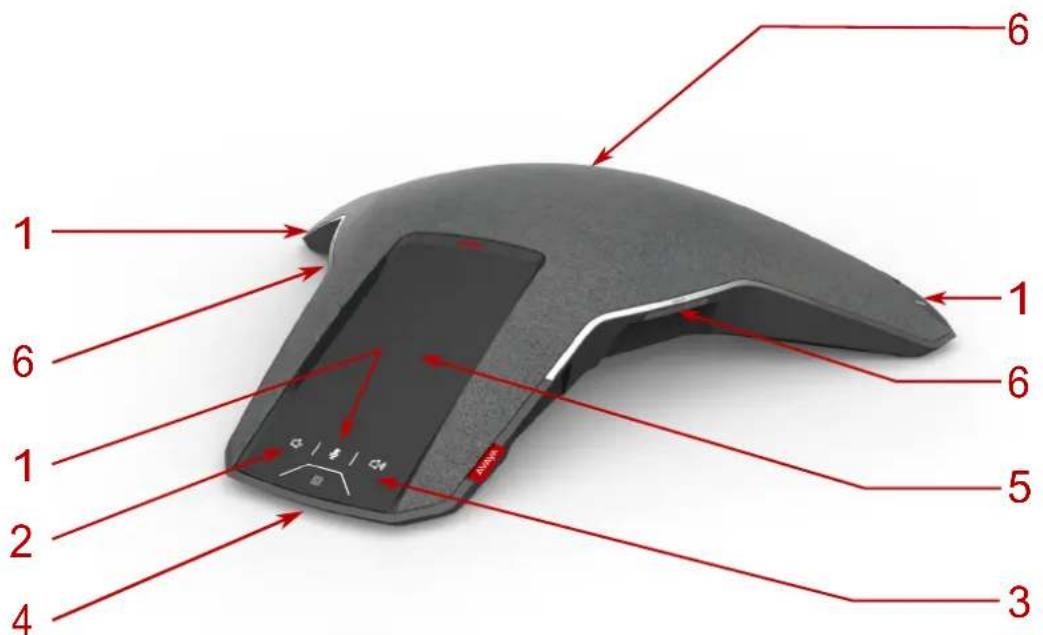
Figure 1: face avant de l'Avaya Conference Phone B199
Le tableau ci-dessous présente les boutons et autres éléments de l'Avaya Conference Phone B199.
| Numéro de référence | Description |
| 1 | Boutons d'activation et de désactivation du micro |
| 2 | Bouton de réduction du volume |
| 3 | Bouton d'augmentation du volume |
| 4 | Balise NFC |
| 5 | Écran tactile |
| 6 | Voyants d'état |
Disposition des connexions
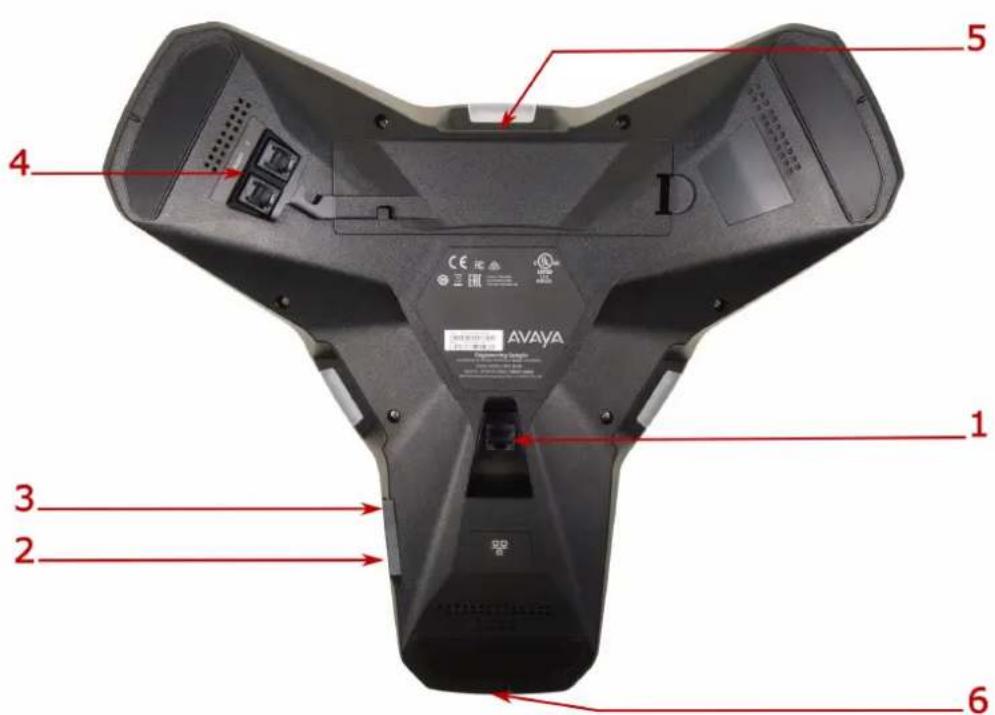
Figure 2 : disposition des connexions de l'Avaya Conference Phone B199
Le tableau suivant répertorie les prises et les ports disponibles pour la connexion au B199 Conference Phone.
| Numéro de référence | Description |
| 1 Prise de connexion PoE/Ethernet | |
| 2 USB type A | |
| 3 Micro-USB type B | |
| 4 Ports d'extension audio | |
| 5 Port de verrouillage de sécurité | © |
| 6 Balise NFC pour Bluetooth |
Dimensions
Le tableau suivant indique les dimensions de l'Avaya Conference Phone B199.
| Paramètre | Dimension |
| Largeur 326,41 mm | |
| Longueur 369,87 mm | |
| Hauteur 74,7 mm |
Icônes
Icônes sur l'écran d'accueil de l'Avaya Conference Phone B199
| Icône Nom Description d' | |
| ® | Récents Pour vérifier la liste des appeals. Le téléphone fournit les informations suivantes concernant les appeals: · Numéro : Affiche le numéro de téléphone du contact. · Date : Affiche les informations de date de réception des appeals sur le téléphone. Ceci ne s'applique qu'aux appeals des jours précédents. · Heure : Pour la journée en cours, le téléphone affiche l'heure des appeals au format de votre convenance. · Direction : Affiche les appeals entrants, sortants et manqués. |
| U | Conference As-sistant Pour acceder aux paramètres Avaya® Conference Assistant. |
| J | Appeler Pour composer des numérios de téléphone et des codes pour les com-mandes du téléphone ou la connexion Avaya® Conference Assistant. |
| K | Paramètres Pour vérifier et configurer les paramètres du téléphone. Affiche l'état du téléphone et permet d'accéder au menu. |
| I | Avertissement Pour notification que l'enregistrement du compte SIP a échoué. Lorsque vous appuyez sur l'icone d'advertissement, le téléphone affiche le mes-sage contextuel suivant : Aucun service SIP enregistrré (nom d'utilisateur/mot de passer ou serveur d'inscription incorrect?). |
| M | Micro désactivé Pour activer et désactiver le micro du téléphone. |
| O | Augmenter le vo-lume Pour augmenter le niveau de volume du téléphone. |
| P | Diminuer le volu-me Pour diminuer le niveau de volume du téléphone. |
| X | Volume désactivé Pour que l'écran du téléphone indique que le volume du téléphone est désactivé lorsque vous réglez le volume au niveau le plus bas sur l'hô-te USB connecté. |
| N | NFC Pour indiquer la balise NFC intégrée. |
Autres icônes du B199 Conference Phone
| Icône | Nom Description d' | |
| Passer un appel ou Répondre | Indique l'état de décrochage du téléphone et permet de répondre à un appel entrant. |
Le tableau continue ...
| Icône Nom | Description d' | |
| Raccrocher Indique | l'état de décrochage du téléphone et permet demettre fin à un appel. | |
| Entrant Pour signaler | Un appel entrant. | |
| Sortant Pour signaler | Un appel sortant | |
| Manué Pour indiquer | Un appel manqué. | |
| Mettre en attente ou En attente | Pourmettre un appel en attente ou indiquer qu'un appel est en attente. | |
| Conférence Pour organiser une conférence téléphonique. | ||
| Division Pour scinder | Une conférence téléphonique en plusieurs appeals sépa-rés. | |
| Ajouter un parti-cipant | Pour ajouter un participant à une conférence téléphonique. | |
| Discussion pri-vee | Pour organiser une discussion privée avec un participant d'une confé-rence téléphonique. | |
| Maj Pour taper des | majuscules. | |
| Supprimer Pour supprimer un chiffre ou une dette inutile. | ||
| Visibilité Pour indiquer si les caractères doivent rester visibles pour l'utilisateur, lors de la saisie du mot de passer par exemple. | ||
| Invisibilité Pour indiquer si les caractères doivent rester invisibles pour l'utilisa-teur, lors de la saisie du mot de passer par exemple. | ||
| Connecté | Pour indiquer que l'utiliseur s'est connecté en tant qu'administrateur. | |
| Micro déactivé Pour indiquer que le téléphone est en mode silencieux. | ||
| Entrée Pour confirmer la saisie des informations. | ||
| Confirmer Pour confirmer les informations. | ||
| Rejeter Pour décliner les informations. | ||
Le tableau continue ...
| Icône No. | Description d' |
| √ | Flèche bas Pour passer aux sections au-dessous. |
| ^ | Flèche haut Pour passer aux sections au-dessus. |
| < | Flèche gauche Pour revenir à la page précédente. |
| > | Flèche droite Pour passer aux sous-sections d'une section. |
| ψ | USB connecté Pour indiquer une connexion USB active. |
| U | Avaya® Conferen-ce Assistant con-necté Pour signaler la connexion du téléphone à Avaya® Conference Assis-tant. |
| ○ | Mode de connexion en chaine Pour indiquer que le téléphone est en mode de connexion en chaine. |
| # | Chargement Pour indiquer que le téléphone est en train de charger une nouvelle version du micrologiciel ou un nouveau paramètre depuis le serveur DES. |
| ● | Icône averiss-ment DES Pour notification l'utiliseur des problèmes survenus lors du processus de provisionnement effectué automatiquement à l'aide de Device Enroll-ment Services. |
| □ | Contacts Pour montrer que le réseau téléphonique externe LDAP est disponible. |
| × | Connexion Blue- tooth Pour indiquer une connexion Bluetooth® Classic active. |
| € | Transfert d'appel Pour montrer qu'il est possible de transférer un appel en cours à une autre personne. |
| # | Effacer l'histori-que des appeals Pour effacer tout l'historique des appeals dans la liste des appeals. |
Voyants d'etat
Les voyants du téléphone indiquent l'etat de ce dernier ou l'etat d'un appel, comme un appel entrant, un appel en attente ou un appel dont le son a ete desactive. Les voyageants peuvent s'allumer en rouge, en vert et en bleu et ils sont visibles a distance afin d'attirer I'attention sur I'etat actuel du téléphone.
Vouss pouze egalment appuyer sur les voyants d'etat pour desactiver et reactiver le micro du telephone.
| Couleur duvoyant Description | |
| Rouge fixe Les voyageants émette | ent une lumière rouge fixe dans les cas suivants : • Les micros sont désactivés. • Le microphone connecté est en cours de mise à niveau. |
| Rouge clignotant Un appel est | en attente. Le haut-parleur et les microphones sont dés-activés. |
| Vert fixe Les voyageants émettent | uneelight verte fixe dans les cas suivants : • Un appel est en cours. • Un appel sortant est en cours. |
| Clignotant vert Un appel entrant | sonne. |
| Bleu clignotant Le téléphone est | est en mode de jumelage Bluetooth®. |
| Voyants désactivés Les voyageants | de l'appareil sont éteints dans les cas suivants : • Le téléphone est en mode inactif. • ConnexionBluetooth®active. • L'utilisateur démarre le streaming A2DP à partir de l'appareil Blue-tooth®connecté. |
Directives de sécurité
Assurez-vous de vous familiariser avec les directives de sécurité suivantes avant d'utiliser, d'installer, de configurer et de générer l'Avaya Conference Phone B199.

Remarque :
Ce téléphone de conférence n'est pas conçu pour passer des appeals téléphoniques d'urgence lorsqu'il n'y a plus d'électricité. Prenez d'autres dispositions pour acceder aux services d'urgence.
- Lisez attentivement les instructions et suivez-les.
- Ne posez pas cet apparéil sur une table, un support ou un chariot instable. En cas de chute, le téléphone de conférence peut être gravement endommagé.
- Ne laissez pas tomber, ne hourtez pas et ne secouez pas l'appareil. Une manipulation brute peut casser la carte de circuit imprimé interne.
Assurez-vous que ni le cordon d'alimentation, ni la prise ne sont endommages. - Ne surchargez pas les prises murales et les rallonges car cela peut entraîner un risque d'incendie ou d'électrocution.
- Ne mouillez pas l'appareil afin d'éviter un risque d'incendie ou d'électrocution.
- Débranchez l'appareil de la prise murale avant de le nettoyer. N'utilisez aucun liquide ou spray nettoyant, produit chimique agressif, solvant de nettoyage ou détergent puissant pour nettoyer l'appareil. Utilisez un chiffon humide pour le nettoyage.
- N'exposez pas l'appareil à des températures élevées supérieures à 40^ , des températures basses en dessous de 0^ , ou à une forte humidité.
Présentation
- Ne bloquez ni ne couvrez les fentes et ouvertures de l'appareil. Ces ouvertures sont conçues pour la ventilation, afin de protéger le téléphone contre la surchauffe.
- N'enforcez jamais d'objet dans les fentes du boîtier de l'appareil, car il pourrait toucher des points de tension dangereux ou court-circuiter des pieces qui risqueraient d'entrainer un incendie ou une électrocution.
- Ne demontez pas ce produit afin de réduire le risque d'électrocution. L'ouverture ou le retrait du boîtier peut vous exposer à des tensions dangereuses ou d'autres risques. Un remontage incorrect peut provoquer une électrocution lors de la remise en service.
- N'utilisez pas l'appareil pour faire etat d'une fuite de gaz a proximite de la fuite.
- N'utilisez pas l'appareil à proximé d'équipements Médicaux de soins intensifs ou à proximé de personnes portant des stimulateurs cardiaques.
- Ne posez pas l'appareil trop pres des équipements electriques comme des répondeurs, des téléviseurs, des radios, des ordinateurs et des jours à micro-ondes pour éviter les interférences.
Important :
Si le B199 Conference Phone et les accessoires correspondants sont endommages, l'appareil ne fonctionne pas normalement ou presente une nette modification au niveau des performances, adressez-vous au personnel qualifié pour la maintenance.
Chapitre 3 : Opérations de téléphonie
Appels téléphoniques normaux
Vouss pouvez passer et gérer des appel téléphoniques normaux avec l'Avaya Conference Phone B199. Un appel normal est une option de téléphonie traditionnelle lorsque deux personnes parlent au téléphone.
Le B199 Conference Phone prend en charge les opérations d'applé teléphonique normal suivantes :
- Passer un appel
- Répondre à un appel
- Répondre à un second appel
- Couper le son du téléphone pendant un appel
- Mettre l'essay en attente
- Recomposer un numéro
Pendant un appel, vous pouvez ajuster le volume en utilisant les boutons de contrôle du volume.
Passer un appel
À propos de cette tâche
Suivez cette procEDURE pour passer un appel avec Avaya Conference Phone B199.
Procedure
- Sur I'écran du téléphone, appuyez sur l'icone Appel.
Le téléphone affiche la vue Pavé de numérotation.
- Utilisez le pavé numérique pour composer le numéro que vous souhaitez appeler.
- (Facultatif) Pour modifier un numero composé, appuyez sur l'icone Supprimer.
- Sélectionnez l'icone Passer un appel.
Le téléphone commencer à composer le numéro. Les voyants émettent une lumière verte fixe. Lorsque l'autre personne répond, la durée de l'appel s'affiche à l'écran.
Si l'autre personne rejette votre appel, le téléphone affiche le message suivant :
Utilisateur occupé.
Répondre à un appel
À propos de cette tâche
Suivez cette procédure pour répondre à un appel entrant. Dans le cas d'un appel entrant, le téléphone sonne, le voyant vert clignote et le téléphone affiche le numéro de l'aggellant à l'écran.
Procedure
- Sur l'écran du téléphone, appuyez sur l'icone Répondre.
Lorsque vous répondez à l'appoint, le téléphone affiche le minuteur, qui indique la durée de l'appoint, ainsi que le nombre de téléphone et/ou le nom de l'appoint. Si les informations sur l'appoint ne sont pas disponibles, le téléphone affiche Inconnu.
- Pour terminer un appel en cours, touche l'icone Raccrocher.
Répondre à un second appel
À propos de cette tâche
Suivez cette procédure pour répondre un appel entrant lorsque vous étés déjà en communication sans perdre le premier appel. Lors d'un second appel entrant, le téléphone affiche le numéro de l'aggellant et le voyant vert commence à clignoter.
Procedure
- Sur l'écran du téléphone, appuyez sur l'une des options suivantes :
a. Répondre : pour répondre au second appel etmettre le premier appel en attente.
b. Raccrocher : pour ignorer le second appel et continuer le premier appel.
- Poursuivez l'appel.
Le B199 Conference Phone arrête de sonner.
Activer et désactiver le son du microphone pendant un appel
À propos de cette tâche
Suivez cette procédure pour désactiver le micro au cours d'un appel.
Préambules
Passez un appel.
Procedure
- Sur le téléphone, appuyez sur l'icone Micro désacté.
La couleur des voyants passé de vert à rouge. L'autre participant ne peut pas entendre ce que vous dites.
- Pour activer le microphone, appuyez de nouveau sur l'icone Micro désacté.
Metre un appel en attente
À propos de cette tâche
Suivez cette procédure pourmettre un appel actif en attente,puis le reprendre.
Préambules
Passez un appel.
Procedure
- Sur l'écran du téléphone, appuyez sur l'icone En attente.
Levoyant est rouge et commence a clignoter, indiquant que I'appele est mis en attente.
- Appuyez à nouveau sur l'icone En attente.
Les voyants deviennent verts, indiquant que l'appel est redevenu actif.
- Pour terminer un appel en cours, touche l'icone Raccrocher.
À propos de cette tâche
Suivez cette procédure pour recomposer un numéro de votre liste d'appels.
Procedure
- Sur l'écran du téléphone, appuyez sur l'icone Récents.
Le téléphone affiche la liste des derniers numeros entrants, sortants et manqués.
- Parcourez la liste et Sélectionnéz le numéro que vous pouze appeler.
Le téléphone affiche les informations suivantes concernant l'appoint :
- Numéro
- Date ou heures
-
Direction
-
Appuyez sur l'icone Passer un appel pour recomposer le numero.
Le telephone appelle le numero seLECTIONné.
Suppression de l'histoire des appeals
À propos de cette tâche
Suivez cette procédure pour effacer l'historique des appeals dans la liste d'appels sur le téléphone Avaya Conference Phone B199. Veuillez noter qu'après 30 secondes d'inactivité, le téléphone cesse d'afficher la fenêtre contextuelle.
Preambules
Assurez-vous d'avoir au moins un appel dans la liste d'appels.
Procedure
- Sur l'écran du téléphone, appuyez sur l'icone Récents.
Le téléphone affiche la liste des derniers appeals entrants, sortants et manqués.
- Sur la barre de titre, appuyez sur l'icone Effacer l'historique des appel.
Le téléphone affiche une fenêtre contextuelle avec le message suivant: Effacer l'histoire des appels ?
- Appuyez sur Oui.
Le téléphone efface toutes les données de l'historique des appeals récents.
Conférences téléphoniques
Vouss pouvez passer et gerer des conférences téléphoniques avec l'Avaya Conference Phone B199. Une conférence téléphonique est une option lorsqu'au moins trois personnes parlent au téléphone.

Remarque :
Ces conférences téléphoniques sont générées par le B199 Conference Phone (le pont de conférence audio intégré).
Participants à la conférence téléphonique
L'appareil prend en charge une conférence de cinq participants maximum. Quatre d'entre eux sont externes et le cinquième participant est l'Avaya Conference Phone B199. Tous les participants externes ont leur poids dans l'appel, et le poids total maximum est de 100. La pondération des participants à une conférence dépend des codecs qu'ils utilisent. Les différents codecs ont des pondérations différentes :
- PCMU:20.
- PCMA : 20.
G722:33.
G729:33. - OPUS : 50.
- iLBC : 50.
Par exemple, une conférence téléphonique peut inclure le nombre de participants suivant :
- B199 Conference Phone et quatre participants externes utilisant PCMA ou PCMU. Ici, le poids total des participants externes est de 80.
- B199 Conference Phone et trois participants externes utilisant PCMA ou PCMU et un participant externe utilisant G722 ou G729. Ici, le poids total des participants externes est de 93.
- B199 Conference Phone et deux participants externes utilisant OPUS ou iLBC. Ici, le poids total des participants externes est de 100.
Le poids total du téléphone ne peut pas dépasser 100. Si le poids total est supérieur à 100, le téléphone rejette le dernier participant qui tente de rejoindre la conférence.

Remarque :
L'administrateur peut configurer un codec de poids inférieur si nécessaire.
Opérations d'appoint de conférence
Le B199 Conference Phone prend en charge les opérations de conférence téléphonique suivantes :
- Configurer une conférence téléphonique
- Ajouter des participants à une conférence téléphonique
- Mettre un participant d'une conférence téléphonique en attente
- Parler à un participant d'une conférence téléphonique en隱私
- Scinder une conférence téléphonique
- Retirer un participant d'une conférence téléphonique
Configurer une conférence téléphonique
À propos de cette tâche
Suivez cette procEDURE pour configurer une conférence téléphonique sur votre téléphone.
Procedure
- Sur I'ecran du téléphone, appuyez sur I'icone Appel.
Le telephone affiche la vue Pavé de numérotation.
- Composez le numero du premier intervenant à inviter à la conférence.
- Lorsque l'intervenant répond, appuyez sur Ajouter un participant.
Le téléphone affiche l'écran Ajouter un participant.
-
Composez le numero du deuxième intervenant à inviter à la conférence téléphonique.
Vous pouvez le faire comme suit : -
Choisissez le numéro dans l'onglet Récents de la liste des appeals récents.
- Composez le numero à l'aide du bouton Numérotation.
-
Choisissez le numéro dans l'onglet Contacts de l'annuaire LDAP.
-
Appuyez sur Conference lorsque le correspondant répond.
Le téléphone affiche la fenêtre de conférence téléphonique et démarre cette dernière. La fenêtre de conférence téléphonique affiche les noms ou les numérores des participants à l'appoint ainsi qu'un minuteur de durée d'appoint.
Ajouter un participant à une conférence téléphonique
À propos de cette tâche
Suivez cette procEDURE pour ajouter des participants à une conférence téléphonique en cours.
Preambules
Démarrez une conférence téléphonique.
Procedure
- Sur l'écran du téléphone, appuyez sur Ajouter un participant.
Le téléphone affiche I'ecran Ajouter un participant.
-
Pour ajouter un participant, effectuez l'une des actions suivantes :
-
Dans l'onglet Récents,CHOISIDEZ le nombre du participant à inclure à la conférence à partir de la liste des appeals réçents.
- Composez le numero à l'aide du bouton Numérotation.
-
Dans l'onglet Contacts,CHOISSEZ le numero du participant a inclure a la conférence a partir du repertoire LDAP.
-
Appuyez sur Conference lorsque l'intervenant répond à l'appoint.
Le téléphone ajoute la personne appelée à la conférence téléphonique.
Mettre un participant d'une conférence téléphonique en attente
À propos de cette tâche
Suivez cette procEDURE pourmettre un participant d'une conférence téléphonique en attente.
Cette action ne met pas les autres participants de la conférence téléphonique en attente.
Préambules
Démarrez une conférence téléphonique.
Procedure
- Sur l'écran du téléphone, appuyez sur le nombre du participant ou sur l'icone Flèche croite.
Le téléphone affiche le participant et la liste des actions que vous pouze effectuer pendant une conférence téléphonique en cours. - Appuyez sur l'icone En attente pourmettre le participant en attente.
Le téléphone active l'icone En attente pour indiquer que la procedure a ete effectuee. - Appuyez à nouveau sur l'icone En attente pour permettre au participant de rejoindre la conférence téléphonique.
Parler à un participant d'une conférence téléphonique en privé
À propos de cette tâche
Suivez cette procEDURE pour parler à un participant d'une conférence téléphonique en privé. Ainsi, les autres participants de la conférence téléphonique ne peuvent pas entendre votre discussion avec le participant sélectionné.
Préambules
Démarrez une conférence téléphonique.
Procedure
- Sur l'écran du téléphone, appuyez sur le nombre du participant ou sur l'icone Flché croite.
Le téléphone affiche le participant et la liste des actions que vous pouze effectuer pendant une conférence téléphonique en cours.
- Appuyez sur l'icone Discussion privée pour parler au participant en privé.
Le téléphone met tous les autres participants en attente.
- Appuyez sur l'icone Conference pour vous reconnectcer à la conférence téléphonique.
Retirer un participant d'une conférence téléphonique
À propos de cette tâche
Suivez cette procedure pour retarder un participant d'une conférence téléphonique en cours.
Préambules
Démarrez une conférence téléphonique.
Procedure
- Sur l'écran du téléphone, appuyez sur le nombre du participant ou sur l'icone Flèche droite.
Le téléphone affiche le participant et la liste des actions que vous pouze effectuer pendant une conférence téléphonique en cours.
- Sélectionnez l'icone Raccrocher.
Le téléphone retire le participant de la conférence téléphonique.
Scinder une conférence téléphonique
À propos de cette tâche
Suivez cette procédure pour scinder une conférence téléphonique en cours en plusieurs appeals.
Preambules
Démarrez une conférence téléphonique.
Procedure
Sur l'écran du téléphone, appuyez sur l'icone Scinder.
Le téléphone place tous les participants dans des appeals distincts et met les appeals en attente.
Étapes suivantes
- Pour reprendre l'appoint avec l'un des participants, appuyez sur l'entrée du participant, puis sur l'icone En attente.
- Pour connecter tous les appeals distincts à la conférence téléphonique, appuyez sur l'icone Conférence.
Appels Bluetooth®
Vous pouvez utiliser Avaya Conference Phone B199 pourGER les appel téléphoniques arrivant sur toute apparéil mobile. Cette fonctionnalité est disponible lorsque vous couplez le téléphone avec toute apparéil mobile et que les deux apparéils sont connectés.
Le téléphone B199 Conference Phone prend en charge les opérations d' appel Bluetooth® suivantes :
- Réponse à un appel
- Rejet d'un appel
- Fin d'un appel
Remarque :
Vous ne pouvez gérer les appel Bluetooth® que lorsque le téléphone B199 Conference Phone est raccroché. Le téléphone ne prend pas en charge les appelBluetooth® lorsqu'il est décrochépendant un appel SIP ou USB.
La gestion des appel Bluetooth à partir du téléphone B199 Conference Phone affecte les appel SIP et USB entrants. Lorsque le téléphone a un appel Bluetooth en cours, il envoie un signal occupé s'il y a d'autres appel entrants. De plus, le fait d'accepter un appel Bluetooth bloque tout flux audio USB en cours.
Sonnerie
La sonnerie que vous entendez sur le B199 Conference Phone lors d'un appel Bluetooth entrant dépend des specifications de l'appareil Bluetooth® mobile. Les options sont les suivantes :
- Si vous appeareil mobile prend en charge la sonnerie intrabande, le B199 Conference Phone lit le signal qu'il recoit de l'appareil Bluetooth connecté.
- Si vous appeareil mobile ne prend pas en charge la sonnerie intrabande, le téléphone B199 Conference Phone joue sa propre sonnerie ou reste silencieux conformément au réglage de son Niveau de sonnerie.
Liens connexes
Jumelage et connexion d'appareils Bluetooth à la page 41
Gestion des appeals Bluetooth® entrants
À propos de cette tâche
Vous pouvez utiliser le téléphone Avaya Conference Phone B199 pourGER les appel entrants sur toute apparéil mobile si les deux apparéils sont coupés et connectés. En cas d'appel entrant sur toute apparéil mobile, le téléphone B199 Conference Phone sonne, ses voyants clignotent en vert, l'ID de I'applant s'affiche et vous voyagez le message suivant: Appel entrant. Vous pouvez utiliser B199 Conference Phone pour accepter ou refuser l'appoint.
Préambules
Assurez-vous que le B199 Conference Phone et votre apparéil mobile sont jumelés et connectés.
-
Si le téléphone sonne, suivez l'une des procédures suivantes :
-
Pour refuser l'appoint, appuyez sur l'icone Raccrocher.
- Pour accepter l'appoint, appuyez sur l'icone Répondre.
Lorsque vous répondez à l'appoint, les voyageurs du téléphone B199 Conference Phone s'allument en vert, l'ID de l'emploi s'affiche à l'écran et vous voir le message suivant : Appel Bluetooth.
- Pour terminer un appel en cours, touchez l'icone Raccrocher.
Liens connexes
Jumelage et connexion d'appareils Bluetooth® à la page 41
Gestion des appeals Bluetooth® sortants
À propos de cette tâche
Vouss pouvez utiliser le téléphone Avaya Conference Phone B199 pourGER les appels sortants sur votre apparéil mobile si les deux apparéils sont coupés et connectés. Lorsque vous passez un appel à partir de votre apparéil mobile, les voyants du téléphone B199 Conference Phone s'allument en vert. Le téléphone émet la même sonnerie que votre apparéil mobile et affiche le message suivant : Appels. Lorsque l'autre personne répond à l'appei, le téléphone affiche le message suivant : Appel Bluetooth. Vous pouze annuler ou terminer l'appei à partir du téléphone B199 Conference Phone.
Préambules
Assurez-vous que le B199 Conference Phone et votre apparéil mobile sont jumelés et connectés.
- Pour annuler l'emploi avant que l'autre personne ne réponde, appuyez sur l'icône Raccrocher.
- Pour terminer un appel en cours, touchez l'icone Raccrocher.
Liens connexes
Jumelage et connexion d'appareils Bluetooth® à la page 41
Répertoire
Vous pouvez passer etGER des appels telephoniques à l'aide d'un repertoire telaphonique. Avaya Conference Phone B199 prend en charge la connexion à un repertoire telaphonique externe à l'aide du protocole LDAP (Lightweight Directory Access Protocol). Lorsque la fonction de repertoire est activée, vous pouvez rechercher et utiliser les informations de contact stockées dans un repertoire d'entreprise distant.
Le repertoire téléphonique est disponible dans la vue Pavé de numérotation de l'interface du téléphone et dans Ajouter un participant. Il peut contir des milliers de contacts.
L'administrateur doit activer et configurer la fonction LDAP sur Avaya Conference Phone B199 afin que vous puissiez acceder au repertoire.
Recherche d'un contact
À propos de cette tâche
Utilisez cette procEDURE pour rechercher un contact dans le réseau téléphonique de votre Avaya Conference Phone B199.
Procedure
- Sur I'écran du téléphone, appuyez sur l'icone Appel.
Le téléphone affiche la vue Pavé de numérotation.
- Appuyez sur l'icone Contacts.
- Dans le champ Recherche, commencez à saisir le nom du contact.
Le téléphone envoie immédiatement la demande de recherche lorsqu'elles arrêtez de taper des lettres, appuyez sur Saisir ou réduisez le clavier.
Le téléphone affiche le nombre maximal de résultats trouvés pour votre demande de recherche.
- Choisissez le contact concenné dans la liste et ouvrez sa fiche.
-
(Facultatif) Effectuez l'une des actions suivantes :
-
Afficher la carte de contact
Appeler un contact
Étapes suivantes
Si la recherche échoue, Avaya Conference Phone B199 affiche le message suivant : Aucune correspondance trouvée. Vous pouvez essayer de retrouver le contact en tapant le nom différemment.
Appeler un contact
À propos de cette tâche
Utilisez cette procEDURE pour appeler un contact de votre réseau téléphonique avec Avaya Conference Phone B199.
Procedure
- Sur I'écran du téléphone, appuyez sur l'icone Appel.
Le telephone affiche la vue Pavé de numérotation.
- Appuyez sur l'icone Contacts.
- Choisissez le contact dans le repertoire.
-
Sélectionnez le numéro que vous telétéphone doit composer s'il y a plus d'un numéro disponible sur la fiche de contact.
-
Appuyez sur le numero de téléphone selectionné.
Le téléphone compose le numero du contact choisi.
Voir une fiche de contact
À propos de cette tâche
Utilisez cette procEDURE pour afficher une carte de contact du réseau téléphonique de votre Avaya Conference Phone B199.
Préambules
Faites une recherche dans votre liste de contacts.
Procedure
- Cliquez sur un contact de la liste.
Le téléphone affiche la carte de contact et les coordonnées. Les informations dépendent entièrement de la configuration des attributs de numéro effectuee par l'administrateur.
La carte de contact peut contenir les coordonnées suivantes :
- Téléphone professionnel
- Telefonepoint (domicile)
- Téléphone portable (ou plusieurs numéroes de téléphone portable)
Fax -
Autres détails configurés par l'administrateur pour la base de données LDAP.
-
(Facultatif) Sélectionnez le nombre de téléphone dont vous avez besoin et passez un appel.
- (Facultatif) Repetez la Procedure de recherche d'un contact pour trouver une fiche de contact.
Transfert d'un appel
Le B199 Conference Phone est doté d'une fonction Transfert d'appoint qui vous permet de diriger un appel téléphonique en cours vers une autre personne. Le transfert peut être assisté ou non.
Le Transfert assisté désigne le cas où vous informez le destinataire du transfert. Si la personne accepte l'appoint, le téléphone le transfère au destinataire du transfert.
Le Transfert non assisté désigné le cas où vous n'informez pas le destinataire du transfert. Le téléphone transfère automatiquement l'appel lorsque vous composez le numéro de téléphone requis.

Remarque :
La fonction Transfert d'emploi n'est disponible que pour les appeals téléphoniques normaux et non pour les conférences téléphoniques.
Faire un transfert supervisé
À propos de cette tâche
Suivez cette procédure pour transférer un appel vers un autre poste après consultation du destinataire du transfert.
Préambules
Assurez-vous d'être en communication.
Procedure
- Appuyez sur l'icone Flèche droite.
Le téléphone affiche le menu létalé. Ce menu indique le numéro de contact pour le transfert, les boutons Transfert assisté et Transfert non assisté.
L'autre personne est en attente pendant la procédure de transfert.
- Appuyez sur le bouton Transfert assisté.
Le téléphone ouvre l'affichage Transfert d'appoint.
-
Effectuez l'une des actions suivantes :
-
Composez manuellement le numero du destinataires du transfert.
- Dans l'onglet Contacts ou Récents, Sélectionnez le numéro du destinataire du transfert.
-
Pour revenir à l'appoint initial, appuyez sur Retour à l'appoint en haut de l'écran. Dans ce cas, commencez la procédure lors le début pour transférer l'appoint.
-
Appuyez sur le bouton Transfert d'appoint.
Le téléphone du destinataire du transfert d'appoint se met à sonner.
-
Attendez que le destinataire du transfert réponde, expliquez-lui la raison de votre appel et effectuez l'une des actions suivantes :
-
Pour transférer l'expérience, appuyez sur Transfert d'expérience.
-
Pour abandonner l'emploi avec le destinataire du transfert et revenir à l'emploi initial, appuyez sur Annuler.
-
Pourmettre fin à l'appele,appuyez sur Raccrocher.
À propos de cette tâche
Suivez cette procédure pour transférer un appel actif sans consulter le destinataire du transfert.
Prambules
Assurez-vous d'être en communication.
Procedure
- Appuyez sur l'icone Flèche droite.
Le téléphone affiche le menu latorial. Ce menu indique le numero de contact pour le transfert, les boutons Transfert assisté et Transfert non assisté.
- Appuyez sur Transfert non assisté.
Le téléphone ouvre l'affichage Transfert d'applé.
-
Effectuez l'une des actions suivantes :
-
Composez manuellement le numero du destinatore du transfert.
- Dans l'onglet Contacts ou Récents, Sélectionnez le numéro du destinataire du transfert.
-
Pour revenir à l'appoint initial, appuyez sur Retour à l'appoint en haut de l'écran. Dans ce cas, commencez la procédure lors le début pour transférer l'appoint.
-
Appuyez sur le bouton Transfert d'appoint.
Le téléphone transfere l'essay au destinataire du transfert.
Présentation des informations sur l'aggellant
Le B199 Conference Phone affiche les informations sur la personne qui appelle. Par exemple, vous pouze voir le nom ou le numero de téléphone du contact. Ces informations sont disponibles sur les écrans Appel entrant, Appel actif, et Liste des appeals récents.
Le téléphone peut afficher les données suivantes :
- Nom de l'aggellant : indique généralement le nom du contact.
- ID de l'aggellant: indique généralement le numero de téléphone de l'aggellant.
Si le serveur ne fournit pas l'ID ou le nom de l'aggellant, le téléphone affiche Unknown (Inconnu).
Chapitre 4: Configuration et gestion des paramètres
Configuration de l'Avaya Conference Phone B199
Vous pouvez configurer les paramètres directement sur l'Avaya Conference Phone B199. L'utilisateur peut modifier les paramètres de base, tels que le nom du téléphone, la langue, la tonalité des touches, le son de démarrage et le niveau de sonnerie.
Demandez à votre administrateur de vous aider à configurer d'autres paramètres.
Affichage des informations d'etat du téléphone
À propos de cette tâche
Suivez cette procEDURE pour afficher les informations d'etat de votre Avaya Conference Phone B199.
Procedure
- Sur l'écran de téléphone, appuyez sur Paramétres.
- Appuyez sur Statut ou sur l'icone Flèche droite.
Le téléphone affiche les éléments suivants :
- État DES
- État du réseau
- Enregistement SIP
- Révision du matériel
Version du logiciel - Version Smart Mic 1
-
Version Smart Mic 2
-
Appuyez deux fois sur l'icone Flèche gauche pour revenir à l'écran d'accueil.
Configuration des paramètres du téléphone
Vous pouvez configurer les paramètres du téléphone directement sur l'Avaya Conference Phone B199.
Les paramètres du téléphone suivants du B199 Conference Phone peuvent être configurés par n'importe quel utiliser :
- Langue
- Niveau de sonnerie
- Tonalité des touches
- Son de démarrage
Vou ne pouvez pas configurer directement d'autres parametes du téléphone, par exemple Heure et Région. Vous devez contacter l'administrateur pour définir le paramètre requis.
Liens connexes
Description des paramètres du téléphone à la page 33
Configuration des paramètres du téléphone
À propos de cette tâche
Suivez cette procédure pour configurer les paramètres du téléphone.
Procedure
- Sur l'écran du téléphone, appuyez sur Paramètres > Telefoné.
- Choisissez le paramètre que vous poulez configurer et passer aux options disponibles.
- Une fois lesCHOIX effectués, revenez à l'écran d'accueil.
Selon les paramètres que vous modifiez, le téléphone relance l'application ou redémarre.
Description des paramètres du téléphone
Le tableau suivant répertorie les paramètres de base de l'Avaya Conference Phone B199 disponible sur le téléphone dans Paramètres > Téléphone.
| Nom | Description d' |
| Téléphone | |
| Nom du téléphone | Pour spécifique le nom du téléphone, qui est visible sur l'écran d'accueil lors que le téléphone est en mode veille ou raccroché. Le nom par défaut est Avaya B199.Assurez-vous qu'il n'y a pas d'espace vide au début ou à la fin de la chaine. La longueur maximum de l'entrée est de 28 caractères. |
Le tableau continue ...
| Nom Description d' | |
| Langue du téléphone Pour sélectionner la langue. Voici les différentes options : | |
| • Anglais. Il s'agit du paramètre par défaut. | |
| • Suédois | |
| • Danois | |
| • Norvégien | |
| • Finnois | |
| • Italien | |
| • Allemand | |
| • Français | |
| • Espagnol | |
| • Portugais | |
| • Néerlandais | |
| • Chinois simplifié | |
| Les caractères du clavier du B199 correspondant à la langue sélectionnée, sauf s'il s'agit du chinois simplifié. Pour le chinois simplifié, B199 utilise la disposition du clavier anglais. | |
| Niveau de sonnerie | Pour désir parmi six niveaux de volume et un mode Silencieux. La valeur par défaut est Niveau 4. |
| Si vous Sélectionnéz le mode Silencieux, seuils les voyageants verts du télé- phone vous avertissent de la réception d'un appel entrant. | |
| Tonalité des touches | Pour activer ou désactiver la tonalité des touches lorsque vous appuyez sur les boutons de l'écran du téléphone. |
| La tonalité des touches est activée par défaut. | |
| Son de démarrage Pour activer ou désactiver le son de démarrage personnelisé du téléphone. Par défaut, le son de démarrage est activé. | |
| Remarque :La modification de ce paramètre ne nécessite pas de redémarrage du téléphone. | |
Pour enregistrer les modifications sur le téléphone, vous doivent revenir à l'écran d'accueil, puis le téléphone reflance l'application ou redémarre pour les appliquer.
Mode veille
Le B199 Conference Phone prend en charge le mode veille, qui permet d'économiser de l'énergie en éteignant l'écran après une certaine période d'inactivité. Par défaut, le mode veille est désactivé.
Le téléphone sort du mode veille lorsque vous effectuez l'une des opérations suivantes :
- Toucher l'écran
-
Connecter ou déconnecter un cable USB
-
Connecter ou déconnecter le Bluetooth® Classic
Le téléphone sort également du mode veille pendant l'activité sur l'écran, comme un appel entrant, une connexion à Avaya® Conference Assistant ou des invites d'erreur.
Le téléphone ne peut pas entraer en mode veille au cours d'un appel ou lorsqu'il diffuse de la musique.
Mode utiliseur USB uniquement
Le téléphone Avaya Conference Phone B199 prend en charge le mode utilisateur USB uniquement. Avec cette fonction, le téléphone de conférence peut fonctionner sans aucun compte SIP ni enregistrement SIP configuré. En mode utilisateur USB uniquement, le téléphone B199 agit comme un haut-parleur que l'utilisateur peut utiliser pour organiser des réunions virtuelles et écouter des fichiers audio.
Connexion USB et Bluetooth®
En mode utilisateur USB uniquement, le téléphone fonctionne comme un périphérique USB connecté à un hote USB.
Dans ce mode, le téléphone prend en charge la connexion aux appareils Bluetooth® utilisant Bluetooth® Classic.
Lorsqu'il est inactif, le B199 n'affiche pas le Nom du compte sur l'écran d'accueil en mode utilisateur USB uniquement. L'utilisateur peut voir le nom du téléphone et l'option de connexion comme suit :
- Lorsque l'utilisateur connecte le téléphone via USB, le B199 indique Audio USB sur l'écran d'accueil.
- Lorsque l'utilisateur utilise le Bluetooth® pour connecter le téléphone, le B199 indique Audio Bluetooth® sur l'écran d'accueil.
Lorsque l'utilisateur utilise à la fois le Bluetooth® et l'USB pour la connexion, le B199 indique Audio Bluetooth® sur l'écran d'accueil.
Icônes du mode utilisateur USB uniquement
Le tableau suivant presente les icônes de l'écran d'accueil du téléphone Avaya Conference Phone B199 en mode utilisateur USB uniquement :
| Icône | Nom Description d' | |
| USB connecté Pour | indiquer une connexion USB active. Le téléphone affiche l'icône USB connecté et le message Audio USB sur l'écran d'accueil inactif. | |
| Connexion Blue-tooth | Pour indiquer une connexion Bluetooth® Classic active. Le téléphone affiche l'icône de connexion Bluetooth et l'indication Audio Bluetooth® sur l'écran d'accueil inactif. |
Le tableau continue ...
| Icône No | Description d' | |
| Paramètres Pour verifier et configurer les paramètres du téléphone. Affiche l'état du téléphone et permet d'accéder au menu. Les paramètres suivants sont disponibles en mode utilisateur USB un- quèment : • État • Téléphone • Avaya® Conference Assistant • Bluetooth • Login Administrateur |
Remarque :
Lorsque le téléphone Avaya Conference Phone B199 affiche l'icone USB connecté ou Connexion Bluetooth sur l'écran d'accueil inactif, le téléphone affiche l'heure sur la barre d'etat.
Synchronisation du volume
Lorsque vous connectez l'Avaya Conference Phone B199 à l'hote USB et que vous le scélectionnez comme périphérique audio, le téléphone synchronise son niveau de volume avec l'hote USB connecté.
L'Avaya Conference Phone B199 synchronise également le niveau de volume avec l'hote USB lorsqu'il passé du mode Lecture au mode Appel. Si vous receivez un appel pendant la lecture audio, le téléphone modifie automatiquement le niveau de volume de l'appe! Le téléphone synchronise le volume avec l'hote USB et applique le volume du mode Appel. À la fin de l'appe!, le téléphone remet le volume en mode Lecture.
Remarque :
L'Avaya Conference Phone B199 prend en charge la synchronisation du volume si le système d'exploitation de l'hote USB est Windows 10.
Vous pouvez régler le niveau de volume sur le téléphone ou sur l'hote USB connecté. Lorsque vous définissez le niveau de volume maximum ou minimum, I'hote USB répond comme suit :
- Si vous réduisez le volume du téléphone au niveau le plus bas, le volume de l'hôte USB se coupe.
- Si vous augmentez le volume du téléphone au niveau le plus élevé, le volume de l'hôte USB passé à 100. Il s'agit du niveau le plus élevé autorisé pour l'hôte USB.
Synchronisation du volume en mode de connexion en chaîne
Si vous reglez le volume sur l'hote USB de I'B199 Conference Phone faisant office de téléphone principal dans une connexion en chaine, le volume du téléphone d'extension change en conséquence. Le téléphone d'extension reflète le changement en affichant la barre de volume sur l'écran.
Si vous modifiez le niveau de volume sur l'Avaya Conference Phone B199 faisant office de téléphone d'extension dans une connexion en chaine, le volume du téléphone principal et de l'hote USB change en conséquence.

Remarque :
Si vous réduisez le volume au niveau le plus bas, seul le téléphone principal affiche l'icone Volume désactisé.
Liens connexes
Extension de la couverture téléphonique à la page 52
Icones à la page 14
Chapitre 5: Connectivité
Connexion aux autres apparéils
Le téléphone Avaya Conference Phone B199 est basé sur une plateforme multi-connectivité et peut être connecté à un ordinateur, à un téléphone de bureau et à des appareils mobiles.
Voupez connecter le B199 Conference Phone à d'autres apparciels Bluetooth en établissant une connexion Bluetooth® LE ou Bluetooth® Classic entre le téléphone et l'un de ces apparciels. La balise NFC assure un jumelage rapide et une reconnexion rapide entre le B199 Conference Phone et un apparéil mobile sur lequel l'application Avaya® Conference Assistant est installée.
Vous pouvez connecter jusqu'à deux microphones d'extension à votre B199 Conference Phone à l'aide des ports d'extension audio disponibles. Vous pouze également connecter jusqu'à trois téléphones de conférence en connexion en chaine pour étendre la couverture du téléphone.
Connexion par cable USB
Vouss pouvez connecter votre Avaya Conference Phone B199 à un ordinateur, à un téléphone de bureau ou à autres apparciels à l'aide d'un cable Micro-USB de type B. Une fois connecté à l'aide d'un port micro-USB, le B199 Conference Phone sort d'appareil de réduction du bruit, de suppression de l'écho et de duplex intégral.
Connexion à un ordinateur personnel ou à un téléphone de bureau
Vouss pouvez connecter votre Avaya Conference Phone B199 à un ordinateur ou un téléphone de bureau à l'aide d'un cable USB.
L'appareil connecté utilise normalement le téléphone comme unité de conférence et de haut-parleur. Lorsque l'ordinateur lance le logiciel de communication ou le logiciel d'enregistrement audio, le microphone du téléphone est également activé. Au même moment, les voyants verts du téléphone s'allument.
Remarque :
Lorsque vous connectez l'Avaya Conference Phone B199 à votre PC à l'aide d'un cable USB, vous pouvez définir votre téléphone comme périphérique audio par défaut. Dans ce cas, Windows désisit automatiquement l'Avaya Conference Phone B199 comme haut-parleurs et microphone par défaut chaque fois que vous connectez le téléphone à votre
PC via USB. Windows désit l'Avaya Conference Phone B199 comme haut-parleur et unité de conférence par défaut siaucun autre appareil n'est désisi comme péripérisque audio par défaut.
Connexion à un ordinateur personnel ou à un téléphone de bureau
À propos de cette tâche
Suivez cette procédure pour connecter votre Avaya Conference Phone B199 à un ordinateur ou un téléphone de bureau à l'aide d'un cable. Une fois connecté, le téléphone devient un apparéil de suppression d'echo. Cette connexion garantit une meilleure qualité sonore qui peut être réglée manuellement dans les applications appropriées sur l'ordinateur.
Préambules
Préparez un cable micro USB type B pour la connexion.
Procedure
- Utilisez le cable USB pour raccarder le téléphone et l'ordinateur.
L'écran B199 Conference Phone montre que l'USB est connecté. - (Facultatif) Accedez aux paramètres de l'ordinateur et Sélectionnez le téléphone comme périphérique audio. Le système d'exploitation de l'ordinateur Sélectionne automatiquement le téléphone en tant que haut-parleur et microphone.
- (Facultatif) Redemarrez le logiciel pour basculer vers le nouveau périhérique audio si l'ordinateur dispose d'un logiciel actif utilisant les haut-parleurs intégrés de l'ordinateur.
Gestion des appeals VoIP par le biais d'un ordinateur
À propos de cette tâche
Suivez cette procEDURE pour gérer des appeals VoIP par le biais d'un ordinateur personnel ou d'un ordinateur portable. Le téléphone sert de haut-parleur et de micro pour l'ordinateur.
Si vous receivez un appel VoIP entrant lors d'un appel USB actif, le téléphone indique l'appoint en entrant au moyen d'un signal sonore et du clignotement des voyants.
Préambules
- Allumez l'ordinateur.
- Connectez le B199 Conference Phone à l'ordinateur à l'aide du port USB.
- Sélectionnez le B199 Conference Phone comme périphérique audio dans les paramètres de l'ordinateur.
- Executez le logiciel VoIP.
Procedure
- Dans le logiciel VoIP, selectionnez le contact a appeler.
-
Composez le numero et parlez à votre contact.
-
Mettez fin à l'appel dans le logiciel VoIP de l'ordinateur.
Le téléphone sert de haut-parleur pour l'ordinateur.
Connexion Bluetooth®
Le téléphone Avaya Conference Phone B199 peut étabir une communication sans fil via Bluetooth® avec des apparciels équipés d'une connectivité Bluetooth®, tels que des téléphones portables, des tablettes ou des ordinateurs. Avec la fonction Bluetooth®, vous pouvez utiliser le téléphone comme haut-parleur pour gérer les appeals ou comme récepteur audio pour diffuser du son.
Le tableau suivant répertorie les technologies Bluetooth® prises en charge par le B199 Conference Phone :
| Technologie Blue-tooth® | Icône B199 Fonctionnalité | |
| Bluetooth® LE Pour vous connecter à un appareil mobile sur lequel l'application Avaya® Conference Assistant est installée. Pour plus de détails, consultez Avaya Conference Assistant à la page 45Il s'agit du mode par défaut. | ||
| Bluetooth® Classic Pour se connecter à des appareils Bluetooth®, tels que des téléphones portables, des tablettes et des ordinateurs personnels pour gérer des appeals ou diffuser du son.Remarque :Pour utiliser la fonctionnalité Bluetooth® Classic sur le B199 Conference Phone, votre apparéil Bluetooth® doit prendre en charge le profil mains libres (HFP) et le profil de distribution audio avancée (A2DP). | ||

Remarque :
Vous ne pouvez pas utiliser simultanément la connexion Bluetooth® LE et Bluetooth® Classic.
Si vous connectez le B199 Conference Phone à un apparéil Bluetooth®, vous ne pouvez pas le connecter à un apparéil mobile avec l'application Avaya® Conference Assistant tant que vous ne mettez pas fin à la connexion à l' apparéil Bluetooth®.
Si vous connectez le B199 Conference Phone à un apparéil mobile à l'aide de l'application Avaya® Conference Assistant, vous ne pouze pas le connecter à un autre apparéil Bluetooth® tant que vous ne mettez pas fin à la connexion à Avaya® Conference Assistant.
En mode utilisateur USB uniquement, le téléphone prend en charge la connexion aux apparéils Bluetooth® utilisant Bluetooth® Classic.
Basculement entre les modes Bluetooth®
Le mode par défaut est Bluetooth® LE. Pour basculer vers Bluetooth® Classic, vous devez jumeler et connecter le B199 Conference Phone à un apparéil Bluetooth®. Lorsque vous sélectionnez le mode Bluetooth® Classic, le téléphone désactive le Bluetooth® LE. En
l'absence de connexion Bluetooth® Classic, le téléphone bascule à nouveau sur Bluetooth® LE après un-delai d'expiration.
Lorsque you mettez fin à une connexion Bluetooth® Classic réussie, le B199 Conference Phone restaure le mode Bluetooth® LE.
Jumelage et connexion d'appareils Bluetooth®
À propos de cette tâche
Pour activer la communication Bluetooth® entre le B199 Conference Phone et un autre apparéil Bluetooth®, vous devez jumeler les deux apparéils et vous assurer qu'ils sont connectés. Les apparéils restent jumelés jusqu'à nouvel ordre.
Remarque :
Vous ne pouvez connecter qu'un seul apparéil à la fois prénant en charge la fonction Bluetooth®.
Procedure
- Sur l'écran B199 Conference Phone, appuyez sur Paramètres > Bluetooth > Coupler l'appareil.
Les voyageants commencent à clignoter en bleu et le téléphone affiche le message suivant: Ce téléphone est désormais reconnu sous le nom «
Le délambda expiration du mode detectable est de 120 secondes.
+ Astuce :
Appuyez sur Annuler pour annuler le couplage, par exemple, si vous ne souhaitez pas rendre le téléphone detectable. Dans ce cas, vous revenez au menu Bluetooth.
- Sur votre apparéil Bluetooth®, recherche le B199 Conference Phone dans la liste des apparéils disponibles pour la connexion Bluetooth® et appuyez sur le nom du téléphone.
Le B199 Conference Phone établit la connexion avec l'appareil Bluetooth® et affiche l'icone Bluetooth® et l'un des messages suivants :
- Si le B199 Conference Phone récuperé le nom de l'appareil depuis votre apparéil Bluetooth®, il affiche Connected to
(Connecté à ). Par exemple, Connected to My Smartphone (Connecté à mon smartphone). - Si le B199 Conference Phone ne recupère pas le nom de l'appareil depuis votre apparéil Bluetooth®, il affiche Connected to
(Connecté à

Remarque:
Le B199 Conference Phone n'est pas visible dans l'application Avaya® Conference Assistant lorsque le téléphone de conférence et l'appareil Bluetooth® sont connectés.
Liens connexes
Description des paramètres du téléphone à la page 33
Connexion entre des appareils Bluetooth® jumelés
Connexion
Après avoir jumelé le B199 Conference Phone et votre apparéil Bluetooth®, les deux apparéils établissant la connexion.
Déconnexion
La connexion est annulée si vous déconnectez manuellement le B199 Conference Phone de l'appareil Bluetooth ou si la distance entre les apparéils ne permet pas de maintainir la communication.
Lorsque l'appareil Bluetooth® met fin à la connexion, le B199 Conference Phone affiche le message suivant : Déconnecté (Déconnecté). L'icone Bluetooth® n' apparait plus.
Reconnexion
Vous pouvez reconnectcer votre apparéil Bluetooth au B199 Conference Phone si les deux apparéils sont jumelés. Vous pouvez reconnectcer le B199 Conference Phone à l' apparéil Bluetooth jumelé à partir de l' apparéil Bluetooth jumelé.
Reconnexion automatique à un apparéil Bluetooth
Vouss pouvez utiliser un dongle USB Bluetooth® pour connecter votre Avaya One Cable Connect (OCC) Hub ou votre ordinateur au B199. Lorsque le téléphone de conférence est hors tension, il a besoin de temps pour démarrer. Pendant cette période, il n'est pas connecté à l'appareil Bluetooth®. Lorsque le B199 passse en mode inactif après le redémarrage, il tente automatiquement de se reconnectcer au dernier appareil Bluetooth® jumelé. Si la reconnexion échoue, le B199 tente de se reconnectcer dans les 30 secondes. Si l'appareil ne répond pas, le téléphone arrête les tentatives de reconnexion.
Déconnexion des appareils Bluetooth®
À propos de cette tâche
VoussoupiezdeconnecterletelephoneAvayaConferencePhoneB199devourteappareilBluetooth®.
Lorsque you mettez fin à la connexion entre le téléphone Avaya Conference Phone B199 et voitre apparéil Bluetooth®, les deux apparéils restent jumelés.

Remarque:
La déconnexion des appareils à l'aide de cette procédure n'attécte pas la connexion à Avaya® Conference Assistant.
Préambules
Assurez-vous que le B199 Conference Phone et l'appareil Bluetooth® sont jumelés.
Procedure
- Appuyez sur Paramètres > Bluetooth > Déconnecter l'appareil.
Le téléphone affiche la question suivante: Déconnecter l'appareil
Si le B199 Conference Phone et l'appareil Bluetooth® ne sont pas jumeles et connectés, le téléphone affiche le message suivant: Not connected (Non connecté).
- Appuyez sur OK pour confirmer la déconnexion.
Le B199 Conference Phone affiche Déconnecté (Déconnecté), puis arrêté d'afficher l'icone Bluetooth®.

Astuce :
Pour annuler la déconnexion, appuyez sur Annuler.
Suppression d'un jumelage Bluetooth®
À propos de cette tâche
En cas de jumelage indésirable, effectuez cette procédure pour annuler à tout moment n'importe quel jumelage entre le téléphone Avaya Conference Phone B199 et votre autre apparéil Bluetooth®.

Remarque :
La suppression d'un jumelage Bluetooth® n'attecte en rien les informations de jumelage de Avaya® Conference Assistant.
Préambules
Assurez-vous que le B199 Conference Phone et l'appareil Bluetooth® sont jumelés.
Procedure
- Appuyez sur Paramètres > Bluetooth > Supprimer le couplage.
Le téléphone affiche la question suivante: Voulez-vous supprimer toutes les informations de jumelage du téléphone?
- Pour confirmer la suppression des informations de jumelage Bluetooth®, appuyez sur OK.
Le téléphone redémarre l'application pour appliquer les modifications.
Connexion pontée
L'Avaya Conference Phone B199 prend en charge le pontage de tous les apparciels connectés dans les conférences téléphoniques à accès externe. Vous pouvez connecter le B199 Conference Phone au serveur SIP via Ethernet et connecter le B199 Conference Phone à un ordinateur portable, à un téléphone de bureau ou à un PC via USB. Le B199 Conference Phone peut pointer toutes ces connexions en un appel combiné.
Lors du pontage de votre ordinateur et du téléphone, vous doivent activer les deux sources de son. Le B199 Conference Phone prendre en charge le duplex intégral, la suppression de l'echo et la réduction du bruit pour toutes les sources sonores pontées en même temps. Le son de l'appel SIP et de l'ordinateur pontés peuvent avoir des niveaux différents. Pour entendre tous les participants de la conférence téléphonique clairément, réglez chaque source sonore de manière individuelle.

Remarque :
Le B199 Conference Phone ne prend pas en charge le pontage des appel Bluetooth® avec les appel SIP et USB.
Chapitre 6: Application de gestion du téléphone
Vous pouvez:gérer vos Avaya Conference Phone B199 à partir d'un téléphone portable ou d'une tablette si Avaya® Conference Assistant est installee sur l'appareil. Telechargez et installez Avaya® Conference Assistant gratuitement depuis I'App Store et depuis Google Play comme n'importe quelle application. Utilisez la balise NFC pour demarrer facilement le tetechargement de I'application. Pour ce faire, vous neez approcher I'appareil mobile avec NFC activé de la balise NFC du téléphone de conférence, et le navigateur Web de I'appareil mobile ouvre la page Web avec I'application dans I'App Store ou Google Play.
Avec Avaya® Conference Assistant, vous pouvez appeler des contacts à partir de votre carnet d'adresses local, créé des groupes de conférence et contrôle un appel. Par exemple, vous pouvez répondre à un appel et raccrocher, activer et désactiver le micro, composer un numéro, ajuster le volume,mettre en attente et reprendre l'appel.
L'appareil mobile disposant d'Avaya® Conference Assistant est connecté au téléphone par le biais du Bluetooth® LE intégré. B199 Conference Phone est toujours détectable pour cette connexion.

Remarque :
Si vous désignez le cas de conférence ne parlient pas à se connecter à Avaya® Conference Assistant, vous doivent télécharger une version plus récente de l'application à partir de l'App Store ou de Google Play. Elle fonctionne avec la version R 1.0.4 et les versions antérieures du micrologiciel.
Configurez les paramétres Avaya® Conference Assistant sur le téléphone et à partir de l'appareil mobile disposant de l'application.
Jumelage et connexion d'appareils
À propos de cette tâche
Suivez cette procEDURE pour jumelerVote Avaya Conference Phone B199 avec Avaya Conference Assistant sur voire appareil mobile la premiere fois que vous les utilisez ensemble. Par la suite,ils se connect d'une pression lorsque you executez l'application a proximite du telephone de confrence.
La portée de connexion est de 20 mètres au maximum. Si la portée est dépassée, la connexion se coupe. Une demande de reconnexion s'affiche lorsque Avaya® Conference Assistant se trouve à portée du B199 Conference Phone. La reconnexion nécessite une seule pression.
Important :
Voues pouvez jumeler jusqu'à 100 téléphones portables ou tablettes avec votre B199
Conference Phone. Mais une seule connexion utiliseur est active à la fois.
Procedure
- Sur votre apparéil mobile, ouvrez Avaya® Conference Assistant.
Le téléphone portable affiche le B199 Conference Phone le plus proche.
-
Pour selectionner le téléphone que vous souhaitez connecter, effectuez l'une des actions suivantes :
-
Si vous appareil mobile affiche le B199 Conference Phone que vous souhaitez connecter, appuyez sur Se connecter sur l'écran de l'appareil mobile.
- Si vous appareil mobile n'affiche pas le B199 Conference Phone que vous souhaitez connecter, appuyez sur Ignorer, puis sur le symbole de connexion dans l'angle supérieur gauche de votre écran d'appareil mobile.
L'appareil mobile affiche la liste des téléphones de conférence disponibles.
Le téléphone mobile affiche un code de couplage pendant environ 30 secondes.
- Saisissez le code à l'aide du pavé numérique sur le téléphone de conférence.
- Appuyez sur Saisir sur le téléphone de conférence pour commencer le jumelage.
Lorsque les apparèils sont jumeés, Avaya® Conference Assistant et le B199
Conference Phone affichent un symbole de connexion.
Le téléphone de conférence et Avaya® Conference Assistant restent jumelés tant qu'ils sont proches l'un de l'autre.

Remarque:
Vous ne pouvez pas connecter le B199 Conference Phone à un apparéil Bluetooth pour générer les appel ou diffuser du son lorsque la connexion Avaya® Conference Assistant est active.
Déconnecter les apparéils
À propos de cette tâche
Suivez cette procEDURE pour déconnecter votre Avaya Conference Phone B199 à partir de l'appareil mobile disposant d'Avaya® Conference Assistant.
Prambules
Veuillez you assurer que l'B199 Conference Phone est connecté à un apparéil mobile disposant d'Avaya® Conference Assistant.
-
Pour vous déconneter de l'appareil mobile, procédez comme suit :
-
Dans Avaya® Conference Assistant, appuyez sur le symbole de connexion dans le coin supérieur gauche de l'écran.
- Appuyez sur le bouton Déconnecter à côté du nom de l'appareil connecté mis en surbrillance.
Le symbole de connexion dans le coin supérieur gauche de l'écran devient inactif.
-
Pour se déconnecter du B199 Conference Phone,CHOISSEZ l'une des procedures suivantes:
-
Touchez Conference Assistant > Déconnecter l'appareil.
- Touchez Paramètres > Conference Assistant > Déconnecter l'appareil.
Le téléphone affiche la question suivante: Déconnecter l'appareil
Appuyez sur OK pour confirmer.
Le téléphone affiche l'icône Avaya® Conference Assistant et indique que l'application est déconnectée.
Suppression d'un couplage
À propos de cette tâche
Suivez cette procédure pour supprimer le couplage entre le téléphone de conférence et l'appareil mobile. Vous pouvez uniquement supprimer le couplage à partir du téléphone de conférence.
Préambules
couplez l'Avaya Conference Phone B199 à un apparéil mobile avec Avaya® Conference Assistant.
Procedure
-
Pour supprimer le couplage du téléphone de conférence, procédez comme suit depuis l'écran d'accueil :
-
Sélectionnez Conference Assistant.
-
Appuyez sur Paramètres > Conference Assistant.
-
Appuyez sur Supprimer les informations de liaison.
- Appuyez sur OK pour confirmer la suppression de toutes les informations de couplage de l'appareil.
Cette fonction annule la connexion actuelle et supprime le couplage. Vous doivent lancer un nouveau processus de couplage la prochaine fois que vous souhaitez vous connecter au téléphone.
Vérification du calendrier et des événements planifiés
À propos de cette tâche
Suivez cette procédure pour vérifier votre calendrier sur votre apparéil mobile disposant d'Avaya® Conference Assistant. Ensuite, vous pouvez organiser des appeals avec l'Avaya Conference Phone B199 et Avaya® Conference Assistant jumelés.
Préambules
Vous doit être responsable de la réalisation et de l'acceptation des actions de l'organisateur, les employés et le personnel.
Procedure
- Sur votre apparéil mobile, ouvrez Avaya® Conference Assistant.
- Sélectionnez l'icone Calendrier.
Le téléphone mobile affiche tous les événements du calendrier à l'écran. Certains de ces événements sont des invitations à des réunions contenant les informations relatives à celles-ci. Dans l'onglet Présentation, vous pouvez consulter l'heure, la durée et le titre de la réunion. Dans l'onglet Participants, l'application affiche la liste des personnes invitées à la réunion.
- Sélectionnez une conférence téléphonique dans la liste.
Le téléphone portable affiche une presentation et la liste des autres participants à la conférence téléphonique. Avaya® Conference Assistant intrigue les numérios de téléphone, les codes PIN et les liens de réunion dans le calendrier.
Participation à une conférence téléphonique à partir du calendrier
À propos de cette tâche
Suivez cette procEDURE pour participer à une conférence téléphonique à partir du calendrier accessible avec Avaya® Conference Assistant.
Préambules
Viete calendrier doit containir une invitation à une conférence téléphonique. Les coordonnées dans l'invitation à la conférence doivent respecter la norme de numéro de téléphone internationale E164. Cela garantit la bonne interprétation des informations par Avaya® Conference Assistant.
Procedure
- ÀpRES avoir reçu une notification à propos de la conférence téléphonique à venir sur votre apparéil mobile, ouvrez Avaya® Conference Assistant.
L'application trouve l'Avaya Conference Phone B199 le plus proche.
- Dans la salle de conférence, jumelez Avaya® Conference Assistant et l'Avaya Conference Phone B199.
- Connectez-vous à la réunion à partir d'un apparéil mobile en saisissant la conférence dans le calendrier.
Avaya® Conference Assistant compose le numero de téléphone et saisit le code PIN à partir de l'invitation à la conférence téléphonique.
Passage d'un appel non planifié
À propos de cette tâche
Suivez cette procédure pour passer un appel non planifié dans le calendrier. Vous aurez un contrôle complet sur l'Avaya Conference Phone B199 pendant l'appoint à partir de votre apparéil mobile disposant d'Avaya® Conference Assistant.
Préambules
Assurez-vous que Avaya Conference Phone B199 est jumelé à Avaya® Conference Assistant.
Procedure
-
Effectuez l'une des opérations suivantes pourCHOISIR un numero a appeler :
-
Sélectionnez un nombre de votre liste Contacts.
- Sélectionnez un nombre de votre liste Favoris.
- Sélectionnez un numéro dans la liste de vos derniers appeals.
- Composez un numero à l'aide du clavier.
Le téléphone compose le numero et l'appoint commence. L'écran affiche le nom et le numero de la personne appelée.
- (Facultatif) Effectuez une ou plusieurs des opérations suivantes :
a. Reglez le volume sur l'écran de votre apparéil mobile en déplaçant le curseur Augmenter le volume.
b. Ajoutez des participants en appuyant sur l'icone Ajouter un participant.
c. Scindez la conférence téléphonique en appels distincts en appuyant sur Scinder.
d. Désactive le microphone en appuyant sur Micro désactivé. Pour réactiver le microphone, appuyez de nouveau sur Micro désactivé.
e. Saisissez les chiffres de la multifréquence à double tonalité (DTMF) en appuyant sur Clavier.
f. Mettez l'appeil pour n'importe quel participant en attente en appuyant sur Flèche vers le bas > Mise en attente.
g. Parlez à n'importe quel participant en privé en appuyant sur Flèche vers le bas > Discussion privée.
h. Déconnectez n'importe quel participant à l'appel en appuyant sur Flèche vers le bas > Raccrocher.
- Pourmettre fin à l'appel,appuyez sur I'icone Raccrocher.
Gérer des contacts
À propos de cette tâche
Suivez cette procEDURE pour gérer des contacts avec Avaya® Conference Assistant.
Procedure
- Sur votre apparéil mobile, ouvrez Avaya® Conference Assistant.
- Sélectionnez l'icone Contacts.
- Pour ajouter un contact à votre liste de contacts favoris, appuyez sur l'onglet Contacts et appuyez sur le symbole étoile à côté du contact sélectionné.
- Pour ouvrir votre liste de contacts favoris, appuyez sur Favoris.
- Appuyez sur Groupes > Plus affiché à l'écran pour creer un nouveau groupe de conférence dans le réseau.
Configurer les paramètres d'Avaya® Conference Assistant
À propos de cette tâche
Suivez cette procédure pour configurer les paramètres d'Avaya® Conference Assistant depuis l'application installée sur un apparéil mobile.
Procedure
- Executez Avaya® Conference Assistant sur votre apparéil mobile.
- (Facultatif) Connectez-vous à l'Avaya Conference Phone B199.
Le téléphone affiche un symbole de connexion à l'écran.
- Appuyez sur Paramétres et poursuivez la configuration.
Paramètres Avaya® Conference Assistant
Le tableau suivant répertorie les paramètres pour le téléphone Avaya Conference Phone B199, que vous pouvez définir à partir de l'interface Avaya® Conference Assistant :
| Nom | Description |
| Connexion Pour activer | ou désactiver la connexion à l'Avaya Conference Phone B199. Voici les différentes options :• Activé : l'options par défaut• Désactivée : pour utiliser Avaya® Conference Assistant sans connexion à un Avaya Conference Phone B199. Vous pouvez utiliser l'application de mise en conférence à partir de votre apparèil mobile grâce à l'abonnement du téléphone mobile. |
| Code de modérateur Pour rejoindre comme modérer les conférences téléphoniques program-mées. Vous doivent entre les codes respectifs dans les champs suivants :• Utiliser le code de modérateur : pour héberger des conférences téléphoniques par un service ponté. Pour chaque appel que vous rejoignez, Avaya® Conference Assistant utilise cette code modérateur plutôt que vo- tre code invitee.• Au lieu du code invite : pour spécifique le code invite qu'Avaya® Conferen- ce Assistant remplace par toute code modérateur. |
Le tableau continue ...
| Nom Description | |
| Préfixe de numérota-tion | Pour saisir les chiffres du préfixe dans le champ Utiliser le préfixe. |
| Mon pont Pour saisir le r | numéro de téléphone et le code PIN en option de votre service de conférence le plus fréquemment utilisé. Vous pouze utiliser le bouton Mon pont pour rejoindre la conférence téléphonique. Le bouton Mon pont apparait dans l'affichage du calendrier. |
| Notification de réu-nion | Pour définit un rappel à propos d'un appel. Voici les différentes options : • 5 minutes avant • 10 minutes avant • 15 minutes avant • Jamais |
| Calendriers à afficher | Pour sélectionner les calendriers du téléphone portable à partir desquels vous voulez qu'Avaya® Conference Assistant prenant les informations. |
| Informer un collège P | Pour/partager des informations sur Avaya® Conference Assistant avec la personne de votrechioix. Cela est possible à l'aide d'une application de courrier électronique. Un message s'affiche lorsque vous confirmez qu'Avaya® Conference Assis-tant peut accéder à votre application de courrier électronique. Outre la descri-cription de l'application, il contient des liens vers Avaya® Conference Assis-tant dans l'App Store et Google Play afin que la personne puisse facilement lancer le téléchargement. |
| Plus d'infos sur Con-fere Assistant | Pour obtenir plus d'informations sur Avaya® Conference Assistant. L'application vous dirige vers le site Web contenant les informations correspondan-tes. |
| Diagnostic Pour selection | inner un journal des événements d'Avaya® Conference Assis-tant. Vous pouvez envoyer le journal créé en appuyant sur Envoyer dans une application de courrier électronique. Le journal peut être utilisé pour la dé-tection de pannes. Vous pouze également supprimer les journaux de l'application en appuyant sur Effacer. |
| Afficher le didacticiel P | Pour lire des informations sur les fonctions d'Avaya® Conference Assistant. |
| À propos de Confe-rence Assistant | Pour vérifier la version de l'application installée sur votre appareil mobile. |
Chapitre 7 : Fonctionnalités et accessoires
Extension de la couverture téléphonique
Utilisez votre Avaya Conference Phone B199 sur de plus grandes tables de conférence ou lorsque la réunion compte plus de 10 participants. Dans ce cas, pour assurer une qualité de signal audio optimale, vous pouvez étendre la couverture téléphonique dans la pièce sans système de sonorisation. Pour étendre la couverture téléphonique, connectez les microphones d'extension Avaya Smart Mic au téléphone ou mettez en série plusieurs appareils B199 dans une connexion en châne.
L'extension de la couverture téléphonique permet d'améliorer la qualité audio dans les grandes salles. Le téléphone de conférence et les deux Avaya Smart Mics augmentent la portée de capture de 30 metres carrés à 70 metres carrés. Trois téléphones en connexion en chaîne augmentent la portée de 30 metres carrés à 90 metres carrés.
Disposition physique
Vous pouvez connecter jusqu'à deux microphones d'extension Avaya™ Smart Mic pour obtenir une zone de prise en charge étendue. Chaque microphone dispose d'une portée de prise en charge de 4 mètres.
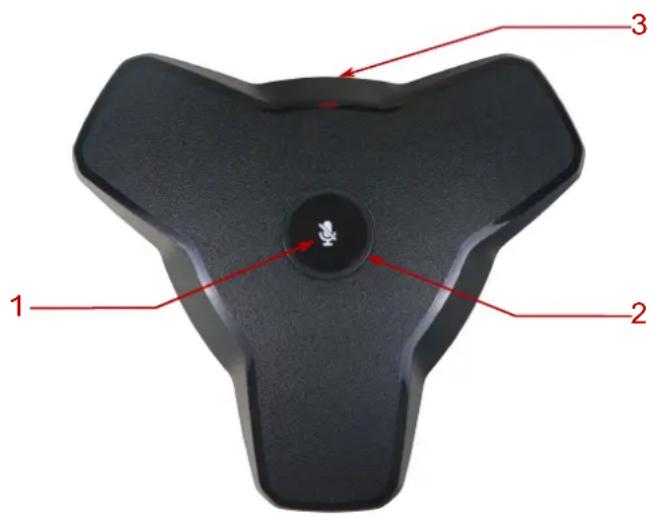
Figure 1: vue avant du Avaya™ Smart Mic.
Le tableau ci-dessous présente les boutons et autres éléments de l'Avaya™ Smart Mic :
| Numero de referencia Description | |
| 1 Bouton Désactiver le micro | |
| 2 Voyant d'etat | |
| 3 Câble de connexion |
du micro Smart Mic
Le tableau suivant présente les dimensions, le poids et d'autres caractéristiques du micro Avaya™ Smart Mic :
| Paramètre Valeur | |
| Largeur 160 mm | |
| Longueur 190 mm | |
| Hauteur 60 mm | |
| Poids 220 g | |
| Portée de prise en charge 4 m | |
| Connexion Prise modulaire 6/6 |
Disposition d'extension de couverture
Organisez une connexion en châne avec votre téléphone de conférence et un autre B199 Conference Phone ou connectez des microphones d'extension Smart Mic. Il est possible de connecter jusqu'à 3 appareils dans une connexion en châne. Un téléphone B199 fonctionne comme un apparéil central (le téléphone « principal ») et un ou deux autres appareils servent d'appareils d'extension.
Les dispositions classiques lors des extensions de couverture du téléphone sont les suivantes :
- Telefoneprincipal—Telefonepdextension
- Téléphone d'extension — Téléphone principal — Téléphone d'extension
- Telefoneprincipal -Microphone d'extension
- Microphone d'extension — Téléphone principal — Microphone d'extension
- Microphone d'extension — Téléphone principal — Téléphone d'extension
Fonctions des apparèils principal et d'extension
Lorsque le B199 Conference Phone fonctionne comme un téléphone principal, il exécute toutes ses fonctions configurées.
Lorsque le B199 Conference Phone occupe une position subordonnée (une « extension »), il remplit les fonctions suivantes :
- Lire l'audio provenant de l'appareil principal. Le téléphone principal définit les caractéristiques audio.
- Envoyer le son de son microphone à l'appareil principal.
- Recevoir et indiquer les changements d'etat de désactivation du micro effectuels sur l'appareil principal.
- Envoyer des informations à l'appareil principal lorsque vous appuyez sur Micro désactisé.
- Envoyer des informations à l'appareil principal lorsque vous reglez le volume.
Remarque :
Vou ne pouvez pas passer d'applés entre les apparciels principal et d'extension.
Dans une connexion en châne, l'appareil d'extension suit le signal de l'appareil principal pour passer en mode veille ou en mode actif.
Dans une connexion en chaîne, chaque téléphone est alimenté par son propre injecteur PoE. Le téléphone alimenté les micros Smart Mic lorsqu'ils sont connectés. Chaque port dispose d'une puissance d'environ 5 W.
Connexion des appareils d'extension au téléphone principal
Dans une connexion en châne, le B199 Conference Phone désactive tous les ports de connexion en châne inutilisés lors des appel actifs pour offrir la meilleure expérience audio possible. Cela signifie que le moment d'activation d'un apparéil d'extension dépend de l'état du téléphone principal, comme suit :
- Le téléphone principal est en mode inactif. Lorsque l'utilisateur connecte un microphone d'extension ou un téléphone d'extension au téléphone principal, le B199 Conference Phone le détecte immidiatement et l'appareil connecté devient directement disponible.
- Le téléphone principal a un appel actif. Lorsque l'utilisateur connecte un microphone d'extension ou un téléphone d'extension au téléphone principal, l'appareil connecté devient disponible uniquement après la fin de l'appeil.
La même approche s'applique lorsqu'il'utilisateur déconnecte et reconnectcte un microphone d'extension ou un téléphone d'extension au téléphone principal pendant un appel actif. Dans ce cas, l'appareil connecté devient également disponible uniquement après la fin de l'appeL.
Organisation d'une connexion en chaîne
À propos de cette tâche
Utilisez cette procEDURE pour organiser une connexion en chaine d'un téléphone B199 principal et un ou deux téléphones de conférence ou microphones d'extension.
Préambules
Si vous organisez la connexion en châne composée de plusieurs téléphones de conférence, préparez les cables de connexion. Les cable du kit de connexion en châne Avaya mesure 5 et 10 mètres. Vous pouvez acheter le kit de connexion en châne Avaya comme un accessoire.
Le cable du micro Smart Mic Avaya fait 3 metres de long.
Procedure
- Branchez le cable au port d'extension audio du téléphone.
Le B199 Conference Phone est doté de 2 ports d'extension audio.
- Branchez l'autre extrémité du cable au port d'extension audio de l'autre téléphone.
Dans le cas des microphones d'extension, l'autre extrémité du cable est fixée à l'appareil.
Mise à niveau du micrologiciel du microphone d'extension
Vous pouvezmettrea niveau le micrologiciel du microphone d'extension vers la version du micrologiciel Avaya Conference Phone B199 lorsquevoire micrologiciel Smart Mic estequipe d'un ancien micrologiciel. La mise a jour reguliere du micrologiciel du microphone d'extension pour sadapter au micrologiciel du telephone garantit la meilleure performance audio possible.
Le téléphone suggère une mise à niveau automatique du micrologiciel d'extension lorsque vous connectez votre Smart Mic à B199. Vous pouvez connecter simultanément un ou deux Smart Mic.
Voussoupiezegalementlancer manuellementla misea niveau du micrologiciel d'extension.
Si vous connectez le microphone d'extension à Avaya Conference Phone B199 au cours d'un appel actif, la mise à niveau ne démarre pas tant que l'appel n'est pas terminé.
Pendant la mise à niveau, le téléphone rejette tous les appel entrants et sortants et n'active pas la fonction Transfert d'appel. À ce moment, B199 indique qu'il s'agit de Busy.
Mise à niveau du micrologiciel du microphone d'extension
À propos de cette tâche
Suivez cette procédure pourmettreà niveaile micrologiciel du microphone d'extension lorsqueleSmartMicetvareappareilontchacununmicrologicieldifferentinstalle.
Préambules
Assurez-vous que votre B199 est en mode inactif.
Procedure
- Connectez le microphone d'extension à votre téléphone de conférence à l'aide des ports d'extension audio disponibles.
Les voyants du microphone d'extension clignotent une fois en rouge.
Une boîte de dialogue contextuelle affiche le message suivant : Un microphone connecté doit être mis à niveau. Mettre à niveau maintainant ?
- Dans la boîte de dialogue contextuelle, appuyez sur Oui pour démarrer la mise à niveau.
Les voyants du téléphone deviennent rouges pour indiquer qu'il est occupé avec la mise à niveau du microphone. Les voyageants du microphone d'extension commencent à clignoter en vert.
Le téléphone affiche le message Mise à niveau en cours et indique la progression de la mise à niveau en pourcentage (0 % à 100%).
Lorsque you connectez un Smart Mic au B199, le téléphone indique l'etat de la mise a niveau pour le Smart Mic 2 suivant : N/A.
Smart Mic 1 : 10 %
Smart Mic 2 : N/A
- (Facultatif) Pour annuler la mise à niveau, appuyez sur Non.
Dans ce cas, vous reportez la mise à niveau jusqu'au redémarrage du téléphone.
Résultat
Si la mise à niveau est terminée, les voyants du microphone s'eteignent et le téléphone Avaya Conference Phone B199 affiche le message suivant :
Mise à niveau en cours Smart Mic 1 : Terminé Smart Mic 2 : N/A
Au bout de 10 secondes, la boîte de dialogue contextuelle se masque et le téléphone passé en mode veille.
En cas d'échéance de la mise à niveau du micrologiciel Smart Mic, les voyants du microphone s'eteignent et le téléphone affiche le message Smart Mic 1 : Échéç.
Mise à niveau de deux microphones d'extension
À propos de cette tâche
Suivez cette procédure pourmettreà niveaodeux microphones d'extension connectés àvoire
appareil simultanement.
Préambules
Connectez le Smart Mic 1 au premier port d'extension audio de votre téléphone de conférence.
Procedure
- Connectez le Smart Mic 2 à votre téléphone de conférence à l'aide du deuxième port d'extension audio.
Les voyants du téléphone deviennent rouges pour indiquer que celui-ci est occupé avec la mise à niveau du microphone. Les voyageants du Smart Mic 2 doivent à clignoter en vert.
Une boîte de dialogue contextuelle affiche l' état de la mise à niveau des microphones d'extension au format suivant :
Smart Mic 1 : 20 %
Smart Mic 2 : 10 %
- (Facultatif) Mettez fin à la mise à niveau de Smart Mic 2 en débranchant le microphone d'extension du téléphone.
Dans ce cas, vous reportez la mise à niveau jusqu'à ce que vous connectiez à nouveaux le Smart Mic 2.
Résultat
Une fois la mise à niveau de Smart Mic 1 terminée et que celle de Smart Mic 2 est toujours en cours, levoyant s'eteint sur le Smart Mic 1 et le téléphone Avaya Conference Phone B199 affiche le message suivant :
Mise à niveau en cours Smart Mic 1 : Terminé Smart Mic 2 : 86 %
Lorsque la mise à niveau est terminée pour les deux microphones, leurs voyants s'eteignent et le téléphone Avaya Conference Phone B199 affiche le message suivant :
Mise à niveau en cours Smart Mic 1: Terminate Smart Mic 2: Terminate
Au bout de 10 secondes, la boite de dialogue contextuelle se masque et le téléphone passen en mode veille.
Si la mise à niveau du micrologiciel de l'un des microphones d'extension échoue, les voyageurs du micro s'éteignent et le téléphone affiche le message indiquant l'état Éché du Smart Mic correspondant.
Terminer la mise à niveau du microphone d'extension
À propos de cette tâche
Suivez cette procEDURE pourmettre fin à la mise à niveau du microphone d'extension.
Voussouspoucezrealiser cette operation dans lescasuivants:
- Un Smart Mic 1 est connecté au téléphone ; ou
- Le téléphone dispose simultanément du Smart Mic 1 et du Smart Mic 2.
Préambules
Connectez le Smart Mic 1 et le Smart Mic 2 au téléphone et démarrez le processus de mise à niveau pour les deux microphones d'extension.
Procedure
- Detachez le Smart Mic 2 du téléphone.
La mise à niveau de Smart Mic 1 se poursuit avec la valeur pour la progression de la mise à niveau en cours.
La boîte de dialogue Smart Mic 2 indique une erreur et annule la mise à niveau du micro. Avaya Conference Phone B199 affiche le message suivant :
Mise à niveau en cours
Smart Mic 1 : 50 %
Smart Mic 2 : Échec
Une fois la mise à niveau de Smart Mic 1 terminée, levoyant s'eteint et Avaya Conference Phone B199 affiche le message suivant :
Mise à niveau en cours
Smart Mic 1 : Terminate
Smart Mic 2 : Échec
Ce message disparaît au bout de 10 secondes.
- (Facultatif) Pourmettrea niveau leSmart Mic 2,connectez-le au telephone de conferece etprocedeza la mise a niveau.
Mise à niveau manuelle du Smart Mic d'extension
À propos de cette tâche
Mettez à niveau manuellement votre microphone d'extension à votre convenance.
Procedure
- Maintenez le bouton Micro désactivé du Smart Mic d'extension appuyé pendant que vous connectez le cable de microphone, et maintenez le bouton enfoncé pendant 5 secondes après avoir inséré le cable.
Lorsque vous relâchéz le bouton, il clignote une fois en rouge, puis se met à clignoter en vert pour indiquer que le processus de mise à niveau a commencé. Les voyants du téléphone deviennent rouges pour indiquer qu'il est occupé avec la mise à niveau du microphone. Le processus de mise à niveau durable environ 7 minutes. Lorsque la mise à niveau est terminée, les voyants du microphone s'eteignent.
- Vérifiez la version du microphone en appuyant sur Paramètres > Statut sur l'écran du téléphone.
Chapitre 8 : Spécifications
Specifications
Le tableau suivant répertorie les specifications prises en charge par Avaya Conference Phone B199:
| Nom Description d' | |
| Alimentation • PoE 802.3af | • PoE 802.3at • Injecteur PoE disponible comme accessoire |
| Connectivité • Ethernet RJ45 10 | 10/100 Mbit/s, PoE 802.3af et PoE 802.3at |
| • Périphérique USB 3.0 • Bluetooth® LE et NFC intégrés • Bluetooth® Classic • Ports (audio) de connexion en chaîne (type RJ à 6 broches) | |
| Écran Écran tactile graphique | avec une résolution d'environ 480 x 800 et une taille de 4,3 pouces |
| Acoustique • 3 microphones MEMS positionnés de manière symétrique | • Haut-parleur large bande dans un boîtier fermé |
| Musique • PoE 802.3at : 91 dB | et amplification des basses • PoE 802.3af : 87 dB (sortie audio réduite en raison d'un niveau de puissance PoE plus faible) • Connexion en chaîne : 91 dB |
| Voix • PoE 802.3at : 91 dB | • PoE 802.3af : 87 dB (sortie audio réduite en raison d'un niveau de puissance PoE plus faible) • Connexion en chaîne : 91 dB |
| USB • Périphérique micro USB 3.0 de type B | • USB type A |
| Bluetooth® | • Bluetooth® LE • Bluetooth® Classic |
Le tableau continue ...
| Nom Description d' | |
| Accessoires Vous pouvez égaient acheter les accessoires suivants :Kit PoE AvayaSmart Microphone AvayaKit de connexion en chaîne Avaya | |
| Interface utilisateur • Interface | utilisateur simplifiéeClavier téléphonique et pavé numérique fonctionnelsIndicateurs LED pour l'état des appeals et de la connectivité |
| Application mobile Avaya | ® Conference Assistant. Avec l'application, vous pouze accéderau carnet de contacts et à l'agenda de votre téléphone mobile. L'appli-cation est disponible gratuite sur AppStore et Google Play |
| Environnement d'utilisation • Avaya Aura®IP OfficeAvaya Cloud Office™ | |
| Interopérabilité avec les sys-tems PBX et les platefor-mes | • Broadsoft• Zang Office |
Chapitre 9 : Ressources connexes
Documentation
Le tableau suivant répertorie les documents connexes, que vous pouvez consulter à l'adresse http://support.avaya.com :
| Titre Utilisé ce document pour : Public cible | ||
| Déployer | ||
| Administration d'Avaya Aura® System Manager | En apprende davantage sur Avaya Aura® System Manager. | Personnel de mise en œuvre et administrateurs |
| Administration Avaya Aura® Communication Manager | En apprende davantage sur Avaya Aura® Communication Manager. | Personnel de mise en œuvre et administrateurs |
| Administration d'Avaya Aura® Session Manager | En apprende davantage sur Avaya Aura® Session Manager. | Personnel de mise en œuvre et administrateurs |
| Notes sur l'installation du téléphone SIP IP Office | En apprende davantage sur l'installation du système IP Office. | Personnel de mise en œuvre et administrateurs |
| Description de la solution IP Office Platform | En apprende davantage sur Avaya IP Of- fice. | Personnel de mise en œuvre et administrateurs |
| Avaya OneCloud™ Private - Guide d'essai pour les administrateurs | En apprende davantage sur Avaya One- Cloud™ Private. | Personnel de mise en œuvre et administrateurs |
| Installation et administration de l'Avaya Conference Phone B199 | Installer, configurer et partager à jour Avaya Conference Phone B199. | Personnel de mise en œuvre et administrateurs |
| Utiliser | ||
| Utilisation d'Avaya Conference Phone B199 | Installer et utiliser Avaya Conference Pho- ne B199. | Utilisateurs finaux |
| Utilisation d'Avaya Device Enroll- ment Services pour:gérer les points d'extrémité | Utiliser le portail Web Device Enrollment Services pour:gérer des points d'extrémité ou des appareils. | Utilisateurs finaux |
| Référence rapide | ||
| Guide de référence rapide de l'Avaya Conference Phone B199 | Consulterrapidement les fonctions de l'Avaya Conference Phone B199. | Utilisateurs finaux |
Recherche de documents sur le site Web du support technique d'Avaya
Procedure
- Accédez à https://support.avaya.com.
- En haut de l'écran, entrez votre nom d'utilisateur et votre mot de passer, puis sélectionnez Login.
- Cliquez sur Support by Product > Documents.
- Dans Enter your Product Here, entrez le nom du produit, puis selectionnez-le dans la liste.
- Dans Choose Release, Sélectionnez la version appropriée.
Le champ Choose Release n'est pas disponible s'il n'y a qu'une seule version du produit.
- Dans le contrôle Content Type, Sélectionnez un type de document ou Select All pour afficher la liste de tous les documents disponibles.
Par exemple, pour les guides d'utilisateur, Sélectionnez User Guides au niveau du contrôle Content Type. La liste affiche uniquement les documents correspondants à la catégorie sélectionnée.
- Cliquez sur Enter.
Support technique
Visitez le site Web de l'assistance technique d'Avaya à l'adresse https://support.avaya.com pour obtenir la documentation, les notices de produits et les articles de connaissance les plus récents. Vous pouvez également rechercher des notes de mise à jour, des téléchargesements et des résolutions aux problèmes rencontres. Utilisez le système de demande de service en ligne pourisser une demande de service. Discutez avec des agents en temps réel pour Broker des réponses à vos questions ou pour demander d'être mis en relation avec une équipe du support technique dans le cas où un problème nécessiterait une expertise supplémentaire.
Utilisation de l'InSite Knowledge Base (base de connaissances sur site) d'Avaya
La base de connaissances sur site d'Avaya est un moteur de recherche basé sur le Web qui fournit ce qui suit :
- Des astuces techniques et des procédures de détction de pannes actualisées
- Les informations relatives aux service packs
- L'accès à la documentation technique et à celle destinée aux clients
-
Les informations relatives aux programmes de formation et de certification
-
Les liens vers d'autres informations pertinentes
Vouss pouvez avoir accès à la base de connaissances sans frais supplémentaires si vous étés un partenaire reconnu ou un client actuel d'Avaya possédant un contrat d'assistance technique. Vousdez possesser un compte et un numero Sold-To (vendu a) valides.
Utilisez l'InSite Knowledge Base (base de connaissances sur site) d'Avaya pour rechercher d'eventuelles solutions à vos problèmes.
- Accédez à http://www.avaya.com/support.
- Connectez-vous au site Web d'Avaya à l'aide d'un mot de passer et d'un ID utilisateur Avaya valides.
Le système affiche la page Avaya Support.
- Cliquez sur Support by Product > Product-specific Support.
- Dans Enter Product Name, saississez le nom du produit, puis appuyez sur la touche Entrée.
- Dans la liste, Sélectionnéz le produit, puis la version souhaïée.
- Cliquez sur l'onglet Technical Solutions pour afficher les articles.
- Sélectionnez les articles qui vous interèssent.
Visualiser lesVIDEOS Avaya Mentor
LesVIDEOS de Avaya Mentor expliquent comment installer et configurer les produits Avaya et comment résoudre les problèmes rencontres.
À propos de cette tâche
Ces videos sont disponibles sur le site du support technique Avaya, répertoriées dans la catégorie correspondante et sur la chaine YouTube Avaya.
-
Pour couver des videos sur le site web de l'Assistance technique d'Avaya, rendez-vous sur https://support.avaya.com/ et effectuez l'une des manipulations suivantes :
-
Dans Search, saisissez Avaya Mentor Videos, cliquez sur Clear All et selectionnez Video dans le champ Content Type.
- Dans Search, saisissez le nom du produit. Sur la page Search Results, cliquez sur Clear All et selectionnez Video dans le champ Content Type.
Le type de contenu Video ne s'affiche que si des videos concernant ce produit sont disponibles.
Dans le volet de droite, la page affiche une liste des videos disponibles.
-
Pour acceder aux videos de Avaya Mentor sur YouTube, accedez à www.youtube.com/AvayaMentor, et effectuez l'une des manipulations suivantes:
-
Saisissez un ou plusieurs mots-clés dans le champ Search Channel pour rechercher un produit ou un sujeit spécifique.
- Faites défilier les Playlists, puis cliquez sur le nom d'un sujet pour afficher la liste des vidés associées qui sont disponibles. Par exemple, Contact Centers.
\* Remarque :
Les videos ne sont pas disponibles pour tous les produits.
Index
A
afficher
Adresse IP .32
Adresse MAC 32
version du micrologiciel .32
Version Smart Mic 32
applenattente 16
applentrant . 16
applmuet . 16
applé teléphonique normal
activer un micro 20
désactiver un micro 20
mise en attente 21
organisation 19
recomposition 21
réponse 20
réponse à un second appel 20
appels telephoniques normaux 19
appels VoIP 39
application de gestion de téléphone
calendrier et événements planifiés 47
conference téléphonique à partir du calendrier 48
configuration des paramètres à partir de l'appareil mobile 50
déconnecter les appareils 46
gestion des contacts 49
jumelage et connexion d'appareils 45
paramètres 50
passage d'un appel non planifié 49
suppression d'un couplage 47
application pour gérer le téléphone 45
B
Bluetooth
appels 26
connexion d'appareils couplés 42
déconnexion des appareils .42
diffusion audio 40
gérer les appelents 26
gérer les appel sortants 27
jumelage .41
reconnexion .42
reconnexion d'appareils couplés .42
suppression d'un jumelage .43
Bibliothèque de l'Académie
Bluetooth Classic 40
Bluetooth LE .40
bouton .52
boutons .12
C
conference téléphonique
ajout d'un participant 23
configuration 23
discussion privée 24
conférence téléphonique (suite) mise en attente d'un participant 24 opérations 22 poids des participants 22 pondération du codec 22 retrait d'un participant 25 scindement 25
configuration 32
parametes du téléphone 32
configuration des parametes du téléphone au téléphone 33
connexion
autres apparueils 38
ordinateur personnel 38
ordinateur portable 38
telephone de bureau 38
utilisation de la fonction Bluetooth 40
connexion en chaine en cascade 52
microphones d'extension 52
organisation 54
telephone d'extension 53,54
telephone esclave 52
telephone maitre 52
telephone principal 53,54
Connexion par cable USB 38
connexion pontee 44
Connexion... a un ordinateur personnel 39 a un téléphone de bureau 39
consignes de sécurité 17
D
dimensions 12, 13, 52, 53
directives de sécurité 17
disposition des connexions 13
disposition physique 12, 52
documentation connexe 61
H
historique des appels suppression 21
1
ID de l'aggellant 31
InSite Knowledge Base (base de connaissances sur site) 62
L
langue 33
LDAP 27
M
microphone d'extension
fin de la mise à niveau du micrologiciel 57
mise à niveau automatique du micrologiciel 55
mise à niveau du micrologiciel 55, 56
mise à niveau manuelle du micrologiciel 55, 58
microphones d'extension 52
mode economie d'energie 34
modeutilisateurusbquenquement 35
contrôle et synchronisation du volume 36
icones 35
mode veille 34
modifications dans le document 9
N
niveau de sonnerie 33
Nom de l'aggellant 31
0
objectif 9
P
parametes de base 33
Péripérisque Bluetooth reconnexion automatique 42
poids 53
portee de prise en charge 53
présentation 11
public visé 9
R
réertoire 27
appele 28
recherche d'un contact 28
voir la fiche de contact 29
répertoire externe 27
s
Site Web d'assistance Avaya 62
Smart Mic 52
fin de mise à niveau 57
mise a niveau 55, 56
mise à niveau automatique 55
mise à niveau manuelle 55, 58
son de démarrage 33
specifications 59
support technique 62
T
telephone de confrence 11
telephone esclave 53
telephone maitre 53
transfert d'appel
transfert d'appel (suite)
non assisté 29
sans opérateur 30
supervise 29,30
V
vèdois 63
voyant d'etat 16