Stream S2 Pro - Pointeur sans fil MARMITEK - Notice d'utilisation et mode d'emploi gratuit
Retrouvez gratuitement la notice de l'appareil Stream S2 Pro MARMITEK au format PDF.


| Caractéristiques techniques | Pointeur sans fil avec technologie RF, portée jusqu'à 20 mètres, compatible avec les systèmes Windows et Mac. |
|---|---|
| Utilisation | Idéal pour les présentations, les conférences et les cours, permettant de contrôler les diapositives à distance. |
| Maintenance et réparation | Nettoyer régulièrement le pointeur avec un chiffon doux, remplacer les piles lorsque la puissance diminue. |
| Sécurité | Éviter l'utilisation près de dispositifs électroniques sensibles pour prévenir les interférences. |
| Informations générales | Compact et léger, design ergonomique pour une prise en main confortable, inclut un récepteur USB. |
FOIRE AUX QUESTIONS - Stream S2 Pro MARMITEK
Questions des utilisateurs sur Stream S2 Pro MARMITEK
0 question sur cet appareil. Repondez a celles que vous connaissez ou posez la votre.
Poser une nouvelle question sur cet appareil
Téléchargez la notice de votre Pointeur sans fil au format PDF gratuitement ! Retrouvez votre notice Stream S2 Pro - MARMITEK et reprennez votre appareil électronique en main. Sur cette page sont publiés tous les documents nécessaires à l'utilisation de votre appareil Stream S2 Pro de la marque MARMITEK.
MODE D'EMPLOI Stream S2 Pro MARMITEK
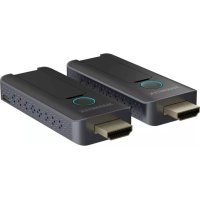
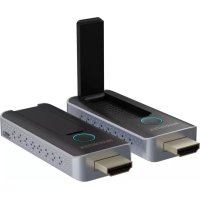
(FR) Transmetteur Stream T2 Pro
(ES) Transmisor Stream T2 Pro
(FR) Récepteur Stream R2 Pro
(ES) Receptor Stream R2 Pro
(IT) Ricevitore Stream R2 Pro
(EN) HDMI extension cable
(NL) HDMI verlengkabel
(FR) Câble d'extension HDMI
(ES) Cable extensor HDMI
(FR) Adaptateur HDMI
(ES) Adaptador HDMI
(FR) Câble USB 2,4 GHz
(ES) Cable USB 2,4 GHz
(IT) Cavo USB 2.4GHz
(EN) Micro USB cable
(NL) Micro USB kabel
(DE) Micro-USB-Kabel
Consignes de sécurité
Veuillez lire attentivement ce manuel d'utilisation avant d'utiliser l'appareil et conservez-le pour consultation ultérieure si nécessaire.
- Ce produit n'est pas un jouet. Tenir hors de portée des enfants.
- Confier les réparations et l'entretien exclusivement à un personnel qualifié.
Exigences
- Utilisation pour AirPlay iOS 9.0 ou une version ultérieure
- Utilisation pour Miracast Android 5.0 ou une version ultérieure
Etape 1 : Installation du Stream R2 Pro (récepteur)
- Branchez la clé HDMI sur l'entrée HDMI de l'écran ou du projecteur. Utilisez, si nécessaire, le câble d'extension HDMI en option pour une installation optimale.
- Utilisez le câble USB 2.4GHz comme alimentation pour le récepteur en le connectant à un port USB disponible de l'écran ou du projecteur.
Statut du voyant LED du récepteur:
Bleu (clignotant) - en attente de connexion
- Bleu - connecté
Etape 2 : Installation du Stream T2 Pro (transmetteur)
- Branchez la clé HDMI sur la sortie HDMI de la source (par exemple un ordinateur portable ou un autre appareil HDMI).
- Certains appareils source peuvent fournir une puissance suffisante au transmetteur par le biais de la sortie HDMI. Utilisez le câble d'alimentation micro USB
lorsque le transmetteur ne fonctionne pas correctement en raison d'un manque d'énergie.
- Utilisez, si nécessaire, l'adaptateur HDMI en option (mâle > femelle) pour une installation optimale.
Statut du voyant LED du transmetteur:
- Rouge - démarrage
Rouge (clignotant) - recherche un récepteur
Bleu (clignotant) - en attente de connexion - Bleu (clignotant) - en attente de connexion
• Violet - pas de signal HDMI
Etape 3 : Connexion de transmetteurs supplémentaires (en option)
Le transmetteur et le récepteur fournis dans ce set sont déjà appairés. Cependant lorsque vous ajoutez un émetteur supplémentaire (Stream T2 Pro), celui-ci doit être appairé au récepteur.
- Allumez le récepteur et attendez jusqu'à ce qu'il démarre et que la page d'accueil apparaisse à l'écran.
- Assurez-vous que tous les autres transmetteurs disponibles soient désactivés.
- Allumez le transmetteur et attendez environ 15 secondes. Le voyant LED passera du rouge statique au bleu statique et «Appairage réussi» apparaîtra à l'écran.
Etape 4 : Connectez le récepteur à votre wifi (facultatif)
Le récepteur peut être connecté à votre routeur sans fil par le biais de wifi pour une connexion simple à AirPlay et à Miracast.
- Ouvrez les paramètres wifi sur votre ordinateur portable ou sur votre appareil intelligent, connectez-
vous au SSID «Stream S2 Pro» et saisissez le mot de passe qui est affiché à l'écran.
- Ouvrez le navigateur sur votre ordinateur portable ou sur votre appareil intelligent et saisissez l'adresse IP qui est affichée à l'écran.
Commencez la présentation
-
Sélectionnez le SSID du routeur sans fil et saisissez le mot de passe.
-
Une fois connecté le SSID du routeur sans fil est affiché à l'écran.
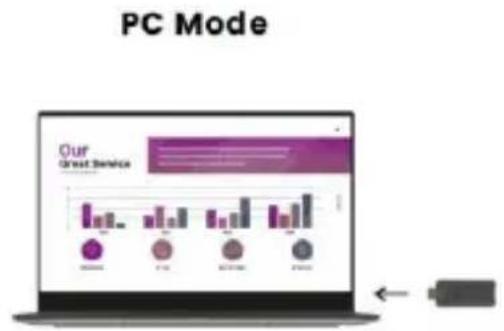
Allumez votre écran ou votre projecteur et attendez que l'écran d'accueil apparaisse à l'écran. Suivez les instructions à l'écran pour connecter votre PC ou votre ordinateur portable à l'aide du transmetteur ou utilisez l'affichage synchrone AirPlay ou Miracast depuis votre smartphone ou votre tablette.
Spécifications techniques
Résolution vidéo max. 1080p@60Hz
Résolution PC max. 1920 x 1080
Standard HDMI HDMI 1.4 / HDCP 1.3
Format audio Stéréo PCM
Fréquence opérationnelle IEEE 802.11ac, 5GHz, 2T2R
Protocole d'authentication WPA2 (WPAS-PSK / WPA2-Enterprise)
Sécurité AES 128 bit
Portée jusqu'à 20 mètres (en champ libre)
Ralentissement < 120 ms
Compression vidéo H.264
Diffuser sans fil AirPlay, Miracast, DLNA
Plusieurs transmetteurs jusqu'à 20
Alimentation 5VDC 0.5A
Dimensions 83 x 32 x 13mm
Poids 27.1 g
Déclaration de conformité

Marmitek BV déclare par la présente que le Stream S2 Pro est conformes aux exigences essentielles des directives 2014/53/EU. La déclaration de conformité complète est disponible sur www.marmitek.com/en/declarations-of-conformity/