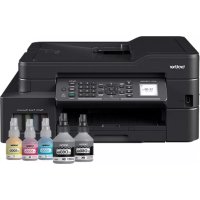
MFCT920DW - Imprimante BROTHER - Notice d'utilisation et mode d'emploi gratuit
Retrouvez gratuitement la notice de l'appareil MFCT920DW BROTHER au format PDF.


| Marque | Brother |
| Modèle | MFCT920DW |
| Type de produit | Imprimante multifonction couleur jet d'encre |
| Fonctions principales | Impression, numérisation, copie, fax |
| Taille de l'écran LCD | 1,8 pouces (44,9 mm) |
| Connectivité | Wi-Fi, Ethernet 10/100BASE-TX, USB 2.0 |
| Alimentation électrique | 220-240 V CA, 50/60 Hz |
| Formats de papier supportés | A4, Lettre, etc. |
| Capacité du bac d'alimentation | Jusqu'à 250 feuilles (estimation) |
| Vitesse d'impression (noir et blanc) | Environ 12 pages par minute (estimation) |
| Vitesse d'impression (couleur) | Environ 10 pages par minute (estimation) |
| Résolution d'impression maximale | Jusqu'à 1200 x 6000 dpi (estimation) |
| Résolution de numérisation | Jusqu'à 1200 x 2400 dpi (estimation) |
| Entretien | Nettoyage de la tête d'impression, vérification du volume d'encre |
| Sécurité réseau | Mot de passe par défaut à modifier (au dos de l'appareil) |
| Dimensions (L x P x H) approximatives | 410 x 380 x 270 mm (estimation) |
| Poids approximatif | 8,5 kg (estimation) |
| Systèmes d'exploitation supportés | Windows, macOS, Linux (estimation) |
FOIRE AUX QUESTIONS - MFCT920DW BROTHER
Questions des utilisateurs sur MFCT920DW BROTHER
0 question sur cet appareil. Repondez a celles que vous connaissez ou posez la votre.
Poser une nouvelle question sur cet appareil
Téléchargez la notice de votre Imprimante au format PDF gratuitement ! Retrouvez votre notice MFCT920DW - BROTHER et reprennez votre appareil électronique en main. Sur cette page sont publiés tous les documents nécessaires à l'utilisation de votre appareil MFCT920DW de la marque BROTHER.
MODE D'EMPLOI MFCT920DW BROTHER
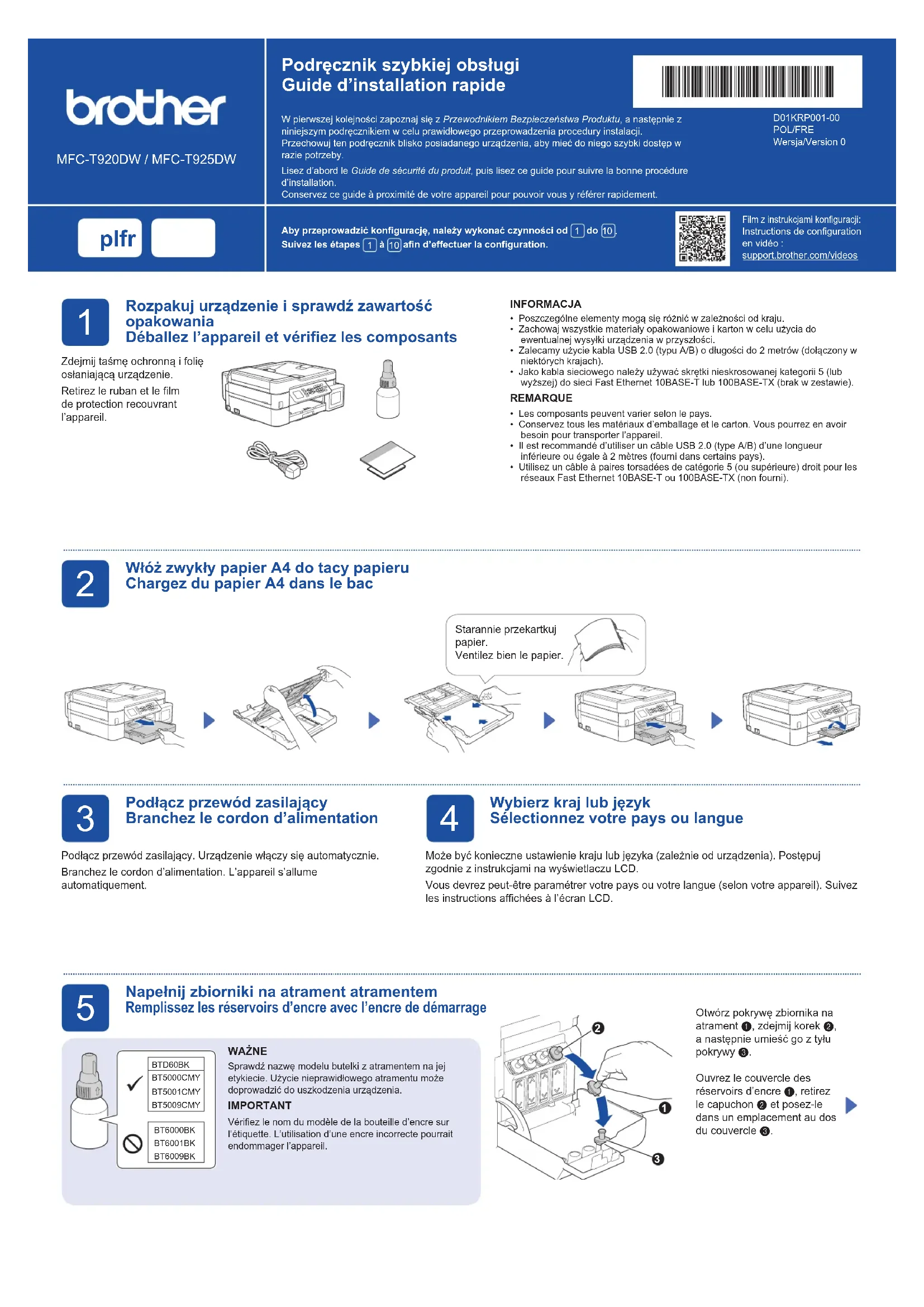
Retirez le ruban et le film de protection recouvrant l'appareil.
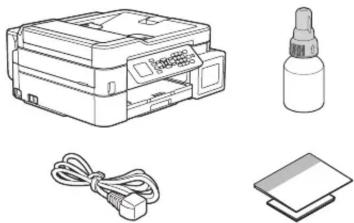
- Les composants peuvent varier selon le pays.
- Conservez tous les matériaux d'emballage et le carton. Vous pourrez en avoir besoin pour transporter l'appareil.
- Il est recommandé d'utiliser un câble USB 2.0 (type A/B) d'une longueur inférieure ou égale à 2 mètres (fourni dans certains pays).
- Utilisez un câble à paires torsadées de catégorie 5 (ou supérieure) droit pour les réseaux Fast Ethernet 10BASE-T ou 100BASE-TX (non fourni).
2
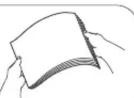
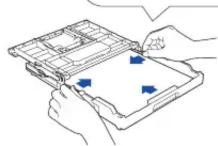
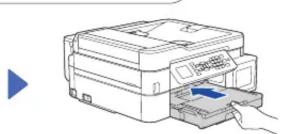
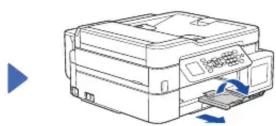
Włóż zwykły papier A4 do tacy papieru Chargez du papier A4 dans le bac
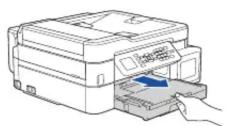
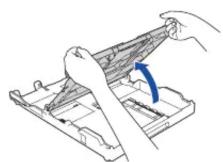
Ventilez bien le papier.
3
Wybierz kraj lub język Sélectionnez votre pays ou langue
Vous devrez peut-être paramétrer votre pays ou votre langue (selon votre appareil). Suivez les instructions affichées à l'écran LCD.
5
Napełnij zbiorniki na atrament atramentem Remplissez les réservoirs d'encre avec l'encre de démarrage
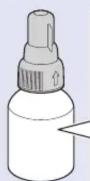
Vérifiez le nom du modèle de la bouteille d'encre sur l'étiquette. L'utilisation d'une encre incorrecte pourrait endommager l'appareil.
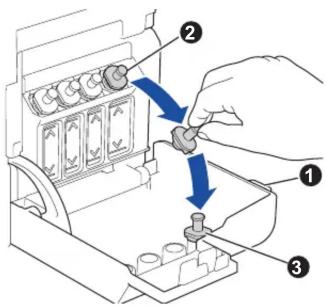
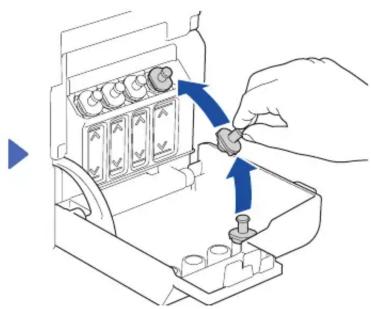
Ouvrez le couvercle des réservoirs d'encre ①, retirez le capuchon ② et posez-le dans un emplacement au dos du couvercle ③.

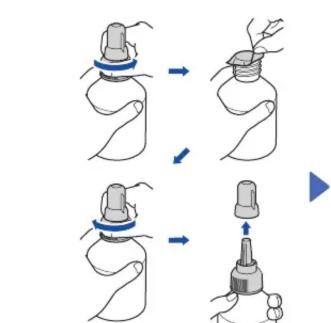
Zdejmij korek z dyszy i pewnym ruchem wsuń dyszę butelki do zbiornika na atrament, aby atrament się nie rozłał.
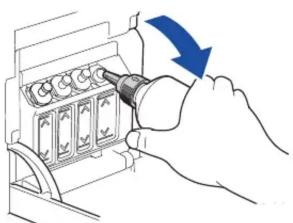
Retirez le capuchon de la buse et introduisez fermement la buse de la bouteille dans le réservoir d'encre de façon à éviter que de l'encre se répande.
Butelka stoi samoczynnie i atrament wypływa z niej automatycznie aż do opróżnienia. Aby napełnić zbiornik na atrament szybciej, ściśnij butelkę po obu stronach.
La bouteille tient toute seule et le remplissage du réservoir d'encre s'effectue automatiquement jusqu'à ce que la bouteille soit vide. Pour accélérer le remplissage du réservoir d'encre, vous pouvez appuyer des deux côtés de la bouteille.
Po zakończeniu wyjmij butelkę, kierując dyszę w góre, aby atrament się nie rozlał.
Lorsque l'opération est terminée, retirez la bouteille et redressez-la immédiatement pour éviter que de l'encre se répande.
Suivez les instructions affichées sur l'écran LCD pour régler la date et l'heure.

Une fois que l'appareil a terminé le processus de nettoyage initial, suivez les instructions qui s'affichent sur l'écran LCD pour configurer les réglages de l'appareil.
- Réglage de la notification de mise à jour du microprogramme
- Contrôle de la qualité d'impression
- Configuration des paramètres du bac à papier

Wybierz swój język (tylko w niektórych modelach oraz jeśli jest to wymagane) Sélectionnez votre langue (si nécessaire et seulement pour certains modèles)
Si vous n'utilisez pas votre appareil en tant que fax, allez à l'étape 10. Pour en savoir plus sur l'utilisation de la fonction de fax, reportez-vous au Guide utilisateur en ligne.
INFORMACJA / REMARQUE
Si nécessaire, nous pouvons vous envoyer gratuitement un cordon Brother d'origine. Pour nous contacter, visitez le site www.brother.eu.
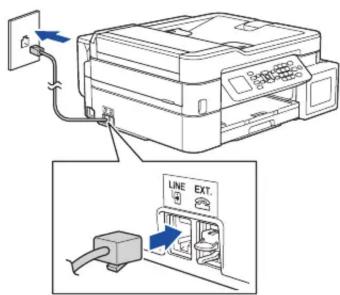
Insérez le cordon de ligne téléphonique dans la prise LINE.
Installez le(s) logiciel(s) Brother pour utiliser votre appareil. Visitez un des sites Web suivants :
Pour les ordinateurs :
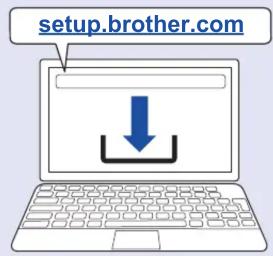
Pour Windows seulement, un CD d'installation est également disponible (dans certains pays).
Pour les appareils mobiles :
brother.com/apps
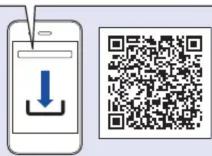
Connectez votre appareil Brother et votre ordinateur/appareil mobile au même réseau.
Suivez les instructions à l'écran.
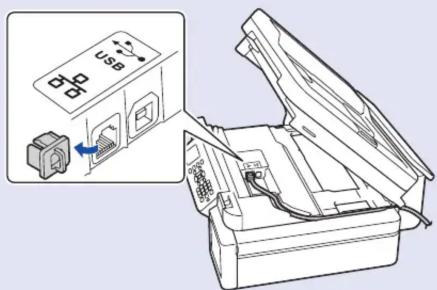
Pour une connexion à un réseau câblé et une connexion USB :
Utilisez le port approprié (en fonction du câble utilisé) à l'intérieur de l'appareil, comme illustré.
Recherchez le SSID (nom du réseau) ainsi que la clé de réseau (mot de passe) sur votre point d'accès/routeur sans fil.
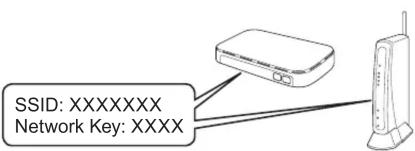
SSID: XXXXXXXX
Network Key: XXXX
Si vous ne trouvez pas ces informations, demandez-les à votre administrateur réseau ou au fabricant de votre point d'accès/routeur sans fil.
- W urządzeniu naciśnij przycisk
- Naciśnij przycisk OK, aby wybrać opcję [Znajdź sieć Wi-Fi]. Na ekranie LCD wyświetli się komunikat [Włączyć sieć WLAN?].
- Naciśnij ▶, aby wybrać opcję Tak.
- Allez sur votre appareil et appuyez sur ▼.
- Appuyez sur OK pour sélectionner [Find Wi-Fi Network (Rechercher le réseau Wi-Fi)]. Le message [Enable WLAN? (Activer WLAN?)] s'affiche à l'écran LCD.
- Appuyez sur ▶ pour sélectionner Oui.
Sélectionnez le SSID (nom de réseau) pour votre point d'accès/routeur sans fil et entrez la clé de réseau (mot de passe).
Pour plus d'informations, reportez-vous à Saisir du texte sur votre appareil Brother dans le Guide utilisateur en ligne.

Une fois la configuration sans fil établie, l'écran LCD affiche [Connected (Branché)].

Pour des informations détaillées sur l'utilisation de l'appareil, consultez le Guide utilisateur en ligne :
Écran à cristaux liquides (LCD) de 1,8" (44,9 mm)
- Przyciski trybu
Boutons de mode
Accès au menu de gestion de l'encre.

Configuration des paramètres sans fil.
-
Przyciski telefonu Boutons de téléphone
-
Klawiatura Pavé numérique
-
Przycisk Stop/Zakończ Bouton Arrêt/Sortie
-
Przyciski Start Mono/Start Kolor Boutons Marche Mono/Marche Couleur
-
Włącznik/wyłącznik zasilania Marche/Arrêt
Allumer l'appareil : Appuyez sur

Éteindre l'appareil : Maintenez énoncé
Les paramètres de l'appareil doivent être configurés dans l'application (Brother iPrint&Scan ou Brother Utilities) sur votre ordinateur ou appareil mobile.
Avis important relatif à la sécurité du réseau : Le mot de passe par défaut pour gérer les paramètres de cet appareil se trouve au dos de l'appareil et est indiqué par « Pwd ». Nous vous conseillons de modifier immédiatement le mot de passe par défaut pour protéger votre appareil contre les accès non autorisés. Consultez le Guide utilisateur en ligne.
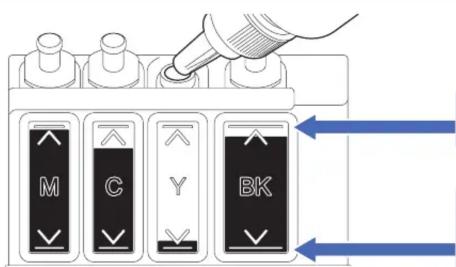
Sprawdzanie ilości atramentu / Vérifier le volume d'encre
Permet de nettoyer la tête d'impression.
-
Naciśnij
-
Naciśnij ▲ lub ▼, aby wybrać [Czyszcz. głowicy drukującej] > [Wyłącznie czarny tusz], [Tylko kolor] lub [Wszystkie] > [Normalna], [Mocny] lub [Najintensywniejszy], a następnie naciśnij OK.
-
Naciśnij ▶.
-
Appuyez sur ▲.
-
Appuyez sur ▲ ou ▼ pour sélectionner [Print Head Cleaning (Nettoyage de la tête d'impr)] > [Black only (Noir uniquement)], [Colour only (Couleur uniq)] ou [All (Toutes)] > [Normal (Normale)], [Strong (Fort)] ou [Strongest (Le plus fort)], puis appuyez sur OK.
-
Appuyez sur ▶.