
CTX3000 - Clavier MIDI CASIO - Notice d'utilisation et mode d'emploi gratuit
Retrouvez gratuitement la notice de l'appareil CTX3000 CASIO au format PDF.
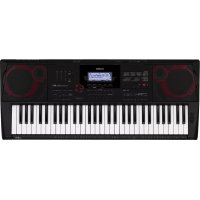

| Type de produit | Clavier numérique MIDI |
| Marque | Casio |
| Modèle | CT-X3000 |
| Alimentation | Adaptateur secteur AD-A12150LW (DC 12V) ou 6 piles de taille D (LR20) |
| Consommation électrique | Adaptateur secteur : 12 V CC, piles : 9 V CC (6 piles) |
| Haut-parleurs | 2 haut-parleurs intégrés (désactivés automatiquement lors du branchement d'un casque) |
| Polyphonie maximale | 64 notes (non spécifié explicitement, estimation basée sur les modèles similaires) |
| Nombre de sonorités | 800 sonorités incluant des sonorités DSP |
| Nombre de rythmes | 200 rythmes d'accompagnement automatique |
| Fonctions principales | Arpégiateur, accompagnement automatique, enregistreur MIDI multipiste, métronome, égaliseur, effets (réverbération, chorus, retard), partage et superposition de sonorités, pads de phrase, préréglages musicaux, consignation, mixeur, pédale, molette de pitch bend, etc. |
| Connectivité | Port USB, prise casque/sortie (PHONES/OUTPUT), prise AUDIO IN, prises pédale PEDAL1 et PEDAL2/EXPRESSION, port clé USB |
| Affichage | Écran LCD avec rétroéclairage (contraste réglable) |
| Mémoire interne | Mémoire pour données utilisateur (sonorités personnalisées, rythmes, enregistrements, etc.) |
| Extinction automatique | Après environ 30 minutes d'inactivité (désactivable) |
| Reprise automatique | Conserve la plupart des réglages lors de la mise hors tension (activable) |
| Nettoyage | Utiliser un chiffon doux légèrement humide avec une solution d'eau et détergent neutre ; ne jamais utiliser de benzine, alcool ou diluant |
| Sécurité | Utiliser uniquement l'adaptateur secteur spécifié ; ne pas ouvrir l'appareil ; tenir à l'écart de l'eau ; débrancher en cas d'orage ou d'inutilisation prolongée |
| Accessoires fournis | Pupitre à musique, brochures de sécurité, garantie |
| Accessoires optionnels | Pédale de maintien (CASIO), pédale d'expression, adaptateur secteur, clé USB |
FOIRE AUX QUESTIONS - CTX3000 CASIO
Questions des utilisateurs sur CTX3000 CASIO
0 question sur cet appareil. Repondez a celles que vous connaissez ou posez la votre.
Poser une nouvelle question sur cet appareil
Téléchargez la notice de votre Clavier MIDI au format PDF gratuitement ! Retrouvez votre notice CTX3000 - CASIO et reprennez votre appareil électronique en main. Sur cette page sont publiés tous les documents nécessaires à l'utilisation de votre appareil CTX3000 de la marque CASIO.
MODE D'EMPLOI CTX3000 CASIO
Conservez ces informations en lieu sûr pour toute référence future.
Précautions concernant la sécurité
Avant d'utiliser le clavier numérique, veuillez lire les « Précautions concernant la sécurité » imprimées séparément.
À propos des données de partitions de musique
Vous pouvez télécharger des données de partitions de musique du site CASIO sur un ordinateur. Pour plus d'informations, accédez à l'URL suivant.
http://world.casio.com/
Important !
Avant d'utiliser ce produit, veuillez prendre note des informations importantes suivantes.
- Avant d'utiliser l'adaptateur secteur AD-E24250LW/AD-A12150LW en option pour alimenter ce produit, assurez-vous qu'il n'est pas endommagé. Vérifiez soigneusement si le cordon d'alimentation n'est pas coupé, si les fils ne sont pas exposés, ou s'il n'existe pas une rupture de fils ou d'autres dommages. Ne laissez jamais les enfants utiliser un adaptateur secteur sérieusement endommagé.
- Ce produit n'est pas destiné aux enfants de moins de 3 ans. N'utiliser que l'adaptateur secteur CASIO AD-E24250LW/AD-A12150LW. L'adaptateur secteur n'est pas un jouet.
- Ne pas oublier de débrancher l'adaptateur secteur avant de nettoyer ce produit.
CT-X3000 tableau
- Ne jamais essayer de recharger des piles.
- Ne pas utiliser de piles rechargeables.
- Ne pas utiliser en même temps des piles usées et des piles neuves.
- Utiliser les piles recommandées ou de même type.
- Toujours s'assurer que les pôles positif (+) et négatif (-) sont orientés correctement, comme indiqué près du logement des piles.
- Remplacer les piles dès que possible lorsqu'elles semblent faibles.
- Ne pas mettre les pôles des piles en court-circuit.
Déclaration de conformité à la Directive de l'Union Européenne

Fabricant : CASIO COMPUTER CO., LTD. 6-2, Hon-machi 1-chome, Shibuya-ku, Tokyo 151-8543, Japon
Responsable au sein de l'Union européenne : Casio Europe GmbH Casio-Platz 1, 22848 Norderstedt, Allemagne www.casio-europe.com
- Toute reproduction du contenu de ce manuel, complète ou partielle, est interdite. Toute utilisation du contenu de ce manuel à d'autres fins que personnelles sans l'autorisation de CASIO est formellement interdite par les lois sur le droit d'auteur.
- EN AUCUN CAS CASIO NE SAURAIT ÊTRE TENU RESPONSABLE DES DOMMAGES, QUELS QU'ILS SOIENT (Y COMPRIS, MAIS SANS S'Y LIMITER, LES DOMMAGES RÉSULTANT DE PERTES DE BÉNÉFICES, D'INTERRUPTION D'ACTIVITÉ OU DE PERTE D'INFORMATIONS) RÉSULTANT DE L'UTILISATION OU DE L'IMPOSSIBILITÉ D'UTILISER CE MANUEL OU CE PRODUIT, MÊME SI CASIO A ÉTÉ INFORMÉ DE LA POSSIBILITÉ DE TELS DOMMAGES.
- Le contenu de ce manuel est susceptible d'être modifié sans préavis.
- L'aspect réel du produit peut différer de celui illustré dans ce mode d'emploi.
- Les noms de sociétés et de produits mentionnés dans ce manuel peuvent être des marques déposées de tiers.
Sommaire
Guide général FR-4
Installation du pupitre à musique FR-7
Rétablissement des réglages par défaut du clavier numérique. FR-7
Préparation d'une alimentation FR-8
Utilisation de l'adaptateur secteur. FR-8
CT-X3000 : Utilisation de piles. FR-9
Mise sous et hors tension FR-9
Réglage du contraste de l'affichage. FR-10
Raccordement à un appareil audio FR-11
Sortie audio du clavier numérique. FR-11
Utilisation d'un casque d'écoute FR-11
Transmission des notes du clavier à un autre appareil FR-12
Reproduction du son d'un autre appareil par le clavier numérique. FR-13
CT-X5000 : Restitution du son d'un microphone FR-13
Opérations communes à tous les modes FR-14
À propos de ce manuel FR-14
Entrée numérique FR-14
Autres fonctions des touches numériques
Touche 4 CATEGORY
Saisie de caractères
Témoin FUNCTION
Écoute des chansons de démonstration
Jouer au clavier
Sélection d'une sonorité
Utilisation de plusieurs sonorités (superposition et partage)
Sélection d'un effet pour une sonorité (Réverbération, Chorus, Retard)
Utilisation de l'égalisation
Utilisation du métronome
Exécution automatique de phrases arpégées (Arpégiateur)
Changement de la sensibilité de la réponse au toucher du clavier (Réponse au toucher)
Contrôle des sons
Utilisation d'une pédale
Prolongation FR-32
Glissement doux entre des hauteurs (Portamento) FR-32
Utilisation de la molette de variation de la hauteur des notes FR-33
Changement de la hauteur du son par demi-tons (Transposition) FR-35
Changement de la hauteur de chaque partie en octaves (Décalage d'octaves) FR-35
Ajustement de la hauteur du clavier numérique maître et d'une partie individuelle FR-37
Sélection d'une gamme FR-37
Lecture d'une chanson intégrée ou d'une chanson sur une clé USB (mode de banque de chansons) FR-39
Sélection d'une chanson intégrée pour la lecture FR-39
Lecture en boucle de mesures spécifiques d'une chanson (répétition A-B) FR-40
Lecture avec la partie d'une main coupée FR-40
Lecture d'une chanson à partir d'une clé USB FR-42
Lecture d'un fichier audio sur une clé USB (mode audio) FR-42
Utilisation de l'accompagnement automatique (mode rythme) FR-43
Sélection d'un rythme FR-43
Utilisation de l'accompagnement automatique . . . . FR-44
Changement de la vitesse de l'accompagnement automatique (Tempo) . . . . . FR-46
Création d'un son avec un accompagnement audio (motif d'accompagnement) . FR-47
Démarrage et arrêt de l'accompagnement automatique avec le clavier d'accompagnement (démarrage synchronisé, arrêt synchronisé) . . . FR-48
Modification des réglages de l'accompagnement automatique . . . . . . . . FR-48
Réglages de partage avancés . FR-50
Utilisation des sonorités et tempos recommandés (Préréglages instantanés) . . . . . FR-52
Ajout d'harmoniques aux notes de la mélodie (Harmonisation automatique) . FR-52
Utilisation des préréglages musicaux FR-53
Utilisation des pads de phrase FR-54
Changement d'ensemble de phrases . . FR-54
Démarrage et arrêt de la lecture de phrase . . . . . FR-55
Configurations de lecture de phrase . FR-56
Enregistrement d'une phrase . FR-57
Configuration des réglages d'enregistrement de phrase . FR-58
Gestion d'ensembles de phrases. FR-58
Édition d'une phrase. FR-59
Mise en sourdine de parties spécifiques (Mode Parties) FR-62
Activation/désactivation d'une partie. FR-62
Fonction d'activation/désactivation de partie des groupes de parties. FR-63
Utilisation du mixeur FR-64
Fonctionnement du mixeur. FR-64
Liste des parties pour chaque groupe de parties de mixeur. FR-65
Réglages de mixeur avancés. FR-66
Enregistrement et rappel d'une configuration (consignation) FR-67
Enregistrement d'une configuration. FR-68
Rappel d'une configuration enregistrée. FR-69
Utilisation de la pédale pour faire défiler plusieurs configurations (séquence de consignations). FR-70
Édition d'une sonorité
(sonorités personnalisées) FR-71
Création d'une sonorité personnalisée. FR-71
Liste des paramètres d'édition de sonorité. FR-74
Création d'un accompagnement
automatique (Rhythm personnalisé) FR-76
Création et édition d'un rythme personnalisé. FR-77
Réglages de lecture des parties personnalisées. FR-86
Opérations affectant tous les motifs d'accompagnement dans un rythme FR-88
Utilisation de l'enregistreur MIDI pour
enregistrer FR-90
Démarrage d'un enregistrement FR-91
Enregistrement d'un jeu au clavier. FR-92
Réenregistrement d'une partie d'une piste enregistrée (surimposition, enregistrement à la volée). FR-96
Lecture d'une chanson enregistrée. FR-97
Copie d'une chanson enregistrée, suppression d'une chanson enregistrée ou d'une piste. FR-98
Mode d'édition de chansons FR-99
Édition d'une chanson en entier par unités de mesure (Édition de chanson). FR-99
Édition d'une chanson enregistrée par unités de piste FR-101
Édition d'une piste d'une chanson enregistrée par unités de mesure FR-103
Édition d'une chanson enregistrée par unités d'événement (éditeur d'événement) FR-105
Saisie de notes et d'accords un par un (Saisie pas à pas) FR-108
Réglages enregistrés de mixeur de chanson . . . FR-111
Configuration des réglages de la fonction FR-112
Mode d'inspection FR-118
Suppression en bloc de données de la mémoire du clavier numérique. FR-118
Clé USB FR-119
Branchement et débranchement d'une clé USB du clavier numérique FR-119
Formatage d'une clé USB. FR-120
Opérations relatives à la clé USB. FR-121
Utilisation d'un ordinateur pour copier des données générales de chanson sur une clé USB FR-123
Raccordement d'un ordinateur FR-124
Raccordement d'un ordinateur. FR-124
Réglages MIDI. FR-125
Transfert de données entre le clavier numérique et un ordinateur. FR-125
Référence FR-126
En cas de problème. FR-126
Messages d'erreur. FR-128
Fiche technique. FR-130
Liste des effets DSP. FR-132
Configuration de la source sonore du clavier numérique et affectation du canal MIDI. FR-144
Précautions d'emploi. FR-146
Appendice A-1
Liste des chansons. A-1
Guide des doigts. A-2
Liste des exemples d'accords. A-4
Schéma fonctionnel A-5
Tableau de mise en œuvre MIDI
Accessoires fournis
Pupitre à musique
Brochures
- Précautions de sécurité, annexe, divers (garantie, etc.)
Les accessoires fournis sont susceptibles d'être modifiés
sans préavis.
Accessoires vendus séparément
- Vous trouverez toutes les informations nécessaires sur les accessoires de ce produit vendus séparément dans le catalogue CASIO, disponible auprès de votre revendeur, ainsi que sur le site CASIO à l'adresse suivante.
http://world.casio.com/
Guide général
- Toutes les illustrations de ce manuel montrent le CT-X5000.

- Certains noms de boutons indiqués ici comprennent la marque. Cela signifie que vous devez appuyer longuement sur la touche pour exécuter son opération.
- Dans ce manuel, les boutons, les touches et les commandes sont désignés par les numéros et les noms suivants.
1 Bouton (Alimentation) 2 Bouton de réglage du volume (VOLUME) 3 Afficheur 4 Touche de catégorie (CATEGORY) 5 Touche de sonorité (TONE) 6 Touche de rythme (RHYTHM) 7 Touche de banque de chansons, audio (SONG BANK, AUDIO) 8 Touche d'enregistrement/arrêt, démarrage automatique/arrêt (RECORD/STOP, AUDIO PLAY/STOP) 9 Touche de partie, mixeur (PART, MIXER) 10 Touche de fonction, réglage, édition (FUNCTION, SET, EDIT) 11 Cadran 12 Touches numériques 13 Touches [-], [+] 14 Touche d'introduction, sélection de partie (INTRO, PART SELECT) 15 Touche de variation/insertion 1, répétition (VARIATION/FILL-IN 1, REPEAT) 16 Touche de variation/insertion 2, A-B (VARIATION/FILL-IN 2, A-B) 17 Touche de variation, insertion 3, recul (VARIATION/FILL-IN 3, ◁ REW) 18 Touche de variation, insertion 4, avance (VARIATION/FILL-IN 4, ▷▷ FF) 19 Touche de fin/démarrage synchro, pause (ENDING/SYNCHRO START, PAUSE) 20 Touche de démarrage/arrêt, lecture/arrêt (START/STOP, PLAY/STOP) 21 Touche d'arrêt synchro (SYNCHRO STOP) 22 Touche d'accompagnement, préréglage musical (ACCOMP, MUSIC PRESET) 23 Touche Figer (FREEZE) 24 Touche de banque (BANK) 25 Touche de sauvegarde (STORE) 26 Touches de pad de phrase (PHRASE PAD)
27 Touche d'arrêt (STOP) 28 Touches de consignation (REGISTRATION) 29 Touche de métronome, battement (METRONOME, BEAT) 30 Touches de tempo (TEMPO) 31 Touche de tempo taper (TAP TEMPO) 32 Touche de portamento (PORTAMENTO) 33 Touche de prolongation (SUSTAIN) 34 Touche d'harmonisation automatique/arpégiateur, type (AUTO HARMONIZE/ARPEGGIATOR, TYPE) 35 Touche de partage, point de partage (SPLIT, SPLIT POINT) 36 Touche de superposition supérieure, superposition inférieure (UPPER LAYER, LOWER LAYER) 37 Touche d'octave (OCTAVE) 38 Touches de transposition (TRANSPOSE) 39 Touche de modulation/affectable (MODULATION/ASSIGNABLE) (CT-X5000 seulement) 40 Molette de variation de hauteur des notes (PITCH BEND) 41 Noms des fondamentales d'accords (CHORD) 42 Liste des instruments de percussion
CT-X5000
43 Touche de sélection de groupe de sonorités (TONE GROUP SELECT) 44 Touches de catégorie TONE 45 Touche de sélection de groupe de rythmes (RHYTHM GROUP SELECT) 46 Touches de catégorie RHYTHM
CT-X3000
43 Listes des sonorités 44 Liste des rythmes
■ Arrière
CT-X5000
CT-X3000 50 53 54 55 56
47 Port pour clé USB 48 Port USB
49 Prises de sortie de ligne droite, gauche/mono (LINE OUT R, L/MONO) (CT-X5000 seulement) 50 CT-X5000 : Prise de casque d'écoute (PHONES) CT-X3000 : Prise casque d'écoute/sortie (PHONES/OUTPUT)* 51 Prise d'entrée microphone (MIC IN) (CT-X5000 seulement) 52 Bouton de volume microphone (MIC VOLUME) (CT-X5000 seulement) 53 Prise d'entrée audio (AUDIO IN) 54 Prise de pédale 1 (PEDAL 1) 55 Prise de pédale 2/expression (PEDAL 2/EXPRESSION) 56 CT-X5000 : Prise DC 24V CT-X3000 : Prise DC 12V
- Dans ce manuel, cette prise est appelée prise 50 PHONES.
■ Afficheur
① Témoin de sonorité, témoin de rythme, témoin de la banque de chansons, témoin de pré-réglage musical. ② Affichage du numéro/valeur du réglage (gauche), affichage du nom (droite). ③ Tempo, mesure, battement. ④ Témoins de partie du clavier. ⑤ Nom de l'accord. ⑥ Témoins d'accompagnement automatique. ⑦ Zone d'affichage des informations du mixeur. ⑧ Affichage de consignation, affichage d'édition d'événement.
*Autres témoins
Installation du pupitre à musique

Rétablissement des réglages par défaut du clavier numérique
Il y a deux façons de réinitialiser le clavier numérique à ses réglages par défaut : un « réglage de réinitialisation » qui initialise uniquement les réglages sans effacer les données, et une « réinitialisation aux réglages usine » qui initialise les réglages et efface toutes les données, ramenant le clavier numérique à l'état où il était au moment de quitter l'usine.
Pour plus d'informations à ce sujet, reportez-vous à « Suppression en bloc de données de la mémoire du clavier numérique » (page FR-118).
Préparation d'une alimentation
Votre clavier numérique utilise un adaptateur secteur pour l'alimentation.

REMARQUE
- Bien que le CT-X3000 fonctionne aussi sur piles, il est généralement recommandé d'utiliser l'adaptateur secteur.
Utilisation de l'adaptateur secteur
Veillez à n'utiliser que l'adaptateur secteur spécifique pour ce clavier numérique. L'emploi d'un autre type d'adaptateur secteur peut entraîner une panne.
CT-X5000 : Raccordement de l'adaptateur secteur
Adaptateur secteur spécifique : AD-E24250LW
(Fiche de norme JEITA)

CT-X3000 : Raccordement de l'adaptateur secteur
Adaptateur secteur spécifique : AD-A12150LW
(Fiche de norme JEITA)


IMPORTANT !
- Ne raccordez jamais l'adaptateur secteur (norme JEITA, avec fiche à polarité unifiée) fourni avec ce clavier numérique à un autre appareil que ce clavier numérique. Cela pourrait entraîner un mauvais fonctionnement.
- Avant de brancher ou de débrancher l'adaptateur secteur, veillez à mettre le clavier numérique hors tension. L'adaptateur secteur devient chaud au toucher après une longue période d'utilisation. C'est normal et il ne s'agit pas d'une défectuosité.
- Veuillez prendre les précautions suivantes pour éviter d'endommager le cordon d'alimentation.
Pendant l'emploi
- Ne tirez jamais trop fort sur le cordon.
- Ne tirez jamais de façon répétée sur le cordon.
- Ne tordez jamais le cordon au niveau de la fiche ou du connecteur.
Pendant un changement de place
- Avant de déplacer le clavier numérique, débranchez l'adaptateur secteur de la prise secteur.
Pendant l'entreposage
- Enroulez et liez le cordon d'alimentation, mais ne l'enroulez pas autour de l'adaptateur secteur.
N'insérez jamais de métal, de crayon ou tout autre objet dans la prise DC24V (CT-X5000) ou DC12V (CT-X3000) de ce produit. Cela peut provoquer un accident. - N'essayez pas d'utiliser le cordon d'alimentation fourni avec d'autres appareils. Utilisez l'adaptateur secteur avec sa face étiquetée orientée vers le bas. L'adaptateur secteur a tendance à émettre des ondes électromagnétiques lorsque la face étiquetée est orientée vers le haut. - Branchez l'adaptateur secteur sur une prise d'alimentation située à proximité du clavier numérique. Cela vous permet de le débrancher immédiatement de la prise d'alimentation en cas de problème. - L'adaptateur secteur doit être utilisé à l'intérieur uniquement. Ne le placez pas à un endroit où il risque d'être mouillé. Ne posez pas non plus de vase ni de récipient contenant un liquide sur l'adaptateur secteur. Assurez-vous que l'adaptateur secteur ne soit pas recouvert par un journal, une nappe, un rideau ou un autre tissu similaire. - Si vous prévoyez de ne pas utiliser le clavier numérique pendant un certain temps, débranchez l'adaptateur secteur de la prise secteur. L'adaptateur secteur ne peut pas être réparé. Si votre adaptateur secteur fonctionne incorrectement ou est endommagé, vous devez en acheter un nouveau. - Environnement d'utilisation de l'adaptateur secteur Température : 0 à 40°C Humidité : 10% à 90% HR Polarité de sortie : ⋆- ⋆
CT-X3000 : Utilisation de piles
Vous pouvez utiliser six piles de taille D pour l'alimentation.

IMPORTANT !
- Veillez à mettre le clavier numérique hors tension avant d'insérer les piles.
- Vous devez avoir le contrôle sur les produits de la société. N'utilisez pas de piles oxyride ni de piles à base de nickel.
1. Ouvrez le cache-piles sous le clavier numérique.

2. Insérez les six piles de taille D dans le logement de piles.
- Veillez à orienter les extrémités positives et négatives des piles de la façon indiquée sur l'illustration.

3. Insérez les onglets du cache-piles dans les orifices sur le côté du logement des piles et fermez le cache.

■ Indication de piles faibles
Les témoins suivants se mettent à clignoter pour signaler une faible charge des piles. Remplacez alors les piles par des neuves.
Témoins de faible charge des piles (clignotent)
Mise sous et hors tension
1. Raccordez le clavier numérique à une prise d'alimentation.
- Reportez-vous à « Utilisation de l'adaptateur secteur » (page FR-8) ou « CT-X3000 : Utilisation de piles » (page FR-9).
2. Appuyez sur (alimentation) pour allumer le clavier.
Utilisez 2 VOLUME pour régler le volume.
3. Pour éteindre l'appareil, maintenez de nouveau enfoncé (alimentation).
Le message « Bye » apparaît sur l'afficheur puis l'alimentation est coupée.

IMPORTANT !
- Si vous appuyez sur ① (alimentation) légèrement seulement, l'afficheur s'allumera momentanément mais l'alimentation ne sera pas fournie. Il ne s'agit pas d'une défectuosité. Appuyez fermement et à fond sur ① (alimentation) pour mettre sous tension.
- Lorsque vous mettez le clavier numérique hors tension, la plupart des réglages actuels sont effacés. Pendant que la fonction de Reprise automatique (page FR-10) est activée, la plupart des réglages sont conservés quand le clavier est mis hors tension.
- N'essayez jamais d'effectuer une opération pendant que le message « Wait... » ou « Bye » est affiché. Le message « Wait... » ou « Bye » indique qu'une opération de sauvegarde des données internes est en cours. Si le clavier numérique est éteint à ce moment, les données du clavier numérique risquent d'être effacées ou détruites.

REMARQUE
- Une pression sur 1 (alimentation) pour éteindre le clavier numérique, le met en veille. En veille, un courant minime continue de circuler dans le clavier numérique. Si vous prévoyez de ne pas utiliser le clavier numérique pendant un certain temps, ou en cas d'orage, veillez à débrancher l'adaptateur secteur de la prise secteur.
Extinction automatique
Si vous n'effectuez aucune opération sur le clavier numérique pendant environ 30 minutes, l'alimentation sera automatiquement coupée.

REMARQUE
- Vous pouvez désactiver la mise hors tension automatique de manière à ce que le clavier numérique ne s'éteigne pas, par exemple au cours d'un concert.
Réalisez la procédure de la section « Pour configurer les paramètres de fonction avec la touche 10 FUNCTION » (page FR-112) et désactivez le réglage suivant : Autre (Other) → Extinction automatique (AutoOff) (page FR-117).
Reprise automatique
Pendant que la Reprise automatique est activée, les réglages actuels des articles décrits ci-dessous sont conservés même quand l'alimentation est coupée (aussi longtemps que l'alimentation est fournie au clavier numérique et que ce dernier est mis hors tension normalement en appuyant sur ① (alimentation) ou à l'aide de l'Extinction automatique).
Réglages actuels de l'article ci-dessous : Sonorité (UPPER 1, LOWER 1, UPPER 2, LOWER 2), Rythme, Numéro de chanson, Numéro de préréglage musical, Tempo, Transposition, Décalage d'octave, état d'affichage du témoin [ACCOMP] (affiché/non affiché) • État activé/désactivé des fonctions ci-dessous : Partage, Superposition, Portamento, Prolongation, Harmonisation automatique ou Arpégiateur, CT-X5000 : Modulation/Affectable 1, Mode Partie • État de réglage de fonction 2 (page FR-112) - État de réglage de mixer (page FR-64) CT-X5000 : Sélection de catégorie, État de sélection de sonorité et de rythme, dernière sonorité/rythme sélectionné dans chaque catégorie de sonorité/rythme 1Quand le réglage configuré avec l'opération suivante est « 2 Toggle » : MODULATION/ASSIGNABLE (Mod/Asgn) → action de touche (Btn Act) (page FR-114). 2Y compris les réglages Réverbération, Chorus, Retard et autres effets des réglages de fonction.
La prochaine fois que le clavier numérique est mis sous tension, il retourne à l'état dans lequel il se trouvait la dernière fois qu'il a été mis hors tension. Réalisez la procédure de la section « Pour configurer les paramètres de fonction avec la touche 10 FUNCTION » (page FR-112) et activez la Reprise automatique : Autre (Other) → Reprise automatique (AtResume) (page FR-117).
REMARQUE
- Que la Reprise automatique soit activée ou désactivée, les réglages des articles décrits ci-dessous, y compris les réglages de fonction (page FR-112), sont conservés même quand l'alimentation est coupée (aussi longtemps que l'alimentation est fournie au clavier numérique et que ce dernier est mis hors tension normalement en appuyant sur ① (alimentation) ou à l'aide de l'Extinction automatique).
Égaliseur, Accordage, Cible à figer de la mémoire de configuration, Type de pédale 2, Étalonnage de la pédale d'expression, Démarrage de rythme de tape, Mode d'inspection, Contraste de l'afficheur
- La Reprise automatique ne rétablit pas l'état des articles de réglage ci-dessous.
Réglage de la valeur de note, Réglage de l'enregistrement de phrase, Attente de synchronisation, Sélection du fichier de mode automatique et État de lecture, Réglage de contrôle local.
Réglage du contraste de l'affichage
- Appuyez sur ①FUNCTION.
- Appuyez sur la touche numérique [1] (∠) pour afficher « Other »
Other
- Appuyez sur la touche numérique [6] (ENTER) 12.
- Utilisez les touches numériques [1] (∠) et [3] (∅) pour afficher « Contrast ».
Valeur actuelle du réglage.
09 Contrast
- Utilisez [8] [-], [$] [+] ou le cadran [1] pour changer la valeur du réglage.
- Lorsque le réglage est comme vous le souhaitez, appuyez longuement sur la touche [4] (EXIT) pour quitter l'écran de réglage.
Raccordement à un appareil audio
Sortie audio du clavier numérique
Votre clavier numérique sort le son par les haut-parleurs intégrés et/ou la prise PHONES. (CT-X5000 : le son est aussi sorti par les prises LINE OUT.)
- Un repère apparaît à côté de [SPEAKER] quand la sortie par le haut-parleur est activée.

- Aucun repère n'apparaît à côté de [SPEAKER] quand la sortie par le haut-parleur est désactivée. La sortie par le haut-parleur intégré est désactivée dans les cas ci-dessous.
- Quand il y a une fiche dans la prise PHONES.*
- Quand le réglage suivant est désactivé (Off) : Haut-parleurs (Speaker) → Haut-parleur activé/désactivé (Enabled) (page FR-117).
- Le clavier numérique ajuste automatiquement le son de façon qu'il convienne au casque d'écoute (ou, dans le cas du CT-X5000, les prises LINE OUT) pendant que la sortie du haut-parleur est désactivée, et pour les haut-parleurs pendant que la sortie du haut-parleur est activée.
- Quand le réglage suivant est désactivé (Off) : Haut-parleurs (Speaker) → activé quand PHONES est connecté (PhoneSpk) (page FR-117).

IMPORTANT !
- Si aucun son n'est sorti même quand il y a un repère à côté de [SPEAKER], vérifiez les réglages actuels du bouton 2 VOLUME et/ou les réglages associés au volume.
Pour activer ou désactiver la sortie du haut-parleur
Réalisez la procédure de la section « Pour configurer les paramètres de fonction avec la touche 10 FUNCTION » (page FR-112) et configurez le réglage suivant : Haut-parleurs (Speaker) → Haut-parleur activé/désactivé (Enabled) (page FR-117).
Pour faire sortir le son par les haut-parleurs pendant qu'un casque d'écoute est raccordé
Réalisez la procédure de la section « Pour configurer les paramètres de fonction avec la touche 10 FUNCTION » (page FR-112) et activez le réglage suivant : Haut-parleurs (Speaker) → activé quand PHONES est connecté (PhoneSpk) (page FR-117). Cela maintient la sortie du haut-parleur activée même quand il y a une fiche dans la prise PHONES.
Utilisation d'un casque d'écoute
Le son des haut-parleurs intégrés est normalement coupé* lorsque le casque d'écoute est raccordé, ce qui permet de s'exercer tard le soir sans déranger personne.
*Quand le réglage suivant est désactivé (Off) : Haut-parleurs (Speaker) → activé quand PHONES est connecté (PhoneSpk) (page FR-117).
Prise 50PHONES
(Prise stéréo standard (6,3 mm))


IMPORTANT !
- Avant de raccorder un casque d'écoute, veillez à réduire le niveau sonore avec 2 VOLUME. Vous pouvez augmenter le volume au niveau souhaité après le raccordement.
- N'utilisez pas le casque d'écoute longtemps à un volume élevé. Ceci peut causer des lésions auditives.
- Si vous devez insérer un adaptateur de fiche pour pouvoir raccorder le casque d'écoute, ne laissez pas l'adaptateur branché lorsque vous débranchez le casque.

REMARQUE
- Le casque d'écoute n'est pas fourni avec le clavier numérique. Procurez-vous un casque d'écoute dans le commerce. Reportez-vous à la page FR-3 pour de plus amples informations sur les options.
Transmission des notes du clavier à un autre appareil
Vous pouvez raccorder un appareil audio ou un amplificateur de musique au clavier numérique pour amplifier et améliorer la qualité de la chanson jouée en restituant le son par des enceintes.

IMPORTANT !
- Mettez l'autre appareil hors tension avant de le raccorder. Après le raccordement, réduisez toujours le volume du clavier numérique et de l'autre appareil avant de les mettre sous ou hors tension.
- Après le raccordement, mettez le clavier numérique puis l'autre appareil sous tension.
- Si les notes semblent déformées lorsque le clavier numérique reproduit le son de l'appareil audio, réduisez le volume du clavier numérique.
Pour raccorder un appareil extérieur à la prise PHONES du clavier numérique
Pour le raccordement, vous devez vous procurer des cordons de liaison dans le commerce.
- Les cordons de liaison doivent être munis d'une fiche stéréo ordinaire à une extrémité et d'une fiche adaptée à la prise de votre appareil à l'autre extrémité.
Prise PHONES (prise stéréo standard 6,3 mm)

CT-X5000 : Pour raccorder un appareil extérieur aux prises LINE OUT du clavier numérique
Pour le raccordement, vous devez vous procurer des cordons de liaison dans le commerce.

■ Raccordement à un appareil audio (Figure ①)
Utilisez des câbles du commerce pour relier l'appareil audio aux prises LINE OUT du clavier numérique, comme indiqué sur la Figure ①. Le son sortant par la prise LINE OUT R est la voie droite tandis que le son sortant par la prise LINE OUT L/MONO est la voie gauche. Vous devez vous procurer des câbles de liaison identiques à ceux indiqués sur l'illustration pour relier l'appareil audio. Normalement, dans ce cas de figure, vous devez régler le sélecteur d'entrée de l'appareil audio sur le réglage correspondant à la prise (par exemple AUX IN) à laquelle le clavier numérique est raccordé.
Raccordement à un amplificateur d'instrument de musique (Figure ②)
Utilisez des câbles du commerce pour relier l'amplificateur aux prises LINE OUT du clavier numérique, comme indiqué sur la Figure ②. Le son sortant par la prise LINE OUT R est la voie droite tandis que le son sortant par la prise LINE OUT L/MONO est la voie gauche. La liaison à la prise LINE OUT L/MONO seulement fournit un mixage des deux canaux. Vous devez vous procurer un câble identique à celui indiqué sur l'illustration pour relier l'amplificateur.
Reproduction du son d'un autre appareil par le clavier numérique
Pour le raccordement, vous devez vous procurer des cordons de liaison dans le commerce.
- Les cordons de liaison doivent être munis d'une minifiche stéréo à une extrémité et d'une fiche adaptée à la prise de l'autre appareil à l'autre extrémité.

IMPORTANT !
- Mettez le clavier numérique hors tension avant de le raccorder. Après le raccordement, réduisez toujours le volume du clavier numérique et de l'autre appareil avant de les mettre sous ou hors tension.
- Après le raccordement, mettez l'autre appareil puis le clavier numérique sous tension.
- Si les notes d'un appareil extérieur sont déformées quand elles sont lues sur le clavier numérique, réduisez le réglage du volume de l'appareil extérieur.
Annulation centrale (Élimination des voix)
Activer l'élimination des voix (coupées ou atténuées) réduit les voix du son entré par la prise AUDIO IN. Notez que cette fonction réduit le son de la position centrale du signal audio, et (selon comment le son original a été mixé) elle peut aussi réduire d'autres sons que la partie vocale. La façon dont sont atténuées les voix dépend du son entré.
Réalisez la procédure de la section « Pour configurer les paramètres de fonction avec la touche [10] FUNCTION » (page FR-112) et configurez le réglage suivant : Autre (Other) → Entrée audio Centre Annulée (Aln CCan) (page FR-117).

REMARQUE
- Les effets intégrés du clavier numérique (réverbération, chorus, retard, DSP) ne s'appliquent pas à l'entrée de la prise AUDIO IN.
CT-X5000 : Restitution du son d'un microphone
Vous pouvez connecter un microphone disponible dans le commerce* à la prise MIC IN et faire sortir le son du microphone par les haut-parleurs du clavier numérique.
*Utilisez un microphone dynamique.
Vous pouvez ajuster le niveau sonore de l'entrée microphone avec 52 MIC VOLUME. Le réglage du volume du microphone est indépendant du volume général du clavier.
Bouton 52 MIC VOLUME


IMPORTANT !
- Avant de raccorder un microphone, assurez-vous que le clavier numérique et le microphone sont éteints.
- Avant la connexion, réglez 2 VOLUME et 52 MIC VOLUME sur un niveau bas. Ajustez le volume au niveau approprié après avoir raccordé le microphone. L'entrée du microphone est désactivée pendant la lecture de démonstration.
Réglages du microphone
Vous pouvez utiliser le mixeur pour réaliser des ajustements individuels pour les effets de réverbération, de chorus et de retard qui s'appliquent à l'entrée du microphone.
Reportez-vous à « Utilisation du mixeur » (page FR-64).
Opérations communes à tous les modes
À propos de ce manuel
Sauf indication contraire, toutes les procédures de ce manuel supposent que le clavier numérique est dans son état d'alimentation initial (immédiatement après l'avoir mis sous tension). Si vous rencontrez un problème avec une méthode, mettez le clavier hors tension, puis essayez de réaliser de nouveau la méthode.

IMPORTANT !
- Notez que mettre le clavier numérique hors tension pendant une procédure peut entraîner la suppression de toutes les données non sauvegardées.
Entrée numérique
Le témoin [NUM] sur l'afficheur signifie que la saisie numérique est activée.

Utilisez les procédures ci-dessous pour saisir des numéros de sonorité, des valeurs de réglage, etc.
■ Utilisation des touches numériques 12
Lors de la saisie d'un numéro ou d'une valeur, saisissez tous les chiffres requis. Le nombre de chiffres que vous devez saisir dépend de la valeur que vous saisissez. Par exemple, pour saisir le numéro de sonorité 015 (les trois chiffres sont requis), saisissez ce qui suit : [0] → [1] → [5]. Dans ce cas, les chiffres en cours de saisie clignotent jusqu'à ce que vous saisissiez le dernier 5. La valeur saisie est enregistrée (et 015 est affiché mais ne clignote plus) après que vous ayez saisi tous les chiffres requis.
- La plage de saisie autorisée dépend de ce que vous saisissez. Si vous essayez de saisir une valeur qui est en dehors de la plage autorisée, la valeur change sur la valeur de la plage autorisée la plus proche de la valeur saisie.
- Pour spécifier une valeur sans saisir le zéro qui la précède, saisissez la valeur souhaitée, puis appuyez sur
FUNCTION. Par exemple, lors de la saisie d'un numéro de sonorité à trois chiffres, l'opération suivante permet de saisir le numéro de sonorité 010 : [1] → [0] →
FUNCTION
- Pour annuler une saisie sans la valider, appuyez longuement sur la touche numérique [4] (EXIT) 12.
■ Utilisation des touches [-] et [+] 13
- Appuyer sur [-] réduit le nombre ou la valeur actuellement affichée d'une unité, alors que [+] l'augmente d'une unité. Maintenir enfoncée une des touches augmente ou diminue séquentiellement le nombre ou la valeur jusqu'à ce que vous relâchiez la touche. Appuyer sur les deux touches en même temps ramène le nombre ou la valeur au réglage par défaut ou au réglage recommandé.
- Si l'entrée d'une valeur négative est possible, appuyer sur [-] alors que la valeur clignote sur l'affichage ajoutera un signe moins (-) à la gauche de la valeur. Appuyer sur [+] alors qu'une valeur clignote permet de retourner à une valeur positive.
■ Utilisation du cadran 11
Vous pouvez aussi changer un nombre ou une valeur affiché en tournant le cadran.
Autres fonctions des touches numériques 12
Le tableau ci-dessous décrit les autres fonctions que les touches numériques 12 effectuent quand le témoin [NUM] n'est pas affiché. Certaines touches effectuent aussi des opérations spécifiques pour certaines fonctions.
| Touché Fonction principale | |
| [0] (NUM) Appuyer sur cette touche pendant qu'un paramètre permettant la saisie d'une valeur est affchéé active la saisie numérique (fémon [NUM] affchéé). | |
| [1] (∠) | Utilissez ces touches pendant qu'un menu de réglage est affchéé pour basculer entre les paramètres de menu. Avec certaines fonctions, ces touches sont utilisées pour basculer entre des parties lors de la configuration des réglages des parties. |
| [3] (△) | |
| [2] (✗) | Utilissez ces touches pour basculer entre les paramètres de réglage en mode Mixeur (page FR-64) et pendant l'édition d' événements de l'enregistreur MIDI (page FR-105). |
| [5] (∧) | |
| [4] (EXIT) Avec certaines fonction, appuyer sur cette touche permet de quitter la fonction. | |
| [6] (ENTER) Appuyer sur [6] (ENTER) exécuté le paramètre de menu actuellement affchéé et affiche le sous-menu associé ou exécuté certaines opérations. | |
| [7] (WRITE) Appuyez sur cette touche pour sauvegarder une sonorité personalisée (page FR-71) ou un rythme personnelisé (page FR-76). | |
| [8] (INSERT) | Utilissez ces touches pendant la saisie d'un texte (page FR-15) pour insérer ou supprimer des caractères. |
| [9] (DELETE) | [9] (DELETE) est aussi utilisé lors de l'édition d' événements de l'enregistreur MIDI (page FR-105). |
Touche 4 CATEGORY
Les diverses sonorités du clavier numérique sont divisées en 20 catégories pour vous aider à trouver rapidement et facilement une sonorité particulière. Vous pouvez utiliser la touche 4 CATEGORY pour sélectionner la dernière sonorité citée dans une catégorie. Avec les réglages par défaut, appuyer sur 4 CATEGORY permet de sélectionner la première sonorité d'une catégorie.
- L'exemple ci-dessous montre comment sélectionner une sonorité en utilisant 4 CATEGORY. Les préréglages de rythmes, de chansons et de musiques sont aussi divisés en catégories, et vous pouvez aussi utiliser la touche 4 CATEGORY pour les faire défiler.
Pour basculer entre les catégories de sonorités
1. Appuyez sur 5 TONE.
Cela affiche le témoin de sonorité. Vous pouvez sélectionner une sonorité pendant que le témoin de sonorité est affiché.
2. Appuyez sur 4 CATEGORY.
Cela affiche la lettre « C », suivie par le numéro de la catégorie actuellement sélectionnée et le nom pendant quelques secondes.
Numéro de catégorie Nom de la catégorie
CoiPiano
- Après quelques secondes, le numéro de sonorité et le nom de sonorité apparaissent et 10 commence à clignoter. Vous pouvez sélectionner des sonorités uniquement dans la catégorie actuelle pendant que clignote. (Reportez-vous à l'étape 4.)
3. Pendant que « C » est affiché, appuyez sur 4 CATEGORY pour avancer à la catégorie suivante.
Cela affiche le numéro et le nom de la catégorie suivante.
- La sonorité de la catégorie qui a été sélectionnée en dernier quand vous avez quitté la catégorie (la première sonorité de la catégorie avec les réglages par défaut) sera sélectionnée en premier quand vous la choisirez de nouveau.
- Vous pouvez aussi utiliser 13 [-] (vers arrière) et + à la place de 4 CATEGORY pour faire défiler les catégories.
- Appuyer en même temps sur 18 [-] et [+] permet de sauter sur la Catégorie 1 et de sélectionner la sonorité qui a été sélectionnée en dernier quand vous avez quitté la Catégorie 1.
4. Pour sélectionner des sonorités uniquement dans la catégorie actuellement affichée, attendez jusqu'à ce que commence à clignoter, ou appuyez sur 10 FUNCTION pour faire clignoter.
- Pendant que ça clignote, utilisez 13 [-] ou [+, ou le cadran 11 pour faire défiler les sonorités de la catégorie actuellement sélectionnée.
- Pour sélectionner une sonorité dans une autre catégorie, appuyez sur ⑤ TONE. ⑩ arrête de clignoter.
Pour naviguer entre les catégories
1. Appuyez sur 5 TONE.
2. Pendant que le nom d'une sonorité est affiché, maintenez enfoncé 4 CATEGORY tout en appuyant sur [8 [-] ou [+].
[-] permet de sauter à la première sonorité de la catégorie de la sonorité affichée, tandis que [+] permet de sauter à la première sonorité de la catégorie suivante.
Saisie de caractères
Utilisez les procédures ci-dessous pour saisir les noms des données personnalisées ainsi que d'autres textes.
Curseur (clignotant)
801 No Name
Pour insérer des caractères
- Utilisez les touches numériques [1] (∠) et [3] (∅) pour déplacer le curseur sur la position où vous souhaitez insérer un caractère.
2. Appuyez sur la touche numérique [8] (INSERT) 12.
- Cela permet d'insérer « A » à la position du curseur.
Pour modifier des caractères
- Utilisez les touches numériques [1] (∠) et [3] (∅) pour déplacer le curseur sur la position du caractère que vous souhaitez changer.
- Utilisez [3] et [+] pour changer le caractère.
- Répétez les étapes 1 et 2 si nécessaire.
- Les caractères du tableau ci-dessous peuvent être utilisés lors de la sauvegarde d'un fichier sur une clé USB.
| 0 | 1 | 2 | 3 | 4 | 5 | 6 | 7 | 8 | 9 |
| A | B | C | D | E | F | G | H | I | J |
| K | L | M | N | O | P | Q | R | S | T |
| U | V | W | X | Y | Z | $ | & | - | ' |
| ( ) | - | ^ | { | } | @ | ~ | ` |
- Si vous saisissez un symbole similaire ( il sera affiché comme une flèche droite (→) .
- Les caractères du tableau ci-dessous peuvent être utilisés lors de la sauvegarde d'un fichier dans la mémoire du clavier numérique.
| ! | " | # | $ | % | & | ' | ( | ) | * |
| + | - | . | / | 0 | 1 | 2 | 3 | ||
| 4 | 5 | 6 | 7 | 8 | 9 | : | ; | < | = |
| > | ? | @ | A | B | C | D | E | F | G |
| H | I | J | K | L | M | N | O | P | Q |
| R | S | T | U | V | W | X | Y | Z | [ |
| ' | ] | ^ | _ | ` | a | b | c | d | e |
| f | g | h | i | j | k | l | m | n | o |
| p | q | r | s | t | u | v | w | x | y |
| z | { | | | } | ||||||
Pour supprimer des caractères
- Utilisez les touches numériques [1] (∠) et [3] (∅) pour déplacer le curseur sur la position du caractère que vous souhaitez supprimer.
- Appuyez sur la touche numérique [9] (DELETE) 12.
Témoin FUNCTION
Le témoin [FUNCTION] est affiché ou clignote quand vous effectuez un réglage de fonction du clavier numérique (page FR-112) ou une autre opération spéciale de réglage. La signification du texte qui apparaît en même temps que le témoin [FUNCTION] affiché ou clignotant est décrite ci-dessous.
| Affchéé Nom | du paramètre affchéé.* |
| Clignotant Réglage du paramètre actuellément sélectionné affchéé. | |
*Uniquement pendant qu'un paramètre correspondant à un réglage de fonction est affiché.
L'exemple ci-dessous montre comment le témoin [FUNCTION] est affiché.
Exemple : Pour configurer le réglage de sensibilité
- Appuyez sur 10FUNCTION.
- Appuyez sur la touche numérique [3] (△) un certain nombre de fois jusqu'à ce que « Touch » (sensibilité au toucher) soit affiché.
« Touch » est un nom de paramètre, alors le témoin [FUNCTION] apparaît.
FUNCTION
3 Touch
Numéro de valeur de réglage Nom de paramètre
3. Utilisez [8] [-] et [+] ou le cadran [1] pour changer la valeur du réglage de sensibilité.
Cette opération fait défiler les réglages de sensibilité disponibles : Off, Light, Normal et Heavy. Comme il s'agit de réglages de sensibilité, le témoin [FUNCTION] clignote pendant qu'ils sont affichés.
Clignotant
![CASIO CTX3000 - Utilisez [8] [-] et [+] ou le cadran [1] pour changer la valeur du réglage de sensibilité. - 1](/content/2026/03/569178/images/ce277aea4c06e73067eb92118f797e0f5bef695ee1c8cb7f4af3413128c200d8.jpg)
2 Light
Numéro de valeur de réglage / Valeur de réglage
4. Pour revenir à l'écran de réglage, appuyez sur 10 FUNCTION.
Cela affiche le témoin [FUNCTION].
5. Lorsque le réglage est comme vous le souhaitez, appuyez longuement sur la touche [4] (EXIT) pour quitter l'écran de réglage.
Le témoin [FUNCTION] disparaît.
Écoute des chansons de démonstration
1. Appuyez en même temps sur ⑤ TONE et ⑥ RHYTHM.
Le témoin (témoin de banque de chansons) clignote sur l'afficheur et la lecture des trois chansons de démonstration démarre.
- Pendant la lecture des chansons de démonstration, vous pouvez utiliser 13 [-] et [+] pour sauter au début de la chanson précédente ou suivante.
- La lecture des chansons de démonstration est répétée jusqu'à ce que vous effectuiez l'opération de l'étape 2 ci-dessous.
2. Pour arrêter la lecture de démonstration, appuyez en même temps sur 20 PLAY/STOP ou 5 TONE et 6 RHYTHM.
(témoin de banque de chansons) disparaît.
REMARQUE
- Si l'Extinction automatique est activée, l'alimentation est coupée automatiquement après environ 30 minutes sans utilisation même si la lecture de démonstration est en cours. Vous pouvez désactiver l'extinction automatique, si vous le souhaitez. Réalisez la procédure de la section « Pour configurer les paramètres de fonction avec la touche 10 FUNCTION » (page FR-112) et désactivez le réglage suivant : Autre (Other) → Extinction automatique (AutoOff) (page FR-117).
Jouer au clavier
Sélection d'une sonorité
Votre clavier numérique est fourni avec une grande quantité de sonorités. Sélectionnez une sonorité et jouez quelque chose sur le clavier pour voir comment cela résonne.
Pour sélectionner une sonorité
1. Appuyez sur [TONE].
Cela affiche le témoin de sonorité. Vous pouvez sélectionner une sonorité pendant que le témoin de sonorité est affiché.
Numéro de la sonorité Nom de la sonorité
StagePno
2. Utilisez les touches numériques [1], [2], [3], [-], et [+], ou le cadran [1] pour sélectionner le numéro de la sonorité que vous souhaitez affecter au jeu sur le clavier.
- Reportez-vous à « Entrée numérique » (page FR-14) pour plus d'informations sur la spécification d'un numéro.
- Les sonorités sont divisées en catégories. Vous pouvez trouver facilement la sonorité souhaitée en allant dans les catégories de piano, les catégories d'orgue, etc. Pour plus d'informations, reportez-vous à « Touche 4 CATEGORY » (page FR-15).
- Pour les détails sur les catégories de sonorité, reportez-vous à l'« Appendice » séparé.
3. Jouez quelques notes sur le clavier pour écouter comment la sonorité que vous avez sélectionnée résonne.
REMARQUE
- Si vous sélectionnez une sonorité qui se trouve dans la catégorie de batterie, divers instruments à percussion sont affectés aux touches du clavier.
■ Sonorités DSP
Le clavier numérique dispose d'un certain nombre de « sonorités DSP », qui sont des sonorités avec des effets spéciaux. Un repère apparaît à côté de [DSP TONE] lorsque la sonorité DSP est sélectionnée.

CT-X5000 : Pour utiliser les touches de catégorie TONE pour la sélection d'une catégorie
REMARQUE
- Vous pouvez utiliser les touches de catégorie TONE pour naviguer rapidement et facilement parmi les catégories.
Touche TONE GROUP SELECT
Les catégories de sonorité sont divisées en deux groupes : Groupe A (A) et Groupe B (B). La catégorie (groupe) sélectionnée par une touche de catégorie TONE change selon que le témoin à la gauche de TONE GROUP SELECT est allumé ou non.
1. Appuyez sur la touche TONE GROUP SELECT pour basculer entre la catégorie du Groupe A (témoin éteint) et du Groupe B (témoin allumé).
2. Pour sélectionner une catégorie, appuyez sur sa touche de catégorie TONE.
- Le nom de la sonorité clignote sur l'afficheur.
- Appuyer sur une touche de catégorie TONE sélectionne la dernière sonorité sélectionnée de la catégorie correspondante. Pendant que le nom de la sonorité clignote, vous pouvez sélectionner une des sonorités comprises dans cette catégorie. Pour quitter la sélection de sonorité de catégorie, appuyez sur TONE. Le nom cesse de clignoter.
3. Utilisez les touches numériques [2], [3], [-] et [+], ou le cadran [1] pour sélectionner le numéro de la sonorité que vous souhaitez affecter au jeu sur le clavier.
Utilisation de plusieurs sonorités (superposition et partage)
Vous pouvez partager le clavier entre la zone gauche et droite et affecter différentes sonorités à chaque zone, et superposer deux sonorités à jouer en même temps. La superposition et le partage peuvent être utilisés en même temps, ce qui signifie que vous pouvez jouer avec un maximum de quatre parties de clavier (UPPER 1, LOWER 1, UPPER 2, LOWER 2) en même temps, comme montré sur l'illustration ci-dessous.

| LOWER 1 UPPER 1 | |
| LOWER 2 (LOWER LAYER) | UPPER 2 (UPPER LAYER) |
Témoins de partie du clavier
Vous pouvez déterminer l'état partagé/superposé actuel en vérifiant les témoins de partie du clavier dans le coin supérieur gauche de l'afficheur. Les parties du clavier dont les témoins apparaissent résonnent quand vous jouez sur le clavier.

Témoin U1 (UPPER 1)

Témoin U2 (UPPER 2)

Témoin L1 (LOWER 1)

Témoin L2 (LOWER 2)

REMARQUE
- Vous pouvez ajuster le niveau de volume, l'intensité de l'effet et les autres réglages pour chaque partie. Pour plus d'informations à ce sujet, reportez-vous à « Utilisation du mixeur » (page FR-64).
- Si vous utilisez les sonorités DSP pour des parties multiples, les effets de sonorité seront retirés et la qualité de la sonorité peut changer.
Pour partager le clavier entre deux sonorités (Partage)
- Après avoir vérifié que le témoin de partie dans le coin supérieur gauche de l'afficheur apparaît sous la forme U, actionnez une sonorité.
- Ce sera la sonorité de la partie UPPER 1.
2. Appuyez sur SPLIT.
- Le témoin [L1] est affiché et se déplace à droite de [L1]. Ceci indique que vous pouvez sélectionner la sonorité de la partie LOWER 1.

Affiché
- Sélectionnez la sonorité que vous souhaitez affecter à LOWER 1.
- Jouez quelque chose sur le clavier.
- Pour de plus amples informations sur le changement de la sonorité affectée à chaque partie, reportez-vous à « Pour changer les sonorités affectées à chaque partie partagée/superposée » (page FR-21).
- Pour annuler un partage (ramener tout le clavier à la partie UPPER 1), appuyez sur SPLIT.
Le témoin [L1] disparaît.
Pour déplacer le point de partage du clavier
- Maintenez enfoncé SPLIT jusqu'à ce que « Split Pt » soit affiché.
- Utilisez [8] et [+], ou le cadran, pour spécifier le nom de la note (la note la plus basse de la partie UPPER souhaitée) où vous souhaitez définir le point de partage.
- Vous pouvez aussi spécifier le point de partage en maintenant enfoncé [SPLIT] et en appuyant sur la touche où vous souhaitez définir le point de partage.
- Le point de partage actuellement spécifié apparaît comme montré ci-dessous.
Exemple : Une fois que C4 a été spécifié comme point de partage
Numéro de note de point de partage
Clavier de la partie LOWER (ou clavier d'accompagnement)
- Le clavier de la partie LOWER spécifié avec cette opération est aussi utilisé comme clavier d'accompagnement (page FR-44).
- Lorsque le réglage est comme vous le souhaitez, appuyez longuement sur la touche [4] (EXIT) pour quitter l'écran de réglage.
REMARQUE
- Spécifier un point de partage définit le clavier de la partie LOWER et le clavier d'accompagnement dans la même zone. Vous pouvez aussi spécifier différentes zones pour ces deux claviers. Vous pouvez aussi configurer un réglage de façon que la sonorité de la partie LOWER ne résonne pas dans la zone où le clavier de la partie LOWER et le clavier d'accompagnement se chevauchent. Pour plus d'informations à ce sujet, reportez-vous à « Réglages de partage avancés » (page FR-50).
Pour superposer deux sonorités
- Après avoir vérifié que le témoin de partie du clavier dans le coin supérieur gauche de l'afficheur apparaisse sous la forme [U] ↑, sélectionnez une sonorité.
- Ce sera la sonorité de la partie UPPER 1.
- Appuyez sur 36 UPPER LAYER.
- Le témoin [U2] est affiché et se déplace à droite de [U2]. Ceci indique que vous pouvez sélectionner la sonorité de la partie UPPER 2.

- Sélectionnez la sonorité que vous souhaitez affecter à UPPER 2.
- Jouez quelques notes sur le clavier.
- Pour de plus amples informations sur le changement de la sonorité affectée à chaque partie, reportez-vous à « Pour changer les sonorités affectées à chaque partie partagée/superposée » (page FR-21).
- Ici, appuyer sur 35 SPLIT permet d'utiliser les sonorités superposées UPPER 1 et UPPER 2, en plus de la partie LOWER 1 créée avec le partage de clavier.
- Pour annuler une superposition (ramener tout le clavier à la partie UPPER 1), appuyez sur 36 UPPER LAYER.
Le témoin [U2] disparaît.
Pour utiliser le partage et la superposition ensemble
- Effectuez les étapes 1 à 3 de « Pour partager le clavier entre deux sonorités (Partage) » (page FR-19).
- Réalisez la procédure ci-dessous pour superposer deux sonorités de partie UPPER.
(1) Appuyez sur 36 UPPER LAYER et vérifiez que le témoin [U2] est affiché. (2) Sélectionnez la sonorité que vous souhaitez affecter à UPPER 2.
- Réalisez la procédure ci-dessous pour superposer deux sonorités de partie LOWER.
(1) Appuyez longuement sur 86 UPPER LAYER jusqu'à ce que le témoin [L2] apparaisse. Le repère apparaît à côté de [LOWER LAYER].

(2) Sélectionnez la sonorité que vous souhaitez affecter à LOWER 2.
- Jouez quelque chose sur le clavier.
- Pour de plus amples informations sur le changement de la sonorité affectée à chaque partie, reportez-vous à « Pour changer les sonorités affectées à chaque partie partagée/superposée » (page FR-21).
REMARQUE
- Lors de l'utilisation du partage et de la superposition en même temps, la partie UPPER 2 est appelée la « couche supérieure », tandis que la partie LOWER 2 est appelée la « couche inférieure ».
- Pour désactiver uniquement la couche supérieure après avoir réalisé les étapes 1 à 3 de la procédure ci-dessus, appuyez sur 86 UPPER LAYER et vérifiez que le témoin [U2] n'est pas affiché. Pour désactiver uniquement la couche inférieure, appuyez longuement sur 86 UPPER LAYER (LOWER LAYER) jusqu'à ce que le témoin [L2] disparaisse ([LOWER LAYER] disparaisse aussi).
- Un repère apparaît à côté de [LOWER LAYER] pendant que la couche inférieure est activée, que le clavier soit séparé ou non. Le repère disparaît quand la couche inférieure est désactivée.
- Appuyer sur 35 SPLIT après avoir réalisé les étapes 1 à 3 ci-dessus met hors service le partage, de façon que les témoins [L1] et [L2] disparaissent, et que le clavier soit séparé en deux couches avec uniquement les parties UPPER (UPPER 1 et UPPER 2).
Pour changer les sonorités affectées à chaque partie partagée/superposée
- Appuyez sur 5 TONE. Cela affiche le menu de sonorité.
- Appuyez longuement sur 5 TONE jusqu'à ce que le témoin de partie du clavier se déplace à droite (page FR-19).
- Répétez cette opération autant de fois que nécessaire pour déplacer le témoin de partie du clavier (U1, U2, L1, L2) de la partie (UPPER 1, LOWER 1, UPPER 2, LOWER 2) de la sonorité que vous souhaitez changer.
- Changez la sonorité de la partie du clavier sélectionnée à l'étape 2.
- Répétez les étapes 2 et 3 ci-dessus pour chaque partie du clavier dont vous souhaitez changer la sonorité.
Sélection d'un effet pour une sonorité (Réverbération, Chorus, Retard)
Votre clavier numérique comprend des effets de réverbération, chorus et retard, que vous pouvez utiliser pour améliorer le son de ses sonorités.
Réverbération (REVERB)
L'effet de réverbération simule l'ambiance d'espaces tels qu'une pièce ou une salle.
Chorus (CHORUS)
L'effet de chorus ajoute de la richesse et du scintillement au son. Ce clavier numérique applique un réglage de chorus préréglé qui convient à chaque sonorité.
Retard (DELAY)
L'effet de retard stocke un son et le répète périodiquement avec un léger retard avant chaque répétition, ce qui crée un effet d'écho. L'effet de retard est différent de l'effet de réverbération qui crée un effet de réverbération. Ce clavier numérique applique un réglage de retard préréglé qui convient à chaque sonorité.
REMARQUE
- Vous pouvez déterminer l'état activé/désactivé actuel de chaque effet en vérifiant les repères sur le côté droit de l'afficheur.

L'effet de chorus et les effets de retard préréglés sont appliqués à chaque sonorité même quand il n'y a pas de repère à côté de [CHORUS] et [DELAY]. - Vous pouvez ajuster comment l'effet est appliqué à chaque partie. Pour plus d'informations à ce sujet, reportez-vous à « Utilisation du mixeur » (page FR-64). Les paramètres utilisés pour l'ajustement correspondent à ce qui suit : Envoi de réverbération, Envoi de Chorus, Envoi de retard (reportez-vous à « Réglages de mixeur avancés » à la page FR-66).
Pour sélectionner un effet numérique
REMARQUE
- La procédure ci-dessous explique comment sélectionner les réglages de réverbération (étapes 2 et 3), chorus (4 et 5) et retard (6 et 7). Vous pouvez sauter les étapes de tout effet dont vous ne souhaitez pas changer les réglages.
1. Appuyez sur FUNCTION.
2. Utilisez les touches numériques [1] (∠) et [3] (∅) pour afficher « Reverb »
Valeur actuelle du réglage
Reverb
3. Utilisez [8] [-] et [+] ou le cadran [10] pour changer la valeur du réglage.
- Pour les informations sur les types de réverbération qui correspondent à chaque valeur de réglage, reportez-vous à « Liste des effets de réverbération » (page FR-23).
4. Utilisez les touches numériques [1] (∠) et [3] (∅) pour afficher « Chorus »
Valeur actuelle du réglage
Chorus
5. Utilisez [8] et [+] ou le cadran [1] pour changer la valeur du réglage.
- Pour les informations sur les types de chorus qui correspondent à chaque valeur de réglage, reportez-vous à « Listes des effets de chorus » (page FR-24).
6. Utilisez les touches numériques [1] (∠) et [3] (∅) pour afficher « Delay »
Valeur actuelle du réglage
Delay
7. Utilisez [8] et [+] ou le cadran [11] pour changer la valeur du réglage.
- Pour les informations sur les types de retard qui correspondent à chaque valeur de réglage, reportez-vous à « Listes des effets de retard » (FR-24).
8. Lorsque le réglage est comme vous le souhaitez, appuyez longuement sur la touche [4] (EXIT) pour quitter l'écran de réglage.
Liste des effets de réverbération
| Valeur de réglage | Type de réglage Afficheur | |
| 1 | Hôr s | s e r |
| 2 Pièce 1 Room 1 | ||
| 3 Pièce 2 Room 2 | ||
| 4 Pièce 3 Room 3 | ||
| 5 Pièce 4 Room 4 | ||
| 6 Pièce 5 Room 5 | ||
| 7 Pièce 6 Room 6 | ||
| 8 Pièce 7 Room 7 | ||
| 9 Pièce 8 Room 8 | ||
| 10 Pièce 9 Room 9 | ||
| 11 Grande pièce 1 L.Room 1 | ||
| 12 Grande pièce 2 L.Room 2 | ||
| 13 Salle 1 Hall 1 | ||
| 14 Salle 2 Hall 2 | ||
| 15 Salle 3 Hall 3 | ||
| 16 Salle 4 Hall 4 | ||
| 17 Salle 5 Hall 5 | ||
| 18 Salle 6 Hall 6 | ||
| 19 Salle 7 Hall 7 | ||
| 20 Salle 8 Hall 8 | ||
| 21 Salle 9 Hall 9 | ||
| 22 Stade 1 Stadium1 | ||
| 23 Stade 2 Stadium2 | ||
| 24 Stade 3 Stadium3 | ||
| 25 Plateau 1 Plate 1 | ||
| 26 Plateau 2 Plate 2 | ||
| 27 Plateau 3 Plate 3 | ||
| 28 Retard Delay | ||
| 29 Retard Pan PanDelay | ||
| 30 Retard long 1 L.Delay1 | ||
| 31 Retard long 2 L.Delay2 | ||
| 32 Église Church | ||
| 33 Cathédrale Cathedrl | ||
CT-X3000
| Valeur deréglage | Type de réglage Afficheur | |
| 1 | Hôr s | s e r |
| 2 Pièce i e e O f 3 Pièce 2 Room 2 | f | |
| 4 Pièce 3 Room 3 | ||
| 5 Pièce 4 Room 4 | ||
| 6 Pièce 5 Room 5 | ||
| 7 Grande piece1 L.Room 1 | L.Room 1 | |
| 8 Grande piece2 L.Room 2 | L.Room 2 | |
| 9 Salle 1 Hall 1 | ||
| 10 Salle 2 Hall 2 | ||
| 11 Salle 3 Hall 3 | ||
| 12 Salle 4 Hall 4 | ||
| 13 Salle 5 Hall 5 | ||
| 14 Salle 6 Hall 6 | ||
| 15 Stade 1 Stadium1 | ||
| 16 Stade 2 Stadium2 | ||
| 17 Stade 3 Stadium3 | ||
| 18 Plateau 1 Plate 1 | ||
| 19 Plateau 2 Plate 2 | ||
| 20 Retard Delay | ||
| 21 Retard Pan PanDelay | ||
| 22 Retard long 1 L.Delay1 | ||
| 23 Retard long 2 L.Delay2 | ||
| 24 Église Church | ||
| 25 Cathédrale Cathedrl | ||
*Bien que sélectionner la valeur de réglage 1 (Tone) entraîne la disparition du repère à côté de [CHORUS], les effets de chorus préréglés sont appliqués à chaque sonorité.
*Bien que sélectionner la valeur de réglage 1 (Tone) entraîne la disparition du repère à côté de [DELAY], les effets de retard préréglés sont appliqués à chaque sonorité.
Utilisation de l'égalisation
Vous pouvez utiliser l'égalisation pour sélectionner des préréglages qui accentuent ou coupent des plages de fréquence spécifiques.
Le CT-X5000 comprend aussi un égaliseur à quatre bandes qui permet à l'utilisateur de configurer les réglages (égaliseur personnalisé).
Pour sélectionner un réglage d'égalisation
- Appuyez sur [10] (FUNCTION).
- Utilisez les touches numériques [1] (∠) et [3] (∅) pour afficher « Equalizer ».
- Utilisez [8] et [+] ou le cadran [10] pour changer la valeur du réglage.
- Les réglages qui correspondent à chacune des valeurs de réglage sont décrits ci-dessous.
| Valeur de réglage | Afficheur | Description |
| 1 Standard | Réglage standard | |
| 2 Bass + | Accentue les graves. | |
| 3 Trebe + | Accentue les aigus. | |
| 4 Loudness | Accentue tout. | |
| 5 Mellow | Crée | une impression douce. |
| 6 Bright | Crée | une impression brillante. |
| 7 R o | Crée un son optimisé pour la musique de rock. | |
| 8 Dance | Crée un son optimisé pour la musique de danse. | |
| 9 J a | Crée un son optimisé pour la musique de jazz. | |
| 10 Classic | Crée un son optimisé pour la musique classique. | |
| 11 User | CT-X5000: Applique les réglages d'égaliserur personnelisés. | |
- Lorsque le réglage est comme vous le souhaitez, appuyez longuement sur la touche [4] (EXIT) pour quitter l'écran de réglage.
CT-X5000 : Pour configurer les réglages d'égaliseur personnalisés
- Appuyez sur [10] (FUNCTION).
- Utilisez les touches numériques [1] (∠) et [3] (∅) pour afficher « User EQ », puis appuyez sur [6] (ENTER).
- Configurez les réglages pour atteindre chaque plage de fréquence.
(1) Utilisez les touches numériques [1] (∠) et [3] (∇)
12 pour afficher le menu de la plage que vous
souhaitez ajuster.
| Pour ajuster cette plage : Affichez ceci : | |
| Plage des graves (50 Hz à 800 Hz) EQ Low | |
| Plage des mediums 1 (100 Hz à 8 kHz) EQ | Mid1 |
| Plage des mediums 2 (100 Hz à 8 kHz) EQ | Mid2 |
| Plage des aigus (2 kHz à 16 kHz) EQ High |
(2) Appuyez sur [6] (ENTER).
Cela change automatiquement le réglage
« Equalizer » sur « User ». Reportez-vous à « Pour sélectionner un réglage d'égalisation » (page FR-25).
(3) Utilisez les touches [1] (∠) et [3] (∇) pour afficher « *** Freq » (fréquence centrale ou fréquence de coupure) ou « *** Gain » (Gain).
Ce qui apparaît à la place de « *** » dans les paramètres du menu ci-dessus dépend de la plage de fréquence en cours d'égalisation.
(4) Utilisez [18] [-] et [+] ou le cadran [11] pour changer la valeur du réglage.
Pour les détails sur les valeurs de réglage et leurs réglages, reportez-vous à « Liste des réglages de l'égaliseur personnalisé » ci-dessous.
(5) Appuyez sur la touche numérique [4] (EXIT) 12. (6) Répétez les étapes (1) à (5) si nécessaire pour configurer les réglages des autres plages de fréquence.
- Configurez si nécessaire les réglages du niveau d'entrée et du niveau de sortie.
(1) Utilisez les touches numériques [1] (∠) et [3] (∅) pour afficher « Input Lv » (niveau d'entrée), puis utilisez [3] [-] et [+] ou le cadran [1] pour changer la valeur de réglage. (2) Utilisez les touches [1] (∠) et [3] (△) pour afficher « Output Lv » (niveau de sortie), puis utilisez [18] [-] et [+] ou le cadran [11] pour changer la valeur de réglage.
- Lorsque le réglage est comme vous le souhaitez, appuyez longuement sur la touche [4] (EXIT) 12 pour quitter l'écran de réglage.
■ Liste des réglages de l'égaliseur personnalisé
| Paramètre Afficheur | Réglages | |
| Plage des graves EQ Low | ||
| Fréquence de coupure Low | Freq 1 à 13* | 1 |
| Gain | Low Gain | -12 à 12 |
| Plage des mediums 1 | EQ Mid1 | |
| Fréquence centrale | Mid1Freq | 1 à 20*2 |
| Gain | Mid1Gain | -12 à 12 |
| Plage des mediums 2 | EQ Mid2 | |
| Fréquence centrale | Mid2Freq | 1 à 20*2 |
| Gain | Mid2Gain | -12 à 12 |
| Plage des aigus | EQ High | |
| Fréquence de coupure High | Freq 1 à 10* 3 | |
| Gain | HighGain -12 à 12 | |
| Niveau d'entrée | Input Lv | 0 à 127 |
| Niveau de sortie | OutputLv | 0 à 127 |
*1 Les valeurs de réglage 1 à 13 (A dans le tableau ci-dessous) correspondent aux fréquences de coupure de 50 Hz à 800 Hz (B dans le tableau ci-dessous).
| A | 1 | 2 | 3 | 4 | 5 |
| B | 50 Hz | 63 Hz | 80 Hz | 100 Hz | 125 Hz |
| A | 6 | 7 | 8 | 9 | 10 |
| B | 160 Hz | 200 Hz | 250 Hz | 315 Hz | 400 Hz |
| A | 11 | 12 | 13 | ||
| B | 500 Hz | 630 Hz | 800 Hz | ||
*2 Les valeurs de réglage 1 à 20 (A dans le tableau ci-dessous) correspondent aux fréquences centrales de 100 Hz à 8,0 kHz (B dans le tableau ci-dessous).
| A | 1 | 2 | 3 | 4 | 5 |
| B | 100 Hz | 125 Hz | 160 Hz | 200 Hz | 250 Hz |
| A | 6 | 7 | 8 | 9 | 10 |
| B | 315 Hz | 400 Hz | 500 Hz | 630 Hz | 800 Hz |
| A | 11 | 12 | 13 | 14 | 15 |
| B | 1,0 kHz | 1,3 kHz | 1,6 kHz | 2,0 kHz | 2,5 kHz |
| A | 16 | 17 | 18 | 19 | 20 |
| B | 3,2 kHz | 4,0 kHz | 5,0 kHz | 6,3 kHz | 8,0 kHz |
*3 Les valeurs de réglage 1 à 10 (A dans le tableau ci-dessous) correspondent aux fréquences de coupure de 2,0 kHz à 16 kHz (B dans le tableau ci-dessous).
Utilisation du métronome
Le métronome fait retentir une sonorité régulière pour marquer le temps. Utilisez le métronome quand vous souhaitez vous entraîner à jouer avec un tempo régulier.
Pour démarrer ou arrêter le métronome
1. Spécifiez la signature temporelle.
- Vous pouvez spécifier un numérateur (0 à 16) et un dénominateur (4 ou 8) de signature temporelle.
(1) Maintenez enfoncé 29 METRONOME jusqu'à ce que « BeatNume » soit affiché. (2) Utilisez 18 [-] et [+] ou le cadran 11 pour changer la valeur de réglage du numérateur de la signature temporelle dans une plage de 0 à 16 (Défaut : 4).
| Valeur de réglage | Accent |
| 2 à 16 Spécificie le numérateur de 2 à 16. Seul le premier battement est accentué. | |
| 1 Tous les battements sont accentués. | |
| 0 Aucun battement n'est accentué. | |
(3) Utilisez les touches numériques [1] (∠) et [3] (△) pour afficher « BeatDeno ». (4) Utilisez [3] et [+] pour spécifier le dénominateur de la signature temporelle.
- La valeur de réglage 1 est ① (battements d'une noire), alors que la valeur de réglage 2 est ② (battements d'une croche).
(5) Appuyez sur la touche numérique [4] (EXIT) 12.
2. Utilisez les touches 80 TEMPO [V] et [A] pour changer le réglage du tempo.
- Pour plus d'informations sur le réglage du tempo, reportez-vous à « Changement de la vitesse de l'accompagnement automatique (Tempo) » (page FR-46).
3. Appuyez sur 29 METRONOME.
Le métronome se met en marche. Le nombre de mesures depuis le démarrage du métronome est indiqué dans le coin supérieur droit de l'afficheur.
Valeur de la note = TEMPO 120 - Tempo
Mesure - MESURE BEAT 00 10 1 - Battement
4. Pour arrêter le métronome, appuyez de nouveau sur METRONOME.
Pour ajuster la balance entre le volume du métronome et du clavier
Réalisez la procédure de la section « Pour configurer les paramètres de fonction avec la touche 10 FUNCTION » (page FR-112) et configurez le réglage suivant : Métronome (Metronom) → Volume du métronome (Volume) (page FR-117).
Exécution automatique de phrases arpégées (Arpégiateur)
L'arpégiateur permet une exécution automatique de divers arpèges et de certaines phrases par simple pression des touches du clavier. Vous avez le choix entre un certain nombre d'arpèges, par exemple, l'exécution d'arpèges depuis un accord, l'exécution automatique de diverses phrases, et davantage.
- Une seule touche est utilisée pour commander l'arpégiateur et l'harmonisation automatique (page FR-52). À cause de ceci, l'harmonisation automatique ne peut pas être utilisée pendant que l'arpégiateur est utilisé.
Pour activer l'arpégiateur
1. Appuyez sur AUTO HARMONIZE/ARPEGGIATOR et vérifiez que le témoin [ARPEGGIATOR] est affiché.
![CASIO CTX3000 - Appuyez sur AUTO HARMONIZE/ARPEGGIATOR et vérifiez que le témoin [ARPEGGIATOR] est affiché. - 1](/content/2026/03/569178/images/a06966d20f6554689801862a01acdca1d02adb9eddfe76b27a2f2cb947767ddf.jpg)
- Jouer un accord ou quelques notes sur le clavier joue l'arpège sélectionné actuellement.
2. Pour désactiver l'arpégiateur, appuyez sur AUTO HARMONIZE/ARPEGGIATOR.
Le témoin [ARPEGGIATOR] disparaît.
IMPORTANT !
- Si le témoin [AUTO HARMONIZE] est affiché à la place de [ARPEGGIATOR] à l'étape 1 de la procédure ci-dessus, vous devrez changer la fonction affectée à la touche.
Réalisez la procédure de la section « Pour configurer les paramètres de fonction avec la touche FUNCTION » (page FR-112) et sélectionnez « 2 Arpeg. » pour le réglage suivant : Harmonisation automatique/Arpégiateur (AHar/Arp) → Affectation de la touche AUTO HARMONIZE/ARPEGGIATOR (BtnAsign) (page FR-114).
REMARQUE
- Procédez de la façon suivante pour prolonger un motif d'arpège après le relâchement des touches du clavier. Réalisez la procédure de la section « Pour configurer les paramètres de fonction avec la touche FUNCTION » (page FR-112) et activez le réglage suivant : Harmonisation automatique/Arpégiateur (AHar/Arp) → Maintien de l'arpégiateur (ArpegHld) (page FR-114).
- Pendant que vous utilisez le partage (page FR-19), vous pouvez utiliser la partie UPPER 1 ou la partie LOWER 1 pour faire résonner l'arpégiateur. Réalisez la procédure de la section « Pour configurer les paramètres de fonction avec la touche FUNCTION » (page FR-112) et changez le réglage suivant : Harmonisation automatique/Arpégiateur (AHar/Arp) → Partie de l'arpégiateur (ArpegPart) (page FR-114).
Pour sélectionner un type d'arpégiateur
- Réalisez la procédure de la section « Pour activer l'arpégiateur » et vérifiez que le témoin [ARPEGGIATOR] est affiché.
- Appuyez longuement sur AUTO HARMONIZE/ARPEGGIATOR jusqu'à ce que le témoin [FUNCTION] clignote sur l'affichage.
Cela permet d'afficher le numéro et le nom du type d'arpégiateur sélectionné.
- Utilisez [8] et [+]/[−] ou le cadran [10] pour afficher le type d'arpégiateur que vous souhaitez sélectionner.
- Pendant que le type d'arpégiateur est affiché, appuyer longuement sur AUTO HARMONIZE/ARPEGGIATOR sélectionnera la sonorité recommandée pour le type affiché.
- Pour les détails sur les types d'arpégiateur, reportez-vous à « Appendice ».
- Lorsque le réglage est comme vous le souhaitez, appuyez longuement sur la touche [4] (EXIT) pour quitter l'écran de réglage.
Changement de la sensibilité de la réponse au toucher du clavier (Réponse au toucher)
La sensibilité au toucher change le volume du son proportionnellement à la pression exercée sur le clavier (vitesse). Ceci permet de jouer avec une expressivité proche de celle d'un piano acoustique.
Pour changer la sensibilité de réponse au toucher
- Appuyez sur [10] (FUNCTION).
- Utilisez les touches numériques [1] (∠) et [3] (∅) pour afficher « Touch ».
- Utilisez [8] et [+] ou le cadran [1] pour changer la valeur du réglage.
- Le tableau ci-dessous montre les valeurs de réglage et leur sensibilité de réponse au toucher correspondante.
| Valeur de réglage | Sensibilité (afficheur) | Description |
| 01 Désactivé (Off) | La sensibilité au-toucher est hors service. Le volume sonore est fixe,quelle que soit la vitesse de frappe des touches. | |
| 02 Léger (Light) Son fort même lors d'une légère pression | ||
| 03 Normal (Normal) | Réponse au-toucher normale | |
| 04 Lourd (Heavy) | Son normal même lors d'une forte pression | |
- Il y a un repère à côté de [TOUCH] quand le réglage du toucher n'est pas désactivé.
- Lorsque le réglage est comme vous le souhaitez, appuyez longuement sur la touche [4] (EXIT) pour quitter l'écran de réglage.
Contrôle des sons
Utilisation d'une pédale
Le raccordement d'une pédale vous permet d'ajouter divers effets pendant vos performances. Vous pouvez utiliser une pédale pour démarrer et arrêter l'accompagnement automatique et la lecture d'une chanson de la banque de chansons (page FR-39).
- Cette pédale n'est pas fournie avec le clavier numérique. Procurez-vous-en une auprès de votre revendeur. Reportez-vous à la page FR-3 pour de plus amples informations sur les options.
- Vous pouvez aussi utiliser une pédale pour activer une configuration de consignation du clavier numérique. Pour plus d'informations à ce sujet, reportez-vous à « Utilisation de la pédale pour faire défiler plusieurs configurations (séquence de consignations) » (page FR-70).
Raccordement d'une pédale
Selon le type d'opération devant être exécutée par la pédale, raccordez le câble de la pédale soit à la prise 54 PEDAL1, soit à la prise 55 PEDAL2/EXPRESSION du clavier numérique.

- Vous pouvez raccorder une pédale de maintien CASIO (« Accessoires vendus séparément », page FR-3) à la prise 54 PEDAL1. La prise 55 PEDAL2/EXPRESSION peut être utilisée pour raccorder une pédale de maintien CASIO ou une pédale d'expression en vente dans le commerce.
IMPORTANT !
- Si vous utilisez la prise 55 PEDAL2/EXPRESSION pour raccorder une pédale d'expression en vente dans le commerce, vous devrez spécifier le type de polarité de la pédale et aussi étalonner la pédale avant de l'utiliser. Pour ce faire, réalisez la procédure de la section « Pour raccorder la pédale à la prise 55 PEDAL2/EXPRESSION » (page FR-30).
Pour raccorder la pédale à la prise 54 PEDAL1
- Raccordez la pédale à la prise 54 PEDAL1.
- Appuyez sur 10 FUNCTION.
- Utilisez les touches numériques [1] (∠) et [3] (∅) pour afficher « Cntrler », puis appuyez sur [6] (ENTER).
- Utilisez les touches [1] (∠) et [3] (△) pour afficher « Pedal », puis appuyez sur [6] (ENTER).
« Pd1Effect » est affiché. C'est le mode de sélection de la fonction de la pédale 1.
- Utilisez [8] et [+] ou le cadran [1] pour changer la valeur du réglage.
- Pour les détails sur la fonction affectée à chaque valeur de réglage, reportez-vous à la « Liste des fonctions de pédale » (page FR-31).
- Activez ou désactivez si nécessaire les effets de la pédale pour chaque partie du clavier*.
(1) Utilisez les touches numériques [1] (∠) et [3] (△) pour afficher « Pd1Enabl » (2) Appuyez sur la touche numérique [6] (ENTER) 12. (3) Utilisez les touches [1] (∠) et [3] (△) pour afficher la partie dont vous souhaitez changer le réglage. (4) Utilisez [8] et [+] pour activer ou désactiver. L'effet de la pédale est appliqué aux parties qui ont été activées, et n'est pas appliqué aux parties désactivées. Le son de l'harmonisation automatique (page FR-52) dépend du réglage de la partie UPPER 1.
- Lorsque le réglage est comme vous le souhaitez, appuyez longuement sur la touche [4] (EXIT) pour quitter l'écran de réglage.
- Reportez-vous à « Utilisation de plusieurs sonorités (superposition et partage) » (page FR-19).
Pour raccorder la pédale à la prise 55 PEDAL2/EXPRESSION
- Raccordez la pédale à la prise PEDAL2/EXPRESSION.
- Appuyez sur FUNCTION.
- Utilisez les touches numériques [1] (∠) et [3] (∅) pour afficher « Cntriller», puis appuyez sur [6] (ENTER).
- Utilisez les touches [1] (∠) et [3] (∅) pour afficher « Pedal », puis appuyez sur [6] (ENTER).
- Utilisez les touches [1] (∠) et [3] (∅) pour afficher « Pd2 Type ».
- Utilisez [8] et [+] ou le cadran [10] pour changer la valeur du réglage.
| Pour utiliser ce type de pédale : | Sélectionnez ce réglage : |
| Pédale interrupteur au pied 1 Foot Sw | |
| Pédale d'expression (Polarité type 1*) | 2 ExpType1 |
| Pédale d'expression (Polarité type 2*) | 3 ExpType2 |
- Pour plus d'informations à ce sujet, reportez-vous à « Pédales d'expression compatibles » (page FR-32).
IMPORTANT !
- Si une pédale ne fonctionne pas correctement après avoir configuré les réglages, cela peut signifier que la pédale raccordée n'est pas compatible avec le réglage « Pd2 Type » ci-dessus. Essayez de changer « Pd2 Type » sur un réglage différent et regardez si cela résout le problème.
7. En fonction du type de pédale sélectionné, réalisez une des opérations ci-dessous.
Pédale interrupteur au pied
Sélectionnez l'effet de la pédale.
(1) Utilisez les touches numériques [1] (∠) et [3] (∅) pour afficher « Pd2Effect ». (2) Utilisez [8] et [+] ou le cadran [10] pour changer la valeur du réglage.
- Pour les détails sur les effets de la pédale qui correspondent à chaque valeur de réglage, reportez-vous à « Listes des fonctions de pédale » (page FR-31).
Pédale d'expression
Sélectionner « 2 ExpType1 » ou « 3 ExpType2 » à l'étape 6 de cette procédure sélectionne automatiquement « 5 Exp. » (Expression) pour « Pd2Effect ». Si vous raccordez une pédale d'expression à la prise 55 PEDAL2/EXPRESSION, utilisez la procédure ci-dessous pour l'étalonner avant de l'utiliser.
(1) Utilisez les touches numériques [1] (∠) et [3] (∅) pour afficher « ExPCalib », puis appuyez sur [6] (ENTER). « Sure? » est affiché. (2) Appuyez sur [8] [+] (YES) pour démarrer l'ajustement ou [8] [-] (NO) pour annuler l'opération d'ajustement. (3) Pendant que « Highest » est affiché, poussez sur la pédale et appuyez sur [6] (ENTER). (4) Pendant que « Lowest » est affiché, relâchez la pédale et appuyez sur [6] (ENTER).
- Le message « Complete » apparaît quand l'opération est terminée.
- Pour avoir une pédale d'expression connectée à la prise 55 PEDAL2/EXPRESSION, réalisez la même opération (prolongation, etc.) que pour une pédale interrupteur au pied. Réalisez l'opération de « Pédale interrupteur au pied » ci-dessus pour sélectionner un effet de pédale.
8. Activez ou désactivez si nécessaire les effets de la pédale pour chaque partie du clavier.
- Réalisez l'étape 6 de la section « Pour raccorder la pédale à la prise 54 PEDAL1 » (page FR-30). Notez, cependant, que vous devez afficher « Pd2Enabl » à l'étape (1).
9. Lorsque le réglage est comme vous le souhaitez, appuyez longuement sur la touche [4] (EXIT) pour quitter l'écran de réglage.
■ Liste des fonctions de pédale
| Valeur de réglage | Fonction (afficheur) | Description |
| 1 Prolongation (Sustain) | Les notes sont prolongées pendant que la pédale est maintainue enfoncée, même si la touche du clavier est reliachée.L'orgue ou les autres sonorités qui sont prolongées aussi longtemps que la touche est maintainue enfoncée continue à résonner aussi longtemps que la pédale est maintainue enfoncée. | |
| 2 Sostenuto (Sostenut) | Seules les notes des touches pressées au moment où la pédale est enfoncée sont soutenues jusqu'àu relâchement de la pédale, même si les touches du clavier sont reliachées. | |
| 3 Douce (Soft) RÉduit et adoucit légèrement les notes jouées pendant que la pédale est pressée. | ||
| 4 Rythme/ Chanson (Rhy/Song) | Démarre ou arrête l'accompagnement automatique ou la lecture d'une chanson. | |
| 5 Expression (Exp.) | Cette fonction peut être sélectionnée uniquement quand « 2 ExpType1 » ou « 3 ExpType2 » est sélectionné à l'étape 6 de la procédure « Pour raccorder la pédale à la prise 55 PEDAL2/EXPRESSION » (page FR-30).Avec cette fonction, l'effet est appliqué en fonction de la pression sur la pédale raccordée à la prise 55 PEDAL2/EXPRESSION. | |
Pédales d'expression compatibles
Vous pouvez raccorder une pédale d'expression en vente dans le commerce qui respecte les spécifications ci-dessous à la prise 53 PEDAL2/EXPRESSION. Il est recommandé d'utiliser une pédale dont le fonctionnement a été testé (voir ci-dessous).
Valeur de résistance maximale : 10 kΩ ± 20 % à 50 kΩ ± 20 %. Notez que la polarité de la pédale dépend du fabricant. Pour configurer la polarité de la pédale, réalisez la procédure de la section « Pour raccorder la pédale à la prise 53 PEDAL2/EXPRESSION » (page FR-30).
Exp. Type 1 de pédale, Exp. Type 2 de pédale*
*Pédales dont le fonctionnement a été testé : Roland EV-5 (réglez le volume minimum sur 0), KURZWEIL CC-1, FATAR VP-25, VP-26
Prolongation
La prolongation étend la réverbération d'une note et produit une résonance riche.
- Appuyez sur SUSTAIN. Cela affiche le témoin [SUSTAIN].

- L'effet de prolongation (note prolongée même après que la touche est relâchée) est appliqué aux notes jouées sur le clavier pendant que le témoin [SUSTAIN] est affiché.
- Pour désactiver la prolongation, appuyez sur SUSTAIN et vérifiez que le témoin [SUSTAIN] disparaisse.
REMARQUE
- Vous pouvez configurer les réglages pour les sonorités du clavier de chaque partie qui commandent comment l'effet de prolongation est appliqué. Réalisez la procédure de la section « Pour configurer les paramètres de fonction avec la touche 10 FUNCTION » (page FR-112) et configurez le réglage suivant : Commande (Cntrler) → Prolongation (Sustain) (page FR-113).
Glissement doux entre des hauteurs (Portamento)
Le Portamento permet de glisser doucement entre des notes comme c'est souvent réalisé avec des instruments à corde ou à vent.
- Appuyez sur PORTAMENTO.
Cela affiche le témoin [PORTAMENTO].

- Pendant que le témoin ci-dessus est affiché, appuyer successivement sur deux touches du clavier fait glisser doucement la première hauteur de note sur la suivante.
- Pour désactiver le portamento, appuyez sur PORTAMENTO et vérifiez que le témoin [PORTAMENTO] n'est pas affiché.
REMARQUE
- Vous pouvez configurer les réglages pour les sonorités du clavier de chaque partie qui commandent la vitesse du glissement entre les hauteurs quand vous appuyez sur PORTAMENTO. Réalisez la procédure de la section « Pour configurer les paramètres de fonction avec la touche 10 FUNCTION » (page FR-112) et configurez le réglage suivant : Commande (Cntrler) → Portamento (Portamnt) (page FR-113).
Utilisation de la molette de variation de la hauteur des notes
Vous pouvez utiliser la molette de variation pour décaler la hauteur des notes doucement vers le haut ou le bas. Ceci permet d'imiter les techniques de jeu employées avec un saxophone ou une guitare électrique.
- Tout en jouant une note au clavier, tournez la molette 40 PITCH BEND sur la gauche du clavier vers le haut ou le bas. L'ampleur de la variation de la note dépend de l'ampleur de la rotation de la molette. Ne touchez pas la molette au moment où vous mettez le clavier sous tension.

REMARQUE
- Le fonctionnement de la molette peut être configuré en spécifiant l'ampleur de la variation au niveau de rotation maximale de la molette vers le haut ou le bas. Réalisez la procédure de la section « Pour configurer les paramètres de fonction avec la touche 10 FUNCTION » (page FR-112) et configurez le réglage suivant : Contrôleur (Cntrller) → Variation de hauteur (PitchBnd) → Plage de variation de hauteur (Range) (page FR-113).
Vous pouvez utiliser la touche 89 MODULATION/ASSIGNABLE pour appliquer un vibrato aux notes (réglage par défaut). Vous pouvez changer la fonction de la touche pour qu'elle change la façon dont les effets DSP sont appliqués aux sonorités.
Pour appliquer un vibrato aux notes
REMARQUE
- La procédure ci-dessous suppose que le clavier numérique est configuré avec les réglages par défaut.
1. Maintenez 89 MODULATION/ASSIGNABLE enfoncé.
Le témoin de la touche reste allumé pendant que la touche est enfoncée.

- Le vibrato est appliqué au jeu du clavier pendant que le témoin est allumé.
2. Pour désactiver l'effet, relâchez la touche.
Le témoin de la touche s'éteint.
REMARQUE
- Vous pouvez changer l'intensité de l'effet de vibrato pendant que le témoin est allumé. Réalisez la procédure de la section « Pour configurer les paramètres de fonction avec la touche [10] FUNCTION » (page FR-112) et configurez le réglage suivant : Contrôleur (Cntrler) → MODULATION/ASSIGNABLE (Mod/Asgn) → Valeur quand la modulation est activée (ModValue) (page FR-113).
Pour changer l'opération réalisée quand vous appuyez sur 39 MODULATION/ASSIGNABLE
- Appuyez sur ①FUNCTION.
- Utilisez les touches numériques [1] (∠) et [3] (∅) pour afficher « Cntrller», puis appuyez sur [6] (ENTER).
- Utilisez les touches [1] (∠) et [3] (∅) pour afficher « Mod/Asgn», puis appuyez sur [6] (ENTER).
« Btn Act » est affiché.
4. Utilisez [18] [-] et [+] pour sélectionner l'opération 39 MODULATION/ASSIGNABLE.
| Pour sélectionner cette opération : | Sélectionnéz cette valeur de réglage : |
| Activer la fonction affectée à la touche uniquement pendant que vous appuyez sur la touche. | 1 Moment |
| Activer et désactiver la fonction chaque fois que vous appuyez sur la touche. | 2 Toggle |
- Le témoin à la gauche de la touche est allumé quand la fonction affectée est activée et éteint quand elle est désactivée.
5. Lorsque le réglage est comme vous le souhaitez, appuyez longuement sur la touche [4] (EXIT) pour quitter l'écran de réglage.
Pour changer une fonction affectée à 39 MODULATION/ASSIGNABLE
- Réalisez les étapes 1, 2 et 3 de « Pour changer l'opération réalisée quand vous appuyez sur 39 MODULATION/ASSIGNABLE » (page FR-33).
- Utilisez les touches numériques [1] (∠) et [3] (∅) pour afficher « Btn Func »
- Utilisez [8] et [+] pour changer la fonction affectée à 39 MODULATION/ASSIGNABLE.
| Pour sélectionner cette fonction : | Sélectionnez cette valeur de réglage : |
| Vibrato 1 Mod | |
| Changer comment les effets DSP sont appliqués aux sonorités en fonction des réglages personalisés.* | 2 DSP |
*Pour les informations sur les réglages, reportez-vous à « Pour changer les effets DSP appliqués quand vous appuyez sur 39 MODULATION/ASSIGNABLE » (page FR-34). 4. Lorsque le réglage est comme vous le souhaitez, appuyez longuement sur la touche [4] (EXIT) pour quitter l'écran de réglage.
Pour spécifier la partie du clavier à laquelle l'effet est appliqué quand vous appuyez sur 39 MODULATION/ASSIGNABLE
- Réalisez les étapes 1, 2 et 3 de « Pour changer l'opération réalisée quand vous appuyez sur 39 MODULATION/ASSIGNABLE » (page FR-33).
- Utilisez les touches numériques [1] (∠) et [3] (∅) pour afficher « PartEnbl», puis appuyez sur [6] (ENTER).
- Utilisez les touches [1] (∠) et [3] (△) pour afficher la partie dont vous souhaitez changer le réglage.
- Utilisez [8] [-] et [+] pour activer ou désactiver. L'effet est appliqué aux parties qui ont été activées, et n'est pas appliqué aux parties désactivées.
- Lorsque le réglage est comme vous le souhaitez, appuyez longuement sur la touche [4] (EXIT) pour quitter l'écran de réglage.
REMARQUE
- Pour de plus amples informations sur les parties du clavier, reportez-vous à « Utilisation de plusieurs sonorités (superposition et partage) » (page FR-19).
Pour changer comment les effets DSP sont appliqués quand vous appuyez sur 39 MODULATION/ASSIGNABLE
REMARQUE
- Le module DSP enregistré avec la procédure ci-dessous est composé d'éléments d'effets DSP du clavier numérique. Pour les détails sur la configuration de l'effet DSP et des paramètres, reportez-vous à « Édition de DSP » (page FR-72).
- Réalisez les étapes 1, 2 et 3 de « Pour changer l'opération réalisée quand vous appuyez sur MODULATION/ASSIGNABLE » (page FR-33).
- Utilisez les touches numériques [1] (∠) et [3] (∅) pour afficher « Btn Func »
- Utilisez [8] et [+] pour changer le réglage sur « 2 DSP »
- Utilisez les touches [1] (∠) et [3] (∅) pour afficher « DSPModle » (le module DSP cible). Un nom de module DSP est affiché.
Numéro de module Nom du module DSP
:Mon1B EQ
- Utilisez [8] et [+] ou le cadran [10] pour spécifier un module DSP.
- Utilisez les touches numériques [1] (∠) et [3] (∅) pour afficher « DSPParam » (le paramètre DSP cible).
Le nom du premier paramètre du module DSP que vous avez sélectionné à l'étape 5 est affiché.
Numéro de paramètre Nom du paramètre
IEQ Gain
- Utilisez [8] et [+] ou le cadran pour afficher le paramètre que vous souhaitez changer quand vous appuyez sur MODULATION/ASSIGNABLE.
- Utilisez les touches [1] (∠) et [3] (△) pour afficher « DSPValue » (valeur quand DSP est activé).
- Utilisez [8] et [+] ou le cadran pour changer la valeur de réglage appliquée quand vous appuyez sur MODULATION/ASSIGNABLE.
- Lorsque le réglage est comme vous le souhaitez, appuyez longuement sur la touche [4] (EXIT) pour quitter l'écran de réglage.
REMARQUE
- Les modules DSP affectés dépendent de la sonorité. Pour vérifier les modules DSP pour chaque sonorité, réalisez la procédure « Pour utiliser l'édition DSP pour éditer un effet » (page FR-72).
Changement de la hauteur du son par demi-tons (Transposition)
La transposition permet d'élever ou d'abaisser la tonalité générale du clavier numérique par demi-tons. Vous pouvez utiliser cette fonction pour ajuster la hauteur du clavier sur la voix d'un chanteur ou sur un autre instrument de musique, par exemple.
Pour changer la hauteur par unités de demi-tons
- Appuyez sur la touche 38 TRANSPOSE [V] ou [A].
« Trans. » est affiché. - Vous pouvez changer la hauteur du clavier de -12 à 00 à +12. - Pendant que « Trans. » est affiché, vous pouvez utiliser les touches numériques 12, 13 [-] et [+], ou le cadran 11 pour changer la valeur de réglage. - Appuyer sur 10 FUNCTION ou ne réaliser aucune opération pendant un certain temps fait disparaître « Trans. »
REMARQUE
- Le témoin [TRANSPOSE] est affiché pendant que le réglage de transposition n'est pas 0 (zéro).

Changement de la hauteur de chaque partie en octaves (Décalage d'octaves)
Le décalage d'octave permet d'élever ou d'abaisser la hauteur du clavier d'une octave à la fois. Vous pouvez configurer les réglages de décalage d'octave individuels pour chaque partie du clavier* (UPPER 1, LOWER 1, UPPER 2, LOWER 2).
- Vous pouvez aussi spécifier le nombre d'octaves de décalage de chaque partie.
- Avec le Décalage rapide d'octave, vous pouvez décaler rapidement des octaves en fonction des réglages préconfigurés pour une partie.
- Reportez-vous à « Utilisation de plusieurs sonorités (superposition et partage) » (page FR-19).
REMARQUE
- Le réglage de décalage d'octave change automatiquement quand certaines sonorités sont sélectionnées. Pour les détails, reportez-vous à la colonne « Décalage d'octave » de la liste des sonorités de l'Appendice séparé.
- Le son de l'harmonisation automatique (page FR-52) dépend du réglage de la partie UPPER 1.
Pour configurer le réglage du niveau de décalage d'octave pour chaque partie
1. Appuyez sur [OCTAVE].
![CASIO CTX3000 - Appuyez sur [OCTAVE]. - 1](/content/2026/03/569178/images/c85dd192870f8b226ba35144d03c90d5d8fb483021e84a999cd295bd38c37490.jpg)
1 Nombre d'octaves décalées. 0 (zéro) indique aucun décalage, 1 indique un relèvement d'une octave et -1 indique un abaissement d'une octave. Vous pouvez spécifier une valeur de -3 à +3. ② Partie du clavier. Pour les détails sur les parties du clavier et sur comment elles sont indiquées, reportez-vous à « Témoins de partie du clavier » (page FR-19). ③ Indique l'écran de réglage du décalage d'octave.
- Utilisez les touches numériques [1] (∠) et [3] (∅) pour sélectionner la partie du clavier que vous souhaitez décaler d'une octave.
- Utilisez [8] et [+] pour décaler d'une octave la partie du clavier sélectionnée à l'étape 2.
2U2Oc t.
- Répétez les étapes 2 et 3 pour décaler, si nécessaire, d'une octave les autres parties.
- Pour quitter la procédure et retourner à l'état où était le clavier numérique avant l'étape 1 de cette procédure, appuyez sur la touche numérique [OCTAVE] ou [4] (EXIT).
Pour utiliser le Décalage rapide d'octave
- Tout en maintenant enfoncé [OCTAVE], appuyez sur la touche [TRANSPOSE] [V] ou [A].
- Appuyer sur [√] permet de décaler les parties du clavier spécifiées d'une octave vers le haut, tandis que [ʌ] d'une octave vers le bas.
- Utilisez la procédure de sélection de partie de clavier du Décalage rapide d'octave ci-dessous pour sélectionner les parties affectées par l'opération de Décalage d'octave rapide.
Pour sélectionner les parties du clavier du Décalage rapide d'octave
- Appuyez sur 87OCTAVE. « U1 Oct. » est affiché.
- Utilisez les touches numériques [1] (∠) et [3] (∅) pour afficher « Btn Trgt», puis appuyez sur [6] (ENTER). « U1OctBtn » est affiché.
- Utilisez les touches [1] (∠) et [3] (△) pour afficher la partie dont vous souhaitez changer le réglage.
- Utilisez [18] et [+] pour activer ou désactiver.
- Sélectionner l'activation entraine un décalage d'octave de la partie du clavier par l'opération de Décalage rapide d'octave de « Pour utiliser le Décalage rapide d'octave » (page FR-36).
- Répétez les étapes 3 et 4, si nécessaire, pour les autres parties.
- Lorsque le réglage est comme vous le souhaitez, appuyez longuement sur la touche [4] (EXIT) pour quitter l'écran de réglage.
Ajustement de la hauteur du clavier numérique maître et d'une partie individuelle
Utilisez la procédure ci-dessous pour réaliser l'ajustement de la hauteur du clavier numérique maître. Lors des ajustements, la note A4 (La au-dessus du Do moyen) est l'accord standard.
Pour accorder finement la hauteur (Accordage)
1. Appuyez sur 10 FUNCTION.
2. Utilisez les touches numériques [1] (∠) et [3] (∅) pour afficher « Tune », puis appuyez sur [6] (ENTER).
« MstrTune » est affiché.
3. Utilisez les touches numériques [12, 13 [-] et [+], ou le cadran [1] pour changer la valeur de réglage.
- La plage de réglage va de 415,5 à 465,9 Hz (Défaut : 440,0 Hz).
- Utilisez les touches numériques 12 pour saisir les nombres entiers.
- Vous pouvez utiliser 13 [-] et [+] ou le cadran 11 pour changer la fréquence par pas de 0,1 Hz.
4. Lorsque le réglage est comme vous le souhaitez, appuyez longuement sur la touche [4] (EXIT) pour quitter l'écran de réglage.
Pour accorder finement la hauteur de chaque partie du clavier (accordage grossier des parties, accordage fin des parties)
Lors de l'utilisation de la superposition et du partage, vous pouvez procéder à l'accordage fin individuellement pour chaque partie (UPPER 1, LOWER 1, UPPER 2, LOWER 2). Réalisez la méthode de la section « Pour configurer les paramètres de fonction avec la touche 10 FUNCTION » (page FR-112) et configurer les réglages suivants : Accord (Tune) → accordage grossier des parties (PrtCoars) et accordage fin des parties (Prt Fine) (page FR-115).
REMARQUE
- L'accordage grossier des parties change la hauteur par demi-tons, alors que l'accordage fin des parties ajuste la hauteur par centième.
- Le son de l'harmonisation automatique (page FR-52) dépend du réglage de la partie UPPER 1.
Sélection d'une gamme
Vous pouvez sélectionner une des 17 gammes disponibles, y compris celles qui conviennent à la musique classique d'époques données, de musique arabe, etc.
■Liste des gammes
| No. | Nom de la gamme Afficheur | |
| 01 | Equal Temperament Equal | |
| 02 | Pure Major PureMajr | |
| 03 | Pure Minor PureMinr | |
| 04 | Pythagorean Pythagor | |
| 05 | Kirnberger 3 Kirnbrg3 | |
| 06 | Werckmeister Wercmeis | |
| 07 | Mean-Tone MeanTone | |
| 08 | Rast Rast | |
| 09 | Bayati | Bayati |
| 10 | Hijaz | Hijaz |
| 11 | Saba | Saba |
| 12 | Dashti | Dashti |
| 13 | Chahargah | Chaharga |
| 14 | Segah | Segah |
| 15 | Gurjari Todi | GujrTodi |
| 16 | Chandrakauns | Chdrkuns |
| 17 | Charukeshi | Carukesi |
REMARQUE
- Vous pouvez accorder finement la hauteur de chaque note d'une gamme (de Do à Si) au centième près. Après avoir sélectionné une des gammes préréglées, vous pouvez modifier son accord comme vous le souhaitez. Pour plus d'informations à ce sujet, reportez-vous à « Pour accorder finement une gamme (Accordage fin de gamme) » (page FR-38).
- Vous pouvez fixer la gamme de l'accompagnement automatique à tempérament égal, quel que soit la gamme actuellement sélectionnée. Pour le faire, utilisez la procédure de « Pour changer le réglage de la gamme utilisée pour les accompagnements automatiques » pour désactiver le réglage de la gamme d'accompagnement (AcompScl) (page FR-38).
Pour sélectionner le tempérament de jeu sur le clavier
- Appuyez sur [10] FUNCTION.
- Utilisez les touches numériques [1] (∠) et [3] (∅) pour afficher « Scale », puis appuyez sur [6] (ENTER). « Type » est affiché.
- Utilisez [8] et [+] ou le cadran [10] pour changer la valeur du réglage.
- Pour les détails sur les gammes correspondant à chaque valeur de réglage, reportez-vous à « Liste des gammes » (page FR-37).
- Appuyez sur la touche numérique [3] (△) pour afficher « Root ».
- Utilisez [8] et [+] ou le cadran [1] pour sélectionner la fondamentale.
- Lorsque le réglage est comme vous le souhaitez, appuyez longuement sur la touche [4] (EXIT) pour quitter l'écran de réglage.
Pour accorder finement une gamme (Accordage fin de gamme)
- Effectuez les étapes 1 et 2 de « Pour sélectionner le tempérament de jeu sur le clavier » (page FR-38).
- Utilisez les touches numériques [1] (∠) et [3] (∅) pour afficher « FineTune », puis appuyez sur [6] (ENTER).
« C Tune » est affiché.
- Vous pouvez accorder finement la hauteur de chaque note individuelle de la gamme.
(1) Utilisez les touches [1] (∠) et [3] (△) pour afficher le nom de la note (C à B) dont vous souhaitez accorder finement la hauteur. (2) Utilisez [8] et [+] ou le cadran [1] pour accorder finement la hauteur de la note actuellement affichée. - Vous pouvez changer la hauteur du son de -99 à +99 centièmes. (3) Répétez les étapes (1) et (2) le nombre de fois nécessaire pour accorder finement les hauteurs des notes souhaitées.
- Lorsque le réglage est comme vous le souhaitez, appuyez longuement sur la touche [4] (EXIT) pour quitter l'écran de réglage.
Pour changer le réglage de la gamme utilisée pour les accompagnements automatiques
- Effectuez les étapes 1 et 2 de « Pour sélectionner le tempérament de jeu sur le clavier » (page FR-38).
- Utilisez les touches numériques [1] (∠) et [3] (∅) pour afficher « AcompScl ».
- Utilisez [8] et [+] pour activer ou désactiver le réglage.
Activé (On) : La gamme sélectionnée par la procédure « Pour sélectionner le tempérament de jeu sur le clavier » est aussi appliquée à l'accompagnement automatique. Désactivé (Off) : La gamme de l'accompagnement automatique est toujours de tempérament égal. 4. Lorsque le réglage est comme vous le souhaitez, appuyez longuement sur la touche [4] (EXIT) pour quitter l'écran de réglage.
Lecture d'une chanson intégrée ou d'une chanson sur une clé USB (mode de banque de chansons)
Votre clavier numérique présente en tout 30 chansons intégrées.* Vous pouvez utiliser les chansons intégrées pour le plaisir de l'écoute, ou vous pouvez couper la partie d'une main du piano pour la jouer et vous entraîner. Vous pouvez aussi raccorder une clé USB au clavier numérique et utiliser les mêmes opérations que celles pour les chansons intégrées pour lire des fichiers MIDI (SMF ou CMF).
- Avec ce clavier numérique, le terme « chanson » est utilisé pour se référer à une pièce musicale.

REMARQUE
- Les fonctions et les opérations ci-dessous ne peuvent pas être utilisées pendant qu'une chanson intégrée ou une chanson au format CMF stockée sur une clé USB est jouée. - Fonction de mixeur (page FR-64)
- Activation/désactivation du Mode partie (page FR-62) (Vous pouvez cependant vérifier l'état actuel de sélection de partie.)
Sélection d'une chanson intégrée pour la lecture
Pour sélectionner une seule chanson intégrée pour la lecture
1. Appuyez sur 7SONG BANK.
(témoin de banque de chansons) est affiché et le clavier entre en mode de banque de chansons.
Numéro de la chanson Nom de la chanson
2. Utilisez les touches numériques [12], [13] [-] et [+], ou le cadran [11] pour sélectionner un numéro de chanson.
- Reportez-vous à « Entrée numérique » (page FR-14) pour plus d'informations sur la spécification d'un numéro.
- Reportez-vous à la page A-1 pour la liste des chansons.
![CASIO CTX3000 - Utilisez les touches numériques [12], [13] [-] et [+], ou le cadran [11] pour sélectionner un numéro de chanson. - 1](/content/2026/03/569178/images/65f4ef6f1488d7865388a052aa60e56140d1dce177f98c33fe384d93ed89e103.jpg)
REMARQUE
- Cette opération change automatiquement le réglage du battement du métronome (page FR-27) sur la mesure de la chanson sélectionnée. Même si le battement d'une chanson est en dehors de la plage des réglages autorisés du métronome, elle est quand même appliquée au réglage du métronome.
- Cette opération change le réglage de réverbération (page FR-22) de façon à ce qu'il corresponde à la chanson sélectionnée.
- Sélectionner certaines chansons fait apparaître « Lod » pour TEMPO (reportez-vous à l'illustration sous l'étape 3). Cela indique que les données ont été chargées.
3. Appuyez sur [20] PLAY/STOP.
- La lecture de la chanson démarre. Le tempo de la lecture, la mesure actuelle et le battement actuel sont affichés dans le coin supérieur droit de l'afficheur.
Valeur de la note = TEMPO 120 - Tempo, Mesure = MESURE 00, Battement = BEAT 10 1
- Les opérations ci-dessous sont disponibles pendant la lecture d'une chanson.
| Pour effectuer cette opération : | Faites ceci : |
| Arrêter la lecture en cours. Appuyez sur 20 PLAY/ STOP. | |
| Mettre en pause ou reprenevre la lecture d'une chanson. | Appuyez sur 19 II PAUSE. |
| Changer la vitesse de lecture de chanson. | Appuyez sur la touche 30 TEMPO [V] ou [A]. |
| Sauter au début de la mesure suivante. | Appuyez sur 18 >FF. |
| Avancer rapidement une chanson | Maintenez 18 >FF enforcé. |
| Sauter au début de la mesure précédente. | Appuyez sur 17 <REW. |
| Reculer rapidement une chanson | Maintenez 17 <REW enforcé. |
- Pendant la lecture d'une chanson, vous pouvez jouer sur le clavier en utilisant la sonorité (y compris les sonorités de partage et de superposition) qui a été sélectionnée avant le début de la lecture de la chanson.
4. Pour arrêter la lecture de la chanson, appuyez sur [20] PLAY/STOP.
- La chanson est lue en continu en boucle (répétition activée) jusqu'à ce que vous appuyiez sur [20] PLAY/STOP. Pour désactiver la répétition, appuyez sur [15] REPEAT et vérifiez qu'il n'y a plus de repère à côté de [REPEAT].
![CASIO CTX3000 - Pour arrêter la lecture de la chanson, appuyez sur [20] PLAY/STOP. - 1](/content/2026/03/569178/images/9afd503e2e20834f512c274717d4aea366b9b08a720eb01ab9c38e6249f03cb6.jpg)
Pour sélectionner une sonorité pour jouer sur le clavier en mode de banque de chansons
- En mode de banque de chansons, appuyez sur [TONE].
Cela affiche le nom de la sonorité. Le nom de la banque de chansons reste aussi sur l'afficheur.
- Utilisez les touches numériques [0] à [9], les touches [-] et [+], ou le cadran pour sélectionner le numéro de la sonorité que vous souhaitez affecter au jeu sur le clavier.
- Pendant que le nom de la sonorité est affiché, vous pouvez réaliser l'opération de sélection de sonorité partagée et/ou superposée. Pour plus d'informations à ce sujet, reportez-vous à « Sélection d'une sonorité » (page FR-18).
![CASIO CTX3000 - Pour arrêter la lecture de la chanson, appuyez sur [20] PLAY/STOP. - 2](/content/2026/03/569178/images/da699b5978947228e00547874d32d4c6914c6cc827128cb8fa0a2f82f9a8551d.jpg)
REMARQUE
- Pour changer un numéro de sonorité que vous avez sélectionné avec la procédure ci-dessus, appuyez sur
[SONG BANK]. Le nom de la banque de chansons disparaît, laissant uniquement le nom de la sonorité affiché.
Pour ajuster la balance entre la chanson et le volume du clavier
Réalisez la procédure de la section « Pour configurer les paramètres de fonction avec la touche [FUNCTION] » (page FR-112) et configurez le réglage suivant : Volume de la chanson (Song Vol) (page FR-115).
Lecture en boucle de mesures spécifiques d'une chanson (répétition A-B)
Pour lire en boucle une gamme de mesures d'une chanson, vous devez spécifier la mesure de début et la mesure de fin de la section que vous souhaitez répéter.

Pour lire en boucle une phrase spécifique
- S'il n'y a pas de repère à côté de [REPEAT], appuyez sur [5] REPEAT pour l'afficher.
- Effectuez les étapes 1, 2 et 3 de « Pour sélectionner une seule chanson intégrée pour la lecture » (page FR-39) pour commencer la lecture de chanson.
- Quand la lecture atteint le début de la section que vous souhaitez dire en boucle, appuyez sur 16A-B.
Cela permet de définir la mesure de début de la section qui sera lue en boucle quand vous appuierez sur 16 A-B, et le repère à côté de [A-B] commence à clignoter.

- Quand la lecture atteint la fin de la section que vous souhaitez dire en boucle, appuyez de nouveau sur 16A-B.
Cela permet de définir la mesure de fin de la section qui sera lue en boucle quand vous appuierez sur 16 A-B, et le repère à côté de [A-B] s'arrête de clignoter.

- Pour revenir à la lecture normale, appuyez sur 16A-B.
Le repère à côté de [A-B] disparaît.
Lecture avec la partie d'une main coupée
Vous pouvez couper les parties correspondant à une main d'une chanson pendant la lecture. Vous pouvez alors vous entraîner à jouer la partie coupée sur le clavier. Les types suivants de chansons peuvent être utilisés pour vous exercer : chansons intégrées, ou chansons au format CMF (un type de fichier CASIO MIDI) stockées sur une clé USB.
*Ces chansons ont des informations relatives au canal de partie (page FR-41).
Pour une lecture avec la partie d'une main coupée
- Appuyez sur 7SONG BANK.
- Utilisez les touches numériques [12], [13], [-] et [+], ou le cadran [11] pour sélectionner un numéro de chanson.
- Appuyez sur [20] PLAY/STOP pour démarrer la lecture de la chanson.
4. Utilisez PART SELECT pour sélectionner une partie pour vous entraîner.
- Chaque fois que vous appuyez sur [14] PART SELECT, les témoins ci-dessous apparaissent ou disparaissent en fonction du type de chanson sélectionné.
Chanson avec une partie pour la main gauche ou la main droite.

Chanson avec un accord d'accompagnement pour le côté main gauche et une mélodie pour le côté main droite.

- Chaque fois que vous appuyez sur [14] PART SELECT, les réglages changent, et le réglage actuel apparaît momentanément sur l'afficheur.
5. Pour arrêter la lecture de la chanson, appuyez sur [20] PLAY/STOP.
Informations du canal de partie
Pour les chansons intégrées et les chansons au format CMF, les parties où le jeu de la main gauche est enregistré et celles où le jeu de la main droite est enregistré sont séparées. Ces chansons possèdent des « informations de canal de partie », qui sont des informations qui commandent quelles parties du clavier numérique, main gauche et main droite, doivent être affectées.
Les informations de canal de partie contenues dans les chansons pré-réglées et les chansons au format CMF général sont décrites ci-dessous.
| Type de chanson | Partie de la main gauche : | Partie de la main droite |
| Morceau normale de piano avec une sonorité pour les deux mains | Partie 3 du groupe des parties SONG SOLO | Partie 4 du groupe des parties SONG SOLO |
| Chanson avec accompagnement automatique pour la partie de la main gauche et mélodie pour la partie de la main droite | Partie 1 à 8 du groupe des parties RHYTHM | Partie 4 du groupe des parties SONG SOLO |
Bien que les fichiers MIDI standard (format SMF) stockés sur une clé USB puissent aussi être lus par le clavier numérique, ces fichiers ne possèdent pas d'informations de canal de partie. Utilisez la procédure ci-dessous pour spécifier si la partie de la main droite ou la partie de la main gauche doit être coupée quand vous appuyez sur PART SELECT pour la lecture d'un tel fichier.
Pour spécifier un canal de partie
Réalisez la procédure de la section « Pour configurer les paramètres de fonction avec la touche [10] FUNCTION » (page FR-112) et changez les réglages du canal de partie : Autre (Other) → Main droite (Mélodie) Canal de partie (PartR Ch), Canal de partie de la main gauche (PartL Ch) (page FR-117).
REMARQUE
- Le réglage ci-dessus est appliqué uniquement pour la lecture d'une chanson qui ne possède pas d'informations de canal de partie. Quand une chanson possède des informations de canal de partie, ce réglage est ignoré et les informations de canal de partie ont la priorité.
Lecture d'une chanson à partir d'une clé USB
Vous pouvez utiliser les mêmes opérations que celles pour la lecture de fichiers MIDI* stockés dans le dossier MUSICDAT sur une clé USB. Pour les informations sur la procédure de sauvegarde d'un fichier MIDI sur une clé USB, reportez-vous à « Utilisation d'un ordinateur pour copier des données générées de chanson sur une clé USB » (page FR-123).
*Fichiers MIDI standard (format SMF 0/1) et fichier MIDI CASIO (format CMF)
Pour lire une chanson à partir d'une clé USB
1. Insérez la clé USB dans le port pour clé USB du clavier numérique.
- Lorsque vous effectuez une opération avec une clé USB ou allumez le clavier numérique quand une clé USB est branchée, le clavier numérique doit d'abord effectuer une « installation » qui le prépare pour l'échange de données avec la clé USB. Momentanément il peut être impossible d'utiliser le clavier numérique pendant l'installation. Le témoin [USB] clignote sur l'affichage pendant que la clé USB est en cours de montage. Il faut jusqu'à 10 ou 20 secondes, parfois plus, pour installer la clé USB. Le message « Listing » apparaît pendant que l'opération d'installation est en cours. N'effectuez aucune opération sur le clavier numérique pendant l'installation. La clé USB doit être installée chaque fois qu'elle est raccordée au clavier numérique.
2. Effectuez la procédure mentionnée dans « Pour sélectionner une seule chanson intégrée pour la lecture » (page FR-39).
- Les nombres de chanson sont affectés automatiquement dans l'ordre aux fichiers MIDI sur la clé USB. Les fichiers sont triés en fonction du nom du fichier, et le premier fichier MIDI se voit affecter le nombre de chanson 41.
Lecture d'un fichier audio sur une clé USB (mode audio)
Vous pouvez utiliser votre clavier numérique pour écouter des fichiers audio (format WAV, 44,1 kHz, 16 bits) stockés dans le dossier MUSICDAT sur une clé USB. Pour les informations sur la procédure de sauvegarde d'un fichier audio sur une clé USB, reportez-vous à « Utilisation d'un ordinateur pour copier des données générales de chanson sur une clé USB » (page FR-123).

REMARQUE
- Pendant la lecture d'un fichier audio, vous pouvez jouer normalement sur le clavier et vous pouvez utiliser les opérations de superposition et de partage.
- Pour les informations sur la manipulation des clés USB, reportez-vous à « Clé USB » (page FR-119).
Pour lire un fichier audio
- Branchez une clé USB qui contient un fichier audio compatible sur le port USB du clavier numérique.
- Appuyez longuement sur 7 SONG BANK (AUDIO) jusqu'à ce que le témoin [AUDIO] apparaisse.

Cela signifie que le clavier numérique est en mode audio et attend la lecture d'un fichier audio.

- Les numéros de chanson sont affectés automatiquement dans l'ordre aux fichiers audio sur la clé USB.
- Utilisez les touches numériques [12, 13 [-], [+] ou le cadran [11] pour sélectionner le numéro du fichier audio que vous souhaitez lire.
4. Pour démarrer la lecture, appuyez sur ⑧ AUDIO PLAY/STOP.
Le témoin [AUDIO PLAY] est affiché.

- Les opérations ci-dessous sont disponibles pendant la lecture.
| Pour effectuer cette opération : | Appuyez sur cette touche : |
| Sauter au fichier suivant 13 [+] | |
| Sauter au fichier précédent 13 [−] |
5. Pour arrêter la lecture, appuyez sur 3 AUDIO PLAY/STOP.
Le témoin [AUDIO PLAY] disparaît.
6. Pour quitter le mode audio, appuyez sur 7 SONG BANK (AUDIO).
Le témoin [AUDIO] disparaît.
REMARQUE
- La lecture de fichier audio continue même si vous quittez le mode audio. Dans ce cas, appuyez sur 3 AUDIO PLAY/STOP pour arrêter la lecture.
- Vous pouvez lire en boucle un fichier audio. Réalisez la procédure de la section « Pour configurer les paramètres de fonction avec la touche [10] FUNCTION » (page FR-112) et activez le réglage de répétition : Lecture audio (AudioPly) → Lecture audio en boucle (Repeat) (page FR-116).
Pour ajuster la balance entre la lecture du fichier audio et le volume du clavier
Réalisez la procédure de la section « Pour configurer les paramètres de fonction avec la touche 10 FUNCTION » (page FR-112) et changez le réglage du volume : Lecture audio (AudioPly) → Volume de lecture audio (Volume) (page FR-116).
Annulation centrale (Élimination des voix)
Active l'élimination des voix ou réduit la partie des voix lors de la lecture d'un fichier audio. Notez que cette fonction réduit le son de la position centrale du signal audio, et (selon comment le son original a été mixé) elle peut aussi réduire d'autres sons que la partie vocale. Comment sont atténuées les voix dépend du son entré.
Réalisez la procédure de la section « Pour configurer les paramètres de fonction avec la touche 10 FUNCTION » (page FR-112) et changez le réglage d'annulation du centre : Lecture audio (AudioPly) → Annulation du centre (C Cancel) (page FR-116).
Utilisation de l'accompagnement automatique (mode rythme)
Pour obtenir un accompagnement automatique, il suffit de sélectionner le rythme de l'accompagnement et l'accompagnement approprié (basse, guitare et autres instruments) retentit automatiquement quand vous jouez un accord avec la main gauche. C'est comme si vous aviez votre propre groupe pour vous accompagner. Vous pouvez modifier les rythmes intégrés et produire des accompagnements automatiques originaux (rythmes personnalisés) et les sauvegarder en mémoire. Pour plus d'informations à ce sujet, reportez-vous à « Création d'un accompagnement automatique (Rythme personnalisé) » (page FR-76).
Sélection d'un rythme
Pour sélectionner un rythme
1. Appuyez sur 6RHYTHM.
(témoin de rythme) est affiché et le clavier entre en mode rythme.
Numéro de rythme Nom de rythme

2. Utilisez les touches numériques 12, 13 [-] et [+], ou le cadran 11 pour sélectionner un numéro de rythme.
- Reportez-vous à « Entrée numérique » (page FR-14) pour plus d'informations sur la spécification d'un numéro.
- Les rythmes sont divisés en plusieurs catégories, et sont classés de façon à permettre une navigation rapide et facile entre les catégories. Pour plus d'informations, reportez-vous à « Touche
4 CATEGORY (page FR-15).
- Pour les détails sur les catégories de rythme, reportez-vous à l'« Appendice » séparé.
REMARQUE
- Cette opération change automatiquement le réglage du battement du métronome (page FR-27) sur la mesure du rythme sélectionné. Même si le battement d'un rythme est en dehors de la plage des réglages autorisés du métronome, il est quand même appliqué au réglage du métronome.
3. Appuyez sur 20 START/STOP pour démarrer la lecture du rythme sélectionné.
- L'accompagnement automatique démarre uniquement avec le rythme (batterie et percussion). Pour arrêter la lecture du rythme, appuyez une nouvelle fois sur 20 START/STOP.
CT-X5000 : Pour utiliser les touches de catégorie RHYTHM pour la sélection d'une catégorie

REMARQUE
- Vous pouvez utiliser les touches de catégorie 46 RHYTHM pour naviguer rapidement et facilement parmi les catégories.
Touche 45 RHYTHM GROUP SELECT

Les catégories de rythme sont divisées en deux groupes : Groupe A (A) et Groupe B (B). Quelle catégorie (groupe) une touche de catégorie 46 RHYTHM sélectionne change selon que le témoin à la gauche de 45 RHYTHM GROUP SELECT est allumé ou non.
- Appuyez sur la touche 45 RHYTHM GROUP SELECT pour basculer entre la catégorie du Groupe A (témoin éteint) et du Groupe B (témoin allumé).
- Pour sélectionner une catégorie, appuyez sur sa touche de catégorie 46 RHYTHM.
- (nom de rythme) clignote sur l'afficheur.
- Appuyer sur une touche de catégorie 46 RHYTHM sélectionne le dernier rythme sélectionné de la catégorie correspondante. Pendant que ce rythme est sélectionné, vous pouvez sélectionner un des rythmes compris dans cette catégorie. Pour quitter la sélection de rythme de catégorie, appuyez sur 6 RHYTHM. Le témoin arrête de clignoter.
- Utilisez les touches numériques [12], [13], [-] et [+], ou le cadran [11] pour sélectionner le numéro du rythme que vous souhaitez utiliser.
Utilisation de l'accompagnement automatique
Pour lire un accompagnement automatique
- Utilisez la procédure de « Sélection d'un rythme » (page FR-43) pour sélectionner le rythme que vous souhaitez utiliser.
- Appuyez sur ACCOMP et vérifiez que le témoin [ACCOMP] est affiché.

- Pour les détails sur ce témoin, reportez-vous à « Parties d'accompagnement automatique et témoin ACCOMP » (page FR-45).
- Appuyez sur ENDING/SYNCHRO START.
- Le clavier entre en mode d'attente de démarrage synchronisé (page FR-48).

- Jouez l'accord souhaité sur le clavier d'accompagnement.
L'accompagnement automatique démarre dès que vous jouez un accord.
Exemple : Jouez un accord en Do (Do-Mi-Sol).
Clavier d'accompagnement

5. Utilisez les touches 30 TEMPO [V] et [A] pour changer le réglage du tempo.
![CASIO CTX3000 - Utilisez les touches 30 TEMPO [V] et [A] pour changer le réglage du tempo. - 1](/content/2026/03/569178/images/0d87ea3eaedca04bdc2a4d9541b271482d4a6ff45765c43a5ea6a26862e53d66.jpg)
- Vous pouvez aussi configurer le réglage du tempo avant de démarrer l'accompagnement automatique.
- Pour plus d'informations sur le réglage du tempo, reportez-vous à « Changement de la vitesse de l'accompagnement automatique (Tempo) » (page FR-46).
6. Jouez d'autres accords de la main gauche tout en jouant la mélodie de la main droite.
- Vous pouvez utiliser « CASIO CHORD » ou d'autres modes de doigtés d'accords simplifiés pour jouer des accords. Reportez-vous à « Sélectionner un mode de doigtés d'accords » (page FR-50).
- Vous pouvez changer l'accompagnement en utilisant les touches 15 VARIATION/FILL-IN 1 à
18 VARIATION/FILL-IN 4. Reportez-vous à « Création d'un son avec un accompagnement audio (motif d'accompagnement) » (page FR-47).
7. Pour arrêter l'accompagnement automatique, appuyez sur 20 START/STOP.
Appuyer sur 19 ENDING/SYNCHRO START à la place de 20 START/STOP joue un motif final avant d'arrêter l'accompagnement automatique. Reportez-vous à « Création d'un son avec un accompagnement audio (motif d'accompagnement) » (page FR-47).
REMARQUE
- Avec la procédure ci-dessus, vos accords sont joués par l'accompagnement automatique. Vous pouvez aussi utiliser les préréglages musicaux pour jouer l'accompagnement automatique en utilisant une progression d'accords basée sur le genre musical que vous souhaitez jouer, sans insérer les accords. Pour plus d'informations à ce sujet, reportez-vous à « Utilisation des préréglages musicaux » (page FR-53).
Parties d'accompagnement automatique et témoin ACCOMP
L'accompagnement automatique du clavier numérique peut jouer simultanément jusqu'à huit parties (batterie, percussions, basse, cordes 1 à 5). Le témoin [ACCOMP] indique si seules les parties de percussions (batterie, percussions) résonnent ou si toutes les parties d'accompagnement résonnent. Chaque fois que vous appuyez sur 22 ACCOMP, le témoin [ACCOMP] est affiché et disparaît.
- Quand le témoin [ACCOMP] n'est pas affiché, seul le rythme (batterie et percussions) du motif d'accompagnement résonne.
- Quand le témoin [ACCOMP] est affiché, les basses, les cordes et les autres parties résonnent en fonction de l'accord joué sur le clavier d'accompagnement.
REMARQUE
- Vous pouvez utiliser la procédure de « Mise en sourdine de parties spécifiques (Mode Parties) » (page FR-62) pour couper ou rétablir rapidement le son des parties multiples.
- Vous pouvez aussi réaliser des ajustements fins pour le volume, le niveau d'effet, et d'autres réglages pour chaque partie. Pour plus d'informations à ce sujet, reportez-vous à « Utilisation du mixeur » (page FR-64).
Pour ajuster la balance entre l'accompagnement automatique et le volume du clavier
Réalisez la procédure de la section « Pour configurer les paramètres de fonction avec la touche 10 FUNCTION » (page FR-112) et configurez le réglage suivant : Volume de l'accompagnement automatique (AcompVol) (page FR-115).
Changement de la vitesse de l'accompagnement automatique (Tempo)
Vous pouvez modifier le tempo de deux façons.
- Spécification d'une valeur de mesure par minute
- Tapement d'une mesure avec la touche 31 TAP TEMPO (frappes)
Témoin valeur de note et valeur du tempo
Le réglage de la valeur du tempo actuelle est toujours affiché dans le coin supérieur droit de l'afficheur.
∫ = ∫_TEMPO Valeur de la note Valeur du tempo
La valeur du tempo est toujours affichée en même temps qu'une valeur de note. L'exemple ci-dessus indique 120 battements d'un quart de note par minute.
Pour spécifier une valeur de tempo
- Changez la valeur de la note si nécessaire.
- Reportez-vous à « Pour changer la valeur de la note affichée » ci-dessous.
- Utilisez les touches 80 TEMPO [V] et [A] pour changer le réglage du tempo.
Valeur actuelle du réglage
060 TEMPO
- La plage de réglage autorisée des valeurs du tempo dépend de la valeur de la note affichée actuellement comme indiqué dans le tableau.
| Valeur de la note | Plage des valeurs du tempo |
| Quart de note (°) 20 à 2 | 55 |
| Huititéme de note (°) 40 à | 510 |
| Blanche (°) 10 à 128 | |
| Noire pointée (°) 13 à 1 | 70 |
- Quand la valeur de la note est un quart de note, la valeur du tempo correspond au nombre actuel de mesures par minutes. Quand la valeur de la note est un huitième de note, le nombre de mesures par minute est le double de la valeur du tempo. Quand la valeur de la note est une blanche, le nombre de mesures par minute est la moitié de la valeur du tempo.
Pour changer la valeur de la note affichée
- Appuyez longuement sur 31 TAP TEMPO jusqu'à ce que la valeur de la note affichée change.
- Chaque fois que vous appuyez longuement sur 31 TAP TEMPO, les réglages de la valeur des notes changent dans l'ordre suivant.

Pour régler le tempo en tapant la mesure
- Tapez sur TAP TEMPO plusieurs fois à un rythme aussi régulier que possible.
Cela règle un tempo qui est aussi proche que possible de la synchronisation de la mesure que vous avez tapée.
Utiliser cette méthode aide à spécifier le tempo approximatif en même temps qu'une procédure telle que celle de « Pour spécifier une valeur de tempo » (page FR-46).
REMARQUE
- Une valeur de tempo entrée en utilisant cette méthode n'a pas de rapport avec la valeur de la note affichée actuellement. En fonction du rythme sélectionné avec l'opération ci-dessus, une valeur de tempo d'un quart de note ou d'un huitième de note est entrée.
Pour démarrer la lecture de rythme avec la touche 3 TAP TEMPO
Vous pouvez configurer les réglages pour démarrer automatiquement la lecture de rythme quand vous spécifiez un tempo en utilisant la procédure « Pour régler le tempo en tapant la mesure » ci-dessus.
Pour le faire, réalisez la procédure de la section « Pour configurer les paramètres de fonction avec la touche
FUNCTION » (page FR-112) et activez le réglage suivant :
Autre (Other) → Démarrage de rythme de tape (Tap Rhy) (page FR-117).
Création d'un son avec un accompagnement audio (motif d'accompagnement)
En général, la progression d'une pièce musicale commence par une introduction, des transitions vers des couplets entrecoupés d'interludes et d'autres changements, puis revient au thème principal avant d'atteindre le final. La fonction d'accompagnement automatique du clavier numérique offre une sélection de motifs d'accompagnement qui conviennent à la progression d'une composition musicale.
Motifs d'accompagnement
Cette section décrit les différents types de motifs d'accompagnement de la fonction d'accompagnement.
Variations (quatre types)
C'est un motif d'accompagnement qui peut être utilisé dans le couplet ou le refrain d'une pièce. Une variation d'une mesure à plusieurs mesures est répétée.
Pour lire une variation
Appuyez sur une des touches VARIATION/FILL-IN (15 à 18). La variation du motif d'accompagnement affectée à la touche sur laquelle vous avez appuyé résonne.

Le témoin est affiché pendant que la variation 2 résonne.

REMARQUE
- Appuyer sur 20 START/STOP fait résonner le motif de variation 1.
Insertions (quatre types)
Ces motifs d'accompagnement sont utilisés pour faire de courtes insertions d'une ou deux mesures dans une pièce. Quand vous appuyez sur une touche d'insertion, l'insertion démarre immédiatement, ou au premier temps après une ou deux mesures, puis retourne au motif de variation d'accompagnement original.
Pour lire une insertion
Pendant que la variation 1 résonne, appuyez sur
15 VARIATION/FILL-IN 1. Si une variation différente (2, 3, 4) résonne, appuyez sur la touche (16, 17, 18) qui lui correspond.
VF1
Le témoin est affiché pendant que l'insertion 1 résonne.
■ Introduction (un type)
C'est un motif d'accompagnement qui peut être utilisé au début d'une pièce. Après qu'un motif d'accompagnement d'introduction de plusieurs mesures résonne, l'accompagnement passe à la variation 1.
Pour lire une introduction
Appuyez sur 4 INTRO.
Pour changer la variation lue après l'introduction : pendant qu'une introduction résonne, appuyez sur la touche de la variation que vous souhaitez lire (16 VARIATION/FILL-IN 2, 17 VARIATION/FILL-IN 3, 18 VARIATION/FILL-IN 4) après que l'introduction soit terminée.

Le témoin est affiché pendant que l'introduction résonne.
■ Fin (un type)
C'est un motif d'accompagnement qui peut être utilisé à la fin d'une pièce. Après qu'une fin de plusieurs mesures résonne, l'accompagnement automatique se termine.
Pour lire une fin
Pendant qu'un accompagnement automatique est lu, appuyez sur ENDING/SYNCHRO START.

Le témoin est affiché pendant que la fin résonne.
Démarrage et arrêt de l'accompagnement automatique avec le clavier d'accompagnement (démarrage synchronisé, arrêt synchronisé)
Vous pouvez configurer les réglages de façon que l'accompagnement automatique démarre dès que vous jouez un accord sur le clavier d'accompagnement (démarrage synchronisé) et s'arrête dès que vous relâchez toutes les touches du clavier d'accompagnement (arrêt synchronisé).
Pour utiliser le démarrage synchronisé pour démarrer la lecture de l'accompagnement automatique
1. Appuyez sur 19 ENDING/SYNCHRO START.
Le clavier entre en mode d'attente de démarrage synchronisé, et les témoins [SYNC START] et V 1 clignotent.

- Si vous souhaitez démarrer avec une introduction, appuyez sur 14 INTRO ici. Le témoin 1 clignote.
- Si vous souhaitez démarrer une variation particulière, appuyez sur la touche de la variation que vous souhaitez démarrer avec (16 VARIATION/FILL-IN 2, 17 VARIATION/FILL-IN 3, 18 VARIATION/FILL-IN 4). Le témoin numérique (1 à 4) correspondant à la touche sur laquelle vous avez appuyé clignote sur l'afficheur.
2. Jouez l'accord souhaité sur le clavier d'accompagnement.
L'accompagnement automatique démarre.
REMARQUE
- Pour quitter l'attente de démarrage synchronisé, appuyez sur ENDING/SYNCHRO START.
Pour utiliser l'arrêt synchronisé pour arrêter la lecture de l'accompagnement automatique
1. Appuyez sur 2 SYNCHRO STOP.
L'attente d'arrêt synchronisé est activée.

2. Pendant la lecture de l'accompagnement automatique, relâchez toutes les touches du clavier d'accompagnement au moment où vous souhaitez arrêter.
Cela arrête l'accompagnement automatique.
- Le clavier numérique entre automatiquement en attente de démarrage synchronisé à ce moment-là.
REMARQUE
- Pour quitter l'attente d'arrêt synchronisé, appuyez sur 21 SYNCHRO STOP.
Modification des réglages de l'accompagnement automatique
Sélection du mode de placage des accords
Vous avez le choix entre les six modes de placage d'accords suivants.
CASIO CHORD, FINGERED1, FINGERED2, FINGERED ON BASS, FINGERED ASSIST, FULL RANGE CHORD
Pour plus d'informations à ce sujet, reportez-vous à
« Sélectionner un mode de doigts d'accords » (page FR-50).
CASIO CHORD
Avec CASIO CHORD, vous pouvez utiliser un doigté simplifié pour jouer les quatre types d'accords suivants.
Type d'accords
Accords majeurs
Une pression du doigt sur une seule touche de la section d'accompagnement en mode CASIO CHORD permet de jouer l'accord majeur indiqué au-dessus de la touche.
Toutes les touches de la section d'accompagnement ayant le même nom d'accord jouent exactement le même accord.
Exemple : C (Do Majeur)

Accords mineurs
Pour jouer un accord mineur, appuyez sur la touche de la section d'accompagnement correspondant à l'accord majeur tout en appuyant à droite sur une autre touche de la section d'accompagnement.
Exemple : Cm (Do mineur)

Accords de septième
Pour jouer un accord de septième, appuyez sur la touche de la section d'accompagnement correspondant à l'accord majeur tout en appuyant à droite sur deux autres touches de la section d'accompagnement.
Exemple : C7 (Do septième)

Accords de septième mineure
Pour jouer un accord de septième mineur, appuyez sur la touche de la section d'accompagnement correspondant à l'accord majeur tout en appuyant à droite sur trois autres touches de la section d'accompagnement.
Exemple : Cm7 (Do septième mineure)


REMARQUE
- Lorsque vous jouez un accord mineur, de septième ou de septième mineur, vous pouvez appuyer sur les touches noires ou blanches à la droite de la touche d'accord majeur.
DOIGTÉ
Ces modes de placage d'accords permettent de jouer des accords sur le clavier d'accompagnement avec les doigts d'accords normaux. Certaines formes d'accords sont abrégées et n'exigent que l'on appuie que sur une ou deux touches.
Reportez-vous à la page A-2 pour de plus amples informations sur les accords pris en charge et sur la façon de les jouer sur le clavier.
FINGERED 1
Jouez les notes composant l'accord sur le clavier.
FINGERED 2
À la différence de FINGERED 1, le placage d'un accord de 6e n'est pas possible. Un accord m7 ou m7♭5 est saisi.
FINGERED ON BASS
À la différence de FINGERED 1, le placage d'accords partiels avec la note inférieure comme basse est possible.
FINGERED ASSIST
Produit un effet qui est différent de FINGERED 1 quand deux ou trois touches sont pressées. Appuyer sur une fondamentale et sur n'importe quelle touche blanche à la gauche de la fondamentale joue un accord de septième, tandis qu'une touche noire joue un accord mineur. Appuyer en même temps sur une touche blanche et noire joue un accord de septième mineur.
En plus de FINGERED 1, vous pouvez aussi utiliser les méthodes ci-dessous pour jouer les trois types d'accord décrits ci-dessous.
Type d'accords
Accords mineurs
Pour jouer un accord mineur, appuyez sur la touche du clavier d'accompagnement qui spécifie l'accord majeur, tout en ajoutant la touche noire la plus proche à la gauche de l'accord majeur.
Exemple : Cm (Do mineur)

Accords de septième
Pour jouer un accord de septième, appuyez sur la touche du clavier d'accompagnement qui spécifie l'accord majeur, tout en ajoutant la touche blanche la plus proche à la gauche de l'accord majeur.
Exemple : C7 (Do septième)

Accords de septième mineure
Pour jouer un accord de septième, appuyez sur la touche du clavier d'accompagnement qui spécifie l'accord majeur, tout en ajoutant les touches blanches et les touches noires les plus proches à la gauche de l'accord majeur.
Exemple : Cm7 (Do septième mineure)

■FULL RANGE CHORD
Dans ce mode, vous pouvez utiliser tout le clavier pour jouer les accords et la mélodie.
Reportez-vous à la page A-2 pour de plus amples informations sur les accords pris en charge.
Sélectionner un mode de doigtés d'accords
- Appuyez sur 10 FUNCTION.
- Utilisez les touches numériques [1] (∠) et [3] (∅) pour afficher « ChordMod »
- Utilisez [8] et [+] ou le cadran [10] pour changer la valeur du réglage.
- Le tableau ci-dessous montre la relation entre les valeurs des réglages et les modes de doigtés d'accords.
| Valeur de réglage | Mode de doigté d'accords Afficheur | |
| 1 CASIO CHORD CASIO Cd | ||
| 2 FINGERED 1 Fingerd1 | ||
| 3 FINGERED 2 Fingerd2 | ||
| 4 FINGERED ON BASS FgOnBass | ||
| 5 FINGERED ASSIST FgAssist | ||
| 6 FULL RANGE CHORD FullRange | ||
- Les plages du clavier d'accompagnement pour chaque mode de doigtés d'accords sont indiquées sur l'illustration ci-dessous. Le point de partage (page FR-20) montré sur l'illustration est le point de partage par défaut.
■FULL RANGE CHORD

- Lorsque le réglage est comme vous le souhaitez, appuyez longuement sur la touche [4] (EXIT) pour quitter l'écran de réglage.
Réglage de la plage du clavier d'accompagnement
Spécifier un point de partage (page FR-20) définit le clavier de la partie LOWER et le clavier d'accompagnement dans la même zone. Vous pouvez aussi spécifier différentes zones pour chacun de ces deux claviers. Vous pouvez aussi configurer un réglage de façon que la sonorité de la partie LOWER ne résonne pas dans la zone où le clavier de la partie LOWER et le clavier d'accompagnement se chevauchent. Pour plus d'informations à ce sujet, reportez-vous à « Réglages de partage avancés » (page FR-50).
Réglages de partage avancés
Votre clavier numérique peut être partagé en trois zones : un clavier de la partie UPPER, un clavier de la partie LOWER et un clavier d'accompagnement.
Vous pouvez spécifier un point de partage (page FR-20) comme montré sur l'illustration ci-dessous.

Vous pouvez spécifier un point inférieur et un point d'accord pour affecter différentes zones comme clavier de la partie LOWER et un clavier d'accompagnement.
- Point inférieur
Spécifier la limite inférieure du clavier de la partie UPPER permet de réaliser une configuration telle que celle indiquée ci-dessous. La plage du clavier d'accompagnement n'est pas affectée dans ce cas.

- Point d'accord
L'illustration ci-dessous montre un clavier avec un point d'accord spécifique. La plage du clavier de la partie LOWER n'est pas affectée dans ce cas.


REMARQUE
- Pendant que le mode de priorité de placage d'accord (page FR-52) est activé, la partie LOWER ne résonne pas dans la zone où le clavier de la partie LOWER et le clavier d'accompagnement se chevauchent.
Pour spécifier un point inférieur
- Maintenez enfoncé SPLIT jusqu'à ce que « Split Pt » soit affiché.
- Utilisez les touches numériques [1] (∠) et [3] (∅) pour afficher « Lower Pt ».
- Utilisez [8] et [+] ou le cadran pour spécifier le nom de la note et la note du point inférieur (la limite inférieure du clavier de la partie UPPER).
Numéro de note de point inférieur
Nom de note du point inférieur
B31C4
- Vous pouvez aussi spécifier le point inférieur en maintenant enfoncée la touche SPLIT et en appuyant sur la touche où vous souhaitez définir le point inférieur.

IMPORTANT !
- Vous ne pouvez pas spécifier un point inférieur qui est plus bas que (à la gauche du) le point d'accord. Si vous le faites, le point d'accord sera réglé de force sur le même point que le point inférieur.
- Lorsque le réglage est comme vous le souhaitez, appuyez longuement sur la touche [4] (EXIT) pour quitter l'écran de réglage.
Pour spécifier un point d'accord
- Maintenez enfoncée la touche SPLIT jusqu'à ce que « Split Pt » soit affiché.
- Utilisez les touches numériques [1] (∠) et [3] (∅) pour afficher « Chord Pt ».
- Utilisez [3] [-] et [+] ou le cadran [1] pour spécifier le nom de note du point d'accord (page FR-51).
Numéro de note de point d'accord
Nom de note de point d'accord
- Vous pouvez aussi spécifier le point d'accord en maintenant enfoncée la touche SPLIT et en appuyant sur la touche où vous souhaitez définir le point d'accord.

IMPORTANT !
- Vous ne pouvez pas spécifier un point d'accord qui est plus haut que (à la droite du) le point d'accord. Si vous le faites, le point inférieur sera réglé de force sur le même point que le point d'accord.
- Lorsque le réglage est comme vous le souhaitez, appuyez longuement sur la touche [4] (EXIT) pour quitter l'écran de réglage.
Pour activer ou désactiver le mode de priorité de placage d'accord
- Maintenez enfoncée la touche SPLIT jusqu'à ce que « Split Pt » soit affiché.
- Utilisez les touches numériques [1] (∠) et [3] (∅) pour afficher « CdPrior ».
- Utilisez [8] et [+] pour activer et désactiver le mode de priorité de placage d'accords.
- Pendant que le mode de priorité de placage d'accord est activé, la partie LOWER ne résonne pas dans la zone où le clavier de la partie LOWER et le clavier d'accompagnement se chevauchent.
- Lorsque le réglage est comme vous le souhaitez, appuyez longuement sur la touche [4] (EXIT) pour quitter l'écran de réglage.
Utilisation des sonorités et tempos recommandés (Préréglages instantanés)
Un préréglage monotouche permet d'accéder à des réglages de sonorité et de tempo, adaptés au motif rythmique de l'accompagnement automatique sélectionné, au moyen d'une seule touche.
- Maintenez enfoncé RHYTHM jusqu'à ce que le nom de sonorité soit affiché.
Les réglages enregistrés sous la touche de préréglage monotouche s'appliquent au motif rythmique actuellement sélectionné.
- Jouez un accord sur le clavier.
L'accompagnement automatique démarre immédiatement.
Ajout d'harmoniques aux notes de la mélodie (Harmonisation automatique)
L'harmonisation automatique permet d'ajouter des harmoniques aux notes de la mélodie jouée avec la main droite pour approfondir la mélodie. Vous avez le choix entre 12 types d'harmonisation automatique.
- Une seule touche est utilisée pour commander l'harmonisation automatique et l'arpégiateur (page FR-27). À cause de ceci, l'arpégiateur ne peut pas être utilisé pendant que l'harmonisation automatique est utilisée.
Pour mettre l'harmonisation automatique en service
1. Appuyez sur AUTO HARMONIZE/ ARPEGGIATOR et vérifiez que le témoin [AUTO HARMONIZE] est affiché.
AUTO HARMONIZE
Affiché
- Lorsque vous jouez un accord sur le clavier d'accompagnement tout en interprétant la mélodie sur le clavier de la partie UPPER, les accords sont ajoutés à votre mélodie.
- Pour désactiver l'harmonisation automatique, appuyez sur AUTO HARMONIZE/ ARPEGGIATOR.
Le témoin [AUTO HARMONIZE] disparaît.
IMPORTANT !
- Si le témoin [ARPEGGIATOR] est affiché à la place du témoin [AUTO HARMONIZE] à l'étape 1 de la procédure ci-dessus, vous devez changer la fonction affectée à la touche.
Réalisez la procédure de la section « Pour configurer les paramètres de fonction avec la touche
FUNCTION » (page FR-112) et sélectionnez « 1
A.Har. > pour le réglage suivant : Harmonisation automatique/Arpégiateur (AHar/Arp) → Affection de la touche AUTO HARMONIZE/ARPEGGIATOR (BtnAsign) (page FR-114).
Pour sélectionner le type d'harmonisation automatique
- Réalisez la procédure de la section « Pour mettre l'harmonisation automatique en service » et vérifiez que le témoin [AUTO HARMONIZE] est affiché.
- Appuyez longuement sur AUTO HARMONIZE/ARPEGGIATOR jusqu'à ce que le témoin [FUNCTION] clignote sur l'affichage. Cela permet d'afficher le nombre et le nom de l'harmonisation automatique actuellement sélectionnée.
- Utilisez [-] et [+] ou le cadran pour spécifier le type d'harmonisation automatique. Pour plus de détails sur les types, reportez-vous à « Listes des types d'harmonisation automatique » (page FR-53).
- Lorsque le réglage est comme vous le souhaitez, appuyez longuement sur la touche [4] (EXIT) pour quitter l'écran de réglage.
■ Liste des types d'harmonisation automatique
| Numéro du type | Nom du type | Description |
| 01 Duet 1 Ajoute des h | harmoniques fermées à une note (séparées par 2 à 4 degrés) en dessous de la note de mélodie. | |
| 02 Duet 2 Ajoute des harmoniques ouvertes à une note (séparées par plus de 4 à 6 degrés) en dessous de la note de mélodie. | ||
| 03 Country Ajoute des | harmoniques de style Country. | |
| 04 Octave Ajoute la note à l'octave inférieure la plus proche. | ||
| 05 5th Ajoute la note du cinquième dégré. | ||
| 06 3-Way Open Ajoute des harmoniques ouvertes à 2 notes, soit un total de trois notes. | ||
| 07 3-Way Close Ajoute des harmoniques fermées à 2 notes, soit un total de trois notes. | ||
| 08 Strings Ajoute des harmoniques optimales pour les cordes. | ||
| 09 4-Way Open Ajoute des harmoniques ouvertes à 3 notes, soit un total de quatre notes. | ||
| 10 4-Way Close Ajoute des harmoniques fermées à 3 notes, soit un total de quatre notes. | ||
| 11 Block Ajoute des notes d'accords groupés. | ||
| 12 Big Band Ajoute des harmoniques de style grand orchestre populaire. |
Utilisation des préréglages musicaux
Les préréglages musicaux sont un ensemble de configurations avec des données de progression d'accord. En appuyant simplement sur une touche, vous pouvez rappeler un des 310 préréglages qui comprend des sonorités, des rythmes et d'autres données de réglage en même temps que des progressions d'accord d'accompagnement automatique, des combinaisons correspondant à divers genres musicaux et mélodies.
Pour les détails sur les catégories et les types de préréglage, reportez-vous à l'« Appendice » séparé.
Pour jouer une chanson à l'aide d'un préréglage musical
- Appuyez sur [6] (RHYTHM).
- Appuyez longuement sur [ACCOMP] jusqu'à ce que le témoin [ACCOMP] commence à clignoter.

- Le témoin [ACCOMP] clignotant indique que le clavier numérique est en mode de préréglage musical.
- Utilisez les touches numériques [12], [-] et [+], ou le cadran [11] pour sélectionner un numéro de préréglage musical.
Le nom du préréglage musical affiché est changé. En même temps, les réglages sont rappelés pour la sonorité, le rythme, la progression d'accords et les données qui correspondent au genre ou à la mélodie indiquée par le nom.
- Reportez-vous à « Entrée numérique » (page FR-14) pour plus d'informations sur la spécification d'un numéro.
- Les préréglages musicaux sont divisés en neuf catégories. Vous pouvez partager facilement le préréglage souhaité en allant dans les catégories de danse, les catégories classiques, etc. Pour plus d'informations, reportez-vous à « Touche [4] (CATEGORY) » (page FR-15).
- Appuyez sur 20 START/STOP ou 14 INTRO.
L'accompagnement automatique démarre selon la progression d'accords.
- Jouez sur le clavier avec l'accompagnement automatique.
- Pour arrêter l'accompagnement automatique, appuyez sur 20 START/STOP ou 19 ENDING/SYNCHRO START.
7. Pour quitter le mode de préréglage musical, appuyez sur 22 ACCOMP.
- À ce moment-là, les réglages de la sonorité et du rythme configurés par le mode de préréglage musical restent en vigueur.

REMARQUE
- Avec certains préréglages musicaux, sélectionner un nombre à l'étape 3 fait clignoter le témoin [SYNC START], indiquant que le clavier numérique est en attente de démarrage synchronisé (page FR-48). Si cela se produit, l'accompagnement automatique peut être démarré en jouant quelque chose sur le clavier au lieu d'appuyer sur 20 START/STOP. Pour les informations sur les opérations pouvant être réalisées pendant l'attente de démarrage synchronisé, reportez-vous à l'étape 1 de « Pour utiliser le démarrage synchronisé pour démarrer la lecture de l'accompagnement automatique » (page FR-48).
- Les opérations du motif d'accompagnement (page FR-47) peuvent être utilisées pendant une interprétation avec un préréglage musical.
- Les opérations ci-dessous ne peuvent pas être utilisées pendant que vous jouez en utilisant un préréglage musical.
- Le réglage de rythme change (page FR-43)
- Arrêt synchronisé (page FR-48)
- Préréglage instantané (page FR-52)
- Consignation (page FR-67)
Pour changer la clé d'une progression d'accords
Réalisez la procédure de la section « Pour configurer les paramètres de fonction avec la touche 10 FUNCTION » (page FR-112) et configurez le réglage suivant : Autre (Other) → Changement de clé de préréglage musical (MP Key) (page FR-117).
Réglages changés par le préréglage musical
Chaque sélection d'un préréglage musical change automatiquement les réglages du clavier numérique ci-dessous. Les réglages changés sont conservés même après avoir quitté le mode de préréglage musical.
- Tempo Superposition (en service/hors service)
- Partage (en service/hors service)
- Affectation des touches 34 AUTO HARMONIZE/ARPEGGIATOR
- Harmonisation automatique (en service/hors service, type)
- Arpégiateur (en service/hors service, type)
- Maintien de l'arpégiateur (en service/hors service)
- Numéro de sonorité (parties UPPER 1, LOWER 1, UPPER 2, LOWER 2)
- Décalage d'octave (parties UPPER 1, LOWER 1, UPPER 2, LOWER 2)
- Réverbération, Chorus, Retard (en service/hors service, type)
Utilisation des pads de phrase

De courtes phrases peuvent être enregistrées et affectées sur chacun des quatre pads de phrase. Appuyer sur un pad lit en boucle sa phrase enregistrée. Vous pouvez dire des phrases individuellement, ou vous pouvez aussi dire plusieurs phrases en même temps.
Les explications de cette section font référence aux phrases affectées aux pads de phrase sous l'appellation Phrase 1 à Phrase 4.
■ Ensembles de phrases et emplacements de stockage des phrases
Un groupe de quatre phrases affecté aux quatre pads de phrase est appelé un « ensemble de phrases ». Il y a 25 ensembles de phrases numérotés de 1 à 25, ce qui signifie qu'un maximum de 100 phrases (25 ensembles de phrases de 4 phrases chacun) peuvent être stockés comme phrases personnalisées.
Quand vous enregistrez une phrase, vous spécifiez un emplacement de stockage en utilisant un numéro d'ensemble de stockage (1 à 25) et un numéro de phrase 1 à 4.
Changement d'ensemble de phrases
Vous pouvez utiliser la procédure ci-dessous pour changer l'ensemble de phrases affecté actuellement aux pads de phrase sur un autre ensemble.
Pour changer l'ensemble des phrases
- Appuyez sur ①FUNCTION.
- Utilisez les touches numériques [1] (∠) et [3] (∅) pour afficher « Phr Pad », puis appuyez sur [6] (ENTER).
« Phr Set » est affiché. Vous pouvez alors sélectionner un numéro d'ensemble de phrases.
- Utilisez [8] [-] et [+] ou le cadran [10] pour sélectionner le numéro d'ensemble.
- Lorsque le réglage est comme vous le souhaitez, appuyez longuement sur la touche [4] (EXIT) pour quitter l'écran de réglage.
Démarrage et arrêt de la lecture de phrase
Avant de dire une phrase, vous devez sélectionner l'ensemble de phrases ou la phase souhaitée si elle n'est pas déjà affectée aux pads de phrase. Pour plus d'informations à ce sujet, reportez-vous à « Changement d'ensemble de phrases » (page FR-54).
Pour démarrer et arrêter la lecture de phrase
1. Appuyez sur un des pads de phrase. Par exemple, appuyez sur 26 PHRASE PAD [P1].
La lecture de la phrase 1 démarre et le témoin [P1] est affiché.
Affiché![CASIO CTX3000 - Appuyez sur un des pads de phrase. Par exemple, appuyez sur 26 PHRASE PAD [P1]. - 1](/content/2026/03/569178/images/6d4e059125a87cdbac14fff5362f316286a1c833bed2eb1bcca358f42dc0b978.jpg)
2. Appuyez sur un pad de phrase différent. Par exemple, appuyez sur 26 PHRASE PAD [P3].
La lecture de la phrase 3 démarre et la phrase 1 et la phrase 3 jouent en même temps. De plus, les témoins [P1] et [P3] apparaissent aussi.
![CASIO CTX3000 - Appuyez sur un pad de phrase différent. Par exemple, appuyez sur 26 PHRASE PAD [P3]. - 1](/content/2026/03/569178/images/f86e470f8f70a1195c4d316f9504e4e40d593abd02e10ea3461c36bb10c66ec3.jpg)
3. Pour arrêter la lecture d'une seule phrase, maintenez enfoncé 27 STOP et appuyez sur 26 PHRASE PAD où la phrase que vous souhaitez arrêter est affectée.
Par exemple, maintenir enfoncé 27 STOP et appuyer sur 26 PHRASE PAD [P1] arrête la lecture de la phrase 1 et permet à la lecture de la phrase 3 de continuer. Le témoin [P1] disparaît alors.

4. Pour arrêter la lecture de phrase pendant qu'une seule phrase est lue, appuyez sur STOP.
- Vous pouvez aussi arrêter la lecture de phrase en réalisant la même opération que dans l'étape 3.

REMARQUE
- Appuyer sur le pad d'une phrase en cours de lecture redémarre la phrase depuis le début.
Pour arrêter la lecture de toutes les phrases
1. Pour arrêter la lecture de phrase pendant que plusieurs phrases sont lues, appuyez sur 27 STOP.
Pour synchroniser la lecture de phrase avec l'accompagnement automatique

REMARQUE
- La procédure ci-dessous démarre la lecture de phrase et, en même temps, démarre l'accompagnement automatique en fonction de l'opération (appuyer sur 20 START/STOP ou 14 INTRO, etc.) réalisée à l'étape 2.
1. Tout en maintenant enfoncé [9] ENDING/SYNCHRO START, appuyez sur le pad de phrase (par exemple, [26] PHRASE PAD [P1]) correspondant à la phrase dont vous souhaitez démarrer la lecture avec l'accompagnement automatique.
Clignotant![CASIO CTX3000 - Tout en maintenant enfoncé [9] ENDING/SYNCHRO START, appuyez sur le pad de phrase (par exemple, [26] PHRASE PAD [P1]) correspondant à la phrase dont vous souhaitez démarrer la lecture avec l'accompagnement automatique. - 1](/content/2026/03/569178/images/e54366c335cce19fa3fcef3ab6035744fe004f99f5752fb6b727d95124b82239.jpg)
- Si vous souhaitez lire plusieurs phrases et les faire démarrer simultanément, répétez aussi l'opération ci-dessus pour les autres phrases.
- Pour annuler simultanément la phrase et l'accompagnement automatique, maintenez enfoncé 19 ENDING/SYNCHRO START en même temps que vous appuyez sur le pad de phrase que vous souhaitez annuler.
2. Appuyez sur 20 START/STOP pour démarrer l'accompagnement automatique.
Cela démarre simultanément l'accompagnement automatique et la lecture de phrase.
Configurations de lecture de phrase
Les configurations de lecture de phrase contrôlent comment une phrase affectée à un pad (1 à 4) est jouée quand vous appuyez sur le pad. Les configurations réalisées ici sont enregistrées sur le pad correspondant.
Pour configurer une lecture de phrase
1. Spécifiez le pad de phrase dont vous souhaitez configurer la lecture.
(1) Appuyez sur 10 FUNCTION et vérifiez que le témoin [FUNCTION] est affiché. (2) Utilisez les touches numériques [1] (∠) et [3] (∅) pour afficher « Phr Pad », puis appuyez sur [6] (ENTER). « Phr Set » est affiché. (3) Utilisez les touches [1] (∠) et [3] (△) pour spécifier le pad de phrase (1 à 4) dont vous souhaitez configurer la lecture, puis appuyez sur [6] (ENTER).
2. Utilisez les touches [1] (∠) et [3] (△) pour sélectionner le paramètre dont vous souhaitez changer le réglage.
- Pour plus d'informations sur les paramètres, reportez-vous à « Paramètres de configuration de lecture de phrase » ci-dessous.
3. Utilisez [8] et [+] ou le cadran [1] pour changer le réglage.
- Répétez les étapes 2 et 3 pour chaque paramètre que vous souhaitez configurer.
4. Lorsque la configuration est comme vous le souhaitez, appuyez longuement sur la touche [4] (EXIT) pour quitter l'écran de réglage.
Paramètres de lecture de phrase
| Paramètre (afficheur) | Description Réglages | |
| Lecture en boucle (Loop) | Spécifie si la lecture en boucle est activée ou non. Off: Lit la phrase d'un bout à l'autre et s'arrête. On: Lit la phrase en boucle. | On, Off |
| Décalage de tonalité (KeyShift) | Change la hauteur de lecture par demi-tons. Une valeur de réglage inférieure diminue la hauteur de la lecture, tandis qu'une valeur de réglage supérieure augmente la hauteur. | -24 à 24 |
| Synchronisation du timing (TimingSy) | Spécifie si le timing et la vitesse de la lecture quand vous appuyez sur un pad de phrase sont synchronisés avec un accompagnement automatique lu précédemment, une phrase ou une chanson enregistrée avec l'enregistreur MIDI. Off: Pas de synchro. Beat: Force la correction de la déviation des unités de battement. Measure: Force la correction de la déviation des unités de mesure. | Off, Beat, Measure |
| Synchronisation de l'accord (ChordSyn) | Activer cette fonction ajuste automatiquement la hauteur de la phrase en fonction des accords d'un accompagnement automatique en cours de lecture. Important! Notez que la synchronisation automatique peut être uniquement appliquée à une phrase enregistrée en Do majeur. Jouez et enregistrez la phrase en Do majeur et affectez-la au pad applicable. Ensuite, activez la synchronisation d'accord pour le pad. | On, Off |
| Point de transition (Break Pt) | Ce réglage est applicé pendant que la synchronisation d'accord est activée. Il spécifie la note, de Do à Si, qui est le point où les notes de phrases passent à l'octave inférieure. | C à B |
Enregistrement d'une phrase
Une phrase est créée en enregistrant des notes jouées manuellement sur le clavier. Un maximum de 16 mesures peuvent être spécifiées pour la longueur de la phrase à enregistrer, et un maximum d'environ 1000 notes peuvent être enregistrées. Pour la lecture, l'enregistrement revient à la première mesure quand la fin du nombre de mesures spécifié pour la phrase est atteinte. Vous pouvez ajouter des notes tout en écoutant la lecture d'un contenu enregistré précédemment.
REMARQUE
- Le témoin [RECORD] clignote pendant l'enregistrement quand le nombre de notes restantes est de 100 ou moins. Quand il ne reste plus de notes, l'enregistrement s'arrête automatiquement et le témoin [RECORD] disparaît.
Pour enregistrer une phrase
1. Sélectionnez la sonorité que vous souhaitez utiliser pour l'enregistrement de phrase.
- Reportez-vous à « Sélection d'une sonorité » (page FR-18).
- Vous ne pouvez pas utiliser la superposition ou le partage lors de l'enregistrement d'une phrase.
2. Appuyez sur [FUNCTION].
3. Utilisez les touches numériques [1] (∠) et [3] (∅) pour afficher « Phr Pad », puis appuyez sur [6] (ENTER).
« Phr Set » est affiché.
4. Utilisez [8] et [+], ou le cadran pour sélectionner le nombre d'ensembles de phrases que vous souhaitez utiliser pour l'enregistrement de phrase.
5. Appuyez sur [RECORD/STOP].
Le clavier entre en mode d'attente d'enregistrement, et le témoin [RECORD] clignote. De plus, le témoin [P1] clignote.
Clignotant Clignotant![CASIO CTX3000 - Appuyez sur [RECORD/STOP]. - 1](/content/2026/03/569178/images/b55b0fbeaeb32c219240a2264dbee63b85fa04b44f201808470cd52f2fd0e5a6.jpg)
- Les témoins ([P2] à [P4]) des pads de phrase qui ont des phrases enregistrées apparaissent sur l'afficheur.
- Le témoin [P1] clignote même s'il y a déjà une phrase enregistrée sur le pad de phrase P1. Vous pouvez déterminer s'il y a ou non une phrase enregistrée sur le pad de phrase P1 en appuyant sur n'importe quelle autre touche PHRASE PAD que [P1] à l'étape 6. Si le témoin [P1] est affiché, cela signifie qu'il y a une phrase enregistrée. Si le témoin n'est pas affiché, cela signifie que rien n'est enregistré sur le pad de phrase P1.
- Si vous souhaitez changer les réglages du mixeur, réalisez la procédure de « Pour configurer les réglages du mixeur » (page FR-64). Pour configurer les réglages du mixeur de la phrase à enregistrer, configurez les réglages du mixeur de la partie correspondante (Partie 6 à Partie 9) du groupe des parties KEYBOARD. Par exemple, lors de l'enregistrement de la Piste Pad 1, configurez les réglages du mixeur de la Partie 6 (Pad de phrase 1) du groupe de parties KEYBOARD.
6. Appuyez sur une touche PHRASE PAD ([P1] à [P4]) pour spécifier le numéro de phrase de la destination de l'enregistrement.
- Le témoin du pad sur lequel vous appuyez (P1 à P4) clignote sur l'afficheur.
7. Pour démarrer l'enregistrement, appuyez sur [PLAY/STOP] ou jouez quelque chose sur le clavier.
Jouer quelque chose sur le clavier démarre automatiquement l'enregistrement. Cela affiche le témoin [RECORD].
- Le nombre de mesures et de battements est compté dans le coin supérieur droit de l'afficheur. Quand le battement final de la longueur (nombre de mesures)* spécifiée pour la phrase en cours d'édition est atteint, le compte redémarre à partir de 001:01.
![CASIO CTX3000 - Pour démarrer l'enregistrement, appuyez sur [PLAY/STOP] ou jouez quelque chose sur le clavier. - 1](/content/2026/03/569178/images/4b13aab68b06953ca3c7b62ac1773349258c05aeb73ac21a538c0c63a072182e.jpg)
*Pour les informations sur le réglage du nombre de mesures, reportez-vous à « Configuration des réglages d'enregistrement de phrase » ci-dessous.
8. En vous synchronisant sur les valeurs de MEASURE et BEAT sur l'afficheur, jouez si nécessaire quelque chose sur le clavier.
- Ce que vous enregistrez est lu quand l'afficheur retourne à la mesure et au battement où il a été enregistré. Vous pouvez surimposer l'enregistrement autant de fois que vous le souhaitez lors de l'écoute de la lecture.
- La lecture pendant qu'un enregistrement est en cours est produite par les parties 6 (pad de phrase 1) à 9 (pad de phrase 4) du groupe des parties KEYBOARD. Si vous souhaitez changer les réglages du mixeur pour la lecture pendant l'enregistrement de phrase, sélectionnez la partie du pad en cours d'enregistrement comme cible pour l'opération « Pour configurer les réglages du mixeur » (page FR-64).
9. Quand vous avez fini d'enregistrer, appuyez sur 3RECORD/STOP.
Le témoin [RECORD] disparaît.
Configuration des réglages d'enregistrement de phrase
Si vous changez les réglages de l'enregistrement de phrase, ces réglages prendront effet pour les opérations d'enregistrement suivantes. Changez, si nécessaire, les réglages d'enregistrement lors de l'enregistrement d'une nouvelle phrase.
Pour configurer les réglages d'enregistrement de phrase
- Appuyez sur 10 FUNCTION.
- Utilisez les touches numériques [1] (∠) et [3] (∅) pour afficher « Phr Pad », puis appuyez sur [6] (ENTER).
« Phr Set » est affiché.
- Appuyez sur 3RECORD/STOP.
Le témoin [RECORD] clignote.
- Appuyez longuement sur 8 RECORD/STOP jusqu'à ce que « Length » soit affiché.
- Le clavier entre en mode de réglage d'enregistrement de phrase.
- Utilisez les touches [1] (∠) et [3] (△) pour sélectionner le paramètre dont vous souhaitez changer le réglage.
- Pour les informations sur les paramètres, reportez-vous à « Paramètres d'enregistrement de phrase » (page FR-58).
- Quand tous les réglages sont comme vous le souhaitez, appuyez sur ③ RECORD/STOP.
Le témoin [RECORD] disparaît.
Paramètres d'enregistrement de phrase
| Nom du paramètre (Affichage) | Description Réglages | |
| Nombre de mesures (Length) | Spécifie la longueur (nombre de mesures) de la phrase à enregistrer. | 1 à 16 |
| Quantification (Quantize) | Spécifiez soit l'enregistrement de notes au fur et à mesure qu'elles sont jouées au clavier ou l'alignment automatique de notes sur la base de la valeur d'une note. Sélectionner un autre réglage que « Off » affiche une valeur de note (4 : quart de note, d : noire pointée, t : triolets). | Off, 4, 8, 16, 32, 4d, 8d, 16d, 32d, 4t, 8t, 16t, 32t |
| Métronome (Metronom) | Spécifie si le métronome doit ou ne doit pas résonner pendant l'enregistrement. | On, Off |
| Pré-mesure (Precount) | Spécifiez si vous poulez ou non obtenir un battement de pré-mesurependant l'enregistrement. | On, Off |
Gestion d'ensembles de phrases
Vous pouvez utiliser les procédures de cette section pour copier et supprimer des ensembles de phrases.
Pour copier un ensemble de phrases
- Utilisez les procédures 1 à 3 de « Pour changer l'ensemble des phrases » (page FR-54) pour sélectionner le nombre d'ensembles de phrases que vous souhaitez copier.
- Appuyez longuement sur 8 RECORD/STOP jusqu'à ce que « Copy » soit affiché.
- Appuyez sur la touche numérique [6] (ENTER) 12.
« Phr Set » est affiché et le clavier attend la sélection de la destination de la copie.
- Utilisez [8] et [+] ou le cadran pour sélectionner le numéro de l'ensemble de phrases, destination de la copie.
Assurez-vous de désigner une zone vierge comme destination de copie.
- Appuyez sur [6] (ENTER).
« Sure? » est affiché.
- Appuyez sur [+] (YES) pour exécuter ou sur []- (NO) pour annuler.
- Appuyer sur 18 [+] (YES) affiche le message « Wait... » (opération en cours). N'effectuez aucune opération lorsque ce message est affiché. « Complete » apparaît une fois que l'opération est terminée.
- Pour quitter l'opération, appuyez longuement sur la touche numérique [4] (EXIT) 12.
Pour supprimer un ensemble de phrases
- Utilisez les procédures 1 à 3 de « Pour changer l'ensemble des phrases » (page FR-54) pour sélectionner le nombre d'ensembles de phrases que vous souhaitez supprimer.
- Appuyez longuement sur [3] (RECORD/STOP) jusqu'à ce que « Copy » soit affiché.
- Utilisez les touches numériques [1] (∠) et [3] (∅) pour afficher « Clear », puis appuyez sur [6] (ENTER). « Sure? » est affiché.
- Appuyez sur [+] (YES) pour supprimer ou sur [3] (-) (NO) pour annuler l'opération de suppression.
- Appuyer sur [+] (YES) affiche le message « Wait... » (opération en cours). N'effectuez aucune opération lorsque ce message est affiché. « Complete » est affiché une fois que l'opération est terminée.
- Pour quitter l'opération, appuyez longuement sur la touche numérique [4] (EXIT).
Édition d'une phrase
Vous pouvez utiliser les procédures de cette section pour éditer des phrases individuellement. Vous pouvez supprimer ou copier une phrase, et configurer la quantification, le décalage de tonalité et le mixeur.
- La quantification corrige la synchronisation des notes enregistrées par rapport à une valeur de note utilisée comme référence pour la quantification.
- Le décalage de la tonalité décale la hauteur des sons enregistrés par demi-tons.
Pour éditer une phrase, entrez en mode d'édition de phrase.
Pour entrer en mode d'édition de phrase
- Appuyez sur ①FUNCTION.
- Utilisez les touches numériques [1] (∠) et [3] (∅) pour afficher « Phr Pad », puis appuyez sur [6] (ENTER). « Phr Set » est affiché.
- Utilisez [8] et [+] ou le cadran pour sélectionner le numéro de l'ensemble de phrases qui comprend la phrase que vous souhaitez éditer.
- Appuyez longuement sur ①FUNCTION jusqu'à ce que le témoin [EDIT] apparaisse.

- Le clavier entre en mode d'édition de phrases. « Clear » apparaît alors sur l'afficheur.
Pour supprimer une phrase
- Utilisez la procédure « Pour entrer en mode d'édition de phrases » (page FR-59) pour entrer en mode d'édition de phrases.
- Appuyez sur la touche numérique [6] (ENTER) 12.
« Phrase » est affiché et le témoin [P1] clignote sur l'afficheur.
- Utilisez [8] [-], [+] ou le cadran [1] pour sélectionner le numéro de la phrase que vous souhaitez supprimer, puis appuyez sur [6] (ENTER).
« Sure? » est affiché.
- Appuyez sur [+] (YES) pour exécuter ou sur [-] (NO) pour annuler.
Appuyer sur [+] (YES) affiche le message « Wait... » (opération en cours). N'effectuez aucune opération lorsque ce message est affiché. « Complete » est affiché une fois que l'opération est terminée.
- Pour quitter l'opération, appuyez longuement sur la touche numérique [4] (EXIT) 12.
Pour copier une phrase
- Utilisez la procédure « Pour entrer en mode d'édition de phrase » (page FR-59) pour entrer en mode d'édition de phrase.
- Utilisez les touches numériques [1] (∠) et [3] (∅) pour afficher « Copy », puis appuyez sur [6] (ENTER). « Src Set » est affiché.
- Utilisez [8] et [+] ou le cadran [1] pour spécifier le numéro de l'ensemble de phrases qui contient la phrase source de la copie, puis appuyez sur [6] (ENTER). « Src Phr » est affiché et le témoin [P1] apparaît.
- Utilisez [8] [-] et [+] ou le cadran [1] pour spécifier le numéro de phrase source de la copie, puis appuyez sur [6] (ENTER). « Dst Phr » est affiché et le témoin [P1] clignote sur l'afficheur.
- Utilisez [8] [-] et [+] ou le cadran [1] pour sélectionner le numéro de phrase de destination de la copie, puis appuyez sur [6] (ENTER). « Sure? » est affiché.
- Appuyez sur [13] [+] (YES) pour exécuter ou sur [13] [-] (NO) pour annuler.
- Appuyer sur [13] [+] (YES) affiche le message « Wait... » (opération en cours). N'effectuez aucune opération lorsque ce message est affiché. « Complete » est affiché une fois que l'opération est terminée.
- Pour quitter l'opération, appuyez longuement sur la touche numérique [4] (EXIT) 12.
Pour supprimer toutes les données d'une phrase sauf les événements de note
- Utilisez la procédure « Pour entrer en mode d'édition de phrase » (page FR-59) pour entrer en mode d'édition de phrase.
- Utilisez les touches numériques [1] (∠) et [3] (∅) pour afficher « Other Clr », puis appuyez sur [6] (ENTER). « Phrase » est affiché et le témoin [P1] clignote sur l'afficheur.
- Utilisez [8] [-] et [+] ou le cadran [10] pour spécifier la phrase dont vous souhaitez supprimer les données (sauf pour les événements note) puis appuyez sur [6] (ENTER). « Sure? » est affiché.
- Appuyez sur [+] (YES) pour exécuter ou sur [-] (NO) pour annuler.
- Appuyer sur [+] (YES) affiche le message « Wait... » (opération en cours). N'effectuez aucune opération lorsque ce message est affiché. « Complete » est affiché une fois que l'opération est terminée.
- Pour quitter l'opération, appuyez longuement sur la touche numérique [4] (EXIT) 12.
Pour quantifier une phrase
- Utilisez la procédure « Pour entrer en mode d'édition de phrase » (page FR-59) pour entrer en mode d'édition de phrase.
- Utilisez les touches numériques [1] (∠) et [3] (∅) pour afficher « Quantize », puis appuyez sur [6] (ENTER).
« Phrase » est affiché et le témoin [P1] clignote sur l'afficheur.
- Utilisez [8] et [+] ou le cadran [1] pour sélectionner le numéro de la phrase que vous souhaitez quantifier, puis appuyez sur [6] (ENTER).
« Value » est affiché.
- Utilisez [3] et [+] ou le cadran pour sélectionner la valeur de note à utiliser comme note de référence pour la quantification.
| Afficheur Description |
| 4, 8, 16, 32 Quart de note, huititéme de note, double croche, triple croche |
| 4d, 8d, 16d, 32d Noire pointée |
| 4t, 8t, 16t, 32t Triollet de noires |
- Appuyez sur [6] (ENTER).
« Sure? » est affiché.
- Appuyez sur [3] [+] (YES) pour exécuter ou sur [3] [-] (NO) pour annuler.
- Appuyer sur [3] [+] (YES) affiche le message « Wait... » (opération en cours). N'effectuez aucune opération lorsque ce message est affiché.
- « Complete » est affiché une fois que l'opération est terminée.
- Pour quitter l'opération, appuyez longuement sur la touche numérique [4] (EXIT).
Pour décaler la tonalité d'une phrase
- Utilisez la procédure « Pour entrer en mode d'édition de phrase » (page FR-59) pour entrer en mode d'édition de phrase.
- Utilisez les touches numériques [1] (∠) et [3] (∅) pour afficher « KeyShift », puis appuyez sur [6] (ENTER).
« Phrase » est affiché et le témoin [P1] clignote sur l'afficheur.
- Utilisez [8] et [+] ou le cadran [11] pour sélectionner le numéro de la phrase dont vous souhaitez décaler la tonalité, puis appuyez sur [6] (ENTER). « Value » est affiché.
- Utilisez [3] et [+] ou le cadran pour spécifier la valeur de réglage du décalage de tonalité.
- Vous pouvez spécifier une valeur de -24 à 24. Réduire la valeur de réglage d'une unité réduit la tonalité d'un demi-ton, tandis que l'augmenter augmente la tonalité.
- Appuyez sur [6] (ENTER).
« Sure? » est affiché.
- Appuyez sur [13] [+] (YES) pour exécuter ou sur [13] [-] (NO) pour annuler.
Appuyer sur [18] [+] (YES) affiche le message « Wait... » (opération en cours). N'effectuez aucune opération lorsque ce message est affiché. « Complete » est affiché une fois que l'opération est terminée. 7. Pour quitter l'opération, appuyez longuement sur la touche numérique [4] (EXIT) 12.
Pour configurer les réglages du mixeur de phrase
- Utilisez la procédure « Pour entrer en mode d'édition de phrase » (page FR-59) pour entrer en mode d'édition de phrase.
- Appuyez longuement sur PART (MIXER) jusqu'à ce que le témoin [MIXER] apparaisse.
Cela affiche le témoin [KEYBOARD] et le témoin de partie de mixeur 6.
Les témoins de partie de mixer 9
correspondent aux numéros de phrase de 1 à 4.
- Utilisez les touches numériques [1] (∠) et [3] (△) pour sélectionner une phrase pour laquelle vous souhaitez configurer les réglages du mixeur.
- Utilisez les touches numériques [2] (√) et [5] (∧) pour afficher le paramètre que vous souhaitez changer.
- Les valeurs de réglage par défaut sont indiquées par un astérisque (*).
| Nom du paramètre (afficheur) | Description Réglages | |
| Sonorité (Tone) | Change la sonorité de la phrase. | 0 à 900 |
| Volume (Volume) | Ajuste le niveau sonore de la phrase. | 0 à 100* à 127 |
| Pan (Pan) Ajus | le position stéréo du son. 0 indique le centre, tandis qu'une valeur inférieure décembre la position vers la gauche et une valeur supérieure la décembre vers la droite. | -64 à 0* à 63 |
| Envoi de réverbération (Rev Send) | Spécifie la quantité de réverbération appliquée à la partie sélectionnée. | 0 à 40* à 127 |
| Envoi de chorus (Cho Send) | Spécifie la quantité de chorus appliquée à la partie sélectionnée. | 0* à 127 |
| Retard d'envoi (Dly Send) | Spécifie la quantité de retard appliquée à la partie sélectionnée. | 0* à 127 |
- Utilisez [8] et [+] ou le cadran [1] pour changer la valeur du réglage.
- Pour quitter l'opération, appuyez longuement sur la touche numérique [4] (EXIT) 12.
Mise en sourdine de parties spécifiques (Mode Parties)
Votre clavier numérique produit un accompagnement automatique et des notes jouées au clavier en utilisant plusieurs parties. Vous pouvez utiliser la fonction d'activation/désactivation des parties pour mettre en sourdine ou rétablir facilement une ou plusieurs parties. Par exemple, vous pouvez mettre en sourdine toutes les parties à l'exception des parties de la batterie des percussions et de la basse pour l'accompagnement automatique.
Activation/désactivation d'une partie
L'exemple ci-dessous montre comment activer ou désactiver chaque partie de l'accompagnement automatique. Si vous effectuez cette opération pendant la lecture de l'accompagnement automatique, vous pouvez comparer comment l'accompagnement résonne avec ou sans la partie.
Pour activer ou désactiver chaque partie
1. Appuyez sur PART.
Le témoin à la gauche de la touche s'allume (Mode Partie).

Le nom du groupe des parties actuellement sélectionné est affiché.
1-9 Keyboard
- Pour les détails sur les groupes de parties, reportez-vous à « Fonction d'activation/désactivation de partie des groupes de parties » (page FR-63).
2. Utilisez [8] et [+] pour sélectionner le groupe des parties de la partie que vous souhaitez activer ou désactiver.
- Par exemple, affichez le témoin [RHYTHM]. Pendant que le témoin [RHYTHM] est affiché, vous pouvez activer ou désactiver chaque partie de l'accompagnement automatique. Les témoins numériques des parties du mixeur correspondant à l'accompagnement automatique qui résonne actuellement apparaissent sur l'afficheur.
Témoins des parties du mixeur (Affichés pour les parties activées)
![CASIO CTX3000 - Utilisez [8] et [+] pour sélectionner le groupe des parties de la partie que vous souhaitez activer ou désactiver. - 1](/content/2026/03/569178/images/bd3a0741663c01635ee6d486ff95ada16f3a0ceca7caf87496411ea2c538d120.jpg)
- Pour les informations sur les témoins numériques des parties du mixeur et des parties correspondantes, reportez-vous à « Liste des parties pour chaque groupe de parties de mixeur » (page FR-65).
3. Pour activer ou désactiver une partie, appuyez sur la touche numérique correspondant au numéro de partie.
- Par exemple, chaque fois que vous appuyez sur la touche numérique [2], la partie de la batterie est désactivée (témoin non affiché) et activée (témoin affiché).
- Les groupes des parties SONG SOLO et MIDI IN sont composés de 16 parties, et seules huit parties (1 à 8 ou 9 à 16) sont affichées en même temps. Quand les parties 9 à 16 sont affichées, soustrayez d'abord 8 au nombre de partie. Ensuite, appuyez sur la touche numérique correspondant au résultat. Pour la partie 14 par exemple, appuyez sur la touche numérique [6].
4. Pour quitter le mode Partie, appuyez sur PART.
- Les réglages d'activation/désactivation des parties sont maintenus même si vous quittez le mode Parties.
Fonction d'activation/désactivation de partie des groupes de parties
En plus de l'accompagnement automatique des explications ci-dessus, le clavier numérique utilise d'autres parties afin de générer des sons pour le jeu manuel au clavier, la lecture de chanson et l'entrée de messages MIDI d'appareils extérieurs. La fonction d'activation/désactivation de partie divise ces parties en plusieurs groupes de parties.
■Groupe de parties et liste des témoins
| Nom de groupe de parties (démoin) | Description |
| Jeu au clavier (KEYBOARD) | Jeu à la main, pads de phrase 1 à 4, parties d'harmonisation automatique |
| Accompagnement automatique (RHYTHM) | Parties d'accompagnement automatique |
| Système de chanson (SONG SYSTEM) | Parties des pistes du système de l'enregistreur MIDI (configuration des parties similaire à KEYBOARD.) |
| Chanson solo (SONG SOLO)*1 | Chanson de la banque des chanson et parties de piste solo de l'enregistreur MIDI |
| Entrée MIDI (MIDI IN)*1 | Parties MIDI IN |
| Entrée du microphone (E*2) | Partie d'entrée de microphone |
1 Comme SONG SOLO et MIDI IN utilisent les mêmes parties de source sonore, les paramètres des mêmes numéros de partie sont partagés. 2 E est affiché à l'extrémité droite des témoins des parties du mixeur. Le témoin des parties du mixeur est affiché quand l'entrée du microphone est activée. - Pour les informations sur les parties de chaque groupe de parties et les témoins numériques du mixeur correspondants, reportez-vous à « Liste des parties pour chaque groupe de parties de mixeur » (page FR-65).
Utilisation du mixeur
Votre clavier numérique produit un accompagnement automatique et des notes jouées au clavier en utilisant plusieurs parties. Vous pouvez utiliser la fonction de mixeur pour réaliser des ajustements fins pour le volume, le niveau d'effet, et d'autres réglages pour chacune de ces parties.

REMARQUE
- Vous pouvez mettre en sourdine rapidement et facilement des parties. Pour plus d'informations à ce sujet, reportez-vous à « Mise en sourdine de parties spécifiques (Mode Parties) » (page FR-62).
Fonctionnement du mixeur
Pour configurer les réglages du mixeur
1. Appuyez longuement sur 9 PART (MIXER) jusqu'à ce que le témoin [MIXER] apparaisse.
La zone d'affichage des informations du mixeur change de la façon montrée sur l'exemple ci-dessous.
Témoins des parties du mixeur![CASIO CTX3000 - Appuyez longuement sur 9 PART (MIXER) jusqu'à ce que le témoin [MIXER] apparaisse. - 1](/content/2026/03/569178/images/6e00dad9ba18b748fd3ea9965362549ff5d2df7b3e5b56bd09c0eaca8726db21.jpg)
- Le témoin [MIXER] sur l'afficheur indique que le clavier numérique est en mode de mixeur.
- Le témoin de groupe de parties affiché ([KEYBOARD] dans cet exemple) indique le groupe de parties KEYBOARD (partie jouée à la main) actuellement affecté par les opérations du mixeur. Le témoin de partie de mixeur clignotant (dans cet exemple) indique la partie (partie UPPER 1 dans le cas du groupe de parties KEYBOARD) dont le réglage est actuellement configuré. Pour les détails sur les groupes de parties et les parties, reportez-vous à « Liste des parties pour chaque groupe de parties de mixeur » (page FR-65).
2. Sélectionnez le groupe de parties dont vous souhaitez configurer les réglages de mixeur.
(1) Appuyez sur 9 PART et vérifiez que le témoin à la gauche de la touche est allumé. (2) Utilisez [3] et [+] pour sélectionner le groupe de parties dont vous souhaitez configurer les réglages.
| Pour sélectionner ce groupe de parties : | Affichez ce tímein : |
| Groupe de parties KEYBOARD KEYBOARD | |
| Groupe de parties RHYTHM RHYTHM | |
| Groupe de parties SONG SYSTEM SONG et SYSTEM | |
| Groupe de parties SONG SOLO SONG et SOLO | |
| Groupe de parties MIDI IN MIDI IN | |
| Groupe de parties extérieures (entrée du microphone) | E*1 |
*1 est affiché à l'extrémité droite des témoins des parties du mixeur. Le témoin de partie de mixeur ① est aussi affiché à ce moment-là. (3) Après avoir sélectionné un groupe de parties, appuyez sur 9 PART et vérifiez que le témoin à la gauche de la touche n'est pas allumé.
3. Utilisez les touches numériques [1] (∠) et [3] (∅) pour sélectionner la partie dont vous souhaitez configurer les réglages avec le mixeur.
- Appuyer sur [3] (⊵) alors que la partie la plus à droite est sélectionnée ou sur [1] (∠) alors que la partie la plus à gauche est sélectionnée fait défiler sur un autre groupe de parties.*2 *2 Appuyer sur [3] (▲) alors que la partie 8 de SONG SOLO ou du groupe de parties MIDI IN est sélectionnée change l'affichage sur les parties 9 à 16 du même groupe de parties. Appuyez sur [1] (▲) alors que la partie 9 est sélectionnée change l'affichage sur les parties 1 à 8.
- Vous pouvez utiliser les touches numériques 12 pour sélectionner des parties rapidement. Reportez-vous à « Pour sélectionner des parties avec les touches numériques 12 » (page FR-65).
4. Utilisez les touches numériques [2] (V) et [5] (A) pour sélectionner le paramètre dont vous souhaitez configurer le réglage.
Valeur actuelle du réglage Nom de paramètre
100 Volume
Cela affiche un indicateur de niveau pour chaque valeur de réglage de partie pour le paramètre actuellement sélectionné.
- Pour plus d'informations sur les paramètres, reportez-vous à « Réglages de mixeur avancés » (page FR-66).
5. Utilisez [8] [-] et [+] ou le cadran [10] pour changer la valeur du réglage.
6. Pour quitter le mode de mixeur, appuyez sur la touche numérique [4] (EXIT) 12.
REMARQUE
- L'état affiché, clignotant ou non affiché des témoins d'une partie de mixeur dépend de l'état activé/désactivé de la partie en mode Parties. Pour plus d'informations à ce sujet, reportez-vous à « Mise en sourdine de parties spécifiques (Mode Parties) » (page FR-62).
Pour sélectionner des parties avec les touches numériques
- Effectuez les étapes 1 et 2 de « Pour configurer les réglages du mixeur » (page FR-64) pour sélectionner le groupe de parties pour lequel vous souhaitez configurer les réglages de mixeur.
2. Appuyez sur PART.
Le témoin à la gauche de la touche s'allume (Mode Partie en mode mixeur).
3. Pour sélectionner une partie, appuyez sur la touche numérique correspondant au numéro de partie.
Pour la partie 12 par exemple, appuyez sur la touche numérique [2]. - Les groupes des parties SONG SOLO et MIDI IN sont composés de 16 parties, et seules huit parties (1 à 8 ou 9 à 16) sont affichées en même temps. Quand les parties 9 à 16 sont affichées, soustrayez d'abord 8 au numéro de partie. Ensuite, appuyez sur la touche numérique correspondant au résultat. Pour la partie 14 par exemple, appuyez sur la touche numérique [8].
4. Pour quitter le mode Parties, appuyez sur PART.
Le témoin à la gauche de la touche s'éteint.
Liste des parties pour chaque groupe de parties de mixeur
Les tableaux ci-dessous montrent les groupes de parties du mode de mixeur et les parties comprises dans chaque groupe.
Groupe de parties KEYBOARD
C'est la partie jouée à la main et elle comprend l'harmonisation automatique et les pads de phrase.
| Numéro de partie | Partie correspondante |
| 1 UPPER 1 | |
| 2 UPPER 2 | |
| 3 | L O W E R |
| 4 | L O W E R |
| 5 Harmonisation automatique | |
| 6 Pad de phrase 1 | |
| 7 Pad de phrase 2 | |
| 8 Pad de phrase 3 | |
| 9 Pad de phrase 4 |
Groupe de parties RHYTHM
Parties d'accompagnement automatique.
| Numéro de partie | Partie correspondante |
| 1 Percussion | |
| 2 Batterie | |
| 3 | B a s s e |
| 4 Corde | 1 |
| 5 Corde | 2 |
| 6 Corde | 3 |
| 7 Corde | 4 |
| 8 Corde | 5 |
Groupe de parties SONG SYSTEM
Ce sont les parties de la piste système des chansons enregistrées avec l'enregistreur MIDI.
| Numéro de partie | Partie correspondante |
| 1 UPPER 1 | |
| 2 UPPER 2 | |
| 3 | L O W E R |
| 4 | L O W E R |
| 5 Harmónisation automatique | |
| 6 Pad de phrase 1 | |
| 7 Pad de phrase 2 | |
| 8 Pad de phrase 3 | |
| 9 Pad de phrase 4 | |
Groupe de parties SONG SOLO
Ce sont les parties des chansons de la banque de chansons et de la piste solo des chansons enregistrées avec l'enregistreur MIDI.
| Numéro de partie | Partie correspondante |
| 1 à 8 Partie de chanson 1 à 8 | |
| 9 à 16 Partie de chanson 9 à 16 | |
Groupe de parties MIDI IN
Parties reçues par MIDI
| Numéro de partie | Partie correspondante |
| 1 à 8 Partie reçues par MIDI 1 à 8 | |
| 9 à 16 Partie reçues par MIDI 9 à 16 | |
Groupe de parties extérieures
Entrée du microphone.
| Numéro de partie | Partie correspondante |
| 1 Entrée | du microphone |
Réglages de mixeur avancés
Paramètres pour chaque groupe de parties
Les valeurs de réglage par défaut sont indiquées par un astérisque (*)
| 1 2 | Nom du paramètre (Afficheur) | Description Régles | |
| Partie activée/désactivée(Part)*1 *2 | Active/désactive la partie sélectionnée. | On*, Off | |
| Volume(Volume) | Ajuste le niveau sonore de la partie sélectionnée. | 0 à 100* à 127 | |
| Pan (Pan)*3 | Spécifie la position pan stérisde chaque partie. 0 indique le centre, tandis qu'une valeur inférieure décale la position vers la gauche et une valeur supérieure la décale vers la droite. | -64 à 0* à 63 | |
| Envoi de réverbération(Rev Send) | Spécifie la quantité de réverbération appliquée à la partie sélectionnée. | 0 à 40* à 127 | |
| Envoi de chorus(Cho Send) | Spécifie la quantité de chorus appliquée à la partie sélectionnée. | 0* à 127 | |
| Retard d'envoi(Dly Send) | Spécifie la quantité de retard appliquée à la partie sélectionnée. | 0* à 127 |
1 Les témoins de niveau de toutes les parties pour lesquelles ce réglage est activé sont affichés, tandis que ceux des parties dont le réglage est désactivé ne sont pas affichés. 2 Pendant que ce paramètre est affiché, vous pouvez faire résonner uniquement la partie sélectionnée, si vous le souhaitez. Reportez-vous à « Pour faire résonner uniquement la partie sélectionnée » (page FR-67). *3 L'état du réglage Pan est indiqué par les témoins de niveau, comme montré ci-dessous. Le témoin le plus à gauche sert uniquement à montrer tous les segments.
(Tous les segments) Valeur négative 0 Valeur positive
Pour faire résonner uniquement la partie sélectionnée
- Effectuez les étapes 1 à 4 de « Pour configurer les réglages du mixeur » (page FR-64).
- Pour faire résonner uniquement la partie dont le réglage est en cours de configuration, appuyez sur la touche numérique [6] (ENTER).
Le témoin de partie du mixeur correspondant à la partie en cours de configuration, le témoin de niveau au-dessus, et les marques à gauche et à droite des témoins clignotent.
Clignotant
- Cela active le son de la partie dont le réglage est en cours de configuration et désactive le son des autres parties.
- Pour réactiver les autres parties, appuyez de nouveau sur [6] (ENTER).
- Utilisation des touches numériques [1] (∠) et [3] (△) pour passer sur une autre partie et réactiver les autres parties.
Enregistrement et rappel d'une configuration (consignation)
Vous pouvez utiliser la fonction de consignation pour enregistrer la configuration du clavier numérique (sonorité, rythme et autres réglages). Vous pouvez rappeler quand vous le souhaitez une configuration enregistrée pour jouer une chanson donnée, etc.

REMARQUE
- La consignation peut être utilisée en mode Rythme (page FR-43).
- La fonction de consignation ne peut pas être utilisée en mode de banque de chansons (page FR-39), pendant la lecture de démonstration (page FR-17), ou pendant la configuration des réglages de fonction (page FR-112).
■ Emplacements de stockage des configurations
Les configurations enregistrées sont stockées dans des emplacements mémoire divisés en 16 banques. Chaque banque contient huit zones de stockage, ce qui signifie que vous pouvez enregistrer un maximum de 128 (16 banques × 8 zones) configurations.
- Utilisez la touche 24 BANK pour spécifier une banque.
- Spécifier une zone en utilisant les touches
28 REGISTRATION ([1] à [8]).

Enregistrement d'une configuration
Paramètres de consignation
Les paramètres qui peuvent être enregistrés sont montrés ci-dessous.
Jeu sur le clavier
- Numéro de sonorité (parties UPPER 1, LOWER 1, UPPER 2, LOWER 2) Superposition (en service/hors service)
- Partage (en service/hors service)
- Réverbération, Chorus, Retard (en service/hors service, type)
Contrôle de note
- Transposition
- Décalage d'octave (parties UPPER 1, LOWER 1, UPPER 2, LOWER 2)
- État de réglage de la sensibilité au toucher
- Les effets Pédale 1 et Pédale 2 (Le type de Pédale 2 n'est pas enregistré)
- Gamme, accordéon fin de gamme, accordéon fin des parties, accordéon grossier des parties
- Touche 83 SUSTAIN (activé/désactivé, mode de réglage)
- Touche 32 PORTAMENTO (activé/désactivé, mode de réglage)
- CT-X5000 : Touche 89 MODULATION/ASSIGNABLE (activé/désactivé, mode de réglage)
Réglages de partage
- Point de partage
- Point inférieur
- Point d'accord, mode de priorité de placage d'accord
• Accompagnement automatique
- Numéro de rythme
- ACCOMP activé/désactivé (état du témoin [ACCOMP] affiché/non affiché)
- Tempo, réglage d'affichage de la valeur de note, mode de doigté d'accords
- Démarrage synchro, volume de l'accompagnement automatique
• Touche d'harmonisation automatique/arpégiateur (AUTO HARMONIZE/ARPEGGIATOR)
- Affectation des touches 34 AUTO HARMONIZE/ARPEGGIATOR
- Harmonisation automatique (en service/hors service, type)
- Arpégiateur (en service/hors service, type)
- Maintien de l'arpégiateur (en service/hors service)
- Pad de phrase
- Numéro d'ensemble de phrases
- Configurations de lecture de phrase
Mixeur
- Réglage Partie activé/désactivé Volume, Pan, Envoi de réverbération, Envoi de chorus, Envoi de retard
Pour enregistrer une configuration
IMPORTANT!
- Spécifier une banque et une zone qui contient déjà des données dans la procédure ci-dessous entraîne la suppression des données enregistrées. Pour les informations sur les banques et les zones, reportez-vous à « Emplacements de stockage des configurations » (page FR-67).
- Configuration du clavier numérique avec la sonorité, le rythme et d'autres réglages en fonction de la chanson que vous souhaitez interpréter.
- Sélectionnez la banque dans laquelle vous souhaitez stocker la consignation.
(1) Appuyez sur 24 BANK.
- « Bank » apparaît sur l'afficheur en même temps que le numéro de banque actuellement sélectionné.

(2) Pendant que « Bank » et le numéro de banque sont affichés, utilisez 13 [-] et [+] ou le cadran 11 pour sélectionner un numéro de banque. - Pendant que « Bank » et le nombre de banque sont affichés, chaque pression sur 24 BANK permet de faire défiler les nombres de banque.
3. Tout en maintenant enfoncé STORE, appuyez sur une des touches REGISTRATION ([1] à [8]) pour sélectionner la zone que vous souhaitez spécifier comme destination de consignation.
Appuyer sur les deux touches permet d'enregistrer la configuration actuelle du clavier numérique sur la banque et la zone que vous avez spécifiées aux étapes 2 et 3.
Rappel d'une configuration enregistrée
Pour rappeler une configuration
1. Si nécessaire, appuyez sur FREEZ pour activer ou désactiver la fonction Figer.
Le témoin est allumé quand la fonction est activée et éteint quand la fonction est désactivée.

- Pour les détails sur la fonction Figer, reportez-vous à « Fonction Figer » ci-dessous.
2. Utilisez BANK pour sélectionner la banque contenant la configuration que vous pouvez rappeler.

3. Appuyez sur une des touches 28 REGISTRATION ([1] à [8]) pour sélectionner la zone contenant la configuration que vous souhaitez rappeler.
Les réglages du clavier numérique changent en fonction de la configuration que vous avez rappelée.
![CASIO CTX3000 - Appuyez sur une des touches 28 REGISTRATION ([1] à [8]) pour sélectionner la zone contenant la configuration que vous souhaitez rappeler. - 1](/content/2026/03/569178/images/d7d318016ec60dbf82401f22404240dc80de1d7e5b89c98e513a036ab5bf28fc.jpg)
Fonction Figer
Rappeler une configuration enregistrée écrase normalement tous les réglages indiqués dans « Paramètres de consignation » (page FR-68).
Vous pouvez aussi utiliser la fonction Figer pour spécifier des réglages particuliers qui ne doivent pas être remplacés quand une configuration de consignation est rappelée.
Réalisez la procédure de « Pour configurer les paramètres de fonction avec la touche 10 FUNCTION » (page FR-112) et activez ou désactivez les paramètres de chaque sous-menu qui apparaît quand vous réalisez l'opération suivante : Mémoire de consignation (Reg Mem) → Cible figée de la mémoire de consignation (RMFrzTgt) (page FR-116).
Les paramètres qui peuvent être spécifiés sont montrés ci-dessous.
| Afficheur | Réglage qui ne peut pas être changé quand une configuration est rappelée |
| Rhythm Numéro de rythme, activation/désactivation de ACCOMP, état de démarrage/arrêt synchronisé | |
| Tempo Tempo | |
| Tone Numéro de sonorité, Superposition(activé/désactivé), Partage(activé/désactivé), Décalage d'octave, réglages de mixeur du groupe de parties KEYBOARD | |
| Split Pt Point de partage, Point inférieur, Point d'accord, Mode de priorité de placage d'accord | |
| AHar/Arp Harmonisation automatique/Arpégiateur | |
| Trans. Transposition | |
| Scale Games | |
| Touch Sensibilité au toucher | |
| Effect Type d'effect (Réverbération, Chorus, Retard aktivité/désactivé) | |
| PartTune Accordage grossier, accordion fin | |
| Phr Pad Pad de phrase | |
| Cntrller | Paramètres compris dans le Contrôleur(Cntrller) dans la « Liste des paramètres de fonction » (page FR-113). |
REMARQUE
- Avec les réglages par défaut, le Rythme et le Tempo sont activés alors que tous les autres réglages sont désactivés.
Utilisation de la pédale pour faire défiler plusieurs configurations (séquence de consignations)
Chaque pression sur la pédale fait défiler les consignations actuelles (configurations) de la banque sélectionnée dans l'ordre des numéros de zone.
Pour jouer avec une série de consignations
1. Appuyez sur 10 FUNCTION.
- Utilisez les touches numériques [1] (∠) et [3] (∅) pour afficher « Reg Mem » (mémoire de consignation), puis appuyez sur [6] (ENTER).
- Utilisez les touches [1] (∠) et [3] (∇) pour afficher « Reg Seq » (Séquence de consignation).
- Utilisez [8] et [+] pour sélectionner la prise de pédale qui sera utilisée pour les opérations de la série de consignation.
| Pour sélectionner cette prise de pédaule : | Affichez ceci : |
| Prise 54 PEDAL1 Pedal1 | |
| Prise 55 PEDAL2/EXPRESSION Pedal2 | |
| (Désactive la fonction de consignation) Off |

- Cela affiche le témoin [SEQ], qui indique que la fonction de séquence de consignation est activée.
- Le but de la pédale connectée à la prise sélectionnée ici est uniquement de rappeler les configurations de consignation. Les fonctions normales de la pédale (fonctions affectées à la pédale avec l'opération « Utilisation d'une pédale », page FR-29) ne peuvent pas être utilisées.
- Lorsque le réglage est comme vous le souhaitez, appuyez longuement sur la touche [4] (EXIT) pour quitter l'écran de réglage.
- Raccordez une pédale de maintien (reportez-vous à « Accessoires vendus séparément », page FR-3) à la prise que vous avez sélectionnée à l'étape 4.
- Au moment où vous souhaitez rappeler la configuration de consignation, appuyez sur la pédale.
- Chaque pression sur la pédale fait défiler dans l'ordre les configurations de consignation de la banque sélectionnée à partir de la Zone 1.
- Appuyer sur la pédale pendant que la configuration de la Zone 8 est rappelée retourne sur la configuration de la Zone 1.
- Après avoir fini de rappeler les configurations de consignation en utilisant la pédale, réalisez les étapes 1 à 5 pour désactiver la fonction de séquence de consignation.
Le témoin [SEQ] disparaît.
Édition d'une sonorité (sonorités personnalisées)
Vous pouvez éditer une sonorité intégrée pour créer une sonorité personnalisée et sauvegarder un maximum de 100 sonorités personnalisées que vous pouvez rappeler plus tard.
Sauvegarde sur un appareil extérieur
Les sonorités personnalisées peuvent être sauvegardées sur une clé USB ou un ordinateur. Pour les détails, reportez-vous à « Pour sauvegarder des données du clavier numérique sur une clé USB » (page FR-121) et à « Transfert de données entre le clavier numérique et un ordinateur » (page FR-125).
Création d'une sonorité personnalisée
Pour éditer une sonorité
1. Sélectionnez la sonorité que vous pouvez modifier.
Assurez-vous de sélectionner la sonorité de partie UPPER 1 (page FR-19). La sonorité de partie UPPER 1 est la sonorité éditée. - Vous ne pouvez pas sélectionner une sonorité de batterie pour l'éditer.
2. Appuyez longuement sur 10 FUNCTION jusqu'à ce que le témoin [EDIT] apparaisse.
![CASIO CTX3000 - Appuyez longuement sur 10 FUNCTION jusqu'à ce que le témoin [EDIT] apparaisse. - 1](/content/2026/03/569178/images/45ae1a4a13bf64c3700e13569ccf04ddf82b8dd53a028fbc6046fcd655a06a6e.jpg)
- Le clavier entre en mode d'édition de sonorité et affiche l'écran d'édition de sonorité.
Valeur actuelle du réglage Nom du paramètre édité
000 At k. Time
- Pour plus de détails au sujet des paramètres modifiables, reportez-vous à « Liste des paramètres d'édition de sonorité » (page FR-74).
3. Utilisez les touches numériques [1] (∠) et [3] (∅) pour afficher le paramètre que vous souhaitez modifier.
- Si le témoin [ENTER] est affiché, appuyez sur [6] (ENTER) pour afficher le sous-menu, puis utilisez les touches [1] (∠) et [3] (△) pour afficher le paramètre que vous souhaitez modifier.
- Pour retourner au menu principal à partir d'un sous-menu, appuyez sur la touche numérique [4] (EXIT) 12.
- En utilisant l'option de réglage « DSP Edit », vous pouvez configurer les effets DSP avec précision pour une sonorité en utilisant une large variété de paramètres. Pour les détails sur les configurations des effets DSP du clavier numérique et une présentation de l'édition DSP, reportez-vous à « Édition de DSP » (page FR-72). Pour les détails sur l'édition DSP, reportez-vous à « Pour utiliser l'édition DSP pour opérer un effet » (page FR-72).
- Utilisez [8] [-] et [+] ou le cadran [1] pour changer la valeur du réglage.
5. Répétez les étapes 3 et 4 ci-dessus pour chaque paramètre d'édition que vous souhaitez changer.
- Vous pouvez faire résonner la sonorité que vous êtes en train d'éditer en jouant quelque chose au clavier. Cela signifie que vous pouvez vérifier immédiatement comment l'édition affecte la sonorité.
6. Pour sauvegarder la sonorité éditée, appuyez sur la touche numérique [7] (WRITE) 12.
- Si la sonorité que vous éditez est une sonorité personnalisée, le message « Replace? » apparaît ici. Appuyez sur 18 [+] (YES) pour remplacer les données de la sonorité originale par les nouvelles données, ou sur 18 [-] (NO) pour sauvegarder les nouvelles données sans remplacer les données originales.
- S'il y a déjà 100 sonorités personnalisées en mémoire, le message d'erreur « Data Full » apparaît quand vous appuyez sur 18 [-] (NO) pour indiquer que vous ne pouvez pas sauvegarder de nouvelle sonorité.
- Le message « Wait... » reste sur l'afficheur pendant toute la durée de l'opération de sauvegarde de sonorité. N'effectuez aucune opération lorsque ce message est affiché. « Complete » apparaît sur l'écran lorsque l'opération est terminée.
7. Pour quitter le mode d'édition de sonorité, appuyez longuement sur la touche numérique [4] (EXIT) 12.
- Si vous n'avez réalisé aucune édition après avoir effectué l'étape 6, le mode d'édition de sonorité est fermé et le témoin [EDIT] disparaît de l'afficheur.
- Si vous réalisez n'importe quelle édition après avoir réalisé l'étape 6, le message « Exit? » est affiché ici. Réalisez une des opérations ci-dessous.
| Pour faire ceci : Effect | vez cette opération : |
| Continuer l'edition sans quitter le mode d'édition de sonorité | Appuyez sur 13 [-] (NO). |
| Sauvegarder les donnéesédées et quitter le mode d'édition de sonorité | (1) Appuyez sur 13 [+] (YES). (2) Quand « Write? » apparaît sur l'afficheur, appuyez de nouveau sur 13 [+] (YES). |
| Annuler les donnéesédées et quitter le mode d'édition de sonorité | (1) Appuyez sur 13 [+] (YES). (2) Quand « Write? » apparaît sur l'afficheur, appuyez sur 13 [-] (NO). |
REMARQUE
- Si vous sauvegardez les données comme nouvelle sonorité personnalisée, le numéro de sonorité correspondant à la destination de la sauvegarde sera le plus petit de la mémoire qui ne contient actuellement aucune donnée. La nouvelle sonorité sauvegardée sera sélectionnée une fois cette opération effectuée.
Numéro de la sonorité Nom de la sonorité
- S'il n'y a pas de sonorité personnalisée, « No Data » est affiché pour le nom de la sonorité. S'il y a des données mémorisées, « No Name » est affiché. Pour plus d'informations sur le changement de nom, reportez-vous à « Pour renommer une sonorité personnalisée » (page FR-73).
Édition de DSP
Un DSP (processeur de signal numérique) est un type d'effet qui agit entre la source sonore et la sortie. Les types de DSP sont l'égaliseur, le trémolo, le limiteur, le wah, etc. Beaucoup de sonorités de votre clavier numérique sont préréglées avec des DSP qui correspondent à chaque sonorité. De telles sonorités sont appelées « sonorités DSP ». La fonction d'édition de sonorité du clavier numérique comprend une option « Édition de DSP » (DSP Edit) pour l'édition de DSP. Les DSP du clavier numérique pouvant être édités en utilisant « Édition de DSP » (DSP Edit) sont configurés comme montré ci-dessous.

- Un DSP est composé d'un ou plusieurs modules DSP (« Module » dans l'illustration ci-dessus).
- Votre clavier numérique est livré avec plusieurs centaines de DSP préréglés. Pour l'édition de DSP, vous pouvez commencer avec un DSP préréglé qui est affecté aux sonorités préréglées, ou un DSP qui est fourni spécialement pour l'édition DSP.
- Le nombre de modules DSP et le type de chaque module (égaliseur, limiteur, wah, etc.) sont différents pour chaque DSP.
Pour réaliser une édition DSP, vous devez d'abord sélectionner un DSP préréglé puis éditer ses paramètres en fonction du ou des modules DSP.
Pour les détails sur les modules DSP et les paramètres de chaque module DSP, reportez-vous à « Liste des effets DSP » (page FR-132).
Pour utiliser l'édition DSP pour éditer un effet
- Effectuez les étapes 1 et 2 de « Pour éditer une sonorité » (page FR-71).
- Utilisez les touches numériques [1] (∠) et [3] (∅) pour afficher « DSP Edit », puis appuyez sur [6] (ENTER).
« On/Off » est affiché.
- Si le réglage est désactivé, appuyez sur [8] [-] ou [+] pour l'activer.
- Appuyez sur [3] (△) pour afficher « DSP Num ».
- Pour sélectionner le DSP à éditer, utilisez [8] et [+] ou le cadran [1] pour spécifier le nombre de DSP (1 à 900), puis appuyez sur [6] (ENTER).
- Reportez-vous au paramètre « Numéro de DSP » dans « Listes des paramètres d'édition de sonorité » (page FR-74).
- Utilisez les touches numériques [1] (∠) et [3] (∅) pour sélectionner le module DSP dont vous souhaitez changer les paramètres.
- Ce qui apparaît ici est le nom du module DSP. Pour les détails sur les modules DSP, reportez-vous à « Liste des modules DSP » (page FR-132).
Numéro de module Nom de module DSP

- Si le DSP que vous avez sélectionné à l'étape 5 a un module DSP, l'affichage ne change pas si vous appuyez sur [1] (∠) ou [3] (△). Vérifiez le nom du module DSP puis passez à l'étape 7.
- Appuyez sur la touche numérique [6] (ENTER). « Bypass » est affiché.
- Utilisez les touches numériques [1] (∠) et [3] (∅) pour afficher le paramètre dont vous souhaitez changer le réglage.
- Pour les détails sur les paramètres pouvant être réglés pour chaque module DSP, reportez-vous à « Liste des paramètres des DSP » (page FR-133).
- Utilisez [8] [-] et [+] ou le cadran [1] pour changer la valeur du réglage.
- Répétez les étapes 8 et 9, si nécessaire, pour configurer les réglages d'autres paramètres.
- Appuyez sur la touche numérique [4] (EXIT) 12.
- Répétez les étapes 6 à 11, si nécessaire, pour configurer les réglages des modules DSP.
- Effectuez les étapes 6 et 7 de « Pour éditer une sonorité » (page FR-71).
Pour renommer une sonorité personnalisée
- Sélectionnez la sonorité personnalisée que vous voulez dénommer.
- Maintenez enfoncé 3 RECORD/STOP jusqu'à ce que « ToneName » apparaisse.
- Appuyez sur la touche numérique [6] (ENTER) 12. L'écran de changement de nom apparaît.
- Saisissez le nouveau nom.
- Reportez-vous à « Saisie de caractères » (page FR-15) pour les informations sur la façon de saisir un texte.
- Appuyez sur [6] (ENTER). « Sure? » est affiché.
- Appuyez sur [+] (YES) pour exécuter l'opération de changement de nom ou sur [-] (NO) pour annuler.
- Pour quitter l'opération, appuyez sur la touche numérique [4] (EXIT) 12.
Pour copier une sonorité personnalisée
- Sélectionnez la sonorité personnalisée que vous voulez copier.
- Maintenez enfoncé 3 RECORD/STOP jusqu'à ce que « ToneName » apparaisse.
- Utilisez les touches numériques [1] (∠) et [3] (∅) pour afficher « ToneCopy », puis appuyez sur [6] (ENTER).
- Utilisez [8] [-] et [+] ou le cadran [1] pour sélectionner le numéro de sonorité de destination de la copie, puis appuyez sur [6] (ENTER).
« Sure? » est affiché.
- S'il y a déjà une sonorité personnalisée au numéro de sonorité que vous avez spécifié comme destination de la copie, le message « Replace? » apparaît.
- Appuyez sur [+] (YES) pour exécuter l'opération de copie ou sur [−] (NO) pour annuler.
- Le message « Wait... » reste sur l'afficheur pendant toute la durée de l'opération de copie. N'effectuez aucune opération lorsque ce message est affiché. « Complete » apparaît sur l'écran lorsque l'opération est terminée.
- Pour quitter l'opération, appuyez sur la touche numérique [4] (EXIT) 12.
Pour supprimer une sonorité personnalisée
- Sélectionnez la sonorité personnalisée que vous voulez supprimer.
- Maintenez enfoncée la touche [RECORD/STOP] jusqu'à ce que « ToneName » apparaisse.
- Utilisez les touches numériques [1] (∠) et [3] (∅) pour afficher « ToneClr », puis appuyez sur [6] (ENTER). « Sure? » est affiché.
- Appuyez sur [+] (YES) pour supprimer ou sur [-] (NO) pour annuler l'opération.
- Pour quitter l'opération, appuyez sur la touche numérique [4] (EXIT).
Liste des paramètres d'édition de sonorité
| Nom du paramètre | Afficheur | Description | Réglages | ||
| Temps d'attaque Atk.Time | Ajuste le temps après | avoir appuyé sur une touche, à partir du moment où la note commence à résonner jusqu'à ce qu'elle attigne le volume maximum. Une valeur élevée correspond à une attaque plus lente.Touche presséeFin de la noteTempsTouché relâchééeA : Temps d'attaqueR : Temps de relâchéement | 0 à 127 | ||
| Temps de relâchement Re. | Time Ajuste combien | de temps les notes continuant après que les touches du clavier ont été relâchées. Des valeurs élevées correspondant à un temps plus long. | 0 à 127 | ||
| Fréquence de coupure Cutoff F Ajuste le timbre en attenuant les composantes des caractéristiques de fréquence d'une note qui dépassent une certaine fréquence (fréquence de coupure). Une valeur élevée signifie un son brillant et dur, tandis qu'une valeur faible signifie un son plus terne et doux. | 0 à 127 | ||||
| Résonance Resonance Ajuste le gain des sonorités harmoniques à proximité de la fréquence de coupure spécifique ci-dessus. Une plus grande valeur creée un son plus inhabituel. | 0 à 127 | ||||
| Vibrato Vibrato Sous-menu des paramètres de vibrato. | |||||
| Type de vibrato Vib.Type Séléctionne la forme d'onde du vibrato. Sin, Tri, Saw, Réglage Description Forme d'onde | Sqr | ||||
| Profondeur du vibrato | VibDepth | Spécifie la profondeur du vibrato. | 0 à 127 | ||
| Vitesse du vibrato | Vib.Rate | Ajuste la vitesse du vibrato. | 0 à 127 | ||
| Retard du vibrato | VibDelay | Ajuste le temps avant que le vibrato démarre après qu'une note résonnue. | 0 à 127 | ||
| Décalage d'octave | OctShift | Décale la hauteur des notes vers le haut ou le bas d'une octave à la fois. | -3 à 0 à 3 | ||
| Volume | Volume | Spécifie le niveau sonore d'une sonorité. Une valeur plus élevée correspond à un niveau sonore plus élevé. | 0 à 127 | ||
| Nom du paramètre | Afficheur | Description | Réglages | ||
| Sensibilité de la véclocité | Vel.Sens | Spécifie àquel niveau la sonorité et/ou le volume doit être affectés par le toucher du clavier (pression). Une valeur positive plus grande signifie plus de luminosité et un volume plus élevé quand le clavier est touché plus fort. Une valeur négative plus grande signifie plus de douceur et un volume moins élevé quand le clavier est touché plus fort. Une valeur de 0 signifie aucun changement relatif au toucher du clavier. | -64 à 0 à 63 | ||
| Envoi de réverbération Rev. | .Send Spécifie la quantité de réverbération qui s'applique à une sonorité. | 0 à 127 | |||
| Envoi de chorus | Cho.Send | Spécifie la quantité de chorus qui s'applique à une sonorité. | 0 à 127 | ||
| Envoi de retard Dly.Send | Spécifie la quantité de retard qui s'applique à une sonorité. 0 à 127 | ||||
| Édition de DSP DSP Edit Sous-menù des paramètres d'effet DSP. | |||||
| En, hors service On/Off | On: L'effet DSP est appliqué à la sonorité. Off: L'effet DSP n'est pas appliqué à la sonorité. | On, Off | |||
| Numéro de DSP | DSP Num | Sélectionne un DSP préréglé lors de l'application d'un effet DSP. • Les numérios de sonorités intégrées de 1 à 800 complément des sonorités avec DSP (sonorités DSP). Seule une sonorité DSP peut être spécifiée ici, et les autres sonorités (non DSP) ne peuvent pas être spécifiées. • Les numérios 801 à 900 sont pour l'edition de DSP uniquement. Pour les détails, reportez-vous à la « Liste des DSP » dans l'« Appendice » séparé. | 1 à 900 | ||
| Module DSP 1 | *1 | Sous-menù pour la configuration des réglages des modules DSP compris dans le DSP sélectionné. | |||
| Bypass | Bypass | On: Contourne ce module DSP. Off: Active ce module DSP. | On, Off | ||
| (Dépend du module DSP.*2) | |||||
| Module DSP 2 et au-delà *3 | *1 | Sous-menù pour la configuration des réglages des modules DSP compris dans le DSP sélectionné. | |||
| (Mème paramètres que pour les Module 1) | |||||
1 Affiche le nom (Compressor, Limiter, Enhancer, etc.) du module DSP. Pour les détails sur les modules DSP, reportez-vous à « Liste des modules DSP » (page FR-132). 2 Le nombre de paramètres qui peuvent être configurés et leurs détails dépendent du module DSP. Pour plus d'informations à ce sujet, reportez-vous à « Liste des paramètres des DSP » (page FR-133). *3 N'est pas affiché quand le DSP sélectionné pour l'édition a un seul module DSP. Quand il y a plusieurs modules DSP compris dans un DSP, un sous-menu apparaît pour chacun d'eux.
Création d'un accompagnement automatique (Rythme personnalisé)
Vous pouvez créer des motifs d'accompagnement qui résonneront lorsque vous utiliserez la fonction
d'accompagnement automatique du clavier numérique et les sauvegarder comme rythmes personnalisés.
- Les emplacements de stockage et le nombre de rythmes qui peuvent être stockés dépendent du modèle de clavier numérique.
CT-X5000 : Numéros de rythme de 294 à 393 (100 rythmes maximum)
CT-X3000 : Numéros de rythme de 294 à 343 (50 rythmes maximum)
Sauvegarde sur un appareil extérieur
Les rythmes personnalisés peuvent être sauvegardés sur une clé USB ou un ordinateur. Pour les détails, reportez-vous à « Pour sauvegarder des données du clavier numérique sur une clé USB » (page FR-121) et à « Transfert de données entre le clavier numérique et un ordinateur » (page FR-125).
Configurations de rythme
La structure de chaque rythme est la suivante.
| Rhythmme | |
| Motif d'accompagnement [V1] à [V4] | Motif d'accompagnement [F1] à [F4] |
| Percussion Percussion | |
| Batterie Batterie | |
| Basse Basse | |
| Corde 1 à 5 Corde 1 | a 5 |
| Motif d'accompagnement [I] | Motif d'accompagnement [E] |
| Percussion Percussion | |
| Batterie Batterie | |
| Basse Basse | |
| Corde 1 à 5 Corde 1 | à 5 |
Chaque rythme comprend 10 motifs d'accompagnement, et chaque motif d'accompagnement est composé de huit parties. Pour créer un seul rythme personnalisé de zéro, vous devez enregistrer huit parties de chacun des 10 motifs d'accompagnement. Vous pouvez aussi utiliser un rythme intégré comme base et remplacer les parties par de nouveaux enregistrements, ou vous pouvez copier et éditer des motifs d'accompagnement si vous le souhaitez.
- Pour les détails sur les motifs d'accompagnement, reportez-vous à « Motifs d'accompagnement » (page FR-47).
Données pouvant être enregistrées sur chaque partie
Vous pouvez enregistrer un jeu au clavier (données de notes) et les opérations de la molette de variation sur une partie de motif d'accompagnement.
Création d'un rythme personnalisé
• Création d'un accompagnement avec uniquement des parties nouvelles
Vous pouvez enregistrer, si vous le souhaitez, chaque partie d'un motif d'accompagnement.

- Les blocs « Vides » sur l'illustration ci-dessus sont des zones spéciales de mémoire (zones personnalisées) pour l'édition, et une est fournie pour chaque partie. Après avoir enregistré quelque chose sur un bloc, il devient « Enregistré ».
Édition d'un motif d'accompagnement existant*1
Vous pouvez utiliser le motif d'accompagnement d'un rythme existant comme base et ajouter de nouveaux
enregistrements de jeux au clavier pour les parties vides.
Notez que cette opération est possible uniquement pour les variations et les insertions.*2

- Sur l'illustration ci-dessus, « Fixé » indique des données de rythme qui doivent être utilisées telles quelles. Vous ne pouvez pas les éditer. 1 Rythme intégré ou rythme personnalisé sauvegardé précédemment. 2 Cette opération ne peut pas être réalisée pour une introduction ou une fin existante. Vous pouvez voir toutes les parties et créer un nouveau motif à partir de zéro.
● Copie et édition d'un motif d'accompagnement d'un rythme existant
Vous pouvez copier le motif d'accompagnement d'un rythme existant sur une zone personnalisée puis éditer les données copiées.

- Sur l'illustration ci-dessus, « Copie » et « Édition » ont tous les deux le même statut que « Enregistré ».
- Vous pouvez ajouter des notes et supprimer des notes indésirables en temps réel pendant que vous écoutez la lecture des données copiées.
En plus des opérations décrites ci-dessus, vous pouvez conserver toutes les parties du motif d'accompagnement d'un rythme existant « Fixé », changer juste les réglages du mixeur et sauvegarder le résultat comme rythme personnalisé.
Création et édition d'un rythme personnalisé

REMARQUE
- Pour les informations sur les témoins numériques des parties du mixeur et sur les parties de chaque motif d'accompagnement de la procédure ci-dessous, reportez-vous à « Groupe de parties RHYTHM » dans « Liste des parties pour chaque groupe de parties de mixeur » (page FR-65).
Pour créer un rythme complètement nouveau et le sauvegarder
EDIT Affiché
REMARQUE
- Vous pouvez copier le motif d'accompagnement d'un rythme existant sur une zone personnalisée puis éditer (ajouter et supprimer) les notes enregistrées dans chaque partie. Vous pouvez copier un motif d'accompagnement en entier (étape 3 ci-dessous) ou copier uniquement une partie particulière (étape 5 ci-dessous). Reportez-vous, si nécessaire, à chacune des procédures.
1. Sélectionnez un rythme personnalisé où il n'y a pas de données stockées.
- Reportez-vous à « Sélection d'un rythme » (page FR-43).
- « No Data » est affiché pour le nom de rythme pendant qu'un rythme personnalisé sans données stockées est sélectionné.
2. Appuyez longuement sur 10 FUNCTION jusqu'à ce que le témoin [EDIT] apparaisse.
Le clavier entre en mode d'édition de rythme et affiche l'écran d'édition de rythme. - Les témoins clignotent sur l'afficheur. Cela indique que la Variation 1 du motif d'accompagnement est sélectionnée pour l'édition. - « Drum » est affiché pour la partie à éditer.
3. Sélectionnez le motif d'accompagnement à éditer.
| Pour sélectionner : Appuyez sur cette touche : | |
| Introduction INTRO | |
| Fin ENDING/SYNCHRO START | |
| Variation 1 à 4, Insertion 1 à 4 | 15VARIATION/FILL-IN 1 à 18VARIATION/FILL-IN 4* |
*Chaque fois que vous appuyez sur la touche, vous pouvez basculer entre Variation et Insertion.
- Le témoin du motif d'accompagnement actuellement sélectionné clignote (page FR-47).
- À ce moment, vous pouvez copier un motif d'accompagnement existant sur une zone personnalisée. Reportez-vous à « Pour copier un motif d'accompagnement existant pour l'édition » (page FR-83).
4. Spécifiez le nombre de mesures et la signature temporelle du motif d'accompagnement que vous souhaitez créer.
(1) Appuyez sur 28 REGISTRATION [8] (EDIT MENU). (2) Utilisez les touches numériques [1] (∠) et [3] (∅) pour afficher « Element », puis appuyez sur [6] (ENTER). (3) Utilisez les touches [1] (∠) et [3] (∇) pour afficher « Measure », puis utilisez [18] [-] et [+] ou le cadran [11] pour changer la valeur de réglage.
| Motif d'accompagnement Régliages | |
| Introduction, Fin 01 à 16 | |
| Variation 01 à 16 | |
| Insertion 01 à 02 | |
(4) Utilisez les touches [1] (∠) et [3] (△) pour afficher « Beat » (signature temporelle), puis utilisez 18 [-] et [+] ou le cadran 10 pour changer la valeur de réglage (plages de réglage : 2/4 à 8/4, 2/8 à 16/8). (5) Appuyez sur la touche numérique [4] (EXIT) 12.
5. Sélectionnez la partie à éditer.
(1) Appuyez sur PART et vérifiez que le témoin à la gauche de la touche est allumé. (2) Utilisez les touches numériques 12, [1] à [8] pour sélectionner la partie à éditer.
| Sélectionnez cette partie : | Appuyez sur cette touche numérique : |
| Percussion [1] | |
| Batterie [2] | |
| Basse [3] | |
| Corde 1 à Corde 5 [4] à [8] |
- Cela affiche le témoin de la partie du mixeur qui correspond à la partie sélectionnée qui clignote.
(3) Appuyez sur PART et vérifiez que le témoin à la gauche de la touche n'est pas allumé.
- À ce moment, vous pouvez copier une partie d'un rythme existant sur une zone personnalisée (sauf quand le motif d'accompagnement est une introduction ou une fin). Reportez-vous à « Pour copier un rythme existant pour l'édition » (page FR-84).
6. Configurez, si vous le souhaitez, les réglages de sonorité et de décalage d'octave de la partie.
(1) Sélectionnez la sonorité que vous souhaitez utiliser pour l'enregistrement de la partie. Reportez-vous à « Sélection d'une sonorité » (page FR-18).
- Seules des sonorités d'ensembles de batterie peuvent être sélectionnées pour les parties batterie et percussion. Les sons des ensembles de batterie ne peuvent pas être sélectionnés pour la basse et les parties cordes 1 à 5.
(2) Configurez le réglage de décalage d'octave de la partie. Tout en maintenant enfoncé [7] OCTAVE, appuyez sur la touche [8] TRANSPOSE [A] ou [V].
(3) S'il y a des parties enregistrées (le motif d'accompagnement d'un rythme existant, une partie copiée ou une partie enregistrée en réalisant la procédure jusqu'à l'étape 10 au moins une fois), appuyer sur [20] START/STOP ici démarre la lecture en boucle de toutes les parties enregistrées disponibles. Cela signifie que vous pouvez contrôler les effets de vos réglages pendant que vous les configurez.
(4) S'il y a des parties enregistrées, appuyer sur la touche numérique [6] (ENTER) [12] permet de dire uniquement les notes de la partie en cours d'édition.
- Le témoin de partie du mixeur de la partie en cours d'édition et le témoin de niveau au-dessus clignotent.

Quand la partie en cours d'édition est une partie de batterie
- Pour quitter l'état ci-dessus, appuyez de nouveau sur [6] (ENTER).
7. Configurez, si vous le souhaitez, les réglages de lecture de la partie en cours d'édition.
- Reportez-vous à « Pour configurer les réglages de lecture d'une partie de rythme personnalisée » (page FR-86).
8. Enregistrez un jeu au clavier pour la partie en cours d'édition.
- Reportez-vous à « Pour enregistrer un jeu au clavier pour chaque partie » (page FR-81).
9. Configurez, si vous le souhaitez, les réglages de mixeur de la partie en cours d'édition.
- Reportez-vous à « Pour configurer les réglages du mixeur d'une partie en cours d'édition » (page FR-83).
10. Effectuez les étapes 5 à 9 pour toutes les parties.
- Effectuez les étapes 3 à 10 pour tous les motifs d'accompagnement.
- Sauvegardez le rythme modifié en utilisant la procédure de la section « Pour sauvegarder un rythme personnalisé » (page FR-85).
Pour éditer un rythme existant et le sauvegarder
REMARQUE
- Lors de l'édition d'un motif d'accompagnement d'un rythme existant, vous pouvez réaliser de nouvelles opérations d'enregistrement pour chacune des parties suivantes : Variations 1 à 4 et Insertions 1 à 4. Dans le cas d'une introduction et d'une fin, vous devez d'abord supprimer toutes les parties, puis enregistrer de nouvelles parties.
- Vous pouvez copier le motif d'accompagnement d'un rythme existant sur une zone personnalisée puis éditer (ajouter et supprimer) les notes enregistrées dans chaque partie. Vous pouvez copier un motif d'accompagnement en entier (étape 3 ci-dessous) ou copier uniquement une partie particulière (étape 5 ci-dessous). Reportez-vous, si nécessaire, à chacune des procédures.
1. Sélectionnez le rythme intégré ou un rythme personnalisé sauvegardé précédemment que vous souhaitez éditer.
- Reportez-vous à « Sélection d'un rythme » (page FR-43).
2. Appuyez longuement sur 10 FUNCTION jusqu'à ce que le témoin [EDIT] apparaisse.
![CASIO CTX3000 - Appuyez longuement sur 10 FUNCTION jusqu'à ce que le témoin [EDIT] apparaisse. - 1](/content/2026/03/569178/images/ed63021a01c55d1cf7933b845bea20d976cf3a129210d2c1b130772307dc2f28.jpg)
Le clavier entre en mode d'édition de rythme et affiche l'écran d'édition de rythme. - Le témoin clignote. Cela indique que la Variation 1 du motif d'accompagnement est sélectionnée pour l'édition. - « Drum » est affiché pour la partie à éditer.
3. Sélectionnez le motif d'accompagnement à éditer.
| Pour sélectionner : Appuyez sur cette touche : | |
| Introduction INTRO | |
| Fin ENDING/SYNCHRO START | |
| Variation 1 à 4, Insertion 1 à 4 | 15VARIATION/FILL-IN 1 à 18VARIATION/FILL-IN 4* |
*Chaque fois que vous appuyez sur la touche, vous pouvez basculer entre Variation et Insertion.
- Le témoin du motif d'accompagnement actuellement sélectionné clignote (page FR-47).
- À ce moment, vous pouvez copier un motif d'accompagnement existant sur une zone personnalisée. Reportez-vous à « Pour copier un motif d'accompagnement existant pour l'édition » (page FR-83).
4. Selon le motif d'accompagnement que vous avez sélectionné, effectuez une des opérations suivantes.
Si vous avez sélectionné une Variation 1 à 4 ou Insertion 1 à 4
Passez directement à l'objet 5.
Si vous avez sélectionné Introduction ou Fin
Supprimez toutes les parties du motif d'accompagnement.
(1) Effectuez les étapes 2 à 4 de « Pour supprimer en bloc les données enregistrées dans toutes les parties comprises dans un seul motif d'accompagnement » (page FR-85). (2) Appuyez sur 28 REGISTRATION [8] (EDIT MENU). (3) Utilisez les touches numériques [1] (∠) et [3] (∇) pour afficher « Element », puis appuyez sur [6] (ENTER). (4) Utilisez les touches numériques [1] (∠) et [3] (△) pour afficher « Measure », puis utilisez 18 [-] et [+] ou le cadran 11 pour changer la valeur de réglage.
| Motif d'accompagnement Réglages | |
| Introduction, Fin 01 à 16 | |
| Variation 01 à 16 | |
| Insertion 01 à 02 | |
(5) Utilisez les touches [1] (∠) et [3] (△) pour afficher « Beat » (signature temporelle), puis utilisez 18 [-] et [+] ou le cadran 11 pour changer la valeur de réglage (plages de réglage : 2/4 à 8/4, 2/8 à 16/8). (6) Appuyez sur la touche numérique [4] (EXIT) 12.
5. Sélectionnez la partie à éditer
(1) Appuyez sur 9 PART et vérifiez que le témoin à la gauche de la touche est allumé. (2) Utilisez les touches numériques 12, [1] à [8] pour sélectionner la partie à éditer.
| Sélectionnez cette partie : | Appuyez sur cette touche numérique : |
| Percussion [1] | |
| Batterie | [2] |
| Basse | [3] |
| Corde 1 à Corde 5 | [4] à [8] |
- Cela affiche le témoin de la partie du mixeur qui correspond à la partie sélectionnée qui clignote.
(3) Appuyez sur 9 PART et vérifiez que le témoin à la gauche de la touche n'est pas allumé. - À ce moment, vous pouvez copier une partie d'un rythme existant sur une zone personnalisée (sauf quand le motif d'accompagnement est une introduction ou une fin). Reportez-vous à « Pour copier un rythme existant pour l'édition » (page FR-84).
6. Configurez les réglages, si vous le souhaitez, de sonorité et de décalage d'octave de la partie.
(1) Sélectionnez la sonorité que vous souhaitez utiliser pour l'enregistrement de la partie. Reportez-vous à « Sélection d'une sonorité » (page FR-18). - Seules des sonorités d'ensembles de batterie peuvent être sélectionnées pour les parties batterie et percussion. Les sons d'ensembles de batterie ne peuvent pas être sélectionnés pour la basse et les parties cordes 1 à 5. (2) Configurez le réglage de décalage d'octave de la partie. Tout en maintenant enfoncée la touche [OCTAVE] (37), appuyez sur la touche [TRANSPOSE] (38) [A] ou [V]. (3) Appuyer sur [START/STOP] (20) en la maintenant enfoncée démarre la lecture en boucle de toutes les parties du motif d'accompagnement en cours d'édition. Cela signifie que vous pouvez contrôler les effets de vos réglages pendant que vous les configurez. (4) S'il y a des parties enregistrées, appuyer sur la touche numérique [6] (ENTER) (12) permet d'écouter uniquement les notes de la partie en cours d'édition. - Le témoin de partie du mixeur de la partie en cours d'édition et le témoin de niveau au-dessus clignotent.

Quand la partie en cours d'édition est une partie de batterie
- Pour quitter l'état ci-dessus, appuyez de nouveau sur [6] (ENTER).
7. Configurez, si vous le souhaitez, les réglages de lecture de la partie en cours d'édition.
- Reportez-vous à « Pour configurer les réglages de lecture d'une partie de rythme personnalisé » (page FR-86).
8. Enregistrez un jeu au clavier pour la partie en cours d'édition.
- Reportez-vous à « Pour enregistrer un jeu au clavier pour chaque partie » (page FR-81).
9. Configurez, si vous le souhaitez, les réglages de mixeur de la partie en cours d'édition.
- Reportez-vous à « Pour configurer les réglages du mixeur d'une partie en cours d'édition » (page FR-83).
10. Effectuez les étapes 5 à 9 pour toutes les parties.
11. Effectuez les étapes 3 à 10 pour tous les motifs d'accompagnement.
- Sauvegardez le rythme modifié en utilisant la procédure de la section « Pour sauvegarder un rythme personnalisé » (page FR-85).
Pour configurer uniquement les réglages de mixeur d'un rythme existant et le sauvegarder
- Sélectionnez le rythme intégré ou un rythme personnalisé sauvegardé précédemment que vous souhaitez éditer.
- Reportez-vous à « Sélection d'un rythme » (page FR-43).
- Appuyez longuement sur 10 FUNCTION jusqu'à ce que le témoin [EDIT] apparaisse.
- Effectuez l'étape 3 de « Pour éditer un rythme existant et le sauvegarder » (page FR-79).
- Effectuez l'étape 5 de « Pour éditer un rythme existant et le sauvegarder » (page FR-79).
- Effectuez la procédure mentionnée dans « Pour configurer les réglages du mixeur d'une partie en cours d'édition » (page FR-83).
- Effectuez les étapes 4 et 5 pour toutes les parties dont vous souhaitez configurer les réglages.
- Effectuez les étapes 3 à 6 pour tous les motifs d'accompagnement dont vous souhaitez configurer les réglages.
- Sauvegardez le rythme modifié en utilisant la procédure de la section « Pour sauvegarder un rythme personnalisé » (page FR-85).
Pour enregistrer un jeu au clavier pour chaque partie

REMARQUE
L'opération indiquée ici est réalisée comme étape de la procédure ci-dessous.
- Étape 8 de « Pour créer un rythme complètement nouveau et le sauvegarder » (page FR-77)
- Étape 8 de « Pour éditer un rythme existant et le sauvegarder » (page FR-79)
1. Appuyez sur 3 RECORD/STOP.

Le clavier entre en attente d'enregistrement et
« Recorded » ou « Empty » est affiché.
Si « Fixed » est affiché ici, cela signifie que la partie actuellement sélectionnée ne peut pas être enregistrée.
Après quelques secondes, l'afficheur retourne à son état avant que vous ayez appuyé sur 3 RECORD/STOP.
- Pour les détails sur ces témoins, reportez-vous à « Témoins d'état des données des parties » (page FR-82).
- Pour quitter l'attente d'enregistrement, appuyez sur 3 RECORD/STOP. Le témoin [RECORD] disparaît.
2. Configurez les réglages d'enregistrement comme vous le souhaitez.
- Les réglages des paramètres d'enregistrement que vous avez configurés dans le passé sont toujours valides. Les paramètres que vous avez changés seront configurés avec leurs réglages par défaut. Pour plus d'informations sur les paramètres, reportez-vous à « Réglages d'enregistrement de rythme personnalisé » (page FR-82).
- Pour configurer les réglages, réalisez les étapes ci-dessous.
(1) Appuyez longuement sur ⑧ RECORD/STOP jusqu'à ce que « Quantize » apparaisse. (2) Utilisez les touches numériques [1] (∠) et [3] (∅) pour afficher le menu pour les changements que vous souhaitez faire. (3) Utilisez 18 [-] et [+] ou le cadran 1 pour changer la valeur du réglage. (4) Quand les réglages sont comme vous le souhaitez, appuyez de nouveau sur 8 RECORD/STOP.
3. Si nécessaire, entraînez-vous à jouer au clavier.
- Pour dire les parties du motif d'accompagnement et vous entraîner à ajouter ce que vous souhaitez enregistrer sur le clavier avant de l'enregistrer réellement, réalisez la procédure ci-dessous. (1) Appuyez longuement sur ACCOMP jusqu'à ce que le témoin [ACCOMP] commence à clignoter. Cela vous permet d'accéder au mode de répétition.
- En mode de répétition, le clavier fonctionne de la même façon que pendant l'enregistrement mais rien n'est enregistré.
(2) Appuyez sur 20 START/STOP
Les données déjà enregistrées pour chaque partie du motif d'accompagnement sont lues.
- La partie des basses et les parties de cordes de 1 à 5 sont lues en Do majeur. La clé et le type d'accord ne changent pas même si vous jouez quelque chose sur le clavier d'accompagnement.
(3) Jouez sur le clavier en même temps que la lecture. Le jeu au clavier résonne en utilisant la sonorité que vous avez sélectionnée avant que le clavier entre en attente d'enregistrement. (4) Pour quitter le mode de répétition, appuyez longuement sur ACCOMP jusqu'à ce que le témoin [ACCOMP] disparaisse de l'affichage.
4. Pour démarrer l'enregistrement, appuyez sur 20 START/STOP.

- Le message « Record... » apparaît aussi.
- Le nombre de mesures et de battements est compté dans le coin supérieur droit de l'afficheur. Quand le battement final de la longueur (nombre de mesures) spécifiée pour le motif d'accompagnement est atteint, le compte redémarre à partir de 001:01.

5. En vous synchronisant sur les valeurs de « MEASURE » et « BEAT » sur l'afficheur, jouez si nécessaire quelque chose sur le clavier.
- Les opérations de la molette 40 PITCH BEND sont aussi comprises dans l'enregistrement. L'utilisation de la touche 39 MODULATION/ASSIGNABLE est aussi comprise dans l'enregistrement (CT-X5000 uniquement).
- Ce que vous enregistrez est lu quand l'afficheur retourne à la mesure et au battement où il a été enregistré.
- Pour supprimer des notes enregistrées particulières, maintenez enfoncée 23 REGISTRATION [2]. Lorsque la lecture atteint la note que vous voulez supprimer, appuyez sur la touche du clavier correspondant à la note devant être supprimée. En maintenant enfoncée 23 REGISTRATION [2] et en appuyant sur une ou plusieurs touches du clavier pendant la lecture, vous pouvez supprimer toutes les notes correspondant aux touches du clavier au fur et à mesure qu'elles sont jouées pendant que la touche et les touches du clavier sont maintenues enfoncées.
- Avant d'effectuer l'étape 6 ci-dessous, vous pouvez superposer des notes du clavier et supprimer des notes enregistrées autant de fois que nécessaire.
6. Quand vous avez fini d'enregistrer, appuyez sur 8 RECORD/STOP.
Le témoin [RECORD] disparaît.
- Appuyer sur 20 START/STOP démarre la lecture en boucle des données enregistrées. Pour essayer une lecture normale du clavier avec les données enregistrées (avec la sonorité de la partie du clavier et non pas la sonorité de la partie enregistrée), appuyez longuement sur 5 TONE. Cela affiche le témoin de partie 1 dans le coin supérieur gauche de l'afficheur. Cela affiche le nom de la sonorité affectée au clavier et active la lecture de cette sonorité sur le clavier.
Témoins d'état des données des parties
Le tableau ci-dessous décrit les témoins d'état pour les parties en cours d'édition sur l'écran d'édition de rythme.
| Ce témoin : Signifie que : | |
| Fixed(Données fixes) | Données rappelées à partir d'un rythme intégré ou un rythme personnelisé précédemment stocké, données ne faisant par partie d'une zone personalisée. L'enregistrement en temps réel des notes jouées au clavier n'est pas autorisé. La seule opération d'édition autorisée est la configuration des régles du mixeur. |
| Recorded(Données enregistrées) | Données déjà enregistrées de la zone personalisée pouvant être éditées. Les régles du mixeur et enregistrement en temps réel des notes du clavier sont possible dans cet état. |
| Empty(aucune données) | Zone personnalisée où rien n'est enregistrré. Les régles du mixeur et enregistrement en temps réel des notes du clavier sont possible dans cet état. |
Réglages d'enregistrement de rythme personnalisé
Les valeurs de réglage par défaut sont indiquées par un astérisque (*)
| Nom du paramètre(afficheur) | Description Réglages | |
| Quantification(Quantize) | Spécifiez soit l'enregistrement de notes au fur et à mesure qu'elles sont jouées au clavier ou l'alignement automatique de notes sur la base de la valeur d'une note. Sélectionner un autre réglage que « Off » affiche une valeur de note (4 : quart de note, d : noire pointée, t : triolets). | Off*, 4, 8, 16, 32, 4d, 8d, 16d, 32d, 4t, 8t, 16t, 32t |
| Précompte(Precount) | Spécifie si un précompte est compté avant que l'enregistrement démarre et après avoir appuyé sur 20 START/STOP en attente d'enregistrement. Une seule mesure est comptée lorsque « 1 » est sélectionné et deux mesures sont comptées lorsque « 2 » est sélectionné. Le précompte est désactivé lorsque « Off » est sélectionné, et l'enregistrement démarre dés que vous appuyez sur 20 START/STOP ou sur une touche du clavier. | Off, 1*, 2 |
| Jeu d'accord(PlayChrd) | Lorsque l'enregistrement d'un motif d'accompagnement commence, la lecture repétée de toutes les parties du motif, sauf la partie enregistrée, commence également. Pendant cette lecture repétée, vous pouvez utiliser ce réglage pour spécifique le type d'accord devant être utilisé pour la lecture par les parties des basses et cordes. Vous avez le choix entre « C » (Do Majeur), « C 7 » (D o 7 éme) et « C (Do mineur). La sélection de « Off » désactive les notes des parties basses et cordes. | Off, C*, C7, Cm |
| m » | ||
| Métronome(Metronom) | Spécifie si le métronome doit ou ne doit pas résonner pendant l'enregistrement. | On, Off* |
Pour configurer les réglages du mixeur d'une partie en cours d'édition

REMARQUE
L'opération indiquée ici est réalisée comme étape de la procédure ci-dessous. - Étape 9 de « Pour créer un rythme complètement nouveau et le sauvegarder » (page FR-77) - Étape 9 de « Pour éditer un rythme existant et le sauvegarder » (page FR-79) - Étape 5 de « Pour configurer uniquement les réglages de mixeur d'un rythme existant et le sauvegarder » (page FR-80)
1. Appuyez longuement sur PART (MIXER) jusqu'à ce que le témoin [MIXER] apparaisse.
L'état de partie activée/désactivée de la partie en cours d'édition est affiché.
2. Utilisez les touches numériques [2] (V) et [5] (A) pour afficher le paramètre que vous souhaitez changer.
- Les valeurs de réglage par défaut sont indiquées par un astérisque (*).
| Nom du paramètre (afficheur) | Description Réglages | |
| Partie activée/désactivée(Part) | Active/désactive la partie sélectionnée. | On*, Off |
| Sonorité de la partie (Tone) | Spécifie la sonorité de la partie sélectionnée. | *1 |
| Volume(Volume) | Ajuste le niveau sonore de la partie sélectionnée. | 0 à 127* |
| Pan (Pan) Spécifie la position pan stéréo de la partie sélectionnée. 0 indique le centre, tandis qu'une valeur inférieure décembre la position vers la gauche et une valeur supérieure la décembre vers la droite. | -64 à 0* à 63 | |
| Envoi de réverbération(Rev Send) | Spécifie la quantité de réverbération appliquée à la partie sélectionnée. | 0 à 40* à 127 |
| Envoi de chorus(Cho Send) | Spécifie la quantité de chorus appliquée à la partie sélectionnée. | 0* à 127 |
| Envoi de retard(Dly Send) | Spécifie la quantité de retard appliquée à la partie sélectionnée. | 0* à 127 |
*1 Seules des sonorités d'ensembles de batterie peuvent être sélectionnées pour les parties batterie et percussion. Les sons des ensembles de batterie ne peuvent pas être sélectionnés pour la basse et les parties cordes 1 à 5.
3. Utilisez [8] et [+] ou le cadran [10] pour changer la valeur du réglage.
4. Quand les réglages du mixeur sont comme vous le souhaitez, appuyez sur la touche numérique [4] (EXIT) 12.
Pour copier un motif d'accompagnement existant pour l'édition
1. En mode d'édition de rythme, sélectionnez le motif d'accompagnement de destination de la copie.
- Réalisez les étapes 1 à 3 de « Pour créer un rythme complètement nouveau et le sauvegarder » (page FR-77), ou les étapes 1 à 3 de « Pour éditer un rythme existant et le sauvegarder » (page FR-79).
2. Appuyez sur 28 REGISTRATION [1].
« Element » est affiché.
3. Appuyez sur la touche numérique [6] (ENTER).
Cela permet d'afficher le numéro du rythme et le nom du rythme actuellement sélectionné.
4. Utilisez [8] et [+], ou le cadran pour sélectionner le numéro du rythme que vous souhaitez utiliser comme source de l'opération de copie de motif d'accompagnement.
5. Sélectionnez le motif d'accompagnement que vous souhaitez utiliser comme source de copie.
Le témoin du motif d'accompagnement actuellement sélectionné clignote (page FR-47).
| Pour sélectionner : Appuyez sur cette touche : | |
| Introduction 14INTRO | |
| Fin 19ENDING/SYNCHRO START | |
| Variation 1 à 4, Insertion 1 à 4 | 15VARIATION/FILL-IN 1 à 18VARIATION/FILL-IN 4* |
*Chaque fois que vous appuyez sur la touche, vous pouvez basculer entre Variation et Insertion. - Sélectionnez une introduction quand la destination de la copie est une introduction, ou une fin quand la destination de la copie est une fin. - Quand la destination de la copie est une Variation de 1 à 4, sélectionnez n'importe quelle Variation de 1 à 4. - Quand la destination de la copie est une Insertion de 1 à 4, sélectionnez n'importe quelle Insertion de 1 à 4. Appuyer sur 20 START/STOP en la maintenant enfoncée démarre la lecture en boucle du motif d'accompagnement que vous avez sélectionné comme source de copie.
6. Pour exécuter l'opération de copie, appuyez sur [6] (ENTER).
« Sure? » est affiché.
7. Appuyez sur [+] (YES) pour exécuter l'opération de copie ou sur [−] (NO) pour annuler.
- Le message « Wait... » reste sur l'afficheur pendant toute la durée de l'opération de copie. N'effectuez aucune opération lorsque ce message est affiché. « Complete » apparaît sur l'écran lorsque l'opération est terminée.
Pour copier un rythme existant pour l'édition

IMPORTANT !
- Vous ne pouvez pas copier des parties contenant une introduction ou une fin.
1. En mode d'édition de rythme, sélectionnez la partie de destination de la copie.
- Réalisez les étapes 1 à 5 de « Pour créer un rythme complètement nouveau et le sauvegarder » (page FR-77), ou les étapes 1 à 5 de « Pour éditer un rythme existant et le sauvegarder » (page FR-79).
2. Appuyez sur [1] REGISTRATION.
3. Utilisez les touches numériques [1] (∠) et [3] (∅) pour afficher « Part », puis appuyez sur [6] (ENTER).
Cela permet d'afficher le numéro du rythme et le nom du rythme actuellement sélectionné.
4. Utilisez [8] et [+], ou le cadran, pour sélectionner le numéro du rythme que vous souhaitez utiliser comme source de l'opération de copie de motif d'accompagnement.
5. Sélectionnez le motif d'accompagnement qui comprend la partie que vous souhaitez utiliser comme source de copie.
Le témoin du motif d'accompagnement actuellement sélectionné clignote (page FR-47).
| Pour sélectionner : Appuyez sur cette touche : | |
| Variation 1 à 4,Insertion 1 à 4 | 15VARIATION/FILL-IN 1 à18VARIATION/FILL-IN 4* |
*Chaque fois que vous appuyez sur la touche, vous pouvez basculer entre Variation et Insertion.
6. Sélectionnez la partie que vous souhaitez utiliser comme source de copie.
(1) Appuyez sur [9] PART et vérifiez que le témoin à la gauche de la touche est allumé. (2) Utilisez les touches numériques [1] à [8] pour sélectionner la partie à copier.
| Sélectionnez cette partie : | Appuyez sur cette touche numérique : |
| Percussion [1] | |
| Batterie [2] | |
| Basse [3] | |
| Corde 1 à Corde 5 [4] à [8] |
(3) Appuyez sur [9] PART et vérifiez que le témoin à la gauche de la touche n'est pas allumé.
Appuyer sur [20] START/STOP en maintenant enfoncé démarre uniquement la lecture en boucle de la partie que vous avez sélectionnée comme source de copie.
7. Pour exécuter l'opération de copie, appuyez sur [6] (ENTER).
« Sure? » est affiché.
8. Appuyez sur [+] (YES) pour exécuter l'opération de copie ou sur [−] (NO) pour annuler.
- Le message « Wait... » reste sur l'afficheur pendant toute la durée de l'opération de copie. N'effectuez aucune opération lorsque ce message est affiché.
« Complete » apparaît sur l'écran lorsque l'opération est terminée.
Pour supprimer en bloc les données enregistrées dans toutes les parties comprises dans un seul motif d'accompagnement
- En mode d'édition de rythme, sélectionnez le motif d'accompagnement qui contient les parties que vous souhaitez supprimer en bloc.
- Réalisez les étapes 1 à 3 de « Pour éditer un rythme existant et le sauvegarder » (page FR-79).
- Appuyez sur 28 REGISTRATION [2].
« Element » est affiché.
- Appuyez sur la touche numérique [6] (ENTER) 12.
« Sure? » est affiché.
- Appuyez sur [+] (YES) pour exécuter l'opération de suppression ou sur [-] (NO) pour annuler.
- Cela supprime toutes les parties du motif d'accompagnement sélectionné.
Pour supprimer les données enregistrées dans une partie particulière d'un seul motif d'accompagnement
REMARQUE
- Vous ne pouvez pas supprimer des parties d'une introduction ou d'une fin.
- En mode d'édition de rythme, sélectionnez la partie que vous souhaitez supprimer.
- Réalisez les étapes 1 à 5 de « Pour éditer un rythme existant et le sauvegarder » (page FR-79).
- Appuyez sur 28 REGISTRATION [2].
- Utilisez les touches numériques [1] (∠) et [3] (∅) pour afficher « Part », puis appuyez sur [6] (ENTER).
« Sure? » est affiché.
- Appuyez sur [+] (YES) pour exécuter l'opération de suppression ou sur [-] (NO) pour annuler.
- Cela permet de supprimer la partie sélectionnée.
Pour sauvegarder un rythme personnalisé
REMARQUE
L'opération indiquée ici est réalisée comme étape de la procédure ci-dessous. - Étape 12 de « Pour créer un rythme complètement nouveau et le sauvegarder » (page FR-77) - Étape 12 de « Pour éditer un rythme existant et le sauvegarder » (page FR-79) - Étape 8 de « Pour configurer uniquement les réglages de mixeur d'un rythme existant et le sauvegarder » (page FR-80)
- Appuyez sur la touche numérique [7] (WRITE) 12.
- Si le rythme que vous éditez est un rythme personnalisé, le message « Replace? » apparaît ici. Appuyez sur [+] (YES) pour remplacer les données du rythme original avec les nouvelles données de rythme. Pour sauvegarder les données comme nouveau rythme, appuyez sur [−] (NO).
- S'il y a déjà le nombre maximum autorisé de rythmes personnalisés stockés en mémoire (CT-X5000 : 100, CT-X3000 : 50), le message d'erreur « Data Full » apparaît quand vous appuyez sur 18 [-] (NO) pour indiquer que vous ne pouvez pas sauvegarder de nouveau rythme.
- Le message « Wait... » reste sur l'afficheur pendant toute la durée de l'opération de sauvegarde de rythme. N'effectuez aucune opération lorsque ce message est affiché. « Complete » apparaît sur l'écran lorsque l'opération est terminée.
- Pour quitter le mode d'édition de rythme, appuyez longuement sur la touche numérique [4] (EXIT) 12.
- Si vous n'avez réalisé aucune édition après avoir effectué l'étape 1, le mode d'édition de rythme est fermé et le témoin [EDIT] disparaît de l'afficheur.
- Si vous réalisez une édition après avoir effectué l'étape 1, le message « Exit? » s'affiche ici. Effectuez l'une des opérations ci-dessous.
Pour faire ceci : Effectuez cette opération :
| Continuer l'édition sans quitter le mode d'édition de rythme | Appuyez sur 13 [-] (NO). |
| Sauvegarder les donnéeséditées et quitter le mode d'édition de rythme | (1) Appuyez sur 13 [+](YES). (2) Quand « Write? » apparaît sur l'afficheur, appuyez de nouveau sur 13 [+](YES). |
| Annuler les donnéeséditées et quitter le mode d'édition de rythme | (1) Appuyez sur 13 [+](YES). (2) Quand « Write? » apparaît sur l'afficheur, appuyez sur 13 [-] (NO). |

REMARQUE
- Si vous sauvegardez les données comme nouveau rythme personnalisé, le numéro de rythme correspondant à la destination de la sauvegarde sera le plus petit de la mémoire qui ne contient actuellement aucune donnée. Le nouveau rythme sauvegardé sera sélectionné une fois cette opération effectuée.
Numéro de rythme Nom du rythme
294No Name
- S'il n'y a aucune donnée pour un numéro de rythme personnalisé, « No Data » est affiché pour le nom du rythme. S'il y a des données mémorisées, « No Name » est affiché. Pour plus d'informations sur le changement de nom, reportez-vous à « Pour renommer un rythme personnalisé » (page FR-89).
Réglages de lecture des parties personnalisées
Pour configurer les réglages de lecture d'une partie de rythme personnalisé

REMARQUE
- L'opération indiquée ici est réalisée comme étape de la procédure ci-dessous.
- Étape 7 de « Pour créer un rythme complètement nouveau et le sauvegarder » (page FR-77)
- Étape 7 de « Pour éditer un rythme existant et le sauvegarder » (page FR-79)
- Appuyez sur 23 REGISTRATION [8] (EDIT MENU).
- Utilisez les touches numériques [1] (∠) et [3] (∅) pour afficher « Part», puis appuyez sur [6] (ENTER).
- Utilisez les touches [1] (∠) et [3] (△) pour afficher le paramètre que vous souhaitez changer.
- Utilisez [8] et [+], ou le cadran [1], pour changer la valeur du réglage.
- Les paramètres de menu et les plages de réglage sont indiqués ci-dessous.
| Nom du paramètre (afficheur) Régliages | |
| Table de conversion des accords (Table) 01 à 19 | |
| Point de transition (Break Pt) C à B | |
| Inversion (Invert) On, Off, 7th | |
| Redéclenchement (Retrig.) On, Off | |
| Plage de variation (BndRng) 00 à 24 | |
- Pour les détails sur chaque paramètre, reportez-vous à « Détails des réglages de lecture des parties de rythme personnalisé » (page FR-87).
- Appuyez sur la touche numérique [4] (EXIT) 12.
Détails des réglages de lecture des parties de rythme personnalisé
Table de conversion des accords (Table)
L'enregistrement de chaque motif d'accompagnement est réalisé normalement en utilisant Do majeur (fondamentale Do, type majeur). Lorsque vous jouez un accompagnement automatique, vous pouvez utiliser une fondamentale autre que Do et, si vous le souhaitez, un type d'accord autre que majeur. La « table de conversion des accords » permet alors de convertir les données enregistrées en Do majeur dans une autre fondamentale et/ou un autre type d'accord. Quel que soit la fondamentale ou le type d'accord spécifique, la table d'accords actuellement sélectionnée apporte les corrections nécessaires selon les parties instrumentales et le type de musique reproduits pour que l'accompagnement soit naturel.
Ce paramètre propose les 19 types de tables de conversion d'accords suivants.
| Numéro | Nom de la table * | 1 | Parties | Description |
| 01 | Bass Basic * | 2 | Basse Utilisée | normalement pour la partie basse. |
| 02 | Bass f-root * | 2 | Basse Variation | du numéro 01. La première note devient toujours la fondamentale lors du changement d'accords. |
| 03 | Bass 7th * | 2 | Basse Utilisée | pour une partie basse enregistrée avec un accord de 7ème. |
| 04 | Bass 7th f-root * | 2 | Basse Variation | du numéro 03. La première note devient toujours la fondamentale lors du changement d'accords. |
| 05 | Chord Basic * | 2 | Corde Utilisée | normalement pour la partie corde. |
| 06 | Chord Var2 * | 2 | Corde Utilisée | pour une partie corde contenant un accord tendu. |
| 07 | Chord Var3 * | 2 | Corde Lorsqu'un | accord de 7ème est spécifique pendant la lecture, la 5ème note est convertie en 7ème. Dans le cas de Do 7ème (C7), par exemple, Sol devient Si b. |
| 08 | Chord Var4 * | 2 | Corde Variation | du numéro 05 (Accord basique). |
| 09 | Chord 7th * | 2 | Corde Utilisée | pour une partie corde enregistrée avec un accord de 7ème. |
| 10 | Chord Minor * | 2 | Corde Utilisée | pour une partie corde enregistrée avec un accord mineur. |
| 11 | Praise * | 2 | Corde Utilisée | pour la partie corde sur laquelle une phrase (par exemple une gamme majeure) a été enregistrée. |
| 12 | Chord Minor * | 2 | Basse Utilisée | pour une partie basse enregistrée avec un accord mineur. |
| 13 | Chord Minor f-root * | 2 | Basse Variation | du numéro 12. La première note devient toujours la fondamentale lors du changement d'accords. |
| 14 | Penta Phrase * | 2 | Corde Utilisée | pour une partie corde enregistrée dans une phrase en gamme pentatonique. |
| 15 | Intro n-minor * | 3 | Basse/Corde | Convertit en accord mineur naturel un accord mineur spécifique au cours de la chanson jouée. |
| 16 | Intro m-minor * | 3 | Basse/Corde | Convertit en accord mineur métodique (ascendant) un accord mineur spécifique au cours de la chanson jouée. |
| 17 | Intro h-minor * | 3 | Basse/Corde | Convertit en accord mineur harmonique un accord mineur spécifique au cours de la chanson jouée. |
| 18 | Intro no Change * | 3 | Basse/Corde | Enregistrement de l'original, sans conversion mineur/majeur selon l'accord spécifique au cours de la chanson jouée. |
| 19 | Intro dorian * | 3 | Basse/Corde | Convertit en gamme dorienne un accord mineur spécifique au cours de la chanson jouée. |
1 Motif d'accompagnement, 2 Pour Variation et Insertion, *3 Pour Introduction et Fin
■ Point de transition (Break Pt)
Ce paramètre spécifie la clé, de Do à Si, qui est le point où les notes de la basse et des cordes de l'accompagnement automatique passent à l'octave inférieure. Par exemple, lorsque Fa est spécifié comme point de transition, un accord de Do majeur enregistré comme C3E3G3 (Do-Mi-Sol) devient D3F#3A3 (Ré-Fa#-La) lorsque Ré est pressée sur le clavier d'accords, E3G#3B3 (Mi-Sol#-Si) lorsque Mi est pressée, et F2A2C3 (Fa-La-Do) lorsque Fa est pressée.
Inversion (Invert)
Ce paramètre spécifie si les accords joués comme accompagnement automatique doivent être ou non des accords inversés des accords originaux (Mi-Sol-Do et Sol-Do-Mi pour Do-Mi-Sol).
Supposons par exemple que l'accord original enregistré en Do majeur est Do-Mi-Sol et qu'un accord de Fa est joué sur le clavier d'accords. Si « Off » est sélectionné pour ce réglage, l'accord sera directement converti en Fa-La-Do. Si « On » (ou « 7th ») est sélectionné, l'accord sera converti en Do-Fa-La, la forme inversée la plus proche de Do-Mi-Sol. La transition des notes des accords reproduits est plus courte lorsque
« On » (ou « 7th ») est sélectionné, et les sons de l'accompagnement semblent plus naturels.
Notez qu'il faut sélectionner « 7th » au lieu de « On » seulement si « C7 » a été spécifié pour le réglage « PlayChrd » lors de l'enregistrement du motif d'accompagnement et si « 09 (Chord 7th) » a été sélectionné pour la table de conversion des accords.
- Pour de plus amples informations sur « PlayChrd », reportez-vous à « Réglages d'enregistrement de rythme personnalisé » (page FR-82).

REMARQUE
- Lorsque « On » (ou « 7th ») est sélectionné pour ce réglage, assurez-vous de sélectionner « C » comme réglage pour « Point de transition » (Break Pt).
Redéclenchement (Retrig.)
Ce paramètre précise la manière dont un motif d'accompagnement est affecté par un changement d'accord dans un motif. Lorsque « On » est sélectionné, le motif « se redéclenche », et la note correspondante du nouvel accord joué se substitue à la note actuellement jouée. Lorsque « Off » est sélectionné, un changement d'accord coupe la note résonnant actuellement et la note suivante du motif du nouvel accord est jouée.
Plage de variation (BndRng)
Ce paramètre spécifie la plage de variation de la molette de variation de hauteur par demi-tons.
Opérations affectant tous les motifs d'accompagnement dans un rythme
Pour configurer les réglages du mixeur pour un rythme
- Pendant l'édition d'un rythme en mode d'édition de rythme, appuyez sur 28 REGISTRATION [8] (EDIT MENU).
- Utilisez les touches numériques [1] (∠) et [3] (∅) pour afficher « Rhythm », puis appuyez sur [6] (ENTER). « Volume » est affiché.
- Utilisez les touches [1] (∠) et [3] (∇) pour afficher le paramètre que vous souhaitez changer.
| Nom du paramètre (afficheur) | Description Réglages | |
| Volume (Volume) | Ajuste le volume général du rythme. | 0 à 127 |
| Type de réverbération (Reverb) | Spécifie le type de réverbération à appliquer entitérement au rythme. | *1 |
| Type de chorus (Chorus) | Spécifie le type de chorus à appliquer entitérement au rythme. | *2 |
| Type de retard (Delay) | Spécifie le type de retard à appliquer entitérement au rythme. | *3 |
1 Reportez-vous à « Liste des effets de réverbération » (page FR-23). 2 Reportez-vous à « Liste des effets de chorus » (page FR-24). *3 Reportez-vous à « Liste des effets de retard » (page FR-24). 4. Utilisez [8] [-] et [+] ou le cadran [10] pour changer la valeur du réglage. 5. Appuyez sur la touche numérique [4] (EXIT) 12.
Pour supprimer en bloc les données enregistrées dans tous les motifs d'accompagnement d'un rythme
- Effectuez les étapes 1 et 2 de « Pour configurer les réglages du mixeur pour un rythme » (page FR-88).
- Utilisez les touches numériques [1] (∠) et [3] (∅) pour afficher « All Clear », puis appuyez sur [6] (ENTER).
« Sure? » est affiché.
- Appuyez sur [8] (+] (YES) pour exécuter l'opération de suppression en bloc ou sur [18] [-] (NO) pour annuler.
- Appuyez sur la touche numérique [4] (EXIT) 12.
Pour renommer un rythme personnalisé
- Sélectionnez le rythme personnalisé que vous voulez renommer.
- Maintenez enfoncé [RECORD/STOP] jusqu'à ce que « Rhy Name » apparaisse.
- Appuyez sur la touche numérique [6] (ENTER).
L'écran de changement de nom apparaît.
- Saisissez le nouveau nom.
- Reportez-vous à « Saisie de caractères » (page FR-15) pour plus d'informations sur la saisie de texte.
- Appuyez sur [6] (ENTER). « Sure? » s'affiche.
- Appuyez sur [+] (YES) pour exécuter l'opération de changement de nom, ou sur [-] (NO) pour annuler.
- Pour quitter l'opération, appuyez sur la touche numérique [4] (EXIT).
Pour copier un rythme personnalisé
- Sélectionnez le rythme personnalisé que vous voulez copier.
- Maintenez enfoncé [RECORD/STOP] jusqu'à ce que « Rhy Name » apparaisse.
- Utilisez les touches numériques [1] (∠) et [3] (∅) pour afficher « Rhy Copy », puis appuyez sur [6] (ENTER).
- Utilisez [8] et [+] ou le cadran pour sélectionner le numéro du rythme de destination de la copie, puis appuyez sur [6] (ENTER).
« Sure? » est affiché.
- S'il y a déjà un rythme personnalisé au numéro de rythme que vous avez spécifié comme destination de la copie, le message « Replace? » apparaît.
- Appuyez sur [+] (YES) pour exécuter l'opération de copie ou sur [−] (NO) pour annuler.
- Le message « Wait... » reste sur l'afficheur pendant toute la durée de l'opération de copie. N'effectuez aucune opération lorsque ce message est affiché. « Complete » apparaît sur l'écran lorsque l'opération est terminée.
- Pour quitter l'opération, appuyez sur la touche numérique [4] (EXIT) 12.
Pour supprimer un rythme personnalisé
- Sélectionnez le rythme personnalisé que vous voulez supprimer.
- Maintenez enfoncé 3 RECORD/STOP jusqu'à ce que « Rhy Name » apparaisse.
- Utilisez les touches numériques [1] (∠) et [3] (∅) pour afficher « Rhy Clr», puis appuyez sur [6] (ENTER).
« Sure? » est affiché.
- Appuyez sur [+] (YES) pour supprimer ou sur [−] (NO) pour annuler l'opération de suppression.
- Pour quitter l'opération, appuyez sur la touche numérique [4] (EXIT) 12.
Utilisation de l'enregistreur MIDI pour enregistrer
Vous pouvez utiliser l'enregistreur MIDI pour enregistrer en temps réel ce que vous jouez sur le clavier numérique.
- Vous pouvez enregistrer un maximum de 10 chansons dans la mémoire du clavier numérique. Le contenu enregistré est sauvegardé sur les numéros de chanson de la banque de chansons 31 à 40 (chansons personnalisées).
- Une chanson peut contenir un maximum de 999 mesures, ou un total d'environ 40 000 notes sur toutes ses pistes. L'enregistrement s'arrête automatiquement quand une de ces limites est atteinte.
- Vous pouvez jouer sur le clavier accompagné par une chanson enregistrée.

IMPORTANT!
CASIO COMPUTER CO., LTD. décline toute responsabilité quant aux dommages, pertes de bénéfices ou plaintes de tiers, résultant de l'effacement des données enregistrées dû à une défectuosité, une réparation ou un autre problème.
■ Enregistreur MIDI
Les informations de la chanson jouée sur le clavier sont enregistrées sous forme de données MIDI* sur une piste système ou 16 pistes solo (emplacements de sauvegarde des données) dans la mémoire du clavier numérique.
- Les informations de la chanson jouée sur le clavier (touches pressées/relâchées, pression du toucher, etc.) sont enregistrées sous forme de données MIDI.
- La taille des données MIDI est plus petite que celle des données audio, ce qui permet de les éditer plus facilement ultérieurement sur un ordinateur, etc.
- L'enregistreur MIDI joue la source sonore du clavier numérique sur la base des données MIDI enregistrées.
* MIDI
MIDI est l'abréviation de « Musical Instrument Digital Interface ». Il s'agit d'une norme universelle permettant d'échanger des informations musicales (touches pressées/relâchées, pression du toucher, etc.) entre des instruments de musique, des ordinateurs et d'autres dispositifs de marques différentes. Les données de la chanson jouée dans ce cas sont appelées « données MIDI ».
■ Enregistrement de piste et données enregistrées
Piste système
Enregistre des opérations de fonctions de diverses performances différentes du clavier numérique, y compris l'accompagnement automatique, les pads de phrases, la superposition, le partage, etc.
Pistes solo 1 à 16
Enregistrez un jeu au clavier en utilisant une sonorité (UPPER 1).
Ces pistes peuvent être superposées comme montré ci-dessous.
| Système | Enregis-trement | → | Enregistré | Enregis-trement | → |
| Solo 1 Vide | Enregis-trement | Enregistré | |||
| Solo 2 Vide | Enregistré | ||||
| : | : | : | : | ||
| Solo 16 Vide Vide | Enregis-trement | ||||
Les données enregistrées sur chaque piste sont montrées ci-dessous.
| Ce type de piste : | Enregistre ceci : |
| Piste système | Jeu au clavier, numéro de sonorité (UPPER 1, UPPER 2, LOWER 1, LOWER 2), numéro de rythme, tempo, signature temporelle, opérations du contrôleur de rythme, specifications des accords, opérations des pads de phrase, volume de l'accompagnement automatique, réglages des effets (réverbération, chorus, retard), superposition, partage, harmonisation automatique/arpégiateur, réglages de gamme (type de gamme préréglée et fondamentale, accordage fin de gamme, activation/désactivation de la gamme d'accompagnement automatique), accordage fin des parties, accordage grossier des parties, réglage du décalage d'octave, opérations des pédales, opérations de la molette de variation de hauteur, plage de variation de hauteur, réglages du mixeur, opérations de la touche PORTAMENT, opérations de la touche SUSTAIN CT-X5000 : Opérations de la touche MODULATION/ASSIGNABLE (vibrato, réglage des paramètres DSP) |
| Pistes solo | Jeu au clavier, numéro de sonorité (UPPER 1), arpégiateur, réglage du décalage d'octave, opérations des pédales, opérations de la molette de variation de hauteur, plage de variation de hauteur, accordage fin des parties, accordage grossier des parties, réglages du mixeur, opérations de la touche PORTAMENT, opérations de la touche SUSTAIN CT-X5000 : Opérations de la touche MODULATION/ASSIGNABLE (vibrato, réglage des paramètres DSP) |
Sauvegarde sur un appareil extérieur
Les chansons enregistrées avec l'enregistreur MIDI peuvent être sauvegardées sur une clé USB ou un ordinateur. Pour les détails, reportez-vous à « Pour sauvegarder des données du clavier numérique sur une clé USB » (page FR-121) et à « Transfert de données entre le clavier numérique et un ordinateur » (page FR-125).
Démarrage d'un enregistrement
L'enregistrement peut être démarré à partir d'un des modes ci-dessous.
Mode rhythm
Appuyez sur 3 RECORD/STOP puis jouez quelques choses sur le clavier pour démarrer l'enregistrement. Cela permet de démarrer rapidement et facilement un enregistrement sur la piste système.
Mode de banque de chansons
Après avoir d'abord sélectionné un numéro de chanson pour la destination d'enregistrement, appuyez sur 3 RECORD/STOP pour démarrer l'enregistrement.
Notez que ce qui se passe quand vous appuyez sur
RECORD/STOP dépend du mode dans lequel vous vous trouvez. Essayez de réaliser les opérations ci-dessous avant de démarrer l'enregistrement.
Lors du démarrage à partir du mode Rythme
- Appuyez sur RHYTHM pour entrer en mode rythme.
2. Appuyez sur RECORD/STOP.
Le clavier entre en mode d'attente d'enregistrement, et le témoin [RECORD] clignote.
- Vous pouvez sélectionner un rythme et une sonorité.
- L'enregistrement démarre quand vous jouez quelque chose sur le clavier. Appuyer sur START/STOP démarre le rythme et l'enregistrement en même temps.
3. Appuyez longuement sur RECORD/STOP.
L'écran de réglage d'enregistrement apparaît et
« RecTrkSy » est affiché.
Le témoin [RECORD] continue à clignoter.
- Appuyer sur START/STOP démarre l'enregistrement, mais ne démarre pas la lecture du rythme. Utilisez cette méthode pour démarrer l'enregistrement quand vous souhaitez insérer des pauses au début.
- Sur cet écran, vous pouvez configurer les réglages d'enregistrement, tels que la piste de destination de l'enregistrement, etc.
4. Appuyez sur RECORD/STOP.
L'enregistreur retourne en attente.
5. Pour quitter l'attente d'enregistrement, appuyez sur 3 RECORD/STOP.
Le témoin [RECORD] disparaît.
- L'enregistrement à l'aide de cette opération sélectionne automatiquement le numéro de chanson le plus bas (31 à 40) sur lequel rien n'a encore été enregistré, comme destination d'enregistrement.
Lors du démarrage à partir du mode de banque de chansons
- Appuyez sur 7 SONG BANK pour entrer en mode de banque de chansons.
- Utilisez les touches numériques [12], [13], [-] et [+], ou le cadran [11] pour sélectionner un numéro de chanson entre 31 et 40 (enregistrements personnalisés).
3. Appuyez sur 8 RECORD/STOP.
L'écran de réglage d'enregistrement apparaît et
« RecTrkSy » est affiché. C'est le même affichage que celui qui apparaît à l'étape 3 de « Lors du démarrage à partir du mode Rythme » ci-dessus.
4. Appuyez de nouveau sur 8 RECORD/STOP.
Le clavier se met en attente d'enregistrement.
C'est le même affichage que celui qui apparaît à l'étape 2 de « Lors du démarrage à partir du mode Rythme » ci-dessus. - Maintenant, appuyez longuement sur 3 RECORD/STOP pour retourner à l'écran de réglage d'enregistrement.
5. Pour quitter l'attente d'enregistrement, appuyez de nouveau sur 3 RECORD/STOP.
Le témoin [RECORD] disparaît.
Enregistrement d'un jeu au clavier
REMARQUE
- Le témoin [RECORD] clignote pendant l'enregistrement quand le nombre de notes restantes est de 100 ou moins. Quand il ne reste plus de notes restantes, l'enregistrement s'arrête automatiquement et le témoin [RECORD] disparaît.
- Pour faire un nouvel enregistrement en sélectionnant d'abord le nombre de chansons pour la destination d'enregistrement, reportez-vous à « Pour changer le nombre de chansons de destination d'enregistrement pendant l'attente d'enregistrement » (page FR-95).
- Vous pouvez configurer les réglages pour faire résonner une pré-mesure avant que l'enregistrement démarre ou le métronome pendant que l'enregistrement est en cours. Reportez-vous à « Pour lancer une pré-mesure ou le métronome » (page FR-95).
- Vous pouvez quitter l'attente d'enregistrement à n'importe quel moment (le témoin [RECORD] clignote) en appuyant une ou deux fois sur 8 RECORD/STOP de façon que le témoin [RECORD] ne soit pas affiché.
Pour enregistrer une nouvelle piste système
1. Appuyez sur 6 RHYTHM.
2. Spécifiez le tempo à utiliser quand vous démarrez l'enregistrement.
- Reportez-vous à « Changement de la vitesse de l'accompagnement automatique (Tempo) » (page FR-46).
3. Sélectionnez le rythme et la sonorité que vous souhaitez utiliser quand vous démarrez l'enregistrement.
- Reportez-vous à « Sélection d'un rythme » (page FR-43) et « Sélection d'une sonorité » (page FR-18).
- Si vous souhaitez changer les réglages du mixeur de chacune des parties de la piste système, réalisez la procédure de « Pour configurer les réglages du mixeur » (page FR-64). Configurez les réglages du mixeur pour chaque partie de groupe de parties KEYBOARD.
- Les réglages de superposition et de partage, ainsi que d'autres réglages sont aussi enregistrés. Pour le détail sur les données d'enregistrement, reportez-vous à « Enregistrement de piste et données enregistrées » (page FR-90).
4. Appuyez sur 3 RECORD/STOP.
Le clavier se met en attente d'enregistrement.

- Les témoins [SONG] et [SYSTEM] sont aussi affichés à ce moment, et les témoins de partie de mixeur (9) clignotent tous. Ceci indique que la piste système est la destination de l'enregistrement.

5. Jouer quelques notes sur le clavier démarre automatiquement l'enregistrement.
Appuyer sur 20 START/STOP démarre le rythme et l'enregistrement en même temps.

- Pendant que l'enregistrement est en cours, le nombre de mesures depuis le début de l'enregistrement est indiqué dans le coin supérieur droit de l'afficheur.

6. Quand vous avez fini d'enregistrer, appuyez sur 8 RECORD/STOP.
Le témoin [RECORD] disparaît.
- Appuyer sur 20 PLAY/STOP permet de lire les données enregistrées.
REMARQUE
- Enregistrer en utilisant l'opération ci-dessus sélectionne automatiquement le nombre de chanson (31 à 40) le plus bas, sur lequel rien n'a encore été enregistré, comme destination d'enregistrement.
Pour enregistrer une nouvelle piste solo
1. Spécifiez le tempo à utiliser quand vous démarrez l'enregistrement.
- Reportez-vous à « Changement de la vitesse de l'accompagnement automatique (Tempo) » (page FR-46).
2. Sélectionnez la sonorité que vous souhaitez utiliser quand vous démarrez l'enregistrement.
- Reportez-vous à « Sélection d'une sonorité » (page FR-18).
- Vous ne pouvez pas utiliser la superposition ou le partage lors de l'enregistrement.
- Si vous souhaitez changer les réglages du mixeur d'une piste solo en cours d'enregistrement, réalisez la procédure de « Pour configurer les réglages du mixeur » (page FR-64). Configurez les réglages du mixeur pour la partie UPPER 1 du groupe de parties KEYBOARD.
- Pour les détails sur les données enregistrées sur la piste solo, reportez-vous à « Enregistrement de piste et données enregistrées » (page FR-90).
3. Appuyez sur 3 RECORD/STOP.
Le clavier se met en attente d'enregistrement.

- Les témoins [SONG] et [SYSTEM] sont aussi affichés à ce moment, et les témoins de partie de mixeur clignotent tous. Ceci indique que la piste système est la destination de l'enregistrement.

4. Sélectionnez la piste solo sur laquelle vous souhaitez enregistrer.
(1) Appuyez longuement sur 3 RECORD/STOP.
- Cela affiche l'écran de réglage d'enregistrement que vous pouvez utiliser pour sélectionner la piste cible de l'enregistrement.
RecTrkSy
- « RecTrkSy » indique que la piste cible de l'enregistrement actuel est la piste système.
(2) Utilisez 18 [-] et [+], ou le cadran 1 pour afficher les témoins [SONG] et [SOLO] et sélectionner la piste solo sur laquelle vous souhaitez enregistrer.

RecTrk 1
- « RecTrk » indique que la piste cible de l'enregistrement actuel est une piste solo, et le numéro est le numéro de piste.
- À ce moment-là, le numéro de la partie correspondante du mixeur (®) © note aussi.
(3) Appuyez sur 8 RECORD/STOP pour retourner en attente d'enregistrement.
- Pour insérer une pause au début de l'enregistrement, appuyez sur 20 START/STOP à la place de ⑧ RECORD/STOP. L'enregistrement démarre et une pause est insérée jusqu'à ce que vous jouiez quelque chose au clavier.
5. Jouer quelques notes sur le clavier démarre automatiquement l'enregistrement.

6. Quand vous avez fini d'enregistrer, appuyez sur 8 RECORD/STOP.
Le témoin [RECORD] disparaît.
Appuyer sur 20 PLAY/STOP permet de lire les données enregistrées.
Pour surimposer une autre piste solo pendant la lecture de pistes enregistrées
1. Appuyez sur 7 SONG BANK.
2. Utilisez les touches numériques [12], [13] [-], et [+], ou le cadran [1] pour sélectionner le numéro de la chanson que vous souhaitez surimposer.
- Sélectionnez une chanson personnalisée enregistrée qui a au moins une piste enregistrée.
3. Sélectionnez la sonorité que vous souhaitez utiliser quand vous démarrez l'enregistrement.
(1) Appuyez sur 5 TONE. (2) Utilisez les touches numériques 12, 13 [-], et [+], ou le cadran 11 pour sélectionner le numéro de la sonorité.
- Vous ne pouvez pas utiliser la superposition ou le partage lors de l'enregistrement.
- Pour les détails sur les données enregistrées sur la piste solo, reportez-vous à « Enregistrement de piste et données enregistrées » (page FR-90).
4. Appuyez sur 3 RECORD/STOP.
Le clavier se met en attente d'enregistrement.

Clignotant
- À ce moment-là, « RecTrkSy » est affiché en même temps que les témoins [SONG] et [SYSTEM]. De plus, les témoins du mixeur se mettent tous à clignoter. Ceci indique que la piste système est la destination de l'enregistrement.
5. Utilisez [8] [-] et [+], ou le cadran [1] pour afficher les témoins [SONG] et [SOLO] et sélectionner la piste solo sur laquelle vous souhaitez enregistrer.
- Pendant que les témoins [SONG] et [SOLO] sont affichés, les témoins des parties du mixeur [8] [16] indiquent l'état des pistes solo. Un témoin allumé signifie qu'une piste solo est enregistrée, tandis qu'un témoin clignotant signifie que la piste solo est la cible de l'enregistrement.
- Sélectionner une piste qui est déjà enregistrée entraîne le remplacement des données actuelles par le nouvel enregistrement.
6. Appuyez sur ⑧ RECORD/STOP pour entrer en attente d'enregistrement.
- Pour insérer une pause au début de l'enregistrement, appuyez sur 20 START/STOP à la place de 3 RECORD/STOP. Démarrer la lecture d'une autre piste déjà enregistrée démarre simultanément l'enregistrement et insère des pauses jusqu'à ce que vous jouiez quelque chose sur le clavier.
7. Jouer quelque chose sur le clavier démarre automatiquement l'enregistrement.
Démarrer la lecture d'une piste enregistrée démarre simultanément l'enregistrement de la piste que vous avez sélectionnée à l'étape 5.

8. Quand vous avez fini d'enregistrer, appuyez sur 8 RECORD/STOP.
Le témoin [RECORD] disparaît.
Appuyer sur 20 PLAY/STOP permet de lire les données enregistrées.
9. Répétez les étapes 3 à 8 ci-dessus pour chaque piste que vous souhaitez surimposer.
Pour changer le numéro de chanson de destination d'enregistrement pendant l'attente d'enregistrement
1. Appuyez sur 3 RECORD/STOP.
- Si vous avez démarré l'opération à partir du mode rythme, le clavier entre en mode d'attente d'enregistrement. Passez à l'étape 2.
- Si vous avez démarré l'opération à partir du mode de banque de chansons, le clavier numérique affiche l'écran de réglage d'enregistrement et par conséquent l'étape 2 n'est pas nécessaire. Passez à l'étape 3.
- Pour les informations sur l'attente d'enregistrement et l'écran de réglage d'enregistrement, reportez-vous à « Démarrage d'un enregistrement » (page FR-91).
2. Appuyez longuement sur 8 RECORD/STOP.
L'écran de réglage d'enregistrement apparaît et
« RecTrkSy » est affiché.
RecTrkSy
3. Utilisez les touches numériques [1] (∠) et [3] (∅) pour afficher « MltRec 1 ».
031 MltRec 1
4. Utilisez [8] et [+] ou le cadran pour sélectionner le numéro de chanson sur lequel vous souhaitez enregistrer.
5. Appuyez sur 8 RECORD/STOP.
Cela permet de quitter l'écran de réglage d'enregistrement et de retourner en attente d'enregistrement.
Pour lancer une pré-mesure ou le métronome
1. Appuyez sur 3 RECORD/STOP.
- Si vous avez démarré l'opération à partir du mode rythme, le clavier entre en mode d'attente d'enregistrement. Passez à l'étape 2.
- Si vous avez démarré l'opération à partir du mode de banque de chansons, le clavier numérique affiche l'écran de réglage d'enregistrement et par conséquent l'étape 2 n'est pas nécessaire. Passez à l'étape 3.
- Pour les informations sur l'attente d'enregistrement et l'écran de réglage d'enregistrement, reportez-vous à « Démarrage d'un enregistrement » (page FR-91).
2. Appuyez longuement sur 8 RECORD/STOP.
L'écran de réglage d'enregistrement apparaît et « RecTrkSy » est affiché.
3. Utilisez les touches numériques [1] (∠) et [3] (∅) pour afficher le paramètre de menu dont vous souhaitez changer le réglage.
- Les valeurs de réglage par défaut sont indiquées par un astérisque (*).
| Nom du paramètre (afficheur) | Description Réglages | |
| Précompte (Precount) | Spécifie si une pré-mesure doit être ajoutée ou non avant le démarrage de l'enregistrement après avoir appuyé sur 20 START/STOP pendant que l'écran de réglage d'enregistrement est affché. On : Lance une pré-mesure d'une mesure. Off : L'enregistrement démarre dés que vous appuyez sur 20 START/STOP ou si vous jouez quelque chose sur le clavier, sans lancer de pré-mesure. | On, Off* |
| Métronome (Metronom) | On : Lance le métronomependant l'enregistrement.Off : Désactive le métronome. | On, Off* |
4. Utilisez [8] et [+] pour changer le réglage.
5. Appuyez sur 3 RECORD/STOP.
Cela permet de quitter l'écran de réglage d'enregistrement et de retourner en attente d'enregistrement.
Réenregistrement d'une partie d'une piste enregistrée (surimposition, enregistrement à la volée)
Les opérations d'enregistrement décrites dans le tableau ci-dessous peuvent être réalisées sur une piste enregistrée.
| Surimposition d'un enregistrement | Enregistrre en ajoutant des données d'une performance sur une piste enregistrée, sans supprimer les données enregistrées précédemment. |
| Enregistrement à la volée | Utilisé pour le réenregistrement de parties spécifiques d'une chanson pour corriger des erreurs, etc. |
Utilisez l'avance rapide ou le recul rapide pour naviguer sur l'emplacement où vous souhaitez faire un enregistrement surimposé ou à la volée, et démarrez l'enregistrement. Si vous connaissez le point de départ et le point final de la section que vous souhaitez réenregistrer, vous pouvez aussi dire la chanson et commencer à jouer au clavier à l'emplacement souhaité.
Pour réaliser une surimposition ou un enregistrement à la volée
- Appuyez sur 7 SONG BANK.
- Utilisez les touches numériques [12, 13 [-], et [+], ou le cadran [11] pour sélectionner le numéro de la chanson qui contient la piste sur laquelle vous souhaitez réaliser une surimposition ou un enregistrement à la volée.
- Appuyez sur 3 RECORD/STOP.
Cela affiche l'écran de réglage d'enregistrement et fait clignoter le témoin [RECORD].
- Utilisez les touches numériques [1] (∠) et [3] (∅) pour afficher « Rec Type ».
- Utilisez [8] et [+] ou le cadran [1] pour afficher un des réglages ci-dessous.
| Pour effectuer cette opération : Affichez ceci : |
| Surimposition d'un enregistrement OverDub |
| Enregistrement à la volée Punch In |
Cela fait clignoter « MEASURE » et « BEAT » dans le coin supérieur droit de l'afficheur.
REMARQUE
- Si vous souhaitez changer les réglages du mixeur pendant l'enregistrement, réalisez la procédure de « Pour configurer les réglages du mixeur » (page FR-64). Lors d'un enregistrement sur la piste système, configurez les réglages du mixeur pour chaque partie de groupe de parties SONG SYSTEM. Lors d'un enregistrement sur la piste solo, configurez les réglages de la partie correspondante du groupe de parties SONG SOLO. (Par exemple, lors de l'enregistrement de la Piste solo 3, configurez les réglages du mixeur de la Partie 3 du groupe de parties SONG SOLO.)
6. Appuyez sur 20 PLAY/STOP.
La lecture de la chanson démarre.
- Ici, vous pouvez sauter à l'étape 9 de cette procédure et démarrer l'enregistrement.
- Pour arrêter l'opération de surimposition d'un enregistrement/enregistrement à la volée, appuyez de nouveau sur 20 PLAY/STOP. Le témoin [RECORD] disparaît de l'afficheur.
7. Utilisez 18 ▶ FF et 17 ◀ REW pour naviguer à l'emplacement à partir duquel vous souhaitez démarrer l'enregistrement.
Utilisez 19 II PAUSE pour interrompre ou reprendre la lecture d'une chanson. - Après l'étape 8, jouer quelque chose au clavier à l'étape 9 démarre l'enregistrement. Après avoir déterminé le point à partir duquel vous souhaitez démarrer l'enregistrement, naviguez jusqu'à un emplacement juste avant, puis passez à l'étape 9.
8. Appuyez sur 22 ACCOMP.
Cela fait clignoter « MEASURE » et « BEAT » à grande vitesse dans le coin supérieur droit de l'afficheur. Si la lecture est en pause, elle reprend à ce moment-là. - Si vous enregistrez sur la piste système, les touches d'opération de rythme deviennent disponibles.
9. Utilisez une des opérations ci-dessous pour démarrer l'enregistrement.
Jouez quelque chose sur le clavier. - Si vous réalisez un enregistrement à la volée, vous pouvez aussi démarrer l'enregistrement en appuyant sur 25 STORE. Dans ce cas, des pauses sont insérées au début de la chanson jusqu'à ce que vous commenciez à jouer quelque chose au clavier. Les témoins « MEASURE » et « BEAT » s'arrêtent de clignoter. Le témoin [RECORD] apparaît aussi.
10. Quand vous avez fini d'enregistrer, appuyez sur 8 RECORD/STOP.
Le témoin [RECORD] disparaît.
Pour spécifier le point de départ de l'enregistrement et le point final, puis réaliser l'enregistrement surimposé ou à la volée
- Effectuez la procédure mentionnée dans « Lecture en boucle de mesures spécifiques d'une chanson (répétition A-B) » (page FR-40).
- Pendant la procédure, sélectionnez le numéro de la chanson qui contient la piste sur laquelle vous souhaitez réaliser une surimposition ou un enregistrement à la volée.
- Réalisez les étapes 3 à 7 de « Pour réaliser une surimposition ou un enregistrement à la volée » (page FR-96).
- Appuyez sur ACCOMP.
Cela fait clignoter « MEASURE » et « BEAT » à grande vitesse dans le coin supérieur droit de l'afficheur.
- L'enregistrement démarre automatiquement quand la lecture atteint le début de la section que vous avez spécifiée à l'étape 1. Les témoins « MEASURE » et « BEAT » s'arrêtent de clignoter. Le témoin [RECORD] apparaît aussi. Jouez les notes souhaitées au clavier.
- Quand la lecture atteint la fin de la section spécifiée, le témoin [RECORD] disparaît et l'enregistrement s'arrête automatiquement.
Lecture d'une chanson enregistrée
Pour lire une chanson enregistrée
- Appuyez sur 7 SONG BANK.
- Utilisez les touches numériques [12], [13], [-] et [+], ou le cadran [11] pour sélectionner le numéro de chanson d'une chanson enregistrée.
- Sélectionnez la chanson que vous souhaitez lire parmi les numéros de chanson de 31 à 40 (MItRec 1 à MItRec 10).
- Appuyez sur [20] PLAY/STOP.
La lecture de la chanson démarre.
- Les opérations prises en charge pendant la lecture sont presque les mêmes que celles pour la lecture des chansons intégrées (avec quelques exceptions). Reportez-vous à « Lecture d'une chanson intégrée ou d'une chanson sur une clé USB (mode de banque de chansons) » (page FR-39).
Pour mettre en sourdine des pistes particulières
- Appuyez sur [7] SONG BANK.
- Utilisez les touches numériques [12], [13], [-] et [+], ou le cadran [11] pour sélectionner le numéro de chanson d'une chanson enregistrée.
- Appuyez sur PART SELECT.
« TrSyMute » est affiché.
Réglage actuel Nom de réglage (indique la piste système)
oFF TrSyMute
- Utilisez les touches numériques [1] (∠) et [3] (△) pour sélectionner la piste que vous souhaitez mettre en sourdine.
- Utilisez [8] [-] ou [+] pour mettre en sourdine ou rétablir le son de la piste sélectionnée à l'étape 4.
- Appuyez sur [13] [+] pour mettre la piste en sourdine, tandis que [13] [-] rétablit le son de la piste.
- Répétez les étapes 4 et 5, si nécessaire, pour les autres pistes.
- Appuyez sur la touche numérique [4] (EXIT) [12].
- Appuyez sur [20] PLAY/STOP.
- La lecture de la chanson démarre en fonction des réglages configurés de mise en sourdine de la piste.
- Pour arrêter la lecture de la chanson, appuyez sur [20] PLAY/STOP.
- Vous pouvez réaliser une surimposition d'enregistrement pendant que certaines pistes sont en sourdine. Après avoir réalisé l'opération ci-dessus, réalisez la procédure à partir de l'étape 3 de « Pour surimposer une autre piste solo pendant la lecture de pistes enregistrées » (page FR-94).
Copie d'une chanson enregistrée, suppression d'une chanson enregistrée ou d'une piste
Pour copier une chanson enregistrée
- Appuyez sur [7] SONG BANK.
- Utilisez les touches numériques [1], [2], [3], [-] et [+], ou le cadran [11] pour sélectionner le numéro de la chanson que vous souhaitez copier.
- Maintenez enfoncée la touche [3] RECORD/STOP jusqu'à ce que « Song Clr » apparaisse.
- Utilisez les touches numériques [1] (∠) et [3] (∅) pour afficher « SongCopy », puis appuyez sur [6] (ENTER).
- Utilisez [8] et [+] ou le cadran [1] pour sélectionner le numéro de la chanson de destination de la copie, puis appuyez sur [6] (ENTER).
« Sure? » est affiché.
- S'il y a déjà un enregistrement personnalisé au numéro de chanson que vous avez spécifié comme destination de la copie, le message « Replace? » apparaît.
- Appuyez sur [+] (YES) pour exécuter l'opération de copie ou sur [−] (NO) pour annuler.
- Le message « Wait... » reste sur l'afficheur pendant toute la durée de l'opération de copie. N'effectuez aucune opération lorsque ce message est affiché. « Complete » apparaît sur l'écran lorsque l'opération est terminée.
- Pour quitter l'opération, appuyez sur la touche numérique [4] (EXIT).
Pour supprimer une chanson enregistrée
- Appuyez sur [7] SONG BANK.
- Utilisez les touches numériques [1], [2], [3], [-] et [+], ou le cadran [11] pour sélectionner le numéro de la chanson que vous souhaitez supprimer.
- Maintenez enfoncé [8] RECORD/STOP jusqu'à ce que « Song Clr » apparaisse.
- Appuyez sur la touche numérique [6] (ENTER) [12]. « Sure? » est affiché.
- Appuyez sur [+] (YES) pour supprimer ou sur [−] (NO) pour annuler l'opération de suppression.
- Pour quitter l'opération, appuyez sur la touche numérique [4] (EXIT) [12].
Pour supprimer une piste spécifique à partir d'une chanson enregistrée :
- Appuyez sur [7] SONG BANK.
- Utilisez les touches numériques [1], [2], [3], [-] et [+], ou le cadran pour sélectionner le numéro de la chanson qui contient la piste que vous souhaitez supprimer.
- Maintenez enfoncé [8] RECORD/STOP jusqu'à ce que « Song Clr » apparaisse.
- Utilisez les touches numériques [1] (∠) et [3] (∅) pour afficher « TrkSyClr »
- Utilisez [8] et [+] ou le cadran pour sélectionner la piste que vous souhaitez supprimer.
- Appuyez sur la touche numérique [6] (ENTER) [12]. « Sure? » est affiché.
- Appuyez sur [+] (YES) pour supprimer ou sur [−] (NO) pour annuler l'opération de suppression.
- Répétez les étapes 5 à 7 ci-dessus pour chaque piste que vous souhaitez supprimer.
- Pour quitter l'opération, appuyez sur la touche numérique [4] (EXIT) 12.
Mode d'édition de chansons
Entrez en mode d'édition de chanson pour réaliser les opérations.
- Édition d'une chanson en entier par unité de mesure (page FR-99)
- Édition d'une chanson enregistrée par unité de piste (page FR-101)
- Édition d'une piste d'une chanson enregistrée par unité de mesure (page FR-103)
- Édition d'une chanson enregistrée par unité d'évènement (page FR-105)
- Saisie de notes et d'accords un par un (page FR-108)
- Réglages enregistrés de mixeur de chanson (page FR-111)
Pour entrer en mode d'édition de chanson
- Appuyez sur 7 SONG BANK.
- Utilisez les touches numériques [12, 13 [-], et [+], ou le cadran [1] pour sélectionner le numéro de la chanson que vous souhaitez éditer.
- Appuyez longuement sur 10 FUNCTION jusqu'à ce que le témoin [EDIT] apparaisse.

- Cela permet d'entrer en mode d'édition de chanson et « Song » apparaît sur l'afficheur.
Pour quitter les opérations du mode d'édition de chanson

REMARQUE
- Réalisez l'opération ci-dessous à la fin de l'opération du mode d'édition de chanson.
- Appuyez sur [+] (YES) pour exécuter une opération du mode d'édition de chanson, ou sur [-] (NO) pour annuler.
- Appuyer sur [+] (YES) affiche le message « Wait... » (opération en cours). N'effectuez aucune opération lorsque ce message est affiché. « Complete » apparaît sur l'écran lorsque l'opération est terminée.
- Pour quitter le mode d'édition de chanson, appuyez longuement sur la touche numérique [4] (EXIT).
Édition d'une chanson en entier par unités de mesure (Édition de chanson)
Utilisez la procédure ci-dessous pour éditer une chanson en entier (toutes les pistes comprises dans la chanson) par unités de mesure.

REMARQUE
- Dans la procédure ci-dessous, vous devez désigner une mesure de début (Point A ou simplement Point), et une mesure de fin (Point B). La section spécifiée par la procédure « Lecture en boucle de mesures spécifiques d'une chanson (répétition A-B) » (page FR-40) est utilisée comme réglage par défaut pour ces réglages.
Pour annuler une plage spécifique de mesures dans une chanson

REMARQUE
- Réaliser cette opération change les mesures dans la plage spécifique en mesures vides. Cela n'affecte pas le nombre total de mesures dans la chanson.
- Effectuez la procédure mentionnée dans « Pour entrer en mode d'édition de chanson » (page FR-99).
- Appuyez sur la touche numérique [6] (ENTER). « Clear » est affiché.
- Appuyez de nouveau sur [6] (ENTER). « Point A » est affiché.
- Utilisez [8] [-] et [+] ou le cadran pour sélectionner le numéro de la première mesure de la plage que vous souhaitez annuler, puis appuyez sur [6] (ENTER). « Point B » est affiché.
- Utilisez [8] [-] et [+] ou le cadran [1] pour sélectionner le numéro de la dernière mesure de la plage que vous souhaitez annuler, puis appuyez sur [6] (ENTER). « Sure? » est affiché.
- Effectuez la procédure mentionnée dans « Pour quitter les opérations du mode d'édition de chanson » (page FR-99).
Pour copier une chanson en entier par unités de mesure et les insérer dans un emplacement spécifique de la même chanson
- Effectuez la procédure mentionnée dans « Pour entrer en mode d'édition de chanson » (page FR-99).
- Appuyez sur la touche numérique [6] (ENTER).
« Clear » est affiché.
- Utilisez les touches numériques [1] (∠) et [3] (∅) pour afficher « Copy », puis appuyez sur [6] (ENTER). « Point A » est affiché.
- Utilisez [8] [-] et [+] ou le cadran [1] pour sélectionner le numéro de la première mesure de la plage que vous souhaitez copier, puis appuyez sur [6] (ENTER). « Point B » est affiché.
- Utilisez [8] [-] et [+] ou le cadran [1] pour sélectionner le numéro de la dernière mesure de la plage que vous souhaitez copier, puis appuyez sur [6] (ENTER). « DstPoint » est affiché.
- Utilisez [3] [-] et [+] ou le cadran [1] pour sélectionner le numéro de la première mesure de la destination de la copie, puis appuyez sur [6] (ENTER). « Sure? » est affiché.
- Effectuez la procédure mentionnée dans « Pour quitter les opérations du mode d'édition de chanson » (page FR-99).
Pour insérer des mesures vides à un endroit précis dans une chanson
- Effectuez la procédure mentionnée dans « Pour entrer en mode d'édition de chanson » (page FR-99).
- Appuyez sur la touche numérique [6] (ENTER) 12.
« Clear » est affiché.
- Utilisez les touches numériques [1] (∠) et [3] (∅) pour afficher « Insert », puis appuyez sur [6] (ENTER). « Point » est affiché.
- Utilisez [8] et [+], ou le cadran pour sélectionner la mesure à partir de laquelle vous souhaitez insérer des mesures vides, puis appuyez sur [6] (ENTER). « Length » est affiché.
- Utilisez [8] [-], [+] ou le cadran [1] pour spécifier le nombre de mesures vides que vous souhaitez insérer, puis appuyez sur [6] (ENTER). « Sure? » est affiché.
- Effectuez la procédure mentionnée dans « Pour quitter les opérations du mode d'édition de chanson » (page FR-99).
Pour supprimer une plage spécifique de mesures d'une chanson

REMARQUE
- Réaliser cette procédure supprime les mesures dans la plage spécifiée et décale les mesures qui suivent la plage supprimée afin de remplir l'espace créé. Le nombre total de mesures dans la chanson est réduit par le nombre de mesures que vous avez supprimées.
- Réalisez la procédure « Pour entrer en mode d'édition de chanson » (page FR-99).
- Appuyez sur la touche numérique [6] (ENTER) 12.
« Clear » est affiché.
- Utilisez les touches numériques [1] (∠) et [3] (∅) pour afficher « Delete », puis appuyez sur [6] (ENTER). « Point A » est affiché.
- Utilisez [3] [-] et [+] , ou le cadran [1] pour sélectionner le nombre de la première mesure de la plage que vous souhaitez supprimer, puis appuyez sur [6] (ENTER). « Point B » est affiché.
- Utilisez [18] et [+], ou le cadran [11] pour sélectionner le nombre de la dernière mesure de la plage que vous souhaitez supprimer, puis appuyez sur [6] (ENTER). « Sure? » est affiché.
- Réalisez la procédure « Pour quitter les opérations du mode d'édition de chanson » (page FR-99).
Édition d'une chanson enregistrée par unités de piste
Les opérations d'édition dans cette section affectent une piste en entier dans une chanson enregistrée.
Pour supprimer une piste spécifiée
- Effectuez la procédure mentionnée dans « Pour entrer en mode d'édition de chanson » (page FR-99).
- Utilisez les touches numériques [1] (∠) et [3] (∅) pour afficher « WholeTrk », puis appuyez sur [6] (ENTER).
« Clear » est affiché.
- Appuyez de nouveau sur [6] (ENTER). « Trk Sy » est affiché.
- Utilisez [8] [-] et [+] ou le cadran [1] pour spécifier la piste cible, puis appuyez sur [6] (ENTER). « Sure? » est affiché.
- Effectuez la procédure mentionnée dans « Pour quitter les opérations du mode d'édition de chanson » (page FR-99).
Pour copier une piste solo spécifiée sur une autre piste solo
- Effectuez la procédure mentionnée dans « Pour entrer en mode d'édition de chanson » (page FR-99).
- Utilisez les touches numériques [1] (∠) et [3] (∅) pour afficher « WholeTrk », puis appuyez sur [6] (ENTER). « Clear » est affiché.
- Utilisez les touches [1] (∠) et [3] (△) pour afficher « Copy », puis appuyez sur [6] (ENTER). « SrcTrk 1 » est affiché.
- Utilisez [8] [-] et [+] ou le cadran [1] pour spécifier la piste source de l'opération de copie, puis appuyez sur [6] (ENTER). « DstTrk 1 » est affiché.
- Utilisez [8] et [+] ou le cadran pour spécifier la piste de destination de l'opération de copie, puis appuyez sur [6] (ENTER). « Sure? » est affiché.
- Effectuez la procédure mentionnée dans « Pour quitter les opérations du mode d'édition de chanson » (page FR-99).
Pour supprimer des données précises d'une piste spécifiée
REMARQUE
- L'opération ci-dessous supprime uniquement les données du tableau ci-dessous des pistes spécifiées.
| Piste cible Données supprimées | |
| Piste système Événements de note | |
| Données d'opération d'accompagnement | |
| Toutes les données à l'exception des opération d'accompagnement et des événements de note | |
| Piste solo Événements de note | |
| Toutes les données à l'exception des événements de note | |
- Effectuez la procédure mentionnée dans « Pour entrer en mode d'édition de chanson » (page FR-99).
- Utilisez les touches numériques [1] (∠) et [3] (∅) pour afficher « WholeTrk », puis appuyez sur [6] (ENTER).
« Clear » est affiché.
- Utilisez les touches [1] (∠) et [3] (∅) pour sélectionner les données que vous souhaitez supprimer.
| Pour supprimer ceci : Affichez ceci : | |
| Événements de note Note Clr | |
| Données d'opération d'accompagnement de la piste système | AcompClr |
| Toutes les données à l'exception des opération d'accompagnement de la piste système et des événements de note | OtherClr |
| Toutes les données à l'exception des événements de note des pistes solo |
- Si vous sélectionnez « AcompClr », passez à l'étape 6. Si vous sélectionnez autre chose, passez à l'étape 4.
- Appuyez sur [6] (ENTER).
« Trk Sy » est affiché.
- Utilisez [8] et [+] ou le cadran [10] pour spécifier la piste cible.
- Appuyez sur [6] (ENTRÉE).
« Sure ? » est affiché.
- Effectuez la procédure mentionnée dans « Pour quitter les opérations du mode d'édition de chanson » (page FR-99).
Édition d'une piste d'une chanson enregistrée par unités de mesure
Vous pouvez quantifier, décaler la tonalité, supprimer ou réaliser d'autres opérations par unités de mesure pour chaque piste comprise dans une chanson enregistrée.

REMARQUE
- La quantification corrige la synchronisation des notes enregistrées dans une piste par rapport à une valeur de note utilisée comme référence pour la quantification (événement de note synchronisé).
- Le décalage de la tonalité décale la hauteur des notes enregistrées (événements de note) par demi-tons.
- Dans la procédure ci-dessous, vous devez désigner une mesure de début (point A ou simplement point A) et une mesure de fin (point B). La section spécifiée par « Lecture en boucle de mesures spécifiques d'une chanson (répétition A-B) » (page FR-40) est utilisée comme réglage par défaut pour cette spécification.
Pour quantifier une piste spécifiée par unités de mesure
- Effectuez la procédure mentionnée dans « Pour entrer en mode d'édition de chanson » (page FR-99).
- Utilisez les touches numériques [1] (∠) et [3] (∅) pour afficher « Trk Meas », puis appuyez sur [6] (ENTRÉE).
« Quantize » est affiché.
- Appuyez de nouveau sur [6] (ENTER).
« Trk Sy » est affiché.
- Utilisez [8] [-], [+] ou le cadran [1] pour spécifier la piste cible, puis appuyez sur [6] (ENTER).
« Point A » est affiché.
- Utilisez [8] [-], [+] ou le cadran [1] pour sélectionner le numéro de la première mesure de la plage que vous souhaitez quantifier, puis appuyez sur [6] (ENTER).
« Point B » est affiché.
- Utilisez [8] [-], [+] ou le cadran pour sélectionner le numéro de la dernière mesure de la plage que vous souhaitez quantifier, puis appuyez sur [6] (ENTER).
« Value » est affiché.
- Utilisez [8] [-], [+] ou le cadran [11] pour spécifier la valeur de note à utiliser comme note de référence pour la quantification.
| Afficheur Description | |
| 4, 8, 16, 32 Quart de | note, huititéme de note, double croche, triple croche |
| 4d, 8d, 16d, 32d Noires pointées | |
| 4t, 8t, 16t, 32t Triolet de noires | |
- Appuyez sur [6] (ENTER).
« Sure? » est affiché.
- Effectuez la procédure mentionnée dans « Pour quitter les opérations du mode d'édition de chanson » (page FR-99).
Pour changer la tonalité d'une piste spécifique par unités de mesure
- Effectuez la procédure mentionnée dans « Pour entrer en mode d'édition de chanson » (page FR-99).
- Utilisez les touches numériques [1] (∠) et [3] (∅) pour afficher « Trk Meas », puis appuyez sur [6] (ENTER).
« Quantize » est affiché.
- Utilisez les touches [1] (∠) et [3] (△) pour afficher « KeyShift », puis appuyez sur [6] (ENTER).
« Trk Sy » est affiché.
- Utilisez [8] [-] et [+] ou le cadran [1] pour spécifier la piste cible, puis appuyez sur [6] (ENTER).
« Point A » est affiché.
- Utilisez [8] [-] et [+] ou le cadran [1] pour sélectionner le numéro de la première mesure de la plage dont vous souhaitez changer la tonalité, puis appuyez sur [6] (ENTER).
« Point B » est affiché.
- Utilisez [8] [-] et [+] ou le cadran [1] pour sélectionner le numéro de la dernière mesure de la plage dont vous souhaitez changer la tonalité, puis appuyez sur [6] (ENTER).
« Value » est affiché.
- Utilisez [8] et [+] ou le cadran pour spécifier la valeur de réglage de décalage de tonalité.
- Vous pouvez spécifier une valeur de -24 à 24. Réduire la valeur de réglage d'une unité réduit la tonalité d'un demi-ton, tandis qu'augmenter la valeur augmente la tonalité.
- Appuyez sur [6] (ENTER).
« Sure? » est affiché.
- Effectuez la procédure mentionnée dans « Pour quitter les opérations du mode d'édition de chanson » (page FR-99).
Pour supprimer une piste spécifiée par unités de mesure
- Effectuez la procédure mentionnée dans « Pour entrer en mode d'édition de chanson » (page FR-99).
- Utilisez les touches numériques [1] (∠) et [3] (∅) pour afficher « Trk Meas », puis appuyez sur [6] (ENTER).
« Quantize » est affiché. 3. Utilisez les touches [1] (∠) et [3] (∅) pour afficher « Clear », puis appuyez sur [6] (ENTER). « Trk Sy » est affiché. 4. Utilisez [8] et [+] ou le cadran pour spécifier la piste cible, puis appuyez sur [6] (ENTER). « Point A » est affiché. 5. Utilisez [3] [-] et [+] ou le cadran [1] pour sélectionner le numéro de la première mesure de la plage que vous souhaitez supprimer, puis appuyez sur [6] (ENTER). « Point B » est affiché. 6. Utilisez [3] [-] et [+] ou le cadran [1] pour sélectionner le numéro de la dernière mesure de la plage que vous souhaitez supprimer, puis appuyez sur [6] (ENTER). « Sure? » est affiché. 7. Effectuez la procédure mentionnée dans « Pour quitter les opérations du mode d'édition de chanson » (page FR-99).
Pour copier une piste spécifique par unités de mesure et les insérer dans un emplacement spécifique de la même piste
- Effectuez la procédure mentionnée dans « Pour entrer en mode d'édition de chanson » (page FR-99).
- Utilisez les touches numériques [1] (∠) et [3] (∅) pour afficher « Trk Meas », puis appuyez sur [6] (ENTER).
« Quantize » est affiché. 3. Utilisez les touches [1] (∠) et [3] (∅) pour afficher « Copy », puis appuyez sur [6] (ENTER). « Trk Sy » est affiché. 4. Utilisez [8] [-] et [+] ou le cadran [1] pour spécifier la piste cible, puis appuyez sur [6] (ENTER). « Point A » est affiché. 5. Utilisez [8] et [+] ou le cadran pour sélectionner le numéro de la première mesure de la plage que vous souhaitez copier, puis appuyez sur [6] (ENTER). « Point B » est affiché. 6. Utilisez [8] [-] et [+] ou le cadran [1] pour sélectionner le numéro de la dernière mesure de la plage que vous souhaitez copier, puis appuyez sur [6] (ENTER). « DstPoint » est affiché. 7. Utilisez [3] [-] et [+] ou le cadran [1] pour sélectionner le numéro de la première mesure de la destination de la copie, puis appuyez sur [6] (ENTER). « Sure? » est affiché. 8. Effectuez la procédure mentionnée dans « Pour quitter les opérations du mode d'édition de chanson » (page FR-99).
Édition d'une chanson enregistrée par unités d'événement (éditeur d'événement)
L'enregistreur MIDI enregistre les opérations sous forme de données appelées « événements ». Par exemple, appuyer sur une touche du clavier crée plusieurs événements à enregistrer : la synchronisation de la touche pressée, la touche pressée (hauteur), temps de pression (durée de la note) et la pression exercée sur la touche (volume de note). L'édition d'événement peut être utilisée pour éditer les événements ci-dessous.
- Événements de note
- Événements de numéro de sonorité
- Événements de numéro de rythme (piste système uniquement)
- Événements d'accord d'accompagnement automatique (piste système uniquement)
Affichage d'événement
Pendant l'édition d'événement, vous pouvez utiliser les touches numériques [2] (√) ou [5] (∧) 12 pour faire défiler les événements individuels. Chaque événement apparaît sur l'afficheur de la façon montrée ci-dessous.
Événements de note
Avec ce clavier numérique, vous pouvez éditer les trois paramètres d'événement de note : numéro de note, vélocité et temps de gate.
Si un événement de note est affiché pendant l'édition d'événement, le premier paramètre qui apparaît est le numéro de note.
● Affichage du numéro de note
Numéro de note Nom de la note
50 C4
Chaque fois que vous appuyez sur la touche numérique [1] (∠) ou [3] (∅) 12, l'événement de note affiché commute sur un autre paramètre.
● Affichage de vélocité
099 Velocity
- Affichage de temps de gate (battement)
G a t e B e a t
● Affichage du temps de gate (Tic)
24 Gate Tick
Événements de numéro de sonorité
Le numéro de sonorité est affiché par le nom de l'événement « Tone ».

Événements de numéro de rythme
Le numéro de rythme est affiché par le nom de l'événement « Rhythm ».

■ Événement d'accord de l'accompagnement automatique
Seule la fondamentale de l'accord et le type d'accord de l'accompagnement automatique sont affichés.

Un événement nommé « NonChord » est affiché quand un accord est configuré pour ne pas résonner.
■ Fin de piste
« EOT » (fin de piste) est affiché quand la fin de la piste cible (partie) est atteinte.
EOT
Plages de réglage d'événement
Les plages des réglages d'événement sont montrées dans le tableau ci-dessous.
| Événement | Paramètre (afficheur) Régles | |
| Remarques | Numéro de note (C1 à G9) 0 à 127 | |
| Vélocité (Velocity) 1 à 127 | ||
| Battement de temps de gate (GateBeat) | 0 à 340 | |
| Tic de temps de gate (GateTick) | 0 à 95 | |
| Numéro de sonorité | Numéro de sonorité (Tone) 1 à 900 | |
| Numéro de rythme | Numéro de rythme (Rhythm) * | 1 |
| Accord Type | d'accord ou « NonChord »*2 | *3 |
1 CT-X5000 : 1 à 393, CT-X3000 : 1 à 343 2 Reportez-vous à « Événement d'accord de l'accompagnement automatique » (page FR-105). *3 Tous les types d'accord qui peuvent être interprétés sur le clavier d'accompagnement ou « NonChord ». Reportez-vous à « Guide des doigts » (page A-2).
Pour éditer un événement
- Effectuez la procédure mentionnée dans « Pour entrer en mode d'édition de chanson » (page FR-99).
- Utilisez les touches numériques [1] (∠) et [3] (∅) pour afficher « TrkEvent », puis appuyez sur [6] (ENTER). « Trk Sy » est affiché.
- Utilisez [E] [-] et [+] ou le cadran [H] pour spécifier la piste cible pour l'édition d'événement, puis appuyez sur [6] (ENTER). Cela affiche le témoin [EVENT] à la gauche du témoin [EDIT].

Cela affiche l'événement au début de la piste.
- Utilisez les touches [2] (√) et [5] (∧) pour afficher l'événement dont vous souhaitez changer les paramètres.
- Les informations d'emplacement de l'événement (mesure, battement, tic) sont montrées du côté droit de l'afficheur.

- Afficher un événement de note fait résonner une sonorité de confirmation (la note de l'événement de note).
- Pendant l'édition de la piste système, un des témoins ci-dessous est affiché. Le témoin affiché indique que la partie où l'événement affiché est enregistré.
| Partie Afficheur | |
| UPPER 1 | U1 |
| UPPER 2 | U2 |
| LOWER 1 | L1 |
| LOWER 2 | L2 |
| Harmonisation automatique | AUTO HARMONIZE |
| Pad de phrase 1 à 4 à | P1 P4 |
- En fonction de l'événement en cours d'édition, réalisez une des procédures ci-dessous.
- Pour les informations sur les témoins d'état d'événement et sur comment interpréter les témoins, reportez-vous à « Affichage d'événement » (page FR-105). Appuyer sur 20 PLAY/STOP pendant l'édition d'un événement joue les données enregistrées à partir de la mesure qui comprend l'événement affiché.
Événements de note
(1) Utilisez les touches numériques [2] (V) et [5] (A) pour afficher un événement de note. (2) Utilisez les touches [1] (∠) et [3] (△) pour afficher le paramètre que vous souhaitez changer. (3) Utilisez [-] et [+] ou le cadran 1 pour changer la valeur du réglage du paramètre affiché.
- Vous pouvez aussi utiliser le clavier pour spécifier les nombres de note. Le battement de temps de gate (GateBeat) peut être spécifié dans une plage de 0 à 340 pour une chanson avec une signature temporelle comprise entre 2/4 et 8/4, et dans une plage de 0 à 680 pour une chanson avec une signature de 2/8 à 16/8.
- Le tic de temps de gate (GateTick) peut être spécifié dans une plage de 0 à 95 pour une chanson avec une signature temporelle comprise entre 2/4 et 8/4, et dans une plage de 0 à 47 pour une chanson avec une signature de 2/8 à 16/8.
(4) Répétez les étapes (2) et (3) pour chacun des paramètres que vous souhaitez changer.
REMARQUE
- Pendant qu'un événement de note est affiché, vous pouvez utiliser les touches numériques [2] (✔) et [5] (▲) pour faire défiler les événements. Si l'événement qui défile est un événement de note, le même paramètre reste affiché.
Événements de numéro de sonorité
(1) Utilisez les touches numériques [2] (√) et [5] (△) pour afficher « Tone » (événement de numéro de sonorité). (2) Si vous souhaitez vérifier le nom d'une sonorité affectée à l'événement, appuyez sur
FUNCTION
- Le nom de la sonorité est affiché. Si vous souhaitez laisser le nom de la sonorité affiché pendant que vous changez le numéro de la sonorité, passez à l'étape (3). Appuyez de nouveau sur FUNCTION pour retourner à l'affichage de « Tone ».
(3) Utilisez [-] et [+] ou le cadran pour changer le numéro de sonorité.
- Pour passer d'une catégorie à l'autre, maintenez enfoncée la touche CATEGORY et appuyez sur [-] (première sonorité de la catégorie précédente) ou [+] (première sonorité de la catégorie suivante).
■ Événement de numéro de rythme (piste système uniquement)
(1) Utilisez les touches numériques [2] (√) et [5] (△) pour afficher « Rhythm » (événement de numéro de rythme). (2) Si vous souhaitez vérifier le nom d'un rythme affecté à l'événement, appuyez sur FUNCTION.
- Le nom du rythme est affiché. Si vous souhaitez laisser le nom du rythme affiché pendant que vous changez le numéro du rythme, passez à l'étape (3).
- Appuyez de nouveau sur 10 FUNCTION pour revenir à l'affichage de « Rhythm ».
(3) Utilisez [18] et [+] ou le cadran pour changer le numéro de rythme.
- Pour passer d'une catégorie à l'autre, maintenez enfoncée 4 CATEGORY et appuyez sur 18 [-] (premier rythme de la catégorie précédente) ou [+] (premier rythme de la catégorie suivante).
Événement d'accord (piste système uniquement)
(1) Utilisez les touches numériques [2] (√) et [5] (∧) pour afficher un événement d'accord. (2) S'il n'y a pas de témoin [ACOMP] affiché, appuyez sur 22 ACCOMP pour l'afficher.
ACCOMP
Affiché
(3) Jouez l'accord souhaité sur le clavier d'accompagnement.
Cela change le type d'accord sur l'accord que vous jouez. Pour les détails sur les modes de doigté d'accords, reportez-vous à « Modification des réglages de l'accompagnement automatique » (page FR-48).
- Pour quitter l'opération d'édition d'événement, appuyez sur la touche numérique [4] (EXIT) 12.
- Pour quitter le mode d'édition de chanson, appuyez de nouveau longuement sur la touche numérique [4] (EXIT) 12.
Pour supprimer un événement
- Effectuez la procédure mentionnée dans « Pour entrer en mode d'édition de chanson » (page FR-99).
- Effectuez les étapes 2 et 3 de « Pour éditer un événement » (page FR-106).
- Utilisez les touches numériques [2] (V) et [5] (A) pour afficher l'événement que vous souhaitez supprimer.
- Appuyez sur la touche numérique [9] (DELETE) 12.
L'événement sélectionné est affiché.
Pour changer la tonalité d'un événement par unités de mesure
- Effectuez la procédure mentionnée dans « Pour entrer en mode d'édition de chanson » (page FR-99).
- Effectuez les étapes 2 et 3 de « Pour éditer un événement » (page FR-106).
- Appuyez sur 28 REGISTRATION [8] (EDIT MENU).
- Utilisez les touches numériques [1] (∠) et [3] (∅) pour afficher « KeyShift », puis appuyez sur [6] (ENTER).
- Effectuez les étapes 5 à 9 de « Pour changer la tonalité d'une piste spécifique par unités de mesure » (page FR-103).
Pour supprimer un événement par unités de mesure
- Effectuez la procédure mentionnée dans « Pour entrer en mode d'édition de chanson » (page FR-99).
- Effectuez les étapes 2 et 3 de « Pour éditer un événement » (page FR-106).
- Appuyez sur 28 REGISTRATION [8] (EDIT MENU).
- Utilisez les touches numériques [1] (∠) et [3] (∅) pour afficher « Clear », puis appuyez sur [6] (ENTER).
- Effectuez les étapes 5 à 7 de « Pour supprimer une piste spécifique par unités de mesure » (page FR-104).
Pour copier un événement par unités de mesure
- Effectuez la procédure mentionnée dans « Pour entrer en mode d'édition de chanson » (page FR-99).
- Effectuez les étapes 2 et 3 de « Pour éditer un événement » (page FR-106).
- Appuyez sur 28 REGISTRATION [8] (EDIT MENU).
- Utilisez les touches numériques [1] (∠) et [3] (∅) pour afficher « Copy », puis appuyez sur [6] (ENTER).
- Effectuez les étapes 5 à 8 de « Pour copier une piste spécifique par unités de mesure et les insérer dans un emplacement spécifique de la même piste » (page FR-104).
Saisie de notes et d'accords un par un (Saisie pas à pas)
La saisie pas à pas est une fonction de l'éditeur d'événements. Vous pouvez utiliser la saisie pas à pas pour spécifier la durée et la hauteur de chaque note (événement de note). Sur la piste système, vous pouvez saisir pas à pas les accords de l'accompagnement automatique (événements d'accords).
REMARQUE
- La saisie pas à pas sur une piste contenant déjà des données ne supprime pas les données existantes. Elle permet donc d'ajouter des événements aux données existantes.
- Pendant la saisie pas à pas, utilisez les touches 28 REGISTRATION pour saisir des notes, des pauses, etc.

Pour saisir des événements de note en utilisant la saisie pas à pas
- Effectuez la procédure mentionnée dans « Pour entrer en mode d'édition de chanson » (page FR-99).
- Réalisez les étapes 2 et 3 de « Pour éditer un événement » (page FR-106), et vérifiez que le témoin [EVENT] est affiché.
- Utilisez les touches numériques [2] (V) et [5] (A) pour afficher l'événement dans la mesure à partir de laquelle vous souhaitez démarrer la saisie pas à pas.
- Le point de départ de la saisie pas à pas est le commencement de la mesure.
4. Appuyez sur 28 REGISTRATION [1].
Le témoin [STEP] est affiché et le clavier entre en mode de saisie pas à pas.
![CASIO CTX3000 - Appuyez sur 28 REGISTRATION [1]. - 1](/content/2026/03/569178/images/e25a12fb40f230160363ce6f5648b9bf86edc4d8f0099f4bf235f7c5deab8d9f.jpg)
- Pendant une opération de saisie pas à pas, le point de saisie actuel (mesure, battement, tic) est montré sur le côté droit de l'afficheur.
![CASIO CTX3000 - Appuyez sur 28 REGISTRATION [1]. - 2](/content/2026/03/569178/images/63ca7afad9d92f65ae006b782364515fab068af5dc1f4d27de8872d9fd80e7ac.jpg)
5. Pendant l'édition de la piste système, vous pouvez spécifier la partie cible de la saisie d'événement.
- Reportez-vous à « Sélection d'une partie de piste système » (page FR-110).
- Cette étape n'est pas nécessaire quand vous éditez une piste solo. Passez à l'étape 6.
6. Si nécessaire, spécifiez la vélocité (sensibilité au toucher) et le taux de temps de gate (longueur réelle) de l'événement de note que vous allez saisir.
- Les réglages de vélocité et de taux de temps de gate que vous spécifiez ici sont appliqués à tous les événements de note que vous saisissez jusqu'à ce que vous les changiez.
- La vélocité peut être spécifiée comme une valeur (1 à 127) ou en appuyant réellement sur une touche (qui règle la vélocité en fonction de la pression sur la touche). Le réglage par défaut est 100.
- Le taux de temps de gate spécifie la longueur de la note en pourcentage (1 à 100%) de la valeur de la note que vous spécifiez à l'étape 7. Par exemple, quand le taux de temps de gate est de 80% (valeur par défaut), un quart de note (96 tics) devient 76 tics (96 × 0.8 = 76.8, arrondi à la décimale).
| Pour spécifique ceci : | Effectuez cette opération : |
| Vélocité | (1) Appuyez sur 28 REGISTRATION [4]. (2) Utilisez 18 [-] et [+], ou le cadran 11 pour spécifique une valeur ou sélectionner « Key On ».* (3) Appuyez sur la touche numérique [4] (EXIT) 12. |
| Taux de temps de gate | (1) Appuyez sur 28 REGISTRATION [5]. (2) Utilisez 18 [-] et [+] ou le cadran 11 pour spécifique un pourcentage. (3) Appuyez sur la touche numérique [4] (EXIT) 12. |
- Quand « Key On » est sélectionné, la vélocité de pression sur le clavier lors de la saisie de l'événement de note est reflétée sur la valeur de vélocité.
7. Spécifiez la valeur de la note (longueur de l'événement) de l'événement que vous allez saisir à l'étape 8.
| Pour saisir cette valeur de note : | Appuyez sur cette touche numérique 12 : |
| Ronde [1] | |
| Blanche [2] | |
| Noire [3] | |
| Croche [4] | |
| Double croche [5] | |
| Triple croche [6] | |
| Noire pointée*1 | [7] |
| Triolet*1 | [8] |
Si vous souhaitez saisir une noire pointée ou un triolet, appuyez d'abord sur une touche comprise entre [1] et [6], puis appuyez sur [7] ou [8]. Pour saisir une noire pointée, par exemple, appuyez sur [3] puis sur [7]. - La valeur de la note spécifiée en fonction de la saisie de la touche apparaît du côté droit de l'afficheur.
8. Spécifiez l'événement à saisir.
| Pour saisir ceci : | Effectuez cette opération : |
| Événement de note | Après avec spécifique une note à l' étape 7, appuyez sur la touche du clavier correspondant à la note que vous souhaitez saisir. Appuyer sur plusieurs touches du clavier en même temps permet de saisir un accord. |
| Pause Après avoir | specifié la valeur d'une note à l' étape 7, appuyez sur 23 REGISTRATION [2]. |
| Lien*2 | Après avoir spécifique une valeur de note à hier avec l'événement de note à l' étape 7, appuyez sur 23 REGISTRATION [3]. |
*2 Étend la longueur de l'événement de note saisi précédemment. Par exemple, si vous saisissez un événement d'un quart de note et souhaitez l'étendre d'un huitième de note, réalisez l'opération suivante : Touche numérique [12] [4] (huitième de note) - 28 REGISTRATION [3] (Lien).

- Saisir un événement avance le point de saisie de la quantité correspondant à la valeur de la note spécifique à l'objet 7.
9. Répétez les étapes 5 à 8 si nécessaire.
L'opération de l'étape 5 n'est pas nécessaire tant que la partie cible reste la même.
10. Pour quitter le mode de saisie pas à pas, appuyez sur 28 REGISTRATION [1]. Le témoin [STEP] disparaît.
■ Sélection d'une partie de piste système
Quand la piste système est spécifiée comme piste cible pour l'édition d'événement, vous pouvez utiliser les touches ci-dessous pour sélectionner la partie à éditer. Vous pouvez trouver l'état de sélection de chaque partie en vérifiant les témoins indiqués dans la colonne « Afficheur » du tableau.
| Sélectionnez cette partie : | Appuyez sur cette touche : | Afficheur |
| UPPER 1 28 REGISTRATION [7] | U1 | |
| UPPER 2 36 UPPER LAYER | U2 | |
| LOWER 1 35 SPLIT | L1 | |
| LOWER 2 | 36 UPPER LAYER (pression longue) | L2 |
| Harmonisation automatique | 4 AUTO HARMONIZE | AUTO HARMONIZE |
| Pad de phrase 1 | 26 PHRASE PAD [P1] | P1 |
| Pad de phrase 2 | 26 PHRASE PAD [P2] | P2 |
| Pad de phrase 3 | 26 PHRASE PAD [P3] | P3 |
| Pad de phrase 4 | 26 PHRASE PAD [P4] | P4 |
- Les parties UPPER 1 et UPPER 2 peuvent être sélectionnées en même temps. Les parties LOWER 1 et LOWER 2 peuvent être sélectionnées en même temps. Saisir pas à pas un événement alors que deux parties sont sélectionnées saisit simultanément le même événement dans les deux parties.
- La partie d'harmonisation automatique et les parties des pads de phrase 1 à 4 peuvent seulement être sélectionnées individuellement. Sélectionner ces parties fera disparaître les éléments des autres parties.
Pour saisir des événements d'accord en utilisant la saisie pas à pas
- Effectuez la procédure mentionnée dans « Pour entrer en mode d'édition de chanson » (page FR-99).
- Utilisez les touches numériques [1] (∠) et [3] (∅) pour afficher « TrkEvent », puis appuyez sur [6] (ENTER).
« Trk Sy » est affiché.
- Utilisez [8] [-] et [+] ou le cadran [1] pour spécifier la piste système, puis appuyez sur [6] (ENTER). Cela affiche le témoin [EVENT].
- S'il n'y a pas de témoin [ACCOMP] affiché, appuyez sur ACCOMP pour l'afficher.
- Utilisez les touches numériques [2] (V) et [5] (A) pour afficher l'événement dans la mesure à partir de laquelle vous souhaitez démarrer la saisie pas à pas.
Le point de départ de la saisie pas à pas est le commencement de la mesure.
6. Appuyez sur 28 REGISTRATION [1].
Le témoin [STEP] est affiché et le clavier entre en mode de saisie pas à pas.
7. Si nécessaire, spécifiez la vélocité de l'événement d'accord (toucher du clavier).
- Pour de plus amples informations sur la façon de spécifier le réglage, reportez-vous à l'étape 6 dans « Pour saisir des événements de note en utilisant la saisie pas à pas » (page FR-108).
8. Spécifiez la longueur de l'événement que vous allez saisir à l'étape 9.
Pour de plus amples informations sur la façon de spécifier le réglage, reportez-vous à l'étape 7 dans « Pour saisir des événements de note en utilisant la saisie pas à pas » (page FR-108).
9. Spécifiez l'événement à saisir.
| Pour saisir ceci : | Effectuez cette opération : |
| Événement d'accord | Après avoir spécifique une longueur d'événement à l' étape 8, utilisez le clavier d'accompagnement pour spécifique un accord.*1 |
| Pause (NonChord) | Après avoir spécifique la longueur d'événement de l' étape 8, appuyez sur 23 REGISTRATION [2]. |
| Lien*2 | Après avoir spécifique la longueur d'événement d'un accord àlier avec l'événement d'accord de l' étape 8, appuyez sur 26 REGISTRATION [3]. |
1 Pour les détails sur les modes de doigté d'accords, reportez-vous à « Modification des réglages de l'accompagnement automatique » (page FR-48). 2 Pour de plus amples informations sur la façon de spécifier ce réglage, reportez-vous à l'étape 8 dans « Pour saisir des événements de note en utilisant la saisie pas à pas » (page FR-108). 10. Répétez les étapes 7 à 9 si nécessaire. 11. Pour quitter le mode de saisie pas à pas, appuyez sur 28 REGISTRATION [1]. Le témoin [STEP] disparaît.
Réglages enregistrés de mixeur de chanson
Vous pouvez configurer les réglages du mixeur de chaque partie de la piste système et des pistes solo d'une chanson enregistrée.
Pour configurer les réglages du mixeur d'une chanson enregistrée
- Effectuez la procédure mentionnée dans « Pour entrer en mode d'édition de chanson » (page FR-99).
- Appuyez longuement sur PART (MIXER) jusqu'à ce que le témoin [MIXER] apparaisse.
- Pour configurer les réglages du mixeur de la piste système, configurez les réglages du mixeur pour chaque partie du groupe de parties SONG SYSTEM. Pour configurer les réglages du mixeur d'une piste solo, configurez les réglages du mixeur pour chaque partie du groupe de parties SONG SOLO. Pour plus d'informations sur les parties contenues dans un groupe, reportez-vous à « Liste des parties pour chaque groupe de parties de mixeur » (page FR-65).
- Sélectionnez le groupe de parties dont vous souhaitez configurer les réglages de mixeur.
(1) Appuyez sur [9] PART et vérifiez que le témoin à la gauche de la touche est allumé. (2) Utilisez [3] et [+] pour sélectionner le groupe de parties (SONG SYSTEM ou SONG SOLO) dont vous souhaitez configurer les réglages. (3) Appuyez sur [9] PART et vérifiez que le témoin à la gauche de la touche n'est pas allumé.
- Utilisez les touches numériques [1] (∠) et [3] (∅) pour sélectionner la partie dont vous souhaitez configurer les réglages avec le mixeur.
- Utilisez les touches numériques [2] (V) et [5] (A) pour afficher le paramètre que vous souhaitez changer.
- Les valeurs de réglage par défaut sont indiquées par un astérisque (*).
| Nom du paramètre (afficheur) | Description Réglages | |
| Partie activée/désactivée(Part) | Active/désactive la partie sélectionnée. | On*, Off |
| Sonorité(Tone) | Spécifie la sonorité de la partie sélectionnée. | 1 à 900 |
| Volume(Volume) | Ajuste le niveau sonore de la partie sélectionnée. | 0 à 127* |
| Pan (Pan) Spécifie la position pan stéréo de la partie sélectionnée. 0 indique le centre, tandis qu'une valeur inférieure décembre la position vers la gauche et une valeur supérieure la décembre vers la droite. | -64 à 0* à 63 | |
| Accordage grossier(Coarse) | Décale la hauteur de la partie par demi-tons. | -24 à 0* à 24 |
| Accordage fin(Fine) | Accorde finement de la partie par centième. | -99 à 0* à 99 |
| Plage de variation(Bend Rng) | Ajuste le niveau de changement du son quand la molette de variation de hauteur est tournée. | 0 à 2* à 24 |
| Envoi de réverbération(Rev Send) | Spécifie la quantité de réverbération appliquée à la partie sélectionnée. | 0 à 40* à 127 |
| Envoi de chorusCho Send) | Spécifie la quantité de chorus appliquée à la partie sélectionnée. | 0* à 127 |
| Envoi de retard(Dly Send) | Spécifie la quantité de retard appliquée à la partie sélectionnée. | 0* à 127 |
- Utilisez [8] et [+] ou le cadran [10] pour changer la valeur du réglage.
- Quand les réglages du mixeur sont comme vous le souhaitez, appuyez sur la touche numérique [4] (EXIT) 12.
Configuration des réglages de la fonction
Utilisez les procédures de cette section pour configurer les réglages globaux du clavier numérique. La procédure utilise la touche 10 FUNCTION.

IMPORTANT !
- Quand le clavier est mis hors tension en appuyant sur ① (alimentation) ou à l'aide de l'extinction automatique (page FR-9) pendant que la Reprise automatique (page FR-10) est désactivée, tous les réglages, à l'exception des réglages ci-dessous, retournent à leur état initial.
Égaliseur, Accordage, Cible à figer de la mémoire de consignation, Type de pédale 2, Étalonnage de la pédale d'expression, Démarrage de rythme de tape, Mode d'inspection, Contraste de l'afficheur
Pour configurer les réglages de fonction avec la touche 10 FUNCTION
1. Appuyez sur 10 FUNCTION.
Le témoin [FUNCTION] ainsi que le paramètre de menu principal sont affichés.
Affiché
FUNCTION
3 Touch
Valeur du réglage actuel (ou numéro de la valeur de réglage) Paramètre du menu principal
L'afficheur montré ici est un exemple utilisé à des fins d'explication. L'affichage réel qui apparaît quand vous appuyez sur 10 FUNCTION est différent.
2. Utilisez les touches numériques [1] (∠) et [3] (△) pour afficher le paramètre que vous souhaitez changer.
- Si le témoin [ENTER] est affiché, réalisez les étapes ci-dessous. S'il n'est pas affiché, passez à l'étape 3.
(1) Appuyez sur la touche numérique [6] (ENTER) 12. Le paramètre de sous-menu change. (2) Utilisez les touches [1] (∠) et [3] (△) pour afficher le sous-menu pour les changements que vous souhaitez faire. · Une fois que le paramètre de sous-menu est affiché, passez à l'étape 3. - Pour retourner à un paramètre du menu principal à partir d'un paramètre de sous-menu, appuyez sur la touche numérique [4] (EXIT) 12. - Si le témoin [ENTER] est affiché pendant qu'un paramètre de sous-menu est affiché, cela signifie qu'il y a un autre sous-menu sous celui qui est actuellement affiché. Dans ce cas, répétez les étapes (1) et (2).
3. Utilisez [8] [-] et [+] ou le cadran [10] pour changer la valeur du réglage.
- Appuyer sur la touche numérique [0] (NUM) 12 affiche le témoin [NUM], indiquant que la saisie numérique avec les touches numériques 12 est possible (page FR-14). Cependant, pour un paramètre qui nécessite la saisie d'une valeur décimale, seule la partie entière peut être saisie avec les touches numériques 12. La partie décimale doit être spécifiée en utilisant 13 [-] et [+] ou le cadran 11.
4. Lorsque le réglage est comme vous le souhaitez, appuyez longuement sur la touche [4] (EXIT) 12 pour quitter l'écran de réglage.
Le témoin [FUNCTION] disparaît.
Liste des paramètres de fonction
| Nom de la fonction Afficheur Régliages | Reportez-vous àpage | ||
| Sensibilité au toucher Touch 1 à 4 FR-29 | |||
| Mode d'accord ChordMod 1 à 6 FR-50 | |||
| Pad de phrase Phr Pad – FR-54 | |||
| Commutation d'ensemble de phrases Phr Set 1 à 25 FR-54 | |||
| Pad 1 Pad 1 - | |||
| Lecture en boucle | Loop | On, Off | FR-56 |
| Décalage de tonalité | KeyShift | -24 à 24 | |
| Synchronisation du timing | TimingSy | 1 à 3 | |
| Synchronisation de l'accord | ChordSyn | On, Off | |
| Point de transition | Break Pt | 1 à 12 | |
| Pad 2*1 | Pad 2 | - | |
| Pad 3*1 | Pad 3 | - | |
| Pad 4*1 | Pad 4 | - | |
| Contrôleurs | Cntrller | - | - |
| Pédales | Pedal | - | FR-30 |
| Effet de la pédale 1 | Pd1Effect | 1 à 4 | |
| Partie cible pour l'effet de la pédale 1 | Pd1Enabl | - | |
| Activation/désactivation de l'effet de la pédale 1 pour la partie UPPER 1de la sonorité | U1Pd1Enb | On, Off | |
| Activation/désactivation de l'effet de la pédale 1 pour la partie UPPER 2de la sonorité | U2Pd1Enb | On, Off | |
| Activation/désactivation de l'effet de la pédale 1 pour la partie LOWER 1de la sonorité | L1Pd1Enb On, | Off | |
| Activation/désactivation de l'effet de la pédale 1 pour la partie LOWER 2de la sonorité | L2Pd1Enb On, | Off | |
| Effet de la pédale 2 | Pd2Effect | 1 à 4 | |
| Partie cible pour l'effet de la pédale 2 | Pd2Enabl | - | |
| Activation/désactivation de l'effet de la pédale 2 pour la partie UPPER 1de la sonorité | U1Pd2Enb | On, Off | |
| Activation/désactivation de l'effet de la pédale 2 pour la partie UPPER 2de la sonorité | U2Pd2Enb | On, Off | |
| Activation/désactivation de l'effet de la pédale 2 pour la partie LOWER 1de la sonorité | L1Pd2Enb On, | Off | |
| Activation/désactivation de l'effet de la pédale 2 pour la partie LOWER 2de la sonorité | L2Pd2Enb On, | Off | |
| Type de pédale 2 | Pd2 Type | 1 à 3 | |
| Étalomnage de la pédale d'expression | ExPCalib | - | |
| Variation de hauteur des notes | PitchBnd | - | FR-33 |
| Plage de variation de hauteur des notes | Range | 0 à 24 | |
| Activation/désactivation de la variation de hauteur de la partie UPPER 1 de la sonorité | U1Enable On, | Off | |
| Activation/désactivation de la variation de hauteur de la partie UPPER 2 de la sonorité | U2Enable On, | Off | |
| Activation/désactivation de la variation de hauteur de la partie LOWER 1 de la sonorité | L1Enable | On, Off | |
| Activation/désactivation de la variation de hauteur de la partie LOWER 2 de la sonorité | L2Enable | On, Off | |
| Nom de la fonction | Afficheur | Régliages | Reportez-vous à page |
| CT-X5000 : MODULATION/ASSIGNABLE Mod/Asgn - FR-33 | |||
| Fonctionnement de la touche Btn Act 1 à 2 FR-33 | |||
| Fonctions de la touche Btn Func 1 à 2 FR-34 | |||
| Valeur quand la modulation est activée ModValue 0 à 127 FR-33 | |||
| Module DSP cible DSPModle 1 à 28 | FR-34Parame | ||
| 2 | |||
| Valeur quand le DSP est activé DSPValue - | |||
| Partie cible pour la touche MODULATION/ASSIGNABLE | PartEnbl | - | FR-34 |
| Activation/désactivation de l'effet de la partie UPPER 1 de la sonorité | U1Enable | On, Off | |
| Activation/désactivation de l'effet de la partie UPPER 2 de la sonorité | U2Enable | On, Off | |
| Activation/désactivation de l'effet de la partie LOWER 1 de la sonorité | L1Enable | On, Off | |
| Activation/désactivation de l'effet de la partie LOWER 2 de la sonorité | L2Enable | On, Off | |
| Portamento | Portamento | - | FR-32 |
| Temps de portamento de la partie UPPER 1 de la sonorité | U1 Port. | 0 à 127 | |
| Temps de portamento de la partie UPPER 2 de la sonorité | U2 Port. | 0 à 127 | |
| Temps de portamento de la partie LOWER 1 de la sonorité | L1 Port. | 0 à 127 | |
| Temps de portamento de la partie LOWER 2 de la sonorité | L2 Port. | 0 à 127 | |
| Prolongation | Sustain | - | FR-32 |
| Taille de l'effet de prolongation de la partie UPPER 1 de la sonorité | U1 Sus. | 0 à 9 | |
| Taille de l'effet de prolongation de la partie UPPER 2 de la sonorité | U2 Sus. | 0 à 9 | |
| Taille de l'effet de prolongation de la partie LOWER 1 de la sonorité | L1 Sus. | 0 à 9 | |
| Taille de l'effet de prolongation de la partie LOWER 2 de la sonorité | L2 Sus. | 0 à 9 | |
| Harmonisation automatique/Arpétiateur | AHar/Arp | - | FR-27, 52 |
| Affectation de la touche AUTO HARMONIZE/ARPEGGIATOR | BtnsAssign | 1 à 2 | FR-27, 52 |
| Type d'harmonisation automatique | AHarType | 1 à 12 | FR-52 |
| Type d'arpétiateur | Arp Type | 1 à 150 | FR-27 |
| Maintien de l'arpétiateur | ArpegHld | On, Off | |
| Partie de l'arpétiateur | ArpgPart | 1 à 2 | |
| Décalage d'octave | Octave | - | FR-35 |
| Décalage d'octave de la partie UPPER 1 de la sonorité | U1 Oct. | -3 à 3 | |
| Décalage d'octave de la partie UPPER 2 de la sonorité | U2 Oct. | -3 à 3 | |
| Décalage d'octave de la partie LOWER 1 de la sonorité | L1 Oct. | -3 à 3 | |
| Décalage d'octave de la partie LOWER 2 de la sonorité | L2 Oct. | -3 à 3 | |
| Partie correspondant à la touche de décalage d'octave | Btns Trgt | - | |
| Activation/désactivation de la partie de la touche de la partie UPPER 1 de la sonorité | U1OctBtln | On, Off | |
| Activation/désactivation de la partie de la touche de la partie UPPER 2 de la sonorité | U2OctBtln | On, Off | |
| Activation/désactivation de la partie de la touche de la partie LOWER 1 de la sonorité | L1OctBtln | On, Off | |
| Activation/désactivation de la partie de la touche de la partie LOWER 2 de la sonorité | L2OctBtln | On, Off | |
| Partage de clavier Split - FR-20, 50 | |||
| Point de partage Split Pt 36 à 96 FR-20 | |||
| Point inférieur Lower Pt 36 à 96 FR-51 | |||
| Point d'accord Chord Pt 36 à 96 FR-51 | |||
| Mode de priorité de placage d'accord Cd Prior On, Off FR-52 | |||
| Volume de l'accompagnement automatique AcompVol 0 à 127 FR-45 | |||
| Volume des chansons Song Vol 0 à 127 FR-40 | |||
| Accordage | Tune | - | FR-37 |
| Accordage du clavier numérique maître MstrTune 415,5 à 465,9 FR-37 | |||
| Accordage grossier de la partie | PrtCoars - | FR-37 | |
| Accordage grossier de la partie UPPER 1 de la sonorité | U1CsTune | -24 à 24 | |
| Accordage grossier de la partie UPPER 2 de la sonorité | U2CsTune | -24 à 24 | |
| Accordage grossier de la partie LOWER 1 de la sonorité | L1CsTune | -24 à 24 | |
| Accordage grossier de la partie LOWER 2 de la sonorité | L2CsTune | -24 à 24 | |
| Accordage fin de la partie | Prt Fine | - | FR-37 |
| Accordage fin de la partie UPPER 1 de la sonorité | U1FnTune | -99 à 99 | |
| Accordage fin de la partie UPPER 2 de la sonorité | U2FnTune | -99 à 99 | |
| Accordage fin de la partie LOWER 1 de la sonorité | L1FnTune -99 à 99 | ||
| Accordage fin de la partie LOWER 2 de la sonorité | L2FnTune -99 à 99 | ||
| Gammes | Scale | - | FR-37 |
| Type de gamme préréglée | Type | 1 à 17 | FR-38 |
| Fondamentale de gamme préréglée | Root | 1 à 12 | |
| Gamme d'accompagnement automatique | AcompScl | On, Off FR-38 | |
| Accordage fin de la gamme | FineTune | - | FR-38 |
| Accordage fin de partie pour les notes Do | C Tune | -99 à 99 | |
| Accordage fin de partie pour les notes Ré' | DbTune | -99 à 99 | |
| : | : | : | |
| Accordage fin de partie pour les notes Si | B Tune | -99 à 99 | |
| Réverbération | Reverb | *3 | FR-22 |
| Chorus | Chorus | *3 | FR-22 |
| Retard | Delay | *3 | FR-22 |
| Égaliseur | Equalizar | *3 | FR-25 |
| Nom de la fonction | Afficheur | Réglages | Reportez-vous à page |
| CT-X5000: Régliages personnalisés de l'égaliser User EQ - | FR-26 | ||
| Réglage des graves EQ Low - | |||
| Fréquence de coupure des graves Low Freq 1 à 13 | |||
| Gain des graves Low Gain -12 à 12 | |||
| Réglage des mediums 1 EQ Mid1 - | |||
| Fréquence centrale des mediums 1 Mid1Freq 1 à 20 | |||
| Gain des mediums 1 Mid1Gain -12 à 12 | |||
| Réglage des mediums 2 EQ Mid2 - | |||
| Fréquence centrale des mediums 2 Mid2Freq 1 à 20 | |||
| Gain des mediums 2 Mid2Gain -12 à 12 | |||
| Réglage des aigus EQ High - | |||
| Fréquence de coupure des aigus HighFreq 1 à 10 | |||
| Gain des aigus | HighGain -12 à 12 | ||
| Niveau de l'entrée | Input Lv 0 à 127 | ||
| Niveau de sortie | OutputLv | 0 à 127 | |
| Lecture audio | AudioPly | - | FR-43 |
| Répétition en boucle de la lecture audio | Repeat | On, Off | |
| Volume de la lecture audio | Volume | 0 à 127 | |
| Annulation du centre de lecture audio | C Cancel | On, Off | |
| Mémoire de consignation | Reg Mem | - | FR-70 |
| Cible à figer de la mémoire de consignation | RMFrzTgt | - | FR-69 |
| Activation/désactivation de l'effet Figer pour le rythme | Rhythm | On, Off | |
| Activation/désactivation de l'effet Figer pour le tempo | Tempo | On, Off | |
| Activation/désactivation de l'effet Figer pour la sonorité | Tone | On, Off | |
| Activation/désactivation de l'effet Figer pour le point de partage | Split Pt | On, Off | |
| Activation/désactivation de l'effet Figer pour l'harmonisation automatique/arpéliateur | AHar/Arp | On, Off | |
| Activation/désactivation de l'effet Figer pour la transposition | Trans. | On, Off | |
| Activation/désactivation de l'effet Figer pour la gamme | Scale | On, Off | |
| Activation/désactivation de l'effet Figer pour la sensibilité au toucher | Touch | On, Off | |
| Activation/désactivation de l'effet Figer pour les effets | Effect | On, Off | |
| Activation/désactivation de l'effet Figer pour l'accordage grossier, accordionfin | PartTune On, Off | ||
| Activation/désactivation de l'effet Figer pour les pads de phrase | Phr Pad | On, Off | |
| Activation/désactivation de l'effet Figer pour le contrôleur | Cntrler | On, Off | |
| Séquence de consignation | Reg Seq 1 à 3 | FR-70 | |
| Nom de la fonction | Afficheur | Régliages | Reportez-vous àpage |
| Métronome Metronom – | FR-27 | ||
| Numérateur de la signature temporelle du métronome BeatNume 0 à 16 | |||
| Dénominator de la signature temporelle du métronome BeatDeno 1 à 2 | |||
| Volume du métronome Volume 0 à 127 | |||
| Haut-parleurs Speaker – | FR-11Activation/c | ||
| Activé quand un casque est raccordé à PHONES PhoneSpk On, Off | |||
| MIDI | MIDI | - | FR-125 |
| Canal du clavier | Keybd Ch | 1 à 16 | |
| Contrôle local | Local | On, Off | |
| Sortie de l'accompagnement | AcompOut On, Off | ||
| Média*4 | Media | - | FR-119 |
| Divers | Other | - | - |
| Démarriage de rythme de tape | Tap Rhy | On, Off | FR-46 |
| Canal de partie de la main droite (mélodie) | PartR Ch | 1 à 16 | FR-41 |
| Canal de partie de la main gauche | PartL Ch | 1 à 16 | |
| Changements de clé des prérégliages musicaux | MP Key | -5 à 6 | FR-54 |
| Annulation du centre de l'entrée audio | Aln CCan | On, Off | FR-13 |
| Mode d'inspection | ExamMode | On, Off | FR-118 |
| Contraste de l'affichage | Contrast | 1 à 17 | FR-10 |
| Extinction automatique AutoOff On, Off FR-9 | |||
| Reprise automatique | AtResume | On, Off | FR-10 |
| Réinitialisation | Reset | - | FR-118 |
| Réinitialisation des régliages | Setting | - | |
| Réinitialisation aux régliages de l'usine | Factory | - | |
- 1 Comprend les mêmes sous-menus que le Pad 1. 2 Dépend des spécifications du « Module DSP cible » (DSPModule). 3 La plage de réglage dépend du modèle de clavier numérique.
| Nom de la fonction | Réglages | |
| CT-X5000 | CT-X3000 | |
| Réverbération | 1 à 33 | 1 à 25 |
| Chorus | 1 à 17 | 1 à 13 |
| Retard | 1 à 21 | 1 à 16 |
| Égalisseur | 1 à 11 | 1 à 10 |
*4 Comprend un sous-menu pour les opérations de la clé USB. Pour de plus amples informations à ce sujet, reportez-vous à « Opérations relatives à la Clé USB » (page FR-121).
Mode d'inspection
Le mode d'inspection change le fonctionnement du clavier numérique comme décrit ci-dessous pour aider ceux qui testent la qualité des instruments de musique.
● Opération du motif d'accompagnement
- Si le clavier numérique est en attente de démarrage synchronisé (page FR-48) pendant que ACCOMP est inactif (témoin [ACCOMP] non affiché), le rythme démarre quand vous jouez n'importe quoi sur le clavier. L'attente de démarrage synchronisé se termine à ce moment-là. Le rythme ne démarre pas même si vous appuyez sur 14 INTRO ou [5 VARIATION/FILL-IN 1] à [18 VARIATION/FILL-IN 4] pendant que la lecture de rythme est à l'arrêt. Au lieu de cela, chaque motif d'accompagnement est sélectionné et les témoins correspondants ([ I ], [V1] à [V4]) clignotent sur l'afficheur.
- Appuyer sur [15 VARIATION/FILL-IN 1] à [18 VARIATION/FILL-IN 4] pendant que l'introduction d'un motif d'accompagnement est en cours de lecture, fait démarrer immédiatement la lecture d'une insertion (1 à 4) et de la variation qui correspond à la touche que vous avez pressée.
- Appuyer sur [15 VARIATION/FILL-IN 1] à [18 VARIATION/FILL-IN 4] pendant que la variation 1 à 4 d'un motif d'accompagnement est en cours de lecture, fait commuter immédiatement sur le motif d'accompagnement, même au milieu d'une mesure.
- La fonction de consignation sauvegarde l'état sélectionné du motif d'accompagnement.
Réglage du point de partage
- La correspondance entre les numéros de note et les noms de note est : numéro de note 60 = C3 (C4 quand le mode d'inspection est désactivé).
- Pour le point de partage, le point inférieur et le point de chorus expliqués dans la section « Réglages de partage avancés » (page FR-50), vous devez appuyer sur une touche du clavier pour spécifier la limite supérieure de la partie LOWER du clavier (ou du clavier d'accompagnement) en mode d'inspection.
Pour entrer en mode d'inspection du clavier numérique
- Appuyez sur 10 FUNCTION.
- Utilisez les touches numériques [1] (∠) et [3] (∅) pour afficher « Other », puis appuyez sur [6] (ENTER).
- Utilisez les touches [1] (∠) et [3] (∆) pour afficher « ExAmMode ».
- Appuyez sur [8] [-] ou [+] pour activer le réglage.
- Lorsque le réglage est comme vous le souhaitez, appuyez longuement sur la touche [4] (EXIT) [2] pour quitter l'écran de réglage.
Suppression en bloc de données de la mémoire du clavier numérique
Vous pouvez utiliser la procédure ci-dessous pour réinitialiser toutes les données et tous les réglages aux défauts de l'usine.
Pour réinitialiser tous les réglages et les données du clavier numérique aux défauts de l'usine (réinitialisation aux réglages de l'usine)
IMPORTANT !
- La procédure ci-dessous supprime toutes les données suivantes stockées dans la mémoire du clavier numérique : sonorités personnalisées, rythmes personnalisés, données de consignation, données des chansons de l'enregistreur MIDI. Il est recommandé de faire une copie de sauvegarde des données importantes sur une clé USB (page FR-119) ou un ordinateur (page FR-125).
- Appuyez sur 10FUNCTION.
- Utilisez les touches numériques [1] (∠) et [3] (∅) pour afficher « Other », puis appuyez sur [6] (ENTER).
- Utilisez les touches [1] (∠) et [3] (∅) pour afficher « Reset », puis appuyez sur [6] (ENTER).
- Utilisez les touches [1] (∠) et [3] (△) pour afficher « Factory », puis appuyez sur [6] (ENTER).
« Sure? » est affiché.
- Appuyez sur [+] (YES) pour exécuter la réinitialisation aux réglages de l'usine ou sur [−] (NO) pour annuler.
- Pour quitter l'opération, appuyez longuement sur la touche numérique [4] (EXIT) 12.
Pour réinitialiser tous les réglages du clavier numérique aux défauts de l'usine (réinitialisation des réglages)
Vous pouvez utiliser 10 FUNCTION pour réinitialiser tous les réglages du clavier numérique aux défauts de l'usine. Réalisez la procédure de la section « Pour configurer les paramètres de fonction avec la touche 10 FUNCTION » (page FR-112) et réalisez l'opération suivante pour sélectionner la réinitialisation des réglages : Autre (Other) → Réinitialisation (Reset) → Réinitialisation des réglages (Setting) (page FR-117). Ensuite, exécutez la réinitialisation.
Clé USB
Votre clavier numérique prend en charge l'utilisation d'une clé USB en vente dans le commerce pour réaliser les opérations suivantes.
- Formatage d'une clé USB
- Sauvegarde de sonorités personnalisées, de rythmes personnalisés et d'autres données sauvegardées dans la mémoire du clavier numérique sur une clé USB
- Importation de sonorités personnalisées, de rythmes personnalisés, et d'autres données à partir d'une clé USB dans la mémoire du clavier numérique
- Lecture, sur le clavier numérique, de données générées de chansons (fichier MIDI ou fichier audio au format WAV) copiées sur la clé USB en utilisant un ordinateur
- Pour les informations sur la procédure de copie des données de chansons sur une clé USB, reportez-vous à « Utilisation d'un ordinateur pour copier des données générées de chanson sur une clé USB » (page FR-123).
- Pour les informations sur les procédures de lecture, reportez-vous à « Lecture d'une chanson à partir d'une clé USB » (page FR-42) et « Lecture d'un fichier audio sur une clé USB (mode audio) » (page FR-42).
Précautions à prendre lors de l'utilisation d'une clé USB et du port pour clé USB

IMPORTANT !
- Veillez à prendre les précautions mentionnées dans la notice fournie avec la clé USB.
- Évitez d'utiliser une clé USB dans les situations suivantes. Les données enregistrées sur la clé USB pourraient être détruites.
Endroits exposés à une température élevée, à une humidité élevée ou à des gaz corrosifs
- Endroits exposés à une forte charge électrostatique et à du bruit numérique
- Ne retirez jamais la clé USB pendant l'écriture ou le transfert de données sur ou depuis celle-ci. Ceci pourrait détruire les données enregistrées sur la clé USB et endommager le port pour clé USB.
- N'insérez qu'une clé USB et rien d'autre dans le port pour clé USB. Cela pourrait entraîner un mauvais fonctionnement.
- Une clé USB devient chaude après un très long usage. C'est normal et il ne s'agit pas d'une défectuosité.
- L'électricité statique transmise par votre main ou une clé USB au port pour clé USB peut causer un dysfonctionnement du clavier numérique. Le cas échéant, mettez le clavier numérique hors tension puis de nouveau sous tension.
Propriété intellectuelle
Vous pouvez utiliser des enregistrements pour votre usage personnel. Toute reproduction d'un fichier audio ou musical sans l'autorisation du détenteur des droits d'auteur est strictement interdite par les lois sur les droits d'auteur et par les traités internationaux. De plus, diffuser lesdits fichiers sur l'Internet ou les distribuer à un tiers, que ce soit avec ou sans compensation, est strictement interdit par les lois sur les droits d'auteur et par les traités internationaux. CASIO COMPUTER CO., LTD. décline toute responsabilité quant à l'utilisation de ce clavier numérique en violation des lois sur les droits d'auteur.
Branchement et débranchement d'une clé USB du clavier numérique

IMPORTANT!
- N'insérez qu'une clé USB et rien d'autre dans le port pour clé USB.
- Lorsque vous effectuez une opération avec une clé USB ou allumez le clavier numérique quand une clé USB est branchée, le clavier numérique doit d'abord effectuer une « installation » qui le prépare pour l'échange de données avec la clé USB. Momentanément il peut être impossible d'utiliser le clavier numérique pendant l'installation. Le témoin [USB] clignote sur l'affichage pendant que la clé USB est en cours de montage. Il faut jusqu'à 10 ou 20 secondes, parfois plus, pour installer la clé USB.
N'effectuez aucune opération sur le clavier numérique pendant l'installation. La clé USB doit être installée chaque fois qu'elle est raccordée au clavier numérique.
Pour raccorder une clé USB au clavier numérique
1. Comme indiqué sur l'illustration suivante, insérez la clé USB dans le port pour clé USB du clavier numérique.
- Enfoncez la clé USB avec précaution à fond dans le port. N'exercez pas de force lorsque vous insérez la clé USB.

Pour retirer une clé USB du clavier numérique
1. Assurez-vous qu'il n'y a pas d'échange de données en cours puis tirez la clé USB tout droit.
Formatage d'une clé USB

IMPORTANT !
- Veillez à formater une clé USB sur le clavier numérique la première fois que vous l'utilisez.
- Formater une clé USB supprime toutes les données qui s'y trouvent actuellement. Avant de formater une clé USB, assurez-vous qu'elle ne contient pas de données importantes.
- Le formatage effectué par ce clavier numérique est un « formatage rapide ». Si vous voulez supprimer complètement toutes les données de la clé USB, formatez-la sur votre ordinateur ou sur un autre dispositif.
Clés USB prises en charge
Ce clavier numérique prend en charge les clés USB formatées en FAT32. Si votre clé USB est formatée dans un autre système de fichiers, utilisez la fonction de formatage de Windows pour la reformater en FAT32. N'utilisez pas le formatage rapide.
Pour formater une clé USB
- Insérez la clé USB qui doit être formatée dans le port pour clé USB du clavier numérique.
- Appuyez sur FUNCTION.
- Utilisez les touches numériques [1] (∠) et [3] (∅) pour afficher « Media », puis appuyez sur [6] (ENTER). Cela affiche le témoin [USB].
- Utilisez les touches [1] (∠) et [3] (△) pour afficher « Format », puis appuyez sur [6] (ENTER).
« Sure ? » est affiché.
- Appuyez sur [+] (YES) pour exécuter l'opération de formatage ou sur [-] (NO) pour annuler.
- Appuyer sur [+] (YES) démarre le formatage et affiche le message « Wait... » (opération en cours). N'effectuez aucune opération lorsque ce message est affiché. « Complete » est affiché une fois que l'opération est terminée.
- Pour quitter l'opération, appuyez longuement sur la touche numérique [4] (EXIT). Le témoin [USB] disparaît.
REMARQUE
- Le formatage d'une clé USB sur le clavier numérique crée un dossier appelé MUSICDAT dans le répertoire racine. Utilisez ce dossier lors de l'échange de données entre le clavier numérique et la clé USB.
Opérations relatives à la clé USB
Vous pouvez utiliser les opérations du clavier numérique pour stocker des données, importer des données, supprimer des données et renommer des données pour une clé USB branchée sur le clavier numérique.
Ces opérations peuvent être réalisées sur les données de la liste ci-dessous.
- Sonorités personnalisées créées avec le clavier numérique
- Rythmes personnalisés créés avec le clavier numérique
- Chansons enregistrées avec l'enregistreur MIDI du clavier numérique
- Données de configuration enregistrées avec la fonction de consignation du clavier numérique
- Phrases personnalisées enregistrées sur les pads de phrase du clavier numérique
■ Liste des sous-menus/extensions des noms de fichier
Le tableau ci-dessous montre les sous-menus qui sont utilisés pour les opérations décrites dans cette section et les extensions des noms de fichier pour les différents types de données.
| Type de données Sous | Sous-menu | Extension du nom de fichier |
| Sonorités personalisées | Tone TON | |
| Rythmes personalisés Rhythm AC7, CKF, Z00 | ||
| Enregistrement personnelisé | MItRec MItR SMF | MRF MID (sauvegarde uniquement) |
| Consignation (unité de banque) | RegMemBk | RBK |
| Phrases personalisées (unité d'ensemble de phrases) | Phrs Set PHS | |
| Toutes les données précédentes | All Data DAL | |
Pour sauvegarder des données du clavier numérique sur une clé USB
- Insérez la clé USB dans le port pour clé USB du clavier numérique.
- Appuyez sur FUNCTION.
- Utilisez les touches numériques [1] (∠) et [3] (∅) pour afficher « Media », puis appuyez sur [6] (ENTER).
- Utilisez les touches [1] (∠) et [3] (∅) pour afficher « Save », puis appuyez sur [6] (ENTER).
- Utilisez les touches [1] (∠) et [3] (△) pour afficher le sous-menu des options qui correspondent au type de données à sauvegarder.
- Reportez-vous à « Listes des sous-menus/extensions des noms de fichier » (ci-dessus).
- Appuyez sur [6] (ENTER).
- Si « All Data » est sélectionné à l'objet 5, l'objet 7 n'est pas nécessaire. Passez à l'objet 8.
- Utilisez [8] [-] et [+] ou le cadran [10] pour sélectionner les données à sauvegarder, puis appuyez sur [6] (ENTER).
- Saisissez le nom de fichier que vous souhaitez utiliser.
- Reportez-vous à « Saisie de caractères » (page FR-15) pour les informations sur la façon de saisir un texte.
- Appuyez sur [6] (ENTER).
« Sure? » est affiché.
- Le message « Replace? » apparaît s'il y a déjà des données avec le même nom sur la clé USB. Si cela se produit, appuyer sur [+] (YES) à l'étape 10 ci-dessous remplacera les données existantes par les nouvelles données.
- Appuyez sur [+] (YES) pour sauvegarder.
- Pour annuler l'opération, appuyez sur [-] (NO). Appuyer sur [+] (YES) affiche « Wait... » (opération en cours). N'effectuez aucune opération lorsque ce message est affiché. « Complete » est affiché une fois que l'opération est terminée.
- Pour quitter l'opération, appuyez longuement sur la touche numérique [4] (EXIT).
Pour charger des données d'une clé USB dans la mémoire du clavier numérique
- Effectuez les étapes 1, 2 et 3 de « Pour sauvegarder des données du clavier numérique sur une clé USB » (page FR-121).
- Utilisez les touches numériques [1] (∠) et [3] (∅) pour afficher « Load », puis appuyez sur [6] (ENTER).
- Utilisez les touches [1] (∠) et [3] (△) pour afficher le sous-menu des options qui correspondent au type de données à importer.
- Reportez-vous à « Nombre des sous-menus/extensions des noms de fichier » (page FR-121).
- Appuyez sur [6] (ENTER).
Un nom de fichier des données pouvant être importées est affiché.
- Utilisez [8] [-] et [+] ou le cadran [11] pour sélectionner les données que vous souhaitez importer dans la mémoire du clavier numérique.
- Si « All Data » est sélectionné à l'objet 3, les étapes 6 et 7 ci-dessous ne sont pas nécessaires. Passez à l'objet 8.
- Appuyer sur 10 FUNCTION à ce moment-là affiche l'extension du nom du fichier de données actuellement sélectionné. (Notez que cette opération est possible uniquement si le témoin [FUNCTION] clignote.)
Appuyez de nouveau sur 10 FUNCTION pour revenir sur le nom de fichier.
- Appuyez sur [6] (ENTRÉE).
- Utilisez [8] et [+] ou le cadran pour spécifier le nombre de zones personnalisées où les données importées peuvent être stockées.
- Appuyer sur [13] [-] et [+] en même temps affiche la zone personnalisée vide avec le numéro le plus petit. S'il n'y a aucune zone personnalisée vide, la zone avec le numéro le plus petit est affichée.
- Appuyez sur [6] (ENTRÉE).
« Sure? » est affiché. - Si vous avez affiché « All Data » à l'objet 3 de cette procédure ou si la zone personnalisée que vous avez spécifiée à l'objet 7 contient déjà des données, le message « Replace? » apparaît. Si cela se produit, appuyer sur [8] (+) (YES) à l'objet 9 ci-dessous remplacera les données existantes dans la zone personnalisée par les données importées.
- Appuyez sur [+] (YES) pour importer.
- Pour annuler l'opération, appuyez sur [18] [-] (NO).
- Appuyer sur [18] [+] (YES) affiche « Wait... » (opération en cours). N'effectuez aucune opération lorsque ce message est affiché. « Complete » est affiché une fois que l'opération est terminée.
- Pour quitter l'opération, appuyez longuement sur la touche numérique [4] (EXIT) 12.
Pour supprimer les données d'une clé USB
- Effectuez les étapes 1, 2 et 3 de « Sauvegarder des données du clavier numérique sur une clé USB » (page FR-121).
- Utilisez les touches numériques [1] (∠) et [3] (∅) pour afficher « Delete », puis appuyez sur [6] (ENTER).
- Utilisez les touches [1] (∠) et [3] (△) pour afficher le sous-menu des options qui correspondent au type de données à supprimer.
- Reportez-vous à « Nombre des sous-menus/extensions des noms de fichier » (page FR-121).
- Appuyez sur [6] (ENTER).
- Utilisez [8] [-] et [+] ou le cadran [1] pour sélectionner les données à supprimer, puis appuyez sur [6] (ENTER).
« Sure? » est affiché.
- Pour supprimer les données, appuyez sur [8] (+) (YES).
- Pour annuler l'opération, appuyez sur [8] (-) (NO).
- Appuyer sur 18 [+] (YES) affiche « Wait... » (opération en cours). N'effectuez aucune opération lorsque ce message est affiché. « Complete » est affiché une fois que l'opération est terminée.
- Pour quitter l'opération, appuyez longuement sur la touche numérique [4] (EXIT) 12.
Pour renommer les données d'une clé USB
- Effectuez les étapes 1, 2 et 3 de « Pour sauvegarder des données du clavier numérique sur une clé USB » (page FR-121).
- Utilisez les touches numériques [1] (∠) et [3] (∅) pour afficher « Rename », puis appuyez sur [6] (ENTER).
- Utilisez les touches [1] (∠) et [3] (△) pour afficher le sous-menu des options qui correspondent au type de données à renommer.
- Reportez-vous à « Nombre des sous-menus/extensions des noms de fichier » (page FR-121).
- Appuyez sur [6] (ENTER). Cela permet de spécifier les données à renommer.
- Utilisez [8] [-] et [+] ou le cadran [10] pour sélectionner les données à renommer, puis appuyez sur [6] (ENTER).
- Renommer le fichier.
- Reportez-vous à « Saisie de caractères » (page FR-15) pour les informations sur la façon de saisir un texte.
- Appuyez sur [6] (ENTER).
« Sure? » est affiché.
- Le message « Replace? » apparaît s'il y a déjà des données avec le même nom sur la clé USB. Si cela se produit, appuyer sur [8] [+] (YES) à l'étape 8 ci-dessous remplacera les données existantes par les nouvelles données.
- Pour changer le nom, appuyez sur [+] (YES).
- Pour annuler l'opération, appuyez sur [8] [-] (NO).
- Appuyer sur [3] [+] (YES) affiche « Wait... » (opération en cours). N'effectuez aucune opération lorsque ce message est affiché. « Complete » est affiché une fois que l'opération est terminée.
- Pour quitter l'opération, appuyez longuement sur la touche numérique [4] (EXIT) 12.
Utilisation d'un ordinateur pour copier des données générales de chanson sur une clé USB
Vous pouvez utiliser les mêmes opérations que celles pour les chansons intégrées pour lire des fichiers des formats ci-dessous, et qui sont stockés dans le dossier MUSICDAT.
- Fichiers MIDI standard (format SMF 0/1) ou fichier MIDI CASIO (format CMF) Fichiers audio au format WAV (16 bits, 44,1 kHz)
- Insérez une clé USB sur votre ordinateur.
- Créez un dossier nommé MUSICDAT dans le répertoire racine de la clé USB.
- Cette étape n'est pas nécessaire s'il y a déjà un dossier MUSICDAT dans le répertoire racine de la clé USB.
- Copiez les données de chanson que vous souhaitez lire sur le clavier numérique dans le dossier MUSICDAT.
- Pour les informations sur les procédures de lecture, reportez-vous à « Lecture d'une chanson à partir d'une clé USB » (page FR-42) et « Lecture d'un fichier audio sur une clé USB (mode audio) » (page FR-42).
Raccordement d'un ordinateur
Raccordement d'un ordinateur
Vous pouvez raccorder le clavier numérique à un ordinateur pour échanger des données MIDI entre ces deux appareils. Vous pouvez envoyer des données du clavier numérique vers un logiciel de musique installé sur votre ordinateur, ou bien envoyer des données MIDI de votre ordinateur sur le clavier numérique pour les lire.
Configuration système minimale de l'ordinateur
La configuration système minimale de l'ordinateur pour envoyer et recevoir des données MIDI est la suivante. Vérifiez si votre ordinateur remplit ces conditions avant de le raccorder au clavier numérique.
• Système d'exploitation
Windows Vista *1
Windows 7*2
Windows 8.1 *3
Windows 10 *4
macOS (OS X/Mac OS X) 10.7, 10.8, 10.9, 10.10, 10.11, 10.12
- Ne raccordez jamais le clavier numérique à un ordinateur ne remplissant pas ces conditions. Ceci pourrait causer des problèmes au niveau de l'ordinateur.

REMARQUE
- Pour les dernières nouvelles sur les systèmes d'exploitation pris en charge, visitez le site Web à l'adresse ci-dessous.
http://world.casio.com/
Raccordement du clavier numérique à votre ordinateur

IMPORTANT !
- Veillez à suivre scrupuleusement les différentes étapes de la méthode. L'envoi et la réception de données peuvent être impossibles si le raccordement n'est pas correct.
- Mettez le clavier numérique hors tension puis l'ordinateur en marche. N'ouvrez pas encore le logiciel de musique sur votre ordinateur !
- Une fois l'ordinateur allumé, raccordez-le au clavier numérique avec un câble USB du commerce.
- Utilisez un câble USB à connecteur de type USB 2.0 ou 1.1 A-B.
- Mettez le clavier numérique sous tension.
- Si c'est la première fois que vous raccordez le clavier numérique à votre ordinateur, le logiciel utilisé pour envoyer et recevoir les données sera automatiquement installé sur votre ordinateur.
- Ouvrez le logiciel de musique, acheté dans le commerce, sur votre ordinateur.
- Paramétrez le logiciel de musique pour sélectionner « CASIO USB-MIDI » comme périphérique MIDI.
- Pour plus d'informations sur la sélection du périphérique MIDI, reportez-vous à la documentation fournie avec le logiciel de musique utilisé.

- Veillez à mettre le clavier numérique sous tension avant d'ouvrir le logiciel de musique sur votre ordinateur.
- Il est possible d'envoyer et de recevoir des données par la liaison USB tout en écoutant une chanson de la banque de chansons (page FR-39).
Réglages MIDI
Canal du clavier
Ce paramètre spécifie le canal à utiliser quand les informations de la chanson jouée sont envoyées du clavier numérique sur un ordinateur.
Réalisez la procédure de la section « Pour configurer les paramètres de fonction avec la touche 10 FUNCTION » (page FR-112) et configurez le réglage suivant : Canal du clavier (Keybd Ch) (page FR-117).
Contrôle local
Ce paramètre peut être utilisé lors de l'utilisation d'une source sonore extérieure pour jouer des notes du clavier numérique et spécifie que les notes ne doivent pas être jouées par le clavier numérique.
Réalisez la procédure de la section « Pour configurer les paramètres de fonction avec la touche 10 FUNCTION » (page FR-112) et configurez le réglage suivant : Contrôle local (Local) (page FR-117).
Sortie de l'accompagnement
Ce paramètre spécifie si les données d'accompagnement automatique doivent être envoyées ou non.
Réalisez la procédure de la section « Pour configurer les paramètres de fonction avec la touche 10 FUNCTION » (page FR-112) et configurez le réglage suivant : Sortie de l'accompagnement (AcompOut) (page FR-117).
Transfert de données entre le clavier numérique et un ordinateur
Vous pouvez transférer les chansons enregistrées ou d'autres données se trouvant dans la mémoire du clavier numérique sur un ordinateur pour les sauvegarder. Vous pouvez aussi charger des données d'accompagnements automatiques téléchargées du site CASIO sur le clavier numérique pour disposer d'un plus grand nombre de motifs.
d'accompagnement automatique. Le logiciel spécial Data Manager est nécessaire pour transférer les données sur le clavier numérique ou depuis le clavier numérique.
Types de données prises en charge pour le transfert de données
Vous pouvez transférer les types de données suivants entre le clavier numérique et un ordinateur.
Données des sonorités personnalisées (page FR-71) - Données des rythmes personnalisés (page FR-76) - Chansons enregistrées par l'utilisateur (page FR-90) - Consignation (unité de banque) (page FR-67) - Phrase personnalisée (unité d'ensemble de phrases) (page FR-54)
Téléchargement du Data Manager
- Allez sur le site CASIO WORLDWIDE à l'adresse suivante : http://world.casio.com/
- Sur le site, sélectionnez une zone géographique ou un pays.
- Après avoir accédé au site de votre région, allez à la configuration système minimale requise pour le Data Manager destiné à ce produit.
- Vous devriez pouvoir trouver un lien vers les informations du Data Manager sur la page de présentation de ce produit. Si vous ne trouvez pas de lien, effectuez une recherche sur le site de votre région en précisant le nom de modèle de ce produit dans la case de recherche du site.
- Notez que le contenu du site peut changer sans avis préalable.
- Vérifiez si votre ordinateur remplit les conditions minimales requises pour l'installation du Data Manager.
- Téléchargez le Data Manager et son mode d'emploi sur votre ordinateur.
- Suivez les instructions du mode d'emploi téléchargé à l'étape 5 pour installer et utiliser le Data Manager.
- Vous pouvez télécharger des données d'accompagnement depuis le Système d'expansion de données Internet sur le CASIO MUSIC SITE (http://music.casio.com/) pour les charger dans la mémoire du clavier numérique. Notez qu'aucune donnée particulière n'est spécifiée pour ce modèle, vous devrez donc utiliser les données proposées pour les autres modèles.
REMARQUE
- Comme les données d'accompagnement sont conçues pour d'autres modèles, des anomalies peuvent apparaître lors de leur lecture sur ce modèle.
- Pour de plus amples informations sur la compatibilité des données d'accompagnement entre les modèles, reportez-vous au mode d'emploi du Gestionnaire de données (Data Manager) téléchargé à l'étape 5 ci-dessus.
En cas de problème
| Symptôme Solution | |
| Accessoires fournis | |
| Je ne trouve pas un article qui devrait être dans le carton. | Vérifiez soignement l'intérieur de tous les matériaux d'emballage. |
| Alimentation | |
| Le clavier ne se met pas sous tension. • Vérifiez l'adapteur secteur (page FR-8). • CT-X3000: Vérifiez si les piles sont orientées correctement (page FR-9). Remplacez les piles par des nuves (page FR-9) ou utilisez l'adaptateur secteur (page FR-8). | Appuyez fermement et à fond sur ① (alimentation) pourmettre sous tension. |
| L'affichage s'éclaire momentanément mais le clavier numérique ne se met pas sous tension lorsque j'accpuie sur le bouton ① (alimentation). | |
| Le clavier numérique émet un son puissant et s'éteint subitement. | CT-X3000: Remplacez les piles par des nuves (page FR-9) ou utilisez l'adaptateur secteur (page FR-8). |
| Le clavier numérique s'éteint subitement au bout d'environ 30 minutes. | Ceci se produit lorsque l'extinction automatique (page FR-9) est en service. |
| Afficheur | |
| L'écran resté étant ou clignote. | CT-X3000: Remplacez les piles par des nuves (page FR-9) ou utilisez l'adaptateur secteur (page FR-8). |
| Le contenu de l'affichage n'est visible que de l'avant. | Ceci est dû à une limite de l'écran. Il ne s'agit pas d'une défectuosité. |
| Son | |
| Rien ne se passse lorsque j'accpuie sur une touche du clavier. | • Réglez le volume (page FR-11). • Vérifiez si quelques chose est raccordé à la prise 50 à l'arrière du clavier numérique. • Mettez le clavier numérique hors puis de nouveau sous tension pour initialiser tous ses réglages (page FR-9). |
| Rien ne se passse ou les notes ne résonnent pas normalement lorsque je les joue sur le côte gauche du clavier. | Appuyez sur ② pourmettre le placage d'accords sur le clavier d'accompagnement hors service (page FR-44). |
| Rien ne se passse lorsque je démarre un accompagnement automatique. | • Avec les rythmes 226 à 235, rien ne résonne si vous ne plaquez pas d'accords sur le clavier. Essayez de jour un accord (page FR-48). • Vérifiez et réglez le volume de l'accompagnement (page FR-45). • Si aucun rythme personnelisé n'a été enregistrédans la mémoire, l'accompagnement automatique ne démarre pas quand vous appuyez sur ② alors qu'un des rythmes 294 à 393 (CT-X5000)/294 à 343 (CT-X3000) est sélectionné (page FR-76). • Mettez le clavier numérique hors puis de nouveau sous tension pour initiaïser tous ses réglages (page FR-9). |
| Rien ne se passse lorsque je démarre la lecture d'une chanson intégrée. | •Après avoir appuyé sur la touche il faut attendre un peu avant que la chanson commence. Attendez un instant et la chanson commencera. • Vérifiez et réglez le volume de la chanson (page FR-40). • Avec les numérodes de chanson de 31 à 40 appuyer sur ② ne démarre pas la chanson s'il n'y a pas de données de l'enregistreur MIDI stockées pour la chanson (page FR-90). • Mettez le clavier numérique hors puis de nouveau sous tension pour initiaïser tous ses réglages (page FR-9). |
| Le métronome ne résonne pas. • Vérifiez et réglez le | volume du métronome (page FR-27). • Mettez le clavier numérique hors puis de nouveau sous tension pour initiaïser tous ses réglages (page FR-9). |
| Symptôme Solution | ||
| Les notes continuents de résonner sans s'accreter. | • Mettez le clavier numérique hors puis de nouveau sous tension pour initiaiser tous ses régles (page FR-9). • Changez le règlage de prolongation (page FR-32). • CT-X3000 : Remplacez les piles par des neuves (page FR-9) ou utilisez l'adaptateur secteur (page FR-8). | |
| Certaines notes sont coupées pendant qu'elles sont jouées. | Les notes sont coupées quand le nombre de notes devant être reproduites est trop important pour le clavier qui a une polyphonie maximale de 64 notes (32 pour certaines sonorités). Il ne s'agit pas d'une défectuosité. | |
| Le règlage de volume ou de sonorité effectué a changé. | • Ajustez le règlage du volume (page FR-11) et le règlage de l'égaliseur (page FR-25). • Mettez le clavier numérique hors puis de nouveau sous tension pour initiaiser tous ses régles (page FR-9). • CT-X3000 : Remplacez les piles par des neuves (page FR-9) ou utilisez l'adaptateur secteur (page FR-8). | |
| Le volume de sortie ne change pas bien que j'ai changé mon toucher du clavier. | • Changez le règlage de la sensibilité au toucher (page FR-29). • Mettez le clavier numérique hors puis de nouveau sous tension pour initiaiser tous ses régles (page FR-9). | |
| À certains endroits du clavier, le volume et la qualité de la sonorité changent légèrement par rapport à d'autres. | Ceci est dû à une limite du système. Il ne s'agit pas d'une défectuosité. | |
| Pour certaines sonoritäts, les octaves ne changent pas aux extrémités du clavier. | Ceci est dû à une limite du système. Il ne s'agit pas d'une défectuosité. | |
| La hauteur des notes ne correspond pas à celle d'autres instruments ou lessons sont étranges lorsque je joue avec d'autres instruments. | • Vérifiez et ajustez la transposition (page FR-35), l'accordage (page FR-37), les régles d'accordage grossier des parties et d'accordage fin des parties (page FR-37). • Mettez le clavier numérique hors puis de nouveau sous tension pour initiaiser tous ses régles (page FR-9). | |
| La réverbération des notes semble changer subitement. | • Vérifiez et ajustez les régles de la réverbération et de retard (page FR-22). • Mettez le clavier numérique hors puis de nouveau sous tension pour initiaiser tous ses régles (page FR-9). | |
| Opération | ||
| La sonorité, le rythme et d'autres paramètres reviennent à leurs régles par défaut à la mise sous tension du clavier numérique. | Bien que les paramètres du clavier numérique reviennent à leurs régles par défaut à la mise hors tension du clavier numérique (page FR-9), vous pouze sauvegarder des configurations dans la mémoire de prêrglages pour les rappeler lorsque vous en ave besoin (page FR-67). Si la fonction de Reprise automatique (page FR-10) est activée, la plupart des régles sont sauvégardés quand le clavier est mis hors tension. | |
| Racordement à un ordinateur | ||
| Je ne peux pas échanguer de données entre le clavier numérique et un ordinateur. | • Assurez-vous que le cable USB est bien branché sur le clavier numérique et l'ordinateur et que le péripérisque est selectionné correctement dans les régles du logiciel de musique de votre ordinateur (page FR-124). • Mettez le clavier numérique hors tension puis fermez le logiciel de musique sur toute ordinateur. Remettez ensuite le clavier numérique sous tension puis rouvre le logiciel de musique sur toute ordinateur. | |
Messages d'erreur
| Afficheur Cause Solution | ||
| Err Limit | Vous essayez d'enregistre plus de 999 mesures. | Faites un enregistrement de moins de 999 mesures. |
| Err Mem Full Vous | essayez de faire un enregistrement qui dépasse la limite permise par chanson. | N'enregistrez pas de chanson dépassant la limite permise par chanson. |
| Vous essayez de faire un enregistrement qui dépasse la limite permise par phrase. | N'enregistrez pas de phrase dépassant la limite permise par phrase. | |
| Vous essayez de faire un enregistrement qui dépasse la limite permise par rythme personnelé. | N'enregistrez pas de rythme personnelé dépassant la limite permise par rythme personnelé. | |
| Err DataFull | Vous essayez d'enregistre plus de 10 chansons. | Supprimez certaines chansons de la mémoire. |
| Vous essayer de stocker des sonorités personalisées qui entraîneront le dépassement de la limite maximum permise. | Supprimez des sonorités personalisées inutilles. | |
| Vous essayer de stocker des rythmes personalisés qui entraîneront le dépassement de la limite maximum permise. | Supprimez des rythmes personalisés inutilles. | |
| Err No Media La | clé USB n'est pas branchée sur le port pour clé USB. | Insérez la clé USB correctement dans le port pour clé USB. |
| La clé USB a été retiree pendant une opération. Ne reti | ez pas la clé USB pendant une opération. | |
| La clé USB est protégée. Désactivez la protection de la clé USB. | clé USB. | |
| La clé USB est protégée par un logiciel antivirus. | Utilisez une clé USB qui n'est pas protégée par un logiciel antivirus. | |
| Err No File Il n'y a pas de fichier pouvant être chargé ou lu dans le dossoir MUSICDAT. | Mettez le fichier que vous voulez charger dans le dossoir « MUSICDAT » ou le fichier que vous voulez dire dans le dossoir « MUSICDAT » (page FR-123). | |
| Err No Data Vous | êtes en train de selectionner un élément de données personalisées sur lequel aucune donnée n'est stockée. | Sélectionnez un élément de données personalisées qui contient des données. |
| Err ReadOnly Ur | fichier en lecture seule ayant le même nom que celui que vous essayez d'utiliser existe déjà sur la clé USB. | • Changez le nom puis sauvegardez les nouvelles données. • Enlevez la protection du fichier sur la clé USB et remplacez le fichier par les nouvelles données. • Utilisez une autre clé USB. |
| Err MediaFul | Espace disponible insuffisant sur la clé USB. | Supprimez certains fichiers de la clé USB pour libérer de l'espace pour les nouvelles données ou utilisez une autre clé USB. |
| Err ManyFile | Trop de fichiers sur la clé USB. | Supprimez certains fichiers de la clé USB pour libérer de l'espace pour les nouvelles données. |
| Err NotSMF01 | Vous essayez de dire les données d'une chanson de format SMF 2. | Seule la lecture de fichiers de format SMF 0 ou de format 1 est prise en charge. |
| Err Large Sz | Le fichier SMF sur la clé USB ne peut pas être lu parce que ses données sont trop volumineuses. | La lecture de fichiers SMF d'une taille maximale de 320 Ko est mise en charge. |
| Les données que vous essayez d'importer ne peuvent pas être importées par qu'elles sont trop volumineuses. | Les tailles maximales des données pouvant être chargées (par éléments de données) dans la mémoire du clavier numérique sont les suivantes. Rythmes : Approximativement 64 Ko Phrases : Approximativement 8 Ko | |
| Err WrongDat Lesdonnées de la clé USB sont alterées. - | ||
| La clé USB contient des données qui ne sont pas prises en charge par le clavier numérique. | - | |
| Err Format Le format de la clé USB n'est pas compatible avec ce clavier numérique. | Utilisez un ordinateur ou un autre péripérisque pour changer le format de la clé USB en un format compatible avec le clavier numérique (page FR-120).Utilisez une autre clé USB. | |
| La mémoire de la clé USB est alterée. Utilisez une autre clé USB. | ||
Fiche technique
| Modèle CT-X5000 CT-X3000 | ||
| Clavier 61 touches normalesSensibilité au toucher Sensibilitité : 3 | types, Hors service | |
| Polyphonye maximale 64 notes (32 pour certaines sonorités) | ||
| SonoritésSonorités préréglées 800Sonorités personnaliséesDivers | 100 (Reportez-vous à l'élement « Édition de sonorité » de ces specifications.)Superposition, partage (point de partage configurable, point inférieur, réglages du point d'accord) | |
| Effets systèmeRéverbération 32 types, Hors serviceChorus 16 types, sonorités 12 types,Retard 20 types, sonorités 15 types,DSP 100 types* | 24 types, Hors servicesonoritässonoritäts1, sonoritäts DSP 100 types* | 1, sonoritäts DSP |
| Effets maître | Égaliser (10 préréglages)Égaliser 4 bandes personnalisées | Égaliser (10 préréglages) |
| Effets pour l'entrée externe | Annulation du centre (élimination des voix) pour l'entrée de la prise d'entrée audio | |
| MétronomebattementTempo | 0 (sonorité accentuée désactivée), 1 à 16Valeur du tempo : 20 à 255 | |
| Morceaux de démonstration | 3 | |
| Banque de chansonsChansons intégréesChansons enregistrées parl'utilisateurChansons sur mémoire USB | 3010 (Reportez-vous à l'élement « Enregistreur MIDI » de ces specifications.)La lecture de fichiers standard MIDI (format SMF 0/1), fichiers CASIO MIDI (format CMF) sur une clé USB est prise en charge. | |
| Lecture audio USBFormats de fichier pris en chargeAutres fonctions | La lecture de fichiers audio sur une clé USB est prise en charge.Format WAV, 44,1 kHz 16 bitsAnnulation centrale (Élimination des voix) | |
| Accompagnement automatiqueRythmes intégrésRythmes personnalisésPréréglages monotouche | 235100 (Reportez-vous à l'élement « Édition de rythme » de ces specifications.)235 | 23550 (Reportez-vous à l'élement « Édition de rythme » de ces specifications.)235 |
| Préréglages musicaux 310 (avec progrSSIONs d'accord) | ||
| Pads de phraseNombre de padsPhrases personnaliséesCapacité de la mémoireMode d'édition | 4100 (4 phrases × 25 pads)Approximativement 1000 notes (par phrase)Copie, suppression, édition de phrase | |
| Fonction de mixeurParties affectéesParamètres | Parties de source sonore, partie d'entrecue du microphoneActivation/désactivation de la partie, panoramicique, envoi de réverbération, envoi de chorus, envoi de retard | |
| Consignation | 128 configurations maximum (8 configurations × 16 banques), séquence de consignation | |
| Édition de sonorité | Édition de sonorité préréglée, édition de DSPMémoire de stockage de sonoritäts éditiones (100 maximum) | |
| Édition de rythme | Création d'un nouveau rythme, édition de rythmemémoire de stockage de rythmes créés/édits (CT-X5000 : 100 maximum, CT-X3000 : 50 au maximum) | |
| Modèle | CT-X5000 | CT-X3000 |
| Enregistreur MIDI Enregistrement en temps réel, lecture | ||
| Enregistrement d'une performance au clavier | 10 chansons, 17 pistes (1 piste système, 16 pistes solo) | |
| Capacité de la mémoire Approximativement 40 000 notes (par chanson) | ||
| Mode d'édition Édition de chanson, édition de piste, édition d'évènancement, saisie pas à pas | ||
| Autres fonctions Surimposition, enregistrement à la volée | ||
| Pédales | Prolongation, sostenuto, doux, rythme/chanson, expression | |
| Contrôleurs Molette de variation de hauteur, touche SUSTAIN, touche PORTAMENTO, touche MODULATION/ASSIGNABLE | Molette de variation de hauteur, touche SUSTAIN, touche PORTAMENTO | |
| Autres fonctions | ||
| Transposition ±1 octave (-12 à 0 à +12 demi-tons) | ||
| Décalage d'octave Upper 1/Upper 2/Lower 1/Lower 2, ±3 octaves | ||
| Accordage A4 = 415,5 à 465,9 Hz (Réglage par défaut : 440,0 Hz) | ||
| Accordage grossier de la partie Pour chaque partie du clavier, ±2 octaves (-24 à 0 à +24 demi-tons) | ||
| Accordage fin de la partie Pour chaque partie du clavier, ±99 centièmes Gamas 17 gamas prérégliées, accordage fin de gamme | ||
| Harmonisation automatique 12 types | ||
| Arpétiateur | 150 types | |
| MIDI | 16 canaux multitimbral reçus, Norme GM Niveau 1 | |
| Entrées/Sorties | ||
| Port pour clé USB | Type A | |
| Port USB | Type B | |
| Prise de pédale 1 | Prise standard (6,3 mm) | |
| Prise de pédale 2, expression | Prise standard (6,3 mm) | |
| Prise de casque d'écoute | Jack stéréo ordinaire (6,3 mm) | |
| Prise d'entrée audio | Jack stéréo mini (3,5 mm) | |
| Prise de sortie de ligne (CT-X5000) | Impédance d'entrée : 9 kΩ ; Sensibilité d'entrée : 200 mV | |
| Prise d'entrée de microphone (CT-X5000) | Prises standard (6,3 mm) x 2 Impédance de sortie : 2,3 kΩ ; Tension de sortie : 1,9 V (RMS) MAX | |
| Prise standard (6,3 mm) (connectez un microphone dynamique) | ||
| Impédance d'entrée : 3 kΩ ; Sensibilité d'entrée : 10 mV | ||
| Prise d'alimentation | CC 24 V | CC 12 V |
| Alimentation | ||
| Adaptateur secteur | Adaptateur secteur uniquement AD-E24250LW | 2 voies AD-A12150LW |
| Piles | - | 6 piles alcalines de taille D |
| Autonomie des piles | - | Approximativement 10 heures en continu avec des piles alcalines |
| Extinction automatique | Approximativement 30 minutes après la的最后一 minute opération ; peut être désactivée. | Approximativement 30 minutes après la的最后一 minute opération ; peut être désactivée. |
| Haut-parleurs | 10 cm × 2 (Sortie : 15 W + 15 W) | 10 cm × 2 (Sortie : 6 W + 6 W) |
| Consommation | 24 V --- 15 W | 12 V --- 8 W |
| Dimensions 94,8 × 38,4 × 11,6 cm | ||
| Poids | Approximativement 7,0 kg | Approximativement 6,9 kg (sans les piles) |
*1 Peut être appliqué aux sonorités personnalisées en utilisant l'édition de DSP (page FR-72). - Les spécifications et la conception sont susceptibles d'être changées sans avis préalable.
Liste des effets DSP
Liste des modules DSP
| Numéro de module | Nom de module Afficheur Description | |
| 1 | Mono 1-Band EQ Mono 1EQ C'est un égaliseur monophonique une bande. | |
| 2 | Mono 2-Band EQ Mono 2EQ C'est un égaliseur monophonique deux bandes. | |
| 3 | Mono 3-Band EQ Mono 3EQ C'est un égaliseur monophonique trois bandes. | |
| 4 | Stereo 1-Band EQ Stereo1EQ C'est un égaliseur stériso une bande. | |
| 5 | Stereo 2-Band EQ Stereo2EQ C'est un égaliseur stériso deux bandes. | |
| 6 | Stereo 3-Band EQ Stereo3EQ C'est un égaliseur stériso trois bandes. | |
| 7 | Tone Control ToneCtrl | Fournit un contrôle de sonorité monophonique pour le réglage des basses fréquences, des moyennes fréquences et des hautes fréquences. |
| 8 | Tremolo Tremolodécale le volume du signal d'entrée avec un LFO. | |
| 9 | Auto Pan Auto Pan Décale un pan gauche-droit continu du signal d'entrée avec un LFO. | |
| 10 | Compressor Compress | Compressse le signal d'entrée, ce qui peut entraîner la suppression de la variation de niveau. |
| 11 | Limiter Limiter | |
| 12 | Enhancer Enhancer Enrichit les profils du grave et de l'aigu dans le signal d'entrée. | |
| 13 | Phaser | Produit une pulsation particulière, un son ample avec un LFO pour changer la phase du signal d'entrée et le mélanger au signal d'entrée original. |
| 14 | Chorus | Donne de la profondeur et de l'ampleur aux notes. |
| 15 | Flanger | Applique au hasard de la pulsation et de la réverbération métallique aux notes. Sélectionne la forme d'onde du LFO. |
| 16 | Rotary | Cet effet simule un haut-parleur rotatif. |
| 17 | Drive Rotary | DriveRot |
| 18 | Pitch Shifter | Pitch |
| 19 | Ring Modulator | Multiple le signal d'entrée avec un signal de l'oscillateur interne pour créé un son métallique. |
| 20 | Reflection | Simule la réflexion initiale de la réverbération. Applique une ambiance acoustique et une présence aux notes. |
| 21 | Delay | Retarde le signal d'entrée et le renvoie pour creator un effet de répétition. |
| 22 | Piano Effect | Piano Cet effet convient au jeu sur piano acoustique. |
| 23 | LFO Wah | Effet « wah » pouvant affecter automatiquement la fréquence avec un LFO. |
| 24 | Auto Wah | Effet « wah » pouvant décaler automatiquement la fréquence selon le niveau du signal d'entrée. |
| 25 | Modeling Wah | Simule différents types de pédales wah. Cet effet peut décaler automatiquement la fréquence selon le niveau du signal d'entrée. |
| 26 | Distortion | Distorsion, wah et simulator d'ampli combinés en un seul effet. |
| 27 | Drive | Simule l'attaque de l' amplificateur d'un instrument de musique. |
| 28 | Amp Cab | Simule le boîter de l' amplificateur et des enceintes sans attaque ni distorsion. |
Liste des paramètres des DSP
| Nom de module | Description Réglages | ||
| Afficheur | Données de paramètre | ||
| 1 Mono 1-Band EQ C'est un égaliseur monophonique une bande. | |||
| EQ Freq | EQ Frequency | Ajuste la fréquence centrale de l'égaliseur. | *1 |
| EQ Gain EQ Gain | Ajuste le gain de l'égaliseur. -12 à 00 à 12 | ||
| In Level Input Level | Ajuste le niveau | d'entrée. 000 à 127 | |
| WetLevel Wet Level | Ajuste le niveau | du son modulant. 000 à 127 | |
| DryLevel Dry Level | Ajuste | e niveau du son direct. | 000 à 127 |
| 2 Mono 2-Band EQ C'est un égaliseur monophonique deux bandes. | |||
| EQ1 Freq | EQ1 Frequency | Ajuste la fréquence centrale de l'égaliseur 1. | *1 |
| EQ1 Gain | EQ1 Gain | Ajuste le gain de l'égaliseur 1. | -12 à 00 à 12 |
| EQ2 Freq | EQ2 Frequency | Ajuste la fréquence centrale de l'égaliseur 2. | *1 |
| EQ2 Gain | EQ2 Gain | Ajuste le gain de l'égaliseur 2. | -12 à 00 à 12 |
| In Level Input Level | Ajuste le niveau | d'entrée. 000 à 127 | |
| WetLevel Wet Level | Ajuste le niveau | du son modulant. 000 à 127 | |
| DryLevel Dry Level | Ajuste | e niveau du son direct. | 000 à 127 |
| 3 Mono 3-Band EQ C'est un égaliseur monophonique trois bandes. | |||
| EQ1 Freq | EQ1 Frequency | Ajuste la fréquence centrale de l'égaliseur 1. | *1 |
| EQ1 Gain | EQ1 Gain | Ajuste le gain de l'égaliseur 1. | -12 à 00 à 12 |
| EQ2 Freq | EQ2 Frequency | Ajuste la fréquence centrale de l égaliseur 2. | *1 |
| EQ2 Gain | EQ2 Gain | Ajuste le gain de l'égaliseur 2. | -12 à 00 à 12 |
| EQ3 Freq | EQ3 Frequency | Ajuste la fréquence centrale de l'égaliseur 3. | *1 |
| EQ3 Gain | EQ3 Gain | Ajuste le gain de l'égaliseur 3. | -12 à 00 à 12 |
| In Level Input Level | Ajuste le niveau | d'entrée. 000 à 127 | |
| WetLevel Wet Level | Ajuste le niveau | du son modulant. 000 à 127 | |
| DryLevel Dry Level | Ajuste | e niveau du son direct. | 000 à 127 |
| Nom de module | Description | Réglages | |
| Afficheur | Données de paramètre | ||
| ⑤ Stereo 2-Band EQ C'est un égalise | ur stéreo deux bandes. | ||
| EQ1 Freq | EQ1 Frequency | Ajuste la fréquence centrale de l'égaliser 1. | *1 |
| EQ1 Gain EQ1 Gain Ajuste le gain de l'égaliser 1. -12 à 00 à 12 | |||
| EQ2 Freq | EQ2 Frequency | Ajuste la fréquence centrale de l'égaliser 2. | *1 |
| EQ2 Gain EQ2 Gain Ajuste le gain de l'égaliser 2. -12 à 00 à 12 | |||
| In Level Input Level Ajuste le niveau d'entrée. 000 à 127 | |||
| WetLevel Wet Level Ajuste le niveau du son modulant. 000 à 127 | |||
| DryLevel Dry Level Ajuste le niveau du son direct. 000 à 127 | |||
| ⑥ Stereo 3-Band EQ C'est un égalise | ur stéreo trois bandes. | ||
| EQ1 Freq | EQ1 Frequency | Ajuste la fréquence centrale de l'égaliser 1. | *1 |
| EQ1 Gain EQ1 Gain Ajuste le gain de l'égaliser 1. -12 à 00 à 12 | |||
| EQ2 Freq | EQ2 Frequency | Ajuste la fréquence centrale de l'égaliser 2. | **1 |
| EQ2 Gain EQ2 Gain Ajuste le gain de l'égaliser 2. -12 à 00 à 12 | |||
| EQ3 Freq | EQ3 Frequency | Ajuste la fréquence centrale de l'égaliser 3. | *1 |
| EQ3 Gain EQ3 Gain Ajuste le gain de l'égaliser 3. -12 à 00 à 12 | |||
| In Level Input Level Ajuste le niveau d'entrée. 000 à 127 | |||
| WetLevel Wet Level Ajuste le niveau du son modulant. 000 à 127 | |||
| DryLevel Dry Level Ajuste le niveau du son direct. 000 à 127 | |||
| ⑦ Tone Control | Fournit un contrôle de sonorité monophonique pour le réglage des basses fréquences, des moyennes fréquences et des hautes fréquences. | ||
| Low Freq | Low Frequency | Ajuste la fréquence de coupure des graves | *2 |
| Low Gain | Low Gain Ajuste le gain des graves. -12 à 00 à 12 | ||
| Mid Freq | Mid Frequency | Ajuste la fréquence centrale des médiums. | *1 |
| Mid Gain | Mid Gain | Ajuste le gain des médiums. | -12 à 00 à 12 |
| HighFreq | High Frequency | Ajuste la fréquence de coupure des aigus. | *3 |
| HighGain High Gain Ajuste le gain des aigus. -12 à 00 à 12 | |||
| In Level Input Level Ajuste le niveau d'entrée. 000 à 127 | |||
| WetLevel Wet Level Ajuste le niveau du son modulant. 000 à 127 | |||
| DryLevel Dry Level Ajuste le niveau du son direct. 000 à 127 | |||
| Tremolo Décale le volume du signal d'entrée avec un LFO. | |||
| Rate LFO Rate Ajuste le taux du LFO. 000 à 127 | |||
| Depth LFO Depth Ajuste la profondeur du LFO. 000 à 127 | |||
| Waveform LFO Waveform Sélectionne le forme d'onde du LFO. Sine, Triangle, | Trapzoid | ||
| WetLevel Wet Level Ajuste le niveau du son modulant. 000 à 127 | |||
| DryLevel Dry Level Ajuste le niveau du son direct. 000 à 127 | |||
| Auto Pan | Décale un pan gauche-droit continu du signal d'entrée avec un LFO. | ||
| Rate LFO Rate Ajuste le taux du LFO. 000 à 127 | |||
| Depth LFO Depth Ajuste la profondeur du LFO. 000 à 127 | |||
| Waveform LFO Waveform Sélectionne le forme d'onde du LFO. Sine, Triangle, | Trapzoid | ||
| Manual | Manual | Ajuste la position du pan (position stéréo). -64 est complètement à gauche, 0 est au centre et +63 est complètement à droite. | -64 à 00 à 63 |
| WetLevel Wet Level Ajuste le niveau du son modulant. 000 à 127 | |||
| DryLevel Dry Level Ajuste le niveau du son direct. 000 à 127 | |||
| Compressor | Compressse le signal d'entrée, ce qui peut entrainer la suppression de la variation de niveau. | ||
| Attack | Attack | Ajuste le temps avant que le compresseur fasse effet. Une valeur inférieure correspond à un fonctionnement rapide du compresseur, ce qui supprime l'attaque du signal d'entrée. Une valeur supérieure retardé le fonctionnement du compresseur, et l'attaque du signal d'entrée est restitué telle qu'elle. | 000 à 127 |
| Release | Release | Ajuste le temps jusqu'à ce que la compression soit relachée après que le signal d'entrée descendé au-dessous d'un niveau défini. Si un effet d'attaque est souhaité (sans compression au début du son), réglez ce paramètre sur la valeur la plus BASSE possible. Pour que la compression soit toujours appliquée, spécifique une valeur elevée. | 000 à 127 |
| Ratio | Ratio | Ajuste le taux de compression du signal audio. | 1:1, 2:1, 4:1, 8:1, 16:1, 32:1, Inf :1 |
| WetLevel Wet Level Ajuste le niveau du son modulant. Le niveau de sortie change selon le réglage du taux et les caractéristiques de la sonorité d'entrée. | 000 à 127 | ||
| DryLevel Dry Level Ajuste le niveau du son direct. 000 à 127 | |||
| 11 Limiter | Lemme le niveau du signal d'entrée de sorte qu'il ne s'élove pas au-dessus du niveau préréglé. | ||
| Limit Limit Ajuste | le niveau de volume | de la limite à laquelle la limitation est appliquée. | 000 à 127 |
| Attack Attack Ajuste | le temps avant | que l'effect de compression démarre. Une valeur inférieure correspond à un fonctionnement rapide du limiteur, ce qui supprime l'attaque du signal d'entrée. Une valeur supérieure retardé le fonctionnement du limiteur, et l'attaque du signal d'entrée est restituée tellequelle. | 000 à 127 |
| Release Release | Ajuste le temps jusqu'à ce que la compression soit reliachée après que le signal d'entrée descende au-dessous d'un niveau défini. | 000 à 127 | |
| WetLevel Wet Level | Ajuste le niveau | du son modulant. Le niveau de sortie change selon le réglage de la limite et les caractéristiques de la sonorité d'entrée. Utilisez ce paramètre pour corriger ces changements. | 000 à 127 |
| DryLevel Dry Level | Ajuste le niveau | du son direct. 000 à 127 | |
| 12 Enhancer | Enrichit les profils du grave et de l'aigu dans le signal d'entrée. | ||
| Low Freq Low Frequency Ajuste la fréquence de l'enrichisseur de grave. 000 à 127 | |||
| Low Gain | Low Gain | Ajuste le gain de l'enrichissement de grave. | 000 à 127 |
| HighFreq | High Frequency | Ajuste la fréquence de l'enrichissement d'aigu. | 000 à 127 |
| HighGain | High Gain | Ajuste le gain de l'enrichissement d'aigu. | 000 à 127 |
| In Level | Input Level | Ajuste le niveau d'entrée. | 000 à 127 |
| WetLevel Wet Level | Ajuste le niveau | du son modulant. 000 à 127 | |
| DryLevel Dry Level | Ajuste le niveau | du son direct. 000 à 127 | |
| 13 Phaser | Produit une pulsation particulière, un son ample avec un LFO pour changer la phase du signal d'entrée et le mélanger au signal d'entrée original. | ||
| Resonanc | Resonance | Ajuste la force de la rétroaction. | 000 à 127 |
| Manual | Manual | Ajuste le niveau de décalage de phase de reférence. | -64 à 00 à 63 |
| Rate LFO Rate | Ajuste le taux du LFO. | 000 à 127 | |
| Depth | LFO Depth | Ajuste la profondeur du LFO. | 000 à 127 |
| Waveform | LFO Waveform | Sélectionne la forme d'onde du LFO. | Sine, Triangle, Random |
| In Level | Input Level | Ajuste le niveau d'entrée. | 000 à 127 |
| WetLevel Wet Level | Ajuste le niveau | du son modulant. 000 à 127 | |
| DryLevel Dry Level | Ajuste le niveau | du son direct. 000 à 127 | |
| 14 Chorus Donne de la profondeur et de l'ampleur aux notes. | |||
| Rate LFO Rate Ajuste le taux du LFO. 000 à 127 | |||
| Depth LFO Depth Ajuste la profondeur du LFO. 000 à 127 | |||
| Waveform LFO Waveform Sélectionne la forme d'onde du LFO. Sine, Triangle | |||
| Feedback Feedback Ajuste la force de la rétroaction. -64 à 00 à 63 | |||
| WetLevel Wet Level Ajuste le niveau du son modulant. 000 à 127 | |||
| Polarity | Polarity | Inverse le LFO d'un canal. | Negative, Positive |
| In Level | Input Level Ajuste le niveau d'entrée. | 000 à 127 | |
| DryLevel | Dry Level | Ajuste le niveau du son direct. | 000 à 127 |
| 15 Flanger | Applique au hasard de la pulsation et de la réverbération métallique aux notes.Sélectionne la forme d'onde du LFO. | ||
| Rate LFO Rate Ajuste le taux du LFO. 000 à 127 | |||
| Depth LFO Depth Ajuste la profondeur du LFO. 000 à 127 | |||
| Waveform LFO Waveform Sélectionne la forme d'onde du LFO. Sine, Triangle, | Random | ||
| Feedback Feedback Ajuste la force de la rétroaction. -64 à 00 à 63 | |||
| WetLevel Wet Level Ajuste le niveau du son modulant. 000 à 127 | |||
| In Level | Input Level Ajuste le niveau du niveau d'entrée. | 000 à 127 | |
| DryLevel | Dry Level | Ajuste le niveau du son direct. | 000 à 127 |
| 16 Rotary | Cet effet simule un haut-parleur rotatif. | ||
| Type | Type | Sélectionne le type de haut-parleur rotatif. | 0 à 3 |
| Speed | Speed | Commute la vitesse sur rapide ou lent. | Slow, Fast |
| Brake | Brake | Arrête la rotation du haut-parleur. | Rotate, Stop |
| FallAcel | Fall Accel | Ajuste l'accélération lorsque la vitesse est commutée de rapide à lent. | 000 à 127 |
| RiseAcel | Rise Accel | Ajuste l'accélération lorsque la vitesse est commutée de lent à rapide. | 000 à 127 |
| SlowRate | Slow Rate | Ajuste la vitesse de rotation du haut-parleur en mode lent. | 000 à 127 |
| FastRate | Fast Rate | Ajuste la vitesse de rotation du haut-parleur en mode rapide. | 000 à 127 |
| Vib/Cho | Vibrato/Chorus | Sélectionne le type de vibrato et de chorus. | Off, Vibrato1,Chorus 1, Vibrato2,Chorus 2, Vibrato3,Chorus 3 |
| WetLevel Wet Level Ajuste le niveau du son modulant. 000 à 127 | |||
| DryLevel | Dry Level | Ajuste le niveau du son direct. | 000 à 127 |
| 17 Drive Rotary | C'est un Simulator de haut-parleur rotatif qui rend l'overdrive possible. | ||
| Type Type Sélectionne le type de haut-parleur rotatif. 0 à 3 | |||
| OD Gain Overdrive Gain Ajuste le gain d'overdrive. 000 à 127 | |||
| OD Level Overdrive Level Ajuste le niveau de sortie de l'overdrive. 000 à 127 | |||
| Speed Speed Commute la vitesse sur rapide ou lent. Slow, Fast | |||
| Brake Brake Arrête la rotation du haut-parleur. Rotate, Stop | |||
| FallAcel | Fall Accel | Ajuste l'accélération lorsque la vitesse est commutée de rapide à lent. | 000 à 127 |
| RiseAcel | Rise Accel | Ajuste l'accélération lorsque la vitesse est commutée de lent à rapide. | 000 à 127 |
| SlowRate | Slow Rate | Ajuste la vitesse de rotation du haut-parleur en mode lent. | 000 à 127 |
| FastRate | Fast Rate | Ajuste la vitesse de rotation du haut-parleur en mode rapide. | 000 à 127 |
| Vib/Cho | Vibrato/Chorus | Sélectionne le type de vibrato et de chorus. | Off, Vibrato1, Chorus 1, Vibrato2, Chorus 2, Vibrato3, Chorus 3 |
| WetLevel Wet Level Ajuste le niveau du son modulant. 000 à 127 | |||
| DryLevel | Dry Level | Ajuste le niveau du son direct. | 000 à 127 |
| Pitch Shifter | Cet effet transforme la hauteur du signal d'entrée. | ||
| Pitch Pitch Ajuste le décalage de la hauteur par pas de quart de ton. -24 à 00 à 24 | |||
| HighDamp | High Damp | Ajuste l'amortissement des aigus. Plus le nombre est petit plus l'amortissement est important. | 000 à 127 |
| Feedback | Feedback | Ajuste le niveau de la rétroaction. | 000 à 127 |
| In Level | Input Level | Ajuste le niveau d'entrée. | 000 à 127 |
| WetLevel Wet Level Ajuste le niveau du son modulant. 000 à 127 | |||
| DryLevel | Dry Level | Ajuste le niveau du son direct. | 000 à 127 |
| Fine | Fine | Ajuste le décalage de la hauteur. -50 est une diminution d'un quart de note, tandis que +50 est une augmentation d'un quart de note. | -50 à 00 à 50 |
| 19 Ring Modulator | Multiplie le signal d'entrée avec un signal de l'oscillateur interne pour créé un son métallique. | ||
| OSC Freq | OSC Frequency | Spécifique la fréquence de référence de l'oscillateur interne. | 000 à 127 |
| Rate | LFO Rate | Ajuste le taux du LFO. | 000 à 127 |
| Depth | LFO Depth | Ajuste la profondeur du LFO. | 000 à 127 |
| Tone | Tone | Ajuste le timbre du son d'entrée du modulator en annexe. | 000 à 127 |
| WetLevel Wet Level Ajuste le niveau du son modulant. 000 à 127 | |||
| DryLevel | Dry Level | Ajuste le niveau du son direct. | 000 à 127 |
| 20 Reflection | Simule la réflexion initiale de la réverbération. Applique de la présence acoustique aux notes. | ||
| WetLevel Wet Level Ajuste le niveau | du son modulant. 000 à 127 | ||
| Feedback Feedback | Ajuste la répétièt | on du son réfléchi. 000 à 127 | |
| Tone Tone Ajuste la sonorité du son | réfléchi. 000 à 127 | ||
| In Level Input Level | Ajuste le niveau | d'entrée. 000 à 127 | |
| DryLevel Dry Level | Ajuste le niveau | du son direct. 000 à 127 | |
| 21 Delay | Retarde le signal d'entrée et le renvoie pour créé un effet de répédition. | ||
| Time | Delay Time | Ajuste le temps de retard total par unités de 1 ms. | 0001 à 1099 |
| TmRatioL | Delay Ratio L | Ajuste le rapport du canal gauche par rapport au temps de retard total. | 000 à 127 |
| TmRatioR | Delay Ratio R | Ajuste le rapport du canal droit par rapport au temps de retard total. | 000 à 127 |
| Level L | Delay Level L | Ajuste le niveau du canal gauche. | 000 à 127 |
| Level R | Delay Level R | Ajuste le niveau du canal droit. | 000 à 127 |
| FdbkType | Feedback Type | S'électionne le type de rétroaction. Stereo : Rétroaction stéréoCross : Rétroaction croisée | Stereo, Cross |
| Fdbk Lvl | Feedback Ajuste le | niveau de la rétroaction. 000 à 127 | |
| Hi Damp | High Damp | Ajuste l'amortissement des aigus. Plus le nombre est petit plus l'amortissement est important. | 000 à 127 |
| TmpoSync | Delay Tempo Sync | Spécifie comment le temps de retard total actuel est synchronisé avec le tempo.Off : Utilise la valeur du temps de retard.1/4 à 1 : Utilise la valeur selon le nombre de temps. | Off, 1/4, 1/3, 3/8, 1/2, 2/3, 3/4, 1 |
| In Level Input Level | Ajuste le niveau | d'entrée. 000 à 127 | |
| DryLevel Dry Level | Ajuste le niveau | du son direct. 000 à 127 | |
| WetLevel Wet Level | Ajuste le niveau | du son modulant. 000 à 127 | |
| 22 Piano Effect | Cet effet convient au jeu sur piano acoustique. | ||
| Lid Type | Lid Type | Ajuste la façon dont le son résonne en fonction de l'ouverture du couvercle d'un piano. | Closed, SemiOpen, FullOpen |
| RefLevel | Reflection Level | Ajuste le niveau de réflexion initial. | 000 à 127 |
| In Level Input Level | Ajuste le niveau | d'entrée. 000 à 127 | |
| WetLevel Wet Level | Ajuste le niveau | du son modulant. 000 à 127 | |
| DryLevel Dry Level | Ajuste le niveau | du son direct. 000 à 127 | |
| LFO Wah | Effet « wah » pouvant affecter automatiquement la fréquence avec un LFO. | ||
| In Level Input Level | Ajuste le niveau | d'entrée. Le signal d'entrée peut être distordu lorsque le niveau du son entrant, le nombre d'accords ou la valeur de la résonance est élevé. Ajustez ce paramètre pour éliminer cette distorsion. | 000 à 127 |
| Resonanc Resonance Ajuste la force | de la rétroaction. 000 à 127 | ||
| Manual Manual | Ajuste la fréquence de référence du filtrtre wah. 000 à 127 | ||
| Rate LFO Rate | Ajuste le taux du LFO. 000 à 127 | ||
| Depth LFO Depth | Ajuste la profondeur du LFO. 000 à 127 | ||
| Waveform LFO Waveform Sélectionne | la forme d'onde du LFO. Sine, Triangle, Random | ||
| WetLevel | Wet Level | Ajuste le niveau du son modulant. | 000 à 127 |
| DryLevel | Dry Level | Ajuste le niveau du son direct. | 000 à 127 |
| 24 Auto Wah | Effet « wah » pouvant décaler automatiquement la fréquence selon le niveau du signal d'entrée. | ||
| In Level Input Level | Ajuste le niveau | d'entrée. Le signal d'entrée peut être distordu lorsque le niveau du son entrant, le nombre d'accords ou la valeur de la résonance est élevé. Ajustez ce paramètre pour éliminer cette distorsion. | 000 à 127 |
| Resonanc Resonance Ajuste la force | de la rétro action. 000 à 127 | ||
| Manual Manual | Ajuste la fréquence de référence du filtrtre wah. 000 à 127 | ||
| Depth Depth | Ajuste la profondeur du wah en fonction du niveau du signal d'entrée. La spécification d'une valeur positive a pour effet d'ouvrir le filtrtre wah proportionnellement à la taille du signal d'entrée et de produit un son brillant. La spécification d'une valeur négative a pour effet de fermer le filtrtre wah proportionnellement à la taille du signal d'entrée et de produit un sonASF. | -64 à 00 à 63 | |
| WetLevel | Wet Level | Ajuste le niveau du son modulant. | 000 à 127 |
| DryLevel | Dry Level | Ajuste le niveau du son direct. | 000 à 127 |
| Nom de module | Description | Réglages | ||||||||
| Afficheur | Données de paramètre | |||||||||
| 25 Modeling Wah | Simule différents types de pédales wah. Cet effet peut décaler automatiquement la fréquence selon le niveau du signal d'entrée. | |||||||||
| OutLevel Level Ajuste le niveau de wah. 000 à 127 | ||||||||||
| Type Type Sélectionne le type de wah. 1 à 8 | ||||||||||
| 1 | CAE | 3 | IBZ | 5 | FAT | 7 | 7STR | |||
| 2 | CRY | 4 | VO | 6 | LIGHT | 8 | RESO | |||
| Manual Manual Ajuste la fréquence de référence du filtre wah. 000 à 127 | ||||||||||
| Depth Depth Ajuste la profondeur du | wah en fonction du niveau du signal d'entrée. La spécification d'une valeur positive a pour effet d'ouvoir le filtre wah proportionnellement à la taille du signal d'entrée et de produit un son brillant. La spécification d'une valeur négative a pour effet de fermer le filtre wah proportionnellement à la taille du signal d'entrée et de produit un sonASF. | -64 à 00 à 63 | ||||||||
| WetLevel Wet Level Ajuste le niveau | du son modulant. 000 à 127 | |||||||||
| DryLevel Dry Level Ajuste | le niveau du son direct. 000 à 127 | |||||||||
| Distortion | Distorsion, wah et simulator d'ampli combinés en un seul effet. | |||||||||
| DistGain | Dist Gain | Ajuste le gain de distorsion du signal d'entrée. | 000 à 127 | |||||||
| Dist Lvl | Dist Level | Ajuste le niveau de distorsion de sortie. | 000 à 127 | |||||||
| Dist Low | Dist Low | Ajuste le gain de distorsion des graves. | 000 à 127 | |||||||
| DistHigh | Dist High | Ajuste le gain de distorsion des aigus. | 000 à 127 | |||||||
| Wah Type | Wah Type | Spécifie le type de wah. | 1 à 6 | |||||||
| WahDepth | Wah Depth Ajuste | a profondeur du wah en fonction du niveau du signal d'entrée. | -64 à 00 à 63 | |||||||
| Wah Manu | Wah Manual | Ajuste la fréquence de référence du filtre wah. | 000 à 127 | |||||||
| Routing | Routing | Spécifie la distorsion et la connexion du wah. | Dist, Wah, Wah-Dist, Dist-Wah | |||||||
| Amp | Amp | Spécifie le type d'amplificateur. | 0 à 16 | |||||||
| 0 | Bypass | 5 | FD-DXRV | 10 | FD-TWRV2 | 15 | FD-BMAN | |||
| 1 | FD-PRNST | 6 | VX-AC3 | 11 | SL-SLO | 16 | BASS-STK | |||
| 2 | FD-TWRV1 | 7 | ML-DC3 | 12 | MB-RCTF | |||||
| 3 | RL-J12 | 8 | MB-MK1 | 13 | PV-51-SK | |||||
| 4 | FD-TWD | 9 | MS-STK | 14 | BASS-CMB | |||||
| WetLevel Wet Level Ajuste le niveau | du son modulant. 000 à 127 | |||||||||
| DryLevel Dry Level Ajuste | le niveau du son direct. 000 à 127 | |||||||||
| Nom de module | Description | Réglages | ||||||||
| Afficheur | Données de paramètre | |||||||||
| 27 Drive Simule l'attaque de l' amplificateur d'un instrument de musique. | ||||||||||
| Type Drive Type | Sélectionne le type | d'attaque.* 4 | 1 à 20 | |||||||
| Gain Gain Ajuste | le gain de distorsion du signal d'attaque. 000 à 127 | |||||||||
| OutLevel Level Ajuste le niveau de sortie de l'attaque. 000 à 127 | ||||||||||
| WetLevel Wet Level Ajuste le niveau | du son modulant. 000 à 127 | |||||||||
| DryLevel Dry Level Ajuste le niveau | du son direct. 000 à 127 | |||||||||
| 28 Amp Cab | Simule le boîtier de l' amplificateur et des enceintes sans attaque ni distorsion. | |||||||||
| Type Type | Sélectionne | le type de boîtier d' amplificateur.* 5 | 1 à 92 | |||||||
| Vari | Variation | Sélectionne une variation qui change la configuration de l' amplificateur actuellément sélectionné. Le nombre de variations*5 dépend du type d' amplificateur. | 1 à 4 | |||||||
| WetLevel Wet Level Ajuste le niveau | du son modulant. 000 à 127 | |||||||||
| DryLevel Dry Level Ajuste le niveau | du son direct. 000 à 127 | |||||||||
| Réglages | Type d'attaque | Afficheur | Description |
| 1 à 4 | Clean1 à 4 | Clean1 à 4 | Simule un son clair avec peu de distorsion. |
| 5 à 8 | Crunch1 à 4 | Crunch1 à 4 | Simule un son saturé avec peu de distorsion. |
| 9 à 12 | Overdrive1 à 4 | Overdrv1 à 4 | Simule un son overdrive avec une légère distorsion. |
| 13 à 16 | Distortion1 à 4 | Distort1 à 4 | Simule un son avec distorsion dur et direct. |
| 17 à 20 | Metal1 à 4 | Metal1 à 4 | Simule un son puissant avec une distorsion extrème qui convient à la musique heavy metal. |
*5(V : Nombre de variations)
| Réglages | V Afficheur | ||
| 1 | 1 | F | D |
| 2 | 1 | F | D |
| 3 | 1 | R | L |
| 4 | 1 | F | D |
| 5 | 1 | F | D |
| 6 1 VX-AC3 | |||
| 7 1 ML-DC3 | |||
| 8 | 1 | M | B |
| 9 | 1 | M | S |
| 10 1 FD-TWRV2 | |||
| 11 1 SL-SLO | |||
| 12 1 MB-RCTF | |||
| 13 1 PV-51-SK | |||
| 14 1 BASS-CMB | |||
| 15 1 FD-BMAN | |||
| 16 1 BASS-STK | |||
| 17 3 65-MQ | |||
| 18 3 AD-MP+CA | |||
| 19 2 BC-HC30 | |||
| 20 3 BN-SHV | |||
| 21 3 BN-ECS | |||
| 22 3 BN-UBR | |||
| 23 3 CV-LG3 | |||
| 24 2 DR-MZ38 | |||
| Réglages V Afficheur | |
| -25 2 DZ-V4 | R N |
| -26 2 DZ-HA W | R |
| -27 4 EG-TWK1 | 2 |
| -28 3 EG-VEN W | D |
| -29 2 EN-G15 X | R |
| 30 1 EN-INV | |
| 31 1 EN-BM | |
| -32 2 EM-53+DIK | 1 |
| -33 4 E8-5 III T | K |
| 34 3 FD-CHMP | |
| 35 3 FD-TWN | |
| 36 3 FD-TWRV3 | |
| 37 2 FU-OD | |
| 38 2 GB-LANC | |
| 39 3 HK-TM18 | |
| 40 3 HK-SBL | |
| 41 2 KH-STDT | |
| 42 3 KR-RV | |
| 43 4 LY-IRST | |
| 44 3 MB-MK3 | |
| 45 3 MB-F3+DI | |
| 46 1 MB-D5 | |
| 47 4 MB-DRCT | |
| 48 1 MB-TX+.5 | |
| Régles V Afficheur |
| S 49 4 MB-TX+DI |
| V 50 4 MS-VS80 |
| 51 4 MS-J800 |
| 52 2 MS-J2401 |
| V 53 3 MS-J2000 |
| 54 2 MS-J2+MB |
| 55 3 MS-PLX |
| 56 2 MS-J1+DI |
| 57 4 MT-CFT |
| 58 4 OR-O15 |
| 59 2 PN-P7 |
| 60 3 PR-SE3 |
| 61 4 PV-51II |
| 62 4 PV-65MH |
| 63 3 RA-NBK |
| 64 2 RL-J20 |
| 65 2 RL-J120 |
| 66 2 RV-30 |
| 67 4 SA-PS1 |
| 68 2 SL-X8 |
| 69 2 SL-X9 |
| 70 3 SP-1624 |
| 71 3 SP-1695 |
| 72 3 SU-BGR3 |
| Régles | V Afficheur |
| 73 2 VH-SP6 | |
| 74 3 VX-A15 | |
| 75 2 VX-A15TB | |
| 76 3 VX-A30 | |
| 77 3 VX-A30TB | |
| 78 4 YM-DG8 | |
| 79 2 AC-360 | |
| 80 2 AP-SV4DI | |
| 81 2 EB-C450 | |
| 82 2 FD-BMNtw | |
| 83 2 FD-BMNsv | |
| 84 2 FD-BMNbk | |
| 85 2 FD-STBAS | |
| 86 3 GK-150 | |
| 87 3 MK-T501 | |
| 88 3 SW-PB20 | |
| 89 3 SW-SM50 | |
| 90 1 RL-CBKB | |
| 91 1 LY-3C-AC | |
| 92 4 AC-SIM | |
Configuration de la source sonore du clavier numérique et affectation du canal MIDI
La source sonore du clavier numérique est divisée en quatre groupes de parties : KEYBOARD, RHYTHM, SONG SYSTEM, SONG SOLO. Les rôles attribués à chaque partie des groupes de parties sont montrés dans la colonne « Partie » du tableau ci-dessous.

Lecture du son de la source sonore du clavier numérique via les opérations du clavier numérique ou par l'entrée MIDI IN
- Les sons produits pendant une performance sur le clavier sont affectés aux parties 1 à 5 du groupe de parties KEYBOARD. Les pads de phrase sont affectés aux parties 6 à 9 du groupe de parties KEYBOARD.
- Les sons produits par l'accompagnement automatique sont affectés aux parties du groupe de parties RHYTHM.
- Les sons produits par la piste système et les pads de phrase pendant la lecture d'une chanson (mode de banque de chansons) sont affectés aux parties du groupe de parties SONG SYSTEM.
- Les sons produits par les pistes solos pendant la lecture d'une chanson (mode de banque de chansons) et les sons produits par l'entrée de messages par l'entrée MIDI IN sont affectés aux parties du groupe de parties SONG SOLO.
Commande de périphériques externes MIDI avec le clavier numérique
- Pour le canal MIDI OUT de la sortie des données de performance au clavier, la valeur spécifiée par « Canal du clavier » (page FR-125) est affectée à la partie Upper 1. Les canaux MIDI OUT pour ce qui suit sont basés sur le canal MIDI OUT de la partie Upper 1 : Upper 2 = n + 1, Lower 1 = n + 2, Lower 2 = n + 3, et Harmonisation automatique = n + 4.
- Pendant que le réglage « Sortie de l'accompagnement » (page FR-125) est activé, les données de performance des parties d'accompagnement automatique sont sorties par les canaux MIDI OUT CH9 à CH16.
Précautions à prendre avec l'adaptateur secteur
Modèle : AD-E24250LW/AD-A12150LW 1. Lisez ces instructions. 2. Gardez ces instructions à portée de main. 3. Tenez compte de tous les avertissements. 4. Respectez toutes les consignes. 5. N'utilisez pas ce produit à proximité de l'eau. 6. Nettoyez ce produit avec un chiffon sec. 7. N'installez pas ce produit près de radiateurs, de résistances électriques, de poêles ou d'autres sources de chaleur (amplificateurs compris). 8. N'utilisez que les fixations et accessoires spécifiés par le fabricant. 9. Confiez toute réparation à un personnel qualifié. Une réparation est nécessaire dans chacune des situations suivantes : lorsque le produit est endommagé, lorsque le cordon d'alimentation ou sa fiche est endommagé, lorsque du liquide est tombé dans le produit, lorsqu'une matière étrangère a pénétré dans le produit, lorsque le produit a été exposé à la pluie ou à l'humidité, lorsque le produit ne fonctionne pas normalement, lorsque le produit est tombé. 10. Ne laissez pas le produit à un endroit exposé à des fuites ou projections de liquide. Ne posez pas d'objet contenant du liquide sur le produit. 11. Faites attention à ce que la charge électrique ne dépasse pas la tension mentionnée sur l'étiquette. 12. Assurez-vous que l'environnement est sec avant de brancher la fiche sur une source d'alimentation. 13. Assurez-vous que le produit est orienté correctement. 14. Débranchez le produit pendant les orages ou lorsque vous prévoyez de ne pas l'utiliser pendant un certain temps. 15. Ne bloquez pas les ouvertures de ventilation de ce produit. Installez le produit selon les instructions du fabricant. 16. Veillez à placer le cordon d'alimentation à un endroit où il ne risque pas d'être piétiné ou tordu excessivement, en particulier au niveau des fiches et des prises, et à l'endroit où il sort du produit. 17. L'adaptateur secteur devrait être branché sur une prise d'alimentation située à proximité du produit de sorte qu'il puisse être rapidement débranché de la prise en cas de problème.
Le symbole suivant signale la présence d'une tension dangereuse non isolée à l'intérieur du produit, pouvant être suffisamment puissante pour constituer un risque de décharge électrique.

Le symbole suivant signale la présence de consignes importantes concernant le fonctionnement et la maintenance (réparation) dans la documentation fournie avec ce produit.

Précautions d'emploi
Veuillez lire et prendre les précautions suivantes.
■ Emplacement
Évitez d'installer ce produit aux endroits suivants.
Endroits exposés à la lumière directe du soleil et à une haute humidité. Endroits exposés à des températures extrêmes. À proximité d'un poste de radio ou de télévision, d'une platine vidéo ou d'un ampli-tuner. Les appareils mentionnés ci-dessus ne causent pas de panne, mais les interférences de ce produit peuvent agir sur le son et l'image d'un autre appareil.
Entretien du produit
- N'utilisez jamais de benzine, d'alcool, de diluant ni de produits chimiques pour nettoyer ce produit.
- Pour nettoyer ce produit ou son clavier, utilisez un chiffon doux imprégné d'une solution faible d'eau et de détergent neutre. Extrayez bien toute l'humidité du chiffon avant d'essuyer.
Accessoires fournis et optionnels
N'utilisez que les accessoires spécifiés pour ce produit. L'utilisation d'accessoires non autorisés crée un risque d'incendie, de choc électrique et de blessure.
Lignes de soudure
Des lignes peuvent apparaître sur l'extérieur de ce produit. Ces « lignes de soudure » proviennent du moulage du plastique. Il ne s'agit pas de craquelures ni d'éraflures.
Respect d'autrui
Lorsque vous utilisez ce produit, pensez aux personnes de votre entourage. Soyez particulièrement attentif aux autres lorsque vous jouez la nuit et réduisez le volume pour ne pas les déranger. Par respect des autres, vous pouvez aussi fermer les fenêtres ou utiliser un casque d'écoute lorsque vous jouez la nuit.
Liste des chansons
| No. Titre |
| WORLD (CATEGORY : 01) |
| 001 WHEN THE SAINTS GO MARCHING IN |
| 002 AMAZING GRACE |
| 003 HOME ON THE RANGE |
| 004 SANTA LUCIA |
| 005 WALTZING MATILDA |
| 006 CAMPTOWN RACES |
| PIANO/CLASSICS (CATEGORY : 02) |
| 007 JE TE VEUX |
| 008 SONATA op.13 "PATHÉTIQUE" 2nd Mov. |
| 009 HABANERA FROM "CARMEN" |
| 010 MINUET IN G MAJOR |
| 011 ODE TO JOY |
| 012 GYMNOPÉDIES no.1 |
| 013 FÜR ELISE |
| 014 TURKISH MARCH (MOZART) |
| 015 ETUDE op.10 no.3 "CHANSON DE L'ADIEU" |
| 016 THE ENTERTainer |
| 017 FRÖHLICHER LANDMANN |
| 018 LA CHEVALERESQUE |
| 019 SONATA K.545 1st Mov. |
| 020 LA PRIÈRE D'UNE VIERGE |
| 021 FALSE op.64 no.1 "PETIT CHIEN" |
| 022 LIEBESTRAUME no.3 |
| 023 JESUS BLEIBET MEINE FREUDE |
| 024 CANON (PACHELBEL) |
| 025 SERENADE FROM "EINE KLEINE NACHTUSICI" |
| 026 MARCH FROM "THE NUTCRACKER" |
| 027 LA FILLE AUX CHEVEUX DE LIN |
| 028 HUMORESKE (DVORÁK) |
| 029 TRÄUMEREI |
| 030 NOCTURNE op.9 no.2 (CHOPIN) |
| USER RECORDS (CATEGORY : 03) |
| 031 - 040 USER RECORD 1 - 10 |
Guide des doigtés
Accords FINGERED 1, FINGERED 2
| C | |
| Cm | |
| Cdim | |
| Caug *3 | |
| C5 | |
| Csus4 *3 | |
| Csus2 *3 | |
| C7 | |
| Cm7 *3 | |
| CM7 | |
| Cmm7 | |
| Cdim7 *3 | |
| CdimM7 | |
| C7*5 *3 | |
| Cm7*5 *3 | |
| CM7*5 | |
| Caug7 | |
| CaugM7 | |
| C7sus4 | |
| C6 *1 *3 | |
| Cm6 *2 *3 |
| Cadd9 | |
| Cmadd9 | |
| C69 *3 | |
| Cm69 *3 | |
| C7(9) | |
| C7(9) | |
| C7(#9) | |
| C7(#11) | |
| C7(13) | |
| C7(13) | |
| Cm7(9) | |
| Cm7(11) *3 | |
| CM7(9) | |
| CmM7(9) | |
| C5 *4 | |
| C8 *5 |
1 Avec FINGERED 2, interprété comme Am7. 2 Avec FINGERED 2, interprété comme Am7 b5. 3 L'inversion d'accords n'est pas possible dans certains cas. 4 Accord composé de fondamentale et 5ème uniquement. *5 Ce n'est pas un accord standard mais il est utilisé pour un accompagnement automatique avec la fondamentale uniquement, ou la fondamentale avec une octave ajoutée.
FINGERED ON BASS, FULL RANGE CHORD
En plus des accords pouvant être joués avec FINGERED 1 et FINGERED 2, les accords suivants sont également reconnus.
- Avec FINGERED ON BASS, la note jouée la plus BASSE est interprétée comme note de base. L'inversion d'accords n'est pas possible.
- Avec FULL RANGE CHORD, l'accord est interprété comme accord partiel lorsque la note jouée la plus BASSE est à une certaine distance de la note suivante.
- À la différence de FINGERED 1, 2 et FINGERED ON BASS, il faut appuyer au moins sur trois touches pour former un accord avec FULL RANGE CHORD.
- Vous pouvez changer la dimension du clavier d'accompagnement en déplaçant le point de partage (page FR-20, 50). 1 Fondamentale 2 Type d'accord
Schéma fonctionnel

Modèles : CT-X5000 / CT-X3000 Version : 1.0 Tableau d'implémentation MIDI
| Function Transmitted | Recognized Remarks | |||
| Basic Channel | Default Changed | 11-16 | 1 - 161-16 | |
| Mode | Default Messages Altered | Mode 3X********** | Mode 3X********** | |
| Note Number | True voice | 12 - 120********** | 0 - 1270 - 127 *1 | |
| Velocity | Note ON Note OFF | O 9nH v = 1 - 127O 8nH v = 0 - 127 | O 9nH v = 1 - 127O 8nH v = 0 - 127, 9nH v = 0 | |
| After Touch | Key's Ch's | XX | XO | |
| Pitch Bender | O | O | ||
| Control Change | 016.3871164656667717273 | CT-X5000: O CT-X3000:X X*2O *3O *3O *3O *3O *4 | O O *2O O O O O O O O O O O O O O O O O O O O O O O O O O O O O O O O O O O O O O O O O O O O O O O O O O O O O O O O O O O O O O O O O O O O O O O O O O O O O O O O O O O O O O O O O O O O O O O O O O O O O | Bank select Modulation Portamento Time Data entry LSB, MSB Volume Pan Expression Hold 1 Portamento Switch Sostenuto Soft pedal Filter resonance Release time Attack time |
| 74 76 77 78 84 91 93 94 100.101 | X *4 X *4 X *4 X *4 X O O O O O O O O O O O O O O O O O O O O O O O O O O O O O O O O O O O O O O O O O O O O O O O O O O *2 | O O O O O O O O O O O O O O O O O O O O O O O O O O O O O O O O O O O O O O O O O O O O O O O O O O | Filter cutoff Vibrato rate Vibrato depth Vibrato delay Portamento Control Reverb send level Chorus send level Delay send level RPN LSB, MSB | |
| Program Change :True # | O 0 - 127 ********** | O 0 - 127 | ||
| System Exclusive | O *2 | O *2 | ||
| System Common : Song Pos | X | X | ||
| X | X | |||
| X | X | |||
| System Real Time : Clock | X | X | ||
| X | X | |||
| Aux Messages : All sound off | X *4 | O | ||
| X *4 | O | |||
| X | X | |||
| X | O | |||
| O | O | |||
| X | X | |||
| Remarks | *1: Dépend de la sonorité. *2: Pour les détails sur les RPN et les messages système exclusifs, reportez-vous à l'implémentation MIDI sur le site http://world.casio.com/. *3: Selon le réglage d'effet de la pédale. *4: Sort pour certaines informations. | |||
Ce sigle signifie que l'emballage est conforme à la législation allemande en matière de protection de l'environnement.
CASIO


- À PROPOS DES DONNÉES DE PARTITIONS DE MUSIQUE
- IMPORTANT
- CT-X3000 TABLEAU
- SOMMAIRE
- GUIDE GÉNÉRAL FR
- PRÉPARATION D'UNE ALIMENTATION FR
- RACCORDEMENT À UN APPAREIL AUDIO FR
- OPÉRATIONS COMMUNES À TOUS LES MODES FR
- ÉCOUTE DES CHANSONS DE DÉMONSTRATION
- JOUER AU CLAVIER
- CONTRÔLE DES SONS
- LECTURE D'UNE CHANSON INTÉGRÉE OU D'UNE CHANSON SUR UNE CLÉ USB (MODE DE BANQUE DE CHANSONS) FR
- LECTURE D'UN FICHIER AUDIO SUR UNE CLÉ USB (MODE AUDIO) FR
- UTILISATION DE L'ACCOMPAGNEMENT AUTOMATIQUE (MODE RYTHME) FR
- UTILISATION DES PRÉRÉGLAGES MUSICAUX FR
- UTILISATION DES PADS DE PHRASE FR
- MISE EN SOURDINE DE PARTIES SPÉCIFIQUES (MODE PARTIES) FR
- UTILISATION DU MIXEUR FR
- ENREGISTREMENT ET RAPPEL D'UNE CONFIGURATION (CONSIGNATION) FR
- ÉDITION D'UNE SONORITÉ
- (SONORITÉS PERSONNALISÉES) FR
- CRÉATION D'UN ACCOMPAGNEMENT
- AUTOMATIQUE (RHYTHM PERSONNALISÉ) FR
- UTILISATION DE L'ENREGISTREUR MIDI POUR
- ENREGISTRER FR
- CONFIGURATION DES RÉGLAGES DE LA FONCTION FR
- CLÉ USB FR
- RACCORDEMENT D'UN ORDINATEUR FR
- RÉFÉRENCE FR
- APPENDICE A
- TABLEAU DE MISE EN ŒUVRE MIDI
- ACCESSOIRES FOURNIS
- PUPITRE À MUSIQUE
- BROCHURES
- ACCESSOIRES VENDUS SÉPARÉMENT
- GUIDE GÉNÉRAL
- INSTALLATION DU PUPITRE À MUSIQUE
- RÉTABLISSEMENT DES RÉGLAGES PAR DÉFAUT DU CLAVIER NUMÉRIQUE
- PRÉPARATION D'UNE ALIMENTATION
- REMARQUE
- UTILISATION DE L'ADAPTATEUR SECTEUR
- CT-X5000 : RACCORDEMENT DE L'ADAPTATEUR SECTEUR
- CT-X3000 : RACCORDEMENT DE L'ADAPTATEUR SECTEUR
- PENDANT L'EMPLOI
- PENDANT UN CHANGEMENT DE PLACE
- PENDANT L'ENTREPOSAGE
- CT-X3000 : UTILISATION DE PILES
- OUVREZ LE CACHE-PILES SOUS LE CLAVIER NUMÉRIQUE
- INSÉREZ LES SIX PILES DE TAILLE D DANS LE LOGEMENT DE PILES
- INSÉREZ LES ONGLETS DU CACHE-PILES DANS LES ORIFICES SUR LE CÔTÉ DU LOGEMENT DES PILES ET FERMEZ LE CACHE
- INDICATION DE PILES FAIBLES
- MISE SOUS ET HORS TENSION
- RACCORDEZ LE CLAVIER NUMÉRIQUE À UNE PRISE D'ALIMENTATION
- APPUYEZ SUR (ALIMENTATION) POUR ALLUMER LE CLAVIER
- POUR ÉTEINDRE L'APPAREIL, MAINTENEZ DE NOUVEAU ENFONCÉ (ALIMENTATION)
- EXTINCTION AUTOMATIQUE
- REPRISE AUTOMATIQUE
- RÉGLAGE DU CONTRASTE DE L'AFFICHAGE
- RACCORDEMENT À UN APPAREIL AUDIO
- SORTIE AUDIO DU CLAVIER NUMÉRIQUE
- POUR ACTIVER OU DÉSACTIVER LA SORTIE DU HAUT-PARLEUR
- POUR FAIRE SORTIR LE SON PAR LES HAUT-PARLEURS PENDANT QU'UN CASQUE D'ÉCOUTE EST RACCORDÉ
- UTILISATION D'UN CASQUE D'ÉCOUTE
- TRANSMISSION DES NOTES DU CLAVIER À UN AUTRE APPAREIL
- POUR RACCORDER UN APPAREIL EXTÉRIEUR À LA PRISE PHONES DU CLAVIER NUMÉRIQUE
- CT-X5000 : POUR RACCORDER UN APPAREIL EXTÉRIEUR AUX PRISES LINE OUT DU CLAVIER NUMÉRIQUE
- RACCORDEMENT À UN APPAREIL AUDIO (FIGURE ①)
- RACCORDEMENT À UN AMPLIFICATEUR D'INSTRUMENT DE MUSIQUE (FIGURE ②)
- REPRODUCTION DU SON D'UN AUTRE APPAREIL PAR LE CLAVIER NUMÉRIQUE
- ANNULATION CENTRALE (ÉLIMINATION DES VOIX)
- CT-X5000 : RESTITUTION DU SON D'UN MICROPHONE
- RÉGLAGES DU MICROPHONE
- OPÉRATIONS COMMUNES À TOUS LES MODES
- À PROPOS DE CE MANUEL
- ENTRÉE NUMÉRIQUE
- UTILISATION DES TOUCHES NUMÉRIQUES
- FUNCTION
- UTILISATION DES TOUCHES [-] ET [+]
- UTILISATION DU CADRAN
- AUTRES FONCTIONS DES TOUCHES NUMÉRIQUES
- TOUCHE 4 CATEGORY
- POUR BASCULER ENTRE LES CATÉGORIES DE SONORITÉS
- APPUYEZ SUR 5 TONE
- APPUYEZ SUR 4 CATEGORY
- COIPIANO
- PENDANT QUE « C » EST AFFICHÉ, APPUYEZ SUR 4 CATEGORY POUR AVANCER À LA CATÉGORIE SUIVANTE
- POUR SÉLECTIONNER DES SONORITÉS UNIQUEMENT DANS LA CATÉGORIE ACTUELLEMENT AFFICHÉE, ATTENDEZ JUSQU'À CE QUE COMMENCE À CLIGNOTER, OU APPUYEZ SUR 10 FUNCTION POUR FAIRE CLIGNOTER
- POUR NAVIGUER ENTRE LES CATÉGORIES
- PENDANT QUE LE NOM D'UNE SONORITÉ EST AFFICHÉ, MAINTENEZ ENFONCÉ 4 CATEGORY TOUT EN APPUYANT SUR [8 [-] OU [+]
- SAISIE DE CARACTÈRES
- NO NAME
- POUR INSÉRER DES CARACTÈRES
- APPUYEZ SUR LA TOUCHE NUMÉRIQUE [8] (INSERT)
- POUR MODIFIER DES CARACTÈRES
- POUR SUPPRIMER DES CARACTÈRES
- TÉMOIN FUNCTION
- EXEMPLE : POUR CONFIGURER LE RÉGLAGE DE SENSIBILITÉ
- UTILISEZ [8] [-] ET [+] OU LE CADRAN [1] POUR CHANGER LA VALEUR DU RÉGLAGE DE SENSIBILITÉ
- POUR REVENIR À L'ÉCRAN DE RÉGLAGE, APPUYEZ SUR 10 FUNCTION
- LORSQUE LE RÉGLAGE EST COMME VOUS LE SOUHAITEZ, APPUYEZ LONGUEMENT SUR LA TOUCHE [4] (EXIT) POUR QUITTER L'ÉCRAN DE RÉGLAGE
- APPUYEZ EN MÊME TEMPS SUR ⑤ TONE ET ⑥ RHYTHM
- POUR ARRÊTER LA LECTURE DE DÉMONSTRATION, APPUYEZ EN MÊME TEMPS SUR 20 PLAY/STOP OU 5 TONE ET 6 RHYTHM
- SÉLECTION D'UNE SONORITÉ
- POUR SÉLECTIONNER UNE SONORITÉ
- APPUYEZ SUR [TONE]
- UTILISEZ LES TOUCHES NUMÉRIQUES [1], [2], [3], [-], ET [+], OU LE CADRAN [1] POUR SÉLECTIONNER LE NUMÉRO DE LA SONORITÉ QUE VOUS SOUHAITEZ AFFECTER AU JEU SUR LE CLAVIER
- JOUEZ QUELQUES NOTES SUR LE CLAVIER POUR ÉCOUTER COMMENT LA SONORITÉ QUE VOUS AVEZ SÉLECTIONNÉE RÉSONNE
- SONORITÉS DSP
- APPUYEZ SUR LA TOUCHE TONE GROUP SELECT POUR BASCULER ENTRE LA CATÉGORIE DU GROUPE A (TÉMOIN ÉTEINT) ET DU GROUPE B (TÉMOIN ALLUMÉ)
- POUR SÉLECTIONNER UNE CATÉGORIE, APPUYEZ SUR SA TOUCHE DE CATÉGORIE TONE
- UTILISEZ LES TOUCHES NUMÉRIQUES [2], [3], [-] ET [+], OU LE CADRAN [1] POUR SÉLECTIONNER LE NUMÉRO DE LA SONORITÉ QUE VOUS SOUHAITEZ AFFECTER AU JEU SUR LE CLAVIER
- UTILISATION DE PLUSIEURS SONORITÉS (SUPERPOSITION ET PARTAGE)
- TÉMOINS DE PARTIE DU CLAVIER
- POUR PARTAGER LE CLAVIER ENTRE DEUX SONORITÉS (PARTAGE)
- APPUYEZ SUR SPLIT
- POUR DÉPLACER LE POINT DE PARTAGE DU CLAVIER
- POUR SUPERPOSER DEUX SONORITÉS
- POUR UTILISER LE PARTAGE ET LA SUPERPOSITION ENSEMBLE
- POUR CHANGER LES SONORITÉS AFFECTÉES À CHAQUE PARTIE PARTAGÉE/SUPERPOSÉE
- SÉLECTION D'UN EFFET POUR UNE SONORITÉ (RÉVERBÉRATION, CHORUS, RETARD)
- RÉVERBÉRATION (REVERB)
- CHORUS (CHORUS)
- RETARD (DELAY)
- POUR SÉLECTIONNER UN EFFET NUMÉRIQUE
- APPUYEZ SUR FUNCTION
- UTILISEZ LES TOUCHES NUMÉRIQUES [1] (∠) ET [3] (∅) POUR AFFICHER « REVERB
- UTILISEZ [8] [-] ET [+] OU LE CADRAN [10] POUR CHANGER LA VALEUR DU RÉGLAGE
- UTILISEZ LES TOUCHES NUMÉRIQUES [1] (∠) ET [3] (∅) POUR AFFICHER « CHORUS
- UTILISEZ [8] ET [+] OU LE CADRAN [1] POUR CHANGER LA VALEUR DU RÉGLAGE
- UTILISEZ LES TOUCHES NUMÉRIQUES [1] (∠) ET [3] (∅) POUR AFFICHER « DELAY
- UTILISEZ [8] ET [+] OU LE CADRAN [11] POUR CHANGER LA VALEUR DU RÉGLAGE
- UTILISATION DE L'ÉGALISATION
- POUR SÉLECTIONNER UN RÉGLAGE D'ÉGALISATION
- UTILISATION DU MÉTRONOME
- POUR DÉMARRER OU ARRÊTER LE MÉTRONOME
- SPÉCIFIEZ LA SIGNATURE TEMPORELLE
- UTILISEZ LES TOUCHES 80 TEMPO [V] ET [A] POUR CHANGER LE RÉGLAGE DU TEMPO
- APPUYEZ SUR 29 METRONOME
- POUR ARRÊTER LE MÉTRONOME, APPUYEZ DE NOUVEAU SUR METRONOME
- POUR AJUSTER LA BALANCE ENTRE LE VOLUME DU MÉTRONOME ET DU CLAVIER
- EXÉCUTION AUTOMATIQUE DE PHRASES ARPÉGÉES (ARPÉGIATEUR)
- POUR ACTIVER L'ARPÉGIATEUR
- APPUYEZ SUR AUTO HARMONIZE/ARPEGGIATOR ET VÉRIFIEZ QUE LE TÉMOIN [ARPEGGIATOR] EST AFFICHÉ
- POUR DÉSACTIVER L'ARPÉGIATEUR, APPUYEZ SUR AUTO HARMONIZE/ARPEGGIATOR
- POUR SÉLECTIONNER UN TYPE D'ARPÉGIATEUR
- CHANGEMENT DE LA SENSIBILITÉ DE LA RÉPONSE AU TOUCHER DU CLAVIER (RÉPONSE AU TOUCHER)
- POUR CHANGER LA SENSIBILITÉ DE RÉPONSE AU TOUCHER
- UTILISATION D'UNE PÉDALE
- RACCORDEMENT D'UNE PÉDALE
- POUR RACCORDER LA PÉDALE À LA PRISE 54 PEDAL
- POUR RACCORDER LA PÉDALE À LA PRISE 55 PEDAL2/EXPRESSION
- EN FONCTION DU TYPE DE PÉDALE SÉLECTIONNÉ, RÉALISEZ UNE DES OPÉRATIONS CI-DESSOUS
- PÉDALE INTERRUPTEUR AU PIED
- PÉDALE D'EXPRESSION
- ACTIVEZ OU DÉSACTIVEZ SI NÉCESSAIRE LES EFFETS DE LA PÉDALE POUR CHAQUE PARTIE DU CLAVIER
- PÉDALES D'EXPRESSION COMPATIBLES
- PROLONGATION
- GLISSEMENT DOUX ENTRE DES HAUTEURS (PORTAMENTO)
- UTILISATION DE LA MOLETTE DE VARIATION DE LA HAUTEUR DES NOTES
- POUR APPLIQUER UN VIBRATO AUX NOTES
- MAINTENEZ 89 MODULATION/ASSIGNABLE ENFONCÉ
- POUR DÉSACTIVER L'EFFET, RELÂCHEZ LA TOUCHE
- POUR CHANGER L'OPÉRATION RÉALISÉE QUAND VOUS APPUYEZ SUR 39 MODULATION/ASSIGNABLE
- UTILISEZ [18] [-] ET [+] POUR SÉLECTIONNER L'OPÉRATION 39 MODULATION/ASSIGNABLE
- POUR CHANGER UNE FONCTION AFFECTÉE À 39 MODULATION/ASSIGNABLE
- POUR SPÉCIFIER LA PARTIE DU CLAVIER À LAQUELLE L'EFFET EST APPLIQUÉ QUAND VOUS APPUYEZ SUR 39 MODULATION/ASSIGNABLE
- POUR CHANGER COMMENT LES EFFETS DSP SONT APPLIQUÉS QUAND VOUS APPUYEZ SUR 39 MODULATION/ASSIGNABLE
- CHANGEMENT DE LA HAUTEUR DU SON PAR DEMI-TONS (TRANSPOSITION)
- POUR CHANGER LA HAUTEUR PAR UNITÉS DE DEMI-TONS
- CHANGEMENT DE LA HAUTEUR DE CHAQUE PARTIE EN OCTAVES (DÉCALAGE D'OCTAVES)
- POUR CONFIGURER LE RÉGLAGE DU NIVEAU DE DÉCALAGE D'OCTAVE POUR CHAQUE PARTIE
- APPUYEZ SUR [OCTAVE]
- POUR UTILISER LE DÉCALAGE RAPIDE D'OCTAVE
- POUR SÉLECTIONNER LES PARTIES DU CLAVIER DU DÉCALAGE RAPIDE D'OCTAVE
- AJUSTEMENT DE LA HAUTEUR DU CLAVIER NUMÉRIQUE MAÎTRE ET D'UNE PARTIE INDIVIDUELLE
- POUR ACCORDER FINEMENT LA HAUTEUR (ACCORDAGE)
- APPUYEZ SUR 10 FUNCTION
- UTILISEZ LES TOUCHES NUMÉRIQUES [1] (∠) ET [3] (∅) POUR AFFICHER « TUNE », PUIS APPUYEZ SUR [6] (ENTER)
- UTILISEZ LES TOUCHES NUMÉRIQUES [12, 13 [-] ET [+], OU LE CADRAN [1] POUR CHANGER LA VALEUR DE RÉGLAGE
- POUR ACCORDER FINEMENT LA HAUTEUR DE CHAQUE PARTIE DU CLAVIER (ACCORDAGE GROSSIER DES PARTIES, ACCORDAGE FIN DES PARTIES)
- SÉLECTION D'UNE GAMME
- LECTURE D'UNE CHANSON INTÉGRÉE OU D'UNE CHANSON SUR UNE CLÉ USB (MODE DE BANQUE DE CHANSONS)
- SÉLECTION D'UNE CHANSON INTÉGRÉE POUR LA LECTURE
- POUR SÉLECTIONNER UNE SEULE CHANSON INTÉGRÉE POUR LA LECTURE
- APPUYEZ SUR 7SONG BANK
- UTILISEZ LES TOUCHES NUMÉRIQUES [12], [13] [-] ET [+], OU LE CADRAN [11] POUR SÉLECTIONNER UN NUMÉRO DE CHANSON
- APPUYEZ SUR [20] PLAY/STOP
- POUR ARRÊTER LA LECTURE DE LA CHANSON, APPUYEZ SUR [20] PLAY/STOP
- POUR AJUSTER LA BALANCE ENTRE LA CHANSON ET LE VOLUME DU CLAVIER
- LECTURE EN BOUCLE DE MESURES SPÉCIFIQUES D'UNE CHANSON (RÉPÉTITION A-B)
- POUR LIRE EN BOUCLE UNE PHRASE SPÉCIFIQUE
- LECTURE AVEC LA PARTIE D'UNE MAIN COUPÉE
- POUR UNE LECTURE AVEC LA PARTIE D'UNE MAIN COUPÉE
- UTILISEZ PART SELECT POUR SÉLECTIONNER UNE PARTIE POUR VOUS ENTRAÎNER
- CHANSON AVEC UNE PARTIE POUR LA MAIN GAUCHE OU LA MAIN DROITE
- CHANSON AVEC UN ACCORD D'ACCOMPAGNEMENT POUR LE CÔTÉ MAIN GAUCHE ET UNE MÉLODIE POUR LE CÔTÉ MAIN DROITE
- INFORMATIONS DU CANAL DE PARTIE
- POUR SPÉCIFIER UN CANAL DE PARTIE
- LECTURE D'UNE CHANSON À PARTIR D'UNE CLÉ USB
- POUR LIRE UNE CHANSON À PARTIR D'UNE CLÉ USB
- INSÉREZ LA CLÉ USB DANS LE PORT POUR CLÉ USB DU CLAVIER NUMÉRIQUE
- EFFECTUEZ LA PROCÉDURE MENTIONNÉE DANS « POUR SÉLECTIONNER UNE SEULE CHANSON INTÉGRÉE POUR LA LECTURE » (PAGE FR-39)
- LECTURE D'UN FICHIER AUDIO SUR UNE CLÉ USB (MODE AUDIO)
- POUR LIRE UN FICHIER AUDIO
- POUR DÉMARRER LA LECTURE, APPUYEZ SUR ⑧ AUDIO PLAY/STOP
- POUR ARRÊTER LA LECTURE, APPUYEZ SUR 3 AUDIO PLAY/STOP
- POUR QUITTER LE MODE AUDIO, APPUYEZ SUR 7 SONG BANK (AUDIO)
- POUR AJUSTER LA BALANCE ENTRE LA LECTURE DU FICHIER AUDIO ET LE VOLUME DU CLAVIER
- UTILISATION DE L'ACCOMPAGNEMENT AUTOMATIQUE (MODE RYTHME)
- SÉLECTION D'UN RYTHME
- POUR SÉLECTIONNER UN RYTHME
- APPUYEZ SUR 6RHYTHM
- UTILISEZ LES TOUCHES NUMÉRIQUES 12, 13 [-] ET [+], OU LE CADRAN 11 POUR SÉLECTIONNER UN NUMÉRO DE RYTHME
- APPUYEZ SUR 20 START/STOP POUR DÉMARRER LA LECTURE DU RYTHME SÉLECTIONNÉ
- CT-X5000 : POUR UTILISER LES TOUCHES DE CATÉGORIE RHYTHM POUR LA SÉLECTION D'UNE CATÉGORIE
- TOUCHE 45 RHYTHM GROUP SELECT
- UTILISATION DE L'ACCOMPAGNEMENT AUTOMATIQUE
- POUR LIRE UN ACCOMPAGNEMENT AUTOMATIQUE
- UTILISEZ LES TOUCHES 30 TEMPO [V] ET [A] POUR CHANGER LE RÉGLAGE DU TEMPO
- JOUEZ D'AUTRES ACCORDS DE LA MAIN GAUCHE TOUT EN JOUANT LA MÉLODIE DE LA MAIN DROITE
- POUR ARRÊTER L'ACCOMPAGNEMENT AUTOMATIQUE, APPUYEZ SUR 20 START/STOP
- PARTIES D'ACCOMPAGNEMENT AUTOMATIQUE ET TÉMOIN ACCOMP
- POUR AJUSTER LA BALANCE ENTRE L'ACCOMPAGNEMENT AUTOMATIQUE ET LE VOLUME DU CLAVIER
- CHANGEMENT DE LA VITESSE DE L'ACCOMPAGNEMENT AUTOMATIQUE (TEMPO)
- TÉMOIN VALEUR DE NOTE ET VALEUR DU TEMPO
- POUR SPÉCIFIER UNE VALEUR DE TEMPO
- TEMPO
- POUR CHANGER LA VALEUR DE LA NOTE AFFICHÉE
- POUR RÉGLER LE TEMPO EN TAPANT LA MESURE
- POUR DÉMARRER LA LECTURE DE RYTHME AVEC LA TOUCHE 3 TAP TEMPO
- CRÉATION D'UN SON AVEC UN ACCOMPAGNEMENT AUDIO (MOTIF D'ACCOMPAGNEMENT)
- MOTIFS D'ACCOMPAGNEMENT
- VARIATIONS (QUATRE TYPES)
- POUR LIRE UNE VARIATION
- INSERTIONS (QUATRE TYPES)
- POUR LIRE UNE INSERTION
- VF
- INTRODUCTION (UN TYPE)
- POUR LIRE UNE INTRODUCTION
- APPUYEZ SUR 4 INTRO
- FIN (UN TYPE)
- POUR LIRE UNE FIN
- DÉMARRAGE ET ARRÊT DE L'ACCOMPAGNEMENT AUTOMATIQUE AVEC LE CLAVIER D'ACCOMPAGNEMENT (DÉMARRAGE SYNCHRONISÉ, ARRÊT SYNCHRONISÉ)
- POUR UTILISER LE DÉMARRAGE SYNCHRONISÉ POUR DÉMARRER LA LECTURE DE L'ACCOMPAGNEMENT AUTOMATIQUE
- APPUYEZ SUR 19 ENDING/SYNCHRO START
- JOUEZ L'ACCORD SOUHAITÉ SUR LE CLAVIER D'ACCOMPAGNEMENT
- POUR UTILISER L'ARRÊT SYNCHRONISÉ POUR ARRÊTER LA LECTURE DE L'ACCOMPAGNEMENT AUTOMATIQUE
- APPUYEZ SUR 2 SYNCHRO STOP
- PENDANT LA LECTURE DE L'ACCOMPAGNEMENT AUTOMATIQUE, RELÂCHEZ TOUTES LES TOUCHES DU CLAVIER D'ACCOMPAGNEMENT AU MOMENT OÙ VOUS SOUHAITEZ ARRÊTER
- MODIFICATION DES RÉGLAGES DE L'ACCOMPAGNEMENT AUTOMATIQUE
- SÉLECTION DU MODE DE PLACAGE DES ACCORDS
- CASIO CHORD
- TYPE D'ACCORDS
- ACCORDS MAJEURS
- ACCORDS MINEURS
- ACCORDS DE SEPTIÈME
- ACCORDS DE SEPTIÈME MINEURE
- DOIGTÉ
- FINGERED
- FINGERED ON BASS
- FINGERED ASSIST
- FULL RANGE CHORD
- SÉLECTIONNER UN MODE DE DOIGTÉS D'ACCORDS
- RÉGLAGE DE LA PLAGE DU CLAVIER D'ACCOMPAGNEMENT
- RÉGLAGES DE PARTAGE AVANCÉS
- POINT INFÉRIEUR
- POINT D'ACCORD
- POUR SPÉCIFIER UN POINT INFÉRIEUR
- POUR SPÉCIFIER UN POINT D'ACCORD
- UTILISATION DES SONORITÉS ET TEMPOS RECOMMANDÉS (PRÉRÉGLAGES INSTANTANÉS)
- AJOUT D'HARMONIQUES AUX NOTES DE LA MÉLODIE (HARMONISATION AUTOMATIQUE)
- POUR METTRE L'HARMONISATION AUTOMATIQUE EN SERVICE
- APPUYEZ SUR AUTO HARMONIZE/ ARPEGGIATOR ET VÉRIFIEZ QUE LE TÉMOIN [AUTO HARMONIZE] EST AFFICHÉ
- POUR SÉLECTIONNER LE TYPE D'HARMONISATION AUTOMATIQUE
- UTILISATION DES PRÉRÉGLAGES MUSICAUX
- POUR JOUER UNE CHANSON À L'AIDE D'UN PRÉRÉGLAGE MUSICAL
- POUR QUITTER LE MODE DE PRÉRÉGLAGE MUSICAL, APPUYEZ SUR 22 ACCOMP
- POUR CHANGER LA CLÉ D'UNE PROGRESSION D'ACCORDS
- RÉGLAGES CHANGÉS PAR LE PRÉRÉGLAGE MUSICAL
- UTILISATION DES PADS DE PHRASE
- ENSEMBLES DE PHRASES ET EMPLACEMENTS DE STOCKAGE DES PHRASES
- CHANGEMENT D'ENSEMBLE DE PHRASES
- POUR CHANGER L'ENSEMBLE DES PHRASES
- DÉMARRAGE ET ARRÊT DE LA LECTURE DE PHRASE
- POUR DÉMARRER ET ARRÊTER LA LECTURE DE PHRASE
- APPUYEZ SUR UN DES PADS DE PHRASE. PAR EXEMPLE, APPUYEZ SUR 26 PHRASE PAD [P1]
- APPUYEZ SUR UN PAD DE PHRASE DIFFÉRENT. PAR EXEMPLE, APPUYEZ SUR 26 PHRASE PAD [P3]
- POUR ARRÊTER LA LECTURE D'UNE SEULE PHRASE, MAINTENEZ ENFONCÉ 27 STOP ET APPUYEZ SUR 26 PHRASE PAD OÙ LA PHRASE QUE VOUS SOUHAITEZ ARRÊTER EST AFFECTÉE
- POUR ARRÊTER LA LECTURE DE PHRASE PENDANT QU'UNE SEULE PHRASE EST LUE, APPUYEZ SUR STOP
- POUR ARRÊTER LA LECTURE DE TOUTES LES PHRASES
- POUR ARRÊTER LA LECTURE DE PHRASE PENDANT QUE PLUSIEURS PHRASES SONT LUES, APPUYEZ SUR 27 STOP
- POUR SYNCHRONISER LA LECTURE DE PHRASE AVEC L'ACCOMPAGNEMENT AUTOMATIQUE
- TOUT EN MAINTENANT ENFONCÉ [9] ENDING/SYNCHRO START, APPUYEZ SUR LE PAD DE PHRASE (PAR EXEMPLE, [26] PHRASE PAD [P1]) CORRESPONDANT À LA PHRASE DONT VOUS SOUHAITEZ DÉMARRER LA LECTURE AVEC L'ACCOMPAGNEMENT AUTOMATIQUE
- APPUYEZ SUR 20 START/STOP POUR DÉMARRER L'ACCOMPAGNEMENT AUTOMATIQUE
- CONFIGURATIONS DE LECTURE DE PHRASE
- POUR CONFIGURER UNE LECTURE DE PHRASE
- SPÉCIFIEZ LE PAD DE PHRASE DONT VOUS SOUHAITEZ CONFIGURER LA LECTURE
- UTILISEZ LES TOUCHES [1] (∠) ET [3] (△) POUR SÉLECTIONNER LE PARAMÈTRE DONT VOUS SOUHAITEZ CHANGER LE RÉGLAGE
- UTILISEZ [8] ET [+] OU LE CADRAN [1] POUR CHANGER LE RÉGLAGE
- LORSQUE LA CONFIGURATION EST COMME VOUS LE SOUHAITEZ, APPUYEZ LONGUEMENT SUR LA TOUCHE [4] (EXIT) POUR QUITTER L'ÉCRAN DE RÉGLAGE
- ENREGISTREMENT D'UNE PHRASE
- POUR ENREGISTRER UNE PHRASE
- SÉLECTIONNEZ LA SONORITÉ QUE VOUS SOUHAITEZ UTILISER POUR L'ENREGISTREMENT DE PHRASE
- APPUYEZ SUR [FUNCTION]
- UTILISEZ LES TOUCHES NUMÉRIQUES [1] (∠) ET [3] (∅) POUR AFFICHER « PHR PAD », PUIS APPUYEZ SUR [6] (ENTER)
- UTILISEZ [8] ET [+], OU LE CADRAN POUR SÉLECTIONNER LE NOMBRE D'ENSEMBLES DE PHRASES QUE VOUS SOUHAITEZ UTILISER POUR L'ENREGISTREMENT DE PHRASE
- APPUYEZ SUR [RECORD/STOP]
- APPUYEZ SUR UNE TOUCHE PHRASE PAD ([P1] À [P4]) POUR SPÉCIFIER LE NUMÉRO DE PHRASE DE LA DESTINATION DE L'ENREGISTREMENT
- POUR DÉMARRER L'ENREGISTREMENT, APPUYEZ SUR [PLAY/STOP] OU JOUEZ QUELQUE CHOSE SUR LE CLAVIER
- EN VOUS SYNCHRONISANT SUR LES VALEURS DE MEASURE ET BEAT SUR L'AFFICHEUR, JOUEZ SI NÉCESSAIRE QUELQUE CHOSE SUR LE CLAVIER
- QUAND VOUS AVEZ FINI D'ENREGISTRER, APPUYEZ SUR 3RECORD/STOP
- CONFIGURATION DES RÉGLAGES D'ENREGISTREMENT DE PHRASE
- POUR CONFIGURER LES RÉGLAGES D'ENREGISTREMENT DE PHRASE
- GESTION D'ENSEMBLES DE PHRASES
- POUR COPIER UN ENSEMBLE DE PHRASES
- POUR SUPPRIMER UN ENSEMBLE DE PHRASES
- ÉDITION D'UNE PHRASE
- POUR ENTRER EN MODE D'ÉDITION DE PHRASE
- POUR SUPPRIMER UNE PHRASE
- POUR COPIER UNE PHRASE
- POUR SUPPRIMER TOUTES LES DONNÉES D'UNE PHRASE SAUF LES ÉVÉNEMENTS DE NOTE
- POUR QUANTIFIER UNE PHRASE
- POUR DÉCALER LA TONALITÉ D'UNE PHRASE
- POUR CONFIGURER LES RÉGLAGES DU MIXEUR DE PHRASE
- MISE EN SOURDINE DE PARTIES SPÉCIFIQUES (MODE PARTIES)
- ACTIVATION/DÉSACTIVATION D'UNE PARTIE
- POUR ACTIVER OU DÉSACTIVER CHAQUE PARTIE
- APPUYEZ SUR PART
- UTILISEZ [8] ET [+] POUR SÉLECTIONNER LE GROUPE DES PARTIES DE LA PARTIE QUE VOUS SOUHAITEZ ACTIVER OU DÉSACTIVER
- POUR ACTIVER OU DÉSACTIVER UNE PARTIE, APPUYEZ SUR LA TOUCHE NUMÉRIQUE CORRESPONDANT AU NUMÉRO DE PARTIE
- POUR QUITTER LE MODE PARTIE, APPUYEZ SUR PART
- FONCTION D'ACTIVATION/DÉSACTIVATION DE PARTIE DES GROUPES DE PARTIES
- UTILISATION DU MIXEUR
- FONCTIONNEMENT DU MIXEUR
- POUR CONFIGURER LES RÉGLAGES DU MIXEUR
- APPUYEZ LONGUEMENT SUR 9 PART (MIXER) JUSQU'À CE QUE LE TÉMOIN [MIXER] APPARAISSE
- SÉLECTIONNEZ LE GROUPE DE PARTIES DONT VOUS SOUHAITEZ CONFIGURER LES RÉGLAGES DE MIXEUR
- UTILISEZ LES TOUCHES NUMÉRIQUES [1] (∠) ET [3] (∅) POUR SÉLECTIONNER LA PARTIE DONT VOUS SOUHAITEZ CONFIGURER LES RÉGLAGES AVEC LE MIXEUR
- UTILISEZ LES TOUCHES NUMÉRIQUES [2] (V) ET [5] (A) POUR SÉLECTIONNER LE PARAMÈTRE DONT VOUS SOUHAITEZ CONFIGURER LE RÉGLAGE
- POUR QUITTER LE MODE DE MIXEUR, APPUYEZ SUR LA TOUCHE NUMÉRIQUE [4] (EXIT)
- POUR SÉLECTIONNER DES PARTIES AVEC LES TOUCHES NUMÉRIQUES
- POUR SÉLECTIONNER UNE PARTIE, APPUYEZ SUR LA TOUCHE NUMÉRIQUE CORRESPONDANT AU NUMÉRO DE PARTIE
- POUR QUITTER LE MODE PARTIES, APPUYEZ SUR PART
- LISTE DES PARTIES POUR CHAQUE GROUPE DE PARTIES DE MIXEUR
- GROUPE DE PARTIES KEYBOARD
- GROUPE DE PARTIES RHYTHM
- GROUPE DE PARTIES SONG SYSTEM
- GROUPE DE PARTIES SONG SOLO
- GROUPE DE PARTIES MIDI IN
- GROUPE DE PARTIES EXTÉRIEURES
- RÉGLAGES DE MIXEUR AVANCÉS
- PARAMÈTRES POUR CHAQUE GROUPE DE PARTIES
- POUR FAIRE RÉSONNER UNIQUEMENT LA PARTIE SÉLECTIONNÉE
- ENREGISTREMENT ET RAPPEL D'UNE CONFIGURATION (CONSIGNATION)
- EMPLACEMENTS DE STOCKAGE DES CONFIGURATIONS
- ENREGISTREMENT D'UNE CONFIGURATION
- PARAMÈTRES DE CONSIGNATION
- JEU SUR LE CLAVIER
- CONTRÔLE DE NOTE
- RÉGLAGES DE PARTAGE
- ACCOMPAGNEMENT AUTOMATIQUE
- TOUCHE D'HARMONISATION AUTOMATIQUE/ARPÉGIATEUR (AUTO HARMONIZE/ARPEGGIATOR)
- AFFECTATION DES TOUCHES 34 AUTO HARMONIZE/ARPEGGIATOR
- PAD DE PHRASE
- MIXEUR
- POUR ENREGISTRER UNE CONFIGURATION
- TOUT EN MAINTENANT ENFONCÉ STORE, APPUYEZ SUR UNE DES TOUCHES REGISTRATION ([1] À [8]) POUR SÉLECTIONNER LA ZONE QUE VOUS SOUHAITEZ SPÉCIFIER COMME DESTINATION DE CONSIGNATION
- RAPPEL D'UNE CONFIGURATION ENREGISTRÉE
- POUR RAPPELER UNE CONFIGURATION
- SI NÉCESSAIRE, APPUYEZ SUR FREEZ POUR ACTIVER OU DÉSACTIVER LA FONCTION FIGER
- UTILISEZ BANK POUR SÉLECTIONNER LA BANQUE CONTENANT LA CONFIGURATION QUE VOUS POUVEZ RAPPELER
- APPUYEZ SUR UNE DES TOUCHES 28 REGISTRATION ([1] À [8]) POUR SÉLECTIONNER LA ZONE CONTENANT LA CONFIGURATION QUE VOUS SOUHAITEZ RAPPELER
- FONCTION FIGER
- UTILISATION DE LA PÉDALE POUR FAIRE DÉFILER PLUSIEURS CONFIGURATIONS (SÉQUENCE DE CONSIGNATIONS)
- POUR JOUER AVEC UNE SÉRIE DE CONSIGNATIONS
- ÉDITION D'UNE SONORITÉ (SONORITÉS PERSONNALISÉES)
- SAUVEGARDE SUR UN APPAREIL EXTÉRIEUR
- CRÉATION D'UNE SONORITÉ PERSONNALISÉE
- POUR ÉDITER UNE SONORITÉ
- SÉLECTIONNEZ LA SONORITÉ QUE VOUS POUVEZ MODIFIER
- APPUYEZ LONGUEMENT SUR 10 FUNCTION JUSQU'À CE QUE LE TÉMOIN [EDIT] APPARAISSE
- AT K. TIME
- UTILISEZ LES TOUCHES NUMÉRIQUES [1] (∠) ET [3] (∅) POUR AFFICHER LE PARAMÈTRE QUE VOUS SOUHAITEZ MODIFIER
- RÉPÉTEZ LES ÉTAPES 3 ET 4 CI-DESSUS POUR CHAQUE PARAMÈTRE D'ÉDITION QUE VOUS SOUHAITEZ CHANGER
- POUR SAUVEGARDER LA SONORITÉ ÉDITÉE, APPUYEZ SUR LA TOUCHE NUMÉRIQUE [7] (WRITE)
- POUR QUITTER LE MODE D'ÉDITION DE SONORITÉ, APPUYEZ LONGUEMENT SUR LA TOUCHE NUMÉRIQUE [4] (EXIT)
- ÉDITION DE DSP
- POUR UTILISER L'ÉDITION DSP POUR ÉDITER UN EFFET
- POUR RENOMMER UNE SONORITÉ PERSONNALISÉE
- POUR COPIER UNE SONORITÉ PERSONNALISÉE
- POUR SUPPRIMER UNE SONORITÉ PERSONNALISÉE
- CRÉATION D'UN ACCOMPAGNEMENT AUTOMATIQUE (RYTHME PERSONNALISÉ)
- CONFIGURATIONS DE RYTHME
- DONNÉES POUVANT ÊTRE ENREGISTRÉES SUR CHAQUE PARTIE
- CRÉATION D'UN RYTHME PERSONNALISÉ
- CRÉATION D'UN ACCOMPAGNEMENT AVEC UNIQUEMENT DES PARTIES NOUVELLES
- ÉDITION D'UN MOTIF D'ACCOMPAGNEMENT EXISTANT
- ● COPIE ET ÉDITION D'UN MOTIF D'ACCOMPAGNEMENT D'UN RYTHME EXISTANT
- CRÉATION ET ÉDITION D'UN RYTHME PERSONNALISÉ
- POUR CRÉER UN RYTHME COMPLÈTEMENT NOUVEAU ET LE SAUVEGARDER
- SÉLECTIONNEZ UN RYTHME PERSONNALISÉ OÙ IL N'Y A PAS DE DONNÉES STOCKÉES
- SÉLECTIONNEZ LE MOTIF D'ACCOMPAGNEMENT À ÉDITER
- SPÉCIFIEZ LE NOMBRE DE MESURES ET LA SIGNATURE TEMPORELLE DU MOTIF D'ACCOMPAGNEMENT QUE VOUS SOUHAITEZ CRÉER
- SÉLECTIONNEZ LA PARTIE À ÉDITER
- CONFIGUREZ, SI VOUS LE SOUHAITEZ, LES RÉGLAGES DE SONORITÉ ET DE DÉCALAGE D'OCTAVE DE LA PARTIE
- CONFIGUREZ, SI VOUS LE SOUHAITEZ, LES RÉGLAGES DE LECTURE DE LA PARTIE EN COURS D'ÉDITION
- ENREGISTREZ UN JEU AU CLAVIER POUR LA PARTIE EN COURS D'ÉDITION
- CONFIGUREZ, SI VOUS LE SOUHAITEZ, LES RÉGLAGES DE MIXEUR DE LA PARTIE EN COURS D'ÉDITION
- EFFECTUEZ LES ÉTAPES 5 À 9 POUR TOUTES LES PARTIES
- POUR ÉDITER UN RYTHME EXISTANT ET LE SAUVEGARDER
- SÉLECTIONNEZ LE RYTHME INTÉGRÉ OU UN RYTHME PERSONNALISÉ SAUVEGARDÉ PRÉCÉDEMMENT QUE VOUS SOUHAITEZ ÉDITER
- SELON LE MOTIF D'ACCOMPAGNEMENT QUE VOUS AVEZ SÉLECTIONNÉ, EFFECTUEZ UNE DES OPÉRATIONS SUIVANTES
- SI VOUS AVEZ SÉLECTIONNÉ UNE VARIATION 1 À 4 OU INSERTION 1 À
- SI VOUS AVEZ SÉLECTIONNÉ INTRODUCTION OU FIN
- CONFIGUREZ LES RÉGLAGES, SI VOUS LE SOUHAITEZ, DE SONORITÉ ET DE DÉCALAGE D'OCTAVE DE LA PARTIE
- EFFECTUEZ LES ÉTAPES 3 À 10 POUR TOUS LES MOTIFS D'ACCOMPAGNEMENT
- POUR CONFIGURER UNIQUEMENT LES RÉGLAGES DE MIXEUR D'UN RYTHME EXISTANT ET LE SAUVEGARDER
- POUR ENREGISTRER UN JEU AU CLAVIER POUR CHAQUE PARTIE
- APPUYEZ SUR 3 RECORD/STOP
- CONFIGUREZ LES RÉGLAGES D'ENREGISTREMENT COMME VOUS LE SOUHAITEZ
- SI NÉCESSAIRE, ENTRAÎNEZ-VOUS À JOUER AU CLAVIER
- POUR DÉMARRER L'ENREGISTREMENT, APPUYEZ SUR 20 START/STOP
- EN VOUS SYNCHRONISANT SUR LES VALEURS DE « MEASURE » ET « BEAT » SUR L'AFFICHEUR, JOUEZ SI NÉCESSAIRE QUELQUE CHOSE SUR LE CLAVIER
- QUAND VOUS AVEZ FINI D'ENREGISTRER, APPUYEZ SUR 8 RECORD/STOP
- TÉMOINS D'ÉTAT DES DONNÉES DES PARTIES
- RÉGLAGES D'ENREGISTREMENT DE RYTHME PERSONNALISÉ
- POUR CONFIGURER LES RÉGLAGES DU MIXEUR D'UNE PARTIE EN COURS D'ÉDITION
- APPUYEZ LONGUEMENT SUR PART (MIXER) JUSQU'À CE QUE LE TÉMOIN [MIXER] APPARAISSE
- UTILISEZ LES TOUCHES NUMÉRIQUES [2] (V) ET [5] (A) POUR AFFICHER LE PARAMÈTRE QUE VOUS SOUHAITEZ CHANGER
- UTILISEZ [8] ET [+] OU LE CADRAN [10] POUR CHANGER LA VALEUR DU RÉGLAGE
- QUAND LES RÉGLAGES DU MIXEUR SONT COMME VOUS LE SOUHAITEZ, APPUYEZ SUR LA TOUCHE NUMÉRIQUE [4] (EXIT)
- POUR COPIER UN MOTIF D'ACCOMPAGNEMENT EXISTANT POUR L'ÉDITION
- EN MODE D'ÉDITION DE RYTHME, SÉLECTIONNEZ LE MOTIF D'ACCOMPAGNEMENT DE DESTINATION DE LA COPIE
- APPUYEZ SUR 28 REGISTRATION [1]
- APPUYEZ SUR LA TOUCHE NUMÉRIQUE [6] (ENTER)
- UTILISEZ [8] ET [+], OU LE CADRAN POUR SÉLECTIONNER LE NUMÉRO DU RYTHME QUE VOUS SOUHAITEZ UTILISER COMME SOURCE DE L'OPÉRATION DE COPIE DE MOTIF D'ACCOMPAGNEMENT
- SÉLECTIONNEZ LE MOTIF D'ACCOMPAGNEMENT QUE VOUS SOUHAITEZ UTILISER COMME SOURCE DE COPIE
- POUR EXÉCUTER L'OPÉRATION DE COPIE, APPUYEZ SUR [6] (ENTER)
- APPUYEZ SUR [+] (YES) POUR EXÉCUTER L'OPÉRATION DE COPIE OU SUR [−] (NO) POUR ANNULER
- POUR COPIER UN RYTHME EXISTANT POUR L'ÉDITION
- EN MODE D'ÉDITION DE RYTHME, SÉLECTIONNEZ LA PARTIE DE DESTINATION DE LA COPIE
- APPUYEZ SUR [1] REGISTRATION
- UTILISEZ LES TOUCHES NUMÉRIQUES [1] (∠) ET [3] (∅) POUR AFFICHER « PART », PUIS APPUYEZ SUR [6] (ENTER)
- UTILISEZ [8] ET [+], OU LE CADRAN, POUR SÉLECTIONNER LE NUMÉRO DU RYTHME QUE VOUS SOUHAITEZ UTILISER COMME SOURCE DE L'OPÉRATION DE COPIE DE MOTIF D'ACCOMPAGNEMENT
- SÉLECTIONNEZ LE MOTIF D'ACCOMPAGNEMENT QUI COMPREND LA PARTIE QUE VOUS SOUHAITEZ UTILISER COMME SOURCE DE COPIE
- SÉLECTIONNEZ LA PARTIE QUE VOUS SOUHAITEZ UTILISER COMME SOURCE DE COPIE
- POUR SUPPRIMER EN BLOC LES DONNÉES ENREGISTRÉES DANS TOUTES LES PARTIES COMPRISES DANS UN SEUL MOTIF D'ACCOMPAGNEMENT
- POUR SUPPRIMER LES DONNÉES ENREGISTRÉES DANS UNE PARTIE PARTICULIÈRE D'UN SEUL MOTIF D'ACCOMPAGNEMENT
- POUR SAUVEGARDER UN RYTHME PERSONNALISÉ
- RÉGLAGES DE LECTURE DES PARTIES PERSONNALISÉES
- DÉTAILS DES RÉGLAGES DE LECTURE DES PARTIES DE RYTHME PERSONNALISÉ
- TABLE DE CONVERSION DES ACCORDS (TABLE)
- POINT DE TRANSITION (BREAK PT)
- INVERSION (INVERT)
- REDÉCLENCHEMENT (RETRIG.)
- PLAGE DE VARIATION (BNDRNG)
- OPÉRATIONS AFFECTANT TOUS LES MOTIFS D'ACCOMPAGNEMENT DANS UN RYTHME
- POUR CONFIGURER LES RÉGLAGES DU MIXEUR POUR UN RYTHME
- POUR SUPPRIMER EN BLOC LES DONNÉES ENREGISTRÉES DANS TOUS LES MOTIFS D'ACCOMPAGNEMENT D'UN RYTHME
- POUR RENOMMER UN RYTHME PERSONNALISÉ
- POUR COPIER UN RYTHME PERSONNALISÉ
- POUR SUPPRIMER UN RYTHME PERSONNALISÉ
- UTILISATION DE L'ENREGISTREUR MIDI POUR ENREGISTRER
- ENREGISTREUR MIDI
- MIDI
- ENREGISTREMENT DE PISTE ET DONNÉES ENREGISTRÉES
- PISTE SYSTÈME
- PISTES SOLO 1 À
- DÉMARRAGE D'UN ENREGISTREMENT
- MODE RHYTHM
- MODE DE BANQUE DE CHANSONS
- LORS DU DÉMARRAGE À PARTIR DU MODE RYTHME
- APPUYEZ SUR RECORD/STOP
- APPUYEZ LONGUEMENT SUR RECORD/STOP
- POUR QUITTER L'ATTENTE D'ENREGISTREMENT, APPUYEZ SUR 3 RECORD/STOP
- LORS DU DÉMARRAGE À PARTIR DU MODE DE BANQUE DE CHANSONS
- APPUYEZ SUR 8 RECORD/STOP
- APPUYEZ DE NOUVEAU SUR 8 RECORD/STOP
- POUR QUITTER L'ATTENTE D'ENREGISTREMENT, APPUYEZ DE NOUVEAU SUR 3 RECORD/STOP
- ENREGISTREMENT D'UN JEU AU CLAVIER
- POUR ENREGISTRER UNE NOUVELLE PISTE SYSTÈME
- APPUYEZ SUR 6 RHYTHM
- SPÉCIFIEZ LE TEMPO À UTILISER QUAND VOUS DÉMARREZ L'ENREGISTREMENT
- SÉLECTIONNEZ LE RYTHME ET LA SONORITÉ QUE VOUS SOUHAITEZ UTILISER QUAND VOUS DÉMARREZ L'ENREGISTREMENT
- JOUER QUELQUES NOTES SUR LE CLAVIER DÉMARRE AUTOMATIQUEMENT L'ENREGISTREMENT
- POUR ENREGISTRER UNE NOUVELLE PISTE SOLO
- SÉLECTIONNEZ LA SONORITÉ QUE VOUS SOUHAITEZ UTILISER QUAND VOUS DÉMARREZ L'ENREGISTREMENT
- SÉLECTIONNEZ LA PISTE SOLO SUR LAQUELLE VOUS SOUHAITEZ ENREGISTRER
- RECTRKSY
- RECTRK
- POUR SURIMPOSER UNE AUTRE PISTE SOLO PENDANT LA LECTURE DE PISTES ENREGISTRÉES
- APPUYEZ SUR 7 SONG BANK
- UTILISEZ LES TOUCHES NUMÉRIQUES [12], [13] [-], ET [+], OU LE CADRAN [1] POUR SÉLECTIONNER LE NUMÉRO DE LA CHANSON QUE VOUS SOUHAITEZ SURIMPOSER
- UTILISEZ [8] [-] ET [+], OU LE CADRAN [1] POUR AFFICHER LES TÉMOINS [SONG] ET [SOLO] ET SÉLECTIONNER LA PISTE SOLO SUR LAQUELLE VOUS SOUHAITEZ ENREGISTRER
- APPUYEZ SUR ⑧ RECORD/STOP POUR ENTRER EN ATTENTE D'ENREGISTREMENT
- JOUER QUELQUE CHOSE SUR LE CLAVIER DÉMARRE AUTOMATIQUEMENT L'ENREGISTREMENT
- RÉPÉTEZ LES ÉTAPES 3 À 8 CI-DESSUS POUR CHAQUE PISTE QUE VOUS SOUHAITEZ SURIMPOSER
- POUR CHANGER LE NUMÉRO DE CHANSON DE DESTINATION D'ENREGISTREMENT PENDANT L'ATTENTE D'ENREGISTREMENT
- APPUYEZ LONGUEMENT SUR 8 RECORD/STOP
- UTILISEZ LES TOUCHES NUMÉRIQUES [1] (∠) ET [3] (∅) POUR AFFICHER « MLTREC
- UTILISEZ [8] ET [+] OU LE CADRAN POUR SÉLECTIONNER LE NUMÉRO DE CHANSON SUR LEQUEL VOUS SOUHAITEZ ENREGISTRER
- POUR LANCER UNE PRÉ-MESURE OU LE MÉTRONOME
- UTILISEZ LES TOUCHES NUMÉRIQUES [1] (∠) ET [3] (∅) POUR AFFICHER LE PARAMÈTRE DE MENU DONT VOUS SOUHAITEZ CHANGER LE RÉGLAGE
- UTILISEZ [8] ET [+] POUR CHANGER LE RÉGLAGE
- RÉENREGISTREMENT D'UNE PARTIE D'UNE PISTE ENREGISTRÉE (SURIMPOSITION, ENREGISTREMENT À LA VOLÉE)
- POUR RÉALISER UNE SURIMPOSITION OU UN ENREGISTREMENT À LA VOLÉE
- APPUYEZ SUR 20 PLAY/STOP
- UTILISEZ 18 ▶ FF ET 17 ◀ REW POUR NAVIGUER À L'EMPLACEMENT À PARTIR DUQUEL VOUS SOUHAITEZ DÉMARRER L'ENREGISTREMENT
- APPUYEZ SUR 22 ACCOMP
- UTILISEZ UNE DES OPÉRATIONS CI-DESSOUS POUR DÉMARRER L'ENREGISTREMENT
- POUR SPÉCIFIER LE POINT DE DÉPART DE L'ENREGISTREMENT ET LE POINT FINAL, PUIS RÉALISER L'ENREGISTREMENT SURIMPOSÉ OU À LA VOLÉE
- LECTURE D'UNE CHANSON ENREGISTRÉE
- POUR LIRE UNE CHANSON ENREGISTRÉE
- POUR METTRE EN SOURDINE DES PISTES PARTICULIÈRES
- COPIE D'UNE CHANSON ENREGISTRÉE, SUPPRESSION D'UNE CHANSON ENREGISTRÉE OU D'UNE PISTE
- POUR COPIER UNE CHANSON ENREGISTRÉE
- POUR SUPPRIMER UNE CHANSON ENREGISTRÉE
- POUR SUPPRIMER UNE PISTE SPÉCIFIQUE À PARTIR D'UNE CHANSON ENREGISTRÉE
- MODE D'ÉDITION DE CHANSONS
- POUR ENTRER EN MODE D'ÉDITION DE CHANSON
- POUR QUITTER LES OPÉRATIONS DU MODE D'ÉDITION DE CHANSON
- ÉDITION D'UNE CHANSON EN ENTIER PAR UNITÉS DE MESURE (ÉDITION DE CHANSON)
- POUR ANNULER UNE PLAGE SPÉCIFIQUE DE MESURES DANS UNE CHANSON
- POUR SUPPRIMER UNE PLAGE SPÉCIFIQUE DE MESURES D'UNE CHANSON
- ÉDITION D'UNE CHANSON ENREGISTRÉE PAR UNITÉS DE PISTE
- POUR SUPPRIMER UNE PISTE SPÉCIFIÉE
- POUR COPIER UNE PISTE SOLO SPÉCIFIÉE SUR UNE AUTRE PISTE SOLO
- POUR SUPPRIMER DES DONNÉES PRÉCISES D'UNE PISTE SPÉCIFIÉE
- ÉDITION D'UNE PISTE D'UNE CHANSON ENREGISTRÉE PAR UNITÉS DE MESURE
- POUR QUANTIFIER UNE PISTE SPÉCIFIÉE PAR UNITÉS DE MESURE
- POUR CHANGER LA TONALITÉ D'UNE PISTE SPÉCIFIQUE PAR UNITÉS DE MESURE
- POUR SUPPRIMER UNE PISTE SPÉCIFIÉE PAR UNITÉS DE MESURE
- ÉDITION D'UNE CHANSON ENREGISTRÉE PAR UNITÉS D'ÉVÉNEMENT (ÉDITEUR D'ÉVÉNEMENT)
- AFFICHAGE D'ÉVÉNEMENT
- ÉVÉNEMENTS DE NOTE
- ● AFFICHAGE DU NUMÉRO DE NOTE
- ● AFFICHAGE DE VÉLOCITÉ
- AFFICHAGE DE TEMPS DE GATE (BATTEMENT)
- ● AFFICHAGE DU TEMPS DE GATE (TIC)
- ÉVÉNEMENTS DE NUMÉRO DE SONORITÉ
- ÉVÉNEMENTS DE NUMÉRO DE RYTHME
- ÉVÉNEMENT D'ACCORD DE L'ACCOMPAGNEMENT AUTOMATIQUE
- FIN DE PISTE
- PLAGES DE RÉGLAGE D'ÉVÉNEMENT
- POUR ÉDITER UN ÉVÉNEMENT
- ÉVÉNEMENT DE NUMÉRO DE RYTHME (PISTE SYSTÈME UNIQUEMENT)
- ÉVÉNEMENT D'ACCORD (PISTE SYSTÈME UNIQUEMENT)
- ACCOMP
- AFFICHÉ
- POUR SUPPRIMER UN ÉVÉNEMENT
- POUR CHANGER LA TONALITÉ D'UN ÉVÉNEMENT PAR UNITÉS DE MESURE
- SAISIE DE NOTES ET D'ACCORDS UN PAR UN (SAISIE PAS À PAS)
- POUR SAISIR DES ÉVÉNEMENTS DE NOTE EN UTILISANT LA SAISIE PAS À PAS
- PENDANT L'ÉDITION DE LA PISTE SYSTÈME, VOUS POUVEZ SPÉCIFIER LA PARTIE CIBLE DE LA SAISIE D'ÉVÉNEMENT
- SI NÉCESSAIRE, SPÉCIFIEZ LA VÉLOCITÉ (SENSIBILITÉ AU TOUCHER) ET LE TAUX DE TEMPS DE GATE (LONGUEUR RÉELLE) DE L'ÉVÉNEMENT DE NOTE QUE VOUS ALLEZ SAISIR
- SPÉCIFIEZ LA VALEUR DE LA NOTE (LONGUEUR DE L'ÉVÉNEMENT) DE L'ÉVÉNEMENT QUE VOUS ALLEZ SAISIR À L'ÉTAPE
- SPÉCIFIEZ L'ÉVÉNEMENT À SAISIR
- RÉPÉTEZ LES ÉTAPES 5 À 8 SI NÉCESSAIRE
- POUR QUITTER LE MODE DE SAISIE PAS À PAS, APPUYEZ SUR 28 REGISTRATION [1]. LE TÉMOIN [STEP] DISPARAÎT
- SÉLECTION D'UNE PARTIE DE PISTE SYSTÈME
- POUR SAISIR DES ÉVÉNEMENTS D'ACCORD EN UTILISANT LA SAISIE PAS À PAS
- SI NÉCESSAIRE, SPÉCIFIEZ LA VÉLOCITÉ DE L'ÉVÉNEMENT D'ACCORD (TOUCHER DU CLAVIER)
- SPÉCIFIEZ LA LONGUEUR DE L'ÉVÉNEMENT QUE VOUS ALLEZ SAISIR À L'ÉTAPE
- RÉGLAGES ENREGISTRÉS DE MIXEUR DE CHANSON
- POUR CONFIGURER LES RÉGLAGES DU MIXEUR D'UNE CHANSON ENREGISTRÉE
- CONFIGURATION DES RÉGLAGES DE LA FONCTION
- POUR CONFIGURER LES RÉGLAGES DE FONCTION AVEC LA TOUCHE 10 FUNCTION
- TOUCH
- UTILISEZ LES TOUCHES NUMÉRIQUES [1] (∠) ET [3] (△) POUR AFFICHER LE PARAMÈTRE QUE VOUS SOUHAITEZ CHANGER
- LORSQUE LE RÉGLAGE EST COMME VOUS LE SOUHAITEZ, APPUYEZ LONGUEMENT SUR LA TOUCHE [4] (EXIT) 12 POUR QUITTER L'ÉCRAN DE RÉGLAGE
- MODE D'INSPECTION
- ● OPÉRATION DU MOTIF D'ACCOMPAGNEMENT
- RÉGLAGE DU POINT DE PARTAGE
- POUR ENTRER EN MODE D'INSPECTION DU CLAVIER NUMÉRIQUE
- SUPPRESSION EN BLOC DE DONNÉES DE LA MÉMOIRE DU CLAVIER NUMÉRIQUE
- POUR RÉINITIALISER TOUS LES RÉGLAGES ET LES DONNÉES DU CLAVIER NUMÉRIQUE AUX DÉFAUTS DE L'USINE (RÉINITIALISATION AUX RÉGLAGES DE L'USINE)
- POUR RÉINITIALISER TOUS LES RÉGLAGES DU CLAVIER NUMÉRIQUE AUX DÉFAUTS DE L'USINE (RÉINITIALISATION DES RÉGLAGES)
- CLÉ USB
- PRÉCAUTIONS À PRENDRE LORS DE L'UTILISATION D'UNE CLÉ USB ET DU PORT POUR CLÉ USB
- PROPRIÉTÉ INTELLECTUELLE
- BRANCHEMENT ET DÉBRANCHEMENT D'UNE CLÉ USB DU CLAVIER NUMÉRIQUE
- POUR RACCORDER UNE CLÉ USB AU CLAVIER NUMÉRIQUE
- COMME INDIQUÉ SUR L'ILLUSTRATION SUIVANTE, INSÉREZ LA CLÉ USB DANS LE PORT POUR CLÉ USB DU CLAVIER NUMÉRIQUE
- POUR RETIRER UNE CLÉ USB DU CLAVIER NUMÉRIQUE
- ASSUREZ-VOUS QU'IL N'Y A PAS D'ÉCHANGE DE DONNÉES EN COURS PUIS TIREZ LA CLÉ USB TOUT DROIT
- FORMATAGE D'UNE CLÉ USB
- CLÉS USB PRISES EN CHARGE
- POUR FORMATER UNE CLÉ USB
- OPÉRATIONS RELATIVES À LA CLÉ USB
- LISTE DES SOUS-MENUS/EXTENSIONS DES NOMS DE FICHIER
- POUR SAUVEGARDER DES DONNÉES DU CLAVIER NUMÉRIQUE SUR UNE CLÉ USB
- POUR CHARGER DES DONNÉES D'UNE CLÉ USB DANS LA MÉMOIRE DU CLAVIER NUMÉRIQUE
- POUR SUPPRIMER LES DONNÉES D'UNE CLÉ USB
- POUR RENOMMER LES DONNÉES D'UNE CLÉ USB
- UTILISATION D'UN ORDINATEUR POUR COPIER DES DONNÉES GÉNÉRALES DE CHANSON SUR UNE CLÉ USB
- RACCORDEMENT D'UN ORDINATEUR
- CONFIGURATION SYSTÈME MINIMALE DE L'ORDINATEUR
- SYSTÈME D'EXPLOITATION
- RÉGLAGES MIDI
- CANAL DU CLAVIER
- CONTRÔLE LOCAL
- SORTIE DE L'ACCOMPAGNEMENT
- TRANSFERT DE DONNÉES ENTRE LE CLAVIER NUMÉRIQUE ET UN ORDINATEUR
- TYPES DE DONNÉES PRISES EN CHARGE POUR LE TRANSFERT DE DONNÉES
- TÉLÉCHARGEMENT DU DATA MANAGER
- LISTE DES EFFETS DSP
- LISTE DES MODULES DSP
- CONFIGURATION DE LA SOURCE SONORE DU CLAVIER NUMÉRIQUE ET AFFECTATION DU CANAL MIDI
- LECTURE DU SON DE LA SOURCE SONORE DU CLAVIER NUMÉRIQUE VIA LES OPÉRATIONS DU CLAVIER NUMÉRIQUE OU PAR L'ENTRÉE MIDI IN
- COMMANDE DE PÉRIPHÉRIQUES EXTERNES MIDI AVEC LE CLAVIER NUMÉRIQUE
- PRÉCAUTIONS À PRENDRE AVEC L'ADAPTATEUR SECTEUR
- PRÉCAUTIONS D'EMPLOI
- EMPLACEMENT
- ENTRETIEN DU PRODUIT
- ACCESSOIRES FOURNIS ET OPTIONNELS
- LIGNES DE SOUDURE
- RESPECT D'AUTRUI
- LISTE DES CHANSONS
- GUIDE DES DOIGTÉS
- ACCORDS FINGERED 1, FINGERED
- FINGERED ON BASS, FULL RANGE CHORD
- SCHÉMA FONCTIONNEL
Marque : CASIO
Modèle : CTX3000
Catégorie : Clavier MIDI