
CTK-2400 - Clavier MIDI CASIO - Notice d'utilisation et mode d'emploi gratuit
Retrouvez gratuitement la notice de l'appareil CTK-2400 CASIO au format PDF.


| Type de produit | Clavier MIDI portable |
| Marque | Casio |
| Modèle | CTK-2400 |
| Nombre de touches | 61 touches (sensibles à la vélocité) |
| Polyphonie | 48 notes |
| Sonorités intégrées | 400 sonorités |
| Rythmes intégrés | 77 rythmes |
| Morceaux de démonstration | 150 morceaux intégrés |
| Fonctions d'apprentissage | Système d'enseignement à 60 leçons, étape par étape |
| Écran | Écran LCD rétroéclairé |
| Connectivité MIDI | Port USB-MIDI (Type B) |
| Prises audio | Sortie casque (jack 3,5 mm stéréo) |
| Alimentation | 6 piles AA (R6/LR6) ou adaptateur secteur AD-E95100L (non fourni) |
| Dimensions (L x P x H) | 945 x 333 x 117 mm |
| Poids | 3,4 kg (sans piles) |
| Haut-parleurs intégrés | 2 x 2,5 W |
| Fonctions supplémentaires | Métronome, transposition, accordeur, arpégiateur, modulation, effet chorus/réverbération |
| Matériau du boîtier | Plastique ABS |
| Couleur | Noir |
| Entretien et nettoyage | Nettoyer avec un chiffon doux et sec. Ne pas utiliser de solvants. |
| Sécurité | Ne pas exposer à l’humidité, aux sources de chaleur ou aux chocs. Débrancher en cas de non-utilisation prolongée. |
| Pièces détachées et réparabilité | Adaptateur secteur, support de partition, housse de transport disponibles en option. Réparation par centre agréé. |
| Garantie | 2 ans (pièces et main-d’œuvre) |
| Pays de fabrication | Chine |
FOIRE AUX QUESTIONS - CTK-2400 CASIO
Questions des utilisateurs sur CTK-2400 CASIO
0 question sur cet appareil. Repondez a celles que vous connaissez ou posez la votre.
Poser une nouvelle question sur cet appareil
Téléchargez la notice de votre Clavier MIDI au format PDF gratuitement ! Retrouvez votre notice CTK-2400 - CASIO et reprennez votre appareil électronique en main. Sur cette page sont publiés tous les documents nécessaires à l'utilisation de votre appareil CTK-2400 de la marque CASIO.
MODE D'EMPLOI CTK-2400 CASIO
Conservez ces informations en lieu sûr pour toute référence future.
Consignes de sécurité
Avant d'utiliser le clavier numérique, veuillez lire les
« Précautions concernant la sécurité » imprimées séparément.
Important !
Veuillez noter les informations suivantes avant d'utiliser le produit, car elles sont importantes.
- Avant d'utiliser l'adaptateur secteur AD-E95100L en option pour alimenter ce produit, assurez-vous qu'il n'est pas endommagé. Vérifiez soigneusement si le cordon d'alimentation n'est pas coupé, les fils à nu ou s'il ne présente pas d'autres dommages. Ne jamais laisser un enfant utiliser un adaptateur sérieusement endommagé.
- Ne jamais essayer de recharger les piles.
- Ne pas utiliser de piles rechargeables.
- Ne pas utiliser des piles usées avec des piles neuves.
- Utiliser les piles recommandées ou de même type.
- Toujours s'assurer que les pôles positifs (+) et négatifs (−) sont dirigés correctement, comme indiqué à côté du logement des piles.
- Remplacer les piles dès que possible lorsqu'elles sont faibles.
- Ne pas court-circuiter les pôles des piles.
- Ce produit n'est pas destiné aux enfants de moins 3 ans.
- N'utiliser que l'adaptateur secteur CASIO AD-E95100L. • L'adaptateur secteur n'est pas un jouet.
- Ne pas oublier de débrancher l'adaptateur secteur avant de nettoyer le produit.

Cette marque ne s'applique qu'aux pays de l'UE.

Fabricant :
CASIO COMPUTER CO., LTD.
6-2, Hon-machi 1-chome, Shibuya-ku, Tokyo 151-8543, Japon
- Toute reproduction du contenu de ce manuel, complète ou partielle, est interdite. Toute utilisation du contenu de ce manuel dans d'autres buts que personnels sans l'autorisation de CASIO est formellement interdite par les lois du copyright.
- EN AUCUN CAS CASIO NE PEUT ÊTRE TENU POUR RESPONSABLE DES DOMMAGES, QUELS QU'ILS SOIENT (Y COMPRIS MAIS SANS S'Y LIMITER, DES DOMMAGES DUS AUX PERTES DE BÉNÉFICES, D'INTERRUPTION D'AFFAIRES, D'INFORMATIONS) RÉSULTANT DE L'EMPLOI OU DE L'IMPOSSIBILITÉ D'EMPLOYER CE MANUEL OU CE PRODUIT, MÊME SI CASIO A ÉTÉ AVISÉ DE LA POSSIBILITÉ DE TELS DOMMAGES.
- Le contenu de ce manuel est susceptible d'être changé sans avis préalable.
- L'aspect réel du produit peut être différent de celui qui est illustré dans ce mode d'emploi.
- Les noms de sociétés et de produits utilisés dans ce manuel peuvent être des marques déposées de tiers.
Guide général......FR-2
Utilisation du pavé numérique (15)....FR-4
Utilisation du bouton FUNCTION (③)....FR-4
Se préparer à jouer......FR-5
Installation du pupitre à musique......FR-5
Alimentation....FR-5
Jouer du clavier numérique.....FR-6
Mise sous tension et interprétation....FR-6
Utilisation d'un casque d'écoute....FR-6
Utilisation du métronome....FR-7
Régler les sons du clavier .....FR-8
Sélection parmi les nombreux sons
d'instruments de musique......FR-8
Utilisation de la réverbération ....FR-9
Utilisation d'une pédale ....FR-9
Changement de la hauteur du son
Échantillonnage d'un son et interprétation sur le clavier (Échantillonnage) ......FR-11
Écoute de la démonstration d'échantillons.....FR-11
Échantillonnage et lecture d'un son....FR-11
Reproduction de sons échantillonnés......FR-13
Application d'un effet à un échantillon sonore....FR-14
Utilisation d'un son échantillonné
dans un rythme (VOICE PERCUSSION) .....FR-15
Démarrage manuel d'un échantillonnage......FR-15
Suppression des données échantillonnées.....FR-15
Activation ou désactivation
de la lecture d'échantillon....FR-16
Activation ou désactivation de l'incrémentation
automatique pendant l'échantillonnage court.....FR-16
Écouter les chansons intégrées......FR-17
Écoute des chansons de démonstration .....FR-17
Écoute d'une chanson particulière ....FR-17
Utiliser les chansons intégrées pour maîtriser le clavier ......FR-21
Phrases ......FR-21
Déroulement de la leçon progressive......FR-21
Sélection de la chanson, de la phrase et de la partie à apprendre ....FR-22
Leçons 1, 2 et 3....FR-23
Réglages des leçons ......FR-24
Utilisation de la leçon progressive automatique....FR-25
Utilisation de l'accompagnement automatique....FR-27
Exécution de la partie rythme seulement .....FR-27
Exécution de toutes les parties....FR-28
Utilisation optimale de l'accompagnement automatique....FR-30
Utilisation du préréglage monotouche......FR-31
Raccorder d'autres appareils ....FR-32
Raccordement d'un ordinateur ......FR-32
Réglages MIDI....FR-33
Raccordement à un appareil audio....FR-35
Référence......FR-36
En cas de problème....FR-36
Fiche technique ....FR-38
Précautions d'emploi ....FR-39
Liste des chansons....FR-40
Guide des doigtés....FR-41
Tableau des accords ......FR-42
MIDI Implementation Chart
Accessoires fournis
●Pupitre à musique
●Recueil de chansons
●Brochures
- Précautions concernant la sécurité
- Appendice
• Divers (Garantie, etc.)
Les articles fournis en accessoires sont susceptibles d'être changés sans avis préalable.
Accessoires vendus séparément
- Vous obtiendrez toutes les informations nécessaires sur les accessoires de ce produit vendus séparément dans le catalogue CASIO, disponible auprès de votre revendeur, ainsi que sur le site CASIO à l'adresse suivante.
http://world.casio.com/
- Le terme « Clavier numérique » dans ce manuel désigne les CTK-2090/CTK-2400.
- Dans ce mode d'emploi les illustrations représentent le CTK-2400.
- Dans ce manuel, les boutons et commandes sont identifiés par les numéros suivants.

- Le symbole ↓ présent sur la console de ce produit avec les noms de boutons ci-dessous ont la signification suivante. ↓ : Indique une fonction que l'on active en maintenant le bouton un certain temps enfoncé.
① Bouton d'alimentation ⏻ FR-6 ② Curseur de réglage du volume (VOLUME) FR-6 ③ Bouton de fonction (FUNCTION) FR-4 ④ Bouton de métronome, temps (METRONOME, ↓ BEAT) ☎ FR-7
⑤ Boutons de tempo (TEMPO) FR-7, 19, 31
⑥ Bouton de répétition, Intro (REPEAT, INTRO) FR-18, 30
⑦ Bouton de recul, normal/insertion (REW, NORMAL/FILL-IN) ☑ FR-18, 30
⑧ Bouton d'avance, variation/insertion (FF, VAR./FILL-IN) ☎ FR-18, 30
⑨ Bouton de pause, synchro/fin (PAUSE, SYNCHRO/ENDING) FR-18, 30
10 Bouton de lecture/arrêt, démarrage/arrêt (PLAY/STOP, START/STOP) FR-11, 17, 27
11 Bouton de sélection de partie, accompagnement/accords, (PART SELECT, ACCOMP/↓ CHORDS) FR-20, 28
12 Bouton de sonorité, démonstration d'échantillons (TONE, SAMPLING DEMO) FR-8, 11
13 Bouton de rythme, préréglage monotouche (RHYTHM, ONE TOUCH PRESET ↓) FR-12, 27, 31
14 Bouton de banque de chansons (SONG BANK) FR-11, 17
15 Touches numériques, touches [-]/[+] FR-4
16 Bouton de sonorités échantillonnées/effets 1, écouter (SAMPLED TONES/EFFECTS 1, LISTEN) FR-14, 23 17 Bouton de sonorités échantillonnées/effets 2, observer (SAMPLED TONES/EFFECTS 2, WATCH) FR-14, 23 18 Bouton de sonorités échantillonnées/effets 3, mémoriser (SAMPLED TONES/EFFECTS 3, REMEMBER) FR-14, 24 19 Bouton de sonorités échantillonnées/effets 4, suivant (SAMPLED TONES/EFFECTS 4, NEXT) FR-14, 22 20 Bouton de sonorités échantillonnées/effets 5, auto (SAMPLED TONES/EFFECTS 5, AUTO) FR-14, 25 21 Bouton de percussions vocales, leçon (VOICE PERCUSSION, LESSON) FR-15, 22 22 Haut-parleurs 23 Liste de la banque de chansons 24 Microphone intégré 25 Afficheur 26 Bouton d'échantillonnage (SAMPLING) FR-11 27 Liste des rythmes 28 Liste des sonorités 29 Noms des fondamentales d'accords (CHORD) FR-28 30 Liste des instruments de percussion FR-8
Arrière
31 Port USB FR-32 32 Prise de pédale de prolongation (SUSTAIN) FR-9
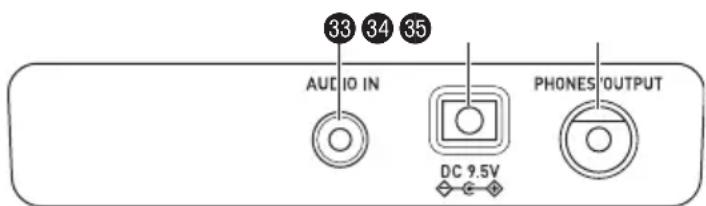
33 Prise d'entrée audio (AUDIO IN) FR-11, 35 34 Borne CC de 9,5 V (DC 9.5V) FR-5 35 Prise de casque d'écoute/sortie (PHONES/OUTPUT) FR-6, 35
Utilisation du pavé numérique (15)
Utilisez les touches numériques et les touches [-] et [+] pour changer les réglages des paramètres qui apparaissent dans le coin supérieur gauche de l'écran.

Touches numériques
Utilisez les touches numériques pour préciser les nombres et les valeurs.
- Saisissez le même nombre de chiffres que la valeur indiquée. Exemple : Pour saisir le numéro de sonorité 004, introduisez 0 → 0 → 4.

REMARQUE
- Les valeurs négatives ne peuvent pas être saisies avec les touches numériques. Utilisez à la place [+] (augmentation) et [-] (diminution).
Touches [-] et [+]
Vous pouvez utiliser les touches [+] (augmentation) et [-] (diminution) pour changer le nombre ou la valeur affiché.
- Les réglages défilent si vous maintenez l'une ou l'autre touche enfoncée.
- Pour revenir au réglage par défaut ou au réglage recommandé, il suffit d'appuyer simultanément sur les deux touches.
Utilisation du bouton FUNCTION

Utilisez le bouton FUNCTION (③) pour accéder aux réglages vous permettant de sélectionner le type de réverbération, l'effet de pédale, etc.
1. Appuyez sur ③ (FUNCTION).

2. Appuyez ensuite sur ③ (FUNCTION) jusqu'à ce que le paramètre dont vous voulez changer le réglage apparaisse.
- À chaque pression du doigt sur ③ (FUNCTION), les paramètres disponibles défilent.
- Pour faire défiler les paramètres vers l'arrière, appuyez sur ④ (METRONOME) tout en tenant ③ (FUNCTION) enfoncé.
| Paramètre Afficheur | Voir page | ||
| 1 | Transposition Trans. FR-10 | ||
| 2 | Volume de l'accompagnement | AcompVol FR-31 | |
| 3 | Volume de la chanson Song Vol | FR-19 | |
| 4 | Accordage Tune FR-10 | ||
| 5 | Réverbération Reverb FR-9 | ||
| 6 | Guide vocal du doigté Speak FR-24 | ||
| 7 | Guide des notes NoteGuid FR-25 | ||
| 8 | Évaluation des performances Scoring FR-25 | ||
| 9 | Phrase PhraseLn FR-25 | ||
| 10 | Début d'échantillonnage SampAuto FR-15 | ||
| 11 | Lecture d'un son échantillonné SampPB FR-16 | ||
| 12 | Incrémentation automatique pendant l'échantillonnage court Autolncr FR-16 | ||
| 13 | Canal du clavier Keybd Ch FR-33 | ||
| 14 | Canaux de navigation Navi. Ch FR-33 | ||
| 15 | Contrôle local Local FR-34 | ||
| 16 | Sortie de l'accompagnement AcompOut FR-34 | ||
| 17 | Effet de la pédale Jack FR-9 | ||
3. Lorsque le paramètre souhaité est affiché, utilisez 15 (pavé numérique) pour changer son réglage.
- Le réglage de paramètre disparaît du coin supérieur gauche de l'écran si vous n'effectuez aucune opération durant un certain temps.

IMPORTANT!
- La sonorité et les autres paramètres reviennent à leurs réglages par défaut à la mise sous tension du piano numérique (page FR-6).
Installation du pupitre à musique

Alimentation
Le clavier numérique peut être alimenté soit par un adaptateur secteur, soit par des piles. En général, il est conseillé d'utiliser un adaptateur secteur.
- L'adaptateur secteur n'est pas fourni avec le clavier numérique. Procurez-vous en un auprès de votre revendeur. Reportez-vous à la page FR-1 pour de plus amples informations sur les options.
Utilisation de l'adaptateur secteur
Veillez à n'utiliser que l'adaptateur secteur spécifié pour ce clavier numérique. L'emploi d'un autre type d'adaptateur secteur peut entraîner une panne.
Adaptateur secteur spécifié : AD-E95100L
(Fiche de norme JEITA)
Prise d'alimentation domestique Prise DC 9.5V


IMPORTANT!
- Avant de brancher ou de débrancher l'adaptateur secteur, veillez à mettre le clavier numérique hors tension.
- L'adaptateur secteur devient chaud au toucher après une longue période d'utilisation. C'est normal et il ne s'agit pas d'une défectuosité.
- Pour éviter une rupture des fils, veillez à ne pas poser d'objet lourd sur le cordon d'alimentation.
Ne pas plier ! Ne pas enrouler !


- N'insérez jamais de métal, crayon ou autre objet dans la prise CC 9,5 V de ce produit. Ceci peut causer un accident.
Utilisation de piles

IMPORTANT !
- Veillez à mettre le clavier numérique hors tension avant d'insérer les piles.
- Vous devez vous procurer six piles de taille AA dans le commerce. N'utilisez pas de piles oxyride ni de piles à base de nickel.
- Ouvrez le cache-piles sous le clavier numérique.

- Insérez six piles de taille AA dans le logement de piles.
Veillez à orienter les extrémités positives ① et négatives ② des piles de la façon indiquée sur l'illustration.

- Insérez les onglets du cache-piles dans les orifices sur le côté du logement des piles et fermez le cache.

■ Indication de faible charge des piles
Le témoin suivant se met à clignoter pour vous signaler que les piles sont faiblement chargées. Remplacez alors les piles par des neuves.


Mise sous tension et interprétation
1. Appuyez sur ①.
Le piano numérique se met sous tension.
- Pour mettre le clavier numérique hors tension, appuyez une nouvelle fois sur 1.
2. Essayez de jouer quelque chose sur le clavier. Utilisez ② pour régler le volume.

- Lorsque vous éteignez le clavier numérique, la plupart des réglages actuels sont effacés. À la prochaine mise sous tension du clavier numérique, les réglages par défaut seront rétablis.
- Le message « Pls wait » reste affiché pendant toute la durée de la sauvegarde. N'effectuez aucune opération lorsque ce message est affiché. Si le clavier numérique était éteint à ce moment, les données du clavier numérique risqueraient d'être effacées ou détruites.
Extinction automatique
Si vous n'effectuez aucune opération sur le clavier numérique dans les intervalles mentionnés ci-dessous, l'alimentation sera automatiquement coupée.
Fonctionnement sur piles : 6 minutes
Fonctionnement sur l'adaptateur secteur : 30 minutes
■ Désactivation de la mise hors tension automatique
Vous pouvez désactiver la mise hors tension automatique de manière à ce que le piano numérique ne s'éteigne pas, par exemple au cours d'un concert.
1. Tout en tenant ⑫ (TONE) enfoncé, mettez le piano numérique sous tension.
La mise hors tension automatique est désactivée.
Utilisation d'un casque d'écoute
Le son des haut-parleurs intégrés est coupé lorsque le casque d'écoute est raccordé, ce qui permet de s'exercer tard le soir sans déranger personne.
- Avant de raccorder le casque d'écoute, veillez à réduire le volume.

- Le casque d'écoute n'est pas fourni avec le clavier numérique.
- Procurez-vous un casque d'écoute dans le commerce. Reportez-vous à la page FR-1 pour de plus amples informations sur les options.
IMPORTANT!
- N'utilisez pas le casque d'écoute longtemps à un volume élevé. Ceci peut causer des lésions auditives.
- Si vous devez insérer un adaptateur de fiche pour pouvoir raccorder le casque d'écoute, ne laissez pas l'adaptateur branché lorsque vous débranchez le casque.
Utilisation du métronome
Le métronome permet de jouer et de s'exercer à un rythme régulier et aide à maintenir le tempo.
Marche/Arrêt
1. Appuyez sur 4.
Le métronome se met en marche.
Ce motif change à chaque battement.

TEMPO MEASURE
2. Appuyez une nouvelle fois sur ④ pour arrêter le métronome.
Changement des temps par mesure
Vous pouvez configurer le métronome pour que le premier temps de chaque mesure de la chanson que vous jouez soit marqué par un son de clochette.
- Vous pouvez spécifier 0, ou une mesure de 2 à 6 temps.
- Lorsque vous jouez une chanson intégrée, le nombre de temps par mesure (et par conséquent le moment où la clochette sonne) est automatiquement spécifié en fonction de la chanson sélectionnée.
1. Appuyez sur ④ jusqu'à ce que l'écran de réglage du nombre de temps par mesure apparaisse.

- Si vous n'effectuez aucune opération après l'affichage de l'écran de réglage du nombre de temps par mesure, l'écran affiché avant que vous n'appuyiez sur 4 réapparaîtra.
2. Utilisez 15 (pavé numérique) pour préciser le nombre de temps par mesure.
- La clochette ne sonne pas si vous précisez 0 comme réglage. Dans ce cas, tous les temps sont marqués par un tic tac. Ce réglage permet de s'exercer au son régulier des battements, sans se soucier du nombre de temps présents dans chaque mesure.
Changement du tempo du métronome
Procédez de la façon suivante pour changer le tempo du métronome.
1. Appuyez sur ⑤.
Utilisez √ (plus lent) et ∧ (plus rapide) pour changer le réglage de tempo. La valeur changera plus rapidement si vous maintenez la pression sur l'un ou l'autre des deux boutons.
- Pour revenir au tempo par défaut du morceau ou du rythme actuellement sélectionné, appuyez simultanément sur √ et ∧.
- La valeur du tempo clignote à l'écran lorsque vous appuyez sur ⑤. Lorsque la valeur du tempo clignote, vous pouvez utiliser ⑮ (pavé numérique) pour la changer. N'oubliez pas de saisir les zéros d'en-tête, par exemple 089 pour 89.
- La valeur du tempo cesse de clignoter si vous n'effectuez aucune opération pendant quelques secondes.

TEMPO MEASURE
Changement du volume sonore du métronome
Le volume du métronome change automatiquement en fonction du réglage de volume de l'accompagnement automatique ou de la chanson actuellement sélectionné. Vous ne pouvez pas régler indépendamment le volume du métronome.
- Pour de plus amples informations sur le changement de volume de l'accompagnement automatique, reportez-vous à la page FR-31.
- Pour de plus amples informations sur le changement de volume de la chanson, reportez-vous à la page FR-19.
REMARQUE
- Vous ne pouvez pas ajuster la balance entre le volume du métronome et des notes pendant l'accompagnement automatique et la lecture d'un morceau intégré.

Sélection parmi les nombreux sons d'instruments de musique
Votre clavier numérique vous offre une grande variété de sons d'instruments de musique, dont le violon, la flûte, l'orchestre, et davantage. Il suffit de changer de type d'instrument pour qu'une chanson prenne une toute autre allure.
Pour sélectionner l'instrument à jouer
1. Appuyez sur ⑫ (TONE).

2. Utilisez 15 (pavé numérique) pour sélectionner le numéro de sonorité souhaité.
Le numéro et le nom de la sonorité correspondante apparaissent à l'écran.
- Utilisez les touches numériques pour préciser le numéro de sonorité. Spécifiez trois chiffres comme numéro de sonorité.
Exemple : Pour sélectionner 001, saisissez 0 → 0 → 1.
REMARQUE
- Reportez-vous à la brochure séparée « Appendice » pour la liste complète des sonorités disponibles.
- Lorsqu'un ensemble de percussion est sélectionné (numéros de sonorités 395 à 400), un son de percussion différent est attribué à chaque touche du clavier.
3. Essayez de jouer quelque chose sur le clavier.
La sonorité de l'instrument sélectionné résonne.
Jouer avec une sonorité de piano (Réglage Piano)
Appuyez en même temps sur 12 (TONE) et 13 (RHYTHM). La sonorité du piano à queue est sélectionnée.
Réglages
Numéro de sonorité : « 001 »
Reverb : « 06 »
Transposition : « 00 »
Effet de la pédale : SUS
Numéro de rythme : « 131 »
Accompagnement : Partie rythme seulement
Contrôle local : En service
Percussions vocales : Hors service
Utilisation de la réverbération
La réverbération prolonge la résonance des notes. Vous pouvez changer la durée de la réverbération.
- Appuyez un certain nombre de fois sur (FUNCTION) de sorte que « Reverb » apparaisse à l'écran (page FR-4).

- Utilisez les touches [-] et [+] de 15 (pavé numérique) pour sélectionner le réglage de réverbération souhaité.
| Hors service (oFF) | Met la réverbération hors service. |
| 1 à 10 La réverbération est d'autant plus longue que le nombre sélectionné est élevé. | |

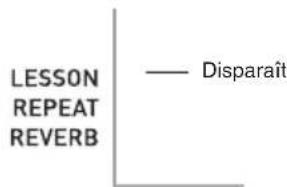
LESSON REPEAT REVERB

Le témoin disparaît lorsque la réverbération est mise hors service.
Utilisation d'une pédale
Une pédale peut être utilisée pour changer les notes de diverses manières tout en jouant.
- Cette pédale n'est pas fournie avec le clavier numérique. Procurez-vous en une auprès de votre revendeur. Reportez-vous à la page FR-1 pour de plus amples informations sur les options.
Raccordement d'un bloc pédale
Raccordez un bloc pédale disponible en option.

Sélection de l'effet de la pédale
- Appuyez un certain nombre de fois sur ③ (FUNCTION) de sorte que « Jack » apparaisse à l'écran (page FR-4).

- Utilisez les touches [-] et [+] de 15 (pavé numérique) pour sélectionner l'effet de pédale souhaité.
- Les effets de pédales suivants sont disponibles.
| Prolongation (SUS) | Prolonge les notes jouées pendant que la pédale est pressée. Les notes d'orgue ou de sonorités similaires sont prolongées même lorsque la pédale n'est pas pressée. |
| Sostenuto (SoS) | Prolonge les notes jouées dans la mesure où la pédale est pressée avant le relâchement des touches du clavier. |
| Douce (SFt) | Adoucit légèrement les notes jouées pendant que la pédale est pressée. |
| Rythme (rHy) | Une pression du pied sur la pédale démarre et arrête l'accompagnement automatique ou la chanson. |
Changement de la hauteur du son (Transposition, Accordage)
Changement de la hauteur du son par demitons (Transposition)
La transposition permet de changer la hauteur du son par demi-tons. Vous pouvez ainsi adapter instantanément la hauteur du son du clavier à la voix d'un chanteur.
- La plage de transposition va de -12 à +12 demi-tons.
1. Appuyez sur ③ (FUNCTION).
00 Trans.
2. Utilisez les touches [-] et [+] de 15 (pavé numérique) pour sélectionner le réglage de transposition souhaité.
L'accordage permet d'ajuster la hauteur du son du clavier sur celui d'un autre instrument de musique. Il permet aussi de désaccorder légèrement un instrument, comme certains artistes aiment le faire, ou bien encore d'accorder le piano exactement sur un morceau d'un CD.
- L'accordage permet de spécifier la fréquence de la note A4. La fréquence peut être spécifiée de 415,5 à 465,9 Hz. Le réglage par défaut est 440,0 Hz.
1. Appuyez un certain nombre de fois sur ③ (FUNCTION) de sorte que « Tune » apparaisse à l'écran (page FR-4).
440 Tune
2. Utilisez les touches [-] et [+] de 15 (pavé numérique) pour ajuster l'accordage.
- À ce moment, l'affichage « Tune » est remplacé par une valeur qui indique le réglage de fréquence actuel, comme indiqué ci-dessous. Vous pouvez changer la fréquence par incréments de 0,1 Hz.
4 4 0.0 Hz
- Même si vous n'accordez pas la fréquence avec (pavé numérique), le réglage de fréquence actuel apparaît automatiquement au bout de quelques secondes.

Vous pouvez utiliser le microphone intégré du clavier numérique pour enregistrer un son puis le jouer avec les touches du clavier. L'échantillonnage permet de créer ses propres sons.

Écoute de la démonstration d'échantillons
Procédez de la façon suivante pour écouter un morceau de démonstration contenant des sons échantillonnés.
- Maintenez ⑫ (SAMPLING DEMO) enfoncé. La lecture commence.
- Pour arrêter la démonstration, appuyez sur 12 ou 10.

IMPORTANT!
- Les sons échantillonnés sont enregistrés en monophonie.
- Le microphone intégré sert uniquement à capter et enregistrer les sons externes utilisés pour l'échantillonnage. Les sons captés par le microphone intégré ne sont pas restitués par les haut-parleurs.
- Les sons transmis par la prise AUDIO IN ne peuvent pas être échantillonnés.
Échantillonnage et lecture d'un son
Il y a deux méthodes d'échantillonnage : l'échantillonnage long et l'échantillonnage court. L'échantillonnage long est utilisé pour échantillonner en mode Banque de chansons et l'échantillonnage court est utilisé pour échantillonner en mode Rythme.
■ Échantillonnage long
Cette méthode permet d'échantillonner un son simple de deux secondes.

IMPORTANT!
- Lorsqu'un nouveau son est échantillonné, il remplace toutes les données enregistrées antérieurement (y compris les données enregistrées avec l'échantillonnage court).
- Appuyez sur 14 (SONG BANK).
- Appuyez sur 26 (SAMPLING) et relâchez. Le clavier se met en attente d'échantillonnage.
Parlez !

3. Produisez le son souhaité en direction du microphone intégré.
L'échantillonnage démarre automatiquement.
Échantillonnage
- L'échantillonnage ne démarrera pas si le niveau de volume du son en cours d'échantillonnage avec le microphone est trop faible.
- L'échantillonnage s'arrête automatiquement deux secondes plus tard, à moins que le son transmis au microphone cesse plus tôt.
Clignote

ÉCHANTILLONNAGE S ÉCHANTILLONNAGE L VOIX PERCUSSION
- Des phrases sont lues de manière aléatoire à partir du son échantillonné pour indiquer que l'échantillonnage est terminé.
- Le son échantillonné est enregistré sous le numéro de sonorité 401.
4. Appuyez sur une touche de clavier.
Le son enregistré est lu.
■Échantillonnage court
Avec l'échantillonnage court, vous pouvez enregistrer jusqu'à cinq échantillons, chacun d'environ 0,4 seconde. Les échantillons courts sont affectés aux parties rythmes et peuvent être restitués comme percussion vocale. Pour de plus amples informations à ce sujet, reportez-vous à « Utilisation d'un son échantillonné dans un rythme (VOICE PERCUSSION) » (page FR-15).

IMPORTANT !
- Lorsqu'un nouveau son est échantillonné, il remplace toutes les données enregistrées antérieurement (y compris les données enregistrées avec l'échantillonnage long).
1. Appuyez sur 13 (RHYTHM).
- Si vous voulez utiliser un rythme pour l'échantillonnage, sélectionnez-le ici.
2. Appuyez sur 26 (SAMPLING) et relâchez.
Le clavier se met en attente d'échantillonnage.
- À ce moment, le numéro de sonorité 412 (la sonorité d'échantillonnage court 1) est sélectionné.
Speak!
Clignote

SAMPLING S SAMPLING L VOICE PERCUSSION
3. Produisez le son souhaité en direction du microphone intégré.
L'échantillonnage démarre automatiquement.
Sampling
- L'échantillonnage ne démarrera pas si le niveau de volume du son en cours d'échantillonnage avec le microphone est trop faible. • L'échantillonnage s'arrête automatiquement 0,4 seconde après son démarrage.
S a m p l e d !
S'éclaire
SAMPLING S SAMPLING L VOICE PERCUSSION
- Le son échantillonné prend un numéro de rythme puis est reproduit pour indiquer que l'échantillonnage est terminé.
- Le son échantillonné est enregistré sous le numéro de sonorité 412.
4. Appuyez sur une touche de clavier.
Le son enregistré est lu.
5. Appuyez sur 26 (SAMPLING).
- À ce moment, le numéro de sonorité 415 (la sonorité d'échantillonnage court 2) est sélectionné.
- Chaque échantillonnage court qui suit prend automatiquement le numéro de sonorité suivant. Lorsque l'échantillonnage atteint le numéro de sonorité 424 (la sonorité d'échantillonnage court 5), le cycle revient au numéro de sonorité 412 (la sonorité d'échantillonnage court 1).
- Si vous voulez attribuer à l'échantillon un numéro précis, appuyez sur le bouton SAMPLED TONES/EFFECTS (1 à 5) correspondant au numéro souhaité avant d'appuyer sur le bouton SAMPLING. Un échantillonnage court est effectué et le numéro correspondant au bouton pressé est attribué à l'échantillon.
6. Répétez les étapes 2 à 5 le nombre de fois nécessaire pour effectuer l'échantillonnage court souhaité.
Reproduction de sons échantillonnés
■ Échantillon long
Dans le mode Banque de chansons, les cinq boutons SAMPLED TONES/EFFECTS ont les fonctions suivantes.
1 : Reproduit le son échantillonné original.
2 à 5 : Sélectionne les effets.

REMARQUE
- Le témoin SAMPLING L apparaît sur l'afficheur s'il existe un échantillon long (échantillon créé avec l'échantillonnage long).
■ Échantillon court
Dans le mode Rythme, les cinq boutons SAMPLED TONES/EFFECTS peuvent être utilisés pour sélectionner des sonorités d'échantillonnage court.
1: Numéro de sonorité 412
2: Numéro de sonorité 415
3: Numéro de sonorité 418
4: Numéro de sonorité 421
5: Numéro de sonorité 424

REMARQUE
- Le témoin SAMPLING S apparaît sur l'afficheur s'il existe un ou plusieurs échantillons (échantillons créés avec l'échantillonnage court).
Application d'un effet à un échantillon sonore
Procédez de la façon suivante pour appliquer des effets à un échantillon enregistré avec l'échantillonnage long ou l'échantillonnage court.
1. Appuyez sur un des cinq boutons 16 - 20 (SAMPLED TONES/EFFECTS) pour faire défiler les effets disponibles.
Exemple : Bouton 1 (numéro de sonorité 412)
Sonorité originale → Boucle 1 → Boucle 2 → Sonorité originale →
Reportez-vous au tableau « Numéros de sonorités des sons échantillonnés » suivant pour plus de détails sur les effets affectés à chaque bouton.
■ Numéros de sonorités des sons échantillonnés
- Les sons échantillonnés originaux et leurs versions modifiées (par les effets) sont affectés aux numéros de sonorités (les mêmes que les sonorités intégrées). Ceci permet de sélectionner facilement une version d'un son échantillonné avec 15 (pavé numérique).
| Bouton SAMPLED TONES/EFFECTS | No. de sonorité | Nom de l'effet Description |
| 1 | 401 Original Long – | |
| 402 Loop 1 Long Reproduit en boucle le son échantillonné. | ||
| 403 Loop 2 Long | Reproduit en boucle le son échantillonné et élève la hauteur du son résonant au moment où la touche du clavier est relâchée. | |
| 2 | 404 Loop 3 Long | Reproduit en boucle le son échantillonné et abaisse la hauteur du son résonant au moment où la touche du clavier est relâchée. |
| 405 Pitch 1 Long Change | la hauteur du son du bas vers le haut, à un rythme croissant. | |
| 3 | 406 Pitch 2 Long Change | la hauteur du son du haut vers le bas, à un rythme décroissant. |
| 407 Pitch 3 Long | Change la hauteur du son du haut vers le bas, à un rythme décroissant, puis élève la hauteur du son lorsque la touche est relâchée. | |
| 4 | 408 Tremolo Long Alterne | le volume entre fort et faible. |
| 409 Funny 1 Long | Ajoute un vibrato et change la hauteur du son graduellement de façon croissante. | |
| 5 | 410 Funny 2 Long Alterne | entre une hauteur de son haute et basse. |
| 411 Funny 3 Long Ajoute | un vibrato et change la hauteur du son du bas vers le haut. | |
| 1 | 412 Original Short 1 – | |
| 413 Loop 1 Short 1 Reproduit en boucle le son échantillonné. | ||
| 414 Loop 2 Short 1 | Reproduit en boucle le son échantillonné et élève la hauteur du son résonant au moment où la touche du clavier est relâchée. | |
| 2 | 415 Original Short 2 – | |
| 416 Loop 3 Short 2 | Reproduit en boucle le son échantillonné et abaisse la hauteur du son résonant au moment où la touche du clavier est relâchée. | |
| 417 Pitch 1 Short 2 Change | la hauteur du son du bas vers le haut, à un rythme croissant. | |
| 3 | 418 Original Short 3 – | |
| 419 Pitch 2 Short 3 Change | la hauteur du son du haut vers le bas, à un rythme décroissant. | |
| 420 Pitch 3 Short 3 | Change la hauteur du son du haut vers le bas, à un rythme décroissant, puis élève la hauteur du son lorsque la touche est relâchée. | |
| 4 | 421 Original Short 4 – | |
| 422 Tremolo Short 4 Alterne | le volume entre fort et faible. | |
| 423 Funny 1 Short 4 | Ajoute un vibrato et change la hauteur du son graduellement de façon croissante. | |
| 5 | 424 Original Short 5 – | |
| 425 Funny 2 Short 5 Alterne | entre une hauteur de son haute et basse. | |
| 426 Funny 3 Short 5 Ajoute | un vibrato et change la hauteur du son du bas vers le haut. | |
Utilisation d'un son échantillonné dans un rythme (VOICE PERCUSSION)
Procédez de la façon suivante pour remplacer un instrument de percussion par un son obtenu par l'échantillonnage court et jouer les rythmes de l'accompagnement automatique (page FR-27) avec le son échantillonné.
- À chaque pression du bouton 21 (VOICE PERCUSSION), le mode VOICE PERCUSSION ou le mode de rythme normal est sélectionné en alternance.
- Le témoin VOICE PERCUSSION apparaît sur l'afficheur lorsque le mode VOICE PERCUSSION est sélectionné.

- Démarrez le rythme (page FR-27).
- Certains sons de la partie rythmique sont remplacés par des sons échantillonnés avec l'échantillonnage court.
REMARQUE
- Dans le mode VOICE PERCUSSION, le volume de l'accompagnement rythmique s'adapte au volume du son échantillonné. C'est pourquoi le volume de l'accompagnement rythmique (accords et obligato) est automatiquement réduit.
Démarrage manuel d'un échantillonnage
- Appuyez un certain nombre de fois sur ③ (FUNCTION) de sorte que « SampAuto » apparaisse à l'écran (page FR-4).
on S a m p A u t o
- Appuyez sur la touche [-] de 15 (pavé numérique) pour sélectionner le réglage OFF.
L'échantillonnage manuel est mis en service. Lorsque ce réglage est sélectionné, l'échantillonnage démarre dès que vous relâchez 26 à l'étape 2 de « Échantillonnage long » (page FR-11) ou à l'étape 2 de « Échantillonnage court » (page FR-12).
IMPORTANT!
- Lorsque le réglage ci-dessus a pour valeur « oFF », l'échantillonnage démarre au moment où vous relâchez 26, pas lorsque vous appuyez dessus. L'échantillonnage ne démarre pas si vous maintenez 26 enfoncé.
Suppression des données échantillonnées
Pour supprimer toutes les données échantillonnées
- Appuyez sur ① pour mettre hors tension.
- Tout en tenant en même temps 14 (SONG BANK) et la touche [0] de 15 (pavé numérique) enfoncés, appuyez sur 1 pour remettre le clavier numérique sous tension.
REMARQUE
- Assurez-vous que le clavier numérique n'est pas raccordé à un ordinateur lorsque vous effectuez les points suivants. Sinon, les données risquent de ne pas être effacées correctement.
Pour supprimer l'échantillonnage long
- Appuyez sur 14 (SONG BANK).
- Appuyez un instant sur 16 (SAMPLED TONES/EFFECTS 1).
- Le message de confirmation « Sure? » apparaît.
- Appuyez sur la touche [YES] de 15 (pavé numérique) pour supprimer les données ou sur la touche [NO] de 15 (pavé numérique) pour abandonner.
Pour supprimer les données d'un numéro d'échantillon court particulier
- Appuyez sur 13 (RHYTHM).
- Appuyez un instant sur le bouton SAMPLED TONES/EFFECTS (16 à 20) correspondant aux données que vous voulez supprimer.
- Le message de confirmation « Sure? » apparaît.
- Appuyez sur la touche [YES] de 15 (pavé numérique) pour supprimer les données ou sur la touche [NO] de 15 (pavé numérique) pour abandonner.
Activation ou désactivation de la lecture d'échantillon
Procédez de la façon suivante pour activer ou désactiver la lecture automatique (chanson ou rythme avec son échantillonné) après l'échantillonnage.
- Maintenez ③ (FUNCTION) enfoncé jusqu'à ce que « SampPB » apparaisse sur l'afficheur.
- Appuyez sur la touche [-] de 15 (pavé numérique) pour désactiver la lecture automatique de la démonstration.
- Lorsque la lecture automatique de la démonstration est désactivée, la lecture n'a pas lieu à l'étape 3 après un échantillonnage long et un échantillonnage court.
Activation ou désactivation de l'incrémentation automatique pendant l'échantillonnage court
Procédez de la façon suivante pour activer ou désactiver l'incrémentation automatique du numéro d'échantillon court pendant l'échantillonnage court.
- Maintenez ③ (FUNCTION) enfoncé jusqu'à ce que « Autolncr » apparaisse sur l'afficheur.
- Appuyez sur la touche [-] de 15 (pavé numérique) pour désactiver l'incrémentation du numéro d'échantillon court.
Lorsque l'incrémentation du numéro d'échantillon court est désactivée, l'échantillonnage court se répète avec le numéro (le numéro ne change pas) sélectionné avec le bouton SAMPLED TONES/EFFECTS (1 à 5). Pour changer le numéro de l'échantillon court, vous devez appuyer sur un autre bouton SAMPLED TONES/EFFECTS (1 à 5) avant d'appuyer sur le bouton SAMPLING.

Dans ce manuel, les morceaux intégrés au clavier numérique sont désignés par le terme « chansons ». Vous pouvez écouter les chansons intégrées pour le plaisir, ou les écouter tout en jouant pour les apprendre.

REMARQUE
- En outre, les chansons intégrées peuvent être utilisées avec les leçons du système didactique (page FR-21).
Écoute des chansons de démonstration
Procédez de la façon suivante pour écouter les chansons intégrées (001 à 090).
1. Appuyez en même temps sur 10 et 11.
La lecture des morceaux de démonstration commence. Elle se poursuit jusqu'à ce que vous l'arrêtiez.
- Reportez-vous à la page FR-40 pour la liste complète des chansons disponibles.
- La démonstration commence par la chanson numéro 001.

2. Pour changer de chanson pendant la démonstration, utilisez les touches [-] et [+] de 15 (pavé numérique) pour préciser le numéro de chanson souhaité (page FR-4).
Le clavier recherche le numéro de chanson spécifié et la démonstration de cette chanson commence.
- Vous ne pouvez pas utiliser les touches numériques de 15 (pavé numérique) pour sélectionner une chanson.
3. Pour arrêter la démonstration, appuyez sur 10.
La démonstration se poursuit jusqu'à ce que vous l'arrêtiez en appuyant sur 10.
Écoute d'une chanson particulière
Procédez de la façon suivante pour écouter une des chansons intégrées. Vous pouvez jouer sur le clavier tout en écoutant la chanson.
Marche/Arrêt
1. Appuyez sur 14 (SONG BANK).

2. Utilisez 15 (pavé numérique) pour préciser le numéro de la chanson souhaitée.
- Reportez-vous à la page FR-40 pour la liste complète des chansons disponibles.
- Utilisez les touches numériques pour préciser le numéro de chanson. Spécifiez trois chiffres comme numéro de chanson.
Exemple : Pour sélectionner 001, saisissez
0 → 0 → 1.
3. Appuyez sur 10.
La lecture de la chanson commence.

4. Pour arrêter la lecture, appuyez une nouvelle fois sur 10.
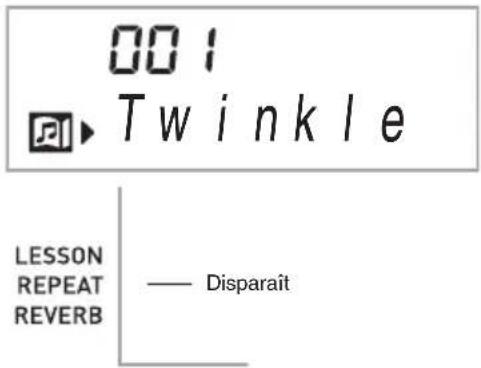
La lecture de la chanson se poursuit (se répète) jusqu'à ce que vous appuyiez sur 10 pour l'arrêter. Vous pouvez annuler la répétition de la chanson en appuyant sur 6.

Le témoin disparaît lorsque la répétition de la chanson est mise hors service.
Pause, Saut avant, Saut arrière
Effectuez les opérations mentionnées ci-dessous pour mettre la lecture en pause et sauter des mesures vers l'avant ou l'arrière.
Pause
1. Appuyez sur ⑨.
2. Appuyez une nouvelle fois sur ⑨ pour poursuivre la lecture de l'endroit où elle a été mise en pause.
■Saut vers l'avant
1. Appuyez sur ⑧.
Vous passez à la mesure suivante de la chanson. À chaque pression du doigt sur ⑧, vous avancez d'une mesure. Vous changerez plus rapidement de mesures vers l'avant si vous maintenez ⑧ enfoncé.
- Si vous appuyez sur ⑧ quand la lecture de la chanson est arrêtée, vous passerez à la phrase suivante de la leçon (page FR-22).

■Saut vers l'arrière
1. Appuyez sur ⑦.
Vous passez à la mesure précédente de la chanson. À chaque pression du doigt sur 7, vous reculez d'une mesure. Vous changerez plus rapidement de mesures vers l'arrière si vous maintenez 7 enfoncé.
- Si vous appuyez sur 7 quand la lecture de la chanson est arrêtée, vous reviendrez à la phrase précédente de la leçon (page FR-22).
Lecture répétée de certaines mesures
Vous pouvez procéder de la façon suivante pour répéter les mesures que vous voulez apprendre jusqu'à ce que vous les maîtrisiez. La première mesure et la dernière mesure du passage que vous voulez apprendre à jouer peuvent être spécifiées.

1. Appuyez sur ⑥ pour arrêter temporairement la répétition de la chanson.

2. Lorsque la mesure que vous voulez spécifier comme début est atteinte, appuyez sur ⑥.
Cette mesure est spécifiée comme début du passage à répéter.

3. Lorsque la mesure que vous voulez spécifier comme fin est atteinte, appuyez une nouvelle fois sur ⑥.
Cette mesure est spécifiée comme fin du passage à répéter et la lecture des mesures de ce passage commence.
- Pendant la lecture répétée, vous pouvez utiliser ⑨ pour mettre la lecture en pause, ⑧ pour avancer à la mesure suivante ou ⑦ pour revenir à la mesure précédente.

4. Pour revenir à la lecture normale, appuyez une nouvelle fois sur ⑥.
Le début et la fin du passage spécifié pour la lecture répétée sont annulés lorsque vous changez de numéro de chanson.

Changement de la vitesse de la lecture (Tempo)
Vous pouvez procéder de la façon suivante pour changer la vitesse (tempo) de manière à pouvoir apprendre les passages difficiles, etc. à une vitesse plus lente.
1. Appuyez sur ⑤.
Utilisez √ (plus lent) et ∧ (plus rapide) pour changer le réglage de tempo. La valeur changera plus rapidement si vous maintenez la pression sur l'un ou l'autre des deux boutons.
- Pour revenir au tempo par défaut de la chanson actuelle, appuyez simultanément sur √ et ∧.
- La valeur du tempo clignote à l'écran lorsque vous appuyez sur ⑤. Lorsque la valeur du tempo clignote, vous pouvez utiliser ⑮ (pavé numérique) pour la changer. La valeur du tempo cesse de clignoter si vous n'effectuez aucune opération pendant quelques secondes.
- La chanson revient à son tempo original lorsque vous changez de numéro de chanson.
Réglage du volume d'une chanson
Procédez de la façon suivante pour régler la balance entre le volume de ce que vous jouez sur le clavier et le volume de la chanson écoutée.
1. Appuyez un certain nombre de fois sur (FUNCTION) de sorte que « Song Vol » apparaisse à l'écran (page FR-4).

2. Utilisez les touches [-] et [+] de 15 (pavé numérique) pour ajuster le volume de la chanson.
Interprétation avec la sonorité d'une chanson
Cette fonction permet de sélectionner la même sonorité que celle de la chanson écoutée et de jouer en même temps ce morceau.
- Après avoir sélectionné une chanson, appuyez environ deux secondes sur 14 (SONG BANK) de sorte que le nom de sonorité affiché soit remplacé par celui de la sonorité de la chanson sélectionnée.
- Si la sonorité actuellement sélectionnée est la même que celle de la chanson, le nom ne changera pas sur l'écran.
- Jouez tout en écoutant la chanson.

REMARQUE
- Si vous sélectionnez une chanson utilisant des sonorités différentes pour la partie main gauche et la partie main droite, la sonorité de la partie main droite sera affectée au clavier.
Mise hors service de la partie d'une main pour l'apprendre (Sélection de partie)
Vous pouvez mettre la partie main gauche ou la partie main droite d'une chanson hors service pendant la lecture pour la jouer tout en écoutant l'autre partie.
- Appuyez sur ⑪ pour sélectionner la partie que vous voulez mettre hors service.
À chaque pression du doigt sur 11, les réglages changent de la façon suivante.
![graph TD A["Partie main droite désactivée"] --> B["Partie main gauche désactivée"] B --> C["Les deux parties hors service"] C --> D["Les deux parties en service"]](/content/2026/06/1273298/images/013ebc810a3054a12ae085665832e6ba4faf474e36451eae7489d91f8789b5eb.jpg)
- Appuyez sur 10.
La lecture commence selon le réglage sélectionné à l'étape 1.

REMARQUE
- Lorsqu'une partie est hors service, seules les notes de la partie hors service apparaissent sur l'écran pendant la lecture.

Pour maîtriser une chanson, le mieux est de la décomposer en de courtes parties (phrases), de maîtriser chacune de ces phrases et ensuite de les relier. Votre clavier numérique présente une leçon progressive qui permet justement de le faire.
Phrases
Les chansons intégrées sont prédivisées en phrases, ce qui facilite l'apprentissage du clavier.
Début de la chanson Fin de la chanson

Déroulement de la leçon progressive
La leçon progressive vous apprend à jouer la partie main droite, la partie main gauche, puis les deux parties pour chaque phrase de la chanson. Maîtrisez toutes les phrases avant de maîtriser toute la chanson.
Phrase 1
• Leçon main droite 1, 2, 3 • Leçon main gauche 1, 2, 3 • Leçon deux mains 1, 2, 3

Répétez les mêmes opérations pour apprendre la phrase 2, 3, 4, etc. jusqu'à ce que vous atteigniez la dernière phrase de la chanson.

Lorsque vous maîtrisez toutes les phrases, apprenez toute la chanson.

Maintenant vous pouvez jouer toute la chanson !


Messages apparaissant pendant les leçons
Les messages qui apparaissent à l'écran pendant les leçons sont indiqués ci-dessous.
| Message Description | |
| Apparaît lorsque vous sélectionnez une phrase, lorsqu'une leçon commence, etc.• Notez que pour certaines phrases« » apparaît au lieu de« ». | |
| Apparaît lorsque la leçon commence par une intro ou une variation qui ne fait pas partie des phrases à apprendre. Le clavier lit la phrase qui ne fait pas partie de l'exercice puis passe à la phrase suivante, il suffit donc d'attendre pour la jouer sur le clavier. | |
| NextPhrs | Apparaît lorsque le clavier passe automatiquement à la phrase suivante. Ce message apparaît à la suite d'une phrase pour laquelle « » (voir ci-dessus) a été affiché, et pendant une leçon progressive automatique (page FR-25). |
| From Top Cé | message apparaît pendant la leçon progressive automatique (page FR-25) immédiatement avant l'étude de la Phrase 1 à la phrase actuelle. |
| Complete App | apparaît à la fin de la leçon progressive automatique (page FR-25). |
Pour activer et désactiver la fonction Leçon
- Appuyez sur 14 (SONG BANK).
- Appuyez sur ②1 (LESSON) pour mettre la fonction Leçon en service.
Le témoin LESSON apparaît sur l'afficheur.

- Pour mettre la fonction Leçon hors service, appuyez sur 21 (LESSON).
Le témoin LESSON disparaît de l'afficheur.
Sélection de la chanson, de la phrase et de la partie à apprendre
Sélectionnez d'abord la chanson, la phrase et la partie à apprendre.
- Sélectionnez la chanson que vous voulez apprendre (page FR-17).
La première phrase de la chanson est sélectionnée.
- Appuyez sur 19 (ou 8) pour avancer d'une phrase ou sur 7 pour reculer d'une phrase.
- Les phrases défileront plus rapidement si vous maintenez ⑧ ou ⑦ enfoncé.
- Le clavier numérique se souvient de la dernière phrase apprise de 20 chansons au maximum. Pour revenir à la dernière phrase apprise de la chanson actuelle (si présente), appuyez un instant sur 19.

- Appuyez sur ⑪ pour sélectionner la partie que vous voulez apprendre.
À chaque pression du doigt sur 11, les réglages changent de la façon suivante.
![graph TD A["Étude de la main droite"] --> B["Étude de la main gauche"] B --> C["Étude des deux mains"] C --> D["*"]](/content/2026/06/1273298/images/6d5ca03b0410b1457191e305320e8ee756e0235b6fcd585340240abb3995524c.jpg)
* Ce témoin (réglage) est ignoré si vous appuyez sur pendant une leçon.
- Appuyez environ deux secondes sur 14 (SONG BANK).
La même sonorité que celle de la chanson reproduite est affectée au clavier (page FR-20).
Leçons 1, 2 et 3
Maintenant, commençons les leçons. Sélectionnez tout d'abord la chanson et la partie que vous voulez apprendre.
Leçon 1 : Écoutez la chanson.
Écoutez d'abord l'exemple plusieurs fois de suite pour vous familiariser avec la suite des sons.
1. Appuyez sur 16.
L'exemple commence.

2. Pour arrêter la leçon 1, appuyez sur 16 ou 10.
Leçon 2 : Regardez comment la chanson est jouée.
Jouez la chanson sur le clavier. Pendant cette leçon, la touche qu'il faut presser après chaque note est indiquée à l'écran. Le guide vocal du doigté vous indique aussi le doigté qu'il faut utiliser. Suivez les instructions pour appuyer sur les touches correctes du clavier et jouer les notes. Ce n'est pas grave si vous ne jouez pas les bonnes notes. Le clavier attend que vous jouiez la note correcte. Prenez tout votre temps et jouez à votre propre rythme.
1. Appuyez sur ⑰.
La leçon 2 commence.

2. Jouez les notes sur le clavier en suivant les instructions qui apparaissent à l'écran ainsi que le guide vocal du doigté.
Pendant cette leçon, la touche qu'il faut presser après chaque note est indiquée à l'écran. Le guide vocal du doigté vous indique aussi le doigté qu'il faut utiliser.

Apprenez à jouer les notes correctes avec le doigté correct, tel qu'indiqué par le guidage. Exercez-vous à maintenir la mesure.

Le clavier attend que vous jouiez la note correcte.
- Les touches du clavier clignotent puis s'éclairent.
- Le guide des notes fait résonner la note qu'il faut jouer.
- Le guide vocal du doigté indique le doigt qu'il faut utiliser.

Lorsque vous appuyez sur la touche correcte du clavier, la chanson continue et la touche correspondant à la note suivante clignote.
3. Pour arrêter la leçon 2, appuyez sur 17 ou 10.
- Si vous arrivez à la fin de la leçon 2, une appréciation apparaît à l'écran.
| Bravo! C'est bon ! Passez à la leçon suivante. |
| Again! Revenez en arrière et essayez une nouvelle fois. |
Leçon 3 : Rappelez-vous ce que vous avez appris en jouant.
Le clavier numérique attend que vous appuyiez sur les touches correctes comme à la leçon 2, mais il n'indique d'aucune façon les notes qui doivent être jouées. Jouez en vous rappelant tout ce que vous avez appris jusqu'à la leçon 2.
1. Appuyez sur 18.
La leçon 3 commence.

2. Jouez la chanson tout en l'écoutant.
Appuyez sur les touches du clavier apprises à la leçon 2.

Le clavier attend que vous jouiez la note correcte.
- Le guide des notes fait résonner la note qu'il faut jouer.

Si vous n'êtes toujours pas capable d'appuyer sur la touche correcte du clavier, le clavier numérique affiche un clavier et le guide vocal du doigté vous indique le doigt qu'il faut utiliser, comme dans la leçon 2.

La chanson continue si vous appuyez sur la touche correcte.
3. Pour arrêter la leçon 3, appuyez sur 18 ou 10.
- Si vous arrivez à la fin de la leçon 3, une appréciation apparaît à l'écran comme pour la leçon 2.
Interprétation complète d'une chanson particulière
Lorsque vous arrivez à jouer toutes les phrases des leçons 1, 2 et 3, vous pouvez essayer de jouer la chanson complète, du début à la fin.
1. Utilisez ⑪ pour mettre hors service les deux parties puis appuyez sur ⑩.
Essayez de jouer avec les deux mains et regardez comment vous êtes évalué par le clavier numérique.
Réglages des leçons
Interprétation sans la répétition de phrase
Vous pouvez mettre la répétition de phrase hors service pour les leçons 1, 2 et 3.
1. Appuyez sur ⑥.
La répétition de phrase est mise hors service.
Mise hors service du guide vocal du doigté
Procédez de la façon suivante pour mettre hors service le guide vocal du doigté, qui indique le doigt qu'il faut utiliser pour jouer chaque note au cours de la leçon 2 et de la leçon 3.
1. Appuyez un certain nombre de fois sur Ⓔ (FUNCTION) de sorte que « Speak » apparaisse à l'écran (page FR-4).

2. Appuyez sur la touche [-] de 15 (pavé numérique) pour sélectionner le réglage OFF.
Mise hors service du guide des notes
Procédez de la façon suivante pour mettre hors service le guide des notes, qui fait résonner chaque note devant être jouée au cours de la leçon 2 et de la leçon 3.
- Appuyez un certain nombre de fois sur (FUNCTION) de sorte que « NoteGuid » apparaisse à l'écran (page FR-4).
on NoteGuid
- Appuyez sur la touche [-] de 15 (pavé numérique) pour sélectionner le réglage OFF.
Mise hors service de l'évaluation des performances
Procédez de la façon suivante pour mettre hors service l'évaluation, qui juge vos performances et affiche une appréciation au cours de la leçon 2 et de la leçon 3.
- Appuyez un certain nombre de fois sur (FUNCTION) de sorte que « Scoring » apparaisse à l'écran (page FR-4).
- Appuyez sur la touche [-] de 15 (pavé numérique) pour sélectionner le réglage OFF.
Leçons sans division de la chanson en phrases
Lorsque la division en phrases est mise hors service, chaque leçon s'effectue sur toute la chanson, sans la diviser en phrases.
- Appuyez un certain nombre de fois sur (FUNCTION) de sorte que « PhraseLn » apparaisse à l'écran (page FR-4).
PrE PhraseLn
- Appuyez sur la touche [-] de 15 (pavé numérique) pour sélectionner le réglage OFF.
Utilisation de la leçon progressive automatique
La leçon progressive automatique permet de passer automatiquement d'une leçon à l'autre.
- Sélectionnez la chanson et la partie que vous voulez apprendre (page FR-17).
- Appuyez sur 20.
Écoutez la première phrase de la leçon 1.
- Dans la leçon 1, la phrase exemple est lue une seule fois puis vous passez à la leçon 2.

- La leçon progressive automatique s'arrête lorsque vous maîtrisez bien toutes les leçons.
- À la leçon 2 et la leçon 3, le clavier numérique passe à la leçon suivante lorsque vous obtenez un « Bravo! » comme appréciation.
- Pour annuler la leçon, appuyez sur 20 ou 10.
REMARQUE
- Vous pouvez changer d'étape et de phrase pendant la leçon progressive automatique en utilisant ⑦, ⑧ et ⑯ à ⑰.
- La répétition de phrase (page FR-24), le guide de notes (page FR-25) et l'évaluation (page FR-25) sont mises en service au début de la leçon progressive automatique. Ces fonctions ne peuvent pas être mises hors service pendant les leçons.
■Déroulement de la leçon progressive automatique![graph TD A["Phrase 1\nLeçon 1\n↓\nLeçon 2\n↓\nLeçon 3"] --> B["Phrase 2\nLeçon 1\n↓\nLeçon 2\n↓\nLeçon 3\n↓\nPhrase 1, 2\n• Leçon 3*"] B --> C["Phrase 3\nLeçon 1\n↓\nLeçon 2\n↓\nLeçon 3\n↓\nPhrase 1, 2, 3\n• Leçon 3*"] C --> D["Étude de la phrase suivante de la même façon"] D --> E["Dernière phrase\…](/content/2026/06/1273298/images/6310be78f5d33967bc1cecd2686a15dcc2a3aebe610631e47d5b26e82179e698.jpg)
* La leçon progressive automatique passe à la phrase suivante, que vous ayez obtenu ou non un « Bravo! ».

Sélectionnez simplement un motif d'accompagnement pour obtenir un accompagnement automatique. Chaque fois que vous jouerez un accord de la main gauche, l'accompagnement approprié sera joué. C'est comme si vous aviez tout un groupe pour vous accompagner.

REMARQUE
- Les accompagnements automatiques comprennent les trois parties suivantes.
(1) Rythme (2) Basse (3) Harmonie
Les trois parties ou bien seulement la partie rythme peuvent être jouées.
Exécution de la partie rythme seulement
La partie rythme est la base de chaque accompagnement automatique. Le clavier numérique présente toute une variété de rythmes, dont le 8 temps et la valse. Procédez de la façon suivante pour jouer la partie rythme de base.
Marche et arrêt de la partie rythme seulement
1. Appuyez sur 13 (RHYTHM).

2. Utilisez 15 (pavé numérique) pour préciser le numéro du rythme souhaité.
- Reportez-vous à la brochure séparée « Appendice » pour de plus amples informations sur chaque rythme.
- Utilisez les touches numériques pour préciser le numéro de rythme. Spécifiez trois chiffres comme numéro de rythme.
Exemple : Pour sélectionner 001, saisissez
0 → 0 → 1.

REMARQUE
- Avec les rythmes 140, et 142 à 150, rien ne résonne si vous ne plaquez pas d'accords sur le clavier.
3. Appuyez sur 10 ou 7.
Le rythme commence.
Ce motif change à chaque battement.

TEMPO MEASURE
- Jouez en même temps que le rythme.
- Pour arrêter le rythme, appuyez une nouvelle fois sur 10.
Exécution de toutes les parties
Accompagnement automatique avec accords
Lorsque vous jouez un accord de la main gauche, des basses et des harmoniques sont automatiquement ajoutées au rythme sélectionné. C'est comme si votre propre groupe vous accompagnait.
- Activez la partie rythme de l'accompagnement automatique.
- Appuyez sur 11.
Vous pouvez maintenant plaquer des accords sur le clavier d'accompagnement.
Clavier d'accompagnement

- Utilisez le clavier d'accompagnement pour jouer des accords.
Les parties basses et harmoniques de l'accompagnement automatique s'ajoutent à la partie rythme.

Exemple : Si vous appuyez sur Ré-Fa♯-La-Do sur le clavier d'accompagnement ↓ L'accompagnement de l'accord Ré-Fa♯-La-Do (D7) résonne.

- Jouez d'autres accords de la main gauche tout en jouant la mélodie de la main droite.
- Pour revenir au rythme seulement, appuyez une nouvelle fois sur 11.
REMARQUE
- Pour démarrer l'accompagnement automatique en appliquant un accord, reportez-vous à « Utilisation du démarrage synchro » à la page FR-31.
Sélection du mode de placage des accords
Vous avez le choix entre les cinq modes de placage d'accords suivants.
- FINGERED 1
- FINGERED 2
- FINGERED 3
- CASIO CHORD • FULL RANGE CHORD
- Appuyez sur ⑪ jusqu'à ce que l'écran de sélection du mode de placage des accords apparaisse.

- Utilisez les touches [-] et [+] de 15 (pavé numérique) pour sélectionner le mode de placage d'accords souhaité.
- Si vous n'effectuez aucune opération après l'affichage de l'écran de sélection du mode de placage des accords, l'écran affiché avant que vous n'appuyiez sur 11 réapparaîtra.
■FINGERED 1, 2 et 3
Ces trois modes de placage d'accords permettent de jouer des accords sur le clavier d'accompagnement avec les doigtés d'accords normaux. Certaines formes d'accords sont abrégées et n'exigent que l'on appuie que sur une ou deux touches.
Reportez-vous à la page FR-41 pour de plus amples informations sur les accords pris en charge et sur la façon de les jouer sur le clavier.
Clavier d'accompagnement

Jouez les notes composant l'accord sur le clavier.

●FINGERED 2
À la différence de FINGERED 1, le placage d'un accord de 6e n'est pas possible. Un accord m7 ou m7 5 est saisi.

●FINGERED 3
À la différence de FINGERED 1, le placage d'accords partiels avec la note inférieure comme basse est possible.

■CASIO CHORD
Avec CASIO CHORD, vous pouvez utiliser un doigté simplifié pour jouer les quatre types d'accords suivants.

Clavier d'accompagnement

| Type d'accords Exemple | |
| Accords majeursLes lettres au-dessus du clavier d'accompagnement indiquent l'accord affecté à chaque touche. Une pression du doigt sur une seule touche de la section d'accompagnement en mode CASIO CHORD permet de jouer l'accord majeur indiqué au-dessus de la touche. Toutes les touches de la section d'accompagnement ayant le même nom d'accord jouent exactement le même accord. | C (Do Majeur) |
| Accords mineursPour jouer un accord mineur, appuyez sur la touche de la section d'accompagnement correspondant à l'accord majeur tout en appuyant à droite sur une autre touche de la section d'accompagnement. | Cm (Do Mineur) |
| Accords de septièmePour jouer un accord de septième, appuyez sur la touche de la section d'accompagnement correspondant à l'accord majeur tout en appuyant à droite sur deux autres touches de la section d'accompagnement. | C7 (Do Septième)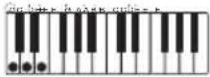 |
| Accords de septième mineurePour jouer un accord de septième mineur, appuyez sur la touche de la section d'accompagnement correspondant à l'accord majeur tout en appuyant à droite sur trois autres touches de la section d'accompagnement. | Cm7(Do Septième mineur) |
REMARQUE
- Lorsque vous jouez un accord mineur, de septième ou de septième mineur, vous pouvez appuyer sur les touches noires ou blanches à la droite de la touche d'accord majeur.
FULL RANGE CHORD
Dans ce mode, vous pouvez utiliser tout le clavier pour jouer les accords et la mélodie.
Reportez-vous à la page FR-41 pour de plus amples informations sur les accords pris en charge.

Clavier d'accompagnement / Clavier de mélodie

Utilisation optimale de l'accompagnement automatique
Variations des motifs de l'accompagnement automatique
Procédez de la façon suivante pour jouer des motifs au début et à la fin d'un morceau, ajouter des insertions et jouer des variations des accompagnements automatiques de base.
Variation de l'accompagnement automatique
Chaque accompagnement automatique consiste en un « motif normal » de base et un « motif de variation ».
1. Appuyez sur 8.
Le motif de variation commence.

2. Pour revenir au motif normal, appuyez sur ⑦.

■ Intro de l'accompagnement automatique
Procédez de la façon suivante pour jouer une intro sur plusieurs mesures.
1. Appuyez sur ⑥.
Le motif d'intro commence. Le motif normal commencera quand le motif d'intro sera terminé.
- Si vous appuyez sur ⑧ quand un motif d'intro est joué, le motif de variation démarrera lorsque le motif d'intro sera terminé.

■ Insertion dans l'accompagnement automatique
Procédez de la façon suivante pour insérer un motif pendant que vous jouez.
- Une « insertion » est une courte phrase pouvant être insérée pour changer l'ambiance d'un morceau. L'insertion permet entre autres de créer un lien entre deux mélodies ou un ornement.
- Les motifs normaux et les variations ont chacun leurs propres motifs d'insertion.
● Insertion dans un motif normal
1. Pendant qu'un motif normal est joué, appuyez sur ⑦.
L'insertion du motif normal est jouée.
- Le motif normal continuera quand l'insertion sera terminée.

● Insertion dans une variation
1. Pendant qu'une variation est jouée, appuyez sur ⑧.
L'insertion de la variation est jouée.
- La variation continuera quand l'insertion sera terminée.
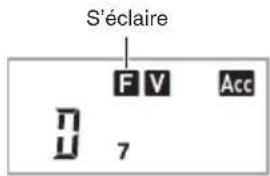
■ Fin de l'accompagnement automatique
Procédez de la façon suivante pour jouer une fin sur plusieurs mesures.
1. Pendant qu'un accompagnement automatique est joué, appuyez sur 9.
Un motif final est joué, puis l'accompagnement automatique s'arrête.

■ Utilisation du démarrage synchro
Procédez de la façon suivante pour régler le clavier numérique de manière à ce que l'accompagnement automatique commence dès que vous appuyez sur une touche du clavier.
1. Appuyez sur ⑨.
Le clavier se met en attente de démarrage de l'accompagnement.

TEMPO MEASURE
2. Jouez un accord sur le clavier.
L'accompagnement normal (avec toutes les parties) commence.
Les opérations suivantes peuvent être effectuées pendant l'attente du démarrage synchro pour reproduire un autre motif que le motif normal.
- Pour reproduire une intro, appuyez sur ⑥.
- Pour reproduire une variation, appuyez sur ⑧.
Changement de la vitesse de l'accompagnement automatique (Tempo)
Procédez de la façon suivante pour changer la vitesse de l'accompagnement automatique selon vos besoins.
1. Appuyez sur ⑤.
Utilisez √ (plus lent) et ∧ (plus rapide) pour changer le réglage de tempo. La valeur changera plus rapidement si vous maintenez la pression sur l'un ou l'autre des deux boutons.
- Pour revenir au tempo par défaut selon le rythme actuellement sélectionné, appuyez simultanément sur √ et ∧.
- Lorsque la valeur du tempo clignote, vous pouvez aussi utiliser 15 (pavé numérique) pour la changer.
- Si vous n'effectuez aucune opération après l'affichage de l'écran de réglage du tempo, l'écran affiché avant que vous n'appuyiez sur ⑤ réapparaîtra.

TEMPO MEASURE
Réglage du volume de l'accompagnement
Procédez de la façon suivante pour régler la balance entre le volume de ce que vous jouez sur le clavier et le volume de l'accompagnement automatique.
- Appuyez un certain nombre de fois sur Ⓔ (FUNCTION) de sorte que « AcompVol » apparaisse à l'écran (page FR-4).
A c o m p V o l
- Utilisez les touches [-] et [+] de 15 (pavé numérique) pour ajuster le volume de l'accompagnement.
Utilisation du préréglage monotouche
Lorsque vous utilisez le préréglage monotouche, le clavier numérique choisit la sonorité, le tempo et d'autres réglages en fonction du motif rythmique sélectionné.
1. Appuyez sur 13 (RHYTHM) jusqu'à ce que l'écran de la sonorité actuelle apparaisse.
Les réglages enregistrés sous la touche de préréglage monotouche s'appliquent au motif rythmique actuellement sélectionné.
2. Jouez un accord sur le clavier.
L'accompagnement démarre automatiquement.

Raccordement d'un ordinateur
Vous pouvez raccorder le clavier numérique à un ordinateur pour échanger des données MIDI entre ces deux appareils. Vous pouvez envoyer des données du clavier numérique vers un logiciel de musique installé sur votre ordinateur, ou bien envoyer des données MIDI de votre ordinateur sur le clavier numérique pour les lire.
Configuration système minimale de l'ordinateur
La configuration système minimale de l'ordinateur pour envoyer et recevoir des données MIDI est la suivante. Vérifiez si votre ordinateur remplit ces conditions avant de lui raccorder le clavier numérique.
- Système d'exploitation
Windows® XP (SP2 ou ultérieur)*1
Windows Vista® *2
Windows® 7 *3
Windows® 8 *4
Windows® 8.1 *5
Mac OS ® X (10.3.9, 10.4.11, 10.5.X, 10.6.X, 10.7.X, 10.8.X, 10.9.X)
*1: Windows XP Édition familiale Windows XP Professionnel (32 bits)
*2: Windows Vista (32 bits)
- Ne raccordez jamais le piano numérique à un ordinateur ne remplissant pas ces conditions. Ceci pourrait causer des problèmes au niveau de l'ordinateur.
Raccordement du clavier numérique à votre ordinateur

IMPORTANT !
- Veillez à suivre scrupuleusement les différents points de la procédure. L'envoi et la réception de données peuvent être impossibles si le raccordement n'est pas correct.
- Mettez le clavier numérique hors tension puis l'ordinateur en marche.
- N'ouvrez pas encore le logiciel de musique sur votre ordinateur !
- Après avoir mis en marche votre ordinateur, raccordez-le au clavier numérique avec un câble USB du commerce.
![graph TD A["Câble USB (Type A-B)"] --> B["Connecteur A"] B --> C["Port USB de l'ordinateur"] D["Connecteur B"] --> E["Port USB du clavier numérique"] E --> F["Computer"]](/content/2026/06/1273298/images/bf72d9934d063926f3efee6bfe6fdf311a977d94818974b9adf93ee161ac4427.jpg)
- Mettez le clavier numérique sous tension.
- Si c'est la première fois que vous raccordez le clavier numérique à votre ordinateur, le logiciel utilisé pour envoyer et recevoir les données sera automatiquement installé sur votre ordinateur.
- Ouvrez le logiciel de musique sur l'ordinateur.
5. Effectuez les opérations nécessaires dans le logiciel de musique pour sélectionner un des éléments suivants comme périphérique MIDI.
CASIO USB-MIDI : Pour Windows 8.1, Windows 8, Windows 7, Windows Vista, Mac OS X
Périphérique audio USB : Pour Windows XP
- Pour de plus amples informations sur la sélection du périphérique MIDI, reportez-vous à la documentation fournie avec le logiciel de musique utilisé.

IMPORTANT !
- Veillez à mettre le clavier numérique sous tension avant d'ouvrir le logiciel de musique sur votre ordinateur.
- Il est possible d'envoyer et de recevoir des données par la liaison USB tout en écoutant une chanson de la banque de chansons (page FR-17).

REMARQUE
- Une fois que vous vous êtes connecté, vous pouvez laisser le câble USB branché même lorsque vous mettez l'ordinateur et/ou le clavier numérique hors tension.
- Le clavier numérique est compatible avec le format General MIDI Niveau 1 (GM).
- Pour de plus amples informations sur les caractéristiques techniques et les raccordements exigés pour l'envoi et la réception de données MIDI par le clavier numérique, reportez-vous aux toutes dernières informations sur notre site à l'adresse suivante : http://world.casio.com/
Réglages MIDI
Canal du clavier
Le canal du clavier est le canal utilisé pour envoyer les données du clavier numérique à un ordinateur. Vous pouvez sélectionner le canal que vous voulez utiliser pour envoyer les données du clavier numérique à un ordinateur.
- Le canal du clavier peut être réglé de 01 à 16.
1. Appuyez un certain nombre de fois sur ③ (FUNCTION) de sorte que « Keybd Ch » apparaisse à l'écran (page FR-4).
01 K e y b d C h
2. Utilisez les touches [-] et [+] de 15 (pavé numérique) pour changer le canal du clavier.
Canaux de navigation
Les canaux de navigation peuvent être utilisés pour afficher sur l'écran seulement les notes d'un canal particulier (partie) sans les autres informations du morceau envoyé par l'ordinateur.
■ Spécification des canaux de navigation
Parmi les 16 canaux disponibles (numérotés de 1 à 16), vous pouvez spécifier deux canaux contigus (par exemple 05 et 06) comme canaux de navigation. Le canal désigné par le numéro inférieur est le canal de navigation gauche (L) et le canal désigné par le numéro supérieur est le canal droit (R). Le canal de navigation gauche (L) est automatiquement configuré lorsque vous spécifiez le canal de navigation droit (R).
1. Appuyez un certain nombre de fois sur Ⓔ (FUNCTION) de sorte que « Navi. Ch » apparaisse à l'écran (page FR-4).
04 Navi.Ch
2. Utilisez 15 (pavé numérique) pour spécifier le canal de navigation droit (R).
Le canal correspondant au numéro précédent est automatiquement configuré comme canal de navigation gauche (L).
■Coupure du son des canaux de navigation et interprétation de la partie sur le clavier
Vous pouvez couper le son sur un ou sur les deux canaux de navigation et jouer la partie désactivée sur le clavier.
1. Appuyez sur ⑪ pour sélectionner le canal que vous voulez mettre hors service.
À chaque pression du doigt sur ⑪, les réglages (1) à (4) changent de la façon suivante.
- Lorsque vous mettez un canal hors service, vous pouvez utiliser la sonorité du canal hors service pour jouer la partie coupée sur le clavier. Lorsque vous mettez les deux canaux hors service (option (3)), vous utilisez la sonorité du canal de navigation droit (R) pour jouer sur le clavier.

Le témoin du canal sélectionné apparaît.
| Canal de navigation gauche (L) | Canal de navigation droit (R) | |||
| Son | Guide sur écran | Son | Guide sur écran | |
| (1) R seulement affiché | ○ | × | × | ○ |
| (2) L seulement affiché × | ○ | ○ | × | |
| (3) LR affiché × ○ × ○ | ||||
| (4) LR non affiché ○ | ○ | ○ | ○ | |
Contrôle local
Dans certains cas, vous ne voudrez pas que les notes jouées sur le clavier numérique résonnent pendant l'échange de données avec l'ordinateur. Le réglage du contrôle local vous le permet.
- Appuyez un certain nombre de fois sur ③ (FUNCTION) de sorte que « Local » apparaisse à l'écran (page FR-4).

- Utilisez les touches [-] et [+] de 15 (pavé numérique) pour préciser le réglage de contrôle local.
Sortie de l'accompagnement
Met en service la sortie de l'accompagnement pour que les données de l'accompagnement automatique puissent être envoyées à l'ordinateur.
- Appuyez un certain nombre de fois sur Ⓔ (FUNCTION) de sorte que « AcompOut » apparaisse à l'écran (page FR-4).

- Utilisez les touches [-] et [+] de 15 (pavé numérique) pour mettre la sortie de l'accompagnement en ou hors service.
Raccordement à un appareil audio
Ce clavier numérique peut être raccordé à une chaîne stéréo, un amplificateur, un enregistreur, un lecteur audio portable ou un autre appareil, en vente dans le commerce.
Transmission des notes du clavier numérique à un autre appareil audio
Pour le raccordement vous devez vous procurer des cordons de liaison dans le commerce. Les cordons de liaison doivent être munis d'une fiche stéréo ordinaire à une extrémité et d'une fiche adaptée à la prise de votre appareil à l'autre extrémité.

IMPORTANT!
- Mettez l'autre appareil hors tension avant de le raccorder. Après le raccordement, réduisez toujours le volume du clavier numérique et de l'autre appareil avant de les mettre sous ou hors tension.
- Après le raccordement, mettez le clavier numérique puis l'autre appareil sous tension.
- Si les notes du clavier numérique semblent déformées lorsqu'elles sont reproduites par l'autre l'appareil audio, réduisez le volume du clavier numérique.
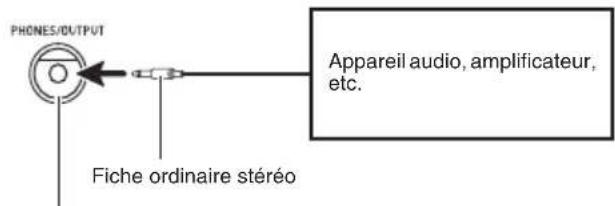
Prise PHONES/OUTPUT du clavier numérique
Reproduction du son d'un autre appareil par le clavier numérique
Pour le raccordement vous devez vous procurer des cordons de liaison dans le commerce. Les cordons de liaison doivent être munis d'une minifiche stéréo à une extrémité et d'une fiche adaptée à la prise de l'autre appareil à l'autre extrémité.

IMPORTANT!
- Mettez le clavier numérique hors tension avant de le raccorder. Après le raccordement, réduisez toujours le volume du clavier numérique et de l'autre appareil avant de les mettre sous ou hors tension.
- Après le raccordement, mettez l'autre appareil puis le clavier numérique sous tension.
- Si les notes sont déformées lorsqu'elles résonnent sur l'autre appareil, réduisez le volume de celui-ci.

En cas de problème
| Symptôme Solution | ||||
| Accessoires fournis | ||||
| Alimentation | ||||
| Afficheur | ||||
| Son | ||||
| Le métronome ne résonne pas. • Vérifiez et régléz le volume de l'accompagnement (page FR-31).• Vérifiez et régléz le volume de la chanson (page FR-19).• Mettez le clavier numérique hors puis de nouveau sous tension pour initialiser tous ses réglages (page FR-6). | ||||
| Les notes continuent de résonner sans s'arrêter. • Mettez le clavier numérique hors puis de nouveau sous tension pour initialiser tous ses réglages (page FR-6).• Remplacez les piles par des neuves ou utilisez l'adaptateur secteur (page FR-5).• Remplacez les piles par des neuves ou utilisez l'adaptateur secteur (page FR-5). | ||||
| Certaines notes sont coupées pendant qu'elles sont jouées. | Les notes sont coupées quand le nombre de notes devant être reproduites est trop important pour le clavier qui a une polyphonie maximale de 48 notes (24 pour certaines sonorités). Il ne s'agit pas d'une défectuosité. | |||
| Le réglage de volume ou de sonorité effectué a changé. | Réglez le volume général (page FR-6).Mettez le clavier numérique hors puis de nouveau sous tension pour initialiser tous ses réglages (page FR-6).Remplacez les piles par des neuves ou utilisez l'adaptateur secteur (page FR-5). | |||
| À certains endroits du clavier, le volume et la qualité de la sonorité changent légèrement par rapport à d'autres. | Ceci est dû à une limite du système. Il ne s'agit pas d'une défectuosité. | |||
| Pour certaines sonorités, les octaves ne changent pas aux extrémités du clavier. | Ceci est dû à une limite du système. Il ne s'agit pas d'une défectuosité. | |||
| La hauteur des notes ne correspond pas à celle d'autres instruments ou les sons sont étranges lorsque je joue avec d'autres instruments. | Vérifiez et ajustez les réglages de transposition (page FR-10) et d'accordage (page FR-10).Mettez le clavier numérique hors puis de nouveau sous tension pour initialiser tous ses réglages (page FR-6). | |||
| La réverbération des notes semble changer subitement. | Vérifiez et ajustez le réglage de la réverbération (page FR-9).Mettez le clavier numérique hors puis de nouveau sous tension pour initialiser tous ses réglages (page FR-6). | |||
| Les sons que j'ai échantillonnés ont été supprimés. | Veillez à appuyer sur le bouton d'alimentation pour couper l'alimentation. Si vous débranchez l'adaptateur secteur sans appuyer d'abord sur le bouton d'alimentation pour couper l'alimentation, les sons échantillonnés seront supprimés. | |||
| Bien que je n'aie capté aucun son avec le microphone intégré, le message « Sampled! » apparaît sur l'afficheur lorsque je relâche le bouton SAMPLING. | Effectuez l'échantillonnage dans un cadre silencieux.Vous faites peut-être du bruit qui est capté comme son échantillonné au moment où vous relâchez le bouton SAMPLING.Dans ce cas, relâchez avec précaution le bouton SAMPLING pour éviter de faire du bruit.Procédez comme indiqué dans « Démarrage manuel d'un échantillonnage » (page FR-15) pour éteindre SampAuto, puis essayez l'échantillonnage manuel. | |||
| Les rythmes lus en mode VOICE PERCUSSION sont étranges et pas naturels. | Pour obtenir un rythme équilibré, veillez à enregistrer tous les cinq échantillons courts. S'il n'existe pas d'échantillon court quand un rythme est lu en mode VOICE PERCUSSION, un échantillon préréglé retentira à la place. Si un seul échantillon court est enregistré, les instruments rythmiques retentiront seulement pour l'échantillon court. | |||
| Opération | ||||
| Raccordement à un ordinateur | ||||
Fiche technique
| Modèle CTK-2090 / CTK-2400 | |
| Clavier 61 touches normales | |
| Polyphonie maximale 48 notes | (24 pour certaines sonorités) |
| SonoritésSonorités intégrées 400Sonorités échantillonnées 1 (Échantillonnage long) ou 5 (Échantillonnage court)Temps d'échantillonnage : 2 secondes (Échantillonnage long) ou environ 0,4 seconde chacun (Échantillonnage court)Effets : 5 typesMorceau de démonstration d'échantillonnage : 1 | |
| Réverbération 1 à 10, Hors service | |
| MétronomeTemps par mesure 0, 2 à 6Plage de réglage du tempo 30 à 255 | |
| Banque de chansonsMorceaux 110 | |
| Leçon progressiveLeçons 5 (Écouter, Observer, Mémoriser, Suivant, Auto)Parties d'une leçon L, R, LRFonctions Répétition, Guide vocal du doigté, Guide des notes, Évaluation des performances | |
| Accompagnement automatiqueMotifs rythmiques 150Préréglages monotouche | 150 |
| Autres fonctionsTranspositionAccordage | ±1 octave (-12 à +12 demi-tons)A4 = 415,5 à 465,9 Hz (Réglage par défaut : 440,0 Hz) |
| MIDI | Multitimbral 16 canaux reçus, Norme GM Niveau 1 |
| Informations musicales | Sonorité, Rythme, Numéros et noms des banques de chansons, Notes sur la portée, Doigté, Indication pédale, Tempo, Nombre de mesures et temps, Nom d'accord, etc. |
| Entrées/SortiesPort USBPrise de pédale de prolongationPrise de casque d'écoute/sortiePrise d'entrée audioMicrophone intégré | TYPE BJack ordinaire (prolongation, sostenuto, douce, rythme)Jack stéréo ordinaireImpédance de sortie : 200 Ω, Tension de sortie : 4,5 V (efficace) MAXMinijack stéréoImpédance d'entrée : 9 kΩ, Sensibilité de l'entrée : 200 mV |
| Prise d'alimentation 9,5 V CC | |
| AlimentationPilesAutonomie des pilesAdaptateur secteur AD-E95100LExtinction automatique | 2 voies6 piles de taille AA au carbone-zinc ou piles alcalinesEnviron 3 heures en continu avec des piles alcalinesEnviron 6 minutes (fonctionnement sur piles) ou 30 minutes (fonctionnement sur adaptateur secteur) sans opération |
| Haut-parleursSortie | 10 cm × 22 W + 2 W |
| Consommation | 9,5 V --- 7,7 W |
| Dimensions | 94,6 × 30,7 × 9,2 cm |
| Poids | Approximativement 3,4 kg (sans les piles) |
- Les spécifications et la conception sont susceptibles d'être changées sans avis préalable.
Précautions d'emploi
Veuillez lire et prendre les précautions suivantes.
■Emplacement
Évitez d'installer ce produit aux endroits suivants.
- Endroits exposés à la lumière directe du soleil et à une haute humidité
- Endroits exposés à de hautes températures
- À proximité d'un poste de radio ou de télévision, d'un magnétoscope, d'un ampli-tuner Les appareils mentionnés ci-dessus ne causent pas de panne, mais les interférences de ce produit peuvent agir sur le son et l'image d'un autre appareil.
■Entretien du produit
- N'utilisez jamais de benzine, d'alcool, de diluant ni de produits chimiques pour nettoyer ce produit.
- Pour nettoyer ce produit ou son clavier, utilisez un chiffon doux imprégné d'une solution faible d'eau et de détergent neutre.
Extrayez bien toute l'humidité du chiffon avant d'essuyer.
■Accessoires fournis et optionnels
N'utilisez que les accessoires spécifiés pour ce produit. L'utilisation d'accessoires non autorisés crée un risque d'incendie, de choc électrique et de blessure.
■Lignes de soudure
Des lignes peuvent apparaître sur l'extérieur de ce produit. Ces « lignes de soudure » proviennent du moulage du plastique. Il ne s'agit pas de craquelures ni d'éraflures.
■Respect d'autrui
Lorsque vous utilisez ce produit, pensez aux personnes de votre entourage. Soyez particulièrement attentif aux autres lorsque vous jouez la nuit et réduisez le volume pour ne pas les déranger. Par respect des autres, vous pouvez aussi fermer les fenêtres ou utiliser un casque d'écoute lorsque vous jouez la nuit.
Liste des chansons
BANQUE DE CHANSONS
| WORLD | |
| 001 TWINKLE TWINKLE LITTLE STAR | |
| 002 LIGHTLY ROW | |
| 003 LONG LONG AGO | |
| 004 ON TOP OF OLD SMOKEY | |
| 005 SAKURA SAKURA | |
| 006 WHEN THE SAINTS GO MARCHING IN | |
| 007 AMAZING GRACE | |
| 008 AULD LANG SYNE | |
| 009 COME BIRDS | |
| 010 DID YOU EVER SEE A LASSIE? | |
| 011 MICHAEL ROW THE BOAT ASHORE | |
| 012 DANNY BOY | |
| 013 MY BONNIE | |
| 014 HOME SWEET HOME | |
| 015 AURA LEE | |
| 016 HOME ON THE RANGE | |
| 017 ALOHA OE | |
| 018 SANTA LUCIA | |
| 019 FURUSATO | |
| 020 GREENSLEEVES | |
| 021 JOSHUA FOUGHT THE BATTLE OF JERICHO | |
| 022 THE MUFFIN MAN | |
| 023 LONDON BRIDGE | |
| 024 UNDER THE SPREADING CHESTNUT TREE | |
| 025 SIPPIN' CIDER THROUGH A STRAW | |
| 026 GRANDFATHER'S CLOCK | |
| 027 ANNIE LAURIE | |
| 028 BEAUTIFUL DREAMER | |
| 029 | IF YOU'RE HAPPY AND YOU KNOW IT, CLAP YOUR HANDS |
| 030 MY DARLING CLEMENTINE | |
| 031 LITTLE BROWN JUG | |
| 032 HOUSE OF THE RISING SUN | |
| 033 SHE WORE A YELLOW RIBBON | |
| 034 YANKEE DOODLE | |
| 035 MY OLD KENTUCKY HOME | |
| 036 SZLA DZIEWECZKA | |
| 037 TROIKA | |
| 038 WALTZING MATILDA | |
| 039 ON THE BRIDGE OF AVIGNON | |
| 040 I'VE BEEN WORKING ON THE RAILROAD | |
| 041 OF! SUSANNA | |
| 042 CAMPTOWN RACES | |
| 043 JEANNIE WITH THE LIGHT BROWN HAIR | |
| 044 TURKEY IN THE STRAW | |
| 045 JAMAICA FAREWELL | |
| EVENT | |
| 046 SILENT NIGHT | |
| 047 WE WISH YOU A MERRY CHRISTMAS | |
| 048 JINGLE BELLS | |
| 049 JOY TO THE WORLD | |
| 050 O CHRISTMAS TREE | |
| PIANO/CLASSICS | |
| 051 MARY HAD A LITTLE LAMB | |
| 052 LE CYGNE FROM "LE CARNAVAL DES ANIMAUX" | |
| 053 JE TE VEUX | |
| 054 SONATA op.13 "PATÉTIQUE" 2nd Mov. | |
| 055 HEIDENRÖSLEIN | |
| 056 AIR FROM "SUITE no.3" | |
| 057 SPRING FROM "THE FOUR SEASONS" | |
| 058 HABANERA FROM "CARMEN" | |
| 059 BRINDISI FROM "LA TRAVIATA" | |
| 060 HUNGARIAN DANCES no.5 | |
| 061 MINUET IN G MAJOR | |
| 062 MUSETTE IN D MAJOR | |
| 063 GAVOTTE (GOSSEC) | |
| 064 ARABESQUE (BURGMÜLLER) | |
| 065 CHOPSTICKS | |
| 066 DECK THE HALL | |
| 067 ODE TO JOY | |
| 068 AVE MARIA (GOUNOD) | |
| 069 SONATINA op.36 no.1 1st Mov. | |
| 070 PRELUDE op.28 no.7 (CHOPIN) | |
| 071 RÉVERIE | |
| 072 GYMNOPÉDIES no.1 | |
| 073 GOING HOME FROM "FROM THE NEW WORLD" | |
| 074 FÜR ELISE | |
| 075 TURKISH MARCH (MOZART) | |
| 076 SONATA op.27 no.2 "MOONLIGHT" 1st Mov. | |
| 077 ETUDE op.10 no.3 "CHANSON DE L'ADIEU" | |
| 078 THE ENTERTAINER | |
| 079 | WEDDING MARCH FROM "MIDSUMMER NIGHT'S DREAM" |
| 080 AMERICAN PATROL | |
| 081 FRÖHLICHER LANDMANN | |
| 082 LA CHEVALERESQUE | |
| 083 SONATA K.545 1st Mov. | |
| 084 LA PRIÈRE D'UNE VIERGE | |
| 085 VALSE op.64 no.1 "PETIT CHIEN" | |
| 086 LIFBESTRÄUME no.3 | |
| 087 JESUS BLEIBET MEINE FREUDE | |
| 088 CANON (PACHELBEL) | |
| 089 SERENADE FROM "EINE KLEINE NACHTMUSIK" | |
| 090 MARCH FROM "THE NUTCRACKER" | |
EXERCISE
| 091-100 EXERCISE I |
| 101-110 EXERCISE II |
Guide des doigtés
*1 Avec Fingered 2, interprété comme Am7.
*2 Avec Fingered 2, interprété comme Am7 5 .
*3 L'inversion d'accords n'est pas possible dans certains cas.
En plus des accords pouvant être joués avec Fingered 1 et Fingered 2, les accords suivants sont également reconnus.


REMARQUE
- Avec Fingered 3, la note jouée la plus basse est interprétée comme note de base. L'inversion d'accords n'est pas possible.
- Avec l'accord Full Range, l'accord est interprété comme accord partiel lorsque la note jouée la plus basse est à une certaine distance de la note suivante.
- À la différence de Fingered 1, 2 et 3, il faut appuyer au moins sur trois touches pour former un accord avec Full Range Chord.
Tableau des accords
| RootChordType | #/(Db) | D | (D#/Eb) | E | F#/(Gb) | G | (G#/Ab) | AFC | (A#Bb) | B | ||
| M | ||||||||||||
| m | ||||||||||||
| dim | ||||||||||||
| aug | ||||||||||||
| sus4 | ||||||||||||
| sus2 | ||||||||||||
| 7 | ||||||||||||
| m7 | ||||||||||||
| M7 | ||||||||||||
| m75 | ||||||||||||
| 7b5 | ||||||||||||
| 7sus4 | ||||||||||||
| add9 | ||||||||||||
| madd9 | ||||||||||||
| mM7 | ||||||||||||
| dim7 | ||||||||||||
| 69 | ||||||||||||
| 6 | ||||||||||||
| m6 |
- Comme la plage de saisie des accords est limitée, ce modèle peut ne pas prendre en charge certains des accords indiqués ci-dessus.
MIDI Implementation Chart
| Function Transmitted Recognized Remarks | ||||
| Basic Channel | Default Changed | 1 1 - 16 | 1 - 16 1 - 16 | |
| Mode | Default Messages Altered | Mode 3 X * * * * * * * | Mode 3 X * * * * * * * | |
| Note Number | True voice | 36 - 96 * * * * * * * | 0 - 127 0 - 127 *1 | |
| Velocity | Note ON Note OFF | O 9nH v = 100 X 9nH v = 0 | O 9nH v = 1 - 127 X 9nH v = 0, 8nH v =** | **:sans relation |
| After Touch | Key's Ch's | X X | X O | |
| Pitch Bender | X | O | ||
| Control Change | 0, 32 1 6, 38 7 10 11 | O X X O O X | O (MSB only) O O *2 O O O | Bank select Modulation Data entry Volume Pan Expression |
| 64666791100, 101 | O *3O *3O *3XX | OOOO*2 | Hold 1SostenutoSoft pedalReverb sendRPN LSB, MSB | |
| ProgramChange :True # | O 0 - 127***** | O 0 - 127 | ||
| System Exclusive | O *2 | O *2 | ||
| SystemCommon : Song Pos : Song Sel : Tune | XXX | XXX | ||
| SystemReal Time : Clock : Commands | OO | XX | ||
| AuxMessages : All sound off : Reset all controller : Local ON/OFF : All notes OFF : Active Sense : Reset | XXOXXX | OOXX | ||
| Remarks | *1: Dépend de la sonorité.*2: Pour le détail sur les NRPN, RPN et les messages système exclusifs, voir l'implémentation MIDI sur le sitehttp://world.casio.com/.*3: Selon le réglage d'effet de la pédale. | |||
Ce sigle signifie que l'emballage est conforme à la législation allemande en matière de protection de l'environnement.
CASIO®


- CONSIGNES DE SÉCURITÉ
- IMPORTANT
- GUIDE GÉNÉRAL......FR
- SE PRÉPARER À JOUER......FR
- JOUER DU CLAVIER NUMÉRIQUE.....FR
- RÉGLER LES SONS DU CLAVIER .....FR
- ÉCHANTILLONNAGE D'UN SON ET INTERPRÉTATION SUR LE CLAVIER (ÉCHANTILLONNAGE) ......FR
- ÉCOUTER LES CHANSONS INTÉGRÉES......FR
- UTILISER LES CHANSONS INTÉGRÉES POUR MAÎTRISER LE CLAVIER ......FR
- UTILISATION DE L'ACCOMPAGNEMENT AUTOMATIQUE....FR
- RACCORDER D'AUTRES APPAREILS ....FR
- RÉFÉRENCE......FR
- MIDI IMPLEMENTATION CHART
- ACCESSOIRES FOURNIS
- ACCESSOIRES VENDUS SÉPARÉMENT
- UTILISATION DU PAVÉ NUMÉRIQUE (15)
- TOUCHES NUMÉRIQUES
- REMARQUE
- TOUCHES [-] ET [+]
- UTILISATION DU BOUTON FUNCTION
- APPUYEZ SUR ③ (FUNCTION)
- APPUYEZ ENSUITE SUR ③ (FUNCTION) JUSQU'À CE QUE LE PARAMÈTRE DONT VOUS VOULEZ CHANGER LE RÉGLAGE APPARAISSE
- LORSQUE LE PARAMÈTRE SOUHAITÉ EST AFFICHÉ, UTILISEZ 15 (PAVÉ NUMÉRIQUE) POUR CHANGER SON RÉGLAGE
- INSTALLATION DU PUPITRE À MUSIQUE
- ALIMENTATION
- UTILISATION DE L'ADAPTATEUR SECTEUR
- UTILISATION DE PILES
- INDICATION DE FAIBLE CHARGE DES PILES
- MISE SOUS TENSION ET INTERPRÉTATION
- APPUYEZ SUR ①
- ESSAYEZ DE JOUER QUELQUE CHOSE SUR LE CLAVIER. UTILISEZ ② POUR RÉGLER LE VOLUME
- EXTINCTION AUTOMATIQUE
- DÉSACTIVATION DE LA MISE HORS TENSION AUTOMATIQUE
- TOUT EN TENANT ⑫ (TONE) ENFONCÉ, METTEZ LE PIANO NUMÉRIQUE SOUS TENSION
- UTILISATION D'UN CASQUE D'ÉCOUTE
- UTILISATION DU MÉTRONOME
- MARCHE/ARRÊT
- APPUYEZ SUR
- APPUYEZ UNE NOUVELLE FOIS SUR ④ POUR ARRÊTER LE MÉTRONOME
- CHANGEMENT DES TEMPS PAR MESURE
- APPUYEZ SUR ④ JUSQU'À CE QUE L'ÉCRAN DE RÉGLAGE DU NOMBRE DE TEMPS PAR MESURE APPARAISSE
- UTILISEZ 15 (PAVÉ NUMÉRIQUE) POUR PRÉCISER LE NOMBRE DE TEMPS PAR MESURE
- CHANGEMENT DU TEMPO DU MÉTRONOME
- APPUYEZ SUR ⑤
- CHANGEMENT DU VOLUME SONORE DU MÉTRONOME
- SÉLECTION PARMI LES NOMBREUX SONS D'INSTRUMENTS DE MUSIQUE
- POUR SÉLECTIONNER L'INSTRUMENT À JOUER
- APPUYEZ SUR ⑫ (TONE)
- UTILISEZ 15 (PAVÉ NUMÉRIQUE) POUR SÉLECTIONNER LE NUMÉRO DE SONORITÉ SOUHAITÉ
- ESSAYEZ DE JOUER QUELQUE CHOSE SUR LE CLAVIER
- JOUER AVEC UNE SONORITÉ DE PIANO (RÉGLAGE PIANO)
- RÉGLAGES
- UTILISATION DE LA RÉVERBÉRATION
- UTILISATION D'UNE PÉDALE
- RACCORDEMENT D'UN BLOC PÉDALE
- SÉLECTION DE L'EFFET DE LA PÉDALE
- CHANGEMENT DE LA HAUTEUR DU SON (TRANSPOSITION, ACCORDAGE)
- CHANGEMENT DE LA HAUTEUR DU SON PAR DEMITONS (TRANSPOSITION)
- UTILISEZ LES TOUCHES [-] ET [+] DE 15 (PAVÉ NUMÉRIQUE) POUR SÉLECTIONNER LE RÉGLAGE DE TRANSPOSITION SOUHAITÉ
- APPUYEZ UN CERTAIN NOMBRE DE FOIS SUR ③ (FUNCTION) DE SORTE QUE « TUNE » APPARAISSE À L'ÉCRAN (PAGE FR-4)
- UTILISEZ LES TOUCHES [-] ET [+] DE 15 (PAVÉ NUMÉRIQUE) POUR AJUSTER L'ACCORDAGE
- ÉCOUTE DE LA DÉMONSTRATION D'ÉCHANTILLONS
- ÉCHANTILLONNAGE ET LECTURE D'UN SON
- ÉCHANTILLONNAGE LONG
- PRODUISEZ LE SON SOUHAITÉ EN DIRECTION DU MICROPHONE INTÉGRÉ
- ÉCHANTILLONNAGE
- APPUYEZ SUR UNE TOUCHE DE CLAVIER
- ÉCHANTILLONNAGE COURT
- APPUYEZ SUR 13 (RHYTHM)
- APPUYEZ SUR 26 (SAMPLING) ET RELÂCHEZ
- APPUYEZ SUR 26 (SAMPLING)
- RÉPÉTEZ LES ÉTAPES 2 À 5 LE NOMBRE DE FOIS NÉCESSAIRE POUR EFFECTUER L'ÉCHANTILLONNAGE COURT SOUHAITÉ
- REPRODUCTION DE SONS ÉCHANTILLONNÉS
- ÉCHANTILLON LONG
- ÉCHANTILLON COURT
- APPLICATION D'UN EFFET À UN ÉCHANTILLON SONORE
- APPUYEZ SUR UN DES CINQ BOUTONS 16 - 20 (SAMPLED TONES/EFFECTS) POUR FAIRE DÉFILER LES EFFETS DISPONIBLES
- NUMÉROS DE SONORITÉS DES SONS ÉCHANTILLONNÉS
- UTILISATION D'UN SON ÉCHANTILLONNÉ DANS UN RYTHME (VOICE PERCUSSION)
- DÉMARRAGE MANUEL D'UN ÉCHANTILLONNAGE
- SUPPRESSION DES DONNÉES ÉCHANTILLONNÉES
- POUR SUPPRIMER L'ÉCHANTILLONNAGE LONG
- ACTIVATION OU DÉSACTIVATION DE LA LECTURE D'ÉCHANTILLON
- ACTIVATION OU DÉSACTIVATION DE L'INCRÉMENTATION AUTOMATIQUE PENDANT L'ÉCHANTILLONNAGE COURT
- ÉCOUTE DES CHANSONS DE DÉMONSTRATION
- APPUYEZ EN MÊME TEMPS SUR 10 ET
- POUR CHANGER DE CHANSON PENDANT LA DÉMONSTRATION, UTILISEZ LES TOUCHES [-] ET [+] DE 15 (PAVÉ NUMÉRIQUE) POUR PRÉCISER LE NUMÉRO DE CHANSON SOUHAITÉ (PAGE FR-4)
- POUR ARRÊTER LA DÉMONSTRATION, APPUYEZ SUR
- ÉCOUTE D'UNE CHANSON PARTICULIÈRE
- APPUYEZ SUR 14 (SONG BANK)
- UTILISEZ 15 (PAVÉ NUMÉRIQUE) POUR PRÉCISER LE NUMÉRO DE LA CHANSON SOUHAITÉE
- POUR ARRÊTER LA LECTURE, APPUYEZ UNE NOUVELLE FOIS SUR
- PAUSE, SAUT AVANT, SAUT ARRIÈRE
- PAUSE
- APPUYEZ SUR ⑨
- APPUYEZ UNE NOUVELLE FOIS SUR ⑨ POUR POURSUIVRE LA LECTURE DE L'ENDROIT OÙ ELLE A ÉTÉ MISE EN PAUSE
- SAUT VERS L'AVANT
- APPUYEZ SUR ⑧
- SAUT VERS L'ARRIÈRE
- APPUYEZ SUR ⑦
- LECTURE RÉPÉTÉE DE CERTAINES MESURES
- APPUYEZ SUR ⑥ POUR ARRÊTER TEMPORAIREMENT LA RÉPÉTITION DE LA CHANSON
- LORSQUE LA MESURE QUE VOUS VOULEZ SPÉCIFIER COMME DÉBUT EST ATTEINTE, APPUYEZ SUR ⑥
- LORSQUE LA MESURE QUE VOUS VOULEZ SPÉCIFIER COMME FIN EST ATTEINTE, APPUYEZ UNE NOUVELLE FOIS SUR ⑥
- POUR REVENIR À LA LECTURE NORMALE, APPUYEZ UNE NOUVELLE FOIS SUR ⑥
- CHANGEMENT DE LA VITESSE DE LA LECTURE (TEMPO)
- RÉGLAGE DU VOLUME D'UNE CHANSON
- APPUYEZ UN CERTAIN NOMBRE DE FOIS SUR (FUNCTION) DE SORTE QUE « SONG VOL » APPARAISSE À L'ÉCRAN (PAGE FR-4)
- UTILISEZ LES TOUCHES [-] ET [+] DE 15 (PAVÉ NUMÉRIQUE) POUR AJUSTER LE VOLUME DE LA CHANSON
- INTERPRÉTATION AVEC LA SONORITÉ D'UNE CHANSON
- MISE HORS SERVICE DE LA PARTIE D'UNE MAIN POUR L'APPRENDRE (SÉLECTION DE PARTIE)
- PHRASES
- DÉROULEMENT DE LA LEÇON PROGRESSIVE
- PHRASE
- MESSAGES APPARAISSANT PENDANT LES LEÇONS
- POUR ACTIVER ET DÉSACTIVER LA FONCTION LEÇON
- SÉLECTION DE LA CHANSON, DE LA PHRASE ET DE LA PARTIE À APPRENDRE
- LEÇONS 1, 2 ET
- LEÇON 1 : ÉCOUTEZ LA CHANSON
- POUR ARRÊTER LA LEÇON 1, APPUYEZ SUR 16 OU
- LEÇON 2 : REGARDEZ COMMENT LA CHANSON EST JOUÉE
- APPUYEZ SUR ⑰
- JOUEZ LES NOTES SUR LE CLAVIER EN SUIVANT LES INSTRUCTIONS QUI APPARAISSENT À L'ÉCRAN AINSI QUE LE GUIDE VOCAL DU DOIGTÉ
- POUR ARRÊTER LA LEÇON 2, APPUYEZ SUR 17 OU
- LEÇON 3 : RAPPELEZ-VOUS CE QUE VOUS AVEZ APPRIS EN JOUANT
- JOUEZ LA CHANSON TOUT EN L'ÉCOUTANT
- POUR ARRÊTER LA LEÇON 3, APPUYEZ SUR 18 OU
- INTERPRÉTATION COMPLÈTE D'UNE CHANSON PARTICULIÈRE
- UTILISEZ ⑪ POUR METTRE HORS SERVICE LES DEUX PARTIES PUIS APPUYEZ SUR ⑩
- RÉGLAGES DES LEÇONS
- INTERPRÉTATION SANS LA RÉPÉTITION DE PHRASE
- APPUYEZ SUR ⑥
- MISE HORS SERVICE DU GUIDE VOCAL DU DOIGTÉ
- APPUYEZ UN CERTAIN NOMBRE DE FOIS SUR Ⓔ (FUNCTION) DE SORTE QUE « SPEAK » APPARAISSE À L'ÉCRAN (PAGE FR-4)
- APPUYEZ SUR LA TOUCHE [-] DE 15 (PAVÉ NUMÉRIQUE) POUR SÉLECTIONNER LE RÉGLAGE OFF
- MISE HORS SERVICE DU GUIDE DES NOTES
- MISE HORS SERVICE DE L'ÉVALUATION DES PERFORMANCES
- LEÇONS SANS DIVISION DE LA CHANSON EN PHRASES
- UTILISATION DE LA LEÇON PROGRESSIVE AUTOMATIQUE
- EXÉCUTION DE LA PARTIE RYTHME SEULEMENT
- MARCHE ET ARRÊT DE LA PARTIE RYTHME SEULEMENT
- UTILISEZ 15 (PAVÉ NUMÉRIQUE) POUR PRÉCISER LE NUMÉRO DU RYTHME SOUHAITÉ
- APPUYEZ SUR 10 OU
- EXÉCUTION DE TOUTES LES PARTIES
- ACCOMPAGNEMENT AUTOMATIQUE AVEC ACCORDS
- SÉLECTION DU MODE DE PLACAGE DES ACCORDS
- FINGERED 1, 2 ET
- ●FINGERED
- CASIO CHORD
- FULL RANGE CHORD
- UTILISATION OPTIMALE DE L'ACCOMPAGNEMENT AUTOMATIQUE
- VARIATIONS DES MOTIFS DE L'ACCOMPAGNEMENT AUTOMATIQUE
- VARIATION DE L'ACCOMPAGNEMENT AUTOMATIQUE
- POUR REVENIR AU MOTIF NORMAL, APPUYEZ SUR ⑦
- INTRO DE L'ACCOMPAGNEMENT AUTOMATIQUE
- INSERTION DANS L'ACCOMPAGNEMENT AUTOMATIQUE
- ● INSERTION DANS UN MOTIF NORMAL
- PENDANT QU'UN MOTIF NORMAL EST JOUÉ, APPUYEZ SUR ⑦
- ● INSERTION DANS UNE VARIATION
- PENDANT QU'UNE VARIATION EST JOUÉE, APPUYEZ SUR ⑧
- FIN DE L'ACCOMPAGNEMENT AUTOMATIQUE
- PENDANT QU'UN ACCOMPAGNEMENT AUTOMATIQUE EST JOUÉ, APPUYEZ SUR
- UTILISATION DU DÉMARRAGE SYNCHRO
- JOUEZ UN ACCORD SUR LE CLAVIER
- CHANGEMENT DE LA VITESSE DE L'ACCOMPAGNEMENT AUTOMATIQUE (TEMPO)
- RÉGLAGE DU VOLUME DE L'ACCOMPAGNEMENT
- UTILISATION DU PRÉRÉGLAGE MONOTOUCHE
- APPUYEZ SUR 13 (RHYTHM) JUSQU'À CE QUE L'ÉCRAN DE LA SONORITÉ ACTUELLE APPARAISSE
- RACCORDEMENT D'UN ORDINATEUR
- CONFIGURATION SYSTÈME MINIMALE DE L'ORDINATEUR
- SYSTÈME D'EXPLOITATION
- RACCORDEMENT DU CLAVIER NUMÉRIQUE À VOTRE ORDINATEUR
- EFFECTUEZ LES OPÉRATIONS NÉCESSAIRES DANS LE LOGICIEL DE MUSIQUE POUR SÉLECTIONNER UN DES ÉLÉMENTS SUIVANTS COMME PÉRIPHÉRIQUE MIDI
- RÉGLAGES MIDI
- CANAL DU CLAVIER
- APPUYEZ UN CERTAIN NOMBRE DE FOIS SUR ③ (FUNCTION) DE SORTE QUE « KEYBD CH » APPARAISSE À L'ÉCRAN (PAGE FR-4)
- UTILISEZ LES TOUCHES [-] ET [+] DE 15 (PAVÉ NUMÉRIQUE) POUR CHANGER LE CANAL DU CLAVIER
- CANAUX DE NAVIGATION
- SPÉCIFICATION DES CANAUX DE NAVIGATION
- APPUYEZ UN CERTAIN NOMBRE DE FOIS SUR Ⓔ (FUNCTION) DE SORTE QUE « NAVI. CH » APPARAISSE À L'ÉCRAN (PAGE FR-4)
- UTILISEZ 15 (PAVÉ NUMÉRIQUE) POUR SPÉCIFIER LE CANAL DE NAVIGATION DROIT (R)
- COUPURE DU SON DES CANAUX DE NAVIGATION ET INTERPRÉTATION DE LA PARTIE SUR LE CLAVIER
- APPUYEZ SUR ⑪ POUR SÉLECTIONNER LE CANAL QUE VOUS VOULEZ METTRE HORS SERVICE
- CONTRÔLE LOCAL
- SORTIE DE L'ACCOMPAGNEMENT
- RACCORDEMENT À UN APPAREIL AUDIO
- TRANSMISSION DES NOTES DU CLAVIER NUMÉRIQUE À UN AUTRE APPAREIL AUDIO
- REPRODUCTION DU SON D'UN AUTRE APPAREIL PAR LE CLAVIER NUMÉRIQUE
- PRÉCAUTIONS D'EMPLOI
- EMPLACEMENT
- ENTRETIEN DU PRODUIT
- ACCESSOIRES FOURNIS ET OPTIONNELS
- LIGNES DE SOUDURE
- RESPECT D'AUTRUI
- LISTE DES CHANSONS
- BANQUE DE CHANSONS
- GUIDE DES DOIGTÉS
Marque : CASIO
Modèle : CTK-2400
Catégorie : Clavier MIDI