Notice Facile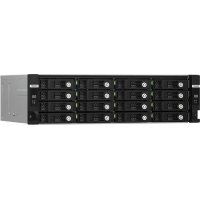
TLR1620Sdc - NAS QNAP - Notice d'utilisation et mode d'emploi gratuit
Retrouvez gratuitement la notice de l'appareil TLR1620Sdc QNAP au format PDF.


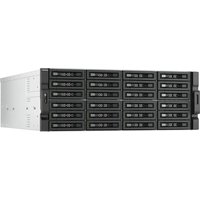
| Caractéristiques techniques | QNAP TLR1620Sdc est un NAS à 16 baies, conçu pour le stockage et la gestion de données. |
|---|---|
| Capacité de stockage maximale | Jusqu'à 128 To avec des disques durs de 8 To. |
| Processeur | Processeur Intel Xeon D-1527 quad-core. |
| RAM | 8 Go DDR4, extensible jusqu'à 64 Go. |
| Connectivité réseau | 2 ports Ethernet 10GbE, 2 ports Ethernet 1GbE. |
| Ports USB | 3 ports USB 3.0. |
| Système d'exploitation | QTS (QNAP Turbo System). |
| Utilisation | Idéal pour le stockage de données, la sauvegarde et le partage de fichiers en réseau. |
| Maintenance | Facilité d'accès aux baies de disque pour le remplacement et l'entretien. |
| Sécurité | Chiffrement des données, contrôle d'accès et sauvegardes automatiques. |
| Informations générales | Compatible avec plusieurs systèmes de fichiers, y compris EXT4 et NTFS. |
FOIRE AUX QUESTIONS - TLR1620Sdc QNAP
Questions des utilisateurs sur TLR1620Sdc QNAP
0 question sur cet appareil. Repondez a celles que vous connaissez ou posez la votre.
Poser une nouvelle question sur cet appareil
Téléchargez la notice de votre NAS au format PDF gratuitement ! Retrouvez votre notice TLR1620Sdc - QNAP et reprennez votre appareil électronique en main. Sur cette page sont publiés tous les documents nécessaires à l'utilisation de votre appareil TLR1620Sdc de la marque QNAP.
MODE D'EMPLOI TLR1620Sdc QNAP
Boîtier JBOD TL-R1620Sdc Guide de l’utilisateur Version du document : 4 26/02/2025Table des matières
2. Présentation produit
- À propos du boîtier JBOD QNAP p. 7
- Spécications matérielles p. 7
- Contenu de la boîte p. 9
- Composants p. 10
- Panneau avant p. 10
- Panneau arrière p. 15
- Blocs d'alimentation p. 18
- Numérotation du lecteur p. 18
- Alerte audio p. 19
- Conguration requise pour l'installation p. 19
- Conguration du boîtier JBOD p. 20
3. Installation du matériel
Forcer le Gestionnaire de stockage ou QNAP JBOD Manager à reconnaître le boîtier JBOD..............33 Le remplacement à chaud les disques en panne..................................................................................... 33 Assistance et autres ressources..................................................................................................................34
Emballage d'origine Veuillez conserver l'emballage d'origine et les matériaux d'emballage. Si vous souhaitez retourner le produit ou l'envoyer pour réparation, veuillez utiliser l'emballage d'origine pour éviter tout dommage. QNAP se réserve le droit de ne pas fournir de remboursement ou de service de garantie pour les produits endommagés en raison d'un emballage inapproprié. Défauts matériels Si votre produit QNAP présente des défauts matériels, renvoyez le produit à QNAP ou à un centre de service habilité de QNAP pour maintenance ou remplacement. Toute tentative de réparation ou d’eectuer des procédures de maintenance sur le produit par vous ou un tiers non habilité annule la garantie. QNAP n’est pas responsable des dommages ou de la perte de données causés par des modications non autorisées et l’installation d’applications tierces non prises en charge. Pour plus de détails, consultez les Conditions de garantie de QNAP. Informations de sécurité Les instructions suivantes aident à assurer la sécurité personnelle et environnementale. Lisez attentivement ces instructions avant d’eectuer toute opération. Instructions générales
- L’appareil doit être stocké en lieu sûr avec un accès restreint, contrôlé via l’utilisation d’un outil, d’un verrou et d’une clé, ou tout autre moyen de sécurité.
- Seules les personnes qualiées, compétentes et habilitées avec la connaissance de toutes les restrictions, précautions de sécurité et des procédures d’installation et de maintenance doivent avoir un accès physique à l’appareil.
AVERTISSEMENT Pour éviter d’endommager ou de détériorer les composants, assurez-vous que les lecteurs et les autres composants internes du système aient refroidi avant de les toucher. Observez les procédures de décharge électrostatique (ESD) pour éviter les éventuelles blessures ou pour ne pas endommager les composants. Boîtier JBOD QNAP - Guide de l’utilisateur du TL-R1620SdcInformations importantes 3Alimentation ⚠ AVERTISSEMENT An de réduire le risque d’incendie et de choc électrique, assurez-vous de brancher uniquement le cordon d’alimentation à une prise électrique correctement mise à la terre. Pour éviter de graves blessures, un technicien formé doit déconnecter tous les cordons PSU de l’appareil avant d’installer ou de remplacer des composants système. Pièces en mouvement ⚠ AVERTISSEMENT Pales de ventilateur en mouvement : Tenez les parties de votre corps à l’écart des pales éventuelles de ventilateur en mouvement lorsque l’appareil est connecté à une source d’alimentation. Composants en mouvement : Tenez les parties de votre corps à l’écart des autres composants éventuels en mouvement. L’appareil ne convient pas pour une utilisation dans des lieux où peuvent se trouver des enfants. Batterie du système
- Ce produit peut contenir une pile bouton.
- Tenez les piles hors de la portée des enfants.
- Si avalée, une pile bouton au lithium peut entraîner des blessures graves ou mortelles dans les 2 heures.
- Si vous pensez que vos piles ont été avalées ou placées dans toute partie du corps, consultez immédiatement un médecin.
- Pour éviter une possible explosion de la batterie qui endommagerait ou détériorerait les composants, assurez-vous de remplacer la batterie existante par une batterie de même type. Boîtier JBOD QNAP - Guide de l’utilisateur du TL-R1620Sdc Informations importantes 4• Jetez correctement les batteries usagées conformément aux réglementations locales ou aux instructions du fabricant de la batterie.
- Des piles même usagées peuvent provoquer des blessures graves, voire mortelles.
- Appelez un centre antipoison local pour obtenir des informations sur le traitement.
- Pour des informations sur le type et la tension de la pile bouton de votre appareil, veuillez consulter le tableau des spécications matérielles.
- Les piles non rechargeables ne doivent pas être rechargées.
- Ne forcez pas la décharge, ne rechargez pas, ne démontez pas, ne chauez pas et n’incinérez pas. Le non-respect de cette consigne peut entraîner des blessures dues à la ventilation, à une fuite ou à une explosion entraînant des brûlures chimiques.
- Assurez-vous que les piles sont installées correctement en respectant la polarité (+ et -).
- Ne mélangez pas des piles usagées et des piles neuves, ni des piles de marques ou de types diérents, telles que des piles alcalines, des piles au carbone-zinc ou des piles rechargeables.
- Retirez et recyclez ou mettez au rebut immédiatement les piles des équipements non utilisés pendant une période prolongée, conformément aux réglementations locales.
- Il faut toujours fermer complètement le compartiment des piles. Si le compartiment des piles ne se ferme pas correctement, arrêtez d’utiliser le produit, retirez les piles et tenez-les hors de portée des enfants. Kits de rails Les modèles à montage en rack peuvent nécessiter des kits de rails pour l’installation dans un rack ou une armoire de serveur. Pour garantir la sécurité de l’équipement et des personnes, veuillez lire attentivement les instructions d’installation de votre kit de rails avant d’installer le kit de rails et de monter votre appareil. Pour vérier si votre appareil est une unité de montage en rack, consultez le tableau des spécications matérielles. Boîtier JBOD QNAP - Guide de l’utilisateur du TL-R1620Sdc Informations importantes 5⚠ AVERTISSEMENT
- Quand le kit de rails est installé sur la baie de serveurs, ne déployez et ne déverrouillez pas complètement les rails, sauf quand vous montez ou démontez un appareil.
- Laisser les rails complètement déployés et non verrouillés peut entraîner la chute d’un équipement lourd. Cela peut endommager l’équipement et provoquer des blessures graves, voire mortelles.
- Avant de préparer les rails pour le montage ou le démontage des appareils, veuillez lire attentivement les instructions d’installation et vous assurer que vous les avez bien comprises.
- Ne placez aucun objet et n’ajoutez aucune charge supplémentaire sur l’appareil ou les rails quand vous montez ou démontez un appareil.
- Quand vous montez un appareil, faites-le glisser à fond dans la baie de serveurs pour verrouiller complètement les rails et xer l’appareil à la baie de serveurs. Boîtier JBOD QNAP - Guide de l’utilisateur du TL-R1620Sdc Informations importantes 62. Présentation produit Ce chapitre fournit des informations de base sur votre appareil QNAP. À propos du boîtier JBOD QNAP Les boîtiers JBOD QNAP sont conçus pour augmenter la capacité et l’utilité de votre NAS ou de votre serveur, proposant un large éventail d’applications de stockage. Vous pouvez gérer les disques installés de manière indépendante ou les congurer comme groupes RAID logiciels à l’aide de l’appareil hôte. Le TL-R1620Sdc comprend seize baies de disque 3,5 pouces SAS 12 Gbit/s avec trois ports SFF 8644 par contrôleur. Spécications matérielles Avertissement
- Si votre produit QNAP présente des défauts matériels, renvoyez le produit à QNAP ou à un centre de service habilité de QNAP pour maintenance ou remplacement. Toute tentative de réparation ou d’eectuer des procédures de maintenance sur le produit par vous ou un tiers non habilité annule la garantie.
- QNAP n’est pas responsable des dommages ou de la perte de données causés par des modications non autorisées et l’installation d’applications tierces non prises en charge.
- Pour plus de détails, consultez les Conditions de garantie de QNAP. Remarque Les spécications des modèles sont susceptibles d'être modiées sans préavis. Pour consulter les dernières spécications, rendez-vous sur https://www.qnap.com. Composant TL-R1620Sdc Stockage Baies de disques • 16 x SAS 3,5 pouces 12 Gbit/s
- 16 x SAS 3,5 pouces 6 Gbit/s Boîtier JBOD QNAP - Guide de l’utilisateur du TL-R1620Sdc Présentation produit 7Composant TL-R1620Sdc Compatibilité des disques Baies de 3,5 pouces :
- Disques durs SAS 3,5 pouces
- Disques durs SAS 2,5 pouces
- Disques durs SATA 2,5 pouces
- SSD SATA 2,5 pouces Remarque Les disques SATA 2,5 pouces nécessitent un adaptateur de disque QDA-SA2. Remplacement à chaud Pris en charge Ports d'E/S externes et emplacements d'extension Ports SFF 3 x SFF-8644 par contrôleur RJ45 1 par contrôleur Remarque Ce port est uniquement à des ns d’ingénierie. Interface Boutons • Alimentation : 1 par contrôleur
- Alimentation du panneau OLED : 1 par contrôleur Dimensions Facteur de forme 3U, montées en rack Dimensions (H x L x
131,3 x 482,2 x 425,3 mm (5,17 x 18,98 x 16,74 pouces) Poids net 12,26 kg (27,03 livres) Boîtier JBOD QNAP - Guide de l’utilisateur du TL-R1620Sdc Présentation produit 8Composant TL-R1620Sdc Autres Bloc d'alimentation 2 x 550W, 100-240 V CA, 50/60 Hz Batterie du système Batterie au lithium CR2032 (3 V, 225 mAh) Niveau sonore 28,8 db (A) Remarque Le niveau sonore a été testé à une position de témoin, qui se trouve à un mètre de l’appareil. L’appareil de test fonctionnait à faible vitesse avec le nombre maximal de lecteurs installés. Ventilateurs 3 x ventilateurs de 80 mm, 12 V CC Température de fonctionnement 0˚C à 40˚C (32˚F à 104˚F) Humidité relative • Humidité relative sans condensation : 5 % à 95 %
- WBGT : 27˚C (80,6˚F) Conseil Pour obtenir une liste des modèles de disques et des cartes d'extension compatibles, rendez-vous sur https://www.qnap.com/compatibility. Contenu de la boîte Élément Quantité Boîtier JBOD 1 Câbles SAS 2 Cordons d'alimentation 2 Vis pour disques 3,5 pouces 64 Vis pour disques 2,5 pouces 48 Guide d'installation rapide (QIG) 1 Boîtier JBOD QNAP - Guide de l’utilisateur du TL-R1620Sdc Présentation produit 9Composants Panneau avant Num éro Composant Num éro Composant 1 Panneau OLED 3 LED du panneau avant 2 Voyant de lecteur - - Boutons du panneau avant Boîtier JBOD QNAP - Guide de l’utilisateur du TL-R1620Sdc Présentation produit 10Remarque Chaque contrôleur possède ses propres boutons d’alimentation et OLED.
Composant 1 Bouton Alimentation 2 Bouton d'alimentation du panneau OLED Opération Action utilisateur Résultat Allumer le contrôleur Appuyez sur le bouton d'alimen‐ tation Le contrôleur s’allume. Conseil
- QNAP recommande d’allumer le contrôleur depuis le panneau arrière. Pour plus de détails, consultez Panneau arrière et Bouton d'alimentation du contrôleur de stockage.
- Le démarrage du système prend 10 à 15 minutes, en fonction du nombre de disques installés et d’appareils connectés. Vériez les LED du panneau arrière pour déterminer le statut du démarrage. Pour plus de détails, consultez LED du panneau arrière. Allumer l’écran OLED Appuyez sur le bouton OLED. L’écran OLED s’allume. Éteindre l’écran OLED Appuyez sur le bouton OLED. L’écran OLED s’éteint. LED du panneau avant et des disques Les LED du panneau avant indiquent l'état du système et des informations connexes lorsque l’appareil est sous tension. Les informations suivantes relatives aux LED ne concernent que les disques correctement installés, lorsque l’appareil est connecté au réseau. Boîtier JBOD QNAP - Guide de l’utilisateur du TL-R1620Sdc Présentation produit 11Nu mér
Composant 1 LED d’alimentation du système 3 LED de l’état du système 2 Voyant de lecteur - - LED État Description Alimentation du système Bleu Le contrôleur est sous tension. Désactivé Le contrôleur est éteint. État du système Vert L'appareil est prêt. Rouge • L’alimentation ne fonctionne pas.
- Le ventilateur du système ne tourne pas.
- La température système est trop élevée.
- La température du disque est trop élevée.
- Le bloc d'alimentation est débranché. Désactivé • Tous les disques sont en mode veille.
- L’appareil est hors tension. Boîtier JBOD QNAP - Guide de l’utilisateur du TL-R1620Sdc Présentation produit 12LED État Description Lecteur Vert • Le boîtier JBOD est sous tension.
- Le disque est accessible. Clignote en vert Le disque est en cours d’accès. Rouge Une erreur de lecture/écriture sur le disque s'est produite. Clignote en rouge 5 fois par seconde Le disque en train d'être situé dans le système d'exploi‐ tation. Désactivé Aucun disque n'a été détecté. Écran OLED du panneau avant L’écran OLED ache le statut des contrôleurs et des principaux composants.
Composant 1 Statut de l’alimentation du contrôleur 4 ID boîtier 2 Statut des ventilateurs 5 Statut de la température 3 Statut des connecteurs SAS - - Boîtier JBOD QNAP - Guide de l’utilisateur du TL-R1620Sdc Présentation produit 13Nom de l’icône Icône Description Statut de l’alimen‐ tation du contrôleur
- Allumé : Le contrôleur est sous tension.
- Éteint : Le contrôleur est éteint. État du ventilateur du contrôleur
- Allumé : Les modules de ventilation du contrôleur fonctionnent normalement.
- Clignotante : Les modules de ventilation du contrôleur ne fonctionnent pas correctement ou ne sont pas installés.
- Éteint : Le contrôleur est éteint. Statut de la température du contrôleur
- Allumé : La température du contrôleur est normale.
- Clignotante : La température du contrôleur est trop élevée ou trop basse.
- Éteint : Le contrôleur est éteint. Statut des connecteurs SAS du contrôleur
- Allumé : Le statut du connecteur SAS ache les numéros des ports larges SAS liés.
- Clignotante : Une erreur est survenue dans l’une des couches physiques. Voici une liste des erreurs possibles.
- L’une des couches physiques est déconnectée ou liée avec une vitesse lente (6 Gbit/s ou 3 Gbit/s).
- Il y a d’autres erreurs de liaison.
- Éteint : Le contrôleur est éteint. ID du boîtier du contrôleur
- L’ID du boîtier est conguré par l’hôte.
- L’ID du boîtier représente l’ID global du contrôleur. Boîtier JBOD QNAP - Guide de l’utilisateur du TL-R1620Sdc Présentation produit 14Panneau arrière
Composant 1 Bouton d'alimentation du contrôleur 3 Ports SFF-8644 2 Port console RJ45 Remarque Ce port est uniquement à des ns d’ingénierie.
Boîtier JBOD QNAP - Guide de l’utilisateur du TL-R1620Sdc Présentation produit 15LED du panneau arrière
Composant 1 LED de liaison Mini-SAS 2 LED d’activité Mini-SAS LED État Description Connecteur de liaison Mini-SAS Vert L’appareil est connecté à l’hôte. Orange L’appareil n'est pas connecté à l'hôte. Connecteur d’activité Mini-SAS Bleu L’appareil est actif. Désactivé L’appareil est inactif. Boîtier JBOD QNAP - Guide de l’utilisateur du TL-R1620Sdc Présentation produit 16Bouton d'alimentation du contrôleur de stockage Opération Action utilisateur Résultat Mise sous tension Appuyez une fois sur le bouton.
- Le panneau OLED s’allume.
- Le contrôleur s’allume. Remarque En fonction du bouton du contrôleur sur lequel vous appuyez, le contrôleur A ou B s’allume. Mise hors tension Maintenez enfoncé pendant 4 secondes.
- Le panneau OLED s’éteint.
- Le contrôleur s’éteint. Remarque En fonction du bouton du contrôleur sur lequel vous appuyez, le contrôleur A ou B s’éteint. Forcer la mise horst tension Maintenez enfoncé le bouton pendant 10 secondes.
- Le panneau OLED s’éteint.
- Le contrôleur s’éteint. Remarque En fonction du bouton du contrôleur sur lequel vous appuyez, le contrôleur A ou B s’éteint. Avertissement Utilisez cette méthode uniquement lorsque le contrôleur de stockage ne répond pas. Cette action peut entraîner la perte de données. Boîtier JBOD QNAP - Guide de l’utilisateur du TL-R1620Sdc Présentation produit 17Blocs d'alimentation
Composant 1 Bloc d'alimentation 1 2 Bloc d'alimentation 2 Numérotation du lecteur Boîtier JBOD QNAP - Guide de l’utilisateur du TL-R1620Sdc Présentation produit 18Alerte audio Durée Fréquence Description Bip long 3 (toutes les 5 minutes)
- Le ventilateur système n’est pas installé.
- Le ventilateur du système ne tourne pas.
- La température du système est au-dessus du seuil. Remarque Par défaut, le seuil d'avertissement de la température est de 55° C. Vous pouvez dénir le seuil à une température entre 55° C et 69° C à l’aide de QNAP JBOD Manager. 1 (toutes les secondes) L’appareil est localisé par QES ou QNAP JBOD Manager. Bip court 1 • Une connexion par câble entre l’appareil et l’hôte a été établie.
- Une connexion par câble entre l’appareil et l’hôte a été supprimée. Conguration requise pour l'installation Catégorie Élément Environ‐ nement
- Température ambiante : 0˚C à 40˚C (32˚F à 104˚F)
- Humidité relative sans condensation : 5 % à 95 %
- WBGT : 27˚C (80,6˚F)
- Surface plane, anti-statique sans exposition directe au soleil, aux liquides ou aux produits chimiques Boîtier JBOD QNAP - Guide de l’utilisateur du TL-R1620Sdc Présentation produit 19Catégorie Élément Matériel et périphériques
- Disques de stockage Conseil Pour obtenir une liste des modèles de disques compatibles, rendez- vous sur https://www.qnap.com/compatibility.
- Un ou plusieurs câbles connecteurs SFF-8644 ou SFF-8644-to-SFF-8088
- Adaptateur de bus hôte Outils • Tournevis Phillips n°1 ou 2
- Bracelet anti-statique Conguration du boîtier JBOD Remarque Lisez attentivement toutes les exigences et informations de sécurité avant de congurer le JBOD ou d’installer des composants du boîtier JBOD.
1. Placez le boîtier JBOD dans un environnement répondant aux exigences.
Pour plus de détails, consultez Conguration requise pour l'installation.
2. Installer le boîtier JBOD sur un rack.
Pour plus de détails, consultez Kit de rails.
3. Installez les disques.
Pour plus de détails, consultez les rubriques suivantes :
- Installer des disques durs 3,5 pouces sur des plateaux de 3,5 pouces
- Installer des disques durs 2,5 pouces ou des SSD sur des plateaux de 3,5 pouces
4. Branchez le cordon d'alimentation et tous les câbles applicables.
5. Connectez le boîtier JBOD sur le NAS ou le serveur.
Pour plus de détails, consultez les rubriques suivantes :
- Connecter le TL-R1620Sdc au NAS
- Connecter le TL-R1620Sdc à un serveur
6. Mettez le boîtier JBOD sous tension.
Boîtier JBOD QNAP - Guide de l’utilisateur du TL-R1620Sdc Présentation produit 203. Installation du matériel Cette section fournit des informations sur l’installation des contrôleurs et des disques, la connexion du boîtier JBOD à un NAS ou à un serveur, le remplacement à chaud d’unités d'alimentation redondante et sur les kits de rail. Retirer un contrôleur
1. Mettez le boîtier JBOD hors tension.
2. Débranchez le cordon d'alimentation de la prise secteur.
3. Débranchez tous les câbles et les appareils externes.
4. Retirer le contrôleur.
a. Desserrez les vis Boîtier JBOD QNAP - Guide de l’utilisateur du TL-R1620Sdc Installation du matériel 21b. Tirez sur la poignée pour retirer le contrôleur. Installer un contrôleur
1. Placez le contrôleur dans l’appareil JBOD.
a. Insérez le contrôleur dans le châssis. Boîtier JBOD QNAP - Guide de l’utilisateur du TL-R1620Sdc Installation du matériel 222. Serrez les vis.
3. Branchez tous les câbles et accessoires externes.
4. Allumez l'appareil.
Installation du lecteur Le TL-R1620Sdc est compatible avec les disques durs 2,5 et 3,5 pouces, ainsi que les SSD 2,5 pouces. Installer des disques durs 3,5 pouces sur des plateaux de 3,5 pouces Avertissement
- L’installation d’un disque eace toutes les données sur ce disque.
- Observez les procédures de décharge électrostatique (ESD) pour ne pas endommager les composants.
Pales de ventilateur en mouvement : Tenez vos mains et autres parties du corps à l’écart de pales de ventilateur en mouvement.
Autres composants en mouvement : Tenez vos mains et autres parties du corps à l’écart des autres composants en mouvement.
1. Mettez le boîtier JBOD hors tension.
Boîtier JBOD QNAP - Guide de l’utilisateur du TL-R1620Sdc Installation du matériel 232. Retirez le plateau de disque. a. Tirez sur la poignée pour libérer le plateau. b. Tirez sur le plateau pour le sortir.
3. Installez un disque sur le plateau.
a. Placez le disque sur le plateau de sorte que les trous sur le bas du disque soient alignés avec les trous placés sur le bas du plateau. b. Fixer les vis. Boîtier JBOD QNAP - Guide de l’utilisateur du TL-R1620Sdc Installation du matériel 244. Chargez le plateau dans la baie. a. Insérez le plateau dans la baie. b. Poussez la poignée.
5. Mettez le boîtier JBOD sous tension.
Remarque Le boîtier JBOD peut prendre jusqu'à 30 secondes pour détecter l'installation du nouvel appareil. Installer des disques durs 2,5 pouces ou des SSD sur des plateaux de 3,5 pouces Avertissement
- L’installation d’un disque eace toutes les données sur ce disque.
- Observez les procédures de décharge électrostatique (ESD) pour ne pas endommager les composants.
Pales de ventilateur en mouvement : Tenez vos mains et autres parties du corps à l’écart de pales de ventilateur en mouvement.
Autres composants en mouvement : Tenez vos mains et autres parties du corps à l’écart des autres composants en mouvement.
1. Mettez le boîtier JBOD hors tension.
Boîtier JBOD QNAP - Guide de l’utilisateur du TL-R1620Sdc Installation du matériel 252. Retirez le plateau de disque. a. Tirez sur la poignée pour libérer le plateau. b. Tirez sur le plateau pour le sortir.
3. Installez un disque sur le plateau.
a. Placez le disque sur le plateau de sorte que les trous sur le bas du disque soient alignés avec les trous placés sur le bas du plateau. b. Fixer les vis. Boîtier JBOD QNAP - Guide de l’utilisateur du TL-R1620Sdc Installation du matériel 264. Chargez le plateau dans la baie. a. Insérez le plateau dans la baie. b. Poussez la poignée.
5. Mettez le boîtier JBOD sous tension.
Remarque Le boîtier JBOD peut prendre jusqu'à 30 secondes pour détecter l'installation du nouvel appareil. Connexions JBOD Ce chapitre fournit des informations sur les diérentes connexions pour les boîtiers JBOD. Connecter le TL-R1620Sdc au NAS Le NAS doit exécuter QES 2.1.1 (ou des versions ultérieures) et nécessite des ports Mini-SAS HD (SFF-8644 12 Gbit/s SAS), des ports Mini-SAS (SFF-8088 6 Gbit/s SAS), ou l’installation de cartes d'extension SAS avec les types de ports mentionnés (SAS-12G2E, QXP-820S-B3408, ou QXP-1620S- B3616W). Pour des détails sur le nombre maximal d’unités d’extension prises en charge par votre NAS, allez dans https://www.qnap.com/go/compatibility-expansion. Important Pour votre sécurité, assurez-vous que le NAS et le boîtier JBOD soient éteints avant de démarrer. Boîtier JBOD QNAP - Guide de l’utilisateur du TL-R1620Sdc Installation du matériel 271. Connectez le boîtier JBOD au NAS. a. Connectez un ou plusieurs câbles connecteurs SFF-8644 aux ports SFF-8644 sur le boîtier JBOD. Boîtier JBOD QNAP - Guide de l’utilisateur du TL-R1620Sdc Installation du matériel 28b. Connectez un ou plusieurs câbles connecteurs SFF-8644 ou SFF-8644 vers SFF-8088 aux ports SFF-8644 ou SFF-8088 sur le NAS sur l’adaptateur de bus hôte installé dans le NAS. Remarque Consultez la section d’installation matérielle du guide de l'utilisateur de NAS pour des instructions sur l’installation des cartes d'extension. Conguration à chemin unique Conguration de l’agrégation de liens à chemin unique Conguration double chemin Boîtier JBOD QNAP - Guide de l’utilisateur du TL-R1620Sdc Installation du matériel 292. Mettez les boîtiers JBOD sous tension.
4. Vériez que les boîtiers JBOD sont reconnus par le NAS.
a. Connectez-vous à QES en tant qu’administrateur. b. Allez dans Menu principal > Gestionnaire de stockage > Vue d'ensemble > Système. c. Vériez que les unités d'extension apparaîssent dans la liste. Connecter le TL-R1620Sdc à un serveur Important Pour votre sécurité, assurez-vous que le serveur et le boîtier JBOD soient éteints avant de démarrer.
1. Connecter le boîtier JBOD à un serveur.
a. Connectez un ou plusieurs câbles connecteurs SFF-8644 aux ports SFF-8644 sur le boîtier JBOD. b. Connectez un ou plusieurs câbles connecteurs SFF-8644 aux ports SFF-8644 sur le serveur. Remarque Pour des illustrations de congurations de connexions valides, consultez Connecter le TL-R1620Sdc au NAS. c. Connectez des boîtiers JBOD supplémentaires au serveur.
2. Mettez les boîtiers JBOD sous tension.
3. Mettez le serveur sous tension.
4. Vériez que le boîtier JBOD sont reconnus par le serveur.
a. Allez dans l’utilitaire de gestion de disques de votre serveur ou ouvrez QNAP External RAID Manager dans Windows ou Linux. Remarque Pour télécharger QNAP JBOD Manager, allez dans https://download.qnap.com. b. Vériez que le boîtier JBOD est listé. Boîtier JBOD QNAP - Guide de l’utilisateur du TL-R1620Sdc Installation du matériel 30Blocs d'alimentation redondants remplaçables à chaud Avertissement Le NAS peut avoir un ou plusieurs cordons reliés au bloc d’alimentation (PSU). Pour éviter de graves blessures, un technicien formé doit déconnecter tous les cordons PSU avant d’installer ou de remplacer des composants système.
1. Mettez l’appareil JBOD hors tension.
2. Débranchez le cordon d'alimentation de la prise électrique et de l'alimentation que vous
3. Appuyez fermement sur le loquet, puis retirez l'alimentation.
Boîtier JBOD QNAP - Guide de l’utilisateur du TL-R1620Sdc Installation du matériel 314. Insérez la nouvelle alimentation.
5. Connectez le cordon d'alimentation au PSU et à la prise électrique.
Kit de rails Les kits de rails ne sont pas inclus dans le NAS et doivent être achetés séparément. Pour plus de détails, contactez un revendeur agréé ou http://shop.qnap.com. Modèle Kit de rails compatible TL-R1620Sdc RAIL-B02 Vous pouvez trouver des informations d'installation dans la boîte du kit de rails. Boîtier JBOD QNAP - Guide de l’utilisateur du TL-R1620Sdc Installation du matériel 324. Dépannage Ce chapitre décrit les opérations de dépannage de base. Forcer le Gestionnaire de stockage ou QNAP JBOD Manager à reconnaître le boîtier JBOD Si le Gestionnaire de stockage ou le QNAP JBOD Manager ne parvient pas à localiser le boîtier JBOD au cours de l’opération, les disques ou les données peuvent être défectueux.
1. Mettez le boîtier JBOD hors tension.
2. Retirez tous les disques.
3. Mettez le boîtier JBOD sous tension.
4. Localisez le boîtier JBOD à l'aide du Gestionnaire de stockage ou du QNAP JBOD Manager.
5. Réinsérer les disques.
6. Continuez avec l’opération.
Le remplacement à chaud les disques en panne Si connecté à un NAS QES, le boîtier JBOD prend en charge le remplacement à chaud des disques dans les situations suivantes : Type RAID Nombre de disques Situation RAID 1 2 Un disque membre tombe en panne. RAID 5 3 à 16 Un disque membre tombe en panne. RAID 6 5 à 16 Un ou deux disques membres tombent en panne. RAID 10 4 à 16 (Création) 2 à 16 (Extension) Panne d’un ou de deux disques membres dans deux paires diérentes. RAID 50 3 à 16 Panne d’un disque par sous-groupe. RAID 60 5 à 16 Panne de deux disques par sous-groupe. Triple miroir Multiple de 3 (Par exemple, 3, 6, 9, 12 disques et ainsi de suite). Un ou deux disques membres tombent en panne. RAID-TP 8 à 16 Un, deux ou trois disques membres tombent en panne. Boîtier JBOD QNAP - Guide de l’utilisateur du TL-R1620Sdc Dépannage 33Remarque QES prend en charge un maximum de 16 disques membres par groupe RAID.
1. Connectez-vous à QES.
2. Allez dans Menu principal > Gestionnaire de stockage > Stockage > Disques.
3. Localisez le disque défectueux.
4. Préparez un nouveau disque dur avec une capacité identique ou supérieure au disque dur
5. Enlevez le disque défectueux de l’appareil.
6. Attendez environ 20 secondes ou jusqu’à ce que l’appareil émette deux bips.
7. Enlevez le disque dur en panne de la baie de lecteur de disque.
8. Insérez le nouveau disque dur dans la baie du disque.
9. Installez le nouveau disque.
Le boîtier JBOD émet deux bips sonores.
10. Attendez environ 30 secondes ou jusqu’à ce que le boîtier JBOD émette deux bips.
11. Allez dans Menu principal > Gestionnaire de stockage > Espace de stockage.
12. Localisez le nouveau disque puis vériez son statut.
Assistance et autres ressources QNAP fournit les ressources suivantes : Ressources URL Documentation https://download.qnap.com Liste de compatibilité https://www.qnap.com/compatibility Compatibilité des migrations NAS https://www.qnap.com/en/nas-migration Compatibilité des unités d'extension http://www.qnap.com/go/compatibility-expansion Portail de service https://service.qnap.com Statut de prise en charge des produits https://www.qnap.com/en/product/eol.php Téléchargements https://download.qnap.com Forum de la communauté https://forum.qnap.com Boîtier JBOD QNAP - Guide de l’utilisateur du TL-R1620Sdc Dépannage 34Ressources URL Boutique d'accessoires QNAP https://shop.qnap.com Boîtier JBOD QNAP - Guide de l’utilisateur du TL-R1620Sdc Dépannage 355. Glossaire QES Système d’exploitation des NAS QNAP QNAP JBOD Manager Utilitaire logiciel pour Windows, Linux et macOS qui vous permet d’acher et de congurer les boîtiers JBOD QNAP Gestionnaire de stockage Utilitaire QES qui vous permet d’acher et congurer les appareils de stockage externes QNAP connectés à un NAS QNAP Boîtier JBOD QNAP - Guide de l’utilisateur du TL-R1620Sdc Glossaire 366. Notications Ce chapitre fournit des informations sur la garantie, la non-responsabilité, les licences et les règlements fédéraux. Garantie limitée QNAP propose un service de garantie limitée sur ses produits. Votre produit matériel de marque QNAP est garanti contre les défauts de matériaux et de fabrication pour une période d’un (1) an ou plus à partir de la date gurant sur la facture. ("Période de garantie"). Veuillez examiner vos droits légaux sur www.qnap.com/warranty. Ces derniers peuvent être modiés de temps à autre par QNAP à sa discrétion. Clause de non-responsabilité Les informations contenues dans ce document sont fournies en rapport aux produits de QNAP Systems, Inc. "QNAP". Aucune licence, expresse ou implicite, par estoppel ou autrement, à tout droit de propriété intellectuelle n’est accordée par ce document. Sous réserve des dispositions dans les termes et conditions de QNAP de vente pour ces produits, QNAP décline toute responsabilité, et QNAP décline toute garantie expresse ou implicite, relative à la vente et/ou l’ utilisation de produits QNAP y compris la responsabilité ou garantie concernant l’utilisation de produits QNAP y compris la responsabilité ou garantie concernant l’adéquation d’une application en particulier, qualité marchande ou contrefaçon de brevet, droit d'auteur ou tout autre droit de propriété intellectuelle. Les produits QNAP ne sont pas destinés à être utilisés dans le domaine médical, sauver des vies, maintenir la vie, systèmes de contrôle critiques ou de sécurité, ou dans des programmes d'installations nucléaires. En aucun cas, la responsabilité de QNAP ne pourra excéder le prix payé pour le produit en ce qui concerne les dommages directs, indirects, particuliers, accidentels ou consécutifs résultant de l'utilisation du produit, son logiciel ou de sa documentation. QNAP n'ore ni garantie ni représentation, implicite, explicite ou statutaire quant au contenu ou à l'utilisation des produits ou la documentation et tous les logiciels fournis, et décline plus particulièrement toute garantie en matières de qualité, performances, commercialisation ou adaptation à des ns particulières. QNAP se réserve également le droit d'éditer ou de mettre à jour les produits, le logiciel ou la documentation sans être tenu d'avertir un individu ou une entité que ce soit. Nous vous recommandons de sauvegarder souvent votre système pour éviter de perdre des données. QNAP décline toute responsabilité de toutes sortes pour la perte de données ou la restauration des données. Si vous retournez l’un des composants du paquet de produits QNAP tels que le NAS (Network Attached Storage) en vue d’obtenir un remboursement ou un entretien, assurez-vous qu'ils sont soigneusement emballés pour l'expédition. Toute forme de dommages dus à un emballage inapproprié ne sera pas indemnisé. Les caractéristiques, les fonctions et les spécications du produit sont susceptibles d'être modiées sans préavis. Les informations de la présente sont susceptibles d'être modiées sans préavis. Notez par ailleurs que les symboles ® et ™ ne sont pas utilisés dans le texte. Boîtier JBOD QNAP - Guide de l’utilisateur du TL-R1620Sdc Notications 37GNU Public License Version 3, 29 June 2007 Everyone is permitted to copy and distribute verbatim copies of this license document, but changing it is not allowed. Preamble The GNU General Public License is a free, copy left license for software and other kinds of works. The licenses for most software and other practical works are designed to take away your freedom to share and change the works. By contrast, the GNU General Public License is intended to guarantee your freedom to share and change all versions of a program--to make sure it remains free software for all its users. We, the Free Software Foundation, use the GNU General Public License for most of our software; it applies also to any other work released this way by its authors. You can apply it to your programs, too. When we speak of free software, we are referring to freedom, not price. Our General Public Licenses are designed to make sure that you have the freedom to distribute copies of free software (and charge for them if you wish), that you receive source code or can get it if you want it, that you can change the software or use pieces of it in new free programs, and that you know you can do these things. To protect your rights, we need to prevent others from denying you these rights or asking you to surrender the rights. Therefore, you have certain responsibilities if you distribute copies of the software, or if you modify it: responsibilities to respect the freedom of others. For example, if you distribute copies of such a program, whether gratis or for a fee, you must pass on to the recipients the same freedoms that you received. You must make sure that they, too, receive or can get the source code. And you must show them these terms so they know their rights. Developers that use the GNU GPL protect your rights with two steps: (1) assert copyright on the software, and (2) oer you this License giving you legal permission to copy, distribute and/or modify it. For the developers' and authors' protection, the GPL clearly explains that there is no warranty for this free software. For both users' and authors' sake, the GPL requires that modied versions be marked as changed, so that their problems will not be attributed erroneously to authors of previous versions. Some devices are designed to deny users access to install or run modied versions of the software inside them, although the manufacturer can do so. This is fundamentally incompatible with the aim of protecting users' freedom to change the software. The systematic pattern of such abuse occurs in the area of products for individuals to use, which is precisely where it is most unacceptable. Therefore, we have designed this version of the GPL to prohibit the practice for those products. If such problems arise substantially in other domains, we stand ready to extend this provision to those domains in future versions of the GPL, as needed to protect the freedom of users. Finally, every program is threatened constantly by software patents. States should not allow patents to restrict development and use of software on general-purpose computers, but in those that do, we wish to avoid the special danger that patents applied to a free program could make it eectively Boîtier JBOD QNAP - Guide de l’utilisateur du TL-R1620Sdc Notications 38proprietary. To prevent this, the GPL assures that patents cannot be used to render the program non-free. The precise terms and conditions for copying, distribution and modication follow. Terms and Conditions
Respect des normes CE Cet appareil est conforme aux normes CE de Classe A Boîtier JBOD QNAP - Guide de l’utilisateur du TL-R1620Sdc Notications 46Respect des normes UKCA Cet appareil est conforme aux exigence UKCA pour les produits vendus en Grande-Bretagne. Avis de la FCC Avis de la FCC Classe A Cet appareil est conforme à la section 15 du règlement de la FCC. L’utilisation est soumise aux deux conditions suivantes :
1. Cet appareil ne doit pas causer d'interférences dangereuses.
2. Cet appareil doit pouvoir accepter toutes les interférences reçues, y compris les interférences
risquant d’engendrer un fonctionnement indésirable. Remarque cet appareil a été testé et déclaré conforme aux limites dénies pour les appareils numériques de Classe A suivant l’article 15 du règlement de la FCC. Ces limites sont destinées à assurer une protection raisonnable contre les interférences indésirables lorsque l’appareil est utilisé dans un environnement commercial. Cet appareil produit, utilise et peut émettre une énergie haute fréquence et provoquer des interférences nuisibles pour les communications radio s'il n'est pas installé et utilisé conformément aux instructions d'utilisation. L’utilisation de cet appareil dans un environnement résidentiel est susceptible de causer des interférences nuisibles et, le cas échéant, il sera la responsabilité de l'utilisateur de prendre des mesures adéquates pour éliminer ces interférences. Important toute modication apportée à cet appareil qui n'est pas approuvée par QNAP Systems, Inc peut annuler l'autorisation accordée à l'utilisateur par la FCC d'utiliser cet appareil. Boîtier JBOD QNAP - Guide de l’utilisateur du TL-R1620Sdc Notications 47Avis VCCI この装置は、クラス A 情報技術装置です。この装置を家庭環境で使用する と電波妨害を引き起こすことがあります。この場合には使用者が適切な対策を講ずるよう要求される
Boîtier JBOD QNAP - Guide de l’utilisateur du TL-R1620Sdc Notications 49