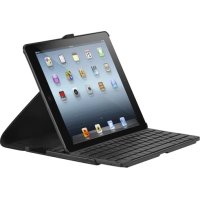
THZ192FR - Agrafeuse TARGUS - Notice d'utilisation et mode d'emploi gratuit
Retrouvez gratuitement la notice de l'appareil THZ192FR TARGUS au format PDF.


| Type de produit | Étui-clavier Bluetooth pour iPad Air |
| Marque | Targus |
| Modèle | THZ192FR |
| Compatibilité | iPad Air |
| Technologie de connexion | Bluetooth 3.0 |
| Portée sans fil | Jusqu'à 10 mètres (33 pieds) |
| Alimentation | Batterie rechargeable intégrée |
| Autonomie | Environ 90 heures après charge complète |
| Temps de charge | Environ 2 heures |
| Indicateur de charge | Voyant jaune (charge) / bleu (connecté) |
| Mode veille | Automatique après 10 minutes d'inactivité |
| Touches de fonction | Accueil, recherche, apps, copier, coller, couper, sélection, contrôle média, volume, sourdine, verrouillage, changement de langue |
| Câble inclus | Mini USB |
| Contenu de l'emballage | Clavier Versavu, câble de charge Mini USB, guide d'utilisation |
| Entretien | Nettoyage avec un chiffon doux et sec |
| Sécurité | Éviter l'exposition à l'humidité et aux températures extrêmes |
| Poids | Environ 500 g |
| Dimensions | Environ 24 x 18 x 2 cm |
FOIRE AUX QUESTIONS - THZ192FR TARGUS
Questions des utilisateurs sur THZ192FR TARGUS
0 question sur cet appareil. Repondez a celles que vous connaissez ou posez la votre.
Poser une nouvelle question sur cet appareil
Téléchargez la notice de votre Agrafeuse au format PDF gratuitement ! Retrouvez votre notice THZ192FR - TARGUS et reprennez votre appareil électronique en main. Sur cette page sont publiés tous les documents nécessaires à l'utilisation de votre appareil THZ192FR de la marque TARGUS.
MODE D'EMPLOI THZ192FR TARGUS
FR - François, L'Etui à Clavier Targus Versavu™ pour iPad® Air
NO-Norsk, Targus Versavu™tastaturfutteral for iPad® Air
SE - Svenska, Targus Versavu™ Tangentbordsväska for iPad® Air
Introduction
Merci d'avoir acheté cet Étui à Clavier Targus Versavu™ pour iPad Air Ce clavier utilise la technologie Bluetooth qui permet une connexion sans connexion jusqu'à 33 pieds (10 m) Ce clavier est compatible avec les IPadAir Sa fille compacte est ideale pour faciliter la portabilité et le voyage
Contenu
- Clavier Versavu et boitier
Cable de charge Mini USB - Guide d'utilisation
Configuration Systeme
Appareil
- iPad Air
Étabir une connexion: iPad Air
1 Activez la fonction Bluetooth de votre iPadAir
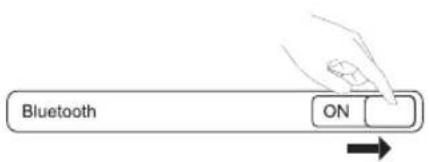
2 Pourmettre la fonction Bluetooth en marche,appuyez sur le bouton Bluetooth de vourclavierLevoyant bleu clignote

3 Une fois que le Clavier Targus Bluetooth 3 0 est indiqued dans les dispositifs trouvés dans le menu Bluetooth sur l'IPad Air,clinque sur le nom et un code vous sera demandede comme indique
Demande de jumelage Bluetooth
Saisissez le code « XXXX » sur le
« Clavier Targus Bluetooth 3 0 », puis
appuyez sur la touche Retour ou Entrer
Annuler
4 Saisissez le code indiqué sur le message qui apparait, puis appuyez sur la touche Entrée
5. Une fois le jumelage effectué, l'IPad Air affiche l'état « Connecté »
6 Le Clavier Targus Bluetooth 3 0 est maintainant connecté à votre ipadr
Remarque: Pour optimiser la durée de vie de la pile de votre iPad Air, assurez-vous que l'options de verrouillage/déverrouillage du couverte du iPad Air / dans le menu des paramétres est rédigé sur OFF (DEACTIVE) Cela permet d'eviter que l'iPad Air soit activé si une touche est accidentellement pressée durant le transport
Mode d'économie d'alimentation
Le clavier Versavu se met en mode de veille si aucune touche n'est pressee durant 10 minutes Pour optimiser la durée de vie des piles du clavier, nous vous conseillons de le désactiver lorsqu'il n'est pas utilise
Charger le clavier
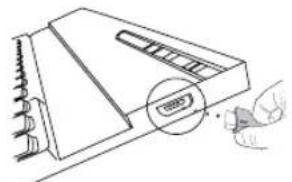
- Branchez le clavier sans fil dans un port USB, par exemple celui d'un ordinateur ou d'un chargeur d'IPad Air avec le cable USB fourni Le voyant de recharge s'allume en jaune pendant la recharge
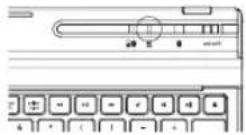
2 Une fois la recharge terminée, levoyant de recharge s'allume en bleu Une recharge complete prend 2 heures environ
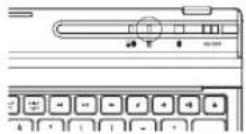
Indicateur de la Charge de la Batterie / Voyant de Connexion Bluetooth
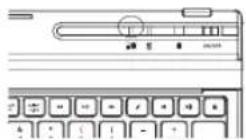
- Ce voyant clignote en bleu quand le mode de connexion Bluetooth du clavier est activé
- Cevoyant clignote deux fois par seconde quand la charge de la batterie devient
inférieure à 15%
Le clavier s'eteint quand la charge de sa batterie devient inférieure à 10%
La batterie fournit une autonomie de 90 heures environ après une recharge complete
Fonctions des touches
| Touche | Fonction |
| □ | Écran d'accueil |
| ○ | Recherche |
| 000 | Écran Applications |
| Afficher et caching le clavier sur l'affichage | |
| Copier | |
| Coller | |
| × | Couper |
| select all | Sélectionner tout le texte |
| select left | Étendre la sélection du texte d'un caractère à gauche du curseur |
| select right | Étendre la sélection du texte d'un caractère à droite du curseur |
| ← | Rembobiner ou accéder à la plage, au film ou au diaporama précédent(e) |
| >II | Mettre en lecture ou en pause la plage, le film ou le diaporama |
| > | Avancer ou accéder à la plage, au film ou au diaporama suivant(e) |
| × | Mettre le son du iPad® Air en sourdine |
| < | Réduire le niveau du volume du iPad® Air |
| > | Augmenter le niveau du volume du iPad® Air |
| Verrouiller votre affichage | |
| Changer de langue |
Introduksjon





Marque : TARGUS
Modèle : THZ192FR
Catégorie : Agrafeuse