
RPSDW64GE1K - Mémoire Flash PANASONIC - Notice d'utilisation et mode d'emploi gratuit
Retrouvez gratuitement la notice de l'appareil RPSDW64GE1K PANASONIC au format PDF.
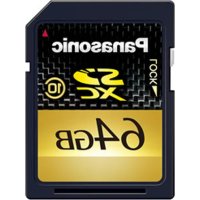


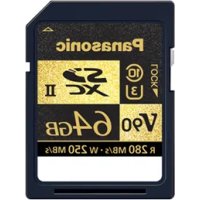
| Type de produit | Carte mémoire flash SDXC |
| Marque | Panasonic |
| Modèle | RPSDW64GE1K |
| Capacité de stockage | 64 Go |
| Classe de vitesse | Classe 10 (SD Speed Class) |
| Dimensions (approx.) | 32 x 24 x 2,1 mm |
| Poids (approx.) | 2 g |
| Alimentation | Alimenté par l'appareil hôte (aucune batterie propre) |
| Connectique | Interface SD, compatible avec lecteur USB inclus |
| Fonctions principales | Stockage et transfert de données, protection contre l'écriture, compatible SDXC |
| Accessoires inclus | Lecteur/graveur USB, boîtier de rangement |
| Entretien et nettoyage | Essuyer avec un chiffon sec ; ne pas toucher les contacts métalliques |
| Sécurité | Ne pas démonter, ne pas exposer à l'humidité, ne pas avaler (petites pièces) |
| Commutateur de protection | Oui, sur le côté (position LOCK pour protéger les données) |
| Compatibilité système | Windows 7, Windows Vista SP1+, Windows XP SP2+ ; non compatible Mac OS (février 2010) |
| Formatage requis | Utiliser un équipement compatible SDXC ou le formateur Panasonic |
| Garantie | 10 ans (sous réserve des conditions Panasonic) |
| Recyclage | Ne pas jeter avec les ordures ménagères ; respecter la réglementation locale DEEE |
FOIRE AUX QUESTIONS - RPSDW64GE1K PANASONIC
Questions des utilisateurs sur RPSDW64GE1K PANASONIC
0 question sur cet appareil. Repondez a celles que vous connaissez ou posez la votre.
Poser une nouvelle question sur cet appareil
Téléchargez la notice de votre Mémoire Flash au format PDF gratuitement ! Retrouvez votre notice RPSDW64GE1K - PANASONIC et reprennez votre appareil électronique en main. Sur cette page sont publiés tous les documents nécessaires à l'utilisation de votre appareil RPSDW64GE1K de la marque PANASONIC.
MODE D'EMPLOI RPSDW64GE1K PANASONIC
Garder hors de portée des enfants
Risque qu'il ne soit avalé.
Si le dispositif est avalé, contacter immédiatement un médecin.
Ne pas démonter ou modifier
Cela risque de provoquer un incendie ou une électrocution, ou l'endommagement de l'équipement utilisé.
Cesser l'emploi en cas de problème de fonctionnement
(En cas de dégagement de fumée, odeur étrange, bruit inhabituel ; lorsque du liquide ou des objets étrangers pénètrent dans le dispositif, ou après l'avoir laissé tomber ou abîmé)
Son emploi dans une telle situation pourrait provoquer un incendie.
LIRE D'ABORD CES CONSIGNES
On peut vous demander de formater la carte lorsqu'elle est utilisée avec de l'équipement non compatible avec la carte mémoire SDXC (comme un PC). Cela provoquera une perte de données, il convient donc d'annuler l'opération.
À propos de cette carte mémoire SDXC
Cette carte mémoire SDXC peut être utilisée uniquement avec un appareil compatible SDXC. Avant d'utiliser cette carte, veuillez vous assurer que votre appareil est compatible avec les cartes mémoire SDXC.
Comment contrôler la compatibilité de l'équipement avec SDXC
Contrôler avec le logo de la marque SDXC, le mode d'emploi de l'équipement ou les informations fournies par le fabricant.
- Remarque : cela pourrait provoquer un problème de compatibilité de la carte ou des données pourraient être perdues lorsqu'on utilise de l'équipement non compatible avec les cartes mémoire SDXC.
Lorsqu'on introduit la carte mémoire SDXC dans un appareil incompatible avec les cartes mémoire SDXC,
- un message signalant que "Cette carte fonctionne mal", "Cette carte ne peut être utilisée", etc., peut s'afficher.
- Un message signalant "Cette carte nécessite un formatage", etc. ou un écran de formatage peut s'afficher. Le formatage provoquera un problème de compatibilité. Ne pas formater ! L'alimentation ne peut pas s'enclencher.
À utiliser sur un PC
Utiliser cette carte sur un PC en connectant le lecteur/graveur USB inclus.
Pour de plus amples détails sur le lecteur/graveur USB, veuillez consulter le "Mode d'emploi pour lecteur/graveur USB".
- Vous pouvez l'utiliser tel quel avec Windows 7.
- Une mise à jour SP1 ou ultérieure est nécessaire pour Windows Vista.
- Une mise à jour SP2 ou ultérieure est nécessaire pour Windows XP. Appliquer un programme de mise à jour (KB955704) après la mise à jour SP2 ou ultérieure. Pour de plus amples détails, consulter le site Web : http://support.microsoft.com/?kbid=955704
- Ne peut être utilisé avec Windows 2000, Windows Me, ou Windows 98.
- Ne peut être utilisé avec Mac OS. (à partir de février 2010)
Mode d'emploi pour lecteur/graveur USB
Pour éviter la perte de données ou une carte mémoire SDXC invalidée, veuillez ne pas retirer le lecteur/graveur du port USB ou couper le PC pendant la lecture ou l'écriture.
Aucun lecteur n'est nécessaire.
- Démarrer un ordinateur.
- Enlever le capuchon et brancher le lecteur/graveur dans le port USB.
- Introduire une carte mémoire SDXC avec son étiquette vers le haut dans la fente du lecteur/graveur.
- Une icône du lecteur/graveur apparaîtra dans "My Computer".
- Exécuter l'opération. À la fin et après que le voyant cesse de clignoter, retirer la carte mémoire SDXC et débrancher et recouvrir le lecteur/graveur.
L'écriture sur la carte peut s'avérer impossible en cas d'opérations anormales, comme le retrait de la carte ou une coupure de courant pendant l'écriture des données du PC sur la carte. Dans ce cas, l'écriture est à nouveau possible comme suit :
1. Cliquer avec le bouton droit sur l'icône représentant le lecteur avec cette carte dans "My Computer". 2. Cliquer sur "Propriétés". 3. Sélectionner "Outils" et cliquer sur "Vérifier" dans "Vérification des erreurs". Cocher "Corriger automatiquement les erreurs du système de fichiers", et cliquer sur "Démarrer".
Pour utiliser la carte mémoire SDXC en l'introduisant directement dans la fente de carte SD de votre ordinateur, contrôlez l'information fournie par le fabricant de votre PC.
Retrait et rangement de la carte mémoire SDXC
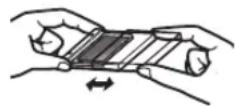
Ouverture et fermeture du boîtier
Pour ne pas risquer d'endommager la carte, tenez le boîtier des deux mains pour l'ouvrir ou le fermer.
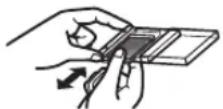
Retrait et rangement de la carte
Faites glisser la carte sur le plateau pour la retirer ou la ranger. Veillez à ce qu'elle soit correctement en place sur le plateau avant de fermer le boîtier.
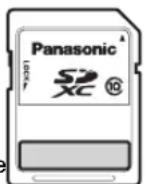
À propos de l'écriture sur cette carte
Vous pouvez écrire des notes directement sur cette carte avec un stylo, etc.
- Ne forcez pas trop en écrivant car cela pourrait endommager la carte. Prenez soin de ne pas salir les contacts métalliques.
- Utilisez un crayon ou autre pour écrire sur l'autre face de votre carte et non pas du matériel d'écriture à pointe dure, comme un stylo à bille.
Protection des données
- Placez le commutateur de protection contre l'écriture sur "LOCK". Déverrouillez la carte si vous désirez à nouveau enregistrer dessus ou modifier les données.
- Pendant la lecture ou l'enregistrement des données, ne retirez pas la carte et n'éteignez pas l'appareil dans laquelle elle se trouve. Si l'appareil est à piles, ne retirez pas les piles car cela pourrait détruire les données.
- Effectuez des copies de sauvegarde des données toutes les fois que c'est possible. Panasonic ne saurait être tenu responsable de pertes de données ou de toute perte causée directement ou indirectement par une perte de données.
Précautions de manipulation et de rangement
- Lorsqu'un reformatage est nécessaire, formatez avec un équipement compatible ou utilisez le logiciel de formatage spécial. Vous pourriez avoir des problèmes de compatibilité ou de rendement lorsque vous formatez avec un logiciel de formatage qui est compris avec votre PC. Pour utiliser le logiciel de formatage spécial, voir le site Web de Panasonic :
http://panasonic.jp/support/global/cs/sd/download/sd_formatter.html
- Ne démontez pas et ne modifiez pas la carte.
- Ne la soumettez pas à des chocs, ne la pliez pas, ne la faites pas tomber et ne la mouillez pas.
- Ne touchez pas ses bornes métalliques avec les mains ou un objet métallique.
- Ne décollez pas l'étiquette de la carte.
- Ne collez pas d'autres étiquettes ou autocollants.
- N'utilisez pas et ne rangez pas cette carte dans un endroit sujet aux effets de l'électricité statique ou des parasites électriques. Si l'appareil hôte ne fonctionne pas correctement à cause des effets de l'électricité statique sur la carte, alors retirez-la de l'appareil hôte et introduisez-la de nouveau.
- Après usage, rangez-la dans un boîtier à cartes en vente dans le commerce avec un traitement contre l'électricité statique, ou quelque chose de semblable.
- Ne la mettez pas dans une voiture qui peut chauffer très fort ou dans des endroits qui deviendront très chauds, comme sous les rayons directs du soleil.
- N'utilisez pas et ne rangez pas la carte dans un endroit humide ou poussiéreux.
- N'utilisez pas et ne rangez pas la carte dans un endroit exposé à des gaz corrosifs.
À propos de "CLASS" (SD Speed Class, Classe 10)
Classe 10 de la spécification de vitesse concernant l'écriture continue entre l'équipement compatible SDXC et les cartes mémoire SDXC (SD Speed Class), spécifiée par les standards SD. Si l'équipement compatible SDXC est compatible avec la SD Speed Class et recommande la carte de Classe 10, vous obtiendrez un fonctionnement d'enregistrement stable en utilisant la carte.
Mises en garde relatives à la destruction ou au transfert de propriété de cette carte
- L'appareil compatible SDXC peut composer les fonctions "Formater" et "Effacer". Toutefois, dans la plupart des cas, toutes les données figurant sur la carte ne seront pas complètement effacées, même après exécution de ces fonctions. Lors de la destruction ou du transfert de propriété de la carte, nous vous conseillons d'utiliser le logiciel de formatage Panasonic (http://panasonic.jp/support/global/cs/sd/download/sd_formatter.html) pour effacer complètement toutes les données de la carte.
- Lorsque vous jetez la carte mémoire SDXC, détruisez-la physiquement ou effacez complètement toutes les données et respectez les règles locales en matière de recyclage et d'élimination des déchets.
Le logo SDXC est une marque déposée de SD-3C, LLC. - Microsoft Windows, Windows 98, Windows Me, Windows 2000, Windows XP, Windows Vista et Windows 7 sont des marques déposées ou des marques commerciales de Microsoft Corporation aux États-Unis et/ou dans d'autres pays. - Apple, Mac OS sont des marques déposées ou des marques commerciales d'Apple Inc. aux États-Unis et/ou dans d'autres pays. - Les autres noms de systèmes et de produits mentionnés dans le présent mode d'emploi sont habituellement les marques déposées ou les marques commerciales des fabricants ayant développé le système ou le produit concerné.
Informations relatives à l'évacuation des déchets, destinées aux utilisateurs d'appareils électriques et électroniques (appareils ménagers domestiques)
Lorsque ce symbole figure sur les produits et/ou les documents qui les accompagnent, cela signifie que les appareils électriques et électroniques ne doivent pas être jetés avec les ordures ménagères.
Ce produit doit être jeté exclusivement dans un des points du territoire national dédiés à la collecte des déchets électriques et électroniques, et non dans une poubelle ordinaire.
Utilisateurs professionnels de l'Union européenne
Pour en savoir plus sur l'élimination des appareils électriques et électroniques, contactez votre revendeur ou fournisseur.
Informations sur l'évacuation des déchets dans les pays ne faisant pas partie de l'Union européenne
Ce symbole n'est reconnu que dans l'Union européenne. Pour vous débarrasser de ce produit, veuillez contacter les autorités locales ou votre revendeur afin de connaître la procédure d'élimination à suivre.

Cher client, ce produit bénéficie d'une garantie de dix ans pour tout défaut de matériel ou de fabrication prouvé. Les modalités et les conditions complètes se trouvent sur le site www.panasonic.fr
Panasonic France S.A. 270, Avenue du Président Wilson 93218 La Plaine Saint-Denis Cedex
Tél : +33 (0)1 49 46 43 00
e-mail : info@panasonic.fr
Cher client, ce produit bénéficie d'une garantie de dix ans pour tout défaut de matériel ou de fabrication prouvé. Les modalités et les conditions complètes se trouvent sur le site www.panasonic.be Panasonic Belgium N.V.
Cher client, ce produit bénéficie d'une garantie de dix ans pour tout défaut de matériel ou de fabrication prouvé. Les modalités et les conditions complètes se trouvent sur le site www.panasonic.ch
- GARDER HORS DE PORTÉE DES ENFANTS
- NE PAS DÉMONTER OU MODIFIER
- CESSER L'EMPLOI EN CAS DE PROBLÈME DE FONCTIONNEMENT
- LIRE D'ABORD CES CONSIGNES
- À PROPOS DE CETTE CARTE MÉMOIRE SDXC
- COMMENT CONTRÔLER LA COMPATIBILITÉ DE L'ÉQUIPEMENT AVEC SDXC
- LORSQU'ON INTRODUIT LA CARTE MÉMOIRE SDXC DANS UN APPAREIL INCOMPATIBLE AVEC LES CARTES MÉMOIRE SDXC
- À UTILISER SUR UN PC
- MODE D'EMPLOI POUR LECTEUR/GRAVEUR USB
- RETRAIT ET RANGEMENT DE LA CARTE MÉMOIRE SDXC
- OUVERTURE ET FERMETURE DU BOÎTIER
- RETRAIT ET RANGEMENT DE LA CARTE
- À PROPOS DE L'ÉCRITURE SUR CETTE CARTE
- PROTECTION DES DONNÉES
- PRÉCAUTIONS DE MANIPULATION ET DE RANGEMENT
- À PROPOS DE "CLASS" (SD SPEED CLASS, CLASSE 10)
- MISES EN GARDE RELATIVES À LA DESTRUCTION OU AU TRANSFERT DE PROPRIÉTÉ DE CETTE CARTE
- INFORMATIONS RELATIVES À L'ÉVACUATION DES DÉCHETS, DESTINÉES AUX UTILISATEURS D'APPAREILS ÉLECTRIQUES ET ÉLECTRONIQUES (APPAREILS MÉNAGERS DOMESTIQUES)
- UTILISATEURS PROFESSIONNELS DE L'UNION EUROPÉENNE
- INFORMATIONS SUR L'ÉVACUATION DES DÉCHETS DANS LES PAYS NE FAISANT PAS PARTIE DE L'UNION EUROPÉENNE
Marque : PANASONIC
Modèle : RPSDW64GE1K
Catégorie : Mémoire Flash