IC9110W V2 - Caméra de surveillance Edimax - Notice d'utilisation et mode d'emploi gratuit
Retrouvez gratuitement la notice de l'appareil IC9110W V2 Edimax au format PDF.

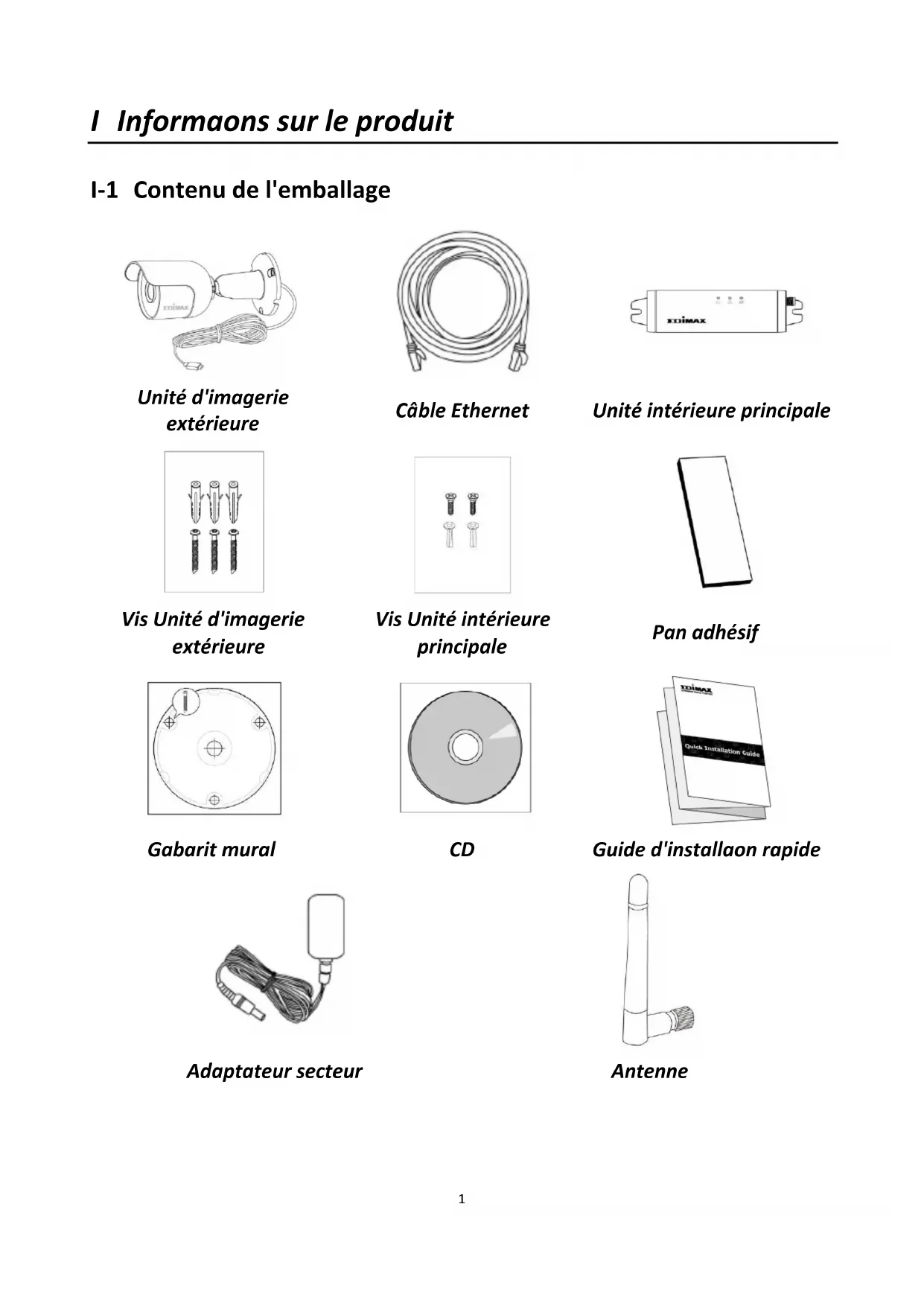

| Type de produit | Caméra de surveillance extérieure (unité intérieure + unité d’imagerie extérieure) |
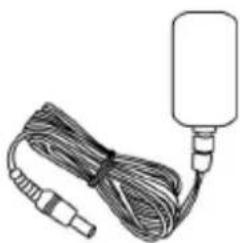
| Alimentation | 12 V DC, 1 A (adaptateur secteur fourni) |
| Connectivité sans fil | Wi-Fi 802.11 b/g/n, WPS (Wi-Fi Protected Setup) |
| Connectivité filaire | Port Ethernet RJ45 (pour connexion alternative) |
| Application mobile | EdiLife (iOS et Android) |
| Stockage local | Logement pour carte microSD (non fournie) |
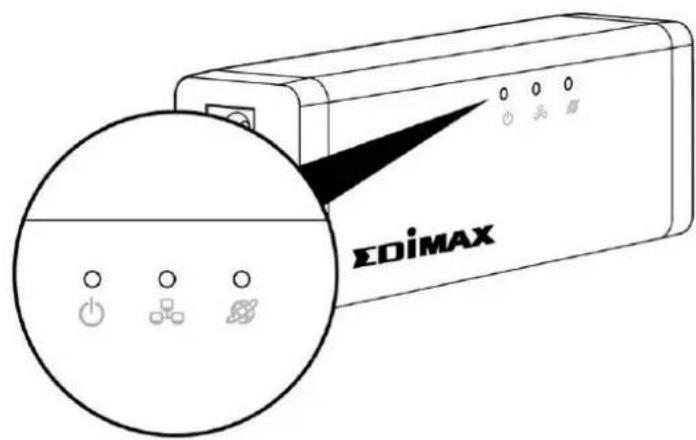
| Voyants LED | Alimentation (vert), LAN (vert), Internet (orange) |
| Angle de vue | Non spécifié, réglable manuellement par vis |
| Résolution vidéo | Non spécifié, vraisemblablement 720p ou 1080p |
| Vision nocturne | Oui (non spécifié, mais typique) |
| Installation | Murale extérieure (unité d’imagerie) + intérieure (unité principale) |
| Réinitialisation | Bouton WPS/Réinitialisation maintenu 10 secondes |
| Entretien | Nettoyer avec un chiffon doux et sec. Ne pas utiliser de produits abrasifs. |
| Sécurité | Mot de passe défini via l’application ; réinitialisation possible |
| Contenu de l’emballage | Unité d’imagerie extérieure, unité intérieure principale, antenne, vis, patins adhésifs, guide d’installation rapide |
FOIRE AUX QUESTIONS - IC9110W V2 Edimax
Questions des utilisateurs sur IC9110W V2 Edimax
0 question sur cet appareil. Repondez a celles que vous connaissez ou posez la votre.
Poser une nouvelle question sur cet appareil
Téléchargez la notice de votre Caméra de surveillance au format PDF gratuitement ! Retrouvez votre notice IC9110W V2 - Edimax et reprennez votre appareil électronique en main. Sur cette page sont publiés tous les documents nécessaires à l'utilisation de votre appareil IC9110W V2 de la marque Edimax.
MODE D'EMPLOI IC9110W V2 Edimax
Guide d'installaon rapide
11-2020 / v1.1
Edimax Technology Co., Ltd.
I Informaons sur le produit .... 1
I-1 Contenu de l'emballage....1
I-2 Prérequis système....2
I-3 État du voyant 2
I-4 Équee du produit....3
II Conguraon de la caméra 4
II-1 Conguraon matérielle 4
II-2 Applicaon EdiLife....6
II-2-1 OS Android....7
II-2-2 Apple iOS 10
II-3 WPS (conguraon Wi-Fi protégée) 13
III Installaon à l'extérieur ....15
IV Réinialisaon....21
I-1 Contenu de l'emballage

Unité d'imagerie extérieure


Unité intérieure principale
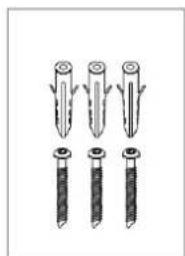
Vis Unité d'imagerie extérieure

Vis Unité intérieure principale

Pan adhésif
Guide d'installaon rapide
I-2 Prérequis système
- Intel Penum 4 2,4 GHz (supérieur ou équivalent)
- Carte VGA (1024 x 768 ou supérieure)
- Lecteur CD-ROM
- Un disque dur d'un espace minimum de 128Mo (256 Mo sont recommandés)
- Windows XP, Vista, 7 ou 8/8.1
- Un navigateur Internet (Internet Explorer 7.0, Firefox 3,6, Chrome 10, Opera 11, Safari 5 ou supérieur)
I-3 État du voyant
| Voyant | Couleur du voyant | État du voyant | Descripf |
| Aliment aon | Vert | Allumé | La caméra réseau est allumée et connectée au serveur Cloud. |
| Clignote rapidement | La caméra réseau redémarre. | ||
| Clignote lentement (1 fois par seconde) | La caméra réseau démarre OU la caméra réseau n'est pas connectée au serveur Cloud. | ||
| LAN | Vert | Allumé | La caméra réseau est connectée au réseau local. |
| Clignote rapidement | Acvité LAN (transfert de données). | ||
| Clignote lentement (1 fois par seconde) | Le WPS est acvé. | ||
| Internet | Orange | Allumé | Connectée à Internet. |
| Clignote lentement (1 fois par seconde) | Non connectée à Internet. |
I-4 Équee du produit
L'équee du produit située à l'arrière de l'unité intérieure principale indique l'adresse MAC, l'ID (Idenant) du Cloud et la conguraon SSID de votre caméra réseau.

L'adresse MAC et l'ID du Cloud sont idenques pour une queson de commodité.
Edimax Technology Co., Ltd.
Model No.: IC-9110W V2
Power:12V 1A DC IP:192.168.2.3
Il est recommandé d'installer votre caméra réseau comme indiqué ci-dessous et d'établir une connexion qui fonconne avant d'installer la caméra à l'extérieur.
Le SSID unique de votre caméra réseau est indiqué sur l'équee du produit qui se trouve sur le boîer de l'unité intérieure principale. Il est composé de "EdiView.Setup**", ** étant les deux derniers caractères de l'adresse MAC unique de votre caméra.
II-1 Conguraon matérielle
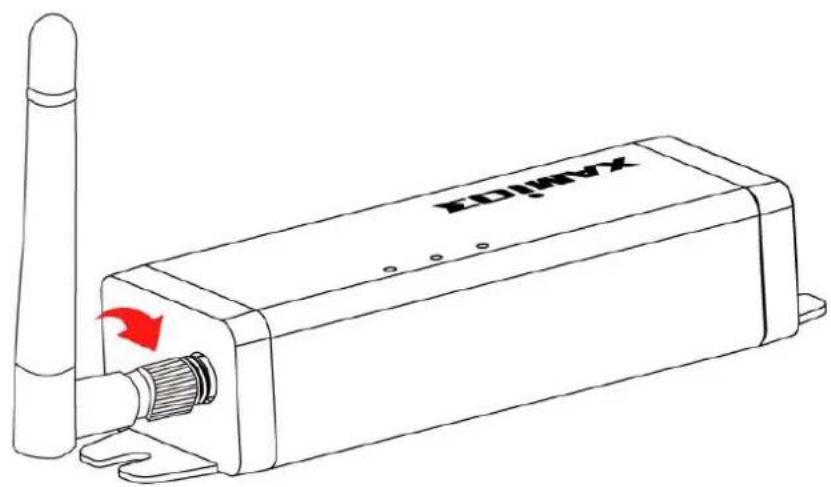
- Vissez l'antenne fournie sur l'unité intérieure principale.
text_image
EQWYX- Raccordez le câble de l'unité d'imagerie extérieure à l'unité intérieure principale.

text_image
EDIMAX- Raccordez l'adaptateur électrique à l'unité intérieure principale et à une prise électrique.

- Paentez un instant pendant l'allumage de la caméra. Le voyant d'alimentaon vert clignote lentement lorsque l'appareil est prêt.
text_image
EDiMAXConsultez les secons respectives pour connecter votre caméra réseau à votre réseau :
A. En ulisant l'applicaon gratuite EdiLife sur Android ou iPhone ; ou
B. En ulisant le WPS (conguraon Wi-Fi protégée), une méthode simple pour connecter votre caméra à votre réseau sans l.
Après avoir connecté votre caméra au réseau en ulisant l'une des méthodes ci-dessus, vous pouvez voir l'image en direct de votre caméra ou congurer ses paramètres.
Suivez les instrucons de la secon Installaon à l'extérieur si vous avez besoin d'aide pour installer votre caméra à l'extérieur.
II-2 Applicaon EdiLife
Suivez les instrucons ci-dessous pour connecter votre caméra réseau au réseau Wi-Fi en ulisant l'applicaon pour smartphone EdiLife.
Séleconnez le système d'exploitaon de votre appareil connecté (OS).

Le SSID unique de votre caméra réseau est indiqué sur l'équee du produit sur la caméra réseau. Il est composé de "EdiView.Setup**", ** étant les deux derniers caractères de l'adresse MAC unique de votre caméra.
II-2-1 OS Android

Assurez-vous de placer la caméra réseau dans la plage de couverture Wi-Fi du routeur Wi-Fi étant connecté à Internet.
- Recherchez et téléchargez "EdiLife" dans Google Play.
text_image
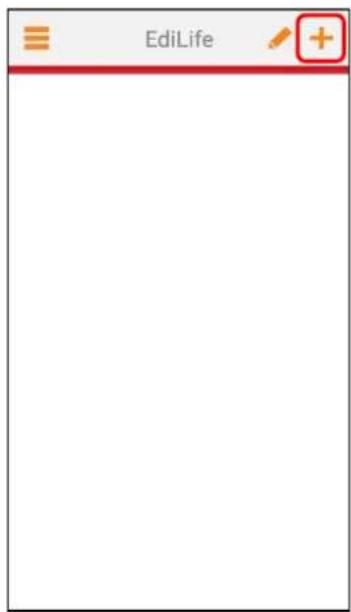
EdiLife- Ouvrez l'appli EdiLife et appuyez sur l'icône pour acher la liste des appareils sans l disponibles.

- Idenez puis appuyez sur la caméra réseau
Le SSID unique de votre caméra réseau est indiqué sur l'équee du produit sur la caméra réseau. Il est composé de "EdiView.Setup**", ** étant les deux derniers caractères de l'adresse MAC unique de votre caméra.

- Une fois connectée, l'appli vous invite à saisir un nom pour l'appareil, un nouveau mot de passe et de conrmer le mot de passe. Appuyez sur l'icône pour connuer.
text_image
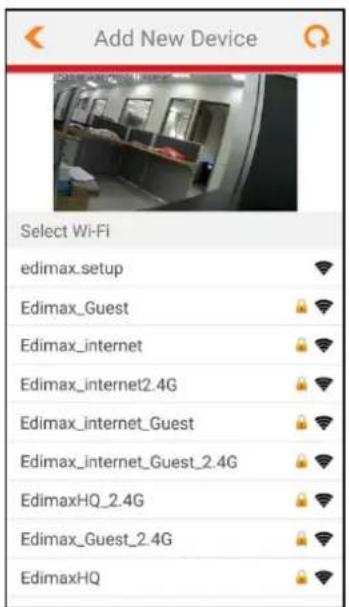
Add New Device Select Wi-Fi edimax_setup Edimax_Guest Edimax_internet Edimax_internet2.4G Edimax_internet_Guest Edimax_internet_Guest_2.4G EdimaxHQ_2.4G Edimax_Guest_2.4G EdimaxHQ- L'appli ache la liste de votre réseau Wi-Fi local. Appuyez sur la sélecon de votre choix pour connuer.
text_image
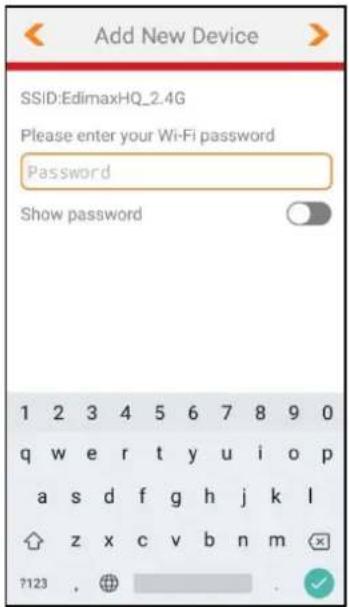
Add New Device SSID:EdimaxHQ_2.4G Please enter your Wi-Fi password Password Show password 1 2 3 4 5 6 7 8 9 0 q w e r t y u i o p a s d f g h j k l z x c v b n m ?123 .- Saisissez le mot de passe Wi-Fi du réseau choisi et appuyez sur l'icône pour connuer.

Paentez que la caméra se connecte au réseau Wi-Fi séleconné...

text_image
EditLife net camUn écran achant Conguraon terminée apparaît dans l'appli une fois la procédure terminée.
Félicitaons ! Votre caméra fonconne !
Les voyants d'alimentaon vert et Internet orange de la caméra doivent être allumés. Comme illustré sur la gauche, votre caméra doit alors être listée sur l'écran d'accueil de EdiLife. Appuyez sur votre caméra pour en voir l'image en direct. Ulisez l'appli pour à tout moment visionner le ux des images lorsque vous êtes connecté à Internet.
- Si vous possédez une carte microSD, insérez-la dans le logement microSD à l'arrière de la caméra réseau.
II-2-2 Apple iOS

Assurez-vous de placer la caméra réseau dans la plage de couverture Wi-Fi du routeur Wi-Fi étant connecté à Internet.

- Sur votre appareil iOS, accédez aux Paramètres.

text_image
Settings Apple ID, iCloud, iTunes & App... Airplane Mode Wi-Fi Bluetooth On > Cellular > Personal Hotspot > Carrier > Notifications >- Appuyez sur l'opon "Wi-Fi" (soulignée en rouge).
text_image
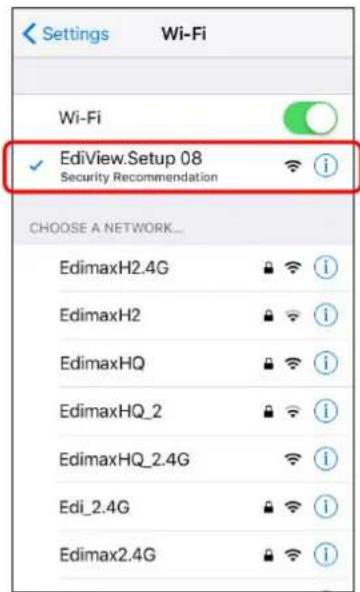
Settings Wi-Fi Wi-Fi EdiView.Setup 08 Security Recommendation CHOOSE A NETWORK... EdimaxH2.4G EdimaxH2 EdimaxHQ EdimaxHQ_2 EdimaxHQ_2.4G Edi_2.4G Edimax2.4G- Recherchez et connectez la caméra réseau en appuyant sur le nom Wi-Fi de la caméra.
Le SSID unique de votre caméra réseau est indiqué sur l'équee du produit sur la caméra réseau. Il est composé de "EdiView.Setup**", ** étant les deux derniers caractères de l'adresse MAC unique de votre caméra.
Une fois la connexion établie, la coche bleue doit apparaître.

4. Recherchez et téléchargez "EdiLife" dans Appli.

5. Ouvrez l'appli EdiLife et appuyez sur l'icône .
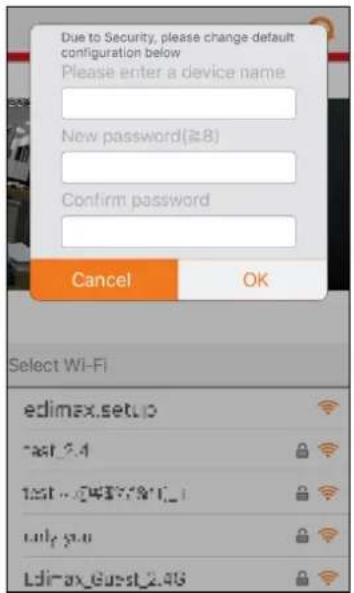
6. Une fois connectée, l'appli vous invite à saisir un nom pour l'appareil, un nouveau mot de passe et de conrmer le mot de passe. Cliquez sur "OK" pour connuer.
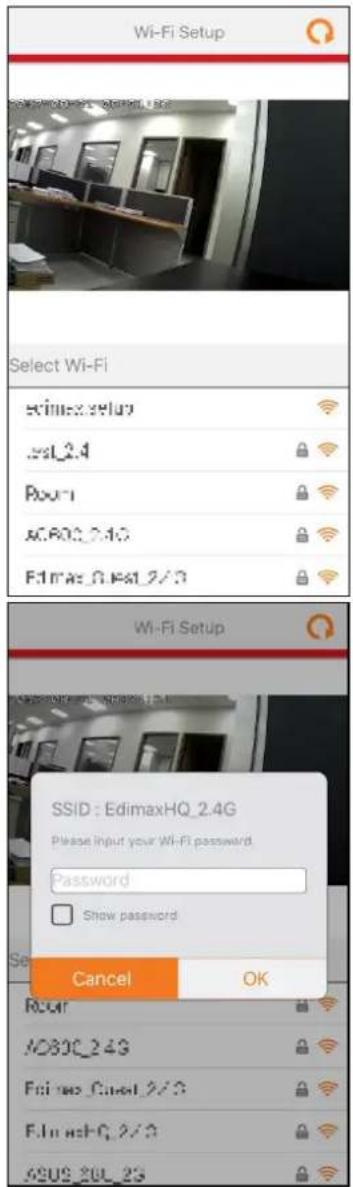
text_image
Wi-Fi Setup Select Wi-Fi EdimaxH01 2xL_2.4 Pout ACROQ_2.40 EImax_Q19xL_2/3 Wi-Fi Setup SSID : EdimaxHQ_2.4G Please input your Wi-Fi password. Password Show password Cancel OK Rout A080C_2.4G Firin-wc-Cacl_2/3 Firin-wc-C_2/3 ASUS_20L_25-
L'appli ache la liste de votre réseau Wi-Fi local. Appuyez sur la sélecon de votre choix pour connuer.
-
Saisissez le mot de passe Wi-Fi du réseau choisi et appuyez sur l'icône "OK" pour connuer.
Paentez que la caméra se connecte au réseau Wi-Fi séleconné...

Un écran achant Conguraon terminée apparaît dans l'appli une fois la procédure terminée.
Félicitaons ! Votre caméra fonconne !
Les voyants d'alimentaon vert et Internet orange de la caméra doivent être allumés. Comme sur la gauche, votre caméra doit alors être listée sur l'écran d'accueil de EdiLife. Appuyez sur votre caméra pour en voir l'image en direct. Ulisez l'appli pour à tout moment visionner le ux des images lorsque vous êtes connecté à Internet.
- Si vous possédez une carte microSD, insérez-la dans le logement microSD à l'arrière de la caméra réseau.
II-3 WPS (conguraon Wi-Fi protégée)
Le bouton WPS est une soluon rapide et simple d'établir une connexion sans l sécurisée entre votre caméra réseau et votre routeur/point d'accès sans l.
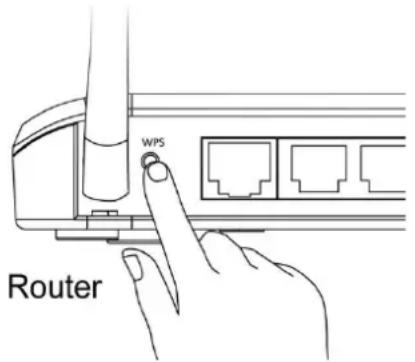
- Maintenez enfoncé le bouton WPS sur votre routeur/point d'accès
sans I pendant la durée nécessaire à l'acvaon de la foncon WPS.

Merci de consulter les instrucons de votre routeur/point d'accès sans l pour savoir combien de temps vous devez maintenir enfoncé le bouton WPS an d'acver la foncon WPS.
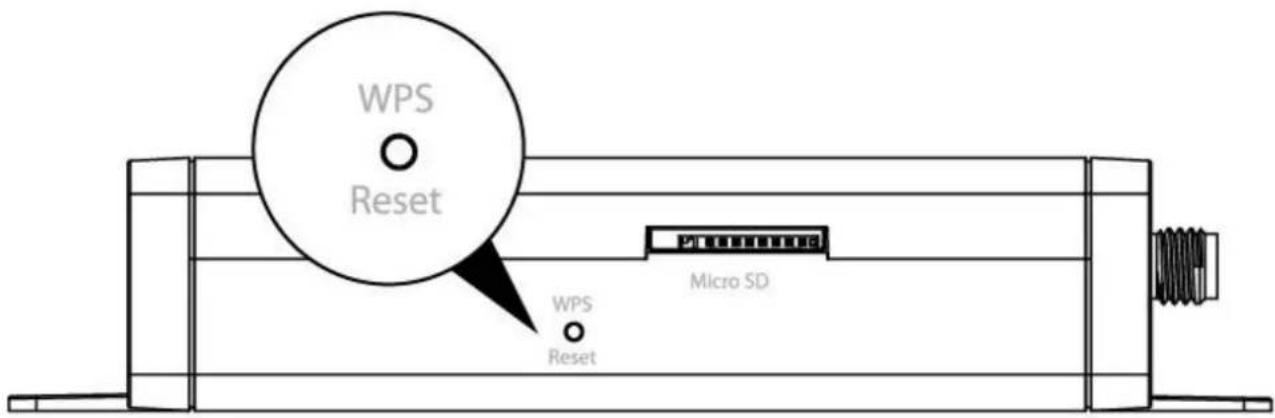
- Dans un délai de deux minutes, appuyez sur le bouton WPS/Réinialisaon sur la caméra réseau pendant 2 à 5 secondes pour acver le WPS. Le voyant LAN vert clignote lentement pour indiquer que le WPS est acf.

Faites aenon à ne pas appuyer trop longtemps sur la touche WPS/Réinialisaon sous peine de réinialiser votre caméra réseau.
- Les appareils établissent alors une connexion sans l sécurisée. Le voyant LAN vert clignote rapidement pour indiquer une connexion WPS réussie.
Installaon recommandée :

Les instrucons ci-dessous servent de guide. En cas de doutes, faites-vous aider par un professionnel.

Débranchez l'unité d'imagerie extérieure de l'unité intérieure principale et rerez l'antenne de l'unité intérieure principale et le câble d'alimentaon avant l'installaon à l'extérieur.
- Choisissez les meilleurs emplacements respecfs pour la caméra extérieure et l'unité intérieure principale.

Il est recommandé que l'emplacement de l'unité d'imagerie extérieure corresponde au point d'entrée du câble, de façon que le câble soit couvert par l'unité d'imagerie extérieure.
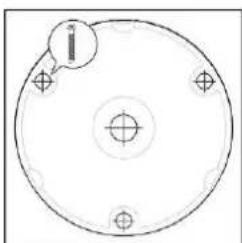
- Ulisez le gabarit mural fourni pour percer des trous d'un diamètre susant dans le mur extérieur, an de pouvoir fermement visser l'unité d'imagerie extérieure en place.

Nous recommandons l'ulisaon d'une perceuse électrique avec un foret béton.
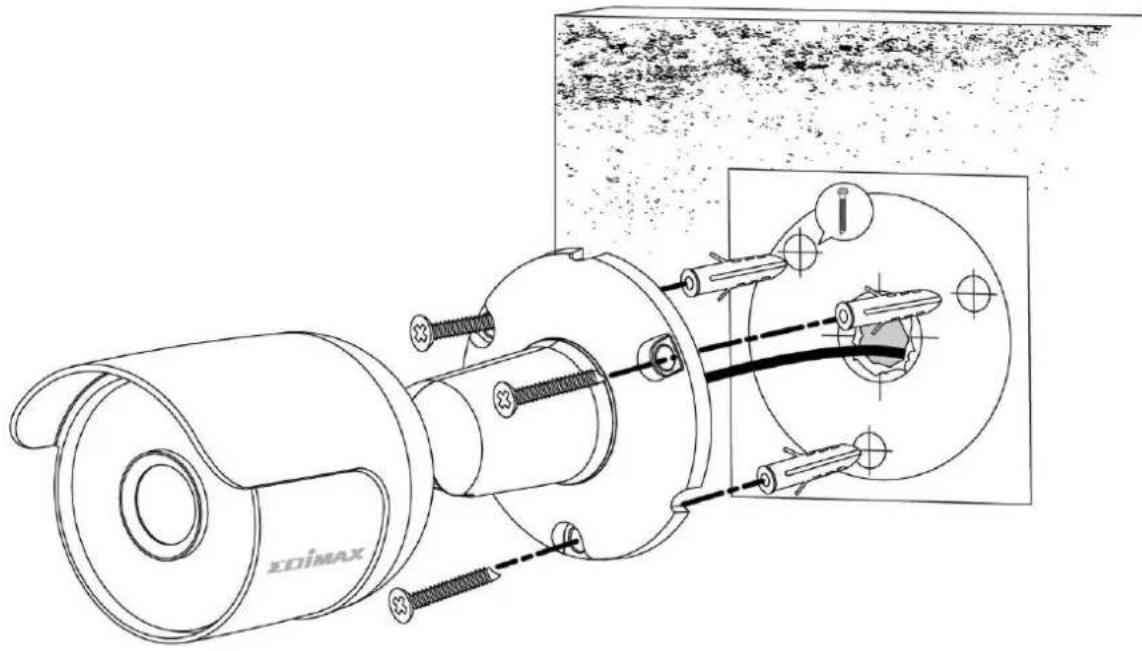
text_image
EDIMAX- Percez un trou supplémentaire depuis l'intérieur du bâtiment pour faire passer le câble de l'unité d'imagerie extérieure.

- Faites passer le câble relié à l'unité d'imagerie extérieure par le trou depuis l'extérieur vers l'intérieur.
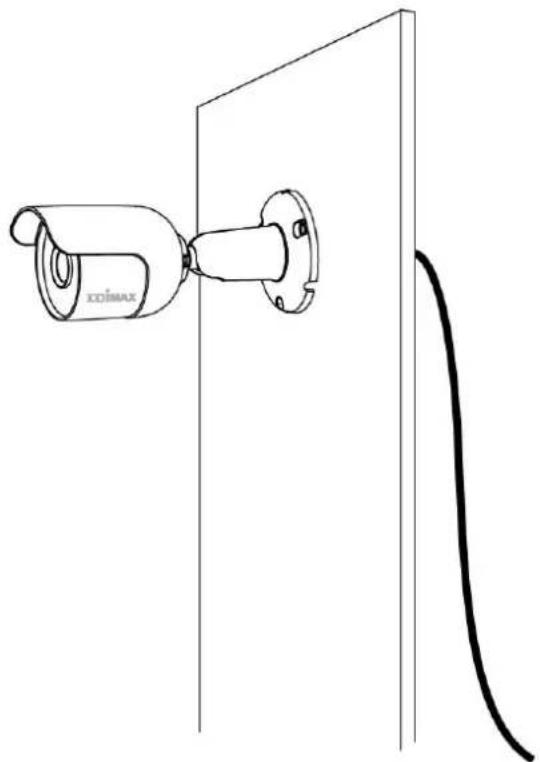
- Ulisez un produit de colmatage pour boucher l'espace autour du trou et vissez l'unité d'imagerie extérieure en place.
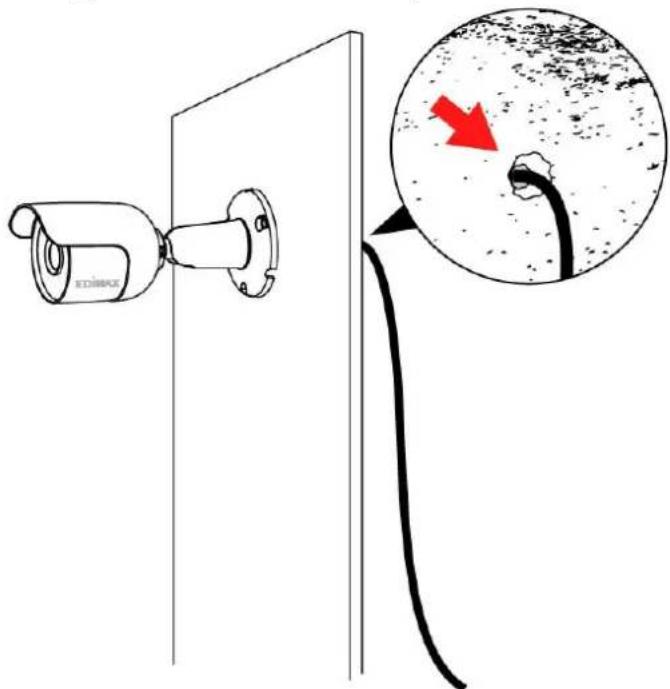
Nous vous recommandons d'uliser un produit de colmatage en silicone. Si le trou pour le câble ne se trouve pas derrière l'unité d'imagerie extérieure, nous vous recommandons également d'uliser une gaine en plasque.
-
Ulisez les vis fournies pour visser l'unité d'imagerie extérieure fermement en place
-
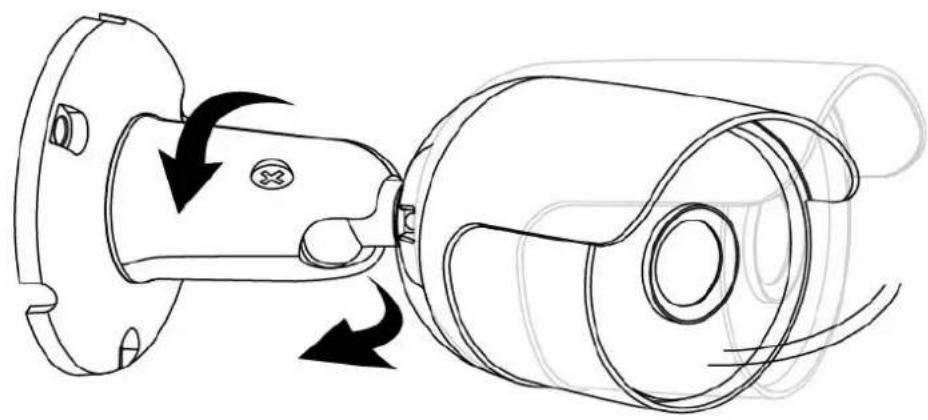
Réglez l'angle de l'object de la caméra de l'unité d'imagerie extérieure selon vos préférences en dévissant/resserrant la vis.
- Ulisez les pans adhésifs fournis pour xer l'unité intérieure principale sur votre mur et ulisez les vis fournies pour la visser fermement en place.

- Rebranchez l'antenne et le câble de l'unité d'imagerie extérieure à l'unité intérieure principale.
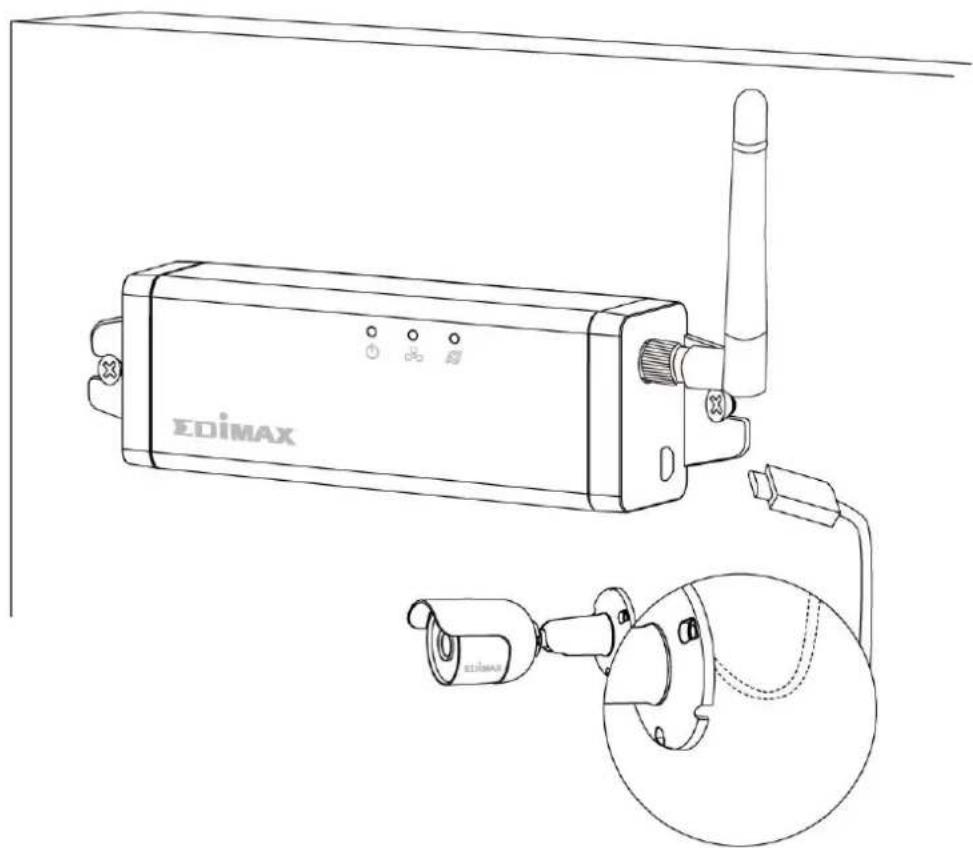
- Rebranchez l'alimentaon électrique de l'unité intérieure principale.

Ulisez des aache-câbles (non fournis) pour aacher les câbles volants aux murs comme vous le désirez.
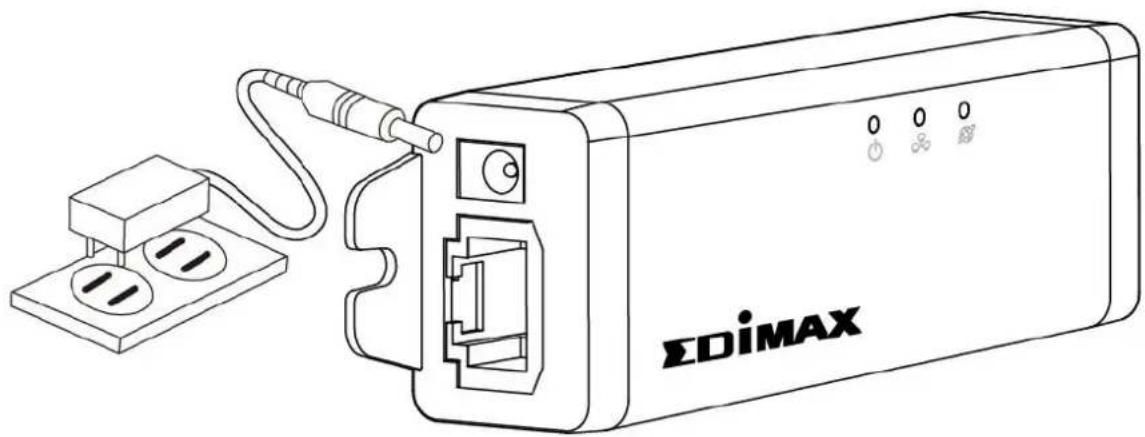
- Vous pouvez uliser un câble Ethernet plutôt que la Wi-Fi pour connecter l'unité intérieure principale à votre routeur/point d'accès an d'obtenir des performances plus constantes.
Si vous rencontrez des problèmes avec votre caméra réseau, vous pouvez réinialiser ses paramètres d'usine par défaut. Cee opéraon réinialise tous les paramètres aux valeurs par défaut.
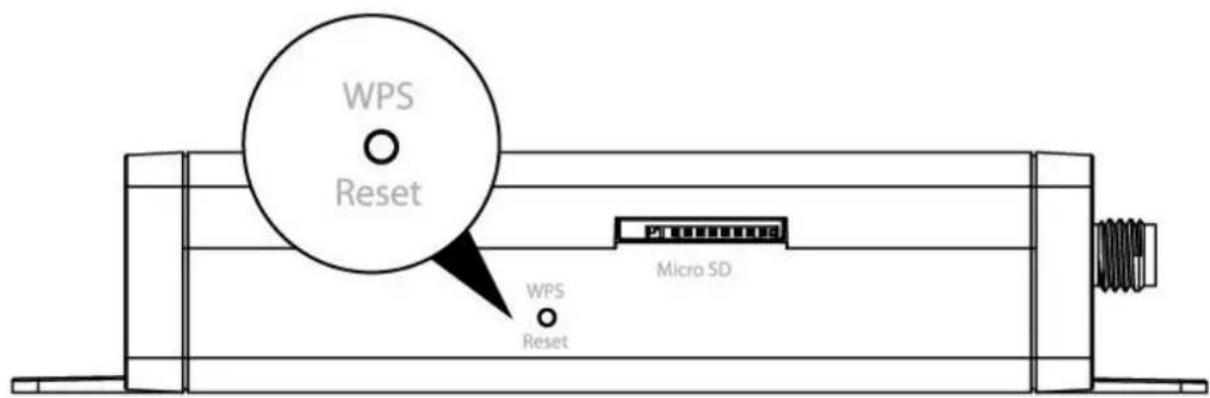
- Maintenez enfoncée la touche WPS/Réinitialisaon sur le panneau arrière pendant au moins 10 secondes.
-
Relâchez la touche lorsque le voyant d'alimentaon vert clignote rapidement.
-
Aendez que la caméra réseau redémarre. La caméra est prête lorsque le voyant d'alimentaon vert clignote lentement.

Après la conguraon, le voyant d'alimentaon green est allumé pour indiquer la réussite de la connexion au serveur cloud.
COPYRIGHT
Français: Cet équipement est conforme aux exigences essenelles et autres dispositions de la direcve 2014/53/EU, 2014/35/EU.