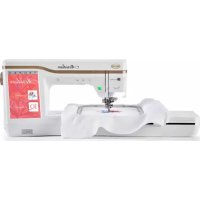
Meridian - Machine à broder BABY LOCK - Notice d'utilisation et mode d'emploi gratuit
Retrouvez gratuitement la notice de l'appareil Meridian BABY LOCK au format PDF.


| Type de produit | Machine à broder |
| Marque | Baby Lock |
| Modèle | Meridian (BLMA) |
| Dimensions de la machine (sans unité de broderie) | Environ 612 mm (L) × 348 mm (H) × 321 mm (P) |
| Dimensions avec unité de broderie | Environ 916 mm (L) × 348 mm (H) × 524 mm (P) |
| Poids de la machine | Environ 17 kg |
| Poids total avec emballage (2 boîtes) | Environ 32,7 kg |
| Vitesse de broderie | 70 à 1050 points par minute |
| Types d'aiguilles compatibles | Aiguilles pour machine à coudre à usage personnel (HA × 130) |
| Taille maximale de broderie (avec cadre inclus) | 360 mm × 240 mm (14" × 9,5") |
| Écran | Écran tactile LCD couleur |
| Connectivité sans fil | Wi-Fi intégré (IEEE 802.11 n/g/b, 2,4 GHz) |
| Fonctions de conception | IQ Designer pour créer des motifs de broderie originaux |
| Capacité de stockage des motifs | Mémoire interne : 10 Mo pour motifs, 100 Mo pour images importées |
| Supports USB compatibles | Clés USB, cartes SD, CompactFlash, Memory Stick, SmartMedia, MMC, xD-Picture Card |
| Fonctions de sécurité | Mode Éco, arrêt automatique, verrouillage des touches, capteurs de fil |
| Accessoires inclus | Cadres de broderie (2 tailles), pied de broderie W+ avec pointeur lumineux, canettes, aiguilles, découseur, ciseaux, brosse, tournevis, stylet, housse souple |
| Entretien | Nettoyage régulier de la coursière et de la zone de la canette ; aucune huile nécessaire |
| Alimentation | Secteur standard (cordon d'alimentation fourni) |
| Garantie | Garantie enregistrable en ligne sur www.babylock.com |
FOIRE AUX QUESTIONS - Meridian BABY LOCK
Questions des utilisateurs sur Meridian BABY LOCK
0 question sur cet appareil. Repondez a celles que vous connaissez ou posez la votre.
Poser une nouvelle question sur cet appareil
Téléchargez la notice de votre Machine à broder au format PDF gratuitement ! Retrouvez votre notice Meridian - BABY LOCK et reprennez votre appareil électronique en main. Sur cette page sont publiés tous les documents nécessaires à l'utilisation de votre appareil Meridian de la marque BABY LOCK.
MODE D'EMPLOI Meridian BABY LOCK
Instruction et Guide de Référence
Modèle BLMA

Pour l'Amour de la Couture
Pour enregistrer votre garantie de la machine et recevoir les mises à jour du produit Baby Lock et les offres, consultez www.babylock.com/profile et pour toutes questions relatives à votre inscription, visitez votre Revendeur Autorisé Baby Lock
Ligne d'assistance Baby Lock aux Consommateurs :800-313-4110
www.BabyLock.com
INTRODUCTION
Merci d'avoir choisi cette machine. Avant d'utiliser cette machine, lisez soigneusement les « INSTRUCTIONS DE SÉCURITÉ IMPORTANTES » et consultez ce manuel pour en savoir plus sur l'utilisation correcte des nombreuses fonctions disponibles.
En outre, après avoir lu ce manuel, rangez-le dans un lieu facile d'accès afin de pouvoir vous y reporter ultérieurement.
Le non-respect de ces instructions peut générer un risque accru de dommages corporels et matériels, notamment un risque d'incendie, de chocs électriques, de brûlures ou d'étouffement.
INSTRUCTION DE SÉCURITÉ IMPORTANTES
Veuillez lire ces instructions de sécurité avant d'utiliser la machine.
⚠️DANGER
- Pour réduire les risques d'électrocution
1 Débranchez toujours la machine de la prise électrique immédiatement après utilisation, nettoyage, lorsque vous procédez à des opérations d'entretien mentionnées dans ce manuel, ou si vous la laissez sans surveillance.
⚠️ AVERTISSEMENT
- Pour réduire les risques de brûlure, d'incendie, d'électrocution ou de blessure.
2 Débranchez toujours la machine de la prise électrique lorsque vous retirez les couvercles ou que vous procédez à des réglages mentionnés dans ce manuel d'instructions.
- Pour débrancher la machine, placez l'interrupteur sur le symbole « O » pour l'éteindre, puis prenez la fiche et tirez-la de la prise de courant. Ne tirez pas sur le cordon.
- Branchez directement la machine sur la prise d'alimentation électrique. N'utilisez pas de rallonge.
- Débranchez toujours votre machine en cas de coupure d'électricité.
3 Dangers d'origine électrique :
- Cette machine doit être connectée à une source d'alimentation secteur dans la plage indiquée sur la plaque signalétique. Ne la branchez pas à une source d'alimentation continue ni à un onduleur. Si vous ne savez pas de quelle source d'alimentation vous disposez, contactez un électricien qualifié.
- L'utilisation de cette machine n'est approuvée que dans le pays d'achat.
4 N'utilisez jamais cette machine si sa fiche ou son cordon d'alimentation est endommagé, si elle ne fonctionne pas correctement, si elle est tombée ou a été endommagée ou en cas de contact avec de l'eau. Renvoyez la machine au revendeur Baby Lock agréé le plus proche à des fins d'examen, de réparation ou de réglage électrique ou mécanique.
- Lorsque votre machine est stockée ou en cours d'utilisation, si vous remarquez quelque chose d'anormal (odeur, chaleur, décoloration ou déformation), arrêtez immédiatement de l'utiliser et débranchez le cordon d'alimentation.
- Portez toujours la machine en la tenant par sa poignée de transport. En la portant par une autre pièce, vous risqueriez de l'endommager ou de la faire tomber et de vous blesser.
- Lorsque vous soulevez la machine, veillez à ne pas faire de mouvement brusque ou intempestif. Vous risqueriez de vous blesser au niveau du dos ou des genoux.
5 Maintenez toujours votre espace de travail dégagé :
- N'utilisez jamais la machine si les aérations sont bouchées. Ne laissez pas les peluches, poussières et tissus s'accumuler et boucher les ouvertures de ventilation de la machine et de la pédale.
- Ne placez aucun objet sur la pédale.
- N'insérez ou ne laissez tomber aucun objet dans les ouvertures.
- Ne faites pas fonctionner la machine en cas d'utilisation d'aérosols (pulvérisations) ou d'administration d'oxygène.
- N'utilisez pas la machine à proximité d'une source de chaleur telle qu'une cuisinière ou un fer à repasser, sinon la machine, le cordon d'alimentation ou le vêtement en train d'être cousu risquerait de prendre feu, vous exposant ainsi à des risques de brûlure ou d'électrocution.
- Ne posez pas cette machine sur une surface instable, telle qu'une table bancale ou inclinée. Elle risquerait de tomber et de vous blesser.
6 Soyez tout particulièrement attentif lors de la couture :
- Faites toujours très attention à l'aiguille. N'utilisez pas d'aiguilles tordues ou cassées.
- Ne touchez aucune pièce en mouvement. Vous devez faire preuve d'une grande prudence avec l'aiguille de la machine.
- Mettez la machine sur « O » pour la mettre hors tension lorsque vous procédez à des ajustements à proximité de l'aiguille.
- N'utilisez pas de plaque à aiguille endommagée ou inadéquate : vous risqueriez de casser l'aiguille.
- Ne poussez pas ni ne tirez le tissu lors de la couture et suivez attentivement les instructions lors de la couture en mouvement libre, afin de ne pas faire dévier l'aiguille et la casser.
7 Cette machine n'est pas un jouet :
- Vous devez donc être très attentif lorsque des enfants l'utilisent ou se trouvent à proximité.
- Tenez le sac en plastique contenant cette machine hors de portée des enfants, ou jetez-le. Ne laissez jamais les enfants jouer avec ce sac; ils risqueraient de s'étouffer.
- N'utilisez pas la machine à l'extérieur.
8 Pour une durée de vie prolongée :
- N'utilisez et ne rangez pas cette machine dans des endroits exposés directement à la lumière du soleil ou très humides. N'utilisez pas et ne rangez pas la machine à proximité d'un appareil de chauffage, d'un fer à repasser, d'une lampe à halogène ou de tout autre appareil dégageant de la chaleur.
- Utilisez uniquement des savons ou détergents neutres pour nettoyer le boîtier. Le benzène, les solvants et les poudres à récurer peuvent endommager le boîtier et la machine et ne doivent donc jamais être utilisés.
- Pour une installation correcte, consultez toujours le manuel d'instructions pour remplacer ou installer tout ensemble de pièces, les pieds-de-biche, les aiguilles ou toute autre pièce.
9 Pour la réparation ou le réglage :
- Si l'unité d'éclairage est endommagée, faites-la remplacer par un revendeur Baby Lock agréé.
- Lors d'un dysfonctionnement ou d'un réglage, suivez d'abord le tableau de dépannage à l'arrière du manuel d'instructions pour inspecter et régler la machine vous-même. Si le problème persiste, veuillez consulter votre revendeur Baby Lock local agréé.
N'utilisez cette machine que de la manière prévue, décrite dans ce manuel.
Utilisez les accessoires recommandés par le fabricant, comme mentionné dans ce manuel.
Le contenu de ce manuel et les spécifications de ce produit peuvent être modifiés sans avis préalable.
Pour de plus amples informations sur le produit et les mises à jour, consultez notre site Web www.babylock.com
CONSERVEZ CES INSTRUCTIONS
Cette machine est conçue pour une utilisation domestique.
POUR LES UTILISATEURS DES PAYS NE FAISANT PAS PARTIE DU CENELEC
Cet appareil n'est pas conçu pour une utilisation par des personnes (adultes ou enfants) souffrant d'incapacités physiques, sensorielles ou mentales, ou ne disposant pas de l'expérience ou des connaissances nécessaires, à moins qu'elles ne soient aidées par une personne veillant à leur sécurité. Il faut surveiller les enfants pour s'assurer qu'ils ne jouent pas avec cet appareil.
POUR LES UTILISATEURS DES PAYS FAISANT PARTIE DU CENELEC
Les enfants de 8 ans ou plus et les personnes souffrant d'incapacités physiques, sensorielles ou mentales, ou ne disposant pas de l'expérience ou des connaissances requises, peuvent utiliser cet appareil s'ils sont encadrés ou s'ils ont reçu des instructions leur permettant de se servir de l'appareil en toute sécurité et de comprendre les risques encourus. Les enfants ne doivent pas jouer avec cet appareil. Le nettoyage et l'entretien ne doivent pas être effectués par des enfants sans supervision.
POUR LES UTILISATEURS AU ROYAUME-UNI, EN IRLANDE, À MALTE ET À CHYPRE UNIQUEMENT
IMPORTANT
- En cas de remplacement du fusible de la fiche, utilisez un fusible certifié ASTA à BS 1362, c'est-à-
dire portant la marque une capacité correspondant à celle indiquée sur la fiche.
- Remettez toujours le couvercle du fusible. Ne branchez jamais la machine lorsque le couvercle du fusible est ouvert.
- Si la prise secteur disponible n'est pas compatible avec la fiche fournie avec cet équipement, procurez-vous un câble approprié auprès de votre revendeur Baby Lock agréé.
Federal Communications Commission (FCC, Commission fédérale américaine des communications ) Déclaration de conformité du fournisseur (Pour les États-Unis uniquement)
Partie responsible : Tacony Corporation 1760 Gilsinn Lane, Fenton, Missouri 63026 U.S.A.
déclare que le produit
Nom du produit : Machine à Coudre Baby Lock Numéro de modèle : BLMA
Cet équipement a été déclaré conforme à la Section 15 des règles de la FCC. Son fonctionnement est soumis aux deux conditions suivantes : (1) cet appareil ne doit pas provoquer d'interférences nocives, et (2) cet appareil doit supporter toute interférence reçue, y compris celles susceptibles de provoquer un fonctionnement non souhaité.
Cet équipement a été testé et déclaré conforme aux limitations relatives à un appareil numérique de classe B, conformément à la Section 15 des règles de la FCC. Ces limitations visent à assurer une protection raisonnable contre les interférences nocives dans le cadre d'une installation résidentielle. Cet équipement génère, utilise et peut émettre des ondes de fréquence radio. S'il n'est pas installé et utilisé conformément aux instructions du fabricant, il risque de provoquer des interférences qui affecteront les communications radio. Il n'y a toutefois aucune garantie qu'il ne se produira pas d'interférences dans une installation particulière. Si cet équipement provoque des interférences avec la radio et la télévision (allumez et éteignez vos appareils pour vous en assurer), nous vous conseillons d'essayer de corriger les interférences en prenant une ou plusieurs des mesures suivantes :
- Réorienter ou déplacer l'antenne de réception.
- Augmenter la distance entre l'équipement et le récepteur.
- Brancher l'équipement à une prise de courant faisant partie d'un autre circuit que celui sur lequel est branché le récepteur.
- Contacter un revendeur Baby Lock agréé ou un technicien qualifié en radio/télévision pour obtenir de l'aide.
- Cet émetteur ne doit pas être installé ou utilisé en parallèle avec d'autres antennes ou émetteurs.
Important
Toute modification ou changement non expressément approuvé par Tacony Corporation, pourrait annuler le droit de l'utilisateur à utiliser cet équipement.
Cet équipement est conforme aux limites d'exposition aux rayonnements énoncées pour un environnement non contrôlé et respecte les lignes directrices d'exposition aux fréquences radioélectriques (RF) de la FCC et les règles d'exposition aux fréquences radioélectriques (RF) CNR-102 de l'IC. Cet équipement émet une énergie RF très faible qui est considérée conforme sans évaluation de l'exposition maximale autorisée (MPE).
Pour les utilisateurs au Canada
Le présent appareil est conforme aux CNR d'Industrie Canada applicables aux appareils radio exempts de licence.
L'exploitation est autorisée aux deux conditions suivantes :
(1) l'appareil ne doit pas produire de brouillage;
(2) l'utilisateur de l'appareil doit accepter tout brouillage radioélectrique subi, même si le brouillage est susceptible d'en compromettre le fonctionnement.
Cet équipement est conforme aux limites d'exposition aux rayonnements énoncées pour un environnement non contrôlé et respecte les lignes directrices d'exposition aux fréquences radioélectriques (RF) de la FCC et les règles d'exposition aux fréquences radioélectriques (RF) CNR-102 de l'IC. Cet équipement émet une énergie RF très faible qui est considérée conforme sans évaluation de l'exposition maximale autorisée (MPE).
Pour les utilisateurs au Mexique
L'utilisation de cet appareil est soumis aux deux conditions suivantes:
(1) il est possible que cet équipement ou appareil ne provoque pas d'interférences nuisibles, et
(2) cet équipement ou appareil doit accepter toute interférence, y compris les interférences pouvant provoquer un fonctionnement indésirable.
Conditions d'utilisation
IMPORTANT - VEUILLEZ LIRE ATTENTIVEMENT CE QUI SUIT :
Le s présentes conditions d'utilisation (« Accord ») représentent un ac cord juridique entre vous et Tacony Corporation (« Société ») qui régit volrisation de tout logiciel, qu'il so it installé sur un matériel informatique ou mis à votre disposition par la Société pour utilisation avec des produits manuels ou de couture (« Produit de la société »). Le terme « Logiciel » fait référence toutes les données de contenu, les do nnées de motif, les formats de données, les logiciels des Produits de la société, ainsi applications ordinateurs et mobiles.
En utilisant un Logiciel et un Produit de la société, vous serez considéré comme ayant accepté de vous soumettre aux termes du présent Accord. Si vous n'acceptez pas les termes du présent Accord, la Société se verra dans l'obligation de vous refuser la licence du Logiciel et vous ne pourrez donc pas utiliser le Logiciel. Les modifications et suppléments apportés au présent Contrat pourraient être joints au Logiciel.
Tout individu qui accepte les termes du présent Accord au nom d'une entité représente auprès de la Société le fait qu'il dispose du droit de conclure un accord juridique contraignant au nom de cette entité.
Termes et conditions
1 Octroi de Licence.
1.1 Soumise à cet Accord, la Société vous octroie par le présent une licence personnelle, non exclusive, non transmissible et révocable pour l'utilisation du Logiciel sur un Produit de la société.
1.2 Votre droit d'utilisation du Logiciel est concédé sous licence et non vendu, et uniquement pour une utilisation conforme au présent Accord. La Société ou ses fournisseurs détiennent tous les droits, titres de propriété et intérêts relatifs au Logiciel, y compris les droits connexes de propriété intellectuelle, sans limitation.
2 Restrictions
2.1 Sauf indication contraire dans le présent Accord ou si une législation locale exige le contraire, vous vous engagez à :
2.1.1 ne pas procéder à une ingénierie inverse, et à ne pas désassembler, décompiler, traduire ou essayer par un autre moyen de découvrir le code source du Logiciel (y compris les données ou contenus créés via l'utilisation du Produit de la société ou les contenus du logiciel d'application d'édition; les mêmes modalités s'appliquent ci-après dans la Clause 2.);
2.1.2 ne pas créer de produit dérivé à partir de l'ensemble ou d'une partie du Logiciel;
2.1.3 ne pas distribuer, fournir ou offrir le Logiciel sous quelque forme que ce soit, en tout ou en partie, à un individu sans le consentement écrit préalable de la Société;
2.1.4 ne pas copier le Logiciel, sauf si l'utilisation normale du Logiciel le requiert, ou si cela est nécessaire pour des besoins de sauvegarde ou de sécurité opérationnelle;
2.1.5 ne pas transférer, louer, céder en location, sous-licencier, prêter, traduire, fusionner, adapter, varier, transformer
ou modifier le Logiciel, en tout ou en partie, et à ne pas autoriser le Logiciel, en tout ou en partie, à être combiné à d'autres programmes ou d'y être intégré;
2.1.6 inclure l'avis de droits d'auteur de la Société et le présent Accord sur toutes les copies totales ou partielles du logiciel; et à
2.1.7 ne pas utiliser le logiciel pour quelque raison que ce soit (y compris de façon non limitative l'utilisation non autorisée de produits manuels/de couture ou de logiciels) autre que celles mentionnées sous la Clause 1 du présent Accord.
3 Aucune garantie
DANS LA MESURE AUTORISÉE PAR LA LÉGISLATION EN VIGUEUR, LE PRÉSENT LOGICIEL EST FOURNI « EN L'ÉTAT », SANS AUCUNE GARANTIE OU ASSURANCE QUELLE QU'ELLE SOIT, VERBALE OU ÉCRITE, EXPRESSE OU IMPLICITE. LA SOCIÉTÉ DÉCLINE EXPRESSÉMENT TOUTE GARANTIE OU ASSURANCE IMPLICITE RELATIVE À LA QUALITÉ MARCHANDE, LA QUALITÉ SATISFAISANTE, L'ABSENCE DE CONTREFAÇON ET/OU L'ADÉQUATION À UN USAGE PARTICULIER.
4 Limite de responsabilité
4.1 LA SOCIÉTÉ NE SERA PAS TENUE RESPONSABLE ENVERS VOUS, SES UTILISATEURS FINAUX OU TOUTE AUTRE ENTITÉ POUR TOUTE PERTE DE PROFIT, DE BÉNÉFICE OU D'ÉCONOMIES, PERTE DE DONNÉES, INTERRUPTION DE L'UTILISATION OU DOMMAGES CONSÉCUTIFS, FORTUITS, SPÉCIAUX, PUNITIFS OU INDIRECTS OCCASIONNÉS PAR LES PARTIES SUSMENTIONNÉES (QUE CE SOIT UNE ACTION CONTRACTUELLE OU DÉLICTUELLE), DUS OU CONNEXES À L'UTILISATION DU LOGICIEL, DE L'ASSISTANCE OU DU PRÉSENT CONTRAT, MÊME SI LA SOCIÉTÉ A ÉTÉ AVISÉE DE LA POSSIBILITÉ DE TELS DOMMAGES. CES LIMITES S'APPLICUENT DANS LA MESURE MAXIMALE AUTORISÉE PAR LA LÉGISLATION EN VIGUEUR NONOBSTANT TOUT ÉCHEC DE L'OBJET ESSENTIEL DE TOUT RECOURS LIMITÉ.
4.2 NONOBSTANT LES CLAUSES 3 OU 4.1 DU PRÉSENT, CET ACCORD NE VISE PAS À EXCLURE OU LIMITER LA RESPONSABILITÉ DE LA SOCIÉTÉ EN CAS DE MORT OU DE LÉSION PERSONNELLE DUES À UNE NÉGLIGENCE NI À LIMITER LES DROITS DU CONSOMMATEUR PRÉVUS PAR LA LOI.
5 Résiliation
5.1 La Société a le droit de résilier le présent Accord à tout moment via une notification écrite qui vous sera soumise si vous commettez une violation majeure des termes du présent Accord et ne parvenez pas à corriger cette violation sur demande de la Société.
5.2 En cas de résiliation pour quelque raison que ce soit, vous perdrez tous les droits qui vont auront été octroyés dans le présent Accord, vous cesserez toutes les activités que permet le présent Accord, vous supprimerez immédiatement le Logiciel de tout matériel informatique en votre possession et vous supprimerez ou détruirez toute copie du Logiciel ou de ses produits dérivés en votre possession. En plus des instructions susmentionnées, vous supprimerez les contenus ou données de motif en votre possession que vous aurez créés via l'utilisation du Produit de la société.
6 Termes divers
6.1 Vous vous engagez à ne pas exporter ni réexporter le Logiciel, sa copie ou son adaptation, auquel cas vous violeriez la législation ou réglementation en vigueur.
6.2 Vous vous engagez à ne pas attribuer le présent Accord, en tout ou en partie, à un tiers, ou tout intérêt connexe sans le consentement écrit préalable de la Société. En vertu du présent Accord, un changement de direction ou une réorganisation à la suite d'une fusion, d'une vente d'actifs ou d'actions sera considéré comme une cession.
6.3 Vous acceptez qu'une violation du présent Accord entraîne un préjudice irréparable pour la Société qui ne pourra être dédommagé par des dommages et intérêts. La Société aura alors le droit de solliciter une réparation équitable en plus de tout autre dédommagement que pourrait contenir le présent Accord ou qui serait prévu par la loi sans obligations, autres titres, ou preuve des dégâts.
6.4 Si l'une des dispositions du présent Accord venait à être déclarée nulle ou inapplicable par un tribunal d'une juridiction compétente, cette disposition devra être considérée distincte et indépendante des autres dispositions du présent Accord, et la validité des autres dispositions et celle de l'Accord dans son ensemble n'en seront pas affectées.
6.5 Le présent Accord ainsi que toutes les pièces et annexes référencées constituent l'intégralité de l'accord entre les différentes parties sur l'objet qui y est traité et annulent toute autre proposition, orale et écrite, entre les parties à ce sujet.
6.6 Si la Société ne parvient pas à vous enjoindre de respecter vos obligations prévues par le présent Accord, ou si la Société ne fait valoir aucun droit contre vous, ou si elle tarde à le faire, cela ne signifie pas que la Société a renoncé à ses droits contre vous, ni que vous n'êtes pas tenu de respecter ces obligations. Si la Société renonce à un manquement de votre part, elle ne le fera que par écrit, et cela ne signifie pas que la Société renoncera automatiquement à un potentiel manquement ultérieur de votre part.
6.7 La législation de l'état ou du pays dans lequel vous résidez (ou, dans le cas d'une entreprise, là où votre établissement principal se situe) régit toutes les réclamations et contestations par rapport au Logiciel ou au présent Accord.
MARQUES DE COMMERCE
IMPORTANT
À LIRE AVANT DE TÉLÉCHARGER, DE COPIER, D'INSTALLER OU D'UTILISER. En téléchargeant, en copiant, en installant ou en utilisant le logiciel, vous acceptez cette licence. Si vous n'acceptez pas cette licence, ne téléchargez pas, n'installez pas, ne copiez pas et n'utilisez pas le logiciel.
REMARQUES CONCERNANT LA LICENCE OPEN SOURCE COMPUTER VISION LIBRARY
Copyright © 2000, Intel Corporation, tous droits réservés. Les droits d'auteur de tiers appartiennent à leurs propriétaires respectifs.
La redistribution et l'utilisation sous forme source et sous forme binaire, avec ou sans modification, sont autorisées sous réserve du respect des conditions suivantes:
- La redistribution du code source doit conserver l'avis de copyright ci-dessus, cette liste de conditions et la clause de non-responsabilité suivante.
- La redistribution sous forme binaire doit reproduire la notice de copyright ci-dessus, cette liste de conditions et la clause de non-responsabilité suivante dans la documentation et / ou dans les autres éléments fournis avec la distribution.
- Le nom Intel Corporation ne peut pas être utilisé pour approuver ou promouvoir des produits dérivés de ce logiciel sans autorisation écrite préalable.
Ce logiciel est fourni «tel quel» par les détenteurs des droits d'auteur et les contributeurs. Toute garantie, expresse ou implicite, y compris, sans toutefois s'y limiter, les garanties implicites de qualité marchande et d'adéquation à un usage particulier est rejetée. Intel ou ses contributeurs ne sauraient en aucun cas être tenus responsables des dommages directs, indirects, accessoires, spéciaux, exemplaires ou consécutifs (y compris, sans toutefois s'y limiter, l'achat de biens ou de services de substitution; perte d'utilisation, de données ou de bénéfices; ou interruption) quelle qu'en soit la cause, quelle qu'en soit la raison, contractuelle, stricte ou délictuelle (y compris par négligence ou autrement) découlant de quelque façon que ce soit de l'utilisation de ce logiciel, même si elle est informée de la possibilité d'un tel dommage.
Toutes les informations fournies sur les futurs produits et projets Intel sont préliminaires et peuvent être modifiées à tout moment et sans préavis.
Secure Digital (SD) Card est une marque déposée ou une marque de commerce de SD-3C, LLC.
CompactFlash est une marque déposée ou une marque de commerce de Sandisk Corporation.
Memory Stick est une marque déposée ou une marque de commerce de Sony Corporation.
SmartMedia est une marque déposée ou une marque de commerce de Toshiba Corporation.
MultiMediaCard (MMC) est une marque déposée ou une marque de commerce d'Infineon Technologies AG. xD-Picture Card est une marque déposée ou une marque de commerce de Fuji Photo Film Co. Ltd.
Ce logiciel est fondé en partie sur le travail d'Independent JPEG Group.
Chaque société dont le logiciel est mentionné dans ce manuel détient un contrat de licence logicielle spécifique aux programmes propriétaires.
Tous les noms commerciaux et noms de produits de sociétés figurant sur les produits Baby Lock, les documents connexes et tous autres matériels sont des marques de commerce ou des marques déposées de ces sociétés respectives.
TABLE DES MATIÈRES
Chapitre 1 Préparatifs 10
NOMS DES PIÈCES DE LA MACHINE.... 11
Accessoires inclus....12
Options 14
Utilisation de la touche de réglages de la machine.... 17
Utilisation de l'aide de la machine....20
FONCTIONS DE CONNEXION AU RÉSEAU
SANS FIL.... 21
Activation d'une connexion au réseau sans fil.... 21
Configuration de la connexion réseau sans fil....21
BRANCHEMENT DE L'ACCESSOIRE SUR LA
MACHINE.... 24
Utilisation d'une souris USB 24
BOBINAGE/INSTALLATION DE LA CANETTE ..... 24
Bobinage de la canette....25
Réglage de la canette 28
ENFILAGE SUPÉRIEUR 30
Enfilage supérieur....30
CHANGEMENT DE L'AIGUILLE 33
Chapitre 2 Broderie de Base 35
AVANT DE BRODER.... 36
La broderie étape par étape 36
À propos de l'unité de broderie 36
SÉLECTION DE MOTIFS ......38
Sélection des motifs de broderie 38
Sélection des motifs de caractères.... 40
Sélection de motifs d'encadrement 42
Combinaison de motifs 42
MODIFICATION DES MOTIFS 44
Aperçu du motif.... 46
Modification de la taille et de la densité du motif 47
Création de motifs répétés ....47
Broderie d'un motif de façon répétée....50
MODIFICATION DES COULEURS.... 52
Modification de la couleur des fils....52
Recherche de nouvelles combinaisons de couleurs à l'aide
de la fonction couleurs aléatoires ....53
Tri des couleurs de fils....54
AFFICHAGE DE L'ÉCRAN DE BRODERIE ..... .55
PRÉPARATION DU TISSU 57
Application d'un renfort thermocollant (support) sur le
tissu 57
Mise en place du tissu dans le cadre de broderie.... 58
FIXATION DU CADRE DE BRODERIE.... 60
CONFIRMATION DE L'EMPLACEMENT DU
MOTIF 61
Vérification du point de chute de l'aiguille à l'aide du pied
de broderie « W+ » avec pointeur à voyant lumineux...... 61
Affichage d'une image d'arrière-plan 62
Vérification de l'emplacement du motif 63
BRODERIE D'UN MOTIF 64
Broderie de finitions parfaites.... 64
Motifs de broderie....65
Utilisation d'appliqués 66
RÉGLAGES PENDANT LA BRODERIE ....68
Si le fil casse ou que la canette n'a plus de fil pendant la
broderie 68
Reprise de la broderie après une mise hors tension 68
Chapitre 3 Broderie Avancée 70
PLUSIEURS FONCTIONS DE BRODERIE ..... 71
Faufilage de broderie ....71
Création d'une pièce d'appliqué 71
RÉGLAGES DE LA BRODERIE.... 74
Réglage de la tension du fil 74
Réglage du boîtier de la canette alternatif (sans couleur sur la vis) 76
Utilisation de la fonction de coupure de fil automatique (coupure de couleur d'extrémité) 77
Utilisation de la fonction de coupure de fil (excédent de fil à couper) 77
Réglage de la vitesse de broderie ....78
Modification de l'affichage des couleurs de fils.... 78
Alignement du motif et de l'aiguille 78
Broderie de caractères liés 79
UTILISATION DE LA FONCTION DE
MÉMOIRE.... 81
Enregistrement des motifs de broderie 81
Récupération des motifs de broderie 81
APPLICATIONS DE BRODERIE 82
Utilisation d'un motif d'encadrement pour créer un
appliqué 82
Broderie de motifs de broderie fractionnés.... 83
Chapitre 4 IQ Designer 86
À PROPOS DE IQ Designer.... 87
ÉCRAN DE TRACÉ DU MOTIF 87
Avant de créer des motifs.... 89
Exécution de traits.... 89
Tracé de parties 90
Utilisation de la touche d'estampille 91
Utilisation de la touche d'effacement 92
Utilisation de la touche de sélection 92
ÉCRAN DE RÉGLAGE DES POINTS....93
Spécification de réglages de points individuels 93
Spécification de réglages de points collectifs.... 94
Chargement de l'image d'arrière-plan 95
CONVERSION D'UN TRAIT 96
Créer un motif avec conversion en trait.... 96
CONVERSION D'ILLUSTRATIONS.... 98
Créer un motif avec conversion d'une illustration ..... 98
POINTILLÉ ....100
Notions élémentaires de piqué libre avec IQ Designer......100
Points décoratifs autour d'un motif de broderie (une
fonction de Quilting (Courtepointe)....102
Chapitre 5 Annexe
106
ENTRETIEN ET MAINTENANCE 107
Restrictions concernant l'application d'huile.... 107
Précautions concernant le rangement de la machine.... 107
Nettoyage de la coursière ....107
Nettoyage du coupe-fil dans la zone du boîtier de la canette....108
RÉGLAGE DE L'ÉCRAN.... 110
Le panneau tactile ne fonctionne pas correctement....110
DÉPANNAGE.... 110
Démélage du fil par le dessous de la base du bobineur de canette....110 Liste des symptômes....111
MESSAGES D'ERREUR 115
SPÉCIFICATIONS.... 118
MISE À NIVEAU DU LOGICIEL DE VOTRE MACHINE.... 120
INDEX.... 121

Chapitre 1 Préparatifs
Assurez-vous d'avoir installé la dernière version du logiciel.
Reportez-vous à la section « MISE À NIVEAU DU LOGICIEL DE VOTRE MACHINE » à la page 121 www.babylock.com
NOMS DES PIÈCES DE LA MACHINE
■Pièces principales

①Capot supérieur
②Disque de pré-tension (page 37)
③Guide-fil pour le bobinage de la canette (page 37)
④Porte-bobine (page 42)
⑤Couvercle de bobine (page 36)
⑥Porte-bobine supplémentaire (page 36)
⑦Bobineur de canette (page 36)
⑧Écran à cristaux liquides (page 23)
⑨Haut-parleur
⑩Genouillère (page 66)
⑪ Emplacement de la genouillère (page 66)
⑫Touches de commande et variateur de vitesse de couture (page 11)
⑬ Plateau et compartiment d'accessoires (page 14)
⑭ Coupe-fil (page 43)
⑮ Plaque du guide-fil (page 39)
⑯ Connecteur du pied-de-biche (page 52, page 103)
⑰ Poignée de transport
Transportez la machine par sa poignée de transport.
⑱Levier du pied-de-biche
Vous ne pouvez pas utiliser le levier du pied-de-biche une fois que le pied-de-biche a été relevé à l'aide de Touche Releveur du pied-de-biche).
⑲Grille d'aération
La grille d'aération permet de faire circuler l'air au niveau du moteur. Ne couvrez pas la grille d'aération lorsque vous utilisez la machine.
⑳Interrupteur d'alimentation principal (page 22)
②1Pédale (page 58)
②2Connecteur de cordon d'alimentation (page 22)
②Prise de la pédale (page 58)
②4Port USB pour souris (page 35)
⑲Port USB
②6Volant
Tournez le volant vers vous (dans le sens inverse des aiguilles d'une montre) pour relever et abaisser l'aiguille.
⑳ Unité de broderie (page 103)
■Section aiguille et pied-de-biche

Le pied-de-biche exerce une pression constante sur le tissu pendant la couture. Placez le pied-de-biche correspondant au point sélectionné.
⑥Griffes d'entraînement
Les griffes d'entraînement font avancer le tissu dans le sens de couture.
⑦Capot du compartiment à canette (page 40)
⑧Capot de la plaque à aiguille (page 40)
⑨Plaque à aiguille (page 72)
⑩Guide-fil de la barre de l'aiguille (page 43)
⑪Vis du support de l'aiguille (page 48)
Accessoires inclus
Après avoir ouvert la boîte, vérifiez que les accessoires suivants sont inclus. Si l'un des éléments est manquant ou endommagé, contactez votre revendeur Baby Lock agréé.
Nom de la pièce
Code de la pièce

Pied de broderie « W+ » avec pointeur à voyant lumineux
BLTY-EF

Jeu d'aiguilles
6 aiguilles 75/11:
Aiguille pointe bille pour la
broderie
XC6469-001

Canette × 10 (Une canette se trouve dans la machine.)
X52800-150

Découseur
XF4967-001

Ciseaux
XF2052-001

Brosse de nettoyage
X59476-051

Tournevis (petit)
X55468-051

Tournevis (grand)
XC4237-021

Tournevis en forme de disque
XC1074-051
Nom de la pièce
Code de la pièce

Couvercle de bobine (petit)
130013-154

Couvercle de bobine (moyen) × 2 (Un couvercle de bobine se trouve sur la machine.)
X55260-153

Couvercle de bobine (grand)
130012-054

Centre amovible pour bobine de fil (bobine de fil mini/très grande)
XA5752-121

Porte-bobine vertical
XC8619-052

Feutre de bobine (sur la machine)
X57045-051

Filet de la bobine × 2
XA5523-050

Capot de la plaque à aiguille pour broderie
XE5131-001

Stylet (stylus)
XA9940-051

Boîtier de la canette (aucune couleur sur la vis) (sur la machine)
XF5790-101
| Nom de la pièce | |
| Code de la pièce | |
 | Couvre canette ( sur la machine) |
| XE8992-101 | |
 | Jeu de cadre de broderie avec décalcomanie H 36 cm × L 24 cm(H 14" / pouces × L 9-1/2" / pouces) |
| EF95S: EncadrementEF96: Feuillet de broderie | |
 | Jeu de cadre de broderie avec décalcomanie H 18 cm × L 13 cm(H 7" / pouces × L 5" / pouces) |
| EF75S: EncadrementEF79: Feuillet de broderie | |
 | Feuilles de vignettes de positionnement de broderie × 4 |
| XE4912-501 | |
 | Feuille de calibrage de l'objectif |
| XH4336-001 | |
 | Fil de canette à broder (n° 60, blanc) |
| BBT-W | |
 | Renfort de broderie |
| X81176-001 | |
 | Pivot de canette et fiche d'instructions |
| XF5048-001 | |
 | sac accessoire |
| XC4487-021 | |
 | Housse souple |
| XG0717-001 |
| Nom de la pièce | |
| Code de la pièce | |
 | Cordon d'alimentation |
| XC6052-151 | |
 | Manuel d'instructions et Guide de Référence |
| XH3863-001 | |
 | Guide de Référence Rapide |
| XH3873-001 |

Mémo
- La vis du support du pied-de-biche est disponible auprès de votre revendeur Baby Lock agréé (code de la pièce XA5904-051).
- Consultez notre site Web Visitez “www.babylock.com” pour télécharger le Guide de Design pour Broderie
Options
Les éléments suivants sont des accessoires en option vendus séparément par votre revendeur Baby Lock agréé.
* Ces cadres de broderie peuvent être utilisés pour la broderie de type général mais ne peuvent pas être utilisés avec l'application IQ Intuition
Options
Les éléments suivants sont des accessoires en option vendus séparément par votre revendeur Baby Lock agréé.
* Ces cadres de broderie peuvent être utilisés pour la broderie de type général mais ne peuvent pas être utilisés avec l'application IQ Intuition
| Nom de la pièceCode de la pièce | |
 | Jeu de cadre de broderieH 15 cm × L 15 cm(H 6" / pouces × L 6" / pouces)BLMA-150 |
 | Jeu de cadre de broderie avec décalcomanieH 10 cm × L 10 cm(H 4 pouces × L 4 pouces)EF74S: EncadrementEF78: Feuillet de broderie |
* | Jeu de cadre de broderieH 2 cm × L 6 cm(H 1 pouce × L 2-1/2 pouces)EF73: EncadrementEF77: Feuillet de broderie |
* | Cadre de broderie pour bordures H30 cm × L 10 cm(H 12" / pouces × L 4" / pouces)BLMA-CBH |
 | Tournevis à têtes multiplesBLMPD |
 | Pied broderie "W"XF4012-001 |
 | Support pour 10 bobinesBLMA-TS |
 | Support de bobineBLMA-STS |

Mémo
- Pour obtenir des accessoires ou pièces en option, contactez votre revendeur Baby Lock agréé ou consultez notre site "www.babylock.com".
- Toutes les spécifications sont correctes à la date d'impression de ce document. Certaines spécifications peuvent être modifiées sans avis préalable.
- Contactez votre revendeur Baby Lock agréé le plus proche ou consultez notre site « www.babylock.com » pour une liste complète des accessoires en option disponibles pour votre machine.
- Utilisez toujours les accessoires recommandés pour cette machine.
- Utilisez uniquement l'alimentation domestique normale pour alimenter votre machine. L'utilisation d'autres sources d'alimentation pourrait causer des incendies, des chocs électriques ou endommager la machine.
- Assurez-vous que les fiches du cordon d'alimentation sont solidement insérées dans la prise électrique et dans le connecteur de cordon d'alimentation de la machine. Sinon, vous risqu ez de provoquer un incendie ou un choc électrique.
- N'insérez pas la fiche du cordon d'alimentation dans une prise électrique inadaptée.
- Mettez la machine hors tension et débranchez-la de la prise murale dans les cas suivants :
- lorsque vous n'êtes pas à proximité de la machine;
- après avoir utilisé la machine;
- en cas de coupure de courant pendant l'utilisation de la machine;
- lorsque la machine ne fonctionne pas correctement à cause d'une mauvaise connexion ou d'un débranchement;
- pendant un orage.
ATTENTION
- Utilisez exclusivement le cordon d'alimentation fourni avec cette machine.
- N'utilisez pas de rallonge ni d'adaptateurs multiples pour brancher cette machine avec d'autres appareils. Vous risquez de vous électrocuter ou de provoquer un incendie.
- Ne touchez pas la fiche si vous avez les mains mouillées. Vous risquez de vous électrocuter.
- Lorsque vous débranchez la machine, veillez à toujours la mettre d'abord hors tension. Pour la débrancher de la prise murale, saisissez toujours la fiche. Si vous tirez sur le cordon, celui-ci pourrait être endommagé et vous risqueriez de vous électrocuter ou de provoquer un incendie.
- Veillez à ne pas couper, endommager, modifier, plier avec force, tordre ou lier le cordon d'alimentation, ni tirer dessus. Ne placez jamais d'objets lourds sur le cordon. Ne placez jamais le cordon près d'une source de chaleur. Ces actions pourraient endommager le cordon et vous risqueriez de vous électrocuter ou de provoquer un incendie. Si le cordon ou la fiche est endommagée, apportez la machine à votre revendeur Baby Lock agréé pour la faire réparer avant de continuer à l'utiliser.
- Débranchez le cordon d'alimentation si la machine n'est pas utilisée pendant une longue période. Un incendie risque de se produire.
- (Pour les États-Unis uniquement) Cet appareil comporte une fiche polarisée (avec une lame plus large que l'autre). Afin de réduire les risques d'électrocution, cette fiche est conçue pour s'insérer dans une prise électrique polarisée, dans un seul sens. Si la fiche ne s'insère pas complètement dans la prise secteur, essayez dans l'autre sens. Si elle ne s'insère toujours pas, contactez un électricien qualifié pour installer une prise électrique adaptée. Ne modifiez en aucun cas la fiche.
1 Branchez le cordon d'alimentation dans le connecteur de cordon d'alimentation de la machine, puis branchez la fiche dans une prise de courant.

①Interrupteur d'alimentation principal ②Cordon d'alimentation
2 Mettez l'interrupteur d'alimentation principal sur « I » pour mettre la machine sous tension.

Mémo
- La lampe, l'écran à cristaux liquides et la touche « Marche/Arrêt » s'allument lorsque la machine est sous tension. La machine émet un son. Il ne s'agit pas d'un dysfonctionnement.
3 La vidéo de démarrage est lue lors de la mise sous tension de la machine. Appuyez sur n'importe quelle zone de l'écran.
4 Mettez l'interrupteur d'alimentation principal sur « O » pour mettre la machine hors tension.
■ Réglage initial de votre machine
Lors de la mise sous tension initiale de la machine, réglez la langue ainsi que l'heure et la date sur les paramètres correspondants locaux.
1 Appuyez sur ◀ et ▶ pour définir votre langue et
appuyez sur . OK

2 L'écran du message vous invitant à confirmer le réglage de l'heure/la date s'affiche. Appuyez sur OK
3 Appuyez sur — ou + pour régler l'heure/la date.

① Sélectionnez [ON] pour afficher l'heure/la date sur l'écran.
②Appuyez sur ou pour sélectionner le format d'affichage de la date.
③ Réglez l'année (YYYY), le mois (MM) et le jour (DD).
④ Sélectionnez l'affichage 24 h ou 12 h.
⑤Réglez l'heure actuelle.
4 Appuyez sur pour confirmer.
→ L'horloge commence à 0 seconde de l'heure définie.
Remarque
- L'heure/la date définie peut être effacée si vous ne mettez pas la machine sous tension pendant un certain temps.
ÉCRAN ACL À CRISTAUX LIQUIDES
Touchez l'écran à cristaux liquides ou une touche avec votre doigt ou le stylet fourni pour sélectionner une fonction de la machine.
ATTENTION
- Touchez uniquement l'écran avec votre doigt ou le stylet fourni avec la machine. N'utilisez pas de crayon, de tournevis ni aucun autre objet dur ou pointu. N'appuyez pas trop fort sur l'écran non plus. Vous risqueriez d'endommager l'écran.
- Il peut arriver qu'une partie ou la totalité de l'écran devienne plus sombre ou plus claire sous l'effet d'un changement de température ambiante ou de tout autre changement dans l'environnement. Il ne s'agit pas d'un dysfonctionnment. En cas de problème de lisibilité, réglez la luminosiyéde l'écran.
■Écran d'accueil

| N° | Affichage | Description Page | |
| Nom | |||
| 1 | Sélectionnez un point utilitaire ou un motif de points de caractères/décoratifs. | 34 | |
| Touche Couture | |||
| 2 | IQ | Créez un motif de broderie original. | 86 |
| IQ Designer | |||
| 3 | Indique l'intensité du signal de la machine. Appuyez sur cette touche pour spécifier les réglages sans fil. | 17,20 | |
| Touche Réseau local LAN sans fil | |||
| 4 | Changez la position d'arrêt de l'aiguille, réglez le motif ou l'écran, et modifiez tout autre réglage de la machine. | 16 | |
| Touche de réglages de la machine | |||
| 5 | Consultez le mode d'emploi de la machine. Vous pouvez visionner les didacticiels vidéo et les fichiers vidéo MP4 que vous avez enregistrés sur votre support USB. | 19 | |
| Touche d'aide de la machine | |||
| 6 | Appuyez sur cette touche avant de changer l'aiguille, le pied-de-biche, etc. Cette touche verrouille toutes les touches et boutons pour empêcher le fonctionnement de la machine. Appuyez de nouveau sur cette touche pour déverrouiller les réglages. | 26, 30 | |
| Touche de remplacement du pied-de-biche/de l'aiguille | |||
| 7 | Verrouillez l'écran. Lorsque l'écran est verrouillé, vous pouvez toujours coudre, mais vous ne pouvez pas modifier de fonctions à l'écran. Appuyez de nouveau sur cette touche pour déverrouiller l'écran. | — | |
| d'écran | |||
| 8 | Retournez à l'écran d'accueil à tout moment et sélectionnez une autre catégorie [Broderie] ou [IQ Designer] | — | |
| 9 | Réglez l'heure/la date. | 14 | |
Utilisation de la touche de réglages de la machine
Appuyez sur pour modifier les réglages par défaut de la machine (position d'arrêt de l'aiguille, vitesse de broderie, affichage initial, etc.). Pour afficher les différents écrans de réglages, appuyez sur pour les « Réglages de couture », pour les « Réglages généraux », pour les « Réglages de broderie » ou pour les « Réglages du réseau local LAN sans fil ».

Mémo
- ou pour afficher un autre Appuyez sur écran de réglages.
■Réglages généraux

- Lorsque [Capteur de fil supérieur et de canette] est défini sur [OFF], la machine ne peut pas détecter le fil supérieur emmêlé. Le fait de continuer à utiliser la machine alors que le fil est emmêlé risquerait de l'endommager.
① Sélectionne la position d'arrêt de l'aiguille (position de l'aiguille lorsque la machine ne fonctionne pas) pour qu'elle soit relevée ou abaissée. Sélectionnez la position abaissée lorsque vous utilisez la touche de pivotement.
②Déterminez le fonctionnement de la touche (Touche Position de l'aiguille) selon les deux séquences suivantes (page 67).
À chaque pression de la touche (Touche Position de l'aiguille) :
[ON] : L'aiguille passe en position relevée, immédiatement arrêtée avant de percer le tissu ou en position abaissée.
[OFF] : L'aiguille passe en position relevée ou abaissée.
③ Sélectionnez la forme du curseur en cas d'utilisation d'une souris USB.
④Activez [ON] ou désactivez [OFF] les capteurs de fil supérieur et de fil de la canette. Si l'option est réglée sur [OFF], il est possible d'utiliser la machine sans fil.
⑤ Sélectionnez le volume du haut-parleur. Augmentez le chiffre pour un volume plus fort et diminuez-le pour un volume plus faible.
⑥ Sélectionnez la luminosité de l'éclairage de la zone de travail.
⑦ Sélectionnez la luminosité de l'écran.
⑧Économisez l'alimentation de la machine en choisissant [Mode Éco] et [Mode de prise en charge de l'arrêt] (page 29).
⑨ Sélectionnez le délai d'affichage de l'économiseur d'écran.
⑩ Sélectionnez l'image de l'économiseur d'écran (page 30).
⑪ Sélectionnez l'écran initial qui s'affiche lors de la mise sous tension de la machine.
⑫ Sélectionnez la langue d'affichage.
⑬Montre le compteur de maintenance, qui vous rappelle régulièrement d'entretenir la machine. (Contactez votre revendeur Brother agréé pour plus de détails.)
⑭Montre le nombre total de points cousus par la machine.
⑮Montre le numéro interne de la machine.
⑯Indique la version du programme.
Mémo
- Installez la dernière version du logiciel. Vérifiez les mises à jour disponibles auprès de votre revendeur Baby Lock agréé ou sur le site "www.babylock.com" (page 121).
■Réglages de broderie


①Permet de sélectionner le cadre de broderie à utiliser.
②Permet de sélectionner le marqueur de point central ou les lignes de quadrillage.
③Permet de sélectionner l'affichage de la couleur du fil, du numéro de fil et du nom de couleur sur l'écran « Broderie ». (page 77)
④ Permet de sélectionner la marque de fil de l'affichage de la couleur du fil. (page 77)
⑤ Réglez la vitesse de broderie maximale (page 77.
⑥ Réglez la tension du fil supérieur pour la broderie (page 74).
⑦ Sélectionnez la hauteur du pied de broderie pendant la broderie (page 55).
⑧ Sélectionnez les unités d'affichage pour broder (mm/" / pouce).
⑨ Sélectionnez la couleur d'arrière-plan de la zone d'affichage de la broderie.
⑩ Sélectionnez la couleur d'arrière-plan de la zone d'onglet.
⑪ Sélectionnez la taille des miniatures de motif.
⑫Réglez la distance séparant le motif du point faufilage. (page 70)
⑬ Réglez la distance séparant le motif d'appliqué du contour (page 70).
⑭ Réglez la position et la luminosité du pied de broderie « W+ » avec pointeur à voyant lumineux (ce réglage est disponible si le pied de broderie « W+ » avec pointeur à voyant lumineux a été fixé.) (page 61).
■Réglages du réseau local LAN sans fil

①Activez/désactivez la fonction Réseau local LAN sans fil (page 20).
②Affiche le SSID connecté.
③Paramétrez la machine pour connecter la fonction Réseau local LAN sans fil.
④Affiche le nom de la machine utilisé sur le réseau sans fil. Ce nom sera utilisé lors du transfert de fichiers de la machine vers le logiciel d'édition de broderie (PALETTE 11).
⑤Modifiez le nom de la machine utilisé sur le réseau sans fil.
⑥Vérifiez l'état du réseau local LAN sans fil.
⑦Affichez d'autres menus.
⑧Permet de rétablir les opérations du réseau.
⑨Affiche l'introduction à l'application.
■Paramétrage du [Mode Éco] et du [Mode de prise en charge de l'arrêt]
Vous pouvez économiser l'alimentation de la machine en sélectionnant [Mode Éco] et [Mode de prise en charge de l'arrêt].
Si vous laissez la machine allumée sans l'utiliser pendant la période de temps définie, celle-ci active chacun des
modes. Appuyez sur pour afficher [Mode Éco] et [Mode de prise en charge de l'arrêt]. (page 16)
[Mode Éco];
La machine va passer en mode veille après la période de temps définie. Touchez l'écran ou appuyez sur la touche « Marche/Arrêt » pour continuer à utiliser la machine.
[Mode de prise en charge de l'arrêt];
La machine va passer en mode de faible consommation après la période de temps définie. Mettez la machine hors tension, puis de nouveau sous tension pour la faire fonctionner de nouveau.
![BABY LOCK Meridian - [Mode de prise en charge de l'arrêt]; - 1](/content/2026/03/566195/images/ed0193a8ceb8e54dacd6c273dd0f087311de427186f07d76d07b009e189cc447.jpg)
Remarque
- Si vous mettez la machine hors tension alors qu'elle est en [Mode Éco] ou en [Mode de prise en charge de l'arrêt], patientez environ 5 secondes avant de la remettre sous tension.
■Modification de l'image d'économiseur d'écran
Vous pouvez remplacer l'image par défaut par une image personnelle sélectionnée pour l'économiseur d'écran de votre machine.
Préparez l'image sur un support USB avant de modifier l'image d'économiseur d'écran. Pour plus de détails à propos des fichiers images compatibles, reportez-vous à la section « SPÉCIFICATIONS » à la page 119.
1 Appuyez sur
→ L'écran de réglages apparaît.
2 Appuyez sur
→ L'écran de réglages généraux s'affiche.
3 Affichez [Économiseur d'écran] sur l'écran de réglages généraux.
![BABY LOCK Meridian - Affichez [Économiseur d'écran] sur l'écran de réglages généraux. - 1](/content/2026/03/566195/images/a1357dffec50faac3ce9d1f7388dc29d32051ef36cf8186a91c49009acd8fdd9.jpg)
4 Appuyez sur Sélection dans [Économiseur d'écran].
5 Appuyez sur Personalizar

6 Branchez le support USB contenant votre image personnelle sur le port USB de la machine.
7 Appuyez sur Personalizer 01 pour sélectionner la première image.

8 Sélectionnez le support connecté.

→ Une liste de vos images personnelles apparaît à l'écran.
* : Supprimez l'image sélectionnée.
* Retour : Retour à la page précédente.
9 Sélectionnez un nom de fichier et appuyez sur Régier.

→ L'image sélectionnée est enregistrée dans votre machine.
* : Retour à la page précédente.
10 Répétez les étapes 7 à 9 pour définir les images restantes.
11 Appuyez sur OK pour revenir à l'écran initial.
Utilisation de l'aide de la machine
Appuyez sur pour afficher l'écran d'aide de la machine. L'écran présenté ci-dessous propose des fonctions différentes.

①Explications relatives à la mise en place du fil supérieur, au bobinage de la canette, à la préparation d'un motif de broderie et à l'utilisation de la machine (page 19)
② Didacticiels vidéo ou vidéos MPEG-4 (MP4) (page 19,20
③ Introduction à l'application
■Utilisation de la fonction de guide d'utilisation
Appuyez sur pour ouvrir l'écran
affiché ci-dessous. La partie supérieure de l'écran affiche différentes catégories. Appuyez sur une touche pour afficher plus d'informations sur cette catégorie.
Certaines des fonctions sont décrites par les vidéos.
Regardez ces vidéos pour en savoir plus sur les fonctions.

①Informations sur les pièces principales de la machine ainsi que leurs fonctions
②Informations sur les touches de commande
③Informations sur l'enfilage de la machine, le changement des pieds-de-biche, etc.
④Informations sur la mise en place de l'unité de broderie, la préparation du tissu pour la broderie, etc.
⑤Informations sur le dépannage
⑥Informations sur le nettoyage de la machine, etc.
■Visionnage d'un didacticiel vidéo
Cette machine propose des didacticiels vidéo sur son utilisation.
1 Appuyez sur
2 Appuyez sur Video
3 Sélectionnez une catégorie et un didacticiel vidéo.

①Catégorie
②Didacticiel vidéo
4 Visionnez le didacticiel vidéo.

①N ombre de secondes écoulées/Nombre total de secondes
②Répéter
③Retour au début
④Reculer de 10 secondes
⑤Lecture
⑥Avancer de 10 secondes
⑦Arrêt
⑧Pause
⑨Enregistrer sur la machine (en cas de visionnage à partir d'un support USB).
Vous pouvez enregistrer une vidéo dans (favoris) de la machine, d'où vous pouvez la visionner. En cas de visionnage depuis la mémoire de la machine, devient
. Appuyez sur pour supprimer la vidéo.
Remarque
- Les spécifications qui apparaissent dans le film peuvent être différentes de celles du produit réel, pour ce qui est de certains détails.
5 Une fois le didacticiel visionné, appuyez sur Fermer.
■ Visionnage de vidéos MPEG-4 (MP4)
Vous pouvez visionner vos vidéos MP4 à partir d'un support USB . Vous pouvez également les enregistrer sur la machine de façon, par exemple, à pouvoir visionner à tout moment un didacticiel vidéo sur la création d'un projet. Pour plus de détails sur les extensions de fichiers reconnus, rendez-vous à la section « SPÉCIFICATIONS » à la page 119.

Mémo
- Certains types de fichiers MP4 ne peuvent pas être visionnés sur la machine.
1 Appuyez sur ?
2 Appuyez sur □ Video
FONCTIONS DE CONNEXION AU RÉSEAU SANS FIL
Cette machine prend en charge une connexion à un réseau sans fil. Cette fonction permet de transférer d'un ordinateur à la machine un motif de broderie modifié dans le logiciel de modification de broderie (PALETTE 11) avec des fonctions de transfert sans fil. Les motifs de broderie peuvent être transférés de la machine au logiciel de modification de broderie. La machine et l'ordinateur doivent être connectés au même réseau. Pour connaître les procédures détaillées, reportez-vous au manuel du logiciel de modification de broderie. Le réseau sans fil doit être configuré et activé pour utiliser l'application spéciale permettant de transférer des images vers la machine à broder.

Activation d'une connexion au réseau sans fil
La machine peut être connectée à votre réseau sans fil.
1 Appuyez sur
2 Appuyez sur
3 Réglez [Activer le réseau local sans fil] sur [ON].

→ La machine commence à émettre le signal correspondant au réseau sans fil.
■ Exigences pour une connexion à un réseau sans fil
La connexion au réseau sans fil est conforme aux normes IEEE 802.11 n/g/b et utilise la fréquence 2,4 GHz.
Mémo
- L'installation d'un réseau sans fil avec WPA/WPA2 Enterprise n'est pas possible.
Configuration de la connexion réseau sans fil
La connexion au réseau sans fil peut être configurée de plusieurs façons. Nous vous recommandons d'utiliser la méthode employée par l'assistant de cette machine.
■Utilisation de l'assistant pour configurer la connexion au réseau sans fil
Les informations de sécurité (SSID et clé réseau) de votre réseau domestique sont nécessaires pour connecter votre machine à un réseau sans fil. La clé réseau peut également s'appeler mot de passe, clé de sécurité ou clé de chiffrement. D'abord, trouvez vos informations de sécurité et notez-les.
| SSID Clé réseau (mot de passe) | |

Mémo
- Il n'est pas possible de configurer la connexion au réseau sans fil sans les informations de sécurité.
- Comment trouver les informations de sécurité
①Consultez le manuel fourni avec votre réseau domestique.
②Le SSID par défaut peut être le nom du fabricant ou le nom du modèle.
③Si vous ne parvenez pas à trouver les informations de sécurité, contactez le fabricant du routeur, votre administrateur réseau ou votre fournisseur de services Internet.

Appuyez sur > à côté de [Assistant de configuration du réseau local sans fil].

→ Une liste des SSID disponibles s'affiche.

Appuyez sur > à côte du SSID que vous avez noté.

→ L'écran de saisie de la clé réseau (mot de passe) s'affiche.

Mémo
- Si le SSID que vous avez noté n'apparaît pas sur la liste, appuyez sur . Retour
- Si le SSID que vous avez noté n'apparaît pas, respectez la procédure suivante pour l'indiquer.
① Sélectionnez dans la liste de SSID.
②Saisissez la SSID réseau voulue, puis appuyez sur . OK
③ Sélectionnez la méthode d'authentication et le mode de chiffrement.
- Si la machine a déjà été connectée au réseau domestique, appuyez sur puits sélectionnez la SSID mémorisée.

Saisissez la clé réseau (mot de passe) que vous avez notée, puis appuyez sur . OK

①Zone d'entrée de texte
②Touches de caractère
③Touche de majuscules
④Touche d'espace
⑤Touche de lettres/chiffres/symboles
⑥Touche de retour arrière (efface le caractère précédant le curseur)
⑦Touches de curseur (déplacent le curseur vers la gauche ou la droite)

Lorsque le message suivant s'affiche, appuyez sur OK.

→ Une fois une connexion établie, le message suivant s'affiche.

Appuyez sur OK pour quitter la configuration.


Mémo
- Pendant la connexion, l'intensité du signal est indiquée par l'icône située dans l'angle supérieur gauche de l'écran.
- Une fois qu'une connexion à un réseau sans fil a été configurée, une connexion sera établie chaque fois que la machine sera mise sous tension. Toutefois, [Activer le réseau local sans fil] dans l'écran des réglages du réseau doit être défini sur [ON].
■Utilisation du menu [Autres] pour configurer la connexion au réseau sans fil
Le menu [Autres] contient les options suivantes.
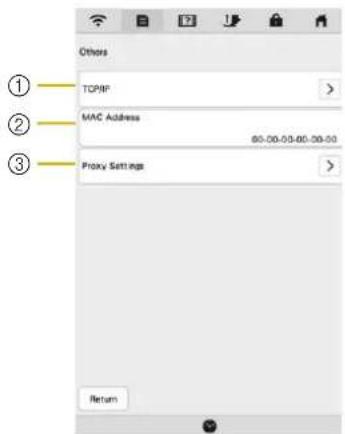
① Les réglages TCP/IP peuvent être saisis manuellement.
② Affiche l'adresse MAC.
③ S'utilise lorsque des réglages de mandataire sont nécessaires.
BRANCHEMENT DE L'ACCESSOIRE À LA MACHINE
Utilisation une souris USB
Une fois branchée à la machine, la souris USB permet d'effectuer un certain nombre d'opérations à l'écran. Branchez une souris USB sur le port USB.

Mémo
- Utiliser une souris informatiques optique de base pour opérer les fonctions de la machine. Certains dispositifs de souris USB peuvent ne pas être compatibles avec cette machine.


Remarque
- Vous ne pouvez utiliser que le bouton gauche de la souris pour effectuer des opérations. Il est inutile de double-cliquer. Aucun autre bouton ne peut être utilisé.
- Le curseur de la souris ne s'affiche pas sur l'économiseur d'écran ou sur l'écran d'ouverture.
■Sélection d'une touche
Une fois la souris branchée, le curseur s'affiche à l'écran. Déplacez la souris pour positionner le pointeur sur la touche souhaitée, puis cliquez avec le bouton gauche de la souris.

①Pointeur
BOBINAGE/INSTALLATION DE LA CANETTE
Robinage de la canette
ATTENTION
- La canette fournie a été conçue spécialement pour cette machine. Si vous utilisez des canettes d'autres modèles, la machine risque de ne pas fonctionner correctement. N'utilisez que la canette fournie ou des canettes du même type (code de la pièce: X52800-150). X52800-150 canette de type Classe 15.
■Utilisation du porte-bobine supplémentaire
Cette machine vous permet de bobiner la canette tout en cousant. Lorsque vous utilisez le porte-bobine principal pour coudre ou broder, vous pouvez bobiner la canette à l'aide du porte-bobine supplémentaire.

①Porte-bobine supplémentaire

Mettez la machine sous tension, puis ouvrez le capot supérieur.

Alignez la rainure de la canette sur le ressort de l'axe du bobineur de canette et placez la canette sur l'axe.

①Rainure de la canette
②Ressort de l'axe du bobineur de canette
BOBINAGE/INSTALLATION DE LA CANETTE
Robinage de la canette
ATTENTION
- La canette fournie a été conçue spécialement pour cette machine. Si vous utilisez des canettes d'autres modèles, la machine risque de ne pas fonctionner correctement. N'utilisez que la canette fournie ou des canettes du même type (code de la pièce: X52800-150). X52800-150 canette de type Classe 15.
■Utilisation du porte-bobine supplémentaire
Cette machine vous permet de bobiner la canette tout en cousant. Lorsque vous utilisez le porte-bobine principal pour coudre ou broder, vous pouvez bobiner la canette à l'aide du porte-bobine supplémentaire.

①Porte-bobine supplémentaire
1 Mettez la machine sous tension, puis ouvrez le capot supérieur.
2 Alignez la rainure de la canette sur le ressort de l'axe du bobineur de canette et placez la canette sur l'axe.

①Rainure de la canette
②Ressort de l'axe du bobineur de canette
3 Placez la bobine du fil de la canette et le couvercle de bobine sur le porte-bobine supplémentaire.
Placez la bobine sur le porte-bobine supplémentaire de sorte que le fil se déroule du bas vers l'avant. Sinon, le fil risque de s'emmêler autour du porte-bobine supplémentaire.

① Le fil se déroule du dessous vers l'avant.
4 Déplacez le couvercle de bobine le plus possible vers la droite sur le porte-bobine, le côté arrondi orienté vers la gauche.
ATTENTION
- Si la bobine ou le couvercle de bobine n'est pas installé correctement, le fil risque de s'emmêler autour du porte-bobine et ainsi de casser l'aiguille.
- Trois tailles de couvercle de bobine sont disponibles, ce qui vous permet de choisir le couvercle de bobine le mieux adapté à la bobine utilisée. Si le couvercle de bobine est trop petit pour la bobine utilisée, le fil risque de se bloquer dans la fente de la bobine ou la machine de s'endommager. Si vous utilisez une bobine de fil mini/très grande, employez le centre amovible pour bobine de fil (bobine de fil mini/très grande). Pour plus de détails sur le centre amovible pour bobine de fil (bobine de fil mini/très grande), reportez-vous à « Mémo » à la page 24.


Mémo
- Lorsque vous utilisez une bobine comme illustré ci-dessous, employez le petit couvercle de bobine en laissant un léger espace entre ce dernier et la bobine.

①Couvercle de bobine (petit)
②Bobine (fil bobiné de façon croisée)
③Espace
- Si vous utilisez un fil se déroulant rapidement, tel qu'un fil en nylon transparent ou un fil métallique, placez le filet de la bobine sur la bobine avant de mettre la bobine de fil sur le porte-bobine. Si le filet de la bobine est trop long, pliez-le afin de l'adapter à la taille de la bobine. Lors de l'enfilage de la bobine avec le filet de la bobine, veillez à faire sortir environ 5 cm (2" / pouces) de fil. Il peut s'avérer nécessaire de régler la tension du fil lors de l'utilisation du filet de la bobine.

- Si vous insérez sur le porte-bobine une bobine de fil avec un axe intérieur de 1,2 cm (env. 1/2" / pouce) de diamètre et d'une hauteur de 7,5 cm (env. 3" / pouces), utilisez le centre amovible pour bobine de fil (bobine de fil mini/très grande).

①Centre amovible pour bobine de fil (bobine de fil mini/très grande)
②1,2 cm (env. 1/2" / pouce)
③7,5 cm (env. 3" / pouces)

De votre main droite, tenez le fil près de la bobine de fil. Avec la main gauche, tenez l'extrémité du fil et, à l'aide de vos deux mains, faites passer le fil autour des guide-fils.

Faites passer le fil autour du disque de pré-tension en veillant à ce qu'il passe bien en dessous du disque.

①Disque de pré-tension
→ Veillez à ce que le fil passe bien en dessous du disque de pré-tension.

②Disque de pré-tension
③Tirez-le autant que possible.

Enroulez le fil autour de la canette de 5 ou 6 tours dans le sens des aiguilles d'une montre, faites passer le fil dans la fente du guide de la base du bobineur de canette, puis tirez sur le fil pour le couper.

① Fente du guide de la base du bobineur de canette (avec coupe-fil intégré)

Remarque
- Assurez-vous de bobiner le fil dans le sens des aiguilles d'une montre autour de la canette, sinon il risque de s'enrouler autour de l'axe du bobineur de canette.

ATTENTION
- Veillez à couper le fil comme décrit. Si la canette est bobinée sans couper le fil à l'aide du coupe-fil intégré dans la fente du guide de la base du bobineur de canette, le fil risque de s'emmêler dans la canette et l'aiguille risque de se tordre ou de casser lorsque la canette tombera à court de fil.

Positionnez la commande de bobinage de canette vers la gauche, jusqu'à ce qu'elle soit en place (vous devez entendre un déclic).

①Commande de bobinage de canette
→ La fenêtre de bobinage de la canette s'affiche.

Appuyez sur. Démarrer

→ Le bobinage de la canette commence. La canette s'immobilise lorsque le bobinage est terminé. La commande de bobinage de canette se remet automatiquement dans sa position d'origine.
→ passe à lors du bobinage de la canette.
→ Pour modifier la vitesse de bobinage, appuyez sur — (pour la diminuer) ou (pour l'augmenter) dans la fenêtre de bobinage de canette.

Remarque
- Lorsque vous bobinez la canette avec du fil raide, comme du fil en nylon pour Quilting (Courtepointe), le son émis risque d'être différent de celui produit lors du bobinage de fil standard. Ceci n'est pas signe de dysfonctionnement.
- Lorsque vous bobinez du fil en nylon transparent sur la canette, arrêtez le bobinage lorsque la canette est à moitié (1/2) ou aux deux tiers (2/3) pleine. Si la canette est entièrement bobinée avec du fil en nylon transparent, elle risque de ne pas l'être correctement, et les performances de couture risquent de diminuer. En outre, une pression excessive pourrait être appliquée à la canette, rendant impossible le retrait de la canette de l'axe du bobineur de canette, ou la canette pourrait casser.


Mémo
- Appuyez sur pour minimiser la fenêtre de bobinage de canette. Vous pouvez alors procéder à des opérations telles que la sélection d'un point ou le réglage de la tension du fil, pendant le bobinage de la canette.
- Appuyez sur 📄 (en haut à droite de l'écran à cristaux liquides) pour afficher à nouveau la fenêtre de bobinage de canette.


Une fois le bobinage de la canette terminé, coupez le fil à l'aide de ciseaux et enlevez la canette.

■Utilisation du porte-bobine
Vous pouvez bobiner la canette avant de coudre à l'aide du porte-bobine principal. Vous ne pouvez pas utiliser ce porte-bobine pour bobiner la canette tout en cousant.

Mettez la machine sous tension, puis ouvrez le capot supérieur.

Alignez la rainure de la canette sur le ressort de l'axe du bobineur de canette et placez la canette sur l'axe.

②Ressort de l'axe du bobineur de canette

Retirez le couvercle de bobine et placez la bobine de fil pour la canette sur le porte-bobine.
Placez la bobine sur le porte-bobine de sorte que le fil se déroule du dessous vers l'avant.

① Porte-bobine
② Couvercle de bobine
③ Bobine de fil
④ Feutre de bobine
4 Déplacez le couvercle de bobine le plus possible vers la droite sur le porte-bobine, le côté arrondi orienté vers la gauche.
5 Tenez le fil à deux mains et faites-le passer dans la rainure de la plaque du guide-fil.

① Plaque du guide-fil
6 Faites passer le fil autour du guide-fil.

7 Faites passer le fil autour du disque de pré-tension en veillant à ce qu'il passe bien en dessous du disque.
Tirez le fil autant que possible.

①Disque de pré-tension
② Guide-fil
8 Suivez les étapes 7 à 10 des page 24 à page 25.
Réglage de la canette
ATTENTION
- Utilisez une canette dont le fil a été correctement bobiné, sinon l'aiguille risque de casser ou la tension du fil risque d'être incorrecte.

- Avant d'insérer ou de changer la canette, assurez-vous d'avoir appuyé sur sur l'écran à cristaux liquides ACL pour verrouiller toutes les touches et tous les boutons. En effet, dans le cas contraire, vous risqueriez de vous blesser en cas d'activation de la touche « Marche/Arrêt » ou de toute autre touche entraînant la mise en route de la machine.
1 Appuyez sur pour verrouiller toutes les touches et tous les boutons et relevez le pied-de-biche.
* Si le message [Souhaitez-vous abaisser le pied-de-biche automatiquement?] s'affiche sur l'écran à
ok pour cristaux liquides, a
continuer.
2 Faites glisser le bouton d'ouverture du capot du compartiment à canette vers la droite et retirez le capot.

3 Insérez la canette dans le boîtier de la canette de sorte que le fil se déroule vers la gauche.
4 Maintenez légèrement la canette de la main droite (1), puis faites passer l'extrémité du fil autour du taquet du capot de la plaque à aiguille de la main gauche (2).

- Veillez à maintenir d'un doigt la canette vers le bas et déroulez correctement le fil de la canette, sinon le fil risque de casser ou de présenter une tension incorrecte.
5 Tout en maintenant légèrement la canette en place avec la main droite (1), faites passer le fil par la fente du capot de la plaque à aiguille (2) et tirez-le légèrement avec la main gauche (3).

- Si vous enroulez le fil autour du taquet du capot de la plaque à aiguille, faites passer le fil comme indiqué au point ② de l'illustration et tirez légèrement sur le fil comme au point ③, le fil entre dans le ressort de tension du boîtier de la canette afin d'appliquer la tension adéquate au fil de la canette pendant la couture.
6 Tout en maintenant légèrement la canette en place avec la main droite (1), continuez à faire passer le fil par la fente avec la main gauche (2). Coupez ensuite le fil à l'aide du coupe-fil (3).

- Veillez à effectuer correctement l'enfilage de la canette en respectant ces instructions. Si vous placez simplement le fil dans la fente du capot de la plaque à aiguille, le fil de la canette sera mal enfilé, et les performances de la couture seront diminuées ou la tension du fil ne sera pas correcte.
7 Replacez le capot du compartiment à canette.
Insérez l'onglet du capot du compartiment à canette dans l'encoche du capot de la plaque à aiguille, puis appuyez légèrement sur le côté droit.

8 Appuyez sur pour déverrouiller toutes les
touches et boutons.
ENFILAGE SUPÉRIEUR
Enfilage supérieur
ATTENTION
- Veillez à enfiler correctement le fil dans la machine. Si vous n'enfilez pas correctement le fil, il risque de s'emmêler, l'aiguille pourrait se casser et vous pourriez vous blesser.
- Si vous utilisez le pied à double entraînement, le couteau raseur ou des accessoires non fournis avec la machine, fixez-les à la machine après avoir effectué l'enfilage.
- Vous ne pouvez pas utiliser la fonction d'enfilage automatique avec une aiguille à oreilles ou une aiguille jumelée. Si vous utilisez (fouche Enfilage automatique), la machine risque d'être endommagée.
Mémo
- La fonction d'enfilage automatique peut être utilisée avec des aiguilles pour machine à coudre à usage personnel de taille 75/11 à 100/16.
-
Les fils suivant ne sont pas compatibles avec l'enfileur. Passez manuellement le fil par le chas de l'aiguille.
-
Fil spécial tel que du fil métallique
- Fil de nylon transparent

1 Mettez la machine sous tension.
2 Appuyez sur 🏠 (Touche Releveur du pied-de-biche) pour relever le pied-de-biche.
→ Le levier releveur de fil supérieur s'ouvre, de sorte que la machine puisse être enfilée.

① Levier releveur de fil supérieur
3 Appuyez sur ⏻ (Touche Position de l'aiguille) pour relever l'aiguille.
Remarque
- Si vous essayez d'enfiler automatiquement l'aiguille sans la relever, celle-ci pourrait ne pas s'enfiler correctement et l'enfileur risque de s'endommager.
4 Retirez le couvercle de bobine et placez la bobine de fil sur le porte-bobine.
Placez la bobine sur le porte-bobine de sorte que le fil se déroule du dessous vers l'avant.

①Porte-bobine
②Couvercle de bobine
③Bobine de fil
④Feutre de bobine
5 Déplacez le couvercle de bobine le plus possible vers la droite sur le porte-bobine, le côté arrondi orienté vers la gauche.
ATTENTION
- Choisissez un couvercle de bobine correspondant à la taille de la bobine utilisée. Pour plus d'informations, reportez-vous à la section « Mémo » à la page 24.

- Si la bobine ou le couvercle de bobine n'est pas positionné correctement, le fil risque de s'emmêler autour du porte-bobine ou l'aiguille de casser.
6 Tenez le fil à deux mains et faites-le passer dans la rainure de la plaque du guide-fil.

①Plaque du guide-fil
7 Tout en maintenant le fil de la main droite, faites passer le fil dans le guide-fil dans le sens indiqué.
8 Dirigez le fil vers le bas, vers le haut, puis vers le bas par la rainure, comme illustré.

- Regardez dans la rainure supérieure pour vous assurer que le fil prend bien le levier de remontée du fil visible dans la rainure supérieure.

Passez le fil par le guide-fil de la barre de l'aiguille (indiqué par un « 6 ») en tenant le fil à deux mains et en le guidant comme illustré.

① Guide-fil de la barre de l'aiguille
② Taquet

Faites passer le fil dans l'encoche du guide-fil. Tirez ensuite fermement le fil pour l'insérer complètement d'avant en arrière dans la fente du disque du guide-fil (indiquée par un « 7 »).

②Disque du guide-fil

Appuyez sur 🏠 (Touche Releveur du pied-de-biche) pour abaisser le pied-de-biche.

Pour couper le fil, tirez-le vers le haut par le coupe-fil, comme illustré.

- Lorsque vous utilisez du fil qui se déroule rapidement, il peut être difficile d'enfiler l'aiguille si le fil est coupé. Par conséquent, au lieu d'utiliser le coupe-fil, tirez environ 8 cm (3" / pouces) de fil après l'avoir fait passer par les disques de guide-fil (indiqués par un « 7 »).

Appuyez sur ⚠️ (Touche Enfilage automatique) pour que l'aiguille soit automatiquement enfilée.
→ Le fil passe par le chas de l'aiguille.

Mémo
- Lorsque vous appuyez sur (Touche Enfilage automatique), le pied-de-biche est automatiquement abaissé. Une fois l'enfilage terminé, le pied-de-biche se remet dans la position qu'il occupait avant la pression sur (Touche Enfilage automatique).

Remarque
- Certains fils et aiguilles ne peuvent être enfilés avec l'enfileur. Le cas échéant, au lieu d'utiliser l'enfileur de l'aiguille après avoir fait passer le fil par le guide-fil de la barre de l'aiguille (indiqué par un « 6 »), faites passer le fil manuellement par le chas de l'aiguille, par l'avant.

Tirez l'extrémité du fil passé par le chas de l'aiguille avec précaution.
* Si le fil passé par le chas de l'aiguille forme une boucle, tirez doucement la boucle vers l'arrière de l'aiguille.

15 Soulevez le levier du pied-de-biche et tirez environ 10 cm (4" / pouces) de fil, puis faites-le passer sous le pied-de-biche vers l'arrière de la machine.

- Si vous ne pouvez pas enfiler l'aiguille ou que vous n'avez pas passé le fil par les guide-fils de la barre de l'aiguille, effectuez de nouveau la procédure à partir de l'étape 3. Passez ensuite le fil par le chas de l'aiguille après l'étape 9.
■ Utilisation du Porte-Bobine Vertical
Utilisez le porte-bobine vertical lorsque vous utilisez une bobine de fil de forme irrégulière et que vous brodez avec du fil métallique.
1 Insérez le porte-bobine vertical sur l'arbre du bobineur de canette.

① Arbre du bobineur de canette ② porte-bobine vertical
2 Installez le feutre et la bobine de fil dans cet ordre, puis enfilez le fil supérieur.

① Feutre de la bobine ② Bobine de fil

Mémo
- Lors du réglage de la bobine de fil, réglez-le de sorte que le le fil s'enroule de l'avant de la bobine.
- Cette méthode empêche le fil de se tordre lorsqu'il se détache du porte-bobine.
CHANGEMENT DE L'AIGUILLE
ATTENTION
- Appuyez toujours sur sur l'écran pour verrouiller toutes les touches et tous les boutons avant de changer l'aiguille. Si vous n'appuyez pas sur et que la touche « Marche/Arrêt » ou une autre touche est enfoncée accidentellement, la machine démarre et vous risquez de vous blesser.
- N'utilisez que des aiguilles pour machine à coudre à usage personnel. Les autres aiguilles risquent de se tordre ou se casser et de vous blesser.
- N'utilisez jamais d'aiguille tordue. Les risques de blessure due à une aiguille tordue sont élevés.

Mémo
- Pour vérifier l'aiguille correctement, placez le côté plat de l'aiguille sur une surface plane. Vérifiez l'aiguille à partir du haut et des côtés. Jetez toutes les aiguilles tordues.

①Espace parallèle ②Surface plane (capot du compartiment à canette, plaque de verre, etc.)

Appuyez sur ⏻ (Touche Position de l'aiguille) pour relever l'aiguille.

Appuyez sur pour verrouiller toutes les touches et tous les boutons.
* Si le message [Souhaitez-vous abaisser le pied-de-biche automatiquement?] s'affiche sur l'écran ACL à cristaux liquides, appuyez sur pour continuer.

Remarque
- Avant de remplacer l'aiguille, recouvrez le trou de la plaque à aiguille avec du tissu ou du papier, pour empêcher l'aiguille de tomber dans la machine.

Retirez le pied-de-biche. (page 108)

À l'aide du tournevis en forme de disque, dévissez la vis du support de l'aiguille en la faisant tourner vers vous (dans le sens inverse des aiguilles d'une montre) et retirez-la. Retirez l'aiguille.

Le côté plat de l'aiguille tourné vers l'arrière, enfoncez la nouvelle aiguille au maximum jusqu'à la butée de l'aiguille (fenêtre de contrôle) du support. À l'aide du tournevis en forme de disque, serrez soigneusement la vis du support de l'aiguille.

①Butée de l'aiguille
②Trou d'insertion de l'aiguille
③Côté plat de l'aiguille
ATTENTION
- Veillez à enfoncer l'aiguille jusqu'à la butée et à visser soigneusement la vis du support de l'aiguille à l'aide d'un tournevis en forme de disque. Si l'aiguille n'est pas entièrement insérée ou si la vis du support de l'aiguille n'est pas correctement vissée, l'aiguille risque de se casser et d'endommager la machine.

Fixez le pied-de-biche. (page 108

Appuyez sur pour déverrouiller toutes les touches et boutons.

Mémo
- La fonction d'enfilage automatique peut être utilisée avec des aiguilles pour machine à coudre à usage personnel de taille 75/11 à 100/16.

Chapitre 2 Broderie de base
AVANT DE BRODER
La broderie étape par étape
Respectez les étapes suivantes pour préparer la machine pour la broderie.

| Étape # | Objectif Action Page | |
| 1 Fixation du pied-de-biche | Fixez le pied de broderie « W+ » avec pointeur à voyant lumineux. | 61 |
| 2 Vérification de l'aiguille | Utilisez l'aiguille 75/11 pour la broderie. | 30 |
| 3 Fixation de l'unité de broderie | Fixez l'unité de broderie. | 34 |
| 4 Installation du fil de la canette | Pour le fil de la canette, bobinez du fil de canette à broder et installez-le. | 23 |
| 5 Préparation du tissu | Fixez un renfort de broderie sur le tissu et placez-le sur un cadre de broderie. | 55 |
| 6 Sélection du motif Mettez la machine sous tension et sélectionnez un motif de broderie. | 36 | |
| 7 Fixation du cadre de broderie | Fixez le cadre de broderie sur l'unité de broderie. | 58 |
| 8 Vérification de la disposition | Vérifiez et réglez la taille et la position de la broderie. | 59 |
| 9 Installation du fil de broderie supérieur | Placez le fil de broderie supérieur en fonction du motif. | 28 |
À propos de l'unité de broderie
ATTENTION
- Avant de fixer ou de retirer l'unité de broderie, veillez à mettre la machine hors tension. Sinon, vous risquez de vous blesser si vous appuyez malencontreusement sur une des touches de commande.
- Ne déplacez jamais la machine lorsque l'unité de broderie est installée. L'unité de broderie risquerait de tomber et de provoquer des blessures.
- Ne placez pas vos mains et tout objet étranger sur le chariot et le cadre de broderie pendant que la machine brode. Vous risqueriez de vous blesser ou de l'endommager.
- Ne touchez pas le chariot ni le cadre de broderie pendant que la machine brode; vous risqueriez de déformer votre motif de broderie.
- Ne poussez pas le chariot lorsque vous installez l'unité de broderie sur la machine. Si vous bougez le chariot, vous risquez d'endommager l'unité de broderie.
- Laissez un espace suffisant autour de l'unité de broderie. L'unité de broderie risquerait de tomber d'un objet étranger et de provoquer des blessures.
- Ne touchez pas le chariot de broderie tant que l'initialisation n'est pas terminée.
- Veillez à mettre la machine hors tension avant de fixer ou de retirer l'unité de broderie. Vous risqueriez d'endommager la machine.
- Ne touchez jamais le connecteur interne de l'unité de broderie. Vous risqueriez d'endommager les broches du connecteur de l'unité de broderie.
- N'appliquez jamais de forte pression sur le chariot de l'unité de broderie ni ne soulevez l'unité en la tenant par le chariot. Vous risqueriez d'endommager l'unité de broderie.
- Rangez l'unité de broderie en lieu sûr pour éviter de l'endommager.
- Ne transportez pas l'unité de broderie en la tenant par le chariot ou par le compartiment du levier de déverrouillage.
■Fixation de l'unité de broderie
1 Mettez la machine hors tension et retirez le plateau et compartiment d'accessoires.

2 Insérez le connecteur de l'unité de broderie dans le port de connexion de la machine. Appuyez légèrement sur le capot du port de connexion jusqu'à ce qu'il s'enclenche.

① Connecteur de l'unité de broderie
② Port de connexion de la machine
③ Chariot
Remarque
- Veillez à ce qu'il n'y ait pas d'espace entre l'unité de broderie et la machine. S'il y a un espace, les motifs de broderie ne seront pas brodés avec le bon enregistrement.
3 Mettez la machine sous tension.
→ Le message suivant s'affiche.

4 Appuyez sur OK.
→ Le chariot se déplace pour se mettre en position de départ.
■Retrait de l'unité de broderie
1 Appuyez sur , puis sur .
→ Le chariot se déplace pour se mettre en position de retrait.
ATTENTION
- Retirez toujours le cadre de broderie avant d'appuyer sur .Le cadre risquerait de toucher le pied de broderie et de provoquer des blessures.
2 Mettez la machine hors tension.
3 Serrez le levier de déverrouillage, puis tirez pour sortir l'unité de broderie de la machine.

■Informations concernant les droits d'auteur
Les motifs enregistrés dans la machine et les motifs vendus séparément sont destinés à un usage privé uniquement. Toute utilisation publique ou commerciale des motifs protégés par copyright constitue une violation de la loi sur les droits d'auteur et est strictement interdite.
■ À propos des motifs de broderie
De nombreux caractères et motifs de broderie décoratifs sont enregistrés dans la mémoire de la machine (reportez-vous à la section « Guide Design de Broderie » pour obtenir un résumé complet des motifs mémorisés dans la machine ou consultez le site « www.babylock.com »). Vous pouvez également utiliser des motifs vendus séparément. Lorsque l'initialisation de la machine est terminée et que le chariot s'est mis en position de départ, l'écran de sélection des motifs s'affiche.

① Motifs «Exclusifs» Baby Lock
② Motifs de broderie
③ Motifs de caractère
④ Motifs alphabet décoratif
⑤ Motifs d'encadrement
⑥ Motifs de broderie courants
⑦ Touches de sélection du type de motif
⑧ IQ Designer (page 86)
⑨ Motifs mémorisés dans la machine (page 80)
⑩ Motifs à transférer sur le réseau sans fil (page 80)
⑪ Motifs enregistrés sur un support USB (page 80)
⑫ Permet de replacer le chariot de l'unité de broderie dans sa position de stockage.
Sélection des motifs de broderie
1 Appuyez sur l'onglet des catégories, puis sur la touche de sélection du type du motif ou sur la touche du motif à broder.

①Onglet des catégories de motifs
② Touche de sélection du motif/type du motif
2 Sélectionnez un motif.

* Appuyez sur l'onglet des catégories ou sur pour revenir à l'écran précédent.
→ Le motif sélectionné est affiché.

3 Appuyez sur Régler pour définir le motif.

* Appuyez sur pour assombrir la couleur de l'arrière-plan pour l'image du motif aux couleurs vives, afin d'obtenir une image plus lisible.
→ Le motif est entouré d'un cadre rouge sur l'écran de modification.
4 Appuyez sur Édition pour modifier le motif sélectionné. (page 42)

5 Appuyez sur Broderie.
→ L'écran de broderie apparaît.
6 Appuyez sur Disposition pour modifier le motif avant de broder. (page 53)
* Pour revenir à l'écran de modification, appuyez sur

7 Démarrez la broderie. (page 63)
Sélection des motifs de caractères
1 Appuyez sur 2 A.
2 Appuyez sur la touche de la police à broder.

* : Affichez la page suivante.
^ : Affichez la page précédente.
3 Sélectionnez la catégorie de caractère, puis saisissez le texte. (page 38)

4 Appuyez sur Régier.
→ L'écran de modification apparaît.
5 Exécutez les étapes 4 à 7 de la section « Sélection des motifs de broderie » à la page 36.
■Touches de saisie de motif de caractères
Mémo
- Si une touche est grisée, vous ne pouvez pas utiliser cette fonction avec le motif sélectionné.

| N° | Affichage Description |
| Nom | |
| 1 | Permet de retourner à l'écran précédent. |
| Touche d'entrée | |
| 2 | |
| Touche de taille | |
| 3 | Permet de modifier la disposition des motifs de caractères.Pour disposer les motifs de caractères sur un arc, appuyez sur ABC A afin d'afficher ABC A, puis sélectionnez le caractère. La taille du caractère sélectionné est modifiée. |
| Touche d'assemblagePour disposer les motifs de caractères sur un arc, appuyez sur ABC, ABC, ou : permet d'aplanir l'arc.; permet d'arrondir l'arc.Pour disposer les motifs de caractères sur une surface inclinée, appuyez sur ABC; Modifiez la surface inclinée dans le sens inverse des aiguilles d'une montre.; Modifiez la surface inclinée dans le sens des aiguilles d'une montre.; Réinitialisez la disposition. | |
| 4 | Permet de modifier l'espacement des motifs de caractères.Touche d'espacement des caractères+ABC+: Augmentez l'espacement des caractères.+ABC+: Diminuez l'espacement des caractères.Pour modifier l'espacement après un seul caractère, appuyez sur ABC A afin d'afficher ABC A, puis sélectionnez le caractère.L'espacement entre le caractère sélectionné et le caractère suivant est modifié.A ABCDE ↔ ABCDEABC A B C D E ↔ ABCDE+ABC+ "ABC"+A B: Déplacez le caractère sélectionné vers le haut.+A B: Déplacez le caractère sélectionné vers le bas.+ABC: Rétablissez l'espacement. |
■Touches de saisie de motif de caractères

Mémo
- Si une touche est grisée, vous ne pouvez pas utiliser cette fonction avec le motif sélectionné.

| N° Affichage Description | |
| Nom | |
| 1Permet de retourner à l'écran précédent. | |
| Touche d'entrée | |
| 2 | Permet de modifier la taille des motifs de caractères.Pour modifier la taille d'un seul caractère,appuyez sur afin d'afficher , ABC Apuis sélectionnez le caractère. La taille du caractère sélectionné est modifiée. |
| 3Permet de modifier la disposition des motifsde caractères.Touche d'assemblagePour disposer les motifs de caractères sur un arc,appuyez : permet d'aplanir l'arc.; permet d'arrondir l'arc.Pour disposer les motifs de caractères sur une surface inclinée, appuyez sur . : Modifiez la surface inclinée dans le sens inverse des aiguilles d'une montre.; Modifiez la surface inclinée dans le sens des aiguilles d'une montre.; Réinitialisez la disposition. | |
| 4Permet de modifier l'espacement des motifsde caractères.Touche d'espacementdes caractères: Augmentez l'espacement des caractères.+ABC+ : Diminuez l'espacement des caractères.Pour modifier l'espacement après un seul caractère, appuyez sur ABC A afin d'afficher ABC A , puis sélectionnez le caractère.L'espacement entre le caractère sélectionné et le caractère suivant est modifié.ABCDE ⇌ ABCDEABC DE ⇌ ABCDE-ABC+ -ABC-A B : Déplacez le caractère sélectionné vers le haut.A B : Déplacez le caractère sélectionné vers le bas.ABO : Rétablissez l'espacement. | |
| N° | Affichage Description | |
| Nom | ||
| 5 | Permet de commuter entre les différents types d'alignement. Cette fonction est disponible lorsque plusieurs lignes de caractères ont été saisies.• : Alignement à droiteABCDEFGH IJKLMN• : Alignement à gaucheABCDEFGH IJKLMN• : Alignement au centreABCDEFGH IJKLMN | |
| Touche d'alignement | ||
| 6. | Permet de modifier la police des caractères. La modification de la police peut ne pas être possible; elle dépend de la police sélectionnée. • Pour modifier la police d'un seul caractère, appuyez sur ABC A pour afficherABC A, puis sélectionnez le caractère. La police du caractère sélectionné est modifiée. | |
| Touche de type de police | ||
| 7 | Permet d'appliquer la modification du motif de caractères. | |
| Touche de réglage | ||
| 8 | Permet d'insérer un espace. | |
| Touche d'espace | ||
| 9 | Permet de créer une nouvelle ligne. | |
| Touche de saut de ligne | ||
| 10 | Permet de supprimer le caractère. | |
| Touche de suppression | ||
| 11 | - | Permet de sélectionner la catégorie de caractère. |
| Touches de catégorie | ||
| 12 | Permet de modifier tous les caractères ou un seul caractère. | |
| Touche de sélection d'un seul/de tous les caractères. | • ABC A : Permet de modifier tous les caractères.• ABC A : Permet de modifier un seul caractère. | |
| 13 | Permet de déplacer le curseur et de sélectionner un caractère. | |
| Touche de sélection de caractères | ||
Sélection de motifs d'encadrement
1 Appuyez sur 4♡.
2 Dans la partie supérieure de l'écran, appuyez sur la touche correspondant à la forme du motif d'encadrement que vous souhaitez broder.
→ Différents motifs d'encadrement s'affichent au bas de l'écran.

①Formes d'encadrement
②Motifs d'encadrement
3 Appuyez sur la touche du motif d'encadrement à broder.
→ Le motif sélectionné s'affiche à l'écran.
4 Appuyez sur Régier.
→ L'écran de modification apparaît.
5 Exécutez les étapes 4 à 7 de la section « Sélection des motifs de broderie » à la page 36.
Combinaison de motifs
Exemple :

1 Sélectionnez un motif et appuyez sur Régier.
2 Appuyez sur Ajouter.

3 Appuyez sur 2A.
4 Sélectionnez ABC et entrez « LOVE ».
→ Les caractères saisis s'affichent au centre de la zone du motif de broderie.
5 Appuyez sur Régler.
6 Appuyez sur Édition, puis sur.
7 Utilisez pour déplacer les caractères.
* Il est également possible de déplacer les caractères en les faisant glisser directement sur l'écran avec votre doigt ou le stylet.
8 Appuyez sur OK.
9 Appuyez sur pour modifier la couleur des caractères. (page 49)

10 Appuyez sur OK.
11 Lorsque toutes les opérations de modification sont
terminées, appuyez sur . Broderle
Remarque
- Les motifs combinés seront brodés dans leur ordre d'entrée.
■Sélection d'un motif
En cas de combinaison de plusieurs motifs, utilisez Sélection < > pour sélectionner le motif à modifier.
Vous pouvez également sélectionner des motifs en appuyant directement sur l'écran avec votre doigt ou le stylet.

■Sélection de plusieurs motifs en même temps
Vous pouvez facilement modifier plusieurs motifs, par exemple, lorsque vous déplacez des motifs, s'ils sont sélectionnés simultanément.
1 Appuyez sur □○△.

2 Touchez chaque motif à sélectionner.

① Appuyez sur ou sur pour cocher les motifs à sélectionner, puis sur. Les motifs sélectionnés sont encadrés en rouge. Pour désélectionner les motifs sélectionnés, appuyez sur Reinitialiser
② Appuyez sur cette touche pour désélectionner tous les motifs sélectionnés.
③Appuyez sur cette touche pour sélectionner tous les motifs dans la zone d'affichage.
④Il est possible de déplacer les motifs grâce à cette touche.
Mémo
- Vous pouvez également sélectionner plusieurs motifs en faisant glisser votre doigt sur l'écran pour indiquer la zone de sélection.
3 Appuyez sur OK pour revenir à l'écran de modification.
→ Tous les motifs sélectionnés sont entourés d'un cadre rouge.
Mémo
- Les fonctions suivantes sont disponibles lorsque plusieurs motifs sont sélectionnés.
- Copie
- Regroupement
- Pointillé
- Extraction de contours de motif
■Regroupement de motifs
Si plusieurs motifs sont regroupés, ils peuvent être modifiés comme un seul motif.
1 Sélectionnez les motifs à regrouper. (page 41)
2 Appuyez sur
→ Les motifs sélectionnés sont regroupés.

* Pour dégrouper un regroupement, sélectionnez les motifs groupés, et appuyez sur .Plusieurs motifs sont alors sélectionnés. Pour supprimer la sélection multiple, appuyez sur tout autre motif ou sur la zone vierge.
Mémo
- Les fonctions suivantes sont appliquées à tous les motifs du regroupement de motifs.
- Déplacement
- Rotation
- Appliqué
- Bordure
- Extraction de contours de motif
- Piqué libre simple
- Modification de la couleur de fil
MODIFICATION DES MOTIFS

①Taille de l'ensemble des motifs combinés
②Taille du motif actuellement sélectionné
③Distance entre le centre du cadre et le centre du motif actuellement sélectionné
④Degré de rotation du motif actuellement sélectionné
⑤Ordre de couture des couleurs et durée de chaque étape du motif
■Fonction des touches
Ces touches vous permettent de modifier le motif sélectionné. Appuyez sur pour afficher la fenêtre de modification.
Mémo
- Si une touche est grisée, vous ne pouvez pas utiliser cette fonction avec le motif sélectionné.

| N° | Affichage | Description Page | |
| Nom | |||
| 1 | Permet d'afficher | la fenêtre de déplacement du motif. | 40 |
| Touche de déplacement | • < • > : Permet de déplacer le [L √ ] motif dans le sens indiqué par la flèche.• • : Permet de centrer le motif. | ||
| 2 | Permet d'afficher | la fenêtre de dimensionnement du motif. | 44 |
| Touche de taille | : Permet de réduire proportionnellement le motif.: Permet de réduire le motif verticalement.: Permet de réduire le motif horizontalement.: Permet d'agrandir proportionnellement le motif.: Permet d'étirer le motif verticalement.: Permet d'étirer le moti f horizontalement.: Permet de modifier la taille des motifs de caractères.: Permet de rétablir la taille.(Sauf pour les motifs de caractères.) : Permet de déplacerle motif dans le sens indiqué par la flèche. | ||
| 3 | Permet d'afficher | la fenêtre de pivotement du motif. | — |
| Touche de rotation | : Permet de rétablir le positionnement.: Permet de déplacerle motif dans le sens indiqué par la flèche.Vous pouvez également faire pivoter le motif en faisant glisser les points rouges situés dans les coins du motif. | ||
| 4 | Permet de regrouper plusieurs motifs sélectionnés. | 41 | |
| Touche de regroupement | |||
| 5 | Permet de dupliquer le motif. — | ||
| Touche de copie | |||
| 6 | Permet de changer le motif pour en faire une image en miroir horizontale. | — | |
| Touched'image en miroir horizontale | |||
| 7 | Permet de créer et de modifier le motif répété. | 45 | |
| Touche de bordure | |||
| 8 | Permet de modifier la densité de fil de certains caractères alphabétiques ou motifs d'encadrement. D'autres motifs sont disponibles après l'activation de motifs pour modifier la densité. | 45 | |
| Touche de densité | |||
| 9 | Permet de modifier la couleur des fils. | 49 | |
| Touche de palette de couleurs des fils | |||
| 10 | Permet de créer un contour d'appliqué du motif. | 71 | |
| Touched'appliqué | |||
| N° | Affichage | Description Page | |
| Nom | |||
| 11 | A|BC | Scindez les motifs de caractères continus pour ajuster l'espacement ou les modifier séparément par la suite.←→: Permet de sélectionner le point de scission du motif.: Permet de scinder le motif. Il n'est pas possible de recombiner un motif de caractères après l'avoir scindé. | — |
| Touche de scission | |||
| 12 | Permet de modifier des caractères. | 38,43 | |
| Touche de modification des lettres | |||
| 13 | Permet d'extraire le contour du motif. Le motif extrait peut être utilisé avec IQ Designer. | 101 | |
| Touche de contour | |||
| 14 | Permet de créer des pointillés autour du motif. | — | |
| Touche de pointillé | |||
| 15 | Appuyez sur cette touche lorsque vous voulez changer la couleur du fil, caractère par caractère lorsque vous brodez des caractères. Étant donné que la machine s'arrête à la fin de chaque caractère, le changement de fil supérieur peut se faire pendant la broderie. | — | |
| Touche multicolore | |||
| 16 | Permet de passer à l'écran de broderie. | — | |
| Touche Broderie | |||
| 17 | Permet d'enregistrer un motif dans la mémoire de la machine ou sur un support USB. Le motif peut également être transféré à un ordinateur par une connexion réseau sans fil. | 80 | |
| Touche de mémoire | |||
| 18 | Permet de réexécuter la dernière action qui a été annulée. | — | |
| Touche Réexécuter | |||
| 19 | Permet de réexécuter la dernière action. | — | |
| Touche d'annulation | |||
| 20 | Permet d'effacer le motif sélectionné (le motif encadré en rouge). | — | |
| Touche de suppression | |||
| 21 | Permet d'ajouter Ajouter | un autre motif au motif modifié. | 40 |
| Touche d'ajout | |||
| 22 | Sélection <> | Permet de sélectionner le motif à éditer en présence de plusieurs motifs. | 40 |
| Touche de sélection des motifs | |||
| 23 | Permet de sélectionner plusieurs motifs en même temps. | 41 | |
| Touche de sélection multiple | |||
| N° | Affichage | Description | Page |
| Nom | |||
| 24 | 100 % | : Permet d'agrandir l'image.Utilisez les touches // √< / pour faire défiler l'écran dans la direction souhaitée. : Permet de réduire l'image (minimum : 100 %). : Permet de sélectionner le pourcentage d'agrandissement. | - |
| Touches de loupe | |||
| 25 | Permet d'afficher | un aperçu de l'image de broderie. | 44 |
| Touche d'image | |||
■Modification des lettres

Pour plus de détails sur les touches de saisie, reportez-vous à la section « Touches de saisie de motif de caractères » à la page 38.

Mémo
- Permet de modifier plusieurs lignes de motifs de caractères sur l'écran de modification, et de dégrouper le motif. (page 41)
Aperçu du motif

Appuyez sur


→ Un aperçu du motif tel qu'il sera brodé apparaît.

Appuyez sur pour sélectionner le cadre utilisé dans l'aperçu.
* Vous ne pouvez pas sélectionner les cadres affichés en gris.
* Appuyez sur pour agrandir l'image du motif.
* Le motif peut être brodé tel qu'il apparaît dans l'affichage.

Appuyez sur pour afficher l'ordre de broderie.

→ L'écran du simulateur de points apparaît.

①Touches de vitesse de simulation
②Touches de fonctionnement
: Démarrez la simulation à la vitesse définie.
II : Arrêtez provisoirement la simulation.
■ : Arrêtez la simulation.
* Appuyez sur pour revenir à l'écran de sélection du cadre de broderie.

Appuyez sur OK.
Modification de la taille et de la densité du motif
Si vous sélectionnez, Nous pouvez modifier la taille du motif tout en conservant la densité de fil. La machine recalcule automatiquement la densité du point. Grâce à cette fonction, vous pouvez agrandir ou réduire le motif à un taux supérieur au redimensionnement normal du motif.

Remarque
- Cette fonction ne peut pas être utilisée avec des motifs de caractères alphabétiques, des motifs d'encadrement, des motifs répétés ou des motifs de boutonnières.
- Les motifs constitués d'un nombre important de points (100,001 ou plus) ne peuvent pas être redimensionnés tout en conservant la même densité de fil.

Mémo
- Selon le motif, la taille du motif peut être augmentée à 200 % maximum ou réduite à 60 %.
- Vous pouvez également modifier la taille en faisant glisser les points rouges situés sur les côtés et dans les coins du motif.

Sélectionnez


dans la fenêtre de taille.
* : Modifiez la taille du motif tout en conservant le nombre de points. La densité de fil du motif augmente ou diminue.
* : Modifiez la taille du motif tout en conservant la densité de fil. Après avoir modifié la taille du motif, vous pouvez modifier la densité de fil dans l'écran de modification. Le nombre de points est recalculé en fonction de la taille du motif.

Sélectionnez le sens dans lequel modifier la taille du motif.


Lorsque vous sélectionnez W: à l'étape 1, appuyez sur OK, puis sur pour modifier la densité de fil.
* : Rendre le motif moins dense.
* : Rendre le motif plus dense.

Appuyez sur OK.
Création de motifs répétés
La fonction de bordure vous permet de créer des motifs répétés. Vous pouvez également régler l'espacement des motifs.

Appuyez sur
Édition, puis sur


Sélectionnez le sens dans lequel le motif sera répété.
* : Répetez le motif au-dessus.
* : Répétez le motif en-dessous.
* : Supprimez le motif au-dessus.
* : Supprimez le motif en-dessous.
Verticalement


① Touches de répétition et de suppression
② Touches d'espacement
③ Touche d'annulation de la répétition de motif
Horizontalement


①Touches de répétition et de suppression
②Touches d'espacement
③Touche d'annulation de la répétition de motif
3 Ajustez l'espacement du motif répété.
* : Agrandir l'espacement.
* : Rétrécir l'espacement.

3 Utilisez et pour sélectionner la ligne de coupure.
4 Appuyez sur
 → Le motif répété est divisé en deux éléments distincts.5 Appuyez sur 8.
6 Utilisez répéter. < et > pour sélectionner l'élément à
7 Répétez l'élément sélectionné.
8 Appuyez sur OK.
■Tri de la couleur pour les motifs répétés
Appuyez sur Érodine modifier automatiquement l'ordre des couleurs des motifs de broderie de bordure combinés, afin de broder la même couleur sans interruption. Vous pouvez ainsi continuer à broder sans devoir changer le fil supérieur ou modifier l'ordre de broderie manuellement à chaque fois.   Mémo
- Lorsqu'un motif regroupé est répété, l'ordre de broderie est modifié pour chaque motif. - En présence de motifs répétés avec d'autres motifs répétés ou d'autres motifs, seul l'ordre de broderie des motifs répétés est modifié.■Attribution de repères de fils
En cousant des repères de fils, vous pouvez aisément aligner des motifs lors de la remise en place du tissu pour broder une série. Lorsque la broderie sur un motif est terminée, un repère de fil sous la forme d'une flèche est cousu à l'aide du fil final. Lors de la broderie d'une série de motifs, utilisez la pointe de cette flèche pour positionner les dessins suivants à broder.1 Appuyez sur
 Appuyez sur ↓.   Appuyez sur pour sélectionner le repère de fil à coudre.  Mémo
\- En présence de plusieurs éléments, utilisez ou pour sélectionner un élément à attribuer à un repère de fil.  Appuyez sur OK .Broderie d'un motif de façon répétée
Après avoir créé le motif répété, placez de nouveau le cadre de broderie et brodez le motif suivant. Mémo
\- Le cadre à bordure, en option, vous permet de remettre facilement le tissu en place sans retirer le cadre de broderie de la machine.  Sélectionnez le motif répété et attribuez le repère de fil placé sur la partie centrale inférieure du motif. * Reportez-vous à la section « Attribution de repères de fils » à la page 47.   Appuyez sur OK, puis sur Broderie  Appuyez sur la touche « Marche/Arrêt » pour commencer à broder. → Une fois la broderie terminée, le repère de fil est brodé avec la dernière couleur de fil.   Retirez le cadre de broderie.  Replacez le tissu dans le cadre de broderie. Remarque
\- Ajustez la position du tissu de sorte que la zone de broderie du motif suivant figure dans la zone de broderie du gabarit.  ①Premier motif brodé ②Position du motif suivant à broder ③Zone de broderie du gabarit  Fixez le cadre de broderie à la machine, puis appuyez sur ⚠️.   Appuyez sur ┌ pour définir le point de départ sur la partie centrale supérieure du motif.   Appuyez sur OK.  Appuyez sur Disposición, puis appuyez sur.  Appuyez sur □ √ J pour déplacer le cadre de broderie jusqu'à ce que le repère de fil du tissu soit aligné sur la lumière du pointeur à voyant lumineux. * Pour vérifier le point de chute de l'aiguille à l'aide du pointeur à voyant lumineux, appuyez sur Mémo
\- Pour un point de chute de l'aiguille précis, tournez lentement le volant vers vous (dans le sens inverse des aiguilles d'une montre) pour abaisser l'aiguille. Tournez ensuite le volant vers l'avant (dans le sens des aiguilles d'une montre) jusqu'à ce que son repère se trouve en haut. Le chariot ne peut pas bouger si le repère sur le volant ne se trouve pas en haut. ①Repère   Appuyez sur OK.  Retirez le repère de fil.  Démarrez la broderie.MODIFICATION DES COULEURS
Modification de la couleur des fils
Vous pouvez modifier la couleur des fils parmi celles attribuées par la machine. 1 Appuyez sur Edition, puis sur.  → La palette de couleurs des fils s'affiche. 2 Appuyez sur la couleur de la partie à modifier. * Appuyez sur ou pour afficher la couleur de fil ne figurant pas sur l'écran. → L'image de la couleur de fil sélectionnée s'affiche.  ①Image de la couleur de fil sélectionnée Mémo \- Si vous touchez directement une partie du motif dont vous souhaitez modifier la couleur, vous pouvez sélectionner et afficher cette partie. 3 Sélectionnez une nouvelle couleur parmi la palette de couleurs des fils, puis appuyez sur . OK  ①Marque de fil des couleurs ②Palette de couleurs des fils → L'écran indique les couleurs modifiées. * Pour revenir à la couleur initiale, appuyez sur . Si plusieurs couleurs ont été modifiées, cette commande rendra à toutes les couleurs leur couleur initiale. Mémo \- Appuyez sur pour indiquer une couleur de fil en entrant son numéro. Si vous avez entré le mauvais numéro, appuyez sur , puis entrez le bon numéro. Après avoir entré le numéro, appuyez sur OK . Recherche de nouvelles combinaisons de couleurs à l'aide de la fonction couleurs aléatoires
Lorsque la fonction Color Shuffling (Couleurs aléatoires) est activée, la machine suggère de nouvelles combinaisons de couleurs pour le motif de broderie sélectionné. Après avoir sélectionné l'effet ([Aléatoire], [Vif], [Dégradé] ou [Doux]), les exemples de combinaisons de couleurs de l'effet s'affichent. 1 Appuyez sur Edition, puis sur. 2 Appuyez sur Remarque
\- Il se peut que cette fonction ne soit pas disponible selon le motif sélectionné (par exemple, un motif répété ou un motif sous licence). 3 Sélectionnez la marque de fil des couleurs et le nombre de couleurs avec lesquelles vous souhaitez créer le motif.  ①Marque de fil des couleurs ② Nombre de couleurs à utiliser 4 Sélectionnez l'effet souhaité.  ①Effets des combinaisons → Si vous sélectionnez [Aléatoire] ou [Dégradé], l'écran spécifiant la couleur s'affiche. → Si vous sélectionnez [Vif] ou [Doux], passez à l'étape 7. 5 Appuyez sur Auto Man. pour définir Man. et indiquez la couleur de fil à utiliser dans l'effet. * S'il n'est pas nécessaire de spécifier la couleur de fil, appuyez simplement sur .Auto Réglage [Man.] pour [Aléatoire]
Vous pouvez sélectionner jusqu'à 6 couleurs pour l'effet [Aléatoire]. L'effet sera créé à l'aide des couleurs sélectionnées.  ① Sélectionnez les couleurs dans la palette. ② Les couleurs sélectionnées sont énumérées.Réglage [Man.] pour [Dégradé]
Vous pouvez sélectionner une couleur pour l'effet | Dégradé ». L'effet sera créé à l'aide de la couleur sélectionnée.  ① Sélectionnez une couleur dans la palette. ②La couleur sélectionnée s'affiche.6 Appuyez sur OK.
7 Sélectionnez la combinaison de couleurs parmi les exemples proposés.
* Appuyez sur pour ajouter les nouvelles combinaisons.  ①Appuyez sur cette touche pour afficher de nouveau les combinaisons précédentes.Mémo
- Pour enregistrer temporairement vos combinaisons préférées, appuyez sur (pour les supprimer de vos combinaisons préférées, appuyez de nouveau sur). Vous pouvez ajouter 9 combinaisons de couleurs. Appuyez sur pour afficher vos combinaisons préférées enregistrées. Pour annuler l'enregistrement, appuyez sur ✗ Remarque
\- Vous pouvez revoir 20 pages de combinaisons maximum.8 Sélectionnez la combinaison de couleurs affichée.
* : Permet de retourner à l'écran précédent. * ou→ L'écran de la palette de couleurs des fils s'affiche.
Tri des couleurs de fils
Cette fonction vous permet de broder tout en remplaçant la bobine de fil un nombre minimum de fois.
Avant de commencer à broder, appuyez sur dans l'écran de broderie pour réorganiser l'ordre de broderie et le trier par couleurs de fils.
1 Appuyez sur Disposition sur l'écran de broderie.

2 Appuyez sur

* Appuyez de nouveau sur pour cocher les couleurs de fils triées.

→ L'ordre des couleurs de broderie est réorganisé et trié par couleurs de fils.
* Appuyez sur, puis sur pour annuler le tri des couleurs et brodez dans l'ordre des couleurs de broderie initial.
Remarque
- Cette fonction ne s'applique pas aux motifs qui se chevauchent.
AFFICHAGE DE L'ÉCRAN DE BRODERIE

* Cet écran s'affiche quand la broderie démarre.
①Symbole du pied-de-biche
Fixez le pied de broderie « W+ » avec pointeur à voyant lumineux ou le pied de broderie « W » (vendu séparément) pour tous les travaux de broderie.
②Aperçu du motif
③Limite de broderie avec le cadre sélectionné sur l'écran de réglages
④Nombre total de points dans le motif sélectionné et nombre de points qui ont déjà été brodés
⑤Temps nécessaire pour broder le motif et temps déjà écoulé (sans tenir compte du temps nécessaire pour le changement et la coupure automatique de fil)
⑥Le nombre de couleurs du motif, et le numéro de la couleur en cours de broderie
⑦Permet de passer de l'affichage d'une couleur seulement à l'affichage de toutes les couleurs dans la barre d'avancement (qui indique l'avancement de la broderie) et inversement. Cette touche s'affiche lorsque vous commencez à broder ou après avoir appuyé sur la touche J+ .
⑧Partie du motif de broderie devant être brodé avec la couleur de fil figurant en haut de la liste
⑨Ordre de changement de la couleur de fil et temps de broderie pour chaque couleur de fil
* Le temps affiché correspond à la durée approximative nécessaire. Le temps de broderie réel peut être plus long que le temps affiché, en fonction du cadre de broderie utilisé.
■Fonction des touches
Ces touches vous permettent de déplacer ou de faire pivoter un motif, etc. Appuyez sur pour afficher la fenêtre de modification.


Remarque
- Certaines opérations ou fonctions ne sont pas disponibles pour certains motifs. Si la touche est grisée, vous ne pouvez pas utiliser cette fonction ni exécuter cette opération avec le motif sélectionné.
| N° | Affichage | DescriptionPage | |
| Nom | |||
| 1 | Permet d'allumer | le pointeur à voyant lumineux. | 59 |
| Touche de vérification du point de chute de l'aiguille | Appuyez sur cette touche pour vérifier le point de chute de l'aiguille à l'aide du pointeur à voyant lumineux. | ||
| 2 | Montre les cadres | de broderie qui peuvent être utilisés pour le motif sélectionné. Veillez à utiliser le cadre approprié. | 56 |
| Cadres disponibles | |||
| 3 | Montre la taille du 90.5mm | motif sélectionné. | — |
| Taille du motif | |||
| 4 | Permet d'afficher | un aperçu de l'image de broderie. | 44 |
| Touched'image | |||
| 5 | Montre la distance 0.0 mm | entre le positionnement de la broderie et le centre (lorsque le motif de broderie est déplacé). | — |
| Distance | |||
| 6 | Montre le degré de 0.0° | de rotation du motif. | — |
| Degré | |||
| 7 | Permet d'afficher | la fenêtre de déplacement du motif. | — |
| Touche de déplacement | |||
| 8 | Permet d'afficher | la fenêtre de pivotement du motif. | — |
| Touche de rotation | |||
| 9 | Permet d'ajouter | le point faufilage autour du motif. Vous pouvez choisir la distance entre le motif et le point faufilage. | 17-70 |
| Touche de faufilage |
| N° | Affichage | DescriptionPage | |
| Nom | |||
| 10 | Permet de modifier le réglage pour broder le motif avec une seule couleur. Appuyez de nouveau sur la touche pour rappeler le réglage initial. Les fonctions de coupure et de coupure automatique de fil sont disponibles même en cas de broderie ininterrompue .Les icônes de la bobine de fil sont grisées. | — | |
| Touche Broderie ininterrompue | |||
| 11 | Permet de réorganiser l'ordre de broderie et de le trier par couleurs de fils. | 52 | |
| Touche de tri des couleurs de fils | |||
| 12 | Appuyez sur cette touche pour aligner le positionnement de la broderie. | 51 | |
| Touche de positionnement de la broderie | |||
| 13 | Permet d'enregistrer le motif dans la mémoire de la machine ou sur un support USB. Le motif peut également être transféré à un ordinateur par une connexion réseau sans fil. | 80 | |
| Touche de mémoire | |||
| 14 | Permet de vérifier la position du motif. : Permet de déplacer le chariot pour tracer la zone de broderie du motif. Ceci vous permet de vérifier que l'espace est suffisant pour broder le motif. : Permet de déplacer le chariot jusqu'à l'emplacement sélectionné. | 62 | |
| Touche d'essai | |||
| 15 | Permet de spécifier la position de départ de l'aiguille. | 77-78 | |
| Touche position de démarrage | : P e r position de départ de l'aiguille dans le coin inférieur gauche du motif. Ce réglage peut s'avérer utile lorsque vous connectez des motifs, car il vous permet de continuer à broder jusqu'au premier point du motif suivant. : Permet de déplacer le chariot jusqu'à l'emplacement sélectionné. | m | |
| 16 | Permet de déplacer l'aiguille vers l'avant ou l'arrière dans le motif. Ceci peut s'avérer utile lorsque le fil se casse pendant la broderie ou si vous souhaitez recommencer au début. | 66 | |
| Touche avant/arrière | |||
| 17 | Permet de régler la coupure automatique de fil, la coupure de fil ou la tension du fil. Pour la broderie, ces fonctions sont définies automatiquement. | 73-76 | |
| Touche de coupure/tension | |||
| 18 | Permet de retourner à l'écran de modification. | — | |
| Touche d'entrée | |||
PRÉPARATION DU TISSU
ATTENTION
- Utilisez des tissus dont l'épaisseur est inférieure à 3 mm (env. 1/8" / pouce). L'utilisation de tissus plus épais que 3 mm (env. 1/8" / pouce) risque de casser l'aiguille.

Remarque
- Lorsque vous utilisez des tissus au capitonnage plus épais, etc., vous pouvez réaliser des broderies de meilleure qualité en réglant la hauteur du pied-de-biche sur l'écran de réglages de broderie.
Appuyez sur, puis utilisez et dans la section [Hauteur du pied de broderie] de l'écran de réglages de broderie. Réglez la hauteur du pied-de-biche pour les tissus épais ou bouffants.

- Pour augmenter l'espace entre le pied de broderie et l'endroit du tissu, réglez [Hauteur du pied de broderie] sur une valeur plus élevée.
- Si vous cousez sur une serviette en tissu éponge épais, nous vous recommandons de placer un renfort de broderie soluble sur l'endroit de la serviette. Cela permettra d'aplatir les boucles de la serviette et vous obtiendrez une broderie de meilleure qualité.
Application d'un renfort thermocollant (support) sur le tissu
ATTENTION
- Lorsque vous brodez sur des tissus élastiques, légers, à grosse trame ou sur des tissus susceptibles de provoquer un rétrécissement des motifs, utilisez toujours un renfort de broderie. Sinon, l'aiguille risque de casser et de vous blesser.

Repassez le renfort de broderie sur l'envers du tissu.
- Utilisez un morceau de renfort de broderie plus grand que le cadre de broderie.

①Côté thermofusible du renfort
②Tissu (envers)
③Taille du cadre de broderie

Mémo
- Lorsque vous brodez de petits morceaux de tissu impossibles à tendre sur un cadre de broderie, utilisez un renfort de broderie comme base. Repassez légèrement le tissu sur le renfort de broderie, puis placez-le dans le cadre de broderie. Si vous ne pouvez pas repasser le renfort de broderie, fixez-le à l'aide d'un point faufilage. Une fois la broderie terminée, retirez délicatement le renfort de broderie.

①Tissu
②Renfort
③Faufilage
- Lorsque vous brodez sur des tissus fins, tels que l'organdi ou la batiste, ou sur des tissus duvetés, tels que les serviettes de bain ou le velours, utilisez un renfort de broderie soluble (vendu séparément) pour des résultats optimaux. Une fois que le renfort de broderie soluble se sera dissout dans l'eau, la finition de votre projet sera parfaite.
Mise en place du tissu dans le cadre de broderie
■ Types de cadres de broderie
Il est possible d'utiliser des cadres de broderie en option. Si vous sélectionnez un cadre non affiché à l'écran, vérifiez toujours la taille du champ de broderie du cadre en option. Vérifiez la compatibilité du cadre auprès de votre revendeur Baby Lock agréé.
Sélectionnez un cadre qui correspond à la taille du motif. Les options de cadres disponibles sont affichées sur l'écran ACL à cristaux liquides.

①Mis en surbrillance : peut être utilisé
② Grisé : ne peut pas être utilisé
■Mise en place du tissu

Remarque
- Si le tissu n'est pas bien maintenu dans le cadre de broderie, le motif ne sera pas correctement brodé. Placez le tissu sur une surface plane et tendez-le bien dans le cadre.
- Des cadres de broderie avec des vignettes encodées en usine peuvent être utilisés avec l'application (IQ INTUITION).

①V ignettes encodées en usine
1 Soulevez et dévissez la vis de réglage du cadre de broderie et retirez le cadre intérieur.

① Vis de réglage du cadre
② Cadre intérieur
2 Placez le tissu sur le dessus du cadre extérieur, l'endroit vers le haut.
3 Insérez le cadre intérieur en veillant à bien aligner son repère sur celui du cadre extérieur.

①Repère du cadre intérieur △
② Repère du cadre extérieur ▽
4 Serrez légèrement la vis de réglage du cadre.

5 Lissez légèrement le tissu. Assurez-vous que le tissu est plat et qu'il ne présente pas de plis.
* Après avoir étiré le tissu, vérifiez qu'il est bien tendu.

* Avant de commencer à broder, assurez-vous que le cadre intérieur et le cadre extérieur soient au même niveau.


①Cadre extérieur
②Cadre intérieur
③Tissu
6 Serrez la vis de réglage du cadre afin d'éviter que le tissu ne se détende pendant la couture.

7 Replacez la vis de réglage du cadre dans sa position initiale.

- Vous pouvez utiliser le tournevis en forme de disque pour serrer ou desserrer la vis de réglage du cadre.

■Utilisation du gabarit
Si vous souhaitez broder le motif à un endroit particulier, utilisez un gabarit avec le cadre.
1 À l'aide d'une craie, marquez la zone que vous souhaitez broder sur le tissu.

①Motif de broderie
②Repère
2 Placez le gabarit sur le cadre intérieur. Alignez les lignes directrices du gabarit avec les repères tracés sur le tissu.

3 Étirez doucement le tissu afin qu'il ne reste aucun pli et insérez le cadre intérieur dans le cadre ext érieur.

- Bobinez le fil de canette à broder et installez la canette avant de fixer le cadre de broderie. Avant de commencer à broder, vérifiez qu'il y a suffisamment de fil dans la canette.

Appuyez sur 📁 (Touche Releveur du pied-de-biche) pour relever le pied-de-biche.

Alignez le guide du cadre de broderie sur le côté droit du support du cadre de broderie.

①Support du cadre de broderie
②Guide du cadre de broderie

Faites glisser le cadre de broderie sur le support, en veillant à aligner le repère du cadre de broderie sur celui du support.

Abaissez le levier de sécurité du cadre au même niveau que le cadre pour fixer le cadre de broderie sur son support.

① Levier de sécurité du cadre
■Retrait du cadre de broderie

Appuyez sur 🏠 (Touche Releveur du pied-de-biche) pour relever le pied-de-biche.

Relevez le levier de sécurité du cadre.

Tirez le cadre de broderie vers vous.

Le motif est généralement positionné au centre du cadre de broderie. S'il s'avère nécessaire de repositionner le motif pour un meilleur positionnement sur le vêtement, vous pouvez vérifier la disposition avant de broder.
Vérification du point de chute de l'aiguille à l'aide du pied de broderie « W+ » avec pointeur à voyant lumineux DEL

Appuyez sur W+ sur l'écran de broderie.
→ Le pointeur à voyant lumineux DEL indique le point de chute de l'aiguille.


Mémo
- Lorsque le pointeur à voyant lumineux s'active, la hauteur du pied-de-biche s'ajuste automatiquement à l'épaisseur du tissu.
- s'affiche lorsque le pied de broderie « W+ » avec pointeur à voyant lumineux est fixé à la machine.
- Si n'est pas affiché, vous ne pouvez pas utiliser le pointeur lumineux.
- Le pointeur à voyant lumineux DEL est automatiquement désactivé lorsque vous abaissez le pied-de-biche ou revenez à la page précédente.

Remarque
- Pour les tissus spongieux, le positionnement peut ne pas être précis en raison des différentes épaisseurs du tissu.
- L'épaisseur d'un tissu dont la surface est très inégale, comme pour le quilting (courtepointe), risque de ne pas être correctement mesurée. Dans ce cas, ne vous servez de l'indication du pointeur que comme référence.
■ Réglage du pointeur à voyant lumineux DEL
Réglez le pointeur à voyant lumineux s'il indique un point de chute de l'aiguille différent du point réel. Avant de régler le pointeur à voyant lumineux, indiquez le point de chute réel de l'aiguille sur le tissu à broder et fixez le cadre de broderie.

Appuyez sur

→ L'écran de réglages apparaît.

Appuyez sur

→ L'écran de réglages de broderie apparaît.

Affichez [Réglage du pied de broderie avec pointeur lumineux DEL] sur l'écran de réglages de broderie.


Remarque
- Demarrer s'affiche en gris par défaut. La touche devient disponible après que vous avez fixé le pied de broderie « W+ » avec pointeur à voyant lumineux à la machine et vous pouvez indiquer les réglages.

Appuyez sur
Démarrer
→ L'écran de réglages du pied de broderie « W+ » avec pointeur à voyant lumineux s'affiche.

①Réglage du pointeur à voyant lumineux

Remarque
- Le réglage spécifié est mémorisé dans la machine. Cette opération est utile pour le positionnement au cours d'une broderie continue.
- Pour une utilisation normale, redéfinissez le réglage sur [00].

À l'aide des touches — ou +, réglez le pointeur lumineux de sorte qu'il indique le point de chute réel de l'aiguille.

Mémo
- Afin de vérifier le point de chute de l'aiguille plus précisément, tournez le volant vers vous (dans le sens inverse des aiguilles d'une montre) pour abaisser l'aiguille.

Appuyez sur OK pour revenir à l'écran initial.
■Réglage de la luminosité du pointeur à voyant lumineux

Suivez les étapes 1 à 3 de la section « Réglage du pointeur à voyant lumineux » à la page 59 pour afficher l'écran de réglages du pied de broderie avec pointeur lumineux.

Utilisez — ou + pour régler la luminosité du pointeur lumineux.

Appuyez sur OK pour revenir à l'écran initial.
Affichage d'une image d'arrière-plan
À l'aide d'une application spéciale téléchargée sur un smartphone ou une tablette, vous pouvez transférer sur la machine une photo du tissu à broder placé sur le cadre pour l'utiliser comme image d'arrière-plan.
Le cadre de broderie s'affiche dans l'application. Vous pouvez voir comment le motif sera disposé sur le tissu réel.

Remarque
- Les réglages de réseau sans fil doivent d'abord être spécifiés sur la machine. Reportez-vous à la section « FONCTIONS DE CONNEXION AU RÉSEAU SANS FIL » à la page 20.
- Des cadres de broderie avec des vignettes encodées en usine peuvent être utilisés avec l'application (IQ INTUITION).

①V ignettes
encodées
en usine
■Affichage de l'image d'arrière-plan sur l'écran de la machine

Sélectionnez le motif. (page 36)

Prenez une photo du tissu dans le cadre grâce au mode débutant de l'application, puis transférez-la sur la machine.
Pour plus de détails sur la procédure, reportez-vous à l'application.

Appuyez sur OK.
* Fixez le cadre utilisé dans l'image avant d'appuyer


→ L'image d'arrière-plan transférée s'affiche sur l'écran de la machine.

Mémo
- Pour masquer l'image d'arrière-plan, appuyez sur
. Appuyez sur pour afficher de nouveau l'image d'arrière-plan.
- L'image d'arrière-plan transférée comprend l'affichage du cadre de broderie.
■Calibrage du positionnement de l'image d'arrière-plan
Vous pouvez positionner le motif plus précisément en calibrant le positionnement de l'image d'arrière-plan transférée sur la machine.

Sélectionnez un motif. (page 36

Mettez l'application en mode avancé, fixez la vignette de positionnement de broderie sur le tissu dans le cadre, prenez une photo de l'image d'arrière-plan, puis, avec le mode avancé de l'application, transférez-la sur la machine.
Pour plus de détails sur la procédure, reportez-vous à l'application.

Appuyez sur OK.
* Fixez le cadre utilisé dans l'image avant d'appuyer


→ Cela fera bouger le chariot, et le pointeur à voyant lumineux s'activera.

Utilisez · pour aligner le pointeur à voyant
lumineux sur le centre du cercle le plus large dans la vignette de positionnement de broderie.

①Centre du cercle le plus large dans la vignette de positionnement de broderie

Mémo
- Vous pouvez calibrer cette position en abaissant l'aiguille à l'aide du volant. Cela permet un positionnement plus précis. Tournez lentement le volant vers vous (dans le sens inverse des aiguilles d'une montre) pour vérifier le point de chute de l'aiguille. Tournez ensuite le volant vers l'avant (dans le sens des aiguilles d'une montre) jusqu'à ce que son repère se trouve en haut. Le chariot ne peut pas bouger si le repère sur le volant ne se trouve pas en haut.

①Repère

Appuyez sur OK.
→ Le positionnement de l'image d'arrière-plan est calibré.
■Alignement de la position de broderie
1 Calibrez le positionnement de l'image d'arrière-plan. (page 61)
2 Appuyez sur 8 ..

- L'orientation du motif changera en fonction de l'orientation de la vignette de positionnement de broderie.
3 Lorsque le message suivant s'affiche, appuyez sur

4 Sélectionnez la position à définir comme point de référence.

→ Lorsque le message suivant s'affiche, appuyez sur


Supprimez la vignette de positionnement de broderie, puis commencez à broder.
* Pour supprimer plus aisément la vignette de positionnement de broderie, appuyez sur de sorte que le cadre de broderie se déplace légèrement vers l'avant et ne se trouve plus en dessous de l'aiguille. Une fois la vignette de positionnement de broderie supprimée, appuyez sur .

Vérification de l'emplacement du motif
Le chariot se déplace et indique l'emplacement du motif. Regardez attentivement le cadre de broderie pour vous assurer que le motif sera brodé au bon endroit.
1 Appuyez sur ↙.

2 Dans , appuyez sur la touche de l'emplacement à vérifier.

①Emplacement sélectionné
→ Le chariot se déplace à l'emplacement sélectionné sur le motif.
Mémo
- Pour visualiser l'ensemble de la zone de broderie, appuyez sur. Le chariot se déplace et indique la zone de broderie.

- Veillez toujours à relever l'aiguille lorsque le chariot est en mouvement. Si elle est abaissée, elle pourrait se casser et vous risqueriez de vous blesser.
3 Appuyez sur OK.
BRODERIE D'UN MOTIF
Broderie de finitions parfaites
De nombreux facteurs entrent en ligne de compte dans l'obtention d'une splendide broderie. L'utilisation du renfort de broderie approprié (page 55) et la mise en place du tissu dans le cadre (page 56) sont deux facteurs importants mentionnés plus haut. Un autre facteur important est le bon choix de l'aiguille et du fil. Reportez-vous aux explications sur les fils ci-dessous. Deux logements de canette sont fournis avec cette machine. Veuillez suivre les explications ci-dessous.
| Fil Fil supérieur Utilisez | e fil de broderie prévu pour cette machine. |
| Fil de la canette | Vous devez utiliser le type de fil de canette à broder prévu pour cette machine. |
Mémo
- Si vous utilisez d'autres fils que ceux mentionnés ci-dessus, la broderie risque de ne pas être brodée correctement.
Boîtier de la canette (recommandé pour la couture et la broderie avec du fil de la canette n° 60 fourni)

①Boîtier de la canette (sans couleur sur la vis)
Le boîtier de la canette sans couleur sur la vis est réglé sur une tension plus élevée pour la broderie avec des fils de la canette de différents poids et une variété de techniques de broderie. Ce boîtier de la canette est reconnaissable à son repère de couleur sombre situé dans la cavité de la canette. Il est possible de régler la vis de tension de ce boîtier si nécessaire. Pour de plus amples détails, reportez-vous à la « Réglage du boîtier de la canette alternatif (sans couleur sur la vis) » à la page 75.
ATTENTION
- Lorsque vous brodez sur de grands vêtements (surtout sur les vestes et sur d'autres types de tissus lourds), ne laissez pas le tissu pendre sur le côté de la table. Autrement, l'unité de broderie ne peut se déplacer librement et le cadre de broderie risque de toucher l'aiguille, sous peine de la tordre ou de la casser, et de vous exposer à des risques de blessures. Placez le tissu de façon à ce qu'il ne pende pas sur le bord de la table ou tenez-le pour éviter qu'il traîne.
■ Capot de la plaque à aiguille pour broderie
Dans certaines conditions dépendant du type de tissu, du renfort ou du fil utilisé, des boucles risquent de se former au niveau du fil supérieur. Dans ce cas, installez le capot de la plaque à aiguille pour broderie livré avec la machine sur la plaque à aiguille. Fixez le couvercle en insérant les deux saillies en dessous du couvercle dans les encoches de la plaque à aiguille comme illustré ci-dessous.

Pour retirer le capot de la plaque à aiguille pour broderie, placez votre ongle dans la rainure et soulevez la plaque.
ATTENTION
- Repoussez le capot de la plaque à aiguille pour broderie au maximum pour le fixer. Si le capot de la plaque à aiguille pour broderie n'est pas correctement en place, l'aiguille pourrait se casser.
Motifs de broderie
1 Préparez les fils à broder des couleurs indiquées à l'écran.

①Ordre des couleurs de broderie
②Curseur

Mémo
- Le curseur [+] se déplace sur le motif pour indiquer la partie que la machine est en train de broder.
2 À l'aide de l'enfileur automatique, enfilez la machine avec la première couleur. (page 28)

3 Abaissez le pied-de-biche, puis appuyez sur la touche « Marche/Arrêt » pour commencer à broder.
→ Lorsque la première couleur est entièrement brodée, la machine coupe automatiquement les fils puis s'arrête. Le pied-de-biche se lève alors automatiquement. Sur l'affichage de l'ordre des couleurs de broderie, la couleur suivante se déplace vers le haut.

Mémo
- Pour une finition encore plus parfaite, respectez la procédure suivante :
- Après 5-6 points, appuyez de nouveau sur la touche « Marche/Arrêt » pour arrêter la machine.
- Coupez l'excédent de fil au début du motif. Si l'excédent de fil se trouve en dessous du pied de broderie, soulevez le pied de broderie, puis coupez l'excédent de fil.

- Si vous laissez des excédents de fil au début de la broderie, ceux-ci risquent d'être brodés à mesure que vous continuez de broder le motif et il vous sera très difficile de les récupérer après la broderie. Coupez l'excédent de fil dès le début de chaque changement de fil.
4 Retirez le fil supérieur de la première couleur de la machine. Enfilez ensuite la machine avec le fil de la seconde couleur.
5 Effectuez les mêmes opérations pour broder les autres couleurs.

① Numéros de points en cours/Nombre total de points
② Durée actuelle/Durée totale
③ Partie du motif à broder ensuite
④ Nombre de couleurs brodées/Nombre total de couleurs
→ Une fois la dernière couleur brodée, [Broderie terminée] s'affiche à l'écran. Appuyez sur :ok l'écran initial s'affiche de nouveau.

Mémo
- La fonction de coupure de fil est initialement définie pour couper l'excédent de fils (saut de fils entre les différentes parties du motif, etc.). En fonction du type de fil et de tissu utilisés, une extrémité du fil supérieur risque de rester à la surface du tissu au début de la couture. Une fois la broderie terminée, coupez cet excédent de fil. Si le réglage est désactivé, coupez l'excédent de fil à l'aide de ciseaux une fois le motif terminé. Reportez-vous à la page 76 pour des informations sur la fonction de coupure de fil.
Utilisation d'appliqués
Lorsque l'écran de l'ordre de broderie des couleurs indique | (PIÈCE D'APPLIQUÉ) |,
[(APPLIQUÉ)], respectez la procédure ci-dessous.

Matériel nécessaire
• Tissu pour la pièce d'appliqué
• Tissu pour la base d'appliqué
- Renfort de broderie
• Colle à tissu ou spray adhésif provisoire
- Fil à broder

Remarque
- Les noms et numéros corrects des couleurs de fils à utiliser ne s'affichent pas. Utilisez les couleurs de fils en fonction de celles du motif d'appliqué.
■1. Création d'une pièce d'appliqué
1 Fixez le renfort de broderie sur l'envers du tissu de la pièce d'appliqué.
2 Cousez la ligne de découpe de la pièce d'appliqué. Retirez le tissu de la pièce d'appliqué du cadre de broderie et découpez soigneusement le long de la ligne de découpe cousue.


①Contour de l'appliqué
②Tissu pour la pièce d'appliqué
Remarque
- Si la pièce d'appliqué est découpée côté intérieur de la ligne de découpe, elle n'est peut-être pas correctement fixée au tissu. Par conséquent, coupez soigneusement la pièce d'appliqué le long de la ligne de découpe.
- Une fois la pièce d'appliqué découpée, retirez délicatement le fil.
■2. Couture de la position d'appliqué sur le tissu de base
1 Fixez le renfort de broderie sur l'envers du tissu de la base d'appliqué.
2 Cousez la position de l'appliqué.


①Position de l'appliqué
②Tissu de base
3 Retirez le cadre de broderie de l'unité de broderie.
Remarque
- Ne retirez pas le tissu de base du cadre de broderie tant que la broderie n'est pas terminée.
■3. Fixation de la pièce d'appliqué sur le tissu de base
1 Appliquez un peu de colle à tissu ou de produit adhésif provisoire sur l'envers de la pièce d'appliqué, puis placez cette dernière sur le tissu de base à l'intérieur du contour de la position cousue à l'étape 2 de la section « 2. Couture de la position d'appliqué sur le tissu de base ».

- Si vous ne parvenez pas à fixer la pièce d'appliqué sur le tissu de base avec de la colle à tissu ou un produit adhésif provisoire, faufilez-la avec des points faufilage.
- Si vous utilisez du tissu fin pour la pièce d'appliqué, renforcez-le et fixez-le à l'aide d'une feuille adhésive thermocollante. Vous pouvez utiliser un fer à repasser pour fixer la pièce d'appliqué sur l'emplacement de l'appliqué.
2 Une fois la pièce d'appliqué mise en place, fixez le cadre de broderie à la machine. Enfilez la machine avec le fil de broderie, abaissez le levier du pied-de-biche, puis appuyez sur la touche « Marche/Arrêt » pour broder l'appliqué.


■4. Broderie du reste du motif
1 Changez le fil de broderie en fonction de l'affichage de l'ordre des couleurs de broderie, puis terminez de broder le reste du motif.


Mémo
- La colle pouvant adhérer au pied-de-biche, à l'aiguille ou à la plaque à aiguille, nettoyez ces pièces après avoir terminé de broder le motif d'appliqué.
- Pour des résultats optimaux, coupez l'excédent de fil à chaque modification de la couleur de fil.
RÉGLAGES PENDANT LA BRODERIE
Si le fil casse ou que la canette n'a plus de fil pendant la broderie
1 Remettez le fil supérieur ou remplacez la canette.
Si le fil supérieur se casse, arrêtez la machine, coupez le fil de la canette, puis enfilez de nouveau la machine.

Si le fil de la canette est presque épuisé ou cassé, appuyez sur sur le message qui s'affiche, retirez le cadre de broderie, puis remplacez la canette.

Remarque
- Si [Capteur de fil supérieur et de canette] dans l'écran de réglages de la machine est défini sur [OFF], le message indiqué ci-dessus ne s'affiche pas.
2 Appuyez sur J-/+ .
3 Appuyez sur 📄-1 , 📄-10 , 📄-100 ou 📄-1000 pour faire reculer l'aiguille du nombre correct de points avant l'endroit où le fil s'est cassé, puis appuyez sur . OK
- Appuyez sur pour recommencer depuis le début.

Remarque
- Il est recommandé de coudre par-dessus les deux ou trois derniers points.
Mémo
- Si vous ne pouvez pas revenir à l'endroit où le fil s'est cassé, appuyez sur 📂 pour sélectionner la couleur et passer au début de cette couleur, puis utilisez ⌘+1, ou ⌘+10 ⌘+100 ⌘+1000 pour avancer légèrement plus loin que l'endroit où le fil s'est cassé.
4 Abaissez le pied-de-biche, puis appuyez sur la touche « Marche/Arrêt » pour continuer à broder.
Reprise de la broderie après une mise hors tension
La couleur et le numéro de point en cours sont enregistrés si vous interrompez la broderie. Lors de la prochaine mise sous tension de la machine, vous pouvez poursuivre ou supprimer le motif.


Chapitre 3 Broderie avancée
PLUSIEURS FONCTIONS DE BRODERIE
Faufilage de broderie
Avant de broder, il est possible de coudre des points faufilage sur le contour du motif. Ceci est utile pour broder du tissu sur lequel il n'est pas possible de fixer de renfort de broderie en le repassant ou avec de l'adhésif. La couture d'un renfort de broderie sur le tissu permet de minimiser le rétrécissement de la couture ou un mauvais alignement des motifs.

Remarque
- Il est recommandé de terminer la combinaison et la modification du motif avant de sélectionner le réglage du faufilage. Si vous modifiez le motif après avoir sélectionné le réglage de faufilage, le faufilage et le motif risquent de se désaligner et il peut être difficile de retirer le faufilage sous le motif une fois la broderie terminée.

Appuyez sur


Utilisez — et + pour spécifier la distance entre le motif et le point faufilage.


Mémo
- Plus la valeur réglée est élevée, plus le faufilage est éloigné du motif.
- Le réglage reste sélectionné même si la machine est mise hors tension.

Appuyez sur OK pour revenir à l'écran de broderie.

Appuyez sur Disposition, puis sur pour sélectionner le réglage de faufilage.


Remarque
- Lorsque vous appuyez sur, le motif se déplace vers le centre. Après avoir sélectionné le réglage de faufilage, mettez le motif sur la position souhaitée. → Le faufilage est ajouté au début de l'ordre de broderie.

Appuyez sur la touche « Marche/Arrêt » pour commencer à broder.

Une fois la broderie terminée, retirez le faufilage.

Création d'une pièce d'appliqué
Créer une pièce d'appliqué est pratique pour les tissus ne pouvant être brodés, ou lorsque vous souhaitez fixer un appliqué sur un vêtement.
■Création d'une pièce d'appliqué
Nous allons utiliser le motif suivant pour créer une pièce d'appliqué.


Remarque
- Il est conseillé d'utiliser du feutre ou de la toile de jean pour la pièce d'appliqué. En fonction du motif et du tissu utilisé, la couture risque de sembler plus petite sur les tissus légers.
- Pour un résultat optimal, utilisez toujours un renfort de broderie.
- N'utilisez pas le cadre de broderie pour bordures en option lors de la création de pièces d'appliqué. En fonction de la densité du motif et du tissu utilisé, il est possible que la couture rétrécisse.
1 Sélectionnez le motif, puis modifiez-le si nécessaire.


Remarque
- Terminez de combiner et de modifier le motif avant de sélectionner le réglage de l'appliqué. Si le motif est modifié une fois le réglage d'appliqué sélectionné, la couture et le motif d'appliqué risquent de se désaligner.
- Un contour étant ajouté, le motif d'une pièce d'appliqué (lorsque le réglage d'appliqué est sélectionné) sera plus grand que le motif d'origine. Commencez par régler la taille et la position du motif, comme indiqué ci-dessous.

①Zone de broderie
②1cm environ (1/2" / pouce)
③Taille du motif

Appuyez sur pour afficher l'écran de réglages.

Utilisez — et + pour spécifier la distance depuis le motif jusqu'au contour d'appliqué.


Appuyez sur OK.

Appuyez sur Edition, puis sur pour effectuer une couture de points plumetis autour du motif.

- Lorsque vous appuyez sur, émotif se déplace vers le centre. Après avoir sélectionné le réglage d'appliqué, mettez le motif sur la position souhaitée.
→ Les étapes de création de la pièce d'appliqué sont ajoutées à l'ordre de broderie.

Mémo
- Le réglage de l'appliqué ne concerne que le motif sélectionné. Pour sélectionner plusieurs motifs, reportez-vous à la section « Sélection de plusieurs motifs en même temps » à la page 41. - Trois étapes sont ajoutées à l'ordre de broderie : ligne de découpe d'appliqué, positionnement du motif sur le renfort de broderie et couture de l'appliqué.

①Ligne de découpe d'appliqué
②Position du motif sur le renfort de broderie
③Couture de l'appliqué

Remarque
- Il n'est pas possible de créer une pièce d'appliqué si le motif est trop grand ou trop compliqué, ou en cas du motif combiné scindé. Même si le motif sélectionné rentre dans la zone de broderie, il est possible que le motif d'appliqué entier dépasse de cette zone une fois le contour ajouté. Si un message d'erreur s'affiche, sélectionnez un autre motif ou modifiez le motif.
6 Fixez ou collez un morceau de renfort sur l'envers du feutre ou de la toile de jean que vous souhaitez utiliser comme pièce d'appliqué.
7 Placez le tissu de la pièce d'appliqué dans le cadre de broderie, fixez le cadre de broderie sur la machine, puis commencez à broder.
8 Une fois le motif brodé, enfilez la machine avec le fil pour la ligne de découpe, puis cousez la ligne de découpe (PIÈCE D'APPLIQUÉ).

①Ligne de découpe d'appliqué

Mémo
- Il est conseillé d'utiliser un fil de couleur similaire à celle du tissu pour la ligne de découpe.

Retirez le tissu de la pièce d'appliqué du cadre de broderie et découpez soigneusement le long de la couture. Une fois la découpe effectuée, retirez tout le fil de ligne de découpe.

- En fonction de la densité du motif et du tissu utilisé, il est possible que le motif rétrécisse ou que l'appliqué ne soit pas correctement aligné sur la ligne de positionnement. Il est donc conseillé de couper légèrement à l'extérieur de la ligne de découpe. Ne coupez pas à l'intérieur de la ligne de découpe, car le fil ne prendra pas le tissu de l'appliqué.
- En cas de motif symétrique verticalement et horizontalement, marquez l'orientation du motif à la craie avant de le découper.
10 Utilisez deux couches de renfort de broderie soluble en appliquant leur côté adhésif l'un contre l'autre, puis placez-les sur le cadre de broderie.


Remarque
- Lorsque vous utilisez du renfort de broderie soluble, il n'est pas nécessaire de le retirer une fois le contour d'appliqué cousu. Il est recommandé d'utiliser un renfort de broderie soluble pour limiter le rétrécissement du motif.
- Mettez deux couches de renfort de broderie soluble. Dans le cas contraire, le renfort de broderie risquerait de se déchirer pendant la broderie.
11 Enfilez la machine avec le fil de contour, puis cousez la ligne de position de l'appliqué (POSITION D'APPLIQUÉ).

①Ligne de positionnement du motif

Utilisez un renfort de broderie à deux faces, et collez la pièce d'appliqué en l'alignant sur la ligne de positionnement.

Une fois la machine enfilée avec le fil de contour à partir de l'étape 11, brodez le contour (APPLIQUÉ).
①Contour de la pièce d'appliqué


Une fois la broderie terminée, retirez le renfort du cadre de broderie.

Remarque
- La colle pouvant adhérer au pied-de-biche, à l'aiguille ou à la plaque à aiguille, nettoyez ces pièces après avoir terminé de broder le motif d'appliqué.
15 Avec des ciseaux, coupez les longueurs excessives de renfort de broderie soluble dépassant du contour d'appliqué.
16 Humidifiez la pièce d'appliqué avec de l'eau pour dissoudre le renfort de broderie soluble.

17 Faites sécher la pièce d'appliqué, puis repassez-la si nécessaire.

Remarque
- N'appuyez pas excessivement en repassant; vous risqueriez d'endommager la couture.
RÉGLAGES DE LA BRODERIE
Réglage de la tension du fil
Lorsque vous brodez, la tension du fil doit être réglée de manière à voir légèrement le fil supérieur à l'envers du tissu.
L'écran suivant s'affiche lorsque vous appuyez sur


Le motif est visible à l'envers du tissu. Si la tension des fils n'est pas réglée correctement, le motif sera mal fini. Le tissu risque de froncer ou le fil pourrait casser.

①

②
①Endroit
②Envers
Suivez les opérations décrites ci-dessous pour régler la tension du fil en fonction de la situation.

Remarque
- Si le réglage de la tension du fil est extrêmement faible, la machine risque de s'arrêter pendant la broderie. Il ne s'agit pas d'un dysfonctionnement. Augmentez légèrement la tension du fil puis recommencez à broder.

Mémo
- Si vous mettez la machine hors tension ou que vous sélectionnez un autre motif, la tension du fil est automatiquement réinitialisée.
■Le fil supérieur est trop tendu
Si la tension du fil supérieur est trop élevée, le fil de la canette est visible sur l'endroit du tissu.

Remarque
- Un mauvais enfilage du fil de la canette peut entraîner une tension excessive du fil supérieur. Le cas échéant, reportez-vous à la section « Réglage de la canette » à la page 26 et enfilez de nouveau le fil de la canette.

①

②
①Endroit
②Envers
Appuyez sur dans pour relâcher la tension du fil supérieur. (Le chiffre de tension diminue.)

■Le fil supérieur n'est pas assez tendu
Si la tension du fil supérieur est insuffisante, le fil supérieur se défera, les nœuds de fils seront lâches ou des boucles apparaîtront à l'endroit du tissu.

Remarque
- Un mauvais enfilage du fil supérieur peut entraîner une tension insuffisante de ce dernier. Le cas échéant, reportez-vous à la section « Enfilage supérieur » à la page 28 et enfilez de nouveau le fil supérieur.

①

②
①Endroit
②Envers
Appuyez sur dans pour augmenter la tension du fil supérieur. (Le chiffre de tension augmente.)

■ Réglage de la tension générale du fil supérieur
Lorsque vous brodez, vous pouvez régler la tension générale du fil supérieur à partir de l'écran de réglages si celle-ci est trop élevée ou pas assez. Le réglage sélectionné est appliqué à tous les motifs. Si un motif de broderie particulier doit être réglé avec davantage de précision, reportez-vous à la section « Réglage de la tension du fil » à la page 73.

Appuyez sur
→ L'écran de réglages apparaît.

Appuyez sur
→ L'écran de réglages de broderie apparaît.

Affichez [Tension de la broderie] sur l'écran de réglages de broderie.

Utilisez


pour régler la tension du fil supérieur.
* : Augmentez la tension du fil supérieur.
* : Réduisez la tension du fil supérieur.


Appuyez sur

Réglage du boîtier de la canette alternatif (sans couleur sur la vis)
Il est facile de régler le boîtier de la cane tte alternatif (sans couleur sur la vis) lorsqu'une modification de la tension de la canette est nécessaire pour l'adapter à différents types de fils de la canette. Reportez-vous à la section « Broderie de finitions parfaites » à la page 63.
Pour régler la tension de la canette pour la fonction de broderie (en utilisant le boîtier de la canette alternatif, sans couleur sur la vis), tournez la vis à tête fendue (-) avec un (petit) tournevis.

①Ne tournez pas la vis cruciforme (+).
②Réglez à l'aide d'un tournevis (petit).
■Tension correcte
Le fil supérieur apparaît légèrement sur l'envers du tissu.

①

②
①Endroit
②Envers
■Le fil de la canette n'est pas assez tendu
Le fil de la canette apparaît légèrement sur l'endroit du tissu.

①

②
①Endroit
②Envers
Le cas échéant, tournez la vis à tête fendue (-) dans le sens des aiguilles d'une montre de 30 à 45 degrés environ, pour augmenter la tension de la canette. Ne la serrez pas excessivement.

■Le fil de la canette est trop tendu
Sur l'endroit du tissu, le fil supérieur semble former des boucles/se relever et le fil de la canette n'est pas visible sur l'envers du tissu.

①

②
①Endroit
②Envers
Le cas échéant, tournez la vis à tête fendue (-) dans le sens inverse des aiguilles d'une montre de 30 à 45 degrés environ, pour diminuer la tension de la canette. Ne la desserrez pas excessivement.

ATTENTION
- Lors du réglage du boîtier de la canette, retirez toujours la canette du boîtier de la canette alternatif.
- NE réglez PAS la position de la vis Phillips (+) sur le boîtier de la canette alternatif; vous risqueriez d'endommager ce dernier et de le rendre inutilisable.
- S'il est difficile de tourner la vis à tête fendue (-), ne forcez pas. En tournant excessivement la vis ou en la forçant dans l'un des deux sens de rotation, vous risquez d'endommager le boîtier de la canette. En cas de dommage, le boîtier de la canette risquerait de ne plus assurer une tension adéquate.
Utilisation de la fonction de coupure de fil automatique (coupure de couleur d'extrémité)
La fonction de coupure automatique de fil coupe le fil à la fin de la broderie de chaque couleur. Cette fonction est activée par défaut. Pour désactiver cette fonction, appuyez sur puis sur .
* Le réglage par défaut est rétabli lors de la mise hors tension de la machine.

Appuyez sur


Appuyez sur pour désactiver la fonction de coupure de fil automatique.

→ La touche est représentée par à l'écran. Lorsqu'une seule couleur est brodée, la machine s'arrête sans couper le fil.
Utilisation de la fonction de coupure de fil (excédent de fil à couper)
La fonction de coupure de fil coupe automatiquement l'excédent de fils de la couleur. Cette fonction est activée par défaut. Pour désactiver cette fonction, appuyez sur la touche puis sur.
* Votre réglage personnel est maintenu, même en cas de mise hors tension de la machine.

Appuyez sur pour désactiver la fonction de coupure de fil automatique.

→ La touche est représentée par à Hécran. La machine ne coupe le fil qu'après le passage à la couture suivante.
■Sélection de la longueur du point sauté à ne pas couper
Lorsque la fonction de coupure de fil est activée, vous pouvez sélectionner la longueur du point sauté. Sélectionnez un réglage entre 5 mm et 50 mm, par incréments de 5 mm.
* Votre réglage personnel est maintenu, même en cas de mise hors tension de la machine.
Appuyez sur qu pour sélectionner la longueur du point sauté.
Par exemple : Appuyez sur pour sélectionner 25 mm (1" / pouce) : la machine ne coupera pas les points sautés inférieurs ou égaux à 25 mm avant de passer à la couture suivante.

- En cas de coupures nombreuses, il est recommandé de sélectionner un réglage de l'excédent de fil à couper, afin de réduire la quantité de bouts de fil sur l'arrière du tissu.
- Un réglage de longueur de point sauté plus élevé diminue le nombre de coupes effectuées par la machine. Dans ce cas, le nombre plus important de points sautés reste à la surface du tissu.
Réglage de la vitesse de broderie

Appuyez sur

→ L'écran de réglages apparaît.

Appuyez sur

→ L'écran de réglages de broderie apparaît.

Affichez [Vitesse de broderie max] sur l'écran de réglages de broderie.

Utilisez + - pour modifier la vitesse de broderie maximale.


Mémo
- SPM correspond au nombre de points brodés par minute.
- Réduisez la vitesse de broderie lorsque vous brodez sur des tissus fins, épais ou lourds et lorsque vous utilisez un fil spécial comme du fil métallique.
- Le réglage spécifié avant la mise hors tension de la machine reste sélectionné lorsque vous remettez la machine sous tension.
Modification de l'affichage des couleurs de fils
Il est possible d'afficher le nom des couleurs de fils ou le numéro de fil à broder.

Mémo
- Les couleurs à l'écran peuvent varier légèrement des couleurs réelles.
- [Original], les données importées restent le fil de la marque créé avec le logiciel, est défini comme valeur par défaut.

Appuyez sur

→ L'écran de réglages apparaît.

Appuyez sur

→ L'écran de réglages de broderie apparaît.

Affichez [Couleur de fil] sur l'écran de réglages de broderie.

Utilisez

fils ou le numéro de fil à broder.


Utilisez

(二) 2017年1月1日

Alignement du motif et de l'aiguille
Exemple : Alignement du côté inférieur gauche d'un motif et de l'aiguille

1 Marquez la position de départ de la broderie sur le tissu comme indiqué.

① Position de démarrage
→ L'aiguille est positionnée sur le coin inférieur gauche du motif. Le chariot se déplace de sorte que l'aiguille soit correctement positionnée.
4 Appuyez sur OK.
5 Appuyez sur Disposition, puis sur.
6 Utilisez < • > pour aligner l'aiguille et le repère sur le tissu, puis commencez à broder le motif.

Broderie de caractères liés
Suivez la procédure décrite ci-dessous pour broder des caractères liés sur une seule rangée lorsque le motif dépasse du cadre de broderie.
Exemple : Liaison de « FG » aux caractères « ABCDE »
ABCDEFG
1 Sélectionnez les motifs de caractères pour « ABCDE ».
2 Appuyez sur

3 Appuyez sur !

→ L'aiguille est positionnée sur le coin inférieur gauche du motif. Le chariot se déplace de sorte que l'aiguille soit correctement positionnée. La machine est réglée pour broder jusqu'au premier point du motif de caractères suivant (F).
Remarque
- Pour annuler le réglage du point de départ et replacer le point de départ au centre du motif, appuyez sur □ ou sur +
- Le fait d'utiliser peut sélectionner un point de départ différent pour la broderie. Néanmoins, le réglage du point de départ est annulé.
4 Appuyez sur OK.
5 Appuyez sur

6 Appuyez sur pour désactiver la fonction de coupure de fil, puis appuyez sur . OK

7 Démarrez la broderie.
8 Une fois les caractères brodés, coupez les fils sur une bonne longueur, retirez le cadre de broderie, remettez le tissu en place afin de broder les caractères restants (« FG »), puis fixez le cadre de broderie.

① Fin de la broderie
9 Comme à l'étape 1, sélectionnez les motifs de caractères pour « FG ».
10 Appuyez sur
11 Appuyez sur 📁.
→ L'aiguille est positionnée sur le coin inférieur gauche du motif. Le chariot se déplace de sorte que l'aiguille soit correctement positionnée.
12 Appuyez sur Disposition, puis sur etutilisez
< * > pour aligner l'aiguille sur la fin de la broderie du motif précédent.

13 Appuyez sur OK.
14 Appuyez sur la touche « Marche/Arrêt » pour commencer à broder les motifs de caractères restants.

UTILISATION DE LA FONCTION DE MÉMOIRE
Enregistrement des motifs de broderie

Remarque
- Ne mettez pas la machine hors tension tant que l'écran [Enregistrement...] est affiché. Vous perdriez le motif en cours d'enregistrement.
- Les motifs de broderie ne peuvent pas être transférés si l'ordinateur et la machine sont connectés à des réseaux domestiques différents. Veillez à les connecter au même réseau domestique.
1 Appuyez sur lorsque le motif à enregistrer apparaît dans l'écran de broderie.

2 Appuyez sur la destination de votre choix pour lancer l'enregistrement.

① Enregistrement dans la mémoire de la machine.
②Enregistrement sur le support USB. Le motif est enregistré dans un dossier intitulé [bPocket]. Lorsque vous enregistrez le motif de broderie sur un support USB, insérez ce dernier dans le port USB correspondant de la machine.

③ Enregistrez le motif à partir de la connexion réseau sans fil. Pour connaître les procédures détaillées, reportez-vous au manuel PALETTE (version 11 ou supérieure).
Récupération des motifs de broderie
1 Appuyez sur la destination souhaitée, puis sélectionnez le motif de broderie de votre choix.

①Récupérer à partir de la mémoire de la machine.
②Récupérer à partir d'un support USB.
Lorsque vous récupérez les motifs de broderie sur un support USB, insérez ce dernier dans le port USB correspondant de la machine.
③Récupérer le motif à partir de la connexion réseau sans fil.
Pour connaître les procédures détaillées, reportez-vous au manuel PALETTE (version 11 ou supérieure).

Mémo
- Si le motif de broderie à récupérer se trouve dans un dossier du support USB, appuyez sur la touche correspondant à ce dossier. Appuyez sur pour revenir à l'écran précédent.
- Vous pouvez enregistrer la totalité ou une partie des données sur la machine en appuyant sur.

- Pour sélectionner plusieurs motifs, appuyez sur les onglets correspondants.
• : Permet de sélectionner tous les motifs.
• : Permet de désélectionner tous les motifs. - : Permet d'enregistrer les motifs sélectionnés dans la machine.
* Pour annuler la sélection, appuyez à nouveau sur


Appuyez sur
Règler
* Appuyez sur pour supprimer le motif de broderie.
Utilisation d'un motif d'encadrement pour créer un appliqué

Remarque
- Si vous modifiez la taille ou l'emplacement des motifs quand vous réalisez un appliqué, n'oubliez pas de noter leur taille et leur emplacement.
■Méthode 1
Vous pouvez utiliser des motifs d'encadrement de forme et de taille identiques pour créer un appliqué. Brodez un motif avec un point droit et un motif avec un point plumetis.
1 Sélectionnez un motif d'encadrement avec un point droit. Brodez le motif sur le tissu de la pièce d'appliqué, puis coupez soigneusement le long du bord extérieur de la forme.

2 Brodez le même motif qu'à l'étape 1 sur le tissu de base.
3 Appliquez un renfort de broderie à deux faces sur l'envers du tissu de la pièce d'appliqué créée à l'étape 1. Fixez l'appliqué sur le tissu de base en faisant correspondre les formes.

4 Sélectionnez un motif d'encadrement avec un point plumetis de forme identique à celle de l'appliqué. Brodez sur le tissu de la pièce d'appliqué et le tissu de base de l'étape 3 pour créer l'appliqué.

■Méthode 2
1 Sélectionnez un motif d'encadrement avec un point droit et brodez-le sur le tissu de base.

2 Placez le tissu de la pièce d'appliqué sur le motif brodé à l'étape 1 et brodez le même motif sur le tissu de la pièce d'appliqué.
* Vérifiez que le tissu de la pièce d'appliqué recouvre complètement la ligne de couture.

3 Retirez le cadre de broderie de l'unité de broderie et coupez le long de la couture extérieure du tissu de la pièce d'appliqué. Puis, replacez le cadre de broderie sur l'unité de broderie.

- Ne retirez pas le tissu du cadre de broderie pour le couper. De même, veillez à ne pas tirer ni pousser sur le tissu. Sinon, il risque de se détendre dans le cadre.
4 Sélectionnez le motif d'encadrement au point plumetis de la même forme que l'appliqué et brodez le motif de points plumetis pour créer un appliqué.

Broderie de motifs de broderie fractionnés
Il est possible de broder des motifs de broderie fractionnés avec PALETTE version 7 ou ultérieure. Les motifs de broderie fractionnés plus grands que le cadre de broderie sont divisés en plusieurs sections, qui se combinent pour former un motif entier une fois toutes les sections brodées.
Pour de plus amples détails relatifs à la création de motifs de broderie fractionnés et des instructions de broderie supplémentaires, reportez-vous au Manuel d'Instructions fourni avec PALETTE version 7 ou ultérieure.
1 Insérez le support USB contenant le motif de broderie fractionné créé, puis sélectionnez le motif de broderie. (page 80)

2 Sélectionnez la section à broder.

3 Appuyez sur Régler.

4 Au besoin, appuyez sur Édition et modifiez le motif.
Appuyez sur pictureafficher l'écran de broderie.

5 Brodez la section du motif.
6 Une fois la broderie terminée, l'écran suivant s'affiche.
Appuyez sur . OK

→ Un écran s'affiche, permettant de sélectionner une section du motif de broderie fractionné.
7 Répétez les étapes 2 à 6 pour broder les sections restantes du motif.

Chapitre
4
IQ Designer
À PROPOS DE IQ DESIGNER
Avec IQ Designer, vous pouvez utiliser les fonctions énumérées ci-dessous :
- Fonctions dessinées à la main - création de motifs de broderie en dessinant sur l'écran ACL à cristaux liquides
- Fonctions de chargement - création de motifs de broderie en transférant des données depuis une application ou un support USB.
Vous pouvez également combiner des motifs que vous avez créés à l'aide des motifs intégrés de la machine. Démarrez IQ Designer en
appuyant sur IQ dans l'écran d'accueil ou en appuyant sur IQ Designer dans l'écran de sélection des motifs de broderie.
ÉCRAN DE TRACÉ DU MOTIF

①Zone de tracé du motif
②Zone d'aperçu du motif

Mémo
- Les dimensions réelles de la zone du motif correspondent à la taille du cadre de broderie, qui est affiché dans la zone d'aperçu du motif. Il se peut que le motif que vous tracez soit plus grand que prévu. Redimensionnez-le après avoir converti le motif en motif de broderie.
- Lorsque le motif est agrandi de sorte que seule une partie apparaît dans la zone de tracé du motif, l'ensemble du motif s'affiche dans la zone d'aperçu du motif. Le cadre rouge dans la zone d'aperçu du motif indique la partie du motif affichée dans la zone de tracé du motif. Déplacez le cadre rouge dans la zone d'aperçu du motif à l'aide du stylet ou de votre doigt pour afficher la zone correspondante dans la zone de tracé du motif.
■Fonction des touches
| N° | Affichage | Description Page | |
| Nom | |||
| 3 | Pern dir | le motif. | 89 |
Touch  | |||
| 4 | Permet de charger | le tissu comme arrière-plan ou l'image comme référence lors de la création du motif. Vous pouvez charger le fichier image depuis l'application ou un support USB. | 94 |
Touche de charg  t t | |||
| 5 | Permet charger | un dessin au trait puis de le modifier et de le convertir en données de broderie. Vous pouvez charger un dessin au trait depuis l'application ou un support USB pour créer le motif de broderie. | 95 |
Touch d'image  | |||
| 6 | Permet charger | une image puis de la modifier et de la convertir en données de broderie. Vous pouvez charger une image depuis l'application ou un support USB pour créer le motif de broderie. | 97 |
| Touch d'image [WGDS] | |||
| 7 | Permet cuter  | des traits et d'en définir la couleur. Vous pouvez sélectionner le type de trait, le type de point et la couleur dont vous avez besoin. Appuyez sur pour choisir la couleur, le type de trait et le type de point à partir d'un trait du motif dans la zone de tracé du motif. La couleur choisie apparaît comme la couleur de trait sélectionnée à cet instant à côté de la touche et comme la couleur sélectionnée dans l'écran des propriétés du trait. | 88 |
Touch   de traits de traits  | |||
| 8 | Permet indre | au pinceau et de définir la couleur. Vous pouvez sélectionner le type de pinceau, le type de remplissage et la couleur dont vous avez besoin. Les traits et parties peint(e)s seront convertis en motif brodé avec des points de remplissage. Appuyez sur pour choisir la couleur, le type de pinceau et le type de remplissage à partir d'une région du motif dans la zone de tracé du motif. La couleur choisie apparaît comme la couleur de région sélectionnée à cet instant à côté de la touche et comme la couleur sélectionnée dans l'écran des propriétés de la région. | 89 |
Touch  de l'outil de tracé de l'outil de tracé  aide du pir aide du pir  [WSZS] [WSZS] | |||
| 9 | Permet cer les traits et les formes qui ont été dessinés. Vous pouvez sélectionner la taille/forme de la gomme. | 91 | |
Touch  d'effaont d'effaont  | |||
| 10 | Sélectionnez la forme d'estampille pour le tracé du motif. | 90 |
| N° | Affichage | Description Page | |
| Nom | |||
| 11 | Sélectionnez une partie en vue de la déplacer avec votre doigt ou le stylet, de la copier, de la supprimer, de modifier la taille et de faire pivoter des traits et des formes qui ont été dessinés. | 91 | |
| Touche de sélection | |||
| 12 | Permet de découper la partie sélectionnée. | — | |
| Touche Découpe | |||
| 13 | Permet de modifier la taille de la partie sélectionnée. | 99 | |
| Touche de taille | |||
| 14 | Permet de faire pivoter la partie sélectionnée. | — | |
| Touche de rotation | |||
| 15 | Permet de copier la partie sélectionnée. La partie sélectionnée provisoirement peut être immédiatement tournée, agrandie, diminuée ou déplacée. | — | |
| Touche de copie | |||
| 16 | Permet de coller dans la zone de tracé du motif une partie sélectionnée copiée à l'aide de la touche de copie ou une partie sélectionnée à l'aide de la touche Découpe. | — | |
| Touche Coller | |||
| 17 | Permet de passer à l'écran de réglage des points. | — | |
| Touche Suivant | |||
| 18 | Permet de rappeler les données d'images créées avec Mon Centre de Motifs (IQ Designer) depuis la mémoire de la machine ou le support USB. | — | |
| Touche de rappel | |||
| 19 | Permet d'enregistrer le motif en cours de création dans la mémoire de la machine ou sur le support USB. | — | |
| Touche de mémoire | |||
| 20 | Permet d'annuler a dernière opération effectuée et de revenir à l'état précédent. Une opération est annulée chaque fois que vous appuyez sur cette touche. | — | |
| Touche d'annulation | |||
| 21 | Permet d'effacer l'ensemble des traits et des formes et de commencer depuis le début. L'image d'arrière-plan aussi est effacée. | — | |
| Touche Effacer tout | |||
| 22 | Annuler | Permet de sortir de Mon Centre de Motifs (IQ Designer). L'ensemble des traits et des formes est effacé lorsque vous appuyez sur cette touche. | — |
| Touche d'annulation |
Avant de créer des motifs
L'aperçu fait paraître le motif plus petit qu'il n'est en réalité. Vous pouvez afficher la taille réelle du motif en définissant [Visualisation du cadre à broder].
À l'aide de [Visualisation du cadre à broder] dans l'écran de réglages, vous pouvez spécifier le cadre de broderie et le quadrillage séparément.
1 Appuyez sur
→ L'écran de réglages apparaît.
2 Appuyez sur
→ L'écran de réglages de broderie apparaît.
3 Affichez [Visualisation du cadre à broder] sur l'écran de réglages de broderie.
4 Sélectionnez l'affichage du cadre de broderie.

①Types de cadre de broderie
②Types de grilles
Exécution de traits
1 Appuyez sur et exécutez des traits.

- Lorsque vous appuyez sur, toutes les parties apparaissent dans l'arrière-plan pour augmenter la netteté des tracés à l'écran.
■Définition des types de traits, de points et des couleurs
Vous pouvez définir ou modifier à tout moment les types de traits, les types de points et les couleurs. Vous pouvez également spécifier les types de traits, les types de points et les couleurs avant de les tracer.
1 Appuyez sur pour définir les types de traits, les types de points et les couleurs.

→ L'écran de réglages apparaît.

① Types de traits
② Types de points
③ Sélection de la couleur de trait : touchez la palette de couleurs pour activer la couleur du stylo.
Types de traits
| Trait à main levée avec l'extrémité ouverte. | |
| Trait à main levée avec fermeture automatique de l'extrémité. | |
| Trait droit avec une seule piqûre | |
| Trait droit changeant de sens en fonction du point sélectionné. Si le point final a été créé à proximité du point de départ, un objet fermé est créé. |
Types de points
| Point zigzag | |
| Contour piqué | |
| Point triple | |
| Point de broderie à la mèche de bougie | |
| Point de chaînette | |
| Trait sans point en vue de la création d'une partie. La partie créée sera définie par le trait gris. |

Appuyez sur OK pour revenir à l'écran de tracé du motif.
→ La barre de couleur sur la touche de l'outil de tracé s'affiche dans la couleur sélectionnée.
* L'apparence du trait ne change pas même si vous avez modifié le type de trait. Le type de trait spécifié peut être contrôlé sur l'écran de réglage des points.

Appuyez sur 📊, puis sur le trait pour modifier sa couleur.
→ Le trait connecté s'affiche dans la couleur sélectionnée.

Mémo
- Appuyez sur pour agrandir l'image lorsque vous ne parvenez pas à appuyer correctement sur le trait.
- Appuyez sur, puis sélectionnez une couleur dans la zone de tracé du motif pour appliquer la même couleur à d'autres lignes ou parties du motif.

①Utilisez pour sélectionner la couleur du trait.

②Appuyez sur pour changer la couleur du trait, puis sélectionnez le motif à modifier.
Tracé de parties

Appuyez sur et dessinez à l'aide du pinceau.

■Définition des types de pinceaux et des couleurs de remplissage

Appuyez sur pour définir les types de pinceaux et les couleurs de remplissage.

①Types de pinceaux
②Types de points de remplissage
③ Sélection des couleurs de remplissage : touchez la palette de couleurs pour activer la couleur du pinceau.
Formes/tailles des pinceaux
| Carré | ||
| Arrondi |
| Petit | ||
| Moyen | ||
| Grand |
Types de points de remplissage
| Point de remplissage | |
| Pointillé | |
Points des remplissage décoratifs Affiche un écran de sélection de point, où une pression sur permet de sélectionner un point.  |
Sélectionnez lorsque vous ne souhaitez pas de point de remplissage.

Appuyez sur OK pour revenir à l'écran de tracé du motif.
→ La barre de couleur de la touche du pinceau s'affiche dans la couleur sélectionnée. Si un pointillé ou un point de remplissage décoratif a été sélectionné, le point est affiché.

Appuyez sur 📂 et appuyez sur le trait exécuté à l'aide du pinceau pour modifier la couleur et le type de point de remplissage. Vous pouvez aussi régler la couleur, le type de point de remplissage d'une partie fermée créée avec le trait.

Mémo
- Appuyez sur pour agrandir l'image lorsque vous ne parvenez pas à appuyer correctement sur le remplissage.
- Appuyez sur, puis sélectionnez une couleur de motif dans la zone de tracé du motif pour appliquer cette couleur de remplissage à d'autres motifs.

①Utilisez pour sélectionner la couleur de remplissage.

②Appuyez sur pour changer la couleur de remplissage, puis sélectionnez le motif à modifier.
Utilisation de la touche d'estampille

Appuyez sur


Sélectionnez un type et une forme d'estampille.

① Formes d'estampille
② Types d'estampilles
③ Contours mémorisés
④ Zones de broderie du cadre
Formes d'estampille
| Formes de base | |
| Formes fermées | |
| Formes ouvertes |
Types d'estampille (pour les formes de base uniquement)
| Contour | |
| Point de remplissage | |
| Contour et point de remplissage |
* Sélectionnez le contour (), le point de remplissage () ou le contour et le point de remplissage () d'une forme de base.
Contours mémorisés
| Des contours de motif de broderie peuvent être mémorisés comme formes d'estampille. Lorsque vous mémorisez des formes d'estampille, sélectionnez l'un des six derniers motifs de broderie utilisés. Si plus de six formes sont mémorisées, la plus ancienne est automatiquement effacée. Pour de plus amples détails relatifs à la mémorisation d'une forme d'estampille, reportez-vous à la section « Points décoratifs autour d'un motif de broderie (une fonction de Quilting (Courtepointe)) » à la page 101. |
Zones de broderie du cadre
| Sélectionnez une zone de broderie afin de disposer le motif pour qu'il tienne dans un cadre de broderie. |
* Appuyez sur pour revenir à l'écran de tracé du motif.
3 Appuyez sur sélectionnée. OK pour définir l'estampille
→ L'écran de tracé du motif s'affiche.
* Appuyez sur ou pour modifier la taille de la forme, la faire pivoter ou la déplacer vers la droite après l'avoir créée.
Utilisation de la touche d'effacement
1 Appuyez sur

2 Sélectionnez la forme de la gomme.

→ L'écran de tracé du motif s'affiche.
3 Lorsque la touche apparaît sous la forme , faites-la glisser le long de la zone ou du trait.
Utilisation de la touche de sélection
Vous pouvez sélectionner la partie du motif à déplacer et/ou modifier. Certaines touches ne sont disponibles qu'une fois la partie sélectionnée.
1 Appuyez sur

2 Sélectionnez la zone que vous souhaitez modifier.
* Pour sélectionner une zone à modifier, placez le stylet à un endroit dans l'écran et faites-le glisser pour créer un encadré rouge autour de la zone que vous souhaitez modifier.

3 Modifiez le motif à l'aide des touches disponibles. (Reportez-vous à la section « Fonction des touches » à la page 87 pour des détails sur chaque fonction des touches.)
4 Appuyez sur Suivent, puis spécifiez le réglage du point.
ÉCRAN DE RÉGLAGES DES POINTS
Avant de créer le motif de broderie, spécifiez les réglages des points. Les traits du motif sont brodés avec divers points et les parties sont brodées avec des points de remplissage ou des pointillés. La couture des parties a déjà été sélectionnée dans « Tracé de parties » à la page 89, donc spécifiez les valeurs des réglages détaillés.
Une fois les réglages spécifiés, appuyez sur pour créer le motif de broderie.
Spécification de réglages de points individuels
Dans l'écran de réglages des points, sélectionnez un motif pour spécifier ses réglages de points de trait et de partie. Si plusieurs motifs sont sélectionnés, les réglages sont appliqués à ces motifs.
■Réglages de trait

①Indique le type de point et la couleur pour le trait sélectionné.
②Indique les réglages de point pour le trait sélectionné.
Réglages du point du trait
Sélectionnez le type de couture que vous souhaitez appliquer à votre dessin au trait, parmi le point zigzag ( y)le contour
piqué (), le point triple (), le point de broderie à la
mèche de bougie () et le point de chaînette ().

Point zigzag
| MWI Largeur des points zigzag | Spécifie la largeur du point. |
| MWWW Densité | Spécifie la densité du point. |
Contour piqué /Point triple

* Ces deux points comprennent une réduction de l'étirement.
| Longueur des points | Spécifie la longueur du point. |
Point de broderie à la mèche de bougie

| **1 Taille | Augmente/réduit la taille du point. |
| *** Espacement | Spécifie l'espacement du point. |
Point de chaînette
| Taille | Augmente/réduit la taille du point. |
| Répétition | Définit une broderie répétée sur la même partie. |
■Réglages de la zone

① Indique le type de point et la couleur pour la partie sélectionnée.
② Indique les réglages de points pour la partie sélectionnée.
Réglages des points de remplissage

| Direction | Permet de spécifier le sens de broderie.Sélectionnez pour modifier le sens des points de remplissage. |
| Densité | Spécifie la densité des points de remplissage. |
| Compensation d'étirement | Permet de corriger le rétrécissement du motif en raccourcissant ou en allongeant légèrement les points. Modifiez le réglage après avoir brodé le motif et vérifié le rétrécissement. |
| Réduction des étirements | Indiquez si vous avez besoin ou non de la réduction des étirements pour le tissu renforcé. |
Réglages du point en pointillé

| Longueur des points | |
| Espacement | |
| Distance |
Réglages du point de remplissage décoratif

 |
1 Utilisez < > pour sélectionner le trait ou la partie à modifier.
→ À chaque pression de la touche< la mise en surbrillance du motif sélectionné se déplace dans l'ordre.
2 Sélectionnez le réglage à modifier, puis modifiez le réglage dans l'écran qui s'affiche. (Dans cet exemple, le sens de broderie sera modifié.)

→ L'écran de réglages apparaît.

3 Appuyez sur Man., puis utilisez pour changer de sens.

4 Appuyez sur Régler pour appliquer le réglage.
* s'affiche dans l'onglet des réglages modifiés.
* Modifiez les autres réglages en procédant de la même façon.
Spécification de réglages de points collectifs
Il est possible de modifier les mêmes réglages de points en même temps pour plusieurs motifs du même type.
1 Utilisez < > pour sélectionner le point dont vous voulez modifier les réglages, puis appuyez sur .

→ Les traits ou parties ayant le même type de point seront sélectionnés en même temps.

2 Exécutez les étapes 2 à 4 de « Spécification de réglages de points individuels » à la page 92 pour modifier les réglages.
3 Appuyez sur Aperçu pour créer le motif de broderie.

→ Lorsque le message suivant s'affiche, appuyez sur . OK

4 Appuyez sur Régier pour afficher l'écran de modification du motif.

→ Lorsque le message suivant s'affiche, appuyez sur

① : Permet de vérifier une vue agrandie du motif.
② : Permet d'enregistrer les données de broderie.
Chargement de l'image d'arrière-plan
Préparez le fichier de données de votre image préférée afin de pouvoir créer un motif de broderie. Chargez le fichier image depuis l'application ou un support USB.
1 Appuyez sur

2 Sélectionnez le périphérique sur lequel sont enregistrées les données.

3 Sélectionnez ces données, puis appuyez sur Règler.

4 L'image sélectionnée apparaît en transparence dans la zone de tracé du motif.

À l'aide du stylet fourni, appuyez sur 📋, puis tracez des traits afin de dessiner l'image.
* Pour plus de détails sur le tracé de traits, reportez-vous à la section « Exécution de traits » à la page 88.

* Appuyez sur ou pour regler la transparence de l'arrière-plan.
Chaque fois que vous appuyez sur, ( \text{Carrière-plan s'éclaircit et le trait s'assombrit. Chaque fois que vous appuyez sur, ( \text{Parrière-plan s'assombrit et le trait s'éclaircit.} )

Après avoir modifié le motif, appuyez sur Suivant pour spécifier les réglages du motif.

Appuyez sur Aperçu pour créer le motif de broderie.
CONVERSION D'UN TRAIT
Vous pouvez créer des motifs personnalisés à partir de dessins. Vous pouvez créer des motifs en chargeant une image sur l'application ou un support USB.

Dessins au trait recommandés pour la conversion d'un trait
- Utilisez des traits d'environ 1 mm d'épaisseur pour exécuter des dessins au trait nets.
- Les dessins au trait doivent être exécutés en respectant un contraste marqué.
- Si les traits sont trop courts ou trop rapprochés, ils ne seront pas chargés correctement.

Remarque
- Pour plus de détails sur la création de motifs à l'aide d'illustrations en couleur, reportez-vous à la section « CONVERSION D'ILLUSTRATIONS » à la page 97.
- Si la conversion des dessins ne correspond pas à vos attentes, vous pouvez modifier le motif dans IQ Designer. Reportez-vous à la section « Écran de tracé du motif » à la page 86.
- Les dessins au trait ont été convertis sans reconnaissance de l'épaisseur des traits. Si vous souhaitez modifier l'épaisseur des traits, spécifiez-la dans l'écran de réglages. Reportez-vous à la section « ÉCRAN DE RÉGLAGE DES POINTS » à la page 92
- Les dessins au trait sont convertis en traits noirs. Si vous souhaitez modifier les couleurs, spécifiez-les dans IQ Designer. Reportez-vous à la section « Exécution de traits » à la page 88.
Créer un motif avec conversion en trait

Appuyez sur


→ L'écran d'affichage de l'image apparaît.
2 Sélectionnez le périphérique sur lequel sont enregistrées les données.

3 Sélectionnez ces données, puis appuyez sur Régier.

4 Une fois le chargement effectué, spécifiez le [Niveau de détection de l'échelle de gris] dans l'écran si nécessaire.
Le [Niveau de détection de l'échelle de gris] permet de modifier le seuil noir/blanc de l'image.

* Si vous ignorez comment les réglages doivent être modifiés, poursuivez sans spécifier de réglages et vérifiez les résultats.
* Pour arrêter le chargement et revenir à l'écran de l'étape 2, appuyez sur Annuler. L'image chargée est supprimée lorsque vous revenez à l'écran précédent.
5 Déplacez pour encadrer l'image du motif.
6 Appuyez sur OK. → L'écran de confirmation de l'image convertie s'affiche.
7 Dans l'écran de confirmation de l'image convertie, vous pouvez ajuster le [Niveau de détection de l'échelle de gris] au besoin.

①Les réglages pour les traits à broder s'affichent.
* Si vous ignorez comment les réglages doivent être modifiés, poursuivez sans spécifier de réglages et vérifiez les résultats.
* : Permet d'agrandir l'image.
* : Permet d'afficher l'image avant sa conversion. Comparez les images avant et après leur conversion, puis modifiez les réglages au besoin.
* : Permet de retourner à l'écran précédent.
→ Une fois les modifications appliquées aux réglages de [Niveau de détection de l'échelle de gris], 📁 Réssoyer. Appuyez sur 📋 Férêts vérifier que l'image apparaît comme vous le souhaitez.
8 Appuyez sur Régier
→ L'écran de tracé du motif s'affiche.
9 Au besoin, modifiez l'image chargée.

* Une fois l'image chargée convertie en points, elle apparaît en arrière-plan dans l'écran de tracé du motif. Utilisez l'indicateur ① pour régler la transparence de l'arrière-plan. Chaque fois que vous appuyez sur, Karrière-plan s'éclaircit et le trait s'assombrit. Chaque fois que vous appuyez sur, > l'arrière-plan s'assombrit et le trait s'éclaircit.
CONVERSION D'ILLUSTRATIONS
Vous pouvez créer des motifs personnalisés à partir d'illustrations de couleur. Vous pouvez créer des motifs en chargeant une image sur l'application ou un support USB.

Illustrations recommandées pour la conversion d'illustrations
- Des illustrations dessinées de manière claire, sans dégradé, décoloration ni flou.
- Des illustrations correspondant à un carré de 5 mm de côté minimum
- Des illustrations correspondant à des images extrêmement simples
Créer un motif avec conversion d'une illustration

Appuyez sur


→ L'écran d'affichage de l'image apparaît.

Sélectionnez le périphérique sur lequel sont enregistrées les données.


Sélectionnez ces données, puis appuyez sur Régier.


Une fois le chargement terminé, spécifiez les réglages nécessaires sur l'écran de confirmation de l'image chargée.
Modifiez les réglages pour ajuster l'image de façon à ce qu'elle puisse être facilement convertie en motif souhaité.

| 1[Nombre max. de couleurs] | Le nombre de couleurs dans une image est réduit à un nombre inférieur à celui spécifié ici, puis le contour est extrait. |
| 2[Supprimer l'arrière-plan] | Permet d'indiquer si la couleur d'arrière-plan figure ou non parmi l'une des couleurs. |
| 3[Ligne] Permet d'indiquer | si le contour est détecté ou non comme trait. Un contour épais peut également être détecté comme partie.En cas de détection comme trait, son épaisseur et sa couleur peuvent être spécifiées. |
* Pour arrêter le chargement et revenir à l'écran de l'étape 2, appuyez sur Annuler.

Mémo
- Appuyez sur pour détecter le contour. L'épaisseur du trait peut être spécifiée entre 1,0 mm (1/16" / pouce) et 5,0 mm (3/16" / pouce).

- Appuyez sur pour sélectionner la couleur du contour. Sélectionnez la couleur en la touchant ou
en déplaçant l'icône à aide de dans l'écran de sélection des couleurs.

Déplacez pour encadrer l'image du motif.

Appuyez sur OK.
→ L'écran de confirmation de l'image convertie s'affiche.

Sur l'écran de confirmation de l'image convertie, ajustez l'image au besoin comme à l'étape 4.

* : Permet d'agrandir l'image.
* : Permet d'afficher l'image avant sa conversion. Comparez les images avant et après leur conversion, puis modifiez les réglages au besoin.
* : Permet de retourner à l'écran précédent.
→ Une fois les modifications appliquées aux réglages décrits ci-dessus, devient. Appu Fresayer
sur pour vérifier que l'image apparaît comme vous le souhaitez.

Appuyez sur Régier.
→ L'écran de tracé du motif s'affiche.

Au besoin, modifiez l'image chargée.

* Une fois l'image chargée convertie en points, elle apparaît en arrière-plan dans l'écran de tracé du motif. Utilisez l'indicateur ① pour régler la transparence de l'arrière-plan. Chaque fois que vous appuyez sur ▲'arrière-plan s'éclaircit et l'illustration s'assombrit. Chaque fois que vous appuyez sur ▲'arrière-plan s'assombrit et l'illustration s'éclaircit.
POINTILLÉ
Notions élémentaires de piqué libre avec IQ Designer
Créez un dessin en pointillé avec la procédure de base.
Exemple :


Remarque
- Vous pouvez charger un dessin pour créer un pointillé ou utiliser le motif du tissu pour coordonner avec le pointillé.

Appuyez sur

* Vous pouvez également lancer la fonction en appuyant sur sur récran de sélection de motif de broderie.

Appuyez sur


Sélectionnez la forme en carré, puis appuyez sur


Sélectionnez la forme en cœur, puis appuyez sur
OK

7 Appuyez sur jusqu'à ce que la forme en cœur tienne dans la forme en carré, puis appuyez sur OK.
8 Appuyez sur 📋, puis sur 📋.

9 Appuyez sur 📄, puis sélectionnez la couleur du point. Appuyez sur après avoir défini la couleur.

10 Sélectionnez la partie où vous souhaitez définir l'effet pointillé.

① Sélectionnez cette partie.
11 Appuyez sur Suivant .

12 Ajustez les réglages de pointillé pour créer l'effet voulu, puis appuyez sur Aperçu
* Pour de plus amples détails, reportez-vous à la « Spécification de réglages de points individuels » à la page 92.

→ Lorsque le message suivant s'affiche, appuyez sur


13 Appuyez sur Régier pour convertir en broderie.

→ Lorsque le message suivant s'affiche, appuyez sur


14 Exécutez la procédure décrite à la « MODIFICATION DES MOTIFS » à la page 42 pour modifier le motif comme vous le souhaitez.
Points décoratifs autour d'un motif de broderie (une fonction de Quilting (Courtepointe))
Mémo
- Pour obtenir un résultat optimal, réduisez la vitesse de broderie. (page 17)
Il est possible de créer une courtepointe avec un pointillé autour d'un motif de broderie.
1 Placez la partie supérieure du tissu dans le cadre de broderie, puis fixez le cadre à la machine.
2 Appuyez sur sur l'écran d'accueil et sélectionnez le motif autour duquel les points décoratifs vont être placés, puis appuyez sur sur l'écran de modification de la broderie.

→ Le contour du motif s'affiche.
3 Définissez la distance et appuyez Mémoire.

→ Un message s'affiche, et le contour du motif est enregistré comme forme d'estampille dans (IQ Designer). Appuyez sur OK.

4 Appuyez sur Broderie pour aller à l'écran de broderie, puis brodez le motif au centre.
5 Retirez le cadre de broderie du chariot.
6 Prenez une photo du cadre de broderie à l'aide de l'application.
7 Fixez de nouveau le cadre de broderie au chariot.
8 Placez l'ouate et la partie inférieure du tissu en dessous du cadre de broderie.
9 Appuyez sur IQ dans l'écran d'accueil afin de lancer IQ Designer.
10 Appuyez sur pour charger le tissu brodé. Pour plus de détails, reportez-vous à la section « Chargement de l'image d'arrière-plan » à la page 94.

11 Appuyez sur 📋, puis sur 📋 pour rappeler la forme d'estampille enregistrée à l'étape 3, puis disposez-la sur le motif chargé.

12 Utilisez une estampille ou un cadre rectangulaire pour déterminer la partie prévue pour la couture.
Remarque
- Si la partie va être tracée à la main, veillez à tracer une forme totalement fermée. Si la partie n'est pas fermée, elle ne pourra pas être correctement remplie de points décoratifs.

13 Utilisez les touches du pinceau pour sélectionner le point et la couleur des points décoratifs.

14 Remplissez la partie prévue pour la couture à l'extérieur du contour de la forme d'estampille.

15 Définissez le type de trait pour le cadre et le motif sur yw, puis appuyez sur Suivant
* Les réglages de points peuvent être ajustés dans l'écran de réglages des points. Pour de plus amples détails, reportez-vous à la « ÉCRAN DE RÉGLAGE DES POINTS » à la page 92.

16 Spécifiez l'espacement et la longueur de point dans l'écran de réglages des points, puis appuyez sur Aperçu.

→ Vérifiez le motif, puis appuyez sur Regler

17 Brodez le pointillé autour du motif de broderie.

Chapitre 5
Annexe
ENTRETIEN ET MAINTENANCE
ATTENTION
- Veillez à débrancher le cordon d'alimentation de la machine avant de la nettoyer. Sinon, vous risquez une décharge électrique ou de vous blesser.
Si l'extérieur de la machine est sale, humidifiez légèrement un chiffon avec un détergent neutre, tordez-le, puis essuyez la surface de la machine. Une fois nettoyée à l'aide d'un chiffon humide, essuyez-la de nouveau avec un chiffon sec.
Si l'écran est sale, nettoyez-le doucement avec un chiffon doux et sec. Ne passez pas de chiffon humide sur l'écran ACL à cristaux liquides. N'utilisez pas de solvants organiques ou des détergents.
Restrictions concernant l'application d'huile
Pour éviter de l'endommager, la machine ne doit pas être huilée par l'utilisateur. Lors de la fabrication de cette machine, la quantité d'huile nécessaire a été appliquée afin de garantir un fonctionnement correct et éviter d'avoir à appliquer régulièrement de l'huile.
En cas de problème, par exemple des difficultés à tourner le volant ou un bruit inhabituel, cessez immédiatement d'utiliser la machine et contactez votre revendeur Baby Lock agréé.
Précautions concernant le rangement de la machine
Ne rangez pas la machine dans l'un des endroits indiqués ci-dessous, car cela risquerait de l'endommager (par exemple, apparition de rouille suite à de la condensation).
* Exposition à des températures très élevées
* Exposition à des températures très basses
* Exposition à de fortes variations de température
* Exposition à une forte humidité ou beaucoup de vapeur
* Rangement à proximité d'une flamme, d'un chauffage ou d'un climatiseur
* Rangement à l'extérieur ou exposition aux rayons directs du soleil
* Exposition à des environnements très poussiéreux ou huileux

Remarque
- Pour prolonger la durée de vie de la machine, mettez-la sous tension et utilisez-la régulièrement. Le rangement de la machine pendant une durée prolongée sans l'utiliser risque de diminuer son efficacité.
Nettoyage de la coursière
1 Appuyez sur ⏻ (Touche Position de l'aiguille) pour relever l'aiguille.
2 Mettez la machine hors tension.
3 Retirez l'aiguille, le pied-de-biche et son support (page 30, page 108).
4 Retirez le capot du compartiment à canette.
5 Faites glisser le capot de la plaque à aiguille vers vous pour l'enlever.

- Si le plateau et compartiment d'accessoires est fixé, la plaque à aiguille peut être retirée lorsque le compartiment d'accessoires est ouvert.
6 Saisissez le boîtier de la canette, puis soulevez-le légèrement vers l'extérieur.

7 Utilisez la brosse de nettoyage ou un aspirateur pour retirer les peluches et la poussière du boîtier et du capteur de fil de la canette ainsi que de la zone environnante.

① Brosse de nettoyage
② Coursière
③ Capteur de fil de la canette

Remarque
- N'appliquez pas d'huile sur le boîtier de la canette.
- Une accumulation de peluches et de poussière sur le capteur de fil de la canette risque d'empêcher le fonctionnement correct de ce dernier.
8 Insérez le boîtier de la canette de sorte que la marque ▲ du boîtier soit alignée avec la marque ● de la machine.

* Alignez les marques ▲ et ●.

① Marque ▲
② Marque ●
③ Boîtier de la canette
* Veillez à ce que les points indiqués soient alignés avant d'installer le boîtier de la canette.
ATTENTION
- N'utilisez jamais de boîtier de la canette rayé, sinon le fil supérieur pourrait s'emmêler, l'aiguille pourrait se casser ou les performances de la machine pourrait être affectées. Pour un boîtier de la canette neuf, contactez votre centre de service Baby Lock agréé le plus proche.
- Veillez à ce que le boîtier de la canette soit correctement installé, sinon l'aiguille risque de casser.
9 Insérez les taquets du capot de la plaque à aiguille dans la plaque à aiguille, puis remettez-le en place.

10 Replacez le capot du compartiment à canette.
Nettoyage du Boîtier de Canette
Un fil de cire permet à la poussière de s'accumuler facilement autour de l'encoche du ressort de tension sur le boîtier de la canette, ce qui entraîne une tension incorrecte du fil. Par conséquent, le boîtier de la canette doit être nettoyé si nécessaire en cas de problème de tension.
Lors du nettoyage du boîtier de la canette, utilisez du papier cartonné ou un autre type de papier d'épaisseur et de robustesse similaires afin d'éviter que des morceaux de papier ne se déchirent et ne se logent dans le boîtier de la canette.
Suivez les étapes 1 à 6 de "Nettoyage de la Coursière" pour retirer le boîtier de canette.
2 En utilisant un morceau de papier d'épaisseur et de solidité adéquates, glissez le papier entre la base de la plaque de tension et le ressort de tension et glissez également le papier derrière l'encoche du ressort pour éliminer toute saleté ou poussière.

① Base de la plaque de tension
② Encoche
③ Papier (type carte de visite, par exemple)
④ Ressort de tension
Mémo
- Ne pliez pas le ressort de tension. De plus, n'utilisez rien d'autre que le papier recommandé pour nettoyer le boîtier de la canette.
3 Utilisez la brosse de nettoyage pour enlever les peluches et la poussière de l'intérieur du boîtier de canette.
4 Replacez le boîtier de la canette et le couvercle de la plaque à aiguille.
Nettoyage du coupe-fil dans la zone du boîtier de la canette
Le coupe-fil situé sous la plaque à aiguille doit être nettoyé. En cas d'accumulation de poussière ou de peluches sur le coupe-fil, il devient difficile de couper le fil en appuyant sur la touche (Touche Coupe-fil) ou via la fonction de coupure automatique du fil. Nettoyez le coupe-fil s'il devient difficile de couper le fil.
1 Suivez les étapes 1 à 5 de « Nettoyage de la coursière » pour retirer le capot de la plaque à aiguille.
2 Utilisez le tournevis fourni avec la machine pour dévisser et retirer la plaque à aiguille.

3 Utilisez la brosse de nettoyage ou un aspirateur pour éliminer les peluches et la poussière du coupe-fil à côté du boîtier de la canette.

- Ne touchez pas le coupe-fil; vous risqueriez de vous blesser.
4 Alignez les deux trous de vis de la plaque à aiguille sur les deux trous du support de la plaque à aiguille, puis placez la plaque sur la machine.
5 Serrez légèrement au doigt la vis à droite de la plaque à aiguille. Utilisez ensuite le tournevis fourni pour serrer fermement la vis à gauche. Serrez enfin fermement la vis à droite.

Remplacez le boîtier de la canette et le capot de la plaque à aiguille en suivant les étapes 8 à 10 dans la section « Nettoyage de la coursière ».
Changement du Pied de Broderie «W +» avec Pointeur DEL
ATTENTION
- Lorsque vous fixez un pied à broder, toujours pressez à l'écran. Vous pourriez appuyer accidentellement sur le bouton «Démarrer / Arrêter» et éventuellement vous blesser.
- Veillez à utiliser le pied à broderie «W +» avec un pointeur à DEL lors de la broderie. L'utilisation d'un autre pied de broderie peut provoquer le passage de l'aiguille sur celui-ci, la plier ou la casser et éventuellement provoquer des blessures.
1 Pressez (Bouton de position de l'aiguille) pour relever l'aiguille.
Pressez pour verrouiller toutes les clés et les boutons.
* Si le message [OK pour abaisser automatiquement le pied-de-biche?] Apparaît sur l'écran LCD, appuyez sur pour continuer.
Remarque
- Avant de remplacer l'aiguille, couvrez le trou de la plaque d'aiguille avec du tissu ou du papier pour éviter que l'aiguille ne tombe dans la machine.
3 Relevez le levier du pied-de-biche.
4 Relevez le connecteur du pied de broderie «W+» avec le pointeur DEL du connecteur situé à l'arrière de la machine

5 Utilisez le tournevis en forme de disque fourni pour desserrer la vis du pied à broder, puis retirez le pied à broder «W +» avec le pointeur DEL.

6 Positionnez le pied de broderie «W +» avec un pointeur à DEL sur la barre du pied-de-biche en alignant l'encoche du pied-de-biche sur la grande vis.

7 Tenez le pied à broder en place avec votre main droite, puis utilisez le tournevis en forme de disque pour serrer fermement la vis du pied à broder.

① Vis pour pied à broder
ATTENTION
- Utilisez le tournevis en forme de disque pour serrer fermement la vis du pied pour broderie. Si la vis est desserrée, l'aiguille peut heurter le pied à broder et éventuellement vous blesser.
8 Branchez le connecteur du pied de broderie «W +» avec le pointeur DEL dans la prise située à l'arrière gauche de votre machine.

9 Pressez pour déverrou iller toutes les clés et les boutons.
→Toutes les touches et les boutons d'opération sont déverrouillés et l'écran précédent s'affiche.
RÉGLAGE DE L'ÉCRAN
Le panneau tactile ne fonctionne pas correctement
Si l'écran ne répond pas correctement lorsque vous appuyez sur une touche (la machine n'effectue pas l'opération ou effectue une autre opération), suivez la procédure ci-dessous pour effectuer les réglages correspondants.
1 Maintenez votre doigt sur l'écran, mettez la machine hors tension, puis rallumez-la à l'aide de l'interrupteur d'alimentation principal.

→ L'écran de réglage du panneau tactile s'affiche.
2 À l'aide du stylet fourni, touchez légèrement le centre de chaque signe +, dans l'ordre de 1 à 13.

Remarque
- N'utilisez que le stylet fourni pour toucher l'écran. N'utilisez pas de crayon, d'aiguille ou tout autre objet pointu. N'appuyez pas trop fort sur l'écran. Sinon, vous risquez de l'endommager.
3 Mettez la machine hors tension, puis rallumez-la.
Remarque
- Si vous avez terminé le réglage de l'écran et si celui-ci ne répond toujours pas ou si vous ne parvenez pas à effectuer les réglages, contactez votre revendeur Baby Lock agréé.
DÉPANNAGE
Si la machine ne fonctionne plus correctement, examinez les problèmes possibles suivants avant de l'envoyer en réparation.
Vous pouvez résoudre vous-même la plupart des problèmes.
Consultez notre site "www.babylock.com".
Si le problème persiste, contactez votre revendeur Baby Lock agréé.
Démêlage du fil par le dessous de la base du bobineur de canette
Si le bobinage de canette commence alors que le fil ne passe pas correctement par le disque de pré-tension, le fil risque de s'emmêler sous la base du bobineur de canette. Déroulez le fil en effectuant la procédure suivante.

①Fil
② Base du bobineur de canette
ATTENTION
- Ne retirez pas la base du bobineur de canette même si le fil s'emmêle dessous. Vous risqueriez de vous blesser.
1 Appuyez sur Arreter pour arrêter le bobinage de la canette.

2 Coupez le fil avec des ciseaux à côté du disque de pré-tension.

①Disque de pré-tension
3 Poussez la commande du bobineur de canette vers la droite, puis relevez la canette à au moins 10 cm (4" / pouces) de l'axe.

4 Coupez le fil à proximité de la canette pour retirer complètement la canette de l'axe. Tenez l'extrémité du fil de la main gauche et déroulez le fil dans le sens des aiguilles d'une montre en dessous de la base du bobineur de canette avec la main droite comme illustré ci-dessous.
4 Coupez le fil à proximité de la canette pour retirer complètement la canette de l'axe. Tenez l'extrémité du fil de la main gauche et déroulez le fil dans le sens des aiguilles d'une montre en dessous de la base du bobineur de canette avec la main droite comme illustré ci-dessous.

Vérifiez les problèmes suivants avant de faire appel au service de dépannage. Si la page de référence est « * », contactez votre revendeur Baby Lock agréé.
■Préparatifs
| Symptôme, Cause/solution | Référence |
| Impossible d'enfiler l'aiguille. | |
| L'aiguille ne se trouve pas dans la bonne position.• Appuyez sur Touche Position de l'aiguille) pour relever l'aiguille. | 13 |
| L'aiguille n'est pas installée correctement. | 30 |
| L'aiguille est de travers, tordue ou la pointe est émoussée. | 30 |
| L'enfilage supérieur n'est pas correct. | 28 |
| Le crochet de l'enfileur de l'aiguille est tordu et ne passe pas par le chas de l'aiguille. | * |
| Le levier d'enfilage de l'aiguille ne peut pas être déplacé ou rétabli dans sa position d'origine. | * |
| Impossible de baisser le pied-de-biche avec le levier du pied-de-biche. | |
| Vous avez levé le pied-de-biche à l'aide de la touche (Touche Releveur du pied-de-biche).• Appuyez sur (Touche Releveur du pied-de-biche) pour abaisser le pied-de-biche. | 10 |
| Symptôme, Cause/solution | Référence |
| Le fil de la canette ne se bobine pas correctement sur la canette. | |
| Le fil ne passe pas correctement par le guide-fil de bobinage de la canette. | 24 |
| La canette tourne lentement. | 25 |
| Le fil sorti n'était pas correctement bobiné sur la canette. | 24 |
| La canette vide n'a pas été placée correctement sur la tige. | 23 |
| Lors du bobinage de la canette, le fil de la canette s'est enroulé sous la base du bobineur de canette. | |
| Vous n'avez pas rembobiné correctement le fil de la canette lors du bobinage initial du fil sur la canette. Assurez-vous que le fil de la canette est convenablement placé dans les guides. | 23 |
| Impossible de faire sortir le fil de la canette. | |
| L'aiguille est de travers, tordue ou la pointe est émoussée. | 30 |
| La canette n'est pas placée correctement. | 26 |
| La machine ne fonctionne pas. | |
| Toutes les touches et tous les boutons ont été verrouillés par le biais de [IMAGE] | 30,108 |
| Aucune information ne s'affiche sur l'écran à cristaux liquides. | |
| L'interrupteur d'alimentation principal n'est pas activé. | 14 |
| La fiche du cordon d'alimentation n'est pas insérée dans une prise électrique. | 14 |
| L'écran ACL à cristaux liquides apparaît sombre. | |
| La luminosité de l'écran n'est pas réglée. | 16 |
| Rien ne se passe, même si vous appuyez sur l'écran ACL à cristaux liquides | |
| Réglez l'écran. | 109 |
| L'écran a été verrouillé.• Appuyez sur l'une des touches suivantes pour déverrouiller l'écran. | — |
| Symptôme, Cause/solution | Référence |
| Aucune information ne s'affiche sur l'écran à cristaux liquides. | |
| L'interrupteur d'alimentation principal n'est pas activé. | 22 |
| La fiche du cordon d'alimentation n'est pas insérée dans une prise électrique. | 22 |
| L'écran ACL à cristaux liquides apparaît sombre. | |
| La luminosité de l'écran n'est pas réglée. 28 | |
| Rien ne se passe, même si vous appuyez sur l'écran ACL à cristaux liquides | |
| Réglez l'écran. | 109 |
| L'écran a été verrouillé.• Appuyez sur l'une des touches suivantes pour déverrouiller l'écran. | — |
| L'écran à cristaux liquides est embué. | |
| De la condensation s'est formée sur l'écran à cristaux liquides.La buée se dissipe au bout d'un moment. | — |
| L'unité de broderie ne fonctionne pas. | |
| L'unité de broderie n'est pas installée correctement. | 34 |
| Le cadre de broderie a été installé avant l'initialisation de l'unité. | 34 |
| Le pointeur du pied de broderie « W+ » avec pointeur à voyant lumineux n'indique pas correctement la position | |
| Avec du tissu élastique épais, la position ne sera alignée de manière incorrecte qu'au niveau des parties relevées du tissu. | 59 |
| Avec un tissu dont la surface est très inégale, la position n'est pas correctement alignée.L'indication du pointeur ne doit être utilisée qu'en référence. | — |
■En fonctionnement
| Symptôme, Cause/solution | Référence |
| La machine ne fonctionne pas. | |
| La touche « Marche/Arrêt » n'a pas été enfoncée. | 10 |
| Le pied-de-biche n'a pas été abaissé. | 10 |
| L'aiguille casse. | |
| L'aiguille n'est pas installée correctement. | 30 |
| La vis du support de l'aiguille n'est pas serrée. | 31 |
| L'aiguille est de travers ou tordue. | 30 |
| Vous utilisez la mauvaise aiguille ou le mauvais fil pour le tissu sélectionné. | 30,5563 |
| Le fil supérieur est trop tendu. | 73 |
| Vous avez tiré sur le tissu pendant la couture. | — |
| Le couvercle de bobine n'est pas installé correctement. | 28 |
| Des rayures sont présentes autour de l'ouverture du pied-de-biche. | * |
| Des rayures sont présentes sur le boîtier de la canette. | * |
| L'aiguille est défectueuse. | 30 |
| Vous n'utilisez pas une canette conçue spécialement pour cette machine. | 23 |
| L'enfilage supérieur n'est pas correct. | 28 |
| La canette n'est pas placée correctement. | 26 |
| Le pied-de-biche n'est pas fixé correctement. | 108 |
| Le renfort n'est pas fixé sur le tissu brodé. | 55 |
| Le fil de la canette n'est pas bobiné correctement. | 23 |
| Symptôme, Cause/solution | Référence |
| Le fil supérieur casse. | |
| L'enfilage n'est pas correct sur la machine. (Vous n'avez pas utilisé le bon couvercle de bobine ou il n'est pas bien enfoncé, le fil n'a pas été pris dans l'enfileur de barre de l'aiguille, etc.) | 28 |
| Le fil utilisé est emmêlé ou comporte des nœuds. | — |
| Le fil supérieur est trop tendu. | 73 |
| Le fil est emmêlé. | — |
| L'aiguille est de travers, tordue ou la pointe est émous sée. | 30 |
| L'aiguille n'est pas installée correctement. | 30 |
| Des rayures sont présentes autour de l'ouverture du pied-de-biche. | * |
| Des rayures sont présentes sur le boîtier de la canette. | * |
| Vous utilisez la mauvaise aiguille ou le mauvais fil pour le tissu sélectionné. | 30 |
| Vous n'utilisez pas une canette conçue spécialement pour cette machine. | 23 |
| Le fil est fragilisé, pourri ou de mauvaise qualité. | — |
| Le fil est emmêlé sur l'envers du tissu. | |
| L'enfilage supérieur n'est pas correct. | 28 |
| Vous utilisez la mauvaise aiguille ou le mauvais fil pour le tissu sélectionné. | 30 |
| Le fil supérieur est trop serré. | |
| Le fil de la canette n'est pas installé correctement. | 26 |
| Le fil de la canette casse. | |
| La canette n'est pas placée correctement. | 26 |
| Le fil de la canette n'est pas bobiné correctement. | 23 |
| Des rayures sont présentes sur la canette ou elle ne tourne pas correctement. | 26 |
| Le fil est emmêlé. | — |
| Vous n'utilisez pas une canette conçue spécialement pour cette machine. | 23 |
| Symptôme, Cause/solution | Référence |
| Le tissu fronce. | |
| L'enfilage du fil supérieur ou du fil de la canette est incorrect. | 26.28 |
| Le couvercle de bobine n'est pas installé correctement. | 28 |
| Vous utilisez la mauvaise aiguille ou le mauvais fil pour le tissu sélectionné. | 30 |
| L'aiguille est de travers, tordue ou la pointe est émoussée. | 30 |
| La tension du fil n'est pas réglée correctement. | 73 |
| Le tissu et le renfort ne sont pas tendus dans le cadre de broderie. | 56 |
| Vous utilisez un renfort inadéquat ou insuffisant. | 55 |
| Le point n'est pas cousu correctement. | |
| La tension du fil n'est pas correcte. | 73 |
| Le fil est emmêlé, par exemple dans le boîtier de la canette. | 106 |
| Des points ont été sautés | |
| L'enfilage est incorrect dans la machine. | 28 |
| Vous utilisez la mauvaise aiguille ou le mauvais fil pour le tissu sélectionné. | 30,5563 |
| L'aiguille est de travers, tordue ou la pointe est émoussée. | 30 |
| L'aiguille n'est pas installée correctement. | 30 |
| L'aiguille est défectueuse. | 30 |
| De la poussière ou des peluches se sont accumulées sous la plaque à aiguille. | 106 |
| Absence de point | |
| L'aiguille est de travers, tordue ou la pointe est émoussée. | 30 |
| La canette n'est pas placée correctement. | 26 |
| L'enfilage supérieur n'est pas correct. | 28 |
| La machine émet un son aigu pendant la couture | |
| L'aiguille est de travers, tordue ou la pointe est émoussée. | 30 |
| Des bouts de fil sont pris dans le boîtier de la canette. | 106 |
| L'enfilage supérieur n'est pas correct. | 28 |
| Vous n'utilisez pas une canette conçue spécialement pour cette machine. | 23 |
| Le boîtier de la canette présente des trous laissés par l'aiguille ou des rayures engendrées par les frottements. | 106 |
Symptôme, Cause/solution
Référence
L'aiguille touche la plaque à aiguille.
| La vis du support de l'aiguille n'est pas suffisamment serrée. | 30 |
| L'aiguille est de travers, tordue ou la pointe est émoussée. | 30 |
Le volant est lent lorsque vous le tournez.
| Le fil est emmêlé dans le boîtier de la canette. | 106 |
■Après la fin d'une opération
| Symptôme, Cause/solution | Référence |
| La tension du fil n'est pas correcte. | |
| L'enfilage supérieur n'est pas correct. | 28 |
| La canette n'est pas placée correctement. | 26 |
| Vous utilisez la mauvaise aiguille ou le mauvais fil pour le tissu sélectionné. | 30,5563 |
| La tension du fil n'est pas réglée correctement. | 73 |
| Le fil de la canette n'est pas bobiné correctement. | 23 |
| L'aiguille est de travers, tordue ou la pointe est émoussée. | 30 |
| Vous n'utilisez pas une canette conçue spécialement pour cette machine. | 23 |
| Symptôme, Cause/solution | Référence |
| Le motif n'est pas brodé correctement. | |
| Le fil est emmêlé. | — |
| La tension du fil n'est pas réglée correctement. | 73 |
| Le tissu n'a pas été inséré correctement dans le cadre (le tissu n'était pas tendu, etc.). | 56 |
| Vous n'avez pas utilisé de renfort de broderie.Lorsque vous brodez sur des tissus élastiques, légers, à grosse trame ou sur des tissus susceptibles de provoquer un rétrécissement des motifs, utilisez toujours un renfort de broderie. Pour savoir quel renfort utiliser, contactez votre revendeur Baby Lock agréé. | 55 |
| Un objet se trouvait près de la machine et a été touché par le chariot ou le cadre de broderie pendant la broderie. | 34 |
| Le tissu à l'extérieur des bords du cadre interfère avec le bras et empêche l'unité de broderie de se déplacer.Fixez de nouveau le tissu dans le cadre de broderie de sorte que l'excédent se trouve de l'autre côté du bras et faites pivoter le motif de 180 degrés. | 56 |
| Le tissu est trop lourd et l'unité de broderie ne peut pas se déplacer librement.Placez un livre épais ou un objet similaire sous la tête du bras pour soulever légèrement le côté le plus lourd et le maintenir horizontal. | — |
| Le tissu pend sur le bord de la table.Si le tissu pend sur le bord de la table pendant la broderie, l'unité de broderie ne pourra pas se déplacer librement. Placez le tissu de façon à ce qu'il ne pende pas sur le bord de la table ou tenez-le pour éviter qu'il traîne. | 63 |
| Le tissu est accroché quelque part.Arrêtez la machine et positionnez le tissu de sorte qu'il ne puisse pas être accroché. | — |
| Le cadre de broderie a été retiré pendant le travail de broderie (par exemple, pour changer la canette). Le pied-de-biche a été heurté ou déplacé pendant le retrait ou la fixation du cadre de broderie ou l'unité de broderie a été déplacée. | 66 |
| Le renfort est mal fixé. Par exemple, il est plus petit que le cadre de broderie. | 55 |
| Des boucles apparaissent à la surface du tissu lors de la broderie | |
| La tension du fil est mal réglée. | 73 |
| La tension du fil supérieur n'est pas réglée correctement pour la combinaison du tissu, du fil et du motif utilisés.Utilisez le couvercle de la plaque aiguille à broder. | 63 |
| La combinaison du boîtier de la canette et du fil de la canette est incorrecte. | 63 |
MESSAGES D'ERREUR
Vous trouverez ci-dessous des explications relatives aux messages d'erreur. Consultez-les au besoin (si vous appuyez sur ou si vous refaites l'opération correctement après l'affichage du message, il disparaît).
| Messages d'erreur Cause/solution | ||
| 1 | Fixez le cadre de broderie. | Ce message s'affiche lorsque la machine est prête à broder un motif, que la touche « Marche/Arrêt » est enfoncée et que le cadre de broderie n'est pas installé. |
| 2 | Impossible de changer la configuration des caractères. | Ce message s'affiche en cas de nombre excessif de caractères et lorsque la configuration de caractères courbes est impossible. |
| 3 | Impossible de broder car l'unité de broderie n'est pas installée. Mettez la machine hors tension, puis installez l'unité de broderie. | Ce message s'affiche lorsque vous appuyez sur la touche « Marche/Arrêt » et que la machine est en mode de broderie mais que l'unité de broderie n'est pas installée. |
| 4 | Impossible de reconnaître les données du motif sélectionné. Les données sont peut-être corrompues. | Ce message s'affiche lorsque les données du motif de broderie sélectionné risquent d'être corrompues. |
| 5 | Utilisez un cadre de broderie plus grand. | Ce message s'affiche lorsque la machine est en mode broderie, que le petit cadre est installé et que le motif sélectionné ne tient pas dedans. |
| 6 | Vérifiez l'enfilage supérieur et procédez de nouveau à l'enfilage. | Ce message s'affiche lorsque le fil supérieur est cassé ou mal enfilé et que vous appuyez la touche « Marche/Arrêt |
| 7 | Échec de sauvegarde du fichier. | Ce message s'affiche lorsque vous tentez d'enregistrer plus de 100 fichiers image de l'écran de réglages sur le s upport USB. Dans ce cas, supprimez un fichier du support USB ou utilisez un autre support USB. |
| 8 | Inclut un motif spécial qui ne peut pas être enregistré dans la mémoire externe. Enregistrez le motif dans la mémoire de la machine. | Ce message s'affiche lorsque vous essayez d'enregistrer sur un support USB un motif protégé par des droits d'auteur.Conformément aux lois sur les droits d'auteur, les motifs soumis à une interdiction de reproduction ou de modification ne peuvent pas être enregistrés sur un support USB. Si ce message s'affiche, enregistrez le motif dans la mémoire de la machine. |
| 9 | Abaissez le levier du pied-de-biche. | Ce message s'affiche lorsque vous appuyez sur la touche (Touche Releveur du pied-de-biche) tout en relevant le levier du pied-de-biche/abaissant l'aiguille. |
| 10 | Veillez à ce que le cadre de broderie soit positionné le plus en arrière possible. VERROUILLEZ LE LEVIER DE SÉCURITÉ DU CADRE. | Ce message s'affiche lorsque le cadre de broderie est fixé. |
| 11 | Impossible d'ajouter d'autres motifs à cette combinaison. | Ce message s'affiche lorsque vous ne pouvez pas associer des motifs. |
| 12 | Espace mémoire insuffisant pour enregistrer le motif. Supprimez certains motifs ou utilisez un autre support. | Ce message s'affiche lorsque la mémoire est saturée et que le motif de points ou le motif de broderie ne peut pas être mémorisé. |
| 13 | Espace mémoire insuffisant pour enregistrer le motif. Supprimer un autre motif? | Ce message s'affiche lorsque la mémoire est saturée et que le motif de points ou le motif de broderie ne peut pas être mémorisé. |
| 14 | Voulez-vous annuler la sélection du motif en cours ? | Ce message s'affiche lorsque vous appuyez sur la touche après avoir sélectionné un motif et que ce motif est sur le point d'être effacé. |
| 15 | Supprimer l'image sélectionnée? | Ce message s'affiche lorsque l'image est supprimée. |
| 16 | Souhaitez-vous remettre le chariot de broderie dans sa position précédente? | Ce message s'affiche lorsque vous remplacez le fil de la canette utilisé pour la broderie. |
| 17 | Souhaitez-vous rappeler et réutiliser la mémoire précédente? | Ce message s'affiche si la machine est mise hors tension en cours de broderie, puis remise sous tension. Appuyez sur pour remettre la machine dans l'état dans lequel elle se trouvait avant sa mise hors tension (emplacement du motif et nombre de points). Suivez la procédure décrite sous « Si le fil casse ou que la canette n'a plus de fil pendant la broderie » à la page 66 pour aligner la position de l'aiguille et broder le reste du motif. |
| 18 | Souhaitez-vous revenir aux changements de couleur précédents? | Ce message s'affiche lorsque vous appuyez sur [IMAGE] lors de la modification des couleurs de fils. |
| 19 | Souhaitez-vous séparer le motif d'encadrement combiné? | Ce message s'affiche lorsque vous faites tourner un motif combiné enregistré sur l'écran de broderie. |
| 20 | Le motif dépasse du cadre de broderie. | Ce message s'affiche lorsque la machine est en mode broderie et que la combinaison de motifs de caractères est trop grande pour tenir dans le cadre de broderie. |
| 21 | Le motif dépasse le cadre de broderie. Si vous souhaitez ajouter d'autres motifs, faites pivoter la combinaison de motifs. | Ce message s'affiche lorsque la machine est en mode broderie et que le motif de caractères combinés est trop grand pour le cadre de broderie. Vous pouvez faire pivoter le motif de 90 degrés et continuer à combiner des caractères. |
| 22 | Une maintenance préventive est recommandée. | Ce message s'affiche lorsque la machine a besoin d'une maintenance. Lorsque ce message s'affiche, il est recommandé de confier votre machine à un revendeur Baby Lock agréé le plus proche pour un contrôle de maintenance de utiner. Ce message disparaît et la machine continue de fonctionner une fois que que vous appuyez sur OK . Mais il s'affichera encore plusieurs fois, jusqu'à ce que l'opération de maintenance appropriée soit effectuée. |
| 23 | Sélectionnez un motif. | Ce message s'affiche lorsque vous n'avez sélectionné aucun motif de broderie et que vous appuyez sur la touche « Marche/Arrêt ». |
| 24 | Réglez l'heure. | Ce message apparaît lorsque l'heure/la date n'a pas été définie. Réglez l'heure/la date. (page 14 ) |
| 25 | La canette est presque vide | Ce message s'affiche lorsque le fil de la canette est presque épuisé. Bien qu'il soit possible de coudre quelques points lorsque la touche « Marche/ Arrêt » est enfoncée, remplacez immédiatement la canette par une canette pleine. Lorsque vous brodez, appuyez sur [IMAGE], sur OK retirez le cadre de broderie, puis remplacez la canette par une autre remplie de fil de canette à broder. Si [Capteur de fil supérieur et de canette] dans l'écran de réglages généraux de la machine est défini sur [OFF], ce message ne s'affiche pas. |
| 26 | Le système de sécurité du bobineur de canette a été activé. Le fil est-il emmélé? | Ce message s'affiche lorsque la canette est en cours de bobinage et que le moteur se bloque car le fil est emmélé, etc. |
| 27 | Le chariot de l'unité de broderie va se déplacer. Éloignez vos mains, etc. du chariot. | Ce message s'affiche lorsque l'unité de broderie est en cours d'initialisation. |
| 28 | Le système de sécurité a été activé, car le moteur de l'axe principal a surchauffé. Le fil est-il emmélé ? | Ce message s'affiche quand la température du moteur augmente, ce qui active le dispositif de sécurité. Attendez que la température descende. Si l'erreur persiste, veuillez consulter votre revendeur Baby Lock agréé le plus proche. |
| 29 | Le système de sécurité a été activé, car le moteur de l'axe principal est grippé. Le fil est-il emmélé ? | Ce message s'affiche lorsque le moteur se bloque car le fil est emmélé ou pour d'autres raisons en rapport avec l'alimentation en fil. |
| 30 | Le système de sécurité a été activé en raison d'un dysfonctionnement du capteur de position de l'aiguille. | Ce message s'affiche quand une erreur est détectée au niveau du capteur de position de l'aiguille, ce qui active le dispositif de sécurité. Éteignez la machine, puis rallumez-la. Si le message persiste, il est possible que la machine soit endommagée. Veuillez contacter votre revendeur Baby Lock agréé le plus proche. |
| 31 | L'enfilage du fil supérieur est peut-être incorrect. Recommencez l'enfilage de celui-ci. | Ce message s'affiche lorsque le fil supérieur n'a pas été enfilé correctement. |
| 32 | Le support USB a été changé. Ne le changez pas en cours de lecture. | Ce message s'affiche lorsque vous essayez de sélectionner un motif de points après modification du support USB dans lequel il est enregistré. |
| 33 | Pas de capot de plaque à aiguille. Fixez un capot de plaque à aiguille. | Ce message s'affiche lorsque le capot de la plaque à aiguille n'est pas fixé. |
| 34 | Cette fonction d'édition ne peut être utilisée lorsque le motif est en dehors de la ligne rouge. Utilisez cette fonction aprèsavoir déplacé le motif. | Ce message s'affiche lorsque la machine est en mode de modification de la broderie et que vous essayez d'utiliser une fonction de modification alors que le motif n'est pas entièrement encadré en rouge. |
| 35 | Impossible d'utiliser ce fichier. | Ce message s'affiche lorsque le format du fichier n'est pas compatible avec cette machine. Vérifiez la liste des formats de fichier compatibles. (page 116) |
| 36 | Impossible d'utiliser ce fichier car il dépasse les capacités de données. Utilisez un fichier de taille adaptée. | Ce message s'affiche lorsque la taille du fichier dépasse la capacité de la mémoire de la machine.Vérifiez la taille et le format du fichier. (page 116) |
| 37 | Cette touche ne fonctionne pas lorsque l'aiguille est abaissée. Soulevez l'aiguille et appuyez de nouveau sur la touche. | Ce message s'affiche lorsqu'une touche de l'écran à cristaux liquides ACL est enfoncée alors que l'aiguille est en position basse. |
| 38 | Impossible d'utiliser ce support USB. | Ce message s'affiche lorsque vous essayez d'utiliser un support incompatible. |
| 39 | Ce support USB n'est pas compatible. | Ce message s'affiche lorsque vous essayez d'utiliser un support USB incompatible. Pour une liste des supports USB compatibles, consultez le site Web “www.babylock.com”. |
| 40 | Erreur de support USB | Ce message s'affiche lorsqu'une erreur se produit sur le support USB. |
| 41 | Utilisez le releveur du pied-de-biche pour abaisser ce dernier. | Ce message s'affiche lorsque vous appuyez sur une touche, p. ex. la touche « Marche/Arrêt » alors que le pied-de-biche est relevé. |
| 42 | Utilisez le releveur du pied-de-biche pour relever ce dernier. | Ce message s'affiche lorsque l'unité de broderie est installée, que la machine est mise sous tension et que l'aiguille est en position basse. |
■Le signal d'alarme retentit
Si l'opération est mal effectuée, une alarme retentit pour indiquer une erreur. Si l'opération est effectuée correctement, la machine émet un bip de confirmation.

Mémo
- Pour désactiver le bip de fonctionnement ou en modifier le volume, appuyez sur puis modifiez le réglage de l'option [Volume du haut-parleur de la machine]. Pour plus de détails, reportez-vous à la page 16.
SPÉCIFICATIONS
| Élément Spécification | |||
| Taille et poids | Machine(Boîte 1 sur 2) | Dimensions de la machine | Env. 612 mm (L) × 348 mm (H) × 321 mm (P)(env. 24-3/32" / pouces (L) × 13-11/16" / pouces (H) × 12-5/8" / pouces (P)) |
| Dimensions de la boîte | Env. 740 mm (L) × 620 mm (H) × 405 mm (P)(env. 29-1/8" / pouces (L) × 24-13/32" / pouces (H) × 15-15/16" / pouces (D)) | ||
| Poids de la machine Env. 17 kg (env. 37,5 lb) | |||
| Poids de la boîte (pour la livraison) | Env. 25,5 kg (env. 56,2 lb) | ||
| Vitesse de couture 70 à 1050 points par minute | |||
| Aiguilles | Aiguilles pour machine à coudre à usage personnel (HA × 130) | ||
| Unité de broderie(Boîte 2 sur 2) | Dimensions de l'unité de broderie | Env. 595 mm (L) × 139 mm (H) × 524 mm (P)(env. 23-7/16" / pouces (L) × 5-15/32" / pouces (H) × 20-5/8" / pouces (P)) | |
| Dimensions de la machine lorsque l'unité de broderie est installée | Env. 916 mm (L) × 348 mm (H) × 524 mm (P)(env. 36-1/16" / pouces (L) × 13-11/16" / pouces (H) × 20-5/8" / pouces (P)) | ||
| Dimensions de la boîte | Env. 735 mm (L) × 620 mm (H) × 190 mm (P)(env. 28-15/16" / pouces (L) × 24-13/32" / pouces (H) × 7-15/32" / pouces (P)) | ||
| Poids de l'unité de broderie Env. 4,6 kg | (env. 10,1 lb) | ||
| Poids de la boîte (pour la livraison) | Env.6,8 kg (env. 15,0 lb) | ||
| Poids de livraison total (combinaison des 2 boîtes complètes) | Env. 32,7 kg (env. 72,1 lb) | ||
| Précautions relatives aux données | Mémoire | Motifs de broderie | 10 Mo |
| Les images peuvent être importées sur la machine (IQ Designer) | 100 Mo | ||
| Types de données | Motifs de broderie*2 | .pes .phc .phx .dst .pen | |
| Données pouvant être chargées en utilisant IQ Designer | .jpg .png .bmp | ||
| Types de périphériques/supports USB pris en charge*3 | Motifs de broderie | Vous pouvez mémoriser ou rappeler des données de broderie avec un support USB. Utilisez un support répondant aux caractéristiques suivantes.Lecteur Flash USB (support USB Flash)Les données de broderie peuvent uniquement être rappelées.Supports USB CD-ROM, CD-R, CD-RWVous pouvez également utiliser les types de supports USB suivants avec le lecteur de cartes mémoire USB/module USB d'écriture sur carte.Carte Secure Digital (SD)CompactFlashMemory StickS m a r t M e d i aCarte Multi Media (MMC)x D - P i c t u r e C a r d | |
| Élément | Spécification | |||
| Conditions du [Mode Éco] et du [Mode de prise en charge de l'arrêt] | [Mode Éco] Temps | disponible OFF, 10 - 120 (minute) | ||
| Touche « Marche/ Arrêt » | Clignote en vert | |||
| Fonction suspendue | Éclairage de la machine, écran, pointeur à voyant lumineux, traçage de la ligne de guidage | |||
| Après la récupération | La machine commence par l'opération précédente. | |||
| [Mode de prise en charge de l'arrêt] | Temps disponible OFF, 1 - 12 (heure) | |||
| Touche « Marche/ Arrêt » | Clignote lentement en vert | |||
| Fonction suspendue | Toutes les fonctions | |||
| Après la récupération | Un message d'erreur s'affiche. Vous devez mettre la machine hors tension puis la remettre sous tension pour redémarrer. | |||
| Fichiers images compatibles pour l'image d'économiseur d'écran | Format Format JPEG (.jpg) | |||
| Taille du fichier 150 Ko maximum pour chaque image | ||||
| Dimensions du fichier 1280 × 1280 pixels maximum (si la largeur est comprise entre 800 et 1279 pixels, l'image s'affiche à 800 pixels.) | ||||
| Quantité prise en charge 5 maximum | ||||
| Vidéos pouvant être visionnées | Format de fichier MP4 vidéo - H.264/MPEG-4 AVC, audio - AAC | |||
| Taille 450 (H) × 800 (L) | ||||
| Taille maximale du fichier | 1 Go | |||
*1 Il est possible de récupérer les fichiers de données de points « .pmu ». Toutefois, lorsque vous utilisez la machine pour enregistrer le fichier, celui-ci est enregistré au format de fichier de données de points « .pmv ».
L'utilisation de données autres que celles créées à l'aide de cette machine ou la machine créant des fichiers de données « .pmu » risque d'entraîner un dysfonctionnement de la machine.
*2 L'utilisation de données autres que celles mémorisées avec nos systèmes de conception de données ou cette machine peut entraîner un dysfonctionnement de cette machine.
Lorsque la machine est utilisée pour enregistrer un fichier avec une extension quelconque, il est enregistré sous la forme d'un fichier de données « .phx ».
- Les données .dst s'affichent dans l'écran de liste de motifs par nom de fichier (l'image ne peut être affichée).
Il se peut que le nom du fichier ne soit pas affiché en totalité selon le nombre de caractères qu'il possède.
Les données Tajima (.dst) ne contenant pas d'informations de couleur de fil spécifiques, elles s'affichent avec notre séquence de couleurs de fils par défaut.
Vérifiez l'aperçu et modifiez les couleurs de fil comme vous le souhaitez.
*3 Certains supports USB disponibles sur le marché risquent de ne pas être pris en charge par cette machine. Consultez notre site Web « www.babylock.com » pour plus de détails.
- Selon le type de périphérique/support USB utilisé, branchez-le directement dans le port USB de la machine ou branchez le lecteur/enregistreur de supports USB dans le port USB de la machine.
* Certaines spécifications peuvent être modifiées sans avis préalable.
ATTENTION
- Lorsque vous utilisez des données de broderie différentes de nos motifs originaux, le fil ou l'aiguille risque de se casser si vous brodez avec une densité de point trop fine ou si vous brodez trois points superposés ou plus. Dans ce cas, utilisez l'un de nos systèmes de conception de données d'origine pour modifier les données de broderie.
MISE À NIVEAU DU LOGICIEL DE VOTRE MACHINE
Vous pouvez utiliser un support USB pour mettre à niveau le logiciel de votre machine. Lorsqu'une mise à jour est disponible sur le site « www.babylock.com », téléchargez les fichiers en suivant les instructions du site Web et les étapes ci-dessous.

Remarque
- Lors d'une mise à jour logicielle à l'aide d'un support USB, assurez-vous que le support USB contient uniquement le fichier de mise à jour avant de commencer l'opération.
1 Mettez la machine sous tension tout en appuyant sur la touche (†ouche d'enfilage automatique).
2 Appuyez sur

3 Insérez le support USB dans le port USB principal (supérieur) de la machine.

4 Appuyez sur Charger .
→ Une fois la mise à niveau terminée, un message de confirmation s'affiche.
5 Mettez la machine hors tension, retirez le support USB puis remettez la machine sous tension.
INDEX
A
Accessoires
options 12
Alarme 113
Appliqué
utilisation d'un motif d'encadrement de broderie 82
Appliqué de broderie....66
Aiguille
remplacement de l'aiguille....33
B
Boîtier de canette
nettoyage....107
Bobineur de canette 11
Broderie
réglage de la vitesse....78
fonction de coupure automatique de fil (coupure de couleur
d'extrémité)....77
fonction des touches....56
reprise de la broderie après une mise hors tension....68
sélection des motifs....38
affichage des couleurs de fils....78
fonction de coupure de fil ( excédent de fil à couper)....77
C
Capot du compartiment à canette....11
Canette
réglage....28
bobinage....25
Caractère alphabétique de broderie....41
Cadres de broderie
mise en place du tissu....58
retrait....60
types....58
utilisation du gabarit....59
Capot de la plaque à aiguille pour broderie....65
Combinaisons de couleurs préférées....55
Cordon d'alimentation....11
Coursière....107
Connecteur de cordon d'alimentation....11
Code du pied -de-biche....57
Conditions d'utilisation....4
Coupe-fil....11
D
Disque de pré-tension....11, 26, 28
Dépannage....110
E
Écran d'accueil....16
Écran à cristaux liquide ACL....11, 16
luminosité....17
Enfilage supérieur
utilisation de la touche «Enfilage automatique»......30
F
Fonction Couleurs aléatoires (Color Shuffing)....53
Fonction des touches
broderie....54
modification de la broderie....42
Fil métallique 28
Fil
tension du fil....74
affichage des couleurs de fils....80
G
Grille de ventilation....11
Gabarit....57
Guide-fil....11, 26, 28
Guide-fil de la barre de l'aiguille ....11
H
Horloge....15
1
IQ Designer 86
Interrupteur du bobineur....27
Interrupteur d'alimentation principal....11
L
Levier du pied de biche....11
M
Mode Éco....18
Modification de la broderie
modification de la couleur des fils....52
fonction des touches....44
motifs répétés....47
Motifs de broderie
vérification de l'emplacement....63
modification....44
broderie....64
caractères liés....79
récupération....81
mémorisation....81
sélection....38
utilisation d'un motif d'encadrement pour créer un
appliqué....82
Messages d'erreur....115
Motifs répétés....47
Mise à jour....120
N
Nettoyage coursière....107
P
Pied de broderie «W+» avec pointeur à voyant lumineux.....109
Poignée de transport....11
Palette de couleurs des fils....52
Plaque du guide-fil....11, 25
Plaque à aiguille....11
Port USB....11
R
Récupération motifs de broderie....81 mémoire de la machine....81
Repères de fils....49
S
Stylet....110
Souris USB....24
T
Touche d'essai 64
Touche d'enfilage automatique....11, 28
Touche de bordure....47,49
Touche d'image....45
Touche d'aide de la macine....19
Touche de commande....11
Touche Releveur du pied-de-biche....11
Touche de remplacement du pied-de-biche/de l'aiguille......33,109
Touche coupe-fil.... 11
Touche position de l'aiguille....11
U
Unité de broderie.... 37
V
Volant....11
Vidéos MPEG-4(MP4)....21
Visionnage d'un didacticiel vidéo....20
Meridian™

Pour l'Amour de la Couture
Français
882-W81



- INSTRUCTION ET GUIDE DE RÉFÉRENCE
- INTRODUCTION
- INSTRUCTION DE SÉCURITÉ IMPORTANTES
- ⚠️DANGER
- ⚠️ AVERTISSEMENT
- 3 DANGERS D'ORIGINE ÉLECTRIQUE
- CONSERVEZ CES INSTRUCTIONS
- CETTE MACHINE EST CONÇUE POUR UNE UTILISATION DOMESTIQUE
- POUR LES UTILISATEURS DES PAYS NE FAISANT PAS PARTIE DU CENELEC
- POUR LES UTILISATEURS DES PAYS FAISANT PARTIE DU CENELEC
- POUR LES UTILISATEURS AU ROYAUME-UNI, EN IRLANDE, À MALTE ET À CHYPRE UNIQUEMENT
- IMPORTANT
- FEDERAL COMMUNICATIONS COMMISSION (FCC, COMMISSION FÉDÉRALE AMÉRICAINE DES COMMUNICATIONS ) DÉCLARATION DE CONFORMITÉ DU FOURNISSEUR (POUR LES ÉTATS-UNIS UNIQUEMENT)
- POUR LES UTILISATEURS AU CANADA
- POUR LES UTILISATEURS AU MEXIQUE
- CONDITIONS D'UTILISATION
- IMPORTANT - VEUILLEZ LIRE ATTENTIVEMENT CE QUI SUIT
- TERMES ET CONDITIONS
- 1 OCTROI DE LICENCE
- 2 RESTRICTIONS
- 3 AUCUNE GARANTIE
- 4 LIMITE DE RESPONSABILITÉ
- 5 RÉSILIATION
- 6 TERMES DIVERS
- MARQUES DE COMMERCE
- REMARQUES CONCERNANT LA LICENCE OPEN SOURCE COMPUTER VISION LIBRARY
- TABLE DES MATIÈRES
- CHAPITRE 1 PRÉPARATIFS 10
- FONCTIONS DE CONNEXION AU RÉSEAU
- BRANCHEMENT DE L'ACCESSOIRE SUR LA
- BOBINAGE/INSTALLATION DE LA CANETTE ..... 24
- ENFILAGE SUPÉRIEUR 30
- CHANGEMENT DE L'AIGUILLE 33
- CHAPITRE 2 BRODERIE DE BASE 35
- SÉLECTION DE MOTIFS ......38
- MODIFICATION DES MOTIFS 44
- MODIFICATION DES COULEURS.... 52
- AFFICHAGE DE L'ÉCRAN DE BRODERIE ..... .55
- PRÉPARATION DU TISSU 57
- FIXATION DU CADRE DE BRODERIE.... 60
- CONFIRMATION DE L'EMPLACEMENT DU
- MOTIF 61
- BRODERIE D'UN MOTIF 64
- RÉGLAGES PENDANT LA BRODERIE ....68
- CHAPITRE 3 BRODERIE AVANCÉE 70
- PLUSIEURS FONCTIONS DE BRODERIE ..... 71
- RÉGLAGES DE LA BRODERIE.... 74
- UTILISATION DE LA FONCTION DE
- MÉMOIRE.... 81
- APPLICATIONS DE BRODERIE 82
- CHAPITRE 4 IQ DESIGNER 86
- À PROPOS DE IQ DESIGNER.... 87
- ÉCRAN DE TRACÉ DU MOTIF 87
- ÉCRAN DE RÉGLAGE DES POINTS....93
- CONVERSION D'UN TRAIT 96
- CONVERSION D'ILLUSTRATIONS.... 98
- POINTILLÉ ....100
- CHAPITRE 5 ANNEXE
- ENTRETIEN ET MAINTENANCE 107
- RÉGLAGE DE L'ÉCRAN.... 110
- DÉPANNAGE.... 110
- MESSAGES D'ERREUR 115
- SPÉCIFICATIONS.... 118
- INDEX.... 121
- CHAPITRE 1 PRÉPARATIFS
- NOMS DES PIÈCES DE LA MACHINE
- ACCESSOIRES INCLUS
- NOM DE LA PIÈCE
- CODE DE LA PIÈCE
- BLTY-EF
- MÉMO
- OPTIONS
- ATTENTION
- ÉCRAN ACL À CRISTAUX LIQUIDES
- UTILISATION DE LA TOUCHE DE RÉGLAGES DE LA MACHINE
- RÉGLAGES GÉNÉRAUX
- RÉGLAGES DE BRODERIE
- RÉGLAGES DU RÉSEAU LOCAL LAN SANS FIL
- PARAMÉTRAGE DU [MODE ÉCO] ET DU [MODE DE PRISE EN CHARGE DE L'ARRÊT]
- [MODE ÉCO]
- [MODE DE PRISE EN CHARGE DE L'ARRÊT]
- REMARQUE
- MODIFICATION DE L'IMAGE D'ÉCONOMISEUR D'ÉCRAN
- 1 APPUYEZ SUR
- 2 APPUYEZ SUR
- 3 AFFICHEZ [ÉCONOMISEUR D'ÉCRAN] SUR L'ÉCRAN DE RÉGLAGES GÉNÉRAUX
- 4 APPUYEZ SUR SÉLECTION DANS [ÉCONOMISEUR D'ÉCRAN]
- 5 APPUYEZ SUR PERSONALIZAR
- 6 BRANCHEZ LE SUPPORT USB CONTENANT VOTRE IMAGE PERSONNELLE SUR LE PORT USB DE LA MACHINE
- 7 APPUYEZ SUR PERSONALIZER 01 POUR SÉLECTIONNER LA PREMIÈRE IMAGE
- 8 SÉLECTIONNEZ LE SUPPORT CONNECTÉ
- 9 SÉLECTIONNEZ UN NOM DE FICHIER ET APPUYEZ SUR RÉGIER
- 10 RÉPÉTEZ LES ÉTAPES 7 À 9 POUR DÉFINIR LES IMAGES RESTANTES
- 11 APPUYEZ SUR OK POUR REVENIR À L'ÉCRAN INITIAL
- UTILISATION DE L'AIDE DE LA MACHINE
- UTILISATION DE LA FONCTION DE GUIDE D'UTILISATION
- VISIONNAGE D'UN DIDACTICIEL VIDÉO
- VISIONNAGE DE VIDÉOS MPEG-4 (MP4)
- FONCTIONS DE CONNEXION AU RÉSEAU SANS FIL
- ACTIVATION D'UNE CONNEXION AU RÉSEAU SANS FIL
- EXIGENCES POUR UNE CONNEXION À UN RÉSEAU SANS FIL
- CONFIGURATION DE LA CONNEXION RÉSEAU SANS FIL
- UTILISATION DE L'ASSISTANT POUR CONFIGURER LA CONNEXION AU RÉSEAU SANS FIL
- UTILISATION DU MENU [AUTRES] POUR CONFIGURER LA CONNEXION AU RÉSEAU SANS FIL
- BRANCHEMENT DE L'ACCESSOIRE À LA MACHINE
- UTILISATION UNE SOURIS USB
- SÉLECTION D'UNE TOUCHE
- BOBINAGE/INSTALLATION DE LA CANETTE
- ROBINAGE DE LA CANETTE
- UTILISATION DU PORTE-BOBINE SUPPLÉMENTAIRE
- UTILISATION DU PORTE-BOBINE
- RÉGLAGE DE LA CANETTE
- ENFILAGE SUPÉRIEUR
- UTILISATION DU PORTE-BOBINE VERTICAL
- CHANGEMENT DE L'AIGUILLE
- CHAPITRE 2 BRODERIE DE BASE
- AVANT DE BRODER
- LA BRODERIE ÉTAPE PAR ÉTAPE
- À PROPOS DE L'UNITÉ DE BRODERIE
- FIXATION DE L'UNITÉ DE BRODERIE
- RETRAIT DE L'UNITÉ DE BRODERIE
- INFORMATIONS CONCERNANT LES DROITS D'AUTEUR
- À PROPOS DES MOTIFS DE BRODERIE
- SÉLECTION DES MOTIFS DE BRODERIE
- 3 APPUYEZ SUR RÉGLER POUR DÉFINIR LE MOTIF
- 4 APPUYEZ SUR ÉDITION POUR MODIFIER LE MOTIF SÉLECTIONNÉ. (PAGE 42)
- 5 APPUYEZ SUR BRODERIE
- 6 APPUYEZ SUR DISPOSITION POUR MODIFIER LE MOTIF AVANT DE BRODER. (PAGE 53)
- 7 DÉMARREZ LA BRODERIE. (PAGE 63)
- SÉLECTION DES MOTIFS DE CARACTÈRES
- TOUCHES DE SAISIE DE MOTIF DE CARACTÈRES
- SÉLECTION DE MOTIFS D'ENCADREMENT
- COMBINAISON DE MOTIFS
- SÉLECTION D'UN MOTIF
- SÉLECTION DE PLUSIEURS MOTIFS EN MÊME TEMPS
- 3 APPUYEZ SUR OK POUR REVENIR À L'ÉCRAN DE MODIFICATION
- REGROUPEMENT DE MOTIFS
- 1 SÉLECTIONNEZ LES MOTIFS À REGROUPER. (PAGE 41)
- MODIFICATION DES MOTIFS
- FONCTION DES TOUCHES
- MODIFICATION DES LETTRES
- APERÇU DU MOTIF
- MODIFICATION DE LA TAILLE ET DE LA DENSITÉ DU MOTIF
- SÉLECTIONNEZ
- DANS LA FENÊTRE DE TAILLE
- SÉLECTIONNEZ LE SENS DANS LEQUEL MODIFIER LA TAILLE DU MOTIF
- APPUYEZ SUR OK
- CRÉATION DE MOTIFS RÉPÉTÉS
- APPUYEZ SUR
- SÉLECTIONNEZ LE SENS DANS LEQUEL LE MOTIF SERA RÉPÉTÉ
- VERTICALEMENT
- HORIZONTALEMENT
- 3 AJUSTEZ L'ESPACEMENT DU MOTIF RÉPÉTÉ
- 4 TERMINEZ LES MOTIFS RÉPÉTÉS EN RÉPÉTANT LES ÉTAPES 2 À 3
- 5 APPUYEZ SUR OK
- RÉPÉTITION D'UN ÉLÉMENT D'UN MOTIF RÉPÉTÉ
- 2 SÉLECTIONNEZ LE SENS DANS LEQUEL LE MOTIF RÉPÉTÉ SERA COUPÉ
- 3 UTILISEZ ET POUR SÉLECTIONNER LA LIGNE DE COUPURE
- 4 APPUYEZ SUR
- 5 APPUYEZ SUR 8
- 6 UTILISEZ RÉPÉTER. < ET > POUR SÉLECTIONNER L'ÉLÉMENT À
- 7 RÉPÉTEZ L'ÉLÉMENT SÉLECTIONNÉ
- 8 APPUYEZ SUR OK
- TRI DE LA COULEUR POUR LES MOTIFS RÉPÉTÉS
- ATTRIBUTION DE REPÈRES DE FILS
- BRODERIE D'UN MOTIF DE FAÇON RÉPÉTÉE
- MODIFICATION DES COULEURS
- MODIFICATION DE LA COULEUR DES FILS
- RECHERCHE DE NOUVELLES COMBINAISONS DE COULEURS À L'AIDE DE LA FONCTION COULEURS ALÉATOIRES
- RÉGLAGE [MAN.] POUR [ALÉATOIRE]
- RÉGLAGE [MAN.] POUR [DÉGRADÉ]
- 6 APPUYEZ SUR OK
- 7 SÉLECTIONNEZ LA COMBINAISON DE COULEURS PARMI LES EXEMPLES PROPOSÉS
- 8 SÉLECTIONNEZ LA COMBINAISON DE COULEURS AFFICHÉE
- TRI DES COULEURS DE FILS
- 1 APPUYEZ SUR DISPOSITION SUR L'ÉCRAN DE BRODERIE
- AFFICHAGE DE L'ÉCRAN DE BRODERIE
- PRÉPARATION DU TISSU
- APPLICATION D'UN RENFORT THERMOCOLLANT (SUPPORT) SUR LE TISSU
- MISE EN PLACE DU TISSU DANS LE CADRE DE BRODERIE
- TYPES DE CADRES DE BRODERIE
- MISE EN PLACE DU TISSU
- 1 SOULEVEZ ET DÉVISSEZ LA VIS DE RÉGLAGE DU CADRE DE BRODERIE ET RETIREZ LE CADRE INTÉRIEUR
- 2 PLACEZ LE TISSU SUR LE DESSUS DU CADRE EXTÉRIEUR, L'ENDROIT VERS LE HAUT
- 3 INSÉREZ LE CADRE INTÉRIEUR EN VEILLANT À BIEN ALIGNER SON REPÈRE SUR CELUI DU CADRE EXTÉRIEUR
- 4 SERREZ LÉGÈREMENT LA VIS DE RÉGLAGE DU CADRE
- 5 LISSEZ LÉGÈREMENT LE TISSU. ASSUREZ-VOUS QUE LE TISSU EST PLAT ET QU'IL NE PRÉSENTE PAS DE PLIS
- UTILISATION DU GABARIT
- RETRAIT DU CADRE DE BRODERIE
- VÉRIFICATION DU POINT DE CHUTE DE L'AIGUILLE À L'AIDE DU PIED DE BRODERIE « W+ » AVEC POINTEUR À VOYANT LUMINEUX DEL
- RÉGLAGE DU POINTEUR À VOYANT LUMINEUX DEL
- RÉGLAGE DE LA LUMINOSITÉ DU POINTEUR À VOYANT LUMINEUX
- AFFICHAGE D'UNE IMAGE D'ARRIÈRE-PLAN
- AFFICHAGE DE L'IMAGE D'ARRIÈRE-PLAN SUR L'ÉCRAN DE LA MACHINE
- CALIBRAGE DU POSITIONNEMENT DE L'IMAGE D'ARRIÈRE-PLAN
- ALIGNEMENT DE LA POSITION DE BRODERIE
- VÉRIFICATION DE L'EMPLACEMENT DU MOTIF
- BRODERIE D'UN MOTIF
- BRODERIE DE FINITIONS PARFAITES
- CAPOT DE LA PLAQUE À AIGUILLE POUR BRODERIE
- MOTIFS DE BRODERIE
- UTILISATION D'APPLIQUÉS
- 1. CRÉATION D'UNE PIÈCE D'APPLIQUÉ
- 2. COUTURE DE LA POSITION D'APPLIQUÉ SUR LE TISSU DE BASE
- 3. FIXATION DE LA PIÈCE D'APPLIQUÉ SUR LE TISSU DE BASE
- 4. BRODERIE DU RESTE DU MOTIF
- RÉGLAGES PENDANT LA BRODERIE
- SI LE FIL CASSE OU QUE LA CANETTE N'A PLUS DE FIL PENDANT LA BRODERIE
- 1 REMETTEZ LE FIL SUPÉRIEUR OU REMPLACEZ LA CANETTE
- 2 APPUYEZ SUR J
- 3 APPUYEZ SUR 📄-1 , 📄-10 , 📄-100 OU 📄-1000 POUR FAIRE RECULER L'AIGUILLE DU NOMBRE CORRECT DE POINTS AVANT L'ENDROIT OÙ LE FIL S'EST CASSÉ, PUIS APPUYEZ SUR . OK
- 4 ABAISSEZ LE PIED-DE-BICHE, PUIS APPUYEZ SUR LA TOUCHE « MARCHE/ARRÊT » POUR CONTINUER À BRODER
- REPRISE DE LA BRODERIE APRÈS UNE MISE HORS TENSION
- CHAPITRE 3 BRODERIE AVANCÉE
- PLUSIEURS FONCTIONS DE BRODERIE
- FAUFILAGE DE BRODERIE
- CRÉATION D'UNE PIÈCE D'APPLIQUÉ
- 1 SÉLECTIONNEZ LE MOTIF, PUIS MODIFIEZ-LE SI NÉCESSAIRE
- APPUYEZ SUR POUR AFFICHER L'ÉCRAN DE RÉGLAGES
- UTILISEZ — ET + POUR SPÉCIFIER LA DISTANCE DEPUIS LE MOTIF JUSQU'AU CONTOUR D'APPLIQUÉ
- APPUYEZ SUR EDITION, PUIS SUR POUR EFFECTUER UNE COUTURE DE POINTS PLUMETIS AUTOUR DU MOTIF
- RÉGLAGES DE LA BRODERIE
- RÉGLAGE DE LA TENSION DU FIL
- LE FIL SUPÉRIEUR EST TROP TENDU
- LE FIL SUPÉRIEUR N'EST PAS ASSEZ TENDU
- RÉGLAGE DE LA TENSION GÉNÉRALE DU FIL SUPÉRIEUR
- UTILISEZ
- POUR RÉGLER LA TENSION DU FIL SUPÉRIEUR
- RÉGLAGE DU BOÎTIER DE LA CANETTE ALTERNATIF (SANS COULEUR SUR LA VIS)
- TENSION CORRECTE
- LE FIL DE LA CANETTE N'EST PAS ASSEZ TENDU
- LE FIL DE LA CANETTE EST TROP TENDU
- UTILISATION DE LA FONCTION DE COUPURE DE FIL AUTOMATIQUE (COUPURE DE COULEUR D'EXTRÉMITÉ)
- UTILISATION DE LA FONCTION DE COUPURE DE FIL (EXCÉDENT DE FIL À COUPER)
- SÉLECTION DE LA LONGUEUR DU POINT SAUTÉ À NE PAS COUPER
- RÉGLAGE DE LA VITESSE DE BRODERIE
- MODIFICATION DE L'AFFICHAGE DES COULEURS DE FILS
- ALIGNEMENT DU MOTIF ET DE L'AIGUILLE
- BRODERIE DE CARACTÈRES LIÉS
- ABCDEFG
- 5 APPUYEZ SUR
- 6 APPUYEZ SUR POUR DÉSACTIVER LA FONCTION DE COUPURE DE FIL, PUIS APPUYEZ SUR . OK
- 7 DÉMARREZ LA BRODERIE
- 9 COMME À L'ÉTAPE 1, SÉLECTIONNEZ LES MOTIFS DE CARACTÈRES POUR « FG
- 10 APPUYEZ SUR
- 11 APPUYEZ SUR 📁
- 12 APPUYEZ SUR DISPOSITION, PUIS SUR ETUTILISEZ
- 13 APPUYEZ SUR OK
- UTILISATION DE LA FONCTION DE MÉMOIRE
- ENREGISTREMENT DES MOTIFS DE BRODERIE
- RÉCUPÉRATION DES MOTIFS DE BRODERIE
- RÈGLER
- UTILISATION D'UN MOTIF D'ENCADREMENT POUR CRÉER UN APPLIQUÉ
- MÉTHODE 1
- MÉTHODE 2
- BRODERIE DE MOTIFS DE BRODERIE FRACTIONNÉS
- À PROPOS DE IQ DESIGNER
- ÉCRAN DE TRACÉ DU MOTIF
- AVANT DE CRÉER DES MOTIFS
- EXÉCUTION DE TRAITS
- DÉFINITION DES TYPES DE TRAITS, DE POINTS ET DES COULEURS
- TYPES DE POINTS
- TRACÉ DE PARTIES
- DÉFINITION DES TYPES DE PINCEAUX ET DES COULEURS DE REMPLISSAGE
- FORMES/TAILLES DES PINCEAUX
- TYPES DE POINTS DE REMPLISSAGE
- UTILISATION DE LA TOUCHE D'ESTAMPILLE
- FORMES D'ESTAMPILLE
- TYPES D'ESTAMPILLE (POUR LES FORMES DE BASE UNIQUEMENT)
- CONTOURS MÉMORISÉS
- ZONES DE BRODERIE DU CADRE
- UTILISATION DE LA TOUCHE D'EFFACEMENT
- UTILISATION DE LA TOUCHE DE SÉLECTION
- ÉCRAN DE RÉGLAGES DES POINTS
- SPÉCIFICATION DE RÉGLAGES DE POINTS INDIVIDUELS
- RÉGLAGES DE TRAIT
- RÉGLAGES DU POINT DU TRAIT
- POINT ZIGZAG
- CONTOUR PIQUÉ /POINT TRIPLE
- RÉGLAGES DE LA ZONE
- RÉGLAGES DES POINTS DE REMPLISSAGE
- RÉGLAGES DU POINT EN POINTILLÉ
- RÉGLAGES DU POINT DE REMPLISSAGE DÉCORATIF
- SPÉCIFICATION DE RÉGLAGES DE POINTS COLLECTIFS
- 4 APPUYEZ SUR RÉGIER POUR AFFICHER L'ÉCRAN DE MODIFICATION DU MOTIF
- CHARGEMENT DE L'IMAGE D'ARRIÈRE-PLAN
- 2 SÉLECTIONNEZ LE PÉRIPHÉRIQUE SUR LEQUEL SONT ENREGISTRÉES LES DONNÉES
- 3 SÉLECTIONNEZ CES DONNÉES, PUIS APPUYEZ SUR RÈGLER
- 4 L'IMAGE SÉLECTIONNÉE APPARAÎT EN TRANSPARENCE DANS LA ZONE DE TRACÉ DU MOTIF
- CONVERSION D'UN TRAIT
- DESSINS AU TRAIT RECOMMANDÉS POUR LA CONVERSION D'UN TRAIT
- CRÉER UN MOTIF AVEC CONVERSION EN TRAIT
- CONVERSION D'ILLUSTRATIONS
- ILLUSTRATIONS RECOMMANDÉES POUR LA CONVERSION D'ILLUSTRATIONS
- CRÉER UN MOTIF AVEC CONVERSION D'UNE ILLUSTRATION
- POINTILLÉ
- NOTIONS ÉLÉMENTAIRES DE PIQUÉ LIBRE AVEC IQ DESIGNER
- SÉLECTIONNEZ LA FORME EN CARRÉ, PUIS APPUYEZ SUR
- SÉLECTIONNEZ LA FORME EN CŒUR, PUIS APPUYEZ SUR
- 13 APPUYEZ SUR RÉGIER POUR CONVERTIR EN BRODERIE
- 14 EXÉCUTEZ LA PROCÉDURE DÉCRITE À LA « MODIFICATION DES MOTIFS » À LA PAGE 42 POUR MODIFIER LE MOTIF COMME VOUS LE SOUHAITEZ
- POINTS DÉCORATIFS AUTOUR D'UN MOTIF DE BRODERIE (UNE FONCTION DE QUILTING (COURTEPOINTE))
- 1 PLACEZ LA PARTIE SUPÉRIEURE DU TISSU DANS LE CADRE DE BRODERIE, PUIS FIXEZ LE CADRE À LA MACHINE
- 2 APPUYEZ SUR SUR L'ÉCRAN D'ACCUEIL ET SÉLECTIONNEZ LE MOTIF AUTOUR DUQUEL LES POINTS DÉCORATIFS VONT ÊTRE PLACÉS, PUIS APPUYEZ SUR SUR L'ÉCRAN DE MODIFICATION DE LA BRODERIE
- 3 DÉFINISSEZ LA DISTANCE ET APPUYEZ MÉMOIRE
- 15 DÉFINISSEZ LE TYPE DE TRAIT POUR LE CADRE ET LE MOTIF SUR YW, PUIS APPUYEZ SUR SUIVANT
- 16 SPÉCIFIEZ L'ESPACEMENT ET LA LONGUEUR DE POINT DANS L'ÉCRAN DE RÉGLAGES DES POINTS, PUIS APPUYEZ SUR APERÇU
- 17 BRODEZ LE POINTILLÉ AUTOUR DU MOTIF DE BRODERIE
- ENTRETIEN ET MAINTENANCE
- RESTRICTIONS CONCERNANT L'APPLICATION D'HUILE
- PRÉCAUTIONS CONCERNANT LE RANGEMENT DE LA MACHINE
- NETTOYAGE DE LA COURSIÈRE
- NETTOYAGE DU BOÎTIER DE CANETTE
- NETTOYAGE DU COUPE-FIL DANS LA ZONE DU BOÎTIER DE LA CANETTE
- RÉGLAGE DE L'ÉCRAN
- LE PANNEAU TACTILE NE FONCTIONNE PAS CORRECTEMENT
- DÉPANNAGE
- DÉMÊLAGE DU FIL PAR LE DESSOUS DE LA BASE DU BOBINEUR DE CANETTE
- SYMPTÔME, CAUSE/SOLUTION
- MESSAGES D'ERREUR
- LE SIGNAL D'ALARME RETENTIT
- MISE À NIVEAU DU LOGICIEL DE VOTRE MACHINE
- INDEX
- A
- B
- C
- D
- E
- F
- G
- H
- 1
- L
- M
- N
- P
- R
- S
- T
- U
- V
- MERIDIAN™
Marque : BABY LOCK
Modèle : Meridian
Catégorie : Machine à broder