Venture - Machine à broder BABY LOCK - Notice d'utilisation et mode d'emploi gratuit
Retrouvez gratuitement la notice de l'appareil Venture BABY LOCK au format PDF.


| Type de produit | Machine à broder |
| Marque | Baby Lock |
| Modèle | Venture (BMVT10) |
| Dimensions (L x P x H) | 560 x 589 x 790 mm |
| Poids | 41,8 kg |
| Alimentation | Secteur, plage selon plaque signalétique (ex. 100-240 V) |
| Nombre d'aiguilles | 10 |
| Type d'aiguille | HA130EBBR / #11 |
| Vitesse de broderie | 400 à 1000 points/min (max 600 selon cadre) |
| Type de crochet | Rotatif vertical, taille ordinaire (Type L) |
| Zone de broderie max. | 360 x 200 mm (14 x 7,8 po) |
| Fonctions principales | IQ Designer, caméra intégrée, liaison de motifs, économiseur d'écran, application de surveillance |
| Connectivité | USB, réseau local sans fil (Wi-Fi) |
| Écran | ACL tactile |
| Entretien | Nettoyage régulier du crochet, boîtier canette, plaque aiguille ; huilage quotidien ; remplacement d'aiguille |
| Sécurité | Débrancher avant entretien, ne pas utiliser de rallonge, éviter l'humidité et les sources de chaleur |
| Accessoires inclus | 4 cadres de broderie (très grand à petit), ciseaux, découseur, huilier, brosse, etc. |
| Réparabilité | Consulter un revendeur agréé Baby Lock pour toute réparation ; ne pas démonter soi-même |
| Garantie | Enregistrement en ligne sur babylock.com |
FOIRE AUX QUESTIONS - Venture BABY LOCK
Questions des utilisateurs sur Venture BABY LOCK
0 question sur cet appareil. Repondez a celles que vous connaissez ou posez la votre.
Poser une nouvelle question sur cet appareil
Téléchargez la notice de votre Machine à broder au format PDF gratuitement ! Retrouvez votre notice Venture - BABY LOCK et reprennez votre appareil électronique en main. Sur cette page sont publiés tous les documents nécessaires à l'utilisation de votre appareil Venture de la marque BABY LOCK.
MODE D'EMPLOI Venture BABY LOCK
Instruction et Guide de Référence
Modèle BMVT10

POUR L'AMOUR DE LA COUTURE
Pour enregistrer vos garantie de la machine et receivevoir les mises a jour du produit Baby Lock et les offres, consultez www. babylock.com/login et pour toutes questions relatives a voyage inscription, visitez yours Revendeur Autorise Baby Lock
Ligne d'assistance Baby Lock aux Consommateurs :800-313-4100
www.BabyLock.com
Présenté par Tacony Corporation
INTRODUCTION
Merci d'avoir besoin cette machine à broder. Avant d'utiliser cette machine, lisez attentivement les
« INSTRUCTIONS DE SECURITE IMPORTANTES » et consultez ce manuel pour en savoir plus sur l'utilisation correcte des nombreuses fonctions disponibles.
En outre, après la lecture de ce manuel, rangez-le dans un endroit aisément accessible pour pouvoir vous y reférer ulterieurement.
Le non-respect des générées instructions peut entrainer un risque accru de blessure ou de dommages matériels, notamment pour cause d'incendie, de choc électrique, de brûture ou de suffocation.
INSTRUCTIONS DE SÉCURITÉ IMPORTANTES
Veuillez lore ces instructions de sécurité avant d'utiliser la machine.
ADANGER
- Pour réduire le risque de chocolélectrique
1 Debranchez toujours la machine de la prise électrique après utilisation, lorsque vous la nettoyez, lorsque vous effectuez toute autre operation d'entretien mentionnée dans ce manuel ou si vous la laissez sans surveillance.
AVENTISSEMENT
- Pour réduire le risque de brûlure, d'incendie, de chocolélectrique ou de blessure
2 Debranchez toujours la machine de la prise électrique lorsque vous ajoutez du lubrifiant ou effectuez toute autre opération d'entretien mentionné dans le Manuel d'Instructions et Guide de Référence.
- Pour débrancher la machine, mettez-la sur « O» (position de mise hors tension), puis retirez la fiche de la prise d'alimentation électrique. Ne tirez pas sur le cordon.
- Branchez directement la machine dans la prise électrique. N'utilise pas de rallonge.
- Débranche toujours votre machine si le courant est coupé.
3 Risques Électriques :
- Cette machine doit être connectée à une source d'alimentation secteur dans la plage indiquée sur la plaque signalétique. Ne la branchez pas à une source d'alimentation continue ni à un onduleur. Si vous ne connaissiez pas la source d'alimentation dont vous disposez, contactez un électricien qualifié.
- L'utilisation de cette machine n'est approuvée que dans le pays d'achat.
4 N'utilisez jamais cette machine si sa fiche ou son cordon d'alimentation est endommagé, si elle ne fonctionne pas correctement, si elle est tombée ou a été endommagée ou en cas de contact avec de l'eau. Renvoyez-la au revendeur ou au centre de service agréé Baby Lock le plus proche à des fins d'examen, de réparation ou de réglage électrique ou mécanique.
- Afin d'eviter les chocs electriques et les incendies, n'utilise pas de fiche d'alimentation endommagée ou de prise electrique lâche et assurez-vous que la fiche d'alimentation est parfaitement insérée et fixée.
- Si vous constatiez quelles chose d'inhabituel lors du stockage ou de l'utilisation de la machine, comme une odeur, un dégagement de chaleur, une décoloration ou déformation, cessez immédiatement d'utiliser la machine et débranche le cordon d'alimentation.
- Lorsque vous transportez la machine, veillez à la soulever par le bas. Si vous neSoulevez pas la machine par les endroits indiqués, vous risquez de l'endommager ou de la faire tomber et de vous blesser.
- Lorsque vous souveze la machine, veillez à ne pas faire de mouvement brusque ou inconsideré, vous risqueriez de vous blesser au niveau du dos ou des genoux.
- Lors du transport de la machine, veillez à ne pas toucher le panneau de commande, les guide-fil ou toute autre piece, car vous pourriez vous blesser.
5 Maintenez toujours votre espace de travail dégagé:
- N'utilisez jamais la machine lorsque les sorties d'air sont bouchées. Ne laissez pas les peluches, la poussière et les tissus boucher les sorties d'air de la machine.
- N'utilise pas de rallonge. Branchez directement la machine dans la prise électrique.
- N'insérez ou ne laisses jamais tomber un objet dans les ouvertures.
- N'insérez pas vos doigs dans les ouvertures de la machine (par exemple, pres du chariot), car vous risqueriez de vous blesser.
-
Ne faites pas fonctionner la machine dans des endroits ou des aérosols sont utilisés ou où de l'oxygène est administré.
-
N'utilisez pas la machine à proximé d'une source de chaleur, telle qu'une cusinière ou un fer à repasser : la machine, le cordon d'alimentation ou le vétement en cours de confection risquérait de prendre feu, vous exposant à des risques de brûlure ou de chocoléctrique.
- N'utilisez pas cette machine pres d'une flamme nue; le vétement en cours de confection pourrait s'enflammer à cause du mouvement du cadre de broderie.
- Ne posez pas cette machine à broder sur une surface instable, telle qu'une table bancale ou inclinée : elle risqueraisit de tomber et de vous blesser.
- Lorsque vous fixez ou retirez un cadre de broderie ou tout autre accessoire fourni, ou lorsque vous effectuez l'entretien de la machine, voirlez à ne pas vous heurter à celle-ci.
6 Soyez tout particulierement attentif lorsque la broderie est en cours:
- Faites toujours attention à l'aiguille. N'utilise pas d'aiguilles tordues ou endommagées.
- Ne touchez aucune piece en mouvement. Vous devez faire preuve d'une grande prudence avec l'aiguille de la machine.
- Lorsque la machine fonctionne, ne laissez pas les mains prés du boîtier de barre à aiguille et des pieces mobiles situées prés du boîtier de barre à aiguille, sinon vous risquez de vous blesser.
- Mettez la machine sur « O » (position de mise hors tension) lorsque vous effectuez des réglages au niveau de l'aiguille, comme le changement d'aiguille.
- N'utilisez pas de plaque d'aiguille endommagée ou inadéquate, car vous risqueriez de casser l'aiguille.
7 Cette machine n'est pas un jouet:
- Vous doivent être très attentif lorsque des enfants l'utilisent ou se trouvent à proximité.
- Cette machine n'est pas conçue pour être utilisée sans surveillance par de jeunes enfants ou des handicapés.
- Les jeunes enfants doivent être surveillés pour s'assurer qu'ils ne jouent pas avec cette machine.
- N'utilisez pas les ciseaux ou le découceur inclus pour une autre application que celle pour laquelle ils sont destinés. En outre, lorsque vous ouvrez la boutonnière avec le découd-vite, ne placez pas vos mains ou vos doigts dans le sens de la découpe, car vous risqueriez de vous blesser si le découd-vite glisse.
- Tenez le sac en plastique contenant cette machine hors de portée des enfants, ou jetez-le. Ne laissez jamais les enfants jouer avec ce sac : ils risqueraient de s'étouffer.
- N'utilisez pas la machine à l'extérieur
8 Pour prolonger la vie de votre machine :
- Ne rangez pas ce tte machine dans des endroits exposés directement aux rayons du soleil ou très humides. N'utilise pas et ne rangez pas la machine à proximé d'un apparéil de chauffage, d'un fer à repasser, d'une lampe à halogène ou de tout autre apparéil dégaignant de la chaleur.
- Utilisez seulement des savons ou des détergents neutres pour nettoyer le boitier. Le benzène, les dissolvants et les poudres décapantes peuvent endommager le boitier et la machine et ne doivent donc jamais être utilisés.
- Pour une installation correcte, consultez toujours le Manuel d'Instructions et Guide de Référence lors du remplacement ou de l'installation des pieds presseurs, de l'aiguille ou de toute autre piece.
9 Si une réparation ou un réglage est nécessaire :
- N'essayez pas de démonter, réparer ou modifier cette machine de chaque façon que ce soit, car vous risqueriez de provoquer un incendie, un choc électrique ou de vous blesser.
- Si l'unité d'éclairage est endommagée, faites-la remplacer par un revendeur Baby Lock/agréé.
- En cas d'anomalie ou si un réglage est nécessaire, consultez tout d'abord le tableau de dépannage à la fin du manuel d'instructions pour vérifier et régler la machine vous-même. Si le problème persististe, consultez votre revendeur Baby Lock/agréé local.
N'utilissez cette machine que de la manière prévue, décrite dans ce manuel.
Utilisez les accessoires recommendés par le fabricant, conformément au present manuel.
Utilisez le cable d'interface (cable USB) fourni avec cette machine.
Le contenu de ce manuel et les specifications de ce produit peuvent être modifiées sans préavis.
Pour plus d'informations sur le produit et les mises à jour, visitez notre site Web à l'adresse www.babylock.com
CONSERVEZ CES INSTRUCTIONS
POUR LES UTILISATEURS DES PAYS NE FAISANT PAS PARTIE DU CENELEC
Cet apparéil n'est pas conscience pour une utilisation par des personnes (adultes ou enfants) souffrant d'incapacités physiques, sensorielles ou mentales, ou ne disposant pas de l'expérience ou des connaissances nécessaires, à moins qu'elles ne soient aidées par une personne veillant à leur sécurité. Il faut surveiller les enfants pour s'assurer qu'ils ne jouent pas avec cet apparéil.
POUR LES UTILISATEURS DES PAYS FAISANT PARTIE DU CENELEC
Les enfants de 8 ans ou plus et les personnes souffrant d'incapacités physiques, sensorielles ou mentales, ou ne disposant pas de l'expérience ou des connaissances requises, peuvent utiliser cet apparéil s'ils sont encadrés ou s'ils ont reçu des instructions leur permettant de se servir de l' apparéil en toute sécurité et de comprendre les risques encourus. Les enfants ne doivent pas jouer avec cet apparéil. Le nettoyage et l'entretien ne doivent pas être effectués par des enfants sans supervision.
POUR LES UTILISATEURS AU ROYAUME-UNI, EN IRLANDE, À MALTE ET À CHYPRE UNIQUEMENT IMPORTANT
-
En cas de remplacement du fusible de la fiche, utilisez un fusible certificé ASTA à BS 1362, c'est-à-dire portant la marque d'une capacité correspondant à celle indiquée sur la fiche.
-
Remettez toujours le couvercle du fusible. Ne branchez jamais la machine lorsque le couvercle du fusible est ouvert.
- Si la prise secteur disponible n'est pas compatible avec la fiche fournie avec cet équipement, procurez-vous un cable approprié auprès de votre revendeur Baby Lock/agréé.
Déclaration de conformité du fournisseur de la FFC (Federal Communications Commission) (États-Unis uniquement)
déclar que le produit
Nom du produit: Baby Lock Machine à Broder
Numéro de modele: BMVT10
Cet apparéil est conforme à la section 15 des règlements de la FCC. Son fonctionnement est soumis aux deux conditions suivantes : (1) cet apparéil ne doit pas causeur d'interférences nuisibles et (2) cet apparéil doit accepter toute interférence reçue, notamment les interférences susceptibles d'occasionner un fonctionnement indésirable.
Cet apparéil a été testé et déclaré conforme aux limites pour apparèils numériques de classe B, selon la section 15 des règlements de la FCC. Ces limites sont destinées à assurer une protection raisonnable contre les interférences nuisibles dans une installation résidentielle. Cet apparéil produit, utilise et peut émettre de l'énergie en radiofrequence et, s'il n'est pas installé et utilisé conformément aux générées instructions, peut cause des interférences nuisibles aux communications radio.
Cependant, il n'existe aucune garantie contre ces interférences dans le cas ou l'installation n'est pas conforme. Si cet apparéil cause des interférences nuisibles à la réception des signaux de radio ou de télévision, ce qui peut être détecté en mettant l' apparéil sous et hors tension, l'utilisateur est invité à corriger ce problème ennant une ou plusieurs des mesures suivantes:
- Réorienter ou repositionner l'antenne de réception.
- Augmenter la distance séparant l'appareil du récepteur.
- Branchez l'appareil sur un circuit électrique différent de celui où le récepteur est branché.
- Prendre contact avec un revendeur Baby Lock agree ou un technicien radio/TV qualifié pour obtenir de l'aide.
- Cet émetteur ne doit pas être installé ou utilisé en conjunction avec d'autres antennes ou autres émetteurs.
Important
Toute transformation ou modification non expressement autorisée par Tacony Corporation, Ltd. pourrait faire perdre à l'utilisateur son droit à utiliser cet apparéil.
Cet équipement est conforme aux limites d'exposition aux rayonnements enoncées pour un environnement non contrôle et respecte les lignes directrices d'exposition aux fréquences radioélectriques (RF) de la FCC et les régles d'exposition aux fréquences radioélectriques (RF) CNR-102 de l'IC. Cet équipement doit être installé et utilisé en gardant une distance de 20 cm ou plus entre le radiateur et le corps humain.
Pour les utilisateurs au Canada
Le present appeareil est conforme aux CNR d'Industrie Canada applicables aux appeareils radio exempts de licence. L'exploitation est autorisée aux deux conditions suivantes:
(1) L'appareil ne doit pas produit de brouillage;
(2) L'utilisateur de l'appareil doit accepter tout brouillage radioélectrique subi, même si le brouillage est susceptible d'en compromètre le fonctionnement.
Cet équipement est conforme aux limites d'exposition aux rayonnements enoncées pour un environnement non contrôle et respecte les lignes directrices d'exposition aux fréquences radioélectriques (RF) de la FCC et les régles d'exposition aux fréquences radioélectriques (RF) CNR-102 de l'IC. Cet équipement doit être installé et utilisé en gardant une distance de 20~cm ou plus entre le radiateur et le corps humain.
Pour les utilisateurs au Mexique
Le fonctionnement de cet équipement est soumis aux deux conditions suivantes:
(1) il est possible que cet équipement ou apparéil ne provoque pas d'interférences nuisibles, et
(2) cet équipement ou apparéil doit accepter toute interférence, y compris les interférences pouvant entrainer un fonctionnement indésirable.
Conditions d'utilisation
IMPORTANT - VEUILLEZ LIRE
ATTENTIVEMENT :
Les générées conditions d'utilisation (« accord ») constituent un accord légal entre Tacony Corporation (« société ») et vous qui régit votre utilisation du logiciel installé ou mis à disposition par la société pour l'utilisation avec les produits de couture ou de loisirs créats (« produit de la société »). Le terme « logiciel » fait-reference à l'ensemble des données de contenu et des données de conception, au format de données, au micrologiciel du produit de la société et aux applications pour PC ou apparéil mobile.
L'utilisation du logiciel et du produit de la société vaut pour a ccession des conditions du present accord. Si vous n'acceptez pas les conditions du present accord, la société ne vous cédera pas de licence d'utilisation du logiciel et vous ne serez pas autorisé à utiliser le logiciel. Il est possible que des amendements et des compléments au present accord soient joints au logiciel.
Les personnes qui acceptent leprésent accord au nom d'une entité garantissent à la société qu'elles sont légalement autorisées à conclure un accord légal exécutoir pour l'entsité en question.
Termes et Conditions
1 Concession de Licence
1.1 Conformément au present accord, la Société vous accorde une Licence d'Utilisation du Logiciel personnelle, non exclusive, non cesserible et revocable, uniquement dans le cadre de l'Utilisation du Produit de la Societe.
1.2 Notre droit d'utilisation du Logiciel fait l'objet d'une licence, et non d'une vente, et couvre uniquement l'utilisation conformément au present Accord. La société ou ses fournisseurs conservent l'ensemble des droits, des titres et des intérêts liés au logiciel, ce qui inclut, sans s'y limiter, tous les droits de propriété
2 Limitations
2.1 Sauf dans la mesure explicitement définie dans le present Accord ou dans la mesure requise par la législation locale :
2.1.1 vous ne devez pas démonter, dé-compiler, procéder à de l'ingénierie inverse, traduire ou tenter d'une autre manière de découvert le code source du Logiciel (ce qui inclut les données ou le contenu créé à l'aide du produit de la Société ou d'un Logiciel de modification auxquels la presente Clause 2 s'applique),
2.1.2 vous ne doivent pas creer de travaux derives, totallyment ou partiellement bases sur le Logiciel,
2.1.3 you ne devez pas distribuer, fournir ou。(204)mettre à disposition le Logiciel sous (204)quelque forme que ce soit, en totalité ou en partie, àquelque personne que ce soit, sans l'accord préalable et de la Societe,
2.1.4 vous ne devez pas copier le Logiciel, sauf dans la mesure ou la copie est liée à l'utilisation normale du Logiciel avec le Produit de la Societe ou est nécessaire à des fins de sauvégarde ou pour la sécurité de fonctionnement,
2.1.5 vous ne devez pas transférer, louver, ceder en sous-licence, préter, traduire, fusionner, adapter, modifier ou altereer le Logiciel, en totalité ou en partie, ou autoriser l'association ou l'intégration du Logiciel, en totalité ou en partie, à d'autres programmes,
2.1.6 vous doivent inclure la notification relative aux droits d'auteur de la Societe et le present Accord à toutes les copies, intégrales ou partielles, du Logiciel et
2.1.7 vous ne devez pas utiliser le Logiciel dans un but (ce qui inclut, sans s'y limiter, l'utilisation de Logiciels ou de produits de couture/loisirs créatifs non autorisés) autre que celui indiqued dans la Clause 1 du present Accord.
3 Absence de Garantie
DANS LA MESURE AUTORISÉE PAR LA LOI APPLICABLE, LE LOGICIEL EST FOURNI « TEL QUEL », SANS GARANTIES OU CONDITIONS DE QUELQUE TYPE QUE CE SOIT, QU'ELLES SOIENT ORALES OU ÉCRITES, EXPLICITES OU IMPLICITES. LA SOCIÉTÉ REJETTE SPECIFIQUÉMENT LES GARANTIES OU CONDITIONS IMPLICITES DE COMMERCIABILITE, DE QUALITE SATISFAISANTE, DE NON-CONTREFAÇON ET/OU D'ADEQUATION À UN OBJECTIF SPECIFIQUE.
4 4.1 LA SOCIÉTÉ NE POTÉ ÉTRÉ TENUE RESPONSABLE PAR RAPPORT À VOUS, AUX UTILISATEURS FINAUX OU À TOUTE AUTRE ENTITE DE QUELQUE PERTE DE PROFITS, DE REVENUS OU D'EPARGNE, PERTE DE DONNÉES, INTERRUPTION D'UTILISATION OU DOMMAGE CONSECTIF, ACCESSOIRE, PARTICULIER, EXEMPLAIRE OU INDIRECT QUE CE SOIT (QUE CE SOIT DANS LE CADRE D'UNE ACTION CONTRACTUELLE OU D'UN DélIT), MÈME SI LA SOCIÉTÉ A ETÉ INFORMÉE DE LA POSSIBILITÉ DE TELS DOMMAGES, DÉCOULANT DE OU LIÉS AU LOGICIEL, AU SERVICE D'ASSISTANCE OU AU PRESENT ACCORD. CES LIMITATIONS S'APPLIQUENT DANS LA MESURE MAXIMALE Autorisé PAR LA LÉGISLATION EN VIGUEUR, NONOBSTANT L'éCHEC DE TOUT AUTRE RECOURS.
4.2 NONOBSTANT LA CLAUSE 3 OU 4.1, LE PRESENT ACCORD N' A PAS POUR PRETENTION D'EXCLURE OU DE LIMITER LA RESPONSABILITE DE LA SOCIETE EN CAS DE DÉCÉS OU DE BLESSURES RÉSULTANT D'UN ACTE DE NÉGLIGENCE OU DE LIMITER LES DROITS STATUTAIRES DU CONSOMMATEUR.
5 Résiliation
5.1 La Société peut à tout moment résilier leprésent Accord en vous informant par écrit en cas de violation substantielle des conditions duprésent Accord de votre part que vous ne rectifie pas immédiatement à la demande de la Société.
5.2 En cas de résiliation pour quelque raison que ce soit, tous les droits concédés dans le cadre du present accord sont révoqués. Vous devez cesser toutes les activités autorisées par le present accord. Vous devez immédiatement supprimer ou désinstaller le Logiciel de tous les équipements informatiques en votre possession et supprimer ou détruire toutes les copies du logiciel ou de ses travaux dérivés en votre possession. Vous devez également supprimer le contenu ou les données de conception que vous avez créé à l'aide du Produit de la Société en votre possession.
6.1 Vous ne doivent pas exporterer ou répacketer le Logiciel ou toute copie ou adaptation du Logiciel en violation des règlementations ou legislations applicables.
6.2 Vous ne devez pas ceder le present Accord, en totalite ou en partie, a un tiers sans I'Accord préalable ecrit de la Societe. Tout changement au niveau du contrôle ou toute reorganisation suite à un fusion ou une vente des actifs ou du stock de votre cote sera considéré comme une cession dans le cadre du present Accord.
6.3 Vous convenez que toute violation du present Accord entrainera des dommages irréparables pour la Société qui ne pourrait être compensés par de l'argent. La Société pourra demander un recours équitable en plus de tous les recours dont elle dispose dans le cadre du present Accord ou de la loi, sans garantie ou preuve des dommages.
6.4 Si unequelconque disposition du present accord devait etre déclarée ou identifiée comme étant nulle ou non applicable par un tribunal ou une juridiction competente,elle sera considérée comme distincte et independante des autres dispositions du present Accord.La validite des autres dispositions et de I'Accord dans son ensemble ne sera pas affectee.
6.5 Le present Accord, ainsi que l'ensemble des pieces et autres annexes auxquelles il est fait reference, constituent l'ensemble de I'Accord entre les parties sur le sujet et replacent toutes les propositions, orales et écrites, entre les parties sur le sujet.
6.6 Si la Société n'insiste pas pour que vous exerciez vos obligations dans le cadre du present Accord, si la Société n'applique pas des droits dont elle dispose à votre égard ou si la Société le fait avec du retard, cela ne signifie pas que la Société renonce à de tels droits et que vous n'avoz pas à respecter ces obligations. Si la Société renonce à une réclamation à votre envisitre (ce qui est uniquement possible par écrit), cela ne signifie pas qu'elle renoncera automatiquement à toutes les réclamations à votre envisitre à l'avoir.
6.7 Les lois de votre état ou pays de résidence (ou, dans le cas d'une entreprise, le lieu du siège) régissant l'ensemble des réclamations et litiges relatifs au Logiciel ou au préSENT Accord.
CONTRAT DE LICENCE ETIQUETTE
La machine fournie propose des données, un logiciel et/ou une documentation (collectivement dénommés
« CONTENU ») qui constituent des produits de marque déposée de Tacony Corporation, Ltd. (« Baby Lock »). EN UTILISANT LE CONTENU, LE CLIENT ACCEPTE LES TERMES ET CONDITIONS DE CE CONTRAT. Baby Lock reste propriété de tous les droits relatifs au CONTENU et aux exemplaires du CONTENU fournis dans cet emballage. Le CONTENU vous (dénommé ci-après
« CLIENT ») est concédé en licence (et pas vendu) conformément aux termes et conditions duprésent contrat.
Le CLIENT est autorisé à :
Utiliser le CONTENU avec une machine à broder pour creer des motifs de broderie;
Utiliser le CONTENU avec une machine à broder lui appartenant ou dont il se sert, à condition que le CONTENU ne soit pas utilisé simultanément sur plusieurs machines à broder.
Sauf disposition contraire, le CLIENT ne peut pas:
- Permettre l'accès à plusieurs exemplaires du CONTENU en vue de les utiliser à tout moment;
- Reproduire, modifier, publier, distribuer, vendre, louver, ceder en sous-licence ou, autrement dit, permettre l'accès à d'autres CONTENUS;
- Distribuer, louver, ceder en sous-licence, vendre, transférer ou attribuer la carte de support ou le CONTENU;
- Dé-compiler, désassembler ou, autrement dit, reconstituer le CONTENU ou aider d'autres utilisateurs à le faire;
- Alterer, traduire, modifier ou adapter le CONTENU ou toute partie correspondante à des fins professionnelles, commerciales ou industrielles;
BABY LOCK conserve tous les droits non expressement accordés au CLIENT dans les générées.
Rien dans cet accord ne constitue une renonciation aux droits de BABY LOCK en vertu de toute loi. Cet accord est regi par les lois des États-Unis d'Amérique.
Veuillez adresser toutes les demandes concernant cet Accord par écrit par courrier ordinaire à Tacony Corporation, 1760 Gilsinn Lane, Fenton, Missouri 63026, à l'attention de: Ventes et Marketing de la Division des Machines à Coudre.
AVERTISSEMENT
Les étiquettes d'advertissement suivantes se trouvent sur la machine. Veillez a respecter les précautions décrites sur les étiquettes.
Emplacements des étiquettes
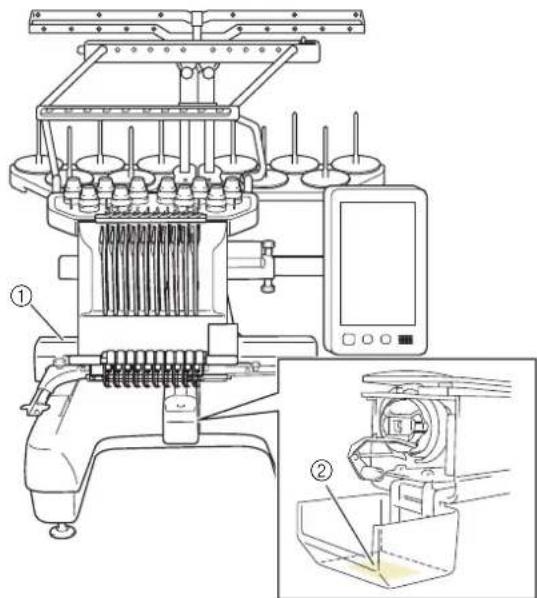
①

②
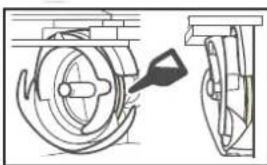
Versez une goutte d'huile sur le crochet une fois par jour avant utilisation.
MARQUES
IMPORTANT:
LIRE AVANT DE TÉLECHARGER, COPIER, INSTALLER OU UTILISER.
En teléchargeant, copiant, installer ou utilisant le logiciel, vous acceptez cette licence. Si vous n'acceptez pas cette licence, ne teléchargez pas, n'installez pas, ne copiez pas et n'utilisez pas le logiciel.
Contrat de Licence Intel pour Open Library de Vision par Source d'Ordinateur
Copyright © 2000-2006, Intel Corporation, tous droits réservés. Les droits d'auteur de tiers sont la propriété de leurs propriétaires respectifs.
La redistribution et l'utilisation sous forme source et binaire, avec ou sans modification, sont autorisées à condition que les conditions suivantes soient remplies:
- La redistribution du code source doit conserver la notice de copyright ci-dessus, cette liste de conditions et la clause de non-responsabilité suivante.
- La redistribution sous forme binaire doit reproductive l'avis de droit d'auteur ci-dessus, cette liste de conditions et la clause de non-responsabilité suivant dans la documentation et / ou tout autre matériel fourni avec la distribution.
- Le nom d'Intel Corporation ne doit pas etre utilise pour approuver ou promouvoir des produits dérivés de ce logiciel sans autorisation écrite préalable spécifique.
CeLOGiciel est fournir par les détenteurs des droits d'auteur et les contributeurs «en l'etat» et toute garantie expresses ou implicite, y compris, mais sans s'y limiter, les garanties implicites de qualite marchande et d'adequation a un usage particulier sont rejetees. En aucun cas Intel ou les contributeurs ne pourront etre tenus responsables de tout dommage direct, indirect, accidentel, special, exemplaire ou consecutif (y compris, mais sans s'y limiter, l'achat de biens ou services de substitution; la perte d'utilisation, de données ou de bénéfices; ou interruption) quelle qu'en soit la cause et sur toute theorie de responsabilité, que ce soit dans le contrat, la responsabilité stricte ou le delit (y compris la négligence ou autre) découlant de chaque maniere que ce soit de l'utilisation de ceLOGiciel, meme si vous etes informé de la possibilité d'un tel dommage.
Toutes les informations fournies concernant les futurs produits et plans Intel sont préliminaires et peuvent être modifiées à tout moment, sans préavis.
IBM est une marque déposée ou une marque de commerce de International Business Machines Corporation.
WPA et WPA2 sont des marques déposées de Wi-Fi Alliance*.
Secure Digital (SD) Card est une marque déposée ou une marque de commerce de SD-3C, LLC.
CompactFlash est une marque déposée ou une marque de commerce de Sandisk Corporation.
Memory Stick est une marque déposée ou une marque de commerce de Sony Corporation.
SmartMedia est une marque déposée ou une marque de commerce de Toshiba Corporation.
MultiMediaCard (MMC) est une marque déposée ou une marque de commerce de Infineon Technologies AG. xD-
Picture Card est une marque déposée ou une marque de commerce de Fuji Photo Film Co. Ltd.
Ce logiciel est fondé en partie sur les travaux d'Independent JPEG Group.
Android et Google Play sont des marques déposées de Google LLC.
App Store est une marque de service d'Apple Inc. Inc. Groupe JPEG independant.
Android et Google Play sont des marques commerciales de Google LLC.
App Store est une marque de service d'Apple Inc.
Toutes les sociétés dont les logiciels sont mentionnés dans le present manuel possèdent un accord de Licence Logicielle Spécifique pour leurs programmes propriétaires.
Tous les noms de produits et marques apparaissant dans les produits Baby Lock, les documentations associées et tout autre support sont des marques déposées ou des marques commerciales de leurs détenteurs respectifs.
MESURES DE PRECAUTION POUR LA CONNEXION AU RÉSEAU SANS FIL
Veillez à utiliser un routeur ou un pare-feu lorsque vous connectez la machine à Internet, afin de la protégger contre tout accès Web non autorisé.
TABLE DES MATIÈRES
Chapitre 1 PREPARATIFS 11
NOMS DES PIECES DE LA MACHINE 11
Accessoires fournis 12
Accessoires en option 14
INSTALLATION DE LA MACHINE. 16
Precautions d'installation et de transport 16
Emplacement d'installation. 16
Installation de la machine. 17
Retrait des plaques de fixation 18
Réglagedela position du panneau de commande. 18
Preparation del'unité guide-fil 19
Preparation du support de bobines 20
Fixation du support du cadre de broderie 20
Utilisation de la touche des réglages 25
Utilisation de la fonction d'aide de la machine 28
FONCTIONS DE CONNEXION AU RÉSEAU
SANS FIL. 29
Connexion au reseau sans fil 29
Configuration de la connexion au réseau sans fil 30
AUTRES FONCTIONS. 32
Utilisation d'une souris USB 32
Application de Surveillance 32
Chapitre 2 BRODERIE BASIQUE 33
PROCEDURES DE BASE 33
INSTALLATION DE LA CANETTE 33
Retrait du boitier de canette 33
Installation de la canette 34
Installation du boitier de canette 35
SELECTION D'UN MOTIF DE BRODERIE. 35
Selection generale de motifs 35
Motifs de broderie 36
Motifs d'encadrement 37
Motifs de broderie courants/Grands motifs de boutonnieres 37
Motifs monogrammes et d'encadrement 38
Motifs de caractères 39
Motifs d'alphabet décoratif 41
Combaison de motifs 42
ÉDITION DU MOTIF DE BRODERIE 44
Présentation de l'écran d'edition de motifs 44
Modification de la taille et de la densité du motif 47
Coupure des fils entre les caractères 47
Combinaison de motifs de caractères séparés 48
Modification de la densité du fil. 48
Alignement des motifs de broderie 49
Conception de motifs en continu 49
MODIFICATION DES COULEURS 54
Spécification de texte multicolore. 54
Changement des couleurs du motif 54
Recherche de nouvelles combinaisons de couleurs à l'aide du
visualisecur de Couleurs aléatoires 55
MODIFICATION DES COULEURS DE FILS Å
L'ECRAN. 57
SELECTION/GESTION DE COULEURS DE FIL
POUR CHAQUE BARRE A AIGUILLES [Sequence
de Couleur Manuelle] 58
Atouts de la sequence de couleurs manuelle. 58
Spcification de la sequence de couleurs manuelle 58
Utilisation de la sequence de couleurs manuelle 59
Précautions relatives à la série de couleurs manuelle.... 59
AFFICHAGE DE L'APERCU DE L'IMAGE. 60
Vérification d'une image d'aperçu 60
PREPARATION DU TISSU 60
Application de stabilisant (support) sur le tissu. 60
Tableau de compatibilité tissu/stabilisant. 61
Mise en place du tissu dans le cadre de broderie 61
FIXATION DU CADRE DE BRODERIE SUR LA
MACHINE. 64
Fixation du cadre de broderie. 64
Utilisation correcte des cadres de broderie. 65
SPÉCIFICATION DES RÉGLAGES BRODERIE.... 69
Comprérend'écran des paramétres de broderie 69
Réglage automatique du point de noeud 71
Tri des couleurs de fil. 71
CONTROLE DE LA ZONE DE BRODERIE 72
Affichage du tissu pour aligner le positionnement de la
broderie 72
Utilisation de la camera intégrée 75
Utilisation de l'autocollant de positionnement de broderie inclus...78
Contrôle de la zone de broderie 79
ENFILAGE SUPERIEUR. 81
Vérification des barres aiguilles et des couleurs de fil 81
Enfilage supérieur 82
Enfilage dc laiguille 85
RÉALISATION DE LA BRODERIE 87
Commencer la broderie 87
Interruption de la broderie 88
Compréndrel'écran de broderie 89
RETRAIT DU CADRE DE BRODERIE. 90
BRODERIE D'UN MOTIF COMPORTANT ONZE
COULEURS OUPLUS. 91
Vérification de la nécessité du changement des bobines de ....91
CHANGEMENT DES BOBINES DE FIL 92
A propos des indicateurs de bobines de fil 92
Changement aise des bobines de fil. 92
AJUST. DU RÉGLAGE DURANT LA BRODERIE. 93
En cas de rupture du fil ou d'epuisement du fil de la canette
en cours de broderie 93
Broderie a partir du début ou du milieu du motif 96
Reprise de la broderie après la mise hors tension de la machine.. 97
Chapitre 3 BRODERIE AVANCEE 99
FONCTIONS DE BRODERIE DIVERSES. 99
Broderie en points de faufilage 99
Broderie de motifs d'applique 100
Creation d'une piece d'applique 101
Utilisation d'un motif d'encad.pour creer des appliqués. 103
Creation automatique de motifs en pointilé ou en écho 104
BORDURESCOURTEPOINTE. 105
UTILISATION DE LA CAMÉRA POUR RELIER
DES MOTIFS 109
Liaison de trois motifs. 109
Modification du positionnement d'un autoclant 114
Fonction de continuer 115
RéGLAGES DE BRODERIE 116
Réglage de la tension du fil de la canette 116
Réglage de la tension du fil supérieur 118
Arrêt de la machine aux changements de couleur 119
Réglage temporaire de la barre à aiguille 120
Réglage de la barre aiguille réservée et la vitesse de broderie......121
Modification des guides d'affichages 123
Changement des informations de couleur de fil 123
Specification de la coupure des points sautés/Codes de points
sautes « DST » pour la coupure 123
Suppression de points courts 124
Spcification de la longueur de fil restante 124
Modification de la distance de faufilage de la broderie. 124
Fonction de désélection de zone 125
Réglage de la position de départ/fin. 126
UTILISATION DE FONCTION MÉMOIRE...... 130
Enregistrement de motifs de broderie 130
Récupération de motifs de broderie 130
Connexion du support USB à l'aide des pinces pour cordon
USBfournies. 131
ENVOI DE MOTIFS DE BRODERIE D'UN ORDINATEUR VERS LA MACHINE (FONCTION
LINK (LIEN)) 132
Opérations disponibles avec la fonction Link (Lien). 132
Broderie à l'aide de la fonction Link (Lien) 132
Désactivation de la fonction Link (Lien). 135
APPLICATIONS DE BRODERIE. 135
Broderie de motifs fractionnels (grandeaille) 135
MOTIFS DE BRODERIE POUR LE CADRE JUMBO EN OPTION. 137
USAGEDUBOBINEURCANETTEENOPTION..140
Precautions 140
Bobineur de canette en option et ses accessoires 140
Installation du bobineur de canette en option. 141
Connexion de I'adaptateur AC 141
Bobinage de la canette 142
Chapitre 4 IQ DESIGNER 145
A PROPOS DE IQ DESIGNER 145
ECRAN DE TRACE DU MOTIF 145
Avant de creer des motifs. 147
Execution de traits. 147
Trace de parties 149
Utilisation de la touche d'estampille 150
Utilisation de la touche d'effacement 151
Utilisation de la touche de selection. 151
ECRAN DE REGLAGES DES POINTS. 152
Spcification des reglages des points 152
Spcification des reglages de I'ensemble des points. 154
IQ DESIGNER AVEC NUMÉRISATION......154
Fixation du cadre de numérisation 154
Numérisation en vue de tracer l'image d'arrière-plan. 156
NUMÉRISATION DE TRAITS. 158
Utilisation du cadre de numérisation pour creer un motif avec la fonction de numérisation de traits. 158
NUMERISATION D'ILLUSTRATIONS 160
Utilisation du cadre de numérisation pour créé un motif avec la fonction de numérisation d'illustration 160
POINTILLE 162
Pointille de base avec IQ Designer 162
Numérisation d'un dessin pour creer un motif de pointillé.... 163
Numérisation du tissu et pointille 166
168
Chapitre 5 ANNEXE 171
MAINTENANCE. 171
Nettoyage de I'ecran ACL. 171
Nettoyage de la surface de la machine 171
Nettoyage du crochet 171
Nettoyage de la zone située autour de la plaque aiguille. 172
Nettoyage du boitier de la canette 173
Nettoyage des trajets des fils supérieurs. 173
Remplacement de laiguille 174
Application d'huile 176
A propos du message de maintenance. 177
DEPANNAGE 177
Dépannage 177
Messages d'erreur 183
Si la machine ne répond pas lorsque vous appuyez sur la touche...187
SPECIFICATIONS. 188
Specifications de la machine 188
MISE A NIVEAU DU LOGICIEL DE LA
MACHINE 190
Procdure de mise a niveau a l'aide d'un support USB 190
INDEX. 192
&KDSiWrH1 PREPARATIFS

Remarque
Assurez-vous d'avoir installé la dernière version du logiciel.
Reportez-vous à la section « MISE À NIVEAU DU LOGICIEL DE LA MACHINE » à la page 190.
www.babylock.com
NOMS DES PIECES DE LA MACHINE
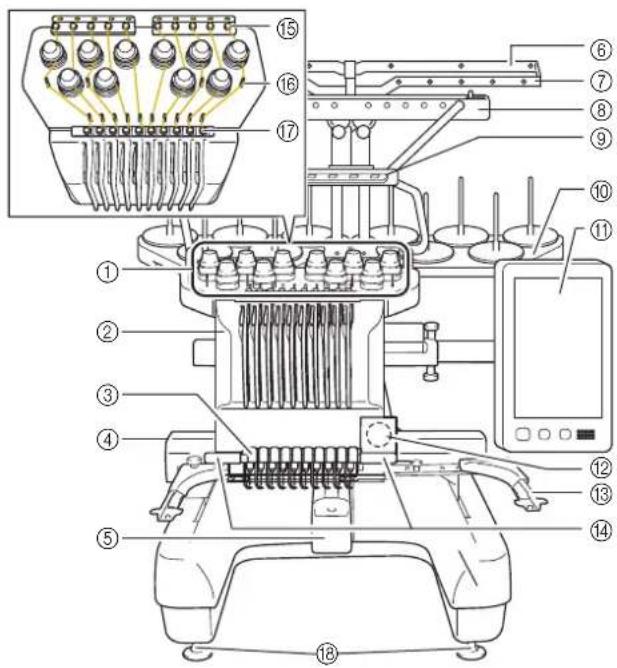
Peces principales
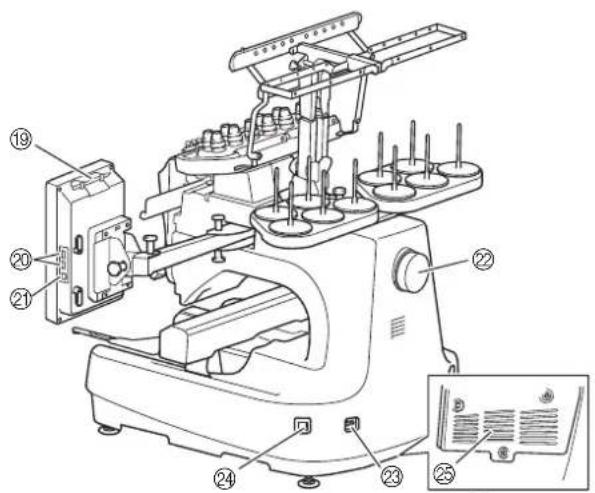
Dessous
① Boutons de tension des fils (page 118)
② Boitier de barres à aiguilles
Se déplace vers la gauche et la droite pour placer l'aiguille en position de broderie.
③ Guide-fil infé
④ Chariot
Fixez le cadre de broderie au chariot. Lorsque vous mettez la machine sous tension ou lorsque vous brodez, le chariot se déplace vers l'avant, l'arrière, la gauche et la droite.
⑤ Couvercle du crochet/crochet (page 33)
⑥ Guide-fil A (page83)
⑦ Guide-fil B (page 83)
⑧ Guide-fil C (page 83)
⑨ Guide-fil D (page 83)
Support de bobines (page 20)
11 Panneau de commande (page 12)
12 Camera integree (page 72)
Support du cadre de broderie (page 20)
⑭ Lampe DEL
Vous pouvez regler la luminosite de la lampe DEL dans I'ecran de réglages.
Guide du fil Supérieur (page 83)
Ergots du guide-fil (page 84)
⑦ Guide-fil intermédiaire (page 84)
Pieds (page 17)
Support du stylet
Utilisez ce support pour ranger le stylet lorsque vous ne l'utilisez pas.
Port USB pour support (page 32, page 130)
Pour envoyer des motifs du/vers le support USB, branchez directement celui-ci sur le port USB.
Branchez une souris USB sur le port USB indique par
② Port USB pour ordinateur (page 130)
Pour importer/exporter des motifs entre un ordinateur et la machine, branchez le cable USB sur le port USB.
Volant
Faites tourner le volant pour soulever et abaiser l'aiguille. Veillez à tourner le volant vers l'écran ACL.
23 Prise d'alimentation (page 22)
② Interrupteur d'alimentation principal (page 22)
Ne mettez pas la machine sous tension trop vite après l'avoir mise hors tension. Nous vous recommendons d'attendre 5 secondes avant de remettre la machine sous tension.
Fentes d'airation
Les fentes d'air, le air de circuler au titre du moteur.
Ne couvrez pas les fentes d'air, la machine est en fonctionnement.
Panneau de commande
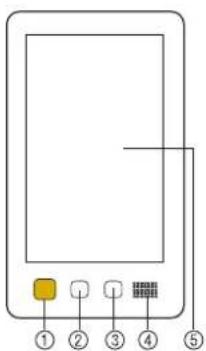
① Bouton « Marche/Arrêt » «(Start/Stop)
Appuyez sur le bouton « Marche/Arrêt » pour démarrer ou arreter la machine. Le voyant lumineux et la couleur de la touche différent selon l'état de fonctionnement de la machine.
Rouge
: la machine ne peut pas commencer la broderie
Clignote en vert
: la machine peut commencer la broderie
Vert
: la machine est en train de broder
Clignote en orange
: la machine est prete a couper le fil
Off
: la machine est hors tension
② Bouton « Coupure de fils »
Appuyez sur cette touche pour couper le fil supérieur et le fil de la canette.
③ Bouton d'enfilage automatique de l'aiguille
Appuyez sur ce bouton pour enfilier l'aiguille.
④ Haut-parleur
⑤ Écran ACL (écran tactile)
Les touches apparaissant sur l'écran tactile permettent de selectionner et d'editor des motifs et de confirmer divers renseignements.
Accessoires inclus
Une fois l'emballage ouvert, vérifie que les accessoires suivants s'y trouvent. Si un élément manque ou est endommaged, contactez votre revendeur Baby Lock/agree.
| Nom de la pièce | |
| Réf. | |
| 1. | Boite à accessoires |
| XC6482-051 | |
| 2. | Jeu d'iguilles × 2 |
| XC6469-001 | |
| 3. | Canette pré-remplie × 6 |
| XH3619-001 | |
| 4. | Filet à bobine × 10 |
| S34455-000 | |
| 5. | Découseur |
| XF4967-001 | |
| 6. | Ciseaux |
| XF2052-001 | |
| 7. | Pinces |
| XC6542-051 | |
| 8. | Stylet |
| XA9940-051 | |
| 9. | Enfilleur |
| XE8362-001 | |
| 10. | Outil de remplacement d'iguille |
| XF0793-001 | |
| 11. | Capot de la plaque à aiguille × 2 |
| XC6499-151 | |
| 12. | Cale d'épaisseur (sur la machine) |
| XF1978-001 | |
| 13. | Tournevis Phillips |
| XC6543-051 | |
| 14. | Tournevis standard |
| X55468-051 | |
| 15. | Tournevis Allen |
| XC5159-051 | |
| 16. | Tournevis à 3 embouts |
| XH4670-001 | |
| 17. | Clé à molette 13 mm × 10 mm |
| XC6159-051 | |
| 18. | Huilier |
| D01H2N-001 | |
| 19. | Brosse de nettoyage |
| X59476-051 | |
| 20. | Poids (L) |
| XC5974-151 | |
| 21. | Pince pour cordon USB × 2 |
| XE8396-002 | |
| 22. | Support pour bobine × 10 |
| XC7134-051 | |
| 23. | Capuchon de bobine × 10 |
| 130012-057 | |
| 24. | Câble USB |
| XD1851-051 | |
| 25. | Cadre de broderie (très grand)360 mm (L) × 200 mm (H)(14" (L) × 7-7/8" (H)) |
| ENF360 | |
| 26. | Cadre de broderie (grand)180 mm (L) × 130 mm (H)(7-1/8" (L) × 5-1/8" (H)) |
| EPF180 | |
| 27. | Cadre de broderie (moyen) 100 mm (L) × 100mm (H) (4" (L) × 4" (H)) |
| EPF100 | |
| 28. | Cadre de broderie (petit)60 mm (L) × 40 mm (H)(2-3/8" (L) × 1-1/2" (H)) |
| EPF60 |
| Nom de la pièce | |
| Réf. | |
| 29. | Feuille de broderie (très grande)360 mm (L) × 200 mm (H)(14" (L) × 7-7/8" (H)) |
| XE7158-101 | |
| 30. | Feuille de broderie (grande)180 mm (L) × 130 mm (H)(7-1/8" (L) × 5-1/8" (H)) |
| XC5721-051 | |
| 31. | Feuille de broderie (moyenne) 100 mm (L) ×100 mm (H) (4" (L) × 4" (H)) |
| XC5759-051 | |
| 32. | Feuille de broderie (petite) 60 mm (L) ×40 mm (H)(2-3/8" (L) × 1-1/2" (H)) |
| XC5761-051 | |
| 33. | Feuilles d'autocollant de positionnement pour broderie × 4 |
| XE4912-501 | |
| 34. | Support du cadre de broderie A(avec cache coins blancs) |
| XE7374-001 | |
| 35. | Support du cadre de broderie B(avec cache coins gris clair) |
| XE7376-001 | |
| 36. | Instruction et Guide de Référence |
| XH5036-001 | |
| 37. | Cadre de numérisation |
| XG5300-001 | |
| 38. | Aimant × 6 |
| XF9325-001 | |
| 39. | Guide de Référence Rapide |
| XH5051-001 | |
| 40. | Guide de Motifs de Broderie |
| XH5055-001 | |
| 41. | Cordon d'alimentation |
| XE7256-001 | |
| 42. | Boitier de canette (sur la machine) |
| XC7206-001 |


Note
- Le stylet fourni peut être stocké dans le support de stylet situé à l'arrière du panneau de commande. (page 11)
Accessoires en Option
Les éléments suivants sont des accessoires en option vendus séparément.
| Nom de la pièce | |
| Réf. | |
| 1. | Système pour casquette à bord plat |
| EPCF4 | |
| 2. | Cadre à broder pour casquette à bord plat 130 mm (L) × 60 mm (H) (5-1/8" (L) × 2-3/8" (H)) |
| EPCF4H | |
| 3. | Système de cadre large pour casquettes |
| ENCFS | |
| 4. | Cadre large pour casquettes 360 mm (L) × 60 mm (H) (14" (L) × 2-3/8" (H)) |
| ENCF | |
| 5. | Ensemble de cadre pour casquettes avancé 2 |
| EPCF3 | |
| 6. | Cadre pour casquettes avancé 2 130 mm (L) × 60 mm (H) (5-1/8" (L) × 2-3/8" (H)) |
| EPCF-B | |
| 7. | Dispositif d'assemblage |
| EPCFJ | |
| 8. | Jeu de cadres cylindriques |
| BMP-CFS |
| Nom de la pièce | |
| Réf. | |
| 9. | Cadre cylindrique 90 mm (L) × 80 mm (H) (3-1/2" (L) × 3" (H)) |
| BMP-CF | |
| 10. | Cadre à broder magnétique 360 mm (L) × 200 mm (H) (14" (L) × 7-7/8" (H)) |
| ENMF360 | |
| 11. | Cadre pour courtepointe 200 mm (L) × 200 mm (H) (7-7/8" (L) × 7-7/8" (H)) |
| ENF200 | |
| 12. | Cadre à bordure 300 mm (L) × 100 mm (H) (11-3/4" (L) × 4" (H)) |
| ENBF | |
| 13. | Cadre Jumbo 360 mm (L) × 360 mm (H) (14" (L) × 14" (H)) |
| ENJF | |
| 14. | Ensemble de cadres ronds |
| ENRFS | |
| 15. | Cadre rond (Ø100 mm (4") |
| ENRF100 | |
| 16. | Cadre rond (Ø130 mm (5") |
| ENRF130 | |
| 17. | Cadre rond (Ø160 mm (6") |
| ENRF160 | |
| 18. | Support du cadre de broderie C (avec cache coins gris foncé) |
| ENRF-ARMC | |
| 19. | Cadre plat 300 mm (L) × 200 mm (H) (11-3/4" (L) × 7-7/8" (H)) |
| BMP-FF | |
| 20. | Cadre de broderie (très grand) 300 mm (L) × 200 mm (H) (11-3/4" (L) × 7-7/8" (H)) |
| EPF300 | |
| 21. | Ensemble de cadres à clip S droit 45 mm (L) × 24 mm (H) (1-3/4" (L) × 7/8" (H)) |
| ENCLFS1 | |
| 22. | Cadres à clip S gauche et droit 45 mm (L) × 24 mm (H) (1-3/4" (L) × 7/8" (H)) |
| ENCLFS2 | |
| 23. | Ensemble de cadres à clip M 100 mm (L) × 100 mm (H) (4" (L) × 4" (H)) |
| ENCF100 | |
| 24. | Jeu de cadres compacts 70 : 70 mm (L) × 41 mm (H) (2-3/4" (L) × 1-5/8" (H)) 50 : 50 mm (L) × 50 mm (H) (2" (L) × 2" (H)) 44 : 44 mm (L) × 38 mm (H) (1-3/4" (L) × 1-1/2" (H)) Orientation portait : 75 mm (L) × 33 mm (H) (2-15/16" (L) × 1-5/16" (H)) |
| ENCOMFS | |
| 25. | Cadre à broder pour manche 70 mm (L) × 200 mm (H) (2-3/4" (L) × 7-7/8" (H)) |
| ENSF | |
| 26. | Jeu de cadres magnétiques 50 mm (L) × 50 mm (H) (2" (L) × 2" (H)) |
| ENMFA50 | |
| 27. | Cadre magnétique 50 mm (L) × 50 mm (H) (2" (L) × 2" (H)) |
| ENMF50 | |
| 28. | Table pour cadre à broder pour la broderie tubulaire |
| ESTABLE | |
| 29. | Table large |
| ENTABLE | |
| 30. | Table et rangement |
| ALSTAND |
| Nom de la pièce | |
| Réf. | |
| 31. | Canette de métal |
| 100376-051 | |
| 32. | Poids (S) |
| XC6631-051 | |
| 33. | Ensemble bobinceur de canette(Reportez-vous à page 140.) |
| EPBW1 | |
| 34. | Feuilles autocollantes depositionnement pour broderie |
| BLSO-EPS |

Remarque
- Consultez votre revendeur Baby Lock agreé le plus proche pour une liste complète des accessoires en option et des cartes de broderie disponibles pour votre machine.

Note
Utilisez toujours les accessoires recommendés pour cette machine.
- Toutes les specifications sont correctes à la date d'impression de ce document. Certaines specifications peuvent être modifiées sans préavis.
INSTALLATION DE LA MACHINE
Précautions d'installation et de transport
ATTENTION
- La température ambiente d'utilisation doit se situer entre 5^ (40^) et 40^ (104^) . Si la machine est utilisée dans un environnement trop froid ou trop chaud, elle risque de ne pas fonctionner correctement.
- N'utilisez pas la machine dans un endroit exposé aux rayons directs du soleil, sinon elle risque de ne pas fonctionner correctement.
- Installez la machine en veillant à ce que ses quatre pieds réglables reposent complètement sur la surface du bureau ou de la table afin qu'elle soit de niveau.
- Ne placez aucun objet sous la machine qui pourrait obturer les fentes d'airation se trouvant à l'arrière, en bas de la machine, car le moteur pourrait surchauffer et provoquer un incendie ou endommager la machine.
- La machine pèse environ 41,8kg (92 livres). Le transport et l'installation de la machine doivent être effectuels par deux personnes.
- Lorsque vous transportez la machine, veillez à la soulever avec l'aide d'une autre personne par le bas aux emplacements indiqués (①). Si vous ne soulevez pas la machine aux endroits indiqués, vous risquez de l'endommager ou de la faire tomber et de vous blesser.
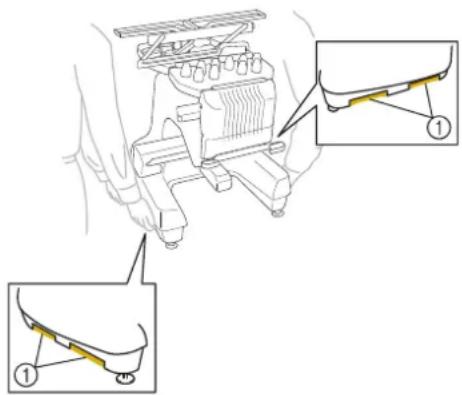
- En cas d'orage, mettez la machine hors tension et débranchez son cordon d'alimentation. Les orages peuvent provoquer un dysfonctionnement de la machine.
-
Ne branchez pas le cordon d'alimentation de la machine tant que vous n'avez pas terminé l'installation, sinon vous risquez de vous blesser si vous appuyez malencontreusement sur le bouton « Marche/Arrêt » et si la machine commence à broder.
-
Lorsque vous lubrifiez la machine, portez des lunettes et des gants de protection pour éviter tout contact entre la graisse ou l'huile et vos yeux ou votre peau. Ne mettez pas d'huile ni deGRAISE dans la bouche. Gardez l'huile et la graisse hors de portée des enfants.
- Lorsque vous fixez ou retirez un cadre de broderie ou tout autre accessoire fourni, ou lorsque vous effectuez l'entretien de la machine, veilles à ne pas entraer en contact ni interférer avec les pieces mobiles de la machine.
Emplacement d'installation
Installez la machine dans un endroit repondant aux conditions suivantes.
- Positionnez-la à au moins 50 mm ( 2^ ) du mur.
- Prévoyez un espace suffisant autour de la machine.
- Ne placez aucun objet dans le champ de déplacement du cadre de broderie.
- Installéz la machine à proximé d'une prise électrique.
- Utilisez une surface stable et de niveau, telle qu'un bureau ou une table.
- Cette surface doit résister au poids de la machine (environ 41,8 kg (92 livres)).
- Prévoyez un espace libre autour des fentes d'airation qui se trouvent à l'arrière, en bas de la machine.
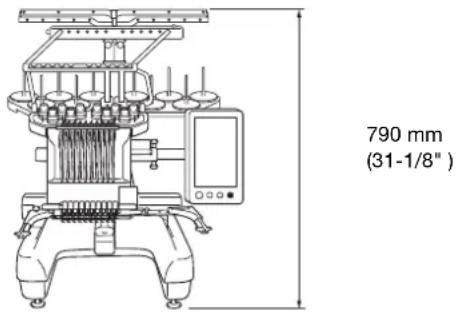
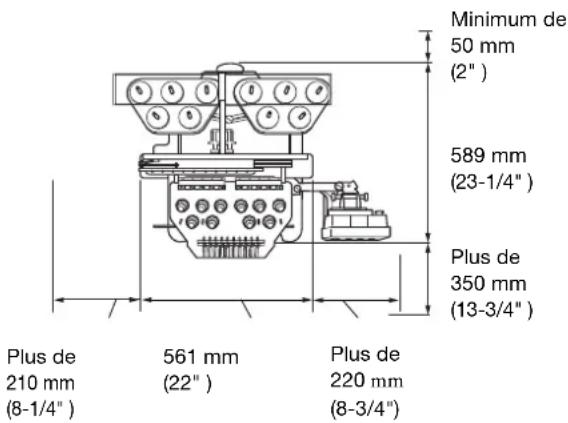
ATTENTION
-
Pour éviter tout endommagement ou dysfonctionnement de la machine, ne l'installé pas dans un endroit exposé aux conditions suivantes :
-
Liquides, tels que del l'eau
- Poussiere excessive
- Rayons directs du soleil
-
Températures extrémementées ou extrémement basses. La température ambiente lors de l'utilisation doit se situer entre 5^ (40^) et 40^ (104^) .
-
Espace insufficient
- Objets se trouvant dans le champ de déplacement du cadre de broderie
Fentes d'aération obstruées -
Surface instable
-
Pour brancher la machine, n'utilise pas de rallonge ni d'adaptateur multi-prise sur lequel d'autres apparèils sont déjà connectés.
Installation de la machine
Lorsque vous installez la machine, reglez les pieds de façon à ce qu'elle soit stable.

Verifiez que tous les adhesifs et matériaux d'emballage sont retirés de la machine.

Installez la machine en veillant à laisser suffisamment d'espace autour d'elle.
Pour plus de détails sur l'emplacement d'installation, reportez-vous à la section page 16

Reglez les pieds de sorte que la machine soit stable.
Utilisez la clé fournie pour desserrer le contre-écrou dupied que vous souhaitez régler.
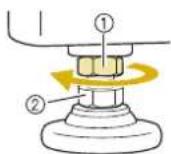
① Contre-écrou
②Écrou du pied régiable
Vous pouvez faire pivoter le pied.

Utilisez la clé fournie pour tourner l'écrou du pied régable.
Tournez dans le sens ① pour élever le pied; tournez dans le sens ② pour l'abaiser.
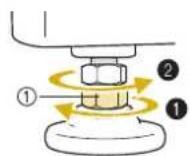
① Écrou du pied régable
- Réglez les quatre pieds de sorte qu'ils reposent fermement sur le bureau ou la table, et que la machine soit de niveau.

Une fois les pieds regles à la hauteur souhaitee,utilisez la clé fournie pour serrer les ecrous.
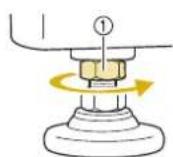
① Contré-écrou

Appuyez sur chaque coin de la machine pour vérifier sa stabilité.
Si elle est toujours instable, effectuez de nouveau les étapes
3 à 5 pour régler les pieds.
Retrait des plaques de fixation
ATTENTION
- Retirez les plaques de fixation avant demettre la machine sous tension, sinon cette derniere risque de mal fonctionner.

Retireez toutes les vis des plaques de fixation à l'aide du tournecis Phillips inclus.
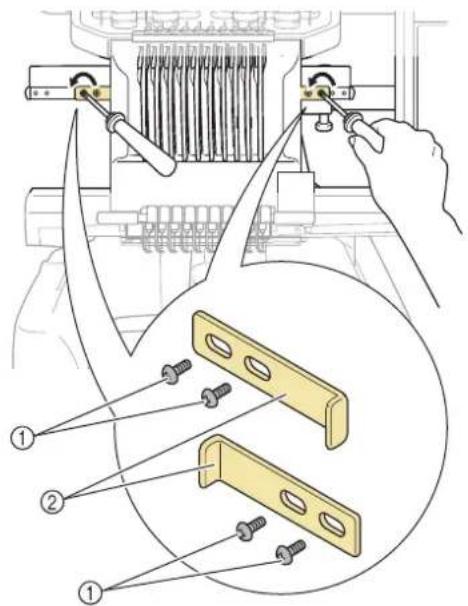
①Vis
②Plaques de fixation

Note
- Une fois les plaques de fixation retirees, veillez à les conserver pour une utilisation ultérieure. Avant de transporter la machine, consultez votre revendeur Baby Lock/agree.
Réglage de la position du panneau de commande

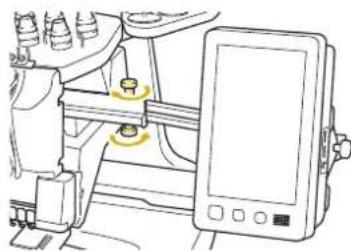
Desserrez 2 vis à serrage à main pour déplacer le panneau de commande vers l'avant.

① Vis de serrage à main

Remarque
- À l'aide du tournevis à 3 embouts fourni, desserrez puis resserrez fermement les vis de serrage à main.
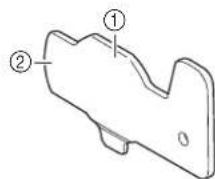
① Utilisez cette partie pour serrer les vis de serrage à main du haut et du bas.
② Utilisez cette partie pour serrer les vis de serrage à main de gauche et de droite.

Mettez le panneau de commande dans une position d'utilisation aisee, puis resserrez les vis a serrage a main.

Réglez l'orientation du panneau de commande.
Desserrez la vis de serrage a main, mettez le panneau de commande dans une position de visibilité comfortable, puis resserrez la vis de serrage a main.
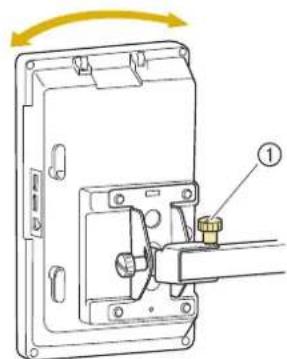
① Vis de serrage à main

Réglez l'angle du panneau de commande.
Desserrez les 2 vis de serrage à main située derrière le panneau de commande, positionné celui-ci dans un angle de visibilité comfortable, puis resserrez les vis de serrage à main.
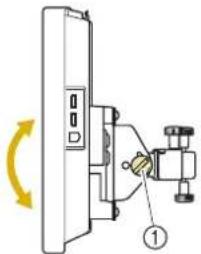
(Vue latérale)
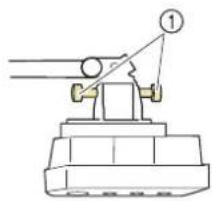
(Vue du haut)
① Vis de serrage a main
Preparation de l'unité guide-fil
ATTENTION
- Pour installer l'unité guide-fil,CHOISISEZ LA position de barre à aiguilles n° 6 afin d'évier tout dysfonctionnement de la machine. (Pour le déplacement de la barre à aiguilles, reportez-vous à « Déplacement et enfilage d'une barre à aiguilles sélectionnée » à la page 86.)

Desserrez les deux vis à serrage à main qui se trouvent au-dessus du support de guide-fil.
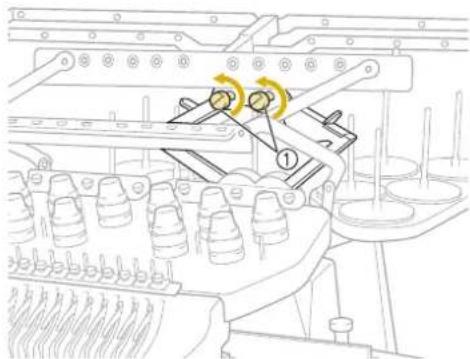
① Tournez la vis trois ou quatre fois dans le sens inverse des aiguilles d'une montre pour la desserrer.

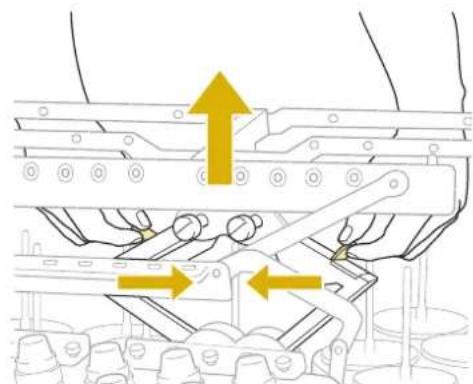
Saisissez les poignées du support de guide-fil et appliquez une poussée vers le milieu.

Une fois le support de guide-fil tendu et le guide-fil dans sa position la plus elev e, desserrez les deux vis à serrage a main pour fixer le guide-fil.
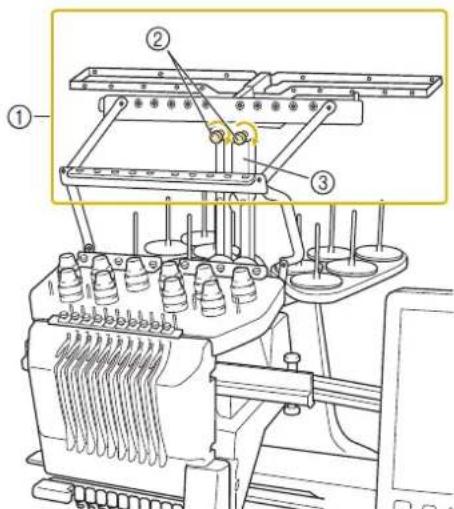
① Guide-fil
② Vis de serrage à main
③ Support du guide-fil

Remarque
- Si les vis de serrage à main ne sont pas suffisamment desserrées, il sera peut-être difficile de déplacer le support de guide-fil. Ne forcez pas lorsque vous déplacez le support de guide-fil. Veillez à ce que les vis de serrage à main soient suffisamment desserées avant de déplacer le support.
- Veiliez à desserrer suffisamment chaque vis de serrage à main de façon à ce que le support de guide-fil soit fermement maintenu en place.
Préparation du support de bobines
1 Desserrez de deux ou trois tours la vis de serrage a main et deploiez le support de bobines.
Vue arrête
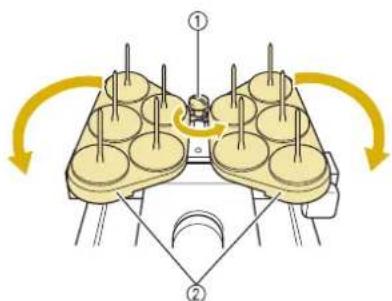
①Vis de serrage à main
②Support de bobines
Une fois le support de bobines écARTÉ au maximum, resserrez la vis de serrage à main.
Vue arrête
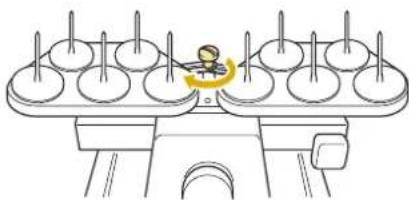
Maintenez le support de bobines en position ouverte.
Fixation du support du cadre de broderie
Utilisez le support de cadre de broderie adapté au cadre de broderie que vous utilisez (page 66 à page 68).
Retirez les deux vis à serrage à main du support du cadre de broderie.
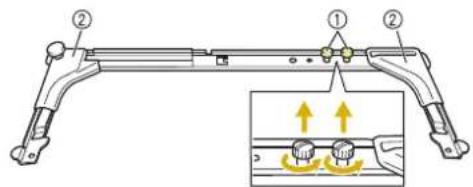
① Vis de serrerage à main
② Cache-coins

Remarque
- À l'aide du tournevis à 3 embouts fourni, desserrez puis ressererz fermement les vis de serrage à main.
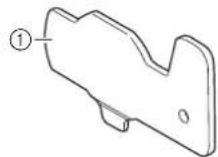
① Utilizez cette partie pour serrer les vis de serrage à main du support du cadre de broderie.
3 Alignez les trouss du support du cadre de broderie sur les ergots de la plaque d'assemblage du cadre du chariot.
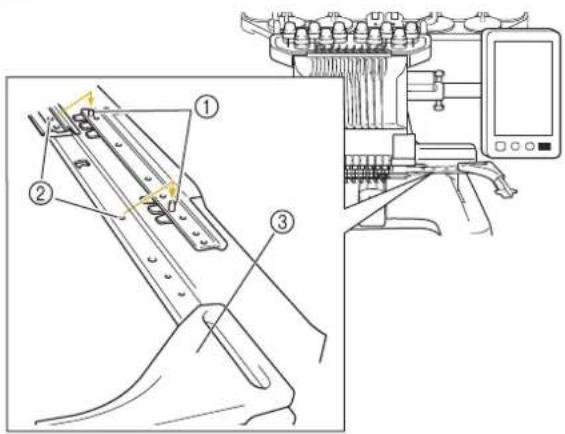
① Ergots de la plaque d'assemblage du cadre
② Trous du support du cadre de broderie
③Cache-coins

Remarque
- Les cachecoins de chaque support de cadre de broderie sont d'une couleur différente.
Support A: Cache coins blancs
Support C: Cache coins gris foncé (en option)

Fixez le support du cadre de broderie à l'aide des deux vis à serrage à main retirees à l'etape 2.
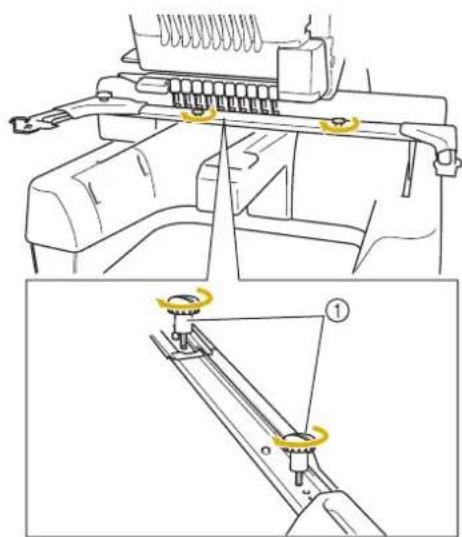
① Vis de serrerage à main

Remarque
- Deux types de supports de cadre de broderie sont fournis avec cette machine. Le support du cadre de broderie A est utilisé avec les quatre cadres de broderie fournis. (page 66)
- Reportez-vous à la page 67 pour connaître les cercles utilisés avec le cadre de broderie B et les autres supports de cadre de broderie en option.
La préparation de la machine est terminée.
- Utilisez uniquement l'alimentation domestique normale pour alimenter votre machine. L'utilisation d'autres sources d'alimentation pourrait cause des incendies, des chocs électriques ou endommager la machine.
Assurez-vous que les fiches du cordon d'alimentation sont solidement insérées dans la prise électrique et dans le connecteur de la machine. Sinon, cela pourrait provoquer un incendie ou vous pourriez receiveoir un chocoléctrique. - N'insérez pas la fiche du cordon d'alimentation dans une prise électrique en mauvais état.
- Si l'une des situations suivantes se présente, mettez la machine hors tension et débranche le cordon d'alimentation, car vous risqueriez autrement de provoquer un incendie, un choc électrique ou d'endommager la machine :
- lorsque vous n'etes pas à proximé de la machine;
- après avoir utilisé la machine;
- si une panne d'électricité survient lors de l'utilisation de la machine;
- si la machine ne fonctionne pas correctement, par exemple, si un branchement est l'aché ou coupé;
- pendant un orage.
ATTENTION
- Veillez à utiliser le cordon d'alimentation fourni avec cette machine.
- N'utilise pas de rallonges ni d'adaptateursurs multiples sur lesquels d'autres apparèils sont déjà connectés pour brancher cette machine, sinon vous risquez de provoquer un incendie ou un choc électrique.
- Ne branchez/débranchez pas le cordon d'alimentation si vous avez les mains mouillées, car vous risqueriez de subir un choc électrique.
-
Lorsque vous débranchez le cordon d'alimentation, veillez tout d'abord àmettre la machine hors tension, puis tirez sur la fiche. Si vous tirez sur le cordon, vous risquez de l'endommager ou de provoquer un incendie ou un chic electrique.
Veillez a ne pas couper, endommager, modifier, plier avec force, tordre oulier le cordon d'alimentation, ni tirer dessus. Ne placez pas également d'objets lourds sur le cordon ou ne l'exposez pas à la chaleur, car vous risqueriez de l'endommager ou de provoquer un incendie ou un chic electrique. Si le cordon d'alimentation ou sa fiche sont endommages, cessez d'utiliser la machine et apportez-la à votre revendeur Baby Lock/agree pour la faire réparer avant de continuer à l'utiliser. -
Si vous n'utilise pas la machine pendant une longue période, débranchez le cordon d'alimentation, car vous risqueriez autrement de provoquer un incendie.
- Pour les États-Unis uniquement
Cet apparéil est équipé d'une fiche polarisée (l'une des broches est plus large que l'autre). Afin de réduire les risques de chocoléctrique, cette fiche ne peut s'adapter que d'un côté dans une prise de courant polarisée. Si la fiche ne s'insère pas entièrement dans la prise, returnez-la. Si vous ne pouvez toujours pas la brancher correctement, faites installer une prise correcte par un electricien qualifié. Ne modifies jamais vous-même la fiche, de chaque manière que ce soit.
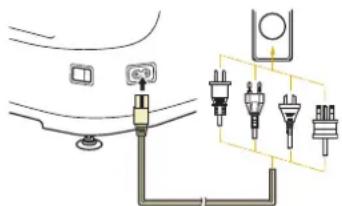
1 Insérez le cordon d'alimentation dans la prise prévue à cet effet, puis branchez la fiche dans la prise murale.
2 Mettez l'interrupteur d'alimentation principal situé sur le côté droit de la machine en position « I »
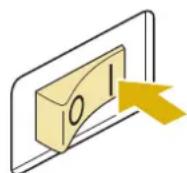
L'écran ACL s'allume.
3 La video de démarrage est lue lors de la mise sous tension de la machine. Appuyez sur n'importe qu'elle zone de I'écran pour afficher le message ci-dessous.
4 Appuyez sur OK
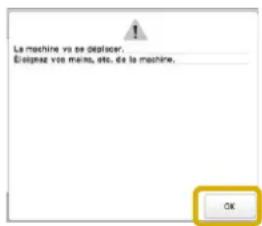
L'écran de sélection des types de motifs s'affiche, et le bouton « Marche/Arrêt » devient rouge.

Le chariot se remet dans sa position initiale.
- Si la barre à aiguilles numéro 1 n'est pas en position de broderie, le boitier de barres à aiguilles se déplace et la barre numéro 1 se met en position de broderie.
ATTENTION
- Pour éviter toute blessure, ne placez pas vos mains ni d'autres éléments sur le chariot.

Mettez l'interrupteur d'alimentation principal sur « o » pourmettre lamachinhors tension.

Note
- Si vous mettez la machine hors tension en milieu de broderie, elle sauvegarde automatiquement l'emplacement du motif pour s'y repositionner lors de sa prochaine mise sous tension. Vous serez alors invite à continuer la broderie ou à commencer une nouvelle opération. (page 97)

Installation de la machine pour la première fois
Quand vous mettez la machine sous tension pour la première fois, reglez la langue et l'heure/la date en fonction de votre langue et de l'heure/la date locales. Suivez la procEDURE cédssous quand l'écran de réglages apparait automatiquement.

Appuyez sur < et sur > et selectionnez votre langue locale, puis appuyez sur OK
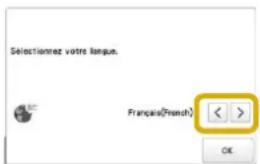
Le chariot se remet dans sa position initiale.

L'écran de message apparait, pour confirmer que vous pouze régler l'heure/la date. Appuyez sur OK
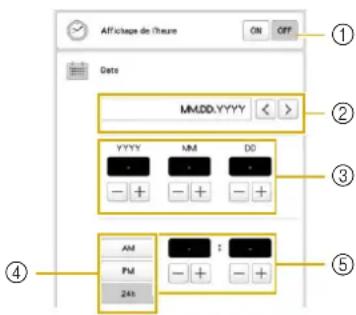
① Sélectionnez [ON] pour afficher la date et l'heure à l'écran.
② Appuyez sur < ou sur > pour sélectionner le format de date souhaite.
③ Reglez l'annec [YYYY], le mois [MM] et la date [DD].
④ Choisissez le format 24h ou 12h à afficher.
⑤ Réglez la date actuelle.

Appuyez sur CK pour commencer à utiliser votre machine.
L'horloge demarre à 0 seconde à l'heure que vous avez indiquée.

Remarque
L'heure/la date que vous reglez peut s'effacer si vous ne mettez pas votre machine sous tension pendant une période prolongée.
- Le réglage de l'heure est également disponible en appuyant sur à droite de l'écran ACL.
ÉCRAN ACL
Touchez l'écran ACL ou appuyez sur une touche avec le doigt ou à l'aide du stylet fourni, pour selectionner une fonction de la machine.
ATTENTION
- Touchez l'écran uniquement avec votre doigt ou le stylet fourni avec la machine. N'utilisez pas de crayon mécanique, de tournevis, ni aucun autre objet dur ou pointu. En outre, n'appuyez pas trop fort sur l'écran, vous risqueriez de l'endommager.
- All peut arriver qu'une partie ou la totalité de l'écran devienne plus nombre ou plus claire sous l'effet d'un changement de température ambiente ou de tout autre changement dans l'environnement. Il ne s'agit pas d'un dysfonctionnement. En cas de problème de lisibilité, reglez la luminosité de l'écran.
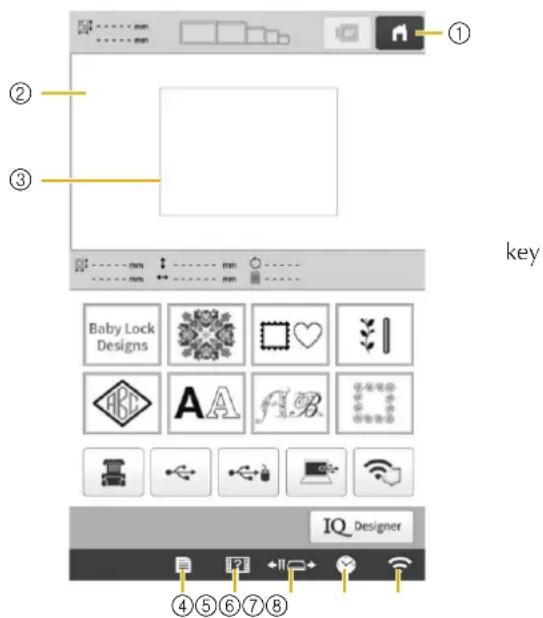
Ecran de selection du type de motif
| No. | Affichage | Fonction | Page |
| Nom de la touche | |||
| ① | Permet d'annuler toutes les opérations précédemment effectuées et de revenir à l'écran initial de sélection des types de motifs. | - | |
| Touché d'accueil | |||
| ② | - | Cette zone affiche le motif sélectionné. | 123 |
| Zone d'affichage de motif |
| No. | Affichage | Fonction | Page |
| Nom de la touche | |||
| ③- | Indique la zone de broderie disponible dans le cadre de broderie fixé. Vous pouvez indiquer le cadre de broderie, les lignes de quadrillage, ainsi que d'autres régles d'écran dans l'écran de régles de la machine. | 123 | |
| Ligne de zone de broderie | |||
| ④ | \(\text{©}\) | Permet de modifier les régles de la machine. | 25 |
| Touche de régles | |||
| ⑤ | \(\text{©}\) | Permet de contrôle une fonction de la machine. | 28 |
| Touche guide de fonctions de la machine | |||
| ⑥ | \(\text{©}\) | Permet de déplacer ou enfilier une barre aiguille sélectionnée, de positionner le chariot ou d'appliquer de l'huile sur la machine de sorte que le cadre de broderie puisse être retire ou fixé aisément. | 66, 86 |
| Touche de déplacement du cadre/de la barre aiguilles | |||
| ⑦ | \(\text{©}\) | Permet de régler l'horloge à l'heure locale. | 23 |
| Touche pour afficher l'heure | |||
| ⑧ | \(\text{©}\) | Permet de configurer les paramètres du réseau local (LAN) sans fil. Cette touche affiche également la puissance du signal de réseau local sans fil de la machine. | 27 |
| Toucher réseau local sans fil |
- Les touches reprises dans le tableau ci-dessus apparaissent et peuvent être utilisées dans les écrons qui seront décrits ultérieurement.
Utilisation de la touche des réglages
Appuyez sur pour modifier les réglages par défaut de la machine (éclairage, volume, volume du haut-parleur, écran d'ouverture, etc.). Pour afficher les différents écrans de réglages, appuyez sur pour « Réglages de broderie», sur pour « Réglages généraux » ou sur pour « Paramétres du réseau local sans fil »

Note
Le réglage par défaut s'affiche en surbrillance.
Appuyez sur < ou sur pour afficher un autre écran de réglages.
Réglages de broderie
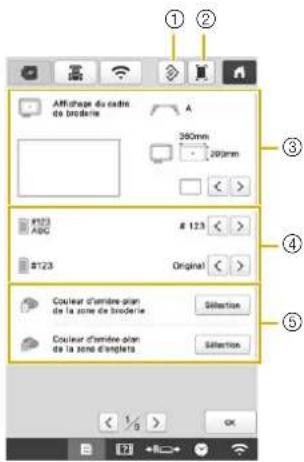
① Les réglages sur la page contenant cette touche seront rétablis par défaut.
② Il est possible d'enregistrer une image de I'ecran de réglages actuel sur un support USB.
③ Vous pouvez spécifier les guides (marqueur de point central et grille) pour la zone d'affichage des motifs. (page 123)
(4) Les informations de couleur dans l'affichage des séquences de couleurs de fil et les informations d'enfilage de la barre à aiguilles peuvent être remplacées par le nom de la couleur, la marque et le nombre de couleur du fil ou encore le temps de broderie. (page 123)
⑤ Suivant la couleur de la broderie, le fait de changer la couleur d'arrière-plan des motifs se trouvant dans la zone d'affichage et des onglets peut les rendre plus visibles et plus facies a selectionner.
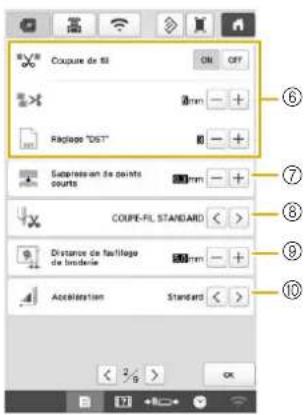
⑥Indique si les points sautés sont ou non coupés. Il est également possible de désigner la longueur des points sautés. Lorsque vous utilise des données de broderie Tajima (.dst), vous pouvez indiquer si le fil est coupé ou non en fonction du nombre spécifique de codes de points sautés. (page 123)
⑦ Spécîfè la longueur des points courts à supprimer. (page 124)
⑧ Spécificie la longueur du fil supérieur qui reste enfilé dans l'aiguille après qu'il ait ete coupé (longueur du fil passé dans le chas de I'aiguille). (page 124)
⑨ Specifiez la distance entre le motif et les points de fauillage. (page 124)
⑥ Spécie l'accelération par rapport à la vitesse initiale (en début de broderie) jusqu'à ce que la vitesse de broderie maximale soit atteinte.

Remarque
- Si les paramétres de l'option [Réglage "DST"] ⑥ ou [Suppression de points courts] ⑦ sont modifiés par rapport au réglage précédent, les nouveaux paramétres sont appliqués à la broderie suivante.
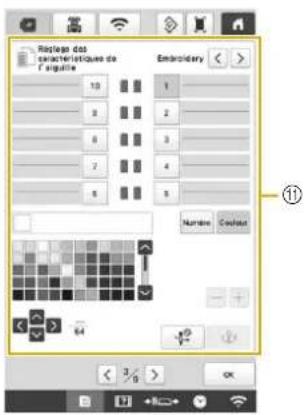
Vous pouze attribuer une couleur de fil specifique à une barre à aiguilles. La couleur specifique reste associée à la barre à aiguille jusqu'à l'annulation du réglage. Vous pouvez également définir la vitesse de broderie maximale d'une barre à aiguille et annuler l'enfilage automatique de l'aiguille. Cette fonction n'est pas accessible dans l'écran de broderie. (page 121)
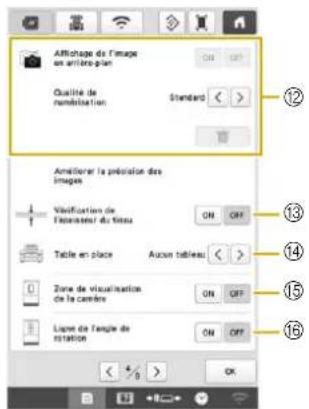
Indiquez si vous souhaite que le tissu soit affiché en arrrière-plan. (page 72)
13Une fois le tissu numérique et affiché en tant qu'image d'arrière-plan, vous pouvez vérifier l'épaisseur d'un tissu afin de vous assurer que laamera le détecte correctement. (page 74)
Avant de numériser un tissu afin de l'afficher comme image d'arrière-plan pour un motif ou avant d'utiliser la camera intégrée pour afficher l'image du tissu prise par laamera, sélectionnez le réglage d'installation de table. (page 73)
Vous pouvez afficher un cadre bleu dans l'écran de réglages de broderie pour indiquer la zone détectée par laamera.
Vous pouvez afficher un quadrillage à l'écran de la camera afin de vous aider à placer le motif selon l'angle souhaïte.
Réglages généraux
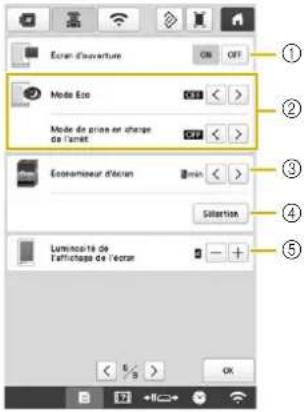
ATTENTION
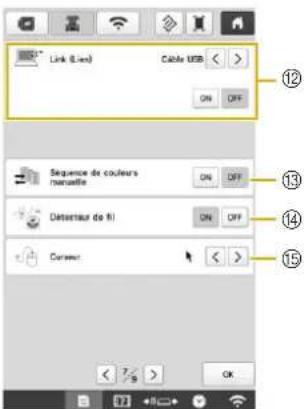
- Lorsque le paramètre [Détecteur de fil] est réglo sur [OFF], la machine ne peut détecter si le fil supérieur est emmélé. La machine peut s'endommager si vous continue à utiliser la machine alors que le fil est enchevêtre.
① Voupez configurer la machine de maniere a ce que I'ecran d'ouverture s'affiche ([ON]) ou ne s'affiche pas ([OFF]) lorsque la machine est mise sous tension.
② Sélectionnez les paramètres du [Mode Éco] et du [Mode de prise en charge de l'arrêt]. (page 27)
③ Sélectionnéz le déali écoué avant l' apparition de l'économiseur d'écran.
④ Sélectionnez l' image de l'économiseur d'écran. (page 27)
⑤ Reglez la luminosité de l'écran.
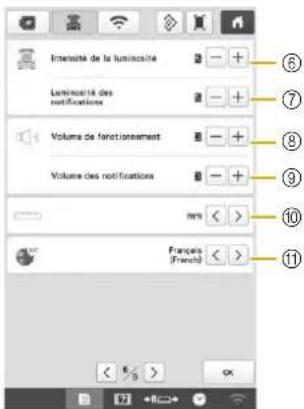
⑥ Reglez la luminosité de la lampe DEL.
⑦ Réglez la luminosité de la lampe DEL lorsque des effets lumineux sont utilisés pour avertir que la bobine de fil doit être changée ou qu'une erreur s'est produit.
Réglez le volume du signal sonore de fonctionnement. Indiquez une valeur plus élevée pour augmenter le volume ou une valeur plus bajo pour le diminuer.
Réglez le volume du signal sonore de notification d'erreur. Indiquez une valeur plus élevé pour augmenter le volume ou une valeur plusasse pour le diminuer.
⑩ Sélectionnez les unités d'affichage de la broderie (mm/ pouce).
1) Sélectionnéz la langue d'affichage. Les touches et messages s'affichent dans la langue sélectionnée.
② Sélectionnez la fonction Link (Lien) [ON] ou [OFF]. Vous avrez lechioix entre une connexion par cable USB ou une connexion par réseau local sans fil (LAN). (page 132)
13Définissez la [Sequence de couleurs manuelle] sur [ON] ou [OFF]. (page 58)
4 Configure les capteurs de tension du fil supérieur et du fil de la canette sur [ON] ou [OFF]. Lorsque l'option [OFF] est sélectionnée, la machine peut être utilisé sans fil supérieur.
15 Modifie la forme du curseur en cas d'utilisation d'une souris USB.
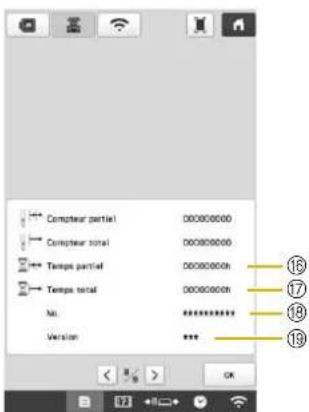
Le [Compteur total] affiche le nombre total de points brodés et le [Compteur partiel] affiche le nombre de points brodés depuis la première maintenance de la machine.
17 Le compteur [Temps total] affiche la durée d'utilisation totale de la machine et le compteur [Temps partiel] affiche la durée d'utilisation de la machine depuis sa dernière maintenance.
- Utilisez les compteurs 16 et 17 comme reference pour effectuer vous-même la maintenance périodique de la machine et bénéficier de services de maintenance.
Indique le numero de reference interne de la machine.
Indique la version du logiciel installée sur la machine.
Remarque
- Installéz la dernière version du logiciel. Contactez cette revendeur Baby Lock agréé ou "www.babylock.com" pour plus d'informations sur les mises à jour disponibles (page 190).
Paramètres du réseau local sans fil
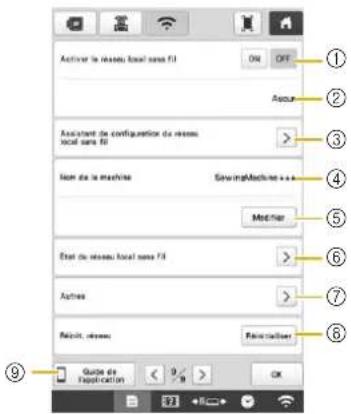
① Active/désactive la fonction de réseau local sans fil (LAN).
Indique le SSID connecté.
③ Configure la machine pour activer la fonction de réseau local sans fil.
④Indique le nom attribué à la machine sur le réseau sans fil. Ce nom est utilisé lors du transfert de fichiers entre la machine et le logiciel d'édition de broderie (PALETTE, version 11 ou ultérieure).
⑤Permet de modifier le nom attribué à la machine sur le réseau sans fil.
6Verifie le statut du reseau local sans fil.
⑦Permet d'afficher d'autres menus.
⑧Réinitialise la fonction réseau.
9Affiche une presentation de l'application.
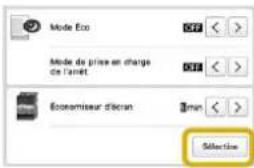
■ Configuration du [Mode Éco] et du [Mode de prise en charge de l'arrêt]
Voupeuze réduire la consommation électrique de la machine en activant le [Mode Éco] et le [Mode de prise en charge de l'arrêt]. Si vous laissez la machine allumée sans l'utiliser, pendant un laps de temps donné, l'un de ces modes est activé.
[ModeEco]:
La machine se met en veille après le laps de temps spécifique. Appuyez sur l'écran ou sur le bouton « Marche/Arrêt » pour relancer la machine.
[Mode de prise en charge del'arrêt]:
Appuyez sur pour afficher le [Mode Eco] et le [Mode de prise en charge de l'arrêt]. (page 26)
![BABY LOCK Venture - ■ Configuration du [Mode Éco] et du [Mode de prise en charge de l'arrêt] - 1](/content/2026/03/566194/images/06e97e2f6bc5d794f7af0699b433b037972614fe4a4ce6e436479a35a44bf1a6.jpg)
Remarque
- Si vous mettez la machine hors tension alors qu'elle est en [Mode Éco] ou en [Mode de prise en charge de l'arrêt], attendez environ 5 secondes avant de remettre la machine sous tension.
Modification de l'image pour l'économiseur d'écran
Vous pouvez selectionner vos propres images pour
I'economiseur d'écran de votre machine.
Preparez l'imag sur toute ordinateur ou un support USB avant de modifier l'imag.
Pour plus de détails sur les fichiers image compatibles,
reportez-vous a la section « SPECIFICATIONS » à la page 188.

1 Appuyez sur ,puis sur
L'écran des réglages généraux s'affiche.
Recherche l'option [Economiseur d'écran] dans l'écran des réglages généraux.
3 Appuyez sur Selection
4 Appuyez sur Personnaliser
5 Connectez le support USB ou l'ordinateur (à l'aide d'un cable USB) qui contient votre image personnelle au port USB de la machine.
6 Appuyez sur Personelle OI pour selectionner la premiere image.
7 Sélectionnez le périphérique connecté.
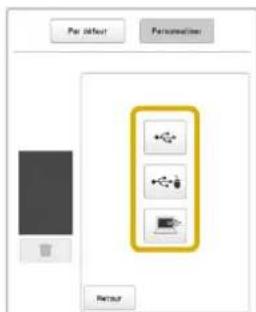
Une liste de vos images personnelles apparait a I'ecran.
Appuyez sur pour supprimer l'imagse selectionnee.
Appuyez sur Retour pour revenir a l'écran precedent.
8 Appuyez sur un nom de fichier pour selectionner une image, puis appuyez sur Reglier
L'image selectionnee est enregistrree sur notre machine.
9 Repétéz les étapes à pour configurer les images restantes.
10 Appuyez sur OK pour revenir a l'écran initial.
Utilisation de la fonction d'aide de la machine
Appuyez sur pour afficher l'écran d'aide de la machine. Les différentes fonctions sont disponibles depuis l'écran illustré ci-dessous.
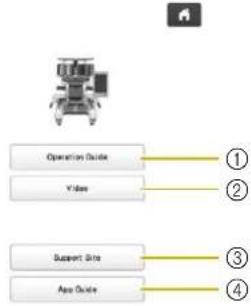

① Instructions d'installation du fil supérieur et de la canette, de préparation de la broderie d'un motif et d'utilisation de la machine (page 28)
② Didacticiels video ou videotos MPEG-4 (MP4) provenant du support USB (page 28, page 29)
③ Affiche le lien vers le Site internet Tacony support (Site Web de soutien Tacony.)
4 Affiche une presentation de l'application
Utilisation du guide des fonctions de la machine
Appuyez sur Guide de fonctionnement pour afficher l'écran ci-dessous. Les catégories s'affichent en haut de l'écran. Appuyez sur une touche de catégorie pour afficher les informations qui la concernent. Certaines fonctions sont décrites dans une video. Regardez les videos fournies pour bien comprendre l'utilisation de chaque fonction.

① Informations relatives aux pièces principales de la machine et à leur fonction
② Informations relatives à l'enfilage de la machine, à la mise en place du tissu dans le cadre de broderie, etc.
3Informations relatives au dépannage
④ Informations relatives au nettoyage de la machine, etc.
Visionnage d'undidacticiel video
Cette machine propose des didactériels video sur son utilisation.



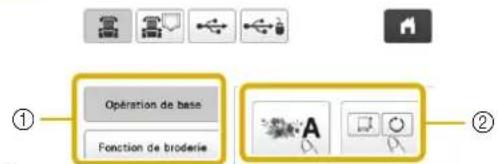
① Categorie
② Didacticiel video
Le didacticiel videoe selectionné se lance.
Visionnez le didacticiel video.
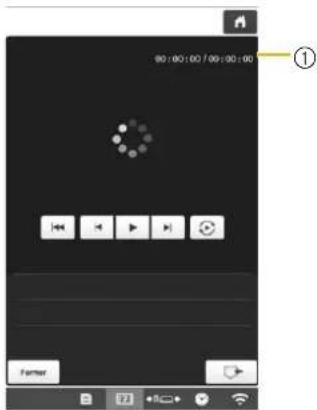
① Nombre de secondes ecoulées/Nombre total de secondes Touches de fonctionnement
| Lecture |
| Pause |
| Reculer de 10 secondes |
| Avancer de 10 secondes |
| Retour au début |
| Répéter |
| Supprimer la vente (en cas de visionnage à partir de la mémoire de la machine) |
| Enregistrer sur la machine (en cas de visionnage à partir d'un support USB) |
Note
- Vous pouvez enregistrer un didacticiel video fréquement visionné dans [faVoris) de la machine, où il peut être visionné.

Visionnage de videotos MPEG-4 (MP4)
Vous pouvez visionner vos videos MP4 à partir d'un support USB. Vous pouvez également enregistrer des videos MP4 sur la machine de façon, par exemple, à pouvoir visionner à tout moment un didacticiel video sur la création d'un ouvrage. Pour plus de détails sur les fichiers video compatibles, reportez-vous à la section « SPÉCIFICATIONS » à la page 188.

Note
- Certains types de fichiers MP4 ne peuvent pas etre affiches par la machine.

Appuyez sur


Appuyez sur Video

Selection du périphérique sur lequel la video est enregistrée.
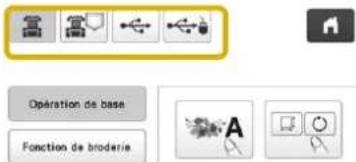
:permet de visionner un didactiel videoo
: met de visionner une video enregistree sur la machine (favoris)
:permet de visionner une video a partir du support USB connecte au port USB
:pernet de visionner une video a partir du support USB connecte au port USB pour souris

Selectionnez la video que vous souhaitez visionner.

Visionnez la video.
- Utilisez les touches de fonctionnement comme déscrit dans « Visionnage d'un didacticiel video » à la page 28.

Une fois le visionnage terminé, appuyez sur Feim
FONCTIONS DE CONNEXION AURÉSEAU SANS FIL
1
Cette machine prend en charge la connexion à un réseau sans fil. Grac à cette fonction, il est possible de transférer d'un ordinateur vers la machine un motif de broderie créé dans le logiciel d'édition de broderie (PALETTE, version 11 ou ultérieure). Les motifs de broderie peuvent être transférés de la machine au logiciel d'édition de broderie. La machine et l'ordinateur doivent toutefois être connectés au même réseau. Pour connaître les procédures détaillées, reportez-vous au manuel d'utilisation du logiciel d'édition de broderie.
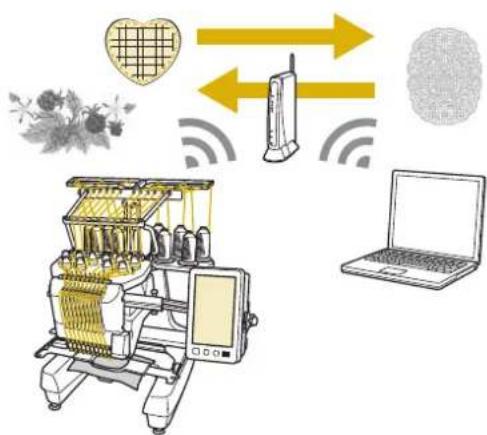
Connexion au réseau sans fil
La machine peut être connectée à votre réseau sans fil.

Appuyez sur ,puis sur

Configurez l'option [Activer le réseau local sans fil] sur[ON].
![BABY LOCK Venture - Configurez l'option [Activer le réseau local sans fil] sur[ON]. - 1](/content/2026/03/566194/images/60be8e4ac97236cab84e4556bb766f2a4e37548e015317af8970141d545b7495.jpg)
La machine se prépare pour la transmission sans fil.
Conditions requises pour la connexion au réseau sans fil
La connexion au réseau sans fil s'effectue selon la norme IEEE 802.11 n/g/b et utilise la fréquence 2,4 GHz.

Note
Le reseau sans fil ne peut etre configue avec la norme WPA/WPA2 Enterprise.
Configuration de la connexion au réseau sans fil
Il existe plusieurs méthodes pour configurer la connexion au réseau sans fil. Nous vous recommendons de faire appel à l'assistant de configuration de la machine.
Utilisation de l'assistant pour configurer la connexion au réseau sans fil
Pour pouvoir connecter votre machine à un réseau sans fil, vous doivent connaître les informations de sécurité du réseau (SSID et clé réseau). La clé réseau est parfois aussi appelée mot de passer, clé de sécurité ou clé de chiffrement. Obtenez ces informations et inscrivez-les dans le tableau ci-dessous.
| SSID | Clé réseau (mot de passer) |

Note
- Vous ne pourez configurer la connexion au réseau sans fil si vous ne disposez pas de ces informations de sécurité.
- Où trouver les informations de sécurité
① Consultez le manuel fourni avec votre équipement de reseau.
② Le SSID par défaut peut être le nom du fabricant ou le nom du modele.
③ Si vous ne parvenez pas a tracer ces informations de sécurité, prenez contact avec le fabricant du routeur, votre administrateur réseau ou votre fournisseur Internet.

Appuyez sur en regard de [Assistant de configuration du réseau local sans fil].
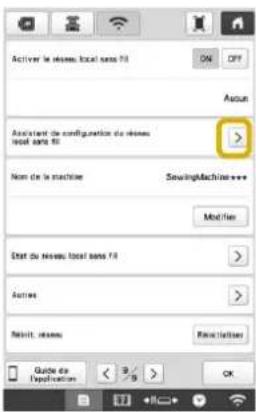
Une listedes SSID disponibles s'affiche.

Appuyez sur > a cote du SSID que vous avez note.
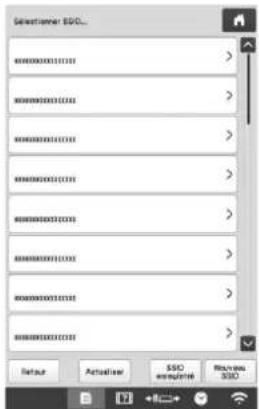
L'écran de saisie de la clé réseau (mot de passer) s'affiche.

Note
- Si le SSID que vous avez noté n'apparait pas dans la liste, appuyez sur Actualiser.
Si le SSID ne s'affiche toujours pas, spécifie-le manuellement comme expliqué ci-dessous.
① Sélectionnéz Nouvelle SSID dans la liste des SSID.
Saisissez le SSID souhaite pour vous reseau, appuyez sur
③ Sélectionnez la méthode d'authentication et le mode de chiffrement.
Si la machine a déjà ete connectee au reseau local, appuyez sur SSID enregistré , puis selectionnee le SSID enregistré.

Saisissez la clé réseau (mot de passage) précédemment notée, puis appuyez sur OK
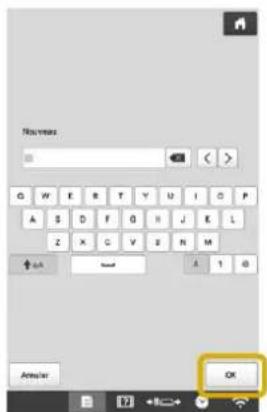

Lorsque le message suivant s'affiche, appuyez sur

Une fois la connexion établie, le message suivant apparait:
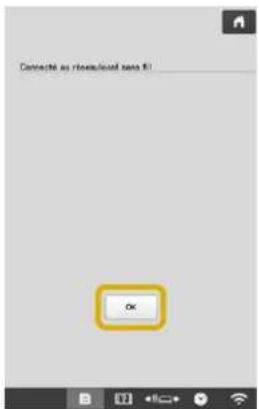

Appuyez sur pour quitter la procEDURE de configuration.
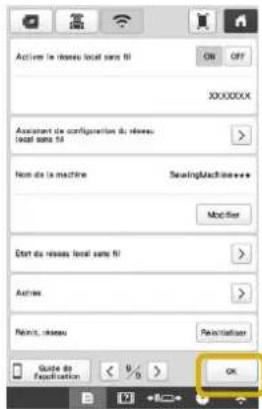

Note
- Une fois la machine connectee, la puissance du signal reseau est indiquee par une icone en bas a droite de I'ecran.
- Une fois configurée, la connexion au réseau sans fil s'établit automatiquement à chaque mise sous tension de la machine. Cependant, l'option [Activer le réseau local sans fil] dans l'écran des paramétres de réseau doit rester configurée sur [ON].
Utilisation du menu [Autres] pour configurer la connexion au réseau sans fil
Le menu [Autres] contient les options suivantes :
![BABY LOCK Venture - Utilisation du menu [Autres] pour configurer la connexion au réseau sans fil - 1](/content/2026/03/566194/images/69c7d40cbdbfa70efd6c483a0942ef90234c4dc8738fce51b0520070ce6e3231.jpg)
①Permet de spécifique manuellement les paramètres TCP/IP
② Affiche l'adresse MAC
3Autiliser lorsqu'un proxy est nécessaire
AUTRES FONCTIONS
Utilisation d'une souris USB
Une fois branchée sur la machine, la souris USB permet d'effectuer un certain nombre d'opérations à l'écran. Branchez une souris USB sur le port USB indiqué par Il est également possible de connecter la souris USB sur l'autre port USB.

Note
- Ut ilisez une souris standard pour opérer les fonctions de la machine. Toutes les souris USB ne sont pas compatibles avec cette machine.
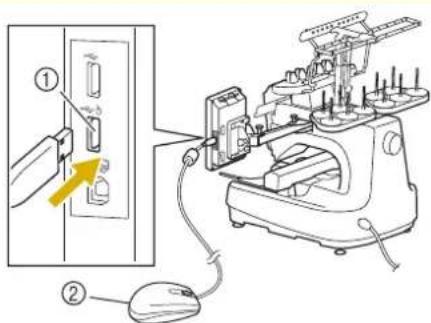
① Port USB indiqué par
② Souris USB

Remarque
- Il est possible de connecter ou de déconnecter la souris USB à n'importe quel moment.
- Vous pouvez utiliser le bouton gauche de la souris pour effectuer diverses opérations, notammentCHOISIR un motif ou selectionner des touches de menu.
- Le curseur de la souris ne s'affiche pas sur l'économiseur d'écran.
Application de surveillance
En installerant l'application de surveillance sur votre tablette ou apparéil mobile (smartphone) et sur la machine, et en connectant cet apparéil au même réseau sans fil, vous pouvez surveiller l'état de la machine. Vous pouvez également déterminer à quel moment changer la bobine de fil et celle couleur utiliser. De plus, vous pouvez receivevoir une notification lorsque la machine s'arrête.

Connectez la machine à votre réseau sans fil. (page 29)

Utilisez un lecteur de QR Code dur votre tablette ou apparéil mobile (smartphone) pour capturer le QR Code requis (Android™ ou iOS) et rendez-vous sur Google Play™ ou App Store.


Google PlayTM App Store

Installez [IQ Intuition-Monitoring] pour surveiller le fonctionnement de la machine à broder.

IQ Intuition-Monitoring
&KDSLWUH2
2 )RQFWLRQ % DVLTXH \%URGHULH
PROCÉDURES BASIQUES
Cette section déscrit les procédures de broderie basique. Lisez la totalité de la méthode ci-dessous avant d'utiliser la machine.
| Étape Opération | Page de référence |
| 1 Installez la canette. 33 | |
| 2 Mettez la machine sous tension. 22 | |
| 3 Sélectionnez un motif de broderie. 35 | |
| 4 Éditez le motif de broderie. 44 | |
| 5 Vérifiez l'aperçu de l'image. | 60 |
| 6 | Placez le tissu dans le cadre de broderie. |
| 7 | Fixez le cadre de broderie sur la machine. |
| 8 Indiquez les réglages de broderie. | 69 |
| 9 Vérifiez la zone de broderie. | 72 |
| 10 | Procedez à l'enfilage supérieur. |
| 11 | Appuyez sur le bouton « Marche/Arrêt » pour démarrer la broderie.(Une fois la broderie terminée, la machine s'arrête automatiquement.) |
| 12 | Retirez le cadre de broderie. |
| 13 | Mettez la machine hors tension. |
INSTALLATION DE LA CANETTE
Lorsque vous achetez la machine à broder, seul le compartment à canette est installé dans le crochet. Insérez une canette bobinée de fil de broderie.
ATTENTION
- N'utilisez que des canettes préemplies (type Fil-Tec/TRU-SEW POLYESTER « Filaments ») ou des canettes métalliques conçues spécifique pour cette machine.
Lorsque you bobinez le fil de la canette,utilisez le bobineur de canette en option (page 140) et des canettes de metal.

Remarque
- Avant de commencer à broder, vérifie que la quantité de fil sur la canette est suffisante pour réaliser le motif.
Veillez a nettoyer le compartmente a canette a chaque changement de canette. (page 173)
Retrait du compartment à canette

Ouvrez le couvercle du crochet.
Tirez-le vers vous.

Tirez le porte-fil vers vous s'il n'est pas deja tiré vers l'avant.
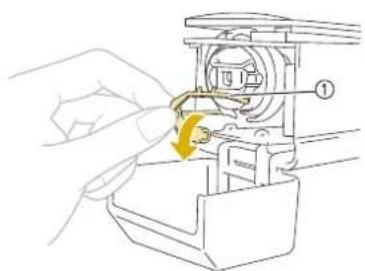
① Portefil
Pour acceder facilement au compartmente à canette, tirez le porte-fil vers l'avant.

Note
Le portefil est un dispositif permettant de maintainir le fil lorsque vous commencez à broder ou coupez le fil.
ATTENTION
- Vous ne pouvez déplacer le porte-fil que dans un certain intervalle. Ne le tirez pas trop fort.

Saisissez le bouton d'ouverture du compartment à canette, puis retirez le compartment.
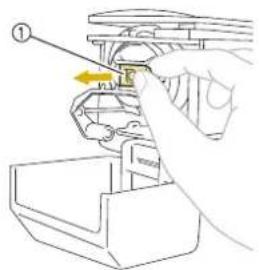
① Bouton d'ouverture
Application d'huile sur la machine
Après avoir retire le boitier de la canette, appliquez de l'huile sur la machine. Pour plus de détails sur l'application d'huile sur la machine, reportez-vous à la section « Application d'huile sur la machine » à la page 176.

Remarque
- Versez une goutte d'huile sur le crochet une fois par jour avant utilisation.
Installation de la canette

Insérez la canette dans le compartment à canette.
- Canette pré-enroulée
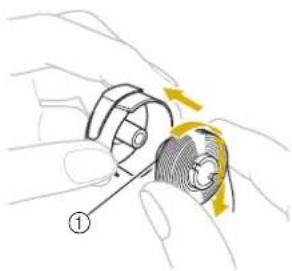
①Pointemagnétique
- Canette métallique (page 140)
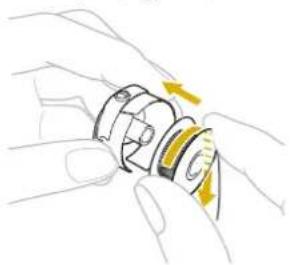

Remarque
- Verifiez que le fil se déroule de la canette dans le sens des aiguilles d'une montre, comme illustré. Si, une fois la canette installée, le fil se déroule dans le sens opposé, vous ne pourrez pas réaliser la broderie correctement.

Faites passer le fil dans la fente et sous le ressort de réglage de tension.
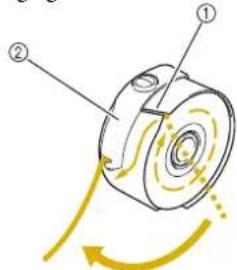
① Fente
②Ressort de réglage de tension

Faites passer le fil par l'ouverture du ressort de réglage de tension.
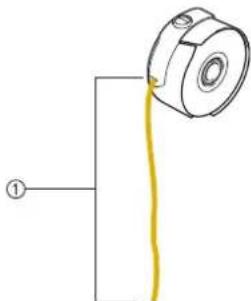
① Environ 50~mm (2^n)
Pour plus de détails, reportez-vous à la section «Réglage de la tension du fil de la canette » à la page 116.
Installation du compartment à canette

Fixez le compartmente a canette sur le croc
Insérez le compartment à canette tout en alignant son onglet sur l'encôche du crochet, comme illustré.
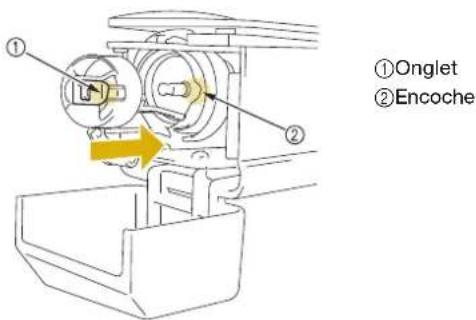
- Insérez complètement le compartment jusqu'à ce qu'il se mette en place.
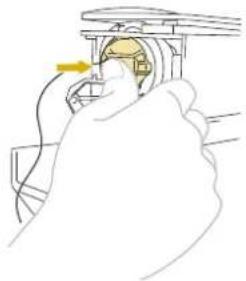

Fermez le couvercle du crochet.
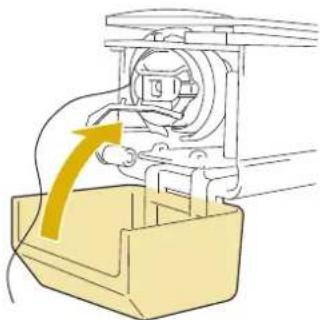
SELECTION D'UN MOTIF DE BRODERIE
Sélection générale de motifs
La procédure de selection d'un motif diffère en fonction du type de motif; toute fois, la procédure générale de selection d'un motif est décrite ci-dessous.

Dans l'écran de sélection du type de motif, appuyez sur la touche correspondant à la catégorie de votre choix.

Écran de seLECTION du type de motif
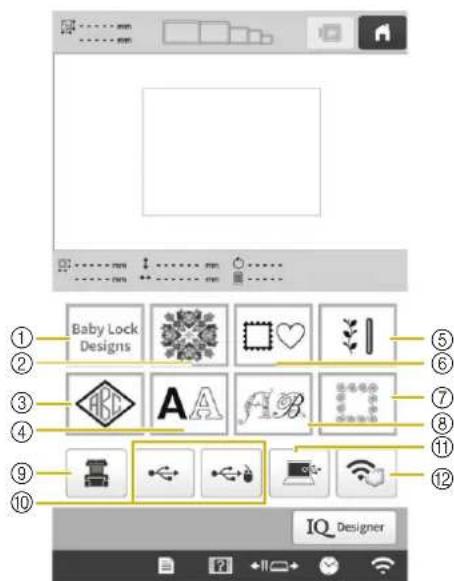
① Baby Lock Designs
② Motifs d'encadrement (page 36)
Motifs de caractères (page 38)
④ Motifs d'alphabet décoratif (page 39)
Motifs monogramme et d'encadrement (page 37)
6 Motifs de broderie courants/Grands motifs de boutonnieres (page 37)
⑦ Motifs de bordure de courtepointe (page 105)
Motifs enregistrés dans la mémoire de la machine (page 41)
9 Motifs enregistrés sur un support USB (page 130)
Motifs enregistrés sur un ordinateur (page 130)
Motifs à transférer via le réseau sans fil (page 130)
12 Modèle à transférer via le réseau sans fil (page130)

Dans l'écran de liste des catégories de motifs, qui apparait ensuite, appuyez sur la catégorie de votre choix pour la sélectionner.

Dans l'écran de liste des motifs, qui apparait ensuite, appuyez sur le motif de votre choix pour le sélectionner.
Écran de liste des motifs
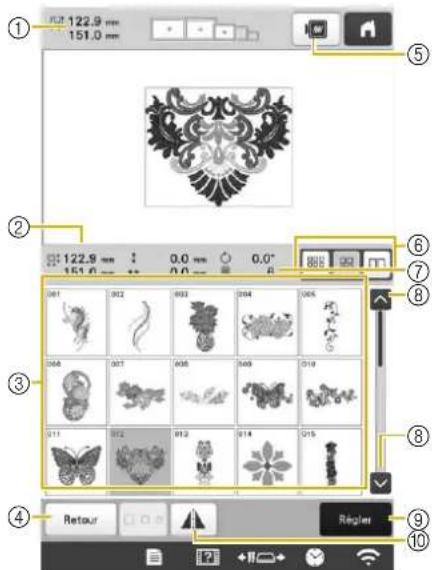
①Taille du motif combiné complet
②Taille du motif sélectionné
③ Appuyez sur un motif pour afficher les informations le concernant.
4Permet de revenir a I'ecran de liste des motifs et de changer de categorie.
⑤ Affiche un aperçu de l'image brodee.
Permet de selectionner la taille des onglets de motif (petit, moyen ou grand).
⑦ Nombre de changements de couleur de fil
Permet de faire defiler les pages jusqu'au motif souhaite, le cas échéant.
Permet de confirmer le motif et de passer à l'écran de modification de motifs.
Editelmotifen miroir horizontal.
Motifs de broderie

Appuyez sur

Selectionnez une catégorie de motifs de broderie.

La liste des motifs de broderie s'affiche.

Selectionnez un motif de broderie.
Le motif sélectionné apparait dans la zone d'affichage de motif.

Appuyez sur
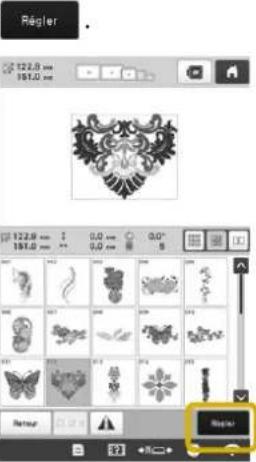
L'écran d'édition des motifs apparait.

Modifiez le motif selectionné. (page 44)
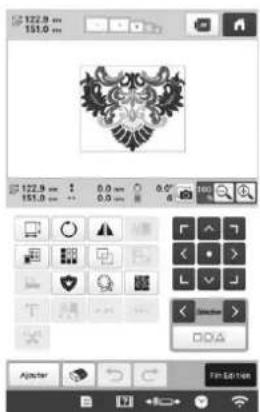

Mettez en place le renfort et le tissu dans le cadre de broderie. (page 61)

Fixez le cadre de broderie sur la machine. (page 64)

Appuyez sur Fin Edition.
L'ecran de réglages de broderie apparait.

Modifiez l'ensemble du motif. (page 69)
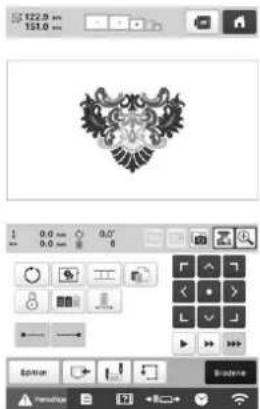

Appuyez Broderie sur
L'écran de broderie apparait.
11 Contrôlez l'écran de broderie et procédez à l'enfilage supérieur. (page 81)
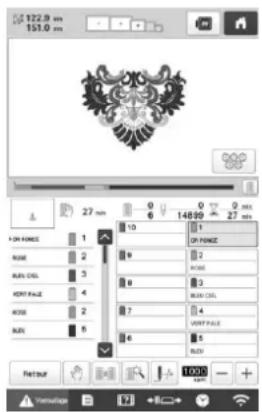
12 Demarrez la broderie. (page 87)
Motifs d'encadrement
1 Appuyez sur.
Dans les onglets supérieurs de l'écran, Sélectionnéz la forme de cadre souhaitée.
Les motifs d'encadrement apparaissent en dessous.
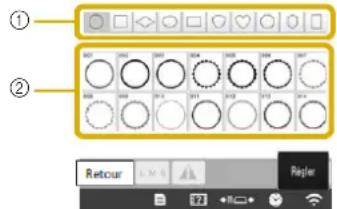
①Formes de cadre
② Motifs d'encadrement
3 Appuyez sur le motif d'encadrement souhaite.
Le motif sélectionné apparait dans la zone d'affichage de motif.
Appuyez sur Regier
L'écran d'édition des motifs apparait.
5 Observe la procEDURE de l'etape 5 a 12, dans la section « Motifs de broderie » à la page 36.
Motifs de broderie courants/ Grands motifs de boutonnieres
1 Appuyez sur 1
2 Sélectionnez la catégorie de motifs de broderie courants ou de grands motifs de boutonnières souhaité.
La liste des motifs de la catégorie sélectionnée s'affiche.
Sélectionnez un motif.
Le motif sélectionné apparait dans la zone d'affichage de motif.
4 Au besoin, editez le motif.
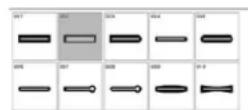
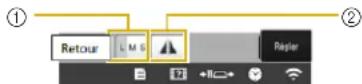
① Lesgrandsmotifsdeboutonierespeuventetresélectionnésavecunatille petite,moyenneou grande.
② Positionnez le motif en miroir horizontal.
5 Appuyez sur Negier
L'écran d'édition des motifs apparait.
6 Observe la procEDURE de l'etape 5 à 12, dans la section « Motifs de broderie » à la page 36.
Motifs monogrammes et d'encadrement
Vous pouvez creer des motifs monogrammes en combinant deux ou trois lettres.
1 Appuyez sur
2 Appuyez sur la touche correspondant au style de caractère souhaite.
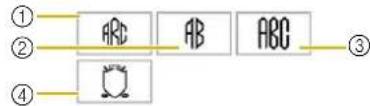
①
(2)
③


L'écran de saisis apparait.
Si 4 est selectionné, la liste des motifs cadres apparait. Lorsque vous creez un motif en combinant des lettres et un cadre, peu importe lequel des deux vous choisissez en premier lieu. L'ordre de broderie varie en fonction de l'ordre de selection des parties du monogramme. Pour cet exemple, nous choisisrons d'abord les lettres.
3 Sélectionnez les caractères.
Appuyez sur les onglets pour selectionner d'autres formes de caractères, puis appuyez sur la touche pour obtenir une dette par onglet.
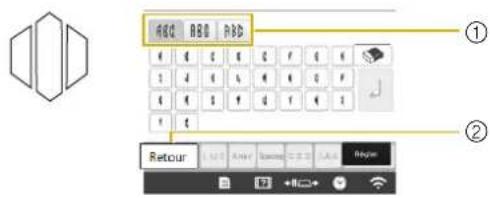

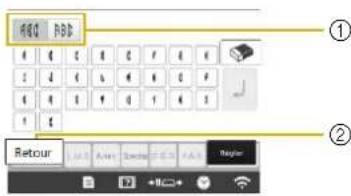
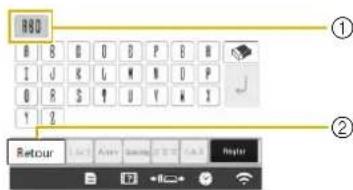
- Étant donné que la forme des lettres est la même avec ce motif, aucun onglet ne peut être seLECTIONné.
① Onglets
Pour changer la police de caractères, appuyez sur Pour revenir à l'écran de seLECTION du motif.
Les caractères sélectionnés apparaissent dans la zone d'aperçu du texte et dans la zone d'affichage de motif.
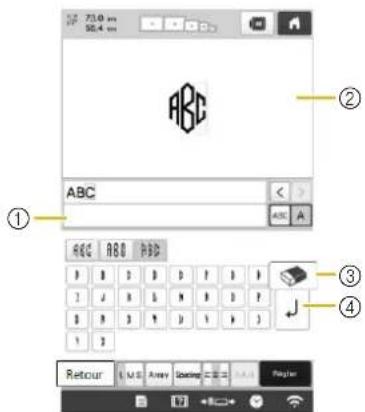
① Zone d'aperçu du texte
Zone d'affichage de motif
③ Si vous n'avez pas sélectionné le bon caractère ou si vous voulez en sélectionner un autre, appuyez sur pour supprimer le dernier caractère sélectionné, puis appuyez sur la touche du caractère souhaïte.
④ Touche de saut de ligne

Note
- En fonction du motif, il existe un nombre prédéfini de lettres. Toutefois, vous pouvez en entraîr d'autres. Si vous avez seLECTIONné trop de lettres, appuyez sur supprimer les lettres.
- Si vous le souhaitez, vous pouvez selectionner plusieurs lettres afin d'utiliser ces caractères de la même manière qu'un autre motif de caractère sans créé de monogramme.
Modifiez les caractères si nécessaire. (page 40)
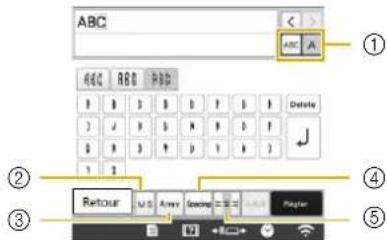
① Permet de modifier un seul ou l'ensemble des caractères.
Permet de modifier la taille des caractères.
③ Permet de modifier la disposition du texte.
4 Permet de modifier l'espacement des motifs de caractères.
⑤ Permet de modifier l'alignement du texte.
5 Appuyez sur Regler
L'ecran d'edition des motifs apparait.
Ensuite, nous combinons les lettres et un cadre.
6 Appuyez sur Ajourter
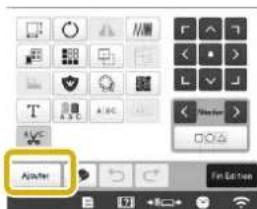
L'écran de Sélection du type de besoin apparait.

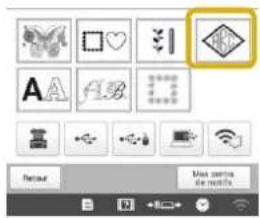
L'ecran de selection du motif apparait.

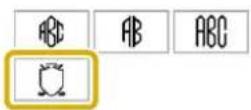
La liste des motifs cadres s'affiche.

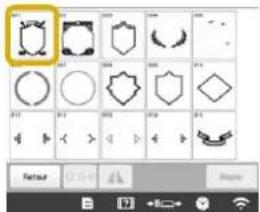
Le motif d'encadrement selectionné apparait dans la zone d'affichage de motif.

L'ecran d'édition des motifs apparait.

- En raison de leur taille ou de leur forme, certains motifs cadres ne peuvent pas etre utilisés avec le motif []
- Les motifs d'encadrement ne représentent qu'une partie des motifs qui peuvent etre utilisés. Les motifs de caractères autres que les motifs monogrammes représentant le chiffre 3 peuvent etre utilisés dans la combinaison.

Motifs de caractères


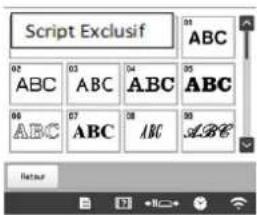
- Appuyez sur ou sur pour plus de sélections.
L'écran de saisie apparait.

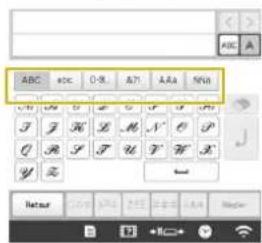

L'écran d'édition des motifs apparait.

Touchedes de saisie des motifs de caractères

Note
- Lorsqu'une touche est grisée, vous ne pouvez utiliser cette fonction avec le motif sélectionné.
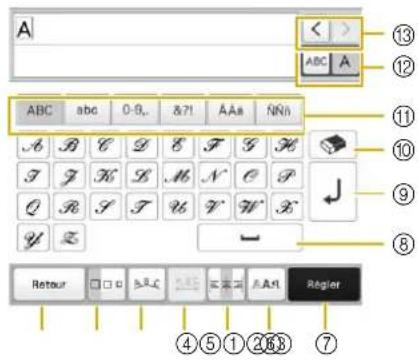

| No. | Affichage | Fonction |
| Nom de la touche | ||
| ① | Retour | Permet de revenir à l'écran précédent. |
| Touche Retour | ||
| ② | Touche de taille | Permet de modifier la taille des motifs de caractères. Pour modifier la taille d'un caractère, appuyez sur ABCA pour afficher ABCA , puis sélectionnez le caractère concerné. La taille du caractère sélectionné est modifiée. • Vous ne pouvez pas modifier la taille des petites polices ABCDE, ABCDE, ARCTE, ABCDE, ARCTE et ARCTO. |
| ③ | ABC | Permet de modifier la disposition des motifs de caractères. |
| Touche de disposition | Pour dispose les motifs de caractères le long d'un arc de cercle, appuyez sur ABC, ABS, AOU. | |
| : aplatit l'arc de cercle. | ||
| : arrondit l'arc de cercle. | ||
| Pour dispose les motifs de caractères le long d'une ligne inclinée, appuyez sur ABS | ||
| : modifier l'orientation de la ligne dans le sens anti-horaire. | ||
| : modifier l'orientation de la ligne dans le sens horaire. | ||
| : réinitialise la position. |
| No. | Affichage | Fonction |
| Nom de la touche | ||
| 4 | ABC | Permet de modifier l'espacement des motifs de caractères. ·augmente l'espacement des caractères. ·réduit l'espacement des caractères. ·Pour modifier l'espacement après un caractère, appuyez sur ABCA pour afficher ABCA, puis sélectionnez le caractère concerné. L'espacement entre le caractère sélectionné et le caractère suivant est modifié. A ABCDE ↔ ABCDE ABC ABCDE ↔ ABCDE *ABC* ·déplace le caractère sélectionné vers le haut. ·déplace le caractère sélectionné vers le bas. ·rétablit l'espacement initial. |
| Touche d'espacement des caractères | ||
| 5 | E E E E E E E E E E E E E E E E E E E E E E E E E E E E E E E E E E E E E E E E E E E E E E E E E E E E E E E E E E E E E E E E E E E E E E E E E E E E E E E E E E E E E E E E E E E E E E E E E E E E E A E E E E E E E E E E E E E E E E E E E E E E E E E E E E E E E E E E E E E E E E E E E E E E E E E E E E E E E E E E E E E E E E E E E E E E E E E E E E E E E E E E E E E E E E E E E E E E E E E E E D Touche d'alignement | Permet de modifier l'alignement. Cette fonction est disponible lorsque vous saississe plusieurs lignes de caractères. ·défiit un alignement à droite. ABCDEFGH IJKLMN ·défiit un alignement à gauche. ABCDEFGH IJKLMN ·défiit un alignement centré. ABCDEFGH IJKLMN |
| Touche d'alignement | ||
| 6 | A A A | Permet de modifier la police de caractère. Suivant la police sélectionnée, la modification n'est pas toujours possible. ·Pour modifier la police d'un caractère, appuyez sur ABCA pour afficher ABCA, puis sélectionnez le caractère concerné. La police du caractère sélectionné est modifiée. |
| Touche de type de police | ||
| 7 | Régier | Renvoie à l'écran de modification de motifs. |
| Touchche Régier | ||
| 8 | - | Permet d'insérer un espace. |
| Touchche d'espace | ||
| 9 | J | Crée une nouvelle ligne. |
| Touchche de saut de ligne | ||
| 10 | - | Supprime un caractère. |
| Touchche d'effacement | ||
| 11- | Permet de sélectionner une catégorie de caractère. | |
| Touches catégorie | ||
| 12 | ABC A | Permet de modifier un seul ou l'ensemble des caractères. |
| Touchche de sélection un/ tous | : moïfie l'ensemble des caractères. | |
| : moïfie un caractère unique. | ||
| 13 | < > | Déplace le curseur et sélectionne un caractère. |
| Touches de selec-tion de caractère | ||
| 14 | E | Permet de BASCER entre la position d'affichage du texte horizontal/vertical. (Police japonaise uniquement) |
| Touchche de texts vertical/horizontal |
Motifs d'alphabet décoratif
Appuyez sur A.B.
2 Appuyez sur la catégorie souhaitation.
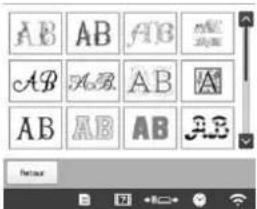
3 Appuyez sur le motif souhaite.
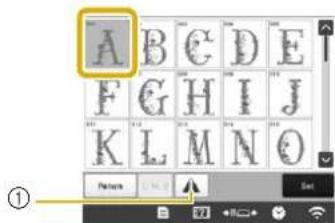
① Positionnez le motif en miroir horizontal.
Le motif selectionné apparait dans la zone d'affichage de motif.
L'écran d'édition des motifs apparait.
5 Observe la Procedure
la section « Motifs de broderie » à la page 36.
Alphabet d'appliqués
1 Appuyez sur A.B.
Apuyez sur AB.
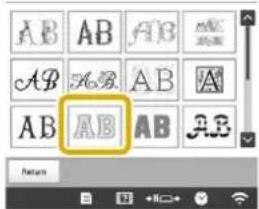
La listedes motifs d'alphabetd'applique s'affiche.
3 Appuyez sur le motif souhaite.
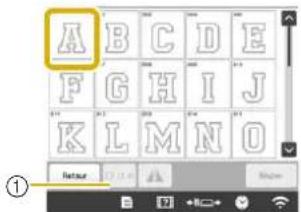
Permet de modifier la taille du caractère.
Le motif selectionné apparait dans la zone d'affichage de motif.
L'écran d'édition des motifs apparait.
Note
Pour plus de détails sur la broderie d'appliqués, reportez-vous à la section « Broderie de motifs d'appliqué » à la page 100.
Combaison de motifs
Example:

1 Sélectionnez un motif et appuyez sur Régier
2 Appuyez sur Ajouter
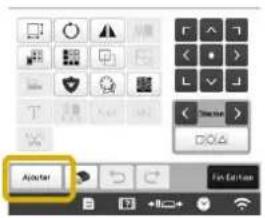
3 Appuyez sur A.
4 Sélectionnez ABC et saisissez « LOVE »
Les caractères que vous saississez s'affichent au centre de la zone du motif de broderie.
5 Appuyez sur Regier
U tilisez le pavé < > pour déplacer les caractères.
- Vous pouvez également déplacer les caractères en les faisant glisser directement sur l'écran avec votre doigt ou le stylet.
7 Appuyez sur pour modifier la couleur des caractères. (page 54)

8 Appuyez sur OK
9 Lorsque vous avez terminé vos modifications, appuyez sur Fin Edition.
Remarque
- Les motifs combinés seront br odés dans l'ordre où vous les avez spécifiés.
■ Sélection du motif à éditer
Si vous avez combiné plusieurs motifs, utilisez les flèches et pour sélectionner le motif à modifier. En outre, vous pouvez sélectionner des motifs en appuyant directement sur l'écran avec votre doigt ou le stylet.
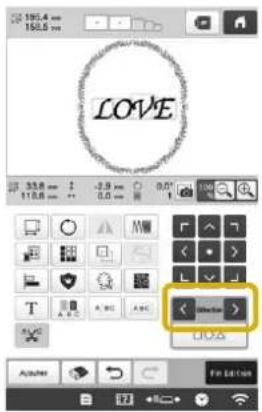
■ Sélection de plusieurs motifs simultanément «Vous pouvez facilement modifier plusieurs motifs, par exemple, lorsqu'vous déplacez des motifs combinés, s'il sont «seLECTIONnées simultanément.
1 Appuyez sur
L'ecran de selection multiple apparait.

Selectionnez plusieurs motifs en formant un cadre sur l'écran à l'aide de votre doigt auprès des motifs de votrechoix.
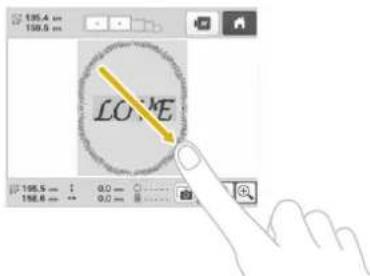

Note
- Vous pouvez selectionner ou déslectionner plusieurs
motifs dans l'écran de seLECTION multiple. Appuyez sur
ou pour vérifier les motifs selectionnés, puis
appuyez sur Regier
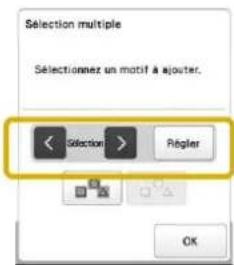
Le motif selectionné est entouré d'un cadre rouge.
- Appuyez sur pour selectionner tous les motifs dans la zone d'affichage.
- Appuyez sur pour déslectionner tous les motifs selectionnes.
- Il est également possible de selectionner les motifs en appuyant dessus sur l'écran.
Lorsque l'écran de selection multiple est affché, vous pouvez déplacer les motifs en appuyant

Appuyez sur OK pour revenir à l'écran de modification de motifs.
- Les motifs sélectionnés sont entourés d'un cadre rouge.
Regroupement d'une seLECTION de plusieurs motifs
Si les motifs sélectionnés à la section « Sélection de plusieurs motifs simultanément » à la page 42 sont regroupés, il est possible de les modifier en tant que motif unique.

Appuyez sur

Les motifs selectionnés sont regroupés..
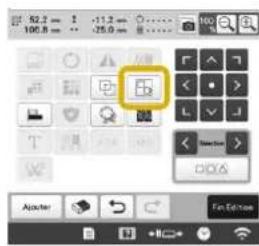
- Appuyez sur pour séparer les motifs. S'il existe plusieurs groupes de motifs, le groupe de motifs sélectionné est sépare.


Séparés Regroupés
ÉDITION DU MOTIF DE BRODERIE
Presents de l'écran de modification de motifs

Note
- Lorsqu'une touche est grisée, vous ne pouvez utiliser cette fonction avec le motif selectionné.
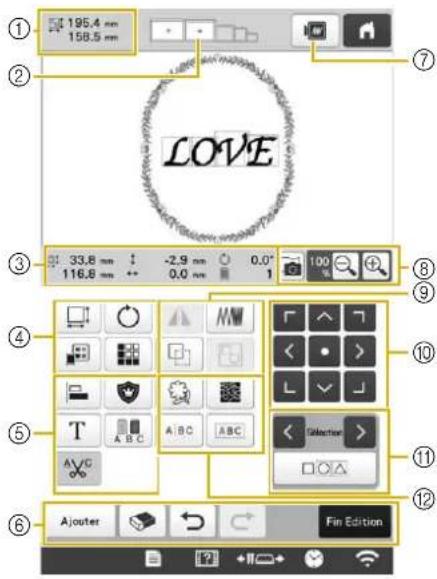
| N° | Affichage | Fonction Page | |
| Nom de la touche | |||
| 3 | 33.8 mm116.8 mm | Indique la taille du motif en cours de modification. La valeur supérieure indique la hauteur et la valeur inférieure la largeur. | - |
| Taille | |||
| -2.9 mm | Indique la distance vertical de déplacement du motif en cours d'edition. | - | |
| Distance par rapport au centre(verticale) | |||
| 0.0 mm | Indique la distance horizontal de déplacement du motif en cours d'edition. | - | |
| Distance par rapport au centre(horizontale) | |||
| 0.0° | Indique l'angle de rotation du motif en cours d'edition. | - | |
| Angle de rotation | |||
| 1 | Indique le nombre total de couleurs de fil du motif en cours d'edition. | - | |
| Nombre de couleurs de fil |
| N° | Affichage | Fonction Page | |
| Nom de la touche | |||
| ① | 195.4 mm168.5 mm | Indique la taille du motif de broderie apparaissant dans la zone d'affichage de motif. La valeur supérieure indique la hauteur et la valeur inférieure la largeur. Si le motif de broderie comporte plusieurs motifs combinés, la taille indiquée est cette du motif tout entier. | - |
| Taille du motif | |||
| ② | - | Indiquent la taille des cadres de broderie pouvant être utilisés pour broder le motif apparaissant dans la zone d'affichage. | 61 |
| Indicateurs de cadres de broderie | |||
| No. | Affichage | Fonction | Page |
| Nom de touche | |||
| ④ | Touche de taille | Affiche la fenêtre de définition de la taille du motif. ·: réduit la taille du motif de manière proportionnelle. ·: réduit la taille du motif verticalément. ·: réduit la taille du motif horizontal. ·: aigmente la taille du motif en proportion. ·: aigmente la taille du motif verticalément. ·: augmente la taille du motif horizontal. ·: modifie la taille du motif en conservant le nombre de points. (mode de redimensionnement normal) ·: modifie la taille du motif en conservant la densité de fil. (mode de calcul de point) ·: p<metode >seLECTIONner le motif que vous souhaitez modifier. ·: le motif dans le sens indiqué par la flèche. ·: rétablit la taille de motif initiale. ·: ferme l'écran. ·: modifie la taille du motif (motifs de caractères uniquement). | - |
| Touche de rotation | Affiche la fenêtre de rotation du motif. ·: réblit l'angle initial. Faites pivoter le motif à l'aide des touches de rotation ou en faisant glisser le point rouge situé au coin du motif. Vous pouvez également utiliser les touches de déplacement lors du processus de rotation. | - | |
| Touche de changement de couleur du fil | Modifie la couleur du motif. | 54 | |
| Touche cordure | Permet de creator et de modifier un motif répétitif. | 49 |
| No. | Affichage | Fonction | Page |
| Nom de touche | |||
| ⑤ | Touchealignément | Dispose plusieurs motifs sur une ligne. | 49 |
| Toucheappliqué de broderie | ‘Transforme le motif en cours d'édition en motif d'appliqué. | 101 | |
| T | Permet de modifier des caractères. | 46 | |
| Touche modifi-cation des lettres | |||
| ABC | Permet de changer la couleur de fil de chaque caractère d'un motif; vous ne pouvez utiliser cette touche que si vous avez sélectionné un motif caractères. | 54 | |
| Touchemulticolore | |||
| AUC | Coupe automatiquement le fil entre les lettres du motif de caractères. | 47 | |
| Touche deréglage de la coupure du fil | |||
| ⑥ | Ajouter | Ajoute un motif. Si vous appuyez sur cette touche, l'écran de selec-tion du type de motif s'affiche. | 42 |
| Touche ajouter | |||
| Efface le motif. Si vous appuyez sur cette touche, le motif en cours d'édition est effacé. | - | ||
| Touche d'effacement | |||
| Annule la dernière opération effectuee et ramène à l'état précédent. Une opération est annulée à chaque fois que vous appuyez sur cette touche. | - | ||
| Touche d'annulation | |||
| Restaure l'opération précédemment annulée. | - | ||
| Touche de res-tauration | |||
| Fin Edition | Met un terme à l'édition et passé à l'écran de réglages de broderie. | - | |
| Touche Fin édi-tion | |||
| ⑦ | Affiche un aperçu de l'image du motif. | - | |
| Touche d'aperçu | |||
| ⑧ | Numérique le tissu place dans le cadre de broderie à l'aide de laamera intégrée afin de l'afficher en arrêté-plan du motif. | 72 | |
| Touche de nu-mérisation du tissu | |||
| 100 | Règle la taille de l'affichage du motif en cours d'édition à 100 %, 125 %, 150 % ou 200 %. | - | |
| Touche d'agran-dissement | |||
| No. | Affichage Nom de touche | Fonction | Page |
| ⑨ | A | Affiche une image en miroir du motif à l'horizontal. | - |
| Touche d'image en miroir horizontal | |||
| MNI | Modifie la densité du fil pour certains caractères et motifs d'encadrement. Il est possible de modifier la densité d'autres motifs dans le mode calcul de point. | 48 | |
| Touché de densité | |||
| E | Duplique le motif. Le motif dupliqué est placé légèrement en dessous et à droite du motif original. | - | |
| Touché de copie | |||
| B | Regroupe plusieurs motifs sélectionnés. | 43 | |
| Touché de regroupement | |||
| ⑩ | Solexionne > | :Sélectionne le motif en cours d'édition lorsque le motif de broderie comporte plusieurs motifs combinés. | 42 |
| Touches de seLECTION de motif | |||
| OIA | Permet de sélectionner plusieurs motifs simultanément, pour modification. | 42 | |
| Touché sélection multiple | |||
| ⑪ | Sélimite le contour du motif. Le motif ainsi délimité peut être utilisé dans IQ Designer. | Délimite le contour du motif. Le motif ainsi délimité peut être utilisé dans IQ Designer. | 168 |
| Touché de délimitation | |||
| R | Crée un effet de piqué libre ou de courtepointe en échoeur autour du motif. | 104 | |
| Touché de piqué libre/courtepointe en écho | Sépare des motifs de caractères continus afin d'en ajuster l'espacement ou de les modifier individuellement par la suite. :permet de définir l'endetroit où le motif sera séparé. :sépare le motif. Un motif de caractères séparé peut être fusionné à l'aide de la touche ABC. | - | |
| ⑫ | ABC | FusIONNE LES MOTIFS DE CARACTERES SELECTIONNÉS. | 48 |
| Touché de division du texte | |||
| ABC | |||
| Touché de fusillation du texte |
Modification des caractères
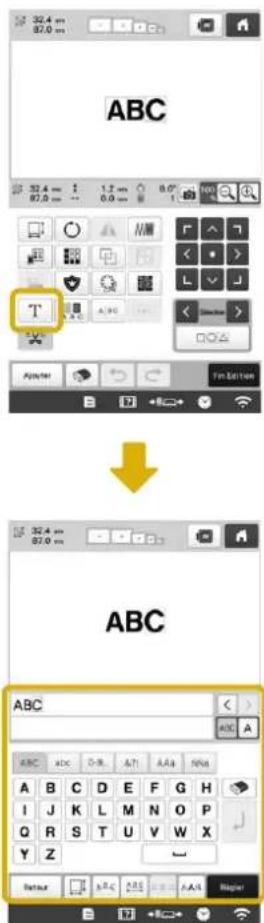
Pour plus de détails sur les touches de saisie, reportez-vous à la page 40.

- Pour modifier les motifs de caractères composés de plusieurs lignes, dans l'écran d'edition, vous doivent dégrouper le motif. (page 43)
Modification de la taille et de la densité du motif
En sélectionnant , vous pouvez modifier la taille du motif en conservant la densité du fil. La machine recalcule alors automatiquement la densité du point. Grâce à cette fonction, vous pouvez agrandir ou réduire le motif à un taux supérieur au redimensionnement normal du motif.

Remarque
- Cette fonction ne peut pas etre utiliser sur des motifs de caractères, des motifs d'encadrement, des motifs répetitifs et des grands motifs de boutonnières.
- Les motifs constitués d'un nombre important de points (100 001 ou plus) ne peuvent pas etre redimensionnés en conservant la meme densite de fil.

Note
- Suivant le motif可以选择, la taille de motif peut être augmentée jusqu'à 200% ou réduite jusqu'à 60%.
- Vous pouvez également modifier la taille du motif en faisant glisser le point rouge autour de celui-ci.

Sélectionnez ou dans la fenêtre de définition de la taille.
: modifie la taillie du motif en conservant le nombre de points. La densité du fil pour le motif augmente ou diminue.
: modifie la taille du motif en conservant la densite de fil. Vous pourrez changer la densite du fil une fois la taille du motif modifie.Le nombre de points est recalculé en fonction de la taille du motif.

Lorsque vous scélectionné lors de l'étape 1, un message s'affiche, vous invitant à rétablier la taille, l'angle et la position d'origine du motif. Appuyez sur OK

Appuyez sur chaque touche pour modifier la taille du motif, le cas échéant.
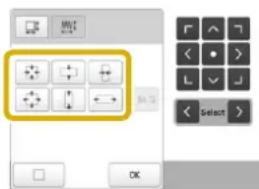

Appuyez sur CK

Note
Lorsque you selectionnez a l'etape 1, appuyez sur Nuis modifie la densite du fil.
Coupure des fils entre les caractères
Si vous avez défini la machine pour qu'elle coupe les fils entre les caractères, les points sautés entre les caractères sont réduits, ainsi que toutes les autres procédures requises après la broderie. Toutefois, le temps de broderie augmente si les fils sont coupés entre chaque caractère.

Appuyez sur ^ la faire passer à ^ .
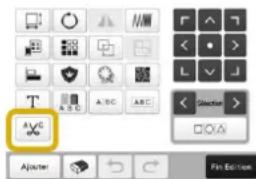
- Chaque fois que vous appuyez sur la touche, le réglage est activé ou désactivé.


Les fils ne sont pas coupés.

Les fils sont coupés.
Combinaison de motifs de caractères séparés
Vous pouvez combiner deux lignes séparées de motifs de caractères. Vous pouvez aligner les caractères selon l'ordre spécifique. Il n'est pas possible de combiner les lignes de motifs de caractères si le texte contient un saut de ligne saisi à l'aide de la Fonction Saut de Ligne.

Appuyez sur ABC
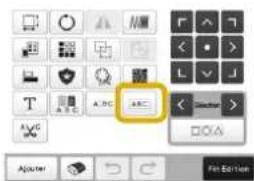

Selectionnez le groupe de motifs de caractères que vous souhaitez combiner.
- Le nombre [1] est attribué au caractère sélectionné.
- Vous pouvez selectionner les motifs en appuyant dessus sur l'écran, ou en appuyant sur < ou > pour vérifier les motifs à selectionner, puis en appuyant sur Régier.
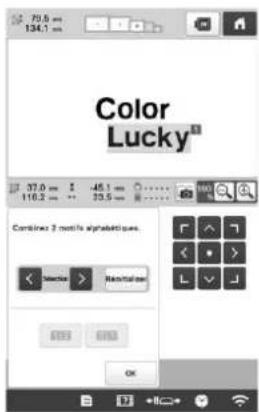
Les nombres [1] et [2] sont temporairement attribués aux motifs.

Appuyez sur ou pour déterminer l'ordre de ces deux motifs.

Appuyez sur pour revenir à l'écran précédent.
Modification de la densité du fil
Vou puevez modifier la densité du fil pour certains caractères et motifs cadres. Il est possible de modifier la densité des autres motifs dans le mode de calcul de point. (page 47)
Vous pouvez spécifier un réglage entre 80 % et 120 % par incréements de 5 %.

Appuyez sur
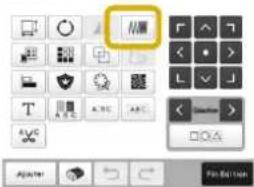
L'ecran ci-dessous apparait.
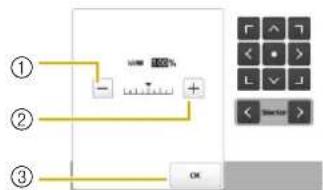
①Diminue la densité du motif.
② Augmente la densite du motif.
③ Ferme I'ecran.
■ Sélectionne une densité de fil inférieure/supérieure
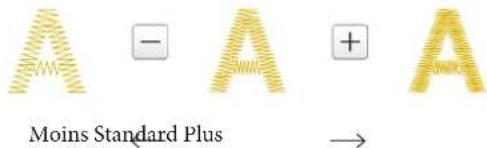

Appuyez sur les touches pour selectionner la densité de fil souhaiée.
Chaque fois que vous appuyez sur une touche, la densité du fil est légèrement agrandie ou réduite.
- Pour rétablier la densité de fil d'origine (standard), sélectionnéz [100%].

Une fois les modifications souhaitees apportees, appuyez sur OK
Alignment des motifs de broderie

Selectionnez les motifs que vous souhaitez aligner. (page 42)
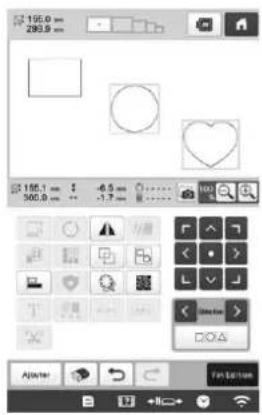

Appuyez sur , puis selectionnez la touche correspondant à l'alignement souhaité.
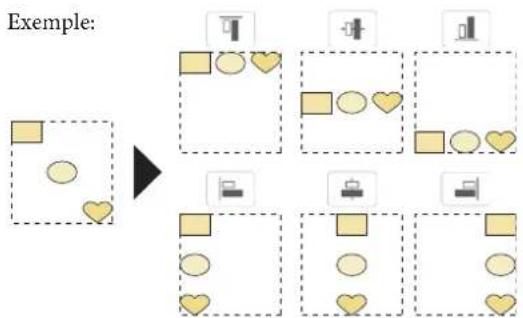

Note
- Vous pouvez selectionner plusieurs motifs en appuyant directement dessus dans cet écran.
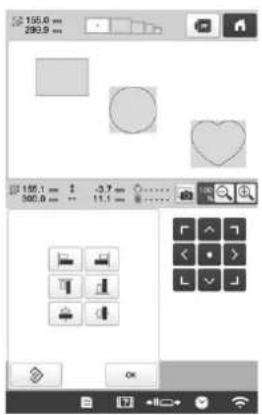
Appuyez sur pour rétablit l'alignement initial.
Conception de motifs répetitifs
La fonction de bordure vous permet de creer un modele composé de motifs répetitifs.

Appuyez sur

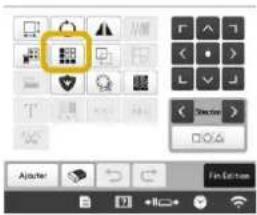

Selectionnez le sens de la répétition du motif.
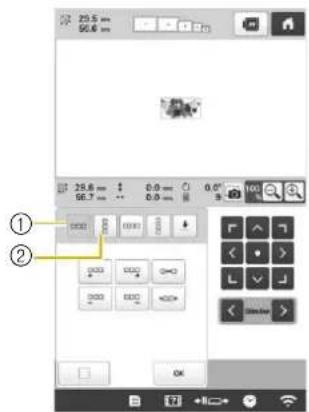
Sens horizontal
② Sens vertical
L'indicateur du sens du motif change en fonction du sens seLECTIONné.

Appuyer sur pour repeter le motif a gauche et sur pour repeter le motif a droite.
Pour supprimer le motif a gauche, appuyez sur
Pour supprimer le motif a droite, appuyez sur
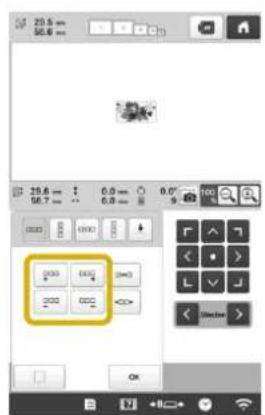

Ajustez l'espacement du motif répétitif.
- Pour agrandir l'espacement, appuyez sur

P our diminuier l'espacement, appuyez sur
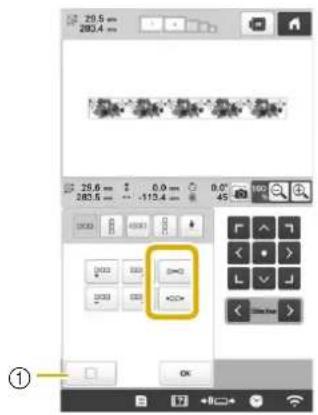
① Appuyez sur pour faire revenir un motif repété à sa forme simple.

Note
- Vous pouvez uniquement ajuster l'espacement des motifs dans le cadre rouge.
5 Terminate la répetition des motifs en exécutant de nouveaux les étapes 2 à 4.
6 Une fois les modifications souhaitées apportées, appuyez sur OK.

Note
- Si plusieurs motifs sont créés, ils seront tous regroupés comme un seul motif dans le cadre rouge.
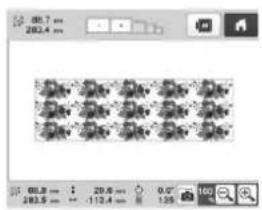
- Si vous modifiez les sens de répétition du motif, tous les motifs du cadre rouge sont automatiquement regroupés en une unité de répétition.
■ Repétition d'un élément d'un motif repétitif
À l'aide de la fonction de coupe, vous pouvez selectionner un élément d'un motif repétitif et repeter uniquement cet élément. Cette fonction vous permet de creator des motifs repétitifs complexes.
Selectionnez le sens de la coupe du motif repétitif.
- Appuyez sur pour couper horizontallement.
- Appuyez sur pour couper verticalement.
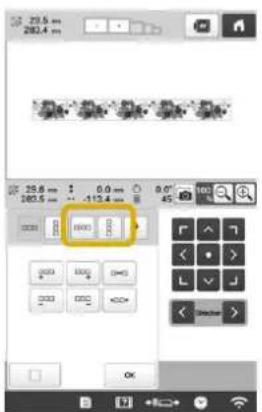
L'indicateur du sens du motif change en fonction du sens seLECTIONné.
2 et permettent de selectionner la ligne de coupe.
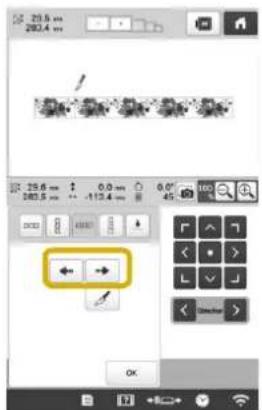
La ligne de coupe change de place.
3 Appuyez sur
Le motif répétitif est divisé en plusieurs éléments.
4 Appuyez sur
< et >permettent de selectionner I'elément a repeter.
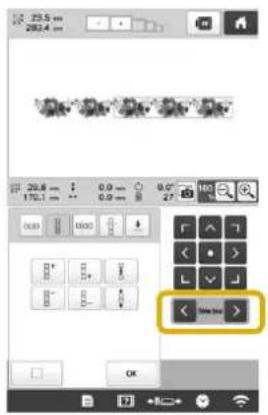
6 Repetez I'elément selectionné.
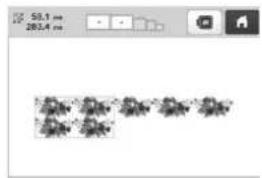
Une fois les modifications souhaitées apportées, appuyez sur OK
ne fois que vous avez divisé un motif répetitif en autres éléments, vous ne pouvez pas revenir au motif répetitif initial.
- Chaque élément peut être modifié de manière distincte dans l'écran d'édition. Reportez-vous à la section « Sélection du motif à éoperator » à la page 42.
Attribution de repres de fil
En brodant des repères de fil, vous pouvez facilement aligner des motifs lorsqu'vous creez une série. À la fin de la broderie d'un motif, un repère de fil en forme de flèche est brodé à l'aide du fil final. Si vous brodez une série de motifs, utilisez la pointe de cette flèche pour positionner les dessins à broder ensuite.

Note
- Si vous brodez plusieurs fois différents motifs, vous pouvez broder des repères de fil uniquement sur le périmètre du motif.
1 Appuyez sur
2 Appuyez sur
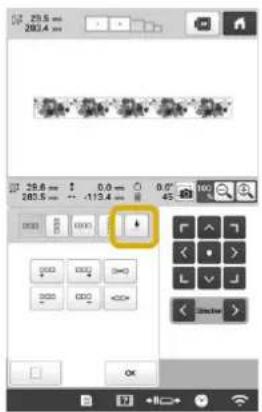
3 Appuyez sur pour selectionner le repere de fil à broder.
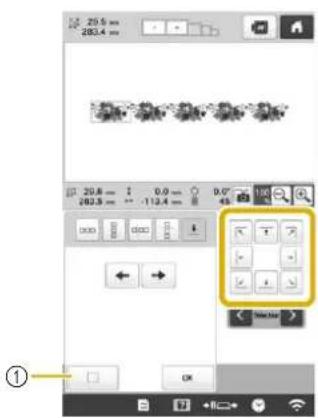
① Appuyez sur ce bouton pour annuler le réglage du repère de fil.

- Si vous avez deux ou plusieurs éléments, « et ou « et « permettent de seLECTIONner un motif auquel attribuer un ou plusieurs repères de fil.
4 Appuyez sur OK

- Si vous faites pivoter le motif de cordure combiné dans l'écran de réglages de broderie, le repère de fil est supprimé.
Broderie repétitive d'un motif
Une fois le motif repétitif créé, remettez le cadre de broderie en place et commencez à broder le motif suivant.

Note
- À l'aide du cadre à broder magnétique en option, vous pouvez facilement remettre en place le tissu sur le cadre sans avoir à démonter celui-ci de la machine. Pour plus de détails, reportez-vous au manuel fourni avec le cadre à broder magnétique.
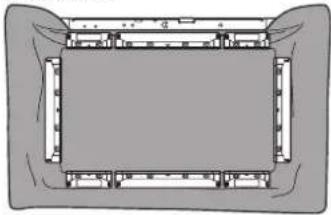

Creez le motif repete avec le repere de fil place au centre de I'extremite du motif. (page 51)
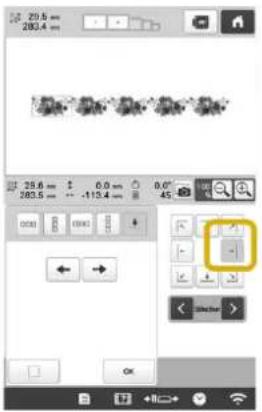

Appuyez sur OK, Fin Edition ,puis Broderie

Appuyez sur , puis sur la touche « Marche/Arrêt » pour commencer la broderie.
Une fois la broderie terminée, le repère de fil est brodé avec la dernière couleur de fil.

Retirez le cadre de broderie.

Replacez le tissu dans le cadre.

Remarque
- Reglez la position du tissu de sorte que la zone de broderie du motif suivant figure dans la zone de broderie de la feuille de broderie.
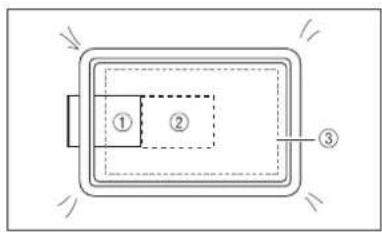
① Motif brode en premier
② Position du prochain motif à broder
Zone de broderie de la feuille de broderie

Fixez le cadre de broderie sur la machine, puis appuyez sur dans l'écran de réglages de broderie.

Appuyez sur
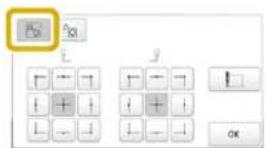

Appuyez sur pour définir le point de départ à gauche du motif.
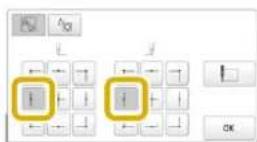

Appuyez sur OK

appuyez sur
Appuyez sur pour afficher le point de chute de
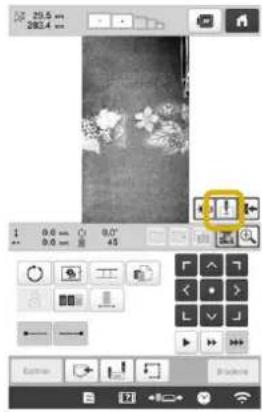
12 Utilisez les touches de positionnement pour déplacer le cadre de broderie jusqu'à ce que le repère de fil sur le tissu soit aligné sur le point de chute de l'aiguille dans la fenetre d'affichage de laamera.
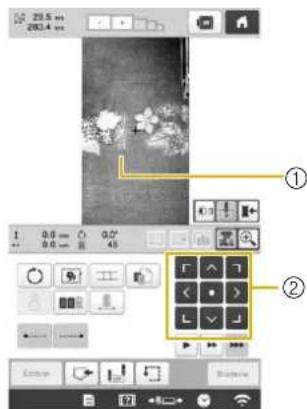
① Repère de fil sur le tissu
② Touches de positionnement
- Appuyez sur pour vérifier la position de la broderie.

Note
- Appuyez sur + pour agrandir la vueamera. Le fait d'agrandir la vue permet de regler de façon précise la position du point de chute de l'aiguille en déplacant le cadre de broderie petit a petit.
Appuyez sur pour revenir à la vue deamera normale.
13 Si l'emplacement du motif ne peut pas etre aligne a laide des touches de positionnement, replacez le tissu puis tentez d'aligner de nouveau la position a laide des touches de positionnement.

Remarque
- U ne fais le motif de bordure combiné aligné, ne le faites pas pivoter sur l'écran de réglages de broderie. Si vous faites piveter le motif dans l'écran de réglages de la broderie après l'alignement, le motif ne sera pas correctement aligné sur le repère de fil ou le point de départ.

Appuyez sur pour revenir à l'écran précédent.
Enlevez le repere de fil.

Appuyez sur Brodoie
17 Appuyez sur ——puis sur la touche « Marche/Arrêt » pour commencer la broderie.
2
MODIFICATION DES COULEURS
Spcification de texte multicolore
Les caractères d'un motif d'alphabet sélectionnés à la page 39 sont définis sur la couleur noire. Vous pouvez modifier la couleur des caractères à l'aide de la touche de changement de couleur de fil; toutefois, pour changer la couleur des différents caractères, appuyez sur la touche Multicolore pour l'activer, puis spécifiez la couleur de chaque caractère.
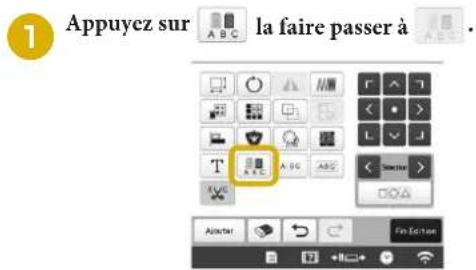
- Chaque fais que vous appuyez sur la touche, le réglage est activé ou désactivé.
- Pour plus de détails sur la modification de la couleur de fil, reportez-vous à la section
« Changement des couleurs du motif » ci-dessous.
Changement des couleurs du motif
Vous pouvez modifier les couleurs du motif et afficher l'aperçu à l'écran.
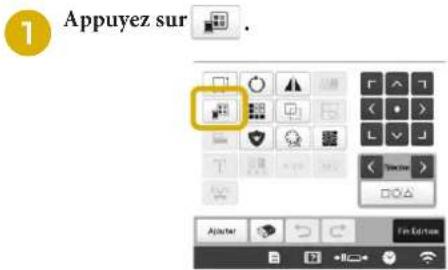
L'écran de changement de couleur de fil apparait.

- Si la couleur de fil souhaitee ne s'affiche pas, utilisez la barre de defilement sur la droite pour l'afficher.
L'image de la couleur de fil sélectionné s'affiche.
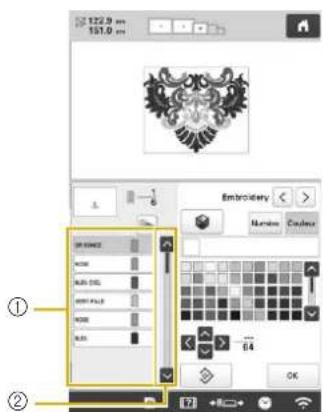
① Image de couleur de fil sélectionné
② Barre de défilament
- Pour combiner la même couleur de fil lorsque celle-ci est utilisée plus d'une fois, Sélectionnéz la couleur concennée puis appuyez sur . La touche affichée devient et toutes les couleurs de fil de la séquence qui sontidentiques à la couleur sélectionnée s'affichent en bleu.
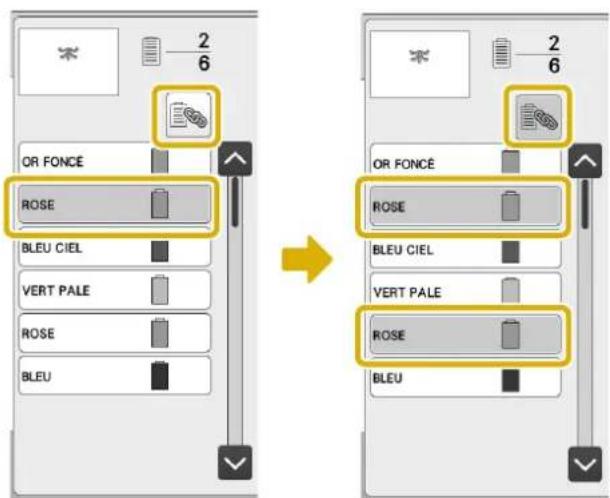
- Vous pouvez selectionner directement la partie du motif dont vous souhaitez changer la couleur dans le motif.

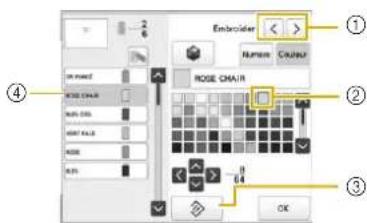
①Permet de selectionner la marque du fil.
La couleur qui s'affiche dans le champ correspond à la couleur sélectionnée.
③ Retablit la couleur originale.
④ Affiche le nom de la couleur de fil seLECTIONnée.
Dans la zone d'affichage de motif, la couleur de la partie du motif selectionné est modifiée.

Note
- Appuyez sur Numéro pour spécifique une couleur de fil en saississant le numéro correspondant.

Après avoir modifié les couleurs, appuyez sur OK
Recherche de nouvelles combinaisons de couleurs à l'aide de la fonction Couleurs aléatoires
Lorsque la fonction Couleurs aléatoires est activée, la machine suggère de nouvelles combinaisons de couleurs pour le motif de broderie sélectionné. Une fois l'effet souhaité sélectionné parmi les quatre combinaisons de couleurs disponibles ([Aléatoire], [Vif], [Dégrade] et [Doux]), un exemple de l'effet choisi apparait.

Appuyez sur

L'écran de changement de couleur de fil apparait.

Appuyez sur

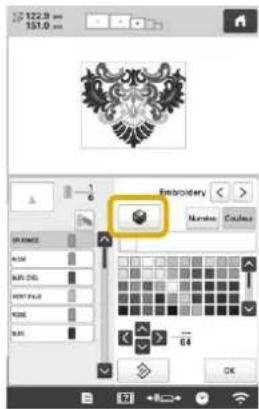

Remarque
- Il se peut que cette fonction ne soit pas disponible selon le motif sélectionné (par exemple, un motif de cordure, un motif sous licence). Si la touche est grisée, Sélectionnez un autre motif.

Selectionnez la marque de fil et le nombre de couleurs que vous souhaitez utiliser pourisser votre motif.
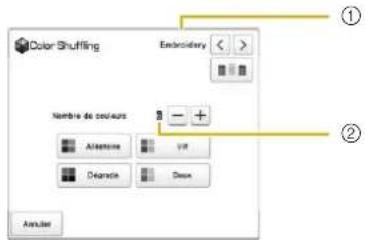
①Marque du fil pour les couleurs
② Nombre de couleurs à utiliser

Sélectionnez l'effet souhaïte.
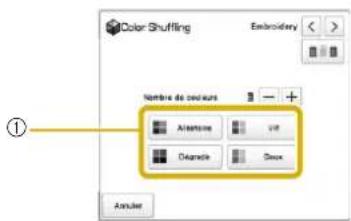
① Effets des combinaisons
Si vous selectionnez [Aléatoire] ou [Dégrade], l'écran de définition des couleurs s'affiche.
→ Sious selectionnez [Vif] ou [Doux], aucun écran de définition de couleurs ne s'affiche. Passez à l'étape 7.

Appuyez sur Auto Manual pour passer en mode Menual et spécifier la couleur de fil à utiliser pour cet effet.
- Si vous n'avez pas besoin de spécifique de couleur de fils, sélectionnez Auto
Réglage [Man.] pour [Aléatoire]
Vous pouvez selectionner jusqu'à 6 couleurs à utiliser avec l'effet [Aleatoire]. L'effet sera créé à partir des couleurs selectionnées.
![BABY LOCK Venture - Réglage [Man.] pour [Aléatoire] - 1](/content/2026/03/566194/images/5ab92f3c731ed377707c5aba7068679e2f5299a42f04c62d738c14fb8f29ad2b.jpg)
① Sélectionnez les couleurs souhaitées dans la palette.
② Une listedes couleurs selectionnées s'affiche.
Réglage [Man.] pour [Dégrade]
Vous pouvez selectionner une couleur a utiliser avec l'effet [Dégrade]. L'effet sera créé à partir de la couleur selectionnée.
![BABY LOCK Venture - Réglage [Man.] pour [Dégrade] - 1](/content/2026/03/566194/images/9c381c9aec20da9ea881bb4e543697b835e94a8aa8d9139837002e92389f7e37.jpg)
① Sélectionnez la couleur souhaïée dans la palette.
②La couleur sélectionnée s'affiche.
6 Appuyez sur ok
7 Sélectionnéz la combinaison de couleurs souhaïée parmi les exemples proposés.
- Appuyez sur porteur de nouvelles combinaisons.
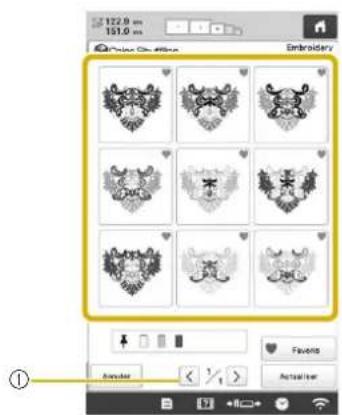
① Appuyez sur cette touche pour passer en revue les combinaisons précédentes.
Note
- Pour enregistrer temporairement vos combinaisons favorites, appuyez sur (pour effacer vos combinaisons favorites, appuyez à nouveau sur).
Vous pouvez enregistrer jusqu'à 9 combinaisons de couleurs dans cette page*.
Appuyez sur Favoris pour consulter les combinaisons favorites enregistrées. Pour annuler l'enregistrement, appuyez sur X.
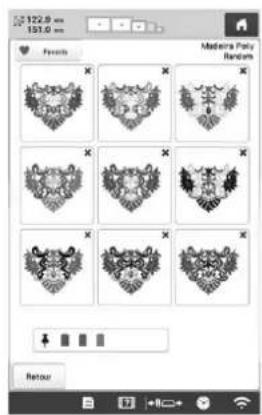
- Vous pouvez revoir 20 pages de combinaisons au maximum.
Passez en revue la combinaison de couleurs affichee et appuyez sur Regier
- : Permet de revenir à l'écran précédent.
* ou : Affiche les autres combinaisons de couleurs.
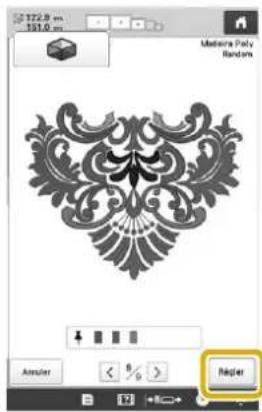
L'écran de changement de couleur de fil apparait.
9 Appuyez sur OK pour afficher l'écran de modification de motifs.
MODIFICATION DES COULEURS DE FILS À L'ÉCRAN
Si une couleur de fil sur le support de bobines est différente de celle du fil de la position de l'aiguille à l'écran, vous pouvez modifier les couleurs de fil à l'écran pour correspondre à la position de la couleur du fil sur le support de bobines.

Note
- Cette fonction n'est pas disponible lorsque vous définisse l'option [Sequence de couleurs manuelle] sur [ON] dans l'écran des réglages.

Appuyez sur dans l'écran de broderie.
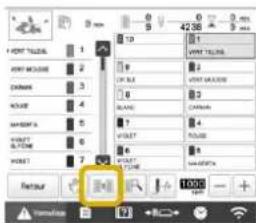
L'écran de seLECTION de la bobine apparait.

Appuyez sur le numéro de la première barre à aiguille qui sera modifiée.
- Pour annuler la selection, appuyez une nouvelle fois sur le nombre de l'aiguille.
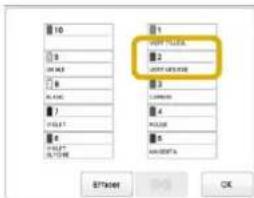

Appuyez sur le nombre de l'autre barre à aiguilles qui sera modifiée.
Les deux nombres d'ailigilles sont reliés par une flèche.
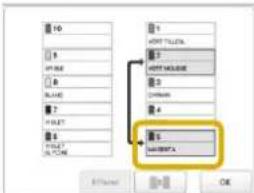

Appuyez sur pour replacer les deux couleurs de fil.

Une fois les modifications souhaitees apportees, appuyez sur CK

Pour annuler les réglages de couleur de fil de tous les motifs déjà brodés

Note
- Les réglages de couleur seront entièrement annulés, même si une broderie est en cours sur la machine.

Appuyez sur
Effacer
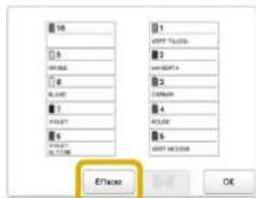
Le réglage de couleur de fil est annulé.

Appuyez sur
CK
Les couleurs de fil sont à nouveau attribuées par la machine, quel que soit le réglage de bobine précédent.

Remarque
Cettefonctionneffacera pas lesreglages d'ancrage d'aiguille auxquelles une couleur de fil a eta tribuée.(page 121)
SELECTION/GESTION DE COULEURS DE FIL POUR CHAQUE BARRE AIGUILLES [Sequence de couleurs manuelle]
Il est possible de spécifier/gérer manuelle les couleurs de fil attribuées à chaque barre aiguilles. En outre, il est possible d'attribuer les couleurs de fil à chaque barre aiguilles automatiquement, et ce, de manière plus efficace qu'avac les réglages normaux.
Atouts de la série de couleurs manuelle
La série de couleurs manuelle s'avéré pratique lorsque vous utilisez la machine dans les conditions suivantes :
■Lorsque des données de broderie sans informations de couleur de fil sont utilisées (par exemple, avec des fichiers .DST)
Les bobines de fil à utiliser peuvent facilement être seLECTIONnées pour les données sans informations de couleur de fil. (Pour plus de détails, reportez-vous à la section « SPÉCIFICATIONS » à la page 188.)
Lorsque la même combinaison de trois couleurs est toujours utilisé
Si des couleurs de fil spécifiques sont attribuées à certaines barres à aiguilles, il est possible de modifier les réglages de couleur de fil à l'aide des numérios attribués à chaque barre, même en cas de modification du motif. L'opération est plus simple si les couleurs de fil utilisées sont toujours les mêmes.
Lorsque les réglages de la barre à aiguille sont toujours les mêmes pour la broderie
Si les réglages sont spécifiés normalement, ceux de la barre à aiguilles sont annulés lorsqu'ècran de réglages de broderie apparait après arrêt de la broderie. Toutefois, avec l'option [Sequence de couleurs manuelle], les réglages de la barre à aiguilles continuents étre appliqués, sauf en cas de suppression du motif ou de mise hors tension de la machine.
Cela s'avere utile si le même motif est brodé plusieurs fois de façon continue.
Spcification de la sequence de couleurs manuelle

Remarque
- Il n'est pas possible de changer l'option [Sequence de Couleurs Manuelle] lorsque des opérations sont en cours sur l'écran de broderie.

Appuyez sur , pais sur .
L'écran des réglages généraux s'affiche.

Recherche l'option [Sequence de Couleurs Manuelle].

Appuyez sur [ON], puis selectionné la série de couleurs manuelle.
- Lorsque vous achetez la machine, l'option [OFF] est seLECTIONnée.

Sique de couleurs manuelle

Appuyez sur pour revenir à l'écran précédent.
L'icone [Sequence de Couleurs Manuelle] s'affiche à l'écran.
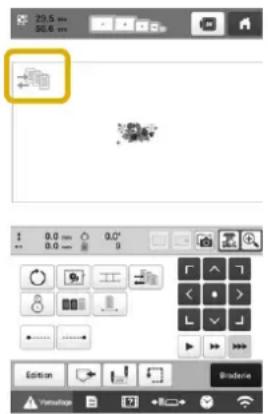
Utilisation de la série de couleurs manuelle
■Attribution ma nuelle de couleurs de fil à toutes les barres aiguilles
Le fait de désifier les couleurs de fil utilisées avec cette machine permet de poursuivre le travail de broderie de façon plus efficace en attribuant simplement des barres à aiguilles différentes une fois qu'un motif est sélectionné. Avec la méthode traditionnelle de Specification des réglages, il n'est possible d'attribuer manuellement des couleurs de fil qu'à 9 barres à aiguilles maximum. En revanche, avec la séquence de couleurs manuelle, il est possible d'attribuer des couleurs de fil aux 10 barres. (Pour plus de détails sur les réglages de la machine, reportez-vous à page 121.)
Réglages des numérios de barres aiguilles
Vos pouvez specifier la barre aiguille utilisée avec chaque couleur de fil.

Note
- Si des couleurs de fil sont attribuées aux bobines, vous pouvez vérifier les couleurs de broderie définitives à l'écran grâce à la procédure précrite dans « Réglage de la barre à aiguille réservée et de la vitesse de broderie » à la page 121.

Dans l'écran de réglages de broderie, appuyez sur
Un écran apparait, sur lequel vous pouvez seLECTIONner les numérios de barres à aiguilles.

Dans l'affichage des séquences de couleurs de fil,** selectionné la couleur de fil dont la barre à aiguilles doit être changée.
- Si la couleur de fil souhaitee ne s'affiche pas, utilisez la barre de defilement sur la droite pour l'afficher.

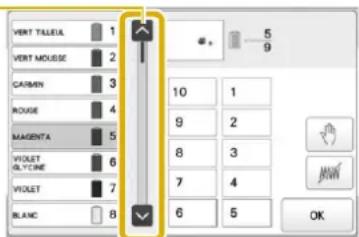

Barre de défilament

Appuyez sur une touche numerotée (de 1 à 10) pour selectionner le numero de la barre à aiguilles dont les réglages doivent être spécifiés.
Le numero de la barre a aiguilles pour la couleur de fil selectionnée à l'etape est replacé par le numero de la barre aiguilles indiquée. Si le numero de barre a aiguilles a ete specifie avec les reglages de la barre a aiguilles réservee, la couleur de la bobine de fil de gauche passae a celle indiquee, et le motif figurant dans la zone d'affichage de motif passee egalement a la couleur de la barre aiguilles specifie.
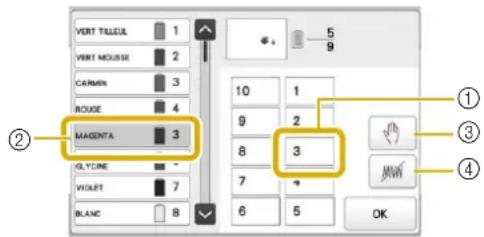
① Numéro de barre aiguille spécifique avec les réglages de la barre à aiguille réservée
② Barre aiguille définie sur un autre numero (barre aiguille 5)
③ Lorsque vous sélectionné une couleur à l'aide de cette touche, la machine s'arrête avant de broder la couleur sélectionnée.
④ Lorsque you selectionnez une couleur à l'aide de cette touche, la machine ne brode pas la couleur selectionnee.
- La fonction ④ a priorité si les fonctions ③ et ④ sont activées en même temps.
■Initialisation des réglages de couleur de fil
Avec la série de couleurs manuelle, il est possible d'initialiser les informations de couleur de fil sur la machine à chaque sélection d'un nouveau motif, pour attribuer ensuite les barres à aiguilles. Les réglages des barres à aiguilles peuvent ainsi être spécifiés sans être affectés par les informations de couleur de fil du motif précédent.
Précautions relatives à la série de couleurs manuelle
Pour broder un motif contenant 1 bouleurs ou plus
Avec la série de couleurs manuelle, la machine ne contrôle pas le déali de remplacement des bobines de fil. Puisquela machine ne s'arrête pas automatiquement et qu'aucun message signalant la nécessite de changer une bobine n'apparait, vous doivent suivre, comme avec les réglages de barre à aiguilles traditionnels, la procédure désrite cidesous pour configurer la machine afin qu'elle s'arrête en même temps que les bobines à changer.
- Étape de la section « Utilisation de la série de couleurs manuelle » à la page 59
- « Arrêt de la machine au prochain changement de couleur » à la page 119
- « Spécification de zones d'arrêt avant de broder » à la page 119
AFFICHAGE DE L'APERCUDE L'IMAGE
Vérification d'une image d'aperçu
Affichez l'aperçu de l'image pour vérifier que la broderie sera réalisée comme vous le souhaitez.

Appuyez sur

L'apercù de l'image s'affiche.

Note
- L'aperçu d'une image en mode paysage ne peut pas pivoter en mode portrait, même s'il contient un espace en haut et en bas.

Appuyez sur < ou > pour selectionner le type de support du cadre de broderie, puis choisissez le cadre de broderie que vous allez utiliser.
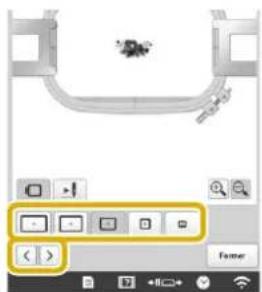
- ÀpRES avoir déterminé le type de support et la taille du cadre de broderie les最好的 adaptations à saufes ouvrages, changez le cadre et le support installés. La machine détecte automatiquement le support du cadre de broderie et le cadre utilisés, et modifie l'affichage.

Appuyez sur pour vérifier l'ordre de broderie.
L'écran du simulator de point apparait.
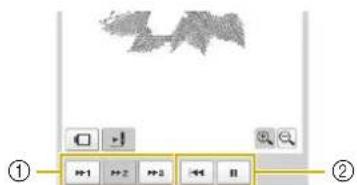
① Choisissez la vitesse de la simulation.
② Touches de fonctionnement
Appuyez sur pour revenir à l'écran de seLECTION du support du cadre de broderie et du cadre de broderie.

Appuyez sur Perme pour revenir à l'écran précédent.
PREPARATION DUTISSU
ATTENTION
- Voiture machine peut broder du tissu d'une épaissur maximale de 2mm (5/64" / pouces). Si vous brodez sur du tissu écais, l'aiguille risque de se tordre ou de casser.
Application de stabilisant (support) sur le tissu
Pour éviter un rétrésuscissement des points ou un décalage des motifs, nous recommendons d'utiliser un renfort (support) lors de la broderie.
ATTENTION
- Lorsque vous brodez sur des tissus fins ou elastiques, sur des tissus à grossse trame ou favorisant un rétrécissement des points, veillez à utiliser un stabilisant (support) lors de la broderie. Si vous n'utilise pas de stabilisant (support) lors de la broderie, l'aiguille risque de se tordre ou de se casser et le motif d'être décalé.

Utilisez un fer à vapeur pour appliquer le matériel stabilisant thermocollant (support) sur l'envers du tissu.
Utilisez une piece de stabilisant plus large que le cadre de broderie.
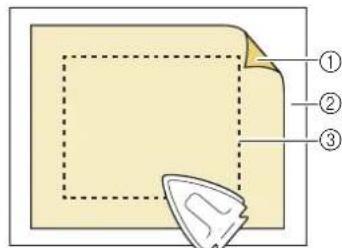
① Face adhesive du matériel stabilisant thermocollant (support)
② Tissu (envers)
③ Taille du cadre de broderie
Note
- Lorsque vous brodez des motifs aérées ou légers sur des tissus fins, tels que l'organza et le linon, utilisez un stabilisant de broderie (support) soluble. Les stabilisateurs solubles se dissolvent au lavage et vous permettent ainsi d'obtenir une broderie souple et de finition parfaite.
- Lorsque vous brodez sur du tissu ne pouvant pas etre repasse ou sur une surface dificile a repasser, placez une epaisieur de stabilisant (support) sous le tissu dans le cadre de broderie, sans la repasser.
Tableau de compatibilité tissu/stabilisateur
| Tissu/Vétement | Nombre de pieces de support | Nombre de pieces d'entoilage |
| Commentaires | ||
| Tissu éponge | 1 piece à détacher 1 piece soluble | |
| Augmentez la densité et/ou la largeur des points plimetis. Les détails fins et les petites lettres ont tendance à se prendre dans les boucles. | ||
| Veste en satin | Doublure épaisse : Aucune Doublure légère ou aucune doublure : 1 piece à détacher | Aucune |
| Si le vétement glisse dans le cadre, entraînant des problèmes d'alignement, enroulez le cadre interieur de ruban adhésiif ou de ruban de biais. Vous disposez ainsi d'une surface rugueuse qui adhéra au vétement et permet de réduire les frottements du cadre. | ||
| Draps de coton | 1 piece à détacher Aucune | |
| Les motifs trèsdenses ou détaillés nécessitant davantage de support. Dans ce cas, utilisez deux pieces de support léger au lieu d'une piece de support lourd. | ||
| Denim | 1 piece à détacher Aucune | |
| Réduisez la vitesse si l'aiguille commence à chauffer et si le fil se casse. | ||
| Chapeau | Optional | En option |
| Changez les aiguilles plus souvent car le support de bougran abîme les aiguilles plus rapidement. Un support léger à détacher permet de réduire les cassures de fils et régule la tension du fil. Utilisez un entoilage sur le velours ou les devant des casquette en mousse. | ||
| Chemise(tissée) | 1 piece à détacher Aucune | |
| Les motifs trèsdenses ou détaillés nécessitant davantage de support. Dans ce cas, utilisez deux pieces de support léger au lieu d'une piece de support lourd. | ||
| Polo de golf | 1 cut-away or iron-on cut-away | En option |
| Utilisez un entoiage pour les motifs comportant de petites lettres ou très détaillés, et pour les tricots piqués. | ||
| Cotonmoltonné | 1 piece à détacher En option | |
| Utilisez un entoiage si la surface du vétement est texturée, comme un tissu tressé ou croisé. | ||
| Canevas | 1 piece à détacher Aucune | |
| À encadrer fermement. | ||
| Tissu/Vétement | Nombre de pieces de support | Nombre de pieces d'entoilage |
| Commentaires | ||
| Velours côtelez | 1 piece à détacher 1 piece soluble | |
| Une densité de point supérieure ou davantage de sous-piqûres ainsi qu'un entoilage sont nécessaires pour empêcher les points de s'enforcer dans le tissu. | ||
| Lingerie or soie | 1 ou 2 pieces légères à détacher | En option |
| Réduisez la vitesse de broderie. La tension du fil doit être faible. Utilisez un entoilage pour les motifs très détaillés ou compteant de petiteslettres. Pour les tissus très délicats, utilisez un fil plus fin. Évitez de broder des points plumatis étroits sur deslettres ou des détails; augmentezplutôt la largeur des points plumatis ou utilisez un point devant triple. Retirez soigneusement (sans tirer) le support et l'entoilage du vétement. | ||
| Tricot | 1 piece à découvert ou thermocollante | 1 piece soluble |
| Utilisez de l'organza à tissage serré ou du tissu pour rideaux de couleur identique comme support pour les tricots écais ou à mailles larges. | ||
| Sweatshirt | 1 piece à découvert ou adhéseive à détacher | En option |
| Les motifs très détaillés peuvent nécessiter deux couches de stabilisateur léger à découvert. Utilizez un entoilage sur des tissus très écais ou des motifs aux détails précis. | ||
| T-shirt | 1 piece légère à découvert ou thermocollante | En option |
| Utilisez un entoilage sur les motifs aux détails précis ou compteant de petiteslettres. Les tensions doivent être faibles. Évitez les motifs en pointsdenses. | ||

Remarque
- En raison du grand nombre de tissus et de renforts, les renseignements ci-dessus doivent uniquement être utilisés à titre indicatif. Si vous hesitez quant à une combinaison tissu/renfort en particulier, brodez un échantillon test avant de réaliser le vêtement définitif.
Mise en place du tissu dans le cadre de broderie

Renarque
- Si le tissu n'est pas tendu, le motif risque d'être décalé et le tissu de se plisser. Observe la procédure décrite cédssous pour bien tendre le tissu dans le cadre de broderie et ainsi ne pas avoir un tissu lâche. En outre, veillez à ce que la machine se trouve sur une surface plane lors de la mise en place du tissu dans le cadre de broderie.

Sélectionnez un cadre de broderie.
Parmi les tailles de cadres de broderie indiquées sur l'écran, Sélectionné le cadre que vous souhaitez utiliser.

Les cadres de broderie pouvant etre utilisés sont plus clairs (ceux ne pouvant pas etre utilisés sont plus sombres (
Note
- Si le support du cadre de broderie n'est pas fixé à la machine, la zone de broderie n'affiche pas la taille correcte du cadre. (page 64)
Types de cadres de broderie
Quatre tailles de cadres de broderie sont fournies avec cette machine et sont utilisées avec le support du cadre de broderie A. Pour plus de détails sur l'utilisation de chaque cadre, reportez-vous à « Utilisation correcte des cadres de broderie » à la page 65.
| Icône Nom | |
| Zone de broderie | |
| + | Très grand cadre de broderie |
| 360 mm (L) × 200 mm (H) (14" (L) × 7-7/8" (H)) | |
| + | Très grand cadre de broderie (en option) |
| 300 mm (L) × 200 mm (H) (11-3/4" (L) × 7-7/8" (H)) | |
| + | Grand cadre de broderie |
| 180 mm (L) × 130 mm (H) (7-1/8" (L) × 5-1/8" (H)) | |
| + | Cadre de broderie moyen |
| 100 mm (L) × 100 mm (H) (4" (L) × 4" (H)) | |
| + | Petit cadre de broderie |
| 60 mm (L) × 40 mm (H) (2-3/8" (L) × 1-1/2" (H)) | |
Si vous utilisez l'un des cadres de broderie en option, les icones suivantes s'affichent sur I'ecran.

: Support du cadre de broderie B

: Support du cadre de broderie C

: Support du cadre de broderie D

: Support du cadre de broderie E
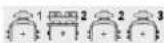
: Cadre pour casquettes

: Cadre cylindrique

: Cadre à broder magnétique
ATTENTION
Utilisez les quatre cadres fournis ou les cadres en option recommends.
Si la taille du cadre de broderie est incorrecte, celui-ci risque de toucher le pied-de-biche et d'endommager la machine ou de blesser l'utilisateur. (Pour plus de détails sur les cadres de broderie, reportez-vous à la page 66.)
Remarque
- Les indicateurs des cadres de broderie correspondant à toutes les tailles de cadres dans lesquels vous pouvez broder le motif. Veiliez à utiliser un cadre de broderie de la taille la plus appropriée. Si vous utilisez un cadre de broderie trop grand, le motif risque d'être décalé et le tissu de se plisser. (page 65)
■ Mise en place du tissu dans le cadre de broderie
Desserrez la vis du cadre extérieur.
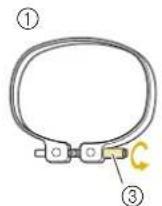
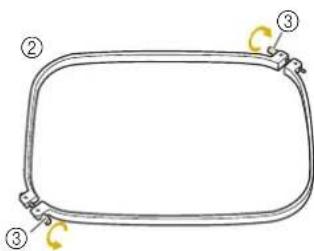
① Cadre de broderie taillle petite ou moyenne
② Cadre de broderie tres grande taille, tres grande taille (en option) ou grande taille
③Vis
Placez le stabilisant et le tissu sur le cadre extérieur, l'endetroit vers le haut.
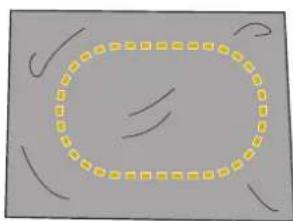
- Le cadre extérieur ne possede pas de face avant ni arriere.
Vous pouvez utiliser n'importe qu'elle face comme face avant.
3 Inserez le cadre interieur dans le cadre extérieur.
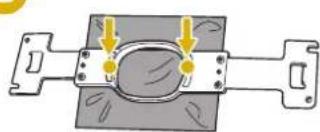
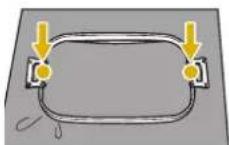
Veillez a ce que le tissu ne presente aucun pli après l'avoir mis en place sur le cadre de broderie.
4 Serrez légèrement la vis.
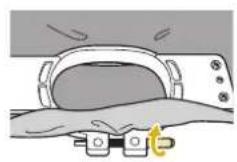
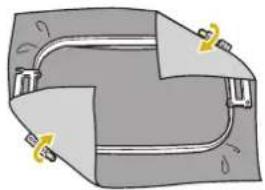
5 Serrez fermement la vis, puis vérifie que le tissu est tendu.
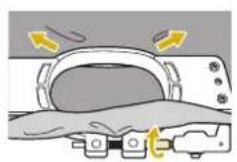
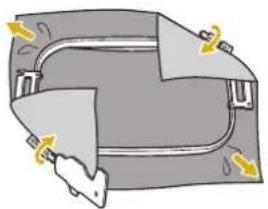
Utilisez le tournevis à 3 embouts pour serrer fermement la vis.
- Une fois le tissu fixé, si vous tapez doucement dessus, vous doivent utiliser un sonsemblable à celui d'un tambour.
Fixez les cadres interieur et extérieur ensemble fermement pour que leurs parties supérieures soient au même niveau.
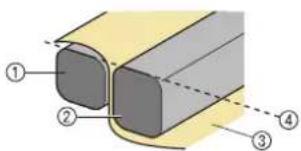
① Cadreextérieur
② Cadre interieur
③Endroit du tissu
④ Parties supérieures des cadres interieur et extérieur de meme niveau
Note
- Pour placer correctement le tissu dans le cadre de broderie, nous recommendons d'utiliser une surface plane.
Utilisation de la feuille de broderie
Pour placer le tissu de façon à ce que le motif soit brodé dans la position correcte, utilisez les lignes directrices de la feuille de broderie pour aligner avec précision le tissu sur le cadre.
À l'aide d'un marqueur pour tissu, marquez la zone du tissu que vous souhaitez broder.

Posez la feuille de broderie sur le cadre interieur. Alignez les lignes directrices de la feuille de broderie sur les repères tracés sur le tissu.
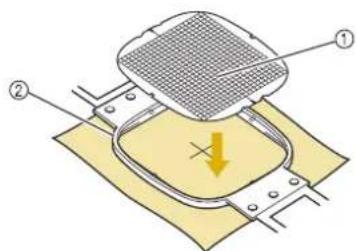
① Lignes directrices
② Cadre interieur
2
Tendez doucement le tissu afin qu'il n'y ait aucun pli.
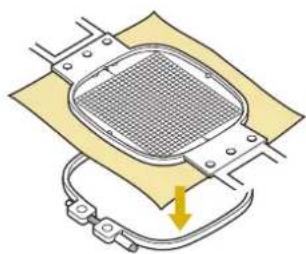
4 Retirez la feuille de broderie.
Broderie sur de grandes pieces de tissu ou sur des vêtements lourds
Lorsque vous brodez sur de grandes pieces de tissu ou sur des vétements lourds, attachez le surplus de tissu au cadre de broderie à l'aide d'une épingle à linge ou d'une pince pour éviter qu'il ne pende. Si le surplus de tissu pend lorsque vous brodez, le cadre de broderie risque de ne pas pouvoir se déplacer correctement et la broderie d'être décalée.
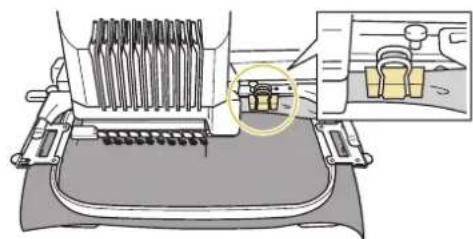
- Attachez le surplus de tissu au cadre de broderie à l'aide d'une épingle à linge ou d'une pince.
Broderie sur de petites pieces de tissu
Lorsque vous réalisiez une broderie sur des pieces de tissu de petite taille ne pouvant etre placees sur un cadre, servez-vous d'un renfort comme base. Avres avoir fixe le tissu sur le renfort en le passant rapidement au fer a repasser, installez-le sur le cadre de broderie. Si le renfort ne peut etre fixe au tissu par repassage, utilisez un point de faufilage. Une fois la broderie terminée, detachez delicatement le renfort du tissu.
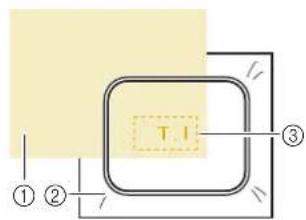
① Tissu
② Stabilisant (support)
③ Faufilage
Broderie sur des accessoires (sacs ou objets tubulaires) représentant des restrictions en termes de mise en place sur le cadre de broderie
Faites pivoter le motif avant de démarrer la broderie. Pour plus de détails sur la rotation du motif, reportez-vous à «Présentation de l'écran de modification de motifs » à la page 44.
Example: Broderie sur une taie d'oreiller
Faites pivoter le motif de 90 degrés vers la gauche avant de broder.

Example: Broderie sur un tee-shirt
Faites pivoter le motif de 180 degrés. Faites passer le plateau de la machine par la taille du tee-shirt, et non par le col, puis fixez le cadre de broderie à la machine. Ceci empêche de tirer sur le col de la chemise lorsque vous déplacez le cadre de broderie.
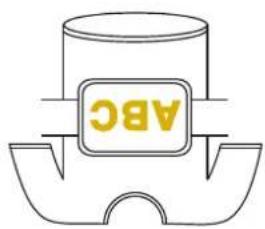
FIXATION DU CADRE DE BRODERIE SUR LA MACHINE
Une fois le tissu mis en place dans le cadre de broderie, fixez le cadre à la machine. Les supports de cadre de broderie A et B sont fournis avec cette machine. Installez le support du cadre de broderie A si vous nevez utiliser un cadre de broderie fourni. (Pour plus de détails sur les supports de cadre de broderie, reportez-vous à la page 66.)
ATTENTION
- Si le cadre de broderie est mal fixé, il risque de toucher le pied-de-biche et d'endommager la machine ou de vous blesser.
Lorsque you fixez le cadre de broderie, veillez a ce que le bouton « Marche/Arrêt » soit allumé en rouge. S'il clignote en vert, la machine risque de commencer à broder. En cas de démarrage accidentel, vous risquez de vous blesser.
Lorsque you fixez le cadre de broderie, veillez a ce que celui-ci ne touche aucune autre piece de la machine.
Fixation du cadre de broderie
Ajustez la largeur du support du cadre de broderie à la taillu du cadre, puis fixez le cadre à la machine. La procEDURE permettant de fixer le petit cadre de broderie est décrite ci-dessous à titre d'exemple.
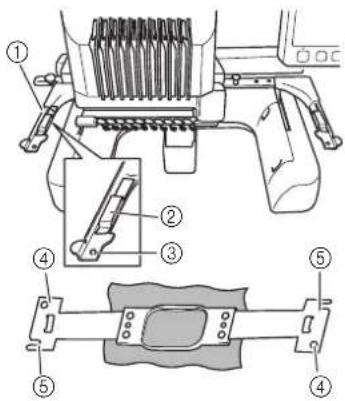
① Bras gauche du support du cadre de broderie Deplaceze le bras du support du cadre de broderie vers la gauche ou la droite pour I'ajuster a la taille du cadre de broderie.
Support du cadre de broderie à attache Insérez le cadre de broderie dans les attaches du support du cadre de broderie.
③ Ergot de positionnement
④ Trous
⑤ Fentes de positionnement

Desserrez les deux vis de serrage à main de gauche, sur le support du cadre de broderie.
Si les vis sont trop serrées, utilisez le tournevis à 3 embouts fourni.
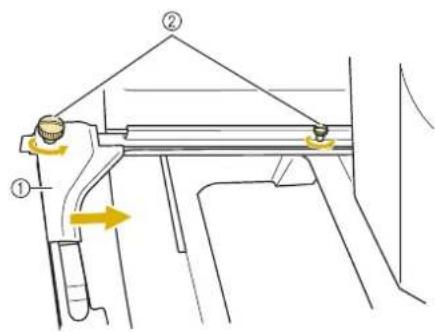
① Bras gauche
② Vis de serrage à main
Vous pouvez déplacer le bras gauche du support du cadre de broderie.
- Desserrez uniquement les vis à oreilles de 2 tours maximum dans le sens inverse des aiguilles d'une montre. Ne retirez pas la vis.

Déplacez le bras gauche pour aligner la vis de droite sur le repère du cadre de broderie à installer, puis resserrez les vis à oreilles.
Dans cet exemple, alignez la petite vis de serrage à main sur le repère ⑤.
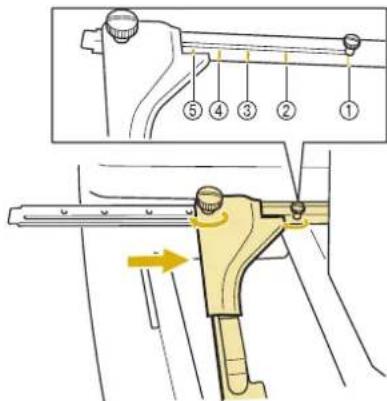
① Repère du très grand cadre de broderie 360 mm (L) × 200 mm (H)
(14" (L) × 7-7/8" (H))
② Repère du très grand cadre de broderie 300 mm (L) × 200 mm (H) (11-3/4" (L) × 7-7/8" (H)) (en option)
③ Repère du grand cadre de broderie 180 mm (L) × 130 mm (H)
(7-7/8" (L) × 5-1/8" (H))
④ Repère du cadre de broderie moyen 100 mm (L) × 100 mm (H)
(4" (L) × 4" (H))
⑤ Repère du petit cadre de broderie 60 mm (L) × 40 mm (H) (2-3/8" (L) × 1-1/2" (H))

Remarque
- Serrez fermement les deux vis de serrage à main à l'aide du tournevis à 3 embouts fourni. Les problèmes suivants peuvent survenir si les vis de serrage à main ne sont pas correctement serrées.
-La machine ne detecte pas correctement la taille du cadre de broderie.
-La position de depart du cadre de broderie est decalée.
- Le motif de broderie est decale.
Vous pouvez désormais fixer le cadre de broderie sur le support.

Maintenez le cadre de broderie à l'horizontal, puis alignez simultanément les montures droite et gauche sur les attaches du support du cadre.
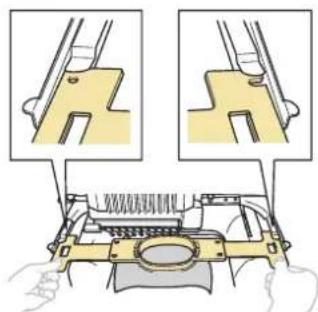
- Le cadre interieur doit se couver sur le dessus.

Insérez le cadre de broderie jusqu'à ce qu'il se mette en place.
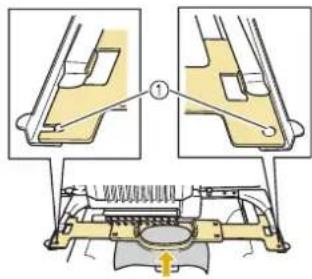
①Veillez à ce que les ergots des bras croit et gauche du support du cadre de broderie se placent dans la fente de positionnement et le trou du cadre.
Utilisation correcte des cadres de broderie
Plusieurs types de cadres de broderie peuvent etre utilisés avec cette machine en fonction des besoin de votre ouvrage.
Outre les cadres de broderie fournis, vous pouvez utiliser de nombreux autres cadres avec cette machine. (Reportez-vous à la section « Accessoires en option » à la page 14.)
ATTENTION
- N'utilisez que les tailles de cadres de broderie indiquées sur l'écran, sinon le cadre de broderie risque de toucher le pied presseur et vous risquiez de vous blesser.
Supports de cadre de broderie
Deux types de supports de cadre de broderie (supports A et B) sont fournis avec cette machine.
Le support de cadre de broderie A s'utilise avec les quatre cadres de broderie fournis et le cadre en option 300mm× 200mm (H) (11 - 3 / 4^ (L)× 7 - 7 / 8^ (H)) . Le support du cadre de broderie B est utilisé avec les cadres de broderie en option. En outre, si vous achetez le jeu de cadres ronds, de cadres a clip ou de cadres compacts en option, le support de cadre spécifique C, D ou E est inclus. Pour plus de détails sur le type de cadre de broderie a installer sur chaque support de cadre de broderie, reportez-vous à « Types de cadres de broderie/supports de cadre et applications » à la page 66.
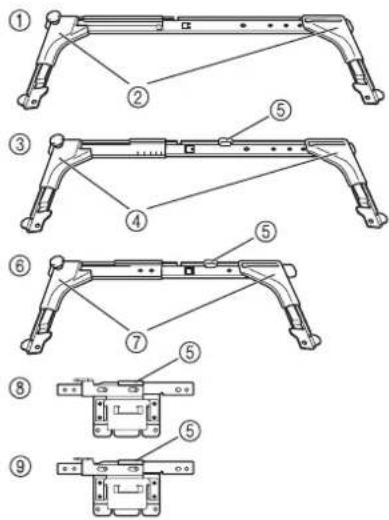
①Support du cadre de broderie A
② Cache coins blancs
③ Support du cadre de broderie B
④ Cache coins gris clair
⑤Aimant
⑥ Support du cadre de broderie C (en option)
⑦ Cache coins gris foncé
⑧ Support du cadre de broderie D (en option)
Support du cadre de broderie E (en option)
Que faire lorsque le remplacement du cadre de broderie s'avere difficile
Selon le positionnement de la barre a aiguilles, il peut s'avérer difficile de remplacer le cadre de broderie. Dans ce cas, suivez la procédure ci-dessous pour déplacer le cadre de broderie.
1 Appuyez sur
L'ecran de déplacement de la barre à aiguilles apparait.
2 Appuyez sur
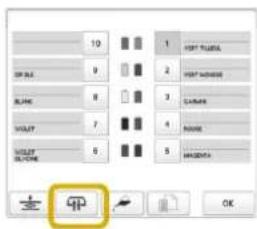
Le chariot se déplace automatiquement vers la position permettant de remplacer facilement le cadre de broderie.
- Appuyez sur OK pour fermer l'écran de déplacement de la barre à aiguilles et replacer le chariot à sa position initiale.
Types de cadres de broderie/supports de cadre et applications
Lorsque la page de reférence indiquée est « *», prenez contact avec votre revendeur Baby Lock/agréé.
Cadres de broderie utilisant le support de cadre A
| Cadre de broderie | Zone de broderie | |
| Utilisation | ||
| Page de référence | ||
| Très grand cadre de broderie | 360 mm (L) × 200 mm (H) (14" (L) × 7-7/8" (H)) | |
| À utiliser lorsque vous brodez des caractères ou des motifs liés, des motifs combinés ou des motifs de grande taille. | ||
| page 62 | ||
| Très grand cadre de broderie (en option) | 300 mm (L) × 200 mm (H) (11-3/4" (L) × 7-7/8" (H)) | |
| À utiliser lorsque vous brodez des caractères ou des motifs liés, des motifs combinés ou des motifs de grande taille. | ||
| page 62 | ||
| Cadre plat (en option) 300 | mm (L) × 200 mm (H) (11-3/4" (L) × 7-7/8" (H)) | |
| À utiliser lorsque vous brodez des vestes ou d'autres vêtements écais. | ||
| * | ||
| Grand cadre de broderie | 180 mm (L) × 130 mm (H) (7-1/8" (L) × 5-1/8" (H)) | |
| À utiliser lorsque vous brodez des motifs mesurant moins de 180 mm (L) × 130 mm (H) (7-1/8" (L) × 5-1/8" (H)). | ||
| page 62 | ||
| Cadre de broderie moyen | 100 mm (L) × 100 mm (H) (4" (L) × 4" (H)) | |
| À utiliser pour broder des motifs de taille normale. | ||
| page 62 | ||
| Petit cadre de broderie | 60 mm (L) × 40 mm (H) (2-3/8" (L) × 1-1/2" (H)) | |
| À utiliser lorsque vous brodez des motifs de petite taille, telles que les étiquettes nominatives. | ||
| page 62 | ||
Cadres de broderie utilisant le support de cadre B
| Cadre de broderie | Zone de broderie | |
| Utilisation | ||
| Page de référence | ||
| Cadre pour courtepointe(en option) | 200 mm (L) × 200 mm (H)(7-7/8" (L) × 7-7/8" (H)) | |
| À utiliser pour broder des couvertures piquées. | ||
| * | ||
| Cadre à bordure(en option) | 300 mm (L) × 100 mm (H)(11-3/4" (L) × 7-7/8" (H)) | |
| À utiliser pour broder une longue chaîne de caractères ou de motifs. | ||
| * | ||
| Cadre Jumbo (en option) | 360 mm (L) × 360 mm (H)(14" (L) × 14" (H)) | |
| À utiliser lorsqu vous brodez des motifs divisés en deux parties à l'aide du logiciel d'édition PALETTE'TE et d'une taille inférieure à 200 mm (L) × 360 mm (H)(7-7/8" (L) × 14" (H)) ou des motifs d'une taille maximale de 350 mm (L) × 350 mm (H) (13-3/4" (L) × 13-3/4" (H)). | ||
| page 137 | ||
| Cadre à broder pour manche (en option) | 70 mm (L) × 200 mm (H)(2-3/4" (L) × 7-7/8" (H)) | |
| À utiliser pour broder de longues pièces telles que des manches de chemise. | ||
| * | ||
Cadres de broderie utilisant le support de cadre C (en option)
| Cadre de broderie | Zone de broderie | |
| Utilisation | ||
| Page de référence | ||
| Cadre rond (en option)ø= diamètre | Ø160 mm (6")Ø130 mm (5")Ø100 mm (4") | Ø Ø Ø |
| À utiliser pour ajouter un motif de broderie intégré sur une manche. Sélectionnez le cadre adapté à la taille du motif. | ||
| * | ||
Cadres de broderie utilisant le support de cadre D (en option)
| Cadre de broderie | Zone de broderie | |
| Utilisation | ||
| Page de référence | ||
| Cadre à clip S (en option) | 45 mm (L) × 24 mm (H) (1-3/4" (L) × 7/8" (H)) | |
| À utiliser pour broder des éléments à forme spécifique qui ne peuvent pas être tenus par un cadre conventionnel, comme des chaussures et des gants. | ||
| * | ||
| Cadre à clip M (en option) | 100 mm (L) × 100 mm (H) (4" (L) × 4" (H)) | |
| À utiliser pour broder des éléments à forme spécifique, tels que de petits sacs. | ||
| * | ||
Cadres de broderie utilisant le support de cadre E (en option)
| Cadre de broderie | Zone de broderie | |
| Utilisation | ||
| Page de référence | ||
| Cadre compact(en option) | 70 : 70 mm (L) × 41 mm (H)(2-3/4" (L) ×1-5/8" (H))50 : 50 mm (L) × 50 mm (H)(2" (L) × 2" (H)) 44 : 44 mm (L)× 38 mm (H)(1-3/4" (L) ×1-1/2" (H))Vertical : 75 mm (L) × 33 mm(H) (2-15/16" (L) ×1-5/16" (H)) | |
| À utiliser lorsque vous brodez des logos oudes motifs sur de petites pièces. | ||
| * | ||
| Cadre magnétique(en option) | 50 mm (L) × 50 mm (H)(2" (L) × 2" (H)) | |
| À utiliser pour éviter que le cadre debroderie ne laisse des traces sur le tissu. | ||
| * | ||
Cadres de broderie n'utilisant pas de support de cadre
| Cadre de broderie | Zone de broderie | |
| Utilisation | ||
| Page de referencia | ||
| Cadre pour casquettes avancé 2 (en option) | 130 mm (L) × 60 mm (H) (5-1/8" (L) × 2-3/8" (II)) | |
| À utiliser pour broder des casquettes. Ces cadres permettent de broder des casquettes de base-ball (golf), des bobs et des chapeaux de pêcheurs. Vous ne pouvez pas utiliser ce cadre pour les chapeaux dont le bord est d'une taille inférieure ou égale à 50 mm (2"), notamment les visières et les chapeaux pour infant. Vous ne pouvez pas non plus l'utiliser pour les chapeaux dont le bord est d'une taille supérieure à 80 mm (3-1/8"). | ||
| * | ||
| Cadre à broder pour casquette à bord plat (en option) | 130 mm (L) × 60 mm (H) (5-1/8" (L) × 2-3/8" (H)) | |
| À utiliser pour broder des casquettes. Outre les casquettes compatibles avec le cadre pour casquettes avancé 2, ce cadre peut être utilisé pour broder des casquettes à bord plat et des casquettes pour enfants. Ce cadre permet de réaliser la broderie plus près du bord de la casquette, par rapport au cadre pour casquettes avancé 2. | ||
| * | ||
| Cadre large pour casquettes (en option) | 360 mm (L) × 60 mm (H) (14" (L) × 2-3/8" (H)) | |
| À utiliser pour broder des casquettes. Ce cadre présente une zone de broderie plus grande que les autres cadres pour casquettes. Vous ne pouvez pas utiliser ce cadre pour les chapeaux dont le bord est d'une taille inférieure ou égale à 50 mm (2"), notamment les visières et les chapeaux pour infant. Vous ne pouvez pas non plus l'utiliser pour les chapeaux dont le bord est d'une taille supérieure à 80 mm (3-1/8"). | ||
| * | ||
| Cadre a broder magnétique (en option) | 360 mm (L) × 200 mm (H) (14" (L) × 7-7/8" (II)) | |
| À utiliser lorsque vous brodez des caractères ou des motifs liés, des motifs combinésou des motifs de grande taillie. Il est également pratique pour broder des motifs de courtepointe en mosaïque. | ||
| * | ||
| Cadre de broderie | Zone de broderie | |
| Utilisation | ||
| Page de référence | ||
| Cadre cylindrique(en option) | 90 mm (L) × 80 mm (H) (3-1/2" (L) × 3" (H)) | |
| À utiliser lorsque vous brodez un tissu tubulaire et arrondi, comme des manches de chemises ou un col roulé. | ||
| * | ||

Remarque
- Les indicateurs de s cadres de broderie correspondant à toutes les tailles de cadres dans lesquels vous pouvez broder le motif. Veillez à utiliser un cadre de broderie de laaille la plus appropriée. Si le cadre de broderie utilisé est trop grand, le motif risque d'être décalé et le tissu de se plisser.
- Il est possible d'installer sur cette machine tous les cadres de broderie authentiques EMP6, BMP6, BMP8, BMP9, BMV10 et BMVT10 pouvant etre utilisés avec les machines de ces séries.
- Lorsque vous réaliserez un travail de broderie avec l'un des cadres en option (cadre Jumbo, à bordure, pour courtepointe, plat ou magnétique), vous devez installer la table d'extension fournie sur la machine.
- Au vu du poids du cadre de broderie et du tissu, il est recommandé d'utiliser la table d'extension fournie afin d'eviter que le support du cadre se torde, ce qui risquerait de déformer le motif ou d'endommager la machine.
SPÉCIFICATION DES RÉGLAGES DE LA BRODERIE
Écran de réglages de broderie

Note
- Les touches disponibles sur cet écran différent lorsqu'option [Sequence de Couleurs Manuelle] est définie sur [ON] dans l'écran de réglages. (page 58, page 70)

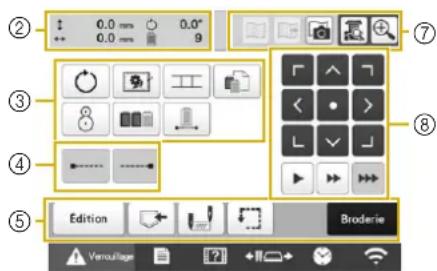
| No. | Affichage | Fonction | Page |
| Nom de touche | |||
| ① | 195.4 mm168.5 mm | Indique la taille du motif de broderie apparaissant dans la zone d'affichage de motif. La valeur supérieure indique la hauteur et la valeur inférieure la largeur. Si le motif de broderie comporte plusieurs motifs combinés, la taille du motif tout entier (tous les motifs) est indiquée. | - |
| Taille du motif | |||
| Indicateurs de cadres de broderie | Indiquent la taille des cadres de broderie pouvant être utilisés pour broder le motif apparaissant dans la zone d'affichage. | 61 | |
| ② | 0.0 mm | Indique la distance vertical de déplacement du motif en cours d'edition ou de combinaison. | - |
| Distance par rapportau centre(verticale) | |||
| 0.0 mmDistance par rapportau centre(horizontale) | Indique la distance horizontal de déplacement du motif en cours d'edition ou de combinaison. | - |
| No. | Affichage | Fonction | Page |
| Nom de touche | |||
| ② | 0.0° | Indique l'angle de rotation du motif en cours d'édition. | - |
| Angle de rotation | |||
| 9 | Indique le nombre total de couleurs de fil du motif en cours d'édition. | - | |
| Nombre de changements de couleur de fil | |||
| ③ | Fait pivoter l'ensemble du motif de broderie. | - | |
| Touchche rotation | |||
| Si,aucun stabilisant n'est fixé au tissu, vous pouvez broder des points de faufilage le long du contour du motif pour minimier le rétrécissement des points et le décalage des motifs. | 99 | ||
| Touchche faufilage de broderie | |||
| Démarre la broderie de motifs liés avec laamera intégrée. | 109 | ||
| Touchche liaison de motif | |||
| Permet de modifier les réglages pour des couleurs de fil données, par exemple pour stopper temporairement la broderie ou pour ignoreure une couleur. | 119 | ||
| Touchche configuration de couleur de fil individuelle | |||
| Aligne la position de la broderie à l'aide de laamera intégrée. | 78 | ||
| Touchche positionnement | |||
| Indique que la séquence de broderie de plusieurs motifs combinés doit être réorganisé par couleur de fil. | 71 | ||
| Touchche de tri par couleur | |||
| Permet de broder le motif avec la même couleur, quels que soient les changements de couleur spécifiés. L'ensemble de l'affichage des séquences de couleurs de fil apparaître de cette couleur. | 120 | ||
| ④ | Indique qu'un point de noèud est brodé automatiquement au début du motif et de la broderie après une coupe de fil. | 71 | |
| Touchche broderie points de nœud (début) | |||
| Indique qu'un point de nœud est brodé automatiquement avant la coupe du fil. | 71 | ||
| Touchche broderie points de nœud (fin) | |||
| ⑤ | Edition | Permet de revenir à l'écran d'édition des motifs. | - |
| Touchche Edition | |||
| Enregistrez un motif dans la mémoire de la machine, un support USB ou un ordinateur. | 130 | ||
| Touchche dé mémorisation | |||
| ⑤ | Touche de position de départ/fin | Définit le positionnement de l'aiguille au début de la broderie et à la fin. | 126 |
| Touche d'échantillon | Déplace le cadre de broderie pour pouvoir vérifier la position de broderie. | 79 | |
| Broderie | Met fin à toutes les opérations dans l'écran de réglages de broderie et passée à l'écran de broderie. | - | |
| Touché de broderie | |||
| ⑥ | Touche d'aperçu | Affiche une image d'aperçu du motif à broder. | 60 |
| Touché d'aperçu | |||
| ⑦ | Touche affichage de l'image d'arrière-plan | Affiche ou masque l'image d'arrière-plan numériisée à l'aide de laamera intégrée. | 73 |
| Touche enregistrement de l'imà-d'arrière-plan | Enregistre l'image d'arrière-plan numériisée à l'aide de laamera intégrée sur un support USB. | 73 | |
| Touche de numérisation du tissu | Numérique le tissuplatzé dans le cadre de broderie à l'aide de laamera intégrée et affiche l'image d'arrière-plan du motif. | 72 | |
| Touche de la vueamera | Permet de visualiser sur l'écran (ACL) l'image située en dessous de l'aiguille ou d'afficher une image du motif de broderie en cours d'édition à sa position réelle. | 75, 79 | |
| Touche de zoom de laamera | Après avoir appuyé sur la touche de la vueamera, permet d'afficher l'image agrandie au double de sa taille. Cette touche est disponible même si la vueamera n'est pas activée. | 53 |
| No. | Affichage | Fonction | Page |
| Nom de touche | |||
| ⑧ | Touches de positionnement | Permet de déplacer la position de broderie du motif complet dans le sens de la flèche. (Si vous appuyez sur •, la position de broderie est déplacée vers le centre de la zone de broderie.) | — |
| Touches de vitesse de déplacement du cadre | Sélectionne la vitesse de déplacement du cadre. • Appuyez pour déplacer le cadre de 0,1 mm (1/64). • Appuyez pour déplacer le cadre de 0,5 mm (1/32). : Maintenez la touche enforcée pour déplacer le cadre à la vitesse maximale. Lorsque vous visualisez l'image de laamera, le cadre se déplace de 2,0 mm (1/16" | — |
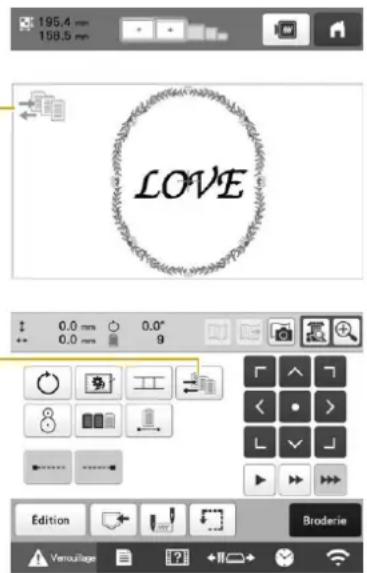
Mode [Sequence de Couleurs Manuelle]
| No. | Affichage | Fonction | Page |
| Nom de touche | |||
| ① | ② | Cette icône apparait lorsquela machine est en mode[Sequence de CouleursManuelle]. | 58 |
| Icône du modeSéquence deCouleursManuelle | |||
| TouchesSequence deCouleursManuelle | Permet de modifier le réglagede couleur de la barre àaiguille.Cette touche est affichéelorsque l'option [Sequence deCouleurs Manuelle] estdéfinie sur [ON] dans l'écrandes réglages. | 59 |
Réglage automatique du point de nœud
Lorsque vous achetez la machine, celle-ci est configurée pour broder automatiquement les points de nœud au début du motif, avant de changer la couleur du fil et de couper le fil.
Modification du placement des points de nœud au début du motif, avant de changer la couleur du fil et après avoir coupé le fil.

Appuyez sur la faire passer à
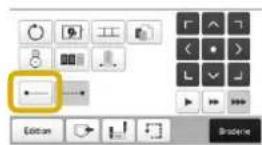
- Chaque fais que vous appuyez sur la touche, le réglage est activé ou désactivé.


Réglage automatique du point de noeud activé
Réglage automatique du point de nocud désactifé

Note
Si la longueur du premier point est inférieure a 0,8 mm (1 / 32^ ) , le point de neud n'est pas brode.
- Si l'option [Coupure de fil] est définié sur [OFF] dans l'écran de réglages, le point de nécud n'est pas brodé. (page 123)
Modification du placement des points de nœud avant de couper le fil.

Appuyez sur la faire passer à
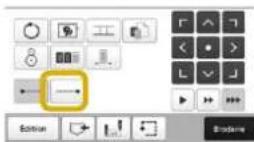
- Chaque fais que vous appuyez sur la touche, le réglage est activé ou désactivé.



Réglage automatique du point de neud activé
Réglage automatique du point de nocud désacté

Note
- Le réglage auto matique du point de nœud resté identique jusqu'à ce que vous appuyiez sur la touche pour le désactiver. Le réglage spécifique avant la mise hors tension de la machine reste sélectionné lorsque vous remettez la machine sous tension.
Si I'option [Coupure de fil] est definié sur [OFF] dans l'écran de réglages, le point de nœud n'est pas brodé. (page 123)
Tri des couleurs de fil
Vous pouvez brodez en n'effectuant le remplacement de la bobine de fil qu'un minimum de fois.
Avant de commencer à broder, appuyez sur la touche dans l'écran de réglages de broderie pour réorganiser l'ordre de broderie et le trier par couleur de fil.
Ecran de broderie
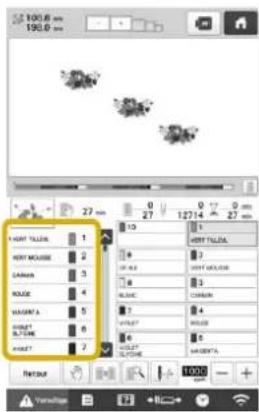

Écran de réglages de broderie
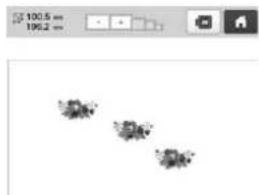
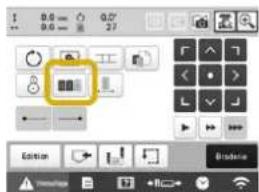

Ecran de broderie
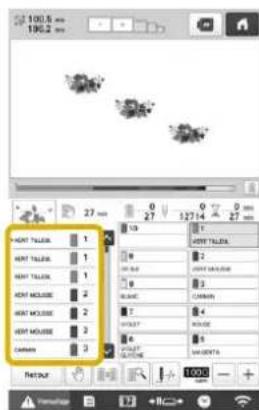
L'ordre des couleurs de broderie est réarrangé et trié par couleurs de fil.
Appuyez sur pour annuler le tri des couleurs et broder avec l'ordre des couleurs de broderie.

Remarque
- Cette fonction ne s'applique pas aux motifs qui se chevauchent.
CONTROLE DE LA ZONE DE BRODERIE
Le motif est généralement disposé au centre du cadre de broderie. Si vous souhaitez modifier l'emplacement du motif, vérifie la position avant de démarrer la broderie.
Affichage du tissu pour aligner le positionnement de la broderie
Le tissu place dans le cadre de broderie peut etre affiché sur I'ecran ACL pour pouvoir aligner le positionnement de la broderie.
Vous pouvez utiliser cette fonction à partir de l'écran de modification des motifs et de l'écran de réglages de broderie.


Remarque
- Si un cadre pour casquettes, un cadre cylindrique ou le support du cadre de broderie D ou E en option est installé, vous ne pouvez pas utiliser laamera intégrée pour aligner le positionnement de la broderie.
- Pour plus de détails sur l'utilisation d'un tissu de plus de 2 mm (5/64") d'épaisseur, reportez-vous à la section «Positionnement du motif sur un tissu écais » à la page 74.

Placez le tissu dans le cadre de broderie, puis fixez le cadre à la machine.

Selectionnez le motif.

Remarque
Veillez a ce que l'option [Vérification de l'épaïseur du tissu] soit définie sur [OFF] lorsque vous brodez sur des tissus légers ou moyens. (page 74)

Configurez au préalable les paramètres d'image appropriés. (page 73)
- Vous obtiendrez un meilleur résultat de numérisation avec des paramètres appropriés.
4 Appuyez sur dans l'écran de modification de motifs.
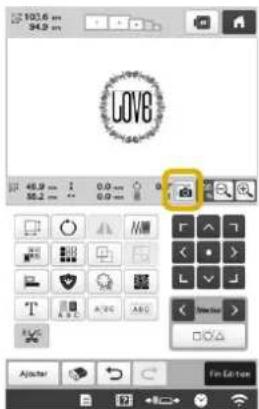
Lorsque le message de début de numérisation s'affiche, appuyez sur OK.
Le cadre de broderie se déplace pour pouvoir numériser le tissu.
Lorsque le tissu s'affiche comme arrriere-plan du motif, ce dernier peut etre modifie au besoin.
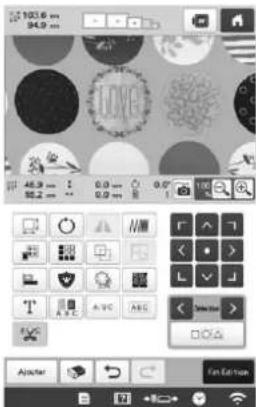
7 Utilisez gligner le motif à l'emplacement de broderie souhaite.

Note
- Au besoin, appuyez sur pour afficher un aperçu afin de vérifier l'emplacement du motif.
- Vous pouvez afficher ou masquer l'arrière-plan en appuyant sur dans l'écran des réglages de broderie.
8 appuyez sur Fin Edition pour afficher I'ecran de reglages de broderie.

Note
Le motif peut également être aligné à partir de l'écran de réglages de broderie.
- Appuyez sur dans l'écran des réglages de broderie pour enregistrer l'image d'arrière-plan sur un support USB.

Appuyez sur Brod

10 Appuyez sur △ , puis sur la touche « Marche/ Arret » pour commencer la broderie.
Une fais la broderie terminée, le tissu affiché en arrêté-plan disparait.
Amélioration des images numériées et des images de camera
Le logiciel de la machine ajuste les images en fonction du réglage d'installation de la table.
Vous devez selectionner le reglage d'installation de la table avant de numeriser un tissu afin de l'afficher comme image d'arriere-plan pour un motif ou avant d'utiliser laamera integree pour afficher l'imag du tissu prise par laamera.
| Installation de la table Ré | glage |
| Lorsque aucune table n'est installée sur la machine | [Aucun tableau] |
| Lorsque la grande table fournie est installée sur la machine | [Grande table] |
| Lorsque la table pour cadre à broder pour la broderie tubulaire en option est installée sur la machine | [Table pour cadre tubulaire] |

Appuyez sur

1 ,puis sur

L'écran des réglages de broderie s'affiche.

Recherche l'option [Table en place].

Appuyez sur

sur

pou

sectionner le

lagedins

ation

tabl

buhai

Note
- Vous obtiennent un meilleur résultat de numérisation et de camera avec des réglages appropriés.
- Lorsque vous effectuez une numérisation dans IQ Designer à l'aide d'un cadre de numérisation, il n'est pas besoin de selectionner aucun réglage pour [Table en place].
- N'oubliez pas d'insteller la table d'extension lorsque vous utilisez un cadre en option (cadre Jumbo, à cordure, pour courtepointe, plat ou magnétique).
■ Affichage du tissu en arrriere-plan
Indiquez si vous souhaitez ou non que le tissu soit affiché en arrrière-plan. Vous pouvez également sélectionner l'option [Standard] ou [Haute] pour la qualité de l'image d'arrêtre-plan.
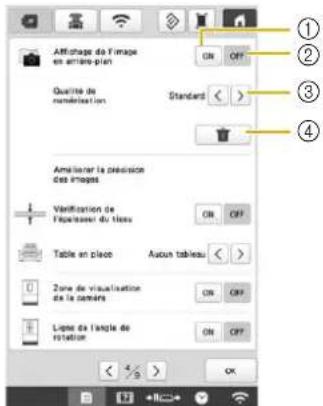
① Sélectionnez [ON] pour laisser le tissu affché en arrrière-plan.
② Sélectionnez [OFF] pour que l'arrière-plan disparaisse.
③ Définissez la qualité de l'image d'arrière-plan.
Supprime entierement l'imaged'arriere-plan.
Positionnement du motif sur un tissu épais
Lorsque vous positionnez le motif sur un tissu d'une épaisseur supérieure à 2 mm (5/64"), il se peut que celui-ci ne soit pas détecté correctement. Pour le détector correctement, son épaisseur doit être mesurée au préalable.
Placez le tissu dans le cadre de broderie, puis fixez le cadre à la machine.
Sélectionnez le motif.
3 Appuyez sur
L'écran des réglages de broderie s'affiche.
4 Recherche l'option [Verification del'épaissur du tissu] dans les pages de réglages.
5 Sélectionnez [ON] pour activer le réglage.
6 Appuyez sur OK pour revenir a I'ecran precedent.
7 Appuyez sur
8 Lorsque le message de déplacement de la machine s'affiche, appuyez sur OK
9 Apposez l'autocollant de positionnement de broderie sur le tissu au niveau de la zone indiquee par le cadre rouge sur I'ecran ACL, puis appuyez sur OK
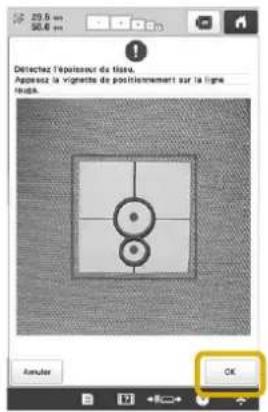
Lorsque le message suivant s'affiche, retirez l'autocollant de positionnement de broderie, puis appuyez sur OK.
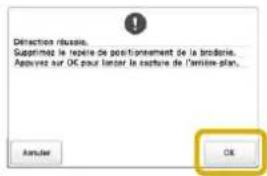
La l'autocollant de positionnement de broderie apposoee sur le tissu est detectee et le cadre de broderie va se déplacer.
11 Passez à l' étape 6 à la page 73 pour aligner le motif sur le positionnement de broderie souhaïte.
ATTENTION Utilisez des tissus dont I'epaissee est inferieure a 2 mm (environ 5 / 64^ ).L'utilisation de tissus plus epais que 2mm (environ 5 / 64^ ) risque de casser l'aiguille.
Utilisation de laamera intégrée
Il est possible d'utiliser laamera intégrée à la machine pour faciliter l'alignement de la position de broderie. Cela s'avère utile pour les motifs à broder dans une certaine position, comme illustré ci-dessous.
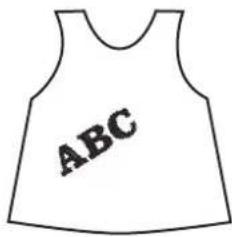

Utilisez un craie pour indiquer l'emplacement de broderie souhaite.
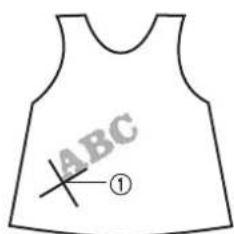
① Repère à la craie

Placez le tissu.
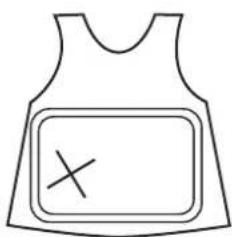

Remarque
- Lorsque vous mettez en place le tissu dans le cadre de broderie, veillez à ce que le motif ne dépasse pas de la zone de broderie du cadre utilisé.
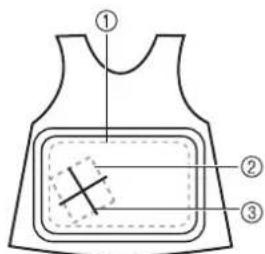
Zone de broderie
②Taille du motif de broderie
③ Repè à la craie

Selectionne le motif.

Appuyez sur fin Edition pour afficher l'écran de réglages de broderie.

Appuyez sur dans l'écran de réglages de broderie.

Selectionnez

Note
La section suivante décrit les différentes méthodes pour faire pivoter un motif et aligner sa position, tout en contrôle l'image affichée par laamera.
| Lorsque vous séléctionnez | Lorsque vous séléctionnez |
| ABC① | ABC① |
| Le masque est basé sur le motif après sa rotation. Si la broderie comprend plusieurs motifs, le masque est créé autour de l'ensemble des motifs. | Le masque étant basé sur le motif avant qu'il ait pivoté, cette méthode est utile lorsque vous brodez à un emplacement où il est difficile d'aligner le motif. Si la broderie comprend plusieurs motifs, vous pouvez sélectionner un motif comme référence pour la position de départ de la broderie. |
① Masque de contour du motif

Appuyez sur pour définir le point de départ en bas à gauche du motif.
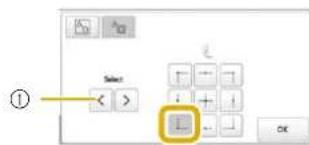
① Si la broderie comprend plusieurs motifs, sélectionnez le motif à utiliser comme reference pour la position de départ de la broderie.

Appuyez sur OK

Configurez au préalable les paramètres d'image appropriés. (page 73)
- Vous obtiennent un meilleur résultat deamera avec des réglages appropriés.

Appuyez sur
Utilisez les touches de positionnement pour déplacer le cadre de broderie jusqu'à ce que le repère trace à la craie apparaisse dans la fenêtre d'affichage de laamera.
Choisisse la vitesse de déplacement du cadre à l'aide des touches correspondantes.
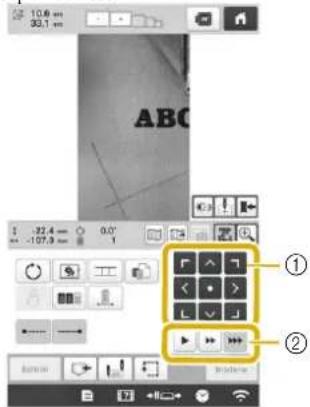
① Touches de positionnement
Touches de vitesse de déplacement du cadre
12 Appuyez sur pour afficher le point de chute d'iguille.
- Appuyez sur 3 pour modifier la luminosité de l'image. Il est plus facile de vérifier la position de la broderie sur un tissu clair si l'image est plus nombre (1) ou sur un tissu nombre si l'image est plus claire (5)
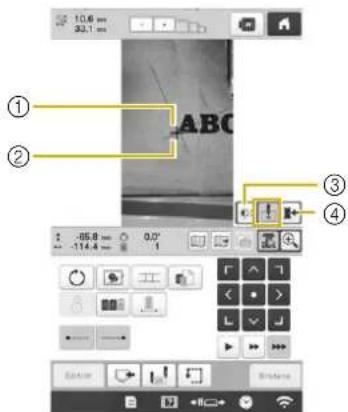
① Point de chute de l'ailguille
② Repère à la craie sur le tissu
③À chaque fois que vous appuyez sur cette touche, vous modifiez la luminosité de l'image.
④ Enregistre l' image de laamera sur un périhérique externe.
- Appuyez sur [ ] pour vérifier la position de broderie.

Note
- Appuyez sur pour agrandir la vueamera. Le fait d'agrandir la vue permet de régler de façon précise le coin inférieur gauche du motif en déplacant le cadre de broderie petit à petit. Pour plus de détails, reportez-vous à la section « Agrandissement de l'image » à la page 76.
13 Appuyez sur et reglez l'orientation du motif jusqu'à ce que le motif soit parallèle au repere à la craie trace sur le tissu.
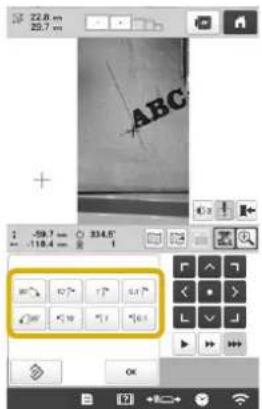
Utilisez les touches de positionnement pour déplacer le cadre de broderie jusqu'à ce que le motif qui apparait dans la vue soit aligné sur le repère à la craie trace sur le tissu.
- Si la broderie comprend plusieurs motifs, tous sont soumis à la rotation, et pas uniquement le motif utilisé comme reférence pour la position de départ de la broderie.
14 Appuyez sur pour revenir a I'ecran precedent.
15 Appuyez sur Biodarie
16 Appuyez sur , puis sur la touche « Marche/ Arret » pour commencer la broderie.
Agrandissement del'image
1 Appuyez sur.
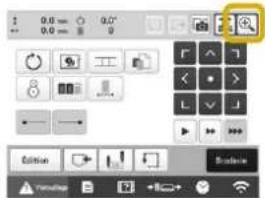

L'imagess'agrandit.
- Vous pouvez modifier les paramétres d'affichage spécifiés pour l'affichage normal de l'image deamera.
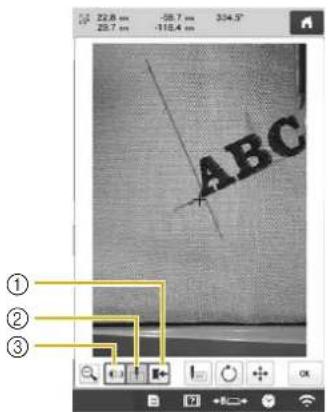
①Enregistre l' image de laamera sur un périhérique externe.
②Permet d'afficher ou de masquer le point de chute de l'aiguille.
③À chaque fois que vous appuyez sur cette touche, vous modifiez la luminosité de l'image.

Appuyez sur 1 ou pour afficher les touches de Specification de la position de départ, de rotation du motif ou de déplacement du cadre de broderie.
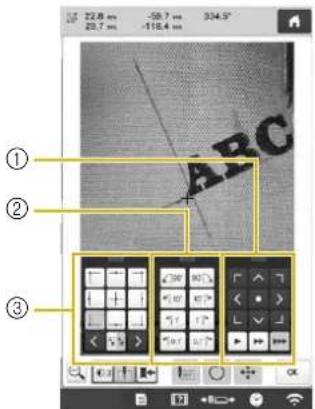
①Permet de regler la position de broderie en déplaçant le cadre de broderie.
② Faites pivoter le motif. Si la broderie comprend plusieurs motifs, tous sont soumis à la rotation, et pas uniquement le motif utilisé comme reference pour la position de départ de la broderie.
③Indique la position de départ de la broderie.
- Si vous utilisez la vue agrandie, ces blocs de touches seront masqués afin d'afficher clairément le motif et l'image.

Note
- Appuyez sur pour modifier le mode deamera. Pour plus de détails, reportez-vous à « Mémo», dans l'étape de la section « Utilisation de laamera intégrée » à la page 75.
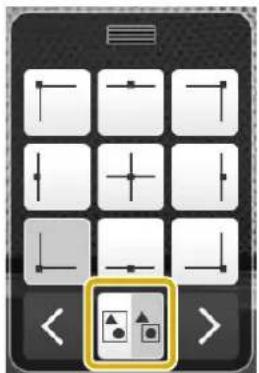

Appuyez sur pour revenir à l'image normale.
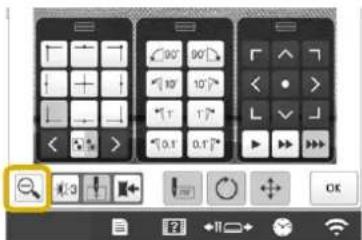

Note
- Les trois blocs de touches peuvent être repositionnés de façon à ce que le motif soit visible. Appuyez en haut au centre d'un bloc de touches pour visualiser les emplacements possibles où le bloc peut être repositionné. Appuyez sur l'emplacement souhaité pour déplacer le bloc sélectionné.
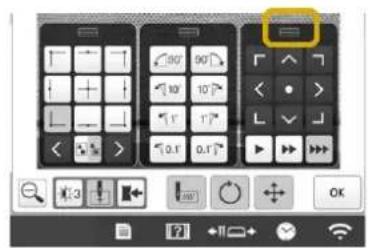

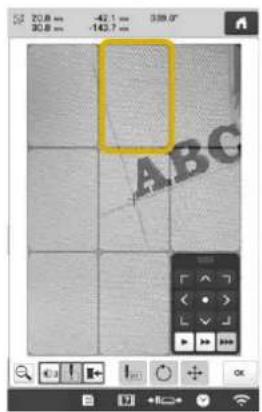
Les emplacements possibles pour le bloc apparaisent en gris.
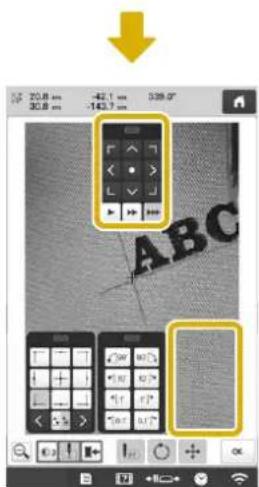
Le bloc de touches se déplace à l'emplacement sélectionné.

Appuyez sur pour revenir à l'écran précédent.
Si vous utilisez laamera pour l'alignement de la position de broderie sur un tissu épais, utilisez le capteur d'épaïseur de tissu comme décrit dans « Positionnement du motif sur un tissu épais » à la page 74.
Utilisation de l'autocollant de positionnement de broderie incluse
Grace à laamera intégrée à la machine et aux autocollants de positionnement de broderie fournies, l'alignement de la position de broderie s'avéré très simple.

Apposez un autocollant de positionnement de broderie sur le tissu à l'emplacement souhaite. Alignez le centre du grand cercle dessiné de l'autocollant sur le centre du motif de broderie.
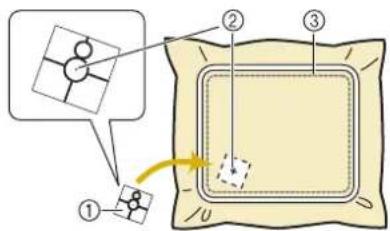
① Autocollant de positionnement de broderie
② Centre du motif de broderie
③ Zone de broderie

Remarque
- Lorsque vous mettez en place le tissu dans le cadre de broderie, veillez à ce que le motif ne dépasse pas de la zone de broderie du cadre utilisé.
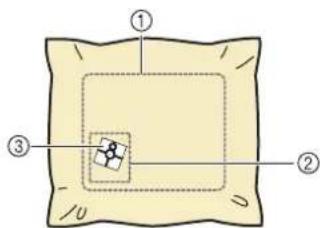
Zone de broderie
② Taille du motif de broderie
③ Autocollant de positionnement de broderie
- Selon le type de tissu utilisé, il peut être plus ou moins aïsé de retarder l'autocollant de positionnement de broderie. Avant d'ajposer l'autocollant, faites un essai sur une chute de tissu de même type et vérifie que vous arrivèz à le retarder facilement.

Dans l'écran de réglages de broderie, appuyez sur
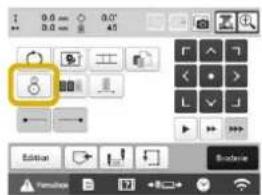

Lorsque le message signalant la restauration de la position et de l'angle d'origine s'affiche, appuyez sur OK.
4 A l'aide des points de referrer affiches à l'écran, selectionné le point à utiliser pour le positionnement du motif.
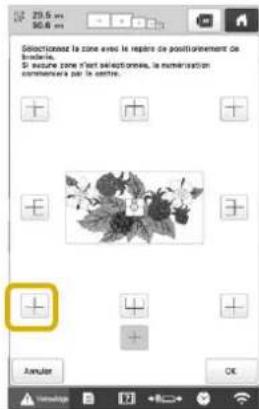

Remarque
- Si les quatrecoins de l'autocollant de positionnement de broderie ne sont pas appliqués suffisamment fermement sur le tissu, il se peut que celle-ci ne soit pas détectée par laamera intégrée. Apposez l'autocollant sur le tissu à l'aide d'un adhésiif ou essayez d'utiliser un nouvel autocollant.

Appuyez sur OK

Lorsque le message suivant s'affiche, appuyez sur
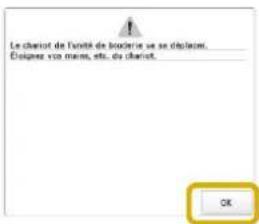
La camera intégrée détecte automatiquement l'autocollant de positionnement de broderie. Le cadre de broderie est ensuite déplaced de sorte que le point de reférence soit aligné sur le centre du grand cercle dessiné sur l'autocollant.

Une fois que laamera intégrée de la ma chine a détré l'emplacement de l'autocollant de positionnement de broderie, un message invitant à retarder l'autocollant s'affiche.

Note
Vous pouvez appuyer sur pour vérifier que la broderie est correctement alignée avant desterolir la vignette de positionnement de broderie.
- Appuyez sur Your zoomer.
- Appuyez à sur nouveau sur pour revenir à l'écran l'écran précédent.

Retirez l'autocollant de positionnement de broderie du tissu.
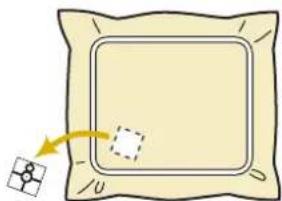

Appuyez sur


Remarque
Si un message d'erreur indiquant que I'autocollant de positionnement de broderie n'a pas ete reconnue s'affiche, appuyez sur ,retirez I'autocollant de positionnement de broderie et apposez-la dans la zone de broderie. Ensuite, appuyez a nouveau sur

Appuyez sur Boc


Appuyez sur

puis sur la touche « Marche/Arret »


[commencer]


Remarque
- Lorsque le stock d'autocollant de positionnement de broderie est épuisé, il est possible d'en racheter séparément. Pour acheter de nouveaux autocollants, consultez « Accessoires en option » à la page 14 pour savoir qu'elle ↔reference demander, puis contactez votre revendeur Baby Lock/agréé.
Contrôle de la zone de broderie
Le chariot se déplace et indique la position du motif. Surveillez attentionivement le cadre de broderie afin de vous assurer que le motif est brodé à l'emplacement souhaité.

Remarque
- Si vous brod ez un ouvrage de grande taille (par exemple une veste ou des rideaux), il se peut que votre broderie soit interrompue par les pieds-de-biche non utilisés qui se retrouvent coincés dans le tissu en dehors de la zone de création. Essayez de broder le motivate le plus pres possible du centre du cadre de broderie à l'aide des barres à aiguilles 3 à 7. (Pour plus de détails sur le choix de la barre à l'aiguille, reportez-vous à la page 57 ou page 59.)
Appuyez sur
Le pied presseur est abaisé et le cadre de broderie se déplace pour indiquer la zone de broderie.
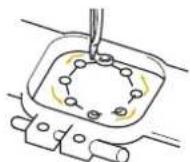
Observez attentivement le déplacement du cadre de broderie et vérifie que la broderie est réalisée à l'emplacement souhaite et que le cadre ne touche pas le pied-de-biche.
Arrêt provisoire de la vérification de la zone
Vous pouvez arreter provisoirement le cadre de broderie à la position souhaitation ou la verification de la zone de broderie.

Lorsque le cadre de broderie est dans la position souhaiée, appuyez de nouveau sur
→ Le cadre de broderie)cesse de bouger et un message vous demandant si vous souhaitez poursuivre la réalisation de I'echantillon s'affiche.

Pour continuer à déplacer le cadre de broderie, appuyez sur OK. Pour arrêté la verification de la zone de broderie, appuyez sur Annuier
Recherche de la position de broderie
Vous pouvez aisément couver le point de chute de l'aiguille en verrouillant la barre a aiguilles (maintien de l'aiguille et du pied-de-biche en position basse).

Comme illustré, insérez le tournevis Allen dans le trou du support d'aiguille pour abaiser doucement la barre aiguilles jusqu'à ce que la barre soit bloquée.

Remarque
Veillez a ne pas abaiser Iaiguille au-delà du cli de positionnement.
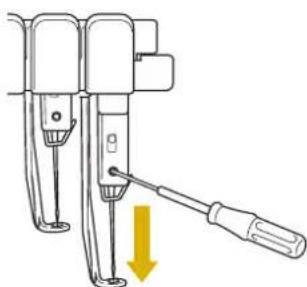
L'aiguille et le pied-de-biche sont verrouillés en position basse.

Appuyez sur les touches fléchées de l'écran de réglages de broderie pour déplacer le cadre de broderie de façon à placer le point de chute de l'aiguille au centre de la zone sur laquelle vous souhaitez broder.
- Avec une souris USB, votre doigt ou le stylet, faites glisser le motif pour le déplacer.
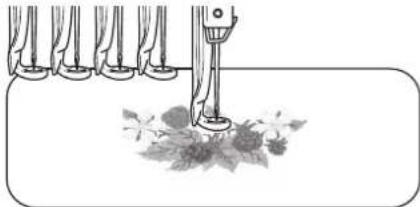
Lors de la Specification du début de la broderie, alignez le point de chute de l'aiguille sur le point spécifique comme étant le début de la broderie. (Pour plus de détails sur la Specification du début et de la fin de la broderie, reportez-vous à la page 126.)
Déverrouillage de la barre à aiguille

Affichez l'écran de broderie et appuyez sur une touche correspondant à une autre barre à aiguilles que cette qui est verrouillée.
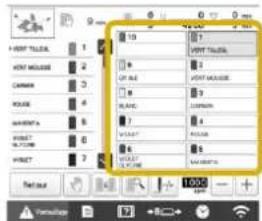
La barre a aiguilles est déverrouillée et reprend sa position d'origine.
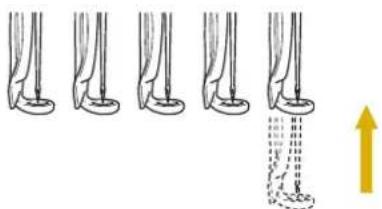
ENFILAGE SUPÉRIEUR
Consultez l'écran de broderie pour savoir quelles barres d'iguille doivent être enfilées ainsi que les couleurs de fil à utiliser, puis procédez à l'enfilage des fils supérieurs.
Vérification des barres aiguilles et des couleurs de fil
Dans l'écran de réglages de broderie, appuyez sur Broderie pour afficher l'écran de broderie. Un écran indiquant qu'il est nécessaire de changer les bobines s'affiche si le projet de broderie actuel n'utilise pas les mêmes couleurs de fil que le projet précédent. Si l'option [Sequence de couleurs manuelle] est définie sur [ON] dans l'écran de réglages, ce message ne s'affiche pas, même si les bobines de fil doivent être changées. (Reportez-vous à la section « SELECTION/GESTION DE COULEURS DE FIL POUR CHAQUE BARRE À AIGUILLES [Sequence de Couleurs Manuelle] » à la page 58.)
Écran de broderie (Pour plus de détails sur cet écran, reportez-vous à la page 89.)
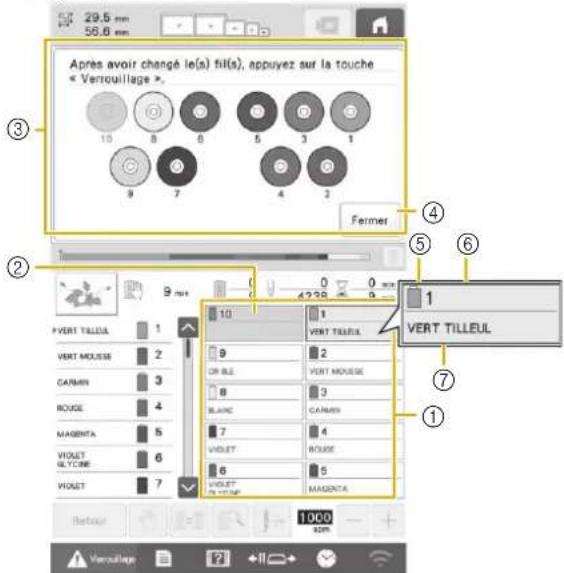
① Informations d'enfilage de la première à la dixieme barre à aiguilles
Si aucun nom de couleur de fil ne s'affiche, la barre a aiguilles correspondante n'a pas ete utilise. Si une couleur de fil a ete attribuée a la barre a aiguille dans un motif realizede precedemment, celle-ci affiche cette couleur.
③ Écran indiquant qu'il est nécessaire de changer les bobines. (page 92)
Ce message s'affiche lorsque vous devez changer les bobines de fil.

Note
- Vous doivent regardier les bobines de fil pour les barres d'aiguille dont la touche n'apparait pas grisée. Lorsque vous appuyez sur la touche d'enfilage automatique de l'aiguille, les touches de barre aiguille apparaisent grisées.
4Réduit l'écran indiquant que les bobines doivent être
changées, avec l'icone

⑤ Couleur de fil
6Numéro de barre à aiguille
⑦ Numéro ou nom de couleur de fil Si le nombre de couleur de fil [#123] est sélection dans l'écran de réglages, la marque du fil s'affiche également. (page 123)
Le fil dont le nom de couleur apparait en dessous de chaque numero de barre a aiguille est enfilé sur la barre correspondante.

Appuyez sur

Les couleurs actuellement attribuées sont enregistrées dans la mémoire de la machine, et l'écran indiquant que les bobines doivent être changées est réduit avec l'icone

- Outre la vérification des couleurs de fil, vous pouvez également vérifier des informations telles que le nombre de points et le temps de broderie, et spécifique différents réglages de broderie dans l'écran de broderie.
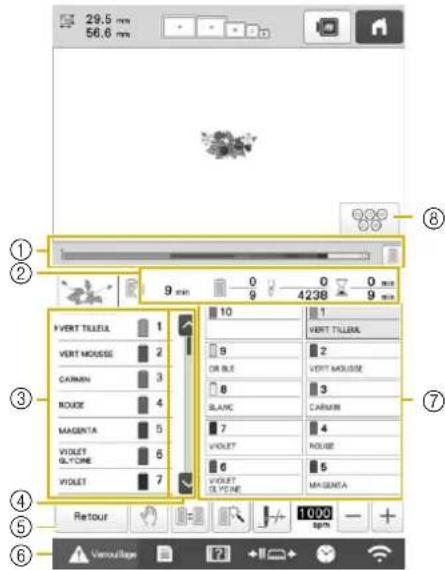
① La progression de la broderie est indiquée par le repere
rouge dans la barre de progression. Appuyez sur pour afficher (dans l'indicateur) uniquement la couleur du fil que vous brodez.
②Indique le nombre de changements de couleur de fil, le nombre de points, le temps de broderie et le temps restant avant l'arrêt de la machine.
③Indique les couleurs des fil, l'ordre de broderie et le nombre de barres à aiguilles attribuées aux couleurs des fil. Un triangle rouge apparait en regard de la couleur du fil que vous brodez. En outre, l'écran devient gris lorsque la broderie est terminée.
④ Appuyez sur e pour archer l'ordre de broderie et le numero de la barre à aiguilles des couleurs de fil n'apparaissant pas à l'écran.
⑤ Ramène à l'écran de réglages de broderie.
Lors du demarrage de la machine ou de la coupure des fils, appuyez sur cette touche pour déverrouiller la machine, puis appuyez sur le bouton « Marche/Arrêt » ou sur le bouton « Coupure de fils »
⑦Permet de placer la barre à aiguille sélectionné en position de broderie. À utiliser lorsque vous enfilez l'aiguille à l'aide du dispositif d'enfilage automatique.
⑧ Affiche l'écran indiquant qu'il est nécessaire de changer les bobines.

Remarque
- Les touches disponibles different si vous définisse l'option [Sequence de couleurs manuelle] sur [ON] dans l'écran de réglages. (page 58)
ATTENTION
Lorsque vous appuyez sur aouche de déverrouillage) dans l'écran de broderie, le bouton « Marche/Arrêt » commence à clignoter en vert et la machine peut commencer à broder. Si l'enfilage supérieur ou l'enfilage de l'aiguille est en cours, veillez à ce que la machine ne démarre pas accidentellement, car vous risqueriez de vous blesser.
Enfilage supérieur
Utilisez le fil de broderie de la machine pour enfilrer les barres aiguilles dans l'ordre, en commençant par la barre aiguilles 1.
ATTENTION
Lorsque vous procededez à l'enfilage supérieur, respectez attentivement les instructions. Si vous ne procededez pas correctement à l'enfilage supérieur, le fil risque de casser ou de s'emmelter et ainsi de tordre ou de casser l'aiguille.

Remarque
- Il est recommandé d'utiliser du fil de broderie de soie ou de polyester (densité 120/2, 135 dtex/2, poids 40 (Amériques et Europe), #50 (Japon)).
- Certains types de fil peuvent casser ouprésenter une tension incorrecte. Dans ce cas, changez de fil.

Note
- Le sens d'enfilage de la machine est indiqué par une ligne figurant sur la machine. Veillez à enfiler la machine comme indiqué.
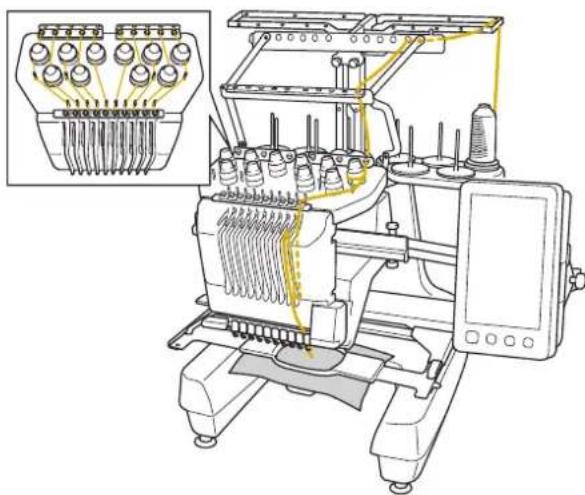

Placez sur le porte-bobine une bobine de fil dont la couleur est spécifiée pour la barre à aiguilles correspondante.
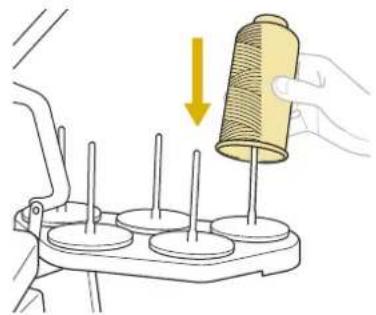
- Lorsque vous utilisez du fil métallique ou tout autre fil rigide, placez le filet à bobine fourni sur la bobine. Si le filet de la bobine est trop long, pleiez-le une fois pour qu'il soit de la même taille que la bobine avant de le placer sur la bobine.
Il peut s'avérer nécessaire de régler la tension du fil lorsque vous utilisez le filt à bobine.
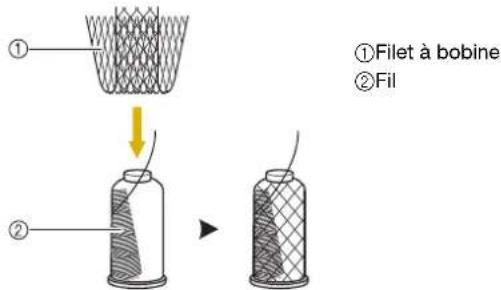
- Verifiez que le support de bobines est totalement ouvert.
- Lorsque vous utilisez de petites bobines de fil, veilles à fixer le support pour bobine fourni sur le porte-bobine avant de placer la bobine sur le porte-bobine.
- Placez le fil au centre du support de bobines de sorte qu'il se déroule correctement et ne s'emmele pas auprès du porte-bobine, juste en dessous de la bobine.
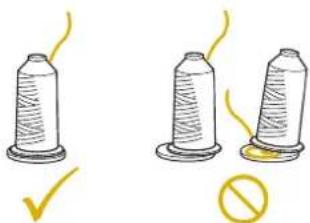
- Utilisez un capuchon sur toutes les bobines de fil dont la hauteur est inférieure à celle du porte-bobine.
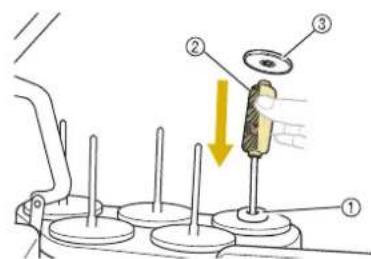
①Anneau support
② Petite bobine
③ Couvercle de bobine
Les numeros indiquent le trajet des fils pour chaque barre à aiguille numerotée. Veilles à enfiler correctement les barres à aiguilles.


Passez le fil de couleur spécifiée dans les trous du guide-fil, en veillant à ce que la couleur corresponde à celle de la barre à aiguille.
Passez le fil des porte-bobines 1, 3, 5, 6, 8 et 10 dans les trous des deux guide-fils A et B.
Passez le fil des portes-bobines 2, 4, 7 et 9 dans les trous du guide-fil B uniquement.
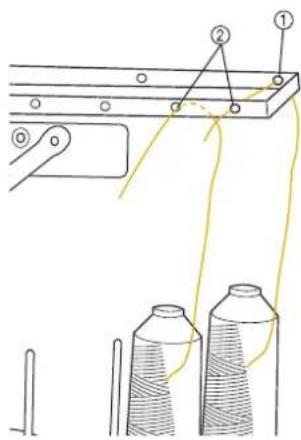
①Guide-fil A (Comporte 6 trouss)
②Guide-fil B (Comporte 10 trousers)

Passez le fil dans le trou (avec le numero de la barre à aiguille correspondant) dans le guide-fil C, puis dans le trou correspondant du guide-fil D.
L'enfilage correspondant au porte-bobine 1 est illustré en exemple.
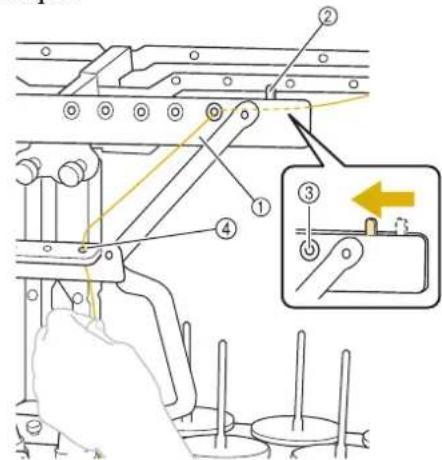
① Guide-fil C
② Levier de tension de fil
③ Trous du guide-fil C
④ Guide-fil D

Remarque
- Avant de commencer l'enfilage, assurez-vous d'avoir déplace le levier de tension du fil vers la gauche, de sorte que les trous du guide-fil C soient totally ouverts.
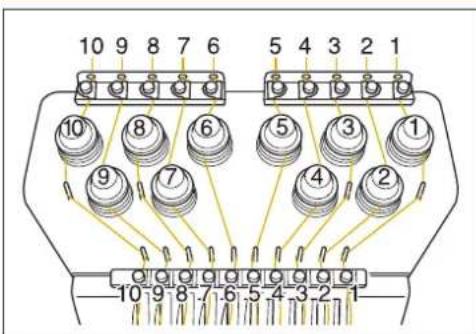

Faites passer le fil par le trou n°1 du guide-fil supérieur, puis ramenez le fil vers vous.
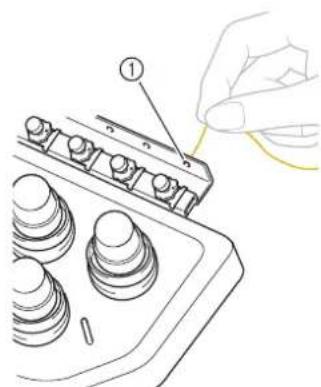

Trou du guide-fil supérieur
5 Maintenez le fil des deux mains, puis faites-le passer sous le guide par la droite.
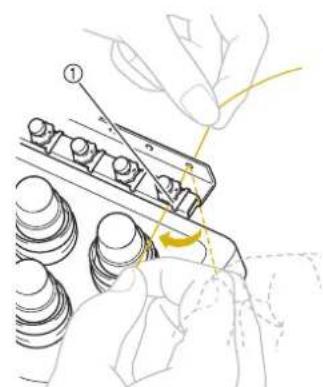
① Guide-fil supérieur
6 Enroulez le fil une seule fois dans le sens des aiguilles d'une montre autour du disque de tension du fil ^o1
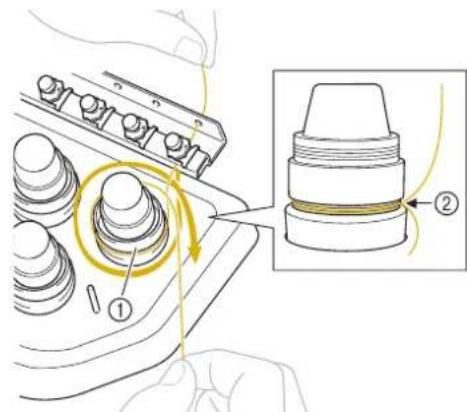
①Disque de tension du fil
② Faites passer le fil dans le sens des aiguilles d'une montre à l'endetroit indiqué sur les disques de tension.
- Verifiez que le fil est bien tendu.
Remarque
Tous les disques de tension du fil sont enfilés dans le sens des aiguilles d'une montre.
7 Faites passer le fil en suivant le trajet indiqué par la machine, ainsi qu'autour des ergots appropriés du guide-fil, puis introduisez-le par la droite sous la plaque numero 1 du guide-fil intermédiaire.
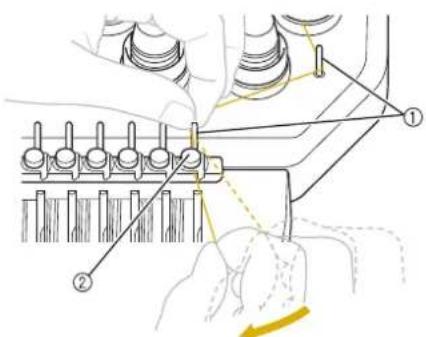
① Ergot du guide-fil
②Guide-fil intermédiaire
- Le trajet allant du guide-fil supérieur autour du disque de tension au guide-fil intermédiaire
(étapes à 7) varie selon le numéro de la bobine. Le passage par les ergots du guide-fil permet de ne pas émméler le fil. Veillez à respecter le trajet indiqué par la machine.
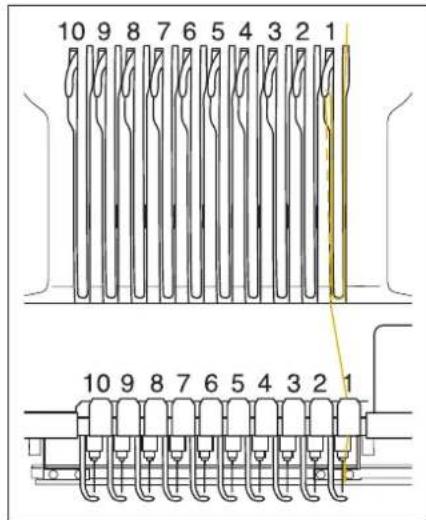
Faites passer le fil le long de la fente n°1, puis de droite à gauche par le trou du levier releveur n°1.
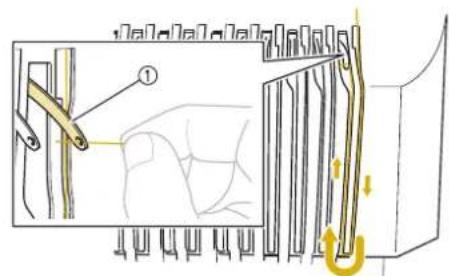
① Levier releveur de fils
Faites passer le fil par la fente du guide-fil inférieur, puis par le trou du guide-fil inférieur n°1.
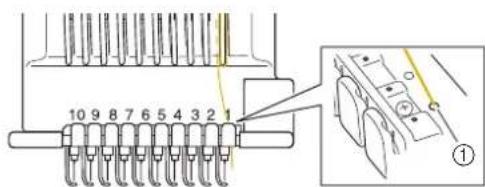
① Trou du guide-fil inférieur

À l'aide de l'enfilreur fourni, faites passer le fil par le guide-fil de la barre à aiguilles n°1.
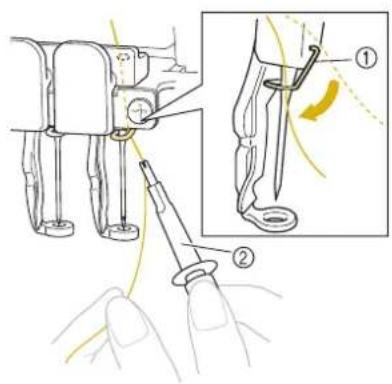
①Guide-fil de la barre a aiguille
②Enfileur
Enfilage de l'aiguille
Utilisez le dispositif d'enfilage automatique de l'iguille pour enfilier l'iguille.
Remarque
- Le dispositif d'enfilage automatique de l'iguille peut enfiler une aiguille en position de broderie. Si vous utiliseze ce dispositif, voirlez à ce que la barre à aiguilles que vous souhaitez enfiler soit en position de broderie, sinon vous ne pouvez pas utiliser le dispositif pour l'iguille en question. Si la barre à aiguille n'est pas en position de broderie, déplacez-la. (page 86)

Appuyez sur le bouton d'enfilage automatique de l'aiguille.
Le crochet du dispositif d'enfilage automatique de l'aiguille passé par le chas de laiguille.
ATTENTION
- Si l'aiguille n'est pas complètement insérée, le crochet du dispositif d'enfilage automatique ne passse pas par le chas de l'aiguille pendant l'enfilage automatique, et le crochet risque de se plier ou l'aiguille de ne pas être enfilée.
Si le crochet du dispositif d'enfilage automatique est tordu ou endommagé, contactez votre revendeur Baby Lock/agree.
Une fois le crochet du dispositif d'enfilage automatique passé par le chas de l'aiguille, ne tournez pas le volant. Le dispositif d'enfilage automatique de l'aiguille risquerait d'être endommaged. Si vous tournez le volant, le dispositif d'enfilage automatique de l'aiguille reviendra à sa position initiale pour éviter tout dommage.

Tirez environ 150~mm (6") de fil. Puis, comme illustré, faites passer le fil sous la fourche du dispositif d'enfilage automatique de l'aiguille par la droite, puis coincez le fil avec le crochet qui passé à travers le chas de l'aiguille.
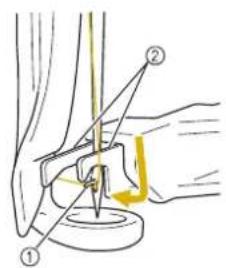
① Crochet
② Fourche

Remarque
Lorsque you coincide le fil avec le crochet, veilles a ce qu'il ne se detende pas.

Faites passer le fil sous le guide du pied presseur.
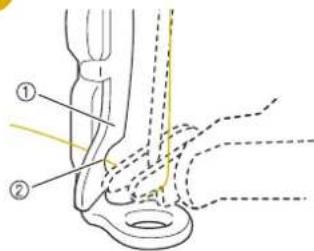
①Guide du pied presseur
②Encoche du guide du pied presseur
Assurez-vous que le fil passe bien dans l'encoché du guide du pied presseur.

Veillez à ce que le fil passé bien dans la rainure du coupe-fil, puis tirez légerement dessus pour le couper.
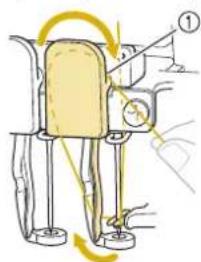
① Rainure du coupe-fil

Remarque
Si le fil ne passse pas correctement dans la rainure du coupe-fil, le message [Erreur de la came.] s'affiche et l'aiguille ne peut pas etre enfilée. Veillez a bien faire passer le fil dans la rainure.
- Si vous n'avez pas tiré une quantité suffisante de fil, vous ne pouvez pas le faire passer par le coupe-fil.

Note
- Lacame est le mecanisme qui permet de tirer le fil vers l'arrière lorsque vous utilisez l'enfilleur et lors de la découvert du fil, durant la broderie.
5 Appuyez sur le bouton d'enfilage automatique de I'aiguille.
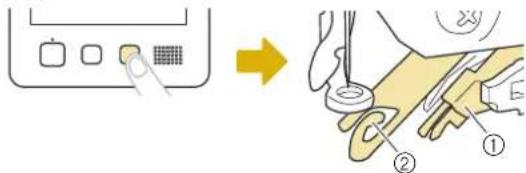
Dispositif d'enfilage automatique de I'aiguille
Came
- L'enfilleur s'éloigne de l'aiguille. Le fil passé par le chas de l'aiguille.
- Lacame sort et bloque le fil entre l'aiguille et l'enfileur.
L'enfilleur reprend sa position d'origine.
L'enfilage supérieur de la barre à aiguilles 1 est terminé.
Procedez de la même façon pour enfilier les autres barres à aiguilles.

Remarque
- Si vous n'avoz p as mis la barre a aiguilles à enfiler en position de broderie, vous ne pouvez pas enfiler l'aiguille à l'aide du dispositif d'enfilage automatique.
Pour les autres barres à aiguilles, effectuez l'opération suivante pourmettre la barre en position de broderie avant d'enfiler l'iguille.
- Si le fil n'est pas tendu, il risque de dépasser du disque de tension du fil. Une fois l'enfilage supérieur terminé, vérifie de nouveau pour vous assurer que le fil est bien passé dans le disque de tension du fil (reportez-vous à l'objet à la page 84)
6 Une fois l'enfilage supérieur terminé, veillez à déplacer le levier de tension du guide-fil C vers la droite pour fermer les trous du guide-fil.
- Si vous brodez avec les trous du guide-fil C totalement ouverts, le fil risque de s'emmelier, voire de se casser.
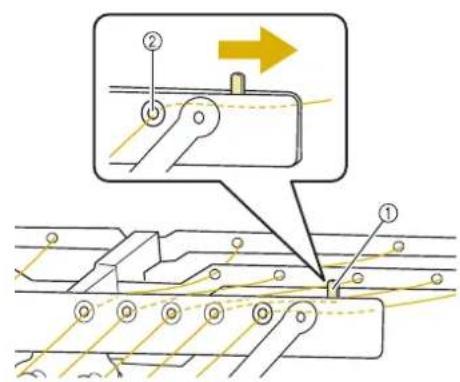
①Levier detension de fil
② Trous du guide-fil C
Déplacement et enfilage d'une barre à aiguilles sélectionnée
Voussouspoucezplacereuna barreaiguillesselectionnee en position debroderieetlenfileratout moment.

Appuyez sur 十 一 一

L'écran de déplacement de la barre à aiguilles apparait.

Note
- Dans l'écran de broderie, appuyez sur le nombre de la barre à aiguille à enfilier pour déplacer celle-ci à la position de broderie.
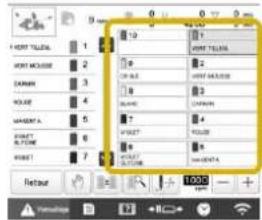

Appuyez sur la touche de la barre à aiguille que vous souhaitez déplacer ou enfiler.
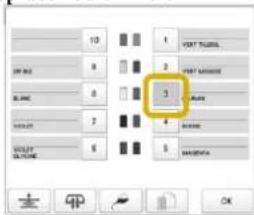
La barre a aiguille selectionnee se met en position de broderie.

Appuyez sur le bouton d'enfilage automatique de l'aiguille lorsque l'écran de déplacement de la barre à aiguilles apparait.

Appuyez sur pour revenir à l'écran précédent.

Note
- Dans l'écran de broderie, un encadré bleu apparait autour de la zone d'informations d'enfilage de la barre à aiguilles sélectionnée.
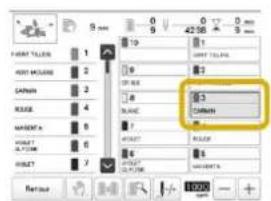
- Lorsque vous changez l'une des couleurs du fil supérieur, vous pouvez facilement le réenfiler. Pour ce faire, coupez le fil utilisé entre la bobine et le guide-fil au-dessus de celle-ci. Placez la nouvelle bobine sur le porte-bobine et nouez l'extrémité du nouveau fil avec celle du fil précédent. Faites ensuite passer le fil dans l'aiguille (page 92).
RÉALISATION DE LA BRODERIE
La machine peut désormais commencer à broder. Lorsque la machine commence à broder, le pied-de-biche est automatiquement abaisé, les opérations de coupure de fils nécessaires en début et en fin de la broderie sont effectuees, les fils sont changés au besoin pendant la broderie et la machine s'arrête en fin de broderie.
ATTENTION
- Pour des raisons de sécurité, vous ne doivent pas laisser la machine sans surveillance lors de la broderie.
- Lorsque la machine est en marche, faites particulièrement attention à l'emplacement de l'aiguille. En outre, ne laissez pas vos mains pres des pièces mobiles, telles que l'aiguille, le boitier de barres à aiguilles, le levier de remontée du fil et le chariot, sinon vous risquez de vous bleisser.
Lorsque you brodez des points superposes, laigille perce dificilement le tissu et risque de se tordre ou de casser.
Broderie

Remarque
- Veiliez à ce qu'aucun objet ne se trouve dans la zone de déplacement du cadre de broderie. Si le cadre de broderie touche un autre objet, le motif risque d'être décalé.
Lorsque you brodez sur de grandes pieces de tissu, veillez a ne pas les coincer dans le chariot.

Appuyez sur △ pour déverrouiller la machine.
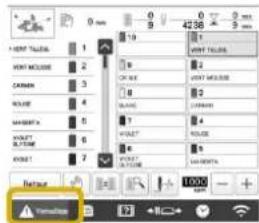
Le bouton « Marche/Arrêt » change de couleur, passant du rouge (machine verrouillée) au vert clignotant (machine déverrouillée). La machine est prête à commencer la broderie.
- Si vous n'appuyez pas sur le bouton « Marche/Arrêt » dans les 10 secondes qui suivent le déverrouillage de la machine, celle-ci se verrouille de nouveau automatiquement.

Appuyez sur le bouton « Marche/Arrêt »
Appuyez sur le bouton « Marche/Arrêt » lorsqu'il clignote en vert. Si le bouton passé au rouge, appliqué à nouveau la procédure à partir de l'objet 1.
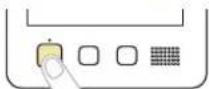
Le bouton « Marche/Arrêt » s'allume en vert et la machine commence à broder la première couleur.
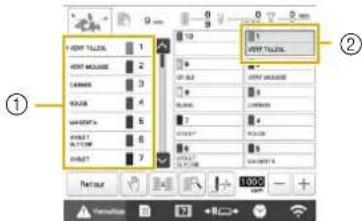
① La couleur de fil de la barre a aiguille utilisée ou qui va etre utilisée pour la broderie apparait en haut de l'affichage des séquences de couleurs de fil. Les couleurs de fil restantes sont affichées dans I'ordre de broderie, en commençant par le haut.
2Un encadré bleu apparait autour de la zone d'informations d'enfilage de la barre à aiguilles sélectionnée.
Lors de la broderie, le point que vous brodez est indiqué par une croix verte dans la zone d'affichage du motif. Le nombre de points et le décai sont également précises.

Une fois la première couleur brodee, la machine s'arrête automatiquement et coupe le fil. Le boitier de barres a aiguille se positionne sur la deuxième couleur et la machine commence a broder.
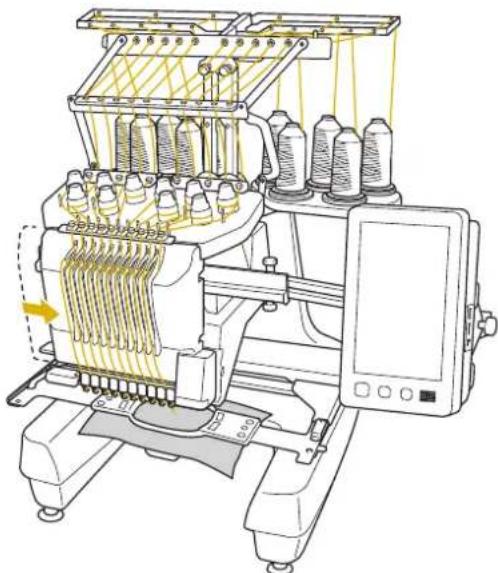
La deuxieme couleur s'affiche désormais à l'écran et un encadré bleu entoure les informations d'enfilage de la deuxieme barre à aiguilles.

Cette opération se repète jusqu'à ce que la première couleur soit brodee, puis la machine s'arrête automatiquement.
L'écran de réglages de broderie réapparait.
Le bouton Marche/Arrêt « passage au rouge.
- Aucune opération de coupure de fils au début et à la fin de la broderie n'est nécessaire.

Note
Lorsque you brodez un motif compontant 11 couleurs de fil ou plus, vous devez changer les bobines de fil. (page 91)
Broderie
Pourbroderedeveaulemeemotif,appuyezsur Broderie
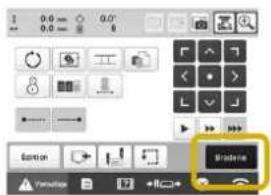
machine.
L'écran dbroderie apparait pour que vous puissiez broder de nouveau le même motif.
Pour selectionner un nouveau motif, appuyez sur
L'écran de seLECTION du type de besoin apparait.

Remarque
- Vous pouvez régler la broderie automatique de points de nœud pour qu'ils soient brodés au début de la broderie, lorsque vous commence à broder après le changement de couleur de fil et lorsque vous coupez le fil. (page 71)
Interruption de la broderie
Yououpuvezarrerelamachinurdantlabroderie.
■ Interruption temporaire

Appuyez sur le bouton « Marche/Arrêt »
→ La machine s'arrête et le bouton « Marche/Arrêt » devient rouge.
- Vous pouvez également arreter la broderie en appuyant sur une zone du motif sur l'écran.
Le fil n'est pas coupé.
Pour continuer à broder, après avoir vérifié que le fil supérieur est tendu, appuyez sur la touche de déverrouillage, puis sur le bouton « Marche/Arrêt »

Note
- Si vous appuyez sur la touche d'arrêt en cours de broderie, la machine arrête de broder avant de passer à la couleur suivante. (page 119)
- Avant de commencer à broder, vous pouvez régler la machine pour qu'elle s'arrête lors de tout changement de couleur de fil. (page 119)
Mise en pause prolongée

Appuyez sur le bouton « Marche/Arrêt »
La machine s'arrête et le bouton « Marche/Arrêt » devient rouge.
Le fil n'est pas coupé.

Appuyez sur pour déverrouiller la machine.

Appuyez sur le bouton « Coupure de fils »
Le fil supérieur et le fil d'canette sont coupés.
- Avant demettre la machine hors tension,veillesa couper les fils.

Mettez l'interrupteur d'alimentation principal sur « O » pourmettre la machine hors tension.
Les témoins de l'écran et du bouton « Marche/Arrêt » s'eteignent.
- Vous pouvez reprendre la broderie une fois la machine remise sous tension. Repassez sur plusieurs points pour arreter la broderie. (page 97)

Note
- Vous pouvez arreter la machine à tout moment, même lorsque vous brodez; toute fois, si vous l'arrêtez lorsque vous changez la couleur des fils, il est inutil de repasser sur les points lorsque vous repreneze la broderie. Vous pouvez régler la machine pour qu'elle s'arrête lors du changement de la couleur des fils. (page 119)
En cas de rupture du fil durant la broderie
En cas de problème durant la broderie (par exemple, si le fil casse), la machine s'arrête automatiquement. Enfilez de nouveau le fil casé, returnez plusieurs points en arrrière, puis continue à broder. (page 93)
Écran de broderie
Dans cet écran, vous pouvez vérifier le nombre total de couleurs de fil, l'ordre de broderie et le temps de broderie, spécifique les réglages des barres à aiguille et avancer ou reculer l'aiguille. Les touches disponibles sur cet écran différé lorsqu'option [Sequence de Couleurs Manuelle] est définie sur [ON] dans l'écran de réglages. (page 58)
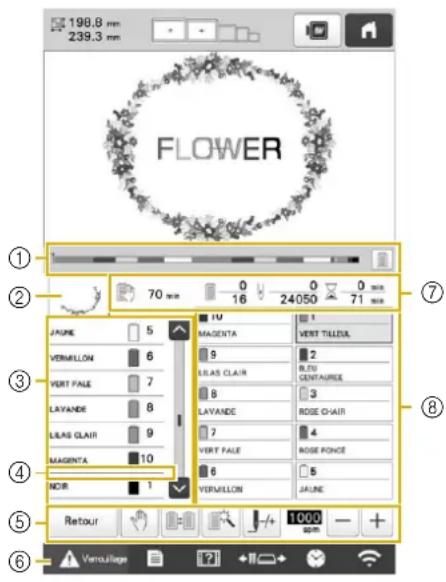
| No. | Affichage | Fonction | Page |
| Nom de touche | |||
| ① | Barre de progression | La progression de la broderie est indiquée par le repère rouge dans l'indicateur. Appuyez sur pour afficher (dans l'indicateur) uniquement la couleur du fil que vous brodez. | - |
| ② | Affichage de la zone | Indique la partie du motif qui sera brodée avec la couleur de fil indiquée en premier dans l'affichage des séquences de couleurs de fils. | - |
| ③ | JADEVIIALIONVIRT PALE | Indique l'ordre des changements de couleur de fil. Durant la broderie, cet affichage défile automatiquement pour faire apparaitre la couleur du fil à broder en haut de la liste. | - |
| Affichage des séquences de couleurs de fils | |||
| 67 | Indique le nombre de la barre à aiguille à laquelle la couleur de fil à gauche a été attribuée. | - | |
| Numéro de barre à aiguille | |||
| Barre de défilament | L'affichage des séquences de couleurs de fil indique les sept premières couleurs de fils. Afin de vérifier les séquences des couleurs à partir du huitieme fil, appuyez sur ou , ou appuyez sur a barre de défilament. | - |
| No. | Affichage | Fonction | Page |
| Nom de touche | |||
| 4 | Indicateur changement des bobi-nes | Cette ligne rouge indique àquel moment vous devezchanger les bobines de fil. | 91 |
| 5 | Retour | Permet de quitter la broderie et de revenir à l'écran de réglages de broderie. | - |
| Touche Retour | |||
| Touche d'arrêt | Durant la broderie, appuyez sur cette touche pour arrêtéler machine avant le début dela couleur suivante. | 119 | |
| Touche changement de bobine(N'est pas disponible enmode [Séquencede CouleursManuelle]) | Modifiez les réglages de labarre à aiguilles depuis l'écran sans changer les bobines de fil sur la machine. | 57 | |
| Touche réglagestemporaires debarre aiguille | Permet de spécifiquemanuellesment lesréglages de la barre àaiguille. | 120 | |
| Touche depoints avant/arrière | Avance ou recule le nombrede point. Utilisez cette touche dans les situations suivantes:En cas de cassure ou dépuis-mentation du fil lors de la broderiePour recommencer labroderie depuis le débutPour reprendre la broderieaprès une mise hors tensionde la machine | 93 | |
| Touchedevitesse debroderiemaximale | Indique la vitesse debroderie maximale.Permet de spécifiqueunevitesse réduite pour les tissusfins, écais ou lourds.Lorsque vous utilisez un filfragile, tel qu'un fil métallique, spécifique une vitesse debroderie de 400spm. | 188 | |
| 6 | Déverrouillage | Déverrouille la machine pourvous permettre de commencerà broder dans les 10 secondes.Lorsque vous appuyez sur cettetouche, le bouton « Marche/Arrêt » clignote en vert. | 87 |
| Touchede déverrouillage | |||
| 7 | 70 min | Affiche le salarié restant avant que la machine s'arrête.Lorsque la dernière bobine de fil est utilisée, cette valeur s'affiche en rouge.Si la couleur de fil doit être changée, le salarié avant le changement nécessaire de la bobine s'affiche. | 91 |
| Délai avant que la machine s'arrête | |||
| 0/16 | La valeur inférieure correspond au nombre total de couleurs de fil dans le motif et la valeur supérieure indique le nombre de couleurs déjà utilisées. | - | |
| Ordre de broderie | |||
| 24050 | La valeur inférieure correspond au nombre total de points dans le motif et la valeur supérieure indique le nombre de points déjà brodés. | - | |
| Nombre de points | |||
| 0 min71 min | La valeur inférieure correspond au temps total requis pour broder le motif et la valeur supérieure indique le temps déjà passé à broder. | - | |
| Temps de broderie | |||
| 8 | 1VERT TILLEUR | Permet de positionner la barre à aiguille sur le numéro de la barre sélectionnée. À utiliser lorsqu vous enfilez l'aiguille à l'aide du dispositif d'enfilage automatique. | - |
| Touche de barre aiguille | |||
| Affichage de configuration des couleurs de fil | Indique la couleur et le nom de la couleur de fil (numéro) du fil de la barre à aiguille indiquée sur la touche.Enfilez la machine comme indiqué ici. | 81 |

Note
- Les nombres des couleurs de fil sur l'affichage des séquences de couleurs de fils et sur l'affichage de configuration des couleurs de fil peuvent être remplacés, par exemple, par le nom de la couleur ou le numéro de la couleur de fil pour d'autres marques. (page 123)
RETRAIT DU CADRE DE BRODERIE
ATTENTION
- Lorsque vous retirez le cadre de broderie, veillez à ce que le bouton « Marche/Arrêt » soit allumé en rouge. S'il clignote en vert, la machine risque de commencer à broder. En cas de démarrage accidentel, vous risquez de vous blesser.
Lorsque you retirez le cadre de broderie, veillez à ce qu'il ne touche aucune autre partie de la machine. - Ne forcez pas lorsque vous souveze le support du cadre de broderie, car vous risqueriez de l'endommager.

Saisissez des deux mains les côtes croit et gauche des bras du support du cadre de broderie, puis soulevez légèrement le cadre.
Les ergots des bras du support du cadre de broderie doivent sourir des trous figurant sur les cotes du cadre.
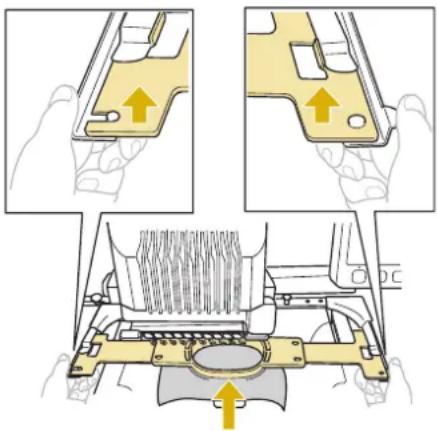

Tirez le cadre de broderie vers vous.
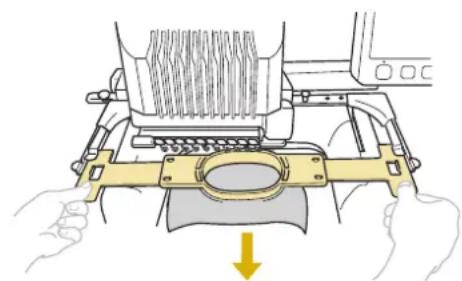
Retirez le tissu du cadre.
BRODERIE D'UN MOTIF COMPORTANT ONZE COULEURS OU PLUS
Lorsque vous brodez un motif相对较ient 11 couleurs de fil ou plus, vous devez changer les bobines de fil. Lorsque vous changez les bobines de fil, des instructions à ce propos apparaissant et la machine s'arrête automatiquement.

Note
- Cette fonction n'est pas disponible lorsque vous définissez l'option [Sequence de Couleurs Manuelle] sur [ON] dans l'écran des réglages.
Vérification de la nécessité du changement des bobines de fil
Lorsque vous selectionné un motif, vous pouvez voir le nombre de changements de fil mais vous ne pouvez pas vérifier, dans cet écran, les couleurs de fil utilisées dans le motif. Vous pouvez vérifier la nécessité du changement des bobines de fil et le moment à l'aide des indicateurs suivants.
Délai avant que la machine arrêté la broderie Cét indicateur affiche le temps qui reste avant que la machine arrêté la broderie. La machine s'arrête lorsqu'un changement de bobine est nécessaire, ou lorsque son arrêt est défini par autres réglages.
Si l'indicateur de changement de bobine apparait, une nouvelle bobine doit etre installee sur la machine. Si le delai est indique en rouge, il s'agit de la derniere couleur de broderie avant I'arret de la machine.
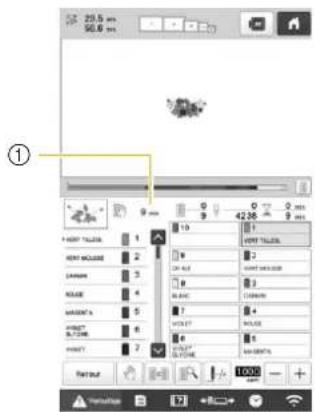
① Delai avant que la machine s'arrête
Indicateur de changement des bobines
L'indicateur de changement des bobines dans l'écran de navigation des points indique le nombre de changements de bobines nécessaires ainsi que l'intervalle de temps entre ces changements.

Utilisez la barre de défilament à droite de l'affichage des séquences de couleurs de fil sur l'écran de broderie.
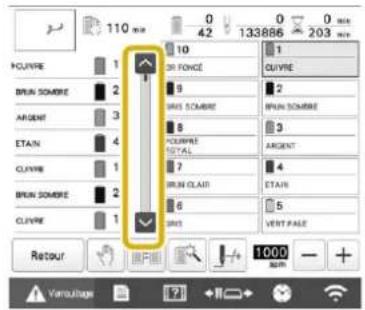
À chaque fois que vous appuyez sur , l'affichage des séquences de couleurs de fil défile jusqu'à la couleur suivante. Une fois la的最后一 trésorerie couleur dans l'affichage des séquences de couleurs de fils atteinte, la première couleur est seLECTIONnée.

Vérifiez la position de
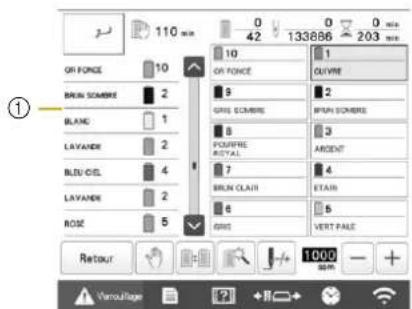
① indique àquel moment changer les bobines de fil. Vous doivent changier les bobines autant de fois que cet indicateur s'affiche et au niveau des deux couleurs de fil entre lesquelles il s'affiche.

Une fois que vous avez consultées informations appropriées, appuyez sur ou en haut de la barre de défiling pour revenir à la première couleur.
CHANGEMENT DES BOBINES DE FII
Cette section contient des explications sur les indicateurs de bobines de fil, ainsi que la procédure à suivre pour effectuer aisément le changement de bobines.

Note
- Cette fonction n'est pas disponible si l'option [Sequence de Couleurs Manuelle] a ete definie sur [ON] dans I'ecran de reglages.
À propos des indicateurs de bobines de fil
Lorsqu'il est nécessaire de replacer la bobine de fil, la machine interrupt automatiquement la broderie et l'écran illustré ci-dessous s'affiche.
Cet écran s'affiche également lorsque vous sélectionnez un nouveau motif. Changez les bobines de fil en fonction de leur nouvelle attribution.
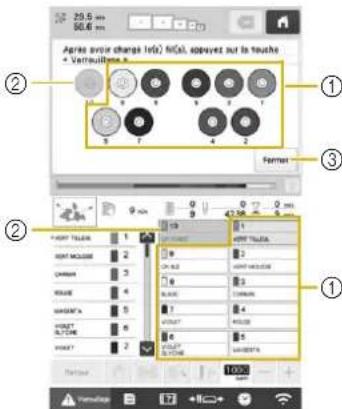
① Les bobines de fil à changer sont celles qui n'apparaissent pas grisées.
② Les bobines de fil qu'il n'est pas nécessaire de changer sont grisées.
③Réduit l'écran indiquant que les bobines doivent être changées, avec l'icône Pour afficher à nouveau cet écran, appuyez sur

Remarque
- Appuyez sur la touche de barre à aiguille pour placer l'aiguille dans la position appropriée afin d'enfiler le fil de la nouvelle couleur. (page 86)
Lorsque I'ecran de broderie apparait, les reglages de la barre a aiguilles sont enregistrés. - If Si les réglages de la barre à aiguille sont enregistrés et que le prochain motif ouvert contient des couleurs de fil identiques à celles du motif précédent, les couleurs de fil attribuées aux barres à aiguilles sontidentiques à celles du motif précédent.
Pour savoir comment supprimer toutes les couleurs attribuées affichées, reportez-vous à la section « Pour annuler les réglages de couleur de fil de tous les motifs déjà brodés » à la page 57.

Note
- Pour utiliser une couleur de fil différente de celle spécifiée, utilisez la touche de réglages temporaires de la barre à aiguille, puis modifie le réglage des couleurs de fil. (page 120)
- Pour réduire le nombre de changements des bobines de fil, vous pouvez attribuer spécifiquement des couleurs de fil féquement utilisées à certaines barres à aiguilles. (page 121)
Changement aise des bobines de fil
Lorsque vous remplacez les bobines de fil, vous devez proceder de nouveau à l'enfilage supérieur. Toutefois, vous pouvez facilement changer les bobines de fil lorsque vous remplacez une bobine dont le fil est correctement enfilé dans la machine.

Coupez le fil entre la bobine et le guide-fil.
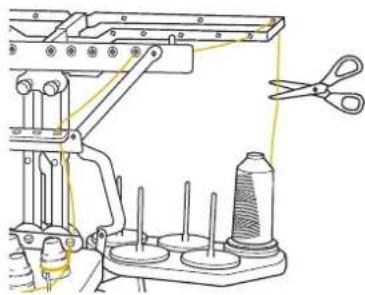

Changez la bobine de fil.

Nouez l'extrémité du fil de la nouvelle bobine à l'extrémité du fil restant de la couleur précédente.
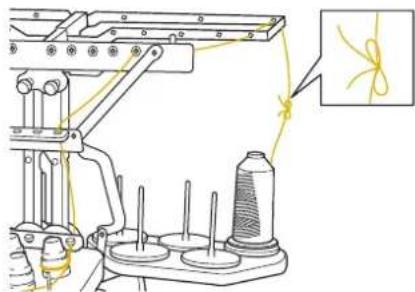
Tirez sur l'ancien fil pour le faire passer derrière le guide-fil de la barre à aiguille.
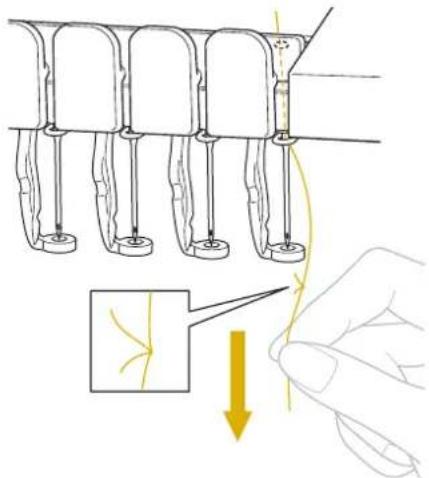
Continuez de tirer le fil jusqu'à ce que le nœud se trouve en dessous de l'aiguille. Coupez le nœud.
5 Utilisez le dispositif d'enfilage automatique de l'aiguille pour faire passer le nouveau fil par l'aiguille. (page 85)
Le changement de la bobine de fil est terminé.
Remarque
Lorsque you tirez le fil, ne faites pas passer le nœud par le chas de l'aiguille. Si vous faites passer le nœud par le chas de l'aiguille, vous risquez d'endommager l'aiguille.
RÉALISATION D'UN RÉGLAGE DURANT LA BRODERIE
En cas de rupture du fil ou d'épuisement du fil de la canette en cours de broderie
Si le fil se casse ou si la canette vient à manquer de fil en cours de broderie, la machine s'arrête automatiquement. Certains points risquant de n'avoir eté brodés qu'vec un seul fil, revenez jusqu'à un endroit où les points ont eté correctement brodés avant de relancer la broderie.
Remarque
- Si l'option [Detecteur de fil] a ete definiie sur [OFF], la machine ne s'arrete pas tant que la broderie n'est pas terminée. Normalement, l'option [Detecteur de fil] doit etre definiie sur [ON].
- Faites attention lorsque vous avancez ou recULEz car le cadre de broderie se déplace simultanément.
En cas de rupture du fil supérieur
1 Procedez de nouveau à l'enfilage supérieur. (page 82)
2 Appuyez sur J
L'écran de navigation des points apparait.
3 Appuyez sur pour vérifier le point de chute de l'aiguille sur I'ecran ACL.
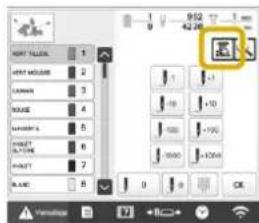
La fenetre de la vue camera apparait.
- Appuyez sur [+] pour multiplier par deux la taille normale de la vue.
4 Appuyez sur J et sur J pour revenir a l'endetroit ou les points ont ete correctement brodes, avant la rupture.
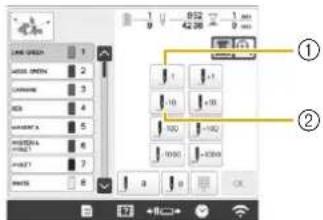
① À chaque fois que vous appuyez sur cette touche, vous reculez d'un point.
② À chaque fois que vous appuyez sur cette touche, vous reculez de dix points.
Le cadre de broderie se déplace au fur et à mesure que vous vous déplacez vers la dernière zone de broderie du motif à l'aide de la touche ou . Vous pouvez ainsi placer la croix repère directement sur le dernier point affché.

Remarque
- Il est recommandé de broder par dessus les deux ou trois derniers points.
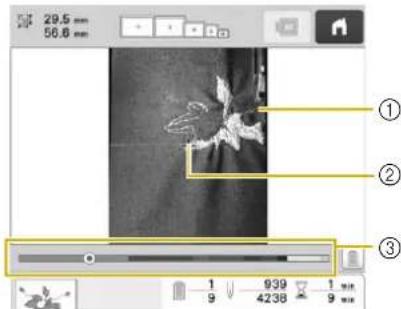
① Ligne de points
② Croix repere
③ Barre de progression de la broderie
Vous pouvez également appuyer sur l'emplacement spécifique de la barre de progression de la broderie pour modifier le nombre de points à l'emplacement souhaite. Si vous avez trop reculé la barre à aiguilles dans la broderie, appuyez sur ou sur 10 pour l'avancer.

① À chaque fois que vous appuyez sur cette touche, vous avancez d'un point.
② À chaque fois que vous appuyez sur cette touche, vous avancez de dix points.
5 Appuyez sur
6 Appuyez sur OK
L'écran de broderie apparait de nouveau.
7 Appuyez sur , puis sur le bouton « Marche/ Arret » pour continuer la broderie.
■ Spécifier le numéro d'un point
1 Appuyez sur
2 Utilisez les touches numerotées pour saisir le numéro du point souhaïte. Appuyez ensuite sur Régler
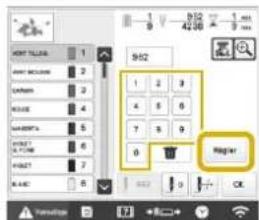
Le cadre de broderie se déplace au niveau du point spécifique.
→ Si vous agrandissez l'affichage en appuyant sur 3 l'écran, le nombre d'un point peut être spécifique à l'aide des touches numéroétées.
3 Apputyez sur 1 + pour returner a 1'ecran precedent, puis passez a l'tape 5 a la page 94.
Note
- Appuyez sur 0 pour réinitialier le numéro du point et reprendre la broderie au premier point.
- Pour désigner le dernier numéro de point, Sélectionnez la dernière couleur de fil, puis appuyez sur
En cas de cassure ou d'épuisement du fil de la canette

Appuyez sur , puis sur le bouton de coupure de fils.
Le fil supérieur est coupé.
- Si le fil de la canette se casse ou s'épuise, coupez également le fil supérieur.

Retirez les points qui n'ont ete brodes qu'vec le fil supieur.
Tirez l'extrémité coupée du fil supérieur.
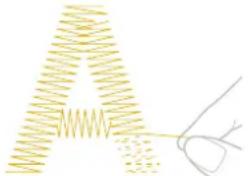
- Si vous ne parvenez pas à retarder correctement les points, coupez le fil à l'aide d'une paire de ciseaux.
Si la canette est vide, remplacez-la a ce stade de la procEDURE.

Remplacez la canette vide par une canette pleine. (page 33)
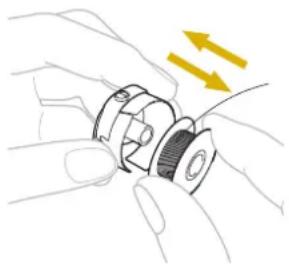
- Si vous parvenez à ouvrir le couvercle du crochet, remplacez la canette sans-retirer le cadre de broderie de la machine.
- Si le plateau de la machine est caché, par exemple, par un morceau de tissu en forme de sac, ou si vous ne pouvez pas ouvrir le couvercle du crochet, retirez provisoirement le cadre de broderie. (page 90) ÀpRES avoir remplace la canette, remettez le cadre de broderie en place. (page 64)

Remarque
Soyez prudent si vous retirez le cadre avant d'avoir terminé la broderie du motif, sinon la broderie risque d'être décalée.
- N'appuyez pas trop fort sur le tissu place dans le cadre, car vous risqueriez de le détendre.
- Lors du retrait et replacement du cadre de broderie, voirlez a ce qu'il ne touche pas le chariot ni le pied presseur. Si le chariot est heures et se déplace, mettez la machine hors puis sous tension. La position correcte du cadre étant的记忆ée au moment de l'arrêt de la machine, le cadre de broderie est replaced correctement.
- Une fois le cadre de broderie replaced, veillez à ce que les ergots des bras croit et gauche du support du cadre de broderie soient fermement insérés dans les trous des poignées du cadre de broderie.

Recules de quelques points comme décrit dans les étapes à de la section « En cas de rupture du fil supérieur » à la page 93, puis continuez la broderie.
Broderie à partir du début ou du milieu du motif
Si vous souhaitez recommencer la broderie depuis le début au cas où, par exemple, l'échantillon de broderie aurait été brodé avec une tension ou une couleur de fil incorrecte, faites-le à l'aide de la touche de points avant/arroire. En outre, vous pouvez avancer ou reculer par couleur de fil ou par point pour commencer la broderie à n'importe quel endroit du motif.

Remarque
- Faites attention lorsque vous avancez ou recULEz car le cadre de broderie se déplace simultanément.
1
Appuyez sur le bouton « Marche/Arrêt » pour arrêté la machine.
- Si nécessaire, coupez et retirez les points brodés.
2
Appuyez sur
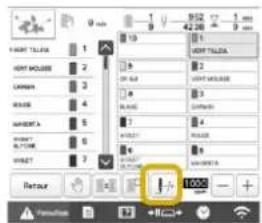
L'écran de navigation des points apparait.
3
Appuyez sur pour vérifier le point de chute de l'aiguille sur l'écran ACL.
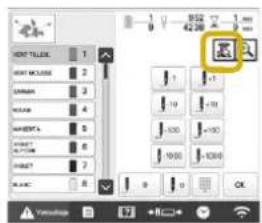
La fenetre de la vueamera dans laquelle la croix repere indique le point de chute de laiguille apparait.
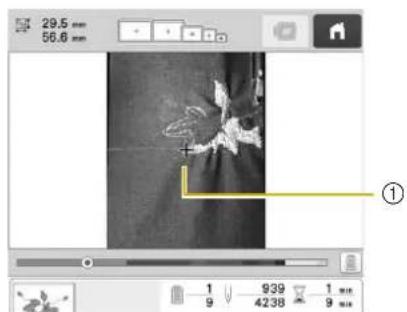
① Point de chute de l'aiguille
- Appuyez sur pour multiplier par deux la taille normale de la vue.
4
Selectionnez la couleur du fil à l'aide de la barre de défilament, puis pressez J1, J10, J100, J-1000, J+1, J+10 et J1000 pour selectionner le point souhaité.
- Appuyez sur 0 pour lancer la broderie depuis le début.
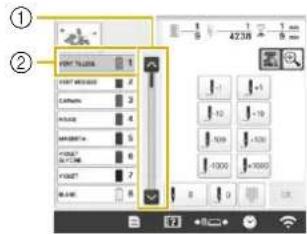
① Il est également possible de spécifique le point de début de la broderie à l'aide de la barre de défilament.
La première couleur de fil figurant sur l'affichage des séquences de couleurs de fils correspond à la couleur de la zone sélectionné. Appuyez sur cette zone pour sélectionner le point de début de la broderie.
Le boitier de barres a aiguille se déplace et la barre a aiguille en cours se met en position de broderie; le cadre de broderie se déplace à son tour et la position de l'aiguille en cours est indiquée.
5
Appuyez
6
Après avoir sélectionné le point du début de la broderie, appuyez sur OK.
L'écran de broderie apparait de nouveau.
7
Appuyez sur , puis sur le bouton « Marche/ Arret » pour commencer à broder.
La broderie commence a partir du point spécifique.
#
Spectorier le numero d'un point.
1
Appuyez sur
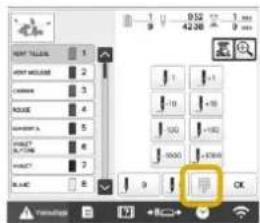
2
Utilisez les touches numéroétées pour saisir le numéro du point souhaïte. Appuyez ensuite sur Regier
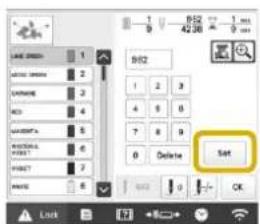
Le cadre de broderie se déplace au niveau du point spécifique.
→ Si vous agrandissez l'affichage en appuyant sur à l'écran, le nombre d'un point peut être spécifique à l'aide des touches numérotées.
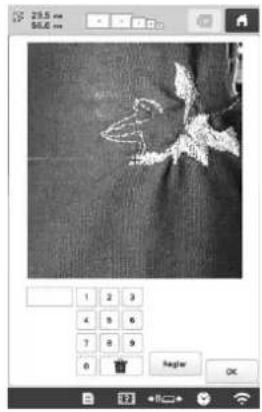

Appuyez sur pour returner à l'écran liépond, puis passsez à l'etape à la page 96.

Note
- Si,aucun numero de point n'a ete saisi appuyez sur Régier,et la broderie commencerà partir du premier point.
Reprise de la broderie après la mise hors tension de la machine
Si l'un des cas suivants se presente, les points restants de la broderie sont mémorisés dans la machine.
- Si vous mettez la machine hors tension avant la fin de la broderie.
Coupez le fil avant demettre la machine hors tension, car vous risqueriez de le tirer ou de le coincer au moment ou le chariot revient a sa position initiale après la remise sous tension de la machine.
- Si la machine est mise hors tension accidentellement en cours de broderie, par exemple, en raison d'une panne d'électricité.
La broderie peut reprendre lorsque la machine est de nouveau sous tension; toute fois, il se peut que certains des points déjà brodés le soient de nouveau.
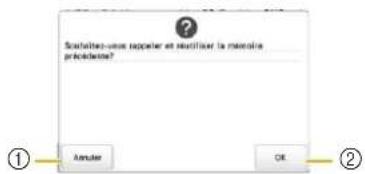
①Permet d'annuler la broderie et d'afficher l'écran de sélection des types de motifs afin de selectionner un nouveau motif.
② Poursuit la broderie.
L'écran de broderie affiché avant la mise hors tension de la machine apparait.
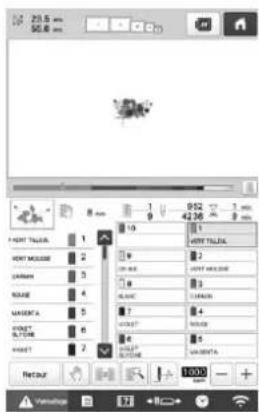

Remarque
- Vous devrez peut-être avancer ou reculer dans les points brodés afin de positionner correctement le point de chute de l'aiguille.
Chapitre 3 FONCTIONS DE BRODERIE AVANÇÉES
FONCTIONS DE BRODERIE DIVERSES
Broderie en points de faufilage
Avant de commencer la broderie, vous pouvez broder des points de fauillage autour du motif. Ce proceded s'avere utile pour broder sur un tissu sur lequel aucun matériel stabilisateur ne peut etre collé a I'aide d'un fer a repasser ou d'un adhesif. La broderie du matériel stabilisateur sur le tissu permet de diminuer le retrécissement des points ou le décalage des motifs.

Remarque
- Avant de commencer la broderie, vous pouvez broder des points de faufilage autour du motif. Ce proceded s'avere utile pour broder sur un tissu sur lequel aucun matériel stabilisateur ne peut etre collé a l'aide d'un fer à repasser ou d'un adhesif. La broderie du matériel stabilisateur sur le tissu permet de diminuer le retrécissement des points ou le décalage des motifs.

Appuyezsur

,puis sur

L'écran des réglages de broderie s'affiche.

Recherche l'option [Distance de fauilage de broderie].

Utilisez + pour specifier la distance entre le motif et les points de faufilage.

Distance de feuillage de broderie


Note
- Plus la valeur régée est élevée, plus le fauilage est éloigné du motif.
Le réglage reste sélectionné même lorsque vous mettez la machine hors tension.
4 Appuyez sur OK pour revenir a l'écran de réglages broderie.
Appuyez sur pour selectionner le reglage du faufilage.
3

Remarque
Lorsque you appuyez sur [9], le motif est deplacé au centre de la zone. Avres avoir selectionné le réglage du faufilage, placez le motif dans la position souhaïée.
Pour annuler le réglage, appuyez sur
Le faufilage est ajouté au début de l'ordre de broderie.

Appuyez sur Broderie pour passer à l'écran de broderie.

Appuyez sur , puis sur le bouton « Marche/Arrêt pour commencer à broder.

Une fois la broderie terminée, otez les points du faufilage.
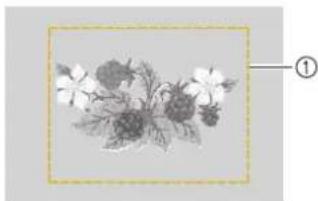
① Points de faufilage
Broderie de motifs d'appliqué
Vou puevez utiliser des motifs de broderie intégrés pour creer des appliqués. Observe les procédures décrites cédssous pour broder des appliqués en utilisant les motifs indiquant [PIECE D'APLIQUE], [POSITION D'APLIQUE] ou [APLIQUE] dans la zone qui apparaît en haut de l'affichage des séquences de couleurs de fil.
Les motifs [PIECE D'APPLIQUÉ], [POSITION D'APPLIQUÉ] et |APPLIQUÉ| sont attribués à un nombre de barre à aiguille spécifique.
*En fonction du réglage de l'affichage des couleurs de fils, l'écran peut apparaitre sous la forme (Pierre)
d'applique), (Position d'applique) ou (Applique).
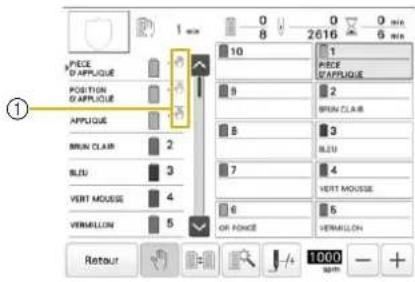
s'affiche sur I'ecran aux endroits ou la machine s'est arrêté.
Procedure pour la broderie d'appliqués
1 Placez un stabilisateur sur le dessous du tissu ou de la pièce d'appliqué.
Placez le tissu pour l'applique (a partir de l'étape 1) dans le cadre de broderie, puis brodez un motif [PIECE D'APPLIQUE]. La ligne indiquant l'endetroit de coupe de l'applique est brodee et la machine s'arrête.
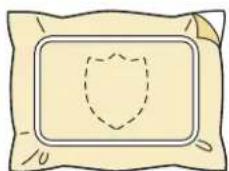
3 Retirez le tissu d'applique du cadre de broderie, puis decoupez soigneusement le long de la ligne de coupe brodee.
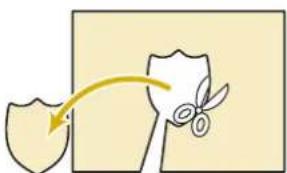
- Si vous découpez l'appliqué à l'intérieur de la ligne brodee, il risque de ne pas été correctement fixé sur le tissu. Par conséquent, découpez soignement l'appliqué le long de la ligne de coupe brodee. Si vous n'effectuez pas cette étape avec soin, la finition de l'appliqué ne sera pas parfaite. Coupe également soignement l'excedent de fils.
4 Placez le tissu de base ou le vêtement dans le cadre de broderie, puis brodez un motif « POSITION D'APPLIQUE ». La position d'appliqué est brodee et la machine s'arrête.

5 Appliquez une fine couche de colle pour tissu ou vaporisez un produit adhesif sur l'arriere de la piece d'applique decoupée, puis fixez-la sur le tissu de base à la position brodee avec le motif [POSITION
D'APPLIQUE] a l'etape 4.
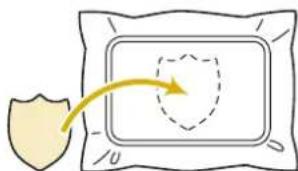
- Si vous utilisez un stabilisant thermocollant pour fixer la piece d'applique sur le tissu de base, repassez les pieces ensemble sans retarder le tissu de base du cadre de broderie.
6 Une fois la piece d'applique fixée, brodez un motif [APPLIQUE]. L'applique est terminé.
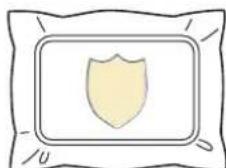
- En fonction du motif sélectionné, il est possible qu'aucun motif [APPLIQUE] ne soit disponible. Dans ce cas, brodez l'appliqué avec du fil d'une couleur déjà présente dans la broderie.
7 Terminate la broderie.
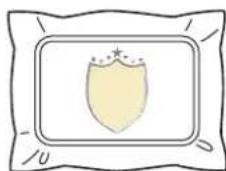
Création d'unepieceed'appliqué
Les pieces d'appliqué peuvent être créées à partir des motifs intégrés et des motifs provenant d'autres sources. Ceci est pratique pour les tissus ne pouvant être brodés, ou lorsque vous souhaitez fixer un appliqué sur un vêtement.
Creation d'une piece d'appliqué
Le motif suivant sera utilisé pour creer une piece d'appliqué.
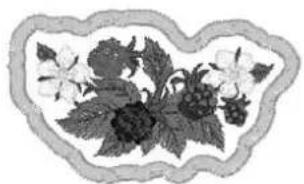

Remarque
Il est conseilé d'utiliser du feucre ou de la toile de jean pour la pièce d'appliqué. En fonction du motif et du tissu utilisés, la broderie risque de semble plus petite sur les tissus légers.
Pour un résultat optimal, veillez a utiliser un matériel stabilisateur lorsque vous brodez.
- Choisissez un cadre correspondant à la taille du motif. Les options de cadres sont affichées sur l'écran.
- Terminate d'a associer et de modifier le motif avant de selectionner le réglage de l'appliqué. Si le motif est modifié après la seLECTION du réglage de l'appliqué, la couture et le motif de l'appliqué risquent d'être décalés.
- Un contour étant ajoute, le motif d'une piece d'applique (lorsque le réglage d'appliqué est sélectionné) sera plus grand que le motif d'origine. Commencez par régler la taille et la position du motif, comme illustré ci-après.
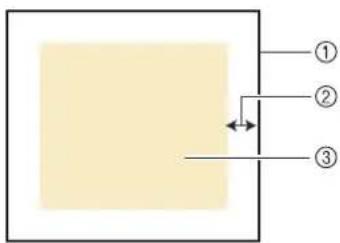
Zone de broderie
② Environ 10 mm (3/8")
③ Taille du motif
1 Sélectionnez le motif à utiliser pour l'appliqué.
2 Dans l'écran de modification de motifs, appuyez sur
3 Selectionnez le contour.
Selectionnez pour creer un contour adherant au maximum aux bords du motif.
Utilisez - ou + pour définir la distance entre le motif et le contour de l'applique.
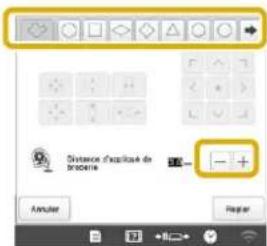

Note
- Si vous scélectionné un motif d'encadrement pour le contour, il est possible de l'agrandir, de le réduire ou de le déplacer.
- Appuyez sur → pour sélectionner un autre motif contour.
3

Vérifiez l'aperçu dans l'écran, puis appuyez sur
Regier

Remarque
- A ce stade, le motif et le contour sont regroupés.

Une fois les divers réglages spécifiés, appuyez sur Fin Edition.

Indiquez les reglages de broderie, puis appuyez sur

pour passer à l'écran de broderie.

Note
- Trois étapes sont ajoutées à l'ordre de broderie : ligne de découpe d'appliqué, positionnement du motif sur le vêtement et couture d'appliqué.
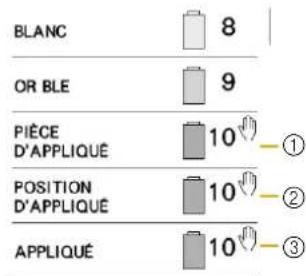
① Ligne de decouple d'applique
② Positionnement du motif sur le vêtement
③ Couture d'applique
- Pour la ligne de découverte de la [PIECE D'APPLIQUÉ], nous recommendons d'utiliser un fil dont la couleur est la plus proche possible de celle du tissu.

Fixez ou collez un morceau de renfort sur l'envers du feuitre ou de la toile de jean que vous souhaitez utiliser comme piece d'applique.

Placez le tissu dansle cadre de broderie, fixez le cadre de broderie à la machine et commencez à broder.

Une fois la ligne de découverte de la [PIÉCED'APPLIQUE] brodée, arrêtez la machine et retirez la pièce d'appliqué du cadre de broderie.
10 Decoupez soigneusement le long de la couture. Lorsque vous avez terminé, otez soigneusement le fil de la ligne de découpe.
![BABY LOCK Venture - Une fois la ligne de découverte de la [PIÉCED'APPLIQUE] brodée, arrêtez la machine et retirez la pièce d'appliqué du cadre de broderie. - 1](/content/2026/03/566194/images/21fcda17e414054f25e46c5d42d61dd363ac50ef4d88435bce59e9cdf94d67fe.jpg)
① Ligne de découpe d'appliqué
![BABY LOCK Venture - Une fois la ligne de découverte de la [PIÉCED'APPLIQUE] brodée, arrêtez la machine et retirez la pièce d'appliqué du cadre de broderie. - 2](/content/2026/03/566194/images/436da6f95759e553ab15e8cc3fbccfadb603712d1d49871ca7de4f1738ad9b33.jpg)
Remarque
- En fonction de la densité du motif et du tissu utilisé, il se peut que le motif rétrécisse ou que l'appliqué ne soit pas correctement aligné sur la ligne de positionnement. Il est donc conseilé de couper légrement à l'extérieur de la ligne de découpe.
- En cas de motif symétrique verticalément et horizontallyment, marquez l'orientation du motif à la croie avant de le découvert.
- Découpez soigneusement le motif au niveau du contour que vous venez de broder. Ne coupez pas à l'intérieur de la ligne de découpe, sinon le fil ne prendra pas le tissu de l'appliqué.
Utilisez deux couches de stabilisant soluble en appliquant leur cote adhesif l'un contre l'autre, puis placez-les sur le cadre de broderie.
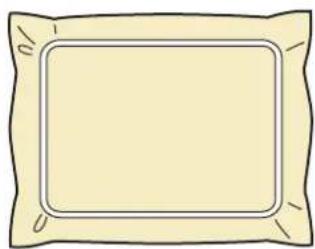

Remarque
- Si vous utilisez un stabilisant soluble, il n'est pas nécessaire de le retarder une fois le contour d'applique brodé. Il est recommendé d'utiliser un renfort soluble pour limiter le retrécissement du motif.
- Mettez deux couches de stabilisateur soluble, sinon le matériel ou stabilisateur risquerait de se déchirer pendant la broderie.
12 Brodez la ligne de placement pour la position d'applique [POSITION D'APLIQUE].
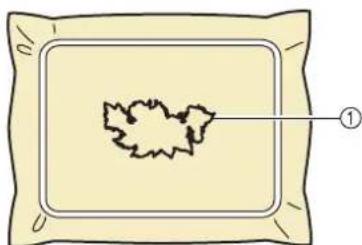
① Ligne de positionnement du motif
13 Appliquez une fine couche de colle ou vaporisez un produit adhesif, puis collez la piece d'applique de sorte à l'aligner sur la ligne de positionnement.
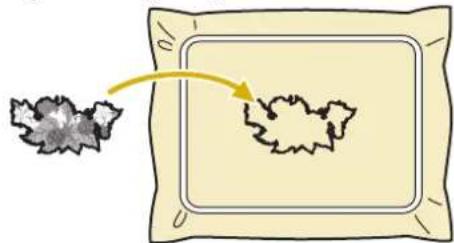

Remarque
- Avant de coller la pierce d'applique, assurez-vous qu'elle est alignee correctement par rapport à la ligne de positionnement.
14 Brodez le contour [APLIQUÉ].
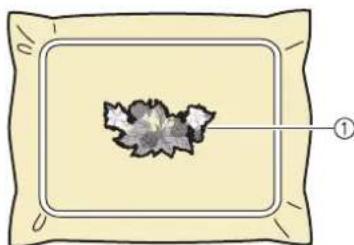
① Contour de la pièce d'appliqué
Une fois la broderie terminée, retirez le matériel stabilisant du cadre de broderie.
16 Avec des ciseaux, coupez les longueurs excessives de stabilisant soluble depassant du contour d'applique.
17 Humidifiez la piece d'applique avec de l'eau pour dissoudre le stabilisant soluble.
18 Faites secher la piece d'applique, puis repassez-la si nécessaire.

Remarque
Nappuyez pas excessivement en repassant : vous risqueriez d'endommager la broderie.

Note
- Le contour est brodé en points plumetis.
- De la colle risque de couler sur le pied-de-biche, l'aiguille et la plaque a aiguille à ce stade. Terminez de broder le motif de l'applique, puis nettoyez la colle.
Utilisation d'un motif d'encadrement pour creer des appliqués
Avec cette méthode, vous ne devez pas changer le tissu dans le cadre de broderie. Vous pouvez creer un appliqué en brodont deux motifs d'encadrement de taille et de forme identiques, l'un brodé avec des points droits, l'autre avec des points plumetis.

Selectionnez un motif d'encadrement brode avec des points droits, à broder sur un tissu de base.
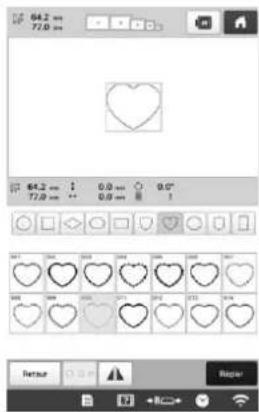
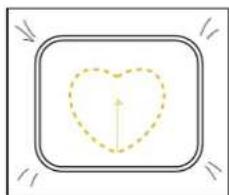

Placez le tissu d'applique sur la broderie réalisée lors de l'etape 1. Assurez -vous que le tissu de l'applique est plus grand que la zone de broderie.
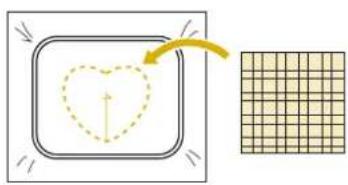

Brodez sur le tissu d'applique en utilisant le même motif d'encadrement.
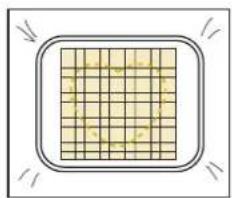
Veillez a arreter la machine avant de broder la croix au centre.

Retirez le cadre de broderie de la machine, puis coupez l'excedent de tissu d'applique à l'extérieur de la couture.
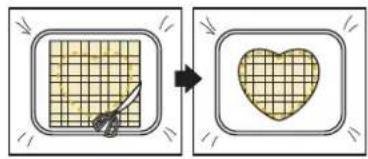

Remarque
Laissez le tissu dans le cadre de broderie lorsque vous coupez l'excedent de tissu. En outre, n'appuyez pas trop fort sur le tissu place dans le cadre, car vous risqueriez de le détendre.

Selectionnez le motif cadre de forme identique cousu avec des points plumetis.
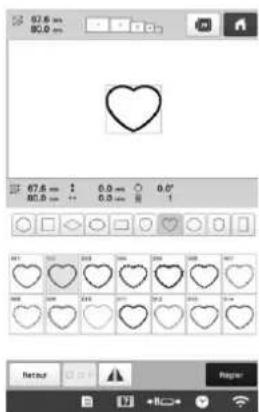

Remarque
Si laaille ou la position de broderie du motif d'encadrement réalisé avec des points droits change, veillez à modifier celle du motif d'encadrement réalisé avec des points plumetis de la même manière.

Fixez le cadre de broderie retire a l'etape 4, puis terminez de broder l'applique.
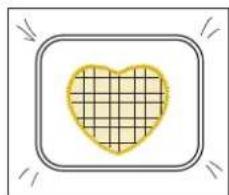
Création automatique de motifs en pointillé ou en écho
Vospuvez creer des motifs de courtepointe en pointille ou en echo sur la base des motifs integres de la machine ou a l'aide de données de broderie originales, sans utiliser IQ Designer.

Note
- Si vous appliquez cette procEDURE simple de broderie en pointillé avec de la ouate place entre deux couches de tissu, le motif de broderie et le pointillé risqueront de ne pas être alignés. Pour plus de détails sur la courtepointe, reportez-vous à la section « Points décoratifs autour d'un motif de broderie (fonction de courtepointe) » à la page 168

Selectionnez le motif autour duquel le pointille sera ajoute.

Appuyez dans l'écran de modification de motifs.
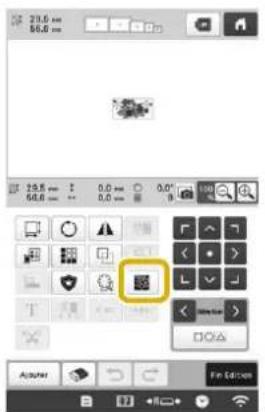
Le pointilé est appliqué automatiquement autour du motif selectionné. Pour selectionner plusieurs motifs, reportez-vous à la page 42.

Après avoir spécifique les réglages de point pour le pointillé, appuyez sur OK
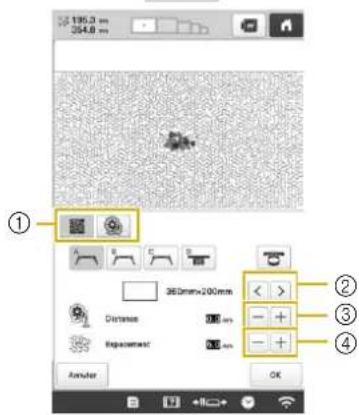
① Pour creer un motif de pointilé, appuyez sur . Lorsque vous creez un motif de courtepointe en écho, appuyez sur
② Si vous avez selectionné une taille de cadre de broderie, le pointilé est appliqué au sein de la zone délimitee par ce cadre. Si le motif est plus grand que la taille de cadre selectionnée, la zone indiquant la taille de cadre apparaitra grisee.
③ Specifie la distance entre le contour du motif et le pointilé.
4Spcificiez l'espacement entre les points du pointillo
BORDURES DE COURTEPOINTE
En remettant le tissu en place sur le cadre pour broder des motifs liés, vous pouvezmaker une cordure courtepointe de 3m× 3m (environ 118^ × 118^
Utilisation de laamera
Lorsque vous brodez une cordure de courtepointe, utilisez laamera integree pour afficher une image du tissu, afin d'aligner le motif.
Configurez au préalable les paramètres d'image appropriés. (page 73)
- Vous obtiennent un meilleur résultat deamera avec des régles appropriés.
- Création de données de cordures courtepointe
À l'aide d'une craie, marquez le tissu sur le contour interieur de la cordure de courtepointe que vous souhaitez broder. Mesurez la cordure de courtepointe.
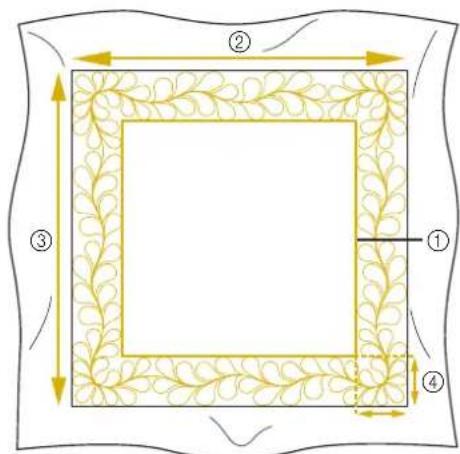
① Contour interieur (utilisé pour le positionnement)
② Largeur
③ Hauteur
4 Largeur de la cordure de courtepointe

Note
Veillez a couper le tissu en excédent sur environ 10 cm (4") afin que les bords dépassent du cadre de broderie.

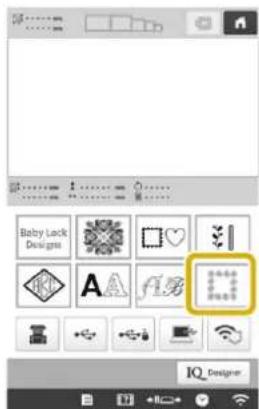
3 Sélectionnéz la catégorie pour le nombre de couleurs de fil.
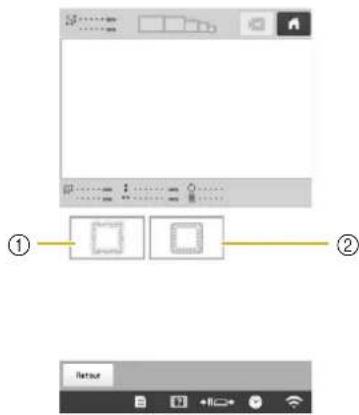
①Motif à couleur unique
②Motif multicolore

5 Spécifiez la taille du cadre de broderie à utiliser, ainsi que la taille de la cordure de courtepointe souhaitee.
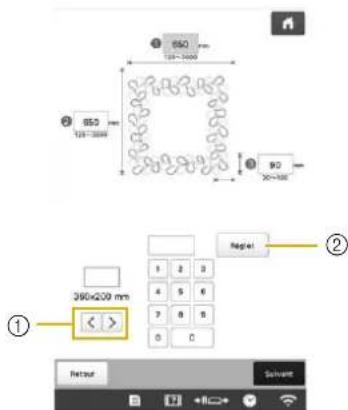
① Appuyez sur ou sur pour selectionner la taille de cadre de broderie souhaitee.
② Spécifiez la largeur (1), la hauteur (2) et la largeur de cordure de quilting (courtepointe) (3), en appuyant sur Régler après chaque entrée.


Vérifiez le motif, puis appuyez sur pour l'enregistrer.

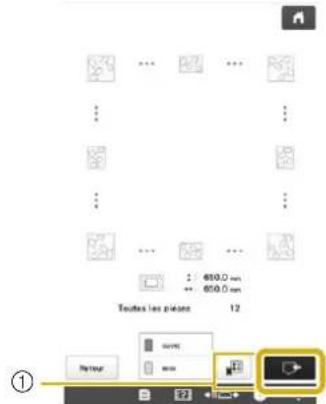
① Vous pouvez modifier les couleurs de fil.

Note
- Les bords du motif peuvent paraitre raccourcis à l'affichage.

Lorsque le message suivant s'affiche, appuyez sur ok
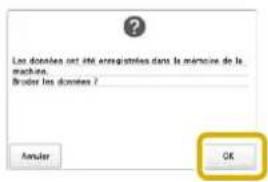
→ Un écran apparait, ms permettant de selectionner un motif dans la mémoire de la machine.

Broderie d'une cordure de courtepointe

Dans l'écran permettant de sélectionner des motifs dans la mémoire de la machine, sélectionnez les données enregistrées souhaitées.

Une miniature représentant la totalité du motif de cordure courtepointe et une miniature de chaque motif individuel s'affichent.

Dans cet exemple, étant donné que nous broderons la cordure courtepointe en suivant les instructions affichées à l'écran, Sélectionnez la miniature représentant l'ensemble de la cordure, puis appuyez sur

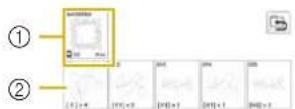
① Brodez la cordure courtepointe en observant les instructions affichées à l'écran. Le nombre affchéé en bas à gauche correspond au nombre total de motifs individuels compris dans la cordure.
Pour réaliser la broderie en alignant visuellement les motifs, appuyez sur chaque motif individuel.
Vous pouvez vérifier ou et combien de fois chaque motif sera brodé à l'aide des codes affichés sur la touche correspondante.
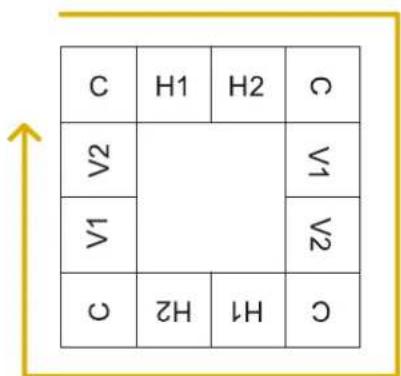
C:coin
V1: premier motif sur le bord vertical
V2: deuxieme motif sur le bord vertical
H1: premier motif sur le bord horizontal
H2: deuxieme motif sur le bord horizontal

Mettez le tissu en place sur le cadre de broderie, de façon à ce que le coin supérieur gauche du motif de bordure courtepointe soit situé dans la zone de broderie, puis fixez le cadre sur la machine.

Alignez la position du motif sur le coin supérieur gauche.
Après avoir sélectionné (mis en surbrillance), servez-vous des touches de déplacement de motif pour aligner le coin interieur des lignes de reférence precedement tracées sur le tissu avec le coin interieur du motif, puis appuyez sur
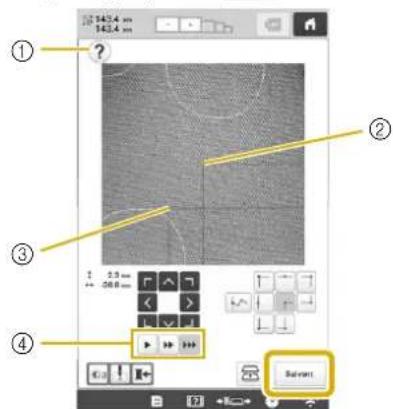
① Affiche à nouveau les instructions à l'écran.
② Coin intérieur du motif.
③ Coin des lignes de reference traces sur le tissu.
④ Permet de sélectionner la vitesse de déplacement du cadre.
| Place le cadre de broderie dans une position permettant demettre facilement le tissu en place. Pour plus de détails, reportez-vous à la section « Remise en place du tissu sur le cadre » à la page 108. | |
| Enregistre l'image de laamera sur le périphérique externe. | |
| Indique d'afficher ou non le point de chute de l'iguille | |
| À chaque fois que vous appuyez sur cette touche, vous modifie la luminosité de l'image. |

Faites pivoter le motif afin de l'aligner sur les lignes de
réference tracees à la craie, puis appuyez sur Broderie
pour afficher I'ecran de broderie.
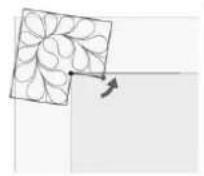
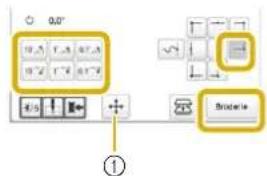
① L'écran vous permettant de déplacer le motif s'affiche à nouveau.

Appuyez sur pour déverrouiller la machine, puis appuyez sur le bouton « Marche/Arrêt » pour broder le premier motif.

Une fois la broderie terminée et lorsque le message suivant apparait, appuyez sur OK
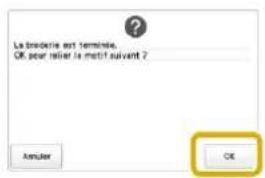
Le motif à broder ensuite s'affiche.

Positionnez chaque motif et brodez-le en respectant les instructions affichées à l'écran.
Vous étés invite à aligner le point de départ, à faire pivoter le motif et à remettre en place le tissu sur le cadre, si nécessaire. Pour plus de détails, reportez-vous à la section « Remise en place du tissu sur le cadre » à la page 108.
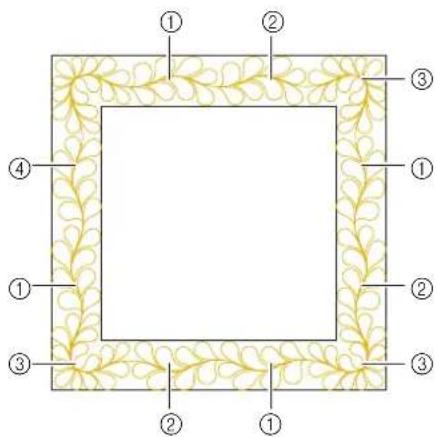
① Pourbroderle motifdebord
Si vous venez de remetre le tissu en place sur le cadre, servez-vous des touches de déplacement de motif pour aligner le point de départ affché à l'écran avec le point de fin du motif precedent, puis appuyez sur
Faites ensuite pivoter le motif pour en aligner le coin sur la ligne de reference, puis appuyez sur Broderie.
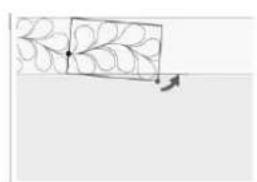
② Pourbroderle motififjusteavantuncoin
Si vous venez de remetre le tissu en place sur le cadre, servez-vous des touches de déplacement de motif pour aligner le point de départ affiché à l'écran avec le point de fin du motif precedent, puis appuyez sur
Alignez ensuite le point du motif (coin interieur du motif suivant à broder) avec le coin des lignes de reference. Si l'orientation du motif n'est pas correcte, faites-le pivoter. Si la longueur du motif ne convient pas, augmentez-la ou diminuez-la de maniere à ce que le point du motif se situe au coin des lignes de reference.
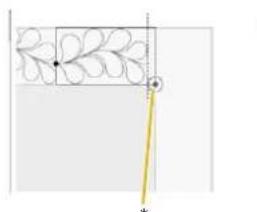
- Coin interieur du motif suivant à broder
Après avoir effectué vos ajustements, appuyez sur Broderie.

Remarque
- Pour définir un point de départ précis, tournez le volant en direction de l'écran à cristaux liquides afin d'abaiser l'aiguille. Vérifiez le point de chute de l'aiguille, puis tournez à nouveau le volant jusqu'à ramener l'aiguille à sa position la plus haute.
③ Pourbroderle motifdecoin
Tournez le tissu à 90^ dans le sens inverse des aiguilles d'une monte, puis placez-le dans le cadre de broderie et fixez le cadre à la machine. Servez-vous des touches de déplacement de motif pour aligner le point de départ affiché à l'écran avec le point de fin du motif precedent, puis appuyez sur Suave
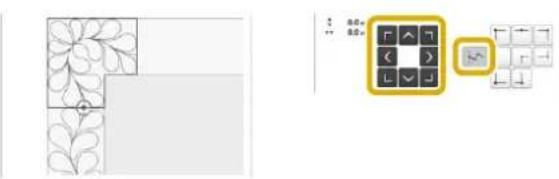
Alignez ensuite le coin interieur du motif sur le coin des lignes de reference, puis appuyez sur Broderie.
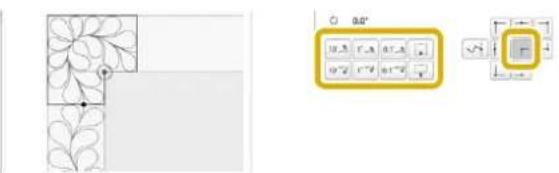
④ Pourbroderle motif du dernierbord
Servez-vous des touches de déplacement de motif pour aligner le point de départ affiché à l'écran avec le point de fin du motif precedent, puis appuyez sur Sarre.
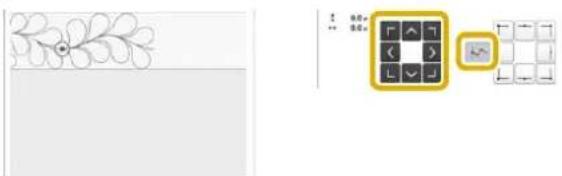
Alignez ensuite le point de fin du dernier motif avec le point de départ du premier motif. Si l'orientation du motif n'est pas correcte, faites-le pivoter. Si la longueur du motif ne convient pas, agrandissez-le ou réduisez-le.
Après avoir effectué vos ajustements, appuyez sur Broderie
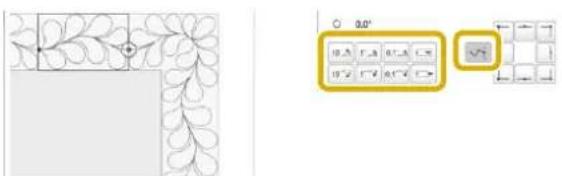
Remise en place du tissu sur le cadre
Si nécessaire, des instructions s'affichent à l'écran pour remettre le tissu en place sur le cadre. Lorsque les instructions sont affichées, le cadre de broderie se place dans une position permettant de remettre facilement le tissu en place. Remettez le tissu en place sur le cadre, puis appuyez sur OK.
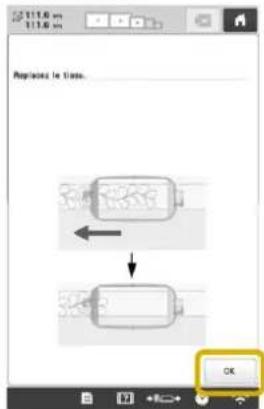
Si vous souhaitez remetre le tissu alors que l'image de la camera est affichee, appuyez sur ne fois les instructions affichees à l'écran, remelterez le tissu en place sur le cadre.
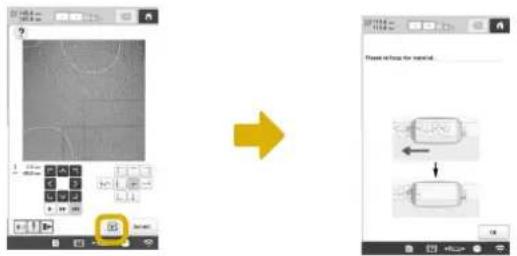
Note
- À l'aide du cadre à broder magnétique en option, vous pouvez facilement remettre en place le tissu sur le cadre sans avoir à démonter celui-ci de la machine. Pour plus de détails, reportez-vous au manuel fourni avec le cadre à broder magnétique.
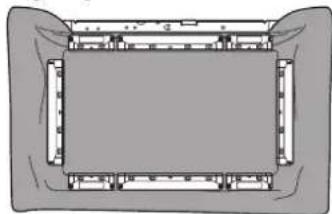
UTILISATION DE LA CAMERA POUR RELIER DES MOTIFS
Au lieu d'utiliser les repères de fil, laamera peut être utilisée pour relier les motifs.
Une zone de 330mm× 170mm(13^ × 6 - 1 / 2^ ) peut etre brodee lorsque la camera est utilisée pour relier les motifs.
Choisissez le cadre correspondant en fonction de la taille de la broderie. Nous recommendons d'utiliser le cadre de broderie de très grande taille (360mm× 200mm(14^ × 7 - 7 / 8^ ))
lorsque vous vous servez de laamera pour relier des motifs.

Remarque
- Lorsque vous installez le cadre de broderie de petite taille (60mm× 40mm(2 - 3 / 8^ × 1 - 1 / 2^ )) , un cadre pour casquettes, un cadre cylindrique, un cadre pour manche, un cadre a clip, un cadre de nom ou un cadre rond, vous ne pouvez pas relier les motifs à l'aide de cette fonction.
- Les motifs fractionnés (grande taille) créés à l'aide du logiciel PALETTE, version 7 ou ultérieure, ne peuvent être utilisés avec cette fonction.
- Vous ne pouvez pas relier des motifs à l'aide de cette fonction si la machine est régée en mode Link (Lien)
Liaison de trois motifs
Example:
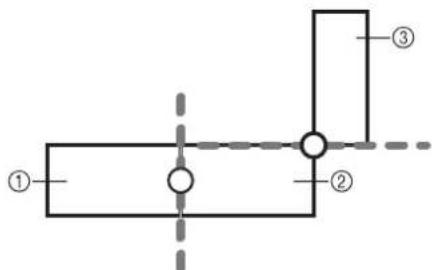
①Motif A
②Motif B
③Motif C
1 Configurez au préalable les paramétres d'image appropriés. (page 73)
- Vous obtiennentrez un meilleur résultat de numérisation avec des paramètres appropriés.

Selectionnez le premier motif (motif A), puis appuyez
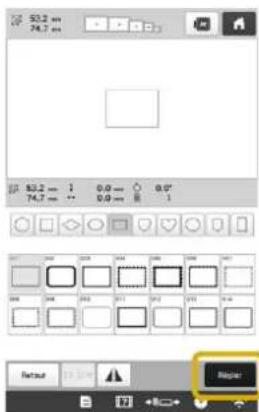

Mettez en place le tissu sur le cadre de broderie de très grande taillie (360mm x 200mm) (1/4'' × 7-7/8'') et fixez le cadre à la machine.
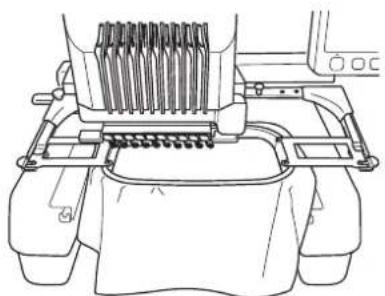

Appuyez sur Fin Edition pour afficher l'écran de réglages de broderie. Appuyez sur
- doit être sélection pour pouvoir continuer à relier les motifs.
s'affiche en bas à gauche de la zone
d'affichage du motif, puis devient

Note
- Un motif ne peut être mé memorisé dans la machine en cas de connexion de motifs.

Appuyez sur Brodie, puis sur un venuo, puis appuyez sur le bouton « Marche/Arrêt » pour broder le premier motif.

Une fois la broderie du premier motif terminée, un message demandant confirmation de la liaison avec le motif suivant s'affiche. Appuyez sur OK

Lorsque le message suivant s'affiche, appuyez sur
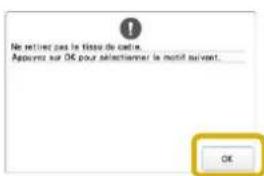
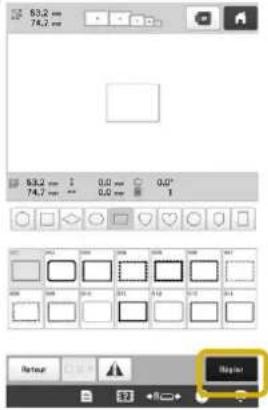
8 Sélectionné le deuxième motif (motif B), puis appuyez sur Régier.
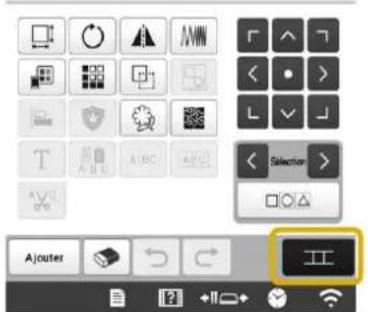
9 Appuycz sur II , puis selectionnez la methode de liaison du motif.
L'écran de réglage de liaison de motifs s'affiche.
10 Appuyez sur l'emplacement du deuxieme motif pour le relier sur I'ecran, puis appuyez sur OK . Dans cet exemple, appuyez sur le cote droit du premier motif.
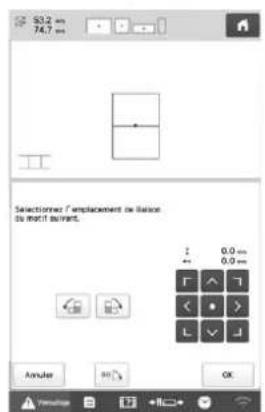
- Vous pouvez ajuster l'emplacement du deuxième motif à l'aide des touches décrites ci-après.
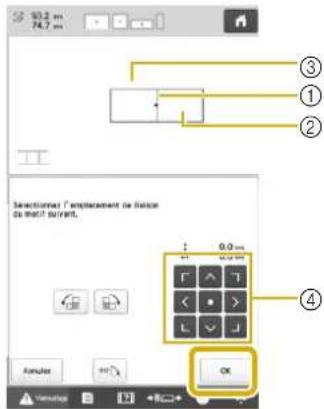
① Touchez la zone de liaison
② Deuxieme motif B
③ Premier motif A
④ Deplacez le deuxieme motif.
| Faites pivoter le deuxième motif dans le sens des aiguilles d'une montre, ennant le premier motif comme référence centrale. | |
| Faites pivoter le第二种 motif dans le sens inverse des aiguilles d'une montre, ennant le premier motif comme ↔reference centrale. | |
| Faites pivoter le第二种 motif de 90 degrés dans le sens des aiguilles d'une montre. |
→ Un message s'affiche sur l'écran et le chariot se déplace une fois que vous avez appuyé sur
Remarque
Le deuxieme motif sera automatiquement relié au premier motif sans réglage. Modifiez manuellement l'emplacement du deuxieme motif à l'aide de

- Vous pouvez déplacer le deuxième motif avec votre doigt ou à l'aide du stylet fourni.
Utilisez ou si vous souhaitez aligner le motif par rapport à l'angle central du premier motif lors du changement de la position deliaison du motif.
Préparez deux autocollants de positionnement de broderie.
Nous suivrons les instructions à l'écran pour fixer ces deux autocollants sur le tissu de sorte que les repères de positionnement puisent être détectés par laamera.
Remarque
Utilisez les autocollants de positionnement fournis avec ce produit ou achetez des autocollants de rechange (voir « Accessoires en option » à la page 14) auprès de votre revendeur Baby lock. Laamera risque de ne pas reconnaître toute autre autocollant employé.
Fixez la premier autocollant de positionnement de broderie sur le tissu, comme indiqué par la machine. Appuyez ensuite sur OK
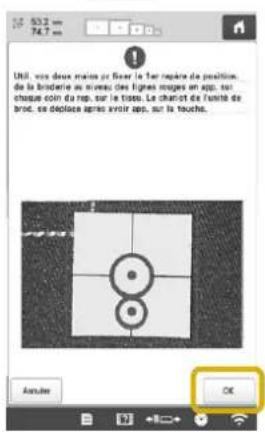
La camera detecte le premier autocollant de positionnement.
Remarque
- Utilisez des autocollants de positionnement neufs. En cas de réutilisation d'un autocollant, celle-ci risque de se retirer facilement. Si l'autocollant se retire en cours de procédure, les motifs ne peuvent pas etre reliés. Recommence z'ouvrage en utilisant un autre tissu et un nouveau stabilisant.
- Appuyez avec les doigts sur les angles de l'autocollant de positionnement pour le fixer correctement au tissu. Sinon, laamera risque de mal détecter l'autocollant.
- Si I'un de ces messages apparait, refixez l'autocollant de positionnement dans la bonne position. Veillez à ce que le grand cercle soit vers le haut.
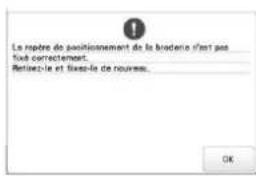
Fixez le deuxieme autocollant de positionnement de broderie sur le tissu, comme indiqué par la machine. Appuyez ensuite sur OK
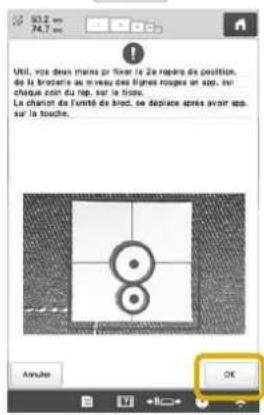
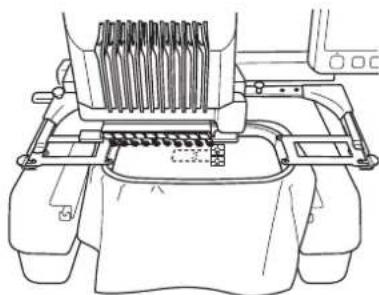
Laamera detecte le deuxième autocollant de positionnement.
14Aprés la détction des deux autocollants de positionnement, le message suivant s'affiche.
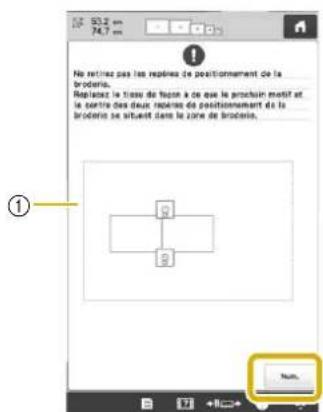
① Zone de broderie
Vérifiez que les deux autocollants de positionnement ne se détachent pas, retirez le cadre de broderie de la machine, puis remette le tissu en place. Veillez àmettre le tissu en place de façon à ce que le motif suivant et les autocollants de positionnement se trouvent dans la zone de la broderie. Remettez le cadre en place, puis appuyez sur Num.
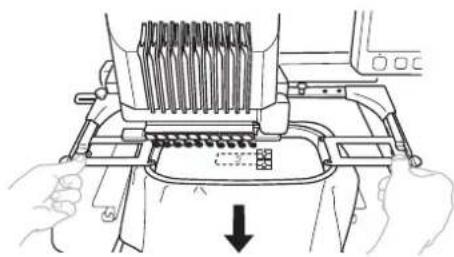
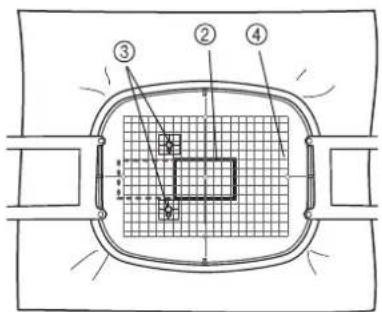
② Motif suivant à broder
③ Centre des grands cercles pour les autocollants
④ Gabarit
La camera detecte les deux autocollants de positionnement.

Remarque
- Si le motif suivant et le centre des grands cercles des deux vignettes de positionnement dépassent de la zone de broderie, utilisez un cadre plus grand. Si ce n'est pas possible, passes à l'etape 15 et reférez-vous à « Modification du positionnement d'un autocollant » à la page 114 pour repositionner l'autocollant.
- Si l'autocollant se retire en cours de procEDURE, les motifs ne peuvent pas etre reliés.Dans ce cas, recommencez la procEDURE depuis le début.
Si I'un des messages suivants s'affiche, remettez le tissu en place de sorte que le motif suivant et les vignettes de positionnement se trouvent dans la zone de la broderie, comme indiqued sur I'ecran.
Appuyez sur Num. pour détecter les autocollants de positionnement.
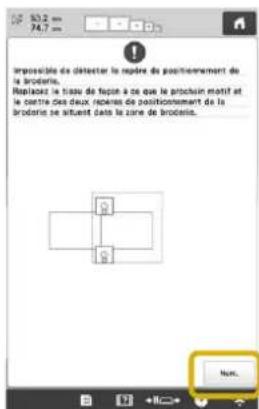
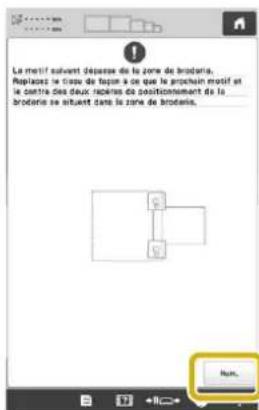

Une fois les autocollants de positionnement détectées, un message s'affiche, vous informant que la machine a reconnu l'autocollant de positionnement de broderie.
Appuyez sur OK et retirez les autocollants.
16 Appuyez sur Broderie , puis sur et appuyez sur le bouton « Marche/Arrêt » pour broder le deuxième motif.
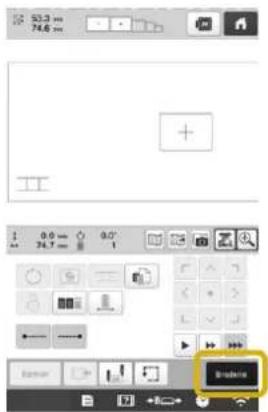
Une fois la broderie du deuxième motif terminée, un message demandant confirmation de la liaison avec le motif suivant s'affiche. Appuyez sur OK
17 Lorsque le message suivant s'affiche, appuyez sur ok
18 Sélectionné le troisième motif (motif C), puis appuyez Régier
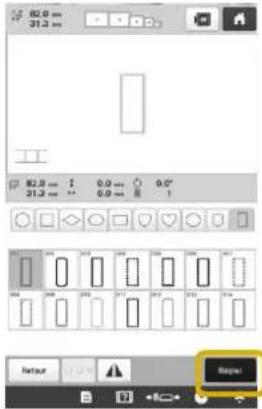
19 Appuyez sur II pour afficher I'ecran de réglage de liaison de motifs. Dans cet exemple, nous selectionnerons le point supérieur du bord droit du deuxieme motif.
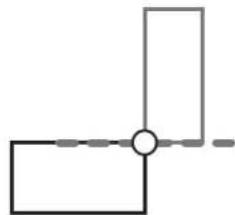
20 Sur l'écran, appuyez sur l'emplacement de liaison du troisième motif, puis appuyez sur OK . Dans cet exemple, appuyez sur le côte supérieur droit du deuxieme motif.
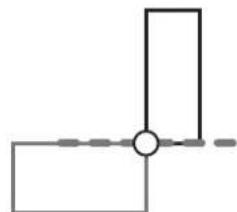
- Le motif pivote automatiquement lorsque la position d'angle est selectionné.
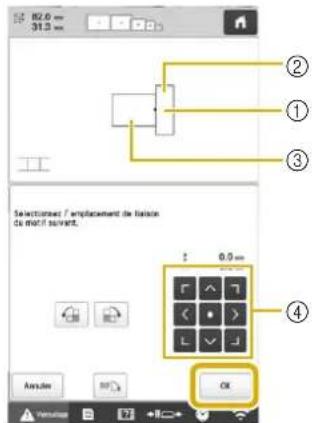
① Touchez la zone de liaison
②Troisieme motif C
③Deuxieme motif B
4Déplacez le troisieme motif.
→ Un message s'affiche sur l'écran et le chariot se déplace une fois que vous avez appuyé sur. OK
21 Suivez les instructions à l'écran pour exécuter les étapes à 15.
22 Appuyez Bioderie
23 Appuyez sur Apuis sur le bouton « Marche/Arret» pour broder le troisieme motif. Une fois la broderie du troisieme motif terminée, un message demandant confirmation de la liaison avec le motif suivant s'affiche. Lorsque vous avez terminé de relier les motifs, appuyez sur .Annuler en haut a Une fois la gauche de I'ecran disparait.
Les trois motifs ont ete reliés.
Appuyez sur pour effacer le motif.
Modification du positionnement d'un autocollant
Si le motif seLECTIONné ou les autocollants de positionnement pour relier le motif suivant dépassent de la zone de broderie, observer les instructions qui s'affichent à l'écran après l'étépe à la page 111 afin de déplacer les autocollants de positionnement.
Par exemple, une instruction à l'écran apparait si vous utilisez le cadre de broderie de 10cm× 10cm(4^ × 4^ ) pour relier les motifs comme indiqué ci-dessous.
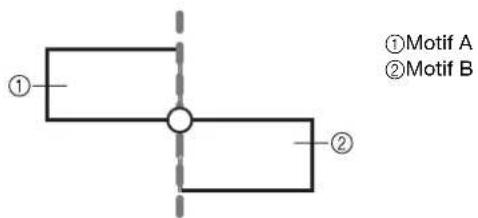
Reportez-vous aux étapes à la section « Liaison de trois motifs » à la page 109 si vous utilisez le cadre de broderie de 100mm× 100mm (4^ × 4^ ) pour broder le premier motif et le relier au deuxieme.
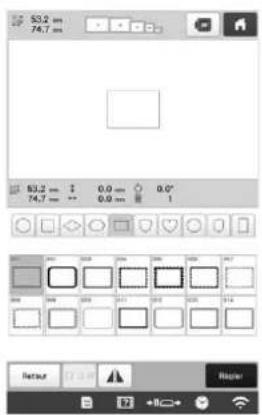

Remarque
- En vous reportant aux étapes 1 à 13 de la section « Liaison de trois motifs » à la page 109, assurez-vous de sélectionner l'emplacement du motif comme lors de l'exemple.
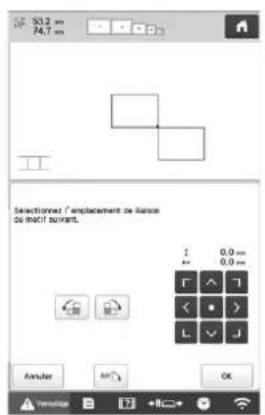
Le message suivant s'affiche à l'été 14 si le motif suivant ou les autocollants de positionnement fixés se trouvent à la limite de la zone de broderie. Suivez les instructions, puis appuyez sur Num..
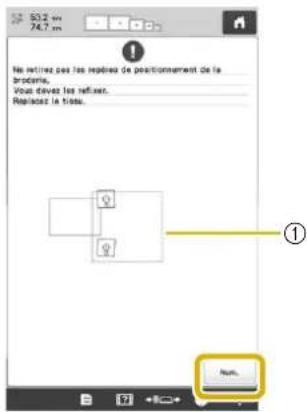
① Zone de broderie
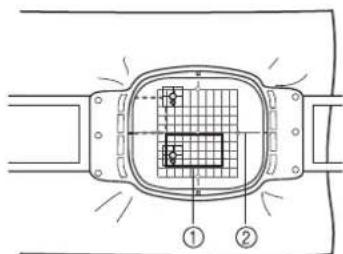
Motif suivant a broder
② Gabarit

Remarque
Si un message indiquant que la machine n'a pas reconnu l'autocollant de positionnement de broderie s'affiche, remettez en place le tissu sur le cadre comme indiqué à l'écran, puis appuyez sur OK
3 Une fois les autocollants de positionnement detectés, un message s'affiche, vous informant que la machine a reconnu l'autocollant de positionnement de broderie. Appuyez sur OK et retirez les autocollants.
Fixé de nouveau les deux autocollants de positionnement en respectant les instructions à l'écran de sorte que le motif suivant ou les repêres de positionnement se trouvent dans la zone de broderie.
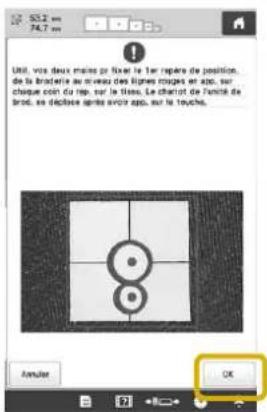
Appuyez sur OK pour que laamera détecte le premier autocollant de positionnement.

Fixez le deuxieme autocollant puis appuyez sur OK
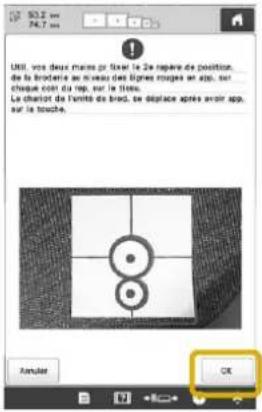
La camerae detecte le deuxième autocollant de positionnement.

Une fois les deux autocollants de positionnement déteçés, le message suivant s'affiche. Vérifiez que les autocollants de positionnement ne se détachent pas, remettez le tissu en place comme indiqué dans l'exemple des instructions à l'écran.
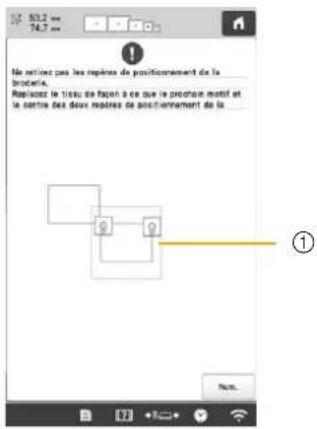
①Zone de broderie
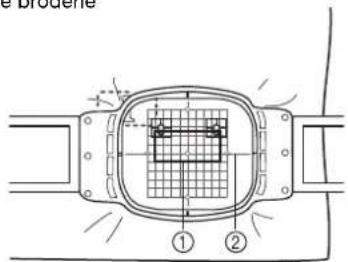
① Motif suivant a broder
②Gabarit

Poursuivez l'opération à partir de l'etape 15 en page 112, après avoir appuyez sur OK.
Fonction Continuer
Si la machine est eteinte pendant l'utilisation de la fonction de connexion des motifs, elle reviendra a I'opération indiquee ci-apres quand elle sera rallumée. Le fonctionnement de la machine depend du moment ou elle est eteinte.
Exemple: Lors de la liaison de deux motifs
Selectionnez le premier motif. Appuyez sur la touche de liaison des motifs . Commencez a broder le premier motif.
↓
Terminez la broderie du premier motif. (A) Si la machine est eteinte pendant une operation de cette boite, elle reviendra a (A) lorsqu'elle sera rallumée.
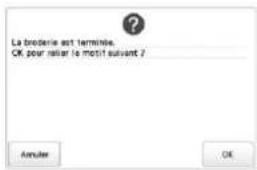
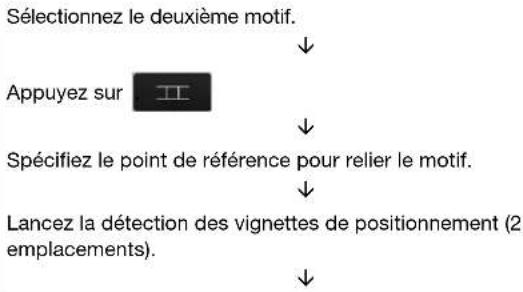
Terminez la détction des autocollants de positionnement. (B) Si la machine est eteinte pendant une operation de cette boite, elle revienda a (B) lorsqu'elle sera rallumée.
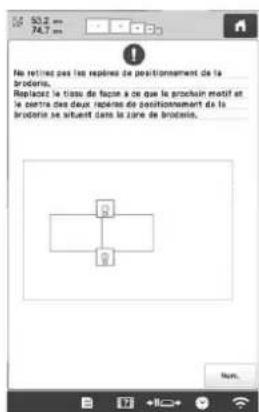
Remettez let tissu en place.
↓
↓
Terminez la détction des autocollants de positionnement (2 emplacements).
Commencez à broder le deuxième motif.
Terminez la broderie du deuxieme motif.
RéGLAGES DE BRODERIE
Réglage de la tension du fil de la canette

Remarque
- Verifiez la tension du fil de la canette à chaque changement de canette.
Selon le type du fil de la canette et selon qu'une canette pré-enroulée est utilisée ou non, la tension du fil de la canette peut varier. Par exemple, lorsque vous remplacez une canette vide par une canette pleine du même type, vérifie la tension du fil de la canette et réglez la tension si nécessaire. - Veiliez à régler la tension du fil de la canette avant celle du fil supérieur.

Nouez le poids fourni à l'extrémité du fil dépassant du compartment à canette.
Canettes pré-enroulées
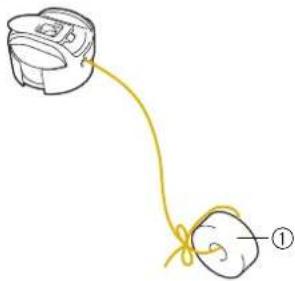
① Poids (I.)

Remarque
- Differents poids sont utilisés pour régler les canettes pré-enroulées et les canettes metalliques. Canettes metalliques :
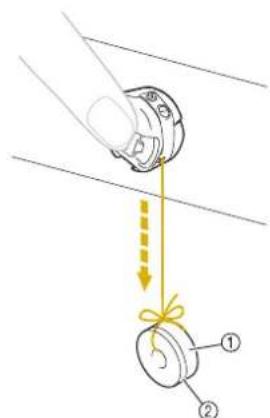
① Poids (L)
② Poids (S) (compris avec le bobineur de canette en option)
2 Maintenez le compartment à canette contre une surface verticale lisse, comme illustré.
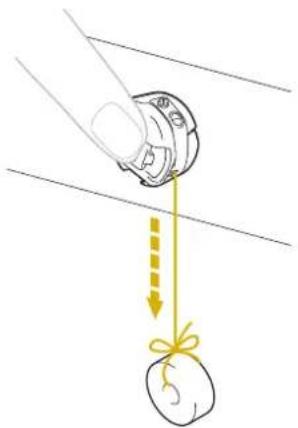
- Si le fil auquel vous avez attaché le poids descend lentement, la tension du fil est correcte.
3 À l'aide du tournevis standard fourni, tournez la vis de réglage de la tension du fil pour régler la tension.
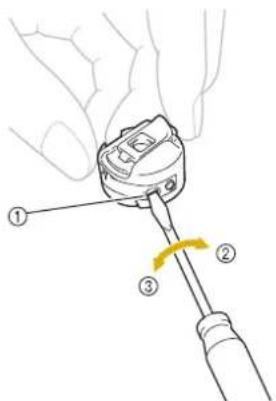
①Vis de réglage de la tension du fil
②Serrer
③Desserrer
4 Une fois les réglages effectués, effectuez un échantillon de broderie avec toutes les barres à aiguilles pour vérifier la tension du fil.

- Parmi les motifs de broderie intégrés, un seul est utilisé pour vérifier la tension du fil. Lors de la broderie de ce motif, vous pouvez aisément vérifier la tension du fil. Sur l'envers du tissu, réglez le fil de la canette afin qu'il corresponde à un tiers de la largeur de point.
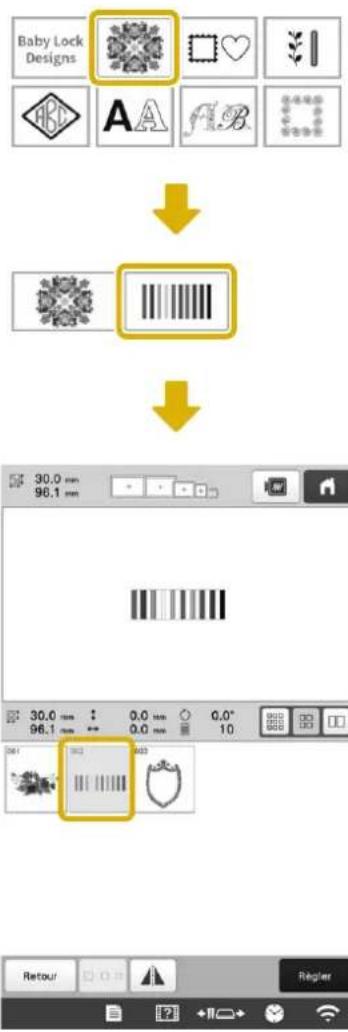
Réglage de la tension du fil supérieur
Lors de la broderie, la tension du fil doit être réglée de manière à voir légarement le fil supérieur à l'envers du tissu.

Tournez les boutons de tension des fils.
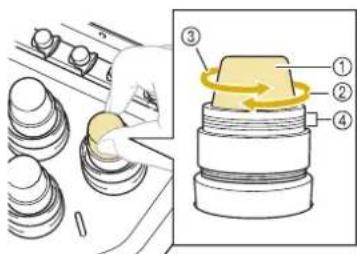
① Boutons de tension des fils
②Serrer
③Desserrer
④ Repère
→ Si la tension du fil n'est toujours pas régée correctement, tournez la molette de prétention du guide-fil supérieur.

① Molette de pretension du guide-fil supérieur
②Serrer
③Desserer
Tension du fil correcte
Le motif est visible à l'envers du tissu. Si la tension des fils n'est pas réglée correctement, le motif sera mal fini. Le tissu risque de froncer ou le fil pourrait casser.

①

②
①Endroit
②Envers
Suivez les opérations décrites ci-dessous pour régler la tension du fil en fonction de la situation.

Remarque
- Si vous diminuez la tension du fil au-delà de la ligne rouge, vous risquez de démonter le bouton de tension. Il ne s'agit pas d'un dysfonctionnement. Augmentez légerement la tension du fil puis recommencce à broder.
- Au besoin, reportez-vous à la section page 174 pour ré-assembler l'unité de tension.
Le fil supérieur est trop tendu
Si la tension du fil supérieur est trop élevé, le fil de la canette est visible sur l'endetroit du tissu.

①

②
①Endroit
②Envers
Tournez le bouton dans le sens indiqué par la flèche pour réduire la tension du fil supérieur.
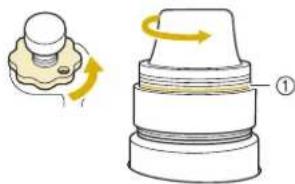
① Ligne rouge
Si la ligne rouge est visible, vous ne pouvez pas réduire davantage la tension du fil. Augmentez la tension du fil de la canette. (page 116)

Remarque
- Si vous diminuez la tension du fil au-delà de la ligne rouge, vous risquè de démonter le bouton de tension
- Au besoin, reportez-vous à la section page 174 pour ré-assembler l'unité de tension.
Le fil supérieur est trop lâche
Si la tension du fil supérieur est trop BASSE, un fil supérieur l'ache, des nœuds de fils ou des bouches l'aches apparaissent sur l'endetroit du tissu.

①

②
①Endroit
②Envers
Tournez le bouton dans le sens indiqué par la flèche pour augmenter la tension du fil supérieur.
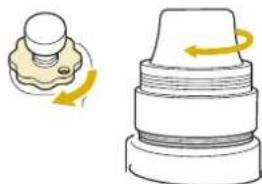
Arrêt de la machine aux changements de couleur
Vou puevez arreter la machine à tout moment; toute fois, si vous l'arrêtez en cours de broderie, vous devez reculer de quelques points avant de continuer à broder pour arreter la broderie. Si la machine s'arrête à un changement de couleur, il est inutile de repasser sur les points avant de continuer à broder.
- Arrêt de la machine au prochain changement de couleur
Vous pouvez configurer la machine afin qu'elle s'arrête avant de broder la couleur suivante.
Lorsque la machine brode avec la couleur en cours, avant le point où vous souhaitez l'arrête, appuyez sur pour passer en mode
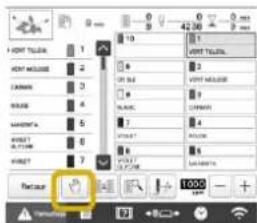
Lorsque vous avez terminé de broder la zone de la couleur en cours, la barre à aiguille suivante se met en position et la machine s'arrête avant de broder la couleur suivante.
→redevient.
- Si la machine est provisoirement hors tension, vous devrez spécifier, à sa prochaine mise sous tension, si vous souhaitez continuer à broder ou seLECTIONner un nouveau motif.
Appuyez sur pour continuer la broderie. (page 97)
■ Spécification de zones d'arrêt avant de broder
Vous pouvez définir des zones d'arrêt sur l'écran de réglage d'arrêt qui s'affiche lorsque vous appuyez sur
1 Appuyez sur dans l'écran de réglages de broderie.
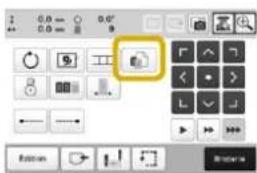
L'écran de réglage de la pause apparait.
Dans l'affichage des séquences de couleurs de fil, seLECTIONnez la couleur de fil où vous souhaitez arreter la machine avant de poursuivre la broderie.
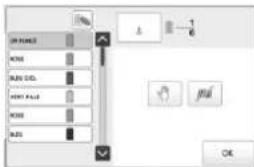
La couleur de fil selectionnée apparait en bleu.
Si la meme couleur de fil est utilisee plus d'une fois, il est possible de les combiner. Apre's avoir selectionne une couleur de fil, appuyez sur . La touche affichee devient et toutes les couleurs de fil de la sequence qui sont identiques a la couleur selectionnee s'affichent en bleu.
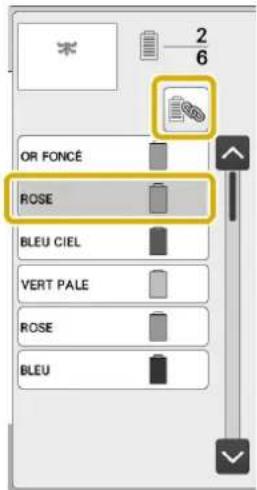

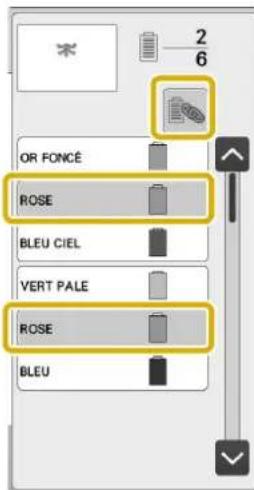
3 Appuyez
→ drepere s'affiche pour indiquer la zone d'arrêt de la machine.
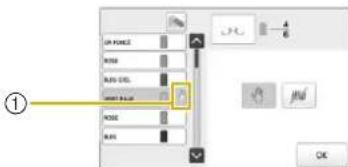
(1) repere
- Pour annuler le réglage, appuyez de nouveau sur

Répétez les étapes 2 et 3 pour chaque arrêt à indiquer.
- Vous pouvez indiquer autant d'arrêts que vous souhaitez.
5 Une fois les réglages souhaités spécifiés, appuyez sur OK
- Si la machine est provisoirement hors tension lorsqu'elle s'arrête à l'endetroit spécifique après la broderie, vous devrez indiquer, à la prochaine mise sous tension de la machine, si vous souhaitez continuer à broder ou selectionner un nouveau motif.
Appuyez pour continuer la broderie. (page 97)
Note
- Si la machine est provisoirement hors tension, les réglages, permettant d'arrêter la machine aux changements de couleur, spécifiés avant la mise hors tension ne sont pas annulés. Toutefois, ils sont annulés si vous sélectionné un nouveau motif.
- Si un motif est enregistré avec les réglages permettant d'arrêter la machine aux changements de couleur, ceux-ci sont également sauvégardés.
Réglage temporaire de la barre aiguille
Lorsque la broderie commence, vous pouvez arreter la machine à un changement de couleur et spécifique une barre à aiguille différente pour la couleur suivante.
En remplaçant la couleur du fil supérieur déjà enfilé sur une autre barre à aiguille, vous pouvez gagner du temps pour la broderie. Par exemple, un fil de couleur similaire peut être remplace pour être utilisé provisoirement.
1 Appuyez
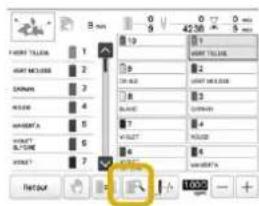
L'écran de réglage temporaire de la barre à aiguilles apparait.
2 Appuyez sur la touche pour enfiler le fil à broder dans la barre à aiguille.
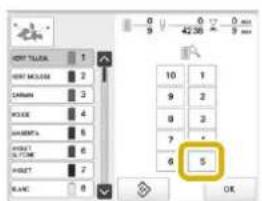
Le numero de barre à aiguilles change et s'affiche pour indiquer la barre à aiguilles selectionnée.
Pour annuler le réglage, appuyez sur.
3 Appuyez sur OK
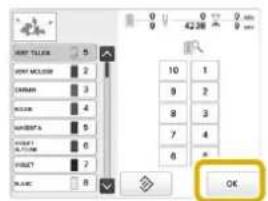
L'écran de broderie apparait de nouveau.
Note
- Vous ne pouvez pas changer la couleur du fil (barre à aiguille) au centre d'une zone en cours de broderie.
Broderie en continu (une couleur)
Il est possible de broder un motif selectionné en une seule couleur au lieu de plusieurs. La machine hesite alors, mais elle ne s'arrête pas entre les étapes de couleur, et elle poursuit la broderie jusqu'à la fin du motif.
Appuyez sur dans l'écran de réglages de broderie.
Le motif selectionné sera brodé dans une seule couleur, au lieu de changer de fil durant la broderie.
- Appuyez de nouveau sur pour revenir aux réglages d'origine du motif.
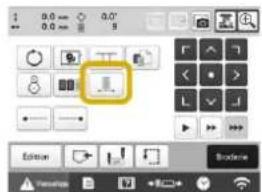
2 Appuyez sur Broderie pour passer à l'écran de broderie.
3 Appuyez sur la touche pour enfiler le fil avec lequel vous voulez broder en continu dans la barre aiguille.
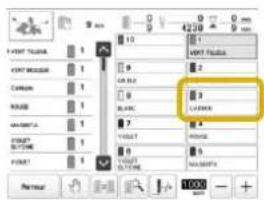

affichage des séquences de couleurs de fil et le motif de la couleur de fil pour la barre à aiguille sélectionnée s'affichtent.
Note
- Meme si vous avezprogramme la broderie ininterrompue, vous pouvez utiliser la fonction de coupure de fil DST. (page 123)
- Une fois la broderie terminée, la broderie ininterrompue est annulée.
Réglage de la barre aiguille réservée et de la vitesse de broderie
En général, la machine attribue automatiquement des couleurs de fil aux barres d'aiguilles; un fil d'une couleur spécifique peut toutefois etre attribuementanuellementaune barredaiguille donnée. Si une barre d'iguilleest specifiee,elle est supprimee des attributions automatiques de la machine et la couleur specifiee lui reste attribuée.
En attribuant spécifique des couleurs souvent utilisées à certaines barres d'iguilles, vous pouvez réduire le problème de changement des bobines de fil.
Il est également possible de désigner la vitesse de broderie maximale de la barre d'iguille attribuée. Ceci s'avéré utile lorsque vous définissez spécialement un fil fragile, tel qu'un fil métallique, sur la barre d'iguilles.
Remarque
- Cette fonction n'est pas accessible dans l'écran de broderie.
- Vous pouvez attribuer des couleurs de fil à 9 barres à aiguilles maximum en mode normal. En définissant l'option [Sequence de couleurs manuelle] sur [ON] dans l'écran de réglages, vous pouvez attribuer jusqu'à 10 barres à aiguille. Si vous attribuez les 10 barres à aiguille en mode
[Sequence de couleurs manuelle] et que vous définisse ensuite la machine sur le mode normal, le reglage de la barre n° 10 est automatiquement annulé. (page 58)
Une fois spécifié, le réglage manuel de la barre à aiguilles reste appliqué jusqu'à son annulation.

Appuyez ,puis sur
L'écran des réglages de broders s'affiche.

Recherche l'option [Réglage des caractéristiques de l'aiguille.

Appuyezsur n'importe quelle touche de 1 a.10 sur le numero correspondant à la barre à aiguilles à specifier.
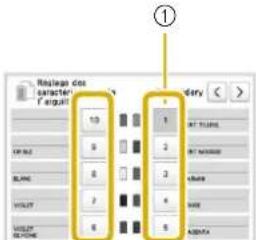
① Le nombre de la barre aiguille selectionné s'affiche en bleu.

Selectionnez la couleur à attribuer à la barre aiguille.
Appuyez sur et ou directement sur une couleur pour la sélectionner.
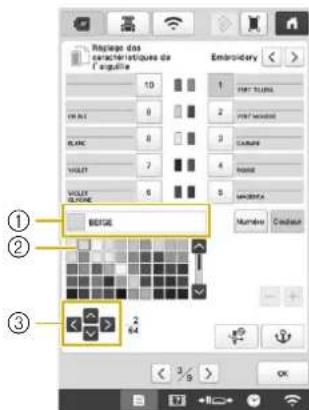
① Affiche le nom de la couleur selectionnee
② La couleur qui s'affiche dans le champ correspond à la couleur sélectionnée.
③Le champ est déplace dans le sens indiqué sur la touche actionnée.

Appuyez
La couleur de fil selectionnee et s'affichent sur la bobine.

Appuyez sur - ou + pour définir la vitesse de broderie maximale de la barre aiguille attribuée.
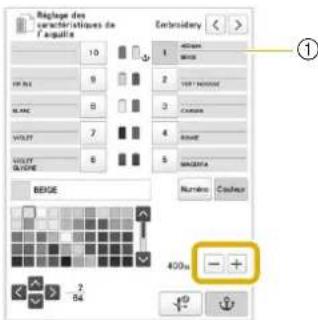
① Valeur de réglage de la vitesse de broderie maximale

Note
- Réduisez la vitesse de broderie à 400 spm lorsque vous choisissez un fil spécial, tel qu'un fil metallique, sur la barre à aiguille attribuée. (« spm » correspond au nombre de points brodés en une minute.)
- La vitesse de broderie maximale spécifiée ici dépend toujours de la barre à aiguille attribuée, même si vous définissez la vitesse la plus élevée dans l'écran de broderie. (page 89)
Si nécessaire, appuyez sur pour annuler l'enfilage automatique de I'aiguille.
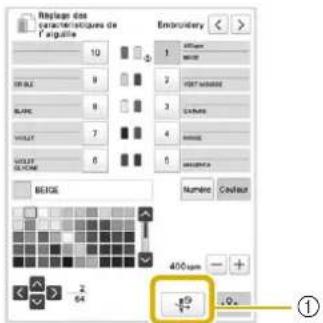
① Désactive l'enfileur
8 Appuyez OK
- La barre aiguille spécifiée est indiquée par et la vitesse de broderie maximale figure dans l'écran de broderie.
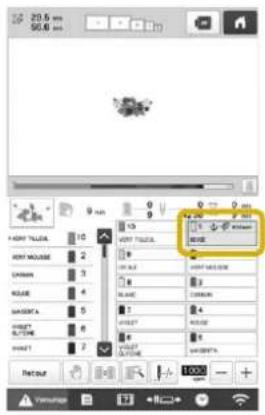
Annulation du réglage
Pour modifier le réglage, annulez-le au préalable, puis selectionné le nouveau réglage.
1 Appuyez sur n'importe quelle touche de 1 a 10, sur le numero correspondant à la barre à aiguilles dont vous souhaitez annuler le réglage.
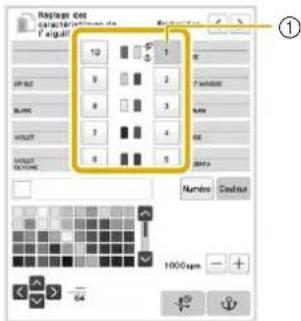
① Le nombre de la barre aiguille selectionné s'affiche en bleu.
2 Appuyez

① dir barait de la bobine de fil.
Cette procédure annule le réglage manuel de la barre à aiguille.
Pour annuler le réglage de l'enfilage de l'aiguille, appuyez de nouveau sur
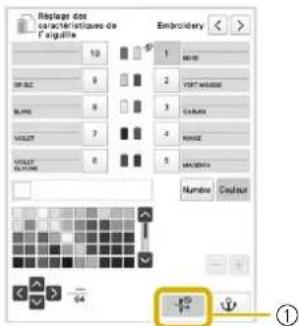
① Désactive l'enfileur
Note
- Suivez la procédure déscribe à l'étape à la page 121 pour attribuer une autre couleur de fil à la barre d'aiguilles dont vous avez annulé le réglage.
Modification des guides d'affichage
Vou puevez configurer les guides de la zone d'affichage des motifs. La machine detecte et affiche automatiquement le type de support de cadre de broderie ainsi que le cadre de broderie installés.
Appuyez ,puis sur
L'écran des réglages de brodée s'affiche.
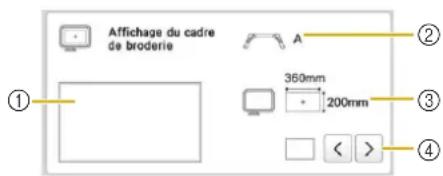
Vous pouvez afficher ici l'aperçu des guides avec les réglages définis.
② Type de support du cadre de broderie Indique le type de support du cadre de broderie.
③ Zone Indique la taille du cadre de broderie utilisé. (page 66)
④ Marqueur de point central ou lignes de quadrillage
Selectionnez le type de marqueur de point central et les lignes de quadrillage, puis indique si vous souhaitez ou non les afficher.
Type de support du cadre de broderie
La machine détecte automatiquement le type de support du cadre de broderie utilisé.
Si aucun support de cadre de broderie n'est installé, le réglage
« Cadre pour casquettes/Cadre cylindrique » s'affiche.
| Support du cadre de broderie A (inclus) | A |
| Support du cadre de broderie B (inclus) | B |
| Support du cadre de broderie C (en option) | C |
| Support du cadre de broderie D (en option) | D |
| Support du cadre de broderie E (en option) | E |
| Cadre pour casquettes/Cadre cylindrique(en option) | |
| Cadre à broder magnétique (en option) | * |
- Aucune icône ne s'affiche car ce cadre de broderie s'installe sans support.
Changement des informations de couleur de fil
Vou pouve afficher le nom des couleurs de fil, le numero de fil de broderie ou la durée de broderie.
Lorsque you achetez la machine, le numero de couleur de fil selectionné par défaut est [#123].
Note
- Les couleurs à l'écran peuvent être légarement différent des veritables couleurs de la bobine.
- Les données importées [Original] contiennent le fil de marque créé avec le logiciel, et qui est défini par défaut.
1 Appuycz ,puis sur
L'écran des réglages de brodues s'affiche.
Appuyez sur et pour afficher le nom des couleurs de fil, le numero de fil de broderie ou la durée de broderie.
3 Lorsque le numero de fil [#123] est affiché, appuyez sur < puis sur > pour faire votre sélection parmi les marques de fil de broderie indiquées.
![BABY LOCK Venture - Lorsque le numero de fil [#123] est affiché, appuyez sur < puis sur > pour faire votre sélection parmi les marques de fil de broderie indiquées. - 1](/content/2026/03/566194/images/83740c70affad25a98ee325aecfbe877c241b09d40b928c12a6a4021da3e690b.jpg)
Spécification de la coupure des points sautés/Codes de points sautés « DST » pour la coupure
Vous pouvez indiquer si les points sautés sont ou non coupés. Par ailleurs, lorsque vous utilisez des données de broderie Tajima (.dst), vous pouvez indiquer si le fil est ou non coupé en fonction du nombre spécifique de codes de points sautés.
[ON]: La machine convertit le code de point sauté en code de coupure, selon le nombre spécifique à la ligne suivante.
[OFF]: La machine ne convertit pas le code de point sauté en code de coupure.
Lorsque vous achetez la machine, l'option [ON] est seLECTIONné par défaut et le nombre de sauts est définir sur [3].
Remarque
- Si vous modifie ce réglage, le nouveau réglage est appliqué à la broderie suivante.
1 Appuyez , puis sur . L'écran des réglages de brodée s'affiche.

Recherche l'option [Coupure de fil].

Appuyez sur [ON] ou sur [OFF] pour selectionner le réglage souhaïte.
Si [ON] est selectionne, appuyez sur + et - pour spécifier la longueur des points sautes. Par exemple, si la valeur est definie sur [5 mm], les points sautes seront coupés à 5 mm (13/64"), et pas à 4 mm (5/32").
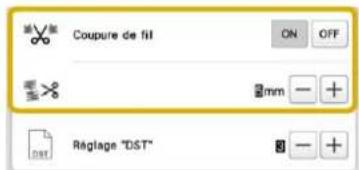

Remarque
- Meme lorsque l'option [Coupure de fil] est définié sur [ON], ce réglage ne s'applique pas à la coupure des points sautés pour les fils situés entre les motifs de caractères. Pour plus de détails sur la coupure des points sautés avec les motifs de caractères, reportez-vous à la section « Coupure des fils entre les caractères » à la page 47.

Note
- La longueur de la coupure des points sautés ne peut être spécifiée pour les données de broderie Tajima (.dst).
Utilisation de données de broderie Tajima (.dst)

Si [Coupure de fil] est défini sur [ON], appuyez sur + et sur - pour désir le nombre de codes d'entrainment.
Le réglage souhaïte s'affiche.
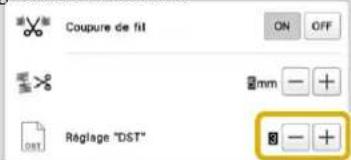
- Vous pouvez désigner une valeur entre [1] et [8]. Par exemple, si vous spécifiez [3], 3 codes de points sautés sequentiers seront convertis en codes de coupure. Cependant, 2 codes de points sautés sequentiers ne seront pas convertis en codes de coupure, mais ils seront brodés comme le point d'entrainment (sauté).

Remarque
- Vous doivent finir un nombre de points sautés identique à celui utilisé lors de la création des données Tajima spécifiques.
Si le nombre de points sautés ne correspond pas, le fil risque d'être coupé de manière inattendue ou de ne pas se couper au point spécifique.
Suppression de points courts
Si vous utilisez des données de broderie autres que nos motifs originaux, il est possible que la longueur du point soit trop courte, ce qui peut alors entrainer une rupture du fil ou de l'aiguille. Pour éviter ce problème, vous pouvez régler la machine de façon à supprimer les points courts. Les points dont la longueur est inférieure à la valeur spécifiée ici peuvent être supprimés.
Lorsque vous achetez la machine, l'option [0.3] est selectionné par défaut.

Appuyez ,puis sur 四 L'ecran des reglages de broderie s'affiche.

Recherche l'option [Suppression de points courts].

Appuyez + et - pour selectionner la longueur des points.
La taille souhaitee s'affiche.

- Vous pouvez désigner une valeur entre 0 et 1 millimetre si l'unité de mesure est définie sur [mm] (ou une valeur entre 0 et 0,04") si l'unité de mesure est [pouce]).

Remarque
- Si vous modifie ce réglage, le nouveau réglage est appliqué à la broderie suivante.
Spécification de la longueur de fil restante
Ce réglage spécifique si la longueur du fil supérieur qui reste enfilé dans l'aiguille après qu'il a été coupé (longueur du fil passé dans le chas de l'aiguille) possède un coupe-fil standard ou un coupe-fil long.
Lorsque vous achetez la machine, l'option [COUPE-FIL STANDARD] est selectionnée.

Appuyez ,puis sur
L'écran des réglages de broderie s'affiche.

Affichez 2

Appuyez sur et pour selectionner le réglage.
La longueur souhaitee s'affiche.

- Si la machine saute des points avec une longueur normale de fil restante après la coupure, Sélectionnez [COUPE-FIL LONG].
- Lorsque vous utilisez du fil métallique, Sélectionnez [COUPE-FIL LONG].
Modification de la distance de faufilage de la broderie
La distance entre le motif et les points de faufilage peut etre definié entre 0,0mm(0^ ) et 12,0mm(1 / 2^ )
Lorsque you achetez la machine, l'option [5.0mm] est selectionnee.
Reportez-vous à la section page 99 quand vous utilisez ce réglage.

Appuyez , puis sur .
L'écran des réglages de broderie s'affiche.

R eschercher l'option [Distance de fauilage de broderie].

Utilisez les touches + et - pour spécifier la distance entre le motif et les points de faufilage.

Fonction de désélection de zone
La fonction de désélection de zone (qui spécifie qu'une couleur de fil ne sera pas utilisé dans la broderie) peut être appliquée à une partie du motif pour une couleur donnée. Cela vous permet d'adapter la broderie sans avoir à modifier le motif lui-même.

Appuyez sur dans l'écran de réglages de broderie.
Un écran apparait, sur lequel vous pouvez selectionner les nombres de barres aiguilles.

Dans l'affichage des séquences de couleurs de fil, seLECTIONné la couleur de fil à exclure.

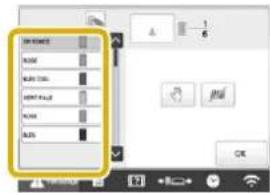
La couleur de fil selectionnée apparait en bleu.
- Si la même couleur de fil est utilisé plus d'une fois, il est possible de les combiner. Àpres avoir sélectionné une couleur de fil, appuyez sur la touche
affichée devient et toutes les couleurs de fil de la sequence qui sont identiques à la couleur sélectionnée s'affichent en bleu.
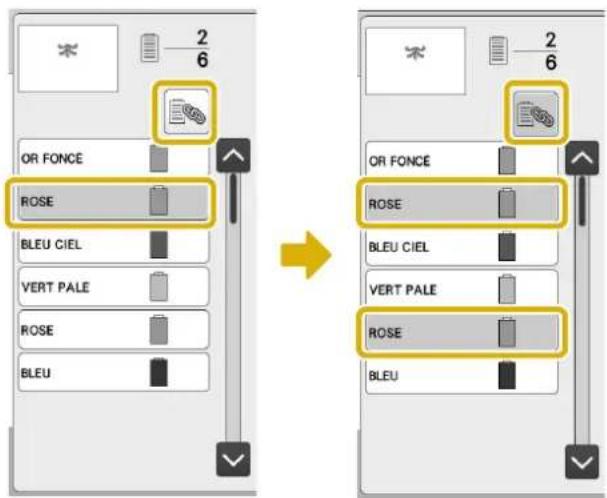

Appuyez
La marque aporarait, indiquant que la couleur de fil selectionnee sera exclue de la broderie.
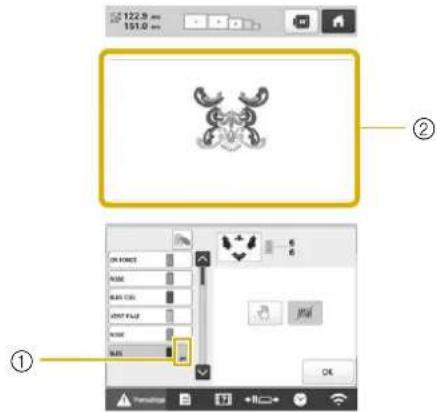

② Les zones du motif qui ne seront pas brodées sont masquées.

Répêtez les étapes 2 et 3 pour toutes les couleurs de fil à exclure.
5 Une fois les réglages souhaités spécifiés, appuyez sur OK
Note
Si la fonction de désélection de zone est appliquée à un motif de caractères, aucun caractère du motif ne sera brodé. Pour désélectionner une zone sur un caractère unique, servez-vous de la touche
A B C pour fractionner le motif de caractères
(page 44) ou de la touche (page 54).
Si vous utilise la touche multicolore pour spécifique les couleurs de fil à exclure, vous ne pourrez pas désactiver le texte multicolore.
- Les zones concernées par la fonction de désélection ne sont pas supprimées. La fonction peut être inversée pour les broder (reportez-vous à la section « Annulation de la fonction de désélection de zone » à la page 126).
Si la fonction de desélection de zone a etep appliquée à l'ensemble des couleurs de fil, un rouge apparait à l'emplacement du motif.
① rouge
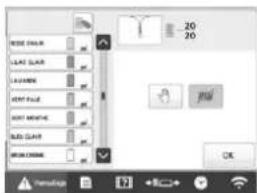
- Si la machine est provisoirement hors tension, les réglages de désélection de zone spécifiés avant la mise hors tension ne sont pas annulés. Toutefois, ils sont annulés si vous sélectionné le même motif à nouveau.
- Lorsque vous enregistrez un motif auquel la fonction de désélection de zone a été appliquée, ses effets sont également enregistrés. Il n'est cependant pas possible d'enregistrer le motif si la fonction de désélection de zone est appliquée à toutes les couleurs de fil.
Annulation de la fonction de déslection de zone
1 Sélectionnez la couleur de fil que vous souhaitez inclure à nouveau, puis appuyez sur
et la fonction de désélection → de zone est annulée.
Si des couleurs de fil ont ete combinées avec la fonction de selection de zone sera egalement annulée pour toutes les couleurs de fil identiques a celle selectionnee.
Réglage de la position de départ/fin
1 Appuyez sur dans l'écran de réglages de broderie.
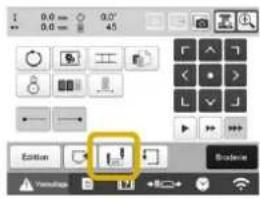
L'écran de réglages de la position de départ/fin apparait.
Sélectionnez ou
Lorsque youse selectionnez

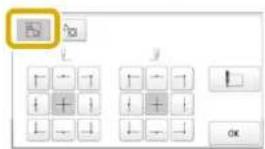
La machine peut définir le point de départ et de fin séparément à partir des 9 points du motif. Il s'agit du coin supérieur gauche, central et droit, du milieu gauche, central et droit et du coin inférieur gauche, central et droit. Vous pouvez utiliser cette fonction pour broder de manière répetée un motif le long d'une diagonale. (page 127)
Lorsque you selectionnez

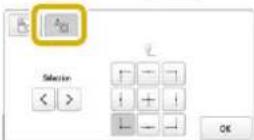
Lorsque vous faites pivoter le motif tout en contrôle la position de broderie montré par laamera, vous pouvez définir la position de départ de la broderie à l'aide d'un masque basé sur le motif avant sa rotation, une méthode toujours utile pour garantir un bon alignment. (page 75)
Note
Lorsque you achetez la machine, l'option est selectionnee par defaut et les positions de depart et de fin sont definies au centre du motif.
- Les réglages de la position de départ/fin ne changent pas jusqu'à ce que vous appuyiez sur la touche pour effectuer un nouveau réglage. Les réglages spécifiés avant la mise hors tension de la machine restent sélectionnées lorsque vous remettez la machine sous tension. (Si vous utilisez la vignette de positionnement de broderie pour aligner le motif, ou ajoutez/retirez un fauillage, l'option reprend sa valeur par défaut.)
La touche devient
■ Broderie répétitive d'un motif le long d'une diagonale
Example:
1 Appuyez sur dans l'écran de réglages de broderie pour afficher l'écran permettant de régler la position de départ/fin.
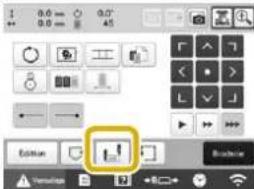
2 Selectionnez
3 Définir le coin supérieur gauche comme position de départ et le coin inférieur droit comme position de fin.
Pour la position de départ, appuyez sur pour le changer en
Pour la position de fin, appuyez sur pour le changer en

Appuyez sur pour fermer l'écran de réglages de la position de départ/fin.
Brodez le premier motif..
Appuyez sur Broderie pour afficher I'ecran de broderie, puis sur et sur le bouton « Marche/Arret »
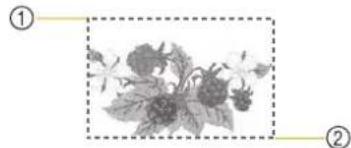
①Position de départ
②Position de fin
Une fois la broderie terminée, la machine s'arrête dans le coin inférieur droit du motif.
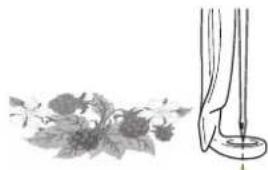
6 Appuyez 0k et repetez trois fois les étapes 4 et 5.
Remarque
- Si le motif suivant dans la série sera brodé en dehors de la zone de broderie, un message vous informant qu'il est impossible de définir un point de départ/de fin s'affiche. Replacez le tissu sur le cadre pour continuer à répéter le motif de broderie. Appuyez sur OK et répétez les étapes 4 et 5.
Note
- Si vous modifie la configuration de la position de départ et de fin au lieu de broder les motifs dans une direction fixe, différents types de motifs sont disponibles.
Broderide caractères alignés
Observe la procédure décrite ci-dessous pour broder des caractères alignés sur une seule rangée lorsque le motif dépasse du cadre de broderie.
Exemple: Alignment des caractères « DEF » sur les caractères « ABC »
ABCDEF
1 Sélectionnez les motifs de caractères pour « ABC »
2 Appuyez sur dans l'écran de réglages de broderie.

3 Sélectionnez
4 Appuyez
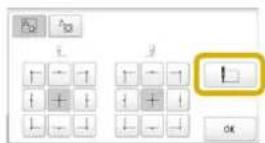
La barre a aiguille est place dans le coin inférieur gauche du motif. Le cadre de broderie se deplace de sorte que l'aiguille soit positionné correctement.

Remarque
-
Pour annuler le réglage du point de départ et replacer le point de départ au centre du motif, appuyez sur +.
-
Utilisez pour selectionner un autre point de départ de la broderie.
5 Appuyez sur OK pour revenir à l'écran de réglages de broderie, puis appuyez sur Broderie pour passer à l'écran de broderie.
devient tandis que le point de départ est definite dans le coin inférieur gauche du motif.
6 Appuyez sur , puis sur le bouton « Marche/Arret » pour commencer à broder.
7 Une fois les caractères brodés, coupez les fils, retirez le cadre de broderie, puis fixez-le à nouveau afin de pouvoir broder les caractères restants (« DEF »).
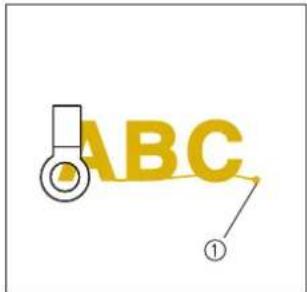
① Fin de la broderie
Comme à l'etape 1, Sélectionnez les motifs de canactères pour « DEF »
Dans l'écran de réglages de broderie, appuyez sur
10 Appuyez sur
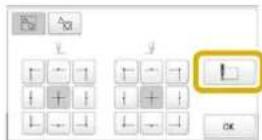
La barre a aiguille est placé dans le coin inférieur gauche du motif. Le cadre de broderie se déplace de sorte que l'aguille soit positionné correctement.
Appuyez OK

Utilisez pour aligner l'aiguille sur la fin de la broderie du motif precedent.
- Appuyez sur pour vérifier le point de chute de l'aiguille sur l'écran à cristaux liquides. Avant d'afficher l'image de laamera, spécifiez les paramétres d'image appropriés. (page 73)
- Vous obtiennent un meilleur résultat deamera avec des réglages appropriés.
Appuyez sur pour agrandir la vue.


Remarque
- Vous pouvez également suivre la procédure indiquée dans la section « Recherche de la position de broderie » à la page 80 pour couver la position de broderie, en plaçant directement l'aiguille à la fin du motif precedent.

Appuyez Broderie

Appuyez sur , puis sur le bouton « Marche/Arrêt » pour commencer à broder les motifs de caractères restants.


Broderie d'un motif aligné sur un repère du tissu
En spécifient le début et la fin de la broderie, vous pouvez vérifier la position exacte du motif.

Appuyez sur 1 dans l'écran de réglages de broderie.

Selectionnez

Définisse le début de la broderie dans le coin inférieur gauche.
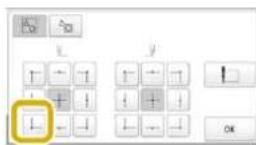
Le dé se déplace de façon à faire correspondre le point de chute de l'aignuille au début de la broderie.

Avec un marqucur pour tissu, indique ce repere sur le tissu.
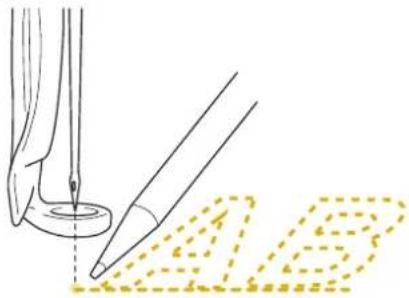

Définissez le début de la broderie dans le coin inférieur droit.
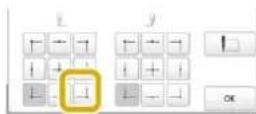
Le dé se déplace de façon à faire correspondre le point de chute de l'iguille au début de la broderie.

Avec un marqueur pour tissu, indiquez ce repere sur le tissu.

Retirez le cadre de broderie de la machine, puis reliez ces deux points pour vérifier la position de broderie.

- Si la ligne de base n'est pas correctement alignée ou croise une autre ligne, replacez le tissu dans le cadre de broderie ou reglez la position du motif.
UTILISATION DE LA FONCTION DE MÉMOIRE
Enregistrement de motifs de broderie

Remarque
- Ne mettez pas la machine hors tension tant que l'écran [Enregistrement...] est affché. Sinon, vous perdriez le motif que vous étés en train d'enregistrer. Il n'est pas
possible de transférer des motifs de broderie par une transmission sans fil si l'ordinateur et la machine sont connectés à des réseaux locaux différents. Veillez donc a utiliser le même réseau.
Pour plus de détails sur les ordinateurs pris en charge, reportez-vous à la section «SPÉCIFICATIONS» à la page 188.
1 Appuyez sur lorsque le motif a enregistrer est affiché dans l'écran de réglages de broderie.
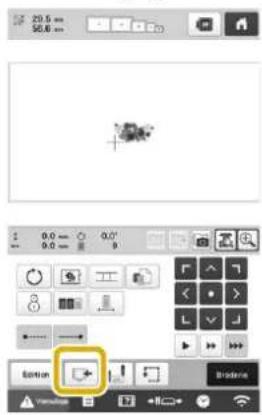
2 Sélectionnez la destination souhaïée pour lancer
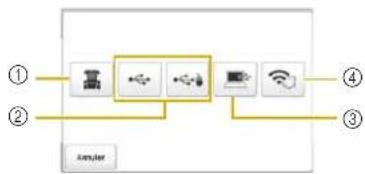
①Enregistrement dans la mémoire de la machine.
Enregistrement sur un support USB. Le motif est enregistré dans un dossier intitulé [bPocket]. Pour enregistrer le motif de broderie sur un support USB, insérez celui-ci dans le port USB de la machine.
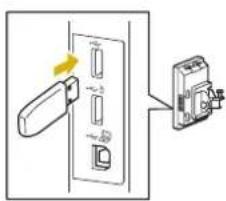
③Enregistrement sur l'ordinateur. Pour enregistrer le motif de broderie sur un ordinateur, connectez l'ordinateur et la machine en utilisant le cable USB fourni. Branchez le cable USB fourni sur le port USB de la machine.
- Sélectionné le fichier .phx du motif dans « Disque amovible » et copiez le fichier sur l'ordinateur.

Enregistrement sur l'ordinaire via le réseau sans fil. Pour connaître les procédures détaillées, reportez-vous au manuel du logiciel PALETTE (version 11 ou ultérieure).
Récupération de motifs de broderie
1 Appuyez sur un emplacement, puis selectionnez le motif de broderie souhaite.

① Récupération depuis la mémoire de la machine.
② Récupération depuis un support USB. Pour récapier des motifs de broderie sur un support USB, insérez celui-ci dans le port USB de la machine.
③ Récupération depuis un ordinateur. Pour récapierer des motifs de broderie sur un ordinateur, connectez l'ordinateur et la machine en utilisant le cable USB fourni. Branchez le cable USB aux ports USB correspondants pour l'ordinateur et la machine.
④ Récupération depuis un ordinateur via le réseau sans fil. Pour connaître les procédures détaillées, reportez-vous au manuel du logiciel PALETTE (version 11 ou ultérieure).

Note
- Si le motif de broderie à récapuerer se situe dans un dossier sur le support USB, appuyez sur la touche correspondant à ce dossier. Appuyez sur sour revenir à l'écran précédent.

Appuyez

- Pour enregistrer des motifs de broderie dans une mémoire autres appuyez sur , puis Sélectionnez l'emplacement de destination souhaité.
- Appuyez sur pour supprimer le motif de broderie.
Connexion du support USB à l'aide des pinces pour cordon USB fournies
Lorsque vous connectez la machine à un ordinateur, utilisez les pincees pour cordon USB fournies, de sorte que ce cordon ne soit pas situé à proximité du chariot.
Pinces pour cordon fournies

Emplacements d'installation des pince pour cordon USB
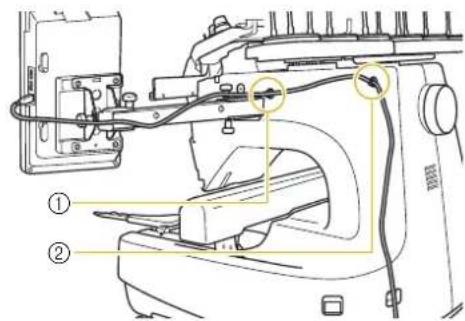
① Trou de vis avant sur le côte de la machine
② Trou de vis arrrière sur le côté de la machine
A l'aide du tournevis Allen fourni, retireze le capuchon de protection de la vis avant située sur le cote de la machine.
- Insérez l'extremité du tour ne vis Allen dans le trou du capuchon de protection, puis retirez doucement le capuchon.
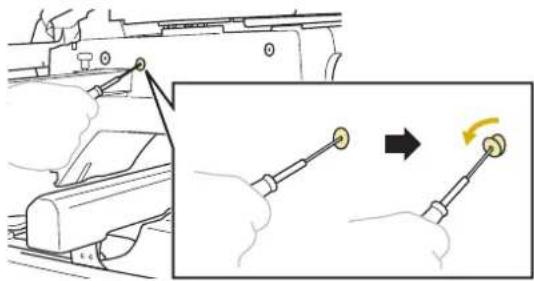

Remarque
N'enforcez pas trop le tournevis Allen dans le trou du capuchon de protection car vous risquez d'endommager la machine ou le tournevis.

Ouvrez la pince pour cordon USB.
Utilisez votre ongle pour appuyer sur l'onglet et ouvrir ainsi la pince.
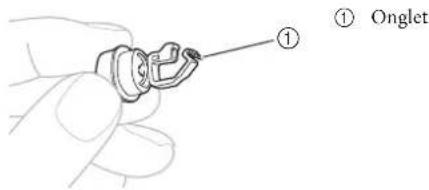

Saisissez l'extrémité de la pince du cordon USB, puis insérez fermement l'autre partie dans le trou de la vis (d'ou le capuchon de protection a été retire).
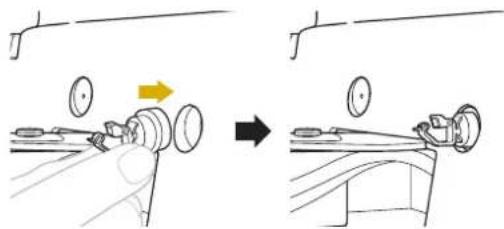

Comme décrit dans les étapes 1 à 3, retirez le capuchon de protection du trou de la vis arrrière située sur le côte de la machine, puis insérez une pince pour cordon USB ouverte.

Vérifiez que les pince pour cordon USB ont bien et insérées dans les trous des vis avant et arrêté, situées sur le côte de la machine.
- Si tel n'est pas le cas,ILA signifie qu'elles sont mal installées. Insérez-les fermement dans les trou des vis.
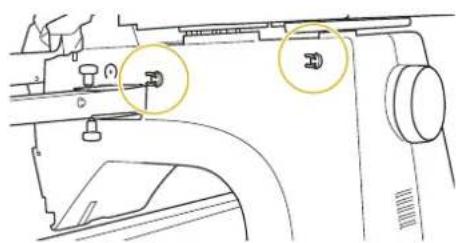

Faites passer le cable USB dans la pince pour cordon USB avant, puis fermez la pince afin de fixer le cable.
- Ne forcez pas trop lors de cette opération, vous risquieriez de casser la pince.
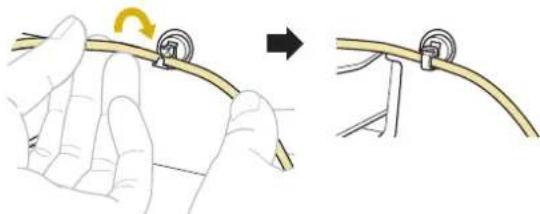

En suivant la procEDURE désrite à l' étape 6, fixez le le cable USB à la pince pour cordon USB arrêté.

Placez le cable USB entre les pinces pour cordon USB de sorte que celui-ci n'empêche pas le fonctionnement de la machine.

Note
Pour eviter de perdre les capuchons de protection (retirés à l'étépe 1), rangez-les dans la boite a accessoires fournie.
ENVOI DE MOTIFS DE BRODERIE D'UN ORDINATEUR VERS LA MACHINE (FONCTION LINK (LIEN))
Cette machine est compatible avec la fonction Link (Lien).
Cette dernière permet d'envoyer depuis un ordinateur vers plusieurs machines des motifs de broderie eds à l'aide du logiciel d'édition de broderie disposant de la fonction Link (Lien PALETTE 9 ou version ultérieure. Il est possible d'envoyer jusqu'à 100 motifs de broderie vers une machine. L'état de broderie des motifs envoyés s'affiche sur l'écran de l'ordinateur.
Servez-vous du cable USB fourni ou de la fonction de réseau sans fil pour connecter la machine à l'ordinateur. Pour transférer les motifs via le réseau sans fil, servez-vous du logiciel PALETTE version 11.2 ou ultérieure.
Opérations disponibles avec la fonction Link (Lien)
■ Envoyer plusieurs motifs de broderie à des machines connectées
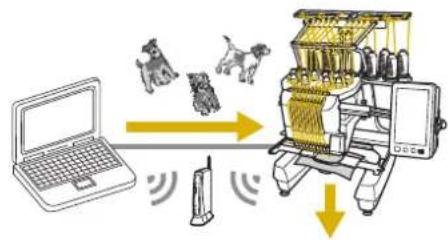
Vérifier l'etat de broderie de la machine (ce modele) à partir de l'ordinateur
(Exemple de machines multiples connectées par cable USB)
- Vous pouvez connecter un maximum de quatre machines.
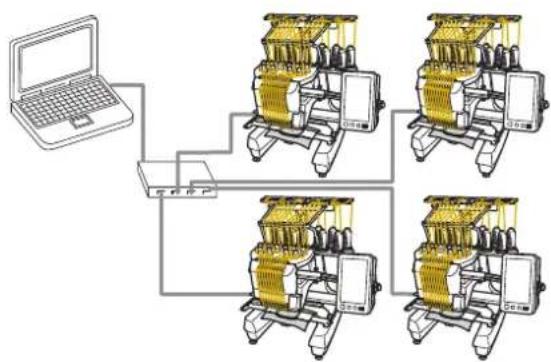
Note
- Lorsque vous connectez plusieurs machines à l'ordinateur, utilisez un concentrateur USB disponible sur le marché. Nous vous recommendons d'utiliser un concentrateur USB auto-alimenté. N'utilisez pas de cables d'extension USB ou de cables répéteurs. Pour plus de détails sur l'utilisation du concentrateur USB, reportez-vous aux instructions d'utilisation.
(Exemple de machines multiples connectées par réseau sans fil)
- Vous pouvez connecter un maximum de dix machines.
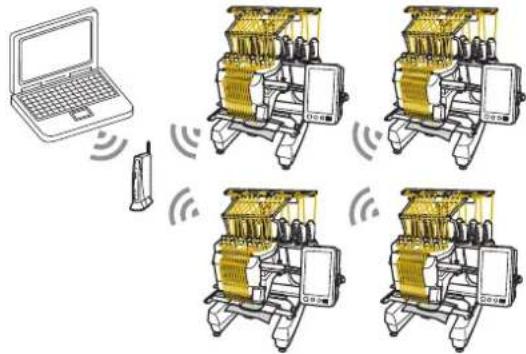
Broderie à l'aide de la fonction Link (Lien)
Vous devez tout d'abord utiliser le logiciel d'édition de broderie pour creer le motif de broderie qui sera envoyé à la machine.
Remarque
- Les données de broderie aux formats PES (.pes) peuvent etre brodées à l'aide de la fonction Link (Lien).
- C cette fonction ne peut etre utiliser sur les motifs fractionnés (grande taill). (page 135)
- Installez sur la machine le cadre correspondant au motif à envoyer.
1 Appuyez ,puis sur
'Ecran des reglages généraux s'affiche.
Recherche l'option [Link (Lien)].
3 Appuyez et > pourselctionner [Cable USB] ou [Réseau local LAN sans fil].
![BABY LOCK Venture - Appuyez et > pourselctionner [Cable USB] ou [Réseau local LAN sans fil]. - 1](/content/2026/03/566194/images/5b1625866da1b3444fc98197f42106e58600dce8d47d592d5d29a9ddd8b8e6cb.jpg)
4 Appuyez sur [ON] pour activer la fonction Link (Lien).
![BABY LOCK Venture - Appuyez sur [ON] pour activer la fonction Link (Lien). - 1](/content/2026/03/566194/images/597e40c0b2c17a0766451c859df2939c662a41cbf5171eb38feabedd6b5b14a7.jpg)
Lorsque le meage suivant s'affiche, appuyez sur OK
![BABY LOCK Venture - Appuyez sur [ON] pour activer la fonction Link (Lien). - 2](/content/2026/03/566194/images/db7504ef6ebec0cd837f142b7247e4c1e80adb97362346262fc82738f69bb089.jpg)
![BABY LOCK Venture - Appuyez sur [ON] pour activer la fonction Link (Lien). - 3](/content/2026/03/566194/images/14bcbd786f1b68500a236287736d79017fdb25bf03e34f5b4b52f52d749cf572.jpg)
Note
- Lorsque vous activez la fonction Link (Lien) par cable USB et que l'option [Activer le réseau local sans fil] est définie sur [ON], un message vous invitant à configurer l'option [Activer le réseau local sans fil] sur [OFF] s'affiche.
- Lorsque vous activez la fonction Link (Lien) par réseau sans fil et que l'option [Activer le réseau local sans fil] est définie sur [OFF], un message vous invitant à configurer l'option [Activer le réseau local sans fil] sur [ON] s'affiche.

Mettez la machine hors tension.

Remarque
- Si v ou s mettez la machine hors tension, attendez environ 5 secondes avant de la remetre sous tension.

Connectez la machine à l'ordinateur.
- Connexion par cable USB
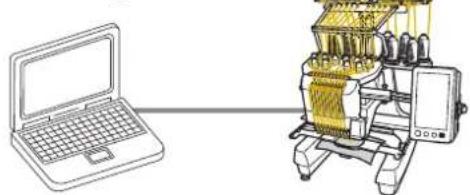
Lorsque vous connectez la machine à l'ordinateur, utilisez les pinces pour cordon USB fournies. (page 131)
- Connexion par réseau local sans fil

Pour plus de détails sur la connexion par réseau sans fil (LAN), reportez-vous à la page 29.

Mettez la machine sous tension.

Envoyez le motif de broderie depuis un ordinateur vers la machine en mode Link (Lien) à l'aide du logiciel d'edition de broderie possedant la fonction Link (Lien), PALETTE 9 ou version ultérieure.

Lorsque le message suivant s'affiche, appuyez sur

- Connexion par cable USB
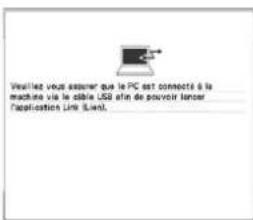
- Connexion par réseau local sans fil
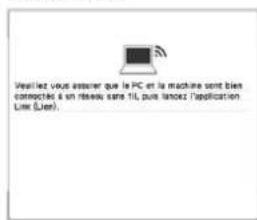
→ Un message s'affiche sur l'écran ACL de la machine lorsque cette dernière se connecte à l'ordinateur.

Remarque
- Pour plus de détails sur l'utilisation d'un logiciel d'édition de broderie, reportez-vous au manuel d'instructions fourni avec ce logiciel.
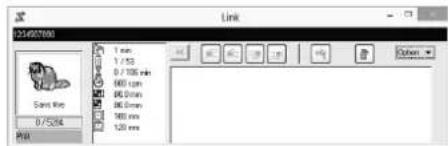
-
Cette boîte de dialogue Link (Lien) se trouv dans le logiciel PALETTE 9.
-
Si le message d'erreur ci-dessous s'affiche, cela signifie que le type de cadre de broderie installé sur la machine n'est pas compatible avec la taille du motif. Remplacez le cadre de broderie par un cadre compatible avec la taille du motif.
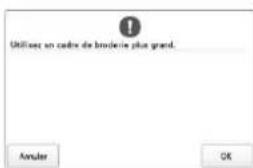

L'écran de broderie s'affiche lorsque le motif de broderie est ouvert par la machine.
Lmotif apparait dans la zone d'affichage des motifs, avec l'icone de la fonction Link (Lien).
-
Connexion par cable USB
-
Connexion par réseau local sans fil
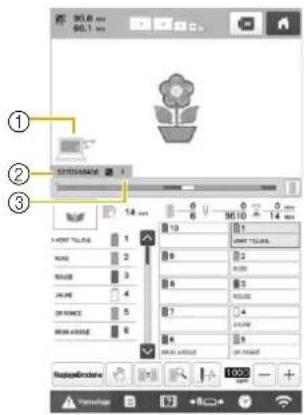
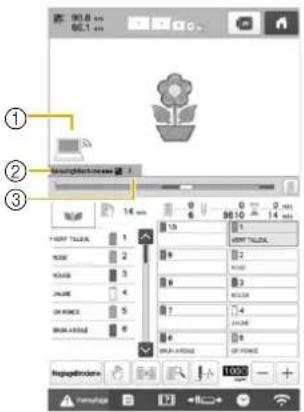
① Icone de la fonction Link (Lien)
② ID de la machine à 10 chiffres
③ Numéro du motif dans la file d'attente
① Icione de la fonction Link (Lien)
② Nom de la machine
③ Numéro du motif dans la file d'attente

Note
- Lorsque la machine est connectée à l'ordinateur, il est possible d'afficher son état à l'aide d'une fonction du logiciel d'édition de broderie. Si plusieurs machines sont connectées simultanément, vérifie leur état à l'aide de l'ID à 10 chiffres figurant sur l'écran de chaque machine. L'ordinateur affiche les informations suivantes :
-État de la machine - Informations sur la broderie en cours de réalisation, dont les données ont ete envoyees par la machine (delai avant le prochain arret de la machine,nombre de changements de couleur, durée de la broderie,vitesse de broderie maximale,taille du motif,taille du cadre de broderie utilise)

Pour modifier les réglages de broderie du motif de broderie ouvert, appuyez sur ReglageBroderie.
Appuyez sur ok lorsque le message ci-dessous s'affiche.
Appuyez sur annuler pour revenir à l'écran de broderie.
L'ecm de reglages de broderie apparait.

Après avoir spécifié les réglages de votrechioix, appuyez sur Broderie pour revenir à l'écran de broderie.
- Connexion par cable USB
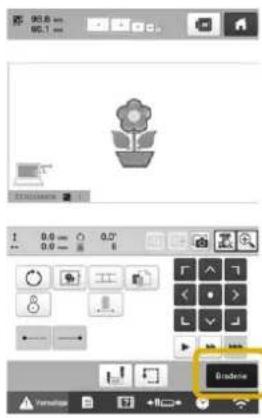
- Connexion par réseau local sans fil
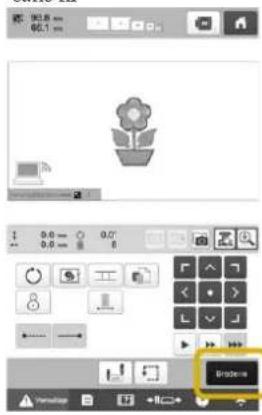

Appuyez sur △, puis sur la touche « Marche/Arrêt » pour commencer la broderie.
Une fois la broderie terminée, le message suivant apparait:
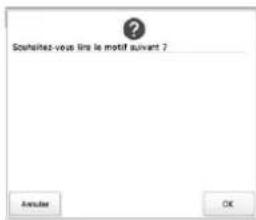

Pour ouvrir un autre motif de l'ordinateur, appuyez sur OK, puis repetez la procEDURE à partir de l'étape

pour continuer à broder.
Pour arreter de broder ou pour broder de nouveau le même motif, appuyez sur Anuier

Remarque
- Les réglages de broderie spécifiés à l'étépe 12 sont enregistrés même si vous avez appuyé sur poursuîncier à broder une fois la broderie terminée.

Note
- Si vous mettez la machine hors tension alors que vous estes en train de broder, vous pourrez reprendre la broderie à la prochaine mise sous tension de la machine.
Désactivation de la fonction Link (Lien)
Appuyez ,puis . L'ecran des reglages generaux s'affiche.
Recherche l'option [Link (Lien)].
3 Appuyez sur [OFF] pour désactiver la fonction (Lien).
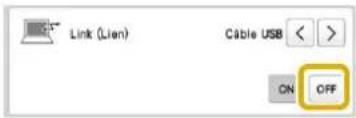
Lorsque le message de fin de mode Link (Lien) s'affiche, appuyez sur
4 Mettez la machine hors tension.
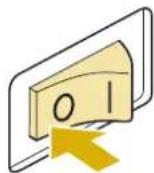
Remarque
- Si v ou mettez la machine hors tension, attendez environ 5 secondes avant de la remetre sous tension.
Broderie de motifs fractionnels (grandeaille)
Les motifs fractionnés (grandeaille) créés à l'aide du logiciel PALETTE, version 7 ou ultérieure, peuvent être brodés. Les grands motifs qui dépassent du cadre de broderie sont divisés en plusieurs sections, dont l'assemblage créé un motif unique une fois que toutes les sections sont brodées.
Pour plus de détails sur la création de grands motifs de broderie et pour des instructions de broderie supplémentaires, reportez-vous au manuel fourni avec le logiciel PALETTE, version 7 ou ultérieure.
La procédure suivante décrit comment dire et broder le grand motif de broderie illustré ci-dessous à partir d'un support USB.
Connectez le support contenant le grand motif de broderie créé à la machine, puis selectionnez le grand motif de broderie à broder.
- Pour plus de détails sur la recupération de motifs, reportez-vous à la page 130.
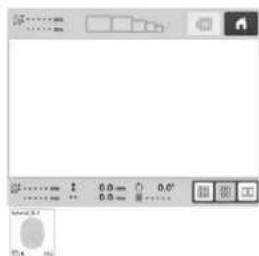
Un écran apparait afin que vous puissiez selectionner une section du grand motif de broderie.

Selectionnez cette section à broder, puis appuyez sur Régier.
- Sélectionnez les sections dans l'ordre alphabetique.
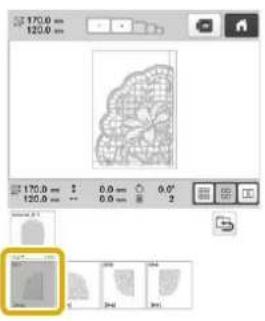

Au besoin,éditez le motif.Appuyez ensuite sur Fin Edition.
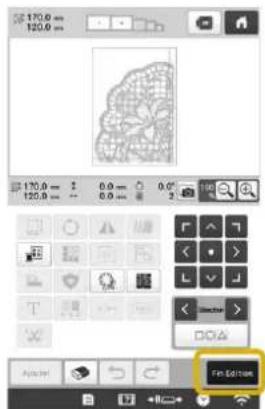
- Pour plus de détails, reportez-vous à « ÉDITION DU MOTIF DE BRODERIE » à la page 44.

Confirmez la taille du motif, puis selectionné le tissu approprié et le cadre de broderie.
- Veillez à selectionner un tissu de la taille du motif combiné.

Encerclez la partie appropriée du tissu. Dans ce cas, encerclez la partie supérieure gauche du tissu.
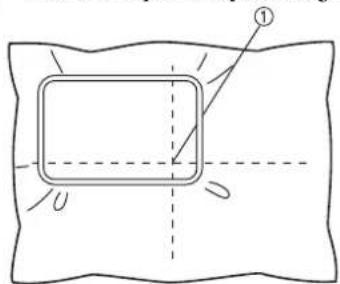

Centre du tissu

Appuyez

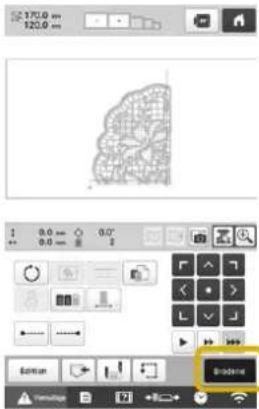

Note
- Vous pouvez faire pivoter le motif vers la gauche ou vers la droite en appuyant sur 0 .

Appuyez sur A, puis sur le bouton « Marche/Arrêt » pour broder la section du motif.
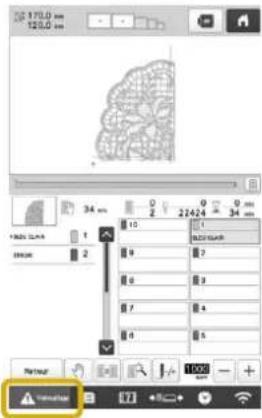

Remarque
- La dernière étape de la broderie de la section du motif est une broderie d'alignment. Cette broderie est utilisé pour le positionnement de la section du motif adjacente.

Une fois la broderie terminée, un message demandant confirmation de la broderie de la section suivante s'affiche. Appuyez sur OK
→ Un écran apparait afin que vous puissiez selectionner une section du grand motif de broderie.
9 Appuyez sur pour selectionner la section suivante du motif, puis appuyez sur Regler.
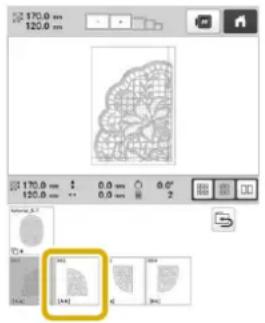

Appuyez sur Fin Edition ,puis sur Broderie

Mettez le tissu en place pour la partie suivante du motif en l'alignant sur la broderie d'alignment. Dans ce cas, alignez le cote gauche du cercle sur la partie droite de la section du motif brodee au cours de I'etape 6.
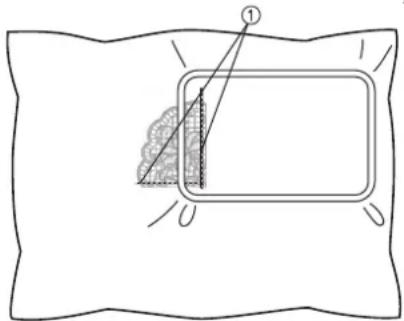
① Broderie d'alignment
Remarque
- Veiliez à ce que la broderie d'alignment se trouve complètement à l'intérieur de la zone de broderie. Placez la feuille de broderie dans le cadre de broderie et alignez la grille sur la broderie d'alignment pour un positionnement plus simple.

Répétez les étapes à pour broder et combiner les sections restantes du motif.
MOTIFS DE BRODERIE POUR LE CADRE JUMBO EN OPTION
Vous pouvez creer des motifs pour le cadre Jumbo (en option) à l'aide du logiciel d'edition de broderie PALETTE 9 ou version ulterieure.
Voudevezimperativementutiliserla tabled'extensionen option(ENTABLE)siyouusutilizeceled cadreJumbo.
Un motif pour cadre Jumbo créé dans un logiciel d'édition de broderie est automatiquement divisé en deux sections, qui peuvent ensuite être combinées en un seul motif de broderie au moment de la broderie sur le cadre Jumbo. Lorsque vous utilisez le cadre Jumbo, il est possible de broder une broderie de 350mm× 350mm (14^ × 14^ ) maximum sans avoir a déplacer le tissu dans le cadre.
Pour plus de détails sur la création de motifs pour cadre Jumbo, reportez-vous au manuel d'instructions fourni avec le logiciel d'edition de broderie PALETTE 9 ou version ultérieure.
Une fois le motif pour cadre Jumbo créé, suivez la procédure décrite ci-dessous pour transférer le motif sur la machine à l'aide d'une connexion externe et commencer à broder.
Les motifs pour cadre Jumbo consisten en un ensemble de deux motifs. Pour pouvoir les utiliser comme motif cadre Jumbo, ne les memorisez pas dans la machine.

Connectez l'appareil contenant le motif pour cadre Ju mbo à la machine, puis selectionnez ce motif dans 1'écran de selection des motifs.
- Pour plus de détails sur la récapération du motif, reportez-vous à la page 130.
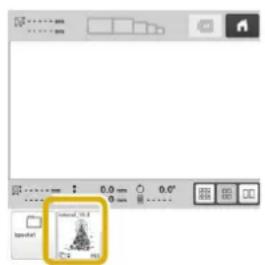
2 Appuyez pour selectionner la premiere section du motif à broder, puis appuyez sur Rieier.
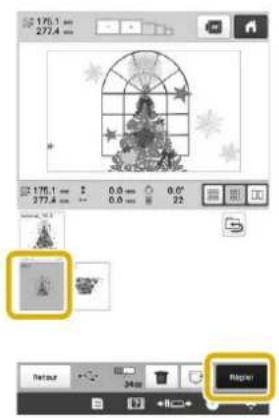

Remarque
- Avant de commencer à broder le motif pour cadre Jumbo, préparez le cadre Jumbo en option.
- Contactez votre revendeur Baby Lock agreé pour acheter le cadre Jumbo en option.
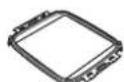
- Une fois le tissu ou le vétement en place, veillez à ce que le cadre interieur soit plus bas que le cadre extérieur de façon à ce qu'il soit bien à plat sur la table d'extension.

Vérificz laaille du motif, puis mettez en place un tissu suffisamment grand dans le cadre Jumbo en option.
- Pour plus de détails sur la fixation du cadre Jumbo en option, reportez-vous à « Mise en place du tissu dans le cadre de broderie » à la page 62.

Remarque
- Lorsque vous mettez le tissu en place, positionnez-le dans le cadre de broderie en laissant au moins 10mm (3/8) au bord.
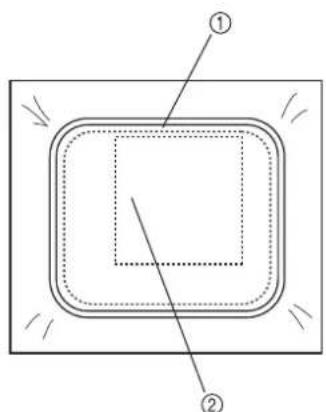
① Plus de 10 mm (3 / 8^ )
② Emplacement ou le motif doit être brodé

Fixez le cadre Jumbo sur la machine.

Appuyez Bred
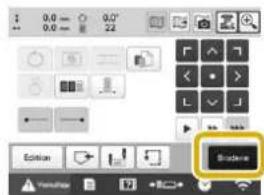

Remarque
- Lorsque vous changez la position de broderie à l'aide du cadre Jumbo, assurez-vous de bien connaître la taille du motif combiné. Vous ne pouvez pas changer la position au-delà de la zone de broderie
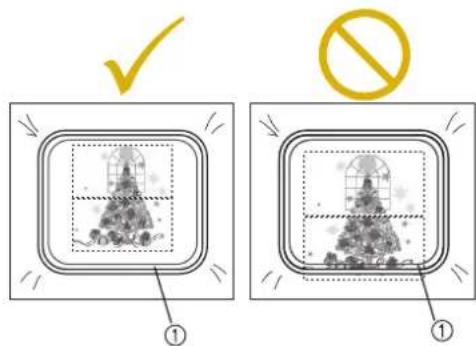
Zone de broderie

Appuyez sur ▲puis sur le bouton « Marche/Arret » pour commencer à broder la première section du motif.

Une fois la broderie de la première section du motif terminée, un message demandant confirmation de la broderie de la section suivante s'affiche. Appuyez sur

Une image de l'emplacement de laiguille apparait a l'écran, avec la zone de détction de positionnement encadrée en rouge. Appliquez une vignette de positionnement de broderie à l'intérieur du cadre rouge, puis appuyez sur OK
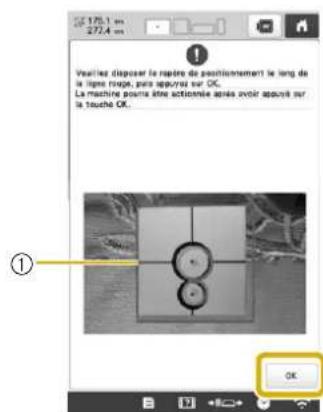
① Ligne rouge
- La zone de détction de l'autocollant de positionnement se trouve sous laamera intégrée.
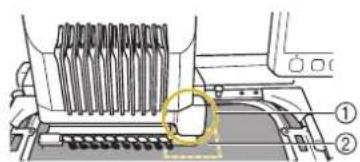
① La camera integree se trouve dans ce boftier.
② Appliquez l'autocollant dans cette zone.

Une fois que laamera integree de la machine a detecté l'emplacement de l'autocollant de positionnement de broderie, le message ci-dessous s'affiche.

Remarque
Si laamera integree de la machine ne parvient pas a detecter l'emplacement de I'autocollant de positionnement de broderie, un message vous en informant s'affiche. Appuyez sur OK et effectuez a nouveau la procedure a partir del'etape
8.

Retirez le cadre Jumbo de la machine, tournez-le, puis fixez-le à la machine.
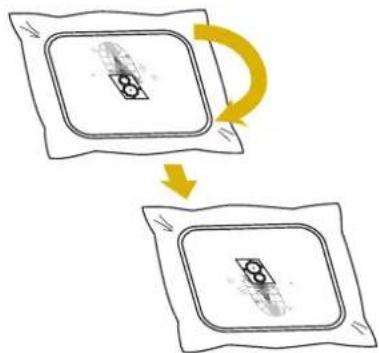

Appuyez sur OK. La machine detecte l'emplacement de I'autocollant de positionnement de broderie.

Une fois que laamera integree de la machine a detecte l'emplacement de la vignette de positionnement de broderie, le message ci-dessous s'affiche. Appuyez sur OK

Remarque
Si laamera integree ne parvient pas a detecter l'emplacement de l'autocollant de positionnement de broderie, le message d'erreur ci-dessous s'affiche. Appuyez sur ok , remettez le cadre Jumbo dans sa position initiale et efectuez a nouveau la procedure a partir de I'etape

Retirez l'autocollant de positionnement de broderie du tissu.
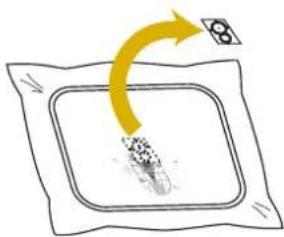

Appuyez sur pour selectionner la deuxieme section du motif a broder, puis appuyez sur Regier.
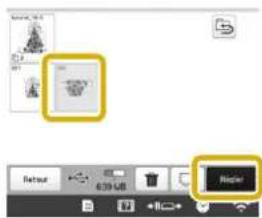

Appuyez

Appuyez sur △, puis sur le bouton « Marche/Arrêt » pour commencer à broder la section suivante du motif.
UTILISATION DU BOBINEUR DE CANETTE EN OPTION
Lorsque vous bobinez le fil de la canette sur une canette métallique, utilisez le bobineur de canette en option. Les procédures d'utilisation du bobineur de canette en option sont décrites ci-dessous.
Precautions
Pour consulter les précautions relatives à l'alimentation, reportez-vous à la page 22.
ATTENTION
Veillez a placer le bobineur de canette sur une surface stable et de niveau.
N'tutilisez que les canettes fournies avec ce bobineur de canette.
Bobineur de canette en option et ses accessoires
Vérifiez que le bobineur de canette suivant et ses accessoires sont fournis. Lorsque la reférence indiquée est « *», prenez contact avec votre revendeur Baby Lock agréé.
| Nom de la pièce | |
| Réf. | |
| 1. ① Interrupteur d'alimentation principal ② Axe du bobineur de canette ③ Trou du guide-fil ④ Trou du porte-bobine ⑤ Connecteur d'entrée c.c. | Bobineur de canette |
| EPBW1 | |
| 2. | Porte-bobine |
| XC5949-051 | |
| 3. | Cône pour bobine |
| XA0679-050 |
| Nom de la pièce | |
| Réf. | |
| 4. | Guide-fil |
| XC6644-151 | |
| 5. | Adaptateur AC |
| XH4050-001 | |
| 6. | Cordon d'alimentation |
| LW2359-001 | |
| 7. | Canette métallique × 5 |
| 100376-051 | |
| 8. | Capuchon |
| 130012-057 | |
| 9. | Poids (L) |
| XC5974-151 | |
| 10. | Poids (S) |
| XC6631-051 |

Note
- La reférence du bobineur de canette peut changer selon le pays/la région où la machine a été achetée.
Installation du bobineur de canette en option

Insérez le porte-bobine et le cône pour bobine.
Mettez le support en place, puis insérez le porte-bobine dans le trou. Insérez ensuite le cône pour bobine.
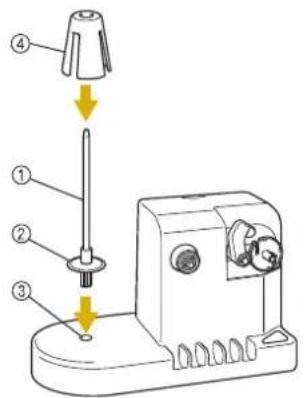
① Axe de bobine
② Support du porte-bobine
③ Trou du portebobine
Cone pour bobine

Insérez le guide-fil.
Insérez le guide-fil dans le trou, les ergots alignés sur les encoches des côtés du trou.
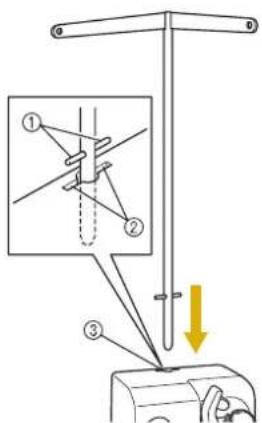
① Ergots du guide-fil
② Encoches du trou pour le guide-fil
③ Trou du guide-fll
- Insérez fermement et au maximum le guide-fil et vérifie qu'il est correctement fixé.
Connexion de l'adaptateur AC

Introduise la fiche du cordon d'alimentation dans l'adaptateur AC
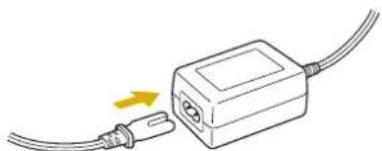

Branchez le cordon de l'adaptateur AC au connecteur d'entrée DC du bobineur de canette, puis inserez la fiche du cordon d'alimentation dans une prise murale traditionnelle.
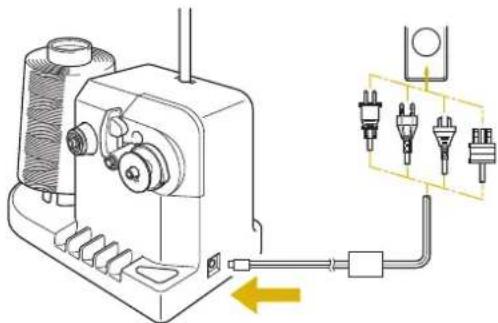
Veillez a bien inserer la fiche de l'adaptateur AC dans le connecteur d'entrée DC du bobineur de canette.
ATTENTION
Veillez autiliser I'adaptateur AC et le co rdon d'alimentation fournis avec le bobineur de canette.
- Avant de connecter ou de déconnecter l'adaptateur AC, vérifie que l'unité est hors tension.
- Àpres avoir utilisé le bobineur de canette, déconnectez-le de la prise murale.
Bobinage de la canette
Préparez la canette et sa bobine de fil. Utilisez du fil de canette de coton ou de polyester fil (de 74 dtex/2 à 100 dtex/2).
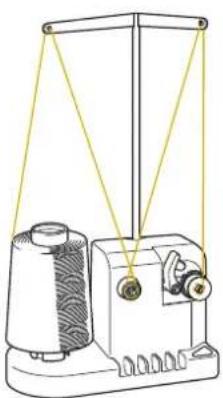

Alignez la rainure de la canette sur le ressort de l'axe du bobineur de canette, puis placez la canette sur l'axe.
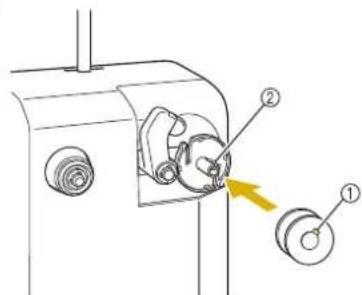
①Rainure de la canette
② Ressort del'axe

Placez la bobine de fil sur le porte-bobine.
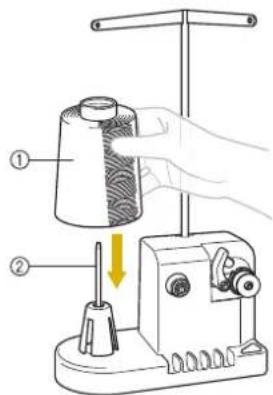
① Bobine de fil
② Axe de bobine

Remarque
- Lorsque vous utilisez une petite bobine, retirez le cône de bobine et placez la bobine sur le porte-bobine correspondant. Utilisez également le capuchon pour stabiliser la petite bobine.

Faites passer le fil par le trou à gauche du guide-fil vers l'avant du bobineur.
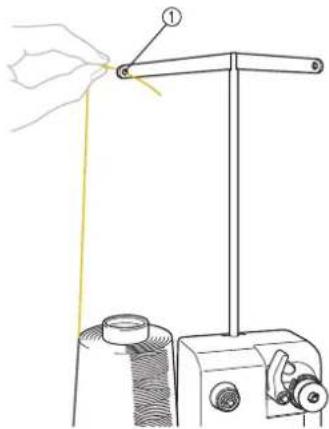
① Trou du guide-fil

Enroulez le fil autour du disque de tension, comme illustré.
Vérifiez que le fil est correctement enroulé autour du disque de tension.
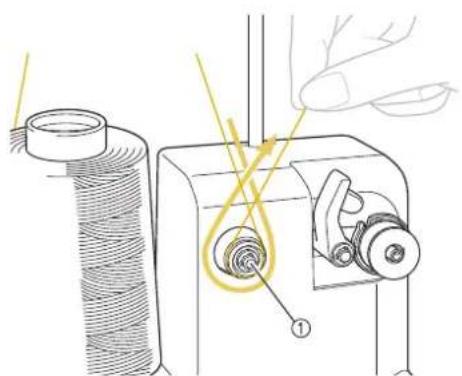
① Disque de tension

Faites passer le fil par le trou à droite du guide-fil vers l'arrête de la machine.
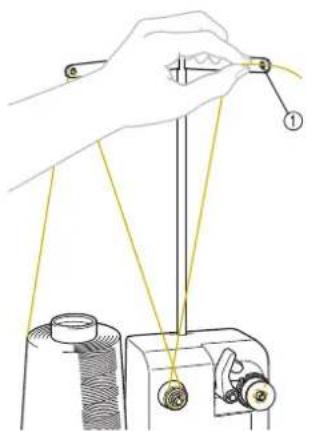
① Trou du guide-fil
Enroulez le fil 4 ou 5 fois dans le sens des aiguilles d'une montre ajuster de la canette, comme illustré.
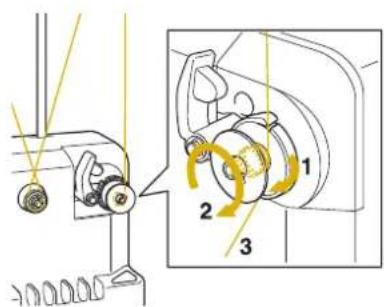
7 Faites passer l'extrémité du fil dans la fente du guide de la base du bobineur de canette et tirez le fil. Le coupe-fil coupe le fil.
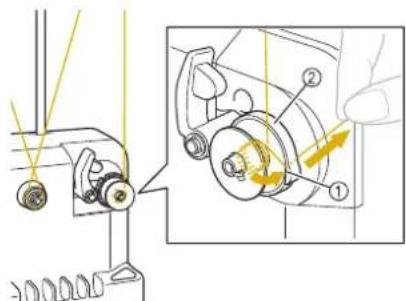
① Fente du guide
②Base du bobineur de canette
Remarque
- Veillez à respecter la procédure décrite. Si la canette est bobinée sans avoir coupé le fil avec le coupe-fil, lorsque le fil de la canette commence à s'épuiser, celui-ci risque de s'emmérer autour de la canette et de casser l'aiguille.
8 Faites glisser le support de la canette jusqu'à ce qu'il se mette en place.
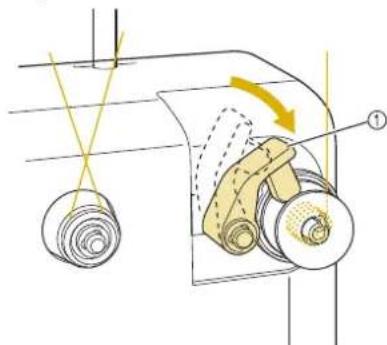
① Support de la canette
9 Appuyez sur l'interrupteur d'alimentation principal pour commencer le bobinage de la canette.
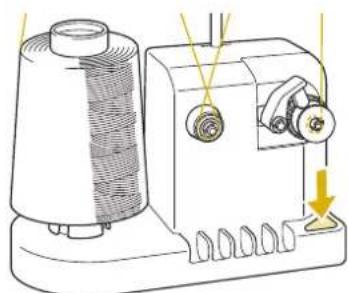
6mmencez le bobinage de la canette.
La canette s'arrête automatiquement de tourner lorsque le bobinage est terminé et le support de la canette reprend sa position d'origine.
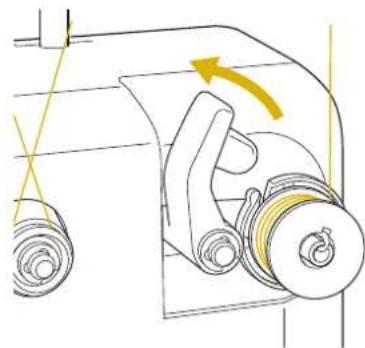
Retirez la canette.
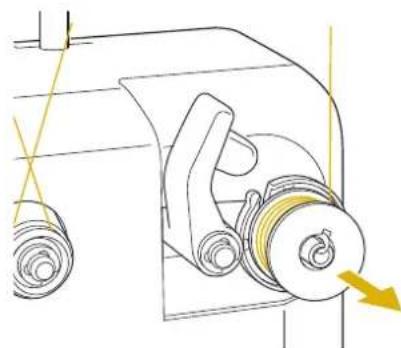
Remarque
- Lors du retrait de la canette, ne ti rez pas la base du bobineur de canette. Sinon, vous risquez de la desserrer ou de la retirer et ainsi d'endommager le bobineur de canette.

Tirez le fil par la fente du guide du bobineur de canette pour couper le fil avec le coupe-fil.
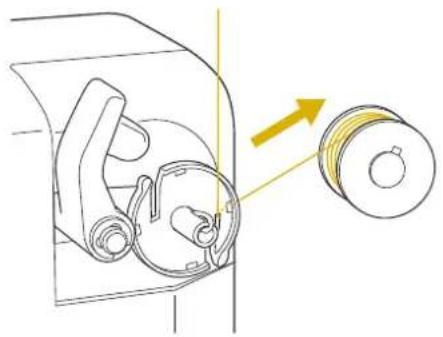
ATTENTION
- Verifiez que le fil de la canette est correctement bobiné, sinon l'aiguille risque de casser ou la tension du fil risque d'être incorrecte.


- Be Veillez à nettoyer le compartment à canette à chaque changement de canette. Pour plus de détails, reportez-vous à la section « Nettoyage du boitier de la canette » à la page 173.
- Vérifiez la tension du fil de la canette à chaque changement de canette. Pour des instructions détaillées concernant le réglage de la tension du fil de la canette, reportez-vous à la page 116.

Si le bobinage de la canette est interrompu avant et être terminé
Le bobineur de canette s'arrête automatiquement si le fil ne se déroule pas, par exemple, s'il s'emmele sur le porte-bobine. Si c'est le cas, enfilez correctement le bobineur de canette, puis bobinez correctement la canette.
Chapitre 4 IQ DESIGNER
À PROPOS DE IQ DESIGNER
IQ Designer, you permit d'utiliser les fonctions indiquees ci-dessous:
- Fonctions de d essin à la main - création de motifs de broderie endessinant sur l'écran à cristaux liquides
- Fonctions de numérisation - création de motifs de broderie par la numérisation de dessins/d'illustrations à l'aide de laamera intégrée, mais aussi par importation de données depuis un support USB ou un ordinateur.
Vous pouvez également combiner des motifs que vous avez crees à l'aide des motifs intégrés de la machine.
Lancez IQ Designer appuyant sur IQ Designer dans l'écran de selection des types de motifs.
ÉCRAN DE TRACÉ DU MOTIF
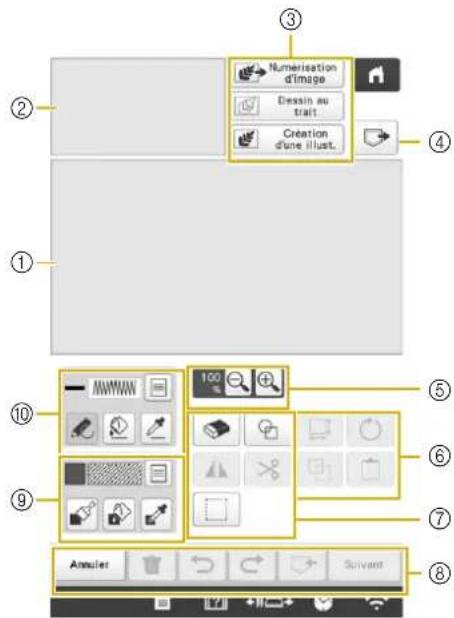
① Zone de tracé du motif
② Zone d'aperçu du motif
Note
- Les dimensions réelles de la zone du motif correspondant à la taille d'un cadre de broderie de 360mm× 200mm (environ. 14^ × 7 - 7 / 8^ ). Il se peut que le motif que vous tracez soit plus grand que prévu. Redimensionnéz-le après avoir converti le motif en motif de broderie.
- Lorsque le motif est agrandi de sorte que seule une partie apparait dans la zone de trace du motif, l'ensemble du motif s'affiche dans la zone d'aperçu du motif. Le cadre rouge dans la zone d'aperçu du motif indique la partie du motif affichée dans la zone de trace du motif. Déplacez le cadre rouge dans la zone d'aperçu du motif à l'aide du stylet ou d'un doigt pour afficher la zone correspondante dans la zone de trace du motif.
Fonction des touches
| No. | Affichage | Description | Page |
| Nom de touche | |||
| ③ | Numérique d'image | Permet de numérique le cadre installé et de l'afficher à l'écran en arrêté-plan tout en utilisant IQ Designer. Vous pouvez numérique le tissu et le définir en arrêté-plan ou numérique l' image en tant que référence lors de la création du motif. | 156 |
| Touche de numérique d'image | |||
| Dessin au trait | Permet de numérique le dessin au trait afin de le modifier et de le convertir en données de broderie à l'aide de la camera intégrée. nous pouvez également importer l' image de la ligne de trace à partir d'un support USB ou d'un ordinateur et créé le motif de broderie. | 158 | |
| Touche de dessin au trait | |||
| Creation d'une illustr. | Permet de numérique l'illustration afin de la modifier et de la convertir en données de broderie à l'aide de la camera intégrée. Nous pouvez également importer l' illustration à partir d'un support USB ou d'un ordinateur et créé le motif de broderie. | 160 | |
| Touche de création d'une illustration | |||
| ④ | Permet de rappeler des données d' image créées à l'aide de IQ Designer dans la mémoire de la machine, un support USB ou l'ordinateur. | - | |
| Touche rappel | |||
| ⑤ | 100 % | Agrandit l'affichage du motif. | 149 |
| Touche de rouge | |||
| ⑥ | Fait pivoter la section sélectionnée. | - | |
| Touche de rotation | |||
| Permet de modifier la taille de la section sélectionnée. | 162 | ||
| Touche de taille | |||
| Colle la section préalablement découverte ou copié. | - | ||
| Touchche collage | |||
| Copie la section sélectionnée. La partie collée est positionnée temporairement, vous pouvez immédiatement la faire pivoter, l'agrandir, la réduire ou la déplacer. | - | ||
| Touche de copie |
| No. | Affichage | Description | Page |
| Nom de touche | |||
| ⑦ | Permet de sélectionner une forme d'estampille pour le tracé du motif. | 150 | |
| Touchée d'estampille | |||
| Efface les traits et les formes qui ont été dessinés. Vous pouvez sélectionner la taille/forme de la gomme. | 151 | ||
| Touchée d'affacement | |||
| Retourne la section选拔née sur un axe horizontal. | - | ||
| Touchée d'image miroir horizontal | |||
| Découpe la section选拔née. | - | ||
| Touchée découpe | |||
| Permet de sélectionner une section au doigt ou au stylet en vue de la déplacer, de la copier, de la supprimer, d'en modifier laTaille et de faire pivoter des traits et des formes qui ont été dessinés. | 151 | ||
| Touchée de sélection | |||
| Suivant | Envoie à l'écran de réglages de broderie. | - | |
| Touchée Suivant | |||
| Enregistre le motif en cours de création. | - | ||
| Touchee de mémorisation | |||
| Restaure l'opération précédemment annulée. Une opération supplémentaire est restaurée à chaque fois que vous appuyez sur cette touche. | - | ||
| Touchee de restauration | |||
| Annule la première opération effectuee et ramène à l'état précédent. Une opération est annulée à chaque fois que vous appuyez sur cette touche. | - | ||
| Touchee d'annulation | |||
| Efface l'ensemble des traits et des formes et permet de recommencer depuis le début. L'image d'arrière-plan sera également effacée. | - | ||
| Touchee efface tout | |||
| Annuler | Permet de quitter IQ Designer. L'ensemble des traits et des formes tracés est effacé lorsqués yours appuyez sur cette touche. | - | |
| Touchee d'annulation | |||
| ⑨ | Touche de l'outil de tracé de ligne à l'aide du pinceau | Permet de peindre au pinceau et de définir la couleur. Vous pouvez sélectionner le type de pinceau, de replissage et la couleur dont vous avez besoin. Les traits et zones peints au pinceau seront convertis en motif brodé avec des points de replissage. Appuyez sur ↓ pour prélever la couleur et le type de replissage d'une zone du motif dans la zone de tracé. La couleur prélevée s'affiche à côte de la touche en tant que couleur sélectionnée pour la zone ainsi que dans l'écran des Propriétés de la zone. | 149 |
| ⑩ | Touche de l'outil d'exécution de traits | Permet d'exécuter des traits et d'en définir la couleur. Vous pouvez sélectionner le type de trait, de point et la couleur dont vous avez besoin. Appuyez sur ↓ pour prélever la couleur et le type de point d'un trait du motif dans la zone de tracé. La couleur prélevée s'affiche à côte de la touche en tant que couleur sélectionnée pour le trait ainsi que dans l'écran des Propriétés du trait. | 147 |
Avant de creer des motifs
Selectionnez le réglage de marqueeur de point central ou de lignes de quadrillage dans [Affichage du cadre de broderie] afin d'appliquer l'affichage du cadre à la zone de trace du motif de IQ Designer.
Pour plus de détails sur les quadrillages et les cadres de broderie disponibles, reportez-vous à la section
« Modification des guides d'affichage » à la page 123.

Note
- Il est impossible de changer le type de cadre dans l'écran de réglages.

Fixez le cadre à utiliser.

Appuyez ,puis
'dcran des réglages de broderie s'affiche.

Selectionnez le quadrillage dans [Affichage du cadre de broderie].
- Sdéctionnéz la taille du quadrillage: 10 mm (3/8") ou 25 mm (1").
Exécution de traits

Appuyez sur et tracez des traits.
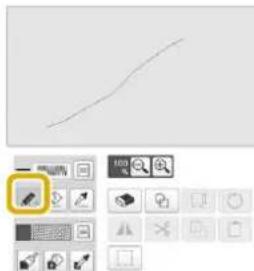

Note
Lorsque you appuyez sur, toutes les zones apparaisent dans l'arriere-plan pour augmenter la nette des traces a l'écran.

Définition des types de traits, de points et des couleurs
Vous pouvez définir ou modifier à tout moment les types de traits, de points et les couleurs. Vous pouvez également les spécifique avant de les tracer.
1 Appuyez sur pour définir les types de trait, de point et les couleurs.
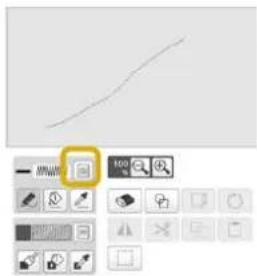
L'écran de réglages apparait.
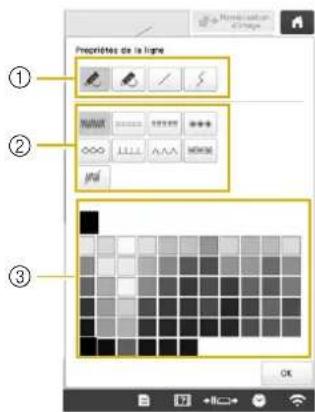
① Types de traits
② Types de points
③ Sélection de la couleur du trait: appuyez sur la palette de couleurs pour activer la couleur du stylo.
Types de traits
| Tracé à main levée, l'extrémité est laissée ouverte. | |
| Tracé à main levée, l'extrémité est automatiquement fermée. | |
| Trait droit avec une seule piqure | |
| Trait droit changeant de direction en fonction du point sélectionné. Si le point final a été créé à proximate du point de départ, un objet fermé est créé. |
Types de points
| Point zigzag | |
| Contour piqué | |
| Triple point | |
| Point de chenille-mèche (Candlewicking) | |
| Point de noèud ou chaînette | |
| Point en E | |
| Point en V | |
| Permet de sélectionner les points de motif. Affiche l'écran de sélection des points de motif, dans lequel vous pouvez appuyer sur pour sélectionner un motif. | |
| Trait sans point en vue de la création d'une partie. La partie créée sera définie par le trait gris. |
2 Appuyez sur OK pour revenir a l'écran de trace des motifs.
La barre de couleur sur la touche de l'outil de trace s'affiche dans la couleur selectionnee.
* L'apparance du trait reste la même, même si le type de point est modifié. Vous pouvez vérifier le type de point spécifique dans l'écran de réglages des points.
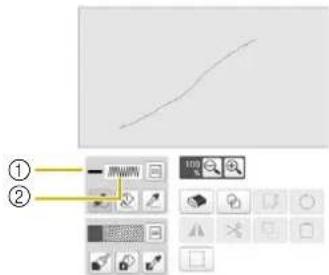
① Barre de couleur
②Type de point
3 Appuyez sur , puis sur le trait pour modifier sa couleur.
Le trait connecté s'affiche dans la couleur seLECTIONnee.

Note
Appuyez sur pour agrandir l'image lorsque vous ne parvenez pas à appuyer correctement sur leTrait.
- Appuyez sur , puis selectionnez une couleur dans la zone de trace du motif afin d'appliquer la même couleur aux autres traits ou parties du motif.
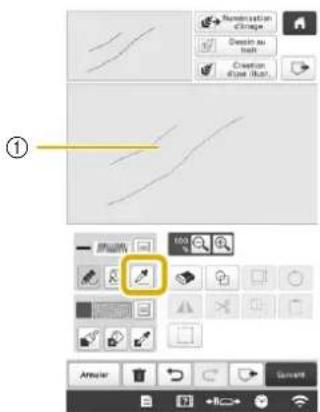
① Utilisez pour selectionner la couleur du trait.
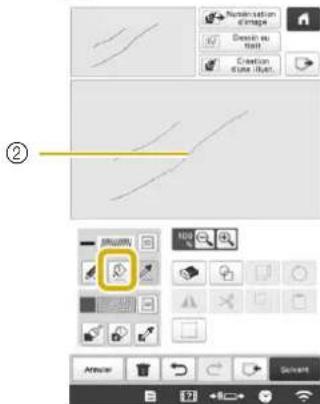
② Appuyez sur pour modifier la couleur duTrait, puis selectionné le motif à modifier.
Trace de parties

Appuyez sur et dessinez a l'aide du pinceau.
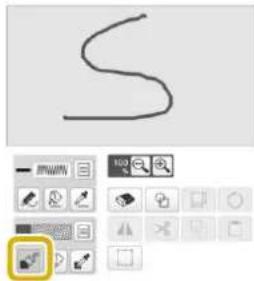
Définition des types de pinceau, ainsi que des motifs et des couleurs de replissage
1 Appuyez sur pour définiir les types de pinceau, ainsi que les motifs et les couleurs de replissage.
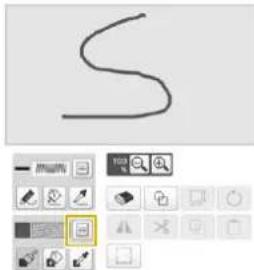
L'ecadréglages s'affiche.
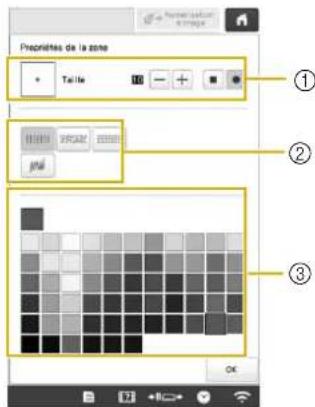

① Types de pinceaux
② Types de points de remplissage
③ Sélection des couleurs de replissage: appuyez sur la palette de couleurs pour activer la couleur du pinceau.
Formes/tailles des pinceaux
| Carre |
| Arrondi |
Pour selectionner la taille de pinceau, appuyez sur - ou +
Types de points de replissage
| Point de replissage | |
| Pointillé | |
| Points de replissage décoratifs Affiche l'écran de selection des points, dans lequel vous appuyez sur Selection pour séléctionner le point de votre choix. |
Selectionnez [y]Iorsque you ne souhaitez pas de points de remplissage.

Appuyez sur OK pour revenir à l'écran de trace des motifs.
La barre de couleur de la touche du pinceau s'affiche dans la couleur selectionné.
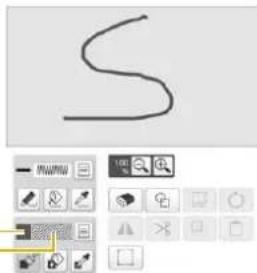
① Barre de couleur
② Type de point de replissage
- Si vous spécifie un motif en piqué libre ou un motif de replissage décoratif, les réglages s'affichent.

Appuyez sur , puis appuyez sur le trait executé à l'aide du pinceau pour modifier la couleur et le type des points de replissage. Vous pouvez également définir la couleur et le type de point de replissage pour une section fermée déliminée par le trait.

Note
Appuyez sur pour agrandir l'image lorsque vous ne parvenez pas à appuyer correctement sur le replissage.
- Appuyez sur, puis selectionnez la couleur du motif dans la zone de trace afin d'appliquer la couleur de replissage aux autres motifs.
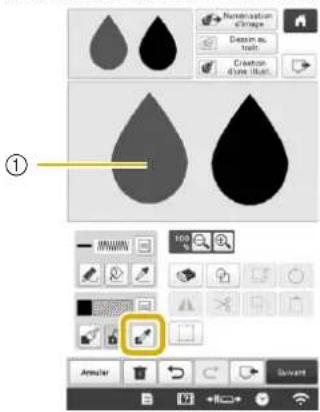
① Utilise pour selectionner la couleur du replissage.
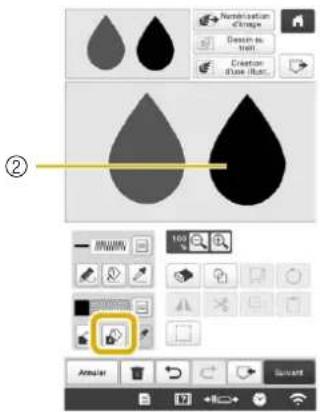
② Appuyez sur pour modifier la couleur de remplissage, puis selectionné le motif à modifier.
Utilisation de la touche d'estampille

Appuyez
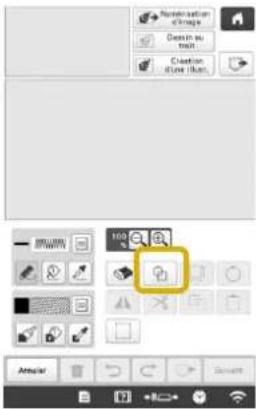

Selectionnez un type et une forme d'estampille.
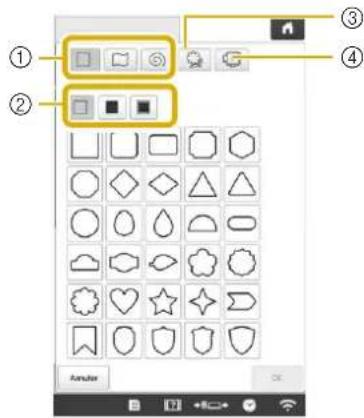
①Formes d'estampilles
② Types d'estampilles
③ Contours enregistrés
④ Zones de broderie du cadre
Formes d'estampilles
| □ | Formes simples |
| □ | Formes fermées |
| □ | Formes ouvertes |
Types d'estampilles (uniquement pour les formes simples)
| Contour |
| Point de replissage |
| Contour et point de replissage |
- Sélectionnéz le contour (), les points de
)ou bien le contour et les points replissage(
de remplissage () pour une forme simple.
Contours enregistrés
| Les contours des motifs de broderie peuvent être enregistrées en tant que formes d'estampilles. Lorsque vous enregistrrez une forme d'estampille,CHOISISSÉZ l'un des douze derniers motifs de broderie utilisés. Si plus de douze formes sont enregistrées, la plus ancienne est automatiquement effacée. Pour plus de détails sur l'enregistrement d'une forme d'estampille, reportez-vous à la section « Points décoratifs auurd'un motif de broderie (fonction de courtepointe) » à la page 168. |
Zones de broderie du cadre

- Appuyez sur annuler pour revenir à l'écran de trace des motifs.

L'écran de trace de motif s'affiche.
- Appuyez sur ou sur pour modifier la taille de la forme, la faire pivoter ou la déplacer après l'avoir créé.
Utilisation de la touche d'effacement
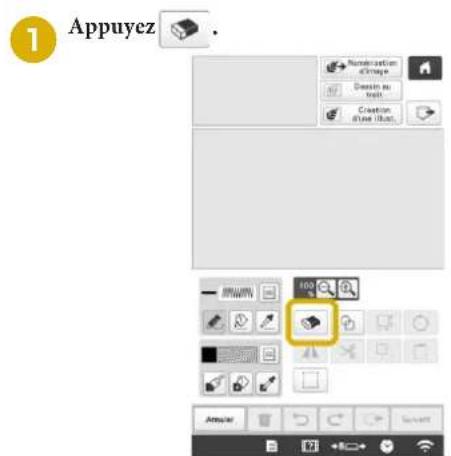
3 Lorsque la touche apparait sous la forme saites-la glisser le long de la zone ou du trait.
Sélectionnez la forme de la gomme.
Talie +
Pou r selectionner la taille de la gomme, appuyez sur - ou +
Utilisation de la touche de seLECTION
Vous pouvez selectionner la partie du motif a deplacer et/ou modifier. Certaines touches ne sont disponibles qu'une fois la partie selectionnée.

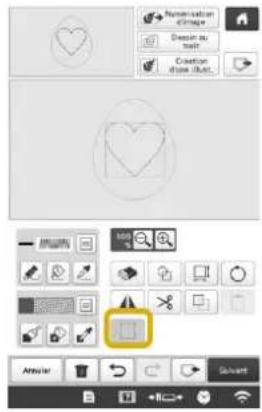
2 Selectionnez la methode de selection de zone souhaitee.
| Sélection par cadre | Sélectionne tous les objets situés dans le cadre que vous avez trace. | |
| Sélection par polygone | Sélectionne tous les objets situés dans la forme polygonaie que vous avez tracée. | |
| Sélection libre | Sélectionne tous les objets situés dans la forme incurvée que vous avez trace. | |
| Sélection automatique | Sélectionne le motif que vous touchez. Cela vous permet de sélectionner un trait unique ou bien seulement le motif extérieur d'une forme Ronde. | |
| Tout sélectionner | Sélectionne tous les motifs. |


Selectionnez la zone que vous souhaitez modifier, puis appuyez sur Ferment
- Pour sélectionner une zone à modifier, placez le stylet à un endroit dans l'écran et faites-le glisser pour creer un cadre rouge autour de la zone concernée.
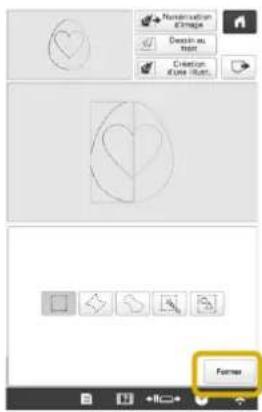

Modificez le motif à l'aide des touches disponibles. (page 146)
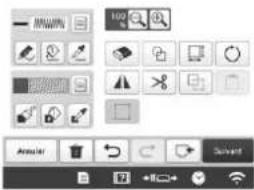

Appuyez sur Solvent, puis spécifie les réglages des points.
ÉCRAN DE RÉGLAGES DES POINTS
Avant de creer le motif de broderie, spécifie les réglages des points. Les traits du motif sont brodés avec différents points et les zones sont brodées avec des points de replissage ou en pointillé. La broderie des zones ayant été seLECTIONnées à la section « Trace de parties » à la page 149, spécifie des valeurs de réglage détaillées.
Une fois les réglages effectués, appuyez sur OK pour creer le motif de broderie.
Spcification des reglages des points
Selectionnez un motif dans l'écran de réglages des points afin de définir les réglages des points du trait et de la zone'affliés. Si vous avez scéléctionné plusieurs motifs, les réglages sont appliqués à tous ces motifs.

Utilize < > pour selectionner le trait ou la zone a modifier.
À chaque fois que vous appuyez sur

Réglages des traits
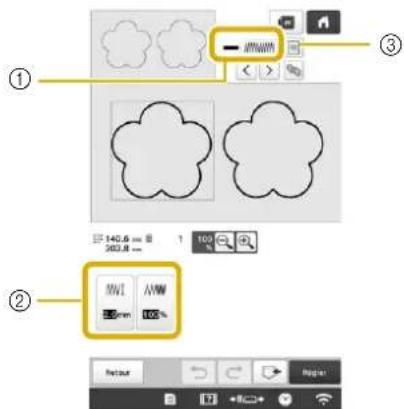
① Indique le type de point et la couleur pour le trait seLECTIONné.
② Indique/Modifie les réglages de points pour le trait seLECTIONné.
③ Permet deCHOISIR le type de point et la couleur du trait selectionné.
Réglages des points du tracé
Selectionnez le type de point que vous souhaitez appliquer à votre dessin au trait.
Point zigzag

| [Long. zigzag] | Spécifie la largeur des points zigzag utilisés pour broder les traits du motif. |
| [Densité] | Spécifie la densité des points zigzag utilisés pour broder les traits du motif. |
Contour piqué
Point triple

- Ces deux points complrenn une réduction de l'étirement.
| [Long. point] | Sécífie la longueur du point. |
point de chenille-mèche (Candlewicking) ***
| [Taille] | Augmente/réduit la taille du point. |
| [Espacement] | Sécífie l'espacement des points de chenille-mèche. |
Point de nœud/chainette
| [Taille] | Augmente/réduit la taille du point. |
| [Épaisseur] | Définit la répétition des points à un emplacement donné. |
Point en E
| LARGEur du point] | Augmente/réduit la taille du point. |
| [L'Espacement] | Spécifie l'espacement des points en E. |
| [Épaissieur] | Définit la répétition des points à un emplacement donné. |
| [Inverser] | Spécifie si le trait décoratif apparait à l'intérieur ou à l'extérieur. |
Point en V
| LARGEur du point] | Augmente/réduit la taille du point. |
| [L'Espacement] | Sécífie l'espacement des points en V. |
| [Épaissieur] | Définit la répétition des points à un emplacement donné. |
| [Inverser] | Sécífie si le trait décoratif apparait à l'intérieur ou à l'extérieur. |
Point de motif
| [Taillie] | Augmente/réduit la taillie du point. |
| [Espacement] | Sécífie l'espacement des points de motif. |
| [Inverser] | Sécífie si le trait décoratif apparait à l'intérieur ou à l'extérieur. |
Réglages de la zone
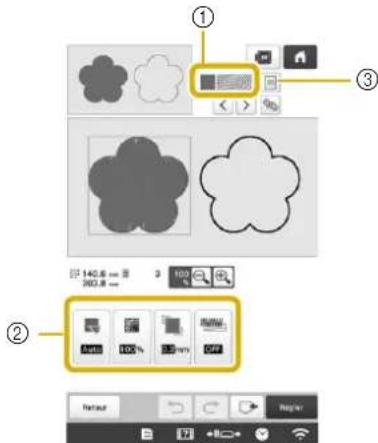
① Indique le type de point et la couleur pour la zone selectionnee.
② Indique/Modifie les réglages de points pour la zone sélectionnée.
Permet de désir le type de point et la couleur de la zone sélectionnée.
Réglages des points de replissage
| [Direction] | Spécifie le sens de la broderie. Sélectionnez [Man.] pour modifier le sens des points de remplissage. |
| [Densité] | Spécifie la densité des points de remplissage. |
| [Compensation d'@\(\text{étirement}\)] | Permet de corriger le rétrécissement du motif en raccourcissant ou en allongeant légèrement les points. Permet de modifier le réglage après la broderie test et de vérifier le rétrécissement. |
| [Réduire@\(\text{étirement}\)] | Indiquez si vous avez besoin ou non de réduire les@\(\text{étirements}\). |
Réglages du pointillé

| [Long. point] | Spécifie la longueur des points pour le piqué libre. |
| [Espacement] | Spécifie l'espacement entre les points lors du piqué libre. |
| [Distance] | Spécifie le décalage du contour du motif. |
| ----- [Point] | Spécifie le type de point. |

Réglages des points de replissage décoratifs

| [Taille] | Augmente/réduit la taillie du motif. |
| [Direction] | Indique l'angle de rotation du motif. |
| [Contour] | Sélectionnez [ON] ou [OFF]. Le contour est aussi converti en données de broderie. En scélectionnant [ON], l'exçédent de fil peut se trouver réduit. |
| [Décalage aléatoire] | Fait varier le trait de façon aléatoire. |
| [Décalage de position] | Spécifie le point de référence pour le motif. |
| [Epaissur] | Définit la répétition des points à un emplacement donné. |

Selectionné le réglage à modifier, puis modifiez-le dans l'écran qui s'affiche (dans cet exemple, le sens de la broderie est modifié).
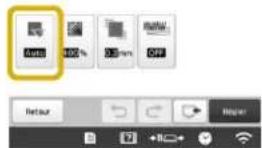
→ Ebran de réglages s'affiche.

Appuyez sur [Mn], puis utilisez - + pour changer de sens.
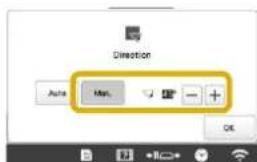

Appuyez sur 出 pour appliquer le réglage.
- Modifiez d'autres réglages de la même façon.
Spcification des reglages de l'ensemble des points
Les mêmes réglages de points peuvent être modifiés simultanément pour plusieurs motifs de même type.

Utilizez < > pour selectionner les points dont vous souhaitez modifier les réglages, puis appuyez sur
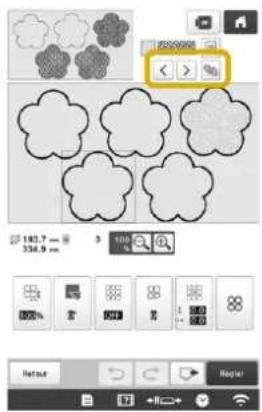
Les zones correspondant au même type de point seront selectionnées en même temps.
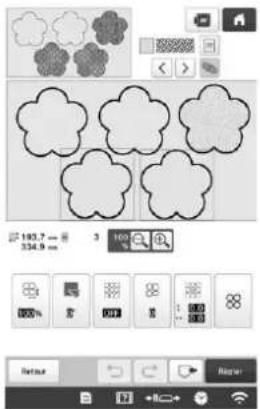

Suivez les étapes à la section « Spécification des réglages des points » à la page 152 pour modifier les réglages.

Appuyez sur Régier, Fin Edition pour afficher l'écran de réglages de broderie.
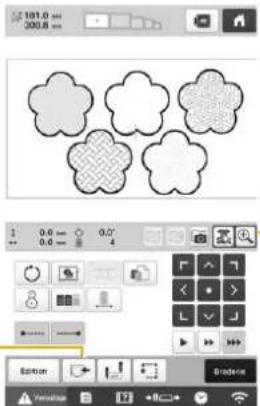
Appuyez sur pour consulter une vue agrandie du motif.
Appuyez sur pour enregistrer les données de broderie

DESIGNER AVEC NUMÉRISATION
Fixation du cadre de numérisation

Préparez le dessin/l'illustration souhaïée.
ATTENTION
- Pour éviter que le pied de broderie ne heurte le cadre au cours de la numérisation et engendre ainsi des blessures, vérifie l'épaissur et l'absence de pris du tissu ou du papier qui pourrait être entrainés et trop se rapprocher du cadre.

Note
- À chaque numérisation, vous ne pouvez placer qu'une seule feuille de papier dans le support de numérisation.

Positionné le papier à numériser de façon à ce qu'il soit aligné avec le coin inférieur gauche, en fixant le papier en place à l'aide des aimants.
- Placez les aimants à six endroits sur le papier pour le fixer, en veillant à ne pas recouvrir le dessin au trait.
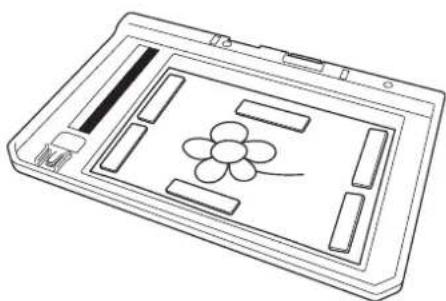

Remarque
- La zone de numérisation est de 300 mm × 200 mm (environ 11-3/4" × 7-7/8"). Le cadre présente des repères dans la zone de numérisation. Assurez-vous que le papier soit positionné selon ces repères. Aucune partie de l'image qui est à l'extérieur de ces repères ne sera numérique.
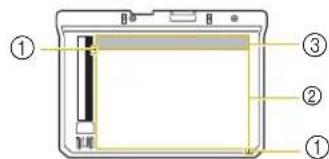
① Repères sur 300 mm × 200 mm (environ 11-3/4" × 7-7/8") (zone de numérisation maximale)
Zone de numérisation
Zone extérieure à la numérisation

Note
- Si vous souhaitez numérioser une image sur un petit morceau de papier impossible à positionner à l'aide des aimants, copiez l'image sur un plus grand morceau de papier et placez-le sur le cadre de numérisation.


Remarque
- Lorsque vous place ce le papier sur le support de numérisation, veillez à ne pas masquer la zone de balance des blancs, sinon le trace ne sera pas numérique correctement. Veillez de même à placer l'image numérique dans la zone de numérique. Toute image en dehors de cette zone ne sera pas numérique.

Zone de balance des blancs
② Zone de numérisation
- Vérifiez que la zone de balance des blancs et la zone de numérisation ne sont ni sales ni rayées, sinon l'image ne pourrait pas être numériisée correctement.
- Utilisez les aimants fournis avec le cadre de numérisation. Dans le cas contraire, les aimants peuvent rester collés à la machine pendant la numérisation, ou d'autres problèmes, comme l'obtention d'une image de numérisation non alignée, peuvent se produit.
Veillezaplacerlesaimantsdesortequils maintiennentlepapierbien en place.Si le papier n'est pas positionné de façonégale,l'imagepourra pasetre numérisée correctement. - Si le support de numérisation est sale, essuyez-le à l'aide d'un chiffon humidifié avec un détergent neutre dilué.

Enlevez les deux vis de serrage a main qui maintiennent le support du cadre de broderie en place, puis retirez le support de cadre de la machine.
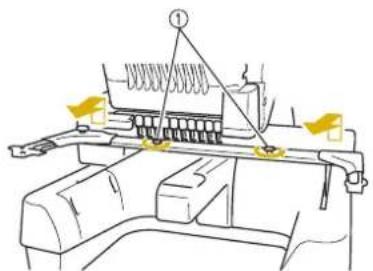
① Vis de serrerage à main

Installez le capot de la plaque à aiguille fourni avec la machine.
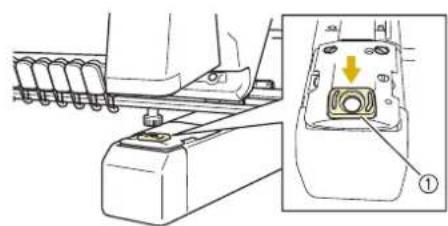
① Capot de la plaque a aiguille

Alignez les troux du cadre de numérisation sur les ergots de la plaque d'assemblage du cadre du chariot.
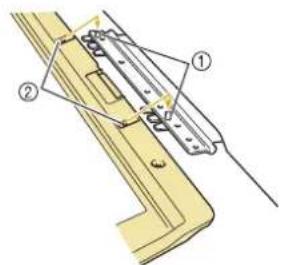
① Ergots de la plaque d'assemblage du cadre
② Trous du cadre de numérisation


Fixez le cadre de numérisation à l'aide des deux vis de serraçage à main retirees à l'étépe 3.
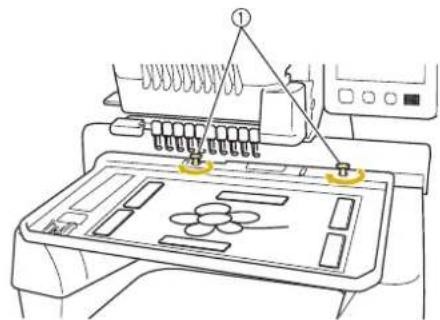
① Vis de serrerage à main

Numérisation à l'aide d'un cadre de broderie
Vous avez également la possibilité de numérique des dessins et des illustrations à l'aide d'un cadre de broderie. Installez sur le cadre de broderie une piece de tissu plus large que le cadre. Positionné le papier à numérique sur le tissu et fixez-le à l'aide d'une bande adhéseve.
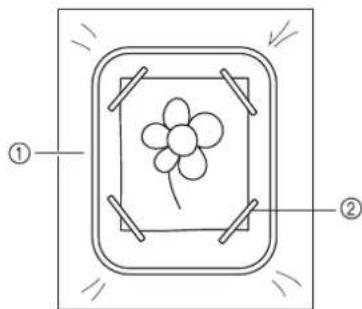
①Tissu
② Bande adhesive
Numérisation en vue de tracer l'image d'arrière-plan
Si vous avez un dessin ou une photo préfééré, vous pouvez facilement le tracer sur l'image d'arrière-plan numériésée et vous pouvez créé votre propre motif.

Appuyez

Numerator d'imagne
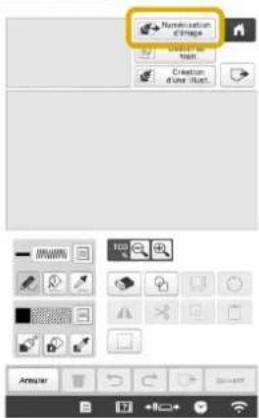
L'ecran d'affichage de l'image apparait.

À l'aide des aimants, placez une photo sur le cadre de numérisation et fixez-le à la machine. Reportez-vous à la section « Fixation du cadre de numérisation » à la page 154.

Appuyez


- Lorsque la numérisation commence, il arrive que certains voyants de la machine s'éteignent afin d'augmenter la qualité de numérisation. Leur luminosité d'origine est rétablie une fois la numérisation terminée.
Lorsque le message de début de numérisation
s'affiche, appuyez sur . 0x
La numérisation démarre.
Si le message suivant s'affiche, retirez le cadre de numérisation, installez le capot de la plaque à aiguille, puis fixez de nouveau le cadre de numérisation et appuyez sur. OK
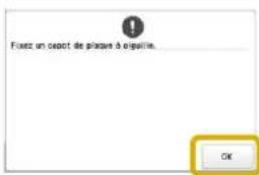

Une fois l'image numériésée, elle apparait, en transparence, dans la zone de trace du motif.
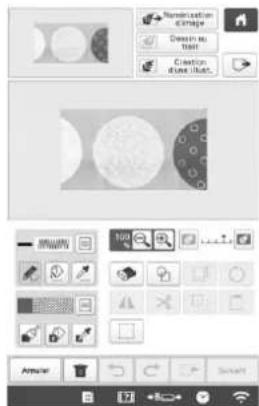

À l'aide du stylet fourni, appuyez sur , puis tracez des traits afin de dessiner l'image.
- Pour plus de détails sur les lignes de trace, reportez-vous à la section « Exéciution de traits » à la page 147.
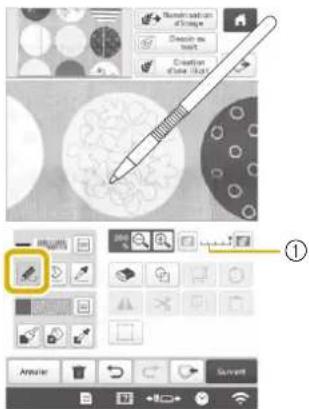
①Réglage de la transparence
- pour régler la Appuyez sur ou sur transparence de l'arrête-plan.
Chaque fois que vous appuyez sur Carrière-plan s'éclaircit et le trait s'assombrit. Chaque fois

I'arriere-plan s'assombrit que vous appu

et le trait s'éclaircit.

le fais le motif modifie, appuyez sur Suivant pour accifier les reglages du motif.

Appuyez sur Regier pour afficher l'écran de modification de motifs.
■ Importation de l'image d'arrière-plan
Vous pouvez importer une image d'arriere-plan depuis un ordinateur ou un support USB.
1 Appuyez Numeralisation d'lmage
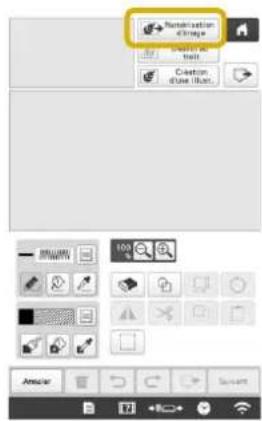
L'écran d'affichage de l'image apparait.
2 Sélectionnéz le périphérique sur lequel sont enregistrées les données.
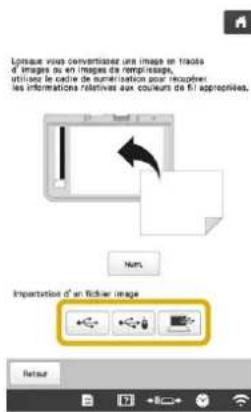
Remarque
- Vous pouvez importer une image de 2 Mo maximum depuis le support USB ou un ordinateur.
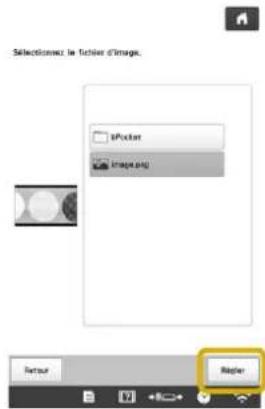
3 Sélectionnez les données, puis appuyez sur Regier
4 L'imagé sélectionnée apparait, en transparence, dans la zone de trace du motif.
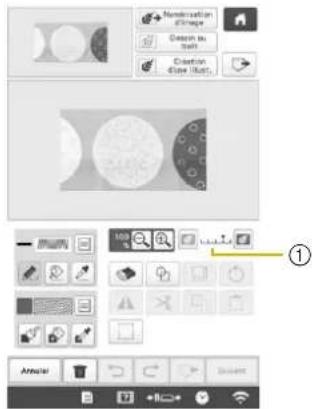
- Une fois l'image numérique convertie en points, elle apparait en arrêté-plan dans l'écran de trace du motif. Utilisez l'indicateur ① pour régler la transparence de l'arrêté-plan. Chaque fois que vous appuyez sur l'arrêté-plan s'éclaircit et le trait s'assombrit. Chaque fois que vous appuyez sur l'arrêté-plan s'assombrit et le trait s'éclaircit.

NUMÉRISATION DE TRAITS
Vous pouvez creer des motifs personnalisés à partir de dessins. Vous pouvez creer des motifs en numériasant vos dessins à l'aide du cadre de numérisation* ou en important une image depuis un support USB ou un ordinateur.

Dessins au trait recommends pour la numérisation de traits
Utilisez des traits d'environ 1 mm (3/64") d'épaisseur pour executer des dessins au trait nets.
- Les dessins au trait doivent être exécutés en respectant un contraste marqué.
- Si les traits sont trop courts ou trop rapprochés, ils ne seront pas numériés correctement.

Remarque
- Pour plus de détails sur la création de motifs à l'aide d'illustrations en couleur, reportez-vous à la section
一 NUMERISATION D'ILLUSTRATIONS a la page 160.
Si la numérisation des dessins ne correspond pas à vos attentes, vous pouvez modifier le motif dans IQ Designer. Reportez-vous à la section « ÉCRAN DE TRACE DU MOTIF » à la page 145.
- Les dessins au trait ont ete numeriseds sans reconnaissance de I'epaiseur des traits. Si vous souhaitez modifier I'epaiseur des traits, specifie-la dans I'ecran de reglages. Reportez-vous a la section « ECRAN DE REGLAGES DES POINTS » à la page 152.
- Les dessins au trait ont été numériés en noir. Si vous souhaitez modifier les couleurs, spécifiez-les dans IQ Designer. Reportez-vous à la section « Exéciution de traits » à la page 147.
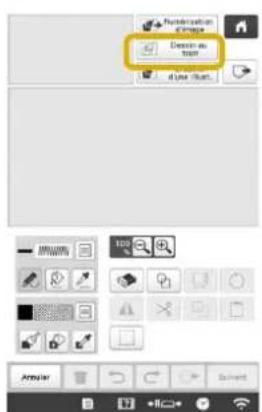
Appuyez sur Dessin au trait
-
Si vous avez déjà importé votre image d'arrête-plan, passez à l'étape 3.
-
Si l'image d'arrière-plan n'a pas ete importee, passez a I'etape 2.
2 Appuyez Num.
- Si vous numérique z' image, vérifie que le support de numérisation est bien fixé à la machine. (page 154)


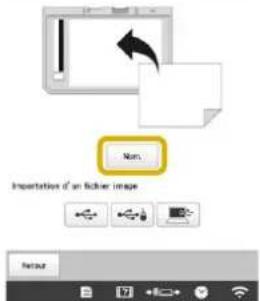

Remarque
- Lorsque la numérisation commence, il arrive que certains voyants de la machine s'éteignent afin d'augmenter la qualité de numérisation. Leur luminosité d'origine est rétablie une fois la numérisation terminée.
-
Vous pouvez importer une image de 2 Mo maximum depuis un support USB ou un ordinateur.
-
Pour importer une image depuis un support USB ou un ordinateur, appuyez sur , . (page 157)
Lorsque le message de début de numérisation s'affiche, appuyez sur OK
La numérisation démarre.
3 Une fais l'image numériée, spécifie la valeur [Niveau de détction de l'échelle de gris] dans l'écran le cas échéant.
La valeur [Niveau de détéction de l'échelle de gris] permet de modifier le seuil noir/blanc de l'image.
![BABY LOCK Venture - Une fais l'image numériée, spécifie la valeur [Niveau de détction de l'échelle de gris] dans l'écran le cas échéant. - 1](/content/2026/03/566194/images/eb3d439ab8a07df4fe7c75642c6c4fdeaa905b16eb065a91e090e1ad73afee99.jpg)
Indique le type de point et la couleur du trait.
②Permet deCHOISIRLETPIDe pointetlacouleurdu trait.
* Si vous ignorez comment les réglages doivent être modifiés, poursuivez sans spécifique de réglages et vérifie les résultats.
4
Déplacez pour encadrer l'image du motif.

Appuyez OK
L'ecran de confirmation de l'imagce convertie s'affiche.

Dans l'écran de confirmation de l'image convertie, vous pouvez ajuster encore la valeur [Niveau de détction de l'échelle de gris], la couleur de trait et le type de point, au besoin.
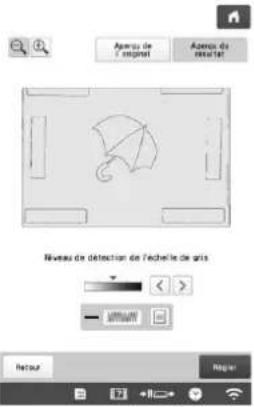
- Si vous ignorez comment les réglages doivent être modifiés, poursuivez sans spécifique de réglages et vérifie les résultats.
- Pour afficher l'image avant sa conversion, appuyez sur. Compare les images avant et après leur conversion, puis modifiez les réglages au besoin.
Une fois les modifications appliquées aux réglages décrites ci-dessus, devient. Appuyez sayer
sur érifier que l'image apparait comme vous le souhaitez.

Appuyez Regier
L'ecran de trace de motif s'affiche.

Au besoin, modifiez l'imaginemuréisé.
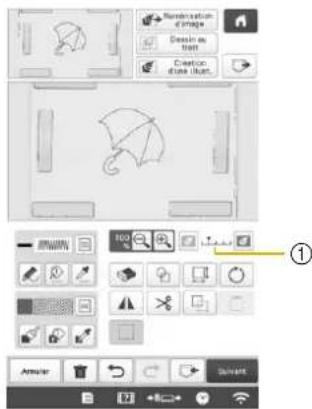
- Une fois l'image numérique convertie en points, elle apparait en arrêtre-plan dans l'écran de trace du motif. Utilisez l'indicateur ① pour régler la transparence de l'arrêtre-plan. Chaque fois que vous appuyez sur ② arrêtre-plan s'éclaircit et le trait s'assombrit. Chaque fois que vous appuyez sur ③ l'arrêtre-plan s'assombrit et letrait s'éclaircit.

Remarque
Lors de la numérisation, les petits points qui apparaissent ainsi que les traits inutiles peuvent s'effacer.

NUMÉRISATION D'ILLUSTRATIONS
Vous pouvez creer des motifs personalisés à partir d'illustrations en couleur. Vous pouvez creer des motifs en numérisant une illustration à l'aide du cadre de numérisation* ou en important une image depuis un support USB ou un ordinateur.
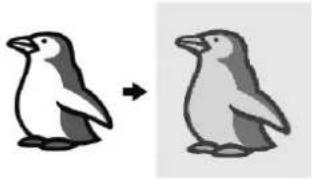
Illustrations recommendées pour la numérisation d'illustrations
- Des illustrations dessinés de manière claire, sans dégrade, décoloration ni flou.
- Des illustrations correspondant au moins à un carre de 5mm (13/64") de cotoé.
- Des illustrations qui correspondent à des images extrémement simples
Utilisation du cadre de numérisation pour creer un motif avec la fonction de numérisation d'illustration

Appuyez Creation dune ilust.
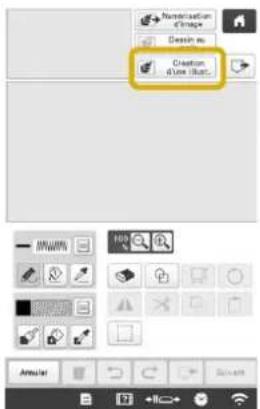
- Si vous avez déjà importé votre image d'arrière-plan, passez à l'étape.
Si I'imagedarriere-plan n'a pas ete importee,passez a l'etape

Appuyez
Num
.
Légique vou a converti une image enregistré par la société de l'entreprise, et est généralement utilisée en le cadre de normalization pour désignées par des employés. L'entreprise est généralement rattachée à des propriétaires,
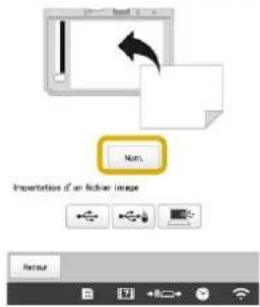

Remarque
- Lorsque la numérisation commence, il arrive que certains voyants de la machine s'éteignent afin d'augmenter la qualité de numérisation. Leur luminosité d'origine est rétablie une fois la numérisation terminée.
Pour importer une image depuis un support USB ou un ordinateur, appuyez sur ou .(page 157)
Lorsque le message de début de numérisation s'affiche, appuyez sur OK
La numérisation démarre.

Une fois la numérisation terminée, spécifie les réglages nécessaires sur l'écran de confirmation de l'image numérique.
Modifiez les réglages pour ajuster l'image de façon à ce qu'elle puisse être facilement convertie en motivate souhaite.
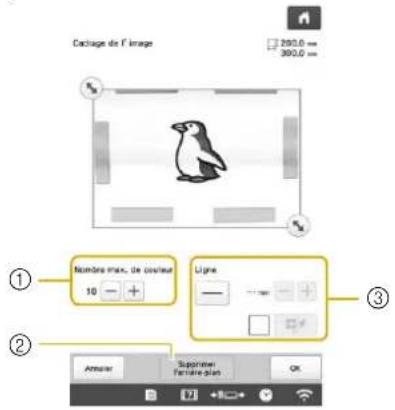
| 1[Nombre max. de couleurs] | Le nombre de couleurs dans une image est réduit à un nombre inférieur à celui spécifique ici et le contour sera extrait. |
| 2[Supprimer l'arrière-plan] | Permet d'indiquer si la couleur d'arrière-plan figure ou non parmi l'une des couleurs. |
| 3[Ligne] Permet d'indiquer | si le contour est détecté ou non comme trait. Un contour écais peut également être détecté comme partie.En cas de détction comme trait, son écaisseur et sa couleur peuvent être spécifiées. |

Note
Appuyez sur pour détecter le contour. L'épaissur du trait peut être spécifiée entre 1,0 mm (1/16") et 5,0 mm (3/16").
- Appuyez sur pour selectionner la couleur du contour. Sélectionné la couleur en la touchant ou
en déplaçant l'icone à l'aide de dans
I'ecran de selection des couleurs.

Déplacez pour encadrer l'image du motif.

Appuyez OK
L'ecran de confirmation de l'imagce convertie s'affiche.

Dans l'écran de confirmation de l'image convertie, j'ajustez l'imague au besoin comme à l'étape.
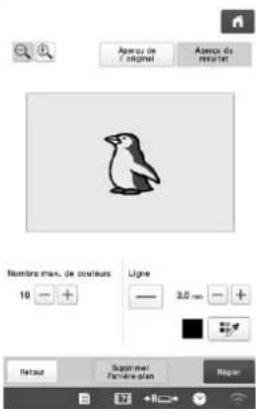
- Pour afficher l'image avant sa conversion, appuyez sur . Cangdrez les images avant et après leur conversion, puis modifiez les réglages au besoin.
Une fois les modifications appliquées aux réglages décrites ci-dessus, devient. Appuyez ne sur pour écrire que l'image apparait comme vous le souhaitez.

Appuyez Regier
Au besoin, modifiez l'image numérique.
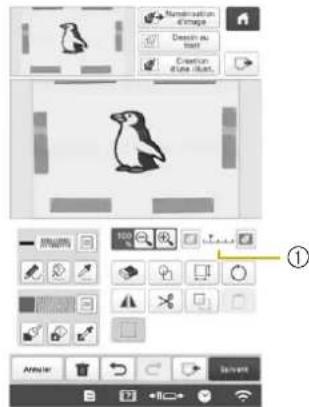
- Une fois l'image numérique convertie en points, elle apparait en arrêtre-plan dans l'écran de trace du motif. Utilisez l'indicateur 1 pour régler la transparence de l'arrêtre-plan. Chaque fois que vous appuyez , l'arrêtre-plan s'éclaircit et l'illustration s'assombrit. Chaque fois que vous appuyez sur , l'arrêtre-plan s'assombrit et l'illustration s'éclaircit.

Remarque
- Lors de la numérisation, les petits points qui apparaissent ainsi que les traits inutiles peuvent s'effacer.

POINTILLE
Pointillé de base avec IQ Designer
Creez un motif en piqué libre en suivant cette procédure de base. Example:
Appuyez IQ Designer
2 Appuyez
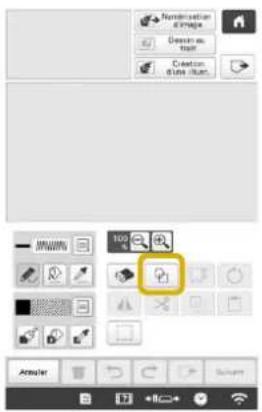
3 Sélectionnez le carré, puis appuyez sur OK
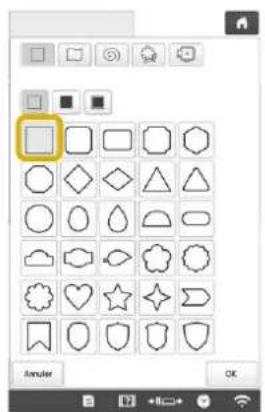
4 Appuyez
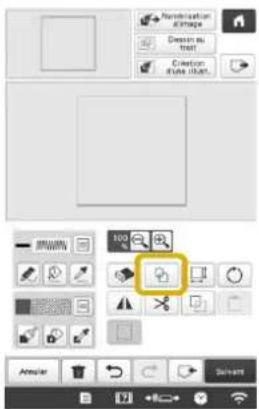
5 Sélectionnez le cœur, puis appuyez sur OK
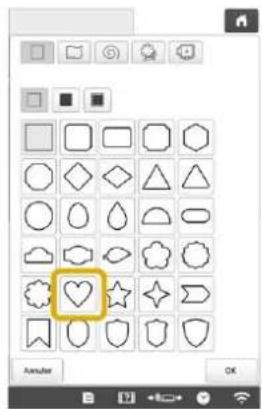
6 Appuyez
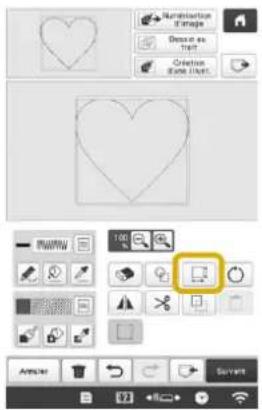
7 Appuyez sur pour adapter le cœur dans le carré, puis appuyez sur OK
8 Appuyez sur ,puis sur
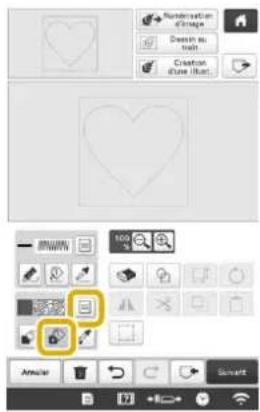
9 Appuyez sur , puis selectionné la couleur des points. Appuyez sur une fois la couleur définie.
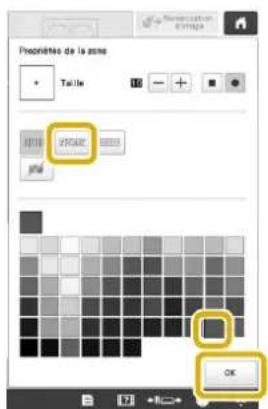
10 Sélectionnez la zone où vous souhaitez appliquer l'effet pointillé.
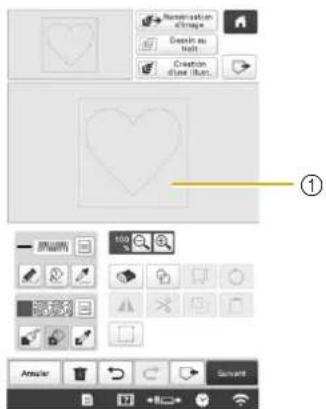
① Sélectionnez cette zone.
11 Appuyez Suivant
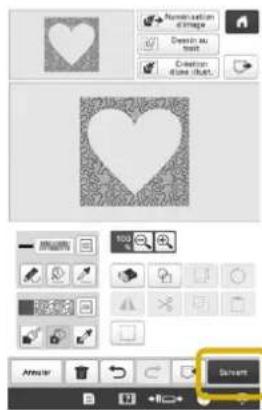
12 Ajustez les réglages du pointillé jusqu'à obtenir l'effet souhaïte, puis appuyez sur Reglier.
- Pour plus de détails, reportez-vous à la section « Spécification des réglages des points » à la page 152.
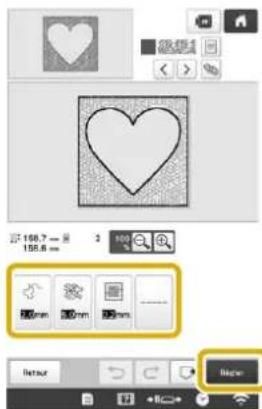
13 Observe la procEDURE décrite dans la section « ÉDITION DU MOTIF DE BRODERIE » à la page 44 pour modifier le besoin à votre convenance.
Numérisation d'un dessin pour créé un motif de pointillé
Creez un motif personnelé avec un motif en piqué libre. Exemple:
1 Placez un dessin de votre création sur le cadre de numérisation.
Appuyez IQ Designer

3 Appuyez Dessin su trait
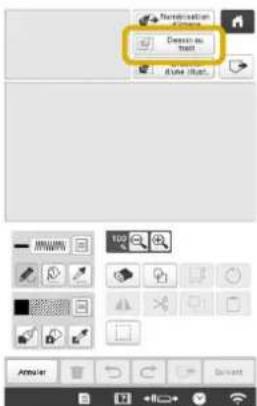
- Si vous avez déjà importé votre image d'arrête-plan, passez à l'étape 5.
Si I'imagedarriere-plan n'a pas ete importee,passez a 1'etape4.
4 Positionnez le cadre de numérisation sur la machine, puis appuyez sur Num.
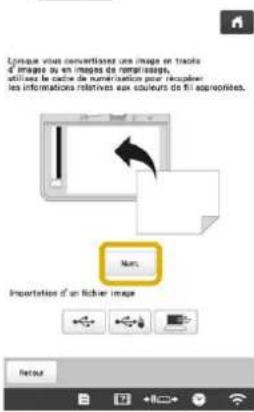
Remarque
Lorsque la numérisation commence, il arrive que certains voyants de la machine s'éteignent afin d'augmenter la qualité de numérisation. Leur luminosité d'origine est rétablie une fois la numérisation terminée.
- Vous pouvez importer une image de 2 Mo maximum depuis un support USB ou un ordinateur.
Lorsque le message de début de numérisation s'affiche, appuyez sur OK
La numérisation démarre.
5 A la fin de la numérisation, déplacez pour encadrer l'image qui sera utilisé pour le motif, puis appuyez sur OK.
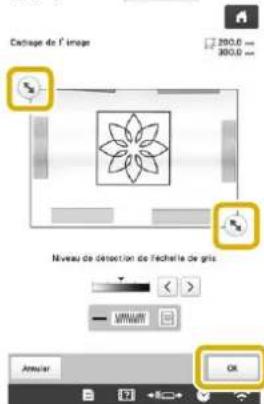
6 L'ecran de confirmation de l'image convertie s'affiche; ajustez l'image au besoin puis appuyez sur Regier.
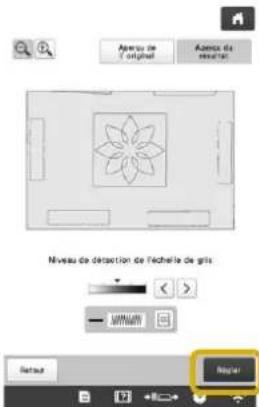
Lecnde trace du motif s'affiche.
Pour définiir le contour du motif, appuyez sur , puis sur
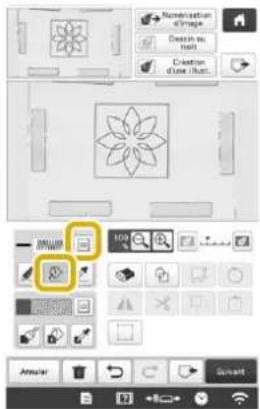

Appuyez sur qui suis sur OK.
Cette operation permet de définir un contour sans points.
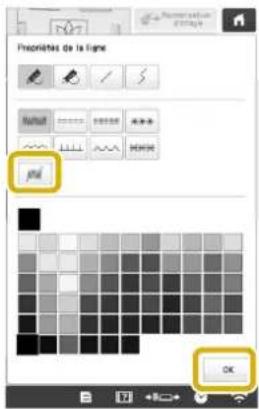

Selectionnez le contour du motif.
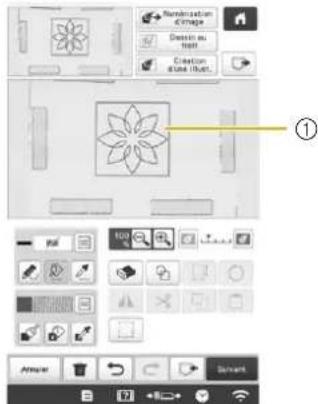
① Contour du motif

Appuyez sur pour selectionner la couleur des points autour du motif de pointille.
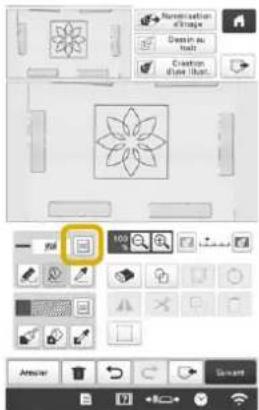

Appuyez sur et selectionnez la couleur des points, puis appuyez sur OK
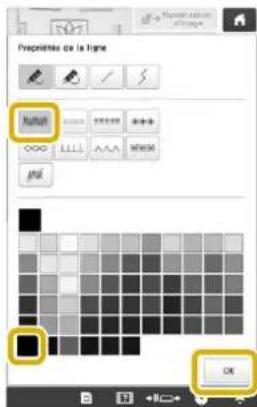

Selectionnez le trait de points autour du motif en piqué libre.
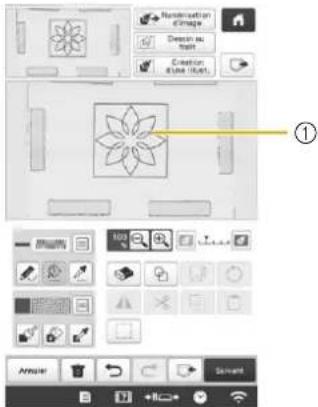
① Trait de points

Pour définir la couleur et le type des points de rémplissage, appuyez sur , puis sur
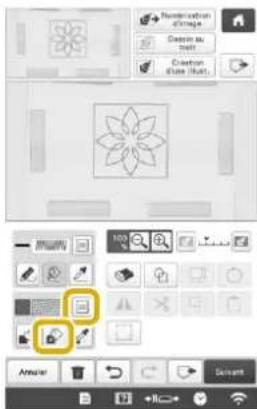

14 appuyez sur , puis selectionnez la couleur des points. Appuyez sur une fois la couleur définitic.
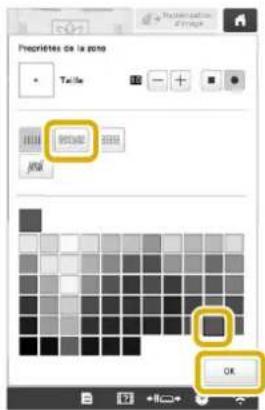
15 Sélectionnez la zone où vous souhaitez appliquer l'effet pointillé.
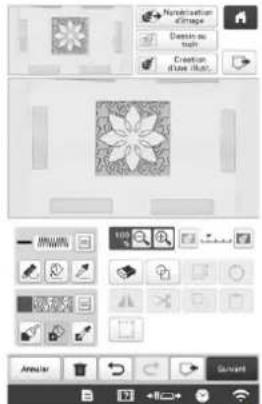
16 Observe la procEDURE depuis l'etape 11 à la page 163 de la section « Pointilé de base avec IQ Designer »
Numérisation du tissu et pointillé
Utilisez le motif en tissu que vous souhaitez coordonnier avec le le motif en piqué libre.
1 Placez le tissu dans le cadre de broderie.
Appuyez IQ Designer
3 Appuyez Numérisation d'image 1500000000000000000000000000000000000000000000000000000000000000000000000000000
L'ecran d'affichage de l'image apparait.
Fixez le cadre de broderie sur la machine, puis appuyez sur Num.
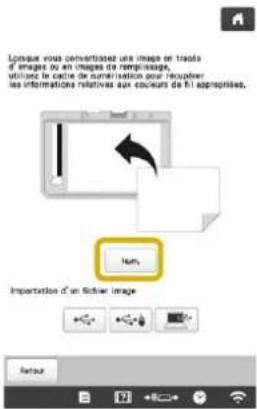
Note
- L es instructions dans l'écran à cristaux liquides font reférence au cadre de numérisation, cependant un cadre de broderie est utilisé pour la numérisation dans cet exemple.
Remarque
- Lorsque la numérisation commence, il arrive que certains voyants de la machine s'éteignent afin d'augmenter la qualité de numérisation. Leur luminosité d'origine est rétablie une fois la numérisation terminée.
- Vous pouvez importer une image de 2 Mo maximum depuis un support USB ou un ordinateur.
Lorsque le message de début de numérisation s'affiche, appuyez sur. OK
La numérisation démarre.
5 Appuyez
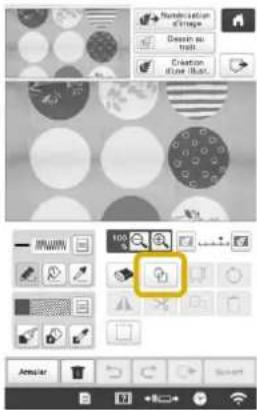

Selectionnez la forme circulaire, puis appuyez sur OK
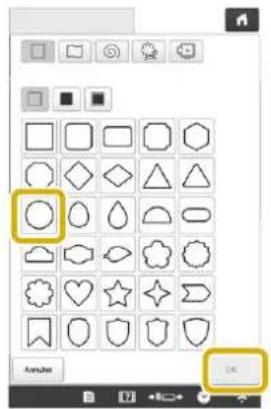

Appuyez sur pour augmenter ou réduire la taille du cercle.
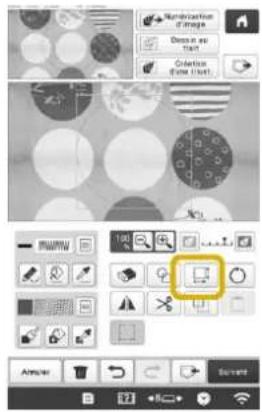

Appuyez pour adapter la taille du cercle au motif du tissu, puis appuyez sur OK
Utilisez pour aligner l'emplacement du cercle sur le motif du tissu.
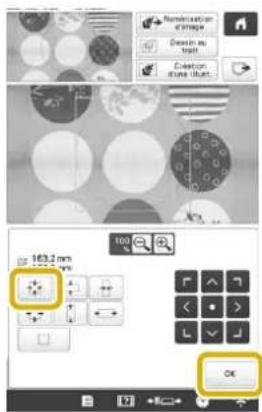

Pour definir la couleur et le type des points de remplissage, appuyez sur , puis sur


Appuyez sur , puis selectionnez la couleur des points.
Appuyez sur OK une fois la couleur définie.
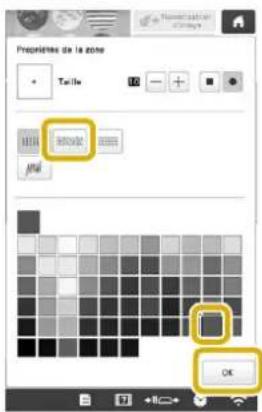

Selectionnez la zone où vous souhaitez appliquer l'effet pointillé.
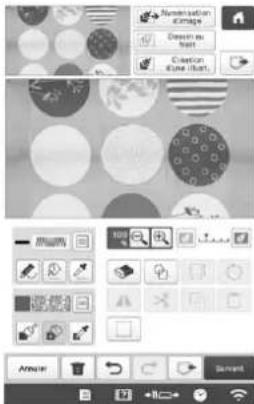
Pour définiir le contour du motif, appuyez sur puis sur
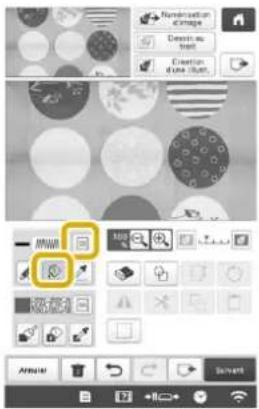
13 Appuyez sur , puis sur . Cette operation permet de définir un contour sans points.
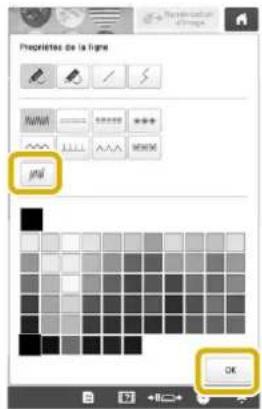
14 Sélectionnez le contour du motif.
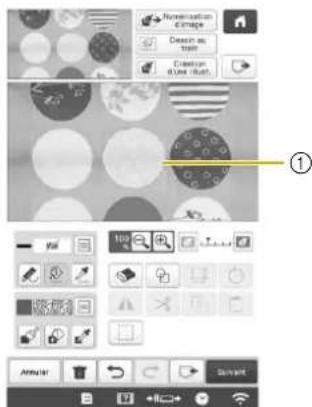
① Contour du motif
15 Observe la procEDURE depuis l'etape 11 à la page 163 de la section « Pointilé de base avec IQ Designer »
Commencez à broder sur le tissu numérique au préalable.
Points décoratifs autour d'un motif de broderie (fonction de courtepointe)
Note
- Pour obtenir un meilleur résultat, réduisez la vitesse de broderie.
- Pour obtenir un meilleur résultat, installez le stabilisant et le tissu sur le cadre et brodez le motif avant d'ajouter le molleton et le support sous le cadre, pour la courtepointe.
Vous pouvez creer de la courtepointe autour d'un motif de broderie à l'aide de points en piqué libre.
1 Placez le matériel de molleton entre deux couches de tissu sur le cadre de broderie, puis fixez le cadre à la machine.
2 Selectionnéz le motif à entourer de points décoratifs, puis appuyez sur dans l'écran de modification de broderie.
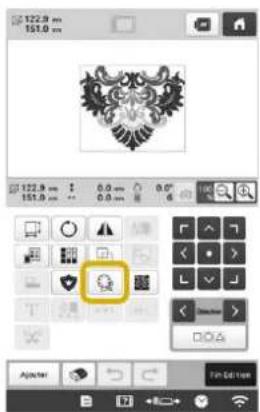
Le contour du motif s'affiche.
3 Spécifiez la distance et appuyez sur Mémoire.
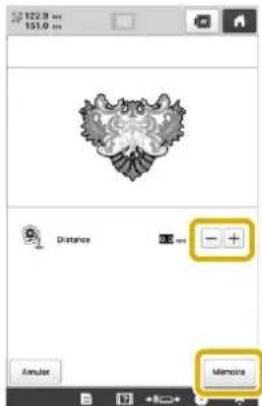
Un message s'affiche, et le contour du motif est enregistré comme motif d'estampille dans IQ Designer. Apuyez sur OK
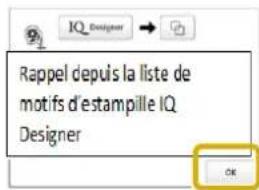
4 Appuyez sur Fin Edition, Broderie pour passer à l'écran de broderie, puis brodez le motif.
5 Appuyez sur IQ Designer dans l'écran de selection du type de motifs pour démarrer IQ Designer.
6 Appuyez sur Numérisation pour numériser le tissu brodé. Appuyez sur Num.,puis sur OK
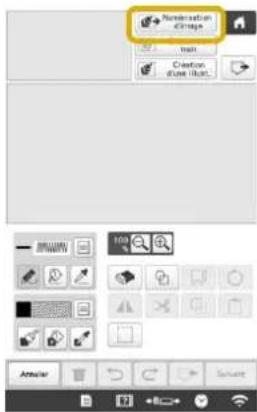
7 Appuyez sur , puis sur pour rappeler la forme d'estampille enregistrée à l'etape , puis disposez-la sur le motif numérique.
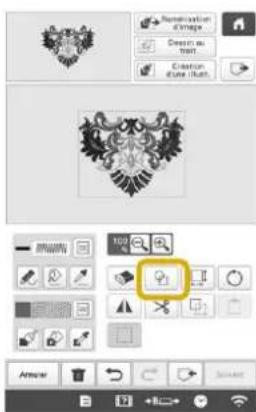
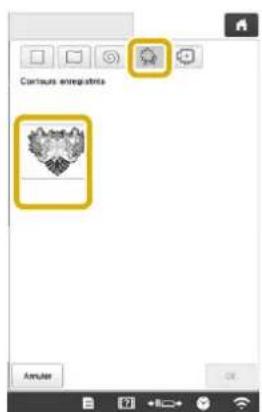
8 Appuyez sur afin d'utiliser une estampille ou un cadre rectangulaire pour déterminer la zone où broder.
Remarque
- Si la zone doit être dessinée à la main, assurez-vous de tracer une forme fermée. Si la zone n'est pas fermée, le replissage avec les points décoratifs ne sera pas correctement effectué.
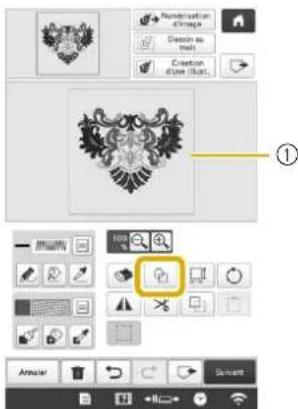
① Estampille ou cadre rectangulaire

9 Appuyez sur afin d'utiliser les touches de pinceau pour selectionner le motif et la couleur des points decoratifs.
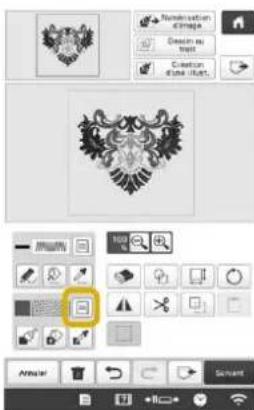
10 Appuyez sur , puis replissee la zone a broder en dehors du contour de la forme de l'estampille.
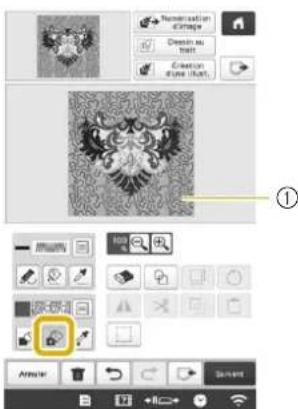
① Effectuez le remplissage de la zone.
11 Appuyez pour les touches d'outil de trace, afin de seLECTIONner.
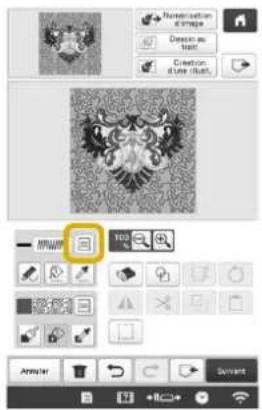
12 Appuyez sur , selectionnez le contour du cadre, puis appuyez sur Solvent
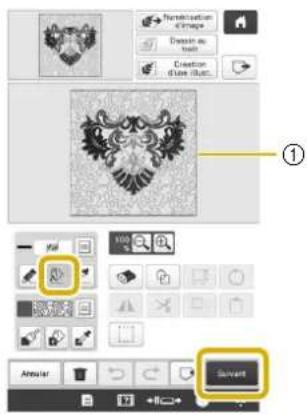
① Contour du cadre
13 Ajustez les réglages du pointilé jusqu'à obtenir l'effet souhaïte, puis appuyez sur Péglier.
- Pour plus de détails, reportez-vous à la section « Spécification des réglages des points » à la page 152.
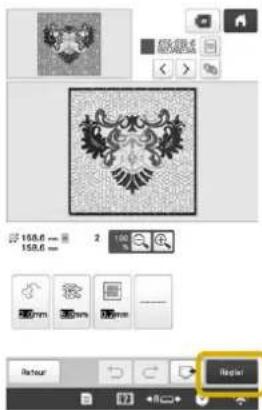
14 Observe la procEDURE décrite dans la section « ÉDITION DU MOTIF DE BRODERIE » à la page 44 pour modifier le motif à votre convenance.
15 Brodez en pointille autour du motif de broderie.
Chapitre 5 ANNEXE
MAINTENANCE
Cette section déscrit les opérations simples de maintenance de la machine. Nettoyez régulierement la machine pour éviter les dysfonctionnements.
Nettoyage de I'ecran ACL
Si la surface de l'écran ACL est sale, essuyez-la légèrement avec un chiffon doux et sec. N'utilise pas de nettoyants organiques ou de détergents.
Nettoyage de la surface de la machine
Si la surface de la machine est légerement sale, essuyez-la avec un chiffon doux et sec. Si elle est très sale, humidifiez légerement un chiffon avec un détergent neutre et essuyez la surface de la machine. Retirez l'excedent de détergent à l'aide d'un chiffon humide puis essuyez avec un chiffon sec.
ATTENTION
- Débranche le cordon d'alimentation avant de nettoyer la machine, car vous risqueriez de vous bleisser ou de provoquer un choc électrique.
Remarque
- N'utilise pas de produits chimiques, tels que le benzene ou des solvants.
Nettoyage du crochet
Retirez régulierement les peluches et les poussières de la surface de logement du crochet pour obtenir des résultats optimaux.
Utilisez la Brosse de nettoyage fournie.

Mettez l'interrupteur d'alimentation principal sur « O » pourmettre la machine hors tension.
ATTENTION
- Débranchez le cordon d'alimentation avant de nettoyer la machine, car vous risqueriez de vous blesser ou de provoquer un chic electrique.

Ouvrez le couvercle du crochet et retirez le compartment à canette. (page 33)
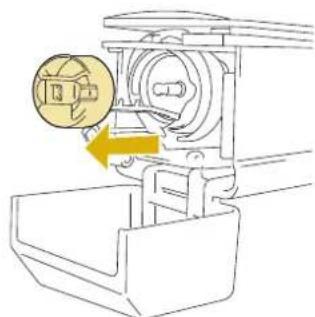

Utilisez la Brosse de nettoyage fournie pour retarder les peluches et les poussières du crochet et de la zone environnante.
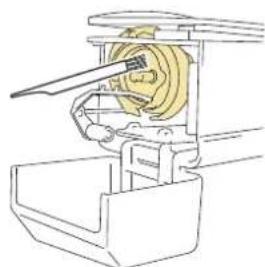
ATTENTION
- Si le crochet est rayé ou endommagé,contactez leur revendeur Baby Lock agreé.

Une fois le nettoyage terminé, fixez le comparti ment à canette sur le crochet et reférerlez couvercle.(page 35)
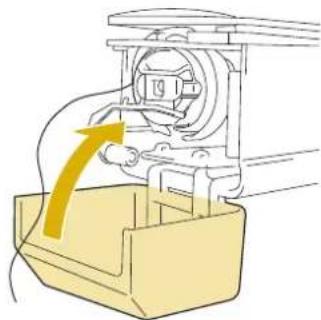
Nettoyage de la zone située autour de la plaque d'aiguille
Si des peluches et des poussières s'accumulent autour du couteau mobile, du couteau fixe ou de la plaque de retenue des fil risque de ne pas etre coupé correctement ou differentes pioces de la machine risquent d'être endommagées. Veiliez a nettoyer la zone environnante de la plaque a aiguille une fois par mois.
Utilizez le tournevis à 3 embouts fourni et larosse de nettoyage.

Mettez l'interrupteur d'alimentation principal sur « O » pourmettre la machine hors tension.
ATTENTION
- Debranche le cordon d'alimentation avant de nettoyer la machine, car vous risqueriez de vous bleisser ou de provoquer un chic electrique.

Retirez la plaque a aiguille.
A l'aide du tournevis à 3 embouts, desserrez les vis et retirez la plaque à aiguille, puis ouvre le couvercle du crochet.
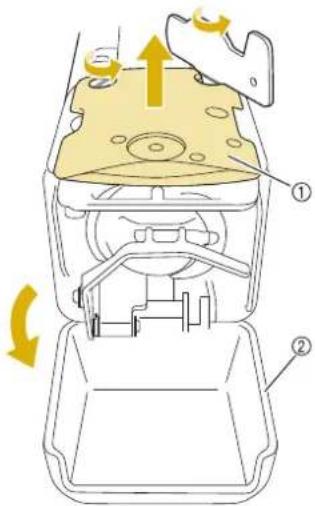
① Plaque à aiguille
Couvercle du crochet

Retirez la cale d'épaissur.
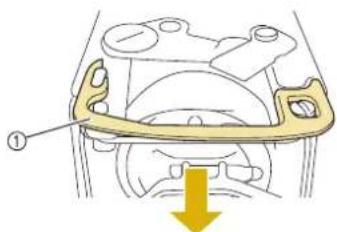
① Cale d'épaisseur

Utilisez la Brosse de nettoyage fournie pour retarder les peluches et les poussières du couteau mobile, du couteau fixe, de la plaque de retenue des fils et de la zone environnante.
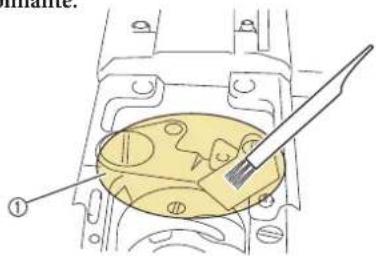
① Retireez toutes les peluches de cette zone

Une fois le nettoyage terminé, réinstallée la cale d'épaissur.
Positionnez tout d'abord la cale d'épaissur de façon à la fixer ajuster de l'encoche elliptique, puis de façon à ce qu'elle entoure la tete de la vis. Faites glisser la cale d'épaissur dans le sens de la flèche pour lamettre en place.
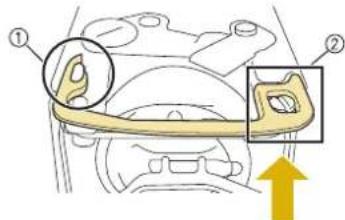
① Encoche elliptique
② Tete de vis

Fixez la plaque à aiguille dans le sens inverse de celui dans lequel elle a été retiree à l'etape , puis refermez le couvercle du crochet.
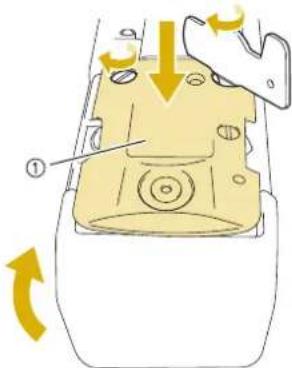
① Plaque à aiguille
Nettoyage du boitier de la canette
La paraffine des fils et les poussières s'accumulent aisément autour du trou du ressort de réglage de tension dans le compartment à canette, provoquant ainsi une tension incorrecte du fil. Par conséquent, vous devez le nettoyer à chaque changement de canette.
Utilisez un morceau de papier de l'épaissur d'une carte de visite.

Ouvrez le couvercle du crochet, retirez le compartment à canette, puis la canette. (page 33)
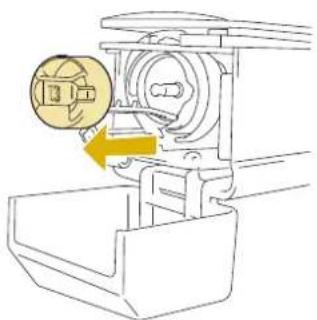

Glissez le papier sous le ressort de réglage de tension pour-retirer les poussières.
Utilisez un coin du papier pour retarder les poussières du trou.
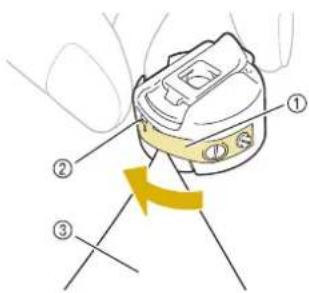
①Ressort de réglage de tension
② Trou
③Papier

Remarque
- Ne pliez pas le ressort de réglage de tension. En outre, n'utilise que du papier écais ou du papier de l'épaisseur spécifique pour nettoyer le compartment à canette.

Utilisez la Brosse de nettoyage fournie pour retarder les peluches et les poussieres de l'intérieur du compartment à canette.
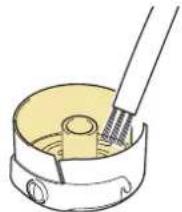

Une fois le nettoyage terminé, insérez la canette dans le compartment, puis fixez le compartment sur le crochet et reférmez le couvercle. (page 34)
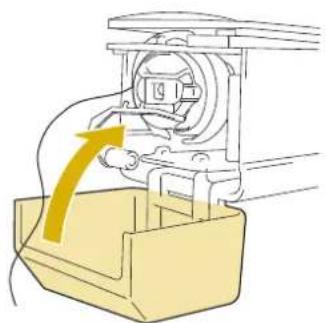
Nettoyage des trajets des fils supérieurs
Si des poussières et des peluches se sont accumulées dans les guide-fils ou l'unité de tension dans les trajets des fils supérieurs, le fil risque de se casser en cours de broderie. Nettoyez régulièrement les trajets des fils.

Nettoyage des guide-fils

Utilisez la Brosse de nettoyage fournie pour retarder les peluches et les poussieres accumulées sous les guide-fils. Nettoyez les guide-fils supérieur et intermédiaire.
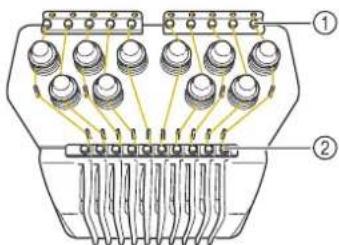
①Guide-fil supérieur
②Guide-fil intermédiaire
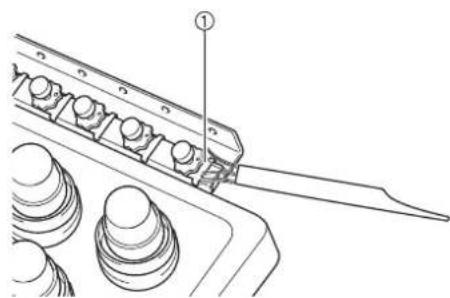
① Guide-fil
Démontage et nettoyage de l'unité de tension
Pour retirer le bouton de tension, tournez-le dans le sens inverse des aiguilles d'une montre, comme illustré.
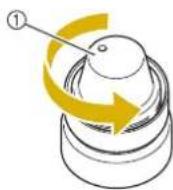
① Bouton de tension
A l'aide de la brosse de nettoyage fournie, retirez les peluches et les poussieres des deux rondelles en feetre (supérieure, inférieure) à l'intérieur du bouton de tension.

①Bouton de tension
② Rondelle a epaulement en nylon
③Ressort de tension
(4)Ressort d'embase de tension
⑤ Rondelle en feuitre (supérieure)
6Disque detension
⑦ Rondelle en feutre (inférieure)
3 Remontage de I'unité de tension.

Remarque
- Lorsque vous re montez l'unité de tension, veillez à ne pas installer le disque de tension à l'envers. Sa base compte un aimant.
Dessous Dessus
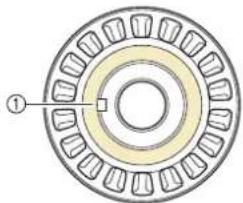
① Aimant
- Lorsque vous remontez l'unité de tension, veiliez à ne pas perdre de piece et à ne pas installer les pieces dans le mauvais ordre. La machine risque de ne pas bien fonctionner si les unités de tension ne sont pas remontées correctement.
Remplacement de I'iguille
ATTENTION
Veillez a mettre la machine hors tension avant de remplacer l'aiguille, sinon vous risquez de vous blesser si la machine commence a broder
- Voitre machine est concise pour utiliser des aiguilles à broder traditionnelles. L'aiguille d'usine recommandaee est « HAX 130 EBBR » (Organ). Les aiguilles Schmetz 130/705 H-E peuvent être utilisées en remplacement
N'tutilisez jamais d'aiguilles tordues. Elles peuvent facilement casser et vous bleisser.

Note
- Pour vérifier l'aiguille correctement, placez la partie plate de l'aiguille sur une surface plane. Verifiez l'aiguille de haut en bas, puis sur les cotes. Mettez au rebut toute aiguille déformée.
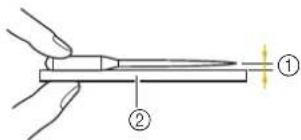
①Espace parallele
② Surf ace plane (verre, etc.)
1 Mettez l'interrupteur d'alimentation principal sur « O » pourmettre la machine hors tension.
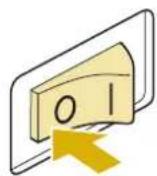
Desserrez la vis de fixation de l'aiguille et retirez l'aiguille.
Tenez laiguille de votre main gauche et le tournevis Allen de votre main droite et tournez la vis de fixation de laiguille dans le sens inverse des aiguilles d'une montre.
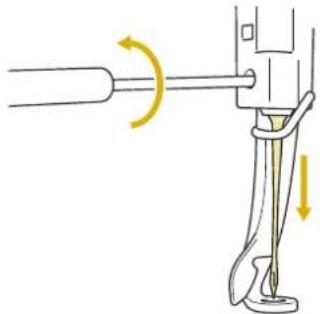

Remarque
Veillez a utiliser le tournevis Allen fourni pour remettre l'aiguille en place.
- Ne forcez pas lorsque vous desserrez ou serrez la vis de fixation de l'aiguille, car vous risqueriez d'endommager la machine.
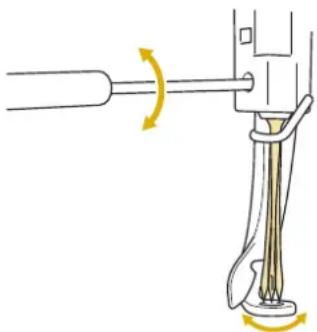

Le cote plat de l'aiguille orienté vers l'arrière de la machine, inséréz l'aiguille vers le haut jusqu'à ce qu'elle touche la butée de la barre à aiguille.
Faites passer l'aiguille par le trou du pied presseur, puis utilisez l'outil de remplacement d'aiguille pour soulever l'aiguille.
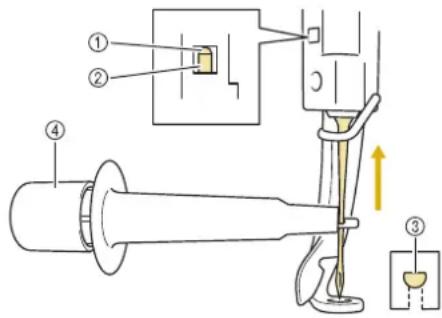
①Butée de la barre à aiguille
② Aiguille
③ Cote plat de I'aiguille
④ Outil de remplacement d'iguille
Maintenez l'outil de remplacement d'aiguille et appuyez sur l'extrémité de l'outil de remplacement d'aiguille ① pour agrandir le support d'aiguille ② Fixez le support à l'aiguille, puis relâchez la zone pressée pour serrer l'aiguille. Pour desserrer l'aiguille, appuyez de nouveau sur ①
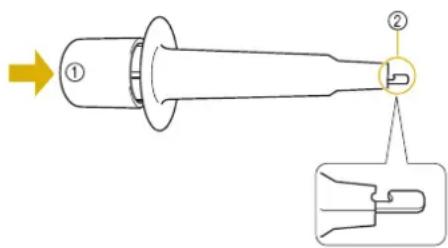
① Extrémité de l'outil de remplacement d'aiguille
② Support d'iguille

Tout en maintainant l'aiguille en place avec votre main gauche, serrez la vis de fixation de l'aiguille.
Utilisez le tournevis Allen pour serrer la vis de fixation de l'aiguille dans le sens des aiguilles d'une montre.
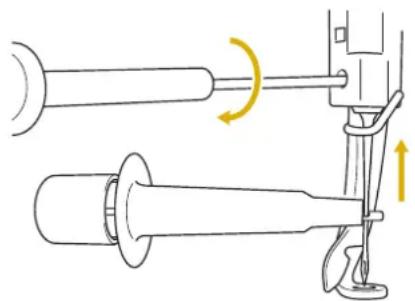
ATTENTION
Veillez a inserer I'aiguille dans le boitier de barre a aiguille jusqu'acce qu'elleatteigne la butee de la barre et a serrer fermement la vis de fixation de I'aiguille a l'aide du tournevis Allen, sinon vous risquez de casser I'aiguille ou d'endommager la machine.
- Si l'aiguille n'est pas complètement insérée, le crochet du dispositif d'enfilage automatique ne passse pas par le chas de l'aiguille pendant l'enfilage automatique, et le crochet risque de se plier ou l'aiguille de ne pas été enfilée.
- Si le crochet du dispositif d'enfilage automatique est tordu ou endommagé, contactez votre revendeur Baby Lock/agréé.
Application d'huile à la machine
Pour augmenter la durée de vie des pieces de la machine et assurer son bon fonctionnement, veillez à appliquer de l'huile à la machine avant la première utilisation.
Par la suite, versez une goutte d'huile sur le crochet une fois par jour avant utilisation.

Remarque

puis sur , dans cet ordre, pour consulter une video d'instructions sur le graissage de la machine.
Application d'huile dans le logement
1 Appuycz
2 Appuyez
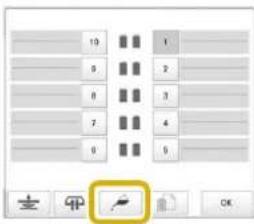
Le message suivant s'affiche.
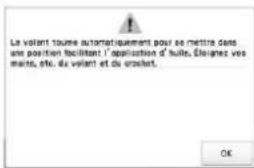
3 Ouvrez le couvercle du crochet et retirez le compartment à canette. (page 33)
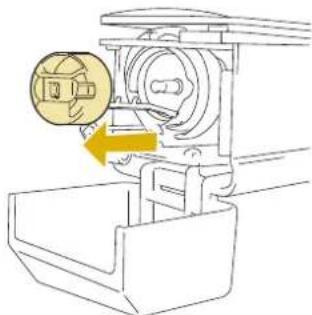
Appuyez
La coursiere se déplace vers la position appropriée pour proceder à l'application d'huile.
5 Versez une goutte d'huile sur le crochet.
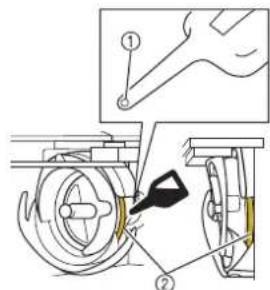
Vue de faceVue latereale
①Percez un petit trou dans le flacon d'huile.
② Appliquee de I'huile ici.
6 Appuyez sur OK sur I'ecran des reglages.
La coursiere revient a sa position d'origine.
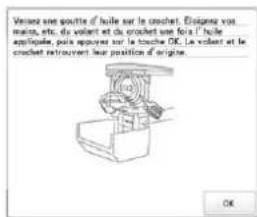
7 Une fois l'huile appliquée, fixez le boitier de la canette sur le crochet et refermez le couvercle. (page 35)
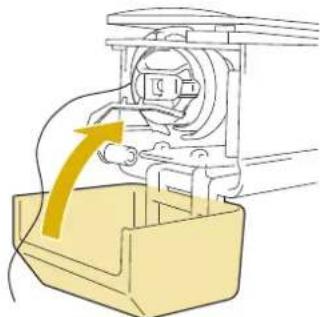
Application d'huile sur les barres a aiguilles
Dans l'écran de broderie, sélectionnez une barre à aiguilles à la fois. (page 86) Tournez le volant dans la direction de l'écran ACL pour amener la barre à aiguille à sa position la plus BASSE. Déposez une goutte d'huile le plus haut possible sur la barre à aiguilles, au-dessus de la rondelle en feutre.
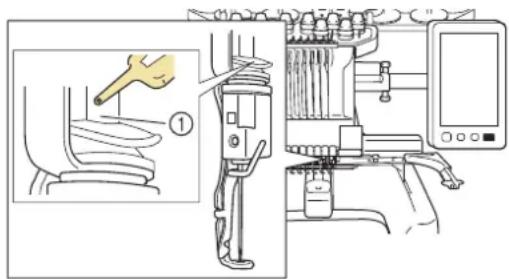
① Appliquez de l'huile ici.
- Un excédent d'huile risque de goutter sur votre ouvrage.
Remarque
- Versez une goutte d'huile sur le crochet une fois par jour avant utilisation.
- Versez une goutte d'huile sur la barre à aiguille inférieure située au dessus de la rondelle en feutre, toutes les 40 à 50 heures d'utilisation de la machine.
- N'applique que de l'huile pour machine. L'utilisation de tout autre type d'huile pourrait endommager la machine.
- N' appliquez pas trop d'huile. Les tissus ou les fils peuvent etre souillés. Si vous avez applique trop d'huile, essuyez l'excedent a I'aide d'un chiffon.
- Si le fil se casse pendant la broderie ou si le crochet fonctionne bruyamment, appliquez de l'huile sur le crochet.
A propos du message de maintenance
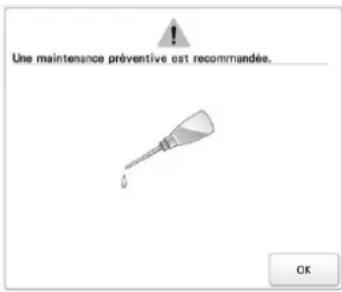
Des que ce message s'affiche, nous vous recommendons de fair re vérifier votre machine par un revendeur Baby Lock agree pour un contrôle de maintenance de routine. Ce message disparaît et la machine continue de fonctionner si
vous appuyez sur OK . Toutefois, il s'affichera encore plusieurs fois, jusqu'à ce que l'opération de maintenance appropriée soit effectuee.
Prenez le temps de prévoir la maintenance de votre machine lorsque ce message s'affiche. Ceci vous assurera de nombreuses heures d'utilisation de la machine, sans interruption.
DEPANNAGE
Dépannage
Sila machine ne fonctionne pas correctement, vérifie les points/problèmes suivants avant de faire appel au service de dépannage.
Si la page de reference indiquée est « * » ou si la solution proposée ne permet pas de résoudre le problème, contactez votre revendeur Baby Lock/agree.
| Symptôme | ||
| Cause probable/Solution | Page | |
| La machine ne fonctionne pas. | ||
| La machine n'est pas sous tension. | 22 | |
| La machine n'a pas été déverrouillée. | 87 | |
| Le bouton « Marche/Arrêt » n'a pas été actionné. | 87 | |
| Le cadre de broderie ne peut pas être fixé à la machine. | ||
| Le support du cadre de broderie fixé à la machine ne convient pas pour le cadre de broderie sélectionné. | 66 | |
| Le cadre de broderie ne peut être ni retire, ni fixé. | ||
| Selon la position dans laquelle le chariot de la machine s'est arrêté, il peut s'avérer difficile desteroler ou de fixer le cadre de broderie. • Appuyez sur la touche de déplacement du cadre/de la barre à aiguille pour positionner le chariot desort que le cadre de broderie puisse être aidement rétié ou fixé. | 66 | |
| La broderie s'interrompt durant un ouvrage de grande taille. | ||
| La broderie est interrompue par les pieds presseurs non utilisés qui se retrouvent coincés dans le tissuen dehors de la zone de creation. • Cousez le motif le plus précible du centre du cadre de broderie à l'aide des barres à aiguilles 3 à 7, tout en veillant à ce que la tête de la machine soit centré au maximum. | 57, 58 | |
| L'aiguille casse. | ||
| L'aiguille n'est pas installée correctement. | 174 | |
| La vis de fixation de l'aiguille est desserrée. | 174 | |
| L'aiguille est tordue ou émoussée. | 174 | |
| Symptôme | ||
| Cause probable/Solution | Page | |
| L'aiguille casse. | ||
| La zone entourant le trou de la plaque à aiguille est endommagée. ①Rayures/bavures • Remplacez la plaque à aiguille. | * | |
| L'aiguille touche la plaque à aiguille. ①Aiguille ②Trou de la plaque à aiguille ③L'aiguille touche le trou • Remplacez l'aiguille. | 174 | |
| Le pied presseur est trop haut et n'est pas correctement positionné. L'aiguille touche le pied presseur. | * | |
| La zone entourant le pied de broderie est endommagée. ①Rayures ou Bavures • Remplacez le pied presseur. | * | |
| La surface coulissant du logement du crochet n'est pas lisse. Elle est rayée ou présente des Bavures. ①Surface de logement du crochet | * | |
| La canette ou le compartment à canette ne sont pas installés correctement. | 33, 35 | |
| Le crochet n'est pas installé correctement. | * | |
| Symptôme | ||
| Cause probable/Solution | Page | |
| La butée du crochet n'est pas installée correctement, le crochet tourne complètement. | * | |
| Le fil supérieur n'est pas correctement enfilé. Le fil supérieur est bloqué. | 82 | |
| • Tirez le fil supérieur avec la main depuis le dessous du pied presseur et vérifie que le fil se déplace librement. Si ce n'est pas le cas, le fil n'a pas été enfilé correctement. Enfilez correctement le fil supérieur. Vérifie que le fil est bloqué par le guide-fil de la barre à aiguille. | ||
| La tension du fil supérieur est trop élevé. | 118 | |
| Vous n'utilise pas une canette conçue spécialement pour cette machine. | 33 | |
| L'iguille et le crochet ne fonctionnent pas de manière synchronie. • La synchronisation du crochet est peut-être désactivée. | * | |
| Présence d'un jeu (avant/arrière) dans le boîtier de barres à aiguilles. | * | |
| La densité du fil des données de broderie est trop faible. Trois points superposés ou plus ont été brodés. • À l'aide d'un système de conception de données, corrigez la densité du fil et les paramètres de broderie superposée dans les données de broderie. | 188 | |
| Le fil n'est pas coupé automatiquement. | ||
| Des peluches ou de la poussière se sont accumulées sous la plaque à aiguille (couteau mobile, couteau fixe ou plaque de retenue des fils). | 172 | |
| Le boîtier de la canette utilisé n'est pas compatible avec cette machine. • Utilisez le boîtier approprié. | - | |
| Des peluches ou de la poussière se sont accumulées dans le disque de tension du fil. | 174 | |
| Une fois les fils automatiquement coupés, le fil supérieur est trop court et dépasse de l'aiguille. | ||
| Des peluches ou de la poussière se sont accumulées sous la plaque à aiguille (couteau mobile, couteau fixe ou plaque de retenue des fils). | 172 | |
| Le fil supérieur se casse. | ||
| L'aiguille n'est pas installée correctement. | 174 | |
| La vis de fixation de l'aiguille est desserrée. | 174 | |
| L'aiguille est tordue ou émoussée. | 174 | |
| La zone entourant le trou de la plaque à aiguille est endommagée. | * | |
| ①Rayures/bavures·Remplacez la plaque à aiguille. | ||
| L'aiguille touche la plaque à aiguille. | * | |
| ①Aiguille②Trou de la plaque à aiguille③Aiguille touchant le trou | ||
| Le pied presseur est trop haut et n'est pas correctement positionné.L'aiguille touche le pied presseur. | * | |
| La zone entourant le pied de broderie est endommagée. | * | |
| ①Rayures/bavures·Remplacez le pied presseur. | ||
| Utilisation d'un fil spécifique, tel qu'un fil métallique.Réduisez la vitesse de broderie de la machine. | 89 | |
| Symptôme | |
| Cause probable/Solution | Page |
| La surface coulissant du crochet n'est pas lisse. Elle présente des Bavures. ① Surface de logement du crochet | * |
| Le fil est lâche dans la surface du crochet. | 171 |
| Le jeu entre le crochet et le logement est trop important. | * |
| Le crochet ne tourne pas librement. • Retireez les peluches, nettoyez et appliquez de l'huile. | 171, 176 |
| Impossible d'ajuster l'espace entre le crochet et sa butée. | * |
| Le fil supérieur n'est pas correctement enfilé. • Tirez le fil supérieur avec la main depuis le dessous du pied presseur et vérifie que le fil se déplace librement. Si le fil ne se déroule pas librement, il n'est pas correctement enfilé. Désenfilez la machine et enfilez-la de nouveau. Vérifie que le fil est correctement positionné dans le guide-fil de la barre à aiguille. | 82 |
| Le fil supérieur n'est pas positionné dans le guide-fil supérieur ou intermédiaire. • Vérifie que le fil passe complètement sous le guide-fil supérieur et intermédiaire. | 82 |
| Le fil est emméché ou présente des nœuds. • Démélez le fil et défaites les nœuds. | - |
| La tension du fil supérieur est trop élevé. | 118 |
| La tension du fil de canette n'est pas correcte. Le fil ne se déroule pas librement du compartment à canette. | 116 |
| Le compartment à canette est endommagé. • Remplacez le compartment à canette. | 33 |
| Le fil de la canette n'est pas correctement enroulé. • Vérifie que la canette est bobinée à environ 80 % et que le fil est enroulé uniformément. Si la canette n'est pas correctement bobinée, remplacez-la ou rembobinez-la. | 33 |
| Symptôme | ||
| Cause probable/Solution | Page | |
| Le fil supérieur se casse. | ||
| Vous n'utilisez pas une canette conçue spécialement pour cette machine. | 33 | |
| Le dispositif d'enfilage automatique de l'aiguille est cassé. | * | |
| Un adhésiif est fixé sur l'aiguille. • Remplacez l'aiguille. | 174 | |
| Le tissu n'est pas tendu. | 61, 62 | |
| La qualité du fil est mauvaise. • La qualité du fil est mauvaise en raison de l'ancienneté du fil. Remplacez le fil. | - | |
| Les données de broderie contiennent des points d'un pas de zéro. | 124 | |
| Les données de broderie contiennent de nombreux points d'un très petit pas. | 124 | |
| La densité du fil des données de broderie est trop faible. 'Trois points superposés ou plus ont été brodés. • À l'aide d'un système de conception de données, corrigez la densité du fil et les paramètres de broderie superposée dans les données de broderie. | 188 | |
| Des peluches ou de la poussière se sont accumulées dans le disque de tension du fil. | 174 | |
| Le fil de la canette se casse. | ||
| Le fil de la canette n'est pas correctement enfilé. | 34 | |
| La canette est rayée ou ne tourne pas librement. • Remplacez la canette. | 33 | |
| Le compartment à canette est endommagé. • Remplacez le compartment à canette. | 33 | |
| Le fil est emmélé. | 171 | |
| Vous n'utilisez pas une canette conçue spécialement pour cette machine. | 33 | |
| Des peluches ou de la poussière se sont accumulées dans le disque de tension du fil. | 174 | |
| Des points ont été sautés. | ||
| Le fil supérieur n'est pas correctement enfilé. | 82 | |
| L'aiguille est tordue ou émoussée. | 174 | |
| L'aiguille n'est pas installée correctement. | 174 | |
| De la poussière s'est accumulée sous la plaque à aiguille ou dans le crochet. | 171, 172 | |
| L'aiguille et le crochet ne fonctionnent pas de manière synchrone. | * | |
| La torsion du fil est trop importante ou trop faisible. • Une torsion inappropriée provoque la formation de boucles irréguliers. Utilisez une autre bobine. | - | |
| Symptôme | ||
| Cause probable/Solution | Page | |
| Le motif de broderie est décalé. | ||
| Le fil est emmélé. • Utilisez des pince pour-retirer le fil emmélé du crochet. | - | |
| Le tissu n'est pas fixé dans le cadre de broderie (par exemple, le tissu n'est pas tendu). | 61, 62 | |
| Le cadre de broderie est trop grand par rapport à la taille de la broderie. | 65 | |
| Les vis de serrage à main du support du cadre de broderie sont desserrées. | 20 | |
| Aucun stabilisant (support) n'est utilisé. | 60 | |
| Le cadre de broderie n'est pas correctement fixé au chariot. • Fixez correctement le cadre de broderie au chariot. Veillez à ce que les ergots des bras droit et gauche du support du cadre de broderie soient fermement insérés dans les trous des poignées du cadre. | 64 | |
| Le chariot ou le cadre de broderie touchent des objets. • Le motif risque d'être décalé si le chariot ou le cadre de broderie touchent des objets. | - | |
| Le tissu est bloqué ou serré. • Arrêtez la machine, puis positionnez correctement le tissu. | - | |
| Le chariot s'est déplace lors du retrait du cadre de broderie. • Le motif risque d'être décalé si le pied-de-biche a été touché ou si le chariot s'est déplace durant la broderie. • Prenez les précautions nécessaires lorsque vous retirez et remettez en place le cadre de broderie durant la broderie. Si le chariot s'est déplace, mettez la machine hors puis sous tension. La position correcte du cadre étant mémorisée au moment de l'arrêt de la machine, le cadre de broderie est replaced correctement. | - | |
| Le motif n'a pas été numérique correctement. • Le motif peut nécessiter davantage de compensation ou sous-couche pour être fixé sur des tissus extensibles ou duvetés. | - | |
| La taille du cadre de broderie installé n'est pas correctement détectée. | ||
| Les vis de serrage à main du support du cadre de broderie sont desserrées. | 20 | |
| La position de départ du cadre de broderie est décalée horizontally. | ||
| Les vis de serrage à main du support du cadre de broderie sont desserrées. | 20 | |
| Présence de boucles sur le fil supérieur. | ||
| La tension du fil supérieur est faible. •Après avoir fait passer le fil supérieur par le trou du pied presseur, tirez le fil avec la main pour vérifier la tension. Si vous ne parvenez pas à la déterminer, comparez-la avec d'autres barres à aiguilles sur lesquelles ne figure aucune boucle. | - | |
| La tension du fil ne correspond pas à la valeur de serrerge du bouton de tension des fils. •Si vous ne pouvez pas régler la tension du fil, de la paraffine des fils et de la poussière risquènt de s'accumuler dans les guide-fils supérieur ou intermédiaires, provoquant ainsi une évaluation des guides de tension des fils. Nettoyez les guides de tension des fils. | 173 | |
| Le fil n'est pas correctement enfilé autour des disques de tension du fil supérieur. •Nettoyez le disque de tension du fil supérieur. Ré-enfilez et vérifie que le disque de tension tourne lorsque vous tirez sur le fil. | 174 | |
| La qualité du fil est mauvaise. •Essayez de broder avec un fil différent. Si le problème ne survient plus après le changement du fil, cela signifie que le problème se situe au niveau de la qualité du fil. Remplacez le fil par un autre de touteonne qualité. | - | |
| La machine est bruyante. | ||
| Des peluches peuvent se couver sur le crochet. | 171 | |
| Le fil supérieur n'est pas correctement enfilé. | 82 | |
| Le crochet est endommagé. •Remplacez le crochet. | * | |
| Application d'huile insuffisante. | 176 | |
| Vous ne pouvez pas utiliser l'enfilur d'aiguille. | ||
| La position de l'aiguille est incorrecte. •Appuyez sur la touche pourmettre la barre à aiguille à enfiler de votrechoix en position de broderie. | 86 | |
| Les aiguilles recommendées ne sont pas utilisées sur cette machine. | 174 | |
| I'aiguille n'est pas installée correctement. | 174 | |
| Le crochet du dispositif d'enfilage automatique de l'aiguille est tordu. | * | |
| Symptôme | ||
| Cause probable/Solution | Page | |
| La tension du fil n'est pas correcte. | ||
| Le fil supérieur n'est pas correctement enfilé. | 82 | |
| Le fil de la canette n'est pas correctement enfilé. | 34 | |
| La tension du fil de canette n'est pas correcte. | 116 | |
| Des peluches ou de la poussière se sont accumulées dans le disque de tension du fil. | 174 | |
| Le fil supérieur dépasse de l'aiguille lorsque vous commencez à broder. | ||
| Si une petite longueur de fil reste enfilée dans l'aiguille après qu'il ait été coupé, celle-ci risque de se désenfiler lorsque vous recommenccez à broder.Définissez la longueur de fil restante sur [COUPE-FIL LONG] dans l'écran de réglages. | 124 | |
| Le fil supérieur n'atteint pas le fil de la canette lorsque vous commencez à broder. | ||
| Le fil de la canette est épuisé, le fil ne se déroule pas de la canette ou le fil qui se déroule est trop court.Enfilez correctement le fil de la canette. | 34 | |
| Mème si le fil n'est pas casseté, une erreur de cassure de fil se produit et la machine s'arrête. | ||
| Si le capteur de cassure de fil figurant sur le disque de tension du fil des boutons de tension ne peut pas détecter que le fil est en train de se dérouler, même si la machine est sous tension, une erreur de cassure de fil se produit et la machine s'arrête.Faites passer correctement le fil dans le disque de tension du fil. Si l'erreur de rupture de fil se produit après avoir ré-enfilé la machine, il est possible que le capteur soit endommagé. | 174* | |
| Le fil est usé. | ||
| Des peluches ou de la poussière se sont accumulées dans le disque de tension du fil. | 174 | |
| Les points sautés sont longs. | ||
| Des peluches ou de la poussière se sont accumulées dans le disque de tension du fil. | 174 | |
| Présence de trous laissés par l'aiguille sur le vétement. | ||
| L'aiguille est émoussaé.Remplacez l'aiguille. Les aiguilles émoussées passent difficilement à travers le vétement, ce qui déchire les tissus. | 174 | |
| Le tissu est trop délicat.La simple insertion de l'aiguille peut endomager les tissus délicats. Utilisez un stabilisateur sur le dessus du tissu. | - | |
| Le tissu fait des pris. | ||
| La tension du fil est trop élevé. · Réglez la tension en fonction du type de tissu et de fil utilisé. Le fil de polyester se détend durant la broderie, en particulier si les tensions sont trop élevées. Une fois la broderie terminée, le fil retrouve sa tension d'origine, provoquant ainsi des pris sur le tissu. | 118 | |
| La tension d'encadrement du tissu est incorrecte. · Encadrez fermement des tissus tissés, non extensibles. Un encadrement lâche peut tasser le tissu sous la broderie. Tendez des tricots et encadrez-les à l'aide d'un support stable. Si vous tendez trop le vêtement, des pris apparaissent lors du retrait du cadre. | - | |
| Les points de colonne sont trop longs. · Numérique de nouveau le motif compteant des points de replischage ou plusieurs rangées de points de colonne. | - | |
| L'aiguille est émoussée. · Les aiguilles émoussées enfoncé le tissu et l'endommage. Remplacez l'aiguille. | 174 | |
| La densité du motif est trop forte. · Trop de points dans une zone tirent sur le tissu, provoquent ainsi l' apparition de pris. Réduisez légèrement la densité du motif de 5 % à 10 %. | 124 | |
| Impossible de dire l'écran ACL. | ||
| L'écran ACL est trop lumineux ou trop souvent. · Réglez la luminosité de l'écran. | - | |
| Lors d'une broderie sur tissu écais, il n'est pas possible demettre le tissu correctement en place. | ||
| Le tissu glisse dans le cadre car il est trop écais. · Appliquez du ruban de masquage ou du ruban de biais autour du cadre extérieur. Ce ruban accroit la résistance afin que le tissu ne glisse pas facilement. | - | |
| Présence de pris sur l'image de laamera intégrée affichée sur l'écran ACL. | ||
| Si la machine est utilisée dans un environnement très froid, il se peut qu'il y ait des pris sur l'image de laamera intégrée affichée à l'écran ACL. · Il ne s'agit pas d'un dysfonctionnement. Laissez la machine sous tension, puis patientez un instant avant d'utiliser laamera intégrée. | - | |
| La machine ne detecte pas l'autocollant de positionnement de broderie. | ||
| La machine est exposée aux rayons du soleil ou à une信息技术 extérieure. · Bloquez toute信息技术 provenant de l'éxtérieur. | - | |
| L'image numérique est trop claire ou trop pâle. | ||
| La machine est exposée aux rayons du soleil ou à une信息技术 extérieure. · Bloquez toute信息技术 provenant de l'éxtérieur. | - | |
| Symptôme | ||
| Cause probable/Solution | Page | |
| L' image numérique ou l' image de laamera n'est pascorrectement alignée. | ||
| Vous n'avez pas sélectionné un réglage d'installationde table ajustat.Lé logiciel de la machine ajuste les imagesnumériées et deamera en fonction du réglaged'installation de la table.Sélectionnez le réglage approprié. | 73 | |
| L'épaissur du tissu n'a pas été vérifiée par lamachine.Avant de numérique un tissu d'une épaissuresupérieure à 2 mm (environ 5/64") ou avantd'utiliser laamera pour aligner des motifs, activez l'options [Vérification de l'épaissur du tissu]. | 74 | |
ATTENTION
-
Cette machine est équipée d'un dispositif de détction du fil. Si vous n'avez pas procédé à l'enfilage supérieur, la machine ne fonctionnera pas correctement, même si vous avez appuyé sur le bouton « Marche/Arrêt » après le déverrouillage de la machine.
-
Si la machine s'arrête soudainition :
-
Mettez la machine hors tension et débranchez le cordon d'alimentation.
Redemarrez la machine en suivant la bonneprocedure. (page 22)
Messages d'erreur
Si vous appuyez sur le bouton « Marche/Arrêt » alors que la machine n'est pas installée correctement ou si vous effectuez une opération inappropriée, la machine s'arrête et vous avertit de l'erreur en faisant retentir un signal sonore et apparaitre un message. Si un message d'erreur s'affiche, résolvez le problème selon les instructions du message.
Pour fermer le message, appuyez sur oeffectuez l'opération appropriee, puis appuyez sur . Si le message reapparait, contactez notre revendeur Baby Lock agre le plus proche.
| Messages d'erreur Cause/Solution | ||
| 1 | Impossible de trouver le repère de positionnement, veuillez placer le cadre dans sa position précédente. | Ce message s'affiche lorsque la vignette de positionnement de broderie est introuvable, durant la broderie d'un motif sur le cadre Jumbo en option. Reconnexe l'opération depuis l'étape 8 dans la section « MOTIFS DE BRODERIE POUR LE CADRE JUMBO EN OPTION » à la page 137. |
| 2 | Impossible de changer la configuration des caractères. | Ce message s'affiche lorsque un texte dispose sur une courbe contient trop de caractères. Modifiez la disposition du texte ou le cadre de broderie. |
| 3 | Communication impossible entre le PC et la machine. Veuillez vérifier les connexions du cable USB afin de pouvoir lancer l'application Link (Lien). | Ce message s'affiche lorsque la machine ne parvient pas à receivevoir les données provenant d'un ordinateur en mode Link (Lien), avec une connexion par cable USB. Mettez la machine hors tension et vérifie la connexion USB. Branchez ensuite le cable USB et mettez à nouveau la machine sous tension. (page 132) |
| 4 | Impossible de se connecter à l'ordinateur. Veuillez vérifier la connexion au réseau sans fil. | Ce message s'affiche lorsque la machine ne parvient pas à receivevoir les données provenant d'un ordinateur en mode Link (Lien), avec une connexion par réseau local sans fil. Vérifie la connexion sans fil (réseau LAN) entre l'ordinateur et la machine, puis arrêtez et remettez en marche la machine. (page 132) |
| 5 | Impossible de reconnaître les données du motif sélectionné. Les données sont peut-être correspues. Veuillez éteindre la machine et la rallumer. | Ce message s'affiche lorsque vous tentez de rappeler des données de motif endommagées ou des données créées à l'aide d'un système de conception d'un autre fabricant. Mettez la machine hors tension, puis remettez-la en marche pour restaurer son fonctionnement normal. |
| 6 | Échec de reconnaissance du repère de positionnement de broderie. | Ce message s'affiche lorsque la machine ne reconnaît pas le repère de positionnement de broderie. Vérifie que le repère de positionnement de broderie se trouve bien dans la zone déslectionnée. Si le problème persisté, repositionné le repère. |
| 7 | Impossible d'utiliser cette touche en modeamera. | Ce message s'affiche lorsque vous appuyez sur une touche indisponible, après avoir appuyé sur pour passer en modeamera. Appuyez sur pour quitter le modeamera. |
| 8 | Utilisez un cadre de broderie plus grand. | Ce message s'affiche lorsque les vis à serrage à main du support du cadre de broderie sont desserrées. Serrez fermement les deux vis à l'aide du tournevis à 3 embouts fourni. (page 64) |
| Ce message s'affiche lorsque le cadre de broderie installé est trop petit. Vérifie les cadres de broderie pouvant être utilisés, puis installez un cadre plus grand. (page 62) | ||
| 9 | Vérifier si le fil du haut ou du bas est cassé. | Ce message s'affiche lorsque la tension du fil est trop élevé. Vérifie les tensions du fil supérieur et du fil de la canette, puis réglez-les. (page 116) |
| Ce message s'affiche lorsque le fil supérieur se casse ou que le fil a dépassé le disque de tension ou un guide-fil. Vérifie que le fil passée sous les guide-fils supérieur et intermédiaires et effectuez correctement l'enfilage supérieur. (page 82) | ||
| Ce message s'affiche lorsque des peluches ou de la poussière se sont accumulées dans le disque de tension du fil. Retirez les boutons de tension, puis enlevez les peluches ou la poussière accumulées entre les rondelles en feutre. (page 174) | ||
| Ce message s'affiche lorsque le fil de canette se casse ou s'épaise. Vérifie que la canette contient du fil et que vous avez tiré environ 50 mm (2") de fil, puis réinstallé la canette. (page 33) | ||
| Ce message peut s'afficher dans d'autres circumstances. Reportez-vous à la section « Le fil supérieur se casse. » à la page 179 ou « Le fil de la canette se casse » à la page 180. Appuyez sur pour avancer ou recycler dans les points brodés. (page 93) | ||
| 10 | Erreur de communication. | Lorsque ce message s'affiche, contactez votre revendeur Baby Lock agréé le plus proche. |
| 11 | Erreur de délié de communication. | Lorsque ce message s'affiche, contactez votre revendeur Baby Lock agréé le plus proche. |
| 12 | Erreur de la commande de réception de données. | Lorsque ce message s'affiche, contactez votre revendeur Baby Lock agréé le plus proche. |
| 13 | Erreur lecture/écriture EEPROM. | Lorsque ce message s'affiche, contactez votre revendeur Baby Lock agréé le plus proche. |
| 14 | Arrêt de la broderie. | Lorsque ce message s'affiche, contactez votre revendeur Baby Lock agréé le plus proche. |
| 15 | Échec de sauvégarde du fjicher. | Ce message s'affiche lorsque vous tentez d'enregistrer plus de 100 images de camera ou fichiers d'image d'écran de réglage sur un support USB. Dans ce cas, supprimez un fjicher du support USB ou utilisez un autre support USB. |
| 16 | Ouvrez l'écran de broderie et appuyez sur la touche de déverrouillage. | Ce message s'affiche lorsque vous avez appuyé sur le bouton de coupure de fils alors qu'un écran autres que l'écran de broderie ou l'écran de réglages de broderie était affché. Affichez soit l'écran de broderie soit l'écran de réglages de broderie. |
| 17 | Impossible de définir les points de départ et d'arrivée. | Ce message s'affiche lorsque la broderie ne peut commencer à la position de départ spécifique. Modifie la position de départ ou déplacez le cadre et modifier la position de broderie. (page 126) |
| 18 | Position d'arrêt de l'iguille incorrecte. | Ce message s'affiche lorsque l'iguille s'est arrêtée au mauvais endroit. Tournez le volant pour que son repère se trouve en haut, puis appuyez sur OK |
| 19 | Inclut un motif spécial qui ne peut pas être enregistré dans la mémoire externe. Enregistrrez le motif dans la mémoire de la machine. | Ce message s'affiche lorsque vous tentez d'enregistrer un motif protégé par copyright sur un ordinateur ou un support USB. Conformément aux lois sur les droits d'auteur, les motifs soumis à une interdiction de reproduction ou de modification ne peuvent pas être enregistrés sur support USB ou ordinateur. Si ce message s'affiche, enregistrrez le motif dans la mémoire de la machine. |
| 20 | Carte PCB circuit imprimé désactivée. | Lorsque ce message s'affiche, contactez votre revendeur Baby Lock agréé le plus proche. |
| 21 | Réinitialisation carte PCB circuit imprimé. | Lorsque ce message s'affiche, contactez votre revendeur Baby Lock agréé le plus proche. |
| 22 | Erreur d'alimentation du moteur principal. | Lorsque ce message s'affiche, contactez votre revendeur Baby Lock agréé le plus proche. |
| 23 | Erreur de connexion du codeur du moteur principal. | Lorsque ce message s'affiche, contactez votre revendeur Baby Lock agréé le plus proche. |
| 24 | Erreur de signal du codeur du moteur principal. | Lorsque ce message s'affiche, contactez votre revendeur Baby Lock agréé le plus proche. |
| 25 | Erreur rotation moteur principal. | Lorsque ce message s'affiche, contactez votre revendeur Baby Lock agréé le plus proche. |
| 26 | Erreur de vitesse du moteur principal. | Lorsque ce message s'affiche, contactez votre revendeur Baby Lock agréé le plus proche. |
| 27 | Erreur de position initiale du boîtier de barres à aiguilles. | Ce message s'affiche lorsque le boîtier de barres aiguilles ne peut être placé à sa position initiale. Appuyez sur OK pour régler de nouveau automatiquement le boîtier de barres à aiguilles. |
| 28 | Erreur de position du boîtier de barres aiguilles | Ce message s'affiche lorsque le boîtier de barres aiguille s'est arrêté au mauvais endroit. Appuyez sur OK pour régler de nouveau automatiquement le boîtier de barres aiguilles. |
| 29 | Moteur du boîtier de barres à aiguilles bloqué. | Ce message s'affiche lorsque le moteur du boîtier de barres à aiguille s'est bloqué. Appuyez sur OK pour régler de nouveau automatiquement le boîtier de barres aiguilles. |
| 30 | Erreur de l'enfilleur. | Ce message s'affiche lorsque le dispositif d'enfilage automatique de l'iguille ne fonctionne pas correctement. Retirez le fil emméle sur le dispositif d'enfilage automatique de l'iguille, puis appuyez sur OK. |
| 31 | Position externe de l'enfileur. | Ce message s'affiche lorsqu'une autre opération a été exécutée alors que le dispositif d'enfilage automatique de l'iguille effectuait l'enfilage de l'iguille. Appuyez sur le bouton d'enfilage automatique de l'iguille, puis exécutez l'autre opération après avoir enfilé l'iguille. (page 85) |
| 32 | Impossible d'ajouter d'autres motifs à cette combinaison. | Ce message s'affiche lorsque vous tentez de combiner 101 motifs ou plus. Vous pouvez combiner jusqu'à 100 motifs au maximum. |
| 33 | Espace mémoire insuffisant pour enregistrer le motif. Supprimer un autre motif? | Ce message s'affiche lorsqu'il est impossible d'enregistrer le motif car la mémoire est pleine. Supprimez des motifs. |
| 34 | Espace insuffisant. Supprimez certains motifs ou utilisez un autre support USB. | Ce message s'affiche lorsque la capacité de la mémoire du support USB a été dépassée. Supprimez des motifs ou utilisez un autre support USB. |
| 35 | Souhaitez-vous rappeler et réutiliser la mémoire précédente? | Ce message s'affiche lorsque la machine est mise hors tension, puis rallumée avant que la broderie ne soit terminée. Appuyez sur OK pour reprendre la broderie. Si l'écran de broderie s'était affchéé avant l'arrêt de la machine, revenez quelques points en arrêt, puis relancez la broderie. (page 97) |
| 36 | Souhaitez-vous revenir aux changements de couleur précédents? | Ce message s'affiche lorsque vous avez appuyez sur durant un changement de couleur de fil. |
| 37 | Souhaitez-vous séparer le motif d'encadrement combiné? | Ce message s'affiche lorsque vous faites pivoter un motif de cordure combiné dans l'écran de réglages de broderie. |
| 38 | Erreur communication panneau. | Lorsque ce message s'affiche, contactez votre revendeur Baby Lock agréé le plus proche. |
| 39 | Le motif dépasse du cadre de broderie. N'ajoutez aucun autre caractère. | Ce message s'affiche lorsque les motifs de caractères spécifiés dépassent la largeur du cadre de broderie. |
| 40 | Le motif dépasse du cadre de broderie. Cette fonction n'est pas disponible actuellément. | Ce message s'affiche lorsque la police du motif de caractères est replacée par une police plus grande, avec pour conséquence que le motif dépasse du cadre de broderie. |
| 41 | Erreur du porte-fil. | Ce message s'affiche lorsque le porte-fil (page 33) ne fonctionne pas correctement. Retirez le fil emmélé sur le porte-fil, puis appuyez sur OK. |
| 42 | Veuillez installer « l'Antenne pour fills ». | Ce message s'affiche lorsque le support de guide-fil n'est pas prêt. Préparez les guide-fils. (page 19) |
| 43 | Erreur de tension électrique (24 V max.). | Lorsque ce message s'affiche, contactez votre revendeur Baby Lock agréé le plus proche. |
| 44 | Erreur de tension électrique (24 V min.). | Lorsque ce message s'affiche, contactez votre revendeur Baby Lock agréé le plus proche. |
| 45 | Erreur de tension électrique (40 V max.). | Lorsque ce message s'affiche, contactez votre revendeur Baby Lock agréé le plus proche. |
| 46 | Erreur de tension électrique (40 V min.). | Lorsque ce message s'affiche, contactez votre revendeur Baby Lock agréé le plus proche. |
| 47 | Appuyez sur la touche de déverrouillage pour déverrouiller la machine. | Ce message s'affiche lorsque vous avez appuyé sur la touche de coupure de fils avant que la machine soit déverrouillée. Appuyez sur pour utiliser la fonction de coupure de fils. |
| 48 | Une maintenance préventive est recommendée. | Ce message s'affiche lorsqu'une maintenance de la machine est requise. (page 177) |
| 49 | Retirrez le repère de positionnement de broderie. | Ce message s'affiche lorsque la machine a reconnu le repère de positionnement de broderie. Retirrez la vignette de positionnement de broderie et appuyez sur OK pour continuer. |
| 50 | Séléctionnez un motif. | Ce message s'affiche lorsque aucun motif de broderie n'a été sélectionné et que vous appuyez sur le bouton « Marche/Arrêt ». |
| 51 | Réglez l'heure. | Ce message s'affiche lorsqu'l'heure/la date n'ont pas été définies. Définissez l'heure et la date. (page 23) |
| 52 | Arrêt lors du transfert du boîtier de barres à aiguilles. | Ce message s'affiche lorsque la machine s'est arrêtée alors que le boîtier de barres aiguille était en mouvement. Appuyez sur pôff régler de nouveau automatiquement le boîtier de barres aiguilles. |
| 53 | La combinaison de motifs est trop grande pour le cadre de broderie extra large. Si vous souhaitez ajouter d'autres motifs, faites pivoter la combinaison de motifs. | Ce message s'affiche lorsque vous rappelez un motif vertical long, qui ne tient plus dans le cadre de broderie. Faites pivoter le motif de 90 degrés. |
| 54 | Le motif s'étend en dehors de la zone de motif. Changez la position du motif et numériquesez la nouvelle zone. | Ce message s'affiche lorsque laamera intégrée est en cours d'utilisation pour procéder à l'alignement de la position de broderie, mais la vignette de positionnement de broderie est trop proche du bord ou le motif dépasse du cadre de broderie. Déplacez la vignette de positionnement de broderie, puis procédez à nouveau à l'alignement de la position. |
| 55 | Le système de sécurité a été activé. Le fil est-il emméché? L'aiguille est-elle tordue? | Ce message s'affiche lorsqu'un dysfonctionnement se produit, par exemple un fil emméché ou une aiguille déformée. La machine s'arrête lorsqu'elle détece un dysfonctionnement. Vérifiez que l'enfilage de la machine est correct (page 82) et que l'aiguille n'est pas déformée. |
| 56 | Impossible d'utiliser ce fjichir. | Ce message s'affiche lorsque le format du fjichir est incompatible avec cette machine. Vérifiez la liste des formats de fjichir compatibles. (page 188) |
| 57 | Ce motif ne peut pas être utilisé car la limite de capacité des données est atteinte. | Ce message s'affiche lorsque le motif compte trop de points et ne peut pas être utilisé. Il est impossible d'afficher les données dont les points dépassent les spécifications (500 000 points). Utilisez le logiciel de conception de données pour réduire le nombre de points. |
| 58 | Voune ne pouvez pas utiliser ce motif. | Ce message s'affiche lorsque vous avez essayé de récapérier un motif télécharge pour une autre machine. |
| 59 | Ce motif ne peut pas être combiné. | Ce message s'affiche lorsque vous sélectionnez un motif fractionné (grande taille) afin de le combiner à un autre motif de broderie. |
| 60 | Erreur du capteur de coupure. | Ce message s'affiche lorsque des peluches ou des poussières se sont accumulées au niveau du couteau mobile, du couteau fixe, de la plaque de retenue des fils et des zones environnantes. Nettoyez ces espaces. (page 172) |
| 61 | Erreur de support USB | Ce message s'affiche lorsque la machine ne parvient pas à lire correctement le support USB ou lorsque celui-ci est endommagé. Appuyez sur OK et réessayez. |
| 62 | Le support USB n'est pas mis en place. Placez-le. | Ce message s'affiche lorsque vous avez essayé de rappeler ou d'enregistrer un motif alors qu'aucun support USB n'était charge. Chargez un support USB. |
| Ce message s'affiche lorsque vous tentez d'utiliser un support USB non compatible. Pour une liste des supports USB compatibles, visitez le site"www.babylock.com". | ||
| 63 | Erreur de lacame. | Ce message s'affiche lorsque le fil est emméché sur la came. Démélez le fil. |
| Ce message s'affiche lorsque des peluches ou des poussières se sont accumulées au niveau du couteau mobile, du couteau fixe, de la plaque de retenue des fils et des zones environnantes. Nettoyez ces espaces. (page 172) | ||
| Ce message s'affiche lorsque le fil ne passas dans la rainure du coupe-fil. Veillez à bien faire passer le fil dans la rainure. | ||
| 64 | Erreur position initiale axe des x. | Lorsque ce message s'affiche, contactez votre revendeur Baby Lock agréé le plus proche. |
| 65 | Erreur de déplacement sur les axes x/y. | Ce message s'affiche lorsque vous remplacez le cadre de broderie par un cadre plus grand ou returnez à l'écran d'édition des motifs et changez la position du motif. |
| 66 | Erreur position initiale axe des y. | Lorsque ce message s'affiche, contactez votre revendeur Baby Lock agréé le plus proche. |
Si la machine ne répond pas lorsque vous appuyez sur une touche
Si la machine ne réagit pas lorsque vous appuyez sur une touche de l'écran (aucune touche ne peut être seLECTIONnée ou les touches sont décalées), reglez l'écran comme déscrit ci-dessous.
1 Appuyez sur n'importe qu'elle touche de I'écran tactile et mettez la machine hors puis sous tension.

- Continuez d'appuyer sur n'importe qu'elle touche jusqu'à ce que l'écran ci-dessous apparaisse.
Le bouton « Marche/Arrêt » est allumé en rouge.
L'écran de réglages apparait.
2 Utilisez le stylet fourni pour appuyer sur le centre des croix numerotées à l'écran, de 1 à 13.
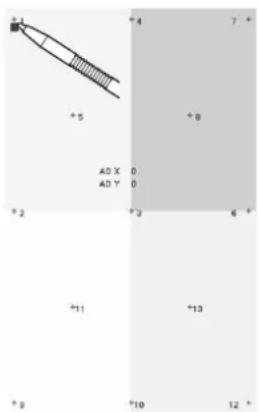
ATTENTION
- Veillez à utiliser le stylet fourni pour régler l'écran tactile. N'utilisez pas de crayon mécanique, de tournevis ni aucun autre object dur ou pointu. N'exercez aucune pression sur l'affichage de l'écran ACL, car vous risqueriez de l'endommager.
3 Une fois le réglage nécessaire de l'écran tactile effectué, [SUCCEEDS] s'affiche à l'écran.
- Si le signal sonore retentit lorsque vous appuyez sur la croix numero 13, une erreur est survenue pendant le réglage et [ERROR] s'affiche à l'écran. Appuyez de nouveau sur les croix en commencer par le nombre indiqué sur l'écran.
Remarque
- Si les touches ne répondent toujours pas, même après le réglage de l'écran tactile, ou si vous ne pouvez pas régler l'écran tactile, contactez votre revendeur Baby Lock agréé le plus proche.
4 Mettez la machine hors tension, puis sous tension.
SPECIFICATIONS
Spécifications de la machine
| Élement Spécification | ||
| Poids | 41.8 kg (92 lb) | |
| Dimensions de la machine 560 | (L) × 589 (P) × 790 (H) mm(22 (L) × 23-1/4 (P) × 31-1/8 (H)" | |
| Vitesse de broderie | Plage de vitesse / Max.: 1 000 spm, min.: 400 spmSuivant le cadre de broderie utilisé, le nombre maximum de points par minute est de 600. | |
| Type de crochet Crochet rotatif vertical | ||
| Taille du crochet Taille ordinaire (Type L) | ||
| Aiguille HA130EBBR / #11 | ||
| Nombre d'iguilles | 10 aiguilles | |
| Tension du fil Manuelle | ||
| Coupure de fils Fil supérieur et fil de canette | ||
| Capteur de cassure de fil Oui | Fil supérieur et fil de la canette | |
| Enfileur automatique | Oui | |
| Connexion de la machine l'ordinaireur | Interfaces compatibles | USB*1 / Résseau local sans fil (LAN)*2 |
| Modèle compatibles PC IBM | avec un port USB en standardOrdinateur compatible avec PC IBM équipé d'un port USB en standard | |
| Systèmes d'exploitation compatibles | Microsoft Windows 7, Windows 8.1, Windows 10 | |
| Mémoire Motifs de broderie | 10 Mo | |
| Importation d'images sur la machine (IQ Designer) | 100 Mo | |
| Types de donnéesées | Motifs de broderie*3 | .pes .phc .phx .dst |
| Données pouvant être chargées avec IQ Designer | .jpg .png .bmp | |
| Taille des donnéesées Motifs de broderie | broderie Jusqu'à 360 mm (L) × 200 mm (H)(environ. 14" (L) × 7-7/8" (H)) | |
| Fichiers .pes pouvant être affichés | Jusqu'à 500 000 points | |
| Jusqu'à 127 changements de couleur | ||
| Types de dispositifs/supports USB pouvant être utilisés*4 | Motifs de broderie | Données de broderie pouvant être mémorisées sur ou rappelées à partir d'un support USB. Utilisez des supports répondant aux conditions suivantes.Lecteur Flash USB (mémoire Flash USB)Seules les données de broderie peuvent être rappelées.Lecteurs CD/DVD externes USBVous pouvez également utiliser les types de supports suivants avec le lecteur de carte mémoire USB/module USB d'écriture sur carte.Carte Secure Digital (SD)CompactFlashMémoire StickSmart MediaCarte Multi Media(MMC)Carte xD-Picture |
Element Specification
| Conditions du mode [Mode Éco] et [Mode de prise en charge de l'arrêt] | [Mode Éco] | Temps disponible [OFF], 10 | 120 (minutes) |
| Bouton « Marche/Arrêt » Clignotement vert | |||
| Fonctionnement suspendu | Lampe de la machine, Écran | ||
| Après récapération La machine commence à partir de l'opération précédente. | |||
| [Mode de prise en charge de l'arrêt] | Temps disponible [OFF], 1 - 12 (heures) | ||
| Bouton « Marche/Arrêt » Clignotement vert lent | |||
| Fonctionnement suspendu | Toutes les fonctions | ||
| Après récapération | Un message d'erreur s'affiche.Vous nevez étéindre et rallumer la machine pour redémarrer. | ||
| Fichiers Image compatible avec l'économiseur d'écran | Format Format JPEG (.jpg) | ||
| Taille de fichier | Max. 2 Mo pour chaque image | ||
| Dimension de fichier 1 280 (H) × 1 200 (L) pixels maximum | (Si la taille est supérieure à 1 280 (H) × 800 (L) pixels, l'image affichée sera réduite.) | ||
| Nombre autorisé 5 maximum | |||
| Videos pouvant être visionnées | Format de fichier MP4 Video - H.264/MPEG-4 AVC, Audio | AAC | |
| T'aille 1 280 (H) × 800 (W) pixels maximum (Si la taille est supérieure à 450 (H) × 800 (L) pixels, la taille de la video affichée sera réduite.) | |||
| Taille de fichier maximum 100 Mo | |||
1 Ne creez pas de dossiers dans « Disque amovible » sur un ordinateur.
Si les données de broderie sont enregistrées dans un dossier de « Disque amovible», elles ne pourront pas etre récapérées par la machine.
^2 La connexion au reseau sans fil s'effectue selon la norme IEEE 802.11 n/g/b et utilise la fréquence 2,4 GHz.
Le réseau sans fil ne peut être configuré avec la norme WPA/WPA2 Enterprise.
^3 L'utilisation de données autres que celles mises en mémoire à l'aide de nos systèmes de conception de données ou de cette machine risque d'entrainer un dysfonctionnement de la machine.
Lorsque you utilisez la machine pour enregister un filcher, quelle que soit son extension initiale, il sera enregistré au format .phx.
Les données .dst s'affichent dans l'écran de liste des motifs par nom de fichier (l'image réelle ne peut être affichée).
Le nom de fichier ne s'affiche pas toujours en entier, suivant le nombre de caractères qu'il contient.
Les données Tajima (.dst) ne contenant pas d'information de couleur de fil spécifiques, elles s'affichent avec notre sequence de couleurs de fils par défaut.
Vérifiez l'aperçu et modifiez les couleurs de fil comme vous le souhaitez.
4 Les supports USB sont disponibles sur le marché; toute fois, certains supports USB peuvent ne pas être utilisables avec cette machine. Visitez notre site Web « www.babylock.com » pour plus de détails.
* Selon le type de support/periphérique USB utilise, branchez-le directement dans le port USB de la machine ou branchez le lecteur/ enregistrure du supports USB dans le port USB de la machine.
*Certaines specifications peuvent être modifiées sans préavis.
ATTENTION
- Si vous utilisez des données de broderie différentes de nos motifs d'origine, le fil ou l'aiguille risquent de se casser lors de la broderie si la densité du point est trop fine ou si vous brodez trois points ou plus qui se chevauchent. Dans ce cas, utilisez l'un de nos systèmes de conception de données d'origine pour éoperator les données de broderie.
MISE A NIVEAU DU LOGICIEL DE LA MACHINE
Voupeuvezutiliserun supportUSB pourtelechargerles misesa niveaulogiciellesdevotremachine.
Lorsqu'un programme de mise à niveau est disponible sur « www.babylock.com», veuillez télécharger les fichiers en observant les instructions fournies sur le site Web et les étapes ci-dessous.
Vous pouvez utiliser une connexion USB afin de télécharger les mises à jour et les mises à niveau logicielles (********.upf) pour votre machine.

Remarque
- Lorsque vous utilisez un support USB pourmettre lelogiciel a niveau,verifie qu'aucune donnee autre que le fichier de mise a niveau n'est enregistrree sur le support USButilise pour cette misea niveau.
Procedure de mise à niveau à l'aide d'un support USB
Tout en appuyant sur la touche d'enfilage automatique, allumez l'interrupteur d'alimentation principal.
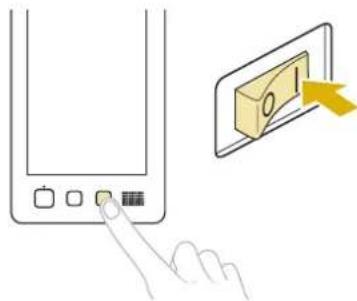
L'écran suivant apparait sur l'écran ACL.

Appuyez
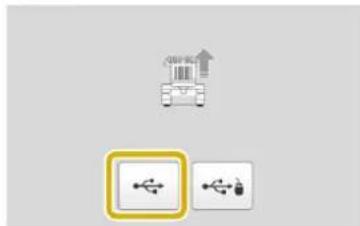

Insérez le support USB dans le port USB de la machine. Veillez à ce que le support contienne uniquement le fichier de mise à niveau.
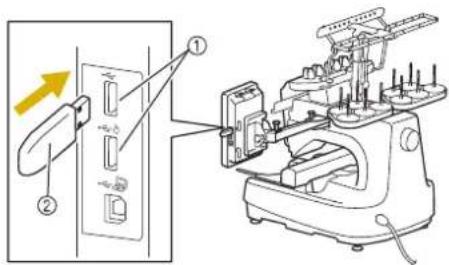
①Port USB
②Support USB

Remarque
- Le témoin d'accès commence à clignoter lorsqu'youinsérez un support USB. Il faut environ 5 à 6 secondes à la machine pour le reconnaître. (Le délambda dépend du support USB).

Appuyez
Charger
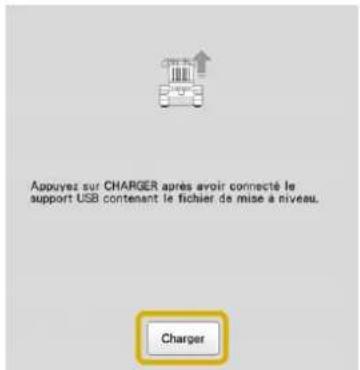
Le fichier de mise à niveau est télécharge.
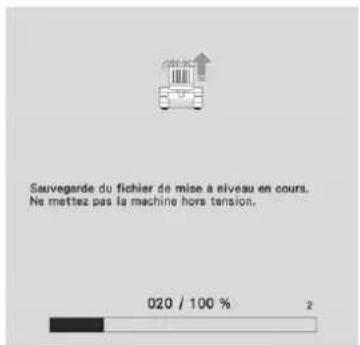

Remarque
- Si une erreur survient, un message d'erreur écrit en rouge s'affiche. Lorsque le téléchargement est terminé, le message suivant s'affiche.

Retirez le support USB et mettez la machine hors tension puis de nouveau sous tension.
INDEX
A
Accessoires en option 14
Accessoires fournis 12
Adaptateur secteur 144
Affichage de configuration des couleurs de fil 90
Affichage de I'apercu de I'image 60
Affichage de la zone 89
Affichage des couleurs de fils 123
Affichege des sequences de couleurs de fils 89
Aiguille enfilage 85
Aiguille réservée 25, 121
Alphabet d'appliqués 41
Angle de rotation 44
Application d'huile 176
Application de surveillance 32
Arrêt de la broderie arrêt momentané 119 lors des changements de couleur 119
B
Bobine 82
Bobines de fil changement aisé 92
Bobineur de canette 142
Boitier de barres a aiguilles 11
Bordures de quilting (courtepointe) 105
Bouton d'enfilage automatique de laiguille 12,85
Bouton Marche/Arret 12,87
Boulons de tension des fils 11, 118
Broderie 87
caractères alignés 128
igne de base du tissu 129
methode de base 87
petites pièces de tissu 64
répetition d'un motif le long d'une diagonale 127
Broderie d'appliqués 100
Broderie ininterrompue (une couleur) 120
C
Cadre à broder magnétique 52, 108
Cadre de broderie
fixation sur la machine 64
types 66
Cadre Jumbo 140
Cadres pour casquettes 68
Camera integree 11,75,109
Cancvas 61
Caractères alignés 128
Chapcau 61
Chariot 11
Chemise (tissée) 61
Code de points sautés 123
Combiner des motifs 42
Compartmenta canette 33,175
retrait 33
Conditions d'utilisation 5
Cordon d'alimentation 22, 144
Coton molletonne 61
Couleurs aléatoires 55
Coupure des points sautés 123
Couvercle du crochet/crochet 11
Crocket 171
D
Definir la longueur restante 25
Densité du fil 48
Dépannage 179
Dispositif d'enfilage automatique de I'iguille 85
Disque de tension du fil 84
Distance par rapport au centre (horizontal) 44
Distance par rapport au centre (verticale) 44
Données Tajima 123
Draps de coton 61
E
Ecran de broderie 81, 89
Ecran de modification de motifs 44
Écran de réglages de broderie 69
Ecran du simulator de point 60
Edition 44
recommencer depuis le début ou le milieu 96
Enfilage aiguille 85
fil supérieur 81
Enfilage supérieur 81, 82
Ergots du guide-fil 11
F
Faufilage 99
Fentes d'airation 11
Fil 82
Fil a broder 82
Fonction de bordure 49
Fonction Link (Lien) 132
G
Gabarit 63
Guide-fil 11, 19, 83
Guide-fil inférieur 11
Guide-fil intermediaire 11
Guide-fil supérieur 11
Guides d'affichage 123
H
Haut-parleur 12
1
IQ Designer 145
Image d'arriere-plan 72
Indicateur de changement des bobines 89, 91
Indicateurs de cadres de broderie 44,61,69
Installation 16
Interrupteur d'alimentation principal 11, 22
Interruption de la broderie 88
L
Lampe à broderie 11
Liaison de motifs 109
Lingerie ou soie 61
Longueur restante 124
M
Messages d'erreur 183
Mise a niveau du logiciel de la machine 192
support USB 192
Mise en place 62
du fil de la canette 33
Modification
affichage des couleurs de fils 123
couleurs du motif 54
densité du fil 48
distance de fauilage de broderie 124
guides d'affichage 123
positionnement d'une vignette 114
Molette de pretension du guide-fil supérieur 118
Motifs de broderie
édition 44
selection 35
Motifs de broderie fractionnels (grandeaille) 135
N
Nettoyage
application d'huile sur la machine 176
compartiment à canette 173
crocchet 171
écran à cristaux liquides 171
message de maintenance 177
surface de la machine 171
trajets des fils 173
zone environnante de la plaque a aiguille 174
Nombre de changements de couleur de fil 69
Nombre de points 90
Numériser 154
P
Panneau de commande 11, 12, 19
Pieds 11
Point de noeud automatique 71
Polo de golf 61
Port USB
connexion a un ordinateur 130
connexion a un support USB 130
connexion d'une souris USB 32
Position de la broderie
alignment 72
Prise d'alimentation
Procedures de base 33
R
Réglage
écran tactile 187
panneau de commande 19
pieds 18
résultats de numérisation 73
vucamera 73
Réglage « DST » 123
Réglage de l'horloge 23, 24
Regroupement 43
Repère de fil 51
Reprise de la broderie 97
Retour au début de la broderie 93, 96
Retour en arrêté sur la broderie 93, 96
S
Selection motif de broderie 35, 42
Sequence de couleurs manuelle 58
Soic 61
Spécifications 188
Stabilisateur 60, 61
Support de bobines 11, 20
Support du cadre de broderie fixation 21
Support du stylet 11
Supports de cadre de broderie 66
Suppression points courts 124
Suppression de points courts 25, 124
Sweat-shirt 61
T
Table d'extension 73, 137
Table pour cadre à broder pour la broderie tubulaire 73
Tableau de compatibilité tissu/stabilisateur 61
Taille (horizontal) 44
Taille (verticale) 44
Taille du motif 44, 69
Temps de broderie 90
Tissu éponge 61
Toile de jean 61
Touche d'aperçu 45, 70
Touche d'arret réserve 89, 119
Touche d'échantillon 70
Touched'effacement 45
Touchedimage en miroir horizontal 46
Touche de barre a aiguille 81,90
Touche de broderie 70
Touche de broderie de points de noeud 69, 71
Touch de changement de couleur de fil 45, 54, 55
Touchecouperedefils 12,47,88
Touche de densité 46, 48
Touche de déplacement du cadre/de la barre à aiguilles 24
Touche de déverrouillage 89
Touche de pivotement 45, 69
Touche de points avant'arriere 89, 93, 96
Touche de position de depart/fin 70,126,127
Touche de réglages temporaires de la barre à aiguille 89, 120
Touche deaille 45
Touche de vitesse de broderie maximale 89
Touche Edition 6
Touche Fin edition 45
Touche Retour 89
Touches de positionnement 46, 70
Touchedes de selection de motif 46
Tricot 61
T-shirt 61
V
Velours cotele 61
Verification
barres a aiguilles et couleurs de fil 81
changements des bobines de fil 91
image d'apercu 60
Vérification de l'épaissur du tissu 25, 74
Verrouillage de la barre a aiguille 80
Version 26
Veste en satin 61
Vignette de positionnement de broderie 78, 110, 114, 141
Volant 11
Z
Zone d'affichage de motif 24