Notice Facile
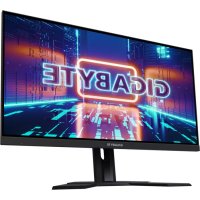
M27F A - Moniteur GIGABYTE - Notice d'utilisation et mode d'emploi gratuit
Retrouvez gratuitement la notice de l'appareil M27F A GIGABYTE au format PDF.

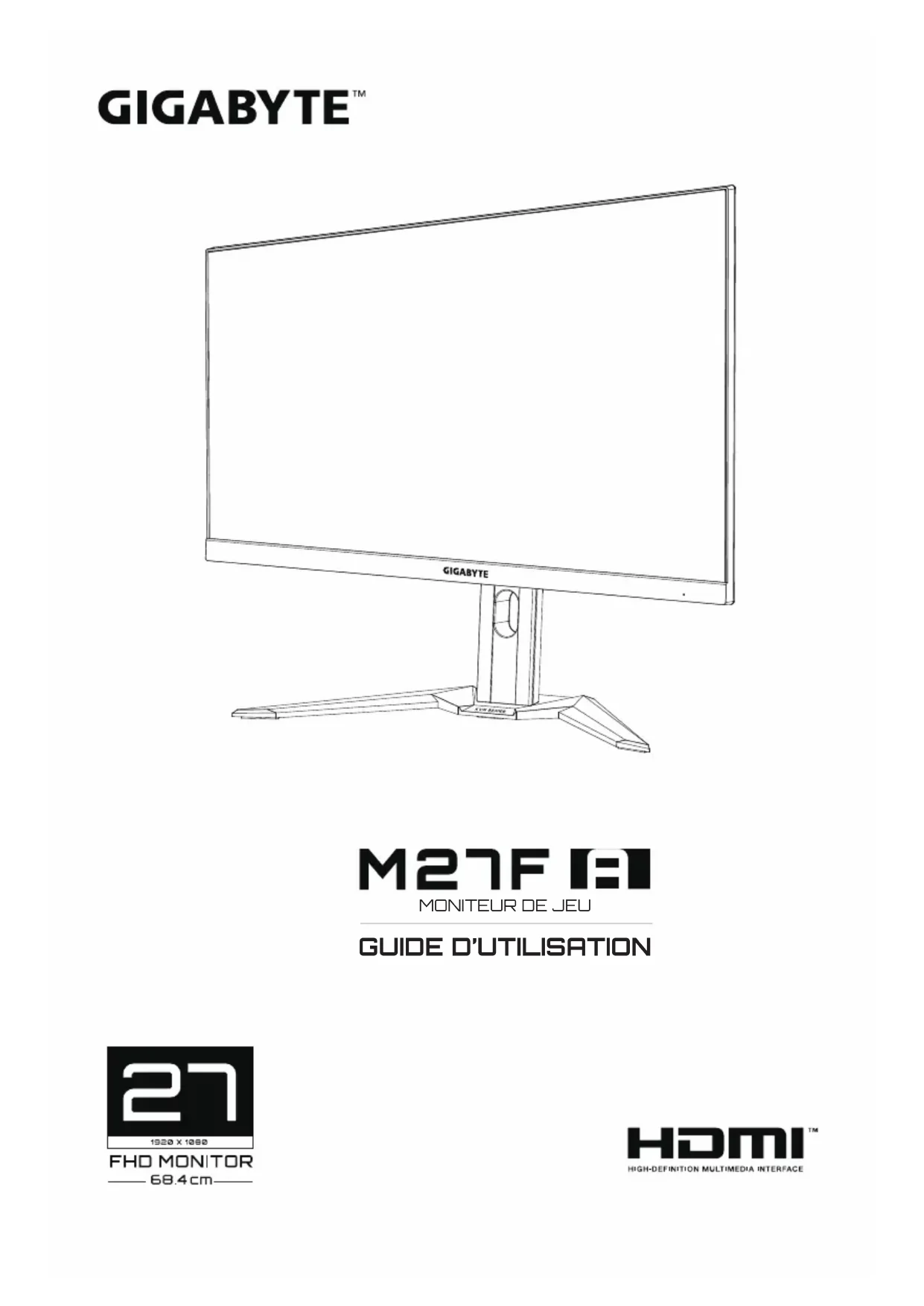
| Caractéristiques Techniques | Écran de 27 pouces, résolution 1920 x 1080 (Full HD), taux de rafraîchissement de 165 Hz, temps de réponse de 1 ms (MPRT), technologie IPS. |
|---|---|
| Connectivité | 2 x HDMI 2.0, 1 x DisplayPort 1.2, 1 x sortie casque. |
| Utilisation | Idéal pour les jeux vidéo, le travail de bureau et le multimédia grâce à son temps de réponse rapide et son taux de rafraîchissement élevé. |
| Maintenance et Réparation | Nettoyer l'écran avec un chiffon doux, éviter les produits chimiques agressifs. En cas de problème, contacter le service client de GIGABYTE. |
| Sécurité | Utiliser le moniteur sur une surface stable, éviter l'exposition à l'humidité, débrancher l'appareil avant de le nettoyer. |
| Informations Générales | Poids : environ 6,5 kg, dimensions : 612 x 463 x 220 mm (avec support), garantie de 3 ans. |
FOIRE AUX QUESTIONS - M27F A GIGABYTE
Téléchargez la notice de votre Moniteur au format PDF gratuitement ! Retrouvez votre notice M27F A - GIGABYTE et reprennez votre appareil électronique en main. Sur cette page sont publiés tous les documents nécessaires à l'utilisation de votre appareil M27F A de la marque GIGABYTE.
MODE D'EMPLOI M27F A GIGABYTE
GUIDE D’UTILISATIONCopyright © 2021 GIGA-BYTE TECHNOLOGY CO., LTD. Tous droits réservés. Les marques commerciales mentionnées dans ce manuel sont légalement enregistrées au nom de leurs propriétaires respectifs. Limitation de responsabilité Les informations contenues dans ce manuel sont protégées par les lois sur les droits d'auteur et sont la propriété de GIGABYTE. GIGABYTE se réserve le droit de modifier les spécifications ou les fonctions décrites dans ce manuel sans préavis. Aucune partie de ce manuel ne peut être reproduite, copiée, traduite, transmise ou publiée sous quelque forme ou par quelque moyen que ce soit sans l'autorisation écrite préalable de GIGABYTE.
- Pour faciliter l'utilisation de ce moniteur, lisez attentivement le Guide de l'utilisateur.
- Pour plus d'informations, consultez notre site Web : https://www.gigabyte.com 2021 – 10 Rév. A00 Les termes HDMI et HDMI High-Definition Multimedia Interface ainsi que le logo HDMI sont des marques commerciales ou des marques déposées de HDMI Licensing Administrator, Inc. aux États-Unis et dans d’autres pays.INFORMATIONS SUR LA SÉCURITÉ Consignes de sécurité Lisez attentivement les Consignes de sécurité suivantes avant d'utiliser le moniteur.
- Utilisez uniquement les accessoires fournis avec le moniteur ou ceux recommandés par le fabricant.
- Conservez le sac d'emballage en plastique du produit dans un endroit inaccessible aux enfants.
- Avant de brancher le moniteur sur la prise de courant, assurez-vous que la tension nominale du câble d'alimentation soit compatible avec les spécifications d'alimentation du pays où vous vous trouvez.
- La fiche du cordon d'alimentation doit être branchée sur une prise de courant correctement câblée et mise à la terre.
- Ne touchez pas la fiche avec des mains mouillées, vous risqueriez de vous électrocuter.
- Placez le moniteur dans un endroit stable et bien ventilé.
- Ne placez pas le moniteur près de sources de chaleur telles que des radiateurs électriques ou la lumière directe du soleil.
- Les trous ou ouvertures du moniteur sont pour la ventilation. Ne couvrez pas et n'obstruez pas les trous de ventilation avec des objets.
- N'utilisez pas le moniteur à proximité d'eau, de boissons ou de tous types de liquides. Des liquides peuvent entraîner un choc électrique ou endommager le moniteur.
- Débranchez toujours le moniteur de la prise secteur avant de le nettoyer.
- Comme la surface de l'écran est facile à rayer, évitez de toucher la surface avec un objet dur ou pointu.
- Utilisez un chiffon doux et non pelucheux au lieu d'un mouchoir en papier pour essuyer l'écran. Vous pouvez utiliser un nettoyant pour vitres pour nettoyer l'écran si cela est nécessaire. Cependant, ne vaporisez jamais le nettoyant directement sur l'écran.
- Débranchez le câble d'alimentation si le moniteur ne sera pas utilisé pendant une longue période.
- N'essayez pas de démonter ou de réparer le moniteur vous-même.Précautions relatives au risque de stabilité Le produit peut tomber, causant des blessures graves ou la mort. Pour éviter toute blessure, ce produit doit être solidement fixé au plancher/au mur conformément aux instructions d’installation. De nombreuses blessures, causées en particulier aux enfants, peuvent être évitées en prenant de simples précautions telles que:
- Utilisez TOUJOURS des supports ou des méthodes d’installation recommandées par le fabricant de l’ensemble de produits.
- Utilisez TOUJOURS des meubles qui peuvent supporter le produit en toute sécurité.
- Assurez-vous TOUJOURS que le produit ne dépasse pas du meuble où il est installé.
- Expliquez TOUJOURS aux enfants le danger de grimper sur un meuble pour atteindre le produit ou ses boutons.
- Faites TOUJOURS cheminer les cordons et les câbles connectés à votre produit afin qu’on ne puisse pas trébucher dessus, les tirer ou les emporter.
- NE placez JAMAIS un produit dans un endroit instable.
- NE placez JAMAIS le produit sur des meubles hauts (par exemple des armoires ou des bibliothèques) sans ancrage à la fois du meuble et du produit sur un support approprié.
- NE placez JAMAIS le produit sur un tissu ou autre matériau entre le produit et le meuble où il est installé.
- NE placez JAMAIS d’objets qui pourraient inciter les enfants à grimper, comme des jouets et des télécommandes, sur le dessus du produit ou du meuble sur lequel le produit est installé.
- Si le produit existant doit être conservé et déplacé, les mêmes considérations que ci-dessus doivent être appliquées.
- Pour éviter les blessures physiques ou les dommages au produit causés par un basculement en raison de tremblements de terre ou d’autres chocs, assurez-vous d’installer le produit dans un emplacement stable et prenez des mesures pour l’empêcher de tomber.Manuel d’utilisation - Moniteur de Jeu
Consignes de sécurité
Précautions relatives au risque de stabilité
Déballage. . . . . . . . . . . . . . . . . . . . . . . . . . . . . . . . . . . . 6 Contenu de la boîte
Vue d'ensemble du produit
Installation de la base du moniteur
Réglage de l'angle de vue
Installation d'un support de montage mural (optionnel)
Faire les branchements
Mise sous/hors tension
Recommandations pour le confort de l'utilisateur . . . . . . . . . 17 Sélection de la source d'entrée
Configurer les paramètres de l'appareil
Fréquences supportées
Guide de dépannage. . . . . . . . . . . . . . . . . . . . . . . . . . . . 39 Entretien de base
Remarques sur le chargement USB. . . . . . . . . . . . . . . . . . . 40 Informations sur les services de GIGABYTE
Regulatory Notices . . . . . . . . . . . . . . . . . . . . . . . . . . . . . 42Manuel d’utilisation - Moniteur de Jeu INTRODUCTION Déballage
1. Ouvrez le couvercle supérieur du carton d'emballage. Observez ensuite
l'étiquette de déballage à l'intérieur du couvercle.
2. En vous assurant que le carton est dans le bon sens, posez-le
soigneusement sur une surface stable.
3. Ouvrez le couvercle intérieur.
4. Saisissez l'ensemble de mousse EPS (par les ouvertures) pour le sortir du
carton.Manuel d’utilisation - Moniteur de Jeu
Puis enlevez les éléments de la mousse EPS supérieure.
6. Retirez la mousse EPS supérieure. Vous pouvez maintenant retirer le
moniteur de la mousse EPS inférieure.Manuel d’utilisation - Moniteur de Jeu
Contenu de la boîte Les articles suivants sont livrés dans votre carton. Si un ou plusieurs sont manquants, veuillez contacter votre revendeur local. Moniteur Base du moniteur Câble d'alimentation Câble HDMI Câble USB Câble DP Multilingual Installation Guide M27Q PWarranty Card Guide de démarrage Carte de garantie Remarque: Veuillez conserver le carton d'emballage et le matériel d'emballage pour le transport futur du moniteur.Manuel d’utilisation - Moniteur de Jeu
Vue d'ensemble du produit Vue de devant
1 LED alimentationManuel d’utilisation - Moniteur de Jeu
1 Bouton de contrôle 2 Bouton KVM 3 Entrée d’alimentation CA 4 Ports HDMI (x2) 5 DisplayPort 6 Port USB Type-C 7 Prise casque 8 Port USB en amont 9 Ports USB 3.2 (x2) Remarque: HDMI, le logo HDMI et High-Definition Multimedia Interface sont des marques commerciales ou des marques déposées de HDMI Licensing LLC.Manuel d’utilisation - Moniteur de Jeu
Installation de la base du moniteur
1. Placez le moniteur sur la mousse EPS inférieure, l'écran tourné vers le
2. Alignez la base du moniteur avec l'entretoise sous le support.
Fixez ensuite la base sur le support.
3. Soulevez la bague filetée et tournez-la dans le sens des aiguilles d’une
montre pour fixer la base du moniteur en place.Manuel d’utilisation - Moniteur de Jeu
4. Soulevez le moniteur, mettez-le en position verticale et placez-le sur
5. Retirez le petit bloc de mousse en polystyrène expansé situé entre
l’arrière de l’écran et le support. Puis retirez la plaque de sécurité de son emplacement. Remarque: En retirant la plaque de sécurité, vous pouvez à présent régler l’écran à la hauteur souhaitée.
2Manuel d’utilisation - Moniteur de Jeu Réglage de l'angle de vue Remarque: Tenez la base du moniteur de façon que l'écran ne bascule pas lorsque vous effectuez le réglage. Réglage de l'angle d'inclinaison Inclinez l'écran vers l'avant ou vers l'arrière jusqu'à ce que vous obteniez l'angle de vue désiré (-5˚ to 20˚).
20° Réglage de la hauteur de l’écran Abaissez ou élevez l'écran à la hauteur souhaitée (de 0 à 130 mm). 130 mmManuel d’utilisation - Moniteur de Jeu
Installation d'un support de montage mural (optionnel) Utilisez uniquement un kit de montage mural compatible VESA 100 x 100mm.
1. Placez le moniteur sur la mousse EPS inférieure, l'écran tourné vers le
2. Poussez le bouton de déverrouillage vers le haut pour dégager le
support du moniteur. Retirez ensuite le support.
3. Fixez le support de montage avec les trous de fixation situés à l'arrière
du moniteur. Utilisez ensuite les vis fournies pour fixer le support en place. Remarque: Pour monter le moniteur sur un mur, reportez-vous au guide d'installation inclus dans le kit de fixation murale. Taille des vis de montage VESA: M4 x 20mm minimum.Manuel d’utilisation - Moniteur de Jeu
Faire les branchements
1 Câble HDMI 4 Câble de casque 2 Câble DisplayPort 5 Câble USB (Mâle-A vers Mâle-B) 3 Câble USB type C 6 Câble USBManuel d’utilisation - Moniteur de Jeu
Mise sous/hors tension Mise sous tension
1. Branchez le câble d’alimentation sur une prise de courant.
2. Appuyez sur le bouton Control pour allumer le moniteur. Le voyant
LED d'alimentation s'allume en blanc, indiquant que le moniteur est prêt. Remarque: S’il n’y a aucun signal, le moniteur affichera la notification No Signal pendant un certain temps. Puis le moniteur passe en mode économie d’énergie, la LED d’alimentation s’allume en blanc et commence à clignoter avec une période d’une seconde. Mise hors tension Appuyez sur le bouton Control pendant 2secondes pour éteindre le moniteur. Remarque: Lorsque le menu Main apparaît sur l'écran, vous pouvez éteindre le moniteur en déplaçant le bouton Control en bas ( ). Référez- vous à la page 20.Manuel d’utilisation - Moniteur de Jeu
Recommandations pour le confort de l'utilisateur Voici quelques conseils pour une visualisation confortable de votre écran :
- La distance de visualisation optimale pour les moniteurs varie généralement entre 510 mm et 760 mm (20" et 30").
- Une règle générale est de positionner le moniteur de façon que le haut de l’écran est au même niveau ou un petit au-dessous de la hauteur de vos yeux lorsque vous êtes assis.
- Utilisez un éclairage approprié pour le type de travail que vous effectuez.
- Prenez des pauses régulières et fréquentes (au moins 10 minutes) toutes les demi-heures.
- Regardez souvent hors de l’écran de votre ordinateur et concentrez- vous sur un objet distant pendant au moins 20 secondes pendant les pauses.
- Des exercices des yeux permettent de réduire la fatigue oculaire. Répétez ces exercices fréquemment : (1) Regardez de haut en bas (2) Roulez lentement vos yeux (3) Bougez vos yeux en diagonale. Sélection de la source d'entrée
1. Déplacez le bouton Control à
gauche ( ) pour ouvrir le menu Input.
2. Déplacez le bouton Control en
haut/bas ( ) pour sélectionner la source d'entrée désirée. Appuyez ensuite sur le bouton Control pour confirmer.Manuel d’utilisation - Moniteur de Jeu OPÉRATIONS Menu rapide Touche de raccourci Par défaut, la fonction spécifique a été attribuée au bouton Control. Remarque: Pour modifier la fonction de la touche de raccourci prédéfinie, consultez la section «Quick Switch» à la page 35. Pour accéder à la fonction de touche de raccourci, procédez comme suit :
- Déplacez le bouton Control en haut ( ) pour ouvrir le menu Black Equalizer. Déplacez le bouton Control en haut/en bas ( ) pour ajuster le réglage de Ég. zones sombres et appuyez sur le bouton Control pour confirmer.Manuel d’utilisation - Moniteur de Jeu
- Déplacez le bouton Control en bas ( ) pour ouvrir le menu Picture Mode.
- Déplacez le bouton Control à droite ( ) pour ouvrir le menu Volume.
- Déplacez le bouton Control à gauche ( ) pour ouvrir le menu Input. Référez-vous à la section «Sélection de la source d’entrée ». Remarque: Pour fermer le menu, déplacez le bouton Control à gauche
Déplacez le bouton Control en haut/bas ( ) pour sélectionner l’option souhaitée et appuyez sur le bouton Control pour confirmer. Déplacez le bouton Control vers le haut/bas ( ) pour régler le volume du casque et appuyez sur le bouton Control pour confirmer.Manuel d’utilisation - Moniteur de Jeu
Guide des fonctions des boutons Appuyez sur le bouton Control pour ouvrir le menu Main. Assistance en jeu Paramètres Éteindre Quitter KVM (Multitâches) Utilisez ensuite le bouton Control pour sélectionner la fonction désirée et configurez les paramètres correspondants. KVM Lorsque le menu Main s’affiche sur l’écran, déplacez le bouton Control vers la gauche ( ) pour ouvrir le menu KVM.
- KVM Switch: Commute la source d'entrée qui a été assignée à la connexion USB-B ou Type-C dans les paramètres de l’KVM Wizard. Lorsque plusieurs signaux d’entrée sont connectés à l’appareil, une boîte de message apparaît à l’écran dès que le système détecte un signal d’entrée USB Type-C.Manuel d’utilisation - Moniteur de Jeu
Pour passer à la source d'entrée USB Type-C, appuyez simplement sur le bouton Control. Cependant, si aucun signal d’entrée n’est généré par la source d’entrée actuellement sélectionnée, le système revient à la source d’entrée précédemment connectée. Remarque: Cette option sera désactivée si la fonction du bouton KVM est désactivée (KVM OFF).
- KVM Wizard: Configurez les paramètres relatifs au KVM. Définissez d’abord la source d’entrée à lier à la connexion USB Type-B, puis continuez avec la connexion USB Type-C. Remarque: Si vous réglez le paramètre Display USB-B sur Type-C, l’option du menu TYPE-C Display sera automatiquement désactivée. Vous verrez alors KVM status dans la page de l’KVM Wizard comme ci-dessous.Manuel d’utilisation - Moniteur de Jeu
- KVM ON/OFF: Pour activer/désactiver la fonction du bouton KVM.
Sélectionnez ON pour activer la fonction du bouton KVM. Lorsque le système détecte un signal d'entrée USB Type-C, une boîte de message s'affiche sur l'écran. Appuyez sur le bouton KVM ou sur le bouton Control pour passer à la source d'entrée USB Type-C. Remarque: Lorsque la fonction du bouton KVM est activée, l'indication KVM ON s'affichera sur le panneau gauche. √ Sélectionnez OFF pour activer la fonction du bouton KVM. Remarque: Lorsque la fonction du bouton KVM est désactivée, l'indication KVM OFF s'affichera sur le panneau gauche.
- KVM Reset: Restaure les paramètres par défaut du KVM. √ La source d’entrée HDMI 1 est liée à la connexion USB Type-B. √ La source d’entrée USB Type-C est liée à la connexion USB Type-C. √ La fonction KVM ON/OFF est réglée sur ON.Manuel d’utilisation - Moniteur de Jeu
Game Assist Lorsque le menu Main apparaît sur l’écran, déplacez le bouton Control à droite ( ) pour ouvrir le menu Game Assist.
- GAME INFO: Configurez les paramètres relatifs au jeu FPS (First Person Shooting). √ Sélectionnez Gaming Timer pour sélectionner le mode compte à rebours. Pour désactiver cette fonction, réglez le paramètre sur OFF. √ Sélectionnez Gaming Counter ou Refresh Rate pour activer/ désactiver le réglage du compteur de jeu ou du taux de rafraîchissement en temps réel. √ Sélectionnez Info Location pour spécifier l’emplacement des informations à afficher à l’écran.Manuel d’utilisation - Moniteur de Jeu
- Crosshair: Sélectionnez le type de viseur désiré en fonction de votre jeu. Cela rend la visée beaucoup plus facile.Manuel d’utilisation - Moniteur de Jeu
- Dashboard : Configurez les paramètres du tableau de bord. √ ON : Activez la fonction. Vous pouvez sélectionner l'option(s) désirée(s) à afficher sur l'écran.
OFF : Désactivez la fonction.
Dashboard Location : Spécifiez l'emplacement des informations du tableau de bord à afficher sur l'écran. Une fois la configuration du tableau de bord effectuée, il transfère les données du système au SOC via le port USB et affiche la valeur de la/des fonction(s) sélectionnée(s) à l’écran.Manuel d’utilisation - Moniteur de Jeu
Remarque: Assurez-vous que le câble USB est correctement connecté au port USB en amont du moniteur et au port USB de votre ordinateur.
- Display Alignment: Lorsque la fonction est activée, elle affiche des lignes d'alignement sur les quatre côtés de l'écran ; celles-ci permettent d'aligner parfaitement plusieurs moniteurs.Manuel d’utilisation - Moniteur de Jeu Configurer les paramètres de l'appareil Lorsque le menu Main apparaît sur l’écran, déplacez le bouton Control en haut ( ) pour ouvrir le menu Settings. Remarque: Utilisez le bouton Control pour naviguer dans le menu et effectuer des ajustements. Guide des boutons Gaming Configurez les paramètres relatifs au jeu. Élément Description Aim Stabilizer sync Lorsque cette fonction est activée, elle réduit le lag des mouvements dans les jeux rapides. Remarque: Cette fonction n'est pas disponible dans les cas suivants : - lorsque le réglage de fréquence est inférieur à 100Hz. - lorsque la source actuelle est HDR. Black Equalizer Ajustez la luminosité des parties noires.Manuel d’utilisation - Moniteur de Jeu
Super Resolution Améliore les images en basse résolution. Display Mode Sélectionnez le format de l'image à l'écran.
- Full : Ajuste l'image d'entrée pour qu'elle remplisse l'écran, ce qui est idéal pour les images au format 16:9.
- Aspect : Affiche l'image de la source d'entrée sans distorsion géométrique en remplissant autant de l'écran que possible.
- 1:1 : Affiche l'image de la source d'entrée avec la résolution native, sans ajustement.
- 22”W(16:10) : Affiche l'image de la source d'entrée comme sur un moniteur 22”W de large au format 16:10.
- 23”W(16:9) : Affiche l'image de la source d'entrée comme sur un moniteur 23”W de large au format 16:9.
- 23,6”W(16:9) : Affiche l'image de la source d'entrée comme sur un moniteur 23,6”W de large au format 16:9.
- 24”W(16:9) : Affiche l'image de la source d'entrée comme sur un moniteur 24”W de large au format 16:9. Remarque: Les options 1:1, 22”W (16:10), 23”W (16:9), 23,6”W (16:9), et 24”W (16:9) seront désactivées lorsque la fonction AMD FreeSync Premium sera activée. Overdrive Améliore le temps de réponse de l'écran LCD. AMD FreeSync Premium Lorsque cette fonction est activée, elle élimine le lag de l'écran et le déchirement pendant les jeux.Manuel d’utilisation - Moniteur de Jeu
Picture Configurez les paramètres de l'image. Sélectionnez l’un des modes d'image prédéfinis.
- Standard : Pour éditer des documents ou naviguer sur des sites Web.
- FPS : Pour jouer à des jeux FPS (First Person Shooting).
- RTS/RPG : Pour jouer à des jeux RTS (Real-Time Strategy) ou RPG (Role- Playing Game).
- Movie: Pour regarder des films.
- Reader : Pour visualiser des documents.
- sRGB : Pour visualiser des photos et des graphiques sur l'ordinateur.
- Custom 1 : Réglages de mode d'image personnalisé.
- Custom 2 : Réglages de mode d'image personnalisé.
- Custom 3 : Réglages de mode d'image personnalisé. Vous pouvez ensuite configurer les paramètres d'image suivants. Élément Description Brightness Ajustez la luminosité de l'image. Contrast Ajustez le contraste de l’image. 6-axis Color Réglage de couleur avancé permettant à l’utilisateur de personnaliser individuellement la teinte et la saturation pour la couleur de chaque axe. Color Vibrance Ajustez l'intensité des couleurs plus faibles. Sharpness Ajustez la finesse de l’image.Manuel d’utilisation - Moniteur de Jeu
Gamma Ajustez le niveau moyen de luminance. Color Temperature Sélectionnez la température des couleurs. Remarque: Sélectionnez User Define pour personnaliser la température des couleurs en ajustant le niveau de rouge (R), vert (V) ou bleu (B) selon vos préférences. Low Blue Light Réduit l'exposition à la lumière bleue de l'écran.
- Level 0: Aucune modification.
- Level 1~10: Plus le niveau est élevé, plus la lumière bleue sera réduite. Remarque: Le niveau 10 est un paramètre optimisé. Il est conforme à la certification TUV pour la lumière bleue faible. DCR Ajustez le niveau de noir dans l'image pour obtenir un contraste optimal. Reset Picture Réinitialise tous les paramètres de Picture aux valeurs par défaut.Manuel d’utilisation - Moniteur de Jeu
Display Configurez les paramètres relatifs à l'écran d'affichage. Élément Description Input Pour choisir la source d'entrée. Over Clock Permettez au moniteur d’appliquer une fréquence de rafraîchissement supérieure. RGB Range Sélectionnez un réglage RGB approprié ou laissez le moniteur le détecter automatiquement. Remarque: Cette option n'est disponible que pour les entrées HDMI. Overscan Lorsque cette fonction est activée, elle agrandit légèrement l'image de la source d'entrée pour cacher les bords extérieurs de l'image. Remarque: Cette option n'est disponible que pour les entrées HDMI. Apply Picture Model Lorsque cette fonction est sélectionnée, si vous changez l'un des paramètres liés aux options d'image telles que Luminosité, Contraste etc., il peut être appliqué à toutes les sources d'entrée ou à une source spécifique.Manuel d’utilisation - Moniteur de Jeu
PIP/PBP Configurez les paramètres relatifs aux images multiples. Élément Description OFF Désactivez la fonction PIP/PBP. PIP Divisez l'écran en 2 parties (fenêtre principale et fenêtre d'insertion).
- Source: Change la source d'entrée de la fenêtre d'insertion.
- PIP Size : Ajustez la taille de la fenêtre d'insertion.
- Location : Déplacez la position de la fenêtre d'insertion.
- Display Switch : Change les deux fenêtres.
- Audio Switch : Sélectionnez la source audio à partir de laquelle vous voulez entendre le son. PBP Affichage l'écran partagé 1x1 (fenêtres gauche et droite).
- Source: Change la source d'entrée de la fenêtre à droite.
- PBP Mode: Ajustez le rapport d’aspect de la fenêtre.
- Display Switch : Change les deux fenêtres.
- Audio Switch : Sélectionnez la source audio à partir de laquelle vous voulez entendre le son. Remarque: PIP/PBP n'est pas compatible avec les fonctions HDR et AMD FreeSync Premium.Manuel d’utilisation - Moniteur de Jeu
System Configurez les paramètres relatifs au système. Élément Description Audio Configurez les réglages audio.
- Volume : Pour ajuster le niveau de volume.
- Mute: Activer/désactiver la fonction Muet OSD Settings Configurez les paramètres relatifs au menu d'affichage à l'écran (OSD).
- Display Time : Définissez la durée pendant laquelle le menu OSD reste affiché sur l'écran.
- OSD Transparency: Ajustez la transparence du menu OSD.
- OSD Lock: Lorsque cette fonction est activée, aucun réglage OSD n'est autorisé. Remarque: Pour désactiver le fonction Verrou OSD, appuyez sur le bouton Control. Lorsque le message s’affiche sur l’écran, sélectionnez Yes pour confirmer.Manuel d’utilisation - Moniteur de Jeu
Quick Switch Choisissez la fonction des touches de raccourci. Options disponibles : Aim Stabilizer sync, Black Equalizer, Low Blue Light, Volume, Input, Contrast, Brightness, et Picture Mode. Le réglage par défaut des touches de raccourci est indiqué ci-dessous : Haut ( ): Black Equalizer Bas ( ): Picture Mode Droite ( ): Volume Gauche ( ): Input Other Settings • Resolution Notice: Lorsque cette fonction est activée, le message de résolution recommandée s'affiche sur l'écran lorsque le moniteur passe à une autre source d'entrée.
- Input Auto Switch: Lorsque cette fonction est activée, elle sélectionne automatiquement une source d'entrée disponible.
- Auto Power OFF : Lorsque cette fonction est activée, le moniteur s'éteint automatiquement après un certain temps.
- LED Indicator : Par défaut, le voyant LED est réglé sur Toujours Allumé. Always ON: Le voyant d'alimentation LED s'allume en blanc pendant le fonctionnement. Always OFF: Éteint l'indicateur LED. Standby ON: Le voyant d'alimentation LED s'allume en blanc en mode veille. Lorsque l’alimentation électrique est coupée, le voyant d'alimentation LED reste éteint.
- Type-C Compatibility : Activez cette option pour améliorer la compatibilité des appareils mobiles.
- HDMI-CEC : Lorsque cette fonction est activée, les appareils CEC tels que PS5, XBOX peuvent allumer le moniteur lorsqu'ils sont réveillés et éteindre l'écran lorsqu'ils entrent en mode veille ou s’éteigne.
- USB(A/C) Charge : Activez ou désactivez la fonction de charge USB Type-A et USB Type-C (5V/3A, 9V/3A, 12V/3A, 15V/3A) en mode veille.Manuel d’utilisation - Moniteur de Jeu
Language Sélectionnez une langue disponible pour le menu OSD. Save Settings Définissez les configurations OSD personnalisées pour Setting1, Setting2 ou Setting3. Élément Description Save Enregistre les réglages personnalisés. Load Charge les paramètres enregistrés.Manuel d’utilisation - Moniteur de Jeu
Reset all Restaure les paramètres par défaut du moniteur.Manuel d’utilisation - Moniteur de Jeu
ANNEXES Spécifications Élément Description Taille de la dalle 27 pouces Rapport d'aspect 16:9 Résolution 1920 x 1080 Durée de vie LED 30000heures Taille de pixel 0,3108 x 0,3108 Luminosité 400 nits (typ.) Rapport de contraste 1000:1 (typ.) Profondeur des couleurs 16,7M couleurs Zone d'affichage active 596,736 (H) x 335,664 (V) Angle de vue 178°(H) /178°(V) Prises d'entrée/sortie • 2x HDMI 2.0
1x USB Type-C (5V/3A, 9V/2A, 12V/1,5A, 15V/1A) Alimentation 100~240V CA à 50/60Hz Consommation électrique
- Désactivé: 0,3W Remarque: La condition de test est conforme à la norme CEC. Dimensions (L x H x P) 615,7 x 517,49 x 229,33 mm (avec le support) Poids • 7,5 ± 0,5kg (avec support)
- 5,6 ± 0,5kg (sans support) Plage de température (fonctionnement) 0°C à 40°C Remarque: Caractéristiques sujettes à modifications sans préavis.Manuel d’utilisation - Moniteur de Jeu
Fréquences supportées Port FHD Port FHD HDMI 640x480@60Hz
Guide de dépannage Problème Solution(s) possible(s) Pas de courant • Assurez-vous que le câble d'alimentation est correctement connecté à la source d'alimentation et au moniteur.
- Vérifiez le câble et la fiche pour vous assurer qu'ils ne sont pas endommagés.
- Assurez-vous que le moniteur est allumé. Aucune image ne s'affiche sur l'écran
- Assurez-vous que le moniteur et l'ordinateur sont correctement branchés et que les deux appareils sont allumés.
- Assurez-vous d'avoir sélectionné la bonne source d'entrée. Référez-vous aux pages 17 ou
- Réglez les paramètres Brightness et Contrast. Référez-vous à la page 29. L'image ne remplit pas tout l'écran
- Essayez différents réglages du Display Mode (rapport d'aspect). Référez-vous à la page 28. Les couleurs sont déformées
- Assurez-vous que le câble du signal d'entrée est correctement branché.
- Configurez les réglages des paramètres de l'image. Référez-vous à la section «Picture». Aucun son ou volume très faible
- Assurez-vous que le câble du casque est correctement branché.
- Pour ajuster le niveau de volume. Référez-vous aux pages 19 ou 33.
- Ajustez les paramètres de son de votre ordinateur. Remarque: Si le problème persiste, veuillez contacter notre service clientèle pour de l'aide.Manuel d’utilisation - Moniteur de Jeu
Entretien de base Lorsque l'écran est sale, procédez comme suit pour le nettoyer :
- Essuyez l'écran avec un chiffon doux et non pelucheux pour enlever toute la poussière.
- Vaporisez ou appliquez du liquide de nettoyage sur un chiffon doux. Essuyez ensuite doucement l'écran avec le chiffon humide. Remarque:
- Veillez à ce que le chiffon soit légèrement humide, mais pas trop mouillé.
- Lors de l'essuyage, évitez de presser excessivement sur l'écran.
- Les nettoyants acides ou abrasifs peuvent endommager l'écran. Remarques sur le chargement USB Les appareils suivants ne sont pas compatibles avec BC 1.2 du mode CDP. Lorsque le concentrateur est connecté à un PC, ces appareils ne peuvent pas être chargés avec le câble USB. Vendeur Appareil PID/VID Apple iPad PID_129A/VID_05AC Samsung GALAXY Tab2 10.1 PID_6860/VID_04E8 Samsung GALAXY TabPro PID_6860/VID_04E8 Informations sur les services de GIGABYTE Pour plus d'informations sur nos services, veuillez consulter le site officiel de GIGABYTE : https://www.gigabyte.com/Manuel d’utilisation - Moniteur de Jeu
FLICKER-FREE Without causing eye strain and other injuries. Description générale Le M27F A est un écran couleur à cristaux liquides à matrice active avec un rétroéclairage avec diodes électroluminescentes (LED) sans pilote de LED. La matrice utilise un transistor à couche mince a-Si comme élément actif. C’est un écran de type transmissif fonctionnant en mode normalement noir. Il possède une zone d'affichage active de 27 pouces de diagonale avec une résolution FHD (matrice de 1920 pixels horizontaux sur 1080 verticaux). Chaque pixel est divisé en sous-pixels ou points rouges, verts et bleus qui sont arrangés en bandes verticales. L'échelle de gris ou la luminosité de la couleur du sous-pixel est déterminée par un signal d'échelle de gris de 8 bits pour chaque point, présentant ainsi une palette de plus de 16,78 millions de couleurs. Il a été conçu pour appliquer l'interface eDP (HBR2, 5,4Gbps) . Il est destiné à prendre en charge les écrans pour lesquels une luminosité élevée, un angle de vision super large, une saturation élevée des couleurs et une couleur élevée sont importants.Manuel d’utilisation - Moniteur de Jeu