LS4020DN - Imprimante KYOCERA - Notice d'utilisation et mode d'emploi gratuit
Retrouvez gratuitement la notice de l'appareil LS4020DN KYOCERA au format PDF.

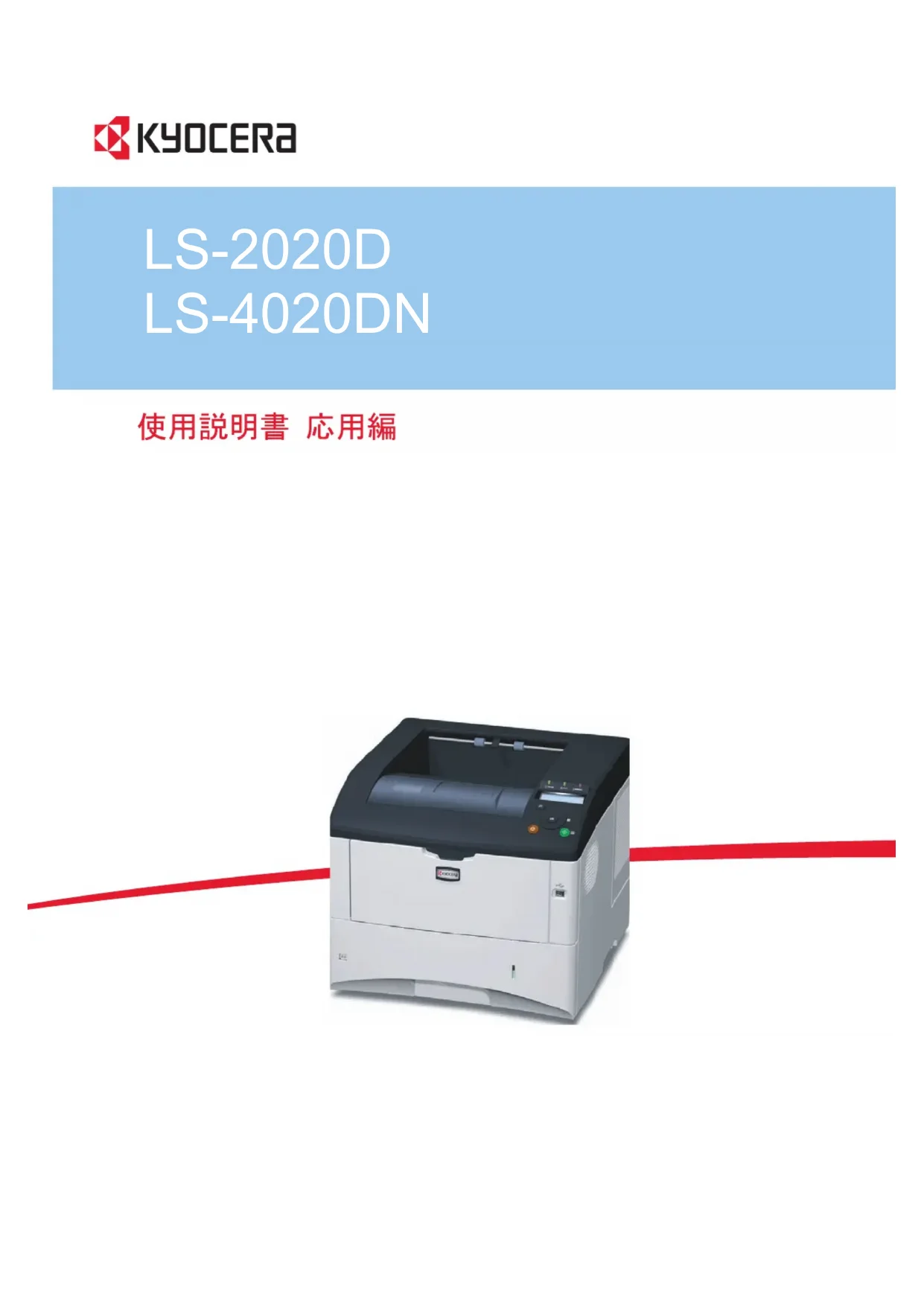

| Type de produit | Imprimante laser monochrome |
| Marque | Kyocera |
| Modèle | LS4020DN |
| Format de papier | A4, A5, A6, B5, Letter, Legal, Executive, Folio, Oficio II, Statement, Enveloppes, Cartes postales, Formats personnalisés (70x148 mm à 216x356 mm) |
| Capacité de papier | Bac d'alimentation standard et bac multifonction; options: chargeur de papier PF-310 (jusqu'à 4 bacs), chargeur en vrac PF-315 |
| Impression recto-verso | Automatique (duplex) |
| Résolution d'impression | Jusqu'à 1200 dpi (Fine 1200, Fast 1200), 600 dpi, 300 dpi |
| Langages d'impression | PCL 6, KPDL (PostScript Level 3 compatible avec option UG-17), PC-PR201/65A, IBM 5577, EPSON VP-1000 |
| Connectivité | USB 2.0 Hi-Speed, Parallèle (IEEE1284), Ethernet (Network), Option: Interface réseau IB-31 |
| Options mémoire | RAM extensible via DIMM, RAM disque configurable jusqu'à 512 Mo |
| Stockage | Disque dur en option (HD-5A), lecteur de carte CF, port USB hôte pour clé USB |
| Fonctions d'impression avancées | Copie rapide, impression provisoire, tirage privé, job retention, impression à partir de clé USB (PDF, TIFF, XPS) |
| Ecran et commandes | Écran LCD rétroéclairé, touches de navigation (Menu, Annuler, Marche/Arrêt, flèches, Exécuter) |
| Alimentation | 220-240 V CA, 50/60 Hz |
| Consommation | Veille: environ 10 W, Impression: environ 550 W, Mode économie d'énergie (Sleep) activable |
| Niveaux sonores | Env. 49 dB(A) en impression, env. 30 dB(A) en veille |
| Entretien | Remplacement du toner, nettoyage régulier, vidage du bac de récupération |
| Sécurité | Protection par mot de passe administrateur, blocage d'interface, sécurité réseau (SSL, IPSec), gestion par comptes |
| Accessoires et pièces détachées | Toner, tambour, kit d'entretien, chargeur de papier, face-up tray, disque dur, mémoire, carte réseau, KPDL3 upgrade |
| Dimensions (L × P × H) | Env. 380 × 410 × 320 mm (sans options) |
| Poids | Env. 15 kg |
FOIRE AUX QUESTIONS - LS4020DN KYOCERA
Questions des utilisateurs sur LS4020DN KYOCERA
0 question sur cet appareil. Repondez a celles que vous connaissez ou posez la votre.
Poser une nouvelle question sur cet appareil
Téléchargez la notice de votre Imprimante au format PDF gratuitement ! Retrouvez votre notice LS4020DN - KYOCERA et reprennez votre appareil électronique en main. Sur cette page sont publiés tous les documents nécessaires à l'utilisation de votre appareil LS4020DN de la marque KYOCERA.
MODE D'EMPLOI LS4020DN KYOCERA
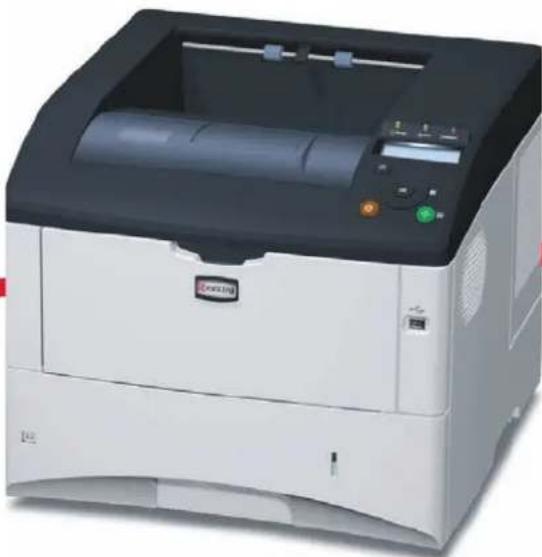
LS-2020D
LS-4020DN
使用説明書 応用編
natural_image
Exterior view of a white and black printer with control panel (no visible text or symbols)はじめに
商標について
- プリスクライブ、PRESCRIBE、エコシスおよび ECOSYS は、京セラ株式会社の登録商標です。KPDL は京セラ株式会社の商標です。
- PC-PR201/65A は日本電気株式会社の製品です。
・3 M は、3M社の商標です。
- VP-1000 はセイコーエブソン株式会社の製品です。ESC/P はセイコーエブソン株式会社の登録商標です。
- P o w e r P C は IBM 社の米国、その他の国における商標です。
・IBM5577は、日本アイ・ビー・エム株式会社の製品です。
・コンパクトフラッシュはサンディスク社の登録商標です。
- P C L は米国ヒューレット・バッカード社の登録商標です。
- N e t W a r e は、Novell 社の登録商標です。
- Windows は、Microsoft Corporation の米国およびその他の国における登録商標です。Windows Server、Windows XP および Windows Vista は、米国 Microsoft Corporation の米国およびその他の国における商標です。
• Macintosh、Bonjour、TrueType は、米国 Apple Computer, Inc. の登録商標です。
- Adobe Acrobat、Adobe Reader、PostScript は Adobe Systems, Incorporated(アドビシステムズ社)の商標です。
- E t h e r n e t は、ゼロックス社の登録商標です。
- 木製品はウインドリバーシステムズ社のリアルタイム OS 統合環境 Tornado™ を用いて開発されました。
・その他、本書中の社名や商品名は、各社の登録商標または商標です。
本書の構成について
本書は次の章で構成されています。
用紙について
本機で使用できる用紙について説明しています。
操作パネル
本機の操作パネルを使った操作について説明しています。
オプション
プリンタに装着できるさまざまなオプションについて説明します。
フォント
本機の内蔵フォント一覧です。
付属マニュアルの紹介
本機には、次のマニュアルがあります。必要に応じてご参照ください。
使用説明書
本機の用紙の補給方法、各種のトラブルの対処方法について説明しています。
インストールガイド
本機の設置手順を説明しています。
日常のお手入れ
トナーコンテナの交換、お手入れ、印刷中に表示されるエラーメッセージと紙づまりへの対処のしかたなどを説明しています。
使用説明書 応用編(本書、CD-ROM 収錄)
プリンタ機能の詳細、各種の初期設定について説明しています。
プリスクライブコマンド・リファレンスマニュアル(CD-ROM 収録)
本機の制御言語であるプリスクライブコマンドを使用して、印刷を行うためのプログラミング方法や、各コマンドについて説明しています。
プリスクライブコマンド・テクニカルリファレンス(CD-ROM 収録)
本機の制御言語であるプリスクライブコマンドの各種機能や制御を、エミュレーションごとに体系的に説明しています。
プリンタドライバ操作手順書(CD-ROM 収録)
KX プリンタドライバの操作方法について説明しています。
KM-NET for Direct Printing 操作手順書(CD-ROM 収錄)
Adobe Acrobat/Adobe Reader を起動せずに、PDF ファイルを印刷する方法について説明しています。
京セラ COMMAND CENTER 操作手順書(CD-ROM 収録)
Web ブラウザを介して、PC 上からプリンタの状態を確認したり、設定を変更したりする方法について説明しています。
KMnet Viewer 操作手順書(CD-ROM 収錄)
ネットワークに接続されている各プリントシステムの情報を確認したり、さまざまな設定を行う方法について説明しています。
本書の読みかた
本書中では説明の内容によって、次のように表記しています。
| 表記 説明 表記例 | ||
| [太字] | 操作パネル上のキーとインジケータを示します。 | [メニュー] キーを押してください。 |
| 「太字」 | メッセージディスプレイに表示されるメッセージを示します。 | 「プリント デキマス」が表示されます。 |
| 太字 | 製品の名称、ソフトウェアの操作画面上に表示するボタンなどの名称を示します。 | ・プリンタドライバ操作手順書を参照してください。・OK をクリックしてください。 |
| 参考 | 補足説明や操作の参考となる情報です。 | 参考:トナーコンテナの交換は、プリンタの電源を入れたまま行えます。 |
| 重要 | トラブルを防止するために、必ず守っていただきたい事項や禁止事項です。 | 重要:ドラム部分に手を触れないでください。印刷品質が低下します。 |
目次
はじめに .... i
付属マニュアルの紹介 ii
本書の読みかた ....iii
1 用紙について .... 1-1
用紙の基本仕様 1-2
使用できる用紙 1-2
用紙の基本仕様 1-2
用紙の最大サイズと最小サイズ 1-3
適正な用紙の選択 1-4
ガイドライン 1-4
用紙の特性 1-5
その他の仕様 1-6
特殊な用紙 1-8
特殊な用紙の選択 1-8
用紙の種類 1-12
2 操作パネル 2-1
メッセージディスプレイ 2-2
メッセージディスプレイ内のその他の表示 2-3
丰一 2-4
操作パネルの使いかた 2-6
メニュー選択の基本操作 2-6
モード選択メニューの設定方法 2-8
「レポートインサツ」(レポート印刷の選択) 2-9
「メニューマップノインサツ」(メニューマップの印刷) 2-9
「ステータスページノインサツ」(ステータスページの印刷) 2-11
「フォントサンプルノインサツ」(フォントサンプルの印刷) 2-13
「ハードディスク ファイルリストノインサツ」(ハードディスク・
ファイルリストの印刷) 2-14
「RAM ディスク ファイル リスト ノインサツ」(RAM ディスク・
ファイルリストの印刷) 2-14
「メモリーカード ファイル リスト ノインサツ」(メモリーカード・
ファイルリストの印刷) 2-15
「USB メモリ」(USB メモリの選択) 2-16
「ファイルノインサツ」(USB メモリのファイルの印刷) 2-16
「コピー」(ファイル印刷のコピー枚数の設定) 2-17
「キュウシモト」(ファイル印刷の給紙元の選択) 2-17
「デバイスノトリハズシ」(USBメモリの取り外し) 2-18
「ファイルリストノインサツ」(ファイルリストの印刷) 2-18
「ユーザボックス」(ユーザボックスの選択) 2-19
「ボックスノセンタク(ボックス番号:ボックス名)」 (ユーザボックスの選択) 2-19
「ボックスリストノインサツ」(ユーザボックス内のリスト印刷) 2-23
「ジョブボックス」(ジョブボックスの選択) 2-24
「クイックコピージョブ」(クイックコピーモード) 2-25
試し刷り後、保留モード 2-27
「コジン / ホゾンジョブ」(プライベートプリントモード / ジョブ保留モード) 2-28
ジョブボックス詳細設定 2-30
「カウンタ」(カウンタ値の選択) 2-32
「ヨウシノセッテイ」(用紙の設定) 2-33
「テザシトレイ ヨウシサイズ」(手差しトレイの用紙サイズの設定) 2-34
「テザシトレイ ヨウシシュルイ」(手差しトレイの用紙種類の設定) 2-35
「カセット(1~4)ヨウシサイズ」(給紙カセットの用紙サイズの設定)……2-36
「カセット(1~4)ヨウシシュルイ」(給紙カセットの用紙種類の設定)……2-38
「シュルイノゾクセイ」(用紙種類のカスタム設定) 2-39
「シュルイゾクセイ ノリセット」(カスタム設定のリセット) 2-41
「インサツセッテイ」(印刷の設定) 2-42
「キュウシモト」(給紙元の選択) 2-42
「キュウシ シテイ ドウサ」(給紙元の設定) 2-43
「リヨウメンインサツ」(両面印刷モードの設定) 2-44
「ハイシサキ」(排紙先の選択 (LS-4020DN のみ)) 2-45
「A4/LT キョウツウ」(A4/Letter 用紙の共通給紙設定) 2-45
「エミュレーション」(エミュレーションモードの選択) 2-46
「フォントノセンタク」(初期フォントの設定) 2-48
漢字フォントの設定 2-50
「コードセット」(コードセットの設定) 2-52
「インサツヒンシツ」(印刷品質の設定) 2-52
「インサツカンキョウ」(印刷環境の設定) 2-55
「インサツハンイホセイ」(印刷範囲の補正) 2-61
「ネットワーク」(ネットワークの設定) 2-63
「TCP/IP」(TCP/IP (IPv4) の設定) 2-63
「TCP/IP (IPv6)」(TCP/IP (IPv6) の設定) 2-67
「デバイスゼンパン」(デバイス全般の選択・設定) 2-70
「ヒョウジゲンゴ」(表示言語の選択) 2-70
「ブザー」(ブザーの設定) 2-71
「RAM ディスクモード」(RAM ディスクの操作) 2-73
「ハードディスク」(ハードディスクの操作) 2-74
「メモリカード」(CF カードの操作) 2-75
「エラー ショリ」(エラー検知の設定) 2-76
「ジカン」(時間の設定) 2-78
「セキュリティ」(セキュリティ機能の設定) 2-83
「ID」(管理者 ID の入力) 2-83
「パスワード」(管理者パスワードの入力) 2-83
「インタフェースブロック」(インタフェース(外部機器)ブロックの設定)2-84
「NetWare」(NetWeの設定) 2-86
「AppleTalk」(AppleTalk の設定) 2-87
「IPP」(IPP の設定) 2-88
「SSL サーバ」(SSL サーバの設定) 2-88
「IPSec」(IPSec の設定) 2-91
「セキュリティレベル」(セキュリティレベルの設定) 2-92
「ブモンカンリ」(部門管理の選択・設定) 2-93
「ID」(管理者 ID の入力) 2-93
「パスワード」(管理者パスワードの入力) 2-94
「ブモンカンリ」(部門管理の設定) 2-94
「ブモンノセンタク」(部門別の設定) 2-95
「ブモンノトウロク」(部門の登録) 2-97
「ブモンノサクジョ」(部門の削除) 2-98
「ブモンカンリリストノインサツ」(部門管理リストの出力) 2-98
「カンリシャ」(管理者の設定) 2-99
「ID」(管理者 ID の入力) 2-99
「パスワード」(管理者パスワードの入力) 2-99
「IDノヘンコウ」(管理者IDの変更) 2-100
「パスワードノヘンコウ」(管理者パスワードの変更) 2-100
「チョウセイ / メンテナンス」(調整 / メンテナンスの選択・設定) 2-102
「プリンタノサイキドウ」(プリンタの再起動) 2-102
「サービス」(保守・点検用) 2-102
3 オプション 3-1
オプションについて 3-2
拡張メモリ 3-3
メモリの取り付け 3-4
拡張メモリの取り外し 3-4
拡張メモリの確認 3-5
ペーパーフィーダ (PF-310) 3-6
CF カード(メモリカード) 3-7
フェイスアップトレイ(PT-310)(LS-4020DNのみ) 3-8
その他のオプション 3-9
ネットワークインタフェースカード(IB-31) 3-9
バルクフィーダ (PF-315) (LS-4020DN のみ) 3-9
ハードディスクユニット (HD-5A) 3-9
USBメモリ 3-10
KPDL3 アップグレードキット (UG-17) 3-10
4 フォント 4-1
内蔵フォント一覧 4-2
付録 ...... 付録 -1
インタフェース 付録-2
パラレルインタフェース 付録-2
USB インタフェース ...... 付録 -2
ネットワークインタフェース 付録-3
環境設定コマンド 付録 -5
環境設定コマンドの設定 付録-5
FRPO パラメータ ...... 付録 -5
文字コード表 付録-12
JIS 漢字コード表 付録 -12
IBM(シフト JIS)漢字コード表 付録 -22
OCR キャラクタコード表 ...... 付録 -29
新 / 旧 JIS コード対応表 ...... 付録 -32
PCL-J コード表 付録 -34
用語集 用語集 -1
索引 ...... 索引 -1
1 用紙について
この章では次の内容について説明します。
- 用紙の基本仕様 ...1-2
- 適正な用紙の選択 ...1-4
- 特殊な用紙 ...1-8
重要:本機にインクジェットプリンタ用の用紙を使用しないでください。故障の原因になります。
用紙の基本仕様
本機は、ページプリンタおよび乾式複写機用のコピー用紙(普通紙)に印刷できるように設計してありますが、本章の制限の範囲内で様々な用紙に印刷できます。
プリンタに適さない用紙を使用すると、紙づまりになったり紙にシワがよったりするので、用紙の選択は慎重に行ってください。
OHP フィルム、ラベル用紙、封筒などの用紙は、手差しトレイから給紙してください。
重要:再生紙は1-2ページの用紙の基本仕様のうち、保水度やパルプ含有率などの基本条件が本機に使用するために必要な仕様を満たさないものがあります。このため、再生紙は少量をご購入になってサンプル印刷を行ってください。印刷結果が良好で、紙粉が極端に多くないものを選んでご使用ください。
規格に合わない用紙を使用して生じた問題については、当社は責任を負いかねます。
使用できる用紙
通常のページプリンタまたは乾式複写機用のコピー用紙(普通紙)を使用してください。
用紙の品質は、プリンタの印刷品質にも影響を与えます。質の悪い用紙を使うと満足のできる結果が得られません。
用紙の基本仕様
次の表は、本機で使用できる用紙の基本的な仕様です。詳細は以降のページで説明します。
項目 仕様
| 重さ給紙カセット:60~120 g/m^2 手差しトレイ:60~220 g/m^2 | |
| 厚さ | 0.086~0.110mm |
| 寸法1-4ページの用紙サイズを参照してください。 | |
| 寸法誤差 | ±0.7mm |
| 四隅の角度 | 90±0.2° |
| 保水度4~6% | |
| 繊維の方向縦目(給紙方向) | |
| パルプ含有率80%以上 | |
用紙の最大サイズと最小サイズ
用紙の最大サイズと最小サイズは次のとおりです。
給紙カセット
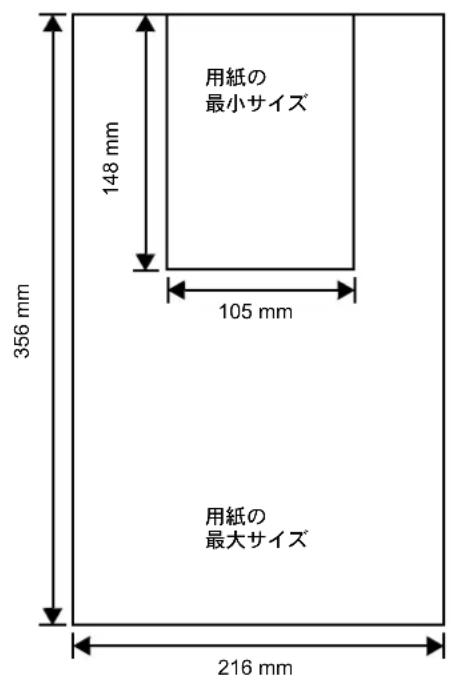
手差しトレイ
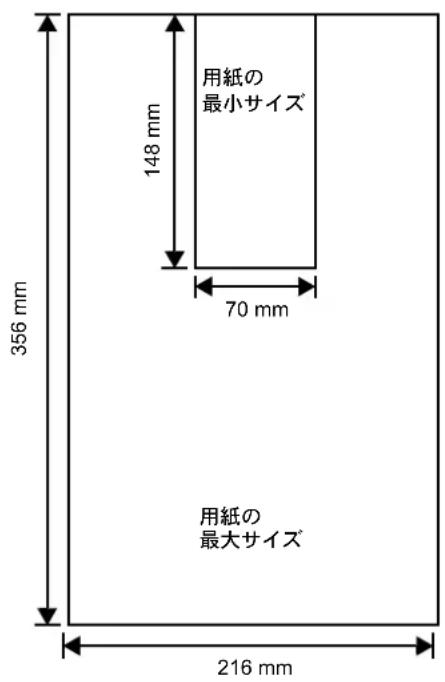
参考:LS-2020D の場合、給紙カセットの最小サイズは、140 × 210 mm です。
適正な用紙の選択
ここでは、用紙を選ぶ際のガイドラインについて説明します。
ガイドライン
紙の状態
角の折れているもの、全体が丸まっているもの、汚れているもの、破れているもの、または繊維が毛羽立っていたり、表面が粗かったり、ちぎれやすい用紙は避けてください。このような用紙を使用すると仕上がりが悪くなるだけでなく、用紙送りがうまくいかないために紙づまりを起こし、プリンタの寿命を縮めることになりかねません。用紙表面が滑らかで均一なものを選んでください。ただし、コーティング加工や、その他の表面処理をしてある用紙は、ドラムや定着ユニットを傷めますので使用を避けてください。
用紙の成分
アート紙のようなコーティング加工された用紙や、表面処理された用紙、プラスチックやカーボンを含む用紙は使用しないでください。そのような用紙は、熱により有害なガスを発生することがあり、またドラムを傷めます。
普通紙は、少なくとも 80% 以上のパルプを含むものにしてください。コットンやその他の繊維が用紙成分の 20% を超えないものをご使用ください。
用紙サイズ
次の表に記載したサイズの用紙が給紙カセットまたは手差しトレイで使用できます。詳細については、2-36 ページの「カセット(1~4)ヨウシサイズ」(給紙カセットの用紙サイズの設定)を参照してください。
寸法誤差の許容範囲は縦横ともに±0.7 mmです。用紙四隅の角度は、90°±0.2°のものを使用してください。
| 手差しトレイ サイズ 給紙カセットまたは | サイズ | ||
| 手差しトレイ | |||
| Envelope Monarch | 3-7/8 × 7-1/2 インチ | Legal | 8-1/2 × 14 インチ |
| Envelope #10 | 4-1/8 × 9-1/2 インチ | Letter | 8-1/2 × 11 インチ |
| Envelope DL | 110 × 220 ミリ | ISO A4 | 210 × 297 ミリ |
| Envelope #9 | 3-7/8 × 8-7/8 インチ | ISO A5 | 148 × 210 ミリ |
| Envelope #6-3/4 | 3-5/8 × 6-1/2 インチ | ISO A6 (LS-2020D は手差しトレイのみ) | 105 × 148 ミリ |
| JIS B6 | 128 × 182 ミリ | Envelope C5 | 162 × 229 ミリ |
| はがき 100 × 148 ミリ | ISO B5 | 176 × 250 ミリ | |
| 往復はがき 148 × 200 ミリ | JIS B5 | 182 × 257 ミリ | |
| 洋形2号 | 114 × 162 ミリ | Executive | 7-1/4 × 10-1/2 インチ |
| 洋形4号 | 105 × 235 ミリ | Oficio II | 8-1/2 × 13 インチ |
| Folio | 210 × 330 ミリ | ||
| Statement | 5-1/2 × 8-1/2 インチ | ||
| 16K | 197 × 273 ミリ | ||
| Custom | 給紙カセット: 140 × 210 ~ 216 × 356 ミリ手差しトレイ: 70 × 148 ~ 216 × 356 ミリ | ||
用紙の特性
滑らかさ
用紙表面は滑らかで均一であることが重要ですが、コーティングされているものは使用しないでください。滑らか過ぎる用紙を使うと、同時に複数枚の用紙が送られて、紙づまりの原因になります。
基本重量
基本重量とは、用紙1枚を1m²の大きさに換算した時の重量です。重すぎたり軽すぎたりする用紙は、用紙送りの失敗や紙づまりの原因となるばかりでなく、プリンタの消耗の原因にもなります。用紙の重さ、つまり紙の厚さが一定していないと、同時に複数枚の用紙を給紙してしまったり、トナーの定着不良によって印刷がぼやけるなどの印刷品質の問題を引き起こすことがあります。
用紙の適正な重さは給紙カセットで60~120 g/m²、手差しトレイでは60~220 g/m²の範囲です。
厚さ
ページプリンタで使用する用紙は極端に厚いものや、または薄いものは避けてください。同時に複数枚の用紙が給紙されたり、紙づまりが頻繁に起きたりする場合は紙が薄すぎることが考えられます。反対に紙が厚すぎる場合も、紙づまりが起こることがあります。適正な用紙の厚さは0.086~0.110 mmの範囲です。
保水度
用紙の保水度は、乾燥度に対する湿り気のパーセントで表されます。湿り気は紙送りや静電気の発生状況、トナーの定着性、定着後のカールなどに影響を与えます。
用紙の保水度は室内の湿度によって変わります。室内の湿度が高すぎて紙が湿り気を帯びると、紙の端が伸びて波打つことがあります。逆に湿度が低すぎて紙に極端に湿り気がなくなると、用紙の端が縮んでかさかさになり、コントラストの弱い印刷になります。
波打ったり乾燥していると、紙送りにずれが起きることがあります。用紙の保水度は4~6%の範囲に収まるようにしてください。
保水度を正しいレベルで維持するために、次の点に留意してください。
・風通しのよい低温の場所に保管してください。
- 未開封のまま水平な状態で保管してください。開封後すぐ使用しない紙は、もう一度密封してください。
- 用紙は購入時の箱や梱包紙に封をして保管してください。箱の下には台などを置いて、床から離してください。特に梅雨時の板張りやコンクリート張りの床からは十分離してください。
- 長時間放置した用紙は、少なくとも48時間は正しいレベルの保水度を満たしてからご使用ください。
・熱、日光、湿気にさらされる場所に紙を放置しないでください。
繊維の方向
用紙が製造されるとき、用紙の長さに対して紙の繊維が垂直(縦日)になるようにカットされているものと、用紙の幅に対して繊維が垂直(横目)になるようにカットされているものがあります。横目の用紙はプリンタの給紙時に問題を起こす原因になりますので、用紙は縦目のものをお使いください。
その他の仕様
多孔性
紙の繊維の密度を表します。
硬さ
柔らかすぎる紙は、プリンタ内部で折れ曲がりやすく紙づまりの原因になります。
カール
ほとんどの用紙は、開封した状態で放置しておくとどちらかの方向へ自然にカールして丸まる性質を持っています。用紙は定着ユニットを通過する際に、若干上向きに丸くなります。これを利用して、給紙カセットにセットする面を考えてカールを打ち消し合うようにすると、仕上がりがより平らになります。
静電気
トナーを付着させるために、印刷の過程で用紙は静電気を帯びます。この静電気がすみやかに放電される用紙を選んでください。
用紙の白さ
印刷されたページのコントラストは使用した用紙の白さによって変わります。より白い用紙を使用したほうがシャープで鮮明な印刷がえられます。
品質について
サイズの不揃い、角がきちんととれていない、粗雑な裁断面、切りそこなってつながっている用紙、角や端のつぶれなどが原因でプリンタが正しく機能しないことがあります。特にご自分で裁断された用紙を使用する場合はご注意ください。
梱包について
きちんと梱包され、さらに箱に詰められている紙をお選びください。梱包紙は内面が防湿用にコーティングされているものが最良です。
特殊处理
次のような処理をほどこした用紙については、基本仕様を満たす用紙であっても使用しないようお勧めします。使用される場合は、多くの量を購入される前にサンプル印刷を行ってください。
・つやのある用紙
・透かしの入った用紙
・表面に凹凸のある用紙
・ミシン目の入った用紙
特殊な用紙
ここでは、普通紙以外の特殊な用紙に印刷する場合について説明します。
本機には、次のような特殊な用紙を使用できます。次にしたがって用紙種類を設定してください。
| 用紙 用紙種類設定 | |
| 薄い用紙 (60~64 g/m^2 ) | ウスガミ |
| 厚い用紙 (90~220 g/m^2 ) | アツガミ |
| OHP フィルム | OHP フィルム |
| はがき ハガキ | |
| 封筒 フウトウ | |
| ラベル用紙 ラベルシ | |
| 再生紙 サイセイシ | |
| カラー紙 | カラーシ |
| プレ印刷用紙 | プレブリント |
| ボンド紙 | ボンドシ |
| レターヘッド | レターヘッド |
| パンチ済み用紙 | パンチズ ミシ |
| 上質紙 | ジョウシツシ |
| カスタム | カスタム (1~8) |
以上の用紙を使用するときはコピー用またはページプリンタ用として指定されているものをお使いください。また、特殊な用紙のうち、給紙カセットから給紙できるものもあります。詳細については、2-38 ページの「カセット(1~4)ヨウシシュルイ」(給紙カセットの用紙種類の設定)を参照してください。
特殊な用紙の選択
特殊用紙は次ページ以降で示す条件を満たすものであれば本機で使用することが可能ですが、これらの用紙は構造および品質に大きなばらつきがあるために、規定紙よりも印刷中に問題が発生する可能性が高くなります。特殊用紙はサンブル用紙をプリンタで印刷してみて、満足のいく仕上がりとなるかを確認してからご購入ください。主な特殊紙について、印刷時の注意について次ページより説明します。印刷中に、湿気などが特殊紙に与える影響が原因で、機械または操作員に被害が生じても当社は一切の責任を負いかねます。
OHP フィルム
OHP フィルムは、印刷中の定着熱に耐えるものである必要があります。次の製品をお勧めします。
3M PP2500 (Letter、A4)
次の表は、本機で使用できる OHP フィルムの条件です。
項目 仕様
| 耐熱性 最低 190°Cまでの熱に耐えること。 | |
| 厚さ | 0.100~0.110mm |
| 材質 ポリエステル | |
| サイズ誤差許容範囲 | ± 0.7 mm |
| 四隅の角度 | 90^ ± 0.2^ |
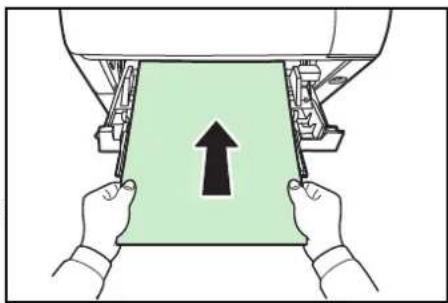
トラブルを避けるために、OHP フィルムは手差しトレイから給紙してください。その際、必ず縦に(用紙の長手方向をプリンタに向けて)セットしてください。
OHP フィルムが頻繁に紙づまりを起こす場合は、排紙される際に OHP フィルムの先を引いてください。
natural_image
Illustration of hands installing a green document with an upward arrow (no text or symbols)ラベル用紙
ラベル用紙は、必ず手差しトレイから給紙してください。
ラベル用紙を選択する際は、糊がプリンタのどこにも触れないことや、ラベルが台紙から容易にはがれないことなどに注意してください。ドラムやローラ類に糊が付着したり、はがれたラベルがプリンタ内に残ると故障の原因になります。
参考:ラベル用紙での印刷の場合は、その印刷品質やトラブル発生の可能性などについては、お客様ご自身の責任で行ってください。
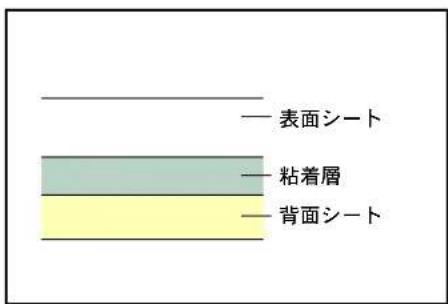
ラベル用紙は、図のような 3層からなる構造をしています。粘着層はプリンタ内部で加わる力による影響を受けやすい素材でできています。 背面シートはラベルが使用されるまで表面シートを保持しています。このように構造が複雑なため、ラベル用紙はトラブルが発生しがちです。 ラベル用紙の表面は、表面シートで隙間なく完全に覆われていなくてはなりません。ラベルの間に隙間のあるものはラベルがはがれやすく、大きな故障の原因となります。
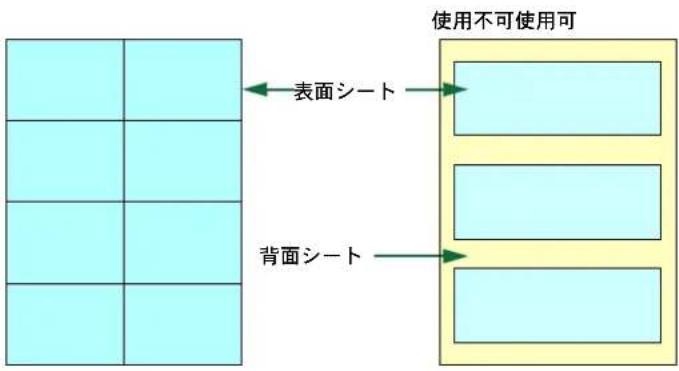
ラベル用紙には、用紙の端を完全に覆うため、表面シートに広いマージンを設けているものがあります。このような用紙をお使いの場合、印刷が終了するまで、このマージン部分を背面シートからはがさないでください。
flowchart
graph LR
    A["使用不可使用可"] --> B["表面シート"]
    A --> C["背面シート"]
次の仕様に合ったラベル用紙を選んでください。
項目 仕様
| 表面シートの重さ | 44~74 g/m^2 |
| 基本重量(用紙全体の重さ) | 104~151 g/m^2 |
| 表面シートの厚さ 0.086~ 0.107 mm | |
| 用紙全体の厚さ | 0.115~0.145 mm |
| 保水度 4~6%(混合) | |
はがき
はがきは、さばいて端を揃えてから、手差しトレイにセットしてください。はがきに反りがある場合は、まっすぐに直してからセットしてください。反りがあるまま印刷を行うと、紙づまりの原因になります。
往復はがきに印刷する場合は、折り日のないものを使用してください。
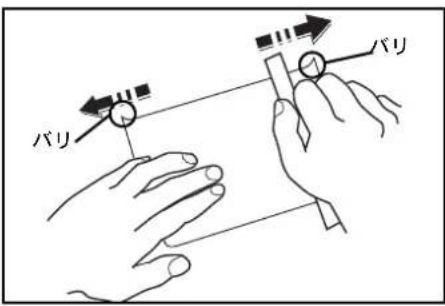
また、はがきによっては、裏面にバリ(紙を裁断した際にできる返し)があるものがあります。その場合は、はがきを平らなところに置き、定規のようなもので軽く1~2回こするようにして、バリを取り除いてください。
封筒
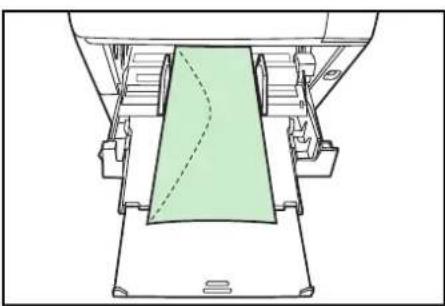
封筒は必ず手差しトレイから給紙してください。また、プリンタ本体にある封筒スイッチを押して、紙の厚さを変更してください。詳しくは、
使用説明書 2 用紙の補給(手差しトレイの封筒の補給)を参照してください。
natural_image
Technical line drawing of a mechanical assembly with a green shaded component and dashed line indicating a path (no text or symbols)封筒は構造上、表面全体に均一な印刷ができない場合があります。特に薄手の封筒の場合は、プリンタを通り抜ける間にシワになることがあります。封筒を購入する前に、その封筒での印
刷が満足いくものであるかをサンプル印刷で確認してください。
封筒は長時間放置しておくとシワが発生することがあります。使用する直前に開封してください。
さらに、次の点に留意してください。
- 糊が露出している封筒はどのような封筒でも使用できません。たとえ露出していなくても、紙をはがすと糊が現れるワンタッチ式のタイプもご使用になれません。糊をカバーしている小さな台紙が、プリンタ内部ではがれ落ちると大きな故障の原因となります。
- 封筒に特殊加工のあるタイプも使用できません。紐を巻き付ける丸い鳩日の打ってあるものや、窓の開いているもの、窓部にフィルム加工がされているものなどは使用できません。
・紙づまりが起きる場合は、一度にセットする封筒の枚数を少なくしてみてください。 - 複数の封筒を印刷する際は、紙づまりを避けるため排紙トレイに10枚以上残らないようご注意ください。
厚い用紙
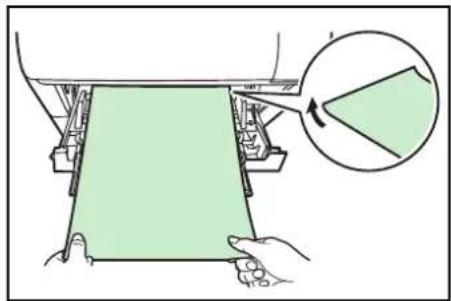
厚い用紙はさばいて端を揃えてから、手差しトレイにセットしてください。用紙によっては、裏面にバリ(紙を裁断した際にできる返し)があるものがあります。その場合は用紙を平らなところに置き、1-10ページのはがきと同様に定規のようなもので軽く1~2回こするようにして、バリを取り除いてください。バリのあるまま印刷を行うと紙づまりの原因になります。
参考:バリを取り除いても給紙されない場合は、図を参考に次のように対応してください。
・手差しトレイに1枚置く
- 給紙するときに用紙に手を添える
- 用紙の先端を数 mm 上にそらせてから手差し
トレイにセットする
natural_image
Illustration of a hand using a sewing machine to cut a green sheet, with an inset showing a green triangular shape being rotated (no text or symbols)カラー紙
カラー紙は1-2ページの用紙の基本仕様を満たすものでなければなりません。さらに、用紙に含まれている色素は印刷中の熱(最高 200℃)に耐えるものでなければなりません。
プレ印刷用紙
印刷済み用紙は 1-2 ページの用紙の基本仕様を満たすものでなければなりません。着色に使われているインクはプリンタでの印刷中の熱に耐えられるもので、シリコンオイルの影響を受けないものであることが必要です。カレンダーなどに使われる表面加工を施してある紙は使用しないでください。
再生紙
再生紙は、用紙の白さ以外の項目が1-2ページの用紙の基本仕様を満たすものでなければなりません。
参考:再生紙を購入する前に、印刷が満足いくものであるかをサンプル印刷で確認してください。
用紙の種類
本機は、使用できる用紙の種類を設定して印刷できます。
あらかじめ選択されている用紙だけでなく、カスタム用紙を選択し、重さを定義できます。用紙の種類は、操作パネルから定義できます。使用できる用紙の種類および出荷時の用紙の重さは、次のとおりです。なお、用紙の重さは、必要に応じて変更することができます。
| 用紙の種類 給紙元 | |||||
| 手差し トレ イ 給紙カセ ッ | ト 用紙の重さ 両面印刷 | ||||
| 範囲 操作パネル内でのデフォルト表示 | |||||
| 普通紙 | ○ | ○ | 64~120g/m2 | フツウ2 | ○ |
| OHP フィルム | ○ × | OHP | OHP | × | |
| プレプリント | ○ | ○ | 75~90g/m2 | フツウ2 | ○ |
| ラベル紙 | ○ | × | 105~135g/m2 | オモイ1 | × |
| ボンド紙 | ○ | ○ | 90~105g/m2 | フツウ3 | ○ |
| 再生紙 | ○ | ○ | 75~90g/m2 | フツウ2 | ○ |
| 薄紙 | ○ | × | 60~64g/m2 | カルイ | × |
| レターヘッド | ○ | ○ | 75~105g/m2 | フツウ3 | ○ |
| カラー紙 | ○ | ○ | 75~105g/m2 | フツウ3 | ○ |
| パンチ済み紙 | ○ | ○ | 75~90g/m2 | フツウ2 | ○ |
| 封筒 | ○ | × | 135~220g/m2 | オモイ3 | × |
| はがき | ○ | × | 135~220g/m2 | オモイ3 | × |
| 厚紙 | ○ | × | 135~220g/m2 | オモイ3 | × |
| 上質紙 | ○ | ○ | 75~90g/m2 | フツウ2 | ○ |
| カスタム1 (to 8)† | ○ | ○ | 64~220g/m2 | フツウ2 | ○ |
カスタムタイプは8種類まで登録できます。詳細は、2-39ページの「シュルイノゾクセイ」(用紙種類のカスタム設定)を参照してください。
下の表を参考にして、用紙の重さを設定してください。詳細については、2-40 ページの「ヨウシノオモサ」(紙の厚さ設定)を参照してください。
| 操作パネルの選択肢 | 用紙の重さの範囲 |
| カルイ | 60~64g/m |
| フツウ1 | 64~75g/m2 |
| フツウ2 | 75~90g/m2 |
| フツウ3 | 90~120g/m2 |
| オモイ1105~ | 135g/m ^2 |
| オモイ2135~ | 170g/m ^2 |
| オモイ3170~ | 220g/m ^2 |
| OHP | OHP フィルム |
2 操作パネル
この章では、操作パネルの使用方法を説明します。操作パネルでの設定は、お使いの環境に合わせた初期設定を行うときに使用します。通常は、アプリケーションソフトからのプリンタドライバによる設定が優先されます。
プリンタの各種設定は、操作パネルやプリンタドライバの他に京セラミタプリントモニタなど他のユーティリティを使用することにより、リモートで行うことも可能です。プリンタユーティリティは、プリンタ付属の CD-ROM からインストールできます。
- メッセージディスプレイ ...2-2
• 卡一 ...2-4
- 操作パネルの使いかた ...2-6
- モード選択メニューの設定方法 ...2-8
- 「レポートインサツ」(レポート印刷の選択)...2-9
- 「USB メモリ」(USB メモリの選択) ...2-16
- 「ユーザボックス」(ユーザボックスの選択)...2-19
- 「ジョブボックス」(ジョブボックスの選択)...2-24
- 「カウンタ」(カウンタ値の選択)...2-32
- 「ヨウシノセッテイ」(用紙の設定)...2-33
- 「インサツセッテイ」(印刷の設定)...2-42
- 「ネットワーク」(ネットワークの設定)...2-63
- 「デバイスゼンパン」(デバイス全般の選択・設定)...2-70
- 「セキュリティ」(セキュリティ機能の設定)...2-83
- 「ブモンカンリ」(部門管理の選択・設定)...2-93
- 「カンリシャ」(管理者の設定)...2-99
- 「チョウセイ / メンテナンス」(調整 / メンテナンスの選択・設定) ...2-102
メッセージディスプレイ
メッセージディスプレイには、プリンタの各種動作状態を示すメッセージが表示されます。
ステータス情報
次のメッセージは、通常使用時の状態(ステータス)を表示するメッセージです。
メッセージ表示 意味
| Self test | 電源投入後のプリンタの自己診断中です。 |
| シバラク オマチクダサイ | プリンタはウォーミングアップ中です。印刷はできません。最初にプリンタの電源を入れた際は、このメッセージがしばらく表示されます。 |
| シバラク オマチクダサイ(トナー ホキュウチュウ) | トナーの補給中です。写真など多くのトナーを消費するデータを連続して印刷すると、このメッセージが表示されることがあります。 |
| プリント デキマス 印刷できます。 | |
| データショリチュウデス | プリンタは印刷中か、データ処理中です。または、CFカード、ハードディスク、USBメモリーまたはRAMディスクのデータを読み込んでいます。 |
| タイキチュウ プリンタはスリープモード(省電力モード)です。操作パネルの[印刷可/解除]キーを押したり、印刷データを受信したりすると、スリープモードから復帰し、ウォーミングアップ後に印刷できる状態になります。プリンタがスリープモードに移行するまでの時間は、2-81ページの「オートスリープ」(オートスリープの設定)を参照してください。 | |
| データキャンセルチュウ | 印刷データをキャンセルしています。印刷データのキャンセルの方法は、2-4ページの[キャンセル]キーを参照してください。 |
| カセットジュンビチュウ | 給紙カセット内の用紙を給紙可能な位置に移動しています。用紙の補給後など、給紙カセットを元に戻した際は、このメッセージをしばらく表示することがあります(LS-4020DNのみ表示)。 |
エラーコード
メッセージディスプレイには、障害が発生した場合のエラーコードも表示されます。エラーコードについては、使用説明書5困ったときはを参照してください。
メッセージディスプレイ内のその他の表示
その他の表示
その他のインジケータとその意味を説明します。
| 表示 表示 | |
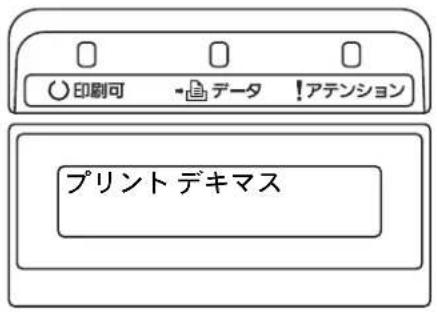
| ○印刷可 | 点滅:エラーが発生しています。使用説明書5困ったときは(エラーメッセージ)を参照してエラーの処理をしてください。点灯:印刷ができる状態です。受信した印刷データは印刷されます。消灯:「プリント デキマス」が表示されているときに[キャンセル] キーが押されました。印刷データの受信は可能です。印刷できる状態にするには、再度[キャンセル] キーを押してください。印刷データをキャンセル中です。紙づまり、トナー切れ、カバーが開いている、封筒スイッチの設定が誤っているなどのエラーが発生しています。使用説明書5困ったときは(エラーメッセージ)を参照してエラーの処理をしてください。上記以外の理由の場合は、プリンタの電源を切り、電源コードをコンセントから抜いてお買い求めの京セラミタジャパン株式会社正規特約店、または弊社お客様相談窓口にご連絡ください。 |
| ・データ | 点滅:プリンタは印刷データを受信しています。点灯:印刷処理中です。または、CFカード、ハードディスク、RAMディスク、またはUSBメモリーにデータをアクセス中です。 |
| !アテンション | 点滅:「シバラク オマチクダサイ」が表示されている場合、プリンタは準備中です。また、「カセット ジュンビチュウ」が表示されている場合、選択している給紙カセットが準備中です。用紙の補給、プリンタの清掃、メンテナンスキットの交換、トナーキットの用意、ハードディスクやCFカードのフォーマットが必要です。メッセージディスプレイの表示を確認して必要な処理を行ってください。詳しくは、使用説明書5困ったときは(エラーメッセージ)を参照してください。点灯:紙づまり、トナー切れ、カバーが開いている、封筒スイッチの設定が誤っているなどのエラーが発生しています。使用説明書5困ったときは(エラーメッセージ)を参照してエラーの処理をしてください。エラーメッセージで「カイジョ ヨオシテクダサイ」と表示された場合は、[印刷可/解除]キーを押すと印刷が再開されます。セキュリティ、システム管理、または部門管理で入力したIDやパスワードが間違っています。正しいIDおよびパスワードを入力してください。 |
キー
各キーの機能は次のとおりです。複数の機能を持っています。
[印刷可 / 解除] キー
![KYOCERA LS4020DN - [印刷可 / 解除] キー - 1](/content/2026/03/565309/images/891738b9a5933d47ba487e99ce9914debe7e4efe7b2b9f67be25270aba92c1e2.jpg)
印刷可/解除
- 特定のエラー解除を行います。
・スリープモードから復帰します。
[キャンセル] キー
![KYOCERA LS4020DN - [キャンセル] キー - 1](/content/2026/03/565309/images/6c36102fb79eab9894fef77c2284840e7a9953b5e3af8087151366ce6cd2caab.jpg)
キャンセル
・実行中の印刷をキャンセルします。
・ブザーが鳴ったときに、ブザーを止めます。
・入力した数値をリセットしたり、設定を途中で中止します。
印刷のキャンセルのしかた
1 メッセージディスプレイに「データショリチュウデス」が表示されていることを確認して、[キャンセル] キーを押します。
「インサツノキャンセル?」が表示され、現在のジョブ名が表示されます。
2 [△] または[▽] キーで中止したいジョブ名を選択して、[実行] キーを押します。メッセージディスプレイに「データキャンセルチュウ」が表示され、現在印刷中のページが出力された後、印刷を中止します。
[メニュー] キー
![KYOCERA LS4020DN - [メニュー] キー - 1](/content/2026/03/565309/images/45416d2403fb58b52ff6dacf281415a7bedd6a0e9a24a6b150eb104f425c46f0.jpg)
- モード選択メニューからプリンタの初期設定を変更するときや設定を終了するときに押します。
・メニュー選択中に押すと、設定を中断して印刷可能状態に戻ります。
矢印キー
natural_image
Simple circular diagram with four triangles and a question mark, no text or symbols present.- 目的のメニューを表示させるときや、設定値の変更を行うときに使用します。 [△] と [▽] キーでメニューを切り換えて、[◀] と [▶] キーでサブメニューに移ります。
- 紙づまりなどが発生したときに [②] キーを押すと、メッセージディスプレイにオンラインヘルプメッセージを表示します。オンラインヘルプを中止するときは、もう一度押します。
- メッセージディスプレイに「ダイヨウキュウシシマスカ?」が表示された際に、[△]と[▽]キーで代用する給紙元を選択します。
[実行] キー
![KYOCERA LS4020DN - [実行] キー - 1](/content/2026/03/565309/images/ede87da960b5b39353d3d7bc1fc201b46925ad024ef01edbc00bcf41205e26d4.jpg)
・モード選択メニューで設定した内容を確定します。
- メッセージディスプレイに「ダイヨウキュウシシマスカ?」が表示された際に、給紙元を確定します。
操作パネルの使いかた
ここでは、モード選択メニューについて説明します。
操作パネルの [メニュー] キーを使って、印刷ページ数やエミュレーションなどプリンタの環境を設定、変更できます。各設定はプリンタのメッセージディスプレイが「プリント デキマス」、「データ ショリチュウデス」、「タイキチュウ」表示のときに行えます。
メニュー選択の基本操作
モード選択メニューへの入りかた
プリンタが「プリント デキマス」、「データ ショリチュウデス」、「タイキチュウ」表示状態のときに [メニュー] キーを押してください。
モード選択メニューが表示されます。
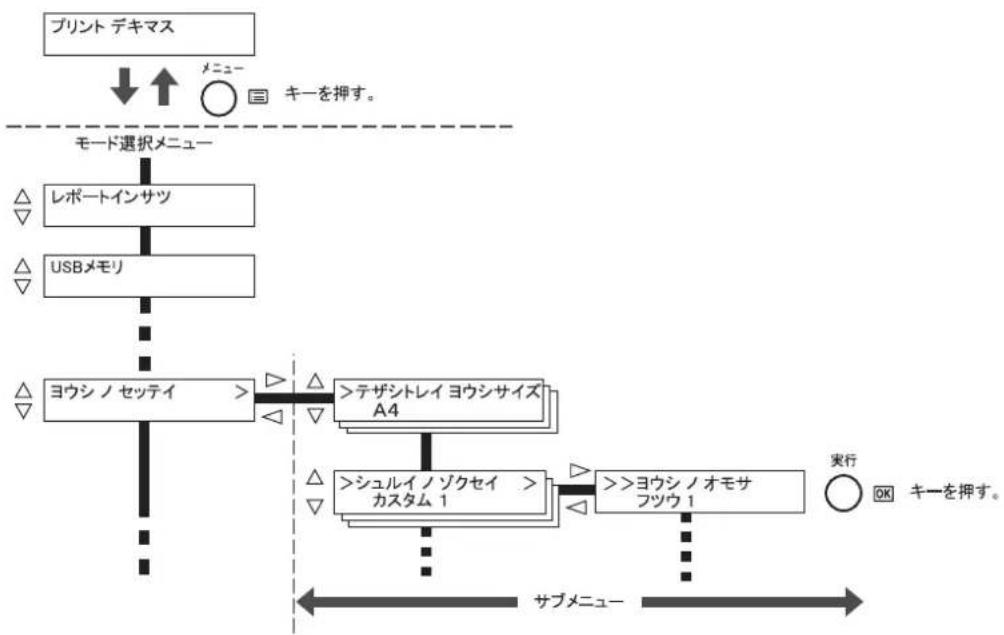
flowchart
graph TD
    A["プリント デキマス"] --> B["↓"]
    B --> C["メニューロ"]
    C --> D["キーを押す。"]
    E["モード選択メニュー"] --> F["レポートインサツ"]
    F --> G["USBメモリ"]
    G --> H["ヨウシノセッティ"]
    H --> I[">デザントレイ ヨウシサイズ A4"]
    I --> J[">シュルイノゾクセイ >カスタム 1"]
    J --> K[">>ヨウシノオモサ フツウ 1"]
    K --> L["実行"]
    L --> M["OK キーを押す。"]
    N["サブメニュー"] --> H
重要:選択メニューの「ユーザボックス」はハードディスク装着時に表示され、「ジョブボックス」は、ハードディスク装着もしくは RAM ディスク設定時に表示されます。詳しくは、2-19 ページの「ユーザボックス」(ユーザボックスの選択)、2-24 ページの「ジョブボックス」(ジョブボックスの選択)もしくは、2-73 ページの「RAM ディスクモード」(RAM ディスクの操作)を参照してください。
メニューの選択
モード選択メニューは階層構造(ツリー構造)をしています。[△] または[▽] キーを押して、目的のメニューを表示させます。
- 選択したメニューにサブメニューがある場合は、メニュー名に続いて「>」が表示されます。
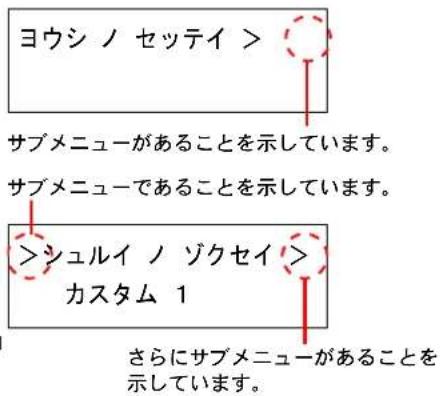
- サブメニュー名の前には「>」が表示されます。
さらにサブメニューがある場合は、サブメニュー名に続いて「>」が表示されます。さらに下の階層へ移動するときは [D] を押してください。
上の階層に戻るときは [◀] を押してください。
2 階層目のサブメニュー名の前には「>>」が表示されます。
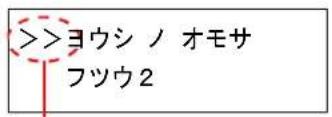
2 階層目のサブメニューであることを示しています。
メニューの設定
目的のメニューを選択してから [実行] キーを押してください。そのメニューの設定操作に入りますので、[△] または[▽] キーを押して希望の表示を選択し、[実行] キーを押して確定してください。
メニュー操作の中断
メニュー操作中に [メニュー] キーを押すと、「プリント デキマス」表示状態に戻ります。
参考:操作パネルの設定よりも、アプリケーションやブリンタドライバからの設定が優先されます。
モード選択メニューの設定方法
ここではモード選択メニューから行う設定手順について、各メニューごとに説明します。
1 「プリントデキマス」、「シバラクオマチクダサイ」、キチュウ」、「データショリチュウデス」と表示されているときに「メニュー」キーを押すと、モード選択メニューが表示されます。(例:「レポートインサツ」)
2 [△] または[▽] キーを押すと、以下のモード選択メニューが循環して表示されます。
・「レポート インサツ」(レポート印刷の選択)
- 「USB メモリ」(USB メモリの選択)
- 「ユーザボックス」(ユーザボックスの選択)
・「ジョブボックス」(ジョブボックスの選択)
- 「カウンタ」(カウンタ値の選択)
- 「ヨウシノセッテイ」(用紙の設定)
- 「インサツセッテイ」(印刷の設定)
・「ネットワーク」(ネットワークの設定)
・「デバイスゼンパン」(デバイス全般の選択・設定)
・「セキュリティ」(セキュリティの設定)
・「ブモンカン リ」(部門管理の選択・設定)
・「カンリシャ」(管理者の設定)
- 「チョウセイ / メンテナンス」(調整/メンテナンスの選択・設定)
参考:電源を入れ最初のモード選択をした場合、「レポート インサツ」が表示されます。2回日以降は、前回最後に選択されたメニューが表示されます。
「レポートインサツ」(レポート印刷の選択)
レポートの印刷をします。レポート印刷には以下の項目があります。
- 「メニューマップノインサツ」(メニューマップの印刷)
- 「ステータスページ ノ インサツ」(ステータスページの印刷)
- 「フォントサンプルノインサツ」(フォントサンプルの印刷)
- 「ハードディスク ファイル リスト ノインサツ」(ハードディスク・ファイルリストの印刷)
- 「RAM ディスク ファイル リスト ノ インサツ」(RAM ディスク・ファイルリストの印刷)
- 「メモリーカード ファイル リスト ノインサツ」(メモリーカード・ファイルリストの印刷)
1 [メニュー] キーを押します。
2 「レポート インサツ>」が表示されるま[△]または[▽]キーを押します。
レポート インサツ >
メッセージディスプレイの表示と同じように、オプションの機器の装着状態によって内容が変わります。
「メニューマップノインサツ」(メニューマップの印刷)
モード選択メニューで表示されるすべてのメニューを印刷します。
1 「レポート インサツ」 表示中に[△]キーを押します。
2 「>メニューマップ ノ インサツ」が表示されます。他の表示の場合、表示されるまで、[△] または [▽] キーを押します。
3 [実行] キーを押します。「?」が表示されます。
メニューマップノ インサツ ?
4 [実行] キーを押します。「データ ショリチュウデス」が表示され、メニューマップを印刷します。
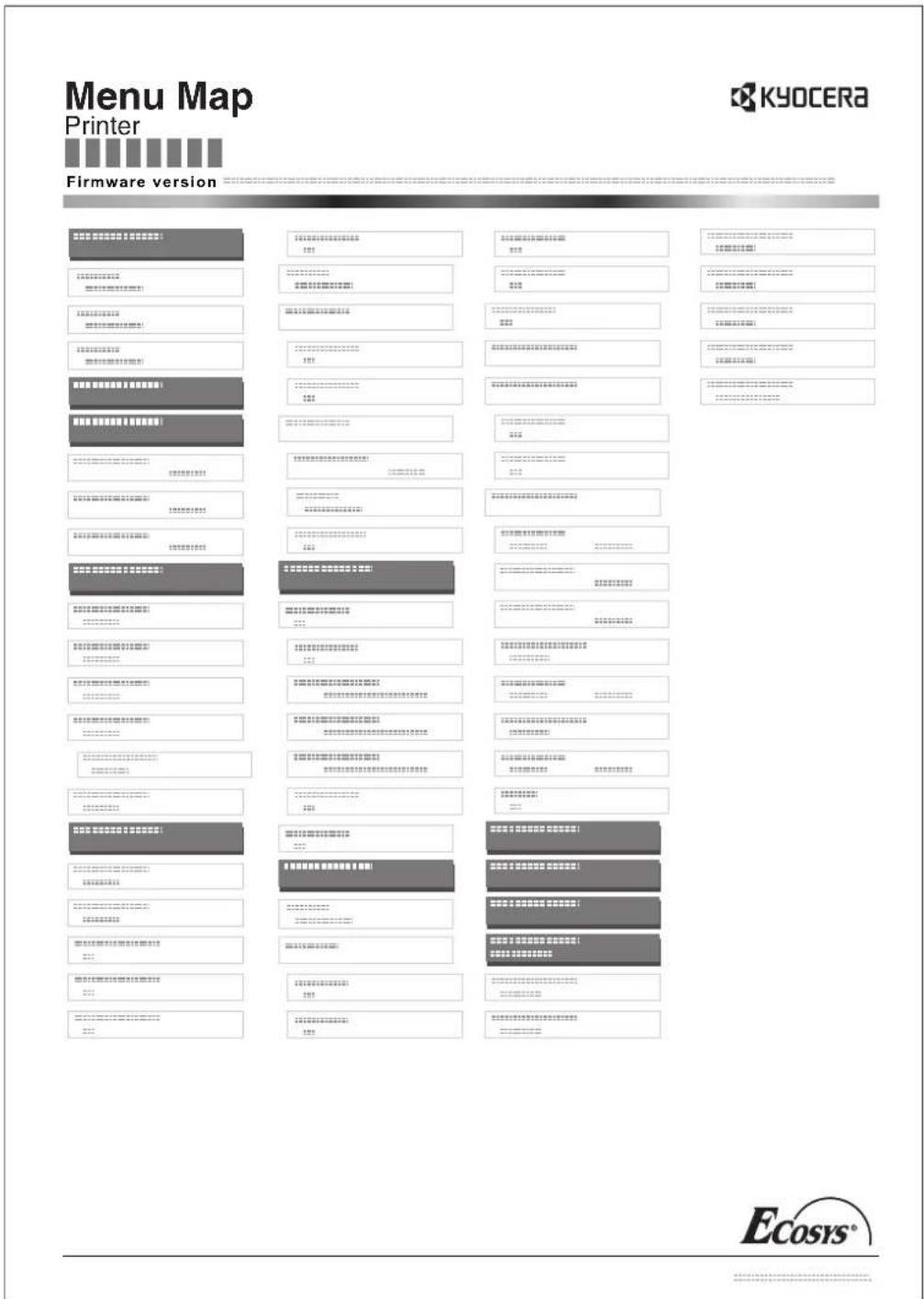
「ステータスページノ インサツ」(ステータスページの印刷)
ステータスページを印刷して、プリンタの現在の設定状況、使用可能メモリー、装着しているオプション機器などの情報を確認できます。
1 「レポート インサツ」 表示中に、[▷] キーを押します。
2 「>ス テータ スページ ノ イ ンサツ」が表示される[まで]、または[▽] キーを押します。
3 [実行] キーを押します。「?」が表示されます。
ステータスページノ インサツ?
4 もう一度、[実行] キーを押すと、「データ ショリチュウデス」が表示され、ステータスページを印刷します。
ステータスページに記載されている各項目の説明は、次のステータスページの内容を参照してください。
ステータスページの内容
次はステータスページの印刷例です。各項目については次ページに説明があります。
参考:プリンタのファームウェアのバージョンにより、ステータスページに印刷される項目や値が異なる場合があります。
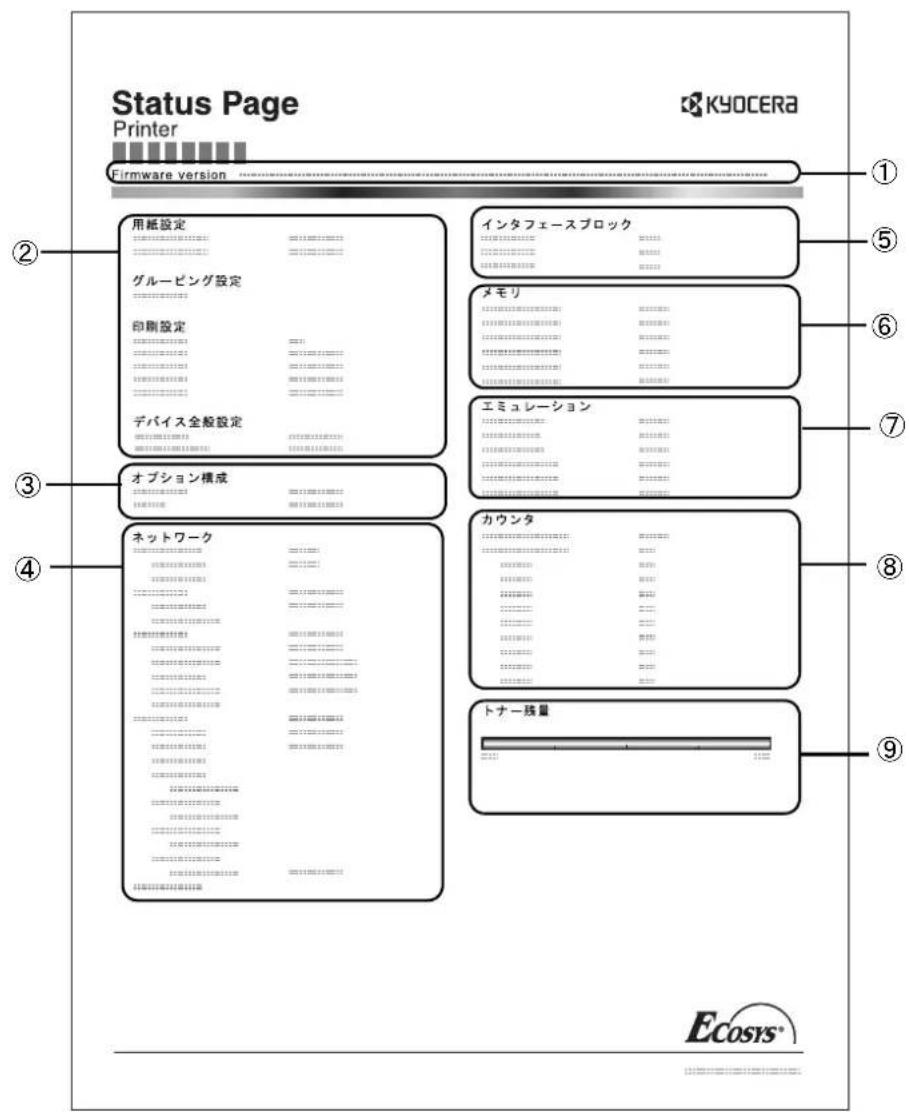
① ファームウェア (Firmware Version)
ファームウェアのバージョンと発行日です。
② プリンタ設定状況(Paper Setting、Print Setting、Device Common Setting)
カセットにセットされている用紙サイズと用紙種類、プリンタの主な設定項目についての情報を表示します。
③ 装着オプション (Option Setting)
プリンタに装着されている、オプション機器の状態を表示します。
④ ネットワークステータス(Network)
ネットワーク関係の設定状態を表示します。TCP/IP欄には、IPアドレス、サブネットマスクアドレス、デフォルトゲートウェイアドレスを表示します。
⑤ インタフェース (Interface Block)
USBメモリスロットや、USBインターフェースのブロック状況を表示します。ネットワークインターフェース(NIC)接続時は、オプションインタフェースのブロック状況も表示されます。
⑥ メモリ使用状況(Memory)
プリンタに装着されている総メモリ、および現在のRAMディスクの状態が表示されます。
⑦ エミュレーション (Emulation)
設定できる全エミュレーションを表示します。出荷時にはPCL 6エミュレーションに設定されています。
⑧ ページ情報 (Counter)
設定印刷ページ数、総印刷ページ数を表示します。
⑨ 消耗品(Toner Gauge)
トナーコンテナの、およそのトナー残量を表示します。100から0に近づくほどトナーの残量が少なくなります。
「フォントサンプルノインサツ」(フォントサンプルの印刷)
フォント選択の目安となる、フォントリストを印刷できます。
1 「レポート インサツ」 表示中 [▶] キーを押します。
2 「>フォント サンプル ノ インサツ」が表示されるまで、[△] または[▽] キーを押します。
3 [実行] キーを押します。「?」が表示されます。
フォント サンプルノ インサツ ?
4 [実行] キーを押します。「データ ショリチュウデス」が表示され、フォントサンプルを印刷します。
「ハードディスク ファイル リスト ノインサツ」(ハードディスク・ファイルリストの印刷)
ハードディスク内にあるファイルのリストを印刷できます。
重要:ハードディスクが装着され、正しくフォーマットされている場合のみ表示されます。
1 「レポートインサツ」表示中に[▷]キーを押します。
2 「>ハードディスク ファイル リスト ノ インサツ」が表示されるまで、[△] または [▽] キーを押します。
3 [実行] キーを押します。「?」が表示されます。
ハードディスク ファイル リストノインサツ?
4 [実行] キーを押します。「データ ショリチュウデス」が表示され、ハードディスク・ファイルリストを印刷します。
「RAM ディスク ファイル リスト ノインサツ」(RAM ディスク・ファイルリストの印刷)
RAM ディスク内にあるファイルのリストを印刷できます。
重要:RAM ディスクモードがオンのとき表示されます。
1 「レポートインサツ」表示中に[▷]キーを押します。
2 「>RAM ディスク ファイル リスト ノ インサツ」が表示されるまで、[△] または[▽]キーを押します。
3 [実行] キーを押します。「?」が表示されます。
RAMディスク ファイル リストノ インサツ?
4 [実行] キーを押します。「データショリチュウデス」が表示され、RAM ディスク・ファイルリストを印刷します。
「メモリーカード ファイル リスト ノ インサツ」(メモリーカード・ファイルリストの印刷)
メモリーカード(CF カード)内にあるファイルのリストを印刷できます。
重要:メモリーカードが装着され、正しくフォーマットされている場合のみ表示されます。
1 「レポートインサツ」表示中に,[▷]キーを押します。
2 「>メモリーカード ファイル リスト ノ インサツ」が表示されるまで、[△] または [▽] キーを押します。
3 [実行] キーを押します。「?」が表示されます。
メモリーカード ファイル リストノインサツ?
4 [実行] キーを押します。「データ ショリチュウデス」が表示され、メモリーカード・ファイルリストを印刷します。
「USB メモリ」(USB メモリの選択)
USB メモリの取り外しやメモリ内の印刷設定をします。
USB メモリを装着すると、USB メモリメニューが自動的に表示されます。
重要:このメニューは、USB メモリスロットのブロック設定が「ブロック シナイ」と設定されている場合のみ表示されます。詳しくは、2-84 ページの「インタフェースブロック」(インタフェース(外部機器)ブロックの設定)を参照してください。
USB メモリの選択には以下の項目があります。
- 「ファイルノインサツ」(USB メモリのファイルの印刷)
- 「コピー」(ファイル印刷のコピー枚数の設定)
・「キュウシモ ト」(ファイル印刷の給紙元の選択)
- 「デバイスノトリハズシ」(USBメモリの取り外し)
- 「ファイルリスト ノインサツ」(ファイルリストの印刷)
1 [メニュー] キーを押します。
2 「USB メモリ>」が表示されるまで、[△] または [▽] キーを押します。
USBメモリ >
メッセージディスプレイの表示と同じように、オプションの機器の装着状態によって内容が変わります。
「ファイルノインサツ」(USB メモリのファイルの印刷)
USB メモリ内にあるファイルの印刷設定ができます。
1 「USB メモリ」表示中に、[▷] キーを押します。
2 「>ファイルノインサツ」が表示されます。他の表示の場合、表示されるまで、[△]または[▽]キーを押します。
3 [実行] キーを押します。「?」が表示されます。もう一度、[実行] キーを押すと、フォルダもしくはファイルが表示されます。(例:Folder1)
/ /00 : Folder1
[△] または [▽] キーを押すと、フォルダもしくはファイルを循環して表示します。
下位のフォルダもしくはファイルがある場合、[▷] キーを押すと表示します。(例:Folder2)
/00 : Folder1 /01 : Folder2
さらに、下位のファイルがある場合、[▷] キーを押すと表示します。(例:File3)
/.../01: Folder2 02: File3
重要:「ファイルノインサツ」メニューは、USBメモリ内にPDF、TIFFまたはXPS ファイルが人っている場合のみ表示されます。フォルダもしくはファイル表示は3階層までです。USBメモリの容量やファイル数によっては、表示に時間がかかる場合があります。
[△] または [▽]、[◀] または [▶] キーを押すことにより、フォルダの階層を移動できます。
4 [実行] キーを押します。「?」が表示されます。(例:ファイル 3)
/.../01:Folder2 ? 02:File3
5 [実行] キーを押します。「コピー」(ファイル印刷のコピー枚数の設定)が表示されます。
コピー 001
「コピー」(ファイル印刷のコピー枚数の設定)
USB メモリ内で指定したファイルの印刷部数を設定します。
重要:ハードディスクまたは RAM ディスクが設定されている場合のみ表示されます。
1 上記手順5の「コピー」表示中に、[△] または [▽]、[◀] または [▶] キーを押して印刷部数を表示させます。(例:10部)
コピー 010
2 [実行] キーを押します。「キュ ウシモ ト」(ファイル印刷の給紙元の選択)と「?」が表示されます。
キュウシモト ? カセット 1
「キュウシモト」(ファイル印刷の給紙元の選択)
USB メモリ内で指定したファイルの印刷用紙を設定します。
1 上記手順2の「キュ ウシモ ト」表示中に、[△] ま [▽]、[◀] または▷] キーを押して給紙元を表示させます。(例:カセット2)
とは キュウシモト ? カセット 2
メッセージディスプレイの表示と同じように、オプションの機器の装着状態によって内容が変わります。
2 [実行] キーを押します。「データショリチュウデス」が表示され、USB メモリ内のファイルを印刷します。
「デバイスノトリハズシ」(USBメモリの取り外し)
USB メモリの取り外しを設定します。
1 「USB メモリ」表示中に,[▷] キーを押します。
2 「>デバイ ス ノ ト リハズシ」が表示されるまご、または[▽] キーを押します。
3 [実行] キーを押します。「?」が表示されます。
デバイスノトリハズシ?
4 [実行] キーを押します。メニューが終了し、USB メモリを取り外すことができます。
「ファイルリストノインサツ」(ファイルリストの印刷)
USB メモリ内にあるファイルのリストを印刷できます。
1 「USB メモリ」表示中に、[▷] キーを押します。
2 「>ファイル リスト ノ インサツ」が表示されるまで、[△] または[▽] キーを押します。
3 [実行] キーを押します。「?」が表示されます。
ファイルリストノインサツ?
4 [実行] キーを押します。「データショリチュウデス」が表示されファイルリストを印刷します。
「ユーザボックス」(ユーザボックスの選択)
重要:ユーザボックスを使用するには、ハードディスクをプリンタに装着する必要があります。ユーザボックスは、LS-4020DNのみ使用できます。
ハードディスクは、必ずプリンタでフォーマットしてください。詳細は、2-74 ページの「ハードディスク」(ハードディスクの操作)を参照してください。
ユーザボックスは、ユーザがプリンタのハードディスクに印刷データを保存し、必要なときに再利用することができる汎用のボックスです。
ユーザボックスの作成・削除は、COMMAND CENTER より行い、ボックスに保存するデータの送信は、プリンタドライバより行います。詳細は、京セラ COMMAND CENTER 操作手順書およびプリンタドライバ操作手順書を参照してください。
ユーザボックスに保存された印刷データは、プリンタの操作パネルより印刷します。
「ユーザボックス」(ユーザボックスの選択)には以下の項目があります。
- 「ボックスノセンタク(ボックス番号:ボックス名)」(ユーザボックスの選択)
- 「ボックスリストノインサツ」(ユーザボックス内のリスト印刷)
1 [メニュー] キーを押します。
2 「ユーザボックス>」が表示されるま[△] または [▽] キーを押します。
ユーザボックス >
「ボックスノセンタク(ボックス番号:ボックス名)」(ユーザボックスの選択)
文書が保存されているユーザボックスを選択します。
重要:「ボックスノセンタク」メニューは、1つ以上のユーザボックスが存在するときに表示されます。
1 「ユーザボックス>」表示中[△]キーを押します。
2 「>ボックスノセンタク」が表示されるまで、[△] または[▽] キーを押します。ボックス番号とボックス名が表示されます。(例:0001、ボックス1)
3 [実行] キーを押します。ボックス番号の前に「?」が点滅します。
ボックスノセンタク> ?0001:ボックス1
4 [△] または[▽] キーを押して、希望するボックス番号とボックス名を表示させます。
ボックスノセンタク> ?0001:ボックス1
ボックス番号は、0001~1000の範囲で表示されます。ボックス名が長い場合、[◀] または [▶] キーを押すと、スクロールして表示されます。
5 [実行] キーを押します。希望するユーザボックスを表示させます。
>ボックスノセンタク>
0001: ボックス1
次に、「ユーザボックス内のデータ操作」に移ります。
重要:ユーザボックスにパスワードを設定した場合、次の手順「ボックスパスワード」(パスワードの入力)を行ってください。
「ボックスパスワード」(パスワードの入力)
ユーザボックスにパスワードをつけて、アクセスできるユーザを制限することができます。パスワードの設定は COMMAND CENTER より行います。
1 ユーザボックスにパスワードが設定されている場合、「>ボックスノセンタク>」が表示中に [▷] キーを押すと、「ボックスパスワード」が表示され、カーソル(_)が点滅します。
ボックス パスワード
2 [△] または[▽] キーを押すと、カーソルが点滅している桁の数値が増減します。設定されたパスワードを人力してください。[◀] または[D] キーを押すとカーソルが左右に移動します。
3 [実行] キーを押して、パスワードを確定します。次に「ユーザボックス内のデータ操作」に移ります。
参考:パスワードの入力後、照合が行われます。間違ったパスワードの場合、「パスワード エラー」が表示され、入力画面に戻ります。正しいパスワードを入力し直してください。
ユーザボックス内のデータ操作
ユーザボックス内のデータ操作には以下の項目があります。
- 「スペテノブンショ ラインサツ」(全データの印刷)
- 「(ボックス番号:ボックス名) (文書番号:文書名)」(データの選択)
- 「スペテノブンショヲサクジョ」(全データの削除)
- 「ファイルリストノインサツ」(文書リストの印刷)
重要:「(ボックス番号:ボックス名)(文書番号:文書名)」、「スペテノブンショラインサツ」、「スペテノブンショラサクジョ」メニューは、1つ以上の文書が存在するときに表示されます。
「スベテノブンショヲインサツ」(全データの印刷)
ユーザボックス内にあるすべての文書を印刷します。
1 「>ボックスノセンタク>」および、ボックス番号とボックス名が表示中に、[▷] キーを押します。
ボックスノセンタク> 0001: ボックス1
[△] または[▽] キーを押して、「>>スベテノブンショ ラインサツ」を表示させ、[実行] キーを押します。「?」が表示されます。
スベテノブンショヲ インサツ?
2 [実行] キーを押します。コピー枚数設定画面に移ります。 [△] または[▽]、[◀] または[▶] キーを押して、印刷部数もしくは印刷部数を表示させます。(例:10部)
スベテノブンショ コピー 010
印刷枚数は、001~999の範囲で選択できます。
3 [実行] キーを押します。給紙元の選択画面に移ります。 [△] または[▽] を押して、希望する給紙元を表示させます。装着されているオプション機器によって、次のように表示されます。
スベテノブンショ ? テザシトレイ
テザシ トレイ
バルク フィーダ(オプションのバルクフィーダ装着時)
カセット(プリンタの標準カセットのみ使用)
カセット 1~4(オプションのペーパーフィーダのカセット装着時)
ジドウ
4 [実行] キーを押します。印刷後のデータ削除の選択画面に移り、「?」が点滅します。
インサツゴ サクジョ ? オフ
5 [△] または[▽] キーを押して、「オフ」または「オン」を選択します。
6 [実行] キーを押します。「データショリチュウデス」が表示され、すべての文書を設定したページ数で印刷します。また、印刷後のデータ削除画面で「オン」を選択した場合、印刷後に選択した文書が削除されます。
「(ボックス番号:ボックス名)(文書番号:文書名)」(データの選択)
文書を選択し、選択した文書の印刷 / 削除を行います。
1 「>ボックスノセンタク>」および、ボックス番号とボックス名が表示中に、[実行]キーを押します。
ボックスノセンタク> 0001: ボックス1
ボックス番号:ボックス名の下に、文書番号:文書名が表示され、文書番号の前に「?」が点滅します。文書名を選択します。(例:0001、データ1)
0001:ボックス1 ?0001:データ1
2 [◀] または[▶] キーを押して希望する文書番号と文書名を表示させます。
3 [実行] キーを押します。コピー枚数設定画面に移ります。
[△] または[▽]、[◀] または[▷] キーを押して、印刷部数を表示させます。(例:10部)
$$ \begin{array}{l} > > 0 0 0 1: \text { データ } 1 \ \text { コピー } \quad 0 1 0 \ \end{array} $$
印刷枚数は、001~999の範囲で選択できます。
参考:ボックス内の文書を印刷しないで削除するときは、「サクジョ」を選択してください。
4 [実行] キーを押します。給紙元の選択画面に移ります。
[△] または[▽] を押して、希望する給紙元を表示させます。装着されているオプション機器によって、次のように表示されます。
$$
0 0 0 1: \text { データ } 1 $$
$$ ? \text { テザシトレイ } $$
テザシ ト レ イ
バルク フィーダ(オプションのバルクフィーダ装着時)
カセット(プリンタの標準カセットのみ使用)
カセット 1~4(オプションのペーパーフィーダのカセット装着時)
ジドウ
5 [実行] キーを押します。印刷後のデータ削除の選択画面
に移り、「?」が点滅します。
$$
\text { インサツゴ サクジョ } $$
$$ ? \text { オフ } $$
6 [△] または[▽] キーを押して、「オフ」または「オン」を選択します。
7 [実行] キーを押します。「データショリチュウデス」が表示され、選択した文書を設定
したページ数で印刷します。また、印刷後のデータ削除画面で「オン」を選択した場合、印刷後に選択した文書が削除されます。
「スベテノブンショヲサクジョ」(全データの削除)
ユーザボックス内にあるすべての文書を削除します。
1 「>ボックスノセンタク>」および、ボックス番号とボッ
クス名が表示中に、[▷]キーを押します。
$$
\text {ボックスノセンタク} > $$
$$ 0 0 0 1: \text { ボックス1 } $$
[△] または[▽] キーを押して、「>>スベテノブン
ショ ラ サクジョ」を表示させ、[実行] キーを押します。
「?」が表示されます。
$$
\text { スベテノブンショヲ } $$
$$ \text {サクジョ?} $$
2 [実行] キーを押します。「データショリチュウデス」が表示され、ユーザボックス内の
すべての文書が削除されます。
「ファイルリストノインサツ」(文書リストの印刷)
選択したユーザボックス内にある文書リストを印刷します。
1 「>ボックスノセンタク>」および、ボックス番号とボックス名が表示中に、[▷] キーを押します。
ボックスノセンタク> 0001: ボックス1
[△] または[▽] キーを押して、「>>ファイルリストノインサツ」を表示させ[実行] キーを押します。「?」が表示されます。
ファイルリストノインサツ ?
2 [実行] キーを押します。「データショリチュウデス」が表示され、選択したユーザボックス内にある文書のリストを印刷します。
「ボックスリストノインサツ」(ユーザボックス内のリスト印刷)
ユーザボックスのリストを印刷します。
1 「ユーザボッ クス 」表示中に、[▷] キーを押します。
2 「>>ボックスリストノインサツ」と「?」を表示させ、[実行]キーを押します。
ボックス リストノ インサツ ?
3 [実行] キーを押します。「データショリチュウデス」が表示され、ユーザボックスのリストを印刷します。
「ジョブボックス」(ジョブボックスの選択)
重要:ジョブボックスを使用するには、ハードディスクをプリンタに装着する必要があります。
ハードディスクは、必ずプリンタでフォーマットしてください。詳細は、2-74ページの「ハードディスク」(ハードディスクの操作)を参照してください。試し刷り後、保留モードとプライベートプリントモードは、RAM ディスクでも使用できます。
ジョブボックスは、ジョブリテンション機能を実現する印刷機能です。設定はプリンタドライバより行います。プリンタドライバでの設定については、プリンタドライバ操作手順書を参照してください。
ジョブリテンション機能
ジョブリテンション機能は、プリンタのハードディスクに印刷データを保存し、必要なときに印刷できます。次の4種類のモードがあり、プリンタドライバから選択できます。
| ジョブリテンション | クイックコピーモード | 試し刷り後、保留モード | プライベートプリントモード | ジョブ保留モード |
| 機能 プリンタの操作パネルから、必要部数を追加印刷できます。 | 複数部数の印刷の際、1部だけ印刷出力します。印刷の内容を確認してから、残りを印刷します。キャンセルすることもできるので、川紙を節約できます。 | 他人に見られたくない文書などを、アクセスコードを入力してから印刷させることができます。 | FAX送信用紙などのフォームをプリンタに保存し、必要なとき必要なものを必要な枚数だけ印刷できます。 | |
| アプリケーションからの印刷終了時 | 同時に印刷する | 同時に 1部だけ印刷する | 印刷しない 印刷しない | |
| 印刷出力操作 | プリンタの操作パネルから行う | プリンタの操作パネルから行う | プリンタの操作パネルから行う | プリンタの操作パネルから行う |
| 初期印刷部数 | ドライバから設定した部数(変更可能) | 試し刷り後の残り部数(変更可能) | ドライバから設定した部数(変更可能) | 1(変更可能) |
| 最大格納ジョブ数† | 32(50まで拡張可能) | 32(50まで拡張可能) | ハードディスク容量に依存(印刷すると、そのジョブは自動的に消去) | ハードディスクの容量に依存 |
| アクセスコード | 不要 不要 必要 | 任意 | ||
| 印刷後のデータ | 保存 保存 消去 | 保存 | ||
| 電源オフ時のデータ | 消去 消去 消去 | 保存 | ||
| ハードディスク | 必要 不要( | RAM ディスクでも動作) | 不要(RAM ディスクでも動作) | 必要 |
†設定された数を超えると、古いジョブから順に削除されます。
設定方法は2-25ページの「クイックコピージョブ」(クイックコピーモード)、2-27ページの試し刷り後、保留モード、2-28ページの「コジン/ホゾンジョブ」(プライベートプリントモード / ジョブ保留モード)を参照してください。
参考:プリンタドライバでの設定と印刷(保存)方法については、プリンタドライバ操作手順書を参照してください。
ジョブボックスの選択には以下の項目があります。
・クイックコピーモード / 試し刷り後、保留モード
「クイックコピージョブ(ユーザー名)」(ユーザー選択)
「(ユーザー名) (データ名)」(データ選択)
「(データ名) コピー (部数)」(コピー枚数 / 消去の選択)
・プライベートプリント / ジョブ保留モード
「コジン / ホゾンジョブ (ユーザー名)」(ユーザー選択)
「(ユーザー名) (データ名)」(データ選択)
「(データ名) ID (部数)」(パスワード入力)
「(データ名)コピー (部数)」(コピー枚数/消去の選択)
- 「ジョブボックスショウサイセッテイ」(Job Box の詳細設定)
1 [メニュー] キーを押します。
2 「ジョブボックス>」が表示されるまで、または[▽]キーを押します。
ジョブボックス >
メッセージディスプレイの表示と同じように、オプションの機器の装着状態によって内容が変わります。
「クイックコピージョブ」(クイックコピーモード)
このモードは、一度印刷した文書を追加印刷するモードです。
プリンタドライバでクイックコピーを設定して文書を印刷すると、同時にハードディスクに保存します。印刷が必要になったときに操作パネルから必要な枚数を再印刷できます。
ハードディスクに保存できる最大文書数は、初期設定で32個(ジョブボックス詳細設定で最大50個まで変更可能)です。設定を変えるときは、2-30ページのクイックコピージョブの最大登録可能数の設定を参照してください。設定された最大数を越えて書類を保存すると、古いジョブから順に新しいジョブに上書きされます。
プリンタの電源を切ると、このモードで保存したジョブは消去されます。
クイックコピーを使った印刷のしかた
最初にクイックコピーモードでジョブの印刷を行います。設定手順はプリンタドライバ操作手順書を参照してください。
1 「ジョブボックス>」表示[中]に、キーを押します。
2 「>ク イ ッ ク コ ピージ ョ ブ」が表示を知るまたは[▽]キーを押します。プリンタドライバに入力したユーザ名が表示されます。(表示例ではユーザ 1)
3 [実行] キーを押します。ユーザ名の前に「?」が点滅します。
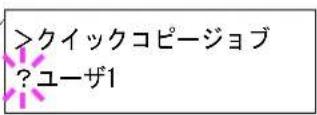
4 [△] または[▽] キーを押して、希望するユーザ名を表示させます。
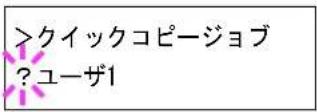
5 [実行] キーを押します。ユーザ名の下に、文書名(ジョブ名)が表示され、文書名の前に「?」が点滅します。書名は、プリンタドライバから入力します。(例:データ1)
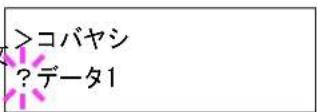
6 [△] または[▽] キーを押して、希望する文書名を表示させ、[実行] キーを押します。
参考:「スベテノブンショ」を選択した場合、クイックコピーおよび試し刷り後、保留モードの文書を一括して扱います。
7 印刷ページ数を増やす場合には [△] キーを、減らす場合には [▽] キーで印刷ページ数を変更できます。
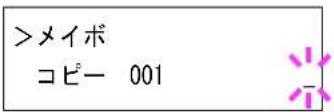
参考:「スベテノブンショ」を選択した場合、[△]キーを押して印刷枚数を設定してください。印刷ジョブに設定されている部数で印刷するときは、「コピー ——」を選択してください。
8 [実行] キーを押します。設定したページ数を印刷します。
クイックコピー文書の削除
クイックコピーで保存されているジョブは、電源を切ると自動的に消去されますが、次の手順で個別に消去できます。
1 前の項目の 1 から 6 の手順を行います。
2 削除する文書名を表示させて、[実行] キーを押します。印刷ページ数のカーソル()が点滅します。
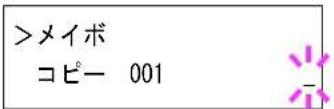
3 印刷ページ数に「サク ジ ョ 」が表示されるまでを押します。
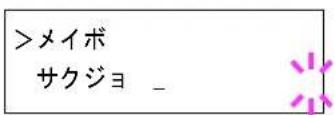
参考:「スベテノブンショ」を選択した場合、クイックコピーおよび試し刷り後、保留モードの文書を一括して扱います。
4 [実行] キーを押します。「データ ショリチュウデス」が表示され、指定した文書が削除されます。
試し刷り後、保留モード
プリンタドライバで [試し 刷り後、保留] を設定し、必要な部数を設定して印刷すると、プリンタは1部だけを出力し、文書データをハードディスクまたはRAMディスクに保存します。残りの部数を印刷するときは操作パネルから印刷します。その際、印刷ページ数を変更することもできます。
プリンタの電源を切ると、このモードで保存したジョブは消去されます。
保留されている残り部数の印刷のしかた
設定手順はプリンタドライバ操作手順書を参照してください。
1 「ジョブボックス>」表は明にキーを押します。
2 「>ク イ ッ ク コ ピージ ョ ブ」が表示されるまたは[▽]キーを押します。プリンタドライバに入力したユーザ名が表示されます。(例:ユーザ1)
3 [実行] キーを押すと、ユーザ名の前に「?」が点滅します。
クイックコピージョブ ? ユーザ 1
4 [△] または[▽] キーを押して希望するユーザ名を表示させます。
クイックコピージョブ ? ユーザ 1
5 [実行] キーを押します。ユーザ名の下に、文書名(ジョブ名)が表示され、文書名の前に「?」が点滅します。文書名は、プリンタドライバから入力します。(例:データ1)
ユーザー1 ?データ1
6 [△] または[▽] キーを押して、希望する文書名を表示させ、[実行] キーを押します。
参考:「スペテノブンショ」を選択した場合、クイックコピーおよび試し刷り後、保留モードの文書を一括して扱います。
7 印刷ページ数を増やす場合には [△] キーを、減らす場合には [▽] キーで印刷ページ数を変更できます。
データ 1 コピー 001
参考:「スベテノブンショ」を選択した場合、[△]キーを押して印刷枚数を設定してください。印刷ジョブに設定されている部数で印刷するときは、「コピー ——」を選択してください。
8 [実行] キーを押します。設定したページ数を印刷します。
保留されている文書の削除
保存されているジョブは、電源を切ると自動的に消去されますが、次の手順で個別に消去できます。
1 前の項目の1から6の手順を行います。
2 削除する文書名を表示させて、[実行] キーを押します。印刷ページ数のカーソル()が点滅します。
データ1 コピー 001
3 印刷ページ数に「サク ジ ョ 」が表示される両でキーを押します。
データ1 サクジョ
4 [実行] キーを押します。「データショリチュウデス」が表示され、指定した文書が削除されます。
「コジン / ホゾンジョブ」(プライベートプリントモード / ジョブ保留モード)
プライベートプリントは、印刷の際にドライバから設定したアクセスコードと同じ 4 桁の数字を、操作パネルから入力して印刷出力を可能にする機能です。データは印刷後に消去されます。
ジョブ保留モードはアクセスコードは使用せず、印刷出力後は印刷データをハードディスクまたはRAMディスクに保持します。それぞれのドライバの設定方法は、プリンタドライバ操作手順書を参照してください。
プライベートプリントおよびジョブ保留の印刷のしかた
1 「ジョブボックス>」表圧中にキーを押します。
2 「>コジン/ホゾンジョブ」が表示されるまで、[△] または[▽] キーを押します。プリンタドライバに入力したユーザ名が表示されます。(例:ユーザ2)
3 [実行] キーを押すと、ユーザ名の前に「?」が点滅します。
コジン/ホゾンジョブ ? ユーザ 2
4 [△] または[▽] キーを押して希望するユーザ名を表示させます。
5 [実行] キーを押します。ユーザ名の下に、文書名(ジョブ名)が表示され、文書名の前に「?」が点滅します。文書名は、プリンタドライバから入力します。(例:データ2)
6 [△] または[▽] キーを押して希望する文書名を表示させます。
参考:「スベテノブンショ」を選択した場合、プライベートプリントおよびジョブ保留の文書を一括して扱います。
7 [実行] キーを押します。プリンタドライバで入力したアクセスコードを入力し、[実行] キーを押します。
データ2 ID 0000
アクセスコードの入力は [◀] または[▶] キーを押して変更する桁にカーソルを移動させ、[△] または[▽] キーを押して数値を変更します。
参考:「スベテノブンショ」を選択した場合、登録されているアクセスコードがどの文書とも一致しない、あるいはアクセスコードが設定されていない場合、「IDガチガイマス」と表示されます。
8 印刷ページ数を増やす場合には [△] キーを、減らす場合には [▽] キーを押して印刷ページ数を変更できます。
データ2 コピー 001
参考:「スベテノブンショ」を選択した場合、[△]キーを押して印刷枚数を設定してください。印刷ジョブに設定されている部数で印刷するときは、「コピー ——」を選択してください。
9 [実行] キーを押します。設定したページ数を印刷します。
保存ジョブの削除
保存されているジョブは、次の手順で個別に消去できます。また、プライベートプリントモードで保存されているジョブは、印刷後や電源を切ると自動的に消去されますが、ジョブ保留モードで保存したジョブは消去されません。
1 前の項目の1から6の手順を行います。
2 削除する文書名を表示させて、[実行] キーを押します。アクセスコードを入力して、[実行] キーを押します。
データ2 コピー 001
3 印刷ページ数に「サク ジ ョ 」が表示されるまでキーを押します。
データ2 サクジョ_
4 [実行] キーを押します。指定した文書が削除されます。
ジョブボックス詳細設定
ハードディスクに保存できる最大文書件数や自動消去など、ジョブボックスの設定を変更できます。
ジョブボックスの詳細設定には以下の項目があります。
- クイックコピージョブの最大登録可能数を設定
- 一時保存文書の自動消去を設定
クイックコピージョブの最大登録可能数の設定
1 「ジョ ブボッ クス>」表示[印]、キーを押します。
2 「>ジョブボックス ショウサイセッテイ>」が表示されるまで、[△] または[▽] キーを押します。
ジョブボックス ショウサイセッテイ
3 [▷] キーを押します。
4 「>>ク イック コ ピージョ ブ ノ コ スウ」が表ぶぎわまば『▽』キーを押します。
5 [実行] キーを押します。カーソル(_)が点滅します。
クイックコピージョブ ノ コスウ 32
6 [△] または[▽] キーを押すとカーソルが点滅している位置の数値が増減します。工場出荷時は、32に設定されています。設定値は0~50です。[◀] または[▶] キーを押すとカーソルが左右に移動します。
7 希望の最大保存件数を表示させて、[実行] キーを押します。
8 [メニュー] キーを押します。メッセージディスプレイは「プリント デキマス」に戻ります。
一時保存文書の自動消去を設定
1 「ジョ ブボッ クス>」表示は、キーを押します。
2 「>ジョブボックス ショウサイセッテイ>」が表示されるまで、[△] または[▽] キーを押します。
ジョブボックス ショウサイセッテイ
3 [▷] キーを押します。
4 「>>サク ジ ヨ 」が表示されるまど、または[▽]キーを押します。
5 [実行] キーを押します。「?」が点滅します。
>>サクジョ
? オフ
6 [△] または[▽] キーを押して、希望する自動消去の時間を表示させます。
表示される時間は次のとおりです。
「オフ」(自動消去しない)
「1 ジカン」(1 時間後に自動消去する)
「4 ジカン」(4 時間後に自動消去する)
「1 ニチ」(翌日に自動消去する)
「1 シュウカン」(1 週間後に自動消去する)
7 [実行] キーを押します。
8 [メニュー] キーを押します。メッセージディスプレイは「プリントデキマス」に戻ります。
「カウンタ」(カウンタ値の選択)
プリンタの総印刷ページ数の確認を行います。
1 [メニュー] キーを押します。
2 「カウンタ>」が表示されるまで、[△] または[▽]キーを押します。
カウンタ >
3 [▷] キーを押すと、「>ゴウケイ ページスウ」(総印刷ページ) が表示されます。(例:2000)
ゴウケイ ページスウ 0002000
4 [メニュー] キーを押します。メッセージディスプレイは「プリント デキマス」に戻ります。
「ヨウシノセッテイ」(用紙の設定)
手差しトレイやカセット、各給紙元の用紙サイズと用紙の種類を設定します。
用紙の設定には以下の項目があります。
- 「テザシトレイ ヨウシサイズ」(手差しトレイの用紙サイズの設定)
- 「テザシトレイ ヨウシシュルイ」(手差しトレイの用紙種類の設定)
- 「カセット(1~4)ヨウシサイズ」(給紙カセットの用紙サイズの設定)
- 「カセット(1~4)ヨウシシュルイ」(給紙カセットの用紙種類の設定)
- 「シュルイノゾクセイ」(用紙種類のカスタム設定)
- 「シュルイゾクセイノリセット」(カスタム設定のリセット)
1 [メニュー] キーを押します。
2 「ヨウシノセッテイ>」が表示されるまで、[△] または [▽] キーを押します。
用紙種類の設定
給紙カセットや手差しトレイの用紙種類を設定します。印刷時にプリンタドライバで用紙種類を選択できるようになります。
また、本機に登録されている用紙種類の他に、任意の用紙種類を設定できます。詳しくは、2-39 ページの「シュルイ ノゾクセイ」(用紙種類のカスタム設定)を参照してください。
設定できる用紙の種類は、給紙元によって違います。次の表を参照してください。詳しくは、用紙についてを参照してください
| 給紙元 | 手差しトレイ | 給紙カセット | ペーパーフィーダ(オプション、PF-310) | |
| 用紙種類(メッセージ表示) | ||||
| 普通紙 [64 90 g/m^2] (フツウシ) | ○ | ○ | ○ | |
| OHP フィルム(OHP フィルム) | ○ | × | × | |
| プレ印刷用紙(プレプリント) | ○ | ○ | ○ | |
| ラベル用紙(ラベルシ) | ○ | × | × | |
| ボンド紙(ボンドシ) | ○ | ○ | ○ | |
| 再生紙 [64 90 g/m^2] (サイセイシ) | ○ | ○ | ○ | |
| 薄い用紙 [64 g/m^2 未満](ウスガミ) | ○ | × | × | |
| レターヘッド(レターヘッド) | ○ | ○ | ○ | |
| カラー紙 [64 90 g/m^2] (カラーシ) | ○ | ○ | ○ | |
| パンチ済み用紙(パンチズミシ) | ○ | ○ | ○ | |
| 封筒(フウトウ) | ○ | × | × | |
| はがき(ハガキ) | ○ | × | × | |
| 厚い用紙 [120~220g/m2] (アツガミ) | ○ | × | × | |
| カラー印刷用紙 (ジョウシツシ) ○ | ○ | |||
| カスタム# (カスタム#) | ○ | ○ | ○ | |
○:用紙種類を設定できます。×:用紙種類を設定できません。
「テザシトレイ ヨウシサイズ」(手差しトレイの用紙サイズの設定)
手差しトレイから給紙する用紙に正しく印刷するために、次の手順で用紙サイズを設定してください。工場出荷時は、A4サイズに設定されています。
手差しトレイから給紙できる用紙サイズについては、用紙についてを参照してください。
参考:本メニューで設定した用紙サイズと同じサイズの用紙を、手差しトレイにセットしてください。サイズが一致しないと紙づまりの原因になります。
1 「ヨウシノセッテイ>」表示中に、[▷] キーを押します。
2 「>テザシ ヨウシサイズ」が表示されるまで[△] または[▽] キーを押します。
3 [実行] キーを押すと、「?」が点滅します。
テザシ ヨウシサイズ ? A4
4 [△] または[▽] キーを押して、希望する用紙サイズを表示させます。表示されるサイズは次のとおりです。
| Env. Monarch |
| Envelope #10 |
| Envelope #9 |
| Envelope #6 |
| Envelope DL |
| Envelope C5 |
| A6 |
| B6 |
| A5 |
| B5 |
| ISO B5 |
| A4 |
| Executive |
| Letter |
| Legal |
| Custom |
| Oficio II |
| Statement |
| Folio |
| ヨウケイ2ゴウ |
| ヨウケイ4ゴウ |
| 16K |
| ハガキ |
| オウフク ハガキ |
5 [実行] キーを押します。
6 [メニュー] キーを押します。メッセージディスプレイは「プリント デキマス」に戻ります。
「テザシトレイ ヨウシシュルイ」(手差しトレイの用紙種類の設定)
手差しトレイから給紙できる用紙種類を設定できます。工場出荷時の設定は「フツウシ」に設定されています。
用紙の種類については、用紙についてを参照してください。
1 「ヨウシノセッテイ>」表示中に、[▷] キーを押します。
2 「>テザシ ト レ イ ヨウシシュルイ」が表示される本で、または[▽]キーを押します。
3 [実行] キーを押すと、「?」が点滅します。
テザシトレイ ヨウシシュルイ ? フツウシ
4 [△] または[▽] キーを押して、希望する用紙種類を表示させます。表示される用紙種類は次のとおりです。
フツウシ
OHPフィルム
プレプリント
ラベルシ
ボンドシ
サイセイシ
ウスガミ
レターヘッド
カラーシ
パンチズミシ
フウトウ
ハガキ
アツガミ
ジョウシツシ
カスタム1(~8)
参考:任意の用紙種類を定義して、プリンタに登録しておくことができます。詳しくは、2-39 ページの「シュルイノゾクセイ」(用紙種類のカスタム設定)を参照してください。
5 [実行] キーを押します。
6 [メニュー] キーを押します。メッセージディスプレイは「プリントデキマス」に戻ります。
「カセット(1~4)ヨウシサイズ」(給紙カセットの用紙サイズの設定)
本機の給紙カセットに用紙をセットする場合は、次の手順で給紙カセットのサイズダイヤルを設定してください。規格紙(A6 [LS-4020DN のみ] A5、A4、B5、Letter、Legal)以外のサイズの用紙を給紙カセットにセットする場合は、2-36 ページのカスタム用紙サイズを参照してください。カセット内の用紙ガイドの調整手順は、使用説明書 4 日常のメンテナンス(用紙の補給)を参照してください。
また、オプションのペーパーフィーダ PF-310 を装着している場合には、ペーパーフィーダの給紙カセットも同じ手順で設定します。
1 プリンタから給紙カセットを引き出し、サイズダイヤルを使用する用紙のサイズに合わせます。
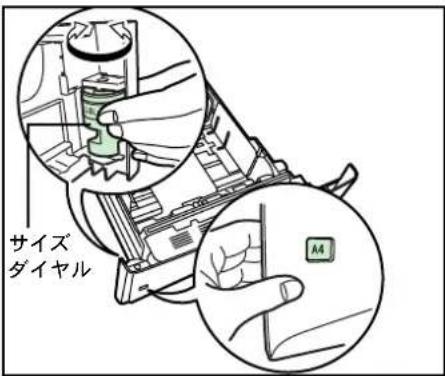
2 印刷する用紙のサイズに合わせて、給紙カセット内の用紙ガイドを調整し、用紙をカセットにセットします。
カスタム用紙サイズ
A6 (LS-4020DN のみ)、A5、A4、B5、Letter、Legal の規格紙以外のサイズの用紙を給紙カセットにセットする場合は、次の手順で設定してください。
サイズダイヤルの設定
1 プリンタから給紙カセットを引き出し、サイズダイヤルを Other に合わせます。詳しくは、2-36 ページの「カセット(1~4)ヨウシサイズ」(給紙カセットの用紙サイズの設定)の手順1を参照してください。
2 印刷する用紙のサイズに合わせて、給紙カセット内の用紙ガイドを調整し、用紙をカセットにセットします。
操作パネルからの用紙サイズの設定
操作パネルから、給紙カセットにセットした用紙のサイズをプリンタに設定します。このメニューは、給紙カセットのサイズダイヤルを Other に設定した場合に表示されます。
1 「ヨウシノセッテイ>」表示中に、[▷] キーを押します。
2 「>カセットヨウシサイズ」が表示されるままたは [▽] キーを押します。オプションのペーパーフィーダを装着している場合は、「カセット1ヨウシサイズ」がプリンタの給紙カセットとして、「カセット2ヨウシサイズ」、「カセット3ヨウシサイズ」、「カセット4ヨウシサイズ」(LS-4020DNのみ表示)がオプションのペーパーフィーダとして表示されます。
3 [実行] キーを押すと、「?」が点滅します。
カセット ヨウシサイズ> ?Custom
4 [△] または[▽] を押して、セットする用紙サイズを表示させます。表示される用紙サイズは次のとおりです。
Envelope C5
A6 (LS-4020DNのみ表示)
A5
B5
ISO B5
A4
Executive
Letter
Legal
Custom
Oficio II
Statement
Folio
16K
5 希望の用紙サイズを表示させて [実行] キーを押します。給紙カセットの用紙サイズが設定されます。手順4で「Custom」を選んだ場合は次の項目で用紙の幅と長さを設定してください。
「タンイ」(単位の設定)
まず、次の手順で単位を設定します。
1 [▷] キーを押します。
2 「>> タンイ」が表示される[△]、または [▽]キーを押します。単位はミリまたはインチが選択でき、現在設定されている単位が表示されます。(初期設定は「ミリ」です)
3 [実行] キーを押すと、「?」が点滅します。
タンイ ? ミリ
4 [△] または [▽] キーを押して「ミリ」または「インチ」を選択します。
5 [実行] キーを押します。
用紙幅と用紙長さの設定
次に、次の手順で用紙の幅と長さを設定します。図のように用紙サイズの「ハバ」と「ナガサ」を入力します。
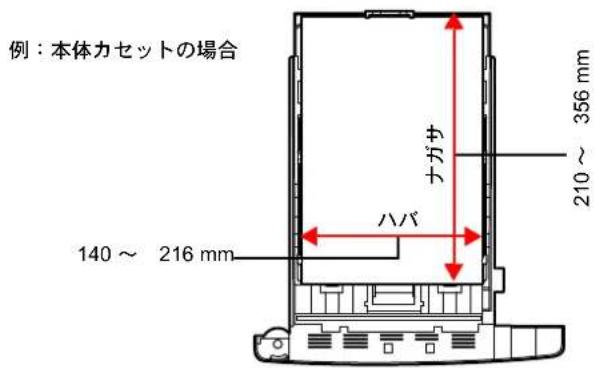
1 [▽] キーを押します。下のような「>>ハバ」(用紙幅設定)が表示されます。
2 [実行] キーを押すと、カーソル(_)が点滅します。
$$ \begin{array}{r l} & \text { >>ハバ } \ & 2 1 \underline {{6}} \text { ミリ } \end{array} $$
3 [△] または[▽] キーを使って、カーソルが点滅している場所の数値を変更します。 [◀] または[▶] キーを押すとカーソルが左右に移動します。
各カセットで設定できる用紙幅の範囲は、140~216 mm です。
4 希望の用紙幅を表示させて、[実行] キーを押します。
5 用紙幅を設定後、[▽] キーを押します。「>>ナガサ」(用紙長設定)が表示されます。用紙幅と同様の手順で用紙長を設定してください。
各カセットで設定できる用紙長の範囲は、210~356 mm です。
6 希望の用紙長を表示させて、[実行] キーを押します。
7 [メニュー] キーを押します。メッセージディスプレイは「プリント デキマス」に戻ります。
「カセット(1~4)ヨウシシュルイ」(給紙カセットの用紙種類の設定)
給紙カセットごとに用紙種類を設定すると、印刷時にアプリケーションから指定した用紙種類に合わせて、自動的に給紙カセットが選択されて給紙します。工場出荷時は「フツウシ」に設定されています。
オプションのペーパーフィーダ PF-310 を装着している場合は、ペーパーフィーダの給紙カセットにも、同様の手順で用紙種類を設定できます。
給紙カセットから給紙できる用紙の種類について、詳しくは用紙についてを参照してください。
1 「ヨウシノセッテイ>」表示中に、[▷] キーを押します。
2 「>カセット ヨウシシュルイ」が表示され[ふままたは[▽] キーを押します。オプションのペーパーフィーダを装着している場合は、「カセット1ヨウシシュルイ」がプリンタの給紙カセットとして、「カセット2ヨウシシュルイ」、「カセット3ヨウシシュルイ」、「カセット4ヨウシシュルイ」(LS-4020DNのみ)がオプションのペーパーフィーダとして表示されます。
3 [実行] キーを押すと、「?」が点滅します。
カセット ヨウシシュルイ ? フツウシ
4 [△] または[▽] キーを押して、希望するカセットの用紙種類を表示させます。表示される用紙種類は次のとおりです。
フツウシ
プレプリント
ボンドシ
サイセイシ
レターヘッド
カラーシ
パンチズミシ
ジョウシツシ
カスタム1(~8)
参考:任意の用紙種類を定義して、プリンタに登録しておくことができます。詳しくは、2-39 ページの「シュルイノゾクセイ」(用紙種類のカスタム設定)を参照してください。
5 [実行] キーを押します。
6 [メニュー] キーを押します。メッセージディスプレイは「プリント デキマス」に戻ります。
「シュルイノゾクセイ」(用紙種類のカスタム設定)
プリンタに任意の用紙種類を設定するカスタム設定は、最大8個まで登録できます。設定後は、各給紙元の用紙種類設定時に呼び出すことができます。
用紙種類のカスタム設定を行った後に、紙の厚さと両面印刷の設定を行います。詳しくは2-40ページの「ヨウシノオモサ」(紙の厚さ設定)と、2-41ページの「リョウメンインサツノキュウシ」(両面印刷給紙の設定)を参照してください。カスタム設定をリセットするには、2-41ページの「シュルイゾクセイノリセット」(カスタム設定のリセット)を参照してください。
1 「ヨウシノセッテイ>」表示中に、[▷] キーを押します。
2 「>シュルイノゾクセイ>」が表示されるまで、[△] または[▽] キーを押します。
3 [実行] キーを押すと、「?」が点滅します。
シュルイノゾクセイ> ? フツウシ
4 [△] または [▽] キーを押して、希望する用紙種類を表示させてください。表示される用紙種類は次の通りです。
フツウシ
OHPフィルム
プレプリント
ラベルシ
ボンドシ
サイセイシ
ウスガミ
レターヘッド
カラーシ
パンチズミシ
フウトウ
ハガキ
アツガミ
ジョウシツシ
カスタム1(~8)
5 [実行] キーを押します。
6 [▷] キーを押して、次の紙の厚さ設定へ進んでください。
「ヨウシノオモサ」(紙の厚さ設定)
カスタム設定で選択した用紙種類の紙の厚さを設定します。
1 カスタム設定の用紙種類を表示し(2-39 ページの「シュルイノゾクセイ」(用紙種類のカスタム設定)を参照してください)、[▶] キーを押します。
2 「>>ヨウシノオモサ」が表示されるまで、[△] または [▽] キーを押します。
3 [実行] キーを押すと、「?」が点滅します。
ヨウシノオモサ
? フツウ 2
4 [△] または [▽] キーを押して、希望する紙の厚さを表示させます。表示される紙の厚さは次のとおりです。
カルイ (60~64g/m²)
フツウ 1 (64~75g/m)
フツウ 2 (75\~90g/m²)
フツウ 3 (90\~120g/m²)
オモイ 1(105~135g/m²)
オモイ 2(135~170g/m²)
オモイ 3(170~220g/m²)
OHP
初期設定はすべて「フツウ 2」です。各用紙で最適な印刷になるように、1-12 ページの用紙の種類を参照して紙の厚さを調整してお使いください。
5 [実行] キーを押します。
6 [メニュー] キーを押します。メッセージディスプレイは「プリントデキマス」に戻ります。
用紙種類を「カスタム」に設定している場合は、両面印刷の設定ができます。次の「リョウメンインサツノキュウシ」(両面印刷の設定)を参照してください。
「リヨウメンインサツノキュウシ」(両面印刷給紙の設定)
用紙種類を「カスタム」に設定している場合は、両面印刷の設定を次の手順で行えます。初期設定は「カノウ」に設定されています。
1 カスタム設定の用紙種類を表示させて(詳しくは2-39ページの「シュルイノゾクセイ」(用紙種類のカスタム設定)を参照してください)、[▶] キーを押します。
2 「>>リヨウメンインサツノキュウシ」が表示されるまで、[△] または [▽] キーを押します。
3 [実行] キーを押すと、「?」が点滅します。
リヨウメンインサツノ キュウシ?カノウ
4 [△] または [▽] キーを押して、「カノウ」または「フカノウ」を選択します。それぞれの用紙種類の初期設定について、詳しくは 1-2 ページの用紙の基本仕様を参照してください。
5 [実行] キーを押します。
6 [メニュー] キーを押します。メッセージディスプレイは「プリント デキマス」に戻ります。
「シュルイゾクセイ ノリセット」(カスタム設定のリセット)
2-39 ページの「シュルイノゾクセイ」(用紙種類のカスタム設定)で設定したすべての種類について属性の設定をリセットします。
1 「ヨウシノセッテイ>」表示中に、[▷] キーを押します。
2 「>シュルイゾクセイノリセット」が表示されるまで、[△] または [▽] キーを押します。
3 [実行] キーを押すと、「?」が表示されます。
シュルイゾクセイノ リセット ?
4 [実行] キーを押します。設定した紙の厚さの設定および両面印刷の設定は、すべて初期設定値にリセットされます。メッセージディスプレイは「プリント デキマス」に戻ります。
「インサツセッテイ」(印刷の設定)
印刷時の階調設定、光沢の強弱、印刷枚数や縮小印刷、印刷方向など、印刷環境の設定を行います。
印刷品質の設定には以下の項目があります。
・「キュウシモ ト 」(給紙元の選択)
- 「キュウシ シテイドウサ」(自動カセット切り替えの設定)
・「リ ヨウメンインサツ」(両面印刷モードの設定)
・「ハイ シサキ」(排紙先の選択)
- 「A4/LT キョウツウ」(A4/Letter 用紙の共通給紙設定)
・「エミ ユレーシ ヨ ン」(エミュレーションモードの設定)
- 「フォントノセンタク」(フォントの選択)
- 「コード セット」(コードの設定)
・「インサツ ヒンシツ」(印刷品質の設定)
・「インサツカンキョ ウ」(印刷環境の設定)
- 「インサツハンイホセイ」(印刷範囲の補正)
1 [メニュー] キーを押します。
2 「インサツセッテイ>」が表示されるまで、[△] または [▽] キーを押します。
インサツセッテイ >
「キュウシモト」(給紙元の選択)
給紙元を設定します。アプリケーションからの印刷で給紙元を指定しないときは、ここで設定した給紙元から給紙されます。給紙カセットや手差しトレイのほかに、オプションのペーパーフィーダを給紙元として設定することもできます。
1 「インサツセッテイ>」表示中に、[▷]キーを押します。
2 「>キュウシモト」が表示されるまで、[△] または[▽] キーを押します。
3 [実行] キーを押すと、「?」が点滅します。
キュウシモト ? カセット 1
4 [△] または[▽] キーを押して希望する給紙元を表示させます。装着されているオプション機器によって、次のように表示されます。
カセットまたはカセット 1(プリンタ標準のカセット)
カセット 2
カセット 3
カセット 4 (LS-4020DN のみ)
テザシ ト レ イ
バルクフィーダ (LS-4020DN のみ)
5 [実行] キーを押します。
6 [メニュー] キーを押します。メッセージディスプレイは「プリント デキマス」に戻ります。
「キュウシ シテイ ドウサ」(給紙元の設定)
給紙元(カセット、トレイ)と用紙の種類を指定している場合、給紙の仕方を指定する機能です。「自動」にすると、用紙のサイズ、種類が合致した給紙元を検索し、一致した給紙元より用紙を送ります。「固定」にすると、指定した給紙元が合致しない場合、「エラーショリ」の「ヨウシミスマッチ」で設定した動作を行います。「固定」時の給紙動作については、2-77ページの「ヨウシミスマッチ」(給紙元固定時の用紙サイズ・種類のエラー検知設定)を参照してください。初期設定は「自動」です。設定を変更する場合は、次の手順で行ってください。
1 「インサツセッテイ>」表示中に、[▷]キーを押します。
2 「>キュウシ シテイドウサ」が表示されるまで、[△] または[▽] キーを押します。
3 [実行] キーを押すと、「?」が点滅します。
キュウシ シテイ ドウサ ? ジドウ
4 [△] または[▽] キーを押して、「ジドウ」または「コテイ」を表示させます。
5 [実行] キーを押します。
6 [メニュー] キーを押します。メッセージディスプレイは「プリントデキマス」に戻ります。
印刷途中で用紙がなくなったとき
給紙指定動作を「コテイ」に設定した場合、印刷途中で給紙カセットの用紙がなくなると、「カセット1カラキュウシシマス」と表示して待機します。この場合は、用紙がなくなった給紙カセットに用紙を補給するか、次の手順で他の給紙元から印刷を行います。
1 「カセット 1 カラキュウシシマス」を表示中に、「ダイヨウキュウシシマスカ(代用給紙しますか)?」が表示されるまで、[△] または [▽] キーを押します。
2 希望する給紙元およびサイズが表示されるまで、[△] または[▽] キーを押します。 [△] または[▽] キーを押すごとに、他の給紙カセットあるいは手差しトレイの現在使用できる給紙サイズが表示されます。
3 [実行] キーを押します。印刷が続行されます。
「リョウメンインサツ」(両面印刷モードの設定)
両面印刷が可能な用紙の種類は、給紙カセットから給紙できる用紙です。手差しトレイからのみ給紙できる用紙種類(OHP フィルム、ラベルシ、ウスガミ、フウトウ、ハガキ、アツガミ)は、両面印刷できません。(2-33 ページの用紙種類の設定を参照)。
参考:手差しトレイから両面印刷する場合、給紙カセットから給紙できる用紙を使用しないと、紙づまりの原因となりますのでご注意ください。
製本モードの設定
製本モードには縁の長い側をとじるロングエッジ(長辺とじ)と、縁の短い側をとじるショートエッジ(短辺とじ)の2種類があります。ロングエッジまたはショートエッジは、プリンタの縦置き(ポートレート)印刷や横置き(ランドスケープ)印刷と組み合わせて選択できます。したがって、製本の種類および印刷方向によって、製本モードは次の4通りが設定できます。
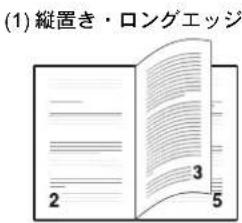
(2) 縦置き・ショートエッジ
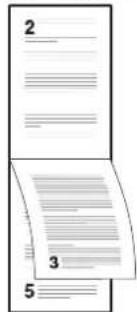
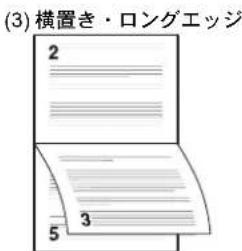
(4) 横置き・ショートエッジ
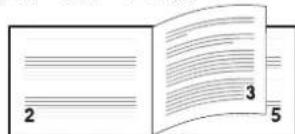
参考:プリンタドライバのブックレット機能と組み合わせると、中とじ製本の可能な、ページ割付け印刷ができます。
1 「インサツセッテイ>」表示中に、[▷]キーを押します。
2 「>リ ヨ ウメ ンインサツ」が表示される図で、または[▽] キーを押します。
3 [実行] キーを押すと、「?」が点滅します。
リヨウメンインサツ ? オフ
4 [△] または[▽] キーを押して、希望する製本モードを表示させます。表示されるモードは次のとおりです。
オフ(初期設定)
ショートエッジ
ロングエッジ
5 [実行] キーを押します。
6 [メニュー] キーを押します。メッセージディスプレイは「プリントデキマス」に戻ります。
「ハイシサキ」(排紙先の選択(LS-4020DN のみ))
印刷した用紙をプリンタのフェイスダウントレイに排紙するか、オプションのフェイスアップトレイに排紙するかを選択します。
1 「インサツセッテイ>」表示中に、[▷]キーを押します。
2 「>ハイ シサキ」が表示されるまで[△] または[▽] キーを押します。
3 [実行] キーを押すと、「?」が点滅します。
ハイシサキ ? ウエトレイ フェイスダウン
4 [△] または[▽] キーを押して、希望する排紙先を選択します。表示される排紙先は次のとおりです。
ウエトレイ フェイスダウン(初期設定) フェイスダウントレイ
ウシロ ト レイ オプションのフェイスアップトレイ
5 [実行] キーを押します。
6 [メニュー] キーを押します。メッセージディスプレイは「プリント デキマス」に戻ります。
「A4/LT キョウツウ」(A4/Letter 用紙の共通給紙設定)
この設定を「オン」にすると、A4 サイズと Letter を区別せずに給紙を行います。工場出荷時の設定では「オフ」(A4 サイズと Letter を区別する) になっています。
1 「インサツセッテイ>」表示中に、[▷]キーを押します。
2 「>A4/LT キョウツウ」が表示されるまで、[△] または[▽] キーを押します。
3 [実行] キーを押すと、「?」が点滅します。
A4/LT キョウツウ ? オフ
4 [△] または[▽] キーを押して、「オン」または「オフ」を選択します。
5 [実行] キーを押します。
6 [メニュー] キーを押します。メッセージディスプレイは「プリント デキマス」に戻ります。
「エミュレーション」(エミュレーションモードの選択)
次の手順でエミュレーションを選択します。
1 「インサツセッテイ>」表示中に、[▷] キーを押します。
2 「>エ ミ ュ レ ー シ ョ ン>」が表示され図までまたは[▽] キーを押します。現在選択されているエミュレーションが表示されます。
3 [実行] キーを押すと、「?」が点滅します。
>エミュレーション
?PCL 6
4 [△] または[▽] キーを押して、希望するエミュレーションを表示させます。次のエミュレーションが選択できます。
PCL 6(初期設定)
KPDL(PostScript レベル 3 互換)
KPDL(ジドウ)(自動選択)
PC-PR201/65A
IBM 5577
EPSON VP-1000
参考:KPDL(PostScript レベル 3 互換)を選択して印刷するには、オプションの KPDL3 アップグレードキット(UG-17)を装着する必要があります。
5 [実行] キーを押します。
6 [メニュー] キーを押します。メッセージディスプレイは「プリント デキマス」に戻ります。
「KPDL(自動)」の代替エミュレーションの選択
エミュレーションの選択で「KPDL(ジドウ)」を選択すると、印刷するデータに応じてKPDLと代替エミュレーションを自動的に切り替えます。初期設定の代替エミュレーションは「PCL6」です。代替エミュレーションの変更は、次の手順で行ってください。
1 「インサツセッテイ>」表示中に、[▷]キーを押します。
2 「>エ ミ ユ レーシ ヨ ン>」が表示されるまでまたは[▽] キーを押します。
3 [実行] キーを押すと、「?」が点滅します。
>エミュレーション
?PCL 6
4 [△] または[▽] キーを押して、「KPDL(ジドウ)」を選択して、[実行] キーを押します。
エミュレーション
?KPDL (ジドウ)
5 [▷] キーを押します。「>>ダイガエ」が表示されるまで△】または[▽] キーを押します。現在設定されている代替エミュレーション名も表示されます。
6 [実行] キーを押すと、「?」が点滅します。
ダイガエ
?PCL 6
7 [△] または[▽] キーを押して、設定したいエミュレーションを選択します。
8 [実行] キーを押します。
9 [メニュー] キーを押します。メッセージディスプレイは「プリント デキマス」に戻ります。
「エラーレポート」(KPDL エラーの印刷)
KPDL エミュレーションモードで印刷中に、エラーが発生した際にその内容を印刷します。初期設定は、印刷する設定(オフ)です。KPDL エラーを印刷するには、次の手順で設定を変更してください。
1 「インサツセッ テイ>」表示中に[▷]キーを押します。
2 「>エ ミ ュ レーシ ヨ ン>」が表示されるまでまたは[▽] キーを押します。
3 [実行] キーを押すと、「?」が点滅します。
エミュレーション
?PCL 6
4 [△] または[▽] キーを押して、「KPDL」または
「KPDL (ジ ド ウ)」を選択し[実行] キーを押します。
エミュレーション>
?KPDL(ジドウ)
5 [▷] キーを押します。「>>エラーレポート」が表示されます。初期設定は「オフ」になっています。
6 [実行] キーを押すと、「?」が点滅します。
7 [△] または[▽] キーを押して、「オン」を表示させてから、[実行] キーを押します。
エラーレポート
? オン
8 [メニュー] キーを押します。メッセージディスプレイは「プリント デキマス」に戻ります。
「フォントノセンタク」(初期フォントの設定)
初期フォント(ANK フォント・漢字フォント)を選択できます。プリンタ内蔵フォントだけでなく、プリンタのメモリにフォントをダウンロードしている場合や、CF カードまたはハードディスクにフォントがある場合は、初期フォントとして設定できます。また、フォントの太さ、サイズ、ピッチなども設定できます。
ANK フォントの選択
1 「インサツセッテイ>」表示中に、[▷]キーを押します。
2 「>ANK フォント>」が表示されるまで、[△] または[▽] キーを押します。プリンタの内蔵フォントを選択する場合は、「ヒ ョウジュン」を選択します。
3 [▷] キーを押します。「>>1000」が表示されるまで、[△] または[▽] キーを押します。
内蔵フォント以外のオプションフォントを選択する場合は、手順4の「ANKフォント」表示中に[実行]キーを押します。[△]または[▽]キーを押して「オプション」を表示させ、[実行]キーを押します。その後に[D]キーを押すと、上記のようにフォント選択表示に変わります。この操作はオプションのフォントがプリンタにある場合のみ行えます。
フォント番号の前に表示されるアルファベットは、フォントの種類によって次のように表示されます。
| 表示 | 説明 |
| I | ブリンタ内蔵欧文フォント |
| IJ | ブリンタ内蔵日本語フォント |
| SO | 欧文ダウンロードフォント |
| SJ | 日本語ダウンロードフォント |
| MO | CFカード内の欧文フォント |
| MJ | CFカード内の日本語フォント |
| HO | ハードディスク内の欧文フォント |
| HJ | ハードディスク内の日本語フォント |
4 [実行] キーを押します。「?」が点滅します。
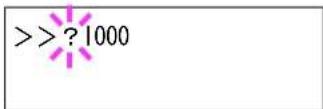
5 希望のフォント番号が表示されるまで、[△] または[▽] キーを押します。内蔵フォントの番号は4-2ページの内蔵フォント一覧および2-13ページの「フォントサンプルノインサツ」(フォントサンプルの印刷)を参照してください。
6 [実行] キーを押します。
7 [メニュー] キーを押します。メッセージディスプレイは「プリント デキマス」に戻ります。
Courier/Letter Gothic フォントの太さ選択
このメニューでは、Courier/Letter Gothic フォントの太さを、2 種類から選択できます。
ここでは、Courier フォントの太さを変える例を説明します。
1 「インサツセッテイ>」表示中に、[▷]キーを押します。
2 「>ANK フォント>」が表示されるまで、[△] または[▽] キーを押します。
3 「ヒ ヨウジュン」が表示されていることを確認し[ひ]キーを押します。
4 「>> Courier」が表示されるまで[△] または[▽] キーを押します。
Letter Gothic フォントの太さを変える場合は、「>> Letter Gothic」を表示させます。
5 [実行] キーを押します。「?」が点滅します。
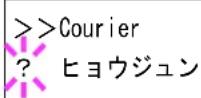
6 [△] または[▽] キーで「ヒョウジュン」または「フトイ」を選択します。
7 [実行] キーを押します。
8 [メニュー] キーを押します。メッセージディスプレイは「プリント デキマス」に戻ります。
ANK フォントのサイズ設定
初期フォントに設定した ANK フォントのサイズを設定します。初期フォントを Courier フォントまたは Letter Gothic フォントに設定している場合は、このメニューは表示されずに文字ピッチの設定が表示されます。
1 「インサツセッテイ>」表示中に、[▷]キーを押します。
2 「>ANK フォント>」が表示されるまで、[△] または[▽] キーを押します。
3 [▷] キーを押します。
4 「>>サイズ」が表示されるまで、[△] または[▽] キーを押します。
5 [実行] キーを押します。カーソル()が点滅します。
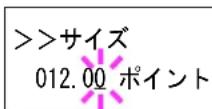
6 フォントサイズを変更します。カーソルが点滅している位置で [△] または[▽] キーを押して、数値を増減します。0.25 ポイントごとに 4~999.75 ポイントの範囲で設定できます。
[◀] または[▶] キーを押すと、カーソルを左右に移動できます。
7 [実行] キーを押します。
8 [メニュー] キーを押します。メッセージディスプレイは「プリント デキマス」に戻ります。
フォントの文字ピッチの設定
フォントの文字ピッチの設定ができます。
1 「インサツセッテイ>」表示中に、[▷]キーを押します。
2 「>ANK フォント>」が表示されるまで、[△] または[▽] キーを押します。
3 「ヒ ヨウジュン」が表示されていることを確認し[饑]キーを押します。
4 「>>ピッチ」が表示されるま[△] または[▽] キーを押します。
5 [実行] キーを押すと、カーソル()が点滅します。
$$ \begin{array}{c} \text { >>ピッチ } \ 1 0. 0 0 \text { cpi } \end{array} $$
6 文字ピッチを変更します。カーソルが点滅している位置で [△] または [▽] キーを押して、数値を増減します。0.01 cpi ごとに 0.44~99.99 cpi の範囲で設定できます。
[◀] または[▶] キーを押すと、カーソルを左右に移動できます。
7 [実行] キーを押します。
8 [メニュー] キーを押します。メッセージディスプレイは「プリント デキマス」に戻ります。
漢字フォントの設定
印刷する漢字フォントの種類を選択できます。
1 「インサツセッテイ>」表示中に、[▷]キーを押します。
2 「>カ ンジ フ オ ン ト >」が表示され[る]ま または[▽]キーを押します。
3 プリンタ内蔵フォントを選択する場合は、「ヒ ョウジュン」が選択されていることを確認して [D] キーを押します。次の表示に変わります。「ヒ ョウジュン」が表示されていない場合は、[実行] キーを押してから、[△] または [▽] キーを押して表示させます。
オプションのフォントを選択する場合は、「>カンジ フォント >」を表示中に、[実行]キーを押します。[△] または[▽] キーを押して「オプション」を表示させ、[実行]キーを押します。その後に [▷] キーを押すと、上記のようにフォント選択表示に変わります。この操作は、プリンタにオプションのフォントがある場合のみ可能です。
フォント番号の前に表示されるアルファベットは、フォントの種類によって次のように表示されます。
| 表示 | 説明 |
| IK | プリンタ内蔵フォント |
| SK | ダウンロードフォント |
| MK | CFカード内のフォント |
| HK | ハードディスク内のフォント |
4 [実行] キーを押します。「?」が点滅します。
5 希望のフォント番号が表示されるまで、[△] または[▽] キーを押します。内蔵フォントの番号は4-2ページの内蔵フォント一覧および2-13ページの「フォントサンプルノインサツ」(フォントサンプルの印刷)を参照してください。
6 [実行] キーを押します。
7 [メニュー] キーを押します。メッセージディスプレイは「プリント デキマス」に戻ります。
漢字フォントサイズの設定
上記で初期フォントに設定した漢字フォントのサイズを設定します。
1 「インサツセッテイ>」表示中に、[▷]キーを押します。
2 「>カンジフォント>」が表示されるまたは[▽]キーを押します。
3 [▷] キーを押します。
4 「>>サイズ」が表示されるまで、[△] または[▽] キーを押します。
5 [実行] キーを押します。カーソル()が点滅します。
サイズ 010.00 ポイント
6 フォントサイズを変更します。カーソルが点滅している位置で [△] または[▽] キーを押して、数値を増減します。0.25 ポイントごとに 4~999.75 ポイントの範囲で設定できます。
[◀] または[▶] キーを押すと、カーソルを左右に移動できます。
7 [実行] キーを押します。
8 [メニュー] キーを押します。メッセージディスプレイは「プリント デキマス」に戻ります。
「コードセット」(コードセットの設定)
PCL 6 エミュレーション時、初期フォントとしてプリンタ内蔵のフォントが選択されている場合に、文字コードセットを選択できます。選択できる文字コードセットは、現在選択されているフォントにより変化します。初期値として IBM PC-8 が設定されています。
1 「インサツセッテイ>」表示中に、[▷]キーを押します。
2 「コード セット>」が表示されるまで、[△] または[▽] キーを押します。
3 [実行] キーを押します。「?」が点滅します。
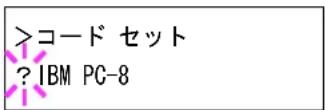
4 希望するコードセットが表示されるまで、[△] または[▽] キーを押します。
5 [実行] キーを押します。
6 [メニュー] キーを押します。メッセージディスプレイは「プリント デキマス」に戻ります。
「インサツヒンシツ」(印刷品質の設定)
KIR モードやエコプリントなどが設定できます。
印刷品質の設定には以下の項目があります。
- 「KIR モード」(KIR モードの設定)
- 「エコプリント モード」(エコプリントモードの選択)
- 「カイゾウド」(解像度の選択)
- 「インサツ ノウド」(印刷濃度の選択)
1 「インサツセッ テイ>」 表示中に[▷] キーを押します。
2 「>インサツ ヒンシ ツ>」が表示されるまで、または[▽]キーを押します。
インサツヒンシツ >
「KIR モード」(KIR モードの設定)
本プリンタは京セラ独自のスムージング機能 KIR(Kyocera Image Refinement)を搭載しています。KIR はプリンタの解像度をソフト的に向上させることによって、高品質の印刷を実現します。
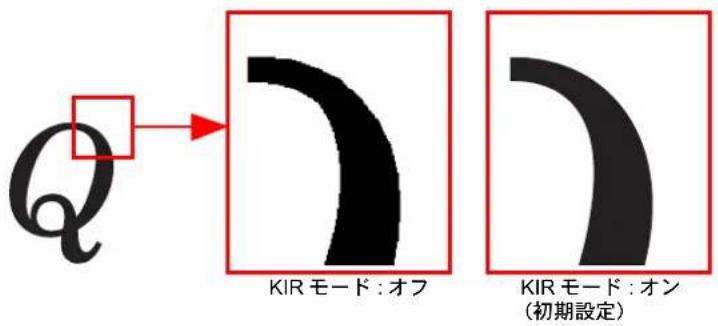
参考:KIRはプリンタの印刷スピードには影響しません。
KIR モードを設定するときは、印刷濃度を 03 に設定してください。印刷濃度の詳細については、2-54 ページの「インサツノウド」(印刷濃度の設定)を参照してください。
KIR モードは、次のように切り換えます。初期設定は「オン」です。
1 「>インサツ ヒンシツ>」 表示中キーを押します。
2 「>> KIR モード」が表示されるまで[△] または[▽] キーを押します。
3 [実行] キーを押すと、「?」が点滅します。
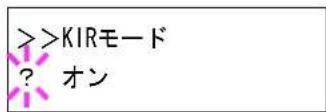
4 [△] または[▽] キーを押して、「オン」か「オフ」を選択します。
5 [実行] キーを押します。
6 [メニュー] キーを押します。メッセージディスプレイは「プリントデキマス」に戻ります。
「エコプリント モード」(エコプリントモードの設定)
エコプリントモードを「オン」にすると、トナー消費量をおさえて印刷することができます。印刷結果は標準解像度に比べ、画像がやや粗くなるため、試しプリントなど高品質な出力紙が必要でないときに使用してください。
エコプリントモードは、次のように切り換えます。初期設定は「オフ」です。
1 「>インサツ ヒンシツ>」 表示中は一を押します。
2 「>>エコプリントモード」が表示されるままたは[▽]キーを押します。
3 [実行] キーを押すと、「?」が点滅します。
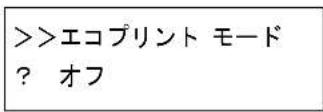
4 [△] または[▽] キーを押して、「オン」か「オフ」を選択します。
5 [実行] キーを押します。
6 [メニュー] キーを押します。メッセージディスプレイは「プリント デキマス」に戻ります。
「カイゾウド」(解像度の設定)
本プリンタは 300dpi、600dpi、Fine 1200 および Fast 1200 モードの 4 種類の解像度を設定できます。
1 「>インサツ ヒン シツ>」 表示[中]に、キーを押します。
2 「>>カ イ ゾウ ド 」が表示されるまでまたは[▽]キーを押します。
3 [実行] キーを押すと、「?」が点滅します。
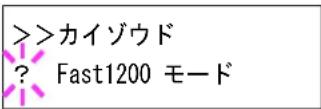
4 [△] または[▽] キーを押して、「Fine 1200 モード」、「Fast 1200 モード」、「600 dpi」または「300 dpi」を選択します。
5 [実行] キーを押します。
6 [メニュー] キーを押します。メッセージディスプレイは「プリント デキマス」に戻ります。
「インサツ ノウド」(印刷濃度の設定)
印刷濃度は01(薄い)~05(濃い)までの5段階の調整ができます。初期設定は03に設定されています。
1 「>インサツ ヒン シツ>」 表示中に、キーを押します。
2 「>>インサツノウド」が表示されるまで△】または[▽]キーを押します。
3 [実行] キーを押すと、「?」が点滅します。
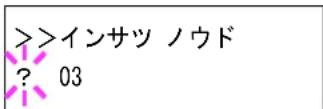
4 [△] または[▽] キーを押して、「01(薄い)」~「05(濃い)」までの5段階から印刷濃度を選択します。
5 [実行] キーを押します。
6 [メニュー] キーを押します。メッセージディスプレイは「プリント デキマス」に戻ります。
「インサツカンキョウ」(印刷環境の設定)
印刷枚数や印刷方向など、印刷環境の設定を行います。
印刷環境の設定には以下の項目があります。
- 「コピー マイスウ」(印刷枚数の設定)
・「シュ クシ ヨ ウ」(縮小印刷の設定) - 「インサツノムキ」(印刷方向の選択)
- 「LF(カイギョウ)ドウサ」(改行動作の設定)
- 「CR(フッキ)ドウサ」(復帰動作の設定)
- 「ワイド A4」(ワイド A4 の設定)
- 「XPS インサツハンイアワセ」(XPS データ印刷範囲の設定)
- 「TIFF サイズ」(TIFF 印刷方法の設定)
1 「インサツセッテイ>」表示中に、[▷]キーを押します。
2 「>インサツカ ンキョ ウ>」が表示され[ぬまでまたは [▽] キーを押します。
インサツカンキョウ >
「コピー マイスウ」(印刷枚数の設定)
印刷する枚数を設定します。
1 「>インサツカ ンキ ヨ ウ>」 表脈中にキーを押します。
2 「>>コ ピーマイスウ」が表示されるまで△】または[▽]キーを押します。
3 [実行] キーを押すと、カーソル(_)が点滅します。
コピー マイスウ 001
4 [△] または[▽] キーを押して、点滅しているカーソルの位置の数値を増減します。1~999まで設定できます。[◀] または[D>] キーを押すとカーソルを左右に移動できます。
5 希望の印刷枚数を表示させて、[実行] キーを押します。
6 [メニュー] キーを押します。メッセージディスプレイは「プリント デキマス」に戻ります。
「シュクショウ」(縮小印刷の設定)
印刷データを縮小して印刷する(縮小印刷)ための設定を行います。元の用紙サイズと縮小後の用紙サイズを設定します。
参考:縮小印刷では、等倍の印刷結果とは異なり、文字の線幅が一定にならない場合や、図形、イメージおよびパターンなどの中に線が見られる場合があります。また細い線などは印刷されない場合があります。
バーコードを縮小印刷すると、読み取れない場合があります。
シュクショウメニューは、次のように表示されます。
ソースサイズ:縮小前の用紙サイズです。コンピュータからの印刷データに設定されている用紙サイズと同一でなければなりません。
ターゲットサイズ:縮小後のサイズです。給紙カセットの用紙サイズと同じサイズにします。
![>シュクショウ [CS]→[CS] ターゲット サイズ ソースサイズ](/content/2026/03/565309/images/95697081629f1ebbccc5739c2b3e30974f1da1209c2ad2b344cd926e6b44a3be.jpg)
各ソースサイズに対する設定可能なプリントサイズおよび
縮小率については、次のソースサイズとターゲットサイズの組み合わせ(縮小率は近似値)を参照してください。
ソースサイズとターゲットサイズの組み合わせ(縮小率は近似値)
| ソースサイズ ターゲットサイズ 縮小率 | ||
| [CS] | [ | CS]00% |
| [CS] 98% | 98% | |
| [LG] Legal(8.5 × 14インチ) | [LG] | 100% |
| [LG] 98% | 98% | |
| [LT] Letter(8.5 × 11インチ) | [LT] | 100% |
| [A4] | 94% | |
| [LT] 98% | 98% | |
| [O2] (Oficio II) | [O2] | 100% |
| [FO] (Folio) | [FO] | 100% |
| [16K] | [16K] | 100% |
| [A5](148 × 210 mm) | [A5] | 100% |
| [A5] 98% | 98% | |
| [B5](182 × 257 mm) | [B5] | 100% |
| [A5] | 81% | |
| [B5] 98% | 98% | |
| [A4](210 × 297 mm) | [A4] | 100% |
| [LT] | 94% | |
| [B5] | 86% | |
| [A5] | 70% | |
| [A4] 98% | 98% | |
| [B4](257×364 mm) | [B5] | 70% |
| [A4] | 81% | |
| [A3](297×420 mm) | [A4] | 70% |
| [SF] ストックフォーム | [A4] | 71.6 × 75.3% |
1 「>インサツカ ンキ ヨ ウ>」表中にキーを押します。
2 「>>シュクショウ」が表示されるまでまたは[▽]キーを押します。
3 [実行] キーを押すと、ソースサイズの下でカーソル(_)が点滅します。
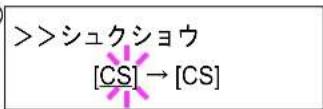
4 [△] または[▽] キーを押して、希望のソースサイズに変更します。このとき、ターゲットサイズも同時に変わります。
5 [▷] キーを押します。カーソルがターゲットサイズのドに移動します。
6 [△] または[▽] キーを押して、希望のターゲットサイズに変更します。ターゲットサイズだけが変わります。
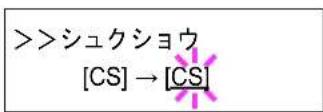
7 [実行] キーを押します。
8 [メニュー] キーを押します。メッセージディスプレイは「プリントデキマス」に戻ります。
「インサツノムキ」(印刷方向の選択)
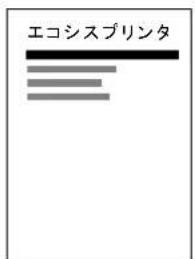
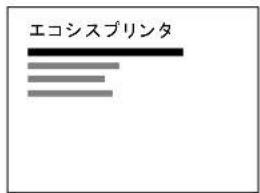
印刷方向を縦向き、または横向きのどちらかを選択します。
縦向き「タテ」
横向き「ヨコ」
1 「>インサツカンキョウ>」表示中に[▷]キーを押します。
2 「>>イ ンサツ ノ ムキ」が表示されるま[△] または[▽] キーを押します。
3 [実行] キーを押すと、「?」が点滅します。
インサツノムキ ?タテ
4 [△] または[▽] キーを押して「タテ」または「ヨコ」を選択します。
5 [実行] キーを押します。
6 [メニュー] キーを押します。メッセージディスプレイは「プリント デキマス」に戻ります。
「LF(カイギョウ)ドウサ」(改行動作の設定)
プリンタが改行コード(文字コード 0AH)を受信したときの動作を設定します。
1 「>インサツカンキョウ>」表示中に[▷]キーを押します。
2 「>>LF(カイギョウ)ドウサ」が表示されるまで、[△] または[▽] キーを押します。
3 [実行] キーを押すと、「?」が点滅します。
LF(カイギョウ) ドウサ ? LF ノミ
4 希望する改行動作が表示されるまで、[△] または[▽] キーを押します。
LF ノミ:改行を行います(初期設定)。
CR+LF:改行および復帰を行います。
LF ムコウ:改行を行いません。
5 [実行] キーを押します。
6 [メニュー] キーを押します。メッセージディスプレイは「プリントデキマス」に戻ります。
「CR(フッキ)ドウサ」(復帰動作の設定)
プリンタが復帰コード(文字コード 0DH)を受信したときの動作を設定します。
1 「>インサツカ ンキ ヨ ウ>」 表示中にキーを押します。
2 「>>CR(フッキ)ドウサ」が表示されるまで、[△] または[▽] キーを押します。
3 [実行] キーを押すと、「?」が点滅します。
CR(フッキ)ドウサ ? CR ノミ
4 希望する復帰動作が表示されるまで、[△] または[▽] キーを押します。
CRノミ:復帰を行います(初期設定)。
CR+LF:復帰および改行を行います。
CR ムコウ:復帰を行いません。
5 [実行] キーを押します。
6 [メニュー] キーを押します。メッセージディスプレイは「プリントデキマス」に戻ります。
「ワイド A4」(ワイド A4 の設定)
この設定を「オン」にすると、A4 ページ 1 行に印刷できる文字数が 80 文字に増加します(10 cpi)。この設定は PCL 6 のエミュレーションでのみ有効になります。
1 「>インサツカ ンキ ヨ ウ>」表[中]にキーを押します。
2 「>>ワイド A4」が表示されるまで△】または[▽]キーを押します。
3 [実行] キーを押すと、「?」が点滅します。
ワイド A4 ? オフ
4 [△] または[▽] キーを押して「オン」または「オフ」を選択します。
5 [実行] キーを押します。
6 [メニュー] キーを押します。メッセージディスプレイは「プリント デキマス」に戻ります。
「XPS インサツハンイアワセ」(XPS データ 印刷範囲の設定)
この設定を「オン」にすると、XPS データを用紙サイズに合わせて印刷します。「オフ」の場合、元のデータのまま印刷します。
1 「>インサツカンキョウ>」表示中に[▷]キーを押します。
2 「>> XPS インサツハンイアワセ」が表示されるまで、[△] または[▽] キーを押します。
3 [実行] キーを押すと、「?」が点滅します。
XPS インサツハンイアワセ ? オフ
4 [△] または[▽] キーを押して「オン」または「オフ」を選択します。
5 [実行] キーを押します。
6 [メニュー] キーを押します。メッセージディスプレイは「プリントデキマス」に戻ります。
「TIFF サイズ」(TIFF データ印刷方法の設定)
TIFF データの印刷方法を設定します。初期設定は、「ヨウシサイズニアワセル」です。
1 「>インサツカンキョウ>」表示中に[▷]キーを押します。
2 「>> TIFF サイズ」が表示されるまで,[△] または[▽] キーを押します。
3 [実行] キーを押すと、「?」が点滅します。
TIFF サイズ ? ヨウシサイズニアワセル
4 [△] または[▽] キーを押して、希望する印刷方法を表示させます。表示される印刷方法は次のとおりです。
「ヨウシサイズ ニアワセル」(用紙サイズに合わせる)
「ガゾウカ イ ゾウ ド 」(画像解像度に合わせる)
「インサツカ イ ゾウ ド 」(印刷解像度に合わせる)
5 [実行] キーを押します。
6 [メニュー] キーを押します。メッセージディスプレイは「プリント デキマス」に戻ります。
「インサツ ハンイ ホセイ」(印刷範囲の補正)
用紙の上下左右には、各5mmの非印刷領域があります。(PCLエミュレーション時は、次の図のように異なります。)アプリケーションによって、印刷位置が意図したものとは異なる場合は、印刷位置を補正するために、印刷位置を縦横方向にずらす設定ができます。
参考:エミュレーションによっては、設定した補正値が有効にならない場合があります。
この機能は、印刷後にパンチ穴を開けたり、ステープルするために意図的にマージンを作る場合にも利用できます。
印刷位置を設定するための補正原点は、給紙方向に対して左上端(上マージン =0mm、左マージン =0mm)になります。
補正原点より縦横両方に 0.1mm 単位で± 76mm の範囲で印刷位置を補正できます。
印刷位置の補正值は、縮小印刷した場合も同じ比率で変化します。例えば、縦横 10mm の印刷余白を設定していた場合、70% の縮小を行うと印刷余白は縦横 7mm になります。設定した補正值は電源再投入後も有効です。
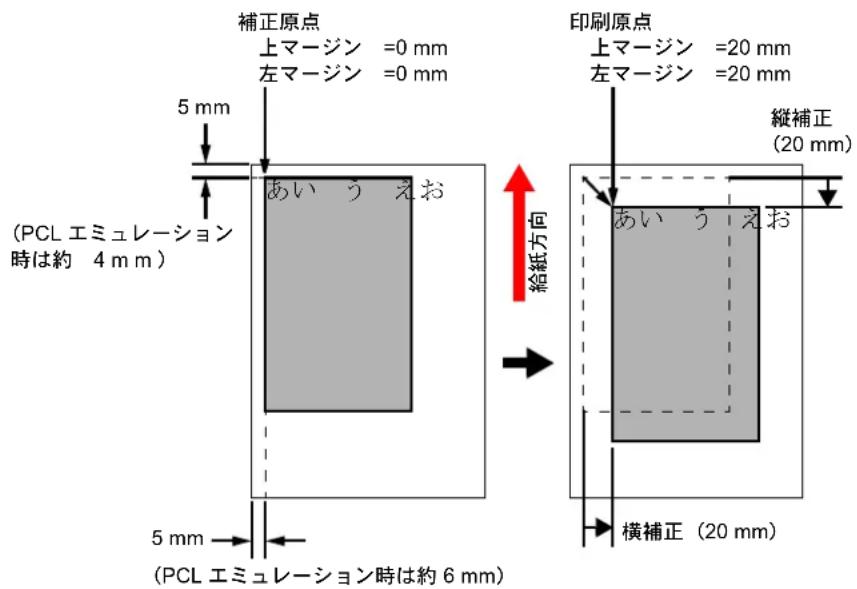
(初期設定の状態)
(縦横 20 mm の印刷余白を設定した状態)
次の手順で印刷範囲の補正値を設定します。
1 「インサツセッテイ>」表示中に、[▷]キーを押します。
2 「>インサツ ハンイ ホセイ>」が表示されるまで[△]または [▽] キーを押します。
インサツ ハンイ ホセイ>
3 [▷] キーを押します。
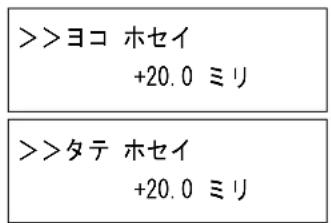
ヨコ ホセイ 00.0 ミリ
4 [△] または[▽] キーを押して「ヨコ ホセイ」を選択します。
5 [実行] キーを押すと、カーソル()が点滅します。
ヨコ ホセイ 00.0 ミリ
6 [△] または[▽] キーを押すとカーソルが点滅している位置の数値が増減します。希望の補正值を設定します。補正值は 0.1mm 単位で± 76mm です。または[▷] キーを押すとカーソルが左右に移動します。
7 [実行] キーを押します。
8 [▽] キーを押して「タテ ホセイ」を選択します。
9 [実行] キーを押すと、カーソル(__)が点滅します。横方向と同じ手順(手順6~8)で縦方向の補正值を設定します。補正值は0.1mm単位で±76mmです。
タテ ホセイ 00.0 ≡リ
10 [実行] キー、[メニュー] キーの順に押します。メッセージディスプレイは「プリントデキマス」に戻ります。
「ネットワーク」(ネットワークの設定)
木機は、TCP/IP、TCP/IP(IPv6)プロトコルに対応しています。
IP とは、インターネットプロトコルを意味します。通常 IP は TCP/IP(IPv4)を使用し、次世代の IP である IPv6(バージョン 6)と区別しています。
TCP/IP(IPv4)では、IP アドレスに 32 ビットが使用されていますが、インターネット・ユーザーの急速な拡大に伴って、IP アドレスが不足するようになりました。このため、IP アドレスに 128 ビットを使用し、広範囲に適応できる IPv6 が開発されました。
ネットワークの設定には以下の項目があります。
- 「TCP/IP」(TCP/IP (IPv4) の設定)
- 「TCP/IP (IPv6)」(TCP/IP (IPv6) の設定)
参考:設定するネットワークは、ネットワーク管理者に確認してください。
ネットワーク関連の設定がすべて完了したら、設定を有効にするためにプリンタを再起動してください。
1 [メニュー] キーを押します。
2 「ネットワーク>」が表示されるまど、または[▽]キーを押します。
ネットワーク >
「TCP/IP」(TCP/IP(IPv4)の設定)
TCP/IP (IPv4) の各種設定を行います。
TCP/IP システムは、インターネット・システムを示し、インタフェース層、リンク層、ネットワーク(IP)層、トランスポート(TCP/UDP)層、アプリケーション層の5つのレイヤ構成になっています。
インタフェース層は、TCP/IPシステムの1つの特徴となっている層で、IPモジュール(IP層)に対してリンク(通信回線:フレーム・リレーやEthernetなど)に依存しない、抽象化されたインタフェースを提供します。このため、IPモジュールは、この抽象化された(リンク種別に依存しない)インタフェースを用いて、IPパケットをリンク層に渡し、リンク層から受け取っています。
TCP/IP (IPv4) の設定には以下の項目があります。
- 「DHCP」(DHCP の設定)
- 「IP アドレス」(IP アドレスの設定)
- 「サブネット マスク」(サブネットマスクの設定)
- 「デフォルト ゲートウェイ」(ゲートウェイの設定)
- 「Bonjour」(Bonjour の設定)
重要:TCP/IP の DHCP、IP アドレス、サブネット マスク、ゲートウェイ、Bonjour の メニューは、TCP/IP オン時に表示されます。
1 「ネットワーク>」表示は、キーを押します。
2 「> TCP/IP>」が表示されるまで[△] または[▽] キーを押します。
3 [実行] キーを押すと、「?」が点滅します。
$$ \begin{array}{l} \boxed {> T C P / I P} \ \text {? オン} \end{array} $$
4 [△] または[▽] キーを押して「オン」または「オフ」を選択します。
5 「オン」を選択し [実行] キーを押します。以降、DHCP 等の各種設定をします。
「DHCP」(DHCP の設定)
DHCP は、動的ホスト構成プロトコルで、ホストがネットワーク(インターネット)に接続しようとする際に、自ノードの IP アドレスやデフォルト・ルータ(自分が属するネットワーク・システム内にあるルータ)の IP アドレス、DNS(Domain Name System、ドメイン名解決システム)サーバなどの、ネットワーク接続に必要な情報を与えるプロトコルです。DHCP は、BOOTP(Bootstrap Protocol、起動プロトコル。ブート・ピーと読む)を拡張しています。
1 「> TCP/IP オン>」 表示中は[▷] キーを押します。
2 「>> DHCP」が表示されるまで[△] または[▽] キーを押します。
3 [実行] キーを押すと、「?」が点滅します。
$$ \begin{array}{l} \text { >>DHCP } \ \text {? オフ } \end{array} $$
4 [△] または[▽] キーを押して「オン」または「オフ」を選択します。
5 [実行] キーを押します。
6 [メニュー] キーを押します。メッセージディスプレイは「プリント デキマス」に戻ります。
「IP アドレス」(IP アドレスの設定)
IP アドレスとは、インターネットのデータ(IP パケット)を送受信するため、必要な IP パケットの中に含まれている、PC などの住所のことを示します。(宛先アドレスと送信アドレスがある)。
具体的には、インターネットに接続された PC(ホスト)を識別する「ホスト・アドレス(ホスト部とも言う)」と、その PC(ホスト)が属しているネットワーク(具体的には PC のネットワーク・インタフェースを指す)を識別する「ネットワーク・アドレス(ネットワーク部)」の2つで構成され、ビット列となっています。インターネット・システム全体の中で唯一の(一意の)ビット列(IP アドレス)が、それぞれのPCあるいはインタフェースに割り当てられます。
現在のインターネット(IPv4:IP バージョン 4)で用いられている IP アドレスは、32 ビットの固定長となっています。
重要:IP アドレスを入力するときは、DHCP の設定をオフにしてください。
1 「> TCP/IP オン>」 表示中に▷] キーを押します。
2 「>> IPアドレス」が表示されるま[△] または[▽] キーを押します。
3 [実行] キーを押すと、カーソル()が点滅します。
IP アドレス 000. 000. 000. 000
4 [△] または[▽] キーを押して、点滅しているカーソルの位置の数値を増減します。000~255まで設定できます。[◀] または[▷] キーを押すとカーソルを左右に移動できます。
5 希望の IP アドレスを表示させて、[実行] キーを押します。
6 [メニュー] キーを押します。メッセージディスプレイは「プリントデキマス」に戻ります。
「サブネットマスク」(サブネットマスクの設定)
サブネットマスクは、IPアドレスのネットワーク・アドレス部を増やす方法です。
サブネット・マスクは、ネットワーク・アドレス部をすべて 1 として表現し、ホスト・アドレス部をすべて 0 として表現します。プレフィックス長は、ネットワーク・アドレス部の長さをビット数で表します。プレフィックス(Prefix)とは、「接頭辞」つまり、「前に付けるもの」という意味があり、IP アドレスの「先頭部分」を指します。
IP アドレスを表記するときに、ネットワーク・アドレス部の長さまで表現したい場合は、“133.201.2.0/24”のように“/”(スラッシュ)の後にプレフィックス長(この場合は「24」)を書くことになっています。したがって、「133.201.2.0/24」は、プレフィックス長(つまりネットワーク部)が24ビットの「133.201.2.0」というIPアドレスということになります。
サブネット・マスクによって新しく増えたネットワーク・アドレス部(本来のホスト・アドレス部の一部分)をサブネット・アドレスと呼びます。
重要:サブネットマスクを入力するときは、DHCPの設定をオフにしてください。
1 「>TCP/IP オン>」表示中に、[▷] キーを押します。
2 「>>サブネットマスク」が表示されるまで。または[▽]キーを押します。
3 [実行] キーを押すと、カーソル(_)が点滅します。
サブネット マスク 000. 000. 000. 000
4 [△] または[▽] キーを押して、点滅しているカーソルの位置の数値を増減します。000~255まで設定できます。[◀] または[▶] キーを押すとカーソルを左右に移動できます。
5 希望のサブネットマスクを表示させて、[実行] キーを押します。
6 [メニュー] キーを押します。メッセージディスプレイは「プリントデキマス」に戻ります。
「デフォルト ゲートウェイ」(ゲートウェイの設定)
ゲートウェイとは、一般的にプロトコル体系が異なるネットワーク間を相互接続するためのプロトコル変換器のことを示します。
例えば、異なる閉じたネットワーク(独自のプロトコル環境)と、オープンなインターネット(TCP/IP プロトコル環境)をつなぐ装置として「ゲートウェイ」が必要となります。
ゲートウェイを導入することによって、異なるネットワーク間で「通信プロトコル」や「データの表示方法」が相互に変換できるようになります。
TCP/IP ネットワークでは、ルータを指してゲートウェイ(デフォルト・ゲートウェイ)といいます。
重要:ゲートウェイを人力するときは、DHCPの設定をオフにしてください。
1 「> TCP/IP オン>」 表示中に[▷] キーを押します。
2 「>>デ フ オル ト ゲート ウェ イ」が表示されるまたは[▽] キーを押します。
3 [実行] キーを押すと、カーソル()が点滅します。
$$ \begin{array}{c} \text { >>デフォルト ゲートウェイ } \ 0 0 0. 0 0 0. 0 0 0. 0 0 0 \end{array} $$
4 [△] または[▽] キーを押して、点滅しているカーソルの位置の数値を増減します。000~255まで設定できます。[◀] または[▶] キーを押すとカーソルを左右に移動できます。
5 希望のゲートウェイを表示させて、[実行] キーを押します。
6 [メニュー] キーを押します。メッセージディスプレイは「プリントデキマス」に戻ります。
「Bonjour」(Bonjour の設定)
Bonjour は、ゼロコンフィギュレーション・ネットワークとも呼ばれています。IP ネットワーク上の PC、デバイス、およびサービスを自動的に検出するサービスです。
Bonjour は、業界標準の IP プロトコルが使用されているので、IP アドレスを入力したり DNS サーバを設定しなくても、デバイスが相互に自動的に検出されます。
また、Bonjour は、UDP ポート 5353 上でネットワークパケットを送受信します。ファイアウォールを有効にしている場合は、Bonjour が正しく動作するように UDP ポート 5353 が開いていることを確認する必要があります。一部のファイアウォールは、Bonjour パケットの一部だけを拒否するように設定されていることがあります。Bonjour の動作が不安定な場合には、ファイアウォールの設定を確認して、Bonjour が例外リストに登録されていて受信パケットを受け入れるように設定されていることを確認してください。Bonjour を Windows XP Service Pack 2 以降にインストールする場合、Windows ファイアウォールは Bonjour によって適切に設定されます。
1 「> TCP/IP オン>」 表示中に▷】キーを押します。
2 「>> Bonjour」が表示されるまで[△] または[▽] キーを押します。
3 [実行] キーを押すと、「?」が点滅します。
>>Bonjour
? オフ
4 [△] または[▽] キーを押して「オン」または「オフ」を選択します。
5 [実行] キーを押します。
6 [メニュー] キーを押します。メッセージディスプレイは「プリント デキマス」に戻ります。
「TCP/IP (IPv6)」(TCP/IP (IPv6) の設定)
TCP/IP (IPv6) の各種設定を行います。
TCP/IP(IPv6)は、アドレスの不足が心配される現行のインターネットプロトコル TCP/IP(IPv4)をベースに、管理できるアドレス空間の増大、セキュリティ機能の追加、優先度に応じたデータの送信などの改良を施した次世代インターネットプロトコルを示します。
TCP/IP (IPv6) の設定には以下の項目があります。
- 「RA (Stateless)」(RA (Stateless) の設定)
- 「DHCPv6」(DHCPv6 の設定)
参考:TCP/IP(IPv6)の RA (Stateless) および DHCPv6 のメニューは、TCP/IP(IPv6)オン時に表示されます。
1 「ネットワーク>」表示『ド』、キーを押します。
2 「>TCP/IP(IPv6)>」が表示されるまで、[△] または[▽] キーを押します。
3 [実行] キーを押すと、「?」が点滅します。
>TCP/IP (IPv6) >
? オフ
4 [△] または[▽] キーを押して「オン」または「オフ」を選択します。
5 「オン」を選択し [実行] キーを押します。メッセージディスプレイは、以下の各種設定に移ります。
「RA (Stateless)」(RA (Stateless) の設定)
IPv6 ルータは、グローバルアドレスのプレフィックスなどの情報を ICMPv6 で知らせます。この情報が Router Advertisement(RA)です。
また、ICMPv6はインターネット制御メッセージプロトコルのことで、RFC 2463「Internet Control Message Protocol (ICMPv6) for the Internet Protocol Version 6 (IPv6) Specification」で定義されているIPv6標準です。
1 「>TCP/IP(IPv6)オン>」表示中に、[▷] キーを押します。
2 「>>RA(Stateless)」が表示されるまで、[△] または[▽] キーを押します。
3 [実行] キーを押すと、「?」が点滅します。
>>RA(Stateless)
? オフ
4 [△] または[▽] キーを押して「オン」または「オフ」を選択します。
5 [実行] キーを押します。
6 [メニュー] キーを押します。メッセージディスプレイは「プリント デキマス」に戻ります。
「DHCPv6」(DHCPv6 の設定)
DHCPv6 は、次世代のインターネットプロトコルである IPv6 をサポートする動的ホスト構成プロトコルのことで、構成情報をネットワーク上のホストに渡すためのプロトコルを定義している BOOTP の拡張します。
DHCPv6 を使うと、DHCP サーバーは拡張機能を使って IPv6 ノードに構成パラメータを送信できるようになります。再利用可能なネットワークアドレスが自動的に割り当てられるため、管理者が IP アドレスの割り当てを細かく制御する必要がある環境では、IPv6 ノードの管理が低減されます。
1 「>TCP/IP(IPv6)オン>」表示中に、[▷] キーを押します。
2 「>> DHCPv6」が表示されるまで、[△] または[▽] キーを押します。
3 [実行] キーを押すと、「?」が点滅します。
>>DHCPv6
? オフ
4 [△] または[▽] キーを押して「オン」または「オフ」を選択します。
5 [実行] キーを押します。
6 [メニュー] キーを押します。メッセージディスプレイは「プリントデキマス」に戻ります。
「デバイスゼンパン」(デバイス全般の選択・設定)
木機の機能全般を選択・設定します。
デバイス全般の選択・設定には以下の項目があります。
参考:「ハードディスク」と「メモリーカード」はオプションのため、プリンタ本体に装着されたときに表示されます。
- 「ヒョウジゲンゴ」(表示言語の選択)
・「ブザー」(ブザーの設定) - 「RAM ディスク モード」(RAM ディスクの操作)
・「ハードディスク」(ハードディスクの操作) - 「メモリーカード」(メモリーカードの操作)
- 「エラーショリ」(エラー検知の設定)
・「ジカン」(時間の設定)
1 [メニュー] キーを押します。
2 「デバイスゼンパン>」が表示されるまで、[△] または [▽] キーを押します。
デバイスゼンパン >
「ヒョウジ ゲンゴ」(表示言語の選択)
メッセージディスプレイに表示するメッセージの言語を、日本語または英語に設定できます。
1 「デバイスゼンパン>」表示中に、[▷]キーを押します。
2 「>ヒョウジ ゲンゴ」が表示されるまで、[△] または[▽] キーを押します。
3 表示言語を変えるときは、[実行] キーを押します。「?」が点滅します。
ヒョウジ ゲンゴ ? ニッポンゴ
4 [△] または[▽] キーを押して、言語を変更します。
5 [実行] キーを押します。
6 [メニュー] キーを押します。メッセージディスプレイは「プリント デキマス」に戻ります。
参考:表示言語を英語に切り替えた場合、メッセージディスプレイは「Ready」と表示されます。
「ブザー」(ブザーの設定)
プリンタの状況や操作をブザーを鳴らして知らせる機能です。プリンタが離れた場所にある場合などに便利です。
ブザーの設定には以下の項目があります。
- 「キーソウサ」(操作確認音の設定)
- 「インサツ カンリョウ」(印刷完了音の設定)
- 「ジュンビ カンリョウ」(準備完了音の設定)
・「ケイコク」(警告音の設定)
1 「デバイ スゼンパン>」表示中に[▷]キーを押します。
2 「>ブザー>」が表示されるまで、[△] または[▽] キーを押します。
ブザー
「キーソウサ」(操作確認音の設定)
この設定を「オン」にすると、キーの操作時に音が鳴ります。初期設定は「オン」です。
1 「>ブザー>」表示中に、[▷]キーを押します。
2 「>>キーソウサ」が表示されるまで,[△] または[▽] キーを押します。
3 [実行] キーを押すと、「?」が点滅します。
キー ソウサ ? オン
4 [△] または[▽] キーを押して「オン」または「オフ」を選択します。
5 [実行] キーを押します。
6 [メニュー] キーを押します。メッセージディスプレイは「プリント デキマス」に戻ります。
「インサツ カンリョウ」(印刷完了音の設定)
この設定を「オン」にすると、印刷の完了時に音が鳴ります。初期設定は「オフ」です。
1 「>ブザー>」 表示中に、[▷] キーを押します。
2 「>>インサツカンリヨウ」が表示されるま[圧]または[▽]キーを押します。
3 [実行] キーを押すと、「?」が点滅します。
インサツ カンリヨウ ? オフ
4 [△] または[▽] キーを押して「オン」または「オフ」を選択します。
5 [実行] キーを押します。
6 [メニュー] キーを押します。メッセージディスプレイは「プリント デキマス」に戻ります。
「ジュンビカンリヨウ」(準備完了音の設定)
この設定を「オン」にすると、印刷準備が整ったとき音が鳴ります。初期設定は「オフ」です。
1 「>ブザー>」 表示中に、[▷] キーを押します。
2 「>>ジュンビカンリヨウ」が表示され[ぬまでまたは[▽]キーを押します。
3 [実行] キーを押すと、「?」が点滅します。
ジュンビ カンリヨウ ? オフ
4 [△] または[▽] キーを押して「オン」または「オフ」を選択します。
5 [実行] キーを押します。
6 [メニュー] キーを押します。メッセージディスプレイは「プリント デキマス」に戻ります。
「ケイコク」(警告音の設定)
この設定を「オン」にすると、印刷中に起きる用紙切れや紙づまりなど不具合時に音が鳴ります。初期設定は「オフ」です。
1 「>ブザー>」表示中に、[▷]キーを押します。
2 「>>ケイ コ ク」が表示されるま[∅] または[▽] キーを押します。
3 [実行] キーを押すと、「?」が点滅します。
ケイコク ? オン
4 [△] または[▽] キーを押して「オン」または「オフ」を選択します。
5 [実行] キーを押します。
6 [メニュー] キーを押します。メッセージディスプレイは「プリント デキマス」に戻ります。
「RAM ディスクモード」(RAM ディスクの操作)
本機は RAM ディスク機能を搭載しています。RAM ディスクはプリンタの総メモリの中から、任意のメモリサイズを RAM ディスクとして設定できます。この機能により電子ソートが可能になり、トータルの印刷時間を短縮できます。RAM ディスクは初期設定では「オン」に設定されています。
RAM ディスクを有効にした場合、最大設定値は標準で 4MB、オプションメモリを装着した時はその装着したオプションメモリの 1/2 の値になります。
RAM ディスク機能を使用する前に、次のセクションで説明する方法で RAM ディスクを「オン」に設定し、RAM ディスクのデータサイズを設定後、再起動してください。
参考:RAM ディスクは、プリンタのメモリーの一部を RAM ディスクに割り当てて使用します。
重要:ハードディスクを装着した場合、RAM ディスク機能は使用できません。
RAM ディスクは一時的にデータを保存する機能です。プリンタを再起動したり電源を切った場合は消去されます。
RAM ディスクは、Job Box の一部の機能が使用できます。
RAM ディスクはブリンタのユーザ使用可能メモリの中に割り当てられます。したがって、RAM ディスクの設定値によっては、印刷速度が落ちたり、メモリ不足のために正常に印刷されない場合があります。
1 「デバイ スゼンパン>」表示中に[▷] キーを押します。
2 「>RAM ディスク モード>」が表示されるまで、[△] または[▽] キーを押します。
3 [実行] キーを押すと、「?」が点滅します。
RAMディスク モード ? オン
4 [△] または[▽] キーを押して「オン」または「オフ」を選択します。
5 [実行] キーを押します。
6 [メニュー] キーを押します。メッセージディスプレイは「プリントデキマス」に戻ります。
「RAM ディスク サイズ」(RAM ディスクのデータサイズ設定)
RAM ディスクに使用するメモリ量を設定します。
参考:RAM ディスクサイズメニューは、RAM ディスクモード オン時に表示されます。
1 > RAM ディスク モード オン>」表示中に、[▷] キーを押します。
2 [実行] キーを押します。カーソル()が点滅します。 [△] または[▽] キーで RAM ディスクのサイズを変更します。001~512 の範囲で設定できます。[◀] または[▶] キーを押すとカーソルを左右に移動できます。
RAMディスク サイズ 119 MByte
設定できる範囲はプリンタの総メモリによって変わります。
3 希望の RAM ディスクサイズを表示させて、[実行] キーを押します。
4 [メニュー] キーを押します。この後プリンタの電源を入れ直してください。再起動後に設定が有効になります。
「ハードディスク」(ハードディスクの操作)
オプションのハードディスクを装着すると、次の操作が可能になります。
- ハードディスクのフォーマット(初期化)
ハードディスクのフォーマットは、ハードディスクを初めてプリンタに装着した際に必要な操作です。
参考:ハードディスクを装着すると、ユーザボックスおよびジョブボックスの機能を使用できます。
1 「デバイスゼンパン>」表示中に、[▷] キーを押します。
2 「>ハードディスク>」が表示されるままたは[▽]キーを押します。
ハードディスク >
「ハードディスクノフォーマット」(ハードディスクの初期化)
未使用のハードディスクを使用するためには、最初に本機でハードディスクのフォーマットを行う必要があります。初期化すると、ハードディスクへのデータの書き込みが可能になります。
参考:すでにデータの書き込まれているハードディスクに対してフォーマットを行った場合は、そのハードディスク内のデータはすべて消去されます。
ハードディスクのフォーマットは、必ずプリンタで行ってください。
ハードディスクをフォーマットするときは、次の手順で行ってください。本機でフォーマットしていないハードディスクを装着した場合は、「ハードディスクノフォーマットラシテクダサイ」が表示されます。
1 「>ハードディスク>」表中は一を押します。
2 「>>ハードディスクノフォーマット」が表示されます。
3 [実行] キーを押すと、「?」が表示されます。
ハードディスクノ
フォーマット?
4 [実行] キーを押します。
「データ ショリチュウデス」が表示され、ハードディスクのフォーマットが実行されます。フォーマットが終了すると、メッセージディスプレイは「プリント デキマス」に戻ります。
「メモリカード」(CF カードの操作)
本機は CF カード(メモリカード)を使用して、次の操作が可能です。
• C F カードのフォーマット(初期化)
CF カードの取り扱いについては、3-7 ページの CF カード(メモリカード)を参照してください。
参考:CF カードのメニューは、CF カードが差し込まれているときに表示されます。
1 「デバイスゼンパン>」表示中に、[▷]キーを押します。
2 「>メモリカード>」が表示されるまたは [▽] キーを押します。
メモリカード >
「メモリカードノフォーマット」(CF カードの初期化)
未使用の CF カードを使用するためには、最初に本機で CF カードのフォーマットを行う必要があります。初期化すると、メモリーカードへのデータの書き込みが可能になります。
参考:CF カードの初期化は、CF カードが挿入されていてプロテクト オフ時に表示されます。
すでにデータの書き込まれている CF カードに対してフォーマットを行った場合は、その CF カード内のデータはすべて消去されます。
CF カードのフォーマットは、必ずプリンタで行ってください。
CF カードをフォーマットするときは、次の手順で行ってください。本機でフォーマットしていない CF カードを装着した場合は、「メモリカード ノフォーマット ラシテクダサイ」が表示されます。
1 「>メモリカード>」D表示押を押します。
2 「>>メモリーカードノフォーマット」が表示されます。
3 [実行] キーを押すと、「?」が表示されます。
メモリカードノ
フォーマット?
4 [実行] キーを押します。
「データ ショリチュウデス」が表示され、CF カードのフォーマットが実行されます。フォーマットが終了すると、メッセージディスプレイは「プリント デキマス」に戻ります。
「エラー ショリ」(エラー検知の設定)
両面印刷時のエラーや給紙元固定時の用紙サイズ・種類のエラーの検知方法を設定できます。
エラー検知の設定には以下の項目があります。
- 「リョウメンインサツショリ」(両面印刷時のエラー検知設定)
- 「ヨウシミスマッチ」(給紙元固定時の用紙サイズ・種類のエラー検知設定)
- 「デザインカミナシヒョウジ」(手差しトレイに用紙が無い場合の表示設定)
1 「デバイ スゼンパン>」表示中に[▷]キーを押します。
2 「>エ ラーシ ヨリ>」が表示されるまで[△] または [▽] キーを押します。
エラーショリ >
「リョウメンインサツショリ」(両面印刷時のエラー検知設定)
両面印刷を行う時、両面印刷できないラベルなどの用紙種類を指定した場合に、「リヨウメンインサツデキマセン カイジョ ヨオシテクダサイ」のメッセージを表示するか、しないかを選択できます。初期設定は「オフ」です。
| オン | ・[印刷可/解除]キーを押すと、片面印刷を行います。・[キャンセル]キーを押すと、印刷そのものをキャンセルします。 |
| オフ | 片面印刷を行います。 |
1 「>エ ラーシ ヨリ>」表示中に[▶] キーを押します。
2 「>>リヨウメンインサツショリ」が表示されるまで、[△] または[▽] キーを押します。
3 [実行] キーを押します。「?」が点滅します。
リヨウメンインサツ ショリ ? オフ
4 [△] または[▽] キーを押して、「オン」または「オフ」を選択します。
5 [実行] キーを押します。
6 [メニュー] キーを押します。メッセージディスプレイは「プリント デキマス」に戻ります。
「ヨウシミスマッチ」(給紙元固定時の用紙サイズ・種類のエラー検知設定)
給紙元を固定して印刷するときに、用紙サイズまたは種類が異なる場合、そのまま給紙する(オフ)、もしくは給紙エラーを表示する(オン)を選択できます。初期設定は「オン」です
1 「>エ ラーシ ヨ リ >」表示[中]に、キーを押します。
2 「>>ヨウシミスマッチ」が表示されるまで、[△] または[▽] キーを押します。
3 [実行] キーを押します。「?」が点滅します。
ヨウシ ミスマッチ ? オン
4 [△] または[▽] キーを押して、「オン」または「オフ」を選択します。
5 [実行] キーを押します。
6 [メニュー] キーを押します。メッセージディスプレイは「プリント デキマス」に戻ります。
「テザシカミナシヒョウジ」(手差しトレイに用紙が無い場合の表示設定)
給紙元を手差しトレイに固定して印刷するときに、手差しトレイに用紙が無い場合、用紙なしメッセージを表示する(オン)、もしくは表示しない(オフ)を選択できます。
「オン」にすると、手差しトレイに用紙が無い場合、常に用紙なしメッセージが表示されます。
1 「>エ ラーシ ヨ リ >」 表示中に、キーを押します。
2 「>>テザシ カミナシヒョウジ」が表示されるまで、[△] または[▽] キーを押します。
3 [実行] キーを押します。「?」が点滅します。
テザシ カミナシヒョウジ ? オン
4 [△] または[▽] キーを押して、「オン」または「オフ」を選択します。
5 [実行] キーを押します。
6 [メニュー] キーを押します。メッセージディスプレイは「プリント デキマス」に戻ります。
「ジカン」(時間の設定)
自動改ページの待ち時間やオートスリープの待ち時間など、時間に関する設定を行います。
時間の設定には以下の項目があります。
- 「カイページ マチジカン」(自動改ページ待ち時間(タイムアウト)の設定)
- 「スリープ ジカン」(スリープ (待機) 時間の設定)
- 「オート エラー クリア」(オートエラークリアの設定)
- 「エラー クリア ジカン」(オートエラークリアの設定時間の設定)
- 「オートパネルリセット」(オートパネルリセットの設定)
- 「パネルリセットジカン」(パネルリセット時間の設定)
・「オートスリープ」(オートスリープの設定)
1 「デバイ スゼンパン>」表示中に[▷]キーを押します。
2 「>ジ カ ン>」が表示されるま[△] または[▽] キーを押します。
ジカン >
「カイページ マチジカン」(自動改ページ待ち時間(タイムアウト)の設定)
プリンタは PC からの印刷データを受け取る際に、PC からのデータ送信が終了したことを示す情報がないと、最後のページを印刷せずに待機します。あらかじめ設定された待ち時間が経過すると、自動的に改ページして残りのデータを印刷します。初期設定では5秒です。
1 「>ジ カ ン>」 表示中【】キーを押します。
2 「>>カ イページ マチジカン」が表示されるまで[△] または[▽] キーを押します。
3 [実行] キーを押すと、カーソル()が点滅します。
カイページ マチジカン 005sec.
4 [△] または[▽] キーを押すと、カーソルが点滅している桁の数値が増減します。希望の時間を設定してください。待ち時間は5秒単位で5~495秒の間で設定できます。 [◀] または[▶] キーを押すとカーソルが左右に移動します。
5 [実行] キーを押します。
6 [メニュー] キーを押します。メッセージディスプレイは「プリント デキマス」に戻ります。
「スリープ ジカン」(スリープ(待機)時間の設定)
プリンタがスリープモードに入るまでの時間を設定します。印刷データを受信したり、操作パネルの [印刷可 / 解除] キーを押すと、プリンタはスリープモードより復帰します。初期設定では 30 分です。
1 「>ジ カ ン>」 表示中[△] キーを押します。
2 「>>ス リープジカン」が表示されるま[区] または[▽] キーを押します。
3 [実行] キーを押すと、カーソル(_)が点滅します。
スリープ ジカン 030min.
4 [△] または[▽] キーを押すと、カーソルが点滅している桁の数値が増減します。希望の時間を設定してください。待ち時間は1~240分の間で設定できます。[◀] または[▷] キーを押すとカーソルが左右に移動します。
5 [実行] キーを押します。
6 [メニュー] キーを押します。メッセージディスプレイは「プリント デキマス」に戻ります。
「オート エラー クリア」(オートエラークリアの設定)
継続印刷の可能なエラーが発生した場合、一定時間が経過した後に次に受信しているデータを自動的に継続印刷します。たとえばプリンタを共有している場合、前に印刷していた人がそれらのエラーを発生させても、一定時間後には他の人の印刷を継続して印刷できます。初期設定は「オフ」(自動継続印刷しない)です。
継続印刷可能なエラー:
- 「メモリオーバーフロー カイジョ ラオシテクダサイ」
- 「プリント オーバーラン カイジョ ヨオシテクダサイ」
- 「KPDL エラー ## カイジョ ラ オシテクダサイ」
- 「ハードディスクエラー##カイジョ ラオシテクダサイ」
- 「RAM ディスクエラー ## カイジョ ヨオシテクダサイ」
- 「メモリカード エラー ## カイジョ ヨオシテクダサイ」
- 「ブモンシテイガ チガイマス カイジョヲ オシテクダサイ」
- 「インサツセイゲンラ コエマシタ カイジョラ オシテクダサイ」
- 「インサツセイゲン サレテイマス カイジョヲ オシテクダサイ」
- 「ブモンカンリセッテイエラー ## カイジョヲ オシテクダサイ」
- 「リヨウメンインサツデキマセン カイジョ ヨオシテクダサイ」
- 「ジョブラホゾンデキマセン カイジョ ヨオシテクダサイ」
- 「フクスウインサツ デキマセン カイジョ ヨオシテクダサイ」
- 「USB メモリ エラー ## カイジョ ラオシテクダサイ」
継続印刷が可能なエラーが発生してから印刷を再開するまでの時間は、次のエラークリアの復帰時間の設定で行ってください。
1 「>ジ カ ン>」 表示中[2] キーを押します。
2 「>>オート エラー クリア」が表示されるまで、[△] または[▽] キーを押します。
3 [実行] キーを押します。「?」が点滅します。
オート エラー クリア ? オフ
4 [△] または[▽] キーを押して、「オン」または「オフ」を選択します。
5 [実行] キーを押します。
6 [メニュー] キーを押します。メッセージディスプレイは「プリント デキマス」に戻ります。
「エラー クリア ジカン」(オートエラークリアの復帰時間の設定)
オートエラークリアを「オン」に設定した場合、継続印刷が可能なエラーが発生してから印刷を再開するまでの復帰時間を設定します。初期設定は30秒です。
1 「>ジ カ ン>」 表示中【2】キーを押します。
2 「>>エラークリアジカン」が表示されるまで、[△] または[▽] キーを押します。
3 [実行] キーを押します。カーソル(_)が点滅します。
エラー クリア ジカン 03Q sec.
4 [△] または[▽] キーを押すとカーソルが点滅している位置の数値が増減します。希望の時間を設定してください。設定時間は5秒単位で005~495秒の間で設定できます。[◀] または[▶] キーを押すとカーソルが左右に移動します。
5 [実行] キーを押します。
6 [メニュー] キーを押します。メッセージディスプレイは「プリント デキマス」に戻ります。
「オートパネルリセット」(オートパネルリセットの設定)
オートパネルリセットは、一定時間操作がないと、設定内容が自動的にリセットされて初期値に戻る機能です。初期設定は「オン」(解除する)です。
リセットするまでの時間は、次のパネルリセット時間の設定で行ってください。
1 「>ジ カ ン>」 表示中[2] キーを押します。
2 「>>オートパネルリセット」が表示される週でまたは[▽]キーを押します。
3 [実行] キーを押します。「?」が点滅します。
オートパネル リセット ? オン
4 [△] または[▽] キーを押して、「オン」または「オフ」を選択します。
5 [実行] キーを押します。
6 [メニュー] キーを押します。メッセージディスプレイは「プリント デキマス」に戻ります。
「パネル リセット ジカン」(パネルリセット時間の設定)
オートパネルリセットを「オン」に設定した場合、操作終了後、オートリセットされるまでの時間を設定できます。初期設定は120秒です。
1 「>ジ カ ン>」 表示中【☆】キーを押します。
2 「>>パネル リセット ジカン」が表示されるまで、[△] または[▽] キーを押します。
3 [実行] キーを押します。カーソル()が点滅します。
パネル リセット ジカン 120 sec.
4 [△] または[▽] キーを押すとカーソルが点滅している位置の数値が増減します。希望の時間を設定してください。設定時間は5秒単位で005~495秒の間で設定できます。[◀] または[▶] キーを押すとカーソルが左右に移動します。
5 [実行] キーを押します。
6 [メニュー] キーを押します。メッセージディスプレイは「プリント デキマス」に戻ります。
「オートスリープ」(オートスリープの設定)
本機は、データの受信や印刷などの処理を行っていないときに、電力消費を抑えるオートスリープを搭載しています。初期設定は「オン」です。
1 「>ジ カ ン>」 表示中【△】キーを押します。
2 「>>オートスリープ>」が表示される本で、または[▽]キーを押します。
3 [実行] キーを押します。「?」が点滅します。
オートスリープ ? オン
4 [△] または[▽] キーを押して、「オン」または「オフ」を選択します。
5 [実行] キーを押します。
6 [メニュー] キーを押します。メッセージディスプレイは「プリント デキマス」に戻ります。
「セキュリティ」(セキュリティ機能の設定)
本機の操作およびデータを保護するため、セキュリティ機能の設定ができます。
セキュリティ機能の設定には以下の項目があります。
- 「ID」(管理者 ID の入力)
・「パスワード」(管理者パスワードの入力) - 「インタフェース ブロック」(インタフェース (外部機器) ブロックの設定)
- 「NetWare」(NetWare の設定)
- 「AppleTalk」(AppleTalk の設定)
- 「IPP」(IPP の設定)
- 「SSL サーバ」(SSL サーバの設定)
- 「IPSec」(IPSec の設定)
・「セキュリティレベル」(セキュリティレベルの設定)
1 [メニュー] キーを押します。
2 「セキュリティ>」が表示されるまご、または[▽]キーを押します。
セキュリティ >
「ID」(管理者 ID の入力)
セキュリティ機能を設定するには、管理者 ID の入力が必要です。管理者 ID の設定手順は、2-99 ページの「カンリシャ」(管理者の設定)を参照してください。
1 「セキュリティ>」表示中[泛] キーを押します。
2 「ID」が表示され、カーソル(_)が点滅します。
I D —
3 [△] または[▽] キーを押すと、カーソルが点滅している桁の数値が増減します。設定された ID を入力してください。[◀] または[D>] キーを押すとカーソルが左右に移動します。ID は1~16桁の数字で入力してください。
4 [実行] キーを押します。次の手順「パスワード」(管理者パスワードの入力)へ移ります。
「パスワード」(管理者パスワードの入力)
セキュリティ機能を設定するには、管理者 ID の入力の後、管理者パスワードの入力が必要です。管理者パスワードの設定手順は、2-99 ページの「カンリシャ」(管理者の設定)を参照してください。
1 前の手順「ID」(管理者 ID の入力)で ID を入力すると、「パスワード」(管理者パスワードの入力)が表示され、カーソル(_)が点滅します。
2 [△] または[▽] キーを押すと、カーソルが点滅している桁の数値が増減します。設定されたパスワードを入力してください。[◀] または[▶] キーを押すとカーソルが左右に移動します。パスワードは0~16桁の数字で入力してください。
参考:ID とパスワードの人力後、照合が行われます。間違った管理者 ID やパスワードの場合、「ID エラー」もしくは「パスワード エラー」が表示され、入力画面に戻ります。正しい ID とパスワードを入力し直してください。
3 [実行] キーを押します。セキュリティ機能設定画面に移ります。
「インタフェースブロック」(インタフェース(外部機器)ブロックの設定)
インタフェースをブロックして、保護することができます。インタフェースブロックの設定には以下の項目があります。
- 「USB ホスト」(USB メモリスロットの設定)
- 「USB デバイス」(USB インタフェースの設定)
- 「パラレル インタフェース」(パラレルインタフェースの設定)
- 「オプション インタフェース」(ネットワーク インタフェース (NIC : Network Interface Card) の設定)
1 管理者 ID とパスワード入力後、「>インタフェース ブロック>」が表示されるまで、[△] または[▽] キーを押します。
インタフェース ブロック>
「USB ホスト」(USB メモリスロットの設定)
USB メモリスロット(USB ホスト)をブロックして保護します。初期設定は「ブロックシナイ」です。
1 「>インタフェースブロック>」表示中に一を押します。「>>USBホスト」が表示されます。
2 [実行] キーを押します。「?」が点滅します。
USBホスト ? ブロック シナイ
3 [△] または[▽] キーを押して、「ブロック スル」または「ブロック シナイ」を選択します。
4 [実行] キーを押します。
5 [メニュー] キーを押します。メッセージディスプレイは「プリント デキマス」に戻ります。
「USB デバイス」(USB インタフェースの設定)
USB インタフェースをブロックして保護します。初期設定は「ブロックシナイ」です。
1 「>インタフェースブロック>」 表示中を一を押します。「>>USBデバイス」が表示されます。
2 [実行] キーを押します。「?」が点滅します。
USBデバイス ? ブロック シナイ
3 [△] または[▽] キーを押して、「ブロック スル」または「ブロック シナイ」を選択します。
4 [実行] キーを押します。
5 [メニュー] キーを押します。メッセージディスプレイは「プリント デキマス」に戻ります。
「パラレル インタフェース」(パラレルインタフェースの設定)
パラレルインタフェースをブロックして保護します。初期設定は「ブロック シナイ」です。
1 「>インタフェースブロック>」 表示中を一を押します。「>パラレルインタフェース」が表示されます。
2 [実行] キーを押します。「?」が点滅します。
パラレル インタフェース ? ブロック シナイ
3 [△] または[▽] キーを押して、「ブロック スル」または「ブロック シナイ」を選択します。
4 [実行] キーを押します。
5 [メニュー] キーを押します。メッセージディスプレイは「プリント デキマス」に戻ります。
「オプション インタフェース」(ネットワーク インタフェース(NIC:Network Interface Card)の設定)
ネットワークインタフェース(NIC)をブロックして保護します。初期設定は「ブロックシナイ」です。
参考:「オプション インタフェース」は、ネットワークインタフェースが装着されている場合のみ表示されます。
1 「>インタフェースブロック>」表示中に、[▷]キーを押します。「>>オプションインタフェース」が表示されます。
2 [実行] キーを押します。「?」が点滅します。
オプションインタフェース ? ブロック シナイ
3 [△] または [▽] キーを押して、「ブロック スル」または「ブロック シナイ」を選択します。
4 [実行] キーを押します。
5 [メニュー] キーを押します。メッセージディスプレイは「プリントデキマス」に戻ります。
「NetWare」(NetWare の設定)
NetWare(ネットウェア)は、PCで動作するサーバ専用のネットワーク・オペレーティング・システムです。
NetWare は、クライアント・サーバ型のシステムであり、サーバ機に NetWare OS を、クライアント機(MS-DOS、OS/2、Windows など)に専用のクライアントモジュール(NetWare クライアント)を導入して運用します。ネットワーク層のプロトコルは、独自の IPX(Internetwork Packet eXchange)/SPX(Sequenced Packet eXchange)を用いるのが基本ですが、TCP/IP にも対応しています。
NetWare OS の特徴は、完全にサーバ用途に特化しており、Windows NT や UNIX などの汎用 OS とは異なります。サーバ機の NetWare OS のコンソールからはサーバの運用に必要な最低限の操作しかできず、基本的にサーバやファイルの管理はクライアント機から管理ツールを用いて行います。また、ドライバやプロトコルスタックなどがすべて NetWare Loadable Module (NLM) というモジュール形式になっており、NLM の動的なロード・アンロードが自在に行えることも大きな特徴です。
初期設定は「オフ」です。
参考:ネットワークの設定は、ネットワーク管理者に確認してください。
1 管理者 ID とパスワード入力後、「>NetWare>」が表示されるまで、[△] または [▽] キーを押します。
NetWare オフ
2 [実行] キーを押します。「?」が点滅します。
NetWare ? オフ
3 [△] または [▽] キーを押して、「オン」または「オフ」を選択します。
4 [実行] キーを押します。
5 [メニュー] キーを押します。メッセージディスプレイは「プリントデキマス」に戻ります。
「フレームタイプ」(フレームタイプの設定)
NetWare のフレームタイプを設定します。フレームとは、ネットワークを流れるひとかたまりのデータを示します。初期設定は「ジ ド ウ」です。
1 「> NetWare オン>」 表示中に[▷] キーを押します。「>>フレーム タイプ」が表示されます。
2 [実行] キーを押します。「?」が点滅します。
>>フレーム タイプ
? ジドウ
3 [△] または[▽] キーを押して希望するフレームタイプを表示させて、[実行] キーを押します。表示されるタイプは次のとおりです。
・「ジドウ」(自動選択)
• 「802.3」
- 「Ethernet-II」
• 「802.2」
• 「SNAP」
4 [実行] キーを押します。
5 [メニュー] キーを押します。メッセージディスプレイは「プリント デキマス」に戻ります。
「AppleTalk」(AppleTalk の設定)
AppleTalk(アップルトーク)は、主に Macintosh で使用されている通信プロトコル、または Mac OS のネットワーク機能を示します。
AppleTalk は 24 ビットのネットワークアドレス(16 ビットのネットワーク部と 8 ビットのノードアドレス)を実装し、ネットワーク上で各機器(PC やプリンタなど)の識別に利用します。
電源を投入すると、ブロードキャスト信号をネットワーク上に流し、自動的にアドレスとマシン名を割り当てます。
初期設定は「オン」です。
参考:ネットワークの設定は、ネットワーク管理者に確認してください。
1 管理者 ID とパスワード入力後、「> AppleTalk>」が表示されるまで、[△] または[▽] キーを押します。
>AppleTalk
オン
2 [実行] キーを押します。「?」が点滅します。
AppleTalk ? オン
3 [△] または[▽] キーを押して、「オン」または「オフ」を選択します。
4 [実行] キーを押します。
5 [メニュー] キーを押します。メッセージディスプレイは「プリント デキマス」に戻ります。
「IPP」(IPP の設定)
IPP(Internet Printing Protocol、インターネットプリンティングプロトコル)は、インターネット網に代表される TCP/IP ネットワークを利用して、遠隔地にあるプリンタと PC の間で印刷データなどのやりとりを行うための規格です。
Web ページの閲覧に使われる HTTP を拡張した規格であり、ルータによって隔てられた遠隔地のプリンタに対しても印刷操作を行うことが可能になります。また、HTTP の認証機構や、SSL によるサーバ認証、クライアント認証、および暗号化にも対応しています。
初期設定は「オフ」です。
参考:ネットワークの設定は、ネットワーク管理者に確認してください。
1 管理者 ID とパスワード入力後、「>IPP」が表示されるまで、[△] または[▽] キーを押します。
IPP
2 [実行] キーを押します。「?」が点滅します。
IPP ? オフ
3 [△] または[▽] キーを押して、「オン」または「オフ」を選択します。
4 [実行] キーを押します。
5 [メニュー] キーを押します。メッセージディスプレイは「プリント デキマス」に戻ります。
「SSL サーバ」(SSL サーバの設定)
SSL(Secure Sockets Layer)はネットワーク上で情報を暗号化して送受信するプロトコルを示します。現在、インターネットで広く使われている WWW や FTP などのデータを暗号化し、プライバシーに関わる情報やクレジットカード番号、企業秘密などを安全に送受信することができます。
SSL サーバは、このプロトコルを使用し、サーバおよびクライアントの認証を行います。
初期設定は「オフ」です。
参考:ネットワークの設定は、ネットワーク管理者に確認してください。
1 管理者 TD とパスワード入力後、「> SSL サーバ」が表示されるまで、[△] または[▽] キーを押します。
SSL サーバ
2 [実行] キーを押します。「?」が点滅します。
SSL サーバ ? オフ
3 [△] または[▽] キーを押して、「オン」または「オフ」を選択します。
4 [実行] キーを押します。
5 [メニュー] キーを押します。メッセージディスプレイは「プリント デキマス」に戻ります。
「DES」(SSL サーバの DES 設定)
DES(Data Encryption Standard)は、代表的な共通鍵暗号アルゴリズムで、データを64ビット長のブロックに分割し、各ブロックを56ビット長の鍵で暗号化する共通鍵暗号方式を使用しています。
参考:共通鍵暗号方式では、暗号鍵と復号鍵が共通なため、暗号情報をやり取りする双方で鍵を共有します。したがって鍵の漏えいを防ぐために、鍵の受け渡しや保管などにおいて厳重な管理が必要となります。
初期設定は「オフ」です。
1 「> SSL サーバオン>」表示中に、[▷] キーを押します。「>> DES」が表示されます。
2 [実行] キーを押します。「?」が点滅します。
DES ? オフ
3 [△] または[▽] キーを押して、「オン」または「オフ」を選択します。
4 [実行] キーを押します。
5 [メニュー] キーを押します。メッセージディスプレイは「プリント デキマス」に戻ります。
「3DES」(SSL サーバの 3DES 設定)
3DES(Triple Data Encryption Standard)は、DESを3重に繰り返すことで、暗号強度を高めています。
初期設定は「オン」です。
1 「> SSL サーバオン>」表示中に、[▷] キーを押します。「>> 3DES」が表示されます。
2 [実行] キーを押します。「?」が点滅します。
>>3DES
? オン
3 [△] または[▽] キーを押して、「オン」または「オフ」を選択します。
4 [実行] キーを押します。
5 [メニュー] キーを押します。メッセージディスプレイは「プリント デキマス」に戻ります。
「AES」(SSL サーバの AES 設定)
AES(Advanced Encryption Standard)は、DES の安全性が低下してきたことを背景に、DES に代わる標準暗号として開発されました。AES は、SPN 構造(繰返し暗号の代表的な構成法)を採用したブロック長 128 ビットのブロック暗号で、鍵長は 128 ビット、192 ビット、256 ビットの 3 つを選択できます。
初期設定は「オン」です。
1 「>SSL サーバオン>」表示中に、[▷]キーを押します。「>>AES」が表示されます。
2 [実行] キーを押します。「?」が点滅します。
>>AES
? オン
3 [△] または[▽] キーを押して、「オン」または「オフ」を選択します。
4 [実行] キーを押します。
5 [メニュー] キーを押します。メッセージディスプレイは「プリント デキマス」に戻ります。
「IPP over SSL」(SSL サーバの IPP over SSL 設定)
IPP over SSL は、ネットワークにおける印刷で、ユーザとサーバ間の通信を SSL を使って暗号化する機能のことです。IPP over SSL を利用するには、サーバとクライアントがともに対応している必要があります。
初期設定は「オフ」です。
1 「> SSL サーバオン>」表示中に、[▷] キーを押します。「>> IPP over SSL」が表示されます。
2 [実行] キーを押します。「?」が点滅します。
>>IPP over SSL
? オフ
3 [△] または[▽] キーを押して、「オン」または「オフ」を選択します。
4 [実行] キーを押します。
5 [メニュー] キーを押します。メッセージディスプレイは「プリント デキマス」に戻ります。
「HTTPS」(SSL サーバの HTTPS 設定)
HTTPS(HyperText Transfer Protocol Secure)は、WWW サーバとクライアントの間でデータ転送を行う HTTP に SSL によるデータの暗号化、メッセージ認証、ディジタル署名の機能を付加したプロトコルのことです。
同様のプロトコルに S-HTTP がありますが、HTTPS は、SSL を利用しているという点が異なります。
初期設定は「オン」です。
1 「> SSL サーバオン>」表示中に、[▷] キーを押します。「>> HTTPS」が表示されます。
2 [実行] キーを押します。「?」が点滅します。
>>HTTPS
? オン
3 [△] または[▽] キーを押して、「オン」または「オフ」を選択します。
4 [実行] キーを押します。
5 [メニュー] キーを押します。メッセージディスプレイは「プリント デキマス」に戻ります。
「IPSec」(IPSec の設定)
IPSec(IP Security Protocol)は、IETFで標準化された第3層のネットワーク層(IP層)での認証および暗号化を行うためのセキュリティプロトコルのことです。
IPv4 と IPv6 の双方に適用ができます。
参考:IPv4 では、IP アドレスに 32 ビットが使用され、IPv6 では、128 ビットが使用されます。
初期設定は「オフ」です。
参考:ネットワークの設定は、ネットワーク管理者に確認してください。
1 管理者 ID とパスワード入力後、「>IPSec」が表示されるまで、[△] または[▽] キーを押します。
IPSec オフ
2 [実行] キーを押します。「?」が点滅します。
IPSec ? オフ
3 [△] または[▽] キーを押して、「オン」または「オフ」を選択します。
4 [実行] キーを押します。
5 [メニュー] キーを押します。メッセージディスプレイは「プリント デキマス」に戻ります。
「セキュリティ レベル」(セキュリティレベルの設定)
「セキュリティレベル」(セキュリティレベルの設定)は、主にサービス担当者がメンテナンスするために操作するメニューです。お客様が操作をする必要はありません。
「ブモンカンリ」(部門管理の選択・設定)
部門管理は、部門コードを入力することにより、部門別の使用枚数を管理できる機能です。
本機の部門管理には次の特長があります。
- 最大 100 部門までの管理ができます。
- 部門コードは、0~99999999までの最大8桁を人力できます。
・同じ部門コードで、印刷をまとめて管理できます。 - 使用枚数を部門ごとに集計することができます。
- 使用枚数を1~9,999,999枚の範囲で制限することができます。
- 使用枚数を部門ごとにリセットすることができます。
部門管理の選択・設定には以下の項目があります。
- 「ID」(管理者 ID の入力)
・「パスワード」(管理者パスワードの人力)
・「ブモンカン リ」(部門管理のオン・オフ設定) - 「ブモンノセンタク」(部門別の設定)
- 「ブモンノトウロク」(部門の登録)
- 「ブモンノサクジョ」(部門の削除)
- 「ブモンカンリリストノインサツ」(部門管理リストの出力)
重要:「ブモンノセンタク」および「ブモンノサクジョ」は、部門コードが登録されている場合に表示されます。また、「ブモンノトウロク」は、登録部門数が最大を超えていない場合に表示されます。
1 [メニュー] キーを押します。
2 「ブモンカン リ>」が表示されるまで[△] または[▽]キーを押します。
ブモンカンリ >
「ID」(管理者 ID の入力)
部門管理を設定するには、管理者 ID の人力が必要です。管理者 ID の設定手順は、2-99 ページの「カンリシャ」(管理者の設定)を参照してください。
1 「ブモンカン リ>」表示中に、[▷] キーを押します。
2 「ID」が表示され、カーソル(_)が点滅します。
I D —
3 [△] または[▽] キーを押すと、カーソルが点滅している桁の数値が増減します。設定された ID を入力してください。[◀] または[D] キーを押すとカーソルが左右に移動します。ID は1~16桁の数字で入力してください。
参考:問違った管理者 ID の場合、ID とパスワードの入力後、「ID エラー」が表示され、入力画面に戻ります。正しい ID を入力し直してください。
4 [実行] キーを押します。次の手順「パスワード」(管理者パスワードの入力)へ移ります。
「パスワード」(管理者パスワードの入力)
部門管理を設定するには、管理者 ID の入力の後、管理者パスワードの入力が必要です。管理者パスワードの設定手順は、「カンリシャ」(管理者の設定)を参照してください。
1 前の手順「ID」(管理者 ID の入力)で ID を入力すると、「パスワード」(管理者パスワードの入力)が表示され、カーソル()が点滅します。
2 [△] または[▽] キーを押すと、カーソルが点滅している桁の数値が増減します。設定されたパスワードを入力してください。[◀] または[D>] キーを押すとカーソルが左右に移動します。パスワードは0~16桁の数字で入力してください。
参考:ID とパスワードの入力後、照合が行われます。間違った管理者 ID やパスワードの場合、「ID エラー」もしくは「パスワード エラー」が表示され、入力画面に戻ります。正しい ID とパスワードを入力し直してください。
3 [実行] キーを押します。部門管理の選択・設定の画面に移ります。
「ブモンカンリ」(部門管理の設定)
部門管理の機能をオン・オフ設定できます。初期設定は「オフ」です。
1 管理者 ID とパスワード入力後、「>ブモンカンリ」が表示されるまで、[△] または [▽] キーを押します。
2 [実行] キーを押します。「?」が点滅します。
ブモンカンリ ? オフ
3 [△] または[▽] キーを押して、「オン」または「オフ」を選択します。
4 [実行] キーを押します。
5 [メニュー] キーを押します。メッセージディスプレイは「プリント デキマス」に戻ります。
部門管理がオンの場合
部門管理をオンにすると、ステータスページやリストを取り出すときに部門コードを人力する画面が表示されます。
1 部門コードを入力する画面で、カーソル(__)が点滅します。
ブモンヲ シテイシテクダサイ —
2 [△] または[▽] キーを押すと、カーソルが点滅している桁の数値が増減します。設定された部門コードを入力してください。[◀] または[D] キーを押すとカーソルが左右に移動します。コードは1~8桁の数字で入力してください。
参考:間違った部門コードを入力すると、再び入力画面に戻ります。正しいコードを入力し直してください。
3 [実行] キーを押します。部門が確定され、印刷が始まります。
「ブモンノセンタク」(部門別の設定)
部門コード別に管理する各種機能の設定をします。
部門別の設定には以下の項目があります。
- 「カウンタノヒョウジ」(部門別カウンタの枚数管理)
- 「セイゲンシュルイ」(印刷制限の選択)
・「インサツセイゲン」(印刷制限枚数の設定) - 「カウンタ ノリセット」(カウンタの初期化)
1 「ブモンカン リ>」表示中に、[▷] キーを押します。
2 「>ブモンノセンタク>」が表示されるまで、[△] または[▽] キーを押します。
3 [実行] キーを押します。「?」が点滅します。
ブモンノセンタク ?00000000
4 [△] または[▽] キーを押すと、登録されている部門コードが循環して表示されます。
5 希望の部門コードを表示させて、[実行] キーを押します。[▷] キーを押すと、部門別の設定画面に移ります。
「カウンタノヒョウジ」(部門別カウンタの枚数管理)
現在選択されている部門の全印刷枚数を表示します。
重要:部門別カウンタは、表示のみで変更はできません。
1 部門コードを確定後、「>>カウンタノヒョウジ」が表示されるまで、[△] または[▽] キーを押します。(例:100)
カウンタノヒョウジ 0000100
カウンタの表示は、0000000~9999999です。
2 [メニュー] キーを押します。メッセージディスプレイは「プリントデキマス」に戻ります。
「セイゲンシュルイ」(印刷制限の選択)
現在選択されている部門の全印刷における制限機能を設定します。使用制限すると、部門ごとに使用を禁止したり使用できる枚数を制限したりすることができます。
1 部門コードを確定後、「>>セイゲン シュルイ」が表示されるまで、[△] または[▽]キーを押します。
2 [実行] キーを押します。「?」が点滅します。
セイゲン シュルイ ? セイゲンナシ
3 [△] または[▽] キーを押して、使用制限の種類を選びます。表示される使用制限は次のとおりです。
- 「セイゲンナシ」(制限をしない場合)
- 「カウンタ」(枚数制限をする場合)
- 「インサツキンシ」(印刷を禁止する場合)
4 [実行] キーを押します。使用制限が設定されます。
5 [メニュー] キーを押します。メッセージディスプレイは「プリント デキマス」に戻ります。
「インサツセイゲン」(印刷制限枚数の設定)
現在選択されている部門における全印刷の印刷枚数を制限します。
1 部門コードを確定後、「>>インサツセイゲン」が表示されるまで、[△] または[▽]キーを押します。
2 [実行] キーを押します。カーソル(__)が点滅します。
インサツセイゲン 9999999
3 [△] または[▽] キーを押すとカーソルが点滅している位置の数値が増減します。希望の枚数を設定してください。設定枚数は0000001~9999999の間で設定できます。 [◀] または[▶] キーを押すとカーソルが左右に移動します。
4 [実行] キーを押します。
5 [メニュー] キーを押します。メッセージディスプレイは「プリント デキマス」に戻ります。
「カウンタノショキカ」(カウンタの初期化)
現在選択されている部門のカウンタ(使用枚数)をリセットします。
1 部門コードを確定後、「>>カウンタノショキカ」が表示されるまで、[△] または [▽] キーを押します。
2 [実行] キーを押します。「?」が点滅します。
カウンタノショキカ?
3 [実行] キーを押します。カウンタが初期化されます。
4 [メニュー] キーを押します。メッセージディスプレイは「プリント デキマス」に戻ります。
「ブモンノトウロク」(部門の登録)
印刷を許可する新しい部門を登録することができます。
重要:部門コードは、数字列で管理されるので、「1」と「001」は区別され違う部門として管理されます。また、部門管理がオンの場合、印刷データをどの部門で印刷するかの情報を付加しないと出力されません。
1 「ブモンカン リ>」 表示中に[▷] キーを押します。
2 「>ブモン ノトウロク」が表示されるまで、[△] または[▽] キーを押します。
3 [実行] キーを押します。カーソル()が点滅します。
ブモンノトウロク ー
4 [△] または[▽] キーを押すとカーソルが点滅している位置の数値が増減します。希望のコードを設定してください。設定は1~8桁の数字で設定できます [◀] または[▷] キーを押すとカーソルが左右に移動します。
参考:すでに存在する部門コードを重複して入力すると、「ブモンノトウロクガデキマセン」が表示され、入力画面に戻ります。新しいコードを入力し直してください。
5 [実行] キーを押します。部門の登録が完了します。
6 [メニュー] キーを押します。メッセージディスプレイは「プリント デキマス」に戻ります。
「ブモンノサクジョ」(部門の削除)
登録している部門を削除することができます。
重要:部門コードは、数字列で管理されるので、「1」と「001」は区別され違う部門として管理されます。また、部門管理がオンの場合、印刷データをどの部門で印刷するかの情報を付加しないと出力されません。
1 「ブモンカン リ>」 表示中に▷] キーを押します。
2 「>ブモンノサクジョ」が表示されるまで、[△] または[▽] キーを押します。
3 [実行] キーを押します。「?」が点滅します。(例:001)
ブモンノサクジョ ?001
4 [△] または[▽] キーを押すと、登録されている部門コードが循環して表示されます。
5 希望の部門コードを表示させて、[実行] キーを押します。部門コードが削除されます。
6 [メニュー] キーを押します。メッセージディスプレイは「プリント デキマス」に戻ります。
「ブモンカンリリストノインサツ」(部門管理リストの出力)
全部門で集計された枚数を、部門管理リストとして印刷できます。
1 「ブモンカン リ>」 表示中に[D] キーを押します。
2 「>ブモンカンリリスト ノインサツ」が表示されるまで、[△] または[▽] キーを押します。
3 [実行] キーを押します。「?」が点滅します。
ブモンカンリリストノインサツ?
4 [実行] キーを押すと、「データショリチュウデス」が表示され印刷が開始されます。
5 [メニュー] キーを押します。メッセージディスプレイは「プリント デキマス」に戻ります。
「カンリシャ」(管理者の設定)
本機を使用できるユーザを特定し、使用者を管理することができる管理者の管理者 ID と管理者パスワードを設定します。
セキュリティ機能および部門管理機能を使用するときに、ここで設定した管理者 ID と管理者パスワードで認証が行われ、正しく認証されたときに設定を行うことが可能になります。
管理者の設定には以下の項目があります。
- 「ID」(管理者 ID の入力)
・「パスワード」(管理者パスワードの入力) - 「IDノヘンコウ」(管理者IDの変更)
- 「パスワード ノ ヘンコウ」(管理者パスワードの変更)
1 [メニュー] キーを押します。
2 「カンリシャ>」が表示されるまで、[△] または [▽] キーを押します。
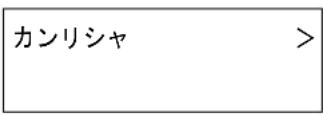
「ID」(管理者 ID の入力)
管理者 ID を設定できます。工場出荷時は、モデル名(数字)となっています。例えば、LS-4020DN の場合、「4020」となります。
1 「カンリシャ>」表示中に、[▷] キーを押します。
2 「ID」が表示され、カーソル(_)が点滅します。
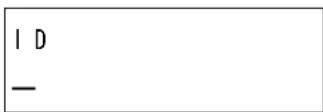
3 [△] または [▽] キーを押すと、カーソルが点滅している桁の数値が増減します。設定された ID を入力してください。[◀] または [▶] キーを押すとカーソルが左右に移動します。ID は 1~16 桁の数字で入力してください。
4 [実行] キーを押します。次の手順「パスワード」(管理者パスワードの入力)へ移ります。
「パスワード」(管理者パスワードの入力)
管理者パスワードを設定できます。工場出荷時は、モデル名(数字)となっています。例えば、LS-4020DNの場合、「4020」となります。
1 前の手順「ID」(管理者 ID の入力)で ID を入力すると、「パスワード」(管理者パスワードの入力)が表示され、カーソル(____)が点滅します。
2 [△] または[▽] キーを押すと、カーソルが点滅している桁の数値が増減します。設定されたパスワードを入力してください。[◀] または[▷] キーを押すとカーソルが左右に移動します。パスワードは0~16桁の数字で入力してください。
参考:ID とパスワードの入力後、照合が行われます。間違った管理者 ID やパスワードの場合、「ID エラー」もしくは「パスワード エラー」が表示され、入力画面に戻ります。正しい ID とパスワードを入力し直してください。
3 正しい ID とパスワードを人力すると、管理(変更)画面が表示されます。(例:管理者 ID が 00000001 の場合)
>IDノヘンコウ
00000001
[△] または[▽] キーを押すと、以下の変更項目が循環して表示されます。
- 「IDノヘンコウ」
- 「パスワードノヘンコウ」
4 管理者 ID またはパスワードを変更しない場合は、[メニュー] キーを押します。メッセージディスプレイは「プリントデキマス」に戻ります。
「ID ノ ヘンコウ」(管理者 ID の変更)
管理者 ID の変更ができます。
1 「パスワード」の手順3で、管理(変更)画面を表示中に、[△] または[▽] キーを押して、「IDノヘンコウ」画面を表示させます。(例:管理者IDが001の場合)
>IDノヘンコウ
001
2 [実行] キーを押すと、カーソル(_)が点滅します。
>IDノヘンコウ
ー
3 [△] または[▽] キーを押すと、カーソルが点滅している桁の数値が増減します。変更する ID を入力してください。[◀] または[D] キーを押すとカーソルが左右に移動します。ID は1~16桁の数字で入力してください。
4 [実行] キーを押します。確認画面が表示されます。(例管理者 ID を 002 に変更した場合)
ヨロシイデスカ?
002
5 [実行] キーを押します。変更した管理者 ID が確定します。
6 [メニュー] キーを押します。メッセージディスプレイは「プリント デキマス」に戻ります。
「パスワード ノ ヘンコウ」(管理者パスワードの変更)
管理者パスワードの変更ができます。
1 上記「パスワード」の手順3で、管理(変更)画面を表示
中に、[△] または[▽] キーを押して、「パスワード ノヘンコウ」画面を表示させます。
パスワードノヘンコウ

重要:管理者パスワードは表示されません。
2 [実行] キーを押すと、カーソル(_)が点滅します。
パスワードノヘンコウ
3 [△] または[▽] キーを押すと、カーソルが点滅している桁の数値が増減します。変更するパスワードを入力してください。[◀] または[▷] キーを押すとカーソルが左右に移動します。IDは0~16桁の数字で入力してください。
4 [実行] キーを押します。確認画面が表示されます。(例:管理者パスワードを 010 に変更した場合)
ヨロシイデスカ?
010
5 [実行] キーを押します。変更した管理者パスワードが確定します。
6 [メニュー] キーを押します。メッセージディスプレイは「プリントデキマス」に戻ります。
「チョウセイ / メンテナンス」(調整 / メンテナンスの選択・設定)
調整 / メンテナンスの選択・設定では、印刷品質に関する調整や木機のメンテナンスを行います。
調整 / メンテナンスの選択・設定には以下の項目があります。
- 「プリンタノサイキドウ」(プリンタの再起動)
・「サービス」(保守・点検用)
注意:「サービス」は、主にサービス担当者がメンテナンスのために操作するメニューです。お客様が操作をする必要はありません。
1 [メニュー] キーを押します。
2 「チョウセイ / メンテナンス>」が表示されるまで、[△]または [▽] キーを押します。
チョウセイ/メンテナンス>
「プリンタノサイキドウ」(プリンタの再起動)
RAM ディスクの設定や、インタフェースの設定を行ったときに、プリンタを再起動します。
1 「チョウセイ / メンテナンス>」表示中に、[▷] キーを押します。
2 「>プリンタノサイキドウ」が表示されまたは [▽] キーを押します。
3 [実行] キーを押します。「?」が表示されます。
プリンタノサイキドウ?
4 もう一度、[実行]キーを押します。プリンタの再起動中は「Self test」が表示されます。その後、表示は「シバラクオマチクダサイ」から「プリントデキマス」に戻ります。
「サービス」(保守・点検用)
保守・点検で使用する「サービス」には以下の項目があります。
- 「ステータスページ ノ インサツ」(サービスステータスページの印刷)
- 「ネットワーク ステータス ノ インサツ」(ネットワーク用ステータスページの印刷)
- 「テストページノインサツ」(テストページの印刷)
- 「ゲンゾウキ」(現像ユニットの初期化)
- 「ドラムコントロール」(自動ドラム表面リフレッシュ)
・「ドラム」(ドラム表面リフレッシュ)
重要:「サービス」は、主にサービス担当者がメンテナンスのために操作するメニューです。お客様が操作をする必要はありません。
1 「チョウセイ / メンテナンス>」 表砂垣にキーを押します。
2 「>サービス>」が表示されるまで、[△] または[▽]キーを押します。
サービス >
「ステータスページノインサツ」(サービスステータスページの印刷)
サービスステータスページは、通常のステータスページよりも詳細なプリンタ設定情報が印刷されます。主にサービス担当者のメンテナンス用として使用しますが、必要に応じて印刷できます。
1 「>サービス>」表示中に、[▷]キーを押します。
2 「>>ステータスページ ノ インサツ」が表示されるまで、[△] または[▽] キーを押します。
3 [実行] キーを押します。「?」が表示されます。
ステータスページノインサツ?
4 [実行] キーを押します。「データ ショリチュウデス」が表示され、サービスステータスページが印刷されます。
5 終了すると、メッセージディスプレイは「プリント デキマス」に戻ります。
「ネットワーク ステータス ノ インサツ」(ネットワーク用ステータスページの印刷)
ネットワーク用ステータスページは、詳細なネットワーク設定情報が印刷されます。主にサービス担当者のメンテナンス用として使用しますが、必要に応じて印刷できます。
1 「>サービス>」表示中に、[▷]キーを押します。
2 「>>ネットワーク ステータス ノ インサツ」が表示されるまで、[△] または[▽]キーを押します。
3 [実行] キーを押します。「?」が表示されます。
ネットワーク ステータス ノインサツ?
4 [実行] キーを押します。「データ ショリチュウデス」が表示され、ネットワーク用ステータスページが印刷されます。
5 終了すると、メッセージディスプレイは「プリント デキマス」に戻ります。
「テストページノインサツ」(テストページの印刷)
テストページは、本機の調整結果を確認するために印刷します。主にサービス担当者のメンテナンス用として使用しますが、必要に応じて印刷できます。
1 「>サービス>」 表示中に、[▷] キーを押します。
2 「>>テストページ ノインサツ」が表示されるまで、[△] または[▽] キーを押します。
3 [実行] キーを押します。「?」が表示されます。
>>テストページ
ノ インサツ?
4 [実行] キーを押します。「データ ショリチュウデス」が表示され、テストページが印刷されます。
5 終了すると、メッセージディスプレイは「プリントデキマス」に戻ります。
「ゲンゾウキ」(現像ユニットの初期化)
このメニューを設定すると、新品の現像ユニットに交換してプリンタの電源をオンにしたとき、現像ユニットにトナーが自動的に供給されます。主にサービス担当者のメンテナンス用として使用します。
「ドラムコントロール」(自動ドラム表面リフレッシュ)
このメニューを設定すると、温度 / 湿度センサによる検知と関係なく、一定時間、自動(強制)的にドラム表面のリフレッシュ動作を実行させることができます。主にサービス担当者のメンテナンス用として使用します。
「ドラム」(ドラム表面リフレッシュ)
このメニューを設定すると、印刷の品質が低下したときに、ドラムの表面を清掃します。主にサービス担当者のメンテナンス用として使用します。
3 オプション
ここでは、プリンタに装着できるさまざまなオプションについて説明します。
- オプションについて ...3-2
- 拡張メモリ ...3-3
- ペーパーフィーダ (PF-310) ...3-6
• C F カード(メモリカード)...3-7 - フェイスアップトレイ(PT-310)(LS-4020DN のみ)...3-8
・その他のオプション ...3-9
オプションについて
本機は次のオプションが取り付け可能です。お客様の印刷上の用途に適したオプションをお選びください。
オプションの入手方法などについては、京セラミタジャパン株式会社正規特約店または弊社お客様相談窓口にお問い合わせください。電話番号は裏表紙を参照してください。
参考:プリンタの本体内に装着するハードディスクや拡張メモリなどは、外部に装着するオプション機器よりも先に装着してください。
オプションの取り付け手順について、詳しくは各オプション付属の説明書を参照してください。
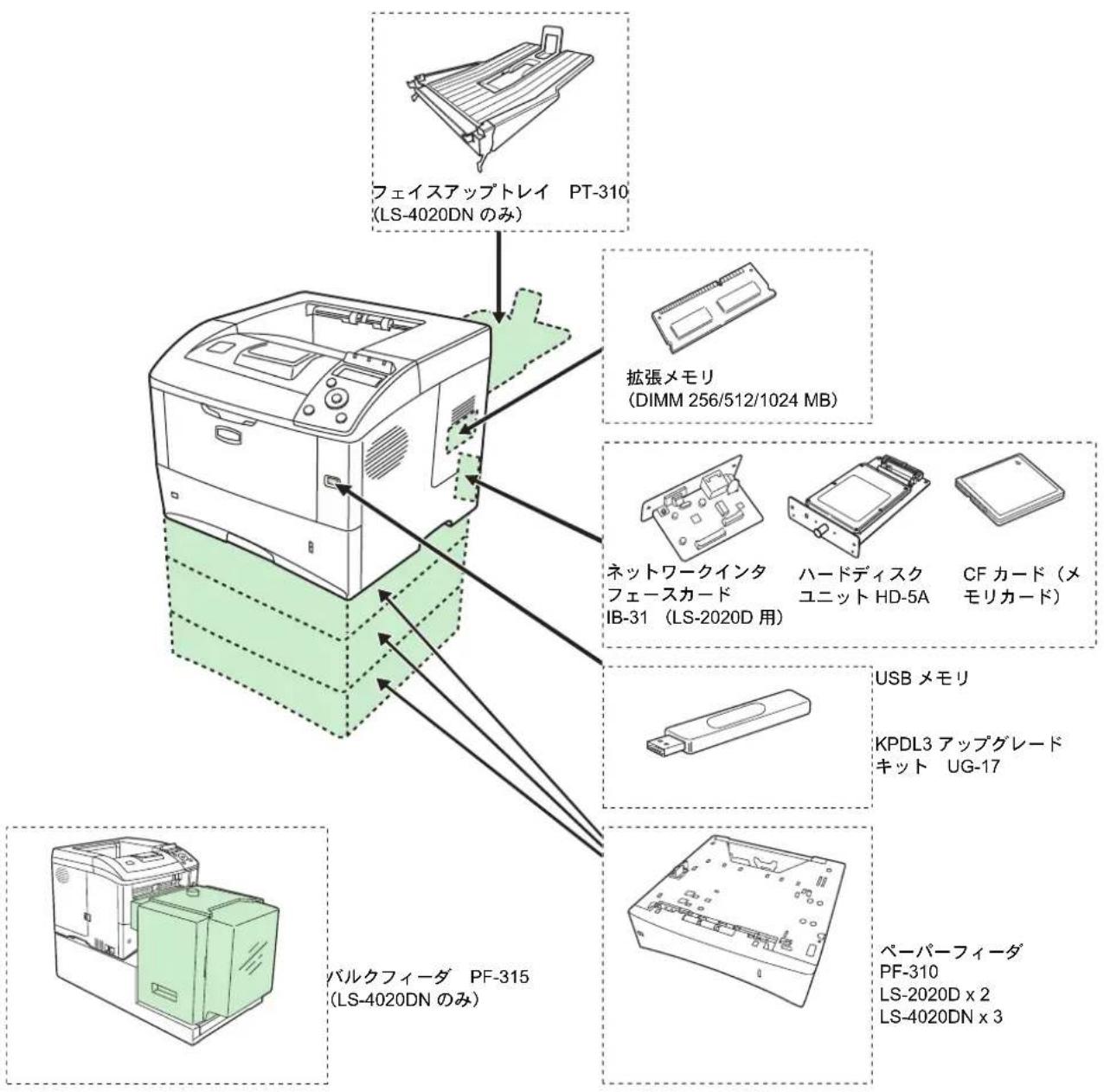
拡張メモリ
メモリを増設するとより複雑なデータの印刷が可能になります。
本機にはメモリ増設のために空きスロットが用意されています。メイン基板にあるスロットにオプションの拡張メモリを装着することで、最大1152 MBまでプリンタのメモリを拡張できます。
重要:拡張メモリの増設は京セラミタジャパン株式会社正規特約店、または弊社お客様相談窓口へお申し付けください。電話番号は裏表紙を参照してください。お客様自身が装着を行って起きた破損、障害につきましては、弊社は一切の責任を負いかねますのでご了承ください。
対応拡張メモリ
拡張メモリには、256 MB、512 MB、1024 MB があります。詳しくは京セラミタジャパン株式会社正規特約店、または弊社お客様相談窓口へお問い合わせください。電話番号は裏表紙を参照してください。
メイン基板およびメモリ取り扱い上の注意
衣類やカーペットなどを通して人体に蓄積される静電気は、半導体チップを数多く搭載したメモリには大敵です。静電気による破壊からメモリを保護するために、装着前に次の事柄にご注意ください。
・メモリは、プリンタに装着する直前まで静電気防止袋より取り出さないでください。
・メモリに触れる前に、水道の蛇口や金属製のものに触って人体の静電気を除去してください。できれば、静電気対策用のリストバンドを手首にお付けください。
- メモリを取り扱う際は、図のようにプリント配線部分には触れずに必ず基板の端を持ってください。
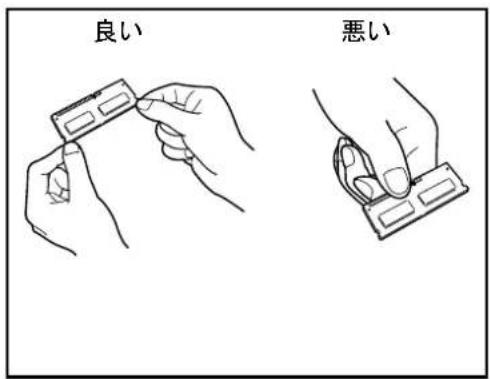
メモリの取り付け
重要:作業をするには十分なスペースを確保してください。
1 プリンタの電源を切り、電源コードとプリンタに接続しているケーブルをすべて取り外します。
2 右カバーを開けます。
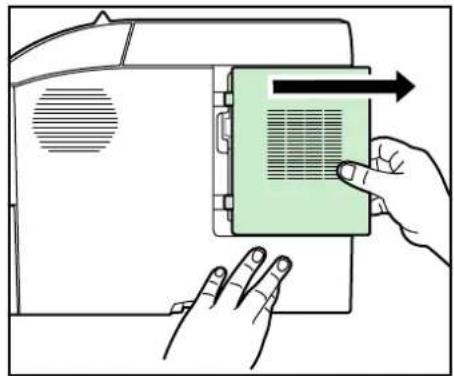
natural_image
Illustration of a hand pressing a green component into a device (no text or symbols visible)3 内部カバーのネジを取り外してカバーを開けます。
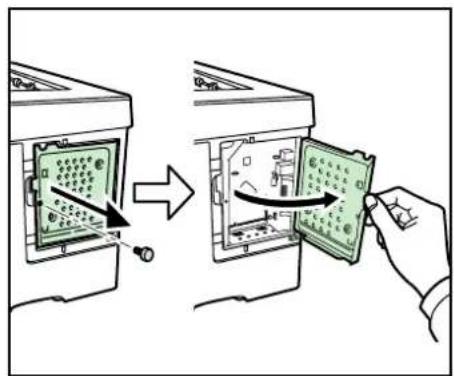
4 オプションの拡張メモリをパッケージから取り出します。
5 メモリの端子部を下側にし、切り欠き部分とソケットの突起部分を合わせて斜めにまっすぐ奥まで差し込みます。そして、拡張メモリをソケット部を支点にし、メイン基板と水平の位置まで倒してフックに固定します。

重要:メモリソケットに対して、逆向きに取り付けないでください。
6 手順 3 で取り外した内部カバーのネジを取り付けてから、右カバーを閉じます。
拡張メモリの取り外し
取り付けた拡張メモリを取り外す場合は、右カバーと内部カバーを開け、ソケット両端にあるストッパを外側に開きます。拡張メモリはソケットから外れます。
拡張メモリの確認
拡張メモリを装着してから、正しく装着されたかどうかを、次の方法で確認します。
1 プリンタの電源スイッチがオフになっていることを確認してから電源コードをプリンタにつなぎ、プリンタの電源をオンにします。
2 「プリントデキマス」が画面に表示されたら、操作パネルの [メニュー] キーを押します。
3 ▼キーを「ステータスページノインサツ」が表示されるまで押します。
4 [実行] キーを 2 回押します。
印刷されたステータスページで、メモリの量を確認します。メモリの増設が正しく行われていれば、トータルメモリの数値が増加しています。(工場出荷時、メモリの量は128 MBです。)
ペーパーフィーダ (PF-310)
オプションのペーパーフィーダ PF-310 には約 500 枚の用紙を収納できます。プリンタの下に、LS-2020D は 2 台、LS-4020DN は 3 台重ねて装着できます。ペーパーフィーダ付属の給紙カセットで使用できる用紙は、本体と同様です(A6 サイズは収納できません)。
ペーパーフィーダの取り付け手順については、ペーパーフィーダ付属の使用説明書を参照してください。
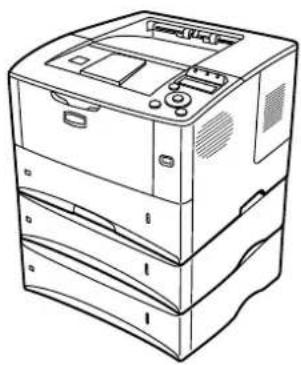
natural_image
Line drawing of a multi-tiered computer tower with ventilation slots and control panel (no text or symbols)LS-2020D
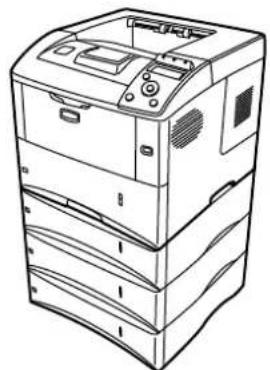
natural_image
Line drawing of a multi-tiered computer tower with ventilation slots and control panel (no text or symbols)LS-4020DN
CF カード(メモリカード)
木機には、CF カードを装着できるスロットが1つあります。
CF カードはオプションフォント、マクロ、フォームなどを書き込めるマイクロチップカードです。CF カードからフォントを読み込む操作については、2-75 ページの「メモリカード」(CF カードの操作)を参照してください。
使用できる CF カードについては京セラミタジャパン株式会社正規特約店、または弊社お客様相談窓口へお問い合わせください。電話番号は裏表紙を参照してください。
参考:CF カードの取り付けは京セラミタジャパン株式会社正規特約店、または弊社お客様相談窓口へお申し付けください。電話番号は裏表紙をご覧ください。お客様自身が装着を行って起きた破損、障害につきましては、弊社は一切の責任を負いかねますのでご了承ください。
重要:CF カードをプリンタに装着する際は、プリンタの電源を切り、電源コードを抜いてください。
次の手順で、CFカードを装着します。
1 本機の電源を切り、電源コードと本機に接続しているケーブルをすべて取り外します。
2 拡張インタフェーススロットカバーのネジを取り外してカバーを開けます。
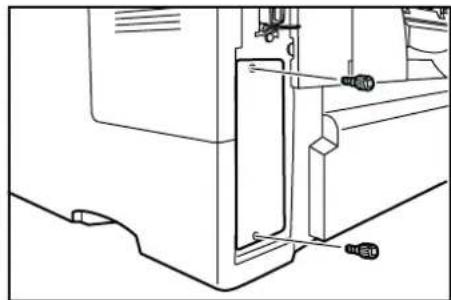
natural_image
Technical line drawing of a mechanical assembly with no visible text or symbols3 スロットに CF カードを装着します。
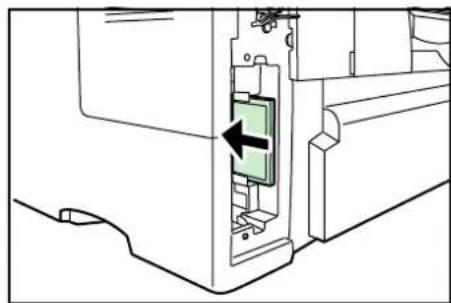
natural_image
Technical line drawing of a mechanical device with an arrow indicating a component (no text or symbols present)4 手順 2 で取り外したネジを取り付けてから、拡張インタフェーススロットカバーを閉じます。
フェイスアップトレイ(PT-310)(LS-4020DN のみ)
用紙を印刷面が上(逆順)になるように重ねたい場合に使用します。また、厚紙や特殊紙などの出力は、フェイスアップトレイの使用をおすすめします。
1 ペーパーストッパを使用する用紙サイズに合わせて取り付けます。
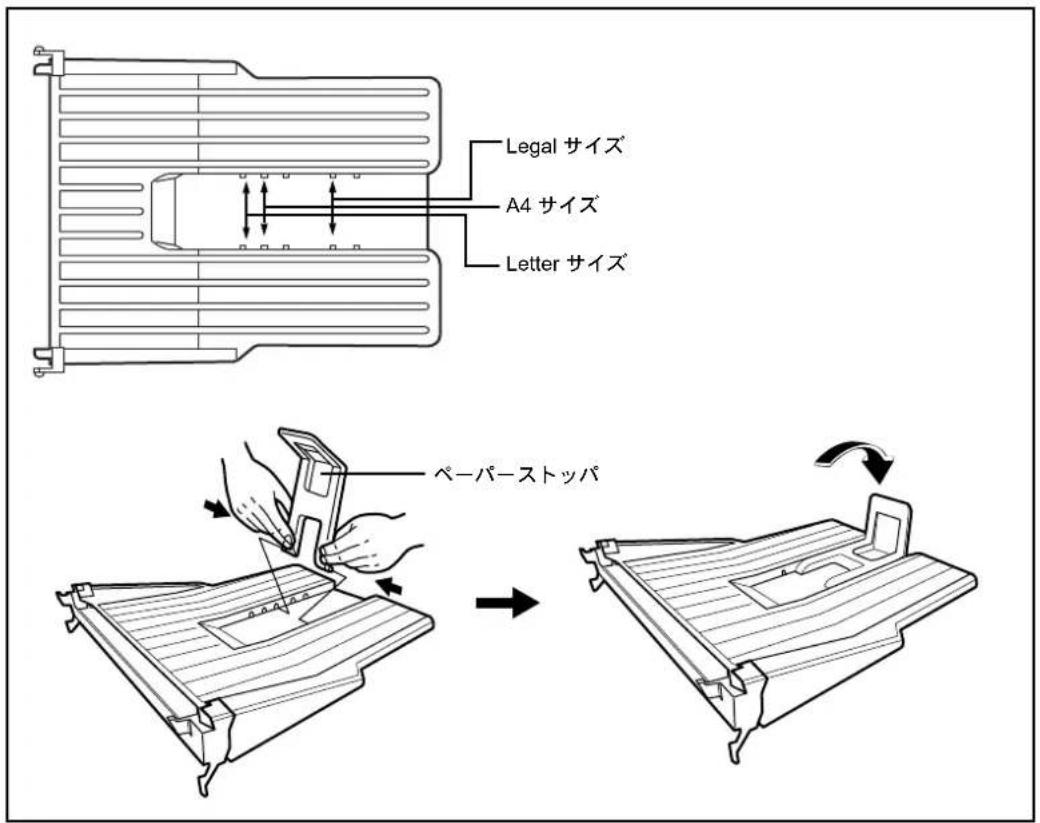
2 フェイスアップトレイを図のように取り付けます。
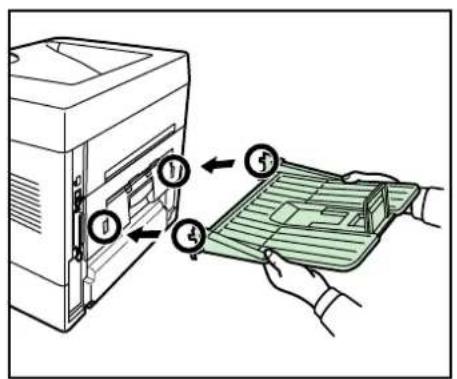
その他のオプション
ネットワークインタフェースカード(IB-31)
ネットワークインタフェースカードは、本体標準のネットワークインタフェース同様、TCP/IP、IPX/SPX、NetBEUI、AppleTalk プロトコルをサポートしていますので、Windows、Macintosh、UNIX、NetWare などのさまざまな環境ドで、ネットワーク印刷が可能になります。
ネットワークインタフェースカードは、プリンタの後側にある拡張インタフェーススロットに装着します。
ネットワークインタフェースカードの取り付けや操作手順については、ネットワークインタフェースカードに付属の使用説明書を参照してください。
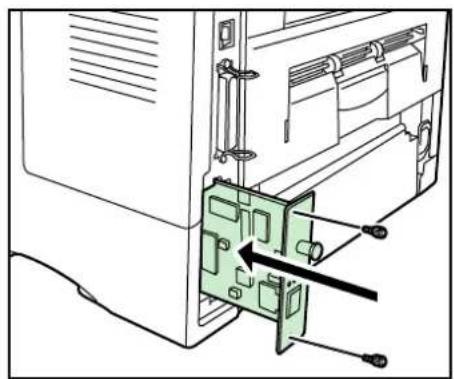
natural_image
Diagram of a computer tower with an open drive or socket, showing internal components and cable connections (no text or symbols)ネットワークインタフェースカード ネットワーク接続
IB-31 (LS-2020D のみ)
10Base-T/100Base-TX
バルクフィーダ(PF-315)(LS-4020DN のみ)
バルクフィーダは76~216×148~305mmサイズの用紙を約2,000枚収納することができます。
バルクフィーダは手差しトレイを取り外した後、プリンタの正面に装着します。
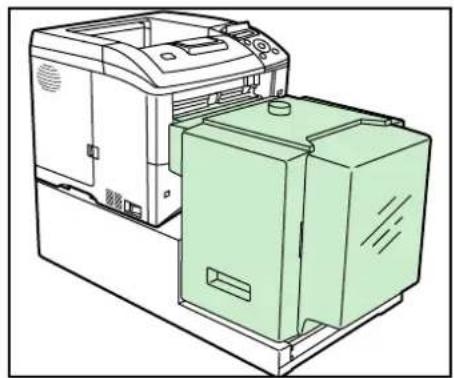
natural_image
Line drawing of a green industrial machine with control panel and ventilation slots (no text or symbols)ハードディスクユニット(HD-5A)
ハードディスクは印刷データの保存に使います。複数部印刷する時は、電子ソート機能で高速な印刷が可能になるなどのメリットがあります。また、ユーザボックス機能およびジョブボックス機能を使用する場合は、ハードディスクが必要です。
詳細については、京セラミタジャパン株式会社正規特約店、または弊社お客様相談窓口へお問い合わせください。電話番号は裏表紙を参照してください。
重要:ハードディスクをプリンタに装着する際は、プリンタの電源を切り、電源コードを抜いてください。
USB メモリ
USB メモリは、USB メモリスロットに接続して使用する、持ち運びが簡単なフラッシュメモリです。USB メモリを本体に装着し、印刷したい PDF ファイル名を操作パネルから指定することで、ファイルを印刷できます。本機で PDF ファイルを印刷するには、オプションの KPDL3 アップグレードキットが必要です。
USB メモリ内に他の拡張子のファイルが格納されていても、PDF、TIFF、および XPS のファイル名だけが操作パネルに表示されます。
USB メモリに格納できるファイル数は、最大 100 件です。ファイル名が半角英数字で 99 文字までのファイルであれば印刷できます。ただし、メッセージディスプレイには 12 文字までしか表示されないため、13 文字以上のファイルはメッセージディスプレイで識別できません。
ファイル名に漢字やひらがななどの 2 バイト文字が含まれていると、メッセージディスプレイで 2 バイト文字が文字化けして表示されます。また、印刷を実行するとエラーメッセージが表示され、印刷ができません。
USB メモリ内の PDF ファイルを印刷する操作については、2-16 ページの「USB メモリ」(USB メモリの選択)を参照してください。
使用できる USB メモリについては、京セラミタジャパン株式会社正規特約店、または弊社お客様相談窓口へお問い合わせください。電話番号は裏表紙を参照してください。
KPDL3 アップグレードキット (UG-17)
KPDL3 アップグレードキットをプリンタに装着すると、PostScript Level3 互換の印刷と、USB メモリに保存した PDF ファイルの印刷ができます。
重要:KPDL3 アップグレードキットの装着は、京セラミタジャパン株式会社正規特約店、または弊社お客様相談窓口へお申し付けください。電話番号は裏表紙を参照してください。お客様自身が装着を行って起きた破損、障害につきましては、弊社は一切の責任を負いかねますのでご了承ください。
4 フォント
本機は、和文 PCL フォント 2 書体、和文ビットマップフォント 4 書体、欧文アウトラインフォント(PCL、KPDL)93 書体、欧文アウトラインフォント(Windows Vista)8 書体、欧文ビットマップフォント 1 書体を搭載しています。
- 内蔵フォント一覧 ...4-2
内蔵フォント一覧
次は、本機の内蔵フォントのリストです。このフォントリストは、操作パネルから印刷できます。手順については、2-13 ページの「フォントサンプルノインサツ」(フォントサンプルの印刷)を参照してください。
KPDL3 アップグレードキット(UG-17)をプリンタに装着すると、KPDL フォントリストが印刷されます。また、PRESCRIBE フォントリストにも、UG-17 を装着することによって使用可能なフォントが印刷されます。
フォントはオプションのメモリカードまたはハードディスクから、プリンタのメモリにダウンロードすることもできます。
KPDL フォントリスト
Internal Scalable Fonts List
KPDL
| Font Name | PrintSample | Media |
| MTHSGothic-W5-83pv-RKSJ-H | にほんご漢字フォントABCabc012#% | ROM |
| MTHSMIncho-W3-83pv-RKSJ-H | にほんご漢字フォントABCabc012#% | ROM |
| Albertus-ExtraBold | ABCDEFGHIJKLMNopqrstuvwxyz0123456789 | ROM |
| Albertus-Medium | ABCDEFGHIJKLMNopqrstuvwxyz0123456789 | ROM |
| AlbertusMT | ABCDEFGHIJKLMNopqrstuvwxyz0123456789 | ROM |
| AlbertusMT-Italic | ABCDEFGHIJKLMNopqrstuvwxyz0123456789 | ROM |
| AlbertusMT-Light | ABCDEFGHIJKLMNopqrstuvwxyz0123456789 | ROM |
| AntiqueOlive | ABCDEFGHIJKLMNopqrstuvwxyz0123456789 | ROM |
| AntiqueOlive-Bold | ABCDEFGHIJKLMNopqrstuvwxyz0123456789 | ROM |
| AntiqueOlive-Compact | ABCDEFGHIJKLMNopqrstuvwxyz0123456789 | ROM |
| AntiqueOlive-Italic | ABCDEFGHIJKLMNopqrstuvwxyz0123456789 | ROM |
| AntiqueOlive-Roman | ABCDEFGHIJKLMNopqrstuvwxyz0123456789 | ROM |
| Apple-Chancery | ABCDEFGHIJKLMNopqrstuvwxyz0123456789 | ROM |
| Arial | ABCDEFGHIJKLMNopqrstuvwxyz0123456789 | ROM |
| Arial-Bold | ABCDEFGHIJKLMNopqrstuvwxyz0123456789 | ROM |
| Arial-BoldItalic | ABCDEFGHIJKLMNopqrstuvwxyz0123456789 | ROM |
| Arial-BoldItalicMT | ABCDEFGHIJKLMNopqrstuvwxyz0123456789 | ROM |
| Arial-BoldMT | ABCDEFGHIJKLMNopqrstuvwxyz0123456789 | ROM |
| Arial-Italic | ABCDEFGHIJKLMNopqrstuvwxyz0123456789 | ROM |
| Arial-ItalicMT | ABCDEFGHIJKLMNopqrstuvwxyz0123456789 | ROM |
| ArialMT | ABCDEFGHIJKLMNopqrstuvwxyz0123456789 | ROM |
| AvantGarde-Book | ABCDEFGHIJKLMNopqrstuvwxyz0123456789 | ROM |
| AvantGarde-BookOblique | ABCDEFGHIJKLMNopqrstuvwxyz0123456789 | ROM |
| AvantGarde-Demi | ABCDEFGHIJKLMNopqrstuvwxyz0123456789 | ROM |
| AvantGarde-DemiOblique | ABCDEFGHIJKLMNopqrstuvwxyz0123456789 | ROM |
| Bodoni | ABCDEFGHIJKLMNopqrstuvwxyz0123456789 | ROM |
| Bodoni-Bold | ABCDEFGHIJKLMNopqrstuvwxyz0123456789 | ROM |
| Bodoni-BoldItalic | ABCDEFGHIJKLMNopqrstuvwxyz0123456789 | ROM |
| Bodoni-Italic | ABCDEFGHIJKLMNopqrstuvwxyz0123456789 | ROM |
| Bodoni-Poster | ABCDEFGHIJKLMNopqrstuvwxyz0123456789 | ROM |
| Bodoni-PosterCompressed | ABCDEFGHIJKLMNopqrstuvwxyz0123456789 | ROM |
| Bookman-Demi | ABCDEFGHIJKLMNopqrstuvwxyz0123456789 | ROM |
| Bookman-DemItalic | ABCDEFGHIJKLMNopqrstuvwxyz0123456789 | ROM |
| Bookman-Light | ABCDEFGHIJKLMNopqrstuvwxyz0123456789 | ROM |
| Bookman-LightItalic | ABCDEFGHIJKLMNopqrstuvwxyz0123456789 | ROM |
| Calibri | ABCDEFGHIJKLMNopqrstuvwxyz0123456789 | ROM |
| Calibri-Bold | ABCDEFGHIJKLMNopqrstuvwxyz0123456789 | ROM |
| Calibri-BoldItalic | ABCDEFGHIJKLMNopqrstuvwxyz0123456789 | ROM |
| Calibri-Italic | ABCDEFGHIJKLMNopqrstuvwxyz0123456789 | ROM |
| Cambria | ABCDEFGHIJKLMNopqrstuvwxyz0123456789 | ROM |
| Cambria-Bold | ABCDEFGHIJKLMNopqrstuvwxyz0123456789 | ROM |
KPDL フォントリスト
| Internal Scalable Fonts List | KPDL | |
| Font Name | PrintSample | Media |
| Cambria-BoldItalic | ABCDEFGHIJKLMNOPQRSTUVWXYZ0123456789 | ROM |
| Cambria-Italic | ABCDEFGHIJKLMNOPQRSTUVWXYZ0123456789 | ROM |
| Candid | *IFILANONIONATIONATIONATIONATIONATIONATIONATIONATIONATIONATIONATIONATIONATIONATIONATIONATIONATIONATIONATIONATIONATIONATIONATIONATIONATIONATIONATIONATIONATIONATIONATIONATIONATIONATIONATIONATIONATIONATIONATIONATIONATIONATIONATIONATIONATIONATIONATIONATIONATIONATIONATIONATIONATIONATIONATIONATIONATIONATIONATIONATIONATIONATIONATIONATIONATIONATIONATIONATIONATIONATIONATIONATIONATIONATIONATIONATIONATIONATIONATIONATIONATIONATIONATIONATIONATIONATIONATIONATIONATIONATIONATIONATIONATIONATIONATIONATIONATIONATIONATIONATIONITIONATIONATIONATIONATIONATIONATIONATIONATIONATIONATIONATIONATIONATIONATIONATIONATIONATIONATIONATIONATIONATIONATIONATIONATIONATIONATIONATIONATIONATIONATIONATIONATIONATIONATIONATIONATIONATIONATIONATIONATIONATIONATIONATIONATIONATIONATIONATIONATIONATIONATIONATIONATIONATIONATIONATIONATIONATIONATIONATIONATIONATIONATIONATIONATIONATIONATIONATIONATIONATIONATIONATIONATIONATIONATIONATIONATIONATIONATIONATIONATIONATIONATIONATIONATIONATIONATIONATIONATIONATIONATIONATIONATIONATIONATIONATIONATIONATIONATIONATIONIZATION | ROM |
| CGOmega-Bold | ABCDEFGHIJKLMNOPQRSTUVWXYZ0123456789 | ROM |
| CGOmega-BoldItalic | ABCDEFGHIJKLMNOPQRSTUVWXYZ0123456789 | ROM |
| CGOmega-Italic | ABCDEFGHIJKLMNOPQRSTUVWXYZ0123456789 | ROM |
| CGTimes | ABCDEFGHIJKLMNOPQRSTUVWXYZ0123456789 | ROM |
| CGTimes-Bold | ABCDEFGHIJKLMNOPQRSTUVWXYZ0123456789 | ROM |
| CGTimes-BoldItalic | ABCDEFGHIJKLMNOPQRSTUVWXYZ0123456789 | ROM |
| CGTimes-Italic | ABCDEFGHIJKLMNOPQRSTUVWXYZ0123456789 | ROM |
| Chicago | ABCDEFGHIJKLMNOPQRSTUVWXYZ0123456789 | ROM |
| Clarendon | ABCDEFGHIJKLMNOPQRSTUVWXYZ0123456789 | ROM |
| Clarendon-Bold | ABCDEFGHIJKLMNOPQRSTUVWXYZ0123456789 | ROM |
| Clarendon-Condensed-Bold | ABCDEFGHIJKLMNOPQRSTUVWXYZ0123456789 | ROM |
| Clarendon-Light | ABCDEFGHIJKLMNOPQRSTUVWXYZ0123456789 | ROM |
| CooperBlack | ABCDEFGHIJKLMNOPQRSTUVWXYZ0123456789 | ROM |
| CooperBlack-Italic | ABCDEFGHIJKLMNOPQRSTUVWXYZ0123456789 | ROM |
| Copperplate-ThirtyThreeBC | ABCDEFGHIJKLMNOPQRSTUVWXYZ0123456789 | ROM |
| Copperplate-ThirtyTwoBC | ABCDEFGHIJKLMNOPQRSTUVWXYZ0123456789 | ROM |
| Coronet | ABCDEFGHIJKLMNOPQRSTUVWXYZ0123456789 | ROM |
| Coronet-Regular | ABCDEFGHIJKLMNOPQRSTUVWXYZ0123456789 | ROM |
| Courier | ABCDEFGHIJKLMNOPQRSTUVWXYZ0123456789 | ROM |
| Courier-Bold | ABCDEFGHIJKLMNOPQRSTUVWXYZ0123456789 | ROM |
| Courier-BoldOblique | ABCDEFGHIJKLMNOPQRSTUVWXYZ0123456789 | ROM |
| Courier-Oblique | ABCDEFGHIJKLMNOPQRSTUVWXYZ0123456789 | ROM |
| CourierPCL | ABCDEFGHIJKLMNOPQRSTUVWXYZ0123456789 | ROM |
| CourierPCL-Bold | ABCDEFGHIJKLMNOPQRSTUVWXYZ0123456789 | ROM |
| CourierPCL-BoldItalic | ABCDEFGHIJKLMNOPQRSTUVWXYZ0123456789 | ROM |
| CourierPCL-Italic | ABCDEFGHIJKLMNOPQRSTUVWXYZ0123456789 | ROM |
| Dorit | ABCDEFGHIJKLMNOPQRSTUVWXYZ0123456789 | ROM |
| Dorit-Bold | ABCDEFGHIJKLMNOPQRSTUVWXYZ0123456789 | ROM |
| Eurostile | ABCDEFGHIJKLMNOPQRSTUVWXYZ0123456789 | ROM |
| Eurostile-Bold | ABCDEFGHIJKLMNOPQRSTUVWXYZ0123456789 | ROM |
| Eurostile-BoldExtendedTwo | ABCDEFGHIJKLMNOPQRSTUVWXYZ0123456789 | ROM |
| Eurostile-ExtendedTwo | ABCDEFGHIJKLMNOPQRSTUVWXYZ0123456789 | ROM |
| Garamond-Antiqua | ABCDEFGHIJKLMNOPQRSTUVWXYZ0123456789 | ROM |
| Garamond-Halbfett | ABCDEFGHIJKLMNOPQRSTUVWXYZ0123456789 | ROM |
| Garamond-Kursiv | ABCDEFGHIJKLMNOPQRSTUVWXYZ0123456789 | ROM |
| Garamond-KursivHalbfett | ABCDEFGHIJKLMNOPQRSTUVWXYZ0123456789 | ROM |
| Geneva | ABCDEFGHIJKLMNOPQRSTUVWXYZ0123456789 | ROM |
KPDL フォントリスト
| Internal Scalable Fonts List | KPDL | |
| Font Name | PrintSample | Media |
| GillSans | ABCDEFGHIJKLMNOPQRSTUVWXYZ0123456789 | ROM |
| GillSans-Bold | ABCDEFGHIJKLMNOPQRSTUVWXYZ0123456789 | ROM |
| GillSans-BoldCondensed | ABCDEFGHIJKLMNOPQRSTUVWXYZ0123456789 | ROM |
| GillSans-BoldItalic | ABCDEFGHIJKLMNOPQRSTUVWXYZ0123456789 | ROM |
| GillSans-Condensed | ABCDEFGHIJKLMNOPQRSTUVWXYZ0123456789 | ROM |
| GillSans-ExtraBold | ABCDEFGHIJKLMNOPQRSTUVWXYZ0123456789 | ROM |
| GillSans-Italic | ABCDEFGHIJKLMNOPQRSTUVWXYZ0123456789 | ROM |
| GillSans-Light | ABCDEFGHIJKLMNOPQRSTUVWXYZ0123456789 | ROM |
| GillSans-LightItalic | ABCDEFGHIJKLMNOPQRSTUVWXYZ0123456789 | ROM |
| Goudy | ABCDEFGHIJKLMNOPQRSTUVWXYZ0123456789 | ROM |
| Goudy-Bold | ABCDEFGHIJKLMNOPQRSTUVWXYZ0123456789 | ROM |
| Goudy-BoldItalic | ABCDEFGHIJKLMNOPQRSTUVWXYZ0123456789 | ROM |
| Goudy-ExtraBold | ABCDEFGHIJKLMNOPQRSTUVWXYZ0123456789 | ROM |
| Goudy-Italic | ABCDEFGHIJKLMNOPQRSTUVWXYZ0123456789 | ROM |
| Helvetica | ABCDEFGHIJKLMNOPQRSTUVWXYZ0123456789 | ROM |
| Helvetica-Bold | ABCDEFGHIJKLMNOPQRSTUVWXYZ0123456789 | ROM |
| Helvetica-BoldOblique | ABCDEFGHIJKLMNOPQRSTUVWXYZ0123456789 | ROM |
| Helvetica-Condensed | ABCDEFGHIJKLMNOPQRSTUVWXYZ0123456789 | ROM |
| Helvetica-Condensed-Bold | ABCDEFGHIJKLMNOPQRSTUVWXYZ0123456789 | ROM |
| Helvetica-Condensed-BoldObI | ABCDEFGHIJKLMNOPQRSTUVWXYZ0123456789 | ROM |
| Helvetica-Condensed-Oblique | ABCDEFGHIJKLMNOPQRSTUVWXYZ0123456789 | ROM |
| Helvetica-Narrow | ABCDEFGHIJKLMNOPQRSTUVWXYZ0123456789 | ROM |
| Helvetica-Narrow-Bold | ABCDEFGHIJKLMNOPQRSTUVWXYZ0123456789 | ROM |
| Helvetica-Narrow-BoldOblique | ABCDEFGHIJKLMNOPQRSTUVWXYZ0123456789 | ROM |
| Helvetica-Narrow-Oblique | ABCDEFGHIJKLMNOPQRSTUVWXYZ0123456789 | ROM |
| Helvetica-Oblique | ABCDEFGHIJKLMNOPQRSTUVWXYZ0123456789 | ROM |
| HoeflerText-Black | ABCDEFGHIJKLMNOPQRSTUVWXYZ0123456789 | ROM |
| HoeflerText-BlackItalic | ABCDEFGHIJKLMNOPQRSTUVWXYZ0123456789 | ROM |
| HoeflerText-Italic | ABCDEFGHIJKLMNOPQRSTUVWXYZ0123456789 | ROM |
| HoeflerText-Ornaments | ABCDEFGHIJKLMNOPQRSTUVWXYZ0123456789 | ROM |
| HoeflerText-Regular | ABCDEFGHIJKLMNOPQRSTUVWXYZ0123456789 | ROM |
| JoannaMT | ABCDEFGHIJKLMNOPQRSTUVWXYZ0123456789 | ROM |
| JoannaMT-Bold | ABCDEFGHIJKLMNOPQRSTUVWXYZ0123456789 | ROM |
| JoannaMT-BoldItalic | ABCDEFGHIJKLMNOPQRSTUVWXYZ0123456789 | ROM |
| JoannaMT-Italic | ABCDEFGHIJKLMNOPQRSTUVWXYZ0123456789 | ROM |
| Koufi | ABCDEFGHIJKLMNOPQRSTUVWXYZ0123456789 | ROM |
| Koufi-Bold | ABCDEFGHIJKLMNOPQRSTUVWXYZ0123456789 | ROM |
| LetterGothic | ABCDEFGHIJKLMNOPQRSTUVWXYZ0123456789 | ROM |
| LetterGothic-Bold | ABCDEFGHIJKLMNOPQRSTUVWXYZ0123456789 | ROM |
| LetterGothic-BoldSlanted | ABCDEFGHIJKLMNOPQRSTUVWXYZ0123456789 | ROM |
| LetterGothic-Italic | ABCDEFGHIJKLMNOPQRSTUVWXYZ0123456789 | ROM |
KPDL フォントリスト
Internal Scalable Fonts List
KPDL
| Font Name | PrintSample | Media |
| LetterGothic-Slanted | ABCDEFGHIJKLMNOPQRSTUVWXYZ0123456789 | ROM |
| LubalinGraph-Book | ABCDEFGHIJKLMNOPQRSTUVWXYZ0123456789 | ROM |
| LubalinGraph-BookOblique | ABCDEFGHIJKLMNOPQRSTUVWXYZ0123456789 | ROM |
| LubalinGraph-Demi | ABCDEFGHIJKLMNOPQRSTUVWXYZ0123456789 | ROM |
| LubalinGraph-DemiOblique | ABCDEFGHIJKLMNOPQRSTUVWXYZ0123456789 | ROM |
| Malka | ABCDEFGHIJKLMNOPQRSTUVWXYZ0123456789 | ROM |
| Malka-Bold | ABCDEFGHIJKLMNOPQRSTUVWXYZ0123456789 | ROM |
| Malka-Italic | ABCDEFGHIJKLMNOPQRSTUVWXYZ0123456789 | ROM |
| Marigold | ABCDEFGHIJKLMNOPQRSTUVWXYZ0123456789 | ROM |
| MonaLisa-Recut | ABCDEFGHIJKLMNOPQRSTUVWXYZ0123456789 | ROM |
| Monaco | ABCDEFGHIJKLMNOPQRSTUVWXYZ0123456789 | ROM |
| Naamit | ABCDEFGHIJKLMNOPQRSTUVWXYZ0123456789 | ROM |
| Naamit-Bold | ABCDEFGHIJKLMNOPQRSTUVWXYZ0123456789 | ROM |
| Naskh | ABCDEFGHIJKLMNOPQRSTUVWXYZ0123456789 | ROM |
| Naskh-Bold | ABCDEFGHIJKLMNOPQRSTUVWXYZ0123456789 | ROM |
| NewCenturySchibk-Bold | ABCDEFGHIJKLMNOPQRSTUVWXYZ0123456789 | ROM |
| NewCenturySchibk-BoldItalic | ABCDEFGHIJKLMNOPQRSTUVWXYZ0123456789 | ROM |
| NewCenturySchibk-Italic | ABCDEFGHIJKLMNOPQRSTUVWXYZ0123456789 | ROM |
| NewCenturySchibk-Roman | ABCDEFGHIJKLMNOPQRSTUVWXYZ0123456789 | ROM |
| NewYork | ABCDEFGHIJKLMNOPQRSTUVWXYZ0123456789 | ROM |
| Optima | ABCDEFGHIJKLMNOPQRSTUVWXYZ0123456789 | ROM |
| Optima-Bold | ABCDEFGHIJKLMNOPQRSTUVWXYZ0123456789 | ROM |
| Optima-BoldItalic | ABCDEFGHIJKLMNOPQRSTUVWXYZ0123456789 | ROM |
| Optima-Italic | ABCDEFGHIJKLMNOPQRSTUVWXYZ0123456789 | ROM |
| Oxford | ABCDEFGHIJKLMNOPQRSTUVWXYZ0123456789 | ROM |
| Palatino-Bold | ABCDEFGHIJKLMNOPQRSTUVWXYZ0123456789 | ROM |
| Palatino-BoldItalic | ABCDEFGHIJKLMNOPQRSTUVWXYZ0123456789 | ROM |
| Palatino-Italic | ABCDEFGHIJKLMNOPQRSTUVWXYZ0123456789 | ROM |
| Palatino-Roman | ABCDEFGHIJKLMNOPQRSTUVWXYZ0123456789 | ROM |
| Ryadh | ABCDEFGHIJKLMNOPQRSTUVWXYZ0123456789 | ROM |
| Ryadh-Bold | ABCDEFGHIJKLMNOPQRSTUVWXYZ0123456789 | ROM |
| StempelGaramond-Bold | ABCDEFGHIJKLMNOPQRSTUVWXYZ0123456789 | ROM |
| StempelGaramond-BoldItalic | ABCDEFGHIJKLMNOPQRSTUVWXYZ0123456789 | ROM |
| StempelGaramond-Italic | ABCDEFGHIJKLMNOPQRSTUVWXYZ0123456789 | ROM |
| StempelGaramond-Roman | ABCDEFGHIJKLMNOPQRSTUVWXYZ0123456789 | ROM |
| Symbol | ABCDEFGHIJKLMNOPQRSTUVWXYZ0123456789 | ROM |
| SymbolMT | ABCDEFGHIJKLMNOPQRSTUVWXYZ0123456789 | ROM |
| Taffy | ABCDEFGHIJKLMNOPQRSTUVWXYZ0123456789 | ROM |
| Times-Bold | ABCDEFGHIJKLMNOPQRSTUVWXYZ0123456789 | ROM |
| Times-BoldItalic | ABCDEFGHIJKLMNOPQRSTUVWXYZ0123456789 | ROM |
| Times-Italic | ABCDEFGHIJKLMNOPQRSTUVWXYZ0123456789 | ROM |
KPDL フォントリスト
| Font Name | PrintSample | Media |
| Times-Roman | ABCDEFGHIJKLMNOPQRSTUVWXYZ0123456789 | ROM |
| TimesNewRoman | ABCDEFGHIJKLMNOPQRSTUVWXYZ0123456789 | ROM |
| TimesNewRoman-Bold | ABCDEFGHIJKLMNOPQRSTUVWXYZ0123456789 | ROM |
| TimesNewRoman-BoldItalic | ABCDEFGHIJKLMNOPQRSTUVWXYZ0123456789 | ROM |
| TimesNewRoman-Italic | ABCDEFGHIJKLMNOPQRSTUVWXYZ0123456789 | ROM |
| TimesNewRomanPS-BoldItalicMT | ABCDEFGHIJKLMNOPQRSTUVWXYZ0123456789 | ROM |
| TimesNewRomanPS-BoldMT | ABCDEFGHIJKLMNOPQRSTUVWXYZ0123456789 | ROM |
| TimesNewRomanPS-ItalicMT | ABCDEFGHIJKLMNOPQRSTUVWXYZ0123456789 | ROM |
| TimesNewRomanPSMT | ABCDEFGHIJKLMNOPQRSTUVWXYZ0123456789 | ROM |
| Univers | ABCDEFGHIJKLMNOPQRSTUVWXYZ0123456789 | ROM |
| Univers-Bold | ABCDEFGHIJKLMNOPQRSTUVWXYZ0123456789 | ROM |
| Univers-BoldExt | ABCDEFGHIJKLMNOPQRSTUVWXYZ0123456789 | ROM |
| Univers-BoldExtObI | ABCDEFGHIJKLMNOPQRSTUVWXYZ0123456789 | ROM |
| Univers-BoldItalic | ABCDEFGHIJKLMNOPQRSTUVWXYZ0123456789 | ROM |
| Univers-BoldOblique | ABCDEFGHIJKLMNOPQRSTUVWXYZ0123456789 | ROM |
| Univers-Condensed | ABCDEFGHIJKLMNOPQRSTUVWXYZ0123456789 | ROM |
| Univers-Condensed-Bold | ABCDEFGHIJKLMNOPQRSTUVWXYZ0123456789 | ROM |
| Univers-Condensed-BoldItalic | ABCDEFGHIJKLMNOPQRSTUVWXYZ0123456789 | ROM |
| Univers-Condensed-Medium | ABCDEFGHIJKLMNOPQRSTUVWXYZ0123456789 | ROM |
| Univers-Condensed-MediumItalic | ABCDEFGHIJKLMNOPQRSTUVWXYZ0123456789 | ROM |
| Univers-CondensedBold | ABCDEFGHIJKLMNOPQRSTUVWXYZ0123456789 | ROM |
| Univers-CondensedBoldOblique | ABCDEFGHIJKLMNOPQRSTUVWXYZ0123456789 | ROM |
| Univers-CondensedOblique | ABCDEFGHIJKLMNOPQRSTUVWXYZ0123456789 | ROM |
| Univers-Extended | ABCDEFGHIJKLMNOPQRSTUVWXYZ0123456789 | ROM |
| Univers-ExtendedObI | ABCDEFGHIJKLMNOPQRSTUVWXYZ0123456789 | ROM |
| Univers-Light | ABCDEFGHIJKLMNOPQRSTUVWXYZ0123456789 | ROM |
| Univers-LightOblique | ABCDEFGHIJKLMNOPQRSTUVWXYZ0123456789 | ROM |
| Univers-Medium | ABCDEFGHIJKLMNOPQRSTUVWXYZ0123456789 | ROM |
| Univers-MediumItalic | ABCDEFGHIJKLMNOPQRSTUVWXYZ0123456789 | ROM |
| Univers-Oblique | ABCDEFGHIJKLMNOPQRSTUVWXYZ0123456789 | ROM |
| Wingdings-Regular | ABCDEFGHIJKLMNOPQRSTUVWXYZ0123456789 | ROM |
| ZapfChancery-MediumItalic | ABCDEFGHIJKLMNOPQRSTUVWXYZ0123456789 | ROM |
| ZapfDingbats | ABCDEFGHIJKLMNOPQRSTUVWXYZ0123456789 | ROM |
PRESCRIBE フォントリスト(UG-17 未装着時)
| Internal Scalable and Bitmapped Fonts List | PRESCRIBE | ||||
| KANJI Font Print Sample | Scalable/Bitmap | Password | Selection [SKFT] | Font ID | |
| MT平成ゴシック体 | None | SKFT *MTHSGOTHIC-W5'; | IK00 | ||
| MT平成明朝体 | None | SKFT *MTHSMINCHO-W3'; | IK01 | ||
| ANK Font Name (Japanese) | Scalable/Bitmap | Password | Selection [FSET] | Font ID | |
| MTHSGOTHIC-W5-SJ | None | CSET 19K;FSET 1p#av0a0b2825T; | IJ00 | ||
| MTHSMINCHO-W3-SJ | None | CSET 19K;FSET 1p#v0a0b28752T; | IJ01 | ||
| MTHSGOTHIC-W5-HANKAKU | None | FSET 0p##h0a0b153T; | IJ02 | ||
| MTHSMINCHO-W3-HANKAKU | None | FSET 0p##h0a0b60T; | IJ03 | ||
| 0123ABCD | TypeBank-OCR-A-BM12 | FONT 90; None | CSET 00;FSET 0p10.0h12.0vc0cb104T; | IJ04 | |
| 0123ABCD | TypeBank-OCR-AK-BM12 | FONT 92; None | CSET 100;FSET 0p10.0h12.0v0a0b104T; | IJ05 | |
| 0123ABCDabcd | TypeBank-OCR-B-BM12 | FONT 91; None | CSET 10;FSET 0p10.0h12.0vc0cb110T; | IJ06 | |
| 0123ABCDabcd | TypeBank-OCR-BK-BM12 | FONT 93; None | CSET 110;FSET 0p10.0h12.0v0a0b110T; | IJ07 | |
| アイウエオカキクコ | TypeBank-OCR-K-BM12 | FONT 89; None | CSET 120;FSET 0p10.0h12.0v0a0b110T; | IJ08 | |
| TypeBankG-B-Hankaku-BM10 | FONT 98; None | FSET 0p15.0h9.6v0a3b153T; | IJ09 | ||
| TypeBankM-M-Hankaku-BM10 | FONT 99; None | FSET 0p15.0h9.6v0a0b80T; | IJ10 | ||
PRESCRIBE フォントリスト(UG-17 未装着時)
| Internal Scalable and Bitmapped Fonts List | PRESCRIBE | |||
| ANK Font Name | Scalable/Bitmap | Password | Selection [FSET] | Font ID |
| GaramondAntiqua | None | FSET 1p##v0s0b4197T; | I022 | |
| Garamond-Hlb | None | FSET 1p##v0s3b4197T; | I023 | |
| Garamond-Krsv | None | FSET 1p##v1s0b4197T; | I024 | |
| Garamond-HlbKrsv | None | FSET 1p##v1s3b4197T; | I025 | |
| Margold | None | FSET 1p##v0s0b4297T; | I026 | |
| Albertus-Md | None | FSET 1p##v0s1b4362T; | I027 | |
| Albertus-ExtBd | None | FSET 1p##v0s4b4362T; | I028 | |
| Ryadh | None | FSET 1p##v0s0b4859T; | I029 | |
| Ryadh-Bd | None | FSET 1p##v0s3b4859T; | I030 | |
| Malka | None | FSET 1p##v0s0b16584T; | I031 | |
| Malka-Bd | None | FSET 1p##v0s3b16584T; | I032 | |
| Malka-It | None | FSET 1p##v1s0b16584T; | I033 | |
| Dorit | None | FSET 1p##v0s0b16585T; | I034 | |
| Dorit-Bd | None | FSET 1p##v0s3b16585T; | I035 | |
| Naamit | None | FSET 1p##v0s0b16587T; | I036 | |
| Naamit-Bd | None | FSET 1p##v0s3b16587T; | I037 | |
| Arial | None | FSET 1p##v0s0b16602T; | I038 | |
| Arial-Bd | None | FSET 1p##v0s3b16603T; | I039 | |
| Arial-It | None | FSET 1p##v1s0b16603T; | I040 | |
| Arial-Bdlt | None | FSET 1p##v0s3b16603T; | I041 | |
| TimesNewRoman | None | FSET 1p##v0s0b16901T; | I042 | |
| TimesNewRoman-Bd | None | FSET 1p##v0s3b16901T; | I043 | |
| TimesNewRoman-It | None | FSET 1p##v1s0b16901T; | I044 | |
| TimesNewRoman-Bdlt | None | FSET 1p##v1s3b16901T; | I045 | |
| ABXΔαβχδ Symbol | None | CSET 19M,FSET 1p##v0s0b16686T; | I075 | |
| Koufi-###MyΩ Wingdings | None | CSET 579L,FSET 1p##v0s0b31402T; | I077 | |
| Courier-Bd | None | FSET 0p##h0s3b4099T; | I079 | |
| Courier-It | None | FSET 0p##h1s0b4099T; | I080 | |
| Courier-Bdlt | None | FSET 0p##h1s3b4099T; | I081 | |
| LetterGothic | None | FSET 0p##h0s0b4102T; | I082 | |
| LetterGothic-Bd | None | FSET 0p##h0s3b4102T; | I083 | |
| LetterGothic-It | None | FSET 0p##h1s0b4102T; | I084 | |
| Naskh | None | FSET 0p##h0s0b4124T; | I085 | |
| Naskh-Bd | None | FSET 0p##h0s3b4124T; | I086 | |
| Koufi | None | FSET 0p##h0s0b4264T; | I087 | |
| Koufi-Bd | None | FSET 0p##h0s3b4264T; | I088 | |
| Calibri | None | FSET 1p##v0s0b17329T; | I093 | |
| Calibri-Bd | None | FSET 1p##v0s3b17329T; | I094 | |
| Calibri-It | None | FSET 1p##v1s0b17329T; | I095 | |
| Calibri-Bdlt | None | FSET 1p##v1s3b17329T; | I096 | |
| Cambria | None | FSET 1p##v0s0b17328T; | I097 | |
PRESCRIBE フォントリスト(UG-17 未装着時)
| Internal Scalable and Bitmapped Fonts List | PRESCRIBE | |||
| ANK Font Name | Scalable/Bitmap | Password | Selection [FSET] | Font ID |
| Cambria-Bd | None | FSET 1p##v0s3b17328T; | 1090 | |
| Cambria-It | None | FSET 1p##v1s0b17328T; | 1099 | |
| Cambria-Bdit | None | FSET 1p##v1s3b17328T; | 1100 | |
| LinePrinterBMB.5-Roman | FONT 88; None | FSET 0p16.67h8.5v0s0b0T; | 1101 | |
PRESCRIBE フォントリスト (UG-17 装着時)
| Internal Scalable and Bitmapped Fonts List | PRESCRIBE | ||||
| KANJI Font Print Sample | Scalable/Bitmap | Password | Selection [SKFT] | Font ID | |
| MT平成ゴシック体 | None | SKFT 'MTHSGOTHIC-W5'; | IX00 | ||
| MT平成明朝体 | None | SKFT 'MTHSMINCHO-W3'; | IX01 | ||
| ANK Font Name (Japanese) | Scalable/Bitmap | Password | Selection [FSET] | Font ID | |
| MTHSGOTHIC-W5-SJ | None | CSET 19K;FSET 1p#v0a0b26825T; | IJ00 | ||
| MTHSMINCHO-W3-SJ | None | CSET 19K;FSET 1p#v0a0b28752T; | IJ01 | ||
| MTHSGOTHIC-W5-HANKAKU | None | FSET 0p#h0a0b153T; | IJ02 | ||
| MTHSMINCHO-W3-HANKAKU | None | FSET 0p#h0a0b80T; | IJ03 | ||
| 0123ABCD | TypeBank-OCR-A-BM12 | FONT 90; None | CSET 00;FSET 0p10.0h12.0v0a0b104T; | IJ04 | |
| 0123ABCD | TypeBank-OCR-AK-BM12 | FONT 92; None | CSET 100;FSET 0p10.0h12.0v0a0b104T; | IJ05 | |
| 0123ABCDabcd | TypeBank-OCR-B-BM12 | FONT 91; None | CSET 10;FSET 0p10.0h12.0v0a0b110T; | IJ06 | |
| 0123ABCDabcd | TypeBank-OCR-BK-BM12 | FONT 93; None | CSET 110;FSET 0p10.0h12.0v0a0b110T; | IJ07 | |
| アイウェオカキケコ | TypeBank-OCR-X-BM12 | FONT 89; None | CSET 120;FSET 0p10.0h12.0v0a0b110T; | IJ08 | |
| TypeBankG-B-Hankaku-BM10 | FONT 98; None | FSET 0p15.0h9.6v0a3b153T; | IJ09 | ||
| TypeBankM-M-Hankaku-BM10 | FONT 99; None | FSET 0p15.0h9.6v0a0b80T; | IJ10 | ||
| ANK Font Name | Scalable/Bitmap | Password | Selection [FSET] | Font ID | |
| Courier | None | FSET 0p#h0a0b4099T; | I000 | ||
| CGTimes | None | FSET 1p#v0a0b4101T; | I001 | ||
| CGTimes-Bd | None | FSET 1p#v0a3b4101T; | I002 | ||
| CGTimes-It | None | FSET 1p#v1a0b4101T; | I003 | ||
| CGTimes-BdIt | None | FSET 1p#v1a3b4101T; | I004 | ||
| CGOmega | None | FSET 1p#v0a0b4113T; | I005 | ||
| CGOmega-Bd | None | FSET 1p#v0a3b4111T; | I006 | ||
| CGOmega-It | None | FSET 1p#v1a0b4113T; | I007 | ||
| CGOmega-BdIt | None | FSET 1p#v1a3b4113T; | I008 | ||
| Canned | None | FSET 1p#v1a0b4116T; | I009 | ||
| Clarendon-Cd | None | FSET 1p#v4a3b4140T; | I010 | ||
| Univers-Md | None | FSET 1p#v0a0b4148T; | I011 | ||
| Univers-Bd | None | FSET 1p#v0a3b4148T; | I012 | ||
| Univers-MdIt | None | FSET 1p#v1a0b4148T; | I013 | ||
| Univers-BdIt | None | FSET 1p#v1a3b4148T; | I014 | ||
| Univers-MdCd | None | FSET 1p#v4a0b4148T; | I015 | ||
| Univers-BdCd | None | FSET 1p#v4a3b4148T; | I016 | ||
| Univers-MdCdIt | None | FSET 1p#v5a0b4148T; | I017 | ||
| Univers-BdCdIt | None | FSET 1p#v5a3b4148T; | I018 | ||
| AntiqueOlive | None | FSET 1p#v0a0b4168T; | I019 | ||
| AntiqueOlive-Bd | None | FSET 1p#v0a3b4168T; | I020 | ||
| AntiqueOlive-It | None | FSET 1p#v1a0b4168T; | I021 | ||
PRESCRIBE フォントリスト (UG-17 装着時)
| Internal Scalable and Bitmapped Fonts List | PRESCRIBE | |||
| ANK Font Name | Scalable/Bitmap | Password | Selection [FSET] | Font ID |
| GaramondAntiqua | None | PSET 1p##v0s0b4197T; | I022 | |
| Garamond-Hlb | None | PSET 1p##v0s3b4197T; | I023 | |
| Garamond-Krsv | None | PSET 1p##v1s0b4197T; | I024 | |
| Garamond-HlbKrsv | None | PSET 1p##v1s3b4197T; | I025 | |
| Margold | None | PSET 1p##v0s0b4297T; | I026 | |
| Albertus-Md | None | PSET 1p##v0s1b4362T; | I027 | |
| Albertus-ExtBd | None | PSET 1p##v0s4b4362T; | I028 | |
| Ryadh | None | PSET 1p##v0s0b4859T; | I029 | |
| Ryadh-Bd | None | PSET 1p##v0s3b4859T; | I030 | |
| Malka | None | PSET 1p##v0s0b16584T; | I031 | |
| Malka-Bd | None | PSET 1p##v0s3b16584T; | I032 | |
| Malka-lt | None | PSET 1p##v1s0b16584T; | I033 | |
| Dorit | None | PSET ip##v0s0b16585T; | I034 | |
| Dorit-Bd | None | PSET 1p##v0s3b16585T; | I035 | |
| Naamit | None | PSET 1p##v0s0b16587T; | I036 | |
| Naamit-Bd | None | PSET 1p##v0s3b16587T; | I037 | |
| Arial | None | PSET 1p##v0s0b16602T; | I038 | |
| Arial-Bd | None | PSET 1p##v0s3b16602T; | I039 | |
| Arial-lt | None | PSET 1p##v1s0b16602T; | I040 | |
| Arial-BdIt | None | PSET 1p##v1s3b16602T; | I041 | |
| TimesNewRoman | None | PSET 1p##v0s0b16901T; | I042 | |
| TimesNewRoman-Bd | None | PSET 1p##v0s3b16901T; | I043 | |
| TimesNewRoman-lt | None | PSET 1p##v1s0b16901T; | I044 | |
| TimesNewRoman-BdIt | None | PSET 1p##v1s3b16901T; | I045 | |
| Helvetica | None | PSET 1p##v0s0b24580T; | I046 | |
| Helvetica-Bd | None | PSET 1p##v0s3b24580T; | I047 | |
| Helvetica-Ob | None | PSET 1p##v1s0b24580T; | I048 | |
| Helvetica-BdOb | None | PSET 1p##v1s3b24580T; | I049 | |
| Helvetica-Nr | None | PSET 1p##v4s0b24580T; | I050 | |
| Helvetica-NrBd | None | PSET 1p##v4s3b24580T; | I051 | |
| Helvetica-NrOb | None | PSET 1p##v5s0b24580T; | I052 | |
| Helvetica-NrBdOb | None | PSET 1p##v5s3b24580T; | I053 | |
| Palatino | None | PSET 1p##v0s0b24591T; | I054 | |
| Palatino-Bd | None | PSET 1p##v0s3b24591T; | I055 | |
| Palatino-lt | None | PSET 1p##v1s0b24591T; | I056 | |
| Palatino-BdIt | None | PSET 1p##v1s3b24591T; | I057 | |
| ITCAvantGardeGothic-Bk | None | PSET 1p##v0s0b24607T; | I058 | |
| ITCAvantGardeGothic-Dm | None | PSET 1p##v0s2h24607T; | I059 | |
| ITCAvantGardeGothic-BkOb | None | PSET 1p##v1s0b24607T; | I060 | |
| ITCAvantGardeGothic-DmOb | None | PSET 1p##v1s2b24607T; | I061 | |
| ITCBookman-Lt | None | PSET 1p##v0s-3b24623T; | I062 | |
PRESCRIBE フォントリスト (UG-17 装着時)
| Internal Scalable and Bitmapped Fonts List | PRESCRIBE | |||
| ANK Font Name | Scalable/Bitmap | Password | Selection [FSET] | Font ID |
| ITCBookman-Dm | None | FSET 1p##v0s2b24623T; | 1063 | |
| ITCBookman-Llt | None | FSET 1p##v1s-3b24623T; | 1064 | |
| ITCBookman-DmIt | None | FSET 1p##v1s2b24623T; | 1065 | |
| NewCenturySchoolbook-Rom | None | FSET 1p##v0s0b24703T; | 1066 | |
| NewCenturySchoolbook-Bd | None | FSET 1p##v0s3b24703T; | 1067 | |
| NewCenturySchoolbook-It | None | FSET 1p##v1s0b24703T; | 1068 | |
| NewCenturySchoolbook-BdIt | None | FSET 1p##v1s3b24703T; | 1069 | |
| Times-Rom | None | FSET 1p##v0s0b25093T; | 1070 | |
| Times-Bd | None | FSET 1p##v0s3b25093T; | 1071 | |
| Times-It | None | FSET 1p##v1s0b25093T; | 1072 | |
| Times-BdIt | None | FSET 1p##v1s3b25093T; | 1073 | |
| ITCZapfChancery-MdIt | None | FSET 1p##v1s0b45093T; | 1074 | |
| ABXΔαβχδ Symbol | None | CSET 19M;FSET 1p##v0s0b16686T; | 1075 | |
| ABXΔαβχδ SymbolPS | None | CSET 19M;FSET 1p##v0s0b45158T; | 1076 | |
| Wingdings Wingdings | None | CSET 579L;FSET 1p##v0s0b31402T; | 1077 | |
| ITCZapfDingbats ITCZapfDingbats | None | CSET 14L;FSET 1p##v0s0b45101T; | 1078 | |
| Courier-Bd | None | FSET 0p##h0s3b4099T; | 1079 | |
| Courier-It | None | FSET 0p##h1s0b4099T; | 1080 | |
| Courier-BdIt | None | FSET 0p##h1s3b4099T; | 1081 | |
| LetterGothic | None | FSET 0p##h0s0b4102T; | 1082 | |
| LetterGothic-Bd | None | FSET 0p##h0s3b4102T; | 1083 | |
| LetterGothic-It | None | FSET 0p##h1s0b4102T; | 1084 | |
| Naskh | None | FSET 0p##h0s0b4124T; | 1085 | |
| Naskh-Bd | None | FSET 0p##h0s3b4124T; | 1086 | |
| Koufi | None | FSET 0p##h0s0b4264T; | 1087 | |
| Koufi-Bd | None | FSET 0p##h0s3b4264T; | 1088 | |
| CourierPS | None | FSET 0p##h0s0b24579T; | 1089 | |
| CourierPS-Bd | None | FSET 0p##h0s3b24579T; | 1090 | |
| CourierPS-Ob | None | FSET 0p##h1s0b24579T; | 1091 | |
| CourierPS-BdOb | None | FSET 0p##h1s3b24579T; | 1092 | |
| Calibri | None | FSET 1p##v0s0b17329T; | 1093 | |
| Calibri-Bd | None | FSET 1p##v0s3b17329T; | 1094 | |
| Calibri-It | None | FSET 1p##v1s0b17329T; | 1095 | |
| Calibri-BdIt | None | FSET 1p##v1s3b17329T; | 1096 | |
| Cambria | None | FSET 1p##v0s0b17328T; | 1097 | |
| Cambria-Bd | None | FSET 1p##v0s3b17328T; | 1098 | |
| Cambria-It | None | FSET 1p##v1s0b17328T; | 1099 | |
| Cambria-BdIt | None | FSET 1p##v1s3b17328T; | 1100 | |
| LinePrinterBMB.5-Roman | FONT 88; None | FSET 0p16.67h8.5v0s0b0T; | 1101 | |
付録
- インタフェース ... 付録 -2 ページ
- 環境設定コマンド ... 付録 -5 ページ
- 文字コード表 ... 付録 -12 ページ
インタフェース
プリンタのパラレルインタフェースと USB インタフェースについてピンの割当て、信号、タイミング、コネクタ仕様などを説明します。ネットワークインタフェースについては、付属の CD-ROM に収録されている IB-31 の使用説明書を参照してください。
パラレルインタフェース
パラレルインタフェースのコミュニケーションモード
本機のパラレルインタフェースは高速データ転送に対応しています。
参考:IEEE1284 規格に準拠したパラレルプリンタケーブルをお使いください。
USB インタフェース
本機の USB(ユニバーサルシリアルバス)インタフェースは、Hi-Seed USB 2.0 に準拠しています。USB インタフェースの仕様と信号は次のとおりです。
仕様
基本仕様
Hi-Speed USB に準拠しています。
コネクタ
プリンタ:Bレセプタクル(メス)アップストリームポート
ケーブル:B プラグ(オス)
ケーブル
5 m 以下の USB 2.0(Hi-Speed)適合ケーブル。シールドされているケーブル線を使用してください。
転送モード
ハイスピード(最大 480 Mbps)
フルスピード(最大 12 Mbps)
電源コントロール
自己電源デバイス
インタフェース信号
USB 接続ピン割り当て
| ピン 信号 説明 | ||
| 1 Vbus | 電源(+5 V) | |
| 2 | D- | データ転送用 |
| 3 | D+ | データ転送用 |
| 4 GND | 信号グラウンド | |
| シェル - シールド | ||
ネットワークインタフェース
特長
IP アドレスを自動で解決
DHCP/DHCPv6 プロトコルに対応しており、DHCP/DHCPv6 サーバによって自動的に IP アドレスを受け取ることができます。
Web ブラウザによる管理
HTTP ページを内蔵しており、Web ブラウザを使用して、各種設定状態のモニタや変更ができます。各種設定は、パスワードによってセキュリティを確保できます。
各種プロトコルをサポート
代表的な SMTP、POP3、SSL、SNMP、IPv6、NctBIOS over TCP/IP などをサポートし、プリンタの管理やセキュリティ強化に役立ちます。
IEEE802.1x をサポート
EAP-TLS、PEAP 認証方式に対応しています。
IPv6 をサポート
IPv4 をベースに、管理できるアドレス空間の増大、セキュリティ機能の追加、優先度に応じたデータの送信などの改良を施した次世代インターネットプロトコル IPv6 に対応しています。
IPSec をサポート
ネットワーク層(IP 層)で、認証および暗号化を行うセキュリティプロトコル IPSec に対応しています。
仕様
コネクタ
10 Base-T/100 Base-TX
動作オペレーティングシステム(Windows 系、Macintosh 系)
Windows 2000/XP/Vista/Server2003, MacOS 10.x
ネットワーク・プロトコル
- IPv6: HTTP、LPD、FTP、IPP、RawPort、ICMPv6、LLTD、SNTP、DHCPv6、SMTP、POP3、DNS、SNMPv1/v2c/v3、WSD
- IPv4: HTTP、HTTPS、LPD、FTP、IPP、RawPort、ICMP、DHCP、SMTP、POP3、SNTP、DNS、WINS、NetBIOS over TCP/IP、SNMPv1/v2c/v3、Apple Bonjour Compatible、IPPS、LLTD、WSD
- その他:IPX/SPX、NetWare (NDS/Bindery)、AppleTalk、NetBEUI
セキュリティ・プロトコル
SSL/TLS (HTTPS、IPPS)、SNMPv3、EAP-TLS、PEAP、AH、ESP
重要:IPv6 機能を使用するときは、ネットワークを構成する機器 (Router や PC) が IPv6 に対応している必要があります。
環境設定コマンド
本機は、印刷設定に関する各種の情報を内部メモリに記憶しています。これらの情報はプリスクライブ FRPO コマンドによって登録・変更でき、電源投入時のプリンタの初期状態として設定されます。
ここでは、FRPO コマンドとそのパラメータの使用例を説明します。
ブリスククライブコマンドの詳細については、付属の CD-ROM に収録されている、ブリスククライブコマンド・リファレンスマニュアルを参照してください。ブリスククライブコマンドごとの書式や機能について、実行例を含めて説明しています。
環境設定コマンドの設定
現在の FRPO パラメータの設定値は、ステータスページで確認できます。
参考:FRPO パラメータを変更する前に、サービスステータスページを印刷しておくことをおすすめします。なお、FRPO INIT コマンドですべての FRPO パラメータを、プリンタの初期状態にもどすこともできます。(!R! FRPO INIT; EXIT;)
FRPO コマンドは次の書式で実行します。
!R! FRPO パラメータ , 設定値 ; EXIT;
例-エミュレーションを PC-PR201/65A に設定
!R! FRPO P1, 11; EXIT;
FRPO パラメータ
| 項目 | FRPO | 設定値 工場設定 | |
| 上マージン | A1 | インチ単位の整数部分 | 0 |
| A2 | 1/100インチ単位の小数部分 | 0 | |
| 左マージン | A3 | インチ単位の整数部分 | 0 |
| A4 | 1/100インチ単位の小数部分 | 0 | |
| ページの長さ | A5 | インチ単位の整数部分 | 16 |
| A6 | 1/100インチ単位の小数部分 | 61 | |
| ページの幅 | A7 | インチ単位の整数部分 | 16 |
| A8 | 1/100インチ単位の小数部分 | 61 | |
| 起動時のパターン解像度 | B8 0: 300 dpi | 0 | |
| 1: 600 dpi | |||
| ページ方向 | C1 | 0: 縦置き(ポートレート) | 0 |
| 1: 横置き(ランドスケープ) | |||
| 起動フォント† | C2 | 起動フォント番号の中 2桁 | 0 |
| C3 | 起動フォント番号の最後 2桁 | 0 | |
| C5 | 起動フォント番号の最初の 2桁 | 0 | |
付録
| 項目 | FRPO | 設定値 工場設定 | |
| 印刷濃度制御 | D4 | 1: 薄い2: やや薄い3: 標準4: やや濃い5: 濃い | 3 |
| 受信データバッファ容量 | H8 | 0~99FRPO S5 の値で積算(0:5 K バイト) | 5 |
| タイムアウトの時間 | H9 | 0~99 5 秒単位(0:オフ) | 1 |
| 縮小率 | J0 0: 100%5: 70%6: 81%7: 86%8: 94%9: 98% | 0 | |
| 自動改行モード(日本語エミュレーション時のみ) | J7 | 0: 自動改行する1: 自動改行しない | 0 |
| 横方向オフセット† | K0 | -7~+7(正数部)、単位はセンチ | 0 |
| K1 | -99~+99(小数部)、単位は1/100センチ | 0 | |
| 縦方向オフセット† | K2 | -7~+7(正数部)、単位はセンチ | 0 |
| K3 | -99~+99(小数部)、単位は1/100センチ | 0 | |
| 漢字フォント番号設定 | K4 | 0: V7と同じ1: 明朝体 40 ドット2: ゴシック体 40 ドット5: 明朝体 48 ドット6: ゴシック体 48 ドット | 0 |
| 新旧 JIS コードの切り換え(付録 -32 参照) | K6 0:JIS X 0208:19901:JIS X 0208:19788:JIS X 0213:2004 | 0 | |
| KIR N0 | 0: オフ2: オン | 2 | |
| 両面印刷モードの選択 | N4 | 0: オフ1: ロングエッジモード(長辺とじ)2: ショートエッジモード(短辺とじ) | 0 |
| スリープ時間 | N5 | 1~240分[0:オフ] | 30 |
| エコプリントモード | N6 | 0: オフ2: オン | 0 |
| 解像度 | N8 0: 300dpi1: 600dpi3: 1200dpi | 1 | |
| パラレルインタフェース・モード†† | O0 | 0: 標準モード1: 高速モード5: ニブル(高速)モード70: 自動モード | 70 |
| パラレルインタフェース Busy 信号タイ O1ミング項目 | FRPO | 0: Busy ↓ - ACK ↓ - ACK ↑モード1: ACK ↓ - Busy ↓ - ACK ↑モード2: ACK ↓ - ACK ↑ - Busy ↓モード設定値 | 1工場設定 |
| パラレルライン制御 ^ | O2 | 0: ライン制御オフ2: PCL 互換 | 0 |
| エミュレーションモード | P1 6: PCL 5e9: KPDL(オプション)11: PC-PR201/65A12: IBM 557713: VP-1000 | 6 | |
| キャリッジリターンの処理 ^ | P2 | 0: 無視1: CR2: CR+LF | 1 |
| 改行の処理 ^ | P3 | 0: 無視1: LF2: CR+LF | 1 |
| KPDL自動切替え(オプションのKPDL ^4 アップグレードキット装着時) | 0: なし1: 自動切替え | 0 | |
| KPDL自動切替え先エミュレーション(オプションのKPDL3アップグレードキット装着時) | P5 | P1と同じ(9を除く) | 6 |
| AES オプション1-自動エミュレーション切り換え(AES)が起動するページ排出コマンドおよび処理動作(オプションのKPDL3アップグレードキット装着時) | AES 起動後、KPDLまたは自動切替先(代替)エミュレーションのどちらにも該当しないデータはKPDLで処理。0: すべてのページ排出コマンドで AES 起動。1: なし2: すべてのページ排出コマンドおよびブリスクライブEXIT コマンドで AES 起動。3: プリスクライブ EXIT コマンドのみで AES 起動。4: ^L コマンドのみで AES 起動。6: プリスクライブ EXIT コマンドおよび^L コマンドで AES 起動。AES 起動後、KPDLまたは自動切替先(代替)エミュレーションのどちらにも該当しないデータは、代替エミュレーションで処理。10: すべてのページ排出コマンドおよびブリスクライブEXIT コマンドで AES 起動。 | 10 | |
| コマンド認識文字 | P9 | 33~126のASCIIコード | 82(R) |
| 排紙先項目 | R0FRPO | 1: 上トレイ2: フェイスアップトレイ(LS-4020DNのみ)設定値 工場設定 | 1 |
| 用紙サイズ | R2 | 0:給紙カセットのサイズ(R4参照)1:Envelope Monarch2:Envelope #103:Envelope DL4:Envelope C55:Executive6:Letter7:Legal8:ISO A49:JIS B513:ISO A514:ISO A615:JIS B616:Envelope #917:Envelope #6-3/418:ISO B519:Custom20:B4→A4縮小21:A3→A4縮小22:A4→A4 98%縮小23:ストックフォーム→A4縮小31:はがき32:往復はがき33:Oficio II40:16K50:Statement51:Folio52:洋形 2号(封筒)53:洋形 4号(封筒) | 0 |
| 初期給紙元 | R4 | 0:手差しトレイ1:カセット 12:カセット 23:カセット 34:カセット 4 | 1 |
| 手差しトレイの用紙サイズ | R7 | 0がない以外は、R2と同じ | 8(A4) |
| A4/Letterの共通給紙 | S4 | 0:オフ1:オン | 0 |
| ホストバッファサイズ積算値(H8の値と積算) | S5 0:10 KB1:100 KB2:1 MB | 1 | |
| RAMディスクサイズ | S6 | 1~1024 MB単位 | 400 |
| RAMディスクモード | S7 | 0:オフ1:オン | 1 |
| ワイド A4機能 | T6 | 0:オフ1:オン | 0 |
| 行間隔 | U0 | インチあたりの行数 /整数部分 | 6 |
| 行間隔 ^ | U1 | インチあたりの行数 / 小数部分 | 0 |
| 文字間隔 ^ | U2 | インチあたりの文字数 / 整数部分 | 10 |
| 文字間隔 ^ | U3 | インチあたりの文字数 / 小数部分 | 0 |
| 内蔵フォントの国別コード | U6 0: US | 0 | |
| 1: フランス2: ドイツ3: イギリス4: デンマーク5: スウェーデン6: イタリア7: スペイン8: 日本9: US リーガル10: IBM PC-850 (マルチ言語)11: IBM PC-860 (ボルトガル語)12: IBM PC-863 (カナダフランス語)13: IBM PC-865 (ノルウェー語)14: ノルウェー語15: デンマーク語 216: スペイン語 217: ラテンアメリカ21: US ASCII (U7=50 に設定)77: IIP Roman-8 (U7=52 に設定) | |||
| シンボルセット | U7 | 0: エミュレーションと同じ1: IBM6: IBM PC-850: US ASCII (U6=21 に設定)52: HP Roman-8 (U6=77 に設定) | 0 |
| デフォルトフォントピッチ | U8 | 0~99 | 10 |
| U9 | 0~99 | 0 | |
| 初期 ANK アウトラインフォント・サイズ ^ | V0 | 起動時の ANK アウトラインフォント・サイズの整数上位 2 桁 / 設定有効範囲値: 00~09 | 0 |
| V1 | 起動時の ANK アウトラインフォント・サイズの整数下位 2 桁 / 設定有効範囲値: 00~99 | 12 | |
| V2 | 起動時の ANK アウトラインフォント・サイズの小数2 桁設定有効値: 00, 25, 50, 75 | 0 | |
| 初期 ANK アウトラインフォント名 | V3 | 起動時の ANK アウトラインフォント名 | Courier |
付録
| 項目 | FRPO | 設定値 工場設定 | |
| 初期漢字アウトライン・フォントサイズ | V4 | 起動時の漢字アウトライン・フォントサイズの整数上位 2桁設定有効範囲 :00~09 | 0 |
| V5 | 起動時の漢字アウトライン・フォントサイズの整数下位 2桁設定有効範囲 :00~99 | 10 | |
| V6 | 起動時の漢字アウトライン・フォントサイズの小数 2桁設定有効値 :00,25,50,75 | 0 | |
| 初期漢字アウトライン・フォント名† | V7 | 起動時の漢字アウトライン・フォント名 | MTHSMINCHO-W3 |
| クーリエおよびレターゴシックのフォントタイプ選択 | V9 | 0: クーリエ=ダークレターゴシック=ダーク1: クーリエ=レギュラーレターゴシック=ダーク4: クーリエ=ダークレターゴシック=レギュラー5: クーリエ=レギュラーレターゴシック=レギュラー | 5 |
| 川紙種類(手差しトレイ) | X0 | 1: 普通紙2:OHPシート3: プレ印刷用紙4: ラベル用紙5: ボンド紙6: 再生紙7: 薄い用紙9: レターヘッド10: カラー紙11: パンチ済み用紙12: 封筒13: はがき16: 厚い用紙17: 上質紙21~28: カスタム1~カスタム8 | 1 |
| 用紙種類(本体カセット 1) | X1 | 1: 普通紙3: プレ印刷用紙5: ボンド紙6: 再生紙9: レターヘッド10: カラー紙11: パンチ済み用紙17: 上質紙21~28: カスタム1~カスタム8 | 1 |
| 用紙種類(カセット 2、3、4)※カセット 4は、LS-4020DNのみ | X2X3X4 | 1: 普通紙3: プレ印刷用紙5: ボンド紙6: 再生紙9: レターヘッド10: カラー紙11: パンチ済み川紙17: 上質紙21~28: カスタム 1~カスタム 8 | 1 |
| 給紙カセット選択モード(PCL) | X9 | 0: 用紙種類の設定によって給紙カセットを切り替え1: カセットの用紙サイズによって自動的に給紙カセットを切り替え | 0 |
| エラー時のオートエラークリア([印刷 Y0可 /解除] キーを押して解除するエラーのみ) | 0: オフ1: オン | 0 | |
| オートエラークリアのエラー解除時間 | Y1 | 0~99 5秒単位 | 6(30秒) |
| EcoFuser 機能の ON/OFF 設定 | Y2 | 0: レディ時のオンデマンド定着器のヒーターオフ1: レディ時のオンデマンド定着器のヒーターオン | 0 |
| 両面印刷時の用紙エラー検知 | Y3 | 0: 検知しない1: 検知する | 0 |
| 強制両面印刷設定(川紙種類がプレプリント、パンチズミシおよびレターヘッドのみ) | Y4 | 0: オフ1: オン | 0 |
| PDF ダイレクト動作 | Y5 | 0: 用紙に合わせて拡大縮小1: PDF内の紙サイズ指定で用紙選択2: PDF内の紙サイズ指定によって、A3、A4、Letterから選択し、川紙に合わせて拡大縮小3: PDF内の紙サイズ指定で、A3、A4、Letterから印刷8: 等倍で印刷9: PDF内の紙サイズ指定によって、Ledger、Letter、Legal、A4から選択10: PDF内の紙サイズ指定によって、Ledger、Letter、Legal、A4から選択し、用紙に合わせて拡大縮小 | 0 |
| e-MPS エラー制御 | Y6 | 0: エラー制御をしない1: エラーレポートを出力する2: エラーを表示する3: エラーを表示、およびエラーレポートを出力する | 3 |
†エミュレーションによっては無視されます。
†† 設定後はプリンタの電源を一度切るか、再起動後に有効です。
文字コード表
JIS 漢字コード表
この表では非漢字部分は横書き文字を示しています。縦書き文字については付録 -20 ページの付表をご参照ください。ただしコンピュータによっては、この漢字コード表と異なる場合があります。IBM PS/55 シリーズをお使いの方は、付録 -22 ページの IBM(シフト JIS)漢字コード表を参照してください。
参考:コード 28XX~2FXX は、エミュレーションによって異なる場合があります。
| 21 | 22 | 23 | 24 | 25 | 26 | 27 | 28 | 29 | 2a | 2b | 2c | 2d | 2e | 2f | 30 | 31 | 32 | 33 | 34 | 35 | 36 | 37 | 38 | 39 | 3a | 3b | 3c | 3d | 3e | 3f | 40 | 41 | 42 | 43 | 44 | 45 | 46 | 47 | 48 | 49 | 4a | 4b | 4c | 4d | 4e | 4f | |||
| 21 | 、 | 。 | , | . | · | : | ; | ? | ! | * | ° | ` | ` | ` | ~ | — | _ | ` | ` | ` | ` | " | 全 | 々 | メ | ○ | — | — | - | / | \ | ~ | || | | | ... | .. | ' | ' | “ | ” | ( ) | [ ] | [ ] | ||||||
| 22 | ◆ | □ | ■ | △ | ▲ | ▽ | ▼ | ※ | 〒 | → | ← | ↑ | ↓ | = | ∈ | ∃ | ⊆ | ⊃ | ⊂ | ⊃ | ∪ | ∩ | ∧ | ∨ | ¬ | ⇒ | ⇔ | ∀ | |||||||||||||||||||||
| 23 | 0 | 1 | 2 | 3 | 4 | 5 | 6 | 7 | 8 | 9 | A | B | C | D | E | F | G | H | I | J | K | L | M | N | O | ||||||||||||||||||||||||
| 24 | あ | あ | い | い | う | う | え | え | お | お | か | が | き | ぎ | く | ぐ | け | げ | こ | ご | さ | ざ | し | じ | す | ず | せ | ぜ | そ | ぞ | た | だ | ち | ぢ | っ | つ | づ | て | で | と | ど | な | に | ぬ | ね | の | は | ||
| 25 | ア | ア | イ | イ | ウ | ウ | エ | エ | オ | オ | カ | ガ | キ | ギ | ク | グ | ケ | ゲ | コ | ゴ | サ | ザ | シ | ジ | ス | ズ | セ | ゼ | ソ | ソ | タ | ダ | チ | ヂ | ッ | ツ | ツ | テ | デ | ト | ド | ナ | ニ | ヌ | ネ | ノ | ハ | ||
| 26 | A | B | Γ | Δ | E | Z | H | Θ | I | K | Λ | M | N | Ξ | O | Π | P | Σ | T | T | Φ | X | Ψ | Ω | α | β | γ | δ | ε | ζ | η | θ | ι | κ | 入 | μ | ν | ξ | ο | ||||||||||
| 27 | A | Б | B | Γ | Д | E | Ё | Ж | З | И | Й | К | Л | M | H | O | П | P | C | T | У | Ф | X | II | Ч | III | III | Ъ | Ы | b | Э | Ю | Я | ||||||||||||||||
| 28 | — | | | ¬ | ¬ | 」 | ト | ト | ト | ト | + | — | | | 「 | 「 | 」 | ト | ト | ト | ト | + | + | ト | ト | ト | ト | + | + | ト | ト | ト | ト | + | |||||||||||||||||
| 29 | ! | " | # | $ | % | & | ' | ( ) | * | + | , | - | . | / | 0 | 1 | 2 | 3 | 4 | 5 | 6 | 7 | 8 | 9 | : | ; | < | = | > | ? | @ | A | B | C | D | E | F | G | H | I | J | K | L | M | N | O | |||
| 2a | 。 | 「 | 」 | 、 | ・ | ア | イ | ウ | エ | オ | ヤ | ユ | ヨ | ツ | - | ア | イ | ウ | エ | オ | カ | キ | ク | ケ | コ | サ | シ | ス | セ | ソ | タ | チ | ツ | テ | ト | ト | ナ | ニ | ヌ | ネ | ノ | ハ | ヒ | フ | ヘ | ホ | マ | ||
| 2b | " | „ | - | - | | | | | - | - | | | | | - | ... | | | | | 「 | 「 | 「 | 「 | 「 | 「 | 「 | L | L | L | L | 」 | 」 | 」 | 」 | ト | ト | ト | ト | ト | ト | ト | ト | ト | ト | ト | ト | ト | ト | ト | ト | ||||
| 2c | — | — | | | | | — | — | | | | | ---- | --- | | | | | 「 | 「 | 「 | 「 | 「 | 「 | 「 | L | L | L | L | 」 | 」 | 」 | 」 | ト | ト | ト | ト | ト | ト | ト | ト | ト | ト | ト | ト | ト | ト | ト | ト | ||||||
| 2d | 1 | 2 | 3 | 4 | 5 | 6 | 7 | 8 | 9 | 10 | 11 | 12 | 13 | 14 | 15 | 16 | 17 | 18 | 19 | 20 | I | II | III | IV | V | VI | VII | VIII | IX | X | ミリ | キロ | ゼ | メートル | グラム | トン | アール | ヘタル | ワット | カリー | ドル | センド | バービット | ミリパル | ヘージ | ||||
| 2e | i | ii | iii | iv | v | vi | vii | viii | ix | x | |||||||||||||||||||||||||||||||||||||||
| 2f | |||||||||||||||||||||||||||||||||||||||||||||||||
| 30 | 亜 | 哑 | 娃 | 阿 | 哀 | 愛 | 挨 | 始 | 逢 | 葵 | 茜 | 稈 | 悪 | 握 | 渥 | 旭 | 葦 | 芦 | 鰺 | 梓 | 圧 | 幹 | 扱 | 宛 | 姐 | 虻 | 飴 | 絢 | 綾 | 鮎 | 或 | 粟 | 袷 | 安 | 庵 | 按 | 暗 | 案 | 閩 | 鞍 | 杏 | 以 | 伊 | 位 | 依 | 偉 | 囲 | ||
| 31 | 院 | 陰 | 隠 | 韻 | 吋 | 右 | 宇 | 鳥 | 羽 | 迂 | 雨 | 卯 | 嶺 | 窺 | 丑 | 確 | 臼 | 渦 | 嘘 | 唄 | 爵 | 蔚 | 鰻 | 姥 | 厩 | 浦 | 瓜 | 閏 | 噂 | 云 | 運 | 雲 | 荏 | 餌 | 叡 | 営 | 嬰 | 影 | 映 | 曳 | 栄 | 永 | 泳 | 洩 | 瑛 | 盈 | 穎 | ||
| 32 | 押 | 旺 | 横 | 欧 | 殴 | 王 | 翁 | 襖 | 鶯 | 鴨 | 黄 | 岡 | 沖 | 荻 | 億 | 屋 | 憶 | 臆 | 桶 | 牡 | 乙 | 俺 | 卸 | 恩 | 温 | 穩 | 音 | 下 | 化 | 仮 | 何 | 伽 | 価 | 佳 | 加 | 可 | 嘉 | 夏 | 嫁 | 家 | 寡 | 科 | 暇 | 果 | 架 | 歌 | 河 | ||
| 33 | 魁 | 晦 | 械 | 海 | 灰 | 界 | 皆 | 絵 | 芥 | 蟹 | 開 | 階 | 貝 | 凱 | 劾 | 外 | 咳 | 害 | 崖 | 慨 | 概 | 涯 | 碍 | 蓋 | 街 | 該 | 鎧 | 骸 | 渕 | 馨 | 蛙 | 垣 | 柿 | 蛎 | 鉤 | 劃 | 嚇 | 各 | 廓 | 拡 | 揽 | 格 | 核 | 殻 | 獲 | 確 | 穫 | ||
| 34 | 粥 | 刈 | 苅 | 瓦 | 乾 | 侃 | 冠 | 寒 | 刊 | 勘 | 勸 | 巻 | 喚 | 堪 | 姦 | 完 | 官 | 寛 | 干 | 幹 | 患 | 感 | 惱 | 憾 | 換 | 敢 | 柑 | 桓 | 棺 | 款 | 歓 | 汗 | 漢 | 涸 | 滝 | 環 | 甘 | 監 | 看 | 竿 | 管 | 簡 | 緩 | 缶 | 翰 | 肝 | 艦 | ||
| 35 | 機 | 帰 | 毅 | 気 | 汽 | 畿 | 祈 | 季 | 稀 | 紀 | 徽 | 規 | 記 | 貴 | 起 | 軌 | 輝 | 飢 | 騎 | 鬼 | 亀 | 偽 | 儀 | 妓 | 宜 | 戲 | 技 | 擬 | 欺 | 犠 | 疑 | 祗 | 義 | 蟻 | 誼 | 議 | 掬 | 菊 | 鞠 | 吉 | 吃 | 喫 | 桔 | 橘 | 詰 | 砧 | 杵 | ||
| 36 | 供 | 侠 | 僑 | 児 | 競 | 共 | 凶 | 協 | 匡 | 卿 | 叫 | 喬 | 境 | 峡 | 強 | 弾 | 怯 | 恐 | 恭 | 挟 | 教 | 橋 | 況 | 狂 | 狭 | 矯 | 胸 | 脅 | 興 | 蕎 | 郷 | 鏡 | 響 | 響 | 仰 | 凝 | 堯 | 亮 | 暁 | 業 | 局 | 曲 | 極 | 玉 | 桐 | 杆 | 僅 | ||
| 37 | 掘 | 窟 | 杳 | 靴 | 轡 | 窪 | 熊 | 隈 | 桑 | 栗 | 縁 | 桑 | 鍬 | 勲 | 君 | 薫 | 訓 | 群 | 軍 | 郡 | 卦 | 袈 | 祁 | 係 | 傾 | 刑 | 兄 | 啓 | 圭 | 珪 | 型 | 契 | 形 | 径 | 恵 | 慶 | 慧 | 憩 | 揭 | 携 | 敬 | 景 | 桂 | 渓 | 畦 | 稽 | 系 | ||
| 38 | 検 | 権 | 牽 | 犬 | 献 | 研 | 硯 | 絹 | 県 | 肩 | 見 | 謙 | 賢 | 軒 | 遣 | 鍵 | 険 | 顕 | 験 | 鹸 | 元 | 原 | 厳 | 幻 | 弦 | 減 | 源 | 玄 | 現 | 絃 | 舷 | 言 | 諺 | 限 | 乎 | 個 | 古 | 呼 | 固 | 姑 | 孤 | 己 | 庫 | 弧 | 戸 | 故 | 枯 |
| 50 | 51 | 52 | 53 | 54 | 55 | 56 | 57 | 58 | 59 | 5a | 5b | 5c | 5d | 5e | 5f | 60 | 61 | 62 | 63 | 64 | 65 | 66 | 67 | 68 | 69 | 6a | 6b | 6c | 6d | 6e | 6f | 70 | 71 | 72 | 73 | 74 | 75 | 76 | 77 | 78 | 79 | 7a | 7b | 7c | 7d | 7e | ||||
| 21 | { } | 〈〉 | 《》 | 「」 | 『』 | 【】 | + | - | ± | × | ÷ | = | ≠ | < | > | ≤ | ≥ | ∞ | ∴ | ♂ | ♀ | ° | ′ | ′′ | °C | ¥ | $ | ¢ | £ | % | # | & | * | @ | § | ☆ | ★ | ○ | ● | ◎ | ◇ | |||||||||
| 22 | ヨ | ∠ | ⊥ | ( | ∂ | ▽ | ≡ | = | ≪ | ≫ | √ | ∞ | ∞ | ∵ | § | §§ | À | ‰ | # | b | ♪ | † | ‡ | ¶ | ○ | |||||||||||||||||||||||||
| 23 | P | Q | R | S | T | U | V | W | X | Y | Z | a | b | c | d | e' | f | g | h | i | j | k | l | m | n | o | p | q | r | s | t | u | v | w | x | y | z | |||||||||||||
| 24 | ば | ば | ひ | び | び | ふ | ぶ | ぷ | へ | べ | ぺ | ほ | ぼ | ぼ | ま | み | む | め | も | ゃ | や | ゅ | ゆ | よ | よ | ら | り | る | れ | ろ | わ | わ | る | る | を | ん | ||||||||||||||
| 25 | バ | パ | ヒ | ピ | ピ | フ | ブ | プ | へ | べ | ペ | ホ | ポ | ポ | マ | ミ | ム | メ | モ | ヤ | ヤ | ユ | ユ | ヨ | ヨ | ラ | リ | ル | レ | ロ | ワ | ワ | キ | エ | ヲ | ン | ヴ | カ | ケ | |||||||||||
| 26 | π | ρ | σ | τ | υ | φ | χ | ψ | ω | |||||||||||||||||||||||||||||||||||||||||
| 27 | a | б | В | Γ | Д | e | ë | Ж | З | И | Й | К | Л | М | Н | О | П | P | C | Т | У | ф | х | ц | ч | Ш | Ш | Ъ | Ы | Ь | Э | Ю | Я | |||||||||||||||||
| 28 | ||||||||||||||||||||||||||||||||||||||||||||||||||
| 29 | P | Q | R | S | T | U | V | W | X | Y | Z | [ | ¥ | ] | ^ | ` | a | b | c | d | e | f | g | h | i | j | k | l | m | n | o | p | q | r | s | t | u | v | w | x | y | z | { | | | } | - | ||||
| 2a | ミ | ム | メ | モ | ヤ | ユ | ヨ | ラ | リ | ル | レ | ロ | ワ | ン | ° | ° | ‡ | エ | ワ | カ | ケ | ウ | カ | ギ | タ | ゲ | ゴ | ザ | ジ | ヌ | セ | ソ | ダ | チ | ツ | ア | ド | バ | バ | ビ | ピ | ブ | ブ | ヘ | ベ | ボ | ボ | |||
| 2b | τ | τ | τ | τ | τ | τ | τ | τ | ⊥ | ⊥ | ⊥ | ⊥ | ⊥ | ⊥ | ⊥ | ⊥ | + | + | + | + | + | + | + | + | + | + | + | + | + | + | + | + | + | |||||||||||||||||
| 2c | τ | τ | τ | τ | τ | τ | τ | τ | ⊥ | ⊥ | ⊥ | ⊥ | ⊥ | ⊥ | ⊥ | ⊥ | + | + | + | + | + | + | + | + | + | + | + | + | + | + | + | + | + | |||||||||||||||||
| 2d | mm | cm | km | mg | kg | cc | m2 | 鞍 | ′′ | „ | No. | KK | Tel | 上 | 中 | 下 | 左 | 右 | 株 | 有 | 代 | 瞻 | 怔 | 嘲 | = | ≡ | § | § | Σ | √ | ⊥ | ∠ | L | △ | ∵ | ∩ | U | |||||||||||||
| 2e | 印 | km | cm | m2 | dl | l | kl | ns | μs | ms | HP | Hz | ||||||||||||||||||||||||||||||||||||||
| 2f | ||||||||||||||||||||||||||||||||||||||||||||||||||
| 30 | 夷 | 委 | 威 | 尉 | 惟 | 意 | 慰 | 易 | 椅 | 為 | 畏 | 異 | 移 | 維 | 緯 | 胃 | 萎 | 衣 | 謂 | 違 | 遺 | 医 | 井 | 亥 | 域 | 育 | 郁 | 磯 | 一 | 壱 | 溢 | 逸 | 稲 | 茨 | 芋 | 鰂 | 允 | 印 | 咽 | 員 | 因 | 姻 | 引 | 飲 | 淫 | 胤 | 蔭 | |||
| 31 | 頴 | 英 | 衛 | 詠 | 銳 | 液 | 疫 | 益 | 駅 | 悦 | 謁 | 越 | 関 | 榎 | 厭 | 円 | 園 | 堰 | 奄 | 宴 | 延 | 怨 | 掩 | 援 | 沿 | 演 | 炎 | 焰 | 煙 | 燕 | 猿 | 縁 | 艷 | 苑 | 蘭 | 遠 | 鉛 | 鶯 | 塩 | 於 | 汚 | 甥 | 凹 | 央 | 奥 | 往 | 応 | |||
| 32 | 火 | 珂 | 禍 | 禾 | 稼 | 箇 | 花 | 苛 | 茄 | 荷 | 華 | 菓 | 蝦 | 課 | 曄 | 貨 | 迦 | 過 | 霞 | 蚊 | 俄 | 峨 | 我 | 牙 | 画 | 臥 | 芽 | 蛾 | 賀 | 雅 | 餓 | 駕 | 介 | 会 | 解 | 回 | 塊 | 壊 | 廻 | 快 | 怪 | 悔 | 恢 | 懷 | 戒 | 改 | ||||
| 33 | 覚 | 角 | 赫 | 較 | 郭 | 閣 | 隔 | 革 | 学 | 岳 | 楽 | 額 | 顎 | 掛 | 笠 | 桜 | 櫃 | 梶 | 蛻 | 潟 | 割 | 喝 | 恰 | 括 | 活 | 渴 | 滑 | 葛 | 褐 | 轄 | 且 | 鏗 | 叶 | 枡 | 樺 | 鞄 | 株 | 兜 | 竈 | 蒲 | 釜 | 鎌 | 噹 | 鸭 | 栃 | 茅 | 萱 | |||
| 34 | 莞 | 観 | 諫 | 貫 | 還 | 鑑 | 間 | 閑 | 関 | 陷 | 韓 | 館 | 舘 | 丸 | 含 | 岸 | 巖 | 玩 | 癌 | 眼 | 岩 | 酔 | 廣 | 雁 | 頑 | 顔 | 願 | 企 | 伎 | 危 | 喜 | 器 | 基 | 奇 | 嬉 | 寄 | 岐 | 希 | 幾 | 忌 | 揮 | 机 | 旗 | 既 | 期 | 棋 | 棄 | |||
| 35 | 黍 | 却 | 客 | 脚 | 虐 | 逆 | 丘 | 久 | 仇 | 休 | 及 | 吸 | 宮 | 弓 | 急 | 救 | 朽 | 求 | 汲 | 泣 | 灸 | 球 | 究 | 窮 | 笈 | 級 | 糾 | 給 | 旧 | 牛 | 去 | 居 | 巨 | 拒 | 拠 | 挙 | 渠 | 虚 | 許 | 距 | 鋸 | 漁 | 禦 | 亨 | 享 | 京 | ||||
| 36 | 勤 | 均 | 巾 | 錦 | 斤 | 欣 | 欽 | 琴 | 禁 | 禽 | 筋 | 緊 | 芹 | 菌 | 衿 | 襟 | 謹 | 近 | 金 | 吟 | 銀 | 九 | 俱 | 句 | 区 | 狗 | 玖 | 矩 | 苦 | 躯 | 駆 | 駢 | 具 | 愚 | 虞 | 喰 | 空 | 偶 | 寓 | 遇 | 隅 | 串 | 櫛 | 釧 | 眉 | 屈 | ||||
| 37 | 経 | 継 | 繋 | 野 | 茎 | 荊 | 螢 | 計 | 詣 | 警 | 軽 | 頸 | 鶏 | 芸 | 迎 | 鯨 | 劇 | 戟 | 撃 | 激 | 隙 | 桁 | 傑 | 欠 | 決 | 潔 | 穴 | 結 | 血 | 訣 | 月 | 件 | 倖 | 倦 | 兼 | 券 | 剣 | 喧 | 圈 | 堅 | 嫌 | 建 | 憲 | 懸 | 拳 | 捲 | ||||
| 38 | 湖 | 狐 | 糊 | 袴 | 股 | 胡 | 菰 | 虎 | 誇 | 跨 | 鈷 | 雇 | 顧 | 鼓 | 五 | 互 | 伍 | 午 | 吳 | 吾 | 娛 | 後 | 御 | 悟 | 梧 | 檎 | 瑚 | 碁 | 語 | 誤 | 護 | 酬 | 乞 | 鯉 | 交 | 佼 | 侯 | 候 | 倖 | 光 | 公 | 功 | 効 | 勾 | 厚 | 口 | 向 |
| 21 | 22 | 23 | 24 | 25 | 26 | 27 | 28 | 29 | 2a | 2b | 2c | 2d | 2e | 2f | 30 | 31 | 32 | 33 | 34 | 35 | 36 | 37 | 38 | 39 | 3a | 3b | 3c | 3d | 3e | 3f | 40 | 41 | 42 | 43 | 44 | 45 | 46 | 47 | 48 | 49 | 4a | 4b | 4c | 4d | 4e | 4f | |
| 39 | 后 | 喉 | 坑 | 垢 | 好 | 孔 | 孝 | 宏 | 工 | 巧 | 巷 | 幸 | 広 | 庚 | 康 | 弘 | 恒 | 慌 | 抗 | 拘 | 控 | 攻 | 昂 | 晃 | 更 | 杭 | 校 | 梗 | 構 | 江 | 洪 | 浩 | 港 | 溝 | 甲 | 皇 | 硬 | 稿 | 糠 | 紅 | 紘 | 絞 | 綱 | 耕 | 考 | 肯 | 肱 |
| 3a | 此 | 頃 | 今 | 困 | 坤 | 墾 | 婚 | 恨 | 懇 | 昏 | 昆 | 根 | 梱 | 混 | 痕 | 紺 | 艮 | 魂 | 些 | 佐 | 叉 | 唆 | 嵯 | 左 | 差 | 查 | 沙 | 磋 | 砂 | 詐 | 鎖 | 裟 | 坐 | 座 | 挫 | 債 | 催 | 再 | 最 | 哉 | 塞 | 妻 | 宰 | 彩 | 才 | 採 | 栽 |
| 3b | 察 | 拶 | 撮 | 擦 | 札 | 殺 | 薩 | 雜 | 阜 | 鯖 | 捌 | 錙 | 鲛 | 皿 | 晒 | 三 | 傘 | 參 | 山 | 惨 | 撒 | 散 | 栈 | 燦 | 珊 | 產 | 算 | 篡 | 蚤 | 讚 | 贊 | 酸 | 餐 | 斬 | 暫 | 残 | 仕 | 仔 | 伺 | 使 | 刺 | 司 | 史 | 嗣 | 四 | 士 | 始 |
| 3c | 次 | 滋 | 治 | 爾 | 璽 | 痔 | 磁 | 示 | 而 | 耳 | 自 | 蒔 | 辞 | 汐 | 鹿 | 式 | 識 | 鳴 | 竺 | 軸 | 宍 | 零 | 七 | 叱 | 執 | 失 | 嫉 | 室 | 悉 | 湿 | 漆 | 疾 | 質 | 実 | 蔀 | 篠 | 偲 | 柴 | 芝 | 屡 | 蕊 | 縞 | 舍 | 写 | 射 | 捨 | 赦 |
| 3d | 宗 | 就 | 州 | 修 | 愁 | 拾 | 洲 | 秀 | 秋 | 終 | 繡 | 習 | 臭 | 舟 | 蒐 | 衆 | 襲 | 訾 | 蹴 | 輯 | 週 | 酋 | 酬 | 集 | 醜 | 什 | 住 | 充 | 十 | 從 | 戎 | 柔 | 汁 | 渕 | 獸 | 縱 | 重 | 銃 | 叔 | 夙 | 宿 | 淑 | 祝 | 縮 | 肃 | 塾 | 熟 |
| 3e | 勝 | 匠 | 升 | 召 | 哨 | 商 | 唱 | 嘗 | 獎 | 妾 | 娼 | 宵 | 将 | 小 | 少 | 尚 | 庄 | 床 | 廠 | 彰 | 承 | 抄 | 招 | 掌 | 捷 | 昇 | 昌 | 昭 | 晶 | 松 | 梢 | 樟 | 樵 | 沼 | 消 | 涉 | 湘 | 烧 | 焦 | 照 | 症 | 省 | 硝 | 礁 | 祥 | 称 | 章 |
| 3f | 拭 | 植 | 殖 | 燭 | 織 | 職 | 色 | 触 | 食 | 蝕 | 辱 | 尻 | 伸 | 信 | 侵 | 唇 | 娠 | 寝 | 審 | 心 | 慎 | 振 | 新 | 晋 | 森 | 榛 | 浸 | 深 | 申 | 疹 | 真 | 神 | 秦 | 紳 | 臣 | 芯 | 薪 | 親 | 診 | 身 | 辛 | 進 | 針 | 震 | 人 | 仁 | 刃 |
| 40 | 澄 | 摺 | 寸 | 世 | 瀬 | 畝 | 是 | 凄 | 制 | 勢 | 姓 | 征 | 性 | 成 | 政 | 整 | 星 | 晴 | 棲 | 栖 | 正 | 清 | 牲 | 生 | 盛 | 精 | 聖 | 声 | 製 | 西 | 誠 | 誓 | 請 | 逝 | 醒 | 青 | 静 | 斉 | 税 | 脆 | 隻 | 席 | 惜 | 戚 | 斥 | 昔 | 析 |
| 41 | 織 | 羨 | 腺 | 舛 | 船 | 薦 | 詮 | 賤 | 践 | 選 | 遷 | 銭 | 銑 | 閃 | 鮮 | 前 | 善 | 漸 | 然 | 全 | 禅 | 繕 | 膳 | 糧 | 噌 | 塑 | 俎 | 措 | 曾 | 曾 | 楚 | 狙 | 疏 | 疎 | 礎 | 祖 | 租 | 粗 | 素 | 組 | 蘇 | 訴 | 阻 | 遡 | 鼠 | 僧 | 創 |
| 42 | 臟 | 藏 | 贈 | 造 | 促 | 側 | 則 | 即 | 息 | 捉 | 束 | 測 | 足 | 速 | 俗 | 属 | 賊 | 族 | 統 | 卒 | 袖 | 其 | 揃 | 存 | 孫 | 尊 | 損 | 村 | 遜 | 他 | 多 | 太 | 汰 | 詫 | 唾 | 堕 | 妥 | 惰 | 打 | 柁 | 舵 | 楢 | 陀 | 馳 | 驛 | 体 | 堆 |
| 43 | 叩 | 但 | 達 | 辰 | 奪 | 脫 | 巽 | 豎 | 辿 | 棚 | 谷 | 狸 | 鳕 | 樽 | 誰 | 丹 | 単 | 嘆 | 坦 | 担 | 探 | 旦 | 歎 | 淡 | 湛 | 炭 | 短 | 端 | 筆 | 綻 | 耽 | 胆 | 蛋 | 誕 | 鍛 | 団 | 壇 | 弾 | 断 | 暖 | 檀 | 段 | 男 | 談 | 値 | 知 | 地 |
| 44 | 帖 | 帳 | 庁 | 弔 | 張 | 彫 | 徵 | 懲 | 挑 | 暢 | 朝 | 潮 | 牒 | 町 | 眺 | 聰 | 脹 | 腸 | 蝶 | 調 | 諜 | 超 | 跳 | 銚 | 長 | 頂 | 鳥 | 勅 | 捲 | 直 | 朕 | 沈 | 珍 | 賃 | 鎮 | 陳 | 津 | 墜 | 椎 | 槌 | 追 | 鎚 | 痛 | 通 | 塚 | 柟 | 掴 |
| 45 | 邸 | 鄭 | 釘 | 鼎 | 泥 | 摘 | 擢 | 敵 | 滴 | 的 | 笛 | 適 | 鏑 | 溺 | 哲 | 徹 | 撤 | 轍 | 迭 | 鉄 | 典 | 填 | 天 | 展 | 店 | 添 | 纏 | 甜 | 貼 | 転 | 顛 | 点 | 伝 | 殿 | 澱 | 田 | 電 | 兎 | 吐 | 堵 | 塗 | 妬 | 屠 | 徒 | 斗 | 杜 | 渡 |
| 46 | 董 | 蕩 | 藤 | 討 | 謄 | 豆 | 踏 | 逃 | 透 | 鐙 | 陶 | 頭 | 騰 | 闕 | 働 | 動 | 同 | 堂 | 導 | 憧 | 撞 | 洞 | 瞳 | 童 | 胴 | 萄 | 道 | 銅 | 峠 | 镐 | 匿 | 得 | 德 | 浣 | 特 | 督 | 秃 | 篤 | 毒 | 独 | 読 | 栃 | 橡 | 凸 | 突 | 椴 | 届 |
| 47 | 如 | 尿 | 韭 | 任 | 妊 | 忍 | 認 | 濡 | 補 | 祢 | 寧 | 葱 | 猫 | 熱 | 年 | 念 | 捻 | 撚 | 燃 | 粘 | 乃 | 廼 | 之 | 埜 | 囊 | 恼 | 濃 | 納 | 能 | 腦 | 膿 | 農 | 覘 | 蚤 | 巴 | 把 | 播 | 羈 | 杷 | 波 | 派 | 琶 | 破 | 婆 | 罵 | 芭 | 馬 |
| 48 | 函 | 箱 | 砲 | 箸 | 肇 | 害 | 檵 | 幡 | 肌 | 畑 | 昌 | 八 | 鉢 | 浣 | 発 | 酔 | 髪 | 伐 | 罰 | 抜 | 筏 | 閥 | 鳩 | 嘶 | 塙 | 蛤 | 隼 | 伴 | 判 | 半 | 反 | 叛 | 帆 | 搬 | 斑 | 板 | 氾 | 汎 | 版 | 犯 | 班 | 畔 | 繁 | 般 | 藩 | 販 | |
| 49 | 鼻 | 柊 | 稗 | 匹 | 疋 | 髭 | 彦 | 膝 | 菱 | 肘 | 弼 | 必 | 畢 | 筆 | 逼 | 桧 | 姫 | 媛 | 紐 | 百 | 謬 | 俵 | 彪 | 標 | 水 | 漂 | 瓢 | 票 | 表 | 評 | 豹 | 廟 | 描 | 病 | 秒 | 苗 | 錨 | 鋐 | 蒜 | 蛭 | 餚 | 品 | 彬 | 斌 | 浜 | 瀕 | 貧 |
| 4a | 福 | 腹 | 複 | 覆 | 淵 | 弗 | 払 | 沸 | 仏 | 物 | 鮒 | 分 | 吻 | 噴 | 墳 | 憤 | 扮 | 焚 | 奮 | 粉 | 糞 | 紛 | 雰 | 文 | 聞 | 丙 | 併 | 兵 | 堀 | 幣 | 平 | 弊 | 柄 | 並 | 蔽 | 閉 | 陛 | 米 | 頁 | 僻 | 壁 | 癖 | 碧 | 別 | 瞥 | 蔑 | |
| 4b | 法 | 泡 | 烹 | 砲 | 縫 | 胞 | 芳 | 萌 | 蓬 | 蜂 | 褒 | 訪 | 豈 | 邦 | 鋒 | 飽 | 鳳 | 鵬 | 乏 | 亡 | 傍 | 剖 | 坊 | 妨 | 帽 | 忘 | 忙 | 房 | 暴 | 望 | 某 | 棒 | 冒 | 紡 | 肪 | 膨 | 謀 | 貌 | 貿 | 鉾 | 防 | 吠 | 頰 | 北 | 僕 | 卜 | |
| 4c | 漫 | 蔓 | 味 | 未 | 魅 | 巳 | 箕 | 岬 | 密 | 蜜 | 湊 | 養 | 稔 | 脈 | 妙 | 耗 | 民 | 眠 | 務 | 夢 | 無 | 牟 | 矛 | 霧 | 鵠 | 椋 | 婿 | 娘 | 冥 | 名 | 命 | 明 | 盟 | 迷 | 銘 | 鳴 | 姪 | 牝 | 滅 | 免 | 棉 | 綿 | 緬 | 面 | 麵 | 摸 | |
| 4d | 論 | 輸 | 唯 | 佑 | 優 | 勇 | 友 | 宥 | 幽 | 悠 | 憂 | 揖 | 有 | 柚 | 湧 | 涌 | 猶 | 猷 | 由 | 祐 | 裕 | 誘 | 遊 | 邑 | 郵 | 雄 | 融 | 夕 | 予 | 余 | 与 | 誉 | 輿 | 預 | 傭 | 幼 | 妖 | 容 | 庸 | 揚 | 摇 | 擁 | 曜 | 楊 | 様 | 洋 | |
| 4e | 痢 | 裏 | 裡 | 里 | 離 | 陸 | 律 | 率 | 立 | 葎 | 掠 | 略 | 劉 | 流 | 溜 | 琉 | 留 | 硫 | 粒 | 隆 | 竜 | 龍 | 侶 | 慮 | 旅 | 虜 | 了 | 亮 | 僚 | 両 | 凌 | 寮 | 料 | 梁 | 涼 | 猓 | 療 | 瞭 | 稜 | 糧 | 良 | 諒 | 遼 | 量 | 陵 | 領 | |
| 4f | 蓮 | 連 | 錬 | 呂 | 魯 | 櫓 | 炉 | 賂 | 路 | 露 | 労 | 婁 | 廊 | 弄 | 朗 | 楼 | 榔 | 浪 | 漏 | 牢 | 狼 | 籠 | 老 | 聾 | 蟄 | 郎 | 六 | 麓 | 禄 | 肋 | 錄 | 論 | 倭 | 和 | 話 | 歪 | 賄 | 脇 | 惑 | 枠 | 駕 | 亙 | 亘 | 鳄 | 詫 | ||
| 50 | 51 | 52 | 53 | 54 | 55 | 56 | 57 | 58 | 59 | 5a | 5b | 5c | 5d | 5e | 5f | 60 | 61 | 62 | 63 | 64 | 65 | 66 | 67 | 68 | 69 | 6a | 6b | 6c | 6d | 6e | 6f | 70 | 71 | 72 | 73 | 74 | 75 | 76 | 77 | 78 | 79 | 7a | 7b | 7c | 7d | 7e | |
| 39 | 腔 | 膏 | 航 | 荒 | 行 | 衡 | 講 | 貢 | 購 | 郊 | 酵 | 鈺 | 砼 | 鋼 | 閣 | 降 | 項 | 香 | 高 | 鴻 | 剛 | 劫 | 号 | 合 | 壕 | 拷 | 濠 | 豪 | 轟 | 麹 | 克 | 刻 | 告 | 国 | 穀 | 酷 | 鹄 | 黑 | 獄 | 漉 | 腰 | 甑 | 忽 | 惚 | 骨 | 狗 | 込 |
| 3a | 歲 | 済 | 災 | 采 | 犀 | 砕 | 砦 | 祭 | 斎 | 細 | 菜 | 裁 | 載 | 際 | 剤 | 在 | 材 | 罪 | 財 | 冴 | 坂 | 阪 | 堺 | 柟 | 肴 | 咲 | 崎 | 埼 | 碩 | 鷺 | 作 | 削 | 咋 | 撺 | 昨 | 朔 | 柵 | 窄 | 策 | 索 | 錯 | 桜 | 鮭 | 笹 | 匙 | 冊 | 刷 |
| 3b | 姉 | 姿 | 子 | 屍 | 市 | 師 | 志 | 思 | 指 | 支 | 孜 | 斯 | 施 | 旨 | 枝 | 止 | 死 | 氏 | 獅 | 社 | 私 | 糸 | 紙 | 紫 | 肢 | 脂 | 至 | 視 | 詞 | 詩 | 試 | 誌 | 諮 | 資 | 賜 | 雌 | 飼 | 歯 | 事 | 似 | 侍 | 児 | 字 | 寺 | 慈 | 持 | 時 |
| 3c | 斜 | 煮 | 社 | 紗 | 者 | 謝 | 車 | 遮 | 蛇 | 邪 | 借 | 勺 | 尺 | 杓 | 灼 | 爵 | 酌 | 釈 | 錫 | 若 | 寂 | 弱 | 惹 | 主 | 取 | 守 | 手 | 朱 | 殊 | 狩 | 珠 | 種 | 腫 | 趣 | 酒 | 首 | 儒 | 受 | 呪 | 寿 | 授 | 樹 | 緩 | 需 | 囚 | 収 | 周 |
| 3d | 出 | 術 | 述 | 俊 | 峻 | 春 | 瞬 | 竣 | 舜 | 駿 | 准 | 循 | 旬 | 楯 | 殉 | 淳 | 準 | 潤 | 盾 | 純 | 巡 | 遵 | 醇 | 順 | 処 | 初 | 所 | 暑 | 曙 | 渚 | 庶 | 緒 | 署 | 書 | 薯 | 諸 | 諸 | 助 | 叙 | 女 | 序 | 徐 | 恕 | 鋤 | 除 | 傷 | 償 |
| 3e | 笑 | 粧 | 紹 | 肖 | 菖 | 蒋 | 蕉 | 衝 | 裳 | 訟 | 証 | 詔 | 詳 | 象 | 賞 | 醬 | 鈺 | 鐘 | 鐘 | 障 | 鞘 | 上 | 丈 | 丞 | 乘 | 冗 | 剩 | 城 | 場 | 壤 | 嬤 | 常 | 情 | 擾 | 条 | 杖 | 浄 | 状 | 畳 | 穰 | 蒸 | 讓 | 釀 | 嘱 | 埴 | 飾 | |
| 3f | 塵 | 壬 | 尋 | 甚 | 尽 | 腎 | 訊 | 迅 | 陣 | 鞏 | 笥 | 諏 | 須 | 酢 | 囡 | 厨 | 逗 | 吹 | 垂 | 帥 | 推 | 水 | 炊 | 睡 | 粹 | 翠 | 衰 | 遂 | 醉 | 錐 | 鍾 | 随 | 瑞 | 髓 | 崇 | 嵩 | 数 | 枢 | 趨 | 雛 | 据 | 杉 | 楫 | 菅 | 頗 | 雀 | 裾 |
| 40 | 石 | 積 | 籍 | 績 | 脊 | 責 | 赤 | 跡 | 蹟 | 碩 | 切 | 拙 | 接 | 摂 | 折 | 設 | 窃 | 節 | 說 | 雪 | 絕 | 舌 | 蟬 | 仙 | 先 | 千 | 占 | 宣 | 專 | 尖 | 川 | 戟 | 扇 | 撰 | 栓 | 枠 | 泉 | 浅 | 洗 | 染 | 潜 | 煎 | 煽 | 旋 | 穿 | 箭 | 線 |
| 41 | 双 | 叢 | 倉 | 喪 | 壮 | 奏 | 爽 | 宋 | 層 | 匝 | 忽 | 想 | 搜 | 掃 | 挿 | 搔 | 操 | 早 | 曹 | 巢 | 槍 | 槽 | 漕 | 燥 | 争 | 瘦 | 相 | 窓 | 糟 | 総 | 綜 | 聡 | 草 | 荘 | 葬 | 蒼 | 藻 | 装 | 走 | 送 | 遭 | 鎗 | 霜 | 騷 | 像 | 增 | 憎 |
| 42 | 对 | 耐 | 岱 | 帯 | 待 | 怠 | 態 | 戴 | 替 | 泰 | 滯 | 胎 | 腿 | 苔 | 袋 | 貸 | 退 | 逮 | 隊 | 黛 | 鰥 | 代 | 台 | 大 | 第 | 醍 | 題 | 鷹 | 滝 | 瀧 | 卓 | 啄 | 宅 | 托 | 択 | 拓 | 沢 | 濯 | 琢 | 託 | 鐸 | 濁 | 諾 | 茸 | 夙 | 蛸 | 只 |
| 43 | 弛 | 恥 | 智 | 池 | 痴 | 稚 | 置 | 致 | 蜘 | 遲 | 馳 | 築 | 畜 | 竹 | 筑 | 蓄 | 逐 | 秩 | 窒 | 茶 | 嫡 | 着 | 中 | 仲 | 宙 | 忠 | 抽 | 昼 | 柱 | 注 | 虫 | 衷 | 註 | 酎 | 鋳 | 駐 | 樗 | 猪 | 苧 | 著 | 貯 | 丁 | 兆 | 凋 | 喋 | 寵 | |
| 44 | 槻 | 佃 | 潰 | 柘 | 辻 | 蔦 | 綴 | 鐙 | 椿 | 潰 | 坪 | 壺 | 嬬 | 紬 | 爪 | 吊 | 釣 | 鶴 | 亭 | 低 | 停 | 偵 | 剃 | 貞 | 呈 | 堤 | 定 | 帝 | 底 | 庭 | 廷 | 弟 | 悌 | 抵 | 挺 | 提 | 梯 | 汀 | 碇 | 禎 | 程 | 締 | 艇 | 訂 | 諦 | 蹄 | 遁 |
| 45 | 登 | 菟 | 賭 | 途 | 都 | 鍍 | 砥 | 砺 | 努 | 度 | 土 | 奴 | 怒 | 倒 | 党 | 冬 | 凍 | 刀 | 唐 | 塔 | 塘 | 套 | 宕 | 島 | 鳴 | 悼 | 投 | 搭 | 東 | 桃 | 祷 | 棟 | 盗 | 淘 | 湯 | 涛 | 灯 | 燈 | 当 | 痘 | 祷 | 等 | 答 | 筒 | 糖 | 統 | 到 |
| 46 | 鳶 | 苦 | 寅 | 酉 | 滝 | 噸 | 屯 | 惇 | 敦 | 沌 | 豚 | 遁 | 頓 | 吞 | 曇 | 鈍 | 奈 | 那 | 内 | 乍 | 瓜 | 薙 | 謎 | 灘 | 捺 | 鍋 | 楢 | 馴 | 繩 | 曬 | 南 | 楠 | 軟 | 難 | 汝 | 二 | 尼 | 式 | 迩 | 匂 | 賑 | 肉 | 虹 | 廿 | 日 | 乳 | 入 |
| 47 | 俳 | 廃 | 拝 | 排 | 敗 | 杯 | 盃 | 牌 | 背 | 肺 | 輩 | 配 | 倍 | 培 | 媒 | 梅 | 樸 | 煤 | 狙 | 買 | 壳 | 赔 | 陪 | 這 | 蝇 | 秤 | 矧 | 荻 | 伯 | 剥 | 博 | 拍 | 柏 | 泊 | 白 | 箔 | 粕 | 舶 | 薄 | 迫 | 曝 | 漠 | 爆 | 縛 | 莫 | 駁 | 麦 |
| 48 | 采 | 煩 | 頒 | 飯 | 挽 | 晚 | 番 | 盤 | 磐 | 蕃 | 蛮 | 匪 | 卑 | 否 | 妃 | 庇 | 彼 | 悲 | 扉 | 批 | 披 | 斐 | 比 | 泌 | 疲 | 皮 | 碑 | 秘 | 緋 | 罷 | 肥 | 被 | 誹 | 費 | 避 | 非 | 飛 | 橈 | 簸 | 備 | 尾 | 微 | 枇 | 毘 | 琵 | 眉 | 美 |
| 49 | 賓 | 頻 | 敏 | 瓶 | 不 | 付 | 埠 | 夫 | 婦 | 富 | 富 | 布 | 府 | 怖 | 扶 | 敷 | 斧 | 普 | 浮 | 父 | 符 | 腐 | 膚 | 芙 | 譜 | 負 | 賦 | 赴 | 阜 | 附 | 侮 | 撫 | 武 | 舞 | 葡 | 蕉 | 部 | 封 | 楓 | 風 | 葺 | 蕗 | 伏 | 副 | 復 | 幅 | 服 |
| 4a | 偏 | 変 | 片 | 篇 | 編 | 辺 | 返 | 遍 | 便 | 勉 | 婉 | 弁 | 鞭 | 保 | 舖 | 鋪 | 圃 | 捕 | 步 | 甫 | 補 | 輔 | 穗 | 募 | 墓 | 慕 | 戊 | 暮 | 母 | 簿 | 菩 | 傲 | 俸 | 包 | 呆 | 報 | 奉 | 宝 | 峰 | 峯 | 崩 | 庖 | 抱 | 放 | 方 | 朋 | |
| 4b | 撲 | 朴 | 牧 | 睦 | 穆 | 釦 | 勃 | 沒 | 殆 | 堀 | 幌 | 奔 | 本 | 翻 | 凡 | 盆 | 摩 | 磨 | 魔 | 麻 | 埋 | 妹 | 昧 | 枚 | 每 | 哩 | 槙 | 幕 | 膜 | 枕 | 餉 | 柾 | 樽 | 枠 | 亦 | 俣 | 又 | 抹 | 末 | 沫 | 迄 | 促 | 蕭 | 磨 | 万 | 慢 | 滿 |
| 4c | 茂 | 妄 | 孟 | 毛 | 猛 | 盲 | 網 | 耗 | 蒙 | 儲 | 木 | 黙 | 目 | 丕 | 勿 | 餅 | 尤 | 戾 | 籽 | 貲 | 問 | 悶 | 紋 | 門 | 匚 | 也 | 冶 | 夜 | 爺 | 耶 | 野 | 弥 | 矢 | 厄 | 役 | 約 | 萊 | 訳 | 躍 | 靖 | 柳 | 薮 | 鍵 | 愈 | 油 | 癒 | |
| 4d | 熔 | 用 | 窯 | 羊 | 耀 | 葉 | 蓉 | 要 | 謡 | 踊 | 遥 | 陽 | 養 | 慾 | 抑 | 欲 | 沃 | 浴 | 翌 | 翼 | 淀 | 羅 | 螺 | 裸 | 来 | 莱 | 賴 | 雷 | 洛 | 絡 | 落 | 酪 | 乱 | 卵 | 嵐 | 欄 | 濫 | 藍 | 蘭 | 覓 | 利 | 吏 | 履 | 李 | 梨 | 理 | 璃 |
| 4e | 緑 | 倫 | 厘 | 林 | 淋 | 燐 | 琳 | 臨 | 輪 | 隣 | 鱗 | 麟 | 瑠 | 垦 | 淚 | 累 | 類 | 令 | 伶 | 例 | 冷 | 励 | 嶺 | 怜 | 玲 | 礼 | 苓 | 鈴 | 隸 | 零 | 霊 | 麗 | 齡 | 厝 | 歷 | 列 | 劣 | 烈 | 裂 | 廉 | 恋 | 憐 | 漣 | 煉 | 簾 | 練 | 聯 |
| 4f | 椀 | 湾 | 碗 | 腕 | |||||||||||||||||||||||||||||||||||||||||||
| 21 | 22 | 23 | 24 | 25 | 26 | 27 | 28 | 29 | 2a | 2b | 2c | 2d | 2e | 2f | 30 | 31 | 32 | 33 | 34 | 35 | 36 | 37 | 38 | 39 | 3a | 3b | 3c | 3d | 3e | 3f | 40 | 41 | 42 | 43 | 44 | 45 | 46 | 47 | 48 | 49 | 4a | 4b | 4c | 4d | 4e | 4f | |
| 50 | 式 | 丐 | 丕 | 个 | 弗 | 丶 | 井 | 丿 | 乂 | 乖 | 乘 | 亂 | 丿 | 豫 | 事 | 舒 | 式 | 于 | 亞 | 亟 | 一 | 亢 | 京 | 毫 | 亶 | 从 | 仍 | 仄 | 仆 | 伕 | 仗 | 仞 | 仮 | 仟 | 价 | 伉 | 佚 | 估 | 佛 | 佝 | 佗 | 佇 | 估 | 侈 | 侏 | 侘 | 佻 |
| 51 | 僉 | 僊 | 傳 | 僊 | 僞 | 僞 | 僞 | 僭 | 僮 | 價 | 僵 | 儉 | 儉 | 儉 | 儂 | 儷 | 儷 | 儷 | 儷 | 儷 | 儷 | 儷 | 儷 | 儷 | 儿 | 兀 | 兒 | 兌 | 免 | 兢 | 競 | 兩 | 俞 | 兮 | 冀 | 冂 | 回 | 册 | 冉 | 罔 | 胄 | 菁 | 冕 | 一 | 冤 | 寇 | 冢 |
| 52 | 辦 | 劬 | 劭 | 劼 | 効 | 勁 | 勍 | 昴 | 勞 | 勸 | 勸 | 飭 | 動 | 動 | 勵 | 勸 | 勺 | 匆 | 匆 | 甸 | 甸 | 甸 | 甸 | 甸 | 匕 | 匚 | 匣 | 匯 | 匱 | 废 | 匚 | 區 | 卒 | 卅 | 廿 | 卉 | 卍 | 準 | 卞 | 冂 | 厄 | 勿 | 卻 | 卷 | 厂 | 屍 | 廈 |
| 53 | 咫 | 哂 | 咤 | 咾 | 嗶 | 吀 | 哥 | 哦 | 唏 | 唔 | 哽 | 哮 | 哭 | 哺 | 哔 | 咿 | 咿 | 畦 | 唧 | 咤 | 售 | 啜 | 咿 | 啖 | 唫 | 唫 | 唳 | 咿 | 喙 | 喀 | 咯 | 喊 | 喟 | 啻 | 啾 | 喘 | 唧 | 單 | 啼 | 喃 | 喻 | 喇 | 嗚 | 嗅 | 嗟 | 嗄 | 嗜 |
| 54 | 圈 | 國 | 圍 | 圓 | 團 | 圖 | 裔 | 圜 | 坏 | 坏 | 坎 | 圻 | 圻 | 址 | 坏 | 坩 | 垂 | 垡 | 坡 | 拊 | 垅 | 垓 | 垠 | 圻 | 垤 | 堺 | 垛 | 埃 | 埚 | 埔 | 埒 | 埒 | 垩 | 芘 | 塽 | 珊 | 堝 | 堝 | 塢 | 壇 | 塹 | 壇 | 毀 | 埒 | 堆 | 堑 | |
| 55 | 奸 | 妁 | 妝 | 佞 | 佞 | 妣 | 妲 | 姆 | 姨 | 姜 | 妍 | 妊 | 姚 | 娥 | 娟 | 娑 | 娜 | 娉 | 甥 | 婀 | 姪 | 婉 | 娠 | 娶 | 婢 | 婪 | 媚 | 媪 | 媾 | 嫻 | 嫻 | 嫂 | 媽 | 嫻 | 嫻 | 嫻 | 嫻 | 嫻 | 嫻 | 嫻 | 嫻 | 嫻 | 嫻 | 嫻 | 嫻 | 嫻 | 嫻 |
| 56 | 屐 | 屏 | 屏 | 屬 | 巾 | 乆 | 岢 | 屹 | 岌 | 岑 | 岔 | 妾 | 岫 | 嵐 | 帕 | 岬 | 岷 | 崭 | 帖 | 峇 | 峙 | 蓑 | 峽 | 峡 | 硬 | 峭 | 鳶 | 峪 | 宰 | 畦 | 崗 | 崙 | 峯 | 崑 | 崑 | 崑 | 崑 | 崑 | 崑 | 崑 | 崑 | 崑 | 崑 | 崑 | 崑 | 崑 | 崑 |
| 57 | 廖 | 廣 | 廁 | 廚 | 塵 | 廢 | 廡 | 廡 | 廡 | 廡 | 廳 | 廳 | 夂 | 迪 | 什 | 弁 | 艸 | 彝 | 彝 | 弋 | 弋 | 弒 | 弒 | 彎 | 彎 | 彎 | 彎 | 彎 | 彎 | 彎 | 彎 | 彎 | 彎 | 彎 | 彎 | 彎 | 彎 | 彎 | 彎 | 彎 | 彎 | 彎 | 彎 | 彎 | 彎 | 彎 | 彎 |
| 58 | 悄 | 悛 | 悖 | 惋 | 悒 | 怜 | 恡 | 惡 | 悸 | 惠 | 恺 | 悴 | 悴 | 悽 | 惆 | 悵 | 惘 | 愼 | 愕 | 愆 | 惶 | 恚 | 愀 | 惴 | 惺 | 惺 | 惺 | 恻 | 惱 | 愍 | 愎 | 愍 | 慄 | 慄 | 慄 | 慄 | 慄 | 慄 | 慄 | 慄 | 慄 | 慄 | 慄 | 慄 | 慄 | 慄 | |
| 59 | 憂 | 戡 | 截 | 戮 | 戰 | 戳 | 戳 | 扁 | 扎 | 扛 | 扛 | 扌 | 扌 | 扼 | 扛 | 抉 | 找 | 抒 | 抓 | 抖 | 拔 | 扑 | 怀 | 拗 | 拊 | 抻 | 拏 | 拿 | 拆 | 擔 | 拈 | 拜 | 抨 | 拊 | 拂 | 拇 | 抛 | 拉 | 掐 | 拮 | 拱 | 挬 | 掲 | 挼 | 挼 | 挼 | |
| 5a | 據 | 擒 | 擅 | 擇 | 撓 | 摺 | 擱 | 摺 | 舉 | 舉 | 擠 | 擾 | 抬 | 擣 | 擣 | 攬 | 搐 | 擴 | 擲 | 擺 | 攀 | 擲 | 攘 | 攜 | 攜 | 攜 | 攜 | 攜 | 攜 | 攜 | 攜 | 攜 | 攜 | 攜 | 攜 | 攜 | 攜 | 攜 | 攜 | 攜 | 攜 | 攜 | 攜 | 攜 | 攜 | 攜 | |
| 5b | 曄 | 瞭 | 暖 | 矇 | 曠 | 眩 | 曦 | 曩 | 曰 | 曳 | 曷 | 胷 | 狼 | 苺 | 朦 | 臘 | 霸 | 亠 | 束 | 朵 | 杳 | 枌 | 枌 | 杆 | 杞 | 杠 | 杳 | 杳 | 杳 | 杳 | 杳 | 杳 | 杳 | 杳 | 杳 | 杳 | 杳 | 杳 | 杳 | 杳 | 杳 | 杳 | 杳 | 杳 | 杳 | ||
| 5c | 楢 | 棧 | 棕 | 櫻 | 棧 | 棧 | 棧 | 棧 | 柟 | 棠 | 椤 | 楢 | 楢 | 楢 | 楢 | 楢 | 楢 | 楢 | 楢 | 楢 | 楢 | 楢 | 楢 | 楢 | 楢 | 楢 | 楢 | 楢 | 楢 | 楢 | 楢 | 楢 | 楢 | 楢 | 楢 | 楢 | 楢 | 楢 | 楢 | 楢 | 楢 | 楢 | 楢 | 楢 | |||
| 5d | 檗 | 檗 | 檻 | 檻 | 檻 | 檻 | 檻 | 檻 | 檻 | 檻 | 檻 | 檻 | 檻 | 檻 | 檻 | 檻 | 檻 | 檻 | 檻 | 檻 | 檻 | 檻 | 檻 | 檻 | 檻 | 檻 | 檻 | 檻 | 檻 | 檻 | 檻 | 檻 | 檻 | 檻 | 檻 | 檻 | |||||||||||
| 5e | 涸 | 泛 | 泯 | 涙 | 涙 | 澀 | 澀 | 澀 | 澀 | 澀 | 澀 | 澀 | 澀 | 澀 | 澀 | 澀 | 澀 | 澀 | 澀 | 澀 | 澀 | 澀 | 澀 | 澀 | 澀 | 澀 | 澀 | 澀 | 澀 | 澀 | 澀 | 澀 | 澀 | 澀 | 澀 | 澀 | |||||||||||
| 5f | 漾 | 漓 | 滴 | 澆 | 澆 | 澆 | 澆 | 澆 | 澆 | 澆 | 澆 | 澆 | 澆 | 澆 | 澆 | 澆 | 澆 | 澆 | 澆 | 澆 | 澆 | 澆 | 澆 | 澆 | 澆 | 澆 | 澆 | 澆 | 澆 | 澆 | 澆 | 澆 | 澆 | 澆 | 澆 | ||||||||||||
| 60 | 災 | 燿 | 爍 | 爐 | 爛 | 羈 | 爭 | 爬 | 愛 | 爲 | 爻 | 俎 | 爿 | 牀 | 牆 | 牋 | 牘 | 牀 | 犂 | 犂 | 犂 | 犂 | 犂 | 犂 | 犂 | 犂 | 犂 | 犂 | 犂 | 犂 | 犂 | 犂 | 犂 | 犂 | 犂 | ||||||||||||
| 61 | 瓠 | 瓣 | 趾 | 趾 | 瓮 | 氹 | 氹 | 氹 | 氹 | 氹 | 氹 | 氹 | 氹 | 氹 | 氹 | 氹 | 氹 | 氹 | 氹 | 氹 | 氹 | 氹 | 氹 | 氹 | 氹 | 氹 | 氹 | 氹 | 氹 | 氹 | 氹 | 氹 | 氹 | 氹 | |||||||||||||
| 62 | 癲 | 六 | 癸 | 發 | 皂 | 兒 | 皈 | 皋 | 皎 | 晉 | 皓 | 皙 | 皰 | 皰 | 皰 | 皰 | 皰 | 皰 | 盞 | 盞 | 盞 | 盞 | 盞 | 盞 | 盞 | 盞 | 盞 | 盞 | 盞 | 盞 | 盞 | 盞 | 盞 | ||||||||||||||
| 63 | 碩 | 磚 | 磚 | 磚 | 磚 | 磚 | 磚 | 磚 | 礬 | 礬 | 祀 | 祠 | 祗 | 祟 | 祚 | 祕 | 祓 | 祺 | 祿 | 襖 | 襖 | 禱 | 禱 | 禱 | 禱 | 禱 | 禱 | 禱 | 禱 | 禱 | 禱 | 禱 | 禱 | 禱 | |||||||||||||
| 64 | 筐 | 笄 | 筍 | 筍 | 筌 | 筌 | 筵 | 筍 | 筍 | 筍 | 筱 | 筱 | 筱 | 筱 | 筱 | 筱 | 筱 | 筱 | 筱 | 筱 | 筱 | 筱 | 筱 | 筱 | 筱 | 筱 | 筱 | 筱 | 筱 | 筱 | 筱 | 筱 | 筱 | ||||||||||||||
| 65 | 紂 | 紬 | 紬 | 紊 | 網 | 紬 | 紮 | 紬 | 紂 | 紂 | 紂 | 紂 | 紂 | 紂 | 紂 | 紂 | 紂 | 紂 | 紂 | 紂 | 紂 | 紂 | 紂 | 紂 | 紂 | 紂 | 紂 | 紂 | 紂 | 紂 | 紂 | 紂 | |||||||||||||||
| 66 | 罅 | 罣 | 罣 | 矯 | 罐 | 网 | 罕 | 岡 | 眾 | 罟 | 罥 | 罥 | 罥 | 罥 | 罥 | 罥 | 罥 | 罥 | 罥 | 罥 | 罥 | 罥 | 罥 | 罥 | 罥 | 罥 | 罥 | 罥 | 罥 | 罥 | 罥 | ||||||||||||||||
| 67 | 隋 | 腆 | 脾 | 腓 | 腑 | 胼 | 腱 | 腮 | 腥 | 腦 | 腴 | 脇 | 膈 | 膊 | 膀 | 膂 | 膠 | 膿 | 膿 | 膿 | 膿 | 膿 | 膿 | 膿 | 膿 | 膿 | 膿 | 膿 | 膿 | 膿 | 膿 | 膿 | |||||||||||||||
| 50 | 51 | 52 | 53 | 54 | 55 | 56 | 57 | 58 | 59 | 5a | 5b | 5c | 5d | 5e | 5f | 60 | 61 | 62 | 63 | 64 | 65 | 66 | 67 | 68 | 69 | 6a | 6b | 6c | 6d | 6e | 6f | 70 | 71 | 72 | 73 | 74 | 75 | 76 | 77 | 78 | 79 | 7a | 7b | 7c | 7d | 7e | |
| 50 | 佩 | 佰 | 侑 | 佯 | 來 | 侖 | 儘 | 倪 | 俟 | 俎 | 俘 | 俛 | 俑 | 俚 | 俐 | 俬 | 俾 | 倚 | 倨 | 倔 | 倪 | 倥 | 倅 | 倅 | 俬 | 倡 | 倩 | 倅 | 俾 | 俯 | 們 | 倅 | 倅 | 假 | 會 | 偕 | 修 | 偈 | 做 | 储 | 徳 | 偷 | 傀 | 徵 | 傅 | 僵 | 傲 |
| 51 | 寫 | 幂 | ? | 決 | 沢 | 冲 | 冰 | 况 | 冽 | 涸 | 凉 | 凛 | 几 | 處 | 凪 | 凪 | 刃 | 刊 | 刈 | 刎 | 刂 | 刪 | 刮 | 刎 | 刂 | 剎 | 剎 | 剎 | 剎 | 剎 | 剎 | 剎 | 剎 | 剎 | 剎 | 剎 | 剎 | 剎 | 剎 | 剎 | 剎 | 剎 | 剎 | 剎 | 剎 | 剎 | 剎 |
| 52 | 厥 | 厮 | 廠 | 厶 | 參 | 篡 | 雙 | 叟 | 曼 | 燮 | 叮 | 叨 | 叭 | 叭 | 吁 | 吽 | 呀 | 听 | 吭 | 吼 | 吮 | 呐 | 吩 | 咨 | 呎 | 呎 | 呱 | 呷 | 呎 | 呎 | 呎 | 呎 | 呎 | 呎 | 呎 | 呎 | 呎 | 呎 | 呎 | 呎 | 呎 | 呎 | 呎 | 呎 | 呎 | 呎 | 呎 |
| 53 | 嗤 | 嗔 | 嘔 | 嗷 | 嗷 | 嗾 | 嗽 | 嘛 | 噠 | 噎 | 嚣 | 營 | 嘴 | 嘶 | 嘲 | 嚥 | 噫 | 噤 | 嗶 | 噬 | 噪 | 噶 | 嗶 | 嗶 | 嗶 | 嗶 | 嗶 | 嗶 | 嗶 | 嗶 | 嗶 | 嗶 | 嗶 | 嗶 | 嗶 | 嗶 | 嗶 | 嗶 | 嗶 | 囗 | 囗 | 囗 | 囗 | 囗 | 囗 | 囗 | |
| 54 | 墅 | 壩 | 墟 | 墮 | 壞 | 壞 | 墳 | 墾 | 墾 | 墾 | 壓 | 壑 | 塹 | 墳 | 壘 | 堰 | 堰 | 壤 | 壟 | 壯 | 壺 | 壺 | 壺 | 壺 | 壺 | 壺 | 壺 | 壺 | 壺 | 壺 | 壺 | 壺 | 壺 | 壺 | 壺 | 壺 | 壺 | 壺 | 壺 | 壺 | 壺 | 壺 | 壺 | 壺 | 壺 | 壺 | 壺 |
| 55 | 嬌 | 嬌 | 嬌 | 子 | 孕 | 孚 | 孛 | 孥 | 孩 | 孰 | 孳 | 孵 | 學 | 孛 | 孺 | 宀 | 它 | 宦 | 宸 | 冤 | 寇 | 雀 | 寔 | 寐 | 寤 | 實 | 寔 | 寔 | 寔 | 寔 | 寔 | 寔 | 寔 | 寔 | 寔 | 寔 | 寔 | 寔 | 寔 | 寔 | 寔 | 寔 | 寔 | 寔 | 寔 | 寔 | |
| 56 | 崭 | 嶂 | 曉 | 嶝 | 嶼 | 嶽 | 嶽 | 嶽 | 嶷 | 嶽 | 嶽 | 巍 | 巔 | 巔 | 巔 | 巔 | 巫 | 已 | 厄 | 帚 | 帚 | 帙 | 帑 | 帛 | 帯 | 帷 | 幄 | 幄 | 幄 | 幄 | 幄 | 幄 | 幄 | 幄 | 幄 | 幄 | 幄 | 幄 | 幄 | 幄 | 幄 | 幄 | 幄 | 幄 | 幄 | 幄 | |
| 57 | 徙 | 徘 | 徕 | 徨 | 徭 | 徼 | 忖 | 忻 | 忤 | 忸 | 忱 | 忝 | 惠 | 忿 | 怡 | 恆 | 怙 | 恂 | 怩 | 怎 | 忽 | 怛 | 怕 | 怫 | 怦 | 怏 | 怵 | 怵 | 怵 | 怵 | 怵 | 怵 | 怵 | 怵 | 怵 | 怵 | 怵 | 怵 | 怵 | 怵 | 怵 | 怵 | 怵 | 怵 | 怵 | 怵 | |
| 58 | 慚 | 慚 | 慓 | 愷 | 慄 | 慟 | 慟 | 慚 | 慚 | 慚 | 慚 | 慚 | 慚 | 慚 | 慚 | 慚 | 慚 | 慚 | 慚 | 慚 | 慚 | 慚 | 慚 | 慚 | 慚 | 慚 | 慚 | 慚 | 慚 | 慚 | 慚 | 慚 | 慚 | 慚 | 慚 | 慚 | 慚 | 慚 | 慚 | 慚 | 慚 | ||||||
| 59 | 捐 | 挾 | 捍 | 捲 | 捲 | 掖 | 掤 | 掀 | 振 | 捶 | 掣 | 掏 | 掉 | 掤 | 掤 | 捫 | 択 | 掾 | 措 | 揀 | 揆 | 揣 | 揉 | 插 | 挪 | 揀 | 揀 | 揀 | 揀 | 揀 | 揀 | 揀 | 揀 | 揀 | 揀 | 揀 | 揀 | 揀 | 揀 | 揀 | 揀 | 揀 | 揀 | 揀 | 揀 | 揀 | |
| 5a | 斟 | 斫 | 斷 | 旛 | 旛 | 旛 | 旛 | 旛 | 旛 | 旛 | 旛 | 旛 | 旛 | 旛 | 旛 | 旛 | 旛 | 旛 | 旛 | 旛 | 旛 | 旛 | 旛 | 旛 | 旛 | 旛 | 旛 | 旛 | 旛 | 旛 | 旛 | 旛 | 旛 | 旛 | 旛 | 旛 | 旛 | ||||||||||
| 5b | 柞 | 枒 | 柢 | 栃 | 栃 | 栃 | 栃 | 栃 | 栃 | 栃 | 栃 | 栃 | 栃 | 栃 | 栃 | 栃 | 栃 | 栃 | 栃 | 栃 | 栃 | 栃 | 栃 | 栃 | 栃 | 栃 | 栃 | 栃 | 栃 | 栃 | 栃 | 栃 | 栃 | 栃 | 栃 | 栃 | 栃 | ||||||||||
| 5c | 榻 | 榮 | 柵 | 棲 | 棲 | 棲 | 栃 | 栃 | 栃 | 栃 | 栃 | 栃 | 栃 | 栃 | 栃 | 栃 | 栃 | 栃 | 栃 | 栃 | 栃 | 栃 | 栃 | 栃 | 栃 | 栃 | 栃 | 栃 | 栃 | 栃 | 栃 | 栃 | 栃 | 栃 | 栃 | 栃 | |||||||||||
| 5d | 殤 | 殤 | 殤 | 殤 | 殤 | 殤 | 殤 | 殤 | 殤 | 殤 | 殤 | 殤 | 殤 | 殤 | 殤 | 殤 | 殤 | 殤 | 殤 | 殤 | 殤 | 殤 | 殤 | 殤 | 殤 | 殤 | 殤 | 殤 | 殤 | 殤 | 殤 | 殤 | 殤 | 殤 | |||||||||||||
| 5e | 湮 | 菏 | 渙 | 渙 | 渙 | 渙 | 渙 | 渙 | 渙 | 渙 | 渙 | 渙 | 渙 | 渙 | 渙 | 渙 | 渙 | 渙 | 渙 | 渙 | 渙 | 渙 | 渙 | 渙 | 渙 | 渙 | 渙 | 渙 | 渙 | 渙 | 渙 | 渙 | 渙 | ||||||||||||||
| 5f | |||||||||||||||||||||||||||||||||||||||||||||||
| 60 | 猥 | 猾 | 獎 | 熒 | 獵 | 獵 | 獵 | 獵 | 獵 | 獵 | 獵 | 獵 | 獵 | 獵 | 獵 | 獵 | 獵 | 獵 | 獵 | 獵 | 獵 | 獵 | 獵 | 獵 | 獵 | 獵 | 獵 | 獵 | 獵 | 獵 | 獵 | 獵 | 獵 | ||||||||||||||
| 61 | |||||||||||||||||||||||||||||||||||||||||||||||
| 62 | |||||||||||||||||||||||||||||||||||||||||||||||
| 63 | |||||||||||||||||||||||||||||||||||||||||||||||
| 64 | |||||||||||||||||||||||||||||||||||||||||||||||
| 65 | |||||||||||||||||||||||||||||||||||||||||||||||
| 66 | |||||||||||||||||||||||||||||||||||||||||||||||
| 67 | |||||||||||||||||||||||||||||||||||||||||||||||
| 21 | 22 | 23 | 24 | 25 | 26 | 27 | 28 | 29 | 2a | 2b | 2c | 2d | 2e | 2f | 30 | 31 | 32 | 33 | 34 | 35 | 36 | 37 | 38 | 39 | 3a | 3b | 3c | 3d | 3e | 3f | 40 | 41 | 42 | 43 | 44 | 45 | 46 | 47 | 48 | 49 | 4a | 4b | 4c | 4d | 4e | 4f | |
| 68 | 茵 | 茴 | 苔 | 茲 | 茱 | 荀 | 茹 | 荐 | 苔 | 茯 | 茫 | 茗 | 荔 | 莅 | 薤 | 莪 | 苔 | 莢 | 莖 | 菩 | 茶 | 菟 | 荳 | 葱 | 莠 | 莉 | 莨 | 菴 | 菴 | 萱 | 堇 | 萵 | 菽 | 萃 | 菘 | 萋 | 菁 | 蒂 | 茛 | 菠 | 菲 | 萍 | 泡 | 葫 | 莽 | ||
| 69 | 蓉 | 蓁 | 蒞 | 蓿 | 蒞 | 蒞 | 薑 | 薑 | 薊 | 薑 | 蕭 | 薑 | 薛 | 藪 | 薇 | 薛 | 蘋 | 蕾 | 稜 | 藉 | 薺 | 藕 | 藜 | 藥 | 藜 | 藹 | 蘊 | 蘊 | 蘋 | 蘋 | 蘋 | 蘋 | 蘋 | 蘋 | 蘋 | 蘋 | 蘋 | 虎 | 席 | 虡 | 虡 | 虡 | 虡 | 虡 | 虡 | 虡 | 虡 |
| 6a | 蝨 | 蟬 | 蟬 | 蟬 | 螢 | 螟 | 螂 | 螯 | 蟋 | 螽 | 蟀 | 嫦 | 雖 | 螯 | 蟄 | 螳 | 墓 | 蟆 | 螻 | 蟯 | 蟻 | 蟻 | 蟻 | 蟻 | 蟻 | 蟻 | 蟻 | 蟻 | 蟻 | 蟻 | 蟻 | 蟻 | 蟻 | 蟻 | 蟻 | 蟻 | 蟻 | 蟻 | 蟻 | 蟻 | 蟻 | 蟻 | 蟻 | 蟻 | 蟻 | 蟻 | |
| 6b | 襦 | 檻 | 襀 | 襀 | 襀 | 欄 | 襘 | 雨 | 覃 | 覈 | 覈 | 覈 | 覈 | 覈 | 覈 | 覈 | 覈 | 覈 | 覈 | 覈 | 覈 | 覈 | 覈 | 覈 | 覈 | 覈 | 覈 | 覈 | 覈 | 覈 | 覈 | 覈 | 覈 | 覈 | 覈 | 覈 | 覈 | 覈 | 覈 | 覈 | 覈 | 覈 | 覈 | ||||
| 6c | 譟 | 譬 | 譯 | 譴 | 譽 | 讀 | 讌 | 鐸 | 謙 | 讓 | 譔 | 讚 | 訶 | 訶 | 豁 | 谿 | 豈 | 豌 | 豈 | 豈 | 豈 | 豕 | 豕 | 豕 | 豕 | 豕 | 豕 | 豕 | 豕 | 豕 | 豕 | 豕 | 豕 | 豕 | 豕 | 豕 | 豕 | 豕 | 豕 | 豕 | 豕 | 豕 | 豕 | ||||
| 6d | 蹇 | 蹉 | 蹠 | 蹏 | 蹈 | 蹙 | 蹤 | 蹠 | 蹤 | 蹝 | 蹝 | 蹝 | 蹝 | 蹝 | 躁 | 踏 | 躅 | 璧 | 蹝 | 蹝 | 蹝 | 蹝 | 蹝 | 蹝 | 蹝 | 蹝 | 蹝 | 蹝 | 蹝 | 蹝 | 蹝 | 蹝 | 蹝 | 蹝 | 蹝 | 蹝 | 蹝 | 蹝 | 蹝 | 蹝 | 蹝 | 蹝 | 蹝 | ||||
| 6e | 遏 | 遐 | 遑 | 遑 | 酒 | 遑 | 逾 | 逾 | 遭 | 遙 | 遙 | 遙 | 遙 | 隨 | 遲 | 遙 | 遙 | 邁 | 邀 | 邊 | 邊 | 邁 | 邁 | 邁 | 邁 | 邁 | 邁 | 邁 | 邁 | 邁 | 邁 | 邁 | 邁 | 邁 | 邁 | 邁 | 邁 | 邁 | 邁 | 邁 | 邁 | 邁 | 邁 | ||||
| 6f | 錙 | 錢 | 錚 | 鍛 | 銅 | 鉉 | 鍍 | 鍍 | 鍍 | 鍍 | 鍍 | 鍍 | 鍍 | 鍍 | 鍍 | 鍍 | 鍍 | 鍍 | 鍍 | 鍍 | 鍍 | 鍍 | 鍍 | 鍍 | 鍍 | 鍍 | 鍍 | 鍍 | 鍍 | 鍍 | 鍍 | 鍍 | 鍍 | 鍍 | 鍍 | 鍍 | 鍍 | 鍍 | 鍍 | 鍍 | |||||||
| 70 | 陝 | 陝 | 陝 | 陝 | 陝 | 陝 | 陝 | 陝 | 陝 | 陝 | 陝 | 陝 | 陝 | 陝 | 陝 | 隸 | 隸 | 佳 | 雎 | 雋 | 雉 | 雍 | 雍 | 禦 | 雛 | 雛 | 雛 | 雛 | 雛 | 雛 | 雛 | 雛 | 雛 | 雛 | 雛 | 雛 | 雛 | 雛 | 雛 | ||||||||
| 71 | 顱 | 顱 | 顱 | 嵐 | 颯 | 颯 | 颯 | 飄 | 颯 | 颯 | 飴 | 飴 | 飴 | 飴 | 餒 | 餒 | 餒 | 餒 | 餒 | 餒 | 餒 | 餒 | 餒 | 餒 | 餒 | 餒 | 餒 | 餒 | 餒 | 餒 | 餒 | 餒 | 餒 | 餒 | 餒 | 餒 | 餒 | 餒 | 餒 | ||||||||
| 72 | 髻 | 鬆 | 鬚 | 鬚 | 鬚 | 鬚 | 鬚 | 鬥 | 鬧 | 閑 | 閑 | 閑 | 閑 | 鬚 | 鬲 | 魄 | 魁 | 魏 | 鶴 | 鶴 | 鶴 | 鶴 | 鶴 | 鶴 | 鶴 | 鶴 | 鶴 | 鶴 | 鶴 | 鶴 | 鶴 | 鶴 | 鶴 | 鶴 | 鶴 | 鶴 | 鶴 | ||||||||||
| 73 | 鵝 | 鷺 | 鵝 | 鵝 | 鵝 | 鵝 | 鵝 | 鵝 | 鵝 | 鵝 | 鵝 | 鵝 | 鵝 | 鵝 | 鵝 | 鵝 | 鵝 | 鵝 | 鵝 | 鵝 | 鵝 | 鵝 | 鵝 | 鵝 | 鵝 | 鵝 | 鵝 | 鵉 | 鵉 | 鵉 | 鵉 | 鵉 | 鵉 | 鵉 | 鵉 | ||||||||||||
| 74 | 堯 | 槇 | 遙 | 瑤 | 凍 | 熙 | |||||||||||||||||||||||||||||||||||||||||
| 75 | |||||||||||||||||||||||||||||||||||||||||||||||
| 76 | |||||||||||||||||||||||||||||||||||||||||||||||
| 77 | |||||||||||||||||||||||||||||||||||||||||||||||
| 78 | |||||||||||||||||||||||||||||||||||||||||||||||
| 79 | |||||||||||||||||||||||||||||||||||||||||||||||
| 7a | |||||||||||||||||||||||||||||||||||||||||||||||
| 7b | |||||||||||||||||||||||||||||||||||||||||||||||
| 7c | |||||||||||||||||||||||||||||||||||||||||||||||
| 7d | |||||||||||||||||||||||||||||||||||||||||||||||
| 7e | |||||||||||||||||||||||||||||||||||||||||||||||
| 50 | 51 | 52 | 53 | 54 | 55 | 56 | 57 | 58 | 59 | 5a | 5b | 5c | 5d | 5e | 5f | 60 | 61 | 62 | 63 | 64 | 65 | 66 | 67 | 68 | 69 | 6a | 6b | 6c | 6d | 6e | 6f | 70 | 71 | 72 | 73 | 74 | 75 | 76 | 77 | 78 | 79 | 7a | 7b | 7c | 7d | 7e | |
| 68 | 黄 | 菠 | 萩 | 葭 | 苺 | 萼 | 萼 | 寇 | 蕈 | 葫 | 芻 | 葭 | 蒂 | 葩 | 葆 | 萬 | 药 | 施 | 蒿 | 蓊 | 盔 | 蒹 | 蒿 | 蒟 | 莖 | 蓍 | 蒻 | 蓴 | 蓴 | 蓴 | 蓆 | 莧 | 蔡 | 蓿 | 尊 | 蔗 | 蓼 | 蔬 | 族 | 帮 | 萄 | 蓼 | 棘 | 莽 | 薨 | 蕈 | |
| 69 | 蚩 | 蚪 | 蚋 | 蚌 | 蚶 | 蚯 | 蛄 | 蛆 | 蝴 | 蛤 | 蟌 | 狍 | 蛔 | 蛞 | 蛋 | 蚕 | 蛟 | 蛛 | 蚝 | 蜓 | 蜺 | 螟 | 蜀 | 蛋 | 蜕 | 蚤 | 蜉 | 蜍 | 蛹 | 蜊 | 蜴 | 蜿 | 蜷 | 蜻 | 蜥 | 蜩 | 蜚 | 蝠 | 蝈 | 蜩 | 蝌 | 蝎 | 蝴 | 蝗 | 蟊 | 蝮 | 蝙 |
| 6a | 衾 | 袞 | 袒 | 衽 | 袀 | 衲 | 袂 | 衿 | 袒 | 祢 | 袒 | 袢 | 袍 | 袤 | 裘 | 桂 | 袄 | 衬 | 衍 | 裔 | 裘 | 裙 | 裝 | 裹 | 褂 | 裼 | 裴 | 裨 | 衲 | 裱 | 裈 | 褊 | 褓 | 褒 | 襁 | 褥 | 褪 | 褫 | 襁 | 襄 | 亵 | 褶 | 褛 | 裨 | 裨 | 襠 | 襞 |
| 6b | 誑 | 誅 | 誨 | 誡 | 誣 | 誣 | 誣 | 誣 | 誣 | 誣 | 誣 | 誣 | 誣 | 誣 | 誣 | 誣 | 誣 | 誣 | 誣 | 誣 | 誣 | 誣 | 誣 | 誣 | 誣 | 誣 | 誣 | 誣 | 誣 | 誣 | 誣 | 誣 | 誣 | 誣 | 誣 | 誣 | 誣 | 誣、謨 | 誣 | 誣 | 誣 | 誣 | 誣 | 誣 | 誣 | 誣 | 誣 |
| 6c | 賽 | 賺 | 賄 | 贊 | 贊 | 贊 | 贊 | 贏 | 贍 | 贍 | 贍 | 贍 | 贍 | 贍 | 贍 | 贍 | 贍 | 贍 | 贍 | 贍 | 贍 | 贍 | 贍 | 贍 | 贍 | 贍 | 贍 | 贍 | 贍 | 贍 | 贍 | 贍 | 贍 | 贍 | 贍 | 贍 | 贍 | 贍 | 贍 | 贍 | 贍 | 贍 | |||||
| 6d | 輟 | 輒 | 輒 | 輒 | 輒 | 輒 | 輒 | 輒 | 輒 | 輒 | 輒 | 輒 | 輒 | 輒 | 輒 | 輒 | 輒 | 輒 | 輒 | 輒 | 輒 | 輒 | 輒 | 輒 | 輒 | 輒 | 輒 | 輒 | 輒 | 輒 | 輒 | 輒 | 輒 | 輒 | 輒 | ||||||||||||
| 6e | 醫 | 醯 | 醪 | 醪 | 醴 | 醴 | 釀 | 釁 | 釉 | 釋 | 釐 | 釦 | 釦 | 金 | 釦 | 釦 | 釦 | 釦 | 釦 | 釦 | 釦 | 釦 | 釦 | 釦 | 釦 | 釦 | 釦 | 釦 | 釦 | 釦 | 釦 | 釦 | 釦 | 釦 | 釦 | 釦 | 釦 | 釦 | 釦 | 釦 | 釦 | 釦 | 釦 | 釦 | |||
| 6f | 鑰 | 鑰 | 鑰 | 鑰 | 鑰 | 鑰 | 鑰 | 鑰 | 鑰 | 門 | 閑 | 閑 | 閑 | 閑 | 閑 | 閑 | 閑 | 閑 | 閑 | 閑 | 閑 | 閑 | 閑 | 閑 | 閑 | 閑 | 閑 | 閑 | 閑 | 閑 | 閑 | 閑 | 閑 | 閑 | 閑 | 閑 | 閑 | 閑 | 閑 | 閑 | 陝 | 陝 | 陝 | ||||
| 70 | 靜 | 靠 | 貯 | 覓 | 醫 | 勒 | 鞍 | 韧 | 勒 | 鞅 | 靼 | 鞍 | 鞋 | 輛 | 鞋 | 鞏 | 鞋 | 鞏 | 韋 | 鞏 | 韋 | 韋 | 韋 | 韋 | 韋 | 韋 | 韋 | 韋 | 韋 | 韋 | 韋 | 韋 | 韋 | 韋 | 韋 | 韋 | 頤 | 頤 | 頤 | 頤 | 頤 | 頤 | |||||
| 71 | 駿 | 駱 | 駢 | 駙 | 駢 | 駢 | 駢 | 駢 | 駢 | 駢 | 駢 | 駢 | 駢 | 駢 | 駢 | 駢 | 駢 | 駢 | 駢 | 駢 | 駢 | 駢 | 駢 | 駢 | 駢 | 駢 | 駢 | 駢 | 駢 | 駢 | 駢 | 駢 | 駢 | 駢 | 駢 | 駢 | 駢 | 駢 | |||||||||
| 72 | 鯀 | 鯀 | 鯀 | 鯀 | 鯀 | 鯀 | 鯀 | 鯀 | 鯀 | 鯀 | 鯀 | 鯀 | 鯀 | 鯀 | 鯀 | 鯀 | 鯀 | 鯀 | 鯀 | 鯀 | 鯀 | 鯀 | 鯀 | 鯀 | 鯀 | 鯄 | 鴉 | 鴉 | 鴉 | 鴉 | 鴉 | 鴉 | 鴉 | 鴉 | 鴉 | 鴉 | 鴉 | ||||||||||
| 73 | 毎 | 麵 | 麵 | 彌 | 豈 | 黎 | 黏 | 藕 | 黔 | 黔 | 黔 | 黔 | 黔 | 黔 | 黔 | 黔 | 黔 | 黔 | 黔 | 黔 | 黔 | 黔 | 黔 | 黔 | 黔 | 黔 | 黔 | 黔 | 黔 | 黔 | 黔 | 黔 | 黔 | 黔 | 黔 | 黔 | 黔 | ||||||||||
| 74 | |||||||||||||||||||||||||||||||||||||||||||||||
| 75 | |||||||||||||||||||||||||||||||||||||||||||||||
| 76 | |||||||||||||||||||||||||||||||||||||||||||||||
| 77 | |||||||||||||||||||||||||||||||||||||||||||||||
| 78 | |||||||||||||||||||||||||||||||||||||||||||||||
| 79 | |||||||||||||||||||||||||||||||||||||||||||||||
| 7a | |||||||||||||||||||||||||||||||||||||||||||||||
| 7b | |||||||||||||||||||||||||||||||||||||||||||||||
| 7c | |||||||||||||||||||||||||||||||||||||||||||||||
| 7d | |||||||||||||||||||||||||||||||||||||||||||||||
| 7e |
付表:非漢字部分縦書き用
| 21 | 22 | 23 | 24 | 25 | 26 | 27 | 28 | 29 | 2a | 2b | 2c | 2d | 2e | 2f | 30 | 31 | 32 | 33 | 34 | 35 | 36 | 37 | 38 | 39 | 3a | 3b | 3c | 3d | 3e | 3f | 40 | 41 | 42 | 43 | 44 | 45 | 46 | 47 | 48 | 49 | 4a | 4b | 4c | 4d | 4e | 4f | |
| 21 | . | ° | . | . | . | . | . | . | . | . | . | . | . | . | . | . | . | . | . | . | . | . | . | . | . | . | . | . | . | . | . | . | . | . | . | . | . | . | . | . | ( ) | [ ] | [ ] | ||||
| 22 | ◆ | □ | ■ | ▼ | ▲ | ▲ | ※ | ■ | ↑ | ↓ | ↓ | ↓ | ↑ | ■ | . | . | . | . | . | . | . | . | . | . | . | . | . | . | . | . | . | . | . | . | . | . | . | . | . | . | . | . | . | . | |||
| 23 | |||||||||||||||||||||||||||||||||||||||||||||||
| 24 | # | # | # | # | # | # | # | # | # | # | # | # | # | # | # | # | # | # | # | # | # | # | # | # | # | # | # | # | # | # | # | # | # | # | # | # | # | # | # | # | # | # | # | ||||
| 25 | # | # | # | # | # | # | # | # | # | # | # | # | # | # | # | # | # | # | # | # | # | # | # | # | # | # | # | # | # | # | # | # | # | # | # | # | # | # | # | # | # | # | |||||
| 26 | A | B | B | B | B | B | B | B | B | B | B | B | B | B | B | B | B | B | B | B | B | B | B | B | B | B | B | B | B | B | B | B | B | B | B | B | B | B | B | B | B | B | |||||
| 27 | A | B | B | B | B | B | B | B | B | B | B | B | B | B | B | B | B | B | B | B | B | B | B | B | B | B | B | B | B | B | B | B | B | B | B | B | B | B | B | B | B | B | |||||
| 28 | - | - | - | - | - | - | - | - | - | - | - | - | - | - | - | - | - | - | - | - | - | - | - | - | - | - | - | - | - | - | - | - | - | - | - | - | - | - | - | - | - | - | |||||
| 29 | ! | " | # | $ | % | & | . | ( ) | * | + | . | - | . | / | 0 | 1 | 2 | 3 | 4 | 5 | 6 | 7 | 8 | 9 | : | : | < | = | > | ? | @ | A | B | C | D | E | F | G | H | I | J | K | L | M | N | O | |
| 2a | 。 | 「 | 」 | . | . | 7 | 7 | 7 | 7 | 7 | 7 | 7 | 7 | 7 | 7 | 7 | 7 | 7 | 7 | 7 | 7 | 7 | 7 | 7 | 7 | 7 | 7 | 7 | 7 | 7 | 7 | 7 | 7 | 7 | 7 | 7 | 7 | 7 | 7 | 7 | 7 | 7 | 7 | ||||
| 2b | |||||||||||||||||||||||||||||||||||||||||||||||
| 2c | |||||||||||||||||||||||||||||||||||||||||||||||
| 2d | 1 | 2 | 3 | 4 | 5 | 6 | 7 | 8 | 8 | 8 | 8 | 8 | 8 | 8 | 8 | 8 | 8 | 8 | 8 | 8 | 8 | 8 | 8 | 8 | 8 | 8 | 8 | 8 | 8 | 8 | 8 | 8 | 8 | 8 | 8 | 8 | 8 | 8 | 8 | 8 | 8 | 8 | 8 | ||||
| 2e | ! | !! | III | IV | V | VI | VII | VIII | IX | X | |||||||||||||||||||||||||||||||||||||
| 2f |
| 50 | 51 | 52 | 53 | 54 | 55 | 56 | 57 | 58 | 59 | 5a | 5b | 5c | 5d | 5e | 5f | 60 | 61 | 62 | 63 | 64 | 65 | 66 | 67 | 68 | 69 | 6a | 6b | 6c | 6d | 6e | 6f | 70 | 71 | 72 | 73 | 74 | 75 | 76 | 77 | 78 | 79 | 7a | 7b | 7c | 7d | 7e | ||||||||||||||||||||||||||||||||||||||||||||||||||||||||||||||||||||||||||||
| 21 | { } | 〈〉 | 《》 | 「」 | 『』 | 【】 | + | 丨 | + | × | ÷ | II | # | ∨ | ∧ | VII | NII | 8 | : | ♂ | ♀ | ° | ` | °C | ¥ | € | £ | % | # | & | * | @ | ☆ | ★ | ○ | ● | ◎ | ◇ | ||||||||||||||||||||||||||||||||||||||||||||||||||||||||||||||||||||||||||||||||||||
| 22 | m | ↘ | - | ( | ♂ | ▽ | III | # | ∨ | ∧ | ↘ | S | ∞ | : | S | SS | ○ | |||||||||||||||||||||||||||||||||||||||||||||||||||||||||||||||||||||||||||||||||||||||||||||||||||||||||
| 23 | P | Q | R | S | T | U | V | W | X | Y | Z | a | b | c | d | e | f | g | h | i | j | k | l | m | n | o | p | q | r | s | t | u | v | w | x | y | z | |||||||||||||||||||||||||||||||||||||||||||||||||||||||||||||||||||||||||||||||||||||
| 24 | は | は | ひ | ひ | ひ | ふ | ふ | ふ | く | べ | べ | ほ | ほ | ほ | ま | み | む | め | も | や | や | φ | φ | よ | よ | ら | り | る | れ | ろ | わ | わ | る | る | を | ん | ||||||||||||||||||||||||||||||||||||||||||||||||||||||||||||||||||||||||||||||||||||||
| 25 | ヘ | ヘ | ヒ | ヒ | ヒ | フ | フ | フ | く | べ | べ | ホ | ポ | ポ | マ | ヘ | ム | メ | モ | ヤ | ヤ | ユ | ユ | ヨ | ヨ | ラ | リ | ル | レ | ロ | ワ | ワ | キ | ヌ | ヌ | ン | ゾ | カ | ケ | |||||||||||||||||||||||||||||||||||||||||||||||||||||||||||||||||||||||||||||||||||
| 26 | π | ρ | σ | τ | υ | φ | χ | ψ | ω | |||||||||||||||||||||||||||||||||||||||||||||||||||||||||||||||||||||||||||||||||||||||||||||||||||||||||||||||||
| 27 | a | б | в | г | д | e | e | ж | з | и | й | к | л | м | н | о | п | p | c | т | у | φ | х | щ | ч | ш | щ | ъ | ы | ь | э | ю | я | |||||||||||||||||||||||||||||||||||||||||||||||||||||||||||||||||||||||||||||||||||||||||
| 28 | ||||||||||||||||||||||||||||||||||||||||||||||||||||||||||||||||||||||||||||||||||||||||||||||||||||||||||||||||||||||||||
| 29 | P | Q | R | S | T | U | V | W | X | Y | Z | [ | ¥ | ] | ^ | _ | a | b | c | d | e | f | g | h | i | j | k | l | m | n | o | p | q | r | s | t | u | v | w | x | y | z | { | | | } | - | ||||||||||||||||||||||||||||||||||||||||||||||||||||||||||||||||||||||||||||
| 2a | ミ | ム | メ | モ | ヤ | ユ | ヨ | ラ | リ | ル | レ | ロ | ワ | ン | ° | ° | キ | エ | ワ | カ | ウ | ガ | ギ | グ | ゲ | ゴ | ザ | ジ | ヌ | セ | ゾ | ダ | チ | ツ | ア | ド | バ | バ | ヒ | ビ | プ | プ | ベ | ベ | ホ | ホ | ||||||||||||||||||||||||||||||||||||||||||||||||||||||||||||||||||||||||||||
| 2b | τ | τ | τ | τ | τ | τ | τ | τ | ⊥ | ⊥ | ⊥ | ⊥ | ⊥ | ⊥ | ⊥ | ⊥ | + | + | + | + | + | + | + | + | + | + | + | + | + | + | + | + | - | - | - | - | [ ] | ( ) | 《 | 《 | 》 | 『 | 』 | 【 | - | |||||||||||||||||||||||||||||||||||||||||||||||||||||||||||||||||||||||||||||
| 2c | 〒 | 〒 | 〒 | 〒 | 〒 | 〒 | 〒 | 〒 | 〒 | 〒 | 〒 | 〒 | 〒 | 〒 | 〒 | 〒 | + | + | + | + | + | + | + | + | + | + | + | + | + | + | + | + | ||||||||||||||||||||||||||||||||||||||||||||||||||||||||||||||||||||||||||||||||||||||||||
| 2d | mm | cm | km | mg | kg | cc | mi | 戦 | " | " | No. | KK | Tel | ⊕⊕⊕⊕⊕⊕⊕⊕⊕⊕⊕⊕⊕⊕⊕⊕⊕⊕⊕⊕⊕⊕⊕⊕⊕⊕⊕⊕⊕⊕⊕⊕⊕⊕⊕⊕⊕⊕⊕⊕⊕⊕⊕⊕⊕⊕⊕⊕⊕⊕⊕⊕⊕⊕⊕⊕⊕⊕⊕⊕⊕⊕⊕⊕⊕⊕⊕⊕⊕⊕⊕⊕⊕⊕⊕⊕⊕⊕⊕⊕⊕⊕⊕⊕⊕⊕⊕⊕⊕⊕⊕⊕⊕⊕⊕⊕⊕⊕⊕⊕oplusususususususususususususususususususususususususususususususususususususususususususususususususususususususususususususususususususususususususususususususususususususususususususususususususususus. | ||||||||||||||||||||||||||||||||||||||||||||||||||||||||||||||||||||||||||||||||||||||||||||||||||||||||||||
| 2e | ||||||||||||||||||||||||||||||||||||||||||||||||||||||||||||||||||||||||||||||||||||||||||||||||||||||||||||||||||||||||||
| 2f | ||||||||||||||||||||||||||||||||||||||||||||||||||||||||||||||||||||||||||||||||||||||||||||||||||||||||||||||||||||||||||
IBM(シフト JIS)漢字コード表
- この表では非漢字部分は横書き文字を示しています。縦書き文字については付録 -28 ページの付表をご参照ください。
- 次のコードには文字が定義されていないため、本表では省略しています。これらのコードを指定した場合は空白が出力されます。
8040~80FF、8540~85FF、EB40~F9FF、FD40~FFFF
| 0 | 1 | 2 | 3 | 4 | 5 | 6 | 7 | 8 | 9 | a | b | c | d | e | f | |
| 8140 | 、 | 。 | , | . | · | : | ; | ? | ! | · | · | · | · | · | · | |
| 8150 | 、 | √ | > | ” | " | 全 | 々 | ↗ | ○ | — | — | / | \ | |||
| 8160 | ~ | || | | | ... | .. | ’ | ’ | “ | ” | ( ) | [ ] | [ ] | [ | |||
| 8170 | } | 〈) | 《》 | 「 | 」 | 『 | 【 | + | - | ± | × | |||||
| 8180 | ÷ | = | ≠ | < | > | ≤ | ≥ | ∞ | ∴ | ♂ | ♀ | ° | ’ | ” | °C | ¥ |
| 8190 | $ | € | £ | % | # | & | * | @ | § | ☆ | ★ | ○ | ● | ◎ | ◇ | ◆ |
| 81a0 | □ | ■ | △ | ▲ | ▽ | ▼ | ※ | 〒 | → | ← | ↑ | ↓ | = | |||
| 81b0 | ∈ | ∃ | ⊆ | ⊃ | ⊂ | ⊃ | U | ∩ | ||||||||
| 81c0 | ∧ | ∨ | ¬ | ⇒ | ⇔ | ∀ | ∃ | |||||||||
| 81d0 | ∠ | ⊥ | ^ | ∂ | ∇ | ≡ | ||||||||||
| 81e0 | = | ≪ | ≫ | √ | ∞ | ∞ | ∵ | ∫ | ∫∫ | |||||||
| 81f0 | Å | ‰ | # | b | ♪ | † | ‡ | ¶ | ○ | |||||||
| 0 | 1 | 2 | 3 | 4 | 5 | 6 | 7 | 8 | 9 | a | b | c | d | e | f | |
| 8240 | 0 | |||||||||||||||
| 8250 | 1 | 2 | 3 | 4 | 5 | 6 | 7 | 8 | 9 | |||||||
| 8260 | A | B | C | D | E | F | G | H | I | J | K | L | M | N | O | P |
| 8270 | Q | R | S | T | U | V | W | X | Y | Z | ||||||
| 8280 | a | b | c | d | e | f | g | h | i | j | k | l | m | n | o | |
| 8290 | p | q | r | s | t | u | v | w | x | y | z | あ | ||||
| 82a0 | あ | い | い | う | う | え | え | お | お | か | が | き | く | く | け | |
| 82b0 | げ | こ | ご | さ | ざ | し | じ | す | ず | せ | ぜ | そ | ぞ | た | だ | ち |
| 82c0 | ぢ | っ | つ | づ | て | で | と | ど | な | に | ぬ | ね | の | は | ば | ば |
| 82d0 | ひ | び | び | ふ | ぶ | ぶ | へ | べ | べ | ほ | ぼ | ぼ | ま | み | む | め |
| 82e0 | も | ゃ | や | ゆ | ゆ | よ | よ | ら | り | る | れ | ろ | わ | わ | る | ゑ |
| 82f0 | を | ん |
| 0 | 1 | 2 | 3 | 4 | 5 | 6 | 7 | 8 | 9 | a | b | c | d | e | f | |
| 8340 | ア | ア | イ | イ | ウ | ウ | エ | エ | オ | オ | カ | ガ | キ | ギ | ク | グ |
| 8350 | ケ | ゲ | コ | ゴ | サ | ザ | シ | ジ | ス | ズ | セ | ゼ | ソ | ソ | タ | ダ |
| 8360 | チ | ヂ | ツ | ツ | ツ | テ | デ | ト | ド | ナ | ニ | ヌ | ネ | ノ | ハ | バ |
| 8370 | バ | ヒ | ビ | ビ | フ | ブ | プ | ヘ | ベ | ベ | ホ | ポ | ポ | マ | ミ | |
| 8380 | ム | メ | モ | ヤ | ヤ | ユ | ユ | ヨ | ヨ | ラ | リ | ル | レ | ロ | ワ | ワ |
| 8390 | キ | エ | ヲ | ン | ヴ | カ | ケ | Λ | ||||||||
| 83a0 | B | Γ | Δ | E | Z | H | Θ | I | K | Λ | M | N | Ξ | O | Π | P |
| 83b0 | Σ | T | T | Φ | X | Ψ | Ω | α | ||||||||
| 83c0 | β | γ | δ | ε | ζ | η | θ | ι | κ | λ | μ | ν | ξ | ο | π | ρ |
| 83d0 | σ | τ | υ | φ | χ | ψ | ω | |||||||||
| 83e0 | ||||||||||||||||
| 83f0 |
| 0 | 1 | 2 | 3 | 4 | 5 | 6 | 7 | 8 | 9 | a | b | c | d | e | f | |
| 8440 | A | Б | В | Г | Д | Е | Ё | Ж | З | И | Й | К | Л | М | Н | О |
| 8450 | П | Р | С | Т | У | Ф | Х | Щ | Ч | Ш | Щ | Ъ | Ы | Ъ | Э | Ю |
| 8460 | Я | |||||||||||||||
| 8470 | а | б | в | г | д | е | Ё | ж | з | и | й | к | л | м | н | |
| 8480 | о | п | р | с | т | у | ф | х | щ | ч | ш | щ | Ъ | ы | ь | э |
| 8490 | ю | я | — | |||||||||||||
| 84a0 | | | ¬ | ¬ | ¬ | ¬ | ¬ | ¬ | ¬ | + | — | | | ¬ | ¬ | ¬ | ¬ | ¬ |
| 84b0 | ¬ | ¬ | + | + | + | ¬ | ¬ | + | + | + | ¬ | ¬ | ¬ | + | ||
| 84c0 | ||||||||||||||||
| 84d0 | ||||||||||||||||
| 84e0 | ||||||||||||||||
| 84f0 |
| 0 | 1 | 2 | 3 | 4 | 5 | 6 | 7 | 8 | 9 | a | b | c | d | e | f | |
| 8640 | ||||||||||||||||
| 8650 | ||||||||||||||||
| 8660 | ||||||||||||||||
| 8670 | ||||||||||||||||
| 8680 | ||||||||||||||||
| 8690 | ||||||||||||||||
| 86a0 | — | — | | | | | — | — | | | | | — | — | | | | | — | — | ||
| 86b0 | [ | [ | [ | [ | [ | [ | [ | [ | [ | [ | [ | [ | [ | [ | [ | [ |
| 86c0 | [ | [ | [ | [ | [ | [ | [ | [ | [ | [ | [ | [ | [ | [ | [ | [ |
| 86d0 | [ | [ | [ | [ | [ | [ | [ | [ | [ | [ | [ | [ | [ | [ | [ | [ |
| 86e0 | [ | [ | [ | [ | [ | [ | [ | [ | [ | [ | [ | [ | [ | [ | [ | [ |
| 86f0 |
| 0 | 1 | 2 | 3 | 4 | 5 | 6 | 7 | 8 | 9 | a | b | c | d | e | f | |
| 8740 | 1 | 2 | 3 | 4 | 5 | 6 | 7 | 8 | 9 | 10 | 11 | 12 | 13 | 14 | 15 | 16 |
| 8750 | 17 | 18 | 19 | 20 | I | II | III | IV | V | VI | VII | VIII | IX | X | 2v | |
| 8760 | *u | *y | *z | *r | *t | *n | *q | *r | *r | *r | *r | *r | *r | *r | *r | *r |
| 8770 | cm | km | mg | kg | cc | m2 | 輓 | |||||||||
| 8780 | " | „ | No. | K | Ta | 12 | 13 | 14 | 15 | 16 | 17 | 18 | 19 | 20 | 21 | 22 |
| 8790 | ≡ | ≡ | ∫ | § | Σ | √ | ⊥ | ∠ | L | △ | ∵ | ∩ | ∪ | i | ||
| 87a0 | ii | iii | iv | v | vi | vi | vii | viii | ix | x | ||||||
| 87b0 | ||||||||||||||||
| 87c0 | ||||||||||||||||
| 87d0 | 10 | |||||||||||||||
| 87e0 | kn | cn | nf | dl | l | kl | ns | μs | ms | HP | Hz | |||||
| 87f0 |
| 0 | 1 | 2 | 3 | 4 | 5 | 6 | 7 | 8 | 9 | a | b | c | d | e | f | |
| 8840 | ||||||||||||||||
| 8850 | ||||||||||||||||
| 8860 | ||||||||||||||||
| 8870 | ||||||||||||||||
| 8880 | ||||||||||||||||
| 8890 | 亜 | |||||||||||||||
| 88a0 | 唾 | 娃 | 阿 | 哀 | 愛 | 挨 | 始 | 逢 | 葵 | 茜 | 稈 | 悪 | 握 | 渥 | 旭 | 革 |
| 88b0 | 芦 | 鯊 | 梓 | 庄 | 幹 | 扱 | 宛 | 姐 | 虻 | 飴 | 絢 | 綾 | 鉛 | 或 | 栗 | 祫 |
| 88c0 | 安 | 庵 | 按 | 暗 | 案 | 闇 | 鞍 | 杏 | 以 | 伊 | 位 | 依 | 偉 | 阴 | 夷 | 委 |
| 88d0 | 威 | 尉 | 惟 | 意 | 慰 | 易 | 椅 | 為 | 畏 | 異 | 移 | 維 | 緯 | 胃 | 萎 | 衣 |
| 88e0 | 謂 | 違 | 遺 | 医 | 井 | 亥 | 域 | 育 | 郁 | 磯 | 一 | 壺 | 溢 | 逸 | 稻 | 茨 |
| 88f0 | 芋 | 鰕 | 允 | 印 | 咽 | 員 | 因 | 姻 | 引 | 飲 | 淫 | 胤 | 蔭 |
| 0 | 1 | 2 | 3 | 4 | 5 | 6 | 7 | 8 | 9 | a | b | c | d | e | f | |
| 8940 | 院 | 陰 | 隱 | 韻 | 吋 | 右 | 字 | 烏 | 羽 | 迂 | 雨 | 卯 | 嶽 | 窺 | 丑 | 確 |
| 8950 | 白 | 渦 | 嘘 | 唄 | 譚 | 蔚 | 鰻 | 姥 | 厩 | 浦 | 瓜 | 閏 | 疇 | 云 | 運 | 雲 |
| 8960 | 荏 | 餌 | 叡 | 営 | 嬰 | 影 | 映 | 曳 | 栄 | 永 | 泳 | 洩 | 瑛 | 盈 | 穎 | 穎 |
| 8970 | 英 | 衞 | 詠 | 銳 | 液 | 疫 | 益 | 駅 | 悅 | 謁 | 越 | 聞 | 榎 | 厭 | 円 | |
| 8980 | 園 | 堰 | 奄 | 宴 | 延 | 怨 | 掩 | 援 | 洽 | 演 | 炎 | 焰 | 煙 | 燕 | 猿 | 縁 |
| 8990 | 艷 | 苑 | 蘭 | 遠 | 鉛 | 鴛 | 塩 | 於 | 汚 | 甥 | 凹 | 央 | 奥 | 往 | 応 | 押 |
| 89a0 | 旺 | 横 | 欧 | 殴 | 王 | 翁 | 襖 | 鴛 | 鳴 | 黄 | 岡 | 沖 | 荻 | 億 | 屋 | 億 |
| 89b0 | 臆 | 桶 | 牡 | 乙 | 俺 | 卸 | 恩 | 温 | 穩 | 音 | 下 | 化 | 仮 | 何 | 伽 | 価 |
| 89c0 | 佳 | 加 | 可 | 嘉 | 夏 | 嫁 | 家 | 寡 | 科 | 暇 | 果 | 架 | 歌 | 河 | 火 | 珂 |
| 89d0 | 禍 | 禾 | 稼 | 箇 | 花 | 苛 | 茄 | 荷 | 華 | 菓 | 蝦 | 課 | 嘑 | 貨 | 迦 | 過 |
| 89e0 | 霞 | 蚊 | 俄 | 峨 | 我 | 牙 | 両 | 臥 | 芽 | 蛾 | 賀 | 雅 | 餓 | 鶯 | 介 | 会 |
| 89f0 | 解 | 回 | 塊 | 壞 | 壊 | 快 | 怪 | 悔 | 恢 | 懷 | 戒 | 拐 | 改 |
| 0 | 1 | 2 | 3 | 4 | 5 | 6 | 7 | 8 | 9 | a | b | c | d | e | f | |
| 8a40 | 魁 | 晦 | 械 | 海 | 灰 | 界 | 皆 | 絵 | 芥 | 蟹 | 開 | 階 | 貝 | 凱 | 劾 | 外 |
| 8a50 | 咳 | 害 | 崖 | 慨 | 概 | 涯 | 碍 | 蓋 | 街 | 該 | 鏡 | 骸 | 涅 | 馨 | 蛙 | 垣 |
| 8a60 | 柿 | 蛎 | 鉤 | 劇 | 嚇 | 各 | 廓 | 拡 | 攪 | 格 | 核 | 殼 | 獲 | 確 | 稜 | 觉 |
| 8a70 | 角 | 赫 | 較 | 郭 | 閩 | 隔 | 革 | 学 | 岳 | 楽 | 額 | 頸 | 掛 | 笠 | 樫 | |
| 8a80 | 楓 | 梶 | 鰍 | 潟 | 割 | 喝 | 恰 | 括 | 活 | 渴 | 滑 | 葛 | 褐 | 轄 | 且 | 輕 |
| 8a90 | 叶 | 枇 | 棒 | 鞠 | 棲 | 兜 | 竇 | 蒲 | 釜 | 鎌 | 噛 | 鴨 | 栢 | 茅 | 萱 | 粥 |
| 8aa0 | 刈 | 苅 | 瓦 | 乾 | 侃 | 冠 | 寒 | 刊 | 勘 | 勸 | 卷 | 喚 | 堪 | 姦 | 完 | 官 |
| 8ab0 | 寬 | 干 | 幹 | 患 | 感 | 慣 | 憾 | 換 | 敢 | 柑 | 桓 | 棺 | 款 | 欽 | 汗 | 漢 |
| 8ac0 | 澗 | 灌 | 環 | 甘 | 監 | 看 | 竿 | 管 | 簡 | 緩 | 缶 | 翰 | 肝 | 艦 | 亮 | 観 |
| 8ad0 | 諫 | 貫 | 還 | 鑑 | 間 | 閑 | 閔 | 陷 | 韓 | 館 | 館 | 丸 | 含 | 岸 | 嚴 | 玩 |
| 8ae0 | 瘞 | 眼 | 岩 | 貳 | 膺 | 雁 | 頑 | 顏 | 願 | 企 | 伎 | 危 | 喜 | 器 | 基 | 奇 |
| 8af0 | 嬉 | 寄 | 岐 | 希 | 幾 | 忌 | 揮 | 机 | 旗 | 既 | 期 | 棋 | 棄 |
| 0 | 1 | 2 | 3 | 4 | 5 | 6 | 7 | 8 | 9 | a | b | c | d | e | f | |
| 8b40 | 機 | 帰 | 毅 | 氫 | 汽 | 畿 | 祈 | 季 | 稀 | 紀 | 徽 | 規 | 記 | 貴 | 起 | 軌 |
| 8b50 | 輝 | 飢 | 騎 | 鬼 | 龟 | 偽 | 儀 | 妓 | 宜 | 戲 | 技 | 擬 | 欺 | 犧 | 疑 | 祗 |
| 8b60 | 義 | 蟻 | 誼 | 議 | 掬 | 菊 | 鞠 | 吉 | 吃 | 喫 | 桔 | 橘 | 詰 | 砧 | 杵 | 黍 |
| 8b70 | 却 | 客 | 脚 | 虐 | 逆 | 丘 | 久 | 仇 | 休 | 及 | 吸 | 宮 | 弓 | 急 | 救 | |
| 8b80 | 朽 | 求 | 汲 | 泣 | 灸 | 球 | 究 | 窮 | 笈 | 級 | 糾 | 給 | 旧 | 牛 | 去 | 居 |
| 8b90 | 巨 | 拒 | 拠 | 挙 | 渠 | 虛 | 許 | 距 | 鋸 | 漁 | 禦 | 魚 | 亨 | 享 | 京 | 供 |
| 8ba0 | 侠 | 僑 | 兇 | 競 | 共 | 凶 | 協 | 匡 | 卿 | 叫 | 喬 | 境 | 峽 | 強 | 彊 | 怯 |
| 8bb0 | 恐 | 恭 | 挟 | 教 | 橋 | 況 | 狂 | 狭 | 矯 | 胸 | 胥 | 興 | 蕎 | 鄉 | 鏡 | 響 |
| 8bc0 | 響 | 驚 | 仰 | 凝 | 克 | 曉 | 業 | 局 | 曲 | 極 | 玉 | 桐 | 杆 | 僅 | 勤 | 均 |
| 8bd0 | 巾 | 錦 | 斤 | 欣 | 欽 | 琴 | 禁 | 禽 | 筋 | 緊 | 芹 | 菌 | 衿 | 襟 | 謹 | 近 |
| 8be0 | 金 | 吟 | 銀 | 九 | 俱 | 句 | 区 | 狗 | 玖 | 矩 | 苦 | 躯 | 駝 | 駈 | 具 | |
| 8bf0 | 愚 | 虞 | 喰 | 空 | 偶 | 寓 | 遇 | 隅 | 串 | 櫛 | 釧 | 屑 | 屈 |
| 0 | 1 | 2 | 3 | 4 | 5 | 6 | 7 | 8 | 9 | a | b | c | d | e | f | |
| 8c40 | 掘 | 窟 | 杏 | 靴 | 髻 | 崖 | 熊 | 限 | 桑 | 栗 | 綠 | 桑 | 鍬 | 勲 | 君 | 薰 |
| 8c50 | 訓 | 群 | 軍 | 郡 | 卦 | 袈 | 祁 | 係 | 傾 | 刑 | 兄 | 啓 | 圭 | 珪 | 型 | 契 |
| 8c60 | 形 | 径 | 惠 | 慶 | 慧 | 憩 | 揭 | 携 | 敬 | 景 | 桂 | 溪 | 畦 | 稽 | 系 | 経 |
| 8c70 | 継 | 繁 | 野 | 茎 | 荊 | 莖 | 計 | 詣 | 警 | 輕 | 頑 | 鶏 | 芸 | 迎 | 鯨 | |
| 8c80 | 劇 | 戟 | 擊 | 激 | 隙 | 桁 | 傑 | 欠 | 決 | 潔 | 穴 | 結 | 血 | 訣 | 月 | 件 |
| 8c90 | 俟 | 倦 | 健 | 兼 | 券 | 劍 | 喧 | 圈 | 堅 | 嫌 | 建 | 憲 | 懸 | 拳 | 捲 | 檢 |
| 8ca0 | 榷 | 牽 | 犬 | 献 | 研 | 硯 | 絹 | 県 | 肩 | 見 | 謙 | 賢 | 軒 | 遣 | 鍵 | 險 |
| 8cb0 | 顕 | 験 | 鹼 | 元 | 原 | 厳 | 幻 | 弦 | 減 | 源 | 玄 | 現 | 絃 | 軫 | 言 | 謬 |
| 8cc0 | 限 | 乎 | 個 | 古 | 呼 | 固 | 姑 | 孤 | 己 | 庫 | 弧 | 戸 | 故 | 枯 | 湖 | 狐 |
| 8cd0 | 糊 | 袴 | 股 | 胡 | 菰 | 虎 | 誇 | 跨 | 鉛 | 雇 | 顧 | 鼓 | 五 | 互 | 伍 | 午 |
| 8ce0 | 呉 | 吾 | 娛 | 後 | 御 | 悟 | 梧 | 檎 | 瑚 | 甚 | 語 | 誤 | 護 | 廼 | 乞 | 鲤 |
| 8cf0 | 交 | 佼 | 侯 | 候 | 倖 | 光 | 公 | 功 | 効 | 勾 | 厚 | 口 | 向 |
| 0 | 1 | 2 | 3 | 4 | 5 | 6 | 7 | 8 | 9 | a | b | c | d | e | f | |
| 8d40 | 后 | 喉 | 坑 | 垢 | 好 | 孔 | 孝 | 宏 | 工 | 巧 | 巷 | 幸 | 広 | 庚 | 康 | 弘 |
| 8d50 | 恒 | 慌 | 抗 | 拘 | 控 | 攻 | 昂 | 晃 | 更 | 杭 | 校 | 梗 | 構 | 江 | 洪 | 浩 |
| 8d60 | 港 | 溝 | 甲 | 皇 | 硬 | 稿 | 糠 | 紅 | 欽 | 絞 | 綱 | 耕 | 考 | 肯 | 肱 | 腔 |
| 8d70 | 膏 | 航 | 荒 | 行 | 衡 | 講 | 貢 | 購 | 郊 | 酵 | 鉉 | 砲 | 鋼 | 閣 | 降 | |
| 8d80 | 項 | 香 | 高 | 鴻 | 剛 | 劫 | 号 | 合 | 壕 | 拷 | 濠 | 豪 | 轟 | 迤 | 克 | 刻 |
| 8d90 | 告 | 国 | 穀 | 酷 | 鶴 | 黑 | 獄 | 漉 | 腰 | 甑 | 忽 | 惚 | 骨 | 狛 | 込 | 此 |
| 8da0 | 頃 | 今 | 困 | 坤 | 墾 | 婚 | 恨 | 懇 | 昏 | 昆 | 根 | 梱 | 混 | 痕 | 紺 | 艮 |
| 8db0 | 魂 | 些 | 佐 | 叉 | 唆 | 嵯 | 左 | 差 | 查 | 沙 | 搓 | 砂 | 詐 | 鎖 | 娑 | 坐 |
| 8dc0 | 座 | 挫 | 債 | 催 | 再 | 最 | 哉 | 塞 | 妻 | 宰 | 彩 | 才 | 採 | 栽 | 歲 | 济 |
| 8dd0 | 災 | 采 | 犀 | 砕 | 砦 | 祭 | 斎 | 細 | 菜 | 裁 | 載 | 際 | 剤 | 在 | 材 | 罪 |
| 8de0 | 財 | 冂 | 坂 | 阪 | 堺 | 榊 | 看 | 咲 | 崎 | 埼 | 琦 | 驚 | 作 | 削 | 咋 | 捍 |
| 8df0 | 昨 | 朔 | 柵 | 窄 | 策 | 索 | 錯 | 桜 | 鲑 | 笹 | 匙 | 冊 | 刷 |
| 0 | 1 | 2 | 3 | 4 | 5 | 6 | 7 | 8 | 9 | a | b | c | d | e | f | |
| 8e40 | 察 | 摺 | 撮 | 擦 | 札 | 殺 | 薩 | 雜 | 阜 | 鯖 | 捌 | 錙 | 蛟 | 皿 | 晒 | 三 |
| 8e50 | 傘 | 參 | 山 | 慘 | 撒 | 散 | 栈 | 燦 | 珊 | 産 | 算 | 纂 | 蛋 | 讚 | 賀 | 酸 |
| 8e60 | 餐 | 斬 | 暫 | 残 | 仕 | 仔 | 伺 | 使 | 刺 | 司 | 史 | 銅 | 四 | 士 | 始 | 姉 |
| 8e70 | 姿 | 子 | 屍 | 市 | 師 | 志 | 思 | 指 | 支 | 孜 | 斯 | 施 | 旨 | 枝 | 止 | |
| 8e80 | 死 | 氏 | 獅 | 祉 | 私 | 糸 | 紙 | 紫 | 肢 | 脂 | 至 | 視 | 詞 | 詩 | 試 | 誌 |
| 8e90 | 諮 | 資 | 賜 | 雌 | 飼 | 歯 | 事 | 似 | 侍 | 兒 | 字 | 寺 | 慈 | 持 | 時 | 次 |
| 8ea0 | 滋 | 治 | 爾 | 瞿 | 痔 | 磁 | 示 | 而 | 耳 | 自 | 莳 | 辞 | 汐 | 鹿 | 式 | 識 |
| 8eb0 | 鳴 | 竺 | 軸 | 宍 | 零 | 七 | 叱 | 執 | 失 | 嫉 | 室 | 悉 | 湿 | 漆 | 疾 | 質 |
| 8ec0 | 実 | 部 | 篠 | 俯 | 柴 | 芝 | 屡 | 蕊 | 縞 | 舍 | 写 | 射 | 捨 | 赦 | 斜 | 煮 |
| 8ed0 | 社 | 紗 | 者 | 謝 | 車 | 遮 | 蛇 | 邪 | 借 | 勺 | 尺 | 杓 | 灼 | 爵 | 酌 | 釈 |
| 8ee0 | 錫 | 若 | 寂 | 弱 | 惹 | 主 | 取 | 守 | 手 | 朱 | 殊 | 狩 | 珠 | 種 | 腫 | 趣 |
| 8ef0 | 酒 | 首 | 儒 | 受 | 呪 | 寿 | 授 | 樹 | 綬 | 需 | 囚 | 収 | 周 |
| 0 | 1 | 2 | 3 | 4 | 5 | 6 | 7 | 8 | 9 | a | b | c | d | e | f | |
| 8f40 | 宗 | 就 | 州 | 修 | 愁 | 拾 | 洲 | 秀 | 秋 | 終 | 繡 | 習 | 臭 | 舟 | 蒐 | 衆 |
| 8f50 | 襲 | 訾 | 蹴 | 輒 | 過 | 酋 | 酬 | 集 | 醜 | 什 | 住 | 充 | 十 | 從 | 戎 | 柔 |
| 8f60 | 汁 | 渋 | 獸 | 縦 | 重 | 銃 | 叔 | 夙 | 宿 | 淑 | 祝 | 縮 | 肅 | 塾 | 熟 | 出 |
| 8f70 | 術 | 述 | 俊 | 峻 | 春 | 瞬 | 竣 | 舜 | 駿 | 准 | 循 | 旬 | 楯 | 殉 | 淳 | |
| 8f80 | 準 | 潤 | 盾 | 純 | 巡 | 遵 | 醇 | 順 | 処 | 初 | 所 | 暑 | 曙 | 渚 | 庶 | 緒 |
| 8f90 | 署 | 書 | 薯 | 諸 | 諸 | 助 | 叙 | 女 | 序 | 徐 | 恕 | 鋤 | 除 | 傷 | 償 | 勝 |
| 8fa0 | 匠 | 升 | 召 | 哨 | 商 | 唱 | 嘗 | 獎 | 妾 | 娼 | 宵 | 将 | 小 | 少 | 尚 | 庄 |
| 8fb0 | 床 | 廠 | 彰 | 承 | 抄 | 招 | 掌 | 捷 | 昇 | 昌 | 昭 | 晶 | 松 | 梢 | 樟 | 樵 |
| 8fc0 | 沼 | 消 | 涉 | 湘 | 焼 | 焦 | 照 | 症 | 省 | 硝 | 礁 | 祥 | 称 | 章 | 笑 | 粧 |
| 8fd0 | 紹 | 肖 | 菖 | 蕉 | 蕉 | 衝 | 裝 | 訟 | 証 | 詔 | 詳 | 象 | 賞 | 醫 | 鉏 | 鍾 |
| 8fe0 | 鐘 | 障 | 鞘 | 上 | 丈 | 丞 | 秉 | 冗 | 剩 | 城 | 場 | 壞 | 嬤 | 常 | 情 | 擾 |
| 8ff0 | 条 | 杖 | 浄 | 状 | 疊 | 穰 | 蒸 | 讓 | 酿 | 錠 | 嘱 | 墳 | 飾 |
| 0 | 1 | 2 | 3 | 4 | 5 | 6 | 7 | 8 | 9 | a | b | c | d | e | f | |
| 9040 | 拭 | 植 | 殖 | 燭 | 織 | 職 | 色 | 触 | 食 | 蝕 | 辱 | 尻 | 伸 | 信 | 侵 | 唇 |
| 9050 | 娠 | 寝 | 審 | 心 | 慎 | 振 | 新 | 晉 | 森 | 榛 | 浸 | 深 | 申 | 疹 | 真 | 神 |
| 9060 | 秦 | 紳 | 臣 | 芯 | 薪 | 親 | 診 | 身 | 辛 | 進 | 針 | 震 | 人 | 仁 | 刃 | 塵 |
| 9070 | 壬 | 尋 | 甚 | 尽 | 腎 | 訊 | 迅 | 陣 | 鞏 | 笥 | 諷 | 須 | 酢 | 囡 | 厨 | |
| 9080 | 逗 | 吹 | 垂 | 帥 | 推 | 水 | 炊 | 睡 | 粋 | 翠 | 衰 | 遂 | 醉 | 錐 | 錘 | 随 |
| 9090 | 瑞 | 髖 | 崇 | 嵩 | 数 | 枢 | 趨 | 難 | 据 | 杉 | 栢 | 菅 | 頗 | 雀 | 裾 | 澄 |
| 90a0 | 摺 | 寸 | 世 | 瀬 | 畝 | 是 | 凌 | 制 | 勢 | 姓 | 征 | 性 | 成 | 政 | 整 | 星 |
| 90b0 | 晴 | 棲 | 栖 | 正 | 清 | 牲 | 生 | 盛 | 精 | 聖 | 声 | 製 | 西 | 誠 | 誓 | 請 |
| 90c0 | 逝 | 醒 | 青 | 靜 | 斉 | 税 | 脆 | 隻 | 席 | 惜 | 戚 | 斥 | 昔 | 析 | 石 | 積 |
| 90d0 | 籍 | 績 | 脊 | 責 | 赤 | 跡 | 蹟 | 碩 | 切 | 拙 | 接 | 损 | 折 | 設 | 窃 | 節 |
| 90e0 | 說 | 雪 | 絕 | 舌 | 蟬 | 仙 | 先 | 千 | 占 | 宣 | 專 | 尖 | 川 | 戰 | 扇 | 撰 |
| 90f0 | 栓 | 柟 | 泉 | 浅 | 洗 | 染 | 潜 | 煎 | 煽 | 旋 | 穿 | 箭 | 線 |
| 0 | 1 | 2 | 3 | 4 | 5 | 6 | 7 | 8 | 9 | a | b | c | d | e | f | |
| 9140 | 織 | 羡 | 腺 | 舛 | 船 | 薦 | 詮 | 践 | 践 | 遼 | 遷 | 錢 | 銑 | 閃 | 鮮 | 前 |
| 9150 | 善 | 漸 | 然 | 全 | 禅 | 繕 | 膳 | 樞 | 噌 | 塑 | 俎 | 措 | 曾 | 曾 | 楚 | 狙 |
| 9160 | 疏 | 疎 | 礎 | 祖 | 租 | 粗 | 素 | 組 | 蘇 | 訴 | 阻 | 遡 | 鼠 | 僧 | 創 | 双 |
| 9170 | 叢 | 倉 | 喪 | 壮 | 奏 | 爽 | 宋 | 屑 | 匠 | 惣 | 想 | 搜 | 掃 | 掙 | 搔 | |
| 9180 | 操 | 早 | 曹 | 巢 | 槍 | 槽 | 漕 | 燥 | 爭 | 瘦 | 相 | 忽 | 糟 | 総 | 綜 | 聰 |
| 9190 | 草 | 莊 | 葬 | 蒼 | 藻 | 装 | 走 | 送 | 遭 | 鎗 | 霜 | 騷 | 像 | 增 | 憎 | 藏 |
| 91a0 | 藏 | 贈 | 造 | 促 | 侧 | 則 | 即 | 息 | 捉 | 束 | 測 | 足 | 速 | 俗 | 属 | 賊 |
| 91b0 | 族 | 統 | 卒 | 袖 | 其 | 揜 | 存 | 孫 | 尊 | 損 | 村 | 遜 | 他 | 多 | 大 | 汰 |
| 91c0 | 詫 | 唾 | 堕 | 妥 | 惰 | 打 | 柁 | 舵 | 楕 | 陀 | 馱 | 駟 | 体 | 堆 | 対 | 耐 |
| 91d0 | 岱 | 帯 | 待 | 怠 | 態 | 戴 | 替 | 泰 | 滯 | 胎 | 腿 | 苔 | 袋 | 貸 | 退 | 逮 |
| 91e0 | 隊 | 黛 | 鲷 | 代 | 台 | 大 | 第 | 醍 | 題 | 鷹 | 滝 | 瀧 | 卓 | 啄 | 宅 | 托 |
| 91f0 | 択 | 拓 | 沢 | 濯 | 琢 | 託 | 鐸 | 濁 | 諾 | 首 | 夙 | 銷 | 只 | |||
| 9240 | 叩 | 但 | 達 | 辰 | 奪 | 脫 | 巽 | 堅 | 迪 | 棚 | 谷 | 狸 | 鳕 | 樽 | 誰 | 丹 |
| 9250 | 単 | 嘆 | 坦 | 担 | 探 | 旦 | 歎 | 淡 | 湛 | 炭 | 短 | 端 | 單 | 綻 | 耽 | 胆 |
| 9260 | 蛋 | 誕 | 鍛 | 团 | 壇 | 弾 | 断 | 暖 | 檀 | 段 | 男 | 談 | 值 | 知 | 地 | 弛 |
| 9270 | 恥 | 智 | 池 | 痴 | 稚 | 置 | 致 | 蜘 | 遲 | 馳 | 築 | 斋 | 竹 | 筑 | 蓍 | |
| 9280 | 逐 | 秩 | 窒 | 茶 | 嫡 | 着 | 中 | 伸 | 宙 | 忠 | 抽 | 昼 | 柱 | 注 | 虫 | 衷 |
| 9290 | 註 | 酎 | 鋳 | 駐 | 檸 | 溺 | 猪 | 苧 | 著 | 貯 | 丁 | 兆 | 凋 | 喋 | 寵 | 帖 |
| 92a0 | 帳 | 庁 | 弔 | 張 | 彫 | 徵 | 懲 | 挑 | 暢 | 朝 | 潮 | 牒 | 町 | 眺 | 聽 | 脹 |
| 92b0 | 腸 | 蝶 | 調 | 諜 | 超 | 跳 | 銚 | 長 | 頂 | 鳥 | 勅 | 拶 | 直 | 朕 | 沈 | 珍 |
| 92c0 | 賃 | 鎮 | 陳 | 津 | 墜 | 椎 | 槌 | 追 | 鏤 | 痛 | 通 | 塚 | 拇 | 掴 | 槻 | 佃 |
| 92d0 | 漬 | 柘 | 辶 | 萵 | 縦 | 銅 | 椿 | 漬 | 坪 | 壺 | 媽 | 紬 | 爪 | 吊 | 釣 | 鶴 |
| 92e0 | 亭 | 低 | 停 | 偵 | 剃 | 貞 | 呈 | 堤 | 定 | 帝 | 底 | 庭 | 廷 | 弟 | 悌 | 抵 |
| 92f0 | 挺 | 提 | 梯 | 汀 | 碇 | 禎 | 程 | 締 | 艇 | 訂 | 諦 | 蹄 | 遁 |
| 0 | 1 | 2 | 3 | 4 | 5 | 6 | 7 | 8 | 9 | a | b | c | d | e | f | |
| 9340 | 邸 | 鄭 | 釘 | 鼎 | 泥 | 摘 | 擺 | 敵 | 滴 | 的 | 笛 | 適 | 鏑 | 溺 | 哲 | 徵 |
| 9350 | 撒 | 轍 | 迭 | 鉄 | 典 | 填 | 天 | 展 | 店 | 添 | 廳 | 甜 | 貼 | 耘 | 顛 | 点 |
| 9360 | 伝 | 殿 | 澱 | 田 | 電 | 兎 | 吐 | 堵 | 塗 | 妬 | 屠 | 徒 | 斗 | 杜 | 渡 | 登 |
| 9370 | 菟 | 賭 | 途 | 都 | 鍍 | 砥 | 砺 | 努 | 度 | 土 | 奴 | 怒 | 例 | 党 | 冬 | |
| 9380 | 凍 | 刀 | 唐 | 塔 | 塘 | 套 | 宕 | 島 | 嶋 | 悼 | 投 | 搭 | 束 | 桃 | 梼 | 棟 |
| 9390 | 盗 | 淘 | 湯 | 沸 | 灯 | 燈 | 当 | 痘 | 祷 | 等 | 答 | 筒 | 糖 | 統 | 到 | 董 |
| 93a0 | 蕩 | 藤 | 討 | 膳 | 豆 | 踏 | 逃 | 透 | 鐙 | 陶 | 頭 | 騰 | 闢 | 懃 | 動 | 同 |
| 93b0 | 堂 | 導 | 憧 | 撞 | 洞 | 瞳 | 童 | 胴 | 萄 | 道 | 銅 | 峙 | 鴿 | 匿 | 得 | 德 |
| 93c0 | 洗 | 特 | 督 | 秃 | 篤 | 毒 | 独 | 読 | 柝 | 橡 | 凸 | 突 | 椴 | 屈 | 焉 | 苦 |
| 93d0 | 寅 | 酉 | 靜 | 噸 | 屯 | 惇 | 敦 | 沌 | 豚 | 遁 | 頓 | 吞 | 曇 | 鈍 | 奈 | 那 |
| 93e0 | 內 | 乍 | 風 | 薙 | 謎 | 灘 | 捺 | 鍋 | 楢 | 馴 | 繩 | 暇 | 南 | 楠 | 軟 | 難 |
| 93f0 | 汝 | 二 | 尼 | 忒 | 迩 | 句 | 賬 | 肉 | 虹 | 廿 | 日 | 乳 | 入 |
| 0 | 1 | 2 | 3 | 4 | 5 | 6 | 7 | 8 | 9 | a | b | c | d | e | f | |
| 9440 | 如 | 尿 | 韭 | 任 | 妊 | 忍 | 認 | 濡 | 禰 | 祢 | 寧 | 葱 | 猫 | 熱 | 年 | 念 |
| 9450 | 捻 | 燃 | 燃 | 粘 | 乃 | 廼 | 之 | 埜 | 囊 | 惱 | 濃 | 納 | 能 | 腦 | 膿 | 農 |
| 9460 | 貺 | 蚤 | 巴 | 把 | 播 | 霸 | 杷 | 波 | 派 | 琶 | 破 | 婆 | 罵 | 芭 | 馬 | 俳 |
| 9470 | 魔 | 拌 | 排 | 败 | 杯 | 盃 | 牌 | 背 | 肺 | 輩 | 配 | 倍 | 培 | 媒 | 梅 | |
| 9480 | 棟 | 煤 | 狠 | 買 | 壳 | 赔 | 陪 | 這 | 蝇 | 秤 | 矧 | 萩 | 伯 | 剥 | 博 | 拍 |
| 9490 | 柏 | 泊 | 白 | 箔 | 粕 | 舶 | 薄 | 迫 | 曝 | 漠 | 爆 | 縛 | 莫 | 駁 | 麦 | 函 |
| 94a0 | 箱 | 峪 | 箸 | 肇 | 筈 | 橿 | 幡 | 肌 | 烟 | 畠 | 八 | 鉢 | 澆 | 発 | 醜 | 髮 |
| 94b0 | 伐 | 罰 | 拔 | 筏 | 閥 | 鳩 | 嘶 | 塙 | 蛤 | 隼 | 伴 | 判 | 半 | 反 | 叛 | 帆 |
| 94c0 | 搬 | 斑 | 板 | 氾 | 汎 | 版 | 犯 | 班 | 畔 | 繁 | 般 | 藩 | 贩 | 範 | 采 | 煩 |
| 94d0 | 頒 | 飯 | 挽 | 晚 | 番 | 盤 | 磐 | 蕃 | 蛮 | 匪 | 卑 | 否 | 妃 | 庇 | 彼 | 悲 |
| 94e0 | 屏 | 批 | 披 | 斐 | 比 | 泌 | 疲 | 皮 | 碑 | 秘 | 緋 | 罷 | 肥 | 被 | 誹 | 費 |
| 94f0 | 避 | 非 | 飛 | 極 | 簸 | 備 | 尾 | 微 | 枇 | 毘 | 琵 | 眉 | 美 |
| 0 | 1 | 2 | 3 | 4 | 5 | 6 | 7 | 8 | 9 | a | b | c | d | e | f | |
| 9540 | 鼻 | 柊 | 稗 | 匹 | 疋 | 彥 | 膝 | 菱 | 肘 | 弼 | 必 | 畢 | 筆 | 逼 | 桧 | |
| 9550 | 姬 | 媛 | 紐 | 百 | 谬 | 俵 | 彪 | 標 | 水 | 漂 | 瓢 | 票 | 表 | 豹 | 廟 | 賓 |
| 9560 | 描 | 病 | 秒 | 苗 | 錨 | 銅 | 蒜 | 蛭 | 鱈 | 品 | 彬 | 斌 | 浜 | 瀕 | 貧 | |
| 9570 | 頻 | 敏 | 瓶 | 不 | 付 | 埠 | 夫 | 婦 | 富 | 富 | 布 | 府 | 怖 | 扶 | 敷 | |
| 9580 | 斧 | 普 | 浮 | 父 | 符 | 腐 | 膚 | 芙 | 譜 | 負 | 賦 | 赴 | 阜 | 附 | 侮 | 撫 |
| 9590 | 武 | 舞 | 葡 | 蕉 | 部 | 封 | 楓 | 風 | 葺 | 菇 | 伏 | 副 | 復 | 幅 | 服 | 福 |
| 95a0 | 腹 | 複 | 覆 | 淵 | 弗 | 払 | 沸 | 仏 | 物 | 餅 | 分 | 吻 | 噴 | 墳 | 憤 | 扮 |
| 95b0 | 焚 | 奮 | 粉 | 糞 | 紛 | 雾 | 文 | 聞 | 丙 | 饼 | 兵 | 堀 | 幣 | 平 | 弊 | 柄 |
| 95c0 | 並 | 蔽 | 閉 | 陸 | 米 | 頁 | 僻 | 壁 | 癖 | 碧 | 別 | 瞥 | 蔑 | 笕 | 偏 | 變 |
| 95d0 | 片 | 篇 | 編 | 辺 | 返 | 遍 | 便 | 勉 | 婉 | 弁 | 鞭 | 保 | 舖 | 鋪 | 圃 | 捕 |
| 95e0 | 步 | 甫 | 補 | 輔 | 穗 | 募 | 墓 | 慕 | 戊 | 暮 | 母 | 簿 | 菩 | 傲 | 俸 | 包 |
| 95f0 | 呆 | 報 | 奉 | 宝 | 峰 | 峯 | 崩 | 庖 | 抱 | 捧 | 放 | 方 | 朋 |
| 0 | 1 | 2 | 3 | 4 | 5 | 6 | 7 | 8 | 9 | a | b | c | d | e | f | |
| 9640 | 法 | 泡 | 烹 | 砲 | 縫 | 胞 | 芳 | 萌 | 蓬 | 蜂 | 褒 | 訪 | 豊 | 邦 | 鋒 | 飽 |
| 9650 | 鳳 | 鵬 | 乏 | 亡 | 傍 | 剖 | 坊 | 妨 | 帽 | 忘 | 忙 | 房 | 暴 | 望 | 某 | 棒 |
| 9660 | 冒 | 紡 | 肪 | 謨 | 謀 | 貌 | 貿 | 鉾 | 防 | 吠 | 頰 | 北 | 僕 | 卜 | 墨 | 撲 |
| 9670 | 朴 | 牧 | 睦 | 穆 | 釦 | 勃 | 沒 | 殆 | 堀 | 幌 | 奔 | 本 | 翻 | 凡 | 盆 | |
| 9680 | 摩 | 磨 | 魔 | 麻 | 埋 | 妹 | 昧 | 枚 | 每 | 哩 | 楨 | 幕 | 膜 | 枕 | 鮪 | 柾 |
| 9690 | 鱗 | 桝 | 亦 | 侯 | 又 | 抹 | 末 | 沫 | 迄 | 倮 | 繭 | 磨 | 万 | 慢 | 満 | 漫 |
| 96a0 | 蔓 | 味 | 末 | 魅 | 巳 | 箕 | 岬 | 密 | 蜜 | 湊 | 蓑 | 稔 | 脈 | 妙 | 耗 | 民 |
| 96b0 | 眠 | 務 | 夢 | 無 | 车 | 矛 | 霧 | 鶉 | 掠 | 婿 | 娘 | 冥 | 名 | 命 | 明 | 盟 |
| 96c0 | 迷 | 銘 | 鳴 | 妊 | 牝 | 滅 | 免 | 棉 | 綿 | 緬 | 面 | 麵 | 摸 | 模 | 茂 | 妄 |
| 96d0 | 孟 | 毛 | 猛 | 盲 | 網 | 耗 | 蒙 | 儒 | 木 | 黙 | 目 | 李 | 勿 | 餅 | 尤 | 戾 |
| 96e0 | 初 | 貫 | 問 | 悶 | 紋 | 門 | 欠 | 也 | 冶 | 夜 | 爺 | 耶 | 野 | 弥 | 矢 | 厄 |
| 96f0 | 役 | 約 | 萊 | 訊 | 躍 | 靖 | 柳 | 薮 | 鏈 | 愉 | 愈 | 油 | 癒 |
| 0 | 1 | 2 | 3 | 4 | 5 | 6 | 7 | 8 | 9 | a | b | c | d | e | f | |
| 9740 | 論 | 輪 | 唯 | 佑 | 優 | 勇 | 友 | 宥 | 幽 | 悠 | 憂 | 揖 | 有 | 柚 | 湧 | 涌 |
| 9750 | 猶 | 猷 | 由 | 祐 | 裕 | 誘 | 遊 | 邑 | 郵 | 雄 | 融 | 夕 | 予 | 余 | 与 | 誉 |
| 9760 | 輿 | 預 | 傭 | 幼 | 妖 | 容 | 庸 | 揚 | 摇 | 擁 | 曜 | 楊 | 樣 | 洋 | 溶 | 熔 |
| 9770 | 用 | 窯 | 羊 | 耀 | 葉 | 蓉 | 要 | 謠 | 踊 | 遥 | 陽 | 養 | 慾 | 抑 | 欲 | |
| 9780 | 沃 | 浴 | 翌 | 翼 | 淀 | 羅 | 螺 | 裸 | 来 | 莱 | 賴 | 雷 | 洛 | 絡 | 落 | 酪 |
| 9790 | 乱 | 卵 | 崑 | 欄 | 濫 | 藍 | 蘭 | 覽 | 利 | 吏 | 履 | 李 | 梨 | 理 | 璃 | 痢 |
| 97a0 | 裏 | 裡 | 里 | 離 | 陸 | 律 | 率 | 立 | 葆 | 掠 | 略 | 劉 | 流 | 溜 | 琉 | 留 |
| 97b0 | 硫 | 粒 | 隆 | 竜 | 龍 | 侶 | 慮 | 旅 | 虜 | 了 | 亮 | 僚 | 両 | 凌 | 寮 | 料 |
| 97c0 | 梁 | 涼 | 猓 | 療 | 瞭 | 稜 | 糧 | 良 | 諒 | 遼 | 量 | 陵 | 領 | 力 | 緑 | 倫 |
| 97d0 | 厘 | 林 | 淋 | 燐 | 琳 | 臨 | 輪 | 隣 | 鱗 | 鱗 | 瑠 | 墨 | 淚 | 累 | 類 | 令 |
| 97e0 | 伶 | 例 | 冷 | 励 | 嶺 | 怜 | 玲 | 礼 | 苓 | 鈴 | 隸 | 零 | 霊 | 麗 | 齢 | 厝 |
| 97f0 | 歷 | 列 | 劣 | 烈 | 裂 | 廉 | 恋 | 憐 | 漣 | 煉 | 簾 | 練 | 聯 |
| 0 | 1 | 2 | 3 | 4 | 5 | 6 | 7 | 8 | 9 | a | b | c | d | e | f | |
| 9840 | 連榔 | 連浪和 | 鍊漏話 | 吕牢歪 | 魯狼賜 | 櫓籠脇 | 炉老惑 | 胳轟枠 | 路蟄鷺 | 露郎亙 | 労六亘 | 婁麓鱈 | 廊祿託 | 弄肋藁 | 朗録蔵 | 楼論椀 |
| 9850 | ||||||||||||||||
| 9860 | 倭 | 倭和 | 倭和 | 倭和 | 倭和 | 倭和 | 倭和 | 倭和 | 倭和 | 倭和 | 倭和 | 倭和 | 倭和 | 倭和 | 倭和 | 倭和 |
| 9870 | 湾 | 碗 | 碗 | 腕 | ||||||||||||
| 9880 | ||||||||||||||||
| 9890 | 式 | |||||||||||||||
| 98a0 | 丐 | 丕 | 个 | 帅 | 丶 | 井 | 丿 | 乂 | 乖 | 乘 | 亂 | 丿 | 豫 | 事 | 舒 | 式 |
| 98b0 | 于 | 亞 | 亟 | 亢 | 亢 | 京 | 亳 | 亶 | 从 | 仍 | 仄 | 仆 | 伕 | 仗 | 仞 | 仞 |
| 98c0 | 仟 | 价 | 伉 | 伕 | 佑 | 佛 | 徇 | 佗 | 仔 | 佶 | 侈 | 侏 | 佗 | 佻 | 佩 | 佰 |
| 98d0 | 侑 | 佯 | 來 | 倉 | 儘 | 倖 | 俟 | 俎 | 俘 | 俛 | 俑 | 俚 | 俐 | 悌 | 倅 | 倚 |
| 98e0 | 倨 | 倨 | 倪 | 倞 | 倅 | 倅 | 俶 | 倡 | 情 | 倬 | 俾 | 俯 | 們 | 倆 | 偃 | 假 |
| 98f0 | 會 | 偕 | 修 | 偶 | 做 | 储 | 億 | 像 | 傀 | 傲 | 傅 | 偃 | 傲 |
| 0 | 1 | 2 | 3 | 4 | 5 | 6 | 7 | 8 | 9 | a | b | c | d | e | f | |
| 9940 | 僉 | 僱 | 傳 | 僕 | 僞 | 僞 | 僥 | 僧 | 僧 | 僞 | 價 | 僵 | 儉 | 儁 | 儂 | 儷 |
| 9950 | 僞 | 僞 | 僞 | 僞 | 僞 | 僞 | 儼 | 儼 | 儿 | 兀 | 兒 | 兌 | 兔 | 兢 | 競 | 兩 |
| 9960 | 僞 | 兮 | 冀 | 冂 | 回 | 册 | 冉 | 罔 | 胄 | 菁 | 冕 | 一 | 免 | 寇 | 冢 | 寫 |
| 9970 | 幕 | ? | 決 | 亙 | 沖 | 冰 | 况 | 冽 | 涸 | 凉 | 凛 | 几 | 處 | 甩 | 甩 | 凭 |
| 9980 | 凰 | 口 | 函 | 刃 | 刊 | 刲 | 刲 | 刲 | 剝 | 刮 | 剝 | 剝 | 剝 | 剝 | 剝 | 剝 |
| 9990 | 剝 | 剔 | 剪 | 剝 | 剝 | 剝 | 剝 | 剝 | 劍 | 劍 | 劍 | 劍 | 劈 | 剝 | 辨 | 辯 |
| 99a0 | 劬 | 劭 | 効 | 効 | 効 | 効 | 勅 | 勅 | 勅 | 勅 | 勅 | 勅 | 勅 | 勅 | 勅 | 勺 |
| 99b0 | 匆 | 匈 | 甸 | 甸 | 甸 | 匏 | 匕 | 匚 | 匣 | 匯 | 匯 | 廢 | 匚 | 區 | 孕 | 卅 |
| 99c0 | 世 | 卉 | 卍 | 準 | 卞 | 卍 | 厄 | 卯 | 卻 | 卷 | 厂 | 厬 | 廁 | 厥 | 厥 | 厮 |
| 99d0 | 廠 | 厶 | 參 | 篡 | 雙 | 叟 | 曼 | 燮 | 叮 | 叨 | 叭 | 叭 | 吁 | 吽 | 呀 | 听 |
| 99e0 | 吭 | 吼 | 吮 | 吶 | 吶 | 客 | 呎 | 咏 | 呵 | 咎 | 吠 | 呱 | 呷 | 砦 | 咒 | 呻 |
| 99f0 | 咀 | 呶 | 咄 | 咐 | 咆 | 哇 | 骂 | 咸 | 咥 | 咬 | 哄 | 哈 | 咨 | |||
| 9a40 | 咫 | 哂 | 咤 | 咾 | 嗶 | 吋 | 哥 | 哦 | 唏 | 唔 | 哽 | 哮 | 哭 | 哺 | 咩 | 噉 |
| 9a50 | 畦 | 咖 | 咤 | 售 | 喫 | 咿 | 啖 | 啗 | 唸 | 唳 | 唧 | 喙 | 喀 | 咯 | 喊 | 喟 |
| 9a60 | 啻 | 啾 | 喘 | 唧 | 單 | 啼 | 喃 | 喻 | 喇 | 嗚 | 嗚 | 嗅 | 嗟 | 嗄 | 啫 | 嗤 |
| 9a70 | 嗚 | 嘔 | 嗷 | 嗷 | 嗦 | 嗽 | 嘛 | 嚏 | 噎 | 嚣 | 營 | 嚐 | 厮 | 嘲 | 嘩 | |
| 9a80 | 噫 | 噤 | 嘻 | 嘻 | 噬 | 嗆 | 嗚 | 嗚 | 嗚 | 嚏 | 嚏 | 嚏 | 響 | 嘤 | 嚴 | 嚣 |
| 9a90 | 嗚 | 嗚 | 嚇 | 嚇 | 嚇 | 嚇 | 囑 | 囑 | 囑 | 囑 | 囑 | 囑 | 囑 | 囑 | 囑 | 囑 |
| 9aa0 | 國 | 圍 | 圓 | 團 | 團 | 啬 | 團 | 坎 | 坏 | 灿 | 坎 | 圻 | 址 | 坏 | 坩 | 垂 |
| 9ab0 | 垡 | 坡 | 埜 | 垅 | 垓 | 垠 | 圻 | 垤 | 堺 | 垛 | 埃 | 垝 | 埔 | 埒 | 埒 | 垩 |
| 8ac0 | 垅 | 埤 | 墠 | 墠 | 墠 | 墠 | 堡 | 塙 | 塙 | 塙 | 毀 | 埜 | 埜 | 埜 | 埜 | 壇 |
| 8ad0 | 墟 | 墊 | 壞 | 壞 | 墊 | 墊 | 墮 | 壅 | 壓 | 壑 | 墻 | 墻 | 墻 | 墻 | 墻 | 墻 |
| 8ae0 | 蟄 | 壯 | 壺 | 壺 | 壺 | 壺 | 壽 | 久 | 夂 | 夂 | 夂 | 梦 | 夥 | 夬 | 夭 | 本 |
| 9af0 | 夸 | 夾 | 奇 | 奕 | 奕 | 奎 | 奚 | 獎 | 奢 | 獎 | 奥 | 獎 | 倉 |
| 0 | 1 | 2 | 3 | 4 | 5 | 6 | 7 | 8 | 9 | a | b | c | d | e | f | |
| 9b40 | 奸 | 妁 | 妝 | 佞 | 佞 | 妣 | 姐 | 姆 | 姨 | 姜 | 妍 | 妊 | 姚 | 娥 | 娟 | 娑 |
| 9b50 | 娜 | 娉 | 娉 | 婀 | 婀 | 婉 | 娥 | 娶 | 婢 | 婪 | 媚 | 嫂 | 嫦 | 媚 | 嫂 | 媽 |
| 9b60 | 嫣 | 嫣 | 嫦 | 嫦 | 嫦 | 嫺 | 嫺 | 嬌 | 嬌 | 婺 | 豔 | 嬤 | 嬤 | 嬤 | 嫺 | 孃 |
| 9b70 | 嬾 | 孀 | 子 | 孕 | 孕 | 孛 | 孥 | 孩 | 孰 | 孳 | 孵 | 學 | 孛 | 孺 | 宀 | |
| 9b80 | 它 | 宦 | 宸 | 冤 | 寇 | 雀 | 蹇 | 寐 | 痞 | 實 | 寝 | 莫 | 寥 | 寫 | 寰 | 寶 |
| 9b90 | 賓 | 尅 | 將 | 專 | 對 | 尔 | 勘 | 尤 | 衫 | 尸 | 尹 | 屁 | 屆 | 屎 | 屢 | 屐 |
| 9ba0 | 屏 | 屏 | 屬 | 中 | 此 | 男 | 屹 | 岌 | 岑 | 岔 | 妾 | 岫 | 砥 | 帕 | 岬 | 岷 |
| 9bb0 | 姊 | 帖 | 峇 | 峙 | 峇 | 峡 | 哽 | 峭 | 爲 | 峪 | 峯 | 畦 | 崗 | 岢 | 峽 | 崛 |
| 9bc0 | 崑 | 崔 | 崢 | 崙 | 崙 | 輪 | 嵌 | 昂 | 嵎 | 嵋 | 嵬 | 峰 | 皜 | 嶋 | 嶄 | 嶂 |
| 9bd0 | 曉 | 嶝 | 峨 | 嶽 | 嶽 | 簾 | 嶷 | 嶼 | 崦 | 巍 | 嶽 | 巒 | 巒 | 巒 | 巫 | 已 |
| 9be0 | 卮 | 帚 | 帚 | 帙 | 帑 | 帛 | 帶 | 帷 | 幄 | 韓 | 帧 | 幟 | 輞 | 幔 | 轂 | 幢 |
| 9bf0 | 幣 | 封 | 开 | 并 | 幺 | 麼 | 广 | 庠 | 廁 | 厢 | 度 | 戲 | 輞 | 慶 |
| 0 | 1 | 2 | 3 | 4 | 5 | 6 | 7 | 8 | 9 | a | b | c | d | e | f | |
| 9c40 | 廖 | 廣 | 厮 | 廚 | 廝 | 廢 | 廝 | 廝 | 廝 | 廝 | 廝 | 廝 | 廝 | 攵 | 迪 | 卅 |
| 9c50 | 弃 | 艸 | 彝 | 彡 | 弋 | 弒 | 弓 | 弩 | 弭 | 弼 | 弼 | 彈 | 彌 | 彎 | 弯 | 亻 |
| 9c60 | 彖 | 彗 | 彙 | 彡 | 彫 | 彳 | 彷 | 徃 | 徂 | 佛 | 徊 | 很 | 徑 | 徇 | 從 | 徙 |
| 9c70 | 徘 | 徕 | 徨 | 徭 | 徼 | 忖 | 忻 | 忤 | 忸 | 忧 | 忝 | 慮 | 忿 | 怡 | 恥 | 往 |
| 9c80 | 怙 | 恂 | 怩 | 怎 | 怨 | 怛 | 怕 | 怫 | 怦 | 怏 | 怵 | 恚 | 恁 | 恪 | 恣 | 恂 |
| 9c90 | 協 | 恆 | 恍 | 态 | 恃 | 恤 | 恂 | 恬 | 恫 | 恙 | 恃 | 悍 | 惧 | 悃 | 悚 | 悄 |
| 9ca0 | 悛 | 悖 | 惋 | 怛 | 惱 | 恪 | 惡 | 悸 | 惠 | 惶 | 悴 | 忤 | 悮 | 惆 | 悵 | 惘 |
| 9cb0 | 愠 | 愕 | 愆 | 惶 | 慾 | 愀 | 惴 | 惺 | 愼 | 惚 | 恻 | 惱 | 愍 | 愎 | 愍 | 愾 |
| 9cc0 | 怒 | 愧 | 懷 | 愿 | 愼 | 慾 | 愴 | 悖 | 湧 | 慄 | 慳 | 慄 | 慘 | 慇 | 慚 | 慾 |
| 9cd0 | 慓 | 愷 | 憶 | 慟 | 慟 | 慾 | 慄 | 憐 | 愼 | 慾 | 慾 | 慄 | 慄 | 慄 | 慾 | 慾 |
| 9ce0 | 憫 | 憔 | 慳 | 愼 | 慾 | 慾 | 慄 | 慁 | 慄 | 慾 | 慾 | 慾 | 慾 | 慾 | 慾 | 慾 |
| 9cf0 | 懺 | 懺 | 懿 | 慾 | 慾 | 慾 | 慾 | 戈 | 戊 | 戊 | 戊 | 菱 | 夏 |
| 0 | 1 | 2 | 3 | 4 | 5 | 6 | 7 | 8 | 9 | a | b | c | d | e | f | |
| 9d40 | 憂 | 戡 | 截 | 戮 | 戰 | 戳 | 尙 | 扎 | 扦 | 扣 | 扛 | 扌 | 扌 | 扼 | 拄 | |
| 9d50 | 抉 | 找 | 抒 | 抓 | 抖 | 拔 | 扑 | 扦 | 拗 | 拊 | 抻 | 挐 | 拿 | 拆 | 擔 | 拈 |
| 9d60 | 拜 | 拌 | 拊 | 拂 | 拇 | 拋 | 拉 | 括 | 拮 | 拱 | 摺 | 挂 | 挐 | 丞 | 揜 | 揜 |
| 9d70 | 挾 | 捍 | 捲 | 捏 | 掖 | 掎 | 掀 | 振 | 捶 | 掣 | 掏 | 掉 | 掟 | 揀 | 揀 | |
| 9d80 | 捩 | 掾 | 揩 | 揀 | 揣 | 揣 | 揉 | 插 | 邯 | 揃 | 揊 | 挐 | 搆 | 搓 | 揔 | 揔 |
| 9d90 | 攝 | 撝 | 搆 | 摺 | 摧 | 攀 | 搏 | 摺 | 攪 | 撕 | 撓 | 撥 | 撩 | 撚 | 撼 | 揲 |
| 9da0 | 擒 | 擅 | 擇 | 撞 | 擘 | 擂 | 欄 | 挐 | 舉 | 擠 | 檯 | 抬 | 搆 | 擴 | 攬 | 揲 |
| 9db0 | 擴 | 擲 | 擺 | 攀 | 攘 | 攘 | 攘 | 攢 | 攤 | 攣 | 攫 | 支 | 攵 | 攷 | 収 | 攸 |
| 9dc0 | 畋 | 效 | 敍 | 敍 | 敍 | 敍 | 敍 | 敍 | 敍 | 敍 | 斂 | 斂 | 變 | 斛 | 斟 | 斫 |
| 9dd0 | 斷 | 斲 | 旆 | 旆 | 旛 | 旛 | 旛 | 斲 | 矚 | 无 | 无 | 旱 | 杲 | 杲 | 杲 | 杲 |
| 9de0 | 杳 | 昵 | 昶 | 昴 | 易 | 晏 | 晉 | 晉 | 晁 | 晞 | 畫 | 晤 | 晤 | 晨 | 晟 | 哲 |
| 9df0 | 晰 | 昴 | 暈 | 唳 | 暉 | 暄 | 暘 | 瞑 | 晝 | 暹 | 喚 | 歟 | 瞥 |
| 0 | 1 | 2 | 3 | 4 | 5 | 6 | 7 | 8 | 9 | a | b | c | d | e | f | |
| 9e40 | 曄 | 瞭 | 暖 | 曄 | 曄 | 曦 | 曦 | 曇 | 曰 | 曳 | 曷 | 胎 | 脇 | 葺 | 膝 | 籠 |
| 9e50 | 霸 | 芃 | 束 | 朵 | 枌 | 枌 | 切 | 杆 | 杞 | 杠 | 代 | 枠 | 枋 | 枉 | 杰 | 夾 |
| 9e60 | 杼 | 杪 | 粉 | 枋 | 枌 | 枌 | 枌 | 枷 | 柯 | 枌 | 束 | 枳 | 栿 | 枸 | 俎 | 柞 |
| 9e70 | 拆 | 柢 | 枌 | 抱 | 枌 | 枌 | 枌 | 檜 | 栞 | 框 | 栩 | 架 | 栲 | 栲 | 桎 | |
| 9e80 | 梳 | 枌 | 枌 | 档 | 枌 | 桿 | 栞 | 枌 | 梭 | 梶 | 條 | 椰 | 挺 | 檳 | 柵 | 桴 |
| 9e90 | 梵 | 枌 | 拏 | 検 | 枌 | 枌 | 桜 | 基 | 掏 | 棘 | 楣 | 榜 | 楣 | 柵 | 柵 | 柵 |
| 9ea0 | 棧 | 棕 | 検 | 椒 | 棧 | 棗 | 棗 | 枌 | 棹 | 棠 | 検 | 檐 | 枌 | 柵 | 柵 | 柵 |
| 9eb0 | 榆 | 楹 | 楷 | 楓 | 楓 | 楓 | 楔 | 棟 | 楮 | 椹 | 椅 | 椽 | 栃 | 櫨 | 榆 | 柵 |
| 9ec0 | 棟 | 検 | 棟 | 檻 | 榮 | 檻 | 檻 | 槁 | 槓 | 滑 | 槎 | 案 | 槓 | 櫨 | 櫨 | 槨 |
| 9ed0 | 檻 | 検 | 檸 | 検 | 檸 | 檸 | 檻 | 檻 | 榔 | 樂 | 櫻 | 檻 | 檻 | 檻 | 檻 | 槨 |
| 9ee0 | 檻 | 檻 | 檻 | 械 | 檻 | 檻 | 樊 | 檻 | 檻 | 檻 | 檻 | 檻 | 檻 | 檻 | 檻 | 檻 |
| 9ef0 | 檻 | 檻 | 檻 | 檻 | 檻 | 檻 | 檻 | 檻 | 檻 | 繁 | 檻 | 檻 | 檻 |
| 0 | 1 | 2 | 3 | 4 | 5 | 6 | 7 | 8 | 9 | a | b | c | d | e | f | |
| 9f40 | 檗 | 檗 | 檵 | 檵 | 櫻 | 檸 | 檸 | 檬 | 檬 | 檵 | 檸 | 椑 | 櫬 | 櫬 | 櫬 | 檸 |
| 9f50 | 檗 | 檵 | 櫻 | 檻 | 鬱 | 櫻 | 欽 | 欽 | 盜 | 欽 | 欽 | 欽 | 欽 | 欽 | 欽 | 欽 |
| 9f60 | 歔 | 歔 | 歔 | 歔 | 歸 | 歹 | 歿 | 歿 | 殄 | 殃 | 殍 | 殘 | 殆 | 殒 | 殤 | 殤 |
| 9f70 | 殤 | 殤 | 殤 | 殤 | 殳 | 殷 | 殷 | 殿 | 毋 | 毓 | 耄 | 毬 | 耄 | 毬 | 毬 | |
| 9f80 | 麾 | 氈 | 氓 | 气 | 氛 | 氤 | 氣 | 汞 | 汕 | 辻 | 汪 | 沂 | 亙 | 辻 | 沁 | 沛 |
| 9f90 | 汾 | 汨 | 沒 | 沒 | 沐 | 泄 | 決 | 泓 | 沽 | 泗 | 涸 | 沂 | 沮 | 沱 | 沾 | 汨 |
| 9fa0 | 泛 | 泯 | 泮 | 泪 | 湊 | 衍 | 淘 | 洫 | 洽 | 洸 | 洙 | 洵 | 洳 | 洒 | 溯 | 浣 |
| 9fb0 | 涓 | 浹 | 浚 | 浹 | 浙 | 涎 | 涕 | 濤 | 涅 | 淹 | 渕 | 渊 | 涵 | 淇 | 淦 | 涸 |
| 9fc0 | 淸 | 淬 | 淞 | 澁 | 浄 | 淒 | 浙 | 淺 | 淙 | 淤 | 渕 | 淪 | 淮 | 渭 | 湮 | 菏 |
| 9fd0 | 涣 | 湲 | 渦 | 渦 | 渣 | 湫 | 渫 | 溟 | 湍 | 渟 | 湃 | 渺 | 湎 | 勃 | 滿 | 渝 |
| 9fe0 | 游 | 澍 | 渦 | 渦 | 涸 | 涸 | 滓 | seal | 溯 | 沴 | 溲 | 滔 | 膝 | 溏 | 溥 | 滂 |
| 9ff0 | 溟 | 潁 | 溉 | 灌溉 | 涸 | 涸 | 漁 | 漿 | 渗 | 漱 | 滯 | 漲 | 滌 |
| 0 | 1 | 2 | 3 | 4 | 5 | 6 | 7 | 8 | 9 | a | b | c | d | e | f | |
| e040 | 漾 | 漓 | 滴 | 澆 | 潺 | 潺 | 澆 | 潔 | 溝 | 潛 | 潛 | 潭 | 敎 | 潼 | 潘 | 澎 |
| e050 | 湄 | 濂 | 潦 | 澳 | 漬 | 澡 | 澤 | 澹 | 潰 | 湧 | 濟 | 濕 | 溶 | 瀘 | 滓 | 濱 |
| e060 | 濮 | 濛 | 漓 | 滌 | 淺 | 瀑 | 濛 | 潤 | 濾 | 瀛 | 瀚 | 豬 | 遯 | 瀘 | 潇 | 爛 |
| e070 | 蘭 | 澈 | 瀝 | 灣 | 炙 | 炒 | 焖 | 焗 | 炬 | 炸 | 炳 | 炮 | 烟 | 炁 | 烝 | |
| e080 | 烙 | 焉 | 烽 | 焜 | 焙 | 煥 | 熙 | 熙 | 煦 | 氧 | 煌 | 煖 | 煬 | 熏 | 煙 | 熄 |
| e090 | 熳 | 熨 | 熬 | 煙 | 熹 | 燒 | 燒 | 燉 | 燔 | 燎 | 燠 | 燈 | 燈 | 煙 | 爐 | 熨 |
| e0a0 | 燿 | 燦 | 爐 | 爛 | 糞 | 爭 | 爬 | 爱 | 爲 | 交 | 姐 | 卅 | 牀 | 牀 | 牀 | 牀 |
| e0b0 | 抵 | 牾 | 犂 | 犁 | 韋 | 犒 | 犏 | 犢 | 犧 | 犹 | 豺 | 狃 | 艸 | 狄 | 狎 | 狒 |
| e0c0 | 貉 | 狠 | 狡 | 狹 | 狷 | 猗 | 猗 | 猊 | 猜 | 猖 | 猝 | 猴 | 湍 | 猩 | 猥 | 猾 |
| e0d0 | 獎 | 狹 | 默 | 獵 | 獵 | 獨 | 獐 | 獵 | 獵 | 獵 | 獵 | 珈 | 玳 | 珮 | 玻 | 珀 |
| e0e0 | 玥 | 珮 | 珞 | 瑤 | 琅 | 琅 | 琥 | 珞 | 琲 | 珐 | 瑕 | 琿 | 瑟 | 瑙 | 瑁 | 瑜 |
| e0f0 | 瑩 | 瑰 | 瓊 | 瑪 | 瑶 | 瑾 | 璋 | 璞 | 璧 | 瓊 | 瓊 | 瓊 | 娑 |
| 0 | 1 | 2 | 3 | 4 | 5 | 6 | 7 | 8 | 9 | a | b | c | d | e | f | |
| e140 | 瓠 | 瓣 | 趾 | 趾 | 瓮 | 鹿 | 氹 | 氹 | 氹 | 瓷 | 甄 | 甃 | 廻 | 貞 | 甄 | 萱 |
| e150 | 甕 | 蹠 | 苔 | 趾 | 甬 | 甲 | 甾 | 盼 | 畔 | 肤 | 畛 | 缸 | 畚 | 眩 | 時 | 罟 |
| e160 | 畫 | 除 | 畤 | 當 | 疆 | 疇 | 畴 | 疊 | 疊 | 曇 | 疗 | 玖 | 疝 | 疥 | 疣 | 痛 |
| e170 | 疳 | 疾 | 疵 | 疽 | 疸 | 疼 | 疱 | 痍 | 痊 | 痒 | 瘪 | 痣 | 痞 | 痾 | 痿 | |
| e180 | 痼 | 瘁 | 痰 | 痺 | 麻 | 麻 | 瘋 | 瘍 | 疮 | 瘟 | 瘧 | 瘠 | 疮 | 癥 | 瘤 | 瘴 |
| e190 | 藻 | 癢 | 癤 | 癥 | 癡 | 癡 | 瘈 | 癡 | 癡 | 堵 | 癱 | 癱 | 癡 | 癡 | 癡 | 癡 |
| ela0 | 六 | 癸 | 發 | 皂 | 饭 | 饭 | 卑 | 皎 | 皎 | 皓 | 皙 | 豎 | 飚 | 皴 | 鞍 | 輝 |
| elb0 | 籐 | 盂 | 盍 | 盖 | 盒 | 盞 | 盡 | 盥 | 盧 | 盜 | 盜 | 盹 | 盹 | 吵 | 盹 | 眩 |
| elc0 | 昵 | 眞 | 皆 | 眦 | 昧 | 眷 | 眸 | 昴 | 睚 | 睨 | 睫 | 睛 | 睥 | 睿 | 翠 | 睹 |
| eld0 | 睹 | 瞑 | 瞑 | 瞠 | 瞒 | 瞰 | 瞼 | 暖 | 瞿 | 瞼 | 替 | 瞻 | 矇 | 雙 | 盈 | 矇 |
| ele0 | 矜 | 矣 | 矮 | 烂 | 砌 | 砒 | 礦 | 硯 | 硯 | 硅 | 碎 | 砒 | 磬 | 碻 | 碻 | |
| elf0 | 碣 | 碩 | 碩 | 礪 | 砕 | 砕 | 砕 | 砕 | 砕 | 碼 | 磅 | 磊 | 磬 | |||
| e240 | 磧 | 磚 | 磚 | 磚 | 磚 | 磚 | 磚 | 礙 | 攀 | 礫 | 祀 | 祠 | 祗 | 柴 | 祚 | 祕 |
| e250 | 戚 | 祺 | 祿 | 稷 | 禧 | 禱 | 禪 | 禮 | 禮 | 禹 | 禹 | 秉 | 杜 | 秧 | 秧 | 柜 |
| e260 | 秩 | 秣 | 稲 | 稲 | 植 | 稠 | 稟 | 稟 | 稲 | 稻 | 棗 | 稷 | 裕 | 穗 | 穗 | 揮 |
| e270 | 穢 | 穢 | 穢 | 穢 | 穹 | 窺 | 窈 | 窗 | 窕 | 窖 | 窖 | 窩 | 龜 | 密 | ||
| e280 | 賓 | 竅 | 竄 | 窿 | 邃 | 寶 | 竊 | 叶 | 奸 | 妨 | 蚝 | 站 | 圩 | 竝 | 陌 | 埃 |
| e290 | 竦 | 竭 | 煙 | 究 | 笏 | 笏 | 笆 | 笳 | 苫 | 笙 | 答 | 范 | 笨 | 笑 | 筐 | 镗 |
| e2a0 | 笄 | 筍 | 筍 | 筌 | 筅 | 筵 | 筥 | 莢 | 覓 | 笹 | 筱 | 箴 | 箴 | 箝 | 箝 | 篦 |
| e2b0 | 箍 | 箜 | 筍 | 箋 | 帯 | 箏 | 筝 | 服 | 篋 | 篁 | 筷 | 箴 | 箴 | 豕 | 筹 | 篩 |
| e2c0 | 簍 | 簞 | 篦 | 築 | 籠 | 簇 | 簇 | 簞 | 簞 | 簞 | 簞 | 簞 | 簞 | 簧 | 簧 | 簪 |
| e2d0 | 覃 | 簞 | 簞 | 簽 | 籃 | 籾 | 籾 | 簾 | 簾 | 簾 | 籾 | 籾 | 籾 | 籾 | 籾 | 籾 |
| e2e0 | 枒 | 粃 | 粃 | 粵 | 粙 | 栢 | 柵 | 桐 | 稻 | 粳 | 粲 | 梁 | 粮 | 粹 | 粽 | 粃 |
| e2f0 | 糅 | 椹 | 縁 | 揣 | 糜 | 粵 | 雛 | 糯 | 欄 | 耀 | 耀 | 紆 | 紆 |
| 0 | 1 | 2 | 3 | 4 | 5 | 6 | 7 | 8 | 9 | a | b | c | d | e | f | |
| e340 | 紂 | 紬 | 紕 | 綢 | 紘 | 紮 | 紮 | 紹 | 紇 | 累 | 紳 | 紈 | 紈 | 紈 | 絲 | 緞 |
| e350 | 絮 | 縦 | 絣 | 絣 | 綉 | 條 | 紹 | 紹 | 緞 | 紮 | 縶 | 縶 | 縶 | 縶 | 總 | 縞 |
| e360 | 總 | 綱 | 絢 | 絳 | 綵 | 綴 | 綿 | 緝 | 緝 | 緝 | 縄 | 縄 | 縄 | 縄 | 緝 | 縞 |
| e370 | 縣 | 縛 | 縷 | 縷 | 縷 | 縉 | 縊 | 縊 | 縊 | 縊 | 縊 | 縊 | 縊 | 縊 | 縊 | 縊 |
| e380 | 縁 | 縷 | 縷 | 縷 | 縞 | 縞 | 縞 | 縞 | 縞 | 縞 | 縞 | 縞 | 縞 | 縞 | 縞 | 縞 |
| e390 | 辯 | 鑑 | 縝 | 縝 | 縝 | 縝 | 縝 | 縝 | 縝 | 縝 | 縝 | 縝 | 縝 | 縝 | 縝 | 縝 |
| e3a0 | 嬰 | 豎 | 豎 | 罐 | 冈 | 罕 | 岡 | 眾 | 罟 | 覓 | 覓 | 罩 | 琛 | 罰 | 羈 | 羈 |
| e3b0 | 羈 | 羈 | 羈 | 羌 | 羔 | 羔 | 祗 | 羚 | 羣 | 羯 | 輓 | 獎 | 黃 | 檀 | 贏 | 蕙 |
| e3c0 | 翅 | 翠 | 翊 | 翕 | 翔 | 翡 | 翦 | 翾 | 翳 | 翹 | 顛 | 者 | 老 | 盡 | 未 | 耘 |
| e3d0 | 耙 | 耜 | 勘 | 耨 | 耿 | 耻 | 聊 | 聆 | 聒 | 聘 | 聚 | 聲 | 聤 | 聯 | 聲 | 聲 |
| e3e0 | 聽 | 聶 | 寧 | 聽 | 聿 | 肆 | 肆 | 肅 | 肛 | 宵 | 肚 | 衲 | 冒 | 肮 | 胛 | 胥 |
| e3f0 | 胙 | 胝 | 胄 | 胚 | 胖 | 脉 | 胯 | 胱 | 胫 | 脩 | 脅 | 脯 | 腋 |
| 0 | 1 | 2 | 3 | 4 | 5 | 6 | 7 | 8 | 9 | a | b | c | d | e | f | |
| e440 | 隋 | 腆 | 脾 | 腓 | 腑 | 胼 | 腱 | 腮 | 腥 | 腦 | 腴 | 膾 | 膈 | 膊 | 膀 | 膂 |
| e450 | 膠 | 膕 | 膚 | 腔 | 肅 | 膚 | 膩 | 腫 | 膵 | 膽 | 膝 | 膽 | 腎 | 臂 | 膺 | 臉 |
| e460 | 臍 | 膚 | 膚 | 臙 | 膚 | 膚 | 臙 | 彎 | 衆 | 臺 | 臻 | 臾 | 昇 | 春 | 翼 | 與 |
| e470 | 舊 | 舍 | 舐 | 舖 | 舫 | 紉 | 絢 | 舳 | 孵 | 鎗 | 艘 | 鐸 | 鰭 | 鱷 | 鱷 | |
| e480 | 艙 | 縶 | 艙 | 蠔 | 艸 | 艸 | 艸 | 艸 | 艾 | 芍 | 芒 | 芜 | 艾 | 芻 | 芬 | 苡 |
| e490 | 苣 | 苟 | 苒 | 苴 | 苳 | 莓 | 莓 | 范 | 苻 | 苹 | 苞 | 沛 | 苜 | 茉 | 茲 | 茵 |
| e4a0 | 茴 | 苔 | 茲 | 茱 | 荀 | 茹 | 荇 | 苔 | 茯 | 茫 | 茗 | 荔 | 莅 | 筵 | 莪 | 苔 |
| e4b0 | 荚 | 莖 | 莫 | 莎 | 荊 | 茶 | 苨 | 荳 | 葱 | 莠 | 莉 | 莨 | 菴 | 菅 | 菅 | 堇 |
| e4c0 | 莧 | 菽 | 萃 | 菘 | 菁 | 菁 | 萇 | 荻 | 菠 | 菲 | 萍 | 泡 | 崩 | 莽 | 萸 | 淺 |
| e4d0 | 萩 | 葭 | 苺 | 萼 | 萼 | 葦 | 葫 | 蒻 | 葭 | 蒂 | 葩 | 葆 | 萬 | 药 | 葂 | 施 |
| e4e0 | 蒿 | 蓊 | 荃 | 蒹 | 蒿 | 芮 | 笹 | 蓍 | 蒻 | 蓀 | 序 | 秦 | 席 | 莧 | 蒡 | 蔡 |
| e4f0 | 蓿 | 尊 | 蔗 | 痧 | 蔬 | 族 | 帮 | 萄 | 蓼 | 棘 | 蕤 | 蕤 |
| 0 | 1 | 2 | 3 | 4 | 5 | 6 | 7 | 8 | 9 | a | b | c | d | e | f | |
| e540 | 莓 | 藜 | 蓝 | 蓿 | 蒲 | 薤 | 菖 | 藿 | 蓟 | 莞 | 蘭 | 蕾 | 薛 | 藪 | 薇 | 薛 |
| e550 | 菹 | 蕾 | 莜 | 藉 | 菁 | 葳 | 薹 | 荻 | 藕 | 葵 | 藥 | 藜 | 藕 | 蘆 | 藕 | 薤 |
| e560 | 藷 | 蔺 | 蘆 | 菰 | 藓 | 蘿 | 藿 | 虎 | 盾 | 虔 | 號 | 虧 | 虱 | 蚜 | 蚣 | 蚩 |
| e570 | 蚪 | 蚋 | 蚌 | 蚶 | 蚯 | 蛄 | 蛆 | 蛤 | 蛤蟆 | 蛤蟆 | 蛤蟆 | 蛤蟆 | 蛩 | 蛩 | 荥 | 旋 |
| e580 | 蛟 | 蛛 | 螳 | 蜺 | 蜺 | 蜈 | 蜀 | 螢 | 蜕 | 螢 | 蜉蝣 | 蜍 | 蛹 | 蛹 | 蝎 | 蜿 |
| e590 | 姥 | 蜻 | 蜻 | 蝴 | 蜚 | 蝠 | 蝈 | 蝸 | 蝌 | 蝎 | 蝴 | 蝗 | 蟲 | 嫂 | 蝙 | 蟾 |
| e5a0 | 姘 | 蝎 | 蟬 | 螢 | 螟 | 娜 | 螯 | 蟋 | 螽 | 蟀 | 嫦 | 雌 | 螯 | 螯 | 螳 | 墓 |
| e5b0 | 蟆 | 蝼 | 蜣 | 蟲 | 蟠 | 蟒 | 蠍 | 蟾 | 螳 | 蟒 | 蟒 | 蟒 | 蝼 | 蝼 | 蝼 | 蹇 |
| e5c0 | 蠢 | 蠢 | 蠢 | 蠢 | 蠢 | 蠻 | 衄 | 衄 | 衞 | 衞 | 衞 | 衞 | 衫 | 袁 | 衾 | 衰 |
| e5d0 | 袒 | 衽 | 袒 | 衲 | 袂 | 袒 | 祢 | 柏 | 袢 | 袍 | 裘 | 裘 | 裘 | 袄 | 袄 | 衲 |
| e5e0 | 桁 | 裔 | 裘 | 裙 | 裝 | 裹 | 褂 | 褐 | 裘 | 裤 | 褲 | 褲 | 褲 | 袍 | 袍 | 裘 |
| e5f0 | 襤 | 褥 | 襖 | 梳 | 襵 | 褒 | 褒 | 褶 | 襖 | 襖 | 襖 | 襖 | 襖 |
| 0 | 1 | 2 | 3 | 4 | 5 | 6 | 7 | 8 | 9 | a | b | c | d | e | f | |
| e640 | 襠 | 檻 | 檻 | 襪 | 襬 | 櫛 | 両 | 覃 | 覈 | 覈 | 覈 | 覈 | 覈 | 覈 | 覈 | 覈 |
| e650 | 覈 | 覈 | 覈 | 覈 | 覈 | 覈 | 觚 | 衤 | 觚 | 解 | 觸 | 觸 | 訃 | 訃 | 訃 | 訃 |
| e660 | 紅 | 訛 | 訝 | 訳 | 訳 | 詁 | 詰 | 詐 | 詭 | 詭 | 詮 | 詮 | 詮 | 詮 | 詮 | 詮 |
| e670 | 誅 | 誅 | 誅 | 誅 | 誅 | 誅 | 誅 | 誅 | 誅 | 誅 | 誅 | 誅 | 誅 | 誅 | 誅 | 誅 |
| e680 | 誇 | 誇 | 誇 | 誇 | 誇 | 誇 | 誇 | 誇 | 誇 | 誇 | 誇 | 誇 | 誇 | 誇 | 誇 | 誇 |
| e690 | 譯 | 軒 | 譯 | 譯 | 譯 | 譯 | 譯 | 譯 | 譯 | 譯 | 譯 | 譯 | 譯 | 譯 | 譯 | 譯 |
| e6a0 | 譯 | 譯 | 譯 | 譯 | 譯 | 譯 | 譯 | 譯 | 譯 | 譯 | 譯 | 譯 | 銜 | 鉛 | 鉛 | 豈 |
| e6b0 | 豌 | 豎 | 豎 | 豕 | 豢 | 豬 | 豸 | 豺 | 貂 | 貉 | 貅 | 貊 | 狸 | 貺 | 貺 | 貺 |
| e6c0 | 貘 | 戕 | 質 | 貪 | 貪 | 貳 | 貳 | 貶 | 貶 | 貶 | 貶 | 貶 | 賣 | 賽 | 賽 | 賺 |
| e6d0 | 賻 | 賀 | 賀 | 賀 | 賀 | 賀 | 賀 | 賀 | 賀 | 賀 | 賀 | 賀 | 賀 | 賀 | 賀 | 支 |
| e6e0 | 赳 | 趁 | 趙 | 跂 | 跂 | 趺 | 跏 | 躡 | 跖 | 跌 | 跛 | 跛 | 跪 | 登 | 跟 | 跣 |
| e6f0 | 跼 | 踈 | 踉 | 跬 | 踝 | 踐 | 踐 | 踐 | 踐 | 踐 | 踐 | 踐 | 踐 |
| 0 | 1 | 2 | 3 | 4 | 5 | 6 | 7 | 8 | 9 | a | b | c | d | e | f | |
| e740 | 蹇 | 蹉 | 跄 | 踏 | 蹈 | 蹙 | 蹤 | 跪 | 踪 | 蹝 | 踝 | 蹶 | 蹲 | 蹼 | 躁 | 躇 |
| e750 | 躅 | 墅 | 跻 | 蹟 | 蹟 | 躑 | 蹠 | 闌 | 蹣 | 蹑 | 躬 | 牀 | 牀 | 桿 | JFK | 驅 |
| e760 | 縶 | 軋 | 軛 | 夷 | 軼 | 軻 | 軫 | 軾 | 軛 | 輅 | 輕 | 輒 | 輙 | 輓 | 輜 | 輅 |
| e770 | 輛 | 輛 | 鞏 | 輳 | 輻 | 輓 | 輊 | 輞 | 輾 | 輗 | 輞 | 輞 | 輞 | 輞 | 輞 | 輞 |
| e780 | 轢 | 輶 | 轆 | 宰 | 辟 | 辣 | 辭 | 辯 | 辶 | 迍 | 迥 | 迢 | 迍 | 迍 | 迍 | 迍 |
| e790 | 迍 | 迍 | 迍 | 迍 | 迍 | 迍 | 迍 | 迍 | 迍 | 迍 | 迍 | 迍 | 迍 | 迍 | 迍 | 迍 |
| e7a0 | 遐 | 遑 | 遑 | 遑 | 遑 | 遑 | 遑 | 遑 | 遑 | 遑 | 遑 | 遑 | 遑 | 遑 | 遑 | 遑 |
| e7b0 | 遑 | 遑 | 遑 | 遑 | 遑 | 邨 | 邨 | 邨 | 邨 | 邨 | 邨 | 邨 | 邨 | 邨 | 邨 | 邨 |
| e7c0 | 郓 | 鄰 | 酊 | 酊 | 酌 | 酣 | 酥 | 酩 | 酩 | 酩 | 酷 | 醉 | 醉 | 醃 | 醫 | 醃 |
| e7d0 | 醪 | 醪 | 醴 | 醴 | 醴 | 釁 | 釉 | 釋 | 釐 | 釘 | 釧 | 釜 | 釧 | 釧 | 釧 | 鉉 |
| e7e0 | 鈞 | 新 | 鈔 | 鈦 | 鈇 | 鈇 | 鉄 | 鉄 | 鉄 | 鉄 | 鉄 | 鉄 | 鉄 | 鉄 | 鉄 | 鉄 |
| e7f0 | 銜 | 銖 | 銘 | 銘 | 銘 | 銘 | 銘 | 銘 | 銘 | 銘 | 銘 | 銘 | 銘 |
| 0 | 1 | 2 | 3 | 4 | 5 | 6 | 7 | 8 | 9 | a | b | c | d | e | f | |
| e840 | 鐺 | 錢 | 錚 | 鋸 | 鉢 | 鈇 | 斌 | 鍛 | 鍾 | 鍍 | 鏤 | 鏤 | 鏤 | 鎬 | 鎬 | 鉻 |
| e850 | 鏤 | 塵 | 鏗 | 鏗 | 鏗 | 鏗 | 鏗 | 鏗 | 鏗 | 鏗 | 鏗 | 鏗 | 鏗 | 鏗 | 鏗 | 鏗 |
| e860 | 鐲 | 鏗 | 鏗 | 鏗 | 鏗 | 鏗 | 鏗 | 鏗 | 鏗 | 鏗 | 鏗 | 鏗 | 鏗 | 鏗 | 鏗 | 鏗 |
| e870 | 鑼 | 鑼 | 鑼 | 鑼 | 鑼 | 鑼 | 鑼 | 鑼 | 閏 | 閏 | 閏 | 閏 | 閏 | 閏 | 閏 | |
| e880 | 閏 | 閏 | 閏 | 閏 | 閏 | 閏 | 閏 | 閏 | 閏 | 閏 | 閏 | 閏 | 閏 | 閏 | 閏 | 閏 |
| e890 | 關 | 關 | 關 | 關 | 阡 | 阡 | 阮 | 阯 | 陂 | 陌 | 陌 | 陌 | 陝 | 陝 | 陝 | 陝 |
| e8a0 | 陟 | 陟 | 陲 | 阪 | 隍 | 隍 | 隕 | 險 | 隧 | 隱 | 隱 | 隕 | 黑 | 隕 | 隶 | 隸 |
| e8b0 | 隹 | 雎 | 雋 | 雉 | 雍 | 禦 | 雜 | 霍 | 雕 | 雹 | 霄 | 霆 | 霈 | 霓 | 霎 | 霑 |
| e8c0 | 霏 | 霖 | 寞 | 藿 | 霰 | 霰 | 霹 | 靁 | 霾 | 霜 | 隸 | 霆 | 霆 | 緩 | 靜 | 靠 |
| e8d0 | 飽 | 覷 | 鬱 | 勒 | 敕 | 敕 | 鞞 | 鞅 | 靼 | 鞍 | 鞅 | 鞞 | 鞋 | 翠 | 鞋 | 鞘 |
| e8e0 | 駕 | 鞦 | 鞦 | 輅 | 輅 | 韃 | 韃 | 韃 | 韋 | 韜 | 韜 | 韜 | 韜 | 竟 | 韶 | 韵 |
| e8f0 | 頏 | 頏 | 頏 | 頏 | 頏 | 頏 | 頏 | 頏 | 顔 | 顔 | 顔 | 顔 |
| 0 | 1 | 2 | 3 | 4 | 5 | 6 | 7 | 8 | 9 | a | b | c | d | e | f | |
| e940 | 顛餘 | 顛餡 | 颺飭 | 颺餡 | 颺餅 | 颺餅 | 颺餅 | 颺餅 | 颺餅 | 颺餅 | 鈍餞 | 鉄餞 | 餃餞 | 餃餞 | 餃餞 | 餃餞 |
| e950 | ||||||||||||||||
| e960 | 饒 | 饒 | 饒 | 饒 | 餓 | 餓 | 馮 | 馮 | 馮 | 馮 | 駝 | 駝 | 駝 | 駝 | 駝 | 駝 |
| e970 | 駱 | 駒 | 駒 | 駒 | 駒 | 駒 | 駒 | 駒 | 駒 | 駒 | 駒 | 駒 | 駒 | 駒 | 駒 | |
| e980 | 駒 | 駒 | 駒 | 駒 | 駒 | 駒 | 駒 | 駒 | 駒 | 駒 | 駒 | 駒 | 駒 | 駒 | 駒 | 駒 |
| e990 | 髖 | 髖 | 髖 | 髖 | 髖 | 髖 | 髖 | 髖 | 髖 | 髖 | 髖 | 髖 | 髖 | 髖 | 髖 | 髖 |
| e9a0 | 鬆 | 鬆 | 鬆 | 鬆 | 鬆 | 鬆 | 閑 | 閑 | 閑 | 閑 | 閑 | 閑 | 閑 | 閑 | 閑 | 魁 |
| e9b0 | 魏 | 魏 | 魏 | 魏 | 魏 | 防 | 防 | 防 | 防 | 防 | 終 | 終 | 終 | 終 | 終 | 銘 |
| e9c0 | 貓 | 銷 | 銷 | 銷 | 銷 | 銷 | 銅 | 銅 | 銅 | 銅 | 銅 | 銅 | 銅 | 銅 | 銅 | 銅 |
| e9d0 | 鰕 | 鯨 | 鯨 | 鯨 | 鯨 | 鯨 | 鯨 | 鯨 | 鯨 | 鯨 | 鯨 | 鯨 | 鯨 | 鯨 | 鯨 | 鯨 |
| e9e0 | 禁 | 鯨 | 鯨 | 鯨 | 鯨 | 鯨 | 鯨 | 鯨 | 鯨 | 鯨 | 鴉 | 鴉 | 鴉 | 鴉 | 鴉 | 鳩 |
| e9f0 | 鳩 | 鳩 | 鳩 | 鳩 | 鳩 | 鳩 | 鳩 | 鳩 | 鳩 | 鳩 | 鳩 | 鳩 | 鳩 | |||
| ea40 | 鵝 | 鷺 | 鶴 | 鴨 | 鴞 | 鴞鵝 | 鵝鵝 | 鵝鵝 | 鵝鵝 | 鵝鵝 | 鵝鵝 | 鵝鵝 | 鵝鵝 | 鵝鵝 | 鵝鵝 | 鵝鵝 |
| ea50 | 鴉 | 鵝鵝 | 鴨 | 鴨鵝 | 鴨鵝 | 鴨鵝 | 鴨鵝 | 鴨鵝 | 鴨鵝 | 鴨鵝 | 鴨鵝 | 鴨鵝 | 鴨鵝 | 鴨鵝 | 鴨鵝 | 鴨鵝 |
| ea60 | 鵝 | 鵝鵝 | 鵝鵝 | 鵝鵝 | 鵝鵝 | 鵝鵝 | 鵝鵝 | 鵝鵝 | 鵝鵝 | 鵝鵝 | 鵝鵝 | 鵝鵝 | 鵝鵝 | 鵝鵝 | 鵝鵝 | 鵝餈 |
| ea70 | 麪 | 麪鵝 | 麪鵝 | 麪鵝 | 麪鵝 | 麪鵝 | 麪鵝 | 麪鵝 | 麪鵝 | 麪鵝 | 麪鵝 | 麪鵝 | 麪鵝 | 麪鵝 | 麪鵝 | 麪鵝 |
| ea80 | 徽 | 徽鵝 | 徽鵝 | 徽鵝 | 徽鵝 | 徽鵝 | 徽鵝 | 徽鵝 | 徽鵝 | 徽鵝 | 徽鵝 | 徽鵝 | 徽鵝 | 徽鵝 | 徽鵝 | 徽鵝 |
| ea90 | 甌 | 甌鵝 | 甌鵝 | 甌鵝 | 甌鵝 | 甌鵝 | 甌鵝 | 甌鵝 | 甌鵝 | 甌鵝 | 甌鵝 | 甌鵝 | 甌鵝 | 甌鵝 | 甌鵝 | 甌鵝 |
| ea0 | 楓 | 遙 | 瑤瑤 | 凍凍 | 凍凍 | 照 | ||||||||||
| eab0 | ||||||||||||||||
| eac0 | ||||||||||||||||
| ead0 | ||||||||||||||||
| eae0 | ||||||||||||||||
| eaf0 |
| 0 | 1 | 2 | 3 | 4 | 5 | 6 | 7 | 8 | 9 | a | b | c | d | e | f | |
| fa40 | i | ii | iii | iv | v | vi | vii | viii | ix | x | I | II | III | IV | V | VI |
| fa50 | VII | VIII | IX | X | 一 | | | ' | " | 糠 | No. | Tm | .. | 纖 | 製 | 鎬 | 鋐 |
| fa60 | 葀 | 悟 | 炻 | 昱 | 精 | 錶 | 昇 | 湧 | | | 忆 | 任 | 仏 | 仔 | 俎 | 俠 | 娑 |
| fa70 | 侁 | 徇 | 作 | 俍 | 僕 | 徙 | 俛 | 惊 | 偪 | 偰 | 偷 | 傚 | 倜 | 儆 | 兌 | |
| fa80 | 糰 | 宜 | 冶 | 夙 | 茲 | 九 | 荔 | 効 | 勻 | 匀 | 勿 | 匡 | 卽 | 厓 | 厲 | 圾 |
| fa90 | 雙 | 咤 | 味 | 畔 | 習 | 喆 | 堅 | 坦 | 烘 | 埜 | 埇 | 峪 | 塚 | 増 | 堰 | 夋 |
| faa0 | 麥 | 窃 | 窃 | 弱 | 好 | 妹 | 孖 | 案 | 甯 | 寘 | 寬 | 寮 | 豈 | 峇 | 峽 | 崧 |
| fab0 | 嵒 | 崎 | 嶺 | 崂 | 嵘 | 疎 | 巔 | 拒 | 弜 | 彧 | 德 | 志 | 恕 | 悅 | 恝 | 愉 |
| fac0 | 惕 | 愠 | 惱 | 慄 | 愷 | 愬 | 慄 | 或 | 柄 | 捷 | 惣 | 撝 | 擊 | 敎 | 昀 | 昕 |
| fad0 | 昂 | 防 | 昂 | 吭 | 吟 | 晩 | 晗 | 陵 | 晴 | 皙 | 曙 | 暠 | 暉 | 嘻 | 害 | 舲 |
| fae0 | 朗 | 枚 | 椎 | 棗 | 被 | 柳 | 枕 | 锝 | 栢 | 楨 | 樺 | 渠 | 柵 | 楞 | 横 | 霖 |
| faf0 | 櫨 | 櫟 | 櫟 | 櫟 | 毖 | 沢 | 沢 | 沢 | 沢 | 沢 | 洄 | 涇 | 浯 |
| 0 | 1 | 2 | 3 | 4 | 5 | 6 | 7 | 8 | 9 | a | b | c | d | e | f | |
| fb40 | 泣 | 渋 | 淏 | 淸 | 渕 | 淼 | 淘 | 湜 | 湳 | 渼 | 澣 | 澈 | 漸 | 濱 | 滢 | 瀆 |
| fb50 | 瀝 | 炅 | 炫 | 烝 | 炁 | 煜 | 燬 | 煇 | 濕 | 煒 | 熹 | 狹 | 状 | 婺 | 猪 | 獺 |
| fb60 | 珣 | 珉 | 珘 | 珣 | 琿 | 琇 | 珵 | 琦 | 琪 | 瑁 | 琮 | 瑢 | 璉 | 璋 | 瓶 | 畯 |
| fb70 | 皂 | 鎓 | 皞 | 嵐 | 鐙 | 盜 | 硯 | 劭 | 砥 | 刪 | 硤 | 砾 | 礪 | 礼 | 神 | |
| fb80 | 祥 | 禔 | 福 | 襎 | 竑 | 翊 | 靖 | 掙 | 筠 | 精 | 紺 | 絜 | 粹 | 綠 | 緒 | 繪 |
| fb90 | 樽 | 羨 | 羽 | 茁 | 芋 | 茲 | 菇 | 萃 | 藁 | 蒴 | 蓑 | 蕙 | 葷 | 藹 | 薰 | 蘿 |
| fba0 | 蛀 | 蝟 | 衰 | 訛 | 諄 | 詹 | 舖 | 閒 | 謬 | 諸 | 謹 | 謹 | 謹 | 賭 | 賴 | 賢 |
| fbb0 | 赶 | 趕 | 軌 | 逸 | 逸 | 遠 | 郎 | 都 | 鄉 | 鄧 | 釧 | 釧 | 釧 | 釧 | 釧 | 釧 |
| fbc0 | 鉢 | 鉢 | 鈴 | 鈺 | 鈺 | 鉅 | 鉗 | 鉈 | 鉈 | 鉑 | 鉍 | 鉍 | 鉍 | 鉍 | 鉍 | 鋏 |
| fbd0 | 銅 | 鋸 | 鍊 | 鋅 | 鋅 | 鋅 | 銅 | 鏑 | 鏑 | 豎 | 鋅 | 鋅 | 銅 | 錠 | 鍊 | 鍊 |
| fbe0 | 錦 | 銅 | 鏽 | 鏽 | 鏽 | 鏽 | 鏽 | 鏽 | 鏽 | 隆 | 隔 | 隔 | 隠 | 蹇 | 蹇 | 蹇 |
| fbf0 | 霾 | 霾 | 青 | 誅 | 頤 | 顥 | 飯 | 餌 | 餌 | 館 | 靜 | 騏 | 高 |
| 0 | 1 | 2 | 3 | 4 | 5 | 6 | 7 | 8 | 9 | a | b | c | d | e | f | |
| fc40 | 朝 | 鯽 | 鯽 | 鯽 | 鯽 | 鯽 | 鯽 | 鶏 | 鶏 | 鶏 | 鶏 | 黑 | ||||
| fc50 | ||||||||||||||||
| fc60 | ||||||||||||||||
| fc70 | ||||||||||||||||
| fc80 | ||||||||||||||||
| fc90 | ||||||||||||||||
| fca0 | ||||||||||||||||
| fcb0 | ||||||||||||||||
| fcc0 | ||||||||||||||||
| fcd0 | ||||||||||||||||
| fce0 | ||||||||||||||||
| fcf0 |
付表:非漢字部分縦書き用
| 0 | 1 | 2 | 3 | 4 | 5 | 6 | 7 | 8 | 9 | a | b | c | d | e | f | |
| 8140 | , | 。 | , | . | · | : | ; | ? | ! | * | " | " | " | " | " | |
| 8150 | — | 、 | √ | ↘ | ↘ | " | 全 | 々 | ↗ | ○ | — | — | - | / | \ | |
| 8160 | ~ | || | | | ... | .. | ' | ' | " | " | ( ) | [ ] | [ ] | { | |||
| 8170 | } | 〈〉 | 《》 | 「 | 」 | 『 | 』 | 【 | + | - | ± | × | ||||
| 8180 | ÷ | = | ≠ | < | > | ≤ | ≥ | ∞ | :. | ♂ | ♀ | ° | ' | " | °C | ¥ |
| 8190 | $ | ¢ | £ | % | # | & | * | @ | § | ☆ | ★ | ○ | ● | ◎ | ◇ | ◆ |
| 81a0 | □ | ■ | △ | ▲ | ▽ | ▼ | ※ | 〒 | → | ← | ↑ | ↓ | = | |||
| 81b0 | ∈ | ∃ | ⊆ | ⊃ | ⊂ | ⊃ | ∪ | ∩ | ||||||||
| 81c0 | ∧ | ∨ | ¬ | ⇒ | ⇔ | ∀ | ∃ | |||||||||
| 81d0 | ∠ | ⊥ | ^ | ∂ | ∇ | ≡ | ||||||||||
| 81e0 | ≈ | ≪ | ≫ | √ | ∞ | ∞ | ∵ | § | §§ | |||||||
| 81f0 | Å | ‰ | # | b | ♪ | † | ‡ | ¶ | ○ | |||||||
| 0 | 1 | 2 | 3 | 4 | 5 | 6 | 7 | 8 | 9 | a | b | c | d | e | f | |
| 8240 | 0 | |||||||||||||||
| 8250 | 1 | 2 | 3 | 4 | 5 | 6 | 7 | 8 | 9 | |||||||
| 8260 | A | B | C | D | E | F | G | H | I | J | K | L | M | N | O | P |
| 8270 | Q | R | S | T | U | V | W | X | Y | Z | ||||||
| 8280 | a | b | c | d | e | f | g | h | i | j | k | l | m | n | o | |
| 8290 | p | q | r | s | t | u | v | w | x | y | z | あ | ||||
| 82a0 | あ | い | い | う | う | え | え | お | お | か | が | き | ぎ | く | ぐ | け |
| 82b0 | げ | こ | ご | さ | ざ | し | じ | す | ず | せ | ぜ | そ | ぞ | た | だ | ち |
| 82c0 | ぢ | っ | つ | づ | て | で | と | ど | な | に | ぬ | ね | の | は | ば | ば |
| 82d0 | ひ | び | び | ふ | ぷ | ぷ | へ | べ | べ | ほ | ぼ | ぼ | ま | み | む | め |
| 82e0 | も | ゃ | や | ゆ | ゆ | よ | よ | ら | り | る | れ | ろ | わ | わ | ぬ | え |
| 82f0 | を | ん |
| 0 | 1 | 2 | 3 | 4 | 5 | 6 | 7 | 8 | 9 | a | b | c | d | e | f | |
| 8340 | ア | ア | イ | イ | ウ | ウ | エ | エ | オ | オ | カ | ガ | キ | ギ | ク | グ |
| 8350 | ケ | ゲ | コ | ゴ | サ | ザ | シ | ジ | ス | ズ | セ | ゼ | ソ | ゾ | タ | ダ |
| 8360 | チ | ヂ | ツ | ツ | ツ | テ | デ | ト | ド | ナ | ニ | ヌ | ネ | ノ | ハ | バ |
| 8370 | パ | ヒ | ピ | ピ | フ | ブ | プ | ヘ | ベ | ペ | ホ | ポ | ポ | マ | ミ | |
| 8380 | ム | メ | モ | ヤ | ヤ | ユ | ユ | ヨ | ヨ | ラ | リ | ル | レ | ロ | ワ | ワ |
| 8390 | キ | エ | ヲ | ン | ヴ | カ | ケ | A | ||||||||
| 83a0 | B | Γ | Δ | E | Z | H | Θ | I | K | Λ | M | N | Ξ | O | Π | P |
| 83b0 | Σ | T | T | Φ | X | Ψ | Ω | |||||||||
| 83c0 | o | |||||||||||||||
| 83d0 | ||||||||||||||||
| 83e0 | ||||||||||||||||
| 83f0 |
| 0 | 1 | 2 | 3 | 4 | 5 | 6 | 7 | 8 | 9 | a | b | c | d | e | f | |
| 8440 | A | Б | В | Г | Д | Е | Ё | Ж | З | И | Й | К | Л | М | Н | О |
| 8450 | П | Р | С | Т | У | Ф | Х | Щ | Ч | Ш | Ш | Ъ | Ы | Ь | Э | Ю |
| 8460 | Я | |||||||||||||||
| 8470 | а | б | в | г | д | е | ё | ж | з | и | й | к | л | м | н | |
| 8480 | о | п | р | с | т | у | ф | х | щ | ч | ш | щ | Ъ | ы | Ь | э |
| 8490 | ю | я | — | |||||||||||||
| 84а0 | | | 〒 | 〒 | 〒 | 〒 | 〒 | 〒 | 〒 | 〒 | + | — | | | 〒 | 〒 | 〒 | 〒 |
| 84б0 | 〒 | 〒 | 〒 | 〒 | 〒 | 〒 | 〒 | 〒 | 〒 | + | + | 〒 | 〒 | 〒 | + | |
| 84с0 | ||||||||||||||||
| 84д0 | ||||||||||||||||
| 84е0 | ||||||||||||||||
| 84f0 |
| 0 | 1 | 2 | 3 | 4 | 5 | 6 | 7 | 8 | 9 | a | b | c | d | e | f | |
| 8640 | ||||||||||||||||
| 8650 | ||||||||||||||||
| 8660 | ||||||||||||||||
| 8670 | ||||||||||||||||
| 8680 | ||||||||||||||||
| 8690 | ||||||||||||||||
| 86a0 | — | — | | | | | — | — | | | | | — | — | | | | | | | | | ||
| 86b0 | | | | | | | | | | | | | | | | | | | | | | | | | | | | | | | | |
| 86c0 | | | | | | | | | | | | | | | | | | | | | | | | | | | | | | | | |
| 86d0 | | | | | | | | | | | | | | | | | | | | | | | | | | | | | | | | |
| 86e0 | + | + | + | + | + | + | + | + | + | + | + | + | + | + | ||
| 86f0 |
| 8740 | |||||||||||||||||||||||
| 8750 | |||||||||||||||||||||||
| 8760 | |||||||||||||||||||||||
| 8770 | |||||||||||||||||||||||
| 8780 | |||||||||||||||||||||||
| 8790 | |||||||||||||||||||||||
| 87a0 | |||||||||||||||||||||||
| ii | = | " | cm | + | 1 | 1 | 2 | 3 | 4 | 5 | 6 | 7 | 8 | 9 | a | b | c | d | e | ||||
| III | " | km | + | 8 | 2 | 3 | 4 | 5 | 6 | 7 | 8 | 9 | 10 | X | 11 | 12 | 13 | 14 | |||||
| km | i | iv | S | No. | mg | h | 4 | 5 | 6 | 7 | 8 | 9 | 10 | 11 | 12 | 13 | 14 | 15 | 16 | 17 | |||
| cd | v | § | KK | kg | △ | V | V | V | V | V | V | V | V | V | V | V | V | V | V | ||||
| rrl | vi | Σ | Thn | cc | > | I | I | I | I | I | I | I | I | I | I | I | I | I | I | ||||
| dl | vi | √ | 1 | rrl | > | II | II | II | II | II | II | II | II | II | II | II | II | II | II | ||||
| l | vii | 上 | 中 | △ | III | III | III | III | III | III | III | III | III | III | III | III | III | III | |||||
| kl | ix | ∠ | 1 | △ | IV | IV | IV | IV | IV | IV | IV | IV | IV | IV | IV | IV | IV | IV | |||||
| ns | x | L | 2 | △ | V | V | V | V | V | V | V | V | V | V | V | V | V | V | |||||
| μs | △ | 4 | VI | VI | VI | VI | VI | VI | VI | VI | VI | VI | VI | VI | VI | VI | |||||||
| ms | : | 核 | VII | VII | VII | VII | VII | VII | VII | VII | VII | VII | VII | VII | VII | VII | |||||||
| P | 2 | ∩ | 南 | × | VIII | VIII | VIII | VIII | VIII | VIII | VIII | VIII | VIII | VIII | VIII | VIII | VIII | VIII | |||||
| Hz | U | 代 | IX | IX | IX | IX | IX | IX | IX | IX | IX | IX | IX | IX | IX | IX | |||||||
| 啦 | X | X | X | X | X | X | X | X | X | X | X | X | X | ||||||||||
OCR キャラクタコード表
OCR-AK
| b8 | 0 | 0 | 0 | 0 | 0 | 0 | 0 | 0 | 1 | 1 | 1 | 1 | 1 | 1 | 1 | 1 | ||||
| b7 | 0 | 0 | 0 | 0 | 1 | 1 | 1 | 1 | 0 | 0 | 0 | 0 | 1 | 1 | 1 | 1 | ||||
| b6 | 0 | 0 | 1 | 1 | 0 | 0 | 1 | 1 | 0 | 0 | 1 | 1 | 0 | 0 | 1 | 1 | ||||
| b5 | 0 | 1 | 0 | 1 | 0 | 1 | 0 | 1 | 0 | 1 | 0 | 1 | 0 | 1 | 0 | 1 | ||||
| b4 | b3 | b2 | b1 | 0 | 1 | 2 | 3 | 4 | 5 | 6 | 7 | 8 | 9 | A | B | C | D | E | F | |
| 0 | 0 | 0 | 0 | 0 | 0 | P | - | タ | ミ | |||||||||||
| 0 | 0 | 0 | 1 | 1 | 1 | A | 2 | . | ア | チ | ム | |||||||||
| 0 | 0 | 1 | 0 | 2 | - | 2 | B | R | 「 | イ | ツ | メ | ||||||||
| 0 | 0 | 1 | 1 | 3 | £ | 3 | C | S | 」 | ウ | テ | モ | ||||||||
| 0 | 1 | 0 | 0 | 4 | ● | 4 | D | T | , | エ | ト | ヤ | ||||||||
| 0 | 1 | 0 | 1 | 5 | % | 5 | E | U | · | オ | ナ | イ | ||||||||
| 0 | 1 | 1 | 0 | 6 | & | 6 | F | V | ヲ | カ | ニ | ヨ | ||||||||
| 0 | 1 | 1 | 1 | 7 | , | 7 | G | W | ア | キ | ヌ | ラ | ||||||||
| 1 | 0 | 0 | 0 | 8 | { | 8 | H | X | イ | ク | ネ | リ | ||||||||
| 1 | 0 | 0 | 1 | 9 | } | 9 | I | Y | ゥ | ケ | ノ | ル | ||||||||
| 1 | 0 | 1 | 0 | A | = | : | J | Z | x | コ | ハ | レ | ||||||||
| 1 | 0 | 1 | 1 | B | + | ; | K | * | サ | ヒ | ロ | |||||||||
| 1 | 1 | 0 | 0 | C | , | ʃ | L | ¥ | | | + | シ | フ | ワ | |||||||
| 1 | 1 | 0 | 1 | D | - | = | M | Y | ユ | ス | ヘ | つ | ||||||||
| 1 | 1 | 1 | 0 | E | . | h | N | = | ヒ | ホ | " | |||||||||
| 1 | 1 | 1 | 1 | F | / | ? | 0 | ッ | ソ | マ | ° | |||||||||
OCR-BK
| b 8 | 0 | 0 | 0 | 0 | 0 | 0 | 0 | 0 | 1 | 1 | 1 | 1 | 1 | 1 | 1 | ||||
| b 7 | 0 | 0 | 0 | 0 | 1 | 1 | 1 | 1 | 0 | 0 | 0 | 0 | 1 | 1 | 1 | ||||
| b 6 | 0 | 0 | 1 | 1 | 0 | 0 | 1 | 1 | 0 | 0 | 1 | 1 | 0 | 0 | 1 | ||||
| b 5 | 0 | 1 | 0 | 1 | 0 | 1 | 0 | 1 | 0 | 1 | 0 | 1 | 0 | 1 | 0 | ||||
| b4 | b3 | b2 | b1 | 0 | 1 | 2 | 3 | 4 | 5 | 6 | 7 | 8 | 9 | A | B | C | D | E | |
| 0 | 0 | 0 | 0 | 0 | 0 | @ | P | p | - | 夕 | ミ | ||||||||
| 0 | 0 | 0 | 1 | 1 | ! | 1 | A | Q | e | q | . | ア | チ | ム | |||||
| 0 | 0 | 1 | 0 | 2 | " | 2 | B | R | b | r | 「 | イ | ツ | メ | |||||
| 0 | 0 | 1 | 1 | 3 | # | 3 | C | S | c | s | 」 | ウ | テ | モ | |||||
| 0 | 1 | 0 | 0 | 4 | $ | 4 | D | T | d | t | , | エ | ト | ヤ | |||||
| 0 | 1 | 0 | 1 | 5 | % | 5 | E | U | e | u | . | オ | ナ | イ | |||||
| 0 | 1 | 1 | 0 | 6 | & | 6 | F | V | f | v | ヲ | カ | ニ | ヨ | |||||
| 0 | 1 | 1 | 1 | 7 | ' | 7 | G | W | g | w | ア | キ | ヌ | ラ | |||||
| 1 | 0 | 0 | 0 | 8 | ( | 8 | H | X | h | x | イ | ク | ネ | リ | |||||
| 1 | 0 | 0 | 1 | 9 | ) | 9 | I | Y | i | y | ゥ | ケ | ノ | ル | |||||
| 1 | 0 | 1 | 0 | A | * | : | J | Z | j | z | ズ | コ | ハ | レ | |||||
| 1 | 0 | 1 | 1 | B | + | ; | K | [ | k | ( | ヘ | サ | ヒ | ロ | |||||
| 1 | 1 | 0 | 0 | C | , | < | L | ¥ | L | l | ヘ | シ | フ | ワ | |||||
| 1 | 1 | 0 | 1 | D | - | = | M | ] | m | ) | ヌ | ヌ | ^ | ン | |||||
| 1 | 1 | 1 | 0 | E | . | > | N | ^ | n | ヌ | ヒ | ホ | " | ||||||
| 1 | 1 | 1 | 1 | F | / | ? | O | _ | o | ッ | ソ | マ | ° | ||||||
OCR-K
| b 8 | 0 | 0 | 0 | 0 | 0 | 0 | 0 | 0 | 1 | 1 | 1 | 1 | 1 | 1 | 1 | ||||
| b 7 | 0 | 0 | 0 | 0 | 1 | 1 | 1 | 1 | 0 | 0 | 0 | 0 | 1 | 1 | 1 | ||||
| b 6 | 0 | 0 | 1 | 1 | 0 | 0 | 1 | 1 | 0 | 0 | 1 | 1 | 0 | 0 | 1 | ||||
| b 5 | 0 | 1 | 0 | 1 | 0 | 1 | 0 | 1 | 0 | 1 | 0 | 1 | 0 | 1 | 0 | ||||
| b4 | b3 | b2 | b1 | 0 | 1 | 2 | 3 | 4 | 5 | 6 | 7 | 8 | 9 | A | B | C | D | E | |
| 0 | 0 | 0 | 0 | 0 | - | 9 | 三 | ||||||||||||
| 0 | 0 | 0 | 1 | 1 | . | ア | チ | ム | |||||||||||
| 0 | 0 | 1 | 0 | 2 | r | イ | ツ | メ | |||||||||||
| 0 | 0 | 1 | 1 | 3 | 」 | ウ | テ | モ | |||||||||||
| 0 | 1 | 0 | 0 | 4 | , | エ | ト | ヤ | |||||||||||
| 0 | 1 | 0 | 1 | 5 | - | オ | ナ | 1 | |||||||||||
| 0 | 1 | 1 | 0 | 6 | ヨ | カ | ニ | ヨ | |||||||||||
| 0 | 1 | 1 | 1 | 7 | ア | キ | ヌ | ラ | |||||||||||
| 1 | 0 | 0 | 0 | 8 | イ | ク | ネ | リ | |||||||||||
| 1 | 0 | 0 | 1 | 9 | っ | ケ | ノ | ル | |||||||||||
| 1 | 0 | 1 | 0 | A | エ | コ | ハ | レ | |||||||||||
| 1 | 0 | 1 | 1 | B | ヌ | サ | ヒ | ロ | |||||||||||
| 1 | 1 | 0 | 0 | C | → | シ | フ | ワ | |||||||||||
| 1 | 1 | 0 | 1 | D | ユ | 入 | へ | つ | |||||||||||
| 1 | 1 | 1 | 0 | E | ヨ | セ | ホ | 〃 | |||||||||||
| 1 | 1 | 1 | 1 | F | ッ | ソ | マ | ° | |||||||||||
新 / 旧 JIS コード対応表
漢字コードには旧 JIS と新 JIS があり、本機の工場出荷時は新 JIS コード(1990 年版)に対応する設定になっています。なお、ブリスクライブ FRPO K6 コマンドのパラメータを変更(FRPO K6, 0; → FRPO K6, 1;)することによって、旧 JIS コード(1978 年版)にも対応できます。詳しくは付録 -5 ページの環境設定コマンドを参照してください。
参考:新 JIS コード(1990 年版)は、1983 年版の JIS コードを含みます。1983 年版と 1990 年版との主な違いは、「凛」と「熙」の 2 文字が追加され、一部文字(145 文字)の字形が若干変更されています。
次の表は、旧 JIS コードと新 JIS コードで異なる字形について示しています。78 の列が旧 JIS コードの字形、その右側の 90 の列が新 JIS コードの字形です。
| コード | 78 | 90 | コード | 78 | 90 | コード | 78 | 90 | コード | 78 | 90 | コード | 78 | 90 |
| 3022 | 哑 | 哑 | 3032 | 芦 | 芦 | 3033 | 鰺 | 鰺 | 303B | 飴 | 飴 | 306E | 溢 | 溢 |
| 3071 | 茨 | 茨 | 3073 | 鰕 | 鰕 | 307C | 淫 | 淫 | 312A | 迂 | 迂 | 3133 | 嘘 | 嘘 |
| 3135 | 鬱 | 鬱 | 3139 | 厩 | 厩 | 313C | 閏 | 閏 | 313D | 噂 | 噂 | 3142 | 餌 | 餌 |
| 316B | 焰 | 焰 | 3228 | 襖 | 襖 | 3229 | 鶯 | 鶯 | 322A | 鴟 | 鴟 | 3260 | 迦 | 迦 |
| 3267 | 牙 | 牙 | 327A | 恢 | 恢 | 327D | 拐 | 拐 | 3322 | 晦 | 晦 | 3342 | 蟻 | 蛎 |
| 3349 | 攪 | 攪 | 3365 | 喝 | 喝 | 336B | 葛 | 葛 | 3373 | 鞄 | 鞄 | 3376 | 竈 | 竈 |
| 337A | 噛 | 噛 | 3442 | 澗 | 澗 | 3443 | 灌 | 灌 | 344D | 翰 | 翰 | 3452 | 諫 | 諫 |
| 3465 | 翫 | 翫 | 352B | 徽 | 徽 | 3540 | 祗 | 祗 | 3562 | 汲 | 汲 | 3568 | 笈 | 笈 |
| 3622 | 俠 | 俠 | 362A | 卿 | 卿 | 3642 | 饗 | 饗 | 3646 | 堯 | 堯 | 364F | 僅 | 僅 |
| 366D | 軀 | 軀 | 3674 | 喰 | 喰 | 367B | 櫛 | 櫛 | 367D | 屑 | 屑 | 3724 | 靴 | 靴 |
| 3737 | 祁 | 祁 | 3745 | 慧 | 慧 | 374E | 稽 | 稽 | 3752 | 繫 | 繫 | 3755 | 荆 | 荊 |
| 375B | 頸 | 頸 | 3764 | 隙 | 隙 | 3771 | 倦 | 倦 | 3779 | 嫌 | 嫌 | 377E | 捲 | 捲 |
| 377D | 拳 | 拳 | 3834 | 鹼 | 鹼 | 3841 | 諺 | 諺 | 392B | 巷 | 巷 | 3937 | 昂 | 昂 |
| 3942 | 溝 | 溝 | 395C | 礦 | 礦 | 396D | 麹 | 麹 | 3974 | 鴿 | 鴿 | 3979 | 甑 | 甑 |
| 3A53 | 采 | 采 | 3A67 | 柟 | 柟 | 3A74 | 柵 | 柵 | 3B27 | 薩 | 薩 | 3B2A | 鯖 | 鯖 |
| 3B2C | 錆 | 錆 | 3B39 | 珊 | 珊 | 3B41 | 餐 | 餐 | 3C38 | 叱 | 叱 | 3C48 | 屢 | 屢 |
| 3C49 | 藜 | 蕊 | 3C57 | 遮 | 遮 | 3C5D | 杓 | 杓 | 3C5E | 灼 | 灼 | 3D2B | 繡 | 繡 |
| 3D36 | 酋 | 酋 | 3D6C | 曙 | 曙 | 3D6D | 渚 | 渚 | 3D72 | 薯 | 薯 | 3D73 | 藷 | 藷 |
| 3E25 | 哨 | 哨 | 3E33 | 廠 | 廠 | 3E3F | 梢 | 梢 | 3E55 | 蔣 | 蔣 | 3E5F | 醬 | 醬 |
| 3E64 | 鞘 | 鞘 | 3F2A | 蝕 | 蝕 | 3F59 | 靭 | 靭 | 3F60 | 逗 | 逗 | 3F69 | 翠 | 翠 |
| 4022 | 摺 | 摺 | 4042 | 逝 | 逝 | 4066 | 蟬 | 蟬 | 4071 | 撰 | 撰 | 4072 | 栓 | 栓 |
| 4079 | 煎 | 煎 | 407A | 煽 | 煽 | 407C | 穿 | 穿 | 407D | 箭 | 箭 | 4127 | 詮 | 詮 |
| 4128 | 賤 | 賤 | 4139 | 噌 | 噌 | 414C | 遡 | 遡 | 414F | 創 | 創 | 415F | 搔 | 搔 |
| 4169 | 瘦 | 瘦 | 4237 | 揃 | 揃 | 423D | 遜 | 遜 | 424D | 騾 | 騾 | 425C | 腿 | 腿 |
| 4263 | 黛 | 黛 | 426F | 啄 | 啄 | 4275 | 濯 | 濯 | 4276 | 琢 | 琢 | 427D | 蛸 | 蛸 |
| 4327 | 巽 | 巽 | 4329 | 迪 | 迪 | 432A | 棚 | 棚 | 432D | 鱈 | 鱈 | 432E | 樽 | 樽 |
| 433D | 簞 | 簞 | 4370 | 註 | 註 | 4375 | 潴 | 潴 | 437C | 凋 | 凋 | 443D | 捲 | 捲 |
| 4448 | 槌 | 槌 | 444A | 鎚 | 鎚 | 444D | 塚 | 塚 | 444F | 撁 | 撁 | 445B | 壺 | 壺 |
| 4522 | 鄭 | 鄭 | 4527 | 擢 | 擢 | 452E | 溺 | 溺 | 4536 | 填 | 填 | 453F | 顛 | 顛 |
| 4548 | 堵 | 堵 | 454B | 屠 | 屠 | 4551 | 菟 | 菟 | 4552 | 賭 | 賭 | 4557 | 礪 | 砺 |
| 4564 | 塘 | 塘 | 456E | 檻 | 梼 | 4573 | 濤 | 涛 | 4578 | 禱 | 祷 | 463E | 鎢 | 鎢 |
| 4642 | 瀆 | 澆 | 4654 | 靜 | 靜 | 4655 | 頓 | 頓 | 465B | 遁 | 遁 | 465C | 頓 | 頓 |
| 4661 | 那 | 那 | 4666 | 謎 | 謎 | 4667 | 灘 | 灘 | 466A | 楢 | 楢 | 4676 | 遁 | 迩 |
| 4729 | 禰 | 禰 | 472A | 祢 | 祢 | 4739 | 囊 | 囊 | 4757 | 牌 | 牌 | 4767 | 這 | 這 |
| 4768 | 蝇 | 蝇 | 4769 | 秤 | 秤 | 476D | 剝 | 剥 | 4824 | 箸 | 箸 | 482E | 潑 | 澆 |
| 4830 | 酸 | 酰 | 4840 | 叛 | 叛 | 4854 | 挽 | 挽 | 4862 | 扉 | 扉 | 4875 | 樋 | 樋 |
| 4922 | 柊 | 柊 | 4923 | 稗 | 稗 | 492F | 逼 | 逼 | 4930 | 檜 | 桧 | 4932 | 媛 | 媛 |
| 4935 | 謬 | 謬 | 4940 | 廟 | 廟 | 494E | 瀕 | 瀕 | 4951 | 頻 | 頻 | 4A43 | 蔽 | 蔽 |
| 4A4D | 瞥 | 瞥 | 4A53 | 篇 | 篇 | 4A5A | 婉 | 婉 | 4A79 | 庖 | 庖 | 4B22 | 泡 | 泡 |
| 4B29 | 蓬 | 蓬 | 4B4B | 頰 | 頰 | 4B6A | 槙 | 槙 | 4B70 | 鱈 | 鱈 | 4B78 | 迄 | 迄 |
| 4B79 | 儘 | 併 | 4C4D | 麵 | 麵 | 4C59 | 儲 | 儲 | 4C5F | 餅 | 餅 | 4C62 | 粁 | 粁 |
| 4C79 | 藪 | 藪 | 4C7A | 鏈 | 鏈 | 4C7C | 愈 | 愈 | 4C7E | 癒 | 癒 | 4D32 | 猷 | 猷 |
| 4D50 | 熔 | 熔 | 4D54 | 耀 | 耀 | 4D5A | 遙 | 遙 | 4D69 | 萊 | 萊 | 4E4B | 遼 | 遼 |
| 4E7A | 漣 | 漣 | 4E7B | 煉 | 煉 | 4E7C | 簾 | 簾 | 4F21 | 蓮 | 蓮 | 4F31 | 榔 | 榔 |
| 4F36 | 籠 | 籠 | 4F39 | 蠟 | 蠟 | 5056 | 併 | 儘 | 5122 | 僊 | 僊 | 513D | 兎 | 兎 |
| 5147 | 冉 | 冉 | 514B | 冕 | 冕 | 514D | 冤 | 冤 | 5330 | 呉 | 呉 | 533A | 呎 | 呎 |
| 5350 | 嗤 | 嗤 | 535E | 嘲 | 嘲 | 536B | 嚥 | 嚥 | 536C | 嚮 | 嚮 | 5444 | 堋 | 堋 |
| 5445 | 壇 | 壇 | 5464 | 壺 | 壺 | 546C | 冐 | 冐 | 553D | 媾 | 媾 | 5563 | 宛 | 宛 |
| 5578 | 銚 | 銚 | 5622 | 屏 | 屏 | 5672 | 幣 | 幣 | 567D | 厩 | 厩 | 567E | 厩 | 厩 |
| 5824 | 悅 | 悅 | 5928 | 扁 | 扁 | 5960 | 捩 | 捩 | 596C | 搆 | 搆 | 5978 | 搅 | 搅 |
| 5A39 | 攢 | 攢 | 5A4d | 斃 | 斃 | 5A7A | 豎 | 豎 | 5B45 | 栌 | 栌 | 5B4A | 枬 | 枬 |
| 5B58 | 桧 | 檜 | 5B6B | 椰 | 椰 | 5B6D | 梼 | 梼 | 5B74 | 桤 | 桤 | 5D61 | 氈 | 氈 |
| 5E39 | 涛 | 濤 | 5E50 | 湮 | 湮 | 5E75 | 滄 | 滄 | 5E76 | 滬 | 滬 | 5F73 | 燗 | 燗 |
| 6026 | 爨 | 爨 | 605F | 珔 | 珔 | 6076 | 瑤 | 瑤 | 612B | 甄 | 甄 | 6130 | 甍 | 甍 |
| 6131 | 夔 | 夔 | 622B | 皓 | 皓 | 6268 | 肱 | 礦 | 626A | 砺 | 礦 | 626F | 硼 | 硼 |
| 634A | 稱 | 稱 | 6354 | 穂 | 穂 | 6359 | 窗 | 窗 | 635E | 竈 | 竈 | 6439 | 簸 | 簸 |
| 6440 | 箐 | 箐 | 6446 | 籠 | 籠 | 6464 | 粈 | 粈 | 646E | 粮 | 粮 | 6539 | 紹 | 紹 |
| 653B | 緊 | 緊 | 6546 | 綵 | 綵 | 6646 | 翔 | 翔 | 6649 | 翹 | 翹 | 6764 | 艸 | 艸 |
| 6769 | 芍 | 芍 | 6772 | 苒 | 苒 | 6834 | 萁 | 萁 | 684D | 泡 | 泡 | 683B | 惹 | 惹 |
| 6874 | 蔗 | 蔗 | 6922 | 蕊 | 藥 | 692E | 薮 | 薮 | 693C | 萊 | 萊 | 695A | 蛎 | 蟒 |
| 697E | 蝙 | 蝙 | 6A24 | 蝇 | 蝇 | 6A27 | 螂 | 螂 | 6A3C | 蟒 | 蟒 | 6A3D | 蟒 | 蟒 |
| 6A6F | 褊 | 褊 | 6B32 | 覷 | 覷 | 6B5D | 諫 | 諫 | 6B66 | 諭 | 諭 | 6B76 | 譁 | 譁 |
| 6C4D | 贱 | 贱 | 6C69 | 跚 | 跚 | 6C74 | 跟 | 跟 | 6D4E | 輓 | 輓 | 6D6C | 迪 | 迪 |
| 6D6E | 迩 | 迩 | 6E29 | 遘 | 遘 | 6E3D | 扈 | 扈 | 6E57 | 彎 | 彎 | 6F65 | 閏 | 閏 |
| 7033 | 雎 | 雎 | 7045 | 雷 | 雷 | 7051 | 靠 | 靠 | 7057 | 韧 | 韧 | 7074 | 頸 | 頸 |
| 7075 | 頤 | 頤 | 7159 | 騙 | 騙 | 722D | 闌 | 闌 | 723C | 鈴 | 鈴 | 724D | 鈴 | 鈴 |
| 724E | 鈴 | 鈴 | 7274 | 鳶 | 鳶 | 7351 | 麪 | 麪 | 7352 | 麴 | 麴 | 737D | 龜 | 龜 |
PCL-J コード表
この表では非漢字部分は横書き文字を示しています。縦書き文字については付録 -48 ページの付表をご参照ください。
f000~f7ffには文字が定義されていないため、本書では省略しています。これらのコードを指定した場合は空白が出力されます。
| 0 | 1 | 2 | 3 | 4 | 5 | 6 | 7 | 8 | 9 | A | B | C | D | E | F | 0 | 1 | 2 | 3 | 4 | 5 | 6 | 7 | 8 | 9 | A | B | C | D | E | F | |
| 8000 | ||||||||||||||||||||||||||||||||
| 8020 | ! | " | # | % | & | ' | ( ) | * | + | , | - | . | / | 0 | 1 | 2 | 3 | 4 | 5 | 6 | 7 | 8 | 9 | : | ; | < | = | > | ? | |||
| 8040 | @ | A | B | C | D | E | F | G | H | I | J | K | L | M | N | O | P | Q | R | S | T | U | V | W | X | Y | Z | [ | ¥] | ^ | ||
| 8060 | ` | a | b | c | d | e | f | g | h | i | j | k | l | m | n | o | p | q | r | s | t | u | v | w | x | y | z | | | ~ | · | ||
| 8080 | ||||||||||||||||||||||||||||||||
| 80a0 | 。 | 「 | 」 | 、 | · | ヲ | ヲ | イ | ウ | エ | オ | ヤ | ユ | ヨ | ツ | - | ア | イ | ウ | エ | オ | カ | キ | ク | ケ | コ | サ | シ | ス | セ | ソ | |
| 80c0 | タ | チ | ツ | テ | ト | ナ | ニ | ヌ | ネ | ノ | ハ | ヒ | ワ | ヘ | ホ | マ | ミ | ム | メ | モ | ヤ | ユ | ヨ | ラ | リ | ル | レ | ロ | ワ | ン | ° | ° |
| 80e0 | ||||||||||||||||||||||||||||||||
| 8100 | ||||||||||||||||||||||||||||||||
| 8120 | ||||||||||||||||||||||||||||||||
| 8140 | 、 | 。 | , | . | · | : | ; | ? | ! | ° | ° | ` | ` | ` | ^ | — | 、 | ベ | > | メ | 〃 | 仝 | 々 | メ | ○ | ー | ー | - | / | \ | ||
| 8160 | ~ | || | | | ... | .. | ‘ | ’ | “ | ” | ( ) | [ ] | [ ] | 〈 | 〉 | 《 | 》 | 「 | 」 | 『 | 』 | 【 | 】 | + | - | ± | × | ||||||
| 8180 | ÷ | = | ≠ | < | > | ≤ | ≥ | ∞ | ∴ | ♂ | ♀ | ° | ’ | ” | °C | ¥ | ¢ | £ | % | # | & | * | @ | § | ☆ | ★ | ○ | ● | ◎ | ◇ | ◆ | |
| 81a0 | □ | ■ | △ | ▲ | ▽ | ▼ | ※ | 〒 | → | ← | ↑ | ↓ | = | ∈ | ヨ | ⊆ | ⊇ | ⊂ | ⊃ | ∪ | ∩ | |||||||||||
| 81c0 | ∧ | ∨ | ¬ | ⇒ | ⇔ | ∀ | ヨ | ∠ | ⊥ | ^ | ∂ | ▽ | ≡ | |||||||||||||||||||
| 81e0 | ÷ | « | » | √ | ∞ | ∞ | ∵ | § | §§ | Å | ‰ | # | b | ♪ | † | ‡ | ¶ | ○ | ||||||||||||||
| 8200 | ||||||||||||||||||||||||||||||||
| 8220 | ||||||||||||||||||||||||||||||||
| 8240 | 0 | 1 | 2 | 3 | 4 | 5 | 6 | 7 | 8 | 9 | ||||||||||||||||||||||
| 8260 | A | B | C | D | E | F | G | H | I | J | K | L | M | N | O | P | Q | R | S | T | U | V | W | X | Y | Z | ||||||
| 8280 | a | b | c | d | e | f | g | h | i | j | k | l | m | n | o | p | q | r | s | t | u | v | w | x | y | z | あ | |||||
| 82a0 | あ | い | い | う | う | え | え | お | お | か | が | き | ぎ | く | ぐ | け | げ | こ | ご | さ | ざ | し | じ | す | ず | せ | ぜ | そ | ぞ | た | だ | ち |
| 82c0 | ぢ | っ | つ | づ | て | で | と | ど | な | に | ぬ | ね | の | は | ば | ぱ | ひ | び | ぴ | ふ | ぷ | ぷ | ヘ | べ | ぺ | ほ | ぼ | ぼ | ま | み | む | め |
| 82e0 | も | ゃ | や | ゆ | ゆ | よ | よ | ら | り | る | れ | ろ | わ | わ | ゐ | ゑ | を | ん | ||||||||||||||
| 8300 | ||||||||||||||||||||||||||||||||
| 8320 | ||||||||||||||||||||||||||||||||
| 8340 | ア | ア | イ | イ | ウ | エ | エ | オ | オ | カ | ガ | キ | ギ | ク | グ | ケ | ゲ | コ | ゴ | サ | ザ | シ | ジ | ス | ズ | セ | ゼ | ソ | ゾ | タ | ダ | |
| 8360 | チ | チ | ツ | ツ | ツ | テ | デ | ト | ド | ナ | ニ | ヌ | ネ | ノ | ハ | バ | パ | ヒ | ピ | ピ | フ | ブ | プ | ヘ | ペ | ペ | ホ | ボ | ポ | マ | ミ | |
| 8380 | ム | メ | モ | ヤ | ヤ | ユ | ユ | ヨ | ヨ | ラ | リ | ル | レ | ロ | ワ | ワ | キ | エ | ヲ | ン | ヴ | カ | ケ | A | ||||||||
| 83a0 | B | Γ | Δ | E | Z | H | Θ | I | K | Λ | M | N | ミ | O | Π | P | Σ | T | T | Φ | X | Ψ | Ω | α | ||||||||
| 83c0 | β | γ | δ | ε | ζ | η | θ | し | κ | λ | μ | ν | ξ | o | π | ρ | σ | τ | υ | φ | χ | ψ | ω | |||||||||
| 83e0 |
| 0 | 1 | 2 | 3 | 4 | 5 | 6 | 7 | 8 | 9 | A | B | C | D | E | F | 0 | 1 | 2 | 3 | 4 | 5 | 6 | 7 | 8 | 9 | A | B | C | D | E | F | ||
| 8400 | |||||||||||||||||||||||||||||||||
| 8420 | |||||||||||||||||||||||||||||||||
| 8440 | A | Б | В | Г | Д | Е | Ё | Ж | З | И | Й | К | Л | М | Н | О | П | Р | С | Т | У | Ф | Х | Ц | Ч | Ш | Ш | Ъ | Ы | Ь | Э | Ю | |
| 8460 | Я | а | б | в | г | д | е | ё | ж | з | и | й | к | л | м | н | |||||||||||||||||
| 8480 | о | п | р | с | т | у | ф | х | ц | ч | ш | щ | Ъ | ы | Ь | э | ю | я | — | ||||||||||||||
| 84a0 | | | Γ | ¬ | 」 | L | ト | + | + | + | + | — | | | Γ | ¬ | 」 | L | ト | + | + | + | + | + | + | + | + | + | + | + | + | + | + | ||
| 84c0 | |||||||||||||||||||||||||||||||||
| 84e0 | |||||||||||||||||||||||||||||||||
| 8500 | |||||||||||||||||||||||||||||||||
| 8520 | |||||||||||||||||||||||||||||||||
| 8540 | |||||||||||||||||||||||||||||||||
| 8560 | |||||||||||||||||||||||||||||||||
| 8580 | |||||||||||||||||||||||||||||||||
| 85a0 | |||||||||||||||||||||||||||||||||
| 85c0 | |||||||||||||||||||||||||||||||||
| 85e0 | |||||||||||||||||||||||||||||||||
| 8600 | |||||||||||||||||||||||||||||||||
| 8620 | |||||||||||||||||||||||||||||||||
| 8640 | |||||||||||||||||||||||||||||||||
| 8660 | |||||||||||||||||||||||||||||||||
| 8680 | |||||||||||||||||||||||||||||||||
| 86a0 | |||||||||||||||||||||||||||||||||
| 86c0 | |||||||||||||||||||||||||||||||||
| 86e0 | |||||||||||||||||||||||||||||||||
| 8700 | |||||||||||||||||||||||||||||||||
| 8720 | |||||||||||||||||||||||||||||||||
| 8740 | 1 | 2 | 3 | 4 | 5 | 6 | 7 | 8 | 9 | 10 | 11 | 12 | 13 | 14 | 15 | 16 | 17 | 18 | 19 | 20 | I | II | III | IV | V | VI | VII | VIII | IX | X | ミリ | ||
| 8760 | キロ | センチ | メートル | グラム | トン | アール | ヘタブル | ソットル | ワッド | カロニ | ドル | センド | バーセント | ミリボル | ベージ | mm | cm | km | mg | kg | cc | m2 | 鞍 | ||||||||||
| 8780 | " | " | No. | KK | TEL | 上 | 中 | 下 | 左 | 右 | 株 | (有) | 代 | 哪 | 丈 | 哪 | = | ≡ | ∫ | ∮ | ∑ | √ | ⊥ | ∠ | L | △ | ∵ | ∩ | ∪ | ||||
| 87a0 | |||||||||||||||||||||||||||||||||
| 87c0 | |||||||||||||||||||||||||||||||||
| 87e0 |
| 0 | 1 | 2 | 3 | 4 | 5 | 6 | 7 | 8 | 9 | A | B | C | D | E | F | 0 | 1 | 2 | 3 | 4 | 5 | 6 | 7 | 8 | 9 | A | B | C | D | E | F | |
| 8800 | ||||||||||||||||||||||||||||||||
| 8820 | ||||||||||||||||||||||||||||||||
| 8840 | ||||||||||||||||||||||||||||||||
| 8860 | ||||||||||||||||||||||||||||||||
| 8880 | 亞 | |||||||||||||||||||||||||||||||
| 88a0 | 哑 | 娃 | 阿 | 哀 | 愛 | 挨 | 始 | 逢 | 葵 | 茜 | 稈 | 惡 | 握 | 渥 | 旭 | 葦 | 芦 | 鰺 | 梓 | 圧 | 幹 | 扱 | 宛 | 姐 | 虻 | 飴 | 絢 | 綾 | 鮎 | 或 | 粟 | 袷 |
| 88c0 | 安 | 庵 | 按 | 暗 | 案 | 閤 | 鞍 | 杏 | 以 | 伊 | 位 | 依 | 偉 | 囲 | 夷 | 委 | 威 | 尉 | 惟 | 意 | 慰 | 易 | 椅 | 為 | 畏 | 異 | 移 | 維 | 緯 | 胃 | 萎 | 衣 |
| 88e0 | 謂 | 違 | 遺 | 医 | 井 | 亥 | 域 | 育 | 郁 | 磯 | 一 | 壺 | 溢 | 逸 | 稲 | 茨 | 芋 | 鰂 | 允 | 印 | 咽 | 員 | 因 | 姻 | 引 | 飲 | 淫 | 胤 | 蔭 | |||
| 8900 | ||||||||||||||||||||||||||||||||
| 8920 | ||||||||||||||||||||||||||||||||
| 8940 | 院 | 陰 | 隱 | 韻 | 吋 | 右 | 宇 | 鳥 | 羽 | 迂 | 雨 | 卯 | 鶉 | 窺 | 丑 | 碓 | 臼 | 渦 | 嘘 | 唄 | 爵 | 蔚 | 鰻 | 姥 | 厩 | 浦 | 瓜 | 閏 | 噂 | 云 | 運 | 雲 |
| 8960 | 荏 | 餌 | 叡 | 営 | 嬰 | 影 | 映 | 曳 | 栄 | 永 | 泳 | 洩 | 瑛 | 盈 | 穎 | 頴 | 英 | 衛 | 詠 | 銳 | 液 | 疫 | 益 | 駅 | 悦 | 謁 | 越 | 閱 | 榎 | 厭 | 円 | |
| 8980 | 園 | 堰 | 奄 | 宴 | 延 | 怨 | 掩 | 援 | 汾 | 演 | 炎 | 焰 | 煙 | 燕 | 猿 | 緑 | 艷 | 苑 | 菌 | 遠 | 鉛 | 鴛 | 塩 | 於 | 汚 | 甥 | 凹 | 央 | 奧 | 往 | 応 | 押 |
| 89a0 | 旺 | 横 | 欧 | 殴 | 王 | 翁 | 襖 | 鶯 | 鳴 | 黄 | 岡 | 沖 | 荻 | 億 | 屋 | 憶 | 臆 | 桶 | 牡 | 乙 | 俺 | 卸 | 恩 | 温 | 穩 | 音 | 下 | 化 | 仮 | 何 | 伽 | 価 |
| 89c0 | 佳 | 加 | 可 | 嘉 | 夏 | 嫁 | 家 | 寡 | 科 | 暇 | 果 | 架 | 歌 | 河 | 火 | 珂 | 禍 | 禾 | 稼 | 箇 | 花 | 苛 | 茄 | 荷 | 華 | 菓 | 蝦 | 課 | 嘩 | 貨 | 迦 | 過 |
| 89e0 | 霞 | 蚊 | 俄 | 哦 | 我 | 牙 | 画 | 臥 | 芽 | 蛾 | 賀 | 雅 | 餓 | 駕 | 介 | 会 | 解 | 回 | 塊 | 壞 | 廻 | 快 | 怪 | 悔 | 恢 | 懷 | 戒 | 拐 | 改 | |||
| 8a00 | ||||||||||||||||||||||||||||||||
| 8a20 | ||||||||||||||||||||||||||||||||
| 8a40 | 魁 | 晦 | 械 | 海 | 灰 | 界 | 皆 | 絵 | 芥 | 蟹 | 開 | 階 | 貝 | 凱 | 劾 | 外 | 咳 | 害 | 崖 | 慨 | 概 | 涯 | 碍 | 蓋 | 街 | 該 | 鎧 | 骸 | 浬 | 馨 | 蛙 | 垣 |
| 8a60 | 柿 | 蛎 | 鈞 | 劃 | 嚇 | 各 | 廓 | 拡 | 搅 | 格 | 核 | 殼 | 獲 | 確 | 穫 | 覚 | 角 | 赫 | 較 | 郭 | 閣 | 隔 | 革 | 学 | 岳 | 楽 | 額 | 顎 | 掛 | 笠 | 樫 | |
| 8a80 | 櫃 | 梶 | 鰍 | 潟 | 割 | 喝 | 恰 | 括 | 活 | 渴 | 滑 | 葛 | 褐 | 轄 | 且 | 鏗 | 叶 | 枇 | 檸 | 鞄 | 株 | 兜 | 竈 | 蒲 | 釜 | 鎌 | 噛 | 鴨 | 栢 | 茅 | 萱 | 粥 |
| 8aa0 | 刈 | 苅 | 瓦 | 乾 | 侃 | 冠 | 寒 | 刊 | 勘 | 勸 | 卷 | 喚 | 堪 | 姦 | 完 | 官 | 寬 | 干 | 幹 | 患 | 感 | 慣 | 憾 | 換 | 敢 | 柑 | 桓 | 棺 | 款 | 歆 | 汗 | 漢 |
| 8ac0 | 涸 | 滙 | 環 | 甘 | 監 | 看 | 竿 | 管 | 簡 | 緩 | 缶 | 翰 | 肝 | 艦 | 芜 | 観 | 諫 | 貫 | 還 | 鑑 | 間 | 閑 | 閑 | 陷 | 韓 | 館 | 舘 | 丸 | 含 | 岸 | 巖 | 玩 |
| 8ae0 | 癌 | 眼 | 岩 | 甃 | 廣 | 頑 | 頑 | 願 | 企 | 伎 | 危 | 喜 | 器 | 基 | 奇 | 嬉 | 寄 | 岐 | 希 | 幾 | 忌 | 揮 | 机 | 旗 | 既 | 期 | 棋 | 棄 | ||||
| 8b00 | ||||||||||||||||||||||||||||||||
| 8b20 | ||||||||||||||||||||||||||||||||
| 8b40 | 機 | 帰 | 毅 | 気 | 汽 | 畿 | 祈 | 季 | 稀 | 紀 | 徽 | 規 | 記 | 貴 | 起 | 軌 | 輝 | 飢 | 騎 | 鬼 | 亀 | 偽 | 儀 | 妓 | 宜 | 戲 | 技 | 擬 | 欺 | 犧 | 疑 | 祇 |
| 8b60 | 義 | 蟻 | 誼 | 議 | 掬 | 菊 | 鞠 | 吉 | 吃 | 喫 | 桔 | 橘 | 詰 | 砧 | 杵 | 黍 | 却 | 客 | 脚 | 虐 | 逆 | 丘 | 久 | 仇 | 休 | 及 | 吸 | 宮 | 弓 | 急 | 救 | |
| 8b80 | 朽 | 求 | 汲 | 泣 | 灸 | 球 | 究 | 窮 | 笈 | 級 | 糾 | 給 | 旧 | 牛 | 去 | 居 | 巨 | 拒 | 拋 | 挙 | 渠 | 虛 | 許 | 距 | 鋸 | 漁 | 禦 | 魚 | 亨 | 享 | 京 | 供 |
| 8ba0 | 侠 | 僑 | 児 | 競 | 共 | 凶 | 協 | 匡 | 卿 | 叫 | 喬 | 境 | 峽 | 強 | 彊 | 怯 | 恐 | 恭 | 挟 | 教 | 橋 | 況 | 狂 | 狹 | 矯 | 胸 | 脅 | 興 | 蕎 | 鄉 | 鏡 | 響 |
| 8bc0 | 饗 | 驚 | 仰 | 凝 | 堯 | 暁 | 業 | 局 | 曲 | 極 | 玉 | 桐 | 籽 | 僅 | 勤 | 均 | 巾 | 錦 | 斤 | 欣 | 欽 | 琴 | 禁 | 禽 | 筋 | 緊 | 芹 | 菌 | 衿 | 襟 | 謹 | 近 |
| 8be0 | 金 | 吟 | 銀 | 九 | 俱 | 句 | 区 | 狗 | 玖 | 矩 | 苦 | 躯 | 駆 | 駝 | 駒 | 具 | 愚 | 虞 | 喰 | 空 | 偶 | 寓 | 遇 | 隅 | 串 | 櫛 | 釧 | 眉 | 屈 | |||
| 8c00 | ||||||||||||||||||||||||||||||||
| 8c20 | ||||||||||||||||||||||||||||||||
| 8c40 | 掘 | 窟 | 杏 | 靴 | 轡 | 窪 | 熊 | 隈 | 籴 | 栗 | 繰 | 桑 | 鍬 | 勲 | 君 | 薰 | 訓 | 群 | 軍 | 郡 | 卦 | 袈 | 祁 | 係 | 傾 | 刑 | 兄 | 啓 | 圭 | 珪 | 型 | 契 |
| 8c60 | 形 | 径 | 惠 | 慶 | 慧 | 憩 | 揭 | 携 | 敬 | 景 | 桂 | 渓 | 畦 | 稽 | 系 | 経 | 継 | 繫 | 野 | 茎 | 荊 | 蛯 | 計 | 詣 | 警 | 軽 | 頸 | 鶏 | 芸 | 迎 | 鯨 | |
| 8c80 | 劇 | 戟 | 擊 | 激 | 隙 | 桁 | 傑 | 欠 | 決 | 潔 | 穴 | 結 | 血 | 訣 | 月 | 件 | 倖 | 倦 | 健 | 兼 | 券 | 剣 | 喧 | 圈 | 堅 | 嫌 | 建 | 憲 | 懸 | 拳 | 捲 | 檢 |
| 8ca0 | 権 | 牽 | 犬 | 献 | 研 | 硯 | 絹 | 県 | 肩 | 見 | 謙 | 賢 | 軒 | 遣 | 鍵 | 險 | 顕 | 験 | 鹼 | 元 | 原 | 厳 | 幻 | 弦 | 減 | 源 | 玄 | 現 | 絃 | 舷 | 言 | 諺 |
| 8cc0 | 限 | 乎 | 個 | 古 | 呼 | 固 | 姑 | 孤 | 己 | 庫 | 弧 | 戸 | 故 | 枯 | 湖 | 狐 | 糊 | 袴 | 股 | 胡 | 菰 | 虎 | 誇 | 跨 | 鉛 | 雇 | 顧 | 鼓 | 五 | 互 | 伍 | 午 |
| 8ce0 | 吳 | 吾 | 娱 | 後 | 御 | 悟 | 梧 | 檎 | 瑚 | 碁 | 語 | 誤 | 護 | 酬 | 乞 | 鯉 | 交 | 佼 | 侯 | 候 | 倖 | 光 | 公 | 功 | 効 | 勾 | 厚 | 口 | 向 | |||
| 8d00 | ||||||||||||||||||||||||||||||||
| 8d20 | ||||||||||||||||||||||||||||||||
| 8d40 | 后 | 喉 | 坑 | 垢 | 好 | 孔 | 孝 | 宏 | 工 | 巧 | 巷 | 幸 | 広 | 庚 | 康 | 弘 | 恒 | 慌 | 抗 | 拘 | 控 | 攻 | 昂 | 晃 | 更 | 杭 | 校 | 梗 | 構 | 江 | 洪 | 浩 |
| 8d60 | 港 | 溝 | 甲 | 皇 | 硬 | 稿 | 糠 | 紅 | 紘 | 絞 | 網 | 耕 | 考 | 肯 | 肱 | 腔 | 膏 | 航 | 荒 | 行 | 衡 | 講 | 貢 | 購 | 郊 | 酵 | 鉉 | 砝 | 鋼 | 閣 | 降 | |
| 8d80 | 項 | 香 | 高 | 鴻 | 剛 | 劫 | 号 | 合 | 壕 | 拷 | 濠 | 豪 | 轟 | 麹 | 克 | 刻 | 告 | 国 | 穀 | 酷 | 韻 | 黑 | 獄 | 漉 | 腰 | 甑 | 忽 | 惚 | 骨 | 狛 | 达 | 此 |
| 8da0 | 頃 | 今 | 困 | 坤 | 墾 | 婚 | 恨 | 懇 | 昏 | 昆 | 根 | 楓 | 混 | 痕 | 紺 | 艮 | 魂 | 些 | 佐 | 叉 | 唆 | 嗟 | 左 | 差 | 查 | 沙 | 磋 | 砂 | 詐 | 鎖 | 娑 | 坐 |
| 8dc0 | 座 | 挫 | 債 | 催 | 再 | 最 | 哉 | 塞 | 妻 | 宰 | 彩 | 才 | 採 | 栽 | 歲 | 济 | 災 | 采 | 犀 | 砕 | 砦 | 祭 | 斎 | 細 | 菜 | 裁 | 載 | 際 | 剤 | 在 | 材 | 罪 |
| 8de0 | 財 | 汙 | 坂 | 阪 | 堺 | 柟 | 肴 | 咲 | 崎 | 埼 | 碕 | 作 | 削 | 咋 | 榨 | 昨 | 朔 | 栅 | 窄 | 策 | 索 | 錯 | 桜 | 鮭 | 笹 | 匙 | 冊 | 刷 | ||||
| 8e00 | ||||||||||||||||||||||||||||||||
| 8e20 | ||||||||||||||||||||||||||||||||
| 8e40 | 察 | 拶 | 撮 | 擦 | 札 | 殺 | 薩 | 雜 | 阜 | 鯖 | 捌 | 錙 | 鮫 | 皿 | 晒 | 三 | 傘 | 參 | 山 | 惨 | 撒 | 散 | 栈 | 燦 | 珊 | 產 | 算 | 纂 | 蚤 | 讚 | 贊 | 酸 |
| 8e60 | 餐 | 斬 | 暫 | 残 | 仕 | 仔 | 伺 | 使 | 刺 | 司 | 史 | 嗣 | 四 | 士 | 始 | 姊 | 姿 | 子 | 屍 | 市 | 師 | 志 | 思 | 指 | 支 | 孜 | 斯 | 施 | 旨 | 枝 | 止 | |
| 8e80 | 死 | 氏 | 獅 | 祉 | 私 | 糸 | 紙 | 紫 | 肢 | 脂 | 至 | 視 | 詞 | 詩 | 試 | 誌 | 諮 | 資 | 賜 | 雌 | 飼 | 齒 | 事 | 似 | 侍 | 児 | 字 | 寺 | 慈 | 持 | 時 | 次 |
| 8ea0 | 滋 | 治 | 爾 | 璽 | 痔 | 磁 | 示 | 而 | 耳 | 自 | 蒔 | 辞 | 汐 | 鹿 | 式 | 識 | 鳴 | 竺 | 軸 | 宍 | 零 | 七 | 叱 | 執 | 失 | 嫉 | 室 | 悉 | 湿 | 漆 | 疾 | 質 |
| 8ec0 | 実 | 蔀 | 篠 | 偲 | 柴 | 芝 | 屡 | 蕊 | 縞 | 舍 | 写 | 射 | 捨 | 赦 | 斜 | 煮 | 社 | 紗 | 者 | 謝 | 車 | 遮 | 蛇 | 邪 | 借 | 勺 | 尺 | 杓 | 灼 | 爵 | 酌 | 釈 |
| 8ee0 | 錫 | 若 | 寂 | 弱 | 惹 | 主 | 取 | 守 | 手 | 朱 | 殊 | 狩 | 珠 | 種 | 腫 | 趣 | 酒 | 首 | 儒 | 受 | 呪 | 寿 | 授 | 樹 | 綬 | 需 | 囚 | 収 | 周 | |||
| 8f00 | ||||||||||||||||||||||||||||||||
| 8f20 | ||||||||||||||||||||||||||||||||
| 8f40 | 宗 | 就 | 州 | 修 | 愁 | 拾 | 洲 | 秀 | 秋 | 終 | 繡 | 習 | 臭 | 舟 | 蒐 | 衆 | 襲 | 響 | 蹴 | 輯 | 週 | 酋 | 酬 | 集 | 醜 | 什 | 住 | 充 | 十 | 從 | 戎 | 柔 |
| 8f60 | 汁 | 渋 | 獸 | 縱 | 重 | 銃 | 叔 | 夙 | 宿 | 淑 | 祝 | 縮 | 肃 | 塾 | 熟 | 出 | 術 | 述 | 俊 | 峻 | 春 | 瞬 | 竣 | 舜 | 駿 | 准 | 循 | 旬 | 楯 | 殉 | 淳 | |
| 8f80 | 準 | 潤 | 盾 | 純 | 巡 | 遵 | 醇 | 順 | 処 | 初 | 所 | 暑 | 曙 | 渚 | 庶 | 緒 | 署 | 書 | 薯 | 藷 | 諸 | 助 | 叙 | 女 | 序 | 徐 | 恕 | 鋤 | 除 | 傷 | 償 | 勝 |
| 8fa0 | 匠 | 升 | 召 | 哨 | 商 | 唱 | 嘗 | 獎 | 妾 | 娼 | 宵 | 将 | 小 | 少 | 尚 | 庄 | 床 | 廠 | 彰 | 承 | 抄 | 招 | 掌 | 捷 | 昇 | 昌 | 昭 | 晶 | 松 | 梢 | 樟 | 樵 |
| 8fc0 | 沼 | 消 | 涉 | 湘 | 燒 | 焦 | 照 | 症 | 省 | 硝 | 礁 | 祥 | 称 | 章 | 笑 | 粧 | 紹 | 肖 | 菖 | 蔣 | 蕉 | 衝 | 裳 | 訟 | 証 | 詔 | 詳 | 象 | 賞 | 醬 | 鋭 | 鐘 |
| 8fe0 | 鐘 | 障 | 鞘 | 上 | 丈 | 丞 | 乘 | 冗 | 剩 | 城 | 場 | 壞 | 嬢 | 常 | 情 | 擾 | 条 | 杖 | 浄 | 状 | 畳 | 穰 | 蒸 | 讓 | 釀 | 錠 | 嘱 | 埴 |
| 0 | 1 | 2 | 3 | 4 | 5 | 6 | 7 | 8 | 9 | A | B | C | D | E | F | 0 | 1 | 2 | 3 | 4 | 5 | 6 | 7 | 8 | 9 | A | B | C | D | E | F | ||
| 9000 | |||||||||||||||||||||||||||||||||
| 9020 | |||||||||||||||||||||||||||||||||
| 9040 | 拭 | 植 | 殭 | 燭 | 織 | 職 | 色 | 触 | 食 | 蝕 | 辱 | 尻 | 伸 | 信 | 侵 | 唇 | 娠 | 寝 | 審 | 心 | 慎 | 振 | 新 | 晋 | 森 | 榛 | 浸 | 深 | 申 | 疹 | 真 | 神 | |
| 9060 | 秦 | 紳 | 臣 | 芯 | 薪 | 親 | 診 | 身 | 辛 | 進 | 針 | 震 | 人 | 仁 | 习 | 塵 | 壬 | 尋 | 甚 | 尽 | 腎 | 訊 | 迅 | 陣 | 韧 | 笥 | 諏 | 須 | 酢 | 囧 | 厨 | ||
| 9080 | 逗 | 吹 | 垂 | 帥 | 推 | 水 | 炊 | 睡 | 粹 | 翠 | 衰 | 遂 | 醉 | 錐 | 錘 | 随 | 瑞 | 髓 | 崇 | 嵩 | 数 | 枢 | 趨 | 雛 | 据 | 杉 | 楫 | 菅 | 頗 | 雀 | 裾 | 澄 | |
| 90a0 | 摺 | 寸 | 世 | 瀬 | 畝 | 是 | 凄 | 制 | 勢 | 姓 | 征 | 性 | 成 | 政 | 整 | 星 | 晴 | 棲 | 栖 | 正 | 清 | 牲 | 生 | 盛 | 精 | 聖 | 声 | 製 | 西 | 誠 | 誓 | 請 | |
| 90c0 | 逝 | 醒 | 青 | 静 | 斉 | 税 | 脆 | 隻 | 席 | 惜 | 戚 | 斥 | 昔 | 析 | 石 | 積 | 籍 | 績 | 脊 | 責 | 赤 | 跡 | 蹟 | 碩 | 切 | 拙 | 接 | 摂 | 折 | 設 | 窃 | 節 | |
| 90e0 | 說 | 雪 | 絕 | 舌 | 蟬 | 仙 | 先 | 千 | 占 | 宣 | 專 | 尖 | 川 | 戟 | 扇 | 撰 | 栓 | 梅 | 泉 | 浅 | 洗 | 染 | 潜 | 煎 | 煽 | 旋 | 穿 | 箭 | 線 | ||||
| 9100 | |||||||||||||||||||||||||||||||||
| 9120 | |||||||||||||||||||||||||||||||||
| 9140 | 織 | 羨 | 腺 | 舛 | 船 | 薦 | 詮 | 賤 | 践 | 選 | 遷 | 錢 | 銑 | 閃 | 鮮 | 前 | 善 | 漸 | 然 | 全 | 禅 | 繕 | 膳 | 糧 | 噌 | 塑 | 俎 | 措 | 曾 | 曾 | 楚 | 狙 | |
| 9160 | 疏 | 疎 | 礎 | 祖 | 租 | 粗 | 素 | 組 | 蘇 | 訴 | 阻 | 遡 | 鼠 | 僧 | 創 | 双 | 叢 | 倉 | 喪 | 壮 | 奏 | 爽 | 宋 | 層 | 匝 | 惣 | 想 | 捜 | 掃 | 掙 | 搔 | ||
| 9180 | 操 | 早 | 曹 | 巢 | 槍 | 槽 | 漕 | 燥 | 争 | 瘦 | 相 | 窓 | 糟 | 総 | 綜 | 聡 | 草 | 荘 | 葬 | 蒼 | 藻 | 裝 | 走 | 送 | 遭 | 鎗 | 霜 | 騒 | 像 | 増 | 憎 | 臘 | |
| 91a0 | 藏 | 贈 | 造 | 促 | 側 | 則 | 即 | 息 | 捉 | 束 | 測 | 足 | 速 | 俗 | 属 | 賊 | 族 | 続 | 卒 | 袖 | 其 | 揃 | 存 | 孫 | 尊 | 損 | 村 | 遜 | 他 | 多 | 太 | 汰 | |
| 91c0 | 詫 | 唾 | 墮 | 妥 | 惰 | 打 | 柁 | 舵 | 楕 | 陀 | 駄 | 騁 | 体 | 堆 | 対 | 耐 | 岱 | 帯 | 待 | 怠 | 態 | 戴 | 替 | 泰 | 滞 | 胎 | 腿 | 苔 | 袋 | 貸 | 退 | 逮 | |
| 91e0 | 隊 | 黛 | 鯛 | 代 | 台 | 大 | 第 | 醍 | 題 | 鷹 | 滝 | 瀧 | 卓 | 啄 | 宅 | 托 | 択 | 拓 | 沢 | 濯 | 琢 | 託 | 鐸 | 濁 | 諾 | 茸 | 夙 | 蛸 | 只 | ||||
| 9200 | |||||||||||||||||||||||||||||||||
| 9220 | |||||||||||||||||||||||||||||||||
| 9240 | 叩 | 但 | 達 | 辰 | 奪 | 脫 | 巽 | 堅 | 迻 | 棚 | 谷 | 狸 | 鱈 | 樽 | 誰 | 丹 | 単 | 嘆 | 坦 | 担 | 探 | 旦 | 歎 | 淡 | 湛 | 炭 | 短 | 端 | 筆 | 綻 | 耽 | 胆 | |
| 9260 | 蛋 | 誕 | 鍛 | 団 | 壇 | 弾 | 断 | 暖 | 檀 | 段 | 男 | 談 | 値 | 知 | 地 | 弛 | 恥 | 智 | 池 | 痴 | 稚 | 置 | 致 | 蜘 | 遲 | 馳 | 築 | 畜 | 竹 | 筑 | 蓄 | ||
| 9280 | 逐 | 秩 | 窒 | 茶 | 嫡 | 着 | 中 | 仲 | 宙 | 忠 | 抽 | 昼 | 柱 | 注 | 虫 | 衷 | 註 | 酎 | 鋳 | 駐 | 樗 | 潴 | 猪 | 苧 | 著 | 貯 | 丁 | 兆 | 凋 | 喋 | 寵 | 帖 | |
| 92a0 | 帳 | 庁 | 弔 | 張 | 彫 | 徵 | 懲 | 挑 | 暢 | 朝 | 潮 | 牒 | 町 | 眺 | 聽 | 脹 | 腸 | 蝶 | 調 | 諜 | 超 | 跳 | 銚 | 長 | 頂 | 鳥 | 勅 | 挻 | 直 | 朕 | 沈 | 珍 | |
| 92c0 | 賃 | 鎮 | 陳 | 津 | 墜 | 椎 | 槌 | 追 | 鎚 | 痛 | 通 | 塚 | 根 | 掴 | 槻 | 佃 | 漬 | 柘 | 辻 | 薦 | 綴 | 鍔 | 椿 | 潰 | 坪 | 壺 | 嬬 | 紬 | 爪 | 吊 | 釣 | 鶴 | |
| 92e0 | 亭 | 低 | 停 | 偵 | 剃 | 貞 | 呈 | 堤 | 定 | 帝 | 底 | 庭 | 廷 | 弟 | 悌 | 抵 | 挺 | 提 | 梯 | 汀 | 碇 | 禎 | 程 | 締 | 艇 | 訂 | 諦 | 蹄 | 遁 | ||||
| 9300 | |||||||||||||||||||||||||||||||||
| 9320 | |||||||||||||||||||||||||||||||||
| 9340 | 邸 | 鄭 | 釘 | 鼎 | 泥 | 摘 | 擢 | 敵 | 滴 | 的 | 笛 | 適 | 鏑 | 溺 | 哲 | 徹 | 撤 | 轍 | 迭 | 鉄 | 典 | 填 | 天 | 展 | 店 | 添 | 纏 | 甜 | 貼 | 転 | 顛 | 点 | |
| 9360 | 伝 | 殿 | 澱 | 田 | 電 | 兎 | 吐 | 堵 | 塗 | 妬 | 屠 | 徒 | 斗 | 杜 | 渡 | 登 | 菟 | 賭 | 途 | 都 | 鍍 | 砥 | 砺 | 努 | 度 | 土 | 奴 | 怒 | 倒 | 党 | 冬 | ||
| 9380 | 凍 | 刀 | 唐 | 塔 | 塘 | 套 | 宕 | 島 | 嶋 | 悼 | 投 | 搭 | 東 | 桃 | 梼 | 棟 | 盗 | 淘 | 湯 | 涛 | 灯 | 燈 | 当 | 痘 | 祷 | 等 | 答 | 筒 | 糖 | 統 | 到 | 董 | |
| 93a0 | 蕩 | 藤 | 討 | 膽 | 豆 | 踏 | 逃 | 透 | 鐙 | 陶 | 頭 | 騰 | 闌 | 働 | 動 | 同 | 堂 | 導 | 憧 | 撞 | 洞 | 瞳 | 童 | 胴 | 萄 | 道 | 銅 | 峠 | 鴿 | 匿 | 得 | 德 | |
| 93c0 | 澆 | 特 | 督 | 秃 | 篤 | 毒 | 独 | 読 | 栃 | 橡 | 凸 | 突 | 椴 | 届 | 薦 | 苦 | 寅 | 酉 | 靜 | 噸 | 屯 | 惇 | 敦 | 沌 | 豚 | 遁 | 頓 | 吞 | 曇 | 鈍 | 奈 | 那 | |
| 93e0 | 內 | 乍 | 凪 | 薙 | 謎 | 灘 | 捺 | 鍋 | 楢 | 馴 | 縄 | 啜 | 南 | 楠 | 軟 | 難 | 汝 | 二 | 尼 | 忒 | 迩 | 匂 | 賑 | 肉 | 虹 | 廿 | 日 | 乳 | 入 |
| 0 | 1 | 2 | 3 | 4 | 5 | 6 | 7 | 8 | 9 | A | B | C | D | E | F | 0 | 1 | 2 | 3 | 4 | 5 | 6 | 7 | 8 | 9 | A | B | C | D | E | F | |
| 9400 | ||||||||||||||||||||||||||||||||
| 9420 | ||||||||||||||||||||||||||||||||
| 9440 | 如 | 尿 | 韭 | 任 | 妊 | 忍 | 認 | 濡 | 襴 | 祢 | 寧 | 葱 | 猫 | 熱 | 年 | 念 | 捻 | 燃 | 燃 | 粘 | 乃 | 廼 | 之 | 埜 | 囊 | 惱 | 濃 | 納 | 能 | 腦 | 膿 | 農 |
| 9460 | 貞 | 蚤 | 巴 | 把 | 播 | 霸 | 杷 | 波 | 派 | 琶 | 破 | 婆 | 罵 | 芭 | 馬 | 俳 | 廃 | 拝 | 排 | 敗 | 杯 | 盃 | 牌 | 背 | 肺 | 輩 | 配 | 倍 | 培 | 媒 | 梅 | |
| 9480 | 棟 | 煤 | 狽 | 買 | 壳 | 賠 | 陪 | 這 | 蝇 | 秤 | 矧 | 萩 | 伯 | 剥 | 博 | 拍 | 柏 | 泊 | 白 | 箔 | 粕 | 舶 | 薄 | 迫 | 曝 | 漠 | 爆 | 縛 | 莫 | 駁 | 麦 | 函 |
| 94a0 | 箱 | 砲 | 箸 | 肇 | 筈 | 檵 | 幡 | 肌 | 畑 | 畠 | 八 | 鉢 | 澆 | 発 | 酔 | 髮 | 伐 | 罰 | 拔 | 筏 | 閥 | 鳩 | 嘶 | 塙 | 蛤 | 隼 | 伴 | 判 | 半 | 反 | 叛 | 帆 |
| 94c0 | 搬 | 斑 | 板 | 氾 | 汎 | 版 | 犯 | 班 | 畔 | 繁 | 般 | 藩 | 販 | 範 | 采 | 煩 | 頒 | 飯 | 挽 | 晚 | 番 | 盤 | 磐 | 蕃 | 蛮 | 匪 | 卑 | 否 | 妃 | 庇 | 彼 | 悲 |
| 94e0 | 扉 | 批 | 披 | 斐 | 比 | 泌 | 疲 | 皮 | 碑 | 秘 | 緋 | 罷 | 肥 | 被 | 誹 | 費 | 避 | 非 | 飛 | 樋 | 簸 | 備 | 尾 | 微 | 枇 | 毘 | 毘 | 眉 | 美 | |||
| 9500 | ||||||||||||||||||||||||||||||||
| 9520 | ||||||||||||||||||||||||||||||||
| 9540 | 鼻 | 柊 | 稗 | 匹 | 疋 | 髭 | 彦 | 膝 | 菱 | 肘 | 弼 | 必 | 畢 | 筆 | 逼 | 桧 | 姫 | 媛 | 紐 | 百 | 謬 | 俵 | 彪 | 標 | 水 | 漂 | 瓢 | 票 | 表 | 評 | 豹 | 廟 |
| 9560 | 描 | 病 | 秒 | 苗 | 錨 | 鉅 | 蒜 | 蛭 | 鰭 | 品 | 彬 | 斌 | 浜 | 瀕 | 貧 | 賓 | 頻 | 敏 | 瓶 | 不 | 付 | 埠 | 夫 | 婦 | 富 | 富 | 布 | 府 | 怖 | 扶 | 敷 | |
| 9580 | 斧 | 普 | 浮 | 父 | 符 | 腐 | 膚 | 芙 | 譜 | 負 | 賦 | 赴 | 阜 | 附 | 侮 | 撫 | 武 | 舞 | 葡 | 燕 | 部 | 封 | 楓 | 風 | 葺 | 蕗 | 伏 | 副 | 復 | 幅 | 服 | 福 |
| 95a0 | 腹 | 複 | 覆 | 淵 | 弗 | 払 | 沸 | 仏 | 物 | 鮒 | 分 | 吻 | 噴 | 墳 | 憤 | 扮 | 焚 | 奮 | 粉 | 糞 | 紛 | 雰 | 文 | 聞 | 丙 | 併 | 兵 | 堀 | 幣 | 平 | 弊 | 柄 |
| 95c0 | 並 | 蔽 | 閉 | 陸 | 米 | 頁 | 僻 | 壁 | 癖 | 碧 | 別 | 瞥 | 蔑 | 篦 | 偏 | 変 | 片 | 篇 | 編 | 辺 | 返 | 遍 | 便 | 勉 | 娩 | 弁 | 鞭 | 保 | 舖 | 鋪 | 圃 | 捕 |
| 95e0 | 步 | 甫 | 補 | 輔 | 穗 | 募 | 墓 | 慕 | 戊 | 暮 | 母 | 簿 | 菩 | 倣 | 俸 | 包 | 呆 | 報 | 奉 | 宝 | 峰 | 峯 | 崩 | 庖 | 抱 | 捧 | 放 | 方 | 朋 | |||
| 9600 | ||||||||||||||||||||||||||||||||
| 9620 | ||||||||||||||||||||||||||||||||
| 9640 | 法 | 泡 | 烹 | 砲 | 縫 | 胞 | 芳 | 萌 | 蓬 | 蜂 | 褒 | 訪 | 豊 | 邦 | 鋒 | 飽 | 鳳 | 鵬 | 乏 | 亡 | 傍 | 剖 | 坊 | 妨 | 帽 | 忘 | 忙 | 房 | 暴 | 望 | 某 | 棒 |
| 9660 | 冒 | 紡 | 肪 | 膨 | 謀 | 貌 | 貿 | 鉾 | 防 | 吠 | 頰 | 北 | 僕 | 卜 | 墨 | 撲 | 朴 | 牧 | 睦 | 穆 | 釦 | 勃 | 没 | 殆 | 堀 | 幌 | 奔 | 本 | 翻 | 凡 | 盆 | |
| 9680 | 摩 | 磨 | 魔 | 麻 | 埋 | 妹 | 昧 | 枚 | 每 | 哩 | 槙 | 幕 | 膜 | 枕 | 鮪 | 柾 | 鱒 | 桝 | 亦 | 俣 | 又 | 抹 | 末 | 沫 | 迄 | 侶 | 藭 | 麐 | 万 | 慢 | 満 | 漫 |
| 96a0 | 蔓 | 味 | 未 | 魅 | 巳 | 箕 | 岬 | 密 | 蜜 | 湊 | 蓑 | 稔 | 脈 | 妙 | 耗 | 民 | 眠 | 務 | 夢 | 無 | 牟 | 矛 | 霧 | 鶉 | 椋 | 婿 | 娘 | 冥 | 名 | 命 | 明 | 盟 |
| 96c0 | 迷 | 銘 | 鳴 | 姪 | 牝 | 滅 | 免 | 棉 | 綿 | 緬 | 面 | 麵 | 摸 | 模 | 茂 | 妄 | 孟 | 毛 | 猛 | 盲 | 網 | 耗 | 蒙 | 儲 | 木 | 黙 | 目 | 李 | 勿 | 餅 | 尤 | 戾 |
| 96e0 | 籽 | 貫 | 問 | 悶 | 紋 | 門 | 欠 | 也 | 冶 | 夜 | 爺 | 耶 | 野 | 弥 | 矢 | 厄 | 役 | 約 | 薬 | 訳 | 躍 | 靖 | 柳 | 薮 | 鏟 | 愉 | 愈 | 油 | 癒 | |||
| 9700 | ||||||||||||||||||||||||||||||||
| 9720 | ||||||||||||||||||||||||||||||||
| 9740 | 諭 | 輸 | 唯 | 佑 | 優 | 勇 | 友 | 宥 | 幽 | 悠 | 憂 | 揖 | 有 | 柚 | 湧 | 涌 | 猶 | 猷 | 由 | 祐 | 裕 | 誘 | 遊 | 邑 | 郵 | 雄 | 融 | 夕 | 予 | 余 | 与 | 誉 |
| 9760 | 輿 | 預 | 傭 | 幼 | 妖 | 容 | 庸 | 揚 | 摇 | 擁 | 曜 | 楊 | 樣 | 洋 | 溶 | 熔 | 用 | 窯 | 羊 | 耀 | 葉 | 蓉 | 要 | 謠 | 踊 | 遥 | 陽 | 養 | 慾 | 抑 | 欲 | |
| 9780 | 沃 | 浴 | 翌 | 翼 | 淀 | 羅 | 螺 | 裸 | 来 | 莱 | 賴 | 雷 | 洛 | 絡 | 落 | 酪 | 乱 | 卵 | 嵐 | 欄 | 濫 | 藍 | 蘭 | 覽 | 利 | 吏 | 履 | 李 | 梨 | 理 | 璃 | 痢 |
| 97a0 | 裏 | 裡 | 里 | 離 | 陸 | 律 | 率 | 立 | 葆 | 掠 | 略 | 劉 | 流 | 溜 | 琉 | 留 | 硫 | 粒 | 隆 | 竜 | 龍 | 侶 | 慮 | 旅 | 虜 | 了 | 亮 | 僚 | 両 | 凌 | 寮 | 料 |
| 97c0 | 梁 | 涼 | 猓 | 療 | 瞭 | 稜 | 糧 | 良 | 諒 | 遼 | 量 | 陵 | 領 | 力 | 緑 | 倫 | 厘 | 林 | 淋 | 燐 | 琳 | 臨 | 輪 | 隣 | 鱗 | 鱗 | 瑠 | 塁 | 淚 | 累 | 類 | 令 |
| 97e0 | 伶 | 例 | 冷 | 励 | 嶺 | 怜 | 玲 | 礼 | 苓 | 鈴 | 隸 | 零 | 霊 | 麗 | 齢 | 曆 | 歷 | 列 | 劣 | 烈 | 裂 | 廉 | 恋 | 憐 | 漣 | 煉 | 簾 | 練 | 聳 | |||
| 9800 | ||||||||||||||||||||||||||||||||
| 9820 | ||||||||||||||||||||||||||||||||
| 9840 | 蓮 | 連 | 鍊 | 呂 | 魯 | 櫓 | 炉 | 賂 | 路 | 露 | 労 | 婁 | 廊 | 弄 | 朗 | 楼 | 榔 | 浪 | 漏 | 牢 | 狼 | 箋 | 老 | 聲 | 蝇 | 郎 | 六 | 麓 | 禄 | 肋 | 錄 | 論 |
| 9860 | 倭 | 和 | 話 | 歪 | 賄 | 脇 | 惑 | 枠 | 鷺 | 瓦 | 亘 | 鰥 | 詫 | 藁 | 蕨 | 椀 | 湾 | 碗 | 腕 | |||||||||||||
| 9880 | 式 | |||||||||||||||||||||||||||||||
| 98a0 | 丐 | 丕 | 个 | 卩 | 丶 | 井 | 丿 | 乂 | 乖 | 乘 | 亂 | 丿 | 豫 | 事 | 舒 | 式 | 于 | 亞 | 亟 | 一 | 亢 | 京 | 亳 | 亶 | 从 | 仍 | 仄 | 仆 | 伕 | 仗 | 仞 | 仞 |
| 98c0 | 仟 | 价 | 伉 | 佚 | 估 | 佛 | 佝 | 佗 | 佇 | 佶 | 侈 | 侏 | 佗 | 佻 | 佩 | 佰 | 侑 | 佯 | 來 | 侖 | 儘 | 倪 | 俟 | 俎 | 俘 | 俛 | 俑 | 俚 | 俐 | 俾 | 倚 | |
| 98e0 | 倨 | 倔 | 倪 | 倥 | 倅 | 倅 | 俶 | 倡 | 情 | 倬 | 俾 | 俯 | 們 | 倆 | 偃 | 假 | 會 | 偕 | 修 | 偈 | 倣 | 倣 | 傻 | 偷 | 傀 | 傲 | 傅 | 僵 | 傲 | |||
| 9900 | ||||||||||||||||||||||||||||||||
| 9920 | ||||||||||||||||||||||||||||||||
| 9940 | 僉 | 僊 | 傳 | 僊 | 僞 | 僞 | 僥 | 僭 | 僭 | 僮 | 價 | 僵 | 儉 | 儁 | 儁 | 儉 | 儉 | 儉 | 儉 | 儉 | 儉 | 儉 | 儉 | 儉 | 儿 | 兀 | 兒 | 兌 | 免 | 兢 | 競 | 兩 |
| 9960 | 貳 | 兮 | 冀 | 冂 | 回 | 册 | 冉 | 凹 | 胄 | 菁 | 冕 | 一 | 冤 | 冠 | 冢 | 寫 | 幂 | 丿 | 決 | 亻 | 冲 | 冰 | 况 | 冽 | 涸 | 凉 | 凜 | 几 | 處 | 凪 | 凭 | |
| 9980 | 凰 | 冂 | 函 | 夂 | 刊 | 剎 | 刎 | 劫 | 刪 | 刮 | 刳 | 刹 | 翹 | 剝 | 剋 | 刺 | 剞 | 剔 | 剪 | 剝 | 剩 | 剝 | 剝 | 剝 | 劍 | 劍 | 劍 | 劈 | 劑 | 辨 | 辨 | |
| 99a0 | 劬 | 劭 | 劼 | 券 | 勁 | 勑 | 勗 | 勞 | 勸 | 勸 | 飭 | 勦 | 勦 | 勦 | 勸 | 勺 | 匆 | 匈 | 旬 | 匍 | 匐 | 匏 | 匕 | 匚 | 匣 | 匯 | 匚 | 匚 | 匚 | 卍 | 卍 | |
| 99c0 | 廿 | 卉 | 己 | 準 | 卞 | 冂 | 厄 | 勿 | 卻 | 卷 | 厂 | 彤 | 厕 | 厦 | 厥 | 厮 | 厭 | 厶 | 參 | 篡 | 雙 | 叟 | 曼 | 燮 | 叮 | 叨 | 叭 | 叭 | 吽 | 吽 | 听 | |
| 99e0 | 吭 | 吼 | 吮 | 呐 | 吩 | 吝 | 呎 | 咏 | 呵 | 咎 | 吆 | 呱 | 呷 | 皆 | 咒 | 呻 | 咀 | 呶 | 咄 | 咐 | 咆 | 哇 | 骂 | 咸 | 咥 | 咬 | 哄 | 哈 | 咨 | |||
| 9a00 | ||||||||||||||||||||||||||||||||
| 9a20 | ||||||||||||||||||||||||||||||||
| 9a40 | 咫 | 哂 | 咤 | 咾 | 嗇 | 吔 | 哥 | 哦 | 唏 | 唔 | 哽 | 哮 | 哭 | 哺 | 嗚 | 咲 | 喔 | 唧 | 喲 | 售 | 啜 | 啵 | 啖 | 啞 | 唸 | 唳 | 咧 | 喙 | 喀 | 咯 | 喊 | 喟 |
| 9a60 | 啻 | 啾 | 喘 | 唧 | 單 | 啼 | 喃 | 喻 | 喇 | 咣 | 嗚 | 嗅 | 嗟 | 嗄 | 嗚 | 嗤 | 嗔 | 嘔 | 嗷 | 啧 | 嗾 | 嗽 | 嘛 | 噠 | 噎 | 嚣 | 營 | 嘶 | 嘶 | 嘲 | 嚥 | |
| 9a80 | 噫 | 噤 | 嘯 | 噬 | 噪 | 嗚 | 嗚 | 嗚 | 劇 | 嚏 | 嚏 | 嚥 | 嚮 | 嘤 | 嚴 | 囂 | 嚼 | 嗚 | 嗚 | 轉 | 嚐 | 嚐 | 囐 | 囐 | 囐 | 囐 | 囐 | 囐 | 囐 | 囐 | 囐 | |
| 9aa0 | 國 | 圍 | 圓 | 團 | 圖 | 嗇 | 圜 | 坯 | 坏 | 灿 | 坎 | 圻 | 址 | 坏 | 坩 | 垂 | 岱 | 坡 | 坩 | 垅 | 垅 | 垅 | 堀 | 堀 | 堀 | 堀 | 堀 | 堀 | 堀 | 堀 | 堀 | |
| 9ac0 | 芘 | 埜 | 堋 | 堙 | 埚 | 場 | 堡 | 塢 | 塋 | 塗 | 毀 | 峙 | 埕 | 塹 | 墅 | 壩 | 墟 | 増 | 壞 | 壞 | 墮 | 墮 | 墮 | 墮 | 墮 | 墮 | 墮 | 墮 | 墮 | 墮 | 墮 | |
| 9ae0 | 龜 | 壯 | 壺 | 壺 | 壩 | 壺 | 壽 | 久 | 久 | 隻 | 尋 | 梦 | 夥 | 夬 | 夭 | 本 | 夸 | 夾 | 奇 | 奕 | 奐 | 奐 | 奐 | 奢 | 奐 | 奐 | 奐 | 奐 | ||||
| 9b00 | ||||||||||||||||||||||||||||||||
| 9b20 | ||||||||||||||||||||||||||||||||
| 9b40 | 奸 | 妁 | 妝 | 佞 | 佞 | 妣 | 姐 | 姆 | 姨 | 姜 | 妍 | 妊 | 姚 | 娥 | 娟 | 娑 | 娜 | 娉 | 甥 | 婀 | 姪 | 婉 | 婦 | 娶 | 婢 | 婪 | 媚 | 媚 | 媚 | 媚 | 媽 | |
| 9b60 | 嫣 | 嫗 | 嫦 | 嫩 | 嫖 | 嫗 | 嫗 | 嬌 | 嬈 | 嬖 | 罽 | 嫩 | 嬤 | 嬤 | 嬤 | 嬤 | 嬤 | 孀 | 子 | 孕 | 孚 | 孛 | 孥 | 孩 | 孰 | 孳 | 孵 | 孛 | 孺 | 宀 | ||
| 9b80 | 它 | 宦 | 宸 | 冤 | 寇 | 雀 | 寔 | 寐 | 寤 | 實 | 寝 | 寞 | 寥 | 寫 | 寰 | 寶 | 賓 | 尅 | 將 | 專 | 對 | 尔 | 勘 | 尤 | 礆 | 尸 | 尹 | 屁 | 屎 | 屎 | 屐 | |
| 9ba0 | 屏 | 屏 | 屬 | 巾 | 虬 | 劈 | 屹 | 岌 | 岑 | 岔 | 妄 | 岫 | 嵒 | 岫 | 岫 | 岫 | 峽 | 峽 | 峽 | 峽 | 峽 | 峽 | 峽 | 峽 | 峽 | 峽 | 峽 | 峽 | 峽 | 峽 | 峽 | |
| 9bc0 | 崑 | 崔 | 嶸 | 峻 | 崙 | 崙 | 嵌 | 嵒 | 嵎 | 嵋 | 鬼 | 差 | 嶼 | 嶼 | 嶼 | 嶼 | 嶼 | 嶼 | 嶼 | 嶼 | 嶼 | 嶼 | 嶼 | 嶼 | 嶼 | 嶼 | 嶼 | 嶼 | 嶼 | 嶼 | 峽 | |
| 9be0 | 卮 | 岙 | 帚 | 帙 | 帑 | 帛 | 帶 | 帷 | 喔 | 幃 | 幃 | 幃 | 幃 | 幃 | 幃 | 幃 | 幣 | 幃 | 幃 | 幃 | 幃 | 幃 | 幃 | 幃 | 幃 | 幃 | 幃 | 幃 | 幃 |
| 0 | 1 | 2 | 3 | 4 | 5 | 6 | 7 | 8 | 9 | A | B | C | D | E | F | 0 | 1 | 2 | 3 | 4 | 5 | 6 | 7 | 8 | 9 | A | B | C | D | E | F | ||
| 9c00 | |||||||||||||||||||||||||||||||||
| 9c20 | |||||||||||||||||||||||||||||||||
| 9c40 | 廖 | 廣 | 廝 | 廚 | 慮 | 廢 | 廝 | 廨 | 廩 | 廬 | 廻 | 廳 | 廳 | 辶 | 廸 | 丄 | 丄 | 弃 | 埈 | 彝 | 彝 | 弋 | 弒 | 亂 | 弩 | 弭 | 彌 | 弭 | 彌 | 彌 | 彌 | 亂 | |
| 9c60 | 彖 | 彗 | 彙 | 彡 | 彭 | 彳 | 彷 | 徃 | 徃 | 徃 | 徃 | 很 | 徃 | 徇 | 徃 | 徃 | 徃 | 徃 | 徃 | 徃 | 徃 | 徃 | 忄 | 忄 | 忄 | 忄 | 忄 | 忄 | 忄 | 忄 | 忄 | 忄 | |
| 9c80 | 怙 | 恂 | 怩 | 怎 | 忽 | 怛 | 怕 | 佛 | 怦 | 怏 | 怵 | 恚 | 恁 | 恪 | 恣 | 恂 | 協 | 恆 | 恍 | 恣 | 恃 | 恤 | 恂 | 恬 | 恬 | 恫 | 恙 | 恫 | 悍 | 惧 | 悕 | 悚 | |
| 9ca0 | 悛 | 悖 | 恺 | 恺 | 怜 | 恪 | 惡 | 悸 | 惠 | 愾 | 悴 | 悴 | 悽 | 惆 | 愾 | 憫 | 愾 | 愕 | 慾 | 慾 | 慾 | 慾 | 慾 | 慾 | 慾 | 慾 | 慾 | 慾 | 慾 | 慾 | 慾 | 慾 | 慾 |
| 9cc0 | 慾 | 愧 | 憐 | 愿 | 愼 | 慾 | 愴 | 博 | 憑 | 慄 | 慳 | 慚 | 慘 | 慇 | 慚 | 慚 | 慚 | 慚 | 慚 | 慚 | 慚 | 慚 | 慚 | 慚 | 慚 | 慚 | 慚 | 慚 | 慚 | 慚 | 慚 | 慚 | 慚 |
| 9ce0 | 憫 | 憮 | 憚 | 懊 | 應 | 懷 | 懈 | 懃 | 慄 | 慚 | 慚 | 罹 | 慚 | 慚 | 慚 | 慚 | 慚 | 慚 | 慚 | 慚 | 慚 | 慚 | 慚 | 慚 | 慚 | 慚 | 慚 | 慚 | 慚 | 慚 | 慚 | 慚 | 慚 |
| 9d00 | |||||||||||||||||||||||||||||||||
| 9d20 | |||||||||||||||||||||||||||||||||
| 9d40 | 憂 | 戡 | 截 | 戮 | 戰 | 戲 | 戳 | 扁 | 扎 | 扦 | 扣 | 扛 | 扌 | 扌 | 扌 | 扛 | 抉 | 找 | 抒 | 抓 | 抖 | 拔 | 扑 | 扦 | 拗 | 拊 | 抻 | 拏 | 拿 | 拆 | 擔 | 拈 | |
| 9d60 | 拜 | 拌 | 拊 | 拂 | 拇 | 抛 | 拉 | 拾 | 拮 | 拱 | 捲 | 挂 | 挈 | 拯 | 挤 | 捐 | 挟 | 捍 | 搜 | 捏 | 掖 | 掎 | 掀 | 振 | 捶 | 掣 | 掏 | 掉 | 掟 | 掟 | 掟 | ||
| 9d80 | 捩 | 掾 | 揩 | 揀 | 揆 | 揣 | 揉 | 插 | 挪 | 搶 | 揺 | 搴 | 攜 | 搓 | 撿 | 搶 | 攝 | 搗 | 搗 | 搏 | 摧 | 摯 | 摯 | 摯 | 攪 | 攪 | 撓 | 撥 | 撩 | 撓 | 撼 | 據 | |
| 9da0 | 擒 | 擅 | 擇 | 揀 | 擘 | 擂 | 擱 | 舉 | 舉 | 擠 | 擰 | 抬 | 擰 | 擰 | 攬 | 擰 | 擴 | 擰 | 擺 | 攀 | 攔 | 攔 | 攔 | 攔 | 攔 | 攔 | 攔 | 攔 | 攔 | 攔 | 攔 | 攔 | |
| 9dc0 | 畋 | 效 | 敎 | 敕 | 敍 | 敍 | 敞 | 敞 | 敲 | 數 | 斂 | 斃 | 變 | 斛 | 斟 | 斫 | 斷 | 旅 | 旅 | 旁 | 旅 | 旅 | 旅 | 旅 | 旅 | 无 | 无 | 早 | 杲 | 杲 | 杲 | 杲 | |
| 9de0 | 杳 | 昵 | 昶 | 昴 | 易 | 晏 | 晉 | 晉 | 晁 | 晞 | 晝 | 晤 | 晁 | 晨 | 晟 | 哲 | 晰 | 昴 | 暈 | 暈 | 暈 | 暈 | 暈 | 暈 | 暈 | 暈 | 暈 | 暈 | 暈 | 暈 | |||
| 9e00 | |||||||||||||||||||||||||||||||||
| 9e20 | |||||||||||||||||||||||||||||||||
| 9e40 | 曄 | 瞭 | 暖 | 矇 | 曠 | 眩 | 曦 | 曩 | 曰 | 曳 | 曷 | 肅 | 脣 | 葺 | 朦 | 臘 | 霸 | 乆 | 束 | 朵 | 杆 | 杆 | 杆 | 杆 | 杆 | 杆 | 杆 | 杆 | 杆 | 杆 | 杆 | 杆 | |
| 9e60 | 杼 | 杪 | 枌 | 枋 | 枌 | 枌 | 枌 | 枷 | 柯 | 枌 | 柬 | 枳 | 枢 | 枸 | 栃 | 柞 | 柝 | 柢 | 栃 | 枹 | 栃 | 桜 | 栃 | 栃 | 栃 | 栃 | 栃 | 栃 | 栃 | 栃 | 栃 | 栃 | |
| 9e80 | 梳 | 柟 | 枠 | 档 | 桷 | 桿 | 梟 | 梏 | 梭 | 梟 | 條 | 椰 | 梃 | 檳 | 栃 | 桴 | 梵 | 栢 | 埜 | 椤 | 椤 | 椤 | 椤 | 椤 | 椤 | 椤 | 椤 | 椤 | 椤 | 椤 | 椤 | 椤 | |
| 9ea0 | 棧 | 棕 | 検 | 椒 | 接 | 棗 | 棣 | 柵 | 棹 | 棠 | 検 | 柵 | 検 | 柵 | 検 | 検 | 検 | 検 | 検 | 検 | 検 | 検 | 検 | 検 | 検 | 検 | 検 | 検 | 検 | 検 | 検 | ||
| 9ec0 | 棟 | 検 | 樑 | 樑 | 榮 | 槐 | 橙 | 槁 | 槓 | 槓 | 槎 | 寒 | 槊 | 検 | 検 | 検 | 検 | 検 | 検 | 検 | 検 | 検 | 検 | 検 | 検 | 検 | 検 | 検 | 検 | 検 | 検 | ||
| 9ee0 | 楓 | 檢 | 楓 | 楓 | 樑 | 樑 | 樊 | 樑 | 樑 | 樑 | 樑 | 樑 | 樑 | 樑 | 樑 | 樑 | 樑 | 樑 | 樑 | 樑 | 樑 | 樑 | 樑 | 樑 | 樑 | 樑 | 樑 | 樑 | 樑 | 樑 | 樑 | ||
| 9f00 | |||||||||||||||||||||||||||||||||
| 9f20 | |||||||||||||||||||||||||||||||||
| 9f40 | 檗 | 檗 | 檻 | 檻 | 檻 | 檻 | 檻 | 檬 | 檻 | 檻 | 檻 | 檻 | 檻 | 檻 | 檻 | 檻 | 檻 | 檻 | 檻 | 檻 | 檻 | 檻 | 檻 | 檻 | 檻 | 檻 | 檻 | 檻 | 檻 | 檻 | 檻 | ||
| 9f60 | 歔 | 歛 | 歔 | 歔 | 歸 | 歹 | 歿 | 歿 | 殄 | 殃 | 歿 | 歿 | 殆 | 殆 | 殆 | 殆 | 殆 | 殆 | 殆 | 殆 | 殆 | 殆 | 殆 | 殆 | 殆 | 殆 | 殆 | 殆 | 殆 | 殆 | 殆 | ||
| 9f80 | 麾 | 氈 | 氓 | 气 | 氛 | 氤 | 氣 | 汞 | 汕 | 沚 | 汪 | 沂 | 沢 | 沢 | 沢 | 沢 | 沢 | 汾 | 汨 | 沢 | 沢 | 沢 | 沢 | 沢 | 沢 | 沢 | 沢 | 沢 | 沢 | 沢 | 沢 | ||
| 9fa0 | 泛 | 泯 | 涙 | 涙 | 湊 | 衍 | 洵 | 洫 | 洽 | 洸 | 洙 | 洵 | 洳 | 洒 | 溯 | 浣 | 涓 | 浄 | 浚 | 浚 | 渦 | 渦 | 渦 | 渦 | 渦 | 渦 | 渦 | 渦 | 渦 | 渦 | 渦 | ||
| 9fc0 | 淆 | 淬 | 淞 | 淌 | 淨 | 淒 | 淅 | 淺 | 淙 | 淤 | 澀 | 淵 | 淮 | 渭 | 湮 | 菏 | 渦 | 渦 | 渦 | 渦 | 渦 | 渦 | 渦 | 渦 | 渦 | 渦 | 渦 | 渦 | 渦 | 渦 | |||
| 9fe0 | 游 | 漸 | 渦 | 渦 | 渦 | 渦 | 滓 | 渦 | 溯 | 渦 | 渦 | 渦 | 渦 | 渦 | 渦 | 渦 | 渦 | 渦 | 渦 | 渦 | 渦 | 渦 | 渦 | 渦 | 渦 | 渦 | 渦 | 渦 | 渦 |
| 0 | 1 | 2 | 3 | 4 | 5 | 6 | 7 | 8 | 9 | A | B | C | D | E | F | 0 | 1 | 2 | 3 | 4 | 5 | 6 | 7 | 8 | 9 | A | B | C | D | E | F | |
| e000 | ||||||||||||||||||||||||||||||||
| e020 | ||||||||||||||||||||||||||||||||
| e040 | 漾 | 漓 | 涵 | 澆 | 潺 | 潸 | 澀 | 潺 | 浔 | 潛 | 潛 | 潭 | 澂 | 潼 | 潘 | 澎 | 涸 | 濂 | 潦 | 澳 | 漸 | 澡 | 澤 | 澹 | 潰 | 溶 | 濤 | 濬 | 瀾 | 渦 | 渦 | 濱 |
| e060 | 濮 | 濛 | 瀉 | 濛 | 濛 | 濛 | 瀾 | 瀏 | 濾 | 瀛 | 瀚 | 潴 | 瀝 | 瀘 | 瀘 | 瀘 | 瀾 | 激 | 瀾 | 灣 | 炙 | 炒 | 炯 | 炯 | 炬 | 炸 | 炳 | 炮 | 烟 | 炁 | 炁 | |
| e080 | 烙 | 焉 | 烽 | 焜 | 焙 | 煥 | 熙 | 熙 | 煦 | 營 | 煌 | 煖 | 煬 | 熏 | 煙 | 熄 | 煩 | 熨 | 熬 | 烱 | 熹 | 熾 | 燒 | 燉 | 燔 | 燎 | 燠 | 煅 | 燧 | 燧 | 爐 | 燹 |
| e0a0 | 爍 | 爍 | 爐 | 爛 | 爨 | 爭 | 爬 | 爱 | 爲 | 爻 | 俎 | 爿 | 牀 | 牆 | 牋 | 牘 | 牴 | 牾 | 牾 | 犁 | 犁 | 犇 | 犒 | 犂 | 犧 | 犧 | 犭 | 犭 | 犭 | 狄 | 狎 | 狒 |
| e0c0 | 貉 | 狠 | 狡 | 狹 | 狷 | 倏 | 猗 | 猊 | 猜 | 猖 | 猝 | 猴 | 猶 | 猩 | 猥 | 猾 | 獎 | 摸 | 默 | 厥 | 獪 | 獨 | 獅 | 獵 | 獵 | 獵 | 獵 | 珈 | 珈 | 珮 | 珮 | 珀 |
| e0e0 | 珥 | 珮 | 珞 | 瑠 | 琅 | 瑯 | 琥 | 语 | 琲 | 珐 | 瑕 | 琿 | 瑟 | 瑙 | 瑁 | 瑜 | 瑩 | 瑰 | 瑣 | 瑪 | 瑶 | 瑾 | 璋 | 璞 | 璧 | 瓊 | 瓊 | 瓊 | 瓊 | |||
| e100 | ||||||||||||||||||||||||||||||||
| e120 | ||||||||||||||||||||||||||||||||
| e140 | 瓠 | 瓣 | 阯 | 阯 | 瓮 | 氹 | 氹 | 氹 | 氹 | 瓷 | 甄 | 甃 | 廻 | 甌 | 甑 | 甕 | 甕 | 甕 | 苷 | 甦 | 甬 | 早 | 苗 | 畐 | 畐 | 畐 | 畐 | 畐 | 畐 | 畐 | 畐 | 畐 |
| e160 | 畫 | 晨 | 畸 | 當 | 疆 | 畴 | 畴 | 疊 | 曇 | 疊 | 疗 | 疚 | 疝 | 疥 | 疣 | 痂 | 疳 | 痃 | 疵 | 疽 | 疸 | 疼 | 疱 | 痰 | 痉 | 痒 | 痉 | 痣 | 痞 | 痾 | 痾 | |
| e180 | 痼 | 瘁 | 痰 | 痺 | 癡 | 床 | 瘋 | 瘍 | 癒 | 瘟 | 瘧 | 瘠 | 瘡 | 癥 | 瘤 | 瘴 | 瘰 | 瘡 | 癥 | 癥 | 癥 | 癥 | 癥 | 癥 | 癥 | 癥 | 癥 | 癥 | 癥 | 癥 | 癥 | 癥 |
| e1a0 | 穴 | 癸 | 發 | 皂 | 兒 | 皈 | 皋 | 皎 | 皖 | 皓 | 皙 | 皚 | 皚 | 皚 | 皚 | 皚 | 皚 | 盂 | 盍 | 盖 | 盒 | 盏 | 盡 | 盞 | 盞 | 盞 | 盞 | 盞 | 盞 | 盞 | 盞 | 盞 |
| e1c0 | 昵 | 眞 | 皆 | 眦 | 昧 | 眷 | 眸 | 睇 | 睚 | 睨 | 睫 | 睛 | 睥 | 睿 | 睾 | 睹 | 瞎 | 瞑 | 瞑 | 瞪 | 瞒 | 瞰 | 瞼 | 暖 | 瞿 | 瞼 | 瞻 | 瞻 | 矇 | 矇 | 矇 | 矇 |
| e1e0 | 矜 | 矣 | 矮 | 礽 | 砲 | 砲 | 礦 | 砲 | 礦 | 砲 | 砲 | 砲 | 砲 | 砲 | 砲 | 砲 | 砲 | 砲 | 砲 | 砲 | 砲 | 砲 | 砲 | 砲 | 砲 | 砲 | 砲 | 砲 | 砲 | 砲 | ||
| e200 | ||||||||||||||||||||||||||||||||
| e220 | ||||||||||||||||||||||||||||||||
| e240 | 磧 | 磚 | 磚 | 磚 | 磚 | 磚 | 磚 | 礙 | 礬 | 磚 | 祀 | 祠 | 祗 | 祟 | 祚 | 祕 | 祓 | 祺 | 祿 | 禊 | 稷 | 禧 | 齋 | 禪 | 禮 | 禳 | 禹 | 禹 | 秉 | 秕 | 秧 | 秬 |
| e260 | 秩 | 秣 | 稈 | 稈 | 検 | 柵 | 稠 | 稟 | 稟 | 稱 | 稻 | 稟 | 稷 | 榕 | 穗 | 穎 | 穎 | 穎 | 穩 | 穎 | 穎 | 穹 | 羿 | 窈 | 窗 | 窕 | 窘 | 窘 | 窩 | 竈 | 窓 | |
| e280 | 寰 | 竅 | 竄 | 窿 | 邃 | 寶 | 竊 | 叶 | 蚜 | 吩 | 託 | 站 | 竅 | 竅 | 陌 | 竣 | 竦 | 竭 | 壢 | 筑 | 笏 | 笊 | 笆 | 笳 | 笞 | 笙 | 笞 | 笞 | 笨 | 笑 | 筐 | 筐 |
| e2a0 | 笄 | 筍 | 笋 | 筌 | 筮 | 笹 | 筈 | 筈 | 筈 | 筈 | 筱 | 箴 | 箴 | 箝 | 箝 | 篦 | 箍 | 空 | 筍 | 箋 | 箏 | 箏 | 箏 | 簸 | 簸 | 箏 | 筷 | 筷 | 簸 | 籤 | 籤 | |
| e2c0 | 簍 | 簍 | 篮 | 築 | 籠 | 簇 | 簇 | 簇 | 籠 | 籠 | 榮 | 簞 | 籞 | 簞 | 簧 | 簪 | 簞 | 簞 | 簞 | 簽 | 籌 | 籃 | 籃 | 籃 | 籃 | 籃 | 籃 | 籃 | 籃 | 籃 | ||
| e2e0 | 料 | 粃 | 粃 | 粵 | 粋 | 粋 | 粋 | 粋 | 粋 | 粋 | 粋 | 粋 | 粋 | 粋 | 粋 | 粋 | 粋 | 粋 | 粋 | 粋 | 粋 | 粋 | 粋 | 粋 | 粋 | 粋 | 粋 | 粋 | ||||
| e300 | ||||||||||||||||||||||||||||||||
| e320 | ||||||||||||||||||||||||||||||||
| e340 | 紂 | 紜 | 紗 | 紗 | 紗 | 紗 | 紗 | 紗 | 紗 | 紗 | 紗 | 紗 | 紗 | 紗 | 紗 | 紗 | 紗 | 紗 | 紗 | 紗 | 紗 | 紗 | 紗 | 紗 | 紗 | 紗 | 紗 | 紗 | 紗 | 紗 | 紗 | |
| e360 | 總 | 綢 | 綢 | 綢 | 綢 | 綢 | 綢 | 緘 | 緘 | 緘 | 緘 | 緘 | 緘 | 緘 | 緘 | 緘 | 緘 | 緘 | 緘 | 緘 | 緘 | 緘 | 緘 | 緘 | 緘 | 緘 | 緘 | 緘 | 縹 | 縹 | ||
| e380 | 縷 | 縷 | 縷 | 縷 | 縷 | 縷 | 縷 | 縷 | 縷 | 縷 | 縷 | 縷 | 縷 | 縷 | 縷 | 縷 | 縷 | 縷 | 縷 | 縷 | 縷 | 縷 | 縷 | 縷 | 縷 | 縷 | 縷 | 縷 | 縷 | 縷 | 縷 | |
| e3a0 | 罷 | 罷 | 罷 | 罷 | 罷 | 罷 | 罷 | 罷 | 罷 | 罷 | 罷 | 罷 | 罷 | 罷 | 罷 | 罷 | 罷 | 罷 | 罷 | 罷 | 罷 | 罷 | 罷 | 罷 | 罷 | 罷 | 罷 | 罷 | 罷 | 罷 | ||
| e3c0 | 翅 | 翠 | 翊 | 翕 | 翔 | 翡 | 翦 | 翦 | 翦 | 翦 | 翦 | 耆 | 耆 | 蠡 | 耒 | 耘 | 耙 | 耙 | 勅 | 勅 | 耿 | 耻 | 聊 | 聆 | 聡 | 聘 | 聚 | 聡 | 聡 | 聡 | 聡 | |
| e3e0 | 聡 | 聡 | 聡 | 聡 | 聿 | 肄 | 肄 | 肅 | 肛 | 盲 | 肚 | 肺 | 冒 | 胱 | 胛 | 胥 | 胙 | 胝 | 胄 | 胚 | 胖 | 脉 | 胯 | 肱 | 脛 | 脩 | 腎 | 脯 | 腋 | |||
| e400 | ||||||||||||||||||||||||||||||||
| e420 | ||||||||||||||||||||||||||||||||
| e440 | 隋 | 腆 | 脾 | 腓 | 腑 | 胼 | 腱 | 腮 | 腥 | 腦 | 腴 | 膩 | 膈 | 膊 | 膀 | 膂 | 膠 | 膩 | 膊 | 膛 | 腔 | 腸 | 膩 | 腰 | 脾 | 膽 | 膽 | 臂 | 臂 | 膺 | 臉 | |
| e460 | 臍 | 臑 | 膿 | 臘 | 臙 | 膚 | 臟 | 憐 | 臧 | 臺 | 臻 | 臾 | 舁 | 春 | 舅 | 舆 | 舊 | 舍 | 舐 | 舖 | 舫 | 舸 | 舸 | 舳 | 脬 | 艙 | 艘 | 艦 | 艙 | 艙 | ||
| e480 | 艙 | 艙 | 艙 | 艙 | 艙 | 艙 | 艙 | 艙 | 艾 | 芍 | 芒 | 芜 | 艾 | 芻 | 芬 | 苡 | 苣 | 苟 | 苒 | 苴 | 苓 | 茲 | 莓 | 范 | 苻 | 萃 | 苞 | 茆 | 苜 | 茉 | 茲 | 茵 |
| e4a0 | 苔 | 茲 | 苃 | 苃 | 苃 | 荐 | 苔 | 茯 | 茫 | 茗 | 荔 | 莅 | 薤 | 莪 | 苔 | 莢 | 莖 | 莫 | 莎 | 鲂 | 莊 | 茶 | 莢 | 荳 | 苅 | 苅 | 苅 | 苅 | 苅 | 苅 | 董 | |
| e4c0 | 莧 | 菽 | 萃 | 菘 | 萎 | 菁 | 蒂 | 萇 | 菠 | 菲 | 萍 | 泡 | 崩 | 莽 | 萸 | 菠 | 袜 | 葭 | 科 | 萼 | 萼 | 寇 | 葷 | 葫 | 苅 | 苅 | 苅 | 苅 | 苅 | 苅 | 苅 | 施 |
| e4e0 | 蒿 | 蓊 | 蓋 | 蒹 | 蒿 | 蒟 | 座 | 蓍 | 蒻 | 蓀 | 蓐 | 蓁 | 席 | 蓖 | 劳 | 蔡 | 蓿 | 尊 | 蔗 | 蓼 | 蔬 | 族 | 帮 | 萄 | 蓼 | 棘 | 蕤 | 蕤 | 蕤 | |||
| e500 | ||||||||||||||||||||||||||||||||
| e520 | ||||||||||||||||||||||||||||||||
| e540 | 蔣 | 蘋 | 蒞 | 蒼 | 蒼 | 薈 | 薑 | 薊 | 薊 | 薨 | 蕭 | 薔 | 薛 | 藪 | 薇 | 薛 | 蘋 | 薔 | 藕 | 藉 | 齊 | 藏 | 薹 | 荻 | 藕 | 葵 | 藥 | 藜 | 藹 | 蘊 | 蘋 | 蘋 |
| e560 | 藹 | 蘭 | 蘆 | 龍 | 蘚 | 蘿 | 蘿 | 屯 | 盾 | 虔 | 號 | 虧 | 虱 | 蚓 | 蚣 | 蚩 | 蚪 | 蚋 | 蚌 | 蚶 | 蚯 | 蛄 | 蛆 | 蝴 | 蛉 | 蟌 | 蛇 | 蛞 | 蛩 | 螢 | ||
| e580 | 蛟 | 蛛 | 蛇 | 蜓 | 蜆 | 蜈 | 蜀 | 蛋 | 蜆 | 蟹 | 蜉 | 蜍 | 蛹 | 蚓 | 蜴 | 蜿 | 蜷 | 蜻 | 蜥 | 蜩 | 蜚 | 蝠 | 蝟 | 蝟 | 蝌 | 蝎 | 蝴 | 蝗 | 蝟 | 蝮 | 蝙 | 蝓 |
| e5a0 | 蝣 | 蜴 | 蝇 | 螢 | 螟 | 螂 | 螯 | 蟋 | 螽 | 蟀 | 蜍 | 雖 | 螯 | 螯 | 螳 | 蔓 | 蟆 | 蝼 | 蟄 | 蟲 | 蟠 | 蟬 | 蟬 | 蟾 | 蝗 | 螳 | 蟒 | 蟒 | 蟬 | 蟬 | 蟬 | 蠹 |
| e5c0 | 蠡 | 蠱 | 蠶 | 蠶 | 蠶 | 蠽 | 蚯 | 蚯 | 衤 | 衤 | 衤 | 衤 | 衤 | 袁 | 衾 | 衰 | 衤 | 衤 | 衤 | 衤 | 衤 | 衤 | 衤 | 衤 | 衤 | 衤 | 衤 | 衤 | 衤 | 衤 | 衤 | 衤 |
| e5e0 | 桁 | 裔 | 裘 | 裙 | 裝 | 裹 | 褂 | 褐 | 裴 | 裨 | 裀 | 襀 | 禪 | 福 | 褓 | 褭 | 襤 | 褥 | 褪 | 褫 | 襠 | 褭 | 褭 | 褭 | 褭 | 褭 | 褭 | 褭 | 褭 | 褭 | ||
| e600 | ||||||||||||||||||||||||||||||||
| e620 | ||||||||||||||||||||||||||||||||
| e640 | 襦 | 檻 | 襀 | 襀 | 襀 | 欄 | 櫛 | 両 | 覃 | 覈 | 羈 | 覓 | 覓 | 覓 | 覓 | 覓 | 覓 | 覓 | 覓 | 覓 | 覓 | 覓 | 覓 | 觚 | 觜 | 觚 | 鮮 | 觴 | 觸 | 訝 | 訝 | 訝 |
| e660 | 訌 | 訛 | 訝 | 訳 | 訳 | 詁 | 詁 | 詁 | 詁 | 詈 | 詠 | 詠 | 詁 | 詢 | 誅 | 詠 | 詠 | 誅 | 誅 | 誅 | 誅 | 誅 | 誅 | 誅 | 誅 | 誅 | 誅 | 誅 | 誅 | 誅 | 誅 | |
| e680 | 諤 | 諱 | 諺 | 諺 | 諷 | 諷 | 諷 | 諷 | 諷 | 諷 | 諷 | 諷 | 諷 | 諷 | 諷 | 諷 | 諷 | 諷 | 諷 | 諷 | 諷 | 諷 | 諷 | 諷 | 諷 | 諷 | 諷 | 諷 | 諷 | 諷 | 諷 | 諷 |
| e6a0 | 譬 | 譯 | 譯 | 譽 | 讀 | 讌 | 讌 | 讌 | 讓 | 識 | 譜 | 讚 | 訢 | 豁 | 谿 | 豈 | 豌 | 豎 | 豎 | 豕 | 豢 | 豬 | 豸 | 豺 | 貂 | 貉 | 貅 | 貊 | 貊 | 貊 | 貊 | 貊 |
| e6c0 | 貘 | 貶 | 貞 | 貪 | 貯 | 貯 | 貯 | 貯 | 貯 | 貯 | 貯 | 貯 | 賣 | 資 | 賽 | 賺 | 賄 | 贄 | 贄 | 贄 | 贄 | 贄 | 贄 | 贄 | 贄 | 贄 | 贄 | 贄 | 贄 | 贄 | 贄 | 贄 |
| e6e0 | 赳 | 趁 | 趙 | 跂 | 趾 | 趺 | 跏 | 跚 | 跖 | 趺 | 跛 | 跛 | 跪 | 登 | 跟 | 跣 | 跼 | 踈 | 踉 | 跬 | 踝 | 踝 | 踈 | 踈 | 踈 | 踈 | 踈 | 踈 | 踈 | 踈 | ||
| e700 | ||||||||||||||||||||||||||||||||
| e720 | ||||||||||||||||||||||||||||||||
| e740 | 蹇 | 蹉 | 蹏 | 蹐 | 蹈 | 蹙 | 蹠 | 蹠 | 踪 | 蹝 | 蹝 | 蹝 | 蹝 | 蹼 | 躁 | 踏 | 躅 | 壁 | 躕 | 躕 | 躕 | 躕 | 躕 | 躕 | 躕 | 躕 | 躬 | 躬 | 軀 | 軀 | 軀 | 軀 |
| e760 | 驥 | 軋 | 軛 | 夷 | 軼 | 軻 | 軻 | 軻 | 軻 | 輕 | 輕 | 輕 | 輒 | 輓 | 輻 | 輻 | 輻 | 輻 | 輻 | 輻 | 輻 | 輻 | 輻 | 輻 | 輻 | 輻 | 輻 | 輻 | 輻 | 輻 | 輻 | |
| e780 | 轢 | 轢 | 轢 | 辜 | 辟 | 辣 | 辭 | 辶 | 辶 | 迊 | 迊 | 迊 | 迊 | 迊 | 迊 | 迊 | 迊 | 迊 | 迊 | 迊 | 迊 | 迊 | 迊 | 迊 | 迊 | 迊 | 迊 | 迊 | 迊 | 迊 | 迊 | 迊 |
| e7a0 | 遐 | 遑 | 遑 | 迺 | 追 | 逾 | 逾 | 逾 | 遞 | 邀 | 遜 | 遜 | 隨 | 遲 | 遜 | 遽 | 邁 | 邀 | 邊 | 邉 | 邉 | 邨 | 邨 | 邱 | 邵 | 郢 | 卻 | 卻 | 鄒 | 鄒 | 鄒 | 鄒 |
| e7c0 | 鄲 | 鄰 | 酊 | 酖 | 酖 | 酖 | 酖 | 酖 | 酖 | 酖 | 酖 | 酖 | 酖 | 酖 | 酖 | 酖 | 酖 | 酖 | 酖 | 酖 | 酖 | 酖 | 酖 | 酖 | 酖 | 酖 | 酖 | 酖 | 酖 | 酖 | 酖 | 酖 |
| e7e0 | 鈞 | 釣 | 鈞 | 釣 | 釣 | 釣 | 釣 | 釣 | 鉅 | 鉉 | 鉉 | 鉉 | 鉉 | 鉉 | 鉉 | 鉉 | 銜 | 銜 | 銜 | 銜 | 銜 | 銜 | 銜 | 銜 | 銜 | 銜 | 銜 | 銜 | ||||
| e800 | ||||||||||||||||||||||||||||||||
| e820 | ||||||||||||||||||||||||||||||||
| e840 | 鐙 | 錢 | 錚 | 鍛 | 銘 | 鈺 | 鈇 | 鍛 | 鍛 | 鍛 | 鍛 | 鍛 | 鍛 | 鍛 | 鍛 | 鍛 | 鍛 | 鍛 | 鍛 | 鍛 | 鍛 | 鍛 | 鍛 | 鍛 | 鍛 | 鍛 | 鍛 | 鍛 | 鍛 | 鍛 | 鍛 | 鍛 |
| e860 | 鐙 | 鐙 | 鐙 | 鐵 | 鐵 | 鐙 | 鐙 | 鑾 | 鑾 | 鑾 | 鑾 | 鑾 | 鑾 | 鑾 | 鑾 | 鑾 | 鑾 | 鑾 | 鑾 | 鑾 | 鑾 | 鑾 | 鑾 | 鑾 | 鑾 | 鑾 | 鑾 | 鑾 | 鑾 | 鑾 | 鑾 | 鑾 |
| e880 | 閏 | 閏 | 閏 | 閏 | 閏 | 閏 | 閏 | 閏 | 閏 | 閏 | 閏 | 閏 | 閏 | 閏 | 閏 | 閏 | 關 | 關 | 關 | 關 | 關 | 關 | 關 | 關 | 關 | 關 | 關 | 關 | 關 | 關 | 關 | |
| e8a0 | 陟 | 陟 | 陲 | 阪 | 隍 | 隘 | 隕 | 隗 | 險 | 隧 | 隱 | 隱 | 隱 | 隕 | 隕 | 隕 | 佳 | 雎 | 雋 | 雉 | 雍 | 裨 | 雜 | 霍 | 雕 | 雹 | 霄 | 霆 | 霈 | 霓 | 霎 | 霑 |
| e8c0 | 霏 | 霖 | 窦 | 雷 | 罷 | 霹 | 霹 | 霹 | 霹 | 霹 | 霹 | 霹 | 霹 | 霹 | 霹 | 霹 | 衆 | 観 | 醫 | 勅 | 叡 | 韌 | 韌 | 韌 | 韌 | 韌 | 韌 | 韌 | 韌 | 韌 | 韌 | 韌 |
| e8e0 | 輻 | 鞦 | 鞦 | 鞦 | 鞦 | 鞦 | 鞦 | 韋 | 韋 | 韋 | 非 | 韋 | 竊 | 竊 | 竊 | 頜 | 頜 | 頜 | 頜 | 頜 | 頜 | 頜 | 頜 | 頜 | 頜 | 頜 | 頜 | 頜 | 頜 | |||
| e900 | ||||||||||||||||||||||||||||||||
| e920 | ||||||||||||||||||||||||||||||||
| e940 | 顱 | 顱 | 顱 | 嵐 | 嵐 | 嵐 | 嵐 | 嵐 | 嵐 | 嵐 | 飩 | 飩 | 飩 | 飩 | 飩 | 餉 | 餉 | 餉 | 餉 | 餉 | 餉 | 餅 | 餅 | 餅 | 餅 | 餉 | 餉 | 餉 | 餉 | 餉 | 餉 | 餉 |
| e960 | 饒 | 饒 | 饒 | 馗 | 馥 | 馭 | 馭 | 馭 | 馭 | 馭 | 駛 | 駛 | 駛 | 駛 | 駛 | 駛 | 駛 | 駛 | 駛 | 駛 | 駛 | 駛 | 駛 | 駛 | 駛 | 駛 | 駛 | 駛 | 駛 | 駛 | 駛 | 駛 |
| e980 | 驟 | 驟 | 驟 | 驟 | 驟 | 驟 | 驟 | 驟 | 驟 | 驟 | 驟 | 驟 | 驟 | 驟 | 驟 | 驟 | 驟 | 驟 | 驟 | 驟 | 驟 | 髪 | 髪 | 髪 | 髪 | 髪 | 髪 | 髪 | 髪 | 髪 | 髪 | 髪 |
| e9a0 | 鬆 | 鬢 | 鬢 | 鬢 | 鬢 | 鬥 | 鬥 | 鬥 | 鬥 | 鬥 | 鬥 | 鬥 | 鬥 | 鬥 | 鬥 | 鬥 | 鬥 | 鬥 | 鬥 | 鬥 | 鬥 | 鬥 | 鬥 | 鬥 | 鬥 | 鬥 | 鬥 | 鬥 | 鬥 | 鬥 | 鬥 | 鬥 |
| e9c0 | 鱉 | 鯽 | 鯽 | 鯽 | 鯽 | 鯽 | 鯽 | 鯽 | 鯽 | 鯽 | 鯽 | 鯽 | 鯽 | 鯽 | 鯽 | 鯽 | 鯽 | 鯽 | 鯽 | 鯽 | 鯽 | 鯽 | 鯽 | 鯽 | 鯽 | 鯽 | 鯉 | 鯽 | 鯽 | 鯽 | 鯽 | |
| e9e0 | 鱉 | 鯉 | 鯉 | 鯉 | 鯉 | 鯉 | 鯉 | 鯉 | 鯉 | 鯉 | 鯉 | 鯉 | 鯉 | 鯉 | 鯉 | 鯉 | 鯉 | 鯉 | 鯉 | 鯉 | 鯉 | 鯉 | 鯉 | 鯉 | 鯉 | 鯉 | 鴿 | 鴿 | ||||
| ea00 | ||||||||||||||||||||||||||||||||
| ea20 | ||||||||||||||||||||||||||||||||
| ea40 | 鵝 | 鶯 | 鵝 | 鵝 | 鵝 | 鵝 | 鵝 | 鵝 | 鵝 | 鵝 | 鵝 | 鵝 | 鵝 | 鵝 | 鵝 | 鵝 | 鵝 | 鵝 | 鵝 | 鵝 | 鵝 | 鵝 | 鵝 | 鵝 | 鵝 | 鵝 | 鵝 | 鵞 | 鵞 | 鵞 | 鵞 | |
| ea60 | 鵝 | 鵝 | 鹵 | 鹹 | 鹹 | 鹹 | 鹹 | 鹹 | 鹹 | 鹹 | 鹹 | 鹹 | 鹹 | 鹹 | 鹹 | 鹹 | 鹹 | 鹹 | 鹹 | 鹹 | 鹹 | 鹹 | 鹹 | 鹹 | 鹹 | 鹹 | 鹹 | 鹹 | 鹹 | 鹹 | 鹹 | 鹹 |
| ea80 | 徽 | 黷 | 黷 | 滸 | 艷 | 艷 | 艷 | 艷 | 艷 | 艷 | 艷 | 艷 | 艷 | 艷 | 艷 | 艷 | 艷 | 艷 | 艷 | 艷 | 艷 | 艷 | 艷 | 艷 | 艷 | 艷 | 艷 | 艷 | 艷 | 艷 | 艷 | |
| ea0 | 槙 | 遙 | 瑤 | 凜 | 熙 | |||||||||||||||||||||||||||
| eac0 | ||||||||||||||||||||||||||||||||
| eae0 | ||||||||||||||||||||||||||||||||
| eb00 | ||||||||||||||||||||||||||||||||
| eb20 | ||||||||||||||||||||||||||||||||
| eb40 | ||||||||||||||||||||||||||||||||
| eb60 | ||||||||||||||||||||||||||||||||
| eb80 | ||||||||||||||||||||||||||||||||
| eba0 | ||||||||||||||||||||||||||||||||
| ebc0 | ||||||||||||||||||||||||||||||||
| ebe0 | ||||||||||||||||||||||||||||||||
| ec00 | ||||||||||||||||||||||||||||||||
| ec20 | ||||||||||||||||||||||||||||||||
| ec40 | ||||||||||||||||||||||||||||||||
| ec60 | ||||||||||||||||||||||||||||||||
| ec80 | ||||||||||||||||||||||||||||||||
| eca0 | ||||||||||||||||||||||||||||||||
| ecc0 | ||||||||||||||||||||||||||||||||
| ece0 | ||||||||||||||||||||||||||||||||
| ed00 | ||||||||||||||||||||||||||||||||
| ed20 | ||||||||||||||||||||||||||||||||
| ed40 | 繡 | 製 | 鎬 | 鉢 | 配 | 悟 | 炻 | 昱 | 楠 | 銀 | 昇 | 彌 | 丨 | 仡 | 任 | 仏 | 仔 | 但 | 俛 | 攸 | 俠 | 徇 | 侔 | 俍 | 俠 | 倣 | 俛 | 倞 | 俦 | 僕 | ||
| ed60 | 側 | 儆 | 允 | 驤 | 宜 | 洽 | 夙 | 茲 | 九 | 茲 | 勅 | 勻 | 匁 | 匡 | 邵 | 厓 | 厲 | 圾 | 雙 | 咤 | 呪 | 咩 | 哿 | 喆 | 垩 | 坦 | 烘 | 竣 | 埇 | 垅 | ||
| ed80 | 塚 | 增 | 堰 | 夂 | 麥 | 奋 | 裔 | 奋 | 好 | 妹 | 仔 | 案 | 甯 | 寘 | 寛 | 寮 | 豈 | 岑 | 竑 | 崧 | 嵐 | 崎 | 嶔 | 嶸 | 嶼 | 駙 | 弭 | 弭 | 彧 | 德 | 恣 | |
| eda0 | 恕 | 悅 | 恝 | 愬 | 惕 | 愠 | 惲 | 惲 | 愷 | 愴 | 慾 | 或 | 柄 | 捷 | 徳 | 撝 | 擎 | 教 | 昀 | 昕 | 昂 | 昉 | 昴 | 晩 | 晩 | 晗 | 晝 | 晴 | 皙 | 晦 | 暠 | |
| edc0 | 暁 | 嘻 | 曹 | 肘 | 朗 | 枚 | 枒 | 棗 | 披 | 柳 | 桃 | 得 | 栃 | 楨 | 榉 | 渠 | 櫺 | 櫺 | 横 | 籞 | 櫨 | 桜 | 檄 | 櫨 | 毖 | 汎 | 汎 | 汎 | 泚 | 洄 | 涇 | |
| ede0 | 浯 | 涋 | 潰 | 淏 | 清 | 漉 | 淼 | 淘 | 湜 | 滽 | 渼 | 澀 | 澈 | 漸 | 濱 | 澀 | 瀝 | 炅 | 炫 | 烝 | 煮 | 煜 | 煅 | 燬 | 煇 | 煇 | 煇 | 犰 | ||||
| ee00 | ||||||||||||||||||||||||||||||||
| ee20 | ||||||||||||||||||||||||||||||||
| ee40 | 狄 | 狹 | 猪 | 獵 | 珣 | 珉 | 珖 | 珣 | 瑋 | 琇 | 理 | 琦 | 琪 | 瑁 | 琮 | 瑢 | 璉 | 璟 | 瓶 | 畯 | 皁 | 皜 | 皜 | 皜 | 皜 | 皖 | 砯 | 砥 | 硎 | 硤 | 砾 | |
| ee60 | 礪 | 礼 | 神 | 祥 | 禔 | 福 | 禎 | 竑 | 竣 | 靖 | 掙 | 簪 | 精 | 紺 | 絜 | 粋 | 綠 | 緒 | 繪 | 鑄 | 羨 | 羽 | 茁 | 苧 | 茲 | 菇 | 菸 | 菓 | 簾 | 蕙 | ||
| ee80 | 董 | 藹 | 薰 | 藕 | 蛙 | 蟄 | 褻 | 訶 | 誥 | 詹 | 詣 | 闖 | 謹 | 諸 | 謹 | 讓 | 譐 | 賭 | 賴 | 贊 | 赶 | 赳 | 軏 | 汲 | 逸 | 違 | 郎 | 都 | 鄉 | 釧 | 釧 | |
| eea0 | 釧 | 釧 | 釧 | 釧 | 釧 | 釧 | 釧 | 釧 | 釧 | 鉅 | 鉅 | 鉅 | 鉅 | 鉅 | 鉅 | 鉅 | 銑 | 鉑 | 鉤 | 銅 | 銅 | 鉅 | 鉅 | 鉅 | 鉅 | 鉅 | 鉅 | 鉅 | 鉅 | 鉅 | 鉅 | |
| eec0 | 銅 | 錠 | 鍊 | 鍊 | 錦 | 鋸 | 鎖 | 鏢 | 鏢 | 鐙 | 鏢 | 鋼 | 閒 | 隆 | 隕 | 隕 | 隕 | 靂 | 靂 | 靂 | 靂 | 靂 | 靂 | 靂 | 顕 | 顕 | 飯 | 飼 | 餒 | 館 | 酵 | 騁 |
| eee0 | 高 | 齟 | 飴 | 鯽 | 鯽 | 鯽 | 鯽 | 鯽 | 鯽 | 鯽 | 鯽 | 鯽 | 黑 | i | ii | iii | iv | v | vi | vii | viii | ix | x | 亻 | 亻 | 亻 | 亻 | 亻 | 亻 | |||
| ef00 | ||||||||||||||||||||||||||||||||
| ef20 | ||||||||||||||||||||||||||||||||
| ef40 | ||||||||||||||||||||||||||||||||
| ef60 | ||||||||||||||||||||||||||||||||
| ef80 | ||||||||||||||||||||||||||||||||
| efa0 | ||||||||||||||||||||||||||||||||
| efc0 | ||||||||||||||||||||||||||||||||
| efe0 | ||||||||||||||||||||||||||||||||
| f800 | ||||||||||||||||||||||||||||||||
| f820 | ||||||||||||||||||||||||||||||||
| f840 | ||||||||||||||||||||||||||||||||
| f860 | ||||||||||||||||||||||||||||||||
| f880 | ||||||||||||||||||||||||||||||||
| f8a0 | ||||||||||||||||||||||||||||||||
| f8c0 | ||||||||||||||||||||||||||||||||
| f8e0 | ||||||||||||||||||||||||||||||||
| f900 | ||||||||||||||||||||||||||||||||
| f920 | ||||||||||||||||||||||||||||||||
| f940 | ||||||||||||||||||||||||||||||||
| f960 | ||||||||||||||||||||||||||||||||
| f980 | ||||||||||||||||||||||||||||||||
| f9a0 | ||||||||||||||||||||||||||||||||
| f9c0 | ||||||||||||||||||||||||||||||||
| f9e0 | ||||||||||||||||||||||||||||||||
| fa00 | ||||||||||||||||||||||||||||||||
| fa20 | ||||||||||||||||||||||||||||||||
| fa40 | i | ii | iii | iv | v | vi | vii | viii | ix | x | I | II | III | IV | V | VI | VII | VIII | IX | X | - | | | ' | " | (株) | No. | Tel. | : : | 續 | 製 | 鎬 | 鉄 |
| fa60 | 藪 | 悟 | 炻 | 昱 | 精 | 銀 | 昇 | 彌 | | | 仡 | 任 | 仏 | 仔 | 佰 | 必 | 侬 | 优 | 徇 | 侔 | 俍 | 僕 | 健 | 傥 | 倞 | 倖 | 偰 | 偷 | 儻 | 側 | 儆 | 允 | |
| fa80 | 爍 | 宜 | 洽 | 夙 | 茲 | 九 | 茲 | 勅 | 勛 | 匀 | 勿 | 匡 | 邵 | 厓 | 厲 | 圾 | 雙 | 叱 | 咗 | 咩 | 哿 | 喆 | 亠 | 坦 | 珙 | 竣 | 埇 | 峪 | 塚 | 増 | 堰 | 夾 |
| faa0 | 麥 | 奋 | 裔 | 弱 | 好 | 妹 | 孖 | 案 | 甯 | 寘 | 寬 | 寮 | 豈 | 岑 | 竑 | 崧 | 嵐 | 崎 | 嶺 | 崂 | 嶸 | 嶼 | 巔 | 弭 | 弭 | 彧 | 德 | 恣 | 恕 | 悅 | 恝 | 愬 |
| fac0 | 惕 | 愠 | 惲 | 慟 | 愷 | 愧 | 愬 | 或 | 柄 | 捷 | 徳 | 撝 | 擎 | 教 | 昀 | 昕 | 昂 | 昉 | 昴 | 晁 | 晗 | 皖 | 晗 | 晝 | 晴 | 皙 | 暐 | 暐 | 曙 | 嘻 | 曹 | 肇 |
| fae0 | 朗 | 枚 | 枡 | 栾 | 枝 | 柳 | 枕 | 楫 | 栃 | 楨 | 檸 | 榘 | 櫂 | 櫂 | 横 | 鞣 | 櫂 | 操 | 檄 | 櫂 | 毖 | 氹 | 氹 | 氹 | 氹 | 氹 | 氹 | 涇 | 渦 | |||
| fb00 | ||||||||||||||||||||||||||||||||
| fb20 | ||||||||||||||||||||||||||||||||
| fb40 | 涇 | 滓 | 淏 | 清 | 漉 | 淼 | 洵 | 湜 | 滌 | 渼 | 澀 | 澈 | 漸 | 濱 | 滢 | 瀝 | 炅 | 炫 | 烝 | 煮 | 煜 | 煅 | 煇 | 煙 | 燦 | 熹 | 犰 | 状 | 揆 | 猪 | 獵 | |
| fb60 | 珣 | 珉 | 珘 | 珣 | 肆 | 琇 | 珵 | 琦 | 琪 | 瑁 | 琮 | 瑢 | 琏 | 璟 | 瓶 | 畯 | 皂 | 皜 | 皚 | 晶 | 皞 | 盆 | 皖 | 劭 | 砥 | 硎 | 硤 | 砾 | 礪 | 礼 | 神 | |
| fb80 | 祥 | 禔 | 福 | 禎 | 竑 | 竣 | 靖 | 掙 | 箸 | 精 | 紺 | 絮 | 絃 | 綠 | 緒 | 繪 | 樽 | 羨 | 羽 | 茁 | 苧 | 茲 | 菇 | 華 | 菓 | 蒴 | 簾 | 蕙 | 董 | 蔣 | 薰 | 蘊 |
| fba0 | 虧 | 蟎 | 褻 | 訶 | 誄 | 詹 | 舖 | 闆 | 謡 | 諸 | 謹 | 謙 | 賭 | 賠 | 賴 | 贊 | 赶 | 赳 | 軋 | 迃 | 逸 | 違 | 郎 | 都 | 鄉 | 鄧 | 釩 | 釗 | 釧 | 釭 | 釻 | 釧 |
| fbc0 | 鈉 | 鈺 | 鈺 | 鈺 | 鈺 | 鉀 | 鉢 | 鉢 | 釦 | 鉑 | 鉤 | 銑 | 鉤 | 鉤 | 鉤 | 銅 | 銅 | 銅 | 鉤 | 鉤 | 鉤 | 鉤 | 鉤 | 銅 | 鉤 | 鉤 | 銅 | 銅 | 銅 | 鉤 | 鉤 | 鍍 |
| fbe0 | 錦 | 鋏 | 鎖 | 鏞 | 鏤 | 鐙 | 鏢 | 鏚 | 閒 | 隆 | 隕 | 陽 | 陽 | 隕 | 霽 | 霽 | 霽 | 霽 | 青 | 砕 | 顛 | 顛 | 飯 | 飼 | 餃 | 館 | 酵 | 驥 | 高 | |||
| fc00 | ||||||||||||||||||||||||||||||||
| fc20 | ||||||||||||||||||||||||||||||||
| fc40 | 齟 | 鯽 | 鯽 | 鯽 | 鯽 | 鯽 | 鯽 | 鶏 | 鶉 | 鶉 | 鶉 | 鶉 | 黑 | |||||||||||||||||||
| fc60 | ||||||||||||||||||||||||||||||||
| fc80 | ||||||||||||||||||||||||||||||||
| fca0 | ||||||||||||||||||||||||||||||||
| fcc0 | ||||||||||||||||||||||||||||||||
| fce0 | ||||||||||||||||||||||||||||||||
| fd00 | ||||||||||||||||||||||||||||||||
| fd20 | ||||||||||||||||||||||||||||||||
| fd40 | ||||||||||||||||||||||||||||||||
| fd60 | ||||||||||||||||||||||||||||||||
| fd80 | ||||||||||||||||||||||||||||||||
| fda0 | ||||||||||||||||||||||||||||||||
| fdc0 | ||||||||||||||||||||||||||||||||
| fde0 | ||||||||||||||||||||||||||||||||
| fe00 | ||||||||||||||||||||||||||||||||
| fe20 | ||||||||||||||||||||||||||||||||
| fe40 | ||||||||||||||||||||||||||||||||
| fe60 | ||||||||||||||||||||||||||||||||
| fe80 | ||||||||||||||||||||||||||||||||
| fea0 | ||||||||||||||||||||||||||||||||
| fec0 | ||||||||||||||||||||||||||||||||
| fee0 | ||||||||||||||||||||||||||||||||
| ff00 | ||||||||||||||||||||||||||||||||
| ff20 | ||||||||||||||||||||||||||||||||
| ff40 | ||||||||||||||||||||||||||||||||
| ff60 | ||||||||||||||||||||||||||||||||
| ff80 | ||||||||||||||||||||||||||||||||
| ffa0 | ||||||||||||||||||||||||||||||||
| ffc0 | ||||||||||||||||||||||||||||||||
| ffe0 |
付表:非漢字部分縦書き用
| 0 | 1 | 2 | 3 | 4 | 5 | 6 | 7 | 8 | 9 | A | B | C | D | E | F | 0 | 1 | 2 | 3 | 4 | 5 | 6 | 7 | 8 | 9 | A | B | C | D | E | F | ||
| 8000 | |||||||||||||||||||||||||||||||||
| 8020 | ! | " | # | $ | % | & | ' | ( | ) | * | + | , | - | . | / | 0 | 1 | 2 | 3 | 4 | 5 | 6 | 7 | 8 | 9 | : | ; | < | = | > | ? | ||
| 8040 | @ | A | B | C | D | E | F | G | H | I | J | K | L | M | N | O | P | Q | R | S | T | U | V | W | X | Y | Z | [ | ¥ | ] | ` | ||
| 8060 | ` | a | b | c | d | e | f | g | h | i | j | k | l | m | n | o | p | q | r | s | t | u | v | w | x | y | z | { | | | } | ` | · | |
| 8080 | |||||||||||||||||||||||||||||||||
| 80a0 | 。 | 「 | 」 | 、 | · | ヲ | ア | イ | ウ | エ | オ | ヤ | ユ | ヨ | ツ | - | ア | イ | ウ | エ | オ | カ | キ | ク | ケ | コ | サ | シ | ス | セ | ソ | ||
| 80c0 | タ | チ | ツ | テ | ト | ナ | ニ | ヌ | ネ | ノ | ハ | ヒ | フ | ヘ | ホ | マ | ミ | ム | メ | モ | ヤ | ユ | ヨ | ラ | リ | ル | レ | ロ | ワ | ン | ` | ° | |
| 80e0 | |||||||||||||||||||||||||||||||||
| 8100 | |||||||||||||||||||||||||||||||||
| 8120 | |||||||||||||||||||||||||||||||||
| 8140 | ` | ° | ` | ` | ` | .. | .. | ? | - | 。 | ` | ` | : | ` | - | ||||||||||||||||||
| 8160 | ~ | || | | | ... | ` | ` | ` | ` | , | () | [ | ] | [ | ] | {} | { | 〈 | 〉 | 《 | 》 | 「 | 」 | 『 | 』 | 【 | ] | + | - | + | × | |||
| 8180 | ・ | = | # | ∨ | ∧ | VII | ∧II | 8 | :. | ♂ | ♀ | ° | 、 | C | C | × | × | = | ☆ | ◎ | ◎ | ◎ | ◎ | ◎ | ○ | ○ | ○ | - | - | - | ↘ | / | |
| 81a0 | □ | ■ | △ | ▲ | ▽ | ▶ | ※ | 〒 | ↓ | ↑ | ↓ | == | |||||||||||||||||||||
| 81c0 | ∧ | ∨ | 「 | ↑ | ⇔ | ∀ | |||||||||||||||||||||||||||
| 81e0 | . | ∨ | ∧ | √ | ∞ | & | .. | ~ | ? | ↑ | ↑ | ≡ | |||||||||||||||||||||
| 8200 | |||||||||||||||||||||||||||||||||
| 8220 | |||||||||||||||||||||||||||||||||
| 8240 | |||||||||||||||||||||||||||||||||
| 8260 | A | ~ | お | g | H | ||||||||||||||||||||||||||||
| 8280 | |||||||||||||||||||||||||||||||||
| 82a0 | |||||||||||||||||||||||||||||||||
| 82c0 | |||||||||||||||||||||||||||||||||
| 82e0 | |||||||||||||||||||||||||||||||||
| 8300 | |||||||||||||||||||||||||||||||||
| 8320 | |||||||||||||||||||||||||||||||||
| 8340 | ア | ||||||||||||||||||||||||||||||||
| 8360 | ア | ア | イ | イ | イ | イ | イ | イ | イ | イ | イ | イ | イ | イ | イ | イ | イ | イ | イ | イ | イ | イ | イ | イ | イ | イ | イ | イ | イ | イ | イ | ||
| 8380 | δ | Δ | ツ | ウ | ウ | ウ | ウ | ウ | ウ | ウ | ウ | ウ | ウ | ウ | ウ | ウ | ウ | ウ | ウ | ウ | ウ | ウ | ウ | ウ | ウ | ウ | ウ | ウ | ウ | ウ | |||
| 83a0 | |||||||||||||||||||||||||||||||||
| 83c0 | |||||||||||||||||||||||||||||||||
| 83e0 | β | ム | チ | ア | イ | イ | イ | イ | イ | イ | イ | イ | イ | イ | イ | イ | イ | イ | イ | イ | イ | イ | イ | イ | イ | イ | イ | イ | イ | イ | イ |
| 0 | 1 | 2 | 3 | 4 | 5 | 6 | 7 | 8 | 9 | A | B | C | D | E | F | 0 | 1 | 2 | 3 | 4 | 5 | 6 | 7 | 8 | 9 | A | B | C | D | E | F | |
| 8400 | ||||||||||||||||||||||||||||||||
| 8420 | ||||||||||||||||||||||||||||||||
| 8440 | ||||||||||||||||||||||||||||||||
| 8460 | ||||||||||||||||||||||||||||||||
| 8480 | ||||||||||||||||||||||||||||||||
| 84a0 | - | o | Я | A | ||||||||||||||||||||||||||||
| 84c0 | ¬ | π | Б | В | ||||||||||||||||||||||||||||
| 84e0 | ¬ | ρ | Γ | τ | E | Ж | ||||||||||||||||||||||||||
| 8500 | ¬ | c | ¬ | у | 3 | |||||||||||||||||||||||||||
| 8520 | ¬ | φ | ¬ | x | И | |||||||||||||||||||||||||||
| 8540 | ¬ | x | ¬ | щ | И | |||||||||||||||||||||||||||
| 8560 | ¬ | ц | + | ч | И | |||||||||||||||||||||||||||
| 8580 | ¬ | щ | ¬ | ь | M | |||||||||||||||||||||||||||
| 85a0 | ¬ | ь | ¬ | э | О | |||||||||||||||||||||||||||
| 85c0 | ¬ | э | ¬ | ю | а | П | ||||||||||||||||||||||||||
| 85e0 | ¬ | я | б | P | r | |||||||||||||||||||||||||||
| 8600 | ¬ | ± | ± | ± | ± | ± | ± | ± | ± | ± | ± | ± | ± | ± | ± | ± | ± | ± | ± | ± | ± | ± | ± | |||||||||
| 8620 | ¬ | ± | ± | ± | ± | ± | ± | ± | ± | ± | ± | ± | ± | ± | ± | ± | ± | ± | ± | ± | ± | ± | ± | |||||||||
| 8640 | ¬ | ± | ± | ± | ± | ± | ± | ± | ± | ± | ± | ± | ± | ± | ± | ± | ± | ± | ± | ± | ± | ± | ± | |||||||||
| 8660 | ¬ | ± | ± | ± | ± | ± | ± | ± | ± | ± | ± | ± | ± | ± | ± | ± | ± | ± | ± | ± | ± | ± | ± | |||||||||
| 8680 | ¬ | ± | ± | ± | ± | ± | ± | ± | ± | ± | ± | ± | ± | ± | ± | ± | ± | ± | ± | ± | ± | ± | ± | |||||||||
| 86a0 | ¬ | ± | ± | ± | ± | ± | ± | ± | ± | ± | ± | ± | ± | ± | ± | ± | ± | ± | ± | ± | ± | ± | ± | |||||||||
| 86c0 | ¬ | ± | ± | ± | ± | ± | ± | ± | ± | ± | ± | ± | ± | ± | ± | ± | ± | ± | ± | ± | ± | ± | ± | |||||||||
| 86e0 | ¬ | ± | ± | ± | ± | ± | ± | ± | ± | ± | ± | ± | ± | ± | ± | ± | ± | ± | ± | ± | ± | ± | ± | |||||||||
| 8700 | ¬ | ± | ± | ± | ± | ± | ± | ± | ± | ± | ± | ± | ± | ± | ± | ± | ± | ± | ± | ± | ± | ± | ± | |||||||||
| 8720 | ¬ | ± | ± | ± | ± | ± | ± | ± | ± | ± | ± | ± | ± | ± | ± | ± | ± | ± | ± | ± | ± | ± | ± | |||||||||
| 8740 | ¬ | ± | ± | ± | ± | ± | ± | ± | ± | ± | ± | ± | ± | ± | ± | ± | ± | ± | ± | ± | ± | ± | ± | |||||||||
| 8760 | ¬ | ± | ± | ± | ± | ± | ± | ± | ± | ± | ± | ± | ± | ± | ± | ± | ± | ± | ± | ± | ± | ± | ± | |||||||||
| 8780 | ” | ☐ | 1 | ¬ | ± | ± | ± | ± | ± | ± | ± | ± | ± | ± | ± | ± | ± | ± | ± | ± | ± | ± | ± | ± | ± | ± | ||||||
| 87a0 | ¬ | ± | ± | ± | ± | ± | ± | ± | ± | ± | ± | ± | ± | ± | ± | ± | ± | ± | ± | ± | ± | ± | ± | |||||||||
| 87c0 | ¬ | ± | ± | ± | ± | ± | ± | ± | ± | ± | ± | ± | ± | ± | ± | ± | ± | ± | ± | ± | ± | ± | ± | |||||||||
| 87e0 | ¬ | ± | ± | ± | ± | ± | ± | ± | ± | ± | ± | ± | ± | ± | ± | ± | ± | ± | ± | ± | ± | ± | ± |
用語集
AppleTalk
Macintosh とプリンタでデータを転送するプロトコルです。Macintosh を複数台接続したり、プリンタを共有する際に使われます。
dpi (dots per inch)
解像度を表す単位です。1インチ(25.4 mm)当たりのドット数を表します。
KM-NET for Direct Printing
Adobe Acrobat/Adobe Reader を起動せずに、PDF ファイルを印刷できるユーティリティです。付属の CD-ROM に収録されています。
KMnet Viewer
ネットワーク上のプリンタの状態を確認できるネットワークマネージメントツールです。付属の CD-ROM に収録されています。
KPDL
PostScript Level3 互換のページ記述言語で、アウトラインフォントや図形の印刷に高い機能を持ちます。本機で印刷するには、オプションの KPDL3 アップグレードキットを装着する必要があります。
PCL
ページ記述言語のひとつです。TrueType フォントをプリンタで扱える機能などがあります。本機は PCL6 エミュレーションモードを搭載しています。
PostScript
印刷物の出力などで一般的なページ記述言語のひとつです。本機で印刷するには、オプションの KPDL3 アップグレードキットを装着する必要があります。
RAM ディスク
プリンタのメモリの一部を利用した仮想ディスクで、プリンタの総メモリの中から、任意のメモリサイズを RAM ディスクとして設定することによって、電子ソート(印刷時間の短縮)などの機能が使えるようになります。
TCP/IP (Transmission Control Protocol/Internet Protocol)
PC とプリンタでデータを転送するプロトコルです。パソコンを複数台接続したり、プリンタを共有する際に使われます。
USB
プリンタとパソコンを接続するインタフェースです。本機は Hi-Speed モードに対応し、最大 480 Mbps のデータ転送ができます。
アウトラインフォント
フォントの輪郭を数式によって記録しており、拡大しても輪郭のなめらかな美しい印刷が行えます。フォントサイズは0.25ポイント単位で最大999.75ポイントまで設定できます。
エミュレーション
他のプリンタのページ言語を解釈し、実行する機能です。本機は PCL 6、KPDL(オプション)、PC-PR201/65A、IBM 5577、および EPSON VP-1000 のエミュレーションを備えています。
オートスリープ
プリンタ本体の操作やデータの送受信が一定の時間行われないと起動されます。スリープモード時は電力の消費は最小に抑えられます。
拡張メモリ
本機は1つの拡張スロットを装備しており増設できます。使用できるDIMMについては京セラミタジャパン株式会社正規特約店、または弊社お客様相談窓口にお問い合わせください。電話番号は最終ページを参照してください。
環境設定コマンド(FRPO コマンド)
本機は印刷設定を内部のメモリに記憶しています。環境設定コマンドで設定すると、電源を入れたときの初期設定にすることができます。
ジョブボックス
印刷データを本機に保存し、後から操作パネルで印刷したり、複数部印刷したりできる機能です。
ステータスページ
プリンタに関する様々な情報を確認することができるページです。
パラレルインタフェース
プリンタとパソコンを接続するインタフェースです。本機は、プリンタとコンピュータを接続する国際標準規格、IEEE1284準拠の双方向通信に対応しています。この規格は IEEE(Institute of Electrical and Electronic Engineers)で、1994年に制定されました。
プリスクライブ(PRESCRIBE)コマンド
京セラミタプリンタに搭載されている独自のプリンタ制御言語で、プリンタに必要な様々な設定を行うことができます。また、ニーモニックで記述されたわかりやすいコマンドであるため、プログラミングが容易です。
プリンタドライバ
アプリケーションで作成したデータを印刷するために使用するソフトウェアです。付属の CD-ROM に収録されています。
ユーザボックス
各ユーザごとの印刷データを本機に保存し、後から操作パネルで印刷したり、複数部印刷したりできる機能です。
ラスタライズ
文字や画像の印刷データを、プリンタで印刷するためにビットマップデータとして表現することです。
索引
A
A4/レターサイズの共通給紙 2-45
AppleTalk 用語集 -1
AppleTalk の設定 2-87
B
Bonjour 2-66
C
CF カード 3-7
メモリカード 2-75
CF カードの操作 2-75
D
DHCP 2-64
dpi 用語集 -1
F
FRPO パラメータ 付録 -5
|
IBM(シフト JIS)漢字コード表 付録 -22
IPP 2-88
IPSec の設定 2-91
J
JIS 漢字コード表 付録 -12
K
KIR モード 2-52
KM-NET for Direct Printing 用語集 -1
KMnet Viewer 用語集 -1
KPDL 用語集 -1
N
NetWare
フレームタイプ 2-87
NetWare の設定 2-86
O
OCR キャラクタコード表 付録 -29
OHP フィルム 1-8
P
PCL 用語集 -1
PCL-J コード表 付録 -34
PostScript 用語集 -1
PRESCRIBE 用語集 -3
R
RAM ディスク 2-73, 用語集 -1
RAM ディスク・ファイルリスト 2-14
S
SSL サーバ 2-88
3DES 設定 2-90
AES 設定 2-90
DES 設定 2-89
HTTPS 設定 2-91
IPP over SSL 設定 2-90
T
TCP/IP 用語集 -2
TCP/IP(IPv4) の設定 2-63
TCP/IP(IPv6) の設定 2-67
TIFF データ印刷方法の設定 2-60
U
USB インタフェース 用語集 -2
USB 接続ピン割り当て 付録 -3
基本仕様 付録 -2
X
XPS データ 印刷範囲の設定 2-60
あ
厚い用紙 1-11
い
印刷環境の設定 2-55
印刷完了音の設定 2-71
印刷濃度の設定 2-54
印刷のキャンセルのしかた 2-4
印刷範囲の補正 2-61
印刷品質の設定 2-42, 2-52
印刷方向 2-58
印刷枚数 2-55
インジケータ
アテンション 2-3
印刷可 2-3
データ 2-3
インタフェース 付録 -2
パラレルインタフェース 用語集 -3
インタフェースブロック
USB インタフェース 2-85
USB ホスト 2-84
ステータスページ 2-13
ネットワークインタフェース 2-85
パラレルインタフェース 2-85
インタフェースブロックの設定 2-84
え
エコプリントモード 2-53
エミュレーション 用語集 -2
KPDL エラーの印刷 2-47
エミュレーションモード 2-46
ステータスページ 2-13
お
オートエラークリア 2-79
復帰時間 2-80
オートスリープ(スリープモード)2-81,用語集-2
オートパネルリセット 2-80
オプション 3-1
USB メモリ 3-10
ネットワークインタフェースカード 3-9
ハードディスク 3-9
バルクフィーダ 3-9
ペーパーフィーダ 3-6
メモリ 3-3
CF カード 3-7
KPDL3 アップグレードキット 3-10
フェイスアップトレイ 3-8
オプション構成 3-2
ステータスページ 2-13
か
改行動作の設定 2-58
解像度の設定 2-54
カウンタ
ステータスページ 2-13
拡張メモリ 用語集 -2
環境設定コマンド 付録 -5, 用語集 -2
管理者
ID の入力 2-99
パスワードの入力 2-99
管理者 ID の変更 2-100
管理者の設定 2-99
管理者パスワードの変更 2-100
き
キー
[印刷可 / 解除] 2-4
[キャンセル] 2-4
[実行] 2-5
使い方 2-4
[メニュー] 2-4
矢印キー 2-5
給紙力セット
自動力セット切り換え 2-43
用紙の種類 1-12
用紙サイズ 2-36
用紙種類 2-38
給紙元固定時の用紙サイズ・種類
エラー検知 2-77
給紙元の選択 2-42
け
警告音の設定 2-72
さ
サイズダイヤル 2-36
再生紙 1-11
し
時間の設定 2-78
自動改ページ待ち時間(タイムアウト) 2-78
縮小印刷の設定 2-55
準備完了音の設定 2-72
ジョブボックス 用語集 -2
詳細設定 2-30
ジョブリテンション
機能 2-24
クイックコピー 2-25
試し刷り後、保留 2-27
プライベートプリント 2-28
新 / 旧 JIS コード対応表 付録 -32
す
ステータスページ 用語集 -2
印刷 2-11
内容 2-12
スリープ(待機時間) 2-79
せ
セキュリティ 2-83
管理者 ID の入力 2-83
パスワードの入力 2-83
セキュリティレベル 2-92
そ
操作確認音の設定 2-71
ち
調整 / メンテナンス 2-102
て
手差しトレイ
用紙の種類 1-12
用紙サイズ 2-34
用紙種類 2-35
手差しトレイに用紙が無い場合の表示設定 2-77
デバイス全般の選択・設定 2-70
と
トナー残量
ステータスページ 2-13
な
内蔵フォント 4-2
ね
ネットワーク
ステータスページ 2-13
ネットワークの設定 2-63
は
ハードディスク・ファイルリスト 2-14
排紙先の選択 2-45
はがき 1-10
パネルリセット時間 2-81
パラレルインタフェース 付録 -2, 用語集 -3
ひ
表示言語 2-70
ふ
封筒 1-10
フォント 4-1
ANK フォント 2-48
ANK フォントサイズ 2-49
Courier/Letter Gothic の文字ピッチ 2-50
Courier/Letter Gothic フォントの太さ 2-49
漢字フォント 2-50
漢字フォントサイズ 2-51
初期フォントの設定 2-48
フォントサンプル 2-13
ブザー 2-71
復帰動作の設定 2-59
部門管理 2-93
ID の入力 2-93
パスワードの入力 2-94
部門管理の設定 2-94
部門管理リストの出力 2-98
部門の削除 2-98
部門の登録 2-97
部門別の設定 2-95
プリスクライブコマンド 用語集 -3
プリンタドライバ 用語集 -3
プレ印刷用紙 1-11
め
メッセージディスプレイ 2-2
ステータス情報 2-2
表示言語 2-70
メニューマップ 2-9
メモリ
拡張 3-3
確認 3-5
ステータスページ 2-13
取り付け 3-4
取り外し 3-4
メモリカード 3-7
メモリカード・ファイルリスト 2-15
も
モード選択メニュー 2-6
文字コード表 付録 -12
ゆ
ユーザボックス 2-19, 用語集 -3
全データの印刷 2-20
全データの削除 2-22
データ操作 2-20
データの選択 2-21
パスワードの入力 2-20
文書リストの印刷 2-22
ボックスの選択 2-19
ボックスリストの印刷 2-23
よ
用語集 用語集 -1
用紙
OHP フィルム 1-8
厚い用紙 1-11
ガイドライン 1-4
カスタム設定のリセット 2-41
カラー紙 1-11
基本仕様 1-2
再生紙 1-11
最大サイズと最小サイズ 1-3
使用できる用紙 1-2
その他の仕様 1-6
適正な用紙 1-4
特殊な用紙 1-8
はがき 1-10
封筒 1-10
プレ印刷紙 1-11
用紙サイズ 1-4
用紙種類 2-33
用紙種類のカスタム設定 2-39
用紙の特性 1-5
ラベル用紙 1-9
用紙設定
ステータスページ 2-13
ら
ラスタライズ 用語集 -3
ラベル用紙 1-9
構造と適性 1-10
り
両面印刷 2-44
エラー検知 2-76
製本モード 2-44
わ
ワイド A4 2-59
QUALITY CERTIFICATE
この製品はすべての品質管理および最終検査に合格しました。

KYOCERA
お客様相談窓口のご案内
京セラミタ製品についてのお問い合わせは、下記のナビダイヤルへご連絡ください。市内通話料金でご利用いただけます。
京セラ ミタ株式会社 京セラ ミタジャパン株式会社
〒103-0023 東京都中央区日本橋本町1-9-15
http://www.kyoceramita.co.jp
お客様 相談窓口

0570-046562
受付時間
9:00\~17:00
(但し、土曜日、日曜日及び祝日は除く)
ナビタイヤル 市内通話料金でご利用いただけます。