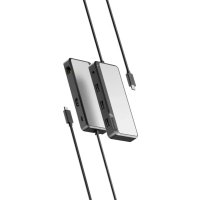
Fusion Pro FUPHD1 - Station d'acceuil Alogic - Notice d'utilisation et mode d'emploi gratuit
Retrouvez gratuitement la notice de l'appareil Fusion Pro FUPHD1 Alogic au format PDF.

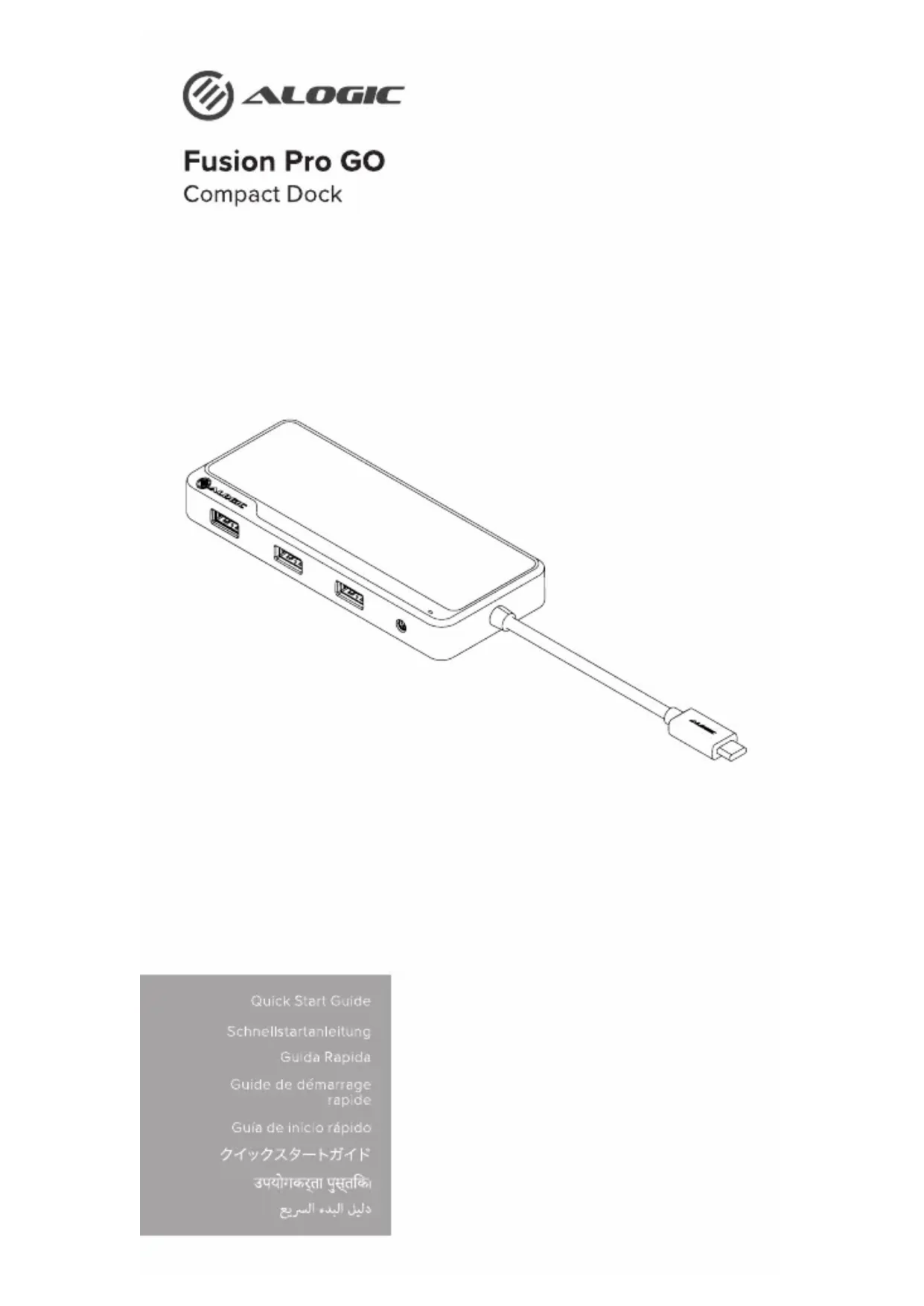
| Type de produit | Station d'accueil |
| Marque | Alogic |
| Modèle | Fusion Pro FUPHD1 |
| Dimensions (L x l x H) | 130 x 55 x 17.5 mm |
| Poids | ~133 g |
| Alimentation | Via USB-C hôte ou adaptateur USB PD externe (jusqu'à 100 W, 15 W pour la station, jusqu'à 85 W pour la charge de l'ordinateur) |
| Sortie vidéo | 1 x HDMI 2.0, résolution maximale 4K UHD 60 Hz (selon capacité de l'hôte) |
| Ports USB | 3 x USB-A 3.2 5 Gbps, 1 x USB-C 2.0 480 Mbps avec charge pass-through |
| Connectivité réseau | 1 x RJ45 Ethernet 1 Gbps |
| Audio | Sortie audio stéréo et entrée micro/ligne via jack 3,5 mm |
| Entrée | 1 x câble USB-C intégré pour l'ordinateur, 1 x entrée d'alimentation USB-C PD |
| Compatibilité système | Windows, macOS, ChromeOS |
| Température de fonctionnement | 0°C à +35°C |
| Humidité de fonctionnement | 10 % à 85 % HR (sans condensation) |
| Utilisation | Intérieur uniquement |
| Entretien et nettoyage | Ne pas exposer à l'humidité, lumière directe du soleil ou températures élevées. Ne pas démonter. |
| Sécurité | Ne pas endommager l'appareil. Tout désassemblage annule la garantie. |
| Réparabilité | Non réparable par l'utilisateur. Contacter le fabricant. |
| Contenu de l'emballage | Station d'accueil, notice d'utilisation |
FOIRE AUX QUESTIONS - Fusion Pro FUPHD1 Alogic
Questions des utilisateurs sur Fusion Pro FUPHD1 Alogic
0 question sur cet appareil. Repondez a celles que vous connaissez ou posez la votre.
Poser une nouvelle question sur cet appareil
Téléchargez la notice de votre Station d'acceuil au format PDF gratuitement ! Retrouvez votre notice Fusion Pro FUPHD1 - Alogic et reprennez votre appareil électronique en main. Sur cette page sont publiés tous les documents nécessaires à l'utilisation de votre appareil Fusion Pro FUPHD1 de la marque Alogic.
MODE D'EMPLOI Fusion Pro FUPHD1 Alogic
Merci d'avoir acheté ce produit ALOGIC de qualité. Veuillez lire ces instructions pour vous aider à l'installation de l'apparel et de les garder à portée de main pour toute référence ultérieure.
Instructions
Connexion du Concentrateur à l'Ordinateur Portable [Section]
Connector à votre ordinateur le clâble USB-C relié à la base.
Le dispositif est compatible avec Plug et Play et sera détecté et configuré automatiquement par votre ordinateur. Ce processus prendra quelques secondes la première fois que vous brancherez l'appareil sur votre ordinateur portable. Il se peut que vous receviez une notification indiquant qu'il a été installé et qu'il est prêt à être utilisé.
Une fois que le dispositif a été reconnu et configuré par votre ordinateur, en peut connecter d'autres dispositifs comme des monteurs, des périphériques USB et un câble réseau.

Connexion d'un Adaptateur d'Alimentation (Facultatif) [Section]
La station d'accueil peut fonctionner en étant alimentée par le port USB de l'ordinateur auquel elle est connectée ou par un adaptateur d'alimentation USB Power Delivery (PD) externe (non inclus).
Il est recommandé de brancher un adaptateur d'alimentation pour s'assurer que la station d'accueil reçoit suffisamment d'énergie pour alimenter tous les accessoires qui peuvent être connectés. Lorsque la station d'accueil est alimentée par le port USB de l'ordinateur, elle ne peut fournir aux appareils connectés que la quantité d'énergie qu'elle reçoit de l'ordinateur. Le fait de connecter des accessoires à forte puissance ou d'essayer de charger des appareils mobiles à partir de la station d'accueil sans adaptateur d'alimentation connecté peut entraîner l'arrêt de la station d'accueil si la puissance disponible sur le port USB de l'ordinateur est dépassée.
Lorsqu'un adaptateur d'alimentation USB PD est connecté à l'entrée USB-C PD (15), la station d'accueil accepte jusqu'à 100 W d'alimentation ; 15 W sont destinés à alimenter la station d'accueil et le reste de l'alimentation est disponible pour charger l'ordinateur.
L'adaptateur d'alimentation PD USB choisi pour être utilisé avec la station d'accueil doit avoir une puissance au moins égale à celle du chargeur d'origine de l'ordinateur portable, plus 15 W, jusqu'à un maximum de 100W. Il est recommandé d'utiliser un adaptateur PD de 100 W avec la station d'accueil, qui fourmira une puissance suffisante pour charger la plupart des ordinateurs portables (85 W).

Connexion de Périphériques au Concentrateur [Section]
Connectez à la baseles dispositifs externes tels que les moniteurs, les dispositifs USB, le câble de réseau Ethernet et le casque/micro, si nécessaire. Repertez-vous aux pages 2 et 3 de ces instructions pour obtenir un aperçu des ports disponibles et de leurs fonctions.
Tableau de Prise en Charge des Résolutions
La quantité et les résolutions des sorties vidéo prises en charge dépendent du type et des caractéristiques de l'ordinateur connecté.
Le tableau ci-dessous indique les résolutions de sortie maximales disponibles pour différents types d'ordinateurs en fonction de la version du mode Alternatif DisplayPort prise en charge sur leurs ports USB-C et du nombre de monteurs connectés.
| Version du mode alternatif DisplayPort de l'ordinateur hôte | ||
| Sortie vidéo | DP1.2 (HBR2) | DP1.4 (HBR3) |
| HDMI | 3840x2160 30Hz or 1920x1080 60Hz | 3840x2160 60Hz |
Prise en charge de la vidéo et de la charge par le port USB-C
Tous les ports USB-C des laptops ne supportent pas la production vidéo et/ou le chargement via USB PD. De nombreux ordinateurs Windows disposent de plusieurs ports USB-C, mais ne supportent la reproduction vidéo et la charge que sur un ou deux d'entre eux.
Si vous utilisez un ordinateur Windows, il est important de vous assurer que vous connectez votre appareil à un port qui supporte la
reproduction vidéo pour pouvoir afficher des vidéos sur des écrans externes. Si vous utilisez habituellement un port USB-C particulier pour connecter le chargeur USB de votre laptop, il est probable que ce port supporte également la reproduction vidéo et nous vous suggérans de vous serve de la base avec ce port.
De nombreux ports USB-C qui n'ont pas d'ébiquette supportent la reproduction vidéo, mais les ports USB-C qui ont un logo DisplayPort ou un logo Intel Thunderbolt imprimé à côté d'eux presque certainement supportent la reproduction vidéo et vous devriez rechercher ces icônes à côté des ports sur votre ordinateur.

DisplayPort

Intel Thunderbolt
En cas de doute sur le support de la reproduction vidéo par un port USB-C, consulter le manuel d'utilisation de votre ordinateur ou les informations d'assistance sur le site Web du fabricant. Références à un port USB-C avec Mode DisplayPort, DP, ou Alt sont un indicateur fort que le port USB-C supporte la reproduction vidéo.
En cas de doute sur la prise en charge de la sortie vidéo par un port USB-C, consulter le manuel d'utilisation de votre ordinateur ou les informations d'assistance sur le site Web du fabricant. Les références faites à un port USB-C ayant des capacités DisplayPort, DP ou Alt Mode est un indicateur fort que le port USB-C prend en charge la sortie vidéo.
Spécifications
| Modèle | FUPHD! | |
| Dimensions | 130 x 55 x 17.5mm (L x W x H) | |
| Poids | ~133g | |
| Sortie | 1 x HDMI 2.01 x 3.5mm Audio1 x RJ45 Ethernet 1Gbps | 3 x USB-A 3.2 5Gbps1 x USB-C 2.0 480Mbps; supportachargement pass-through USB PD |
| Entrée | 1 x Câble USB-C intégré pour la connexion à l'ordinateur1 x Entrée d'alimentation USB-C ; prend en charge les sources d'alimentation USB (USB PD)jusqu'à 100 W | |
| Alimentation | L'appareil peut fonctionner en étant alimenté par l'ordinateur hôte ou en connectant unadaptateur d'alimentation USB-C (USB PD) (non inclus).Le concentrateur acceptera jusqu'à 100 W de puissance lorsqu'une alimentation USB PDappropriée est connectée ; jusqu'à 15 W sont réservés à l'utilisation du concentrateur et despériphériques connectés et le reste de la puissance sera mis à disposition pour chargerl'ordinateur (jusqu'à 85 W, en fonction de la taille de l'alimentation). | |
| Résolutionmaximale | HDMI Jusqu'à 4K UHD à 60HzLa frequenza di aggiornamento massima dipende dalla capacité del computer host e dallarisoluzione dello schermo collegato | |
| Support audio | • Prise en charge de la sortie audio HDMI• Prend en charge la sortie audio stéréo et l'entrée micro/ligne via un connecteur 3,5 mm | |
| Compatibilità desDispositifs | • Compatible avec les ordinateurs Windows, MacOS et ChromeOS. | |
| EnvironnementCaractéristiques | • Température de fonctionnement 0°C à +35°C• Humidité de fonctionnement 10 % à 85 % HR (sans condensation) | |
Dépannage
| Symptôme | Solution |
| La vidéo ne s'affiche pas sur l'écran externe | Vérifiez que la station d'accueil est alimentée - le voyant d'alimentation est allumé lorsque la station d'accueil est sous tension.Vérifiez que le câble est bien connecté entre le monteur et l'appareil et que l'appareil est bien connecté à l'ordinateur.Vérifiez que le monteur externe est allumé et réglé sur la bonne entrée.Vérifiez que voite ordinateur détecte l'écran externe et qu'il est configuré pour afficher la vidéo sur celui-ci.Vérifiez que le port USB-C de l'ordinateur auquel vous avez connecté le périphérique prend en charge la sortie vidéo en utilisant le Mode Alternatif DisplayPort.Si l'ordinateur ne détecte pas l'écran externe ou la sortie vidéo après avoir vérifié les points ci-dessus, redémarriez votre ordinateur et réessayez. |
| La vidéo est interrompue par intermittence | Vérifiez que le câble d'affichage est bien connecté entre l'écran et le périphérique.Vérifiez que le périphérique est bien connecté à l'ordinateur.Vérifiez que le câble d'affichage utilisé pour se connecter à l'écran est de bonne qualité et n'est pas endommagà. |
| L'ordinateur ne commence pas à se charger lorsque l'appareil est connecté. | Assurez-vous que l'alimentation est connectée au mur et allumée, et que le câble USB-C fournissant l'alimentation est correctement connecté au concentrateurVérifiez que le port USB-C de l'ordinateur prend en charge la charge à partir d'une source d'alimentation USB PD.Assurez-vous que l'adaptateur d'alimentation USB PD a une puissance de sortie suffisante pour charger l'ordinateur portable |
- Ce produit est destiné à un usage en intérieur exclusivement.
- Ne pas endommager l'appareil délibérement ou bien l'exposer à l'humidité, la lumière directe du soleit, ou des températures élevées.
- Tout désassemblage ou utilisation malproprié de votre appareil entrainera l'annulation de votre garantie.
- ALOGIC ne sera pas tenu responsable des dommages causés à l'appareil, ou des dommages liés à une mauvaise utilisation ou un manque de soin et ne sera pas tenu d'assurer la réparationne remplacement de l'appareil dans ces circonstances.
Regulatory notices

Déclaration de conformité UE
Par la présente, ALOGIC Corporation déclare que ce produit est conforme à la directive 2014/30/UE et aux instruments réglementaires britanniques connexes. Le texte complet de la déclaration de conformité UE est disponible à l'adresse. Internet suivante en cliquant sur le lien Documentation de conformité: www.alogic.co
Le contact pour les questions réglementaires de l'UE est ALOGIC Europe B.V., Kraijenhofstraat 137A, 1018RG Amsterdam, Pays-Bas.
Le contact pour les questions réglementaires au Royaume-Uni est ALOGIC UK Pvt Ltd, Level 3, Belmont, Belmont Road, Uxbridge, Royaume-Uni, UB8 1HE
Mise au rebut des déchets d'équipements électroniques
Le symbole WEEE indique que ce produit doit être éliminé séparément des déchets ménagers, conformément aux lois et réglementations locales. Pour protéger la santé humaine et l'environnement, ce produit doit être recyclé par un service approprié et ne doit pas être jeté dans les déchets généraux. Lors de la mise au rebut de cet appareil apportez-le à un point de collecte désigné pour le recyclage des déchets d'équipements électriques et électroniques.

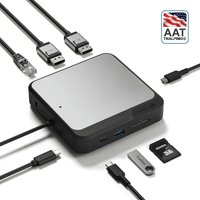
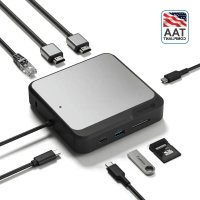
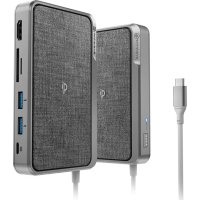
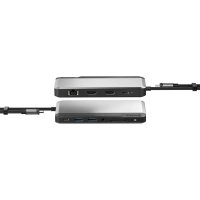
Marque : Alogic
Modèle : Fusion Pro FUPHD1
Catégorie : Station d'acceuil