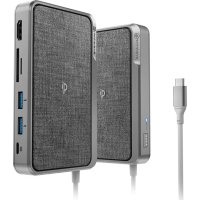
ULDWAVSGR - Station d'acceuil Alogic - Notice d'utilisation et mode d'emploi gratuit
Retrouvez gratuitement la notice de l'appareil ULDWAVSGR Alogic au format PDF.

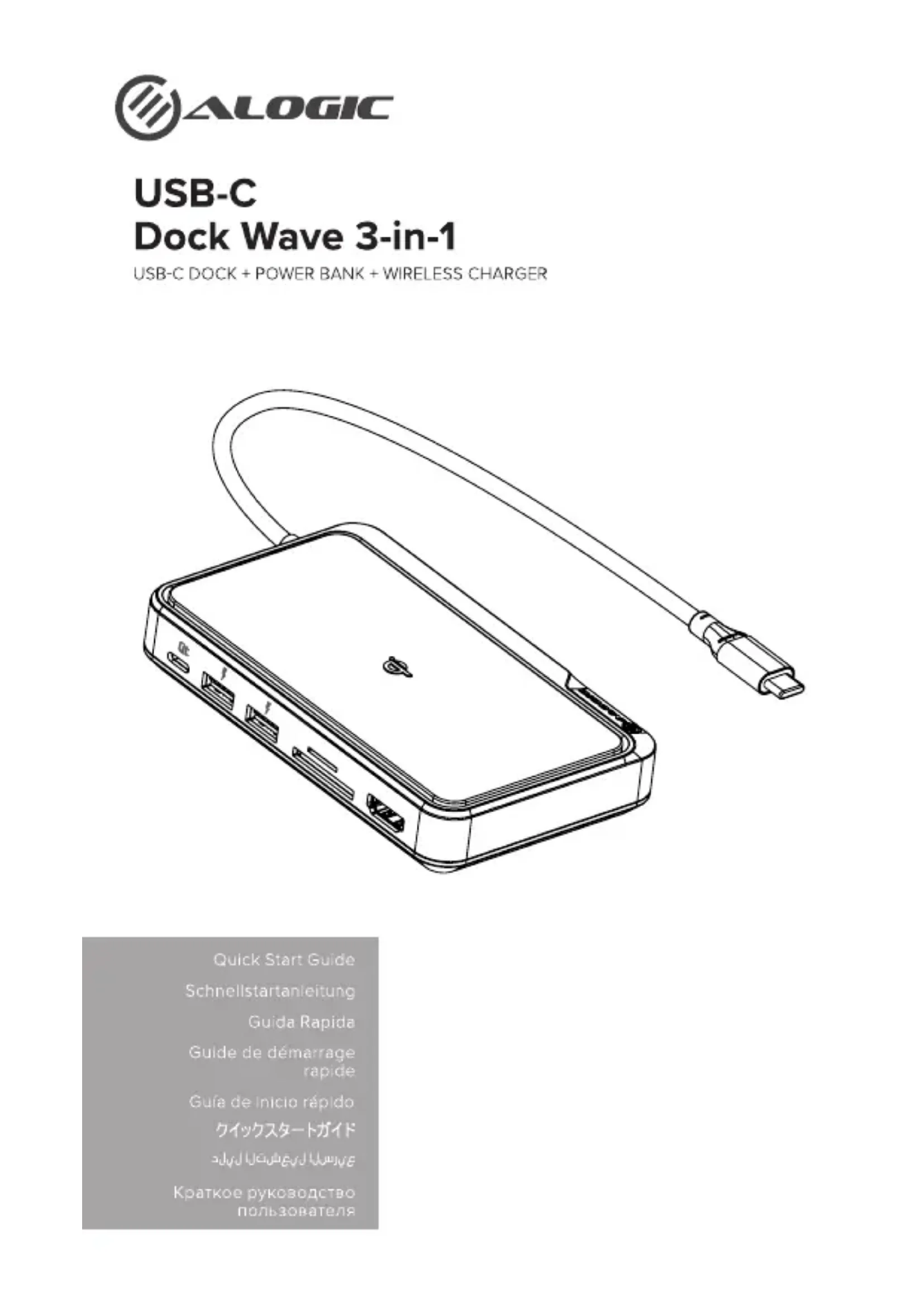
| Type de produit | Station d'accueil USB-C avec batterie intégrée et chargeur sans fil |
| Marque | Alogic |
| Modèle | ULDWAVSGR |
| Dimensions (approx.) | 20 x 10 x 5 cm |
| Poids (approx.) | 300 g |
| Matériaux | Tissu (surface de charge), plastique ABS |
| Couleur | Gris (non spécifié, supposé) |
| Alimentation | Batterie lithium intégrée, charge via USB-C PD (30W+ recommandé) |
| Sortie charge batterie | USB-A (x2), USB-C (x1) jusqu'à 60W |
| Entrée alimentation | USB-C (arrière) |
| Fonctions principales | Station d'accueil USB-C (écran, périphériques), banque d'énergie, chargeur sans fil Qi |
| Connectique | 1 x USB-C (ordinateur), 2 x USB-A, 1 x USB-C (charge), 1 x HDMI (non précisé mais déduit), 1 x lecteur carte SD/microSD (non précisé mais déduit) |
| Sortie vidéo | HDMI (résolution non spécifiée, probablement 4K@30Hz) |
| Charge sans fil | Qi, jusqu'à 10W (estimation) |
| Capacité batterie | Non spécifiée, estimation 5000 mAh |
| Entretien et nettoyage | Nettoyer avec un chiffon doux et sec. Ne pas utiliser de produits abrasifs ou de liquides. |
| Sécurité | Ne pas exposer à l'humidité, chaleur excessive ou lumière directe du soleil. Usage intérieur uniquement. Ne pas démonter. |
| Pièces détachées et réparabilité | Non réparable par l'utilisateur. Batterie intégrée non remplaçable. En cas de panne, contacter le SAV. |
| Informations générales | Garantie constructeur 2 ans. Compatible Windows, Mac, Chromebook. Plug-and-play. |
FOIRE AUX QUESTIONS - ULDWAVSGR Alogic
Questions des utilisateurs sur ULDWAVSGR Alogic
0 question sur cet appareil. Repondez a celles que vous connaissez ou posez la votre.
Poser une nouvelle question sur cet appareil
Téléchargez la notice de votre Station d'acceuil au format PDF gratuitement ! Retrouvez votre notice ULDWAVSGR - Alogic et reprennez votre appareil électronique en main. Sur cette page sont publiés tous les documents nécessaires à l'utilisation de votre appareil ULDWAVSGR de la marque Alogic.
MODE D'EMPLOI ULDWAVSGR Alogic
*Nous vous remercions d'avoir acheté ce produit ALOGIC de qualité. Profitez de l'occasion pour lire ces instructions afin de tirer le meilleur parti de votre appareil.
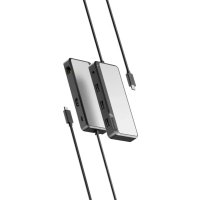
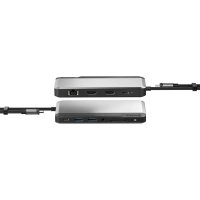
La station d'acceuil d'ALOGIC est le premier appareil de ce type, associant une station d'acceuil USB-C, une banque d'énergie et un coussin de charge sans fil pour les appareils mobiles.
Le Dock Wave a été fabriqué pour être un appareil multi-usage pour les personnes en déplacement qui ont besoin d'une solution compacte, portable et tout-en-un pour répondre à leurs besoins informatiques en déplacement.
Chargement de la banque d'énergie
Lorsqu' aucune source d'alimentation n'est connectée à l'appareil, appuyer brièvement sur le bouton 8 de la banque d'énergie qui fera allumer les lumières du bouton indiquant le niveau de charge de la banque d'énergie par augmentation de 25 %.
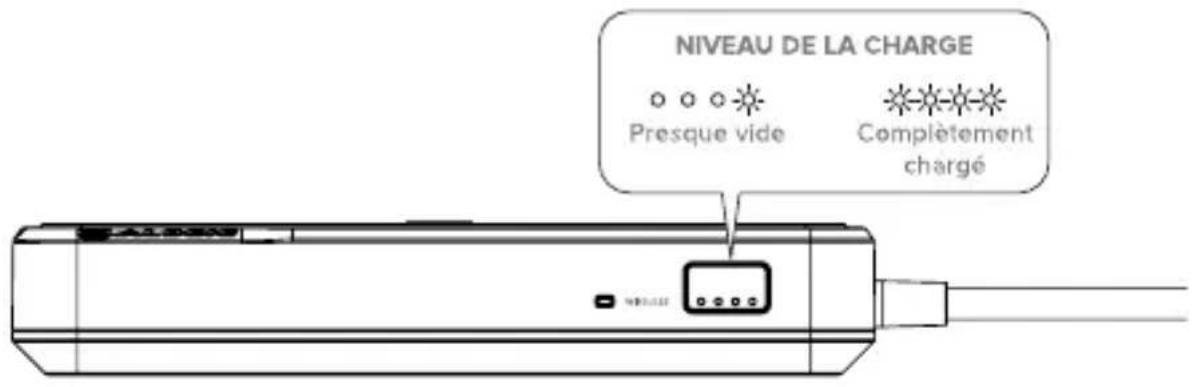
Pour charger le banque d'énergie, connecter une source d'alimentation USB au port de charge USB-C 3 de l'appareil. Les voyants du bouton clignoteront pour indiquer que l'appareil est en train de se charger ainsi que pour indiquer le niveau de charge de l'appareil.
Lorsque l'appareil est complètement chargé, les quatre lumières du bouton cessent de clignoter.

Un adaptateur d'alimentation n'est pas fourni avec le Dock Wave. Les adaptateurs d'alimentation USB-C qui prennent en charge USB Alimentation Electrique (AE) chargeront le Dock Wave plus rapidement que les anciens adaptateurs d'alimentation USB (y compris les adaptateurs secteurs USB-A avec sorties). Il est conseillé d'utiliser un adaptateur secteur USB-C AE avec une sortie de 30W ou plus pour charger l'appareil afin d'obtenir les temps de charge les plus rapides.
Remarque
- La banque d'énergie ne peut pas être chargée en branchant le câble volant USB-C attaché à l'appareil à une source d'alimentation USB. Un adaptateur d'alimentation USB doit être connecté à l'entrée USB-C à l'arrière de l'appareil pour que l'appareil puisse se charger.
- L'appareil doit être chargé pour pouvoir servir de banque d'énergie et alimenter d'autres appareils ou servir de chargeur sans fil. L'appareil ne chargera pas d'autres appareils lorsque les batteries sont déchargées.
Utilisation de l'appareil comme station d'accueil
Pour utiliser l'appareil comme station d'accueil, connectez le flylead ② du Dock Wave à un port USB-C d'un ordinateur portable, d'une tablette ou d'un téléphone mobile. Le Dock Wave sera détecté comme un appareil Branchez et jouez et sera automatiquement configuré pour être utilisé - il n'est pas nécessaire d'installer des pilotes. Ce processus peut prendre quelques secondes la première fois que vous connectez le dispositif à un port USB-C de l'ordinateur.
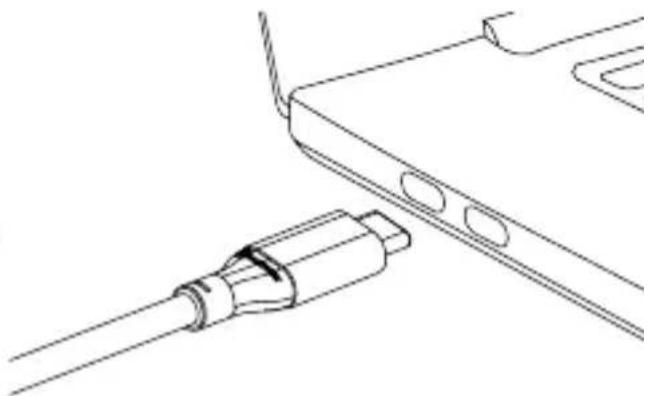
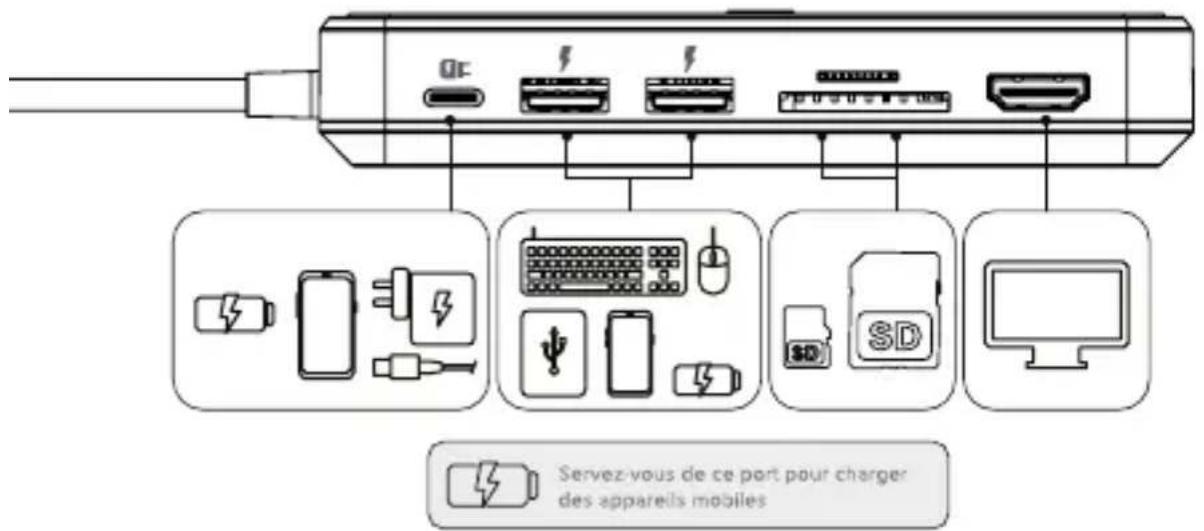
Un écran, des cartes mémoire et des périphériques USB-A peuvent être connectés à l'ordinateur à travers le Dock Wave.
Le port USB-C du Dock Wave est uniquement utilisé pour la recharge et ne prend pas en charge le transfert de données. Pour utiliser des périphériques USB-C avec l'ordinateur hôte, connecter-les à l'un des ports USB-A du Dock Wave en utilisant un adaptateur ou un câble USB-C vers USB-A.
La partie station d'accueil du dispositif est alimentée par l'ordinateur hôte et peut fonctionner même lorsque la banque d'alimentation embarquée est à plat.
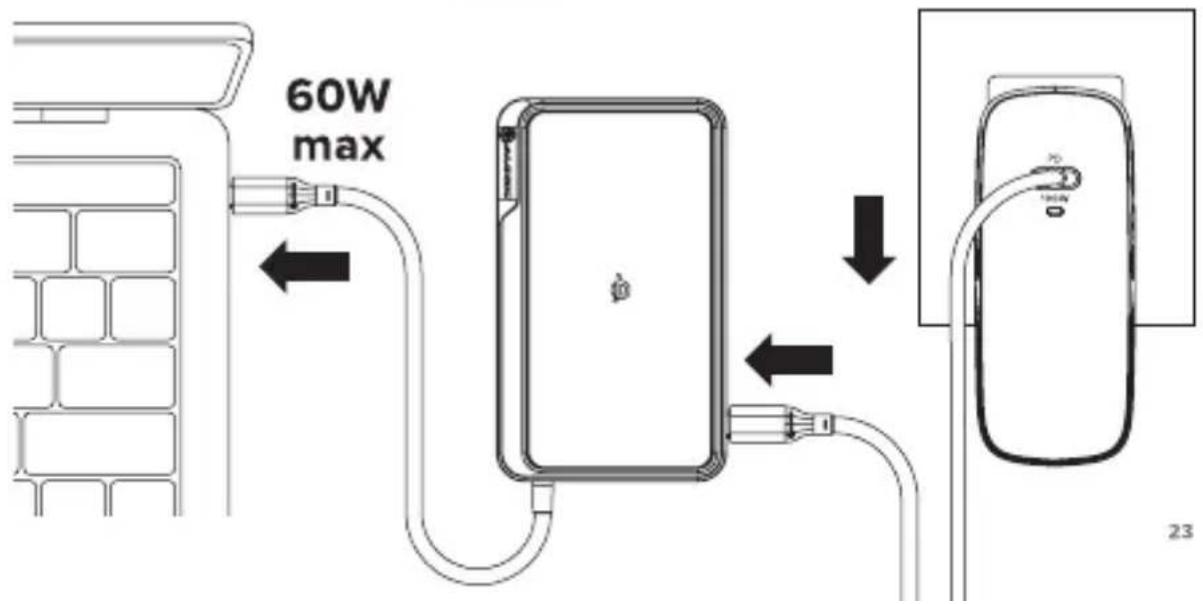
Il est possible de connecter le Dock Wave à un ordinateur pour l'utiliser comme station d'accueil pendant que le Dock Wave se recharge. Lorsqu'un adaptateur secteur USB PD est connecté au Dock Wave, ce dernier peut aussi fournir jusqu'à 60 W d'alimentation à l'ordinateur en même temps qu'il se recharge (en fonction de la capacité de sortie de l'adaptateur d'alimentation). Pour alimenter votre ordinateur portable à partir du Dock Wave, assurez-vous que vous utilisez un adaptateur secteur USB PD dont la puissance est égale ou supérieure à celle de l'adaptateur secteur fourni avec votre ordinateur portable.
Prise en charge de la vidéo et de la charge par le port USB-C
Tous les ports USB-C des ordinateurs portables ne prennent pas en charge la sortie vidéo et/ou le chargement à l'aide d'USB PD. La plupart des ordinateurs Windows et Chromebook disposent de plusieurs ports USB-C, mais ne prennent en charge la sortie vidéo et la recharge que sur un ou deux d'entre eux.
Si vous utilisez une machine Windows ou Chromebook, il est indispensable de vous assurer que vous branchez l'appareil sur un port prenant en charge la sortie vidéo pour qu'il puisse afficher des vidéos sur des moniteurs externes. Si vous utilisez régulièrement un port USB-C particulier pour connecter le chargeur USB de votre ordinateur portable, il est probable que ce port prenne également en charge la sortie vidéo et nous vous proposons d'essayer le câble avec ce port.
De nombreux ports USB-C qui n'ont pas d'étiquette prennent en charge la sortie vidéo, mais les ports USB-C qui ont un logo DisplayPort ou un logo Intel Thunderboît. Imprimé à côté d'eux prennent presque certainement en charge la sortie vidéo et vous devez rechercher ces icônes à côté des ports sur votre ordinateur.

Logo
DisplayPort

Logo Intel Thunderbolt
Les appareils MacBook sont dotés de ports USB-C Thunderbolt et prennent en charge la sortie vidéo et la recharge sur tous les ports.
En cas de doute sur la prise en charge de la sortie vidéo par un port USB-C, consulter le manuel d'utilisation de votre ordinateur ou les informations d'assistance sur le site Web du fabricant. Les références faites à un port USB-C ayant des capacités DisplayPort, DP ou Alt Mode est un indicateur fort que le port USB-C prend en charge la sortie vidéo.
Accessoires de chargement USB
Pour charger des accessoires dotés de ports de charge USB, tels que des téléphones portables, connectez-les à l'un des ports USB-A ou USB-C à l'arrière du Dock Wave. Ce dernier détectera que l'appareil est connecté au port USB et allumera les lumières du bouton pour indiquer qu'il alimente l'appareil.
NIVEAU DE LA BATTERIE

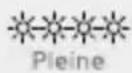
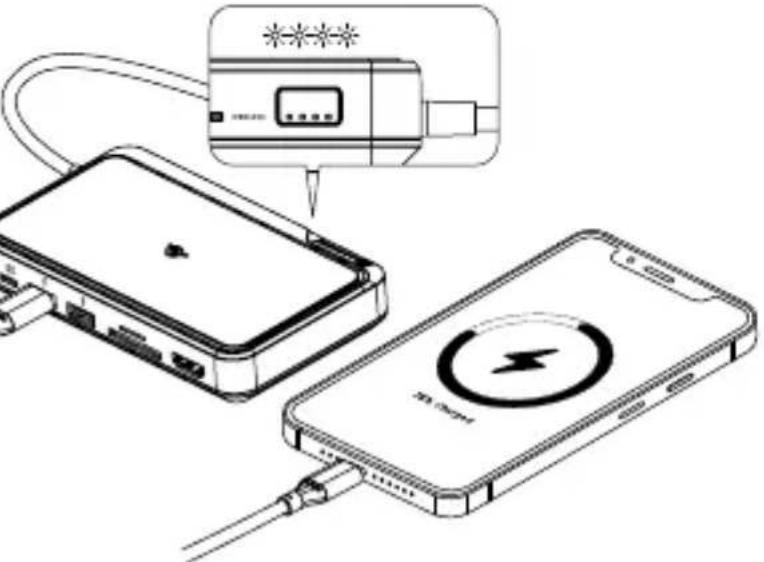
Le nombre de voyants allumés à tout moment indique le niveau d'énergie restant dans les batteries du Dock Wave.
Le Dock Wave détecte en permanence si un appareil est connecté à l'un des ports USB et l'allume lorsqu'il voit un appareil connecté. Certains câbles USB comportent des circuits qui vident la banque d'alimentation de son énergie s'ils sont laissés connectés sans appareil à charger à l'autre extrémité. Pour économiser de l'énergie, le Dock Wave fermera les ports USB auxquels est attaché un câble qui consomme de l'énergie après environ une minute.
Pour économiser l'énergie, le Dock Wave fermera les ports USB auxquels est attaché un câble qui consomme de l'énergie au bout d'une minute environ et ne sera pas en mesure de détecter si un appareil est éventuellement connecté à l'autre extrémité. Si vous branchez un appareil mobile à un câble qui est branché dans le Dock Wave et qu'il ne commence pas à se charger, il suffit de débrancher et de rebrancher le câble du port USB du Dock Wave pour réinitialiser le port et commencer à se charger. Ce maintien est commun à de nombreuses banques d'alimentation et garantit que la banque d'alimentation n'est pas vidée lorsqu'elle n'est pas réellement utilisée et qu'elle a de l'énergie et est prête à être utilisée lorsque vous en avez besoin.
Remarque
Le câble volant USB-C attaché au Dock Wave est uniquement utilisé pour brancher le Dock Wave à un ordinateur en tant que station d'accueil. Vous ne pouvez pas utiliser ce câble volant pour charger un appareil à partir de la banque d'énergie. Pour charger un appareil USB à partir du Dock Wave, assurez-vous de connecter l'appareil à l'un des ports USB situés à l'arrière de l'appareil à l'aide d'un câble approprié.
Chargement des appareils sans fil
La surface supérieure en tissu du Dock Wave est un coussin de chargement sans fil ① qui peut charger des appareils mobiles compatibles avec la norme de chargement sans fil Qi. La plupart des appareils récents, tels que les téléphones portables et les étuis de charge sans fil pour écouteurs, sont compatibles avec le chargement sans fil Qi. En cas de doute sur la compatibilité de vos appareils avec la norme Qi, veuillez consulter la description du fabricant de ces appareils.
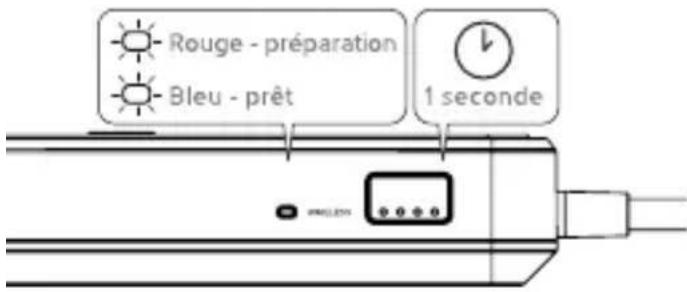
Pour activer la charge sans fil, connectez une source d'alimentation USB au port de charge USB-C 3 ou appuyez sur le bouton de l'appareil et maintenez-le enfoncé pendant une seconde. Le voyant sans fil s'allume en rouge pour indiquer que le chargement sans fil est en cours de préparation, préparée, puis passera au bleu pour indiquer que l'appareil est prêt à charger un appareil sans fil.
Pour lancer la charge, placez votre appareil sur le socle de charge sans fil, en le centrant sur le logo Qi imprimé sur le socle de charge. Lorsque l'accessoire est correctement positionné, le voyant de charge sans fil commence à " souffler " pour indiquer que le Dock Wave a détecté l'appareil et a commencé à le charger sans fil.
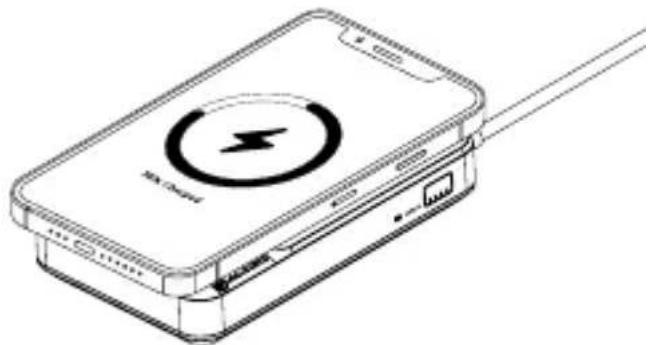
Si le Dock Wave fonctionne sur batteries et qu'il ne parvient pas à communiquer sans fil avec un appareil mobile dans les deux minutes, il interrompt la recharge sans fil pour économiser l'énergie. Appuyez à nouveau sur le bouton si vous souhaitez relancer la charge sans fil. La charge sans fil est toujours active lorsqu'un adaptateur d'alimentation est connecté au Dock Wave.
Il est normal que le Dock Wave et l'appareil mobile chauffent légèrement pendant la charge. Certaines situations, comme l'utilisation d'étuis de téléphone avec des empreintes en aluminium ou la détection de métal dans la zone de chargement, provoquent une accumulation de chaleur plus importante. Si le Dock Wave détecte des températures élevées ou du métal dans la zone de chargement, le chargement sans fil s'arrête et le voyant de chargement sans fil passe du bleu au rouge pour indiquer qu'il y a un problème. La charge sans fil peut être relancée en retirant l'appareil mobile du socle de charge, en laissant l'appareil et le Dock Wave refroidir si nécessaire, puis en replaçant l'appareil mobile sur le socle de charge.
Remarque
- Il est indispensable d'aligner correctement la bobine de réception de la charge sans fil de l'appareil mobile avec le logo Qi du socle de charge. La bobine de réception de l'appareil mobile peut ne pas se trouver au centre du boîtier - vous devrez peut-être ajuster la position de l'appareil jusqu'à ce que la charge commence pour déterminer où se trouve le récepteur dans l'appareil.
- La recharge sans fil ne fonctionne que sur une très courte distance. Certains étuis de téléphone volumineux peuvent placer le téléphone trop loin de la surface de chargement et rendre le chargement peu flable. Dans ce cas, vous devrez peut-être retirer le téléphone de son étui ou utiliser un étui plus fin.
Dépannage
| Symptôme | Solution |
| Le Dock Wave n'est pas détecté lorsqu'il est branché sur un ordinateur pour être utilisé comme station d'accueil | Assurez-vous que vous avez branché le câble volant attaché au Dock Wave dans un port USB-C de l'ordinateur. Le Dock Wave ne peut pas être connecté à un ordinateur en branchant un câble USB-C sur le port de charge se trouvant à l'arrière de l'appareilEssayez de vous brancher sur un autre port de votre ordinateur et de redémarrer l'ordinateur |
| La vidéo ne s'affiche pas sur l'écran externe lorsque le Dock Wave est utilisé comme station d'accueil | Vérifiez que le câble est bien connecté entre l'appareil et le moniteurVérifiez que l'écran externe est allumé et réglé sur la bonne entréeVérifiez que votre ordinateur détecte l'écran externe et qu'il est configuré pour afficher la vidéo sur celui-ciVérifiez que le port USB-C de l'ordinateur auquel vous avez connecté le câble prend en charge la sortie vidéo en utilisant le mode alternatif DisplayPortSi l'ordinateur ne détecte pas le moniteur externe ou la sortie vidéo après avoir vérifié les points ci-dessus, redémarrez votre ordinateur et réessayez |
| La vidéo est interrompue par moments | Vérifiez que le câble vidéo est bien connecté entre l'écran et l'ordinateur et qu'il n'y a pas de pression sur les connecteurs |
| L'ordinateur portable ne se charge pas lorsqu'un adaptateur secteur USB PD est connecté au Dock Wave | Vérifiez que le convertisseur USB PD est branché au mur et alluméVérifiez que le Dock Wave du câble volant est branché sur un port USB-C de l'ordinateur qui prend en charge la charge USB PD en branchant le câble de l'adaptateur électrique directement sur le même port de l'ordinateur portableAssurez-vous que l'adaptateur d'alimentation USB PD a une puissance de sortie adéquate pour charger l'ordinateur portable |
| Le dispositif USB ne se recharge pas lorsqu'il est branché sur un port USB du Dock Wave | Contrôlez que le Dock Wave est correctement chargéAssurez-vous que le dispositif USB est branché sur un port USB situé à l'arrière du boîtier du Dock Wave, et non sur le câble volant fixé au Dock WaveEssayez de débrancher le câble du port Dock Wave et de le rebrancher pour réinitialiser la charge sur ce port |
| La recharge sans fil n'est pas fiable ou tombe en panne | Tentez de retirer le téléphone de son étui et de le placer directement sur le socle de charge |
| Le téléphone s'échauffe pendant la charge | Il est normal que le téléphone devienne légèrement chaud pendant la charge, mais la présence de métal dans la zone de charge provoque une accumulation de chaleur plus importante que la normale et doit être évitéeLes températures élevées peuvent endommager le téléphone. Si le téléphone devient excessivement chaud pendant le chargement sans fil, retirez-le immédiatement du socle de chargementN'utilisez pas d'étui de téléphone avec impression de métal ou de feuille de métal dans la zone qui est placée sur la bobine de charge pour éviter l'accumulation de chaleur Retirez le téléphone de son étui lorsque vous utilisez la recharge sans fil, si nécessaire |
- Cet appareil contient des piles. Ne pas les jeter dans le feu ou les mettre à la poubelle. L'appareil doit être éliminé à travers un programme de récupération et de recyclage des déchets électroniques ou des piles dans votre région.
- N'endommagez pas délibérément l'appareil et ne l'exposez pas à l'humidité, à la lumière directe du soleil ou à des températures élevées.
- Ce dispositif est conçu pour une utilisation en intérieur uniquement.
- Le fait de démonter ou de ne pas utiliser et entretenir correctement votre appareil annule la garantie du produit et peut créer un risque d'incendie.
- Si l'appareil est endommagé, cessez immédiatement de l'utiliser et mettez-le au rebut de manière responsable. L'utilisation d'un appareil endommagé peut entraîner une surchauffe et un incendie des éléments de la batterie du produit.
ALOGIC n'est pas responsable des dommages causés à l'appareil ou des dommages accidentels résultant d'une mauvaise utilisation ou d'un manque d'attention et n'est pas responsable de la réparation/remplacement de l'appareil ou d'autres dommages dans ces circonstances.
Avvertimenti

Marque : Alogic
Modèle : ULDWAVSGR
Catégorie : Station d'acceuil