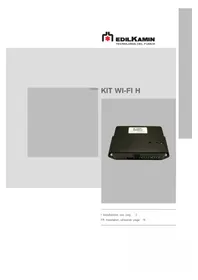
KIT WIFI H - Module Wi-Fi EDILKAMIN - Notice d'utilisation et mode d'emploi gratuit
Retrouvez gratuitement la notice de l'appareil KIT WIFI H EDILKAMIN au format PDF.


| Caractéristiques techniques | Kit WiFi pour appareils Edilkamin |
|---|---|
| Utilisation | Permet le contrôle à distance des appareils de chauffage Edilkamin via une application mobile |
| Maintenance et réparation | Vérifier régulièrement la connexion WiFi et mettre à jour l'application pour un fonctionnement optimal |
| Sécurité | Assurez-vous que le réseau WiFi est sécurisé pour éviter tout accès non autorisé |
| Informations générales | Compatible avec plusieurs modèles d'appareils Edilkamin, vérifiez la compatibilité avant l'achat |
FOIRE AUX QUESTIONS - KIT WIFI H EDILKAMIN
Questions des utilisateurs sur KIT WIFI H EDILKAMIN
0 question sur cet appareil. Repondez a celles que vous connaissez ou posez la votre.
Poser une nouvelle question sur cet appareil
Téléchargez la notice de votre Module Wi-Fi au format PDF gratuitement ! Retrouvez votre notice KIT WIFI H - EDILKAMIN et reprennez votre appareil électronique en main. Sur cette page sont publiés tous les documents nécessaires à l'utilisation de votre appareil KIT WIFI H de la marque EDILKAMIN.
MODE D'EMPLOI KIT WIFI H EDILKAMIN
Nous vous remercions et nous vous felicitons d'avoir choisi notre produit. Avant de l'utiliser, veuillez tire attentivement cette notice, afin de profiter pleinement et en toute sécurité de toutes les prestations offertes par le produit.
Cette notice fait partie intégrante du produit. Nous vous prions de la conserver pendant toute la durée de vie du produit.
En cas de perte, veuillez demander une copie au revendeur.
Les installations incorrectes, les entretiens mal effectués et la mauvaise utilisation du produit dégagent le fabricant de toute responsabilité en cas de dommage découulant de l'utilisation du produit.
Les schémas figurant dans cette notice sont indicateurs: par conséquent ils ne se réferent pas strictement au produit spécifique et ne sont enaucun cas définitifs.
Les indications prsentes dans cette notice ne remplacent pas les normes locales.
CONSIGNES DE SECURITÉ
- L'installation, la programmation et la mise en marche est permise uniquement aux opérateurs autorisés. Ces professionsnels doivent être des personnes aptes physique et intellectuellement. La mise en fonction doit être effectuee seulement après une installation correcte. L'utilisateur doit effectuer avec soin toutes les opérations décrites dans la notice fournie.
- Le producteur ne sera pas responsable d'inconvénients, ruptures, accidents, etc. dus à la non connaissance ou à la non application des prescriptions indiquées. Il en va de même en cas de modifications non autorisées.
- Le produit se réserves le droit de modifier le produit, pour toute exigence de type constructif ou commercial, sans l'obligation demettre a jour rapidement les notices de reference.
Lire la notice avant l'installation et l'utilisation.
SIGNIFICATION DES SYMBOLES
Les symboles suivants sont utilisés à l'intérieur de cette notice :
ATTENTION :
il faut avoir lu attentivement et bien compris le message auquel il se refère car le non-respect de son contenu peut endommager sérieusement le produit etmettre en danger la sécurité des personnes qui l'utilisent.
INFORMATIONS :
le non-respect des consignes compromet l'utilisation du produit.

SEQUENCE OPÉRATIONNELLE :
suivre les instructions relatives aux
procedures a respecter pour les
opérations decrites
DESCRIPTION
Le module Wifi cd 1050460 (pour usage interne) gère les fonctions de base des poèles à granulés via la nouvelle AppFire depuis smartphone ou tablette, de partout. Il suffit d'avoir une connexion de données disponible
Le module est entierement protégé dans un boîtier en matière thermoplastique.
CONTENU DE LA BOITE
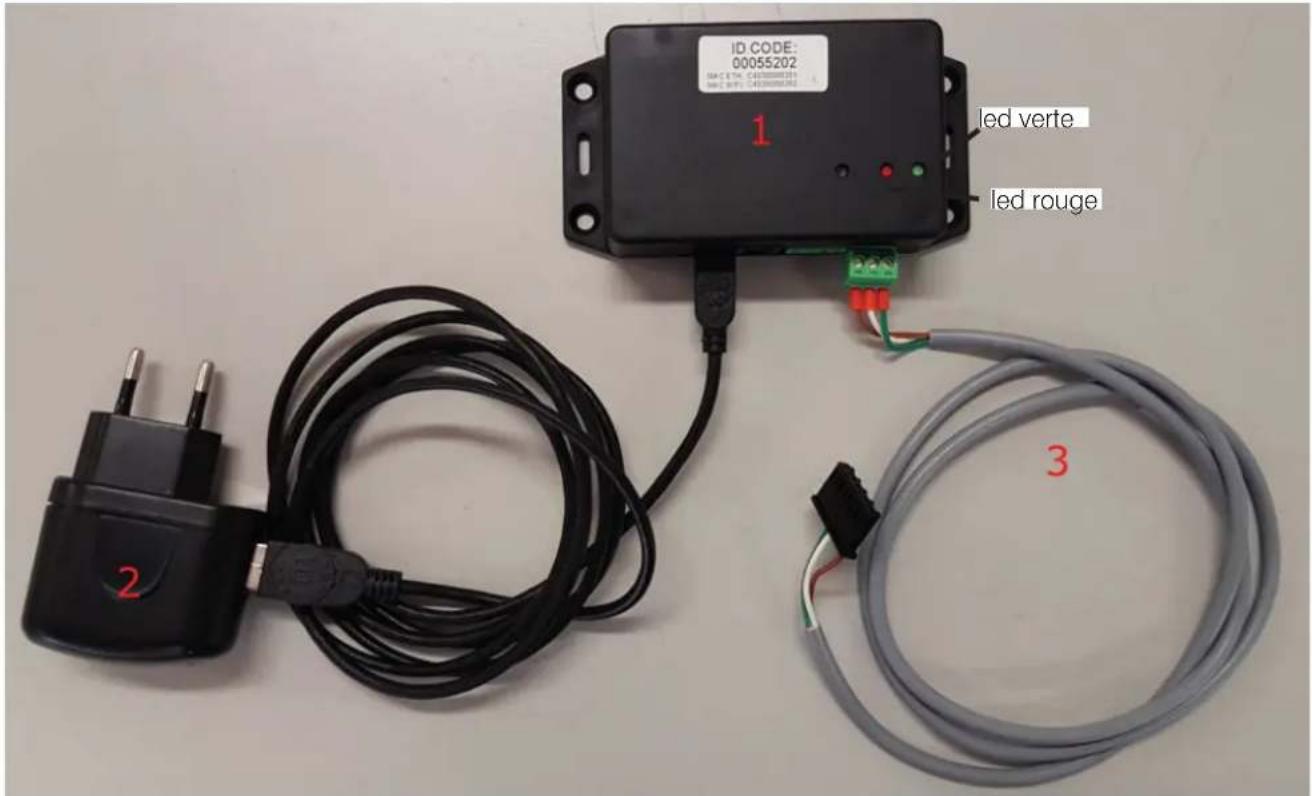
- Module wifi
Bloc d'alimentation 12 Vcc 1,5 A - Câble série pour le raccordement du combinateur à la carte électronique
- Cette notice

En cas d'anomalies, contacter immédiatement le revendeur.
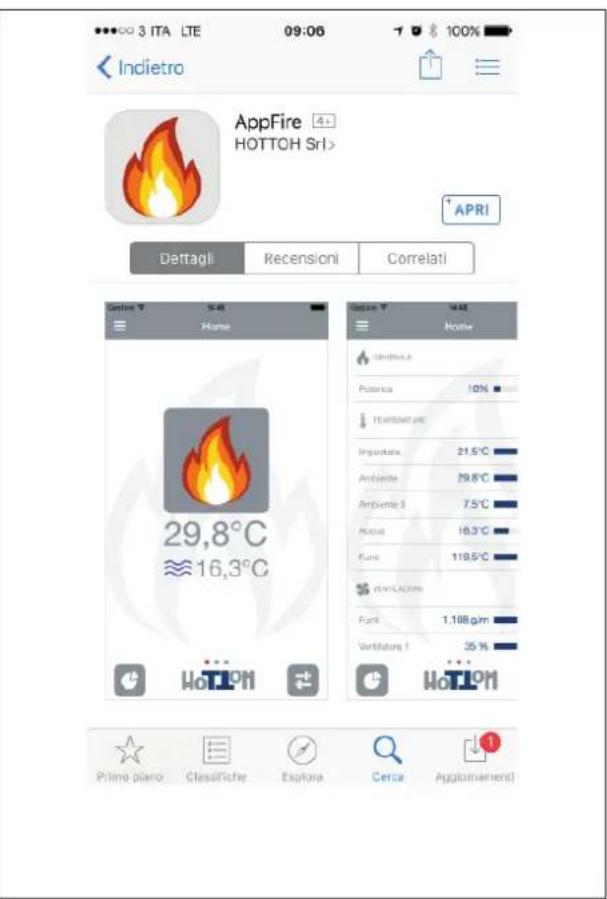
La langue de l'APP est la langue dans laquelle le téléphone est configuré. Si la langue du téléphone ne figure pas parmi les langues prévues par l'APP, l'APP communique en anglais
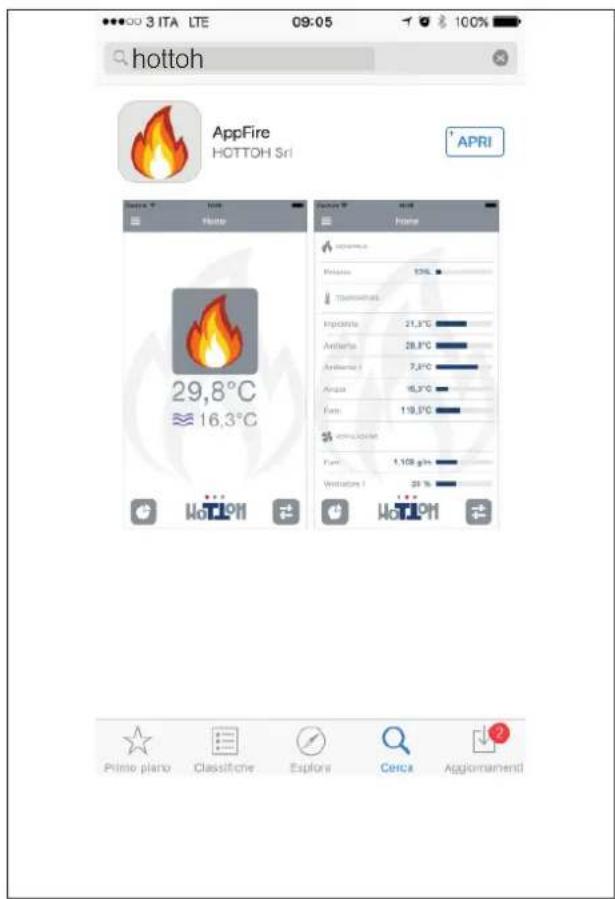
Pour télécharger I' application: pour Android charger "Appfire" pour iOS charger "hottoh"
DONNÉES TECHNIQUES
Tableau 1
| Donnée | Valeur | Unité | de mesure |
| Alimentation 12 | Vcc | ||
| Consomma-tion | 2,4 W | ||
| Protection IP 21 | |||
| Température d'exercice | 0-50 °C |

Suivre les instructions ci-dessous.
Proceder à l'installation quand le produit est hors tension
- Brancher le bloc d'alimentation (2) au module wifi (1).
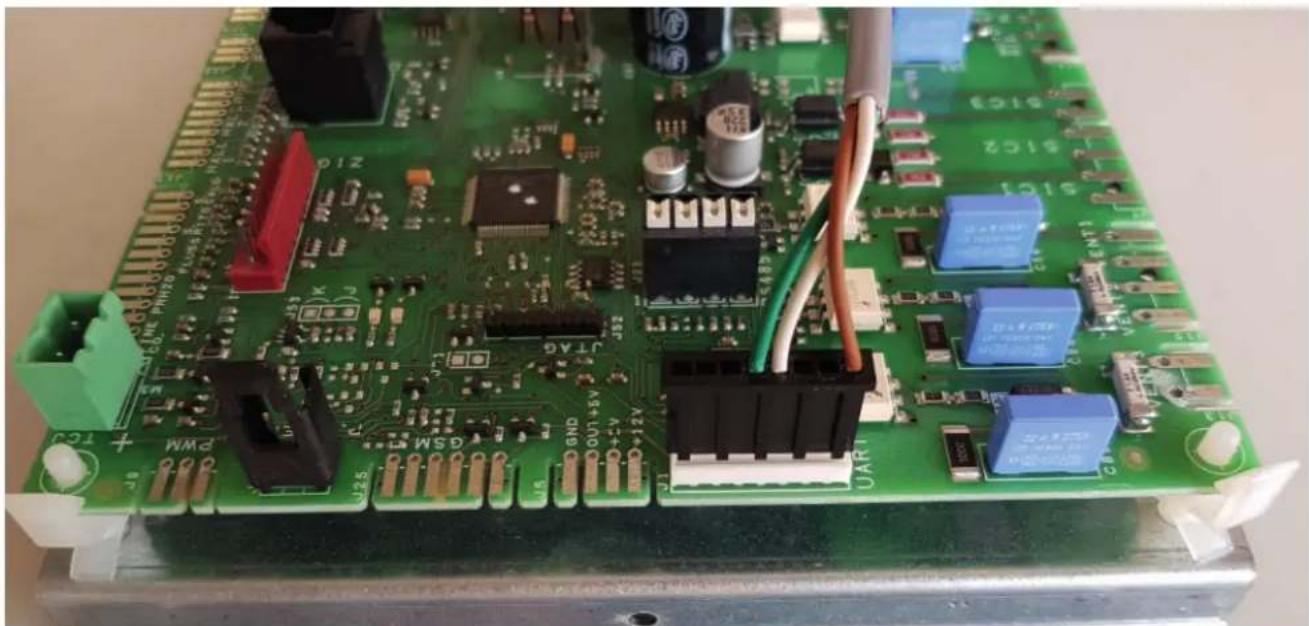
- raccorder le cable série « gris » (3) au module wifi (1) et à la carte électronique du produit comme illustré par la figure ci-dessous. Selon le produit, l'accès à la carte électronique peut varier.
- Alimenter le produit (poèle, etc.).
- Telecharger l'APP AppFire à partir de Google Play ou App Store (exemple image de la page précédente) selon le type de smartphone.
- Alimenter le module, au bout d'1 minute environ la led verte reste allumee fixe, la led rouge clignote lentement. Le module est en mode « access point » et est pret a fonctionner.
- Allumer l'APP.
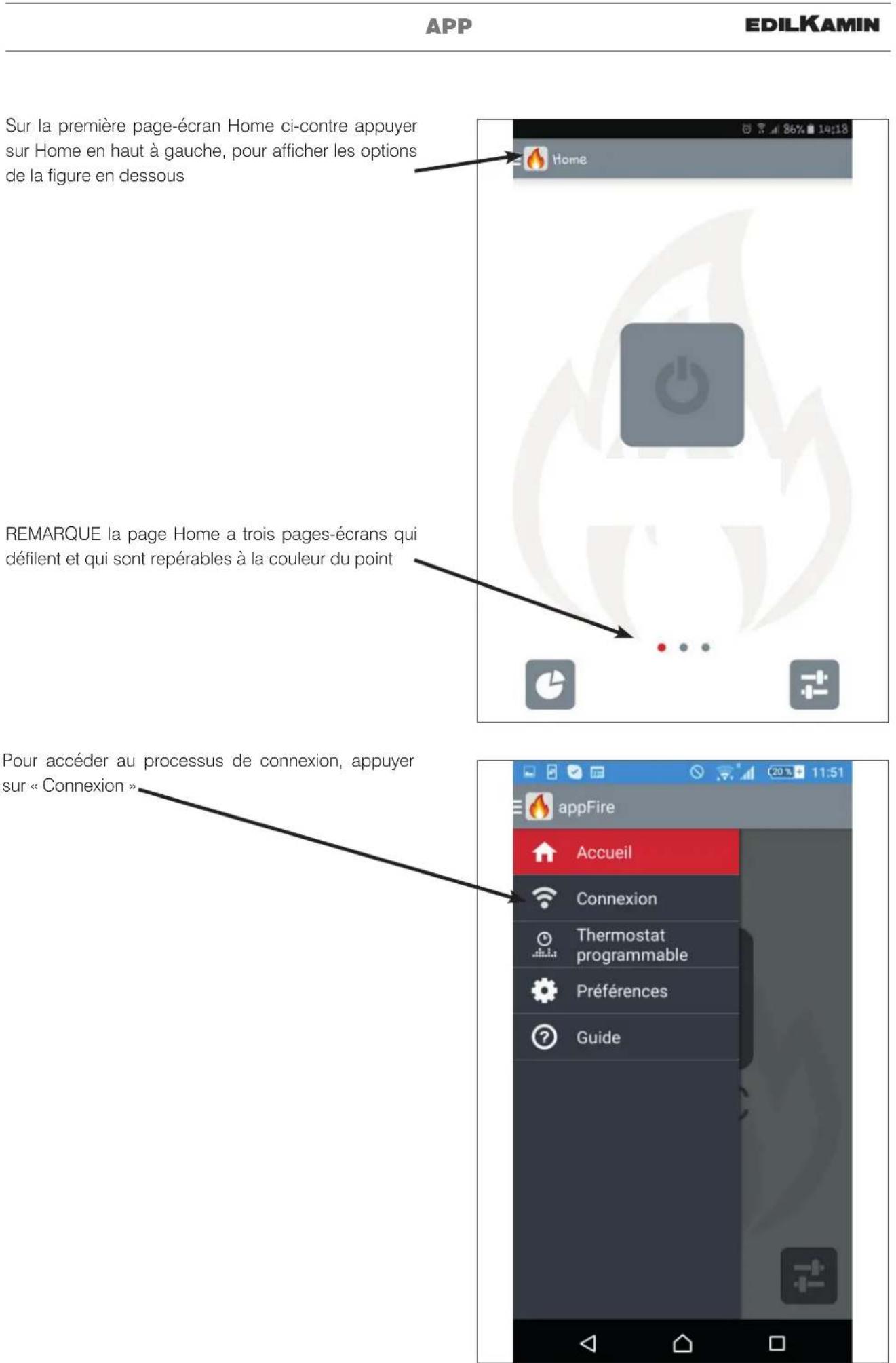
Pour proceder à la connexion, suivre la procédure guidée proposée par la video sur la page-écran ci-dessus.
Pratiquement :
- appuyer pendant 8 secondes avec un objet pointu sur la touche du Kit Wifi
- saisir le numéro de 8 chiffres indiqué sur l'étiquette en façade du module
- Via une tablette/smartphone ou ordinateur équipé d'une connexion wifi, effectuer la connexion créé sur le module wifi. Le nom du réseau à rechercher sera du type « HH- numéro indiqué sur le module »
- cocher la case « je veux utiliser mon réseau wifi » et appuyer sur « Sélectionner réseau »
- Sélectionner sur la liste le nom du réseau de son domicile et saisir le mot de passer, à défaut cocher « réglages automatiques (DHCP) », appuyer sur « suivant »
- Si tout a abouti, le message de configuration aboutie sera affiche.

Pour configurer le module, utilisez uniquement le reseau 2,4 Ghz. S'il y a un reseau 5 Ghz, DÉSACTIVEZ-LE AVANT LA PROCEDURE et reactivez-le à la fin de la procédure.

Pour la première connexion, il faut se couver pres du produit.

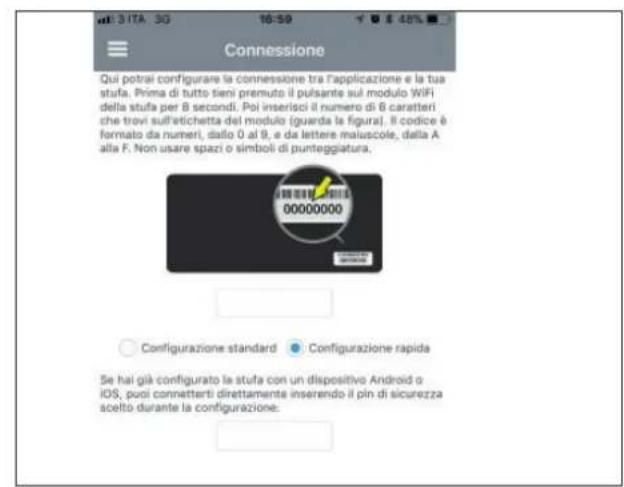
« Standard permet de configurer le module pour la gestion tant locale qu'a distance ». À utiliser pour la première connexion.
" Rapide permet de configurer d'autres disposits en plus du principal "

ATTENTION : il n'est plus possible de changer le numero code de sécurité saisi. En cas d'oubli, contacter le service d'assistance
Au cas le module wifi ne se connecte pas à internet ou au produit (icone barre sur l'app), il faut vérifier sur le firewall du router, si的前提 et modifiable.
Dans le cas contraire, contacter le provider si le modem est fourni par eux;
si l'adresse IP 95.110.229.148 n'est pas bloqué en automatique en entrée /sortie, que les portes à distance 50612/47067 et les portes locales 5001 TCP et 5002 UDP sont ouvertes.
PourAndroid,activerGPS etdésactiverlaconnexion données mobilesavantla procédurd'enregistrement.

UNIQUEMENT POUR IPHONE et IPAD il y a une page écran qui permet de connecter le module directement au téléphone.
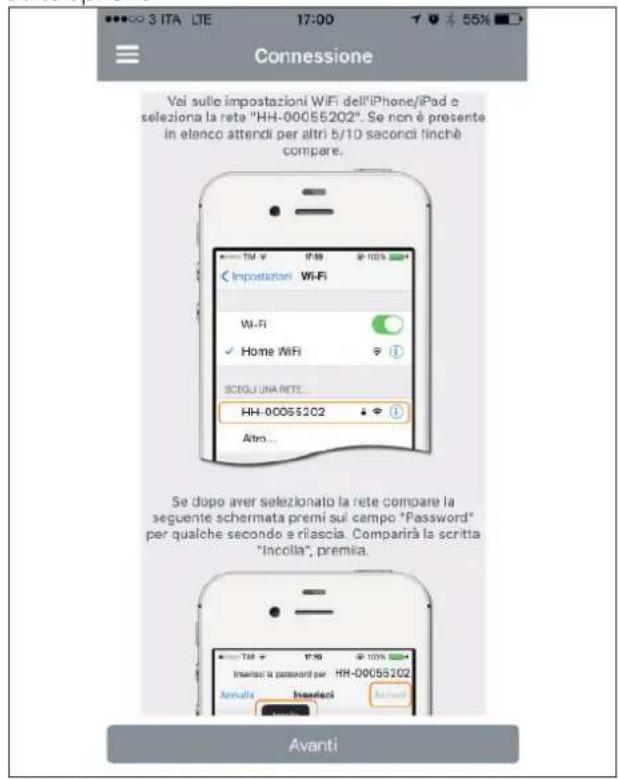
Pour gérer en mode local procéder comme plus haut mais sans cocher la case « je veux utiliser mon réseau wifi», appuyer sur « suivant »
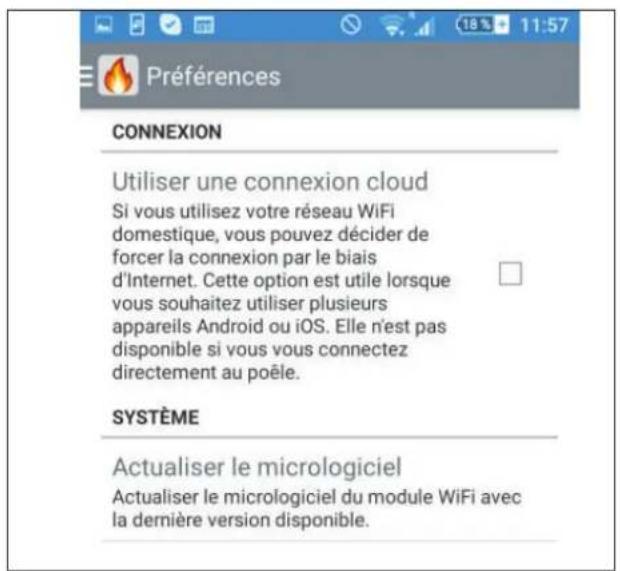
Pour travailler en local NE PAS cocher « utiliser la connexion cloud ». Si elle est cochée, on utilise la connexion téléphone ou wifi support.
De façon à ajouter d'autres tablette / smartphone pour la gestion du produit, le module doit être préalablement configuré comme indiqué ci-dessus, puis activer le processus d'enregistrement en selectionnant sur le menu principal «connexion», entre le numéro à 8 chiffres marquer sur étiquette autocollante placees sur la partie frontal du module, sélectionnez «réglage rapide» et entrez le mot de passer (code de sécurité precedemment saisi), appuyez ensuite sur «démarrer».
UNIQUEMENT POUR IPHONE et IPAD il y a une page écran qui permet de connecter le moduleau Wi fi.
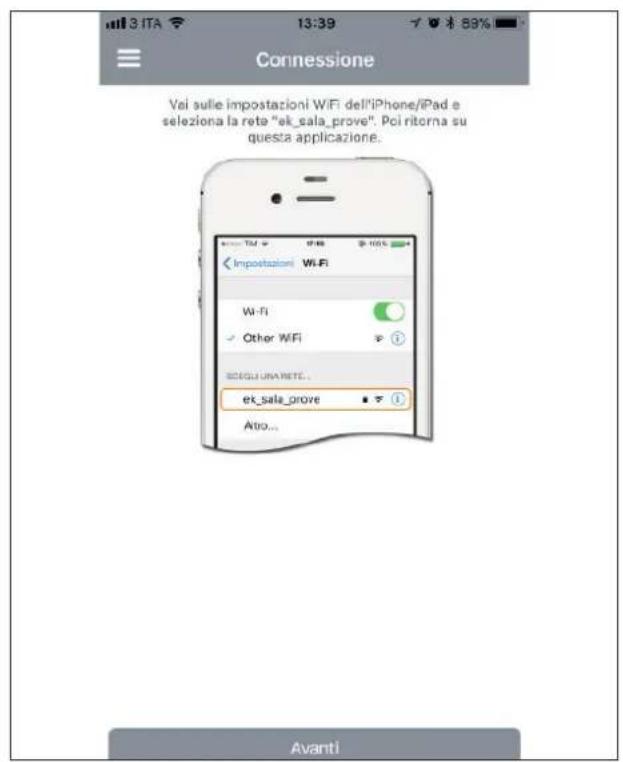
Une fois que le produit est connecté, il est possible de:
allumer / eteindre le produit ;
- régler la température ;
- litre les valeurs ;
- régler le thermostat programmable
Le mode de contrôle de l'APP est indiqué ci-contre
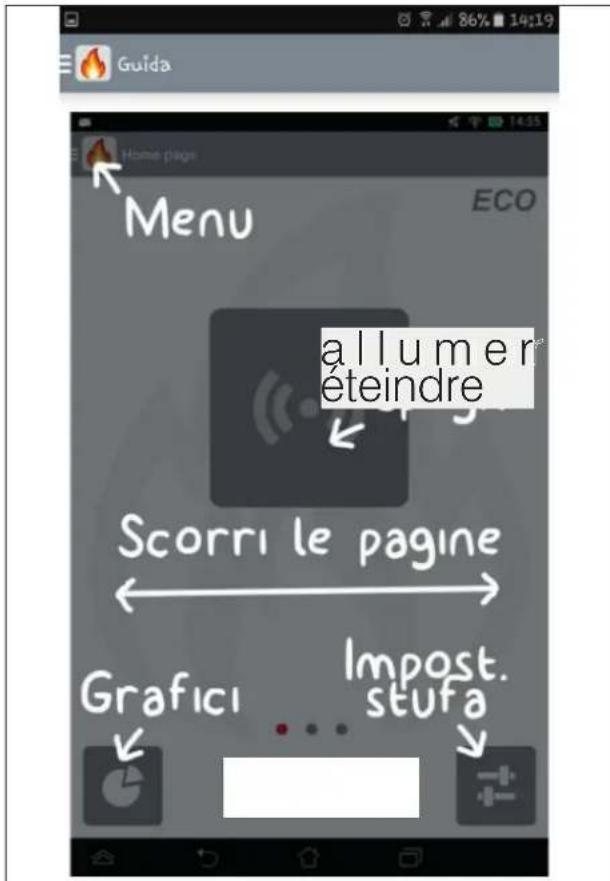
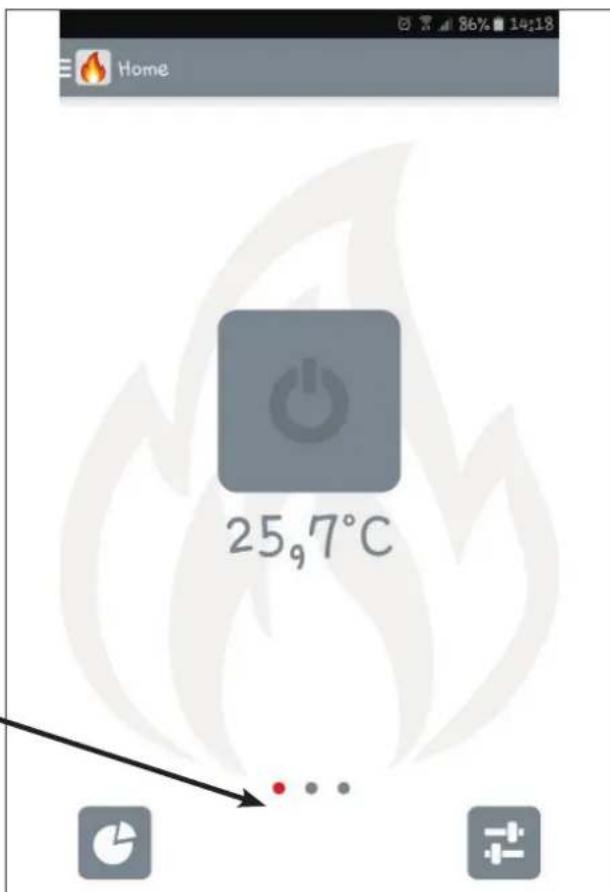
La première page-écran ci-contre permet l'allumage.
Après avoir appuyé sur la touche centrale, l'App (figures suivantes) demande confirmation de la décision d'allumer le produit.
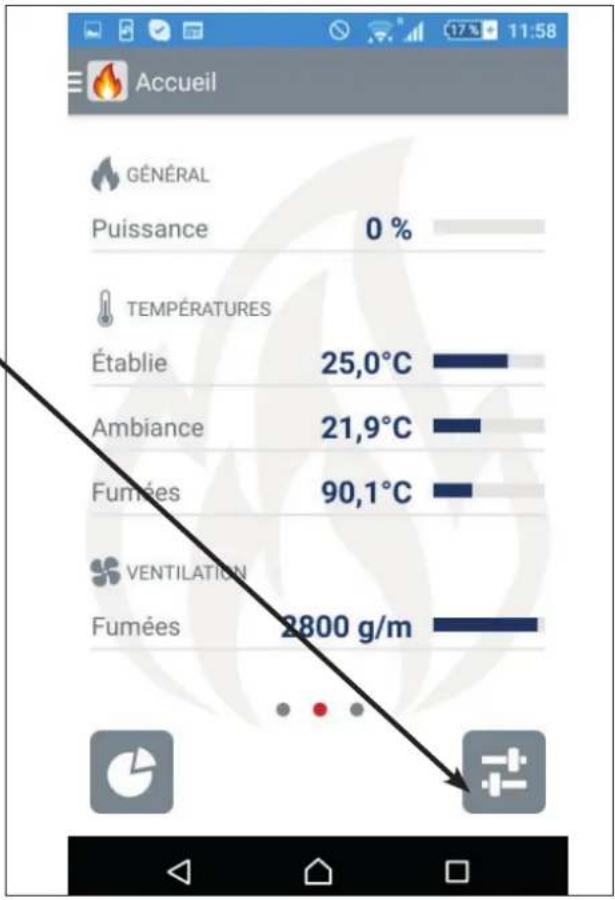
REMARQUE la page Home a trois pages-écrans qui défilent et qui sont repérables à la couleur du point
Voir ci-contre la demande de confirmation de la décision d'allumer le produit
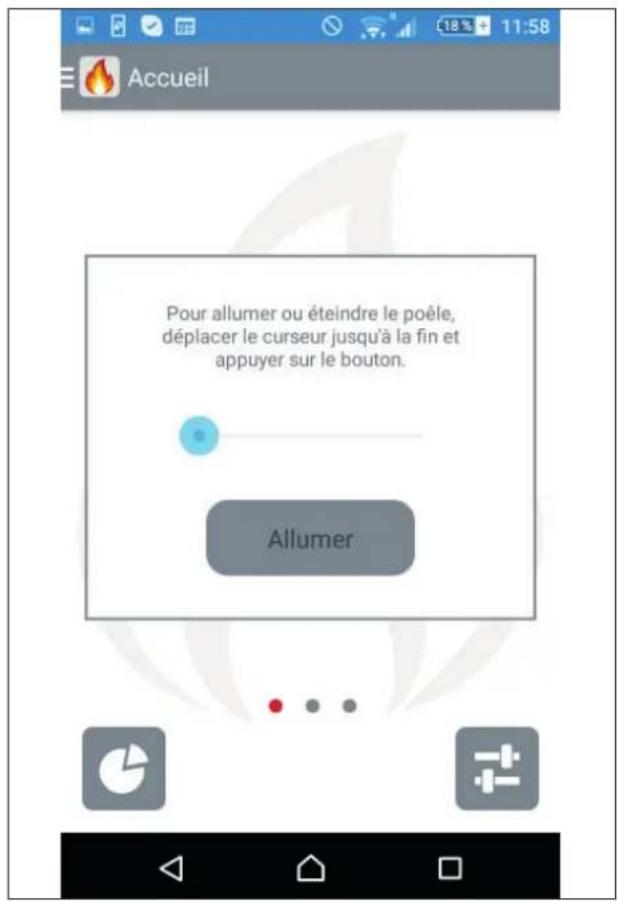
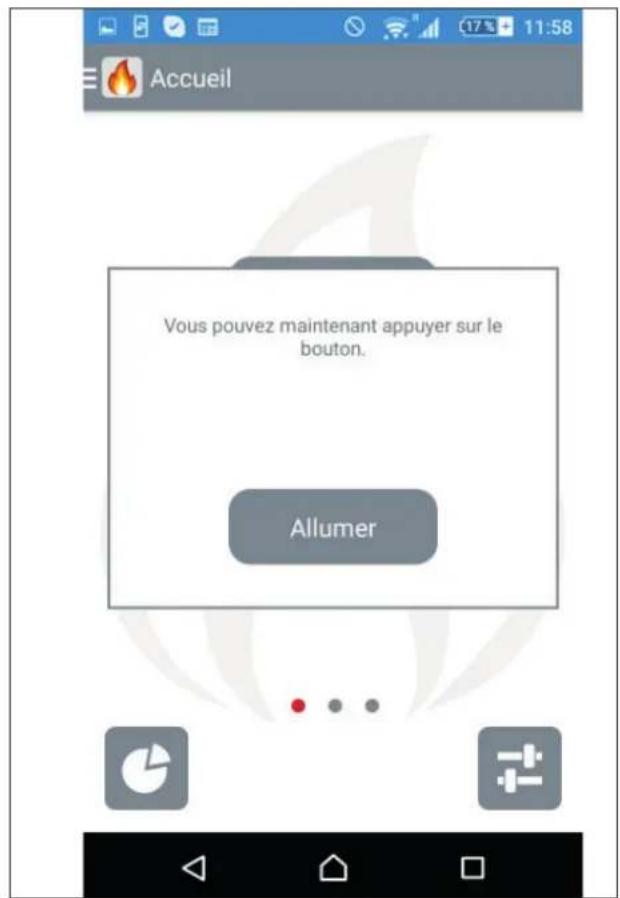
La deuxieme page-écran ci-contre permet d'afficher les principales grandeurs du produit.
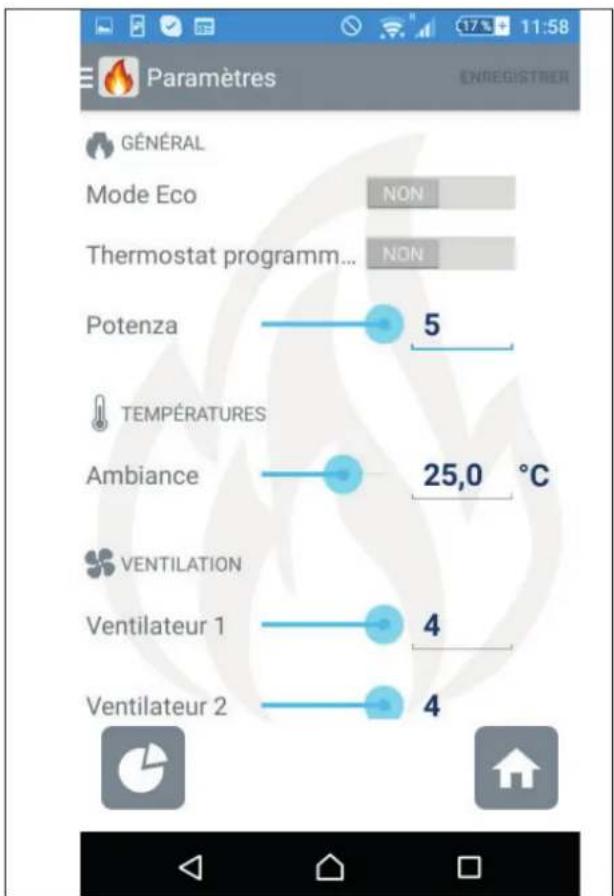
Pour les régler, le cas échéant, appuyer sur la touche « réglages »
La page-écran ci-contre est alors affichée
Le produit considere la puissance de travail ou la temperture selon qu'il a ete eteint en mode manuel ou automatique.
NOTE
Le mode ECO active "Stand by" du produit.
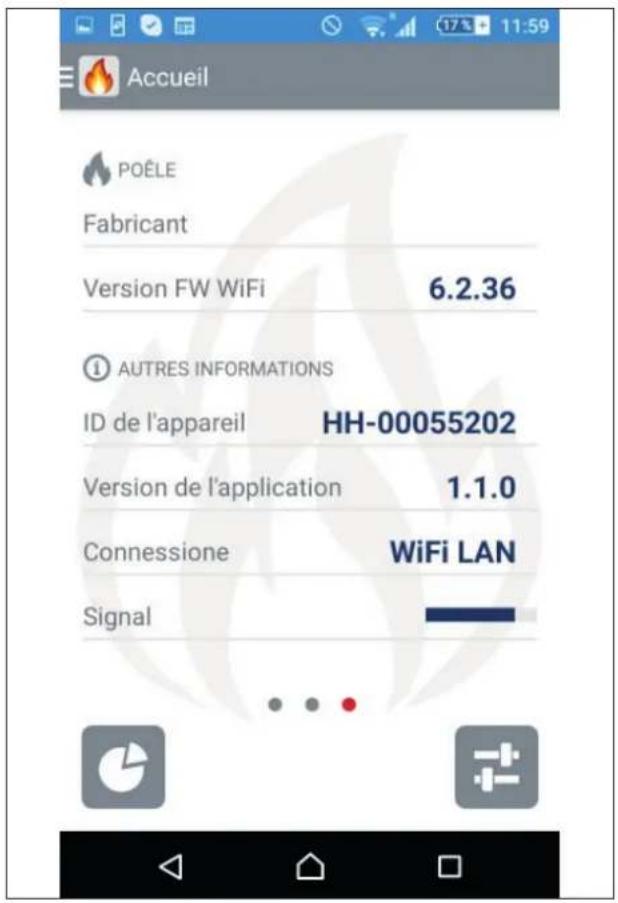
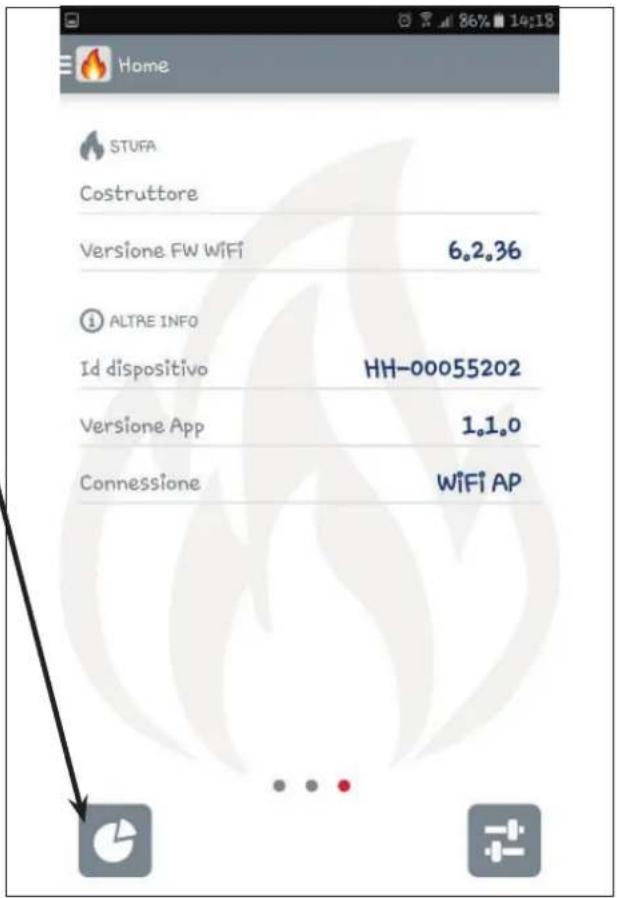
La troisième page-écran ci-contre permet d'afficher les informations sur le dispositif
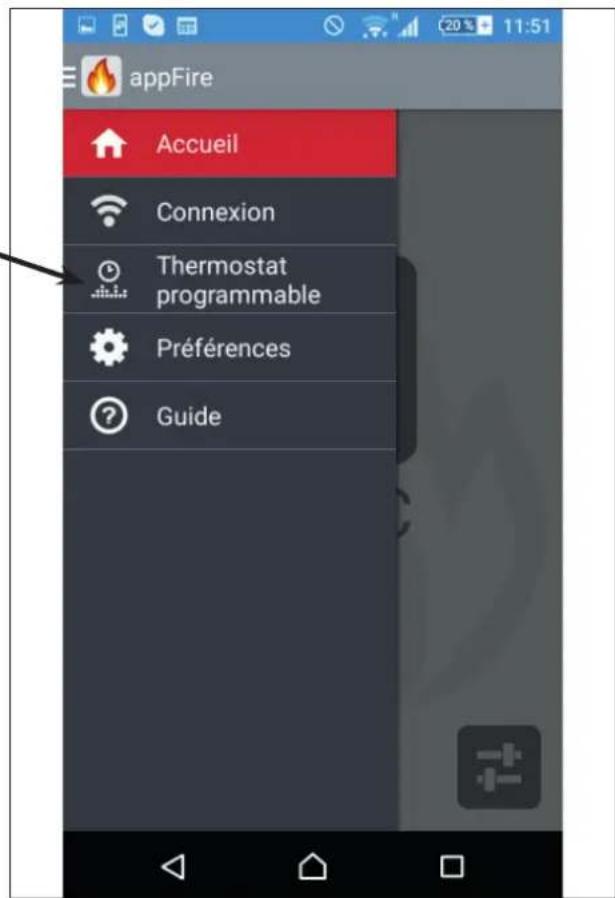
Pour régler le thermostat calculable, appuyer sur Thermostat calculable (Chronothermostat)
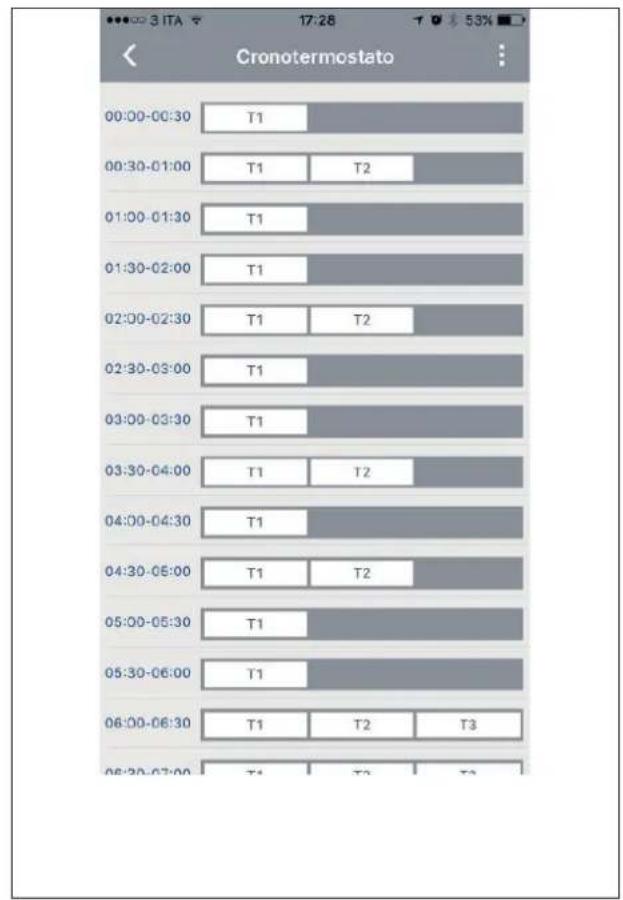
Pour régler les heures et les températures, utiliser la page-écran ci-contre.
Pour régler les températures T1, T2 et T3, appuyer en haut à droite.
NOTE
Le point indique le produit allumé.
La hauteru du point indique la temperature
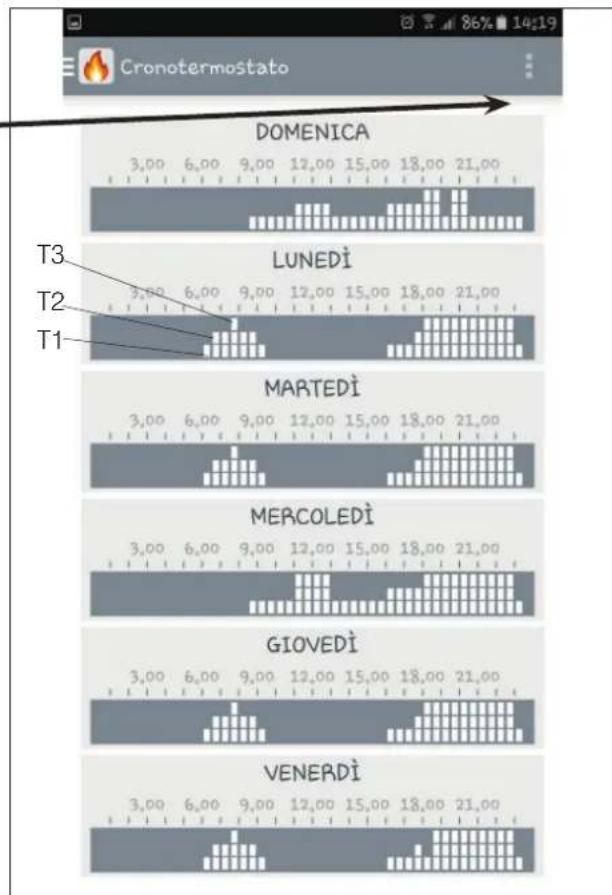
La page-écran ci-contre montre comment régler le thermostat programmable.
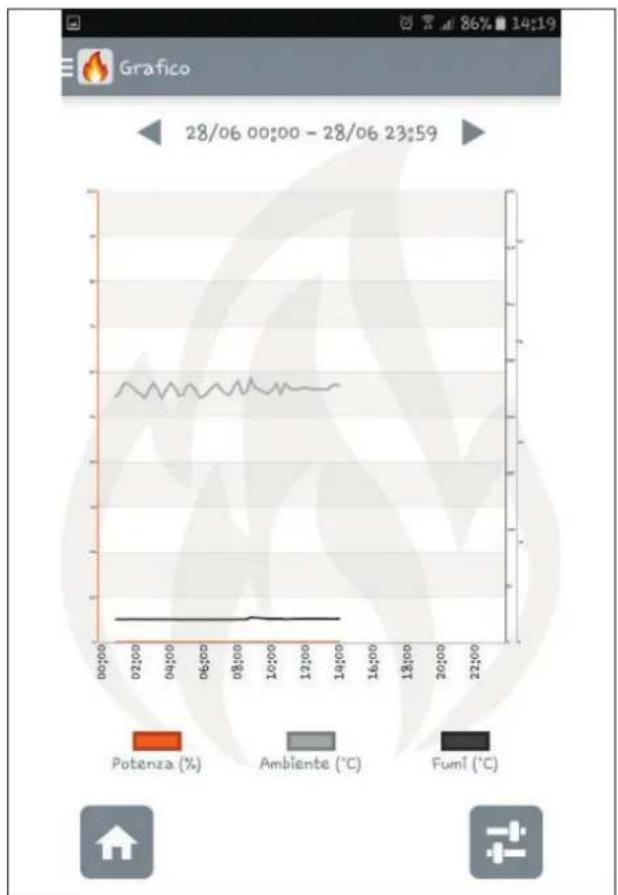
A partir de n'importequel point de la page-ecran Home, exemple ci-contre, en appuyant sur la touche en bas a gauche l'APP affiche I'historique du fonctionnement du produit
L'APP montre l'histoire du fonctionnement du produit sur la page-écran ci-contre. En cas de doutes, contacter le technicien.
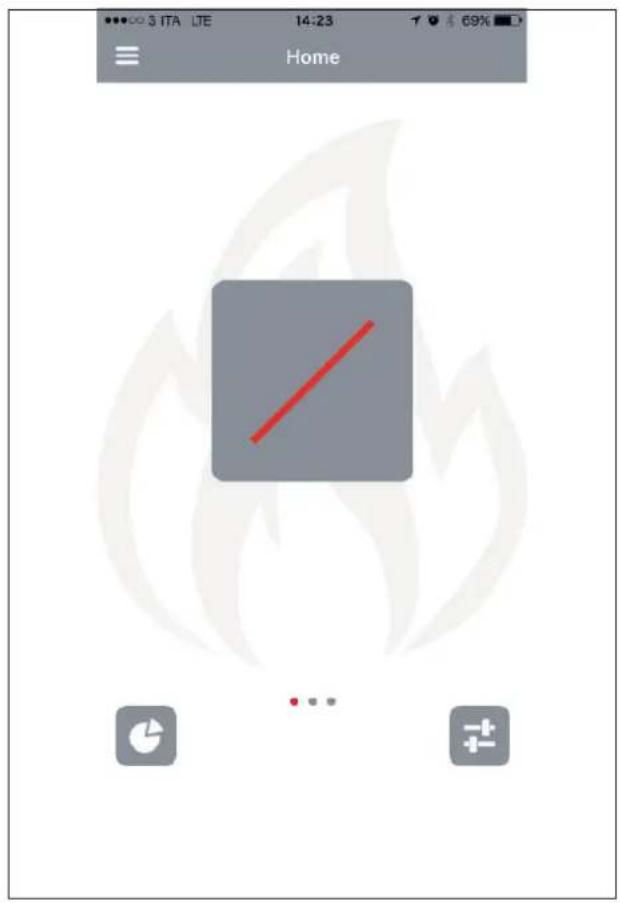
Si le module est totalement déconnecté du produit, l'APP, affiche la page-écran ci-contre.
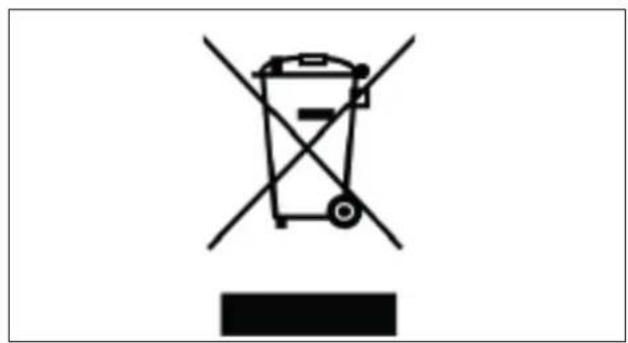
Conformément à l'article 26 du décret législatif n°49 du 14 mars 2014, « Mise en œuvre de la directive 2012/19/UE sur les déchets des équipements électriques et électroniques (DEEE) »
Le symbole de la belle barrée indique que le produit à la fin de sa vie utile doit être collecté séparément des autres déchets.
L'utilisateur doit donc remettre l'équipment en fin de vie aux communes communaux appropriés de collecte des déchets électrotechniques et électroniques.
Le tri approprié, afin que l'appareil soit envoyé au recyclage, au traitement puis à l'élimination compatible d'un point de vue environnemental, contribue à éviter de possibles effets négatifs sur l'environnement et sur la santé et favorise la réutilisation ou le recyclage des materiaux dont l'appareil est composé.
EDILKAMIN
TECNOLOGIA DEL FUOCO
www.edilkamin.com