Notice Facile
 40605 - Non catégorisé Vimar - Notice d'utilisation et mode d'emploi gratuit
Retrouvez gratuitement la notice de l'appareil 40605 Vimar au format PDF.

| Caractéristiques Techniques | Non spécifiées |
|---|---|
| Utilisation | Non spécifiée |
| Maintenance et Réparation | Non spécifiée |
| Sécurité | Non spécifiée |
| Informations Générales | Non spécifiées |
FOIRE AUX QUESTIONS - 40605 Vimar
Téléchargez la notice de votre Non catégorisé au format PDF gratuitement ! Retrouvez votre notice 40605 - Vimar et reprennez votre appareil électronique en main. Sur cette page sont publiés tous les documents nécessaires à l'utilisation de votre appareil 40605 de la marque Vimar.
MODE D'EMPLOI 40605 Vimar
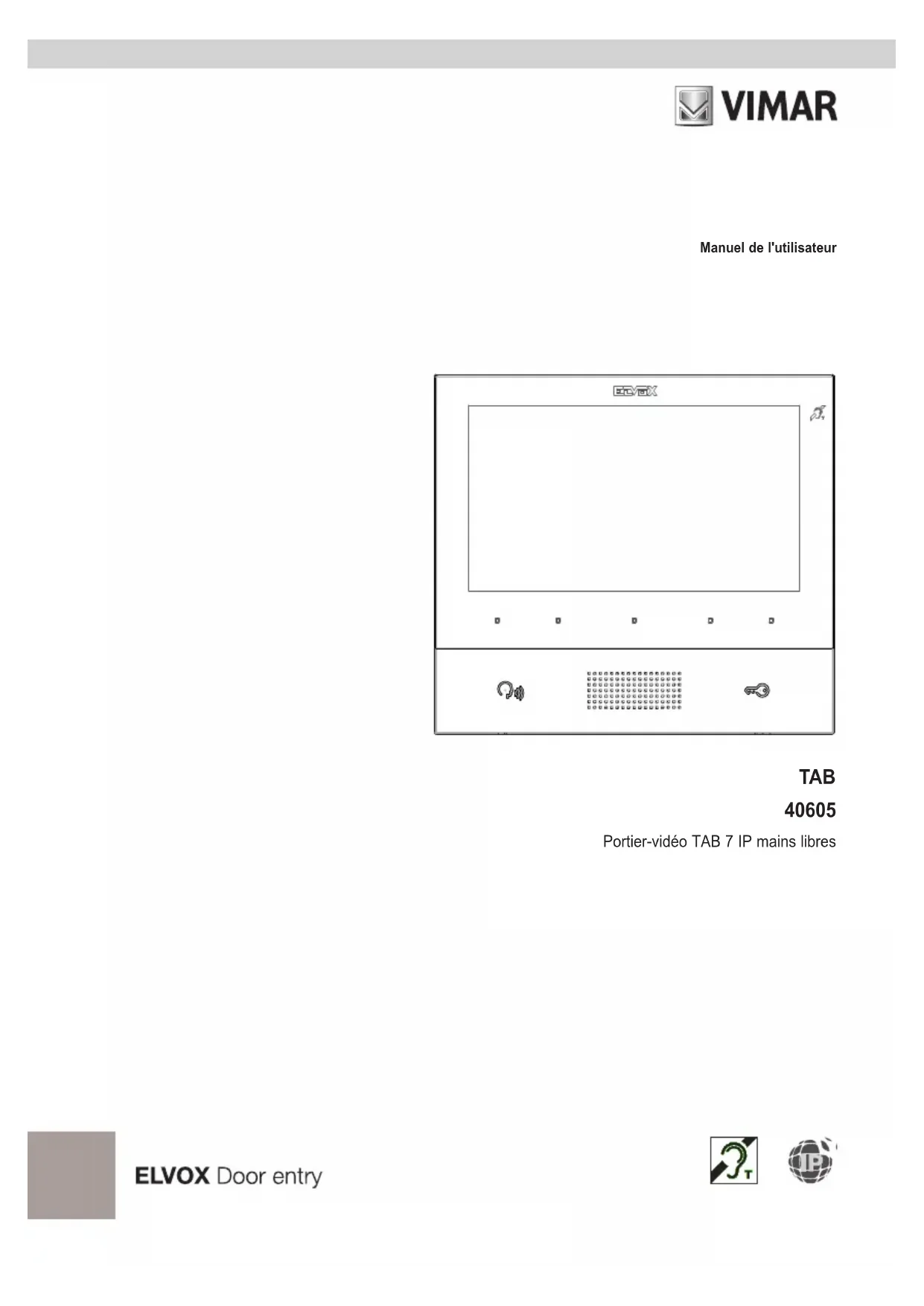
Manuel de l'utilisateur TAB
Portier-vidéo TAB 7 IP mains libres2 TAB : 40605
Le manuel d'instructions peut être téléchargé sur le site www.vimar.com Consignes d'installation Le circuit doit être réalisé conformément aux dispositions qui régissent l'installation du matériel électrique en vigueur dans le pays concerné. Conformité aux normes Directive CEM Normes EN 61000-6-1, EN 61000-6-3, EN 60118-4, EN 60065 DEEE - Informations destinées aux utilisateurs Le pictogramme de la poubelle barrée apposé sur l'appareil ou sur l'emballage indique que le produit doit être séparé des autres déchets à la n de son cycle de vie. L'utilisateur devra coner l'appareil à un centre municipal de tri sélectif des déchets électroniques et électrotechniques. Outre la gestion autonome, le détenteur pourra également coner l'appareil qu'il veut mettre au rebut à un revendeur au moment de l'achat d'un nouvel appareil aux caractéristiques équiva- lentes. Les revendeurs de matériel électronique disposant d'une surface de vente supérieure à 400 m
retirent les produits électroniques arrivés à la n de leur cycle de vie à titre gratuit, sans obligation d'achat, à condition que les dimensions de l'appareil ne dépassent pas 25 cm. La collecte sélective visant à recycler l'appareil, à le retraiter et à l'éliminer en respectant l'environnement, contribue à éviter la pollution du milieu et ses eets sur la santé et favorise la réutilisation des matériaux qui le composent.4 TAB : 40605
Portier-vidéo mains libres en saillie pour système IP avec écran couleurs LCD, clavier capacitif pour fonctions portiers et appels intercommunicants, téléboucle pour prothèses auditives, étrier de fixation sur boîtier rectan- gulaire ou rond. 1.1. Caractéristiques techniques
- Écran 7 pouces, 800x480, 16M couleurs.
- 5 + 2 touches capacitives rétroéclairées.
- Mains libres full-duplex avec compensation d'écho et fonction téléboucle.
- Montage : en saillie, avec étrier métallique, sur boîtier : rond 2M (Vimar V71701), 3M (Vimar V71303, V71703) horizontal et vertical, 4+4M (Vimar V71318, V71718) et carré British standard.
- L'installation est possible en version de table grâce à la base de table 40195.
- Consommation typique PoE : 8 W
- Température de fonctionnement : -5 ÷ 40 °C. 1.2. Fonctions principales
- Réception d'appels vidéo depuis un poste extérieur.
- Activation automatique poste extérieur.
- Ouverture gâche poste extérieur.
- Appels audio intercommunicants.
- Activation fonctions de l’installation (éclairage escalier, fonctions auxiliaires).
- Répertoire de l’installation et menus favoris pour l'accès rapide.
- Mémoire vidéo configurable.
- Réception de textos.
- Sonneries multiples configurables parmi celles disponibles sur le dispositif.
- Réglages audio et vidéo en appel.
- Entrée pour sonnette de palier.
- Support pour intégration CCTV IP. 1.3. Fonction audiofréquence pour prothèses auditives (téléboucle) Le portier-vidéo est adapté aux porteurs de prothèses auditives. Pour assurer le fonctionnement de l'appareil acoustique, se reporter au mode d'emploi de ce dernier. La pré- sence d'objets métalliques ou d'appareils électroniques peut compromettre la qualité de la réception sur l’ap- pareil acoustique. 1.4. Maintenance Nettoyer avec un chion doux. Ne pas verser d'eau sur l'appareil et n'utiliser aucun produit chimique.5 TAB : 40605
Recommandations pour l’utilisateur Ne pas ouvrir ni modier l’appareil. En cas de panne, s'adresser à un technicien spécialisé.6 TAB : 40605
1.5. Description des touches et de la page d'accueil Au repos, écran éteint, appuyer sur une des 5 touches multifonctions (b) pour acher la page des favoris. Si les touches Parler/Écouter (c) ou Gâche (d) sont congurées, il sut d'appuyer dessus pour exécuter la fonction congurée.
a) Date et heure. b) Touches multifonctions - Selon le contexte, les touches permettent de naviguer dans les menus et de sélectionner les rubriques. Une icône qui s'ache dans le bas de l'écran illustre la fonction de chaque touche. La touche centrale de la page des favoris permet d'accéder à la page principale alors que les quatre autres touches permettent d'appeler/activer les contacts favoris, s'ils sont congurés. Les touches de la page principale permettent de : revenir à la page des favoris, naviguer et sélectionner la section à laquelle accéder (paramétrages, répertoire, ...), accéder au menu réglages rapides (dénition état poste, exclusion sonnerie, réglage mémoire vidéo, activation modalité nettoyage). c) Touche Parler/Écouter - Sur appel entrant, appuyer sur la touche pour accepter l'appel. En conversation, le micro est alternativement exclu et remis en marche (fonction mute). Dans les autres cas, une pression sur la touche permet d’exécuter la fonction congurée, par exemple l’activation automatique d'un poste extérieur précis. d) Touche Gâche - Durant l'appel ou la conversation avec un poste extérieur, il sut d'appuyer sur la touche pour activer la sortie gâche du poste extérieur, à condition qu'elle ait été préalablement congurée. Dans les autres cas, l'appui permet d’exécuter la fonction congurée, par exemple l’activation de la sortie gâche d'un poste extérieur précis. e) En-tête – Nom de l'utilisateur, date et heure, indication du chef de groupe (M), icônes d'état. f) Réglages – Paramètres congurables par l’usager : nom du poste usager, identiant du dispositif, langue de l’interface, date et heure (automatique ou manuel), luminosité écran et rétroéclairage des touches, sonne- ries, volumes, options d'appel et message de mémoire vidéo. Certains paramètres peuvent être congurés uniquement sur le portier-vidéo master du poste. g) Registre des appels – Liste des appels entrants et sortants, réponses refusées et appels manqués. h) Répertoire – Liste des contacts du système classés par catégorie :
- Domicile : portiers-vidéo de l’usager.
- Favoris : contacts sélectionnés par l’usager pour l'accès rapide à partir du Menu favoris.
- Usagers : autres usagers du système.
- Postes extérieurs : postes extérieurs accessibles dans l'installation.
- CCTV : caméras CCTV congurées pour être accessibles à partir du portier-vidéo.
- Portiers : postes de standard de conciergerie pouvant être contactés à partir d'un portier-vidéo.
- Activations : fonctions du système auxquelles l'usager peut accéder ; elles permettent d'élargir les fonctionnalités avec, par exemple, l'ouverture gâche et l'allumage de l'éclairage de service.
i) Messages – Liste des textos reçus.
l) Messages vidéo– Liste des messages audio et audio-vidéo enregistrés par la mémoire vidéo. m) État – Ache l'état du poste (à savoir de tous les portiers-vidéo concernant le même usager) : Online ou Ne pas déranger. En condition Ne pas déranger, tous les appels entrants sont refusés ; si le service de mémoire vidéo est activé, l'appelant peut choisir de laisser un message audio ou audio/vidéo. En condition En ligne, les appels entrants sont notiés par une sonnerie et un retour visuel sur l'écran.8 TAB : 40605
Le portier-vidéo ache une page de favoris sur laquelle il est possible d'accéder rapidement aux quatre pre- miers contacts sélectionnés par l'utilisateur (chapitre 5.2, Favoris) ou par l'installateur durant la conguration de l'installation. Utiliser ces quatre touches multifonctions dédiées pour passer un appel vers le contact, demander d'activer une fonction ou obtenir un actionnement ; l'action spécique dépend du type de contact :
- Domicile, Utilisateurs et Portiers : appel vers le contact.
- Postes extérieurs : commande de l'allumage automatique vers le poste extérieur.
- CCTV : achage des images lmées par la caméra.
- Activations : déclenchement d'une fonction. Appuyer sur la touche du milieu pour accéder à la page principale. L'en-tête, en haut, indique : le nom de l'utilisateur (congurable, Nom Primaire), la date, l'heure et les principales icônes d'état. Portier-vidéo chef de groupe (maître). Notication répondeur actif. Notication exclusion sonnerie active. Dans le bas, cinq icônes illustrent les fonctions associées aux touches multifonctions. Utiliser les touches pour déplacer la sélection sur la page choisie dans la partie centrale de l'écran (Paramétrages, Répertoire, ...) puis appuyer sur pour accéder à la page sélectionnée. La touche permet de revenir à la page des favoris et permet d'accéder au menu des réglages rapides. Dans le contexte du menu des paramétrages rapides, les cinq touches multifonctions permettent de : Modier l'état du poste, En ligne ou Ne pas déranger. Activer/désactiver la sonnerie. Quitter le menu Paramétrages rapides et retourner à la page principale. Activer/désactiver le service de mémoire vidéo. Activer la modalité nettoyage.9 TAB : 40605
Menu Réglages rapides Plusieurs portiers-vidéos peuvent accéder à un même poste usager. Pendant la conguration de l'installation, le rôle de chef de groupe est attribué à un des portiers-vidéo de l'utilisateur. Certains paramètres utilisateur ne sont accessibles que sur le chef de groupe. D'autres peuvent être dénis sur n'importe quel dispositif avec un eet sur l'ensemble du service, notamment la sélection de l' État ou l'activation du répondeur.10 TAB : 40605
3. Fonctions d'appel
3.1 Appel provenant d'un poste extérieur
Quand un appel est passé depuis un poste extérieur vers un usager, si l' État du poste est Ne pas déranger, l'appel est automatiquement refusé ou dévié vers le répondeur si le service de mémoire vidéo a été activé. Le portier-vidéo ne sonne pas et n'ache aucune image. Vice versa, si l' État est En ligne, tous les dispositifs liés au poste reçoivent la notication de l'appel en cours : l'écran visualise les images lmées par la caméra du poste extérieur et le portier-vidéo reproduit la mélodie congurée. Si la sonnerie est exclue (Menu paramétrages rapides ), le portier-vidéo ne produit aucun son. Appel entrant Le haut de l'écran indique le nom du poste extérieur appelant et l'état de l'appel. Dans le bas, les icônes illustrent les fonctions de gestion de l'appel associées aux touches multifonctions. Il est également possible de répondre en appuyant sur la touche . Répondre à l'appel. Refuser l'appel. Désactiver la sonnerie de l'appel en cours. Valider une fonction ou envoyer l’ascenseur à un étage précis. Sélectionner les deux actions à partir d’un menu déroulant puis à partir d’un menu descendant.11 TAB : 40605
Régler le volume du haut-parleur. En cas de refus, l'appel est interrompu et tous les dispositifs se mettent au repos. Si on répond, la conversation commence entre le poste extérieur et le dispositif depuis lequel l'utilisateur a répondu, les autres se mettent au repos. En l'absence de réponse/refus, si le service de mémoire vidéo est activé, l'appel est automatiquement transféré au répondeur après un temps égal au Temps déclenchement mémoire vidéo. S'il n'est pas activé, l'appel est refusé après le temps maximum du système. Conversation avec un poste extérieur Pendant la conversation, les icônes/commandes suivantes sont disponibles. Désactiver/réactiver le micro (fonction mute). Terminer l'appel. Valider une fonction ou envoyer l’ascenseur à un étage précis. Sélectionner les deux actions à partir d’un menu déroulant puis à partir d’un menu descendant. Régler le volume du haut-parleur.12 TAB : 40605
En cours d’appel et durant la conversation, appuyer sur la touche pour réaliser ces actions :
- Valider la gâche du poste extérieur appelant. Cette fonction est validée si elle a été congurée par l’ins- tallateur.
- Refuser un appel entrant ou conclure un appel en cours si l'option Conclusion appel est validée par la touche Clé
- Envoyer l'ascenseur à l’étage de la Platine pour aller chercher l’hôte et le conduire à l’étage du résident. Cette fonction est validée si elle a été congurée par l'installateur ou par l'usager à travers le menu Ré- glages → Options appel → Send Lift on Key Press (Envoyer ascenseur avec touche Clé). Possibilité de sélectionner l'action à eectuer à partir du menu descendant après avoir appuyé sur l'icône . Pour sélectionner les actions de l’ascenseur, faire glisser à gauche le menu d’activation précédent et sélectionner une des trois actions suivantes :
- My Floor (Mon étage) : L’usager l’utilise lorsqu’il souhaite sortir. Cette fonction envoie l’ascenseur à l’étage du résident et lui permet de sélectionner les étages auxquels il est autorisé à accéder.
- Entrée principale : S’utilise pour aller chercher un hôte à son arrivée et le conduire à l’étage du résident. Cette fonction envoie l’ascenseur à l’étage de la platine prédénie et permet à l’ascenseur de rejoindre l’étage du portier-vidéo du résident.
- To interlocutor (À l'interlocuteur) : S’utilise pour aller chercher la personne qui a appelé à son étage et la conduire à l’étage du résident. Cette fonction envoie l’ascenseur à l’étage de l’appelant et permet d’arriver à l’étage du résident.13 TAB : 40605
3.2 Activation automatique d'un poste extérieur
Au repos, avec l'écran allumé ou éteint, une pression sur la touche commande l'activation automatique d'un poste extérieur spécique : cette fonction est disponible uniquement si elle a été activée par l'installateur pendant la conguration de l'installation. L'activation automatique d'un poste extérieur peut également être commandée à partir du Répertoire et de la page des favoris. La conversation commence avec le micro éteint (mute), sa durée maximale est congurée par l'installateur. Les icônes/commandes décrites plus haut sont disponibles sur l'écran. Une icône supplémentaire ache le temps restant : il est possible de renouveler la durée de l'allumage automatique en appuyant sur la touche qui se trouve dessous. Réinitialiser le temporisateur de n d'allumage automatique. À la n de la temporisation, l'allumage automatique se termine et le portier-vidéo se met au repos. Activation automatique14 TAB : 40605
3.3 Appel de ou vers un autre portier-vidéo
Il est possible d'envoyer ou de recevoir les appels de/vers d'autres usagers appartenant au même système portier-vidéo. Entrer dans la rubrique Usagers du Répertoire, sélectionner le contact et passer l'appel. Les appels sont uniquement audio. La dynamique et les icônes/commandes sont les mêmes que celles qui ont été décrites plus haut pour les appels depuis un poste extérieur. Il est également possible d'envoyer et de recevoir des appels à/depuis d'autres dispositifs (portiers-vidéo ou mobiles) liés au même poste. Entrer dans la rubrique Domicile du Répertoire, sélectionner le dispositif et passer l'appel. Dans ce cas, les paramètres relatifs à l' État (En ligne/Ne pas déranger) et au service de mémoire vidéo (activé/désactivé) sont sans eet. Conversation avec poste intérieur15 TAB : 40605
3.4 Appel depuis/vers un standard
Si le système portier-vidéo comprend un ou plusieurs standards de conciergerie, il est possible d'envoyer et de recevoir des appels vers/depuis le standard. Si le poste est équipé d'une caméra vidéo, les appels sont audio-vidéo, sinon, uniquement audio. La dynamique et les icônes/commandes sont les mêmes que celles qui ont été décrites plus haut pour les appels depuis un poste extérieur. Conversation avec standard16 TAB : 40605
4 Réglages La page des Réglages à laquelle on accède en sélectionnant l'icône sur la page principale, permet de personnaliser et de congurer certains paramètres du portier-vidéo. La page comprend les fenêtres suivantes. Paramètres généraux Écran et touches Sons Options d'appel Système Sélectionner une rubrique pour acher les options qu'elle contient. Pour parcourir les diérentes rubriques, utiliser les touches multifonctions. Certaines rubriques et options (précisées ci-dessous) sont accessibles ou congurables uniquement sur le portier-vidéo chef de groupe.17 TAB : 40605
4.1 Paramètres généraux
- Nom primaire (uniquement par le chef de groupe) : saisir le nom principal associé au poste. Pendant la conguration, l’installateur attribue au poste un nom provisoire (par exemple Appartement 1). Par la suite, l'utilisateur peut le modier : le clavier virtuel sur l'écran permet de taper et de congurer le nom (par exemple Mario Rossi). Ce nom identie le poste dans les rubriques du système. Le nom s'ache dans l'en-tête de la page principale des portiers-vidéo appartenant à ce service.
- Nom secondaire et Noms supplémentaires (uniquement depuis le chef de groupe) : dénir le nom se- condaire ainsi que les noms et informations supplémentaires, si nécessaire. Les informations relatives au service sont achées par le standard de conciergerie de la façon suivante.
- Réinitialiser les noms (uniquement depuis le chef de groupe) : rétablir les noms par défaut (par exemple Appartement 1 pour le primaire et vides pour le secondaire et les supplémentaires).
- ID dispositif : saisir l'identiant propre à chaque portier-vidéo dans le service. Chaque portier-vidéo a un ID qui lui est automatiquement attribué pendant la conguration de l'installation (par exemple : PI_60001 pour le chef de groupe). Par la suite, l'utilisateur peut le modier et le remplacer par le nom de son choix (Entrée, Bureau, etc.). Dans la rubrique Domicile du Répertoire, chaque portier-vidéo du service possède son propre ID dispositif. Dans la page d'accueil, l’identiant s'ache en bas, à côté de l'icône d'état.
- Langue : sélectionner la langue pour l'interface du portier-vidéo. Les langues disponibles sont les suivantes : italien, anglais, français, allemand, espagnol, grec et portugais.
- Date et heure (uniquement depuis le chef de groupe) : saisir la date et l'heure achées dans la fenêtre En-tête de la page principale des portiers-vidéo du service. Si le mode automatique est validé (conseillé), les portiers-vidéo se synchronisent avec la date et l'heure du système portier-vidéo. Il est également possible de congurer le fuseau horaire, le format de l'heure (12 ou 24 heures) et de la date.
4.2 Écran et touches
- Son des touches : activer/désactiver le feedback sonore qui répond à la pression sur les touches et sur l'écran.
- Luminosité des touches : régler la luminosité du rétroéclairage des touches.
- Éclairage des touches en standby : activer/désactiver le rétroéclairage des touches au repos.
- Luminosité écran : régler la luminosité de l'écran.
- Délai d'extinction : dénir le temps d'inactivité avant le repos.18 TAB : 40605
- Sonnerie : sélectionner la sonnerie en fonction du type d'appel reçu. Il est possible de choisir une des dix sonneries disponibles. Les types d'appel sont les suivants : d'un poste extérieur, du standard de conciergerie, des utilisateurs (autres utilisateurs de l'installation), intercommunicant (appel d'un autre dispositif du service), sonnette (appel par entrée palier dédiée).
- Volume sonnerie : régler le volume de la sonnerie (un seul pour tous les types d'appel).
- Volume des touches : régler le volume du feedback sonore.
- Terminer l'appel avec la touche clé : si cette option est active, pendant l'appel d'un poste extérieur, la pression sur la touche clé active la gâche et termine l'appel simultanément (même pendant la conver- sation).
- Send Lift on Key Press (Envoyer ascenseur avec touche Clé) : si cette option est validée, en appuyant sur la touche Clé à la réception d’un appel provenant d’une Platine, l'ascenseur est envoyé chercher l'hôte puis à l’étage du résident.
- Délai déclenchement répondeur vidéo (uniquement depuis le chef de groupe) : dénir le délai d'attente en secondes avant que le répondeur se déclenche (s'il est actif) quand il n'y a pas de réponse à l'appel. Si l'état du service est Ne pas déranger et que la fonction a été activée, le répondeur se déclenche immédiatement à l'arrivée d'un appel.
- Message Répondeur vidéo (uniquement depuis le chef de groupe) : enregistrer et écouter le message d'introduction du répondeur (durée 10 secondes). Quand le répondeur se déclenche, ce message est reproduit par le dispositif appelant avant le début de l'enregistrement.
- Version Microprogramme : version du microprogramme du portier-vidéo.
- Adresse IP : adresse IP (et adresse MAC) du portier-vidéo.
- Redémarrer : redémarrer le dispositif.
- Réinitialiser les réglages : supprimer les réglages de l'utilisateur et rétablir la conguration par défaut sauf lesNoms. Pour les noms, utiliser la commande spéciale Réinitialiser les noms dans la rubrique Paramètres généraux.
- Réinitialiser les paramètres d'usine : rétablir la conguration d'usine pour tous les paramètres. Cette opération nécessite la saisie du mot de passe administrateur. ATTENTION : l'intervention de l'installateur est nécessaire pour recongurer le portier-vidéo et le rendre utilisable.19 TAB : 40605
5 Répertoire Le répertoire contient tous les contacts de l'installation auxquels le portier-vidéo peut accéder. Les contacts sont classés par catégories dans les rubriques suivantes. Domicile Favoris Utilisateurs Postes extérieurs CCTV Portiers Activations Sélectionner une de ces rubriques pour acher les contacts qu'elle contient. Pour parcourir les diérents contacts, utiliser les touches multifonctions. Après avoir sélectionné un contact, les icônes présentes dans le bas de l'écran illustrent les commandes concernant le contact spécique. Ajouter/supprimer le contact des Favoris Envoyer un appel vers le contact Supprimer le contact des Favoris Acher les images lmées par la CCTV Activer la commande20 TAB : 40605
Contacts relatifs aux portiers-vidéo et aux dispositifs mobiles du service. Cette rubrique contient toujours le contact spécial Tous mes dispositifs qui permet de passer un appel destiné à tous les dispositifs de son propre service. Si l'on dispose de plusieurs portiers-vidéo ou si le service est associé à des dispositifs mobiles, elle contient un contact pour chacun d'eux. Le contact est identié par l'ID dispositif pour les portiers-vidéo et par le nom conguré pendant l'association pour les dispositifs mobiles. La rubrique ne contient pas l'ID du portier-vidéo depuis lequel on consulte le répertoire.
Contacts sélectionnés par l'utilisateur comme Favoris. Les quatre premiers contacts sélectionnés s'achent également sur la page des favoris, pour pouvoir y accéder immédiatement. Ils peuvent être de n'importe quel type et apparaissent également dans les rubriques du répertoire classées par catégorie. Sélectionner un contact d'une des autres rubriques et appuyer sur l'icône : le contact est classé dans les favoris, l'icône change de couleur et devient . Le contact est ajouté automatiquement à la rubrique Favoris et éventuellement à la page des Favoris. Pour le supprimer des Favoris, appuyer sur : l'icône change de couleur , le contact est supprimé de la rubrique Favoris. Il est également possible de le supprimer en le sélectionnant dans la rubrique Favoris et en appuyant sur l'icône .21 TAB : 40605
Contacts relatifs aux autres utilisateurs de l'installation vers lesquels il est possible de passer un appel.
5.4 Postes extérieurs
Contacts relatifs aux postes extérieurs vers lesquels il est possible de commander une activation automatique.
Contacts permettant d'acher les images lmées par les caméras. Quand la visualisation de la prise de vue commence, le nom de la caméra s'ache en haut de l'écran et les icônes qui illustrent les commandes associées aux touches multifonctions sont disponibles en bas de l'écran. La durée maximale est congurée par l'installateur : une icône spécique ache le temps restant. La présentation de la prise de vue est prolongée quand on appuie sur la touche qui se trouve dessous. À la n de la temporisation, le portier-vidéo se met au repos. Terminer la présentation. Redémarrer la temporisation à la n de la présentation.22 TAB : 40605
Contacts relatifs aux standards de conciergerie vers lesquels il est possible de passer un appel.
Il s'agit des contacts relatifs aux actionneurs (sorties relais et sorties gâche des postes extérieurs) qu'il est possible de commander (le poste usager doit y être autorisé par l'installateur en phase de conguration). La demande d'activation est validée par l'achage d'une icône de feedback au centre de l'écran pendant quelques secondes. L'installateur peut sélectionner une des images suivantes. Icônes de feedback23 TAB : 40605
6 Registre des appels Le registre des appels est organisé en deux rubriques, Tous les appels et Appels manqués. La première contient la liste des appels passés et reçus. La seconde contient uniquement les appels refusés et ceux auxquels l'uti- lisateur n'a pas répondu. Pour chacune de ces rubriques, appuyer sur la touche présente sous l'icône pour supprimer respectivement la chronologie de tous les appels et celle des appels manqués uniquement. Registre des appels Pour chaque appel, le nom de l'appelé/appelant, la date et l'heure sont mentionnés. Pour les appels manqués, le nom est aché en rouge à côté de l'icône . Les appels passés sont identiés par l'icône . Pour parcourir les diérentes rubriques, utiliser les touches multifonctions. Quand une option est sélectionnée, les touches sous les icônes et permettent respectivement de supprimer la chronologie et de passer un nouvel appel vers le contact. Quand il y a de nouveaux appels manqués, le nombre d'appels est indiqué dans la page d'accueil, au-dessus de l'icône d'accès au Registre des appels. Si le dispositif est au repos avec l'écran éteint, le rétroéclairage cli- gnotant de la touche peut indiquer de nouveaux appels manqués. Entrer dans le Registre des appels, les deux indications disparaissent de l'achage.24 TAB : 40605
Page d'accueil - Nouveaux appels manqués Si l' État du poste est Ne pas déranger, les appels automatiquement refusés ne sont pas enregistrés dans la chronologie. Si l'État est En ligne et que le service de mémoire vidéo est activé, les appels transférés au répondeur sont enregistrés comme des appels manqués.25 TAB : 40605
7 Messages Les deux rubriques, Reçus et Envoyés rassemblent, respectivement, les textos reçus et les notications de demande d'assistance envoyés aux standards (chapitre 9, Alerte). Appuyer sur la touche présente sous l'icône pour eacer les messages de chaque rubrique. Messages Pour chaque message, la liste indique le nom de l'expéditeur/du destinataire, la date, l'heure et l'aperçu du contenu. Si une image est jointe au message, une icône représentant une agrafe est achée à côté du nom. Le symbole signale les messages qui n'ont pas encore été ouverts. Quand un message d'Alerte arrive d'un standard de conciergerie, le nom de l'expéditeur s'ache en rouge. Utiliser les touches multifonctions pour faire déler les messages. Pour ouvrir un message, le sélectionner : le contenu du message s'ache ainsi que les images jointes. Les touches multifonctions permettent de parcourir le message, de l'eacer et de retourner à la liste.26 TAB : 40605
Achage des messages reçus Quand les nouveaux messages n'ont pas encore été ouverts, leur nombre est indiqué dans la page d'accueil au-dessus de l'icône d'accès aux Messages. Si le dispositif est au repos avec l'écran éteint, le rétroéclairage clignotant de la touche peut indiquer de nouveaux messages non lus. Quand on ouvre les nouveaux messages, les deux indications disparaissent de l'achage. Page d'accueil - Nouveaux messages de texte27 TAB : 40605
8 Messages vidéo Cette page permet d'accéder aux messages enregistrés par le répondeur. Appuyer sur la touche présente sous l'icône pour eacer tous les messages. Répondeur Pour chaque message, le nom de l'appelé/appelant, la date et l'heure sont mentionnés. Le symbole signale les messages qui n'ont pas encore été ouverts. Les messages peuvent être audio-vidéo ou uniquement vidéo selon le type d'appelant. Utiliser les touches multifonctions pour faire déler les messages. Après avoir sélectionné un message, les touches sous les icônes et permettent, respectivement, de l'eacer et de le reproduire. Pendant l'achage du message, les commandes suivantes sont disponibles. Terminer la présentation. Accéder aux réglages.28 TAB : 40605
Reproduction message vidéo enregistré Le portier-vidéo peut gérer 10 messages au maximum. Quand la boîte de la messagerie est pleine, l'icône du répondeur actif devient rouge sur l'en-tête de la page d'accueil. De plus, la page Messages vidéo ache un message d'avertissement. Supprimer au moins un message pour permettre au service d'en enregistrer d'autres. Page d'accueil - Nouveaux messages du répondeur, boîte pleine29 TAB : 40605
9 Interface ascenseur Cette icône/commande permet d’envoyer l’ascenseur à un étage précis et l’autorise à accéder à d’autres étages. Le dispositif peut être une platine, un poste intérieur ou un standard. En sélectionnant l’icône de l’interface ascenseur, une fenêtre déroulante contenant trois icônes s’ouvre.
- My Floor (Mon étage) : Cette fonction envoie l’ascenseur à l’étage du résident et lui permet de sélectionner les étages auxquels il est autorisé à accéder. L’usager utilise cette fonction lorsqu’il souhaite sortir.30 TAB : 40605
- Entrance (Entrée) : Cette fonction envoie l’ascenseur à l’étage de la platine prédénie et autorise l’as- censeur à rejoindre l’étage du portier-vidéo du résident. Cette fonction s’utilise pour aller chercher un hôte à son arrivée et le conduire à l’étage du résident.
- To neighbour (À un voisin) : Cette fonction envoie l’ascenseur à l’étage du portier-vidéo d’un autre résident et autorise l’ascenseur à rejoindre l’étage du portier-vidéo du résident. S’utilise pour aller chercher un autre résident à son étage et le conduire à l’étage du résident. En sélectionnant cette option, une autre fenêtre déroulante contenant une liste de portiers-vidéo s’ouvre. L’usager peut y sélectionner le dispositif d’un autre résident auquel envoyer l’ascenseur pour aller le chercher. Le comportement des commandes ci-dessus peut varier en fonction de la conguration dénie par l’installateur. La Platine prédénie pour un portier-vidéo précis est sélectionnée par l’installateur au moment où il congure le dispositif. Selon le réglage prédéni, l’icône de l’interface ascenseur est cachée et toutes ses fonctions sont désactivées. L’installateur est le seul à pouvoir valider l'interface ascenseur. Se rappeler que la destination à laquelle il est possible d’envoyer l’ascenseur et les étages qu’il peut rejoindre peuvent être congurés par l’installateur. Par conséquent, la fonction décrite ci-dessus pourrait diérer selon les cas.31 TAB : 40605
10 Alerte Cette icône/commande permet d'envoyer une notication immédiate à tous les standards de conciergerie de l'installation. Un pop-up demande une conrmation avant l'envoi. Le standard de conciergerie gère la réception de cette notication comme une demande d'assistance à haute priorité. Alerte, Pop-up de validation Si aucun standard de conciergerie n'a été installé dans le circuit portier-vidéo, ce service n'est pas disponible et l’icône/commande Alerte n'est pas achée sur la page principale.32 TAB : 40605 FR33 TAB : 40605 FRViale Vicenza, 14 36063 Marostica VI - Italy www.vimar.com 49400924A0_MU_FR 01 2212