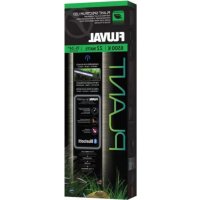
Plant 3.0 - Éclairage Fluval - Notice d'utilisation et mode d'emploi gratuit
Retrouvez gratuitement la notice de l'appareil Plant 3.0 Fluval au format PDF.

| Type de produit | Éclairage LED pour aquarium d'eau douce |
| Modèle | Plant 3.0 |
| Marque | Fluval |
| Puissance disponible | 22 W, 32 W, 46 W, 59 W selon variante |
| Alimentation | Bloc d'alimentation externe, prise secteur (100-240 V) |
| Connectivité | Bluetooth BLE 4.0+ |
| Application compatible | FluvalSmart (Android 4.3+ / iOS 9.0+) |
| Modes d'éclairage | Manuel, Auto, Pro (programmable) |
| Spectres de lumière | Rouge, vert, bleu, blanc réglables individuellement |
| Intervalles de temps | Jusqu'à 10 intervalles par cycle de 24 h en mode Pro |
| Mémorisation de profils | 4 profils personnalisables (P1-P4) |
| Fonction balayage | Clignotement pour identifier l'appareil |
| Mise à jour micrologiciel | Sans fil via application |
| Interrupteur tactile | Oui, active le Bluetooth |
| Montage | Support de montage transparent inclus (pour Nano) |
| Entretien | Nettoyer avec un chiffon doux non abrasif ; ne pas immerger |
| Sécurité | Utiliser uniquement le bloc d'alimentation fourni ; débrancher avant nettoyage |
| Pièces détachées | Contactez le support Fluval pour les pièces de rechange |
| Réparabilité | Non réparable par l'utilisateur ; faire appel à un professionnel |
| Garantie | Consulter les conditions de garantie Fluval |
| Dimensions (approx.) | Variables selon puissance : environ 45-90 cm de long |
| Poids (approx.) | Environ 1-2 kg selon modèle |
FOIRE AUX QUESTIONS - Plant 3.0 Fluval
Questions des utilisateurs sur Plant 3.0 Fluval
0 question sur cet appareil. Repondez a celles que vous connaissez ou posez la votre.
Poser une nouvelle question sur cet appareil
Téléchargez la notice de votre Éclairage au format PDF gratuitement ! Retrouvez votre notice Plant 3.0 - Fluval et reprennez votre appareil électronique en main. Sur cette page sont publiés tous les documents nécessaires à l'utilisation de votre appareil Plant 3.0 de la marque Fluval.
MODE D'EMPLOI Plant 3.0 Fluval
Guide de l'utilisateur de l'application FluvalSmart
Version:1.0
ALLER A UNE SECTION
1 APERCU DE L'APPLI
1.1 Apercu
1.2 Modèles compatibles
2 RENSEIGNEMENTS PRÉALABES
2.1 Configuration requise pour I'appli
2.2 Branchement de l'appareil d'éclairage
3 INSTRUCTIONS DE FONCTIONNEMENT
3.1 Installation de l'appli
3.2 Foncllionnement et parametes de I'appli
3.3 Connexion de I'appli a I'appareil d'éclairage
3.4 Description des touches de fonction
3.4.1 Mode × Man × (manue)
3.4.2 Mode 一 Auto 一 (automatique)
3.4.3 Mode Pro (professionnel)
3.4.4 Modifications avec le mode * Pro *
3.5 Fonctions supplémentaires
3.5.1 Fonclion balayage d'appare
3.5.2 Renommer l'opareil d'éclairage
3.5.3 Gestion du mot de passage
3.5.4 Mise à jour du micrologiciel
3.5.5 Retiree'appareil d'éclloiage
4 RENSEIGNEMENTS SUPPLEMENTAIRES
4.1 Soutien
4.2 Interface d'installation
1. APERÇU DE L'APPLI
1.1 Aperçu
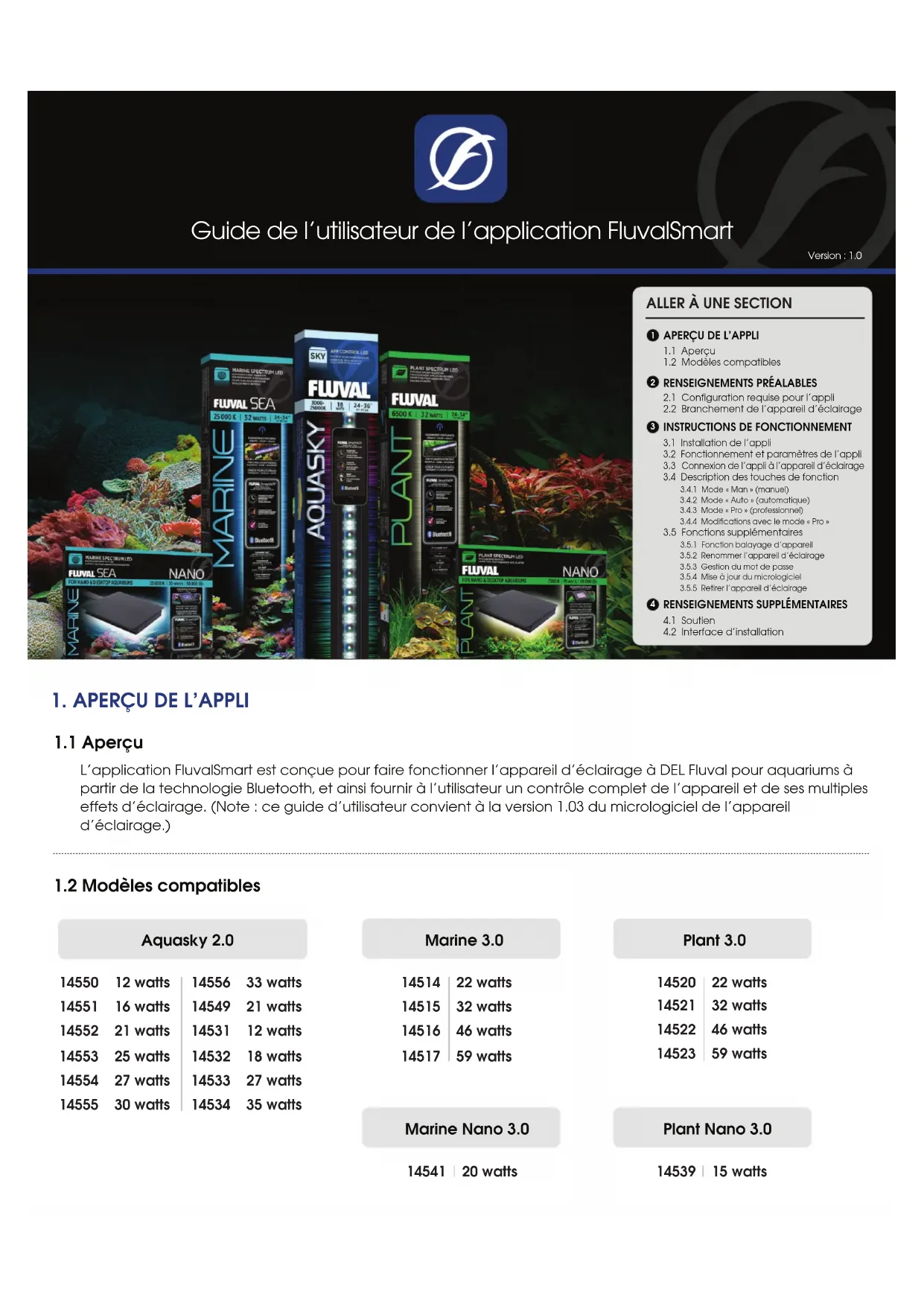
L'application FluvalSmart est concise pour faire fonctionner l'appareil d'éclairage à DEL Fluval pour aquariums à partir de la technologie Bluetooth, et ainsi fournir à l'utilisateur un contrôle complet de l'appareil et de ses multiples effets d'éclairage. (Note : ce guide d'utilisateur convient à la version 1.03 du micrologiciel de l'appareil d'éclairage.)
1.2 Modèles compatibles
Aquasky 2.0
14550
12 watts
14556
33 watts
14551
16 watts
14549
21 watts
14552
21 watts
14531
12 watts
14553
25 watts
14532
18 watts
14554
27 watts
14533
27 watts
14555
30 watts
14534
35 watts
Marine 3.0
14514 22 watts
14515 32 watts
14516 46 watts
14517 59 watts
Plant 3.0
14520
22 watts
14521
32 watts
14522
46 watts
14523
59 watts
Marine Nano 3.0
14541
20 watts
Plant Nano 3.0
14539
15 watts
2. RENSEIGNEMENTS PREALABES
2.1 Configuration requise pour I'appli
Technologie Bluetooth BLE 4.0 et versions plus récentes
Android 4.3 et versions plus récentes / iOS 9.0 et versions plus récentes
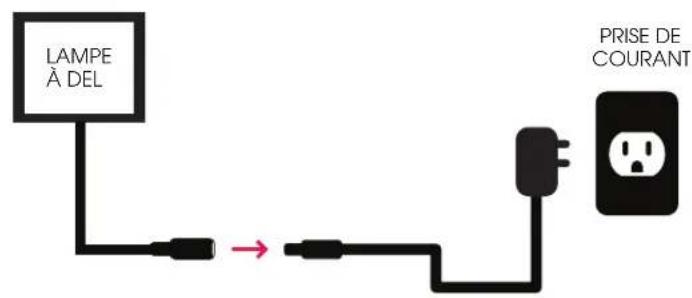
2.2 Branchement de l'appareil d'éclairage
Brancher l'appareil d'éclairage à DEL dans le bloc d'alimentation et brancher ce dernier dans la prise de courant.

Plant 3.0 et Marine 3.0
Appuyer sur l'interrupteur tactile de I'appareil d'éclairage jusqu'à ce qu'il devienne vert affirm'd'activer la fonctionnalité Bluetooth.
Brancher l'appareil d'éclairage à DEL dans le bloc d'alimentation et brancher ce dernier dans la prise de courant.

Aquasky 2.0
APPAREIL D'ÉCLAIRAGE À DEL
Plant Nano 3.0 et Marine Nano 3.0
Fixer le support de montage transparent a la lampe a DEL.
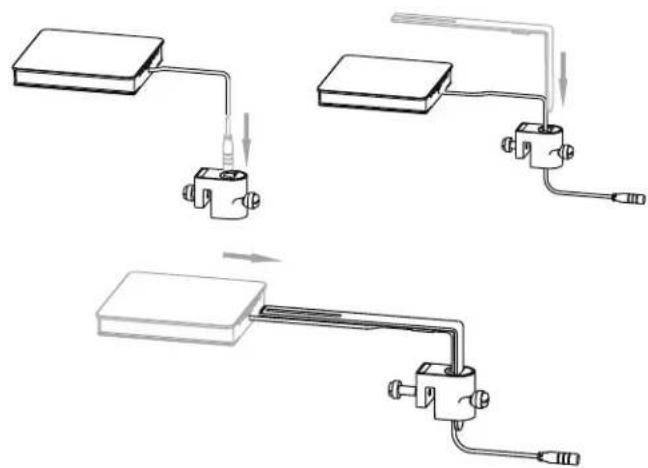
2 Brancher la lampe à DEL dans le bloc d'alimentation et brancher ce dernier dans la prise de courant.
Retour à la table des matérières
3. INSTRUCTIONS DE FONCTIONNEMENT
3.1 Installation de l'appli
Télécharger l'application FluvalSmart
Dans Google Play Store (pour les utilisateurs d'Android) ou dans l'App Store (pour les utilisateurs d'iOS), Entrer « FluvalSmart » et télécharger l'appli gratuitement.

Utilisateurs d'Android Utilisateurs d'iOS
3.2 Fonctionnement et paramètres de l'appli
①Après l'installation, selectionner l'icone « FluvalSmart » suivante afin d'ouvrir l'appli :

FluvalSmart
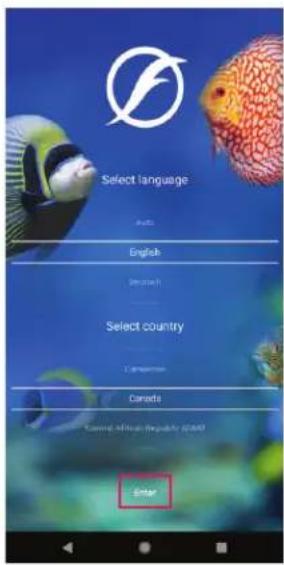
② À la première utilisation, entre la langue de préférence et le pays, puis selectionner « Enter » (Entrer) pour acceder à l'interface principale.
3.3 Connexion de l'appli à l'appareil déclairage
S assurer que I'appareil d'éclairage est allumé et que la fonctionnalité Bluetooth de I'appareil mobile est activée.
2 Sélectionner le « + » situé au milieu ou dans le coin supérieur droit de l'interface afin de détecter les appareils d'éclairage Fluval compatibles.
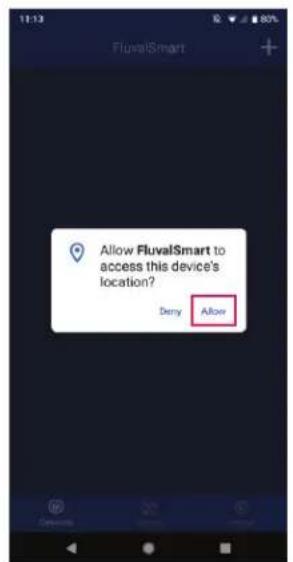
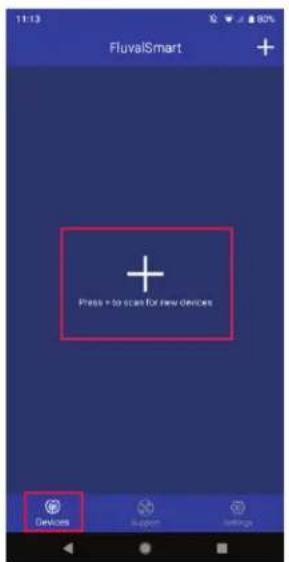
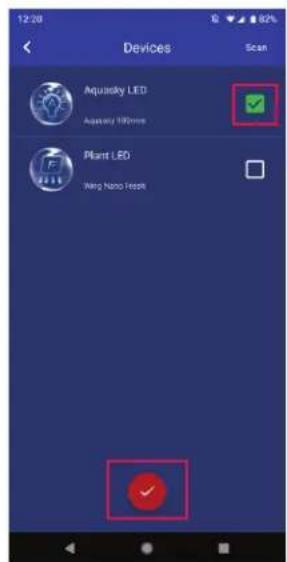
3 Une fois l'appareil désiré à l'écran, cliquer sur « Stop » (Arrer) dans le coin supérieur droit pourmettre fin au balayage. Sélectionner la case correspondante puis le bouton rouge au bas de l'écran afin de sauvégarder l'appareil d'éclairage à DEL dans la liste d'appareils.
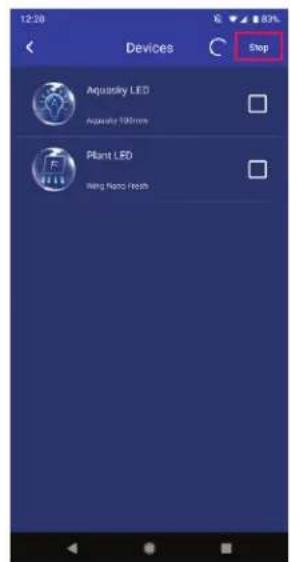
Pour étabir la connexion avec l'appareil d'éclairage à DEL, sélectionnier l'appareil désire et entrer le mot de passage initial « 000000 » afin que s'affiche l'écran de contrôle manuel par défaut.
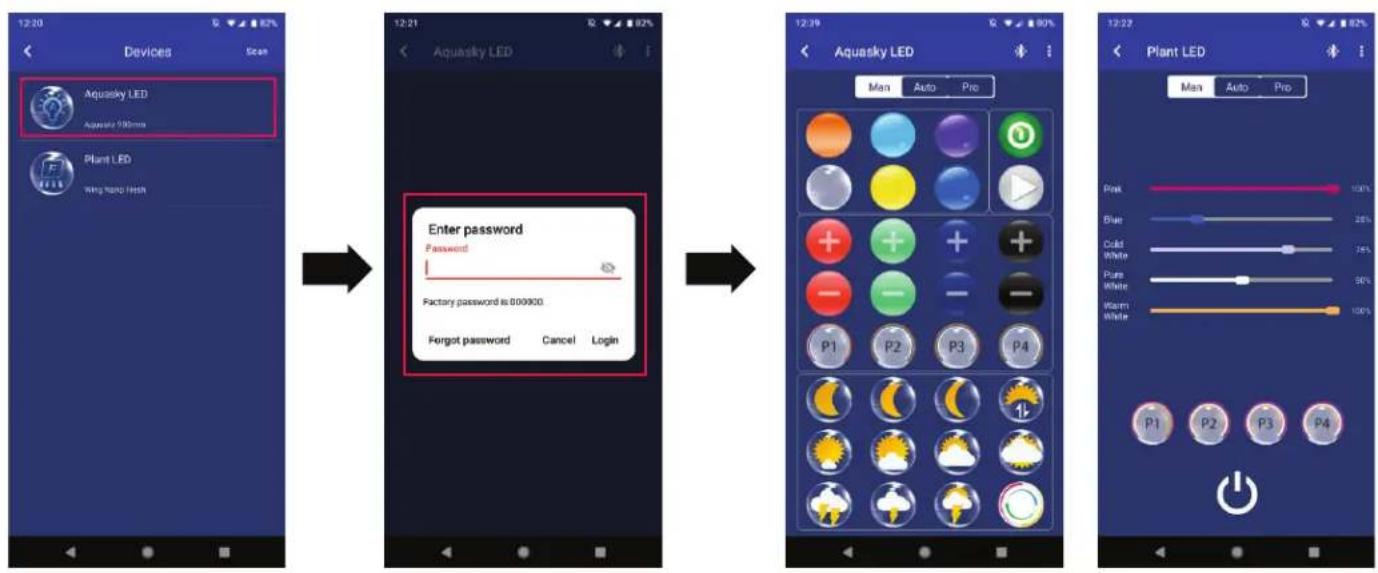
5 Le mot de passer « 000000 » n'est nécessaire que lors de la première connexion à l'appareil d'éclairage à DEL. En effet, les connexions suivantes ne requirement pas de mot de passer puisque ce dernier est sauvégarde dans l'application. Il est aussi possible de le changer ultérieurement.
3.4 Description des touches de fonction
3.4.1 Mode “Man” (manuel)
3.4.1.1 Plant et Marine 3.0 / Plant et Marine Nano 3.0
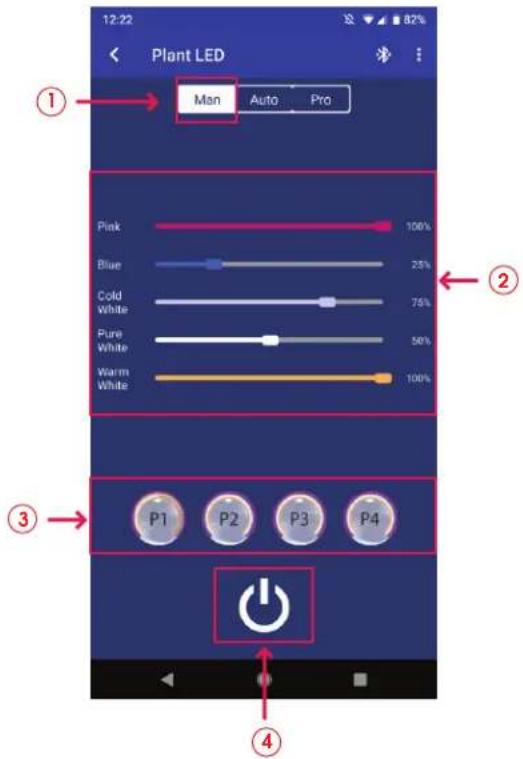
① Mode manuel.
② Ajustement de la luminosité : faire glisser le doigt vers la GAUCHE ou vers la DROITE pour contrôler l'intensité des couleurs individuelles.
P1, P2, P3 et P4: entre manuellement jusqu'à 4 spectres de lumière (après avoir entré les niveaux d'intensité de couleur désirés, maintainir ces boutons enfoncés afin de sauvégarder les réglages).
④ Bouton de mise en marche : allume et eteint l'appareil d'éclairage.
3.4.1.2 Aquasky 2.0
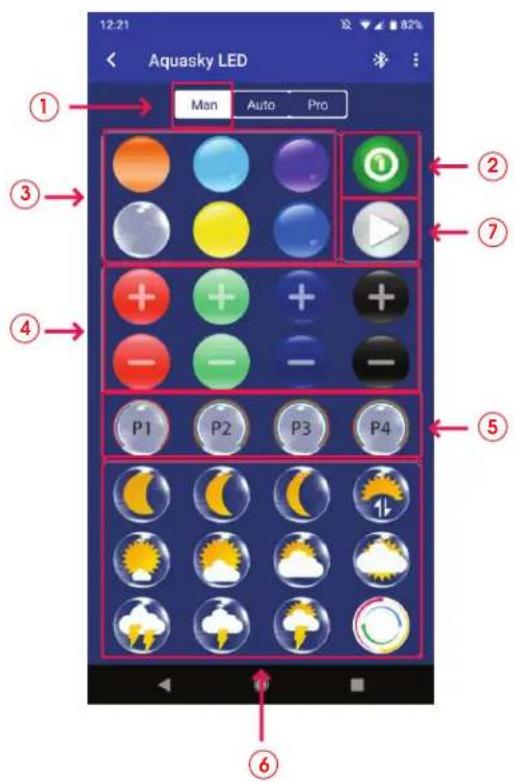
① Mode manuel.
Bouton de mise en marche : allume et eteint l'appareil d'éclairage.
③ Couleurs prédéterminées.
Ajustement de la luminosité du rouge, du vert, du bleu et du blanc. Les boutons noirs représentent la lumière blanche.
P1, P2, P3 et P4: entre manuellement jusqu'à 4 spectres de lumière (après avoir entré les niveaux d'intensité de couleur désirés, notamment ces boutons enforcés afin de sauvégarder les réglages).
6 Effects dynamics.
⑦ Marché et arrêt des effets dynamiques.
3.4 Description des touches de fonction, suite
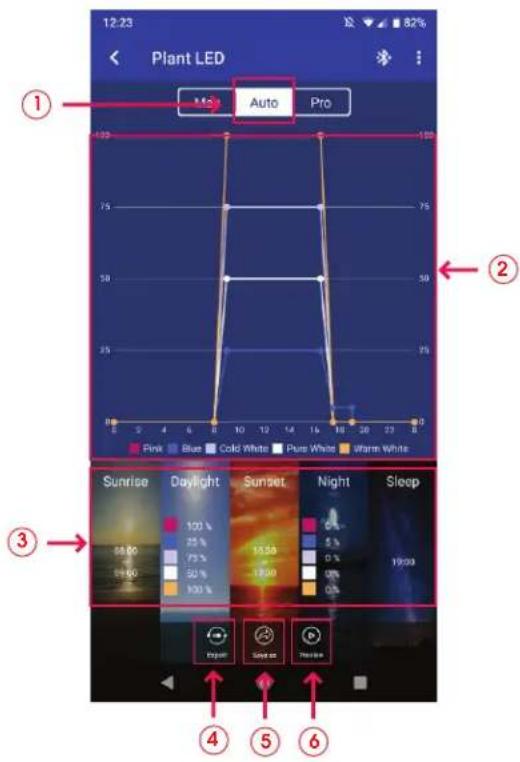
3.4.2 Mode « Auto » (automatique)
3.4.2.1 Plant et Marine 3.0 / Plant et Marine Nano 3.0
① Mode automatique.
2 Graphique hora sur 24 heures : representation visuelle des paramétres actuels.
3 Personnelisation du cycle d'éclairage et de l'intensité des couleurs.
4 Bouton « Export » (Exporter) : permet d'exporter (activer) des fichiers préregles ou personnalisés sauvégardés dans l'application.
5 Bouton « Save as » (Enregister) : permet de sauvégarder les paramètres désirés.
6 Bouton « Preview » (Voir) : permet de survolver le cycle de 24 heures actuel en moins d'une minute.
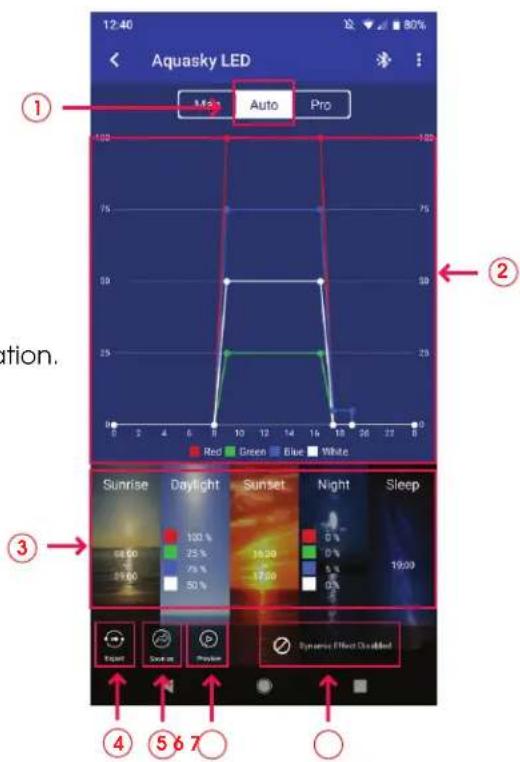
3.4.2.2 Aquasky 2.0
① Mode automatique.
2 Graphique horaire sur 24 heures: representation visuelle des paramétres actuels.
3 Personnelisation du cycle d'éclairage et de l'intensité des couleurs.
Bouton « Export » (Exporter) : permet d'exporter (activer) des fichiers prééglés ou personnalisés sauvégardés dans l'application.
Bouton « Save as » (Enregistrer) : permet de sauvégarder les paramètres désirés.
6 Bouton « Preview » (Voir) : permet de survolver le cycle de 24 heures actuel en moins d'une minute.
7 Effets dynamiques: permet de selectionner et de programmer les effets dynamiques pour une durée déterminée lors de jours précis. Le mode automatique se réactive par défaut après la fin d'un effet dynamique.
3.4 Description des touches de fonction, suite
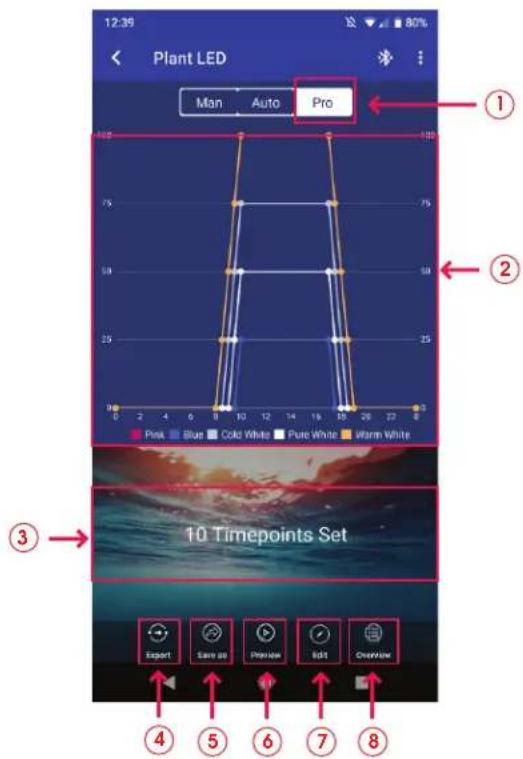
3.4.3 Mode « Pro » (professionnel)
3.4.3.1 Plant et Marine 3.0 / Plant et Marine Nano 3.0
① Mode professionnel.
2 Graphique hora sur 24 heures : representation visuelle des paramétres actuels.
3 Intervalles de temps: confirme le nombre des différents intervalles de temps durant le cycle de 24 heures.
Bouton « Export » (Exporter) : permet d'exporter (activer) des fichiers préreglés ou personnalisés sauvégardés dans l'application.
⑤ Bouton « Save as » (Enregistrer): permet de sauvégarder les paramètres désirés.
6 Bouton « Preview » (Voir) : permet de survolver le cycle de 24 heures actuel en moins d'une minute.
⑦ Bouton « Edit » (Modifier) : permet d'ajuster les paramétres du cycle de 24 heures.
Bouton « Overview » (Aperçu) : permet de voir tous les intervalles de temps et les effets de lumières programmés dans le cycle de 24 heures.
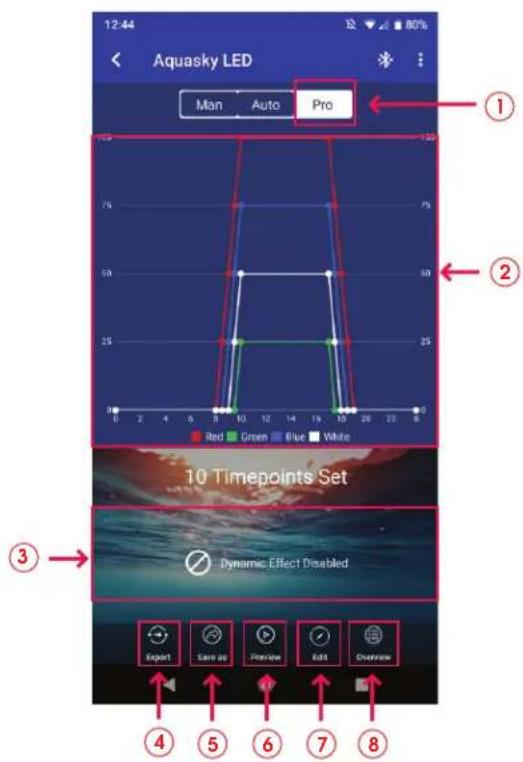
3.4.3.2 Aquasky 2.0
① Mode professionnel.
② Graphique horsaire sur 24 heures : représentation visuelle des paramétres actuels.
3 Effets dynamiques: permet de selectionner et de programmer les effets dynamiques pour une durée déterminée lors de jours précis. Le mode « Pro » se réactive par défaut après la fin d'un effet dynamique.
Bouton « Export » (Exporter) : permet d'exporter (activer) des fichiers préreglés ou personnalisés sauvégardés dans l'application.
5 Bouton « Save as » (Enregistrer) : permet de sauvégarder les paramètres désirés.
6 Bouton « Preview » (Voir) : permet de survolver le cycle de 24 heures actuel en moins d'une minute.
Bouton « Edit » (Modifier) : permet d'ajuster les paramètres du cycle de 24 heures.
8 Bouton « Overview » (Aperçu) : permet de voir tous les intervalles de temps et les effets de lumières programmes dans le cycle de 24 heures.
3.4 Description des touches de fonction, suite
3.4.4 Modifications avec le mode « Pro » (Mise à jour du micrologiciel requise. Voir la section 3.5.4)
Selectionner le mode « Pro » dans l'interface de contrôle de l'appareil d'éclairage afin de lancer ce mode. Selectionner « Edit » (Modifier) au bas de l'écran suivant afin d'acceder aux paramétres de modifications. Il est aussi possible de selectionner « X Timepoints Set » (X Intervalles programmes).
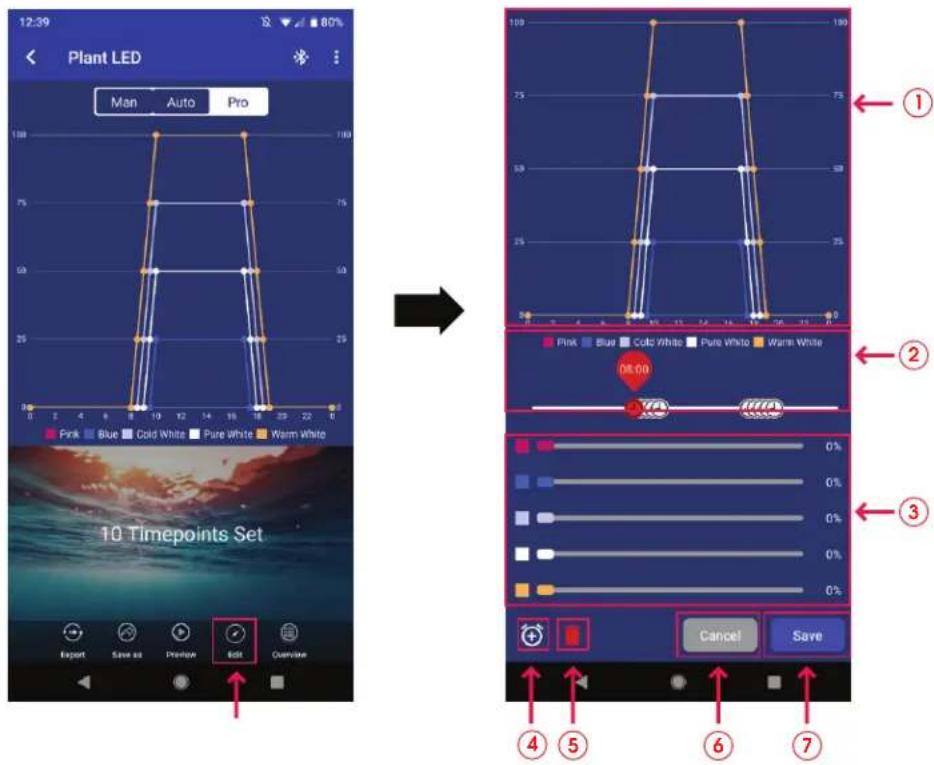
① Graphique horaire sur 24 heures : représentation visuelle des paramêtres actuels.
Ligne d'indication des intervalles de temps.
3 Ajustement de la luminosite: faire glisser le doigt vers la GAUCHE ou vers la DROITE pour contrcler individuellement l'intensité de chaque couleur.
4 Ajout d'intervalles de temps (jusqu'à 10 intervalles de temps individuels).
Suppression d'intervalles de temps (au moins 4 intervals de temps doivent être programmés dans le mode « Pro »).
6 Bouton « Cancel » (Annuler) : annule la commande d'écran actuelle et réinstaure les paramètres de sécurité précédents.
⑦ Bouton « Save » (Enregistrer) : maintient la commande d'écran actuelle.
3.5 Fonctions supplémentaires
3.5.1 Fonction balayage d'appareil déclairage à DEL
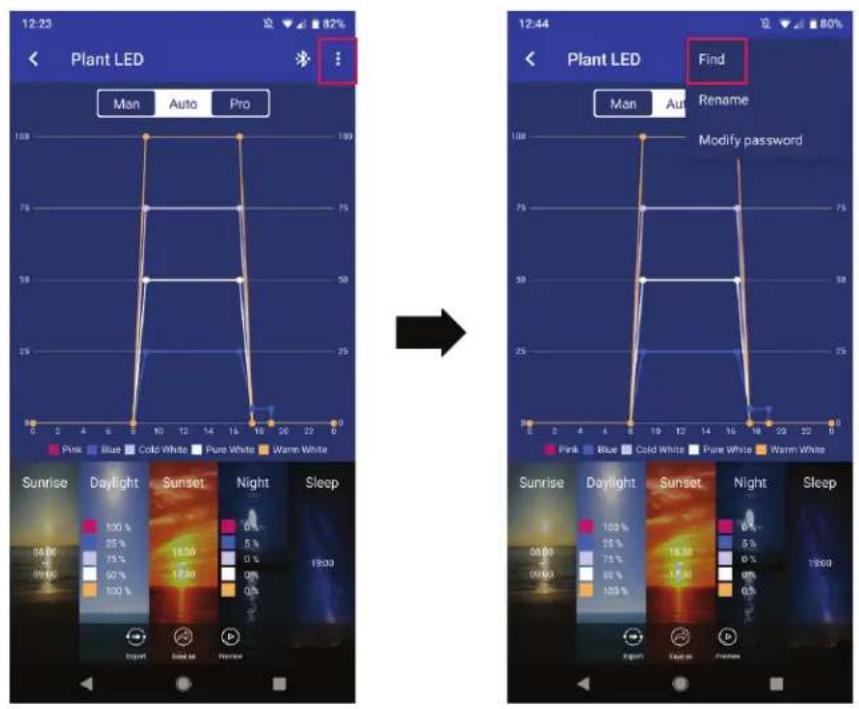
Selectionner « Find » (Detecter) dans l'interface de contrôle principale pour confirmer quel apparéil d'éclairage est actuellement en service (cesci est particulièrement utile lorsque de nombreux apparéils d'éclairage à DEL sont en marche). L' apparéil connecté clignotera plusieurs fois.
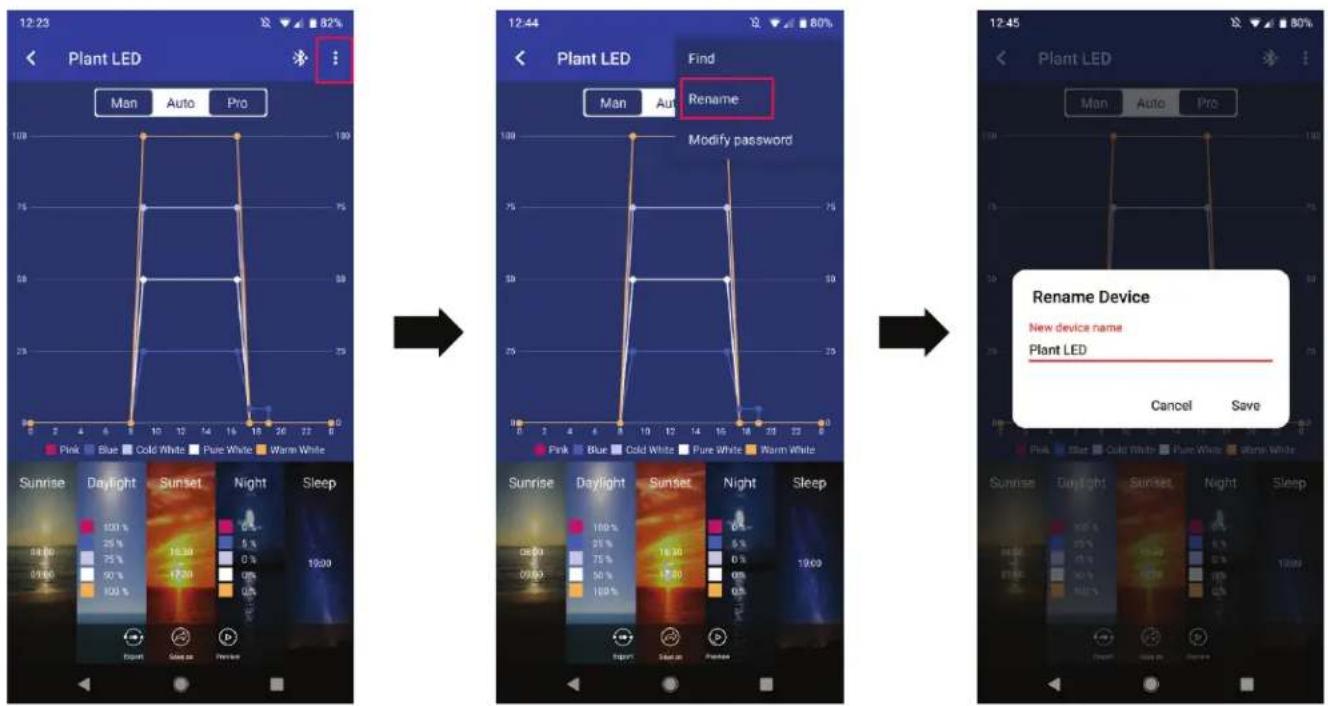
3.5.2 Renommer l'appareil d'éclairage
Renommer l'appareil d'éclairage dans l'interface de contrôle principale en Sélectionnant la fonction « Rename » (Renommer) dans le coin supérieur droit.
3.5 Fonctions supplémentaires, suite
3.5.3 Gestion du mot de passage
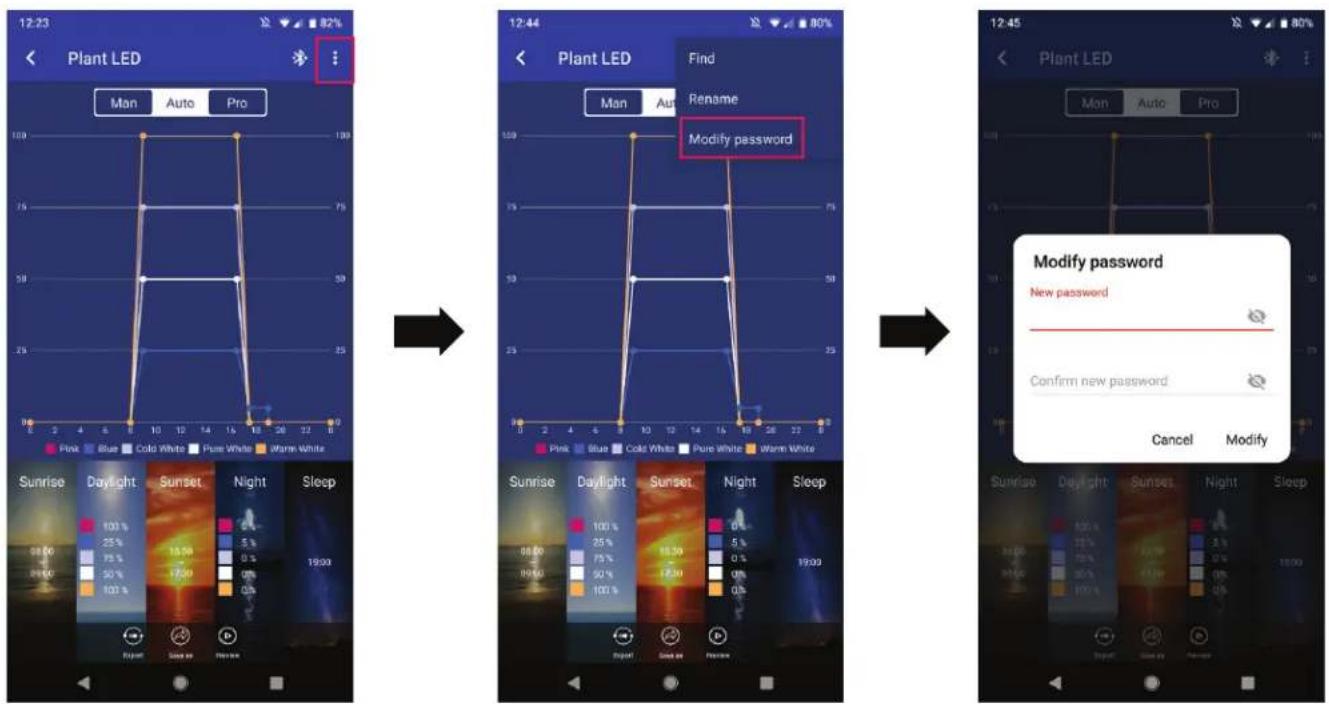
Le mot de passer initial « 000000 » doit être entree lors de la premiere connexion de I'appareil d'éclairage. Une fois arrivé à l'interface de contrôle, il est possible de modifier le mot de passage initiaI en appuyant sur « Modify password » (Modifier le mot de passage) dans le coin supérieur droit de I'écran. À noter que le mot de passage doit être composé de 6 caractères.
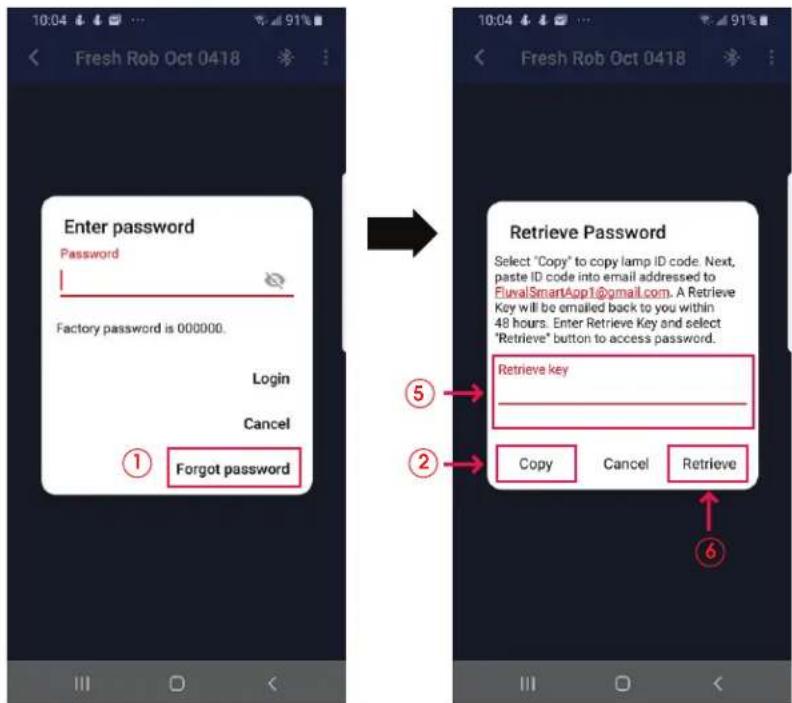
3.5.3.1 Récupérer le mot de passer
En cas de mot de passage oublie, suivre les étapes suivantes :
① Sur l'écran de connexion, appuyer sur « Forgot password » (Mot de passer oublie). Une fenêtre contextuelle apparaitra.
2 Selectionner « Copy » (Copier) afin de copier les renseignements de l'appareil.
③ Envoyer un courriel à fluvalsmartapp1@gmail.com, demander une « Retrieve key » (Clé de récuppération) et coller les renseignements copés de l'été precedente.
L'équipe de soutien technique de Fluval enverra une clé de récuppération par courriel qui devra être entree sur la ligne prévue à cet effet ⑤. Ensuite, selectionner «Retrieve» (Récepérer) ⑥ afin de voir apparaitre le mot de passer oublie.
3.5.4 Mise à jour du micrologiciel
Essentiel pour acceder aux fonctions les plus recentes de I'appareil d'éclairage à DEL.
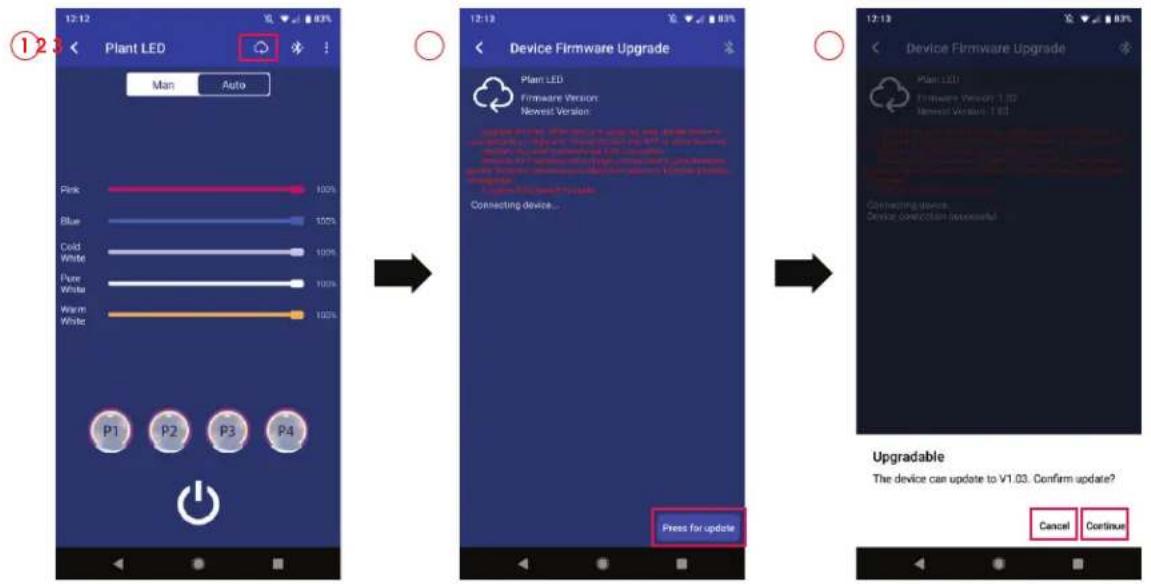
Mise à jour du micrologiciel : méthode 1

apparait au
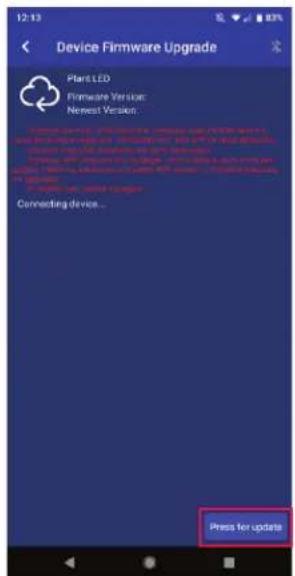
Lorsqu'une mise à jour du micrologiciel de l'appareil d'éclairage est possible, cette icône haut de l'écran. Sélectionner l'icone afin d'acceder à l'interface de la mise à jour sans fil ci-dessous.
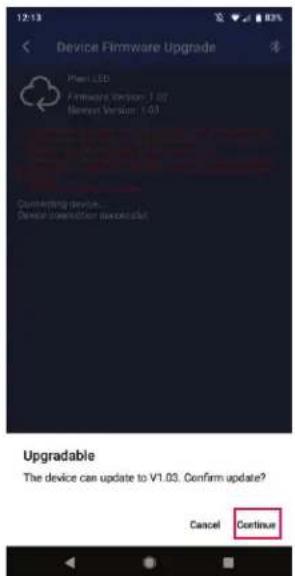
② Le système détecte ensuite si l'appareil peut être mis à jour.
3 Si c'est le cas, une fenetre contextuelle apparait. Choisir « Cancel » (Annuler) pour cesser la mise à jour ou « Continue » (Continuer) pour la poursuivre.
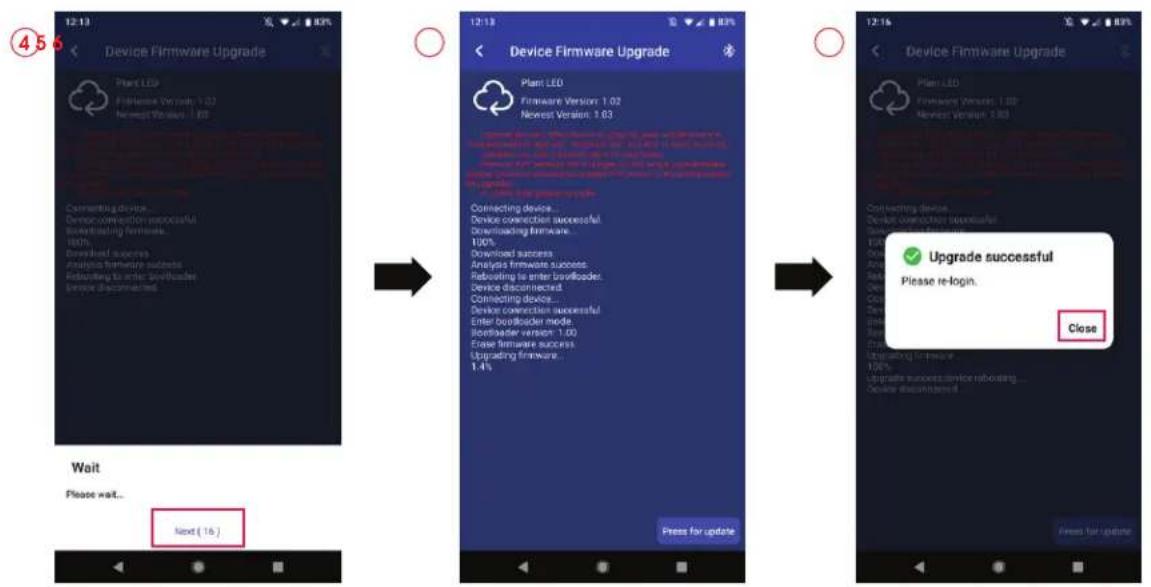
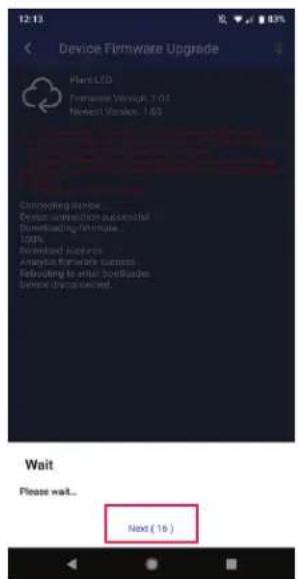
Un décompte de 20 secondes commence après la confirmation de la mise à jour. Attende la fin du décompte et seLECTIONner « Next » (Suviant) pour entamer la mise à jour.
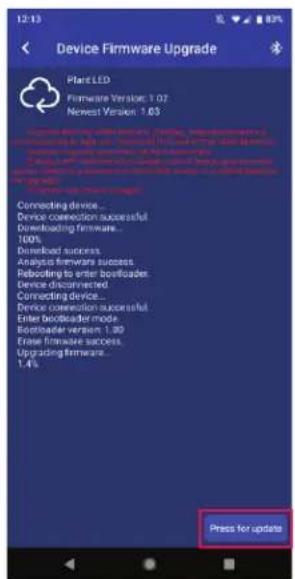
5 Ne pas se servir de son appareil mobile durant la mise a jour, laquelle doit etre completee avant de passer a l'etape suivante.
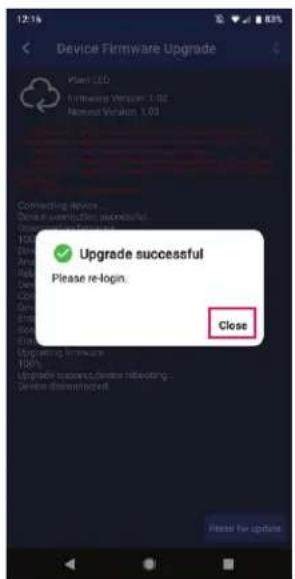
Un message de confirmation sera envoyé après la fin de la mise à jour. Sélectionner « Close » (Fermer) pour quitter.
⑦ En cas d'éché de la mise à jour, Sélectionner « Press for update » (Appuyer ici pour la mise à jour) pour tenter de nouveau le processus.
3.5.4 Mise à jour du micrologiciel, suite
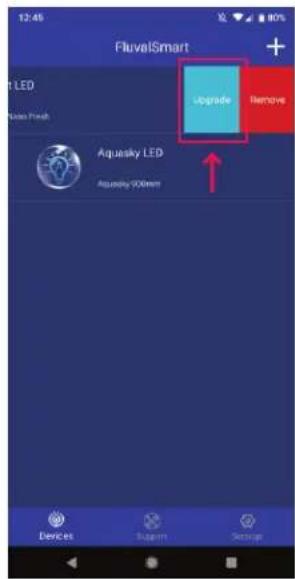
Mise à jour du micrologiciel : méthode 2
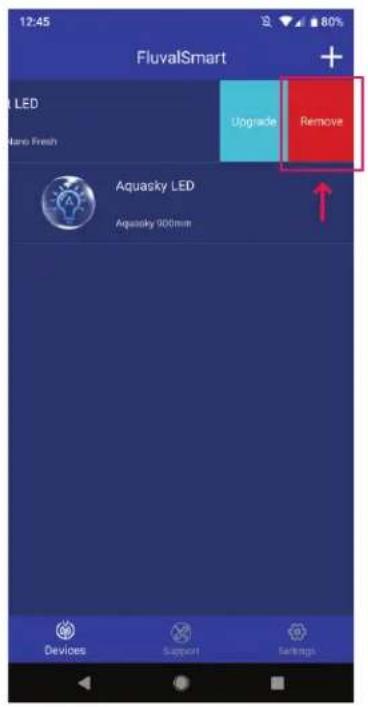
Sur la liste d'appareils d'éclairage, glisser le doigt vers la gauche sur la rangée de l'appareil correspondant.
Selectionner « Upgrade » (Méttre à jour) pour acceder à l'écran de la mise à jour sans fil. Suivre les mêmes étapes que celles de la première méthode.




3.5.5 Retirer l'appareil d'éclairage
Sur la liste d'appareils d'éclairage, glisser le doigt vers la gauche sur la rangée de l'appareil correspondant. Sélectionner « Remove » (Retirer) pour supprimer l'appareil d'éclairage de la liste actuelle.
4. RENSEIGNEMENTS SUPPLEMENTAIRES
4.1 Soutien
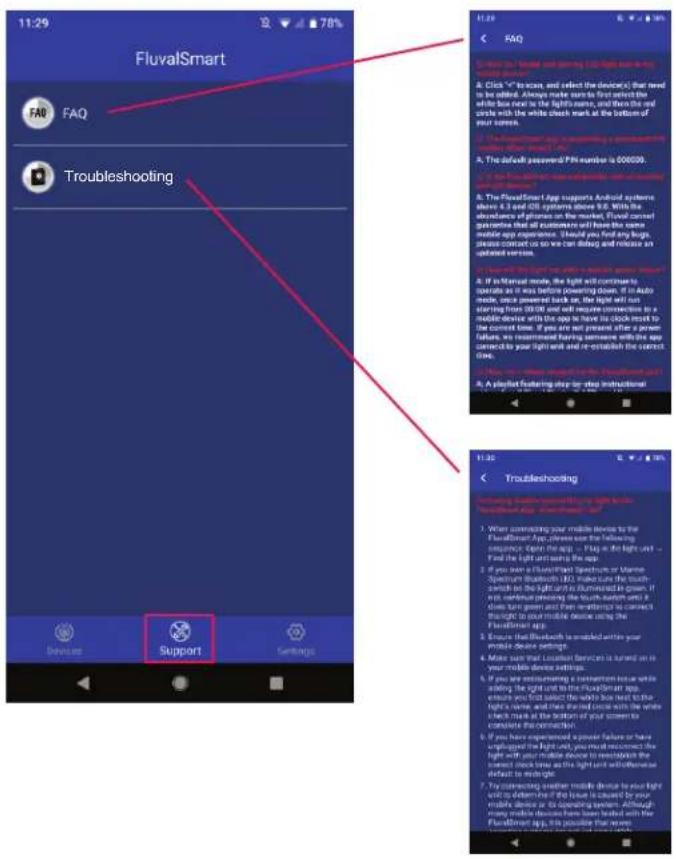
Cette page comprend une FAQ et des conseils de dépannage qui fourniront immédiatement les réponses aux questions les plus frequently posées sur l'application et son utilisation.
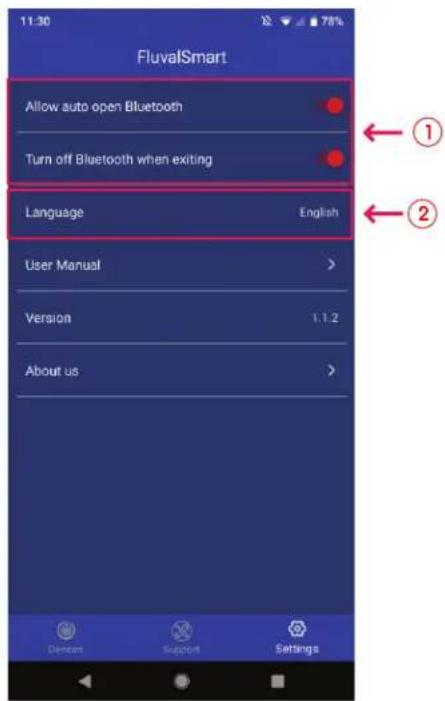
4.2 Interface d'installation
① L'appli peut être programmée pour activer et désactiver automatiquement la fonctionnalité Bluetooth.
② Modification des préférences de langue.