PNME432 - Moniteur SHARP - Notice d'utilisation et mode d'emploi gratuit
Retrouvez gratuitement la notice de l'appareil PNME432 SHARP au format PDF.


| Caractéristiques techniques | Moniteur SHARP PNME432, écran LCD, résolution 1920 x 1080 pixels, taille de l'écran 43 pouces, luminosité 350 cd/m², temps de réponse 8 ms, angle de vision 178°. |
|---|---|
| Utilisation | Idéal pour les présentations, les affichages numériques et les environnements professionnels. |
| Maintenance et réparation | Nettoyer l'écran avec un chiffon doux, éviter les produits chimiques agressifs. Pour toute réparation, consulter un technicien agréé. |
| Sécurité | Utiliser le moniteur dans un environnement sec, éviter les surcharges électriques, respecter les consignes de sécurité fournies dans le manuel. |
| Informations générales | Compatible avec divers systèmes d'exploitation, connectivité HDMI et VGA, garantie de 2 ans. |
FOIRE AUX QUESTIONS - PNME432 SHARP
Questions des utilisateurs sur PNME432 SHARP
0 question sur cet appareil. Repondez a celles que vous connaissez ou posez la votre.
Poser une nouvelle question sur cet appareil
Téléchargez la notice de votre Moniteur au format PDF gratuitement ! Retrouvez votre notice PNME432 - SHARP et reprennez votre appareil électronique en main. Sur cette page sont publiés tous les documents nécessaires à l'utilisation de votre appareil PNME432 de la marque SHARP.
MODE D'EMPLOI PNME432 SHARP
Manuel d'utilisation
Affichage grand format
MultiSync® ME982
MultiSync® ME862
MultiSync® ME752
MultiSync® ME652
MultiSync® ME552
MultiSync® ME502
MultiSync® ME432
MODELE:
PN-ME982 PN-ME862 PN-ME752 PN-ME652 PN-ME552 PN-ME502 PN-ME432
Le nom de votre modèle est indiqué sur l'étiquette se trouvant à l'arrière du moniteur.
HOMI
Table des matieres
CHER CLIENT, 2
Informations importantes 3
Consignes de sécurité et d'entretien 5
Précautions d'utilisation et maintenance 11
Marque et licence logicielle. 12
Composants fournis 13
Noms des pieces 14
Connexion d'equipements peripériques 16
Connexion du cordon d'alimentation fourni. 18
Montage (pour le client) 18
Preparation de la télécommande 19
Mise sous/hors tension 20
Allumer (MAR) et teindre (ARRET). 20
Gestion de I'energie 21
Opération de base 22
Écran de menu 25
A propos de I'ecran d'accueil 25
Application - Explorateur de fichiers 27
Application - Navigateur Web 29
Application - Lecteur Media 31
Opération avancée 36
Creation d'un programme d'alimentation
et de redémarrage 36
Paramètres de sécurité et verrouillage
des commandes du moniteur 37
Définition de la fonction ID Télecommande 41
Connexion de plusieurs moniteurs 42
Commande externe 43
Contrôle du moniteur via RS-232C. 43
Contrôle du moniteur via réseau LAN. 44
Commandes 47
Preuve de lecture. 47
Résolution des problèmes 48
Problèmes d'affichage des
images et de signal video 48
Problèmes matériels 49
Charactéristiques 51
Listedesignauxcompatible. 51
Spcifications du produit. 52
Annexe A Ressources externes 54
Annexe B Lieste des menus
des paramétres communs 56
Image 56
Audio 58
Annexe C Listes des menus des
paramétres de l'administrateur 59
Entree et sortie 59
Calendrier 61
Réseau 61
Protégé 64
Installation 65
Application 67
Systeme 67
Apropos 68
Précautions de montage (destinées
aux revendeurs et aux techniciens SHARP) 69
Montage (pour les installateurs formés) 69
Informations du fabricant sur
le recyclage et I'energie 74
Economie d'energie 74
Explication complémentaire relative
au reglement sur I'ecoconception 74
CHER CLIENT,
Merci d'avoir acheté un produit. Afin de protégger votre produit et de bénéficier de nombreuses années de fonctionnement sans défaillance, veuillez lire attentivement les « Informations importantes » avant utilisation.
Le montage du monieur nécessite une certaine expertise et le travail doit être soigneusement effectué par un technicien qualifié conformément à la section « Précautions de montage (destinées aux revendeurs et aux techniciens SHARP) ».
REMARQUE:
- La garantie du produit ne couvre pas les dommages causés par une installation incorrecte. Si vous ne respectez pas ces directives, la garantie peut être considérée comme nulle
Informations importantes
Pour assurer la conformité aux réglementations EMC, utilisez des cables blindés pour étabir une connexion aux port suivants : USB, USB-C et Sortie audio. Utilisez des cables blindés avec noyau de ferrite pour étabir une connexion aux port suivants : port d'entrée HDMI, port d'entrée RS-232C.
Déclaration de conformité du fournisseur
SHARP MONITEUR LCD, PN-ME982/PN-ME862/PN-ME752/PN-ME652/PN-ME552/PN-ME502/PN-ME432
Cet appeareil est conforme a la partie 15 des regles de la FCC. Son fonctionnement est soumis aux deux conditions suivantes : (1) Cet appeareil ne doit pas provoquer d'interfenciences nuisibles et (2) il doit tolérer toute interferrence reque, y compris les interfenciences risquant de provoquer des effets non souhaités lors de son fonctionnement.
Les appareils de CLASSE I doivent être connectés à une prise PRINCIPALE dotée d'une connexion de mise à la terre assurant une protection.

Information sur la mise au rebut de cet Equipement et de ses Piles
SI VOUS VOULEZ METTRE AU REBUT CET ÉQUIPEMENT OU SES PILES, N'UTILISEZ PAS LA POUBELLE ORDINAIRE! NE LES BRULEZ PAS DANS UNE CHEMINÉE!
Un équipement electrique et electronique usage et les batteries devraient always be collected et traités SEPARÉMENT conformément à la loi en vigueur.
La collecte selecive permets un traitement respectueux de I'environnement, le recyclage des materiaux et minimise la quantite de dechets mise en trattement ultime. Une MISE AU REBUT INCORRECTE peut etre nuisible pour la santhe humaine et I'environnement en raison de certaines substances! Deposez I'EquipeMENT USAGE dans une dechetterie, souvent gerée par la municipalite, si disponible.
Retiré les PILES USAGÉS de l'équipment et déposez-les dans un collecteur approprié; d'habitude situé chez les commercants vendant des piles neuves.
Si vous avez un doute lors de la mise au rebut, rentrez en contact avec les autorités locales ou votre revendeur et demandez la bonne methode.
Pour les UTILISATEURS se trouvant dans L'UNION EUROPEENNE ET dans quelques AUTRES PAYS comme par exemple LA NORVÉGE ET LA SUISSSE : Voitre participation à la collecte sélective est encadrée par la loi.
Le symbole ci-dessus apparait sur l'équipement électrique et électronique et sur les piles (ou leurs emballages) afin de rappeler aux utilisateurs qu'il faut les collector séparément. Si 'Hg' ou 'Pb' apparaissent au-dessous du symbole, cela signifie que la pile contient des traces de mercury (Hg) ou de plomb (Pb).
Les utilisateurs de PRODUITS MENAGER doivent utiliser des points de collecte existants pour les équipements usages et les piles. Les piles peuvent être collectées aux points de vente. Elle est gratuite.
Si l'équipment a été utilisé à des FINS PROFESSIONNELLES, contactez votre revendeur SHARP pour en savoir plus sur le return. A cette fin, vous pourriez être facturé pour les dépenses resultant de cette collecte. Les petits équipements (et les faibles quantités) pourrait être collectés par toute déchéeterie. Pour l'Espagne : entrez s'il vous plaît en contact avec le système de collecte établi ou votre collectivité locale pour la collecte de vos produits usages.
Protection des informations personnelles : il est possible que des informations personnelles identifiables, comme des adresses IP, soient enregistrées sur le moniteur. Avant de transférer ou de vous débarrasser du moniteur, effacez ces données à l'aide de la fonction PRÉRÉGLAGE USINE.
REMARQUE: (1) Le contenu de ce manuel ne peut etre reproduit, en tout ou partie, sans autorisation.
(2) Le contenu de ce manuel peut faire l'objet de modifications sans préavis.
(3) Un grand soin a ete aported a la preparation de ce manuel. Si you remarquez cependant des informations discutables, des erreurs ou des omissions, contactez-nous.
(4) L'imagine incluse à ce manuel est fournie à titre informatif uniquement. Il est possible que le produit reel présente des différences. Le produit reel prevaut.
(5) Nonobstant les articles (3) et (4), nous ne saurions etre tenus pour responsables des pertes de profit ou autres réclamations decoulaient de l'utilisation de cet apparéil.
(6) Ce manuel est fourni aux utilisateurs de toutes les régions, et peut donc comprendre des informations uniquement applicables à certaines d'entre elles.
POUR UN FONCTIONNEMENT OPTIMAL, VEUILLEZ
NOTER CE QUI SUIT POUR L'INSTALLATION ET
L'UTILISATION DU MONITEUR COULEUR LCD :
A propos des symboles
Ce manuel contient divers symboles visant à empêcher les blessures ou dommages. Leur définition est spécifique ci-dessous. Assurez-vous d'en prendre connaissance avant de dire le manuel.
| AVERTISSEMENT | Si ce symbole n'est pas pris en compte et que l'appareil est utilisé de façon incorrecte, il est possible que des accidents survient, pouvant cause des blessures voir la mort. |
| ATTENTION | Si ce symbole n'est pas pris en compte et que l'appareil est utilisé de façon incorrecte, il est possible que des blessures survient ou que les objets environnants soient endommagés. |
Exemples de symboles
| △ | Ce symbole indique un avertissement. |
| ∅ | Ce symbole indique une action interdite. |
| ● | Ce symbole indique une action obligatoire. |
| A VERTISSEMENT | |
| DébrANCHER LE CORDON D'ALIMENTATION | Débranchez le cordon d'alimentation en cas de défaillance du produit.Si vous remarquez de la fumée, une odeur ou dessons étranges, ou si le produit est tombé ou que son boîtier est cassé, éteignez-le, puis débranchez le cordon d'alimentation de la prise murale.Contactdez votre revendeur pour bénéficier d'une réparation.N'essayez jamais de réparer vous-même le produit. Cela peut s'avérer dangereux. |
| NE PAS MODIFIER | Ni retirez ni n'ouvre pas le boîtier du produit.Nedémontez pas le produit.Ce dernier contient des éléments à haute tension. L'ouverture ou le retrait du couvercle et la modification du produit peuvent vous exposer à des risques de décharges électriques, d'incendies ou autres.Confiez toutes les interventions de dépannage à un personnel technique qualifié. |
| INTERDICTION | N'utilisez pas le produit s'il présente des dommages structuraels.Si vous remarquez des dommages tels que des fissures, ou un déséquilibre anormal, confiez les interventions de dépannage à un personnel technique qualifié. Si utilisé dans un tel état, le produit est susceptible de tomber ou de provoquer des blessures. |
| Câble d'alimentation. | |
| INTERDICTION | Ne modifies pas le cordon. • Ne placez pas d'objets lourds sur le cordon d'alimentation. • Ne laissez pas le poids du produit reposer sur le câble. • Ne le couvre pas à l'aide d'un tapis ou autre. • N'utilise jamais de force excessive pour le plier ou le tirer. • Ne chauffez pas le cordon. Manipuez le cordon d'alimentation avec précaution. Tout endommagement peut provoquer un incendie ou une électrocution. Si le cordon est endommagé (câbles dénudés, cables sectionnés, etc.), mettez le produit hors tension, puis débranchez le cordon d'alimentation de la prise de courant. Demandez à votre revendeur de le replacer. |
| NE PAS TOUCHER | Ne touche pas la prise si vous entendez du tonnerre. Vous pourriez vous exposer à des risques d'électrocution. |
| NE PAS TOUCHER AVEC LES MAINS MOUILLEES | Ne branchez et débranchez jamais le cordon si vos mains sont mouillées. Cela peut causeir une décharge électrique. |
| À FAIRE | Utilisez le cable d'alimentation fourni avec ce produit. Respectez les limites de tension électrique applicables au produit. Sinon, vous risquez de provoquer un incendie ou une décharge électrique. Reportez-vous aux informations sur la tension d'alimentation. Si aucun cable d'alimentation n'est fourni avec ce produit, contactez-nous. Dans tous les cas, utilisez celui dont le connecteur est adapté à la prise applicable. Un cordon d'alimentation compatible a préalablement fait l'objet d'une validation en matière de sécurité dans le pays d'achat. |
| MISE À LA TERRE OBLIGATOIRE | Lorsque vous utilisez cet équipement, le cordon d'alimentation doit être relié à la terre. Si ce n'est pas le cas, des électrocutions peuvent se produit. Assurez-vous que le cordon d'alimentation est branché directement à la prise murale et qu'il est correctement mis à la terre. N'utilise pas d'adaptateur de convertisseur de fiche à 2 broches. |
| À FAIRE | Il est fortement recommendé de demander l'aide d'un technicien qualifié, afin de s'assurer que l'installation est correcte. La non-observation des procédures de montage peut entraîner des dommages matériels, voir des blessures physiques. |
| À FAIRE | Suivez les consignes ci-dessous lors de l'installation du produit. Cet appeareil ne peut être utilisé ou installé sans le support ou autres accessoires de montage. Lorsque vous transportez, déplacez ou installez le produit, faites appel à (ME982/ME862/ME752 : au moins 4, ME652/ME552/ME502/ME432 : au moins 2) afin de pouvoir le soulever par ses deux poignées et, ainsi, ne pas l'endommager ou provoquer de blessures. • ME982/ME862/ME752 : Pour installer le moniteur sur un plafond ou un mur, employez un dispositif de levage fixé aux orifices ad hoc. Le produit ne doit pas être soulevé uniquement manuellement. Le produit est susceptible de tomber et de provoquer des blessures. • ME982/ME652 : N'utilise PAS le produit au sol avec le support plateau. Utilisez le produit sur une table ou en employant l'accessoire de montage ad hoc. Reportez-vous aux instructions fournies avec le matériel de montage pour des informations détaillées. |
| À FAIRE | N'obtruiez pas les aérations du produit. Le non-respect de celles-ci peut entraîner des dommages, électrocutions ou incendies. N'installez pas le produit dans les lieux suivants: • Espaces mal aérés. • Près d'un radiateur ou autre source de chaleur, et ne l'exposez pas à la lumière directe du soleil. • Dans une zone constamment soumise à des vibrations. • Dans un lieu poussiéreux, humide ou à proximité de graisses. • Un environnement compensant des gaz corrosifs (dioxyde de soufre, sulfure d'hydrogène, dioxyde d'azote, chlor, ammoniac, ozone, etc.). • À l'extérieur. • Dans un endroit à haute température dont le niveau d'humidité change rapidement et où il existe des risques de condensation. • Sur un mur ou plafond qui n'est pas assez solide pour supporter le poids du moniteur et des accessoires de montage. À l'envers. |
| À FAIRE | Évitez les chutes suites à un séisme ou autre. Pour éviter toute blessure ou que le produit ne tombe suite à un séisme ou autre, par exemple, et ne soit endommagé, assurez-vous de l'installer à un emplacement stable et de prendre les mesures nécessaires. Les mesures de prévention des chutes sont conçues pour réduire les risques de blessure, mais ne garantissant pas une efficacité absolue en cas de tremblement de terre. Le produit est susceptible de tomor, entrainant des blessures. • En cas d'utilisation du produit avec le support facultatif, reliez-le au mur à l'aide d'un cordon ou d'une chaine, supporting son poids, afin d'en éviter la chute. • Certains supports sont conçus de sorte à éviter les chutes. • Reportez-vous au manuel de l'accessoire. • Assurez-vous de retirer le cordon ou la chaine du mur avant de déplacer le produit afin d'éviter toute blessure ou dommage. Le produit est susceptible de tomor, entrainant des blessures. • N'essayez pas de suspendre le produit à l'aide d'un cable de sécurité. • Installé le moniteur sur une surface assez robuste pour supporter son poids. • Installé le produit à l'aide d'accessoires de montage (crochet, boulon à œil, pièces de fixation, etc.), puis sécurisez-le à l'aide d'un cable de sécurité. Ce dernier ne doit pas être tendu. • Assurez-vous que les accessoires de montage sont suffisamment résistants pour supporter le poids du produit avant d'instructor ce dernier. |
| À FAIRE | Risques liés à l'instabilité. Le produit est susceptible de tomber, et ainsi d'entrainer des blessures graves, voire mortelles. Pour éviter cela, il doit être solidement fixé au sol/mur, conformément aux instructions d'installation. De nombreuses blessures, en particulier pour les enfants, peuvent être évitées grâce à de simples précautions, telles que: • Utilisez TOUJOURS des supports et méthodes d'installation recommendés par le fabricant du produit. • Utilisez TOUJOURS des meubles capables de supporter le poids du produit. • Assurez-vous TOUJOURS que le produit ne dépasse pas du bord du meuble sur lequel il est posé. • Expliquez TOUJOURS aux enfants le danger que représenté le fait de monter sur les meubles pour atteindre le produit ou ses commandes. • Acheminez TOUJOURS les cables connectés au produit de sorte à éviter toute chute ou manipulation non voulue. • Ne placez JAMAIS un produit dans un endroit instable. • Ne placez JAMAIS le produit sur des meubles élevés (par exemple, des armoires ou des bibliothèques) sans fixer le meuble et le produit à un support adapté. • Ne placez JAMAIS le produit sur du tissu ou autre fabrique le séparant du meuble. • Ne placez JAMAIS d'objets pouvant inciter les enfants à grimper sur le produit ou le meuble. Toutes ces instructions s'appliquent où que vous placiez le produit. |
| INTERDICTION | Ne placez pas le produit sur une surface inclinée ou instable. Cela pourrait entraîner des risques de chute et de blessure. |
| INTERDICTION | N'insérez aucun object dans les fentes du boîtier. Cela pourrait entraîner des chocs électriques, incendies ou pannes. Gardez les objets hors de portée des enfants et des bébés. Si des objets se glissant dans l'emplacement du boîtier, coupez l'alimentation du produit et débranchez le cable d'alimentation. Contactez votre revendeur pour bénéficier d'une réparation. |
| NE PAS MOUILER | Ne renversez pas de liquides dans le boîtier et n'utilisez pas le produit près d'une source d'eau. Éteignez immédiatement le produit et débranchez-le de la prise murale. Contactez ensuite un technicien qualifié. Ne pas procéder ainsi pourrait provoquer une décharge électrique ou un incendie. N'installez pas le produit sous des équipements susceptibles de libérer de l'eau, comme des climatisations. |
| INTERDICTION | N'utilisez pas de spray inflammable pour faire la poussière. Cela pourrait provoquer un incendie. |
| INTERDICTION | L'utilisation du moniteur ne doitprésenter aucun risque mortel ni dangere pouvant provoquer directement la mort, des blessures, des dommages physiques graves ou d'autres pertes, y compris en ce qui concerne le contrôle de réactions nucléaires dans une installation nucléaire, les systèmes Médicaux de maintien des fonctions vitales, et le contrôle de lancement de missiles dans un système d'armes. |
| ATTENTION | |
| Manipulation du cordon d'alimentation. | |
| À FAIRE | L'écran doit être installé à proximité d'une prise électrique facile d'accès. |
| À FAIRE | Lorsque vous reliez le cordon d'alimentation à la borne d'entrée CA du produit, assurez-vous que le connecteur est complètement et fermement inséré.Si le cable d'alimentation n'est pas correctement branché, la prise pourrait surchauffer. De la poussière pourrait s'infiltrer au niveau de la connexion, ce qui est susceptible de provoquer un incendie. Toucher les broches d'une prise partiellement branchée peut causeur une décharge électrique. Si un serre-joint et une vis sont fournis, servez-vous-en pour sécuriser le cable d'alimentation sur le produit. |
| À FAIRE | Manipuez le cable d'alimentation conformément aux instructions ci-dessous pour éviter les incendies et les décharges électriques.Pour le débrancher, tirez sur sa tête.Débranchez le cable d'alimentation de la prise secteur avant de nettoyer le produit ou si vous prévoyez de ne pas l'utiliser pendant une longue période.Si le cable ou la prise surchauffe ou est endommagé(e), débranchez et contactez un technicien qualifié. |
| À FAIRE | Essuyez régulièrement le cordon à l'aide d'un chiffon sec. |
| À FAIRE | Avant de déplacer le produit, assurez-vous qu'il est étêt et que tous ses cables sont débranchés. |
| INTERDICTION | Ne branchez pas le cordon d'alimentation sur une prise multiple.Ajouter une rallonge peut entraîner une surchauffe et provoquer un début d'incendie. |
| INTERDICTION | Ne reliez pas le cordon d'alimentation au cable USB.Cela pourrait entraîner une surchauffe et causer un incendie. |
| INTERDICTION | N'utilise pas de cable LAN fournissant une tension trop élevé.Lorsque vous utiliser un cable LAN, ne le connectez pas à un péripérisque avec Cable dont la tension pourrait être trop élevé. Une tension excessive est susceptible d'entraîner un choc électrique. |
| INTERDICTION | Ne grimpez pas sur le meuble où se trouve le produit. N'utilise pas de table à roulettes à moins que celles-ci soient correctement bloquées. Toute chute du produit peut entraîner domages ou blessures. |
| À FAIRE | Installation, retrait et réglage de la hauteur du support plateau informatif.Lorsque vous installez le support, manipuez-le avec soin pour éviter tout pincement des doigts.Installer le produit à une hauteur inadaptée peut entraîner des chutes.Réglez-le correctement afin d'éviter toute blessure ou dommage. |
| INTERDICTION | Ne poussez pas le produit et ne montez pas dessus. Ne vous suspendez pas au produit. Ne frottez ni ne tapotez pas le produit avec des objets durs. Toute chute du produit peut entraîner domages ou blessures. |
| INTERDICTION | Ne donnez pas de coup sur l'écran.N poussez pas sur l'écran avec un objet pointu.Cela pourrait provoquer des dommages considérables ou des blessures. |
| À FAIRE | Une mauvaise utilisation des piles peut provoquer des fuites ou un éclatement. • Utilisez seulement des piles prescrites. • Insérez les piles en faisant correspondre les signes (+) et (-) sur chaque pile avec ceux gravés à l'intérieur du boîtier. • Ne mélangez pas des piles de marques différentes. • Ne mélangez pas des piles neuves avec des piles ancériennes. Cela peut entraîner une fuite des piles ou diminuer leur durée de vie. • Enlevez les piles déchargées pour éviter une fuite de l'acide des piles dans le boîtier. Si le liquide provenant d'une pile qui fuit touche votre peau ou vos habits, rincez immédiatement et complètement les parties touchées. Si un oeil est touché, faites immédiatement un bain d'oeilplatzôt que de le frottier et cherchez immédiatement un traitement Médical. Le liquide provenant de la fuite d'une pile qui atteint votre oeil ou vos habits peut causeer une irritation de la peau ou des dommages à votre oeil. • Si vous n'avez pas l'intention d'utiliser la télécommande pendant une longue période, retirez les piles. • Il en va de même des environnementés à très haute température ou dont la pression est trèsfaible. • Ne jetez pas les batteries épisées n'importe comment. Ne mettez pas les batteries à l'eau, au feu ou dans un four chaud, et n'essayez pas de les écraser, de les modifier ou de les couper mécaniquement. Cela pourrait entraîner une Explosion. • Ne provoquez pas le court-circuit des batteries. • N'essayez pas de charger les batteries fournies. Elles ne sont pas rechargeables. • Contactez votre vendeur ou les autorités locales pour en savoir plus sur le traitement des batteries. |
| INTERDICTION | N'entrez pas en contact direct avec les parties du produit ayant chauffé pendant de longues périodes. Il pourrait en résultat des brûlures à bassé température. |
| À FAIRE | Employez cet équipement dans des environnementés où la lumière peut être contrôle, afin d'éviter les reflets. |
| À FAIRE | Nous conseillons de nettoyer les orifices de ventilation au moins une fois par mois. Sinon, cela pourrait entraîner des risques de choc électrique ou endommager le produit. |
| À FAIRE | Afin de garantir le bon fonctionnement du produit, nettoyez les orifices situés à l'arrêté du boîtier au moins une fois par an, pour en retarder toute poussière ou saleté. Sinon, cela pourrait entraîner des risques de choc électrique ou endommager le produit. |
| À FAIRE | Évitez les lieux représentant des températures ou un niveau d'humidité extrêmes. Si vous ne respectez pas cette directive, le produit pourrait être endommagé ou produit une décharge électrique. L'environnement doit être conforme aux exigences ci-dessous: • Température de fonctionnement : 0 à 40 °C/ Humidité : 20 à 80 % (sans condensation) • Température de stockage : -20 à 60 °C/ Humidité : 10 à 90 % (sans condensation) |
REMARQUE : - La maintenance de ce produit peut uniquement etre effectue dans le pays d'achat.
Durée de fonctionnement en continu et garantie.
Ce produit est concu pour une utilisation quotidienne maximale de 18 heures. La garantie ne s'applique pas en cas d'utilisation continue supérieure à 18 heures par jour.
Lorsque you utilisez un reseau, vos données de communication sont exposées à des risques de vol ou d'accès ilegal.
Pour éviter ces risques, vous doivent utiliser ce monitateur au sein d'un environnement réseau sécurisé.
■ Précautions d'utilisation
Ergonomie
Pour obtaining l'ergonomie maximale, nous recommendons ce qui suit :
Pour profiter de performances optimales, laissez le moniteur chauffer pendant 20 minutes. Evitez d'afficher des images fixes pendant de longues périodes, car cela peut occasionner une remanence (ou persistance) de l'image à l'écran.
- Reposez vos yeux régulierement en regardant un objet situé à au moins 1,5 mètre. Clignez souvent des yeux.
- Placez le moniteur à un angle de 90^ par rapport aux fenêtres et autres sources de luminère pour réduire au maximum les reflets et l'éblouissement.
- Reglez les commandes de luminosité, de contraste et de netteté du moniteur pour améliorer la lisibilité.
- Faites régulièrement examiner vos yeux.
- Utilisez les commandes de taille et de position préréglées avec des signaux d'entrée standard.
Utilisez le réglage couleur préprogrammé.
Utilisez des signaux non entrelacés.
- N'affichez pas du bleu primaire sur un fondASF, car cela rend la lecture dificile et peut occasionner une fatigue oculaire par un contraste insuffisant.
- Redemarrage du système Android.
Pour assurer un fonctionnement stable du mode APPLICATION, vous doivent redémarrer le système Android une fois par jour.
Si [Economie D'Energie] est activé, coupez l'alimentation.
Si [Economie D'Energie] est désacté, coupez l'alimentation principale.
Il est possible de redémarrer le système Android à l'heure spécifique (reportez-vous à page 61).
■Maintenance
Nettoyage de I'ecran LCD
- Essuyez l'écran LCD avec précaution à l'aide d'un chiffon doux lorsque cela est nécessaire.
- Nettoyez l'écran LCD avec un chiffon non pelucheux et non abrasif. N'utilisez pas de solution de nettoyage ou de nettoyant pour vitres.
- Ne frottez pas l'écran LCD avec un matériel rugueux ou abrasif.
- N'exercez aucune pression sur l'écran LCD.
Nutilisez pas de nettoyant a base d'alcool sous peine d'endommager ou de decolorer la surface LCD.
Nettoyage du boitier
- Débranche l'alimentation électrique.
- Essuyez délicatement le boftier avec un chiffon doux.
Pour nettoer le boitier, imbibez le chiffon avec un detergentneutre et de I'eau, essuyez le boitier et sechez avec un chiffon sec.
REMARQUE: N'utilise PAS de diluant au benzène, de détergent alcalin, de détergent à base d'alcool, de nettoyant pour vitres, de cire, de vernis, de lessive ou d'insecticide. Le boitant ne doit pas être mis en contact avec du caoutchouc ou du vinyle pendant une période de temps prolongée. Ces types de liquides et de matériaux peuvent déterminer la peinture.
■Marques
DisplayPort™ et le logo DisplayPort™ sont des marques commerciales appartenant à la Video Electronics Standards Association (VESA®, aux États-Unis et dans d'autres pays.
Microsoft et Windows sont des marques commerciales du groupe de sociétés Microsoft.
MultiSync est une marque commerciale ou déposée de Sharp NEC Display Solutions, Ltd. au Japon et dans d'autres pays.
Les termes HDMI, interface multimédia haute définition HDMI et habillage commercial HDMI, et les logos HDMI sont des marques commerciales et des marques déposées de HDMI Licensing Administrator, Inc.
Blu-ray est une marque commerciale de Blu-ray Disc Association.
MacOS est une marque commerciale d'Apple Inc., déposée aux États-Unis et dans d'autres pays.
Android est une marque commerciale ou déposée de Google LLC.
Ethernet est une marque commerciale de Xerox Corporation.
VESA est une marque commerciale ou déposée de Video Electronics Standards Association aux États-Unis et/ou dans d'autres pays.
USB Type-C® et USB-C® sont des marques déposées de l'USB Implementers Forum.
Tous les autres noms de marques et de produits sont des marques commerciales ou déposées de leurs détenteurs respectifs.
Crestron™, le logo Crestron, Crestron Connected™, Crestron Fusion™ et Xio Cloud™ sont des marques commerciales ou déposées de Crestron Electronics, Inc. aux États-Unis et/ou dans d'autres pays.
[Atis] A propos de la licence MPEG-4 AVC, MPEG-4 Visual fournie avec ce produit
1. MPEG AVC
THIS PRODUCT IS LICENSED UNDER THE AVC PATENT PORTFOLIO LICENSE FOR THE PERSONAL USE OF A CONSUMER OR OTHER USES IN WHICH IT DOES NOT RECEIVE REMUNERATION TO (i) ENCODE VIDEO IN COMPLIANCE WITH THE AVC STANDARD ("AVC VIDEO") AND/OR (ii) DECODE AVC VIDEO THAT WAS ENCODED BY A CONSUMER ENGAGED IN A PERSONAL ACTIVITY AND/OR WAS OBTAINED FROM A VIDEO PROVIDER LICENSED TO PROVIDE AVC VIDEO. NO LICENSE IS GRANTED OR SHALL BE IMplied FOR ANY OTHER USE. ADDITIONAL INFORMATION MAY BE OBTAINED FROM MPEG LA, L.L.C. SEE HTTP://WWW.MPEGLA.COM
2. MPEG-4 Visual
THIS PRODUCT IS LICENSED UNDER THE MPEG-4 VISUAL PATENT PORTFOLIO LICENSE FOR THE PERSONAL AND NON-COMMERCIAL USE OF A CONSUMER FOR (i) ENCODING VIDEO IN COMPLIANCE WITH THE MPEG-4 VISUAL STANDARD ("MPEG-4 VIDEO") AND/OR (ii) DECODING MPEG-4 VIDEO THAT WAS ENCODED BY A CONSUMER ENGAGED IN A PERSONAL AND NONCOMMERCIAL ACTIVITY AND/OR WAS OBTAINED FROM A VIDEO PROVIDER LICENSED BY MPEG LA TO PROVIDE MPEG-4 VIDEO. NO LICENSE IS GRANTED OR SHALL BE IMplied FOR ANY OTHER USE. ADDITIONAL INFORMATION INCLUDING THAT RELATING TO PROMOTIONAL, INTERNAL AND COMMERCIAL USES AND LICENSING MAY BE OBTAINED FROM MPEG LA, LLC. SEE HTTP://WWW.MPEGLA.COM
Composants fournis
Si un composant venait à manquer, contactez votre revendeur.
Moniteur a cristaux liquides: 1
□ Télecommande : 1
Pile de la télécommande:2
Cable d'alimentation
CableHDMI:1
□ Serre-joint : 1
□Vis:1
Manuel de configuration : 1
□ Informations importantes : 1
- Pour la protection de l'environnement, ne jetez pas les piles avec les ordures menagères. Suivez les instructions de mise au rebut de votre région. Selon le pays dans lequel le moniteur LCD est expédé, les piles AAA peuvent ne pas être incluses dans la livraison.
Noms des pieces
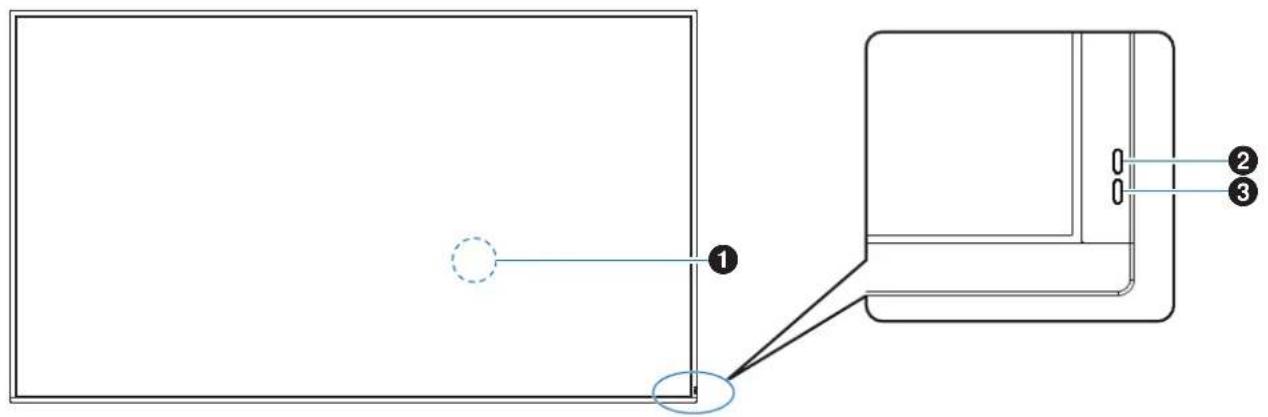
■Vuede face
Capteur de la telecommande (reportez-vous à page 19)
Capteur de lumière ambiente (reportez-vous à page 57)
3 Indicateur d'alimentation (reportez-vous a page 20)
CONSEIL : • Le capteur de lumière ambiente détecte la luminosité ambiente, ce qui permet au monitér d'ajuster automatiquement le réglage du rétroéclairage pour une expérience visuelle au comfort optimisé. Ne couvrez pas ce capteur.
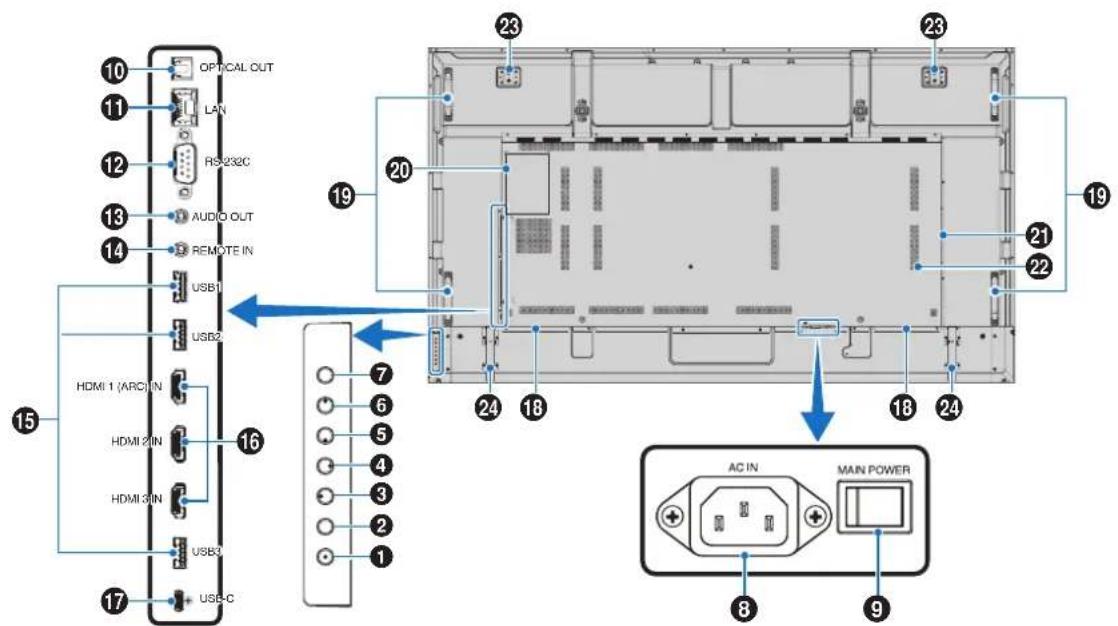
Vue arrière
1 Bouton d'alimentation (reportez-vous à page 20)
Bouton MENU/EXIT (reportez-vous à page 15)
Bouton DROIT*1 (reportez-vous a page 15)
Bouton GAUCHE*1 (reportez-vous a page 15)
Bouton BAS*1 (reportez-vous a page 15)
6 Bouton HAUT*1 (reportez-vous a page 15)
Bouton ENTRÉE/SET (reportez-vous à page 15)
Borne d'entrée CA (reportez-vous à page 18)
9 Interrupteur d'alimentation principal (reportez-vous à page 20)
10 Borne de sortie audio numérique (optique) (reportez-vous à page 16)
11 Borne LAN (reportez-vous à page 16)
12 Borne d'entrée RS-232C (reportez-vous a page 16)
13 Borne de sortie AUDIO (reportez-vous à page 16)
14 Borne d'entrée de la TELÉCOMMANDE (reportez-vous à page 16)
15 Ports USB (reportez-vous a page 16)
16 Borne d'entrée HDMI 1/2/3 (HDMI1 [ARC]/HDMI2/HDMI3) (reportez-vous à page 17)
17 Port USB Type-C (alimentation 5 V/3 A) (reportez-vous a page 17)
Haut-parleur interne
Fonctions des boutons
2 MENU/EXIT:
Ouvre le menu OSD lorsque celui-ci est fermé.
Permet de revenir au menu OSD précédent (action similaire à celle d'un bouton Retour).
Depuis le menu principal, permet de quitter le menu OSD (action similaire à celle d'un bouton EXIT).
DROIT\*1:
Permet de se déplacer vers la droite via les menus de commande OSD.
Permet d'augmenter les ajustements des paramètres OSD individuels.
Permet d'ajuster le VOLUME lorsque le menu OSD est fermé via l'entrée HDMI/USB-C.
4 GAUCHE\*:
Permet de se déplacer vers la gauche via les menus de commande OSD.
Permet de diminuer les ajustements des paramètres OSD individuels.
Permet d'ajuster le VOLUME lorsque le menu OSD est fermé via l'entrée HDMI/USB-C.
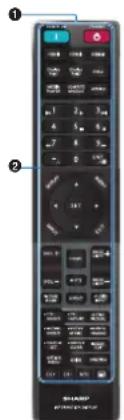
■Télécommande
19 Poignées
(4:ME982, ME862, ME752/2:ME652, ME552, ME502, ME432)
20 Etiquette
21 Emplacement pour adaptateur sans fil en option*
* Contactez votre fournisseur pour connaître les conditions.
22 Aérations
Boulons a ceil (ME982, ME862, ME752)
Supports (ME982, ME862, ME752)
5 BAS*:
Permet de naviguer vers le bas via les menus de commande OSD.
6 HAUT*:
Permet de naviguer vers le haut via les menus de commande OSD.
ENTRÉE/SET:
ENTRÉE: Oùvre le menu ENTRéEE lorsque le menu OSD est fermé.
[HOME] (ACCUEIL), [HDMI1], [HDMI2], [HDMI3], [USB-C]. Les noms d'entrée correspondant aux noms par défaut.
SET: Permet de sélectionner ou définir la fonction mise en surbrillance dans le menu OSD.
*1: Les fonctions des boulons DROIT, GAUCHE, BAS et HAUT varient conformément à l'orientation du moniteur (mode Paysage ou Portrait).
CONSEIL: OSD est l'abréviation de « On-Screen Display», qui signifie « affichage à l'écran »
1 Émetteur de signaux
Boutons de commande (reportez-vous à page 22)
Connexion d'équipements périphériques
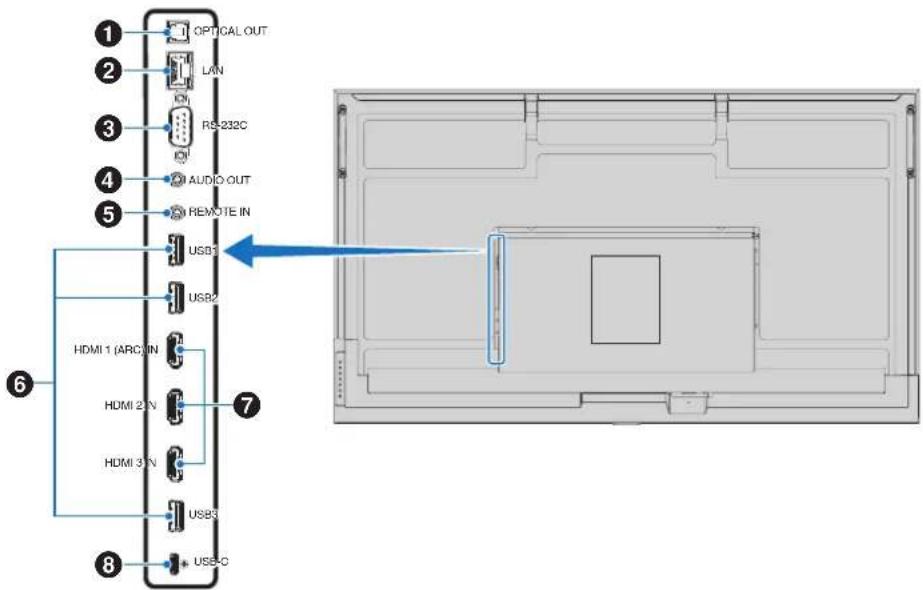
Borne de sortie audio numérique (optique)
Pour se connecter à un apparéil audio équipé d'une borne d'entrée audio numérique.
Borne LAN (RJ-45)
Permet de se connecter au réseau LAN afin de gérer et de contrôler le moniteur sur le réseau.
3 Borne d'entree RS-232C (D-Sub 9 broches)
Connectez l'entrée RS-232C d'un équipement externe, comme un ordinateur, afin de contrôler les fonctions RS-232C. Reportez-vous à page 43.
4 Borne de sortie AUDIO
Sortie du signal audio depuis USB-C et HDMI vers un appeareil externe (récepteur stéreo, amplificateur, etc.).
REMARQUE: - Ce connecteur n'est pas un casque.
Borne d'entrée de la TELÉCOMMANDE
Connectez un capteur facultatif au moniteur.
REMARQUE: - N'utilisez cette prise que sur indication explicite.
CONSEIL : - Lorsque le capteur facultatif est connecté, le capteur de la télécommande du moniteur est désactivé.
- Veuillez utiliser la télécommande fournie avec ce moniteur.
6Ports USB
USB1 (concentrateur/0,5 A): port descendant (USB Type-A).
USB2 (concentrateur/0,9 A): port descendant (USB Type-A).
Connexion utilisée par des périphériques USB externes (teils que des apparciels photo, la mémoire flash, des claviers, etc.).
Lecteur de clé USB à utiliser avec le lecteur média interne.
USB3 (concentrateur/0,9 A) : Port descendant (USB Type-A) pour un apparéil connecté au port USB-C.
Il est possible de contrcler un ordinateur connecte au port USB-C à l'aide des appareils externes via ce port.
Cette connexion peut également être utilisé par des périphériques USB externes (teils que des apparciels photo, la mémoire flash, des claviers, etc.).
REMARQUE: - Veuillez vous assurer que le connecteur est correctement aligné (forme, orientation) lors de la connexion du périphérique ou du cable USB.
- Il est déconseilé de connecter/ déconnecter une clé USB lorsque le moniteur est déjà allumé. Pour éviter d'endommager le moniteur ainsi qu'une éventuelle corruption des fichiers de données de l'appareil connecté, éteignez l'interrupteur principal du moniteur avant toute connexion ou déconnexion.
CONSEIL : Formatez une clé USB au format FAT32. Reportez-vous au manuel d'utilisation ou à l'aide de l'ordinateur pour savoir comment formater une clé USB.
- Si le monieur ne reconnait pas une clé USB connectée, assurez-vous que cette dernière se trouve au format FAT32.
CONSEIL : Il n'est pas garantie que le moniteur fonctionne avec tous les dispositifs de stockage USB vendus dans le commerce.
- Il est possible de creer automatiquement des dossiers du systeme Android lorsqu'une clé USB est connectee à USB1/USB2/USB3.
Borne d'entrée HDMI 1/2/3 (HDMI1 [ARC]/HDMI2/HDMI3)
Entrée de signaux HDMI.
Veuillez utilisen cableHDMI dotedu logoHDMI.
Lorsque le signal d'entrée est 4K, veuillez utiliser un cable HDMI haute vitesse.
HDMI1(ARC) :
Prend également en charge l'ARC (canal de return audio) pour la sortie audio.
ARC envoie le son du moniteur à un équipement audio doté d'un connecteur HDMI1 ARC.
CONSEIL: • Utilisez le cable HDMI pris en charge par ARC inclus. L'équipment audio restituera le son du moniteur. La télécommande fournie permet de contrôler cet équipement.
- Il est possible que certains câbles et apparèils HDMI n'affichent pas correctement une image en raison de specifications HDMI différentes.
- Ce moniteur prend en charge le codage HDCP (High-bandwidth Digital Contents Protection). Le système HDCP empêche la copie illégale de données video envoyées via un signal numérique. Si vous ne parvenez pas à visualiser le matériel via les entrées numériques, cela ne signifie pas nécessairement que le moniteur ne fonctionne pas correctement.
- Vous trouvrez la liste des signaux compatibles à la page 51.
8 Port USB Type-C (alimentation 5 V/3 A)
Vérifiez la forme des connecteurs lorsqu'vous les reliez à un cable USB. En cas d'alimentation via le port USB Type-C, utilisez un cable USB prénant en charge 3 A. Vous pouvez connecter un apparéil prénant en charge le mode alternatif DisplayPort. Il convient de satisfaire à la norme Power Delivery afin d'alimenter les apparéils connectés.
REMARQUE: · N'attachez pas le cable USB. Sinon, cela pourrait entraîner une surchauffe ou un incendie.
CONSEIL : Il n'est pas garantie que la fonction Power Delivery fonctionne avec tous les apparciels. Veuillez consulter le manuel d'utilisation et les specifications de l'appareil connecte pour connaître ses capacités et exigences en matière d'alimentation.
Pour assurer la conformité aux réglementations EMC, utilisez des cables blindés pour étabir une connexion aux port suivants : USB, USB-C et Sortie audio. Utilisez des cables blindés avec noyau de ferrite pour étabir une connexion aux port suivants : port d'entrée HDMI, port d'entrée RS-232C.
CONSEIL : · Ne branchez/débranchez;aucun cable lors de la mise sous tension du moniteur ou d'un matériel externe, car cela risquerait d'entraîner une perte d'image.
- N'utilise pas de cable audio d'atténuation avec résistance intégrée afin de ne pas réduire le volume.
Avant d'effectuer les branchements :
- Éteignez l'appareil avant de le connecter au moniteur.
- Reportez-vous au manuel d'utilisation de l'appareil pour connaître les types de connexion disponibles et les instructions relatives à l'appareil.
- Nous vous recommendons d'eteindre le moniteur avant de connecter ou de déconnecter un périhérique de stockage USB pour éviter toute alteration des données.
- Vérifiez la clé USB à la recherche de virus si nécessaire.
Connexion du cordon d'alimentation fourni
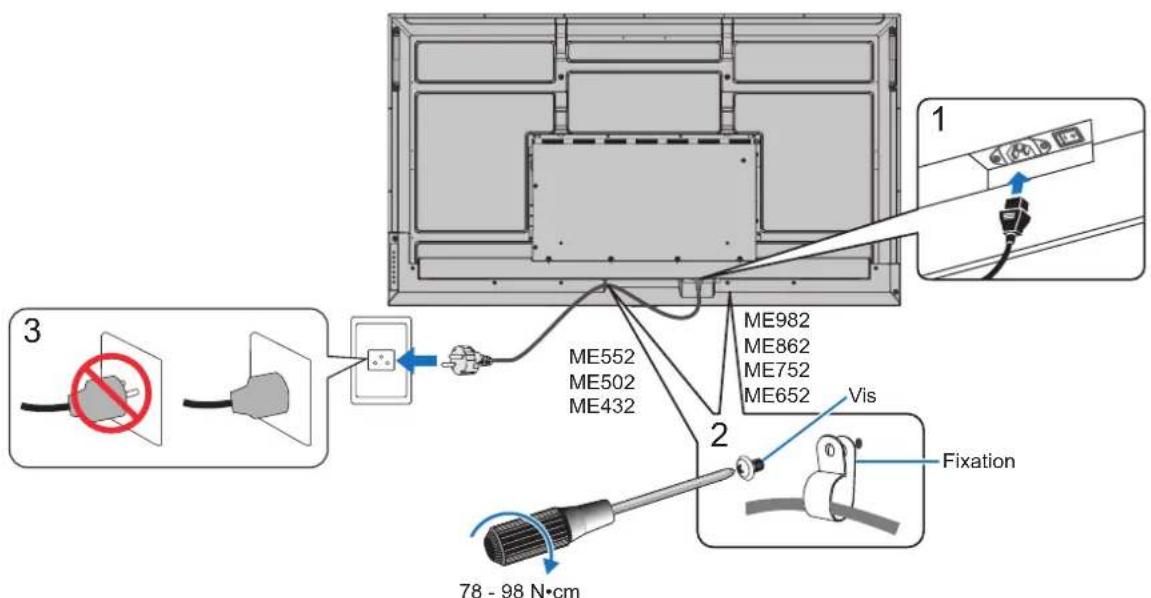
REMARQUE: Assurez-vous que le moniteur est alimenté correctement. Reportez-vous à la section Alimentation dans les caractéristiques du produit (Reportez-vous à « Spécifications du produit » à la page 52).
Montage (pour le client)
Contactez your fournisse ; il devrait etre en mesure de you communier une liste de professionnels dinstallation qualifiés. Monter le moniteur sur un mur ou au plafond, ainsi qu'embaucher un technicien, restent sous l'entire responsabilité du client.
Maintenance
Vérifiez régulierement que toutes les vis sont bien serrées, ainsi que l'absence d'écarts, de distorsions ou autres problèmes qui peuvent survenir sur le support de montage. Si un problème survient, confiez le dépannage à du personnel qualifié uniquement.
Vérifiez régulierement que l'emplacement de montage ne présente aucun signe d'endommagement ou de faiblesse du à une utilisation prolongée.
REMARQUE: Si vous utilisez une protection en verre ou en acrylique pour preserver la surface de l'unité principale, la température interne du moniteur augmente.
- Réduisez la luminosité du moniteur pour empêcher la hausse de la température interne. Si le monitér est connecté à un ordinateur, utilisez la fonction de gestion de l'alimentation de ce dernier pour contrôler l'extinction automatique du monitér.
Préparation de la télékomande
■Installation des piles de la télécommande
La télécommande est alimentee par deux piles AAA de 1,5 V.
Pour installer ou changer les piles :
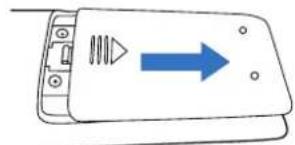
1
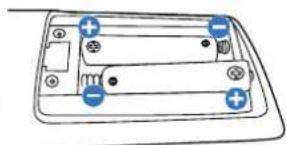
2
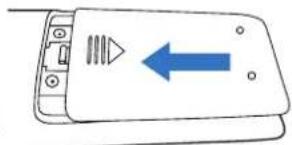
3
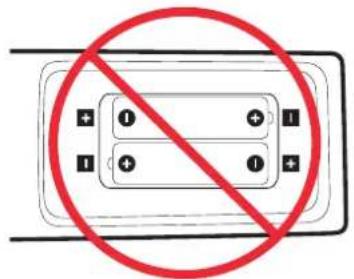
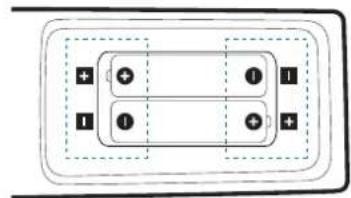
REMARQUE: Retirez les piles si vous prévoyez de ne pas utiliser la télécommande pendant une longue période.
- Utilisez uniquement des piles au manganèse ou alcalines.
Distance d'utilisation de la télécommande
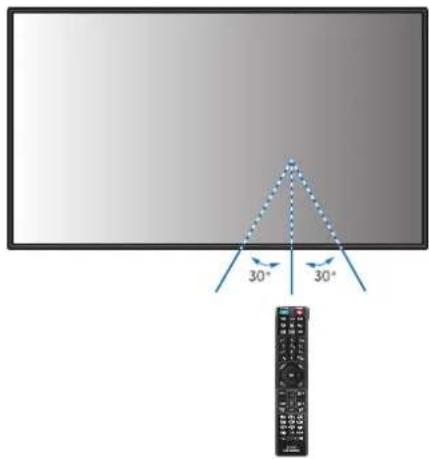
Lorsque you appuyez sur un bouton, dirigez le haut de la télécommande en direction du capteur du moniteur.
Utilisez la télécommande à une distance d'environ 7 m du capteur, ou d'environ 3,5 m si vous étés positionné dans un angle de 30^ (horizontal ou vertical) par rapport au capteur.
CONSEIL : - La télécommande risque de ne pas fonctionner si le capteur est exposé à la lumière du jour ou à un éclairage direct, ou si un objet fait obstacle.
Manipulation de la télécommande
- Évitez de soumettre la télécommande à des chocs violents.
- Évitez que la télécommande entre en contact avec de l'eau ou autres liquides.
Le cas échéant, essuyez-la immédiatement. - Évitez de l'exposer à la chaleur et à la vapeur.
- Excepté lors de la mise en place des piles, n'ouvre pas la télécommande.
Mise sous/hors tension
L'interrupteur principal doit être en position ON pourmettre le moniter sous tension à l'aide du bouton POWER ON de la télécommande ou POWER du panneau de commande.
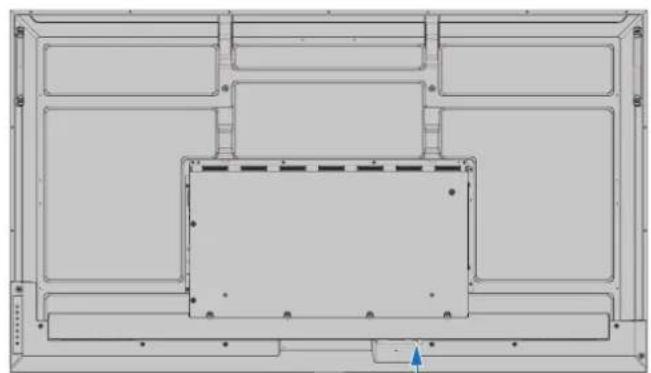
Interrupteur d'alimentation principal MARCHE ARRET
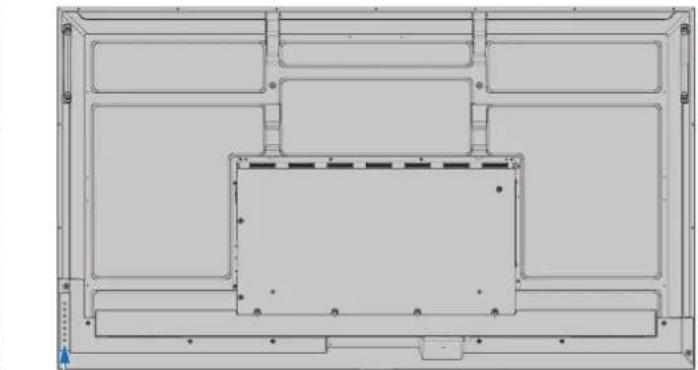
Bouton
■Opérations après la première mise sous tension
L'écran de réglage initial s'affiche lorsque vous mettez l'appareil sous tension pour la première fois. Déplacez le curseur jusqu'à [Demarrer] à l'aide des boutons / de la télécommande et appuyez sur le bouton SET pour demarrer. Configurez les paramétres initiaux, comme le réglage de la langue, de la date et de l'heure, etc.
Allumer (MAR) et éteindre (ARRET)
Appuyez sur le bouton du panneau de configuration ou le bouton d'alimentation de la télécommande pour allumer le moniteur.
Appuyez à nouveau sur le bouton POWER du moniteur ou appuyez sur le bouton STANDBY de la télécommande. L'alimentation est coupée. (État de veille)
Le voyant d'alimentation indique I'etat actuel du moniteur. Reportez-vous au tableau suivant pour plus d'informations sur le voyant d'alimentation.
| État duvoyant d'alimentation | Situation Solution | |
| Bleu fixe Normal 1. | Allumez le moniteur à l'aide de la | telecommande ou du bouton situé sur le moniteur.2. Enjoyez une entrée de signal AV au moniteur. |
| Vert clignotant*1 | Aucun signal d'entrée n'a été détecté par le moniteur au cours de la période que vous avez définie dans les cas suivants :Connectez un cable au port USB Type-C ;[ALIMENTATION USB Power] est réglé sur [Auto].[ALIMENTATION USB] est réglé sur [Mar].[Changement auto d'entrée] est réglé sur un paramètre à l'exception de [Aucun].[Démarrage Rapide] est activé.Sous [Reglage Verrouill], l'options [Clé] ou [Clé & IR] est réglée sur [Sélectionner] et [All Lock] ou l'options [Custom Lock] est réglée sur [Mode]. |
1: Il est possible de regler l'heure pour I'économie d'énergie automatique dans [Param. Economie D'Energie] (reportez-vous à page 64).
^*2 : [Mode] dans [Param. Economie D'Energie] est regle sur [Normal].
| État duvoyant d'alimentation | Situation Solution | |
| Orange fixe Aucun signal AV n'a été détecté par le moniteur pendant la période que vous avez définiè (avec entrée de signal réseau). | 1. Allumez le moniteur à l'aide de la télécommande ou du bouton situé sur le moniteur. | |
| Orange clignotant Aucun signal AV n'a été détecté par le moniteur pendant la période que vous avez définiè (sans entrée de signal réseau). | 2. Envoyez une entrée de signal AV au moniteur.*23. Débranchez et rebranchez un cable de signal. | |
| Rouge fixe Éteigneze le moniteur à l'aide de la télécommande ou du bouton d'alimentation. | Allumez le moniteur à l'aide de la télécommande ou du bouton d'alimentation. |
1: Il est possible de regler l'heure pour I'économie d'énergie automatique dans [Param. Economie D'Energie] (reportez-vous à page 64).
^2 : [Mode] dans [Param. Economie D'Energie] est regle sur [Normal].
CONSEIL : • Unvoyant d'alimentation bleu indique que le moniter est allumé et fonctionne normalement. Il peut être désactisé dans les options du menu OSD du moniter. Reportez-vous à page 66.
- Levoyant s'allume en orange lorsquela fonction [Calendrier]estactivée.
- Si l'interrupteur d'alimentation principal est eteint en etat de veille, le moniteur passe en mode veille avec une LED bleue clignotante lorsqu'il est rallumé.
REMARQUE : • Si unvoyant rouge clignote plus ou moins rapidement, une panne est survenue. Contactez notre fournisseur.
Le retroéclairage utilise pour ce moniteur a une autonomie limite et sa luminosite diminue pendant l'utilisation.
Si la même image fixe est affichee sur une perteide prolongee, une « persistance de l'image » peut se produire. La « persistance de I'imag e » est un phenomene dans lequel I'imag d'un ecran LCD reste visible après la mise hors tension de I'appareil.
La « persistence de l'image » est progressivement eliminée en affichant d'autres choses à l'écran.
Pour éviter de réduire la durée de vie de ce moniteur, prenez note des points suivants :
Lorsque you n'utilisez pas le moniteur, eteignez-le a laide de l'interrupteur d'alimentation principal.
- Utilisez le bouton de I'unité principale ou le bouton VEILLE de la télécommande pourmettre I'unité en mode Veille.
- Utilisez [Param. Economie D'Energie] dans le menu OSD [Protégger]. En l'absence de signal d'entrée, le moniter passé automatiquement en mode économique d'énergie.
- Utilisez [Calendrier] dans le menu OSD pour contrôler automatiquement l'allumage et la mise en voille du moniteur. Lorsque vous utilisez la fonction de programmation, définissez le paramètre [Date et heures] du menu OSD [Système].
Gestion de l'énergie
Cette fonction permet de réduire la consommation d'énergie du moniteur lorsqu'il n'est pas utilisé.
Lorsqu'il est connecté à un ordinateur, le moniteur presente une consommation moindre si le clavier ou la souris ne sont pas utilisés pendant la période définie dans les paramétres de gestion de l'alimentation de l'ordinateur. Consultez le manuel de ce dernier pour plus d'informations.
Lorsqu'il est connecté à une source AV, telle qu'un lecteur Blu-ray, DVD ou video en streaming, la consommation d'énergie du moniteur diminuè automatiquement après un certain laps de temps et à partir du moment où le moniteur reconnaît « l'absence d'entrée de signal ». Cette option est activée ou désactivée dans les paramétres [Economie D'Energie] du menu OSD [Param. Economie D'Energie]. Reportez-vous à page 64.
CONSEIL : • En fonction de l'ordinateur et de la carte graphique utilisée, il est possible que cette fonction ne soit pas exécutable.
- Une fois le signal videoe perdu, le moniteur s'eteint automatiquement après un-delai prédéfini. Veuillez vous référer au [Reglage Temps] dans [Param. Economie D'Energie] page 64.
- Des calendriers peuvent être créés pour que le moniteur s'allume ou passée en voille à des heures précises. Reportez-vous à page 36.
Veuillez you referer a [Economie D'Energie] dans [Param. Economie D'Energie] pour la fonction de gestion de l'alimentation.
Opération de base
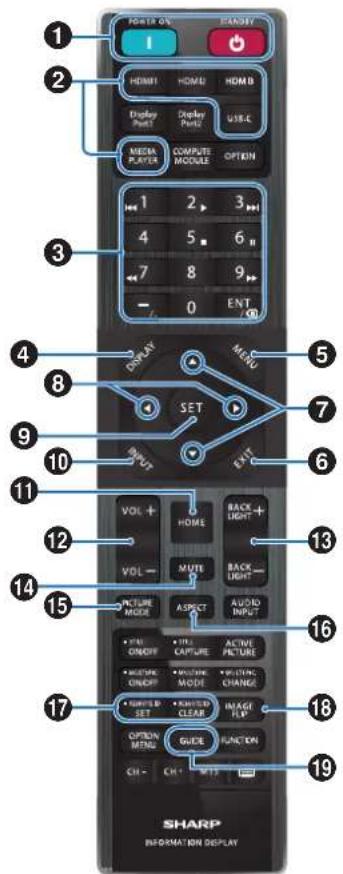
CONSEIL : • Les boutons qui ne sont accompagnés d'aucune explication ne sont pas utilisés avec votre modele de moniteur.
- Certains boutons de la télécommande sont utilisés pour la fonctionnalité CEC (Consumer Electronics Control). Reportez-vous à page 60.
1 Boutons MISE SOUS TENSION et VEILLE
MISE SOUS TENSION permet de sortir du mode basse consommation.
STANDBY permit de passer en mode basse consommation. Reportez-vous a page 20.
Boutons ENTRÉE DIRECTE
Permet de remplaner immidiatement l'entrée par celle correspondant au nom du bouton.
Le nom des boutons correspond à la technologie.
3 PAVÉ NUMÉRIQUE
Appuyez sur les boutons pour définir et modifier les mots de passer, l'adresse IP, le canal et définir l'IDENT. TELÉCOMMANDE. Reportez-vous à page 41.
Certains boutons sont utilisés pour le CEC et la fonction Lecteur Média (« Lecteur Média » à la page 31).
Le bouton - (trait d'union) a la même signification que le «. (point) ». Le bouton ENT permet de revenir en arrêté.
Bouton AFFICHER
Permet d'afficher/de masquer les informations relatives au menu OSD.
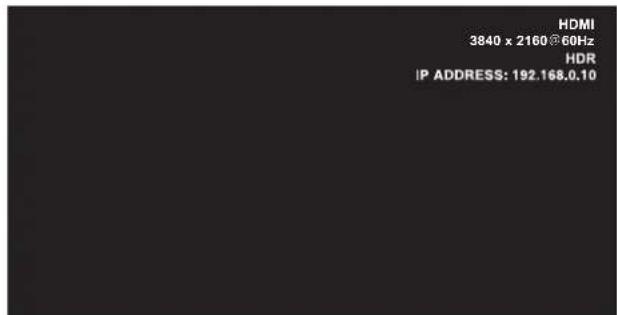
① Nom de l'entrée
② Informations sur le signal d'entree
③ Informations HDR
④ Informations de communication*
- S'affiche lorsque [Informations sur la communication] est coché. Vert : LAN connecté.
Rouge: LAN non connecté.
Déverrouille les boutons de la télécommande s'ils ont été verrouillés dans les [Reglage Verrouill] du menu [Protégier].
Appuyez sur le bouton AFFICHAGE et maintenez-le enforcé pendant plus de cinq secondes pour déverrouiller la télécommande. Reportez-vous à page 39.
5 Bouton MENU
Permet d'ouvrir et de fermer le menu OSD. Reportez-vous à page 25.
6 Bouton EXIT
Permet de revenir au menu OSD précédent (action similaire à celle d'un bouton Retour).
Depuis le menu principal, permet de quitter le menu OSD (action similaire à celle d'un bouton EXIT).
7 Bouton / (Haut/Bas)
Fonctionne comme des boutons de navigation et permet de déplacer la zone en surbrillance vers le haut ou vers le bas.
Bouton (Gauge/Droite)
Fonctionne comme des boutons de navigation et permet de déplacer la zone en surbrillance vers la gauche ou vers la droite.
Permet d'augmenter ou de diminuer le niveau de réglage dans les paramètres du menu OSD.
Bouton SET
Lorsque le menu OSD est ouvert, ce bouton permet de configurer l'élément sélectionné.
10 Bouton ENTRÉE
Ouvre et ferme le menu ENTREE.
Le nom des entrées correspond à celui défini par défaut, à moins que celles-ci n'aient eté renommées manuellement dans le menu OSD.
1 Bouton ACCUEIL
Bouton de l'écran principal du système.
12 Bouton VOLUME + / -
Permet d'augmenter ou de diminuer le volume de la sortie audio.
13 Bouton RÉTROÉCLAIRAGE +/-
Permet d'ajuster la luminosité de l'image et de l'arrière-plan.
14 Bouton MUET
Vous permet demettre en sourdine le son et la video du moniteur.
Appuyez de nouveau pour rétablier le son et la video du moniteur. Reportez-vous à la section « Réglage Muet » à la page 66 pour obtenir des détails.
15 Bouton MODE IMAGE
Permet de parcourir les modes d'image [Native], [Retail], [Conferencing], [Highbright], [Transportation] et [Custom]. Reportez-vous à page 56.
| MODE IMAGE BUT | |
| Native Réglage par défaut. | |
| Retail Couleurs lumineuses et vives idéales pour la publicity et la marque. | |
| Conferencing Température de la couleur inférieure et optimisée pour les teints humains naturels. | |
| Highbright Luminosite de rétroéclairage maximal avec une température de couleur supérieure pour des ambiances plus lumineuses. | |
| Transportation Luminosite de rétroéclairage maximal à fort contraste pour dire du texte dans toutes les conditions. | |
| Custom Paramètre personnelisé. | |
CONSEIL : · La modification de l'un des paramètres du [Mode image] dans le menu OSD modifie les paramètres de l'entrée actuelle uniquement.
16 Bouton ASPECT
Permet de parcourir les formats d'image [Normal], [Complet], [Large], [1:1] et [Zoom]. Reportez-vous à page 24.
17 Bouton ID TELECOMMANDEN
Permet d'activer la fonction ID TELECOMMANDE.
Reportez-vous à page 41.
18 Bouton ROTATION IMAGE
Permet de faire pivoter le menu OSD et l'image lorsque le signal d'entrée seLECTIONné est [ACCUEIL]. Permet de parcourir les modes de retournement de l'image [Paysage], [Portrait] et [Rotat. 180^ ]. Reportez-vous à page 68.
19 Bouton GUIDE
Permet d'afficher les informations sur le moniteur.
Reportez-vous à la page 68.
■Définition du format d'image
Appuyez sur le bouton ASPECT de la télécommande pour parcourir les options disponibles avec le signal d'entrée actuel.
[Normal] [Complet] [Large] [1:1] [Zoom]
| Format de l'image | Affichage non modifié*3 | Sélection recommendée pour l'aspect de l'image*3 | Description | |
| 4:3 [Normal] Permet d'afficher l'image au format défiènait par la source. | ||||
| Squeeze [Complet] L'intégralité de l'écran estOccupée. | ||||
| Letterbox | [Large] Étend | signa/ Letterbox 16:9 sur la totalité del'écran. | ||
^*3 : les zones grises indiquent les parties de l'écran non utilisées.
[1:1]: Permet d'afficher l'image au format de pixel 1:1.
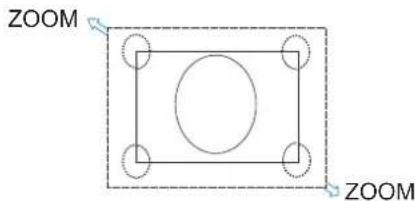
[Zoom]: La fonction de zoom permet d'augmenter la taille de l'image, ce qui a pour effet de l'étendre au-delà de la zone d'écran active. La portion de l'image située en dehors de la zone d'affichage active n'est pas visible.
Écran de menu
A propos de I'ecran d'accueil
Cet écran s'affiche lorsque vous appuyez sur le bouton ACCUEIL de la télécommande.
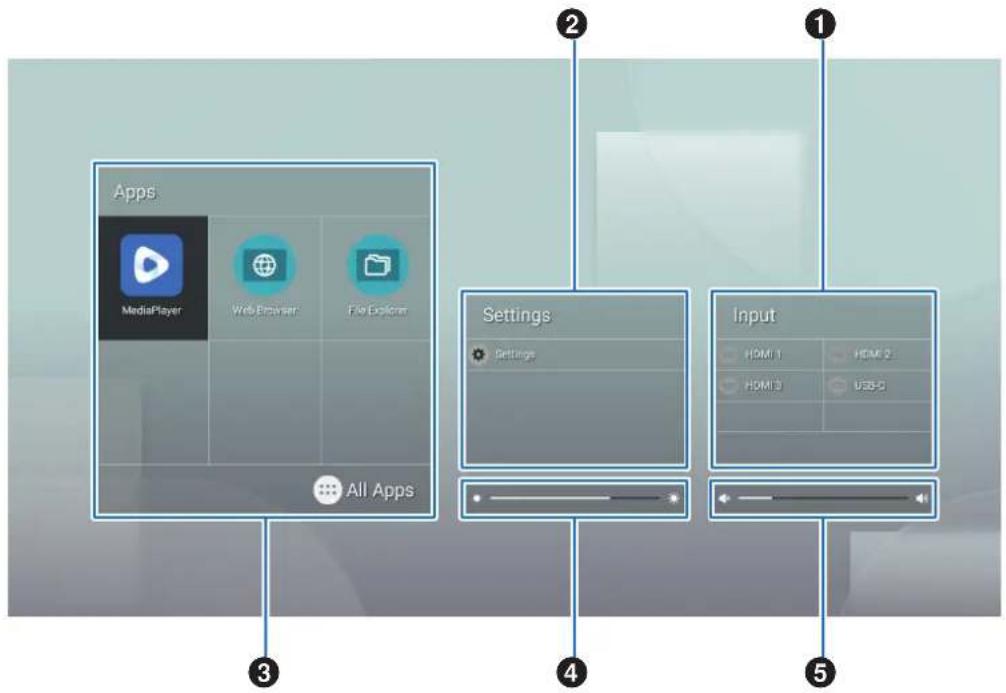
1 Permet de modifier le mode d'entrée.
| Mode d'entrée Video Audio | ||
| ACCUEIL ACCUEIL ACCUEIL | ||
| HDMI1 Borne d'entrée HDMI1 Borne d'entrée HDMI1 | ||
| HDMI2 Borne d'entrée HDMI2 Borne d'entrée HDMI2 | ||
| HDMI3 Borne d'entrée HDMI3 Borne d'entrée HDMI3 | ||
| USB-C Port USB Type-C | Port USB Type-C | |
L'icone d'une borne non connectee est grisée.
Permet d'ouvrir le menu OSD selectionné afin de modifier différents paramétres.

Permet d'ouvoir le menu « Paramétres communs » (reportez-vous à page 56) et le menu « Paramétres administrateur » (reportez-vous à page 59).
Permet d'acceder aux parametes d'image et audio.
CONSEIL : N'eteignez pas l'interrupteur principal lorsque le menu est ouvert pour éviter d'annuler les modifications apportées aux paramétres.
- Sur l'écran d'accueil, Sélectionnez [Réglages] et appuyez sur le bouton SET de la télécommande.
- Sélectionnez un élément de menu, puis modifiez les paramétres selon vos besoin (reportez-vous à page 56).
- Une fois les paramétres modifiés, appuyez sur le bouton EXIT de la télécommande pour fermer le menu [Common settings] (Paramétres communs).
CONSEIL : • Lorsque vous appuyez sur le bouton MENU de la télécommande, le menu [Common settings] (Paramètres communs) s'ouvre sur l'écran d'accueil. Appuyez sur le bouton EXIT de la télécommande pour fermer le menu [Common settings] (Paramètres communs) et acceder au menu de l'application.

Permet d'ouvrir le menu « Paramétres administrateur » (reportez-vous à page 59).
L'utilisateur peut ainsi acceder aux parametes des fonctionnalités avancées.
CONSEIL : · N'eteignez pas l'interrupteur principal lorsque le menu est ouvert pour éviter d'annuler les modifications apportées aux paramètres.
- Sur l'écran d'accueil, Sélectionnez [Paramètres administrateur] et appuyez sur le bouton SET de la télécommande.
- Sélectionnez un élément de menu, puis configurez les paramétres selon vos besoin (reportez-vous à page 59).
- Une fois les paramétres modifiés, appuyez sur le bouton EXIT de la télécommande pour fermer le menu [Paramétres administrateur].
CONSEIL : - Lorsque vous appuyez sur le bouton MENU de la télécommande, le menu [Common settings] (Paramètres communs) s'ouvre sur l'écran d'accueil. L'options [Setting Menu] (Menu de réglage) permet d'acceder aux [Paramètres Administrateur]. Appuyez sur le bouton EXIT de la télécommande pour fermer le menu [Common settings] (Paramètres communs) et acceder au menu de l'application.

Permet d'ouvrir l'application selectionnée.

Demarrer [Lecteur Media] (reportez-vous à page 31).

Demarrer [Web browser] (Navigateur Web) (reportez-vous à la page 29).

Demarrer [Explorateur de fichiers] (reportez-vous à page 27).

Afficher la liste des applications.

Afficher [Updater] (Programme de mise à jour) (reportez-vous à page 30).
CONSEIL : • Lorsqu'un écran de confirmation permettant d'autoriser l'accès s'affiche au premier lancement de l'application, sélectionnez [Autoriser].

Permet de régler le rétroéclairage.

Permet de régler le volume.
Application - Explorateur de fichiers
Permet de gerer les fichiers et dossiers de la memoire interne et de la clé USB connectee au moniteur.
Sur l'écran d'accueil, Sélectionnez [Explorateur de fichiers] et appuyez sur le bouton SET de la télécommande.
CONSEIL : • Connectez et utilisez une souris et un clavier pour faciliter l'utilisation tout en suivant les instructions de cette section.
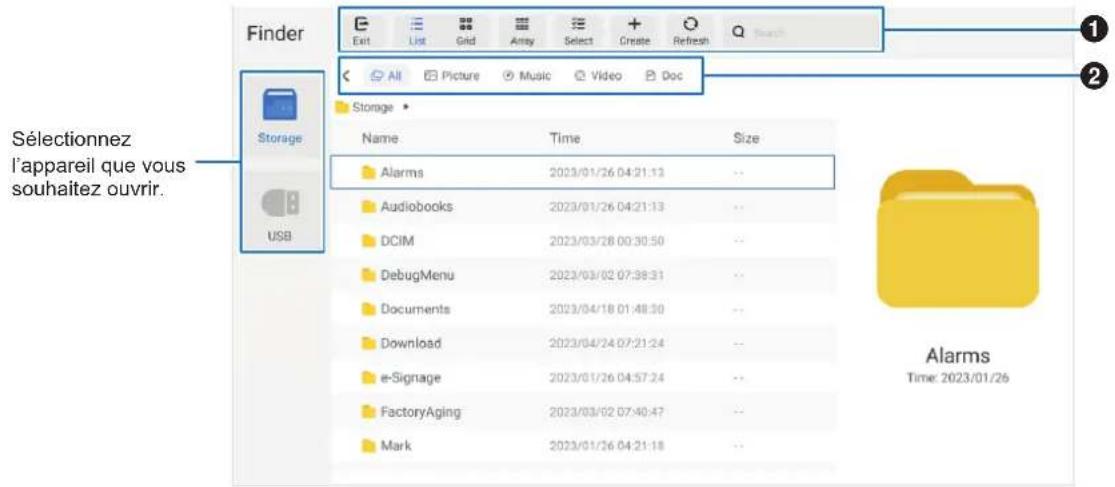
1 Exportations
Ferme l'application [Explorateur de fichiers].
Liste /Grille
Permet de définir la vue de presentation des fischiers et des dossiers. Les options sont: style de liste ou style de grille d'icones.
Disposition
Permet de trier les fichiers et dossiers par types. Les options sont : Nom/Type/Taille/Date de modification.
Selection
Cases à cocher afin de selectionner des fichiers et des dossiers.
Creation
Permet de creer un nouveau dossier.
Rafraichi
Permet de mettre à jour la liste des fichiers et des dossiers.
Recherche
Champ de saisie et bouton de recherche permettant de rechercher des noms de fichiers et de dossiers.
Tous
Permet d'afficher tous les fichiers et dossiers.
Image
Permet d'afficher les fichiers d'images fixes.
Musique
Permet d'afficher les fichiers audio.
Vidéo
Permet d'afficher les fichiers video.
Doc
Permet d'afficher les fichiers de documents.
■Créer un nouveau dossier
- Sélectionnez [Création].
- Saisissez le nom du dossier à l'aide du clavier à l'écran ou d'un clavier connecté.
- Sélectionnez [OK].
■Copier/Couper/Coller les fichiers et dossiers sélectionnés
- Sélectionnez [Liste] ou [Grille] pour afficher les fichiers et les dossiers. Appuyez ensuite sur le bouton SET de la télécommande, puis sur [Sélectionner].
- Accedez avec le curseur aux fichiers ou dossiers que vous souhaitez copier ou couper, puis cochez la case.
- Sélectionnez [Plagiat] ou [Réduction] et appuyez sur le bouton SET de la télécommande.
- Affichez le repertoire que vous souhaitez coller et naviguez avec le curseur. Sélectionnez ensuite [Coller] et appuyez sur le bouton SET de la télécommande.
Supprimer des fichiers et des dossiers
- Sélectionnez [Liste] ou [Grille] pour afficher les fichiers et les dossiers. Appuyez ensuite sur le bouton SET de la télécommande, puis sur [Sélectionner].
- A l'aide du curseur, accedez aux fichiers ou dossiers que vous souhaitez supprimer, puis cochez la case.
- Sélectionnez [Supprimer], puis appuyez sur le bouton SET de la télécommande.
- La fenêtre de confirmation s'affiche. Sélectionné ensuite [OK] et appuyez sur le bouton SET de la télécommande.
■Renommer un fichier et un dossier
- Sélectionnez [Liste] ou [Grille] pour afficher les fichiers et les dossiers. Appuyez ensuite sur le bouton SET de la télécommande, puis sur [Sélectionner].
- À l'aide du curseur, accédez aux fichiers ou dossiers que vous souhaitez renomer, puis cochez la case.
- Sélectionnez [Renommer], puis appuyez sur le bouton SET de la télécommande.
- Saisissez un nouveau nom de dossier à l'aide du clavier à l'écran ou d'un clavier connecté. Sélectionnez ensuite [OK] et appuyez sur le bouton SET de la télécommande.
■Fermez la fenêtre [Explorateur de fichiers]
Selectionnez [Exit] sur l'écran pour quitter l'application [Explorateur de fichiers] et fermez la fenêtre.
Application - Navigateur Web
- Sur l'écran d'accueil, Sélectionnez [Web browser] (Navigateur Web) et appuyez sur le bouton SET de la télécommande.
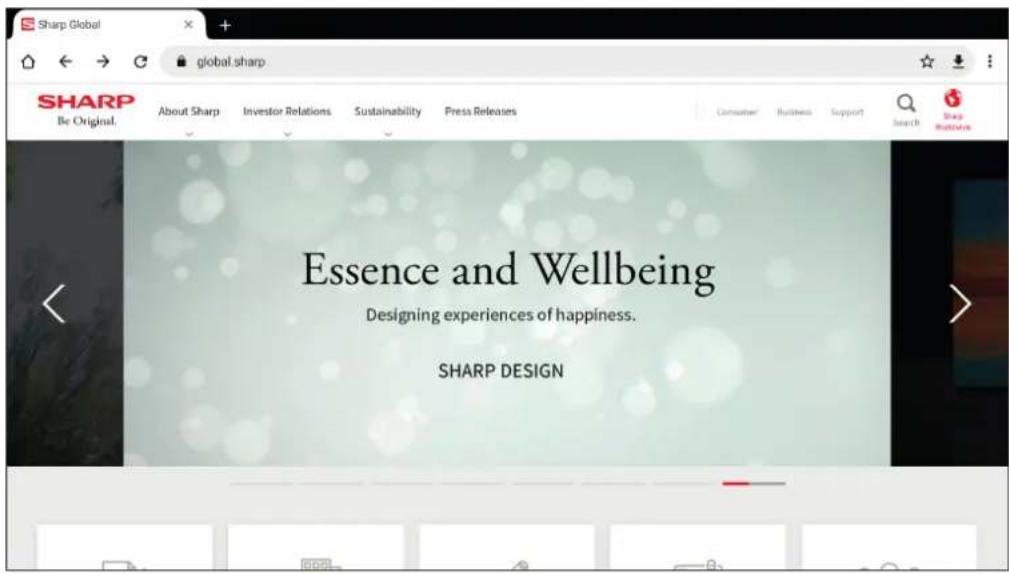
Sortir
Appuyez sur le bouton EXIT de la télécommande pour fermer le navigateur Web.
CONSEIL : • La « Souris virtuelle » s'affiche à l'écran lorsque vous appuyez sur le bouton MENU de la télécommande pendant 3 secondes ou plus. Pour déplacer cette souris, utilisez les boutons ▲/▼/▲/▶ de la télécommande. Vous pouvez sélectionner les options en appuyant sur le bouton SET de la télécommande.
-
Le navigateur Web peut se fermer automatique si un site Internet volumineux s'affiche.
-
Si l'application ne fonctionne pas correctement, assurez-vous que la date et l'heure sont bien regliées.
REMARQUE : - Soyez prudent lorsque vous naviguez sur des sites Web.
Sur un site Web malveillant, il arrive que le contenu saisi soit volé et que des applications frauduleuses soient téléchargees. L'installation d'une application frauduleuse peut donner lieu à un virus ou à un vol de coordonnées.
Veillez a vous déconnecter des sites Web que vous avez consultés.
Si vous restez connecté, une pierce personne risque d'acceder à vos informations personnelles.
Permet de mettre à jour les applications installées par le fabricant dans APPLICATION. (Un environnement réseau autorisant l'accès à Internet est requis).
Sur l'écran d'accueil, appuyez sur le bouton SET de la télécommande pour sélectionner [All Apps] (Toutes les applications), puis [Updater] (Programme de mise à jour).
Les [Export Law Assurances] (Assurances relatives à la législation sur l'exportation) s'affichent. Sélectionnez [OK] et appuyez sur le bouton SET de la télécommande.
Pour utiliser le logiciel distribué par le [Updater], vous devez accepter les [Export Law Assurances] (Assurances relatives à la législation sur l'exportation).
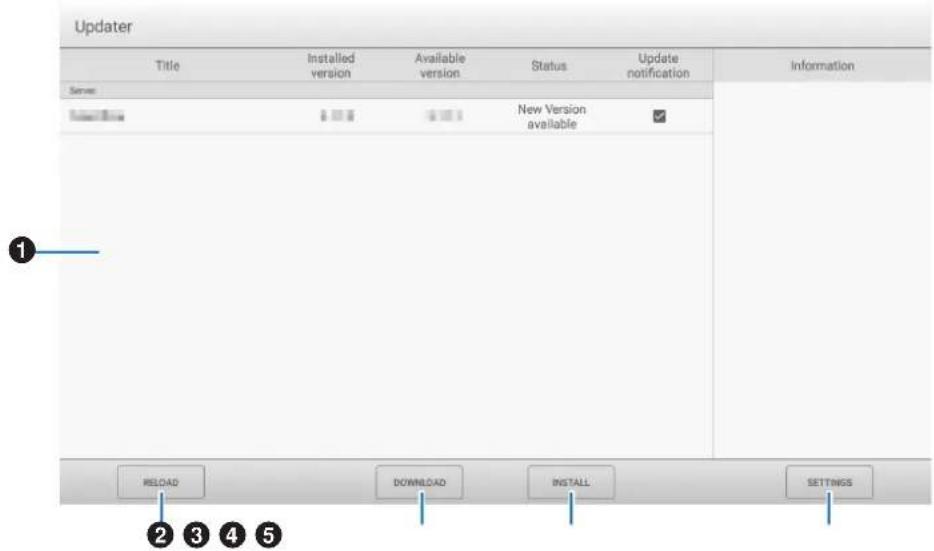
Zone d'informations
Année de la vieilles sur les logiciels depuis telécharges et pouvant être telécharges.
Notification de mise à jour : S'affiche lorsque [Notify new versions] (Notifier les nouvelles versions) est régèle sur [Mar].
La mise à jour du logiciel qui n'est pas cochée ne sera pas notificatione.
RECHARGER
Permet d'actualiser les informations dans la zone d'informations.
3 TELLECHARGER
Permet de télécharger le logiciel selectionné.
4 INSTALLER
Permet d'installer le logiciel selectionné.
5 RÉGLAGES
Permet de configurer les réglages d'Updater.
Masquer les elements mis a jour..Definissez s'il faut ou non masquer les logiciels mis a jour dans la zone d'informations.
Notifier les nouvelles versions ....Definissez s'il faut ou non afficher un message en cas de mise a jour d'un logiciel.
Installation planifiee .Definissez s'il faut ou non metre a jour le logiciel automatiqueement.
Jour de l'installation planifiée.....Lorsque [Scheduled installation] (Installation planifiée) est regle sur [Mar], definissee le jour de la semaine ou le logiciel sera automatiquement mis a jour.
Heure de I'installation planifiée ....Lorsque [Scheduled installation] (Installation planifiee) est regle sur [Mar], definissez l'heure a laquelle le logiciel sera automatiquement mis a jour.
- Proxy. Définissez si vous souhaitez ou non utiliser ce moniteur dans un environnement proxy.
- Réglages de proxy............Lorsque [Proxy] est activé, définisseez le nom d'hote, le port, le nom d'utilisateur et le mot de passer du proxy.
- À propos d'Updater............ Affichez les informations à propos de l'application.
- Réinitialiser .........Initialisez les [RéGLAGES].
Application - Lecteur Média
Le Lecteur Media est une application qui permet de dire des listedes de lecture composées de plusieurs fischiers image/vidéo audio. Sélectionnez [Lecteur Media] sur l'écran d'accueil et appuyez sur le bouton SET de la télécommande.
Écran supérieur du Lecteur Média
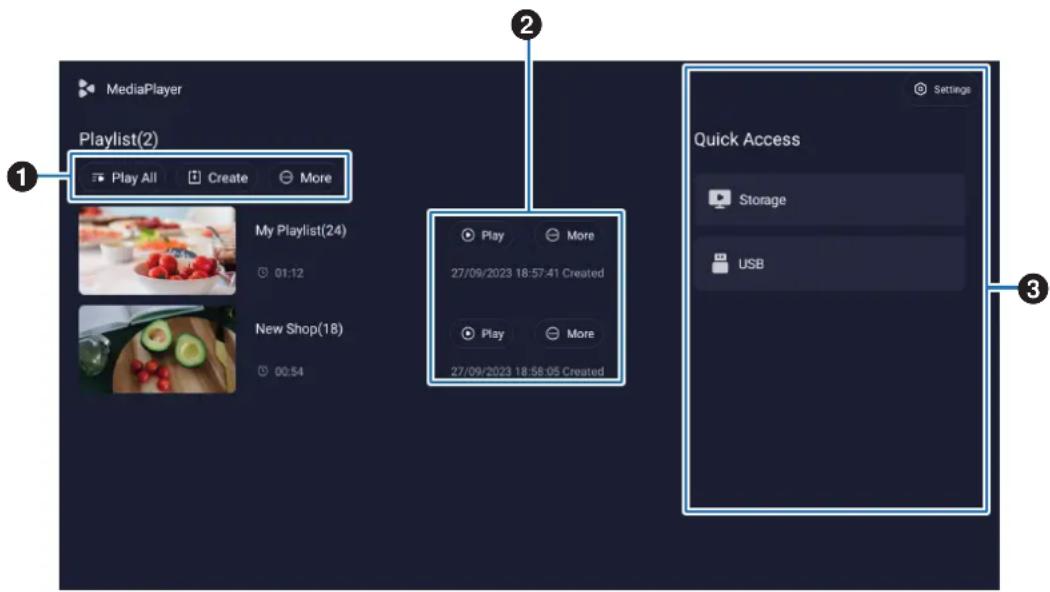
1 Tout lire
Lisez toutes les listes de lecture de maniere repétée, de haut en bas.
Creation
Creez une nouvelle liste de lecture.
Plus
Ouvrez un menu supplémentaire, par exemple [Supprimer toute la playlist].
Lire
Permet de dire la liste de lecture affichée sur le côte gauche.
Plus
Permet d'afficher des menus supplémentaires :
Détails.. Affichez le menu détaillé. Reportez-vous à page 33.
- Supprimer ... Supprimez la liste de lecture.
- Changement de nom... Modifiez le nom de la liste de lecture.
Monter/Descendre .... ... D'placement de la liste de lecture selectionnee dans la liste.
- Exporter vers USB .... Copiez la liste de lecture selectionnee dans le dossier nomme « MediaPlayList » sur un périhérique de stockage USB pour importer le fichier sur d'autres moniteurs.
CONSEIL : • Les fichiers du dossier « MediaPlayList » seront écrasés.
3 Reglages
Permet de configurer les réglages du Lecteur Média. Reportez-vous à page 33.
Stockage
Permet d'afficher un apparéil connecté. Reportez-vous à page 34.
■Créer une liste de lecture
- Sélectionnez [Création]. En l'absence de liste de lecture, Sélectionnez [Créer une playlist] et appuyez sur le bouton SET de la télécommande.
- Saisissez le nom d'une liste de lecture à l'aide du clavier à l'écran ou d'un clavier connecté.
- Sélectionnez [Ajouter les fichiers] sur l'écran [Détails de la playlist] et appuyez sur le bouton SET de la télécommande.
- Appuyez sur le bouton SET de la télécommande, puis sur [Sélectionner], puis déplacez le curseur sur le fichier auquel vous souhaitez ajouter la liste de lecture. Appuyez sur le bouton SET de la télécommande.
- Sélectionnez [Confirmer] et appuyez sur le bouton SET de la télécommande.
■Relire les listes de lecture
- Pour relire toutes les listes de lecture, Sélectionnez [Tout litre].
Pour relire les listes de lecture selectionnées, déplacez le curseur sur la liste de lecture de votre choix.
Appuyez sur le bouton SET de la télécommande.
Pour arrer la lecture et fermer I'ecran « Details de la playlist », appuyez sur le bouton EXIT de la télécommande.
Écran de lecture
Il s'affiche en plein écran. Appuyez sur le bouton SET de la télécommande pendant la lecture ; les boutons de commande s'affichent en bas de l'écran. Pour arrêter la lecture, appuyez sur le bouton EXIT de la télécommande.

Affichez la liste des fichiers et selectionnez le fjchier que vous souhaitez dire.

Choisissez une image fixe comme fond d'écran du moniteur. (Uniquement pour la lecture de fichiers d'images fixes).

/ Bouton 7 de la télécommande.... Retour 5 secondes en arrre. (Uniquement pour la lecture de fichiers video/audio).

/ Bouton 1 de la télécommande......Lire le fichier precedent.

/ Bouton 2 de la télécommande......Livre le fichier selectionné.

/ Bouton 6 de la télécommande....Mmettre la lecture en pause.

/ Bouton 3 de la télécommande....Lire le fjichier suivant.

/ Bouton 9 de la télécommande.... Avancer de 5 secondes. (Uniquement pour la lecture de fichiers video音频).

Modifier le schéma de répétition.

Ne pas repeter.

Répéter la liste de lecture.

Répéter la lecture du fichier.
■ Modifier les playlists sur l'écran Détails de la playlist
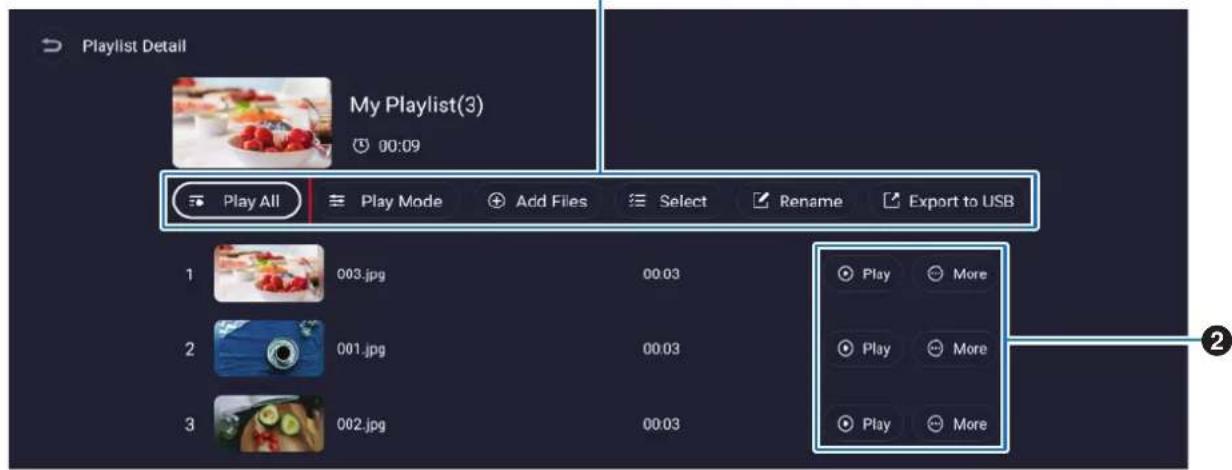
1
1 Tout litre. Lisez tous les fichiers de haut en bas.
Mode. Definissez les parametes de lecture repeteee et l'intervalle pour les fichiers d'images fixes.
Ajouter... Ajoutez des fichiers à la liste de lecture.
Selectionner. Selectionnez et supprimez des fichiers dans la liste de lecture.
Renommer.... Modifiez le nom de la liste de lecture.
Exporter vers USB.... Copiez la liste de lecture sur une clé USB.
CONSEIL : • Tout contenu existant dans le dossier « MediaPlayList » est écrasé.
- La copie de fichiers entre une clé USB et le stockage interne peut prendre un certain temps.
N'eteignez pas l'interrupteur principal et ne laissez pas le moniteur se mettre veille lors de la copie des fichiers.
Vérifiez les paramètres de [Calendrier de la mise hors tension] et [Off si aucune opération] pour vous assurer que l'alimentation n'est pas coupée automatiquement.
Lire... Lisez les fichiers de la liste de lecture.
Plus. .Déplacez la liste de lecture vers le haut ou vers le bas. Supprimez un fichier de la liste de lecture.
Paramètres du Lecteur Média
Définissez les options de lecture automatique et de planification du Lecteur Média.
Lecture automatique USB.... Permet la copie automatique de tous les fichiers de la cle USB vers le stockage interne et la lecture lorsqu'une cle USB est insereé.
CONSEIL : · Copiez automatiquement les fichiers du dossier nommé « MediaPlayList » (sur la clé USB) dans la nouvelle liste de lecture et lisez-les lorsque vous insérez une clé USB. Il est impossible de modifier cette fonction.
- La copie de fichiers entre une clé USB et le stockage interne peut prendre un certain temps.
N'eteignez pas l'interrupteur principal et ne laisses pas le monitaur se mettre veille lors de la copie des fichiers.
Vérifiez les paramètres de [Calendrier de la mise hors tension] et [Off si aucune opération] pour vous assurer que l'alimentation n'est pas coupée automatiquement.
Programme de lecture. Dedefinisse le programme de lecture, le jour, l'heure et une liste de lecture.
Activer la lecture automatique.... Lisez la liste de lecture automatiquement lorsque le moniteur s'allume.
Auto Play When Switch Lisez automatiquement toutes les listedes de lecture dans l'ordre lorsque le bouton LECTEUR MÉDA de la télécommande est activé.
A propos de I'ecran Stockage
Accedez directement aux fichiers stockés en interne ou sur la clé USB.
Lisez les fichiers et creez rapidement des listedes de lecture.
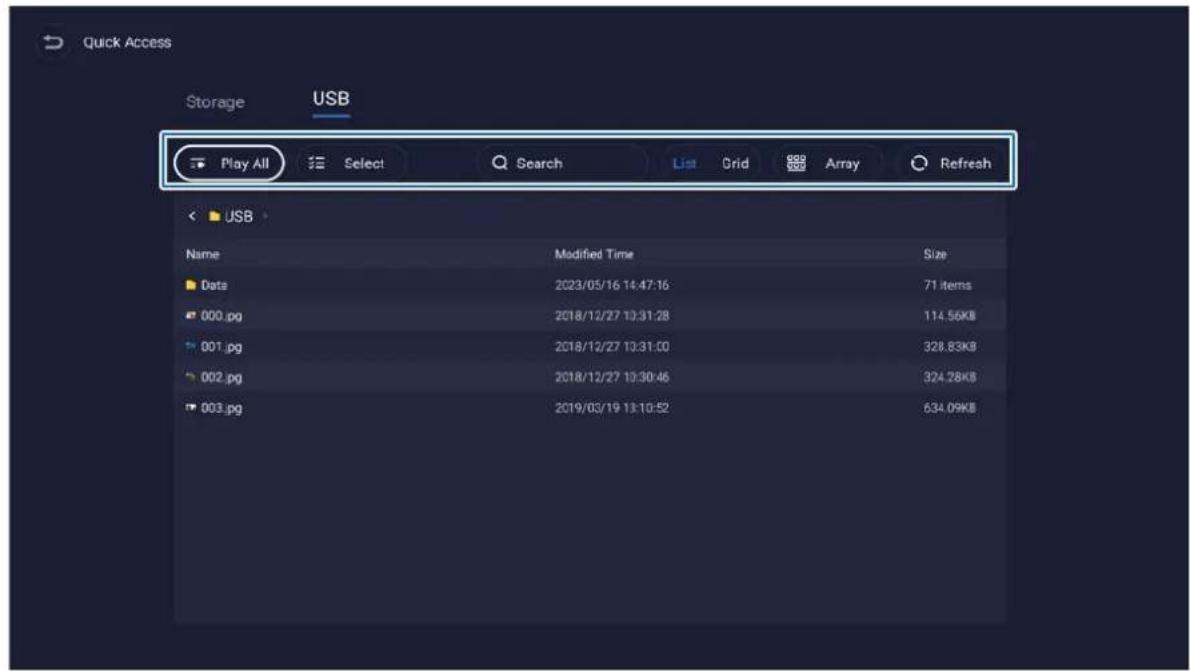
Tout dire....Lisez tous les fichiers.
Selectionner....Selectionner les fichiers. Grace aux fichiers selectionnés, vous pouze également : dire, creer une nouvelle liste de lecture, ajouter une playlist existante.
Chercher. Recherchez un fichier à l'aide de mots-clés.
Liste /Grille............Permet d'afficher les fichiers sous forme de liste ou d'icone (Grille).
Disposition....Permet de trier les fichiers : nom, type (type de fichier), taill, date de modification (date de mise a jour).
Rafraîchir.... Mettez à jour la liste des fichiers.
Fichier d'image
| Extension Résolution max. | |
| *.bmp | 7 680 x 4 320*.jpg (*.jpeg) |
| *.png | |
CONSEIL : Les images fixes s'affichent en résolution 1920 x 1080.
Fichier audio
| Extension Codec audio Taux d'échantillon nage Débit binaire | |
| *.mp3 MPEG1/2 layer3 8 k ~ 48 kHz 8 k ~ 320 kbit/s |
Fichier video
| Extension | Codec vidéo | Codec audio | Résolution Résolution | max. Débit binaire |
| *.mkv | H.264 | Mpeg1/2 Layer1/2/3, AAC-LC | 4 096 x 2 160 à 60 fps | 135 Mbit/s |
| Mpeg-4 | 1 920 x 1 080 à 60 fps | 40 Mbit/s | ||
| *.mp4 | H.265 | Mpeg1/2 Layer1/2/3, AAC-LC | 4 096 x 2 160 à 60 fps | 200 Mbit/s |
| H.264 | 4 096 x 2 160 à 60 fps | 135 Mbit/s | ||
| Mpeg-4 | 1 920 x 1 080 à 60 fps | 40 Mbit/s |
Il est parfois impossible de dire un fichier video, meme lorsque les conditions ci-dessus sont réunies.
Système de fichiers
| Système de fichiers | Lire/Écrire |
| FAT32 | Lire/Écrire |
| NTFS Lire |
Opération avancée
Création d'un programme d'alimentation et de redémarrage
Le monitour bascule automatiquement entre la mise sous tension et la veille à différents moments, puis redémarre grâce à la fonction de planification.
Pour programme le calendrier :
1. Accedez au menu [Calendrier].
① Appuyez sur le bouton MENU de la télécommande.
② Utilisez les boutons et pour selectionner [Calendrier] dans le menu [Paramétres administrateur]. Appuyez sur le bouton SET. Saisissez le mot de passer administrateur si nécessaire.
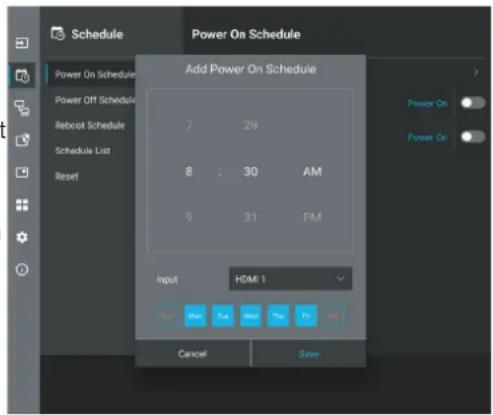
2. Définisse le calendrier de la mise sous tension.
① Utilisez les boutons / / pour selectionner [Ajouter le calendrier de la puissance sur] dans [Calendrier de la mise sous tension]. Appuyez sur le bouton SET.
② Utilisez les boutons ▲/▼ pour régler l'heure. Pour déplacer le champ de réglage, appuyez sur les boutons △/▶.
3 Sélectionnez l' [Entree] qui s'activera à l'heure programmée.
④ Sélectionnez le ou les jour(s) qui activeront le calendrier.
⑤ Appuyez sur les boutons et pour selectionner [Enregistrer]. Appuyez sur le bouton SET.
3. Définisse le calendrier de la mise hors tension.
① Utilisez les boutons / / pour selectionner [Ajouter le calendrier de la mise hors tension] dans [Calendrier de la mise hors tension]. Appuyez sur le bouton SET.
② Utilisez les boutons / pour regler l'heure. Pour deplacer le champ de réglage, appuyez sur les boutons
3 Selectionnez le ou les jour(s) qui activeront le calendrier.
④ Appuyez sur les boutons et pour selectionner [Enregistrer]. Appuyez sur le bouton SET.
4. Reglez l'emploi du temps de la redémarrage
① Utilise les boutons / / pour selectionner [Ajouter le calendrier de redémarrage] dans [Emploi du temps de la redémarrage]. Appuyez sur le bouton SET.
② Utilisez les boutons ▲/▼ pour régler l'heure. Pour déplacer le champ de réglage, appuyez sur les boutons △/▶.
③ Sélectionnez le ou les jour(s) qui activeront le calendrier.
④ Appuyez sur les boutons et pour selectionner [Enregistrer]. Appuyez sur le bouton SET.
5. Gérer les calendriers.
① Utilisez les boutons / / pour selectionner [Calendrier Lste] dans [Calendrier]. Appuyez sur le bouton SET.
② Utilisez les boutons pour selectionner le calendrier que vous souhaitez modifier. Pour activer ou désactiver, appuyez sur les boutons ▶. Si vous souhaitez modifier l'heure, le ou les jour(s) ou supprimer le calendrier, appuyez sur le bouton SET et ouvre la fenêtre de réglage détaillé.
③ Pour fermer le menu, appuyez sur le bouton EXIT.
CONSEIL : • Le réglage [Date Et Heure] doit être définis avant d'ajouter des calendriers.
- Les calendriers que vous configrez s'enregistrent lorsque vous appuyez sur [Enregistrer] dans chaque menu de réglage.
Le réglage [Entrée] dans [Calendrier de la mise sous tension] est davantage prioritaire que le réglage [Détection Perso]. - Chaque calendrier doit être définir à un intervalle d'au moins 5 minutes.
- Il est possible de creer jusqu'à 15 éléments « Calendrier »
- Environ deux semaines après que le cable d'alimentation du moniteur ait et debranché, l'hour est réinitialisée et la fonction d'horloge arrêtée. Si la fonction d'horloge s'est arrêtée, configurez à nouveau le réglage [Date Et Heure].
Paramètres de sécurité et verrouillage des commandes du moniteur
Dans des conditions normales, le moniter peut etre controlé par toute personne a l'aide de la telecommande ou du panneau de configuration du moniter. Les options de sécurité et de verrouillage vous permettent d'empêcher toute personne non autorisée d'utiliser le moniter et d'y apporter des modifications.
Les fonctions de sécurité et de verrouillage abordées dans cette section sont les suivantes :
- Configuration du mot de passer;
- Activation de la protection par mot de passer;
- Verrouillage des boutons de la télécommande (Reportez-vous à page 39);
- Verrouillage des boutons situés à l'arrière du moniteur (Reportez-vous à page 40).
Localisation des paramètres
Les instructions de cette section vous guident tout au long de la configuration des fonctions de sécurité et de verrouillage à partir du menu OSD du moniteur. Ces paramètres peuvent également être configurés à l'aide des commandes. Reportez-vous à page 46.
Les options du menu des réglages de sécurité et de verrouillage se trouvent dans le menu [Protégier] du menu OSD et des commandes Web.
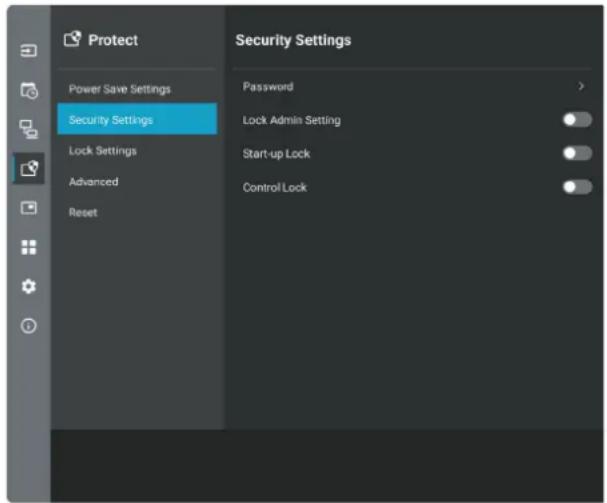
Protection par mot de passer
Lorsque la sécurité par mot de passer est activée, un mot de passer alphanumérique compris entre 4 et 64 mono-octets est requis lors de la mise sous tension de l'alimentation principale et/ou de l'accès au menu [Paramétres administrateur] (reportez-vous à page 38). Le moniter Fonctionnera normalement une fois que le mot de passer aura eté saisi. Si vous n'actionnez aucun bouton pendant le délate défini pour [Temps OSD], le moniter se verrouille automatiquement et le mot de passer est à nouveau requis.
CONSEIL : • Si vous modifiez le mot de passer, notez-le dans un endroit sur. Si vous oubliez votre mot de passer, contactez le support technique pour enutenir un de recupération et acceder au menu OSD du moniteur.
Définition d'un mot de passer pour le moniteur
Cette étape est requise uniquement si vous souhaitez modifier le mot de passer.
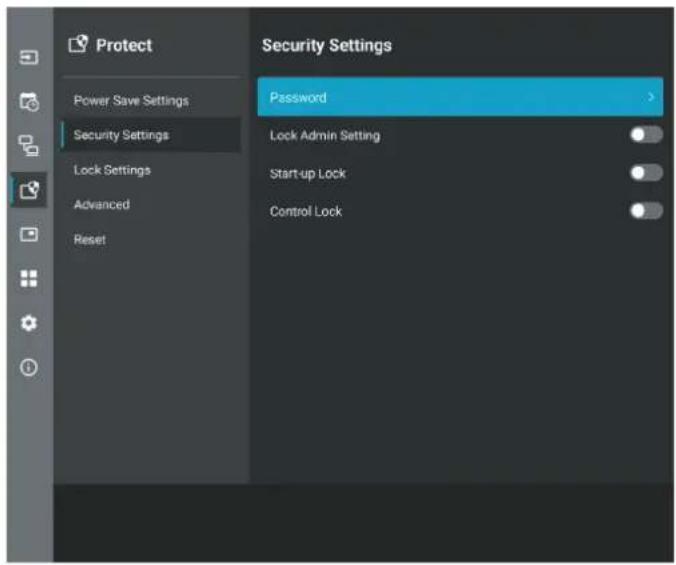
- À l'aide de la télécommande, accédez à [Protégier] puis à [Param. De Sécurité]. Sélectionnez [Mot de passer], puis appuyez sur OK.
- Saisissez un mot de passer administrateur et appuyez sur [OK]. Vous pouvez ensuite définir d'autres options dans [Param. De Sécurité].
- Pour modifier le mot de passer, dans [Change the admin password] (Modifier le mot de passage administrateur), saisissez le mot de passage actuel et appuyez sur [OK].
- Renseignez le champ [Enter new password] (Saisir le nouveau mot de passer), ainsi que le champ [Confirm new password] (Confirmer le nouveau mot de passer).
- Le nouveau mot de passer est enregistré immidiatement.
Activation de la protection par mot de passage
- À l'aide de la télécommande, accédez à [Protégger] puis à [Param. De Sécurité].
-
Sélectionnez les options que vous souhaitez utiliser :
-
[Verrouiller le réglage Admin]......Vous devez renseigner le mot de passer pour acceder au menu [Paramétres administrateur].
- [Verrou Demarrage] ...Le mot de passage est requis pour allumer le moniteur.
Cela s'applique uniquement si l'interrupteur principal est utilisé pour le redémarrer ou après une panne de courant. Cette option ne demande pas de mot de passer lors de l'utilisation des boutons MISE SOUS TENSION et VEILLE de la télécommande ou du bouton ① situé à l'arrête du moniteur.
[Verrouill Controle] ...Le mot de passage est requis pour utiliser les boutons de la télécommande ou du moniteur.
CONSEIL : Les réglages sont actifs après la fermeture du menu OSD et une fois le décai spécié dans [Temps OSD] écoué.
■Verrouillage des commandes
Les paramètres de verrouillage empêchent le monitér de répondre aux pressions sur les boutons de la télécommande ou à l'arrière du monitér. Lors du verrouillage des commandes, certains boutons peuvent être configurés de sorte à rester déverrouillés. Le verrouillage et le déverrouillage des commandes ne nécessitant pas de mot de passer.
■Verrouillage des boutons de la télécommande infrarouge
Verrouillage
L'option [IR] dans l'option [Reglage Verrouill] empêche de contrôler le moniter à l'aide de la télécommande. L'activation de l'option [IR] ne verrouille pas les boutons du panneau de commande du moniter.
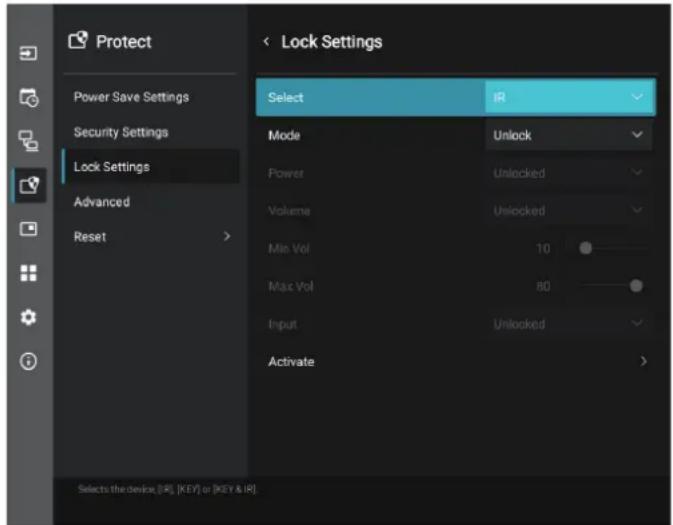
- À l'aide de la télécommande, accédez à [Protégger] puis à [Reglage Verrouill].
- Dans l'option [Sélectionner], appuyez sur les boutons et pour modifier le réglage et activer [IR].
- Dans [Mode],CHOISSEZ le mode de verrouillage que vous souhaitez activer.
[Unlock]Tous les boutons sont déverrouillés.
[All Lock]Tous les boutons sont verrouillés.
- [Custom Lock]Tous les boutons de la télécommande sont verrouillés, à l'exception des suivants, qui peuvent être configurés individuellement :
-
[Power] (Alimentation)............Sélectionnez [Unlocked] (Déverrouillé) pour utiliser le bouton Ⓞ lorsqu'la télécommande IR est verrouillée. Sélectionnez [Locked] (Verrouillé) pour verrouiller le bouton.
[Volume] .Selectionnez [Unlocked] (Deverrouill) pour controller le volume a l'aide des boutons VOL+, VOL- lorsque la telecommande IR est verrouillée. Selectionnez [Locked] (Verrouillé) pour empêcher le réglage du volume. -
[Min Volume] (Vol min.) et
[Max Volume] (Vol max.)...Les boutons de volume sont déverrouillés et vous ne pouvez régler le volume que dans les limites de la plage [Min] et [Max] définie.
Le [Volume] doit être régé sur [Unlocked] (Déverrouillé) pour que ce réglage fonctionne.
CONSEIL: • Le verrouillage des paramètres [Min Volume] (Vol min.)/[Max Volume] (Vol max.) n'est possible qu'avc le haut-parleur interne, le haut-parleur exter et la sortie audio (connecteur de 3,5 mm). Si le parametre [Recepteur Audio] est defini sur activé, cette fonction n'est pas exploitable.
- [Entrée]....Selectionnez [Unlocked] (Déverrouillé) pour déverrouiller tous les boutons d'entrée. Selectionnez [Locked] (Verrouillé) pour verrouiller tous les boutons d'entrée.
4. Sélectionnez [Activer] pour activer tous les paramètres.
Déverrouillage
Pour rétablit le fonctionnement normal de la télécommande, maintenez la touche AFFICHAGE enforcée pendant au moins 5 secondes.
■Verrouillage des boutons lateraux arrêté
Verrouillage
L'option [Clé] dans le [Reglage Verrouill] empêche de contrôler le moniteur à l'aide des boutons situés à l'arrière du moniteur. L'activation de l'option [Clé] ne verrouille pas les boutons de la télécommande.
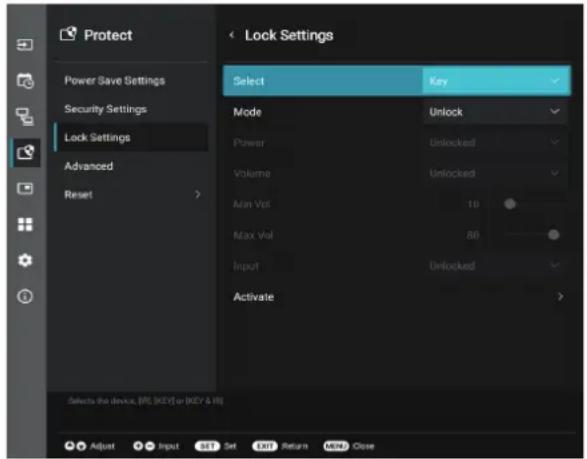
- À l'aide de la télécommande, accédez à [Protégger] puis à [Reglage Verrouill].
-
Dans l'option [Sélectionner], appuyez sur les boutons et pour modifier le réglage et activer la [Clé].
-
Dans [Mode],CHOISSEZ le mode de verrouillage que vous souhaitez activer.
[Unlock].... Les boutons sont tous déverrouillés.
[All Lock].... Les boutons sont tous verrouillés.
- [Custom Lock]....Toutes les touches sont verrouillées, à l'exception des boutons suivants, qui peuvent être configurés individuellement :
-
[Power] (Alimentation) ............ Sélectionnez [Unlocked] (Déverrouillé) pour utiliser le bouton Ⓞ lorsque les clés sont verrouillées.
[Volume] .Selectionnez [Unlocked] pour contrcler le volume avec les cles /1 )sousqu'elles sont verrouillées. Selectionnez [Locked] (Verrouillé) pour empêcher le réglage du volume. -
[Min Volume] (Vol min.) et
[Max Volume] (Vol max.)....Les clés / sont déverrouillées et vous ne pouvez régler le volume que dans les limites de la plage [Min] et [Max] définie. Le [Volume] doit être régle sur [Unlocked] (Déverrouillé) pour que ce réglage fonctionne.
CONSEIL: • Le verrouillage des paramètres [Min Volume] (Vol min.)/[Max Volume] (Vol max.) n'est possible qu'avc le haut-parleur interne, le haut-parleur exter et la sortie audio (connecteur de 3,5 mm). Si le paramètre [Recepteur Audio] est défini sur activé, cette fonction n'est pas exploitable.
-
[Entrée]....Selectionnez [Unlocked] (Déverrouillé) pour modifier les entrées à l'aide du bouton ENTRÉE.
-
Sélectionnez [Activer] pour activer tous les paramètres.
Déverrouillage
Boutons ....Pour rétablit le fonctionnement normal, déverrouille tous les boutons à l'arrière de l'unité principale en appuyant simultanément sur les boutons et du panneau de commande de cette unité pendant trois secondes minimum.
Menu OSD....Pour revenir au fonctionnement normal, utilisez la telecommande et accedez à [Protégger] puis à [Reglage Verrouill]. Dans l'option [Sélectionner], modifiez le réglage et activez [Clé]. Sous [Mode], Sélectionnez [Unlock] puis [Activer].
■Verrouillage des boutons de la télécommande IR et des boutons lateraux arrirée
Sélectionnez [Protégier] [Reglage Verrouill] [Sélectionner] [Clé & IR] dans le menu OSD.
Pour en savoir plus sur la procEDURE de paramétrage suivante, les boutons/clés pour lesquels le verrouillage est activé et la méthode de déverrouillage, reportez-vous à « Verrouillage des boutons de la télécommande infrarouge » et « Verrouillage des boutons latéraux arrêté »
Définition de la fonction ID Télecommande
La télécommande peut etre utilise pour contrcler jusqu'a 25 moniteurs MultiSync individuels a I'aide du mode ID TELECOMMANDE. Le mode ID TELECOMMANDE fonctionne en association avec le mode Ident. du moniter, permettant de contrcler jusqu'a 25 moniteurs MultiSync individuels. Par exemple, si plusieurs moniteurs sont utilisés dans la meme zone, une telecommande en mode normal enverrait des signaux a chaque moniter en meme temps (voir Figure 1). La telecommande en mode ID TELECOMMANDE s'utilise sur un seul moniter du groupe (voir Figure 2).
Pour définiir la fonction ID Telecommande (Passage au mode ID TELECOMMANDANE)
Tout en maintainant enforcé le bouton REMOTE ID SET de la télécommande, utilisez le pavé numérique pour saisir l'identifant du moniteur (entre 1 et 25) devant être contrôle via la télécommande. Cette dernière peut ensuite être utilisée pour faire fonctionner ce même moniteur.
Quand 0 est selectionné ou quand la télécommande est en mode normal, tous les moniteurs sont actifs.
Pour réinitialiser le mode ID TELECOMMANDE
Mode Normal : pour revenir au mode Normal, appuyez sur le bouton REMOTE ID CLEAR et maintenez-le enforcé pendant 5 secondes.
CONSEIL : • Pour que cette option fonctionne correctement, le moniteur doit être doté d'un identifient. Son numéro peut être définis dans le menu SYSTEME de l'OSD. Reportez-vous à page 67.
- Dirigez la télécommande vers le capteur du moniteur souhaïte, puis appuyez sur le bouton REMOTE ID SET. Une fois vous télécommande en mode ID, l'identifiant du moniteur s'affiche à l'écran.
Utilisation de la télécommande pour contrôle tous les moniteurs situés à portée
- Tout en maintainant le bouton REMOTE ID SET de la télécommande enforcé, saississez l'identifient « 0 »
- Tous les moniteurs situés à portée répondront désormais aux commandes envoyées par la télécommande.
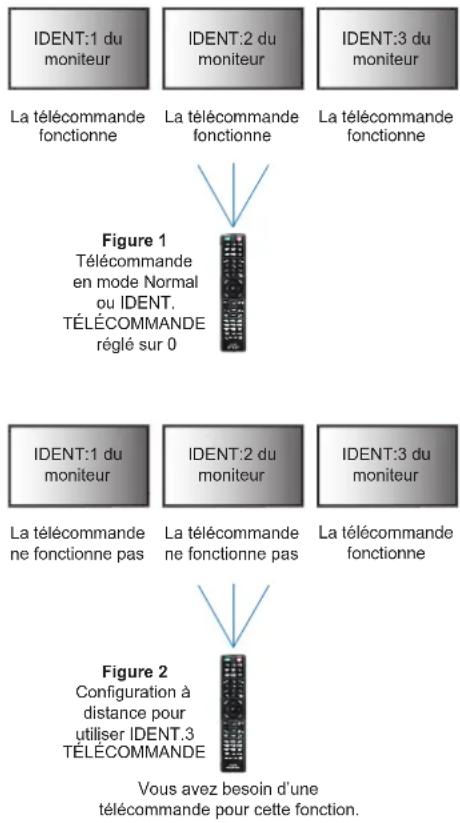
CONSEIL : • Si vous saississez la valeur « 0 » dans le champ ID TELECOMMANDE et appuyez sur REMOTE ID SET, l'identifant de tous les moniteurs situés à portée s'affiche à l'écran. De cette façon, vous pouvez repérer facilement l'identiwant du moniteur que vous souhaitez contrôle de manière individuelle (voir procedure cédssous).
Utilisez la télécommande pour faire fonctionner un moniteur auquel un IDENT. DU MONITEUR: spécifique est attribué.
- Définissez le [Ident. Du Moniteur:] du moniteur (reportez-vous à page 67). Le nombre [Ident. Du Moniteur:] est compris entre 1 et 25.
Grace à ce nombre [Ident. Du Moniteur:], la télécommande fait fonctionner ce moniteur spécifique sans que cela n'ait d'incidence sur les autres moniteurs.
- Tout en maintainant le bouton REMOTE ID SET de la télécommande enforcé, saisissez l'identifant de la télécommande à l'aide du clavier. Il doit s'agir d'un nombre compris entre 1 et 25. L'identifant de la télécommande doit correspondre à l'identifant du moniteur que vous souhaitez contrôle.
- Dirigez la télécommande vers le capteur du moniteur souhaite, puis appuyez sur le bouton REMOTE ID SET.
L'identifant du moniteur s'affiche en rouge à l'écran.
Si vous saississez la valeur « 0 » dans le champ ID TELECOMMANDE, l'identifant de tous les moniteurs situés à portée s'affiche en rouge.
Si I'identifant du moniteur s'affiche en blanc, il n'est pas identique a l'identifant de la telecommande.
Connexion de plusieurs moniteurs
[Installation] > [Tile Matrix] permet d'agrandir et d'afficher une image sur plusieurs écrans (jusqu'à 25) à l'aide d'un amplificateur de distribution.
[Ecrans H].....Nombre de moniteurs disposés horizontally.
- [Ecrans V]......Nombre de moniteurs disposés verticalément.
[Position].....Definit la section de I'image en mosaique a afficher sur le moniteur actuel.
- [Tile Comp].... Permet de redimensionner l'image pour compenser la largeur du cadre de l'écran et creer une image continue.
Exemple de Tile Matrix 2x2
Pour le monitateur en haut :
- Ensemble Ecrans H [2] et Ecrans V [2].
Une image sera divisée en 4, et chaque partie numérorotée de 1 à 4.
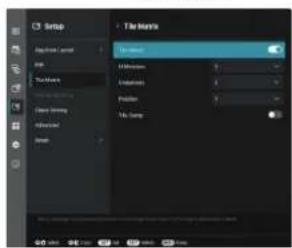
OSDEcran
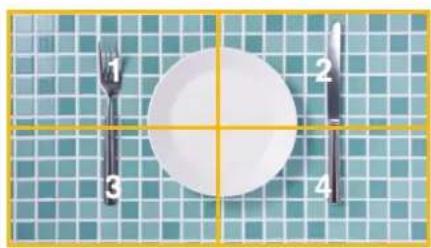
- Sélectionnez 1 à 4 sur [Position].
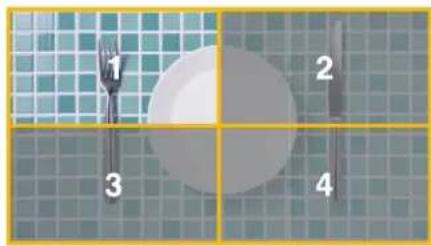
Selection de I'ecran 1
Commande externe
Connexion d'un apparéil externe
Deux options sont disponibles pour connecter un apparéil externe.
Connecteur RS-232C
Utilisez un cable RS-232C pour connecter l'appareil externe au port RS-232C du moniteur.
- Port LAN
Utilisez un cable LAN (RJ-45 de catégorie 5 ou supérieure) pour connecter un réseau au port LAN du moniteur.
Contrôle du moniteur via RS-232C
Il est possible de contrcler ce moniteur en connectant un PC dated'une connexion RS-232C (type inverseur).
Les fonctions suivantes peuvent par exemple etre controlées via un PC :
La mise sous/hors tension;
- La commutation entre signaux d'entrée ;
L'activation/désactivation du bouton Muet.
Connexion
Monitaur + ordinateur.
- Éteignez le moniteur avant de le connecter à un ordinateur.
- Allumez-le après avoir mis l'ordinateur connecté sous tension.
Si vous allumez l'ordinateur et le moniter dans l'ordre inverse, il est possible que le port de communication ne fonctionne pas correctement.
Pour contrcler le moniteur a laide de commandes envoyees depuis un ordinateur connecte via un cable RS-232C, utilisez la commande de controle. Les instructions correspondantes figurent dans le document « External_Control.pdf » Reportez-vous a page 54.
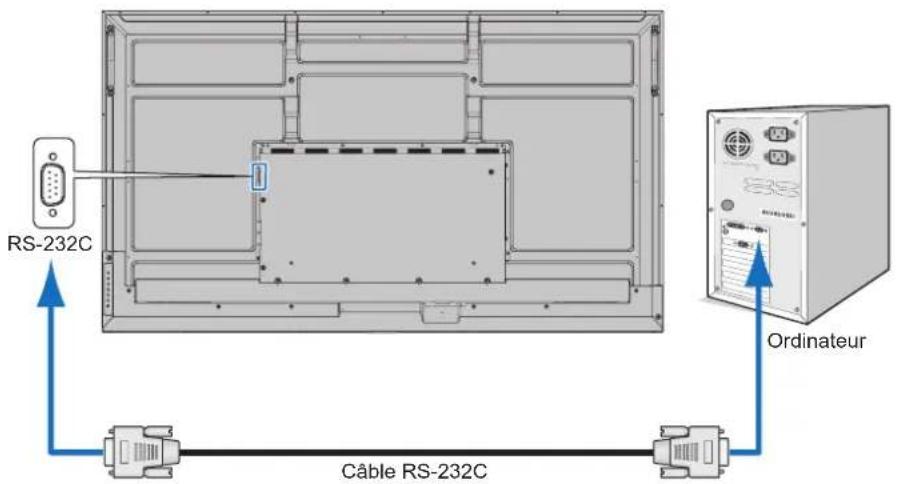
CONSEIL : • Vous aurez besoin d'un adaptateur port série 25 broches si vous ordinateur ne dispose pas d'un autre connecteur port série. Contactez votre revendeur.
Pour le brochage, consultez la section « Entreie/sortie RS-232C » de la page 44.
Ce moniteur utilise des lignes RXD, TXD et GND pour le contrôle RS-232C.
Le cable de type inverseur (non inclus) doit etre utilise pour les commandes RS-232C.
BROCHAGE
Entree/sortie RS-232C
| N° de broche | Nom |
| 1 | NC |
| 2 RXD | |
| 3 TXD | |
| 4 | NC |
| 5 GND | |
| 6 | NC |
| 7 | NC |
| 8 | NC |
| 9 | NC |
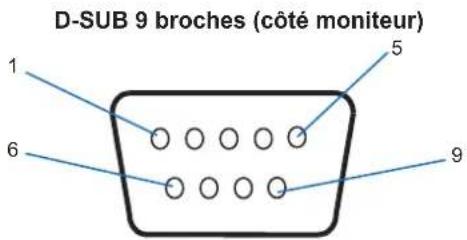
Ce moniteur utilise des lignes RXD, TXD et GND pour le contrôle RS-232C.
Contrôle du moniteur via réseau LAN
Connexion à un réseau
Le cable LAN yous permet de specifieurs du moniteur a l'aide d'une fonction de serveur HTTP.
CONSEIL : • Pour utiliser une connexion LAN, vous doivent attribuer une adresse IP (reportez-vous à page 61). Le monitér obtient automatiquement une adresse IP une fois connecté à un réseau DHCP.
Exemple de connexion LAN :
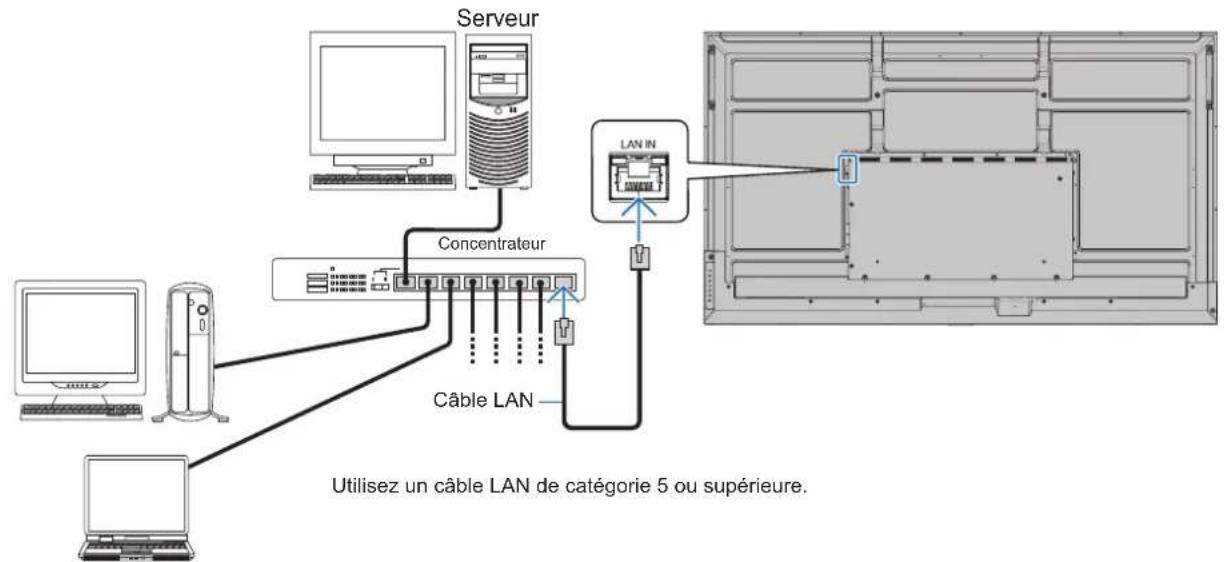
CONSEIL : • Ce moniteur doit être connecté à un réseau.
Active [Surveillance par le biais reseau] dans [Parametes reseau] de l'option [Réseau] dans le menu [Parametes administrateur].
Le serveur HTTP ne fonctionne pas lorsque [Alimentation Faible] est regle sur [Mode] sous [Param. Eco Energie] dans [Protégier].
Lorsque you utilisez la fonction de serveur HTTP et que l'appareil est hors tension, veillez a regler [Mode] sur [Normal].
■Navigateur HTTP
Description générale
La connexion du moniteur à un réseau permet de contrôler le moniter à distance à partir d'un ordinateur connecté au même réseau.
Cet appareil utilise JavaScript et des cookies ; le navigateur doit être configuré pour accepter ces fonctions. Reportez-vous aux fichiers d'aide du navigateur Web afin de modifier les paramétres liés, le cas échéant.
Pour acceder au serveur HTTP, lancez un navigateur Web sur un ordinateur connecté au même réseau que le moniteur et saisissez l'URL suivante dans le champ d'adresse Web :
Paramètre réseau
https://
CONSEIL : • Une adresse IP par défaut est automatiquement attribuée au moniteur.
L'utilisation du logiciel NaViSet Administrator, permettant de gerer les moniteurs via le réseau, est recommandee (Reportez-vous a page 54).
- Si la page de configuration des paramétres réseau ne s'affiche pas, appuyez sur les touches Ctrl + F5 afin d'actualiser votre navigateur, ou videz le cache.
- Selon l'etat du traffic ou vos paramètres réseau, il se peut que la réponse du moniteur aux commandes soit considérablement ralentie. Dans ce cas, contactez votre administrateur réseau.
- Il est également possible que le moniteur ne réponde pas si vous effectuez plusieurs clicks rapides sur les boutons du navigateur. Dans ce cas, patientez, puis repêze l'opération. Si le problème persististe, éteignez puis rallumez le moniteur.
Étapes préliminaires à l'utilisation
Certains types de proxy et certaines configurations ne permettent pas de contrcler le moniteur par le biais du reseau. En outre, selon l'efficacite du cache, il est possible que du contenu configue a partir du navigateur ne s'affiche pas. C'est pourquoit nos dedeconseillons autant que possible l'utilisation d'un serveur proxy.
Configuration d'une adresse en vue de contrôle le moniteur via un navigateur
Un nom d'hote peut etre utilise dans les situations decrites ci-dessous.
Si le nom d'hote a ete enregistré sur le systeme DNS par I administrateur reseau, you pouze utilise celui-ci pour acceder aux parametes reseau du moniter dupour un navigateur compatible.
Si le nom d'hote a ete defini dans le fichier HOSTS de l'ordinateur, you pouze utilise celui-ci pour acceder aux parametes reseau du moniteur depuis un navigateur compatible.
Example 1: Si « pd.xxx.co.jp » correspond au nom d'hote du moniteur, vous pouvez acceder aux parametes reseau en saississant https://pd.xxx.co.jp/index.html dans le champ d'adresse ou la colonne URL.
Example 2 : Lorsque l'adresse IP du moniteur est « 192.168.73.1 » et que vous souhaitez acceder au contenu, spécifiez https://192.168.73.1/index.html pour l'adresse ou la colonne de saisie de l'URL.
Configuration du serveur HTTP pour la première utilisation
La fenêtre ENTER NEW HTTP PASSWORD s'ouvre lors du premier accès au serveur HTTP.
Définissez un mot de passer pour le serveur HTTP. Le mot de passer doit composer 32 caractères maximum.
Fonctionnement
Rendez-vous à l'adresse ci-dessous pour acceder à la page d'accueil,
https://
puis choisissez un lien dans la colonne de gauche.
TELECOMMANDE
Ce menu vous permet d'acceder aux mêmes options que votre télécommande.
Parametes du menu OSD dans les commandes Web du moniteur
Selectionne 1un des liens a gauche des commandes Web du moniter pour configurer les parametes de son menu OSD.
Veuillez you reporter à page 56 pour consulter la liste complète des commandes du menu OSD.
[Image], [Audio], [Entrée et sortie], [Calendrier], [Réseau], [Protégger], [Installation], [Application], [Système], [À propos]
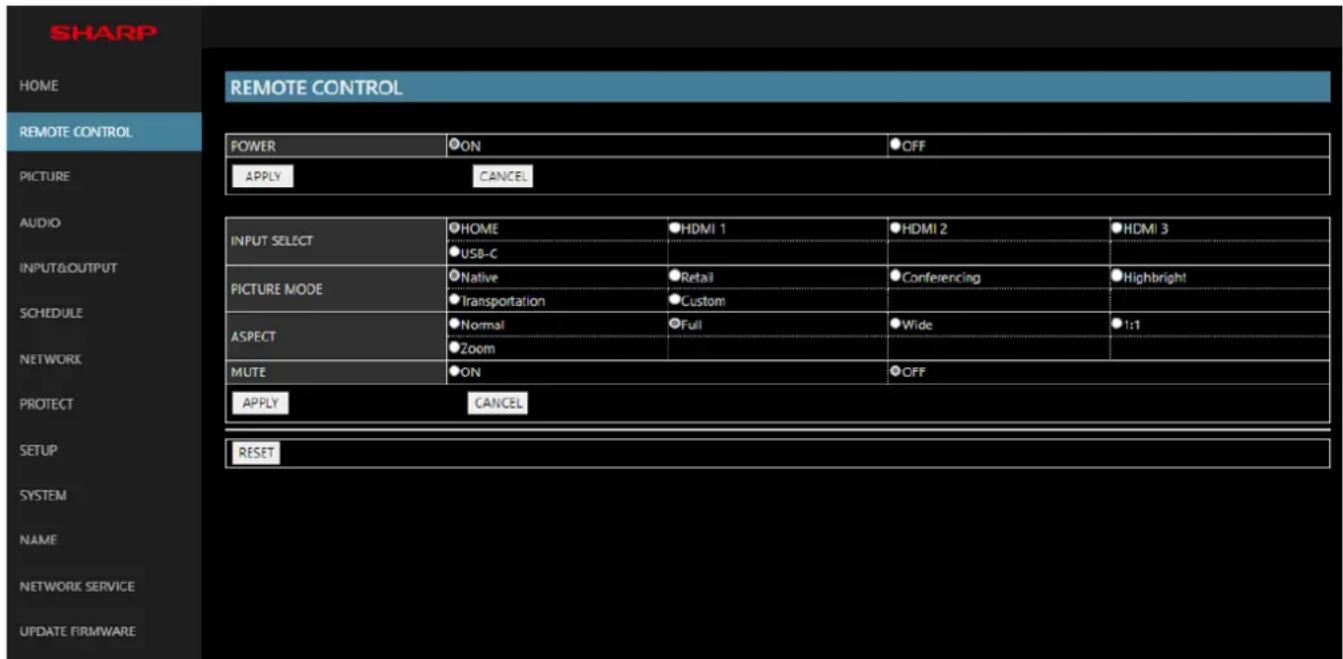
CONSEIL : Les boutons liés aux commandes Web du moniteur sont les suivants :
[APPLY] (APPLIQUER)....Permet d'enregistrer les parametes.
[CANCEL] (ANNULER)Permet de revenir aux parametes precedents.
CONSEIL : CANCEL (ANNULER) se désactive lorsque vous cliquez sur APPLY (APPLIQUER).
[RELOAD] (RECHARGER)....Permet de charger à nouveau les paramètres.
[RESET] (RéINITIALISER) ....Permet de réinitialiser les paramètres d'origine.
Paramètres de noms
Cliquez sur NOM dans la colonne de gauche.
| MONITOR NAME (NOM DU MONITEUR) | Permet de personnelier le nom du moniteur (16 caractères maximum). Ce nom s'affiche lorsque vous recherchez des périhériques sur le réseau lors de l'utilisation d'une application telle que NaViSet Administrator. Choisissez un nom unique pour l'identifier plus facilement dans la liste des moniteurs. Le nom par défaut correspond au nom du modèle du moniteur. |
| HOST NAME (NOM D'HÔTE) | Saisissez le nom d'hôte du réseau du moniteur. Vous pouvez utiliser jusqu'à 15 caractères alphanumericiques. |
Paramètres réseau
Cliquez sur SERVICE RESEAU dans la colonne de gauche.
| HTTP PASSWORD (ACTIVER MOT DE PASSE) | Permet de définir un mot de passerse applicable au serveur HTTP. Celui-ci ne doit pas contenir plus de 32 caractères. |
| HTTP PASSWORD ENABLE (ACTIVER MOT DE PASSE HTTP) | Ce mot de passerse est requis lors de la connexion au serveur HTTP. Le nom du moniteur tient lieu de nom d'utilisateur. |
Commandes
La connexion du moniteur au port RS-232C ou à un réseau via LAN permet la transmission et la réception de commandes de contrôle entre le monitér et un péripérisque connecté, permettant ainsi de commander le moniter à distance à partir d'un péripérisque connecté.
Voutrouverez les instructions relatives aux deux types de commandes dans les documents externes.
Pour plus de détails sur chaque commande, consultez le manuel sur le site Web suivant.
Pour obtenir des informations supplémentaires, consultez le document « External_Control.pdf ». Reportez-vous à la page 54.
| Élément Message | ||
| ① | ENTREE | HDMI1, HDMI2, HDMI3, USB-C, HOME (ACCUEIL) |
| ② | Résolution | Par exemple : (H) 1920, (V) 1080, (H) 3840, (V) 2160, aucun signal ou signal non valide |
| ③ | Image Image normale | ou Pas d'image |
| ④ | SORTIE AUDIO Audio | normal ou Pas d'audio |
| ⑤ | HEURE (année)/(mois)/(jour)/(heure)/(minutes)/(seconde) | |
| ⑥ | DONNEES D'EXPANSION | 01h : Alimentation CA allumée02h : Alimentation CC allumée03h : Alimentation CC éteinte10h : MEDIA PLAYER est arrêté11h : MEDIA PLAYER est en marche12h : MEDIA PLAYER est en pause13h : Erreur MEDIA PLAYER40h : Humain détecté (état du capteur de présence humaine)41h : Détction de présence humaine désactivée (état du capteur de présence humaine) |
Exemple :
① HDMI1
② 3840× 2160
③ Image normale
④ Audio normal
⑤ 2020/1/1/0h/0m/0s
⑥ 10h: MEDIA PLAYER est arrêté
Résolution des problèmes
Problèmes d'affichage des images et de signal video
Aucune image ne s'affiche
- Le cable video doit être connecté complètement à la carte graphique et à l'ordinateur.
- La carte graphique doit être entièrement insérée dans son logement.
- Le bouton d'alimentation principal doit être positionné sur MARCHE.
Assurez-vous que le moniteur et l'ordinateur sont en marche. - Vérifiez que la résolution selectionnée pour la carte graphique ou le système est bien prise en charge. En cas de doute, consultez le manuel de la carte graphique ou du système pour savoir comment modifier la résolution.
- Vérifiez la compatibilité et la fréquence de signal recommandées pour votre monitreur et votre carte graphique.
- Vérifiez que les broches du connecteur sont intactes.
- Le moniteur se met automatiquement en veille s'il ne détecte plus de signal video après une durée prédéfinie. Appuyez sur le bouton d'alimentation de la télécommande ou le bouton du moniteur.
- Si vous débranchez le cable par lequel passes le signal au démarrage de l'ordinateur, il se peut qu'aucune image ne s'affiche. Éteignez le moniteur et l'ordinateur, reconnectectez le cable, puis rallumez les deux équipements.
- Vérifiez si du contenu HDCP (High-bandwidth Digital Content Protection) estprésent. Le procédé HDCP permet d'empêcher la copie non autorisée de données video transmises via un signal numérique. Si vous ne parvenez pas à afficher du contenu via des entrées numériques, ceci ne signifie pas nécessairement que le moniteur ne fonctionne pas correctement. Lorsque le procédé HDCP est employé, il est possible que du contenu soit protégé et qu'il ne s'affiche pas, conformément aux réglementations liées.
Persistence de l'image
- Avec la technologie LCD, il est possible qu'un phénomène appelé « persistence de l'image » survienne. La persistence de l' image se manifeste lorsqu'une image résiduelle reste visible sur l'écran. Contrairement aux moniteurs à tube cathodique, la persistence de l' image sur les moniteurs n'est pas permanente. Il est toutefois recommendé de ne pas afficher d'image fixe pendant une trop longue période. Pour remédier au phénomène de persistence, éteignez ou mettez le moniteur en veille aussi longtemps que la dernière image est restée affichée. Par exemple, si une image est restée affichée à l'écran pendant une heures et qu'une image résiduelle est présente, le moniteur doit être mis hors tension ou en veille pendant une heures.
CONSEIL : • Comme avec tous les dispositifs d'affichage personnels, nous conseillons d'afficher des images en mouvement, de changer les images immobiles à intervalles réguliers, ou de mettre le moniteur en voille, voire de l'étéindre, si vous ne l'utilisez pas.
L'imagclignote
- Si vous utilisez un repétateur, un distributeur ou un cable long, l'image peut parfaître inégale ou clignoter pendant un moment. Dans ce cas, connectez directement le cable au moniter sans utiliser de repétateur ni de distributeur, ou remplacez le cable utilisé. L'utilisation d'un cable de rallonge à paire torsadée peut également provoquer une déformation, selon la qualité du cable ou l'environnement. Pour obtenir des informations supplémentaires, contactez votre fournisseur.
- Il est possible que certains cables HDMI ne permettent pas d'obtenir une image nette. Si la résolution est de 1920 × 2160 , 3840 × 2160 ou 4096 × 2160 , utilisez un cable HDMI prénant en charge la résolution 4K .
- Veuillez utiliser des cables blindés si le bruit extérieur est affecté.
L'imagé est instable, floue ou moirée
- Vérifiez que le cable du signal est correctement connecté à l'ordinateur.
- Ajustez les paramétres du menu [Mode image] en vérifier l'image à l'écran.
- Àprous un changement de mode d'affichage, les paramétres de réglage d'image OSD peuvent demander un réajustement.
- Vérifiez la compatibilité et la fréquence de signal recommandées pour votre monitreur et votre carte graphique.
- Si le texte est alteré, passez en mode video non entrelacé et utilisez un taux de rafraîchissement de 60 Hz.
- L'image peut être déformée lorsque l'alimentation est allumée ou les paramètres modifiés.
L'imagene s'affiche pas correctement
- Utilisez les touches de réglage d'image OSD pour augmenter ou diminuer la trame.
Assurez-vous que la résolution selectionnee pour la carte graphique ou le système est bien prise en charge. - En cas de doute, consultez le manuel de la carte graphique ou du système pour savoir comment modifier la résolution.
La résolution可以选择 ne s'affiche pas correctement
- Vérifiez les informations OSD pour vous assurer que la résolution appropriée a été sélectionnée.
- Si la résolution que vous choisissez est supérieure ou inférieure à une plage, la fenêtre « HORS LIMITE » s'affiche. Définissez la résolution prise en charge sur l'ordinateur connecté.
Le contraste video est trop élevé ou trop faible
-
Vérifiez que l'options appropriée de [Plage Video] est selectionnée pour le signal d'entrée. Cela s'aquique uniquement aux signaux video relatifs aux entrées HDMI et USB-C.
-
Les noirs sont écrasés et les blancs sont clippés : réglez [Plage Video] sur [Signal brut]. Les noirs écrasés et les blancs clippés peuvent se produit lorsqu'option l'options [Plage Video] du moniteur est réglée sur [Signal Étendu] tandis que les niveaux de couleur du signal video source sont définis sur RGB Full (RGB 0-255). Cela entraîne une perte de détails dans les zones d'ombre et lumineuses, et augmente le contraste de l'image.
- Les noirs sont gris foncé et les blancs sont ternes : réglez [Plage Video] sur [Signal Étendu]. L'atténuation des noirs et des blancs peut survenir lorsque l'option [Plage Video] est réglée sur [Signal brut] tandis que les niveaux de couleur du signal video source sont définis sur RGB Limited (RGB 16-232). Cela semble empêcher le moniteur d'atteindre sa luminosité totale, donnant une impression de faible contraste.
Des rayures claires horizontales ou verticales risquent d'apparaitre, selon le motif affiché. Ce problème n'est pas d'au défaut ou une dégradation du produit.
Problèmes matériels
Les boutons ne repondent pas
- Debranchez, de la prise secteur, le cordon d'alimentation du moniteur pour eteindre et reinitialiser ce dernier.
- Vérifiez la position de l'interrupteur d'alimentation principal du monitateur.
- Le moniteur prend environ 30 secondes ou plus pour démarrer lorsque l'interrupteur d'alimentation principal est allumé. Aucune action ne peut être réalisée lors du démarrage. Patientez jusqu'à ce que le démarrage soit terminé.
Absence de son
- Vérifiez que le cable audio est branché correctement.
- Vérifiez que [Muet] est activé. Utilisez la télécommande pour activer ou désactiver la fonction qui permet de couper le son.
- Vérifiez que [Volume] est régle au minimum.
- Vérifiez que l'ordinateur prend en charge les signaux audio.
En cas de doute, contactez vous fournisseur.
- Si le périphérique audio HDMI-CEC n'est pas connecté, veuillez régler [Recepteur Audio] sur [Arret].
La telecommande ne fonctionne pas
- Les piles sont peut-être épuisées. Changez-les, puis vérifie si la télécommande fonctionne.
- Vérifiez que les piles sont correctement insérées.
- Veillez à diriger la télécommande vers le capteur du moniteur.
- Vérifiez l'etat de [Reglage Verrouill].
- La télécommande risque de ne pas fonctionner si le capteur est exposé à la lumière du jour ou à un éclairage direct, ou si un objet fait obstacle.
Le répartiteur USB ne fonctionne pas
Assurez-vous que le cable USB est bien connecté. Reportez-vous au manuel de votre périhérique USB.
- Vérifiez que le port USB en amont du moniteur est connecté au port USB en aval de l'ordinateur. Assurez-vous également que l'ordinateur est allumé ou que [ALIMENTATION USB] est sur [Mar].
La commande USB, RS-232C ou LAN n'est pas disponible
- Vérifiez que vous utilisez un cable RS-232C (type inverseur) ou un cable LAN de catégorie 5 au minimum.
■ Couleurs des indicateurs d'alimentation
Levoyant du moniteur n'est pas allumé (aucune couleur,bleue ou rouge,n'est visible;reportez-vous àpage 20)
- Verifiez que le cordon d'alimentation est correctement branché au moniteur et à la prise secteur, et que l'interrupteur d'alimentation principal est allumé.
Assurez-vous que l'ordinateur ne se trouve pas en mode d'économie d'énergie (appuyez sur une touche du clavier ou rougez la souris). - Verifiez que l'option [Indicateur Alim] est regleee sur [Mar] dans les parametes [Proteger] du menu OSD.
Le moniteur se met automatiquement en veille
- Reglez la fonction [CEC] sur [Arret]. Lorsqu'un apparéil compatible HDMI-CEC connecté se met en voille, le monitér peut lui aussi semettre en voille.
- Veuillez vérifier [Calendrier de la mise hors tension] dans l'option [Calendrier Ensemble].
La fonction Lecteur Media ne reconnait pas le périhérique de stockage USB
- Vérifiez qu'un périhérique de stockage USB est connecté au port USB.
- Verifiez le format de fichier du périhérique de stockage. USB s'il n'est pas reconnu par le moniteur.
Des voyants de couleur (à l'exception du bleu) clignotent ou sont allumés
- Il est possible qu'une anomalie se soit produit. Contactez votre fournisseur.
- Si le monitreur est eteint parce que la temperature interne est supérieure à la temperature de fonctionnement normale, la LED clignote six fois en rouge. Veuillez laisser le monitreur refroidir pendant quelques minutes, puis rallumez-le.
- Il est possible que l'écran soit en voille. Appuyez sur le bouton d'alimentation de la télécommande ou le bouton du moniteur.
Caracteristiques
Listedesignauxcompatible
| Nom du signal | Résolution | Fréquence d'analyse | HDMI | USB-C | Remarques | ||
| Horizontale | Verticale | MODE1 | MODE2 | ||||
| VGA 640 x 480 31,5 kHz 60 Hz Oui Oui | Oui Oui | ||||||
| SVGA 800 x 600 37,9 kHz 60 Hz Oui | Oui Oui | ||||||
| XGA 1 024 x 768 48,4 kHz 60 Hz Oui | Oui Oui | ||||||
| HD 1 280 x 720 45,0 kHz 60 Hz Oui | Oui Oui | ||||||
| WXGA | 1 280 x 800 49,7 kHz 60 Hz Oui Oui | ||||||
| SXGA | 1 280 x 1 024 | 64,0 kHz | 60 Hz | Oui | Oui | Oui | |
| WXGA | 1 360 x 768 47,7 kHz 60 Hz Oui | Non | Oui | ||||
| 1 366 x 768 47,7 kHz 60 Hz Oui Oui | |||||||
| SXGA+ | 1 400 x 1 050 | 65,3 kHz | 60 Hz | Oui | Oui | Oui | |
| WXGA+ | 1 440 x 900 | 55,9 kHz | 60 Hz | Oui | Oui | Oui | |
| UXGA | 1 600 x 1 200 | 75,0 kHz | 60 Hz | Oui | Oui | Oui | |
| WSXGA+ | 1 680 x 1 050 | 65,3 kHz | 60 Hz | Oui | Oui | Oui | |
| Full HD | 1 920 x 1 080 | 67,5 kHz | 60 Hz | Oui | Oui | Oui | |
| WUXGA | 1 920 x 1 200 | 74,6 kHz | 60 Hz | Oui | Oui | Oui | |
| 4K/2 | 1 920 x 2 160 | 133,3 kHz | 60 Hz | Oui | Oui | Oui | |
| 4K | 3 840 x 2 160 | 54,0 kHz 24 | Hz Oui Oui | Oui | |||
| 3 840 x 2 160 | 56,3 kHz 25 | Hz Oui Oui | Oui | ||||
| 3 840 x 2 160 | 67,5 kHz 30 | Hz Oui Oui | Oui | ||||
| 3 840 x 2 160 | 112,5 kHz | 50 Hz | Non | Oui | Oui | ||
| 3 840 x 2 160 | 135,0 kHz | 60 Hz | Non | Oui | Oui | Synchronisation du signal recommandée | |
| 4 096 x 2 160 | 54,0 kHz | 24 Hz | Oui | Oui | Oui | Image compressée | |
| 4 096 x 2 160 | 56,3 kHz | 25 Hz | Non | Oui | Oui | Image compressée | |
| 4 096 x 2 160 | 67,5 kHz | 30 Hz | Non | Oui | Oui | Image compressée | |
| 4 096 x 2 160 | 112,5 kHz | 50 Hz | Non | Oui | Oui | Image compressée | |
| 4 096 x 2 160 | 135,0 kHz | 60 Hz | Non | Oui | Oui | Image compressée | |
| HDTV (1080p) | 1 920 x 1 080 | 27,0 kHz 24 | Hz Oui Oui | Oui | |||
| 1 920 x 1 080 | 28,1 kHz 25 | Hz Oui Oui | Oui | ||||
| 1 920 x 1 080 | 33,8 kHz 30 | Hz Oui Oui | Oui | ||||
| 1 920 x 1 080 | 56,3 kHz 50 | Hz Oui Oui | Oui | ||||
| 1 920 x 1 080 | 67,5 kHz 60 | Hz Oui Oui | Oui | ||||
| HDTV (1080i) | 1 920 x 1 080 (entrelacé) | 28,1 kHz | 50 Hz | Oui | Oui | Non | |
| 1 920 x 1 080 (entrelacé) | 33,8 kHz | 60 Hz | Oui | Oui | Non | ||
| Télévision HD (720p) | 1 280 x 720 37,5 kHz 50 Hz Oui Oui | ||||||
| 1 280 x 720 45,0 kHz 60 Hz Oui Oui | |||||||
| TVSD (576p) | 720 x 576 | 31,3 kHz | 50 Hz | Oui | Oui | Oui | |
| TVSD (480p) | 720 x 480 | 31,5 kHz | 60 Hz | Oui | Oui | Oui | |
| TVSD (576i) | 720 x 576 (entrelacé) | 15,6 kHz | 50 Hz | Oui | Oui | Non | |
| TVSD (480i) | 720 x 480 (entrelacé) | 15,7 kHz | 60 Hz | Oui | Oui | Non | |
Spécifications du produit
| Modèle ME982 ME862 ME752 | |||||
| Module LCD Diagonale de 98 po/247,8 cm Diagonale de | 86 po/217,4 cm Diagonale de 75 po/189,3 cm | ||||
| Pas de pixel : 0,562 | mm 0,493 mm 0,430 mm | ||||
| Résolution : 3 840 x 2 160 | |||||
| Couleur : Plus de 1 | 073 millions de couleurs (selon la carte d'affichage utilisée) | ||||
| Luminosité* : 450 c/d/m | 2 (max.) | ||||
| Rapport de contraste : | 1200:1 | ||||
| Angle de vue : 89° (type) @ CR>10 | |||||
| Fréquence Horizontale : 15 - 135 kHz | Hz (HDMI)/30 - 135 kHz | Hz (DisplayPort par USB) | |||
| Verticale : 23 - 76 Hz | |||||
| Horloge de pixel 25 - 600 MHz (HDMI) | 25 - 600 MHz (DisplayPort par USB) | ||||
| Taille visible | 2 158,85 x 1 214,35 mm | 1 895,04 x 1 065,96 mm | 1 649,66 x 927,94 mm | ||
| Signal d'entree | |||||
| DisplayPort | ConnecteurUSB Type-C | RGB numérique, YUV | DisplayPort (jusqu'à 3 840 x 2 160 (60 Hz)*1 , HDCP 1,3/2,2) | ||
| HDMI | ConnecteurHDMI | RGB numérique, YUV | HDMI (jusqu'à 4 096 x 2 160 (60 Hz)*1 , HDCP 1,4/2,2) | ||
| Borne audio | |||||
| EntréeAUDIO | USB Type-C | Audio numérique | PCM 32, 44,1, 48 kHz (16/20 bits) | ||
| ConnecteurHDMI | Audio numérique | PCM 32, 44,1, 48 kHz (16/20 bits) | |||
| SortieAUDIO | Prise mini stéréo | Audio analogique | Stéréo G/D 0,5 Vrms | ||
| ConnecteurHDMI (ARC*) | Audio numérique | PCM 32, 44,1, 48 kHz (16/20/24 bits) | |||
| Borne SPDIF | Signal audio numérique | Pour la sortie audio numérique | |||
| Sortie haut-parleur | Haut-parleur interne 10 W + 10 W (stéréo) | ||||
| Contrôle | ENTRÉE RS-232C : | D-Sub 9 broches | |||
| LAN : | RJ-45 10 BASE-T/100 BASE-TX x 2 | ||||
| ENTRÉE à distance : | Prise mini stéréo Ø 3,5 mm | ||||
| USB | USB-A | Port USB 2.0 en aval, DC 5 V/500 mA (max.) x 1, port USB 3.0 en aval, DC 5 V/900 mA (max.) x 2 | |||
| USB Type-C | Pour alimentation, 5 V CC/3 A (max.) | ||||
| Alimentation requise | 4,5 à 2,1 A à 100 - 240 V CA, 50/60 Hz | 4,1 à 1,9 A à 100 - 240 V CA, 50/60 Hz | 3,1 à 1,4 A à 100 - 240 V CA, 50/60 Hz | ||
| Consommation électricité*(Mode veille max/en réseau*mode veille*arrêt) | 206,2 W (443,6 W/2,0 W/0,5 W/0,0 W) | 162,2 W (404,9 W/2,0 W/0,5 W/0,0 W) | 131,6 W (299,6 W/2,0 W/0,5 W/0,0 W) | ||
| Environnement opérationnel | Température* : | 0 - 40 °C / 32 - 104 °F | |||
| Humidité : | 20 à 80 % (sans condensation) | ||||
| Altitude : | 3 000 m ou moins (la luminosité peut diminuer avec l'altitude) | ||||
| Environnement de stockage | Température : | -20 - 60 °C / -4 - 140 °F | |||
| Humidité : | 10 - 90 % (sans condensation) / 90 % - 3,5 % x (Temp - 40 °C) par rapport à une température supérieure à 40 °C | ||||
| Dimensions(pouces (mm)(hors saillies) | Environ 86,57 (L) x 2,70 (P) x 49,39 (H) (2 198,9 x 68,6 x 1 254,6) | Environ 76,02 (L) x 2,68 (P) x 43,37 (H) (1 930,8 x 68,0 x 1 101,7) | Environ 66,36 (L) x 2,68 (P) x 37,94 (H) (1 685,6 x 68,0 x 963,7) | ||
| Poids lièvres (kg) | Environ 120,2 (54,5) | Environ 92,6 (42,0) | Environ 75,6 (34,3) | ||
| Angle d'inclinaison | ±15° | ||||
| Interface de montage | 800 mm x 600 mm (M8, 4 trous) | ||||
REMARQUE : Les caractéristiques techniques peuvent faire l'objet de modifications sans préavis. SHARP se reserve le droit d'apporter sans préavis des modifications à la presentation et aux caractéristiques des apparèels aux fins d'amélioration. Les valeurs indiquées dans ce document sont les valeurs nominales des apparèels de série mais de légères différences peuvent être constatées d'un apparéil à l'autre.
*1: Image compressed.
^2 Entreé HDMI IN1 uniquement.
*3: Si vous utilisez des accessoires avec la carte d'option, contactez votre fournisseur pour obtenir des informations détaillées.
^4 : Paramétres par défaut. (Lorsqu'aucune piece en option n'est fixée).
*5: Lorsqu'aucune piece en option n'est fixée. Délai associé à la fonction de gestion de l'alimentation : 60 secondes (par défaut).
*a: Lorsqu'aucune piece en option n'est fixe. Delai associé à la fonction de gestion de l'alimentation : 4 minutes (par défaut).
*7: Le niveau de luminosite varie en fonction des parametres d'entree, des parametes de I'image, de I'environnement d'installation et des caractéristiques du produit individuel. L'usue due a l'anciennete du produit entraine la reduction de la luminosite generale. En effet, le niveau de luminosite ne demeure pas le meme durant toute laDurée de vie du moniter.
| Modèle ME652 ME552 ME502 ME432 | ||||||
| Module LCD Diagonale de | 64,5 po/163,90 cm | Diagonale de 54,6 po/138,78 cm | Diagonale de 49,5 po/125,73 cm | Diagonale de 42,5 po/107,99 cm | ||
| Pass de pixel : 0,372 mm 0,315 mm 0,285 mm 0,245 mm | ||||||
| Résolution : 3 840 x 2 160 | ||||||
| Couleur : Plus de 1 073 millions de couleurs (selon la carte d'affichage utilisée) | ||||||
| Luminosité* : 450 cd/m 7(max.) 400 cd/m | ( max.) | |||||
| Rapport de contraste : 1200:1 5000:1 1200:1 | ||||||
| Angle de vue : 89° (type) @ CR>10 | ||||||
| Fréquence Horizontale : 15 - 135 kHz | Hz (HDMI)/30 - 135 kHz (DisplayPort par USB) | |||||
| Vertical : 23 - 76 Hz | ||||||
| Horloge de pixel | 25 - 600 MHz (HDMI)25 - 600 MHz (DisplayPort par USB) | |||||
| Taille visible | 1 428,48 x 803,52 mm | 1 209,60 x 680,40 mm | 1 095,84 x 616,41 mm | 941,18 x 529,42 mm | ||
| Signal d'entrée | ||||||
| DisplayPort | ConnecteurUSB Type-C | RGB numérique, YUV | DisplayPort (jusqu'à 3 840 x 2 160 (60 Hz)*, HDCP 1,3/2,2) | |||
| HDMI | ConnecteurHDMI | RGB numérique, YUV | HDMI (jusqu'à 4 096 x 2 160 (60 Hz)*, HDCP 1,4/2,2) | |||
| Borne audio | ||||||
| EntreeAUDIO | USB Type-C | Audio numérique | PCM 32, 44,1, 48 kHz (16/20 bits) | |||
| ConnecteurHDMI | Audio numérique | PCM 32, 44,1, 48 kHz (16/20 bits) | ||||
| SortieAUDIO | Prise mini stéroide | Audio analogue | Stéroido G/D 0,5 Vrms | |||
| ConnecteurHDMI (ARC*) | Audio numérique | PCM 32, 44,1, 48 kHz (16/20/24 bits) | ||||
| Borne SPDIF | Signal audio numérique | Pour la sortie audio numérique | ||||
| Sortie haut-parleur | Haut-parleur interne 10 W + 10 W (stéroide) | |||||
| Contrôle | ENTRÉERS-232C : | D-Sub 9 broches | ||||
| LAN : | RJ-45 10 BASE-T/100 BASE-TX x 2 | |||||
| ENTRÉE àdistance : | Prise mini stéroide Ø 3,5 mm | |||||
| USB | USB-A | Port USB 2.0 en aval, DC 5 V/500 mA (max.) x 1, port USB 3.0 en aval, DC 5 V/900 mA (max.) x 2 | ||||
| USB Type-C | Pour alimentation, 5 V CC/3 A (max.) | |||||
| Alimentation requisite | 3,1 à 1,3 A à100 - 240 V CA, 50/60 Hz | 2,6 à 1,1 A à100 - 240 V CA, 50/60 Hz | 2,0 à 0,8 A à100 - 240 V CA, 50/60 Hz | 2,2 à 0,9 A à100 - 240 V CA, 50/60 Hz | ||
| Consommation électricité*(Mode veille max/en réseau*/mode voille*arrêt) | 140,0 W(240,0 W/2,0 W/0,5 W/0,0 W) | 120,0 W(220,0 W/2,0 W/0,5 W/0,0 W) | 85,0 W(170,0 W/2,0 W/0,5 W/0,0 W) | 90,0 W(175,0 W/2,0 W/0,5 W/0,0 W) | ||
| Environnement opérationnel | Température° : | 0 - 40 °C / 32 - 104 °F | ||||
| Humidité : | 20 à 80 % (sans condensation) | |||||
| Altitude : | 3 000 m ou moins (la luminosité peut diminuier avec l'altitude) | |||||
| Environnement de stockage | Température : | -20 - 60 °C / -4 - 140 °F | ||||
| Humidité : | 10 - 90 % (sans condensation) / 90 % - 3,5 % x (Temp - 40 °C) par rapport à une température supérieure à 40 °C | |||||
| Dimensions(hors saillies) | pouces (mm) | Environ 57,61 (L) x2,68 (P) x 33,00 (H)(1 463,3 x 68,0 x 838,3) | Environ 48,54 (L) x2,44 (P) x 27,70 (H)(1 233,0 x 62,0 x 703,5) | Environ 44,04 (L) x2,44 (P) x 25,17 (H)(1 118,6 x 62,0 x 639,2) | Environ 37,98 (L) x2,44 (P) x 21,75 (H)(964,6 x 62,0 x 552,5) | |
| Poidslilvres (kg) | Environ 52,7 (23,9) | Environ 29,1 (13,2) | Environ 25,8 (11,7) | Environ 20,7 (9,4) | ||
| Angle d'inclinaison | ±15° | |||||
| Interface de montage | 600 mm x 400 mm(M8, 4 trous) | 400 mm x 400 mm (M6, 4 trous) | 200 mm x 200 mm(M6, 4 trous) | |||
REMARQUE : • Les caractéristiques techniques peuvent faire l'objet de modifications sans prévis. SHARP se reserve le droit d'apporter sans préavis des modifications à la presentation et aux caractéristiques des appareils aux fins d'amélioration. Les valeurs indiquées dans ce document sont les valeurs nominales des appareils de série mais de légares différences peuvent être constatées d'un apparéil à l'autre.
*1: Image compressed.
^2 : Entreé HDMI IN1 uniquement.
*3: Si vous utilisez des accessoires avec la carte d'option, contactez votre fournisseur pour obtenir des informations détaillées.
^2 ; Paramétres par défaut. (Lorsqu'aucune piece en option n'est fixée).
5: Lorsqu'aucune pièce en option n'est fixée. Délai associé à la fonction de gestion de l'alimentation : 60 secondes (par défaut).
*3: Lorsqu'aucune piece en option n'est fixe. Delai associé à la fonction de gestion de l'alimentation : 4 minutes (par défaut).
Le nape du linoite varie en fction des parametres d'entree, des parametres de I'age, de I'environnement d'installation et des caracteristiques du prodit individuel. Lue due a anciennete du product entraine la reduction de la luminosite generale. En efect, le nape du linoite ne demeure pas me me durant toute la dure de vie du moniter.
Annexe A Ressources externes
Les documents, accessoires et applications logicielles facultatives referencés dans ce manuel sont répertoriés ci-dessous.
■ Sites Web locaux
■Documentation complémentaire
Document PDF « External Control »
Ce document contient une définition du protocole de communication permettant de contrôle et d'interroger le moniteur via RS-232C ou LAN. Ce protocole utilise des fichiers binaires codés et nécessite le calcul de sommes de contrôle. La plupart des fonctionnalités du moniteur peuvent être contrôées à l'aide de ces commandes. Un protocole plus simple est également disponible pour les applications moins exigeantes (voir ci-dessous).
Ce document peut être télécharge sur notre site Web local.
Un kit de développement logiciel basé sur le langage de programmation Python est également disponible. Il intégre ce protocole de communication dans une bibliothèque Python pour un développement rapide.
https://github.com/SharpNECDisplaySolutions/necpdsdk
NaViSet Secure - Guide de reference
Ce document décrit les fonctionnalités NaViSet Secure disponibles sur ce monitreur.
Il peut être télécharge sur le site Web Sharp NEC Display Solutions de votre région.
■Logiciel

Logiciel Display Wall Calibrator
Ce logiciel permet de bénéficier d'une configuration de mur video avancée et d'une correspondance précise des couleurs en calibrant les moniteurs à l'aide d'un capteur externe. Cela s'avere utile lors de la configuration d'installations à plusieurs moniteurs (telles qu'un mur video). Vous obtenez ainsi la(Meilleure correspondance de
couleur et de luminosité possible entre les écrans et les paramètres applicables au mur video. Le logiciel, disponible pour Windows et macOS, est disponible à l'achat et peut nécessiter l'utilisation d'un capteur couleur externe compatible. Contactez un revendeur autorisé ou reportez-vous à notre site Web local pour obtenir des informations sur les achats et la disponibilité.

Logiciel NaViSet Administrator
Ce logiciel gratuite constitue un système de gestion des actifs et de surveillance réseau puissant pour les projecteurs et moniteurs. Le logiciel est compatible avec Microsoft Windows et macOS.
NaViSet Administrator Server Edition pour Windows est disponible sous forme d'abonnement. Contactez vous représentant Sharp NEC Display Solutions pour obtenir des informations supplémentaires.
Information Display Downloader
Ce logiciel propose les derniers firmware et applications servant a maintainir le moniteur a jour. Il est compatible avec Microsoft Windows. Vous pouvez telecharger Information Display Downloader sur le site Web SHARP ci-dessous.
Annexe B List des menus des paramètres commun
Vou pouve obtaining des valeurs par défaut sur demande.
Image
| Image | |
| Mode image | Permet d'exploiter des paramètres préconfigurations adaptés aux divers environnement dans lesquels l'apparil peut être utilisé, ou de personneliser les paramètres en fonction des préférences.CONSEIL : • La modification de l'un des paramètres du [Mode image] dans le menu OSD modifie les paramètres de l'entrée actuelle uniquement. |
| Native Paramètre standard. | |
| Retail Couleurs vives et lumineuses, idéales pour la publicity et la promotion d'une marque. | |
| Conferencing Température de la couleur inférieure et optimisée pour les teints humains naturels. | |
| Highbright | Luminosite maximale du rétroéclairage avec température de couleur plus élevée pour des environnementsm ambiants plus lumineux. |
| Transportation Luminosité maximaule du rétroéclairage avec contraste élevé pour生存 le textile quels que soient les conditions. | |
| Custom Paramètres personnalisables. | |
| Backlight Permet d'ajuster la luminosité de l'image et de l'arrête-plan. Appuyez sur (+) ou [-] pour régler.CONSEIL : • Vous ne pouvez pas modifier la fonction lorsque vous Sélectionnez [Mar] dans [Détec.Lum. Ambiente] sous [Avances]. | |
| Gradat. Retroéclairage*1, *3 | Permet d'ajuster de manière dynamique le rétroéclairage de l'écran LCD en fonction du signal d'entrée affchéé. |
| Niv De Noir Sur Vidéo*1 | Permet d'ajuster la luminositéASF. |
| Gamma*2 | Sélectionné une correction gamma du moniteur pour améliorer la qualité de l'image. La sélection dépend de l'utilisation souhaitée. |
| Natif Le panneau LCD gère la correction gamma. | |
| 2.2 | Gamma de monitreur type en vue d'une utilisation avec un ordinateur. |
| 2.4 | Paramètres gamma types en vue d'une utilisation avec des vidés, comme les DVD et les Blu-ray. |
| S Gamma | Gamma spécial pour certains types de films. Permet de réhauser la luminosité des parties claires et d'abisser celle des parties sombres de l'image (courbe en S). |
| Sim. Dicom | Courbe DICOM GSDF simulée pour le type LCD.REMARQUE : • N'utilise pas ce paramètre à des fins de diagnostic. |
| Programmable | Notre logiciel facultatif permet de charger une courbe gamma programmable. |
| Couleur | |
| Couleur*1, *3 | Permet d'ajuster la saturation des couleurs à l'écran. Appuyez sur le bouton + ou - pour régler. |
| Temperature Couleurs | Permet d'ajuster la température de couleur de l'écran dans son ensemble. Une température faible provoque l' apparition d'un écran rougeâtre.Une température élevée provoque l' apparition d'un écran bléuté. Si la température doit être ajustée davantage, les niveaux R/G/B individuels du point blanc peuvent être modifiés. Pour ajuster les niveaux R/G/B, réglez [Custom] sur [Temperature Couleurs].MaxValue correspond au point blanc natif du panneau et l'OSD affiche [Native].CONSEIL : • Lorsque la fonction [Programmable] est sélectionnée dans [Gamma], vous necessez désoir [Native]. • Il arrive que cette fonction ne marche pas selon l'application ou le contenu du Lecteur Média. |
| Controle Couleurs*1, *3 | Permet d'ajuster individuellement la teinte des couleurs rouge, jaune, vert, cyan, bleu et magenta.Vous pouvez par exemple changer le rouge en jaune ou en magenta. |
| Contraste | Permet d'ajuster la luminosité de l'image en fonction du signal d'entrée. Appuyez sur le bouton + ou - pour régler. |
| Avancés | |
| Mode HDR*3, *4 Entrée HDMI uniquement | Permet de sélectionner une correction gamma privilégée lorsque le moniteur detecte un signal HDR. CONSEIL : • Il arrive que cette fonction ne marche pas selon l'application ou le contenu du Lecteur Média. |
| Nettete*1, *3 | Permet d'ajuster la nettedé de l'image. Appuyez sur le bouton + ou - pour régler. |
| Contraste Adapt*1, *3 | Permet de définir le niveau de réglage du contraste dynamique. Si vous scélectionnez [Fort], l'image est nette, mais la luminosité est instable en raison du grand écart de variation de contraste. |
| Aspect*1, *3 | Permet de définir le rapport hauteur/largeur de l'image à l'écran ou d'ajuster manuellement le niveau et la position du zoom. CONSEIL : • [Zoom] est indisponible pour une image d'une résolution d'entrée de 4K. |
| Normal Permet d'afficher le rapport hauteur/largeur tel qu'il est envoyé depuis la source. | |
| Complet Permet de replir l'écran. | |
| Large Permet d'extendre le sgnal letterbox 16:9 pour replir l'écran. | |
| 1:1 | Permet d'afficher l'image au format 1 x 1 pixel. (Si la résolution d'entrée est supérieure à la résolution recommendée, la baille de l'image est réduite de manière à s'/adapter à l'écran.) |
| Zoom Permet d'agrandir/de réduire l'image. CONSEIL : • Les zones de l'image agrandie qui se trouvent en dehors de la zone active de l'écran ne s'affichent pas. L'image réduite peut être dégradée. | |
| Zoom Permet de conserver le rapport hauteur/largeur lors du zoom. | |
| Détec. Lum. Ambiante | Il est possible de régler le rétroéclairage du panneau LCD (augmentation ou réduction) en fonction de l'intensité lumineuse ambiante dans lapiece. Si la piece est lumineuse, le moniteur s'éclaire en conséquence. Si la piece estASFRE, le monitaur s'estASFRE en conséquence. Le but de cette fonction est d'optimiser le comfort visuel lors de l'expérience dans diverses conditions d'éclairage. Réglage des paramètres d'ambiance: [Détec. Lum. Ambiante] dans l'OSD, sélectionnez [Mar] puis [Intensité Lumineuse] et [Backlight]. Luminosite : Réglage destiné aux pieces lumineuses. Intensité Lumineuse .... Niveau d'éclairament dans une piece lumineuse. Backlight............ Rétroéclairage maximum dans une piece lumineuse. Obscurite : réglage à utiliser dans une pieceASFRE. Intensité Lumineuse .... Niveau d'éclairment dans une pieceASFRE. Backlight............ Rétroéclairage minimum dans une pieceASFRE. Capt Humain : permet d'afficher le réglage actuel de l' [Intensité Lumineuse] et du [Backlight]. Quand l'options [Détec. Lum. Ambiante] est activée, le niveau Backlight de l'écran change automatiquement en fonction des conditions d'éclairage de la piece (reportez-vous à la figure ci-dessous). Niveau Backlight défini pour le moniteur lorsque l'éclairage est fort. Éclairage de la piece Sombre Lumineux L : Intensité Lumineuse défini pour le moniteur lorsque l'éclairage est faible. H : Intensité Lumineuse défini pour le monitaur lorsque l'éclairage est fort. CONSEIL : • Lorsque le dispositif est régLE sur [Mar], il est impossible de modifier [Backlight]. • Ne couvrez pas l'unité de captein facultatif lorsque l'options [Détec. Lum. Ambiante] est activée. L'option [Détec. Lum. Ambiante] est activée lorsqu'elle est régLE sur [Mar]. |
| Réinitialiser | Permet de réinitialiser tous les paramètres du menu d'image et de revenir aux réglages d'usine, à l'exception du [Mode image]. |
^1 : Cette fonction n'est pas disponible lorsque [ACCUEIL] est reglé sur l'entrée.
*2: Cette fonction n'est pas disponible lorsque [Mode image] est regle sur un autre parametre que [Custom].
^3 : Cette fonction n'est pas disponible lorsque [Temperature Couleurs] est reglé sur [Thru].
^44 : Cette fonction n'est pas disponible lorsqu'eltrée actuelle est [USB-C].
Audio
| Audio | |
| Mode audio | Permet d'exploiter des paramètres audio préconfigurés adaptés aux divers environnement dans lesquels l'apparéil peut être utilisé, ou de personneliser les paramètres en fonction des préférences. CONSEIL : • La modification de l'un des paramètres du [Mode audio] dans le menu OSD modifie les paramètres de l'entrée actuelle uniquement. |
| Native Paramètre standard. | |
| Retail Son surround permettant | d'améliorer le son dans les magasins de détaill. |
| Conferencing Paramètres optimisés permettant d'améliorer le son dans les salles de conférence. | |
| Highbright Volume le plus bas permettant de moins se concentrer sur le message visuel (le son est coupé). | |
| Transportation | Volume le plus bas permettant d'éviter toute perturbation dans les espaces publics (le son est coupé). |
| Custom Paramètres personalisables. | |
| Volume Augmentez ou diminuez le niveau sonore. | |
| Balance | Permet de sélectionner un canal indépendant pour le signal audio. Appuyez sur le bouton - ou + pour tracer un équilibre entre le haut-parleur de gauche et celui de droite. |
| Aigus Permet d'accentuer ou de réduire la plage de haute fréquences des signaux audio. Appuyez sur le bouton + pour augmenter les [Aigus]. Appuyez sur le bouton - pour baisser les [Aigus]. | |
| Graves Permet d'accentuer ou de réduire la plage de basses fréquences des signaux audio. Appuyez sur le bouton + pour augmenter les [Graves]. Appuyez sur le bouton - pour baisser les [Graves]. | |
| Réinitialiser | Permet de réinitialiser tous les paramètres du menu audio et de revenir aux régliages d'usine, à l'exception du [Mode audio]. |
Annexe C List des menus des paramètres de l administrateur
Entrée et sortie
| Entrée et sortie | ||
| Changmt Entrée | ||
| Démarrer l'application Permet de définir l'application à démarrer automatiquement. | ||
| Changement auto d'entrée | Lorsqu'elle est activée, cette option permet de détecter et de modifier les entrées lorsqu'un signal est appliqué ou perdu. Permet de personneliser la priorité en matière d'entrée.CONSEIL : • Cette option n'est pas disponible lorsque les options ci-dessous du menu OSD sontactivées:L'options [Capt Humain] est activée dans le menu [Installation]. | |
| Aucun Le moniteur ne recherche pas de signal videoe sur les autres connexions d'entrée.L'écran devient noir et la LED clignote en vert en cas de perte du signal videoe sur l'entrée actuelle, ou si le moniteur est commuté manuellement sur une entree dépourvue de signal videoe. Si l'options [Economie D'Energie] est activée, le monitaur passé en mode économique d'énergie une fois le salarié défini pour [Economie D'Energie] écoulé. | ||
| 1Er DetecteLe moniteur ne recherche pas de signal videoe sur les autres connexions d'entrée tant que l'entrée actuella a un signal videoe.Si la connexion d'entree actuelle est dépourvue de signal videoe, le moniteur en recherche un surles autres connexions d'entree videoe. En cas de détction d'un signal videoe, le monitaur passae automatiquement de l'entrée actuelle à l'entrée dont la source videoe est active. | ||
| Dernier DetecteLe moniteur recherche activement un signal videoe sur les autres connexions d'entrée, même lorsque lessignal videoe actuel est present. Lorsqu'une nouvelle source de signal videoe est appliquée à une autreconnexion d'entree, le monitaur passae automatiquement à la source videoe qu'il vient de tracer.En cas de perte du signal videoe sur la connexion d'entree actuelle, le monitaur recherche le signal videoo sur les autres connexions d'entree videoe. En cas de détction d'un signal videoe, le monitaur passae automatiquement de l'entrée actuelle à l'entrée dont la source videoe est active. | ||
| Detection PersoLe moniteur recherche uniquement le signal videoe sur les entrées sélectionnées pour les numérostr prioritaires. En cas de perte du signal, le monitaur recherche le signal selon l'ordre de priorité et passae automatiquement à l'entrée de priorité maximale qu'il trouve avec un signal videoe actif. Le moniturercherche activement ces entrées. Si l'entrée de signal actuelle n'est pas de priorité 1 et qu'un nouveau signal est appliqué à l'entrée affectée à la priorité 1, le monitaur passae automatiquement à l'entrée depriorité supérieure. | ||
| Nom D'Entree | Permet de définir un nom personnelisé pour le mode d'entree de chaque borne d'entrée.Cochez [Input Alias Switch] et Sélectionnez l'entree pour modifier le nom. | |
| Réglage sélection d'entrée | Permet de définir les entrées disponibles dans le menu Changmt Entrée.Mar : L'entrée est disponible dans la liste des entrées.Arret : L'entrée n'est pas disponible dans la liste des entrées.Auto : Permet d'afficher le nom de l'entrée uniquement lorsque le cable est connecté. | |
| Entée et sortie | ||
| Réglage du signal | ||
| Mode HDMI Permet de selection | ||
| Réglage USB-C | ||
| Plage Video Ajustez la plage de | ||
| Réglage du son | ||
| Sortie Ligne Permet de régler le | ||
| Fixe | ||
| Variable | ||
| Haut-parleur interne | ||
| Duree Audio | ||
| Tps Retard | ||
| CEC | ||
| CEC | ||
| Arrêt automatique | ||
| Recepteur Audio | ||
| Réinitialiser | ||
Calendrier
| Calendrier | |
| Calendrier de la mise sous tension | Permet d'allumer le moniter à l'houre spécifique. Reportez-vous à page 36. |
| Ajouter le calendrier de la puissance sur | Régliages permettant de configurer le calendrier de la mise sous tension du monitér. |
| Calendrier de la mise hors tension | Permet d'éteindre le moniter à l'houre spécifique. |
| Ajouter le calendrier de la mise hors tension | Régliages permettant de configurer le calendrier de la mise hors tension du monitér. |
| Emploi du temps de la redémarrage | Permet de redémarrer le système Android à l'houre spécifique. |
| Ajouter le calendrier de redémarrage | Régliages permettant de configurer la date de redémarrage du système Android. |
| Calendrier Liste Permet d'afficher une liste des calendriers configurés pour le moniter. Il est possible d'activer, de désactiver, de modifier ou de supprimer des calendriers de la liste. | |
| Réinitialiser Permet de réinitialiser tous les paramètres du menu du calendrier et de revenir aux régliages d'usine. | |
CONSEIL: • Le réglage [Date Et Heure] doit être définir avant d'ajouter des calendriers.
- Chaque calendrier doit être définir un intervalle d'au moins 5 minutes.
- Il est possible de creer jusqu'à 15 calendriers différents.
Réseau
| Réseau | |
| Ethernet | |
| Ethernet Permet de définir s'il faut ou non utiliser une borne LAN.Permet de configurer l'adresse IP et les informations réseau de manière automatique ou manuelle. | |
| Obtenir automatiquement l'adresse IP | Permet de définir s'il faut ou non obtenir automatiquement l'adresse IP du serveur DHCP.Lorsque vous définisse manually l'adresse IP et d'autres paramètres réseau, contactez l'administrateur réseau pour Obtenir les informations requises. |
| Adresse IP Saisissez l'adresse | IP que le moniter doit utiliser sur le réseau connecté lorsque vous n'utilise pas [Obtenir automatiquement l'adresse IP]. |
| Passerelle par défaut Entrez la | passerelle du réseau lorsque vous n'utilise pas [Obtenir automatiquement l'adresse IP]. |
| Masque de réseau | Saisissez les données du masque de sous-résseau du réseau lorsque vous n'utilise pas [Obtenir automatiquement l'adresse IP]. |
| DNS 1 | Entrez les paramètres du serveur DNS principal pour le réseau lorsque vous n'utilise pas [Obtenir automatiquement l'adresse IP]. |
| DNS 2 | Entrez les paramètres du serveur DNS secondaire pour le réseau lorsque vous n'utilise pas [Obtenir automatiquement l'adresse IP]. |
| Adresse MAC Permet d'afficher | I' [Adresse MAC] du moniteur. |
| Proxy Permet de définir les paramètres | mètres du serveur proxy du réseau connecté au moniteur.Aucun : Aucun proxy n'est défini.Mnuel. : Définissez le nom d'hôte, le numéro de port et l'adresse.Proxy Auto-Config : Définissez l'URL sur laquelle se trouve le fichier proxy PAC. |
| Ping | Confirmez que la connexion au réseau a fonctionné en communiquant avec une adresse IP prédéfinie. |
| Adresse IP Permet de définir une | [Adresse IP] pour l'envoi de [Ping]. |
| Executor | Permet de vérifier s'il est possible ou non d'envoyer une ↔ponse au moniteur à partir de l' [Adresse IP] en envoyant [Ping]. |
| Paramètres réseau | |
| HTTP Server | Permet de définir s'il faut ou non utiliser les fonctions du serveur HTTP. |
| AMX | Permet d'activer ou de désactiver la détction depuis AMX Device Discovery lors de la connexion à un réseau pris en charge par le système de contrôle NetLinx d'AMX. |
| Surveillance par le biais réseau | Permet de définir s'il faut ou non contrôle ce moniteur par le biais du réseau. |
| NaViSet Secure | Permet d'utiliser la fonction NaViSet Secure du moniteur. Lorsque cette option est désactivée, le monitourné peut pas être généré à distance sur un réseau via le tunnel de communication chiffré NaViSet Secure, et les paramètres NaViSet Secure ne sont pas disponibles dans le menu OSD. |
| Réseau | ||
| CrestronPermet l'utilisation de la fonction [Crestron Connected]. Lorsque déactivée, la fonction Crestron n'est pas disponible dans le menu OSD. | ||
| Host Name Saisissez le nom d'hôte du réseau du moniteur.Vous pouvez utiliser jusqu'à 15 caractères alphanumériques. | ||
| Controle Moniteur | ||
| Nom d'utilisateur Permet de définiir un nom de compte lors de la connexion à ce moniteur. | ||
| Mot de passerPermet de définir un mot de passer lors de la connexion à ce moniteur. Appuyez sur [OK] pour continuer et créé un nouveau mot de passer. | ||
| Port Permet de définir le numérode port à utiliser. | ||
| Délai de déconnexionautomatique (minutes)Permet de définir le délai de déconnexion automatique en minutes en l'absence de communication. | ||
| Utiliser un protocole sécurisépour l'autentifiéquencePermet d'activer l'utilisation d'un protocole sécurisé pour l'autentifiication lors de la connexion à ce moniteur. Lorsqu'il est activé, il définit le fischier de clé publique. | ||
| Fichier de clé publique Ce monièurenord en charge les clés publiques suivantes :RSA (2 048 bits ou plus), DSA, ECDSA-256, ECDSA-384, ECDSA-521, ED25519.Uploader : Permet de télécharger le fischier de clé publique sur ce moniteur.Télécharger : Permet d'exporter le fischier de clé publique uploadé sur ce moniteur.Effacer : Permet de supprimer le fischier de clé publique uploadé sur ce moniteur. | ||
| Réinitialiser Permet de réinitialisér les réglages du serveur Telnet. | ||
| NaVISet Secure | ||
| Fournit une connexion peer-to-peer chiffree pour la gestion et le contrôle à distance du moniteur via LAN ou Internet.CONSEIL : Ce menu comprend l'adresse IP du moniteur, le nom du modulo et le nombre de série. | ||
| COMMANDE NAVISETSECUREFournit un accès à distance sécurisé au moniteur pour la gestion via Internet. Lorsque cette option est déactivée, seul un accès local sécurisé via LAN est disponible.Vous serez invite à accepter un accord d'utilisation lors de l'activation de cette fonctionnalité. Les informations d'identification de l'appareil spécifiées dans ce menu sont envoyées à un serveur d'enregistrement à distance sécurisé, requis pour l'accès à distance.CONSEIL : ·Ce paramètre nécessite une connexion Internet active.L « État distant » indique l'état de la connexion du moniteur au serveur cloud basésur Internet après avoir activé [COMMANDE NAVISET SECURE] et accepté l'accordd'utilisation. Cétariat ne s'applique pas à la communication via LAN. | ||
| MODE APPARAGEDéfinit le type de connexion à utiliser avec le moniteur.·[Local] : s'associe à une application exécutée sur le même réseau que le moniteur. Aucune connexionInternet n'est require.Qldistant) : s'associe à une application exécutée sur un réseau différent de celui du moniteur viaInternet. Une connexion Internet est require. | ||
| Use Pairing CodeLorsque cette option est activée, un code est requis lors de l'appairage du moniteur avec une application.Lorsque [MODE APPARAGE] est défini sur [Local], cette fonction est facultative et peut être déactivée.Elle permet une connexion rapiè et moins sécurisée au moniteur, tout en permettant un appairage local.CONSEIL : Un code est toujours require lorsque [MODE APPARAGE] est défiñ sur [Distant]. | ||
| COMMENCER L'APPAIRAGECette fonctionnalité permet de rendre le moniteur disponible pour l'appairage. Il le reste pendant72 heures. Si l'appairage n'est pas établi dans ce décai, le mode d'appairage se ferme automatiquement. | ||
| Filtred'adresse IP | ||
| Permet de définir l'adresse IP qui interdit la connexion à ce moniteur. | ||
| Crestron Connected | ||
| Ce moniteur peut être contrôle via le réseau à l'aide d'équipements et de logiciels d'application deCrestron Electronics, Inc.II s'agit d'une fonction permettant de connecter un système développé par Crestron Electronics, Inc. quigère et contrôle plusieurs appareils système connectés au réseau.Pour Broker plus de détails, reportez-vous au site Web de Crestron Electronics, Inc.https://www.crestron.com/Ce moniteur prend en charge « Crestron Fusion » et « Crestron Xio Cloud ». Il est compatible avec le service Crestron Xio Cloud.Pour Broker plus de détails, reportez-vous au site Web de Crestron Electronics, Inc.https://www.crestron.com/Products/Featured-Solutions/Crestron-Fusionhttps://www.crestron.com/Products/Featured-Solutions/Xio-Cloud | ||
| Control System | ||
| Control System*1Permet de définir s'il faut ou non utiliser Control System.Activeze cette fonction une fois le paramétrage terminé. | ||
| Réseau | ||
| Adresse IP Permet de définir l'adresse IP de Control System. | ||
| Port Permet de définir le nombre de port pour se connecter à Control System. | ||
| IP ID Permet de définir l'IP de Control System. | ||
| Identifient de salle de contrôle virtuelle | Permet de définir l'identifant de la salle de contrôle virtuelle.Lorsque vous n'utilisés pas la salle de contrôle virtuelle, définièsez cet élément pour qu'il soit vide. | |
| Utiliser TLS Permet de définir s'il faut ou non utiliser la communication chiffrée via TLS. | ||
| Nom d'utilisateur Permet de définir le nom d'utilisateur lors de l'utilisation du protocole TLS. | ||
| Mot de passer Permet de définir le mot de passer lors de l'utilisation du protocole TLS. | ||
| Vérifier le certificat | Permet de définir s'il faut ou non s'authentifier avec un certificat lors de l'utilisation du protocole TLS. | |
| Gérer le certificat Permet d'a jouter le certificat de Control System à ce moniter. | ||
| Fusion On-Premises | ||
| Fusion On-Premises*1 | Permet de définir s'il faut ou non utiliser Fusion On-Premises.Activez cette fonction une fois le paramétrage terminé. | |
| Port Permet de définir le nombre de port pour se connecter à Fusion On-Premises. | ||
| IP ID Permet de définir l'IP de Fusion On-Premises. | ||
| Fusion in the Cloud | ||
| Fusion in the Cloud*1 | Permet de définir s'il faut ou non utiliser Fusion in the Cloud.Activez cette fonction une fois le paramétrage terminé. | |
| URL de Fusion dans le Cloud | Permet de définir l'URL de Fusion in the Cloud. | |
| Port Permet de définir le nombre de port pour se connecter à Fusion in the Cloud. | ||
| Vérifier le certificat | Permet de définir s'il faut ou non s'authentifier avec un certificat lors de la connexion à Fusion in the Cloud. | |
| Gérer le certificat Permet d'a jouter le certificat de Fusion in the Cloud à ce moniter. | ||
| XiO Cloud | ||
| XiO Cloud Permet de définir s'il faut ou non utiliser XiO Cloud.Activez cette fonction une fois le paramétrage terminé. | ||
| URL du nuage Permet de définir l'URL de XiO Cloud. | ||
| Nom de l'hôte Affiche le nom de l'hôte lors de la connexion à XiO Cloud. | ||
| Numéro de série Affiche le nombre de série lors de la connexion à XiO Cloud. | ||
| Model Name Affiche le nom du modele lors de la connexion à XiO Cloud. | ||
| Adresse MAC Affiche l'adresse MAC lors de la connexion à XiO Cloud. | ||
| Auto Discovery Permet de définir s'il faut ou non détecter automatiquement ce moniter. | ||
| Réinitialiser Permet de réinitialiser tous les paramètres du menu du réseau et de revenir aux régliages d'usine, à l'exception des éléments suivants : [Ping] ; [NaViSet Secure] et [Crestron] sous [Paramètres réseau] ; [Nom d'utilisateur], [Mot de passer], [Port], [Délai de déconnexion automatique (minutes)] et [Utiliser un protocole sécurisé pour l'authentication] sous [Controle Moniter] ; [NaViSet Secure]. | ||
*1: Utilisation simultanee impossible. Vou ne pouvez activ qu'une seule fonctionnalite a la fois parmi [Control System], [Fusion On-Premises] et [Fusion in the Cloud].
Protégger
| Protégger | |
| Param. Éco Énergie | |
| Economie D'Energie | Permet d'activer ou de désactiver la fonction grâce à laquelle le moniteur passée en mode économique d'énergie.Lorsqu'il est activé, le moniteur passée en mode économique d'énergie après un certain temps sans qu'aucen signal d'entrée n'aitétédetecté ou qu'une perte de signal se soit produit.Définissez la fonction d'économie d'énergie dans [Mode].Lorsque le moniteur est en mode économique d'énergie, levoyant d'alimentation LED change de couleur.Reportez-vous au tableau sur les indicateurs d'alimentation (reportez-vous à page 20).Le moniteur passée à l'état sélectionné pour [Mode] dans les conditions suivantes:Appuyez sur l'interrupteur principal pour éteindre le moniteur.Appuyez sur le bouton POWER ON de la télécommande pour éteindre le moniteur.Sélectionnez [Calendrier de la mise hors tension] dans [Calendrier] pour éteindre le moniteur UTILisez une commande externe pour éteindre le moniteur.Veuillez consulter les specifications du moniteur (reportez-vous à page 52) pour obtenir des informations sur la consommation d'énergie.Lorsqu'il est désactivé, le moniteur ne passée pas en mode économique d'énergie.CONSEIL:Lorsque le moniteur est connecté à un ordinateur, il arrive que l'adaptateur d'affichage de ce dernier n'arrête pas d'envoyer des données numériques même s'il n'y a aucune image à l'écran. Dans ce cas, le moniteur ne se met pas en voille.La fonction [Economie D'Energie] est désactivée lorsque [Capt Humain]*1 est activé dans le menu [Installation].*1: La fonction n'est disponible que lors de la connexion du capteur facultatif. |
| Reglage Temps | Permet de définir la durée pendant laquelle le moniteur doit attendre un signal d'entrée avant de passer en mode économique d'énergie. |
| Mode | Lorsque vous sélectionnez [Alimentation Fairble], le moniteur ne peut pas décécter un signal d'entrée provenant de l'appareil connecté et ne s'allume pas automatiquement. Pour allumer le moniteur, appuyez sur l'interrupteur principal du moniteur ou sur le bouton POWER ON de la télécommande, ou débranchez puis rebranchez le cable de signal de l'appareil.Lorsque vous sélectionnez [Normal], le moniteur s'allume, car il décécte un signal d'entrée provenant d'un appareil connecté. Réglez le dispositif sur [Normal] lorsque vous utilisez une fonction de commande externe (reportez-vous à page 43). |
| ALIMENTATION USB | Permet de contrôle l'alimentation du port USB Type-C lorsque le moniteur est en voille.Mar : Alimentez toujours le moniteur, même lorsqu'il est en voille.Auto : Alimentez le port uniquement lors de la connexion d'un péripérérique au port.Arret : Le port n'est pas alimenté.CONSEIL:Là consommation énergétique d'un dispositif connecté à ce port dépend du péripérérique USB. |
| Mess. Eco. Energie | Permet d'afficher un message lorsque le moniteur passée en mode faisible consommation. |
| Démarrage Rapide | Lorsque vous sélectionnez [Mar], le moniteur revient rapidément à l'état MAR et affiche une image lorsqu'un signal est décécté ou lorsqu'il n'est plus en voille. L'activation de cette option augmente la consommation d'énergie lorsque le dispositif est en voille. |
| Off si aucune opération Écran d'accueil | Permet de déterminer s'il faut éteindre ou non le moniteur lorsqu'une opération n'est en cours au niveau de la télécommande, des commandes RS-232C ou LAN.Lorsque vous réglez les options de temps sur [Écran d'accueil], le moniteur s'estin à l'heure spécifiée. |
| Param. De Sécurité | Vous doivent saisir un mot de passée pour utiliser le moniteur. |
| Mot de passage | Saisissez le mot de passage actuel pour modifier les paramètres dans ce menu. |
| Verrouiller le réglage Admin | Permet de définir si un mot de passage est nécessaire ou non lors de l'utilisation des paramètres administrateur et du programme de mise à jour. |
| Verrou Demarrage | Vous doivent saisir le mot de passage lors de la mise sous tension du moniteur. |
| Verrouill Controle | Vous doivent saisir le mot de passage lorsque vous appuyez sur un bouton du tableau de commande de l'écran ou de la télécommande. |
| Réglage Verrouill | Évite que le moniteur ne soit contrôle par la télécommande sans fil, les boutons du moniteur, ou les deux. Lorsque vous sélectionnez [Activer], tous les paramètres sont activés. CONSEIL : • [IR] est une fonction destinée uniquement aux boutons de la télécommande sans fil. Elle ne bloque pas l'accès aux boutons du moniteur. • Pour rétablier un fonctionnement normal, appuyez sur le bouton AFFICHAGE de la télécommande pendant plus de cinq secondes. |
| Sélection Permet de sélectionner | l'appareil, [IR], [Clé] ou [Clé & IR]. |
| Mode Permet de sélectionner le | mode [Unlock], [All Lock] ou [Custom Lock]. |
| Unlock Tous les boutons peuvent | dont fonctionner normalement. |
| All Lock Permet de verrouiller tous | us les boutons. |
| Custom Lock Tous les boutons | sont verrouillés, à l'exception de ceux qui peuvent être déverrouillés individuellement avec des paramètres personnalisés. Reportez-vous à page 39 et page 40. |
| Avancés | |
| Installation de l'application de l'utilisateur | Permet de définir s'il faut ou non autoriser l'installation des fichiers d'applicationapk. REMARQUE : • Le fonctionnement des applications fierces de ce type n'est pas garantiet et celles-ci ne sont pas couvertes par l'assistance et la garantie. • Vérifiez toujours l'authenticité et la sécurité d'une application avant de l'instructor. Certaines applications peuvent affecter le fonctionnement d'autres applications et de ce moniteur. Faites attention aux risques de virus, de corruption, de falsification ou de vol de données. |
| Verrouillage applications Permet | de définir s'il faut ou non verrouiller l'utilisation des applications suivantes. Permet d'activer ou de désactiver la disponibilité de certaines applications préinstallées sur le moniteur. Lorsqu'elles sont activées, toutes les applications suivantes sont verrouillées, et il est donc impossible de les utiliser : • Programme de mise à jour • Navigateur Web |
| Activier la clé USB | Permet de définir s'il faut ou non autoriser l'utilisation d'une clé USB. |
| Tps Retard | Retarde la mise sous tension du moniteur pendant la durée définie lorsque le bouton POWER ON est enforcé. Le salarié peut être régle entre 0 et 50 secondes. |
| Réinitialiser | Permet de réinitialiser tous les paramètres du menu de sécurité et de revenir aux régles d'usine, à l'exception de [Tps Retard] et de [Param. De Sécurité]. |
Installation
| Installation | |
| Disposition des icônes d'applications | Permet de définir la disposition des icônes des applications sur l'écran d'accueil. |
| PIP | CONSEIL: · Cette fonction est désactivée lors de la mise hors tension de l'interrupteur principal. |
| PIP Enable | Permet d'afficher un sous-écran à l'intérieur d'un écran principal. CONSEIL: · La fonction PIP ne peut être utilisée que pour l'écran principal de la source Android. · Cette fonction n'est disponible que lorsque [Rotation de l'écran] est régle sur [Paysage]. |
| PIP Source | Permet de sélectionner le signal d'entrée du sous-écran : [HDMI1]/[HDMI2]/[HDMI3]/[USB-C]. |
| PIP Position | Permet de sélectionner la position du sous-écran : [Gaugue - Haut]/[Droite - Haut]/[Gaugue - Bas]/[Droite - Bas]. |
| PIP Size | Permet de sélectionner la taille du sous-écran : [Petit]/[Moyen]/[Grande]. |
| Tile Matrix | CONSEIL: · Cette fonction n'est pas disponible lorsque l'écran ACCUEIL s'affiche. |
| Tile Matrix | Permet d'agrandir et d'afficher une image sur plusieurs écrans (jusqu'à 25) via un amplificateur de distribution. |
| Ecrans H Nombre de moniteurs | disposés horizontally. |
| Ecrans V | Nombre de moniteurs disposés verticallement. |
| Position | Permet de définir la section de l'image en mosaïque à afficher sur le monitaur actuel. |
| Tile Comp | Permet d'ajuster l'image pour compenser l'écart entre les moniteurs. |
| Capt Humain* | |
| Permet d'ajuster automatique les niveaux de rétroéclairage et de volume en fonction de la détction ou non d'une présence humaine devant le moniteur. CONSEIL : · La fonction Capt Humain est automatique déactivée si vous scéléctionnez [Changement auto d'entrée] alors que [Capt Humain] est activé. · L'options [Economie D'Energie] est déactivée lorsque vous scéléctionnez [Auto Off] ou [Custom] dans [Capt Humain]. | |
| Capt Humain | |
| Le rétroéclairage du moniteur s'est intemal automatique et le volume est coupé lorsqu'aucune presence humaine n'est délectée pendant le début définis dans [Duree Attente]. Lorsquequelqu'un s'approche à nouveau du moniteur, ce dernier repasse automatique en mode normal. | |
| Humain est déactivée. | |
| Les niveaux du signal d'entrée, du rétroéclairage et du volume du moniteur passent automatique sur les réglages [Select Entrée], [BackLight] et [Volume] lorsqu'aucune presence humaine n'est déctêtependant le début définis dans [Duree Attente]. Lorsquequelqu'un s'approche à nouveau du moniteur, ce dernier ramène automatique le rétroéclairage et le volume à des niveaux normaux et reproduit le signal d'entrée sélectionné pour [SelectEntrée]. | |
| Param. De Clónage Permit d'export | |
| ter et d'importer certains des paramètres du menu OSD entre des moniteurs. Les paramètres sont enregistrées sur un péripérisque de stockage USB (formaté FAT16 ou FAT32) connecté au port USB du moniteur. Lect USB : Permet d'importer les paramètres du moniteur à partir d'une clé USB connectée. Écrit USB : Permet d'exporter les paramètres du moniteur sur une clé USB connectée. CONSEIL : · Les paramètres sont importés pour toutes les bornés d'entrée. · Cette fonction n'est disponible qu'entre les modèles portant le même nom et dotés de la même version du firmware. | |
| Image Chaque paramètre du menu | |
| Audio | |
| Entrée et sortie | |
| Calendrier | |
| Réseau | |
| Protégger | |
| Installation | |
| Systeme | |
| Dém Copie Lance l'importation | |
| ou l'exportation des paramètres du menu OSD. | |
| Avancés | |
| Permet d'allumer ou d'éteindre le voyant LED qui indique que le moniteur est sous tension et en mode actif. Levoyant d'alimentation du moniteur ne s'allume pas lorsque ce paramètre est définis sur [Impossible]. | |
| Réglage Muet Vous permit de couper la sortie audio et video du moniteur. CONSEIL : · L'option Réglage Muet est déactivée dans les situations suivantes : · Modification du signal d'entrée. · Mise hors tension/sous tension de l'interrupteur principal ou à l'aide du bouton Ⓒ de la télécommande ou de l'unité principale. · Retour de l'apparil à partir du mode économique d'énergie. · Modification des options [Réglage Muet], [Mode audio] ou en cas de modification du volume à l'aide de la télécommande ou d'une clé de l'unité principale. · Modification du signal video (résolution/fréquence d'analyse). · Il arrive que les options [Video] et [Audio Et Video] ne fonctionnent pas en selon l'application ou le contenu Lecteur Média. · Il arrive que cette fonction ne marche pas selon l'application ou le contenu du Lecteur Média. | |
| Permet de couper la sortie audio lorsque l'utilisateur appuie sur le bouton MUTE de la télécommande. | |
| Permet de couper la sortie video lorsque l'utilisateur appuie sur le bouton MUTE de la télécommande. | |
| Permet de couper la sortie audio et video lorsque l'utilisateur appuie sur le bouton MUTE de la télécommande. | |
| Installation | ||
| Format de commande | Permet de sélectionner le format de commande. Pour plus de détails sur chaque commande, consultez le manuel sur le site Web suivant. https://www敏锐-nec-displays.com/global/index.html | |
| Borne De Commande Permit de | seLECTIONner la borne de commande en mode veille, [RS-232C] ou [Lan]. | |
| Ident. Du Moniteur Permit de | éfinir le numéro d'ident. du moniteur entre 1 et 25. La télécommande utilise également ce numéro en mode ID. CONSEIL : • Il est fortement recommendé d'effectuer cette opération pour permettre l'identification et le contrôle du moniteur de manière individuelle. | |
| Réinitialiser Permit de réinitialiser | ous les paramètres du menu d'installation et de revenir aux régliages d'usine, à l'exception de [Disposition des iconodes d'applications]. | |
^*1 : La fonction n'est disponible que lors de la connexion du capteur facultatif.
Application
| Application | |
| Permet de:gérer les applications installées. | |
Systeme
| Systeme | |
| Date Et Heure | |
| CONSEIL: • Environ deux semaines après que le cable d'alimentation du moniteur ait eté débranché, l'heure est réinitialisée et la fonction d'horloge arrêtée. Si la fonction d'horloge s'est arrêtée, configurer à nouveau le réglage [Date Et Heure]. | |
| Date Et Heure | |
| Utiliser le format 24 h Permet de définir s'il faut ou non afficher l'heure au format 24 heures. | |
| Date et heure automatiques | |
| Définir la date Permet de définir la date. Cette option s'affiche lorsque le réglage [Date et heure automatiques] est désactivé. | |
| Définir l'heure Permet de définir l'heure. Cette option s'affiche lorsque le réglage [Date et heure automatiques] est désactivé. | |
| Format de la date Permet de définir le format d'affichage de la date. | |
| Fuseau horaire Permet de définir le fuseau horaire. | |
| Langue et clavier | |
| Langue Permet de définir la langue d'affichage à l'écran. | |
| Clavier virtuel | |
| Clavier physique | |
| OSD | |
| Temps OSD | |
| Informations OSD | |
| Informations sur la communication | |
| Informations sur la communication sur la clavage et l'option [Informations OSD] est régérie sur [Mar]. Les informations sont définies dans [Ethernet] sur [Réseau]. | |
| Systeme | ||
| Rotation de l'écran | Permet de modifier l'orientation de l'image et du menu OSD. Le sens de rotation de l'image et du menu OSD sont synchronisés. Ils s'affichent toujours dans le même sens.CONSEIL : • Le terminal HDMI/USB-C ne prend pas en charge la rotation automatique des images vers une orientation portrait. Seul le menu OSD pivote lorsque [Portrait] est défini.Lorsque vous modifiez le paramètre [Rotation de l'écran], l'écran d'accueil apparaît momentarilyamphetamine, puis l'écran revient automatiquement au signal d'entrée que vous avezdéfini. | |
| Paysage Permet d'afficher l' image en orientation paysage. | ||
| Portrait Permet d'afficher l' image en orientation portrait. | ||
| Rotat. 180° Permet d'afficher l' image à l'envers. | ||
| Écran logo Permet de définir s'il fault ou non afficher l'écran logo lors de la mise sous tension. | ||
| Animation de démarrage | Permet de définir s'il fault ou non afficher l'animation lors de la mise sous tension. | |
| Fond d'écran Permet de définir l'arrière-plan de l'écran d'accueil. | ||
| Espace Stockage | Permet d'afficher la capacité du stockage interne de ce moniteur et du stockage externe connecté à dedernier. | |
| Update Firmware Permet de confirmer la version du firmware et de le matériel à jour.CONSEIL : • Àprous la mise à jour du firmware vers la dernière version, il n'est pas possible de revenir àune version antérieure. | ||
| Version actuelle Permet d'afficher la version actuelle du firmware. | ||
| Mettre à jour | Permet demettre à jour le firmware du monitaur à partir d'une clé USB connectée contenant un fichier firmware. Appuyez sur « Check » pour lancer la mise à jour.CONSEIL : • Vous pouvez télécharger toutes les versions de firmware applicables à votre monitour sur nos sites Web (reportez-vous à page 54). Le fichier de téléchargement du firmware comprend des instructions pour la mise à jour de ce dernier via USB. Lors de la mise à jour du firmware via USB, connectez la clé USB au port USB1 ou USB2 du monitour (reportez-vous à page 16). | |
| Sécurité | ||
| Certificates de confiance | Permet d'afficher les certificates de confiance. | |
| Identifiants de l'utilisateur | Permet d'afficher les identifiants de l'utilisateur. | |
| Installation depuis le stockage | Permet d'instructor un fischié à partir du stockage connecté. | |
| Effacer les identifiants | Permet de supprimer tous les identifiants. | |
| Réinitialiser | Permet de réinitialiser tous les paramètres du menu du système et de revenir aux régliages d'usine, à l'exception de [Date et heures], [Langue et clavier] et des éléments suivants dans [OSD] : [Rotation de l'écran], [Écran logo], [Animation de démarrage], [Fond d'écran]. | |
| Prereglage Usine | Tous les articles sont returnés dans l'état où ils ont été expédiés en usine. | |
A propos
| À propos | |
| Infos Moniteur | Permet d'afficher le nom du modele, le nombre de série et la version du firmware du monitér. [Economie Carbone] : Permet d'afficher les informations estimées sur les économies de carbone en kg-CO2. Le facteur d'emploide carbone dans le calcul de l'économie de carbone est basé sur l'OCDE (édition 2008). [Utilisat. De Carbone] : Permet d'afficher l'estimation de la consommation de carbone en kg-CO2. Il s'agit d'une estimation arithmetique et non d'une valeur de mesure réelle. Cette estimation est basée sur l'absence d'options. |
| Informations légales | |
Précautions de montage (destinées aux revendeurs et aux techniciens SHARP)
Veuillez tire attentivement les « Informations importantes » avant de procéder à l'installation.
Le montage du moniteur requiert une certaine expertise et le travail doit etre effectue avec soin par un technicien qualifie, conformement aux informations fournies dans la section.
Montage (pour les installateurs formés)
Inspectez soigneusement l'emplacement de montage de I'unité. Tous les types de murs ou de plafonds ne sont pas aptes à supporter le poids de I'unité. Le poids de ce moniteur est spécifique dans les caractéristiques (« Spécifications du produit » à la page 52). La garantie du produit ne couvre pas les dommages causés par une installation incorrecte, la transformation de I'unité ou les catastrophes naturelles. Le non-respect de ces consignes peut conduir à l'annulation de la garantie.
Pour garantir une installation sure, utilisez au moins deux fixations pour monter l'unité. Montez l'unité à son emplacement définitif.
Laissez suffisamment d'espace autour du moniteur ou installez un système de climatisation, afin que la chaleur puisse se dissiper correctement.
Prenez note des points suivants lors du montage mural ou sur plafond :
- Nous conseillons d'opter pour des interfaces de montage conformes à la norme UL1678 en Amérique du Nord.
- Pour obtenir de plus amples informations, reportez-vous aux instructions fournies avec le matériel de montage.
Il est fortement recommendé d'utiliser les vis comme illustré ci-dessous.
Si vous utilisez des vis plus longues que celles mentionnées ci-dessous, vérifie la profondeur du trou de montage.
| Taille de la vis Troudu | support Sans fil | Force de fixation recommmandée | |||
| (A) (B) (C) (D) | |||||
| ME982 | M8(4 pièces) | 12 à 16 mm | ≤Ø 12 mm | 1 mm | 950-1 600 N·cm |
| ME862 | 12 à 18 mm | ||||
| ME752 | |||||
| ME652 | 8 à 14 mm | ||||
| ME552 | M6(4 pièces) | ≤Ø 8,5 mm 390 | -670 N·cmME502 | ||
| ME432 | |||||
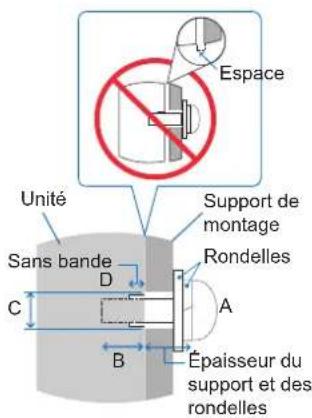
REMARQUE: Lors de l'utilisation prolongée d'une configuration multi-écrans, les moniteurs peuvent légérer s'élargir en raison des changements de température. Nous vous recommendons de conserver un espace de plus d'un millimètre entre les bords des moniteurs adjacents.
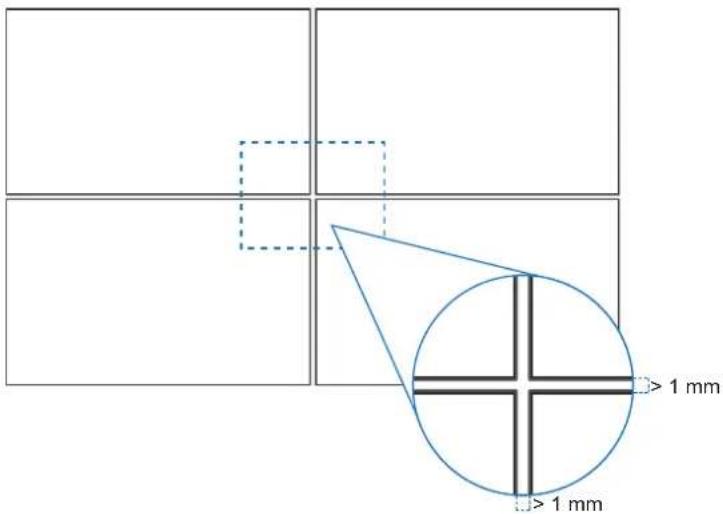
Francais-69
■Installation d'un cable de sécurité
REMARQUE: Lors de l'installation, ne soumettez pas I'écran LCD à une pression ou force excessive. Cela pourrait l'endommager.
Poignées pour cable de sécurité
Fixez le cable de sécurité aux poignées indiquées dans la figure ci-dessous.
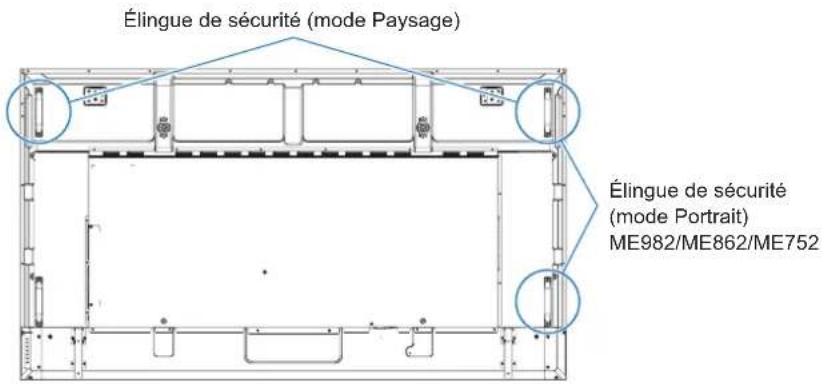
Fixation des accessoires de montage
Faites attention à ne pas faire basculer le moniteur lors de la fixation des accessoires.
1. Fixation de boulons à œil pour le montage (ME982/ME862/ME752)
Ce modele est pourvu d'orifices permettant de fixer des boulons a eeil (non fournis) pour le montage.
- Vissez les boulons à ceil dans les trouss correspondants, comme illustré ci-dessous.
Assurez-vous que les boulons a eeil ont ete fermement fixes. - N'installez PAS le moniteur uniquement à l'aide de boulons à ceil. Ces derniers ne doivent être utilisés que temporairement.
Le moniteur est concu pour etre instalé sur un mur ou un pilier en beton. Avant de proceder a l'installation, il peut etre
necessaire de proceder à des ajustements supplémentaires si certains materiaux, tels que le platre ou le bois, ou une
plaque de plastique, sont employés.
Le moniteur et son support doit etre installes sur un mur pouvant supporter au moins quatre fois le poids du moniteur. Adoptez la methode la plus adaptee aux materiaux et a la structure.
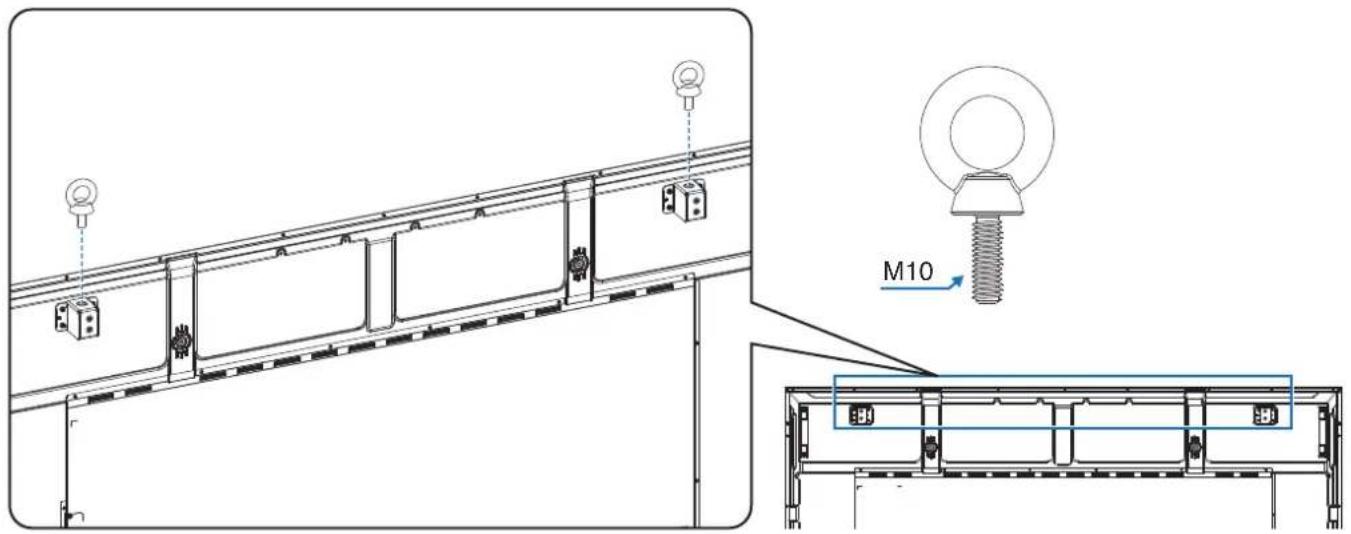
2. Fixation des accessoires de montage
Faites attention de ne pas faire basculer le moniteur lors de la fixation des accessoires.
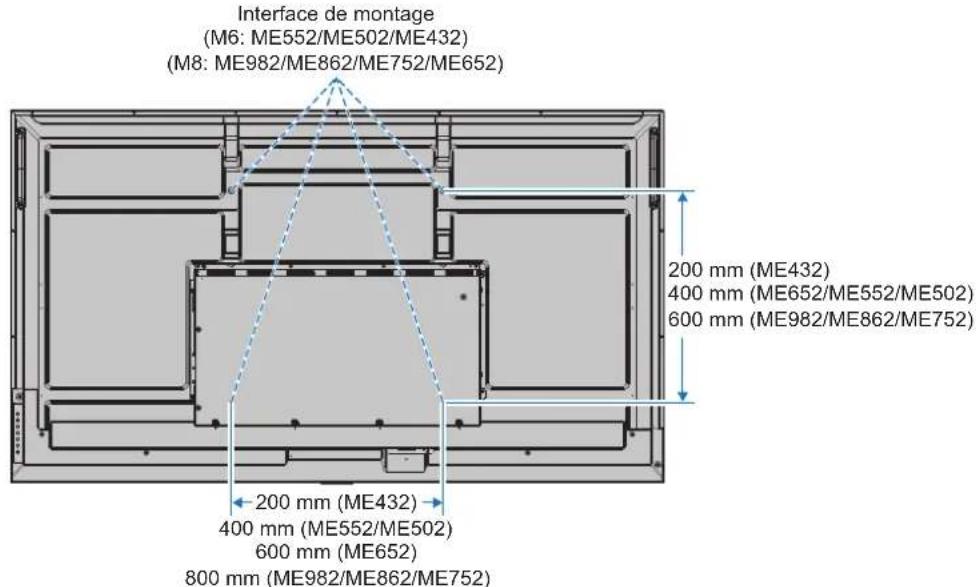
Voup ouz poer le moneur a plat le temps de fixer les accessoires de montage. avant cela, placez un tissu doux, plus large que l'ecran LCD, sur une table pour eviter de le rayer. Assurez-vous qu'aucun element ne peut endommager le moniteur.
REMARQUE: Avant l'installation, placez le moniteur a plat sur une table assez solide pour supporter son poids.
- Pour éviter de rayer l'écran LCD, placez toujours un chiffon doux, comme une couverture plus grande que la surface de l'écran du moniteur, sur la table avant de poser le moniteur face vers le bas lors de l'installation de son support ou des accessoires de montage.
Orientation
Lorsque you utilisez ce moniteur en position portrait (vue de face), veillez a le faire pivoter dans le sens des aiguilles d'une montre de maniere deplacer le cote gauche vers le haut et le cote droit vers le bas.
S'il est installe dans le mauvais sens, il se peut que la chaleur reste dans l'unité principale et que la durée de vie du moniteur soit reduite.
- Il ne peut pas etre installé à l'envers.
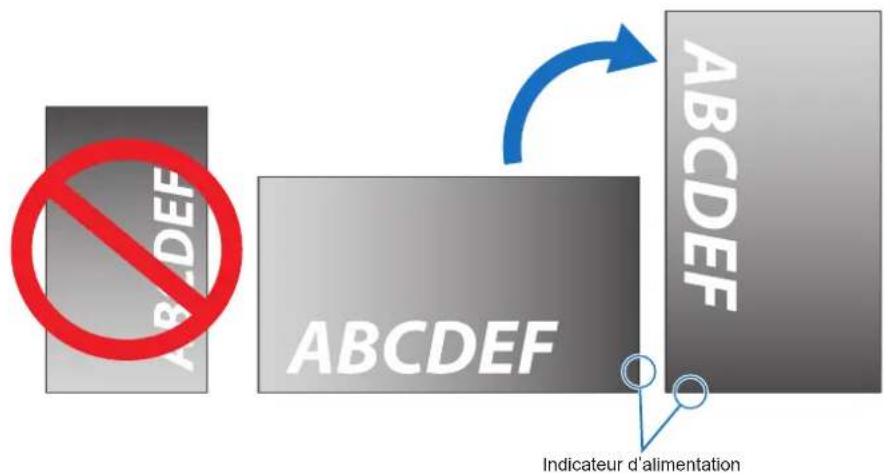

Le moniteur ne peut pas etre incline a 16^ ou plus.
REMARQUE : L'installation du moniteur à un angle de 16^ ou plus peut entraîner un dysfonctionnement.
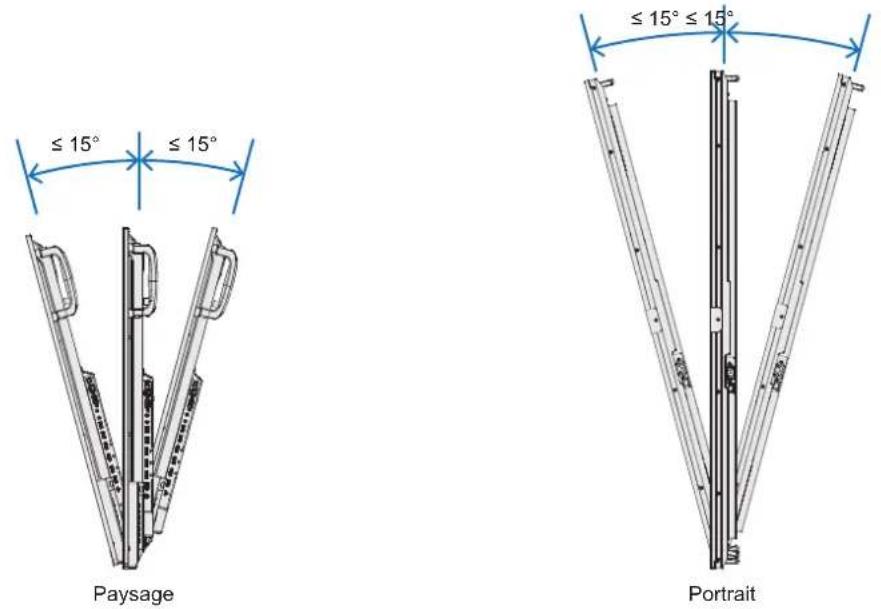
■Ventilation
Si you installez le moniteur dans un lieu fermé ou encastre, laissez un espace suffisant entre le moniteur et les parois environnantes pour permettre à la chaleur de se disperser, comme illustré ci-dessous.
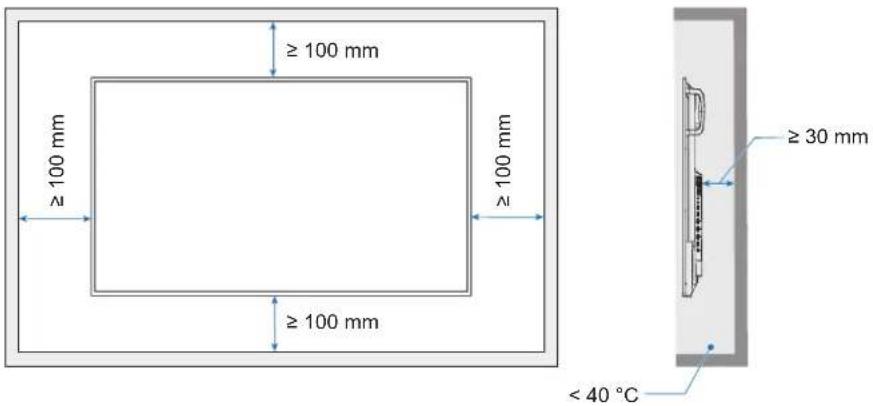
REMARQUE : Laissez suffisamment d'espace autour du moniteur ou installez un système de climatisation, afin que la chaleur puisse se dissiper correctement. Cette consigne vaut particulièrement dans le cadre d'une configuration multi-écrans.
- Si le moniteur surchauffe, une mention « ATTENTION » s'affiche. Dans ce cas, eteignez l'unité et attendez qu'elle ait refroidi.
Informations du fabricant sur le recyclage et l'énergie
Nous ou engageons a protegier I'environnement. Le recyclage constitue dont une priorite pour notre entreee. Nous ou engageons a develloper des produits qui respectet I'environnement et nous ou efforcons constamment d'aider a la defini tion et au respect des normes independantes les plus recentes emanant d'agences telles que l'ISO (International Organization for Standardization) et la TCO (Swedish Trades Union).
Économie d'énergie
Ce moniter possé une capacité d'économie d'énergie avancée. Lorsqu'un signal DPM (Display Power Management) est envoyé au moniter, un mode Économie d'énergie unique est activé.
Pour plus d'informations, rendez-vous sur :
https://www.sharpusa.com/ (aux États-Unis)
https://www.sharpnecdisplays.eu (en Europe)
https://www敏锐-elec.com/global/index.html (global)
Explication complémentaire relative au règlement sur l'écoconception
Le réglage suivant est conforme à la « configuration normale » définie dans le « règlement sur l'écoconception (2019/2021) » Il s'agit également du réglage recommendé.
- [Economie D'Energie] est activé
- [Mode] est régle sur [Alimentation Faible]
- [ALIMENTATION USB] est règèle sur [Auto]
- [Mess. Eco. Energie] est activé
- [Démarrage Rapide] est réglée sur [Arret]
- [Capt Humain] est régle sur [Désactiver]
Si vous modifiez certains de ces paramètres, la consommation d'énergie peut être plus élevé qu'avac les paramètres recommends.
En raison des diverses possibilites d'économie d'énergie, les differents modes d'alimentation sont appelés « standby state » (mode veille).
« Standby state » signifie « mode veille » ou « maintainen de la connexion au reseau » lorsque les paramétres recommendés sont utilisés.
Le moniteur pass en « mode veille » lorsque vous utilisez les parametes recommendes et que vous n'avoz pas connecté de reseau LAN. Lorsque vous utilisez le reglage recommendé et une connexion LAN active, « standby state » (mode veille) signifie « mainien de la connexion au reseau »