Notice Facile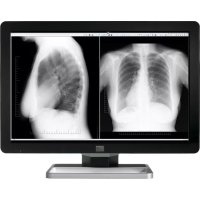
Coronis Fusion MDCC6430 - Moniteur Barco - Notice d'utilisation et mode d'emploi gratuit
Retrouvez gratuitement la notice de l'appareil Coronis Fusion MDCC6430 Barco au format PDF.

| Caractéristiques techniques | Détails |
|---|---|
| Taille de l'écran | 30 pouces |
| Résolution | 5 MP (2560 x 1600) |
| Type d'écran | LCD |
| Technologie d'affichage | IPS |
| Rapport de contraste | 1000:1 |
| Luminosité | 500 cd/m² |
| Connectivité | DisplayPort, DVI, HDMI |
| Angle de vision | 178° horizontal et vertical |
| Utilisation | Conçu pour les applications médicales, idéal pour la radiologie et l'imagerie diagnostique. |
| Maintenance | Nettoyer avec un chiffon doux et un nettoyant pour écran. Éviter les produits abrasifs. |
| Sécurité | Conforme aux normes de sécurité des appareils médicaux, inclut des protections contre les surcharges électriques. |
| Informations générales | Garantie de 3 ans, support technique disponible. |
FOIRE AUX QUESTIONS - Coronis Fusion MDCC6430 Barco
Téléchargez la notice de votre Moniteur au format PDF gratuitement ! Retrouvez votre notice Coronis Fusion MDCC6430 - Barco et reprennez votre appareil électronique en main. Sur cette page sont publiés tous les documents nécessaires à l'utilisation de votre appareil Coronis Fusion MDCC6430 de la marque Barco.
MODE D'EMPLOI Coronis Fusion MDCC6430 Barco
2. Éléments, commandes et connecteurs ..................................................... 5
3.2 Déverrouillage du mécanisme de réglage en hauteur .................................................... 8
4.1 Recommandations pour le fonctionnement quotidien.....................................................17
4.4 Affichage des menus de réglage à l’écran .................................................................19
4.5 Navigation dans les menus de réglage à l’écran ..........................................................19
5. Fonctionnement avancé ........................................................................ 21
5.1 Langue du menu de réglage à l’écran......................................................................21
5.2 Fonction de fermeture automatique du menu de réglage à l’écran......................................21
5.20 Signaux vidéo en entrée .....................................................................................32
6. Nettoyage de votre écran ...................................................................... 37
7.1 Réemballage de votre écran.................................................................................40
8.3 Informations relatives à la conformité réglementaire......................................................45
1.1 À propos de ce produit
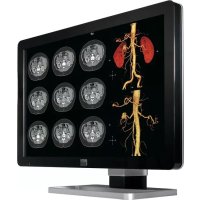
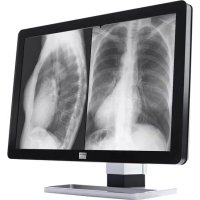
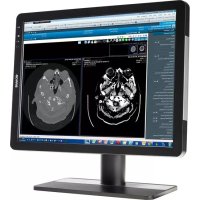
Vue d’ensemble Nous vous remercions d’avoir choisi ce Coronis Fusion 4MP / 6MP ! Le Coronis Fusion 4MP / 6MP est un système d’affichage PACS ingénieux conçu pour augmenter la flexibilité et la productivité en matière d’imagerie de diagnostic. Intégrant le premier écran LCD couleur 30 pouces du secteur pouvant être utilisé comme deux têtes ou un plein écran grande largeur, le Coronis Fusion 4MP / 6MP vous offre la liberté d’organiser votre espace de travail comme vous le souhaitez. Il vous permet de lire les images par résonance magnétique (RM), de tomographie informatisée (CT), de cathétérisme et d’échocardiographie, ou toute autre combinaison, de façon synoptique sur un seul écran de diagnostic. Le Coronis Fusion 4MP / 6MP est doté de la dernière technologie révolutionn aire LCD In-Plane Switching (IPS). Cette technologie amène sur le marché les caractéristiques de visualisation LCD les plus avancées, établissant de nouveaux standards pour la luminosité et le contraste, y compris pour la vision grand angle. Conformez-vous aux instructions données dans le présent manuel afind’ins- taller votre écran Coronis Fusion 4MP / 6MP et découvrez toutes ces caractéristiques intéressantes par vous-même ! PRÉCAUTION: Veuillez lire toutes les informations importan tesrelativesàlasécurité avant d’installer et d’utiliser votre Coronis Fusion 4MP / 6MP. Veuillez vous reporter au chapitre dédié du présent guide de l’utilisateur.
1.2 Contenu de l’emb allage
Vue d’ensemble Votre Coronis Fusion 4MP / 6MP est fourni avec :
- le présent manuel utilisateur Coronis Fusion 4MP / 6MP
- un ensemble de cordons d’alimentation
- une source d’alimentation externe Si vous avez commandé une carte graphique Barco, elle se trouve également dans la boîte avec ses accessoires. Un manuel utilisateur dédié figure sur le CD de documentation. Conservez l’emballage d’origine. Il est conçu pour cet écran et constitue sa protection idéale pendant l e transport et pour s on stockage. K5902108FR CORONIS FUSION 4MP / 6MP 26/05/2016 31. Bienvenue ! 4 K5902108FR CORONIS FUSION 4MP / 6MP 26/05/20162. Éléments, commandes et connecteurs
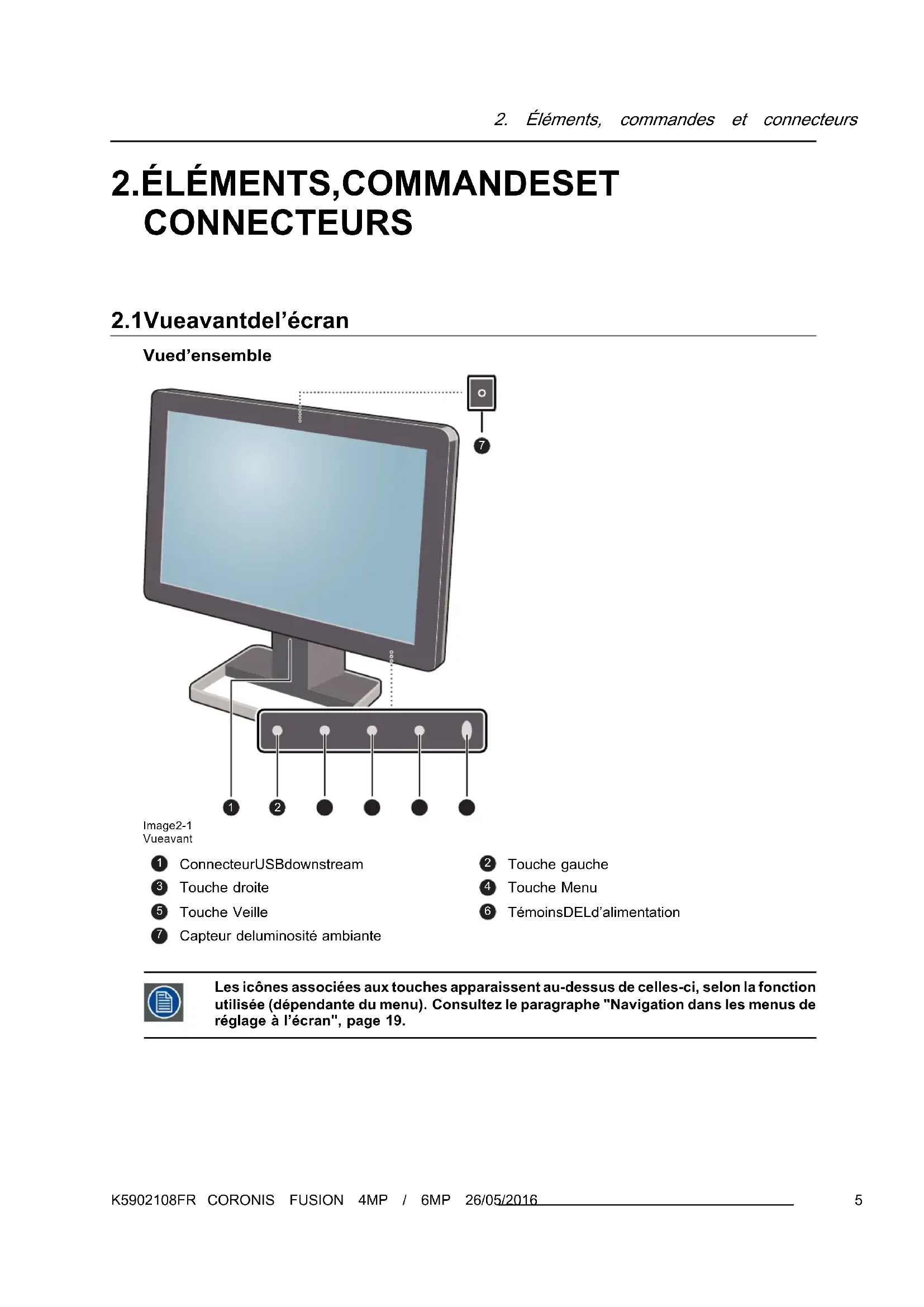
2.1 Vue avant de l’écran
2 3 5 64Image 2-1Vue avant
Connecteur USB downstream
Témoins DEL d’alimentation
Capteur de luminosité ambiante Les icônes associées aux touches apparaissent au-dessus de celle s-ci, selon la fonction utilisée (dépendante du menu). Consultez le paragraphe "Navigation dans les menus de réglage à l’écran", page 19. K5902108FR CORONIS FUSION 4MP / 6MP 26/05/2016 52. Éléments, commandes et connecteurs
2.2 Vue de dos de l’écran
Image 2-2Vue arrière
Capot du compartiment des connecteurs
Entrée d’alimentation +24 V CC
Capot du socle de l’écran
Entrée vidéo DisplayPort 2
Entrée vidéo DisplayPort 1
Connecteur USB en émission
Connecteurs USB en réception
Avant d’installer votre écran Coronis Fusion 4MP / 6MP et de connecter tous les câbles nécessaires, assurez-vous de disposer d’une carte graphique adaptée, installée phy- siquement sur votre ordinateur. Si vous utilisez une carte graphique Barco, veuillez consulter le m anuel utilisateur fourni avec celle-ci pour effectuer cette opération. Pour obtenir une liste de cartes graphiques com patibles, veuillez vous référer à la der- nière version du tableau de compatibilité d isponible sur le site m y.barco.com (MyBarco > Mon assistance > Healthcare > Tableaux de compatibilité > Tableaux de compatibilité des systèmes Barco).
3.1 Retrait des capots
Le capot du compartiment des connecteurs doit être retiré pour pouvoir accéder aux connecteurs. Pour retirer le capot du compartiment des connecteurs
1. Soulevez délicatement les clips de l’une des poignées du capot du compartiment des connecteurs afin
de libérer ce côté du capot.
2. Procédez de même de l’autre côté du capot.
3. Retirez le capot.
Le capot du support de l’écran doit être retiré pour pouvoir accéder au canal d’achemi- nement des câbles. K5902108FR CORONIS FUSION 4MP / 6MP 26/05/2016 73. Installation de l’écran Pour retirer le capot du support de l’écran
1. Enfoncez délicatement les clips situés à l’intérieur de la partie supérieure du capot.
2. Faites glisser le capot vers le haut tout en maintenant les clips enfoncés.
3.2 Déverroui llage du mécanisme de réglage en hauteur
Le système de positionnement de la hauteur du socle de l’écran est verrouillé en usine à l’aide d’un crochet rouge afin d’éviter d’endommager l’appareil pendant le transport. Vous devrez retirer ce crochet avant de procéder au réglage de l a hauteur de votre écran. Pour retirer le crochet :
1. Positionnez l’écran en dirigeant sa face arrière vers vous.
2. Tout en maintenant le panneau d’affichage en appuyant vers le bas, retirez le crochet rouge du socle
3. Conservez le clip dans le logement dédié au cas où vous devriez expédier l’écran ultérieurement.
Pour conserver le crochet en prévision d’un futur transport possible, réinsérer la petite extrémité du crochet rouge dans le socle de votre écran.
3.3 Réglage de la position de l’écran
Maintenant que le système de positionnement de votre écran es t déverrouillé, vous pou- vez régler sa position Pour régler la position de l’écran
1. Vous pouvez maintenant incliner, orienter, rele
ver et abaisser votre écran à votre convenance. K5902108FR CORONIS FUSION 4MP / 6MP 26/05/2016 93. Installation de l’écran PRÉCAUTION: N’essayez pas de faire pivoter votre écran lorsqu’il est fixé sur le socle. En tentant de le faire, vous pourriez sérieusement endommager votre écran et son socle.
3.4 Branche me nt des câbles de sig nal
Pour accéder aux connecteurs, r etirez le capot du compartiment des connecteurs. Consultez le paragraphe "Retrait des capots", page 7 . Chaque partie de votre écran peut avoir une connexion en entrée vidéo différente (une partie connectée en DVI tandis que l’autre pa rtie est connectée en DisplayPort). Les deux parties de l’écran peuvent avoir la même connexion en entrée vi déo mais une seule entrée vidéo est permise sur chaque partie de votre écran. Pour raccorder les câbles d e signal à l’écran :
1. Raccordez une tête de la carte graphique au connecteur DVI 1 ou DisplayPort 1 à l’aide des câbles
DVI ou DisplayPort fournis.
2. Raccordez une autre tête de la carte graphique au connecteur DVI 2 ou DisplayPort 2 à l’aide des
câbles DVI ou DisplayPort fournis.
3. Si vous souhaitez utiliser les connecteurs USB en réception de votre écran, raccordez un c onnecteur
PC USB en réception au connecteur USB en émission à l’aide du câble USB 2.0 fourni.
3.5 Raccorde ment du câble d’alimentation
Pour raccorder le câble d’alimentation :
1. Raccordez l’alimentation CC externe fournie à l’entrée de l’alimentation +24 V CC de votre écran Co-
ronis Fusion 4MP / 6MP.
2. Branchez l’autre extrémité de l’alimentation CC externe à une prise secteur raccordée à la masse en
utilisant le cordon d’alimentation approprié fourni dans l’emballage.
3.6 Acheminement des câbles
Pour acheminer les câbles
1. Acheminez tous les câbles raccordés au travers du canal d’acheminement du socle de votre écran.
K5902108FR CORONIS FUSION 4MP / 6MP 26/05/2016
113. Installation de l’écran
Tuyau:Les sangles des câbles situées à l’intérieur du compartiment des connecteurs vous permet de les fixer afin de mieux les protéger.
3.7 Remise en place des capots
Pour remettre en place le capot du socle de l’écran
1. Glissez le capot du socle de l’écran vers le bas. Vous entendrez le « clic » des clips du capot lorsque
le capot du socle de l’écran sera en position. Veillez à ce que l’ensemble des câbles restent dans le canal d’acheminement lors de la remise en place du capot. Pour remettre en p lace le capot du compartiment des c onnecteurs
1. Glissez la partie supérieure du capot en position et poussez ensuite le bas du capot. Vous entendrez
le « clic » des clips du capot lorsque le compartiment des connecteurs sera en position.
3.8 Installation avec fixation VESA
ATTENTION: Utilisez un bras agréé par VESA (conforme à la norme VESA 100 mm). Utilisez un bras de fi xation capable de supporter le poids de l’écran. Pour plus d’infor- mations à ce sujet, consultez les spécifications techniques de cet écran. PRÉCAUTION: Vous devez installer le panneau en position Paysage. La position Portrait est possible mais n’est pas prise en charge. Vue d’ensemble Le panneau, qui est normalement fixé à un socle, est compatible avec la norme VESA 100 mm. Il peut donc être utilisé avec un bras approuvé par VESA. Ce chapitre vous montre comment retirer le panneau du socle et comment le fixer à un bras. Si vous n’utilisez pas de bras, vous pouvez ignorer ce chapitre.
1. Ouvrez délicatement les deux côtés inférieurs du couvercle en tirant.
K5902108FR CORONIS FUSION 4MP / 6MP 26/05/2016 133. Installation de l’écran
2. Faites glisser le couvercle vers le haut tout en maintenant les côtés inférieurs ouverts en tirant.
3. Soulevez le cadre en plastique qui recouvre la fixation du panneau au socle. Tournez-le de 45 degrés
pour faire apparaître les vis de fixation.
4. Desserrez les quatre vis de fixation du panneau au socle.
5. Fixez fermement le panneau au bras à l’aide de 4 vis M4 x 10 mm.
ATTENTION: Ne déplacez jamais un écran fixé sur un bras en tirant ou en poussant l’écran lui-même. Assurez-vous plutôt que le bras es t équipé d’une poignée homolo- guée VESA et utilisez-la pour dé place r l’écran. Veuillez vous reporter au manuel d’instructions du bras pour plus d’informations.
3.9 Première mise en service
Vue d’ensemble Vous êtes désormais prêt à mettre en marche votre Coronis Fusion 4MP / 6MP pour la première fois.
1. Allumez votre Coronis Fusion 4MP / 6MP comme décrit dans la section "Basculement en mode de
2. Mettez l’ordinateur connecté à votre écran sous tension.
Si vous avez correctement installé votre écran et votre carte graphique, les messages de démarrage de Windows s’affichent une fois la procédure d’amorçage terminée. Votre écran Coronis Fusion 4MP / 6MP fonctionnera en mode v idéo de base avec un taux de rafraîchissement par défaut lors de la première mise en route. Si vous utilisez une carte graphique Barco, veuillez consulter le manuel utilisateur dédié disponible sur le CD du système pour installer les pilotes, l e logiciel et la documentation. Lorsque cela est fait, votre écran détecte automatiquement le signal (les signaux) de l’entrée (des entrées) vidéo raccordée(s) et applique le mode vidéo et le taux de rafraîchissement adéquats. K5902108FR CORONIS FUSION 4MP / 6MP 26/05/2016 153. Installation de l’écran 16 K5902108FR CORONIS FUSION 4MP / 6MP 26/05/20164. Fonctionnement quotidien
4. FONCTIONNEMENT QUOTIDIEN
4.1 Recom mandations pour le fonctionn ement quotidien
Optimisation de la durée de vie de l’écran L’activation du mode Display Power Management System (DPMS) de votre écran permet d’optimiser la durée de vie en mode diagnostic en éteignant automatiquement le rétroéclairage lorsque l’écran n’est pas utilisé pendant une durée déterminée. Par défaut, le système DPMS est activé sur votre écran, mais il doit également être activé sur votre station de travail. Dans ce but, accédez à la fenêtre ’« P ropriétés des options d’alimentation » dans le ’« Panneau de configuration ». Barco recommande d’activer le mode DPMS après 20 minutes d’inactivité. Utilisation d’un écran de veille pour éviter toute rétention d’im age L’utilisation prolongée d’un écran LCD avec un contenu statique affiché dans la même zone d’écran peut entraîner une forme de rétention d’image. Vous pouvez éviter ou réduire considérablement l’occurrence de ce phénomène en utilisant un écran de veille. Pour activer un écran de veille, accédez à la fenêtre ’« Propriétés de l’affichage » sur votre station de travail. Barco recommande d’activer l’écran de veille après 5 minutes d’inactivité. Un bon écran de veille affiche un contenu en mouvement. Dans le cas où vous travaillez plusieurs heures cons écutives avec la même image ou avec une application comprenant des éléments d’image statiques (de sorte que l’écran de veille ne s’active pas), changez régulièrement le contenu de l’image afin d’éviter toute rétention des éléments statiques. Explication de la technologie des pixels Les écrans LCD utilisent une technologie basée sur les pixels. Dans le cadre d’une tolérance normale en matière de fabrication des écrans LCD, un nombre limité de ces pixels peuvent rester foncés ou allumés en permanence sans que cela affecte les performances de diagnostic du produit. Afin de garantir une qualité optimale des produits, Barco applique des critères de sélection stricts pour ses panneaux LCD. Pour en savoir plus sur la technologie LCD et les pixels manquants, consultez les livres blancs disponibles sur le site w ww.barco.com/healthcare. Amélioration du co nfort de l’utilisateur La correspondance des couleurs de chaque système d’affichage à plusieurs têtes est conforme aux normes les plus élevées du marché. Barco recommande de rassembler les écrans à correspondance de coule urs. Par ailleurs, il est important d’utiliser tous les écrans d’une configuration à plusieurs têtes au même taux afin de préserver la correspondance des couleurs tout au long de la durée de vie économique du système. K5902108FR CORONIS FUSION 4MP / 6MP 26/05/2016 174. Fonctionnement quotidien Optimisation de l’assurance de qualité Le système « MediCal QAWeb » propose un service en ligne pour une assurance qualité de haut niveau offrant une fiabilité des diagnostics et une disponibilité optimales. Barco recommande d’installer MediCal QAWeb Agent et d’appliquer au mi nimum la stra- tégie QAWeb pa r défaut. Cette s t ratégie inclut l’étalonnage à intervalles réguliers. La connexion au serveur M ediCal QAWeb offre encore plus de possibilités. Pour en savoir plus et vous enregistrer gratuitement au niveau MediCal QAWeb Essen- tial, visitez le site w ww.barco.com/QAWeb.
4.2 Témo ins lumine ux des touches
À propos des témoins lumineux des touches Par défaut, les témoins lumineux des touches sont mis en veilleuse, les rendant ainsi indisponible s. Pour activer les touches éteintes et les rendre disponibles pour d’autres actions, appuyez sur l’une d’elles. Toutes les touches s’allument et sont désormais disponibles pour d’autres actions. Cependant, si aucune autre action n’est entreprise dans les 5 secondes qui suivent, les touches seront à nouveau mises en veilleuse. La fonction de mis e en ve illeuse automatique des touches peut être désactivée dans les menus de réglage à l’écran. Veuillez vous reporter à "Témoins lumine ux des touches", page 18 pour des instructions détaillées sur la façon de procéder.
4.3 Basculem ent en mode de veille
À propos du basculement en mode veille La prise de raccordement à l’alimentation di spose également d’un interrupteur qui peut être utilisé pour interrompre totalement l’alimentation. Pour utiliser cet écran, veuil lez vous assurer d’activer cette alimentation. Pour ce faire, poussez l’interrupteur de mise sous tension/hors tension en position « │ ». Pour mettre l’écran sous tension alors qu’il est en mode veille, ou inversement, vous pouvez procéder comme suit :
1. Allumez les touches en suivant la procédure décrite précédemment.
2. Lorsque les touches sont allumées, appuyez sur la touche Veille (bouton de droite) pendant environ
2 secondes. L’écran est mis sous tension ou bascule en mode veille. En cas de récupération suite à une panne d’alimentation, votre écran démarre toujours sous le mode d’alimentation qui était le si en avant la coupure de courant (c. à d. en mode veille ou sous tension). Cela protège votre écran contre les p roblèmes de réten- tion d’image accidentelle. 18 K5902108FR CORONIS FUSION 4MP / 6MP 26/05/20164. Fonctionnement quotidien
4.4 Affichage des menus de réglage à l’écran
Comment afficher les menus de réglage à l’écran Le menu de réglage à l’écran vous permet de configurer différents paramètres afin d’adapter l’Coronis Fusion 4MP / 6MP à vos besoins dans le cadre de votre environnement de travail. Vous pouvez également récupérer des informations générales concernant votre écran et ses paramètres de configuration actuelle par l’intermédiaire du menu de réglage à l’écran. Vous pouvez procéder comme suit pour afficher les menus de réglage à l’écran :
1. Si vous ne l’avez pas encore fait, mettez l’écran sous tension comme décrit précédemment.
2. Allumez les touches en suivant la procédure décrite précédemment.
3. Une fois les touches allumées, appuyez sur la touche Menu.
Le menu de réglage principal apparaît alors dans le coin inférieur droit de l’écran. Cependant, si aucune autre action n’est entreprise dans les 90 secondes qui suivent, ce menu disparaît à nouveau. La fonction de fermeture automatique du menu de réglage à l’écran peut être désactivée dans ce menu. Veuillez vous re port er à "Fonction de fermeture automatique du menu de réglage à l’écran", page 21 pour des instructions détaillées sur la façon de procéder.
4.5 Navigation dan s les menus de réglage à l’écran
Comment naviguer d ans les menus de réglage à l’écran Vous pouvez procéder comme suit pour naviguer dans les menus de réglage à l’écran :
- Utilisez les touches Gauche/Droite pour vous déplacer dans les (sous-)menus, modifi er des valeurs ou effectuer des sélections.
- Pour accéder à un sous-menu ou confirmer des réglages et des sélections, utilisez la touche Menu.
- Utilisez la touche Veille pour annuler les réglages ou pour quitter un (sous-)menu.
- Pour quitter tous les menus de réglage à l’écran en même temps, appuyez sur la touche Veille pendant environ 2 secondes. Les icônes associées aux touches apparaissent au-dessus de celles-ci, selon la fonc- tion utilisée (dépendante du me n u). Vue d’ensemble des icônes associées aux touches Gauche, Droite Menu Entrée
K5902108FR CORONIS FUSION 4MP / 6MP 26/05/2016
194. Fonctionnement quotidien
K5902108FR CORONIS FUSION 4MP / 6MP 26/05/20165. Fonctionnement avancé
5. FONCTIONNEMENT AVANCÉ
5.1 Langue du menu de réglage à l’écran
À propos de la langue du menu de réglage à l’écran Par défaut, le menu de réglage à l’écran apparaît en anglais. Cependant, il existe un large éventail d’autres langues disponibles pour le menu de réglage à l’écran de votre Coronis Fusion 4MP / 6MP. Pou r mo difier la langue du menu de réglage à l’écran :
1. Affichez le menu principal de réglage à l’écran.
2. Naviguez jusqu’au menu Configuration > Interface utilisateur > Menu.
3. Accédez au sous-menu Langue.
4. Sélectionnez l’une des langues disponibles et confirmez.
5.2 Fonction de fermeture automa tiq ue du menu de réglage à
l’écran À propos de la fonction de f ermeture automatique du menu de réglage à l’écran Par défaut, le menu de réglage à l’écran disparaît automatiquement après environ 90 secondes d’inacti- vité. Cependant, cette fonction peut être désactivée de façon à ce que le menu de réglage à l’écran reste affiché à l’écran jusqu’à ce qu’il soit fermé manuellement. Pour activer/désactiver la fonction de fermeture automatique d u menu de réglage à l’écran :
1. Affichez le menu principal de réglage à l’écran.
2. Naviguez jusqu’au menu Configuration > Interface utilisateur > Menu.
3. Accédez au sous-menu Fermeture automatique.
4. Sélectionnez Activer/Désactiver comme souhaité et confirmez.
5.3 Témoin DEL d’alimentation
À propos du témoin DEL d’alimentation Pour éviter les distractions, le témoin DEL d’alimentation se met en veille par défaut lors de l’allumage et de l’utilisation normale de l’écran. Vous pouvez modifier ce réglage de façon à ce que le témoin DEL d’alimentation s’allume pendant un fonctionnement normal. Vous trouverez ci-dessous une présentation des différents états du témoin DEL d’alimentation, dans un ordre croissant de consommation électrique : État de l’écran Comportement du témoi n DEL d’alimentatio
Mis en veille Hiberner
/ Mise hors tension partielle
1. Alimentation débranchée ou désactivée.
2. Nécessite que le mode DPMS et le mode Hibernation soient activés dans le menu de réglage à l’écran.
3. Désactivé via la touche à effleurement Veille.
K5902108FR CORONIS FUSION 4MP / 6MP 26/05/2016 215. Fonctionnement avancé État de l’écran Comportement du témoin DEL d’alimentation Mode Suspendu
Orange à clignotement lent Mode Veille (Standby)
Orange à clignotement rapide Mis en veille (témoin DEL d’alimentation désactivé dans le menu de réglage à l’écran, réglage par défaut) Fonctionnement normal Blanc fixe (témoin DEL d’alimentation activé dans le menu de réglage à l’écran) Pour activer / désactiver le témoin DEL d’alimentation :
1. Affichez le menu principal de réglage à l’écran.
2. Naviguez jusqu’au menu Configuration > Interface utilisateur > Témoins lumineux.
3. Accédez au sous-menu État de l’alimentation.
4. Sélectionnez Activée/Désactivée comme souhaité et confirmez.
5.4 Témo ins lumine ux des touches
À propos des témoins lumineux des touches Par défaut, après s’être allumés, les témoins lumineux des touches seront à nouveau mis en veilleuse si aucune autre action n’est entreprise dans les 5 secondes qui suivent. Cependant, ce fonctionnement peut être modifié de façon à ce que les témoins lumineux des touches soient toujours allumés ou éteints. Pour configurer les témoins lumineux des t ouches
1. Affichez le menu principal de réglage à l’écran.
2. Naviguez jusqu’au menu Configuration > Interface utilisateur > Témoins lumineux.
3. Accédez au sous-menu Touches.
4. Sélectionnez Automatique/Toujours allumées/Toujours éteintes comme souhaité et confirmez.
5.5 Fonction de verrouillage de l’alimentation
À propos de la fonction verrouillage de l’alimentation En activant la fonction de verrouillage de l’alimenta tion, l’Coronis Fusion 4MP / 6MP est maintenu sous tension. Cela signifie qu’il ne peut pas être défini manuellement en mode veille tant que la fonction de verrouillage de l’alimentation n’est pas désactivée. Pour activer/désactiver la fonction de verrouillage de l’alimentation :
1. Affichez le menu principal de réglage à l’écran.
2. Naviguez jusqu’au menu Configuration > Interface utilisateur > Commandes.
3. Accédez au sous-menu V errouillage de l’alimentation.
4. Sélectionnez Activer/Désactiver comme souhaité et confirmez.
4. Nécessite que le mode DPMS soit activé dans le menu de réglage à l’écran.
22 K5902108FR CORONIS FUSION 4MP / 6MP 26/05/20165. Fonctionnement avancé
À propos du mode DPMS L’activation du mode Display Power Management System (DPMS) de votre écran permet d’optimiser la durée de vie en mode diagnostic en éteignant automatiquement le rétroéclairage lorsque l’écran n’est pas utilisé pendant une durée déterminée. Par défaut, le mode DPMS est activé sur votre écran, mais il doit également être activé sur votre station de travail. Pour cela, accédez à la fenêtre « Propriétés des options d’alimentation » de votre station de travail. Barco recommande d’activer le mode DPMS après 20 minutes d’inactivité. Lorsque le mode DPMS est activé sur votre écran, une fonction supplémentaire d’écono- mie d’énergie de vie nt disponible dans le men u de réglage à l’éc ran : hib erner. Veuillez vous reporter au paragraphe "Hiberner", page 23 pour obtenir des informations com- plémentaires concernant l’hibernation et l’utilisation d e cette fonction. Pour activer/désactiver le m ode DPMS sur votre écran :
1. Affichez le menu principal de réglage à l’écran.
2. Naviguez jusqu’au menu Configuration > Gestion de l’alimentation.
3. Accédez au sous-menu Mode DPMS.
4. Sélectionnez Activer/Désactiver comme souhaité et confirmez.
À propos de la fonction Hiberner Lorsque l’hibernation est activée, le rétro-éclairage est désactivé, ainsi que les autres fonctionnalités, afin de réduire la consommation électrique au minimum. Cette fonction se déclenche après un délai déterminé qui peut être réglé manuellement. La fonction Hiberner ne peut être activée sur votre écran que lorsque le mode DPMS est préalablement activé. Pour ce faire, veuillez don c vous reporter à la section "Mode DPMS", page 23. Veuillez connecter votre clavier ou votre s ouris à votre PC plutôt qu’aux ports USB Uniti lorsque l’hibernation e st activée. Pour activer/désactiver le mode hibernation sur votre écran :
1. Affichez le menu principal de réglage à l’écran.
2. Naviguez jusqu’au menu Configuration > Gestion de l’alimentation.
3. Accédez au sous-menu Hibernation.
4. Sélectionnez Activée/Désactivée comme souhaité et confirmez.
K5902108FR CORONIS FUSION 4MP / 6MP 26/05/2016
235. Fonctionnement avancé
Pou r définir le délai d’activation de la fonction Hiberner :
1. Affichez le menu principal de réglage à l’écran.
2. Naviguez jusqu’au menu Configuration > Gestion de l’alimentation.
3. Accédez au sous-menu Temporisation de l’hibernation.
4. Définissez le délai comme souhaité et confirmez.
5.8 Cible de lumina nce
À propos de la cible de luminance La cible de luminance de votre Coronis Fusion 4MP / 6MP est réglable dans une plage prédéfinie. Lorsque vous modifiez la cible de luminance, l’écran règle son rétroéclairage afind’atteindrelacible. Pour modifier la cible de luminance :
1. Affichez le menu principal de réglage à l’écran.
2. Naviguez jusqu’au menu Configuration > Étalonnage.
3. Accédez au sous-menu Luminance cible.
4. Définissez une valeur de cible de luminance comme souhaité et confirmez.
La valeur luminance DICOM étalonnée en us ine par défaut est disponible dans le table au des caractéristiques techniques. La durée de vie garantie du rétroéclairage est valable pour ce paramètre.
5.9 Prédéfinitions des couleurs
À propos des prédéfinitions des couleurs Les prédéfinitions des couleurs disponibles pour votre écran sont :
- Clearbase : simulation de la température de couleur de film Clearbase.
- Bluebase : simulation de la température de couleur de film Bluebase.
- Utilisateur : lorsque vous sélectionnez le réglage de la température de couleur Utilisateur, vous pou- vez définir manuellement les coordonnées X et Y de la température de couleur de l’écran dans des sous-menus séparés.
- Blanc naturel : la température de couleur native et non modifiée de la dalle LCD. Pour sélectionner une prédéfinition des couleurs :
1. Affichez le menu principal de réglage à l’écran.
2. Naviguez jusqu’au menu Configuration > Étalonnage > Paramètres couleurs.
3. Accédez au sous-menu Prédéfinitions couleurs.
4. Sélectionnez l’une des prédéfinitions des couleurs disponibles et confirmez.
K5902108FR CORONIS FUSION 4MP / 6MP 26/05/20165. Fonctionnement avancé
5.10 Température de couleur
À propos de la température de couleur : Il est possible de modifier la température de couleur de votre écran. La température de couleur ne peut être modifiée sur votre écran que lorsque l’option Utilisateur des prédéfinitions des couleurs a été sélectionnée. Pour ce faire, veuillez donc vous reporter à la section "Prédéfinitions des couleurs", page 24. Pour modifier la température de couleur :
1. Affichez le menu principal de réglage à l’écran.
2. Naviguez jusqu’au menu Configuration > Étalonnage > Paramètres couleurs.
3. Accédez au sous-menu Définition des couleurs.
4. Sélectionnez Température de couleur et confi rmez.
5. Accédez au sous-menu Température de couleur.
6. Définissez la valeur de température comme souhaité et confirmez.
5.11 Coordonnées des couleurs
À propos des coordonnées des couleurs : Il est possible de modifier les coordonnées des couleurs de votre écran. Les coordonnées des c ouleurs ne peuvent être modifiées sur votre écran que lorsque l’option Utilisateur des prédéfintions des couleurs a été sélectionnée. Pour ce faire, veuillez donc vous reporter à la section "Prédéfinitions des couleurs", page 2 4. Pour modifier les coordonnées des couleurs :
1. Affichez le menu principal de réglage à l’écran.
2. Naviguez jusqu’au menu Configuration > Étalonnage > Paramètres couleurs.
3. Accédez au sous-menu Définition des couleurs.
4. Sélectionnez Coordonnées des couleurs et confirmez.
5. Accédez au sous-menu x et/ou y.
6. Réglez la valeur des coordonnées pour x et/ou y comme souhaité et confirmez.
5.12 Modes d ’affichage
À propos des modes d e visualisation L’Coronis Fusion 4MP / 6MP peut être utilisé en deux modes de visualisation :
K5902108FR CORONIS FUSION 4MP / 6MP 26/05/2016
255. Fonctionnement avancé
- Diagnostic : ce mode propose une luminance totalement étalonnée et est adapté à une utilisation de l’écran pour des besoins de diagnostic.
- Texte : sous ce mode, la luminance est réduite approximativement de moitié. Il est destiné à une utilisation de l’écran avec des applications bureautiques, notamment le traitement de texte. Notez que le mode Texte n’est pas persistant : une fois l’unité mise hors tension, elle redémarre en mode Diagnostic. Pour changer rapidement de mode d’affichage sans devoir accéder au menu de réglage à l’écran, appuyez simultanément sur l es touches gauche et droite (les deux boutons situés le plus à gauche) lors du fonctionnement normal. L’Coronis Fusion 4MP / 6M P est prévu pour être utilisé dans un environnement de diag- nostic. Aussi, le mode Diagnostic doit-il toujours être sé lectionné. Pour sélectionner un mode de visualisation :
1. Affichez le menu principal de réglage à l’écran.
2. Naviguez jusqu’au menu Co nfiguration > Étalonnage.
3. Accédez au sous-menu Mode d’affichage.
4. Sélectionnez Diagnostic/Texte comme souhaité et confirmez.
5.13 Fonctions d’affichage
À propos des fonctions d’affichage Des panneaux natifs, non corrigés, afficheront des niveaux de gris / de couleur s avec des incréments de lu- minance qui ne seront pas optimaux pour permettre l’obtention d’informations de diagnostic cruciales. Des études ont montré néanmoins qu’en matière d’images médicales, certaines parties en niveaux de gris/en couleur contiennent davantage d’informations de diagnostic que d’autres. En réponse à ces conclusions, des fonctions d’affichage ont été définies. Ces fonctions se concentrent sur les parties en question qui contiennent des informations de diagnostic cruciales en corrigeant le fonctionnement du panneau natif. Les fonctions de l’écran disponibles pour votre Coronis Fusion 4MP / 6MP sont :
- Native : si vous sélectionnez Native, le fonctionnement na tif du panneau n’est pas corrigé.
- Dynamic Gamma 1.8 ou 2.2 : il s’agit de fonctions de gamma décalées en vue de prendre en considé- ration la luminance non nulle d’une dalle LCD pilotée par un signal « noir ». Elles sont particulièrement utiles dans les applications CT afin d’améliorer la perception des faibles valeurs Hounsfield.
- DICOM : DICOM (Digital Imaging and Communications in Medicine) est une norme internationale qui aétédéveloppéeafin d’améliorer la qualité et la communication des images numériques en radiologie. En résumé, la fonction d’affichage DICOM améliore la visibilité des échelles de gris dans les images. Barco recommande de sélectionner la fonction d’affichage DICOM pour la plupart des applications de visualisation médicale.
- Utilisateur : cette fonction d’affichage est automatiquement sélectionnée lorsque les fonctions de l’écran sont définies par l’intermédiaire de Medical QAWeb.
- Gamma 1.8 ou 2.2 : sélectionnez une de ces fonctions d’affichage si l’écran remplace un écran CRT avec un gamma 1.8 ou 2.2, respectivement. Les paramètres de l’écran doivent être adaptés de façon à convenir aux exigences du logiciel de visualisation. En cas de doute, contactez le fournisseur du logiciel de visua- lisation. 26 K5902108FR CORONIS FUSION 4MP / 6MP 26/05/20165. Fonctionnement avancé Pour sélectionner une fonction d’affichage :
1. Affichez le menu principal de réglage à l’écran.
2. Naviguez jusqu’au menu Configuration > Étalonnage.
3. Accédez au sous-menu Fonction d’affichage.
4. Sélectionnez l’une des fonctions d’affichage disponibles et confirmez.
5.14 ALC (Compen sation de la lumière ambiante)
À propos de l’ALC Le mode Ambient Light Compensation (ALC, Compensation de la luminosité ambiante) peut être désactivé sur v otre écran lorsque la fonction d’affichage DICOM est sélection- née. Par conséquent, veuillez vous reporter à "Fonctions d’affichage", page 26 afinde paramétrer correctement la fonction d’affichage. Lorsque le mode ALC est activé, la fonction d’affichage DICOM est recalculée en prenant en considération une valeur de correction de la luminosité ambiante prédéfinie. Cette valeur est déterminée par la salle de lecture choisie. Par conséquent, il est également important de choisir un e salle de lecture présentant des conditions réalistes lorsque le mode ALC est activé. Cela est possible en suivant les instructions figurant dans "Salles de lecture", page 27. Pour activer/désactiver l’ALC :
1. Affichez le menu principal de réglage à l’écran.
2. Naviguez jusqu’au menu Configuration > Étalonnage > Luminosité ambiante.
3. Accédez au sous-menu ALC (Ambient Light Compensation).
4. Sélectionnez Activer/Désactiver comme souhaité et confirmez.
5.15 Salles de lecture
À propos des salles de lecture Les salles de lecture ne peuvent être choisies que lorsque la fonction d’affichage DICOM est sélectionnée. Par conséquent, veuillez vous reporter à "Fonctions d’affichage", page 26 afin de paramétrer correctement la fonction d’affich age. L’American Association of Physicists in Medicine (AAPM) a établi une liste des salles de lecture prédéfi- nies. Chacune de ces salles de lecture est définie en fonction des paramètres suivants :
- la luminosité maximale autorisée dans ce type de salle
- lacorrectiondeluminositéambianteprédéfiniepourcettesalledelecture Ces paramètres sont enregistrés sur votre écran et déterminent la correction de luminosité ambiante prédéfinie à prendre en considération afin de recalculer la fonction d’affichage DICOM lorsque le mode Ambient Light Compensation (ALC) est activé. Veuillez vous reporter à "ALC (Compensation de la lumière ambiante)", page 27 afin d’activer le mode ALC.
K5902108FR CORONIS FUSION 4MP / 6MP 26/05/2016
275. Fonctionnement avancé
Les salles de lecture disponibles pour votre Coronis Fusion 4MP / 6MP sont :
- CR/DR/MAMMO : correspond aux conditions d’éclairage des salles de lecture de diagnostics de radio- logie assistée par ordinateur, de radiologie numérique ou de mammographie. Ce paramètre possède la luminosité ambiante maximale la moins élevée.
- CT/MR/NM : correspond aux conditions d’éclairage des salles de lecture de diagnostics de tomogra- phie informatisée, de résonance magnétique ou de médecine nucléaire.
- Bureau du personnel : correspond aux conditions d’éclairage dans des bureaux.
- Salle de lecture clinique : correspond aux conditions d’éclairage dans des salles de lecture de diag- nostics cliniques.
- Salle des urgences : correspond aux conditions d’éclairage dans les salles des urgences.
- Salle d’opération : correspond aux conditions d’éclairage dans les salles d’opération. Ce paramètre possède la luminosité ambiante maximale la plus élevée. Pour sélectionner une salle de lecture :
1. Affichez le menu principal de réglage à l’écran.
2. Naviguez jusqu’au menu Configuration > Étalonnage > Lumière ambiante.
3. Accédez au sous-menu Salledelecture.
4. Sélectionnez l’une des salles de lecture disponibles et confirmez.
À propos de l’ALC cont. L’ALC continue ne peut être choisie que lorsque la fonction d’affichage DICOM est sé- lectionnée. Par conséquent, veuillez vous reporter à "Fonctions d’affichage", page 26 afin de paramétrer correctement la fonction d’affi chage. L’activation de l’ALC continue recalculera en permanence la fonction d’affichage DICOM en prenant en compte la valeur moyenne de luminosité ambiante. Pour sélectionner l’ALC continue :
1. Affichez le menu principal de réglage à l’écran.
2. Naviguez jusqu’au menu Configuration > Etalonnage > Luminosité ambiante.
3. Accédez au sous-menu ALC continue.
4. Sélectionnez Activé/Désactiv é comme souhaité et confirmez.
- Rapport d’état DICOM
- ContrôledeconformitéDICOM
- Seuil d’erreur DICOM
K5902108FR CORONIS FUSION 4MP / 6MP 26/05/20165. Fonctionnement avancé
5.17.1 AQ incorporée
À propos de Une AQ incorporée vous permet d’effectuer un étalonnage de l’écran ou un test de conformité directe- ment à partir de l’écran en utilisant les menus de réglage à l’écran décrits dans les sections suivantes. L’AQ incorporée utilisera le capteur frontal/I-Guard pour mesurer les niveaux de luminance nécessaire pour l’étalonnage ou pour le test de conformité. Différents paramètres pour ces deux opérations peuvent être sélectionnés à partir du menu de réglage à l’écran. Les résultats des deux opérations peuvent être consultés à partir du menu de réglage à l’écran. AQ incorporée ou MediCal QAWeb ? L’AQ incorporée ne remplace pas la solution MediCal QAWeb proposée par Barco. Bien que l’AQ incorporée soit une option fiable pour réaliser un étalonnage simple ou un test de conformité, Barco vous recommande néanmoins vivement MediCal QAWeb qui constitue la solution de choix pour l’étalonnage et l’AQ. MediCal QAWeb présente de nombreux avantages, tels que la gestion centralisée des équipements, la possibilité de planifier les tâches, la gestion à distance, la génération automatique de rapports, l’émission d’alertes, ainsi qu’une assistance spécifique pour les normes d’AQ régionales telles que DIN 6868-57, JESRA et AAPM TG18. C’est pourquoi MediCal QAWeb Agent agit comme s’il était le maître pour tous les écrans pris en charge dès l’instant où il est installé et lancé. MediCal QAWeb Agent remplacera l’AQ incorporée et écrasera tous les réglages ayant été appliqués par l’AQ incorporée.
5.17.2 Rapport d’état DICOM
À propos du rapport d’état DICOM Les informations suivantes sont disponibles : État de la conformité DICOM (état depuis le dernier contrôle de conformité) :
- État de la conformité : montre si la courbe DICOM courante est conforme ou non.
- Erreur maximale : affiche l’erreur maximale de la courbe DICOM courante. Cela correspond à la déviation par rapport à une courbe DICOM parfaite.
- Seuil d’erreur : affiche le seuil d’erreur. Cela correspond à l’erreur maximale permise avant qu’un étalonnage DICOM n e soit nécessaire.
- Temps é coulé depuis le dernier contrôle de conformité : affiche la durée d’exécution du rétro- éclairage depuis le dernier contrôle de conformité.
- Fonction de l’écran : affiche la fonction de l’écran courante.
- Test de luminosité ambiante : affichel’étatdelacompensationdelalumièreambiante.
- Salle de lecture : affiche la salle de lecture sélectionnée.
- Luminance : affiche la luminance mesurée.
- Luminance du noir : affiche la luminance du noir mesurée. État de l’étalonnage DICOM :
- Étalonnage pas encore exécuté : aucune autre information n’est visible.
- Étalonnage exécuté : lorsque l’étalonnage est exécuté, les informations supplémentaires suivantes sont affichées : durée d’exécution du rétro-éclairage écoulée depuis le dernier étalonnage, fonction de l’écran, compensation de la lumière ambiante, salle de lecture. Paramètres DICOM courants
- Fonction de l’écran : affiche la fonction de l’écran courante.
- Test de luminosité ambiante : affichel’étatdelacompensationdelalumièreambiante.
- Salle de lecture : affiche la salle de lecture sélectionnée. Pour récupérer le rapport d’état D ICOM :
1. Affichez le menu principal de réglage à l’écran.
2. Naviguez jusqu’au menu Configuration > Étalonnage > AQ incorporée.
K5902108FR CORONIS FUSION 4MP / 6MP 26/05/2016
295. Fonctionnement avancé
3. Sélectionnez Rapport d’état DICOM pour rendre visibles les informations à l’écran.
5.17.3 ContrôledeconformitéDICOM
À propos du contrôle de conformité DICOM Le contrôle de conformité DICOM mesure la courbe DICOM de votre écran en plusieurs étapes. Une fois ces mesures prise, le rapport d’état DICOM est affiché. Pour démarrer un contrôle de confo rmité DICOM
1. Affichez le menu principal de réglage à l’écran.
2. Naviguez jusqu’au menu Configuration > Étalonnage > AQ incorporée.
3. Sélectionnez Contrôle de conformité DICOM pour démarrer le contrôle de conformité.
Attention:Si vous appuyez sur une touche pendant le test de conformité, celui-ci sera interrompu.
5.17.4 Étalonnage DICOM
À propos de l’étalonnage DICOM L’étalonnage DICOM ajoutera une correction à la courbe DICOM courante afin d’approcher la courbe DICOM parfaite autant que possible. Pour démarrer l’étalonnage DICOM :
1. Affichez le menu principal de réglage à l’écran.
2. Naviguez jusqu’au menu Configuration > Étalonnage > AQ incorporée.
3. Sélectionnez Étalonnage DICOM pour démarrer l’étalonnage.
Attention:Si vous appuyez sur une touche en cours d’étalonnage, celui-ci sera interrompu et les va- leurs précédentes seront rétablies. Note: Une fois l’étalonnage terminé, le contrôle de conformité démarrera automatiquement.
5.17.5 Réinitialiser l’étalonnage DICOM
À propos de la réinitialisation de l’étalonnage DICOM Il est possibilité de rétablir la courbe DICOM originale (non corrigée). Pour rétablir l’étalonnage DICOM :
1. Affichez le menu principal de réglage à l’écran.
2. Naviguez jusqu’au menu Configuration > Étalonnage > AQ incorporée.
3. Accédez au sous-menu Préférences DICOM.
4. Sélectionnez Réinitialiser l’étalonnage DICOM pour rétablir la courbe DICOM originale (non corrigée).
5.17.6 Seuil d’erreur DICOM
À propos du seuil d’erreur DICOM Le seuil permettant de définir la conformité DICOM peut être modifié par incréments de 5 % variant entre 5 et 30 %. Lorsque la déviation maximale n’est pas supérieure au seuil sélectionné, le contrôle de confor- mité sera considéré comme satisfaisant. Pour régler le seuil de conformité DICOM :
1. Affichez le menu principal de réglage à l’écran.
2. Naviguez jusqu’au menu Configuration > Étalonnage > AQ incorporée.
K5902108FR CORONIS FUSION 4MP / 6MP 26/05/20165. Fonctionnement avancé
3. Accédez au sous-menu Préférences DICOM.
4. Réglez le seuildeconformitéDICOMà votre convenance et confirmez.
5.18 Mise à l’échelle des images
À propos de la mise à l’échelle de l’image L’activation de la mise à l’échelle de l’image multiplie chaque pixel individuel par un ou plusieurs pixels adjacents de façon à ce que la taille de l’image affichée soit un multiple du signal d’entrée vidéo de la source de l’image originale. La mise à l’échelle de l’image n’est possible que lorsque la résolution de votre signal d’entrée vidéo à l’écran est inférieure ou égale à la moitié de la résolution max imale de l’écran. Pour activer/désactiver la mise à l’échelle de l’image :
1. Affichez le menu principal de réglage à l’écran.
2. Naviguez jusqu’au menu Configuration > Source de l’image.
3. Accédez au sous-menu Agrandir.
4. Sélectionnez Activé/Désactivé comme souhaité et confirmez.
5.19 Modes de sélection de la source de l’im ag e
À propos des modes de sélection de la source de l’image Votre Coronis Fusion 4MP / 6MP détecte automatiquement le nombre de signaux de l’entrée vidéo raccor- dée, les relie à la partie de l’écran correspondante et y ap plique les paramètres vidéo adéquats (résolution, mode de codage vidéo, taux de rafraîchissement, ...). Cependant, il peut être nécessaire de sélectionner manuellement le(les) signal (signaux) d’entrée vidéo à afficher sur une partie spécifique de l’écran ou de régler certains paramètres vidéo par vous-même. Pour commencer, il faut choisir l’un des modes de sé- lection de la source de l’image suivants, disponibles pour votre écran : Automatique Sous ce mode, votre écran détecte automatiquement les signaux de l’entrée vidéo raccordée, les relie à la partie de l’écran correspondante et y applique les paramètres vidéo adéquats (résolution, mode de codage vidéo, taux de rafraîchissement, ...). Aucun paramètre vidéo n’est disponible lorsque ce mode est sélectionné. Une source d’image Ce mode est destiné à l’affichage et à la configuration manuelle d’un seul signal de l’entrée vidéo raccordée. Lorsque vous sélectionnez ce mode, les paramètres vidéo sont disponibles pour le signal de l’entrée vidéo choisi. K5902108FR CORONIS FUSION 4MP / 6MP 26/05/2016 315. Fonctionnement avancé Deux sources d’image Ce mode est destiné à l’affichage et à la configuration manuelle de deux signaux de l’entrée vidéo raccordée (un sur chaque côté de l’écran). Lorsque vous sélectionnez ce mode, les paramètres vidéo sont disponibles pour le signal de l’entrée vidéo choisi sur chaque côté de l’écran. Mode expert Ce mode est destiné à l’affichage et à la configuration manuelle d’un signal ou de deux signaux de l’entrée vidéo raccordée. Lorsque vous sélectionnez ce mode, les paramètres vidéo sont disponibles pour les deux signaux de l’entrée vidéo choisis sur les deux côtés de l’écran. Pour choisir un mode de sélection de la source d’image :
1. Affichez le menu principal de réglage à l’écran.
2. Naviguez jusqu’au menu Configuration > Sources des images..
3. Accédez au sous-menu Sélection de la source de l’image.
4. Sélectionnez l’un des modes de sélection de la source d’image disponible et confirmez.
5.20 Signaux vidéo en entrée
Votre écran Coronis Fusion 4MP / 6MP détecte automatiquement les signaux issus des entrées vidéo raccordées. La configuration ma nuelle des entrées vidéo est possible, mais le mode de sélection de la source de l’image de votre écran doit alors être para- métré afin de l’autoriser. Pour ce faire, veuillez vous reporter à "Modes de sélection de la source de l’image", page 31. À propos de la configuration des entrées En fonction du mode de sélection de la source de l’image, les entrées suivantes peuvent être configurées
Menu Mode de sélection de la source de l’image Signal d’entrée 1 source d’image Configuration des connecteurs (DisplayPort 1/2, DVI 1/2) pour le signal d’entrée. Signal d’entrée gauche Configuration des connecteurs (DisplayPort 1, DVI 1) pour le signal d’entrée gauche. Signal d’entrée droit 2 sources d’image Configuration des connecteurs (DisplayPort 2, DVI 2) pour le signal d’entrée droit. Gauche Configuration du signal d’entrée (entrée 1/2) pour le côté gauche de l’écran. Droit Configuration du signal d’entrée (entrée 1/2) pour le côté droit de l’écran. Signal d’entrée 1 Configuration des connecteurs (DisplayPort, DVI) pour le signal d’entrée 1. Signal d’entrée 2 Configuration des connecteurs (DisplayPort, DVI) pour le signal d’entrée 2. Sélection d’entrée automatique Mode expert Configuration de la sélection d’entrée automatique. 32 K5902108FR CORONIS FUSION 4MP / 6MP 26/05/20165. Fonctionnement avancé En mode expert, les entrées gauche et droite peuvent être configurées lorsque la fonc- tionnalité sélection d’entrée automatique est désactivée. Pou r configurer manuellement u n signal (des signaux) d’entrée vidéo :
1. Affichez le menu principal de réglage à l’écran.
2. Naviguez jusqu’au menu Configuration > Sources des images.
3. Accédez à l’un des menus disponibles à votre convenance.
4. Sélectionnez l’un des connecteurs/l’une des entrées disponibles et confirmez.
5.21 Modes de conversion des nivea ux de gris
Votre écran Coronis Fusion 4MP / 6MP détecte automatiquement les signaux de l’entrée vidéo raccordée et applique les paramètres de conversion en niveaux de gris correspon- dants. La sélection manuelle d’un mode de c onversion en niveaux de gris est possible, mais le mode de sélection de la source de l’image de votre écr an doit alors être para- métré afin de l’autoriser. Pour ce faire, veuillez vous reporter à "Modes de sélection de la source de l’image", page 31. À propos des modes de conversion en niveaux de gris Les modes de conversion des niveaux de gris spécifient la manière dont la couleur générée sur la carte graphique est convertie en niveaux de gris sur votre écran. Les modes de conversion en niveaux de gris sont : Aucune conversion Utiliser le canal rouge Ce mode est destiné aux écrans de niveaux de gris pour lesquels le gris est transmis par l’intermédiaire du canal rouge. Utiliser le canal vert Ce mode est destiné aux écrans de niveaux de gris pour lesquels le gris est transmis par l’intermédiaire du canal vert. Utiliser le canal bleu Ce mode est destiné aux écrans de niveaux de gris pour lesquels le gris est transmis par l’intermédiaire du canal bleu. Pour sélectionner manuellement un mode de conversion en niveaux de gris :
1. Affichez le menu principal de réglage à l’écran.
2. Naviguez vers le menu Configuration > Sources des images > Paramètres d’entrée > DisplayPort 1/2,
3. Accédez au sous-menu Conversion des niveaux de gris.
4. Sélectionnez l’un des modes de conversion en niveaux de gris disponibles et confirmez.
À p ropos du format EDID Le Coronis Fusion 4MP / 6MP prend en charge deux formats EDID : E-EDID V1.4 et DisplayID V1.3
K5902108FR CORONIS FUSION 4MP / 6MP 26/05/2016
335. Fonctionnement avancé
Pour sélectionner le format EDID
1. Affichez le menu principal de réglage à l’écran.
2. Naviguez jusqu’au menu Configuration > Sources des images > Paramètres d’entrée.
3. Accédez au sous-menu Format EDID.
4. Sélectionnez l’un des formats disponibles et confirmez.
5.23 Temporisations de l’EDID
À propos des temporisations de l’EDID Les temporisations de l’EDID suivantes sont disponibles pour votre Coronis Fusion 4MP / 6MP : Résolution Permet de modifier manuellement la résolution du signal d’entrée vidéo de la source de l’image. Taux de rafraîchissement Permet de sélectionner manuellement le taux de rafraîchissement du signal d’entrée vidéo de la source de l’image en fonction du taux de rafraîchissement maximal de la carte graphique connectée à votre écran. Profondeur des couleurs Permet de modifier la profondeur des couleurs jusqu’à 8 ou 10 bits (uniquement avec une entrée DisplayPort). Pou r définir manuellement les temporisations EDID :
1. Affichez le menu principal de réglage à l’écran.
2. Naviguez vers le menu Configuration > Sources des images > Paramètres d’entrée > DisplayPort 1/2,
3. Accédez au sous-menu EDID.
4. Sélectionnez l’un des paramètres disponibles et confirmez.
5.24 Informations relatives à l’écran
À propos des informations relatives à l’écran Le numéro de série, le type de couleur, la résolution native, les versions logicielle etc. de votre écran sont disponibles dans un sous-menu dédié du menu de réglage à l’écran. Pour récupérer les informations relatives à votre écran :
1. Affichez le menu principal de réglage à l’écran.
2. Naviguez jusqu’au menu À propos de cet écran pour afficher les informations à l’écran.
5.25 État de l’écran
À propos de l’état de l’écran Le sous-menu État du menu de réglage à l’écr an fournit des informations concernant l’état courant de votre écran (temps de fonctionnement, températures, etc.), l’état des sources d’images raccordées (mode de codage vidéo, temporisations, etc.) l’état de l’étalonnage en cours de votre écran (fonction d’affichage, luminance, ALC, etc.) ainsi que l’état des connexions activées.
K5902108FR CORONIS FUSION 4MP / 6MP 26/05/20165. Fonctionnement avancé Pour récupérer l’état de votre écran :
1. Affichez le menu principal de réglage à l’écran.
2. Naviguez jusqu’au menu État .
3. Accédez au sous-menu Écran, Sources des images, Étalonnage ou Connectivité comme souhaité.
K5902108FR CORONIS FUSION 4MP / 6MP 26/05/2016
355. Fonctionnement avancé
36 K5902108FR CORONIS FUSION 4MP / 6MP 26/05/20166. Nettoyage de votre écran
Pour nettoyer l’écran Nettoyez l’écran à l’aide d’une éponge, d’un chiffon de nettoyage ou d’un chiffon doux légèrement imbibé d’un produit de nettoyage conçu pour l’équipement médical. Lisez et respectez l’ensemble des instruc- tions figurant sur les étiquettes des produits de nettoyage. En cas de doute concernant un produit de nettoyage particulier, utilisez de l’eau claire. N’utilisez pas les produits suivants :
- Alcool/solvantsd’uneconcentrationsupérieureà5%
- Lessive alcaline puissante, solvants puissants
- Détergents à l’ammoniac
- Tissu contenant du fild’acier PRÉCAUTION: Veillez à ne pas griffer ou endommager le vitrage ou la dalle LCD. Faites attention si vous portez des bagues ou d’autres bijoux et n’exercez pas de pression trop forte sur le vitrage ou sur la dalle LCD. PRÉCAUTION: N’ appliquez pas et ne vaporisez pas de liquide directement sur l’écran, car l’excès de liquide risque d’endommager les circuits électroniques internes. Appli- quez plutôt le liq uide sur un chiffon de ne ttoyage. K5902108FR CORONIS FUSION 4MP / 6MP 26/05/2016 376. Nettoyage de votre écran 38 K5902108FR CORONIS FUSION 4MP / 6MP 26/05/20167. Instructions de réemballage
7. INSTRUC TIONS DE RÉEMBALLAGE
Vue d’ensemble du conditionnement
Image 7-1Instructions de réemballage1Boîte2 CD du système, CD de documentation et manuel utilisate ur3 Protection inférieure4 Alimentation5 Écran Coronis Fusion 4MP / 6MP6 Protection supérieure7 Câbles (vidéo, USB, alimentation) K5902108FR CORONIS FUSION 4MP / 6MP 26/05/2016 397. Instructions de réemballage 8 Boîte contenant la carte graphique 9 Boîte contenant le pavé tactile
7.1 Réemballag e de votre écran
Comment réemballer votre écran
1. Placez la boîte vide sur une surface stable.
2. Glissez le CD du système et le manuel utilisateur dans le sachet réservé à cet effet fixé à l’intérieur de
3. Placez la protection inférieure dans la boîte.
4. Placez l’alimentation dans l’espace réservé à cet effet dans la protection supérieure.
5. Enveloppez le Coronis Fusion 4MP / 6MP dans le sachet d’origine et placez le dans la boîte, le panneau
de l’écran tourné vers le haut.
6. Placez la protection supérieure sur le dessus de l’écran.
7. Le cas échéant, glissez la boîte contenant la carte graphique et/ou le pavé tactile dans l’espace réservé
à cet effet dans les protections.
8. Placez tous les câbles (vidéo, USB et alimentation) dans le sachet d’origine et glissez-les dans l’espace
réservé à cet effet dans les protections supérieures.
9. Refermez et scellez la boîte.
8.1 Information s relatives à la sécurité
Recommandations générales Lisez les consignes de sécurité et les instructions d’utilisation avant d’employer l’appareil. Conservez les consignes de sécurité et les instructions d’utilisation afin de pouvoir les consulter ultérieu- rement. Respectez tous les avertissements figurant sur l’écran ainsi que dans son manuel d’instructions d’utilisa- tion. Respectez toutes les instructions d’utilisation. Choc électrique ou Risque d’incendie Pour éviter tout risque de choc électrique ou d’incendie, ne retirez aucun capot. Cet appareil ne contient aucune pièce réparable. Confiez l’entretien à du personnel qualifié. N’exposez jamais l’appareil à la pluie ou à l’humidité. Modifications apportées à l’appareil : N’apportez aucune modification à cet appareil sans l’autorisation du fabricant. Type de protection (électrique) : Écran équipé d’une alimentation externe : Appareil de classe I Degré de sécurité (mélange anesthésiant inflammable) : Cet appareil n’est pas conçu pour être utilisé en présence d’un mélange anesthésiant inflammable à base d’air,d’oxygèneoudeprotoxyded’azote. Appareil non destiné aux soins de santé
- Appareil essentiellement utilisé dans une aire de soins de santé et conçu pour être employé là où le contact avec un patient est peu probable (aucune pièce a ppliquée sur le malade).
- Cet appareil ne doit pas être utilisé avec un appareil de maintien des fonctions vitales.
- L’utilisateur ne doit pas toucher l’appareil, ni ses ports d’entrée(SIP)/de sortie de signaux(SOP), et le patient simultanément. Alimentation électrique - Appareil avec alimentation 24 V CC externe
- Alimentation électrique : l’équipement doit être alimenté à l’aide de l’alimentation 24 V CC ( ) SELV fournie et approuvée pour l’usage en mili eu médical.
- L’alimentation CC approuvée ( ) pour l’usage en milieu médical doit être branchée sur le secteur.
- Cette alimentation fait partie intégrante de l’équipement ME ou son utilisation est recommandée en association avec un système ME.
- Pour éviter tout risque de choc électrique, cet appareil doit être uniquement connecté sur une prise secteur protégée reliée à la terre.
- Cet appareil doit être installé à proximité d’une prise facilement accessible.
- L’appareil est conçu pour une utilisation prolongée.
Variation de surtension Si l’appareil n’est pas utilisé pendant une période prolongée, débranchez-le de la prise secteur afind’éviter tout dommage dû à une variation de surtension. Pour déconnecter complètement l’appareil, veuillez débranchez le cordon d’alimentation de la prise sec- teur. Cordons d’alimentation :
- Utilisez un cordon d’alimentation agréé UL à 3 fils de type SJ ou équivalent, d’une section de 18 AWG min., d’une tension nominale de 250 V min., fourni avec une fiche de qualité hospitalière dans une configuration 5-15 pôles pour les applications 120 V, ou 6-15 pôles pour les applications 240 V.
- Ne surchargez pas les prises murales et les cordons prolongateurs, car cela risque de provoquer un incendie ou un choc électrique.
- Protection des cordons d’alimentation (États-Unis : cordon d’alimentation) : les cordons d’alimentation doivent être acheminés à l’écart des endroits de passage. Évitez également les emplacements où des objets risquent d’être placés sur ou contre les cordons. Soyez particulièrement attentif à la dispo sition des cordons au niveau des fiches et des prises.
- Utilisez un cordon d’alimentation correspondant à la tension de la prise secteur, homologué et conforme aux normes de sécurité en vigueur dans votre pays. Eau et humidité N’exposez jamais l’appareil à la pluie ou à l’humidité. N’utilisez jamais l’appareil à proximité d’une source d’eau, qu’il s’agisse d’une baignoire, d’un lavabo, d’une piscine, d’un évier, d’un baquet ou encore dans un sous-sol humide. Ventilation Ne recouvrez pas et n’obstruez pas les orifices de ventilation du capot de l’appareil. Lorsque vous l’ins- tallez dans une armoire ou dans tout autre lieu confiné, prévoyez un espace suffisant entre celui-ci et les parois de l’armoire. Installation Posez l’appareil sur une surface plane, solide et stable capable de supporter le poids de 3 écrans au minimum. Si vous optez pour un support ou un chariot instable, l’appareil risque de tomber, de blesser gravement un enfant ou un adulte et d’être sérieusement endommagé. Cet appareil est conforme aux normes suivantes : MDCC-6430 : CE0120 (MDD 93/42/CEE ; A1:2007/47/CE produit de classe IIb), CE - 2014/30/UE, IEC 60950-1:2005 + A1:2009, EN 60950-1:2006 + A1:2010 + A11:2009 + A12:2011 + A2:2013, IEC 60601-1:2005 + C1:2006 + C2:2007 + A1:2012, ANSI/AAMI ES 60601-1:2005 + A1:2012 + C1:2009 + A2:2010 + R1:2012, CAN/CSA C22.2 No. 60601--1:14, EN 60601-1:2006 + A11:2011 + A1:2013, EN 60601-1-2:2007, CCC - GB9254- 2008 + GB4943.1-2011 + GB17625.1-2012, KCC, VCCI, FCC classe B, ICES-001 Niveau B, FDA 510(k), RoHS. MDCC-4330 : CE0120 (MDD 93/42/CEE ; A1:2007/47/CE produit de classe IIb), CE - 2014/30/UE, IEC 60950-1:2005 + A1:2009, EN 60950-1:2006 + A1:2010 + A11:2009 + A12:2011 + A2:2013, IEC 60601-1:2005 + C1:2006 + C2:2007 + A1:2012, ANSI/AAMI ES 60601-1:2005 + A1:2012 + C1:2009 + A2:2010 + R1:2012, CAN/CSA C22.2 No. 60601--1:14, EN 60601-1:2006 + A11:2011 + A1:2013, EN 60601-1-2:2007, CCC - GB9254- 2008 + GB4943.1-2011 + GB17625.1-2012, KCC, VCCI, FCC classe B, ICES-001 Niveau B, FDA 510(k), RoHS. Exceptions nationales scandinaves pour CL. 1.7.2 : Finlande : « Laite on liitettävä suojamaadoituskoskettimilla varustettuun pistorasiaan »
K5902108FR CORONIS FUSION 4MP / 6MP 26/05/20168. Informations importantes Norvège : « Apparatet må tilkoples jordet stikkontakt » Suède : « Apparaten skall anslutas till jordat uttag »
8.2 Informatio ns relatives à l’environn ement
Informations relatives à l’élimination des déchets Déchets d’équipements électriques et électroniques Ce symbole apposé sur le produit indique que, conformément à la directive européenne 2012/19/EU régissant les déchets d’équipements électriques et électroniques, ce produit ne doit pas être jeté avec les autres déchets municipaux. Veuillez remettre vos équipements usagés à un point de collecte agréé assu- rant le recyclage des déchets d’équipements électriques et électroniques. Pour empêcher toute nuisance à l’environnement ou à la santé humaine due à une élimination incontrôlée de déchets, veuillez séparer ces objets des autres types de déchets et vous montrer responsable en assurant leur recyclage, afinde contribuer à la réutilisation durable des ressources en matériaux. Pour plus d’informations sur le recyclage de ce produit, veuillez contacter votre mairie ou votre service municipal de traitement des déchets. Pour plus de détails, veuillez consulter le site Web de Barco à l’adresse suivante :
ttp://www.barco.com/en/AboutBarco/weee Conformité à la directive RoHS pour la Turquie Türkiye Cumhuriyeti: AEEE Yönetmeliğine Uygundur. [République de Turquie : conforme à la réglementation de la WEEE] 中国大陆 RoHS RoHS Chine continentale 根据中国大陆《电器电子产品有害物质限制使用管理办法》(也称为中国大陆RoHS), 以下部分列出了 Barco产品中可能包含的有毒和/或有害物质的名称和含量。中国大陆RoHS指令包含在中国信息产业部 MCV标准:“电子信息产品中有毒物质的限量要求”中。 Selon les « méthodes de gestion pour la restriction de l’utilisation de substances dangereuses dans les produits électriques et électroniques » (également appelées RoHS de Chine continentale), le tableau ci-dessous répertorie les noms et la composition en substances toxiques et/ou dangereuses susceptibles d’être contenues dans le produit Barco. La RoHS de la Chine continentale est incluse dans la norme MCV du Ministère de l’Industrie et des Technologies de l’Information chinois, dans la section « Limites requises en matière de substances toxiques dan s les produits électroniques de l’industrie de l’information ».
Substances ou éléments dangereux
Substances ou éléments dangereux
Boîtier métallique oooo oo
Boîtier plastique oooo oo
Dissipateurs thermiques oooo oo
Unité d’alimentation xooo oo
Manuel sur CD oooo oo 本表格依据SJ/T 11364的规定编制 Ce tableau a été établi conformément aux dispositions de la norme SJ/T 11364. o: 表示该有毒有害物质在该部件所有均质材料中的含量均在 GB/T 26572 标准规定的限量要求以下. o:signifie que cette substance toxique ou dangereuse contenue dans tous les matériaux homogènes de cette pièce est inférieure à la limite requise par la norme GB/T 26572. x: 表示该有毒有害物质至少在该部件的某一均质材料中的含量超出 GB/T 26572 标准规定的限量要求. x:signifie que cette substance toxique ou dangereuse contenue dans l’un au moins des matériaux homogènes de cette pièce est supérieure à la limite requise par la norme GB/T 26572. 在中国大陆销售的相应电子信息产品(EIP)都必须遵照中国大陆《电子电气产品有害物质限制使用标识 要求》标准贴上环保使用期限(EFUP)标签。Barco产品所采用的EFUP标签(请参阅
号使用于指定产品)基于中国大陆的《电子信息产品环保使用期限通则》标准。 Tous les produits électroniques de l’industrie de l’information (EIP) vendus en Chine continentale et signa- lés par le logo EFUP (Environmental Friendly Use Period) doivent être conformes à la « norme d’étique- tage pour la restriction de l’utilisation de substances dangereuses dans les produits électriques et élec- troniques » en Chine continentale. Le numéro situé dans le logo EFUP que Barco utilise (veuillez vous reporter à la photo) est basé sur les « consignes générales relatives à la période d’utilisation respectueuse de l’environnement des produits électroniques de l’industrie de l’information » de la Chine continentale.
44 K5902108FR CORONIS FUSION 4MP / 6MP 26/05/20168. Informations importantes Étiquette énergie chinoise Si une étiquette énergie chinoise est apposée sur votre emballage ou sur votre produit, le produit est conforme aux exigences énergétiques correspondant au niveau d’efficacité énergétique mentionnée sur l’étiquette. 按照中国 <<能源效率标识管理办
Conformément à la réglementation applicable en matière d’étiquetage énergétique en Chine
Le moniteur est conforme aux exigences suivantes
Le moniteur est conforme aux exigences suivantes
Niveau d’efficacité énergétique
Efficacité énergétique (cd/W) >1,05 >0,85
Consommation énergétique en mode arrêt (W) <0,5 <1,0 执行的能源效率国家标准编号 Code de la norme nationale appliquée GB 21520 GB 21520
8.3 Inform ations relatives à la conformité réglementaire
Indications d’utilisation Le système d’affichage médical à écran plat Coronis Fusion 4MP / 6MP (MDCC-4330, MDCC-6430) est conçupourêtreutiliséàdesfins d’affichage et de visualisation d’images numériques (à l’exclusion de la mammographie numérique), qui seront examinées et analysées par des praticiens formés. FCC classe B Cet appareil est conforme à la Section 15 des règlements de la FCC. Son fonctionnement est soumis aux deux conditions suivantes : (1) cet appareil ne doit pas provoquer d’interférences nuisibles et (2) il doit accepter toutes interférences reçues, y compris celles qui sont susceptibles d’engendrer un fonctionne- ment indésirable. Cet appareil a été testé et déclaré conforme aux limites imposées à un appareil numérique de la Classe B, conformément à la Section 15 des règlements de la FCC. Ces limites sont conçues pour assurer une protection raisonnable contre les interférences nuisibles dans une installation résidentielle. Cet appareil génère, utilise et peut émettre de l’énergie hautes fréquences et, s’il n’est pas installé et utilisé confor- mément aux instructions, il peut interférer de manière intempestive avec des communications radio. Il n’est toutefois pas garanti qu’aucune interférence ne se produira dans une installation particulière. Si cet appareil interfère de manière intempestive avec la réception radio ou télévision, ce qui peut être déter- miné en mettant l’appareil hors tension, puis sous tension, l’utilisateur est encouragé à remédier à ces interférences à l’aide d’une des mesures suivantes :
- Réorienter ou repositionner l’antenne de réception.
- Augmenter la distance qui sépare l’appareil du récepteur.
- Raccorder l’appareil à la prise d’un circuit différent de celui auquel est connecté le récepteur.
- Solliciter l’aide du concession naire ou d’un technicien radio/TV expérimenté. Toute modification ou altération apportée à cet appareil sans l’accord expresse de l’autorité responsable de la conformité peut annuler l’autorisation donnée à l’utilisateur d’employer cet appareil.
Avis pour le Canada Cet appareil ISM est conforme à la norme ICES-001 du Canada. Cet appareil ISM est conforme à la norme NMB-001 du Canada.
8.4 Avis relatif à la CEM
Informations générales Il n’existe pas d’exigence particulière relative à l’utilisation de câbles externes ou autres accessoires, ex- cepté pour ce qui concerne l’alimentation en courant électrique. Lors de l’installation de l’appareil, utiliser uniquement le cordon d’alimentation livré avec l’appareil ou un cordon de rechange fourni par le fabricant officiel. L’utilisation d’un autre cordon d’alimentation risque de diminuer le niveau d’immunité de l’appareil. Émissions électromagnétiques L’Coronis Fusion 4MP / 6MP est conçu en vue d’un emploi dans l’environnement électromagnétique spé- cifié ci-après. Il incombe à l’acquéreur ou à l’utilisateur de l’Coronis Fusion 4MP / 6MP de s’assurer qu’il sera utilisé dans un tel environnement. Test de contrôle des émissions Conformité Environnement électromagné- tique - Directives Émissions RF CISPR 11 Groupe 1 L’Coronis Fusion 4MP / 6MP utilise l’énergie RF uniquement pour ses fonctions internes. Par conséquent, ses émissions RF sont très faibles et ne sont susceptibles d’aucune interférence avec un appareil électronique proche. Émissions RF CISPR 11 Classe B Émissions harmoniques
Conforme L’Coronis Fusion 4MP / 6MP est approprié pour être utilisé dans tous les établissements, y compris dans les établissements résidentiels et ceux qui sont directement raccordés au réseau public d’alimentation basse tension qui alimente des immeubles à caractère résidentiel. Cet Coronis Fusion 4MP / 6MP est conforme aux normes médicales applicables en matière d’EMC, re- latives aux émissions à destination des appareils situés à proximité et aux interférences émises par ces derniers. Son fonctionnement est soumis aux deux conditions suivantes : (1) cet appareil ne doit pas provoquer d’interférences nuisibles et (2) il doit accepter toutes interférences reçues, y compris celles qui sont susceptibles d’engendrer un fonctionnement indésirable. Les interférences peuvent être estimées en mettant l’appareil hors et sous tension. Si l’appareil produit des interférence nuisibles pour les appareils situés à proximité, ou s’il pâtit d’inter- férences nuisibles émises par ces derniers, l’utilisateur est encouragé à remédier à ces interférences à l’aide d’au moins une des mesures suivantes :
- Réorienter ou repositionner l’antenne ou l’appareil de réception.
- Augmenter la distance qui sépare l’appareil du récepteur.
- Raccorder l’appareil à la prise d’un circuit différent de celui auquel est connecté le récepteur.
- Solliciter l’aide du concessionnaire ou d’un technicien expérimenté.
K5902108FR CORONIS FUSION 4MP / 6MP 26/05/20168. Informations importantes Immunité électromagnétique L’Coronis Fusion 4MP / 6MP est conçu en vue d’un emploi dans l’environnement électromagnétique spé- cifié ci-après. Il incombe à l’acquéreur ou à l’utilisateur de l’Coronis Fusion 4MP / 6MP de s’assurer qu’il sera utilisé dans un tel environnement. Test d’immunité CEI 60601 Niveaux de test Niveau de conformité Environnement électromagnétique - Directives Décharge électrostatique (DES)
± 6 kV au contact ±8kVàl’air ± 6 kV au contact ± 8 kV à l’air Les sols doivent être en bois, en béton ou en carrelage de céramique. Si les sols sont recouverts de matériaux synthétiques, l’humidité relative doit être de 30 % au moins. Transitoires électriques/rapides en salve
± 2 kV pour les lignes d’alimentation en électricité ± 1 kV pour les lignes d’entrée/de sortie ± 2 kV pour les lignes d’alimentation en électricité ± 1 kV pour les lignes d’entrée/de sortie La qualité de l’alimentation secteur doit être celle d’un environnement commercial ou hospitalier courant. Surtension
± 1 kV de ligne(s) à ligne(s) ± 2 kV de ligne(s) à ligne de terre ± 1 kV de ligne(s) à ligne(s) ± 2 kV de ligne(s) à ligne de terre La qualité de l’alimentation secteur doit être celle d’un environnement commercial ou hospitalier courant. Creux de tension, coupures brèves et variations de tension des lignes d’alimentation entrantes
) pendant 0,5 cycle 40 % U
) pendant 0,5 cycle 40 % U
) pendant 5 s La qualité de l’alimentation secteur doit être celle d’un environnement commercial ou hospitalier courant. Si l’utilisateur de l’Coronis Fusion 4MP / 6MP requiert un fonctionnement continu pendant les interruptions d’alimentation secteur, il est recommandé de suppléer l’alimentation de l’Coronis Fusion 4MP / 6MP au moyen d’un UPS (onduleur) ou d’une batterie. Champ magnétique de fréquence d’alimentation (50/60 Hz)
Les champs magnétiques de la fréquence d’alimentation doivent posséder le niveau caractéristique d’un environnement commercial ou hospitalier courant. RF conduite
RF rayonnée 3Veff 150kHzà80MHz 3V/m 3 V Les appareils de communication RF portables et mobiles, y compris les câbles,
5. est la tension du courant secteur avant l’application du niveau de test.
6. L’écran Coronis Fusion 4MP / 6MP ne contient aucun composant sensible aux champs magnétiques.
K5902108FR CORONIS FUSION 4MP / 6MP 26/05/2016 478. Informations importantes Test d’immunité CEI 60601 Niveaux de test Niveau de conformité Environnement électromagnétique - Directives
80 MHz à 2,5 GHz 3V/m ne doivent pas être utilisés à proximité de l’Coronis Fusion 4MP / 6MP à une distance inférieure à la distance de sécurité recommandée, calculée à partir de l’équation applicable à la fréquence de l’émetteur. Distance de séparation recommandée d=1,2√P d=1,2√P 80 MHz à 800 MHz d=2,3√P 800 MHz à 2,5 Ghz où P est l’évaluation de la sortie maximale de l’émetteur en watts (W), selon le fabricant, et d la distance de séparation recommandée en mètres (m). Les intensités de champ des émetteurs RF fixes, telles que déterminées dans une étude électromagnétique sur site,
doivent être inférieures au niveau de conformité dans chaque plage de fréquence.
Des interférences peuvent se produire au voisinage d’appareils portant le symbole : À 80 MHz et 800 MHz, la distance d esécuritédelaplagedefréquencelaplusélevée s’applique. 7. Les intensités des champs provenant d’émetteurs fixes, tels que la station de base des radio téléphones (cellulaire/sans fil) et des radios terrestres portables, les radio amateurs, les diffusions à modulation d’amplitude ou modulation de fréquence et la télédiffusion ne peuvent théoriquement pas être précisément estimées. Pour déterminer le type d’environnement électromagnétique généré par les émetteurs radioélectriques fixes, une étude électromagnétique du site doit être envisagée. Si l’intensité du champ de l’emplacement où l’Coronis Fusion 4MP / 6MP est utilisé s’avère supérieure au niveau de conformité RF mentionné ci-dessus, il convient d’observer l’Coronis Fusion 4MP / 6MP pour s’assurer de son fonctionnement normal. Si des performances anormales sont observées, il convient de prendre des mesures supplémentaires, telles que la réorientation de l’Coronis Fusion 4MP / 6MP ou sa réinstallation dans un environnement différent.
8. Au-dessus de la plage de fréquence allant de 150 kHz à 80 MHz, l’intensité de champ doit être inférieure à 3 V/m.
48 K5902108FR CORONIS FUSION 4MP / 6MP 26/05/20168. Informations importantes Ces consignes ne s’appliquent pas obligatoirement à toutes les situations. La propaga- tion électromagnétique est affectée par l’absorption et la réflexion des structures, des objets et des personnes. Distance de séparation recommandée L’Coronis Fusion 4MP / 6MP est conçu pour être utilisé dans un environnement électromagnétique dans lequel les perturbations radioélectriques rayonnées sont contrôlées. L’acquéreur ou l’utilisateur de l’Coro- nis Fusion 4MP / 6MP contribuera à prévenir les perturbations électromagnétiques en veillant à conserver la distance minimale recommandée entre les équipements de communication RF portables et mobiles (émetteurs) et l’Coronis Fusion 4MP / 6MP comme recommandé ci-après, selon la puissance de sortie maximale de l’équipement de communication. Distance de séparation en fonction de la fréquence de l’émetteur Puissance nominale de sortie maximale de l’émetteur
À80MHzet800MHz,ladistancedeséparationdelaplagedefréquencelaplusélevée s’applique. Ces consignes ne s’appliquent pas obligatoirement à toutes les situations. La propaga- tion électromagnétique est affectée par l’absorption et la réflexion des structures, des objets et des personnes.
8.5 Explicatio n des symbole s
Symboles présents sur l’appareil L’appareil et l’alimentation peuvent porter les symboles suivants (liste non limitative) : Indique la conformité à la directive 93/42/CEE en tant que dispositif de classe I Indiquelaconformitéàladirective93/42/CEEentantquedispositifdeclasseII Indique la conformité à la section 15 des règlements de la FCC (Classe A ou Classe B). 9. Pour les émetteurs ayant une puissance de sortie maximale non listée ci-dessus, la distance de séparation recommandée d en mètres (m) peut être déterminée à l’aide de l’équation applicable à la fréquence de l’émetteur, où P est l’évaluation de la sortie maximale de l’émetteur en watts (W), selon le fabricant. K5902108FR CORONIS FUSION 4MP / 6MP 26/05/2016 498. Informations importantes Indique que l’appareil est agréé conformément aux règlements UL Indique que l’appareil est agréé conformément aux règlements UL pour le Canada et les États-Unis. Indique que l’appareil est agréé conformément aux règlements UL pour le Canada et les États-Unis. Indique que l’appareil est agréé conformément aux règlements UL Demko. Indique que l’appareil est agréé conformément aux règlements CCC. Indique que l’appareil est agréé conformément aux règlements VCCI. Indique que l’appareil est agréé conformément aux règlements KC. Indique que l’appareil est agréé conformément aux règlements BSMI. Indique que l’appareil est agréé conformément aux règlements PSE. Désigne les connecteurs USB de l’appareil. Désigne les connecteurs DisplayPort de l’appareil. Indique le fabricant officiel. Indiqueladatedefabrication. Indique les limitations de température.
à respecter pour que l’écran fonctionne conformément aux spécifications.
10. Les valeurs xx et yy sont données dans le paragraphe consacré aux caractéristiques techniques.
50 K5902108FR CORONIS FUSION 4MP / 6MP 26/05/20168. Informations importantes Indique le numéro de série de l’appareil. Indique la référence de l’appareil ou la référence catalogue
Avertissement : tension dangereuse
Attention Consulter les instructions d’utilisation. Indique que cet appareil ne doit pas être jeté à la poubelle, mais être recyclé conformément à la directive européenne DEEE (Déchets d’équipement électrique et électronique). Indique le courant continu (CC) Indique le courant alternatif (CA) Veille Équipotentialité Symboles présents dur la boîte La boîte de l’appareil peut porter les symboles suivants (liste non limitative) : Signale un dispositif médical susceptible d’être cassé ou endommagé s’il n’est pas ma nutentionné avec précaution lors de son stockage. Signale un dispositif médical devant être protégé des moisissures lors de son stockage. Indique le sens de stockage de la boîte. La boîte doit être transportée, m anipulée et entreposée de manière à ce que les flèches pointent toujours vers le haut.
Indique le nombre maximal de boîte devant être empilées les unes sur les autres.
Indique que la boîte doit être transportée par deux personnes. K5902108FR CORONIS FUSION 4MP / 6MP 26/05/2016 518. Informations importantes Indique que la boîte ne doit pas être ouverte avec un couteau, un cutter ou tout autre objet coupant. -20 °C +60 °C
Indique les limites de températures auxquelles le dispositif médical peut être exposé en toute sécurité lors de son stockage. 85 % 5 %
Indique la plage d’humidité à laquelle le dispositif médical peut être exposé en toute sécurité lors de son stockage. 106 kPa50 kPa
yyy Indique la plage de pression atmosphérique à laquelle le dispositif médical peut être exposé en toute sécurité lors de son stockage.
8.6 Déclaration de non-responsa bilit é
Avis de non-responsabilité Bien que tous les ef forts aient été déployés pour préserver l’exactitude technique de ce document, nous n’assumons aucune responsabilité pour les erreurs éventuelles. Notre but est de vous fournir la docu- mentation la plus précise et la mieux exploitable possible. Si vous découvrez des erreurs, n’hésitez pas à nous les signaler. Les produits logiciels Barco sont la propriété de Barco. Ils sont distribués sous copyright par Barco NV ou Barco Inc., pour être utilisés exclusivement dans le respect des termes spécifiques du contrat de licence du logiciel conclu entre Barco NV ou Barco Inc. et le déte nteur de la licence. Aucune autre utilisation, duplication ou divulgation d’un produit logiciel Barco n’est autorisée, sous quelque forme que ce soit. Les caractéristiques des produits Barco sont susceptibles d’être modifiées sans avis préalable. Marques Toutes les marques et marques déposées appartiennent à leurs propriétaires respectifs. Avis de Copyright Ce document est protégé par copyright. Tous droits réservés. Ce document et aucune partie de celui-ci ne peuvent être reproduits ou copiés, sous quelque forme ou par quelque moyen que ce soit, graphique, électronique ou mécanique, y compris la photocopie, l’enregistrement sur bande ou dans des systèmes de stockage et de recherche de données, sans la permission écrite de Barco. © 2016 Barco NV Tous droits réservés. Informations relatives aux brevets Ce produit est soumis aux droits de propriété intellectuelle suivants : Brevet américain RE43,707 Brevet américain 7,038,186 Brevet américain 7,166,829 Brevet américain 6,950,098 Brevet européen 1 274 066 Brevet européen 1 915 875
8.7 Caractéris tiqu es techniques
MDCC-4330 Acronyme du produit MDCC-4330 Technologie d’écran LCD couleur IPS-TFT Taille d’écran active (diagonale) 772 mm (30.4") Taille d’écran active (H x V) 654 x 409 mm (25,8 x 16,1") Rapport d’aspect (H:V) 16:10 Résolution 4MP native (2560 x 1600) Configurable en 2 x 2MP+ (1280 x 1600) Configurable en 2 x 2MP+ (1200 x 1600) Pas de pixels 0,256 mm Imagerie en couleur Oui Imagerie en niveaux de gris Oui Priseenchargedel’affichage couleur 30 bits Angle de vision (H, V) 178° Uniform Luminance Technology (ULT) Oui Uniformité par pixel (PPU) Oui (PPU couleur) ALC (Compensation de la lumière ambiante) Oui Stabilisation de l’affichage rétroéclairé (BLOS) Oui (2x) I-Guard Oui Luminance maximale 1 050 cd/m² Luminance étalonnée DICOM 600 cd/m² Rapport de contraste (type) 1500:1 (type pour le panneau) Temps de réponse (Tr + Tf) 18 ms Couleur du boîtier Noir / Argent Signaux vidéo en entrée DVI-D liaison double (2x), DisplayPort (2x) Terminaux vidéo entrée/sortie S.O. PortsUSB 1enémission(pointdeconsigne),3enréception Norme USB 2.0 Alimentation électrique (nominale) 100-240 V Consommation électrique (nominale) 100 W avec une luminance étalonnée de 600 cd/m² 64 W avec une luminance étalonnée de 400 cd/m² Mode économie d’énergie Oui (inférieure à 0,5 W) Gestion de l’alimentation DVI-DMPM, DP-DMPM Langues du menu de réglage àl’écran Anglais, Allemand, Français, Néerlandais, Espagnol, Italien, Portugais, Polonais, Russe, Suédois, Chinois (simplifié), Japonais, Coréen, Arabe Dimensions avec socle (L x h xp) Portrait : NA Paysage : 731 x 528~628 x 259 mm Dimensions sans socle (L x h xp) Portrait : NA Paysage: 731x485x140mm Dimensions emballé (L x h x p) 800 x 700 x 300 mm Poids net avec socle 20,5 kg K5902108FR CORONIS FUSION 4MP / 6MP 26/05/2016 538. Informations importantes Poids net sans socle 14 kg Poids net emballé avec socle 27,5 kg (sans carte graphique ni pavé tactile) Poids net emballé sans socle S.O. Plage de réglage en hauteur 95 mm Inclinaison -5° / +25° Orientation -30° / +30° Pivot S.O. Norme d’installation VESA (100 mm) Protection de l’écran Vitrage de protection antireflet Modalités recommandées CT, MR, US , DR, CR, NM, PET Certifications CE0120 (MDD 93/42/CEE ; A1:2007/47/CE produit de classe IIb), CE - 2014/30/UE, IEC 60950-1:2005 + A1:2009, EN 60950-1:2006
+ A1:2010 + A11:2009 + A12:2011 + A2:2013, IEC 60601-1:2005 +
C1:2006 + C2:2007 + A1:2012, ANSI/AAMI ES 60601-1:2005 + A1:2012 + C1:2009 + A2:2010 + R1:2012, CAN/CSA C22.2 No. 60601--1:14, EN 60601-1:2006 + A11:2011 + A1:2013, EN 60601-1-2:2007, CCC - GB9254-2008 + GB4943.1-2011 + GB17625.1-2012, KCC, VCCI, FCC classe B, ICES-001 Niveau B, FDA 510(k), RoHS. Guidedel’utilisateur Fiche d’installation rapide CD de documentation Un CD du système Câbles vidéo Câbles d’alimentation (Royaume-Uni, Europe (CEBEC/KEMA), États-Uni s (UL/CSA, adaptateur NEMA 5-15P), Chine (CCC)) Câble USB 2.0 Accessoires fournis Alimentation externe Accessoires en option Carte graphique, pavé tactile Logiciel de Contrôle Qualité MediCal QAWeb Unités par palette S.O. Dimensions de la palette (l x h) S.O. Garantie 5 ans, incluant une garantie du rétroéclairage de 40 000 h Température de fonctionnement 0 °C à 35 °C (15 °C à 30 °C conformément aux spécifications) Température de stockage -20à60°C Humidité de fonctionnement 8 à 80 % (sans condensation) Humidité de stockage 5% - 93% (sans condensation) Altitude de fonctionnement 3000m MDCC-6430 Acronyme du produit MDCC-6430 Technologie d’écran LCD couleur IPS-TFT Taille d’écran active (diagonale) 772 mm (30.4") Taille d’écran active (H x V) 654 x 409 mm (25,8 x 16,1") Rapport d’aspect (H:V) 16:10 Résolution 6MP native (3280 x 2048) Configurable en 2 x 3MP+ (1640 x 2048) Configurable en 2 x 3MP (1536 x 2048) 54 K5902108FR CORONIS FUSION 4MP / 6MP 26/05/20168. Informations importantes Pas de pixels 0,1995 mm Imagerie en couleur Oui Imagerie en niveaux de gris Oui Priseenchargedel’affichage couleur 30 bits Angle de vision (H, V) 178° Uniform Luminance Technology (ULT) Oui Uniformité par pixel (PPU) Oui (PPU couleur) ALC (Compensation de la lumière ambiante) Oui Stabilisation de l’affichage rétroéclairé (BLOS) Oui (2x) I-Guard Oui Luminance maximale 1050cd/m² Luminance étalonnée DICOM 600 cd/m² Rapport de contraste (type) 1500:1 (type pour le panneau) Temps de réponse (Tr + Tf) 18 ms Couleur du boîtier Noir / Argent Signaux vidéo en entrée DVI-D liaison double (2x), DisplayPort (2x) Terminaux vidéo entrée/sortie S.O. PortsUSB 1enémission(pointdeconsigne),3enréception Norme USB
Alimentation électrique (nominale) 100-240 V Consommation électrique (nominale) 100 W avec une luminance étalonnée de 600 cd/m² 64 W avec une luminance étalonnée de 400 cd/m² Mode économie d’énergie Oui (inférieure à 0,5 W) Gestion de l’alimentation DVI-DMPM, DP-DMPM Horloge de point 280 MHz Langues du menu de réglage àl’écran Anglais, Allemand, Français, Néerlandais, Espagnol, Italien, Portugais, Polonais, Russe, Suédois, Chinois (simplifié), Japonais, Coréen, Arabe Dimensions avec socle (L x h xp) Portrait : NA Paysage : 731 x 528~628 x 259 mm Dimensions sans socle (L x h xp) Portrait : NA Paysage: 731x485x140mm Dimensions emballé (L x h x p) 800 x 700 x 300 mm Poids net avec socle 20,5 kg Poids net sans socle 14 kg Poids net emballé avec socle 27,5 kg (sans carte graphique ni pavé tactile) Poids net emballé sans socle S.O. Plage de réglage en hauteur 96 mm Inclinaison -5° / +25° Orientation -30° / +30° Pivot S.O. Norme d’installation VESA (100 mm) K5902108FR CORONIS FUSION 4MP / 6MP 26/05/2016 558. Informations importantes Protection de l’écran Vitrage de protection antirefl et Modalités recommandées CT, MR, US, DR, CR, NM, PET Certifications CE0120 (MDD 93/42/CEE ; A1:2007/47/CE produit de classe IIb), CE - 2014/30/UE, IEC 60950-1:2005 + A1:2009, EN 60950-1:2006
+ A1:2010 + A11:2009 + A12:2011 + A2:2013, IEC 60601-1:2005 +
C1:2006 + C2:2007 + A1:2012, ANSI/AAMI ES 60601-1:2005 + A1:2012 + C1:2009 + A2:2010 + R1:2012, CAN/CSA C22.2 No. 60601--1:14, EN 60601-1:2006 + A11:2011 + A1:2013, EN 60601-1-2:2007, CCC - GB9254-2008 + GB4943.1-2011 + GB17625.1-2012, KCC, VCCI, FCC classe B, ICES-001 Niveau B, FDA 510(k), RoHS. Guidedel’utilisateur Fiche d’installation rapide CD de documentation Un CD du système Câbles vidéo Câbles d’alimentation (Royaume-Uni, Europe (CEBEC/KEMA), États-Uni s (UL/CSA, adaptateur NEMA 5-15P), Chine (CCC)) Câble USB 2.0 Accessoires fournis Alimentation externe Accessoires en option Carte graphique, pavé tactile Logiciel de Contrôle Qualité MediCal QAWeb Unités par palette S.O. Dimensions de la palette (l x h) S.O. Garantie 5 ans, incluant une garantie du rétro-éclairage de 40 000 h Température de fonctionnement 0 °C à 35 °C (15 °C à 30 °C conformément aux spécifications) Température de stockage -20à60°C Humidité de fonctionnement 8 à 80 % (sans condensation) Humidité de stockage 5% - 93% (sans condensation) Altitude de fonctionnement 3000m
8.8 Informations relatives aux licences O p en Source
Informations relatives aux licences Open S ource Ce produit contient des composants logiciels publiés sous licence Open Source. Vous reconnaissez vous conformer aux conditions d’utilisation définies pour chaque licence logicielle Open Source distincte. Une liste des composants logiciels Open Source utilisés est disponible dans le CFUL applicable, acces- sible par l’intermédiaire de la section « My Barco » du site Web Barco ou via d’autres sources (en ligne). Les droits d’auteur attachés à chaque composant logiciel Open Source appartiennent à leur titulaire initial respectif, à chaque contributeur complémentaire et/ou à son ou ses représentants respectifs, tels qu’ils peuvent être identifiés dans les documentations, les codes sources, les fichiers LISEZ-MOI ou les autres supports respectifs des l ogiciels Open Source. Vous ne devez ni supprimer, ni occulter, ni altérer de quelque autre mani ère que ce soit ces droits d’auteurs respectifs. CHAQUE COMPOSANT LOGICIEL OPEN SOURCE DISTINCT ET TOUTE DOCUMENTATION ASSO- CIÉE SONT FOURNIS « EN L’ÉTAT » SANS AUCUNE GARANTIE EXPRESSE OU IMPLICITE , IN- CLUANT, MAIS SANS S’Y LIMITER, LES GARANTIES IMPLICITES DE QUALITÉ MARCHANDE ET D’ADÉQUATION À UN USAGE PARTICULIER. EN AUCUN CAS LE DÉTENTEUR DU DROIT D’AUTEUR OU TOUT AUTRE CONTRIBUTEUR NE PEUT ÊTRE TENU POUR RESPONSABLE DES DOMMAGES DIRECTS, INCIDENTS, SPÉCIAUX, EXEMPLAIRES OU CONSÉ CUTIFS, M ÊME S’IL A ÉTÉ AVISÉ DE
K5902108FR CORONIS FUSION 4MP / 6MP 26/05/20168. Informations importantes LA POSSIBILITÉ DE TELS DOMMAGES, QUELLE QU’EN SOIT LA CAUSE ET SUR QUELQUE MO- TIF QUE CE SOIT DES INFORMATIONS/DÉTAILS SUPPLÉMENTAIRES FIGURENT DANS CHAQUE LICENCE OPEN SOURCE SPÉCIFIQUE. En ce qui concerne les licences GPL, LGPL ou similaires en lien avec l’accès au code source et l’appli- cabilité automatique des conditions de licence :
- Vous reconnaissez vous conformer aux conditions d’utilisation définies pour chaque licence logicielle Open Source spécifique applicable. Vous êtes responsable des ajouts ou modifications apportés par vos soins sans avoir recouru à Barco ou lui avoir demandé son accord de quelque façon que ce soit. Vous reconnaissez également que de tels ajouts ou modifications sont susceptibles de nuire à la capacité de Barco, à sa seule discrétion, de continuer à fournir des services, des garanties, des mises à jour logicielles, des correctifs, des services de maintenance, des accès ou des services similaires, si vous n’avez pas recouru à Barco ou demandé son accord de quelque façon que ce soit.
- Barco propose de fournir le code source correspondant et doit faire en sorte de vous le faire parvenir par l’intermédiaire d’un e-mail ou d’un lien de téléchargement, sauf si la licence applicable vous donne le droit de demander à Barco de vous fournir ce code source correspondant sur un support matériel, auquel cas Barco vous facturera les frais réels incombant à un tel service, tels que les frais associés au support, à l’expédition et à la manipulation. Vous pouvez faire usage de cette possibi lité en envoyant une demande écrite à l’adresse Barco N.V, à l’attention du service juridique, President Kennedypark 35, 8500 Kortrijk (Belgique). Cette offre est valable pour une durée de trois (3) ans à compter de la date de distribution de ce produit par Barco.