Notice Facile
Coronis Fusion MDCC4330 - Moniteur Barco - Notice d'utilisation et mode d'emploi gratuit
Retrouvez gratuitement la notice de l'appareil Coronis Fusion MDCC4330 Barco au format PDF.

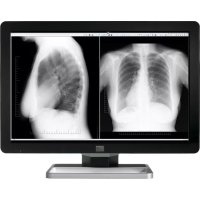
| Caractéristiques techniques | Moniteur médical Barco Coronis Fusion MDCC4330, résolution 3 MP, technologie LCD, écran large 30 pouces, rapport d'aspect 16:9. |
|---|---|
| Utilisation | Conçu pour des applications médicales, notamment en radiologie et en imagerie diagnostique, permettant une visualisation précise des images médicales. |
| Maintenance et réparation | Recommandation de nettoyage régulier avec des produits non abrasifs, vérification périodique des connexions et des mises à jour logicielles. |
| Sécurité | Conforme aux normes de sécurité des dispositifs médicaux, protection contre les décharges électriques, utilisation d'un système de gestion de l'énergie. |
| Informations générales | Garantie de 3 ans, support technique disponible, compatibilité avec divers systèmes d'imagerie médicale. |
FOIRE AUX QUESTIONS - Coronis Fusion MDCC4330 Barco
Téléchargez la notice de votre Moniteur au format PDF gratuitement ! Retrouvez votre notice Coronis Fusion MDCC4330 - Barco et reprennez votre appareil électronique en main. Sur cette page sont publiés tous les documents nécessaires à l'utilisation de votre appareil Coronis Fusion MDCC4330 de la marque Barco.
MODE D'EMPLOI Coronis Fusion MDCC4330 Barco
Rendez nous visite sur le web: www.barco.com
TABLEDESMATIÈRES
1.Bienvenue! 3
1.1 A propos de ce produit 3
1.2 Contenu del'emballage 3
2. Éléments, commandes et connecteurs 5
2.1Vueavantdel'ecran 5
2.2Vue de dos de I'ecran 6
3. Installation de I'écran 7
3.1 Retrait descapots 7
3.2 Deverrouillage du mecanisme de réglage en hauteur 8
3.3 Reglage de la position del'écran 9
3.4 Branchement des cables de signal 10
3.5 Raccordement du cable d'alimentation 11
3.6 Acheminement des cables 11
3.7 Remise en place des capots 12
3.8 Installation avec fixation VESA 13
3.9Premiere mise en service 14
4. Fonctionnement quotidien 17
4.1 Recommendations pour le fonctionnement quotidien 17
4.2 Temoins lumineux des touches 18
4.3 Basculement en mode de veille 18
4.4 Affichage des menus de réglage à l'écran 19
4.5 Navigation dans les menus de réglage à l'écran 19
5. Fonctionnement avancé 21
5.1 Langue du menu de réglage à l'écran 21
5.2 Fonction de fermetre automatique du menu deréglage à l'écran 21
5.3 Témoin DEL d'alimentation 21
5.4 Temoins lumineux des touches 22
5.5 Fonction de verrouillage del'alimentation 22
5.6 Mode DPMS 23
5.7 Hiberer 23
5.8 Cible de luminance 24
5.9 Prédefinitions des couleurs 24
5.10 Température de couleur 25
5.11 Coordonnées des couleurs 25
5.12 Modes d'affichage 25
5.13 Fonctions d'affichage 26
5.14 ALC (Compensation de la luzire ambiente) 27
5.15 Salles de lecture 27
5.16 ALC continue 28
5.17 AQ incorporee 28
5.17.1AQincorporée 29
5.17.2 Rapport d'etat DICOM 29
5.17.3 Contrôle de conformité DICOM 30
5.17.4 Etalonnage DICOM 30
5.17.5 Réinitialiser l'étalonnage DICOM 30
5.17.6 Seuil d'erreur DICOM 30
5.18 Mise à l'échelle des images 31
5.19 Modes de selection de la source de l'image 31
5.20 Signaux video en entrée 32
5.21 Modes de conversion des niveaux de gris 33
5.22 Format EDID 33
5.23 Temporisations de l'EDID 34
5.24 Informations relatives à l'écran 34
5.25 Etat de I'ecran 34
6.Nettoyagedevoitrécran 37
6.1 Instructions de nettoyage 37
7. Instructions de réemballage 39
7.1 Reemballagedevoireecran 40
8. Informations importantes 41
8.1 Informations relatives à la sécurité 41
8.2 Informations relatives aI'environnement 43
8.3 Informations relatives à la conformité réglementaire 45
8.4 Avis relatif a la CEM 46
8.5 Explication des symboles 49
8.6 Declaration de non-responsabilité 52
8.7 Caracteristiques techniques 53
8.8 Informations relatives aux licences Open Source 56
1.BIENVENUE!
1.1Àproposdeceprouit
Vued'ensemble
Nousvousremercionsd'avoirchoisiceCoronisFusion4MP/6MP!
Le Coronis Fusion 4MP / 6MP est un système d'affichage PACS ingénieux conçu pour augmenter la flexibilité et la productivité en matière d'imagerie de diagnostic. Intégrant le premier écran LCD couleur 30poucesdusecteurpouvantétreutilisécommedeuxétésouunpleinécranggrandelargeur,leCoronis Fusion4MP/6MPyousoffrelalibertéd'organiservotreespacedetravailcommevouslesouhaitez.II若您permetdelirelesimagesparrésonancemagnétique(RM),detomographieinformatisé(CT),de cathétérismeedd'échocardiographie,outouteautrecombinaison,defaçonsynoptiquessurunseulécran dediagnostic.LeCoronisFusion4MP/6MPestdotedeladernièretechnologierévolutionn aireLCD In-PlaneSwitching(IPS).Cettetechnologieamènesurlemarchélescaractériestiquesdevisualisation LCDlesplusavances,établissantdenouveauxstandspourlaluminositétecontrast,ycompris pour la vision grand angle. Conformez-vous aux instructions données dans le présence manuel afin d'installervoteécranCoronisFusion4MP/6MPétdécovreztoutescscaractériestiquesintéressantespar vous-même!

PRECAUTION: Veuillezliretouteslesinformationsimportan tes relatives à la sécurité avantd'installeréd'utiliservotreCoronisFusion4MP/6MP.Veuillezvousreporterau chapitredéidéduprésentguidedel'utilisseur.
1.2 Contenudel'emballage
Vued'ensemble
VotreCoronisFusion4MP/6MPestfourniavec:
- leprésentmanuelutilisateurCoronisFusion4MP/6MP
- un CD de documentation
- unDVDdusystème
descablesvideo - un cable USB
- unensembledecordonsd'alimentation
- unesourced'alimentation externe
SivousavezcommandéunecargraphiqueBarco,ellesetrouveégalementdanslaboiteavecses accessoires. Un manuel utiliseur dédié figure sur le CD de documentation.

Conservezl'emballaged'origine. l'estconcupourcétéranetconstituesaprotection idealependantletransportetpoursonstockage.
2. ÉLÉMENTS,COMMANDESET CONNECTEURS
2.1Vueavantdel'écran
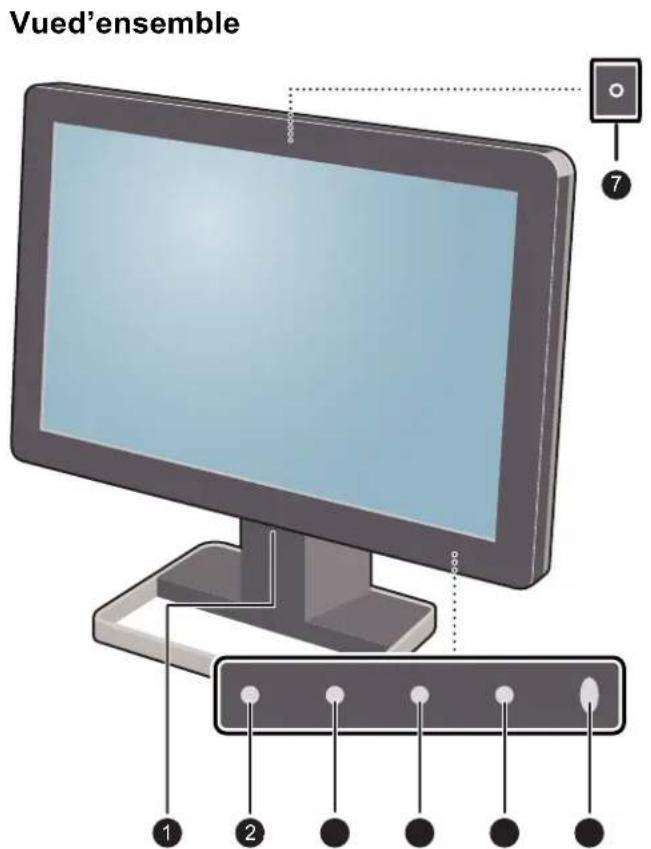
Image2-1
Vuevant
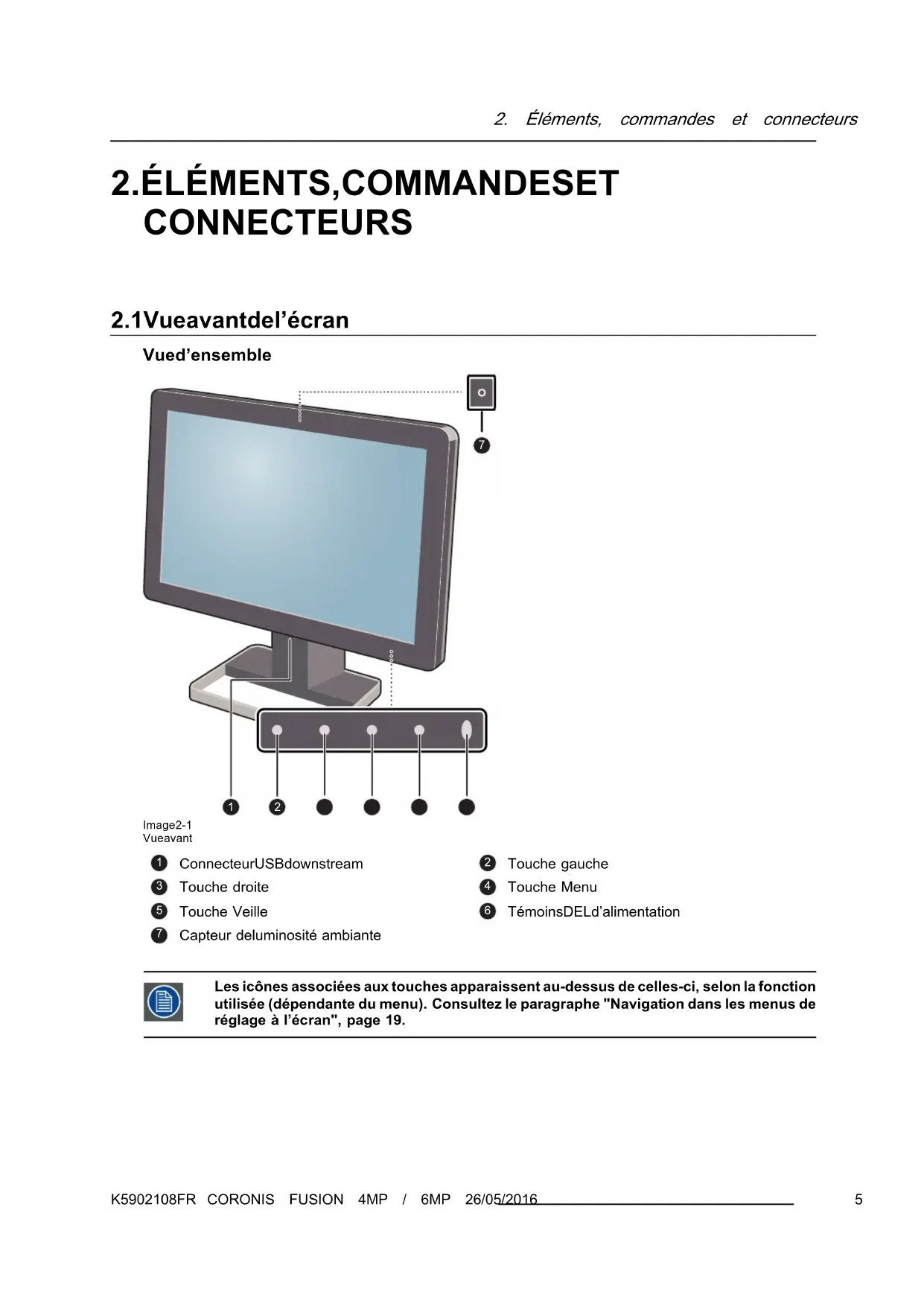
2 Touche gauche
4 Touche Menu
6 TemoinsDELd'alimentation
ConnecteurUSBdownstream
3 Touche droite
5 Touche Veille
7 Capteur deluminosité ambiente

Les iconées associées aux touches apparaissent au-dessus de celles-ci, selon la fonction utilisée (dépendante du menu). Consultez le paragraphe "Navigation dans les menus de réglage à l'écran", page 19.
2.2Vuedeosdel'écran
Vued'ensemble
Image2-2
Vuearrière
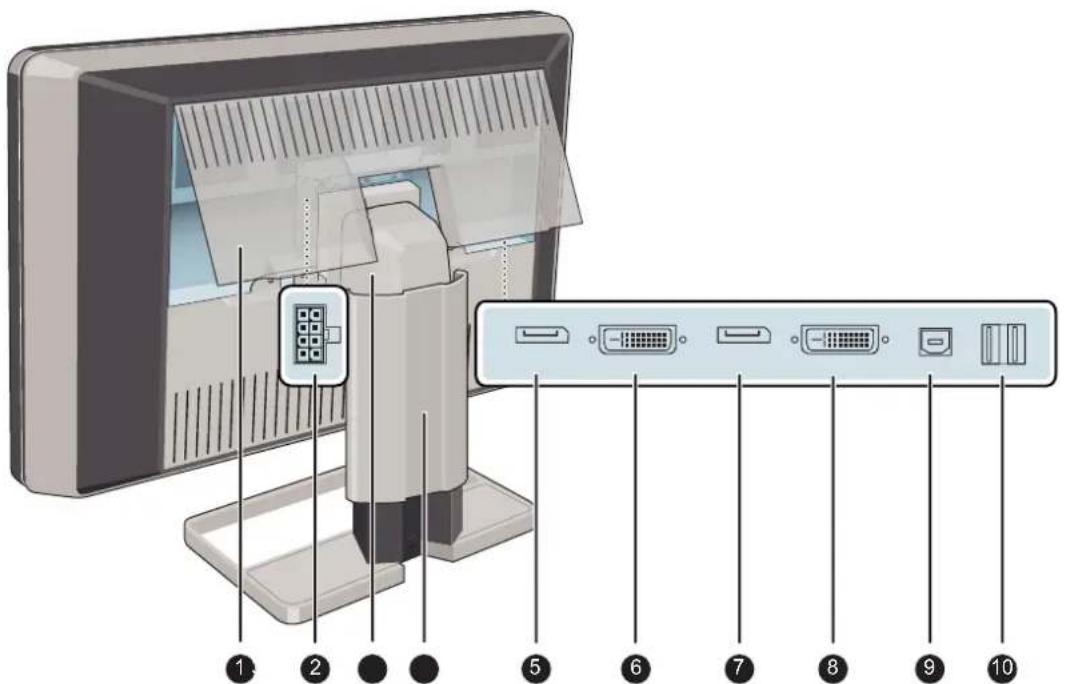
Capotducompartmentdesconnecteurs
3 Capotducou
5 EntreveidoeDisplayPort2
7 EntreevideoDisplayPort1
9 ConnecteurUSBenémission
2 Entréed'alimentation+24VCC
4 Capotdusocledel'ecran
6 EntreevideoDV12
8 EntreveidoeDVI1
10 ConnecteursUSBenréception
3. INSTALLATIONDEL'ÉCRAN

Avantd'installervoteecranCoronisFusion4MP/6MPetdeconnectertouslscables nécessaires,assurez-vousdedisposerd'unecartegraphiqueadaptee,installephysiquesurviceordinatour.SivousutilisezunecargraphiqueBarco,veuillez consulterlemanuelutilisateurfouriaveccelle-cipoureffectuercetteopération.
Pour obtenir une liste de cartes graphiques compatibles, veuillez vous reférer à la dernièreversiondutableaudecompatibilitédisponiblesurlesitem y.barco.com(MyBarco >Monassistance>Healthcare>Tableauxdecompatibilité>Tableauxdecompatilité dessystèmesBarco).
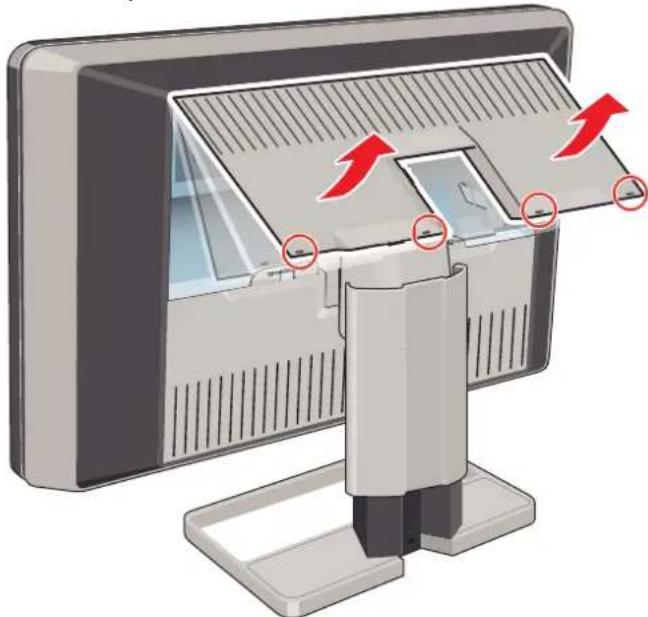
3.1 Retrait des capots

Lecapotducompartmentdesconnecteursdoitetretirepourovoiraccederaux connecteurs.
Pourretirerlecapotducompartmentdesconnecteurs
- Soulevez delicatement les clips de l'une des poignées du capot du compartment des connecteurs afin delibérencercecotéducapot.
2.Procedezdememdel'autrecoteducapot.
3.Retirezlecapot.

Lecapotdusupportdel'écrandoitêtreirépertoupuvoiraccéderaucanald'acheminementdescâbles.
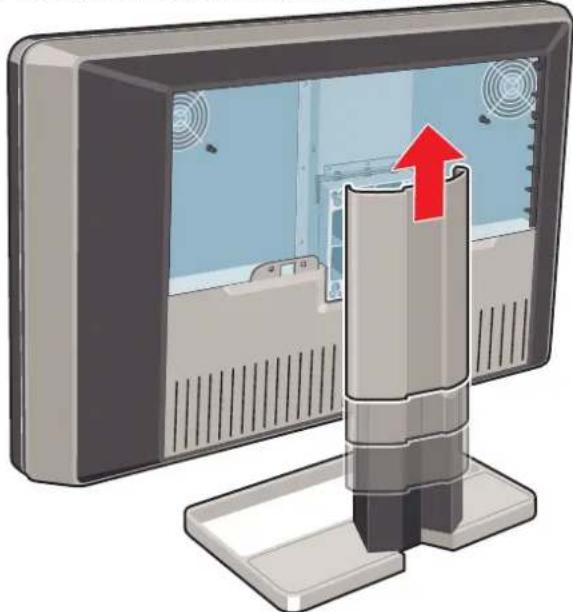
Pourretirerlecapotdusupportdel'écran
1.Enforcezdelicatementlesclipssituésal'intérieurdelapartiessupérieureducapot.
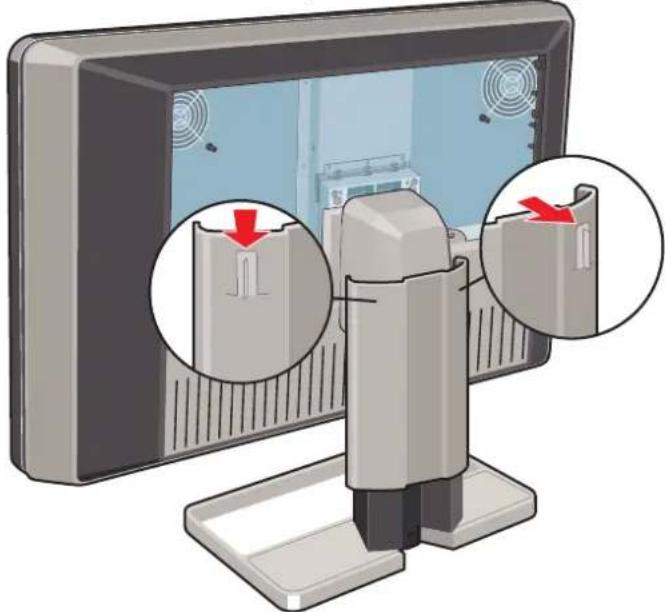
2.Faitesglisserlecapotverslehauttountenmaintenantlesclipsenfoncés.
3.2Déverrouillagedumécanismederéglageenhauteur

Lesysteme de positionnement delahauterdusocledécranestverrouillénusine à l'aide d'un crochet rouge afin d'eviter d'endommager l'appareil pendant le transport. Vousdevrezretirer cecrochetavantdeprocederaureglagedelahauteurdevotreecran.
Pourretirlerlecrochet:
-
Positionnezl'écranendirigeantsafacearriereversvous.
-
Tout en maintainant le panneau d'affichage en appuyant vers le bas, retirez le crochet rouge du socle del'écran.
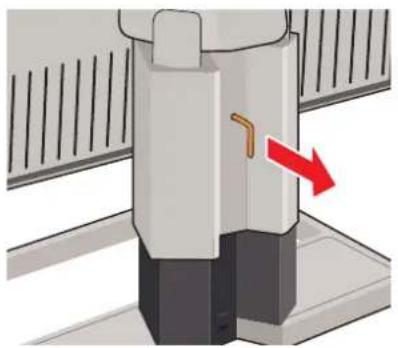
3.Conservezleclipdanslelogementdédiéaucasouvésdevriezexpédierl'écranulterieurement.

Pourconserverlecrochetenprévisiond'unfuturtransportpossible,reinsérerlapetite extrémitéducrochetrougedanslesoclédevotrecran.
3.3Réglagedelpositiondel'écran

Maintenantquelesystemedepositionnementdevotreecranes déverrouille,vouspou-vezréglersaposition
Pourreglerlapositiondel'écran
1.Vouspouvezmaintenantincliner,orient,rele veretabaisservotreecranavotreconvenance.
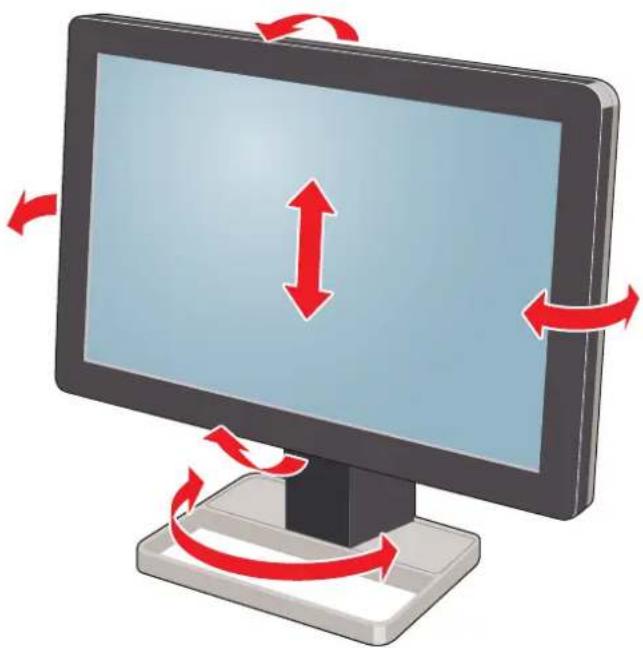

PRECAUTION: N'essayez pas de faire pivoter votre écran lorsqu'il est fixé sur le socle. Ententantdefaire,vouspourriezserieusementendommagervotreecranetsonsocle.
3.4Branchementdescâblesdesignal

Pouraccéderauxconnecteurs,retirezlecapotducompartmentdesconnecteurs. Consultezleparagraphe"Retraitdescapots",page7.

Chaquepartiedevotrecranpeutavoirunecomn connexionenentreevidediffeente(unepartieconnecteeendVItandisquel'autrepartieestconnecteendisplayPort).Lesdeuxpartiesdel'écranpeuventavoirlamémeconnexionenentreevidéomaisuneseuleentreevidéoestpermisesurchaquepartiedevotrecran.
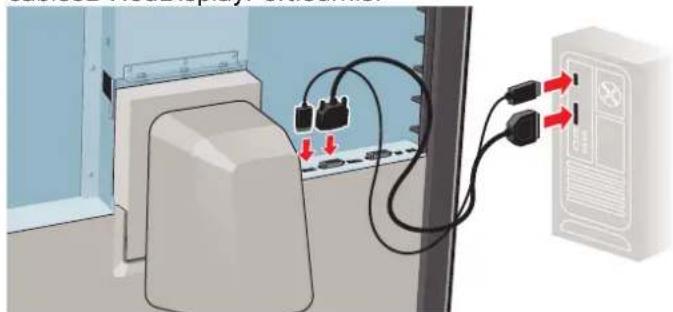
Pourraccorderlescablesdesignalal'écran:
1.RaccordezuneteteledelacartegraphiqueauconnecteurDVIouDisplayPort1al'aidedescables DVLouDisplayPortfournis.
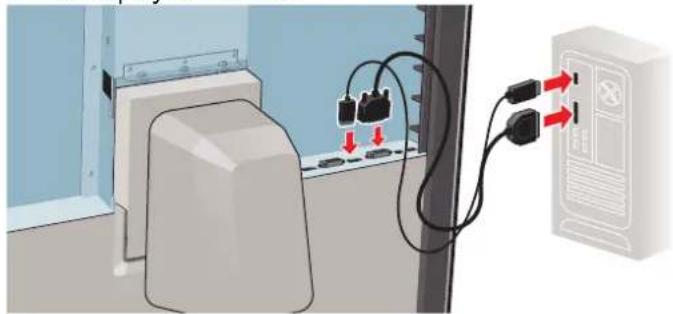
2.RaccordezuneautretetedelacartegraphiqueauconnecteurDVI2ouDisplayPort2al'aidescablesDVlouDisplayPortfournis.
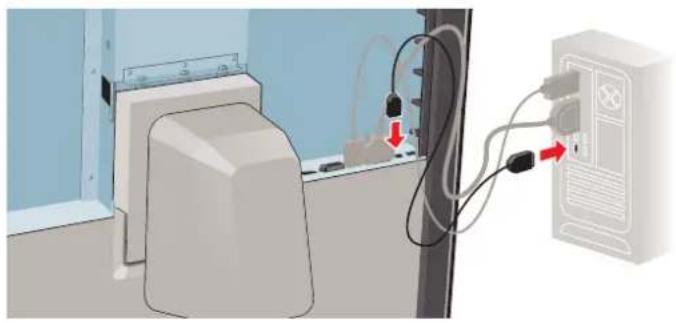
- Si vous souhaitez utiliser les connecteurs USB en réception de votre écran, raccordez un connecteur PCUSBenréceptionaunconnecteurUSBenémissional'aideducableUSB2.0fourni.
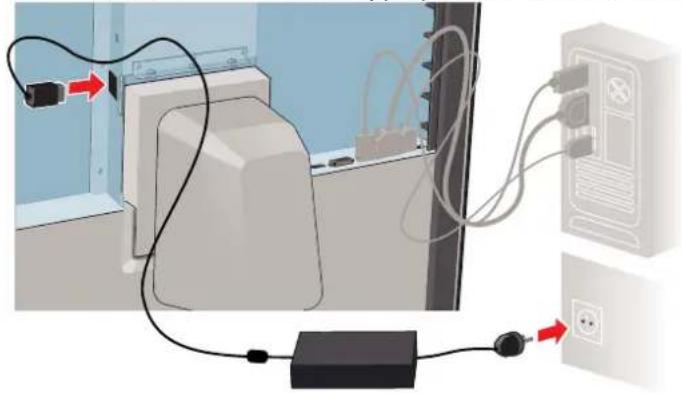
3.5Raccordementducâbled'alimentation
Pourraccorderlecâbled'alimentation:
1.Raccordezl'alimentationCCexternefournieal'entreedel'alimentation+24VCCdevotreecranCoronisFusion4MP/6MP.
2. Branchezl'autreextrémitéd'alimentationCCexterneàuneprisesecteurraccordéealamasseen utilisantrecordd'alimentationappropriéfournidansl'emballage.
3.6Acheminentdescâbles
Pouracheminerlescables
1.Achemineztouslscablesraccordesautraversducanald'acheminementdusocledevotrecran.
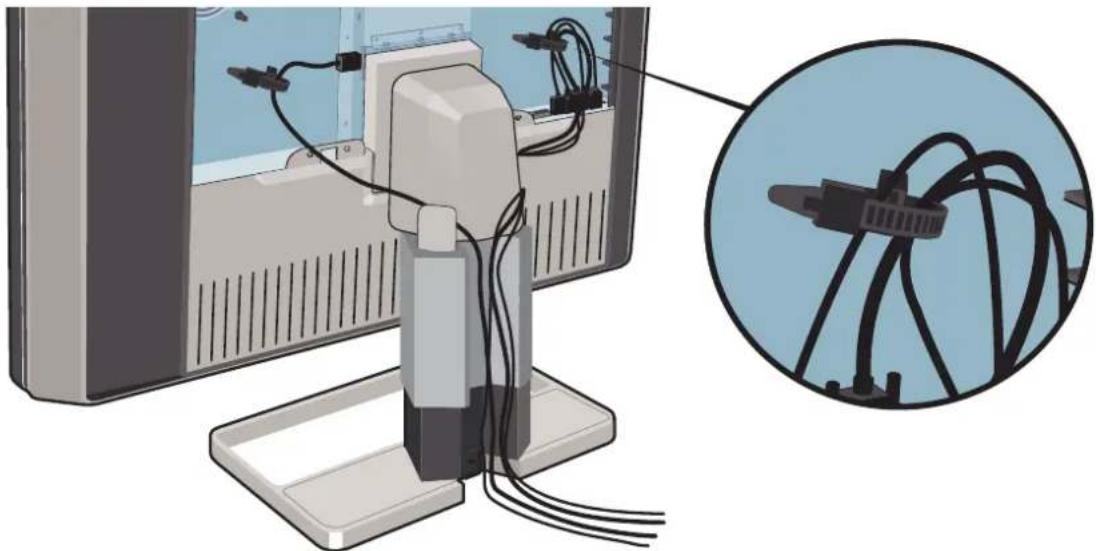
Tuyau: Les sangles des cables situées à l'intérieur du compartment des connecteurs vous permet de les fixer afin de mieux les protégger.
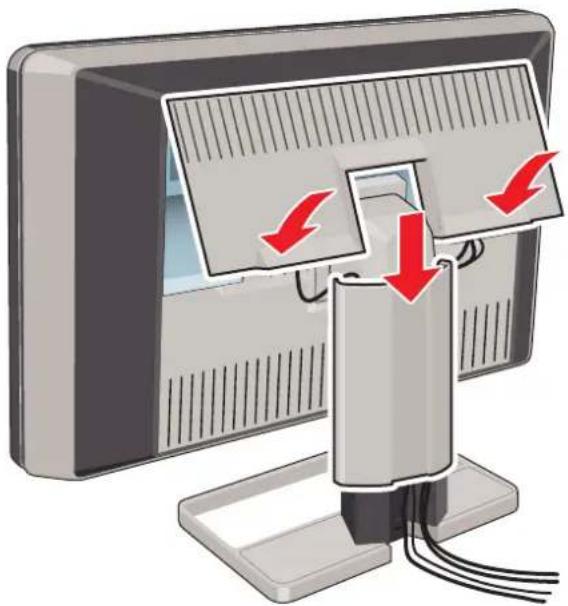
3.7Remiseenplacedescapots
Pourremetreenplacelecapodusocledel'écran
1.Glissezlecapotdusocledel'écranverslebas. Vousentendrezle«clic»desclipsducapotlorsque lecapotdusocledel'écranseraenposition.

Veillezáquinel'ensembledescâblesrestentdanslecanald'acheminementlorsdela remiseenplaceducapot.
Pourremetreenplacelecapotducompartmentdesconnecteurs
1.Glissezlapartiesupérieureducapotenpositionetpoussezensuitelebasdupapot.Vousentendrez le
3.8InstallationavecfixationVESA

ATTENTION: Utilisez un bras agréé par VESA (conformé à la norme VESA 100 mm). Utilisez un bras de fixation capable de supporter le poids de l'écran. Pour plus d'informations à ce sujet, consultez les spécifications techniques de cet écran.

PRECAUTION: Vous doivent installer le panneau en position Paysage. La position Portrait estpossiblemaisn'estpaspriseencharge.
Vued'ensemble
Le panneau, qui est normalement fixe à un socle, est compatible avec la norme VESA 100 mm. Il peut donctreutiliséavecunbrasapprouvéparVESA.Cechapitrevousmontrecommentretirerlepanneau du socle et comment le fixer à un bras. Si vous n'utilise pas de bras, vous pouvez ignorer ce chapitre.
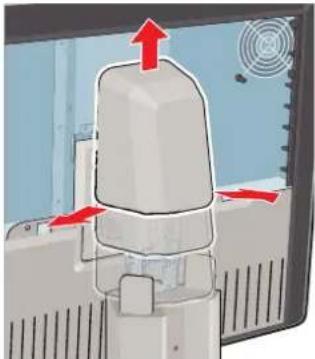
1.Ouvrezdelicatementsdesqucotoesinférieursducouvercleentrant.
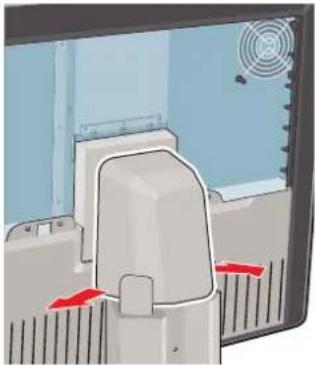
2.Faitesglisserlecouvercleverslehauttoutenmaintenantlscotésinférieursouvertsentirant.
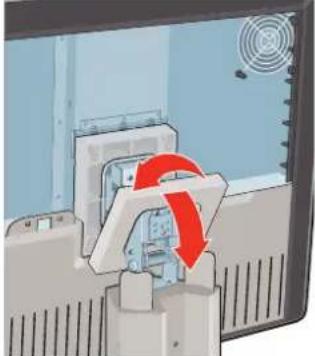
- Soulevez le cadre en plastique qui recouvre la fixation du panneau au socle. Tournez-le de 45 degrés pourfaireapparaitrelesvisdefixation.
4.Desserrezlesquatrevisdefixationdupanneauausocle.
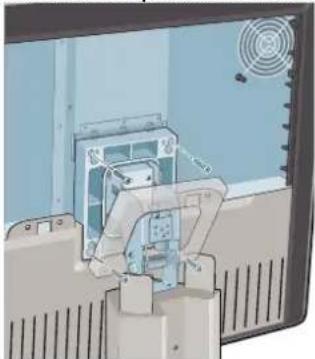
5.Fixezfermementlepanneauaubrasal'aidede4visM4x10mm.

ATTENTION: Ne déplacez jamais un écran fixé sur un bras en tirant ou en poussant l'écranlui-même. Assurez-vous plutôtquelebrasestéquipéd'unepoignéhomologueeVESAetutilisez-lapourdéplacrl'écran.
Veuillezvousreporteraumanueld'instructionsdubraspourplusd'informations.
3.9Première miseenservice
Vued'ensemble
VousetesdésormaisprétaemettreenmarchévoitreCoronisFusion4MP/6MPpourlapremièrefois.
1.Allumez-vousCoronisFusion4MP/6MPcommedecritdanslasection"Basculmentenmodeveille",page18.
2.Metezl'ordinateurconnectéavotreeecransoustension.
Sivousavezcorrectementinstallévoitréecranetvotrecartegraphique,lesmessagesdedémarragede Windowss'affichentunefoislaprocédured'amorcageterminée.

VotrecranCoronisFusion4MP/6MPfonctionneraenmodevidéodebaseavecuntaux derafraîchissementpardéfautlorsdelapremièremiseenroute.Sivousutilisezune cartegraphiqueBarco,veuillezconsulterlemanuelutilisateurdéidédisponiblesurle CDdusystemémpourinstalllerspilotes,lelogicieletladocumentation.Lorsquecela estfait,votrecrandétecteautomatiquementlesignal(lessignaux)del'entrée(des entrées)vidéoraccordée(s)etappliquelemodevidéoetletauxderafraîchissement ajustats.
4.FONCTIONNEMENTQUOTIDIEN
4.1 Recommendations pour le fonctionnementquotidien
Optimisationdeladureedeviedel'écran
L'activationdumodeDisplayPowerManagementSystem(DPMS)devotreecranpermetd'optimiserla duréedevieenmodediagnosticeneignantautomatiquementlerétroéclairagelorsquel'écrann'estpas utilisépendantuneduréédéterminée.Pardéfait,lesystemeDPMSestactivésurvotreécran,maisil doit également être activé sur votre station de travail. Dans ce but, accédez à la fenêtre « Propriétés des optionsd'alimentation» dansle«Panneaudeconfiguration».

Barcorecommended'activerlemodeDPMSaprès20minutesd'inactivité.
Utilisationd'unecrandevillepoureviterouteretentiond'im age
L'utilisation prolongée d'un écran LCD avec un contenu statique affiché dans la même zone d'écran peut entraîruneré formederétentiond'image.
Vouspouvezéviterou réduire considérablement'occurrencedecephénomèneenutilisantunécrande veille. Pour activer un écran de veille, accédez à la fenêtre « Propriétés de l'affichage » sur votre station detravail.

Barcorecommended'activerl'écrandeveilleapres5minutesd'inactivité.Unbonécran deveilleafficheuncontenuenmouvement.
Danslecasouvoustravaillezplusieursheurescons écutivesaveclammeimageouavecuneapplication comprenant des éléments d'image statiques (de sorte que l'écran de veille ne s'active pas), changez régulierementlecontenudel'imageafind'evitertouterétentiondesélémentsstatiques.
Explicationdelatechnologiedespixels
LesécransLCDutilisentunetechnologiebasésurlespixels.Danslecadred'unetolerancenormaleen matiredefabricationdesécransLCD,unnombrelimitédecspiespveuntesterfoncsouallumés en permanence sans que cela affecte les performances de diagnostic du produit. Afin de garantir une qualitéoptimaledes produits,BarcoappliquedescritèresdeselectionsstrictspourspanneauxLCD.

PourensavoirplussurlatechnologieLCDetlespixelsmanquants,consultezleslivres blancsdisponiblessurlesitet www.barco.com/healthcare.
Améliorationduconfortdel'sutilisateur
La correspondance des couleurs de chaque système d'affichage à plusieurs têtes est conforme aux normeslesplusélevéesdumarché.

Barco recommende de rassembler les écrans à correspondance de couleurs. Par ailleurs, il est important d'utiliser tous les écrans d'une configuration à plusieurs têtes au même taux afin de préserver la correspondance des couleurs tout au long de la duréedevieconomiqueusystème.
Optimisationdel'assurancedequaIte
Lesysteme«MediCalQAWeb»proposeunserviceenignepouruneassurancequalitedehautniveau offrant une fiabilité des diagnostics et une disponibilité optimes.

Barcorecommended'installerMediCalQAWebAgentetd'appliquerauminimulstra-tégie QAWeb par défaut. Cette strategie inclut l'étalonnage à intervalles réguliers. La connexionauserveruMediCalQAWeboffreencoreplusdepossibilités.
PourensavoirplusetvouenregistergratuitementauniveauuMediCalQAWebEssential,visitezlesitet www.barco.com/QAWeb.
4.2Témoinslumineuxdestouches
Aproposdestémoinslumineuxdestouches
Pardéfait,lestémoinslumineuxdestouchessontmisenvelleuse,lesrendantainsiindispensible s.Pour activerlestoucheséteintesetlesrendredisponiblespourd'autresactions,appuyezsurf'uned'elles. Touteslestouchess'allumentetsontdésormaisdisponiblespourd'autresactions.Cependant,siaucune autreactionn'estentreprisesdansles5secondesquisuvent,lestouchesserontanouveaumisesenonneuveuse.

La fonction de mise en veilleuse automatique des touches peut etre désactivée dans les menusderéglageal'écran.Veuillezvousreportera"Témoinslumine uxdestouches", page18pourdesinstructionsdétailléessurlafacondeprécieder.
4.3Basculementenmode de veille
Aproposdubasculementenmodeveille

Laprisederaccordemental'alimentationdisposseegalementd'uninterrupteurquipeut etreutilise pour interrompre totalementl'alimentation.Pourutiliser cet ecran,veuillez yoursassurerdd'activercettealimentation.Pourcefaire,poussezl'interrupteurdemise soustension/horstensionenposition« 》.
Pourmettrel'écransoustensionalorsqu'ilestenmodeveille,ouinversement,vouspouvezprocédere commesuit:
- Allumezlestouchesensuivantlaprucedecdriteprécedemment.
- Lorsque les touches sont allumées, appuyez sur la touche Veille (bouton de droite) pendant environ 2secondes.
L'écranestmissoustensionoubasculeenmodeveille.

Encasderécupérationsuiteàunpanned'alimentation,votreécrandémarretoujours souslemod'd'alimentationquiétaitlesi enavantlacoupuredecourant(c.ad.en mode veille ou sous tension). Cela protège votre écran contre les problèmes de réten-tiond'imageaccidentelle.
4.4Affichagedesmenusderéglageal'écran
Commentafficherlesmenusderéglageäl'écran
Le menu de réglage à l'écran vous permet de configurer différents paramétres afin d'adapter l'Coronis Fusion4MP/6MPavosbesoins danslecadredevotreetevironmentdetravail. Vouspouvezégalement récapurérez des informations générales concernant votre écran et ses paramétres de configuration actuelle parl'intérmédiairemunuderéglageal'écran.
VouppouzeprocedermecomsimultepfarcherlesmenudereglageaIecran:
- Sivousnel'avezpasencorefait, mettezl'écransoustensioncommedécritprécedemment.
2.Allumezlestouchesensuivantlaprocuedecriteprécedemment.
3.Unefoislestouchesallumées,appuyezsrlatoucheMenu.
Lemenudereglageprincipalapparaitalorsdanslecoininférieurdroitdel'écran.Cependant,siaucune autrereactionn'estentreprisesdansles90secondesquisuivent,cemenudisparaitanouveau.





Lafonctiondefermetureautomatiquedumenuderéglageal'écranpeutétredésactivédans ce menu. Veuillez vous reporter à "Fonction de fermeture automatique du menuderéglageal'écran",page21pourdesinstructionsdétailléessurlafacondeprécieder.
4.5Navigationdanslesmenusderéglageal'écran
Commentnaviguerdanslesmenusderéglageal'écran
VouspouvezprocédercommesuitpournaviguerdanslesmenusderéglageaI'écran:
- Utilisez les touches Gauche/Droite pour vous déplacer dans les (sous-)menu, modifier des valeurs oueffectuerdessélections.
Pour acceder à un sous-menu ou confirmer des réglages et des sélections, utilisez la touche Menu.
-UtilisezlatoucheVeillepourannulerlesreglagesoupourquitterun(sous-)menu.
Pour quitter tous les menus de réglage à l'écran en même temps, appuyez sur la touche Veille pendant environ2secondes.

Lesicônesassociéesauxtouchesapparaissentau-dessusdecelles-ci,selonlafonctionutilisée(dépendantedumenu).
Vued'ensemblesdesiconesassocieesauxtouches

Gauge,Droite
Menu
Entree

Annuler

Veille(CEI60417-5009)
5.FONCTIONNEMENTAVANCE
5.1Languedumenudereglageal'écran
Aproposdelalanguedumenuderéglageaal'ecran
Pardéfait,lemenuderéglageal'écranappaftenanglais.Cependant,ilexisteunlargeéventaill'd'autres languesdisponiblespourlemenuderéglageal'écrandevoitreCoronisFusion4MP/6MP.
Pour modifier la langue du menu de réglage à l'écran :
- Affichez le menu principal de réglage à l'écran.
- Naviguez jusqu'au menu Configuration > Interface utiliseur > Menu.
3.Accedezausous-menu Langue.
4.Sélectionnezl'unedeslanguesdisponiblesetconfirmez.
5.2 Fonction de fermeture automatique du menu de réglage à l'écran
À propos de la fonction de fermetre automatique du menu de réglage à l'écran
Pardéfait,lemenuderéglageal'écrandisparaitautomaquementapresenviron90secondsd'inactivité.Cependant,cettefonctionpeutétredésactivédefaconacequeelemenuderéglageal'écranreste affché à l'écran jusqu'à ce qu'il soit fermé manuellement.
Pour activer/désactiver la fonction de fermetre automatique du menu de réglage à l'écran:
- Affichez le menu principal de réglage à l'écran.
- Naviguez jusqu'au menu Configuration > Interface utilisateur > Menu.
- Accedez au sous-menu Fermetre automatique.
- Sélectionnez Activer/Désactiver comme souhaité et confirmez.
5.3TémoinDELd'alimentation
AproposdutémoinDELd'alimentation
Pour éviter les distractions, le témoin DEL d'alimentation se met en veille par défaut lors de l'allumage et de l'utilisation normale de l'écran. Vous pouvez modifier ce réglage de façon à ce que le témoin DEL d'alimentation s'allume pendant un fonctionnement normal. Vous trouverez ci-dessous une presentation desdifférentésétatsdutémoinDELd'alimentation,dansunordrecroissantdeconsommationélectrique:
| État del'écran | ComportementdutémoinDELd'alimentatio n |
| Désvacté1 | Misenveille |
| Hiberner2 /Misehorstensionpartielle 3 | Orangefixe |
- Alimentation débranchée ou désactivée.
- Necessite que le mode DPMS et le mode Hibernation soient activés dans le menu de réglage à l'écran.
- Désactévé via la touche à effleurement Veille.
| Étatdel'écran | ComportementdutémoinDELd'alimentation |
| ModeSuspendu 4 | Orangeàclignotementlent |
| ModeVeille(Standby) 4 | Orangeàclignotementrapide |
| Fonctionnementnormal | Misenville(témoinDELd'alimentationdésactivédansle menuderéglageål'écran,réglagepardéfait) |
| Blancfixe(témoinDELd'alimentationactivédanslemenude réglageål'écran) |
Pouractiver/désactiverletémoinDELd'alimentation:
1.Affichezlemenupprincipalderéglageal'écran.
2. Naviguez jusqu'au menu Configuration > Interface utiliser > Témoins lumineux.
3.Accédausous-menuÉtatdel'alimentation.
4. Sélectionnez Activée/Désactivée comme souhaïte et confirmez.
5.4Témoinslumineuxdestouches
Aproposdestémoinslumineuxdestouches
Pardéfait, après étreallumes, lestémoinslumineuxdestouchesserontanouveaumisenveilleuse saucuneautreactionn'estentreprisesdansles5secondesquisuivent.Cependant,cefonctionnement peut être modifié de façon à ce que les témoins lumineux des touches soient toujours allumés ou étteints.
Pour configurer les témoins lumineux des touches
1.Affichezlemenupprincipalderéglageal'écran.
2. Naviguez jusqu'au menu Configuration > Interface utiliser > Témoins lumineux.
3.Accedezausous-menuTouches.
4. Sélectionnez Automatique/Toujours allumées/Toujours éteintes comme souhaité et confirmez.
5.5 Fonctioneverrouillagedel'alimentation
Aproposdelafonctionverrouillagedel'alimentation
Enactivantlafonctiondeverrouillagedel'alimenta tion, l'CoronisFusion4MP/6MPestmaintenusous tension. Cela signifie qu'il ne peut pas etre defini manuelle en mode veille tant que la fonction de verrouillagedel'alimentationn'estpasdésactivée.
Pouractiver/désactiverlafonctiondeverrouillagedel'alimentation:
1.AffichezlemenupprincipalderéglageaI'écran.
2. Naviguez jusqu'au menu Configuration > Interface utiliseur > Commandes.
3. Accedez au sous-menu Verrouillage de l'alimentation.
4. Sélectionnez Activer/Désactiver comme souhaïte et confirmez.
5.6ModeDPMS
AproposdumodeDPMS
L'activationdumodeDisplayPowerManagementSystem(DPMS)devotreecranpermetd'optimiserla duréedevieenmodiediagnostieneteignantautomatiquementlerétróeclairagelorsquel'écrann'estpas utilisépendantunedureedeterminée.Pardéfait,lemodeDPMSestactivésurvotreécran,maisildoit égalementétreativésurvotrestationdetravail.Pourcela,accédezàlafenètre«Propriétésdesoptions d'alimentation»devotrestationdetravail.

Barcorecommended'activerlemodeDPMSaprès20minutesd'inactivité.

LorsquelemodeDPMSestactivésurvotreécran,unefonctionsupplémentaired'économie d'énergie devient disponible dans le menu de réglage à l'écran : hiberner. Veuillez vousreporterauparagraphe"Hiberner",page23pourobtenirdesinformationsscomplémentairesconcernantl'hibernationetl'utilisationdecettefonction.
Pouractiver/désactiverlemodeDPMSsurvotreécran:
1.Affichezlemenupprincipalderéglageal'écran.
2. Naviguez jusqu'au menu Configuration > Gestion de l'alimentation.
3.Accédezausous-modeDPMS.
4. Sélectionnez Activer/Désactiver comme souhaité et confirmez.
5.7Hiberner
AproposdelafonctionHiberner
Lorsque l'hibernation est activée, le retro-éclairage est désactivé, ainsi que les autres fonctionnalités, afin deréduirelaconsommationélectriqueaminimumum. Cettefonctionsedéclencheprésundéaidéterminé quipeutetreréglémanuèlement.

LafonctionHibernernepeuteteactivésurvotreécranquelorsquelemodeDPMS estpréalablementactivé.Pourcfaire,veuillezdon cvousreporteralasection"Mode DPMS",page23.

VeuillezconnectervotreclavierouvotresourisavotrePCplutotqu'auxportsUSBUniti lorsquel'hibernationestactivée.
Pouractiver/désactiverlemodehibernationsurvotreecran:
1.AffichezlemenuprincipaleréglageaI'écran.
2. Naviguez jusqu'au menu Configuration > Gestion de l'alimentation.
3.Accedezausous-menuHibernation.
4. Sélectionnez Activée/Désactivée comme souhaité et confirmez.
Pour définiir le début d'activation de la fonction Hiberner :
1.Affichezlemenuprincipaleréglageal'écran.
2. Naviguez jusqu'au menu Configuration > Gestion de l'alimentation.
3.Accédezausous-menuTemporisationdel'hibernation.
4. Définissez le délambda comme souhaité et confirmez.
5.8Cibledeluminance
Aproposdelacibleled luminance
La cible de luminance de votre Coronis Fusion 4MP / 6MP est reglable dans une plage prédéfinie. Lorsque vous modifie la cible de luminance, l'écran règle son rétroéclairage afin d'atteindre la cible.
Pourmodifierlacibledeluminance:
1.Affichezlemenupprincipalderéglageal'écran.
2. Naviguez jusqu'au menu Configuration > Étalonnage.
3.Accedezausous-menuLuminancecible.
4. Définissez une valeur de cible de luminance comme souhaité et confirmez.

La valeur luminance DICOM étalonnée en usine par défaut est disponible dans le tableau descaracteristiquetechniques.Ladurédeviegarantieduretroéclairageestvalable pourceparamètre.
5.9 Prédéfinitionsdescouleurs
Aproposdesprédefinitionsdescouleurs
Les prédéfinitions des couleurs disponibles pour votre écran sont :
- Clearbase: simulation de la température de couleur de film Clearbase.
- Bluebase: simulation de la température de couleur de film Bluebase.
Utilisateur : lorsque vous selectionnez le réglage de la température de couleur Utilisateur, vous pouvez définir manuellement les coordonnées X et Y de la température de couleur de l'écran dans des sous-menusséparés. - Blanc naturel : la tempéature de couleur native et non modifiée de la dalle LCD.
Poursélectionneruneprédictitiondescouleurs:
1.AffichezlemenupprincipalderéglageaI'écran.
2. Naviguez jusqu'au menu Configuration > Étalonnage > Paramètres couleurs.
3. Accedez au sous-menu Prédefinitions couleurs.
4. Sélectionnez l'une des prédéfinitions des couleurs disponibles et confirmez.
5.10 Températuredecouleur
Aproposdelatempératuredecouleur:
Il est possible de modifier la température de couleur de votre écran.

La température de couleur ne peut être modifiée sur votre écran que lorsque l'option Utilisateur des prédéfinitions des couleurs a été selectionnée. Pour ce faire, veuillez donc vous reporter à la section "Prédéfinitions des couleurs", page 24.
Pourmodifierlatempératuredecouleur:
1.Affichezlemenupprincipalderéglageal'écran.
2. Naviguez jusqu'au menu Configuration > Étalonnage > Paramètres couleurs.
3. Accedez au sous-menu Definition des couleurs.
4. Sélectionnez Température de couleur et confirmez.
5.Accedezausous-menuTempereaturedecouleur.
6. Définisse la valeur de température comme souhaité et confirmez.
5.11Coordonnéesdescouleurs
Aproposdescoordonnéesdescouleurs:
Il est possible de modifier les coordonnées des couleurs de votre écran.

Les coordonnées des couleurs ne peuvent être modifiées sur votre écran que lorsque l'option Utilisateur des prédéfinitions des couleurs a été selectionnée. Pour ce faire, veillez donc vous reporter à la section "Prédéfinitions des couleurs", page 24.
Pourmodifierlescoordonnéesdescouleurs:
1.AffichezlemenuprincipaleréglageaI'écran.
2. Naviguez jusqu'au menu Configuration > Étalonnage > Paramètres couleurs.
3. Accedez au sous-menu Definition des couleurs.
4.SélectionnezCoordonnéesdescouleursursetconfirmez.
5.Accédezausous-menuxet/ouy.
6. Reglez la valeur des coordonnées pour x et/ou y comme souhaïte et confirmez.
5.12 Modesd'affichage
Aproposdesmodesdevisualisation
L'CoronisFusion4MP/6MPpeuteteuretislendeuxmodesdevisualisation:
Diagnostic: ce mode propose une luminance totalement etalonnée et est adapte a une utilisation de l'écranpoursdesbesoinsddiagnostic.
- Texte : sous ce mode, la luminance est réduite approximativement de moitié. Il est destiné à une utilisationdel'écranavecdesapplicationsbureautiques,notamentletraitementdetexe. NotezquelemodeTexten'estpaspersistant:unefoisl'unitémisehorstension,elleredémarreen modeDiagnostic.

Pour changer rapidement de mode d'affichage sans devoir acceder au menu de réglage à l'écran, appuyezsimultanements surlestouchesgaucheetdroite(lesdeuxboutons situésleplusàgauche)lorsdufonctionnementnormal.

L'Coronis Fusion4MP/6MPestprévupouretreutilisédansunenvironnementdediagnostic.Aussi,lemodeDiagnosticdoit-iltoujoursétresélectionné.
Poursélectionnerunmodedevisualisation:
1.Affichezlemenupprincipalderéglageal'écran.
2. Naviguez jusqu'au menu Configuration > Étalonnage.
3. Accedez au sous-menu Mode d'affichage.
4. Sélectionnez Diagnostic/Texte comme souhaité et confirmez.
5.13 Fonctionsd'affichage
Aproposdesfonctionsd'affichage
Des panneaux natifs, non corrigés, afficheront des niveaux de gris / de couleurs avec des incréments de luminance qui ne seront pas optimaux pour permettre l'obtention d'informations de diagnostic cruciales. Des étudesont montré annoinsqu'enmatérièd'imagesmédicales, certainespartiesenniveauauxdegris/en couleurcontiennent davantage d'informationsdiediagnosticqued'autres.Enrôpseàcesconclusions, des fonctions d'affichage ont été définies. Ces fonctions se concentrent sur les parties en question qui contiennent desinformationsdiediagnosticcrucialesencorrigeantlefonctionnementdupanneaunatif.
Lesfonctionsdel'écrandisponiblespourvotreCoronisFusion4MP/6MP sont:
· Native:sivoussélectionnezNative,lefonctionnementna tifdupanneun'estpascorrigé.
- Dynamic Gamma 1.8 ou 2.2 : il s'agit de fonctions de gamma décalées en vue de prendre en considération la luminance non nulle d'une dalle LCD pilotée par un signal « noir ». Elles sont particulièrement utiles dans les applications CT afin d'améliorer la perception des faibles valeurs Hounsfield.
- DICOM: DICOM (Digital Imaging and Communications in Medicine) est une norme internationale qui a ete devellopea eaf d'ameliorer la qualite et la communication des images numeriees en radiologie. En resumé, la fonction d'affichage DICOM amelliore la visibilite des échelles de gris dans les images. Barco recommende de selectionner la fonction d'affichage DICOM pour la plupart des applications de visualisationmédicale.
Utilisateur: cette fonction d'affichage est automatiquement selectionnée lorsque les fonctions de l'écransontdéfinitionsparl'intermédiaireMedicalQAWeb. - Gamma 1.8 ou 2.2 : sélectionnez une de ces fonctions d'affichage si l'écran remplace un écran CRT avecungamma1.8ou2.2,respectivement.

Lesparamètresdel'écrandoiventétreadaptésdefaçonaconvenirauxexigencésdu logicieldevisualisation.Encasdedoute,contactezlefournisseurdulogicieldevisua-lisation.
Poursélectionnerunefonctiond'affichage:
1.Affichezlemenuprincipaleréglageal'écran.
2. Naviguez jusqu'au menu Configuration > Étalonnage.
3. Accedez au sous-menu Fonction d'affichage.
4. Sélectionnez l'une des fonctions d'affichage disponibles et confirmez.
5.14ALC(Compensationdelalumièreambiante)
Aproposdel'ALC

LemodeAmbientLightCompensation(ALC,Compensationdelaluminositeambiente) peut être désacté sur votre écran lorsque la fonction d'affichage DICOM est sélectionnée. Par conséquent, veillez vous reporter à "Fonctions d'affichage", page 26 afin de paramétrercorrectementlafonctiond'affichage.
Lorsque le mode ALC est activé, la fonction d'affichage DICOM est recalculée en prénant en considération une valeur de correction de la luminosité ambiente prédéfinie. Cette valeur est déterminée par la salle de lecturechoisisie.Parconsequent,ilestégalementimportantdechoisirun esalledelectureprésentsantdes conditions réalisistes lorsque le mode ALC est activé. Cela est possible en suivant les instructions figurant dans"Sallesdelecture",page27.
1.Affichezlemenupprincipalderéglageal'écran.
2. Naviguez jusqu'au menu Configuration > Étalonnage > Luminosite ambiente.
3.Accedezausous-menuALC(AmbientLightCompensation).
4. Sélectionnez Activer/Désactiver comme souhaïte et confirmez.
5.15Salles de lecture
Aproposdessallesdelecture

Les salles de lecture ne peuvent être choses que lorsque la fonction d'affichage DICOM est selectionnée. Par conséquent, veillez vous reporter à "Fonctions d'affichage", page 26 afin de paramétre correctement la fonction d'affichage.
L'American Association of Physicists in Medicine (AAPM) a établi une liste des salles de lecture prédéfinitions. Chacune de ces salles de lecture est définitie en fonction des paramétres suivants :
- Ialuminositémaxialeautoriséedanscctypedesalle
- la correction de luminosité ambiente prédéfinie pour cette salle de lecture
Cesparamètressontenregistréssurvotreécran etdéterminentlacorrectiondeluminositeambiante prédéfiènie à prendre en considération afin de recalçuer la fonction d'affichage DICOM lorsque le mode AmbientLightCompensation(ALC)estactivé.Veuillezvousreportera"ALC(Compensationdelalumière ambiante)", page 27 afin d'activer le mode ALC.
LessallesdelecturedisponiblespourvotreCoronisFusion4MP/6MPsont:
- CR/DR/MAMMO: correspond aux conditions d'éclairage des salles de lecture de diagnostics de radiologieassistéeparodinateur,deradiologienumériqueoudemammographie.Ceparametreposse deluminositéambiantemaximalamoinselevée.
- CT/MR/NM: correspond aux conditions d'éclairage des salles de lecture de diagnostics de tomographie informatisée, derésonancemagnétiqueoudémédecinenucléaire.
Bureau du personnel: correspond aux conditions d'éclairage dans des bureaux. - Salle de lecture clinique : correspond aux conditions d'éclairage dans des salles de lecture de diagnosticscliniques.
- Salle des urgences : correspond aux conditions d'éclairage dans les salles des urgences.
- Salle d'opération: correspond aux conditions d'éclairage dans les salles d'opération. Ce paramètre possèdeluminositéambientemaximalaplusélevée.
Poursélectionnerunesalledelecture:
1.Affichezlemenupprincipalderéglageal'écran.
2. Naviguez jusqu'au menu Configuration > Étalonnage > Lumière ambiente.
3.Accedezausous-menuS aI I e I c t u re.
4. Sélectionnez l'une des salles de lecture disponibles et confirmez.
5.16ALCcontinue
Aproposdel'ALCcont.

L'ALC continue ne peut être可以选择 que lorsque la fonction d'affichage DICOM est seLECTIONNée. Par conséquent, veuillez vous reporter à "Fonctions d'affichage", page 26 afin de paramétrer correctement la fonction d'affichage.
L'activation de l'ALC continue recalculera en permanence la fonction d'affichage DICOM ennant en comptelavaleurmoyennedeluminositeambiante.
Poursélectionnerl'ALCcontinue:
1.Affichezlemenupprincipalderéglageal'écran.
2. Naviguez jusqu'au menu Configuration > Etalonnage > Luminosité ambiente.
3.Accedezausous-menuAL Ccontinue.
4. Sélectionnez Activé/Désactivé comme souhaité et confirmez.
5.17AQincorporée
Sommaire
· AQincorporée
-Rapportd'étatDICOM
- Contrôle de conformité DICOM
-ÉtalonnageDICOM
- Réinitialiserl'étalonnageDICOM
-Seuild'erreurDICOM
5.17.1AQincorporée
Aproposde
UneAQincorporeevouspermetd'effectuerunetalonnagedel'écranountestdeconformitédirectementapartirdel'écranenutilisantlesmenusderéglagea'écrandécritsdanslessectionssuivantes. L'AQincorporeeutiliseralecapteurfrontal/I-Guardpourmesurerlesniveauxdeluminancenecessaire pourl'étalonnageoupourletestdeconformité.Diffrentsparamètrespouceresdeuxopérationspeuvent étresélectionnésàpartirdumenuderéglagea'écran.Lesrésultatsdesdeuxopérationspeuventé consultésàpartirdumenuderéglagea'écran.
AQincorporeouMediCalQAWeb?
L'AQincorporeeneremplacepaslasolutionMediCalQAWebproposeeparBarco.
Bien que l'AQ incorporee soit une option fiable pour réaliser un etalonnage simple ou un test de conformite, BarcovousrecommenéanmoinsvivementMediCalQAWebquiconstituelasolutiondechoixpour l'étalonnagee!AQ.MediCalQAWebpresentedenombreuxavantages,telsquelgestioncentralisée des équipements, la possibilité de planifier les tâches, la gestion à distance, la génération automatique de rapports, l'émission d'alertes, ainsi qu'une assistance spécifique pour les normes d'AQ régionales telles queDIN6868-57,JESRAetAAPMTG18.C'estpourquoiMediCalQAWebAgentagitcommesilétaitle maîtrepourtouslesécransprisenchargésd'sinstantouilestinstalléttancé.MediCalQAWebAgent remplaceral'AQincorporeeeetecraseratouslesreglagesayantétéappliquésparl'AQincorporee.
5.17.2Rapportd'etatDICOM
Aproposdurapportd'etatDICOM
Lesinformationssuivantessontdisponibles:
ÉtatdelaconformitéDICOM(étatdepuislederniercontrôledeconformité):
- État de la conformité : montre si la courbe DICOM courante est conforme ou non.
- Erreur maximale : affiche l'erreur maximale de la courbe DICOM courante. Cela correspond à la déviationparrapportàunecourbeDICOMparfaite.
Seuil d'erreur: affiche le seuil d'erreur. Cela correspond à l'erreur maximale permise avant qu'un etalonnageDICOMneseitnecessaire. - Temps écoulé depuis le dernier contrôle de conformité : affiche la durée d'exécution du rétro-eclairagedepuislederniercontrôledeconformité.
- Fonction de l'écran : affiche la fonction de l'écran courante.
Test de luminosité ambiente : affiche l'etat de la compensation de la lumière ambiente. - Salle de lecture : affiche la salle de lecture sélectionnée.
Luminance: affiche la luminance mesurée.
Luminance du noir: affiche la luminance du noir mesurée.
Étatdel'étalonnageDICOM:
- Étalonnage pas encore exécuté : aucune autre information n'est visible.
- Étalonnage exécuté : lorsque l'étalonnage est exécuté, les informations supplémentaires suivantes sont affichées : durée d'exécution du rétro-eclairage écoulée depuis le dernier étalonnage, fonction del'écran, compensationdelalumièreambiante, sallelecture.
ParamètresDICOMcourants
- Fonction de l'écran : affiche la fonction de l'écran courante.
Test de luminosité ambiente : affiche l'etat de la compensation de la lumière ambiente.
Salle de lecture: affiche la salle de lecture selectionnee.
Pourrécapériererapportd'étatDICOM:
1.AffichezlemenupprincipalderéglageaI'écran.
2. Naviguez jusqu'au menu Configuration > Étalandage > AQ incorporee.
- Sélectionnez Rapport d'etat DICOM pour rendre visibles les informations à l'écran.
5.17.3 ContrôledeconformitéDICOM
AproposducontroldeconformiteDICOM
LecontrôledeconformitéDICOMmesurelacourbeDICOMdevotreécranenplusieursétapes.Unefois cesmesuresprise,lerapportd'étatDICOMestaffché.
PourdémarreruncontrôledeconformitéDICOM
1.AffichezlemenupprincipalderéglageaI'écran.
2. Naviguez jusqu'au menu Configuration > Étalonnage > AQ incorporee.
3. Sélectionnez Contrôle de conformité DICOM pour démarrer le contrôle de conformité.
Attention: Si vous appuyez sur une touche pendant le test de conformité, celui-ci sera interrompu.
5.17.4ÉtalandnageDICOM
L'étalonnage DICOM ajoutera une correction à la courbe DICOM courante afin d'approcher la courbe DICOMparfaiteautantquepossible.
Pourdémarrerl'étalonnageDICOM:
1.AffichezlemenupprincipalderéglageaI'écran.
2. Naviguez jusqu'au menu Configuration > Etalonnage > AQ incorporee.
3.SélectionnezÉtaconnageDICOMpourdémarrerl'étaconnage.
Attention: Si vous appuyez sur une touche en cours d'étaconnage, celui-ci sera interrompu et les valeurs precedenteisseront rétablies.
Note:Unefoisl'étalonnageterminé,lecontrôledeconformitédemarreraautomatiquement.
5.17.5Réinitialiserl'étalonnageDICOM
Aproposdelaréinitialisationdel'étalonnageDICOM
IlestpossibiliteretablirlacourbeDICOMoriginale(noncorrigée).
Pourrétablirl'étalonnageDICOM:
1.AffichezlemenupprincipalderéglageaI'écran.
2. Naviguez jusqu'au menu Configuration > Étalandage > AQ incorporee.
3.Accédezausous-menuPreférencesDICOM.
4. Sélectionnez Réinitialiser l'étabonnage DICOM pour rétabrir la courbe DICOM originale (non corrigée).
5.17.6Seuild'erreurDICOM
Aproposduseuild'erreurDICOM
Le seuil permettant de définir la conformité DICOM peut être modifié par incréments de 5% variant entre 5et30%. Lorsqueladéviationmaximalen'estpasssupérieureauseuilsélectionné,lecontrôledeconformitésera considérécommesatisfaisant.
PourreglerseuildeconformitéDICOM:
1.AffichezlemenupprincipalderéglageaI'écran.
2. Naviguez jusqu'au menu Configuration > Etalonnage > AQ incorporee.
3.Accedezausous-menuPrefrencesDICOM.
4. Reglez le seuil de conformité DICOM à votre convenance et confirmez.
5.18Miseal'échelledesimages
Aproposdelamiseal'echelledel'image
L'activationdelamiseal'echelledimagemultipliechaquepixelindividuelparunouplusieurspixels
adjacents de façon a ce que la taille de l'image affichee soit un multiple du signal d'entree video de la
sourcedel'imageoriginale.

Lamiseal'echelledel'imagen'estpossiblequelorsquelarésolutiondevotresignal d'entreevidéoal'écranestinférieureouégalealamoitiédelearésolutionmaximalede l'écran.
Pouractiver/désactiverlamiseal'échéelledimage:
1.Affichezlemenupprincipalderéglageal'écran.
2. Naviguez jusqu'au menu Configuration > Source de l'image.
3.Accédezausous-menuAgrandir.
4. Sélectionnez Activé/Désactivé comme souhaïte et confirmez.
5.19 Modes desselectiondelasourcedel'image
Àproposdesmodesdélectiondelasourcedel'image
VotreCoronisFusion4MP/6MPdetecteautomatiquementlenombredesignauxdel'entreevidoraccordee,lesreliealapartiedel'ebranccorrespondanteetyap pliquelesparametresvidoeoadequats(résolution,modedecodagevideo,tauxderafraichissement,...).Cependant.ilpeutetrenecessairedeslectionnermanuellement le(les) signal (signaux) d'entree video a afficher sur une partie spécifique de I'ecran ou dereglercertainsparametresvideoparvoux-meme.Pourcommencer,ilfaitchoisirl'undesmodesdesselectiondelasourcedel'imagesuivants,disponiblespourvotreecran:
| Automatique | Souscemode,votrecr écran détecte automatiquementlessignauxdel'entree videoraccordée,lesrelieàlapartiedel'écran correspondanteetyappliqueesparamètresvidéo adéquats(résolution,modedecodagevidéo,taux derafraîchissement,...).Aucunparamètrevidéo n'estdisponiblelorsquecemodeestsLECTIONné. |
| Une source d'image | Ce mode est destiné à l'affichage et à la configurationmanuelled'unseulsignaldel'entree videoraccordée.Lorsquevoussélectionnezce mode,lesparamètresvidéesontdispinoisspour lesignaldel'entreevidéohoisi. |
| Deuxsourcesd'image | Cemodeestdestinéäl'affichageetàla configurationmanuelledeuxsignauxde l'entréevidéoraccordée(unsurchaquecôtéde l'écran).Lorsquevousselectionnezcomode,les paramètresvidésosontdisponiblespourlesignalde l'entréevidéochoisurchaquecôtédel'écran. |
| Modeexpert | Cemodeestdestinéäl'affichageetàla configurationmanuelled'unsignaloudeux signauxdel'entrévidéoraccordée.Lorsquevous séléctionnezcomode,lesparamètresvidésont disponiblespourlesdeuxsignauxdel'entrévidéo choisisssurlesdeuxcôtésdel'écran. |
Pourchoisirunmodedesélectiondelasourced'image:
1.Affichezlemenupprincipalderéglageal'écran.
2. Naviguez jusqu'au menu Configuration > Sources des images..
3.Accedezausous-menuSelectiondelasourcedel'image.
4. Sélectionnez l'un des modes de selection de la source d'image disponible et confirmez.
5.20Signauxvidéoenentree

VotrecranCoronisFusion4MP/6MPdetecteautomatiquementlessignauxissusdes entrées video raccordées. La configuration manuelle des entrées video est possible, maislemodedesélectiondelasourcedel'imagedevotreécrandoitalorsètreparamétré afin de l'autoriser. Pour ce faire, veillez vous reporter à "Modes de selection de lasourcedel'image",page31.
Aproposdelaconfigurationdesentrées
En fonction du mode de selection de la source de l'image, les entrées suivantes peuvent être configurées :
| MenuModedesélectiondela | sourcedel'image | |
| Signal d'entrée | 1 source d'image | Configuration des connecteurs(DisplayPort 1/2, DVI1/2)pourlesignald'entrée. |
| Signal d'entrée gauche | 2sourcesd'image | Configuration des connecteurs(DisplayPort 1, DVI1)pourlesignald'entréegauche. |
| Signaéd'entréedroit | Configurationdesconnecteurs(DisplayPort2, DVI2)pourlesignald'entréedroit. | |
| Gauche | Modeexpert | Configuration du signal d'entrée (entée 1/2) pourlécôtégauchedel'écran. |
| Droit | Configurationdusignald'entrée(entiée1/2) pourlécôtédroitdel'écran. | |
| Signal d'entrée 1 | Configuration des connecteurs(DisplayPort, DVI)pourlesignald'entrée1. | |
| Signal d'entrée 2 | Configuration des connecteurs(DisplayPort, DVI)pourlesignald'entrée2. | |
| Sélectiond'entrée automatique | Configurationdelasélectiond'entrée automatique. |

En mode expert, les entrées gauche et croite peuvent être configurées lorsque la fonctionnalités électiond'entrée automatique est désactivée.
Pour configurer manuellement un signal (des signaux) d'entrée video :
1.AffichezlemenuprincipalerdeglageaI'ecran.
2. Naviguez jusqu'au menu Configuration > Sources des images.
3.Accédezàl'undesmenusdisponiblesàvotreconvence.
4. Sélectionnez l'un des connecteurs/l'une des entrées disponibles et confirmez.
5.21 Modesdeconversiondesniveauauxdegris

VotrecranCoronisFusion4MP/6MPdetecteautomatiquementlessignauxdel'entree vidoraccordeeetappliquelesparametesdeconversionenniveauauxdegriscorpondants.Lasélectionmanuelled'unmodedeconversionenniveauauxdegrisestpossible, maislemodedesélectiondelasourcedel'imagedevotreécrandoitalsrétreparamétrafin de l'autoriser. Pour ce faire, veuillez vous reporter à "Modes de sélectionde lasourcedel'image",page31.
Aproposdesmodesdeconversionenniveauauxdegris
Les modes de conversion des niveaux de gris spécifique la manière dont la couleur généree sur la carte graphiqueestconvertieenniveauauxdegrissurvoteecran.
Lesmodesdeconversionenniveauauxdegrissont:
| Aucuneconversion | |
| UtiliserlecanalrougeCemodeestdestinéauxécransdeniveauauxdegris pourlesquelsgrisesttransmisparl'intérmédiaire ducanalrouge. | Cemodeestdestinéauxécransdeniveauauxdegris pourlesquelsgrisesttransmisparl'intérmédiaire ducanalvert. |
| Utiliserlecanalvert | |
| Utiliserlecanalbleu | Cemodeestdestinéauxécransdeniveauauxdegris pourlesquelsgrisesttransmisparl'intérmédiaire ducanalbleu. |
Poursélectionnemanuellementunmodedeconversionenniveauauxdegris:
1.Affichezlemenuprincipaleréglageal'écran.
2. Naviguez vers le menu Configuration > Sources des images > Paramétres d'entrée > DisplayPort 1/2, DVI1/2.
3.Accédausous-menuConversiondesniveauauxdegris.
4. Sélectionnez l'un des modes de conversion en niveaux de gris disponibles et confirmez.
5.22FormatEDID
AproposduformatEDID
LeCoronisFusion4MP/6MPprendenchedargedeuxformatsEDID:E-EDIDV1.4etDisplayIDV1.3
PoursélectionnerleformatEDID
1.Affichezlemenupprincipalderéglageal'écran.
2. Naviguez jusqu'au menu Configuration > Sources des images > Paramétres d'entrée.
3.Accédezausous-menuFormatEDID.
4.Sélectionnezl'undesformatsdisponiblesetconfirmez.
5.23 Temporisationsdel'EDID
Aproposdestemporisationsdel'EDID
Lestemporisationsdel'EDIDsuivantessontdisponiblespourvotreCoronisFusion4MP/6MP:
| Résolution | Permetdemodifiermanuellementlarésolutiondu signald'entréeévidéodelasourcedel'image. |
| TauxderafraîchissementPermetdesélectionnermanuèllementletaux derafraîchissementdusignald'entréevidéo delasourcedel'imageenfonctiondutaux de rafraîchissementmaximaldelacartegraphique connectéeàvotreécran. | |
| Profondeur des couleurs | Permet de modifier la profondeur des couleurs jusqu'à8ou10bits(unicémentavecuneentrée DisplayPort). |
Pour définiir manuellement les temporisations EDID :
1.Affichezlemenupprincipalderéglageal'écran.
2. Naviguez vers le menu Configuration > Sources des images > Paramétres d'entrée > DisplayPort 1/2, DVI1/2.
3.Accédezausous-menuEDID.
4.Sélectionnezl'undesparamètresdisponiblesetconfirmez.
5.24Informationsrelativesal'écran
Aproposdesinformationsrelativesal'écran
Lenumérosèrie,letypedecouleur,larésolutionnative,lesversionslogicielleetc.devotreécrantonspondiblesdansunsous-menudéidudemunerédglageal'écran.
Pourrécapérerlesinformationsrelativesàvotreécran:
1.AffichezlemenupprincipalderéglageaI'écran.
2. Naviguez jusqu'au menu A propos de cet écran pour afficher les informations à l'écran.
5.25Étatdel'écran
Aproposdel'etatdel'écran
Lesous-menuEtatdumenudereglageaIecr anfournitdesinformationscconcernantI'atatcourante de titreecran(tempsdefonctionnement,temperatures,etc.),I'etatdessourcesd'imagesracccdees(mode de codage video, temporisations, etc.) I'etat de I'etalonnage en cours de votre écran (fonction d'affichage, luminance,ALC,etc.) ainsiquelI'etatdesconnexionsactivées.
Pourrécupérerl'étatdevotrecran:
1.AffichezlemenupprincipalderéglageaI'écran.
2.Naviguezjusqu'uminumuEtat.
3. Accédez au sous-menu Écran, Sources des images, Étalonnage ou Connectivité comme souhaïte.
6.NETTOYAGEDEVOTREÉCRAN
Nettoyezl'écranàlaided'uneéponge,d'unchiffondenettoyageoud'unchiffondouxlégerementimbibé d'unproduitdenenettoyageconçupourl'equipementmédical.Lisezetrespectezl'ensembledesinstrutions figurant sur lesétiquettes des produits de nettoyage. En cas de doute concernant un produit de nettoyageparticulier,utilisezdel'eauclaire.
N'utilisezpaslesproduitssuviants:
Alcool/solvantsduneconcentrationsupérieurea5%
Lessivealcalinepuissante,solvantspuissants
Acide
Detergentsaufluor
Detergentsal'ammoniac
Detergentsabrasifs
Lained'acier
- Épongesabrasives
Lamesenacier
Tissu contenant du fil d'acier

PRECAUTION: Veillez à ne pas griffer ou endommager le vitrage ou la dalle LCD. Faites attention si vous portez des bagues ou d'autres bijoux et n'exerce pas de pression trop fortesurlevitrageousurladalle LCD.

PRECAUTION: N'appliquez pas et ne vaporisez pas de liquide directement sur l'écran, car l'excès de liquide risque d'endommager les circuits électroniques internes. Appliquez plutôt le liquide sur un chiffon de nettoyage.
7.INSTRUCTIONSDERÉEMBALLAGE
Vued'ensembleduconditionnement
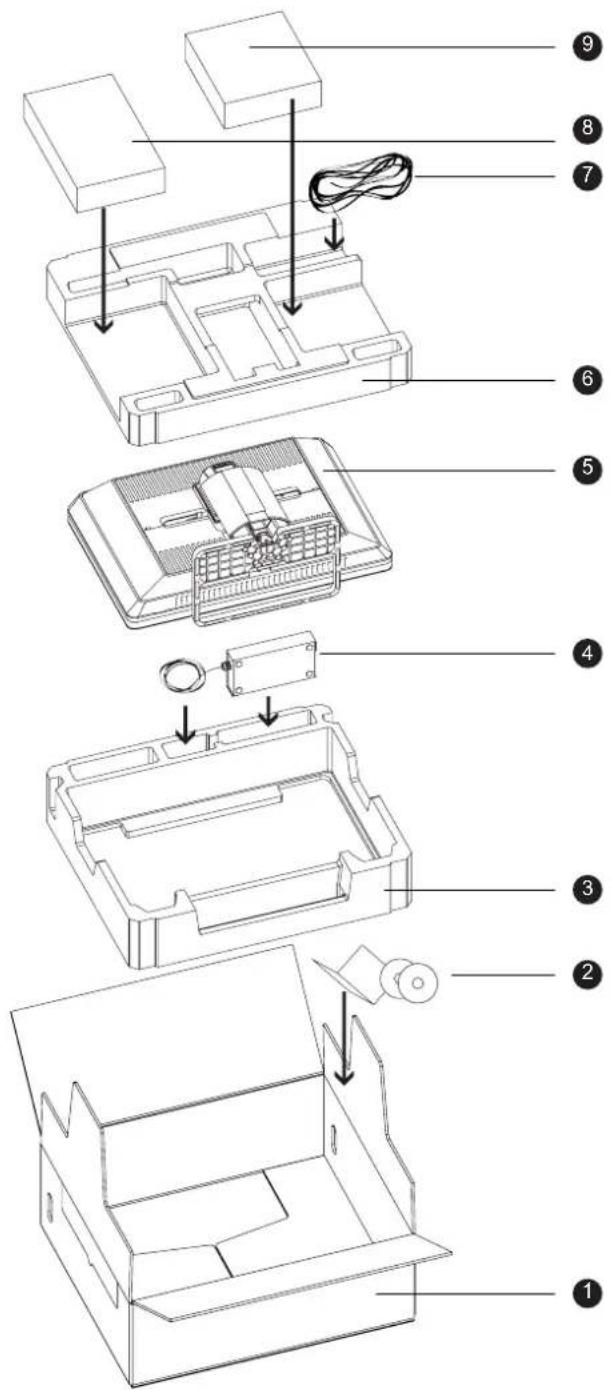
Image7-1
Instructionsdereemballage
1 Boi te
2CDdusystème,CDdedocumentationnelmanuelutilisateur
3Protectioninférieure
4Alimentation
5EcranCoronisFusion4MP/6MP
6Protectionsupérieure
7Cables(video,USB,alimentation)
8Boitecontenantlacarateghique
9Boftecontenantlepavetactile
7.1Réemballagedevotreécran
Commentréemballervotreecran
- Placezlaboitevedesurunesurfacedable.
- Glissez le CD du système et le manuel utilisateur dans le sachet réservé à cet effet fixé à l'intérieur de la boîte.
- Placezlaprotectioninférieuredanslaboite.
- Placezl'alimentationdansl'espaceréservéacaceteffetdanslaprotectionsupérieure.
5.EnveloppezleCoronisFusion4MP/6MPdanslesachetd'origineetplacezledanslaboite,lepanneau del'écrantournéverslehaut. - Placezlaprotectionsupérieuresurledessusdel'écran.
7.Lecasechéant,glissezlaboitecontenantlacartegraphiqueet/oulepavétactedansl'espaceréservé aceteffetdanslesprotections. - Placeztouslscables(video,USBetalimentation)danslesachetd'origineetglissez-lesdansl'espace réservéaceteffetdanslesprotectionssupérieures.
9.Refermezetscellezlaboite.
8.INFORMATIONIMPORTANTES
8.1 Informations relatives àlasécurité
Recommendationsgénérales
Lisezlesconsignesdesecuriteetlesinstructionsd'utilisationavantd'employer'lappareil.
Conserve les consignes de sécurité et les instructions d'utilisation afin de pouvoir les consulter ultérieurement.
Respectez tous les avertissements figurant sur l'écran ainsi que dans son manuel d'instructions d'utilisation.
Respecteztouteslesinstructionsd'utilisation.
ChocélectriqueouRisquéd'incendie
Pourévitertoutrisquedechocélectriqueoud'incendie,neretirezaucuncapot.
Cet apparéil ne contient aucune piece réparable. Confiez l'entretien à du personnel qualifié.
N'exposez jamaisil'appareilalaplueoula'humidite.
Modificationsapporteesal'appareil:
N'apportez aucune modification à cet appeareil sans l'autorisation du fabricant.
Typedeprotection(electrique):
Écranéquipéd'unealimentationexterne:AppareildeclasseI
Degrésecurité(mélangeanesthésiantinflammable):
Cet appeareil n'est pas concu pour etre utilise en presence d'un melange anesthésiant inflammable a base d'air, d'oxygène ou de protoxyde d'azote.
Appareilnondestinéauxsoinsdesanté
Appareil essentiellement utilise dans une aire de soins de sanct et concu pour etre employe la ou le contactavecunpatientestpeuprobable(aucunepiecea ppliqueesurlemalade).
- Cetappareilnedoitpasetreutiliseavecunappareildemaintiendesfonctionsvitales.
Lutiliseur ne doit pas toucher l'appareil, ni ses ports d'entree(SIP)/de sortie de signaux(SOP), et le patientsimultanement.
Alimentationélectrique-Appareilavecalimentation24VCCexterne
- Alimentation électrique : l'équipment doit être alimenté à l'aide de l'alimentation 24 V CC (==) SELVfournieetapprouveepourl'usageenmili eumédical.
L'alimentationCCapprouvée( --)pourl'usagemilieumedicaldoitetrebrancheesurlesecteur. - Cette alimentation fait partie intégrante de l'équipement ME ou son utilisation est recommandée en associationavecunsystemeME.
Pour eviter tout risque de chic electrique, cet apparil doit etre uniquely connecte sur une pris. secteurprotegereeliealaterre. - Cetappareildoiteteinstalléproximéd'une prisefacilitementaccessible.
L'appareilestconcupouruneutilisation prolongée.
Variationdesurtension
Si l'appareil n'est pas utilisé pendant une période prolongée, débranchez-le de la prise secteur afin d'eviter toutdommageduunevariationdesurtension.
Pourdéconnectercomplètement'l'appareil,veuillezdébranchezlecordond'alimentationdelaprisesec-teur.
Cordonsd'alimentation:
- Utilisez un cordon d'alimentation agrée UL à 3 fils de type SJ ou équivalent, d'une section de 18 AWG min., d'une tension nominale de 250V min., fourni avec une fiche de qualité hospitalière dans une configuration 5-15 pôles pour les applications 120V , ou 6-15 pôles pour les applications 240V .
- Nesurchargezpaslesprisesmuralesetlescordonsprolongateurs,carcelarisquedeprovoquerun incendieouunchocélectrique.
Protectiondescordonsd'alimentation(Etats-Unis:cordond'alimentation):lescordonsd'alimentation doiventetreacheminésal'écartdesendroitsdepassage.Evitezégalementlesemplacementssoudes objetsrisquentd'etreplacessuroucontrelescordons.Soyezparticulierementattentifaladiso sition descordonsauniveaudesfichesetdesprises. - Utilisezuncordond'alimentationcorrespondantalatensiondelaprissecteur, homologuet conformeauxnormesdesecuriteenvigueurdansvotrepays.
Eauet humidité
N'exposez jamaisis'appareilalapluiéouaI'humidité.
N'utilisez jamais l'appareil à proximé d'une source d'eau, qu'il s'agisse d'une baignoire, d'un lavabo, d'unepiscine, d'unévier, d'unbaquetouencoredansunsous-solhumide.
Ventilation
Ne recouvre pas et n'obstruez pas les orifices de ventilation du capot de l'appareil. Lorsque vous l'installez dans une armoire ou dans tout autre lieu confiné, prévoyez un espace suffisantentrecelui-cietles paroisdel'armoire.
Installation
Posez l'appareil sur une surface plane, solide et stable capable de supporter le poids de 3 écrans au minimum. Sivousoptezpourunsupportouunchariotinstable, l'appareilrisquedetomber, deblesser gravementunenfantouunadulteetd'étreserieusementendommagé.
Cetappareilestconformeauxnormessuivantes:
MDCC-6430:
CE0120(MDD93/42/CEE;A1:2007/47/CEproduitdeclassellb),CE-2014/30/UE,IEC60950-1:2005+A1:2009,EN60950-1:2006+A1:2010+A11:2009+A12:2011+A2:2013,IEC60601-1:2005+C1:2006+C2:2007+A1:2012,ANSI/AAMIES60601-1:2005+A1:2012+C1:2009+A2:2010+R1:2012,CAN/CSAC22.2No. 60601--1:14,EN60601-1:2006+A11:2011+A1:2013,EN60601-1-2:2007,CCC-GB9254-2008+GB4943.1-2011+GB17625.1-2012,KCC,VCCI,FCCclasseB,ICES-001NiveauB,FDA510(k),RoHS.
MDCC-4330:
CE0120(MDD93/42/CEE;A1:2007/47/CEproduitdeclassellb),CE-2014/30/UE,IEC60950-1:2005+A1:2009,EN60950-1:2006+A1:2010+A11:2009+A12:2011+A2:2013,IEC60601-1:2005+C1:2006+C2:2007+A1:2012,ANSI/AAMIES60601-1:2005+A1:2012+C1:2009+A2:2010+R1:2012,CAN/CSAC22.2No. 60601--1:14,EN60601-1:2006+A11:2011+A1:2013,EN60601-1-2:2007,CCC-GB9254-2008+GB4943.1-2011+GB17625.1-2012,KCC,VCCI,FCCclasseB,ICES-001NiveauB,FDA510(k),RoHS.
ExceptionsnationallesscandinavespourCL.1.7.2:
Déchetsd'équipementsselectriquesetelectroniques

Cesymboleapposésurleproduitindiqueque,conformémentaladirectiveeuropeanenne2012/19/EURégissantlesdéchetsd'équipementsélectriquesétlectroniques,ceproduitnedoitpasêtrejetéaveclesautresdéchetsmunicipaux.Veuilzremetrevoséquipementsusagésaunpointdecollecteagrééassurantielercyclagedesdéchetsd'équipementsélectriquesétlectroniques.Pourempéchertoutenuisance àl'environnementoulasantéhumainedueauneeliminationincontrôleddéchets,veuillezséparerces des autres types de déchets et vous monrer responsable en assurant leur recyclage,afin decontribueralaréutilisationdurabledesressourcesenmatériaux.
Pourplusd'informationssurlerecyclagedeceproduit,veuillezcontactervotremieireouvotreservice municipaldetraitementdesdéchets.
Pour plus de détails, veuillez consulter le site Web de Barco à l'adresse suivante : http://www.barco.com/en/AboutBarco/weee
ConformitéaladirectiveRoHSpourlaTurquie

[République Turquie: conformé à l'élementationndaWEEE]
中国大陆 RoHS
Selonles «methodesdegestionpourlarestrictiond'utilisationdessubstancesdangereusesdansles produitsélectriquesétlectroniques»(égalementappelezesRoHSdeChinecontinentale),letableau ci-dessousrépertorielesnomsetlacompositionensubstancectoxiqueset/oudangereusessusceptibles d'étrecontuenésdansleproduitBarco.LaRoHSdelaChinecontinentaleestinclusedanslanormeMCV du Ministère de l'Industrie et des Technologies de l'Information chinois, dans la section « Limites requises enmatérièdesubstancectoxiquesdan sles produitsélectroniquesdel'industriedel'information».
| 零件项目(名称) Nomducomposant | 有毒有害物质或元素 Substancesouélémentsdangereux | |||||
| 铅 Pb | 汞 Hg | 镉 Cd | 六价铬 Cr6+ | 多溴联苯 PBB | 多溴二苯醚 PBDE | |
| 印制电路配件 Assemblagesdecircuitsimprimés | X | O | O | O | O | O |
| 液晶面板 ÉcranLCD | X | O | O | O | O | O |
| 外接电(线)缆Câblesexternes | x | o | o | o | o | o |
| 内部线路Câblageinterne | o | o | o | o | o | o |
| 金属外壳Boîtier métallique | o | o | o | o | o | o |
| 塑胶外壳Boîtierplastique | o | o | o | o | o | o |
| 散热片(器)Dissipateursthermiques | o | o | o | o | o | o |
| 电源供应器Unité d'alimentation | x | o | o | o | o | o |
| 风扇Ventilateur | o | o | o | o | o | o |
| 文件说明书Manuelspapier | o | o | o | o | o | o |
| 光盘说明书ManuelsurCD | o | o | o | o | o | o |
| 本表格依据SJ/T 11364的规定编制CetableauaététabliconformémentauxdispositionsdelanormeSJ/T11364.o:表示该有毒有害物质在该部件所有均质材料中的含量均在GB/T 26572标准规定的限量要求以下.o:signifie que cette substance toxique ou dangereuse contenu dans tous les matériaux homogènesdecettepièceestinférieureàlalimiterequiseparlanormeGB/T26572.x:表示该有毒有害物质至少在该部件的某一均质材料中的含量超出GB/T 26572标准规定的限量要求.x:signifie que cette substance toxique ou dangereuse contenu dans l'un au moins des matériauxhomogènesdecettepièceestsupérieureàlalimiterequiseparlanormeGB/T26572. | ||||||
Touslesproduitselectroniquesdel'industriedel'information(EIP)vendusenChinecontinentaleetsigna-lesparlelogoEFUP(EnvironmentalFriendlyUsePeriod)doiventetreconformesala«normed'étiquetagepourelastrictiondel'utilisationdesubstancesdangereusesdanslesproduitselectriquesetelectroniques»enChinecontinentale.LenumerosituédanslelogoEFUPqueBarcutilise(veuillezvous reporteralaphoto)estbasésurles«consignesgénéralesrelativesalapérioded'utilisationrespecteuse del'environnementdesproduitselectroniquesdel'industriedel'information»delaChinecontinentale.

Étiquetteénergieechnoise
Siuneétiquette énergieechnoiseestapposésurvotreemballageousurvotreproduit,leproduitest conforme aux exigences énergétiques correspondant au niveau d'efficacité énergétique mentionnée sur l'étiquette.
| 按照中国 <<能源效率标识管理办 法>> | 本显示器符合以下要求 | 本显示器符合以下要求 |
| Conformémentàla réglementationapplicableen matérièred'étiqueteagénergétique enChine | Lemoniteurestconformeaux exigencessuivantes | Lemoniteurestconformeaux exigencessuivantes |
| 能源效率等级 Niveau efficacitéénergétique | 1 | 2 |
| 能源效率 Efficacitéénergétique(cd/W) | >1,05>0,85 | |
| 关闭状态能耗 Consommationénergétiqueen modearrêt(W) | <0,5<1,0 | |
| 执行的能源效率国家标准编号 Codedelanomenationale appliquée | GB21520GB21520 |
8.3Informationsrelativesàlaconformitéréglementaire
Indicationsd'utilisation
Le système d'affichage Médical à écran plat Coronis Fusion 4MP / 6MP (MDCC-4330, MDCC-6430) estçu pour être utilisé à des fins d'affichage et de visualisation d'images numériques (à l'exclusion de la mammographienumérique), quiserontexaminéesesanalyséspardespraticiensformés.
FCCclasseB
Cet apparéil est conforme à la Section 15 des règlements de la FCC. Son fonctionnement est soumis aux deuxconditionsssuivantes:(1)cetappareilnedeitpasprovoquerd'interférencesnuisibleset(2)ildoit acceptertoutesinterférencesréçues,ycompriscellessquisontsusceptiblesd'engendrerunfonctionnementindésirable.
CetappareilaététestédéclaréconforméauxlimitesimposéesàunappareilnumériqueedelaClasse B, conformémentalaSection15desrèglementsdelaFCC.Ceslimitésontconçuespourassurerune protectionraisonnablecontrelesinterférencesnuisiblesdansuneinstallationrésidentielle.Cetappareil génère,utiliseetpeutémettreld'énergiehautesfréquenceset,s'ilm'estpasinstalléetutiliséconformément aux instructions, il peut interférer de manière intempéste avec des communications radio. Il n'esttoutefoispasgarantiqu'aucuneinterférenceneseproduiradansuneinstallationparticulière.Sicet appareilinterférédemanièreintempestiveaveclaréceptionradioutelevision,cequeputétredéterminéenmettant!appareilhorstension,puissoustension,l'utiliseurestencouragéaremédieraces interférencesal'aide'd'une desmesuresuressuivantes:
- Réorienterourepositionnerl'antennederéception.
Augmenterladistancequiséparel'appareildurécepteur.
Raccorder l'appareil à la prise d'un circuit différent de celui auquel est connecté le récepteur. - Solliciterl'aidedu concessionnaireoud'untercnienradio/TVexperimenté.
Toute modification ou alteration apportee a cet apparieil sans l'accord expresse de I'autorite responsable de laconformitepeutannulerl'autorisationpondenneal/utiliseurd'employercetappareil.
AvispourleCanada
CetappareillISMestconforméalanormelICES-001duCanada.
CetappareillISMestconforméalanormeNMB-001duCanada.
8.4AvisrelatifàlaCEM
Informationsgénérales
lln'existepas'd'exigenceparticuliererelativeal'utilisationdecablesexternesouautresaccessoires,exceptepourcequiconnel'alimentationencourantetelectrique.
Lorsdel'installationdel'appareil,utiliseruniquementlecordond'alimentationlivreavecl'appareiloun cordon de rechange fourni par le fabricant officiel. L'utilisation d'un autre cordon d'alimentation risque de diminuerveriniveaud'immunitédel'appareil.
Émissionsélectromagnétiques
L'CoronisFusion4MP/6MPestconquenvued'unemploidansl'environnementélectromagnétiquespécié ci-après. Il incombe à l'acquireur ou à l'utilisateur de l'Coronis Fusion 4MP / 6MP de s'assurer qu'il serautilisédansunteilenvironnement.
| TestdecontrôledesémissionsCo | nformitéEnvironnementélectrom | agné-tique-Directives |
| ÉmissionsRF | Groupe1L'CoronisFusion4MP/6MP | P |
| CISPR11 | utilisel'énergieRFuniquement poursesfonctionsinternes. Parconséquent,sesémissions RFsontrèsfaiblesetne sontsusceptiblesd'aucune interfERENCEavecunappareil électroniqueproche. | |
| ÉmissionsRF | ClasseB | L'CoronisFusion4MP/6MP estappropriépouretreutilisé dansouslesétablissements,y comprisdanslesétablissements résidentielsetceuxquisont directementraccordésau réseaupublicd'alimentation bassetensionquialimentedes immeublesàcaractèrésidentiel. |
| CISPR11 | ClasseD | |
| Émissionssharmoniques | ||
| CEI61000-3-2 | ||
| Fluctuationsdetension/émissions descintillations | Conforme | |
| CEI61000-3-3 |
CetCoronisFusion4MP/6MPestconformeauxnormesmedicalesapplicabletesenmatiered'EMC,relativesauxemissionsadestinationdesappareilssituésaproximateetauxinterférencessemisesparcesderniers. Son fonctionnement est soumis aux deux conditions suivantes : (1) cet apparéil ne doit pasprovoquerid'interférencesnuisibleset(2)ildoitacceptertoutesinterférencesréçues,ycompriscellesqui sontsusceptiblesd'engendrerunfonctionnementindésirable.
Lesinterférencespeuventétreestiméesenmettant'l'appareilhorsetsoustension.
Sil'appareilproduitdesinterferencenuisiblespourlesappareilssituésaproximite,ous'ilpatidinterferencusnuisiblessemisesparcesderniers,lutilasseurestencouragearemedieracesinterferencesa I'aided'aumoinsunedesmesuressuivantes:
- Réorienterourepositionnerl'antenneoul'appareildereception.
Augmenterladistancequiséparel'appareildurécepteur.
Raccorder l'appareil à la prise d'un circuit différent de celui auquel est connecté le récepteur. - Solliciterl'aidedu concessionnaireoud'untechnicienexperimenté.
Immunitéelectromagnétique
L'CoronisFusion4MP/6MPestconquenvued'unemploidansl'environnementélectromagnétiquéspécié ci-après. Il incombe à l'acquireur ou à l'utilisateur de l'Coronis Fusion 4MP / 6MP de s'assurer qu'il serautilisédansunteilenvironnement.
| Testd'immunitéCEI60601 | Niveaudetest | Niveauconformité | Environnement électromagnétique-Directives |
| Déchargeélectrostatique (DES)CEI61000-4-2 | ±6kVaucontact±8 k V à l'a i r | ±6kVaucontact±8kVàl'a i r | Lessolsdoiventêtre enbois,énbéton ouencarrelagedecéramique.Silessols sontrecouvertsde matériauxsynthétiques,l'humiiditérelativedoit étrede30%aumoins. |
| Transitoires électriques/rapidesensalveCEI61000-4-4 | ±2kVpourlesignesd'alimentationénélectricité±1kVpourlesignesd'entrée/desortie | ±2kVpourlesignesd'alimentationénélectricité±1kVpourlesignesd'entrée/desortie | Laqualitéded'l'alimentationsecteur doitétrecelled'un environnement commercialouhospitalier courant. |
| SurtensionCEI61000-4-5 | ±1kVdeligne(s)à ligne(s)±2kVdeligne(s)àlegendeterre | ±1kVdeligne(s)à ligne(s)±2kVdeligne(s)àlegendeterre | Laqualitéded'l'alimentationsecteur doitétrecelled'un environnement commercialouhospitalier courant. |
| Creuxdetension,coupuresbrèvesetvariationsdetensiondesignésd'alimentationentrantesCEI61000-4-11 | < 5 % U T5(creux>95%en UT)pendant0,5cycle40%U T (creuxde60%en UT)pendant5cycles70%U T (creuxde30%en UT)pendant25cycles< 5 % UT (creux>95%en UT)pendant5s | < 5 % U T (creux>95%en UT)pendant0,5cycle40%U T (creuxde60%en UT)pendant5cycles70%U T (creuxde30%en UT)pendant25cycles< 5 % U T (creux>95%en UT)pendant5s | Laqualitéded'l'alimentationsecteur doitétrecelled'un environnement commercialouhospitalier courant.Sil'utilisateur del'CoronisFusion4MP/6MPrequiertun fonctionnementcontinu pendantlesinterruptions d'alimentationsecteur,ilestrecommandé dedipléerl'alimentation del'CoronisFusion4MP/6MPaumoyend'un UPS(onduleur)oud'une batterie. |
| Champagnétiquedefréquence'd'alimentation(50/60Hz)CEI61000-4-8 | 3 A/m | Sans objet6 | Leschampsagnétiquedesafréquenced'alimentationdoivent possédereniveaucaractéristiqued'un environnement commercialouhospitalier courant. |
| RFconduiteCEI61000-4-6RFRayonnée | 3 Veff150 kHz à 80 MHz3 V/ m | 3V | LesappareilsdemeasurementRFportablesetmobiles,ycomprisescâbles, |
- est la tension du courant secteur avant l'application du niveau de test.
- L'ecran Coronis Fusion 4MP / 6MP ne contient aucun composant sensible aux champes magnétiques.
| Testd'immunitéCEI60601Niveaudetest | Niveauconformité | Environnement électromagnétique-Directives |
| CEI61000-4-3 | 80MHzà2,5GHz | 3 V/m |
| nedoiventpasétreutilisésàproximitéde l'CoronisFusion4MP/6MPàunedistanceinférieurealadistancedesécuritérecommandée,calculéeàpartirdel'équationapplicableàla fréquencedel'émetteur.Distanceséparationrecommendée | ||
| d = 1 , 2 √P | ||
| d = 1 , 2 √P80MHzà800MHz | ||
| d = 2 , 3 √P800MHzà2,5GhzouPestl'évaluationde lasortiemaximalede l'émetteurenwatts(W),selonfabricant,etdl distanceséparationcommandéeenmètres(m). | ||
| LesintensitéschampésémetteursRFfixes,tellesqedeterminéesdansuneétudeélectromagnétiqueursite,7doiventéinférieuresauniveaudeconformitédanschaqueplagedérquence.8Desinterférencescapuenteproduireauvoisinaged'appareilsportantlesymbole: |

A80MHzet800MHz,ladistanced s'applique.
esécuritédelaplegedefrequencyelapplus
-
Les intensités des champs provenant d'émetteurs fixes, tels que la station de base des radio téléphones (cellulaire/sans fil) et des radios terroires portables, les radio amateurs, les diffusions à modulation d'amplitude ou modulation de fréquence et la télédiffusion ne peuvent théoriquement pas été précisé estimées. Pour déterminer le type d'environnement electromagnetique généra par les émetteurs radioélectriques fixes, une étude electromagnetique du site doit être envisagée. Si l'intensité du champ de l'emplacement où l'Coronis Fusion 4MP / 6MP est utilisé s'avéré supérieure au niveau de conformité RF mentionné ci-dessus, il convient d'observer l'Coronis Fusion 4MP / 6MP pour s'assurer de son fonctionnement normal. Si des performances anormales sont observées, il convient de prendre des mesures supplémentaires, telles que la réorientation de l'Coronis Fusion 4MP / 6MP ou sa réinstallation dans un environnement différent.
-
Au-dessus de la plage de fréquence allant de 150 kHz à 80 MHz, l'intensité de champ doit être inférieure à 3 V/m.

Cesconsignes n'appliquenpasobligatoirementatouteslessituations.Lapropagation electromagnétique est affectee par l'absorption et la reflexion des structures, des objetsdetspersonnes.
Distancedeséparationrecommandée
L'CoronisFusion4MP/6MPestconcupouretreutilisédansunenvironnementélectromagnétiquedans lequellesperturbationsradioélectriquesrayonnéesssontcontrôlées.L'acquereuroul'utilisateurdel'CoronisFusion4MP/6MPcontribueraàprévenirlesperturbationsélectromagnétiquesensevillantàconserver ladistanceminimalerecommandéeentreleséquipementsdecommunicationRFportablesetmobiles (émetteurs)et'l'CoronisFusion4MP/6MPcommercemandéci-après,selonlapuisancedesortie maximaldel'équipmentdecommunication.
| Puisssancenominale desortiemaximalde l'émetteur 9 W | Distancedeséparationenfonctiondelafréquenceled'émetteur | ||
| 1 50 kHz à 80 MHz d = 1, 2 √P | 80MHzà800MHz d = 1, 2 √P | 800 MHz à 2, 5 GHz d = 2, 3 √P | |
| 0,01 | 0,12 | 0,12 | 0,23 |
| 0,1 | 0,38 | 0,38 | 0,73 |
| 1 | 1,2 | 1,2 | 2,3 |
| 10 | 3,8 | 3,8 | 7,3 |
| 100 | 12 | 12 | 23 |

À 80 MHz zét 800 MHz, ladistancedeséparationdelaplagedefréquence s'applique.

Cesconsignes nes'appliquenptasobligatoirementatouteslessituations.Lapropagation electromagnétique est affectee par l'absorption et la reflexion des structures, des objetsdetspersonnes.
8.5 Explication des symboles
Symbolesprésentsssurl'appareil
L'appareilet'l alimentationpeuventporterlessymbolessuivants(listenonlimitative):
| CE 0120 | Indiquelaconformitéàladirective93/42/CEEentantquedispositifdeclassel |
| FC | Indiquelaconformitéàladirective93/42/CEEentantquedispositi |
| Indiquelaconformitéàlasection15desrèglementsdelaFCC(ClasseAou ClasseB). |
- Pour les émetteurs ayant une puissance de sortie maximale non listée ci-dessus, la distance de séparation recommandaé d en mêtres (m), peut être déterminée à l'aide de l'équation applicable à la fréquence de l'émetteur, où P est l'évaluation de la sortie maximale de l'émetteur en watts (W), selon le fabricant.
| CLASSIFIED UL | Indiquequel'appareilestagrééconformémémentauxrèglementsUL |
| CLASSIFIED C US | Indiquequel'appareilestagrééconformémémentauxrèglementsULpourleCanada etlesÉtats-Unis. |
| UL CERTIFIED SAFETYUSCA E352529 | Indiquequel'appareilestagrééconformémémentauxrèglementsULpourleCanada etlesÉtats-Unis. |
| D | Indiquequel'appareilestagrééconformémémentauxrèglementsULDemko. |
| CCC | Indiquequel'appareilestagrééconformémémentauxrèglementsCCC. |
| VCI | Indiquequel'appareilestagrééconformémémentauxrèglementsVCCI. |
| K | Indiquequel'appareilestagrééconformémémentauxrèglementsKC. |
| Indiquequel'appareilestagrééconformémémentauxrèglementsBSMI. | |
| PSE | Indiquequel'appareilestagrééconformémémentauxrèglementsPSE. |
| DésignelesconnecteursUSBdel'appareil. | |
| D | DésignelesconnecteursDisplayPortdel'appareil. |
| Indiquelefabricantofficiel. | |
| Indiqueladatedefabrication. | |
| yy | Indiqueslimitationsdetempoature. 10 àspecterpourquel'écranfonctionne conformémémentauxspécifications. |
| SN | Indiquelenumérodesériedel'appareil. |
| REF | Indiquelaréférencedel'appareiloularférencecatalogue |
| Avertissement:tensiondangereuse | |
| Attention | |
| Consulterlesinstructionsd'utilisation. | |
| Indiquepecetappareilnedoitpasêtrejetéalapoubelle,maisêtrerecyclé conformémentàladirectiveeuropéenneDEEE(Déchetsd'équipementélectrique etélectronique). | |
| Indiquelecourantcontinu(CC) | |
| Indiquelecourantalternatif(CA) | |
| Veille | |
| Équipotentialité |
Symbolesprésentsdurlaboite
Laboitedel'appareilpeutporterlessymbolessuivants(listenonlimitative):
| Signaleunddispositifmédicaisusceptibled'etre casséouendommagés'iln'estpasma nutentionné avecprécautionlorsdesonstockage. | |
| Signaleunddispositifmédicaldevantêtreprotégé desmoisissureslorsdesonstockage. | |
| Indiquelesensdestockagedelaboîte.Laboîte doitêtretransportée,m anipuléeetentreposéede manièreàcequelesflèchespointenttoujours verslehaut. | |
| 15 | Indiquelenombremaximaldeboîtedevantêtre empièeslesunessurlesautres. |
| 20 30 Kg | Indiquequelaboîtedoitêtretransportéepardeux personnes. |
| Indiquequelaboïtenuedoitpasêtreouverteavec uncouteau,uncutteroutoutautreobjetcoupant. | |
| Indiqueslimitesdetempératuresauxquelles ledispositifmédicalpeutêtreexposéentoute sécuritélorsdesonstockage. | |
| Indiquelaplaged'humiditéàlaquelleledispositif Médicalpeutêtreexposéentoutes sécuritélors desonstockage. | |
| Indiqueplagedepressionatmosphériqueà laquelleledispositifmédicalpeutêtreexposéen toutes sécuritélorsdesonstockage. |
8.6Déclarationdonon-responsabilité
Avisdenon-responsabilité
Bien que tous les efforts aient eté déployés pour préserver l'exactitude technique de ce document, nous n'assumonsaucunerresponsabilitépourleserreurseventuelles.Notrebustestdeousfournirladocumentationlaplusprécièseetlamieuxexploitablepossible.Sivoussécouvrezdeserreurs,n'hésitezpas anouslessignaler.
Les produitslogicielsBarcosontlaproprieteteBarco.IssontdistribuessouscopyrightparBarcoNVou Barco Inc., pour etre utilisés exclusivement dans le respect des termes spécifiques du contrat de licence dulgocielconcluentReBarcoNVouBarcolInc.etledete nteurdelicence.Aucuneautreutilisation, duplicationoudivulgationd'unproduitlogicielBarcon'estautorisée,sousquelqueformequecesoit.
Les caractéristiques des produits Barco sont susceptibles d'être modifiées sans avis préalable.
Marques
Touteslesmarquesetmarquesdéposéesappartientnentàleurspropriétairesrespectifs.
AvisdeCopyright
Cedocumentestprotégéparcopyright. Tousdroits réservés. Cedumentetaucunepartiedecelui-ci nepeuventétreproduitsoucopiés, sousquelqueformeouparquelquemoyenquecesoit,graphique, électroniqueoumécanique,ycomprislaphotocopie,l'enregistementsurbandeoudansdessystemes destockageetderecherchededonnées, sanslapimensionécritedeBarco.
©2016BarcoNVTousdroits réservés.
Informationsrelativesauxbrevets
Ceproduitestssoumisauxdroitsdeproprieteintellectuellesuivants:
BrevetaméricainRE43,707
Brevetaméricain7,038,186
Brevetaméricain7,166,829
Brevetaméricain6,950,098
Breveteuropeen1274066
Breveteuropeen1915875
8.7 Caracteristique techniques
MDCC-4330
| Acronymeduproduct | MDCC-4330 |
| Technologied'écran | LCDcouleurIPS-TFT |
| Tailled'écranactive(diagonale)7 | 72mm(30.4") |
| Tailled'écranactive(HxV)654x40 | 9mm(25,8x16,1") |
| Rapportd'aspect(H:V) | 16:10 |
| Résolution | 4MPnative(2560x1600)Configurableen2x2MP+(1280x1600)Configurableen2x2MP+(1200x1600) |
| Pasdepixels0,256mm | |
| Imagerieencouleur | Oui |
| Imagerieenniveauauxdegris | Oui |
| Prise en charge d'el a couleur | Ghithage |
| Angledevision(H,V)178° | |
| Uniform Luminance Technology (ULT) | Oui |
| Uniformitéparpixel(PPU) Oui(PPUcouleur) | |
| ALC(Compensation dela lumièreambiante) | Oui |
| Stabilisationdel'affichage rétroéclairé(BLOS) | Oui(2x) |
| I-Guard | Oui |
| Luminancemaximale | 1050cd/m2 |
| LuminanceétalonnéeDICOM | 600cd/m2 |
| Rapportdecontrasté(type) | 1500:1(typepourtlepanneau) |
| Tempsderéponde(Tr+Tf) | 18ms |
| Couleurduboîtier | Noir/Argent |
| Signauxvidéoènentree | DVI-Dliaisondouble(2x),DisplayPort(2x) |
| Terminauxvidéoènentree/sorting | S.O. |
| Ports USB | 1 en émission (point de consigne), 3 en réception |
| NormeUSB | 2.0 |
| Alimentationélectrique(nominale) | 100-240V |
| Consommation électrique(nominale) | 100Wavecuneluminanceétalonnée600cd/m264Wavecuneluminanceétalonnée400cd/m2 |
| Modeéconomied'énergie | Oui(inférieurea0,5W) |
| Gestiondel'alimentation | DVI-DMPM,DP-DMPM |
| Languesdumenudéréglage à l'écran | Anglais,Allemand,Français,Néerlandais,Espagnol,Italien,Portugais,Polonais,Russe,Suédois,Chinois (simplifié),Japonais,Coréen,Arabe |
| Dimensionsavecsocle(Lxh x p) | Portrait: NAPaysage:731x528~628x259mm |
| Dimensionssansssocle(Lxh x p) | Portrait: NAPaysage:731x485x140m m |
| Dimensionsemballé(Lxhxp) | 800x700x300mm |
| Poidsnetavecsocle | 20,5kg |
| Poidsnetsansssocle14kg | |
| Poidsnetemballéavecsocle | 27,5kg(sanscartegraphiqueipavétactile) |
| Poidsnetemballésansssocle | S.O. |
| Plagederéglageenhauteur95mm | |
| Inclinaison | -5°/+25° |
| Orientation-30°/+30° | |
| Pivot | S.O. |
| Normed'installation | VESA(100mm) |
| Protectiondel'écran | Vitragedeprotectionantireflet |
| Modalitésrecommmandées | CT,MR,US,DR,CR,NM,PET |
| Certifications | CE0120 (MDD 93/42/CEE; A1:2007/47/CE produit de classe IIb), CE-2014/30/UE,IEC60950-1:2005+A1:2009,EN60950-1:2006 +A1:2010+A11:2009+A12:2011+A2:2013,IEC60601-1:2005+C1:2006+C2:2007+A1:2012,ANSI/AAMIES60601-1:2005+A1:2012 +C1:2009+A2:2010+R1:2012,CAN/CSAC22.2No.60601--1:14, EN60601-1:2006+A11:2011+A1:2013,EN60601-1-2:2007,CCC-GB9254-2008+GB4943.1-2011+GB17625.1-2012,KCC,VCCI,FCC classeB,ICES-001NiveauB,FDA510(k),RoHS. |
| Accessoiresfournis | G u i d e l' u ti li s a t e r |
| Fiched'installationrapide | |
| CDded-documentation | |
| UnCDdusystème | |
| Câblesvidéo | |
| Câblesd'alimentation(Royaume-Uni,Europe(CEBEC/KEMA), États-Unis(UL/CSA,adaptateurNEMA5-15P),Chine(CCC)) | |
| CâbleUSB2.0 | |
| Alimentationexterne | |
| Accessoiresenoption | Cartegraphique,pavétactile |
| LogicieldeContrôleQualité | MediCal QAWeb |
| UnitésparpaLETTE | S.O. |
| Dimensionsdelapalette(Ixh)S.O. | |
| Garantie | 5ans,incluantunegarantiedurétroéclairagede40000h |
| Température de fonctionnement | 0°Cà35°C(15°Cà30°Cconformémentauxspécifications) |
| Températuredestockage | -2 0 à 60 °C |
| Humiditédefonctionnement | 8à80%(sanscondensation) |
| Humiditédestockage | 5%-93%(sanscondensation) |
| Altitudedefonctionnement | 3 00 0 m |
MDCC-6430
| Acronymeduproduit | MDCC-6430 |
| Technologied'écran | LCDcouleurIPS-TFT |
| Tailled'écran active (diagonale) | 772mm(30.4") |
| Tailled'écranactive(HxV) 65 | 4x409mm(25,8x16,1") |
| Rapportd'aspect(H:V) | 16:10 |
| Résolution | 6MPnative(3280x2048)Configurableen2x3MP+(1640x2048)Configurableen2x3MP(1536x2048) |
| Pasdepixels0,1995mm | |
| Imagerieencouleur | Oui |
| Imagerieenniveauxdegris | Oui |
| P r i s e n c h a r g e d l' a couleur | 30dltage |
| Angledevision(H,V)178° | |
| UniformLuminance Technology(ULT) | Oui |
| Uniformitéparpixel(PPU)Oui(PP)Ucouleur) | |
| ALC(Compensationdela lumièreambiante) | Oui |
| Stabilisationdel'affichage rétroéclairé(BLOS) | Oui(2x) |
| I-GuardOui | |
| Luminancemaximale | 1 0 5 0 c d/ m² |
| LuminanceétalonnéeDICOM 600cd/m²Rapportdecontraste(type) 1500:1(typepourlpeanneau) | |
| Tempsderéponde(Tr+Tf) 18ms | |
| Couleurduboîter Noir/Argent | |
| Signauxvidéoenetrée DVI-Dliaisondouble(2x),DisplayPort(2x) | |
| Terminauxvidéoentrée/sortie S.O. | |
| Ports USB | 1 en émission (point de consigne), 3 en réception |
| NormeUSB | 2.0 |
| Alimentationélectrique(nominale) | 100-240V |
| Consommation électrique(nominale) | 100Wavecuneluminanceétalonnée600cd/m264Wavecuneluminanceétalonnée400cd/m2 |
| Modeéconomied'énergie Oui(inferieureà0,5W) | |
| Gestionnel'alimentation DVI-DMPM,DP-DMPM | |
| Horologedepoint 280MHz | |
| Languesdumenudérglage à l'é cr an | Anglais,Allemand,Français,Néerlandais,Espagnol,Italien,Portugais,Polonais,Russe,Suédois,Chinois (simplifié),Japonais,Corée,nArabe |
| Dimensionsavecsocle(Lxh x p) | Portrait:NAPaysage:731x528~628x259mm |
| Dimensionssansssocle(Lxh x p) | Portrait:NAPay sages:731x485x140m m |
| Dimensionsemballé(Lxh x p) | 800x700x300mm |
| Poids net avecsocle | 20,5kg |
| Poids netsans socle | 14kg |
| Poids net emballé avec socle | 27,5kg(sanscartegraphiquenipavétactile) |
| Poids net emballé sans socle | S.O. |
| Plagederéglageenhauteur 96mm | |
| Inclinaison | -5°/+25° |
| Orientation | -30°/+30° |
| Pivot | S.O. |
| Normed'installation | VESA(100mm) |
| Protectiondel'écran | Vitragedeprotectionantireflet |
| Modalitésrecommandées | CT,MR,US,DR,CR,NM,PET |
| Certifications | CE0120 (MDD 93/42/CEE; A1:2007/47/CE produit de classe IIb), CE-2014/30/UE,IEC60950-1:2005+A1:2009,EN60950-1:2006+A1:2010+A11:2009+A12:2011+A2:2013,IEC60601-1:2005+C1:2006+C2:2007+A1:2012,ANSI/AAMIES60601-1:2005+A1:2012+C1:2009+A2:2010+R1:2012,CAN/CSAC22.2No.60601--1:14,EN60601-1:2006+A11:2011+A1:2013,EN60601-1-2:2007,CCC-GB9254-2008+GB4943.1-2011+GB17625.1-2012,KCC,VCCI,FCC classeB,ICES-001NiveauB,FDA510(k),RoHS. |
| Accessoiresfournis | G u i d e l'utilisateur |
| Fichéd installationrapide | |
| CDded-documentation | |
| UnCDdusystème | |
| Câblesvidéo | |
| Câblesd'alimentation(Royaume-Uni,Europe(CEBEC/KEMA),États-Unis(UL/CSA,adaptateurNEMA5-15P),Chine(CCC)) | |
| CâbleUSB2.0 | |
| Alimentationexterne | |
| Accessoiresenoption | Cartegraphique,pavétactile |
| LogicieldeContrôleQualitéMedic | calQAWeb |
| UnitésparpaLETTE | S.O. |
| DimensionsdelapaLETTE(Ixh)S.O. | |
| Garantie | 5ans,incluantunegaranteedurétro-éclairagede40000h |
| Températuredefonctionnement | 0°Cà35°C(15°Cà30°Cconformémentauxspecifications) |
| Températuredestockage | -20 à 60 °C |
| Humiditédefonctionnement | 8 à80%(sanscondensation) |
| Humiditédestockage | 5%-93%(sanscondensation) |
| Altitudedefonctionnement | 3000m |
CeproduitcontientdescomposantslogicielspubliéssouslicenceOpenSource.Vousreconnaissezvous conformer aux conditions d'utilisation définies pour chaque licence logicielle Open Source distincte.
UnelistedescomposantslogicisOpensourceutilisesestdisponibledansleCFULapplicable,accessibleparl'intermediairedelasection«MyBarco»dusiteWebBarcoouviad'autressources(enigne).
Lesdroitsd'auteurattachesachaquecomposantlogicielOpenSourceappartiennentaleurtitulareinitial respectif,achaquecontributeurcomplémentaireet/ouasonousesreprésentantsrespectifs,telsquils peuvent etre identifiés dans les documentations,les codes sources,les fichiers LISEZ-MOI ou les autres supports respectifs des logiciels Open Source. Vous nedezni supprimer,ni occulter,ni alterer de chaqueautremani erequecesoitcesdroitsd'auteursrespectifs.
CHAQUECOMPOSANTLOGICIEOPENSOURCEDISTINCTETTOUTEDOCUMENTATIONASSOCIÉE SONT FOURNIS « EN L'ÉTAT » SANS AUCUNE GARANTIE EXPRESSE OU IMPLICITE, INCLUANT, MAIS SANS S'Y LIMITER, LES GARANTIES IMPLICITES DE QUALITÉ MARCHANDE ET D'ADOQUATION À UN USAGEPARTICULIER. EN AUCUN CAS LE DETENTEUR DU DROIT D'AUTEUR OUTOUTAUTRECONTRIBUTEURNÉPÉUTÉTRETENUPOURRESPONSABLEDSDOMMAGES DIRECTS, INCIDENTS, SPEÇIAUX, EXEMPLAIES OU CONSÉCUTIFS, MÈME S'IL A'ÉTÉ AVISE DE
LAPOSSIBILÉDETELSDOMMAGES,QUELLEQU'ENSOITLACAAUSEETSURQUELQUEMOTIFQUECESOITDESINFORMATIONS/DÉTAILSSUPPLÉMENTAIRESFIGURENTDANSCHAQUE LICENCEOPENSOURCESPÉCIFIQUE.
EncequiconcerneleslicencesGPL,LGPLousimilairesenlienavecl'accèsaucodesourceetl'appli-cabilitéautomatique desconditionsdelicence:
- Vous reconnaissez vous conformer aux conditions d'utilisation définies pour chaque licence logicielle Open Source spécifique applicable. Vous étés responsable des ajouts ou modifications apportés par vossoinssansavoirrecouruàBarcoouluiavoirdemandésonaccorddequelquefaçonquece soit. Vous reconnaissiez également que de tels ajouts ou modifications sont susceptibles de nuire à la capacitédeBarco,asaseulediscretion,decontinuerafournirdesservices,desgaranties,desmises âjourlogicielles,descorrectifs,desservicesdemaintenance,desaccèsoudesservicessimilaires, sivousn'avezpasrecouruàBarcooudemandésonaccorddequelquefaçonquecesoit.
- Barcoproposedefournirlecodesourcecorrespondantetdoitfaireensortedevouslefaireparvenir parl'intermediated'une-mailoud'unliendetelchéargement,saufsilacienceapplicablevousdonne ledroitdedemanderaBarcodevoufournircecodesourcecorrespondantsurunsupportmatériel, auquelcasBarcovousfactureralesfraisreelsincombantautelservice,telsquelesfraisassociesau support,al'expeditionatalamanipulation.Vouspouvezfaireusagedecettepossibi liteten envoyant unedemandecritea/adresseBarcoN.V,al'attentionduservicejuridique,PresidentKennedypark 35,8500Kortrijk(Belgique).Cetteoffreestvalablepourunedurededetrois(3)ansacompterdelatedatedistributiondeceproduitparBarco.