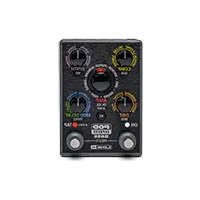
HX Stomp XL - Equipement DJ LINE 6 - Notice d'utilisation et mode d'emploi gratuit
Retrouvez gratuitement la notice de l'appareil HX Stomp XL LINE 6 au format PDF.


| Caractéristiques techniques | Processeur de modélisation Helix, 8 entrées/sorties, 12 effets simultanés, 123 modèles d'amplis, 70 modèles de pédales, 37 cabines, 4 entrées pour pédales externes. |
|---|---|
| Utilisation | Conçu pour les guitaristes et bassistes, idéal pour la pratique, l'enregistrement et les performances live. Interface utilisateur intuitive avec écran couleur. |
| Maintenance et réparation | Nettoyer régulièrement avec un chiffon doux, éviter l'exposition à l'humidité. Mise à jour du firmware via le site de LINE 6. |
| Sécurité | Utiliser avec un adaptateur secteur compatible, éviter les environnements humides, ne pas ouvrir l'appareil pour éviter les chocs électriques. |
| Informations générales | Dimensions : 32,5 x 20,5 x 8,5 cm, poids : 1,5 kg. Garantie de 2 ans, support technique disponible sur le site de LINE 6. |
FOIRE AUX QUESTIONS - HX Stomp XL LINE 6
Questions des utilisateurs sur HX Stomp XL LINE 6
0 question sur cet appareil. Repondez a celles que vous connaissez ou posez la votre.
Poser une nouvelle question sur cet appareil
Téléchargez la notice de votre Equipement DJ au format PDF gratuitement ! Retrouvez votre notice HX Stomp XL - LINE 6 et reprennez votre appareil électronique en main. Sur cette page sont publiés tous les documents nécessaires à l'utilisation de votre appareil HX Stomp XL de la marque LINE 6.
MODE D'EMPLOI HX Stomp XL LINE 6
40-00-0501 Rev B (pour le système 3.0 du HX Stomp XL)
Bienvenue dans l'univers HX stomp XL 4
Contenu du carton 4
Terminologie commune 4
Application 'HX Edit' 5
Mise à jour du système de l'HX Stomp XL 5
Marketplace 5
Description 6
Démarrage rapide 9
Connexions 9
Écran play 12
Mode Stomp 12
Liste de mémoires 13
Mode Preset 13
Mode Snapshot 14
Réglages avec les pédales 14
Écran edit 16
Sélection de blocs/réglage de paramètres
Couper un bloc (Bypass) 17
Contrôler complètement l'HX Stomp XL 17
Choix du modèle d'un bloc 18
Déplacer des blocs 18
Copier et coller un bloc 19
Supprimer un bloc 19
Supprimer tous les blocs 19
Ajouter un bloc aux favoris 19
Personnaliser les réglages par défaut d'un modèle 20
Sauvegarder et nommer un preset 21
Créer/Récupérer un backup de tout l'appareil 21
Routage série ou parallèle 21
Régler la sortie de la chaîne B 22
TAP Tempo 22
Accordeur 23
DSP dynamique 23
Agencement des blocs et image stéréo 24
Les blocs 25
Bloc Input 25 Blocs Output 25 Indicateurs de présence de signal et de saturation 26 Effets 26 Amp+Cab 32 Amp 34 Preamp 34 Cab 34 Réponses impulsionnelles (IR) 35 Send/Return 37 Looper 38 Split 40 Mixer 41 Marques commerciales déposées aux États-Unis 42
Utiliser des snapshots 43 Snapshots et activation/coupure des blocs 44 Copier/coller un snapshot 45 Échanger des snapshots 45 Sauvegarder des snapshots 45 Régler le comportement du snapshot après édition 45
Assignation rapide de commutateur 47 Assignation Bypass manuelle 47 Supprimer des assignations Bypass 48 Supprimer toutes les assignations Bypass 48 Échanger des commutateurs en mode Stomp 48
Assigner un contrôle 49 Supprimer les assignations de contrôle d'un bloc 50 Supprimer toutes les assignations de contrôle 50
Command center 51
Assigner un message 51 Copier et coller un message 54 Copier et coller tous les messages 54 Supprimer un message 54 Supprimer tous les messages 54
Global EQ 55
Initialiser Global EQ 55
Régler les niveaux 56 Initialiser tous les réglages globaux 56 Global Settings > Ins/Outs 57 Global Settings > Preferences 58 Global Settings > Footswitches 59 Global Settings > EXP Pedals 60 Global Settings > MIDI/Tempo 61 Global Settings > Displays 61
Audio USB 62
Écoute via le matériel ou via le logiciel DAW 62 Enregistrement DI et re-amping 63 Régler le pilote Core Audio (macOS) 64 Régler le pilote ASIO (Windows) 65
MIDI 66
Chargement de preset et de snapshot via MIDI 66 Activer/contrôler un bloc via MIDI 66 Pilotage des paramètres via MIDI 66 Synchroniser le tempo via MIDI 67 MIDI CC 67
Ressources supplémentaires 69
© 2021 Yamaha Guitar Group, Inc. Tous droits réservés.
Line 6, le logo Line 6, Helix, HX Stomp XL, M13, M9, M5, DL4, DM4, MM4, POD, Powercab, Ampeg, SVT et Portaflex sont des marques commerciales ou déposées de Yamaha Guitar Group, Inc. aux États-Unis et/ou dans d'autres pays. Apple, Mac, macOS, iPad, iPhone et iTunes sont des marques commerciales de Apple, Inc. enregistrées aux États-Unis et dans d'autres pays. Apple clône toute responsabilité concernant le fonctionnement de ce dispositif voire sa conformité à des normes de sécurité et techniques. Windows est une marque déposée de Microsoft Corporation aux États-Unis et/ou dans d'autres pays. YouTube est une marque commerciale de Google, Inc.
Bienvenue dans l'univers HX stomp XL
Oui, on le sait! Ca ne nous emballe pas de les écrire non plus, URTout pour si peu de lecteurs. Nous vous proposons un marché: nous publions une série de vidéos ultra courtes qui vous permettent d'utiliser votre HX Stomp XL™ en quelques minutes et vous, vous nous promettez de ne pas bondir en ligne pour vous plaindre d'avoir à lire un gros manuel pour une pédale. D'accord?
Rendez-vous ici : line6.com/meet-hx-stompxl:
Désolés pour cette pointe de sarcasme et merci d'avoir choisi la pédale Line 6 ® HX Stomp XL, une des pédales les plus puissantes et les plus polyvalentes qui soient. Nous vous souhaitons de nombreuses années de création débridée et de toujours renouvelé sur scène comme au studio.
Attendez encore deux secondes avant de déchirer le plastique et de brancher la bête! Regardez au moins l'aide-mémoire couleur de l'HX Stomp XL fournie dans le carton et gardez-la sous la main. Lisez ensuite le chapitre "Démarrage rapide" de ce manuel: vous serez prêt à shredder en moins de deux.

IMPORTANT ! Comme la pédale HX Stomp XL peut être utilisée de multiples façons, ses préréts d'usine vont dans tous les sens. Pour simplifier, les préréts commencent par "FX" désignant des sons conçus avec des effets uniquèment, à envoyer à l'ampli de guitare. Les préréts commencent par "DIR" utilisent des blocs d'ampli, d'enclenche/IR et d'effets conçus pour être envoyés directement à un système d'amplification full range à réponse linéaire de type FRFR (Full Range Flat Response) ou à la sono. Les préréts commencent par "4CM" ne doivent rien si la pédale HX Stomp XL n'est pas branchée à votre ampli avec la méthode 4 couleurs. Voyez page 9.
Contenu du carton
- Pédalier multi-effet Line 6 HX Stomp XLTM Antishock pour HX Stomp XL (commencez par la!) Adaptateur secteur Cable USB
- Quatre pieds en caoutchouc autocollants (à apposer si nécessaire dans les cercles blancs sur la face inférieure du HX Stomp XL)
- Carte de garantie
Terminologie commune
En lisant ce manuel, vous rencontrez peut-être des termes que vous ne connaissiez pas. Or il est important de bien les comprendre. Attention, nous pourrions faire un quiz.
Les blocs sont des objets représentant divers aspects d'un son : ampli, enceintes, effets, splits, Looper, entrées, sorties et réponses impulsionnelles (IR). L'HX Stomp XL permet d'utiliser jusqu'à huit blocs simultanément (ampli, enceinte, IR, effets et/ou Looper) en fonction des ressources DSP.
Modèle Chaque bloc processeur accueille un modèle (ou parfois deux). L'HX Stomp XL propose des modèles de plus de 80 amplis de guitare et basse, plus de 40 enceintes (cabs) et plus de 220 effets.
Preset Un preset est un son. Il est constitué de tous les blocs, snapshots, assignations aux commutateurs au pied et aux contrôleurs.
Contrôle Les "contrôleurs" permettent de modifier des paramètres en temps réel. Exemple: une pédale d'expression extérieure peut piloter le wah ou la molette de modulation d'un clavier MIDI peut piloter le feedback du delay et l'intensité de la réverbération.
Envoi / L'envoi stéréo TRS (SEND) de l'HX Stomp XL et les retours (RETURN) Retour gauche/droit permettant d'insérer vos pédales favorites n'importe où dans le flux du signal ou de brancher votre ampli de guitare avec la méthode 4 cables. Voyez page 9.
IR Les réponses impulsionnelles (IR) sont des fonctions mathématiques représentant les mesures sonores de systèmes audio. L'HX Stomp XL peut sauvegarder jusqu'à 128 réponses impulsionnelles personnalisées ou de tierces parties. Voyez "Réponses impulsionnelles (IR)".

REMARQUE: Pour importer des IR dans votre HX Stomp XL, il faut télécharger et installer la première version de l'application Line 6 HX Edit. Voyez la section "Application "HX Edit" ci-dessous.
Pourquoi l'hx stomp XL a-t-il un son [insérez le qualificatif]?
Comme la plupart des guitaristes, vous êtes probablement habitué au son et aux sensations de vrais amplis à lampes. C'est notre cas aussi. Les musiciens comprennent instinctivement qu'une enceinte 4x12" hurlant derrière leurs genoux délivre un son et des sensations totalement différentes de celles d'enceintes de sono en plastique - ou même d'excellents moniteurs de studio - pointés sur leur visage. Et pourtant, certains incriminent leur processeur multi-effets. Comme tout autre dispositif dépourvu de haut-parleurs, l'HX Stomp XL est à la merci du matériel auquel vous le branchez. Notre installation a un impact considérable sur le son et les sensations produites. Si l'HX Stomp XL semble délivrer un son terne ou noyé dans le grave, creux, agressif, terme ou tout autre qualificatif peu sympa, la première chose à révisiter est que sa.
Il n'y a rien de mal à couper le bloc Cab ou IR de l'HX Stomp XL et à envoyer le signal à un ampli de puissance neutre et une véritable enceinte en bois. La magie numérique ne convaincra jamais personne que les haut-parleurs 6" de l'ordinaire sont un mur d'enceintes. L'objet le plus faible de la chaîne détermine la qualité du son. Mais avec des installations identiques, la modélisation d'ampli de l'HX Stomp XL est concrète pour être presque impossible à désigner de l'original.
Application 'HX edit

N'oubliez pas l'appli gratuite HX Edit pour Mac et PC téléchargeable du site line6.com/software.
HX Edit est un logiciel d'édition et d'archivage de sons et de réponses
impulsionnelles complèt permettant de créer et de récupérer des backups entiers de l'HX Stomp XL ainsi que de le mettre à jour avec la dernière version du système (voyez la section suivante). Vous pouvez brancher plusieurs dispositifs Helix et/ou HX: HX Edit affichera une fenêtre individuelle pour chacun d'eux.
Partager des sons avec des helix/hx et le plug-in helix native
Tous les dispositifs et logiciels Helix et HX ont le même écosysteme. En utilisant plusieurs fenêtres HX Edit et/ou plusieurs plug-ins Helix Native, des blocs et des sons entiers peuvent être déplacés ou copiés librement d'un dispositif à l'autre - avec quelques restrictions. Veuillez consulter les Manuels de pilotage de HX Edit et Helix Native pour en savoir plus sur la compatibilité des preset.
Mise à jour du système de l'hx stomp XL
Si vous HX Stomp XL utilise une ancienne version du système, nous vous conseillons vivement de le mettre à jour avec la dernière version disponible, ce qui peut se faire facilement avec l'application Line 6 HX Edit.
Installez d'abord la dernière version du logiciel HX Edit sur vos Mac ou PC (disponible sur line6.com/software) puis branchez l'HX Stomp XL à la prise USB de votre ordinateur. HX Edit effectue une vérification en ligne et vous prévient s'il existe une nouvelle version du système. Si c'est le cas, HX Edit vous permet de faire une copie de secours complète du dispositif et de mettre ensuite le système à jour, le tout en quelques minutes. Voyez le manuel d'HX Edit pour en savoir plus.
Si vous vous rendez à la boutique en ligne Line 6 Marketplace, vous trouvez des offres de tiers permettant d'améliorer encore les fonctionnalités des dispositifs Helix/HX et du plug-in Helix Native! Lors de la réduction de ce manuel, des sons et des IR étaient proposés par des tiers. Rendez-vous régulièrement sur Marketplace pour découvrir les dernières nouvelles.

Voulez ou accéder directement à Marketplace avec l'appli gratuite Hx Edit: connectez-vous via votre compte Line 6 puis choisissez Get More Presets ou Get More IRs dans le menu HX Edit. Quand vous avez acheté des ressources Marketplace, vous pouvez les télécharger immédiatement dans la bibliothèque de preset et/ou IR d'HX Edit: elles sont prêtes à être utilisées avec l'HX Stomp XL. Voyez le manuel le plus récent de l'appli Hx Edit pour en savoir plus.

ASTUCE: Les détenteurs enregistrés d'un dispositif HX Stomp XL ont droit à une généreuse réduction pour l'achat du plug-in Helix Native! Notez que tous presets et réponses impulsionnelles HX Stomp XL peuvent être chargés directement dans Helix Native - et vice versa - pour vous faciliter la tâche sur scène comme au studio. Rendez-vous à la boutique en ligne Line 6.
Description
- Écran principal: Cet écran LCD couleur donne accès à la puissance de l'HX Stomp XL.
- VIEW: Si vous êtes perdu, appuyez sur ce bouton pour retourner à la page principale. Appuyez à nouveau sur l'ou par alterner entre les deux fenêtres de la page principale. Voyez "Ecran Play" et "Utiliser des snapshots".
- ACTION: Appuyez sur ce bouton pour afficher le menu d'actions du bloc ou du menu sélectionné. À l'écran Edit, le panneau d'actions vous permet de déplacer, copier, coller et supprimer des blocs, de sauvegarder tout changement apporté à un bloc sous forme de Favori ou de sauvegarder vos réglages comme réglages par défaut du modèle. D'autres pages proposent d'autres actions. Le menu de la page "Global Settings", par exemple, permet d'initialiser tous les réglages globaux en une fois.
Appuyez simultanément sur ACTION pour ouvrir le menu "Save" et renommer ou sauvegarder les changements d'un son. Appuyez deux fois sur les deux boutons pour une sauvegarde rapide. Voyez "Sauvegarder et nommer un preset".
- Commande du haut: A l'écran Play, tournez cette commande pour sélectionner un preset. Appuyez sur cette commande pour ouvrir la liste de preset. A l'écran Edit, tournez cette commande pour sélectionner un bloc à modifier. Appuyez sur cette commande pour couper/activer le bloc sélectionné.
- Commande du bas: A l'écran Edit, tournez cette commande pour changer le modèle du bloc. Appuyez sur cette commande pour ouvrir la liste de modèles. Voyez "Choix du modèle d'un bloc".
ASTUCE: Enoncez simultanément les commandes du haut et du bas pour contourner complètement l'HX Stomp XL. L'écran affiche alors le message "Analog [or DSP] bypass! Press any switch".
- PAGE/PAGE>: A l'écran Play, appuyez sur PAGE ou PAGEPour changer le mode d'utilisation des commutateurs. A l'écran Edit, une pressi affiche d'autres parametes du bloc ou menu selectionné. Une pression simultanee sur PAGE et PAGEPermit d'acceder à autres menus de IHX Stomp XL comme Controller Assign, Global Settings etc.
- Commandes 1~3: A l'écran Edit, tourn iché juste au-dessus. Appuyez sur la commande pour initialiser le paramètre. Quand un bouton rectangulaire apparait au-dessus d'une commande, appuyez sur la commande pour activer sa fonction.
RACCOURCI: Pour la plupart des paramètres à base temporelle comme le retard (delay) ou la vitesse de modulation, une pression sur la commande alterne entre le réglage en ms (ou Hz) et une valeur de note (noire [1/4], croche pointée [1/8] etc.). RACCOURCI: La plupart des paramètres peuvent être modifiés par des contrôleurs. Maintenez la commande du paramètre voulu enfoncé pour afficher la page « Controler Assign » correspondante. Pressez et tournez la commande d'un paramètre pour l'assigner rapidement à un "Snapshots"
- Commutateurs au pied 1~6: Ces commutateurs au pied capacitifs et sensibles au toucher sont pourvus d'un anneau LED coloré indiquant l'état du bloc assigné ou sa fonction. Pour en savoir plus, voyez "Ecran Play". RACCOURCI: En mode Stomp et à l'écran Edit, vous pouvez toucher un commutateur au pied deux secondes (sans le presser) pour créer une assignation Bypass permettant d'activer et de couper le bloc sélectionné avec ce commutateur. En mode Stomp, touchez (sans presser) en continu les deux commutateurs dont vous voulez échanger les assignations. Touchez TAP (sans le presser) pour afficher brièvement la fenêtre de tempo. Elle permet d'y ajuster rapidement le tempo en vigueur. La fonction "Touch-to-Select" peut être coupée et d'autres réglages de commutateurs au pied peuvent être personnalisés. Voyez Global Settings > Footswitches".
- Commutateur MODE/EDIT/EXIT: Pressez le commutateur MODE afin d'alterner les modes Stomp et Preset pour les commutateurs au pied. Maintenez MODE enfoncé une seconde pour activer le mode d'édition par pédales vous permettant de modifier les effets avec le pied et de garder les mains sur la guitare (voyez "Réglages avec les pédales"). Appuyez sur MODE/EDIT/EXIT pour quitter le mode Looper ou d'édition par pédales (voyez "Looper").
- Commutateur TAP/TUNER: Appuyez au moins deux fois sur TAP pour régler le BPM (battements par minute) de n'importe quel effet à base temporelle comme le delay ou la modulation (voyez "Accordeur"). Appuyez une fois sur TAP pour redémarrer n'importe quel effet de modulation à LFO. Maintenez TAP enforcé une seconde pour activer l'accordeur (voyez "Accordeur").
- VOLUME: Tournez cette commande pour régl ncer dans le chassis.
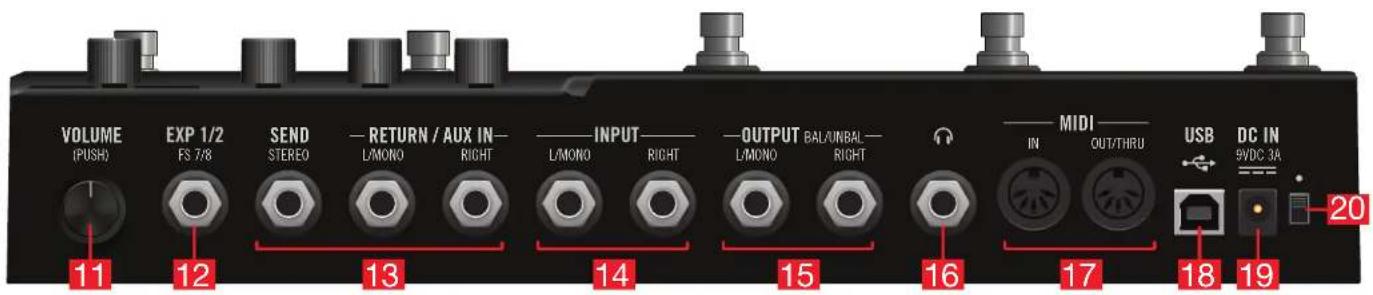
- EXP 1/2, FS 7/8: Vous pouvez brancher une pédale d'expression ici pour piloter divers paramètres.* Un câble en Y (une fiche pointe-anneau-gaine (TRS) de 6.3mm se partage en deux fiches pointe-gaine (TS) de 6.3mm) permet de brancher deux pédales d'expression. Vous pouvez aussi ajouter un commutateur au pied extrême (ou deux avec un câble en Y) pour piloter d'autres effets, presets, snapshots etc. (FS7=pointe, FS8=anneau). Voyez page 58 pour savoir comment désigner la ou les fonctions de cette prise. Par défaut, cette prise est réglée pour accueillir une pédale d'expression Mission SP1-L6H Line 6 avec commutateur à l'avant qui alterne EXP 1 (Wah/Pitch ou Poly Wham) et EXP 2 (Volume/Pan). Pour les commutateurs au pied externes, utilisez des commutateurs à effet momentané.
REMARQUE: Connectez l'entrée, FS7/8 tant que le dispositif est hors tension pour éviter de modifier le réglage FS 7/8 en vigueur.
- SENDS/RETURNSL R: Ces entrées et sorties 6.3mm peuvent servir de boucle d'effet pour insérer des pédales externes entre des blocs spécifiques de l'6.3mm ou comme entrées et sorties pour la méthode 4 cables (voyez "L'HX Stomp XL et méthode 4 cables"). Les entrées L/MONO et RIGHT peuvent aussi servir d'entrées AUX actives en permanence pour condes de retours, claviers, boites à rythme ou lecteurs MP3. Pour régler la fonction des prises Returm L/R, voyagez "Global Settings >Ins/Outs"
- INPUT L/MONO, RIGHT: Branchez votre guitare, basse ou vos pédales mono à l'entrée L/MONO. Branchez des pédales stéréo, des claviers, des synthés ou des processeurs aux entrées L/MONO et RIGHT.
- OUTPUT L/MONO, RIGHT: Ces sorties 6.3mm acceptent aussi bien des câbles asymétriques TS pour brancher un ampli de guitare ou d'autres pédales que des câbles symétriques TRS pour brancher une console de mixage ou des enceintes de studio. Pour la connexion d'une pédale mono ou d'un seul ampli, utilisez la prise L/MONO.
- Sortie casque : Cette prise accueille un casque stéréo. Réglez-en le volume avec la commande VOLUME (11).
IMPORTANT: Réglez toujours la commande VOLUME au minimum avant de brancher le casque. Protégez votre ouie! "Quoi?!" J'ai dit... RÉGLEZ TOUJOURS LE VOLUME AU MINIMUM AVANT DE BRANCHER LE CASQUE. PROTEGEZ VOTRE OUIE!
- MIDI IN, OUT/THRU: L'HX Stomp XL peut échanger des messages de changement de programme, d'horloge (MIDI Clock), de contrôle continu et d'autres messages MIDI avec votre matériel MIDI. Pour en savoir plus, voyez "MIDI".
- USB: L'HX Stomp XL peut aussi servir d'interface USB audio multicanal d'excellente qualité (24 bits/96kHz) pour ordinateur Mac ou Windows et offrir des fonctions DI, Re-amp et pilotage MIDI. Il faut une prise USB 2.0 (ou plus); n'utilise pas de hub USB externe. L'HX Stomp XL peut aussi servir d'interface audio/MIDI pour un Apple iPad ou iPhone (avec le kit optionnel de connexion pour appareil photo d'Apple).
- DC IN: Line 6 recommande de n'utiliser que l'adaptateur DC-3 fourni. Oui, il est encombrant mais le pédalier HX Stomp XL cache d'innombrables circuits dans un boîtier minuscule. Pour garantir la même intégrité du signal que les Helix, Helix Rack/Control et Helix LT, il nous fallait une solide alimentation.
Ceci dit, Line 6 a établi une liste d'adaptateurs de fabricants tiers que nous avons testés avec l'HX Stomp XL. Vous la trouvez ici: https://line6.com/support/page/kb/effects-controllers/.
L'adaptateur secteur fourni sert de dispositif de déconnexion.
- Interrupteur d'alimentation: Neuf musiciens sur dix le confirment: L'HX Stomp XL est plus amusant quand il est sous tension. Le dixième est un nihiliste.
Connexions
Il y a de nombreuses possibilités de connexion et de configuration de l'HX Stomp XL. Les pages suivantes n'en donnent que quelques exemples.
HX stomp XL au sein d'un pédalier
Bien que l'HX Stomp XL propose des modèles d'amplis et d'enceintes, vous n'êtes pas obligé de les utiliser, surtout si vous avez un ampli de guitare ou de basse favori. Vous pouvez réserver les huit blocs à des effets et au pilotage de ces effets.

ASTUCE: Recherche des presets d'usine dont le nom commence par "FX". Ils ont été créés uniquely avec des blocs d'effet.
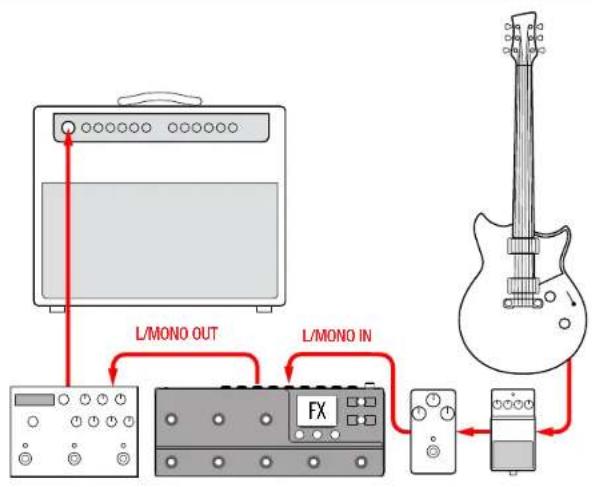
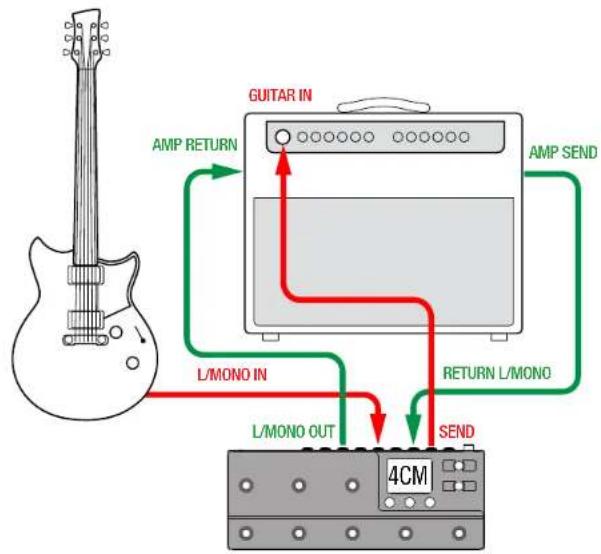
L'hx stomp XL et méthode 4 cables
La "méthode 4 cables" est un mode de connexion populaire et flexible : elle permet de placer quelques blocs d'effet (drive, distorsion, wah ou compresseur) avant le pré-ampli de votre ampli et d'insérer d'autres blocs d'effet (généralement à base temporelle comme les delays et la réverb) dans sa boucle d'effet.

REMARQUE: Les boucles d'effets de la plupart des amplificateurs sont de niveau Instrument. Si la boucle d'effet et de leur ampli est de niveau ligne, regalez les entrées et sorties de l'HX Stomp XL sur niveau ligne. Voyez "Regler les niveaux".

IMPORTANT1 Veilée à ajouter un bloc Send/Return > Mono > FX Loop à l'endetroit du flux du signal ou le prépapire de votre ampli doit se trouver, sinon vous n'entendrez rien.

ASTUCE: Recherche des presets d'usine dont le nom commence par "4CM". Notez que ces presets ne transmettent aucun signal audio s'ils ne sont pas connectés de la façon indiquée ci-dessous!
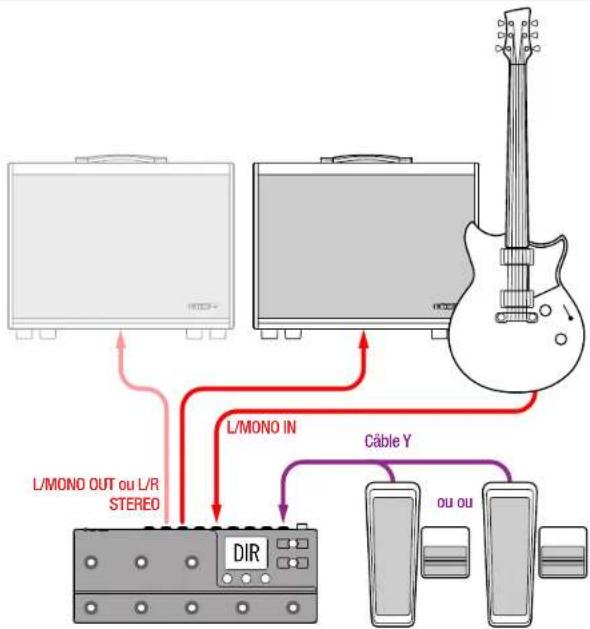
L'hx stomp XL avec des enceintes actives
Selon le degré de complexité de vos systèmes, l'HX Stomp XL peut servir d'installation complète en proposant des modèles d'ampli, des modèles ou des réponses impulsionnelles (IR) d'enceinte, des effets, un looper et même un accordeur.
Si vous branchez l'HX Stomp XL à une enceinte active (ou deux pour une configuration stéréo), désélectionnez un niveau ligne pour les sorties principales. Voyez "Règles des niveaux".

ASTUCE: N'oubliez pas d'essayer les systèmes de haut-parleur actifs pour guitare Line 6 Powercab®; ils sont conçus spécifiquement pour être utilisés avec des modéliseurs comme l'HX Stomp XL!
Avec un câble en Y, vous pouvez brancher jusqu'à deux pédales d'expression et/ou commutateurs à effet momentané à la prise EXP 1/2 | FS 7/8 à l'arrière de l'HX Stomp XL. Vous pouvez aussi brancher une seule pédale d'expression Mission SP1-L6H Line 6 dotée d'un commutateur à l'avant pour alterner entre EXP 1 (Wah par défaut) et EXP 2 (Volume par défaut).

ASTUCE: Recherche des presets d'usine dont le nom commence par "DIR" ("direct"). Ils ont été créés avec une palette complète d'amplis, enceintes et effets.
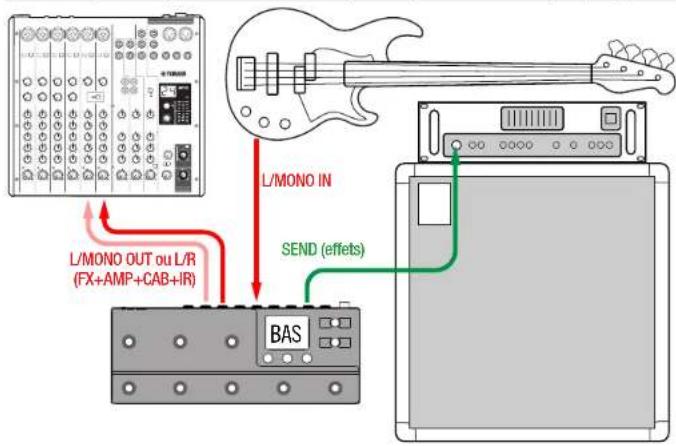
L'hx stomp XL dans une configuration hybride ampli/ signal direct
Sur scène, certains guitaristes et bassistes rêvent d'envoyer leur signal direct à la console de façade tout en profitant des sensations de jeu d'un véritable ampli. L'HX Stomp XL leur permet de le faire.
Placez un bloc Send/Return > Mono > Send L juste devant un bloc Amp ou Amp + Cab dans le flux du signal. C'est l'endroit où le signal est pris et envoyé à l'ampli "en chair et en os". Ensuite, le signal complet avec blocs Amp et Cab/IR est envoyé à la console de façade.

ASTUCE: Recherche des presets usine dont le nom commence par "BAS". Ils ont été créés avec un bloc Send/Return > Mono > Send L placé après les blocs d'effets et avant le bloc Amp ou Amp+Cab. Bien qu'ils aient été conçus pour bassistes, rien ne vous empêche de remplacer l'ampli et l'enceinte de basse par un ampli et une enceinte (ou IR) de guitare.
L'hx stomp XL comme extension de DSP
Il faut le reconnaître : il existe de très nombreux produits numériques de qualité pour guitare et vous avez peut-être du mal à vous séparer de votre dispositif favori. Vous aimeriez cependant aussi découvrir la modélisation HX d'amplis et d'effets. Dilemme.
Heureusement, vous pouvez avoir les deux. En insérant l'HX Stomp XL dans la boucle d'effet stéréo de votre modéliseur ou profilleur favori, vous ajoutez instantanément des dizaines d'amplis et quelques centaines d'effets à votre arsenal. De plus, les huit blocs processeurs de l'HX Stomp XL s'additionnent au processeur DSP de votre modéliseur, ce qui vous permet d'utiliser plus d'amplis et d'effets simultanément. Vous pouvez peut-être même synchroniser la sélection de preset et le tempo via un seul câble MIDI. Voyez la documentation de votre modéliseur pour en savoir plus.
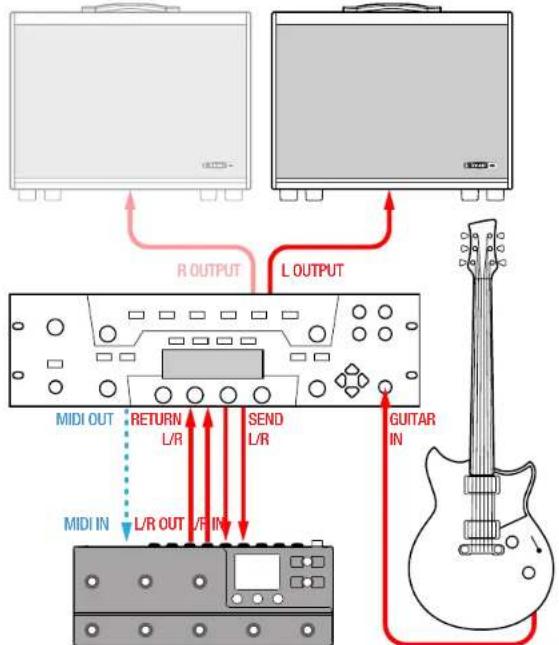
L'hx stomp XL en studio
L'HX Stomp XL comprend aussi une interface USB audio/MIDI multicanal pour studio de production offrant une conversion A/N/A de qualité professionnelle, une plage dynamique de 123dB et un circuit d'impédance programmable. Cela en fait un outil physique parfait pour le plug-in Helix Native.
Si vous n'utilisez pas Helix Native, l'HX Stomp XL permet de faire du re-amping ou d'utiliser des flux USB audio pour TRAITER des bus ou des pistes de votre DAW (Digital Audio Workstation/station de travail audio numérique) après enregistrement. Pour en savoir plus, voyez "Audio USB".
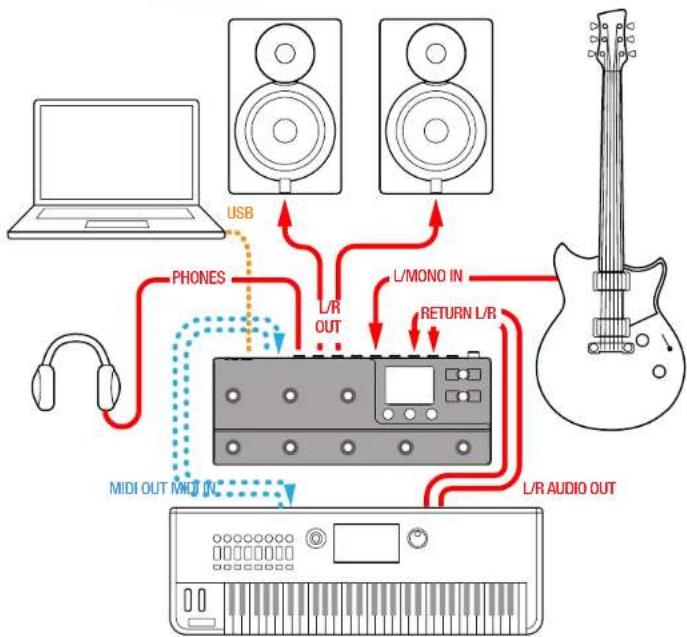

Écran play
Le HX Stomp XL a deux types d’écran principaux: l’écran Play et l’écran Edit. Choisissez l’écran Play pour jouer ou improviser. Vous trouvez une description de l’écran Edit dans le chapitre suivant, page 16.
Appuyez sur VIEW pour sélectionner l'écran play.
L'écran Play propose différents modes d'utilisation des commutateurs au pied, accessibles avec le commutateur MODE. Ils offrent un accès facile aux fonctions de l'HX Stomp XL. Vous avez le besoin entre les modes Stomp, Preset, Snapshot et d'édition avec les pédales. Ces modes sont décrits ci-dessous.
Mode stomp
Le mode Stomp affiche des labels colorés représentant les assignations des commutateurs au pied 1~6. Même dans le feu de l'action, vous saurez donc toujours où mettre le pied. Le mode Stomp propose également une configuration avec 4 assignations aux commutateurs plus des commutateurs Haut/Bas à gauche (option "4 Switch" réinitialisable via Global Settings > Footswitches > Stomp Mode—voyez page 59).
Stomp Mode - Option "6 Switch" Stomp Mode - Option "4 Switch"
- Commutateurs en mode Stomp: Avec le réglage "6 Switch", chacun des commutateurs 1~6 peut avoir différentes fonctions:
- Activer/couper un ou plusieurs blocs.
- Altermier deux réglages pour un ou plusieurs paramètres.
- Générer un message MIDI, QWERTY Hotkey, HX Preset, HX Snapshot ou HX Looper. Toutes les fonctions ci-dessus, même simultanément.
Les six labels indiquent l'état activé/coupé des blocs, les assignations de contrôle et/ou Command Center de l'HX Stomp XL et correspondant aux commutateurs 1-6. Les labels sont atténués quand le bloc est coupé. Si le commutateur n'a aucune assignation, son label est vide.
REMARQUE: Quand plusieurs blocs sont assignés à un commutateur au pied, son nom par défaut est "MULTIPLE (X)" ("X" étant le nombre d'assignations). Ces blocs peuvent être actives/coupés simultanément. Si certains blocs sont activés et d'autres coupés, une pression sur le commutateur inverse leur état.
Avec l'option "4 Switch", les deux labels gris de gauche affichent les fonctions Haut/Bas pour la sélection de Bank, Preset ou Snapshot, conformément au réglage "Global Settings > Footswitches" > Up/Down Switches. Actionnez ces commutateurs pour effectuer les opérations suivantes (selon le réglage "Up/Down Switches").
- Avec le réglage "Bank" - Pressez BANK ∧ ou √ pour désigner une banque. Vous passerez ensuite temporairement en mode Preset: appuyez sur le commutateur du preset clignotant voulu pour le charger. Une fois le preset sélectionné, vous retournez en mode Stomp. Voyez aussi "Mode Preset". REMARQUE: Si vous ne pouvez pas que les commutateurs Preset disparaisent après la sélection, régalez le paramètre "Global Settings > Footswitches" > Preset Mode sur "Latch". Dans ce cas, l'HX Stomp XL reste en mode Preset jusqu'à ce que vous actionniez le commutateur MODE (Edit/Exit).
ASTUCES : Pressez et relâchez simultanément et pour passer momentanément en mode de sélection de snapshot. Pressez simultanément et maintenez et pour régler les commutateurs Haut/Bas sur Bank, Preset ou Snapshot.
- Avec le réglage "Preset" - Pressez PRST ∧ ou √ pour charger le preset suivant ou précédent.
- Avec le réglage "Snapshot" - Pressez SNAP au prêcher charger le snapshot suivant ou precedént au sein du presetChoisi.
- Numéro et nom du preset: La banque, le nombre de mémoire et le titre du preset choisi sont affichés en haut de l'écran, en grands caractères lisibles. Tournez la commande du haut pour changer de preset ou pressez cette commande pour affiche le menu de preset; voyagez la section suivante.
- Indicateur Snapshot: Pressez la commande du haut puis tournez la commande 2 (Snapshot) pour choisir un des quatre snapshots du preset. (Voyez aussi passer au mode Stomp dédié.)
REMARQUE: Quand un bloc 6 Switch Looper est activé en mode Stomp, les labels des commutateurs au pied affichent les fonctions du Looper (voyez "Looper" à la p.38).
Liste de mémoires
L'HX Stomp XL a 32 banques de 4 presets (A, B, C et D), soit 128 presets en tout.
- Si nécessaire, appuyez sur VIEW pour désir l'écran Play.
- Appuyez sur la commande du haut pour ouvrir la liste de preset.
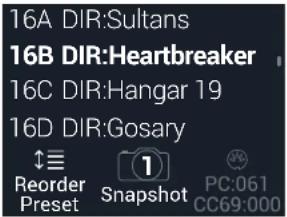
Tournez la commande du haut pour choisir un preset.
Tournez la commande 1 (Reorder Preset) pour déplacer le preset sélectionné dans la liste.
Tournez la commande 2 (Snapshot) pour sélectionner le Snapshot 1, 2, 3 ou 4 sans devoir passer en mode Snapshot. Pour en savoir plus, voyez "Snapshots".

ASTUCE: Les nombres gras au-dessus de la commande 3 représentent les messages requis pour charger le preset (PC: XXX) et le snapshot en cours (CC69: XXX) à partir d'un contrôle MIDI externe ou d'un séquenceur.
Mode préréglé
Utilisez le mode Preset de l'écran Play pour faire choIR des preset.
- Si vous n'y ETES pas encore, appuyez sur le commutateur MODE pour désirer le mode Preset.
Les deux commutateurs de gauche indiquent la fonction pour Haut/Bas (Bank, Preset ou Snapshot) ; elle est réglable via Global Settings > Footswitches > Up/Down Switches (voyez page 59). Les commutateurs A, B, C et D affichent les presets de la banque. Le label d'un preset actif a un fond blanc et le commutateur au pied correspondant un anneau LED rouge:
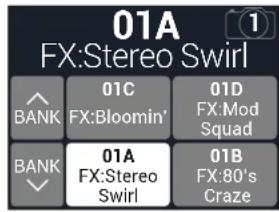


- Pressez BANK au BANK pour sélectionner une banque.
Les labels des preset clignotent pour indiquer que vous pouvez en sélectionner un.
- Appuyez sur l'un des quatre commutateurs de preset pour charger le preset voulu.
ASTUCES : Pressez et relachez simplement et pour passer momentanément en mode de sélection de snapshot. Pressez et maintenez simplement pour passer en mode Bank, Preset ou Snapshot.
Mode snapshot
Comme la fonction "Snapshot" (instantané) de certaines consoles de mixage numérique haut de gamme, les quatre snapshots de l'HX Stomp XL permettent de mémoriser l'état de certains éléments du préréglage en vigueur :
- État activé/coupé des blocs—L'état activé/coupé (bypass) de tous les blocs (sauf le Looper), indépendamment des assignations de commutateurs. Voyez aussi "Utiliser des snapshots" à la p. 43.
- Pilotage des paramètres—Les réglages des paramètres assignés aux contrôleurs (jusqu'à 64 par preset). Voyez aussi "Utiliser des snapshots" à la p. 43. Command Center—Les valeurs des messages MIDI CC, Bank/Prog, MMC, HX Preset, HX Snapshot et HX Looper plus l'état (atténué [Dim] ou éclairé [Lit]) des messages CC Toggle. Voyez aussi "Command Center" à la p. 51.
- Tempo—Le tempo en vigueur du système si “Global Settings > MIDI/Tempo” > Tempo Select est réglé sur “Per Snapshot”. (Par défaut, ce paramètre est réglé sur “Per Preset”).
1. Pressez et relâchez simultanément les commutateurs ∧ et ∨ pour passer en mode snapshot.
Les quatre snapshots clignotent pour indiquer que vous pouvez en sélectionner un.
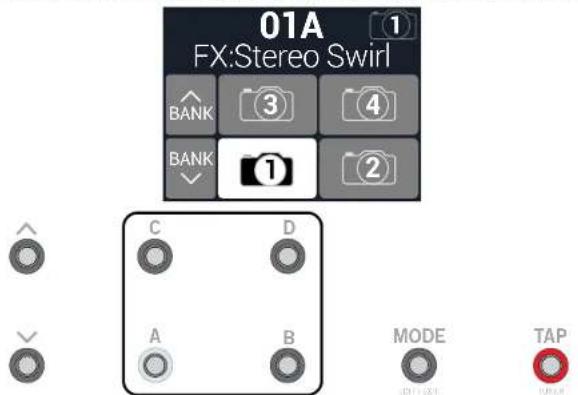
2. Appuyez sur l'un de ces quatre commutateurs pour l'enfant désiré.
Pour quitter le mode de sélection de snapshot clignotant sans changer de snapshot, appuyez sur le commutateur MODE (Edit/Exit).

REMARQUE: Les snapshots sont assez puissants pour mériter un chapitre à part entière. Voyez "Snapshots" à la p. 43.

REMARQUE: Si vous ne pouvez pas que les commutateurs Snapshot disparaisent après la sélection, réglez le paramètre "Global Settings > Footswitches" > Snapshot Mode sur "Latch". Dans ce cas, l'HX Stomp XL reste en mode Snapshot jusqu'à ce que vous actionniez le commutateur MODE (Edit/Exit).
Réglages avec les pédales
La plupart des réglages de blocs peuvent être modifiés sans lâcher la guitare : cela inclut les paramètres des blocs Amp, Effect, Cab, IR, Split, Mixer, Input et Output. Si vous détestez vous pencher et tourner des commandes, le mode d'édition par pédales est fait pour vous. Bien que le mode d'édition par pédales ne soit pas conçu pour remplacer l'assignation des contrôleurs, il permet aussi de régler un paramètre à la fois si nécessaire durant un concert.
1. Maintenez le commutateur mode enfoncé une seconde pour afficher la page de sélection de bloc du mode d'édition par pédales.
Si le preset contient six blocs maximum (y compris les blocs Input, Split, Merge et Output), les labels de tous les blocs s'affichent (indépendamment des assignations aux commutateurs) et clignotent comme les commutateurs.
Si la chaîne comprend plus de six blocs (y compris les blocs Input, Split, Merge et Output), FS3 a la fonction MORE... (voyez ci-dessous). Appuyez sur FS3 (MORE...) pour afficher la ou les pages de blocs supplémentaires. Les blocs du preset s'affichent et les LED des commutateurs 1~6 correspondants clignotent.
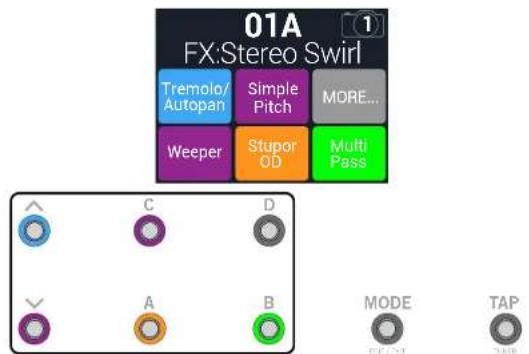

REMARQUE: La sélection d'un bloc en mode d'édition par pédales n'a certain lien avec une éventuelle assignation à un commutateur au pied.
- Appuyez sur le commutateur au pied affichant le bloc à modifier.
Les paramètres de la première page apparaissent aux emplacements FS1~FS3 et leur réglage est affiché au-dessus. Dans l'exemple suivant, le bloc Multi Pass Delay a été sélectionné et sa première page de trois paramètres est affichée.
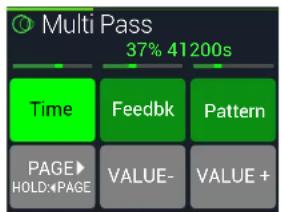
MODE TAP
Si le bloc a d'autres pages de paramètres, pressez et relâchez FS4 (PAGE) ou pressez et maintenez FS4 (PAGE) jusqu'à ce que vous trouviez le paramètre voulu.
- Appuyez sur le commutateur au pied correspondant au paramètre à modifier.
Dans l'illustration ci-dessus, le paramètre "Time" est sélectionné. Maintenez un commutateur Time ou Speed enfoncé pour effectuer le réglage en ms, en Hz ou par valeurs de note (noire, croche pointée etc.).
- Pressez FS5 (VALUE-) ou FS6 (VALUE+) pour modifier la valeur progressivement ou maintenez FS5 ou FS6 enfoncé pour des changements plus importants.
Vous pouvez aussi utiliser une pédale d'expression branchée pour régler le paramètre choisi.
- Quand vous avez fini, pressez le commutateur MODE à la page de sélection de bloc pour quitter le mode d'édition par pédales.
Pour sauvegarder les changements apportés au preset lorsque vous quittez le mode d'édition par pédales, maintenez MODE enfoncé deux secondes.
Pour modifier un autre bloc, maintenez le commutateur MODE enfoncé pour repasser en mode d'édition par pédales.
Écran edit
L'HX Stomp XL a deux types d'écran : l'écran Play et l'écran Edit. Vous trouvez une description de l'écran Play dans le chapitre précédent, voyez page 12. La majeure partie de la création sonore se fait à la page principale > écran Edit. Des blocs colorés représentant des amplis, des enceintes, des effets etc. apparaissent dans la partie supérieure de l'écran et les paramètres du bloc sélectionné dans la partie inférieure.
Appuyez sur à tout instant pour retourner à la page principale. Si l'écran ne se présente pas comme l'illustration ci-dessous, appuyez une fois de plus sur
- Bloc Input: Sélectionnez le bloc d'entrée et tournez la commande du bas pour CHOISIR LA SOURCE D'ENTREE. Le bloc Input s'affiche en vert quand un signal est présent (comme ci-dessus) et en rouge s'il y a saturation à l'entrée.
- Bloc contourné: Appuyez sur la commande du haut pour activer/couper un bloc (les blocs coupés sont atténués).
- Bloc Split: (visible quand il est sélectionné) Tournez la commande du bas pour désigner le type de partage pour envoyer le signal aux flux A et B.
- Bloc sélectionné: Tournez la commande du haut ou touchez un commutateur pour sélectionner un bloc (encadré en blanc).
- Bloc Mixer: (visible quand il est sélectionné) Ses paramètres permettent de mixer les signaux des flux stéreo A et B. Si vous le souhaitez, vous pouvez presser ACTION et utiliser la commande 1 pour créé un bloc de sortie distinct pour le flux B qui est envoyé aux sorties Send L/R.
- Bloc Output: Propose les paramètres Pan et Level pour la sortie Main L/R output. Le bloc Output s'affiche en vert quand un signal est présent et en rouge vif s'il y a saturation à l'entrée (voyez l'illustration ci-dessus). Le flux B peut aussi avoir un bloc Output - voyez le point (5) "Bloc Mixer" ci-dessus.
- Barre de défillement: Appuyez sur PAGE ou PAGE pour afficher d'autres paramètres du bloc sélectionné. Cette barre indique la page de paramètres affichée. Dans l'illustration précédente, le bloc Delay a sept autres pages de paramètres.
- Espace paramètres: Cet espace affiche les paramètres du bloc sélectionné (trois par page). Appuyez sur « PAGE ou PAGE
- Pour la plupart des blocs Delay et Modulation, une pression sur la commande du paramètre "Time" ou "Speed" pour désirer un réglage de synchronisation en valeur de note, en ms ou en Hz.
- Quand un contrôleur ou un snapshot est lui est assigné, la valeur du paramètre est affichée en blanc. Pressez et maintenez la commande enfoncée pour assigner un contrôleur ou pressez et tournez la commande pour assigner un snapshot.
- Pressez et relâchez la commande d'un paramètre pour retrouver son réglage par défaut.
- Modèle: Tournez la commande inférieure pour désirer un modèle; pressez cette commande pour ouvrir la liste de modèles. (Indique un modèle stéreo et indique un ancien modèle.
- Chaînes A et B: La chaîne principale de signal A peut être divisée pour ajouter une chaîne parallèle B. Sélectionnez n'importe quel bloc de la chaîne A, pressez ACTION et utilisez la commande 1 pour créer la chaîne B et y placer le bloc.
Sélection de blocs/réglage de paramètres
Chaque preset de l'HX Stomp XL peut utiliser jusqu'à 8 blocs. Les blocs sont des objets représentant divers aspects d'un preset : ampli, enceintes, effets ou même un Looper. En plus des 8 blocs processeurs, chaque preset a un bloc Input, un bloc Output et, pour les preset à deux chaînes parallèles, des blocs Split et Mixer.
1. À l'écran edit et en mode stomp, touche brièvement (sans le presser) le commutateur assigné au bloc voulu.
Si plusieurs blocs sont assignés à un commutateur, touchez le commutateur plusieurs fois jusqu'à ce que le bloc voulu soit sélectionné.
Vous pouvez aussi choisir un bloc en tournant la commande du haut.
Le bloc sélectionné est entouré d'un cadre blanc.
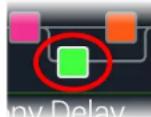
2. Actionnez les commandes 1~3 sous l'écran.
Certains blocs ont plusieurs pages de paramètres. Dans ce cas, la ligne centrale affiche une fine barre de défilement colorée:

3. Appuyez sur page ou page pour accéder aux autres paramètres (si disponibles).
RACCOURCI: Pour la plupart des paramètres à base temporelle comme le retard (delay) ou la vitesse de modulation, une pression sur la commande alterne entre le réglage en ms (ou Hz) et une valeur de note (noire [1/4], croche pointée [1/8] etc.).
Couper un bloc (bypass)
- Si nécessaire, appuyez sur VIEW pour désirir l'écran Edit.
- Tournez la commande du haut pour choisir un bloc puis pressez-la pour activer et couper alternativement le bloc.
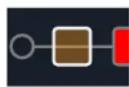
Un bloc coupé est semi-transparent et s'il est assigné à un commutateur au pied en mode Stomp, l'anneau LED diminue d'intensité.
Bloc activé Bloc coupé

Contourer complètement l'hx stomp XL
- Enforcez simultanément les commandes du haut et du bas.
Quand l'HX Stomp XL est complètement contourné, l'écran affiche ce qui suit:
Analog Bypass DSP Bypass
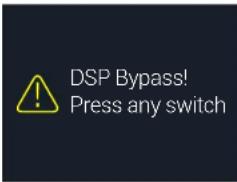
REMARQUE: Il y a deux types de fonction "All Bypass" pour l'HX Stomp XL: d'une part, l'Analog Bypass (appelée parfois "true bypass") ou des relais mécaniques envoient directement votre signal de l'entrée à la sortie sans traitement ni conversion A/N/A et, d'autre part, le DSP Bypass permettant aux échos du delay et à la queue de réverbération de s'estomper naturellement. Par défaut, l'HX Stomp XL est réglé sur "Analog Bypass" mais vous pouvez modifier ce réglage sous "Global Settings > Preferences".
2. Actionnez n'importe quel commutateur.
L'HX Stomp XL repasse en mode de fonctionnement normal.
ASTUCE: Vous pouvez aussi replacer la fonction du commutateur TAP/TUNER (ou du commutateur au pied exte FS7 ou FS8) par "All Bypass". Voyez "Global Settings > Footswitches".
Choix du modèle d'un bloc
- Si nécessaire, appuyez sur VIEW pour désigner l'écran Edit.
- Tournez la commande du haut pour sélectionner le bloc puis tournez la commande du bas pour changer de modèle.
Pour créer un nouveau bloc, sélectionnez un emplacement vide en tournant la commande du haut puis tournez la commande du bas.
La sélection de modèle au sein de la même catégorie peut être très rapide. Cependant, comme l'HX Stomp XL propose des centaines de possibilités, cette méthode peut se révéler ardue si vous voulez passer d’un bloc de distorsion mono (en début de liste) à un bloc Looper (en fin de la liste). Dans ce cas, il vaut mieux ouvrir la liste de modèles.
- Appuyez sur la commande du bas pour ouvrir la liste de modèles.
Catégorie Sous-catégorie Modèle
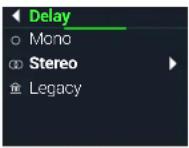
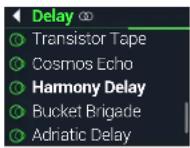
La plupart des catégories de modèles contiennent des sous-catégories. Les effets des sous-catégories "Mono" et "Stereo" sont des modèles HX (Helix). Les effets de la sous-catégorie "Legacy" sont issus de pédaliers classiques comme les Line 6 M13°, M9°, M5°, DL4TM, MM4TM, FM4TM et DM4TM. Pour les modèles Amp+Cab et Amp, il existe les sous-catégories "Guitar" et "Bass". Pour les modèles Cab, il existe les sous-catégories "Single" et "Dual".

REMARQUE: La première catégorie de la liste, Favorites, est vide au départ et attend que vous y ajoutiez des modèles d'ampli, d'enceinte et d'effet contenant vos propres réglages et assignations; voir "Ajouter un bloc aux favoris" à la p. 19.
Tournez la commande du bas pour sélectionner un élément de la liste.
Appuyez sur la commande du bas (ou PAGE) pour afficher le contenu d'une catégorie ou d'une sous-catégorie.
Appuyez sur PAGE pour remonter dans la hiérarchie.

REMARQUE: Les blocs d'effets ayant des modèles Stereo ou Legacy sont reconnaissables à une petite icône affichée à droite du nom du modèle:
Mono Stereo Legacy
Courtesan Flange

Courtesan Flange

Analog Flanger

IMPORTANT Les éléments de la liste affichés en gris ou inaccessibles indiquent que le preset n'accepte pas la catégorie, la sous-catégorie ou le modèle en question. Voyez "DSP dynamique".
- Utilisez la commande du bas, PAGE et PAGE pour sélectionner la catégorie, la sous-catégorie et le modèle.

ACCOURCI: Il est également possible d'accéder rapidement aux sous-catégories de modèles sans devoir ouvrir la liste de modèles. À l'écran Edit, pressez et tournez la commande du bas pour faire défiler les sous-catégories puis tournez-la normalement pour avoir des modèles dans la sous-catégoriecision.
- Pour fermer la liste de modèles, sélectionnez un élément dans la colonne à l'extrême droite et appuyez de nouveau sur la commande du bas (ou sur ↑ pour annuler l'opération).
Déplacer des blocs
- Si nécessaire, appuyez sur VIEW pour désirir l'écran Edit.
- Tournez la commande du haut pour choisir un bloc (autre que Input ou Output) et appuyez sur ACTION.
Le bloc semble "soulevé" et le menu d'actions apparait.
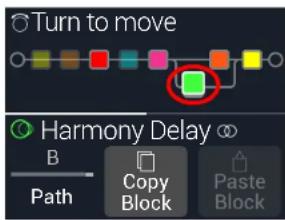
- Tournez la commande du haut pour déplacer le bloc.
- Appuyez de nouveau sur ACTION (ou pour fermer le menu d'actions).

REMARQUE: Pour déplacer un bloc entre les chaînes parallèles A et B, appuyez sur ACTION puis utilisez la commande 1. Voyez "Routage série ou parallèle".
Copier et coller un bloc
Vous pouvez copier et coller des blocs à un autre endroit de la chaîne ou même dans un autre preset.
- À l'écran Edit, sélectionnez le bloc à copier et appuyez sur ACTION.
- Appuyez sur la commande 2 (Copier Bloc).
- Sélectionnez la destination du bloc à coller (éventuellement dans un autre preset) et appuyez sur ACTION.
- Appuyez sur la commande 3 (Paste Block).
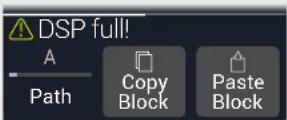
REMARQUE: Les blocs Input, Output, Split, Mixer et Looper peuvent aussi être copiés et collés aux endroits autorisés. Exemple: Il n'est pas possible de copier le Looper à l'emplacement d'un bloc Split; la commande 2 (Paste Block) est alors affichée en gris. Si le preset de destination n'a plus de capacité pour accueillir le bloc copié, le message "DSP full!" apparaît brièvement. Voyez DSP dynamique).
Supprimer un bloc
- À l'écran Edit, sélectionnez le bloc à supprimer et appuyez sur ACTION.
- Appuyez sur PAGE, puis sur la commande 1 (Clear Block).
Supprimer tous les blocs
Après la suppression de tous les blocs processeurs, la chaîne du signal est vide et reconnectée en série. Cette opération n'affecte pas les blocs Input et Output.
- Appuyez sur ACTION.
- Appuyez sur PAGE du lieu sur la commande 2 (Clear All Blocks). La fenêtre suivante apparait:
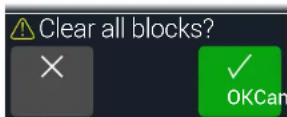
- Appuyez sur la commande 3 (OK).
ASTUCE: Pour conserver vos modifications, n'oubliez pas de sauvegarder le preset avant d'en sélectionner un autre (voyez la section suivante). Si vous changez de preset sans sauvegarder le preset modifié, ces modifications sont perdues.
Ajouter un bloc aux favoris
Après avoir réglé un bloc d'ampli ou d'effet exactement comme vous l'aimez, vous pouvez sauvegarder ses réglages dans une mémoire "Favorite" afin de l'utiliser pour d'autres sons avec vos propres réglages et son assignation Bypass (mais pas d'éventuelles assignations de contrôleur ou snapshot).
Vos favoris apparaissent dans la catégorie "Favorites" du menu de modèles et peuvent être renommés, réagencés et supprimés. Vous pouvez sauvegarder jusqu'à 128 favors.
REMARQUE: Si vous ne voulez pas qu'un bloc favori soit chargé avec son assignation Bypass, ajoutez le bloc à la mémoire Favorites avant de créer une assignation Bypass. Un bloc de type Input, Output, Split ou Merge Mixer ne peut pas être ajusté aux favors.
- A l'écran Edit, CHOISISEZ un de vos amplis ou effets préferés et réglez-le exactement comme vous le voulez avec ou sans assignations de commutateurs et de contrôleurs.
- Appuyez sur ACTION puis deux fois sur PAGE Up ensuite sur la commande 1 (Add to Favorites). La liste "Favorites" apparaît.
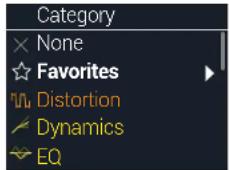
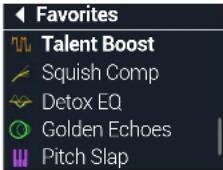
- Pour remplacer un favori, tournez la commande du bas pour sélectionner le favori à remplacer et appuyez sur la commande 2 (Replace Favorite).
Pour ajouter un nouveau favori, tournez la commande du bas pour désigner l'endroit où vous pouvez l'ajouter puis pressez la commande 3 (Add New Favorite).
Après l'ajout et le retour à l'écran Edit, le modèle et ses réglages sauvegardés s'affichent avec une icône de favori à gauche de son nom au lieu de l'icône de catégorie.
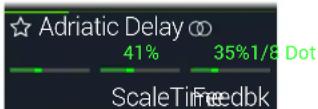
- OPTIONNEL: À électionnez l'un de vos Favoris et appuyez sur ACTION pour générer vos favoris.
- Pour supprimer le favori choisi, appuyez sur Clear Favorite.
- Pour changer l'emplacement du favori dans la liste, tournez Reorder Favorite.
- Pour renommer le favori choisi, appuyez sur Rename Favorite.
Pour exploiter vos favoris... Au sein d'un son, sélectionnez un bloc vide et tournez la commande du bas dans le sens horaire. Chacun de vos amplis et effets favoris apparait instantanément, sans vous obliger à ouvrir la liste de modèles.

REMARQUE: Si vous remplacez et écrasez un bloc favori qui est utilisé dans plusieurs presetts, ces presetes ne changent pas. Cependant, si vous voulez utiliser le nouveau bloc favori dans un preset qui contient l'ancien, sélectionnez le bloc en question dans le preset, tournez la commande du bas d'un cran puis revenez en arrière pour "recharger" la nouvelle version du favori.

ASTUCE: L'application HX Edit permet d'archiver vos favoris sur ordinateur, sous forme de fichier fait et de vous constituer ainsi une collection pratiquement illimitée de favors qui peuvent ensuite être rechargés dans vos bibliothèque Favorites ou partagés avec d'autres disposibles voire d'autres utilisateurs de dispositifs Helix/HX et Helix Native. HX Edit propose aussi diverses fonctions pour GER facilement leur bibliothèque Favorites.
Personnaliser les réglages par défaut d'un modèle
Au lieu de régler constamment des modèles fréquemment utilisés, sauvegardez vos réglages du modèle comme nouveaux réglages par défaut (à l'exclusion des réglages des blocs Input, Output, Split et Merge Mixer). Ainsi, vous obtenez directement le modèle avec les réglages voulu.s
- Choisissez un modèle et régalez-le comme bon vous semble.
Configurez ses paramètres et son état activé/coupé. (Les assignations MIDI, Bypass, Snapshot et contrôle ne sont pas sauvegardées avec les réglages par défaut utilisateur.)
- Appuyez sur ACTION puis deux fois sur PAGE et enfin sur la commande 3 (User Default).
Vos réglages deviennent les réglages par défaut de ce modèle. (Lessons déjà existants qui utilisent ce modèle ne sont pas concernés.)

Remarque: Pour retrouver les réglages d'usine d'un modèle, appuyez sur ACTION du mode de. Ne changent pas pour les preset existants: les réglages d'usine ne seront utilisés qu'à partir de la prochaine sélection du modèle.
Sauvegarder et nommer un preset
Quand un preset a été modifié ("édité") après son chargement, un petit "E" s'affiche à droite de son nom aux écrans Play et Edit. Effectuez la procédure suivante pour sauvegarder cette preset si vous tenez à vos modifications.
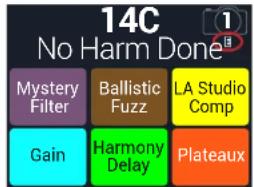
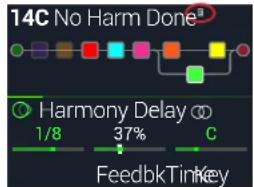
RACCOURCI : Pour sauvegarder rapidement les modifications du preset en cours, appuyez simultanément sur le ACTION à deux reprises. N'oubliez pas le mantra : Sauvegardez vite et souvent !
- Pressez simultanément ACTION pour ouvrir la page "Save Preset".
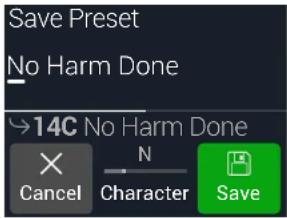
Tournez la commande du haut pour déplacer le curseur à gauche et à droite.
Tournez la commande 2 (Character) pour changer le caractère sélectionné.
Appuyez sur PAGE > puis sur la commande 1 (Delete) pour supprimer le caractère sélectionné et déplacer les caractères suivants vers la gauche.
Appuyez sur PAGE > puis sur la commande 2 (Insert) pour insérer un espace et déplacer les caractères suivants vers la droite.

RACCOURI: Appuyez sur la commande 2 (Character) pour sélectionn successivevemment "A, a, 0" et "Espace".
- Tournez la commande du bas pour sélectionner la mémoire du preset à remplacer.
Vous pouvez remplacer n'importe lequel des 128 preset.
- Appuyez sur la commande 3 (Save).
Créer ou recréer un backup de tout l'appareil
Il est vivement conseillé de réaliser des copies de secours entières de l'HX Stomp XL comprenant les presets, les réponses impulsionnelles, les mémoires Favorites, les réglages par défaut personnalisés et les réglages globaux pour éviter de perdre vos précieux sons et configurations! Heureusement, avec l'application Line 6 HX Edit (disponible sur le site line6.com/software), il est très simple de réaliser et de récupérer ces backups. Voyez le Manuel de pilotage de l'appli HX Edit pour savoir comment utiliser ses fonctions Backup & Restore.
Routage série ou parallèle
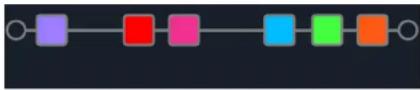
Pour la plupart des sons de guitare, une seule chaine de signal en série (éventuellement stéréo) suffit amplement. A titre d'exemple, le preset ci-dessous a un bloc Pitch/Synth (violet) > bloc Amp (rouge) > bloc IR (rose) > bloc Modulation (bleu) > bloc Delay (vert) > et bloc Reverb (orange):
Si vous voulez dessons plus complexes, vous pouvez créer une chaine parallèle (deux chaines, eventuellement stéréo). Cela permet de répartir un signal sur deux chaines stéréo, de les traiter séparément et de mixer ensuite les deux flux de signaux.
Quelques avantages du routage parallele:
- Si vous placez une réverbération après un delay dans un routage en série, les échos du delay ont de la réverberation. Inversément, si vous placez un delay après la réverbération dans un routage en série, la queue de la réverberation a des échos distincts. Par contre, si la réverbération et le delay sont dans des chaînes parallèles, il n'y a pas d'interférences et les notes peuvent être plus claires et mistrés définies (si vous le souhaitez).
- Si vos blocs d'effets n'ont pas de commande Mix ou Blend, le fait de les placer dans des chaînes parallèles permet de conserver le signal sec de la guitare ou de la basse puis de le mélanger avec le signal d'effet. L'effet obtenu est particulièrement efficace lorsque vous mélangez des signaux de basse avec et sans distorsion.
- Au lieu d'un seul bloc Amp+Cab, vous pouvez utiliser un bloc Amp suivi de deux blocs parallèles Cab ou IR (réponses impulsionnelles), voire d'un bloc de chaque.
- Avec une configuration stéreo, le bloc Mixer permet de répartir chaque chaine de signal entre les enceintes ou amplis gauche et droit. Des modèles différents de delay et/ou réverb places aux extrémités gauche et droite du panorama peuvent donner un son géant.

ASTUCE: N'oubliez pas qu'avant un routage parallèle, les chaînes A et B sont stéréo, ce qui vous permet d'utiliser des blocs mono ou stéréo pour chacune d'elles et de régler le Pan comme vous le voulez. Voyez aussi "Agencement des blocs et image stéréo" à la p. 24.
- À l'écran Edit, tournez la commande du haut pour sélectionner un bloc processeur et pressez ACTION pour le "soulever".
- Tournez la commande 1 (Path) pour choisir "B".
Le bloc Delay est déplacé dans la nouvelle chaîne parallèle B.
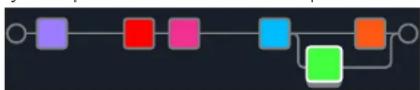
Dans l'illustration précédente :
Le signal de guitare passé dans les blocs Pitch, Amp, IR et Modulation, puis est divisé en deux voies : la voie A (en haut) et la voie B (en bas).
La chaîne stéréo A (haut) est envoyée au bloc Reverb orange et la chaîne stéréo B (bas) est envoyée au bloc Delay vert.
Les signaux stéréo A et B sont mixés et envoyés à la sortie ("Output").
- Appuyez de nouveau sur ACTION pour "abaisser" le bloc Delay.
Pour supprimer la chaîne B, ramenez tous les blocs de la chaîne B (bas) dans la chaîne A (haut).
Régler la sortie de la chaîne b
La chaîne parallèle B doit parfois être envoyée à des sorties différentes de la chaîne A.
- À l'écran Edit, tournez la commande du haut pour sélectionner le point où les deux chaînes fusionnent.
Le bloc Mixer n'apparaît que quand il est sélectionné:
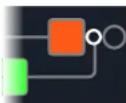
- Appuyez sur ACTION et tournez la commande 1 (Path) pour sélectionner "B".
Le bloc Mixer passé dans la chaine B et un nouveau bloc Output est créé. Dans ce cas, la chaine A est envoyée aux sorties principales L/R de l'HX Stomp XL et la chaine B à la sortie stéréo SEND L/R:
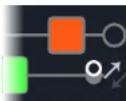
- Appuyez de nouveau sur ACTION pour "déposer" le bloc Mixer.
TAP Tempo
Pressez plusieurs fois le commutateur TAP/TUNER pour régler le tempo en BPM (battements par minute).
Certains paramètres Delay et Modulation comme "Time" et "Speed" peuvent être réglés avec des valeurs numériques (en ms ou Hz) ou des valeurs de note (noire [1/4], croche pointée [1/8] etc.). Avec un réglage sous forme de valeurs de note, le paramètre suit le réglage Tap Tempo ou un signal de synchronisation MIDI Clock. Appuyez sur la commande du paramètre pour alterner valeurs de note et réglage en ms (ou Hz).
Réglage manuel Time/Speed TAP Tempo/MIDI Clock
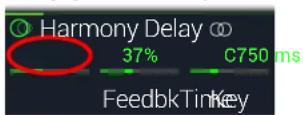
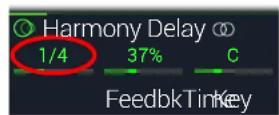
REMARQUE: L'HX Stomp XL ne réagit pas aux pressions sur TAP selon un rythme inférieur à 40.0BPM pour pouvoir déctector correctement les entrées très rapides. Vous pouvez cependant sélectionner manuellement un tempo descendant jusqu'à 20.0BPM en utilisant les réglages Global Settings ou la commande 3 (BPM). Le tempo en vigueur peut aussi être régé sous "Global Settings > MlDI/Tempo". RACCOURCI: Touchez le commutateur TAP/TUNER pour afficher brievement les parametes de tempo.
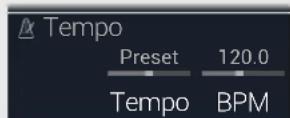
| Commande | Paramètre | Description |
| 2 Tempo | Déterminé si le tempo est ménorisé et chargé avec chaque snapshot, avec chaque preset ou s'il est appli-qué de façon globale pour tous les presets et snapshots. | |
| 3 BPM | Selon le réglage choisi avec la commande 2 (Tempo), le nombre de battements par minute est sauvégardé par snapshot, par preset ou globalement. | |
Accordeur
L'HX Stomp XL propose trois types d'accordeur (Tuner) : Fine (illustré ci-dessous), Coarse et Strobe, sélectionnables avec la commande 3 dans les réglages Tuner ; voir le tableau suivant.
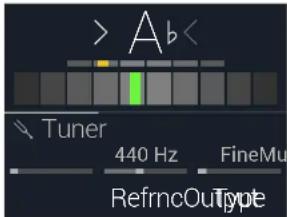
2. Pincez une seule corde de la guitare.
Si le cadre coloré est à gauche du centre, la corde est trop BASSE. Si le cadre coloré est à droite du centre, la corde est trop haute. Quand le cadre coloré s'approche de la note juste, un second cadre coloré plus petit peut être utilisé pour affiner le réglage. Quand les deux flèches s'éclairent, la corde est parfaitement accordée.
3. Pour quitter l'accordéleur, appuyez sur n'importe quel commutateur au pied.
Les réglages de l'accordeur sont globaux.

ASTUCE: Si vous préférez remplacer l'accordure de l'HX Stomp XL par une pédale Tuner ou toute accordure en rack, reliez la prise SEND d'HX Stomp XL à l'entrée de ce dispositif et tournez la commande 1 (Output) pour désigner "Send L/R". Ainsi, quand vous maintenez le commutateur TAP enfoncé, l'HX Stomp XL envoie automatiquement le signal à votre accordure externe.

RACCOURCI: Vous pouvez également utiliser ACTION + PAGE pour accéder au Tuner.
Paramètres 'Tuner'
| Page | Commande | Paramètre Description |
| 1 | 1 Output | Détermine les sorties actives tant que la page "Tuner" est affchéée. Si vous ne pouze rien entendre durant l'accordage, choisissez "Mute". En règle générale, sélectionnez "Main L/R". |
| 2 Refrnc | Si vous poulez une autre valeur de référence que 440Hz, choisissez-la entre 425 et 455Hz. | |
| 3 Type | Vous avez lechioix entre trois types d'accordeur: Fine (accordeur avec changement de couleur et barre d'accordage fin, type par défaut), Coarse (accordeur avec changement de couleur sans barre d'accordage fin) ou Strobe. L'accordeur garde sa précision jusqu'21.83Hz (Fa grave) pour les basses à 5 cordes. | |
| 2 | 1 Offsets | Active les décalages d'accordage affichés à la page 2~4. |
| 2 String 6 Offset | Cercaits guitaristes préférent accorder certaines cordes un peu plus haut ou plus bas que l'accordage mathématiquement exact pour obtenir une meilleure intonation. "String offset" recalibré l'accordeur pour qu'il considère ces légers désaccords comme normaux. La corde 6 est le mi grave et la corde 1 le mi aigu. Les désaccords ne sont appliqués que si la commande 3 (Offsets) est activée à la page 1. | |
| 3 String 5 Offset | ||
| 3 | 1 String 4 Offset | |
| 2 String 3 Offset | ||
| 3 String 2 Offset | ||
| 4 1 String 1 Offset | ||
DSP dynamique
Comme pratiquement tous les processeurs audio modernes, l'HX Stomp XL exploite un processeur numérique des signaux (DSP). Certains modèles requièrent plus de puissance DSP que d'autres, ce qui peut avoir pour conséquence de limiter le nombre de modèles utilisables simultanément. Pour contourner ce problème, certains processeurs ne permettent d'utiliser qu'un seul ampli, une réverb, un delay etc. Avec l'HX Stomp XL, nous ne voulons pas vous empêcher d'utiliser 8 distorsions en série! Ou deux blocs Amp suivis de deux IR. Voire même deux blocs de modulation en parallèle suivis de deux blocs de réverb en parallèle pour un effet stéréo ambiance massif et mouvant. Nous sommes convaincus qu'il faut vous laisser toute latitude pour ajouter les blocs que vous pouvez, quitte à flfter avec les limités du processeur DSP.
Pour savoir quels modèles peuvent être ajoutés au preset en cours, appuyez sur la commande du bas à l'écran Edit afin d'afficher la liste de modèles.
Les éléments en gris ne peuvent plus être ajoutés. Voyez "Sélection de blocs/réglement de paramètres".
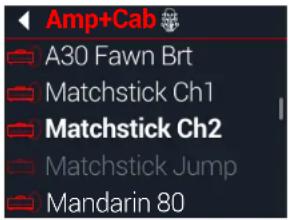
Astuces pour une exploitation DSP optimale
- Certains blocs utilisent bien plus de ressources DSP que d'autres ; il s'agit notamment des amplis, des réponses impulsionnelles, des réverbs et des modèles exploitant les décalages de hauteur polyphoniques (Delay - Poly Sustain, Modulation - Poly Detune et Pitch - Poly Pitch, Poly Wham, Poly Capo, 12-String).
- Au lieu d'utiliser des chaînes parallèles avec deux blocs Amp+Cab ou deux amplis et enceintes distincts, vous pourriez essayer un bloc Amp, suivi d'un seul bloc Cab > Dual (le mixage de deux enceintes différentes peut conduire des variations sonores considérables).
- La version stéréo d'un bloc consomme grosso modo deux fois plus de DSP que la version mono du même bloc. De même, la version "Dual" d'un bloc Cab est environ deux fois plus gourmande que la version "Single".
- Certaines catégories de modèles ont des versions "Simple" qui sont plus économiques que les autres.
- Les modèles d'effet de la sous-catégorie "Legacy" sont généralement (mais pas toujours) plus économiques que ceux des sous-catégories "Mono" et "Stereo".
- Au lieu d'alterner des blocs avec le même ampli ou les mêmes effets (mais des réglages différents), utilisez les contrôleurs ou les snapshots pour changer instantanément les réglages d'un bloc. Vous seriez étonné de voir à quel point les sons peuvent changer quand vous modifiez juste les réglages de tonalité d'un modèle d'ampli.
Agencement des blocs et image de reproduction
La chaîne de signal de l'HX Stomp XL est stéréo avec deux canaux audio. Quand le signal source est stéréo (quand des signaux gauche et droit distincts sont envoyés aux entrées gauche et droite de l'HX Stomp XL), la source audio est traitée en stéréo si des blocs stéréo sont utilisés dans la chaîne. Si la chaîne contient un bloc mono, les deux canaux audio sont fusionnés et la sortie du bloc est mono.
La plupart des modèles d'effet de l'HX Stomp XL ont une version mono et une version stéreo. Les blocs stéréo sont indiqués par le symbole "O" près le nom du modèle.
L'image stéréo (ou la largeur que prend votre son avec des enceintes stéréo ou au casque) dépend des types de blocs utilisés et de leur séquence.
Les modèles d'effet Legacy ont un comportement variable, comme les effets Line 6 desquels ils sont issus.
- Les effets Distortion, Dynamics et Pitch/Synth "Legacy" sont mono.
- Certains effets Modulation et Delay "Legacy" sont mono, d'autres stéreo et d'autres encore ont une entrée mono et une sortie stéréo (le réglage du paramètre "Mix" de l'effet peut réduire l'image stéréo qui leur est envoyée). Faites des essais avec ces effets et divers réglages du paramètre "Mix" pour obtenir la sortie stéréo voulue.
- Les effets Filter et Reverb "Legacy" sont stéréo.

ASTUCE : Même si vous n'utilisez qu'un seul ampli ou un autre système de reproduction mono, des effets stéreo peuvent avoir un son plus riche que leurs homologues mono. C'est particulièrement vital pour les réverbérations stéreo.
Bloc input
Le bloc Input a un Noise Gate dédié. Les paramètres "Threshold" et "Decay" ne sont disponibles que si la commande 1 (Gate) est activée.
La plupart du temps, le bloc Input reçoit le signal arrivant via les entrées INPUT L/MONO et RIGHT. Vous pouvez cependant aussi lui envoyer le signal des entrées RETURN L/MONO et RIGHT ou même de l'entrée USB 5/6 pour re-amping.
À l'écran Edit, tournez la commande du haut pour sélectionner le bloc Input puis tournez la commande du bas pour changer d'entrée.
Main L/R Les entrées L/MONO et RIGHT sont actives simultanément. En règle générale, sélectionner les entrées principales L/R.
RETURN L/MONO/RIGHT peut aussi faire office de bloc d'entrée stéréo pour le traitement d'un clavier, d'une boîte à rythmes ou même d'un autre modéliseur. Si le preset contient déjà un bloc RETURN ou FX Loop, l'entrée RETURN n'est plus disponible. Voyez "Send/Return".
USB 5/6 votre logiciel DAW sur ordinateur Mac ou Windows. Voyez Audio USB".

ARQUE: L'HX Stomp XL reçoit aussi les signaux des entrées USB 1/2 et 3/4 mais celles-ci sont réservées à l'écoute des signaux audio de leur ordinateur (ou iPad) et permettent tous les blocs processeur. Les entrées USB 1/2 et 3/4 ne peuvent donc pas accorder de blocs d'entrée pour le traitement de signal.

ASTUCE : Les blocs Input indiquent s'il y a un signal ou de la saturation ; voyez page 26.
Paramètres 'Input'
| Page | Commande | Paramètre | Description |
| 1 | 1 Gate Active/curse le noise gate de l'entrée. | ||
| 2 Threshold[old] | Régle le niveau d'entree à partir duquel le noise gate agit sur le signal. Si le signal de guitare est coupe de façon abrupte, abaissez le niveau seuil (Threshold). | ||
| 3 Decay | Déterminé àquel point l'application du noise gate est abrupte une fois que le signal est tombé sous le niveau seuil. | ||
| 2 1 In-Z | L'HX Stomp XL a un circuit d'impédance pour ses entreées principales L/R qui affecte la tonality et la réponse des micros de la guitare (il simule l'interaction avec une pédale d'effet ou un amplificateur). Une faible valeur entraine une atténuation des hauteures féquences, un gain plus faible et une sensation globale plus "douce". Avec "Auto", l'impédance reflète l'impédance du premier bloc de la chaine ; voyagez aussi l'options "Auto Impedance" sous "Global Settings > Preferences". | ||
La plupart des presets ont un bloc Output Main L/R qui sert à régler son niveau global et la balance entre les enceintes stéréo. Si vous avez des chaînes de signaux parallélisées et placez un bloc Mixer dans la chaîne B, un second bloc Output apparaît et envoie les signaux de la chaîne B à la sortie stéréo SEND. Voyez "Régler la sortie de la chaîne B".
| Commande | Paramètre | Description |
| 1 Pan | Règle la balance entre les sorties gauche et croite. Si vous n'utilissez que la sortie L/MONO, laissez ce paramètre sur "Center". | |
| 2 Level Règle le niveau global du preset entier. | ||
| 3 Type (Send) | Déterminée si la sortie SEND L/R (qui apparaît quand le bloc Mixer se trouve dans la chaîne B) est mono ou stéreo. | |

ASTUCE: Les blocs Output indiquent s'il y a un signal ou de la saturation; voir la section suivante.
Indicateurs de présence de signal et de saturation
Pour les blocs Input et Output des chaînes - Ces blocs sont affichés en vert pour indiquer la présence d'un signal et en rouge si le niveau d'entrée est trop élevé. En cas de saturation, diminuez le niveau avant le bloc et/ou du bloc Input/Output affiché en rouge (voyez ci-dessous).
Normal
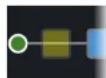
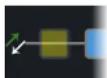
Blocs Send/Return-Send, Return et FX Loop - Quand le niveau du signal est trop élevé à l'un de ces blocs, il se colore en rouge pour indiquer qu'il y a saturation. En cas de saturation, diminuez le niveau du signal avant le bloc et/ou du bloc Send/Return affiché en rouge.
Saturation
Bloc SEND/RETURN
Effets
L'HX Stomp XL contient tous les effets du processeur de guitare Line 6 Helix. Vous les trouvez dans les sous-catégories "Mono" et "Stereo" de la liste de modèles. De plus, l'HX Stomp XL contient des effets issus des pédales classiques Line 6 DL4™, DM4™, MM4™ et FM4™ ainsi que des processeurs M13®, M9® et M5°. Ceux-ci apparaissent dans la sous-catégorie "Legacy".
MONO STEREO LEGACY
Courtesan Flange
Courtesan Flange 60
Analog Flanger
À l'écran Edit, tournez la commande du haut pour sélectionner le bloc voulu puis tournez la commande du bas pour changer de modèle ou appuyez sur cette commande pour afficher le menu de modèles.

ASTUCE: La catégorie Favorites qui apparaît au début du menu de modèles est initialement vide et attend vos modèles favoris. Voyez page 19.
Modèles Distortion
| Modèle | Sous-catégories | Base sur* | |
| Kinky Boost Mono, stéreo Xotic | ® EP Booster | ||
| Deranged Master Mono, stéreo Dallas Rangemaster Treble Booster | |||
| Minotaur Mono, stéreo Klon | ® Centaur | ||
| Teemah! | Mono, stéreo Paul Cochrane Timmy | ® Overdrive | |
| Heir Apparent | Mono, stéreo Analogman Prince of Tone | ||
| Tone Sovereign | Mono, stéreo Analogman King of Tone | ||
| Alpaca Rogue | Mono, stéreo Way Huge | ® Red Llama (modifié) | |
| Compulsive Drive | Mono, stéreo Fulltone | ® OCD | |
| Dhyana Drive | Mono, stéreo Hermida Zendrive | ||
| Horizon Drive | Mono, stéreo Horizon Precision Drive | ||
| Valve Driver | Mono, stéreo Chandler Tube Driver | ||
| Top Secret OD | Mono, stéreo DOD | ® OD-250 | |
| Scream 808 | Mono, stéreo Ibanez | ® TS808 Tube Screamer® | |
| Hedgehog D9 | Mono, stéreo MAXON | ® SD9 Sonic Distortion | |
| Stupor OD | Mono, stéreo BOSS | ® SD-1 Overdrive | |
| Deez One Vintage | Mono, stéreo BOSS DS-1 Distortion (Made in Japan) | ||
| Deez One Mod | Mono, stéreo BOSS DS-1 Distortion (version Keeley) | ||
Voyez Marques commerciales disposées aux États-Unis à la p. 42. Tous les noms de produits mentionnés dans ce document sont des marques commerciales de leurs détenteurs respectifs et ni Yamaha Guitar Group n Line 6 ne sont affiliés ou associés avec eux. Ces marques commerciales servent exclusivement à identifier des produits dont lessons ont été étudiés par Line 6 lors du développement de ses modèles de sons.
Modèles Distortion
| Modèle | Sous-catégories | Basé sur* |
| Vermin Dist Mono, stéreo Pro Co RAT | ||
| KWB Mono, stéreo | Benadrian Kowloon Walled Bunny Distortion | |
| Legendary Drive Mono, stéreo Carvin | ® VLD1 Legacy Drive (Hi Gain) | |
| Swedish Chainsaw Mono, stéreo BOSS HM-2 Heavy Metal Distortion (MIJ) | ||
| Arbitrator Fuzz Mono, stéreo Arbiter | ® Fuzz Face® | |
| Pocket Fuzz Mono, stéreo Jordan Boss Tone Fuzz | ||
| Bighorn Fuzz Mono, stéreo | '73 Electro-Harmonix® Ram's Head Big Muff Pi | |
| Triangle Fuzz Mono, stéreo Electro-Harmonix Big Muff Pi | ||
| Ballistic Fuzz Mono, stéreo Euthymia ICBM Fuzz | ||
| Industrial Fuzz Mono, stéreo Z.Vex Fuzz Factory | ||
| Tycoctavia Fuzz Mono, stéreo Tycobrahe | ® Octavia | |
| Wringer Fuzz Mono, stéreo BOSS FZ-2 (version Garbage) | ||
| Thrifter Fuzz Mono, stéreo Création Line 6 | ||
| Xenomorph Fuzz Mono, stéreo Subdecay Harmonic Antagonizer | ||
| Megaphone Mono, stéreo Megaphone | ||
| Bitcrusher Mono, stéreo Création Line 6 | ||
| Ampeg Scrambler | Mono, stéreo Ampeg | ® Scrambler Bass Overdrive |
| ZeroAmp Bass DI | Mono, stéreo Tech 21 | ® SansAmp Bass Driver DI V1 |
| Obsidian 7000 | Mono, stéreo | Darkglass® Electronics Microtubes® B7K Ultra |
| Clawthorn Drive | Mono, stéreo Wounded Paw Battering Ram | |
| Tube Drive | Legacy | Chandler Tube Driver |
| Screamer | Legacy | Ibanez Tube Screamer |
| Overdrive | Legacy | DOD Overdrive/Preamp 250 |
| Classic Dist Legacy | ProCo RAT | |
| Heavy Dist | Legacy | BOSS Metal Zone |
| Colordrive | Legacy | Colorsound® Overdriver |
| Buzz Saw Legacy | Maestro | ® Fuzz Tone |
| Facial Fuzz | Legacy | Arbiter Fuzz Face |
| Jumbo Fuzz | Legacy | Vox® Tone Bender |
Modèles Distortion
| Modèle | Sous-catégories | Base sur* |
| Fuzz Pi | Legacy | Electro-Harmonix Big Muff Pi |
| Jet Fuzz | Legacy | Roland® Jet Phaser |
| L6 Drive | Legacy | Colorsound Overdriver (modifié) |
| L6 Distortion | Legacy | Création Line 6 |
| Sub Oct Fuzz Legacy | PAiA Roctave Divider | |
| Octave Fuzz | Legacy | Tycobrahe Octavia |
| Modèles Dynamics | ||
| Modèle | Sous-catégories | Base sur* |
| Deluxe Comp | Mono, stéreo Création Line 6 | |
| Red Squeeze Mono, stéreo MXR Dyna Comp | ||
| Kinky Comp | Mono, stéreo Xotic SP Compressor | |
| Rochester Comp Mono, stéreo | Ashly® CLX-52 (avec le concours de B. Sheehan) | |
| LA Studio Comp Mono, stéreo Teletronix | * LA-2A® | |
| 3-Band Comp | Mono, stéreo Création Line 6 | |
| Noise Gate | Mono, stéreo Création Line 6 | |
| Hard Gate | Mono, stéreo Création Line 6 | |
| Horizon Gate Mono, stéreo Horizon Precision Drive - Circuit Gate | ||
| Autoswell Mono, stéreo Création Line 6 | ||
| Tube Comp | Legacy | Teletronix LA-2A |
| Red Comp | Legacy | MXR Dyna Comp |
| Blue Comp | Legacy | BOSS CS-1 |
| Blue Comp Treb | Legacy | BOSS CS-1 (commutateur Treble activé) |
| Vetta Comp | Legacy | Création Line 6 |
| Vetta Juice | Legacy | Création Line 6 |
| Boost Comp | Legacy | MXR Micro Amp |
Voyez Marques commerciales déposées aux États-Unis" à la p. 42. Tous les noms de produits mentionnés dans ce document sont des marques commerciales de leurs détenteurs respectifs et ni Yamaha Guitar Group ni Line 6 ne sont affiliés ou associés avec eux. Ces marques commerciales servent exclusivement à identifier des produits dont lessons ont été étudiés par Line 6 lors du développement de ses modèles de sons.
Modèles EQ
Modèle Sous-catégories Base sur
Simple EQ Mono, Stéréo Création Line 6
10 Band Graphic Mono, stéreo Egaliseur graphique MXR à 10 bandes
Californian Graphic Mono, stéreo Egaliseur graphique du MESA/Boogie ® Mark IV
Acoustic Sim Mono, stéréo Creation Line 6
Modèles de modulation
Sous-catégorie Rapé-cust
ries
Basé sur*
Optical Trem Mono, stéréo Circuit tremolo optique Fender
60s Bias Trem Mono, stéréo Vox AC-15 Tremolo
Tremolo/Autopan Mono, stereo BOSS PN-2
Script Phase Legacy MXR Phase 90 (avec logo cursif)
Panned Phaser Legacy Ibanez Flying Pan
Voyez Marques commerciales déposées aux États-Unis à la p. 42. Tous les noms de produits mentionnés dans ce document sont des marques commerciales de détenteurs respectifs et ni Yamaha
Guitar Group ni Line 6 ne sont affiliés ou associés avec eux. Ces marques commerciales servent exclusivement à identifier des produits dont les sons ont été étudiés par Line 6 lors du développement de ses
modèles de sons
Le mode de Poly Delay explicite des décalages de hauteur polyphoniques et fait une utilisation très intensive des processeurs DSP, pouvant aller jusqu'à la moitié de la puissance de calcul disponible pour un preset!
Modèle's Delay
| Modèle | Sous-catégories | Base sur* |
| Simple Delay Mono, stéreo Création Line 6 | ||
| Mod/Chorus Echo Mono, stéreo Création Line 6 | ||
| Dual Delay Stéreo Création Line 6 | ||
| Multitap 4 Stéreo Création Line 6 | ||
| Multitap 6 Stéreo Création Line 6 | ||
| Ping Pong Stéreo Création Line 6 | ||
| Sweep Echo Mono, stéreo Création Line 6 | ||
| Ducked Delay Mono, stéreo TC Electronic | € 2290 | |
| Reverse Delay Mono, stéreo Création Line 6 | ||
| Vintage Digital Mono, stéreo Création Line 6 | ||
| Vintage Swell Mono, stéreo Création Line 6 | ||
| Pitch Echo Mono, stéreo Création Line 6 | ||
| Transistor Tape Mono, stéreo Maestro Echoplex EP-3 | ||
| Cosmos Echo Mono, stéreo Roland RE-201 Space Echo | ||
| Harmony Delay Stéreo Création Line 6 | ||
| Bucket Brigade | Mono, stéreo BOSS DM-2 | |
| Adriatic Delay Mono, stéreo BOSS DM-2 avec modif. d'Adrian | ||
| Adriatic Swell | Mono, stéreo Création Line 6 | |
| Elephant Man | Mono, stéreo Electro-Harmonix Deluxe Memory Man | |
| Multi Pass | Mono, stéreo Création Line 6 | |
| Poly Sustain1 | Mono Creation Line 6 | |
| Glitch Delay | Mono, stéreo Création Line 6 | |
| Ping Pong Legacy | Création Line 6 | |
| Dynamic | Legacy | TC Electronic 2290 |
| Stereo | Legacy | Création Line 6 |
| Digital | Legacy | Création Line 6 |
| Dig w/Mod | Legacy | Création Line 6 |
| Reverse | Legacy | Création Line 6 |
| Lo Res | Legacy | Création Line 6 |
Modèle's Delay
| Modèle | Sous-catégories | Basé sur* |
| Tube Echo | Legacy | Maestro Echoplex EP-1 |
| Tape Echo | Legacy | Maestro Echoplex EP-3 |
| Sweep Echo Legacy | Création Line 6 | |
| Echo Platter | Legacy | Binson® EchoRec* |
| Analog Echo | Legacy | BOSS DM-2 |
| Analog w/Mod Legacy | Electro-Harmonix Deluxe Memory Man | |
| Auto-Volume Echo | Legacy | Création Line 6 |
| Multi-Head | Legacy | Roland RE-101 Space Echo |
| Modèles Reverb | ||
| Modèle | Sous-catégorie | Basé sur* |
| Glitz | Mono, sté reproduction Création Line 6 | |
| Ganymede Mono, sté reproduction Création Line 6 | ||
| Searchlights | Mono, sté reproduction Création Line 6 | |
| Plateaux | Mono, sté reproduction Création Line 6 | |
| Double Tank Mono, sté reproduction Création Line 6 | ||
| Plate | Legacy | Création Line 6 |
| Room | Legacy | Création Line 6 |
| Chamber | Legacy | Création Line 6 |
| Hall | Legacy | Création Line 6 |
| Echo | Legacy | Création Line 6 |
| Tile | Legacy | Création Line 6 |
| Cave | Legacy | Création Line 6 |
| Ducking | Legacy | Création Line 6 |
| Octo | Legacy | Création Line 6 |
| '63 Spring | Legacy | Création Line 6 |
| Spring | Legacy | Création Line 6 |
| Particle Verb | Legacy | Création Line 6 |
Modèle Poly Sustain explique des décalages de hauteur polyphoniques et fait une utilisation très intensive des processeurs DSP pouvant altérer jusqu'à la moitié de la puissance de calcul disponible pour un preset!
Modèles Pitch/Synth
| Modèle | Sous-catégories | Base sur* |
| Pitch Wham Mono, stéreo Digitech | Whammy® | |
| Twin Harmony Mono, stéreo Eventide | ® H3000 | |
| Simple Pitch Mono, stéreo Création Line 6 | ||
| Dual Pitch Mono, stéreo Création Line 6 | ||
| 3 OSC Synth Stéreo Création Line 6 | ||
| Poly Pitch† | Mono Création Line 6 | |
| Poly Wham† | Mono Création Line 6 | |
| Poly Capo† | Mono Création Line 6 | |
| 12 String† | Mono Création Line 6 | |
| 3 Note Generator‡ | Mono, stéreo Création Line 6 | |
| 4 OSC Generator‡ | Mono, stéreo Création Line 6 | |
| Bass Octaver Legacy EBS | ® OctaBass | |
| Smart Harmony Legacy Eventide H3000 | ||
| Octi Synth Legacy Création Line 6 | ||
| Synth O Matic Legacy Création Line 6 | ||
| Attack Synth Legacy Synthé de guitare Korg X911 | ||
| Synth String Legacy Synthé de guitare Roland GR700 | ||
| Growler | Legacy Création Line 6 | |
| Modèles Filter | ||
| Modèle | Sous-catégories | Base sur* |
| Mutant Filter Mono, stéreo Musitronics | ® Mu-Tron III | |
| Mystery Filter | Mono, stéreo Korg A3 | |
| Autofilter | Mono, stéreo Création Line 6 | |
| Asheville Pattrn Mono, stéreo | Filtre 'Moog® Moogerfooger® MF-105M MuRF' | |
Modèles Filter
| Modèle | Sous-catégories | Base sur* |
| Voice Box | Legacy Création Line 6 | |
| V Tron | Legacy Musitronics Mu-Tron III | |
| Q Filter | Legacy Création Line 6 | |
| Seeker | Legacy Z Vex Seek Wah | |
| Obi Wah Legacy VCF S&H Oberheim | ® | |
| Tron Up | Legacy Musitronics Mu-Tron III (position haute) | |
| Tron Down | Legacy Musitronics Mu-Tron III (position basse) | |
| Throbber | Legacy Electrix | Filter Factory® |
| Slow Filter | Legacy Création Line 6 | |
| Spin Cycle | Legacy Wah/Anti-Wah de Craig Anderton | |
| Comet Trails Legacy Création Line 6 | ||
| Modèles Wah | ||
| Modèle | Sous-catégories | Base sur* |
| UK Wah 846 Mono, stéreo | Vox V846 | |
| Teardrop 310 | Mono, stéreo Dunlop | Cry Baby®Fasel module 310 |
| Fassel | Mono, stéreo Dunlop Cry Baby Super | |
| Weeper Mono, stéreo Arbiter Cry Baby | ® | |
| Chrome | Mono, stéreo Vox V847 | |
| Chrome Custom | Mono, stéreo Vox V847 modifié | |
| Throaty | Mono, stéreo RMC | Real McCoy 1 |
| Vetta Wah | Mono, stéreo Création Line 6 | |
| Colorful | Mono, stéreo Colorsound Wah-fuzz | |
| Conductor | Mono, stéreo Maestro Boomerang | |
Les modèles 3 Note Generator et 4 OSC Generator produisent du son sans qu'un instrument ne soit branché. C'est pourquoi leur bloc est désactivé par défaut. Il est valoz à baisser le volume du HX Stomp XL avant d'appuyer sur BYPASS pour les activer.
Modèles Volume/Pan
Modèle Sous-catégories Base sur*
Volume Pedal Mono, stéréo Création Line 6
Gain Mono, Stéréo Création Line 6
Pan Stéreo Creation Line 6
Drive Règle le niveau d'overdrive, de distorsion ou de fuzz.
Bass Regle le niveau du grave.
Mid Regle le niveau du medium.
Treble Regle le niveau de l'aigu.
Paramètres d'effets généraux
| Speed | Règla la vitesse de l'effet (plus le réglage est élevé, plus la vitesse est grande). Appuyez sur la commande pour altermer entre des Hz et des valeurs de notes. Une valeur en Hz déterminée la vitesse de modulation en cycles par seconde. Une valeur de note déterminée la vitesse en fonction du tempo en vigueur. Tous les paramétres "Speed" ne peuvent pas nécessairement être synchronisés avec le tempo car certains ne sont pas linéaires ou interactifs. |
| Rate | Règla la vitesse de l'effet (plus le réglage est élevé, plus la vitesse est grande). Appuyez sur la commande pour altermer entre des valeurs numériques et des valeurs de notes. Tous les paramétres "Rate" ne peuvent pas nécessairement être synchronisés avec le tempo car certains ne sont pas linéaires ou interactifs. |
| Time | Règla le temps de retard (plus la valeur est élevée, plus le retard est important). Appuyez sur la commande pour altermer entre des ms et des valeurs de notes. Une valeur en ms précise une durée en milliseconds. Une valeur de note produit un réglage basé sur le tempo en vigueur. Si vous)."selectionnnez une valeur de note, ce réglage est conservé quand vous changez de méthode. |
| Scale | Les modèles Delay à plusieurs lignes (taps) ont un paramètre "Scale" pour chaque ligne qui déterminée son retard par rapport au réglage "Time" principal. Exampie: si le paramètre "Time" est rédigé sur "500ms", le réglage "T1 Scale" = "50%" régla le retard de cette ligne sur 250ms. Si vous modifie ensuite le réglage "Time", les timings des lignes changent en conséquence. |
| Depth | Règla l'intensité de la modulation. Des réglages plus élevés produits un résultat plus extrème (pitch bend etc. selon l'effect). |
Paramètre Description
| Feedbk | Règle le niveau du signal traité réinjecté à l'entrée de l'effet. Des réglages élevés peuvent générer des textures impressionnantes. |
| Decay | Détermine le sustain de l'effet de réverbération. |
| Predly | Détermine le retard avant que la réverbération ne soit audible (pre-de-lay). |
| Spread | "Spread" varie légèrement selon les effets delay stéro. Pour la plupart des delays, il déterminé l'amplitude des répétitions entre la gauche et la droite. Avec Ping Pong Delay, par exemple, "0" est au centre (mono) tandis que "10" constitue l'écartement gauche/droite le plus large pour les répétitions.Pour les delays stéro modulés, "Spread" affecte le comportement de modulation stérode des LFO (oscillateurs BASSe fréquence). Avec le réglage "0", les LFO sont synchrones. Avec le réglage "10", les deux LFO sont décalés de 180°; quand un canal est modulé vers le haut, l'autre est modulé vers le bas. |
| Headrm | Certaines pédales de modulation et de delay ont un son un peu "crasseux" quand elles se trouvent après un bloc de distorsion à gain élevé. Des valeurs négatives accentuent ce phénomène tandis que des valeurs positives l'attenuent. Avec le réglage "0dB", le modele se comporte comme la pédale originale. |
| Low Cut | Filtre une partie des basses (ou haute) fréquences du bloc pour rendre le son moins bourdonnant (ou moins strident). |
| Hi Cut | |
| Mix | Mixe le signal d'entrée et le signal d'effet, "0%" signifie que l'effet est contourné. "100%" envoie tout le signal à l'effet (il n'y a plus de signal sec). |
| Level | Règle le niveau de sortie global du bloc d'effet. Ne désissez pas un niveau trop élevé pour plusieurs blocs car cela provoqueraient une saturation numérique. Pour la plupart des blocs, il vaut moins le laisser sur "0.0dB". Si la commande de niveau de la pédale originale ne produit pas de valeurs en dB, vous pouvez utiliser 0.0~10. |
| Trails | "Trails" coupé: Lors de la désactivation du bloc, le delay ou la réverbération s'arrête instantanément. "Trails" activé: Lors de la désactivation du bloc ou de la sélection d'un autre snapshot, le delay ou la réverbération s'estompe naturellement. |
Voyez Marques commerciales déposées aux États-Unis à la p. 42. Tous les noms de produits mentionnés dans ce document sont des marques commerciales de leurs détenteurs respectifs et ni Yamaha Guitar Group n°1 Line 6 ne sont affiliés ou associés avec eux. Ces marques commerciales servent exclusivement à identifier des produits dont les caractéristiques ont été étudiées par Line 6 lors du développement de ses modèles.
Avec les blocs Amp+Cab, il suffit de sélectionner un modèle Amp pour que le modèle Cab correspondant soit automatiquement chargé. De plus, ils n'utilisent qu'un seul des huit blocs processeurs disponibles.
Pour changer le modèle d'ampli d'un bloc Amp+Cab, appuyez sur PAGE jusqu'à ce que l'icône d'ampli soit rouge éclatant puis tournez la commande du bas. Pour changer de modèle d'enceinte, appuyez sur PAGE jusqu'à ce que l'icône d'enceinte soit rouge éclatant puis tournez la commande du bas.
| Modèle | Sous-catégories | Base sur* |
| WhoWatt 100 | Guitar Hiwatt | * DR-103 Brill |
| Soup Pro | Guitar Supro | * S6616 |
| Stone Age 185 | Guitar Gibson | * EH-185 |
| Voltage Queen | Guitar Victoria Vintage Queen | |
| Tweed Blues | Nrm Guitar Fender Bassman | * (canal normal) |
| Tweed Blues | Brt Guitar Fender Bassman (canal brilliant) | |
| Fullerton | Nrm Guitar Fender 5C3 Tweed Deluxe (canal normal) | |
| Fullerton | Brt Guitar Fender 5C3 Tweed Deluxe (canal brilliant) | |
| Fullerton Jump | Guitar | Fender 5C3 Tweed Deluxe (aux canaux "pontés") |
| Grammatico | Nrm Guitar Grammatico LaGrange (canal normal) | |
| Grammatico | Brt Guitar Grammatico LaGrange (canal brilliant) | |
| Grammatico Jump | Guitar | Grammatico LaGrange (aux canaux "pontés") |
| US Small Tweed | Guitar Fender Champ | * |
| US Princess | Guitar Fender Princeton Reverb | * |
| US Deluxe Nrm | Guitar Fender Deluxe Reverb (canal normal) | |
| US Deluxe Vib | Guitar Fender Deluxe Reverb (canal vibrato) | |
| US Double Nrm | Guitar Fender Twin Reverb | * (canal normal) |
| US Double Vib | Guitar Fender Twin Reverb (canal vibrato) | |
| Mail Order Twin | Guitar Silvertone | * 1484 |
| Modèle | Sous-catégories | Base sur* |
| Divided Duo | Guitar ±13 JRT 9/15 | |
| Interstate Zed | Guitar Dr Z | ® Route 66 |
| Derailed Ingrid | Guitar Trainwreck | ® Circuits Express |
| Jazz Rivet 120 | Guitar Roland JC-120 Jazz Chorus | |
| Essex A15 | Guitar Vox AC-15 | |
| Essex A30 | Guitar Vox AC-30 avec Top Boost | |
| A30 Fawn Nrm | Guitar Vox AC-30 Fawn (canal normal) | |
| A30 Fawn Brt | Guitar Vox AC-30 Fawn (canal brilliant) | |
| Matchstick Ch1 | Guitar Matchless | * DC30 (canal 1) |
| Matchstick Ch2 | Guitar Matchless DC30 (canal 2) | |
| Matchstick Jump | Guitar Matchless DC30 (ponté) | |
| Mandarin 80 | Guitar Orange | * OR80 |
| Brit J45 Nrm | Guitar Marshall | * JTM-45 (canal normal) |
| Brit J45 Brt | Guitar Marshall JTM-45 (canal brilliant) | |
| Brit Trem Nrm | Guitar Marshall JTM-50 (canal normal) | |
| Brit Trem Brt | Guitar Marshall JTM-50 (canal brilliant) | |
| Brit Trem Jump | Guitar Marshall JTM-50 (ponté) | |
| Brit Plexi Nrm | Guitar Marshall Super Lead 100 (canal normal) | |
| Brit Plexi Brt | Guitar Marshall Super Lead 100 (canal brilliant) | |
| Brit Plexi Jump | Guitar Marshall Super Lead 100 (ponté) | |
| Brit P75 Nrm | Guitar Park | * 75 (canal normal) |
| Brit P75 Brt | Guitar Park 75 (canal brilliant) | |
| Brit 2204 | Guitar Marshall JCM-800 | |
| Placater Clean | Guitar Friedman BE-100 (canal Clean) | |
| Placater Dirty | Guitar Friedman BE-100 (canal BE/HBE) | |
| Cartographer | Guitar Ben Adrian Cartographer | |
| German Mahadeva | Guitar Bogner | * Shiva |
| German Übersonic | Guitar Bogner Überschall | * |
| Cali Texas Ch1 | Guitar MESA/Boogie Lone Star (canal Clean) | |
| Cali Texas Ch2 | Guitar MESA/Boogie Lone Star (canal Drive) |
Voyez 1Marques commerciales déposées aux États-Unis à la p. 42. Tous les noms de produits mentionnés dans ce document sont des marques commerciales de leurs détenteurs respectifs et ni Yamaha Guitar Group n Line 6 ne sont affiliés ou associés avec eux. Ces marques commerciales servent exclusivement à identifier des produits dont lessons ont été étudiés par Line 6 lors du développement de ses modèles de sons.
| Modèle | Sous-catégories | Base sur* |
| Cali IV Rhythm 1 | Guitar MESA/Boogie Mark IV (canal I) | |
| Cali IV Rhythm 2 | Guitar MESA/Boogie Mark IV (canal II) | |
| Cali IV Lead Guitar MESA/Boogie Mark IV (canal lead) | ||
| Cali Rectifire | Guitar MESA/Boogie Dual Rectifier | * |
| Archetype Clean | Guitar Paul Reed Smith | * Archon* (canal Clean) |
| Archetype Lead | Guitar Paul Reed Smith Archon (canal Lead) | |
| ANGL Meteor | Guitar ENGL | * Fireball 100 |
| Solo Lead Clean | Guitar Soldano SLO-100 (canal Clean) | |
| Solo Lead Crunch | Guitar Soldano SLO-100 (canal Crunch) | |
| Solo Lead OD | Guitar Soldano SLO-100 (canal Overdrive) | |
| PV Panama | Guitar Peavey | * 5150° |
| Revv Gen Purple | Guitar Revv | * Generator 120 (canal violet/gain 3) |
| Revv Gen Red | Guitar | Revv Generator 120 (canal rouge/gain élevé 4) |
| Das Benzin | Guitar Diezel VH4 (canal Mega) | |
| Das Benzin | Lead Guitar Diezel VH4 (canal Lead) | |
| Line 6 Elektrik | Guitar Création Line 6 | |
| Line 6 Boom | Guitar Création Line 6 | |
| Line 6 Epic | Guitar Création Line 6 | |
| Line 6 2204 Mod | Guitar Création Line 6 | |
| Line 6 Fatality | Guitar Création Line 6 | |
| Line 6 Litigator | Guitar Création Line 6 | |
| Line 6 Badonk | Guitar Création Line 6 | |
| Ampeg B-15NF | Bass | Ampeg B-15NF Portaflex* |
| Ampeg SVT Nrm | Bass | Ampeg SVT * (canal normal) |
| Ampeg SVT Brt | Bass | Ampeg SVT (canal brillant) |
| Ampeg SVT-4 PRO | Bass | Ampeg SVT-4 PRO |
| Woody Blue Bass | Acoustic * 360 | |
| Agua 51 | Bass | Aguilar® DB51 |
| Cali Bass | Bass | MESA/Boogie M9 Carbine |
| Modèle | Sous-catégories | Base sur* |
| Cali 400 Ch1 | Bass | MESA/Boogie Bass 400+ (canal 1) |
| Cali 400 Ch2 | Bass | MESA/Boogie Bass 400+ (canal 2) |
| G Cougar 800 | Bass | Gallien-Krueger® GK 800RB |
| Del Sol 300 | Bass | Sunn® Coliseum 300 |
| Busy One Ch1 Bass | Préampi Pearce BC-1 (canal 1) | |
| Busy One Ch2 Bass | Préampi Pearce BC-1 (canal 2) | |
| Busy One Jump | Bass | Préampi Pearce BC-1 (ponté) |
| Studio Tube Pre | Preamp > Mic | Préampi de micro Requisite Y7 |
Les paramètres de tonalité et les paramètres d'ampli plus sophistiqués aux pages supplémentaires varient selon le modèle d'ampli sélectionné.
Paramètres d'ampli communs
| Paramètre | Description |
| Master | Règle le niveau de sortie global de l'ampi ainsi que la distorsion de l'ampli de puissance. Ce paramètre affecte considérablement tous les autres paramétres de l'ampi de puissance; plus "Master" a un réglage bas, moins les autres paramétres auront d'effet. |
| Sag | Une valeur "Sag" basse délivre une réponse plus serrée pour la musique métall. Des valeurs plus élevées rendent le son plus dynamique avec plus de sustain - idéal pour le blues et le rock classique. |
| Hum | Détermine la quantité de bourdonnement du filament et du courant alternatif interagissant avec le son. Avec des réglages élevés,ça fait peu... |
| Ripple | |
| Bias | Règle la polarisation des lampes de puissance. Avec des valeurs bassées, vous obtenez une polarisation plus "froide" de classe AB. Au maximum, vous obtenez une polarisation de classe A. |
| Bias X | Détermine comment les lampes des amplis de puissance réagissant quand elles sont poussées à fond. Un réglage bas généra un son plus serré. Un réglage élevé augmente la compression des lampes. Ce paramètre est très dépendant des réglages "Drive" et "Master". |
Voyez "Marques commerciales déposées aux États-Unis" à la p. 42. Tous les noms de produits mentionnés dans ce document sont des marques commerciales de leurs détenteurs respectifs et ni Yamaha Guitar Group ni Line 6 ne sont affiliés ou associés avec eux. Ces marques commerciales servent exclusivement à identifier des produits dont lessons ont été étudiés par Line 6 lors du développement de ses modèles de sons.
Ampère
Les blocs Amp sont identiques aux blocs Amp + Cab mais ne contiennent pas de modèle d'enceinte.
Nous avons aussi inclus une série de versions de Preamp de chaque modèle Amp qui ne restituent que le son du préampli. Ces modèles de préamplis sont conseillés lorsque vous envoyez le signal de la pédale HX Stomp XL à l'ampli de puissance de votre ampli félicite. Vous trouvez aussi le préampli d'un micro de studio dans la catégorie "Preamp > Mic".
Les blocs Preamp requièrent moins de puissance DSP qu'un bloc Amp complet.
CabINET
Il y a deux sous-catégories pour les blocs Cab: "Single" et "Dual". Les enceintes Dual ont une sortie stéréo et chaque enceinte est placée aux extrémités gauche et droite de l'image stéréo. Évidemment, les enceintes Dual consomment deux fois plus de DSP que les enceintes Single.
Pour changer le premier modèle d'enceinte d'un bloc Cab > Dual, appuyez sur < PAGE > jusqu'à ce que l'icône d'enceinte gauche soit rouge éclatant puis tournez la commande du bas. Pour changer le second modèle d'enceinte, appuyez sur < PAGE > jusqu'à ce que l'icône d'enceinte droite soit rouge éclatant puis tournez la commande du bas.
| Modèle Sous-catégories Basé sur* |
| Soup Pro Ellipse Single, Dual 1 x 6x9" Supro S6616 |
| 1x8 Small Tweed Single, Dual 1x8" Fender Champ |
| 1x10 US Princess Single, Dual 1x10" Fender Princeton Reverb |
| 1x12 Field Coil Single, Dual 1x12" Gibson EH185 |
| 1x12 Fullerton Single, Dual 1x12" Fender 5C3 Tweed Deluxe |
| 1x12 Grammatico Single, Dual 1x12" Grammatico LaGrange |
| 1x12 US Deluxe Single, Dual 1x12" Fender Deluxe Oxford |
| 1x12 US Princess Single, Dual 1x12" Fender Princeton Reverb |
| 1x12 Celest 12H Single, Dual 1x12" ÷13 JRT 9/15 G12 H30 |
| 1x12 Blue Bell Single, Dual 1x12" Vox AC-15 Blue |
| 1x12 Lead 80 Single, Dual 1x12" Bogner Shiva CL80 |
| 1x12 Cali IV Single, Dual 1x12" MESA/Boogie Mk IV |
| 1x12 Cali Ext Single, Dual 1x12" MESA/Boogie EVM12L |
| 2x12 Double C12N Single, Dual 2x12" Fender Twin C12N |
| 2x12 Mail C12Q Single, Dual 2x12" Silvertone 1484 |
| 2x12 Interstate Single, Dual 2x12" Dr Z Z Best V30 |
| 2x12 Jazz Rivet Single, Dual 2x12" Roland JC-120 |
| 2x12 Silver Bell Single, Dual 2x12" Vox AC-30TB Silver |
| 2x12 Blue Bell Single, Dual 2x12" Vox AC-30 Fawn Blue |
| 2x12 Match H30 Single, Dual 1x12" Matchless DC-30 G12H30 |
| 2x12 Match G25 Single, Dual 1x12" Matchless DC-30 Greenback 25 |
| 4x10 Tweed P10R Single, Dual 4x10" Fender Bassman P10R |
| 4x12 WhoWatt 100 Single, Dual 4x12" Hiwatt AP Fane * |
| 4x12 Mandarin EM Single, Dual 4x12" Orange Eminence * |
| 4x12 Greenback25 Single, Dual 4x12" Marshall Basketweave G12 M25 |
| 4x12 Greenback20 Single, Dual 4x12" Marshall Basketweave G12 M20 |
| 4x12 Blackback30 Single, Dual 4x12" Park 75 G12 H30 |
| 4x12 1960 T75 Single, Dual 4x12" Marshall 1960 AT75 |
| 4x12 Uber V30 Single, Dual 4x12" Bogner Uberkab V30 |
| 4x12 Uber T75 Single, Dual 4x12" Bogner Uberkab T75 |
Voyez "Marques commerciales déposées aux États-Unis" à la p. 42. Tous les noms de produits mentionnés dans ce document sont des marques commerciales de leurs détenteurs respectifs et ni Yamata Guitar Group ni Line 6 ne sont affiliés ou associés avec eux. Ces marques commerciales seront exclusivement à identifier des produits dont lessons ont été étudiées par Line 6 lors du développement de ses modèles de sons.
| Modèle Cab |
| Modèle Sous-catégories Base sur* |
| 4x12 Cali V30 Single, Dual 4x12" MESA/Boogie 4FB V30 |
| 4x12 XXL V30 Single, Dual 4x12° ENGL XXL V30 |
| 4x12 SoloLead EM Single, Dual 4x12" Soldano |
| 1x12 Del Sol Single, Dual 1x12" Sunn Coliseum |
| 1x15 Ampeg B-15 Single, Dual 1x15" Ampeg B-15 |
| 1x18 Del Sol Single, Dual 1x18" Sunn Coliseum |
| 1x18 Woody Blue Single, Dual 1x18" Acoustic 360 |
| 2x15 Brute Single, Dual 2x15" MESA/Boogie 2x15 EV |
| 4x10 Ampeg HLF Single, Dual 4x10" Ampeg SVT 410HLF |
| 6x10 Cali Power Single, Dual 6x10" MESA/Boogie Power House |
| 8x10 Ampeg SVT E Single, Dual 8x10" Ampeg SVT |
| Modèle Base sur* | |
| 57 Dynamic Shure | SM57 |
| 409 Dynamic | Sennheiser® MD 409 |
| 421 Dynamic | Sennheiser MD 421-U |
| 30 Dynamic Heil Sound | ® PR 30 |
| 20 Dynamic Electro-Voice | ® RE20 |
| 121 Ribbon | Royer® R-121 |
| 160 Ribbon | Beyerdynamic® M 160 |
| 4038 Ribbon | Coles 4038 |
| 414 Cond | AKG® C414 TLII |
| 84 Cond | Neumann® KM84 |
| 67 Cond | Neumann U67 |
| 87 Cond | Neumann U87 |
| 47 Cond | Neumann U47 |
| 112 Dynamic | AKG D112 |
| 12 Dynamic AKG D12 | |
| 7 Dynamic | Shure SM7 |
Paramètres 'Cab'
| Paramètre | Description |
| Mic | Sélectionne un des 16 modèles de micro. |
| Distanc | Détermine la distance (2,5~30cm) entre le micro et la grille du haut-parleur. |
| Low Cut | Filtre une partie des basses (ou hautes) féquences de l'enceinte pour rendre le son moins bourdonnant (ou moins strident). |
| High Cut | |
| Reflec | Régle le niveau des premières réflexions. Un réglage plus élevé ajoute plus de réflexions à votre son d'ampli. |
| Level | Régle le niveau de sortie global du modele d'enceinte. |
Réponses impulsionnelles (IR)
Les réponses impulsionnelles sont des fonctions mathématiques qui représentent des mesures sonores de systèmes audio spécifiques (pour l'HX Stomp XL, il s'agit de la résonance de caisse de guitare acoustique ou de combinaisons d'enceintes et de micros). L'HX Stomp XL peut sauvegarder jusqu'à 128 réponses impulsionnelles personnelles ou de tierces parties.
ASTUCE: Vous pouvez obtenir un pack gratuit de réponses impulsionnelles sur le site Line6.com/aille ou découvrir un nombre toujours plus impressionnant des presettes Helix et de réponses impulsionnelles originales sur Line 6 Marketplace.
Formats IR
Tous les appareils de la famille Helix/HX et le plug-in Helix Native reconnaissent les formats de fichier IR suivants.
- Helix Impulse Response (. hir) - Format de fichier de réponses impulsionnelles (IR) Line 6. Tous les fichiers IR achetés sur Line 6 Marketplace ont ce format; voyagez "Marketplace" à la p. 5.
- WAV (.wav) - La plupart des producteurs et vendeurs d'IR proposent leurs fichiers en format .wav. Il est possible d'importer un fichier IR .wav mono ou stéréo, quelles que soient la résolution en bits, la longueur et la fréquence d'échantillonnage. Lors de l'importation, les fichiers IR .wav sont automatiquement convertis en fichiers d'une fréquence d'échantillonnage de 48kHz, 32 bits, mono et d'une longueur de 2048 échantillons pour l'HX Stomp XL. Sous les Préférences de l'appli HX Edit, vous pouvez déterminer les réglages d'importation de fichiers IR WAV stéréo : vous pouvez importer les données du canal gauche ou droit, voir un mix des deux canaux, dans l'IR (mono).
Voyez Marques commerciales déposées aux États-Unis à la p. 42. Tous les noms de produits mentionnés dans ce document sont des marques commerciales de leurs détenteurs respectifs et ni Yamaha Guitar Group ni Line 6 ne sont affiliés ou associés avec eux. Ces marques commerciales servent exclusivement à identifier des produits dont lessons ont été étudiés par Line 6 lors du développement de ses modèles de sons.
Charger des réponses impulsionnelles dans l'hx stomp XL
Pour charger des fichiers IR dans l'HX Stomp XL, il faut se connecter à l'application HX Edit tournant sur ordinateur Mac ou Windows. L'application HX Edit peut être téléchargée gratuitement du site line6.com/software.
- Branchez le HX Stomp XL à un port USB de l'ordinateur et ouvrez l'application "HX Edit".
- Cliquez sur l'onglet [IR].
- Faites glisser un ou plusieurs fichiers IR du bureau ou d’une fenêtre dans la liste IR de l’application HX Edit. (Vous pouvez aussi utiliser la commande IR-Import d’HX Edit.)
L'appli HX Edit met automatiquement à jour la liste des réponses impulsionnelles (IR) de l'HX Stomp XL physique. L'HX Stomp XL peut charger et sauvegarder jusqu'à 128 IR à la fois.
Charger une réponse impulsionnelle dans un bloc IR
Quand vous avez importé des fichiers IR dans l'HX Stomp XL (voyez la section précédente), vous pouvez les utiliser en ajoutant un ou plusieurs blocs IR à des préréts. Il vaut mieux utiliser un bloc Amp avant un bloc IR (plutôt qu'un bloc -
- Actionnez la commande du haut pour sélectionner un emplacement de bloc vide juste à droite du bloc Amp dans la chaîne du signal.
- Appuyez sur la commande du bas et tournez-la pour sélectionner la catégorie Impulse Response.
- Pressez la commande du bas pour sélectionner Mono et pressez-la à nouveau pour sélectionner 1024-sample IR.
Remarque: Vous pouvez désigner une IR haute fidélité à 2048 échantillons. (Il y a une limite maximum d'un bloc IR de 2048 échantillons par chaîne ou de deux blocs IR de 1024 échantillons)
- Tournez la commande 1 (IR Select) pour sélectionner l'index IR (1~128) afin de cibler le fichier IR souhaité dans votre bibliothèque.
Utilisez les commandes supplémentaires des pages 1-2 pour affiner les réglages IR (voyez le tableau suivant).
REMARQUE: Vous pouvez créer une assignation Snapshot pour le paramètre IR Select. Pressez et tournez la commande 1 pour créer l'assignation Snapshot (voyez page 43) qui vous permet de changer de réponse impulsionnelle au sein du bloc par snapshot!
Paramètres de réponse impulsionnelle
| Page | Com-mande | Paramètre | Description |
| 1 | 1 IR Sel | Sélectionne une des 128 mémoires IR. Si une mémoire contient une IR, son nom s'affiche. | |
| 2 Low Cut | Filtre une partie des basses (ou haute) fréquences de l'IR pour rendre le son moins bourdonnant (ou moins strident). | ||
| 3 Hi Cut | |||
| 2 | 1 Mix | Règle le mixage entre le signal sec et le signal traité par le bloc IR. "0%" signifie que le retour est complètement contourné. "100%" envoie tout le signal à l'IR (il n'y a plus de signal sec). | |
| 2 Level Règle le niveau de sortie global du bloc IR. | |||
Référence de fichier IR
Quand vous sauvegardez un preset après avoir assigné une mémoire (index) IR contenant un fichier IR importé (.hir ou .wav) à un bloc IR, le preset crée une “référence” identifiant la réponse impulsionnelle à partir de son nom de fichier. Il en va de même si vous sauvegardez le bloc IR comme favori (voyez page 19) ou choisissez les réglages du bloc IR comme réglages par défaut (voyez page 20) : le bloc IR crée une référence identifiant le fichier spécifique au sein de votre bibliothèque IR. Ainsi, si vous changez l'ordre des réponses impulsionnelles dans la bibliothèque IR, votre preset (ou votre bloc IR Favori ou User Model Default) retrouvera toujours la référence du fichier IR pour vous, même s'il se trouve dans une autre mémoire (index) de la bibliothèque IR. Cela facilite aussi l'échange de presets avec des amis car ils peuvent insérer le fichier IR n'importe où dans la bibliothèque IR de leur HX Stomp XL et le preset le trouvera. Voyez également le Manuel de pilotage HX Edit pour en savoir plus sur l'utilisation des réponses impulsionnelles.
Les envois et retours (SEND/RETURN) peuvent être utilisés indépendamment ou ensemble sous forme de boucle d'effet (FX Loop) mono ou stéréo.
Les bouches d'effets permettent d'insérer vos pédales ou effets rack favoris n'importe où dans votre préréglé.

REMARQUE: Chaque paille Send/Return peut utiliser au besoin un nouvel instrument pour l'insertion de pédales d'effet ou un nouvel ligne. Voyez la section "Global Settings > Ins/
Outs". Les blocs Send/Return indiquent également s'il y a saturation pour faciliter la gestion du niveau. Voyez page 26.
Paramètres 'send
Commande Paramètre Description
| 1 Send Règle le niveau d'envoi aux dispositifs externes. | |
| 2 Dry Thru | Règue le niveau du signal entrant dans le bloc Send. Ce réglage n'est pas lié à celui de la commande 1 (Send). En règlice générale, il doit être réglé sur "0.0dB". |
Paramètres 'return
Commande Paramètre Description
| 1 Return Règle le niveau du signal de return reçu à la prise Return. | |
| 2 Mix | Mixe le signal de la boucle d'effet et le signal sec arrivant au bloc Return. "0%" signifie que le signal Return est complètement coupé. "100%" envoie uniquement le signal Return (il n'y a pas de signal sec). |
Paramètres 'FX loop
Page Commande Paramètre Description
| 1 Send Règle le niveau d'envoi au dispositif externe. | ||
| 2 Return | Règue le niveau du signal de return reçu à la prise Return. | |
| 1 | 3 Mix | Mixe le signal de la boucle d'effet et le signal sec arrivant au bloc FX Loop. "0%" signifie que le signal de la boucle d'effet est complètement coupé. "100%" envoie uniquement le signal de la boucle d'effet (il n'y a pas de signal sec).*Cela signifie que si vous matériel externe n'est pas connecté aux prises Send & Return, vous n'entendez aucun signal de sortie (sauf si vous coupez le bloc FX Loop!). |
| 2 1 Trails | "Trails" coupé: Quand vous désactivez le bloc FX Loop, le signal d'une pédale extente est coupé instantanément. "Trails" activé: L'effet d'une pédale de delay ou de réverbération s'estompe naturellement quand le bloc FX Loop est désactivé ou si un autre snapshot est sélectionné. | |
L'HX Stomp XL propose trois types de Looper : 6 Switch, 1 Switch et Shuffling Looper.
Le bloc Looper ne fonctionne que s'il a été assigné à un commutateur au pied en mode Stomp. Voyez "Bypass Assign" pour savoir comment assigner des blocs aux commutateurs au pied. Vous pouvez aussi accéder aux fonctions Looper via MIDI; voyez "MIDI CC".
| Modèle Looper (mono et sté reproduction) | ||
| Modèle Base sur* | Durée max. de boucle (1/2 vitesse) | |
| Mi-vitesse | V it ess e normale | |
| 6 Switch Looper (Mono) Création Line 6 120 secondes 60 secondes | ||
| 1 Switch Looper (Mono) Création Line 6 120 secondes 60 secondes | ||
| Shuffling Looper (Mono) Création Line 6 - 60 secondes | ||
| 6 Switch Looper (Sté reproduction) Création Line 6 60 secondes 30 secondes | ||
| 1 Switch Looper (Sté reproduction) Création Line 6 60 secondes 30 secondes | ||
| Shuffling Looper (Sté reproduction) Création Line 6 - 30 secondes | ||

IMPORTANT! Vous pouvez changer de preset durant une boucle mais la reproduction de la boucle s'arrête sauf si le nouveau preset contient le même type de bloc Looper (même Looper - B Switch, 1 Switch ou Shuffling - et même réglage mono ou stéréo).

ASTUCE: Les options Command Center - HX Looper permettent de personnaliser davantage les commutateurs en mode Stomp pour piloter facilement des fonctions pour Looper 6 Switch ou 1 Switch; consultez "Command Center" à la p. 51.
Les Loopers 6 Switch ou 1 Switch peuvent aussi être pilotés de l'extérieur via MIDI; voyagerez "MIDI" à la p. 66.
Paramètres Looper (6 Switch & 1 Switch Looper)
| Page | Com-mande | Paramètre Description |
| 1 | 1 Playback | Régle le niveau de reproduction du Looper. Il peut être influençant de le diminuier légersement pour que vous guitare生存 soit un peu plus tard. |
| 2 Overdub | Diminue le niveau de la boucle de façon relative chaque fois que vous ajoutez de nouvelles parties. Exemple: si "Overdub L'evell" est régisé sur "90%, le niveau des signaux enregistrés au préalable diminue de 10% à chaque ajusté. Plus vous enregistrrez de parties, plus les premiers enregistrements seront leur niveau baiser. | |
| 3 Low Cut Atténue | Une partie des basses et/ou des haute fréquences de la boucle pour optimiser le mixage avec la guitare live. | |
| 2 | 4 High Cut |
Utiliser le 6 switch looper
Après l'assignation à un commutateur au pied en mode Stomp, une pression sur celui-ci active le mode 6 Switch Looper et toutes les fonctions du Looper sont assignées aux commutateurs de l'HX Stomp XL.
- Ajoutez le bloc 6 Switch Looper à votre préréglé et assignez-le à un commutateur au pied en mode Stomp.
Voyez "Assignation rapide de commutateur" à la p. 47.
- En mode Stomp, appuyez sur le commutateur "6 Switch Looper".
Vous passez en mode Looper:
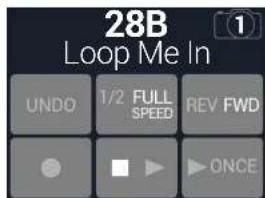
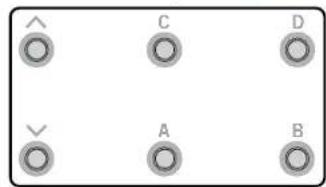
MODE

TAP

Commutateur Description
| Actionnez pour lancer l'enregistrement de la boucle. Appuyez sur pour arreter l'enregistrement et lancer instantanément la reproduction de la boucle. Actionnez pour ajouter d'autres parties. Appuyez de nouveau sur pour arreter la reproduction. | |
| ONCE | Actionnez pour éçouter une fois la boucle. |
| UNDO | Si vous给您 étés trompé lors du dernier enregistrement, appuyez sur UNDO pour l'effacer. |
| 1/2 FULL SPEED | Si vous enregistrez à vitesse normale (full) et écoutez à mi-vitesse (1/2), la boucle est une octave plus BASSE. Avec des enregistements à 1/2 vitesse, vous pouvez enregistrer deux fois plus longtemps. L'écoute à vitesse normale réproduit la boucle une octave plus haut. |
| REV FWD | Appuyez sur REV/FWD pour inverser la lecture de la boucle. |

enregistrement précédent.
Utiliser le 1 switch looper
- Ajoutez le bloc 1-Switch Looper à votre préréglé et assignez-le à un commutateur au pied en mode Stomp.
Voyez "Assignation rapide de commutateur".
- Pressez le commutateur 1-Switch Looper.
La LED du commutateur s'allume en rouge pour indiquer que le Looper enregistre.
- Pressez de nouveau le commutateur 1-Switch Looper.
La LED s'allume en vert : le Looper reproduit la boucle.
- Pressez de nouveau le commutateur 1-Switch Looper.
La LED s'allume en jaune pour indiquer le mode Overhub (ajout d'enregistrement). Les pressions suivantes du commutateur alternent entre les modes Play (Lecture) et Overhub (Ajout).
- Quand le Looper est en mode Play ou Overhub, actionnez le commutateur et maintenez la pression 1 seconde.
L'enregistrement le plus récent est annulé. Une nouvelle pression maintenue sur le commutateur rétablit l'enregistrement.
- Effectuez une double pression rapide sur le commutateur 1-Switch Looper.
La lecture/l'enregistrement s'arrête et la LED s'allume en blanc pour indiquer qu'il y a une boucle en mémoire.
- Tant que la lecture/l'enregistrement du Looper est arrêté(e), pressez le commutateur et maintenez-le enfoncé.
L'enregistrement est supprimé et l'éclairage blanc de la LED est atténué.
Utiliser le shuffling looper
À la fois Looper, échantillonneur et instrument, le Shuffling Looper désoude la boucle enregistrée, restitue les "tranches" de façon aléatoire et vous permet de modifier l'ordre des données, de les transposer par octave, de les inverser, de les répéter etc.
- Ajoutez un bloc Shuffling Looper au preset et assignez-le à un commutateur au pied en mode Stomp.
Voyez "Assignation rapide de commutateur" à la p. 47.
- Tournez la commande 1 (Slices) pour désirez en combien de tranches la boucle sera découpée.
- Pressez le commutateur pour lancer l'enregistrement.
La LED du commutateur s'allume en rouge pour indiquer que le Looper enregistre.
- Pour arrêter l'enregistrement, pressez le commutateur.
La LED s'allume en vert et la sequence de tranches de boucle est reproductive immédiatement.
- Durant la lecture, ajustez les commandes suivantes (ou assignez-les à des contrôleurs comme des pédales d'expression):
- Slices—Détermine en combien de tranches la boucle sera découverte.
- SeqLen-Détermine le nombre de pas de la séquence avant la mise en boucle.
- Shuffle-Détermine la probabilité de réagencement des tranches.
- Octave-Détermine la probabilité de transposition des tranches d'une octave vers le haut ou vers le bas.
- Reverse-Détermine la probabilité de lecture inversée des tranches.
- Repeat-Détermine la probabilité de répétition des tranches.
- Smooth—Des valeurs élevées lissent les transitions entre tranches et peuvent produire des sons évoquant des nappes de synthèse. Des valeurs basses conservent les transitoires. Choisissez un réglage juste assez élevé pour éviter les pops et les clics.
- Drift—Détermine la probabilité d'un changement après la lecture d'une tranche.
- Playback—Règle le niveau de lecture de la série en boucle.
- Low Cut & Hi Cut—Ces paramètres permettent de filtrer des basses ou des haute fréquences de la lecture.

ASTUCE: Pour n'utiliser que des effets de hauteur et d'inversion, touchez Shuffle (0%) et régler les Slice et Seqlen sur la même valeur.
- Vous pouvez du changement? Durant la lecture de la boucle, appuyez sur le commutateur pour randomiser sa série de tranches.
- Effectuez une double pression rapide sur le commutateur Looper. La lecture/l'enregistrement s'arrête et la LED s'allume en blanc pour indiquer qu'il y a une boucle en mémoire.
- Durant la lecture de la boucle ou à l'arrêt, pressez et maintenez le commutateur looper.
L'enregistrement est supprimé et l'éclairage blanc de la LED est atténué.
Un bloc Split s'affiche quand une chaîne parallèle est créée mais il n'est visible que lorsqu'il est sélectionné:
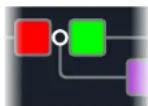
L'HX Stomp XLHX Stomp XLa quatre types de bloc Split: Y, A/B, Crossover et Dynamic.
Tournez la commande du haut pour sélectionner le bloc Split puis tournez la commande du bas pour changer de type de Split.
Paramètres Split > Y
| Com-mande | Paramètre | Description |
| 1 Balance A | Règla la balance stéréo (pan) du signal envoyé à la chaîne A (supérieure). | |
| 2 Balance B | Règla la balance stéréo (pan) du signal envoyé à la chaîne B (inférieure). | |

ASTUCE: Pour les utilisateurs confirmés: Si vous déplacez un bloc Split > Y à fond à gauche et si vous réglez ses paramètres BalanceA sur "L100" et BalanceB sur "R100", vous pourrez traiter les entrées L/MONO et RIGHT indépendamment. De plus, si vous placez le bloc Mixer dans la chaîne B (Send L/R), vous pourrez traiter deux instruments simultanément: chacun a sa propre entrée mono, un traitement stéréo et des sorties stéréo!
Paramètres 'Split > A/B'
| Com-mande | Paramètre Description |
| 1 RoutTo | Déterminé le niveau du signal envoyé à la chaîne A et à la chaîne B. Appuyez sur la commande pour désirer le réglage "Even Split". |
Paramètres 'Split > Crossover'
| Com-mande | Paramètre Description |
| 1 Freq | Les fréquences supérieures à cette valeur sont envoyées à la chaine A (haut). Les fréquences inférieures à cette valeur sont envoyées à la chaine B (bas). |
| 2 Revrse | Si vous activé que paramètre, la répartition entre les chaires est inversée: les hauteurs fréquences sont envoyées à la chaine B et les BASSE FRÉQUES à la chaine A. |
Paramètres Split > Dynamic
| Page | Commande | Paramètre Description |
| 1 | 1 Threshold | Tout signal sous le niveau seuil (Threshold) est envoyé à la chaine A. Tout signal au-dessus du niveau seuil est envoyé à la chaine B. |
| 2 Attack | Déterminé la vitesse à laquelle le signal est envoyé à la chaine B une fois qu'il atteint le seuil. | |
| 3 Decay | Déterminé la vitesse à laquelle le signal retoume à la chaine A quand il tombe sous le seuil. | |
| 2 1 Reverse | Quand ce paramètre est activé, il inverse les assignations de chaine (tout signal exceedant le niveau Threshold est envoyé à la chaine B et tout signal sous le niveau Threshold est envoyé à la chaine A). | |

REMARQUE: Comme pratiquement tout bloc d'effet, un bloc Split peut être coupé et avoir une assignation Bypass. Quand il est DÉACTIVÉ, le bloc envoie les signaux gauche et droit aux deux chaînes, quel que soit le type de Split utilisé.
Mixer
Un bloc Mixer s'affiche quand une chaîne parallèle est créée mais il n'est visible que lorsqu'il est sélectionné:
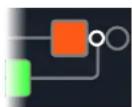
Paramètres 'mixer
Page Commande Paramètre Description
1 A Level Régle le niveau de sortie de la chaîne A (haut).
1 2 A Pan Règle la balance stéréo gauche/droite de la chaîne A.
3 B Level Régle le niveau de sortie de la chaine B (bas).
1 B Pan Régle la balance stéréo gauche/droite de la chaîne B.
2 B Polari Inverse la phase de la chaîne B. En régie générale, ce paramètre doit être réglé sur "Normal".
3 Level Règle le niveau de sortie global du bloc Mixer.
Marques commerciales déposées aux états-unis
Tous les noms de produits mentionnés dans ce document sont des marques commerciales de leurs détenteurs respectifs et ni Yamaha Guitar Group ni Line 6 ne sont affiliés ou associés avec eux. Ces marques commerciales servent exclusivement à identifier des produits dont les sons ont été étudiés par Line 6 lors du développement de ses modèles de sons.
5150 est une marque déposée de ELVH Inc.
Acoustic est une marque déposée de GTRC Services, Inc.
Aguilar est une marque déposée de David Boonshoft.
AKG et Digitech Whammy sont des marques déposées de Harman International Industries, Inc.
Arbiter est une marque déposée de Sound City Amplification LLC.
Ashly est une marque déposée de Ashly Audio, Inc.
Binson, Dytronics, LA-2A et Teletronix sont des marques déposées de Universal Audio, Inc.
Beyerdynamic est une marque déposée de Beyer Dynamic GmbH & Co. KG.
Bogner et Überschall sont des marques déposées de Bogner Amplification.
BOSS et Roland sont des marques déposées de Roland Corporation U. S.
Carvin est une marque déposée de Carvin Corp.
Colorsound est une marque déposée de Sola Sound Limited Corporation, UK.
Cry Baby, Dunlop, Fuzz Face, MXR et Uni-Vibe sont des marques déposées de Dunlop Manufacturing, Inc.
Darkglass et Microtubes sont des marques déposées de Darkglass Electronics, TMI Douglas Castro.
DOD est une marque déposée de DOD Electronics Corporation.
Dr. Z est une marque déposée de Dr. Z Amps, Inc.
EBS est une marque déposée de EBS Holding.
EchoRec est une marque déposée de Nicholas Harris.
Electrix est une marque déposée de IVL Technologies, Ltd.
Electro-Harmonix est une marque déposée de New Sensor Corp.
Electro-Voice est une marque déposée de Bosch Security Systems, Inc.
Eminence est une marque déposée de Eminence Speaker, LLC.
Engl est une marque déposée de Beate Ausflug et Edmund Engl.
Eventide est une marque déposée de Eventide Inc.
Fane est une marque commerciale de Fane International Ltd.
Fender, Twin Reverb, Bassman, Champ, Deluxe Reverb, Princeton Reverb et Sunn sont des marques déposées de Fender Musical Instruments Corp.
Fulltone est une marque déposée de Fulltone Musical Products, Inc.
Gallien-Krueger est une marque déposée de Gallien Technology, Inc.
Gibson et Maestro sont des marques déposées de Gibson Guitar Corp.
Heil Sound est une marque déposée de Heil Sound Ltd.
Hiwatt est une marque déposée de 9574565 Canada Inc.
Ibanez est une marque déposée de Hoshino, Inc.
Klon est une marque déposée de Klon, LLC.
Korg est une marque déposée de Korg, Inc.
Leslie est une marque déposée de Suzuki Musical Instrument Manufacturing Co. Ltd.
Marshall est une marque déposée de Marshall Amplification Plc.
Matchless est une marque déposée de Matchless, LLC.
MAXON est une marque déposée de Nisshin Onpa Co., Ltd.
Mesa/Boogie, Lone Star et Rectifier sont des marques déposées de Mesa/Boogie, Ltd.
Moog et Moogerfooger sont des marques déposées de Moog Music, Inc.
Musitronics est une marque déposée de Mark S. Simonsen.
Mu-Tron est une marque déposée de Henry Zajac.
Neumann est une marque déposée de Georg Neumann GmbH.
Orange est une marque déposée de Orange Brand Services Limited.
Park est une marque déposée de AMP RX LLC.
Paul Reed Smith et Archon sont des marques déposées de Paul Reed Smith Guitars, LP.
Peavey est une marque déposée de Peavey Electronics Corporation.
Rev est une marque déposée de Rev amplification Inc.
RMC est une marque déposée de Richard McClish.
Royer est une marque déposée de Bulldog Audio, Inc. DBA Rover Labs.
Sennheiser est une marque déposée de Sennheiser Electronic GmbH & Co. KG.
Shure est une marque déposée de Shure Inc.
Silvertone est une marque déposée de Samick Music Corporation.
Supro est une marque déposée de DAG Audio Group LLC.
TC Electronic est une marque déposée de MUSIC Group IP Ltd.
Tech21 est une marque déposée de Tech21 Licensing Ltd.
Timmy est une marque déposée de Paul Cochrane AKA PAULCAUDIO.
Trainwreck est une marque déposée de Scott Alan Fischer et Mona Fischer.
Tube Screamer est une marque déposée de Hoshino Gakki Co. Ltd.
Tycoobrahe est une marque déposée de Kurt Stier.
Vox est une marque déposée de Vox R&D Limited.
Way Huge est une marque déposée de Saucy Inc.
Xotic est une marque déposée de Prosound Communications, Inc.
À l'écran Play, une icône d'appareil photo apparaît dans le coin supérieur droit de l'écran. Le numéro indique le snapshot (l'instantané) en vigueur.
Imaginerez que vous ayez huit pleuves approuvoises autour de votre ampli et pédalier. Au lieu de faire des plaquettes sur vos pédales (et d’écraser accidentellement un tentacle), vous criez "OK, l’équipe—voici le couplet... Maintenant!" et vos pleuves activent certaines pédales, en coupant d’autres et régler tous vos paramètres d’ampli et de pédales pour optimiser les réglages pour le couplet avec une fluidité et une perfection allant jusqu’à préserver les chutes de delay et de reverb. Vous criez ensuite "Prêt pour le refrain... Maintenant!" et vos pleuves effectuent instantanément tous les réglages nécessaires pour le refrain. Voilà ce que font les snapshots.
La seule chose que vos pieuvres/SNAPSHOT ne savent pas faire est de réagencer votre pédalier ou de replacer un effet ou un ampli par un autre (sauf si les deux blocs d'effet ou d'ampli existent dans le même preset).
Chaque preset peut avoir jusqu'à 64 paramètres assignés aux snapshots, soit 8 pieuvres ayant chacune 8 tentacules. Les pieuvres peuvent mémoriser quatre groupes distincts d'ets actifs/coupés et de réglages par preset (un groupe pour l'intro, le couplet, le refrain et un solo, par exemple). Autrement dit, l'HX Stomp XL a quatre snapshots par preset.
- Effets actifs/coupés—Les snapshots mémorisent et chargent l'état (actif/coupé) des blocs processeur. (L'état activé/coupé d'un bloc Looper n'est pas mémorisé/chargé par snapshot.)
- Pilotage des paramètres - Les réglages des paramètres assignés aux contrôleurs (jusqu'à 64 par preset). Command Center—Les valeurs des messages MIDI CC, Bank/Prog, MMC et HX Preset/Snapshot/Looper plus l'état (atténué ou éclairé) des messages CC Toggle. Voyez "Command Center".
- Tempo - Le tempo en vigueur du système si "Global Settings > MIDI/Tempo" > Tempo Select est réglé sur "Per Snapshot". (Par défaut, ce paramètre est réglé sur "Per Preset").
Selon la façon dont ils sont programmés, les snapshots peuvent constituer 4 variations du même son, 4 sons complètement différents ou n'importe quelle combinaison intermédiaire — le tout au sein du même preset. Dans de nombreux cas, les snapshots d'un seul preset peuvent fournir tous les sons nécessaires pour un morceau.
1. Appuyez simultanément sur BANK àt BANK pour passer en mode snapshot.
Voyez aussi "Mode Snapshot" à la p. 14.
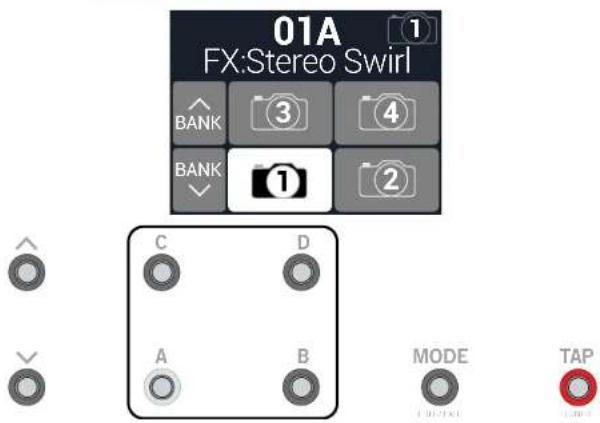
- Appuyez sur l'un des 4 commutateurs pour désigner un autre snapshot.
REMARQUE: Si vous ne pouvez pas que les commutateurs Snapshot disparaisent après la sélection d'un snapshot, règlez la commande 4 (Snapshot Mode Switches) sous "Global Settings > Footswitches" > sur "Latch". Dans ce cas, l'HX Stomp XL reste en mode Snapshot jusqu'à ce que vous actionnez le commutateur MODE (Edit/Exit). Vous pouvez aussi presser la commande PRESETS et tourner la commande 2 (Snapshot). REMARQUE: Si vous sélectionnez un snapshot qui n'a pas encore été modifié, il semble être identique à celui que vous venez de quitter. Dès que vous modifiez un nouveau snapshot (en activant ou en coupant un ampli ou bloc d'effet, par exemple), le snapshot devient "actif" et mémorise les changements.
- Réglez le son en effectuant une ou plusieurs des opérations suivantes:
- Activez ou coupez état activé/coupé de chaque bloc. Vous pouvez changer ce comportement : voyez "Snapshots et activation/coupure des blocs".
- Pour régler un paramètre ET le piloter automatiquement par snapshot, pressez et tournez la commande de ce paramètre. Les snapshots peuvent mémoriser les valeurs de 64 paramètres d'effets. Le réglage du paramètre s'affiche en blanc pour indiquer qu'un contrôle lui est assigné (en l'occurrence, le contrôle Snapshots):
- À la page "Command Center", réglez les valeurs de messages Instant ou appuyez sur un commutateur assigné à CC Toggle, Ext Amp, Qwerty Hotkey ou HX Looper... Ces messages assignés via le "Command Center" sont transmis quand un snapshot est sélectionné. Voyez aussi "Command Center".
RACCOURCI: Maintenez ACTION enfoncé et appuyez sur une commande de paramètre pour supprimer rapidement une assignation de contrôle (y compris de contrôleur Snapshots). La valeur est affichée en couleur, ce qui indique qu'aucun contrôle ne lui est assigné.
REMARQUE: Vous pouvez aussi assigner manuellement le contrôleur Snapshots. À la page "Controller Assign", sélectionnez le bloc et le paramètre voulus et tournez la commande 2 (Controller) pour sélectionner "Snapshot".
Retour au snapshot initial.
L'HX Stomp XL retrouve son état initial de façon fluide et instantanée.
REMARQUE: Si vous avez réglé "Global Settings > Preferences" > Snapshot edits sur "Discard", il faut sauvegarder le preset avant de désirer un nouveau snapshot, faute de quoi vos changements seront perdus!
Le paramètre "Global Settings > Preferences" > Snapshot Reselect rend les commutateurs encore plus flexibles en mode Snapshot. Imaginons que vous jouiez avec le Snapshot 2 (couplet) et pressiez ensuite le Snapshot 3 (refrain) pour le charger. Que se passerait-il si vous pressiez à nouveau le commutateur Snapshot 3 ? Quand Snapshot Reselect a son réglage par défaut, "Reload", Snapshot 3 est tout simplement rechargé. Cependant, avec le réglage "Toggle", il recharge le snapshot précédent (Snapshot 2 en l'occurrence) et des pressions successives du commutateur Snapshot 3 continuent à alterner les snapshots 2 et 3.
Snapshots et activation/coupure des blocs
Il peut arriver que vous ne vouliez pas que les snapshots déterminent l'état actif/coupé d'un bloc donné que vous préférez activer/couper manuellement. Exemple : vous préférez garder le contrôle manuel d'un bloc Boost sans craindre qu'un snapshot l'active ou le coupe intemporairement.
- À l'écran Edit, CHOISSEZ un bloc dans la chaîne et appuyez sur ACTION.
- Appuyez une fois sur PAGE et tournez la commande 3 (Snapshot Bypass) pour régler le comportement du bloc.
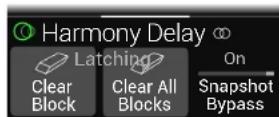
Par défaut, tous les blocs sont réglés sur "On" et leur état activé/coupé est déterminé par snapshots. Choisissez "Off" pour couper le pilotage par snapshot de l'état activé/coupé du bloc.
Copier/coller un snapshot
Au lieu de créer un nouveau snapshot à partir de rien, vous pouvez en copier un dans une autre mémoire et ne modifier que quelques réglages.
- En mode Snapshot, gardez le doigt sur le commutateur du snapshot à copier et touchez brièvement le commutateur du snapshot à remplacer.
Une fenêtre de dialogue apparait :
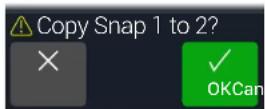
- Appuyez sur la commande 3 (OK).
REMARQUE: Il est possible de désactiver la fonction tactile ("Touch") des commutateurs au pied avec le paramètre Stomp Select sous "Global Settings > Footswitches".
Échanger des snapshots
- En mode Snapshot, touchez et maintenez le contact sur les deux commutateurs au pied des snapshots à échanger jusqu'à ce que l'affichage suivant apparaisse :
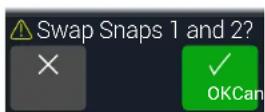
- Appuyez sur la commande 3 (OK).
Sauvegarder des snapshots
Appuyez simultanément deux fois sur NET ACTION pour sauvegarder le preset.
La sauvegarde d'un preset mémoire ses 4 snapshots.

REMARQUE: La sélection d'un preset charge le snapshot en vigueur lors de la sauvegarde du preset.
Régler le comportement du snapshot après édition
Imaginons que vous utilisez le snapshot 2 (couplet) et que vous changiez quelques réglages : activation d'un bloc delay, coupure d'une modulation, réglage du paramètre "Drive" de la disto etc. Vous passerez ensuite au snapshot 3 (refrain) puis vous revenez au snapshot 2 pour le second couplet : l'HX Stomp XL doit-il conserver vos changements ou revenir à l'état original (sauvegardé avec le preset) du snapshot 2 ? Il n'y a ni bonne ni mauvaise réponse : l'HX Stomp XL vous laisse donc le choix.
- Actionnez simultanément PAGE et PAGI pour ouvrir le menu:
- Appuyez sur PAGE, puis sur la commande 2 (Global Settings).
- Tournez la commande du haut pour sélectionner le sous-menu "Preferences".
- Tournez la commande Snapshot Edits pour régler le comportement du snapshot après édition:
- ez donc tels que vous les avez laissés en dernier lieu (réglage par défaut).
- Discard—Les modifications des snapshots sont supprimées quand vous passez d'un snapshot à l'autre: vous retrouvrez donc les réglages sauvégardés avec le preset. Si vous VOUZSAVEGARDER les changements apportés au snapshot alors que Snapshot Edits est règèle sur "Discard", appuyez deux fois simultanément sur net ACTION pour sauvégarder le snapshot avant d'en sélectionner un autre.
L'icône d'appareil photo de l'écran Play indique le réglage Snapshot Edits : pour le réglage "Recall", l'appareil est gris et pour le réglage "Discard", il est rouge.
RECALL DISCARD


REMARQUE: N'oubliez pas de sauvegarder le preset avant d'en sélectionner un autre afin de conserver tous vos réglages de snapshots!
Astuces pour une utilisation créative des snapshots
L'utilisation la plus évidente des snapshots consiste à les assigner à des parties spécifiques du morceau. Exemple : le snapshot 1 peut servir pour l'intro, le snapshot 2 pour le couplet, le snapshot 3 pour le refrain et le snapshot 4 pour le solo. - Réglez le paramètre "Trails" de tout bloc Delay, Reverb, et/ou FX Loops sur "On" pour fluidifier la transition entre snapshots. - Vous craignez de ruiner votre son en poursuivant les réglages ? Les snapshots permettent de comparer des sons légèrement différents sans lâcher la guitare des mains. - Changez de tonalité pour les blocs Harmony Delay ou d'intervalle pour les blocs Pitch par snapshot. - Vous avez du mal à conserver un volume homogène tout au long du morceau ? Réglez le paramètre "Gain" ou "Level" d'un des effets par snapshot. - Pour un preset qui contient un bloc Looper, ouvrez la page "Command Center" et configurez une commande Instant 2 avec le message HX Looper - Play assigné au snapshot 2 et le message HX Looper - Stop assigné au snapshot 3. Enregistrez une boucle puis alternez les snapshots 2 et 3 pour lancer et arrêter la boucle (et exécuter d'autres actions éventuellement assignées à ces deux snapshots). - Vous pouvez aussi changer de snapshot via MIDI. Voyez "MIDI CC" à la p. 67.
L'HX Stomp XL propose d'autres approches pour activer et couper des blocs que la pression sur la commande du haut à l'écran Edit.
- Pression sur un commutateur en mode Stomp
- Pression sur une pédale d'expression branchée ("auto-déclenchement")
- Envoi d'un message MIDI CC à l'entrée MIDI IN de l'HX Stomp XL (ou via USB)
Assignation rapide de commutateur
- À l'écran Edit, tournez la commande du haut pour sélectionner le bloc à assigner à un commutateur au pied.
- En mode Stomp, touchez et maintenez le contact sur un des commutateurs FS1~FS6 jusqu'à ce que l'affichage suivant apparaisse:
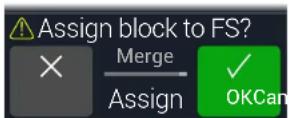
Si vous pouvez remplacer l'assignation d'un autre bloc à ce commutateur, tournez la commande 2 (Assign) pour afficher "Replace". Si vous conservez le réglage "Merge", vous pouvez assigner plusieurs blocs à un même commutateur.
- Appuyez sur la commande 3 (OK).

REMARK: Il est possible de désactiver la fonction tactile ("Touch") des commutateurs au pied avec le paramètre Stomp Select sous "Global Settings > Footswitchs".
Assignation bypass manuelle
Un commutateur au pied en mode Stomp est la façon la plus simple d'activer et de couper un bloc d'effet, mais l'HX Stomp XL peut aussi activer ou désactiver (bypass) un bloc automatiquement quand une pédale d'expression est actionnée ou à la réception d'un message MIDI. Exemple : en enfonçant la pédale EXP 1, vous pouvez activer le bloc Wah ou Poly Wham. Relevez ensuite la pédale en position talon pour le contourner à nouveau.
- Actionnez simultanément PAGE et PAGE Pour ouvrir le menu:
- Appuyez sur la commande 1 (Bypass Assign).
L'écran "Bypass Assign" ressemble beaucoup à l'écran Edit :
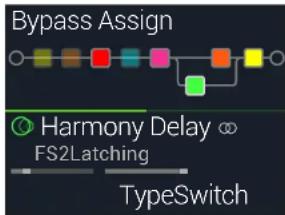
- Tournez la commande du haut pour sélectionner le bloc à contourner.
Les blocs Input, Output et Mixer ne peuvent pas être assignés. Les blocs Split peuvent être assignés. Quand ils sont désactivés, les blocs Split Y et Split A/B envoient un signal identique à chaque flux et le bloc Split Crossover n’effectue pas de partage selon la fréquence mais envoie le même signal à chaque flux.
- Tournez la commande 1 (Switch) pour désirer un commutateur au pied ou la pédale d'expression.
Tournez la soupape aussi pour piloter l'activation/coupure d'un bloc via MIDI ; voyez l'étape 5.
Supprime l'assignation Bypass.
FS1-FS8 En actionnant le commutateur au pied en mode Stomp, vous activez/coupez ce bloc. Notez que FS7 ou FS8 ne fonctionneront pas avec des commutateurs externes si vous omettez de régler "Global Settings > Preferences" > EXP/FS Tip sur "FS7" et EXP/FS Ring sur "FS8" ainsi que de régler les paramètres "Global Settings > Footswitches" > FS7 Function et FS8 Function sur "Stomp 7" et "Stomp 8" respectivement.
La sélection d'un commutateur active la commande 2 (Type) : Tournez la commande 2 pour choisir "Momentary" ou "Latching". Avec le réglage "Momentary", le bloc n'est inactif (ou actif s'il était inactif) que tant que vous maintenez le commutateur enfoncé. Avec "Latching", chaque pression sur le commutateur coupe (ou active) le bloc.
REMARQUE: Le comportement du commutateur ("Momentary" ou "Latching") est régulé par commutateur et non par fonction assignée.
EXP 1, EXP 2 En actionnant la pédale d'expression, vous activez (ou contoumez) le bloc.
La dé“EXP1”ou“2"affiche les commandes 2 (Position) et 3 (Wait). "Position" permet de spécifier la position de la pédale activant/coupant le bloc. 0% = talon enforcé, 99% = orteils enforcés. Le paramètre Wait' sert à spécifier combien de temps IHX Stomp XL doit attendre avant de couper le bloc. C'est une façon astucieuse d'assurer la réussite de vos folks kon en évitant que le bloc ne s'active ou ne se coupe de façon intermittente.
ASTUCE: Par défaut, l'alternance coupure/activation de l'effet avec EXP 1 ou EXP 2 a le réglage "talon enforcé = effet coupé". Pour inverser le statut actif/coupé, appuyez sur la commande du haut (Bypass). Dans ce cas, le bloc est contourné chaque fois que la pédale d'expression passe au-delà de l'endroit choisi avec "Position". Il est possible d'assigner plusieurs blocs à la pédale d'expression et de les commuter à différents endroits ("Position") de la course de la pédale.
5. Appuyez sur page det tournez la commande 1 (MIDI in) pour assigner l'activation/le contournement du bloc au message MIDI CC entrant.
Les valeurs CC de la plage 0-63 coupent le bloc tandis que les valeurs 64-127 l'activent. Notez que certaines commandes MIDI CC sont réservées pour des fonctions globales et ne peuvent pas être sélectionnées. Voyez "MIDI CC".

RACCOURCI: Appuyez sur 3 (Learn) puis actionnez la pédale d'expression voulue ou envoyez le message MIDI CC voulu à partir de votre contrôleur MIDI. L'HX Stomp XL le sélectionne automatiquement.
Supprimer des assignations bypass
- À la page "Bypass Assign", sélectionnez le bloc dont vous voulez supprimer l'assignation Bypass et appuyez sur ACTION.
- Appuyez sur la commande 1 (Effacer Assignations).
Supprimer toutes les assignations bypass
- Appuyez sur la commande 2 (Clear All Assignments) pour supprimer les assignations Bypass de tous les blocs.
La fenêtre suivante apparait:
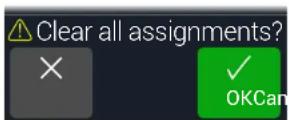
- Appuyez sur la commande 3 (OK).
Échanger des commutateurs en mode stomp
Si vous voulez changer l'emplacement de commutateurs au pied en mode Stomp (notamment ceux ayant plusieurs assignations), vous pouvez échanger rapidement l'ensemble des assignations de deux commutateurs au lieu de tout reassigner manuellement.
Astuces pour une assignment créative du contournement
- S'il vous arrive souvent de couper un commutateur et d'en activer un autre au même moment, il vaut mieux assigner les deux blocs concernés au même commutateur au pied. Ensuite, choisissez l'un des deux blocs et appuyez sur la commande du haut. Il suffit alors d'actionner ce commutateur au pied pour activer le premier bloc et couper simultanément le deuxième - et vice versa.
- Assignez un bloc Wah qui ne doit être activé que lorsque la pédale d'expression traverse la position correspondant à 1%. La valeur "Wait" doit être suffisamment élevée pour éviter que l'effet wah ne soit coupé avec les mouvements naturels du pied quand vous atteignez la position minimum (talon enfoncé) mais pas trop élevée pour éviter de couper le wah avec un retard perceptible quand vous atteignez la position minimum. Voyez "Assignation Bypass manuelle".
- Il est possible d'activer ou de couper plusieurs blocs à différentes positions de la course d'une pédale d'expression. Essayez ce truc avec plusieurs blocs Overdrive : un pour la "Position=5%", le suivant pour la "Position=30%", un troisième pour la "Position=70%" etc.
- Lorsque vous alternez entre deux blocs Amp ou Amp+Cab avec un commutateur au pied, le son peut changer de façon dramatique (comme avec des amplificateurs!). Utilisez un bloc EQ pour faire en sorte que le son d'un bloc Amp se rapproche de celui d'un autre bloc Amp et assignez la fonction Bypass au même commutateur au pied.
- Assignez un bloc Delay avec un réglage "Feedback" très élevé qui ne s'active qu'en bout de course (avant forcé) d'une pédale d'expression. Mugissements à gogo garantis.
L'HX Stomp XL offre une large palette d'outils pour modifier votre son en temps réel durant un concert. Le contrôleur le plus évident est une pédale d'expression (souvent assignée au Wah, Pitch Wham ou Volume) mais vous pouvez aussi assigner des commutateurs au pied pour alterner deux réglages d'un ou de plusieurs paramètres ou même changer des paramètres instantanément lors de la sélection de snapshots au sein d'un preset. Pratiquement tous les paramètres de bloc peuvent aussi être pilotés via MIDI (CC).
Quand un paramètre est assigné à un contrôleur, son réglage s'affiche en blanc:

IMPORTANT! Si vous ajoutez un bloc Wah, Pitch Wham ou Poly Wham, il est automatiquement assigné à EXP 1. Si vous ajoutez un bloc Volat ou Pan, il est automatiquement assigné à EXP 2. Si vous branchez une pédale d'expression Mission SP1-L6H à l'HX Stomp XL avec un câble en Y, son commutateur intégré à l'avant allume les blocs Wah/Pitch Wham/Poly Wham et Volat/Pan. Voyez page 59.
Assigner un contrôleur
- En mode Stomp, maintenez la commande du paramètre à piloter enfonnée.
L'HX Stomp XL passe à la page "Controller Assign" et affiche le paramètre sélectionné au-dessus de la commande 1 (Parameter).
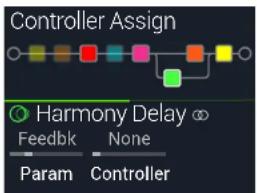

REMARQUE: Pour accéder manuellement au menu "Controller Assign", appuyez sur puis sur la commande 2 (Controller Assign).
- Appuyez sur PAGE > puis sur la commande 3 (Learn).
L'icône "cerveau" de la commande s'allume en bleu.
- Pressez un commutateur au pied, actionnez une pédale d'expression branchée ou envoyez un message MIDI CC d'un contrôleur MIDI, logiciel etc.
Le contrôleur besoin est "mémorisé" (Learn) et assigné.

REMARQUE: Pour sélectionner un contrôleur manuellement, tournez la commande 2 (Contrôleur).
Supprime l'assignation du contrôleur.
EXP 1 ou 2 Les pédales d'expression sont le type de contrôle le plus souvent utilisé pour piloter le volume, le wah, le pitch wham etc.
FS1-FS8 Quand vous actionnez un commutateur en mode Stomp, vous pouvez sélectionner alternativement les valeurs "Min" et "Max" d'un paramètre.
La sélection de "FS1-FS8" affiche la commande 3 (Switch Type). Tournez la commande 3 pour sélectionner "Moment[ary]" ou "Latch[ing]". "Momentary" signifie que le changement de réglage n'est appliqué que tant que vous maintenez le commutateur enfoncé. Avec "Latch", par contre, chaque pression sur le commutateur sélectionne alternativement les réglages "Min" et "Max".
MIDI CC La sélection de "MIDI CC" affiche la commande 3 (CC#). Tournez la commande 3 pour sélectionner un numéro de commande MIDI CC.
Bien que tous les paramètres assignés à un contrôleur soient mis à jour par snapshot, un contrôleur Snapshots supplémentaire est disponible si les autres contrôleurs sont déjà utilisés.

REMARQUE: Le comportement du commutateur ("Momentary" ou "Latching") est réglable par commutateur et non par fonction assignée.

REMARQUE: Certaines fonctions globales de l'HX Stomp XL peuvent être réglées avec des messages MIDI CC. Ces messages CC ne peuvent pas être utilisés comme contrôleurs. Si vous essayez d'utiliser un message CC dédié à une fonction globale comme contrôleur, le message suivant apparaît:
POUR en savoir plus, voyez "MIDI CC".
- Au besoin, appuyez sur PAGE > puis tournez la commande 1 (Min Value) et la commande 2 (Max Value) pour régler la plage d'action du contrôleur.

Quand vous tournez à la page principale, le paramètre assigné a son réglage affiché en blanc pour indiquer l'assignation à un contrôleur.
Pour toute assignation à un contrôleur (commutateur au pied ou pédale), les valeurs Min et Max sont indiquées par des points blancs.
Pour une assignation à un snapshot, les indicateurs blancs apparaissent au-dessus et en dessous du réglage du curseur, comme illustré ci-dessous.
Indicateur Max Indicateur Min
Indicateur Snapshot
- Appuyez sur pour retourner à la page principale.


Supprimer les assignations de contrôle d'un bloc
- À la page "Controller Assign", sélectionnez le bloc dont vous pouvez supprimer les assignations et appuyez sur ACTION.
- Appuyez sur la commande 1 (Effacer Contrôleur).
Supprimer toutes les assignations de contrôleur
- À la page "Controller Assign", appuyez sur ACTION.
- Appuyez sur la commande 2 (Clear All Controllers) pour supprimer les assignations de contrôle de tous les blocs.
La fenêtre suivante apparait:
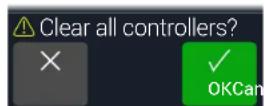
- Appuyez sur la commande 3 (OK).

Astuces pour une assignment créative de contrôleurs
- Par défaut, la plage de réglage d'un paramètre ("Min" à "Max") peut être très (trop) vaste. Nous vous conseillons de rétrécir cette plage car de subtiles modifications d'un paramètre peuvent déjà avoir un effet considérable.
- Pour effectuer des transitions fluides entre les sons des chaînes parallèles A et B, sélectionnez édale d'expression a son talon enfoncé. En enfonçant l'avant de la pédale, vous effectuez un chasse-croisé et le son B devient de plus audible. Alternativement: assignez le paramètre "Route To" à un commutateur au pied pour alterner entre les deux sons.
- Pour une accentuation ultra claire, au lieu d'ajouter un bloc Volume/Pan > Gain, vous pouvez utiliser un commutateur pour augmenter le réglage "Level" d'un bloc Mixer ou Output.
- Si vous tenez à votre pédale de retard ou de réverb, utilisez un bloc FX Loop pour l'insérer dans le flux du signal. Assignez à EXP 1 ou 2 le paramètre "Mix" de ce bloc pour incorporer doucement leur pédale dans le signal. Pour faire mugir votre delay en boucle de façon psychédélique, utilisez un commutateur pour augmenter son réglage "Feedback" et diminuer son réglage "Time" afin d'augmenter la réinjection tout en réduisant le retard.
- Assignez à un commutateur deux réglages "Delay > Time" (noires [1/4] et croches pointées [1/8], par exemple) pour les alterner.
- Assignez "IR Select" à un commutateur au pied. Assignez deux réponses impulsionnelles aux valeurs Min et Max. Cela vous permet d'alterner instantanément les deux IR.
HX Stomp XL peut aussi servir de télécommande master pour votre matériel de scène ou de studio. Chaque commutateur au pied et pédale d'expression en mode Stomp peut envoyer divers messages:
- Transmission de commandes MIDI CC, changement de programme ou note et de commande MMC à vos amplis de guitare, pédales, synthés et même à d'autres modéliseurs.
- Transmission de messages QWERTY Hotkey émanant d'un clavier d'ordinateur à pratiquement n'importe quel logiciel pour le piloter à partir de votre dispositif (voyez "Commandes QWERTY Hotkeys" à la p. 52).
- Configuration de commutateurs au pied pour entrer le mode Stomp avec des fonctions de pilotage supplémentaires (voyez "Commandes HX Preset, Snapshot et Looper" à la p. 53).
- De plus, jusqu'à 6 messages "Instant" peuvent être transmis automatiquement quand vous chargez un preset de l'HX Stomp XL. Ils permettent de lancer toute DAW, de configurer une console lumière compatible MIDI ou de changer de mémoire sur des appareils externes.
Toutes assignations "Command Center" ne sont valables que pour le preset en vigueur mais elles peuvent être facilement copiées et collées dans d'autres presets (voyez "Copier et coller un message").

REMARQUE: Les réglages "Value" de messages instantanés MIDI CC, Bank/Prog, MMC et HX Looper, ainsi que l'état ("Dim" ou "Lit") de messages CC Toggle, sont automatiquement chargés lors de la sélection d'un snapshot.

REMARQUE: Par défaut, tous les messages MIDI du "Command Center" sont transmis simultanément via MIDI et via USB. Vous pouvez modifier les comportements MIDI sous "Global Settings > MIDI/Tempo".
Assigner un message
- Actionnez simultanément PAGE et PAGPour ouvrir le menu.
- Appuyez sur la commande 3 (Command Center).
Tous les contrôleurs auxquels des messages ont été assignés sont indiqués par un triangle turquoise:
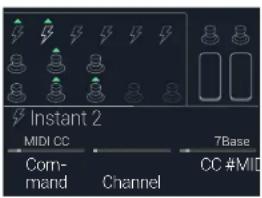
- Tournez le bouton supérieur pour sélectionner la pédale, le commutateur au pied ou l'emplacement instantané que vous souhaitez utiliser pour envoyer la commande.
- Tournez la commande 1 (Command) pour sélectionner le type de message de commande à transmettre.
Les différentes sources ne transmettent pas toutes le même type de message.
Choisissez "None" si aucune commande ne doit être transmise.
- Appuyez sur « PAGE » ou « PAGE » et tournez les commandes 1~3 pour régler les paramètres du message de commande sélectionné:
| MIDI CC (contrôleur continu) | ||
| Page | Commande | Paramètre Description |
| 1 | 2 | MIDI Channel |
| Détermine le canal MIDI (1-16) de la commande de contrôle (CC). Avec le réglage "Base", l'HX Stomp XL utilise le canal "Global MIDI" définài à la page "Global Settings > MIDI/Tempo". | ||
| 3 CC # Sélectionne le numéro CC (0~127). | ||
| 2 | 1 | Value, Min Value |
| 2 Max Value | Pour EXP Pedal 1 et 2, ce paramètre déterminée la valeur CC minimum que la pédale peut transmettre. Pour EXP Pedal 1 et 2, ce paramètre déterminée la valeur CC maximum que la pédale peut transmettre. | |
| CC Toggle | |||
| Page | Commande | Paramètre Description | |
| 1 | 2 | MIDIChannel | Canal MIDI (1~16) des commandes de contrôle (CC).Avec le réglage "Base", l'HX Stomp XL utilise le canal"Global MIDI" définà la page "Global Settings > MIDI/Tempo". |
| 3 CC # Sélectionne le numéro CC (0~127). | |||
| 2 | 1 Dim Value | Valeur CC (0~127) quand l'anneau du commutateur est attenué. | |
| 2 Lit Value | Valeur CC (0~127) quand l'anneau du commutateur est éclairé. | ||
| 3 Type | Règle le commutateur au pied sur "Latching" (par défaut) ou "Momentary". | ||
REMARQUE: Pour les commandes "CC Toggle", la sélection d'un preset transmet automatiquement l'une des deux valeurs selon l'état du commutateur (atténué ou éclairé) au moment où le preset a été sauvegardé. Des pressions ultérieures sur le commutateur alternent les valeurs CC des deux états: Dim Value ou Lit Value.
| Bank/Prog (Program Change) | ||
| Page | Commande | Paramètre Description |
| 1 | 2 | MIDI Channel |
| 3 | Bank CC00 | |
| 2 | 1 | Bank CC32 |
| 2 Program | Règile le nombre de programme MIDI (PC). Choisissez "Off" si l'apparil recepteur ne doit pas réagir à Bank LSB. | |
| Règile le nombre de programme MIDI (PC). Choisissez "Off" si l'apparil recepteur ne doit pas réagir à Bank LSB. | ||
| Règile le nombre de programme MIDI (PC). Choisissez "Off" si vous ne voulrez transmettre qu'un message Bank MSB et/ou Bank LSB. | ||
| Note On | ||
| Page | Commande | Paramètre Description |
| 1 | 2 MIDI Ch | Canal MIDI (1-16) de la note. Avec le réglage "Base", l'HX Stomp XL utilise le canal MIDI Global défini à la page "Global Settings > MIDI/Tempo". |
| 3 Note | Nombre de note MIDI (C-1-G9). Le do central correspond à "C3". | |
| 2 | 1 Velocity Dynamique de la note MIDI (0-127). | |
| 2 Note Off | Déterminé si la note MIDI est maintainue jusqu'à ce que vous actionniez à nouveau le commutateur (Latching) ou si elle ne l'est que tant que le commutateur est enforcé (Momentary). | |
| MMC (MIDI Machine Control) | ||
| Commande | Paramètre Description | |
| 2 Message Déterminé le type de message. | ||
Des messages QWERTY Hotkeys (raccourcis de clavier d'ordinateur avec ou sans modifieurs comme les touches majuscule, contrôle, option/alt et commande) peuvent aussi être transmis à votre Mac, PC ou dispositif iOS via USB, ce qui vous permet de piloter pratiquement n'importe quel logiciel DAW, YouTube, Spotify, appli de boucle, logiciel DJ, lecteur multimédia, logiciel lumière etc..!
Les commandes QWERTY peuvent être assignées à n'importe quel commutateur au pied ou commande Instant / ét transmises automatiquement lors de la sélection d'un preset ou d'un snapshot. Ces commandes peuvent être assignées sur l'HX Stomp XL en utilisant la procédure générée plus haut dans ce chapitre (mais vous approuveriez probablement la rapidité et la facilité de l'appli HX Edit).
Comme avec un clavier d'ordinateur, il faut que le logiciel ou l'appli soit sélectionnée pour que les raccourcis aient un effet.
| QWERTY Hotkey | ||
| Page | Commande | Paramètre Description |
| 1 | 2 Modifier 1 | Configure jusqu'à trois modifieurs à envoyer avec la frappe de touche: Choisissez "Shift", "Alt", "Ctrl" ou "Mac/PC" (correspondant à la touche "Windows" sous Windows et la touche "Commande/Pomme" sous macOS). |
| 3 Modifier 2 | ||
| 2 | 1 Modifier 3 | Choisissez "None" pour Modifier 1, 2 or 3 s'il ne faut pas de modifiereur. |
| 2 Keystroke | Déterminé le caractère alphanumeric ou autre caractère de clavier d'ordinateur à envoyer. | |
| 3 Type | Regle le commutateur sur "Momentary" ou "Latching". | |
Commandes HX preset, snapshot et looper
Ces commandes "HX" permettent de configurer les commutateurs en mode Stomp pour étendre encore le contrôle des fonctions internes du dispositif. Les commandes HX peuvent être assignées sur l'HX Stomp XL avec la procédure décrite plus haut (voyez "Assigner un message"). Toutes les assignations sont sauvegardées par preset.

REMARQUE: Bien que les commutateurs en mode Stomp puissent se voir assigner plusieurs fonctions, nous vous conseillons vivement de n'assigner les commandes HX Preset, HX Snapshot et HX Looper qu'à des commutateurs n'ayant pas d'autre assignation pour éviter tout comportement inattendu.
HX Preset
La commande HX Preset vous permet de configurer un commutateur en mode Stomp pour qu'il "saute" immédiatement à n'importe quel autre preset.
HX Preset
| Commande Paramètre Description | |
| 2 Preset | Détermine le preset sélectionné par la commande: “Next”, “Previous” ou un nombre de mémoire (01A~32D). |
HX Snapshot
La commande HX Snapshot vous permet de configurer un commutateur en mode Stomp pour qu'il sélectionne immédiatement un snapshot au sein du preset en cours.
- À la page "Command Center", sélectionnez un commutateur au pied et tournez la commande 1 (Command) pour sélectionner "Snpsht".
- Tournez la commande 2 (Behavior) pour désirer "Prs/Rel" ou "Prs/Hld".
- Tourne les deux autres commandes pour désirer les snapshots sélectionnés lors de la pression ("Press") et du relâchement ("Release") ou du maintien ("Hold") du commutateur au pied.
| HX Snps (Snapshots) | ||
| Page | Commande Paramètre Description | |
| 1 | 2 Behavior | Déterminé le comportement du commutateur au pied. Il vous permet de charger le nombre de snapshot voulu ou le snapshot suivant ou précédent, indépendament pour chaque pression (Press) et relâchement (Release) ou chaque pression et maintainen (Press et Hold) du commutateur. (Notez que le label et la LED du commutateur au pied en mode Stomp n'indique que la commande assignée à la fonction Press.) |
| 3 Press | Régle le snapshot à charger quand le commutateur est pressé. | |
| HX Snps (Snapshots) | |||
| Page | Commande | Paramètre | Description |
| 2 | 1 | Release/Hold | Règule le snapshot à charger quand le commutateur est reliéré (ou maintainu, selon votre besoin à la page 1, commande 2). |
HX Looper
Si le preset contient un bloc Looper, cette commande permet de configurer un commutateur Instant ou en mode Stomp pour piloter les fonctions du Looper.

REMARQUE: Il faut un bloc Looper dans votre preset pour que les commandes HX Looper fonctionnent.
HX looper - assignation de commande instant:
- À la page "Command Center", sélectionnez un contrôleur Instant et tournez la commande 1 (Command) sur "Looper".
- Tournez la commande 2 (Function) pour définir la fonction du Looper à piloter.
L'action désigne le Function est automatiquement sauvegardée et chargée par snapshot. Cela permet d'enregistrer une boucle et, par exemple, de configurer une commande Instant pour lancer la boucle automatiquement lorsqu'un snapshot est sélectionné et l'arrête lorsqu'un autre snapshot est chargé.
| HX Loop (Looper) - Instant Command | |
| Commande | Paramètre Description |
| 2 Function | Détermine l'action du Looper déclenchée: Play, Stop, Play/Stop, Rec, Overdub, Record/Overdub, Play Once, Reverse,Forward, Reverse/Forward, Half Speed, Full Speed, ToggleSpeed ou Undo. |
HX Looper - Assignation des commutateurs au pied:
- À la page "Command Center", sélectionnez un commutateur au pied et réglez la commande 1 (Command) sur "Looper".
- Tournez la commande 2 (Behavior) pour désir "Prs/Rel" ou "Prs/Hld".
- Tournez les autres commandes pour déterminer les messages Looper transmis respectivement par la pression (Press) et le relâchement (Release) ou le maintien (Hold) du commutateur
Les actions choisies Press et Release/Hold sont automatiquement sauvegardées et chargées par snapshot.
| HX Loop (Looper) - Commutateur au pied | ||
| Page | Commande | Paramètre Description |
| 1 | 2 Behavior | Déterminé le comportement du commutateur au pied. Cela vous permet d'envoyer jusqu'à deux commandes Looper différentes, indépendamment avec chaque Press (pression) et Release (relâchément) ou chaque Press/ion) et Hold (maintien) du commutateur. (Notez que le label et la LED du commutateur au pied en mode Stomp n'indique que la commande assignée à la fonction Press.) |
| 3 Press | Régle la commande Looper à envoyer quand le commutateur est pressé. | |
| 2 | 1 Release/Hold | Régle la commande Looper à envoyer quand le commutateur est relâché (ou maintainu, selon votre choix de la page 1, commande 2). |
Notez que le label et la LED du commutateur au pied en mode Stomp n'indiquent que la commande assignée à la fonction Press.
Copier et coller un message
- Sélectionnez l'endroit contenant le message de commande à copier et appuyez sur ACTION.
- Appuyez sur la commande 1 (Copier Commande).
- Sélectionnez l'endroit où vous pouvez coller le message de commande (même dans un autre preset) et appuyez sur ACTION.
- Appuyez sur la commande 3 (Paste Command).
Copier et coller tous les messages
La configuration de messages identiques ou similaires dans plusieurs presets peut vite devenir pénible. C'est jusqu'à ce que l'HX Stomp XL permette de copier et coller rapidement tous les messages d'un preset dans un autre.
- Appuyez sur la commande 2 (Copier Tous les Commandes).
- Sélectionnez l'endroit où vous pouvez coller les messages de commande et appuyez sur ACTION.
- Appuyez sur la commande 3 (Paste All Commands).
Supprimer un message
- Sélectionnez l'endroit contenant le message à supprimer et appuyez sur ACTION.
- Sélectionnez la page 2 puis pressez la commande 1 (Clear Command).
Supprimer tous les messages
- Sélectionnez la page 2 puis pressez la commande 2 (Clear All Commands).
La fenêtre suivante apparait :
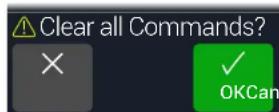
- Appuyez sur la commande 3 (OK).
Global EQ
L'égalisation global de l'HX Stomp XL a trois bandes entièrement paramétriques ainsi que des filtres coupé-bas et coupé-haut réglables. Il peut vous aider à résoudre rapidement et simplement des problèmes d'acoustique. Global EQ s'applique à tous les preset.

REMARQUE: Le Global EQ n'est jamais entendu par les sorties USB.
- Actionnez simultanément PAGE et PAGE. Pour ouvrir le menu:
- Appuyez sur PAGE > puis sur la commande 1 (Global EQ).
La page "Global EQ" apparaît.
GLOBAL EQ coupé GLOBAL EQ activé
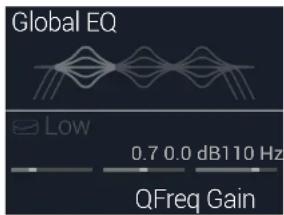
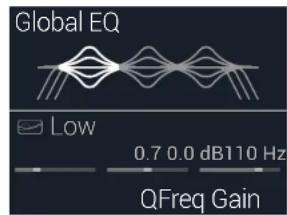
- Appuyez sur la commande du haut pour activer et couper Global EQ.
- Tournez la commande du haut pour sélectionner la bande vou- lue: Low Cut, Low, Mid, High ou High Cut.
- Actionnez les commandes 1~3 pour régler la bande sélectionnée de l'égaliseur.
Initialiser global EQ
Initialisez ("reset") Global EQ pour retrouver les réglages d'usine par défaut (linéaires).
- Appuyez sur la commande 1 (Reset EQ).
- Appuyez sur la commande 3 (OK).
Les paramètres du menu "Global Settings" s'appliquent à l'ensemble des presets : il s'agit des niveaux d'entrée et de sortie, des configurations des commutateurs au pied etc.
2. Appuyez sur page > puis sur la commande 2 (global settings).
La page "Global Settings" apparaît.
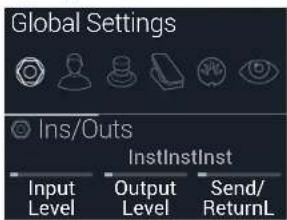
- Tournez la commande du haut pour sélectionner un des six sous-menus.
Si nécessaire, appuyez sur PAGE pour afficher plus de paramètres.

REMARQUE: Vous trouvez une description de tous les réglages globaux à la page suivante.
Régler les niveaux
Les diverses entrées et sorties doivent être réglées en fonction de votre instrument, ampli et d'autres pédales pour délivrer un son idéal, minimiser le bruit et éviter une horrible distorsion. Voyez "Indicateurs de présence de signal et de saturation" à la p. 26 (sauf bien sûr si vous posez une horrible distorsion. Qui sommes-nous pour juger?). Sachez que si vous vous ruerez sur internet pour vous plaindre que l'HX Stomp XL a un son dég... sagréable, on vous demandera si vous avez lu cette partie du manuel. Si ce n'est pas le cas, vous serez la risée de la communauté.
- Dans le menu "Global Settings", tournez la commande du haut pour sélectionner le sous-menu "Ins/Outs".
- Utilisez les commandes 1 et 2 pour régler les niveaux conformément au tableau suivant:
| Prise A qui étés-vous branché? Recommendation: | ||
| INPUTL/MONO,RIGHT | Guitare ou basse avec micros passifs | Réglez "Input Level" sur "Inst" |
| Guitare ou basse avec micros actifs très puissants | Réglez "Input Level" sur "Inst" ou "Line" (faites confiance à vos oreilles) | |
| Clavier, synthé ou boite à rythme | Réglez "Input Level" sur "Line" | |
| OUTPUTL/MONO,RIGHT | L'entrée Guitar d'un ampli de guitare ou basse | Réglez "Output Level" sur "Inst" |
| La/les entrées de guitare d'un pédalier ou d'un autre processeur multi-effet | ||
| Retour d'effet de niveau instrument d'un ampli de guitare ou basse pour effets post ou méthode 4 cables | ||
| Retour d'effet de niveau ligne d'un ampli de guitare ou basse pour effets post ou méthode 4 cables | Réglez "Output Level" sur "Line" | |
| Entrées d'un processeur d'effet rack ou d'une table de mixage | ||
Initialiser tous les réglages globaux
L'initialisation des réglages globaux rétablit les réglages d'usine. Cette initialisation n'affecte pas les preset que vous avez créés.
- Dans le menu "Global Settings", appuyez sur ACTION.
- Appuyez sur la commande 1 (Factory Settings).
- Appuyez sur la commande 3 (OK).
| Page | Commande | Paramètre | Description |
| 1 | 1 Input Level | Choisissez "Inst" pour brancher une guitare, une basse ou des pédales d'effet à l'HX Stomp XL. Choisissez "Line" pour brancher un synthè, une boîte à rythme, les envois (Send) d'une table de mixage ou d'autres sources de niveau ligne. Si vous guitare ou basse a des micros actifs très puissants (ou si vous préférez le son d'une entree avec atténuation pour toute instrument), sélectionnez "Line". Vous pouvez aussi essayer les deux et faire confiance à vos oreilles. | |
| 2 Output Level | Choisissez "Inst" si vous souhaïez brancher les sorties 6,3mm à des pédales d'effets externes ou aux entres de guitare de deux amplificateurs. Choisissez "Line" pour connecter les sorties à une console de mixage ou à un enregistrreur. Si vous n'utilise qu'un seul ampli ou un seul canal de la table de mixage, branchez uniquement la prise LEFT/MONO 6,3mm. | ||
| 3 Send/ReturnL | Choisissez "Inst" si vous utilisez une paire Send/Return comme boucle d'effet pour des pédales externes. Choisissez "Line" si vous branchez une paire Send/Return à un processeur d'effet externe ou si vous utilisez ces prises comme entrees/sorties supplémentaires pour un clavier, une boîte à rythmes, une console de mixage etc. | ||
| 2 | 1 Send/ReturnR | Déterminé si le signal reçu aux prises RETURN est envoyé aux blocs Return et FX Loop ou sert d'entrée AUX (pas de traitement) pour accompagner des signaux de console de mixage, de lecteur MP3 etc. Pour utiliser les prises RETURN comme entree AUX non traitée, raglaz le bloc Input du preset sur "Main L/R". Ainsi, le signal de votre instrument (branché à l'entree principale L/R) est audible en même temps que le signal (non traité) RETURN L/R que vous accompagnez. | |
| 2 Return Type | |||
| 3 USB In 1/2 Trim | Rôle le niveau du signal audio USB 1/2 qui contourne tous les processeurs de l'HX Stomp XL. En rôle générale, il doit rester à "0.0dB". | ||
| 3 | 1 Phones Monitor | Déterminé le ou les signaux envoyés à la prise casque. Le réglage normal est "Main L/R". | |
| 2 Volume Controls | Déterminé si la commande VOLUME rôle le volume de la sortie principale 6.3mm et du casque ("Main+HP") ou uniquement du casque ("Phones"). Avec le réglage "Phones", les sorties principales 6.3mm restent au niveau nominal. | ||

| Page | Commande | Paramètre Description |
| 1 | 1 Bypass Type | Une pression simultanée sur les commandes du haut et du bas (ou sur un commutateur au pied assigné à "All Bypass") désactive tous les blocs de l'HX Stomp XL. Il y a deux types de fonction "All Bypass" pour l'HX Stomp XL: Avec "Analog", le signal de votre guitare passé directement de l'entree à la sortie de l'HX Stomp XL sans conversion A/N/A (ce contourement est aussi appelé "true bypass"). Avec "DSP", les échos du delay et la chute de la réverbération s'estompant naturellement quand l'HX Stomp XL est contourné.ASTUCE: Global Settings > Footswitches > "TAP Function" permet de configurer le commutateur TAP pour activer/couper la fonction Bypass. |
| 2 Snapsht Edits | Déterminé si les modifications d'un snapshot (activation/coupure de bloc, contrôle de paramètre, tempo) sont conservées lorsque vous revenez à ce snapshot. Avec le réglage "Recall", les changements apportés aux snapshots sont conservedes quand vous passée d'un snapshot à l'autre; vous les retrouvrez donc tels que vous les ave laissés en dernier lieu. Avec le réglage "Discard", les modifications des snapshots sont supprimées quand vous passée d'un snapshot à l'autre; vous retrouvrez donc les réglages sauvégardés avec le preset. Pour sauvégarder les modifications d'un snapshot quand "Snapshot Edits" est régèle sur "Discard", appuyez deux fois sur SAVE avant de sélectionner un autre snapshot. Voyez aussi "Régré le comportement du snapshot après édition". | |
| 3 Tempo Pitch | Déterminé comment les répétitions du delay se comportent lors de frappes répetées sur TAP. "Authentic" respecte les fluctuations naturelles de hauteur produit lorsque vous actionné la commande Time d'une pédale delay. "Transpr" minimise cet effet. | |
| 2 | 1 EXP/FS Tip | Déterminé si le signal de la pointe de la prise jack PEDAL correspond à l'entree de la pédale d'expression 1 ou du commutateur au pied 7. (Voyez aussi le paramètre "FS 7 Function" dans le tableau "Footswitches" suvant.) |
| 2 EXP/FS Ring | Déterminé si le signal de l'anneau de la prise jack PEDAL correspond à l'entree de la pédale d'expression 2 ou du commutateur au pied 8. (Voyez aussi le paramètre "FS 8 Function" dans le tableau "Footswitches" suvant.) | |
| 3 Tip Polarity | Si la fonction de votre pédale d'expression ou commutateur au pied exte me semble être inversée (un bloc de pédale de volume est au maximum quand le talon est complètement enforcé ou la fonction assignée à FS7 ou FS8 n'est pas commutée correctement avec le commutateur au pied exte), réglez ce paramètre sur "Invert". | |
| 3 | 1 Ring Polarity | Déterminé si les presets sont affichés sous forme de 32 banques de quatre mémoires (01A-32D) ou s'ils sont numérotes 000--127 (plus pratique pour charger des presets avec des numérores de programme MIDI). |
| 2 Preset Number | Déterminé le comportement quand vous actionné de nouveau un commutateur en mode Snapshot après avoir chargé le snapshot qui lui est assi-gné. "Reload" (par défaut) recharge simplement l'état sauvégardé du snapshot. "Toggle Previous" selectionne alternatively le snapshot précédent et le snapshot assigné au commutateur au pied. | |
| 3 Snapshot Reselect | Déterminé le comportement quand vous actionné de nouveau un commutateur en mode Snapshot après avoir chargé le snapshot qui lui est assi-gné. "Reload" (par défaut), le circuit d'impédance reflete l'impédance du premier bloc de la chaine, qu'il soit activé ou coupé. Avec le réglage "Enabled", le circuit d'impédance reflete l'impédance du premier bloc activé de la chaine. Voyez aussi "Paramètres 'Input' à la p. 25. | |
| 4 | 1 Auto In-Z | Déterminé comment le circuit d'impédance de l'entree INPUT se compte quand Input > Input Main L/R > In-Z est régèle sur "Auto". Avec le réglage "First" (par défaut), le circuit d'impédance reflete l'impédance du premier bloc de la chaine, qu'il soit activé ou coupé. Avec le réglage "Enabled", le circuit d'impédance reflete l'impédance du premier bloc activé de la chaine. Voyez aussi "Paramètres 'Input' à la p. 25. |

| Page | Commande | Paramètre Description |
| 1 | 1 Stomp Select | Avec le réglage "Touch", il faut toucher (et non presser) un commutateur en mode Stomp pour sélectionner le ou les éléments assignés. Avec le réglage "Press", il faut presser (et non toucher) un commutateur en mode Stomp pour sélectionner le ou les éléments assignés (prátable si vous jouez pièds nous). Avec le réglage "Both", vous pouvez toucher ou presser le commutateur pour sélectionner le ou les éléments assignés. Le réglage par défaut est "Touch". |
| 2 Stomp Mode | Par défaut, le réglage "6 Switch" affiche six labels en mode Stomp, correspondant aux commutateurs au pied 1-6. Choisissez le réglage "4 Switch" pour bénéficier de la sélection Bank, Preset ou Snapshot avec les commutateurs Haut/Bas (1 et 4, configurable par le paramètre "Up/Down Switches" à la page de réglages "Footswitches"- voirz la commande 2 ci-dessous). Voyez aussi "Mode Stomp" à la p. 12. | |
| 3 Preset Mode | Avec l'option "4 Switch" (voyez la commande 2 - Stomp Mode ci-dessus), l'HX Stomp XL retoune en mode Stomp après la Sélection d'un preset quand ce paramètre est réglé sur "Moment[ary]" (par défaut). Avec le réglage "Latch", l'HX Stomp XL reste en mode Snapshot jusqu'à ce que vous actionnées le commutateur MODE pour le quitter. | |
| 2 | 1 Snapht Mode | Avec le réglage "Moment[ary]" (par défaut), l'HX Stomp XL retoune au mode précédent après la Sélection d'un snapshot. Avec le réglage "Latch", l'HX Stomp XL reste en mode Snapshot jusqu'à ce que vous actionnées le commutateur MODE pour le quitter. |
| 2 Up/Down Switches | Avec le réglage "Presets" ou "Snapshots", FS1 (BANK) et FS4 (BANK) deviennent PRESET AND SNAPSHOT AND LA presion d'un de ces commuta-teurs séLECTIONné le preset ou le snapshot suivant, sans sélection de banque. Cea vous permet de programmermer vossons de façon séquentielles dans une setlist pour un concert et de scélectionner successivement vos preset ou snapshots. Vous pouvez aussi changerrapidement ce réglage à tout instant en maintainant les commuta-teurs AND enforces 2 secondes. A tout instant, vous pouvez développer les commutateurs FS1 et FS4 enforces pour scélectionner BANK AND PRESET AND OU SNAPSHOT AND V. Notez que ce réglage affecte les commutateurs Haut/Bas en mode Preset et Stomp (quand l'options "Stomp Mode" de la page 1 est réalisée sur "4 Switch"-voyez la commande 2 ci-dessus). | |
| 3 Swap Up/Down | Utilisez le réglage "On" ici pour inverser le sens des actions haut/bas de FS1 et FS4 (AND V) BANK, PRESET or SNAPSHOTOT. | |
| 3 | 1 TAP Function | Avec le réglage par défaut "TAP/Tun[e]r", plusieurs pressions sur le commutateur TAP régle le tempo du système ("TAP" tempo) tandis une pression maintainue sur le commutateur affiche l'accordeur. Avec le réglage "AllBypass[s]", une pression sur le commutateur TAP active/ coupe le contournement de l'apparell. NOTE: Utilisez Global Settings >Preferences > "Bypass Type" pour désirir le type de contourment.ASTUCE: Vous pouvez utiliser le raccourci ACTION + PAGE pour afficher l'accordeur si vous avez assigné la fonction "All Bypass" au commutateur TAP. |
| 2 FS7 Function | Régle la fonction du commutateur au pied 7 mais uniquement quand Global Settings >Preferences > EXP/FS Tip est régled sur "FS7".* | |
| 3 FS8 Function | Régle la fonction du commutateur au pied 8 mais uniquement quand Global Settings >Preferences > EXP/FS Ring est régled sur "FS8".* |
* Si vous voulez brancher un commutateur au pied exter pour acceder aux fonctions FS7 ou FS8, nous vous conseillons d'utiliser un commutateur de type momentané. Connectez-le a l'entrée EXP1/2, FS 7/8 tant que le dispositif est hors tension pour eviter de modifier le réglage FS 7/8 en vigueur.
Pédale d'expression mission helix
Par défaut, la prise EXP 1/2 | FS7/8 de l'HX Stomp XL est réglée pour accueillir la pédale d'expression Mission Helix, branchée avec un câble optionnel en Y (appelé aussi cde l'insertion TRS). Principale avantage de cette configuration : une pression sur le commutateur intégré à l'avant alterne la fonction de la pédale entre EXP 1 (Wah/Pitch Wham/PolyWham/PolyBass Wham) et EXP 2 (Volume Pedal/Pan), et de plus, active et coupe les blocs appropriés.
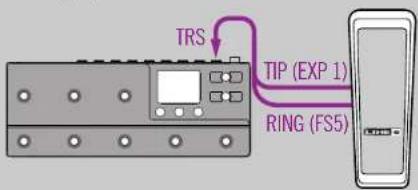
Une PEDALE d'expression
Quand vous branchez une pédale d'expression, tenez compte de ce qui suit:
- Dans le menu "Controller Assign", assignez le paramètre "Position" des blocs Volume Pedal et Pan à "EXP 1".
- Dans le menu "Bypass Assign", assignez le paramètre "Switch" des blocs Volume Pedal et Pan à "None".
- Dans le menu "Bypass Assign", assignez le paramètre "Switch" des blocs Wah, Pitch et Poly Wham soit à "EXP 1" (l'HX Stomp XL active le bloc quand la pédale s'éloigne de la position talon enforcé), soit à un commutateur au pied.
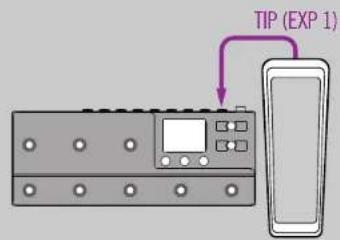
Deux pédales d'expression
Quand vous branchez deux pédales d'expression traditionnelles avec un câble en Y, tenez compte de ce qui suit:
- Réglez "Global Settings > Preferences" > EXP/FS Ring sur "EXP 2"
- Dans le menu "Bypass Assign", assignez le paramètre "Switch" des blocs Volume Pedal et Pan à "None".
- Dans le menu "Bypass Assign", assignez le paramètre "Switch" des blocs Wah, Pitch et Poly Wham soit à "EXP 1" (l'HX Stomp XL active le bloc quand la pédale s'éloigne de la position talon enforce), soit à un commutateur au pied.
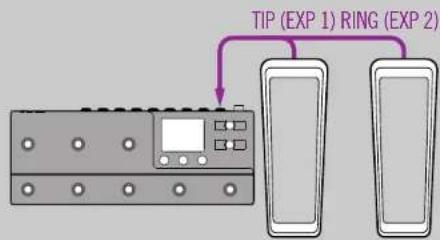
Déterminez si les réglages de pédale d'expression sont chargés par snapshot, par preset ou appliqués globalement. Si vous pouvez qu'une pédale de volume ou wah garde sa position quand vous changez de mémoire, réglement ce paramètre sur "Global".
| Page | Commande | Paramètre Description | |
| 1 | 1 | MIDI Base Channel | Déterminé le canal MIDI de base utilisé par l'HX Stomp XL pour receivevoir et transmettre des messages MIDI via MIDI et USB. |
| 2 | MIDI Thru | Quand ce paramètre est activé, MIDI OUT sert aussi de prise MIDI THRU et retransmet tous les messages MIDI reçus via MIDI IN. | |
| 3 | Rx MIDI Clock | Déterminé si l'HX Stomp XL réagit aux messages de synchronisation MIDI arrivant via MIDI IN, via USB ou à la première entrée détectée ("Auto"). Si l'HX Stomp XL ne doit réagir à chaque message MIDI Clock, réglez ce paramètre sur "Off". | |
| 2 | 1 Tx MIDI Clock | Déterminé si l'HX Stomp XL transmit des messages de synchronisation MIDI via MIDI OUT, via USB ou via les deux. Si l'HX Stomp XL ne doit transmettre aucune message MIDI Clock, réglez ce paramètre sur "Off". | |
| 2 Tempo Select | Déterminé si le tempo est mémonisé et charge avec chaque snapshot, avec chaque preset ou s'il est appliqué de façon globale pour tous les preset et snapshots. | ||
| 3 BPM | Selon le réglage choisi avec la commande 2 (Tempo Select), le nombre de battements par minute est sauvégardé par snapshot, par preset ou globalement. | ||
| 3 | 1 USB MIDI | Si vous activez ce paramètre, l'HX Stomp XL recoit et transmet des messages MIDI via USB (en plus des prises MIDI). | |
| 2 MIDI PC Rx | Déterminé si l'HX Stomp XL réagit aux messages de changement de programme MIDI (PC) arrivant via MIDI IN, via USB ou les deux (MIDI et USB). Si l'HX Stomp XL ne doit réagir à chaque message PC, réglez ce paramètre sur "Off". | ||
| 3 MIDI PC Tx | Déterminé si l'HX Stomp XL transmit ou non des numérios de programme MIDI (PC) via MIDI OUT, via USB ou les deux (via MIDI et USB) lors de la sélection de preset. |
| Commande Paramètre Description | |
| 1 LED Rings | Détermine si l'anneau LED des commutateurs en mode Stomp s'attenué ("Dim/Brt") ou s'éteint ("Off/Brt") quand l'effet est contourné (bypass). Quand vous jouez en plein soleil, vous pouvez le régier sur "Off/Brt" pour augmenter le contraste. |
| 2 Tap LED | Si vous ne poulez pas que la diode rouge du commutateur TAP clignote constamment, vous pouvez l'éteindre. |
Audio USB
L'HX Stomp XL fait fonction d'interface audio USB 2.0 multicanal, 24 bits/96kHz à faible latence pour ordinateurs Windows et Mac ainsi que pour iPad et iPhone (avec kit optionnel de connexion d'appareil photo Apple). Elle est compatible avec les principaux logiciels DAW. Voyez l'illustration et les tableaux ci-dessous pour savoir comment les signaux audio sont gérés entre l'HX Stomp XL et l'ordinateur.

Remarque: pour l'audio via USB:
Pour les ordinateurs Windows, il est indispensable de télécharger et d'installer le pilote Line 6 HX Stomp le plus récent (voyez page 65).
Pour les ordinateurs Mac, il ne faut installer le pilote Line 6 Mac Core Audio (version 1.1.0 ou plus récente) que si vous souhaitez une fréquence d'échantillonnage audio autre que 48kHz (voyez page 64).
Pour les dispositifs iPad ou iPhone, il ne faut pas installer de pilote.
Ces pilotes sont disponibles sur le site lin6.com/software. Voyez les Commentaires ("Release Notes") concernant le firmware de l'HX Stomp XL pour en savoir plus sur les pilotes pour les systèmes d'exploitation Windows et Mac les plus récents.
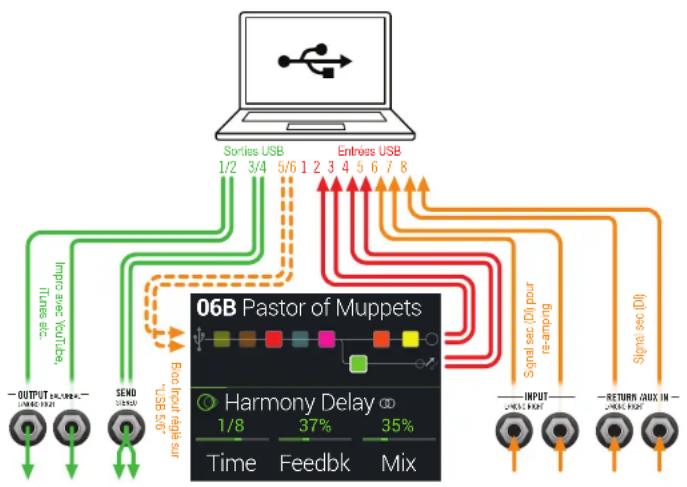
| Entrée de l'ordinateur | Source |
| USB 1 et 2 | Sortie de la chaîne A de l'HX Stomp XL (traitée par les process-seurs de la chaîne A) |
| USB 3 et 4 | Sortie de la chaîne B de l'HX Stomp XL (traitée par les process-seurs de la chaîne B) |
| USB 5 et 6 | Entrées MAIN et RETURN/AUX L/MONO/RIGHT de l'HX Stomp XL (signal sec, sansTraitement) |
| USB 7 et 8 | Entrées RETURN/AUX L/MONO et RIGHT de l'HX Stomp XL (signal sec, sansTraitement) |
| Sortie de l'ordinateur | Destination |
| USB 1/2 | Sorties MAIN L/MONO, RIGHT et casque de l'HX Stomp XL (signal direct, sansTraitement) pour écouter la sortie Master du logiciel DAW ou partager des morceaux YouTube™, iTunes etc. |
| USB 3/4 | Sortie stériso SEND de l'HX Stomp XL (signal direct, sansTraitement) |
| USB 5/6 | Bloc Input de l'HX Stomp XL pour re-amping (actif uniquement si le bloc Input est régèle sur "USB 5/6") |
| USB 7/8 Un abîme insondable (pour une utilisation ultérieure) | |
Écoute via le matériel ou via le logiciel DAW
L'HX Stomp XL permet d'écouter le signal de sortie du processeur (quels que soient les réglages d'écoute de votre logiciel). Ce "hardware monitoring" est souvent pratique car il permet d'écouter les signaux de la pédale sans latence (et avec le traitement de l'HX) puisque les signaux ne font pas le détour par le logiciel.
Selon les enregistrements sur DAW, il peut être préférable d'écouter le signal d'entrée du logiciel d'enregistrement. Si, par contre, vous utilisez des plug-ins au sein du logiciel DAW, il peut être préférable d'écouter le signal de sortie de la piste en question (écoute via le logiciel), entrée qui doit d'abord être traitée par le logiciel avant d'être envoyée aux sorties de l'HX Stomp XL. L'HX Stomp XL est conçu pour : générer une latence ultra faible. Voyez la section "Régler le pilote ASIO (Windows)" pour plus d'infos et les réglages.
Quand vous écoutez le signal de sortie des pistes, il vaut mieux ne pas y ajouter le signal de sortie direct de l'HX Stomp XL. Pour cela, il est préférable d'utiliser les entrées USB 5/6 de l'HX Stomp XL comme entrée de la piste audio du logiciel DAW, sélectionner le bloc Main L/R Output sur l'HX Stomp XL et régler son niveau au minimum. Cette configuration vous permet d'écouter et d'enregistrer uniquement le signal sec (direct) de l'HX Stomp XL sur la piste audio. (Voyez la section suivante pour en savoir plus sur l'enregistrement d'une piste DI.)
Enregistrement DI et re-amping
Il est courant d'enregistrer les signaux de guitare avec traitement sur une piste et le signal sec, sans traitement, sur une autre. Cette dernière piste enregistrée donc le signal DI (Direct Input). Cela permet de traiter la piste DI ultérieurement avec des plug-ins (comme le plug-in Helix Native) et/ou de renvoyer ("re-amp") le signal sec à un amplificateur ou un processeur exter. L'HX Stomp XL propose des solutions pratiques pour enregistrer des pistes DI et les traiter ultérieurement avec l'HX Stomp XL - sans câblage ni matériel supplémentaire!
L'HX Stomp XL propose deux sorties DI spéciales, USB Out 5 et 6, auxquelles le signal des entrées principales L/MONO et RIGHT est directement envoyé. Notez que les sorties USB Out 7 et 8 reçoivent également le signal direct (non traité) des entrées RETURN/AUX In L/MONO et RIGHT, ce qui permet d'enregistrer simultanément un piano numérique stéréo, un synthèse, une boîte à rythme etc.
Enregistrer un signal non traité
A titre d'exemple, nous allons enregistrer une partie de guitare simultanément sur deux pistes DAW : l'une enregistrera le signal traité de la guitare et l'autre le signal sec.
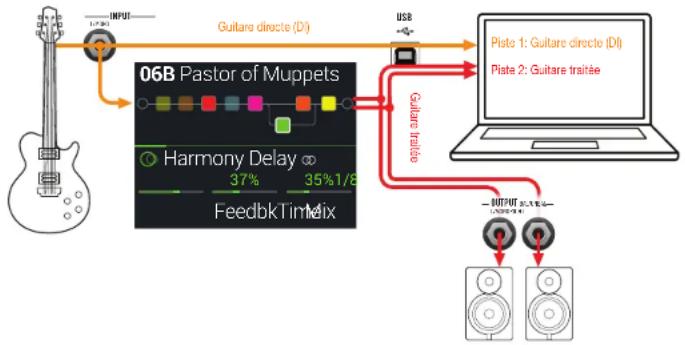
- Au sein du projet DAW, créez deux nouvelles pistes audio:
Créez une piste mono pour enregistrer le signal sec de la guitare et assignez-lui la sortie USB 5 de l'HX Stomp XL.
Créez une piste stéréo pour enregistrer le signal stéréo complet, traité par l'HX Stomp XL, et réglez son entrée sur USB 1/2.
- Assignez ces deux pistes ainsi que la sortie Master du DAW aux ports USB 1/2 pour pouvoir écouter toutes les pistes via l'HX Stomp XL.
REMARQUE: Si vous régalez la sortie de la piste stéréo sur Helix USB 1/2, vous entendez le signal traité durant l'enregistrement via le système d'écoute de l'HX Stomp XL. Pour cette configuration, désactivez l'écoute logicielle de toutes les pistes du DAW.
3. Activez l'enregistrement sur les deux pistes DAW, lancez l'enregistrement et jouez votre partie de guitare!
Cette partie est donc enregistrée à la fois avec traitement pour l'écouter avec le projet et sans traitement. L'enregistrement sec (DI) pourrait ensuite être traité par des plugins du logiciel DAW et/ou renvoyé au processeur ou à un ampli de guitare (voyez la section suivante).
Re-amping avec l'hx stomp XL
Prenons maintenant la piste ou le signal sec (DI) de guitare a été enregistré et renvoyons le signal à l'HX Stomp XL pour le traiter.
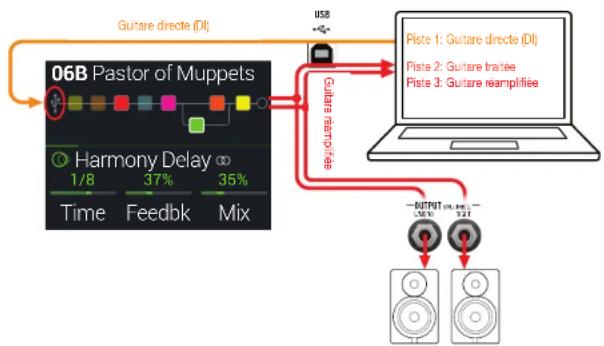
- À l'écran Play, tournez la commande du haut pour sélectionner le bloc Input puis tournez la commande du bas pour choisir "Input USB 5/6".
Une petite icône USB a remplacé le bloc Input (voyez aussi "Indicateurs de présence de signal et de saturation") :
- Au sein du logiciel DAW, assignez la sortie de la piste DI au port USB 5/6 de l'HX Stomp XL.
- Créez une nouvelle piste stéréo dans votre projet DAW puis réglez l'entrée et la sortie de cette piste sur USB 1/2. Préparez cette piste à l'enregistrement.
REMARQUE: Avec certains logiciels DAW, il faut aussi réactiver la fonction d'écoute logicielle de la piste "re-amp" pour entendre le signal liééré lorsqu'on ne ecoute le projet. Consultez la documentation de votre logiciel.
- Lancez la lecture de votre projet DAW — et vous entendez la piste DI traitée a posteriori ("re-amping") par l'HX Stomp XL! Écoutez le projet et régalez les blocs d'ampli et d'effets en fonction du son du morceau.
- Une fois que la partie de guitare "réamplifiée" a le son que vous vouliez, réglez la piste DI et les pistes "réamplifiées" en solo, revenez au début du morceau, et appuyez sur le bouton REC du DAW pour y enregistrer le signal traité en temps réel.
Attendez la fin de la partie DI puis arrêtez l'enregistrement. Vous avez ainsi une nouvelle partie de guitare fin prête!

ASTUCE: Notez que vous avez toujours votre piste de guitare non traitée: vous pouvez donc recommencer l'opération pour créer d'autres pistes "reamplifiées" avec d'autres réglages HX Stomp XL ou éventuellement ajouter des plug-ins, y ajouter le signal de guitare original etc.
Le re-amping est puissant mais lent. il n'y a pas plus simple?
Absolument! Au lieu de faire repasser vos pistes de signaux secs (DI) de guitare par l'HX Stomp XL et de tout réenregistrer en temps réel (cela peut prendre une éternité si le morceau est long avec de nombreuses parties de guitare et de basse à faire repasser), vous pouvez simplement insérer le plug-in Helix Native dans chaque piste. Helix Native vous permet d'exploiter la puissance DSP de l'HX Stomp XL (et plus!) pour les pistes de votre projet (pistes de chant, clavier, synthé, batterie, bus etc.), sans vous soucier du routage ou du re-amping. Vous pouvez aussi exporter des preset de l'HX Stomp XL et les importer directement dans le plug-in Helix Native!
Régler le pilote core audio (macos)
Pour utiliser l'HX Stomp XL comme interface audio pour des applications Mac, il n'est pas nécessaire d'installer un pilote. L'HX Stomp XL utilise automatiquement le pilote USB nativement compatible du Mac : il suffit de le brancher à une prise USB. L'HX Stomp XL apparaît alors comme un dispositif Core Audio sélectionnable au sein des Utilitaires Mac > Configuration audio et MIDI et/ou directement au sein de vos applications DAW et multimédia. Notez, cependant, que le pilote nativement compatible Apple fonctionne avec une fréquence d'échantillonnage native stricte de 48kHz.
Si vous préférez utiliser une autre fréquence d'échantillonnage native (ou si votre application DAW l'exigè, vous pouvez télécharger et installer le pilote Line 6 Helix Mac Core Audio du site line6. com/software. Ce pilote Line 6 (version 1.1.0 ou plus récente) est compatible avec l'HX Stomp XL et tous les dispositifs Helix, et peut fonctionner avec une fréquence d'échantillonnage de 44.1kHz, 48kHz, 88kHz ou 96kHz.
Régler le pilote ASIO (windows)
Si vous utilisez l'HX Stomp XL avec un ordinateur Windows, nous conseillons vivement d'installer le pilote ASIO pour HX Stomp XL. Le pilote Line 6 HX Stomp XL ASIO offre tous les avantages nécessaires pour une utilisation pratiquement sans latence avec un logiciel DAW. Ce réglage se trouve généralement dans la fenêtre de dialogue Prérérences ou Options de votre DAW (consultez la documentation du logiciel).

REMARQUE: Le pilote Line 6 HX Stomp ASIO le plus récent peut être téléchargé du site line6. com/software. Ce pilote ASIO est aussi installé automatiquement avec l'installateur de la première version de l'application HX Edit et est compatible avec des dispositifs HX Stomp et HX Stomp XL.
Une fois le pilote HX Stomp ASIO installé et votre HX Stomp XL branché à votre PC, vous pouvez le sélectionner comme dispositif audio ASIO au sein de votre logiciel DAW (en général dans les réglages Préférences ou Audio du logiciel). Notez que l'HX Stomp XL apparait généralement comme "ASIO HX Stomp" au sein de votre logiciel DAW. Après l'avoir ainsi comme dispositif ASIO au sein du logiciel, un bouton apparait dans la fenêtre en question permettant d'accéder aux paramètres ASIO. Appuyez sur ce bouton pour ouvrir le panneau de configuration de l'HX Stomp XL contenant les paramètres du pilote.
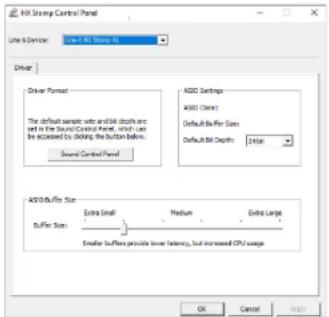
Panel
Ce bouton affiche les paramètres de son Windows permettant de
choisir l'HX Stomp XL comme périphérique de sortie audio pour les applications multimédia (Lecteur Windows Media, iTunes etc.). Les paramètres de son Windows n'ont aucune influence sur leur calculiciel DAW car, généralement, les applications multimédia utilisent le pilote Windows standard.
Sélectionnez la résolution en bits pour l'échange de données
audio entre l'HX Stomp XL et le logiciel DAW. Pour des enregistrements audio de qualité, nous recommandons 24 ou 32 bits.
ASIO Buffer Size L'objet est de tracer le compromis optimal entre une latence minimale et un signal audio fluide. Plus la taille de la mémoire tampon est petite, plus la latence est BASSE mais plus le processeur de l'ordinateur doit travailler, ce qui peut engendrer des clicks, des pops et d'autres parasites audio. Commencez par désirer une valeur faible puis, s'il y a des problèmes audio, augmentez progressivement le réglage de ce curseur jusqu'à ce que tous les problèmes soient résolus.
Effectuez les réglages nécessaires puis cliquez sur les boutons [Appliquer] ou [OK] pour retourner au DAW. Veuillez aussi consulter la documentation accompagnant votre logiciel DAW pour en savoir plus sur les réglages de périphérique audio, de mémoire tampon et de projet.
REMARQUE: L'HX Stomp XL transmet et reçoit aussi des messages MIDI via son port USB (qui a alors la même fonction que ses prises MIDI). Pour les applications audio USB MIDI avec un ordinateur Windows, il est indispensable de télécharger et d'installer le pilote Line 6 HX Stomp XL ASIO du site lin6.com/software. Il n'y a pas besoin d'installer un pilote sur ordinateur Mac ni sur iPad ou iPhone.
Chargement de preset et de snapshot via MIDI
Le système MIDI peut parfois être assez frustrant et il est inutile d'en rajouter une couche en vous renvoyant à un manuel pour savoir de quels messages votre dispositif a besoin pour changer de preset. C'est pourquoi l'HX Stomp XL indique exactement quels messages MIDI chargeront le preset et le snapshot en cours.
- Si nécessaire, appuyez sur MIEW pour désir l'écran Play.
- Appuyez sur la commande du haut pour ouvrir la liste de preset.
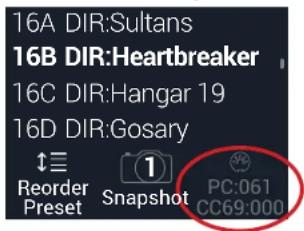
Le texte foncé au-dessus de la commande 3 affiche les messages MIDI requis pour charger des preset et/ou snapshots à partir d'un dispositif ou logiciel MIDI externe. Dans l'illustration ci-dessus, le preset 16B Pastor of Muppets est chargé avec un message de changement de programme (program change) PC=061 et le Snapshot 1 est chargé avec un message CC69=000.
REMARQUE: Par défaut l'HX Stomp XL réagit au canal MIDI 1 mais cela peut être changé sous "Global Settings > MIDI/Tempo". REMARQUE: Lors de la sélection d'un preset, l'HX Stomp XL transmet automatiquement un message de changement de programme (PC) MIDI correspondant au preset choisi. Pour couper la transmission automatique de ces messages, régalez "Global Settings > MIDI/Tempo" > "MIDI PC Tx" sur Off".
Activer/contourner un bloc via MIDI
- Actionnez simultanément PAGE et PAGE pour ouvrir le menu :
- Appuyez sur la commande 1 (Bypass Assign).
- Tournez la commande du haut pour sélectionner le bloc dont la coupure/activation (bypass) doit être assignée à un message MIDI.
- Appuyez sur PAGE sur la commande 3 (Learn). Transmettez un message MIDI CC à partir d'un pédalier contrôleur, d'un clavier etc.
Le numéro CC apparaît au-dessus de la commande 1 (MIDI In).
Les valeurs CC de la plage 0~63 coupent le bloc tandis que les valeurs 64~127 l'activent. Notez que certaines commandes MIDI CC sont réservées pour des fonctions globales et ne peuvent pas être sélectionnées (voyez "MIDI CC").
REMARQUE: Pour sélectionner manuellement une commande MIDI CC, vous pouvez appuyer sur PAGE et tourner la commande 1 (MIDI In) afin de désigner le nombre MIDI CC voulu.
Pilotage des paramètres via MIDI
- À l'écran Edit, maintenez la commande du paramètre à piloter enfoncée. L'HX Stomp XL passe à la page "Controller Assign" et affiche le paramètre sélectionné au-dessus de la commande 1 (Parameter).
- Appuyez sur PAGE, puis sur la commande 3 (Learn). Transmettez un message MIDI CC à partir d'un pédalier contrôleur, d'un clavier etc. Le numéro CC apparait au-dessus de la commande 3 (CC#). REMARQUE: Pour sélection manuelle une commande MIDI CC, tournez la commande 2 (Controller) pour sélectionner "MIDI CC" puis la commande 3 pour désir le numéro de commande MIDI CC.
- Au besoin, appuyez sur PAGE du jour tournez la commande 1 (Min Value) et la commande 2 (Max Value) pour régler la plage d'action du contrôleur. ASTUCE: Pour inverser le comportement d'un contrôleur, échangez les valeurs "Min" et "Max".
- Appuyez sur quand vous avez terminé. N'oubliez pas de sauvegarder votre preset pour conserver toutes les assignations!
Synchroniser le tempo via MIDI
Certains paramètres Delay et Modulation comme "Time" et "Speed" peuvent être réglés avec des valeurs numériques (en ms ou Hz) ou des valeurs de note (noire [1/4], croche pointée [1/8] etc.). Avec un réglage sous forme de valeurs de note, le paramètre suit le réglage Tap Tempo ou un signal de synchronisation MIDI Clock. Appuyez sur la commande du paramètre pour alterner valeurs de note et réglage en ms (ou Hz).
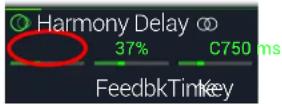
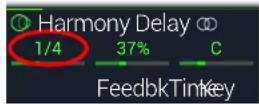
Par défaut, l'HX Stomp XL réagit aux messages MIDI Clock arrivant d'un dispositif externe (ou d'un logiciel DAW via USB). L'HX Stomp XL peut aussi transmettre des messages MIDI Clock à du matériel ou logiciel externe (par défaut, la transmission est désactivée). La réception (Rx)/transmission (Tx) de messages MIDI Clock peut être activée/coupée avec le menu "Global Settings > MIDI/Tempo".
De plus, certains effets de modulation ont des éléments rythmiques caractéristiques. Exemple : un trémolo réglé sur une onde carrée (appelé parfois "Slicer") a non seulement un tempo mais aussi un rythme lié aux commutations brutes de l'onde. L'effet peut être parfaite synchronisation temporelle avec le morceau mais son temps fort peut être décalé avant ou après celui du batteur (ou du morceau enregistré au studio).
Appuyez une fois sur TAP sur le premier temps.
Les effets synchronisables (qui contiennent un "LFO") redémarrent au début.
Certaines fonctions globales de l'HX Stomp XL peuvent être régies avec des messages MIDI CC. Ces messages CC ne peuvent pas être utilisés comme contrôleurs. Si vous essayez d'utiliser un message CC assigné à une fonction globale comme contrôleur (voyez "Controller Assign"), le message suivant apparaît:
| MIDI CC# Réglage Fonction | ||
| Assignnations de pédales et commutateurs au pied | ||
| 1 0~127 Mème fonction que la pédale EXP 1 | ||
| 2 0~127 Mème fonction que la pédale EXP 2 | ||
| 49 0~127 Mème fonction que le commutateur 1 | ||
| 50 0~127 Mème fonction que le commutateur 2 | ||
| 51 0~127 Mème fonction que le commutateur 3 | ||
| 52 0~127 Mème fonction que le commutateur 4 | ||
| 53 0~127 Mème fonction que le commutateur 5 | ||
| 54 0~127 Mème fonction que le commutateur FS6 | ||
| 55 0~127 Mème fonction que le commutateur FS7 | ||
| 56 0~127 Mème fonction que le commutateur FS8 | ||
| Contrôleurs Looper | ||
| 60 | 0~63: Ajout;64~127: Enregistrement/ajout avec Looper | |
| 61 | 0~63: Arrêt;64~127: Lecture | Lecture/arrêt avec Looper |
| 62 64~127 Lecture unique avec Looper | ||
| 63 64~127 Annulation/rétablissement avec Looper | ||
| 65 | 0~63: Avance rapide;64~127: Recul | Avance/recul avec Looper |
| 66 | 0~63: "Normale;64~127: Mi | Vitesse normale/mi-vitesse du Looper |
| Contrôleurs supplémentaires | ||
| 0 - Bank MSB (non utilisé mais réservé) | ||
| 32 - Bank LSB (non utilisé mais réservé) | ||
| 64 64~127 Tap Tempo | ||
| 68 0~127 Page "Tuner" activée/coupée | ||
| 69 0~3, 8 et 9 | Sélection de snapshot (0= Snapshot 1, 1= Snapshot 2, 2= Snapshot 3, 3= Snapshot 4, 8= Snapshot suivant, 9= Snapshot précédent) | |
| 70 | 0~63: Coupure;64~127: Activation | All Bypass |
| 71 0~5 | Mode des commutateurs au pied (0= Stomp, 1= Scroll, 2= Preset, 3= Snapshot, 4= Mode suivant, 5= Mode précédent) | |
| MIDI CC# Réglage Fonction | |
| 3 0~127 | Commandes MIDI globales supplémentaires (réservées pour une'utilisation future) |
| 54 0~127 | |
| 55 0~127 | |
| 56 0~127 | |
| 57 0~127 | |
| 58 0~127 | |
| 59 0~127 | |
| 67 0~127 | |
| 71 0~127 | |
| 72 0~127 | |
| 73 0~127 | |
| 74 0~127 | |
| 75 0~127 | |
| 76 0~127 | |
| 128 | 0~63: SFW;64~127: NSFW L'HX Stomp XL transmit l'histoire douteux de votre navigation internet à vos collègues. |
Ressources supplémentaires
Vous souhaitez plus d'infos ? Nous proposons de nombreuses ressources en ligne à un clic de vous.
- Télécharge la documentation de l'aide en ligne couvrant les produits Helix et les logiciels du site web Line 6 sous Line 6 Product Manuals.
- Découvrez la page Line 6 Support avec ses astuces utiles, ses vidéos et ses forums de discussion. N’hésitez pas à contacter le service d’assistance technique de Line 6.
- Restez à jour avec les versions des plus récentes des logiciels HX Edit, Helix Native et toutes applications Line 6, disponibles à la page Line 6 Software Downloads. Rendez-vous sur le site Line 6 CustomTone où vous pouvez partager vos presets avec une communauté mondiale et télécharger des presets Gratuits créés par Line 6 et d'autres utilisateurs comme vous.
- Découvrez la sélection de compléments et d'accessoires en constante expansion pour les produits Helix, disponibles sur Helix Marketplace.
- Vous souhaitez en savoir plus sur le matériel et les accessoires Line 6? Rendez-vous sur Line 6 Store.