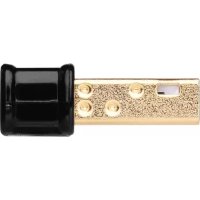
Edimax EW7711ULC - Carte réseau / adaptateur

EW7711ULC - Carte réseau / adaptateur Edimax - Notice d'utilisation et mode d'emploi gratuit

Retrouvez gratuitement la notice de l'appareil EW7711ULC Edimax au format PDF.

📄 35 pages Français FR 💬 Question IA 7 questions ⚙️ Specs
Notice Edimax EW7711ULC - page 4
Caractéristique Détails
Type de produit Carte réseau / Adaptateur USB
Normes Wi-Fi IEEE 802.11b/g/n
Fréquence 2.4 GHz
Débit maximal 150 Mbps
Interface USB 2.0
Système d'exploitation compatible Windows, Mac OS
Dimensions 8.5 x 2.6 x 1.2 cm
Poids 20 g
Utilisation Connexion à un réseau Wi-Fi pour ordinateurs de bureau ou portables
Maintenance Nettoyage régulier de l'adaptateur, mise à jour des pilotes
Sécurité Support des protocoles de sécurité WEP, WPA, WPA2
Informations générales Facilité d'installation, plug and play

FOIRE AUX QUESTIONS - EW7711ULC Edimax

Comment installer la carte réseau Edimax EW7711ULC sur mon ordinateur ?
Pour installer la carte réseau Edimax EW7711ULC, insérez l'adaptateur dans un port USB de votre ordinateur. Ensuite, téléchargez et installez les pilotes depuis le site officiel d'Edimax ou utilisez le CD fourni. Suivez les instructions à l'écran pour compléter l'installation.
Pourquoi ma connexion Wi-Fi est-elle lente avec l'Edimax EW7711ULC ?
Une connexion lente peut être due à plusieurs facteurs. Assurez-vous que l'adaptateur est à portée du routeur Wi-Fi, vérifiez s'il y a des interférences d'autres appareils électroniques et essayez de redémarrer votre routeur. Vous pouvez également essayer de changer le canal de votre réseau Wi-Fi.
L'adaptateur Edimax EW7711ULC n'est pas détecté par mon ordinateur, que faire ?
Si votre ordinateur ne détecte pas l'adaptateur, essayez de le brancher sur un autre port USB. Assurez-vous également que les pilotes sont correctement installés. Si le problème persiste, testez l'adaptateur sur un autre ordinateur pour vérifier s'il fonctionne.
Comment mettre à jour les pilotes de l'Edimax EW7711ULC ?
Pour mettre à jour les pilotes, visitez le site officiel d'Edimax, recherchez le modèle EW7711ULC et téléchargez la dernière version des pilotes. Installez les pilotes en suivant les instructions fournies et redémarrez votre ordinateur.
L'Edimax EW7711ULC fonctionne-t-il avec Windows 10 ?
Oui, l'Edimax EW7711ULC est compatible avec Windows 10. Assurez-vous de télécharger les pilotes appropriés pour garantir un fonctionnement optimal.
Comment réinitialiser l'adaptateur Edimax EW7711ULC ?
Pour réinitialiser l'adaptateur, débranchez-le de l'ordinateur, attendez quelques secondes, puis rebranchez-le. Si vous avez modifié des paramètres, il peut être nécessaire de désinstaller et réinstaller le pilote.
Puis-je utiliser l'Edimax EW7711ULC sur un système d'exploitation Mac ?
L'Edimax EW7711ULC est principalement conçu pour Windows, mais il peut fonctionner sur certains systèmes d'exploitation Mac. Vérifiez la documentation pour les instructions spécifiques de compatibilité et d'installation.

Téléchargez la notice de votre Carte réseau / adaptateur au format PDF gratuitement ! Retrouvez votre notice EW7711ULC - Edimax et reprennez votre appareil électronique en main. Sur cette page sont publiés tous les documents nécessaires à l'utilisation de votre appareil EW7711ULC de la marque Edimax.

MODE D'EMPLOI EW7711ULC Edimax

Guide d'installation rapide 07-2015 / v1.1TABLE DES MATIERES

I. Informations sur le produit .................................................................... 1

I. Informations sur le produit

Le EW-7711ULC est un adaptateur USB Wi-Fi dernière génération idéal pour la mise à jour des Laptops. Cet adaptateur sans fil peut être utilisé avec vos adaptateurs sans fil existants. Pour vous aider à utiliser l'adaptateur après sa configuration, merci de vous référer au chapitre III-3. or IV-3. Utiliser l'adaptateur. I-1. Contenu de l'emballage

I-3. Pré-requis système - Windows XP/Vista/7/8/8.1~, Mac OS X 10.7~ - Port USB 2.0 minimum - Disque dur : 100Mo - Lecteur CD-ROM Voyant État du voyant Descriptif WLAN Allumé Activité sans fil: émission ou réception des données. Éteint Aucune activité sans fil. Voy2

1. Allumez votre ordinateur et insérez l'adaptateur USB dans un port USB

libre de votre ordinateur. Ne forcez jamais pour insérer l'adaptateur USB.

2. Si une fenêtre Assistant nouveau matériel/Installation de pilote s'affiche

comme illustré ci-dessous, cliquez sur «Annuler» ou «Fermer».3

3. Insérez le CD-ROM inclus dans le lecteur de CD de votre ordinateur.

L'assistant de configuration est également disponible en téléchargement sur le site Internet d'Edimax.

4. Pour les utilisateurs de Windows, l'assistant d'installation s'affiche. Pour

les utilisateurs de Mac, le dossier «Mac» du CD s'affiche. Si le CD ne s'exécute pas automatiquement ou si vous avez téléchargé l'assistant d'installation, veuillez ouvrir le dossier «Autorun» ou «Mac» sur le CD, respectivement pour Windows ou Mac.

5. Merci de suivre les instructions relatives à votre système d'exploitation au

III-1. Installation du pilote

1. Cliquez sur l'adaptateur USB sans fil EW-7711ULC pour continuer.

2. Cliquez sur «Install Driver» (Installer le pilote) pour installer les pilotes de

3. Merci de patienter pendant que l'assistant de configuration se prépare à

4. Cliquez sur «Suivant» pour continuer.6

5. Cliquez sur «Installer» pour installer le pilote.

6. Veuillez patienter pendant l'installation du pilote.7

7. Une fois l'installation terminée, cliquez sur «Terminer».

8. Cliquez sur «Quitter» pour quitter l'assistant d'installation.

Le GIR multilingue est également inclus sur le CD-ROM. Pour l'ouvrir, cliquez sur «GIR multilingue».

9. Les utilisateurs Windows peuvent se connecter à un réseau Wi-Fi

disponible comme d'habitude. Pour savoir comment faire, merci de vous référer à la section III-3. Utiliser l'adaptateur.8 III-2. Désinstallation du pilote III-2-1. Windows XP/Vista/7

1. Allez dans Démarrer > Programmes > Edimax Wireless LAN > Désinstaller.

2. Suivez les instructions sur l'écran. Un assistant de désinstallation vous

guidera à travers la procédure. III-2-2. Windows 8/8.1

1. Effectuez un clic droit sur l'écran «Démarrage» et cliquez sur l'icône

2. Repérez la catégorie Edimax Wireless LAN, sélectionnez «Désinstaller» et

suivez les instructions sur l'écran.9 III-3. Utiliser l'adaptateur Une fois le pilote installé, les utilisateurs Windows peuvent se connecter à un réseau Wi-Fi comme d'habitude. Voici un exemple de connexion à l'aide de Windows Vista - la procédure peut varier légèrement pour les autres versions de Windows.

1. Cliquez sur l'icône réseau(exemples ci-dessous) dans la zone de

notification et sélectionnez «Connexion à un réseau».

2. Votre nouvel adaptateur sans fil est listé avec vos adaptateurs sans fil

existants. Dans l'exemple ci-dessous, il est nommé «Wireless Network Connection 3». Recherchez le SSID de votre réseau Wi-Fi 5GHz, puis cliquez sur «Connexion». Si vous avez défini un mot de passe pour votre réseau, il vous sera demandé de le saisir.

3. Après avoir saisi correctement votre mot de passe, la connexion à votre

réseau Wi-Fi sera réussie. Vous pouvez déconnecter l'adaptateur sans fil de la même façon que vous le faites habituellement avec vos autres adaptateurs sans fil.11

IV-1. Installation du pilote

1. Double-cliquez sur le fichier "AC450_USB_Installer.pkg".

2. Effectuez un double clic sur le fichier «AC450_USB-Install.pkg» pour ouvrir

l'assistant d'installation du pilote.

3. Cliquez sur «Continuer» pour passer à l'étape suivante.12

4. Cliquez sur «Installer» pour installer le pilote.

5. Il peut vous être demandé de saisir votre mot de passe

système/administrateur avant de commencer l'installation. Saisissez votre mot de passe et cliquez sur «Installer le logiciel».

6. Il vous sera demandé de redémarrer votre ordinateur à la fin de

l'installation. Cliquez sur «Continuer l'installation» pour continuer.13

7. Veuillez patienter pendant l'installation du pilote.

8. Lorsque l'installation est terminée, vous verrez l'écran suivant qui vous

informera que «L'installation a été réussie». Cliquez sur «Redémarrer» pour redémarrer votre ordinateur.14

9. Une fois votre système redémarré, l'utilitaire sans fil s'ouvre

automatiquement comme indiqué ci-dessous. Vous pouvez utiliser l'utilitaire sans fil pour vous connecter à un réseau Wi-Fi à l'aide de votre nouvel adaptateur.

10. Sélectionnez un réseau Wi-Fi dans la liste et cliquez sur «Connexion».

Pour plus de conseils, merci de vous référer à la sectionIV-3. Utiliser l'adaptateur. IV-2. Désinstallation du pilote

1. Double-cliquez sur le fichier "AC450_USB_Installer.pkg".

2. Effectuez un double clic sur le fichier «AC450_USB-Uninstall.pkg» pour

ouvrir l'assistant de désinstallation du pilote et suivez les instructions à l'écran.15 IV-3. Utiliser l'adaptateur Les utilisateurs Mac doivent se connecter à un réseau Wi-Fi à l'aide de l'utilitaire fourni. IV-3-1. Connexion à un réseau Wi-Fi

1. Si la fenêtre de l'utilitaire sans fil montrée ci-dessous n'est pas déjà

ouverte, merci de cliquer sur l'icône «E» en haut à droite de l'écran et de sélectionner «Ouvrir l'utilitaire sans fil».16

2. Sélectionnez «Étude du site» dans le menu en haut de la fenêtre, puis

sélectionnez un réseau Wi-Fi à 5GHz dans la liste et cliquez sur «Connexion».

3. Si vous avez défini un mot de passe pour votre réseau, il vous sera

demandé de le saisir. Saisissez votre mot de passe et cliquez sur «OK».17

4. Après avoir saisi correctement votre mot de passe, la connexion à votre

réseau Wi-Fi sera réussie.18 IV-3-2. Utilitaire sans fil L'utilitaire sans fil offre des fonctions pour la surveillance et la configuration de votre connexion. Parcourez l'utilitaire sans fil en utilisant le menu en haut de la fenêtre. IV-3-2-1. Profil

L'écran «Profil» vous permet de sauvegarder différents paramètres de connexion Wi-Fi dans des «Profils». Les profils existants sont indiqués dans la «Liste des profils».

AJOUTER Ouvre une nouvelle fenêtre pour ajouter un nouveau profil. ÉDITER Modifie un profil existant. SUPPRIMER Supprime un profil existant. ACTIVER Active (se connecter à) un profil existant.

AJOUTER Lorsque vous sélectionnez «Ajouter», une nouvelle fenêtre s'ouvre. Sélectionnez un SSID dans le menu déroulant en haut à droite ou saisissez un «Nom de Profil», puis accédez à l'onglet «Authentification et Sécurité» et saisissez la clé de sécurité/le mot de passe du réseau Wi-Fi dans «Clé WPA pré-partagée».19 Vous pouvez également ajouter un nouveau profil à partir de l'écran «Étude du site».

Mode économie d'énergie Sélectionnez «CAM (mode fonctionnement permanent)» ou «Mode économie d'énergie» selon vos préférences. En «Mode économie d'énergie», l'appareil réduit automatiquement sa consommation d'énergie lorsqu'il n'est pas utilisé. Puissance Tx Permet de spécifier un niveau de puissance Tx. Ceci règle la puissance transmise de l'adaptateur sans fil. Un niveau bas réduit les performances mais diminue les interférences dans l'environnement réseau local. Seuil RTS Permet de régler la valeur seuil du RTS. Seuil fragment Permet de régler la valeur seuil du fragment.

Il est recommandé de conserver les valeurs par défaut pour les autres paramètres de cette page. Les utilisateurs expérimentés peuvent effectuer des réglages si nécessaire.20 IV-3-2-2. État du lien

La page «État du lien» affiche les informations concernant la connexion sans fil actuelle.

Désactiver radio Désactive le signal radio sans fil de l'adaptateur.21 IV-3-2-3. Étude du site

L'écran «Étude du site» affiche une liste de tous les réseau Wi-Fi disponibles et à portée ainsi que différentes catégories d'informations sur chaque réseau.

RECHERCHER Rafraîchit la liste des réseaux sans fil disponibles CONNEXION Se connecte à un réseau sans fil sélectionner. AJOUTER PROFIL Utilise un réseau sans fil sélectionné pour créer un nouveau profil (voir IV-3-2-1. Profil).22 IV-3-2-4. Statistiques

La page «Statistiques» affiche les statistiques d'émission et de réception de la connexion sans fil.

RÉINITIALISER COMPTEUR Remet à zéro tous les compteurs.23

L'installation Wi-FI protégée est une alternative simple pour établir des connexions entre les appareils compatibles WPS. La plupart des appareils réseau sans fil modernes intègrent une touche WPS qui active la fonction WPS sur l'appareil. Lorsque la fonction WPS est activée de manière correcte et en respectant les délais pour deux appareils compatibles, ces derniers établissent automatiquement une connexion entre eux. La fonction WPS peut aussi être activée à l'aide de l'interface web utilisateur de l'appareil qui possède le même effet que l'appui sur la touche WPS (aussi appelée «PBC» ou «configuration bouton-poussoir»). La fonction WPS code PIN est une variation de la fonction WPS qui peut être activée à partir de l'interface web utilisateur d'un appareil et qui inclut l'utilisation d'un code PIN entre les deux appareils pour l'identification et la vérification. La page WPS affiche les informations sur la configuration sans fil protégée (WPS) et inclut une liste des points d'accès WPS disponibles et des «Profils» WPS définis par l'utilisateur. Les instructions pour la configuration de la fonction WPS PBC et WPS code PIN sont incluses ci-dessous, suivies d'une description de chaque élément sur cette page: Vous pouvez sauvegarder les paramètres WPS en tant que profil en utilisant le bouton «Exporter Profil» et permuter entre les différents profils à l'aide de la «Liste Profils WPS».24

PBC: Configuration bouton-poussoir Le EW-7711ULC ne dispose pas d'une touche WPS physique mais la configuration du bouton poussoir WPS peut être effectuée à partir de cette page en suivant les étapes ci-dessous :

1. Appuyez sur le bouton WPS de votre routeur/point d'accès sans fil

pendant la durée nécessaire pour activer la fonction WPS. Merci de consulter les instructions de votre appareil sans fil pour savoir combien de temps vous devez maintenir enfoncé le bouton WPS afin d'activer la fonction WPS.

2. Dans un délai de deux minutes, cliquez sur le bouton «PBC» en bas à

gauche de la page «WPS». L'adaptateur sans fil établira une connexion avec votre routeur/point d'accès sans fil.25 WPS code PIN La fonction WPS code PIN inclut l'utilisation supplémentaire d'un code PIN entre les appareils. Cette option est utile à des fins d'identification et de vérification dans les environnements sans fil surpeuplés avec de nombreux routeurs/point d'accès/appareils sans fil.

1. Le code PIN de l'adaptateur sans fil est indiqué à droite sur la page «WPS»

sous «Code PIN». Allez sur l'interface web utilisateur de votre routeur/point d'accès sans fil et saisissez le code PIN de l'adaptateur sans fil à l'emplacement correct, puis activez la fonction WPS code PIN pour votre routeur/adaptateur sans fil. Veuillez consulter les instructions de votre routeur.point d'accès sans fil pour savoir comment accéder à l'interface web utilisateur et où saisir le code PIN.

2. Dans un délai de deux minutes, sélectionnez votre routeur/point d'accès

sans fil dans la liste «WPS AP» comme illustré ci-dessous, puis cliquez sur le bouton «PIN» en bas à gauche de la page «WPS». L'adaptateur sans fil établira une connexion avec votre routeur/point d'accès sans fil.26 Ci-dessous se trouve un descriptif général de tous les éléments de la page «WPS»: Rechercher Rafraîchit la liste des réseaux sans fil disponibles. Informations Affiche plus d'informations sur le réseau sans fil sélectionné.

Code PIN Renouveler Générer un nouveau code PON pour la configuration du code PIN WPS.

Mode de configuration Demandeur «Demandeur» signifie que l'appareil se comporte comme un client sans fil et suivra les paramètres du routeur/point d'accès sans fil. Il s'agit du paramétrage par défaut. Registre «Registre» signifie que l'autre périphérique WPS suit le paramétrage de l'adaptateur sans fil. Le mode Demandeur (ci-dessus) est recommandé.

Détails du profil Afficher les détails du profil WPS sélectionné. Connexion Connexion au profil WPS sélectionné. Alterner Alterner le profil WPS. Déconnecter Déconnexion du profil WPS sélectionné. Exporter profil Sauvegarde les paramètres WPS en cours en tant que profil. Supprimer Supprimer le profil WPS sélectionné.

PIN Commencer le code PIN WPS avec le point d'accès sélectionné. PBC Lance la configuration du Bouton Poussoir WPS.27 IV-3-2-6. A propos

Assistant notice
Powered by ChatGPT
En attente de votre message
Informations produit

Marque : Edimax

Modèle : EW7711ULC

Catégorie : Carte réseau / adaptateur