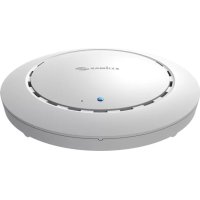
Edimax CAP1300 - Point d'accès

CAP1300 - Point d'accès Edimax - Notice d'utilisation et mode d'emploi gratuit

Retrouvez gratuitement la notice de l'appareil CAP1300 Edimax au format PDF.

📄 31 pages Français FR 💬 Question IA 9 questions ⚙️ Specs
Notice Edimax CAP1300 - page 3
Voir la notice : Français FR English EN
Caractéristiques techniques Point d'accès Wi-Fi 6 (802.11ax), débits jusqu'à 1300 Mbps
Fréquences 2.4 GHz et 5 GHz
Ports réseau 1 port Ethernet Gigabit (RJ45)
Alimentation PoE (Power over Ethernet) ou adaptateur secteur
Utilisation Idéal pour les environnements professionnels, bureaux et espaces publics
Configuration Interface web conviviale pour la configuration et la gestion
Maintenance Firmware à jour recommandé pour des performances optimales
Sécurité WPA3, VLAN, contrôle d'accès MAC
Dimensions 210 x 210 x 40 mm
Poids 500 g
Garantie 2 ans

FOIRE AUX QUESTIONS - CAP1300 Edimax

Comment configurer le point d'accès Edimax CAP1300 pour la première fois ?
Pour configurer le CAP1300, connectez-le à votre réseau via un câble Ethernet, puis accédez à l'interface de configuration en entrant l'adresse IP par défaut (généralement 192.168.2.1) dans votre navigateur. Suivez les instructions à l'écran pour configurer votre réseau sans fil.
Que faire si je ne peux pas accéder à l'interface de configuration ?
Vérifiez que votre appareil est connecté au même réseau que le CAP1300. Assurez-vous également que l'adresse IP utilisée est correcte. Si le problème persiste, essayez de réinitialiser le point d'accès en maintenant le bouton de réinitialisation enfoncé pendant 10 secondes.
Comment changer le mot de passe du réseau sans fil ?
Accédez à l'interface de configuration du CAP1300, allez dans les paramètres de réseau sans fil, puis modifiez le champ 'Mot de passe' ou 'Clé de sécurité' pour définir un nouveau mot de passe. N'oubliez pas de sauvegarder les modifications.
Mon point d'accès Edimax CAP1300 ne se connecte pas à Internet, que faire ?
Vérifiez que le câble Ethernet est correctement connecté et que votre modem fonctionne. Assurez-vous également que les paramètres WAN du CAP1300 sont correctement configurés pour votre type de connexion Internet (DHCP, PPPoE, etc.).
Comment mettre à jour le firmware du CAP1300 ?
Téléchargez la dernière version du firmware depuis le site Web d'Edimax. Accédez à l'interface de configuration, allez dans la section 'Mise à jour du firmware', puis téléchargez le fichier de mise à jour. Suivez les instructions à l'écran pour terminer la mise à jour.
Que faire si le signal Wi-Fi est faible ?
Assurez-vous que le CAP1300 est placé dans un endroit central de votre domicile ou bureau, loin des murs épais ou des appareils électriques qui pourraient interférer. Vous pouvez également ajuster l'antenne pour améliorer la couverture.
Le CAP1300 prend-il en charge le mode répéteur ?
Oui, le CAP1300 peut être configuré en mode répéteur. Accédez à l'interface de configuration, sélectionnez 'Mode de fonctionnement' et choisissez 'Répéteur'. Suivez les étapes pour connecter le point d'accès au réseau Wi-Fi existant.
Comment réinitialiser le CAP1300 aux paramètres d'usine ?
Pour réinitialiser le CAP1300, localisez le bouton de réinitialisation à l'arrière de l'appareil. Maintenez-le enfoncé pendant environ 10 secondes jusqu'à ce que les voyants clignotent. L'appareil redémarrera avec les paramètres d'usine.
Le CAP1300 est-il compatible avec les normes Wi-Fi récentes ?
Oui, le CAP1300 est compatible avec les normes Wi-Fi 802.11ac/n/a/b/g, offrant des vitesses élevées et une bonne couverture pour vos appareils sans fil.

Téléchargez la notice de votre Point d'accès au format PDF gratuitement ! Retrouvez votre notice CAP1300 - Edimax et reprennez votre appareil électronique en main. Sur cette page sont publiés tous les documents nécessaires à l'utilisation de votre appareil CAP1300 de la marque Edimax.

MODE D'EMPLOI CAP1300 Edimax

1. Point d'accès CAP1300

2. Support de fixation au plafond

3. Kit de fixation Rail en T et vis

5. Guide d'installation rapide

7. Adaptateur électrique

8. Gabarit de vis pour fixation

I-2 Prérequis système - Modem et routeur câble/DSL existants - Ordinateur avec navigateur Internet pour la configuration du point d'accès I-3 Aperçu du matériel

Entrée CC 12V Port CC 12V pour raccorder l'adaptateur secteur

LAN 1 (PoE) Port LAN avec Entrée alimentation par Internet (PoE)

I-4 État des voyants Couleur des voyants État des voyants Descriptif Bleu Allumé Le point d'accès est allumé. Clignote lentement Mise à niveau du microprogramme. Clignote rapidement Restauration des paramètres d'usine par défaut. Ambre Allumé Démarrage. Clignotant Erreur. Éteint Éteint Le point d'accès est éteint.

I-5 Réinitialisation Si vous rencontrez des problèmes avec votre point d'accès, vous pouvez réinitialiser ses paramètres d'usine. Cette opération réinitialise tous les paramètres aux valeurs par défaut.

1. Maintenez enfoncé le bouton de réinitialisation sur le point d'accès

pendant au moins 10 secondes puis relâchez-le. Il se peut que vous ayez besoin d'une épingle ou d'un objet pointu similaire pour enfoncer le bouton de réinitialisation.

2. Attendez que le point d'accès redémarre. Le point d'accès est prêt pour la

configuration lorsque le voyant est bleu.4 II Configuration rapide - Mode PA Votre point d'accès peut être prêt à l'emploi en quelques minutes seulement. Cette section Installation rapide est là pour vous aider à configurer votre point d'accès en mode PA par défaut et à configurer ces paramètres de base. II-1 Configuration initiale

1. Raccordez le point d'accès à un ordinateur à l'aide d'un câble Ethernet.

2. Branchez l'adaptateur électrique au port CC 12V du point d'accès puis

dans une prise de courant.

3. Patientez un instant pour que le point d'accès démarre. Le point

d'accès est prêt lorsque le voyant est bleu.

4. Définissez l'adresse IP de votre ordinateur comme étant 192.168.2.x, x

étant un chiffre compris entre 3 et 100. Si vous ne savez pas comment faire, consultez le manuel d'utilisation pour obtenir plus de précisions. Assurez-vous qu'aucune autre connexion réseau n'est active sur votre ordinateur en désactivant le Wi-Fi et en débranchant les autres câbles Ethernet.

5. Saisissez l'adresse IP par défaut du point d'accès 192.168.2.2 dans la

barre d'adresse d'un navigateur Internet.5

6. Il vous est demandé de saisir un nom d'utilisateur et un mot de passe.

Saisissez le nom d'utilisateur par défaut "admin" et le mot de passe par défaut "1234".

7. L'écran d'accueil "Informations Système" apparaît :6

II-2 Paramètres de base Les paramètres de base du point d'accès sont : - Adresse IP LAN et - SSID et Sécurité 2,4GHz et 5GHz et - Nom et Mot de passe Administrateur et - Heure et date Il est recommandé de configurer ces paramètres avant d'utiliser le point d'accès. Si un nouveau paramétrage est assigné au point d'accès, la page web est rechargée, comme illustré ci-dessous :

Les instructions ci-dessous sont là pour vous aider à configurer ces paramètres : Adresse IP dynamique :

1. Accédez à "Paramètres Réseau" > "Adresse IP côté LAN" pour accéder

à l'écran ci-dessous :7

2. Saisissez les paramètres de l'adresse IP que vous voulez utiliser pour

votre point d'accès. Vous pouvez utiliser une adresse IP dynamique (DHCP) ou fixe, selon votre environnement réseau. Cliquez sur "Appliquer" pour sauvegarder les modifications et patientez quelques instants que le point d'accès se recharge. Lorsque vous modifiez l'adresse IP de votre point d'accès, vous devez utiliser la nouvelle adresse IP pour accéder à l'interface de configuration sur navigateur au lieu de l'adresse IP par défaut 192.168.2.2.8 Modifier le SSID pour le réseau sans fil 2,4GHz

1. Accédez à "Paramètres sans fil" > "2,4GHz 11bgn" > "Basiques".

2. Entrez le nouveau SSID de votre réseau sans fil 2,4GHz dans le champ

"SSID1" et cliquez sur "Appliquer".

Pour utiliser plusieurs SSID en 2,4GHz, ouvrez le menu déroulant intitulé "Activer nombre SSID" et sélectionnez le nombre de SSID dont vous avez besoin. Saisissez ensuite un nouvel SSID dans les champs numérotés correspondants avant de cliquer sur "Appliquer".

Configurer les paramètres de sécurité pour le réseau sans fil 2,4GHz

1. Accédez à "Paramètres sans fil" > "2,4GHz 11bgn" > "Sécurité".

2. Sélectionnez une "Méthode d'authentification", remplissez ou

sélectionnez les champs concernés et cliquez sur "Appliquer".9

En cas d'utilisation de plusieurs SSID, spécifiez le SSID à configurer en utilisant le menu déroulant "SSID".10 Modifier le SSID et configurer les paramètres de sécurité pour le réseau sans fil 5GHz Suivez les étapes décrites dans "Modifier le SSID pour le réseau sans fil 2,4GHz" et dans "Configurer les paramètres de sécurité pour le réseau sans fil 2,4GHz" mais choisissez 5GHz à la place. Modifier le Nom et le Mot de passe Administrateur

1. Accédez à "Gestion" > "Admin" comme illustré ci-dessous :

2. Renseignez les champs "Nom Administrateur" et "Mot de passe

Administrateur" et cliquez sur "Appliquer".11 Modifier la date et l'heure

1. Accédez à "Gestion" > "Heure et Date".

2. Réglez l'heure exacte et le fuseau horaire pour votre point d'accès à

l'aide des menus déroulants. Le point d'accès prend également en charge la fonction NTP (Network Time Protocol) et vous pouvez donc aussi saisir le nom d'hôte ou l'adresse IP d'un serveur horaire. Cliquez sur "Appliquer" lorsque vous avez terminé. Vous pouvez utiliser le bouton "Obtenir l'heure exacte à partir de votre PC" si vous souhaitez paramétrer le point d'accès à la même heure que celle de votre PC. Les paramètres de base de votre point d'accès sont maintenant configurés. Consultez IV Installation Matérielle pour obtenir des conseils sur la connexion de votre point d'accès à un routeur ou à un switch PoE.12 II-3 Configuration Wi-Fi protégée (WPS) La configuration Wi-Fi protégée est un moyen simple d'établir des connexions entre des appareils compatibles WPS. Vous pouvez utiliser le bouton WPS ou la page web de configuration pour activer la fonction WPS du point d'accès.

1. Accédez à "Paramètres sans fil" > "WPS" sur la page web de

2. Cochez la case "Activer" et cliquez sur "Appliquer" pour activer la

3. Dans les deux minutes qui suivent, activez le WPS sur votre

périphérique sans fil compatible WPS. Consultez la documentation de votre périphérique sans fil pour obtenir des précisions sur sa fonction WPS.

4. Les appareils établissent alors une connexion.13

III Configuration rapide - NMS La suite Edimax Pro Network Management (NMS) permet de gérer un groupe de points d'accès, autrement connu sous le nom de "Matrice PA", de façon centralisée. La suite NMS peut être installée sur un point d'accès et prendre en charge jusqu'à 16 points d'accès Edimax Pro sans qu'aucun autre contrôleur sans fil supplémentaire ne soit nécessaire, ce qui permet de réduire les coûts et de faciliter l'efficacité de la gestion déportée des points d'accès. Edimax Pro NMS est simple à configurer. Une vue d'ensemble du système est montrée ci-dessous : Un PA (point d'accès) est désigné comme le contrôleur de PA (maître) et les autres PA Edimax Pro connectés sont automatiquement désignés en tant que PA gérés (esclaves). En utilisant Edimax Pro NMS vous pouvez surveiller, configurer et gérer tous les PA gérés (jusqu'à 16) depuis un seul contrôleur de PA.14 Suivez les étapes ci-dessous : Assurez-vous de disposer de la dernière version de microprogramme pour vos produits Edimax Pro qui est disponible à partir du site Internet Edimax.

1. Connectez tous vos PA à un switch Ethernet ou PoE connecté à une

2. Assurez-vous que tous les PA sont alimentés et vérifiez les voyants.15

3. Désignez un PA en tant que contrôleur de PA pour qu'il gère tous les

autres PA connectés (jusqu'à 16).

4. Raccordez un ordinateur au contrôleur de PA en utilisant un câble

5. Ouvrez votre navigateur Internet et entrez l'adresse IP du contrôleur de

PA dans le champ Adresse. L'adresse IP par défaut est 192.168.2.2 L'adresse IP de votre ordinateur doit être sur le même sous-réseau que le contrôleur de PA. Consultez le manuel d'utilisation pour obtenir plus d'aide.

Si vous modifiez l'adresse IP du contrôleur de PA, ou si votre passerelle/routeur utilise un serveur DHCP, assurez-vous de saisir la bonne adresse IP. Consultez les paramètres de votre passerelle/routeur.

6. Entrez le nom d'utilisateur et le mot de passe pour vous connecter. Le

nom d'utilisateur et le mot de passe par défaut sont admin et 1234.

7. Vous accédez alors au tableau de bord de Edimax Pro NMS. Accédez à

"Gestion" "Mode de fonctionnement" et sélectionnez “Mode Contrôleur de PA" dans le menu déroulant.17

8. Cliquez sur “Appliquer” pour sauvegarder les paramètres.

rapidement configurer le SSID et la sécurité des PA gérés. Cliquez sur "Assistant" dans le coin supérieur droit pour commencer.

10. Suivez les instructions à l'écran pour compléter les étapes 1 à 6 et

cliquez sur "Terminer" pour sauvegarder les paramètres.1819

Si l'un de vos points d'accès est introuvable, réinitialisez-le avec ses paramètres d'usine par défaut.

11. Votre contrôleur de PA et vos PA gérés doivent maintenant être

opérationnels. Utilisez le menu supérieur pour parcourir les paramètres de la suite NMS Edimax Pro. Utilisez Tableau de bord, Zone Plan, Surveillance NMS & Paramètres NMS pour configurer les PA gérés. Utilisez Réseau local & Paramètres locaux pour configurer votre contrôleur de PA. Reportez-vous au manuel d'utilisation pour obtenir plus de précisions.20 IV Installation Matérielle IV-1 Routeur/Switch PoE

1. Si nécessaire, retirez le cache sous le point d'accès. Vous obtenez ainsi

de l'espace supplémentaire pour faire passer les câbles.

2. Raccordez un routeur ou un switch PoE au port LAN 1 du point d'accès

à l'aide d'un câble Ethernet.

3. Allumez le point d'accès :

a) Si vous utilisez un routeur, branchez l'adaptateur électrique à la prise CC 12V du point d'accès et dans une prise de courant, ou b) Si vous utilisez un switch PoE (Alimentation par Internet), assurez-vous que le câble Ethernet est bien raccordé au port LAN1 du switch. Le point d'accès est alors alimenté par le switch PoE. N'utilisez pas l'adaptateur électrique si vous utilisez un switch PoE.21

4. Raccordez un client réseau local ou un switch au port LAN 2 du point

d'accès selon les besoins.22

Assistant notice
Powered by ChatGPT
En attente de votre message
Informations produit

Marque : Edimax

Modèle : CAP1300

Catégorie : Point d'accès