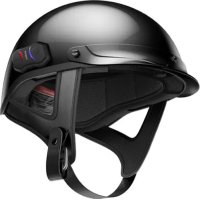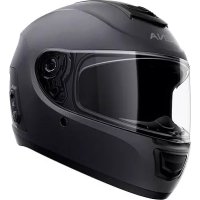
Momentum EVO - Casque moto Sena - Notice d'utilisation et mode d'emploi gratuit
Retrouvez gratuitement la notice de l'appareil Momentum EVO Sena au format PDF.


| Type de produit | Casque moto intégral avec système Bluetooth et Mesh Intercom |
| Marque | Sena |
| Modèle | Momentum EVO |
| Alimentation | Batterie rechargeable intégrée, charge via port USB (5V CC), temps de charge environ 3 heures, charge rapide (20 minutes pour 5 heures de conversation) |
| Poids | Environ 1500 g (estimation pour un casque intégral de cette catégorie) |
| Matériau de la coque | Polymère composite (non spécifié précisément, mais coque externe robuste) |
| Normes de sécurité | Conforme aux réglementations en vigueur (homologation non précisée dans la notice) |
| Bluetooth | Bluetooth 5.0 (estimation, non spécifié explicitement mais compatible avec les profils mains libres et A2DP) |
| Portée Bluetooth | Jusqu'à 1,2 km en champ libre (intercom Bluetooth), jusqu'à 8 km en mesh avec 6 utilisateurs |
| Mesh Intercom | Oui, Open Mesh (canaux 1-9) et Group Mesh (jusqu'à 24 utilisateurs), portée jusqu'à 2 km entre deux unités |
| Radio FM | Intégrée, bande 76-108 MHz avec RDS, présélections et balayage automatique |
| Commande vocale | Oui, en anglais uniquement, activation par bouton ou phrase "Hello Sena" |
| Connectivité | Téléphone, GPS, lecteur MP3, intercom Sena, intercom universel (autres marques), commande à distance en option |
| Audio | Haut-parleurs stéréo intégrés, contrôle de volume intelligent, booster audio, intercom HD |
| Visière | Traitée anti-rayures, amovible, compatible Pinlock (inclus) |
| Ventilation | Ventilations supérieure et mentonnière réglables |
| Doublure intérieure | Amovible, lavable à la main (savon doux, 30°C max), séchage à l'air |
| Entretien | Coque externe : chiffon doux et eau; ne pas utiliser de solvants; doublure : lavage à la main |
| Contenu du package | Casque, sacoche de transport, support de casque, câble USB, Pinlock, câble WiFi Sync |
| Garantie | Non spécifiée dans la notice, se référer au revendeur |
FOIRE AUX QUESTIONS - Momentum EVO Sena
Questions des utilisateurs sur Momentum EVO Sena
0 question sur cet appareil. Repondez a celles que vous connaissez ou posez la votre.
Poser une nouvelle question sur cet appareil
Téléchargez la notice de votre Casque moto au format PDF gratuitement ! Retrouvez votre notice Momentum EVO - Sena et reprennez votre appareil électronique en main. Sur cette page sont publiés tous les documents nécessaires à l'utilisation de votre appareil Momentum EVO de la marque Sena.
MODE D'EMPLOI Momentum EVO Sena
1.1 Informations générales 6
1.2 Détails sur le produit 7
1.3 Contenu du package 8
1.4 Ventilation 8
1.4.1 Comment porter le casque 8
1.5 Visière 9
1.6 Port du casque 10
1.6.1 Mise en place du casque 10
1.6.2 Retrait du casque 10
1.7 Inspection du casque moto avant utilisation 11
1.7.1 Vérification des surfaces extérieures 11
1.7.2 Vérification de la mentonnière 11
1.7.3 Vérification de la visière 11
2. MISE EN ROUTE : SYSTÈME BLUETOOTH 12
2.1 Fonctions des boutons 12
2.2 Logiciel Sena téléchargeable 12
2.2.1 Momentum EVO Utility App 12
2.2.2 Sena Device Manager 13
2.3 Mise sous tension et hors tension 13
2.4 Mise en charge 13
2.5 Vérification du niveau de charge de la batterie 14
2.6 Réglage du volume 14
3. COUPLAGE DU SYSTÈME BLUETOOTH AVEC D'AUTRES APPAREILS BLUETOOTH 15
3.1 Couplage téléphone 15
3.1.1 Couplage lorsque le Momentum EVO est éteint 15
3.1.2 Couplage lorsque le Momentum EVO est allumé 15
3.2 Téléphone mobile supplémentaire, GPS, lecteurs MP3 ou adaptateur radio bidirectionnel
Sena SR10 16
3.3 Couplage sélectif avancé : mains libres ou stéréo A2DP 16
3.3.1 Couplage sélectif téléphone — Profil mains libres 16
3.3.2 Couplage média — Profil A2DP 17
3.4 Couplage GPS 17
4. UTILISATION DU TÉLÉPHONE MOBILE 18
4.1 Passer et répondre à des appels 18
4.2 Appel rapide 18
4.2.1 Affecter des présélections d'appel rapide 18
4.2.2 Utiliser des présélections d'appel rapide 18
5. MUSIQUE EN STÉRÉO 19
5.1 Musique en stéréo Bluetooth 19
5.2 Partage de musique 19
6. MESH INTERCOM 21
6.1 Qu'est-ce qu'un Mesh Intercom ? 21
6.1.1 Open Mesh 22
6.1.2 Group Mesh 23
6.2 Démarrer le Mesh Intercom 23
6.3 Utilisation du Mesh en Open Mesh 24
6.3.1 Réglage du canal (par défaut : canal 1) 24
6.4 Utilisation du Mesh en Group Mesh 25
6.4.1 Création d'un Group Mesh 25
6.4.2 Rejoindre un Group Mesh existant 26
6.5 Réinitialiser le Mesh 28
6.6 Basculement Open Mesh/Group Mesh 28
6.7 Activer / Désactiver le microphone (par défaut : activé) 28
7. CONFIGURATION DE L'INTERCOM 29
7.1 Couplage intercom 29
7.2 Conversation par intercom bidirectionnelle 30
7.3 Intercom multidirectionnel 30
7.3.1 Démarrer une conversation par intercom tridirectionnelle 31
7.3.2 Démarrer une conversation par intercom quadridirectionnelle 31
7.3.3 Interruption d'une conversation par intercom multidirectionnelle 31
7.4 Conférence téléphonique tridirectionnelle avec interlocuteurs intercom 32
7.6 Conférence Mesh Intercom avec Interlocuteur Intercom Bluetooth 33
7.7 Universal Intercom 34
8. UTILISATION DE LA RADIO FM 36
8.1 Allumer ou éteindre la radio FM 36
8.2 Navigation entre les stations présélectionnées 36
8.3 Recherche et enregistrement de stations de radio36
8.4 Balayage et enregistrement de stations de radio 37
8.5 Présélection temporaire des stations 37
8.6 Sélection de la région 37
9. COMMANDE VOCALE 38
10. PRIORITÉ DE FONCTIONNEMENT ET MISES À JOUR DU MICROLOGICIEL 40
10.1 Priorité de fonctionnement 40
10.2 Mises à niveau du micrologiciel 40
11. CONFIGURATION DES PARAMÈTRES 41
11.1 Configuration du système Bluetooth 41
11.1.1 Couplage de la commande à distance 42
11.2 Configuration des paramètres du logiciel 42
11.2.1 Appel Rapide 42
11.2.2 Réglage du canal (par défaut : canal 1) 42
11.2.3 Booster audio (par défaut : désactivé) 42
11.2.4 Contrôle de volume intelligent (par défaut : désactivé) 42
11.2.5 VOX téléphone (par défaut : activé) 43
11.2.6 VOX Intercom (par défaut : désactivé) 43
11.2.7 Sensibilité du VOX (par défaut : 3) 43
11.2.8 Intercom HD (par défaut : activé) 44
11.2.9 Audio Multitasking Intercom Bluetooth (par défaut : désactivé) 44
11.2.10 Sensibilité de recouvrement de l'intercom audio (par défaut : 3) 45
11.2.11 Gestion des volumes de superposition audio (par défaut : désactivé) 45
11.2.12 Instructions vocales (par défaut : activé) 45
11.2.13Commande vocale (par défaut : activé) 45
11.2.14Paramètre RDS AF (par défaut : désactivé) 46
11.2.15 Guide des fréquences FM (par défaut : activé) 46
11.2.16 Effet local (par défaut : désactivé) 46
11.2.17 Advanced Noise Control™ (par défaut : activé) 46
12. DÉPANNAGE 47
12.1 Réinitialisation par défaut 47
12.2 Réinitialisation 47
13. MAINTENANCE ET ENTRETIEN 48
13.1 Coque externe 48
13.2 Doublure interne 48
13.3 Rangement du casque moto 48
1. À PROPOS DU CASQUE MOTO MOMENTUM EVO BLUETOOTH AVEC MESH INTERCOM™
1.1 Informations générales
Ce produit est un casque moto.
Utilisez-le uniquement pour conduire une moto. L'utilisation de ce casque à d'autres fins, risque de ne pas offrir une protection suffisante en cas d'accident.
Aucun casque moto ne peut protéger la personne qui le porte contre tous les scénarios d'impact possibles.
Pour une protection maximale, le casque Momentum EVO doit être parfaitement ajusté sur la tête et sa courroie de maintien doit bien être serrée sous le menton. Avec le système de maintien confortablement mais solidement ajusté, le casque moto doit permettre une vision périphérique suffisante une fois fixé. Si le casque moto est trop grand, il risque de bouger sur la tête lors que vous conduisez. Si le casque bouge lorsqu'il est tiré en arrière dans un mouvement vers le haut et l'avant, il n'est pas ajusté correctement. Ceci pourrait entraîner une obstruction de votre vision par le casque moto pendant la conduite ou son détachement, susceptibles d'entraîner des blessures ou la mort. Veuillez-vous reporter à la section 1.6 : « Port du casque » pour en savoir plus sur la mise en place et le port corrects du casque.
Le contenu de ce Manuel d'utilisation du casque Momentum EVO est sujet à modifications sans préavis. Ses illustrations peuvent différer du produit réel. Les droits d'auteur du Manuel d'utilisation appartiennent à Sena Technologies, Inc. Toute reproduction ou copie du Manuel d'utilisation sans autorisation est strictement interdite.
1.2 Détails sur le produit


1.3 Contenu du package


Casque Momentum EVO Sacoche de transport Support de casque

Câble d'alimentation et de données USB

Pinlock®

WiFi Sync Cable
1.4 Ventilation
1.4.1 Comment porter le casque
Ventilation supérieure :


Ventilation mentonnière :


Le revêtement de la visière est traité contre les rayures. Le retrait et l'installation de la visière sont des opérations simples et rapides :
Retrait
- Soulevez la visière vers le haut en position la plus ouverte possible.

-
Relâchez le mécanisme de verrouillage en le poussant dans le sens de la flèche.
-
Désolidarisez complètement la visière du mécanisme de verrouillage.
-
Répétez la même opération de l'autre côté.

-
Maintenez le mécanisme de verrouillage ouvert en poussant dans le sens de la flèche.
-
Alignez et insérez la glissière de la visière dans le mécanisme de verrouillage, comme indiqué sur l'illustration.
-
Relâchez le mécanisme de verrouillage pour emboîter la visière. Vérifiez que la glissière est parfaitement enclenchée sur le casque.
-
Répétez la même opération de l'autre côté.

1.6.1 Mise en place du casque
- Détachez la mentonnière.
- Tirez doucement la mentonnière vers l'extérieur et glissez le casque sur la tête.
- Faites passer la mentonnière sous le menton, puis à travers les deux anneaux en D.
- Pour serrer en toute sécurité, faites passer la mentonnière à travers l'anneau en D le plus proche de votre cou, puis tirez.

Remarque : la « mentonnière » est la sangle qui passe à travers les anneaux en D.
1.6.2 Retrait du casque
- Desserrez la mentonnière en tirant sur la languette rouge fixée aux anneaux en D.
- Tirez sur la mentonnière dans le sens opposé aux anneaux en D.
- Tirez doucement la mentonnière rembourrée vers l'extérieur et retirez le casque de votre tête.
Conseil : fixer la mentonnière après avoir retiré le casque permet d'éviter de rayer les surfaces sur lesquels il est placé.
1.7 Inspection du casque moto avant utilisation
1.7.1 Vérification des surfaces extérieures
Vérifiez le casque moto régulièrement pour détecter la présence de dommages. Les petites rayures superficielles n'auront aucun impact sur les qualités protectrices du casque moto. En cas de dommages plus graves (fissures, bosses, écaille et peinture fendillée), le casque moto ne doit plus être utilisé.
1.7.2 Vérification de la mentonnière
- Assurez-vous que la mentonnière est correctement en place sous votre menton.
- Testez sa tension en passant votre index dessous et en tirant. Si la mentonnière est lâche sous le menton, elle doit être serrée. Si la mentonnière se desserre lorsque vous tirez dessus, le casque moto n'est pas correctement ajusté. Détachez la mentonnière complètement, puis réessayez de l'attacher et répéter le test.
- Si vous ne parvenez pas à serrer la mentonnière pour qu'elle passe parfaitement sous votre menton, vérifiez que le casque moto est bien à votre taille.
Remarque : répéter le test après chaque ajustement.
Attention : ne jamais rouler avec la mentonnière détachée ou incorrectement ajustée. La mentonnière doit être positionnée correctement et ne doit pas se détacher si vous tirez dessus. Si la fermeture n'est pas correctement fermée si la mentonnière se détache lorsque vous tirez dessus.
1.7.3 Vérification de la visière
Avant de prendre la route, nettoyez la visière, vérifiez son bon fonctionnement et l'absence de rayures et de fissures en surface. Une visière déréglée, fortement éraflée ou sale peut gêner considérablement la vision, et doit être remplacée avant de prendre la route.
Attention :
- La présence d'importantes rayures sur la visière peut diminuer nettement la visibilité et doit, le cas échéant, entraîner son remplacement.
- Ne conduisez pas si la visibilité est mauvaise.
2. MISE EN ROUTE : SYSTÈME BLUETOOTH
2.1 Fonctions des boutons
Boutons du système Bluetooth


2.2 Logiciel Sena téléchargeable
2.2.1 Momentum EVO Utility App
En couplant simplement votre téléphone avec votre système Bluetooth, vous pouvez utiliser Momentum EVO Utility App pour une installation et une utilisation plus rapides et plus simples.
• Caractéristiques de l'application
- Mesh Intercom, intercom Bluetooth, Musique, Radio FM, Paramètres de l'appareil, Guide de démarrage rapide et Manuel d'utilisation.
- Télécharger
- Android : Google Play Store > Momentum EVO Utility
- iOS : App Store > Momentum EVO Utility

Download on the
App Store

GET IT ON
Google Play
2.2.2 Sena Device Manager
Sena Device Manager vous permet de mettre à jour le micrologiciel et de configurer ses paramètres directement à partir de votre PC ou d'un ordinateur Apple. Téléchargez Sena Device Manager depuis le site sena.com/fr.
2.3 Mise sous tension et hors tension
Marche

Mise en charge du système Bluetooth

Selon la méthode de mise en charge choisie, le système Bluetooth est entièrement rechargé au bout d'environ 3 heures.
Remarque :
- le système Bluetooth comprend une fonction de Chargement Rapide qui lui permet de recharger rapidement sur une courte période de temps. Par exemple, un utilisateur peut bénéficier de 5 heures de conversation après avoir chargé le système Bluetooth pendant 20 minutes.
- Veillez à retirer le casque pendant la mise en charge. Le système Bluetooth s'éteint automatiquement pendant la mise en charge.
- Un chargeur USB tiers peut être utilisé avec les produits Sena à condition d'être aux normes FCC, CE ou IC ou d'être agréés par d'autres organismes locaux que Sena accepte.
- Le système Bluetooth est compatible avec les équipements d'entrée 5 V à chargement USB.
2.5 Vérification du niveau de charge de la batterie
L'instruction correspond au moment de l'activation du système Bluetooth.
Méthode visuelle

Remarque :
- Les performances de la batterie peuvent s'altérer au fur à et mesure de son utilisation.
- La durée de vie de la batterie dépend des conditions d'utilisation, des facteurs environnementaux, des fonctions du produit en cours d'utilisation et des appareils utilisés conjointement.
2.6 Réglage du volume
Le volume est fixé et maintenu individuellement à différents niveaux pour chaque source audio (par exemple, téléphone, intercom) même après redémarrage du système Bluetooth.
Augmenter le volume

L'opération de couplage ne doit être effectuée qu'une seule fois pour chaque appareil Bluetooth. Le système Bluetooth peut également être couplé avec jusqu'à trois autres casques audio Sena.
Couplage avec trois casques audio Sena maximum


Couplage également avec :

Téléphone mobile

Lecteur MP3

Appareils GPS

Sena
SR10
3.1 Couplage téléphone
Il existe deux façons de coupler le téléphone :
3.1.1 Couplage lorsque le Momentum EVO est éteint
- Maintenez le bouton (+) et le bouton central enfoncés pendant 10 secondes lorsque le Momentum EVO est éteint.

- Lorsque votre téléphone mobile est en mode de couplage Bluetooth, sélectionnez Momentum EVO dans la liste des appareils détectés.
- Si votre téléphone vous demande un code PIN, saisissez 0000.
3.1.2 Couplage lorsque le Momentum EVO est allumé
- Maintenez le Bouton central appuyé pendant 10 secondes lorsque le Momentum EVO est allumé.

-
Lorsque votre téléphone mobile est en mode de couplage Bluetooth, sélectionnez Momentum EVO dans la liste des appareils détectés.
-
Si votre téléphone vous demande un code PIN, saisissez 0000.
3.2 Téléphone mobile supplémentaire, GPS, lecteurs MP3 ou adaptateur radio bidirectionnel Sena SR10
- Exécutez la fonction Couplage d'un second téléphone mobile dans le menu Configuration du système Bluetooth.

-
Lorsque votre téléphone mobile est en mode de couplage Bluetooth, sélectionnez Momentum EVO dans la liste des appareils détectés.
-
Si votre téléphone vous demande un code PIN, saisissez 0000.
3.3 Couplage sélectif avancé : mains libres ou stéréo A2DP
Le Couplage du téléphone permet au système Bluetooth d'établir deux profils Bluetooth : mains libres ou stéréo A2DP. Le couplage sélectif avancé permet au système Bluetooth de séparer les profils pour permettre la connexion de deux appareils.
3.3.1 Couplage sélectif téléphone — Profil mains libres
- Exécutez la fonction Couplage sélectif téléphone dans le menu Configuration du système Bluetooth.

-
Lorsque votre appareil mains libres est en mode de couplage Bluetooth, sélectionnez Momentum EVO dans la liste des appareils détectés.
-
Si un code PIN vous est demandé, saisissez 0000.
3.3.2 Couplage média — Profil A2DP
- Exécutez la fonction Couplage média dans le menu Configuration du système Bluetooth.

- Lorsque votre appareil A2DP est en mode de couplage Bluetooth, sélectionnez Momentum EVO dans la liste des appareils détectés.
- Si un code PIN vous est demandé, saisissez 0000.
3.4 Couplage GPS
- Exécutez la fonction Couplage GPS dans le menu Configuration du système Bluetooth.

- Lorsque votre appareil Bluetooth est en mode de navigation GPS, sélectionnez Momentum EVO dans la liste des appareils détectés.
- Si votre appareil Bluetooth demande un code PIN, entrez 0000.
4. UTILISATION DU TÉLÉPHONE MOBILE
4.1 Passer et répondre à des appels
Répondre à un appel

Mettre fin à un appel ou le rejeter

Passer un appel avec la composition vocale

Remarque : si vous disposez d'un appareil GPS connecté, vous n'entendrez pas ses instructions de navigation vocales pendant un appel téléphonique.
4.2 Appel rapide
4.2.1 Affecter des présélections d'appel rapide
Les présélections d'appel rapide peuvent être assignées dans le menu des paramètres, accessibles via Sena Device Manager ou Momentum EVO Utility App.
4.2.2 Utiliser des présélections d'appel rapide
Passer en mode appel Rapide

Naviguer dans les présélections d'appel rapide

Recomposer le dernier numéro

Appeler un numéro présélectionné d'appel rapide

5. MUSIQUE EN STÉRÉO
5.1 Musique en stéréo Bluetooth
Lire / Mettre en pause de la musique

Piste suivante

Augmenter / Diminuer le volume

5.2 Partage de musique
Vous pouvez partager de la musique avec un interlocuteur intercom à l'aide d'un lecteur de musique en stéréo Bluetooth lors d'une conversation par intercom bidirectionnelle et un interlocuteur d'un Mesh Intercom. Votre interlocuteur intercom et vous pouvez contrôler la lecture de musique à distance afin de passer à la piste suivante ou précédente. Si vous commencez à partager de la musique alors que l'intercom Bluetooth et le Mesh Intercom fonctionnent simultanément, le partage de musique au cours de l'intercom Bluetooth est prioritaire par rapport au partage de musique au cours d'un Mesh Intercom. Le créateur envoie un message de requête au système Bluetooth connecté au cours du Mesh Intercom et partage la musique avec le premier interlocuteur qui accepte la requête.
Partage de musique par intercom Bluetooth

« Partage de musique activé »
Partage de musique Mesh Intercom
[Créateur]
![Sena Momentum EVO - [Créateur] - 1](/content/2026/03/562063/images/e462fe854784b0155950c538958a0a0053e6d2296723640fc291ad5f1fc522e2.jpg)
« Partage de musique activé »
[Interlocuteur]
![Sena Momentum EVO - [Interlocuteur] - 1](/content/2026/03/562063/images/06b4f37d464c9e6cc7fd3ba35f53efe3cb03c2a2d942527b047a99f179cfd663.jpg)
« Acceptez-vous de partager votre musique ? »

![Sena Momentum EVO - [Interlocuteur] - 3](/content/2026/03/562063/images/eabf02d4250c7d1e6e27ca47172cc186d2d8b0759633f615b97199e683917bd8.jpg)
6.1 Qu'est-ce qu'un Mesh Intercom ?
Mesh Intercom™ est un système de communication dynamique créé par Sena pour communiquer instantanément et sans effort d'une moto à une autre sans regroupement préalable. Mesh Intercom permet aux motards de se connecter et de communiquer instantanément avec des utilisateurs à proximité, sans qu'il soit nécessaire de coupler les systèmes Bluetooth entre eux.
La distance opérationnelle entre chaque Momentum EVO en Mesh Intercom peut atteindre 2 km (1,2 miles) en terrain dégagé. En terrain dégagé, le Mesh peut aller jusqu'à 8 km (5 miles) entre au minimum six utilisateurs. Sur le même canal en Open Mesh™ ou le même groupe privé en Group Mesh™, six utilisateurs peuvent parler en même temps pour une conversation optimisée.
Mesh Intercom

flowchart
graph TD
    A["A"] --> B["B"]
    A --> C["C"]
    A --> D["D"]
    A --> E["E"]
    B --> C
    B --> D
    B --> E
    C --> F["F"]
    D --> F
    E --> F
6.1.1 Open Mesh
Open Mesh est une fonction par intercom en groupe ouvert. Les utilisateurs peuvent communiquer librement entre eux sur le même canal Open Mesh et sélectionner le canal (1 à 9) à utiliser sur le système Bluetooth.
Il peut se connecter à un nombre quasi illimité d'utilisateurs sur chaque canal.

flowchart
graph TD
    A["A"] --> B["B"]
    A --> C["C"]
    B --> D["D"]
    B --> E["E"]
    C --> F["F"]
    D --> F
    E --> F
    style A fill:#f9f,stroke:#333
    style B fill:#ccf,stroke:#333
    style C fill:#cfc,stroke:#333
    style D fill:#fcc,stroke:#333
    style E fill:#cff,stroke:#333
    style F fill:#ffc,stroke:#333
    subgraph Canal 1
        B --> ACEACAC
        DBBD --> ACEACAC
        ACEACAC --> ACEACAC
    end
    subgraph Canal 2
        DBBD --> ACEACAC
        ACEACAC --> ACEACAC
    end
    subgraph Canal 9
        DBBD --> ACEACAC
        ACEACAC --> ACEACAC
    end
6.1.2 Group Mesh
Un Group Mesh est une fonction Intercom en groupe fermé qui permet aux utilisateurs de quitter, joindre ou rejoindre une conversation par intercom groupée sans coupler les systèmes Bluetooth. Les utilisateurs peuvent communiquer librement entre eux dans le même groupe privé en Group Mesh.
Pour des conversations intercom fermées utilisant Mesh Intercom, un Group Mesh doit être créé par les utilisateurs. Lorsque des utilisateurs créent groupe privé en Group Mesh via un Groupe Mesh, le système Bluetooth bascule automatiquement de Open Mesh à Group Mesh. Jusqu'à 24 utilisateurs peuvent se connecter au même groupe privé.


flowchart
graph TD
    Df["DF"] --> CB["CB"]
    CB --> Df
    CB --> Df
    CB --> Df
    CB --> Df
    CB --> Df
    CB --> Df
    CB --> Df
    CB --> Df
    Df --> CB
    Df --> CB
    Df --> CB
    Df --> CB
    Df --> CB
    Df --> CB
    Df --> CB
    Df --> CB
    Df --> CB
    Df --> CB
    Df --> CB
    Df --> CB
    Df --> CB
    Df --> CB
    Df --> CB
    Df --> CB
    Df --> CB
    D_f --> CB
    D_f --> CB
    D_f --> CB
    D_f --> CB
    D_f --> CB
    D_f --> CB
    D_f --> CB
6.2 Démarrer le Mesh Intercom
Lorsque Mesh Intercom est activé, le Momentum EVO se connecte automatiquement aux utilisateurs Momentum EVO à proximité et leur permet de se parler entre eux en appuyant sur le bouton Mesh Intercom.
Mesh intercom activé

« Mesh intercom activé »
Mesh intercom désactivé

« Mesh intercom désactivé »
Remarque : Open Mesh et Group Mesh ne peuvent pas communiquer avec les Mode Public et Mode privé précédents. En cas d'absence de communication, le Momentum EVO doit être mis à niveau avec le dernier micrologiciel.
6.3 Utilisation du Mesh en Open Mesh
Lorsque Mesh Intercom est activé, le Momentum EVO est réglé initialement sur Open Mesh (par défaut : canal 1).
6.3.1 Réglage du canal (par défaut : canal 1)
Si la communication Open Mesh rencontre des interférences, car d'autres groupes utilisent aussi le canal 1 (par défaut), changez de canal. Sélectionnez un canal entre 1 et 9.

flowchart
graph TD
    subgraph Canal 1
        A["AGEACAC"] --> B["B"]
        B --> C["DBBD"]
        C --> D["..."]
        D --> E["..."]
    end
    subgraph Canal 2
        F["..."]
        G["..."]
        H["..."]
        I["..."]
    end
    subgraph Canal 9
        J["..."]
        K["..."]
        L["..."]
        M["..."]
        N["..."]
    end
Accéder aux Réglage du canal

« Réglage du canal, 1 »

Parcourir les canaux

Enregistrer le canal

« Le canal est réglé, canal # »
Remarque :
- Les Réglage du canal commencent toujours par le canal 1.
- Si vous n'appuyez sur aucun bouton pendant environ 10 secondes dans un canal spécifique, le canal est automatiquement sauvegardé.
- Le canal sera mémorisé même si vous désactivez le Momentum EVO.
6.4 Utilisation du Mesh en Group Mesh
6.4.1 Création d'un Group Mesh
La création d'un Group Mesh nécessite au moins deux utilisateurs Open Mesh.

flowchart
graph TD
    A["BD"] --> B["AC"]
    C["AC"] --> B["AC"]
    D["AC"] --> B["AC"]
    E["AC"] --> B["AC"]
    F["AC"] --> B["AC"]
    G["AC"] --> B["AC"]
    H["AC"] --> B["AC"]
    I["AC"] --> B["AC"]
    J["AC"] --> B["AC"]
    K["AC"] --> B["AC"]
    L["AC"] --> B["AC"]
    M["AC"] --> B["AC"]
    N["AC"] --> B["AC"]
    O["AC"] --> B["AC"]
    P["AC"] --> B["AC"]
    Q["AC"] --> B["AC"]
    R["AC"] --> B["AC"]
    S["AC"] --> B["AC"]
    T["AC"] --> B["AC"]
    U["AC"] --> B["AC"]
    V["AC"] --> B["AC"]
    W["AC"] --> B["AC"]
    X["AC"] --> B["AC"]
    Y["AC"] --> B["AC"]
    Z["AC"] --> B["AC"]
- Entrez dans un groupe Mesh pour créer un Group Mesh.


« Groupe Mesh »
- Les systèmes Bluetooth complètent le Groupe Mesh et basculent automatiquement de Open Mesh à Group Mesh.

« Group Mesh »
Group MeshOpen Mesh

flowchart
graph TD
    A["A"] --> B["B"]
    B --> C["C"]
    style A fill:#000,stroke:#000
    style B fill:#fff,stroke:#000
    style C fill:#000,stroke:#000
Remarque :
- Si le Groupe Mesh n'est pas terminé dans les 30 secondes, les utilisateurs entendent une instruction vocale, « Échec de regroupement ».
- Si vous souhaitez annuler le groupe Mesh en cours, appuyez sur le Bouton Mesh Intercom.
6.4.2 Rejoindre un Group Mesh existant
L'un des membres du Group Mesh existant peut autoriser les nouveaux membres d'un Open Mesh à rejoindre le Group Mesh existant.
Nouveaux membres

Group Mesh existant et membres actuels

flowchart
graph TD
    D["Green Circle"] --> E["Purple Circle"]
    FB["Yellow Circle"] --> E
    E --> D
- L'un des membres actuels et un nouveau membre intègrent le groupe Mesh afin de rejoindre le Group Mesh existant.

VOUS (NOUVEAU MEMBRE)
et
=


MEMBRE ACTUEL DANS GROUP MESH

« Groupe Mesh »
- Les systèmes Bluetooth complètent le groupe Mesh. Les nouveaux membres entendent une instruction vocale dans leur système Bluetooth et basculent automatiquement de Open Mesh à Group Mesh.

« Group Mesh »

flowchart
graph TD
    A["CB"] --> B["DF"]
    A --> C["CB"]
    A --> D["DF"]
    A --> E["CB"]
    A --> F["DF"]
    A --> G["CB"]
Remarque : si le Groupe Mesh n'est pas terminé dans les 30 secondes, les membres actuels entendent un double bip sonore grave et un nouveau membre entend une instruction vocale, « Échec de regroupement ».
6.5 Réinitialiser le Mesh
Si un système Bluetooth en mode Open Mesh ou Group Mesh réinitialise le Mesh, il repasse automatiquement en Open Mesh (par défaut : canal 1).

Les utilisateurs peuvent basculer entre le Open Mesh et Group Mesh sans reconfigurer le Mesh. Cela permet aux utilisateurs de garder les informations de connexion du Réseau Group Mesh en Open Mesh.
Les utilisateurs peuvent passer au Group Mesh pour communiquer avec les interlocuteurs à partir des informations de connexion stockées sur le Réseau Group Mesh.
Basculement entre Open Mesh et Group Mesh

flowchart
graph TD
    A["Open Mesh"] --> B["="]
    B --> C["M MAINTENIR 3s"]
    D["Group Mesh"] --> E["="]
    E --> F["« Group Mesh »"]
    style A fill:#f9f,stroke:#333
    style D fill:#f9f,stroke:#333
    style B fill:#ccf,stroke:#333
    style E fill:#ccf,stroke:#333
    note1["« Open Mesh »"] -.-> B
    note2["« Group Mesh »"] -.-> E
Remarque : si vous n'avez jamais participé à un Group Mesh, vous ne pouvez pas basculer entre Open Mesh et Group Mesh. Vous entendez alors l'instruction vocale « Aucun groupe disponible ».
6.7 Activer / Désactiver le microphone (par défaut : activé)
Les utilisateurs peuvent activer / désactiver le microphone lors de la communication dans un Mesh Intercom.
Activer / Désactiver le Microphone

Jusqu'à trois autres personnes peuvent être jumelées avec le casque pour les conversations par intercom Bluetooth.

- Maintenez appuyé le bouton central des deux systèmes Bluetooth pendant 5 secondes jusqu'à ce qu'il clignote en rouge.
- Appuyez sur le bouton central sur l'un des systèmes Bluetooth et attendez jusqu'à ce que leurs deux DEL deviennent bleues.
Couplage avec Intercom B

flowchart
graph LR
    A[" headset A"] & B[" headset B"] --> C["MAINTENIR 5s"]
    C --> D["ou"]
    D --> E["APPUYER 1x"]
Sur l'un des appareils
- Répétez les étapes 1 et 2 pour coupler votre casque moto avec les interlocuteurs intercom C & D.
Dernier arrivé, premier servi

7.2 Conversation par intercom bidirectionnelle
Vous pouvez commencer une conversation par intercom avec un interlocuteur intercom ou y mettre fin en appuyant sur le bouton central.
Démarrer / Terminer une conversation par intercom bidirectionnelle avec interlocuteur 1, 2, 3

7.3 Intercom multidirectionnel
L'intercom multidirectionnel permet de réaliser des conversations de type appel en conférence avec jusqu'à trois Interlocuteurs intercom simultanément. Lorsqu'une conversation par intercom multidirectionnel est en cours, la connexion au téléphone mobile est temporairement interrompue. Toutefois, dès que l'intercom multidirectionnel se termine, la connexion du téléphone est rétablie.
7.3.1 Démarrer une conversation par intercom tridirectionnelle
Vous (A) pouvez établir une conversation par intercom tridirectionnelle avec deux autres interlocuteurs intercom (B et C) en établissant deux connexions simultanées par intercom.
- Pour établir une conversation par intercom tridirectionnelle, vous (A) devez être couplé avec deux autres interlocuteurs (B et C).
- Démarrez une conversation par intercom avec l'un des deux participants.
- Vous (A) pouvez appeler le second interlocuteur intercom (C) en appuyant deux fois sur le bouton central, ou le second interlocuteur intercom (C) peut rejoindre la conversation par intercom en vous (A) passant un appel intercom.

flowchart
graph TD
    A["VOUS"] --> B["Interlocuteur intercom B"]
    A --> C["Interlocuteur intercom C"]
    B <--> A
    C <--> A

flowchart
graph TD
    A["Interlocuteur intercom B"] -->|B| B["VOUS"]
    C["Interlocuteur intercom C"] -->|C| D["VOUS"]

flowchart
graph TD
    A["VOUS"] -->|B| B["Interlocuteur intercom B"]
    A -->|C| C["Interlocuteur intercom C"]
    style A fill:#f9f,stroke:#333
    style C fill:#bbf,stroke:#333
7.32 Démarrer une conversation par intercom quadridirectionnelle
Avec trois Interlocuteurs intercom connectés, un nouvel interlocuteur (D) peut la transformer en conversation par intercom quadridirectionnelle en lançant un appel intercom avec (B) ou (C).

flowchart
graph LR
    A["Interlocuteur intercom B"] -->|B| B["VOUS"]
    B -->|A| C["Interlocuteur intercom C"]
    C -->|C| D["Interlocuteur intercom D"]
    D -->|D| C
7.3.3 Interruption d'une conversation par intercom multidirectionnelle
- Appuyez sur le bouton central pendant 1 seconde jusqu'à ce que vous entendiez un bip qui met fin à toutes les connexions intercom.
- Appuyez sur le Bouton central pour vous déconnecter de votre premier interlocuteur intercom. Appuyez sur le Bouton central pour vous déconnecter de votre second interlocuteur intercom.
7.4 Conférence téléphonique tridirectionnelle avec interlocuteurs intercom
Vous pouvez établir une conférence téléphonique tridirectionnelle en ajoutant un interlocuteur intercom à l'appel en cours.
Inviter un interlocuteur à une conférence téléphonique

Déconnecter l'intercom pendant une conférence téléphonique

Déconnecter le téléphone mobile pendant une conférence téléphonique

7.5 Group Intercom
La fonction Group Intercom vous permet de créer instantanément une conversation par intercom multidirectionnelle avec les trois autres systèmes Bluetooth les plus récemment couplés.
Accédez au couplage intercom avec maximum 3 personnes avec lesquelles vous souhaitez partager un Group Intercom.
Démarrer Group Intercom

7.6 Conférence Mesh Intercom avec Interlocuteur Intercom Bluetooth
Les utilisateurs peuvent utiliser simultanément l'intercom Bluetooth et la fonction Mesh Intercom. Dans ce cas, il est recommandé de communiquer avec d'autres casques audio Sena via une connexion d'Intercom Bluetooth et d'utiliser le Mesh Intercom entre les casques Momentum EVO.
Lorsqu'il utilise Mesh Intercom, un utilisateur en Open Mesh ou en Group Mesh peut inclure jusqu'à 3 de ses interlocuteurs intercom Bluetooth. Vous pouvez démarrer une conversation Intercom bidirectionnelle avec l'un de vos trois interlocuteurs intercom pour les inclure dans le Mesh. Pour plus de détails, consultez la section 7.2 : « Conversation par intercom bidirectionnelle ». Sinon, vous pouvez utiliser « Group Intercom » pour inclure tous vos interlocuteurs intercom Bluetooth dans, le Mesh. Pour plus de détails, consultez la section 7.5 : « Group Intercom ».
Remarque :
- La qualité audio est réduite si un Momentum EVO connecte 2 interlocuteurs intercom Bluetooth ou plus en Open Mesh ou en Group Mesh lorsqu'il utilise Mesh Intercom.
- Si une boucle fermée est créée, comme indiqué ci-dessous, chaque utilisateur subira des graves problèmes de bruit. Sena recommande qu'une boucle fermée ne soit pas créée.

- Si la fonction Intercom Bluetooth est activée accidentellement pendant une communication Mesh Intercom entre des casques audio Momentum EVO, comme indiqué ci-dessous, vous entendez une instruction vocale, « Intercom Mesh désactivé, Intercom Bluetooth connecté » toutes les minutes. Si vous désactivez la fonction Intercom Bluetooth ou le Mesh Intercom, l'instruction vocale n'est plus prononcée.

flowchart
graph TD
    A["Momentum EVO"] --> B["Momentum EVO"]
    B --> C["Momentum EVO"]
    C --> D["X"]
    style A fill:#f9f,stroke:#333
    style B fill:#f9f,stroke:#333
    style C fill:#f9f,stroke:#333
    style D fill:#f9f,stroke:#333
— Mesh Intercom
Intercom Bluetooth
7.7 Universal Intercom
Universal Intercom vous permet d'avoir des conversations par intercom avec des utilisateurs de casques audio Bluetooth d'autres fabricants que Sena. Vous pouvez coupler le système Bluetooth avec un seul casque audio d'un autre fabricant que Sena à la fois. La distance de l'intercom dépend de la puissance du casque audio Bluetooth auquel il est connecté. Lorsqu'un casque audio Bluetooth d'un autre fabricant que Sena est couplé avec le système Bluetooth, et si un autre appareil Bluetooth est couplé via la fonction Couplage d'un second téléphone mobile, il sera déconnecté.
- Accédez à la fonction Couplage intercom universel dans le menu Configuration du système Bluetooth.

- Mettez le casque audio Bluetooth d'un autre fabricant que Sena en mode de couplage. Le système Bluetooth s'appariera automatiquement avec un casque audio Bluetooth d'un autre fabricant que Sena.
- Vous pouvez établir une communication Intercom bidirectionnelle ou Intercom multidirectionnelle avec jusqu'à trois interlocuteurs intercom à l'aide de casques audio d'autres fabricants que Sena en suivant les procédures décrites ci-dessous.
Universal Intercom tridirectionnel

flowchart
graph TD
    A["VOUS"] --> B["Casque audio Sena"]
    C["hasque audio un fabricant entre que Sena"] --> A
Universal Intercom quadridirectionnel

flowchart
graph LR
    A["VoUS"] --> B["Casque audio Sena"]
    B --> C["Casque audio d'un fabricant autre que Sena"]
    A --> D["Casque audio d'un fabricant autre que Sena"]
8. UTILISATION DE LA RADIO FM
8.1 Allumer ou éteindre la radio FM
Allumer la radio FM

8.2 Navigation entre les stations présélectionnées
Naviguer dans les stations présélectionnées

8.3 Recherche et enregistrement de stations de radio
Rechercher des stations vers l'avant

Rechercher des stations vers l'arrière

Enregistrer les stations
- Passez en mode sélection de préréglage.

- Naviguez vers l'avant ou vers l'arrière dans les stations présélectionnées que vous souhaitez enregistrer.

- Enregistrez la station sur le numéro présélectionné ou supprimez la station de la mémoire.

8.4 Balayage et enregistrement de stations de radio
Démarrer le balayage

Enregistrer la station en cours

Le tuner Sena effectue une pause sur chaque station qu'il trouve pendant 8 secondes avant de passer au suivant.
Remarque : vous pouvez utiliser Sena Device Manager ou Momentum EVO Utility App pour enregistrer les stations présélectionnées.
8.5 Présélection temporaire des stations
La fonction Présélection temporaire trouve et enregistre automatiquement les 10 stations de radio les plus proches sans changer les stations existantes. Les présélections temporaires sont effacées lorsque le système Bluetooth redémarre.

8.6 Sélection de la région
Vous pouvez sélectionner la gamme de fréquences FM du lieu où vous vous trouvez à partir de Sena Device Manager ou Momentum EVO Utility App. Avec la configuration de la région, vous pouvez optimiser la fonction de recherche pour éviter les gammes de fréquence qui ne sont pas nécessaires.
| Région Bande de fréquence Pas | ||
| Monde | 76,0 ~ 108,0 MHz | ± 100 kHz |
| Amérique du Nord, Amérique du Sud et Australie | 87,5 ~ 107,9 MHz | ± 200 kHz |
| Asie et Europe | 87,5 ~ 108,0 MHz | ± 100 kHz |
| Japon | 76,0 ~ 95,0 MHz | ± 100 kHz |
9. COMMANDE VOCALE
La fonction Commande vocale du système Bluetooth vous permet d'opérer certaines opérations en utilisant simplement votre voix. Vous pouvez contrôler le système Bluetooth en mode mains libres à l'aide de la reconnaissance vocale. La fonction de commande vocale ne fonctionne qu'avec des commandes en anglais.
Commande vocale

Prononcer une commande vocale dans le tableau ci-dessous :
| Statut du mode Fonction Commande vocale | ||
| Veille / Intercom | Démarrer / Arrêter une conversation par Intercom | « Intercom [one, two, three] » |
| Mettre fin à toutes les conversations par intercom | « End intercom » | |
| Appelez le dernier Intercom « Last intercom » | ||
| Group intercom « Group intercom » | ||
| Couplage intercom « Pairing intercom » | ||
| Annulation des opérations « Cancel » | ||
| Veille / Musique / Radio FM | Lire / Mettre en pause de la musique | « Music » ou « Stereo » |
| Allumer / Éteindre la radio FM « FM radio » | ||
| Vérifiez la batterie « Check battery » | ||
| Appel rapide | « Speed dial [one, two, three] » | |
| Recomposer le dernier numéro « Redial » | ||
| Vérifiez les périphériques connectés | « Connected devices » | |
| Menu Configuration « Configuration » | ||
| Musique / Radio FM | Prochaine piste (musique) / préréglage suivant (radio FM) | « Next » |
| Piste précédente (musique) / préréglage précédent (radio FM) | « Previous » | |
| Arrêter la musique / radio FM « | Stop » | |
| Veille / Mesh Intercom | Marche / Arrêt Mesh intercom « | Mesh Intercom » |
| Fin de l’Intercom Bluetooth et Mesh | « End intercom » | |
Remarque :
- Les performances de la commande vocale peuvent varier en fonction des conditions environnementales, y compris la vitesse de conduite, le type de casque et le bruit ambiant. Pour améliorer les performances, minimisez le bruit causé par le vent sur le microphone en utilisant une grande bonnette de microphone et en fermant la visière.
- Pour activer la fonction Commande vocale au cours d'une conversation par intercom, appuyez sur le bouton central et le bouton (-) simultanément.
10. PRIORITÉ DE FONCTIONNEMENT ET MISES À JOUR DU MICROLOGICIEL
10.1 Priorité de fonctionnement
Le système Bluetooth priorise les appareils connectés dans l'ordre suivant :
(haute priorité) Téléphone mobile
Intercom Mesh / Intercom Bluetooth
Partage de musique par stéréo Bluetooth
Radio FM
(basse priorité) Musique en stéréo Bluetooth
Une fonction de priorité moindre est interrompue par une fonction de plus haute priorité. Par exemple, la musique en stéréo est interrompue par une conversation par intercom ; une conversation par intercom est interrompue par un appel entrant par téléphone mobile.
10.2 Mises à niveau du micrologiciel
Le micrologiciel du système Bluetooth peut être mis à jour. Vous pouvez mettre à niveau le micrologiciel à l'aide du logiciel Sena Device Manager. Visitez sena.com/fr pour vérifier derniers téléchargements logiciels.
Cliquez ici pour visiter sena.com/fr
11. CONFIGURATION DES PARAMÈTRES
11.1 Configuration du système Bluetooth
Accéder à Configuration

Navigation entre les options de menu

Activer ou Exécuter des options de menu

Configuration du système Bluetooth
| Configuration vocale Appuyer sur le bouton central | |
| Couplage d’un second téléphone mobile | Aucun |
| Couplage sélectif téléphone | Aucun |
| Couplage média | Aucun |
| Couplage GPS | Aucun |
| Annulation couplages | Exécuter |
| Couplage de la commande à distance | Exécuter |
| Couplage intercom universel | Exécuter |
| Réinitialisation | Exécuter |
| Sortir du menu configuration | Exécuter |
11.1.1 Couplage de la commande à distance
Vous pouvez commander à distance le système Bluetooth à l'aide des appareils de commande à distance (vendus séparément).
- Activez le système Bluetooth et la commande à distance.
- Exécuter le Couplage de la commande à distance.
- Passez en mode couplage dans la commande à distance. Le système Bluetooth se connecte automatiquement à la commande à distance en mode de couplage.
11.2 Configuration des paramètres du logiciel
Vous pouvez modifier les paramètres du système Bluetooth via Sena Device Manager ou Momentum EVO Utility App.
11.2.1 Appel Rapide
Vous pouvez assigner des numéros de téléphone à la fonction d'appel rapide pour passer des appels plus rapidement.
11.2.2 Réglage du canal (par défaut : canal 1)
Si la communication Open Mesh rencontre des interférences, car d'autres groupes utilisent aussi le canal 1 (par défaut), changez de canal. Sélectionnez un canal entre 1 et 9.
11.2.3 Booster audio (par défaut : désactivé)
L'activation de la fonction Booster audio permet d'augmenter le volume maximal total. La désactivation de la fonction Booster audio permet de réduire le volume maximal total, tout en délivrant un son plus équilibré.
11.2.4 Contrôle de volume intelligent (par défaut : désactivé)
Le contrôle du volume intelligent permet de régler le volume du haut-parleur en fonction du niveau des bruits ambiants. Si cette fonction est désactivée, le volume est contrôlé manuellement. Vous pouvez l'activer en paramétrant la sensibilité sur faible, moyen ou fort. Plus le niveau de sensibilité est élevé, plus le contrôle du volume intelligent est sensible aux bruits ambiants.
11.2.5 VOX téléphone (par défaut : activé)
Si cette fonction est activée, vous pouvez répondre à un appel entrant vocalement. Si la sonnerie d'un appel entrant retentit, vous pouvez répondre en disant simplement « Bonjour » à voix haute ou en soufflant de l'air sur le microphone. La fonction VOX téléphone est désactivée si vous êtes connecté à l'intercom. Si cette fonction est désactivée, vous devez appuyer sur le bouton central pour répondre à un appel entrant.
11.2.6 VOX Intercom (par défaut : désactivé)
Si cette fonction est activée, vous pouvez entamer une conversation par intercom avec votre dernier interlocuteur intercom vocalement. Vous pouvez entamer une conversation par intercom en disant simplement « Bonjour » à voix haute ou en soufflant de l'air sur le microphone. Si vous avez initié une conversation par intercom vocalement, l'intercom s'arrête automatiquement lorsque vous et votre interlocuteur restez silencieux pendant 20 secondes. Cependant, si vous entamez manuellement une conversation par intercom en appuyant sur le bouton central, vous devez la quitter manuellement.
En revanche, si vous avez initié une conversation par intercom vocalement et que vous l'interrompez manuellement en appuyant sur le bouton central, vous ne pouvez plus entamer une conversation par intercom vocalement. Dans ce cas, vous devez appuyer sur le bouton central pour redémarrer l'intercom. Cela évite les connexions par intercom non intentionnelles déclenchées par des bruits de vents forts. Après le redémarrage du système Bluetooth, vous pouvez à nouveau démarrer vocalement l'intercom.
11.2.7 Sensibilité du VOX (par défaut : 3)
La sensibilité VOX peut être réglée en fonction de votre environnement de circulation. Le niveau 5 est le niveau de sensibilité le plus élevé tandis que le niveau 1 est le plus faible.
11.2.8 Intercom HD (par défaut : activé)
La fonction Intercom HD améliore l'audio intercom bidirectionnel, d'une qualité normale à une qualité HD. La fonction Intercom HD est temporairement désactivée lorsque vous passez en mode intercom multidirectionnel. Si cette fonctionnalité est désactivée, l'audio de l'intercom bidirectionnel passera en qualité normale.
Remarque :
- La distance d'un Intercom HD est relativement plus courte que celle d'un intercom normal.
- La fonction Intercom HD est désactivée de manière temporaire si la fonction Intercom Bluetooth Audio Multitasking est activée.
11.2.9 Audio Multitasking Intercom Bluetooth (par défaut : désactivé)
La fonction Audio Multitasking vous permet d'avoir une conversation par intercom tout en écoutant en même temps de la musique, une radio FM ou les instructions du GPS. La superposition audio se joue en arrière-plan avec un volume réduit chaque fois qu'il y a une conversation intercom et que vous vouliez un retour au volume normal une fois que la conversation est terminée. La fonction Audio Multitasking peut être configurée via la gestion de la Sensibilité de recouvrement de l'intercom audio et du Volume de la Superposition Audio.
Remarque :
- La fonction Audio Multitasking du Mesh Intercom est toujours activée.
- Pour que la fonction Intercom Bluetooth Audio Multitasking fonctionne correctement, vous devez éteindre et allumer le système Bluetooth. Veuillez redémarrer le système Bluetooth.
- La fonction Intercom Bluetooth Audio Multitasking est activée lors des conversations par intercom bidirectionnelles avec un système Bluetooth prenant également en charge cette fonction.
- Il est possible que certains appareils GPS ne prennent pas en charge cette fonction.
11.2.10 Sensibilité de recouvrement de l'intercom audio (par défaut : 3)
La musique, la radio FM et le volume GPS seront abaissés à jouer en arrière-fond, si vous parlez à l'Intercom pendant la lecture audio superposée. Vous pouvez régler la sensibilité intercom afin d'activer la musique en arrière-plan. Le niveau 1 correspond à la sensibilité la plus faible et le niveau 5 à la sensibilité la plus élevée.
Remarque : si votre voix n'est pas plus forte que la sensibilité du niveau sélectionné, l'audio superposé ne sera pas abaissé.
11.2.11 Gestion des volumes de superposition audio (par défaut : désactivé)
La musique, la radio FM et l'audio GPS superposés sont en volume réduit lorsqu'une conversation par intercom est en cours. Si la fonction Gestion de volumes de superposition audio est activée, le niveau du volume de la superposition audio ne sera pas réduit au cours d'une conversation par intercom.
11.2.12 Instructions vocales (par défaut : activé)
Vous pouvez désactiver les instructions vocales dans les paramètres de configuration du logiciel, mais les instructions vocales suivantes demeurent activées en permanence.
- Menu de configuration des paramètres du système Bluetooth, indicateur du niveau de charge de la batterie, appel rapide, fonctions radio FM
11.2.13 Commande vocale (par défaut : activé)
Lorsque la fonction Commande vocale est activée, vous pouvez utiliser votre voix pour énoncer une commande afin que le système Bluetooth active certaines opérations en mains libres. Si la fonction Commande Vocale est désactivée, vous devez utiliser toutes les fonctions à l'aide des boutons du système Bluetooth.
11.2.14 Paramètre RDS AF (par défaut : désactivé)
RDS (Radio Data System, système de données radio) AF (Alternative Frequency, fréquence de remplacement) Ce paramètres permet au récepteur de se régler sur la seconde fréquence lorsque le premier signal devient trop faible. Si le système RDS AF est activé sur le récepteur, une station de radio disposant de plusieurs fréquences peut être utilisée.
11.2.15 Guide des fréquences FM (par défaut : activé)
Lorsque le Guide des fréquences FM est activé, les fréquences des stations FM sont données par des instructions vocales dès que vous choisissez une station présélectionnée. Lorsque le Guide des fréquences FM est désactivé, les instructions vocales n'indiquent pas les fréquences des stations présélectionnées.
11.2.16 Effet local (par défaut : désactivé)
La fonction d'effet local vous permet d'entendre votre propre voix. Cela vous aide à équilibrer le niveau sonore de votre voix en fonction des bruits ambiants du casque moto. Si cette fonction est activée, vous pouvez vous entendre lors d'une conversation par intercom ou d'un appel téléphonique.
11.2.17 Advanced Noise Control™ (par défaut : activé)
La fonction Advanced Noise Control permet d'atténuer le bruit de fond lors d'une conversation par intercom. Lorsque la fonction est désactivée, le bruit de fond s'entend aussi bien que votre voix pendant la conversation par intercom.
12. DÉPANNAGE
12.1 Réinitialisation par défaut
Lorsque le système Bluetooth ne fonctionne pas correctement, vous pouvez facilement réinitialiser l'appareil :
- Soulevez partiellement le coussinet de nuque à l'arrière du casque.
- Repérer le trou d'épingle de remise à zéro comme indiqué sur l'illustration.

- Insérez doucement un trombone dans le trou et appuyez sur le Bouton de Réinitialisation par Défaut avec une légère pression. Le système Bluetooth s'éteint.
Réinitialisation par défaut

Remarque : la réinitialisation par défaut ne rétablit pas le système Bluetooth aux paramètres d'usine.
12.2 Réinitialisation
Pour effacer tous vos réglages et recommencer à zéro, le système peut être restauré aux paramètres d'usine à l'aide de la fonction réinitialisation.

13. MAINTENANCE ET ENTRETIEN
13.1 Coque externe
Utilisez un chiffon doux et un peu d'eau pour retirer les insectes de l'extérieur.
Remarque : n'utilisez jamais d'essence, de carburant diesel, de diluants ou de solvants pour nettoyer le casque moto. Ces substances peuvent provoquer de sérieux dommages au casque moto, même si ces derniers peuvent ne pas être visibles. La fonction de sécurité complète du casque moto ne peut alors plus être garantie.
13.2 Doublure interne
La doublure intérieure du casque est entièrement amovible. Sa doublure peut être lavée à la main à l'aide d'un savon doux et à une température maximale de 30 °C (86 °F). Laissez la doublure sécher à température ambiante.
13.3 Rangement du casque moto
Rangez le casque moto dans un endroit sec, sombre et bien ventilée, hors de portée des enfants et des animaux. Placez toujours le casque moto de sorte qu'il ne tombe pas sur le sol. Les dommages survenant de cette façon ne sont pas couverts par la garantie.
SENA
Copyright © 2020 Sena Technologies, Inc. Tous droits réservés.
© 1998-2020 Sena Technologies, Inc. Tous droits réservés.
Sena Technologies, Inc. se réserve le droit d'apporter des modifications ou des améliorations à son produit sans préavis.
Sena™ est une marque déposée de Sena Technologies, Inc. ou de ses filiales aux États-Unis et dans d'autres pays. SF1™, SF2™, SF4™, SFR™, SRL™, Momentum™, Momentum INC™, Momentum Lite™, Momentum Pro™, Momentum INC Pro™, Momentum EVO™, Cavalry™, Latitude SR™, Latitude SX™, 30K™, 50S™, 50R™, 20S EVO™, 20S™, 10S™, 10C™, 10C PRO™, 10C EVO™, 10U™, 10Upad™, 10R™, 3S™, SMH5™, SMH5-FM™, SMH5 MultiCom™, SMH10™, SMH10R™, SPH10™, SPH10H-FM™, Savage™, Prism Tube WiFi™, Prism™, Bluetooth Audio Pack for GoPro®, R1™, R1 EVO™, R1 EVO CSTM, RC1™, RC3™, RC4™, Handlebar Remote™, Wristband Remote™, PowerPro Mount™, Powerbank™, FreeWire™, WiFi Docking Station™, WiFi Sync Cable™, +mesh™, +Mesh Universal™, Econo™, OUTRUSH™, OUTSTAR™, EcoCom™, SR10™, SR10i™, SM10™, X1™, X1 Pro™, Expand™, Bluetooth Mic & Intercom™, Tufftalk™, Tufftalk Lite™, Tufftalk M™ sont des marques déposées de Sena Technologies, Inc. ou de ses filiales. Ces marques déposées ne peuvent pas être utilisées sans l'autorisation expresse de Sena.
GoPro® est une marque déposée de Woodman Labs of San Mateo, Californie. Sena Technologies, Inc. (« Sena ») n'est pas affilié à Woodman Labs, Inc. Le Sena Bluetooth Pack pour GoPro® est un accessoire spécifiquement conçu et fabriqué par Sena Technologies, Inc. pour les caméras GoPro® Hero3 et Hero4 afin de permettre l'utilisation de la fonction Bluetooth.
La marque et les logos Bluetooth® sont la propriété de Bluetooth SIG, Inc., et toute utilisation de ces marques par Sena s'effectue sous licence. iPhone® et iPod® touch sont des marques déposées d'Apple Inc.
Adresse : 152 Technology Drive Irvine, CA 92618