Notice Facile
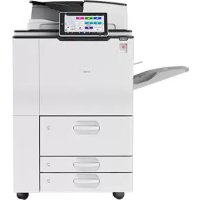
IM 5000A - Imprimante RICOH - Notice d'utilisation et mode d'emploi gratuit
Retrouvez gratuitement la notice de l'appareil IM 5000A RICOH au format PDF.

| Caractéristique | Détails |
|---|---|
| Type d'imprimante | Imprimante multifonction monochrome |
| Vitesse d'impression | Jusqu'à 50 pages par minute |
| Résolution d'impression | 1200 x 1200 dpi |
| Capacité du bac d'alimentation | Standard : 550 feuilles, optionnel : jusqu'à 3 200 feuilles |
| Connectivité | USB, Ethernet, Wi-Fi (optionnel) |
| Compatibilité des systèmes d'exploitation | Windows, macOS, Linux |
| Fonctions supplémentaires | Numérisation, copie, envoi de fax (optionnel) |
| Dimensions | Dimensions compactes pour un bureau |
| Panneau de contrôle | Écran tactile couleur |
| Consommation énergétique | Mode veille économe en énergie |
| Maintenance | Cartouches de toner remplaçables, nettoyage automatique |
| Sécurité | Fonctionnalités de sécurité avancées, accès par mot de passe |
| Garantie | Garantie standard de 1 an |
FOIRE AUX QUESTIONS - IM 5000A RICOH
Téléchargez la notice de votre Imprimante au format PDF gratuitement ! Retrouvez votre notice IM 5000A - RICOH et reprennez votre appareil électronique en main. Sur cette page sont publiés tous les documents nécessaires à l'utilisation de votre appareil IM 5000A de la marque RICOH.
MODE D'EMPLOI IM 5000A RICOH
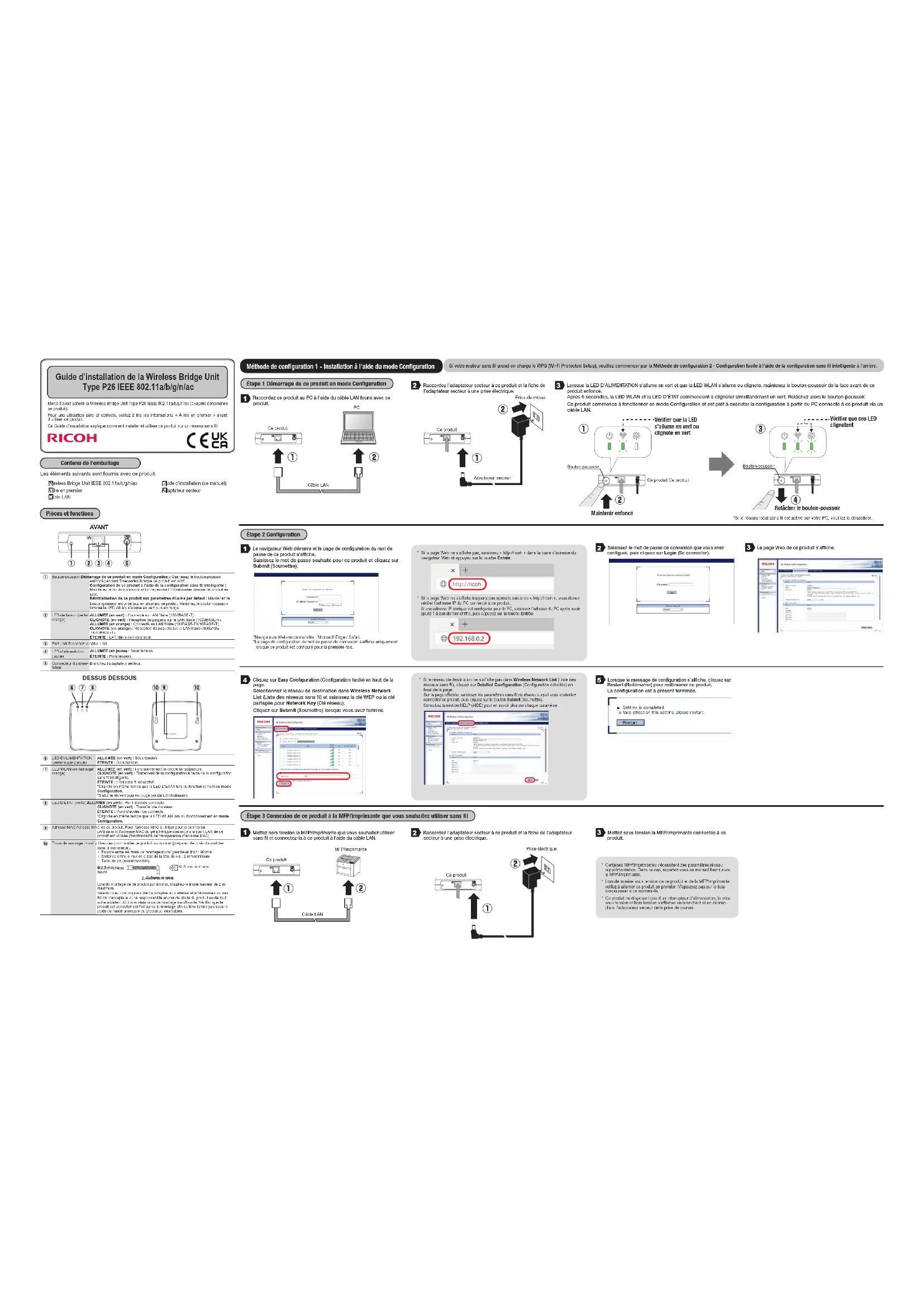
Guide d’installation de la Wireless Bridge Unit Type P26 IEEE 802.11a/b/g/n/ac Merci d’avoir acheté la Wireless Bridge Unit Type P26 IEEE 802.11a/b/g/n/ac (ci-après dénommée ce produit).Pour une utilisation sûre et correcte, veillez à lire les informations « À lire en premier » avant d’utiliser ce produit.Ce Guide d’installation explique comment installer et utiliser ce produit sur un réseau sans fil. Contenu de l’emballage Les éléments suivants sont fournis avec ce produit. Wireless Bridge Unit IEEE 802.11a/b/g/n/ac À lire en premier Câble LAN Guide d’installation (ce manuel) Adaptateur secteur Pièces et fonctions AVANT Bouton-poussoir Démarrage de ce produit en mode Configuration : Maintenez le bouton-poussoir enfoncé pendant 5 secondes lorsque ce produit est actif.Configuration de ce produit à l’aide de la configuration sans fil intelligente : Maintenez le bouton-poussoir enfoncé pendant 10 secondes lorsque ce produit est actif.Réinitialisation de ce produit aux paramètres d’usine par défaut : Maintenez le bouton-poussoir enfoncé tout en allumant ce produit. Relâchez le bouton-poussoir lorsque la LED WLAN s’allume en vert puis en rouge.LED de liaison (verte/orange)ALLUMÉE (en vert) : Connecté au LAN filaire (1000BASE-T).CLIGNOTE (en vert) : Réception de paquets sur le LAN filaire (1000BASE-T).ALLUMÉE (en orange) : Connecté au LAN filaire (100BASE-TX/10BASE-T).CLIGNOTE (en orange) : Réception de paquets sur le LAN filaire (100BASE-TX/10BASE-T).ÉTEINTE : LAN filaire non connecté.Port LAN Branchez le câble LAN.LED d’alimentation (jaune)ALLUMÉE (en jaune) : Sous tensionÉTEINTE : Hors tensionConnecteur d’alimen-tationBranchez l’adaptateur secteur. DESSUS DESSOUS LED D’ALIMENTATION (verte/rouge/orange)ALLUMÉE (en vert) : Sous tensionÉTEINTE : Hors tensionLED WLAN (verte/rouge/orange)ALLUMÉE (en vert) : Fonctionnement en mode Infrastructure.CLIGNOTE (en vert) : Traitement de la configuration à l’aide de la configuration sans fil intelligente.ÉTEINTE : LAN sans fil désactivé.*Clignote en même temps que la LED D’ÉTAT lors du fonctionnement en mode Configuration.*S’allume en vert puis en rouge pendant l’initialisation.LED D’ÉTAT (verte) ALLUMÉE (en vert) : Point d’accès connecté.CLIGNOTE (en vert) : Transfert de données.ÉTEINTE : Point d’accès non connecté.*Clignote en même temps que la LED WLAN lors du fonctionnement en mode Configuration.Adresse MAC Adresse MAC de ce produit. Pour l’adresse MAC à utiliser pour la connexion LAN sans fil, l’adresse MAC du périphérique connecté à un port LAN de ce produit est utilisée (fonctionnalité de transparence d’adresse MAC).Trous de montage mural Utilisez-les pour monter ce produit sur un mur (préparez deux vis disponibles dans le commerce).• Espace entre les trous de montage mural gauche et droit : 90 mm• Distance entre le mur et le bas de la tête de vis : 2 mm minimum• Taille de vis (recommandée) Φ6mm to 7mmΦ3.7mm or less2.4mm or less Φ3,7mmoumoins2,4 mm ou moinsΦ6mmà7mmLors du montage de ce produit sur un mur, installez-le à une hauteur de 2 m maximum.Sélectionnez une longueur de vis adaptée au matériau et à l’épaisseur du mur.Ricoh n’accepte aucune responsabilité en cas de chute du produit ou de tout autre accident dû à une résistance de montage insuffisante. Vérifiez que le produit est correctement fixé après le montage afin qu’il ne tombe pas sous le poids de l’unité principale du produit ou des câbles. Méthode de configuration1 -Installation à l’aide du mode Configuration Si votre routeur sans fil prend en charge le WPS (Wi-Fi Protected Setup), veuillez commencer par la Méthode de configuration2 -Configuration facile à l’aide de la configuration sans fil intelligente à l’arrière. Étape1 Démarrage de ce produit en mode Configuration
Raccordez ce produit au PC à l’aide du câble LAN fourni avec ce produit.
Câble LANCe produit Raccordez l’adaptateur secteur à ce produit et la fiche de l’adaptateur secteur à une prise électrique.Prise électrique Adaptateur secteurCe produit
Lorsque la LED D’ALIMENTATION s’allume en vert et que la LED WLAN s’allume ou clignote, maintenez le bouton-poussoir de la face avant de ce produit enfoncé. Après 5secondes, la LED WLAN et la LED D’ÉTAT commencent à clignoter simultanément en vert. Relâchez alors le bouton-poussoir. Ce produit commence à fonctionner en mode Configuration et est prêt à exécuter la configuration à partir du PC connecté à ce produit via un câble LAN. *Si le réseau local sans fil est activé sur votre PC, veuillez le désactiver. Vérifier que ces LED clignotent Vérifier que la LED s’allume en vert ou clignote en vert Bouton-poussoirBouton-poussoir Maintenir enfoncé Relâcher le bouton-poussoir Ce produit Ce produit Étape2 Configuration
Le navigateur Web démarre et la page de configuration du mot de passe de ce produit s’affiche.Saisissez le mot de passe souhaité pour ce produit et cliquez sur Submit (Soumettre).*Navigateurs Web recommandés : Microsoft Edge / Safari.*La page de configuration du mot de passe de connexion s’affiche uniquement lorsque ce produit est configuré pour la première fois.* Si la page Web ne s’affiche pas, saisissez « http://ricoh » dans la barre d’adresse du navigateur Web et appuyez sur la touche Entrée.* Si la page Web ne s’affiche toujours pas après la saisie de « http://ricoh », vous devez vérifier l’adresse IP du PC connecté à ce produit.Si une adresse IP statique est configurée pour le PC, saisissez l’adresse du PC après avoir ajouté 1 à son dernier chiffre, puis appuyez sur la touche Entrée. Saisissez le mot de passe de connexion que vous avez configuré, puis cliquez sur Login (Se connecter). La page Web de ce produit s’affiche. Cliquez sur Easy Configuration (Configuration facile) en haut de la page.Sélectionnez le réseau de destination dans Wireless Network List (Liste des réseaux sans fil) et saisissez la clé WEP ou la clé partagée pour Network Key (Clé réseau).Cliquez sur Submit (Soumettre) lorsque vous avez terminé.* Si le réseau de destination ne s’affiche pas dans Wireless Network List (Liste des réseaux sans fil), cliquez sur Detailed Configuration (Configuration détaillée) en haut de la page.Sur la page affichée, saisissez les paramètres sans fil du réseau auquel vous souhaitez connecter ce produit, puis cliquez sur le bouton Submit (Soumettre).Consultez la section HELP (AIDE) pour en savoir plus sur chaque paramètre. Lorsque le message de configuration s’affiche, cliquez sur Restart (Redémarrer) pour redémarrer ce produit.La configuration est à présent terminée. Étape3 Connexion de ce produit à la MFP/imprimante que vous souhaitez utiliser sans fil
Mettez hors tension la MFP/imprimante que vous souhaitez utiliser sans fil et connectez-la à ce produit à l’aide du câble LAN. MFP/imprimanteCâble LANCe produit Raccordez l’adaptateur secteur à ce produit et la fiche de l’adaptateur secteur à une prise électrique.Ce produitPrise électrique Mettez sous tension la MFP/imprimante connectée à ce produit.* Certaines MFP/imprimantes nécessitent des paramètres réseau supplémentaires. Dans ce cas, reportez-vous au manuel fourni avec la MFP/imprimante.* Lors de la mise sous tension de ce produit et de la MFP/imprimante, veillez à allumer ce produit en premier. N’appuyez pas sur le bou ton-poussoir à ce moment-là.* Ce produit ne disposant pas d’un interrupteur d’alimentation, la mise sous tension et hors tension s’effectue en branchant et en débran chant l’adaptateur secteur de la prise de courant.REMARQUE z Pour la configuration sans fil à l’aide du WPS, votre routeur sans fil doit prendre en charge le WPS. Assurez-vous que votre routeur sans fil prend en charge le WPS et est activé dans votre environne-ment. z Pendant cette configuration, veuillez rapprocher temporairement ce produit de votre routeur sans fil afin de faciliter la communication entre les deux périphériques. z Il peut être nécessaire d’activer le WPS manuellement sur votre routeur sans fil. Pour plus de détails, reportez-vous au manuel d’utilisation fourni avec votre routeur sans fil. z Si une fonctionnalité de sécurité telle que le filtrage d’adresse MAC est activée sur votre routeur sans fil, désactivez-la temporairement afin que ce produit puisse communiquer avec votre routeur sans fil. Raccordez la MFP/imprimante à ce produit à l’aide du câble LAN fourni avec ce produit. Raccordez l’adaptateur secteur à ce produit et la fiche de l’adaptateur secteur à une prise électrique.Ce produitPrise électrique Adaptateur secteurCâble LANMFP/imprimante Mettez sous tension la MFP/imprimante connectée à ce produit.* Certaines MFP/imprimantes nécessitent des paramètres réseau supplémentaires. Dans ce cas, reportez-vous au manuel fourni avec la MFP/imprimante.* Lors de la mise sous tension de ce produit et de la MFP/imprimante, veillez à allumer ce produit en premier. N’appuyez pas sur le bouton-poussoir à ce moment-là. Reportez-vous au manuel fourni avec la MFP/imprimante. Appuyez sur le bouton WPS de votre routeur sans fil.Vérifiez que votre routeur sans fil est en attente d’une connexion sans fil.Routeur sans fil z Le nom, la position et la forme du bouton WPS diffèrent selon votre routeur sans fil. Pour plus de détails, reportez-vous au manuel d’utilisation fourni avec votre routeur sans fil. z Veuillez utiliser un seul routeur sans fil. Si plusieurs routeurs sont en attente d’une connexion sans fil, ce produit ne sera pas en mesure de se connecter correctement.
Maintenez le bouton-poussoir de la face avant de ce produit enfoncé. La LED WLAN et la LED D’ÉTAT commencent à clignoter simultanément en vert. Après 5secondes, la LED WLAN continue à clignoter tandis que la LED D’ÉTAT s’éteint. Relâchez alors le bouton-poussoir. Vérifier que ces LED clignotent Vérifier que la LED D’ÉTAT est éteinteBouton-poussoirBouton-poussoir Maintenir enfoncé Relâcher le bouton-poussoir Ce produitCe produit Ce produit commence à communiquer avec votre routeur sans fil.Lorsque la configuration sans fil est effectuée avec succès, la LED WLAN s’allume en vert et la LED D’ÉTAT s’allume ou clignote en vert. Vérifier que la LED D’ÉTAT s’al-lume ou clignote en vertVérifier que la LED WLAN s’al-lume en vertCe produit z Il se peut que la configuration sans fil prenne un certain temps en fonction de votre environnement (jusqu’à 2 min).* En cas d’échec de la configuration sans fil, la LED WLAN clignote rapidement.Lisez les remarques ci-dessus et recommencez à partir de
Configuration d’usine par défaut La réinitialisation de ce produit aux paramètres d’usine par défaut est expliquée ci-dessous. Débranchez la fiche secteur de ce produit de la prise électrique.Ce produitAdaptateur secteurPrise électrique Tout en rebranchant la fiche secteur à la prise, maintenez le bouton-poussoir de la face avant de ce produit enfoncé. Maintenez appuyé.Adaptateur secteurPrise électrique Bouton-poussoir Maintenir enfoncé Ce produit Lorsque la LED WLAN s’allume en vert puis en rouge, relâchez le bouton-poussoir.Le rétablissement de la configuration d’usine par défaut commence. Une fois la configuration d’usine par défaut terminée, ce produit redémarre. Bouton-poussoir Relâcher le bouton-poussoir Vert Rouge Ce produit Comment télécharger le Guide de l’utilisateur Le manuel de ce produit est disponible sur le site Web de Ricoh.
Accédez à l’URL suivante.https://www.ricoh.com/support Sélectionnez [Region]. Sélectionnez [Country/Area]. Cliquez sur [Support & Download].La page d’assistance pour le pays/la région correspondant s’ouvre. Cliquez sur l’onglet [Assistance], puis cliquez sur [Téléchargement & Drivers].La page d’assistance produit s’ouvre. Saisissez le nom du produit de l’imprimante multifonction ou de l’imprimante à connecter à ce produit dans la fenêtre de recherche de produit, puis cliquez sur [Recherche]. Cliquez sur le nom de l’imprimante multifonction ou de l’imprimante affiché dans les résultats de la recherche. Cliquez sur [Instructions d'opération]. Cliquez sur le lien affiché.La page de téléchargement s’ouvre. Sélectionnez une langue dans le menu déroulant et cliquez sur le lien du nom du manuel de ce produit. Téléchargez le manuel à l’emplacement souhaité. Marques commerciales z Wi-Fi Protected Setup est une marque commerciale de Wi-Fi Alliance. z Windows et Microsoft Edge sont des marques commerciales ou des marques déposées de Microsoft Corporation aux États-Unis et/ou dans d’autres pays. z Safari est une marque commerciale d’Apple Inc., déposée aux États-Unis et dans d’autres pays. z Les autres noms de société et noms de produit figurant dans ce document sont des marques commerciales ou des marques déposées de leurs sociétés respectives. Méthode de configuration2 -Configuration facile à l’aide de la configu- ration sans fil intelligente Ce produit vous permet de configurer aisément ses paramètres sans fil à l’aide d’un bouton-pous- soir si votre routeur sans fil prend en charge le WPS (Wi-Fi Protected Setup). La configuration des paramètres sans fil à l’aide du bouton-poussoir est expliquée ci-dessous.© 2025 Ricoh Co., LtdM0BQ7859FR FR FR CA