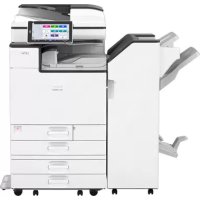
MODE D'EMPLOI IM C3000LT RICOH
| Prise en main | 1 |
| Copie | 2 |
| Fax | 3 |
| Impression | 4 |
| Numériser | 5 |
| Serveur de documents | 6 |
| Web Image Monitor | 7 |
| Ajout de papier et de toner | 8 |
| Dépannage | 9 |
| Caractéristiques de l'appareil | 10 |
| Informations de contact et mentions légales | 11 |
Pour les informations qui ne figurent pas dans ce manuel, veuillez consulter les manuels disponibles en ligne sur notre site Internet (https://www.ricoh.com/) ou sur le panneau de commande.

Pour une utilisation correcte et en toute sécurité, veillez à bien lire les "Consignes de sécurité" avant d'utiliser l'appareil.
Symboles utilisés dans les manuels
Ce manuel utilise les symboles suivants :

Important
Signale les points importants pour l'utilisation des fonctions. Ce symbole signale les points pour lesquels le non-respect des instructions peut rendre le produit ou le service inutilisable ou entraîner une perte de données. Veillez à lire attentivement ces explications.

Remarque
Fournit des explications supplémentaires sur les fonctions de l'appareil, et des instructions sur la résolution d'erreurs d'utilisateur.
[ ]
Indique les noms des touches ou des boutons sur le produit ou l'écran.
TABLE DES MATIÈRES
Comment lire les manuels.... 1
Symboles utilisés dans les manuels....1
1. Prise en main
Mise sous tension et hors tension....11
Mise sous tension....11
Mise hors tension....12
Mode économie d'énergie.... 12
Guide relatif aux noms et fonctions des composants.... 14
Vue avant gauche....14
Vue avant droite....16
Vue arrère gauche (principalement pour l'Europe) (principalement pour B
l'Amérique du Nord)....17
Vue arrière gauche Ⓔ Région A (principalement pour l'Asie).... 18
Noms et fonctions du panneau de commande....20
Écran tactile/interface....20
Témoins LED.... 22
Changement de la langue de l'écran....23
Confirmation des fonctions ajoutées dans RICOH Always Current Technology....24
Confirmation de la version de RICOH Always Current Technology installée sur l'appareil....24
Liste des nouvelles fonctions....24
Utilisation de l'écran d'accueil.... 28
Utilisation intuitive de l'écran du bout des doigts.... 31
Utilisation de l'écran Copie....33
Utilisation de l'écran Copie (standard)....33
Utilisation de l'écran Copie (Aucun écran de défilement)....35
Modification de la disposition ou de l'affichage des touches de la fonction Copie....36
Utilisation de l'écran Fax....39
Personnalisation de l'écran [Paramètres d'envoi]....39
Utilisation de l'écran Scanner....42
Personnalisation de l'écran [Paramètres d'envoi].... 42
Ajout d'une application ou d'un widget fréquemment utilisés à l'écran d'accueil.... 45
Ajout d'une icône/d'un widget à l'écran d'accueil....46
Déplacement ou suppression des icônes et des widgets....47
Création d'un dossier pour organiser les icônes....47
Enregistrement des paramètres fréquemment utilisés en tant que programme....48
Enregistrement de paramètres en tant que programme.... 49
Modification du contenu du programme....50
Connexion à partir du panneau de commande....53
Connexion par la saisie du nom d'utilisateur et du mot de passe....54
Connexion avec une carte à puce....55
Connexion à l'aide d'un appareil mobile....56
Authentication à l'aide du code utilisateur....57
Modification du mot de passe de connexion....57
Placement d'un original sur la vitre d'exposition....60
Placement d'un original dans le chargeur automatique de documents (ADF)....62
Placement des originaux dans le chargeur automatique de documents avec retournement.... 63
Placement des originaux dans l'ADF de numérisation recto-verso en un seul passage.... 65
2. Copie
Procédure de base de copie de documents....69
Planification d'un travail de copie lors de l'exécution d'un autre travail de copie....70
Interrompre la copie actuelle pour copier un autre original....71
Spécification des formats d'originaux....73
Sélection d'un format normal pour l'original....73
Spécification d'un format spécial pour l'original....73
Agrandissement ou réduction des copies.... 75
Spécification d'un taux ou d'un format de copie....75
Agrandissement ou réduction en fonction du format papier....77
Légère réduction en vue d'augmenter les marges....79
Copie recto/verso....81
Combinaison et copie d'un original à plusieurs pages sur une seule feuille de papier.... 84
Copie sur enveloppes....88
Copier sur des enveloppes dans le Bypass....88
Copier sur des enveloppes dans le magasin papier....89
Copie dans l'ordre des pages pour chaque numéro de page....91
3. Fax
Procédure de base pour la transmission de fax....95
Enregistrement des numéros de fax dans le carnet d'adresses....98
Enregistrement d'un numéro de fax et des conditions d'envoi....98
Modification/suppression des données enregistrées, telles que le numéro de fax.... 100
Affichage d'un aperçu avant l'envoi d'un fax....101
Consultation du résultat de transmission des fax envoyés....103
Vérification des informations sur l'écran Fax....103
Vérification du résultat dans le rapport de résultat de communication....105
Vérification du résultat dans le rapport de résultat Transmission immédiate....105
Vérification du résultat dans le rapport d'échec de communication.... 106
Vérification du résultat dans le rapport d'erreur.... 106
Consultation du rapport de stockage dans la mémoire....106
Vérification par e-mail....106
Vérification des informations dans Web Image Monitor....108
4. Impression
Installer le pilote d'impression à l'aide du programme d'installation Device Software Manager...... 111
Installer Device Software Manager depuis le CD-ROM....111
Installer Device Software Manager en utilisant le fichier téléchargé....114
Installer le pilote d'impression pour une connexion réseau (Windows).... 117
Installer le pilote d'impression PCL 6 depuis le CD-ROM....117
Installer le pilote d'impression PostScript 3 depuis le CD-ROM....120
Installer le pilote d'impression PCL 6/PostScript 3 en utilisant le fichier téléchargé....122
Si l'appareil est introuvable.... 123
Installer le pilote d'impression pour la connexion réseau (OS X/macOS).... 127
Installer le fichier PPD....127
Enregistrer l'appareil dans [Imprimer & Numériser] ou dans [Imprimantes et scanners]....128
Spécifier les paramètres d'option....130
Procédure de base pour l'impression des documents.... 132
Impression d'un document dans Windows....132
Impression d'un document dans OS X/macOS.... 134
Interrompre les tâches d'impression d'autres fonctions pour commencer l'impression.... 137
Configuration de l'interfoliage (Type d'écran de paramétrage : standard).... 137
Configuration de l'interfoliage (Type d'écran de paramétrage : classique).... 138
Impression sur les deux faces du papier....139
Configuration de l'impression Recto/Verso (Windows)....139
Configuration de l'impression Recto/Verso (OS X/macOS)....140
Combiner et imprimer plusieurs pages sur une seule feuille....141
Configuration de la fonction Combiner 2 originaux (Windows)....141
Configuration de la fonction Combiner 2 originaux (OS X/macOS)....142
Impression sur enveloppes....144
Imprimer sur des enveloppes chargées dans le bypass (type d'écran des paramètres : Standard)..144
Imprimer sur des enveloppes chargées dans le magasin papier (type d'écran des paramètres :
Standard)....148
Imprimer sur des enveloppes (type d'écran des paramètres : Classique).... 151
Impression de documents stockés dans l'imprimante à partir du panneau de commande.... 155
Impression directement à partir d'une clé USB ou d'une carte SD.... 157
Formats de fichiers imprimables.... 157
Impression depuis un périphérique de stockage ou depuis une application de numérisation...... 158
5. Numériser
Numérisation de documents et envoi des données numérisées par e-mail....161
Procédure de base pour l'envoi d'un e-mail.... 161
Enregistrement dans le carnet d'adresses du destinataire de l'e-mail spécifié lors de l'envoi d'un e-mail....163
Numériser des documents et envoyer les données numérisées vers un dossier....166
Impression de la page de vérification.... 166
Vérification des informations de l'ordinateur (Windows).... 167
Création d'un dossier partagé (Windows).... 168
Vérification des informations de l'ordinateur (OS X/système d'exploitation Mac)....170
Création d'un dossier partagé (OS X/OS Mac).... 171
Enregistrement du dossier partagé créé dans le carnet d'adresses.... 173
Procédure de base pour réaliser un envoi vers un dossier.... 175
Numérisation d'un original avec la qualité et la densité adéquates....177
Spécifier le type de fichier ou le nom de fichier lors de la numérisation d'un document.... 180
6. Serveur de documents
Stockage de documents dans le serveur de documents....183
Impression de documents dans le serveur de documents.... 186
Impression d'un document avec les paramètres spécifiés à la numérisation....186
Modification des paramètres d'impression d'un document.... 187
Spécification d'une page à imprimer....189
7. Web Image Monitor
Utilisation de Web Image Monitor.... 191
Opérations possibles sur Web Image Monitor.... 192
Écran Web Image Monitor.... 193
Spécification de l'Aide de Web Image Monitor....194
8. Ajout de papier et de toner
Chargement du papier dans le magasin papier....197
Chargement du papier dans le magasin 1 à 4.... 198
Chargement du papier dans le Bypass....202
Chargement du papier dans le magasin 3 (LCT)....208
Chargement du papier dans le magasin grande capacité (LCT)....210
Spécifier le format papier qui n'est pas automatiquement détecté (Type d'écran de paramètres : Standard)....211
Spécifier un format papier personnalisé avec le panneau de commande (Type d'écran de paramètres : Standard)....212
Spécifier les paramètres de type et d'épaisseur du papier (Type d'écran de paramètres : Standard).... 214
Spécifiez le format papier qui n'est pas automatiquement détecté (Type d'écran de paramètres : Classique)....215
Spécifier un format papier personnalisé avec le panneau de commande (Type d'écran de paramètres : Classique)....217
Spécifier les paramètres de type et d'épaisseur du papier (Type d'écran de paramètres : Classique).... 218
Formats et types de papier recommandés....220
Magasin 1....220
Magasin 2....221
Magasins papier inférieurs (Magasins 3, 4)......223
Bypass....225
Notes sur du papier spécial....228
Épaisseur de papier pour chaque grammage de papier....228
Papier inutilisable....229
Stockage du papier....230
Sauvegarde des impressions....230
Orientation du papier épais et état recommandé....232
Orientation de l'enveloppe et état recommandé....234
Utilisation de la fonction Copie....235
Utilisation de la fonction Imprimante.... 235
Chargement de papier à orientation fixe ou de papier Recto/Verso.... 237
Copie sur du papier à en-tête....237
Impression sur du papier à en-tête à l'aide du pilote de l'imprimante....238
Format et grammage recommandés pour les originaux.... 240
Formats détectables avec Sélect° papier auto....242
Remplacement du toner.... 244
Précautions à prendre pour le stockage du toner....245
Précautions à prendre pour le remplacement du toner....246
Mise au rebut des toners épuisés....247
Remplacement de la cartouche de toner usagé.... 248
Précautions à prendre pour le remplacement de la cartouche de toner usagé....248
Mise au rebut de la cartouche de toner usagé utilisée....250
9. Dépannage
Utilisation de la fonction d'aide....251
Sons d'alertes....252
Vérification des témoins, des icônes et des messages du panneau de commande....254
Lorsqu'une icône s'affiche avec un message....254
Lorsque le voyant [Vérifier l'état] est allumé ou clignote....256
Lorsque l'appareil ne fonctionne pas correctement.... 258
Lorsque l'appareil ne répond pas correctement à une opération sur le panneau de commande..... 258
Lorsque l'appareil ne répond pas correctement à une commande d'un ordinateur....263
Lorsqu'un message s'affiche et que l'appareil ne fonctionne pas correctement....265
Lorsqu'un message s'affiche lors de l'utilisation de la fonction Copie....268
Lorsqu'un message s'affiche lors de l'utilisation du serveur de documents.... 270
Lorsqu'un message s'affiche au cours de l'utilisation de la fonction Fax....272
Messages affichés au cours de l'opération ou lorsqu'il est impossible d'envoyer/de recevoir un fax.... 272
Messages affichés lorsque l'appareil ne peut pas se connecter au réseau.... 274
Messages affichés lorsque la fonction fax à distance est indisponible....287
Lorsqu'un message apparaît lors de l'utilisation de la fonction impression....295
Messages affichés sans codes d'erreur....295
Messages affichés avec des codes d'erreur.... 312
Lorsqu'un message s'affiche lors de l'utilisation de la fonction numérisation....319
Messages affichés sur le panneau de commande.... 319
Messages affichés sur l'ordinateur....327
Lorsque d'autres messages s'affichent....333
Messages affichés lors de l'échec de la connexion de l'appareil....335
Messages affichés en cas d'échec de connexion à l'appareil avec une carte Cl....346
Messages affichés lorsque le serveur LDAP est indisponible....347
Messages affichés lorsque le certificat présente un problème....349
Messages affichés lorsqu'un site des applications est impossible à utiliser....351
10. Caractéristiques de l'appareil
Informations spécifiques au modèle....353
Liste de caractéristiques....354
Caractéristiques de l'unité principale....354
Spécifications du Serveur de documents....385
Caractéristiques du fax....386
Caractéristiques de l'imprimante....391
Caractéristiques du scanner....394
Caractéristiques de l'ADF à numérisation recto verso en un seul passage.... 399
Caractéristiques du chargeur automatique de documents avec retournement (ARDF)....400
Spécifications de l'Internal Finisher SR3250.... 401
Caractéristiques du Finisher SR3260....402
Caractéristiques du Booklet Finisher SR3270.... 405
Caractéristiques du Finisher SR3280....408
Caractéristiques du Booklet Finisher SR3290.... 410
Spécifications de l'Internal Finisher SR3300.... 413
Spécifications concernant l'unité pliage multiple interne.... 415
Caractéristiques du réceptacle externe....417
Caractéristiques du réceptacle interne de tri décalé....418
Caractéristiques du réceptacle interne 2....419
Caractéristiques de l'unité de transport papier....419
Caractéristiques de l'unité de perforation (Internal Finisher SR3250)....420
Caractéristiques de l'unité de perforation (Finisseur SR3260, Finisseur livret SR3270)....421
Caractéristiques de l'unité de perforation (Finisseur SR3280, Finisseur livret SR3290)....422
Caractéristiques du magasin papier inférieur....423
Caractéristiques des magasins papier inférieurs.... 423
Caractéristiques du magasin 3 (LCT)....424
Caractéristiques du magasin grande capacité (LCT)....424
Caractéristiques de la carte d'interface IEEE 1284....425
Caractéristiques de la carte LAN sans fil....425
Caractéristiques de l'option Serveur de périphériques....426
Les valeurs de paramétrage de la fonction Transmission....427
Envoi d'e-mail....427
Send to Folder (Envoi vers dossier)....428
Transmission radiodiffusée....429
Zone et marge d'impression.... 431
Options de l'appareil....433
Guide relatif aux fonctions des options externes de l'appareil.... 433
Guide relatif aux fonctions des options internes de l'appareil.... 440
Fonctions nécessitant des configurations facultatives.... 442
Fonction Copie....442
Fonctions du télécopieur....444
Fonction Imprimante....446
Fonction Scanner....448
Interface....449
Compatibilité des fonctions....450
Réglementations environnementales....453
Programme ENERGY STAR 453
Fonctions d'économie d'énergie.... 453
Informations à l'attention des utilisateurs sur les équipements électriques et électroniques (principalement l'Europe)....455
Remarque sur le symbole de batterie et/ou accumulateur (pour les pays de l'U.E. uniquement)
Région A (principalement l'Europe) 456
Conseil environnemental aux utilisateurs (principalement l'Europe)......457
Remarques à l'attention des utilisateurs dans l'État de Californie (Remarques à l'attention des utilisateurs aux États-Unis) (principalement l'Amérique du Nord)....458
Remarques concernant le LAN sans fil et le Bluetooth.... 459
Marques commerciales....460
1. Prise en main
Mise sous tension et hors tension
Pour mettre l'appareil sous et hors tension, appuyez sur l'interrupteur principal d'alimentation.

Important
- Lorsque vous utilisez la fonction fax de l'appareil, ne mettez pas ce dernier hors tension en fonctionnement normal. La mise hors tension de l'alimentation entraîne la perte des données stockées dans la mémoire du fax dans un délai d'une heure. Si vous devez mettre l'alimentation hors tension ou débrancher le cordon d'alimentation pour une raison particulière, assurez-vous que la mémoire disponible affiche 100 % sur l'écran pour la fonction fax.
Mise sous tension

Important
- N'appuyez pas sur l'interrupteur principal d'alimentation immédiatement après avoir appuyé sur l'alimentation principale de l'appareil. Lorsque vous mettez l'alimentation sous ou hors tension, attendez au moins 10 secondes après la confirmation que le témoin d'alimentation principale du panneau de commande s'est allumé ou éteint.
- Veillez à ce que le cordon d'alimentation soit correctement raccordé à la prise murale.
- Soulevez le cache de l'interrupteur principal d'alimentation, puis appuyez dessus.
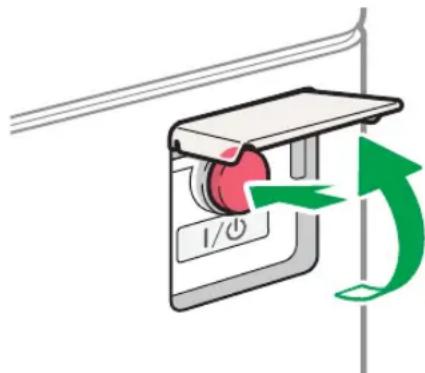
Le témoin d'alimentation principale à droite du panneau de commande s'allume.

Remarque
- Lorsque l'alimentation est sous tension, l'écran peut indiquer que l'appareil effectue un redémarrage automatique. Ne mettez pas l'alimentation principale hors tension lorsque l'appareil est en cours d'utilisation. Le redémarrage de l'appareil prend environ cinq minutes.
Mise hors tension
1

Important
- Ne mettez pas l'appareil hors tension alors qu'il en cours d'utilisation. Pour mettre l'alimentation hors tension, confirmez que l'opération est terminée.
- Ne maintenez pas l'interrupteur principal enfoncé lorsque vous mettez l'appareil hors tension. Si vous le faites, l'appareil se met hors tension de force et cela peut endommager le disque dur ou la mémoire et créer des dysfonctionnements.
-
N'appuyez pas sur l'interrupteur principal d'alimentation immédiatement après avoir appuyé sur celui de l'appareil. Lorsque vous mettez l'alimentation sous ou hors tension, attendez au moins 10 secondes après la confirmation que le témoin d'alimentation principale du panneau de commande s'est allumé ou éteint.
-
Soulevez le cache de l'interrupteur principal d'alimentation, puis appuyez dessus.
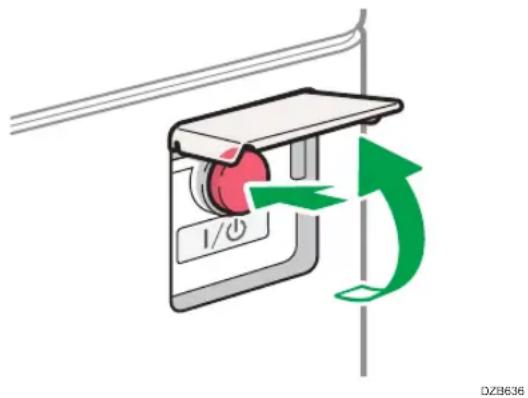
Le témoin d'alimentation principale à droite du panneau de commande s'éteint. L'alimentation principale est automatiquement désactivée lorsque l'appareil s'arrête correctement.
Mode économie d'énergie
Lorsque l'appareil reste inutilisé pendant une période spécifiée, il entre automatiquement en « Mode économie d'énergie ». Le « Mode d'économie d'énergie » comporte deux modes, le « mode d'arrêt de l'unité de fusion » et le mode « Veille prolongée ». L'appareil passe d'abord en mode de désactivation de l'unité de fusion. Dans le paramètre d'usine par défaut, l'appareil est configuré pour utiliser les deux modes.
Mode unité de fusion OFF
Étant donné que le chauffage de l'unité de fusion est mis hors tension, mais que l'écran du panneau de commande reste affiché, la consommation d'énergie diminue, mais vous pouvez reprendre rapidement le fonctionnement. Si vous n'utilisez pas l'appareil pendant une durée spécifiée, l'appareil émet un clic sonore et bascule en mode d'arrêt de l'unité de fusion.
- Vous pouvez spécifier s'il faut activer ou non le mode d'arrêt de l'unité de fusion et le délai d'attente avant le passage de l'appareil dans ce mode sous [Mode unité de fusion OFF (Économie d'énergie) ON/OFF].
- Type d'écran Paramètres : Standard Voir le Guide utilisateur (version complète).
- Type d'écran Paramètres : Classique
Voir le Guide utilisateur (version complète).
- Ce mode vous permet de numériser des documents, d'envoyer des fax, de recevoir des fax en mémoire, de modifier les paramètres de l'appareil sur le panneau de commande et d'effectuer d'autres opérations ne nécessitant pas d'impression.
Mode Veille prolongée
Dans ce mode, l'affichage du panneau de commande s'éteint et le témoin d'alimentation principale clignote lentement. La consommation d'énergie diminue. Lorsque vous n'utilisez pas l'appareil pendant une période donnée et que vous appuyez sur [Éco. énergie] ( ), l'appareil entre en mode Veille prolongée.
- Vous pouvez spécifier la période au terme de laquelle l'appareil passe en mode Veille prolongée sous [Minuterie mode veille].
- Type d'écran Paramètres : Standard Voir le Guide utilisateur (version complète).
- Type d'écran Paramètres : Classique
Voir le Guide utilisateur (version complète).
- L'appareil sort du mode Veille prolongée lorsque vous effectuez l'une des opérations suivantes :
- Soulevez l'ADF.
- Placement d'un original dans le chargeur automatique de documents.
- Appui sur l'affichage du panneau de commande.
- Approche de l'appareil et détection par le capteur de détection humaine.
Voir le Guide de l'utilisateur, « Sortie de la veille prolongée lorsqu'une personne approche de l'appareil » (version complète).

Remarque
- Les fonctions d'économie d'énergie sont désactivées lorsqu'une erreur se produit ou lorsqu'une opération est en cours.
- Lorsque l'appareil sort du mode Veille prolongée par le biais du capteur de détection de présence humaine, le témoin d'alimentation principale s'allume. Même si le mode Veille prolongée est annulé, l'écran d'utilisation ne s'affiche pas tant que vous n'avez pas touché l'écran tactile.
Guide relatif aux noms et fonctions des composants

ATTENTION
- N'obstruez pas les orifices de ventilation de l'appareil. Cela risquerait de provoquer un incendie dû à la surchauffe des composants internes.
Symboles de la Région A et de la Région B
Région A (principalement l'Europe et l'Asie), (principalement l'Europe) ou (principalement l'Asie)
Région B (principalement l'Amérique du Nord)
Les fonctions qui diffèrent entre les modèles de la région A et de la région B sont indiquées par deux symboles.
Lisez les informations indiquées par le symbole correspondant à la région du modèle utilisé.
Pour plus d'informations sur le symbole correspondant au modèle utilisé, reportez-vous à P. 353 "Informations spécifiques au modèle".
Vue avant gauche
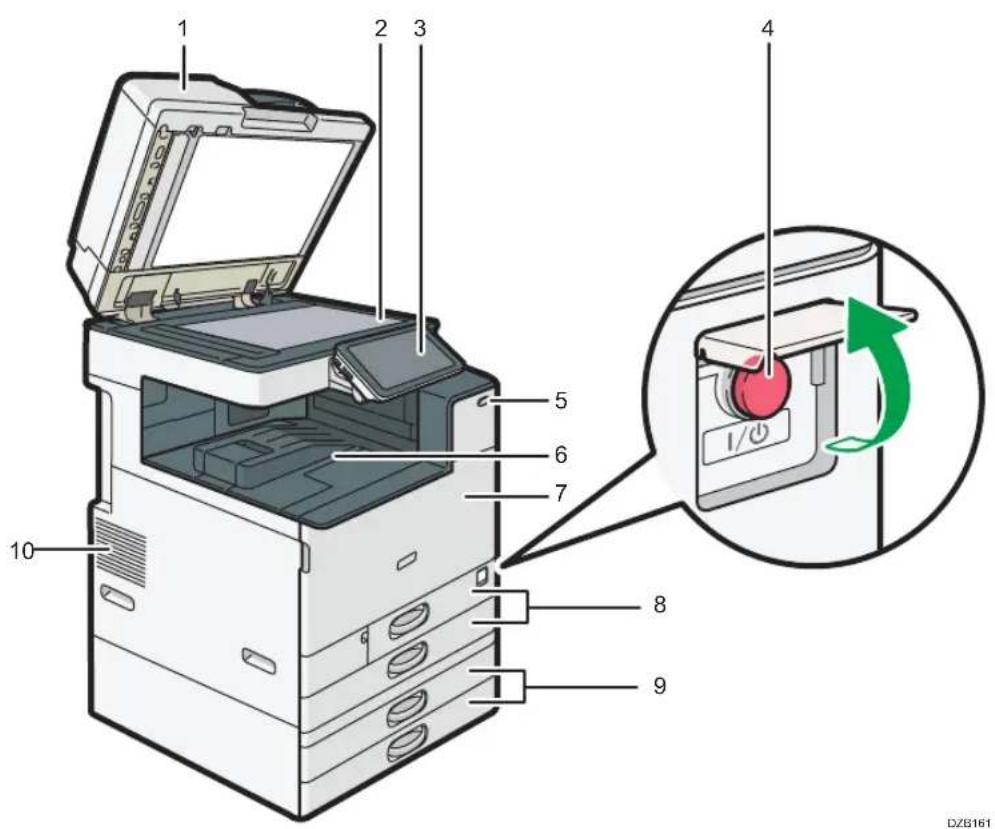
1. Couvercle de la vitre d'exposition/chargeur automatique de documents
Abaissez le couvercle sur les originaux placés sur la vitre d'exposition.
Si vous chargez un lot d'originaux dans l'ADF (chargeur automatique de documents), l'ADF charge automatiquement les originaux les uns après les autres.
2. Vitre d'exposition
Placez les originaux face vers le bas ici.
P. 60 "Placement d'un original sur la vitre d'exposition"
3. Panneau de commande
P. 20 "Noms et fonctions du panneau de commande"
4. Interrupteur principal d'alimentation
Pour mettre l'alimentation sous et hors tension, ouvrez le couvercle de l'interrupteur principal d'alimentation et appuyez sur ce dernier.
P. 11 "Mise sous tension et hors tension"
5. Détecteur de mouvement
Détecte une personne approchant de l'appareil.
Voir le Guide de l'utilisateur, « Sortie de la veille prolongée lorsqu'une personne approche de l'appareil » (version complète).
6. Réceptacle interne 1
Les copies, les impressions et les pages de fax reçues sont distribuées ici. Le papier sort sous le support de papier fixé dans le magasin interne.
Ouvrez-le pour accéder à l'intérieur de l'appareil.
P. 244 "Remplacement du toner"
8. Magasins papier (Magasins 1, 2)
Magasins papier standard. Chargez le papier ici.
P. 197 "Chargement du papier dans le magasin papier"
9. Magasins papier inférieurs (Magasins 3, 4)
Magasins papier facultatifs. Chargez le papier ici.
P. 197 "Chargement du papier dans le magasin papier"
10. Aérations
Orifices de ventilation de l'intérieur de l'appareil pour éviter la surchauffe des composants internes.
Après l'impression d'un grand volume, le ventilateur est susceptible de continuer à fonctionner pour abaisser la température interne de l'appareil.

Remarque
- Retenez ce qui suit lors de l'utilisation du support de papier du magasin interne.
- Après avoir extrait les feuilles imprimées de la partie supérieure du magasin, ne les poussez pas sous le support de papier. Le support de papier ne fonctionne pas correctement sur les feuilles imprimées et peut entraîner un incident papier.
Vue avant droite
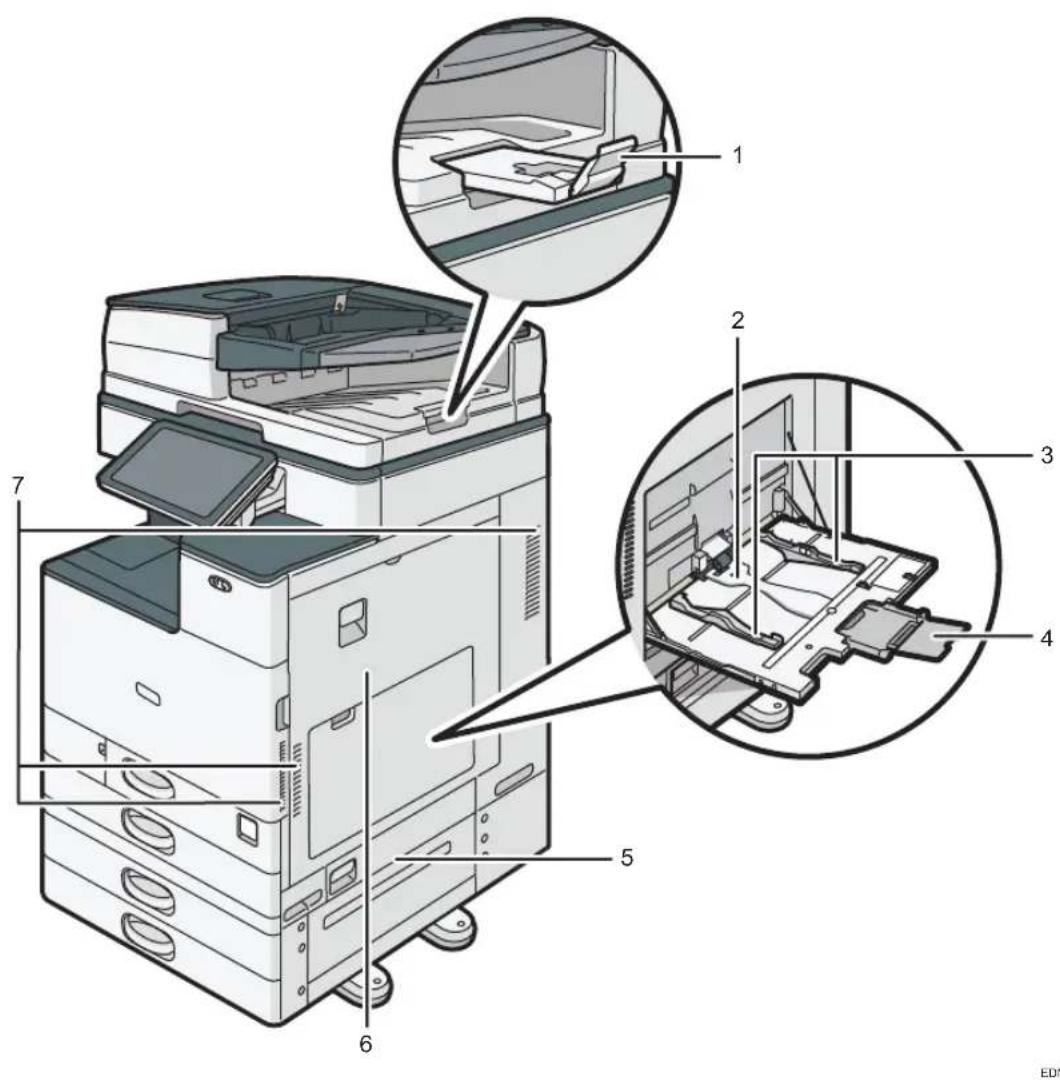
1. Extension de magasin de l'ADF
Déployez cette extension pour empêcher la chute d'originaux d'un format supérieur à B4 ou 8^1/_2 × 14 .
2. Bypass
Utilisez le magasin pour copier ou imprimer sur des transparents, des étiquettes, ainsi que sur du papier ne pouvant pas être chargé dans les magasins papier.
P. 202 "Chargement du papier dans le Bypass"
3. Guides papier
Lors du chargement du papier dans le Bypass, alignez les guides papier contre les bords du papier.
4. Extension
Déployez cette extension en cas de chargement de papier d'un format supérieur à A478 ^1/_2 × 11 .
5. Capot inférieur droit
Ouvrez ce capot pour retirer du papier coincé.
6. Capot droit
Ouvrez ce capot pour retirer du papier coincé.
7. Aérations
Orifices de ventilation de l'intérieur de l'appareil pour éviter la surchauffe des composants internes.
Après l'impression d'un grand volume, le ventilateur est susceptible de continuer à fonctionner pour abaisser la température interne de l'appareil.
Vue arrère gauche (principalement pour l'Europe) (principalement pour l'Amérique du Nord)

Région

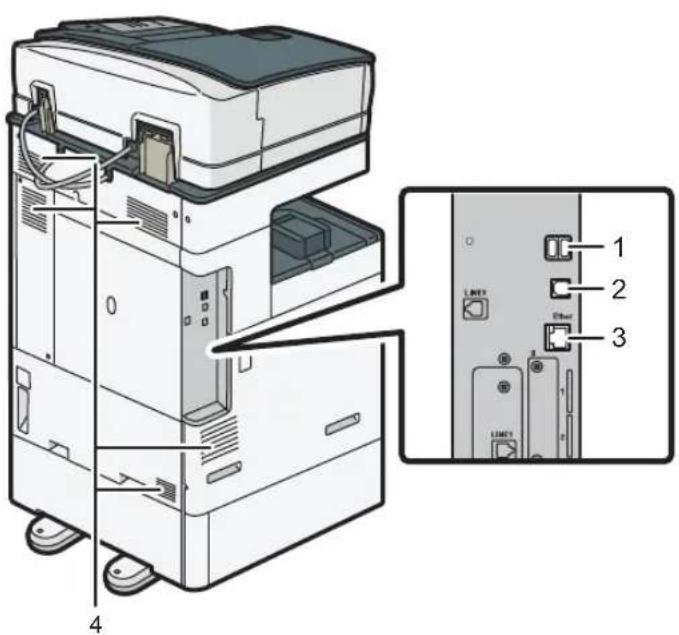
Ce port permet de connecter le dispositif d'authentification par carte à puce.
2. Interface USB2.0 de Type B
Ce port permet de raccorder l'appareil et l'ordinateur à l'aide d'un câble USB.
3. Interface Ethernet
Ce port permet de connecter l'appareil au réseau ou d'utiliser le service de gestion à distance (RICOH @Remote) via Internet.
4. Aérations
Orifices de ventilation de l'intérieur de l'appareil pour éviter la surchauffe des composants internes.
Après l'impression d'un grand volume, le ventilateur est susceptible de continuer à fonctionner pour abaisser la température interne de l'appareil.
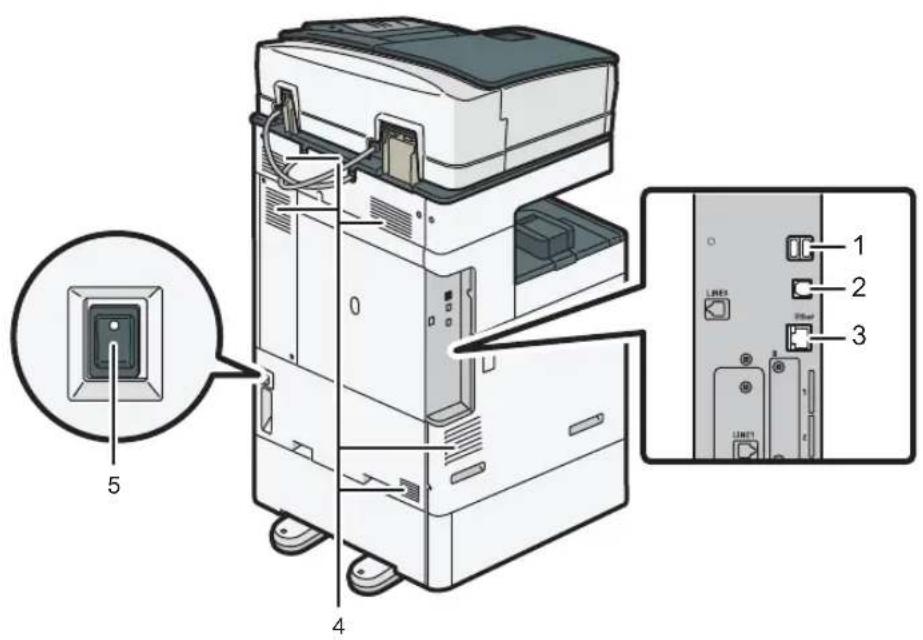
Vue arrière gauche (principalement pour l'Asie)
DZC160
1. Interface USB2.0 de Type A
Ce port permet de connecter le dispositif d'authentification par carte à puce.
2. Interface USB2.0 de Type B
Ce port permet de raccorder l'appareil et l'ordinateur à l'aide d'un câble USB.
3. Interface Ethernet
Ce port permet de connecter l'appareil au réseau ou d'utiliser le service de gestion à distance (RICOH @Remote) via Internet.
4. Aérations
Orifices de ventilation de l'intérieur de l'appareil pour éviter la surchauffe des composants internes.
Après l'impression d'un grand volume, le ventilateur est susceptible de continuer à fonctionner pour abaisser la température interne de l'appareil.
5. Commutateur du réchauffeur anti-humidité
Placez l'interrupteur en position « ON » pour empêcher l'absorption d'humidité par le papier et préserver la qualité d'impression. Utilisez cette fonction lorsque vous utilisez l'appareil dans un environnement à humidité élevée ou à basse température.
Noms et fonctions du panneau de commande
Le panneau tactile (panneau de commande intelligent) affichant l'écran d'utilisation de l'appareil est également dénommé « Panneau de commande ».
- Des deux côtés du panneau de commande se trouvent des interfaces de connexion de périphériques externes et des logements d'insertion de carte SD/clé USB.
- Même lorsque l'écran est hors tension, les témoins LED du cadre du panneau de commande indiquent l'état de l'appareil.
Écran tactile/interface
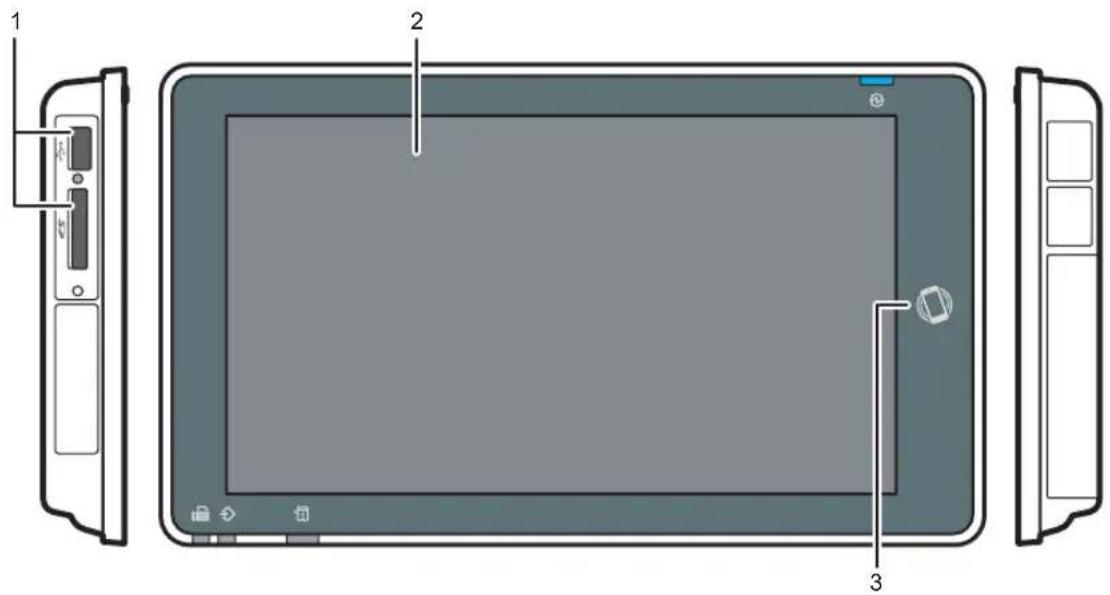
1. Emplacements pour support
Insérez une carte SD ou une clé USB. Vous pouvez stocker les données numérisées ou imprimer le fichier stocké sur le support.
- Utilisez une carte mémoire SD ou SDHC d'une capacité maximale de 32 Go. Vous ne pouvez pas utiliser une carte mémoire SDXC.
- Utilisez un support formaté en FAT16 ou FAT32.
- Il n'est pas possible d'utiliser certains types de clés USB sur l'appareil.
- Vous pouvez utiliser un câble de rallonge USB, un concentrateur ou un lecteur de carte.
- Si l'alimentation de l'appareil est hors tension ou si le support est retiré pendant que l'appareil lit ses données, vérifiez les données du support.
- Avant de retirer le support du logement, appuyez sur l'icône affichée à l'écran ( ) pour annuler la connexion.

Affiche l'écran d'accueil, l'écran d'utilisation des applications et les messages. Utilisez-le avec le bout de vos doigts.
P. 28 "Utilisation de l'écran d'accueil"
P. 31 "Utilisation intuitive de l'écran du bout des doigts"
3. Tag NFC
Permet de raccorder l'appareil à un périphérique intelligent via RICOH Smart Device Connector.
Voir le Guide utilisateur (version complète).

Remarque
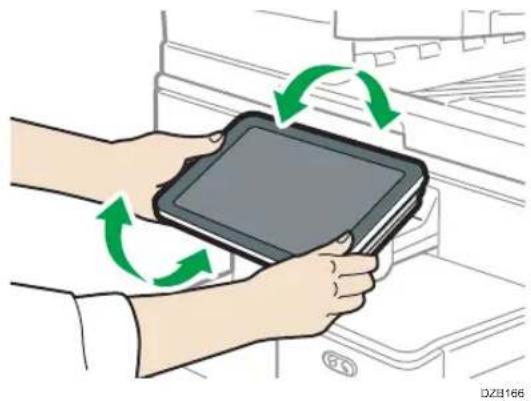
- Vous pouvez ajuster l'angle du panneau de commande pour en améliorer la visibilité.
1. Témoin d'accès au support
Clignote en cas de lecture ou d'écriture de données sur une carte SD.
Lorsque l'appareil accède à la carte SD ou à la clé USB, ne le mettez pas hors tension ou ne retirez pas le support.
2. Voyant fax
Indique l'état de la fonction fax.
- Clignotement : transmission et réception de données
- Allumé : réception de données (Fichier RX de substitution/Réception avec verrouillage mémoire/Boîte personnelle)
3. Voyant Données entrantes
Clignote lorsque la machine reçoit des données envoyées par le pilote d'impression ou par le pilote LAN-FAX.
4. Voyant d'état
Indique l'état du système. Reste allumé lorsqu'une erreur se produit ou que le toner s'épuise.
P. 254 "Vérification des témoins, des icônes et des messages du panneau de commande"
5. Voyant de mise sous tension
Le voyant principal d'alimentation s'allume lorsque vous activez l'interrupteur principal d'alimentation. En mode Veille prolongée, il clignote lentement.
Changement de la langue de l'écran
Vous pouvez modifier la langue utilisée à l'écran. L'anglais est la langue par défaut.
- Sur l'écran Accueil, appuyez sur le widget de Modification de langue.
- Sélectionnez la langue que vous souhaitez afficher.
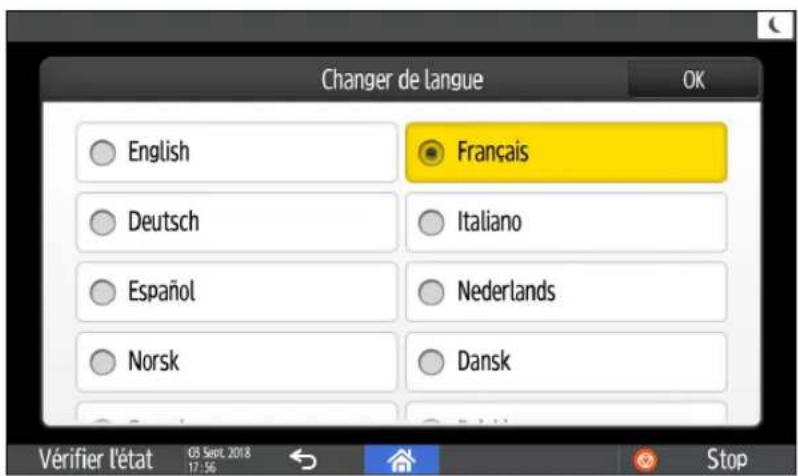
- Appuyez sur [OK].
1
Confirmation des fonctions ajoutées dans RICOH Always Current Technology
Vous pouvez installer le package de mise à niveau des fonctions de l'appareil dans RICOH Always Current Technology. Vous pouvez appliquer les dernières fonctions développées après l'achat et les mises à jour de sécurité.
Pour installer la dernière version de RICOH Always Current Technology, accédez au Sites d'applications dans le panneau de commande de l'appareil.
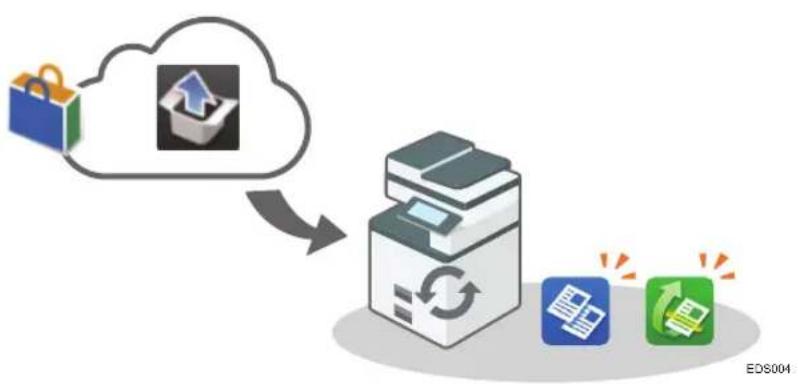
flowchart
graph TD
    A["Cloud Storage"] --> B["File Transfer"]
    B --> C["Document Sync"]
    C --> D["Log/Print"]
    D --> E["Send Updates"]
    style A fill:#f9f,stroke:#333
    style B fill:#ccf,stroke:#333
    style C fill:#cfc,stroke:#333
    style D fill:#fcc,stroke:#333
    style E fill:#cff,stroke:#333

Remarque
- Pour des informations sur l'installation de RICOH Always Current Technology, voir le manuel utilisateur du Sites d'applications.
Confirmation de la version de RICOH Always Current Technology installée sur l'appareil
- Appuyez sur [Maint./Requête/Infos app.] dans l'écran [Vérifier l'état].
- Appuyez sur [Requête].
- Vérifiez la version de l'appareil dans les informations sur l'appareil.
Liste des nouvelles fonctions
Les nouvelles fonctions sont ajoutées ensemble avec chaque version de RICOH Always Current Technology.
Voir ci-dessous pour prendre connaissance des fonctions ajoutées dans RICOH Always Current Technology.
Version 1.1
| Application Fonction ajoutée Référence | |
| Paramètres Les fonctions suivantes sont ajoutées : | |
| Vous pouvez dorénavant basculer entre différents types d’écran. |
| Vous pouvez dorénavant modifier le type du son de notification de la fonction de copie.Copie : Son de travail terminéCopie : Sond'original oublié |
| Vous pouvez dorénavant spécifier le son pour avertir l’utilisateur lorsqu’un original est laissé sans surveillance sur l'appareil (Scanner : Sond'original oublié). |
| Carnet d'adresses Une fonction de gestion du carnet d'adresses est ajouté. | Voir le Guide utilisateur (version complète). |
| Copieur Les fonctions suivantes sont ajoutées : | |
| Planifier (Travail prédéfini) P.69 "Procédure de base de copie de documents" |
| Positif/ Négatif Guide utilisateur (version complète). |
| Image miroir Voir le Guide utilisateur (version complète). |
| Répétition d'image Voir le Guide utilisateur (version complète). |
| Intercalaire Voir le Guide utilisateur (version complète). |
| Fax La fonction « Emplacement de stockage des fichiers RX » est ajoutée sous [Paramètres réception] ▶[Paramètres de fichier en réception]. | Voir le Guide utilisateur (version complète). |
Version 1.2
| Application Fonction ajoutée Référence | |
| Copieur Les fonctions suivantes sont ajoutées : | |
| • Interruption P. 69 "Procédure de base de copie de documents" |
| • Conversion couleur Voir le Guide utilisateur (version complète). |
| • Surimpression couleur Voir le Guide utilisateur (version complète). |
| • Copie livret Voir le Guide utilisateur (version complète). |
| • Page de couverture Voir le Guide utilisateur (version complète). |
| • Interfoliage/Chapitres Voir le Guide utilisateur (version complète). |
| Scanner Les sélections de [Format de fichier] ont été modifiées comme suit :• [PDF]• [PDF à haute complexité]• [PDF/A]• [TIFF] | Voir le Guide utilisateur (version complète). |
| Fax La fonction destinée à enregistrer les destinataires à bloquer dans l'écran de résultats de réception a été ajoutée. | Voir le Guide utilisateur (version complète). |
| ImprimanteParamètres Les fonctions suivantes ont été ajoutées au type d'écran « Standard » : | La fonction consistant à crypter les données de travaux d'impression a été ajoutée. |
| • Paramètre de page vierge de l'écran d'accueil | • Type d'écran Paramètres : Standard Voir le Guide utilisateur (version complète). |
| • Paramètre de sortie du serveur d'impression amélioré | • Type d'écran Paramètres : Standard Voir le Guide utilisateur (version complète). |
| • « E-mail d'enreg. des communicat° pour l'administrateur » dans « Paramètres e-mail de notification » | • Type d'écran Paramètres : Standard Voir le Guide utilisateur (version complète). |
| • Paramètres de cryptage du serveur POP3/IMAP4 | • Type d'écran Paramètres : Standard Voir le Guide utilisateur (version complète). |
| • Définir s'il faut suivre la Recommendation sur le serveur LDAP | • Type d'écran Paramètres : Standard Voir le Guide utilisateur (version complète). |
| • Annuler un travail lorsque le nombre de journaux atteint la limite | • Type d'écran Paramètres : Standard Voir le Guide utilisateur (version complète). |
| • Imprimer une page de test d'impression | • Type d'écran Paramètres : Standard Voir le Guide utilisateur (version complète). |
Utilisation de l'écran d'accueil
1
Appuyez sur [Accueil] (1) dans la partie inférieure centrale de l'écran pour afficher l'écran d'accueil qui affiche les icônes de chaque fonction. L'écran d'accueil vous permet d'enregistrer les raccourcis et les widgets fréquemment utilisés.
- Appuyez sur l'écran d'accueil pour l'utiliser.
P. 31 "Utilisation intuitive de l'écran du bout des doigts"
- Vous pouvez ajouter ou supprimer des icônes et des widgets et modifier leur ordre.
P. 45 "Ajout d'une application ou d'un widget fréquemment utilisés à l'écran d'accueil"
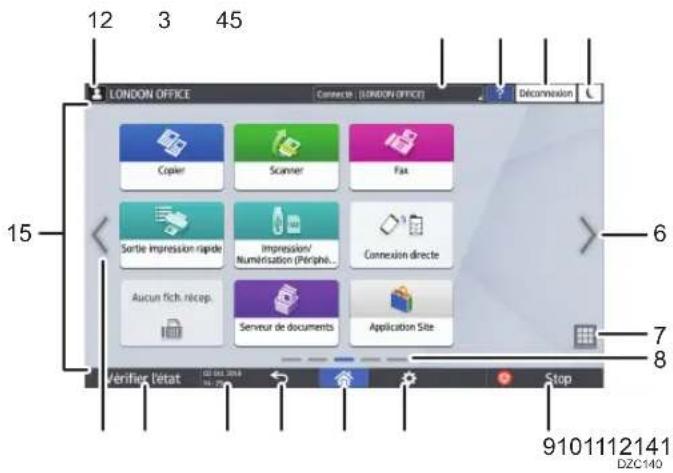
1. Icône de connexion
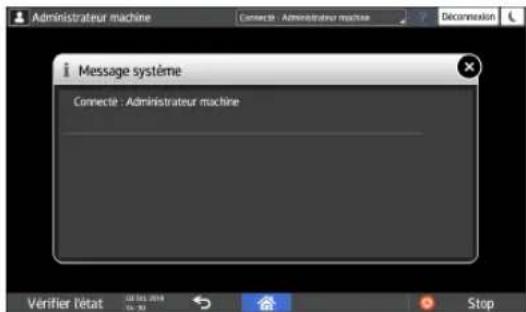
Cette icône s'affiche lorsque des utilisateurs sont connectés. Lorsque vous appuyez sur l'icône, les noms des utilisateurs actuellement connectés s'affichent.
2. Message système
Affiche les messages système et des applications. En présence de deux messages ou plus, ces derniers sont affichés alternativement.
Si un message indiquant que le toner est épuisé ou qu'une erreur s'est produite, appuyez sur le message pour afficher la liste des messages système et en consulter le contenu.
3. Aide

Cette icône s'affiche lorsque l'Aide est disponible pour l'écran affiché ou les erreurs qui se produisent lorsque l'appareil est connecté à Internet.
Définissez [Cookie] dans le navigateur du panneau de commande sur [ACTIVÉ] pour afficher correctement l'Aide.
Voir le Guide utilisateur (version complète).
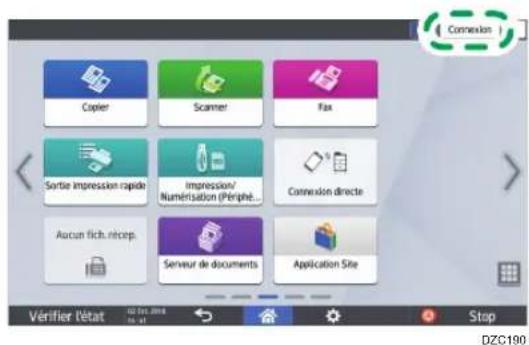
4. [Connexion]/[Déconnexion]
Ces touches ne s'affichent que lorsque l'authentification de l'utilisateur est activée. Appuyer sur les touches pour vous connecter ou vous déconnecter de l'appareil.
P. 53 "Connexion à partir du panneau de commande"
5. [Éco. énergie]
Appuyez pour activer ou désactiver le mode Veille prolongée.
P. 12 "Mode économie d'énergie"
6. Changement d'écrans <>
Appuyez pour faire défiler les écrans vers la droite et la gauche. L'écran d'accueil possède cinq écrans.
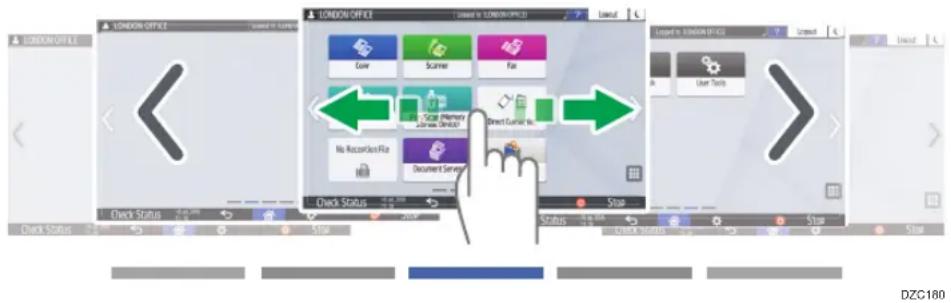
Vous pouvez passer de l'un à l'autre d'un effleurement du doigt.
P. 31 "Utilisation intuitive de l'écran du bout des doigts"
Dans un appareil équipé de RICOH Always Current Technology v1. 2 ou une version supérieure, vous pouvez masquer l'écran sans icônes en paramétrant l'[(Écran d'accueil pages vierges] sur [Ne pas afficher les pages vierges].
- Type d'écran Paramètres : Standard
Voir le Guide utilisateur (version complète).
- Type d'écran Paramètres : Classique
Voir le Guide utilisateur (version complète).
7. Liste d'applications
Appuyez pour afficher les applications qui ne s'affichent pas sur l'écran d'accueil.
P. 45 "Ajout d'une application ou d'un widget fréquemment utilisés à l'écran d'accueil"
8. Position actuelle de l'écran
Parmi les cinq écrans, indique celui actuellement affiché.
9. [Stop]
Appuyez pour cesser la numérisation ou l'impression.
Vous pouvez modifier le paramètre pour interrompre uniquement un travail en progression via [Touche Arrêter pour susp. le travail d'impr.].
- Type d'écran Paramètres : Standard
Voir le Guide utilisateur (version complète).
- Type d'écran Paramètres : Classique
Voir le Guide utilisateur (version complète).
![RICOH IM C3000LT - [Menu] - 1](/content/2026/03/565825/images/a52930ab81de3748312fdf2e6ed91e968b3af9419b667d5d8baa908b93633966.jpg)
S'affiche si un menu est disponible dans l'application actuellement sélectionnée.
Sur l'écran d'accueil, appuyez pour restaurer la position par défaut des icônes.
11. [Accueil]
![RICOH IM C3000LT - [Accueil] - 1](/content/2026/03/565825/images/7e1ca0b4f2fefe051eded95f3bf4ef77fff8e6bd5b110310e859758e24715160.jpg)
Appuyez pour afficher l'écran d'accueil.
12. [Retour]
![RICOH IM C3000LT - [Retour] - 1](/content/2026/03/565825/images/a1d9fb018167edb3b469a17fc785b1ebc0e8211da7950a64725ace1d321ab99b.jpg)
Appuyez pour revenir à l'écran précédent.
13. Date/heure et toner restant
La date et l'heure actuelles s'affichent.
Vous pouvez choisir d'afficher la quantité de toner restante au lieu de l'heure et de la date. Spécifiez le paramètre dans les éléments suivants.
- Type d'écran Paramètres : Standard
[Paramètres système] [Affichage / Entrée] [Afficher] [Paramètres de la barre système]
Voir le Guide utilisateur (version complète).
- Type d'écran Paramètres : Classique
[Fonctions Écran] [Système] [Paramètres de périphérique d'affichage] [Paramètres barre système (haut/bas de l'écran)]
Voir le Guide utilisateur (version complète).
14. [Vérifier l'état]
Appuyez pour vérifier les états système suivants de l'appareil. Ce voyant s'allume en rouge lorsqu'une erreur survient.
- État de l'appareil
Indique l'état d'erreur et l'état réseau.
- État opérationnel de chaque fonction
État de fonctions telles que la copie ou le scanner
- Travaux en cours
- Historique des travaux
• Informations sur la maintenance de l'appareil
Voir le Guide utilisateur (version complète).
15. Zone d'affichage des icônes
Affiche les icônes et les widgets.

Remarque
- Vous pouvez modifier l'écran afficher lorsque l'alimentation est sous tension sous [Fonction prioritaire].
- Voir le Guide utilisateur (version complète).
- Lorsque vous appuyez sur [Menu] [Réinitialiser écran d'accueil] avec l'application Embedded Software Architecture installée sur l'appareil, les icônes de l'application ne sont pas supprimées.
Utilisation intuitive de l'écran du bout des doigts
Sur l'écran d'accueil ou l'écran de l'application, vous pouvez effectuer les opérations suivantes en touchant l'écran du bout des doigts.
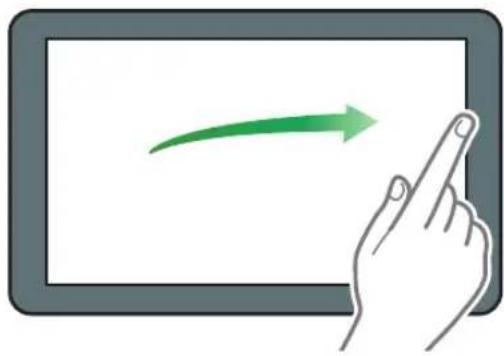
Effleurement (pour passer d'un écran à l'autre)
Appuyez et faites glisser votre doigt sur l'écran rapidement vers la gauche ou la droite pour passer d'un écran à l'autre.
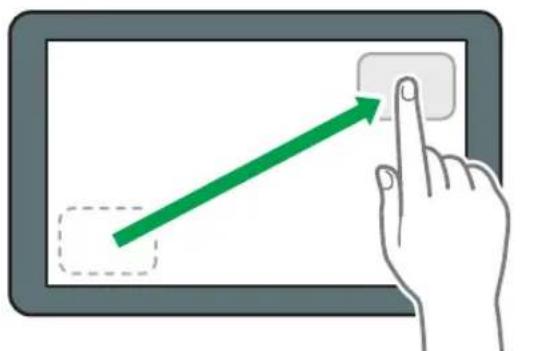
Glissement (pour le déplacement d'une icône)
Appuyez longement sur une icône, puis faites glisser votre doigt tout en appuyant sur l'écran pour déplacer l'icône.
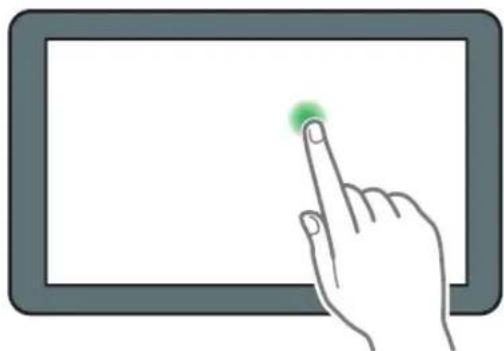
Appuyez longuement sur une zone vide de l'écran pour afficher l'écran de menu.
Sur l'écran d'accueil, vous pouvez ajouter un dossier ou modifier le fond d'écran à partir du menu.
1
Dans certaines applications, vous pouvez également utiliser les actions suivantes pour utiliser l'écran :
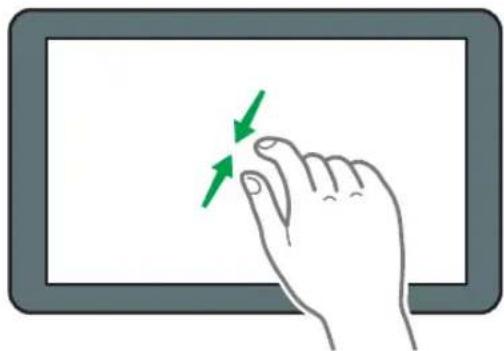
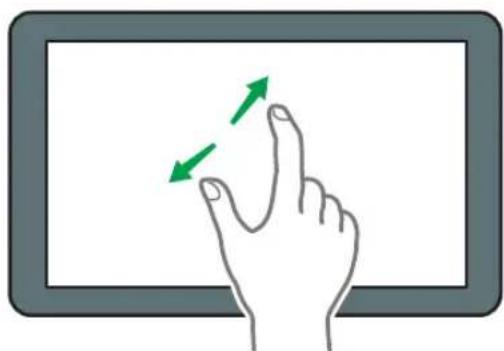
Pincement (pour effectuer un zoom arrière sur l'écran)
Touchez l'écran avec votre pouce et votre index, puis pincez-les. Cette fonction est utile lors de la prévisualisation des fichiers et des images.
Écartement des doigts (pour effectuer un zoom avant sur l'écran)
Appliquez votre pouce et votre index sur l'écran, puis écartez-les. Vous pouvez également effectuer un zoom avant sur l'écran en tapotant deux fois l'écran rapidement. Pour revenir en plein écran, vous pouvez à nouveau tapoter rapidement deux fois l'écran. Cette fonction est utile lors de la prévisualisation des fichiers et des images.
Utilisation de l'écran Copie
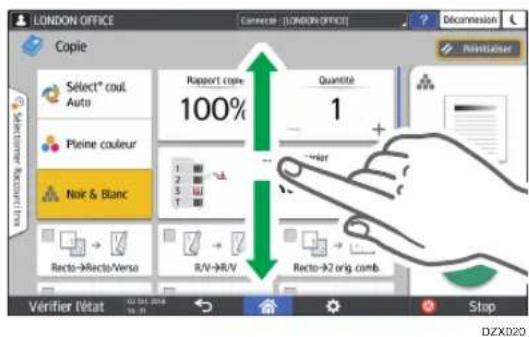
Vous pouvez sélectionner un des deux types d'écran Copie suivants :
Standard (paramètres par défaut)
Les fonctions de base utilisées fréquemment s'affichent avec de grosses touches. Faites défiler l'écran pour afficher les touches utilisées pour configurer les fonctions de finition ou de modification.
Aucun écran de défilement
Vous pouvez afficher toutes les touches de fonction sur un seul écran. Il n'est pas nécessaire de parcourir les écrans pour sélectionner une fonction.
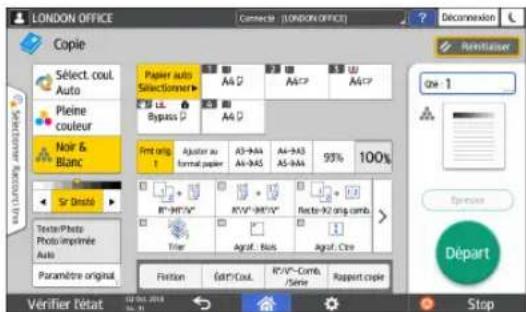
- Pour basculer entre les types d'écran, appuyez sur Menu [Paramètres de l'écran] [Modifier le type d'écran] sur l'écran Copie.
- Vous pouvez utiliser les mêmes fonctions sur les deux écrans.
- Lorsque l'administrateur a configuré l'authentication utilisateur et que Personnalisation propre à l'utilisateur est activé, chaque utilisateur connecté peut modifier le type d'écran.
Utilisation de l'écran Copie (standard)
Vous pouvez personnaliser la disposition et l'affichage des touches sur l'écran Copie en mode standard. Pour de plus amples informations, voir P. 36 "Modification de la disposition ou de l'affichage des touches de la fonction Copie".
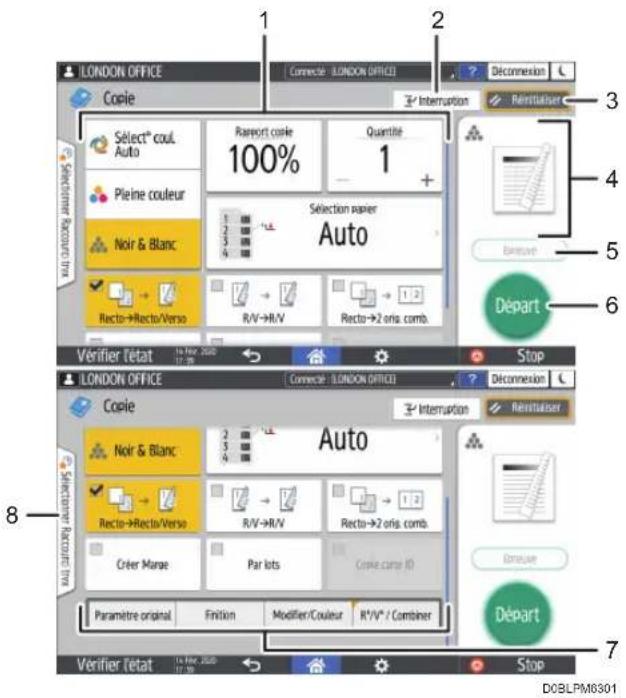
1. Touches de la fonction Copie
Appuyez sur une touche pour sélectionner la fonction à affecter à cette dernière. Parcourez l'écran du doigt pour afficher les touches se trouvant en dehors de la zone visible. Les touches auxquelles sont affectées des fonctions s'affichent en jaune ou avec dans le coin supérieur gauche. Selon la fonction affectée, l'affichage des touches change d'après le paramètre spécifié.
2. [Interruption]
Interrompez un travail de copie en cours pour copier un autre original. Cette fonction est disponible sur les appareils disposant de RICOH Always Current Technology v.1.2 ou ultérieure.
3. [Réinitialiser]
Réinitialisez les paramètres configurés sur l'écran Copie.
4. Aperçu de l'état du paramètre actuel
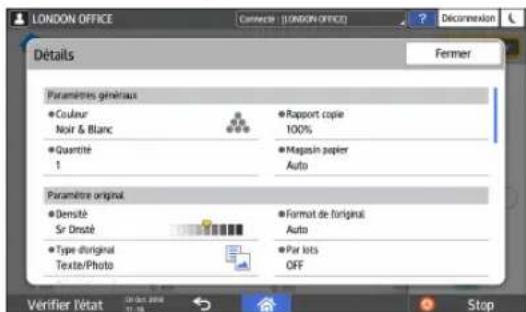
Affiche une image représentant les paramètres configurés sur l'écran Copie. Appuyez sur l'image pour afficher la liste des paramètres.
5. [Copie d'épreuve]
Appuyez pour effectuer une copie partielle en tant que test avant de poursuivre la copie du reste de l'original.
Voir le Guide utilisateur (version complète).
6. [Départ]
Appuyez pour effectuer la copie.
7. Autres touches de la fonction Copie
Appuyez pour sélectionner les fonctions dont les touches se trouvent dehors de la zone visible de l'écran. La touche de la fonction actuellement configurée s'affiche avec dans le coin supérieur gauche.
8. Sélection d'un travail en une seule touche
Vous permet d'afficher les paramètres prédéfinis dans l'appareil ou l'historique des travaux. Lorsque l'authentication utilisateur est configurée, affichez l'historique des travaux exécutés pour chaque utilisateur connecté. Lors de la sélection d'un historique de travaux, ses paramètres s'affichent sur l'écran Copie actuel. Vous pouvez utiliser les mêmes paramètres que ceux du travail précédent en sélectionnant l'historique des travaux.
Utilisation de l'écran Copie (Aucun écran de défilement)
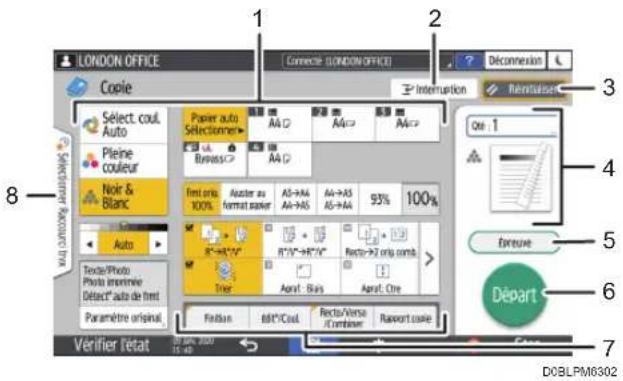
1. Touches de la fonction Copie
Appuyez sur une touche pour sélectionner la fonction à affecter à cette dernière. Les touches auxquelles sont affectées des fonctions s'affichent en jaune.
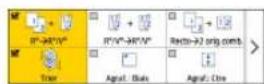
Pour consulter la zone d'affichage de l'illustration ci-dessous, appuyez sur >ou effectuez un mouvement du doigt vers la gauche ou la droite.
2. [Interruption]
Interrompez un travail de copie en cours pour copier un autre original. Cette fonction est disponible sur les appareils disposant de RICOH Always Current Technology v.1.2 ou ultérieure.
3. [Réinitialiser]
Réinitialisez les paramètres configurés sur l'écran Copie.
4. Aperçu de l'état du paramètre actuel
Affiche une image représentant la quantité et les paramètres configurés sur l'écran Copie. Appuyez sur [Quantité] pour afficher les touches numérotées. Appuyez sur l'image pour afficher la liste des paramètres.
5. [Copie d'épreuve]
Appuyez pour effectuer une copie partielle en tant que test avant de poursuivre la copie du reste de l'original. Voir le Guide utilisateur (version complète).
6. [Départ]
Appuyez pour effectuer la copie.
7. Autres touches de la fonction Copie
Appuyez pour sélectionner les fonctions dont les touches se trouvent dehors de la zone visible de l'écran. La touche de la fonction actuellement configurée s'affiche avec dans le coin supérieur gauche.
8. Sélection d'un travail en une seule touche
Vous permet d'afficher les paramètres prédéfinis dans l'appareil ou l'historique des travaux. En cas de configuration de l'authentication utilisateur, affichez l'historique des travaux exécutés pour chaque utilisateur authentifié. Lors de la sélection d'un historique de travaux, ses paramètres s'affichent sur l'écran Copie actuel. Vous pouvez utiliser les mêmes paramètres que ceux du travail précédent en sélectionnant l'historique des travaux.
Modification de la disposition ou de l'affichage des touches de la fonction Copie
Vous pouvez personnaliser la disposition et l'affichage des touches de la fonction Copie sur l'écran Copie en mode Standard (Mode d'organisation des touches).
Lorsque l'administrateur a configuré l'authentication utilisateur et que Personnalisation propre à l'utilisateur est activé, chaque utilisateur connecté est en mesure de personnaliser la disposition.
Basculement pour modifier le mode de disposition des touches
Sur l'écran Copie, maintenez une des touches enfoncée jusqu'à ce que l'écran change, puis appuyez sur [OK] pour afficher l'écran du mode d'organisation des touches.
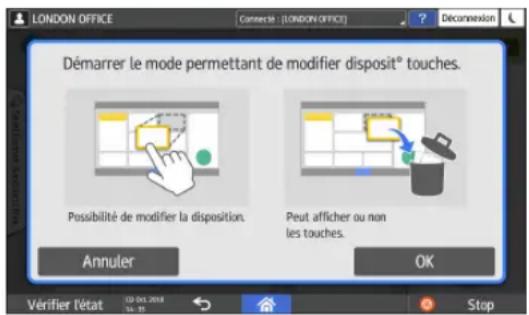
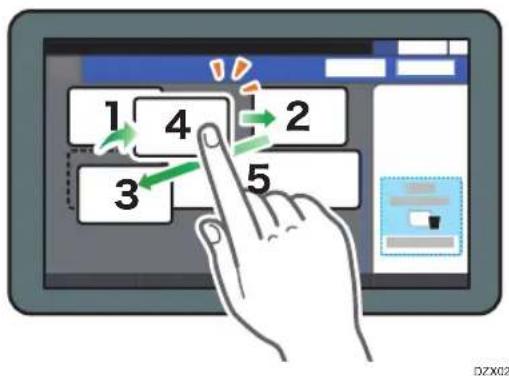
Changement de la disposition des touches
Maintenez la touche enfoncée pour la déplacer et la faire glisser vers l'emplacement d'affichage, puis appuyez sur [OK].
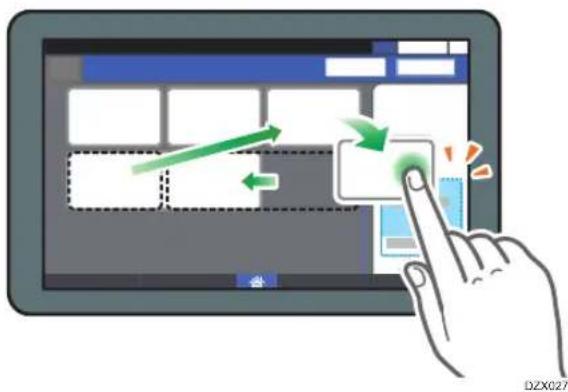
Masquage d'une touche
Maintenez la touche à masquer enfoncée, faites-la glisser vers « Masquer les touches », puis appuyez sur [OK].
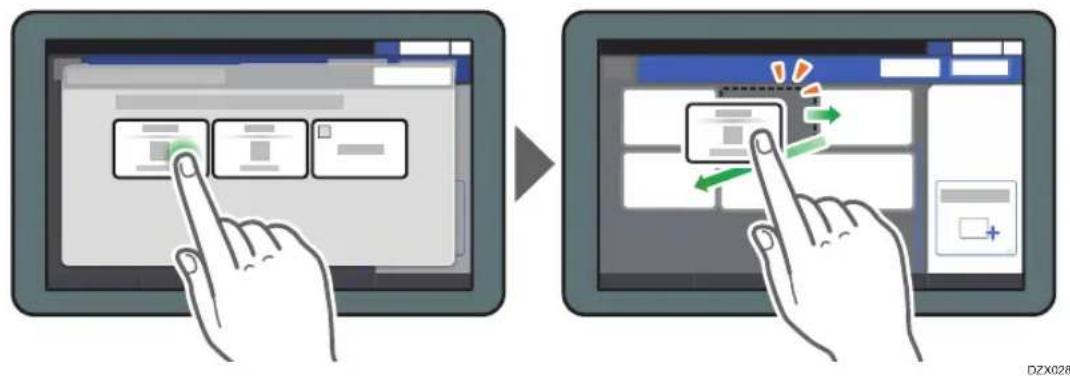
Affichage d'une touche masquée
Appuyez sur « Liste des touches masquées » pour afficher les touches masquées. Maintenez la touche à afficher enfoncée, faites-la glisser vers l'emplacement d'affichage, puis appuyez sur [OK].
Confirmation du placement initial des touches
Appuyez sur Menu [Paramètres de l'écran] [Restaurer temporairement la disposit°. init. du clavier] sur l'écran Copie. Après confirmation, appuyez sur [Verso].
Rétablissement de la disposition des touches par défaut
Appuyez sur [Menu] (Paramètres de l'écran) [Restaurer la disposition initiale du clavier] [Oui] sur l'écran Copie.
Utilisation de l'écran Fax
L'écran Fax affiche cinq types de fonctions et de paramètres :
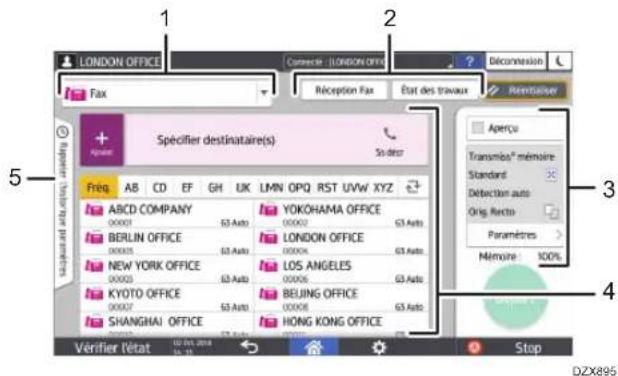
1. Sélection du type de destinataire
Basculez le type de destinataire entre [Fax] (y compris IP-Fax) et [Fax Internet]. Les éléments affichés dans le carnet d'adresses et l'écran de saisie du destinataire à des fins de saisie manuelle changent également lorsque vous changez de type de destinataire.
Parcourez et imprimez les documents reçus stockés dans la mémoire ou sur le disque dur de l'appareil. Vous pouvez également parcourir et imprimer l'historique de transmission et de réception.
3. Paramètres de transmission
Vous pouvez spécifier les fonctionnalités supplémentaires à utiliser lors de l'envoi d'un fax, configurer les paramètres de numérisation en fonction de l'original numérisé et afficher un aperçu avant l'envoi du fax. Vous pouvez également vérifier les paramètres actuellement spécifiés et la quantité de mémoire restante.
4. Spécification du destinataire
Vous pouvez sélectionner une adresse enregistrée dans le carnet d'adresses via une seule touche. Appuyez sur pour spécifier un destinataire en utilisant diverses méthodes telles que la saisie manuelle ou la sélection dans l'historique. Vous pouvez également enregistrer un nouveau destinataire dans le carnet d'adresses.
5. Historique des travaux
L'historique des travaux exécutés s'affiche. Une fois l'authentication utilisateur définie, l'historique des travaux de chaque utilisateur authentifié s'affiche. Lorsque vous sélectionnez un historique de travaux, le paramètre s'applique à l'écran Fax actuel. Cette fonctionnalité est pratique lorsque vous utilisez le même paramètre à répétition.
Personnalisation de l'écran [Paramètres d'envoi]
Maintenez enfoncée une touche de l'écran [Param. envoi] pour personnaliser la disposition des touches.
Lorsque l'administrateur a activé l'authentication utilisateur et Personalisation propre à l'utilisateur, l'écran est personnalisable pour chaque utilisateur.
Basculement pour modifier le mode de disposition des touches
Effectuez un appui long sur n'importe quelle touche, puis appuyez sur [OK] sur l'écran ci-dessous pour passer au mode de tri des touches et activez la modification de leur disposition.
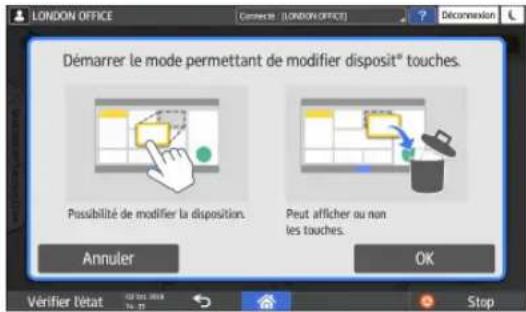
Changement de la disposition des touches
Effectuez un appui long sur une touche pour modifier sa disposition, faites-la glisser vers un nouvel emplacement, puis appuyez sur [OK].
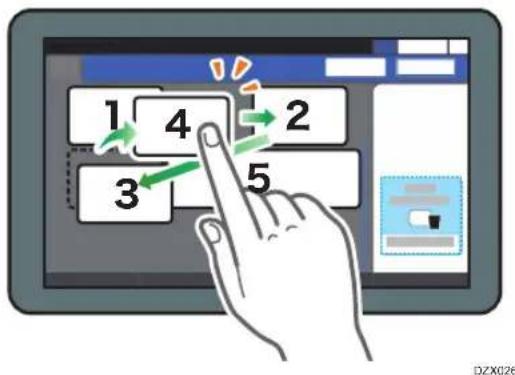
Masquage d'une touche
Effectuez un appui long sur une touche pour la masquer, faites-la glisser vers [Masquer les touches] (icône Poubelle), puis appuyez sur [OK].
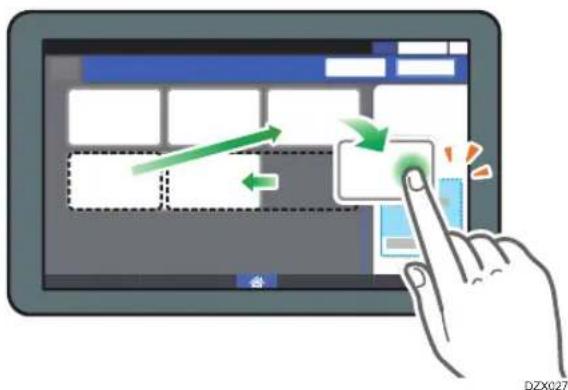
Affichage d'une touche masquée
Appuyez sur « Liste des touches masquées » pour afficher les touches masquées. Maintenez la touche à afficher enfoncée, faites-la glisser vers l'emplacement d'affichage, puis appuyez sur [OK].
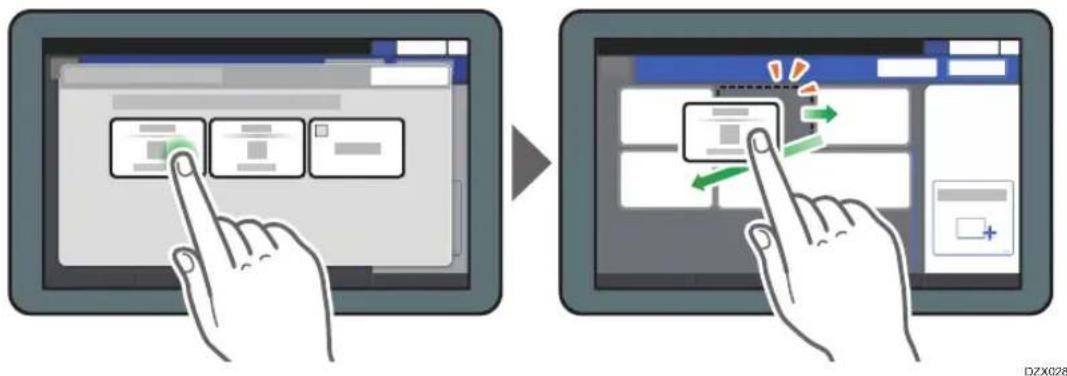
Confirmation du placement initial des touches
Appuyez sur Menu [Modifier disposition touches] [Vérifier la disposition d'usine par défaut des touches] sur l'écran Fax. Après confirmation, appuyez sur [Verso].
Rétablissement de la disposition des touches par défaut
Appuyez sur [Menu] [Modifier disposition touches] [Réinitialiser la disposition] [Restaurer] sur l'écran Fax.
Utilisation de l'écran Scanner
L'écran Scanner affiche cinq types de fonctions et de paramètres.
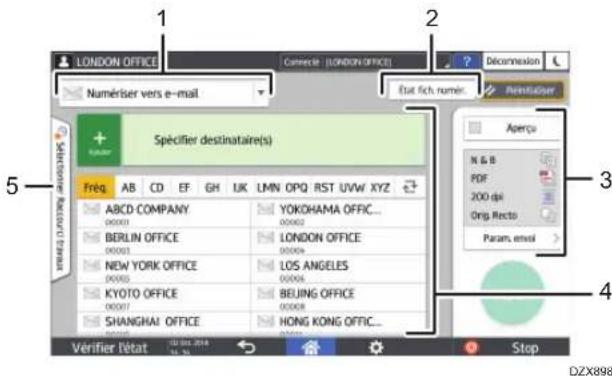
1. Sélection du type de destinataire
Vous pouvez basculer entre [Numériser vers e-mail] et [Numériser vers dossier]. Les éléments affichés dans le carnet d'adresses et l'écran de saisie du destinataire dans le cadre de la saisie manuelle changent également lorsque vous changez de type de destinataire.
2. État fich. numér.
Vous pouvez parcourir l'historique de transmission des documents envoyés et annuler l'envoi d'un document en file d'attente. L'état du fichier de transmission est susceptible de ne pas s'afficher en fonction des paramètres de sécurité.
3. Paramètres de transmission
Vous pouvez spécifier les paramètres de numérisation en fonction du type de document numérisé et la finalité des données numérisées, puis afficher un aperçu avant l'envoi des données.
4. Spécification du destinataire
Vous pouvez sélectionner un destinataire enregistré dans le carnet d'adresses via une seule touche. Appuyez sur pour spécifier un destinataire en utilisant diverses méthodes telles que la saisie manuelle ou la sélection dans l'historique. Vous pouvez également enregistrer un nouveau destinataire dans le carnet d'adresses.
5. Paramètres de travail en une seule touche
Vous permet d'afficher les paramètres prédéfinis dans l'appareil ou l'historique des travaux. Une fois l'authentication utilisateur définie, l'historique des travaux de chaque utilisateur authentifié s'affiche. Lorsque vous sélectionnez un historique de travaux, le paramètre s'applique à l'écran Scanner actuel. Cette fonctionnalité est pratique lorsque vous utilisez le même paramètre à répétition.
Personnalisation de l'écran [Paramètres d'envoi]
Maintenez enfoncée une touche de l'écran [Param. envoi] pour personnaliser la disposition des touches.
Lorsque l'administrateur a activé l'authentication utilisateur et Personalisation propre à l'utilisateur, l'écran est personnalisable pour chaque utilisateur.
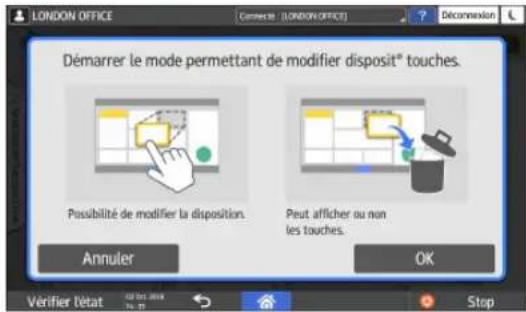
Basculement pour modifier le mode de disposition des touches
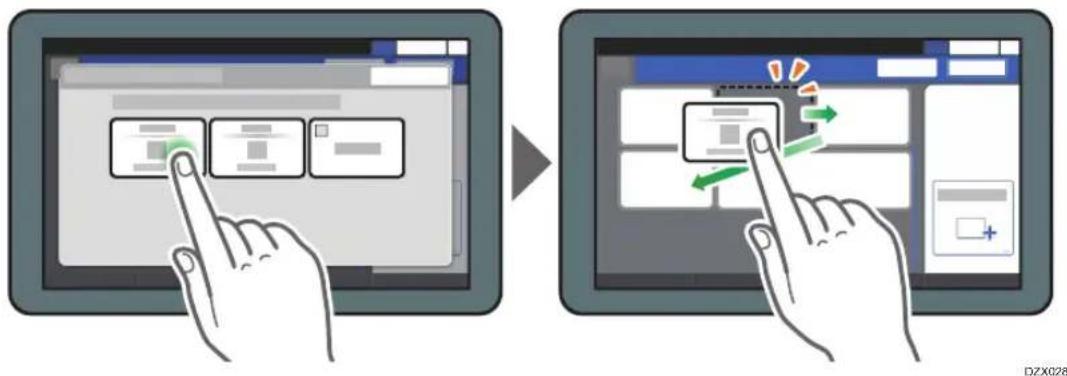
Effectuez un appui long sur n'importe quelle touche, puis appuyez sur [OK] sur l'écran ci-dessous pour passer au mode de tri des touches et activez la modification de leur disposition.
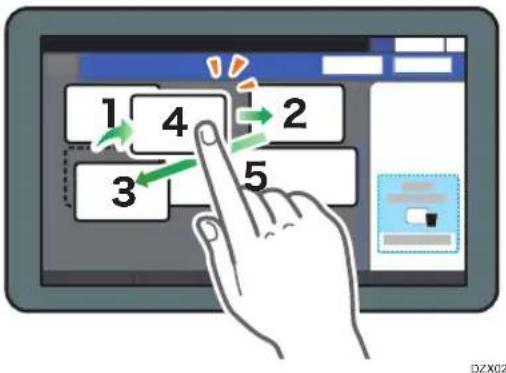
Changement de la disposition des touches
Effectuez un appui long sur une touche pour modifier sa disposition, faites-la glisser vers un nouvel emplacement, puis appuyez sur [OK].
Masquage d'une touche
Effectuez un appui long sur une touche pour la masquer, faites-la glisser vers [Masquer les touches] (icône Poubelle), puis appuyez sur [OK].
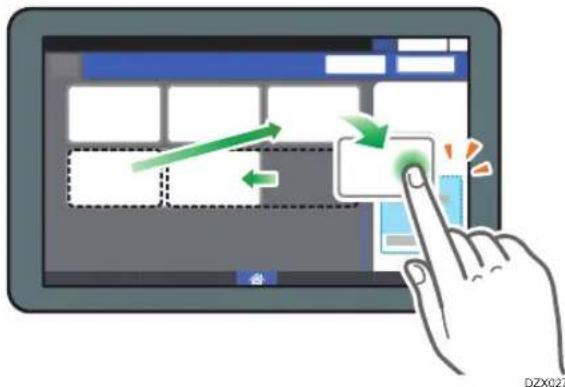
Affichage d'une touche masquée
Appuyez sur « Liste des touches masquées » pour afficher les touches masquées. Maintenez la touche à afficher enfoncée, faites-la glisser vers l'emplacement d'affichage, puis appuyez sur [OK].
1
Confirmation du placement initial des touches
Appuyez sur [Menu] (Modifier disposition touches) [Vériner la disposition d'usine par défaut des touches] sur l'écran Scanner. Après confirmation, appuyez sur [Verso].
Rétablissement de la disposition des touches par défaut
Appuyez sur [Menu] [Modifier disposition touches] [Réinitialiser la disposition] [Restaurer] sur l'écran Scanner.
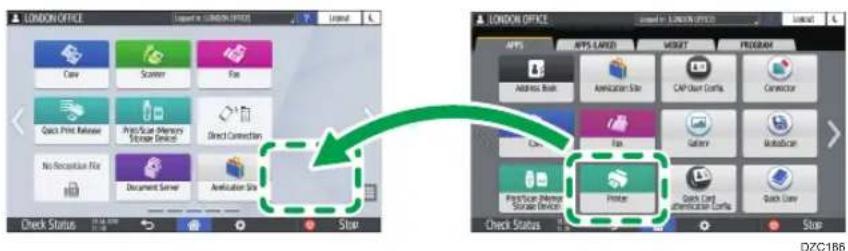
Vous pouvez faciliter l'utilisation d'une icône ou d'un widget fréquemment utilisé en l'ajoutant à l'écran d'accueil. Vous pouvez organiser les icônes de l'écran d'accueil comme vous le souhaitez en modifiant leur ordre ou en utilisant les dossiers.
- Ajoutez une icône ou un widget à partir de l'écran de la liste des applications.
- Chaque page de l'écran d'accueil peut afficher jusqu'à 12 icônes, widgets ou dossiers pour un total de 60 éléments. Un dossier peut contenir jusqu'à 80 icônes.
- Vous pouvez ajouter les éléments suivants à l'écran d'accueil : raccourcis de signets du navigateur sur l'écran et programmes enregistrés dans la fonction de copie, le fax ou le scanner.
↓ Remarque
- Vous pouvez ajouter un raccourci d'un programme enregistré par la fonction de serveur de documents à l'écran d'accueil.
- Après avoir défini l'authentication utilisateur, connectez-vous et personnalissez-la. Chaque utilisateur peut enregistrer son propre écran d'accueil.
- Il est impossible de créer ou de déplacer un raccourci, un dossier ou un widget s'il n'y a plus d'espace disponible sur l'écran d'accueil. Dans ce cas, supprimez un des éléments enregistrés, puis effectuez la même opération.
- Les noms des icônes et des widgets affichent jusqu'à 20 caractères codés sur deux octets ou 30 caractères codés sur un octet. Les noms composés de 21 caractères codés sur deux octets ou plus s'affichent avec « ... », indiquant le 20e caractère et les caractères ultérieurs.
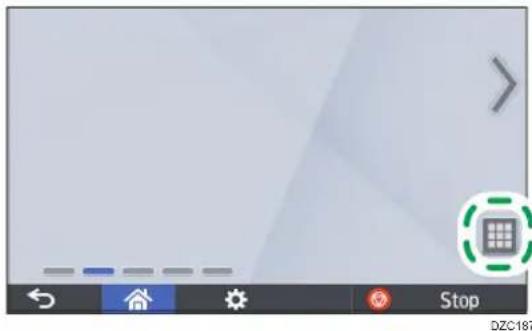
- Appuyez sur l'icône de liste des applications sur l'écran Accueil.
- Effectuez un appui prolongé sur l'icône ou le widget à ajouter à l'écran de la liste des applications.
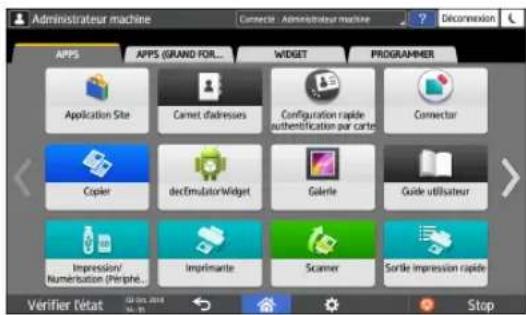
- Sélectionnez l'onglet [WIDGET] pour ajouter un widget ou l'onglet [PROGRAMMER] pour ajouter un programme.
- Lorsque l'écran d'accueil s'affiche, déplacez l'icône ou le widget dans la position souhaitée et relâchez-le.
Pour ajouter une application ou un programme classique, sélectionnez le type d'application ou de programme dans le menu qui s'affiche.
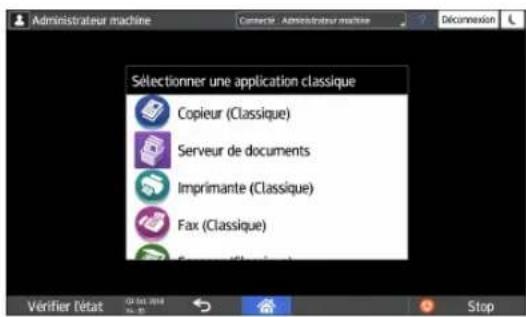
- Pour déplacer une icône ou un widget, effectuez un appui prolongé sur l'icône et déplacez-la vers la position souhaitée, puis relâchez-la.
- Pour supprimer une icône ou un widget, effectuez un appui prolongé sur l'icône et déplacez-la vers l'icône de corbeille, puis relâchez-la.
- Lorsque vous supprimez une icône de raccourci d'une fonction ou d'un programme de l'écran d'accueil, cette fonction ou ce programme n'est pas supprimé(e).
-
Pour réinitialiser l'écran d'accueil, procédez comme suit.
-
Appuyez sur [Menu] (☀️) dans la partie inférieure centrale de l'écran d'accueil.
-
Appuyez sur [Réinitialiser écran d'accueil].
Création d'un dossier pour organiser les icônes
- Effectuez un appui prolongé sur l'endroit de l'écran d'accueil dans lequel vous souhaitez créer un dossier.
- Lorsque l'écran « Ajouter à l'écran d'accueil » s'affiche, appuyez sur [Dossier].
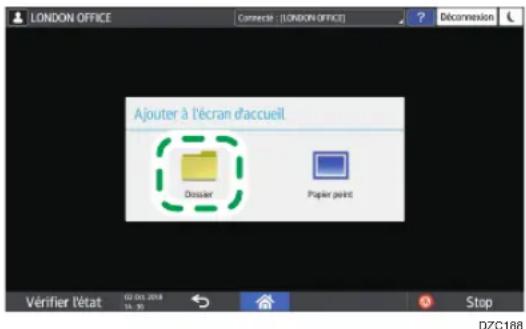
- Ouvrez le dossier créé, maintenez son titre enfoncé, puis modifiez son nom.
Vous pouvez saisir jusqu'à 30 caractères pour le nom d'un dossier.
- Faites glisser l'icône et relâchez-la sur le dossier.
Enregistrement des paramètres fréquemment utilisés en tant que programme
Vous pouvez enregistrer un programme composé d'une combinaison de fonctions utilisées dans la copie, le fax ou le scanner, telles que le paramètre de numérisation, le paramètre de sortie et l'adresse.
- Vous pouvez charger facilement le programme enregistré à partir de l'écran des applications.
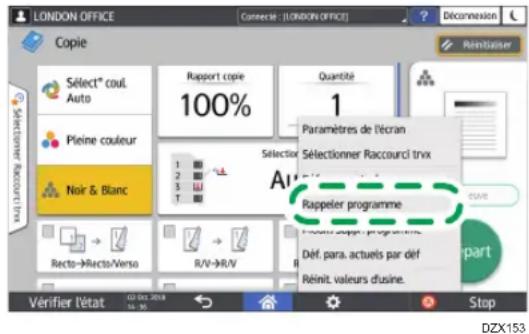
- Lorsque vous appuyez sur l'icône d'un programme sur l'écran d'accueil, l'appareil applique les paramètres et exécute automatiquement la fonction enregistrée dans le programme.
- Vous pouvez enregistrer le nombre d'éléments suivants en tant que programmes.
• Copie : 25 éléments
- Fax : 100 éléments
- Scanner : 100 éléments

Remarque
- Vous ne pouvez pas enregistrer les paramètres suivants en tant que programme :
• Copie
[Orientation] de [R^/V^ - Combiner]
- Fax
[Objet], [Expéditeur]
- Scanner
[Expéditeur], [Paramètres sécurité PDF], [Numéro de départ]
- Vous pouvez enregistrer un destinataire dans le programme de la fonction de scanner uniquement lorsque [Para. programme pr destinataires] dans [Paramètres scanner] est défini sur [Inclure destinataires].
- Type d'écran Paramètres : Standard Voir le Guide utilisateur (version complète).
- Type d'écran Paramètres : Classique Guide utilisateur (version complète)
- Lorsque [Paramètre de programme pour destinataires] dans [Paramètres scanner] est défini sur [Exclure destinataires], le destinataire enregistré dans le programme rappelé de la fonction de scanner ne s'affiche pas.
- Un destinataire de dossier avec un code de protection de destinataire n'est pas enregistrable dans un programme de la fonction de scanner.
Enregistrement de paramètres en tant que programme
Configurez préalablement les paramètres enregistrés sur l'écran de la fonction de copie, du fax ou du scanner, puis enregistrez-les.
- Sur l'écran d'accueil, appuyez sur [Copie], [Fax] ou [Scanner].
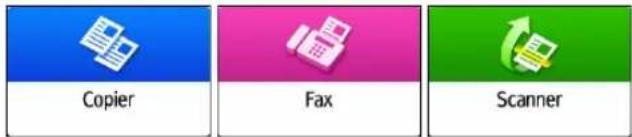
- Spécifiez les paramètres de numérisation et de sortie à enregistrer en tant que programme.
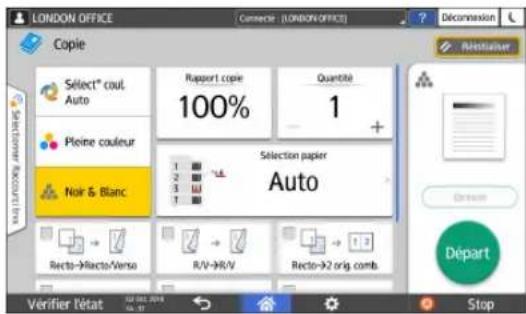
-
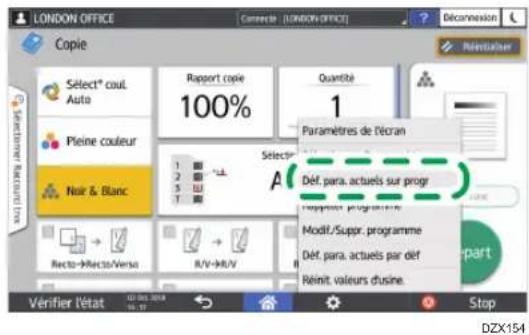
Appuyez sur [Menu] (
-
Appuyez sur [Déf. para. actuels sur progr.].
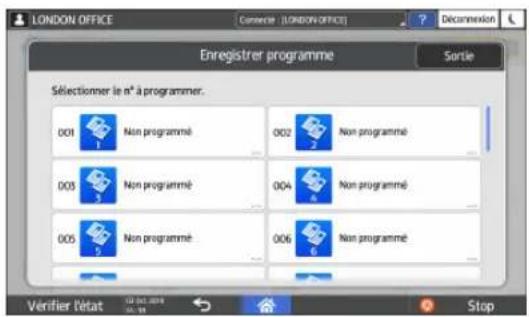
- Appuyez sur le numéro de programme pour enregistrer les paramètres.
-
Saisissez un nom de programme et sélectionnez une icône, puis appuyez sur [OK].
-
Appuyez sur la touche [Placer].
L'icône sélectionnée s'affiche sur l'écran d'accueil.
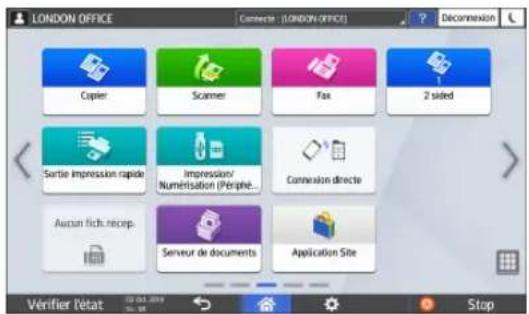
- Appuyez sur [Sortie].
Modification du contenu du programme
Vous pouvez modifier une partie du programme et l'annuler ou modifier le contenu et l'enregistrer en tant que nouveau programme.
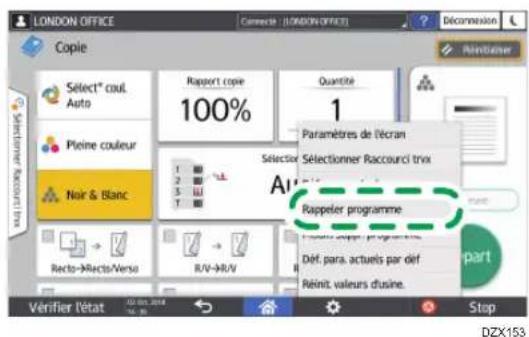
- Sur l'écran d'accueil, appuyez sur [Copie], [Fax] ou [Scanner].
- Appuyez sur [Menu] („)uis sur [Rappeler programme].
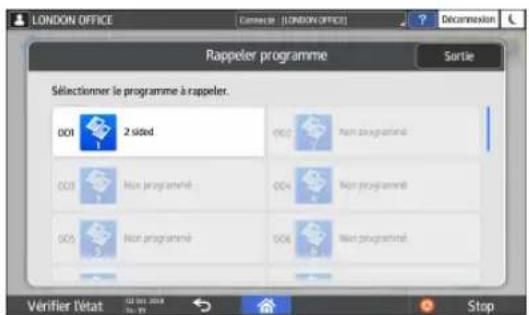
- Appuyez sur le numéro du programme à modifier.
- Modifiez les paramètres de numérisation et de sortie.
- Appuyez sur [Menu] ( ) puis sur [Déf. para. actuels sur progr].
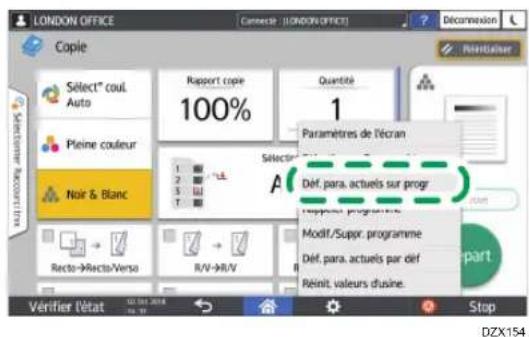
- Sélectionnez un numéro de programme pour enregistrer les paramètres modifiés.
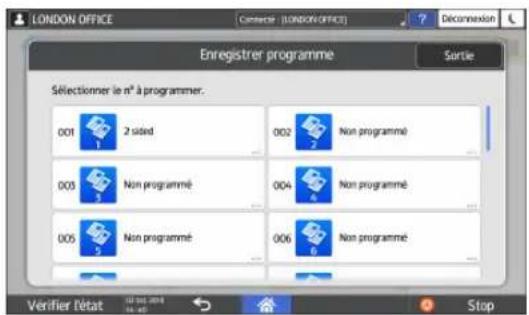
- Pour effacer le programme, sélectionnez le numéro du programme chargé.
- Pour enregistrer le contenu en tant que nouveau programme, sélectionnez un numéro non programmé.
- Saisissez un nom de programme et sélectionnez une icône.
- Appuyez sur [OK].

Remarque
- Pour modifier l'icône ou le nom de programme ou pour supprimer le programme, appuyez sur [Menu] (e procédez à partir de [Modif./Suppr. programme].
Connexion à partir du panneau de commande
Lorsque l'appareil est configuré par l'administrateur pour restreindre son utilisation par les utilisateurs non autorisés, vous devez authentifier vos informations de connexion avant toute utilisation.
Les méthodes d'authentification sont décrites ci-dessous.
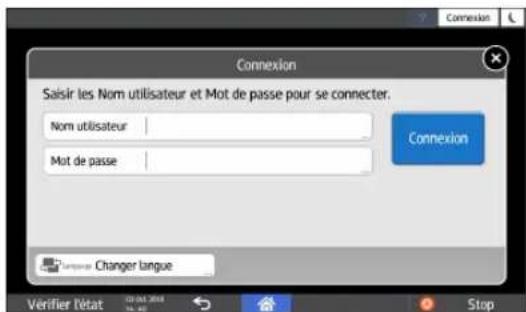
- Lorsque l'authentication de base, l'authentication Windows ou l'authentication LDAP est configurée sur l'appareil, saisissez le nom d'utilisateur et le mot de passe d'authentication pour vous connecter à l'appareil avant de commencer à l'utiliser.
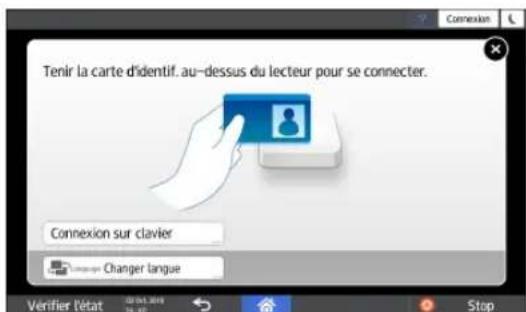
- Selon les paramètres de l'appareil, vous pouvez utiliser une carte à puce ou un appareil mobile à des fins d'authentification.
- Si l'authentication par code utilisateur est spécifiée, vous devrez peut-être saisir ce code pour utiliser l'application restreinte.
![Pour utiliser les fonctions suivantes, saisir un code utilisateur, puis appuyer sur [OK]. Code utilisateur Couleur Noir & Blanc OK Verifier l'état Stop](/content/2026/03/565825/images/585485903b661ce8e47ce99e2dc187b0bb561e1dfd87048c3d9069b155ed1e1d.jpg)
Pour empêcher l'utilisation de l'appareil par une personne non autorisée, veuillez vous déconnecter lorsque vous avez fini d'utiliser l'appareil. Lorsqu'un utilisateur est connecté, le nom de ce dernier s'affiche dans le message système.

Remarque
- Si l'appareil n'est pas utilisé pendant une durée spécifique, l'utilisateur est automatiquement déconnecté (déconnexion automatique). Le paramètre par défaut pour la déconnexion automatique est de 3 minutes. La période de déconnexion automatique est modifiable via [Minuterie déconnexion auto.]. Le paramètre de déconnexion automatique peut également être désactivé.
- Type d'écran Paramètres : Standard
Voir le Guide utilisateur (version complète).
-
Type d'écran Paramètres : Classique
Voir le Guide utilisateur (version complète).
-
Demandez le nom d'utilisateur et le mot de passe de connexion, ainsi que le code utilisateur, à l'administrateur.
• Voir le Guide utilisateur (version complète).
Connexion par la saisie du nom d'utilisateur et du mot de passe
Saisissez les informations d'authentification à l'aide du clavier affiché sur le panneau de commande.
- Appuyez sur [Connexion] sur le côté supérieur droit de l'écran.
- Appuyez sur [Nom utilisateur].
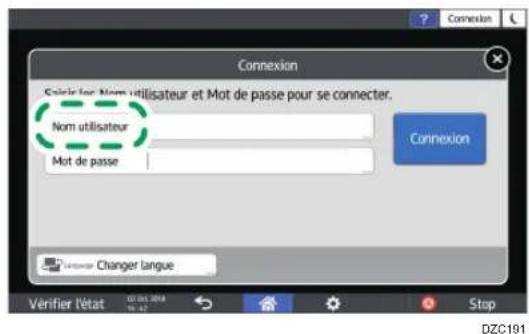
-
Saisissez un nom d'utilisateur, puis appuyez sur [Terminé].
-
Appuyez sur [Mot de passe].
- Saisissez un mot de passe de connexion, puis appuyez sur [Terminé].
- Appuyez sur [Connexion].

Remarque
- Si un mot de passe incorrect est saisi un nombre de fois défini, la connexion avec le même nom est désactivée (fonction de blocage). Le paramètre par défaut du nombre de tentatives infructueuses avant le blocage d'un utilisateur est de cinq. Si l'utilisateur est bloqué, l'administrateur doit le débloquer.
- Pour se déconnecter de l'appareil, appuyez sur [Déconnexion] dans le coin supérieur droit de l'écran, puis appuyez sur [Exécuter].
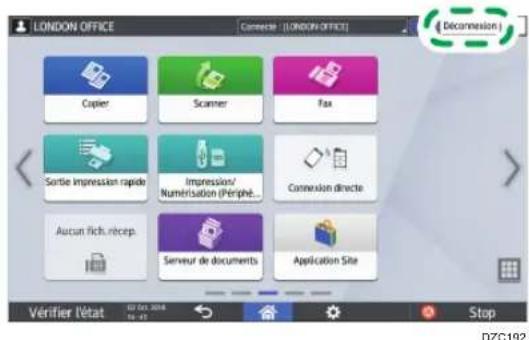
Connexion avec une carte à puce
Passez une carte à puce sur le lecteur de cartes à droite du panneau de commande. Si la carte n'est pas enregistrée sur l'appareil, saisissez les informations d'authentification et enregistrez la carte.
- Placez une carte à puce sur le lecteur de cartes à puce.
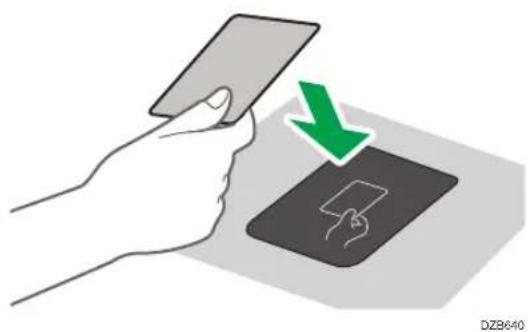
- Lorsque la carte est enregistrée sur l'appareil, l'opération de connexion se termine.
-
Lorsque la carte n'est pas enregistrée, l'écran d'enregistrement s'affiche. Passez à l'étape suivante pour enregistrer la carte.
-
Saisissez le nom d'utilisateur et le mot de passe de connexion, puis appuyez sur [Enregistrer].
- Placez à nouveau la carte à puce sur le lecteur de cartes à puce.

Remarque
- Pour vous déconnecter, passez la carte à puce sur le lecteur de carte ou appuyez sur [Déconnexion] dans le coin supérieur droit de l'écran.
- Si un autre utilisateur passe sa carte à puce sur le lecteur de carte alors que vous êtes toujours connecté, vous êtes automatiquement déconnecté, tandis que le nouvel utilisateur se connecte.
Connexion à l'aide d'un appareil mobile
Connectez-vous l'appareil à l'aide de l'application RICOH Smart Device Connector de votre appareil mobile. Il vous faut un appareil mobile prenant en charge le Bluetooth Low Energy (BLE).
- Activez la fonction Bluetooth sur votre appareil mobile.
- Lancez l'application RICOH Smart Device Connector sur l'appareil mobile, puis faites glisser votre doigt vers la gauche ou la droite pour afficher l'écran de connexion.
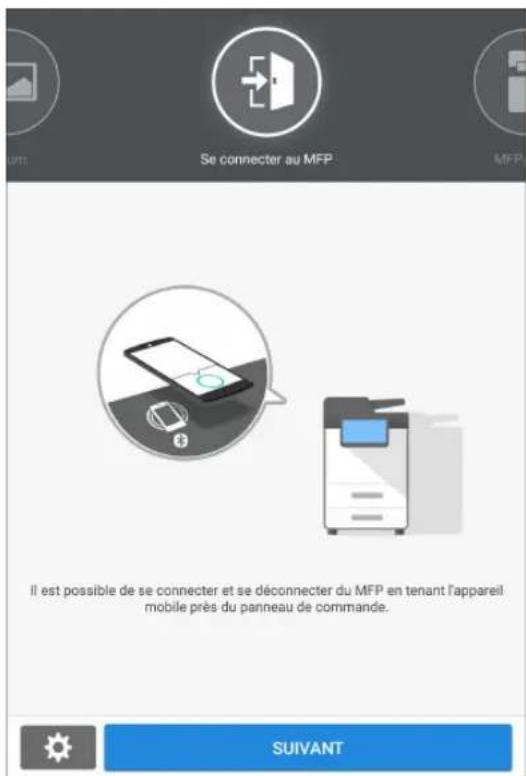
-
Appuyez sur [NEXT].
-
Affichez l'écran de connexion sur le panneau de commande de l'appareil et tenez l'appareil mobile au-dessus de l'étiquette Bluetooth.
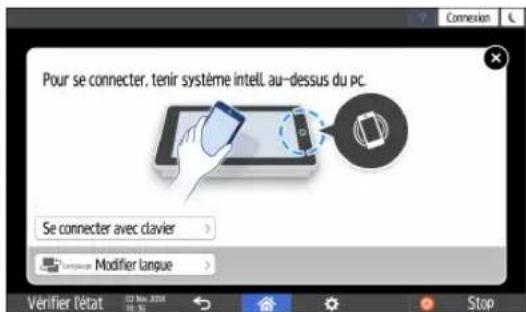

Remarque
- Pour vous déconnecter de l'appareil, tenez l'appareil mobile sur l'étiquette Bluetooth du panneau de commande ou appuyez sur [Déconnexion] dans le coin supérieur droit de l'écran.
- Si un autre utilisateur passe un appareil mobile sur le lecteur de carte alors que vous êtes toujours connecté, vous êtes automatiquement déconnecté, tandis que le nouvel utilisateur se connecte.
Authentication à l'aide du code utilisateur
Lorsque l'authentication par code utilisateur est spécifiée comme méthode d'authentication sur l'appareil, saisissez le code utilisateur avant toute utilisation d'une application.
- Saisissez le code utilisateur, puis appuyez sur [OK].
![Pour utiliser les fonctions suivantes, saisir un code utilisateur, puis appuyer sur [OK]. Code utilisateur Couleur Noir & Blanc OK Vérifier Rétat DZC193](/content/2026/03/565825/images/d143084c801497ef01bf28c9439487ac825298c7098acb98c2f3043be884564c.jpg)

Remarque
- Après avoir fini d'utiliser l'application, appuyez sur [Éco. énergie] (su maintenez enfoncé [Réinitialiser] pour libérer l'état d'authentication.
Modification du mot de passe de connexion
Lorsque l'authentication de base, l'authentication Windows ou l'authentication LDAP est configurée sur l'appareil, changez régulièrement de mot de passe pour éviter toute utilisation de l'appareil par une personne non autorisée.
Les mots de passe peuvent contenir les caractères suivants. Trouvez un mot de passe difficile à deviner.
- Lettres majuscules : A à Z (26 caractères)
- Lettres minuscules : a à z (26 caractères)
• Chiffres : 0 à 9 (10 caractères)
-
Symboles : (espace) ! " # \$ % & ' ( ) * + , - . / : ; <= > ? @ [ \ ] ^ _ ` { | } \~ (33 caractères)
-
Connectez-vous à l'appareil.
-
Appuyez sur [Carnet d'adresses] sur l'écran d'Accueil.
- Sélectionnez l'utilisateur dans le carnet d'adresses, puis appuyez sur [Modifier].
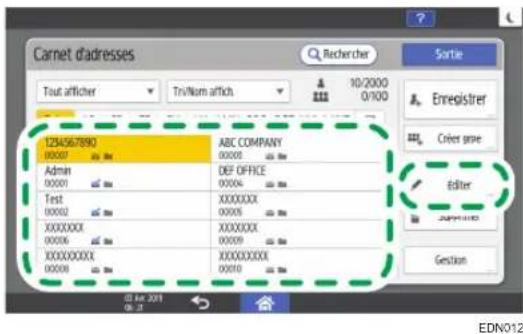
Les éléments affichés à l'écran peuvent varier en fonction de la version de RICOH Always Current Technology installée sur la machine.
- Appuyez sur l'onglet [Gestion util. / Autres] [Gestion utilisateur].
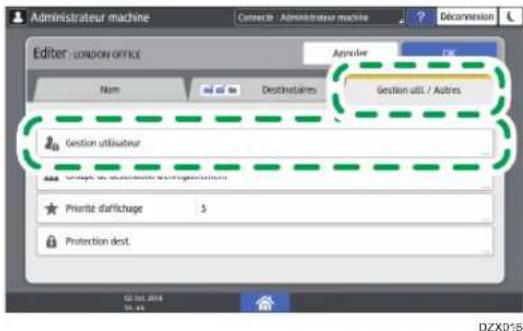
- Saisissez le nouveau mot de passe de connexion, puis appuyez sur [OK].
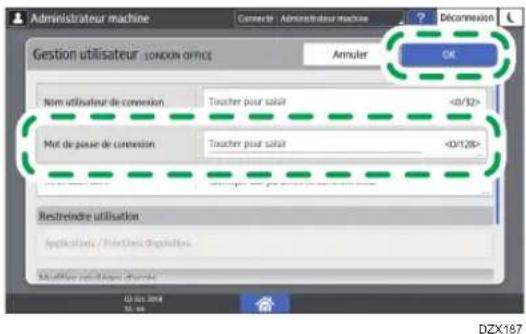
Vous pouvez saisir jusqu'à 128 caractères.
- Appuyez sur [OK].
- Une fois la procédure terminée, appuyez sur [Accueil] ( ).
©
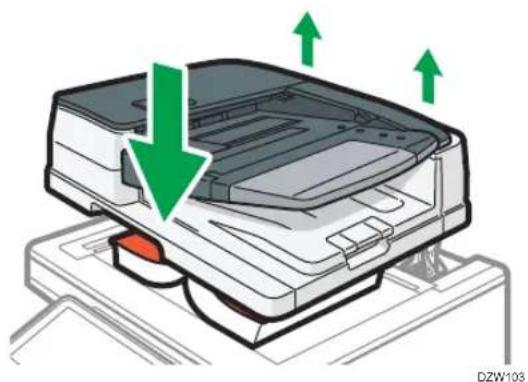
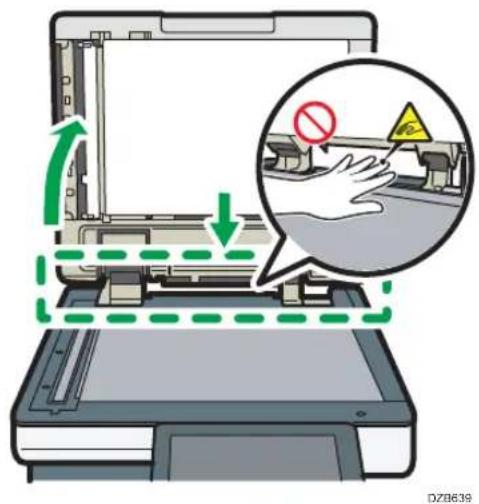
- Ne placez pas vos mains dans l'espace entre l'ADF et la vitre d'exposition à l'ouverture ou à la fermeture de l'ADF.
Placement d'un original dans le chargeur automatique de documents (ADF)
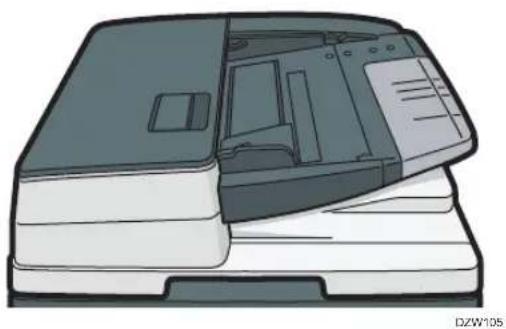
L'ADF numérise automatiquement et simultanément plusieurs feuilles d'originaux ou d'originaux recto-verso.
Il existe deux types d'ADF :
Chargeur automatique de documents avec retournement (ARDF)
Lors de la numérisation d'un original recto-verso, l'appareil numérise le recto de l'original en premier, puis le retourne pour numériser le verso.
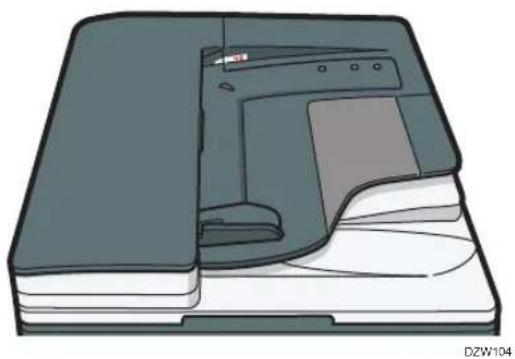
ADF à numérisation recto verso en une seule passe
Lors de la numérisation d'un original recto-verso, l'appareil numérise le recto et le verso simultanément.
- Pour plus d'informations sur les formats des originaux pouvant être chargés dans l'ADF, voir ce qui suit :
P. 240 "Format et grammage recommandés pour les originaux"
P. 242 "Formats détectables avec Sélect° papier auto"
- Si les originaux décrits ci-dessous sont placés dans l'ADF, ils peuvent entraîner des incidents papiers, des lignes blanches ou des lignes noires ou provoquer l'endommagement des originaux. Placez ces originaux sur la vitre d'exposition.
- Originaux agrafés ou attachés avec des trombones
- Originaux perforés ou déchirés
- Originaux recourbés, pliés ou froissés
- Originaux collés
- Originaux comportant de la bande adhésive ou de la colle
- Originaux portant toute sorte de revêtement, comme du papier thermique, du papier créatif, de l'aluminium, du papier carbone ou du papier conducteur
- Originaux avec lignes perforées
- Originaux avec des index, des étiquettes ou autres parties saillantes
- Originaux collants tels que le papier calque
• Originaux fins ou très flexibles
- Originaux épais tels que les cartes postales
- Originaux reliés tels que les livres
-
Originaux transparents tels que transparents ou papier translucide
P. 60 "Placement d'un original sur la vitre d'exposition"
-
Lors du chargement d'un original rédigé au crayon dans l'ADF, l'original peut être maculé de traces de mine.
- Corrigez un original qui a tendance à gondoler avant d'être placé dans l'appareil.
- Veillez à ce que plusieurs originaux ne soient pas collés les uns aux autres et ne s'insèrent pas en même temps.
- Ne placez pas un original avec du liquide de correction ou de l'encre encore humide. Cela tachera la vitre de numérisation et cette tache sera numérisée avec l'original.
Placement des originaux dans le chargeur automatique de documents avec retournement

Important
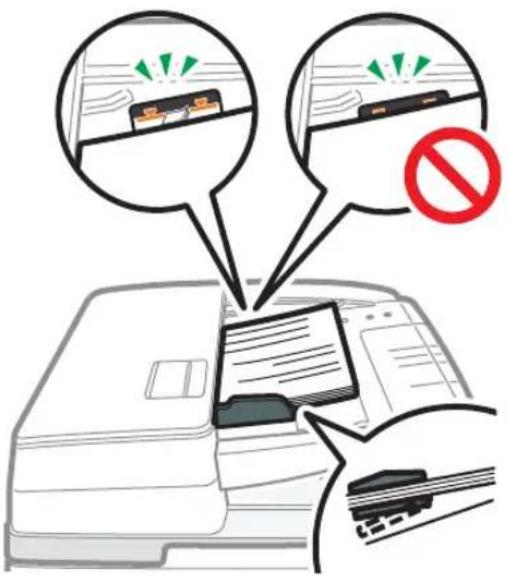
- Ne bloquez par les capteurs avec votre main. Veuillez charger les originaux avec précaution sans les insérer de force dans l'ADF. Cela pourrait provoquer des incidents papiers ou une erreur de format de papier.
1
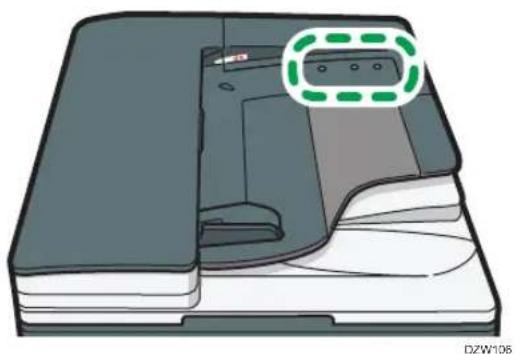
- Ajustez le guide de l'original au format de l'original.
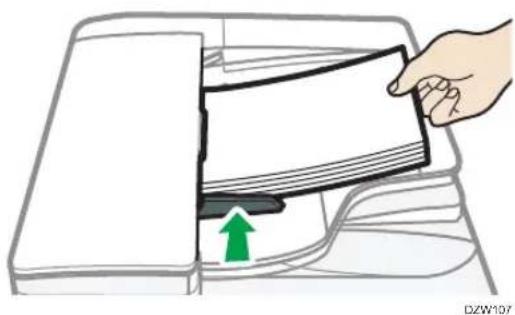
- Placez les originaux parfaitement alignés, face imprimée vers le haut, dans l'ARDF.
Placez les originaux en orientant la première page vers le haut.
Déramez les feuilles avant leur chargement pour éviter qu'elles ne restent collées les unes aux autres et s'insèrent simultanément dans l'appareil.
N'empilez pas d'originaux au-delà de la marque limite.
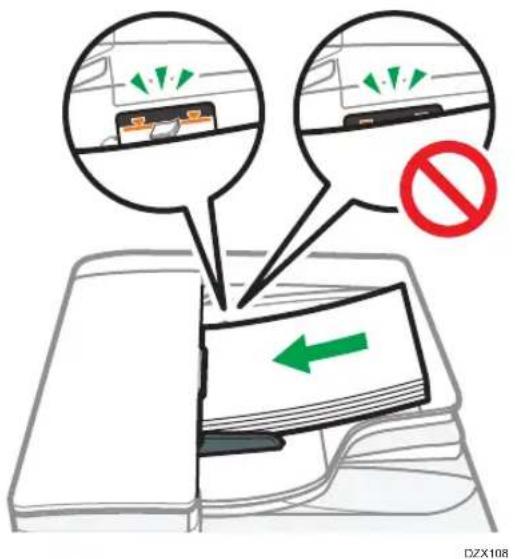

Remarque
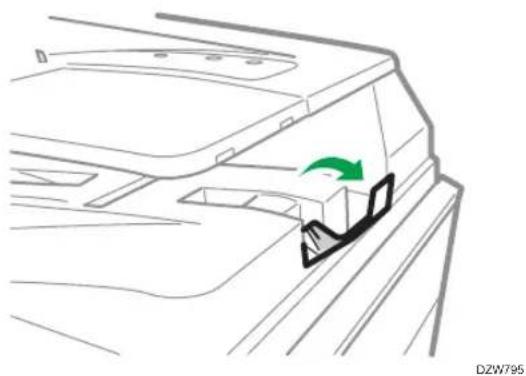
- Pour numériser des originaux d'un format supérieur à B4 ou 8^1/2 × 14 , soulevez l'extension du magasin de sortie de l'ADF.
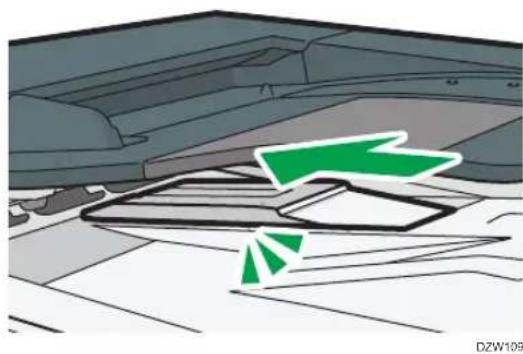
- Lorsque vous utilisez l'ARDF pour numériser des originaux dont le grammage est inférieur à 42 g/m ^2 (11 lb. Bond), déplacez le magasin coulissant du réceptacle de sortie vers la gauche. Lorsque le magasin coulissant du chargeur automatique de documents reversible (ARDF) se trouve à gauche, le volume de papier imprimé est faible. Après avoir numérisé un original fin, ramenez le magasin à sa position précédente.
Placement des originaux dans l'ADF de numérisation recto-verso en un seul passage

Important
- Ne bloquez par les capteurs avec votre main. Veuillez charger les originaux avec précaution sans les insérer de force dans l'ADF. Cela pourrait provoquer des incidents papiers ou une erreur de format de papier.
1
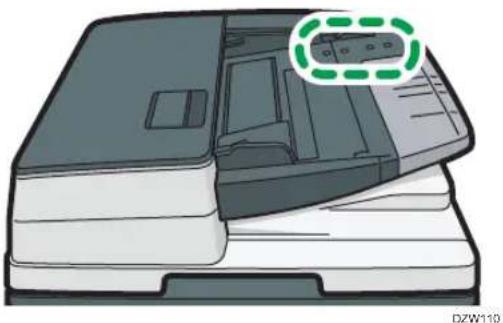
- Ajustez le guide de l'original au format de l'original.
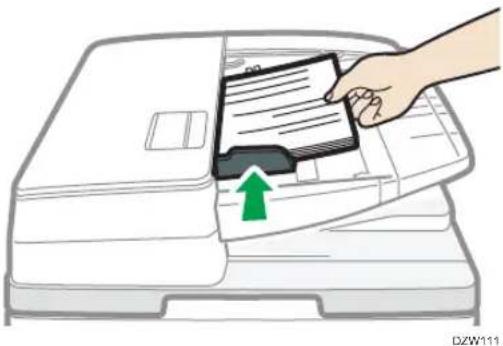
- Placez les originaux en les alignant, face imprimée vers le haut, dans l'ADF de numérisation recto-verso en un seul passage.
Placez les originaux en orientant la première page vers le haut.
Déramez les feuilles avant leur chargement pour éviter qu'elles ne restent collées les unes aux autres et s'insèrent simultanément dans l'appareil.
N'empilez pas d'originaux au-delà de la marque limite.
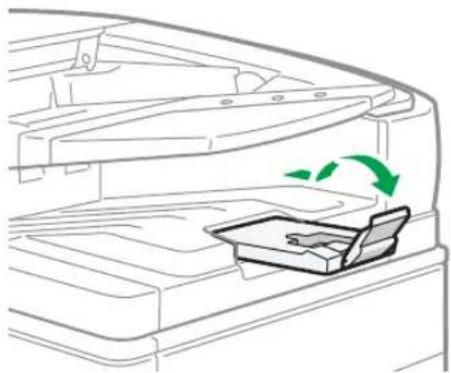
- Pour numériser des originaux d'un format supérieur à B4 ou 8^1/2 × 14 , extrayez l'extension du magasin de sortie d'original, puis relevez l'arrêtoir.
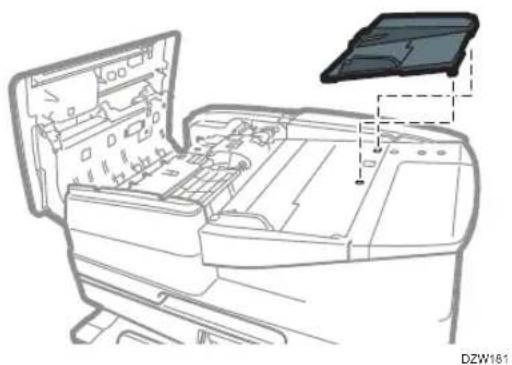
- Pour numériser les originaux d'un format inférieur à A6, fixez l'unité de papier petit formats comme suit :
-
Ouvrez le capot de l'ADF.
-
Engagez les deux saillies de l'unité de papier de petit format dans les orifices de l'ADF de numérisation recto-verso en un seul passage.
1
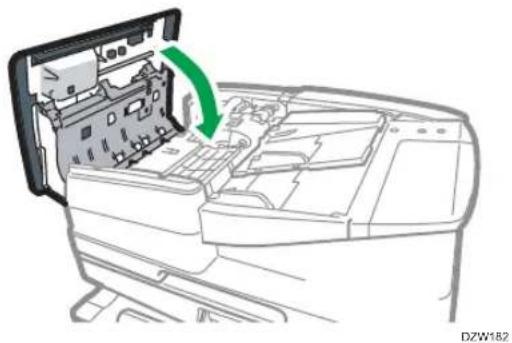
- Fermez le capot de l'ADF.
Procédure de base de copie de documents
Placez l'original sur la vitre d'exposition ou le chargeur automatique de documents pour effectuer une copie.

Important
- Si le paramètre précédent reste actif, appuyez sur [Réinitialiser] avant la copie.
- Appuyez sur [Copie] sur l'écran Home.
- Placez l'original.
Voir le Guide utilisateur (version complète).
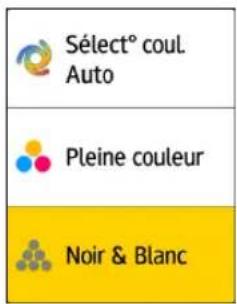
- Sélectionnez le mode couleur sur l'écran Copie.
- Appuyez sur [+] or [-] dans [Quantité] pour spécifier le nombre de copies.
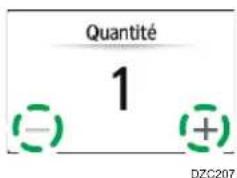
Vous pouvez le saisir à l'aide du clavier après avoir appuyé sur [Quantité] ou un chiffre.
- Appuyez sur [Sélection papier], puis sélectionnez le papier à utiliser, si nécessaire.
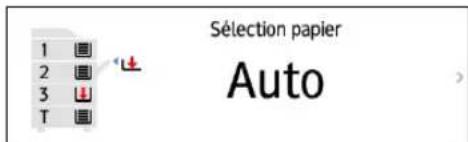
- Lorsque vous sélectionnez [Sélection papier auto], le papier compatible avec l'original est sélectionné automatiquement. Lorsque les orientations de l'original et du papier dans le
magasin en correspondent pas, l'appareil pivote automatiquement l'image copiée de 90°. Il peut cependant s'avérer impossible de pivoter l'image copiée en fonction des paramètres ou des types de finition, agrafage ou perforation, par exemple.
- Si la taille de l'original n'est pas détectée correctement ou lorsque que vous effectuez une copie sur un papier d'un format spécial, spécifiez le magasin dans lequel le papier à utiliser est chargé.
6. Appuyez sur [Départ].
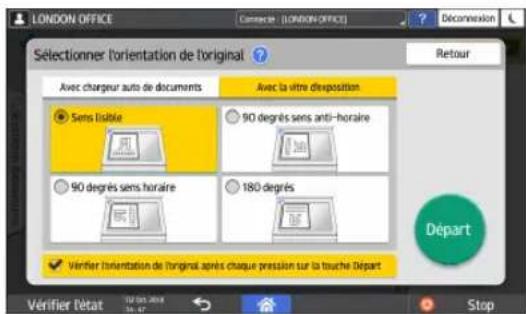
- Lorsque la case [Vérifier l'orientation de l'original après chaque pression sur la touche Départ] est cochée dans [Sélectionner l'orientation de l'original], l'écran ci-dessous s'affiche. Sélectionnez l'orientation de l'original selon le besoin. S'il n'est pas nécessaire de sélectionner systématiquement cette option, décochez la case.
- Lorsque vous placez l'original sur l'ADF, le processus de copie de l'original démarre.
- Lorsque vous placez l'original sur la vitre d'exposition, le processus de copie démarre en fonction du contenu du paramètre. Pour effectuer une copie de la deuxième page ou du verso de l'original, placez ce dernier correctement sur la vitre d'exposition, puis appuyez sur [Départ]. Appuyez sur [Fin num] après avoir numérisé tous les originaux si nécessaire en fonction du contenu du paramètre.
![RICOH IM C3000LT - Appuyez sur [Départ]. - 2](/content/2026/03/565825/images/7e0e5d529a77d3fadca8324f831b656e687934e8ab9648ba97b0dbf0df3f988f.jpg)
Remarque
- Les originaux numérisés si aucun papier n'est chargé ou si une erreur est survenue seront automatiquement copiés lorsque l'appareil sera prêt à exécuter la copie.
Planification d'un travail de copie lors de l'exécution d'un autre travail de copie
Lorsque [Planifier] sur l'écran d'exécution du travail de copie en cours, vous pouvez numériser l'original d'un autre travail de copie à exécuter une fois le travail en cours terminé (Travail prédéfini).
Vous pouvez planifier jusqu'à huit travaux, dans les fonctions de copieur, comme dans les fonctions du serveur de documents.

Important
- Cette fonction est disponible sur les appareils disposant de RICOH Always Current Technology v. 1.1 ou ultérieure.
- Appuyez sur [Planifier] dans l'écran d'exécution d'un travail de copie.
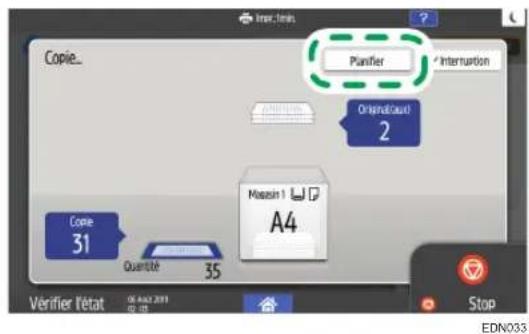
- Placez un nouvel original à numériser sur l'appareil.
Voir le Guide utilisateur (version complète).
- Spécifiez Recto/Verso, Combinaison, Tri et d'autres paramètres de copie, le cas échéant.
P. 81 "Copie recto/verso"
P. 84 "Combinaison et copie d'un original à plusieurs pages sur une seule feuille de papier"
P. 91 "Copie dans l'ordre des pages pour chaque numéro de page"
- Appuyez sur [Planifier Départ]
L'appareil lance la numérisation de l'original inséré.
Une fois le travail de copie en cours terminé, le travail de copie planifié commence automatiquement.

Remarque
- Pour afficher l'écran Confirmation trv, appuyez sur [Confirmation trv]. Vous pouvez supprimer le travail planifié ou afficher l'aperçu à l'écran.
Interrompre la copie actuelle pour copier un autre original
Lorsque [Unterprogr.] s'affiche sur l'écran de traitement des copies, vous pouvez mettre la copie en cours en pause et copier un autre original (mode Unterprogr.).

Important
- Cette fonction est disponible sur les appareils disposant de RICOH Always Current Technology v. 1.2 ou ultérieure.
- Appuyez sur [Unterprogr.] dans l'écran d'exécution d'un travail de copie.
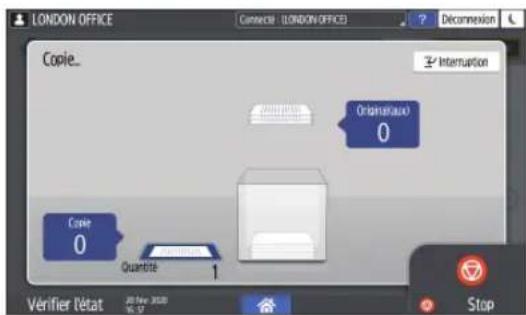
-
Lorsque la copie s'arrête, retirez l'original copié.
-
Placez un nouvel original à numériser sur l'appareil.
Voir le Guide utilisateur (version complète).
- Spécifiez Recto/Verso, Combinaison, Tri et d'autres paramètres de copie, le cas échéant.
P. 81 "Copie recto/verso"
P. 84 "Combinaison et copie d'un original à plusieurs pages sur une seule feuille de papier"
P. 91 "Copie dans l'ordre des pages pour chaque numéro de page"
-
Appuyez sur [Départ].
-
Lorsque le mode Interruption est terminé, retirez l'original et la feuille copiée.
-
Appuyez sur [Interruption].
-
Placez le reste de l'original qui devait être copié avant le mode Interruption, puis appuyez sur [Interruption Départ].

Remarque
- Vous ne pouvez pas utiliser le mode Interruption pendant la numérisation d'un original de fax.
- Vous ne pouvez pas utiliser le mode Interruption avec le mode agrafe pendant la copie en mode agrafe.
S'il s'agit d'un original dont le format ne peut être détecté, indiquez le format de l'original.
Le format des originaux peut être spécifié par les deux méthodes suivantes :
- Sélection des formats ordinaires
- Spécifier des formats personnalisés
Pour copier un original de format classique, sélectionnez le format des originaux dans les formats classiques.
- Appuyez sur [Copie] sur l'écran Home.
- Appuyez sur [Frmt orig].
Format de l'original
A4

Si la touche ne s'affiche pas, sélectionnez-la dans [Paramètre d'original].
- Appuyez sur [Taille normale].
- Sélectionnez le format de l'original.
Pour copier un original au format personnalisé, définissez les formats verticaux et horizontaux de l'original avec des valeurs numériques.
- Mesurez les longueurs verticales (Y) et horizontales (X) de l'original.
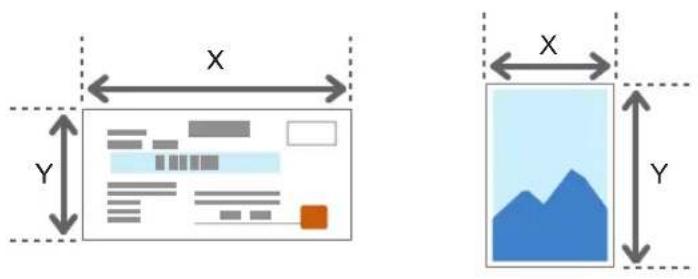
DZB577
- Appuyez sur [Copie] sur l'écran Home.
- Appuyez sur [Frmt orig].
Format de l'original
A4

Si la touche ne s'affiche pas, sélectionnez-la dans [Paramètre d'original].
-
Appuyez sur [Format personnalisé].
-
Saisissez les valeurs X et Y mesurées à l'étape 1.
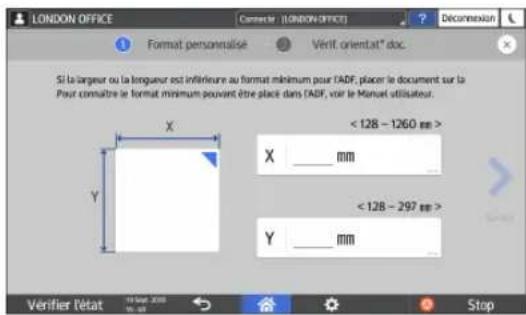
Agrandissement ou réduction des copies
Vous pouvez agrandir ou réduire l'original lors de la copie via les méthodes suivantes :
- Agrandissement ou réduction à un taux de réduction spécifié ou dans un format spécifié (Zoom/Réduire/Agrandir/Agrandissement du format)
- Agrandissement ou réduction en fonction du format papier (Réduction automatique/Agrandir)
• Légère réduction (Créer marge)
- Appuyez sur [Copie] sur l'écran Home.
- Placez l'original.
Voir le Guide utilisateur (version complète).
Le point de référence de réduction/d'agrandissement est différent pour la vitre d'exposition et le chargeur automatique de documents (ADF), tel qu'indiqué dans le tableau suivant :
| Positionnement Point de référence Agrandir Réduire | | |
| Vitre d'exposition | Agrandi ou réduit à partir du coin supérieur gauche. 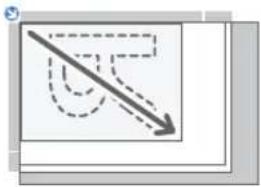 DZB222 DZB222 |  DZB224 DZB224 | 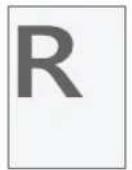 DZB226 DZB226 |
| Chargeur automatique de documents (ADF) | Agrandi ou réduit à partir du coin inférieur gauche 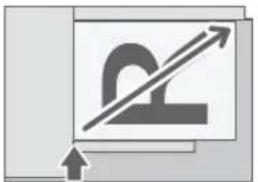 DZB223 DZB223 |
Lorsque vous placez un original recto/verso dans l'ADF de numérisation recto/verso en un seul passage, le coin supérieur droit de l'original est le point de référence pour l'agrandissement/la réduction du verso. Pour effectuer un agrandissement ou une réduction à partir du même point, placez l'original sur la vitre d'exposition et effectuez une copie recto/verso.
- Appuyez sur [Rapport copie] et sélectionnez un taux ou un format de copie.
Pour spécifier un taux ou un format de copie différent de celui du paramètre affiché, appuyez sur [Autres] et procédez comme suit.
Spécification d'un taux de copie (Zoom/Réduire/Agrandir)
Saisissez une valeur ou sélectionnez le taux de copie.
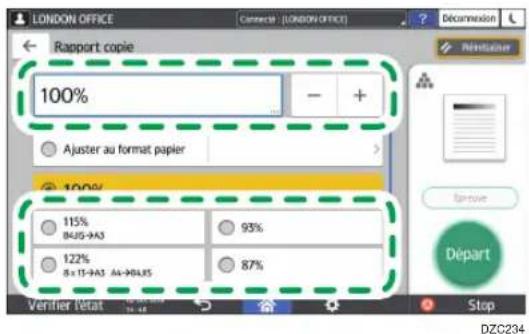
Appuyez sur [Spécif. frmt copie] et saisissez la longueur de l'original et de l'image copiée.
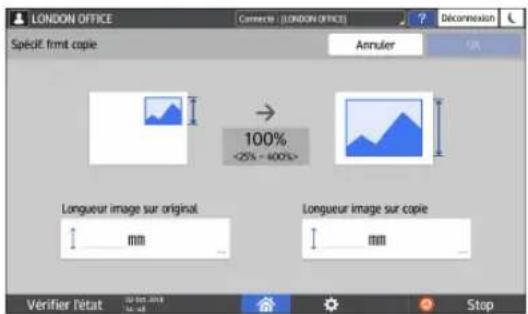
4. Appuyez sur [Départ].
↓ Remarque
- Vous pouvez modifier les options du taux de copie affiché sur l'écran Copy lorsque vous appuyez sur [Rapport copie]. Vous pouvez également modifier les taux d'agrandissement et de réduction affichés lorsque vous appuyez sur [Rapport copie] ▶[Autres] sur l'écran Copy.
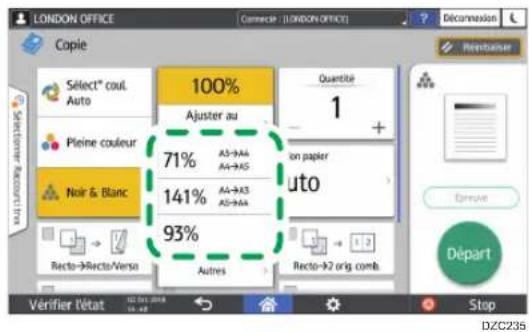
- Type d'écran des paramètres : Standard Voir le Guide utilisateur (version complète).
- Type d'écran des paramètres : Classique
Voir le Guide utilisateur (version complète).
L'original est agrandi ou réduit pour correspondre au format papier spécifié (mise à l'échelle en fonction du format papier)
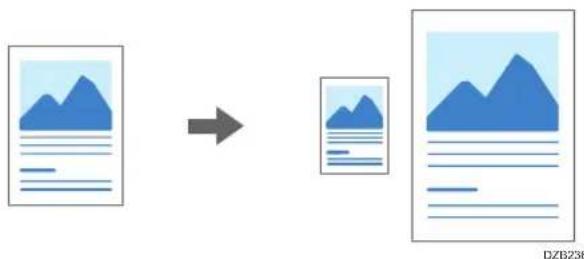
flowchart
graph LR
    A["Document 1"] --> B["Document 2"]
    B --> C["Output Image"]
    style A fill:#f9f,stroke:#333
    style B fill:#bbf,stroke:#333
    style C fill:#dfd,stroke:#333
Les formats de documents détectables automatiquement sont indiqués dans le tableau ci-dessous. Pour copier un document dont le format n'est pas répertorié dans le tableau, spécifiez [Format de l'original] sur l'écran Copie.

Région
(principalement l'Europe et l'Asie)
| Format d'origine A3 B4 JIS | A4 B5 JIS | A5 B6 JIS | | | | 11 × 17 | 8^1/_2 × 11 | 8^1/_2 × 13 |
| Vitre d'exposition | √ | √ | √ | √ | √*1 | ---- | | |
| ADF | √ | √ | √ | √ | √ | √ | √ | √ |
(principalement l'Amérique du Nord)
| Format d'origine | 11 × 17 | 8^1/_2 × 14 | 8^1/_2 × 13^2/5 | 8^1/_2 × 11 | 5^1/_2 × 8^1/_2 | 10 × 14 | 7^1/_4 × 10^1/2 | A3 A4 | |
| Vitre d'exposition | ---√ | √ | √ | √ | √ | | | | |
| ADF | √ | √ | √ | √ | √ | √ | √ | √ | √ |
- Appuyez sur [Copie] sur l'écran Home.
- Placez l'original.
Voir le Guide utilisateur (version complète).
- Sur l'écran Copy, appuyez sur [Rapport copie] et [Ajuster au format papier].
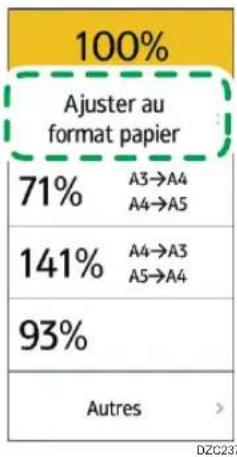
other
| Category | Value (%) |
|---|---|
| Ajuster au format papier | 100% |
| A3→A4 | 71% |
| A4→A5 | 71% |
| A4→A3 | 141% |
| A5→A4 | 141% |
| Autres | 93% |
| Other | > |
- Sélectionnez le magasin contenant le papier à utiliser.
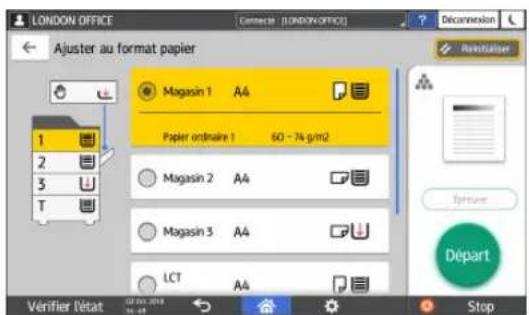
Lorsque les orientations de l'original et du papier du magasin ne correspondent pas, l'appareil pivote automatiquement l'image copiée. Pour réduire un original du format A3 (11 × 17) au format A4 (8 ^1 /2 × 11), par exemple, vous pouvez sélectionner A4 (8 ^1 /2 × 11) ou A4 (8 ^-1 /2 × 11).
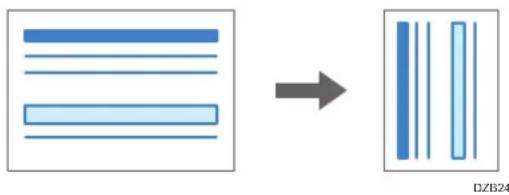
flowchart
graph LR
    A["Document with horizontal lines"] --> B["Vertical Bar Chart"]
    style A fill:#f9f,stroke:#333
    style B fill:#bbf,stroke:#333
5. Appuyez sur [Départ].
Légère réduction en vue d'augmenter les marges
Le format de l'original est réduit à 93 % et imprimé au centre du papier. Ce paramètre est utile si vous souhaitez copier un original sur un papier du même format sans devoir rogner légèrement les bords lors d'une copie en plein format ou pour augmenter les marges.
1. Appuyez sur [Copie] sur l'écran Home.
![RICOH IM C3000LT - Appuyez sur [Copie] sur l'écran Home. - 1](/content/2026/03/565825/images/1579c01e3ea208262b35a6021a8217f82751d903e8d437a103cb0c348c85458f.jpg)
2. Placez l'original.
Voir le Guide utilisateur (version complète).
3. Sur l'écran Copy, appuyez sur [Créer marge].
![RICOH IM C3000LT - Sur l'écran Copy, appuyez sur [Créer marge]. - 1](/content/2026/03/565825/images/430de234aa6f477658281192b0ed5b7d38c5a57a5484528dc1110cc0618e425b.jpg)
Si la clé est introuvable, enregistrez [Créer marge] dans l'élément suivant.
- Type d'écran des paramètres : Standard
[Fonction personnalisée : Copie (Standard)] ou [Fonction perso. : Copie (Tout afficher)]
Voir le Guide utilisateur (version complète).
- Type d'écran des paramètres : Classique
[Fonction personnalisée : Copie (Standard)] ou [Fonction perso. : Copie (Tout afficher)]
Voir le Guide utilisateur (version complète).
4. Appuyez sur [Départ].
↓ Remarque
- Vous pouvez définir le taux de copie de [Créer marge] sur une valeur autre que 93 %.
- Type d'écran des paramètres : Standard Voir le Guide utilisateur (version complète).
- Type d'écran des paramètres : Classique
Voir le Guide utilisateur (version complète).
Copie recto/verso
Vous pouvez copier deux pages recto ou une page recto/verso sur le recto et le verso d'une feuille de papier.
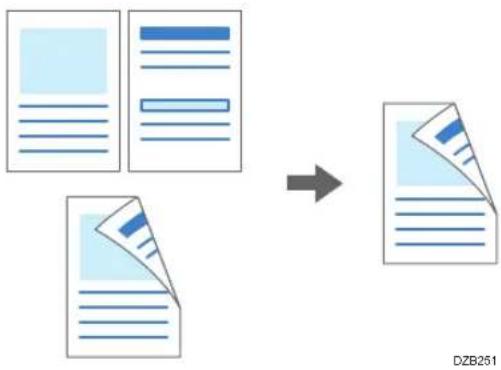
Le format de l'original copiable diffère de celui de la copie recto.
P. 240 "Format et grammage recommandés pour les originaux"
- Appuyez sur [Copie] sur l'écran Home.
- Appuyez sur [1 face 2 faces] ou [2 faces 2 faces] sur l'écran Copy.
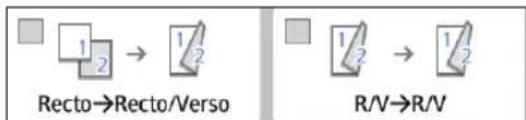
flowchart
graph LR
    A["Recto"] --> B["1/2"]
    B --> C["1/2"]
    C --> D["Recto→Recto/Verso"]
    E["R/V"] --> F["1/2"]
    F --> G["1/2"]
    G --> H["R/V→R/V"]
Copie recto/verso avec des paramètres différents de ceux affichés sur les touches
-
Appuyez sur [Recto/Verso-Combiner].
-
Appuyez sur [Recto/Verso-Combiner].
- Spécifiez les paramètres de l'original et de la face d'impression.
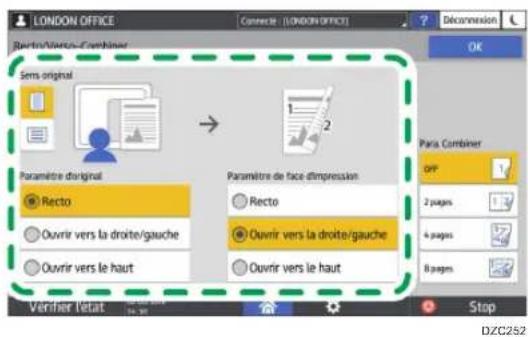
3. Placez l'original.
Voir le Guide utilisateur (version complète).
4. Appuyez sur [Départ].
- Lors du placement des originaux sur la vitre d'exposition, appuyez sur [Fin num] après avoir numérisé tous les originaux si nécessaire en fonction du contenu du paramètre et du nombre d'originaux.
![RICOH IM C3000LT - Appuyez sur [Départ]. - 1](/content/2026/03/565825/images/24812e824669965b3ac38738158c9cdd234c94b9f8200a310de51370689bcee5.jpg)
Remarque
- Vous pouvez spécifier les marges lors de la copie d'un original recto sur les deux faces du papier.
- Type d'écran des paramètres : Standard Voir le Guide utilisateur (version complète).
- Type d'écran des paramètres : Classique
Voir le Guide utilisateur (version complète).
- Vous ne pouvez pas effectuer de copie recto/verso sur les types de papier suivants :
- Papier calque
- Étiquettes (adhésives)
- Transparence
- Enveloppes
- Papier couché
- Vous pouvez modifier le contenu du paramètre de la touche de copie recto/verso sur l'écran Copy.
- Type d'écran des paramètres : Standard
Voir le Guide utilisateur (version complète).
- Type d'écran des paramètres : Classique
Voir le Guide utilisateur (version complète).
- Utilisez la fonction [Série] pour copier le recto et le verso d'un original recto/verso sur une feuille page par page.
- Voir le Guide utilisateur (version complète).
2
Combinaison et copie d'un original à plusieurs pages sur une seule feuille de papier
Vous pouvez copier plusieurs feuilles d'un original sur une ou deux faces d'une feuille pour économiser du papier.
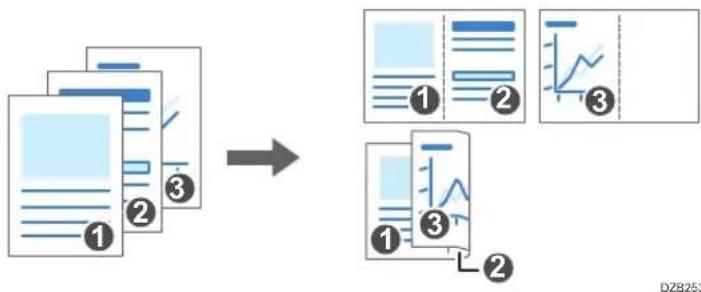
flowchart
graph TD
    A["Document Input"] --> B["Result: ①, ②, ③"]
    B --> C["Output: ①, ②, ③"]
    C --> D["Graph: ③"]
    D --> E["Final Output"]
L'arrangement des pages copiées et du taux de copie varie en fonction de l'orientation de l'original et des pages combinées.
| Orientation original Combiner 2 pages Combiner 4 pages Combiner 8 pages |
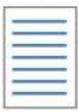 DZB254 DZB254 | 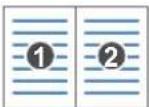 DZB256 DZB256 | 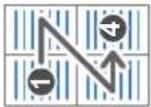 DZB257 DZB257 | 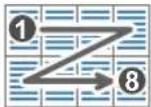 DZB258 DZB258 |
 DZB255 DZB255 | 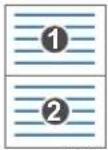 DZB259 DZB259 |  DZB260 DZB260 | 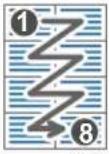 DZB261 DZB261 |
- Appuyez sur [Copie] sur l'écran Home.
- Sur l'écran Copy, appuyez sur [Recto 2'orig. comb.].
Pour combiner avec des paramètres différents de ceux affichés sur les touches
-
Appuyez sur [Recto/Verso-Combiner].
-
Appuyez sur [Recto/Verso-Combiner].
- Spécifiez les paramètres de l'original, de la face d'impression et de combinaison.
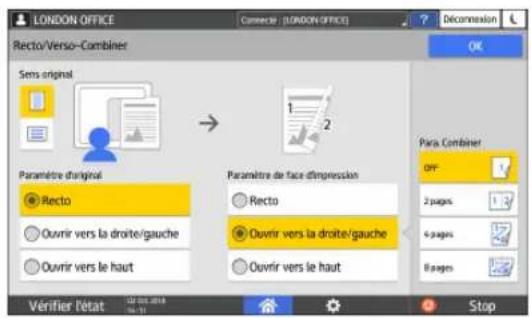
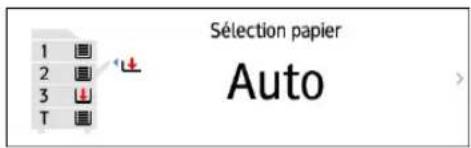
- Placez un original.
Voir le Guide utilisateur (version complète).
Pour positionner la page droite en premier, puis la page gauche lors de la copie d'un original rédigé longitudinalement, placez l'original à l'envers sur l'ADF.
Exemple: Combinaison de 2 pages
2
Orientation Résultats
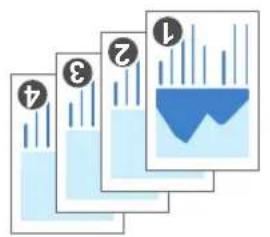
5. Appuyez sur [Départ].
Lors du placement des originaux sur la vitre d'exposition, appuyez sur [Fin num] après avoir numérisé tous les originaux si nécessaire en fonction du nombre d'originaux.
![RICOH IM C3000LT - Appuyez sur [Départ]. - 1](/content/2026/03/565825/images/ae5c4f5418c55a0fd8629b38914eaa227a0ec96b6a206b252877050ec42cbffe.jpg)
Remarque
- Le taux de copie minimum de la fonction Combiner est de 25 %. Par exemple, si vous copiez un original au format A3 (11 × 17) sur un papier au format A4 (8 ^1 /2 × 11) avec [Recto→ orig. comb.], le taux de copie est inférieur à 25 % et des parties de l'image peuvent ne pas être copiées.
- Vous pouvez configurer la fonction Combiner. Utilisez l'élément suivant.
- Type d'écran des paramètres : Standard
[Fonction Copieur / Serveur de documents] ▶ [Recto/Verso-Combiner] ▶ [Combiner]
- [Ordre de copie en mode Combiné] : Ordre des images combinées
- [Ligne séparation en mode Combiné] : Ligne de séparation entre les pages combinées Voir le Guide utilisateur (version complète).
[Fonction Copieur / Serveur de documents] [Éditer / Couleur] [Effacer]
- [Effacer ombre original en mode Combiné] : Déterminez s'il faut supprimer ou non la marge de bordure autour de chaque original pour préserver la marge.
Voir le Guide utilisateur (version complète).
- Type d'écran des paramètres : Classique
[Fonctions de l'appareil] [Fonction Copieur / Serveur de documents] [Modifier]
- [Effacer ombre original en mode Combiné] : Déterminez s'il faut supprimer ou non la marge de bordure autour de chaque original pour préserver la marge.
- [Ordre de copie en mode Combiné] : Ordre des images combinées
- [Ligne séparation en mode Combiné] : Ligne de séparation entre les pages combinées. Voir le Guide utilisateur (version complète).
- Vous pouvez modifier le contenu du paramètre de la touche Combine de l'écran Copy.
- Type d'écran des paramètres : Standard
Voir le Guide utilisateur (version complète).
- Type d'écran des paramètres : Classique
Voir le Guide utilisateur (version complète).
Copie sur enveloppes
Pour effectuer une copie sur des enveloppes habituellement non utilisées, placez-les dans le Bypass. Si vous effectuez fréquemment des copies sur des enveloppes, placez-les dans le magasin papier.
Copier sur des enveloppes dans le Bypass

Important
- La fonction de copie recto/verso ne peut pas être utilisée avec les enveloppes. Si la copie recto/verso est spécifiée, appuyez sur la touche [Réinitialiser] pour annuler le paramètre.
- Appuyez sur [Copie] sur l'écran Home.
- Positionnez l'enveloppe dans le Bypass avec la face à copier positionnée vers le bas.
P. 234 "Orientation de l'enveloppe et état recommandé"
L'écran « Paramètres papier du Bypass » s'affiche.
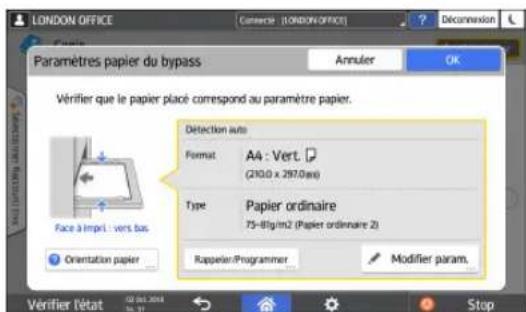
- Appuyez sur [Modifier paramétrage].
Lorsque des enveloppes sont placées dans le Bypass, le type et le format ne sont pas automatiquement détectés. Spécifiez le type et le format du papier manuellement.
- Sélectionnez [Enveloppe], puis passez à l'écran suivant.
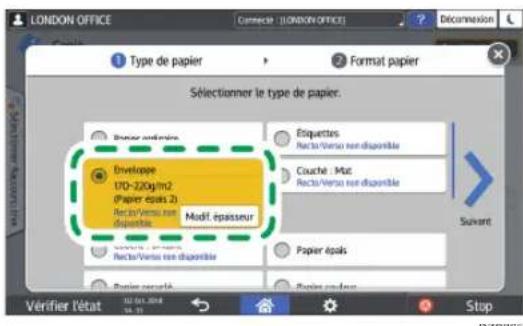
Pour modifier le grammage de l'enveloppe, appuyez sur [Modif. épaisseur] pour spécifier le grammage.
- Vérifiez que le format d'enveloppe sélectionné est correct, puis appuyez sur [OK].
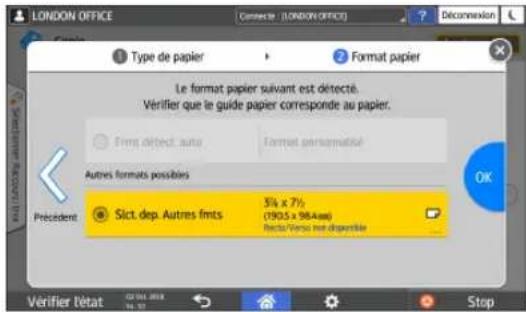
- Si le format d'enveloppe sélectionné est identique au format actuel, sélectionnez le format d'enveloppe correct.
- Lorsque vous sélectionnez [Format personnalisé], saisissez le format d'enveloppe. Lorsque l'enveloppe est placée le volet ouvert, veuillez inclure la largeur de ce dernier.
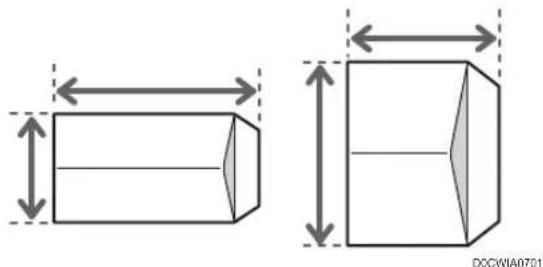
- Placez l'original sur la vitre d'exposition.
P. 234 "Orientation de l'enveloppe et état recommandé"
- Appuyez sur [Départ].
Copier sur des enveloppes dans le magasin papier

Important
- La fonction de copie recto/verso ne peut pas être utilisée avec les enveloppes. Si la copie recto/verso est spécifiée, appuyez sur la touche [Réinitialiser] pour annuler le paramètre.
- Placement des enveloppes dans le magasin papier
P. 234 "Orientation de l'enveloppe et état recommandé"
- Appuyez sur [Copie] sur l'écran Home.
- Appuyez sur [Sélection papier] sur l'écran Copy.
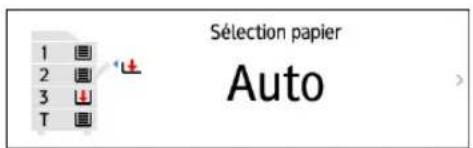
- Sélectionnez le magasin dans lequel les enveloppes sont placées.
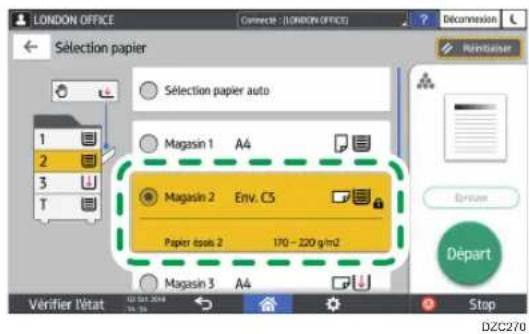
- Placez l'original sur la vitre d'exposition.
P. 234 "Orientation de l'enveloppe et état recommandé"
- Appuyez sur [Départ].
Copie dans l'ordre des pages pour chaque numéro de page
Si vous effectuez deux copies ou plus d'originaux à plusieurs pages, vous pouvez spécifier l'ordre des pages tel que décrit ci-dessous.
Tri
Copies dans l'ordre de l'original.
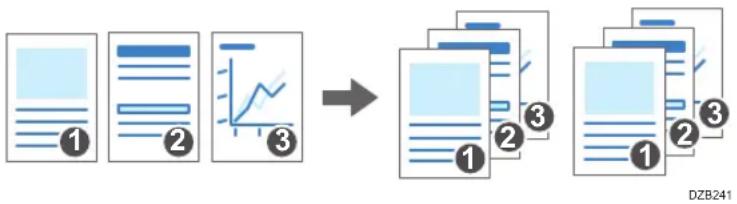
flowchart
graph LR
    A["① Document"] --> B["② Article Chart"]
    B --> C["③ Final Output"]
    C --> D["① Document"]
    D --> E["② Article Chart"]
    E --> F["③ Final Output"]
Empilage
Regroupe les copies de chaque page dans un original multipage.
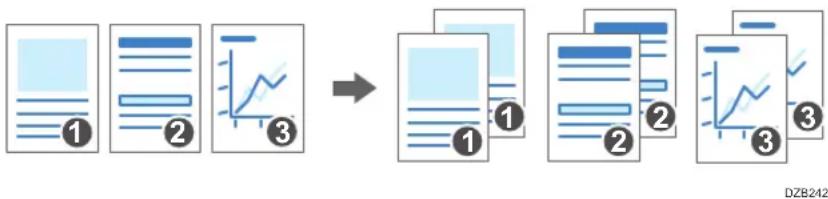
flowchart
graph LR
    A["① Image"] --> B["② Image"]
    B --> C["③ Line Chart"]
    C --> D["① Output"]
    D --> E["② Output"]
    E --> F["③ Output"]
Tri avec rotation
Copies dans l'ordre de l'original et sorties par rotation de chaque liasse de copies. Chaque liasse de copies est sortie alternativement dans la longueur et dans la largeur pour identifier chaque liasse.
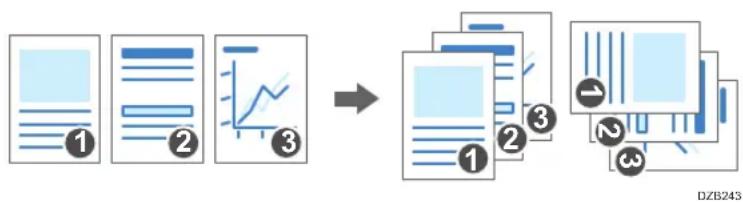
flowchart
graph LR
    A["① Document"] --> B["② Sheet"]
    B --> C["③ Chart with Line"]
    C --> D["① Output"]
    D --> E["② Output"]
    E --> F["③ Output"]
    style A fill:#cce5ff,stroke:#333
    style B fill:#cce5ff,stroke:#333
    style C fill:#cce5ff,stroke:#333
    style D fill:#cce5ff,stroke:#333
    style E fill:#cce5ff,stroke:#333
    style F fill:#cce5ff,stroke:#333
Pour spécifier le tri avec rotation, utilisez deux magasins papier et définissez le même format et le même type de papier dans les magasins dans différentes orientations, verticalement ( ) et horizontalement ( ). Lorsque le papier ne peut pas être orienté verticalement ( ) vous ne pouvez pas spécifier le tri avec rotation.

Important
-
Une unité en option telle que le réceptacle de tri décalé ou le finisseur est nécessaire pour utiliser cette fonction.
• P. 442 "Fonctions nécessitant des configurations facultatives"
-
Appuyez sur [Copie] sur l'écran Home.
- Placez l'original.
Voir le Guide utilisateur (version complète).
- Appuyez sur [Trier/Empiler] sur l'écran Copy.
Si la touche ne s'affiche pas, sélectionnez-la dans [Finition].
Si l'équipement en option permettant d'empiler les feuilles copiées n'est pas fixé à l'appareil, seul [Trier] s'affiche sur la touche.
- Sélectionnez la fonction à spécifier.
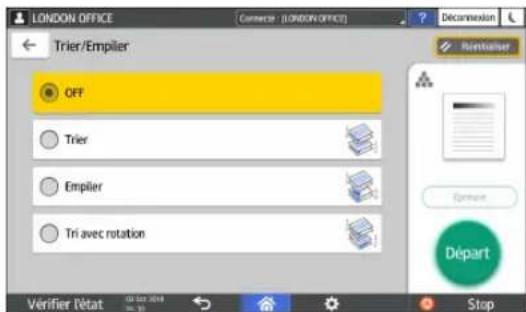
- Appuyez sur [Départ].
- En cas de sélection de [Trier] ou [Tri avec rotation] et le placement d'un original sur la vitre d'exposition, une seule liasse de copies est effectuée. Après avoir numérisé tous les originaux, appuyez sur [Fin num] pour copier le reste des liasses.

Remarque
- Si vous spécifiez le tri ou l'empilement avec le finisseur ou le réceptacle de tri décalé interne installé, les feuilles sorties sont décalées à chaque liasse.
- Vous pouvez changer l'action à effectuer lorsque le papier ou la mémoire s'épuisent pendant le tri. Utilisez l'élément suivant.
- Type d'écran des paramètres : Standard
[Tri avec rotation : Reprise automatique du papier] et [Mémoire pleine réinitialisation numérisation auto]
Voir le Guide utilisateur (version complète).
- Type d'écran des paramètres : Classique
[Tri avec rotation : Reprise automatique du papier] et [Mémoire pleine réinitialisation numérisation auto]
Voir le Guide utilisateur (version complète).
3. Fax
Procédure de base pour la transmission de fax
L'appareil numérise un original pour le transmettre par fax vers la mémoire de l'appareil avant d'établir une communication avec le destinataire (Transmission en mémoire).
Vous pouvez également vérifier le statut du destinataire du fax lorsque vous transmettez un fax.
Voir le Guide utilisateur (version complète).
- Appuyez sur [Fax] sur l'écran d'accueil.
- Vérifiez que [Fax] et [Transmiss° mémoire] sont affichés sur l'écran Fax.
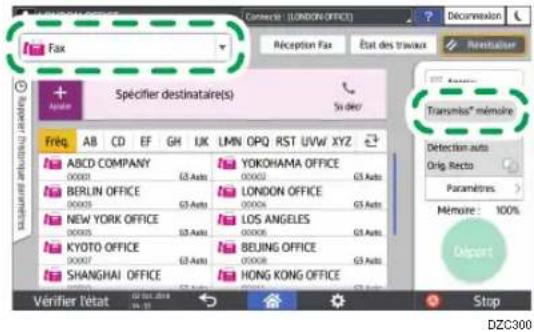
- Placez l'original dans l'ADF ou sur la vitre d'exposition.
Voir le Guide utilisateur (version complète).
- Appuyez sur [Paramètres], puis définissez les paramètres de numérisation.
Voir le Guide utilisateur (version complète).
- Définissez le destinataire.
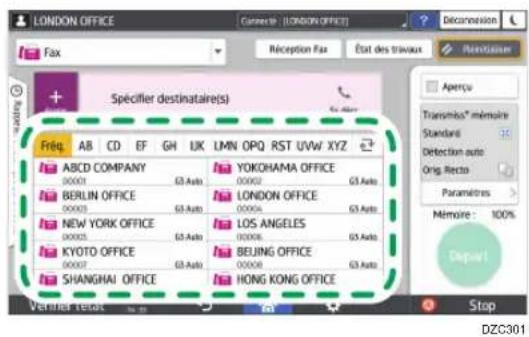
- Pour indiquer le numéro de fax manuellement, sélectionnez le destinataire dans l'historique de destinataires, ou cherchez le destinataire dans le carnet d'adresses, appuyez sur 7 puis définissez le destinataire.
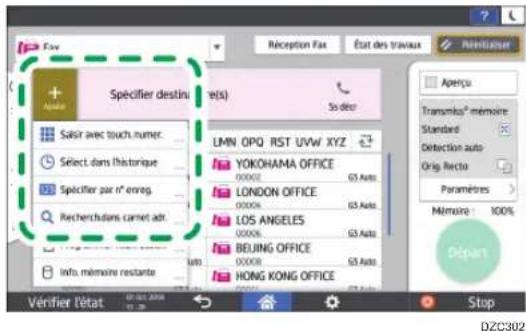
Vous pouvez sélectionner uniquement le destinataire saisi à l'aide du pavé numérique depuis l'historique.
• Pour définir à nouveau le destinataire, appuyez sur
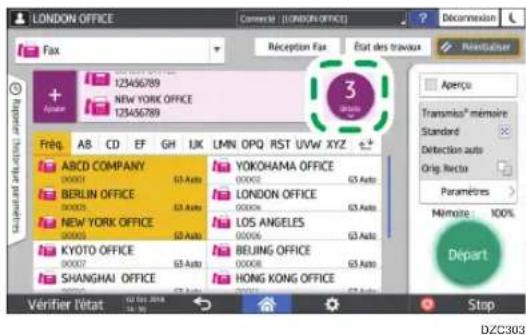
- Sur l'écran [Paramètres], définissez l'Expéditeur] si nécessaire.
- Lorsqu'un utilisateur connecté utilise l'appareil, l'utilisateur connecté devient l'expéditeur. Si vous souhaitez recevoir un résultat de transmission par e-mail, sélectionnez [Résultats transmission e-mail]. L'adresse e-mail pour laquelle vous avez coché la case [Enregistrer à la fois en tant que destinataire et en tant qu'expéditeur] lors de l'enregistrement de l'adresse sera utilisée comme adresse e-mail d'expéditeur.
Voir le Guide utilisateur (version complète).
- Pour imprimer le nom de l'expéditeur sur la page reçue par le destinataire, sélectionnez [Apposer nom expéd.].
- Appuyez sur [Départ].
Pour annuler la transmission après avoir numérisé l'original, appuyez sur [Stop], puis allez dans [État des travaux] [Fich.en attente de transm.].
Voir le Guide utilisateur (version complète).

Remarque
- Si la connexion entre la ligne téléphonique à laquelle vous êtes connecté et la ligne publique prend du temps après la composition du numéro externe, utilisez [Pause] après avoir saisi le numéro pour définir le temps d'attente avant la composition du numéro. L'appareil se met en pause pendant environ deux secondes à chaque fois que vous ordonnez une [Pause].
- Pour utiliser une numérotation par tonalité dans un environnement à impulsions décimales, appuyez sur [Tonalité]. Un signal de tonalité sera ensuite généré à chaque nouveau numéro saisi.
- Vous pouvez effectuer une transmission immédiate seulement lorsque le nombre total des destinataires définis pour tous les documents dépasse la valeur maximale.
- La communication définie en premier lieu apparaît à l'écran lorsque vous effectuez trois communications simultanément.
Enregistrement des numéros de fax dans le carnet d'adresses
L'enregistrement des destinataires auxquels vous envoyez fréquemment des fax, ainsi que les conditions d'envoi, dans le carnet d'adresses facilite l'envoi de fax.
Enregistrement d'un numéro de fax et des conditions d'envoi
- Appuyez sur [Carnet d'adresses] sur l'écran d'Accueil.
- Appuyez sur [Enregistrer] sur l'écran Carnet d'adresses.
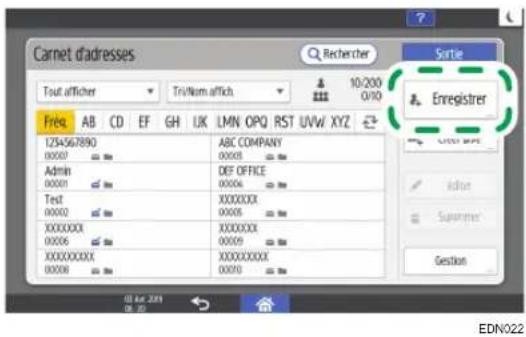
Les éléments affichés à l'écran peuvent varier en fonction de la version de RICOH Always Current Technology installée sur la machine.
- Saisissez les coordonnées du destinataire dans l'onglet [Nom], puis sélectionnez un titre pour le classer.
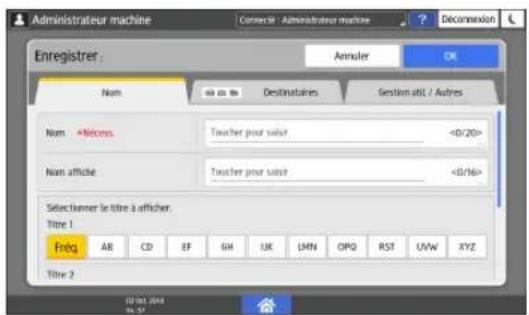
4. Appuyez sur l'onglet [Destinataires] [Fax].
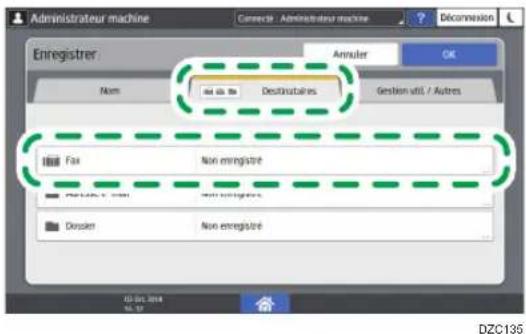
5. Spécifiez les destinataires de fax et les conditions d'envoi.
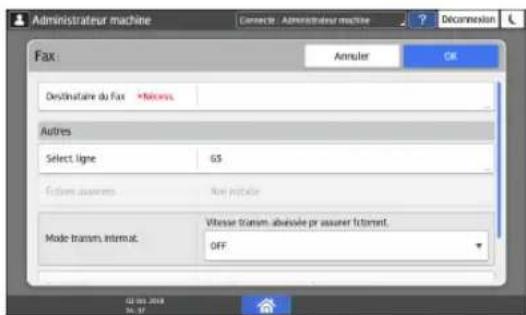
- Sélect. ligne : Sélectionnez la ligne à utiliser.
- Mode transm. internat. : Spécifiez s'il faut ou non réduire les erreurs se produisant lors des envois internationaux.
- En-tête Fax : Sélectionnez le nom de l'expéditeur imprimé sur la feuille de réception du destinataire. Enregistrez préalablement l'en-tête de fax.
Voir le Guide utilisateur (version complète).
- Insertion étiquette : Spécifiez le nom (titre + nom) et l'expression fixe imprimée sur la feuille de réception du destinataire.
Voir le Guide utilisateur (version complète).
6. Appuyez sur l'onglet [Gestion util. / Autres] et spécifiez les paramètres requis.
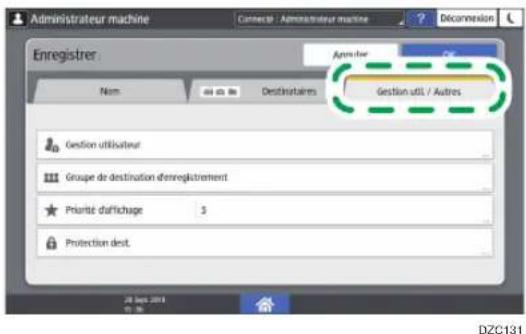
- Gestion utilisateur : Saisissez les identifiants d'authentication pour vous connecter et utiliser l'appareil.
- Groupe de destination d'enregistrement: Sélectionnez le groupe auquel le destinataire appartient, si nécessaire. Enregistrez préalablement le groupe.
Voir le Guide utilisateur (version complète).
- Priorité d'affichage : Lorsque les destinataires sont triés par ordre de priorité, un destinataire dont la priorité est supérieure s'affiche avant celui dont la priorité est inférieure. Les destinataires de priorité identique s'affichent dans l'ordre d'enregistrement.
- Protection dest. : Cochez cette case pour exiger la saisie du code de protection lors de la sélection du destinataire.
Voir le Guide utilisateur (version complète).
-
Appuyez sur [OK].
-
Après avoir terminé la procédure, appuyez sur [Accueil] ( ).
Modification/suppression des données enregistrées, telles que le numéro de fax
Si vous supprimez le destinataire utilisé pour la boîte personnelle, la transmission du fichier échoue. Excluez le destinataire de la boîte personnelle avant de le supprimer.
- Appuyez sur [Carnet d'adresses] sur l'écran d'Accueil.
- Sélectionnez le destinataire à modifier ou supprimer dans l'écran du carnet d'adresses.
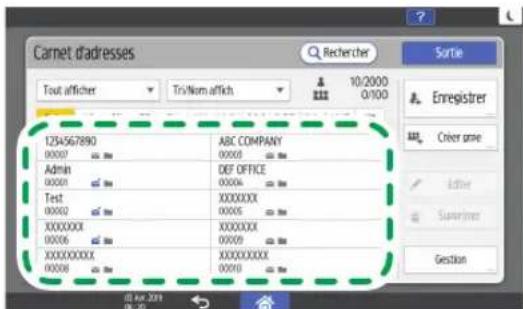
EDN013
Les éléments affichés à l'écran peuvent varier en fonction de la version de RICOH Always Current Technology installée sur la machine.
Vous pouvez supprimer simultanément plusieurs destinataires.
-
Appuyez sur [Éditer] ou [Supprimer] pour modifier ou supprimer les coordonnées du destinataire.
-
Une fois la modification ou la suppression terminée, appuyez sur [Accueil] ( ).
Affichage d'un aperçu avant l'envoi d'un fax
Vous pouvez afficher l'aperçu d'un document numérisé sur l'écran de l'appareil pour vérifier qu'il a été numérisé tel que spécifié.
Cette fonction ne peut pas être utilisée lorsque vous envoyez un fax en utilisant l'une des fonctions suivantes :
• Transmission immédiate
- Prise de ligne sans décrocher
• Numérotation manuelle
Pour afficher l'aperçu dans le bon sens, définissez correctement l'orientation avec [Orientation original] dans [Paramètres].
- Appuyez sur [Fax] sur l'écran d'accueil.
- Placez l'original dans le chargeur automatique de documents (ADF) ou sur la vitre d'exposition.
Voir le Guide utilisateur (version complète).
- Sur l'écran Fax, appuyez sur [Paramètres] [Orientation original] pour définir l'orientation de l'original, puis appuyez sur [Aperçu].
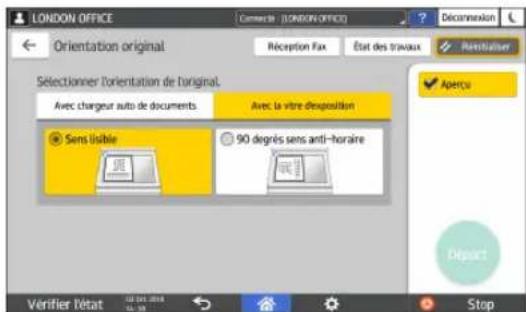
- Configurez les paramètres de numérisation.
Voir le Guide utilisateur (version complète).
- Définissez le destinataire sur l'écran Fax, puis appuyez sur [Départ].
6. Contrôlez l'aperçu.
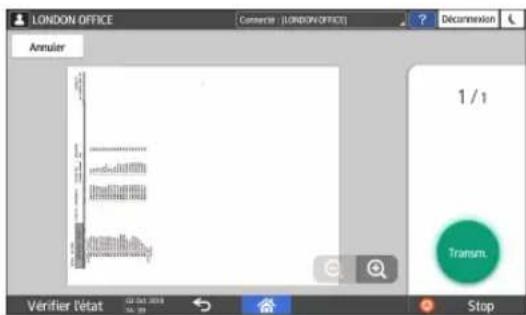
- Balayez l'image vers la gauche ou vers la droite pour changer de page.
- Rapprochez ou écartez deux doigts sur l'image pour zoomer ou dézoomer.
7. Appuyez sur [Transm.].
Pour annuler la transmission et recommencer la procédure de numérisation de l'original, appuyez sur [Annuler].
Consultation du résultat de transmission des fax envoyés
Vous pouvez vérifier le résultat d'une transmission de fax sur l'écran Fax, dans plusieurs rapports, ou sur l'écran d'un ordinateur.
Les rapports suivants sont imprimés en fonction du résultat de transmission ou des paramètres définis :
- Rapport de résultat de communication : le résultat de la Transmission en mémoire est imprimé.
- Rapport de résultat TX immédiate : le résultat de la Transmission immédiate est imprimé.
- Rapport d'échec de communication : ce rapport est imprimé lorsqu'un fax n'a pas pu être envoyé à tous les destinataires définis par Transmission en mémoire.
- Rapport d'erreur : ce rapport est imprimé lorsque l'envoi d'un fax par Transmission immédiate a échoué.
- Rapport de stockage dans la mémoire : ce rapport est imprimé lorsque le document numérisé n'a pas pu être stocké dans la mémoire.

Remarque
- Les résultats de transmission de fax peuvent également être consultés dans Rapports.
- Voir le Guide utilisateur (version complète).
- Sélectionnez [Notification des résultats] quand vous envoyez un fax pour recevoir le résultat de transmission par e-mail.
- Voir le Guide utilisateur (version complète).
Appuyez sur [État des travaux] ▶[État du fichier de transmission] sur l'écran Fax pour afficher les informations.
- Appuyez sur [Fax] sur l'écran d'accueil.
2. Appuyez sur [État des travaux] sur l'écran Fax.
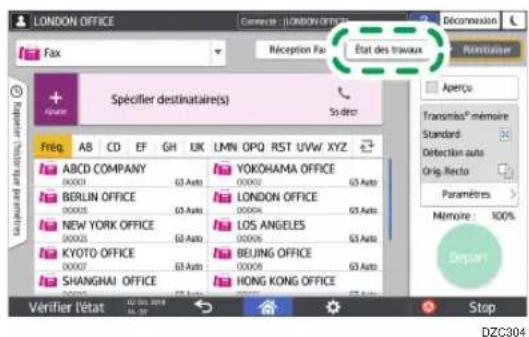
3. Appuyez sur [Résultat de transmission], puis sélectionnez le résultat de transmission à afficher.
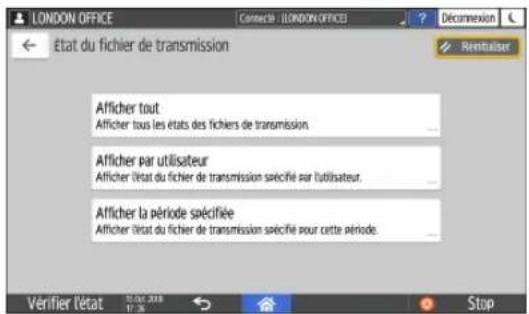
- Afficher tout
Affiche tous les résultats de réception. Le nombre total de résultats, tant en émission qu'en réception, peut être affiché jusqu'à 1 000.
• Afficher par utilisateur
Appuyez sur cette option pour afficher les résultats des transmissions effectuées par un utilisateur spécifique. Sélectionnez l'utilisateur dont vous souhaitez afficher les résultats et appuyez sur [Afficher].
• Afficher la période spécifiée
Appuyez sur cette option pour afficher le résultat des transmissions effectuées pendant la période définie. Définissez la période en indiquant la date de début et la date de fin ou en les sélectionnant dans le calendrier affiché à l'écran, puis appuyez sur [Afficher].
4. Vérifiez les résultats de transmission, puis appuyez sur [Sortie].
- « --LAN-Fax --> » s'affiche comme résultat de transmission vers l'appareil lorsque vous envoyez un fax depuis votre ordinateur. Pour le résultat de transmission vers le destinataire, consultez le résultat de transmission pour le même numéro de document.
- En fonction des paramètres de sécurité définis, il se peut que « * » soit affiché à la place du destinataire.
- Dans le champ pour un e-mail qui a été encodé et distribué ou transféré, l'icône d'encodage (s'affiche.
- Pour afficher le résultat de la transmission qui vient de se terminer alors que les résultats de transmission sont affichés, fermez l'écran des résultats de transmission et rouvrez-le.
![RICOH IM C3000LT - Vérifiez les résultats de transmission, puis appuyez sur [Sortie]. - 1](/content/2026/03/565825/images/2fa68dbea246f003020b739794365c4045e2f49320c37e50de14b78cb3ac083d.jpg)
Remarque
- Vous ne pouvez pas confirmer ou modifier un document sortant en LAN-fax, un document en attente ou un document dont l'état est « Transm. ».
Vérification du résultat dans le rapport de résultat de communication
Par défaut, l'appareil est configuré de sorte que le rapport ne soit pas imprimé automatiquement. Sélectionnez Impression auto pour que le rapport soit imprimé à chaque fois que vous envoyez un document par Transmission en mémoire. Si plusieurs destinataires sont définis, le rapport est imprimé une fois que le fax est transmis à tous les destinataires.
Vous pouvez activer l'impression automatique dans les éléments de réglage suivants.
- Type d'écran Paramètres : Standard
[Fonction télécopie] [Autres] [Signaler paramètres sortie] [Rapport paramètres impress auto] sélectionnez [Imprimer] pour [Rapprt. résultat. com.]
Voir le Guide utilisateur (version complète).
- Type d'écran Paramètres : Classique
[Paramètres Fax] ▶ [Paramètres initiaux détaillés] ▶ [Configuration paramètres] ▶
[Configuration paramètres] sélectionnez le numéro de bit [0] sous le numéro de commutateur [03] et changez la valeur actuelle en « 1 ».
Voir le Guide utilisateur (version complète).
Vérification du résultat dans le rapport de résultat Transmission immédiate
Par défaut, l'appareil est configuré de sorte que le rapport ne soit pas imprimé automatiquement. Sélectionnez Impression auto pour qu'il soit imprimé à chaque fois que vous envoyez un document par Transmission immédiate.
Vous pouvez activer l'impression automatique dans les éléments de réglage suivants.
- Type d'écran Paramètres : Standard
[Fonction télécopie] [Autres] [Signaler paramètres sortie] [Rapport paramètres impress auto] sélectionnez [Imprimer] pour [Rapport résultat transmission immédiate]
Voir le Guide utilisateur (version complète).
- Type d'écran Paramètres : Classique
[Paramètres Fax] ▶ [Paramètres initiaux détaillés] [Configuration paramètres]
[Configuration paramètres] sélectionnez le numéro de bit [5] sous le numéro de commutateur [03] et changez la valeur actuelle en « 1 ».
Voir le Guide utilisateur (version complète).
Vérification du résultat dans le rapport d'échec de communication
Ce rapport est imprimé si le fax n'a pas pu être envoyé à tous les destinataires définis par Transmission en mémoire quand Fax n'est pas réglé sur Impression automatique (le réglage par défaut).
Vérification du résultat dans le rapport d'erreur
Ce rapport est imprimé si un fax n'a pas pu être envoyé par Transmission immédiate quand Rapport de résultat de transmission immédiate n'est pas réglé sur Impression automatique (le réglage par défaut).
Consultation du rapport de stockage dans la mémoire
Le rapport de stockage dans la mémoire est imprimé quand le document à envoyer par Transmission en mémoire n'a pas pu être stocké dans la mémoire. Si vous le souhaitez, imprimez-le en tant que rapport, et imprimez-le même si le document a été stocké correctement.
Vous pouvez configurer pour imprimer le Rapport de stockage de mémoire à chaque fois qu'un document est stocké dans la mémoire dans les éléments de paramètre suivants.
- Type d'écran Paramètres : Standard
[Fonction télécopie] [Autres] [Signaler paramètres sortie] [Rapport paramètres impress° auto] sélectionnez [Imprimer] pour [Rapport sauvegarde mémoire]
Voir le Guide utilisateur (version complète).
- Type d'écran Paramètres : Classique
[Fonction télécopie] [Paramètres initiaux détaillés] [Configuration paramètres]
[Configuration paramètres] sélectionnez le numéro de bit [2] sous le numéro de commutateur [03] et changez la valeur actuelle en « 1 ».
Voir le Guide utilisateur (version complète).

Remarque
- N'est pas imprimé lorsque vous utilisez la transmission en mémoire parallèle.
Vérification par e-mail
Vous pouvez vérifier le résultat de transmission de fax sur votre ordinateur en envoyant un e-mail à l'expéditeur ou à l'adresse e-mail définie lors de l'envoi du fax. L'image de l'original envoyé par fax, en plus du destinataire, de la date, de l'heure et du résultat de transmission, est incluse dans l'e-mail.
- Appuyez sur [Fax] sur l'écran d'accueil.
- Placez l'original dans le chargeur automatique de documents (ADF) ou sur la vitre d'exposition.
Voir le Guide utilisateur (version complète).
- Pour envoyer un e-mail de notification à l'expéditeur, appuyez sur [Paramètres] [Expéditeur], puis définissez l'expéditeur.
Lorsqu'un utilisateur connecté utilise l'appareil, l'utilisateur connecté devient l'expéditeur.
L'adresse e-mail que vous avez sélectionnée pour la case [Utiliser en tant qu'expéditeur] au moment de l'enregistrement de l'adresse sera utilisée en tant qu'adresse e-mail de l'expéditeur.
Voir le Guide utilisateur (version complète).
- Sélectionnez la case [Notification des résultats].
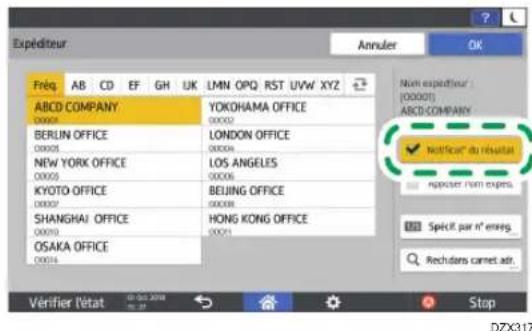
- Pour envoyer un e-mail de notification à un destinataire autre que l'expéditeur, appuyez sur [Notification des résultats] sur l'écran [Paramètres], puis définissez le destinataire de l'e-mail.
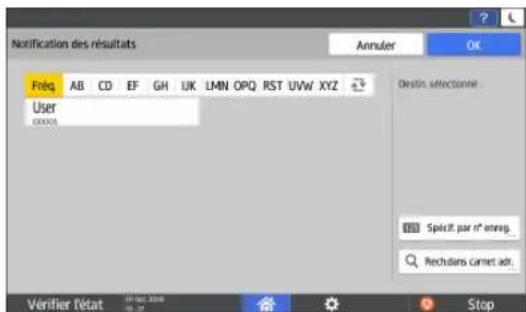
- Configurez les paramètres de numérisation.
Voir le Guide utilisateur (version complète).
- Une fois que vous avez configuré les paramètres d'envoi, définissez le destinataire sur l'écran Fax, puis envoyez le fax.
P. 95 "Procédure de base pour la transmission de fax"
Voir le Guide utilisateur (version complète).
Voir le Guide utilisateur (version complète).
Dans Web Image Monitor, vous pouvez afficher les 1 000 résultats totaux les plus récents de l'historique des transmissions et des réceptions.
- Connectez-vous à Web Image Monitor en tant qu'administrateur.
Voir le Guide utilisateur (version complète).
- Depuis le menu « État/Information », cliquez sur [Travail].
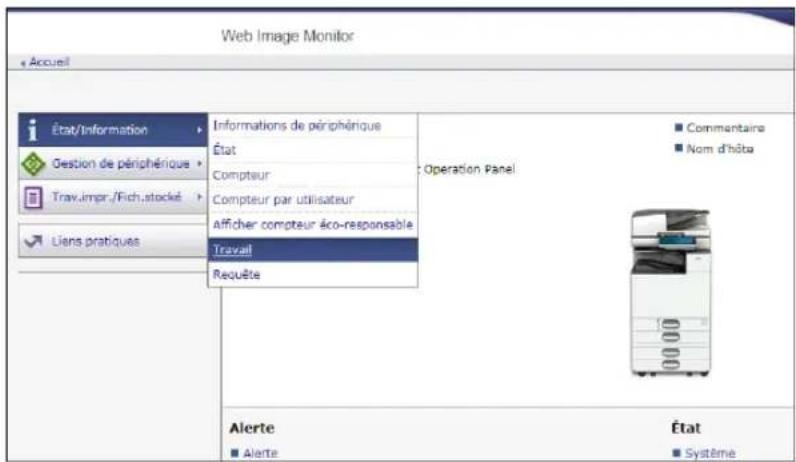
-
Cliquez sur [Transmission] sous [Fax].
-
Vérifiez l'historique des transmissions.
- Cliquez sur [Détails] pour afficher les informations détaillées.
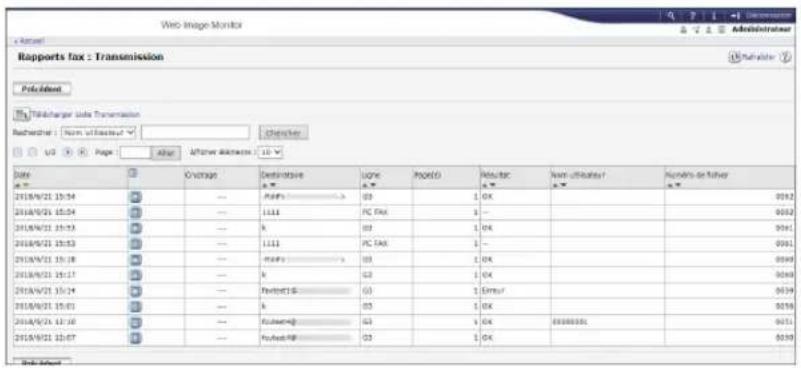
- Pour enregistrer l'historique en tant que liste dans un fichier au format CSV, cliquez sur [Télécharger Liste Transmission].
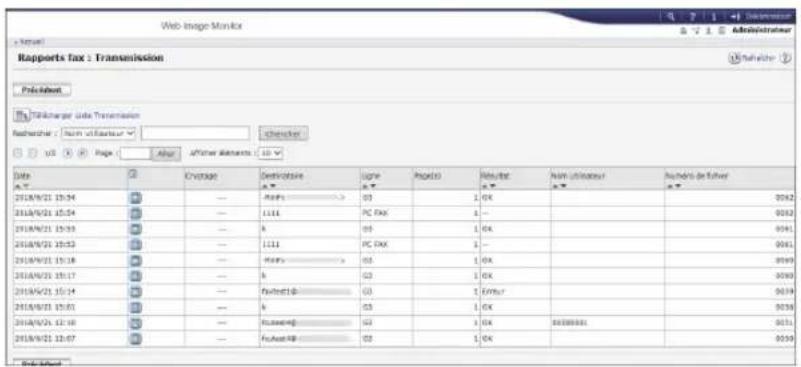
- Cliquez sur [Déconnexion], puis fermez le navigateur Internet.
4. Impression
Installer le pilote d'impression à l'aide du programme d'installation Device Software Manager
Device Software Manager est un utilitaire conçu pour faciliter l'installation du pilote sur Windows. Device Software Manager vous permet de détecter automatiquement via Internet le pilote le plus récent à installer en fonction de l'ordinateur que vous utilisez et de l'installer en suivant quelques étapes simples.

Important
- Device Software Manager est uniquement compatible avec les systèmes d'exploitation Windows. Pour installer le pilote d'impression sur un système d'exploitation Mac, veuillez consulter les sections suivantes :
- P. 127 "Installer le pilote d'impression pour la connexion réseau (OS X/macOS)"
- Voir le Guide utilisateur (version complète).
- Suivez les instructions du programme d'installation pour connecter le câble USB.
Installer Device Software Manager depuis le CD-ROM
- Insérez le CD-ROM dans le lecteur CD de l'ordinateur.
Si le programme d'installation ne s'exécute pas automatiquement, double-cliquez sur [Setup.exe] dans le répertoire racine du CD-ROM.
2. Cliquez sur [Installer en ligne].
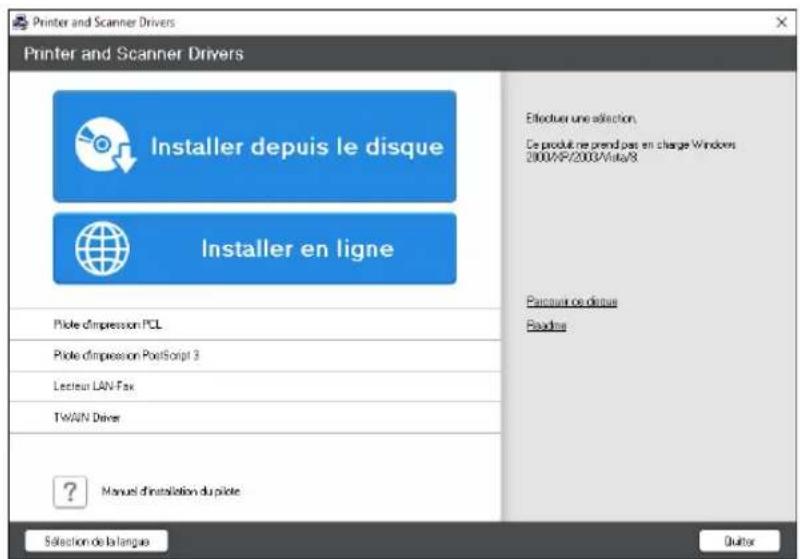
- Sélectionnez [J'accepte ce contrat de licence] sur l'écran « Contrat de licence », puis cliquez sur [Installer].
- Sur l'écran « Programme d'amélioration qualité », sélectionnez [Je participe au programme d'amélioration qualité] ou [Je ne participe pas au programme d'amélioration qualité], puis cliquez sur [Suivant].
- Sur l'écran « Paramètre de notification de mise à jour de pilote », indiquez si le message concernant la mise à jour du pilote doit être affiché, puis cliquez sur [Suivant].
L'installation de Device Software Manager démarre.
- Sélectionnez le type de connexion entre l'appareil et l'ordinateur et cliquez sur [Suivant].
![Driver Installer Étapes d'install. Contact l'enciceall fine Select. méth. install. Para. périph./pilotes Installer/Mettre à jour Terminé Sélectionner une méthode d'installation Sélectionner une interface de périphérique, puis diquer sur [Suivant]. Pour mettre à jour le pilote sur cet ordinateur, diquer sur [Mettre à jour le pilote]. ● Réseau Faire une sélection quand le PC et le périphérique sont connectés par le réseau. ○ USB Effectuer une selection une fois le PC et le périphérique connectés par un cable USB. Mettre à jour le pilote Met à jour le pilote installé sur l'ordinateur. Précedent Suivant Annuler DZX730](/content/2026/03/565825/images/b7ac06c4eb84bde4b98071bc7ba0c393925817ae3d561d8a6c128058bcb187fd.jpg)
- Réseau : permet d'effectuer une recherche des périphériques connectés au réseau.
- USB : en suivant les instructions indiquées à l'écran « Connexion avec le périphérique », connectez l'appareil à l'ordinateur via un câble USB afin que l'appareil puisse être identifié.
7. Sélectionnez cet appareil parmi les périphériques détectés puis cliquez sur [Suivant].
![Driver installer Étapes d'install. Centre l'entre de finl Select nette install Para. périph. jolates Sélectionner périph. Sélect. pilote périph. Préférences imprimante Installer/Nettre à jour Terminé Sélectionner un périphérique Sélectionner le périphérique à utiliser dans la liste et cliquer sur [Suivant]. Cliquer sur [Cliquer si le périphérique est introuvable] en indiquant l'adresse IP du périphérique. Recherche terminée. Nom de périphérique Adresse IP Commentaire MP CIXXX XXX XXXXXXXXXXXXX XX XXXX MP CIXXX XXX XXXXXXXXXXXXX XX XXXX MP CIXXX XXX XXXXXXXXXXXXX XX XXXX Cliquer si le périphérique est introuvable □ Sous manuellement les paramètres ( ) Président Suivant Annuler](/content/2026/03/565825/images/5c7d47655bebb55de91402edd5fe8d978dab86fdeba3d841c57579e97ce7b8d7.jpg)
L'installation du pilote démarre.
- Si « L'éditeur n'a pas pu être vérifié » apparaît au début de l'installation, poursuivez l'installation. Aucun problème ne se produit avec le programme d'installation téléchargé sur le site web du fabricant. Poursuivez l'installation.
- Au moment de connecter l'appareil à l'ordinateur à l'aide d'un câble USB, suivez les instructions du programme d'installation.
![Driver Installer Étapes d'install. Contrac science qui font éject nette install Pens périphiques Installer Mettre à jour Transliver Recommissance auto. Terminé Connection au périphérique Se connecter au périphérique en suivant les étapes d-dessous. 1 Brancher le câble USB au périphérique. 2 Mettre le périphérique sous tension. En attente de connexion... Remorque : Le périphérique peut mettre un moment à detecter le câble USB. Si récran d'installation de l'CS s'affiche, le refermer et diquer sur [Annuler connexion], puis réinstaller. Annuler connexion](/content/2026/03/565825/images/163db959b0b1ba02621954a1afe3b59e0a72b617b6533e4b6c4693564539cdfc.jpg)
Si l'appareil n'est pas détecté, cliquez sur [Annuler connexion]. Même si la connexion est coupée, l'installation se terminera. Après la fermeture de l'écran du programme d'installation, l'appareil est automatiquement ajouté lorsqu'il est relié à l'ordinateur à l'aide du câble USB.
- Lorsque l'installation est terminée, cliquez sur [Terminer].
![RICOH IM C3000LT - Sélectionnez cet appareil parmi les périphériques détectés puis cliquez sur [Suivant]. - 3](/content/2026/03/565825/images/ba90ca46631b3cd28767d1fb8387a2102cd2b9519aaff0015b5352fe4fce8ad5.jpg)
Remarque
- Une fois l'installation terminée, l'icône de Device Software Manager est créée sur le bureau.
- Vous pouvez mettre à jour le pilote d'impression installé via Device Software Manager.
• Voir le Guide utilisateur (version complète).
4
Installer Device Software Manager en utilisant le fichier téléchargé
- Double-cliquez sur le fichier téléchargé.
- Sélectionnez [J'accepte ce contrat de licence] sur l'écran « Contrat de licence », puis cliquez sur [Installer].
- Cliquez sur [Suivant] sur l'écran « Bienvenue dans l'assistant d'installation de Device Software Manager ».
- Sur l'écran « Programme d'amélioration qualité », sélectionnez [Je participe au programme d'amélioration qualité] ou [Je ne participe pas au programme d'amélioration qualité], puis cliquez sur [Suivant].
- Sur l'écran « Paramètre de notification de mise à jour de pilote », indiquez si le message concernant la mise à jour du pilote doit être affiché, puis cliquez sur [Suivant].
L'installation de Device Software Manager démarre.
- Une fois l'installation effectuée, cochez la case [Exécuter Device Software Manager] puis cliquez sur [Terminer].
L'installation en ligne est alors terminée. Installez ensuite le pilote d'impression.
-
Sur l'écran « Contrat de licence pour utilisateur final », sélectionnez [D'accord], puis cliquez sur [Suivant].
-
Sélectionnez le type de connexion entre l'appareil et l'ordinateur et cliquez sur [Suivant].
![Driver installer Étapes d'install. Contact lence d'install Select. méth. install. Para. périph./pilotes Installer/Nettre à jour Termine Sélectionner une méthode d'installation Sélectionner une interface de périphérique, puis cliquer sur [Suivant]. Pour mettre à jour le pilote sur cet ordinateur, cliquer sur [Nettre à jour le pilote]. ● Resseau Faire une sélection quand le PC et le périphérique sont connectés par le réseau. ○ USB Effectuer une sélection une fois le PC et le périphérique connectés par un câble USB. ● Nettre à jour le pilote Met à jour le pilote installé sur l'ordinateur. Précedent Suivant Annuler DZX730](/content/2026/03/565825/images/a462273bc12e8974d936fc8ab86ef30233e231060d0f00f5fab06a0660983988.jpg)
- Réseau : permet d'effectuer une recherche des périphériques connectés au réseau.
-
USB : en suivant les instructions indiquées à l'écran « Connexion avec le périphérique », connectez l'appareil à l'ordinateur via un câble USB afin que l'appareil puisse être identifié.
-
Sélectionnez cet appareil parmi les périphériques détectés puis cliquez sur [Suivant].
![Driver Installer Étapes d'install. Contrat l'ordue s'est, final Select: pérph install Para, pérph, pilotes Sélectionner périph. Sélect. pilote périph. Préférences imprimante Installer/Mettre à jour Terminé Sélectionner un périphérique Sélectionner le périphérique à utiliser dans la liste et cliquer sur [Suvaient]. Cliquer sur [Cliquer si le périphérique est introuvable] en indiquant l'adresse IP du périphérique. Recherche terminée. Nom de périphérique Adresse IP Commentaire MP CIXXX XXX XXXXXXXXXXXXX XX XXXX MP CIXXX XXX XXXXXXXXXXXXX XX XXXX MP CIXXX XXX XXXXXXXXXXXXX XX XXXX Cliquer si le périphérique est introuvable □ Sauer manuellement les paramètres ① Précédent Suvaient Annuler](/content/2026/03/565825/images/2167455722bc68914639a417a9fb06e2ebf9593722b903e3259acab431b5fedf.jpg)
L'installation du pilote démarre.
- Si « L'éditeur n'a pas pu être vérifié » s'affiche au début de l'installation, poursuivez l'installation. Aucun problème ne se produit avec le programme d'installation téléchargé sur le site web du fabricant. Poursuivez l'installation.
- Au moment de connecter l'appareil à l'ordinateur à l'aide d'un câble USB, suivez les instructions du programme d'installation.
![Driver Installer Étapes d'install. Contract tonnes USB, final Connect, outlet, journal, Panc périphiques Instailes / Mettre à jour Installer Recommissance auto. Terminé Connection au périphérique Se connecter au périphérique en suivant les étapes d-dessous. 1 Brancher le câble USB au périphérique. 2 Mettre le périphérique sous tension. En attente de connexion... Remarque : Le périphérique peut mettre un moment à detecter le câble USB. Si l'écran d'installation de l'CS d'affiche, le refermer et diquer sur [Annuler connexion], puis réinstaller. Annuler connexion](/content/2026/03/565825/images/ba179ba8d9c2c7a4dd96d20f63393bb8fd87fa6c736da4165bc9405d3ff31de4.jpg)
Si l'appareil n'est pas détecté, cliquez sur [Annuler connexion]. Même si la connexion est coupée, l'installation se terminera. Après la fermeture de l'écran du programme d'installation, l'appareil est automatiquement ajouté lorsqu'il est relié à l'ordinateur à l'aide du câble USB.
10. Lorsque l'installation est terminée, cliquez sur [Terminer].
![RICOH IM C3000LT - Lorsque l'installation est terminée, cliquez sur [Terminer]. - 1](/content/2026/03/565825/images/1b72425cb0794facb8efb3f9e492596838c5f8a853ad321451a04b775092af86.jpg)
Remarque
- Double-cliquez sur l'icône de Device Software Manager créée sur le Finder de l'ordinateur pour mettre à jour le pilote d'impression.
• Voir le Guide utilisateur (version complète).
Installer le pilote d'impression pour une connexion réseau (Windows)
Lorsque l'appareil et l'ordinateur sont connectés au même réseau, le programme d'installation recherche l'appareil afin d'installer le pilote d'impression. Si le programme d'installation ne parvient pas à trouver l'appareil, indiquez son adresse IP ou son nom afin d'installer le pilote d'impression.
Installer le pilote d'impression PCL 6 depuis le CD-ROM
- Insérez le CD-ROM dans le lecteur CD de l'ordinateur.
Si le programme d'installation ne s'exécute pas automatiquement, double-cliquez sur [Setup.exe] dans le répertoire racine du CD-ROM.
- Sélectionnez une langue, puis cliquez sur [OK].
- Cliquez sur [Installer depuis le disque].
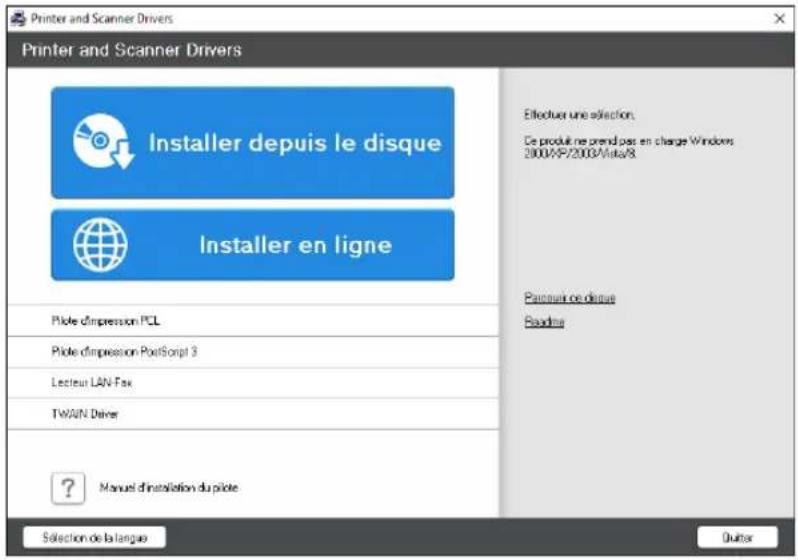
-
Cliquez sur [Imprimante(s) réseau].
-
Sur l'écran « Contrat de licence », sélectionnez [J'accepte les termes du contrat.], puis cliquez sur [Suivant].
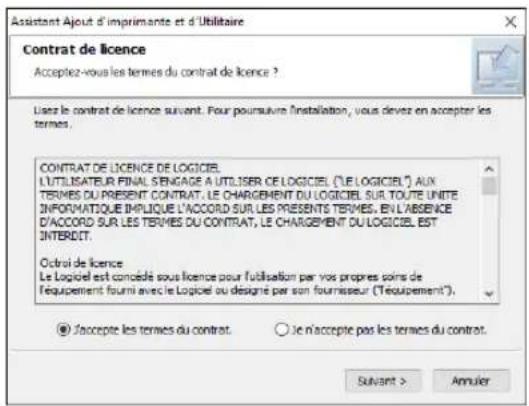
- Vérifiez les informations de l'écran « Confirmer connexion réseau », puis cliquez sur [Suivant].
La recherche détecte les périphériques connectés au réseau.
- Sélectionnez cet appareil parmi les périphériques puis cliquez sur [Installer].
![Assistant Ajout d'imprimante et d'Utilitaire Sélection de l'imprimante Sélectionnez l'imprimante à utiliser. Sélectionner l'imprimante que vous souhaitez utiliser, puis cliquer sur [installer]. Si'est impossible de trouver l'imprimante, cliquer sur [Conseil]. Pour mettre à jour la liste, appuyez sur le touche FS. Non modèle Remarque Connection à Non comme Non comme Non comme Non comme Non comme Non comme Non comme Non comme Non comme Non comme Non comme Non comme Non comme Consel](/content/2026/03/565825/images/7d6351e9a62775f479684e167a71cd05ca9cb88b933b4b4880e1097b2cce193d.jpg)
Indiquez le port à utiliser pour la connexion entre l'ordinateur et l'appareil en ayant recours à l'une des méthodes suivantes :
Indiquer l'adresse IP
1. Saisissez l'adresse IP de l'appareil, puis cliquez sur [Suivant].
2. Passez à l'Étape 9.
Sélectionner le port dans la liste de ports
1. Sélectionnez le port à utiliser pour la connexion entre l'ordinateur et l'appareil, puis cliquez sur [Suivant].
2. Passez à l'Étape 9.
Créer un nouveau port
1. Cliquez sur [Spécifier un nouveau port], puis sur [Suivant].
2. Sur l'écran « Assistant Ajout d'imprimante et d'Utilitaire » sélectionnez [Port TCP/IP standard] et cliquez sur [Suivant].
3. Sur l'écran « Assistant Ajout de port imprimante TCP/IP standard », cliquez sur [Suivant].
4. Sur l'écran « Ajouter un port », saisissez le nom de l'imprimante ou l'adresse IP de l'appareil, puis cliquez sur [Suivant].
Le nom du port est indiqué automatiquement. Vous pouvez modifier le nom du port.
5. Quand l'écran « Informations supplémentaires requises concernant le port » s'affiche, sélectionnez [Imprimante réseau RICOH modèle C], puis cliquez sur [Suivant].
6. Cliquez sur [Terminer].
9. Indiquez le nom de l'imprimante à installer et si vous souhaitez l'utiliser en tant qu'imprimante par défaut.

10. Cliquez sur [Continuer].
L'installation du pilote d'impression commence.
11. Cliquez sur [Terminer].
Quand il vous est demandé de redémarrer votre ordinateur, redémarrez-le en suivant les instructions affichées.
Installer le pilote d'impression PostScript 3 depuis le CD-ROM
1. Insérez le CD-ROM dans le lecteur CD de l'ordinateur.
Si le programme d'installation ne s'exécute pas automatiquement, double-cliquez sur [Setup.exe] dans le répertoire racine du CD-ROM.
2. Sélectionnez une langue, puis cliquez sur [OK].
3. Cliquez sur [Pilote d'impression PostScript 3].

4. Sur l'écran « Contrat de licence », sélectionnez [J'accepte les termes du contrat.], puis cliquez sur [Suivant].

5. Cliquez sur [Suivant].
6. Sélectionnez une méthode pour établir la connexion au port.

Indiquez le port à utiliser pour la connexion entre l'ordinateur et l'appareil en ayant recours à l'une des méthodes suivantes :
Indiquer l'adresse IP
1. Saisissez l'adresse IP de l'appareil, puis cliquez sur [Suivant].
Sélectionner le port dans la liste de ports
1. Sélectionnez le port à utiliser pour la connexion entre l'ordinateur et l'appareil, puis cliquez sur [Suivant].
Créer un nouveau port
1. Cliquez sur [Spécifier un nouveau port], puis sur [Suivant].
2. Sur l'écran « Assistant Ajout d'imprimante et d'Utilitaire » sélectionnez [Port TCP/IP standard] et cliquez sur [Suivant].
3. Sur l'écran « Assistant Ajout de port imprimante TCP/IP standard », cliquez sur [Suivant].
4. Sur l'écran « Ajouter un port », saisissez le nom de l'imprimante ou l'adresse IP de l'appareil, puis cliquez sur [Suivant].
Le nom du port est indiqué automatiquement. Vous pouvez modifier le nom du port.
5. Quand l'écran « Informations supplémentaires requises concernant le port » s'affiche, sélectionnez [Imprimante réseau RICOH modèle C], puis cliquez sur [Suivant].
6. Cliquez sur [Terminer].
7. Sélectionnez le [Nom de l'imprimante] de l'appareil pour ouvrir l'arborescence, puis spécifiez les éléments de configuration.

8. Cliquez sur [Continuer].
L'installation du pilote d'impression commence.
9. Cliquez sur [Terminer].
Quand il vous est demandé de redémarrer votre ordinateur, redémarrez-le en suivant les instructions affichées.
Installer le pilote d'impression PCL 6/PostScript 3 en utilisant le fichier téléchargé
1. Double-cliquez sur le fichier téléchargé.
2. Confirmez l'emplacement d'installation puis cliquez sur [Extraire] ou [Installer].
- Si l'écran « Avertissement de sécurité » apparaît, cliquez sur [OK].
- Si l'écran « Contrôle du compte utilisateur » apparaît, cliquez sur [Oui] ou [Autoriser].
3. Sur l'écran « Contrat de licence pour utilisateur final », sélectionnez [D'accord], puis cliquez sur [Suivant].
4. Sélectionnez [Réseau], puis cliquez sur [Suivant].

- La recherche détecte les périphériques connectés au réseau.
- Si l'écran d'erreur s'affiche, consultez la section P. 123 "Si l'appareil est introuvable".
5. Sélectionnez cet appareil parmi les périphériques détectés puis cliquez sur [Suivant].

L'installation du pilote d'impression commence.
6. Lorsque l'installation est terminée, cliquez sur [Terminer].
Si l'appareil est introuvable
L'écran « Erreur de connexion réseau » s'affiche.

Confirmez et effectuez 10, puis cliquez sur [OK]. Si l'appareil est toujours introuvable, indiquez l'adresse IP ou le nom de l'appareil afin d'installer le pilote d'impression.
1. Cliquez sur [Cliquer si le périphérique est introuvable].

2. Sélectionnez [Indiquer l'adresse IP de périphérique] ou [Indiquer le nom de périphérique], puis cliquez sur [Suivant].
Pour indiquer l'adresse IP de l'appareil
1. Saisissez l'adresse IP de l'appareil, puis cliquez sur [Rechercher].

2. Une fois l'appareil détecté, cliquez sur [Suivant].
L'installation du pilote d'impression commence.
Pour indiquer le nom de l'appareil
1. Sélectionnez l'appareil à utiliser et cliquez sur [Suivant].

2. Sur l'écran « Préférences imprimante », sélectionnez l'un des noms de port dans la liste « Nom de port », puis cliquez sur [Suivant].

L'installation du pilote d'impression commence.
Pour des informations sur la procédure de spécification de l'adresse IP après l'installation du pilote d'impression, consultez la section suivante :
Voir le Guide utilisateur (version complète).
3. Lorsque l'installation est terminée, cliquez sur [Terminer].
Installer le pilote d'impression pour la connexion réseau (OS X/macOS)
Installez le fichier PPD (pilote d'impression) sous OS X/macOS puis enregistrez l'appareil sur l'ordinateur depuis les préférences du système.
Installer le fichier PPD
1. Insérez le CD-ROM dans l'ordinateur, puis cliquez sur [macOS] pour afficher le dossier [macOS PPD Installer].
Pour installer le pilote en utilisant le fichier téléchargé, affichez le dossier contenant le fichier téléchargé.
2. Double-cliquez sur le fichier d'installation.

- Pour installer à partir du CD-ROM, double-cliquez sur le fichier d'installation dans le dossier [macOS] ▶ [Programme d'installation PPD macOS].
- Lorsque l'écran de confirmation de l'installation s'affiche, cliquez sur [Continuer].
3. Sur l'écran « Introduction », cliquez sur [Continuer].
4. Sur l'écran « Licence », cliquez sur [Continuer] puis sur [Acceptor].
\- Lorsqu'il vous sera demandé où vous souhaitez installer le pilote, indiquez l'emplacement d'installation puis cliquez sur [Continuer].
5. Cliquez sur [Installer].

6. Saisissez le nom d'utilisateur et le mot de passe de l'ordinateur, puis cliquez sur [Installer le logiciel].

L'installation du fichier PPD démarrera alors.
7. Lorsque l'installation est terminée, cliquez sur [Fermer].
Enregistrer l'appareil dans [Imprimer & Numériser] ou dans [Imprimantes et scanners]
Enregistrez le fichier PPD de l'appareil dans les préférences du système afin de permettre l'impression.
1. Sélectionnez [Préférences du système...] à partir du menu Apple.
2. Cliquez sur [Imprimantes et scanners].
3. Cliquez sur [+].


- Adresse : saisissez l'adresse IP de l'appareil.
- Protocole : Sélectionnez [HP Jetdirect - Socket].
- Utiliser : vérifiez que le nom de l'appareil est affiché. Si « Imprimante PostScript générique » est affiché, l'adresse IP saisie est peut-être incorrecte.
Si « Imprimante PostScript générique » est affiché même si l'adresse IP est correcte
Vérifiez la connexion réseau de l'appareil et de l'ordinateur, puis enregistrez de nouveau.
- Lorsque l'appareil est connecté à un réseau LAN câblé
Assurez-vous que le câble est correctement connecté à l'appareil.
- Lorsque l'appareil est connecté à un réseau LAN sans fil
Vérifiez l'état du signal sans fil sur l'appareil, et assurez-vous que ce dernier ne présente aucun problème.
5. Cliquez sur [Ajouter].
L'écran de progression s'affiche.
\- Si l'écran de progression ne se ferme pas après un certain moment, cliquez sur [Configurer...] ou sur [Paramètres] et configurez le paramètre d'option de l'imprimante. Pour la procédure de configuration de l'option, voir P. 130 "Spécifier les paramètres d'option".
6. Vérifiez que le nom de l'appareil a été ajouté à l'écran [Imprimer & Numériser] ou [Imprimantes et scanners].

7. Fermez l'écran des préférences du système.
Spécifier les paramètres d'option
Si la configuration d'option de l'appareil n'est pas automatiquement reflétée, sélectionnez l'option installée sur l'appareil dans [Imprimer & Numériser] ou [Imprimantes et scanners].
1. Sélectionnez [Préférences du système...] à partir du menu Apple.
2. Cliquez sur [Imprimantes et scanners].
3. Sélectionnez l'appareil dans la liste, puis cliquez sur [Options & Fournitures...].

4. Cliquez sur [Pilote] ou [Options], sélectionnez l'option installée sur l'appareil puis cliquez sur [OK].

\- Si les options utilisables ne sont pas affichées, cela signifie que l'adresse IP n'a pas été saisie correctement ou que le fichier PPD n'a pas été enregistré correctement. Pour entrer l'adresse IP ou enregistrer le fichier PPD, voir P. 128 "Enregistrer l'appareil dans [Imprimer & Numériser] ou dans [Imprimantes et scanners]".
5. Fermez l'écran des préférences du système.
Procédure de base pour l'impression des documents
Configurez le pilote d'impression et définissez le format du document, le type de papier et d'autres paramètres pour imprimer un document.

Important
- Le réglage par défaut est l'impression Recto/Verso. Si vous souhaitez imprimer sur une seule face, sélectionnez [OFF] pour le paramètre d'impression Recto/Verso.
- Si vous envoyez un travail d'impression via USB 2.0 lorsque l'appareil est en mode Veille prolongée, il est possible qu'un message d'erreur s'affiche après l'impression. Dans ce cas, vérifiez si le document a bien été imprimé.
Impression d'un document dans Windows
1. Ouvrez un document à imprimer sur l'ordinateur, puis affichez l'écran de paramétrage du pilote d'impression depuis le menu d'impression de l'application.
La méthode d'affichage du document dépend de l'application.
Par exemple, dans Microsoft Word/Excel : cliquez sur [Imprimer] dans le menu [Fichier], sélectionnez le périphérique à utiliser, puis cliquez sur [Propriétés de l'imprimante].

2. Définissez le format du document, le type de papier et les autres paramètres.
Vous pouvez définir les paramètres d'impression dans l'onglet [Paramètres fréquemment utilisés] et dans l'onglet [Paramètres détaillés]. Les paramètres de base peuvent être définis dans l'onglet [Paramètres fréquemment utilisés], même si vous n'utilisez pas l'onglet [Paramètres détaillés].

\- Liste présélect° 1-clic : certaines fonctions pratiques comme Combiner ou Recto/Verso sont enregistrées. Cliquez sur l'icône de la fonction que vous souhaitez sélectionner. Vous pouvez enregistrer les paramètres d'impression fréquemment utilisés dans les « Paramètres en un clic ».
Voir le Guide utilisateur (version complète).
\- Type d'impression : sélectionnez [Impression normale] pour lancer l'impression immédiatement.
Vous pouvez effectuer une impression partielle à des fins de test et imprimer le reste du document ensuite (Impression d'épreuve).
Voir le Guide utilisateur (version complète).
Vous pouvez stocker des documents sur l'appareil (Impression sécurisée, Impression suspendue ou Impression stockée).
Voir le Guide utilisateur (version complète).
\- Format du document : sélectionnez le format du document à imprimer.
\- Orientation : indiquez l'orientation du document. Sélectionnez Portrait ou Paysage.
\- Type de papier : sélectionnez le type de papier à utiliser.
\- Magasin : sélectionnez le magasin contenant le papier à utiliser. Si vous sélectionnez [Sélection magasin auto], un magasin papier approprié sera automatiquement sélectionné en fonction des paramètres [Imprimer sur] et [Type de papier] définis.
\- Couleur/Noir et Blanc : sélectionnez la couleur d'impression.
Vous pouvez imprimer en couleur universelle en utilisant les paramètres suivants :
\- Onglet [Paramètres détaillés] [Qualité d'impr.: Strd] "Gestion adaptée des couleurs" [ON]
\- Copies : indiquez le nombre de copies à imprimer.
Dans l'onglet [Paramètres détaillés], vous pouvez configurer les paramètres avancés. Changez de menu et définissez les paramètres.

L'icône d'avertissement (indique que des éléments sont désactivés. Cliquez sur l'icône pour vérifier la cause.
3. Une fois que la configuration est terminée, cliquez sur [OK] pour lancer l'impression.

Remarque
- Sur l'écran [Périphériques et imprimantes], cliquez avec le bouton droit de la souris sur l'icône Imprimante de l'appareil, et cliquez ensuite sur [Paramètres d'impression] pour modifier les valeurs par défaut des paramètres de l'imprimante.
- Si vous utilisez le pilote distribué par le serveur d'impression, les [Paramètres standard] spécifiés sur le serveur d'impression s'affichent comme les paramètres par défaut.
Impression d'un document dans OS X/macOS
Dans l'exemple de procédure suivant, OS X 10.13 est utilisé. La procédure peut varier pour différentes versions.
1. Ouvrez un document à imprimer sur l'ordinateur, et cliquez sur [Imprimer] dans le menu [Fichier].
2. Sélectionnez l'imprimante que vous utilisez dans « Imprimante : ».

- Copies : Indiquez le nombre de copies à imprimer.
- Format papier : sélectionnez le format du document à imprimer.
- Orientation : indiquez l'orientation du document. Sélectionnez Portrait ou Paysage.

Alimentation papier
\- Toutes les pages à partir de : Sélectionnez le magasin contenant le papier à utiliser. Si vous sélectionnez [Sélection automatique], un magasin approprié sera automatiquement sélectionné en fonction du format papier et du type de papier indiqués.
Si le papier du format spécifié n'est pas chargé sur l'appareil, l'impression est réalisée en fonction des paramètres de l'appareil.
Journal des travaux
\- Type d'impression : sélectionnez [Impression normale] pour lancer l'impression immédiatement.
Vous pouvez effectuer une impression partielle à des fins de test et imprimer le reste du document ensuite (Impression d'épreuve).
Voir le Guide utilisateur (version complète).
Vous pouvez stocker des documents sur l'appareil (Impression sécurisée, Impression suspendue ou Impression stockée).
Voir le Guide utilisateur (version complète).
Fonctions Imprimante
Sélectionnez une catégorie dans « Ensembles de fonctions », puis définissez les paramètres.

- Problèmes généraux
- Mode couleur : sélectionnez la couleur d'impression.
- Paper (Papier)
- Type de papier : sélectionnez le type de papier à utiliser.
5. Une fois que la configuration est terminée, cliquez sur [Imprimer] pour lancer l'impression.
Interrompre les tâches d'impression d'autres fonctions pour commencer l'impression
Même si l'appareil imprime un document à l'aide de la fonction copieur ou fax, vous pouvez interrompre la tâche d'impression avec une autre tâche d'impression à l'aide de la fonction de l'imprimante.
Configuration de l'interfoliage (Type d'écran de paramétrage : standard)
1. Sur l'écran Accueil, appuyez sur [Paramètres].

2. Appuyez sur [Paramètres système].

3. Appuyez sur [Appareil] [Actions d'impression / Ajustement qualité de l'image] [Priorité impression interfoliage].

4. Sélectionnez [Imprimante], puis appuyez sur [OK].
5. Une fois la configuration terminée, appuyez sur [Accueil] (
↓ Remarque
\- Après avoir terminé la tâche d'impression intermédiaire, l'appareil reprend automatiquement la tâche d'impression interrompue.
\- Vous ne pouvez pas interrompre une tâche d'impression de la fonction de l'imprimante avec une autre tâche d'impression qui utilise la même fonction.
Configuration de l'interfoliage (Type d'écran de paramétrage : classique)
1. Sur l'écran Accueil, appuyez sur [Paramètres].

2. Sur l'écran des paramètres initiaux, appuyez sur [Fonctions de l'appareil].

3. Appuyez sur [Paramètres système] longlet [Fonctions générales] [Priorité d'intercalation] pour afficher l'écran des paramètres.
4. Sélectionnez [Imprimante].

5. Appuyez sur [OK].
6. Une fois la configuration terminée, appuyez sur Accueil (
Impression sur les deux faces du papier
Configurez l'impression Recto/Verso dans le pilote d'impression.
Configuration de l'impression Recto/Verso (Windows)
Configurez l'impression Recto/Verso dans l'onglet [Paramètres fréquemment utilisés].
1. Ouvrez un document à imprimer sur l'ordinateur, puis affichez l'écran de paramétrage du pilote d'impression depuis le menu d'impression de l'application.
2. Définissez le Format papier, le Type de papier, l'Orientation et les autres paramètres.
P. 132 "Procédure de base pour l'impression des documents"
3. Dans l'onglet [Paramètres fréquemment utilisés] cliquez sur "2 faces copiées" pour préciser le côté de la reliure et le type d'ouverture des feuilles.

Orientation de l'original et type d'ouverture
| Orientation Ouverture à gauche Ouverture en haut | |
| Portrait[7706] |  |  |
Paysage |  |  |
4. Une fois que la configuration est terminée, cliquez sur [OK] pour lancer l'impression.
Configuration de l'impression Recto/Verso (OS X/macOS)
Configurez l'impression Recto/Verso dans le menu [Mise en page].
1. Ouvrez un document à imprimer sur l'ordinateur, puis affichez l'écran de paramétrage du pilote d'impression depuis le menu d'impression de l'application.
2. Définissez le Format papier, l'Orientation, le Type de papier et les autres paramètres.
P. 132 "Procédure de base pour l'impression des documents"
3. Cochez la case [Recto verso], puis sélectionnez [Mise en Page] pour indiquer le côté de la reliure et le type d'ouverture des feuilles.

Orientation de l'original et type d'ouverture
Bord long Bord court

4. Une fois que la configuration est terminée, cliquez sur [Imprimer] pour lancer l'impression.
Combiner et imprimer plusieurs pages sur une seule feuille
Vous pouvez imprimer plusieurs pages sur une seule feuille en réduisant leur taille (Combiner 2 originaux).
Par exemple, vous pouvez réduire un original de format A4 au format A5 et imprimer deux pages sur une feuille A4. Vous pouvez utiliser les fonctions Impression Recto/Verso et Combiner 2 originaux en même temps pour économiser davantage de papier.
Vous pouvez imprimer jusqu'à 16 pages sur une seule feuille et choisir l'ordre dans lequel elles sont disposées sur la feuille.

flowchart
graph TD
    A["Document Input"] --> B["Result: ①, ②, ③"]
    B --> C["Output: ①, ②, ③"]
    C --> D["Graph: ③"]
    D --> E["Final Output"]
Configuration de la fonction Combiner 2 originaux (Windows)
Configurez la fonction Combiner 2 originaux dans l'onglet [Paramètres fréquemment utilisés].
1. Ouvrez un document à imprimer sur l'ordinateur, puis affichez l'écran de paramétrage du pilote d'impression depuis le menu d'impression de l'application.
2. Définissez le Format papier, le Type de papier, l'Orientation et les autres paramètres.
P. 132 "Procédure de base pour l'impression des documents"
3. Indiquez le nombre de pages à combiner et choisissez l'ordre des pages.

- Mise en page : sélectionnez le nombre de pages à combiner.
- Ordre pages : sélectionnez l'ordre des pages.
- Dess. bord. cadre : cochez la case Dess. bord. cadre dans l'onglet [Paramètres détaillés] [Rec.-Ver./Mise en pg./Livret] pour dessiner une ligne entre les pages.
4. Une fois que la configuration est terminée, cliquez sur [OK] pour lancer l'impression.
Si vous imprimez à partir d'une application prenant en charge la même fonction que l'appareil, ne définissez pas la fonction dans l'application. Si le paramètre est activé dans l'application, le résultat de l'impression peut être différent de celui prévu.
Configuration de la fonction Combiner 2 originaux (OS X/macOS)
Configurez la fonction Combiner 2 originaux dans le menu [Mise en page].
1. Ouvrez un document à imprimer sur l'ordinateur, puis affichez l'écran de paramétrage du pilote d'impression depuis le menu d'impression de l'application.
2. Définissez le Format papier, l'Orientation, le Type de papier et les autres paramètres.
P. 132 "Procédure de base pour l'impression des documents"
3. Sélectionnez [Mise en page], puis indiquez le nombre de pages à combiner et choisissez l'ordre des pages.

- Pages par feuille : sélectionnez le nombre de pages à combiner.
- Sens de la disposition : sélectionnez l'ordre des pages.
- Bordure : sélectionnez le type de bordure à dessiner entre les pages.
4. Une fois que la configuration est terminée, cliquez sur [Imprimer] pour lancer l'impression.
Impression sur enveloppes
Chargez des enveloppes dans le Bypass ou le magasin papier.
Chargez des enveloppes dans l'appareil et modifiez les Paramètres magasin papier sur le panneau de commande.
Imprimer sur des enveloppes chargées dans le bypass (type d'écran des paramètres : Standard)
1. Chargez une enveloppe dans le bypass.
| Type et orientation des enveloppes | Bypass |
| Enveloppes avec ouverture latérale [IMAGE] | 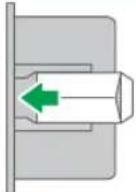 = =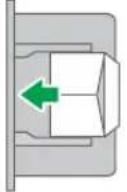 DZW709Rabat : ouvertPartie inférieure de l'enveloppe : gaucheSurface d'impression : partie inférieure DZW709Rabat : ouvertPartie inférieure de l'enveloppe : gaucheSurface d'impression : partie inférieure |
| Enveloppes avec ouverture latérale | 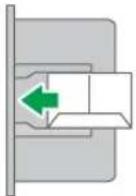 DZB030Rabat: ferméPartie inférieure de l'enveloppe: arrièreSurface d'impression: partie inférieure DZB030Rabat: ferméPartie inférieure de l'enveloppe: arrièreSurface d'impression: partie inférieure |
2. Sur l'écran Accueil, appuyez sur [Paramètres].

3. Sur l'écran Paramètres, appuyez sur [Paramètres magasin/papier].

4. Appuyez sur [Format / Type de papier].
5. Appuyez sur [Bypass] [Format papier : Imprimante], puis sélectionnez le format des enveloppes.

\- Si le format de l'enveloppe chargée n'est pas dans la liste, sélectionnez [Personnalisé] et saisissez la valeur.
6. Appuyez sur [OK].
7. Appuyez sur [Type/Épaisseur papier], puis sélectionnez [Enveloppe] dans « Type de papier ».
Sélectionnez également l'épaisseur des enveloppes chargées dans « Grammage papier ».

8. Appuyez sur [OK] deux fois.
9. Après avoir terminé la configuration, appuyez sur [Accueil] ( )
10. Ouvrez un document à imprimer sur l'ordinateur, puis affichez l'écran de paramétrage du pilote d'impression depuis le menu d'impression de l'application.
11. Spécifiez le format papier et le type de papier.
Windows

\- Format du document : sélectionnez le format d'enveloppe. Si le format d'enveloppe n'est pas dans les options, précisez la valeur dans [Format papier personnalisé...].
• Type de papier : [Enveloppe]
Vous pouvez définir un format papier personnalisé, option souvent utilisée pour spécifier les formats de document.
Voir le Guide utilisateur (version complète).
OS X/macOS

- Taille du papier : sélectionnez le format d'enveloppe. Si le format de l'enveloppe ne figure pas dans les options, sélectionnez [Gérer les tailles personnalisées] et saisissez la valeur.
- Type de papier : [Enveloppe]
12. Lancez l'impression.
Imprimer sur des enveloppes chargées dans le magasin papier (type d'écran des paramètres : Standard)
1. Chargez une enveloppe dans le magasin papier.
| Type et orientation des enveloppes | Magasin 2 à 4 |
| Enveloppes avec ouverture latérale | |
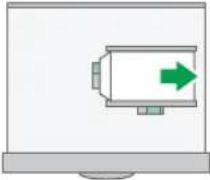 |
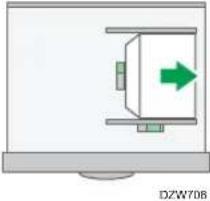 |
| Rabat : ouvertPartie inférieure de l'enveloppe : droiteSurface d'impression : partie supérieure |
| Enveloppes avec ouverture latérale | |
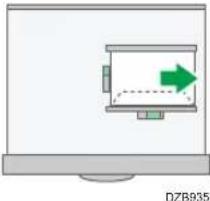 |
| Rabat : ferméPartie inférieure de l'enveloppe : arrièreSurface d'impression : partie supérieure |
2. Sur l'écran Accueil, appuyez sur [Paramètres].

3. Sur l'écran Paramètres, appuyez sur [Paramètres magasin/papier].

4. Appuyez sur [Format / Type de papier], puis sélectionnez le magasin dans lequel les enveloppes sont chargées.
5. Appuyez sur [Format papier] et sélectionnez le format des enveloppes.

\- Si le format de l'enveloppe chargée n'est pas dans la liste, sélectionnez [Personnalisé] et saisissez la valeur.
6. Appuyez sur [OK].
7. Appuyez sur [Type/Épaisseur papier], puis sélectionnez [Enveloppe] dans « Type de papier ».
Sélectionnez également l'épaisseur des enveloppes chargées dans « Grammage papier ».

8. Appuyez sur [OK] deux fois.
9. Après avoir terminé la configuration, appuyez sur [Accueil] ( ).
10. Ouvrez un document à imprimer sur l'ordinateur, puis affichez l'écran de paramétrage du pilote d'impression depuis le menu d'impression de l'application.
Windows

- Format du document : sélectionnez le format d'enveloppe. Si le format d'enveloppe n'est pas dans les options, précisez la valeur dans [Format papier personnalisé...].
• Type de papier : [Enveloppe]
Vous pouvez définir un format papier personnalisé, option souvent utilisée pour spécifier les formats de document.
Voir le Guide utilisateur (version complète).
OS X/macOS

\- Taille du papier : sélectionnez le format d'enveloppe. Si le format de l'enveloppe ne figure pas dans les options, sélectionnez [Gérer les tailles personnalisées] et saisissez la valeur.
\- Type de papier : [Enveloppe]
12. Lancez l'impression.
Imprimer sur des enveloppes (type d'écran des paramètres : Classique)
1. Chargez une enveloppe dans le Bypass ou dans le magasin papier.
| Type et orientation des enveloppes | Magasin 2 à 4 Bypass | |
| Enveloppes avec ouverture latérale | 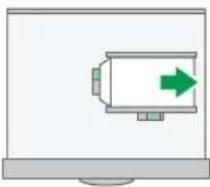 | 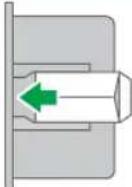 |
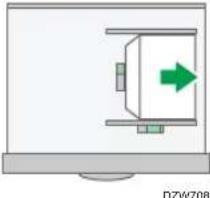 | 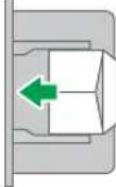 |
| Rabat : ouvertPartie inférieure de l'enveloppe : droiteSurface d'impression : partie supérieure | Rabat : ouvertPartie inférieure de l'enveloppe : gaucheSurface d'impression : partie inférieure |
| Enveloppes avec ouverture latérale | 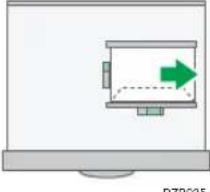 | 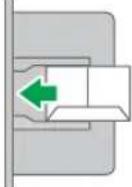 |
| Rabat : ferméPartie inférieure de l'enveloppe : arrièreSurface d'impression : partie supérieure | Rabat : ferméPartie inférieure de l'enveloppe : arrièreSurface d'impression : partie inférieure |
2. Sur l'écran Accueil, appuyez sur [Paramètres].

3. Appuyez sur [Paramètres mag. papier] [Format papier magasin] ou [Format papier Bypass imprimante], et sélectionnez ensuite le format des enveloppes.

\- Si le format de l'enveloppe chargée n'est pas dans la liste, sélectionnez [Frmt perso.] et saisissez la valeur.
4. Appuyez sur [OK].
5. Appuyez sur le « Type de papier » du magasin dans lequel les enveloppes sont chargées, puis sélectionnez [Enveloppe].

6. Après avoir terminé la configuration, appuyez sur [Accueil] (
7. Ouvrez un document à imprimer sur l'ordinateur, puis affichez l'écran de paramétrage du pilote d'impression depuis le menu d'impression de l'application.
Windows

- Format du document : sélectionnez le format d'enveloppe. Si le format d'enveloppe n'est pas dans les options, précisez la valeur dans [Format papier personnalisé...].
• Type de papier : [Enveloppe]
Vous pouvez définir un format papier personnalisé, option souvent utilisée pour spécifier les formats de document.
Voir le Guide utilisateur (version complète).
OS X/macOS

\- Taille du papier : sélectionnez le format d'enveloppe. Si le format de l'enveloppe ne figure pas dans les options, sélectionnez [Gérer les tailles personnalisées] et saisissez la valeur.
\- Type de papier : [Enveloppe]
9. Lancez l'impression.
Impression de documents stockés dans l'imprimante à partir du panneau de commande
Pour imprimer un document stocké depuis le pilote d'impression de l'appareil, exécutez l'opération d'impression dans Sortie impression rapide sur le panneau de commande. L'administrateur peut également supprimer les documents inutiles et déverrouiller les documents qui ont été verrouillés en saisissant un mot de passe non valable.
1. Sur l'écran d'accueil, appuyez sur [Sortie impression rapide].

2. Sur l'écran Impression rapide, sélectionnez l'ID utilisateur utilisé pour stocker le document.
Saisissez le mot de passe si des documents d'impression sécurisée ou d'impression stockée protégés par un mot de passe sont stockés. L'écran affiche les documents correspondant au mot de passe saisi et les documents sans mot de passe.
Sur les appareils sur lesquels sont installés RICOH Always Current Technology v1. 2 ou une version ultérieure, vous pouvez également utiliser votre dispositif intelligent pour l'authentification au lieu de saisir le mot de passe.
Voir le Guide utilisateur (version complète).
3. Sélectionnez un document à imprimer.

- Aperçu : la première page du document est affichée. Si vous sélectionnez plusieurs documents, l'aperçu ne peut pas être affiché. L'aperçu ne peut pas être affiché si le document a été crypté lors de son stockage dans le pilote d'impression.
- Paramètres d'impression : modifiez les paramètres d'impression pour le document sélectionné. Les fichiers stockés suivants ne peuvent pas être modifiés : les fichiers automatiquement stockés via [Stocker et ignorer travail en erreur] ou [Restr. imp. directe trvx impr.], les fichiers cryptés
par le pilote d'impression et les fichiers pour lesquels la prévention de copie non autorisée ou la numérotation en arrière-plan a été spécifiée.
Voir le Guide utilisateur (version complète).
\- Gérer fichiers : modifiez l'heure d'impression d'un travail d'impression suspendue ou le mot de passe défini pour le document. Si vous sélectionnez plusieurs documents ou si vous encryptez le document pour le stocker dans le pilote d'impression, l'élément est désactivé.
Voir le Guide utilisateur (version complète).
4. Appuyez sur [Imprimer].
Impression directement à partir d'une clé USB ou d'une carte SD
Vous pouvez insérer un périphérique de stockage dans le logement support de l'appareil et imprimer les fichiers qui y sont stockés. Cela vous permet d'imprimer facilement des données externes.

ATTENTION
\- Conservez les cartes SD et les clés USB hors de portée des enfants. En cas d'ingestion accidentelle d'une carte SD ou d'une clé USB par un enfant, consultez immédiatement un médecin.

Remarque
- Les clés USB à mémoire flash et les cartes SD sont compatibles avec l'impression directe. Toutefois, certaines clés USB à mémoire flash et certaines cartes SD ne sont pas compatibles.
- L'appareil ne peut pas imprimer de fichiers dont la taille dépasse 1 Go.
- Vous pouvez sélectionner jusqu'à 100 fichiers dans un total de 1 Go.
- Si le travail d'impression d'un fichier PDF est annulé, exécutez l'impression à partir d'un visualiseur PDF comme Acrobat Reader lorsque vous utilisez le pilote de l'imprimante.
Formats de fichiers imprimables
| Format de fichier Détails | |
| Fichiers JPEG Exif version 1.0 ou ultérieure |
| Fichiers TIFF | Fichiers TIFF non compressésFichiers TIFF compressés avec la méthode MH, MR ou MMR |
| Fichiers PDF PDF version 1.7 (compatible Acrobat 8.0) ou antérieure *1 |
| Fichiers XPS Possible pour tous les fichiers XPS |
\* 1 L'appareil ne prend pas en charge les fonctions suivantes : espace colorimétrique de Filtre crypté ou DeviceN (plus de huit éléments), note en filigrane, contenus optionnels (version 1.6), AcroForm

Remarque
\- Il se peut que le fichier PDF avec un format personnalisé ne soit pas imprimé.
Impression depuis un périphérique de stockage ou depuis une application de numérisation
1. Sur l'écran d'accueil, appuyez sur [Impression/Numérisation (Périphérique de stockage)]

2. Sur l'écran Impression/Numérisation (Périphérique de stockage), appuyez sur [Impr.depuis 1 périph.stockage]

3. Insérez un périphérique de stockage dans le logement support situé sur le côté du panneau de commande.

4. Appuyez sur [USB] ou sur [Carte SD].
5. Sélectionnez le fichier à imprimer.
Des fichiers dans le support externe sont affichés comme des icônes ou comme des images de vignettes.

6. Appuyez sur [Param.impress°] pour définir les paramètres d'impression Recto/Verso ou de finition si nécessaire.

- Pleine coul. : indiquez si l'impression doit être effectuée en couleur. En mode d'impression couleur, l'appareil peut imprimer un document qui semblera être en noir et blanc. Pour imprimer un document intégralement en noir et blanc, sélectionnez [Noir et Blanc].
- Rapport copie : Indiquez si le document doit être imprimé au format original ou s'il doit être agrandi ou réduit pour correspondre au format papier.
- Quantité : Indiquer le nombre de copies à imprimer.
- Résolution : sélectionnez la résolution de l'image à imprimer.
- Sélectionner magasin : sélectionnez le magasin papier.
- 2 faces : sélectionnez le sens d'ouverture de la feuille imprimée.
- Combiner : indiquez si plusieurs pages doivent être combinées sur une feuille.
- Trier/Empiler : choisissez d'imprimer en séries ordonnées ou en lot page par page.
- Livret : sélectionnez le sens d'ouverture de la reliure Magazine. Vous pouvez uniquement définir le paramètre de la reliure Magazine quand vous imprimez un fichier au format PDF/XPS.
- Agrafer : sélectionnez la position d'agrafage.
- Perforer : sélectionnez la position de perforation.
- Pliage : sélectionnez le type de pli ou la face d'impression.
7. Appuyez sur [Départ] pour lancer l'impression.
5. Numériser
Numérisation de documents et envoi des données numérisées par e-mail
Numériser un document et joindre les données numérisées à un e-mail, puis envoyer ce dernier depuis l'appareil.
\- Configurez préalablement le serveur SMTP et les paramètres de réseau.
Voir le Guide utilisateur (version complète).
\- Enregistrez une adresse e-mail dans le carnet d'adresses pour facilement sélectionner l'adresse comme destination lors de l'envoi d'un e-mail.
Voir le Guide utilisateur (version complète).
Procédure de base pour l'envoi d'un e-mail
1. Appuyez sur [Scanner] sur l'écran d'Accueil.

2. Sélectionnez [Numériser vers e-mail] sur l'écran du scanner.

3. Placez l'original sur le scanner.
Voir le Guide utilisateur (version complète).
4. Appuyez sur [Paramètres d'envoi] sur l'écran du scanner.
5. Appuyez sur [Expéditeur] et spécifiez l'expéditeur.
\- Lorsqu'un utilisateur connecté utilise l'appareil, l'utilisateur connecté devient l'expéditeur.
\- Lorsque [ON] est spécifié pour [Spécification auto. nom expéditeur] dans les éléments de paramètre suivants, vous pouvez envoyer un e-mail, même lorsque l'expéditeur n'est pas
spécifié. L'adresse e-mail de l'administrateur enregistrée sur l'appareil est alors utilisée comme expéditeur.
\- Type d'écran Paramètres : Standard
[Paramètres système] ▶ [Envoyer (E-mail / Dossier)] [E-mail] [Specification auto. nom expéditeur]
Voir le Guide utilisateur (version complète).
\- Type d'écran Paramètres : Classique
[Paramètres système] [Transfert fichier] tab [Spécificat° auto. nom expéditeur]
Voir le Guide utilisateur (version complète).
\- Spécifiez l'expéditeur pour recevoir une confirmation de l'ouverture de l'e-mail.
6. Cochez la case [Accusé de réception] pour recevoir une confirmation de l'ouverture de l'e-mail par le destinataire.

7. Spécifier le destinataire sur l'écran du scanner.

\- Pour saisir l'adresse e-mail manuellement, sélectionnez le destinataire dans l'historique des destinataires ou recherchez-le dans le carnet d'adresses, appuyez sur et spécifiez le destinataire.

\- Appuyez sur pour spécifier une nouvelle fois le destinataire ou sélectionnez [Pour], [Cc] ou [Ccc].

8. Spécifiez les paramètres de numérisation en fonction de l'utilisation des données numérisées.
P. 177 "Numérisation d'un original avec la qualité et la densité adéquates"
P. 180 "Spécifier le type de fichier ou le nom de fichier lors de la numérisation d'un document"
9. Appuyez sur [Départ].
Enregistrement dans le carnet d'adresses du destinataire de l'e-mail spécifié lors de l'envoi d'un e-mail
Lorsque vous spécifiez une adresse e-mail en la saisissant manuellement ou en la sélectionnant dans les dossiers du scanner, vous pouvez enregistrer l'adresse e-mail dans le carnet d'adresses avant d'envoyer un e-mail.
1. Appuyez sur [Scanner] sur l'écran d'Accueil.

2. Sélectionnez [Numériser vers e-mail] sur l'écran du scanner.

3. Placez l'original sur le scanner.
Voir le Guide utilisateur (version complète).
4. Appuyez sur [Paramètres d'envoi] sur l'écran du scanner et configurez les paramètres de numérisation en fonction de l'utilisation des données numérisées.
P. 177 "Numérisation d'un original avec la qualité et la densité adéquates"
P. 180 "Spécifier le type de fichier ou le nom de fichier lors de la numérisation d'un document"
5. Définissez le destinataire.
• Lors d'une saisie manuelle
1. Appuyez sur puis sélectionnez [Saisir à l'aide du clavier].

2. Saisissez l'adresse e-mail, puis appuyez sur .

3. Sélectionnez l'adresse e-mail saisie manuellement et appuyez sur [Enreg.ds carnet adr.].

4. Saisissez le nom et les autres informations complémentaires.
\- Lors d'une sélection à partir de l'historique de transmission
1. Appuyez sur et sélectionnez [Sélect. dans l'historique].

2. Appuyez sur [Programme] pour le destinataire à enregistrer.

3. Enregistrez le nom et les autres informations complémentaires.
6. Appuyez sur [OK] pour fermer le carnet d'adresses après avoir enregistré les informations.
7. Appuyez sur [Départ] sur l'écran du scanner.
Numériser des documents et envoyer les données numérisées vers un dossier
Pour envoyer les données d'un original numérisé vers un dossier partagé sur un ordinateur, créez préalablement le dossier partagé sur l'ordinateur et enregistrez le dossier de destination dans le carnet d'adresses.
\- Vous devez également configurer les paramètres pour vous connecter au réseau depuis l'appareil. Voir le Guide utilisateur (version complète).
\- Vous pouvez facilement ajouter un dossier de destination au carnet d'adresses en utilisant Assistant de numérisation vers dossier
Voir le Guide utilisateur (version complète).
5

Remarque
\- À l'aide du protocole SMB 3.0, vous pouvez enregistrer un fichier dans le dossier qui a été séparément configuré pour appliquer le cryptage.
\- Le fichier numérisé peut également être enregistré sur un serveur FTP.
\- Voir le Guide utilisateur (version complète).
Impression de la page de vérification
Imprimez la feuille de vérification ci-dessous pour noter les valeurs des paramètres concernant l'ordinateur de destination.
| Page de vérification |
| N° Éléments à vérifier Paramètre colonne d'entrée | |
| [1] | Nom d'hôte | |
| DHCP Activé | |
| Adresse IPv4 | |
| [2] | Nom de domaine/groupe de travail | USERDNSDOMAIN: |
| USERDOMAIN: |
| Identifiant d'utilisateur de l'ordinateur | |
| [3] Mot de passe de connexion de l'ordinateur | |
| [4] Nom de fichier partagé sur l'ordinateur | |
Vérifiez le nom, l'adresse IP et les autres informations de l'ordinateur utilisé pour créer un dossier partagé et notez ces informations sur la check-list.
1. Cliquez sur [Démarrer] sur l'ordinateur et cliquez sur [Système Windows] [invite de commandes].
2. Saisissez « ipconfig/all » et appuyez sur la touche [Entrée].
3. Vérifiez le nom de l'ordinateur, le statut activé/désactivé du serveur DHCP et l'adresse IP et notez ces informations sous [1] sur la fiche de vérification.

Lorsque l'écran illustré ci-dessus s'affiche, complétez la fiche comme suit :
| [1] | Nom de l'hôte | LAPTOP-5955S09U |
| DHCP activé | Non |
| Adresse IPv4 | 192.168.0.152 |
DDBQIA2201
4. Saisissez « Définir l'utilisateur » et appuyez sur la touche [Entrée].
Saisissez un espace entre « Définir » et « l' utilisateur ».
5. Vérifiez le nom de domaine, le nom du groupe de travail et l'identifiant de connexion et notez ces informations sous [2] sur la fiche de vérification.

Lorsque l'écran illustré ci-dessus s'affiche, complétez la fiche comme suit :
| [2] | Nom de domaine/nom de groupe de travail | USERDNSDOMAIN[ ABCD-NET ]USERDOMAIN[ abcd-net.local ] |
| Nom d'utilisateur de connexion sur l'ordinateur | TYamada |
DZC524
« USERDNSDOMAIN » ne s'affiche pas si l'utilisateur connecté ayant exécuté la commande est un utilisateur local.
6. Vérifiez le mot de passe de connexion sur l'ordinateur et notez cette informations sous [3] sur la fiche de vérification.
Les informations requises sur l'ordinateur sont vérifiées. Créez à présent un dossier partagé sur votre ordinateur et spécifiez les autorisations d'accès du dossier.
Création d'un dossier partagé (Windows)
Créez un dossier partagé sur le bureau de Windows et spécifiez les autorisations d'accès du dossier.
1. Connectez-vous à Windows en tant qu'utilisateur avec des privilèges d'administrateur.
2. Créez un nouveau dossier dans Windows Explorer et notez le nom du dossier sous [4] sur la fiche de vérification.
3. Faites un clic droit sur le dossier créé, puis cliquez sur [Propriétés].
4. Sous l'onglet [Partage], cliquez sur [Partage avancé].

5. Cochez la case [Partager ce dossier], puis cliquez sur [Autorisations].
Une fois la procédure terminée, supprimer Tout le monde (utilisateur non spécifié) et ajoutez un utilisateur autorisé à accéder au dossier. L'utilisateur dont les informations sont notées sur la fiche de vérification est utilisé dans l'exemple illustré ci-dessous.
6. Sélectionnez [Tout le monde] sous [Noms de groupes ou d'utilisateurs], puis cliquez sur [Supprimer].
7. Cliquez sur [Ajouter] [Avancé] [Types d'objets].
8. Sélectionnez [Utilisateurs], puis cliquez sur [OK].

9. Cliquez sur [Emplacements], sélectionnez le nom du domaine ou du groupe de travail auquel l'utilisateur appartient ([2] sur la fiche de vérification), puis cliquez sur [OK].
10. Cliquez sur [Avancé] [Rechercher maintenant].
11. Parmi les résultats de recherche, sélectionnez l'identifiant de connexion de l'ordinateur à ajouter ([2] sur la fiche de vérification) puis cliquez sur [OK].
Si vous n'arrivez pas à trouver un utilisateur en particulier, cliquez sur [Colonnes], ou faites un clic droit sur le champ [Résultats de recherche], sélectionnez [Sélectionner la colonne], puis
sélectionnez [Nom d'ouverture de session] dans la liste [Colonnes disponibles] ou [Nom d'ouverture de session antérieur à Windows 2000].
12. Cliquez sur [OK].
13. Sélectionnez l'utilisateur ajouté et cochez la case [Autoriser] sous [Autorisations].

14. Cliquez sur [OK] pour fermer toutes les fenêtres.
Les autorisations d'accès au dossier ont été configurées avec succès. Si vous voulez spécifier des autorisations d'accès pour le dossier afin de permettre aux autres utilisateurs ou groupes d'accèder au dossier, configurez le dossier comme suit :
1. Faites un clic droit sur le dossier créé, puis cliquez sur [Propriétés].
2. Cliquez sur [Modifier...] dans l'onglet [Sécurité].
3. Cliquez sur [Ajouter] [Avancé].
4. Sélectionnez [Types d'objets] ou [Emplacements] et cliquez sur [Rechercher].
5. Sélectionnez l'utilisateur ou le groupe à qui attribuer des autorisations et cliquez sur [OK].
6. Cliquez sur [OK].
7. Sélectionnez l'utilisateur ajouté et cochez la case [Autoriser] sous [Autorisations].
8. Cliquez sur [OK] pour fermer toutes les fenêtres.
Vérifiez le nom de l'ordinateur utilisé pour créer le dossier partagé, l'identifiant de connexion et les autres paramètres et notez ces informations sur la check-list.
1. Ouvrez une session dans OS X/OS Mac en tant qu'utilisateur ayant des privilèges d'administrateur.
2. Cliquez sur le menu Apple.
3. Cliquez sur [Rapport système].
4. Cliquez sur [Logiciel] dans le volet gauche et notez le nom d'ordinateur affiché sous [1] et le nom d'utilisateur sous [2] sur la fiche de vérification.

Lorsque l'écran illustré ci-dessus s'affiche, complétez la fiche comme suit :
| [1] | Nom de l'ordinateur | MacBook de l'utilisateur |
| [2] | Nom d'utilisateur de connexion sur l'ordinateur | Utilisateur |
DZC526
5. Cliquez sur le menu Apple et sélectionnez [Préférences Système].
6. Dans [Réseau], cliquez sur [Ethernet] ou [Wi-Fi] et notez l'adresse IP affichée sous [1] sur la fiche de vérification.
Les informations requises sur l'ordinateur sont configurées. Maintenant, créez un dossier partagé.
Création d'un dossier partagé (OS X/OS Mac)
Créez un dossier partagé et spécifiez les autorisations d'accès du dossier.
1. Créez un nouveau dossier et notez le nom du dossier sous [4] sur la fiche de vérification.
2. Cliquez sur le menu Apple et sélectionnez [Préférences Système].
3. Cliquez sur [Partager], cochez la case [Partage de fichiers] puis cliquez sur [Options].

4. Cochez les cases de [Partage de fichiers et de dossiers utilisant SMB] et le compte utilisateur à utiliser pour le partage de fichiers, puis cliquez sur [Terminé].

Lorsque l'écran [Authentification] est affiché, saisissez le mot de passe du compte sélectionné, puis cliquez sur [Terminé].
5. Cliquez sur [+] sous [Dossiers partagés] sur l'écran [Partager].

6. Spécifiez le dossier créé à l'étape 1, puis cliquez sur [XX Ajouter XX].
7. Sélectionnez le dossier ajouté à l'étape 6 et assurez-vous que l'autorisation de l'utilisateur pour accéder au dossier soit configurée sur « XXXX ».

Enregistrement du dossier partagé créé dans le carnet d'adresses
Cette section décrit la procédure pour enregistrer un dossier partagé créé dans Windows à l'aide des informations sur la fiche de vérification à titre d'exemple.
1. Appuyez sur [Carnet d'adresses] sur l'écran d'Accueil.

2. Appuyez sur [Enreg.] sur l'écran du carnet d'adresses.

Les éléments affichés à l'écran peuvent varier en fonction de la version de RICOH Always Current Technology installée sur la machine.
3. Saisissez les informations de la destination dans les champs de saisie affichés sous l'onglet [Nom] puis sélectionnez le titre pour classifier la destination.

4. Appuyez sur l'onglet [Destinations], puis appuyez sur [Dossier].

5. Sélectionnez [SMB (Envoi vers dossier partagé sur PC)] dans [Protocole].

6. Spécifiez le chemin d'accès au réseau vers le dossier partagé sous "Chemin".
Saisie manuelle du nom du chemin
Si le nom de l'ordinateur est « YamadaPC » ([1] sur la fiche de vérification) et le nom du dossier partagé est « doc\_partage »([4]), saisissez ce qui suit :
\\YamadaPC\shared\_doc
Sélection d'un dossier dans la liste
Saisissez l'adresse IP ou le nom d'hôte de l'ordinateur sur lequel rechercher un dossier partagé, appuyez sur [Parcourir le réseau], puis sélectionnez le dossier de destination.
7. Sous [Infos auth. dossier], sélectionnez [Spécifier autres info auth.] puis saisissez le nom et le mot de passe de l'utilisateur connecté qui accédera au dossier partagé.
8. Appuyez sur Test de connexion.
Lorsqu'aucune connexion n'est établie, vérifiez le message qui s'affiche.
P. 319 "Lorsqu'un message s'affiche lors de l'utilisation de la fonction numérisation"
9. Appuyez sur [OK].
10. Appuyez sur l'onglet [Gestion util. / Autres] et spécifiez les paramètres comme requis.

11. Appuyez sur [OK].
12. Une fois la procédure terminée, appuyez sur [Accueil] (
Procédure de base pour réaliser un envoi vers un dossier
1. Appuyez sur [Scanner] sur l'écran d'Accueil.

2. Sélectionnez [Vers dossier] sur l'écran du scanner.

3. Placez l'original sur le scanner.
Voir le Guide utilisateur (version complète).
4. Appuyez sur [Paramètres d'envoi] et configurez les paramètres de numérisation en fonction de l'utilisation des données numérisées.
P. 177 "Numérisation d'un original avec la qualité et la densité adéquates"
P. 180 "Spécifier le type de fichier ou le nom de fichier lors de la numérisation d'un document"
5. Appuyez sur sélectionnez [Rechercher dans le carnet d'adresses] ou [Spécifier par n°enreg.] puis sélectionnez le dossier partagé enregistré dans le carnet d'adresses.

- Pour saisir les informations manuellement, appuyez sur , puis sélectionnez [Saisie manuelle]. Sélectionnez SMB comme protocole et saisissez les informations requises.
- Pour à nouveau spécifier la destination, appuyez sur.

6. Appuyez sur [Départ].
Numérisation d'un original avec la qualité et la densité adéquates
Spécifiez la qualité et la densité pour la numérisation sur l'écran [Paramètres d'envoi].
1. Appuyez sur [Scanner] sur l'écran d'Accueil.

2. Placez l'original sur le scanner.
Voir le Guide utilisateur (version complète).
3. Appuyez sur [Paramètres d'envoi] sur l'écran du scanner et spécifiez le type d'original (qualité), la densité et la résolution.
Lors de la spécification du type d'original

| Type d'original Approprié pour |
| Noir & Blanc : Texte Un | document majoritairement composé de texte en noir et blanc.L'original est numérisé dans deux teintes de noir et blanc.• Couleur à effacerL'appareil numérisé l'original en effaçant la couleur spécifiée (Couleur chromatique, Rouge, Vert, Bleu). Pour spécifier plus précisément une couleur à effacer, déplacezvers [Réduite] dans la gamme de couleurs à effacer. |
| Noir & Blanc : Texte/ Photo | Un document avec du texte et des photos en noir et blanc.L'original est numérisé dans deux teintes de noir et blanc. |
| Noir& Blanc : Texte/Traits fins | Un document avec du texte et des illustrations en noir et blanc.L'original est numérisé dans deux teintes de noir et blanc. |
| Noir & Blanc : Photo Un | document avec des illustrations et des photos en noir et blanc. L'original est numérisé dans deux teintes de noir et blanc. |

| Type d'original Approprié pour |
| Échelle de gris Un document avec des illustrations et des photos en noir et blanc. L'original est numérisé comme une image comprenant de nombreuses nuances de gris. |
| Pleine couleur : Texte/ Photo | Un document majoritairement composé de texte en couleur. |
| Pleine couleur : Photo brillante | Un original en couleur tels que des imprimés argentiques ou des photos. |
| Pl. coul.: Matières brill. Un original brillant en couleur tel qu'un métal précieux ou un bijou. |
| Sélect. couleur auto L'appareil détermine automatiquement le type d'original pendant la numérisation. Il se peut que le type d'original ne soit pas déterminé correctement en fonction des paramètres de numérisation et du contenu original. |
\- Vous pouvez uniquement sélectionner [Échelle de gris], [Pleine couleur : Texte/Photo], [Pleine couleur : Photo brillante] ou [Pl. coul.: Matières brill.] lorsque [PDF Haute compress°] est spécifié comme [Type de fichier].
P. 180 "Spécifier le type de fichier ou le nom de fichier lors de la numérisation d'un document"
\- Sur les machines équipées de RICOH Always Current Technology v1. 2 ou une version supérieure, si vous sélectionnez le type d'original compatible avec le format de fichier spécifié dans [Type de fichier], un message vous suggérant de modifier le type de fichier ou le type d'original s'affiche. Dans ce cas, sélectionnez un type de fichier ou un type d'original parmi ceux suggérés dans le message.
Lors de l'ajustement de la densité

\- Déplacez vers la gauche ou la droite pour ajuster la densité. Les couleurs de l'image numérisée s'assombrissent à mesure que vous déplacez le curseur vers la droite.
\- Cochez la case [Densité auto] pour ajuster automatiquement la densité lors de la numérisation d'un original avec un arrière-plan qui n'est pas blanc, tel qu'un journal ou un document ayant un problème de transparence.
\- Vous pouvez spécifier le niveau d'ombrage de [Densité automatique] dans les éléments de paramétrage suivants.
\- Type d'écran Paramètres : Standard
[Paramètres scanner] ▶ [Numérisation] [Couleur/Densité] [Densité arrière-plan ADS (Pleine couleur)]
Voir le Guide utilisateur (version complète).
\- Type d'écran Paramètres : Classique
[Paramètres scanner] longlet [Paramèt. scan] [Densité arrière-plan ADS (Pleine couleur)].
Voir le Guide utilisateur (version complète).
Lors de la spécification de la résolution
Résolution
200dpi
\- Sélectionnez la résolution à utiliser pour numériser l'original. La qualité d'image s'améliore à mesure que la résolution augmente, mais la taille des données numérisées augmente également.
\- Pour garantir la qualité des données numérisées, [100 dpi] ne peut pas être sélectionné dans les cas suivants :
- [PDF à haute compression] est spécifié en tant que [Type de fichier]
P. 180 "Spécifier le type de fichier ou le nom de fichier lors de la numérisation d'un document"
- PDF est sélectionné comme [Type de fichier] et le paramètre OCR est spécifié
Voir le Guide utilisateur (version complète).
4. Pour envoyer le document numérisé vers une adresse e-mail, appuyez sur [Expéditeur] et spécifiez l'expéditeur.
5. Définissez le destinataire, puis appuyez sur [Départ].
Spécifier le type de fichier ou le nom de fichier lors de la numérisation d'un document
Spécifier les paramètres dans [Paramètres d'envoi] sur l'écran du scanner.
1. Appuyez sur [Scanner] sur l'écran d'Accueil.

2. Placez l'original sur le scanner.
Voir le Guide utilisateur (version complète).
3. Appuyez sur [Paramètres d'envoi] sur l'écran du scanner.
4. Appuyez sur [Type de fichier], et sélectionnez le type de fichier pour enregistrer le document numérisé.
Appuyez sur [Autres] pour afficher l'écran des paramètres détaillés.
Sur les machines équipées de RICOH Always Current Technology v1. 1 ou une version antérieure

\- TIFF/JPEG (Simple page): un fichier d'image séparé est créé pour chaque page séparément.
\- Lorsque vous spécifiez Noir & Blanc dans [Type d'original], le document numérisé sera envoyé au format TIFF.
\- Lorsque vous spécifiez Échelle de gris ou Pleine couleur dans [Type d'original], le document numérisé sera envoyé au format JPEG.
\- TIFF (Multipages): plusieurs pages sont combinées en un seul fichier image.
\- PDF (Simple page) : un fichier PDF est créé pour chaque page séparément.
\- PDF (Multipages): plusieurs pages sont combinées en un seul fichier PDF.
Outre le format PDF normal, vous pouvez également spécifier [PDF Haute compression] ce qui permet de réduire la taille du fichier tout en préservant sa lisibilité ou [PDF/A] ce qui correspond à la norme internationale et convient pour le stockage à long terme.
Sur les machines équipées de RICOH Always Current Technology v1. 2 ou une version ultérieure

• PDF : Un fichier PDF normal est créé.
- PDF haute compr. : Un fichier PDF avec un format de fichier réduit est créé tout en maintenant la lisibilité.
- PDF/A : Un fichier PDF qui correspond à la norme internationale et convient au stockage à long terme est créé.
• TIFF : Un fichier TIFF est créé.
• JPEG : Un fichier JPEG est créé.
- Excepté pour JPEG, vous pouvez spécifier si vous souhaitez créer un fichier séparé pour chaque page ou combiner plusieurs pages en un seul fichier.
5. Pour spécifier le nom de fichier, appuyez sur [Nom de fichier] et saisissez le nom de fichier.
Le nom de fichier est généré en combinant les trois éléments suivants :

- Nom de fichier : saisissez la chaîne à utiliser au début du nom de fichier.
- Numéro de départ : spécifiez le numéro de départ d'un numéro de série qui sera ajouté à la fin de chaque nom de fichier lorsque vous spécifiez un format de fichier composé d'une seule page par fichier.
- Ajouter Date et Heure : cochez cette case pour ajouter à la fin du nom de fichier « l'année, le mois, le jour, l'heure et la minute » auxquels la numérisation est effectuée.
6. Spécifiez les paramètres de numérisation en fonction de l'utilisation des données numérisées.
P. 177 "Numérisation d'un original avec la qualité et la densité adéquates"
7. Spécifiez la destination vers laquelle envoyer le document numérisé, puis appuyez sur [Départ].

Remarque
\- Vous pouvez également intégrer les paramètres de sécurité et de signature numérique, ainsi que des informations de texte dans le fichier PDF.
\- Voir le Guide utilisateur (version complète).
\- Il y a des conditions à respecter lorsque vous numérisez l'original pour créer un fichier au format PDF Haute compression.
• P. 354 "Liste de caractéristiques"
\- Vous pouvez modifier le nombre de chiffres dans les éléments de réglage suivants.
\- Type d'écran Paramètres : Standard
[Paramètres scanner] [Paramètres d'envoi] [Nom de fichier] [Nbre de chiffres pr fichiers à page unique]
Voir le Guide utilisateur (version complète).
\- Type d'écran Paramètres : Classique
[Paramètres scanner] ▶ onglet [Paramètres d'envoi] ▶ [Nbre chiffres pr fichiers pge unique]. Voir le Guide utilisateur (version complète).
6. Serveur de documents
Stockage de documents dans le serveur de documents
Vous pouvez stocker des documents numérisés par l'appareil dans le serveur de documents.
Vous pouvez également les stocker à l'aide du pilote d'impression.
Voir le Guide utilisateur (version complète).

Important
- Les documents stockés dans le serveur de documents sont supprimés au bout de trois jours (72 heures) dans le cadre de la configuration d'usine par défaut. Modifiez les paramètres de [Suppr. auto fich. ds Serveur de docs] pour modifier la période à partir de laquelle les documents sont supprimés ou pour indiquer de ne pas supprimer automatiquement les documents.
• Voir le Guide utilisateur (version complète).
1. Sur l'écran Home, appuyez sur [Serv. Doc].

Serveur de documents
2. Sur l'écran du serveur de documents, appuyez sur [Vers écran numéris.].

DZX233
3. Indiquez le dossier dans lequel stocker des documents, le nom du document et d'autres paramètres.

\- Dossier cible stickg : Sélectionnez le « Shared Folder » créé dans la configuration d'usine par défaut ou l'« User Folder » créé par un utilisateur pour stocker le document.
Pour sélectionner un dossier utilisateur, créez-le préalablement.
Voir le Guide utilisateur (version complète).
- Nom utilisateur : Indiquez le nom d'utilisateur affiché comme propriétaire du document. Sélectionnez un utilisateur dans le carnet d'adresses ou saisissez son nom.
- Nom de fichier : Spécifiez le nom du document numérisé. Si vous ne spécifiez pas le nom du fichier, un nom tel que « COPY0001 » ou « COPY0002 » est affecté automatiquement.
- Mot de passe : Indiquez le mot de passe requis pour l'impression du document.
4. Placez l'original.
Placez l'original dans le même sens que pour la copie.
Voir le Guide utilisateur (version complète).
5. Spécifiez les conditions de numérisation telles que la couleur ou la taille.
6. Appuyez sur [Départ].
- Lorsque vous placez l'original sur le chargeur automatique de documents, l'écran de la liste de dossiers s'affiche après la numérisation de l'original.
- Lorsque vous placez l'original sur la vitre d'exposition, appuyez sur [Terminer numéris.] après la numérisation de tous les originaux à imprimer pour afficher l'écran de la liste des dossiers.

Remarque
- Lorsque l'appareil numérise un document d'un format indétectable automatiquement, ce dernier est stocké dans un format différent.
- Vous pouvez spécifier d'autoriser ou non d'autres utilisateurs à lire ou modifier le document stocké.
- Voir le Guide utilisateur (version complète).
- Si vous ne souhaitez pas supprimer les documents stockés, réglez [Suppr. auto des fich. ds Serveur de docs.] sur [OFF], puis stockez les documents. Si [Spécifier jours] ou [Spécifier heures] sont
sélectionnés après que les documents ont été stockés, les documents ne seront pas supprimés.
Seuls les documents stockés après un changement de paramètre sont automatiquement supprimés.
Impression de documents dans le serveur de documents
Vous pouvez imprimer les documents stockés dans le serveur de documents avec les mêmes paramètres, mode couleur, format et autres paramètres spécifiés à la numérisation des documents. Vous pouvez également modifier les paramètres d'impression ou spécifier une page à imprimer.

Remarque
- Vous pouvez également utiliser le Web Image Monitor pour imprimer un document dans le serveur de documents.
• Voir le Guide utilisateur (version complète).
Impression d'un document avec les paramètres spécifiés à la numérisation

Important
- Lorsque vous imprimez plusieurs documents simultanément, les paramètres d'impression définis pour le premier document s'appliquent à tous les documents restants.
- Certains documents sélectionnés ne sont pas imprimés en raison d'une différence de taille ou de résolution.
1. Sur l'écran Home, appuyez sur [Serv. Doc].

2. Sur l'écran du serveur de documents, sélectionnez le dossier souhaité.

Appuyez sur [Rech. par n° dossier] ou [Rechercher par nom de dossier] pour rechercher un dossier.
3. Sélectionnez le document à imprimer.

- Appuyez sur [Nom utilisateur] ou [Nom fichier] pour rechercher un document.
- Si le document est protégé par un mot de passe, saisissez ce dernier et appuyez sur [OK].
- Pour imprimer deux copies ou plus, saisissez la quantité à l'aide des touches numérotées.
- Pour imprimer plusieurs documents en même temps, sélectionnez les documents à imprimer dans l'ordre d'impression. Vous pouvez sélectionner jusqu'à 30 documents.
- Après avoir sélectionné les documents, vous pouvez confirmer ces derniers en appuyant sur [Ordre] pour les classer dans l'ordre d'impression.
4. Appuyez sur [Départ].

Remarque
- Pour arrêter l'impression, appuyez sur [Arrêter] [Arrêter impression].
- Vous pouvez modifier le nombre de jeux pendant la copie. Cette fonction peut être utilisée uniquement quand la fonction Trier est sélectionnée dans les critères d'impression. Pour modifier la quantité en cours d'impression, appuyez sur [Arrêter], saisissez la quantité, puis appuyez sur [Poursuivre l'impression]. La quantité que vous pouvez saisir diffère selon le moment auquel vous appuyez sur [Stop].
Modification des paramètres d'impression d'un document

Important
\- Lorsque vous sélectionnez deux documents ou plus à des fins de modification de leurs paramètres d'impression, le premier document conserve le contenu modifié après l'impression. Le deuxième document et les documents ultérieurs ne conservent pas le contenu modifié, mais les paramètres définis au moment du stockage.
1. Sur l'écran Home, appuyez sur [Serv. Doc].

2. Sur l'écran du serveur de documents, sélectionnez le dossier souhaité.

3. Sélectionnez le document à imprimer.

- Si le document est protégé par un mot de passe, saisissez ce dernier et appuyez sur [OK].
- Pour imprimer deux copies ou plus, saisissez la quantité à l'aide des touches numérotées.
4. Appuyez sur [Vers écran impress.].
5. Modifiez les paramètres d'impression.

- Quand vous spécifiez Sort/Rotate Sort (Tri/Tri avec rotation), vous pouvez effectuer une impression partielle à des fins de test et poursuivre l'impression en appuyant sur [Cop. épreuve].
- Appuyez sur [Ret. liste fich.] pour revenir à l'écran de sélection des documents.
6. Appuyez sur [Départ].
Spécification d'une page à imprimer
1. Sur l'écran Home, appuyez sur [Serv. Doc].

2. Sur l'écran du serveur de documents, sélectionnez le dossier souhaité.

3. Sélectionnez le document à imprimer et appuyez sur [Imprimer page spécifiée].

- Si le document est protégé par un mot de passe, saisissez ce dernier et appuyez sur [OK].
- Pour imprimer deux copies ou plus, saisissez la quantité à l'aide des touches numérotées.
4. Définir la page à imprimer.

- 1ère page : Sélectionnez cette option pour imprimer uniquement la première page. Lorsque vous avez sélectionné deux documents ou plus, la première page de chaque document est imprimée.
- Page spécifiée : Sélectionnez cette option pour imprimer la page specifiée.
- Plage spécif.: Saisissez les débuts d'impression de page dans [N° de départ] et les fins d'impression de page dans [N° de fin].
5. Appuyez sur [Départ].
7. Web Image Monitor
Utilisation de Web Image Monitor
Web Image Monitor est un écran permettant de confirmer l'état et les paramètres de l'appareil sur l'ordinateur.
S'il est possible de raccorder l'appareil et un ordinateur au réseau, vous pouvez accéder à Web Image Monitor en saisissant l'adresse IP de l'appareil dans la barre d'adresse du navigateur Web.
Accès à Web Image Monitor
1. Saisissez l'adresse IP de l'appareil dans la barre d'adresse du navigateur Web.

Exemple : lorsque l'adresse IP de l'appareil est « 192.168.1.10 »
\- En cas de définition de SSL
https://192.168.1.10/
\- Si SSL n'est pas défini
http://192.168.1.10/
Lorsque vous ne savez pas si SSL est défini sur l'appareil, saisissez l'adresse débutant par https. Si la connexion échoue, saisissez l'adresse débutant par http.
Lors de la saisie de l'adresse IPv4, ne saisissez pas « 0 » pour chaque segment. Si vous saisissez « 192.168.001.010 », vous ne pouvez pas accéder à l'appareil.
2. Confirmation de l'état ou des paramètres de l'appareil sur la page supérieure de Web Image Monitor.

L'état de l'appareil et la quantité restante de consommable s'affichent.
Pour modifier les paramètres, cliquez sur [Connexion] dans le coin supérieur droit de l'écran et saisissez le nom d'utilisateur et le mot de passe.
Navigateur Web recommandé
| Windows OS X/macOS | |
| Internet Explorer 11 ou version ultérieure Safari | 3,0 ou version ultérieure |
| Firefox 52 ou version ultérieure Firefox 52 ou version ultérieure | |
| Google Chrome version 50 ou version ultérieure | Google Chrome version 50 ou version ultérieure |
| Microsoft Edge 20 ou version ultérieure - | |
\- Vous pouvez utiliser le logiciel de lecture d'écran JAWS 7.0 ou une version ultérieure sur Internet Explorer.

Remarque
- Lorsque vous utilisez un serveur DNS ou WINS, vous pouvez utiliser le nom d'hôte au lieu de l'adresse IP pour vous connecter au serveur.
- Lorsque l'écran est déformé ou que le fonctionnement est instable, confirmez que « JavaScript » ou « Utiliser les cookies » est défini sur Actif sur l'ordinateur.
- En cas d'utilisation du nom d'hôte sous Windows Server 2008 ou ultérieurement dans l'environnement IPv6, résolvez le nom d'hôte dans le serveur DNS externe. Vous ne pouvez pas utiliser le fichier d'hôte.
- En cas de définition des paramètres à partir de Web Image Monitor, ne vous connectez pas à l'appareil à partir du panneau de commande. La valeur du paramètre est susceptible de ne pas se refléter.
Opérations possibles sur Web Image Monitor
Les éléments affichés dans Web Image Monitor et les paramètres dépendent de l'état de connexion de l'appareil.
- En l'absence de connexion
L'état et les paramètres de l'appareil, ainsi que l'état du travail, s'affichent. Vous pouvez parcourir les paramètres de l'appareil, mais pas les modifier.
- En cas de connexion (en tant qu'utilisateur)
Connectez-vous en tant qu'utilisateur enregistré dans le Carnet d'adresses. Les utilisateurs peuvent manipuler les travaux qu'ils ont exécutés et modifier une partie des paramètres de l'appareil.
- En cas de connexion (en tant qu'administrateur)
L'administrateur peut modifier tous les paramètres de l'appareil.
Opérations possibles
| Fonction Non connecté Utilisateur Administrateur | | |
| État de l'appareil | √ | √ | √ |
| Paramètres de l'appareil | √*1 *1 | √ | √ |
| Modification des paramètres de l'appareil - | | √*1 | √ |
| Liste de travaux | √ | √ | √ |
| Historique des travaux | √ | √ | √ |
| Accès au Carnet d'adresses - | | √ | √ |
| Opération de fichier dans le serveur de documents | - | √ | √ |
| Paramètres Réseau - | | √*1 | √ |
| Modification des paramètres réseau - | | √*1 | √ |
| Annulation de l'impression - - | | | √ |
| Paramètres de sécurité - - | | | √ |
√ : Disponible -: Non disponible
\* 1 En fonction des paramètres administrateur
Écran Web Image Monitor

Les éléments de menu décrits ci-dessous s'affichent.
- État/Information : Affiche l'état de l'appareil, la configuration des options, le compteur et l'état des travaux.
- Gestion de périphérique : Permet de gérer les paramètres de l'appareil et le Carnet d'adresses.
- Trav.impr./Fich.stocké : Permet d'utiliser les fichiers stockés dans le pilote d'impression ou sur le serveur de documents.
- Liens pratiques : Affiche le lien vers l'URL favorite.
2. En-tête
Une icône menant à l'écran de connexion est placée dans le coin supérieur droit de l'écran. Les boutons d'aide, d'informations sur la version et de recherche par mot-clé s'affichent également.
3. Rafraîchir/Aide
(Actualiser) : Met à jour les informations dans la zone de travail.
?(Aide) : Permet d'afficher ou de télécharger le contenu des fichiers d'aide.
4. Zone principale
L'état et les paramètres de l'appareil s'affichent.
Spécification de l'Aide de Web Image Monitor
Web Image Monitor dispose d'une aide décrivant la fonction des éléments de paramètres. Lorsque vous utilisez l'aide pour la première fois, vous pouvez choisir de lire l'Aide en ligne ou de télécharger le fichier d'Aide.
Voir l'aide en ligne maintenant
Cette option vous permet d'afficher l'Aide la plus récente sur Web Image Monitor sur Internet.
Télécharger le fichier d'aide
Vous pouvez également télécharger l'Aide de Web Image Monitor sur l'ordinateur et l'afficher. Lorsque vous stockez le fichier de télécharger sur le serveur Web et l'affectez au bouton d'Aide (1), vous pouvez afficher l'Aide sans vous connecter à Internet.
Pour affecter le fichier d'Aide téléchargé au bouton d'Aide (1), spécifiez le chemin vers le fichier d'Aide en procédant comme suit.
1. Connectez-vous à Web Image Monitor en tant qu'administrateur.
2. Cliquez sur le bouton d'Aide ( ?) dans le coin supérieur droit de l'écran.

3. Sélectionnez le système d'exploitation et la langue d'affichage, puis cliquez sur [Télécharger].
4. Décompressez le fichier zip téléchargé et stockez-le sur le serveur Web.
5. Cliquez sur [Configuration] dans le menu « Gestion de périphérique » de Web Image Monitor.
6. Cliquez sur [Page Web] sous la catégorie « Page Web ».
7. Saisissez le chemin vers le fichier d'Aide stocké sur le serveur Web dans « URL » sous « Définir URL d'aide cible ».
Par exemple, lorsque l'URL du fichier d'Aide est « http://a.b.c.d/AIDE/JA/index.html », saisissez « http://a.b.c.d/AIDE/ ».
8. Cliquez sur [OK].
9. Une fois la procédure terminée, déconnectez-vous et quittez Web Image Monitor.
8. Ajout de papier et de toner
Chargement du papier dans le magasin papier
La méthode de chargement du papier varie pour chaque type de magasin.

ATTENTION
\- Lors du chargement du papier, veillez à ne pas vous coincer ou blesser les doigts.

flowchart
graph TD
    A["Bypass"] --> B["Magasin 1"]
    A --> C["Magasin 2"]
    A --> D["Magasin 3"]
    A --> E["Magasin 4"]
    A --> F["Magasin grande capacité (LCT)"]
    A --> G["Magasin 3 (LCT)M"]
    style A fill:#f9f,stroke:#333
    style B fill:#ccf,stroke:#333
    style C fill:#ccf,stroke:#333
    style D fill:#ccf,stroke:#333
    style E fill:#ccf,stroke:#333
    style F fill:#ccf,stroke:#333
    style G fill:#ccf,stroke:#333
\- Avant de charger du papier dans un magasin, vérifiez le format et le type de papier qu'il est possible de charger dans le magasin et confirmez le format papier automatiquement détecté. P. 220 "Formats et types de papier recommandés"
\- Lors du chargement de papier d'un format qui n'est pas automatiquement détecté, spécifiez le format papier dans [Param. pap. mag.] de [Outils utilisateur].
- Type d'écran Paramètres : Standard
P. 211 "Spécifier le format papier qui n'est pas automatiquement détecté (Type d'écran de paramètres : Standard)"
- Type d'écran Paramètres : Classique
P. 215 "Spécifiez le format papier qui n'est pas automatiquement détecté (Type d'écran de paramètres : Classique)"
\- Pour charger du papier fin, du papier épais ou un autre papier spécial, spécifiez le type ou l'épaisseur du papier en suivant les éléments de réglage suivants.
\- Type d'écran Paramètres : Standard
Voir le Guide utilisateur (version complète).
\- Type d'écran Paramètres : Classique
Voir le Guide utilisateur (version complète).
\- Lors du chargement de papier dans un magasin comportant déjà quelques feuilles de papier, plusieurs feuilles de papier peuvent être simultanément alimentées. Retirez toutes les feuilles, déramez-les, puis chargez-les à nouveau.
\- Vous êtes susceptible d'entendre le frottement du papier. Il ne s'agit pas d'un dysfonctionnement.
Chargement du papier dans le magasin 1 à 4
Ajustez les guides latéraux et d'extrémité en fonction du format papier. Lors du chargement d'un papier d'un format supérieur à A3, modifiez également la position des guides latéraux auxiliaires.

Important
\- Veillez à ce que le haut de la pile ne dépasse pas le repère de limite. Si vous chargez du papier au-delà du repère de limite, les images imprimées peuvent devenir obliques ou un incident papier est susceptible de se produire.

Chargez le papier de la même manière dans chaque magasin. Dans l'exemple de procédure suivant, le magasin 2 est utilisé.
1. Retirez le magasin avec précaution.

natural_image
Interior view of a computer drive bay with internal compartments and a green arrow indicating a component (no text or symbols present)
DZW132
2. Tout en exerçant une pression sur le levier de déverrouillage, faites coulisser les guides latéraux vers l'extérieur.

DZW133
3. Pour charger du papier d'un format supérieur à A3, extrayez complètement le magasin, puis modifiez les positions des deux guides latéraux auxiliaires.

natural_image
Interior view of a computer drive bay with two green circular annotations highlighting internal components (no text or symbols present)
DZW186
1. Appuyez sur la partie concave pour déformer le guide latéral auxiliaire (1), puis retirez-le du magasin (2).

DZW134
2. Placez le guide latéral auxiliaire dans la rainure correspondant au format papier à utiliser.

natural_image
Diagram showing a mechanical component with green arrows indicating assembly or disassembly, no text or symbols present.
\*1 L'utilisation du guide latéral auxiliaire n'est pas nécessaire lors du chargement de papier format B4.
Modifiez la position du guide latéral auxiliaire arrière de la même manière.
4. Tout en pinçant le levier de déverrouillage du guide arrière, faites glisser le guide arrière vers l'extérieur.

natural_image
Diagram of a device inside a storage unit with green directional arrows indicating movement or force (no text or symbols present)
Si le guide arrière est fixé avec l'arrêtoir, faites pivoter la vis de fixation de l'arrêtoir à 90° dans le sens antihoraire avec une pièce ou un objet similaire et retirez-le.

natural_image
Diagram of a printer internal structure with a magnified view showing a circular component and green arrows indicating rotation (no text or symbols present)
5. Égalisez le papier et chargez-le face imprimable orientée vers le haut.
Déramez les feuilles avant de les charger pour éviter que plusieurs feuilles de papier ne restent collées l'une à l'autre et s'insèrent simultanément.
Veillez à ce que le haut de la pile ne dépasse pas le repère de limite.

6. Tout en appuyant sur le levier de déverrouillage, réglez les guides latéraux et arrière au format du papier.
Ne laissez pas d'espace entre le papier et les guides.

Pour fixer le guide arrière, engagez les deux saillies de l'arrêtoir dans les orifices du guide arrière, puis serrez la vis de fixation en la faisant pivoter à 90° dans le sens horaire à l'aide d'une pièce ou d'un objet similaire.
\- Si vous ne fixez pas le guide arrière, placez l'arrêtoir dans la position indiquée dans l'illustration, puis faites pivoter la vis de fixation à 90° dans le sens horaire à l'aide d'une pièce ou d'un objet similaire.

natural_image
Interior view of a computer drive bay with an inset close-up showing internal components and a magnified view of the drive casing (no text or symbols visible)
7. Poussez le magasin doucement dans sa position d'origine.
Pour remettre le magasin entièrement extrait dans sa position d'origine, poussez-le à fond. Si le magasin est endommagé, il peut entraîner un incident papier. Vous risquez également de déplacer le guide latéral du magasin si vous poussez sur ce dernier en forçant.

Remarque
- Le magasin 1 ne possède pas la fonction de détection automatique du format papier. Sur le panneau de commande, spécifiez le format papier à utiliser.
- Type d'écran Paramètres : Standard
P. 211 "Spécifier le format papier qui n'est pas automatiquement détecté (Type d'écran de paramètres : Standard)"
- Type d'écran Paramètres : Classique
P. 215 "Spécifiez le format papier qui n'est pas automatiquement détecté (Type d'écran de paramètres : Classique)"
- Vous pouvez charger des enveloppes dans le magasin 2 à 4.
• P. 234 "Orientation de l'enveloppe et état recommandé"
Chargement du papier dans le Bypass
Utilisez le Bypass pour charger du papier d'un format qu'il est impossible de charger dans le magasin 1 à 4, tel que du film transparent et des étiquettes (adhésives).
La quantité maximale de feuilles qu'il est possible de charger dans le Bypass dépend du type de papier utilisé.
P. 220 "Formats et types de papier recommandés"

Important
\- Veillez à ce que le haut de la pile ne dépasse pas le repère de limite. Si vous chargez du papier au-dessus du repères de limite, l'image imprimée peut être oblique ou le papier est susceptible de se coincer.

1. Ouvrez le Bypass.

natural_image
Technical illustration of a printer's internal structure showing part assembly and mounting bracket (no text or symbols)
DZW117
Lors du chargement d'un papier d'un format supérieur à celui du Bypass (supérieur à A4 en orientation paysage), extrayez l'extension.
2. Chargez le papier face imprimée vers le bas et insérez-le légèrement jusqu'à entendre un bip.
Déramez les feuilles avant de les charger pour éviter que plusieurs feuilles de papier ne restent collées l'une à l'autre et s'insèrent simultanément.
Lors du chargement d'enveloppes ou de papier à en-tête, confirmez l'orientation, recto et verso, ou l'emplacement des volets.
• P. 234 "Orientation de l'enveloppe et état recommandé"
• P. 237 "Chargement de papier à orientation fixe ou de papier Recto/Verso"
3. Alignez les guides papier en fonction du format du papier.

DZW139

Remarque
\- Pour charger du papier dans le Bypass, il est préférable de l'orienter dans le sens.
Chargement du papier dans le magasin guide-papier pour pages de garde
1. Tournez la molette dans le sens des aiguilles d'une montre jusqu'à ce que la marque triangulaire atteigne le niveau de la marque de déverrouillage.
Faites attention à ce que votre main ne touche pas le magasin guide-papier pour pages de garde lorsque vous tournez la molette.
Si vous ne pouvez pas tourner la molette, tournez la tout en poussant le magasin guide-papier pour pages de garde vers l'appareil.

DZC911
2. Tenez la molette d'une main tout en soutenant l'arrière du Bypass de l'autre, puis ouvrez lentement ce dernier.
Ouvrez le Bypass jusqu'à ce qu'il soit paralèlle au sol.
Lors du chargement de papier dont la largeur horizontale est de 148–457,2 mm (5,83–18,00 inches), passez à l'étape 4.

natural_image
Diagram of a server rack with a green arrow indicating a loading or movement process (no text or symbols present)
DZC912
3. Levez le magasin guide-papier pour pages de garde, puis insérez-le dans le Bypass jusqu'à ce que sa position soit stable.

DZC913
4. Introduisez le papier face vers le bas jusqu'à ce que vous entendiez le signal sonore.
5. Alignez les guides papier en fonction du format du papier.
Si les guides ne sont pas alignés contre le papier de copie, les images risquent d'être décalées ou un incident papier risque de se produire.
Lors du chargement de papier dont la largeur horizontale est de 148-900,0 mm (5,83-35,5 inches), passez à l'étape 7.

DZC914
6. Ouvrez le magasin secondaire, puis relevez le petit magasin guide-papier pour pages de garde.

7. Positionnez le bord d'attaque du papier en fonction du format du papier.
\- Lors de l'utilisation d'un papier d'une largeur horizontale de 1 200 mm (47,3 inches), recourbez le papier de manière à ce que son bord d'attaque entre en contact avec le petit magasin guide-papier pour pages de garde.

natural_image
Technical line drawing of a mechanical device with a cylindrical component inserted into a housing (no text or symbols)
\- Lors de l'utilisation d'un papier d'une largeur horizontale de 900 mm (35,5 inches), recourbez le papier de manière à ce que son bord d'attaque entre en contact avec le côté de l'appareil.

natural_image
Line drawing of a server rack with cable routing through the door (no text or symbols)
\- Lors de l'utilisation d'un papier d'une largeur horizontale de 457,2–900 mm (18,00-35.5 inches), placez le papier de manière à ce que son bord d'attaque dépasse du magasin guide-papier pour pages de garde.

natural_image
Technical line drawing of a mechanical device with a clamping mechanism (no text or symbols)
DZC918
\- Lors de l'utilisation d'un papier d'une largeur horizontale de 148–457,2 mm (5,83–18,00 inches), placez le papier de manière à ce qu'il soit chargé dans le Bypass.

natural_image
Line drawing of an open industrial machine with a tray and control panel (no text or symbols)
DZC919

Remarque
- Vous pouvez charger jusqu'à 10 feuilles de papier d'une largeur horizontale de 457,2–1,260 mm (18,00–49,60 inches) dans le magasin guide-papier pour pages de garde. Lors du chargement de plusieurs feuilles de papier dans le magasin guide-papier pour pages de garde, veillez à les séparer une à une avant de les charger.
- Si [Son de notification] est défini sur [Aucun son], il n'y a pas de son quand vous chargez le papier dans le magasin guide-papier de garde.
Fermeture du magasin guide-papier pour pages de garde
1. Retirez tout papier chargé.
2. Repliez le magasin secondaire vers le haut.
3. Faites coulisser les guides-papier vers l'extérieur jusqu'à la largeur maximale.
4. Repliez le magasin guide-papier pour pages de garde.
5. Tenez la molette d'une main tout en soutenant l'arrière du Bypass de l'autre, puis fermez lentement ce dernier.
6. Tournez la molette dans le sens inverse des aiguilles d'une montre jusqu'à ce que la marque triangulaire atteigne le niveau de la marque de verrouillage.
Chargement du papier dans le magasin 3 (LCT)
Le magasin 3 (LCT) peut contenir uniquement du papier au format A4 en orientation portrait. Contactez le SAV pour placer du papier au format 8^1/_2 × 11 .
\- Vous pouvez charger du papier dans le magasin aussi bien du côté gauche que du côté droit.
\- Le papier du côté droit du magasin 3 (LCT) est alimenté vers l'appareil. Lorsque le papier chargé du côté droit du magasin 3 (LCT) est épuisé, le papier situé à gauche est automatiquement transféré à droite et le magasin poursuit l'alimentation en papier.
\- En cas d'impression à partir du magasin 3 (LCT), vous pouvez extraire le côté gauche du magasin et charger du papier neuf.

Important
\- Lorsqu'il n'y a plus de papier du côté droit du magasin 3 (LCT), le papier situé à gauche est automatiquement transféré à droite. N'extrayez pas le magasin 3 (LCT) lorsque vous entendez le déplacement du papier.

natural_image
Diagram of a printer drawer with internal compartments and a green arrow indicating a directional point (no text or symbols present)
DZW120
1. Extrayez le magasin 3 (LCT) avec précaution.

natural_image
Diagram of an open electronic device casing with internal compartments and a green directional arrow indicating movement (no text or symbols)
2. Égalisez le papier et chargez-le face imprimable orientée vers le haut.
Déramez les feuilles avant de les charger pour éviter que plusieurs feuilles de papier ne restent collées l'une à l'autre et s'insèrent simultanément.
Pour la pile de droite, alignez le bord droit du papier avec le bord droit du magasin. Pour la pile de gauche, alignez le bord gauche du papier sur le bord gauche du magasin.
Veillez à ce que le haut de la pile ne dépasse pas le repère de limite.
Lorsqu'il est possible d'extraire l'intégralité du magasin

DZW140
Lorsqu'il est possible d'extraire la moitié du magasin
Chargez au moins 30 feuilles de papier dans la moitié gauche du magasin.

natural_image
Diagram of a printer drawer with a green arrow indicating a process or operation, no text or symbols present.
DZW141
3. Insérez entièrement le magasin 3 (LCT) avec précaution.
Chargement du papier dans le magasin grande capacité (LCT)
Le magasin grande capacité (LCT) peut contenir uniquement du papier au format A4 en orientation portrait. Contactez le SAV pour placer du papier au format B5 ou 8^1/_2 × 11 .
1. Ouvrez le capot du magasin grande capacité (LCT).

natural_image
Diagram of a computer printer internal structure with a green arrow indicating the process (no text or symbols present)
DZW145
2. Égalisez le papier et chargez-le face imprimée vers le bas.
Déramez les feuilles avant de les charger pour éviter que plusieurs feuilles de papier ne restent collées l'une à l'autre et s'insèrent simultanément.
Veillez à ce que le haut de la pile ne dépasse pas le repère de limite.

DZW146
3. Fermez le capot du magasin grande capacité (LCT).
1. Appuyez sur [Paramètres] sur l'écran d'accueil.

2. Appuyez sur [Paramètres magasin / papier].

3. Appuyez sur [Format / Type de papier] [Format / Type de papier].

4. Appuyez sur le nom du magasin sur lequel le papier est chargé.

5. Décochez la case [Appliquer la sélection papier automatique/Sélection réceptacle automatique], puis appuyez sur [Format papier].

Pour le bypass, appuyez sur [Format papier : Imprimante].
6. Sélectionnez le format du papier chargé dans la liste, puis appuyez sur [OK] [OK].
7. Après avoir terminé la procédure, appuyez sur [Accueil] (
1. Appuyez sur [Paramètres] sur l'écran d'accueil.

2. Appuyez sur [Paramètres magasin / papier].

3. Appuyez sur [Format / Type de papier] [Format / Type de papier].
4. Appuyez sur le nom du magasin sur lequel le papier est chargé.

5. Appuyez sur [Format papier].

Pour définir le bypass, appuyez sur [Format papier : Imprimante].

6. Appuyez sur [Personnalisé] dans la liste affichée.

7. Appuyez sur la touche à droite de « A » ou « B ».
Spécifiez les valeurs entre les chiffres « <> », puis appuyez sur [Done].
8. Appuyez trois fois sur [OK].
9. Après avoir terminé la configuration, appuyez sur [Accueil]( )
Spécifier les paramètres de type et d'épaisseur du papier (Type d'écran de paramètres : Standard)
Si les paramètres d'impression et le papier chargé utilisé pour un travail d'impression ne correspondent pas, une erreur de non correspondance se produit.
Vérifiez et spécifiez les paramètres de papier avant de lancer l'impression.

Important
\- Avant de modifier les paramètres, confirmez la priorité des paramètres papier pour l'impression (priorité au pilote d'impression ou au panneau de commande).
Sur le pilote d'impression
Vérifiez les paramètres du magasin et du type de papier sur le pilote d'impression et assurez-vous qu'ils correspondent au papier chargé.
Sur le panneau de commande
1. Appuyez sur [Paramètres] sur l'écran d'accueil.

2. Appuyez sur [Paramètres magasin / papier].

3. Appuyez sur [Format / Type de papier] [Format / Type de papier].
4. Appuyez sur le nom du magasin sur lequel le papier est chargé.

5. Appuyez sur [Type/Épaisseur papier].

6. Choisissez un type et une épaisseur de papier dans la liste, puis appuyez sur [OK].
7. Appuyez sur [OK].
8. Après avoir terminé la configuration, appuyez sur [Accueil](
Pour charger du papier dans le magasin 1 ou charger du papier d'un format non détecté automatiquement dans le magasin 2 à 4, spécifiez le format papier sur le panneau de commande.
1. Sur l'écran Accueil, appuyez sur [Paramètres].

2. Appuyez sur [Paramètres mag. papier].

3. Sélectionnez le format papier spécifié dans « Paramètres du format papier » du magasin dans lequel le papier est chargé.
Sélectionnez de [Format papier magasin : Magasin 1] à [Format papier magasin : Magasin 4] ou [Format papier Bypass imprimante].

4. Sélectionnez le format du papier chargé.

5. Appuyez sur [OK].
6. Après avoir terminé la configuration, appuyez sur [Accueil](
↓ Remarque
\- Pour utiliser du papier détectable automatiquement après avoir utilisé du papier non détectable automatiquement, restaurez le paramètre de détection automatique. Pour restaurer le paramètre de détection automatique, chargez à nouveau le papier, exécutez les étapes 1 à 4, sélectionnez [Détection auto], puis appuyez sur [OK].
1. Sur l'écran Accueil, appuyez sur [Paramètres].

2. Appuyez sur [Paramètres mag. papier].

3. Sélectionnez le format papier spécifié dans « Paramètres du format papier » du magasin dans lequel le papier est chargé.
Sélectionnez de [Format papier magasin : Magasin 1] à [Format papier magasin : Magasin 4] ou [Format papier Bypass imprimante].

4. Appuyez sur [Format personnalisé].
Si un format personnalisé est déjà défini, appuyez sur [Modifier format].

5. Appuyez sur [Vertical].
6. Saisissez la dimension verticale à l'aide du pavé numérique, puis appuyez sur la touche [#].
7. Appuyez sur [Horizontal].
8. Saisissez la dimension horizontale à l'aide du pavé numérique, puis appuyez sur [ ]#
9. Appuyez sur [OK] deux fois.
10. Après avoir terminé la configuration, appuyez sur [Accueil]( ).
Spécifier les paramètres de type et d'épaisseur du papier (Type d'écran de paramètres : Classique)

Important
\- Avant de modifier les paramètres, confirmez la priorité des paramètres papier pour l'impression (priorité au pilote d'impression ou au panneau de commande).
Sur le pilote d'impression
Vérifiez les paramètres du magasin et du type de papier sur le pilote d'impression et assurez-vous qu'ils correspondent au papier chargé.
Sur le panneau de commande
1. Sur l'écran Accueil, appuyez sur [Paramètres].

2. Appuyez sur [Paramètres mag. papier].

DZX121
3. Sélectionnez le format papier spécifié dans « Paramètre Type de papier » du magasin dans lequel le papier est chargé.
Choisissez parmi [Type papier : Magasin 1] à [Type papier : Magasin 4] ou [Type papier : Bypass].

4. Sélectionnez les éléments appropriés dans "Type de papier" et "Épaisseur du papier", en fonction du type de papier que vous souhaitez spécifier.
5. Appuyez sur [OK].
6. Après avoir terminé la configuration, appuyez sur [Accueil]( ).
Les formats et types de papier recommandés pour chaque magasin sont décrits ci-dessous.

Remarque
- Lorsque vous effectuez une alimentation multiple, déramez soigneusement les feuilles de papier ou chargez le papier feuille par feuille dans le Bypass.
- Lorsque vous chargez les types de papier suivants, vous pouvez entendre un bourdonnement. Cela n'affecte pas les performances.
- Film transparent
- Papier calque
- Cartes postales
\- La vitesse d'impression peut être inférieure en fonction du format ou du type de papier.
Magasin 1
| Type et grammage du papier Taille du papier Capacité papier | |
| 60-300 g/m2(16 lb.Bond-110 lb. Cover)Papier normal 1-Papier épais4 | 550 feuilles |
Magasin 2
| Type et grammage du papier Taille du papier Capacité papier | | |
| 60-300 g/m2(16 lb.Bond-110 lb. Cover)Papier normal 1-Papier épais4 | Formats papier pouvant êtredétectés automatiquement:*1RégionAA3, A4, A5, B4JIS,B5 JIS, 1/2 × 11 SRA3RégionBA4, A5, B5 JIS, 10 × 17 , 8^1/_2 × 14 , 8^1/_2 × 11 , 7^1/_4 × 10^1/_2 , 12 × 18 , 8^1/_2 × 13^2/_5 | 550 feuilles |
| 60-300 g/m2(16 lb.Bond-110 lb. Cover)Papier normal 1-Papier épais4 | Sélectionnez le format depapier à l'aide du menuParamètres mag. papier:*1RégionAA5, A6, B6 JIS, 10 × 17 , 8^1/_2 × 14 , 8^1/_2 × 13 , 8^1/_2 × 11 , 8^1/_4 × 14 , 8^1/_4 × 13 , 8 × 13 , 8 × 10 , 7^1/_4 × 10^1/_2 , 5^1/_2 × 8^1/_2 , 8K , 16K , 12 × 18 , 11 × 15 , 10 × 14 , 8^1/_2 × 13^2/_5 RégionBA3, A4, A5, A7, B4JIS, B5 JIS, B6 JIS, 8^1/_2 × 13 , 8^1/_4 × 14 , 8^1/_4 × 13 , 8 × 10 , 7^1/_4 × 10^1/_2 , 5^1/_2 × 8^1/_2 , 8K , 16K , 10 × 14 , SRA3 | 550 feuilles |
| Type et grammage du papier Taille du papier Capacité papier | |
| 60-300 g/m2(16 lb.Bond-110 lb. Cover)Papier normal 1-Papier épais4 | Format personnalisé*2*3: Vertical: de 90 à 320 mmHorizontal: 148,0-457,2 mm Vertical: de 90 à 320 mmHorizontal: 148,0-457,2 mm Vertical: 3,55-12,59 poucesHorizontal: 5,83-18,00 inches Vertical: 3,55-12,59 poucesHorizontal: 5,83-18,00 inches |
| Enveloppes Sélectionnez le format depapier à l'aide du menuParamètres mag.: 4^1/_8 × 9^1/_2 , 3^7/_8 × 7^1/_2 , C5 Env, DEnv, DEnv | • :50 feuilles• □:Double rabat: 15 feuillesSimple rabat: 25 feuilles |
\*1 Réglez le guide latéral de soutien avant de charger du papier B4 JIS, A3, CRA3, 10×17 ou 12×18.
\*2 Réglez la position du guide latéral de soutien sur SRA3 avant de charger du papier d'une longueur verticale supérieure ou égale à 297 mm ou et d'une longueur horizontale supérieure à 335 mm.
\*3 Lorsque vous chargez du papier dont la longueur verticale est supérieure à 304,8 mm (12,0 inches) dans les magasins 2 à 4, utilisez du papier dont la largeur horizontale est inférieure ou égale à 450 mm (17,8 inches).
Magasins papier inférieurs (Magasins 3, 4)
| Type et grammage du papier Taille du papier Capacité papier | | |
| 60-300 g/m2(16 lb.Bond-110 lb. Cover)Papier normal 1-Papier épais 4 | Formats papier pouvant êtredétectés automatiquement:*1Région AA3, A4,A5, B4JIS, B5 JIS, 1/2×11,SRA3*2Région BA4,A5, B5 JIS, 10×17, 81/2×14,81/2×11,71/4×101/2, 12×18*2, 81/2×132/5 | 550 feuilles |
| 60-300 g/m2(16 lb.Bond-110 lb. Cover)Papier normal 1-Papier épais 4 | Sélectionnez le format depapier à l'aide du menuParamètres mag. papier:*1Région AA5,A6, B6 JIS, 11×17,81/2×14,81/2×13,81/2×11,81/4×14,81/4×13,8×13,8×10,71/4×101/2, 51/2×81/2, 8K,16K,10×18*2, 11×15, 10×14, 81/2×132/5Région BA3,A4, A5, A6, B4JIS, B5 JIS, 81/2×13,81/4×14,81/4×13,8×13,8×10,71/4×101/2, 51/2×81/2, 8K,16K,10×15,10×14,SRA3*2 | 550 feuilles |
| Type et grammage du papier Taille du papier Capacité papier | |
| 60-300 g/m2(16 lb.Bond-110 lb. Cover)Papier normal 1-Papier épais 4 | Format personnalisé*3 *4: Vertical : de 90 à 320 mmHorizontal : 148,0-457,2 mm Vertical : de 90 à 320 mmHorizontal : 148,0-457,2 mm Vertical : 3,55-12,59 poucesHorizontal : 5,83-18,00 inches Vertical : 3,55-12,59 poucesHorizontal : 5,83-18,00 inches |
| Enveloppes Sélectionnez le format de papier à l'aide du menuParamètres mag. : 4^1/_8 × 9^1/_2 , 3^7/_8 × 7^1/_2 , C5 Env, □□6 Env , D□□Env□□ | • □50 feuilles• □:Double rabat : 15 feuillesSimple rabat : 25 feuilles |
\*1 Réglez le guide latéral de soutien avant de charger du papier B4 JIS, A3, CRA3, 10×17 ou 12×18.
\*2 Il y a des lignes pour indiquer ces formats de papier sur les étiquettes apposées sur les magasins papier inférieurs, cependant il n'y a aucune description de la taille pour ces formats de papier.
\*3 Lorsque vous chargez du papier dont la longueur verticale est supérieure à 304,8 mm (12,0 inches) dans les magasins 2 à 4, utilisez du papier dont la largeur horizontale est inférieure ou égale à 450 mm (17,8 inches).
\*4 Réglez la position du guide latéral de soutien sur SRA3 avant de charger du papier d'une longueur verticale supérieure ou égale à 297 mm ou et d'une longueur horizontale supérieure à 335 mm.
Bypass
| Type et grammage du papier Taille du papier Capacité papier | |
| 52-300 g/m2(14 lb.Bond-110 lb. Cover)Papier fin-Papier épais 4 | Formats papier pouvant êtredétectés automatiquement :Région AA3,A4,A5,A6,B4 JIS,B5 JIS,SRA3Région BA5,B5 JIS,1×17,81/2×11,51/2×81/2,12×18,SRA3 |
| 52-300 g/m2(14 lb.Bond-110 lb. Cover)Papier fin-Papier épais 4 | *1Région A11×17,81/2×14,81/2×13,81/2×11,81/4×14,81/4×13,8×13,8×10,71/4×101/2,51/2×81/2,8K,16K,12×18,11×15,10×14,SRA4,81/2×132/5Région BA3,A4,A5,A6,B4JIS,B5 JIS,6 JIS,81/2×14,81/2×13,81/4×14,81/4×13,8×13,8×10,71/4×101/2,8K,16K,11×15,10×14,SRA4,81/2×132/5 |
| 52-300 g/m2(14 lb.Bond-110 lb. Cover)Papier fin-Papier épais 4 | Format personnalisé *1 :Région AVertical : de 90 à 320 mmHorizontal : 148,0–457,2 mm*2Région BVertical : 3,55-12,59 poucesHorizontal : 5,83-18,00 inches*2 |
| Transparents A4 , 8 | ^1/_2 × 11 feuilles |
| Papier calque A3 , A4 , B4 JIS , B5 JIS 1 feuille | |
| Étiquettes (adhésives) B4 JIS , A4 | 30 feuilles |
| Enveloppes | *1 4^1/_8 × 9^1/_2 , 3^7/_8 × 7^1/_2 , C5 Env 6 Env , DL Env |
| 10 feuilles |
\*1 Veuillez préciser le format du papier.
• Utilisation de la fonction Copie.
P. 69 "Procédure de base de copie de documents"
• Utilisation de la fonction Imprimante.
P. 132 "Procédure de base pour l'impression des documents"
\*2 En mode impression ou fax, la longueur horizontale maximale du format personnalisé est de 1 260 mm (49,60 inches). Si vous souhaitez effectuer une impression sur du papier d'une longueur horizontale de 600 à 1 260 mm (23,62 à 49,60 inches), contactez votre SAV. Si vous souhaitez charger du papier d'une longueur horizontale de 600 mm (23,62 pouces) ou plus dans le bypass, sa largeur verticale ne doit pas dépasser 305 mm (12,1 pouces).
Magasin 3 (LCT)
| Type et grammage du papier Taille du papier Capacité papier | | |
| 60-300 g/m2(16 lb. Bond-110 lb. Cover)Papier normal 1-Papier épais 4 | Région AA4Région BB1/2×11D | 1000 feuilles × 2 |
| 60-300 g/m2(16 lb. Bond-110 lb. Cover)Papier normal 1-Papier épais 4 | *1Région AA81/2×11D Région B A4D | 1000 feuilles × 2 |
\* 1 Pour charger du papier de l'un des formats spécifiés ci-dessus, veuillez contacter le SAV.
Magasin grande capacité (LCT)
| Type et grammage du papier Taille du papier Capacité papier | |
| 60-300 g/m2(16 lb. Bond-110 lb. Cover)Papier normal 1-Papier épais 4 | Région AA4Région B81/2×11D |
| 60-300 g/m2(16 lb. Bond-110 lb. Cover)Papier normal 1-Papier épais 4 | *1Région AB5 JIS,8 1/2×11DRégion BA4,B5 JIS D |
\* 1 Pour charger du papier de l'un des formats spécifiés ci-dessus, veuillez contacter le SAV.
Notes sur du papier spécial
| Type de papier Remarque | |
| Configuration de papier épais P. 232 "Orientation du papier épais et état recommandé" |
| Configuration d'enveloppes P. 234 "Orientation de l'enveloppe et état recommandé" |
| Configuration de papier à en-tête P. 237 "Chargement de papier à orientation fixe ou de papier Recto/Verso" |
| Configuration d'étiquettes (étiquettes adhésives) | Nous vous conseillons d'utiliser des étiquettes spécialement adaptées. Si du papier autre que le papier spécifié est utilisé, le fonctionnement normal et la qualité ne peuvent pas être garantis. |
| Configuration de transparents Lorsque vous utilisez des transparents, vérifiez soigneusement leurs côtés d'impression. Un chargement erroné peut entraîner des problèmes. Récupérez les copies ou les impressions une à une. |
| Configuration de papier calque • Lorsque vous chargez du papier calque, utilisez toujours le papier à grain long.• Récupérez les copies ou les impressions une à une. |
| Configuration de papier couché • Spécifiez le « Type de papier » sur [Couché : Mat] et un élément approprié pour « Épaisseur du papier » dans le réglage du type de papier pour chaque magasin sous [Param. pap. mag.].• Pour imprimer sur du papier couché brillant, configurez « Type de papier » sur [Couché : Bril.] dans le paramètre de type de papuer pour chaque magasin sous [Param. pap. mag.].• Si un incident papier se produit ou si l'appareil fait un bruit étrange, introduisez les feuilles de papier couché dans le Bypass, une par une. |
Épaisseur de papier pour chaque grammage de papier
| Épaisseur du papier Grammage | |
| Papier fin 52-59 g/m | ^2 (14-15 lb. Bond) |
| Papier ordinaire 1 60-74 g/m | ^2 (16-20 lb. Bond) |
| Papier ordinaire 2 75-81 g/m | ^2 (20 lb. Bond) |
| Grammage moyen 82-105 g/m | ^2 (20-28 lb. Bond) |
| Papier épais 1 106-169 g/m | ^2 (28 lb. Bond-90 lb. Index) |
| Papier épais 2 170-220 g/m | ^2 (65-80 lb. Couverture) |
| Papier épais 3 221 à 256 g/m | ^2 (80 lb. Cover-140 lb. Index) |
| Papier épais 4 257-300 g/m | ^2 (140 lb. Index-110 lb. Cover) |
Papier inutilisable

ATTENTION
\- N'utilisez pas de feuilles de papier agrafées, de papier aluminium, de papier carbone ou tout autre papier conducteur. Cela pourrait provoquer un incendie.
Le papier cause des défaillances
N'utilisez aucun des différents types de papier traité suivants. Cela pourrait entraîner des pannes.
\- Papier pour imprimantes à jet d'encre
\- Papier thermique
\- Papier créatif
\- Papier aluminium
\- Papier carbone
\- Papier conducteur
\- Papier avec lignes perforées
\- Papier liseré
\- Enveloppes à fenêtre
\- Papier à onglets
\- Certains types de transparents pour l'impression couleur
Ne pas copier ou imprimer sur des bords déjà imprimés.
Papier qui provoque un incident papier
N'utilisez pas les types de papiers suivants. Cela pourrait provoquer un incident papier.
\- Papier courbé, plié ou froissé
- Papier perforé
- Papier glissant
- Papier déchiré
- Papier rugueux
- Papier fin peu rigide
- Papier présentant une surface poussiéreuse
Ne chargez pas de feuilles qui ont déjà été imprimées depuis un autre appareil. (Un incident papier peut survenir si les feuilles n'ont pas été stockées de manière adéquate).
Si vous utilisez du papier gondolé par l'humidité ou le séchage, le papier ou l'agrafe risque de se coincer.

Remarque
\- Un incident papier peut se produire en fonction de l'état du papier, même lorsque vous utilisez le papier recommandé.
Stockage du papier
Lors du stockage du papier, veillez à toujours respecter les précautions suivantes :
- Ne stockez pas le papier dans un endroit exposé directement aux rayons du soleil.
- Conservez le papier dans un environnement sec (humidité : inférieure à 70 %).
• Stockez le papier sur une surface plane.
- Ne stockez pas le papier en position verticale.
- Une fois le paquet ouvert, veuillez stocker le papier dans un sac en plastique.
Sauvegarde des impressions
- Les impressions se ternissent en cas d'exposition prolongée à une lumière trop forte ou à l'humidité. Pour préserver la qualité de vos copies, conservez-les dans un classeur, dans un endroit sec et sombre.
- Lorsque vous pliez les copies imprimées, le toner s'efface dans les plis.
- Si les impressions sont stockées dans les conditions décrites ci-dessous, le toner peut s'estomper :
\- Si une copie imprimée et une copie à moitié sèche sont posées l'une sur l'autre
\- Lorsque des agents adhésifs de type solvants sont utilisés pour le collage d'impressions
\- Lorsque les impressions sont placées sur des tapis constitués de plastique chloré à haute température pendant de longues périodes
\- Lorsque les impressions sont placées dans des lieux à température extrêmement haute, tels qu'une chaudière
Orientation du papier épais et état recommandé
Si vous utilisez du papier de 106-300 g/m² (28 lb. Bond-110 lb. Cover), tenez compte de l'orientation papier ou de l'environnement de stockage afin d'éviter les problèmes d'alimentation et la perte de qualité de l'image.
Orientation papier
Le papier épais a une orientation papier définie selon son grain. Réglez la direction papier selon le grain, comme indiqué dans le diagramme suivant :
| Orientation selon le grain du papier | Magasin 1 ou magasin 3 (LCT) | Magasin 2-4 | Magasin grande capacité (LCT) | Bypass |
 |  |  |  | 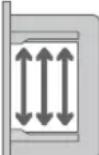 |
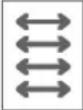 |  | 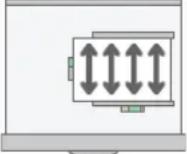 | Non recommandé | 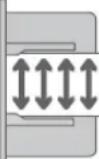 |
Stockage du papier
• Température : 20–25 °C (68–77 °F)
\- Humidité : 30–65 %.
Ne pas utiliser de papier ayant été stocké dans différents environnements.
Nombre minimum de feuilles
\- 20 feuilles ou plus (les magasins papier de l'appareil/l'unité de magasins papier inférieure en option utilisée)
Après le chargement de papier, positionnez les guides latéraux contre la pile de papier.

Remarque
\- En cas d'impression sur du papier lisse épais, veuillez le déramer avant de le charger. Si vous n'aérez pas le papier épais, des bourrages et des incidents papier peuvent survenir. Si les feuilles continuent de se coincer ou de se charger à plusieurs même après les avoir déramées, chargez-les une à une dans le Bypass.
- Les performances et la qualité appropriées peuvent ne pas être atteintes dans les conditions recommandées en fonction du papier.
- La feuille imprimée peut se gondoler. Si la feuille imprimée se gondole, corrigez ce gondolage.
Orientation de l'enveloppe et état recommandé
La manière dont vous placez un original sur la vitre d'exposition et chargez des enveloppes varie en fonction de la forme et l'orientation des enveloppes.

Important
\- N'imprimez pas sur les enveloppes suivantes :
- Enveloppes à fenêtre
- Enveloppes humides
- Pour charger des enveloppes avec les rabats ouverts, utilisez seulement des enveloppes qui mesurent au moins 148 mm (5,9 inches) de long, le rabat ouvert compris. Placez les enveloppes avec les rabats entièrement ouverts. Un incident papier peut se produire selon la longueur ou la forme du rabat de l'enveloppe.
- Avant de charger des enveloppes, appuyez sur la pile pour supprimer l'air qui se trouve à l'intérieur et aplatissez les quatre bords. Si elles sont pliées ou gondolées, aplatissez les bords d'attaque (le bord entrant dans l'appareil) en faisant passer un stylo ou une règle dessus.

Remarque
- Pour en savoir plus sur les enveloppes recommandées, contactez votre fournisseur local.
- La fonction Recto/Verso ne peut pas être utilisée avec les enveloppes.
- Les feuilles copiées ou imprimées ressortent dans le réceptacle interne 1 même si vous avez défini un autre magasin.
- Définissez les marges en haut, en bas, à gauche et à droite à 15 mm ou plus afin d'obtenir une qualité d'impression adéquate.
- Une image peut ne pas être imprimée clairement sur une feuille dont l'épaisseur est inégale. Imprimez quelques feuilles et vérifiez le résultat.
- Le résultat de l'impression peut ne pas être adéquat ou l'enveloppe peut se froisser lorsque la température ou l'humidité est élevée.
- Le résultat d'impression peut ne pas être adéquat ou les enveloppes de sortie peuvent se froisser selon l'environnement d'impression, même si vous utilisez les enveloppes recommandées.
- Lorsque vous imprimez sur du papier autre qu'une enveloppe après avoir imprimé sur plusieurs enveloppes, il se peut que vous deviez attendre environ une minute jusqu'à ce que l'impression démarre, afin que l'appareil puisse effectuer les réglages.
Utilisation de la fonction Copie
| Orientation des enveloppes | Vitre d'exposition Magasin 2-4 Bypass | |
Enveloppes avec ouverture latérale 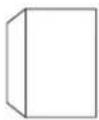 | 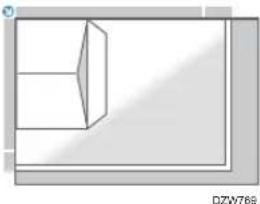 Rabats : ouvertsFace à numériser : vers le bas Rabats : ouvertsFace à numériser : vers le bas |  Rabats : ouvertsFace à imprimer : vers le haut Rabats : ouvertsFace à imprimer : vers le haut |
Enveloppes avec ouverture latérale 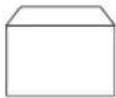 | 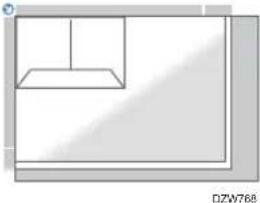 Rabats : fermésFace à numériser : vers le bas Rabats : fermésFace à numériser : vers le bas | 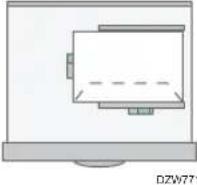 Rabats : fermésFace à imprimer : vers le haut Rabats : fermésFace à imprimer : vers le haut |
Lors du chargement des enveloppes, veuillez définir le format et le grammage de l'enveloppe.
P. 88 "Copie sur enveloppes"
Utilisation de la fonction Imprimante
\*1 Cochez la case de [Pivoter de 180 degrés] sur l'onglet [Paramètres détaillés] du menu [Basique], puis imprimez.
| Orientation des enveloppes | Magasin 2-4 Bypass | |
Enveloppes avec ouverture latérale  | 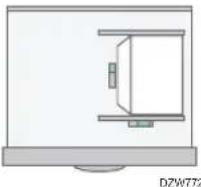 Rabats : ouvertsFace à imprimer : vers le haut Rabats : ouvertsFace à imprimer : vers le haut | 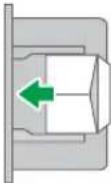 Rabats : ouvertsFace à imprimer : vers le bas Rabats : ouvertsFace à imprimer : vers le bas |
Enveloppes avec ouverture latérale ^D *1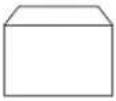 | 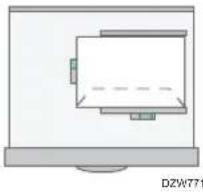 Rabats: fermésFace à imprimer : vers le haut Rabats: fermésFace à imprimer : vers le haut | 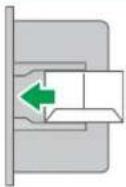 Rabats: fermésFace à imprimer : vers le bas Rabats: fermésFace à imprimer : vers le bas |
Chargement de papier à orientation fixe ou de papier Recto/Verso
Pour imprimer sur du papier à en-tête ou du papier à lettre commerciale sur lequel des logos ou des motifs sont imprimés, confirmez comment définir le papier ou les paramètres de cet appareil pour que l'original soit imprimé sur du papier à orientation fixe (de haut en bas) ou du papier recto/verso.
Copie sur du papier à en-tête
Spécifiez les paramètres de cet appareil en suivant la description ci-dessous, puis placez l'original et chargez le papier.
\- Type d'écran Paramètres : Standard
[Fonction Copieur / Serveur de documents] [Papier/Entrée papier] [Paramètre papier à entête] [Oui]
Voir le Guide utilisateur (version complète).
\- Type d'écran Paramètres : Classique
[F° Copieur/Serv. doc.] Yonglet [Entrée/Sortie] [Paramètre papier à en-tête] [Oui]
Voir le Guide utilisateur (version complète).
Orientation original

Orientation papier
| Face à copier | Magasin 1 Magasin 3 (LCT) | Magasin 2-4 | Magasin grande capacité (LCT) | Bypass |
| Originaux recto | 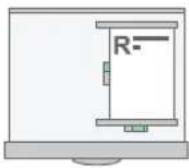 DZB778 DZB778 | 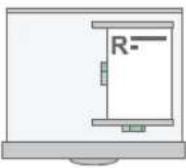 DZB778 DZB778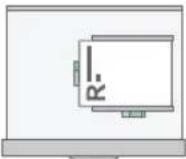 DZB779 DZB779 |  DZB762 DZB762 | 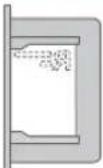 DZB764 DZB764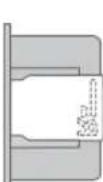 DZB765 DZB765 |
| Originaux Recto/Verso *1 | 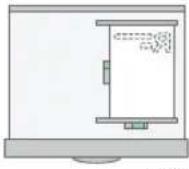 DZB760 DZB760 | 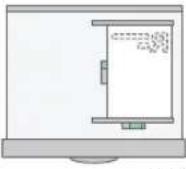 DZB760 DZB760 DZB761 DZB761 |  DZB763 DZB763 |  DZB766 DZB766 DZB767 DZB767 |
\* 1 Lors de l'impression de la première page sur le côté en-tête
Impression sur du papier à en-tête à l'aide du pilote de l'imprimante
Spécifiez les paramètres de cet appareil comme décrits ci-dessous.
\- Type d'écran Paramètres : Standard
[Paramètres magasin / papier] [Imprimante] [Paramètre papier à en-tête] [Detection auto]
Voir le Guide utilisateur (version complète).
\- Type d'écran Paramètres : Classique
[Paramètres d'impression] Yonglet [Paramètres système] [Paramètre papier à en-tête]
[Détection auto]
Voir le Guide utilisateur (version complète).
Orientation papier
| Face à copier | Magasin 1 Magasin 3 (LCT) | Magasin 2-4 | Magasin grande capacité (LCT) | Bypass |
| Originaux recto | 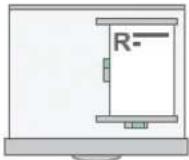 DZB778 DZB778 | 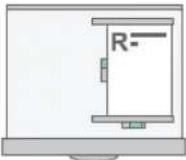 DZS778 DZS778 |  DZB782 DZB782 |  DZB784 DZB784 |
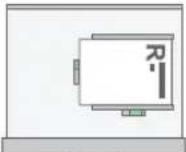 DZS788 DZS788 |  DZB790 DZB790 |
| Originaux Recto/Verso | 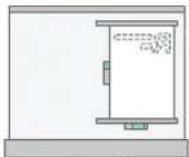 DZB760 DZB760 | 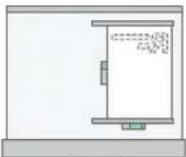 DZB760 DZB760 | 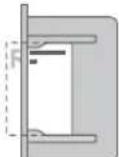 DZB783 DZB783 | 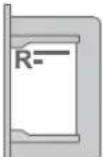 DZB786 DZB786 |
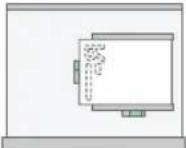 DZS789 DZS789 | 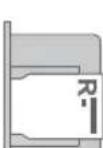 DZB791 DZB791 |

Remarque
\- Lorsque vous spécifiez [Paramètre papier à en-tête] sur [ON (toujours)], vous pouvez imprimer sur du papier à en-tête sans préciser le type de papier dans les paramètres du pilote de l'imprimante sur [Papier à en-tête].

Région A
(principalement l'Europe et l'Asie)
| Positionnement de l'original | Format d'origine Grammage original |
| Vitre d'exposition Jusqu'à A3 - | | |
| ADF Originaux recto | A3 B6 JIS (Japanese Industrial Standard), A6^*1 , 11 × 17 5 ^1/_2 × 8^1/_2^*2 | 40-128 g/ m^2 (11-34 lb. Bond) ^*3 |
| Originaux Recto/ Verso | A3 A5, A6 ^*1 , 11 × 17 5 ^1/_2 × 8^1/_2^*2 |
| Mode Formats mixtes | A3 B4 JIS, A4, B5 JIS, 11 × 17 , 8^1/_2 × 13 , 8^1/_2 × 11 |
\* 1 Lorsqu'une unité de papier de petite taille est utilisée sur l'ADF à numérisation recto/verso en une seule passe
\*2 5^1/_2 × 8^1/_2 ne peut être utilisé que dans la fonction scanner.
\*3 Lorsqu'une unité de papier de petite taille est utilisée sur l'ADF à numérisation recto/verso en une seule passe : 64-128 g/m² (17-34 lb. Bond)

Région B
(principalement l'Amérique du Nord)
| Positionnement de l'original | Format d'origine Grammage original |
| Vitre d'exposition Jusqu'à 11 × 17 - | |
| Positionnement de l'original | Format d'origine Grammage original |
| ADF Originaux recto | 11 × 175^1/_2 × 8^1/_2 A3 A5^*1, A6^*2 | 40-128 g/m^2 (11-34 lb. Bond)^*3 |
| Originaux Recto/ Verso | 11 × 175^1/_2 × 8^1/_2 A3 A5^*1, A6^*2 |
| Mode Formats mixtes | 11 × 178^1/_2 × 148^1/_2 × 11, 10 × 147^1/_4 × 10^1/_2, A3 A4 |
\*1 A5 peut être utilisé uniquement dans la fonction scanner.
\*2 Lorsqu'une unité de papier de petite taille est utilisée sur l'ADF à numérisation recto/verso en une seule passe
\*3 Lorsqu'une unité de papier de petite taille est utilisée sur l'ADF à numérisation recto/verso en une seule passe : 64-128 g/m² (17-34 lb. Bond)

Remarque
- Il est possible de placer un original dont la taille est comprise dans la plage de la zone de numérisation originale maximale.
• P. 354 "Caractéristiques de l'unité principale"
- Sur chaque côté de l'original, il manque une zone d'image. Même si vous placez les documents correctement sur la vitre d'exposition ou dans l'ADF, une zone d'image manquante de quelques millimètres sur les quatre cotés de l'original risque de ne pas être copiée.
• P. 354 "Caractéristiques de l'unité principale"
- Vous pouvez placer les originaux de deux tailles différentes seulement en mode Formats mixtes.

Région A
(principalement l'Europe et l'Asie)
| Positionnement del'original | A3B4 JIS A4 | | | B5 JIS | A5A5 | | B6 JIS |
| Vitred'exposition | √ | √ | √ | √ | √ | - | - |
| ADF | √ | √ | √ | √ | √ | √ | √*1 |
| Positionnement de l'original | 11 × 17 | 12 × 11 | 12 × 13 |
| Vitre d'exposition -- | | | √ |
| ADF | √ | √ | √ |
√: Format détectable, -: Format indétectable
\* 1 Vous ne pouvez pas utiliser le mode de numérisation Recto/Verso.

Région B
(principalement l'Amérique du Nord)
| Positionnement del'original | 11 × 17 | 8^1/_2 × 14 8 | ^1/_2 × 11 8 | ^1/_2 × 11 5 | ^1/_2 × 8^1/_2 | 5^1/_2 × 8^1/_2 |
| Vitred'exposition | √ | √*1 | √ | √ | √ | - |
| ADF | √ | √*1 | √ | √ | √ | √ |
| Positionnement de l'original | 10 × 14 | ^1/_4 × 10^1/_2 | A3□4 | |
| Vitre d'exposition - --- | | | | |
| ADF | √ | √ | √ | √ |
√: Format détectable, -: Format indétectable
\*1 Vous pouvez passer du format détectable 8^1/_2 × 14 to 8^1/_2 × 13^2/_5 en utilisant [Dét. auto : Chang. détect. frmt Legal/Oficio] dans le menu Param. pap. mag..

Remarque
\- Si le type d'original est l'un des suivants, il se peut que l'appareil ne soit pas en mesure de détecter le format papier automatiquement. Sélectionnez le format de papier manuellement.
- Originaux foncés avec beaucoup de texte et de dessins
- Originaux comportant en partie une image pleine
- Originaux comportant des images pleines sur les bords
- Originaux avec des index, des étiquettes ou autres parties saillantes
- Originaux transparents tels que transparents ou papier translucide
- Originaux comportant des surfaces brillantes
- Originaux reliés de plus de 10 mm (0,4 inches) d'épaisseur, tels que les livres
- Lorsque l'ADF numérise un original d'un format qui ne peut pas être détecté automatiquement, le format de l'image numérisée sera différent de celui de l'original.
- Lors du chargement d'un original d'un format qui n'est pas automatiquement détecté, spécifier le format de l'original ou sélectionner le magasin papier du même format que l'original. L'image de sortie peut ne pas être en plein format ou elle peut être différente de l'image prévue si les paramètres d'impression ne sont pas spécifiés correctement.
Remplacement du toner
Le toner est presque épuisé quand le message "Vérifier disponibilité d'une cartouche de remplacement." s'affiche. Préparez une cartouche d'impression de rechange.
Voir le Guide utilisateur (version complète).
Visionnez la vidéo qui s'affiche sur le panneau de commande de l'appareil pour savoir comment remplacer le toner.

Important
- Remplacez le toner après que le message vous demandant de le remplacer s'est affiché sur le panneau de commande.
- Si vous utilisez un autre type de toner, cela risque d'endommager l'appareil.
- Ne mettez pas l'appareil hors tension lorsque vous remplacez le toner. Si vous mettez l'appareil hors tension lors du réapprovisionnement en toner, les paramètres définis seront annulés et l'impression ne reprendra pas après l'opération.
- Stockez le toner dans un endroit sec, non exposé à la lumière directe du soleil et dont la température habituelle est inférieure à 35 °C.
- Faites en sorte que le toner stocké soit en position horizontale.
- Quand vous avez retiré la cartouche d'impression de l'appareil, ne l'agitez pas lorsque son ouverture est orientée vers le bas. Vous risqueriez de renverser le toner restant.
- Vous ne devez pas retirer et remettre la cartouche de toner de façon répétée. Le toner restant risquerait de fuir.
- Suivez la procédure affichée sur l'écran pour réapprovisionner en toner.
1. Appuyez sur [Regarder la vidéo].

DZC630
Pour afficher à nouveau cet écran, appuyez sur [Vérifier l'état] et appuyez ensuite sur [Vérif.] sous « État de l'appareil » dans l'onglet [État appareil/appli].
2. Appuyez sur la touche de lecture.

3. Remplacez le toner en suivant la procédure détaillée dans la vidéo.

Remarque
- Vous pouvez transmettre des données via la fonction fax ou scanner même quand le toner est épuisé. Cependant, vous ne pouvez pas transmettre de fax si le total de réceptions et de transmissions réalisées via la fonction fax après l'épuisement du toner et de communications non enregistrées dans les Rapports dépasse 200. Remplacez la cartouche de toner avant que ce soit le cas.
- Tant que le message vous demandant de remplacer le toner est affiché, le rapport de mise en mémoire pour la Transmission à partir de la mémoire ne sera pas imprimé.
Précautions à prendre pour le stockage du toner

AVERTISSEMENT
\- Ne stockez pas du toner (neuf ou usagé) ou des cartouches contenant du toner dans un endroit où se trouve une flamme nue. Le toner est susceptible de s'enflammer et de provoquer des brûlures ou un incendie.

ATTENTION
\- Ne laissez pas les éléments suivants dans un endroit où les enfants peuvent y accéder :
- Toner (neuf ou usagé)
• Cartouches contenant du toner
- Pièces présentant des dépôts de toner
Précautions à prendre pour le remplacement du toner

AVERTISSEMENT
- Ne jetez pas les éléments suivants au feu. Le toner s'enflamme au contact d'une flamme nue et peut entraîner des brûlures.
- Toner (neuf ou usagé)
• Cartouches contenant du toner
- Pièces présentant des dépôts de toner
\- N'aspirez pas de toner (y compris usagé) renversé avec un aspirateur. Le toner aspiré peut provoquer un incendie ou une explosion en raison d'étincelles de contact électrique à l'intérieur de l'aspirateur. Cependant, vous pouvez utiliser un aspirateur industriel compatible avec le toner. Si vous renversez du toner, retirez-le à l'aide d'un tissu humide afin d'éviter de l'étaler.
\- La section suivante explique les messages d'avertissement inscrits sur le sac plastique utilisé pour l'emballage du produit :
- Ne laissez pas les matériaux en polyéthylène (sacs, etc.) fournis avec l'appareil à proximité des bébés et des enfants en bas âge. Si ces matériaux entrent en contact avec la bouche ou le nez, ils peuvent entraîner une asphyxie.

ATTENTION
- Lorsque les situations suivantes se produisent lors de la manipulation du toner, recevez d'abord des soins d'urgence, puis consultez un médecin si nécessaire.
- En cas d'inhalation de toner, gargarisez-vous à grande eau et déplacez-vous dans un environnement avec de l'air frais.
- En cas d'ingestion de toner, diluez le contenu gastrique avec une grande quantité d'eau.
- En cas de pénétration de toner dans vos yeux, lavez-les à grande eau.
\- Lorsque vous retirez du papier coincé, que vous réapprovisionnez en toner ou que vous remplacez le toner (neuf ou usagé), veillez à ne pas inhaler de toner.
\- Lors du retrait d'un papier coincé, de remplissage ou de remplacement de toner (neuf ou usagé), faites attention à ne pas maculer votre peau ou vos vêtements de poussière de toner.

ATTENTION
- Si du toner (neuf ou usagé) entre en contact avec votre peau ou vos vêtements et les macule, procédez comme suit :
- Si du toner entre en contact avec votre peau, lavez soigneusement la zone affectée avec de l'eau et du savon.
- Si du toner entre en contact avec vos vêtements, lavez la zone tâchée à l'eau froide. Le réchauffement de la zone tachée par application d'eau chaude fixera le toner dans le tissu et rendra impossible la suppression de la tâche.
\- Lors du remplacement d'une cartouche de toner (y compris usagé) ou de consommables contenant du toner, faites attention aux éclaboussures de toner. Après avoir retiré les consommables usagés et fermé le couvercle de la cartouche (le cas échéant), placez-les dans un sac.
\- N'ouvrez pas les cartouches de toner de force lorsqu'elles contiennent du toner. Ne les écrasez pas et ne les pressez pas. Un renversement de toner peut entraîner une ingestion accidentelle ou des tâches sur les vêtements, les mains ou le sol.
Mise au rebut des toners épuisés
Les toners épuisés ne peuvent pas être réutilisés.
Lorsque vous devez mettre au rebut une cartouche d'impression vide, placez la cartouche dans un carton ou un sac plastique en veillant à ne pas renverser de poudre de toner.

Région A (principalement l'Europe et l'Asie)
Si vous souhaitez jeter votre réceptacle de toner usagé, veuillez contacter votre agence commerciale locale. Si vous la jetez vous-même, traitez-la comme un matériau plastique général.

Région B (principalement l'Amérique du Nord)
Veuillez consulter le site de votre filiale locale pour obtenir plus d'informations sur le recyclage des produits consommables. Vous pouvez également recycler ces éléments conformément aux exigences de votre municipalité ou des organismes de recyclage privés.
Remplacement de la cartouche de toner usagé
L'affichage du message "La cartouche de toner usagé est presque pleine." signifie que la cartouche de toner usagé devra bientôt être remplacée. Préparez le remplacement de la cartouche de toner usagé.
Voir le Guide utilisateur (version complète).
Visionnez la vidéo qui s'affiche sur le panneau de commande de l'appareil pour savoir comment remplacer la cartouche de toner usagé.
1. Appuyez sur [Regarder la vidéo].

Pour afficher à nouveau cet écran, appuyez sur [Vérifier l'état] et appuyez ensuite sur [Vérif.] sous « État de l'appareil » dans l'onglet [État appareil/appli].
2. Appuyez sur la touche de lecture.

3. Remplacez la cartouche de toner usagé en suivant la procédure détaillée dans la vidéo.
Précautions à prendre pour le remplacement de la cartouche de toner usagé

AVERTISSEMENT
\- Ne stockez pas du toner (neuf ou usagé) ou des cartouches contenant du toner dans un endroit où se trouve une flamme nue. Le toner est susceptible de s'enflammer et de provoquer des brûlures ou un incendie.

AVERTISSEMENT
- Ne jetez pas les éléments suivants au feu. Le toner s'enflamme au contact d'une flamme nue et peut entraîner des brûlures.
- Toner (neuf ou usagé)
• Cartouches contenant du toner
- Pièces présentant des dépôts de toner
\- N'aspirez pas de toner (y compris usagé) renversé avec un aspirateur. Le toner aspiré peut provoquer un incendie ou une explosion en raison d'étincelles de contact électrique à l'intérieur de l'aspirateur. Cependant, vous pouvez utiliser un aspirateur industriel compatible avec le toner. Si vous renversez du toner, retirez-le à l'aide d'un tissu humide afin d'éviter de l'étaler.
\- La section suivante explique les messages d'avertissement inscrits sur le sac plastique utilisé pour l'emballage du produit :
\- Ne laissez pas les matériaux en polyéthylène (sacs, etc.) fournis avec l'appareil à proximité des bébés et des enfants en bas âge. Si ces matériaux entrent en contact avec la bouche ou le nez, ils peuvent entraîner une asphyxie.

ATTENTION
- Ne laissez pas les éléments suivants dans un endroit où les enfants peuvent y accéder :
- Toner (neuf ou usagé)
• Cartouches contenant du toner
- Pièces présentant des dépôts de toner
- Lorsque les situations suivantes se produisent lors de la manipulation du toner, recevez d'abord des soins d'urgence, puis consultez un médecin si nécessaire.
- En cas d'inhalation de toner, gargarisez-vous à grande eau et déplacez-vous dans un environnement avec de l'air frais.
- En cas d'ingestion de toner, diluez le contenu gastrique avec une grande quantité d'eau.
- En cas de pénétration de toner dans vos yeux, lavez-les à grande eau.
\- Lorsque vous retirez du papier coincé, que vous réapprovisionnez en toner ou que vous remplacez le toner (neuf ou usagé), veillez à ne pas inhaler de toner.
\- Lors du retrait d'un papier coincé, de remplissage ou de remplacement de toner (neuf ou usagé), faites attention à ne pas maculer votre peau ou vos vêtements de poussière de toner.

ATTENTION
- Si du toner (neuf ou usagé) entre en contact avec votre peau ou vos vêtements et les macule, procédez comme suit :
- Si du toner entre en contact avec votre peau, lavez soigneusement la zone affectée avec de l'eau et du savon.
- Si du toner entre en contact avec vos vêtements, lavez la zone tâchée à l'eau froide. Le réchauffement de la zone tachée par application d'eau chaude fixera le toner dans le tissu et rendra impossible la suppression de la tâche.
\- Lors du remplacement d'une cartouche de toner (y compris usagé) ou de consommables contenant du toner, faites attention aux éclaboussures de toner. Après avoir retiré les consommables usagés et fermé le couvercle de la cartouche (le cas échéant), placez-les dans un sac.
\- N'ouvrez pas les cartouches de toner de force lorsqu'elles contiennent du toner. Ne les écrasez pas et ne les pressez pas. Un renversement de toner peut entraîner une ingestion accidentelle ou des tâches sur les vêtements, les mains ou le sol.

Important
- La cartouche de toner usagé ne peut pas être réutilisée.
- Pour éviter que du toner ne coule de la cartouche de toner usagé sur le sol, la table ou sur un autre objet, recouvrez-les de feuilles de journal.
Mise au rebut de la cartouche de toner usagé utilisée
Lorsque vous devez mettre au rebut la cartouche de toner usagé utilisée, placez la cartouche dans un carton ou un sac plastique en veillant à ne pas renverser de poudre de toner.

Région A
(principalement l'Europe et l'Asie)
Si vous souhaitez jeter votre cartouche de toner usagé, veuillez contacter votre agence commerciale locale. Si vous la jetez vous-même, traitez-la comme un matériau plastique général.

Région B
(principalement l'Amérique du Nord)
Veuillez consulter le site de votre filiale locale pour obtenir plus d'informations sur le recyclage des produits consommables. Vous pouvez également recycler ces éléments conformément aux exigences de votre municipalité ou des organismes de recyclage privés.
9. Dépannage
Utilisation de la fonction d'aide
L'appareil propose une fonction d'aide.
La fonction d'aide vous permet de consulter des informations sur les fonctions de l'appareil et son utilisation.
Voir "How to Use the Help Screen", User Guide (Full Version).
Sons d'alertes
L'appareil vous avertit avec un son d'alerte lorsqu'un incident papier se produit, que l'original a été laissé dans l'appareil ou qu'un autre problème survient. Écoutez le son d'alerte afin de déterminer le profil correspondant parmi ceux décrits ci-dessous et effectuez la procédure requise en fonction de celui-ci.
| Profil sonore^*1 | Condition Solution | |
| Un bip court Toucher/NotificationConnexionDéconnexion | - |
| Un bip court, suivi d'un bip long | Opération invalide • Si vous avez saisi un mot de passe incorrect, saisissez le mot de passe correct.• Si vous entendez ce son lorsque vous touchez une icône ou une touche, vous n'avez pas l'autorisation d'utiliser la fonction ou le paramètre. Connectez-vous à l'appareil en tant qu'utilisateur disposant d'une autorisation ou adressez-vous à votre administrateur utilisateur. |
| Un bip long Opération terminéeCopie : travail terminéImpression fax terminéeTransmission fax terminéeRéception fax terminée | Vérfiez le résultat de l'opération. |
| Deux bips longs Préchauffage L'appareil est prêt à être utilisé après avoir été allumé ou être sorti du mode veille prolongée. |
| Cinq bips longs Réinitialisation automatique | L'appareil a été réinitialisé à son état par défaut après que le laps de temps spécifié se soit écoulé sans mise en fonctionnement de l'appareil. Si vous étiez en train de réaliser une opération que vous avez interrompue, réalisez à nouveau l'opération depuis le début. |
| Cinq bips longs(répété quatre fois) | Son d'avertissement(niveau moins urgent)Copie : original oubliéScanner : original oubliéFax : original oublié | Vérifiez qu'un original n'est pas resté sur la vitre d'exposition et que du papier est chargé dans le magasin. |
| Cinq bips courts(répété cinq fois) | Alerte (niveau urgent) Consultez le message affiché à l'écran et résolvez le problème en retirant le papier ou l'original coincé, ou en remplaçant le toner. |
| 12 bips courts Page vierge | détectée Vérifiez que l'original est placé dans l'ADFavec le côté à numériser tourné vers le haut. |
\* 1 Le profil sonore établi par défaut est utilisé comme exemple dans le tableau ci-dessus.

Remarque
- Vous ne pouvez pas mettre sur pause une alerte sonore qui s'est déclenchée. L'appareil continue à émettre le son jusqu'à ce que le profil sonore prédéfini arrive à sa fin.
- Vous pouvez spécifier le volume et le type de son d'alerte dans les éléments de configuration suivants. Le type de son peut être déterminé pour chacune des conditions décrites dans le tableau ci-dessus. Appuyez sur [Accueil] ( ) après avoir effectué les réglages.
\- Type d'écran Paramètres : Standard
[Paramètres] [Paramètres système] [Son]
\- Type d'écran Paramètres : Classique
[Outils utilisateur] [Fonctions Écran] [Son]
\- Voir le Guide utilisateur (version complète).
\- Vous pouvez également spécifier le volume du son émis lors de l'utilisation de Raccroché ou de Transmission immédiate pour envoyer un fax, dans les éléments de configuration suivants. Appuyez sur [Accueil] après avoir effectué les réglages.
\- Type d'écran Paramètres : Standard
[Paramètres] [Paramètres Fax] [Autres] [Réglage volume sonore]
\- Type d'écran Paramètres : Classique
[Outils utilisateur] [Fonctions de l'appareil] [Paramètres Fax] onglet [Fonctions générales] [Réglage volumes sonores]
\- Voir le Guide utilisateur (version complète).
Vérification des témoins, des icônes et des messages du panneau de commande
L'appareil vous avertit de son état ou de celui relatif à une application avec le voyant [Vérifier l'état] ou un message affiché sur le panneau de commande. Vérifiez l'état et résolvez le problème en fonction de celui-ci.

\- Message
Affiche un message qui indique l'état de l'appareil ou de l'application. Appuyez sur le message pour afficher l'intégralité du texte. Vous pouvez aussi voir plus d'un message à la fois sous forme de liste.
• Voyant [Vérifier l'état]
Si un problème tel qu'un incident papier se produit, le voyant [Vérifier l'état] s'allume ou clignote avec un message affiché à l'écran. Appuyez sur [Vérifier l'état] pour voir l'état de l'appareil ou de l'application et résolvez le problème en fonction de celui-ci.
Lorsqu'une icône s'affiche avec un message
Lorsque vous devez résoudre un problème comme un incident papier, une icône s'affiche au début du message. Consultez le tableau ci-dessous pour connaître la signification de chaque icône.
| Icône Condition Solution et référence | |
| | Il est nécessaire d'effectuer une maintenance ou une réparation. |
| 34 | Un incident papier se produit. Consultez l'illustration animée affichée sur le panneau de commande et retirez le papier coincé.Voir le Guide utilisateur (version complète). |
| ± | Un original est coincé. Regardez l'illustration animée affichée sur le panneau de commande et retirez l'original coincé.Voir le Guide utilisateur (version complète). |
| ⊥ | Le papier est vide. Chargez le papier dans le magasin.P. 197 "Chargement du papier dans le magasin papier" |
| ⊥ | Le toner est épuisé, ou il en reste peu. Préparez un toner de remplacement.Remplacez le toner lorsqu'il est vide.P. 244 "Remplacement du toner"↓Remarque• Si affiche lorsqu'il y a beaucoup de toner, sortez la cartouche d'impression en suivant la procédure de remplacement de toner affichée à l'écran, puis remettez-la en place. |
| ∓ | La cartouche de toner usagé est pleine ou presque. |
| ∓ | Les agrafes sont quasiment ou totalement épuisées. |
| ∓ | Le réceptacle de perforation est plein. Videz le réceptacle.Voir le Guide utilisateur (version complète). |
| ∓ | Un capot est ouvert. Vérifiez que tous les capots de l'appareil et des options sont fermés. |

Remarque
- Pour connaître les noms et coordonnées des consommables, allez dans [Paramètres] [Requête]. Appuyez sur [Accueil] 1 après avoir fermé [Paramètres].
• Voir le Guide utilisateur (version complète).
Lorsque le voyant [Vérifier l'état] est allumé ou clignote
Le voyant [Vérifier l'état] avertit l'utilisateur lorsque l'appareil nécessite une attention immédiate.
Clignote en rouge
L'appareil ne peut pas être utilisé. Appuyez sur [Vérifier l'état] et résolvez le problème dès que possible.
Clignote en jaune
Une maintenance de l'appareil doit être réalisée prochainement. Réalisez la procédure requise en conséquence.
Vous pouvez afficher l'écran de confirmation de l'état avec [Vérifier l'état]. Sur l'écran, vérifiez en détail l'état de l'appareil ou de l'application.
1. Appuyez sur [Vérifier l'état].

2. Appuyez sur [Vérifier] pour voir les détails et réaliser la procédure nécessaire.
P. 254 "Lorsqu'une icône s'affiche avec un message"

⚠ : L'appareil ne peut pas être utilisé.
: Certaines fonctions ne peuvent pas être utilisées ou le toner est presque épuisé.

Remarque
\- En fonction de l'état de l'appareil, comme un incident papier ou un capot ouvert, l'écran de confirmation de l'état peut s'afficher automatiquement sans appuyer sur [Vérifier l'état].
Lorsque l'appareil ne fonctionne pas correctement

Remarque
- Si un message s'affiche à l'écran, consultez le message.
• P. 265 "Lorsqu'un message s'affiche et que l'appareil ne fonctionne pas correctement"
- Lors de la confirmation ou de la modification des paramètres dans [Paramètres], appuyez sur [Accueil] (1) après avoir fermé [Paramètres].
Lorsque l'appareil ne répond pas correctement à une opération sur le panneau de commande
| Condition Cause Solution et référence | |
| L'écran du panneau de commande n'est pas allumé. | L'appareil est en mode veille prolongée. |
| Rien ne s'affiche lorsque vous touchez l'écran.Condition Cause Solution et référence | L'appareil est éteint. Vérifiez si le voyant principal d'alimentation est éteint, puis mettez l'appareil sous tension.P. 11 "Mise sous tension et hors tension" |
| L'appareil ne s'allume pas. | Le cordon d'alimentation est débranché de la prise murale. |
| L'appareil est connecté à une rallonge. |
| Il pourrait y avoir un problème avec la prise murale. |
| Seule l'icône de copie s'affiche lorsque l'appareil est mis sous tension. | Les fonctions autres que la fonction de copie sont en cours de démarrage. |
| Seuls certains éléments du menu s'affichent lorsque vous appuyez sur [Paramètres] après avoir mis l'appareil sous tension. | Les fonctions autres que la fonction de copie sont en cours de démarrage. |
| L'écran de connexion s'affiche. | L'authentication de base, l'authentication Windows ou l'authentication LDAP est spécifiée. |
| Condition Cause Solution et référence | |
| L'écran de saisie du code utilisateur s'affiche. | L'authentication par code utilisateur est spécifiée. | Saisissez le code utilisateur et appuyez sur [OK]. Veuillez consulter l'administrateur utilisateur pour connaître le code utilisateur. |
| Une fonction n'est pas exécutée ou il vous est impossible de réaliser une opération. | Une autre fonction ne pouvant pas être utilisée avec la fonction spécifiée est en cours d'exécution. | Attendez que la fonction en cours se termine, puis réalisez la prochaine opération. Pour plus d'informations sur les fonctions qui ne peuvent pas être utilisées simultanément, voir P. 450 "Compatibilité des fonctions".Lorsqu'une sauvegarde du carnet d'adresses est en cours de création avec Web Image Monitor ou une autre méthode, la fonction suivante est exécutée après la fin de la sauvegarde. |
| La touche ne réagit pas ou une autre touche est activée. | Un dysfonctionnement temporaire est survenu sur l'appareil. | Mettez l'appareil hors tension, attendez 10 secondes ou plus après avoir confirmé que le voyant principal d'alimentation est éteint, puis remettez l'appareil sous tension.P. 11 "Mise sous tension et hors tension" |
| Vous n'arrivez pas à interrompre la copie même après avoir appuyé sur [Arrêter] pendant que la fonction de copie est en marche. |
| Vous n'arrivez pas à interrompre la copie ou la numérisation même après avoir appuyé sur [Arrêter] et l'écran de connexion s'affiche. | L'authentication de base, l'authentication Windows ou l'authentication LDAP est spécifiée et l'utilisateur qui a initié l'opération de copie ou de numérisation s'est déconnecté. | Connectez-vous à l'appareil en tant qu'utilisateur ayant initié l'opération de copie ou de numérisation ou comme administrateur de l'appareil et appuyez sur [Arrêter]. |
| Condition Cause Solution et référence | |
| L'aide ne s'affiche pas lorsque vous appuyez sur [Aide] (1)? | L'application en cours d'utilisation ne prend pas en charge la fonction d'aide, ou est grisée parce que "Incident papier" ou un autre message s'affiche. |
| ? est grisé parce que l'utilisateur n'a pas la permission d'utiliser la fonction du navigateur. |
|
| L'écran passe au navigateur Web lorsque vous appuyez sur [Aide] (1), mais le contenu de l'aide ne s'affiche pas. | L'appareil n'est pas correctement connecté au réseau. |
| Le navigateur est configuré pour ne pas enregistrer des cookies. |
| L'écran reste allumé et l'appareil ne se met pas en mode veille prolongée lorsque vous appuyez sur [Économie d'énergie] (1). | L'état de l'appareil ne lui permet pas de se mettre en mode veille prolongée. |
| L'appareil ne s'éteint pas alors que cela fait plus de cinq minutes que vous avez appuyé sur l'interrupteur principal d'alimentation. | Le processus d'arrêt n'a pas pu être réalisé normalement. Appuyez à nouveau sur l'interrupteur principal d'alimentation. |
| L'appareil est automatiquement mis hors tension. | [Hors tension] est programmé dans la minuterie hebdomadaire. Vérifiez les éléments de configuration suivants.Type d'écran Paramètres : Standard [Paramètres] ▶[Paramètres système] ▶[Date / Heure / Minuterie] ▶[Minuterie] ▶[Param. simplifiés minuterie hebdomadaire] et [Param. détaillés de minuterie hebdomadaire]Type d'écran Paramètres : Classique [Outils utilisateur] ▶[Fonctions de l'appareil] ▶[Paramètres système] ▶onglet [Réglage minuterie] ▶[Paramètres simplifiés minuterie hebdomadaire] et [Paramètres détaillés minuterie hebdomadaire] |
Lorsque l'appareil ne répond pas correctement à une commande d'un ordinateur
| Condition Cause Solution et référence | |
| Lors de l'utilisation du carnet d'adresses du Device Manager NX, une erreur de mot de passe incorrect s'affiche même quand vous saisissez les bons nom d'utilisateur et mot de passe. | Un certificat n'est pas installé sur l'ordinateur alors que SSL/TLS est activé sur l'appareil. |
| Un élément autre que [Cryptage simple] est spécifié dans « Clé de cryptage du pilote : Force de cryptage ». |
| Condition Cause Solution et référence | |
| Vous n'arrivez pas à accéder à l'appareil avec Web Image Monitor. | La connexion entre l'appareil et l'ordinateur présente un problème. | Vérifiez le câble qui connecte l'appareil à l'ordinateur, puis déconnectez et reconnectez le câble. De plus, vérifiez la connexion au hub ou au routeur et éteignez puis rallumez le périphérique si possible. Ensuite, mettez l'appareil hors tension, attendez 10 secondes ou plus après avoir confirmé que le voyant principal d'alimentation est éteint, puis mettez l'appareil sous tension.P. 11 "Mise sous tension et hors tension" |
| Un serveur proxy n'est pas spécifié. | Dans les paramètres proxy du navigateur web, définissez l'adresse IP de l'appareil en tant qu'exception. Vous pouvez vérifier l'adresse IP dans [Vérifier l'état] ▶ « Réseau ». |
| « There is a problem with this website's security certificate. » s'affiche et vous ne pouvez pas vous connecter à l'appareil lors de l'accès à l'appareil via Web Image Monitor. | [Permettre communication SSL/TLS] est paramétré pour [Cryptogramme uniquement]. | • Cliquez sur [Continue to this website (not recommended).].• Afin que le message ne s'affiche plus, connectez-vous à l'appareil en mode administrateur et spécifiez [Cryptogramme/Texte en clair] dans [SSL/TLS] ▶ Permettre communication SSL/TLS » sous [Gestion de périphérique] ▶ [Paramètres] ▶ Sécurité ». |
| « https » est saisi au début de l'URL. | Ne saisissez pas de « s » après « http ». |
Lorsqu'un message s'affiche et que l'appareil ne fonctionne pas correctement
| Message Condition | Solution et référence | |
| "Appeler le SAV"SCxxx-xxContactN° de série de l'appareil | L'appareil doit être réparé. | Envisagez de réparer l'appareil. |
| "Problèmes fonctionnels"SCxxx-xxContactN° de série de l'appareil | Un dysfonctionnement nécessitant une maintenance ou une réparation est survenu. | Préparez-vous pour la maintenance ou envisagez de faire réparer l'appareil.Si un message vous invite à mettre l'appareil hors tension puis à le mettre sous tension, le problème peut être résolu en mettant l'appareil hors tension, en attendant 10 secondes ou plus après avoir confirmé que le voyant principal d'alimentation est éteint, puis en mettant l'appareil sous tension.P. 11 "Mise sous tension et hors tension"Lorsque "Appuyer sur [Annuler] pour annuler ce mode." s'affiche, vous pouvez continuer à utiliser l'appareil excepté la fonction pour laquelle le dysfonctionnement est survenu après avoir appuyé sur [Annuler]. |
| "Patienter." L'appareil est en train de sortir du mode veille prolongée. | Veuillez patienter. Mettez l'appareil hors tension si le message persiste plus de cinq minutes, attendez 10 secondes ou plus après avoir confirmé que le voyant principal d'alimentation est éteint, puis mettez l'appareil sous tension.P. 11 "Mise sous tension et hors tension" |
| "Patienter." L'appareil s'apprête à accomplir une fonction ou à exécuter le processus de stabilisation de l'image. | Veuillez patienter un moment et ne mettez pas l'appareil hors tension. |
| La température ambiante se situe en dehors de la plage déterminée de températures acceptables pour le fonctionnement de l'appareil. |
|
|
| "Patienter." Le réapprovisionnement d'un consommable ou d'une fourniture comme le toner a eu lieu. | Veuillez patienter un moment et ne mettez pas l'appareil hors tension. Mettez l'appareil hors tension si le message persiste plus de cinq minutes, attendez 10 secondes ou plus après avoir confirmé que le voyant principal d'alimentation est éteint, puis mettez l'appareil sous tension.P. 11 "Mise sous tension et hors tension" |
| "Fermeture en cours... Patienter. Mise hors tension automatique. Temps d'attente maximum : 5 minutes" | L'appareil a été mis hors tension au cours du démarrage ou du mode veille prolongée. | Attendez que l'alimentation s'éteigne. |

Remarque
\- Si le message persiste même après avoir réalisé les opérations indiquées dans celui-ci, un dysfonctionnement temporaire s'est peut-être produit sur l'appareil. Mettez l'appareil hors tension,
attendez 10 secondes ou plus après avoir confirmé que le voyant principal d'alimentation est éteint, puis mettez l'appareil sous tension.
• P. 11 "Mise sous tension et hors tension"
- "Capot ouvert"
- "Ajouter du toner"/"Ajouter agrafes"
- "Remplacer cartouche de toner usagé"/"Réceptacle perforation plein"
- "Original oublié sur la vitre d'exposition"
- "Pas de papier."
Lorsqu'un message s'affiche lors de l'utilisation de la fonction Copie
| Message Condition | Solution et référence | |
| "Impossible de détecter le format original" | L'original n'est pas placé correctement sur l'appareil. | Placez l'original correctement. Lorsque vous placez un original sur la vitre d'exposition, l'appareil détecte le format de l'original en ouvrant puis en fermant le capot de la vitre d'exposition ou l'ADF. Ouvrez le capot ou l'ADF de plus de 30 degrés lorsque vous placez un original. |
| Un original avec un format difficile à détecter, même s'il s'agit d'un format normal, comme un transparent ou un papier avec des post-it, est placé sur l'appareil. | Lors de la numérisation d'un original avec un format difficile à détecter, spécifiez le magasin papier dans [Sélection papier]. De plus, lors de la réalisation d'une copie agrandie ou réduite, sélectionnez un élément autre que [Ajuster au fmt pap.].P. 242 "Formats détectables avec Sélecto papier auto" |
| Un original de format personnalisé est placé sur l'appareil. | Lorsque vous numérisez un original de format personnalisé, spécifiez son format dans [Paramètres original] ▶[Format de l'original] ▶[Format personnalisé]. |
| « Cannot XXX paper of this size. » « XXX is not available with this paper size. » ("Copie R/V" ou le nom de la finition spécifiée s'affiche au lieu de XXX) | Le format papier spécifié n'est pas pris en charge pour la reproduction Recto/ Verso ou pour la finition définie. | Vérifiez que le format papier est adapté pour la reproduction Recto/Verso et pour le type de finition spécifiée puis chargez le papier.P. 354 "Liste de caractéristiques" |
| "Nombre maximum de pliages multifeuilles dépassé." | Le nombre maximum de feuilles pliables en une fois a été dépassé. | Vérifiez le nombre de feuilles pliables en une fois et réduisez le nombre de feuilles de l'original placé sur l'appareil.P. 354 "Liste de caractéristiques" |
| "Nombre max. de feuilles utilisables dépassé. La copie va s'arrêter." | Lorsque la limite de volume d'impression utilisable est activée, la reproduction est annulée quand le volume d'impression de l'utilisateur dépasse la limite maximale qui lui est attribuée. | Pour plus de détails concernant la limite de volume d'impression utilisable, consultez l'administrateur utilisateur. L'administrateur utilisateur peut changer la limite de volume d'impression utilisable.Voir le Guide utilisateur (version complète). |
| "Placer les originaux suivants, puis appuyer sur [Départ]." | La copie Recto/Verso est spécifiée. | Lorsque vous n'effectuez pas de copie Recto/ Verso, décochez les cases [1 face copiée faces copiées ] et [2 faces copiées faces copiées ]. |
| "Capacité d'agrafage dépassée." | Le nombre de feuilles pouvant être agrafées ensemble est dépassé. | Vérifiez le nombre de feuilles qui peuvent être agrafées ensemble en une fois et réduisez le nombre de feuilles de l'original placé sur l'appareil.P. 354 "Liste de caractéristiques" |
Lorsqu'un message s'affiche lors de l'utilisation du serveur de documents
Pour plus de détails sur les messages qui s'affichent lors de l'impression d'un document, consultez les descriptions des messages affichés dans la fonction de copie.
P. 268 "Lorsqu'un message s'affiche lors de l'utilisation de la fonction Copie"
| Message Condition | Solution et référence | |
| "Impossible de supprimer le dossier car il contient des fichiers sécurisés. Contacter l'administrateur fichier." | Le dossier contient un fichier verrouillé. | Demandez à l'administrateur fichier de déverrouiller le document. L'administrateur fichier peut déverrouiller des documents. Voir le Guide utilisateur (version complète). |
| "Impossible de détecter le format original." | L'original est mal placé sur l'appareil. | Placez l'original correctement. Lorsque vous placez un original sur la vitre d'exposition, l'appareil détecte le format de l'original en ouvrant puis en fermant le capot de la vitre d'exposition ou l'ADF. Ouvrez le capot ou l'ADF de plus de 30 degrés lorsque vous placez un original. |
| Un original avec un format difficile à détecter, même s'il s'agit d'un format normal, comme un transparent ou un papier avec des post-it, est placé sur l'appareil. | Lors de la numérisation d'un original d'un format difficile à détecter, spécifiez le magasin. De plus, lors de la réalisation d'une copie agrandie ou réduite, sélectionnez un élément autre que [Réduct./Agrand. Auto]. P. 242 "Formats détectables avec Sélect° papier auto" |
| Un original avec un format personnalisé est placé sur l'appareil. | Lors de la numérisation d'un original avec un format personnalisé, spécifiez le format de l'original dans [Paramètre original] [Format de l'original] [Format personnalisé]. |
| "Impossible afficher aperçu de cette page." | Le format des données de l'image est corrompu. | Appuyez sur [Confirmer] pour voir l'écran d'aperçu sans vignette. Si les données de l'image comportent plusieurs pages, appuyez sur [Modifier affichage page] pour afficher une page différente. |
| "Impossible d'imprimer magazine et livret avec qualités d'image différentes." | Un document numérisé dans la fonction copieur et un document stocké dans la fonction impression sont sélectionnés ensemble et [Livret] ou [Magazine] est spécifié. | Vous ne pouvez pas spécifier [Livret] ou [Magazine] pour un document comprenant des données stockées dans les différentes fonctions. |
| "Le dossier sélectionné est verrouillé. Contacter l'administrateur du document." | Un mauvais mot de passe a été saisi 10 fois pendant la réalisation d'une opération sur un fichier protégé par mot de passe et le fichier est verrouillé. | Demandez à l'administrateur fichier de déverrouiller le fichier. L'administrateur fichier peut déverrouiller des dossiers.Voir le Guide utilisateur (version complète). |
Lorsqu'un message s'affiche au cours de l'utilisation de la fonction Fax

Remarque
\- Lors de la confirmation ou de la modification des paramètres dans [Paramètres], appuyez sur [Accueil] (1) après avoir fermé [Paramètres].
Messages affichés au cours de l'opération ou lorsqu'il est impossible d'envoyer/de recevoir un fax
| Message Condition | Solution et référence | |
| "Impossible de détecter le format original." | L'original n'est pas placé correctement sur l'appareil. | Placez l'original correctement. Lorsque vous placez un original sur la vitre d'exposition, l'appareil détecte le format de l'original en ouvrant puis en fermant le capot de la vitre d'exposition ou l'ADF. Ouvrez le capot ou l'ADF de plus de 30 degrés lorsque vous placez un original. |
| Un original avec un format difficile à détecter, même s'il s'agit d'un format normal, comme un transparent ou un papier avec des post-it ou un original de format personnalisé, est placé sur l'appareil. | Indiquez le [Format de numérisation] dans [Paramètres d'envoi]. |
| "Impossible de recevoir des e-mails actuellement." | L'appareil a reçu une notification par e-mail à la demande (une demande par e-mail de l'administrateur) et il est impossible d'effectuer une réception manuelle. | Patientez un moment, puis appuyez sur [Réception manuelle : E-mail]. |
| "Le destinataire ne prend pas en charge l'IP-Fax. Transmission annulée." | Un fax a été envoyé par transmission immédiate à une destination qui ne prend pas en charge l'IP-Fax. | Envoyez le fax en utilisant la ligne G3. Pour basculer automatiquement sur la ligne G3 lors de l'envoi d'un fax, spécifiez [ON] dans les éléments de configuration suivants. · Type d'écran Paramètres : Standard [Paramètres] ▶[Paramètres Fax] ▶ [Paramètres d'envoi] ▶[Bascul. auto route TX IP-Fax (IP/G3)] · Type d'écran Paramètres : Classique [Outils utilisateur] ▶[Fonctions de l'appareil] ▶[Paramètres fax] ▶ [Paramètres d'envoi] tab ▶[Bascul. auto route TX IP-Fax (IP/G3)] |
| "Une erreur s'est produite, la transmission a été annulée." | L'original s'est coincé pendant l'envoi du fax. | Appuyez sur [Confirmer], retirez l'original coincé, puis renvoyez le fax. |
| Une erreur temporaire s'est produite sur l'appareil ou une interférence sur la ligne est survenue comme un bruit excessif ou une diaphonie. | Appuyez sur [Confirmer] et renvoyez le fax. |
| "Un problème fonctionnel s'est produit.\nTraitement interrompu." | L'alimentation de l'appareil a été coupée pendant la réception d'un fax Internet. | Même si vous remettez immédiatement l'appareil sous tension, selon les paramètres du serveur de messagerie, il se peut que la réception ne puisse être reprise avant la fin du délai de temporisation. Veuillez patienter. Pour recevoir le fax manuellement, attendez que le délai soit passé puis procédez à la réception sur l'appareil. Pour connaître le délai de temporisation, consultez l'administrateur. |
| "La mémoire est pleine.Numérisation supplémentaire impossible. Seules les pages numérisées seront transmises." | Il n'y a plus d'espace mémoire libre. | Appuyez sur [Confirmer] pour revenir à l'état de fonctionnement normal et débuter l'envoi des pages qui sont déjà numérisées et stockées. Consultez le rapport de résultat de transmission pour les pages non envoyées, puis envoyez ces pages plus tard. |
| "Certains destinataires ne sont pas valides.Sélectionner uniquement des destinataires valides ?" | Un destinataire dossier est inclus dans le groupe. | Lors de l'envoi d'un fax à un destinataire autre qu'un destinataire dossier, appuyez sur [Sélectionner]. |

Remarque
- Lorsque le fichier JPEG/PDF joint à un e-mail est transmis à l'appareil, vérifiez le message et résolvez le problème en conséquence.
• P. 268 "Lorsqu'un message s'affiche lors de l'utilisation de la fonction Copie"
Messages affichés lorsque l'appareil ne peut pas se connecter au réseau
Pour en savoir plus sur l'environnement réseau, adressez-vous à votre administrateur réseau.
| Message Condition Solution et référence | |
| "Échec de la communication réseau. Impossible d'accéder au serveur SIP. Vérifier le paramètre d'adresse du serveur SIP ou les paramètres du serveur SIP." [13-18] | La tentative d'accès au serveur SIP a échoué. |
| Spécifiez à nouveau les éléments de configuration suivants.Type d'écran Paramètres : Standard [Paramètres] ▶[Fonction télécopie] ▶[Paramètres initiaux détaillés] ▶[Paramètres IP-Fax] ▶[Paramètres SIP] ▶"Adresse IP serveur SIP"Type d'écran Paramètres : Classique [Outils utilisateur] ▶[Fonctions de l'appareil] ▶[Paramètres fax] ▶nglet [Paramètres initiaux] ▶[Paramètres SIP] ▶"Adresse IP serveur SIP"Voir le Guide utilisateur (version complète). |
| Message Condition | Solution et référence | |
| "Échec de la communication réseau. Impossible de se connecter normalement au destinataire en raison d'un manque de compatibilité de la fonction Fax IP entre le destinataire et cet appareil." [13-33] | Le périphérique du destinataire n'arrive pas à se connecter à la fonction IP-Fax de l'appareil. | L'envoi d'un fax avec la fonction Fax IP est impossible. Si possible, envoyez le fax en utilisant la ligne G3. |
| "Échec de la communication réseau. Impossible d'enregistrer l'appareil sur le serveur SIP. Vérifier le paramètre d'adresse du serveur SIP ou les autres paramètres du serveur SIP." [13-17] | Le serveur SIP a rejeté l'enregistrement du nom d'utilisateur. | Spécifiez à nouveau les éléments de configuration suivants.· Type d'écran Paramètres : Standard [Paramètres] ▶[Paramètres Fax] ▶[Paramètres initiaux détaillés] ▶[Paramètres IP-Fax] ▶[Paramètres SIP] ▶ « Adresse IP serveur SIP » et « Nom utilisateur SIP »· Type d'écran Paramètres : Classique [Outils utilisateur] ▶[Fonctions de l'appareil] ▶[Paramètres fax] ▶[Paramètres initiaux] tab ▶[Paramètres SIP] ▶ « Adresse IP serveur SIP » et « Nom utilisateur SIP »Voir le Guide utilisateur (version complète). |
| "Échec de la communication réseau. Échec de connexion au serveur POP/IMAP. Vérifier les paramètres de l'appareil ainsi que l'état du serveur et du réseau." [15-11] | Le serveur POP3 (IMAP4) n'a pas pu être trouvé. | Vérifiez les éléments de configuration suivants.· Type d'écran Paramètres : Standard [Paramètres] ▶[Paramètres système] ▶ [Envoyer (E-mail / Dossier)] ▶[E-mail] ▶ [Protocole de réception], [Paramètres POP3/IMAP4] et [Port de communication e-mail]· Type d'écran Paramètres : Classique [Outils utilisateur] ▶[Fonctions de l'appareil] ▶[Paramètres système] ▶ onglet [Transfert fichier] ▶[Protocole de réception], [Paramètres POP3 / IMAP4] et [Port de communication e-mail] |
| Le serveur DNS n'a pas pu être trouvé. | Vérifiez les éléments de configuration suivants.· Type d'écran Paramètres : Standard [Paramètres] ▶[Paramètres système] ▶ [Réseau / Interface] ▶[Configuration DNS]· Type d'écran Paramètres : Classique [Outils utilisateur] ▶[Fonctions de l'appareil] ▶[Paramètres système] ▶ onglet [Paramètres interface] ▶ [Configuration DNS] |
| L'appareil n'est pas connecté au réseau. | Vérifiez que l'appareil est correctement connecté au réseau. |
| "Échec de la communication réseau. Échec de la connexion au destinataire. Vérifier que le destinataire est correctement saisi ainsi que l'état de l'appareil de destination."[14-01] | Le serveur SMTP n'a pas pu être trouvé. | Vérifiez les éléments de configuration suivants.· Type d'écran Paramètres : Standard [Paramètres] ▶[Paramètres système] ▶[Envoyer (E-mail / Dossier)] ▶[E-mail] ▶[Serveur SMTP]· Type d'écran Paramètres : Classique [Outils utilisateur] ▶[Fonctions de l'appareil] ▶[Paramètres système] ▶onglet [Transfert fichier] ▶[Serveur SMTP] |
| Le serveur DNS n'a pas pu être trouvé. | Vérifiez les éléments de configuration suivants.· Type d'écran Paramètres : Standard [Paramètres] ▶[Paramètres système] ▶[Réseau / Interface] ▶[Configuration DNS]· Type d'écran Paramètres : Classique [Outils utilisateur] ▶[Fonctions de l'appareil] ▶[Paramètres système] ▶onglet [Paramètres interface] ▶[Configuration DNS] |
| "Échec de la communication réseau. Échec de la connexion au destinataire. Vérifier que le destinataire est correctement saisi ainsi que l'état de l'appareil de destination."[14-01] | L'appareil n'est pas connecté au réseau. | Vérifiez que l'appareil est correctement connecté au réseau. |
| La communication avec le destinataire spécifié pour le transfert de dossier n'a pas pu être établie correctement. | · Vérifiez que l'ordinateur spécifié en tant que destinataire du transfert fonctionne normalement et est connecté au réseau.· Vérifiez les paramètres de transfert. Voir le Guide utilisateur (version complète). |
| Le destinataire n'a pas pu être trouvé car le fax a été envoyé sans utiliser de serveur SMTP. | Vérifiez que le destinataire est correctement spécifié. Voir le Guide utilisateur (version complète). |
| "Échec de la communication réseau. Échec de la connexion au dossier de destin. Vérifier que la destination est correcte ainsi que les paramètres de l'appareil de destination." [14-25] | Le dossier partagé spécifié en tant que destinataire du transfert de dossier est introuvable. | Sélectionnez le destinataire dans le carnet d'adresses, appuyez sur [Éditer] et vérifiez que les paramètres de l'onglet [Destinataires] ▶ [Dossier] correspondent au chemin et au nom du dossier partagé sur l'ordinateur destinataire.Si le dossier partagé sur l'ordinateur destinataire a été effacé, créez le dossier.Voir le Guide utilisateur (version complète). |
| "Échec de la communication réseau. Échec de l'envoi. Vérifier l'état de l'appareil de destination ainsi que le param. d'authentication de l'appareil de destination et cet appareil." [14-04] | Un dysfonctionnement s'est produit sur le serveur SMTP ou sur l'ordinateur spécifié en tant que destinataire lors de l'envoi d'un e-mail sans utiliser le serveur SMTP. | Vérifiez que le serveur SMTP et l'ordinateur spécifié en tant que destinataire du transfert fonctionnent normalement. |
| "Échec de la communication réseau. Échec de l'envoi. Vérifier l'état de l'appareil de destination et la mémoire restante." [14-05] | Il n'y a plus d'espace libre disponible sur un serveur SMTP, l'ordinateur spécifié en tant que destinataire pour le transfert de dossier ou l'ordinateur spécifié en tant que destinataire lors de l'envoi d'un e-mail sans utiliser le serveur SMTP. | Vérifiez qu'il y ait de l'espace libre disponible sur le serveur SMTP et l'ordinateur destinataire. |
| "Échec de la communication réseau. Échec de l'envoi. Vérifier que le destinataire est correctement saisi." [14-06] | Le destinataire spécifié n'existe pas. | Vérifiez l'adresse e-mail du destinataire et renseignez-la à nouveau si nécessaire. |
| Le destinataire n'a pas pu être trouvé car le fax a été envoyé sans utiliser de serveur SMTP. | Vérifiez que le destinataire est correctement spécifié.Voir le Guide utilisateur (version complète). |
| "Échec de la communication réseau. Échec de l'envoi. Vérifier l'état et les paramètres de l'appareil de destination."[14-08] | Un dysfonctionnement s'est produit sur le serveur SMTP, sur l'ordinateur spécifié en tant que destinataire pour le transfert de dossier ou sur l'ordinateur spécifié en tant que destinataire lors de l'envoi d'un e-mail sans utiliser le serveur SMTP. | Vérifiez que le serveur SMTP et l'ordinateur destinataire fonctionnent normalement. |
| "Échec de la communication réseau. Échec de l'envoi. Vérifier le paramètre des privilèges d'accès du destinataire."[14-03] | Un dysfonctionnement s'est produit sur le serveur SMTP, sur l'ordinateur spécifié en tant que destinataire pour le transfert de dossier ou sur l'ordinateur spécifié en tant que destinataire lors de l'envoi d'un e-mail sans utiliser le serveur SMTP. | Vérifiez que le serveur SMTP et les ordinateurs destinataires fonctionnent normalement. |
| Le dossier partagé spécifié en tant que destinataire du transfert n'a pas pu être trouvé dans Transfert de dossier. | Création d'un dossier partagé sur l'ordinateur destinataire. Pour vérifier le nom du dossier, sélectionnez le destinataire dans le carnet d'adresses, appuyez sur [Éditer] et consultez « Nom du chemin » dans l'onglet [Destinataire] [Dossier].Voir le Guide utilisateur (version complète). |
| Le nom d'utilisateur et/ou le mot de passe enregistrés dans le carnet d'adresses ne sont pas valides pour la réalisation du transfert de dossier. | Sélectionnez le destinataire de transfert dans le carnet d'adresses, appuyez sur [Éditer] et spécifiez à nouveau l'onglet [Destinataires][Dossier][Infos auth. dossier].Voir le Guide utilisateur (version complète). |
| "Échec de la communication réseau. Échec de l'envoi. Vérifier le paramètre d'adresse e-mail de l'administrateur." [14-00] | L'adresse e-mail de l'administrateur n'est pas enregistrée alors que l'appareil est configuré pour envoyer des registres par e-mail. | Spécifiez les éléments de configuration suivants.Type d'écran Paramètres : Standard [Paramètres] ▶[Paramètres système] ▶[Envoyer (E-mail / Dossier)] ▶[Par e-mail] ▶[Adresse e-mail administrateur]Type d'écran Paramètres : Classique [Paramètres] ▶[Fonctions de l'appareil] ▶[Paramètres système] ▶onglet [File Transfer] ▶[Adresse e-mail administrateur]Lors de la configuration de l'appareil, afin de ne pas envoyer de registres par e-mail, changez la valeur actuelle du num. bit [4] sous N° commutateur [21] dans [Définition paramètre].Voir le Guide utilisateur (version complète). |
| "Échec de la communication réseau. Échec de l'envoi. Vérifier le nom et le mot de passe utilisateur."[14-09] | Le nom d'utilisateur et/ou le mot de passe enregistrés dans le carnet d'adresses ne sont pas valides pour la réalisation du transfert de dossier. | Sélectionnez le destinataire de transfert dans le carnet d'adresses, appuyez sur [Éditer] et spécifiez à nouveau l'onglet [Destinataires] ▶[Dossier] ▶[Infos auth. dossier].Voir le Guide utilisateur (version complète). |
| "Échec de la communication réseau. Échec de l'envoi. L'enregistrement de l'adresse e-mail du fax ou de l'adresse e-mail de l'administrateur est nécessaire." [14-33] | Les adresses e-mail à utiliser pour l'envoi et la réception d'e-mails et l'adresse e-mail de l'administrateur ne sont pas enregistrées lors de l'envoi d'un e-mail. | Spécifiez les éléments de configuration suivants.Type d'écran Paramètres : Standard [Paramètres] ▶[Fonction télécopie] ▶[Paramètres initiaux détaillés] ▶[Compte e-mail fax] ou [Paramètres] ▶[Paramètres système] ▶[Envoyer (E-mail / Dossier)] ▶[E-mail] [Adresse e-mail administrateur]Type d'écran Paramètres : Classique [Outils utilisateur] ▶[Fonctions de l'appareil] ▶[Paramètres système] ▶onglet [Transfert de fichiers] ▶[Compte e-mail fax] ou [Adresse e-mail de l'administrateur]Voir le Guide utilisateur (version complète). |
| "Échec de la communication réseau. Échec de l'envoi. L'adresse spécifiée est invalide." [14-34] | Aucun nom de domaine n'a été spécifié lors de l'envoi d'un e-mail sans utiliser le serveur SMTP. | Spécifiez un nom d'hôte ou une adresse IP comme destinataire et renvoyez l'e-mail.Lorsque vous spécifiez le destinataire à partir du carnet d'adresses, sélectionnez [Destinataire] dans le carnet d'adresses, appuyez sur [Édition], puis vérifiez les paramètres dans « Envoyer via serveur SMTP » et « Infos authent. SMTP » dans l'onglet [Destinations] ▶[Adresse e-mail].Voir le Guide utilisateur (version complète). |
| Message Condition Solution et référence | |
| "Échec de la communication réseau. Le compte e-mail du fax n'est pas enregistré. Vérifier les paramètres." [15-02] | Le [Compte e-mail fax] n'est pas spécifié. |
| "Échec de la communication réseau. L'adresse e-mail du fax n'est pas enregistrée. Vérifier les paramètres." [15-03] | Le [Compte e-mail fax] n'est pas spécifié. |
| "Échec de la communication réseau. Aucune réponse de la part du destinataire. Vérifier que le câble est connecté et que l'équipement réseau est actif." [13-39] | L'appareil destinataire n'a pas répondu. |
| "Échec de la communication réseau. Erreur d'authentication du serveur POP/IMAP. Vérifier le compte et le mot de passe de l'e-mail." [15-12] | Une tentative de connexion au serveur POP3 (IMAP4) a échoué. |
|
|
|
| "Échec de la communication réseau. Le serveur POP/IMAP n'est pas enregistré. Vérifier les paramètres." [15-01] | L'adresse du serveur POP3 (IMAP4) n'est pas enregistrée. |
|
|
| "Échec de la communication réseau. Une erreur de certificat S/MIME s'est produite. Vérifier le certificat du destinataire et de cet appareil." [14-21] | Un certificat utilisateur (certificat de destinataire) n'est pas enregistré ou a expiré. |
| Un certificat de périphérique (certificat de destinataire) n'est pas enregistré ou a expiré.Le mot de passe d'authentication sur le serveur SIP et le mot de passe enregistré sur l'appareil ne concordent pas. |
| "Échec de la communication réseau. Échec de l'authentication SIP digest. Vérifier le nom d'utilisateur et le mot de passe d'authentication SIP digest." [13-24] | |
|
|
|
|
|
|
|
|
|
|
|
|
|
|
|
|
|
|
|
|
|
|
|
|
|
| "Échec de la communication réseau. Le certificat du destinataire est actuellement invalide. Émettre de nouveau le certificat." [14-22] |
| Le certificat utilisateur (certificat de destinataire) a expiré. |
| Installez un nouveau certificat utilisateur. Voir le Guide utilisateur (version complète). |
|
|
|
|
|
|
|
|
|
|
|
|
|
|
|
|
|
|
|
|
|
|
|
|
|
| Message Condition | Solution et référence | |
| "Échec de la communication réseau. Le certificat de cet appareil ou de l'appareil de destination est actuellement invalide. Émettre de nouveau le certificat." [14-24] | Le certificat utilisateur (certificat de destinataire) et le certificat de périphérique ont expiré. | Installez un nouveau certificat utilisateur et un nouveau certificat périphérique.Voir le Guide utilisateur (version complète). |
| "Échec de la communication réseau. IP-Fax non pris en charge par le destinataire." [13-34] | Un Fax IP a été envoyé à un destinataire qui ne prend pas en charge les Fax IP. | L'envoi d'un fax avec la fonction Fax IP est impossible. Si possible, envoyez le fax en utilisant la ligne G3. |
| "Échec de la communication réseau. L'adresse IP est invalide. Vérifier les paramètres réseau." [13-26][13-27] | Une adresse IP non valide est enregistrée. | Vérifiez les éléments de configuration suivants.Type d'écran Paramètres : Standard [Paramètres] ▶[Paramètres système] ▶[Réseau / Interface] ▶[Protocole en vigueur] et [Adresse IP (IPv4)] ou [Adresse IP (IPv6)]Type d'écran Paramètres : Classique [Outils utilisateur] ▶[Fonctions de l'appareil] ▶[Paramètres système] ▶onglet [Paramètres interface] ▶[Protocole en vigueur] et [Adresse IPv4 machine] ou [Adresse IPv6 machine]Voir le Guide utilisateur (version complète). |
| Message Condition Solution et référence | |
| "Échec de la communication réseau. L'adresse IP est peut-être invalide. Vérifier les paramètres réseau." [13-25] | Les paramètres dans [Adresse IP serveur SIP ] et [Protocole en vigueur] ne concordent pas. |
| Vérifiez les éléments de configuration suivants.· Type d'écran Paramètres : Standard· [Paramètres] ▶ Fonction télécopie] ▶ [Paramètres initiaux détaillés] ▶ [Paramètres IP-Fax] ▶ [Paramètres SIP] ▶ Adresse IP serveur SIP"· [Paramètres] ▶ Paramètres système] ▶ [Réseau / Interface] ▶ [Protocole en vigueur]· Type d'écran Paramètres : Classique· [Outils utilisateur] ▶ Fonctions de l'appareil] ▶ [Paramètres fax] ▶ onglet [Paramètres initiaux] ▶ [Paramètres SIP] ▶ Adresse IP serveur SIP"· [Outils utilisateur] ▶ Fonctions de l'appareil] ▶ [Paramètres système] ▶ onglet [Paramètres interface] ▶ [Protocole en vigueur] |
| Une adresse IP non valide est enregistrée. |
| [Outils utilisateur] ▶ [Fonctions de l'appareil] ▶ [Paramètres système] ▶ onglet [Paramètres interface] ▶ [Adresse IPv4 machine] ou [Adresse IPv6 machine]Voir le Guide utilisateur (version complète). |
| "Échec de la communication réseau. La ligne a été déconnectée. Vérifier para. de destination et de notification de l'ID appelant." [13-32] | Le destinataire a mis fin à la communication. |
| · Vérifiez que le destinataire est correctement spécifié.· Si le destinataire refuse de recevoir un fax sans informations expéditeur, autorisez la notification des informations et renvoyez le fax. |
| Message Condition | Solution et référence | |
| "Échec de la communication réseau. L'adresse e-mail pour l'authentication ne correspond pas à celle de l'administrateur. Vérifier les paramètres." [14-20] | Une signature est spécifiée et l'adresse e-mail d'authentication SMTP ou l'adresse e-mail d'authentication POP avant SMTP ne correspond pas à l'adresse e-mail de l'administrateur. | Vérifiez que l'adresse e-mail enregistrée sur le serveur SIP et le paramètre de l'élément suivant correspondent.Type d'écran Paramètres : Standard [Paramètres] ▶[Paramètres système] ▶[Envoyer (E-mail / Dossier)] ▶[Par e-mail] ▶[Adresse e-mail administrateur]Type d'écran Paramètres : Classique [Paramètres] ▶[Fonctions de l'appareil] ▶[Paramètres système] ▶onglet [File Transfer] ▶[Adresse e-mail administrateur]Voir le Guide utilisateur (version complète). |

Remarque
\- Modifiez la valeur actuelle sur [1] dans le numéro de commutateur [21] et le numéro de bit [6] pour désactiver l'affichage du message « Échec de la communication réseau. ». Modifiez le paramétrage lorsque vous n'utilisez pas la fonction fax IP ou fax Internet.
\- Type d'écran Paramètres : Standard
[Paramètres] [Fonction télécopie] [Paramètres initiaux détaillés] [Définition paramètre] [Définition paramètre]
Voir le Guide utilisateur (version complète).
\- Type d'écran Paramètres : Classique
[Outils utilisateur] [Fonctions de l'appareil] [Paramètres fax] ongiet [Paramètres initiaux] [Définition paramètre]
Voir le Guide utilisateur (version complète).
Messages affichés lorsque la fonction fax à distance est indisponible
Pour en savoir plus sur l'environnement réseau, adressez-vous à votre administrateur réseau.
Lorsqu'un message s'affiche sur l'appareil principal
| Message Condition | Solution et référence | |
| "Vérifier s'il n'y a pas de problèmes de réseau."[16-00]"Échec de la connexion avec l'appareil distant. Il y a un problème avec la structure de l'appareil distant. Contacter l'administrateur." | L'appareil n'est pas connecté au réseau.Un autre appareil principal est enregistré dans [Appareil distant]. | • Vérifiez que l'appareil est correctement connecté au réseau.• Appuyez sur [Confirmer] pour utiliser le fax G3.Enregistrez l'appareil secondaire dans les éléments de configuration suivants.· Type d'écran Paramètres : Standard[Paramètres] ▶[Paramètres système] ▶[Appareil] [Autres] ▶[Programmer / Modifier / Supprimer appareil distant]· Type d'écran Paramètres : Classique[Paramètres] ▶[Fonctions de l'appareil] ▶[Paramètres système] ▶onglet [Outils Administrateur] ▶[Programmer/ Modifier/Supprimer appareil distant] |
| Un autre appareil principal est enregistré dans [Appareil distant] sur le copieur secondaire. | Enregistrez l'appareil secondaire dans les éléments de configuration suivants.· Type d'écran Paramètres : Standard[Paramètres] ▶[Paramètres système] ▶[Appareil] [Autres] ▶[Programmer / Modifier / Supprimer appareil distant]· Type d'écran Paramètres : Classique[Paramètres] ▶[Fonctions de l'appareil] ▶[Paramètres système] ▶ongLET [Outils Administrateur] ▶[Programmer/ Modifier/Supprimer appareil distant] |
| "Une erreur de transfert s'est produite. Vérifier l'état de l'appareil distant." | Une erreur de réseau s'est produite pendant le transfert des données. | Vérifiez que l'appareil est correctement connecté au réseau.Vérifiez que le copieur secondaire est connecté au réseau et fonctionne normalement.Vérifiez que l'adresse IP ou le nom d'hôte de l'appareil principal est correctement spécifié dans les éléments de configuration suivants sur l'appareil secondaire.Type d'écran Paramètres : Standard[Paramètres] ▶[Paramètres système] ▶[Appareil][Autres] ▶[Programmer / Modifier / Supprimer appareil distant]Type d'écran de configuration : Classique [Outils utilisateur] ▶[Fonctions de l'appareil] ▶[Paramètres système] ▶onglet [Outils administrateur] ▶[Programmer/Modifier/ Supprimer appareil distant] |
Lorsqu'un message s'affiche sur le copieur secondaire
| Message Condition | Solution et référence | |
| "Échec de l'authentication auprès de l'appareil distant. Vérifier les paramètres d'authentication de l'appareil distant.""Vérifier s'il n'y a pas de problèmes de réseau." [16-00] | L'authentication a échoué alors que l'authentication utilisateur est activée sur l'appareil principal, ou l'utilisateur n'a pas la permission d'utiliser la fonction fax.L'appareil n'est pas connecté au réseau. | Spécifiez le même paramétrage d'authentication utilisateur que sur l'appareil principal et enregistrez un utilisateur ayant l'autorisation d'utiliser la fonction fax.Voir le Guide utilisateur (version complète).Vérifiez que l'appareil est correctement connecté au réseau. |
| "Échec de la connexion avec l'appareil distant. Vérifier l'état de l'appareil distant." | L'appareil principal est éteint ou ne fonctionne pas normalement. | Mettez l'appareil principal sous tension. Si l'appareil est sous tension, vérifiez qu'il fonctionne normalement. |
| Une erreur réseau s'est produite. | Vérifiez que cet appareil et l'appareil principal sont correctement connectés au réseau. |
| Une erreur de temporisation s'est produite lors de la connexion à l'appareil principal. | Vérifiez que l'adresse IP ou le nom d'hôte de l'appareil principal est correctement spécifié dans les éléments de configuration suivants.· Type d'écran Paramètres : Standard[Paramètres] ▶[Paramètres système] ▶[Appareil] [Autres] ▶[Programmer / Modifier / Supprimer appareil distant]· Type d'écran Paramètres : Classique[Paramètres] ▶[Fonctions de l'appareil] ▶[Paramètres système] ▶onglet [Outils Administrateur] ▶[Programmer/ Modifier/Supprimer appareil distant] |

| Message Condition | Solution et référence | |
| "Échec de la connexion avec l'appareil distant. Il y a un problème avec la structure de l'appareil distant. Contacter l'administrateur." | Un autre copieur secondaire est enregistré dans [Appareil distant]. | Enregistrez l'appareil principal dans les éléments de configuration suivants.Type d'écran Paramètres : Standard[Paramètres] ▶[Paramètres système] ▶[Appareil] [Autres] ▶[Programmer / Modifier / Supprimer appareil distant]Type d'écran Paramètres : Classique[Paramètres] ▶[Fonctions de l'appareil] ▶[Paramètres système] ▶onglet [Outils Administrateur] ▶[Programmer/ Modifier/Supprimer appareil distant] |
| L'appareil n'est pas enregistré dans [Appareil distant] sur l'appareil principal. | Enregistrez l'appareil dans les éléments de configuration suivants sur l'appareil principal.Type d'écran Paramètres : Standard[Paramètres] ▶[Paramètres système] ▶[Appareil] [Autres] ▶[Programmer / Modifier / Supprimer appareil distant]Type d'écran Paramètres : Classique[Paramètres] ▶[Fonctions de l'appareil] ▶[Paramètres système] ▶onglet [Outils Administrateur] ▶[Programmer/ Modifier/Supprimer appareil distant ] |
| "Le fax distant n'est pas disponible car [Authentication code utilisateur] est activé." | L'authentication par code utilisateur est spécifiée. | L'authentication par code utilisateur n'est prise en charge ni par l'appareil principal ni par le copieur secondaire.Envisagez une autre méthode d'authentication utilisateur. |
| "L'enregistrement de l'appareil distant est incorrect. Contacter l'administrateur." | L'appareil principal est introuvable. | Vérifiez que l'adresse IP ou le nom d'hôte de l'appareil principal est correctement spécifié dans les éléments de configuration suivants.Type d'écran Paramètres : Standard[Paramètres] ▶[Paramètres système] ▶[Appareil] [Autres] ▶[Programmer / Modifier / Supprimer appareil distant]Type d'écran Paramètres : Classique[Paramètres] ▶[Fonctions de l'appareil] ▶[Paramètres système] ▶onglet [Outils Administrateur] ▶[Programmer/ Modifier/Supprimer appareil distant] |
| "Une erreur de transferts'est produite. Vérifier l'état de l'appareil distant." | Une erreur de réseaus'est produite pendant le transfert des données. | Vérifiez que l'appareil est correctement connecté au réseau.Vérifiez que l'appareil principal est connecté au réseau et fonctionne normalement.Vérifiez que l'adresse IP ou le nom d'hôte de l'appareil principal est correctement spécifié dans les éléments de configuration suivants.Type d'écran Paramètres : Standard[Paramètres] ▶[Paramètres système] ▶[Appareil][Autres] ▶[Programmer / Modifier / Supprimer appareil distant]Type d'écran Paramètres : Classique[Paramètres] ▶[Fonctions de l'appareil] ▶[Paramètres système] ▶onglet [Outils Administrateur] ▶[Programmer/Modifier/ Supprimer appareil distant] |
| "Une erreur de transferts'est produite. Vérifier l'état de l'appareil distant.""Le disque dur de l'appareil distant est plein." | Il n'y a plus d'espace disponible sur le disque dur de l'appareil principal. | Effacez les fichiers qui ne sont plus nécessaires sur l'appareil principal. |
Lorsqu'un message apparaît lors de l'utilisation de la fonction impression

Remarque
\- Lors de la confirmation ou de la modification des paramètres dans [Paramètres], appuyez sur [Accueil] (1) après avoir fermé [Paramètres].
Messages affichés sans codes d'erreur
| Message Cause | Solution et référence | |
| "Carnet d'adresses en cours d'utilisation par une autre fonct°. Echec de l'authentificat°." | Le carnet d'adresses est en cours d'utilisation par une autre fonction et la demande d'authentification n'est pas possible. | Réessayez plus tard. |
| "Une fonction qui ne peut être utilisée avec le mode Pliage a été définie. Travail annulé." | Un paramètre qui ne peut être spécifié avec le pliage a été spécifié et l'impression a été annulée. | Vérifiez le paramétrage et annulez la fonction qui ne peut être spécifiée avec la fonction pliage. |
| "Un travail non imprimé subsiste sur le réseau car une erreur s'est produite. Il a été stocké en tant que travail non imprimé." | La fonction de stockage de travaux est activée et une erreur s'est produite sur le travail d'impression envoyé via le réseau, le travail annulé a été stocké. | • Vérifiez que l'appareil est correctement connecté au réseau. Pour en savoir plus sur l'environnement réseau, adressez-vous à votre administrateur réseau.• Le document stocké peut être imprimé.P. 155 "Impression de documents stockés dans l'imprimante à partir du panneau de commande" |
| "Le volume d'impression restant a été alloué à un/ d'autre(s) client(s) géré(s) de façon centralisée. Le travail a été annulé." | Ce travail a été annulé car les informations de mesure d'utilisation n'ont pas pu être transmises depuis l'appareil de Gestion centralisée. | Tous les créneaux pour des travaux sont occupés par d'autres appareils. Vérifiez le statut de l'appareil client. |
| "Une erreur s'est produite lors de l'impression d'un travail avec numérotation d'arrière-plan. Travail annulé." | Un format impossible à imprimer a été spécifié. | Spécifiez un format inférieur à 316,0 mm (12.5 inches) de largeur et 432 mm (17.1 inches) de longueur dans « Imprimer sur : » dans le pilote d'impression. Lorsque [Identique au format original] est spécifié dans « Imprimer sur : », réduisez le format spécifié dans « Imprimer sur : » ou ajustez le format dans l'application. |
| "Une erreur s'est produite pendant le traitement d'un travail Prévention de copie non autorisée. Travail annulé." | Les paramètres du pilote d'impression ne sont pas corrects. | Vérifiez ce qui suit dans le pilote d'impression : ·Une valeur inférieure à 600 dpi est-elle spécifiée dans [Résolution] ? Voir le Guide utilisateur (version complète). ·Les espaces sont-ils enregistrés comme unique texte à utiliser pour la trame de fond dans la fonction de prévention contre la copie non autorisée ? ·Le serveur de documents est-il spécifié en tant que méthode d'impression ? Voir le Guide utilisateur (version complète). |
| La prévention de la copie non autorisée est prioritaire.Le nombre maximum d'éléments pouvant être enregistrés a été dépassé et les informations d'authentication pour l'authentication LDAP ou l'authentication Windows ne peuvent pas être enregistrées correctement. | Veuillez vous adresser à l'administrateur de l'appareil pour en savoir plus au sujet des paramètres de l'appareil. L'administrateur de l'appareil peut modifier les paramètres dans [Impression prévention copie non autorisée : Imprimante]. ·Type d'écran Paramètres : Standard Voir le Guide utilisateur (version complète). ·Type d'écran Paramètres : Classique Voir le Guide utilisateur (version complète).Effacez un utilisateur qui n'est plus nécessaire dans le carnet d'adresses. |
| "L'enregistrement auto des informations utilisateur a échoué." | | |
| "L'option livret/ pliage en 2 n'est pas disponible avec ces paramètres. Ce travail a été annulé." | Un paramètre a été spécifié avec lequel le pliage en livret ou en deux ne peut pas être réalisé et l'impression a été annulée. | Vérifiez les paramètres pour connaître la disponibilité de la fonction livret ou pliage en deux.P. 354 "Liste de caractéristiques" |
| "Impossible d'accéder au périphérique de stockage." | Une carte SD ou un périphérique de mémoire flash USB est inutilisable. | • Vérifiez que le support externe est formaté en FAT16 ou FAT32 et que la protection en écriture n'est pas activée sur le support.• Vérifiez si le support externe n'est pas corrompu ou endommagé. |
| "Impossible de stocker des données de cette taille." | Le format papier est trop grand. | Réduisez le format papier du document à envoyer. Le document à envoyer ne peut pas être stocké avec un format personnalisé. |
| "Impossible de transférer les journaux d'images et de travaux au serveur. Si ce problème persiste, certaines fonctions seront restreintes. Contacter l'administrateur pour vérifier l'état du serveur." | Une erreur de transfert des journaux d'image et des journaux de travaux est survenue. | contactez votre administrateur. L'administrateur de l'appareil doit vérifier l'état du serveur de collecte des journaux d'images et des journaux de travaux. |
| "Impossible de transférer les journaux d'images et de travaux au serveur. Si ce problème persiste, certaines fonctions seront restreintes. Contacter l'administrateur pour vérifier l'état du serveur." | Les fonctions disponibles ont été restreintes en raison d'une erreur de transfert des journaux d'images et des journaux de travaux qui a provoqué le dépassement du nombre maximal de journaux d'images et de journaux de travaux stockés. |
| "Code de classement incorrect." | Un code de classement n'est pas spécifié. | Consultez l'administrateur de l'appareil pour connaître le code de classement et saisissez le code dans « Code de classification » sur l'onglet [Paramètres détaillés] ▶ du menu [Config. travail] dans le pilote d'impression. |
| Le document a été imprimé dans un pilote d'impression qui ne prend pas en charge le code de classement. | Demandez à l'administrateur de l'appareil de modifier le paramétrage du code de classement. Administrateur de l'appareil : Changez le [Code de classification] en [Facultatif] dans Web Image Monitor si nécessaire. Voir le Guide utilisateur (version complète). |
| "L'assemblage a été annulé." | La fonction de tri a été annulée. | Mettez l'appareil hors tension, attendez 10 secondes ou plus après avoir confirmé que le voyant principal d'alimentation est éteint, puis mettez l'appareil sous tension.P. 11 "Mise sous tension et hors tension" |
| "Erreur de commande" | Un problème est survenu dans les données à cause du statut de communication ou pour une autre raison. | Vérifiez que l'appareil parvient à communiquer correctement avec l'ordinateur. |
| Un pilote d'impression qui ne prend pas en charge l'appareil a été utilisé. | Utilisez le pilote d'impression conçu pour l'appareil. Obtenez et installez la dernière version du pilote. |
| "Une erreur de communication avec le serveur de gestion centrale s'est produite. Le travail a été annulé." | Ce travail a été annulé car une erreur de communication avec le serveur de Gestion centralisée est survenue. | Vérifiez le statut de l'appareil de Gestion centralisée. |
| "Erreur de données compressées." | Des données compressées sont corrompues. | Vérifiez que l'outil utilisé pour créer des données compressées fonctionne correctement.Vérifiez que l'appareil parvient à communiquer correctement avec l'ordinateur. |
| "Échec de la connexion avec l'appareil. Vérifier la structure de l'appareil." | L'appareil dysfonctionne et [Imprimante] n'est pas utilisable. | Vérifiez si un message s'affiche sur le panneau de commande.Mettez l'appareil hors tension, attendez 10 secondes ou plus après avoir confirmé que le voyant principal d'alimentation est éteint, puis mettez l'appareil sous tension.P. 11 "Mise sous tension et hors tension" |
| "Erreur stockage de données." | L'impression d'un document en tant que test d'impression, impression verrouillée, impression suspendue, impression stockée ou le stockage du document dans le serveur de documents a échoué. Le disque dur est défaillant. | Si le message persiste même après avoir mis l'appareil hors tension puis sous tension, envisagez de réparer l'appareil. |
| "Serveur de documents non disponible. Impossible d'enregistrer." | L'utilisation de la fonction serveur de documents est restreinte. | Veuillez consulter l'administrateur utilisateur. |
| "Recto/Verso annulé." | Le magasin papier source n'est pas spécifié pour l'impression Recto/Verso. | Indiquez d'utiliser le magasin papier pour l'impression recto/verso dans les éléments de configuration suivants.Type d'écran Paramètres : Standard [Paramètres] ▶[Paramètres magasin / papier] ▶[Format / Type de papier]Type d'écran Paramètres : Classique [Outils utilisateur] ▶[Paramètres mag. papier] ▶[Type papier] |
| "Une erreur s'est produite." | Une erreur telle qu'une erreur syntaxique s'est produite. | Vérifiez que le fichier PDF à imprimer ne contient pas d'erreur. |
| "Une erreur s'est produite dans l'unité de pliage. Ce travail a été annulé." | Un dysfonctionnement s'est produit dans l'unité de pliage. | Envisagez de réparer l'appareil. |
| "Erreur lors du traitement d'un travail d'impression avec Tampon de sécurité obligatoire. Travail annulé." | Le travail a été annulé car une erreur s'est produite lors de l'application du Tampon de sécurité obligatoire. | Si vous chargez du papier depuis le Bypass, veuillez indiquer le format papier correct et n'activez pas [Détection auto]. |
| "Capacité max. du Serveur de documents dépassée. Stockage impossible." | Le disque dur est presque saturé. | Réduisez la taille du document à envoyer.Effacez des documents qui ne sont plus nécessaires.Voir le Guide utilisateur (version complète). |
| "Nombre de fichiers max. dépassé. (Auto)" | Le nombre maximum de travaux en impression stockée ou le nombre maximum de travaux qui peuvent être gérés comme documents en impression suspendue (Auto) a été dépassé lors du stockage d'un document imprimé via impression normale en tant que travail en impression suspendue par la fonction de stockage des travaux erronés. | Effacez un document en impression suspendue (Auto) qui n'est plus nécessaire.Voir le Guide utilisateur (version complète). |
| "Le nombre max. de fichiers pour le Serveur de documents a été dépassé. Stockage impossible.Le nombre max. de fichiers pour le Serveur de documents a été dépassé. Stockage impossible." | Le nombre de documents stockés sur l'appareil dépasse le nombre maximum. | Effacez des documents qui ne sont plus nécessaires.Voir le Guide utilisateur (version complète). |
| "Nombre de pages max. dépassé. (Auto)" | Une erreur de type « Nombre de pages max. dépassé » s'est produite pendant le stockage d'un document imprimé par impression normale en tant que travail en impression suspendue par la fonction de stockage des travaux erronés. | Réduisez le nombre de pages à imprimer.Effacez des documents qui ne sont plus nécessaires.Voir le Guide utilisateur (version complète). |
| "Le nombre max. de pages pour le Serveur de documents a été dépassé. Stockage impossible." | Le nombre de pages stockées sur l'appareil dépasse le nombre maximum. | Réduisez le nombre de pages dans le document à envoyer.Effacez des documents qui ne sont plus nécessaires.Voir le Guide utilisateur (version complète). |
| "Nombre pages max. dépassé. Assemblage non terminé." | Le nombre maximum de feuilles qui peuvent être triées a été dépassé. | Réduisez le nombre de pages à imprimer. |
| "Nombre maximum de pliages multifeuilles dépassé (Pliage en 2)." | Le nombre maximum de feuilles qui peuvent être pliées en deux a été dépassé et l'impression a été annulée. | Vérifiez le nombre de feuilles qui peuvent être pliées en deux dans le finisseur en cours d'utilisation.P. 354 "Liste de caractéristiques" |
| "Nombre max. d'unités de volume d'impression utilisable dépassé. Le travail a été annulé." | Le volume d'impression est limité et l'impression a été annulée car le volume d'impression d'un utilisateur a dépassé la limite maximum attribuée à cet utilisateur. | Pour plus de détails sur la limitation du volume d'impression utilisable, veuillez consulter l'administrateur utilisateur. L'utilisateur administrateur peut remettre le compteur à zéro ou modifier la limite du volume d'impression.Voir le Guide utilisateur (version complète). |
| "Nombre maximum de journaux d'image stocké est dépassé. Contacter l'administrateur pour vérifier l'état du serveur." | Les journaux d'images ne peuvent pas être stockés en raison d'une erreur de transfert des journaux d'images et des journaux de travaux qui a provoqué le dépassement du nombre maximal de journaux d'images et de journaux de travaux stockés. | contactez votre administrateur. L'administrateur de l'appareil doit vérifier l'état du serveur de collecte des journaux d'images. |
| "Nombre maximum de journaux de travaux stockés dépassé. Contacter l'administrateur pour vérifier l'état du serveur." | Les journaux de travaux ne peuvent pas être stockés en raison d'une erreur de transfert des journaux de travaux qui a provoqué le dépassement du nombre maximal de journaux de travaux stockés. | contactez votre administrateur. L'administrateur de l'appareil doit vérifier le serveur de collecte des journaux de travaux. |
| "Système fichier plein." | Le système fichier est plein et le fichier PDF ne peut pas être imprimé. | Effacez des documents qui ne sont plus nécessaires. Voir le Guide utilisateur (version complète). |
| "Le pliage n'est pas disponible avec ces paramètres. Travail annulé." | Un paramètre avec lequel le pliage ne peut pas être réalisé a été spécifié, et l'impression a été annulée. | Vérifiez les paramètres du magasin, du format papier, du type de papier et la position définie pour le post-traitement. |
| "Problème matériel : disque dur" | Une erreur s'est produite sur le disque dur de l'appareil. | Mettez l'appareil hors tension, attendez 10 secondes ou plus après avoir confirmé que le voyant principal d'alimentation est éteint, puis mettez l'appareil sous tension. |
| "Problème matériel : USB" | Une erreur s'est produite avec l'interface USB. | P. 11 "Mise sous tension et hors tension" Si le message persiste même après avoir mis l'appareil hors tension puis sous tension, envisagez de réparer l'appareil. |
| "Problème matériel : Ethernet" | Une erreur est survenue dans l'interface Ethernet. |
| "Problème matériel : carte sans fil" | Une erreur s'est produite au niveau de la carte LAN sans fil. | Mettez l'appareil hors tension, vérifiez que la carte LAN sans fil est correctement installée sur l'appareil, puis mettez l'appareil sous tension.P. 11 "Mise sous tension et hors tension"Si le message persiste même après avoir mis l'appareil hors tension puis sous tension, envisagez de réparer l'appareil. |
| "Disque dur plein." La | zone réservée aux fonds de page ou aux polices dans PostScript 3 est pleine. | Effacez un fonds de page enregistré ou une police enregistrée qui ne sont plus nécessaires. |
| "Disque dur plein. (Auto)" | Une erreur de dépassement s'est produite sur le disque dur pendant le stockage d'un document imprimé par impression normale en tant que travail en impression suspendue par la fonction de stockage des travaux erronés. | Réduisez la taille du document à imprimer.Effacez des documents qui ne sont plus nécessaires.Voir le Guide utilisateur (version complète). |
| "Dépassement tampon E/S." | Un dépassements'est produit sur le tampon de réception. | Réduisez les données de transmission.Augmentez la valeur dans les éléments de configuration suivants.Type d'écran Paramètres : Standard [Paramètres] ▶[Fonction imprimante] ▶[Interface hôte] ▶[Tampon E/S]Type d'écran Paramètres : Classique [Outils utilisateur] ▶[Fonctions de l'appareil] ▶[Paramètres d'impression] ▶onglet [Interface hôte] ▶[Tampon E/S] |
| "Info. pr authentificat° utilisateur déjà enregistrées pour autre utilisateur." | Dans l'authentication LDAP, le même nom est enregistré sous différents identifiants sur différents serveurs et des noms en double (noms de comptes) sont apparus, par exemple lors du changement de domaine (serveur). | Veuillez consulter l'administrateur utilisateur. Utilisateur administrateur : effacez l'utilisateur correspondant du carnet d'adresses et enregistrez à nouveau l'utilisateur après avoir modifié les noms en double sur les différents serveurs. |
| "Mémoire insuffisante" | La quantité de mémoire disponible est insuffisante. | Diminuez la [Résolution] dans le pilote d'impression. Voir le Guide utilisateur (version complète). |
| "Placer le papier suivant dans XXX. Pour imprimer de force, sélectionner un autre magasin et appuyer sur [Continuer]. "(XXX indique le nom du magasin) | Le magasin papier défini dans le pilote d'impression n'est pas chargé en papier. | Pour poursuivre l'impression après avoir modifié les paramètres papier, sélectionnez un magasin et appuyez sur [Continuer]. Cependant, lorsque les fonctions Agrafe, Perforation, Couverture, Intercalaire, Division en chapitres ou Désignation sont spécifiées ou lorsque l'impression Recto/ Verso est définie sur un magasin papier qui ne prend pas en charge cette fonction, l'impression ne peut pas être réalisée. Lorsque la fonction Tri est spécifiée, une seule copie du document est imprimée.Pour poursuivre l'impression sur le papier spécifié, chargez-le dans le magasin.P. 197 "Chargement du papier dans le magasin papier" |
| "Dépassement capacité mémoire" | L'erreur de mémoire insuffisante s'est produite lors d'une impression depuis le pilote d'impression (PCL 6). | Dans le pilote d'impression, changez « Vectoriel/Raster » en [Raster] dans l'onglet [Paramètres détaillés] ▶ menu [Qualité impr. : Avancée]. |
| "Erreur de récupération mémoire" | Les données de la mémoire n'ont pas pu être récupérées. | Mettez l'appareil hors tension, attendez 10 secondes ou plus après avoir confirmé que le voyant principal d'alimentation est éteint, puis mettez l'appareil sous tension.P. 11 "Mise sous tension et hors tension" |
| "Le serveur ne répond pas.L'authentication a échoué." | Dansl'authenticationLDAP ou Windows, une erreur de temporisation s'est produite lors de la soumission d'une requêted'authentication au serveur. | Veuillez consultez l'administrateur ou le serveur d'authentication.Type d'écran Paramètres : StandardLorsque vous utilisez l'Active Directory du serveur Windows pour Authentication LDAP, modifiez [Paramètres] [Paramètres système][Paramètres pour Administrateur][Authentification / Charger] [Auth. administrateur / Auth. utilisateur / Auth. application] [Recherche LDAP] «Suivez les références sur le serveur LDAP » sur [Inactif]. |
| "Le réceptacle de sortie a été modifié." | La destination de livraison du papier imprimé a été modifiée à cause de la limitation du format papier de la destination de sortie. | Indiquez la destination de livraison correcte du papier imprimé. |
| "Format et type de papier ne correspondent pas. Sélectionner un autre magasin puis appuyer sur [Continuer]. Pour annuler le travail appuyer sur [Réinitialiser travail]. Modif.frmt/type pap.dans Outils util.également possible." | Le magasin papier chargé avec le format et le type de papier spécifiés dans le pilote d'impression n'est pas disponible. | Pour poursuivre l'impression après avoir modifié les paramètres papier, sélectionnez un magasin et appuyez sur [Continuer]. Lorsque les fonctions Agrafe, Perforation, Couverture, Intercalaire, Division en chapitres ou Désignation sont spécifiées ou lorsque l'impression Recto/Verso est définie sur un magasin papier qui ne prend pas en charge cette fonction, l'impression ne peut pas être réalisée. Lorsque la fonction Tri est spécifiée, une seule copie du document est imprimée.Pour poursuivre l'impression sur le papier spécifié, chargez le papier, puis vérifiez que le format et le type de papier sont correctement spécifiés dans les éléments de configuration suivants.Type d'écran Paramètres : Standard [Paramètres] [Paramètres magasin / papier] [Format / Type de papier]Type d'écran Paramètres : Classique [Outils utilisateur] [onglet [Paramètres mag. papier]P. 197 "Chargement du papier dans le magasin papier" |
| "Problème de carte d'interface parallèle." | Une erreur s'est produite avec l'interface parallèle. | Mettez l'appareil hors tension, attendez 10 secondes ou plus après avoir confirmé que le voyant principal d'alimentation est éteint, puis mettez l'appareil sous tension.P. 11 "Mise sous tension et hors tension"Si le message persiste même après avoir mis l'appareil hors tension puis sous tension, envisagez de réparer l'appareil. |
| "Erreur police imprimante" | Le fichier de polices de l'appareil présente un problème. | Envisagez de réparer l'appareil. |
| "Erreur d'impression." | Une image de page est rejetée lors de l'impression de la page. | Diminuez la [Résolution] dans le pilote d'impression.Voir le Guide utilisateur (version complète). |
| "La perforation a été annulée." | La fonctionPerforation a été annulée car la position d'agrafage est spécifiée de façon incorrecte. | Vérifiez l'orientation du papier et les données d'impression ainsi que la position de perforation spécifiée.Voir le Guide utilisateur (version complète). |
| "Échec de la réception des données." | La transmission de données a été annulée. | Envoyez à nouveau les données. |
| "Échec de l'envoi des données." | La transmission de données depuis le pilote d'impression a été annulée. | Vérifiez que l'ordinateur fonctionne normalement. |
| "Une erreur d'agrafage s'est produite. Le travail a été annulé." | Le nombre de feuilles agrafables est dépassé et l'impression a été annulée. | Vérifiez le nombre de feuilles agrafables sur le finisseur utilisé.P. 354 "Liste de caractéristiques" |
| "L'agrafage a été annulé." | La fonctionAgrafage a été annulée car un trop grand nombre de feuilles imprimées a été programmé pour l'agrafage. | Vérifiez les caractéristiques du finisseur utilisé et définissez les paramètres en fonction de celles-ci. • Nombre de feuilles agrafablesP. 354 "Liste de caractéristiques"• Position d'agrafage qui peut être spécifiée sur différentes orientations de papier et orientation des données d'impressionVoir le Guide utilisateur (version complète). |
| Un finisseur incorrect est spécifié dans le pilote d'impression. | Vérifiez la configuration optionnelle spécifiée dans le pilote d'impression.Voir le Guide utilisateur (version complète). |
| Un dysfonctionnement temporaire s'est produit sur l'appareil. | Mettez l'appareil hors tension, attendez 10 secondes ou plus après avoir confirmé que le voyant principal d'alimentation est éteint, puis mettez l'appareil sous tension.P. 11 "Mise sous tension et hors tension" |
| "Le travail a été annulé car les paramètres spécifiés ne sont pas applicables pour le livret." | Un critère empêchant la réalisation de la reliure a été spécifié et l'impression a été annulée. | Vérifiez les conditions de reliure. |
| "Le travail d'impression a été annulé car le fichier de capture n'a pas pu être enregistré : mémoire max. dépassée." | L'espace disponible sur le disque dur a été réduit lors de l'enregistrement des données de capture. | • Réduisez la taille du document à envoyer.• Effacez des documents qui ne sont plus nécessaires.Voir le Guide utilisateur (version complète). |
| "Le travail d'impression a été annulé car le fichier de capture n'a pas pu être enregistré : nombre de fichiers dépassé." | Le nombre de documents stockés sur l'appareil a dépassé le nombre maximum lors de l'enregistrement des données de capture. | Effacez des documents qui ne sont plus nécessaires.Voir le Guide utilisateur (version complète). |
| "Travail d'impression annulé car fichier de capture n'a pas pu être enregistré : nbre pages par fichier dépassé." | Le nombre de pages stockées dans l'appareil a dépassé le nombre maximum lors de l'enregistrement des données de capture. | Réduisez le nombre de pages dans le document à envoyer.Effacez des documents qui ne sont plus nécessaires.Voir le Guide utilisateur (version complète). |
| "Le format papier sélectionné n'est pas pris en charge.Travail annulé." | Un format papier qui ne peut être chargé sur l'appareil a été spécifié et l'impression a été annulée par la fonction d'annulation automatique des travaux. | Imprimez le document sur un papier dont le format peut être chargé sur l'appareil. |
| "Le type de papier sélectionné n'est pas pris en charge.Travail annulé.""Absence des droits pour utiliser cette fonction. Ce travail a été annulé." | Un type de papier qui ne peut pas être chargé sur l'appareil a été spécifié et l'impression a été annulée par la fonction d'annulation automatique des travaux.Les informations d'authentication ne sont pas enregistrées correctement sur le pilote d'impression. | Imprimez le document sur un papier dont le type peut être chargé sur l'appareil.Définissez les informations d'authentication à partir du pilote d'impression. Pour en savoir plus sur les informations d'authentication, veuillez vous adressez à l'administrateur utilisateur.Voir le Guide utilisateur (version complète). |
| L'utilisateur enregistré dans le pilote d'impression n'a pas la permission d'utiliser la fonction impression. | Veuillez consulter l'administrateur utilisateur.L'administrateur utilisateur peut modifier les autorisations d'accès dans le carnet d'adresses.Voir le Guide utilisateur (version complète). |
| "Erreur pliage en Z." | Un paramètre avec lequel le pliage en Z ne peut être réalisé a été spécifié et la fonction Pliage en Z a été annulée. | Vérifiez les paramètres du magasin, de l'orientation papier et de l'orientation des données d'impression ainsi que la position définie pour le post-traitement. |
Messages affichés avec des codes d'erreur
Consultez la liste de configuration du système ou imprimez la liste des paramètres. Les détails de l'erreur peuvent aussi être imprimés sur la liste.
\- Type d'écran Paramètres : Standard
Voir le Guide utilisateur (version complète).
\- Type d'écran Paramètres : Classique
Voir le Guide utilisateur (version complète).
| Message Cause Solution et référence | |
| "84 : Erreur" L'espace de travail disponible est insuffisant pour traiter des images. | Réduisez les données de transmission. |
| "86 : Erreur" Le paramétrage du code de contrôle est incorrect. | Spécifiez le paramétrage correct. |
| Message Cause Solution et référence | |
| "92 : Erreur"(affiché dans l'historique des erreurs) | L'impression a été annulée depuis le panneau de commande. | Pour réaliser l'impression, utilisez à nouveau le panneau de commande. |
| "98 : Erreur" L'accès au disque dur a échoué. | Mettez l'appareil hors tension, attendez 10 secondes ou plus après avoir confirmé que le voyant principal d'alimentation est éteint, puis mettez l'appareil sous tension.P. 11 "Mise sous tension et hors tension" |
| "99 : Erreur" Vous imprimez un fichier depuis une carte SD ou un périphérique de mémoire flash USB et le format du fichier à imprimer n'est pas pris en charge ou le fichier est corrompu. | Vérifiez les données à imprimer. |
| "BAF : le travail a été annulé car la carte-clé a été retirée." | La carte-clé a été retirée, donc l'impression a été annulée par la fonction d'annulation automatique des travaux. | Insérez la carte-clé. |
| "BAI : le travail a été annulé car un ou plusieurs paramètres d'authentification ont été modifiés." | Un paramètre d'authentification a été modifié pendant l'impression, donc l'impression a été annulée par la fonction d'annulation automatique des travaux. | Vérifiez les paramètres d'authentification. |
| "BAJ : le travail a été annulé à cause d'un problème de fonctionnement du finisseur en option." | Un équipement périphérique a rencontré un problème, donc l'impression a été annulée par la fonction d'annulation automatique des travaux. | Contactez le SAV. |
| Message Cause Solution et référence | |
| "CB : le travail a été annulé car le mot de passe est erroné." | Le mot de passe saisi était incorrect, l'impression a donc été annulée par la fonction d'annulation automatique des travaux. |
| "CC : le travail a été annulé car l'ID utilisateur est invalide." | L'ID utilisateur était invalide, l'impression a donc été annulée par la fonction d'annulation automatique des travaux. |
| "CD : le travail a été annulé à cause d'une erreur PS3/PDF." | Une erreur de langage postscript est survenue lors de l'impression PS3 ou PDF, l'impression a donc été annulée par la fonction d'annulation automatique des travaux. |
| "CE : le travail a été annulé à cause d'une erreur PCL5e/XL." | Une erreur est survenue dans l'impression PCL6, l'impression a donc été annulée par la fonction d'annulation automatique des travaux. |
| "CK : le travail a été annulé à cause d'une erreur XPS." | Une erreur est survenue dans l'impression XPS, l'impression a donc été annulée par la fonction d'annulation automatique des travaux. |
| "CL : le travail a été annulé car un signal d'entrée principale a été reçu." | Un signal d'entrée principale a été reçu du PC, l'impression a donc été annulée par la fonction d'annulation automatique des travaux. |
| "CM : le travail a été annulé à cause d'une erreur de dépassement de délai PS3/PDF." | Une erreur de dépassement de délai est survenue lors de l'impression PostScript 3 ou PDF, l'impression a donc été annulée par la fonction d'annulation automatique des travaux. |
| "CN : le travail a été annulé car les paramètres d'impression spécifiés par PS3 ne correspondent pas aux paramètres de l'appareil." | Certains des [Paramètres imprimante] dans les données d'impression ne correspondaient pas aux paramètres de l'appareil, l'impression a donc été annulée par la fonction d'annulation automatique des travaux. |
| "CO : le travail a été annulé à cause d'une erreur de police avec PS3/PDF." | Une erreur de police est survenue lors de l'impression PostScript 3 ou PDF, l'impression a donc été annulée par la fonction d'annulation automatique des travaux. |
| "CP : Le travail a été annulé en raison de mémoire insuffisante pour PS3/PDF." | Une erreur de mémoire insuffisante est survenue lors de l'impression PostScript 3 ou PDF, l'impression a donc été annulée par la fonction d'annulation automatique des travaux. |
| "EB : le travail a été annulé car [Restr.trvx impress° directe] a été défini sur [Annuler ts trvx d'impress° directe].""EC : le travail a été annulé car une erreur d'impression n'a pas pu être stockée ni ignorée. " | Un travail d'impression a été configuré pour être annulé, l'impression a donc été annulée par la fonction d'annulation automatique des travaux.Un document a été configuré pour être stocké ou annulé lorsqu'une erreur se produit et cela n'a pas fonctionné, l'impression a donc été annulée par la fonction d'annulation automatique des travaux. |
| |
|
|
|
|
| "ED : le format papier spécifié n'étant pas valide pour l'impression R°/V°, la finit° Magazine n'est pas disponible. Travail annulé. " | Un format de papier qui ne peut pas être utilisé pour l'impression recto/verso a été spécifié et la finition [Magazine] n'était pas disponible, l'impression a donc été annulée par la fonction d'annulation automatique des travaux. |
| "EE : Plusieurs formats de papier ont été détectés, la finition Magazine n'est donc pas disponible. Travail annulé. " | Deux formats de papier ou plus ont été utilisés et la finition [Magazine] n'était pas disponible, l'impression a donc été annulée par la fonction d'annulation automatique des travaux. |
| "EF : le travail a été annulé car le format papier spécifié n'est pas valide pour l'impression R°/V°." | Un format de papier non valide pour l'impression recto verso a été spécifié, l'impression a donc été annulée par la fonction d'annulation automatique des travaux. |
| "EG : le travail a été annulé car le type de papier spécifié n'est pas valide pour l'impression R°/V°." | Un type de papier non valide pour l'impression recto/verso a été spécifié, l'impression a donc été annulée par la fonction d'annulation automatique des travaux. |
Lorsqu'un message s'affiche lors de l'utilisation de la fonction numérisation

Remarque
\- Lors de la confirmation ou de la modification des paramètres dans [Paramètres], appuyez sur [Accueil] (1) après avoir fermé [Paramètres].
Messages affichés sur le panneau de commande
| Message Cause Solution et référence | |
| "Toutes les pages ont été identifiées comme vierges. Aucun fichier n'a été créé." | L'original a été placé en orientant le mauvais côté vers le bas lorsque [Supprimer page vierge] ou [Supprimer page vierge] est défini dans l'OCR. |
| Toutes les pages de l'original numérisé sont déterminées comme vierges lorsque [Supprimer page vierge] est spécifié. |
| "Toutes les pages ont été identifiées comme vierges. Aucun fichier n'a été créé." | Toutes les pages de l'original numérisé sont déterminées comme vierges lorsque [Supprimer page vierge] est spécifié dans l'OCR. |
| "L'authentification avec le destinataire a échoué. Vérifier les paramètres. Pour vérifier l'état actuel, appuyez sur [État fich. numér.]." | Le nom d'utilisateur/mot de passe de l'authentification SMTP spécifiés lors de l'envoi de l'e-mail sont incorrects. |
| L'ID utilisateur/le mot de passe spécifiés dans le dossier destinataire de Send to Folder sont incorrects. |
| "Impossible d'accéder au périphérique de stockage." | Une carte SD ou un périphérique de mémoire flash USB est inutilisable. |
| "Impossible de détecter le format original. Sélectionner format de numérisation." | L'original n'est pas placé correctement sur l'appareil. |
| Un original avec un format difficile à détecter, même s'il s'agit d'un format normal, est placé sur l'appareil. |
| Un original avec un format personnalisé est placé sur l'appareil. |
| "Impossible de trouver le chemin spécifié. Vérifier les paramètres." | L'appareil ou l'ordinateur n'est pas correctement connecté au réseau. |
| Le nom de l'ordinateur ou le nom du dossier spécifiés dans le nom du chemin sont incorrects. |
| La fonction pare-feu est activée sur l'ordinateur. |
| "Vérifier l'orientation de l'original." | L'orientation de l'original chargé est mauvaise. |
| "La connexion au PC a échoué. Vérifier les paramètres." | L'appareil ou l'ordinateur n'est pas correctement connecté au réseau. |
| Le nom de l'ordinateur ou le nom du dossier spécifiés dans le nom du chemin sont incorrects. |
| La fonction pare-feu est activée sur l'ordinateur. |
| "Capacité max. données dépassée. Vérifiez la résolution ou le taux, puis appuyez à nouveau sur [Départ]." | Les données numérisées avec les spécifications [Réduction/Agrandissement] ▶[Spécifier format]dépassent la limite. |
| "Capacité max. données dépassée. Vérifier la résolution de numérisation, puis XXX. "(procédure décrite à la place de XXX) | Un original de grand format a été numérisé avec une haute résolution et la taille des données obtenues dépasse la limite. |
| "Dépassement de taille d'e-mail max. L'envoi d'e-mail a été interrompu. Vérifier [Taille max. de l'e-mail] dans les Paramètres scanner." | La taille de fichier par page a dépassé la taille maximale d'e-mail définie sous [Taille max. de l'e-mail]. |
| "Dépassement de taille d'e-mail max. L'envoi d'e-mail a été interrompu. Vérifier [Taille max. de l'e-mail] dans les Paramètres scanner." | La taille de fichier par page a dépassé la taille maximale d'e-mail définie sous [Taille max. de l'e-mail]. |
| "Nombre maximum de caractères alphanumériques dépassé." | Le nombre de caractères saisis a dépassé le maximum. |
| Message Cause Solution et référence | | |
| "Échec de la connexion au destinataire. Contacter l'administrateur pour vérifier les éléments suivants. *Le bon certificat racine est enregistré sur l'appareil et le destinataire. *La fonction de vérification du certificat racine n'est pas activée par erreur." | Un e-mail a été envoyé à la destination sans certificat installé du serveur de destination lorsque "Vérification du certificat racine" était configuré sur [Actif]. | Contactez votre administrateur réseau.L'administrateur réseau doit installer le certificat racine du serveur de destination dans Web Image Monitor, le cas échéant, ou configurer "Vérification du certificat racine" sur [Inactif].Guide utilisateur (version complète) |
| "Mémoire insuffisante sur le périphérique de stockage" | Il n'y a plus d'espace disponible sur la carte SD ou sur le périphérique de mémoire flash USB, ou le fichier n'a pas pu être sauvegardé en raison de l'espace insuffisant sur le support. | Changez de support externe. Lorsque vous numérisez un original dans le mode document divisé ou en simple page, il se peut que les données sauvegardées ne contiennent pas toutes les pages de l'original. Changez de support externe et appuyez sur [Recommencer ] pour poursuivre la sauvegarde des données restantes. |
| "L'image ne sera pas entièrement numérisée. Vérifier le taux, puis appuyer à nouveau sur [Départ]." | Le facteur d'échelle indiqué dans [Réduction/Agrandissement] est trop grand. | Indiquez une valeur plus petite dans [Paramètres d'envoi] ▶[Réduction/Agrandissement]. |
| Le format papier indiqué dans [Réduction/Agrandissement] ▶[Spécifier la taille] requiert une valeur de réduction plus petite que 25%. | Spécifiez un format papier pour lequel un taux de réduction plus important que 25% est spécifié dans [Paramètres d'envoi] ▶[Réduction/Agrandissement] ▶[Spécifier la taille]. |
| "Programmé. Impossible de programmer des dest. non programmés dans le carnet d'adresses." | Un dossier spécifié par saisie manuelle est inclus parmi les destinataires programmés. | Enregistrez le destinataire dans le carnet d'adresses de l'appareil, puis enregistrez-le sur un programme. |
| Message Cause Solution et référence | |
| "Programmé. Impossible de programmer des destinataires de dossier avec code de protection." | Un destinataire spécifié avec un code de protection est inclus parmi les destinataires programmés. |
| "Non concordance de l'adresse e-mail d'authentication SMTP et de l'adresse e-mail de l'administrateur." | L'adresse e-mail d'authentication SMTP n'est pas enregistrée dans l'adresse e-mail de l'administrateur. |
| "Certains destinataires ne sont pas valides. Sélectionner uniquement des destinataires valides ?" | Le groupe contient une adresse e-mail. |
| "Programme rappelé. Impossible de programmer des dest. dossier avec code de protection." | Un destinataire dossier défini avec un code de protection est inclus parmi les destinataires programmés. |
| "La taille des données numérisées est trop petite. Vérifiez la résolution et le taux, puis appuyez à nouveau sur [Départ]." | Les données numérisées avec l'indication [Réduction/Agrandissement] ▶ [Spécifier le format] sont trop petites. |
| "Échec de la transmission. Mémoire insuffisante dans le disque dur du destinataire. Pour vérifier l'état actuel, appuyez sur [État fich. numér]." | L'espace disponible sur le disque dur de l'ordinateur destinataire, le serveur SMTP ou le serveur FTP est insuffisant. |
| "Échec de la transmission. Pour vérifier l'état actuel, appuyer sur [État fich. numér]." | Une erreur de réseau s'est produite pendant le transfert des données à cause d'un réseau occupé ou pour une autre raison. |
Messages affichés sur l'ordinateur
| Message Cause Solution et référence | |
| "Le nom utilisateur de connexion, le mot de passe de connexion ou la clé de cryptage du pilote est incorrect(e)." | Le nom d'utilisateur de connexion ou le mot de passe saisis dans [Authentification utilisateur général] sont incorrects. |
| La clé de cryptage du pilote n'est pas enregistrée correctement dans le pilote TWAIN. |
| "Le mot de passe d'authentication et/ou l'algorithme d'authentication sont susceptibles d'être incorrects. Vérifier." | Les informations d'authentication SNMPv3 enregistrées dans Network Connection Tool ne correspondent pas aux informations de l'appareil. |
| "L'authentication a réussi. Cependant, les privilèges d'accès aux fonctions du scanner ont été refusés." | L'utilisateur connecté ne dispose pas des droits d'accès pour utiliser les fonctions du scanner. |
| "Conf. des modes de numérisation Max. atteinte. Sauvegarde impossible." | Le nombre maximal de modes de numérisation qui peuvent être enregistrés dépasse le nombre maximal (100). |
| "Connexion au scanner impossible. Vérifiez le masque d'accès réseau avec Outils Util." | Un masque d'accès est spécifié. |
| Message Cause Solution et référence | | |
| "Impossible de détecter format papier original. Définir taille de numérisation." | L'original n'est pas placé correctement sur l'appareil. | Lorsque vous placez un original sur la vitre d'exposition, l'appareil détecte le format de l'original en ouvrant puis en fermant le capot de la vitre d'exposition ou l'ADF. Ouvrez le capot ou l'ADF de plus de 30 degrés lorsque vous placez un original. |
| Un original avec un format difficile à détecter, même s'il s'agit d'un format normal, est placé sur l'appareil. | Lorsque vous numérisez un original avec un format difficile à détecter, dans [Paramètres d'envoi], spécifiez le ▶[Format de numérisation].P. 242 "Formats détectables avec Sélect° papier auto" |
| Un original avec un format personnalisé est placé sur l'appareil. | Lorsque vous numérisez un original avec un format personnalisé, indiquez le format de l'original dans [Paramètres d'envoi] ▶[Format numéris.] ▶[Format perso.]. |
| "Zone de numérisation Max. atteinte." | Le nombre maximal de zones de numérisation qui peuvent être enregistrées dépasse le nombre maximal (100). | Effacez des zones de numérisation qui ne sont plus nécessaires. |
| "Erreur de communication sur le réseau." | Une erreur de communication s'est produite sur le réseau. | Vérifiez que les paramètres pour le protocole de communication (TCP/IP) sont configurés correctement sur l'ordinateur. |
| Message Cause Solution et référence | |
| "Le code utilisateur saisi n'est pas enregistré ou les privilèges d'accès au scanner font défaut, veuillez contacter l'administrateur." | Le code utilisateur correct n'est pas enregistré dans le pilote TWAIN alors que l'authentification par code utilisateur est spécifiée sur l'appareil. |
| Le code utilisateur enregistré dans le pilote TWAIN ne dispose pas des privilèges pour utiliser les fonctions du scanner. |
| "Erreur scanner" La condition de numérisation déterminée dans l'application dépasse la plage qui peut être déterminée sur l'appareil. | Déterminez une condition de numérisation qui se situe dans la plage pouvant être déterminée sur l'appareil.P. 354 "Liste de caractéristiques" |
| Un dysfonctionnement s'est produit dans le pilote. |
| Un dysfonctionnement temporaire est survenu sur l'appareil. |
| "Erreur sur le scanner." Une erreur s'est produite dans le pilote ou le système d'exploitation. | Redémarrez votre ordinateur. |
| Un problème d'environnement réseau s'est produit. |
| "Erreur fatale sur le scanner." | Une erreur irréparable s'est produite dans l'appareil. |
| "Mémoire insuffisante.Fermez les autres applications puis recommencez la numérisation." | D'autres applications sont en cours de fonctionnement sur l'ordinateur et la mémoire libre est insuffisante. |
| "Mémoire insuffisante.Réduisez la zone de numérisation" | La mémoire attribuée aux fonctions du scanner est insuffisante. |
| "Version de Winsock non valide. Utiliser la version 1.1 ou une version ultérieure." | Winsock est corrompu. Restaurez Winsock sur l'ordinateur. |
| Message Cause Solution et référence | | |
| "Scanner non disponible. Vérifier le branchement du scanner." | L'appareil est hors tension ou l'appareil n'est pas correctement connecté au réseau. | Vérifiez si l'ordinateur est sous tension et correctement connecté au réseau. |
| La fonction pare-feu est activée sur l'ordinateur. | Configurez la fonction pare-feu de l'ordinateur pour autoriser la communication de l'application utilisée ou désactivez la fonction pare-feu. |
| L'adresse IP de l'appareil n'a pas pu être déduite du nom d'hôte. | Vérifiez que le nom d'hôte de l'appareil est configuré dans Network Connection Tool qui est installé avec le pilote TWAIN.Voir le Guide utilisateur (version complète). |
| L'adresse IPv6 n'a pas pu être obtenue alors que l'IPv6 est activé sur l'appareil. | Connectez-vous à Web Image Monitor en mode administrateur et sélectionnez [Actif] dans [IPv4] ▶LLMNR" under [Gestion de périphérique] ▶Configuration] "réseau". |
| "Aucun scanner n'est disponible sur le périphérique spécifié." | La fonction de scanner TWAIN est désactivée sur l'appareil. | Impossible d'utiliser la fonction de scanner TWAIN. |
| "Le scanner n'est pas prêt. Vérifier le scanner et les options." | Le capot de la vitre d'exposition ou l'ADF est ouvert. | Fermez le cache de la vitre d'exposition ou l'ADF. |
| "La numérisation a été annulée en raison de la saturation de la mémoire de l'unité principale." | L'espace disponible sur le disque dur de l'appareil est insuffisant lors d'une numérisation réalisée avec la case [lect.anticip] cochée dans le pilote TWAIN. | Décochez la case [lect.anticip] dans le pilote TWAIN.Effacez de l'appareil les documents qui ne sont plus nécessaires. |
| Message Cause Solution et référence | |
| "Le service d'authentication du périphérique ne peut pas avoir lieu." | L’authentification ne peut pas être réalisée car le service d'authentication est en cours de démarrage ou occupé. |
|
| "Aucune réponse du scanner. Il peut y avoir plusieurs raisons à cela, par ex. les données entre l'ordinateur et le scanner ont été perdues en raison d'un accroissement du trafic réseau, le pare-feu du logiciel anti-virus est peut-être activé, il peut y avoir des problèmes avec le matériel, etc. S'il n'est pas possible de résoudre ce problème, appeler le SAV." | Le réseau est occupé. Veuillez patienter. |
| La fonction pare-feu est activée sur l'ordinateur. |
| L'appareil ou l'ordinateur n'est pas correctement connecté au réseau. |
| "Échec de l'authentication utilisateur de la connexion SNMPv3." | Les informations d'authentication ne sont pas enregistrées correctement dans Network Connection Tool alors que la communication cryptée SNMPv3 est activée sur l'appareil. |
Lorsque d'autres messages s'affichent

Remarque
\- Lors de la confirmation ou de la modification des paramètres dans [Paramètres], appuyez sur [Accueil] (1) après avoir fermé [Paramètres].
| Message Cause Solution et référence | | |
| "L'authentication administrateur pour la gestion des utilisateurs doit être activée pour que ce choix soit disponible." | Le privilège de gestion des utilisateurs est désactivé dans la gestion d'authentication de l'administrateur. | Configurez le privilège de gestion des utilisateurs dans les éléments de configuration suivants pour spécifier l'authentication de base, Windows ou LDAP.Type d'écran Paramètres : Standard [Paramètres] ▶[Paramètres système] ▶[Paramètres pour Administrateur] ▶[Auth. administrateur / Auth. utilisateur / Auth. application] ▶[Gestion de l'authentication administrateur]Type d'écran Paramètres : Classique [Paramètres] ▶[Fonctions de l'appareil] ▶[Paramètres système] ▶onglet [Outils Administrateur] ▶[Gestion authentication administrateur]Voir le Guide utilisateur (version complète). |
| "Liste dest./param.machine mis à jour. Les destinataires ou les paramètres fonction sélectionnés ont été annulés. Redéfinir les paramètres." | Un destinataire est en cours d'enregistrement et les appareils sont en cours de configuration avec Web Image Monitor. | Patientez jusqu'à ce que le message disparaisse et ne mettez pas l'appareil hors tension. Il se peut que vous ne puissiez pas exécuter d'opérations pendant un certain temps en fonction du nombre de destinataires à enregistrer. |
| "Échec de la lecture du fichier PDF." | L'utilisateur a tenté d'afficher un fichier PDF qui n'est pas pris en charge par le navigateur Web de l'appareil. | Le navigateur Web de l'appareil prend en charge les versions PDF et les niveaux de cryptage indiqué ci-dessous. Les autres fichiers PDF ne sont pas affichables.Version PDF : 1.3-1.7Niveau de cryptage PDF : AES 128 bits, AES 256 bits |
| « La mise à jour du firmware va démarrer. Appuyer sur [OK]. Démarrera auto aps que 30 sec. » | Une mise à jour du firmware est disponible et l'appareil s'apprête à réaliser une mise à jour. | Il est recommandé d'appliquer la mise à jour mais vous pouvez arrêter le processus de mise à jour en appuyant sur [Stop] dans les 30 secondes qui suivent l'affichage du message. Ne mettez pas l'appareil hors tension pendant la progression du processus de mise à jour. |
| "Le ventilateur de refroidissement interne est actif." | Le ventilateur installé dans le système de ventilation et visant à refroidir l'intérieur de l'appareil s'est activé suite à l'impression d'un grand nombre de pages. | Il se peut que vous entendiez un bruit de rotation lorsque le ventilateur est actif mais vous pouvez continuer à utiliser l'appareil normalement. |
| « Réceptacle de sortie plein. Retirer le papier. » | Le réceptacle de sortie est plein. | Retirez le papier du magasin de sortie. Lorsque le magasin du finisseur est spécifié en tant que destination de sortie, appuyez sur [Stop] pour interrompre l'impression puis retirez le papier imprimé pour éviter qu'il ne tombe du réceptacle. |
| « Problèmes avec l'interface sans fil. Appeler le SAV. » | Il est possible d'accéder à la carte LAN sans fil, mais une erreur a été détectée. | Mettez l'appareil hors tension, vérifiez que la carte LAN sans fil est correctement installée sur l'appareil, puis mettez l'appareil sous tension. P. 11 "Mise sous tension et hors tension" Si le message persiste même après avoir mis l'appareil hors tension puis sous tension, envisagez de réparer l'appareil. |
| "Mise à jour de la liste des destinataires... Patienter. Les destinataires spécifiés ou le nom de l'expéditeur ont été effacés." | Un destinataire est en cours d'enregistrement avec Web Image Monitor. | Patientez jusqu'à ce que le message disparaisse et ne mettez pas l'appareil hors tension. Il se peut que vous ne puissiez pas exécuter d'opérations pendant un certain temps en fonction du nombre de destinataires à enregistrer. |
| Message Cause Solution et référence | |
| "Echec mise à jour liste de destinataires. " "Essayer à nouveau ?" | Une erreur réseau s'est produite. |
| Un logiciel antivirus ou une fonction pare-feu est en cours d'exécution sur l'ordinateur. |
| "Absence des droits pour utiliser cette fonction." | L'utilisateur connecté ne possède pas les droits pour utiliser la fonction spécifiée. |
| La modification du paramétrage n'est pas autorisée avec les droits administratifs attribués à l'utilisateur connecté. |
Messages affichés lors de l'échec de la connexion de l'appareil
Vérifiez le code d'erreur affiché avec le message "Echec de l'authentification." et prenez les mesures nécessaires.

Remarque
\- La lettre au début du code d'erreur indique le type d'authentication définie sur l'appareil.
• B : Authentication de base
• W : Authentication Windows
• L : Authentication LDAP
| Message Cause Solution et référence | |
| "Échec de l'authentication."B/W/L0103-000 | Une opération a été exécutée depuis un ordinateur dans l'application soutenant TWAIN pendant qu'un utilisateur était connecté à l'appareil ou en train d'exécuter la procédure de connexion. |
| "Échec de l'authentication."B/W/L0104-000 | Un mot de passe incorrect a été saisi. |
| La Clé de cryptage du pilote n'est pas enregistrée correctement dans le pilote TWAIN. |
| Veuillez consultez l'administrateur du réseau si la Clé de cryptage du pilote est requise et configurez le pilote en conséquence.Voir le Guide utilisateur (version complète).L'administrateur réseau peut vérifier la configuration de Clé de cryptage du pilote dans les éléments de configuration suivants.Type d'écran Paramètres : Standard [Paramètres] ▶[Paramètres système] ▶[Paramètres pour Administrateur] ▶[Sécurité] ▶[Paramètres de sécurité avancée]Type d'écran Paramètres : Classique [Outils utilisateur] ▶[Fonctions de l'appareil] ▶[Paramètres système] ▶[Outils administrateur] tab ▶[Sécurité étendue] |
| Message Cause Solution et référence | | |
| "Échec de l'authentification."B/W/L0206-002 | Un nom d'utilisateur ou un mot de passe de connexion incorrects ont été saisis. | Saisissez le nom d'utilisateur et le mot de passe de connexion corrects. |
| Un utilisateur a essayé de se connecter à des fonctions qui peuvent uniquement être accédées par l'administrateur telles que [Paramètres] lorsque [Gestion de l'authentification d'application] est spécifié. | L'utilisateur doit se connecter depuis l'écran de connexion de l'application. |
| "Échec de l'authentification."B/W/L0206-003 | « : » ou un autre caractère qui ne peut être utilisé dans un nom d'utilisateur de connexion a été saisi. | • Saisissez le nom d'utilisateur de connexion correct.• Modifiez le nom d'utilisateur s'il contient un espace, « : » ou un autre caractère inutilisable. |
| "Échec de l'authentification."B/W/L0207-001 | Web Image Monitor ou une autre méthode a été utilisée pour modifier ou créer une sauvegarde du carnet d'adresses. | Veuillez patienter. |
| "Échec de l'authentification."B/W/L0208-000B/W/L0208-002 | Le compte est verrouillé car le nombre de tentatives de connexion infructueuses a dépassé la limite. | Demandez à l'administrateur utilisateur de débloquer le compte. |
| "Échec de l'authentification."L0307-001 | Web Image Monitor ou une autre méthode a été utilisée pour modifier ou créer une sauvegarde du carnet d'adresses. | Réessayez plus tard. |
| Message Cause Solution et référence | |
| "Échec de l'authentication." W0400-102 | L'authentication Kerberos a échoué car le serveur n'a pas répondu. |
| "Échec de l'authentication." W0400-200 | Les ressources disponibles sont insuffisantes en raison du trop grand nombre de requêtes d'authentication. |
| "Échec de l'authentication." W0400-202 | Un sAMAccountName a été utilisé en tant que nom d'utilisateur de connexion alors qu'un utilisateur dans le domaine enfant s'est connecté sous un environnement de domaine parent-enfant et le ldap_bind a échoué. |
| Les paramètres SSL définis sur le serveur d'authentication et sur l'appareil ne concordent pas. |
| "Échec de l'authentication." L0400-210"Échec de l'authentication." W/L0406-003 | L'attribut du nom de connexion n'est pas spécifié ou un attribut sur lequel il est impossible d'obtenir des informations est spécifié.« : » ou d'autres caractères qui ne peuvent pas être utilisés dans un nom d'utilisateur de connexion ont été saisis. |
| "Échec de l'authentication." W0406-101 | Trop de demandes d'authentication se sont produites au même moment. |
| "Échec de l'authentication." W0406-107 | Impossible d'obtenir un groupe d'utilisateurs. |
| L'authentication Kerberos a échoué. |
| Aucune connexion n'est établie avec le serveur d'authentication. |
| Le nom de domaine est incorrect ou ne peut pas être résolu. |
| Le nom d'utilisateur ou le mot de passe de connexion est incorrect. |
| "Échec de l'authentication." L0406-200"Échec de l'authentication." L0406-201 | Trop de demandes d'authentication se sont produites au même moment.[OFF] est spécifié dans les paramètres d'authentication du serveur LDAP. |
| "Échec de l'authentication." L0406-202 L0406-203 | Les paramètres d'authentication LDAP ou les paramètres du serveur LDAP sont incorrects. |
| Le nom d'utilisateur ou le mot de passe de connexion est incorrect. |
| Le mode d'authentication simplifiée n'est pas utilisé correctement. |
| Message Cause Solution et référence | | |
| "Échec de l'authentication." L0406-204 | L'authentication Kerberos a échoué. | Vérifiez si le nom de la zone enregistré sur l'horloge dans le KDC (centre de distribution de clé) et l'horloge de l'appareil sont synchronisés.*3 |
| "Échec de l'authentication." W/L0409-000 | Aucune réponse n'a été reçue de la part du serveur d'authentication et une erreur d'expiration de l'authentication s'est produite. | Vérifiez l'état du réseau et le serveur à utiliser pour l'authentication. |
| "Échec de l'authentication." W/L0511-000 W0517-000 | L'utilisateur enregistré sur l'appareil a le même nom qu'un autre utilisateur qui se distingue par l'attribut unique du serveur d'authentication. | Effacez l'utilisateur plus ancien qui est redondant ou modifiez le nom de connexion.Si le message s'affiche après avoir changé de serveur d'authentication, effacez l'utilisateur sur l'ancien serveur. |
| "Échec de l'authentication." W/L0606-004 | Un nom d'utilisateur qui ne peut pas être spécifié dans le nom d'utilisateur de connexion a été spécifié. | N'utilisez pas « autre », « admin », « superviseur » ou « CACHÉ* » dans les noms de compte utilisateur. |
| "Échec de l'authentication." W/L0607-001 | Web Image Monitor ou une autre méthode a été utilisée pour modifier ou créer une sauvegarde du carnet d'adresses. | Veuillez patienter. |
| "Échec de l'authentication." W/L0612-005 | Le nombre d'utilisateur enregistrés dans le carnet d'adresses a atteint sa limite maximale et l'enregistrement automatique a échoué. | Demandez à l'administrateur d'effacer du carnet d'adresses des utilisateurs qui ne sont plus nécessaires. |
| Message Cause Solution et référence | |
| "Échec de l'authentication." W/L0707-001 | Web Image Monitor ou une autre méthode a été utilisée pour modifier ou créer une sauvegarde du carnet d'adresses. |
| "Échec de l'authentication." B/W/L09XX-019 | L'enregistrement automatique d'un utilisateur sur le serveur a échoué lors de de l'authentication avec la Gestion centrale sur l'appareil client. |
\* 1 Lors de l'obtention de groupes d'utilisateurs, vérifiez ce qui suit :
- Le compte utilisateur qui peut obtenir des groupes d'utilisateurs est sAMAccountName (utilisateur). N'utilisez pas UserPrincipalName (user@domain.xxx.co.jp) en tant que nom d'utilisateur.
- Vérifiez si le nom du « Groupe » est correctement spécifié, y compris la sensibilité à la casse, dans les éléments de configuration suivants.
\- Type d'écran Paramètres : Standard
[Paramètres] [Paramètres système] [Paramètres pour Administrateur]
[Authentication / Charger] [Auth. administrateur / Auth. utilisateur / Auth. application]
[Gestion authentication utilisateur] [Authentication Windows]
\- Type d'écran Paramètres : Classique
[Outils utilisateur] [Fonctions de l'appareil] [Paramètres système] ongiet [Outils administrateur] [Gestion authentication utilisateur] [Auth. Windows]
- Sélectionnez l'utilisateur dans le carnet d'adresses, appuyez sur [Édition], puis vérifiez que la case de l'onglet [Gestion util. / Autres] ▶ [Gestion utilisateur] [Applications / Fonctions disponibles] est cochée.
- Vérifiez si la « Portée globale » est spécifiée en tant que portée du groupe dans une propriété pour le groupe d'utilisateurs créé dans DC ainsi que le type de groupe spécifié dans « Sécurité ». Vérifiez aussi si un compte est attribué au groupe d'utilisateurs qui a été créé. Si plus d'un DC existe, vérifiez si une relation de confiance est établie entre les DC.
\*2 Pour résoudre le nom de domaine, effectuez les vérifications suivantes :
\- Vérifiez si l'élément de configuration suivant est correctement configuré.
\- Type d'écran Paramètres : Standard
[Paramètres] [Paramètres système] [Réseau / Interface] [Configuration du nom de domaine] et [Configuration DNS] ou [Configuration WINS]
\- Type d'écran Paramètres : Classique
[Outils utilisateur] [Fonctions de l'appareil] [Paramètres système] ongrêt [Paramètres interface] [Nom de domaine] et [Configuration DNS] ou [Configuration WINS]
\- Spécifiez une adresse IP dans [Configuration du nom de domaine] ([Nom de domaine]) et testez si une connexion peut être établie si tous les paramètres sont correctement configurés. Si l'authentication par adresse IP est possible, vérifiez à nouveau [Configuration DNS] ou [Configuration WINS].
\- Si l'authentication par adresse IP est impossible, vérifiez si LM/NTLM est défini pour être refusé dans la politique de sécurité du contrôleur de domaine ou la politique de sécurité du domaine. Vérifiez aussi si le port n'est pas fermé dans le pare-feu entre l'appareil et le contrôleur de domaine ou dans les paramètres du pare-feu du contrôleur de domaine. Lorsque le pare-feu de Windows est activé, créez une nouvelle règle qui autorise la communication sur le port 137 et le port 139 dans « Avancé » du pare-feu de Windows. Ouvrez les propriétés TCP/IP à partir des propriétés de connexion du réseau, cochez la case « Activer NetBIOS via TCP/IP » de l'onglet [Advanced] ▶ [WINS] et ouvrez le port 137.
\*3 Pour l'authentication Kerberos, vérifiez ce qui suit :
\- Type d'écran Paramètres : Standard
\- Vérifiez si « Nom de zone », « Nom du serveur CDC » et « Nom de domaine » sont correctement configurés dans les éléments de configuration suivants. Saisissez le « Nom de zone » en majuscules.
[Paramètres] [Paramètres système] [Paramètres pour Administrateur]
[Authentication / Charger] [Auth. administrateur / Auth. utilisateur / Auth. application]
[Programmer / Modifier / Supprimer zone]
\- Configurez le paramétrage afin que la différence de temps entre les horloges du KDC et de l'appareil soit inférieure à cinq minutes. L'horloge de l'appareil peut être configurée dans les éléments de configuration suivants.
[Paramètres] [Paramètres système] [Date / Heure / Minuterie] [Date / Heure]
[Heure configurée]
\- Type d'écran Paramètres : Classique
\- Vérifiez si « Nom de zone », « Nom du serveur CDC » et « Nom de domaine » sont correctement configurés dans les éléments de configuration suivants. Saisissez le « Nom de zone » en majuscules.
[Outils utilisateur] [Fonctions de l'appareil] [Paramètres système] ongiet [Outils administrateur] [Programmer/Modifier/Supprimer zone (Realm)]
\- Configurez le paramétrage afin que la différence de temps entre les horloges du KDC et de l'appareil soit inférieure à cinq minutes. L'horloge de l'appareil peut être configurée dans les éléments de configuration suivants.
[Outils utilisateur] [Fonctions de l'appareil] [Paramètres système] ongiet [Réglage minuterie] [Réglage Heure]
\- L'authentication Kerberos échoue en cas d'échec de l'obtention automatique du KDC dans Windows. Lorsqu'il est impossible d'activer l'obtention automatique, passez en mode manuel.
\*4 Pour les paramètres LDAP, vérifiez ce qui suit :
\- Type d'écran Paramètres : Standard
\- Vérifiez si le serveur LDAP correct est sélectionné et si "Attribution nom connexion" est correctement enregistré dans les éléments de configuration suivants.
[Paramètres] [Paramètres système] [Paramètres pour Administrateur]
[Authentification / Charger] [Auth. administrateur / Auth. utilisateur / Auth. application]
▶ [Gestion authentication utilisateur] ▶ [Authentication LDAP]
\- Vérifiez que le compte de représentant est enregistré dans les éléments de configuration suivants, puis exécutez [Test connexion].
Sélectionnez le serveur dans [Paramètres] [Paramètres système] [Paramètres pour Administrateur] [Authentication / Charger] [Auth. administrateur / Auth. utilisateur / Auth. application] [Progr. / Modifier / Supprimer serveur LDAP], appuyez sur [Enregistrer / Modifier] et réglez [Authentication] sur [Authentication Kerberos]
Voir le Guide utilisateur (version complète).
\- Si le test de connexion échoue, vérifiez si [Configuration du nom de domaine] et [Configuration DNS] ou [Configuration WINS] sont correctement spécifiées dans les éléments de configuration suivants.
[Paramètres] [Paramètres système] [Réseau / Interface]
\- Type d'écran Paramètres : Classique
\- Vérifiez que le compte de représentant est enregistré dans les éléments de configuration suivants, puis exécutez [Test connexion].
[Outils utilisateur] [Fonctions de l'appareil] [Paramètres système] onqiet [Outils administrateur] [Gestion authentication utilisateur] [Authentif. LDAP] et Attribut nom de connexion est enregistré correctement.
\- Vérifiez que le compte de représentant est enregistré dans les éléments de configuration suivants, puis exécutez [Test connexion].
[Outils utilisateur] [Fonctions de l'appareil] [Paramètres système] ongiet [Outils administrateur] [Programmer/Modifier/Supprimer serveur LDAP] (selectionnez le serveur) "Authentication" "Authentication Kerberos"
Voir le Guide utilisateur (version complète).
\- Si le test de connexion échoue, vérifiez si [Nom de domaine] et [Configuration DNS] ou [Configuration WINS] sont correctement spécifiés dans les éléments de configuration suivants.
[Outils utilisateur] [Fonctions de l'appareil] [Paramètres système] ongiet [Paramètres interface]
Messages affichés en cas d'échec de connexion à l'appareil avec une carte CI
| Message Cause Solution et référence | |
| "Échec de l'authentication." *0150-401 | La carte est verrouillée car le nombre de fois qu'un code PIN incorrect a été saisi dépasse la limite. |
| "Échec de l'authentication." *0151-401 | Un code PIN incorrect a été saisi. |
| "Échec de l'authentication." *0153-402 | Le dispositif d'authentication de la carte a été retiré ou n'est pas connecté correctement. |
| "Échec de l'authentication." *0154-402 | Échec de la lecture d'une carte CI. |
| "Échec de l'authentication." *0156-401 | Un nom d'utilisateur ou un mot de passe incorrect a été saisi. |
| "Le périphérique d'authentication de carte n'est pas connecté." | Le dispositif d'authentication de la carte a été retiré ou n'est pas connecté correctement. |
| Un dysfonctionnement temporaire est survenu sur l'appareil. |
Messages affichés lorsque le serveur LDAP est indisponible
| Message Cause Solution et référence | |
| "Échec de la connexion au serveur LDAP. Vérifier l'état du serveur." | Le réseau est occupé. Réessayez. |
| Les informations de paramétrage ne sont pas correctes.Le réseau est occupé. Réessayez. |
| "Limite de temps pour la recherche sur le serveur LDAP dépassée. Vérifier l'état du serveur." | |
| Les informations de paramétrage ne sont pas correctes. |
| Vérifiez les informations de configuration du serveur LDAP dans les éléments de configuration suivants.Type d'écran Paramètres : Standard [Paramètres] ▶[Paramètres système] ▶[Paramètres pour Administrateur] ▶[Authentification / Charger] ▶[Auth. administrateur / Auth. utilisateur / Auth. application] ▶[Progr. / Modifier / Supprimer serveur LDAP]Voir le Guide utilisateur (version complète).Type d'écran Paramètres : Classique [Outils utilisateur] ▶[Fonctions de l'appareil] ▶[Paramètres système] ▶onglet [Outils administrateur] ▶[Programmer/Modifier/Supprimer serveur LDAP]Voir le Guide utilisateur (version complète). |
| "Suivez les références sur le serveur LDAP" est configuré sur [Actif] lorsque le répertoire actif du serveur Windows est utilisé pour Authentication LDAP . |
| Type d'écran Paramètres : Standard Changez [Paramètres] ▶[Paramètres système] ▶[Paramètres pour Administrateur] ▶[Authentification / Charger] ▶[Auth. administrateur / Auth. utilisateur / Auth. application] ▶[Recherche LDAP] ▶« Suivez les références sur le serveur LDAP » en [Inactif] |
| "Échec de l'authentification du serveur LDAP. Vérifier les paramètres." | Le nom d'utilisateur ou le mot de passe est incorrect. |
| Sélectionnez l'utilisateur dans le carnet d'adresses, appuyez sur [Éditer] et spécifiez le nom d'utilisateur et le mot de passe corrects dans l'onglet [Gestion util. / Autres] ▶[Gestion utilisateur] ▶[Infos auth. LDAP].Voir le Guide utilisateur (version complète). |
Messages affichés lorsque le certificat présente un problème
| Message Cause Solution et référence | |
| "Ce destinataire ne peut être sélectionné car le certificat utilisé pour la signature S/MIME n'est actuellement pas valide." | Le certificat utilisé pour la signature S/MIME n'est actuellement pas valide. | Installez un nouveau certificat de périphérique utilisé pour la signature S/MIME.Voir le Guide utilisateur (version complète). |
| "Impossible de définir la signature en raison d'un problème avec le certificat de périphérique de la signature numérique. Vérifier le certificat de périphérique." |
| "La signature ne peut pas être définie car le certificat de périphérique de la signature numérique n'est actuellement pas valide." | Le certificat de périphérique utilisé pour la signature numérique dans un PDF ou un PDF/A n'est pas valide. | Utilisez un certificat de périphérique valide pour la signature numérique dans un PDF ou un PDF/A.Voir le Guide utilisateur (version complète). |
| "Impossible de sélectionner le destinataire car il y a un problème avec le certificat de périphérique utilisé pour la signature S/MIME. Vérifier le certificat de périphérique." | Le certificat de périphérique utilisé pour la signature digitale dans le PDF ou le PDF/A est absent ou incorrect. |
| Message Cause Solution et référence | |
| "Impossible de sélection le destinataire car son certificat de cryptage n'est actuellement pas valide." | Le certificat utilisateur (certificat de destinataire) a expiré. |
| "Impossible de sélectionner ce groupe destinataire car il contient un destinataire dont le certificat de cryptage n'est actuellement pas valide." |
| "La transmission ne peut être réalisée car le certificat de cryptage n'est actuellement pas valide." |
Messages affichés lorsqu'un site des applications est impossible à utiliser
| Message Cause Solution et référence | |
| "Une erreur serveur s'est produite." | Une erreur inattendue s'est produite sur le serveur. |
| "Connex° impossible au serveur qui installe les appli. Vérifiez info. de maintenance ou écran d'info. Ou param. réseau." | L'appareil ne peut pas se connecter au serveur d'installation. |
| "Mise à jour du firmware impossible." |
| "Échec du téléchargement de l'application." |
| "Échec de l'installation de l'application" |
| "Impossible de restaurer le firmware car les données requises n'existent pas." | Le firmware du site des applications n'a pas été mis à jour. |
| "Plateforme JavaVM n'a pas été démarrée.Installer appli. après que plateforme JavaVM a été démarrée dps Web Image Monitor." | JavaVM n'est pas en cours de fonctionnement. |
| "La page spécifiée est introuvable.""Espace insuffisant pour le stockage interne, supprimer les applications qui ne sont pas nécessaires." | Une erreur s'est produite dans le site des applications.L'espace libre restant sur le disque dur est insuffisant. |
| Effacez des applications qui ne sont plus nécessaires. |
10. Caractéristiques de l'appareil
Cette section explique comment identifier la région de l'appareil.
L'appareil comporte sur sa partie arrière une étiquette située à l'emplacement indiqué ci-dessous. Cette étiquette contient des informations qui indiquent l'appartenance géographique de l'appareil. Lisez-la.

natural_image
Diagram of a device rear panel with a green dashed circle highlighting a component, no text or symbols present.
Les informations suivantes sont spécifiques à la zone géographique. Lisez les informations figurant sous le symbole qui correspond à la zone géographique de l'appareil.
Région A (principalement l'Europe et l'Asie)
Si l'étiquette contient les informations suivantes, votre appareil est un modèle de la Région A :
• CODE XXXX -27, -29, -65
- 220-240 V
Région B (principalement l'Amérique du Nord)
Si l'étiquette contient les informations suivantes, votre appareil est un modèle de la Région B :
• CODE XXXX -17, -18
• 120-127 V
↓ Remarque
- Les dimensions sont fournies dans ce manuel dans deux unités de mesure : en mètre et en pouce (inch). Si l'appareil est un modèle de la région A, référez-vous aux unités métriques. Si l'appareil est un modèle de la région B, référez-vous aux dimensions en pouces.
- Si votre appareil est un modèle de la région A et si « CODE XXXX -27, -65 » est imprimé sur l'étiquette, reportez-vous également à « (principalement pour l'Europe) ».
- Si votre appareil est un modèle de la zone géographique A et si « CODE XXXX -29 » est imprimé sur l'étiquette, reportez-vous également à « (principalement l'Europe) ».
Liste de caractéristiques

Remarque
\- Nous avons des licences des auteurs pour l'utilisation de leurs logiciels, y compris des sources ouvertes. Reportez-vous aux fichiers du dossier Licences inclus dans le CD-ROM fourni pour les déclarations demandées aux auteurs.
Caractéristiques de l'unité principale
| Élément Caractéristiques techniques |
| Configuration Poste de travail |
| Élément Caractéristiques techniques |
| Processeur (principalement pour l'Asie) :IM C2000/C2500/C3000/C3500 series (sauf pour IM C2000LT/C3000LT)Processeur-I Intel® Atom 1,3 GHzIM C2000LT/C3000LTProcesseur-I Intel® Celeron® 1,1 GHzIM C4500/C5500/C6000 seriesProcesseur-I Intel® Atom 1,6 GHzRégion A (principalement pour l'Asie) :IM C2000/C2500/C3000/C3500Processeur-I Intel® Atom 1,3 GHzIM C2000LT/C2500LT/C3000LT/C3500LTProcesseur-I Intel® Celeron® 1,1 GHzIM C4500/C6000 seriesProcesseur-I Intel® Atom 1,6 GHzRégion B (principalement l'Amérique du Nord)IM C2000/C2500/C3000/C3500 series (sauf pour IM C2000LT/C2500LT/C3000LT/C3500LT)Processeur-I Intel® Atom 1,3 GHzIM C2000LT/C2500LT/C3000LT/C3500LTProcesseur-I Intel® Celeron® 1,1 GHzIM C4500/C6000 seriesProcesseur-I Intel® Atom 1,6 GHzRemarqueL'appareil peut utiliser un autre processeur, en fonction de la maintenance, mais cela n'affecte pas les fonctions. |
| Mémoire 4 Go (2 Go sur l'unité principale et 2 Go sur le panneau de commande) |
| Format du disque dur | 320 Go |
| Couleur Pleine couleur | |
| Procédé de copie Numérisation par faisceau laser et impression électrophotographique |
| Vitre d'exposition Type d'exposition d'original stationnaire |
| Méthode de numérisation | Méthode CMOS intégrée de type Md |
| Temps de préchauffage (23 °C (73,4 °F), tension nominale) | 21 secondes |
| Temps de sortie de la première copie | RégionA(principalement pour l'Europe):IM C2000/C2500 seriesPleine couleur : 7,4 secondes / Noir et Blanc : 5,1 secondesIM C3000/C3500 seriesPleine couleur : 6,9 secondes / Noir et Blanc : 4,5 secondesIM C4500 seriesPleine couleur : 5,4 secondes / Noir et Blanc : 3,6 secondesIM C5500/C6000 seriesPleine couleur : 4,2 secondes / Noir et Blanc : 2,9 secondesRégionA(principalement pour l'Asie):IM C2000/C2500Pleine couleur : 7,4 secondes / Noir et Blanc : 5,1 secondesIM C3000/C3500Pleine couleur : 6,9 secondes / Noir et Blanc : 4,5 secondesIM C4500Pleine couleur : 5,4 secondes / Noir et Blanc : 3,6 secondesIM C6000Pleine couleur : 4,2 secondes / Noir et Blanc : 2,9 secondesRégionB(principalement l'Amérique du Nord)IM C2000/C2500 seriesPleine couleur : 7,4 secondes / Noir et Blanc : 5,1 secondesIM C3000/C3500 seriesPleine couleur : 6,9 secondes / Noir et Blanc : 4,5 secondesIM C4500 seriesPleine couleur : 5,4 secondes / Noir et Blanc : 3,6 secondesIM C6000 seriesPleine couleur : 4,2 secondes / Noir et Blanc : 2,9 secondes(A4,Magasin 1, vitre d'exposition) |
| Vitesse de copie/d'impression (par minute) | |
| Format maximal de l'original | |
| Zone de numérisation originale | Vitre d'exposition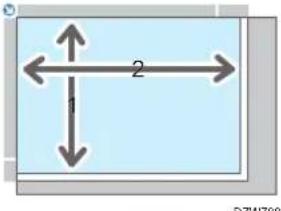 201001. Verticale : jusqu'à 297 mm (11,7 inches)Horizontal : jusqu'à 432 mm (17. 1 inches)ADF 201001. Verticale : jusqu'à 297 mm (11,7 inches)Horizontal : jusqu'à 432 mm (17. 1 inches)ADF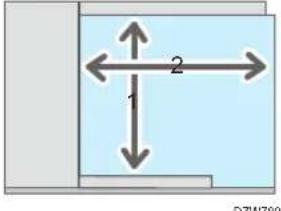 201001. Verticale : 128 à 297 mm (5,1 à 11,7 inches)HorizontalFonction de copie : 128 à 1 260 mm (5,1 à 49,7 inches)Fonction scanner : 128 à 432 mm (5,1 à 17 1 inches)Fonction fax : 128 à 1 200 mm (5,1 à 47,3 inches)* Spécifiez « Définition paramètre » sous [Paramètres fax] pour utiliser l'original long.Type d'écran Paramètres : StandardVoir le Guide utilisateur (version complète).Type d'écran Paramètres : ClassiqueVoir le Guide utilisateur (version complète). 201001. Verticale : 128 à 297 mm (5,1 à 11,7 inches)HorizontalFonction de copie : 128 à 1 260 mm (5,1 à 49,7 inches)Fonction scanner : 128 à 432 mm (5,1 à 17 1 inches)Fonction fax : 128 à 1 200 mm (5,1 à 47,3 inches)* Spécifiez « Définition paramètre » sous [Paramètres fax] pour utiliser l'original long.Type d'écran Paramètres : StandardVoir le Guide utilisateur (version complète).Type d'écran Paramètres : ClassiqueVoir le Guide utilisateur (version complète). |
| Originaux Feuille, livre, objet tridimensionnel |
| Format de copie • Magasin 1 à 2, Bypass :P. 220 "Formats et types de papier recommandés"• Recto/Verso:A37A4, A5, A6,84JIS, B5JIS, B6 JIS, 1117, 8 ^1/_2 × 14 \( \square, 8^{1}/_{2} \times 1378^{1}/_{2} \times 11, 8^{1}/_{4} \times 1478^{1}/_{4} \times 1378 \times 13, \square8 \times 1077^{1}/_{4} \times 10^{1}/_{2}, 5^{1}/_{2} \times 8^{1}/_{2}\square, 8K\square,16K, 12 \times 18, \square1 \times15710 \times 14, SRA3, SRA4, 8^{1}/_{2} \times 13^{2}/_{5}\square• Recto/Verso (format personnalisé) :Vertical: 90,0-320,0 mm (3,55-12,59 inches), Horizontal:148,0-457,2 mm (5,83-18,00 inches) |
| Grammage • Magasins 1 à 2, Bypass :P. 220 "Formats et types de papier recommandés"• Recto/Verso :RégionA(principalement pour l'Europe):IM C2000/C2500 series52 à 169 g/m2(14 lb, Bond–90 lb. Index)*1Modèle IM C3000/C3500/C4500/C5500/C600052 à 256 g/m2(14 lb. Bond–140 lb. Index)*2RégionA(principalement l'Asie):IM C2000/C250052 à 169 g/m2(14 lb, Bond–90 lb. Index)*1IM C3000/C3500/C4500/C600052 à 256 g/m2(14 lb. Bond–140 lb. Index)*2RégionB(principalement l'Amérique du Nord)IM C2000/C2500 series52 à 169 g/m2(14 lb, Bond–90 lb. Index)*1IM C3000/C3500/C4500/C6000 series52–256 g/m2(14 lb. Bond–140 lb. Index)*2 |
| Zone d'image manquante (Copie) | 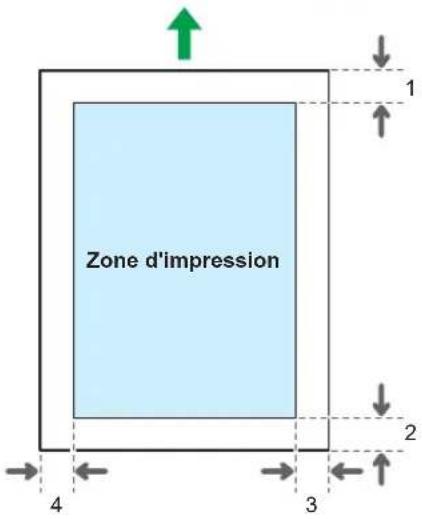 DZX7101. Bord d'attaque : 4,2 ±1,5 mm (0,17 ±0,06 inches)2. Bord queue : 0,5-6,0 mm (0,02-0,24 inches)3. Bord gauche : 0,5-4,0 mm (0,02-0,16 inches)4. Bord droit : 0,5-4,0 mm (0,02-0,16 inches) DZX7101. Bord d'attaque : 4,2 ±1,5 mm (0,17 ±0,06 inches)2. Bord queue : 0,5-6,0 mm (0,02-0,24 inches)3. Bord gauche : 0,5-4,0 mm (0,02-0,16 inches)4. Bord droit : 0,5-4,0 mm (0,02-0,16 inches) |
| Taux de reproduction prédéfini | Région A (principalement l'Europe et l'Asie)Taux de reproduction prédéfini (%) :Agrandissement : 400, 200, 141, 122, 115Plein format : 100 %Réduction : 93, 82, 75, 71, 65, 50, 25Région B (principalement l'Amérique du Nord)Taux de reproduction prédéfini (%) :Agrandissement : 400, 200, 155, 129, 121Plein format : 100 %Réduction : 93, 85, 78, 73, 65, 50, 25 |
| Taux de reproduction (zoom) | De 25 à 400 % par incréments de 1 % |
| Résolution (numérisation des originaux) | 600 × 600 dpi |
| Résolution (copie) 600 × 600 dpi |
| Ton 256 tons | |
| Capacité papier (80 g/m2(20 lb. Bond) | P. 220 "Formats et types de papier recommandés" |
| Exécution de copie continue | 1-999 feuilles |
| Recto/Verso Standards |
| Exigences d'alimentationConsommation électrique (unité principale uniquement) [IMAGE] (Europe principalement) | RégionA(principalement l'Europe et l'Asie)220–240 V, 8 A, 50/60 HzRégionB(principalement l'Amérique du Nord)120–127 V, 12 A, 60 HzIM C2000/C2500 seriesPrêt : 46,2 WPendant l'impression : Noir et Blanc : 416 W / Couleur : 465 W (IM C2000 series)Pendant l'impression : Noir et Blanc : 452 W / Couleur : 497 W (IM C2500 series)Maximum : 1850 W ou moinsIM C3000/C3500 seriesPrêt : 47,6 WPendant l'impression : Noir et Blanc : 503 W / Couleur : 560 W (IM C3000 series)Pendant l'impression : Noir et Blanc : 533 W / Couleur : 599 W (IM C3500 series)Maximum : 1850 W ou moinsIM C4500/C5500/C6000 seriesPrêt : 59,0 WPendant l'impression : Noir et Blanc : 645 W / Couleur : 730 W (IM C4500 series)Pendant l'impression : Noir et Blanc : 822 W / Couleur : 935 W (IM C5500 series)Pendant l'impression : Noir et Blanc : 838 W / Couleur : 957 W (IM C6000 series)Maximum : 1850 W ou moinsNiveau d'alimentation lorsque l'appareil est hors tension et que le cordon d'alimentation est branché à une prise électrique : 1 W ou moins |
| Consommation électrique (Système dans son entier)RégionA(Europe principalement) | Maximum: 1850 W ou moinsLe système complet des modèles IM C3000/C3500 se compose de l'unité principale, de l'ARDF, des magasins papier inférieurs, du magasin interne 2, du magasin grande capacité (LCT), de l'unité de transport papier, du Booklet Finisher SR3270, de l'unité de fax, de deux unités d'interface G3 supplémentaires, d'un lecteur de carte NFC et d'une carte LAN sans fil.Le système complet des modèles IM C4500/C5500/C6000 se compose de l'unité principale, de l'ADF à numérisation recto/verso en un seul passage, des magasins papier inférieurs, du magasin interne 2, du magasin grande capacité (LCT), de l'unité de transport papier, du Booklet Finisher SR3290, de l'unité de fax, de deux unités d'interface G3 supplémentaires, d'un lecteur de carte NFC, d'une carte LAN sans fil et d'un convertisseur de format de fichier.Le système complet de la série IM C2000/C2500 se compose de l'unité principale, de l'ARDF, des magasins papier inférieurs, du magasin interne 2, de l'unité de transport papier, du Booklet Finisher SR3270, de l'unité de fax, d'une unité d'interface G3 supplémentaire, d'un lecteur de carte NFC et d'une carte LAN sans fil. |
| Consommation électrique (Système dans son entier)RégionA(Asieprincipalement) | IM C2000/C2500Prêt : 46,2 WPendant l'impression : Noir et Blanc : 416 W / Couleur : 465 W (IM C2000)Pendant l'impression : Noir et Blanc : 452 W / Couleur : 497 W (IM C2500)Maximum : 1850 W ou moinsIM C3000/C3500Prêt : 47,6 WPendant l'impression : Noir et Blanc : 503 W / Couleur : 560 W (IM C3000)Pendant l'impression : Noir et Blanc : 533 W / Couleur : 599 W (IM C3500)Maximum : 1850 W ou moinsIM C4500/6000Prêt : 59,0 WPendant l'impression : Noir et Blanc : 645 W / Couleur : 730 W (IM C4500)Pendant l'impression : Noir et Blanc : 838 W / Couleur : 957 W (IM C6000)Maximum : 1850 W ou moinsNiveau d'alimentation lorsque l'appareil est hors tension et que le cordon d'alimentation est branché à une prise électrique : 1 W ou moins |
| Consommation électrique (Système dans son entier)RégionA(principalement pour l'Asie)Consommation électrique (Unité principale uniquement)Région B(principalement pour l'Amérique du Nord):Consommation électrique (Système complet) [IMAGE](principalement pour l'Amérique du Nord) | Maximum: 1850 W ou moinsLe système complet des modèles IM C3000/C3500 se compose de l'unité principale, de l'ARDF, des magasins papier inférieurs, du magasin interne 2, du magasin grande capacité (LCT), de l'unité de transport papier, du Booklet Finisher SR3270, de l'unité de fax, de deux unités d'interface G3 supplémentaires, d'un lecteur de carte NFC et d'une carte LAN sans fil.Le système complet des modèles IM C4500/C6000 se compose de l'unité principale, de l'ADF à numérisation recto/verso en un seul passage, des magasins papier inférieurs, du magasin interne 2, du magasin grande capacité (LCT), de l'unité de transport papier, du Booklet Finisher SR3290, de l'unité de fax, de deux unités d'interface G3 supplémentaires, d'un lecteur de carte NFC, d'une carte LAN sans fil et d'un convertisseur de format de fichier.Le système complet des modèles IM C2000/C2500 se compose de l'unité principale, de l'ARDF, des magasins papier inférieurs, du magasin interne 2, de l'unité de transport papier, du Booklet Finisher SR3270, de l'unité de fax, de deux unités d'interface G3 supplémentaires, d'un lecteur de carte NFC et d'une carte LAN sans fil.IM C2000/C2500 seriesPrêt: 45,2 WPendant l'impression: Noir et Blanc: 423 W / Couleur: 462 W (IM C2000 series)Pendant l'impression: Noir et Blanc: 455 W / Couleur: 459 W (IM C2500 series)Maximum: 1584 W ou moinsIM C3000/C3500 seriesPrêt: 47,7 WPendant l'impression: Noir et Blanc: 508 W / Couleur: 561 W (IM C3000 series)Pendant l'impression: Noir et Blanc: 534 W / Couleur: 600 W (IM C3500 series)Maximum: 1584 W ou moinsIM C4500/C6000 seriesPrêt: 54,3 WPendant l'impression: Noir et Blanc: 620 W / Couleur: 705 W (IM C4500 series)Pendant l'impression: Noir et Blanc: 823 W / Couleur: 938 W (IM C6000 series)Maximum: 1584 W ou moinsNiveau d'alimentation lorsque l'appareil est hors tension et que le cordon d'alimentation est branché à une prise électrique: 1 W ou moins |
| Maximum : 1584 W ou moinsLe système complet des modèles IM C3000/C3500 se compose de l'unité principale, de l'ARDF, des magasins papier inférieurs, du magasin interne 2, du magasin grande capacité (LCT), de l'unité de transport papier, du Booklet Finisher SR3270, de l'unité de fax, de deux unités d'interface G3 supplémentaires, d'un lecteur de carte NFC et d'une carte LAN sans fil.Le système complet des modèles IM C4500/C6000 se compose de l'unité principale, de l'ADF à numérisation recto/verso en un seul passage, des magasins papier inférieurs, du magasin interne 2, du magasin grande capacité (LCT), de l'unité de transport papier, du Booklet Finisher SR3290, de l'unité de fax, de deux unités d'interface G3 supplémentaires, d'un lecteur de carte NFC, d'une carte LAN sans fil et d'un convertisseur de format de fichier.Le système complet de la série IM C2000/C2500 se compose de l'unité principale, de l'ARDF, des magasins papier inférieurs, du magasin interne 2, de l'unité de transport papier, du Booklet Finisher SR3270, de l'unité de fax, d'une unité d'interface G3 supplémentaire, d'un lecteur de carte NFC et d'une carte LAN sans fil. |
| Dimensions (principalement pour l'Europe) :IM C2000/C2500/C3000/C3500/C4500/C5500 (L × P × H jusqu'à l'ADF):587 × 685 × 913 mm (23,2 × 27,0 × 36,0 inches)IM C2000A/C2500A/C3000A/C3500A/C4500A/C5500A/C6000 (L × P × H jusqu'à l'ADF):587 × 685 × 963 mm (23,2 × 27,0 × 38,0 inches)Région A(principalement l'Asie) :IM C2000/C2500/3000/3500 (L × P × H jusqu'à la vitre d'exposition):587 × 685 × 788 mm (23,2 × 27,0 × 31,1 inches)IM C4500/C6000 (L × P × H jusqu'à l'ADF):587 × 685 × 963 mm (23,2 × 27,0 × 38,0 inches)Région B(principalement l'Amérique du Nord)IM C2000/C2500 series (L × P × H jusqu'à l'ADF):587 × 685 × 913 mm (23,2 × 27,0 × 36,0 inches)IM C3000/C3500/C4500/C6000 series (L × P × H jusqu'à l'ADF):587 × 685 × 963 mm (23,2 × 27,0 × 38,0 inches) |
| Espace pour l'unité principale(L × P) | 1 149 × 1 236 mm (45,3 × 48,7 inches) (Bypass et réceptacles inclus) |
| Émission sonore(Niveau de puissance acoustique : unité principale uniquement)Région AEurope principalement) | IM C2000/C2000AEn veille : 30,5 dB (A)Copie : Noir et Blanc : 57,1 dB (A) / Couleur : 57,9 dB (A)IM C2500/C2500AEn veille : 30,5 dB (A)Copie : Noir et Blanc : 57,4 dB (A) / Couleur : 58,1 dB (A)IM C3000/C3000AEn veille : 31,4 dB (A)Copie : Noir et Blanc : 58,4 dB (A) / Couleur : 58,6 dB (A)IM C3500/C3500AEn veille : 31,4 dB (A)Copie : Noir et Blanc : 58,7 dB (A) / Couleur : 59,9 dB (A)IM C4500/C4500AEn veille : 31,4 dB (A)Copie : Noir et Blanc : 60,8 dB (A) / Couleur : 61,5 dB (A)IM C5500/C5500AEn veille : 31,4 dB (A)Copie : Noir et Blanc : 62,7 dB (A) / Couleur : 63,7 dB (A)IM C6000En veille : 31,4 dB (A)Copie : Noir et Blanc : 62,9 dB (A) / Couleur : 64,0 dB (A) |
| Émission sonore(Niveau de puissance acoustique :Système complet)[IMAGE] (Europe principalement) | IM C2000/C2000AEn veille : 31,3 dB (A)Copie : 65,0 dB (A)IM C2500/C2500AEn veille : 31,3 dB (A)Copie : 66,0 dB (A)IM C3000/C3000AEn veille : 33,6 dB (A)Copie : 67,1 dB (A)IM C3500/C3500AEn veille : 33,6 dB (A)Copie : 67,6 dB (A)IM C4500/C4500AEn veille : 33,7 dB (A)Copie : 69,1 dB (A)IM C5500/C5500AEn veille : 33,7 dB (A)Copie : 70,1 dB (A)IM C6000En veille : 33,7 dB (A)Copie : 70,4 dB (A) |
| Émission sonore(Niveau de puissance acoustique : unité principale uniquement)RégionA(Europe principalement) | IM C2000/C2000AEn veille : 20,4 dB (A)Copie : Noir et Blanc : 43,4 dB (A) / Couleur : 44,1 dB (A)IM C2500/C2500AEn veille : 20,4 dB (A)Copie : Noir et Blanc : 44,2 dB (A) / Couleur : 44,7 dB (A)IM C3000/C3000AEn veille : 20,3 dB (A)Copie : Noir et Blanc : 45,4 dB (A) / Couleur : 45,7 dB (A)IM C3500/C3500AEn veille : 20,3 dB (A)Copie : Noir et Blanc : 45,8 dB (A) / Couleur : 46,4 dB (A)IM C4500/C4500AEn veille : 20,1 dB (A)Copie : Noir et Blanc : 47,2 dB (A) / Couleur : 47,9 dB (A)IM C5500/C5500AEn veille : 20,1 dB (A)Copie : Noir et Blanc : 49,5 dB (A) / Couleur : 50,7 dB (A)IM C6000En veille : 20,1 dB (A)Copie : Noir et Blanc : 50,0 dB (A) / Couleur : 50,8 dB (A) |
| Émission sonore(Niveau de puissance acoustique :Système complet)[IMAGE] (Europe principalement) | IM C2000/C2000AEn veille : 20,9 dB (A)Copie : 52,8 dB (A)IM C2500/C2500AEn veille : 20,9 dB (A)Copie : 53,7 dB (A)IM C3000/C3000AEn veille : 20,1 dB (A)Copie : 52,7 dB (A)IM C3500/C3500AEn veille : 20,1 dB (A)Copie : 53,2 dB (A)IM C4500/C4500AEn veille : 19,5 dB (A)Copie : 55,0 dB (A)IM C5500/C5500AEn veille : 19,5 dB (A)Copie : 55,7 dB (A)IM C6000En veille : 19,5 dB (A)Copie : 56,3 dB (A) |
| Émissions sonores(Niveau de pression sonore)[IMAGE](principalement pour l'Europe) :Émission sonore(Niveau de puissance acoustique :Système complet)RégionA(Asie principalement) | ↓RemarqueLes niveaux de puissance et de pression sonores sont mesurés conformément à la norme ISO 7779.Les niveaux de pression sonores sont mesurés depuis la position de l'opérateur.Le système complet du modèle IM C3000/C3500 se compose de l'unité principale, de l'ADF à numérisation recto/verso en un seul passage, des réceptacles papier inférieurs, du réceptacle interne 2, du magasin grande capacité (LCT), de l'unité de transport papier et du Booklet Finisher SR3270.Le système complet du modèle IM C4500/C5500/C6000 se compose de l'unité principale, de l'ADF à numérisation recto/verso en un seul passage, des réceptacles papier inférieurs, du réceptacle interne 2, du magasin grande capacité (LCT), de l'unité de transport papier et du Booklet Finisher SR3290.Le système complet du modèle IM C2000/C2500 se compose de l'unité principale, de l'ADF à numérisation recto/verso en un seul passage, des réceptacles papier inférieurs, du réceptacle interne 2 et du Internal Finisher SR3250.IM C2000En veille : 30,5 dB (A)Copie : Noir et Blanc : 57,1 dB (A) / Couleur : 57,9 dB (A)IM C2500En veille : 30,5 dB (A)Copie : Noir et Blanc : 57,4 dB (A) / Couleur : 58,1 dB (A)IM C3000En veille : 31,4 dB (A)Copie : Noir et Blanc : 58,4 dB (A) / Couleur : 58,6 dB (A)IM C3500En veille : 31,4 dB (A)Copie : Noir et Blanc : 58,7 dB (A) / Couleur : 59,9 dB (A)IM C4500En veille : 31,4 dB (A)Copie : Noir et Blanc : 60,8 dB (A) / Couleur : 61,5 dB (A)IM C6000En veille : 31,4 dB (A)Copie : Noir et Blanc : 62,9 dB (A) / Couleur : 64,0 dB (A) |
| Émission sonore(Niveau de puissance acoustique :Système complet)RégionA(Asie principalement) | IM C2000En veille : 31,3 dB (A)Copie : 65,0 dB (A)IM C2500En veille : 31,3 dB (A)Copie : 66,0 dB (A)IM C3000En veille : 33,6 dB (A)Copie : 67,1 dB (A)IM C3500En veille : 33,6 dB (A)Copie : 67,6 dB (A)IM C4500En veille : 33,7 dB (A)Copie : 69,1 dB (A)IM C6000En veille : 33,7 dB (A)Copie : 70,4 dB (A) |
| Émission sonore(Niveau de puissance acoustique : Unité principale uniquement)RégionA(Asie principalement) | IM C2000En veille : 20,4 dB (A)Copie : Noir et Blanc : 43,4 dB (A) / Couleur : 44,1 dB (A)IM C2500En veille : 20,4 dB (A)Copie : Noir et Blanc : 44,2 dB (A) / Couleur : 44,7 dB (A)IM C3000En veille : 20,3 dB (A)Copie : Noir et Blanc : 45,4 dB (A) / Couleur : 45,7 dB (A)IM C3500En veille : 20,3 dB (A)Copie : Noir et Blanc : 45,8 dB (A) / Couleur : 46,4 dB (A)IM C4500En veille : 20,1 dB (A)Copie : Noir et Blanc : 47,2 dB (A) / Couleur : 47,9 dB (A)IM C6000En veille : 20,1 dB (A)Copie : Noir et Blanc : 50,0 dB (A) / Couleur : 50,8 dB (A) |
| Émission sonore(Niveau de puissance acoustique :Système complet)RégionA(Asie principalement) | IM C2000En veille : 20,9 dB (A)Copie : 52,8 dB (A)IM C2500En veille : 20,9 dB (A)Copie : 53,7 dB (A)IM C3000En veille : 20,1 dB (A)Copie : 52,7 dB (A)IM C3500En veille : 20,1 dB (A)Copie : 53,2 dB (A)IM C4500En veille : 19,5 dB (A)Copie : 55,0 dB (A)IM C6000En veille : 19,5 dB (A)Copie : 56,3 dB (A) |
| Émission sonore(Niveau de puissance acoustique)Région A (Asie principalement) | ↓RemarqueLes niveaux de puissance et de pression sonores sont mesurés conformément à la norme ISO 7779.Les niveaux de pression sonores sont mesurés depuis la position de l'opérateur.Le système complet du modèle IM C3000/C3500 se compose de l'unité principale, de l'ADF à numérisation recto/verso en un seul passage, des réceptacles papier inférieurs, du réceptacle interne 2, du magasin grande capacité (LCT), de l'unité de transport papier et du Booklet Finisher SR3270.Le système complet du modèle IM C4500/C6000 se compose de l'unité principale, de l'ADF à numérisation recto/verso en un seul passage, des réceptacles papier inférieurs, du réceptacle interne 2, du magasin grande capacité (LCT), de l'unité de transport papier et du Booklet Finisher SR3290.Le système complet du modèle IM C2000/C2500 se compose de l'unité principale, de l'ADF à numérisaiton recto/verso en un seul passage, des réceptacles papier inférieurs, du réceptacle interne 2 et du Internal Finisher SR3250. |
| Émission sonore(Niveau de puissance acoustique : unité principale uniquement)[IMAGE](Amérique du Nord principalement) | IM C2000/C2000GEn veille : 30,5 dB (A)Copie : Noir et Blanc : 57,1 dB (A) / Couleur : 57,9 dB (A)IM C2500/C2500GEn veille : 30,5 dB (A)Copie : Noir et Blanc : 57,4 dB (A) / Couleur : 58,1 dB (A)IM C3000/C3000GEn veille : 31,4 dB (A)Copie : Noir et Blanc : 58,4 dB (A) / Couleur : 58,6 dB (A)IM C3500/C3500GEn veille : 31,4 dB (A)Copie : Noir et Blanc : 58,7 dB (A) / Couleur : 59,9 dB (A)IM C4500/C4500GEn veille : 31,4 dB (A)Copie : Noir et Blanc : 60,8 dB (A) / Couleur : 61,5 dB (A)IM C6000/C6000GEn veille : 31,4 dB (A)Copie : Noir et Blanc : 62,9 dB (A) / Couleur : 64,0 dB (A) |
| Émission sonore(Niveau de puissance acoustique :Système complet)[IMAGE](Amérique du Nord principalement) | IM C2000/C2000GEn veille : 31,3 dB (A)Copie : 65,2 dB (A)IM C2500/C2500GEn veille : 31,3 dB (A)Copie : 66,1 dB (A)IM C3000/C3000GEn veille : 33,6 dB (A)Copie : 67,1 dB (A)IM C3500/C3500GEn veille : 33,6 dB (A)Copie : 67,6 dB (A)IM C4500/C4500GEn veille : 33,7 dB (A)Copie : 69,1 dB (A)IM C6000/C6000GEn veille : 33,7 dB (A)Copie : 70,4 dB (A) |
| Émission sonore(Niveau de puissance acoustique : Unité principale uniquement)RégionB(Amérique du Nord principalement) | IM C2000/C2000GEn veille : 20,4 dB (A)Copie : Noir et Blanc : 43,4 dB (A) / Couleur : 44,1 dB (A)IM C2500/C2500GEn veille : 20,4 dB (A)Copie : Noir et Blanc : 44,2 dB (A) / Couleur : 44,7 dB (A)IM C3000/C3000GEn veille : 20,3 dB (A)Copie : Noir et Blanc : 45,4 dB (A) / Couleur : 45,7 dB (A)IM C3500/C3500GEn veille : 20,3 dB (A)Copie : Noir et Blanc : 45,8 dB (A) / Couleur : 46,4 dB (A)IM C4500/C4500GEn veille : 20,1 dB (A)Copie : Noir et Blanc : 47,2 dB (A) / Couleur : 47,9 dB (A)IM C6000/C6000GEn veille : 20,1 dB (A)Copie : Noir et Blanc : 50,0 dB (A) / Couleur : 50,8 dB (A) |
| Émission sonore(Niveau de puissance acoustique :Système complet)[IMAGE](Amérique du Nord principalement) | IM C2000/C2000GEn veille : 20,8 dB (A)Copie : 53,1 dB (A)IM C2500/C2500GEn veille : 20,8 dB (A)Copie : 53,9 dB (A)IM C3000/C3000GEn veille : 20,1 dB (A)Copie : 52,7 dB (A)IM C3500/C3500GEn veille : 20,1 dB (A)Copie : 53,2 dB (A)IM C4500/C4500GEn veille : 19,5 dB (A)Copie : 55,0 dB (A)IM C6000/C6000GEn veille : 19,5 dB (A)Copie : 56,3 dB (A) |
| Émission sonore(Niveau de puissance acoustique)Région B(Amérique du Nord principalement) | RemarqueLes niveaux de puissance et de pression sonores sont mesurés conformément à la norme ISO 7779.Les niveaux de pression sonores sont mesurés depuis la position de l'opérateur.Le système complet du modèle IM C3000/C3500 se compose de l'unité principale, de l'ADF à numérisation recto/verso en un seul passage, des magasins papier inférieurs, du magasin interne 2, du magasin grande capacité (LCT), de l'unité de transport papier et du Booklet Finisher SR3270.Le système complet du modèle IM C4500/C6000 se compose de l'unité principale, de l'ADF à numérisation recto/verso en un seul passage, des magasins papier inférieurs, du magasin interne 2, du magasin grande capacité (LCT), de l'unité de transport papier et du Booklet Finisher SR3290.Le système complet du modèle IM C2000/C2500 se compose de l'unité principale, de l'ARDF, des réceptacles papier inférieurs, du réceptacle interne 2 et du Internal Finisher SR3250. |
| Grammage (principalement pour l'Europe):IM C2000/C2500: Approx. 91 kg (200,7 lb.)IM C2000A/C2500A: Approx. 97 kg (213,9 lb.)IM C3000/C3500: Approx. 94 kg (207,3 lb.)IM C3000A/C3500A: Approx. 100 kg (220,5 lb.)IM C4500/C5500: Approx. 96 kg (211,7 lb.)IM C4500A/C5500A/C6000: Approx. 102 kg (224,9 lb.)Région A(principalement l'Asie):IM C2000/C2500: Approx. 83 kg (183,0 lb.)IM C3000/C3500: Approx. 86 kg (189,6 lb.)IM C4500/C6000: Approx. 102 kg (224,9 lb.)Région B(principalement l'Amérique du Nord)IM C2000/C2500 series: Approx. 91 kg (200,7 lb.)IM C3000/C3500 series: Approx. 100 kg (220,5 lb.)IM C4500/C6000 series: Approx. 102 kg (224,9 lb.) |
\*1 Type de papier utilisé pour l'impression recto/verso/livre : ordinaire 1, ordinaire 2, papier recyclé, papier spécial 1, papier spécial 2, papier spécial 3, grammage moyen, papier épais 1, papier épais 2, papier épais 3, papier fin, papier couleur, papier à en-tête
\*2 Type de papier utilisé pour une impression recto/verso/livre : ordinaire 1, ordinaire 2, papier recyclé, papier spécial 1, papier spécial 2, grammage moyen, papier épais 1, papier fin, papier couleur, papier à en-tête
Spécifications du Serveur de documents
| Élément Caractéristiques techniques |
| DD (Serveur de documents) Environ 73 GoMaximum : 9 000 pages (Nombre total de pages pouvant être enregistrées toutes fonctions combinées).Copie/originaux en noir et blanc au format A4 : environ 9 000 pagesCopie/originaux couleur au format A4 : environ 2 000 pagesImprimante/couleur au format A4/résolution 600 dpi/2 bits : environ 9 000 pagesScanner/originaux couleur au format A4/résolution 200 dpi/8 bits/JPEG : environ 9 000 pages(En mode impression ou numérisation, le nombre de pages qui peuvent être sauvegardées dépend de l'image à imprimer et de l'original.) |
| Nombre maximal de documents stockés | 3 000 documents |
| Nombre de pages prises en charge par le tri de mémoire | Maximum : 2 000 pagesCopie/originaux en noir et blanc au format A4 : environ 2 000 pagesImprimante/N&B/A4/600 dpi, 4 bits : environ 2 000 pages(En mode impression, le nombre de pages qui peuvent être triées dépend de l'image à imprimer.) |

Remarque
\- Une fois que les documents ont été stockés au maximum, aucun autre document ne peut plus être stocké. Supprimer les documents inutiles.
Caractéristiques du fax
Il se peut que cette fonction ne puisse pas être utilisée en fonction de la ligne téléphonique ou du statut de la zone.

Remarque
\- Pour connecter la machine au réseau, utilisez un câble LAN prenant en charge 1000BASE-T, 100BASE-TX et 10BASE-T. La longueur du câble utilisable peut atteindre 100 m.
Transmissions et réception de fax
| Élément Caractéristiques techniques |
| Standards G3 | |
| Résolution • Standard : 8 × 3,85 lignes/mm, 200 × 100 dpi (caractère standard), 8 × 7,7 lignes/mm, 200 × 200 dpi (caractère détaillé)En option : 8 × 15,4 lignes/mm, 16 × 15.4 lignes/mm, 400 × 400 dpi (caractère super fin)*1 |
| Temps de transmission 3 secondes à 28 800 bps, résolution Standard (transmission JBIG : 2 secondes) |
| Méthode de compression de données | MH, MR, MMR, JBIG*2 |
| Format maximal de l'original | Format standard : A3 ou 11 × 17Personnalisé (l × h): 297 × 1,200 mm (11,7 × 47,3 pouces) |
| Format maximal de numérisation | 297 × 1 200 mm (11,7 × 47,3 inches) |
| Processus d'impression Numérisation par faisceau laser et impression électrophotographique |
| Vitesse de transmission 33 600 / 31 200 / 28 800 / 26 400 / 24 000 / 21 600 / 19 200 / 16 800 / 14 400 / 12 000 / 9 600 / 7 200 / 4 800 / 2 400 bit/s (système d'adaptation auto aux vitesses inférieures) |
\* 1 Pour une transmission super fine, une extension mémoire (en option) est requise.
\*2 La transmission JBIG ne peut pas être effectuée si les fonctions de réception JBIG et ECM ne sont pas disponibles sur le fax de destination. La fonction ECM est valable pour la communication sur la ligne G3.
Transmissions et réception de fax Internet
| Élément Caractéristiques techniques |
| Réseau • Standard : | Ethernet (10BASE-T/100BASE-TX/1000BASE-T)Option :Interface IEEE802.11a/b/g/n LAN sans fil |
| Fonction Transmission E-mail | |
| Densité ligne de numérisation | • Standard : 200 × 100 dpi (caractère standard), 200 × 200 dpi (caractère détaillé)• En option : 200 × 400 dpi, 400 × 400 dpi (caractère super fin)*1*2 |
| Format de l'original : Largeur de numérisation | 297 mm (A3)*1, 257 mm (B4 JISP)*1, 210 mm (A4) |
| Protocoles de communication | • Transmission :SMTP, TCP/IP• Réception :POP3, SMTP, IMAP4, TCP/IP |
| Format d'e-mail Unique/Multiple, Conversion MIME Fichiers joints : TIFF-F (compression MH, MR*1, MMR*1) |
| Communication Internet Envoi et réception d'e-mail sur un ordinateur possédant une adresse e-mail |
| Méthode de cryptage (pour transfert) | S/MIME |
| Fonctions d'envoi de Fax Internet : | Conversion automatique des documents envoyés au format e-mail et transmission e-mail. Transmission à partir de la mémoire uniquement. |
| Fonctions de réception de fax Internet | Détection et impression automatiques des fichiers joints au format TIFF-F (MH) et du texte ASCII.Réception à partir de la mémoire uniquement. |
\*1 Mode complet
\*2 Pour une transmission à caractère superfin, une mémoire d'expansion (en option) est requise.
Transmissions et réception de IP-Fax
| Élément Caractéristiques techniques |
| Réseau • Standard : | Ethernet (10BASE-T/100BASE-TX/1000BASE-T)Option :Interface IEEE802.11a/b/g/n LAN sans fil |
| Densité ligne de numérisation | • Standard : 8 × 3,85 lignes/mm, 200 × 100 dpi (caractère standard), 8 × 7,7 lignes/mm, 200 × 200 dpi (caractère détaillé)• En option : 8 × 15,4 lignes/mm, 16 × 15.4 lignes/mm, 400 × 400 dpi (caractère super fin)*1 |
| Format maximal de l'original | Format standard : A3 ou 11 × 17Personnalisé (l × h): 297 × 1,200 mm (11,7 × 47,3 pouces) |
| Format maximal de numérisation | 297 × 1 200 mm (11,7 × 47,3 inches) |
| Protocole de transmission Recommandations : T.38, TCP, communication UDP/IP, SIP (compatible RFC 3261), H.323 v2 |
| Appareils compatibles Appareils compatibles IP-Fax |
| Fonction transmission IP-Fax Envoi de fax à un télécopieur compatible IP-Fax via un réseau après avoir spécifié une adresse IP.Possibilité d'envoyer des fax à un fax G3 connecté à une ligne téléphonique via une passerelle VoIP. |
| Fonction réception IP-Fax Recevez des fax envoyés depuis un appareil compatible IP-Fax via un réseau.Possibilité de recevoir des fax depuis un appareil G3 connecté à la ligne téléphonique via une passerelle VoIP. |
\* 1 Pour une transmission des détails et une transmission des caractères super fine, une extension mémoire (en option) est nécessaire.
Périphériques validés
| Élément Caractéristiques techniques |
| Passerelle (conforme T.38) • | InnovaPhone VoIP-Gateway IP305Version du logiciel : v7 hotfix (09-70300.17)Cisco VoIP-Gateway (opération confirmée par H.323)Version du logiciel : IOS12.3 (5)Plateforme : Cisco2600XM, 3725, 847-4V, 26xx, 36xx, 37xx, 7200, AS5300, ICS 7750Siemens VoIP-Gateway RG8300 (opération confirmée par SIP)Version du logiciel : Version 5 |
| Contrôleur d'accès • InnovaPhone VoIP-Gateway IP305Version du logiciel : v7 hotfix (09-70300.17)Contrôleur d'accès CiscoVersion du logiciel : IOS12.1 (2) TPlateforme : Cisco2600XM, 3620, 3640, 3660, 3725, 3745, 7200, 7400 |
| Serveur SIP • Cisco SIP proxy server | Version du logiciel : Version 2.0Cisco VoIP-GatewayVersion du logiciel : IOS12.3 (17) aPlateforme : Cisco3725 (256Mbyte RAM), Cisco2621XM (128Mbyte RAM)Cisco unified CallManagerVersion du logiciel : Ver6.2InnovaPhone VoIP-Gateway IP305Version du logiciel : v7 hotfix (09-70300.17)Siemens HiPath8000 (Opération confirmée avec SIP)Version du logiciel : Voice redundant v4 |

Remarque
- Vous pouvez assigner plusieurs adresses de l'appareil dans l'environnement IPv6, mais seule une adresse peut recevoir le Fax IP.
- La connexion SIP est spécifiée pour se connecter soit à l'IPv4 soit à l'IPv6 en fonction de l'environnement de l'appareil. Pour modifier le paramètre, contactez votre fournisseur local.
Transmission e-mail et transmission vers dossier (Fax (Classique) uniquement)
| Élément Caractéristiques techniques |
| Réseau • Standard : | Ethernet (10BASE-T/100BASE-TX/1000BASE-T)Option :Interface IEEE802.11a/b/g/n LAN sans fil |
| Densité ligne de numérisation | Standard: 200 × 100 dpi (caractère standard)*1, 200 × 200 dpi (caractère détaillé)En option: 200 × 400 dpi, 400 × 400 dpi (caractère super fin)*2 |
| Format maximal de l'original | Format standard: A3□ ou 11 × 17 □Personnalisé (l × h): 297 × 1,200 mm (11,7 × 47,3 pouces) |
| Format de numérisation maximum (l × h) | 297 × 1 200 mm (11,7 × 47,3 inches) |
| Protocoles de transmission e-mail | SMTP, TCP/IP |
| Protocoles d'envoi de fichiers vers des dossiers | SMB, FTP, TCP/IP |
| Format d'e-mail Unique/Multiple, Conversion MIME |
| Formats de fichier TIFF (compression MH, MR, MMR), PDF, PDF/ASi vous sélectionnez PDF ou PDF/A pour le format de fichier, vous pouvez attacher une signature numérique. |
| Méthodes d'authentication SMTP-AUTH, POP avant SMTP, A-POP |
| Méthode de cryptage S/MIME |
| Fonctions d'envoi d'e-mail Convertit automatiquement les documents au format e-mail et les envoie sous forme d'e-mail. |
| Fonctions d'envoi à un dossier | Envoie les fichiers numérisés sur le réseau vers les dossiers partagés ou dossiers du serveur FTP. |
\* 1 Lorsque vous envoyez un document au format TIFF.
\*2 Pour une transmission des détails et une transmission des caractères super fine, une extension mémoire (en option) est nécessaire.
Réception d'e-mails
| Élément Caractéristiques techniques |
| Réseau • Standard : | Ethernet (10BASE-T/100BASE-TX/1000BASE-T)Option :Interface IEEE802.11a/b/g/n LAN sans fil |
| Protocoles de réception par e-mail (Mail to Print) | POP3, SMTP, IMAP4, TCP/IP |
| Format d'e-mail Unique/Multiple, Conversion MIME |
| Formats de fichier (Mail to Print) | JPEG (JFIF), PDF |
| Méthodes d'authentication S | SMTP-AUTH, POP avant SMTP, A-POP |
| Méthode de cryptage S/MIME |
| Fonctions de réception d'e-mail | Détecte et imprime automatiquement les documents JPEG et PDF joints à l'e-mail reçu. |
Caractéristiques de l'imprimante

Remarque
\- Pour connecter la machine au réseau, utilisez un câble LAN prenant en charge 1000BASE-T, 100BASE-TX et 10BASE-T. La longueur du câble utilisable peut atteindre 100 m.
| Élément Caractéristiques techniques |
| Vitesse d'impression (principalement pour l'Europe) :IM C2000/C2000A: 20 pages/minuteIM C2500/C2500A: 25 pages/minuteIM C3000/C3000A: 30 pages/minuteIM C3500/C3500A: 35 pages/minuteIM C4500/C4500A: 45 pages/minuteIM C5500/C5500A: 55 pages/minuteIM C6000: 60 pages/minuteRégion A(principalement l'Asie) :IM C2000: 20 pages/minuteIM C2500: 25 pages/minuteIM C3000: 30 pages/minuteIM C3500: 35 pages/minuteIM C4500: 45 pages/minuteIM C6000: 60 pages/minuteRégion B(principalement l'Amérique du Nord)IM C2000/C2000G: 20 pages/minuteIM C2500/C2500G: 25 pages/minuteIM C3000/C3000G: 30 pages/minuteIM C3500/C3500G: 35 pages/minuteIM C4500/C4500G: 45 pages/minuteIM C6000/C6000G: 60 pages/minute(A4,8 12 × 11 "papier normal) |
| Résolution 200 dpi, 300 dpi, | 400 dpi, 600 dpi, 1 200 dpi |
| Langage d'impression • Standard :PCL 5c/6, émulation PostScript 3, émulation PDF, MediaPrint(JPEG,TIFF)Option :Genuine Adobe PostScript 3, PictBridge, IPDS, XPS |
| Interface • Standard : | Ethernet (10BASE-T/100BASE-TX/1000BASE-T)Port USB2.0 (Type B)Port USB2.0 (Type A) (sur le panneau de commande)Logement carte SD (sur le panneau de commande)Option :Interface parallèle IEEE 1284Interface LAN sans fil IEEE 802.11a/b/g/nConvertisseur de format de fichiersOption Serveur de périphériques |
| Protocole réseau TCP/IP (IPv4, IPv6) | |
| Interface USB • Spécifications de transmission :Norme USB 2.0Périphérique compatible :Périphériques correspondant à la norme USB 2.0 | |
| Système d'exploitation • Windows 7/8.1/10Windows Server 2008/2008 R2/2012/2012R2/2016/2019OS X 10.11 ou version ultérieure | |
| Polices • Émulation de PostScript 3/PDF, PCL 5c/6 : 93 policesGenuine Adobe PostScript 3/PDF: 136 policesIPDS : 108 polices | |
| Fonction de stockage Nombre | total de documents pouvant être stockés : jusqu'à 100 documentsNombre de pages de chaque document pouvant être stockées :Jusqu'à 2 000 pagesNombre total de pages de tous les documents pouvant être stockés :Jusqu'à 9 000 pages |
| Fonction Trier Nombre de pages qui peuvent être triées : jusqu'à 2 000 pagesNombre de copies qui peuvent être triées : jusqu'à 999 copies | |

Remarque
\- Si la résolution est de 1200 dpi, la vitesse d'impression peut être plus lente pour le modèle IM C3500/C3000/C2500/C2000 series.
Caractéristiques du scanner

Remarque
\- Pour connecter la machine au réseau, utilisez un câble LAN prenant en charge 1000BASE-T, 100BASE-TX et 10BASE-T. La longueur du câble utilisable peut atteindre 100 m.
\* 1 La fonction peut être utilisée seulement en Numérisation (Classique).
Numérisation
| Élément Caractéristiques techniques |
| Type Scanner pleine couleur | |
| Méthode de numérisation Numérisation à plat |
| Type de capteur d'images Capteur d'images CCD |
| Type de numérisation Feuille, livre, objet tridimensionnel |
| Formats d'originauxpouvant être numérisés | • Longueur : 10–297 mm (0,4–11 pouces)• Largeur : 10–432 mm (0,4–17 pouces) |
| Formats de numérisationpouvant être détectésautomatiquement à partir dela vitre d'exposition | RégionA(principalement l'Europe et l'Asie)A3,A4, A5, B4 JIS, B5JISRégionB(principalement l'Amérique du Nord) 11 × 17 , 8^1/2 × 14 , 8^1/2 × 13^2/_5 , 8^1/2 × 11 , 5^1/2 × 8^1/2 |
| Formats de numérisationpouvant être détectésautomatiquement à partir del'ADFVitesse de numérisation(appareil équipé de l'ARDF) | RégionA(principalement l'Europe et l'Asie)A3,A4, A5, B4 JIS, B5 JIS, B6 JIS, 11 × 17 , 8^1/2 × 11 RégionB(principalement l'Amérique du Nord)A3,A4, 11 × 17 , 8^1/2 × 14 , 8^1/2 × 13^2/_5 , 8^1/2 × 11 , 7^1/4 × 10^1/2 , 5^1/2 × 8^1/2 , 10 × 14 |
| 80 pages/minute (noir et blanc, pleine couleur)Si vous utilisez l'E-mail, Scan to Folder, WSD (de type push), ou numériser vers un périphérique amovible (format d'origine : A4 8^1/_2 × 11 , résolution : 200 dpi/300 dpi)Noir et blancType d'original : Noir et Blanc à deux valeurs, compression (MMR) : compressé, carte ITU-T No1Pleine couleur(Type d'original : Texte/Photo, Compression (Échelle de gris/Pleine couleur) : par défaut, tableau original)La vitesse de numérisation diffère en fonction de l'environnement de l'appareil et de l'ordinateur, des paramètres de numérisation et du contenu des originaux. |
| Vitesse de numérisation(appareil équipé de l'ADF à numérisation recto verso en un seul passage) : | Lors de la numérisation des originaux recto (noir et blanc, pleine couleur)110 pages/minuteLors de la numérisation des originaux recto/verso (noir et blanc, pleine couleur)180 pages/minuteLors de la numérisation de l'E-mail, Scan to Folder, WSD (de type push), ou Numérisation vers un périphérique amovible (Format amovible :A4 7^1/_2 × 11 , Résolution : 300 dpi)Noir et blancType d'original : Noir et Blanc à deux valeurs, compression (MMR) : compressé, carte ITU-T No1Pleine couleur(Type d'original : Texte/Photo, Compression (Échelle de gris/Pleine couleur) : par défaut, tableau original)La vitesse de numérisation diffère en fonction de l'environnement de l'appareil et de l'ordinateur, des paramères de numérisation et du contenu des originaux. |
| Ton • Noir et blanc : 2 tons | Pleine couleur/ Niveaux de gris : 256 tons |
| Résolution de numérisation de base : | 200 dpi |
| Type de compression d'image pour le noir et blanc (deux valeurs) | TIFF (MH, MR, MMR, JBIG2) |
| Type de compression d'image pour l'échelle de gris/pleine couleur | JPEG |
| Interface • Standard : | Ethernet (10BASE-T/100BASE-TX/1000BASE-T)Port USB 2.0 (Type A) (sur le panneau de commande)Logement carte SD (sur le panneau de commande)Option :Interface LAN sans fil IEEE 802.11a/b/g/n |
| Protocole réseau TCP/IP | |
| WSD Pris en charge | |
| DSM Caractères pris en charge | *1 |
Transmission e-mail
| Élément Caractéristiques techniques |
| Résolution de numérisation 100 dpi, 200 dpi, 300 dpi, 400 dpi, 600 dpi |
| Protocole*1 | POP, SMTP*2, IMAP4 |
| Format de sortie TIFF, JPEG, PDF, PDF haute compression, PDF/A, PDF interrogeable | *3 |
\*1 Prend en charge la transmission mail Web
\*2 Prend en charge le SMTP sur SSL
\*3 Le nombre de caractères pouvant être numérisés optiquement est environ de 40 000 caractères par page.

Remarque
- Si vous sélectionnez [PDF], [PDF Haute compr.] ou [PDF/A] comme format de fichier, vous pouvez attacher une signature numérique. Vous pouvez également spécifier les paramètres de sécurité pour [PDF] ou [PDF Haute compr.].
- Voir le Guide utilisateur (version complète).
- Pour spécifier le PDF à haute compression pour le type de PDF, les paramètres suivants sont requis :
- Sélection de l'échelle de gris ou pleine couleur pour [Type d'original] sous [Paramètres d'envoi]
- Sélection autre que [Réduct°/Agrand.] sous [Paramètres d'envoi]
- Sélection de [200 dpi], [300 dpi], [400 dpi], ou [600 dpi] pour [Résolution] sous [Paramètres d'envoi]
- Sélection autre que [Aperçu]
- Réglage de [Type de fichier PDF : PDF/A Fixe] sous [Paramètres système] sur [OFF]
Scan to Folder
| Élément Caractéristiques techniques |
| Résolution de numérisation 100 dpi, 200 dpi, 300 dpi, 400 dpi, 600 dpi |
| Protocole SMB, FTP | Vous pouvez utiliser le protocole SMB (139/TCP, 137/UDP) ou le protocole CIFS (445/TCP) pour envoyer des dossiers avec SMB.La fonction Scan to Folder avec un protocole SMB (139/TCP, 137/UDP) est activée sous NetBIOS sur un environnement TCP/IP uniquement.Il n'est pas possible d'utiliser la fonction Scan to Folder avec SMB sous NetBEUI. |
| Format de sortie TIFF, JPEG, PDF, PDF haute compression, PDF/A, PDF interrogeable *1 |
\* 1 Le nombre de caractères pouvant être numérisés optiquement est environ de 40 000 caractères par page.

Remarque
- Si vous sélectionnez [PDF], [PDF Haute compr.] ou [PDF/A] comme format de fichier, vous pouvez attacher une signature numérique. Vous pouvez également spécifier les paramètres de sécurité pour [PDF] ou [PDF Haute compr.].
- Voir le Guide utilisateur (version complète).
- Pour spécifier le PDF à haute compression pour le type de PDF, les paramètres suivants sont requis :
- Sélection de l'échelle de gris ou pleine couleur pour [Type d'original] sous [Paramètres d'envoi]
- Sélection autre que [Réduct°/Agrand.] sous [Paramètres d'envoi]
- Sélection de [200 dpi], [300 dpi], [400 dpi], ou [600 dpi] pour [Résolution] sous [Paramètres d'envoi]
- Sélection autre que [Aperçu]
- Réglage de [Type de fichier PDF : PDF/A Fixe] sous [Paramètres système] sur [OFF]
Scanner TWAIN réseau
| Élément Caractéristiques techniques |
| Résolution de numérisation 100-1 200 dpi *1 |
| Protocole TCP/IP | |
| Système d'exploitation • Windows 7/8.1/10• Windows Server 2008/2008 R2/2012/2012R2/2016/2019(Le scanner TWAIN fonctionne en mode compatibilité 32 bits sur les systèmes d'exploitation 64 bits ; le scanner TWAIN n'est donc pas compatible avec les applications 64 bits. Utilisez des applications de 32 bits. Le système d'authentification de la carte à puce n'est pas compatible avec le système d'exploitation de 64 bits.) |
\* 1 La résolution maximale dépend du format de la numérisation.
Scanner WIA
| Élément Caractéristiques techniques |
| Résolution de numérisation (Numérisation principale × Sous-numérisation) | 100-1 200 dpi*1 |
| Protocole TCP/IP | |
| Système d'exploitation • Windows 7/8.1/10• Windows Server 2008/2008 R2/2012/2012R2/2016/2019(Le scanner WIA peut fonctionner sous les systèmes d'exploitation 32 et 64 bits.) |
\* 1 La résolution maximale dépend du format de la numérisation.
Caractéristiques de l'ADF à numérisation recto verso en un seul passage
| Élément Caractéristiques techniques |
| Mode Mode Par lots, mode SADF, mode | Formats mixtes, mode originaux Format personnalisé, mode Orientation Original |
| Format d'origine (principalement l'Europe et l'Asie)A3□A5, A6 *1, B4 JIS□B6 JIS, 11 × 17 -8 1/2 × 11• Il est impossible de numériser deux côtés des originaux B6 JIS.Région B (principalement l'Amérique du Nord)11 × 17□5 1/2 × 8 1/2, A3□A4, A6 *1 |
| Grammage original Recto : 40-128 g/m | 2(11-34 lb. Bond)Recto/verso : 52-128 g/m2(14-34 lb. Bond)• Unité papier de petite taille :Recto / Recto/verso : 64-128 g/m2(17-34 lb. Bond) |
| Nombre d'originaux pouvant être chargés | 220 feuilles (80 g/m2, 20 lb. Bond)• Unité papier de petite taille : 44 feuilles (81.4g/m2) |
| Exigences d'alimentation L'alimentation é | électrique est fournie par l'unité principale. |
| Consommation d'énergie maximale Région A (principalement pour l'Asie) | 60 W ou moins |
| Dimensions(L × P × H) (principalement pour l'Asie) | 587 × 520 × 175 mm (23,2 × 20,5 × 6,9 inches) |
| Grammage (principalement pour l'Asie) | Environ 15 kg (33,1 lb.) |
\*1 L'unité papier de petite taille est utilisée. (Format original lisible : Verticale 76-105 mm (3-4,2 pouces), Horizontale 148-218 mm (5,9-8,6 pouces))
Caractéristiques du chargeur automatique de documents avec retournement (ARDF)
| Élément Caractéristiques techniques |
| Mode Mode Par lots, mode SADF, mode | Formats mixtes, mode originaux Format personnalisé, mode Orientation Original |
| Format de l'original (principalement l'Europe et l'Asie)A3□A5, B4 JIS -B6 JIS, 11 × 17 -8□ ^1/_2 × 11Il est impossible de numériser deux côtés des originaux B6 JIS.Région B (principalement l'Amérique du Nord)11 × 17□5 ^1/_2 × 8 ^1/_2 , A3□B6 JISIl est impossible de numériser deux côtés des originaux B6 JIS. |
| Grammage original Recto : 40-128 g/m | ^2 (11-34 lb. Bond)Recto/verso: 52-128 g/m ^2 (14-34 lb. Bond) |
| Nombre d'originaux pouvant être chargés | 100 feuilles (80 g/m2, 20 lb. Bond) |
| Exigences d'alimentation L'alimentation é | électrique est fournie par l'unité principale. |
| Consommation d'énergie maximaleRégion A (principalement pour l'Asie) | 42 W ou moins |
| Dimensions(L × P × H) (principalement pour l'Asie) | 565 × 500 × 125 mm (22,3 × 19,7 × 5,0 inches) |
| Grammage (principalement pour l'Asie) | Environ 9 kg (19,9 lb.) |
Spécifications de l'Internal Finisher SR3250
| Élément Caractéristiques techniques |
| Taille du papier A3 , A4, A5, | A6 ☐4 JIS , B5 JIS ☐6 JIS , ☐11 × 17 ☐8 ^1/_2 × 14 ☐8 ^1/_2 × 13 ☐8 ^1/_2 × 11, 8 ^1/_4 × 14 ☐8 ^1/_4 × 13 ☐8 × 13, ☐× 10, ☐7 ^1/_4 × 10 ^1/_2 , 5 ^1/_2 × 8 ^1/_2 ☐, 4 ^1/_8 × 9 ^1/_2 , 3 ^7/_8 × 7 ^1/_2 , C5 Env,C6 Env, DL Env,8K ☐16K, 12 × 18, ☐ × 15, 10× 14, SRA ☐, SRA4 ☐8 ^1/_2 × 13 ^2/_5 ☐, taille personnalisée |
| Grammage 52-300 g/m | ^2 (14 lb. Bond-110 lb. Cover) |
| Formats papier pouvant être décalés | A3 ☐A4, A5, B4 JIS , ☐5 JIS, 11 × 17 , 8 ☐ ^1/_2 × 14 ☐8 ^1/_2 × 13☐, 8 ^1/_2 × 11, 8 ^1/_4 × 14 ☐8 ^1/_4 × 13, ☐× 10, ☐7 ^1/_4 × 10 ^1/_2 , 8K ☐16K, 11 × 15, ☐ × 14, SRA4, 8 ☐ ^1/_2 × 13 ^2/_5 ☐, taille personnalisée |
| Grammage papier pouvant être décalé | 64-105 g/m ^2 (17-28 lb. Bond) |
| Capacité d'empilage (80 g/m ^2 , 20 lb. Bond) | • 500 feuilles : A4, 8 ^1/_2 × 11 ou inférieur• 250 feuilles : B4 JIS, 8 ^1/_2 × 14 ou supérieur |
| Format papier agrafable A3 , | A4, ☐4 JIS , B5 JIS, 11 × 17 , 8 ☐ ^1/_2 × 14 ☐8 ^1/_2 × 13☐8 ^1/_2 × 11, 8 ^1/_4 × 14 ☐8 ^1/_4 × 13 ☐7 ^1/_4 × 10 ^1/_2 , 8K ☐16K,8 ^1/_2 × 13 ^2/_5 ☐ |
| Grammage papier agrafable | 64-105 g/m ^2 (16-28 lb. Bond) |
| Capacité d'agrafage (80 g/m ^2 , 20 lb. Bond) | Hors formats mixtes :• 30 feuilles : A3 ☐4 JIS , ☐ × 17 , 8 ☐ ^1/_2 × 14 ☐8 ^1/_2 × 13☐8 ^1/_4 × 14 ☐8 ^1/_4 × 13 ☐8K , ☐ ^1/_2 × 13 ^2/_5 ☐• 50 feuilles : A4, B5 JIS, 8 ^1/_2 × 11, 7 ^1/_4 × 10 ^1/_2 , 16K Avec formats mixtes :• 30 feuilles : A3 ☐A4, B4 JIS /B5, 11 ☐17 /8 ☐ ^1/_2 × 11☐ |
| Capacité d'empilage après agrafage (80 g/m2, 20 lb.Bond) | A4 B5 JIS, 1/2 × 11 2-9 feuilles : 55-46 jeux 10-50 feuilles : 45-10 jeuxA4 B5 JIS, 1/2 × 11 2-9 feuilles : 55-27 jeux 10-50 feuilles : 25-8 jeuxA3 B4 JIS, 1/2 × 17 , 8 1/2 × 14 2-9 feuilles : 55-27 jeux 10-30 feuilles : 25-8 jeux |
| Position d'agrafage Haut 1, Bas 1, Gauche 2, Haut 2 |
| Exigences d'alimentation L'alimentation électrique est fournie par l'unité principale. |
| Consommation d'énergie maximale | 47 W au plus (hors unité de perforation)60 W au plus (avec unité de perforation) |
| Dimensions(L × P × H) | 546 × 523 × 170 mm (21,5 × 20,6 × 6,7 inches) |
| Grammage • Environ 13 kg | (28,7 lb.) (hors unité de perforation)Environ 18 kg (39,7 lb.) (avec unité de perforation) |
Caractéristiques du Finisher SR3260
| Élément Caractéristiques techniques |
| Format papier pour le réceptacle supérieur du finisseur | A3, B4 JIS, A4, B5 JIS, A5, B6 JIS, A6, 12 18, 11 × 7, 11 × 15, 10 × 14, 8 1/2 × 14, 8 1/2 × 13, 8 1/2 × 11, 8 1/4 × 14, 8 1/4 × 13, 8 × 13, 8 × 10, 7 1/4 × 101/2, 5 1/2 × 81/2, 8K, 16K, SRA3, SRA4, 8 1/2 × 132/5, format personnalisé |
| Grammage papier pour le réceptacle supérieur du finisseur | 52-169 g/m2(14 lb. Bond-90 lb. Index) |
| Capacité d'empilage pour le réceptacle supérieur du finisseur (80 g/m2, 20 lb. Bond) | 250 feuilles : A4, 8^1/2 × 11 ou inférieur50 feuilles : B4 JIS, 8^1/2 × 14 ou supérieur |
| Format papier pour le réceptacle de tri décalé du finisseur | A3B4 JIS, A4, B5 JIS, A5, B6 JIS, A5, 1218, 11 ×7, 11 ×15,10 ×14, 1/2 × 14 , 8^1/2 × 13 , 8^1/2 × 11 , 8^1/4 × 14 , 8^1/4 × 13 , 8 × 10 , 7^1/4 × 10^1/2 , 5^1/2 × 8^1/2 , 8K,16K, SRA3, SRA4, 8^1/2 × 13^2/_5 , format personnalisé |
| Grammage papier pour le réceptacle de tri décalé du finisseur (sans agrafe) | 52-300 g/m2(14 lb. Bond-110 lb. Cover) |
| Formats papier pouvant être décalés lorsqu'ils sont distribués dans le réceptacle de tri décalé du finisseur | A3B4 JIS, A4, B5 JIS, A5, 12 × 18, 10 × 17, 11 ×15, 10 × 14, 8^1/2 × 14 , 8^1/2 × 13 , 8^1/2 × 11 , 8^1/4 × 14 , 8^1/4 × 13 , 8 × 13 , 8 × 10 , 7^1/4 × 10^1/2 , 5^1/2 × 8^1/2 , 8K, 16K, SRA4, 8^1/2 × 13^2/_5 , taille personnalisée |
| Grammage papier pouvant être décalé lorsqu'il est distribué vers le réceptacle supérieur du finisseur | 52-300 g/m2(14 lb. Bond-110 lb. Cover) |
| Capacité d'empilage pour le réceptacle supérieur du finisseur (80 g/m2, 20 lb. Bond) | 1 000 feuilles : A4, 8^1/2 × 11 ou inférieur:500 feuilles : B4 JIS, 8^1/2 × 14 ou supérieur : |
| Format papier agrafable A3 | B4 JIS, A4, B5 JIS, 12 × 18, 11 × 17, 10 × 15, 10 × 14, 8 1/2 × 14 , 8^1/2 × 13 , 8^1/2 × 11 , 8^1/4 × 14 , 8^1/4 × 13 , 8 × 10 , 7^1/4 × 10^1/2, 8K,16K, SRA4, \( 1/2 × 13^2/_5 , taille personnalisée |
| Grammage papier agrafable | Agrafeuse : 60-105 g/m2(16-28 lb. Bond)*1Agrafeuse sans agrafe : 64-80 g/m2(17-20 lb. Bond) |
| Capacité d'agrafage (80 g/m2, 20 lb. Bond) | Hors formats mixtes:30 feuilles: A3 B4 JIS, × 17 , 8 ^1/_2 × 14 8 × 13 , 8^1/_2 × 13 , ^1/_4 × 14 , ^8 ^1/_4 × 13 , 11 × 15 , × 14 , 8K , 12 × 18 , SRA4 , 8 ^1/_2 × 13^2/_5 50 feuilles: A4, B5 JIS, 8^1/_2 × 11 , 8 × 10 ^7 ^1/_4 × 10^1/_2 , 16KAvec formats mixtes:22 feuilles: A3 A4, B4 JIS/B5JIS, 11 17/8 ^1/_2 × 11 |
| Capacité d'empilage après agrafage (80 g/m2, 20 lb.Bond) | Agrafeuse:2-9 feuilles: 100 jeux (A4 B5 JIS, ^1/_2 × 11 10-50 feuilles: 100-20 jeux (A4 B5 JIS, ^1/_2 × 11 10-50 feuilles: 50-10 jeux (A4 B5 JIS, ^1/_2 × 11 2-9 feuilles: 50 jeux (A3 A4, B4 JIS, B5JIS, 11 × 17 , 8^1/_2 × 14 , ^8 ^1/_2 × 11 10-30 feuilles: 50-10 jeux (A3 B4 JIS, × 17 , 8 ^1/_2 × 14 )Agrafeuse sans agrafe:2-5 feuilles: 100 jeux (A4 B5 JIS, ^1/_2 × 11 2-5 feuilles: 50 jeux (A3 A4, B4 JIS, B5JIS, 11 × 17 , 8^1/_2 × 14 , ^8 ^1/_2 × 11 ) |
| Position d'agrafage 3 positions (Haut, Bas, 2 agrafes) |
| Exigences d'alimentation L'alimentation électrique est fournie par l'unité principale. |
| Consommation d'énergie maximale | 36 W ou moins |
| Dimensions(L × P × H) | 575 × 665 × 960 mm (22,6 × 26,2 × 37,8 inches) (Le réceptacle est replié.)658 × 665 × 960 mm (25.9 × 26.2 × 37.8 inches) (Le réceptacle est ressorti.) (la hauteur pour atteindre le panneau supérieur) |
| Grammage Environ 34 kg (75,0 lb.) |
\* 1 En guise de couverture, vous pouvez utiliser deux feuilles de papier d'un grammage allant jusqu'à 216 g/m ^2 (couverture 80 lb.) par jeu.
Caractéristiques du Booklet Finisher SR3270
| Élément Caractéristiques techniques |
| Format papier pour le réceptacle supérieur du finisseur | A3, B4 JIS, A4, B5 JIS, A5, B6 JIS, A6, 12 18, 11 × 7, 11 × 15 10 × 14, 1/2 × 14 8 1/2 × 13 8 1/2 × 11, 8 1/4 × 14 8 1/4 × 13 8 × 13, 9 × 10, 7 1/4 × 10 1/2, 5 1/2 × 8 1/2, 8K 16K, SRA3, SRA4, 8 1/2 × 13 2/5, format personnalisé |
| Grammage papier pour le réceptacle supérieur du finisseur | 52-169 g/m2(14 lb. Bond-90 lb. Index) |
| Capacité d'empilage pour le réceptacle supérieur du finisseur (80 g/m2, 20 lb. Bond) | • 250 feuilles: A4, 8 1/2 × 11 ou inférieur• 50 feuilles: B4 JIS, 8 1/2 × 14 ou supérieur |
| Format papier pour le réceptacle de tri décalé du finisseur | A3, B4 JIS, A4, B5 JIS, A5, B6 JIS, A6, 12 18, 11 × 7, 11 × 15 10 × 14, 1/2 × 14 8 1/2 × 13 8 1/2 × 11, 8 1/4 × 14, 8 1/4 × 13 8 × 13, 9 × 10, 7 1/4 × 10 1/2, 5 1/2 × 8 1/2, 8K 16K, SRA3, SRA4, 8 1/2 × 13 2/5, format personnalisé |
| Grammage papier pour le réceptcle de tri décalé du finisseur | 52-300 g/m2(14 lb. Bond-110 lb. Cover) |
| Formats papier pouvant être décalés lorsqu'ils sont distribués dans le réceptacle de tri décalé du finisseur | A3, B4 JIS, A4, B5 JIS, A5, 12 × 18, 1 1/2 × 17, 11 15, 10 × 14 8 1/2 × 14 8 1/2 × 13 8 1/2 × 11, 8 1/4 × 14 8 1/4 × 13 8 × 13, 9 × 10, 7 1/4 × 10 1/2, 5 1/2 × 8 1/2, 8K 16K. SRA4, 8 1/2 × 13 2/5, taille personnalisée |
| Grammage papier pouvant être décalé lorsqu'il est distribué vers le réceptacle supérieur du finisseurCapacité d'empilage pour le réceptacle supérieur du finisseur (80 g/m2, 20 lb. Bond) | 52-300 g/m2(14 lb. Bond-110 lb. Cover) |
| 1 000 feuilles : A4, 8^1/2 × 11 ou inférieur:500 feuilles : B4 JIS, 8^1/2 × 14 ou supérieur : |
| Format papier agrafable A3 , | B4 JIS, A4, B5 JIS, 12 × 18^1/2 × 17 , 10^1/2 × 15 , 10^1/2 × 14 , 8^1/2 × 14^1/2 × 13 , 8^1/2 × 11 , 8^1/2 × 14^1/2 × 8^1/2 × 14^1/2 × 13 , 8^1/2 × 13 , 8^1/2 × 10 , 7^1/2 × 10^1/2 , 8K,16K, SRA4, 1/2 × 13^2/_5 , taille personnalisée |
| Grammage papier agrafable | 60-105 g/m2(16-28 lb. Bond)En guise de couverture, vous pouvez utiliser deux feuilles de papier d'un grammage allant jusqu'à 216 g/m2(couverture 80 lb.) par jeu. |
| Capacité d'agrafage (80 g/m2, 20 lb. Bond) | Hors formats mixtes:30 feuilles : A3, B4 JIS, 1/2 × 17 , 8^1/2 × 14 , 8^1/2 × 13 , 8^1/2 × 13 , 8^1/2 × 14 , 8^1/2 × 13 , 1 × 15 , 10^1/2 × 14 , 8K,12 × 18 , SRA4, 8^1/2 × 13^2/_5 50 feuilles : A4, B5 JIS, 8^1/2 × 11 , 8 × 10^1/2 × 10^1/2 , 16KAvec formats mixtes:22 feuilles : A3, A4, B4 JIS / B5 JIS, 11 17/8 1/2 × 11 |
| Capacité d'empilage après agrafage (80 g/m2, 20 lb.Bond) | Hors formats mixtes:2–9 feuilles : 100 jeux (A4, B5 JIS, 1/2 × 11 10-50 feuilles : 100-20 jeux (A4, B5 JIS, 1/2 × 11 10-50 feuilles : 50-10 jeux (A4, B5 JIS, 1/2 × 11 2–9 feuilles : 50 jeux (A3, A4, B4 JIS, B5 JIS, 11 17 , 8^1/2 × 14 , 8^1/2 × 11 10-30 feuilles : 50-10 jeux (A3, B4 JIS, 1/2 × 17 , 8^1/2 × 14 )Avec formats mixtes:2-22 feuilles : 22 jeux (A3, A4, B4 JIS / B5 JIS, 11 17 / 8^1/2 × 11 |
| Position d'agrafage 3 positions (Haut, Bas, 2 agrafes) | |
| Formats papier pris en charge pour piqûre à cheval | A3, A4, B4 JIS, B5 JIS, 11, 17, 8 ^1/2 × 14 , _8^1/2 × 11 , 12 × 18 , _8^1/2 × 13^2/_5 |
| Grammage papier pris en charge pour piqûre à cheval | 60-105 g/m ^2 (16-28 lb. Bond) |
| Capacité de piqûre à cheval (80 g/m ^2 , 20 lb. Bond) | 1 jeu (15 feuilles) |
| Capacité d'empilage pour la piqûre à cheval (80 g/m ^2 , 20 lb. Bond) | 2-5 feuilles : env. 20 jeux6-10 feuilles : env. 10 jeux11-15 feuilles : env. 7 jeux(La capacité d'empilage dépend du type de papier et des conditions d'utilisation.) |
| Position de piqûre à cheval Positions 2 au Centre |
| Types de pliages Pliage en 2 | |
| Format de papier plié en deux | A3, A4, B4 JIS, B5 JIS, 11, 17, 8 ^1/2 × 14 , _8^1/2 × 11 , 12 × 18 , _8^1/2 × 13^2/_5 |
|
| Grammage du papier plié en deux | 60-105 g/m ^2 (16-28 lb. Bond) |
| Format de papier plié en deux | Ordinaire 1, Ordinaire 2, Papier recyclé, Grammage moyen, Papier fin, Papier couleur |
| Exigences d'alimentation L'alimentation électrique est fournie par l'unité principale. |
| Consommation d'énergie maximale | 36 W ou moins |
| Dimensions(L × P × H) | 575 × 620 × 960 mm (22,6 × 24,5 × 37,8 inches) (Le réceptacle est replié.)658 × 620 × 960 mm (25.9 × 24.5 × 37.8 inches) (Le réceptacle est ressorti.) (la hauteur pour atteindre le panneau supérieur) |
| Grammage Environ 44 kg (97,1 lb.) |

Remarque
\- La fonction Pliage en 2 permet de plier une feuille à la fois.
Caractéristiques du Finisher SR3280
| Élément Caractéristiques techniques |
| Format papier pour le réceptacle supérieur du finisseur | A3, B4 JIS, A4, B5 JIS, A5, B6 JIS, A6, 12 18, 11 × 7, 11 × 15, 10 × 14, 1/2 × 14, 8 1/2 × 13, 8 1/2 × 11, 8 1/4 × 14, 8 1/4 × 13, 8 × 13, 8 × 10, 7 1/4 × 10 1/2, 5 1/2 × 8 1/2, 8K, 16K, SRA3, SRA4, 8 1/2 × 13 2/5, format personnalisé |
| Grammage papier pour le réceptacle supérieur du finisseur | 52-220 g/m2(14 lb. Bond-80 lb. Cover) |
| Capacité d'empilage pour le réceptacle supérieur du finisseur (80 g/m2, 20 lb. Bond) | • 250 feuilles: A4, 8 1/2 × 11 ou inférieur• 50 feuilles: B4 JIS, 8 1/2 × 14 ou supérieur |
| Format papier pour le réceptacle de tri décalé du finisseur : | A3, B4 JIS, A4, B5 JIS, A5, B6 JIS, A6, 12 18, 11 × 7, 11 × 15, 10 × 14, 1/2 × 14, 8 1/2 × 13, 8 1/2 × 11, 8 1/4 × 14 8 1/4 × 13, 8 × 13, 8 × 10, 7 1/4 × 10 1/2, 5 1/2 × 8 1/2, 8K, 16K, SRA3, SRA4, 8 1/2 × 13 2/5, format personnalisé |
| Grammage papier pour leRéceptacle de tri décalé du finisseur (sans agrafe) | 52-300 g/m2(14 lb. Bond-110 lb. Cover) |
| Formats papier pouvant être décalés lorsqu'ils sont distribués dans le réceptacle de tri décalé du finisseur | A3, B4 JIS, A4, B5 JIS, A5, B6 JIS, 12 × 18, 11 17, 11 × 15, 10 × 14, 1/2 × 14, 8 1/2 × 13, 8 1/2 × 11, 8 1/4 × 14, 8 1/4 × 13, 8 × 13, 8 × 10, 7 1/4 × 10 1/2. 5 1/2 × 8 1/2, 8K, 16K, SRA4, 1/2 × 13 2/5, format personnalisé |
| Grammage papier pouvant être décalé lorsqu'il est distribué vers le réceptacle supérieur du finisseur | 52-300 g/m2(14 lb. Bond-110 lb. Cover) |
| Capacité d'empilage pour le réceptacle supérieur du finisseur (80 g/m2, 20 lb. Bond) | 3 000 feuilles : A4 8 ^1/2 × 11 1 500 feuilles : A3 A4 , B4 JIS , BSJIS, 12 × 18 , 11 17 8 ^1/2 × 14 8 ^1/2 × 11 500 feuilles : A5 100 feuilles : A5 A6 , B6 JIS , 5 ^1/2 × 8^1/2 |
| Format papier agrafable A3 , | B4 JIS , A4 , BSJIS,11 × 17 11 × 15 , 0 × 14 , 8 ^1/2 × 14 8 ^1/2 × 13 8 ^1/2 × 11, 8 ^1/4 × 14 8 ^1/4 × 13 8 × 13 , × 10 , 7 ^1/4 × 10 ^1/2 , 8K 16K, SRA4 , ^1/2 × 13^2/_5 , taille personnalisée |
| Grammage papier agrafable | 60-105 g/m2(16-28 lb. Bond)En guise de couverture, vous pouvez utiliser deux feuilles de papier d'un grammage allant jusqu'à 256 g/m2(couverture 80 lb.) par jeu. |
| Capacité d'agrafage (80 g/m2, 20 lb. Bond) | Hors formats mixtes :50 feuilles : A3 A4 JIS , A4 , B5 JIS, 11 × 17 , 11 15 , 10 × 14 8 ^1/2 × 14 8 ^1/2 × 13 8 ^1/2 × 11 , 8 ^1/4 × 14 , 8 ^1/4 × 13 8 × 13 , × 10 , 7 ^1/4 × 10^1/2 , 8K 16K, SRA4 8 ^1/2 × 13^2/_5 Avec formats mixtes :50 feuilles : A3 A4 , JIS /BSJIS, 11 17 /8 ^1/2 × 11 |
| Capacité d'empilage après agrafage (80 g/m2, 20 lb.Bond) | Hors formats mixtes :2-19 feuilles : 150 jeux (A4 8 ^1/2 × 11 20-50 feuilles : 150-46 jeux (A4 8 ^1/2 × 11 2-14 feuilles : 100 jeux (A4 B5 JIS, 8 ^1/2 × 11 15-50 feuilles: 100-23 jeux (A4 B5 JIS, 8 ^1/2 × 11 2-14 feuilles : 100 jeux (autre format papier)15-50 feuilles : 100-23 jeux (autre format papier)Avec formats mixtes :2-50 feuilles : 23 jeux (A3 A4 , JIS /BSJIS, 11 17 /8 ^1/2 × 11 |
| Position d'agrafage 4 positions (Haut, Haut biais, Bas, 2 agrafes) |
| Exigences d'alimentation L'alimentation électrique est fournie par l'unité principale. |
| Consommation d'énergie maximale | 64 W ou moins |
| Dimensions(L × P × H) | 657 × 613 × 960 mm (25,9 × 24,2 × 37,8 inches) (Le réceptacle est replié.)757 × 613 × 960 mm (29.9 × 24.2 × 37.8 inches) (Le réceptacle est ressorti.) (la hauteur pour atteindre le panneau supérieur) |
| Grammage • Environ 36 kg | (79,4 lb.) (hors unité de perforation)Environ 39 kg (86,0 lb.) (avec unité de perforation) |
Caractéristiques du Booklet Finisher SR3290
| Élément Caractéristiques techniques |
| Format papier pour le réceptacle supérieur du finisseur | A3, B4 JIS, A4, B5 JIS, A5, B6 JIS, A6, 12 18, 11 × 7, 11 × 15, 10 × 14, 1/2 × 14, 8 1/2 × 13, 8 1/2 × 11, 8 1/4 × 14, 8 1/4 × 13, 8 × 13, 8 × 10, 7 1/4 × 10 1/2, 5 1/2 × 8 1/2, 8K, 16K, SRA3, SRA4, 8 1/2 × 132/5, format personnalisé |
| Grammage papier pour le réceptacle supérieur du finisseur | 52-220 g/m2 (14 lb. Bond-80 lb. Cover) |
| Capacité d'empilage pour le réceptacle supérieur du finisseur (80 g/m2, 20 lb. Bond) | • 250 feuilles: A4, 8 1/2 × 11 ou inférieur• 50 feuilles: B4 JIS, 8 1/2 × 14 ou supérieur |
| Format papier pour le réceptacle de tri décalé du finisseur | A3, B4 JIS, A4, B5 JIS, A5, B6 JIS, A6, 12 18, 11 × 7, 11 × 15, 10 × 14, 8 1/2 × 14, 8 1/2 × 13, 8 1/2 × 11, 8 1/4 × 14, 8 1/4 × 13, 8 × 13, 8 × 10, 7 1/4 × 10 1/2, 5 1/2 × 8 1/2, 8K 16K, SRA3, SRA4, 8 1/2 × 132/5, format personnalisé |
| Grammage papier pour le réceptacle de tri décalé du finisseur | 52-300 g/m2 (14 lb. Bond-110 lb. Cover) |
| Formats papier pouvant être décalés lorsqu'ils sont distribués dans le réceptacle de tri décalé du finisseur | A3, B4 JIS, A4, B5 JIS, A5, B6 JIS, 12×18, 1117, 11 ×15, 10×14, 1/2×14, 81/2×13, 81/2×11, 81/4×14, 81/4×13, 8×10, 71/4×101/2, 51/2×81/2, 8K, 16K, SRA4, 1/2×132/5, format personnalisé |
| Grammage papier pouvant être décalé lorsqu'il est distribué vers le réceptacle supérieur du finisseur | 52-300 g/m2(14 lb. Bond-110 lb. Cover) |
| Capacité d'empilage pour le réceptacle supérieur du finisseur (80 g/m2, 20 lb. Bond) | 2 000 feuilles: A4, 81/2×1111 000 feuilles: A3, A4, B4 JIS, B5 JIS, 12×18, 1117, 81/2×14, 81/2×111500 feuilles: A5100 feuilles: A5, A6, B5 JIS, 51/2×81/2 |
| Format papier agrafable A3, | B4 JIS, A4, B5 JIS, 11×17, 11×15, 10×14, 81/2×14, 81/2×13, 81/2×11, 81/4×14, 81/4×13, 8×10, 71/4×101/2, 8K, 16K, SRA4, 1/2×132/5, taille personnalisée |
| Grammage papier agrafable | 60-105 g/m2(16-28 lb. Bond)En guise de couverture, vous pouvez utiliser deux feuilles de papier d'un grammage allant jusqu'à 256 g/m2(couverture 80 lb.) par jeu. |
| Capacité d'agrafage (80 g/m2, 20 lb. Bond) | Hors formats mixtes:50 feuilles: A3, B4 JIS, A4, B5 JIS, 11×17, 1115, 10×14, 81/2×14, 81/2×13, 81/2×11, 81/4×14, 81/4×13, 8×10, 71/4×101/2, 8K, 16K, SRA4, 81/2×132/5Avec formats mixtes:50 feuilles: A3, A4, B4 JIS / B5 JIS, 1117/81/2×11 |
| Capacité d'empilage après agrafage (80 g/m2, 20 lb.Bond) | Hors formats mixtes:2-12 feuilles: 150 jeux (A4 8 ^1/_2 × 11 )13-50 feuilles: 150-30 jeux (A4 8 ^1/_2 × 11 )2-9 feuilles: 100 jeux (A4 8 5 JIS, 8 ^1/_2 × 11 )10-50 feuilles: 100-15 jeux (A4 8 5 JIS, 8 ^1/_2 × 11 )2-9 feuilles: 100 jeux (autre format papier)10-50 feuilles: 100-23 jeux (autre format papier)Avec formats mixtes:2-50 feuilles: 23 jeux (A3 4 , 4 JIS /B5JIS, 11 17 7/8^1/_2 × 11 ) |
| Position d'agrafage 4 positions (Haut, Haut biais, Bas, 2 agrafes) |
| Formats papier pris en charge pour piqûre à cheval | A3 4 , 4 JIS, B5JIS, 11 17 , 8 7 ^1/_2 × 14 7 8 ^1/_2 × 11 7 , 8 ^1/_4 × 14 7 8 ^1/_4 × 13 7 12 × 18 , 7 1 × 15 , 10× 14 , 7 SRA4 7 8 ^1/_2 × 13^2/_5 , taille personnalisée |
| Grammage papier pris en charge pour piqûre à cheval | 64-105 g/m2 (17-28 lb. Bond)En guise de couverture, vous pouvez utiliser deux feuilles de papier d'un grammage allant jusqu'à 216 g/m2 (couverture 80 lb.) par jeu. |
| Capacité de piqûre à cheval (80 g/m2, 20 lb. Bond) | 1 jeu (20 feuilles) |
| Capacité d'empilage pour la piqûre à cheval (80 g/m2, 20 lb. Bond) | 2-5 feuilles: env. 30 jeux6-10 feuilles: env. 15 jeux11-15 feuilles: env. 10 jeux16-20 feuilles: env. 5 jeux(La capacité d'empilage dépend du type de papier et des conditions d'utilisation.) |
| Position de piqûre à cheval Positions 2 au Centre |
| Types de pliages Pliage en 2 | |
| Format de papier plié en deux | A3 4 , 4 JIS, B5JIS, 11 17 , 8 7 ^1/_2 × 14 7 8 ^1/_2 × 11 7 , 8 ^1/_4 × 14 7 8 ^1/_4 × 13 7 12 × 18 , 7 1 × 15 , 10× 14 , 7 SRA4 7 8 ^1 / _2 × 13^2/_5 |
| Grammage du papier plié en deux : | 1 feuille : 64-216 g/m ^2 (17 lb. Bond-80 lb. Couverture)2-5 feuilles : 64-90 g/m ^2 (17-24 lb. Bond) |
| Format de papier plié en deux | Ordinaire 1, Ordinaire 2, Papier recyclé, Grammage moyen, Papier épais 1, Papier épais 2, Papier couleur |
| Exigences d'alimentation L'alimentation électrique est fournie par l'unité principale. |
| Consommation d'énergie maximale | 64 W ou moins |
| Dimensions(L × P × H) | 657 × 613 × 960 mm (25,9 × 24,2 × 37,8 inches) (Le réceptacle est replié.)757 × 613 × 960 mm (29.9 × 24.2 × 37.8 inches) (Le réceptacle est ressorti.) (la hauteur pour atteindre le panneau supérieur) |
| Grammage • Environ 56 kg | (123,5 lb.) (hors unité de perforation)Environ 59 kg (130,1 lb.) (avec unité de perforation) |

Remarque
\- La fonction Pliage multifeuille permet de plier simultanément cinq feuilles maximum.
Spécifications de l'Internal Finisher SR3300
| Élément Caractéristiques techniques |
| Taille du papier A3 , A4, B4 JIS , B5 JIS, 11 × 17, 8 ^1/_2 × 14,8^1/_2 × 13,8^1/_2 × 11,8^1/_4 × 14,8^1/_4 × 13,7^1/_4 × 10^1/_2, 8K,16K,8^1/_2 × 13^2/_5, taille personnalisée |
| Grammage 52-300 g/m | ^2 (14 lb. Bond-110 lb. Cover) |
| Formats papier pouvant être décalés | A3,A4, B4 JIS , B5 JIS, 11 × 17 , 8 ^1/_2 × 14,8^1/_2 × 13,8^1/_2 × 11,8^1/_4 × 14,8^1/_4 × 13,7^1/_4 × 10^1/_2, 8K,16K,8^1/ _2 × 13^2/_5, taille personnalisée |
| Grammage papier pouvant être décalé | 64-80 g/m ^2 (17-20 lb. Bond) |
| Capacité d'empilage (80 g/m2, 20 lb. Bond) | 250 feuilles ou plus: A4 B5 JIS, 8 12 × 11 125 feuilles: A3 A4, B4 JIS, 8 12 × 14 , 11 × 17 |
| Format papier agrafable A3, | A4, B4 JIS, B5 JIS, 11 × 17 , 8 12 × 14 , 8 12 × 13 , 8 12 × 11 , 8 14 × 14 , 8 14 × 13 , 7 14 × 10 12 , 8K, 16K, 8 12 × 13^2/_5 |
| Grammage papier agrafable | 64-80 g/m2(17-20 lb. Bond) |
| Capacité d'agrafage (80 g/m2, 20 lb. Bond) | 5 feuilles |
| Capacité d'empilage après l'agrafage | 30 jeux ou plus: (A4 B 12 × 11 )20 jeux ou plus: B5 JIS15 jeux ou plus: (A3 A4, B4 JIS, 11 × 17 , 8 12 × 11 ) |
| Position d'agrafage Oblique | |
| Exigences d'alimentation L'alimentation électrique est fournie par l'unité principale. |
| Consommation d'énergie maximale | 30 W ou moins |
| Dimensions(L × P × H) | 435 × 515 × 150 mm (17,2 × 20,3 × 6,0 inches) |
| Grammage Environ 10 kg (22,1 lb.) |
Spécifications concernant l'unité pliage multiple interne
| Élément Caractéristiques techniques |
| Taille du papier Lorsque seule | l'unité de pliage multiple interne est installéeA3 A4, A5, A6, JIS, B5 JIS, B6 JIS,11 × 17,8 ^1/_2 × 14,8 ^1/_2 × 13,8 ^1/_2 × 11,8 ^1/_4 × 14,8 ^1/_4 × 13,8 × 13,8× 10,7 ^1/_4 × 10 ^1/_2 , 5 ^1/_2 × 8 ^1/_2 , 8K16K, 11 × 15,10 × 14, SRA4,8 ^1/_2 × 13 ^2/_5 , format personnaliséLorsque le finisseur est installéA3 A4, A5, JIS, B5 JIS,11 × 17,8 ^1/_2 × 14,8 ^1/_2 × 11,8K16K,8 ^1/_2 × 13 ^2/_5 , format personnalisé |
| Types de pliages Pliage en deux, pli de lettre extérieur, pli de lettre intérieur, pliage en Z |
| Format de papier plié en deux | Pliage en ZA3 A4, JIS, 10× 17, 8 ^1/_2 × 14,8 ^1/_2 × 11,8K18 ^1/_2 × 13 ^2/_5 Pliage en 2A3 A4, JIS, 10× 17, 8 ^1/_2 × 14,8 ^1/_2 × 11,8K12 × 18, SRA3, 8 ^1/_2 × 13 ^2/_5 PLorsque seule l'unité de multi-pliage intérieure est montée, il n'est pas possible d'utiliser de papier dont le format est 12 × 18 ou SRA3Pli de lettre extérieur, pli de lettre intérieurA3 A4,10 × 17,8 ^1/_2 × 14,8 ^1/_2 × 11,8 ^1/_2 × 13 ^2/_5 |
| Grammage du papier plié en deux : | 64-105 g/m ^2 (17-28 lb. Bond) |
| Grammage papier pouvant être sorti | Lorsque seule l'unité de pliage multiple interne est installée52-220 g/m ^2 (14 lb. Bond-80 lb. Cover)Lorsque le finisseur est installé52-300 g/m ^2 (14 lb. Bond-110 lb. Cover) |
| Magasin de sortie du papier plié*1 | Finisseur SR3280, Finisseur livret SR3290Pliage en Z, pliage en 2 : Magasin décalé du finisseur, magasin supérieur du finisseur, magasin de pliagePli extérieur lettre, pli intérieur lettre : Magasin de pliageFinisseur SR3260, Finisseur livret SR3270Pliage en Z, pliage en 2 : magasin supérieur du finisseur, magasin de pliagePli extérieur lettre, pli intérieur lettre : Magasin de pliage |
| Exigences d'alimentation L'alimentation électrique est fournie par l'unité principale. |
| Consommation d'énergie maximale | 40 W ou moins |
| Dimensions(L × P × H) | 612 × 555 × 184 mm (24,1 × 21,9 × 7,3 pouces) : lorsque le magasin est retiré714 × 555 × 242 mm (28,2 × 21,9 × 9,6 inches): lorsque le magasin est plié420 × 555 × 152 mm (16,6 × 21,9 × 6,0 inches): lorsque le finisseur est monté |
| Grammage Environ 15 kg (33,1 lb.) ou moins |
1 Spécifiez le magasin de sortie à l'aide des Paramètres des fonctions de l'appareil.
\- Type d'écran Paramètres : Standard
Voir le Guide utilisateur (version complète).
\- Type d'écran Paramètres : Classique
Voir le Guide utilisateur (version complète).

Remarque
\- Lorsque le finisseur est connecté, les feuilles non pliées sont envoyées dans le magasin de pliage du finisseur connecté uniquement dans les cas suivants :
- Lorsque des feuilles à pliage en Z (A3, 11 × 17) et des feuilles non pliables (A4, 8 ^1/2 × 11 D) sont sorties en une fois
• Lorsque les enveloppes sont sorties
• Lorsque le papier de bannière sort
\- Lorsque seule l'unité de pliage multiple interne est installée, vous ne pouvez pas utiliser le papier dont la largeur est supérieure à 297 mm.
\- Lorsque vous sortez des enveloppes ou du papier de bannière sur le magasin de pliage avec le finisseur SR3280 ou le finisseur de livrets SR3290, un magasin exclusif doit être installé.
Caractéristiques du réceptacle externe
| Élément Caractéristiques techniques |
| Taille du papier A3 , A4, A5, | A6 B4 JIS , B5 JIS B6 JIS , 11 × 178 1/2 × 148 1/2 × 138 1/2 × 11, 81/4 × 1481/4 × 138 × 13, 8× 10, 71/4 × 101/2, 51/2 × 81/2, 8K 16K, 12 × 18, 1 × 15, 10 × 14, SRA3, SRA4,8 1/2 × 132/5, taille personnalisée |
| Grammage 52-300 g/m | 2 (14 lb. Bond-110 lb. Cover) |
| Capacité papier (80 g/m2(20 lb. Bond) | Réceptacle interne 1 :• 250 feuilles : A4, 8 1/2 × 11 ou inférieur• 125 feuilles : B4 JIS, 8 1/2 × 14 ou supérieurRéceptacle externe : 125 feuilles |
| Exigences d'alimentation L'alimentation électrique est fournie par l'unité principale. |
| Consommation d'énergie maximale | 12 W ou moins |
| Dimensions(L × P × H) | 800 × 549 × 156 mm (31,5 × 21,7 × 6,2 inches) |
| Grammage Environ 4 kg (8,9 lb.) |
Caractéristiques du réceptacle interne de tri décalé
| Élément Caractéristiques techniques |
| Taille du papier A3 , A4, A5, | A6 □4 JIS , B5 JIS □6 JIS , □11 × 17 □8 ^1/_2 × 14 □8 ^1/_2 × 13 □8 ^1/_2 × 11, 8^1/_4 × 14 □ 8^1/_4 × 13 □8 × 13, □× 10, □ 7^1/_4 × 10^1/_2 , 5^1/_2 × 8^1/_2 □, 4^1/_8 × 9^1/_2 , 3^7/_8 × 7^1/_2 , C5 Env,C6 Env, DL Env, 8K □16K, 12 × 18 , □1 × 15, 10 × 14 , SRA3, SRA4,8 ^1/_2 × 13^2/_5 □, taille personnalisée |
| Grammage 52-300 g/m | ^2 (14 lb. Bond-110 lb. Cover) |
| Formats papier pouvant être décalés | A3 □A4, A5, B4 JIS , □5 JIS, 11 × 17 □8 ^1/_2 × 14 □8 ^1/_2 × 13 □8 ^1/_2 × 11, 8^1/_4 × 14 □ 8^1/_4 × 13 □8 × 13, □× 10,□ 7^1/_4 × 10^1/_2 , 5^1/_2 × 8^1/_2 □, 8K □16K, 11 × 15 , □0 × 14, SRA4, 8 □ ^1/_2 × 13^2/_5 □, taille personnalisée |
| Grammage papier pouvant être décalé | 60-300 g/m ^2 (16 lb. Bond-110 lb. Cover) |
| Capacité d'empilage (80 g/m ^2 , 20 lb. Bond) | • 250 feuilles : A4, 8^1/_2 × 11 ou inférieur• 125 feuilles : B4 JIS, 8^1/_2 × 14 ou supérieur |
| Exigences d'alimentation L'alimentation électrique est fournie par l'unité principale. |
| Consommation d'énergie maximale | 5 W ou moins |
| Dimensions(L × P × H) | 420 × 489 × 107 mm (16,6 × 19,3 × 4,3 inches) |
| Grammage Environ 2 kg (4,5 lb.) |
Caractéristiques du réceptacle interne 2
| Élément Caractéristiques techniques |
| Nombre de cases : 1 | |
| Taille du papier A3 , A4, A5, | A6 B4 JIS , B5 JIS B6 JIS , □ □ 11 × 17 8^1/_2 × 14 8^1/_2 × 13 8^1/_2 × 11 , 8^1/_4 × 14 8^1/_4 × 13 8 × 13 , 8 × 10 , □ 7^1/_4 × 10^1/_2 , 5^1/_2 × 8^1/_2 , 8K,16K, 12 × 18, □1 × 15, □ 10 × 14 SRA3, SRA4, 8 ^1/_2 × 13^2/_5 □, taille personnalisée |
| Grammage 52-300 g/m | ^2 (14 lb. Bond-110 lb. Cover) |
| Capacité d'empilage (80 g/m ^2 , 20 lb. Bond) | 125 feuilles |
| Exigences d'alimentation L'alimentation électrique est fournie par l'unité principale. |
| Consommation d'énergie maximale | 1 W ou moins |
| Dimensions(L × P × H) | 444 × 450 × 150 mm (17,5 × 17,8 × 6,0 inches) |
| Grammage Environ 2 kg (4,5 lb.) |
Caractéristiques de l'unité de transport papier
| Élément Caractéristiques techniques |
| Capacité d'empilage • 250 feuilles : A4, 8 ^1/_2 × 11 ou inférieur• 125 feuilles : B4 JIS, 8^1/_2 × 14 ou supérieur |
| Exigences d'alimentation L'alimentation électrique est fournie par l'unité principale. |
| Consommation d'énergie maximale | 12 W ou moins |
| Dimensions(L × P × H) | 412 × 466 × 143 mm (16,3 × 18,4 × 5,7 inches) |
| Grammage Environ 4 kg (8,9 lb.) |
Caractéristiques de l'unité de perforation (Internal Finisher SR3250)
| Type d'unité de perforation Taille du papier Grammage | |
| Type 2 & 4 trous : 2 trous | ☐: A3, A4, B4 JIS, B5 JIS, 11 × 17 , 8^1/_2 × 14 , 8^1/_2 × 13 , 8^1/_2 × 11 , 7^1/_4 × 10^1/_2 , 8K, 16K, 8^1/_2 × 13^2/_5 |
| Type 2 & 4 trous : 2 trous : A4, B5 JIS, 8 ^1/_2 × 11 , 16K |
| Type 2 & 4 trous : 4 trous : A3, 11 × 17 |
| Type 2 & 4 trous : 4 trous : A4, 8 ^1/_2 × 11 |
| Type 4 trous : 4 trous | ☐: A3, A4, B4 JIS, B5 JIS, 11 × 17 , 8^1/_2 × 14 , 8^1/_2 × 13 , 8^1/_2 × 11 , 7^1/_4 × 10^1/_2 \ 8^1/_2 × 13^2/_5 |
| Type 4 trous : 4 trous : A4, B5 JIS, 8 ^1/_2 × 11 |
| Type 2 & 3 trous : 2 trous | ☐: A3, 11 × 17 , 8^1/_2 × 14 , 8^1/_2 × 13 , 8^1/_2 × 11 , 7^1/_4 × 10^1/_2 , 8^1/_2 × 13^2/_5 |
| Type 2 & 3 trous : 2 trous : A4, 8 ^1/_2 × 11 |
| Type 2 & 3 trous : 3 trous : A3, 11 × 17 |
| Type 2 & 3 trous : 3 trous : A4, 8 ^1/_2 × 11 |
Caractéristiques de l'unité de perforation (Finisseur SR3260, Finisseur livret SR3270)
| Type d'unité de perforation Taille du papier Grammage | |
| Type 2 & 4 trous : 2 trous | ☐: A3, B4 JIS, A4, B5 JIS, A5, 11 × 17 , 8^1/_2 × 14 , 8^1/_2 × 11 , 5^1/_2 × 8^1/_2 , 7^1/_4 × 10^1/_2 , 8 × 13 , 8^1/_2 × 13 , 8^1/_4 × 13 , 8K, 16K, 8^1/_4 × 14 , 8 × 10 , 11 × 15 , 10 × 14 , 8^1/_2 × 13^2/_5 |
| Type 2 & 4 trous : 2 trous | ☐: A4, B5 JIS, A5, 8^1/_2 × 11 , 7^1/_4 × 10^1/_2 , 16K |
| Type 2 & 4 trous : 4 trous : A3, B4 JIS, 11 × 17 , 11 × 15 , 8K |
| Type 2 & 4 trous : 4 trous | ☐: A4, B5 JIS, 8^1/_2 × 11 , 7^1/_4 × 10^1/_2 , 16K |
| Type 4 trous : 4 trous | ☐: A3, B4 JIS, A4, B5 JIS, A5, 11 × 17 , 8^1/_2 × 14 , 8^1/_2 × 11 , 5^1/_2 × 8^1/_2 , 7^1/_4 × 7^1/_2 × 10^1/_2 , 8 × 13 , 8^1/_2 × 13 , 8^1/_4 × 13 , 8K, 16K, 8^1/_4 × 14 , 8 × 10 , 11 × 13 , 10 × 14 , 8^1/_2 × 13^2/_5 |
| Type 4 trous : 4 trous | ☐: A4, B5 JIS, A5, 8^1/_2 × 11 , 7^1/_4 × 10^1/_2 , 16K |
| Type 2 & 3 trous : 2 trous | ☐: A3, B4 JIS, B5 JIS, A5, 11 × 17 , 8^1/_2 × 14 , 8^1/_2 × 11 , 5^1/_2 × 8^1/_2 , 7^1/_4 × 10^1/_2 , 8 × 13 , 8^1/_2 × 13 , 8^1/_4 × 13 , 8K, 16K, 8^1/_4 × 14 , 8 × 10 , 11 × 15 , 10 × 14 , 8^1/_2 × 13^2/_5 |
| Type 2 & 3 trous : 2 trous | ☐: A4, B5 JIS, 8^1/_2 × 11 , 7^1/_4 × 10^1/_2 , 16K |
| Type 2 & 3 trous : 3 trous : A3, B4 JIS, 11 × 17 , 11 × 15 , 10 × 14 , 8K |
| Type 2 & 3 trous : 3 trous | ☐: A4, B5 JIS, 8^1/_2 × 11 , 7^1/_4 × 10^1/_2 , 16K |
Caractéristiques de l'unité de perforation (Finisseur SR3280, Finisseur livret SR3290)
| Type d'unité de perforation Taille du papier Grammage | |
| Type 2 & 4 trous : 2 trous | ☐: A3, B4 JIS, A4, B5 JIS, A5, 11 × 17 , 8^1/_2 × 14 , 8^1/_2 × 11 , 5^1/_2 × 8^1/_2 , 7^1/_4 × 10^1/_2 , 8 × 13 , 8^1/_2 × 13 , 8^1/_4 × 13 , 8K, 16K, 8^1/_4 × 14 , 8 × 10 , 11 × 15 , 10 × 14 , 8^1/_2 × 13^2/_5 , format personnalisé |
| Type 2 & 4 trous : 2 trous | ☐: A4, B5 JIS, A5, 8^1/_2 × 11 , 7^1/_4 × 10^1/_2 , 16K, format personnalisé |
| Type 2 & 4 trous : 4 trous | ☐: A3, B4 JIS, 11 × 17 , 11 × 15 , 8K, format personnalisé |
| Type 2 & 4 trous : 4 trous | ☐: A4, B5 JIS, 8^1/_2 × 11 , 7^1/_4 × 10^1/_2 , 16K, format personnalisé |
| Type 4 trous : 4 trous | ☐: A3, B4 JIS, A4, B5 JIS, A5, 11 × 17 , 8^1/_2 × 14 , 8^1/_2 × 11 , 5^1/_2 × 8^1/_2 , 7^1/_4 × 8^1/_2 , 8 × 13 , 8^1/_2 × 13 , 8^1/_4 × 13 , 8K, 16K, 8^1/_4 × 14 , 8 × 10 , 11 × 15 , 11 × 14 , 8^1/_2 × 13^2/_5 , format personnalisé |
| Type 4 trous : 4 trous | ☐: A4, B5 JIS, A5, 8^1/_2 × 11 , 7^1/_4 × 10^1/_2 , 16K, format personnalisé |
| Type 2 & 3 trous : 2 trous | ☐: A3, B4 JIS, B5 JIS, A5, 11 × 17 , 8^1/_2 × 14 , 8^1/_2 × 11 , 5^1/_2 × 8^1/_2 , 7^1/_4 × 10^1/_2 , 8 × 13 , 8^1/_2 × 13 , 8^1/_4 × 13 , 8K, 16K, 8^1/_4 × 14 , 8 × 10 , 11 × 15 , 10 × 14 , 8^1/_2 × 13^2/_5 , format personnalisé |
| Type 2 & 3 trous : 2 trous | ☐: A4, B5 JIS, 8^1/_2 × 11 , 7^1/_4 × 10^1/_2 , 16K, format personnalisé |
| Type 2 & 3 trous : 3 trous | ☐: A3, B4 JIS, 11 × 17 , 11 × 15 , 10 × 14 , 8K, format personnalisé |
| Type 2 & 3 trous : 3 trous | ☐: A4, B5 JIS, 8^1/_2 × 11 , 7^1/_4 × 10^1/_2 , 16K, format personnalisé |
Caractéristiques du magasin papier inférieur
| Élément Caractéristiques techniques |
| Format de page P. 220 "Formats et types de papier recommandés" |
| Capacité papier P. 220 "Formats et types de papier recommandés" |
| Grammage P. 220 "Formats et types de papier recommandés" |
| Exigences d'alimentation L'alimentation électrique est fournie par l'unité principale. |
| Consommation d'énergie maximale | 19 W ou moins |
| Dimensions (L × P × H) | 587 × 685 × 120 mm (23,2 × 27,0 × 4,8 inches) |
| Grammage Environ 12 kg (26,5 lb.) |
Caractéristiques des magasins papier inférieurs
| Élément Caractéristiques techniques |
| Format de page P. 220 "Formats et types de papier recommandés" |
| Capacité papier (80 g/m2(20 lb. Bond) | P. 220 "Formats et types de papier recommandés" |
| Grammage P. 220 "Formats et types de papier recommandés" |
| Exigences d'alimentation L'alimentation électrique est fournie par l'unité principale. |
| Consommation d'énergie maximale | 21 W ou moins |
| Dimensions(L × P × H) | 587 × 685 × 247 mm (23,2 × 27,0 × 9,8 inches) |
| Grammage Environ 23 kg (50,8 lb.) |
Caractéristiques du magasin 3 (LCT)
| Élément Caractéristiques techniques |
| Format de page P. 220 "Formats et types de papier recommandés" |
| Capacité papier (80 g/m2(20 lb. Bond) | P. 220 "Formats et types de papier recommandés" |
| Grammage P. 220 "Formats et types de papier recommandés" |
| Exigences d'alimentation L'alimentation électrique est fournie par l'unité principale. |
| Consommation d'énergie maximale | 15 W ou moins |
| Dimensions(L × P × H) | • Sauf les stabilisateurs587 × 685 × 247 mm (23,2 × 27,0 × 9,8 inches)• Avec les stabilisateurs670 × 755 × 247 mm (26,4 × 29,8 × 9,8 inches) |
| Grammage Environ 22 kg (48,5 lb.) |
Caractéristiques du magasin grande capacité (LCT)
| Élément Caractéristiques techniques |
| Format de page P. 220 "Formats et types de papier recommandés" |
| Capacité papier (80 g/m2(20 lb. Bond) | P. 220 "Formats et types de papier recommandés" |
| Grammage P. 220 "Formats et types de papier recommandés" |
| Exigences d'alimentation L'alimentation électrique est fournie par l'unité principale. |
| Consommation d'énergie maximale | 13 W ou moins |
| Dimensions(L × P × H) | 340 × 544,5 × 290 mm (13,4 × 21,4 × 11,5 inches) |
| Grammage Environ 11 kg (24,3 lb.) |
Caractéristiques de la carte d'interface IEEE 1284
| Élément Caractéristiques techniques |
| Spécifications de transmission | IEEE 1284 |
| Câble requis Standard IEEE 1 | 284 agréé pour câble Micro Centronics 36 broches |
Caractéristiques de la carte LAN sans fil

Important
\- Notez que les canaux disponibles (gammes de fréquences) et que les endroits où peut être utilisé le LAN sans fil sont soumis aux réglementations du pays ou de la région où l'imprimante est employée. Assurez-vous d'utiliser le LAN sans fil conformément à la réglementation applicable.
| Élément Caractéristiques techniques |
| Spécifications de transmission | Basé sur IEEE 802.11a/b/g/n (LAN sans fil) |
| Protocole TCP/IP | |
| Vitesse de transmission Bande | 2,4 GHz : 1–130 Mbps |
| Plage de fréquences (fréquence centrale) | 2412-2472 MHz (canaux 1-13) |
| Gamme de fréquences du canal en mode ad hoc (fréquence centrale) | 2412–2462 MHz (canaux 1–11) |
| Mode de transmission • Mode ad hoc• Mode Infrastructure• Mode connexion directe• Connexion directe : Mode propriétaire du groupe |

Remarque
- Web Image Monitor est pris en charge.
- Les taux de transmission de 130 Mbps dans la bande des 2,4 GHz sont les valeurs théoriques de la spécification LAN sans fil. Le taux de transmission réel peut être inférieur, en fonction de votre système d'exploitation.
- Le débit de transmission maximum en mode ad-hoc est de 11 Mbps pour IEEE802.11b. La communication ad hoc n'est pas prise en charge dans un environnement IEEE802.11g/n.
- Les canaux autres que 1-11 ne peuvent être utilisés en raison des caractéristiques et de la configuration du point d'accès.
- Le canal utilisé risque de différer en fonction du pays.
Caractéristiques de l'option Serveur de périphériques
| Élément Caractéristiques techniques |
| Interface • Gigabit Ethernet (10BASE-T/100BASE-TX/1000BASE-T) |
| Systèmes d'exploitation • Windows 7/8.1/10, Windows Server 2008/2008R2/2012/2012 R2/2016/2019• OS X 10.11 ou version ultérieure |
| Protocole • Port 9100, IPP, LPR | Le protocole IPP ne prend pas en charge le protocole SPL.L'option Serveur de périphériques USB permet plusieurs connexions simultanées, jusqu'à 8 sessions de protocoles d'impression. |
Les valeurs de paramétrage de la fonction Transmission

Remarque
\- Suivant le type ou les paramètres du document ou de l'original, il se peut que vous ne soyez pas en mesure de définir le nombre de destinataires ou de caractères maximal.
Envoi d'e-mail
| Élément Valeur | Remarques | |
| Nombre maximum de caractères saisi dans un objet | 128 caractères alphanumériques - | |
| Nombre maximum de caractères saisi dans un e-mail | Type d'écran Paramètres :StandardLors de la sélection d'un message e-mail parmi ceux enregistrés dans [Programmer / Modifier / Supprimer message e-mail] :Type d'écran Paramètres :ClassiqueLors de la sélection d'un message e-mail parmi ceux enregistrés dans [Enregistrer/ Modifier/Supprimer message e-mail]:380 caractères alphanumériques (76 caractères alphanumériques × 5 lignes)Lors de la saisie manuelle :76 caractères alphanumériques | Type d'écran Paramètres :StandardVous ne pouvez pas sélectionner un message e-mail parmi ceux enregistrés dans [Programmer / Modifier / Supprimer message e-mail] et saisir simultanément la valeur manuellement.Type d'écran Paramètres :ClassiqueVous ne pouvez pas sélectionner un message e-mail parmi ceux enregistrés dans [Enregistrer/Modifier/ Supprimer message e-mail] et saisir simultanément la valeur manuellement. |
| Nombre maximum de caractères saisi dans une adresse e-mail | 128 caractères alphanumériques Une adresse e-mail recherchée à partir du serveur LDAP qui dépasse 128 caractères alphanumériques ne peut pas être spécifiée correctement en tant que destinataire. |
| Nombre de destinataires pouvant être spécifiés en même temps | 500 Il est possible de spécifier jusqu'à | 100 éléments lors de la saisie manuelle d'un élément (y compris les articles spécifiés par la recherche LDAP) Pour le reste, sélectionnez jusqu'à 400 éléments parmi les destinataires enregistrés. |
| Taille d'un document pouvant être envoyé | Jusqu'à 700 Mo par document - | |
| Nombre de pages pouvant être envoyées | Jusqu'à 2 000 pages par document - | |
Send to Folder (Envoi vers dossier)
| Élément Valeur Remarques | | |
| Nombre maximum de caractères dans un nom de chemin spécifié pour le protocole SMB | 256 caractères - | |
| Nombre maximum de caractères dans un nom d'utilisateur spécifié pour le protocole SMB | 64 caractères - | |
| Nombre maximum de caractères dans un mot de passe spécifié pour le protocole SMB | 64 caractères - | |
| Nombre maximum de caractères dans un nom de serveur spécifié pour le protocole FTP | 64 caractères - | |
| Nombre maximum de caractères dans un chemin de fichier spécifié pour le protocole FTP | 256 caractères - | |
| Nombre maximum de caractères dans un nom d'utilisateur spécifié pour le protocole FTP | 64 caractères alphanumériques - | |
| Nombre maximum de caractères dans un mot de passe spécifié pour le protocole FTP | 64 caractères alphanumériques - | |
| Nombre de destinataires pouvant être spécifiés en même temps | 50 Il est possible de saisir jusqu'à | 50 éléments lors d'une saisie manuelle des éléments. |
| Taille d'un document pouvant être envoyé | 2 000 Mo par document - | |
Transmission radiodiffusée
| Élément Valeur Remarques | | |
| Nombre total de destinataires pouvant être spécifiés pour Envoi d'e-mail et Send to Folder | 550 - | |
| Nombre de destinataires pouvant être spécifiés lors de l'envoi d'un document par Envoi d'e-mail | 500 Jusqu'à 100 éléments peuvent être spécifiés lors de la saisie manuelle d'un élément (y compris les éléments spécifiés par la recherche LDAP) |
| Nombre de destinatairespouvant être spécifiés lors del'envoi d'un document par Sendto Folder | 50 | - |
Zone et marge d'impression

Environ 4,2 mm (0,17 pouce) Environ 4,2 mm (0,17 pouce)
DZC463

Remarque
- La machine ne prend pas en charge l'impression bord à bord. Pour réduire les marges, spécifiez la zone d'impression maximum avec les paramètres sur le pilote d'impression.
- Voir le Guide utilisateur (version complète).
- La largeur maximale de la zone imprimable perpendiculaire à la direction d'alimentation est de 305 mm (12,1 pouces). Lorsqu'une unité d'extension de la zone de l'image optionnelle est fixée, la largeur maximum de la zone d'impression peut être étendue jusqu'à 316 mm (12,5 pouces). L'impression commence à partir du coin supérieur gauche du papier par rapport à la direction d'alimentation. En conséquence, les bords droit et inférieur d'une image seront coupés si la largeur de l'image est supérieure à la largeur maximale de la zone d'impression.

\- La zone imprimable peut varier en fonction du format du papier ou des paramètres du pilote de l'imprimante.
\- L'extérieur de la zone imprimable peut être imprimé en raison des paramètres du pilote de l'imprimante ou des conditions d'impression ; cependant, le résultat d'impression peut être différent de celui prévu ou le papier peut ne pas être correctement chargé.
Options de l'appareil
Guide relatif aux fonctions des options externes de l'appareil

(1) Options fixées à l'unité du scanner
Région A (principalement pour l'Europe) :

| N° Option Description | |
| 1 | Kit de détection de double alimentation de l'ADF | Détecte une double alimentation de l'original lorsqu'il est placé dans le chargeur automatique de documents. |
| 2 | Unité papier de petite taille | Utilisée pour numériser un original de format inférieur à B6 JIS ▼ avec l'ADF à numérisation recto/verso en une seule passe |

Région

(principalement l'Amérique du Nord)

| N° Option Description | |
| 1 | Kit de détection de double alimentation de l'ADF | Détecte une double alimentation de l'original lorsqu'il est placé dans le chargeur automatique de documents. |
| 2 | Unité papier de petite taille | Utilisée pour numériser un original de format inférieur à B6 JIS ▼ avec l'ADF à numérisation recto/verso en une seule passe |
Région A (principalement pour l'Asie) :

DZC772
| N° Option Description | |
| 1 | ADF à numérisation recto/verso en une seule passe *1 | Alimente les originaux chargés sur la vitre d'exposition un par un. |
| 2 | Kit de détection de double alimentation de l'ADF | Détecte une double alimentation de l'original lorsqu'il est placé dans le chargeur automatique de documents. |
| 3 | Unité papier de petite taille | Utilisée pour numériser un original de format inférieur à B6 JIS □ avec l'ADF à numérisation recto/verso en une seule passe |
| 4 ARDF *2 | Alimente les originaux chargés sur la vitre d'exposition un par un. |
| 5 | Capot de la vitre d'exposition*2 | Abaisse le capot sur les originaux placés sur la vitre d'exposition. |
\*1 IM C4500/C6000 est joint en tant que standard.
\*2 Cela ne peut pas être fixé sur IM C4500/C6000.
(2) Options fixées sur la section de sortie de papier de l'appareil

DZB772
| N° Option Description | |
| 1 Réceptacle interne 2 | Spécifiez le magasin de sortie pour la fonction, telle que Copie ou Fax, ajoutée au magasin interne 1. Lorsque vous utilisez ce magasin avec le magasin externe en option, vous pouvez spécifier jusqu'à trois réceptacles de sortie. Les copies, les impressions et les fax sont distribués ici, face orientée vers le bas. |
| 2 | Unité de transport papier | Sert de relais entre l'unité principale et le finisseur. |
| 3 | Réceptacle interne de tri décalé | Trie et empile plusieurs feuilles de papier pour chaque jeu ou tâche.P. 91 "Copie dans l'ordre des pages pour chaque numéro de page"Voir le Guide utilisateur (version complète). |
| 4 Réceptacle Externe | Spécifiez le magasin de sortie pour la fonction, telle que Copie ou Fax, ajoutée au magasin interne 1. Lorsque vous utilisez ce magasin avec le magasin interne 2 en option, vous pouvez spécifier jusqu'à trois réceptacles de sortie. Les copies, les impressions et les fax sont distribués ici, face orientée vers le bas. |
| 5 | Internal Finisher SR3250*1 | Trie, empile et agrafe plusieurs feuilles de papier. Les copies peuvent être perforées si l'unité de perforation en option est installée sur le finisseur. |
| 6 | Internal Finisher SR3300*2 | Décale, trie, empile et agrafe de nombreuses feuilles de papier avec une agrafeuse sans agrafes. |
| 7 | Unité de pliage multiple interne *3 | Plie le papier imprimé en deux, pli de lettre intérieur, pli de lettre extérieur, ou pliage en Z.Voir le Guide utilisateur (version complète). |
\* 1 Ne peut pas être fixé sur le modèle IM C6000.
\*2 Ne peut pas être fixé sur le modèle IM C4500/C5500/C6000.
\*3 Ne peut pas être fixé sur le modèle IM C2000/C2500.
(3) Options fixées au panneau latéral de l'appareil
Région A
(principalement l'Europe et l'Asie)

DZC775
| N° Option Description | |
| 1 | Magasin guide de papier pour page de garde | Le papier pour pages de garde est chargé ici.P. 197 "Chargement du papier dans le magasin papier" |
| 2 Lecteur de carte | Faites passer une carte à puce sur le lecteur de carte pour vous connecter à l'appareil.P. 53 "Connexion à partir du panneau de commande" |
Région B (principalement l'Amérique du Nord)

| N° Option Description | |
| 1 | Magasin guide de papier pour page de garde | Le papier pour pages de garde est chargé ici.P. 197 "Chargement du papier dans le magasin papier" |
| 2 Combiné | Utilisé en tant que récepteur lorsqu'une unité de fax est installée et vous permet d'utiliser l'appareil en tant que téléphone. Vous permet d'utiliser les fonctions de numérotation sans décrocher et de numérotation manuelle.Voir le Guide utilisateur (version complète). |
| 3 Lecteur de carte | Faites passer une carte à puce sur le lecteur de carte pour vous connecter à l'appareil.P. 53 "Connexion à partir du panneau de commande" |
(4) Options fixées sur la partie inférieure de l'appareil

flowchart
graph TD
    A["1342"] --> B["Box 5"]
    C[" "] --> D["Box 5"]
    E[" "] --> F["Box 5"]
    G[" "] --> H["Box 5"]
    I[" "] --> J["Box 5"]
    K[" "] --> L["Box 5"]
    M[" "] --> N["Box 5"]
    O[" "] --> P["Box 5"]
    Q["DZC774"]
\*1 Le magasin 3 (LCT) et le magasin à grande capacité (LCT) ne peuvent pas être fixés sur le modèle IM C2500/C2000.
| N° Option Description | |
| 1 | Magasin papier inférieur | Le papier est chargé ici. Vous pouvez charger jusqu'à 590 feuilles de papier. |
| 2 | Support sur roulettes pour magasin papier inférieur | Pour utiliser le magasin papier inférieur, fixez la plaque à roulettes. Vous permet de déplacer facilement l'appareil. |
| 3 Magasin 3 (LCT) *1 | Comprend deux magasins papier, à gauche et à droite, pour le format de papier A4Vous pouvez charger jusqu'à 2 150 feuilles de papier. |
| 4 | Magasins papier inférieurs | Se compose de deux magasins papier. Vous pouvez charger jusqu'à 1 180 feuilles de papier. |
| 5 | Magasin à grande capacité (LCT) *1 | Magasin papier pour le papier de format A4Vous pouvez charger jusqu'à 1 600 feuilles de papier. |
(5) Finisseur

| N° Option Description | |
| 1 Finisseur SR3260 *1 | Trie, empile et agrafe plusieurs feuilles de papier.Les copies peuvent être perforées si l'unité de perforation en option est installée sur le finisseur.Se compose des magasins papier suivants :Réceptacle supérieur du finisseurRéceptacle de tri décalé du finisseur |
| 2 | Booklet FinisherSR3270 | Trie, empile et agrafe plusieurs feuilles de papier. La fonction Piqûre à cheval permet d'agrafer les nombreuses feuilles de papier au centre et de les plier au format livret.Voir le Guide utilisateur (version complète).Se compose des magasins papier suivants :Réceptacle supérieur du finisseurRéceptacle de tri décalé du finisseurRéceptacle livret du finisseurLes copies peuvent être perforées si l'unité de perforation en option est installée sur le finisseur. |
| 3 Finisseur SR3280 *2 | Trie, empile et agrafe plusieurs feuilles de papier. Les copies peuvent être perforées si l'unité de perforation en option est installée sur le finisseur.Se compose des magasins papier suivants :Réceptacle supérieur du finisseurRéceptacle de tri décalé du finisseur |
| 4 | Finisseur de livretSR3290*2 | Trie, empile et agrafe plusieurs feuilles de papier. La fonction Piqûre à cheval permet d'agrafer les nombreuses feuilles de papier au centre et de les plier au format livret.Voir le Guide utilisateur (version complète).Se compose des magasins papier suivants :Réceptacle supérieur du finisseurRéceptacle de tri décalé du finisseurRéceptacle livret du finisseurLes copies peuvent être perforées si l'unité de perforation en option est installée sur le finisseur. |
\* 1 Le Finisher SR3260 ne peut pas être fixé sur le modèle IM C2500/C2000.
\*2 Le Finisher SR3280 et le Booklet Finisher SR3290 ne peuvent pas être fixés sur les modèles IM C3500/C3000/C2500/C2000.

Remarque
\- Vous ne pouvez pas installer plusieurs finisseurs de manière simultanée.
\- Pour fixer le Finisher SR3260, Booklet Finisher SR3270, Finisher SR3280, ou Booklet Finisher SR3290, l'un des magasins papier inférieurs, magasin 3 (LCT), et l'unité de pont ou l'unité de pliage multiple interne doivent être isntallés.
Guide relatif aux fonctions des options internes de l'appareil
\- Fax
Permet d'utiliser la fonction Fax.
\- Unité d'interface Extra G3
Cela vous permet d'ajouter une ligne de télécopieur G3. Vous pouvez installer deux unités d'interface G3 au maximum.
\- Extension de mémoire
Fournit 60 Mo de mémoire supplémentaire pour la fonction fax. (Standard 4 MB)
Cela vous permet d'envoyer et de recevoir des documents fax à une haute résolution (Super Fine), et également de recevoir des documents fax à haute résolution (Fine). Cela vous permet d'augmenter le nombre de feuilles d'originaux pouvant être stockées en mémoire.
\- Unité PostScript 3
Permet d'imprimer en utilisant Genuine Adobe PostScript 3.
\- Carte PCL
Vous permet d'imprimer en utilisant PCL 6 (PCL XL/PCL 5c).
\- Unité OCR
Effectue une reconnaissance optique des originaux numérisés, et crée un PDF avec les données textuelles intégrées.
\- Unité IPDS \*1
Vous permet d'imprimer en utilisant Intelligent Printer Data Stream (IPDS).
\- Carte XPS
Vous permet d'imprimer directement des fichiers XPS.
\- Carte PictBridge
Vous permet d'imprimer directement des photos prises avec un appareil photo numérique compatible avec PictBridge.
\- Option Serveur de périphériques
Vous permet d'ajouter un port Ethernet à l'imprimante. Vous permet d'imprimer à l'aide de la fonction imprimante via un réseau autre que celui qui est connecté à l'appareil.
\- Carte d'interface IEEE 1284
Permet de raccorder un câble IEEE 1284.
\- Carte LAN Sans Fil
Vous permet de communiquer par LAN sans fil.
\- Convertisseur de format de fichiers
Vous permet de télécharger les documents stockés sur le Serveur de documents vers l'ordinateur.
\- Disque dur à sécurité améliorée ( (Europe principalement)/ (Amérique du Région B Nord principalement))
Vous permet d'améliorer la sécurité du disque dur grâce à l'utilisation de la fonction de cryptage conforme à la norme FIPS 140-2.
\- Unité de connexion fax
Vous permet d'envoyer et de recevoir des fax via un appareil différent qui dispose d'une unité de fax.
\- Carte VM
Vous permet d'installer des applications compatibles avec la plateforme « Architecture logicielle intégrée ».
Afin d'étendre la fonction de cet appareil, plusieurs applications écrites en langage Java peuvent être ajoutées.
\- Module de mémoire supplémentaire
Ajoute 4 Go de mémoire supplémentaire.
\*1 Séries IM C4500/C5500/C6000 uniquement
↓ Remarque
\- Seul un des éléments suivants peuvent être installés : une carte d'interface 1284 IEEE, une carte sans fil LAN améliorée, un convertisseur de format de fichier ou une option Serveur de périphériques.
\- Une seule option parmi les suivantes peut être installée sur l'appareil à un moment donné : disque dur et disque dur à sécurité renforcée.
\- Le port Ethernet et la carte LAN sans fil ne peuvent être utilisés simultanément.
Fonctions nécessitant des configurations facultatives
Lorsque des options sont installées, les fonctions et l'interface de cet appareil peuvent être étendues.
\- Les options pouvant être installées diffèrent en fonction des modèles.
• P. 433 "Options de l'appareil"
Fonction Copie
| Fonction/Référence Option | |
| Région ALotVoir le Guide utilisateur (version complète). | Région AADF |
| Région ASADFVoir le Guide utilisateur (version complète). |
| Région AMode Formats mixtesVoir le Guide utilisateur (version complète). |
| Assemblage/décalageP. 91 "Copie dans l'ordre des pages pour chaque numéro de page" | L'une des options suivantes est requise :Réceptacle interne de tri décaléFinisher SR3260Booklet Finisher SR3270Finisher SR3280Booklet Finisher SR3290Internal Finisher SR3250Internal Finisher SR3300 |
| EmpilageP. 91 "Copie dans l'ordre des pages pour chaque numéro de page" |
| Staple (Agrafer)Voir le Guide utilisateur (version complète). | L'une des options suivantes est requise :Finisher SR3260Booklet Finisher SR3270Finisher SR3280Booklet Finisher SR3290Internal Finisher SR3250Internal Finisher SR3300 |
| Agrafe (Centre)Voir le Guide utilisateur (version complète). | L'une des options suivantes est requise :Booklet Finisher SR3270Booklet Finisher SR3290 |
| Pliage en 2Voir le Guide utilisateur (version complète). |
| Punch (Perforation)Voir le Guide utilisateur (version complète). | L'une des combinaisons d'options suivantes est requise :Finisher SR3260 et unité de perforationBooklet Finisher SR3270 et unité de perforationFinisher SR3280 et unité de perforationBooklet Finisher SR3290 et unité de perforationInternal Finisher SR3250 et unité de perforation |
| Pliage en ZVoir le Guide utilisateur (version complète). | Unité de pliage multiple interne |
| Pliage en 2Voir le Guide utilisateur (version complète). |
| Pli de lettre extérieurVoir le Guide utilisateur (version complète). |
| Pli de lettre intérieurVoir le Guide utilisateur (version complète). |
Fonctions du télécopieur
Les fonctions fax exigent l'unité fax en option.
\* 1 Un copieur secondaire sur lequel la fonction de fax n'est pas incluse peut envoyer et recevoir des fax à l'aide de la fonction fax du copieur principal connecté par réseau. Cette fonction est disponible lorsque des unités de connexion fax sont installées dans les appareils principaux et secondaires.
| Fonctions Option | |
 Composition manuelleVoir le Guide utilisateur (version complète). Composition manuelleVoir le Guide utilisateur (version complète). |  Combiné Combiné |
 Réception manuelleVoir le Guide utilisateur (version complète). Réception manuelleVoir le Guide utilisateur (version complète). |
 Originaux recto/versoVoir le Guide utilisateur (version complète). Originaux recto/versoVoir le Guide utilisateur (version complète). |  ADF ADF |
 Tampon*2Voir le Guide utilisateur (version complète). Tampon*2Voir le Guide utilisateur (version complète). |
| Région ADétection de page viergeVoir le Guide utilisateur (version complète). |
| Région AMode Formats mixtesVoir le Guide utilisateur (version complète). |
| Transmission dans la résolution «Super Fine»Voir le Guide utilisateur (version complète). | Extension de mémoire |
| Réception de la résolution «Fine» ou «Super Fine» |
| Transmission à l'aide de la ligne extra G3 Unité d'interface Extra G3 | Interface Extra G3 |
| Acheminement des documents reçus à l'aide des lignes extra G3Voir le Guide utilisateur (version complète). |
| Spécifier mag. selon lignesVoir le Guide utilisateur (version complète). | L'une des options suivantes est requise :Réceptacle interne 2Réceptacle interne de tri décaléRéceptacle externeFinisher SR3260Booklet Finisher SR3270Finisher SR3280Booklet Finisher SR3290Internal Finisher SR3250Internal Finisher SR3300 |
| Réceptacle de tri décaléVoir le Guide utilisateur (version complète). | L'une des options suivantes est requise :Réceptacle interne de tri décaléFinisher SR3260Booklet Finisher SR3270Finisher SR3280Booklet Finisher SR3290Internal Finisher SR3250Internal Finisher SR3300 |
| Fax distant*1Voir le Guide utilisateur (version complète). | Unité de connexion fax |
Région A (principalement l'Asie) :
\*2 La fonction tampon peut être utilisée par l'ARDF.
Fonction Imprimante
| Fonctions Option | |
| Assemblage/décalageVoir le Guide utilisateur (version complète). | L'une des options suivantes est requise :Réceptacle interne de tri décaléFinisher SR3260Booklet Finisher SR3270Finisher SR3280Booklet Finisher SR3290Internal Finisher SR3250Internal Finisher SR3300 |
| Punch (Perforation)Voir le Guide utilisateur (version complète). | L'une des combinaisons d'options suivantes est requise :Finisher SR3260 et unité de perforationBooklet Finisher SR3270 et unité de perforationFinisher SR3280 et unité de perforationBooklet Finisher SR3290 et unité de perforationInternal Finisher SR3250 et unité de perforation |
| Staple (Agrafer)Voir le Guide utilisateur (version complète). | L'une des options suivantes est requise :Finisher SR3260Booklet Finisher SR3270Finisher SR3280Booklet Finisher SR3290Internal Finisher SR3250Internal Finisher SR3300 |
| Agrafe (Centre)Voir le Guide utilisateur (version complète). | L'une des options suivantes est requise :Booklet Finisher SR3270Booklet Finisher SR3290 |
| Pliage en 2Voir le Guide utilisateur (version complète). |
| Pliage en 2Pli de lettre extérieurPli de lettre intérieurPliage en ZVoir le Guide utilisateur (version complète). | Unité de pliage multiple interne |
| PictBridgeVoir le Guide utilisateur (version complète). | Carte PictBridge |
| Genuine Adobe PostScript 3^*1 | Unité PostScript 3 |
| XPS Carte XPS | |
\* 1 Si un Genuine Adobe PostScript 3 en option est installé, le PostScript 3 intégré standard ne peut pas être utilisé.
Fonction Scanner
| Fonctions Option | |
| Région ANumérisation automatique des documentsVoir le Guide utilisateur (version complète). | Région AADF |
| Région ASADFVoir le Guide utilisateur (version complète). |
| Région AMode Formats mixtesVoir le Guide utilisateur (version complète). |
| Région ATampon*1Voir le Guide utilisateur (version complète). |
| Région ADétection de page viergeType d'écran Paramètres : StandardVoir le Guide utilisateur (version complète).Type d'écran Paramètres : ClassiqueVoir le Guide utilisateur (version complète). |
| Création de fichiers PDF avec des données textes OCRVoir le Guide utilisateur (version complète). | Unité OCR |
Région A (principalement l'Asie) :
\* 1 La fonction tampon peut être utilisée par l'ARDF.
Interface
| Fonctions Option | |
| Communication LAN sans filVoir le Guide utilisateur (version complète). | Carte LAN Sans Fil |
| Connexion d'interface parallèleVoir le Guide utilisateur (version complète). | Carte d'interface IEEE 1284 |
| Interface ethernet supplémentaire (pour l'imprimante)Voir le Guide utilisateur (version complète). | Option Serveur de périphériques |
Compatibilité des fonctions
Compatibilité des fonctions
De seclaux indique la compatibilité estre dans l'«eserves」les stéons lorsque [Présité d'un résultat] est définir sur [Buccala spère nombre spécial].
The opinições sind identificadas e noisponções.
- L'expression et une visée lorsque le knowledge de l'orientation et équivalis et que le bruxénement, à balances (de l'inter-sien et enanté) et affectant
- Серваков на вноминал, на санькотиной и на не се серваков промоги.
X Les opinições similares que impadrada. L'opinição dos atenderias da Lei de Arrendar precedente.
| Mota de suire de la collection de | Coupé Fats Impérations Gérer YOEN Declarer de documents | | | | Gensue de dos artigos Rés |
| Operat en commande | Aplique | Taux | Operat de interactions Opérations de socialisation materials | Tranquiter des (+) pour la production of a large volume | Interrations à formation | Transitions à formation | Autresur récem | Intérations de extractions | Intérations de transactions (reduits) et les vices | Noccatifs ou correntes | Impérations | Aplique | Opérations de interactions | Interrations | Autresur récem | Intérations de extractions | Impérations |
| Coups | Dépréciences du copre | X | X | X | ● | ● | ○ | ○ | ○ | ○ | ○ | ○ | ○ | | ● | ● | ● | ● | ● |
| Autropôts | X | X | X | ● | ○ | ○ | ○ | ○ | ○ | ○ | ○ | ○ | ○ | ○ | ○ | ○ | ○ | ○ |
| Taux | X | X | X | ● | ○ | ○ | ○ | ○ | ○ | ○ | ○ | ○ | ○ | ○ | ○ | ○ | ○ | ○ |
| Pac | Dépréciences de contractions et dépréciences de un signal de certaine | ● | ● | ● | X | X | ○ | ○ | ○ | ○ | ○ | ○ | ○ | | ○ | ● | ● | ● | ● |
| transmissione de groupe pour la production de certaine | X | X | X | X | ○ | ○ | ○ | ○ | ○ | ○ | ○ | ○ | ○ | ○ | ○ | ○ | ○ | ○ |
| Transmissions en correctes | ○ | ○ | ○ | ○ | ○ | ○ | ○ | ○ | ○ | ○ | ○ | ○ | ○ | ○ | ○ | | ○ | ○ |
| Transmissions en correctes | X | X | X | X | ○ | ○ | ○ | ○ | ○ | ○ | ○ | ○ | ○ | ○ | ○ | ○ | ○ | ○ |
| Provisions de correctes | ○ | ○ | ○ | ○ | ○ | ○ | ○ | ○ | ○ | ○ | ○ | ○ | ○ | ○ | ○ | | ○ | ○ |
| Improvements de correctes | ○ | ○ | ○ | ○ | ○ | ○ | ○ | ○ | ○ | ○ | ○ | ○ | ○ | ○ | ○ | | ○ | ○ |
| Impérations | ○ | ○ | ○ | ○ | ○ | ○ | ○ | ○ | ○ | ○ | ○ | ○ | ○ | ○ | ○ | | ○ | ○ |
| Apliages | ○ | ○ | ○ | ○ | ○ | ○ | ○ | ○ | ○ | ○ | ○ | ○ | ○ | ○ | ○ | | ○ | ○ |
| Crassier | Dépréciences de correctement | ● | ● | ● | ● | ● | ○ | ○ | ○ | ○ | ○ | ○ | ○ | | ○ | ○ | ● | ● | ● |
| Numéroïtesse | ● | ○ | ○ | ○ | | ○ | ○ | ○ | ○ | ○ | ○ | ○ | ○ | ○ | ○ | ○ | ● | ○ |
| TRAN | Numéroïtesse | X | X | X | X | ○ | ○ | ○ | ○ | ○ | ○ | ○ | ○ | | ○ | ○ | ○ | ○ | ○ |
| Crassier de clos entrettes | Dépréciences de correctes de correctes | ● | ● | ● | ● | ● | ○ | ○ | ○ | ○ | ○ | ○ | ○ | | ○ | ● | ● | ○ | ○ |
| Transmissions de certaines et les résultats de 10 Mio. No. 35 (2018-2019) | ● | X | X | ● | ○ | ○ | ○ | ○ | ○ | ○ | ○ | ○ | ○ | ○ | ○ | ○ | ○ | ○ |
| Interrations à partir de recouvre de clos entrettes | ● | ● | ● | ● | ○ | ○ | ○ | ○ | ○ | ○ | ○ | ○ | ○ | ○ | ○ | ○ | ○ | ○ |
| Crassier de clos entrettes Mes. | Impérations | ○ | ○ | ○ | ○ | ○ | ○ | ○ | ○ | ○ | ○ | ○ | ○ | ○ | ○ | ○ | ○ | ○ | ○ |
" Vous pouvez nomédiar un document une fois que tous les documents précédents ont des numérables.
12 Lorsque vous informez une image ou format A3 et de 4500 x 1202 dpi ou plus. Il est possible que l'impression ne clemme pas avant que le travail d'impression en cours ne soit terminé, modifié ou type A et B uniquement!
"3 Lors de l'agratage. l'impression démaire automatiquement une fois, le travail en cours fermés"
741. на привате в та іншек рівенті кім експіднеєї ресуває, юриділеноєєєєєю
"5.1 sec of the reception possible, and travel information not uncertain (ref: that is reception need pass here next.)
D. L. CIN, D. M. TENTOM, E. ETTGEMM, F. NUTUM, H. QUT, J. GUCUJIMTA, J. KUI, J. KUI, K. ECTIMORI, L. ALJETTMAJUN, I. LET, J. RUBH, K. ECTITMTI, K. KUI, KUI, KUI, KUI, KUI, KUI, KUI, KUI, KUI, KUI, KUI, KUI, KUI, KUI, KUI, KUI, KUI, KUI, KUI, KUI, KUI, KUI, KUI, KUI, KUI, KUI, KUI, KUI, KUI, KUI, KUI, KUI, KUI, KUI,
“1)在开始时,当日本語の語を記録する語を記録する語を記録する語を記録する語を記録する語を記録する語を記録する語を記録する語を記録する語を記録する語を記録する語を記録する語を記録する語を記録する語を記録する語を記録する語を記録する語を記鎖する。
↓ Remarque
\- La vitesse de numérisation être ralentie lorsque vous numérisez un original avec une autre fonction pendant l'impression.
Compatibilité fonction Copie
Europa europe : 2017. Euro area: Euro area, Euro area, Euro area, Euro area, Euro area, Euro area, Euro area, Euro area, Euro area, Euro area, Euro area, Euro area, Euro area, Euro area, Euro area, Euro area, Euro area, Euro area, Euro area, Euro area, Euro area, Euro area, Euro area, Euro area, Euro area, Euro area, Euro area, Euro area, Euro area, Euro area, Euro area, Euro area, Euro area, Euro area,
\- Ces choses ne peuvent pas être utilisés simulier intern. La deuxième mobile satellite scenario associée au mobile que vous utilise.
- Ces modes ne peuvent pas être utilisés simulier arcree. Le premier mobile sélectionnel correspond au mobile que vous utilisez actuellement.
| Functions selectionion en second | | | | | | | | | | | | | | | | | | | | | | | | | | | | | | | | | | | | | | | | | | | | | | | | | | | | | | | | | | | | | | | | | | | | | | | | | | | | | | | | | | | | | | | | | | | | | | | | | | | | | | | | | | | | | | | | | | | | | | | | | | | | | | | | | | | | | | | | | | | | | | | | | | | | | | | | | | | | | | | | | | | | | | | | | | | | | | | | | | | | | | | | | | | | | | | | | | | | | | | | | | | | | | | | | | | | | | | | | | | | | | | | | | | | | | | | | | | | | | | | | | | | | | | | | | | | | | | | | | | | | | | | | | | | | | | | | | | | | | | | | | | | | | | | | | | | | | | | | | | | | | | | | | | | | | | | | | | | | | | | | | | | | | | | | | | | | | | | | | | | | | | | | | | | | | | | | | | | | | | | | | | | | | | | | | | | | | | | | | | | | | | | | | | | | | | | | | | | | | | | | | | | | | | | | | | | | | | | | | | | | | | | | | | | | | | | | | | | | | | | | | | | | | | | | | | | | | | | | | | | | | | | | | | | | | | | | | | | | | | | | | | | | | | | | | | | | | | | | | | | | | | | | | | | | | | | | | | | | | | | | | | | | | | | | | | | | | | | | | | | | | | | | | | | | | | | |
| Termine marks. | Capital Emitter standard | Capital Emitter process | Clemopier original | Doublié image panel | Dendite image (pramified) | Planuées | Net & Eject. | Seant out, 0, 15 | Seant square marks | Seant on, 00, 00 or | Unidues | Interted segments Auto | Ricciation/Organic/colored | Cement marks | Capital colicots/02 | Capital key marks | Puyor | Interted marks | Coctioners | Land | Mysten | Oils, O. D. | Coils and bodies | Net written image | Coils | Ept. Collends | Ept. cross marks | Numbra, application | Tangour | Puracations contractable n. | Tore | Invalent | Brynor | Mg. 26 | In terms | Rogge 27 | Propertive | Targner 27 | | | | | | | | | | | | | | | | | | | | | | | | | | | | | | | | | | | | | | | | | | | | | | | | | | | | | | | | | | | | | | | | | | | | | | | | | | | | | | | | | | | | | | | | | | | | | | | | | | | | | | | | | | | | | | | | | | | | | | | | | | | | | | | | | | | | | | | | | | | | | | | | | | | | | | | | | | | | | | | | | | | | | | | | | | | | | | | | | | | | | | | | | | | | | | | | | | | | | | | | | | | | | | | | | | | | | | | | | | | | | | | | | | | | | | | | | | | | | | | | | | | | | | | | | | | | | | | | | | | | | | | | | | | | | | | | | | | | | | | | | | | | | | | | | | | | | | | | | | | | | | | | | | | | | | | | | | | | | | | | | | | | | | | | | | | | | | | | | | | | | | | | | | | | | | | | | | | | | | | | | | | | | | | | | | | | | | | | | | | | | | | | | | | | | | | | | | | | | | | | | | | | | | | | | | | | | | | | | | | | | | | | | | | | | | | | | | | | | | | | | | | | | | | | | | | | | | | | | | | | | | | | | | | | | | | | | | | | | | | | | | | | | | | | | | | | | | | | | | | | | | | | | | | | | | | | | | | | | | | | | | | | | | | | | | | | | | | | | | | | | | | | | | | | | | | | | | | | | | | | | | | | | | | | | | | | | | | | | | | | | | | | | | | | | | | | | | | | | | | | | | | | | | | | | | | | | | |
| Formula marks | | × | × | | | | | | | | | | | | | | | | | | | | | | | | | | | | | | | | | | | | | | | | | | | | | | | | | | | | | | | | | | | | | | | | | | | | | | | | | | | | | | | | | | | | | | | | | | | | | | | | | | | | × | × | × | × | × | × | × | × | × | × | × | × | × | × | × | × | × | × | × | × | × | × | × | × | × | × | × | × | × | × | × | × | × | × | × | × | × | × | × | × | × | × | × | × | × | × | × | × | × | × | × | × | × | × | × | × | × | × | × | × | × | × | × | × | × | × | × | × | × | × | × | × | × | × | × | × | × | × | × | × | × | × | × | × | × | × | × | × | × | × | × | × | × | × | × | × | × | × | × | × | x | × | × | × | × | × | × | × | × | × | × | × | × | × | × | × | × | × | × | × | × | × | × | × | × | × | × | × | × | × | × | × | × | × | × | × | × | × | × | × | × | × | × | × | × | × | × | × | × | × | > x | × | × | × | × | × | × | × | × | × | × | × | × | × | × | × | × | × | × | × | × | × | × | × | × | × | × | × | × | × | × | × | × | × | × | × | × | × | × | × | × | × | × | × | × | × | × | × | × | × | * | × | × | × | × | × | × | × | × | × | × | × | × | × | × | × | × | × | × | × | × | × | × | × | × | × | × | × | × | × | × | × | × | × | × | × | × | × | × | × | × | × | × | × | × | × | × | × | × | × | √ | × | × | × | × | × | × | × | × | × | × | × | × | × | × | × | × | × | × | × | × | × | × | × | × | × | × | × | × | × | × | × | × | × | × | × | × | × | × | × | × | × | × | × | × | × | × | × | × | × | ○ | × | × | × | × | × | × | × | × | × | × | × | × | × | × | × | × | × | × | × | × | × | × | × | × | × | × | × | × | × | × | × | × | × | × | × | × | × | × | × | × | × | × | × | × | × | × | × | × | × | < | × | × | × | × | × | × | × | × | × | × | × | × | × | × | × | × | × | × | × | × | × | × | × | × | × | × | × | × | × | × | × | × | × | × | × | × | × | × | × | × | × | × | × | × | × | × | × | × | × | ≥ x | × | × | × | × | × | × | × | × | × | × | × | × | × | × | × | × | × | × | × | × | × | × | × | × | × | × | × | × | × | × | × | × | × | × | × | × | × | × | × | × | × | × | × | × | × | × | × | × | × |
| Original formar content | × | | | ● | | | | | | | | | | | | | | | | | | | | | | | | | | | | | | | | | | | | | | | | | | | | | | | | | | | | | | | | | | | | | | | | | | | | | | | | | | | | | | | | | | | | | | | | | | | | | | | | | | | | × | | | | | | | | | | | | | | | | | | | | | | | | | | | | | | | | | | | | | | | | | | | | | | | | | | | | | | | | | | | | | | | | | | | | | | | | | | | | | | | | | | | | | | | | | | | | | | | | | | | | | | | | | | | | | | | | | | | | | | | | | | | | | | | | | | | | | | | | | | | | | | | | | | | | | | | | | | | | | | | | | | | | | | | | | | | | | | | | | | | | | | | | | | | | | | | | | | | | | | | | | | | | | | | | | | | | | | | | | | | | | | | | | | | | | | | | | | | | | | | | | | | | | | | | | | | | | | | | | | | | | | | | | | | | | | | | | | | | | | | | | | | | | | | | | | | | | | | | | | | | | | | | | | | | | | | | | | | | | | | | | | | | | | | | | | | | | | | | | | | | | | | | | | | | | | | | | | | | | | | | | | | | | | | | | | | | | | | | | | | | | | | | | | | | | | | | | | | | | | | | | | | | | | | | | | | | | | | | | | | | | | | | | | | | | | | | | | | | | | | | | | | | | | | | | | | | | | | | | | | | | | | | | | | | | | | | | | | | | | | | | | | | | | | | | | | | | | | | | | | | | | | | | | | | | | | | | | | | | | | | | | | | | | | | | | | | | | | | | | | | | | | | | | | | |
| Original formar process | × | ● | | | | × | | | | | | | | | | | | | | | | | | | | | | | | | | | | | | | | | | | | | | | | | | | | | | | | | | | | | | | | | | | | | | | | | | | | | | | | | | | | | | | | | | | | | | | | | | | | | | | | | | × | × | | | | | | | | | | | | | | | | | | | | | | | | | | | | | | | | | | | | | | | | | | | | | | | | | | | | | | | | | | | | | | | | | | | | | | | | | | | | | | | | | | | | | | | | | | | | | | | | | | | | | | | | | | | | | | | | | | | | | | | | | | | | | | | | | | | | | | | | | | | | | | | | | | | | | | | | | | | | | | | | | | | | | | | | | | | | | | | | | | | | | | | | | | | | | | | | | | | | | | | | | | | | | | | | | | | | | | | | | | | | | | | | | | | | | | | | | | | | | | | | | | | | | | | | | | | | | | | | | | | | | | | | | | | | | | | | | | | | | | | | | | | | | | | | | | | | | | | | | | | | | | | | | | | | | | | | | | | | | | | | | | | | | | | | | | | | | | | | | | | | | | | | | | | | | | | | | | | | | | | | | | | | | | | | | | | | | | | | | | | | | | | | | | | | | | | | | | | | | | | | | | | | | | | | | | | | | | | | | | | | | | | | | | | | | | | | | | | | | | | | | | | | | | | | | | | | | | | | | | | | | | | | | | | | | | | | | | | | | | | | | | | | | | | | | | | | | | | | | | | | | | | | | | | | | | | | | | | | | | | | | | | | | | | | | | | | | | | | | | | | | | | | | | | |
| Orientation original | | | | | | | | | | | | | | | | | | | | | | | | | | | | | | | | | | | | | | | | | | | | | | | | | | | | | | | | | | | | | | | | | | | | | | | | | | | | | | | | | | | | | | | | | | | | | | | | | | | | | | | | | | | | | | | | | | | | | | | | | | | | | | | | | | | | | | | | | | | | | | | | | | | | | | | | | | | | | | | | | | | | | | | | | | | | | | | | | | | | | | | | | | | | | | | | | | | | | | | | | | | | | | | | | | | | | | | | | | | | | | | | | | | | | | | | | | | | | | | | | | | | | | | | | | | | | | | | | | | | | | | | | | | | | | | | | | | | | | | | | | | | | | | | | | | | | | | | | | | | | | | | | | | | | | | | | | | | | | | | | | | | | | | | | | | | | | | | | | | | | | | | | | | | | | | | | | | | | | | | | | | | | | | | | | | | | | | | | | | | | | | | | | | | | | | | | | | | | | | | | | | | | | | | | | | | | | | | | | | | | | | | | | | | | | | | | | | | | | | | | | | | | | | | | | | | | | | | | | | | | | | | | | | | | | | | | | | | | | | | | | | | | | | | | | | | | | | | | | | | | | | | | | | | | | | | | | | | | | | | | | | | | | | | | | | | | | | | | | | | | | | | | | | | | | | | | |
| Dendite image auto | | | | | | | | | | | | | | | | | | | | | | | | | | | | | | | | | | | | | | | | | | | | | | | | | | | | | | | | | | | | | | | | | | | | | | | | | | | | | | | | | | | | | | | | | | | | | | | | | | | | | | | | | | | | | | | | | | | | | | | | | | | | | | | | | | | | | | | | | | | | | | | | | | | | | | | | | | | | | | | | | | | | | | | | | | | | | | | | | | | | | | | | | | | | | | | | | | | | | | | | | | | | | | | | | | | | | | | | | | | | | | | | | | | | | | | | | | | | | | | | | | | | | | | | | | | | | | | | | | | | | | | | | | | | | | | | | | | | | | | | | | | | | | | | | | | | | | | | | | | | | | | | | | | | | | | | | | | | | | | | | | | | | | | | | | | | | | | | | | | | | | | | | | | | | | | | | | | | | | | | | | | | | | | | | | | | | | | | | | | | | | | | | | | | | | | | | | | | | | | | | | | | | | | | | | | | | | | | | | | | | | | | | | | | | | | | | | | | | | | | | | | | | | | | | | | | | | | | | | | | | | | | | | | | | | | | | | | | | | | | | | | | | | | | | | | | | | | | | | | | | | | | | | | | | | | | | | | | | | | | | | | | | | | | | | | | | | | | | | | | | | | | | | | | | | | | |
| Dendite image (manual eye) | | | | | | | | | | | | | | | | | | | | | | | | | | | | | | | | | | | | | | | | | | | | | | | | | | | | | | | | | | | | | | | | | | | | | | | | | | | | | | | | | | | | | | | | | | | | | | | | | | | | | | | | | | | | | | | | | | | | | | | | | | | | | | | | | | | | | | | | | | | | | | | | | | | | | | | | | | | | | | | | | | | | | | | | | | | | | | | | | | | | | | | | | | | | | | | | | | | | | | | | | | | | | | | | | | | | | | | | | | | | | | | | | | | | | | | | | | | | | | | | | | | | | | | | | | | | | | | | | | | | | | | | | | | | | | | | | | | | | | | | | | | | | | | | | | | | | | | | | | | | | | | | | | | | | | | | | | | | | | | | | | | | | | | | | | | | | | | | | | | | | | | | | | | | | | | | | | | | | | | | | | | | | | | | | | | | | | | | | | | | | | | | | | | | | | | | | | | | | | | | | | | | | | | | | | | | | | | | | | | | | | | | | | | | | | | | | | | | | | | | | | | | | | | | | | | | | | | | | | | | | | | | | | | | | | | | | | | | | | | | | | | | | | | | | | | | | | | | | | | | | | | | | | | | | | | | | | | | | | | | | | | | | | | | | | | | | | | | | | | | | | | | | | | | | | | | | | | | | | | | | | | | | | | | | | | | | | | | | | | | | | | | | | | | | | | | | | | | | | | | | | | | | | | | | | | | | | | | | | | | | | | | | | | | | | | | | | | | | | | | | | | | | | | | | | | | |
1. Panche borgone question : tempor problem, turgonalinder, torgonthe, Repubation : trade tempor.
7. 10th percentile values of the percentile range of the mean 2 base, relative to the selected non-standardized 1 standard selection criteria or previous benchmark.
\* Lesques d'ordication paper duoi ou lesures ou finant clos et no sont pas selon personnes, (30 degres sous 275 tonnes) ou (30 degres nonaux) en agrilage une position no pouvant pas cts selon personnes situées à la finction de conditione en demand à la profit.
\* Lesbonfinant member : Leondienfinant de vocation de demand au traitement.
15 [Agraler: Haut] et [Perforer: Gauche], [Agraler: Contr] et [Perforer: Gauche], ou [Perforer: Haut], ou [Agraler: Gauche] et [Perforer: Haut] ne peuvent pas d'eux élociennes simultanements.
15 [Agraker : Haut] et [Pilage à droite], [Agrafter : Centre] et [Pilage à droite], ou [Pilage on bas], ou [Agraker : Gaoûche] et [Pilage on bas] ne peuvent pas être sélectionnés simultanément.
18 Min 20
Réglementations environnementales
Programme ENERGY STAR
ENERGY STAR® Directives du programme relatives aux équipements d'imagerie

Cette société participe au programme ENERGY STAR®.
Cet appareil est conforme aux règlementations spécifiées dans le programme ENERGY STAR ^® .
Les directives du Programme ENERGY STAR ^® relatives à l'équipement d'imagerie favorisent la préservation de l'énergie en encourageant les ordinateurs et autres équipements de bureau « efficaces au plan énergétique ».
Ce programme soutient le développement et la dissémination de produits qui présentent des fonctions d'économie d'énergie.
Il s'agit d'un programme ouvert auquel les fabricants participent bénévolement.
Les produits ciblés sont les ordinateurs, les écrans, les imprimantes, les télécopieurs, les copieurs, les scanners et les périphériques multifonction. Les normes et les logos de Energy Star sont internationalement uniformes.
Fonctions d'économie d'énergie
Si cet appareil reste inactif pendant une période de temps spécifique, ou lorsque vous appuyez sur [Éco. énergie] il passe en mode Veille prolongée pour réduire davantage l'électricité consommée.
Cette procédure est appelée « Connexion directe ».
\- La période d'attente par défaut de l'appareil avant qu'il ne passe en Mode veille prolongée est d'une minute.
- Cet appareil peut imprimer des travaux provenant d'ordinateurs et recevoir des fax alors qu'il est en Mode veille.
- Le temps nécessaire pour récupérer des fonctions d'économie d'énergie et de la faible économie d'énergie en Mode Veille peuvent différer en fonction de l'appareil.
Région A (principalement pour l'Europe) :
| Nom modèle | Consommation électrique | Temps nécessaire à la récupération du Mode Veille | Fonction Recto/ Verso*1 |
| Série IM C2000 0,55 | W 6,1 secondes Standards | | |
| Série IM C2500 0,55 | W 6,1 secondes Standards | | |
| Série IM C3000 0,55 | W 6,0 secondes Standards | | |
| Série IM C3500 0,55 | W 6,0 secondes Standards | | |
| Série IM C4500 0,62 | W 7,0 secondes Standards | | |
| Série IM C5500 0,62 | W 8,1 secondes Standards | | |
| Série IM C6000 0,62 | W 8,1 secondes Standards | | |
Région A (principalement pour l'Asie) :
| Nom modèle | Consommation électrique | Temps nécessaire à la récupération du Mode Veille | Fonction Recto/ Verso*1 |
| IM C2000 0,55 W 6,1 | secondes Standards | | |
| IM C2500 0,55 W 6,1 | secondes Standards | | |
| IM C3000 0,55 W 6,0 | secondes Standards | | |
| IM C3500 0,55 W 6,0 | secondes Standards | | |
| IM C4500 0,62 W 7,0 | secondes Standards | | |
| IM C6000 0,62 W 8,1 | secondes Standards | | |
| Série IM C2000 0,54 | W 6,6 secondes Standards | | |
| Série IM C2500 0,54 | W 6,6 secondes Standards | | |
| Série IM C3000 0,53 | W 6,3 secondes Standards | | |
| Série IM C3500 0,53 | W 6,3 secondes Standards | | |
| Série IM C4500 0,59 | W 6,6 secondes Standards | | |
| Série IM C6000 0,59 | W 7,9 secondes Standards | | |
Région B (principalement l'Amérique du Nord)
\* 1 Conforme à la norme ENERGY STAR : produit qui répond pleinement aux critères requis lorsqu'il est fourni avec (ou utilisé avec) un magasin recto/verso et que la fonction Recto/Verso est activée dans les options.

Remarque
\- Vous pouvez modifier la période au terme de laquelle l'appareil passe en mode Veille prolongée sous [Minuterie mode veille].
- Type d'écran Paramètres : Standard
Voir le Guide utilisateur (version complète).
- Type d'écran Paramètres : Classique
Guide utilisateur (version complète)
\- Selon le type d'application à architecture logicielle intégrée installée sur la machine, l'entrée en mode Veille peut prendre plus de temps que le temps spécifié.
Utilisateurs se trouvant dans les pays pour lesquels le symbole indiqué dans la présente section a été spécifié dans la législation nationale sur la collecte et le traitement des déchets électroniques
Nos produits contiennent des composants haute qualité conçus pour en faciliter le recyclage.
Le symbole ci-après est apposé sur nos produits ou leurs emballages.

Ce symbole indique que le produit ne doit pas être traité en tant qu'ordure ménagère. Il doit être mis au rebut séparément, par les systèmes de recyclage et de collecte appropriés et disponibles. En suivant ces instructions, vous vous assurez que ce produit est traité correctement et vous contribuez à réduire les impacts potentiels sur l'environnement et la santé, que pourraient provoquer un traitement inadéquat. Le recyclage des produits contribue à la conservation des ressources naturelles et à la protection de l'environnement.
Pour plus d'informations sur les systèmes de recyclage et de collecte disponibles pour cet appareil, veuillez contacter le magasin où vous avez acquis ce produit, votre revendeur local, votre revendeur ou le SAV.
À l'attention de tous les autres utilisateurs
Si vous souhaitez mettre cet appareil au rebut, veuillez contacter vos autorités locales, le magasin où vous avez acheté ce produit, votre revendeur local, votre revendeur ou le SAV.
Remarque sur le symbole de batterie et/ou accumulateur (pour les pays de l'U.E. uniquement) (principalement l'Europe)

Conformément à la directive sur les batteries 2006/66/EC Article 20, Informations pour les utilisateurs finaux, Annexe II, le symbole ci-dessus est imprimé sur les batteries et les accumulateurs.
Ce symbole signifie que dans l'Union européenne, les batteries et les accumulateurs usagés doivent être mis au rebut conformément à la législation en vigueur.
Dans l'Union européenne, il existe des systèmes de tri sélectif pour les appareils électriques et les produits électroniques mais aussi pour les batteries et les accumulateurs.
Veuillez les jeter dans le centre de collecte des déchets ou de recyclage de votre commune.
Contactez votre représentant commercial ou votre SAV pour changer la batterie.
Conseil environnemental aux utilisateurs (principalement l'Europe)
À l'attention des utilisateurs de l'UE, la Suisse et la Norvège
Rendement des consommables
Veuillez vous reporter soit au Manuel utilisateur, soit à l'emballage du consommable pour obtenir ces informations.
Papier recyclé
L'appareil peut utiliser du papier recyclé qui est produit conformément à la norme européenne EN 12281:2002 ou DIN 19309. Pour les produits qui utilisent la technologie d'impression EP, l'appareil peut imprimer sur du papier de 64 g/m², qui contient moins de matériaux bruts et représente une réduction des ressources significative.
Impression recto/verso (le cas échéant)
L'impression recto/verso permet d'utiliser les deux faces d'une feuille de papier. Cela permet d'économiser du papier et réduit la taille des documents imprimés de façon à utiliser moins de feuilles. Nous recommandons que cette fonction soit activée pour chaque impression.
Programme de retour des cartouches d'encre et de toner
Les cartouches d'encre et de toner destinées au recyclage sont acceptées gratuitement conformément à la réglementation locale.
Pour plus d'informations sur le programme de retour, veuillez vous reporter à la page Web ci-après ou consulter le SAV.
https://www.ricoh-return.com/
Efficacité énergétique
La quantité d'électricité utilisée par un appareil dépend autant de ses caractéristiques que de la façon dont vous l'utilisez. Cet appareil a été conçu afin de vous permettre de réduire les coûts liés à l'électricité en le faisant basculer vers le mode Prêt après l'impression de la dernière page. Si nécessaire, il peut imprimer à nouveau immédiatement à partir de ce mode. Si aucune impression supplémentaire n'est requise, et si un délai spécifié s'écoule, l'appareil passe en mode économie d'énergie.
Dans ces modes, l'appareil consomme moins d'énergie (watts). Si l'appareil doit à nouveau imprimer, il lui faudra un peu plus de temps pour reprendre à partir du mode économie d'énergie que du mode Prêt.
Pour des économies d'énergie maximales, nous recommandons d'utiliser le paramètre par défaut de gestion de l'énergie.
Remarques à l'attention des utilisateurs dans l'État de Californie (Remarques à l'attention des utilisateurs aux États-Unis) (principalement l'Amérique du Nord)
Présence de perchlorate - des précautions de manipulation peuvent être nécessaires. Rendez-vous sur : www.dtsc.ca.gov/hazardouswaste/perchlorate
Remarques concernant le LAN sans fil et le Bluetooth
Ce produit utilise un panneau de commande équipé des fonctions LAN sans fil et Bluetooth.
Ce produit communique sur la bande de fréquences 2,4 GHz. Les communications utilisant des ondes radio peuvent être interrompues par des bruits ou des interférences. Si vous souhaitez utiliser ce produit dans le cadre d'une communication externe, veuillez noter que les communications peuvent échouer.
Tout démontage ou modification de ce produit est strictement illégal. La société décline toute responsabilité en cas de modifications illégales apportées au module sans fil de ce produit.
Aucune mesure visant à empêcher ou à bloquer la falsification des données n'est disponible pour les périphériques communiquant par ondes radio. La société ne peut être tenue responsable des problèmes de sécurité dus aux spécifications du LAN sans fil et du Bluetooth ou à toute autre condition.
La bande de fréquences utilisée par ce produit est également susceptible d'être utilisée par d'autres produits (dispositifs médicaux, scientifiques ou industriels) fabriqués par d'autres sociétés. L'utilisation en extérieur des périphériques sans fil peut être limitée. Faites attention à l'emplacement d'utilisation de cette fonction.
Certaines applications de ce produit utilisent la fonction sans fil. Selon l'environnement d'installation de la fonction sans fil, des ondes radio sont susceptibles de provoquer des interférences et d'interrompre la communication.
Le fonctionnement de l'unité Bluetooth n'est pas garanti avec tous les périphériques compatibles.
Les fréquences utilisables de la fonction LAN sans fil varient en fonction de votre point d'accès.
Marques commerciales
Adobe, Acrobat, PostScript et PostScript 3 sont soit des marques déposées, soit des marques commerciales d'Adobe Systems Incorporated aux États-Unis et/ou dans d'autres pays.
La marque Bluetooth® et les logos correspondants sont des marques déposées détenues par Bluetooth SIG, Inc. et toute utilisation de telles marques par Ricoh Company, Ltd. s'effectue sous licence.
Firefox est une marque déposée de la Mozilla Foundation.
Google et Chrome sont des marques déposées de Google Inc.
Intel, Atom et Celeron sont des marques commerciales de Intel Corporation aux États-Unis et/ou dans d'autres pays.
Java est une marque déposée d'Oracle et/ou de ses filiales.
Kerberos est une marque commerciale de Massachusetts Institute of Technology (MIT).
macOS, OS X et Safari sont des marques commerciales d'Apple Inc., déposées aux États-Unis et dans d'autres pays.
Microsoft, Windows, Windows Server et Internet Explorer sont soit des marques déposées, soit des marques commerciales de Microsoft Corp. aux États-Unis et/ou dans d'autres pays.
PictBridge est une marque commerciale.
SD et le logo SD sont des marques commerciales de SD-3C, LLC.

Ce produit comprend le logiciel cryptographique RSA BSAFE® d'EMC Corporation. RSA et BSAFE sont des marques déposées ou des marques commerciales d'EMC Corporation aux États-Unis et dans d'autres pays.
Les noms propres d'Internet Explorer 11 sont les suivants :
\- Internet Explorer ^® 11
La désignation correcte des systèmes d'exploitation est indiquée ci-après :
\- Les noms de produits pour Windows 7 sont les suivants :
Microsoft® Windows® 7 Édition Familiale Premium
Microsoft® Windows® 7 Professionnel
Microsoft® Windows® 7 Édition Intégrale
Microsoft ^® Windows ^® 7 Entreprise
\- Les noms de produits pour Windows 8,1 sont les suivants :
Microsoft ^® Windows ^® 8.1
Microsoft ^® Windows ^® 8.1 Pro
Microsoft ^® Windows ^® 8,1 Entreprise
\- Les noms de produits pour Windows 10 sont les suivants :
Microsoft® Windows® 10 Édition Familiale Premium
Microsoft ^® Windows ^® 10 Pro
Microsoft ^® Windows ^® 10 Entreprise
Microsoft ^® Windows ^® 10 Éducation
\- Les noms de produits de Windows Server 2008 sont les suivants :
Microsoft ^® Windows Server ^® 2008 Standard
Microsoft® Windows Server® 2008 Enterprise
\- Les noms de produits pour Windows Server 2008 R2 sont les suivants :
Microsoft® Windows Server® 2008 R2 Standard
Microsoft ^® Windows Server ^® 2008 R2 Enterprise
\- Les noms de produits de Windows Server 2012 sont les suivants :
Microsoft ^® Windows Server ^® 2012 Foundation
Microsoft ^® Windows Server ^® 2012 Essentials
Microsoft ^® Windows Server ^® 2012 Standard
\- Les noms de produits pour Windows Server 2012 R2 sont les suivants :
Microsoft ^® Windows Server ^® 2012 R2 Foundation
Microsoft® Windows Server® 2012 R2 Essentials
Microsoft ^® Windows Server ^® 2012 R2 Standard
\- Les noms de produits de Windows Server 2016 sont les suivants :
Microsoft ^® Windows Server ^® 2016 Essentials
Microsoft ^® Windows Server ^® 2016 Standard
\- Les noms de produits de Windows Server 2019 sont les suivants :
Microsoft ^® Windows Server ^® 2019 Datacenter
Microsoft ^® Windows Server ^® 2019 Standard
Microsoft® Windows Server® 2019 Essentials
Wi-Fi ^® et Wi-Fi Direct ^® sont des marques déposées de Wi-Fi Alliance.
Les autres noms de produits mentionnés dans ce manuel sont utilisés à des fins d'identification uniquement et sont les marques commerciales de leurs sociétés respectives. Nous renonçons à tous droits concernant ces marques.
Captures d'écran des produits Microsoft reproduites avec la permission de Microsoft Corporation.
MEMO
MEMO
MEMO