V10IS2 - Ordinateur portable ECS - Notice d'utilisation et mode d'emploi gratuit
Retrouvez gratuitement la notice de l'appareil V10IS2 ECS au format PDF.


| Type de produit | Ordinateur portable |
| Marque | ECS |
| Modèle | V10IS2 |
| Dimensions (L x P x H) | 266 mm x 188 mm x 29,5 mm |
| Poids | 1,2 kg (avec batterie 3 cellules) |
| Écran | 10,1 pouces LCD WSVGA, résolution 1024x600, antireflet |
| Processeur | Intel Atom intégré au chipset PineView |
| Disque dur | SATA II, 2,5 pouces, hauteur 9,5 mm (capacité non spécifiée) |
| Batterie | Lithium-ion, 3 cellules (2200 mAh) ou 6 cellules (4400 mAh) |
| Alimentation | Adaptateur secteur universel 100-240 V, 40 W |
| Réseau sans fil | Wi-Fi 802.11b/g |
| Réseau filaire | Ethernet 10/100 Mb/s |
| Connectique | 2 ports USB 2.0, 1 port USB 2.0 amélioré, sortie VGA, prise casque, prise micro, lecteur de cartes 4-en-1 (SD/MMC/MS/MS Pro), modem RJ11 (optionnel), verrou Kensington |
| Webcam | Caméra CCD intégrée |
| Clavier | Clavier AZERTY (selon pays) avec touches de raccourci |
| Pavé tactile | TouchPad PS/2 avec deux boutons, défilement vertical |
| Entretien et nettoyage | Nettoyer l'écran avec un chiffon doux et sec. Utiliser un chiffon humide pour le boîtier. Ne pas vaporiser de liquide. Débrancher l'alimentation avant nettoyage. Éviter l'humidité et les chocs. |
| Sécurité | Verrou Kensington, conformité FCC classe B, précautions contre la surchauffe (ne pas obstruer les ventilations), batterie lithium-ion à manipuler avec soin. |
| Pièces détachées et réparabilité | Batterie et disque dur amovibles par l'utilisateur. Batterie CMOS type CR2032 remplaçable par un technicien. Utiliser uniquement des adaptateurs secteur agréés (modèles listés). Faire réparer uniquement par un technicien agréé. |
| Informations générales | Systèmes d'exploitation compatibles : Windows. BIOS Phoenix avec ROM flash 1 Mo. Normes : CE, FCC, CB, CCC. Température de fonctionnement : max 35 °C. |
FOIRE AUX QUESTIONS - V10IS2 ECS
Questions des utilisateurs sur V10IS2 ECS
0 question sur cet appareil. Repondez a celles que vous connaissez ou posez la votre.
Poser une nouvelle question sur cet appareil
Téléchargez la notice de votre Ordinateur portable au format PDF gratuitement ! Retrouvez votre notice V10IS2 - ECS et reprennez votre appareil électronique en main. Sur cette page sont publiés tous les documents nécessaires à l'utilisation de votre appareil V10IS2 de la marque ECS.
MODE D'EMPLOI V10IS2 ECS
Guide De’Utilisateur
Avis
Réglementation FCC sur les interférences radio
REMARQUE....
Ce matériel a ete teste et
déclaré conforme avec les limites d'un apparéil numérique de classe B, conformément à la partie 15 du règlement FCC. Ces limites sont destinées à apporter une protection raisonnable contre les interférences nuisibles dans une installation résidente. Ce matériel génére, utilise et peut rayonner de l'énergie radiofrequence et, s'il n'est pas installé et utilisé conformément aux instructions, il peut perturber les transmissions radio. Néanmoins, il n'est pas garantie que des interférences ne puissant se produit pour une installation spécifique. Si ce matériel devait provoquer des interférences inacceptables lors de la réception radio ou télévision, ce qui peut-être confirmé en éteignant puis en remettant l'équipement sous tension, l'utilisateur est invite à essayer de.Remédier au problème ennant les mesures suivantes :
Reorienter ou déplacer l'antenne de réception.
Augmenter la distance entre le matériel et le recepteur.
Brancher le matériel sur une prise d'un circuit différent de celui auquel le récepteur est connecté.
Consulter le revendeur ou demander l'assistance d'un technicien radio/TV.
Cet apparéil et son (ses) antenné(s) ne doit (doivent) pas être co-situés ou utilisés conjointement avec toute autre antenné ou émetteur.
Déclaration de la Commission Fédérale des Communications (FCC) concernant l'exposition aux radiations
Cet EUT est conforme à SAR pour la population générale/limites d'exposition non contrôleés dans ANSI/IEEE C95.1-1999 et a été testé conformément aux méthodes de mesure et procédures spécifiées dans le bulletin OET 65 supplément C.
Avis :
Tout changement ou toute modification non expressément approuvés par le fabricant peut annuler le droit de l'utilisateur d'utiliser ce matériel. Des cables blindés doivent être utilisés pour connecter les unités et un cordon d'alimentation secteur non blindo pour l'alimentation secteur, afin d'être en conformité avec les limites d'émission.
Ce matériel doit être utilisé avec une alimentation électrique : 40W
Ce matériel ne possede pas d'alimentation interne.
Avis DOC canadien relatif au matériel informatique de classe B
Cet appeareil numérique de la classe B respecte toutes les exigences du Reglement sur le matériel brouilleur du Canada.
Table des matieres
Avant de demarrer 2
Utilisation de ce manuel 2
Précautions à observer lors de l'utilisation de votre ordinateur............9
Introduction 12
Préparer vosere ordinateur 12
Familiarisez-vous avec votre ordinateur 12
Mise en route 20
Connexion de l'alimentation 20
Mise en marche de votre ordinateur portable 21
Utilisation avec la batterie 21
Utilisation de l'ordinateur portable 25
Réglages de l'écran d'affichage LCD 25
Présentation du clavier 26
Le TouchPad 27
Connexion d'un dispositif externe de pointage 28
Modes d'économie d'énergic. 28
Utiliser Windows 31
PanncaudcConfiguration. 34
Connexion à l'Internet 37
Connexion reseau sans fil 37
Connexion reseau filaire 38
Configuration du BIOS 40
Introduction 40
Navigation dans le menu de configuration du BIOS 40
Acces au programme de configuration du BIOS 40
La barre de legends 41
Lancement des sous-menus 41
Aide générale 42
Enregistrer les changements et quitter le programme de configuration
duBIOS 42
Restauration du système 46
Utilitaires VGA 50
Connexion 3G (En option) 56
Dépannage 61
Problèmes audio 62
Problèmes de disque dur. 63
Problèmes d'affichage 64
Problèmes de clavier et de souris 65
Problème de batterie CMOS. 65
Problèmes de mémoire 66
Problèmes de carte PC 66
Problèmes de performance 67
Problèmes d'USB 2.0 67
Specifications 70
Chapitre
1
Avant de démarrer
Utilisation de ce manuel
Ce manuel a eté rédigé afin de vous aider à utiliser votre ordinateur de manière optimale.
Si vous étés un'utilisateur experimenté d'ordinateurs et/ou des systèmes d'exploitation Microsoft Windows, le Guide de démarriage rapide fourni avec les accessoires vous permettra d'effectuer facilement la mise en route de votre système.
Si vous étés un utilisateur moins experimenté, il est conseillé de dire attentivement le présence manuel avant d'utiliser votre système.
Que vous soyez un utiliser experimenté ou non, n'oubliez pas de consulter le chapitre Dépannage si vous rencontres des problèmes avec votre ordinateur.
Mesures de sécurité
Cette section a pour but de vous aider à identifier des conditions potentiellement dangereuses d'utilisation de ce matériel. Les dispositifs de sécurité nécessaires ont été installés sur l'ordinaire pour vous protégger contre d'eventuelles blessures. Cependant, vous nevez utiliser que leur propre discernement pour identifier les dangers possibles:
- Veuillez direcs instructions attentivement.
- Veuillez conserver le present guide d'utilisation pour reference ultérieure.
- Veuillez débrancher ce matériel de l'alimentation secteur avant nettoyage. N'utilisez pas de détermgent liquide ou vaporisé pour le nettoyage. Utilisiez un tissu humidifié.
- En ce qui concerne le matériel connecté, veillez à ce que la prise d'alimentation soit située à proximite du matériel et facilement accessible.
- Veuillez conserve rce materiel à l'abri de l'humidite.
-
Installes ce matériel sur une surface stable. Une chute peut provoquer des blessures.
-
Verifiez que vous utilisez une tension d'alimentation correcte avant de brancher l'adaptateur secteur.
-
Placez le cordon d'alimentation de manière à ce que personne ne puisse marcher dessus. Ne placez aucun objet sur le cordon d'alimentation.
-
Tous les avis et averissements concernant ce matériel doivent être respectés.
-
Si le matériel n'est pas utilisé pendant une longue période, débranche-les de l'alimentation secteur afin d'eviter qu'il puisse être endommagé par d'eventuelles surtensions.
-
Ne jamais verser de liquide dans les ouvertures, cela pourrait provoquer un incendie ou un choc électrique.
-
N'ouvrez jamais le boitier. Pour des raisons de sécurité, le matériel ne doit être ouvert que par un technicien spécialisé.
-
Si l'une des situations suivantes est rencontres, faites vérifier le matériel par un technicien de maintenance:
a. Le cordon d'alimentation est endommagé.
b. Du liquide a pénétré dans l'appareil.
c. Le matériel a ete exposé à l'humidité.
d. Le matériel ne fonctionne pas correctement, ou vous ne pouvez pas le faire fonctionner comme indiquedans le guide d'utilisation.
e. Le matériel est tombé et il est abimé.
f. Le matériel presente des signes évidents de rupture.
- Ne laïsez pas cc matériel dans un environnement non controle. Des températures de plus de 60^ Celsius (140^) peuvent endommager le matériel.
- Le système peut etre utiliser dans une temperature ambiente maximale de 35^
- Le niveau sonore au niveau de l'utilisateur, selon les termes de la norme IEC 704-1: 1982 est inférieur ou égal à 70 dB(A).
- Conditions nécessaires pour le cordon d'alimentation
Le cordon d'alimentation utilisé avec l'adaptateur secteur doit respecter les conditions fixées pour le pays dans lequel vous utilisçz l'adaptateur secteur, qu'il s'agisse d'un courant alternatif 100-240 volts. Vous trouvrez ci-dessous les informations concernant les exigenccs appliquées au jeu de cordon d'alimentation.
Le jeu de cordon doit être homologué pour le pays dans lequel il est utilisé.
Le coupler du matériel doit etre compatible avec une prise de type CEE7/EN60320/IEC 320/NEMA/JIS C 8303.
A. Pour les États-Unis et le Canada :
Le jeu de cordon doit être numérique dans la liste UL et certifié CSA.
Les caractéristiques minimales pour le cordon flexible sont No. 18 AWG, (2) Conducteur du type SPT-2, et (3) 2.
B. Pour le Japon :
Tous les éléments du jeu de cordon doivent composer le numéro d'enregistrement selon la loi japonaise Dentori.
Les caractéristiques minimales pour le cordon flexible sont des conducteurs de type 0.75mm^2 (2) Conducteur du type VCTF ou VCTFK, et (3) 2.
Le cordon doit avoir une capacité de courant nominal minimum de 7A
La fiche de branchement doit etre du type deux poles et mise a la terre avec une configuration de standard industriel japonais C8303 (15A, 125 VAC)
C. Pour les autres pays :
Les raccords du jeu de cordon doivent porter la marque de l'agence responsable de l'évaluation dans un pays déterminé.
Le cordon flexible doit etre de type HAR (harmonise) H03VVH2-F.
Le jeu de cordon doit avoir une capacité d'au moins 2,5 et accepter une tension de 125 ou 250 volts.
ATTENTION: Le modele V10ISx(x=0~9) est concu pour etre utilise uniquement avec le modele d'adaptateur CA suivant
Fabricant: Li Shin International Enterprise Corp.
Modèle : 0225C2040 (40W)
Modèle: ADP-40MH AD (40W)
Modèle : ADP-40PH AB
Fabricant : Lite-On
Modèle:PA-1400-11
- Lors de l'utilisation de votre matériel téléphonique, des mesures de précaution élémentaires doivent être respectées afin de minimiser les risques de feu, de chocolélectrique et de blissure. Ces mesures sont ennumérées ci-dessous:
N'utilisez pas ce matériel à proximé de l'eau, comme par exemple prés d'une baignoire, d'un lavabo, d'un bac à laver, dans un sous-sol humide ou prés d'une piscine.
Évitez d'utiliser le téléphone (autre qu'un téléphone portable) pendant un orage. Il peut exister un risque de chocoléctrique.
N'utilisiez pas le téléphone pour signaler une fuite de gaz à proximite de la fuite.
Utilisez uniquement le cordon d'alimentation et les batteries spécifiés dans ce manuel. Necketz pas les batteries au feu. Elles pourraient explomer. Reportez-vous à la règlémentation locale pour d'eventuelles instructions particulières.
19. N'utilisez pas l'adaptateur secteur à proximite d'une etendue d'eau ou d'autre liquide. Ne versez pas de liquide dans l'adaptateur secteur.
20. Avertissement relatifs aux produits Laser de classe 1: Des radiations invisibles sont émises par le Laser. Evitez de vous exposir à ces radiations lorsque le tiroir est ouvert.
21. Risque d'explosion si la batterie est remplacede d'une maniere incorrecte. Remplacez uniquement avec une batterie de meme type ou de type équivalent recommendée par le constructeur. Debarrassez-vous des batteries usagées en accord avec les instructions du constructeur. Ne jamais retireur le bloc de batteries lorsque l'alimentation est en marche car cela risque de provoquer une perte de données liée à la perte d'alimentation.
N'essayez pas de démonter le boîtier contenant le laser. Le rayon laser utilisé dans ce produit est dangereux pour les yeux. L'utilisation d'instruments optiques, tels que des loupes, avec ce produit augmente les dangers potentiels pour vos yeux. Pour votre sécurité, faites réparer cet équipement uniquement par un réparateur/agréé.
- En cas d'urgence, l'utilisateur arrête le système en débranchant la prise d'alimentation.
AVERTISSEMENT...
Cette partie est
Lorsque vous Voyez ce symbole, faites attention car ce point peut être très chaud.
Précautions à observer lors de l'utilisation de votre ordinateur
LAISSER VOTRE ORDINATEUR S'ADAPTER A LA TEMPERATURE AMBIANTE
Votre ordinateur portable peut facilement supporter des températures extrêmes, mais il est sensible aux brusques variations de temperature, rencontres par exemple en passant d'un extérieur froid à un bureau chauffé. Les variations rapides de temperature peuvent cause un phénomène de condensation à l'intérieur du boîtier, pouvant endommager les composants électroniques qui s'y trouvent.
Si vous receivez votre ordinaire alors que la température extérieure est chaude ou froide, ne le mettez pas en marche pas immédiatement, mais laissez-le s'adapter progressivement à la température de la piece pendant au moins trois ou quatre heures.
AVERTISSEMENT....
Si vous
réceptionnez votre ordinateur alors que la températe extérieure est froide, ne branchez pas votre ordinateur tant qu'il ne s'est pas adapté à la températe de la pierce.
CHALEUR, FROID, HUMIDITE ET EBLOUISSEMENT
Installer votre ordinateur dans un lieu adapté qui ne soit ni trop chaud ou trop froid et ni trop nombre ou trop lumineux. Les reflets et l'éblouissement peuvent rendre la lecture à l'écran difficile et fatigante.
Laisser un espace suffisant autour de votre ordinateur afin que la circulation d'air puisse s'effectuer correctement ; vous
éviterez ainsi d'endommager par surchauffe les éléments de votre système.
N'obstruez pas les orifices de ventilation.
N'exposez pas votre ordinateur directement) la lumière du soleil.
ENVIRONNEMENT DE TRAVAIL ADAPTE
Votre ordinateur fonctionnera parfaitement dans un environnement de travail normal, toute fois les composants de votre système ne sont pas conscience pour supporter des conditions de temperature et d'humidité extrêmes.
Certains facteurs auxquels vous n'etes pas sensibles vous-même peuvent cependant endommager votre ordinateur, comme par exemple: l'électricité statique, la poussière, la vapeur ou l'huile. Si vous souhaitez utiliser votre ordinateur à l'extérieur, installez-le dans un endroit propre et dans un environnement comfortable.
Le module de batterie au Lithium fourni vous permet d'utiliser votre ordinateur de manière autonome. Avant la première utilisation de votre ordinateur avec l'alimentation par batterie, retirez la batterie de son emballage, installez-la dans l'ordinateur et rechargez-la complètement.
Chapitre
2
Introduction
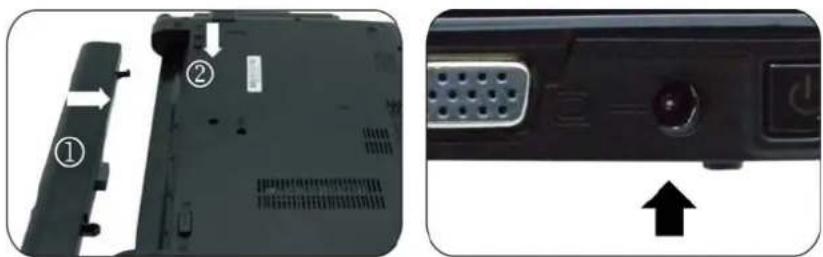
Préparer votre ordinateur
3
1 Installer la batterie
Connecter I'adaptateur CA
3 AllumerVoteordinatueur
Familiarisez-vous avec votre ordinateur
AVERTISSEMENT....
Pour éviter
d'endommager le panneau d'affichage :
- Ne fermez pas violemment I'affichage.
- Ne placez�除 unbject sur I'affichage quand il est ouvert
ou fermé.
- Assurez-vous que le système est eteint ou en mode veille avant de fermer le panneau d'affichage.
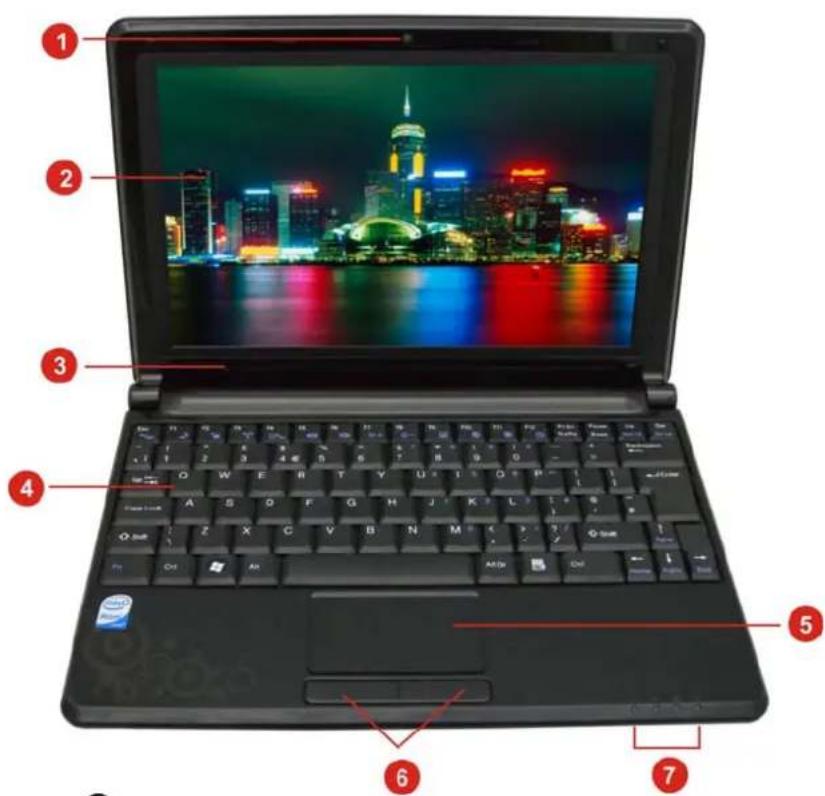
1 Caméra CCD
Ecran LCD
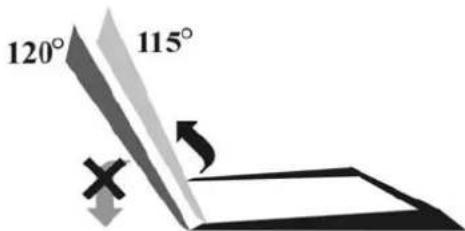
AVERTISSEMENT... Ce panneau LCD peut etre ouvert de 115-120 degrés maximum, n'allez pas au-delà.
3 Microphone
Clavier
REMARQUE....
Le clavier change pour
chaque pays
Pavé tactile
6 Boutons du pavé tactile
Voyant LED d'etat
Indicateurs de I'etat du système et de I'alimentation
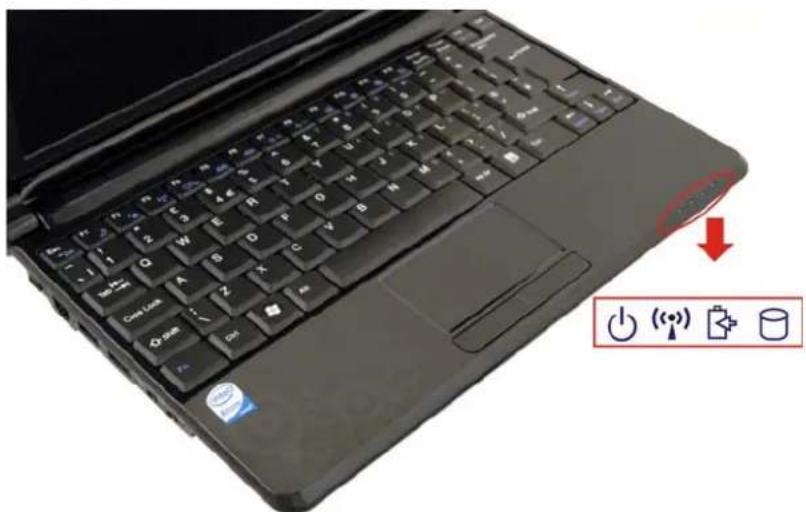
| Symbole graphique LED | Indication |
| Levoyant bleu indique que le système est allumé. Le voyant vert bleu indique que le notebook est en mode Suspension. | |
| (●) | La lumière bleue indique que WLAN est actif. |
| ● | État de la batterie Charge - Orange clignotant Pleine - Vert Faible - Clignotant rapide orange |
| ● | Le voyant bleu indique que le disque dur et/ou le lecteur optique sont en cours d'accès. |
VUE DE GAUCHE
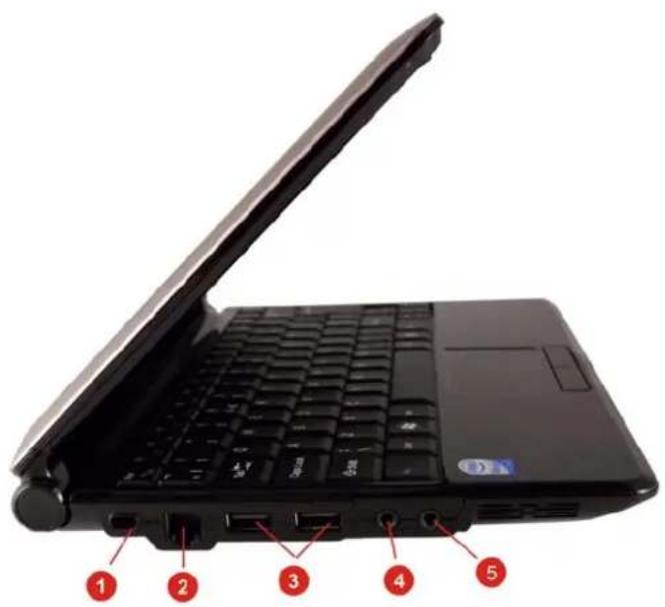

OVerrou Kensington

Port Modem (En option)

REMARQUE....
Débranche toujours toutes
les lignes téléphoniques de la prise murale avant de réparer ou de démonter cet équipement. Pour diminuer le risque d'incendie utiliser uniquement des cordons de ligne de télécommunication No. 26 AWG ou supérieur.
-Port USB 2.0
4 Prise Microphone
5Prise casque stereo
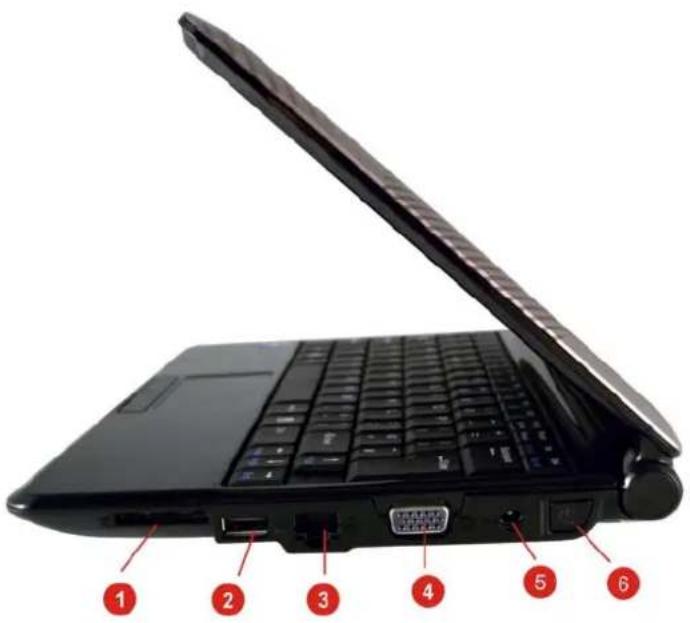
VUE DE DROITE
1 Lecteur de cartes 4-en-1 (cartes SD/MMC/MS/MS Pro)
2 Port USB 2.0 amélioré
REMARQUE....
Renforce la source
d'alimentation USB pour le port USB, la fonction permet aux utilisateurs d'eviter d'endommager le port USB lors de l'utilisation de tout autre péripérisque USB à forte consommation.
AVERTISSEMENT....
Lors de
l'utilisation de tout périphérique USB externe, utilisez seulement le cable fourni par le fabricant. L'utilisation d'un
autre cable affectant le flux actuel peut provoquer des dommages inattendus.
Ne convient pas à l'utilisation de lecteur optique ou disque dur USB 3.5" ou 5.25"

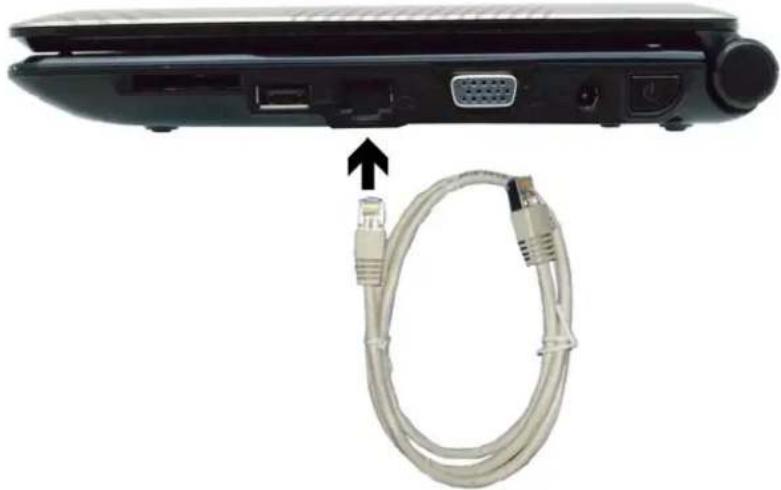
Port Ethernet/LAN

REMARQUE....
Quand you utilisez un LAN,
veuillez utiliser un cable blindo EMI pour réduire les interférences lors de la transmission.

□Port CRT

Prise CC

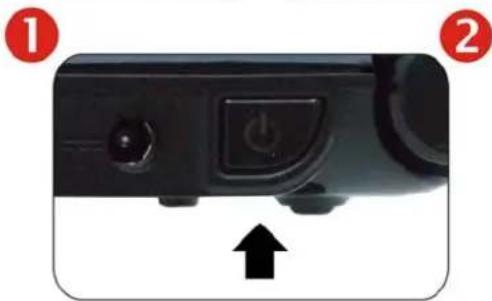
Bouton Marche/Veille
Appuycz 1~2 secondes momcntanement pour allumer le systemc.
Appuyez et maintenez enfoncé pendant au moins 4 secondes pour éteindre le système.
Appuyez à nouveau sur le bouton marche / suspension pour sortir du mode suspension.
VUE DE DESSOUS
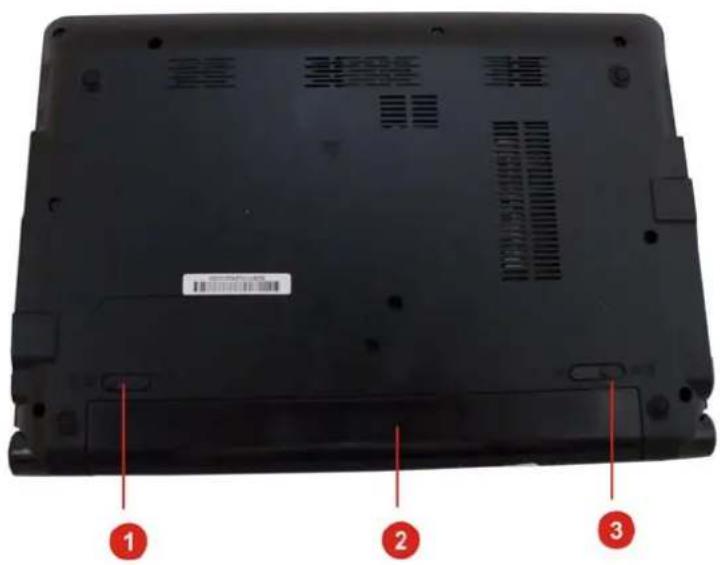
Serrure de batterie
Compartment des piles
3 Loquet de dégagement de la batterie
Chapitre
3
Mise en route
Connexion de l'alimentation
CONNEXION DE L'ADAPTATEUR SECTEUR
Un adaptateur secteur universel fourni avec votre ordinateur permet de l'alimenter en courant contin et de recharger la batterie. La tension d'entrée de l'adaptateur peut se situer entre 100 et 240 volts, couvrant ainsi les tensions de courant secteur classiques utilisées dans la plupart des pays. Le cordon d'alimentation de l'adaptateur secteur nécessite l'utilisation d'une prise secteur à trois trous reliée à la terre. Pour connecter l'ordinateur à une alimentation externe :
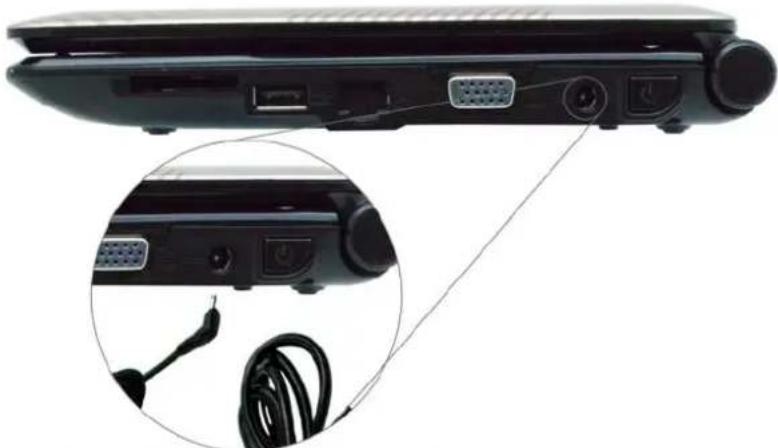
AVERTISSEMENT.... N'utilisez pas de cordon de raccordement de qualite inferieure, car cela pourrait provoquer des dommages a sua re ordinateur. L'ordinateur est livre avec son propre adaptateur secteur. N'utilisez pas un adaptateur secteur different pour alimenter youre ordinateur.
Lorsque cela est possible, laissez l'adaptateur secteur branché à l'ordinateur portable, afin de recharger la batterie.
AVERTISSEMENT.... Ne jamais arrêté ou réinitialiser votre ordinateur lorsque l'unité de HDD dur est utilisé et lorsque l'icone d'etat de ces unités est allumée; cela pourrait provoquer la perte ou la destruction de vos données. Attendez toujours au moins 5 secondes après avoir arrêté votre ordinateur avant de le redémarrer; L'arrêt et la mise en route trop rapprochés de l'ordinateur peut endommager les circuits ELECTriques de celui-ci.
Mise en marche de votre ordinateur portable
Mettez vous ordinaire portable en marche en appuyant sur le bouton Marche. Pour cela maintenez le bouton pendant une à deux secondes, puis relâchez-le. L'autotest de démarrage (POST) s'execute alors.
Lorsque l'autotest de démarrage est acheve, l'ordinateur exécuté le programme de démarrage en copiant des fichiers du disque dur vers la mémoire. Si votre système d'exploitation (tel que Windows XP.... etc.) est installé, il doit démarrer automatiquement.
Pour arrêté votre ordinaire portable, enregistrez d'abord vos travaux en cours et fermez toutes les applications, puis sélectionnez "Arrêtier l'ordinaire". Une boîte de dialogue s'affiche, cliquez sur le bouton "Arrêter" afin d'arrêté votre ordinaire.
REMARQUE.... Si vous ordinateur est bloqué et que vous ne pouvez pas l'arrête en suivant la procédure ci-dessus, appuyez sur le bouton de mise en marche pendant 4 à 6 secondes afin de forcer l'arrêt.
Utilisation avec la batterie
Votre ordinateur est fourni avec un module de batterie rechargeable qui vous permet d'utiliser l'ordinateur sans le connecter à une alimentation externe. Lorsque la batterie est complètement chargeée, vous pouvez utiliser l'ordinateur pendant environ 2 heures dans les conditions suivantes:
La batterie est initialement complètement chargée
Aucun periphérique n'est installé.
REMARQUE.... Utilisez uniquement des batteries homologues par un distributeur agreé. Toutes
les batteries ne sont pas identiques et ne doivent pas etre considerees comme tel. L'utilisation d'une batterie non homologuee peut provoquer des dommages importants a I'ordinateur, ainsi qu'a vous-meme en raison d'émissions toxiques.
AVERTISSEMENT... Il y a danger d'explosion si la batterie n'est pas remplaquee correctement. Remplacez-la uniquement par un typepile équivalent recommendé par le fabricant. Eliminez batteries usagées conformément aux instructions du fabricant ou conformément aux lois en vigueur.
Lorsque vous déballez votre ordinateur, le module de batterie est normalement déjà installé dans celui-ci. Dans le cas contraire, veuilles suivre les indications ci-dessous:
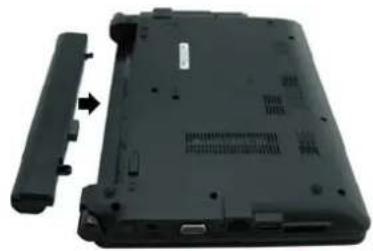
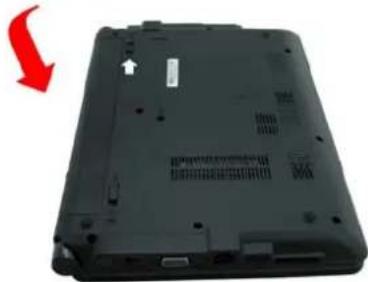
Pour retirer le module de batterie :
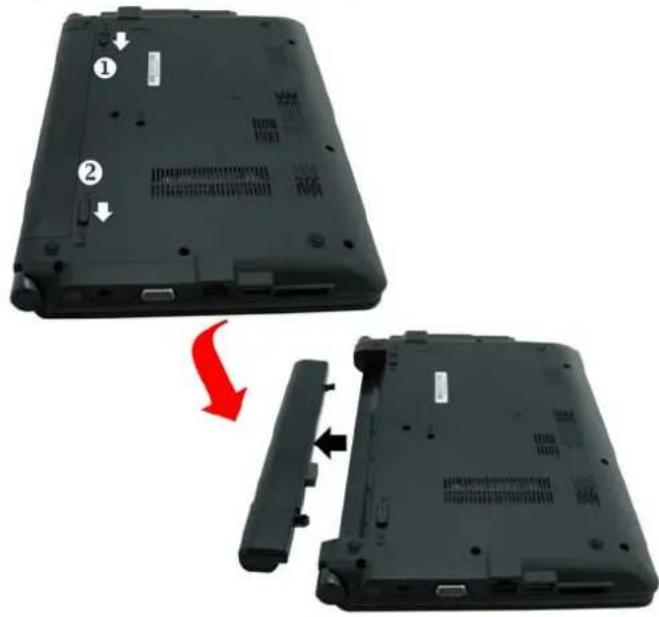
CHARGE DE LA BATTERIE
Le module de batterie installé se recharge à chaque fois que l'ordinateur est connecté à un adaptateur secteur branché à une prise sccteur alimenté.
Il est conseilé de décharger complètement la batterie de temps à autre afin de maintainir ses performances au maximum.
Chapitre
4
Utilisation de l'ordinateur portable
Réglages de l'écran d'affichage LCD
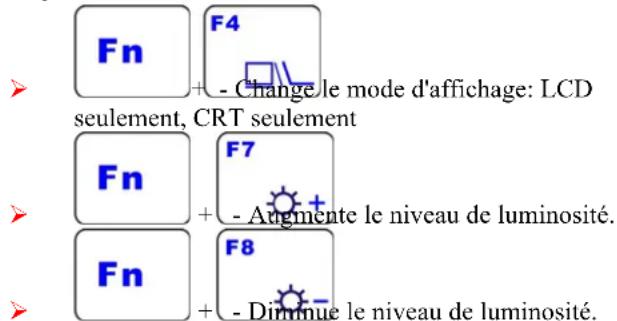
Les paramètres d'affichage de l'écran LCD peuvent être ajustés au moyen des raccourcis clavier suivants.
ENTRETIEN DE L'ECRAN LCD
Les écrans LCD sont des dispositifs délicats qui nécessit une manipulation attentive. Veuillez observer les précautions suivantes :
Lorsque vous n'utilise pas toute ordinaire, laissez l'écran LCD fermé de manière à le protégger de la poussière.
Si vous avez besoin de nettoyer votre écran LCD, utilisez un tissu moelleux et essuyez doucement la surface de l'écran.
Ne placez pas vos doigs ou un objet pointu directement sur la surface et ne vaporisez jamais de produit nettoyant sur celle-ci.
N'appuyez pas sur la surface de l'écran et ne déposez pas d'objets sur le couvercle lorsqu'il est fermé. Cela pourrait rompre ou endommager l'écran LCD.
AFFICHAGE EXTERNE CRT
Vou pouvez brancher un moniter extrne au moyen du connecteur CRT à 15 broches.
LCD uniqueness
Moniteur CRT uniquement
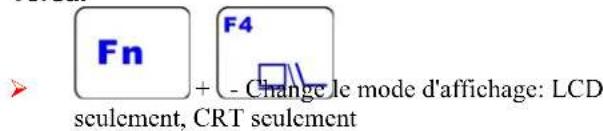
Vous pouvez passer de l'une à l'autre de ces configurations au moyen du raccourci clavier [Fn] + [F4] . Pour Obtir des informations au sujet du branchement d'un moniteur exter, veuillez consulter le Chapitre 4.
Présentation du clavier
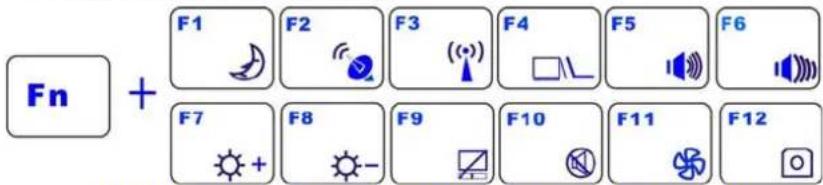
TOUCHES DE FONCTION (TOUCHES DE RACCOURCI)
REMARQUE....
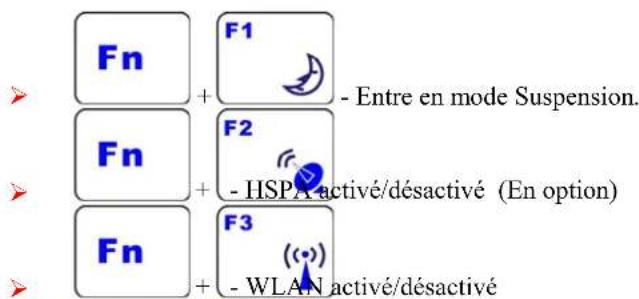
REMARQUE.... Ces deux applications, WLAN et WWAN (2.5G ou 3G) (en option), ne fonctionneront pas simultanement. Un touche de raccourci est fournie pour les contrôleur et passer de l'une à l'autre, permettant de fermer WWAN quand WLAN démarre, et visse versa.
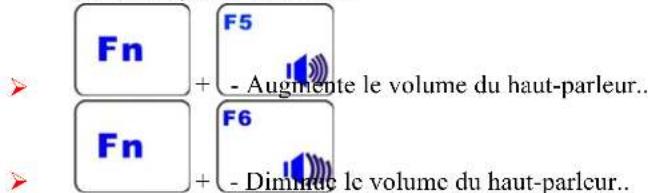
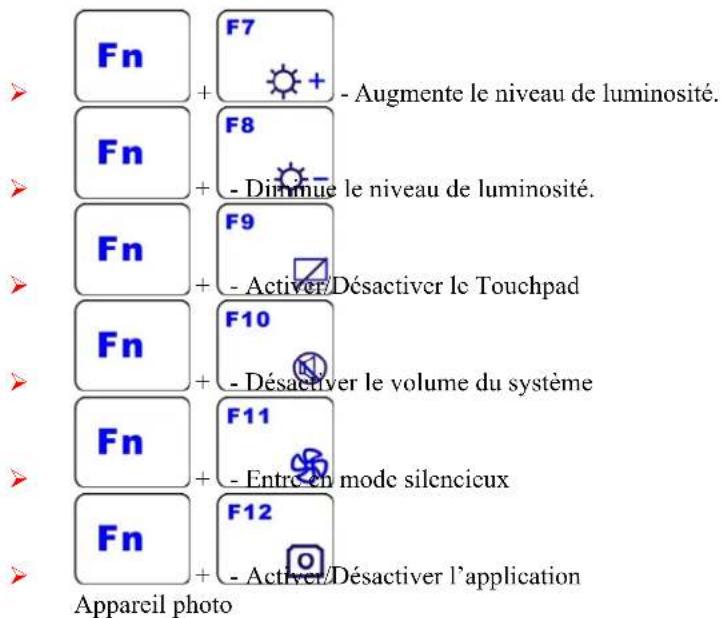
Le TouchPad
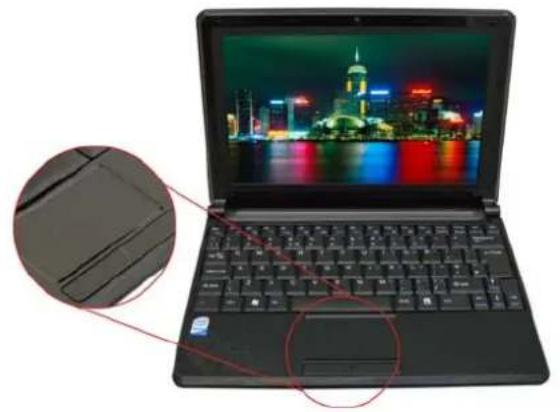
Le TouchPad est un pavé électronique tactile situé juste en bas de votre clavier. Vous pouvez faire glisser un doigt sur sa surface pour déplacer leurscur.
Vou pouverz égalment utiliser les touches situées en bas du TouchPad comme boutons gauche et droit de la souris.
PRECAUTIONS CONCERNANT LE TOUCHPAD
Le TouchPad est un dispositif sensible à la pression. Veuillez prendre les précautions suivantes :
Ne laissez pas le TouchPad en contact avec de la saleté, un liquide ou un corps gras.
N'utilisz pas le TouchPad avec des doigts sales.
Ne placez pas d'objets lourds sur le TouchPad ou sur les touches du TouchPad.
Vou pouverez utiliser le TouchPad avec des applications Microsoft Windows ainsi qu'avec d'autres applications.
Connexion d'un dispositif externe de pointage
Le système autorise l'emploi d'un seul dispositif de pointage, qu'il soit interne ou externe.
Le stockage et la récapération de données sont parmi les taches les plus essentielles que vous aurez à effectuer lors de l'utilisation de votre ordinateur. Celui-ci est équipé d'un lecteur de disque dur (HDD). Le disque dur est amovible, ce qui permet de maintainir facilement votre matériel à jour.
Modes d'économie d'énergie
Cette section contient des informations relatives à l'alimentation de l'ordinateur portable, incluant l'adaptateur secteur, le module de batterie, la charge de la batterie, ainsi que des conseils permettant de développer les capacités de la batterie.
Le système d'alimentation est composé de deux parties : l'adaptateur secteur et le module de batterie. L'adaptateur secteur convertit le courant alternatif fournir par une prise secteur en courant continu nécessaire pour alimenter l'ordinateur.
L'ALIMENTATION PAR BATTERIE
La durée de vie de la batterie peut être augmente au moyen des fonctions de gestion de l'alimentation. Avant d'utiliser votre ordinateur pour la première fois avec l'alimentation par batterie, vérifie l'icone d'etat de la batterie sur la barre d'outils de Windows, afin de vous assurer que celle-ci est complètement chargée.
La durée de charge est d'environ 2.5 heures lorsque l'ordinateur portable est arrêté.

REMARQUE....
Si vous utilisez la batterie
de façon intensive à raison de plus de 20 cycles de déchargement/rechargement complets par mois, nous vous recommendons d'effectuer le "Calibrage de la batterie" tous les 3 mois pour préserver la vie de la batterie.
Consultez la rubrique "Calibrage de la batterie" décrivant le calibrage de la batterie de votre système abordé plus loin dans de ce chapitre.
Si vous découvert que la durée de vie de la batterie diminue, effectuez immédiatement le "Calibrage de la batterie".
RETRAIT DU MODULE DE BATTERIE
Pour retarder le module de batterie de son compartment, reportez-vous au Chapitre 3, Mise en place et retrait d'un module de batterie.
PREPARATION DU MODULE DE BATTERIE POUR LA PREMIÈRE UTILISATION (CALIBRAGE DE LA BATTERIE)
Avant d'utiliser le module de batterie pour la première fois, le circuit intégré "Smart Battery" situé dans le module de batterie doit être étalonné afin de reccvoir des informations exactes concernant la durée de vie de la batterie.
Pour etalonner le module de batterie, veuillez suivre les indications suivantes:
Insérez la batterie dans son compartment et démarrez
l'ordinateur portable. Si la batterie est complètement décharge, passez à l'étape suivante.
Sinon, laissez la batterie se vider jusqu'à ce que les signaux sonorcs (bps) dc batterric très faible soient emis.
Le système entrera alors automatiquement en mode de suspension.
Arrêtez l'ordinateur. Branchez l'adaptateur secteur et laisserze la batterie se recharger complètement. Lorsque le voyant de recharge de la batterie s'est, celle-ci est alors complètement rechargée.
Démarrez l'ordinateur, laissez la batterie se vider jusqu'à ce que les signaux sonores (bips) de batterie très faible soient émis.
Le système entra lares automatiquement en mode de suspension. Vous pouvez alors connecter l'adaptateur secteur.
Le module dc batterie est maintainant correctement etalonne.
En général, l'utilisation de la batterie jusqu'à ce que l' apparition des signaux de batterie faible, suivi de la recharge totale de la batterie à chaque fois (cycle de décharge/recharge complet) permet d'obtenir des informations justes au niveau de la jauge de batterie.
RECHARGE AUTOMATIQUE DE LA BATTERIE
Vous pouvez recharger automatiquement la batterie en utilisant l'adaptateur secteur. La durée de charge est d'environ 2.5 heures lorsque l'ordinaire portable est arrêté. La durée de charge est d'environ 3.5 heures lorsque l'ordinaire portable est ON.
REMARQUE....
Si le système fonctionne à
forte charge ou à une température ambiente élevée, la batterie risque de ne pas se charger entièrement. Vous doivent continuer à la charger avec l'adaptateur CA branché jusqu'à ce que la LED de chargement s'éteigne.
ÉTAT DE LA BATTERIE
Le Panneau de configuration de Windows XP dispose d'une appelette qui affiche une icone dans la barre des tâches de Windows, indiquant si l'ordinateur fonctionne avec l'alimentation de la batterie ou grâce à l'adaptateur secteur.
Cette appelette affiche également une jauge qui indique la charge restante de la batterie.
SIGNAL DE BATTERIE FAIBLE
Lorsque la charge de la batterie atteint l'etat de "Batterie faible", il reste environ 7 à 10 minutes d'utilisation de l'ordinateur.
Un signal sonore est alors émis toutes les 16 secondes, pour vous avertir de cet état. Lorsque la charge de la batterie atteint l'etat de "Batterie très faible", le signal sonore s'accélére.
Votre batterie permet alors une utilisation de l'ordinateur pendant 1 à 2 minutes. Vous doivent enregistrer vos données en cours ou brancher l'adaptateur secteur immédiatement, sans quoi vous pourricz perdre ces données.
Lorsque la charge restante de la batterie ne permet qu'une minute d'utilisation, l'ordinateur portable passée en mode de suspension sur disque et s'arrête. Branchez l'adaptateur secteur et réveillez l'ordinateur afin d'enregistrer votre travail.
BATTERIE D'ALIMENTATION DE L'HORLOGE EN TEMPS REEL
Une petiote batterie intégrée alimenté le système pour maintainir certaines informations lorsqu'lordinateur est arrêté.
Si l'ordinateur reste arrêté pendant une longue période, cette batterie se vide et les informations système sont alors perdues.
AVERTISSEMENT....
II existe un risque
d'explosion si la batterie est insérée de manière incorrecte. Remplacez la batterie par une batterie du même type ou par une batterie équivalente recommmandée par le fabricant. Débarrasssez-vous des batteries usagées en respectant les recommendations du fabricant. Ne retirez jamais un module de batterie lorsque l'ordinateur est en marche, cela pourrait provoquer des pertes de données au moment où l'alimentation du système est interrompue.
REDEMARRAGE DE L'ORDINATEUR
Après l'installation d'un logiciel, il se peut qu'un message vous demande de redémarrer l'ordinateur, afin de charger le nouvel environnement d'utilisation. Pour redémarrer le système, appuyez simultanément sur les touches [Ctrl] + [Alt] + [Suppr]. Cette opération s'appele également un "démarrage à chaud". Cette combinaison de touches agit comme une réinitialisation logicière lorsque vous rencontres un problème d'ordre matériel ou logiciel qui bloque le système.
Si cette combinaison de touches ne permet pas d'arrêter le système, vous pouvez redémarrer l'ordinateur au moyen du bouton Marche. Dans le cas où le système reste bloqué pour une certaine raison, l'action sur ce bouton permet d'arrêter l'ordinateur.
REGLAGE DE LA LUMINOSITE
Pour ajuster la luminosite de l'écran LCD, appuyez sur (et maintenez enfoncée) la touche [Fn] située en bas à gauche du clavier et appuyez sur la touche [F7] afin de réduire la luminosite, ou sur la touche [F8] pour augmenter celle-ci.
Utiliser Windows
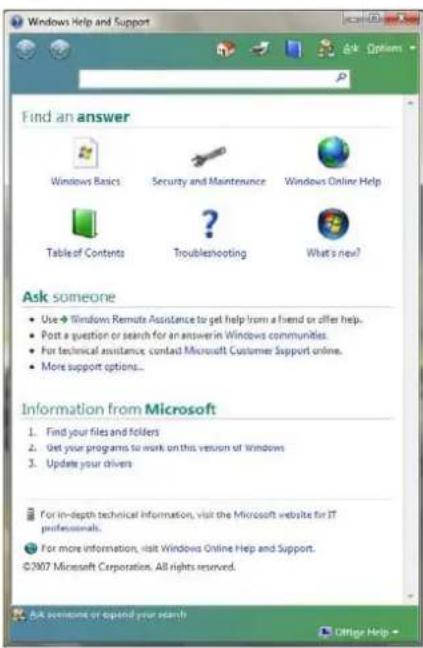
AIDEWINDOWS
Pour afficher l'aide Windows 7, cliquez sur Demarrer Icone Aide et Support et la boite de dialogue apparaitra.
BUREAU
Le Bureau peut varier en fonction du logiciel installé sur votre ordinateur portable avec des raccoureis différents ou supplémentaires.
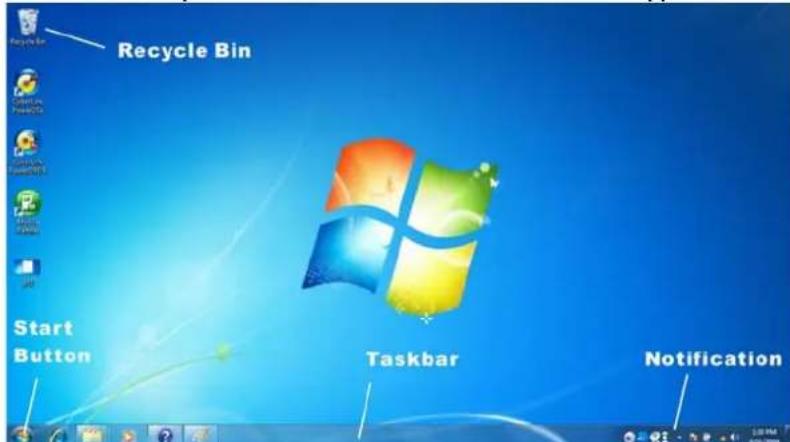
CORBEILLE (RECYCLE BIN)
Utilisée pour stocker les fichiers supprimés au cas où vous voudriez
les recupérer et les enregistrer dans votre système. Les fichiers ne seront supprimés définitivement de la corbeille que si vous la videz en faisant un clic droit avec votre souris et en seLECTIONnant “Vider la Corbeille”.
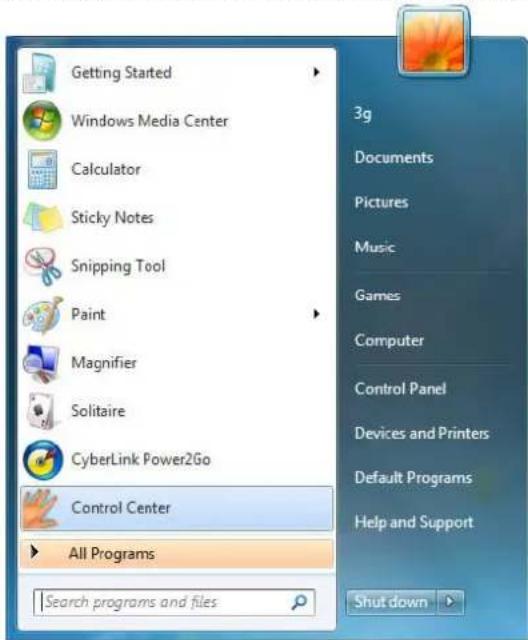
BOUTON DEMARRER (START BUTTON)
Permet un accès rapide à tous les programmes Windows.
Le menu Demarrer vous permet d'acceder et d'afficher les programmes les plus fraisment utilisés. Si vous souhaitez conserver un élément, faites un click droit sur l'élément et cliquez sur
Ajouter au Menu Demarrer.
Fermer la session permet à l'utilisateur actuel de se déconnecter et à un nouvel utiliser de se connecter.
Arrêter l'ordinaire vous permet d'utiliser les modes Arrêter, Redémarrer et Veille pour la fonction d'économie d'énergie.
BARRE DES TACHES (TASKBAR)
Lorsque vous lancez un programme, son icône associée apparait dans la barre des tâches vous permettant de basculer entre les programmes en cliquant sur les boutons associés.
Pour ajouter ou supprimer des barres d'outils de la barre des tâches:
Faites un clic croit sur un endroit vide de l'écran, Sélectionnez Barre d'Outils choisissez la barre d'outils que vous poulez ajouter.
NOTIFICATION
Les icones apparaissant ici permettent un accès rapide à certains programmes et fonctions d'ordinateur que vous utilisez souvent. Pour pouvoir visualiser les icones masquées,-cliquez simplement sur l'icone
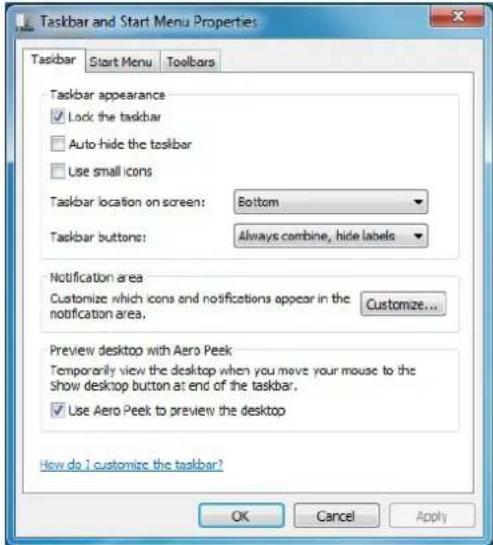
Pour empêcher Windows 7 de masquer des icones :
Sur un emplacement vide de la barre des tâches, faites un clic droit et seLECTIONnez Propriétés, décochez la case Masquer les icones inactives.
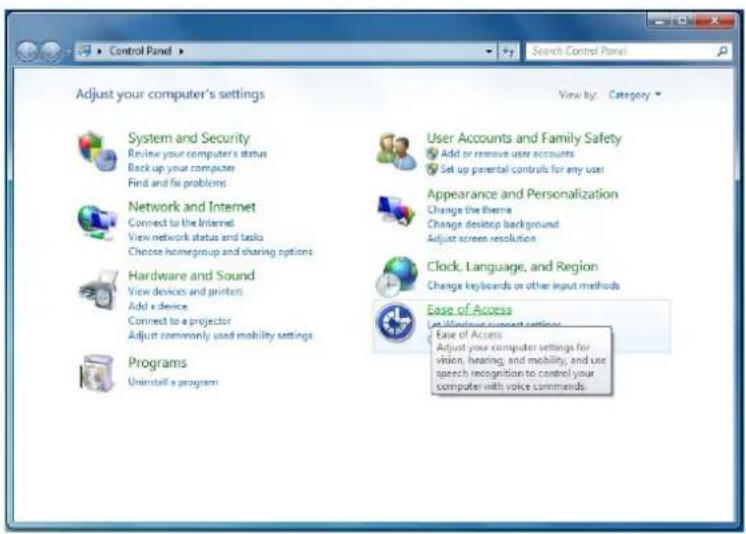
Panneau de Configuration
C'est ici que vous pouvez modifier le comportement et l'apparance de Windows. Cliquez sur Demarrer Panneau de Configuration. Il existe deux interfaces - Affichage Classique ou Affichage par Catégorie.
Chapitre
5
Connexion à l'Internet
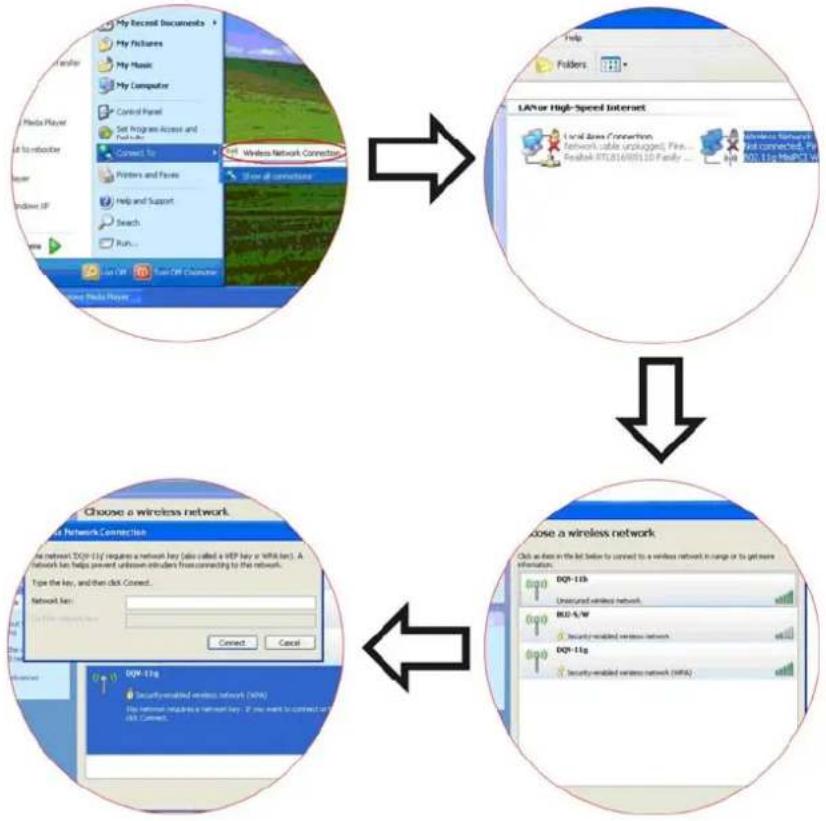
Connexion réseau sans fil
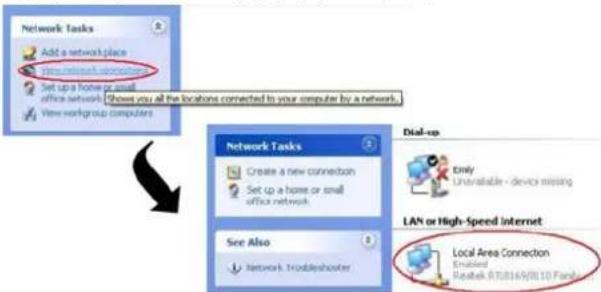
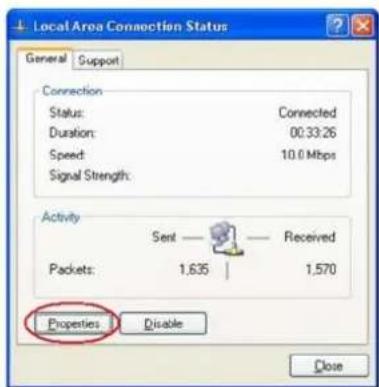
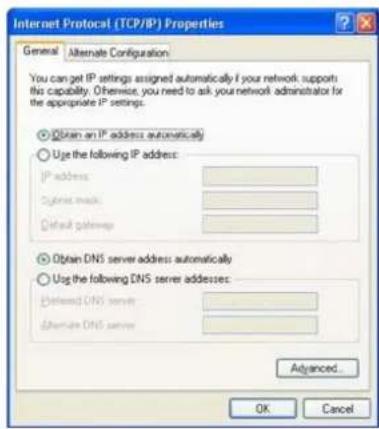
Connexion réseau filaire


Chapitre
6
Configuration du BIOS
Introduction
Le programme de configuration du BIOS (Basic Input and Output System) est un utiliser pilote par menu, qui vous permet d'effectuer des modifications dans la configuration du système et d'adapter celui au matériel installé, ou de modifier les performances de l'ordinateur. Lorsque l'ordinateur portable est démarré, le système est alors configuré avec les valeurs stockées dans la mémoire CMOS.
Les paramètres définis au moyen de l'utilitaire de configuration du BIOS affectent directement la manière avec laquelle l'ordinateur fonctionne.
Navigation dans le menu de configuration du BIOS
Le programme de configuration a ete concu pour rendre son utilisation la plus aisée possible. Si vous modifie accidentellement un parametre et que vous ignoreer comment revenir I'etat d'origine, le programme de configuration possede une touche de raccourci qui vous permit de revenir a la valeur precedente.
Accès au programme de configuration du BIOS
Pour acceder au programme de configuration du BIOS, appuyez sur la touche ECHAP immeditatement après que l'ordinateur ait effectue l'autotest de demarrage (POST).
AIDE SPECIFIQUE
Sur le côté droit du menu de configuration se trouve une zone nommée "Item Specific Help" (aide spécifique). Cette zone désigne les raccourcis de navigation ainsi que les informations spécifiques à l'objet actuellementédité.
La barre de légendes
En bas du menu de configuration se trouve une barre de légendes. Les touches de la barre de légendes vous permettent de naviguer parmi les différents menus de configuration. Le tableau suivant énumère les touches de la barre de légendes, ainsi que leurs substitutions et fonctions respectives.
| Touché de Fonction | Commande | Description | |
| ECHAP | Quitter | Quitte un sous-menu pour returner au menu précédent OU quitte le programme de configuration du BIOS en enregistrant les modifications. | |
| Entrée | Aller à l'écran secondaire | Affiche le sous-menu | |
| F1 Aide Générale Affiche l'écran Aide | |||
| F9 | Par défaut | Utiliser | les |
| F10 | Enregistrer et Quitter | Enregistrre les modifications et redémarre l'ordinateur. | |
| <Tabulation> | Sélectionner un champ | Sélectionne le champ suivant. | |
| ↑ | Sélectionner un élément | Sélectionne l'élement supérieur suivant. | |
| ↓ | Sélectionner un élément | Sélectionne l'élement inférieur suivant. | |
| ⇔ | Sélectionner un menu | Sélectionne l'élement de droite | |
| ← | Sélectionner un menu | Sélectionne l'élement de gauche | |
| - | Valeur | Sélectionne la valeur suivante inférieure dans un champ. | |
| + | Valeur supérieure | Sélectionne la valeur suivante dans un champ. | |
valeurs par défaut
Lancement des sous-menus
Il est à remarquer qu'un pointeur apparait a gauche de certains champs. Ce pointeur indique qu'un sous-menu peut etre lance a partir de ces champs. Un sous-menue contient des options supplémentaires pour les parametes d'un champ.
Pour appeler un sous-menu, déplacez simplement le curseur pourmettre le champ souhaité en surbrillance et appuyez sur la toucheEntree [Enter].Utilisez la touche Echap [Esc] pour revenir au menuprincipal Main.
Aide générale
En plus de la fenêtre d'aide spécifique, le programme de configuration du BIOS offrec également un écran d'aide générale (General Help) qui peut être appelé à partir de n'importe quel menu en appuyant simplement sur la touche [F2].
Enregistrer les changements et quitter le programme de configuration du BIOS
Reportez-vous à la section de ce chapitre concernant le menu Exit (Quitter) pour obtenir des informations détaillées sur l'enregistrement des changements et la manière de quitter le programme de configuration.
LE MENU PRINCIPAL "MAIN"
Lors de l'accès au programme de configuration du BIOS, l'écran suivant apparait :
Restauration du système
Cela vous permet de restaurer votre système que votre système soit endommagé pour chaque raison que ce soit de sorte que vous ne pouvez pas utiliser votre ordinateur.
Mcttcz d'abord sous tension. Quand lc BIOS efectuc lc POST (Power-On Self Test)
Press <F2> for Setup, <F12> MultiBoot Menu, <F9> System Recovery
Appuyez sur la touche F9 rapidement pour activer le programme de restauration du système.
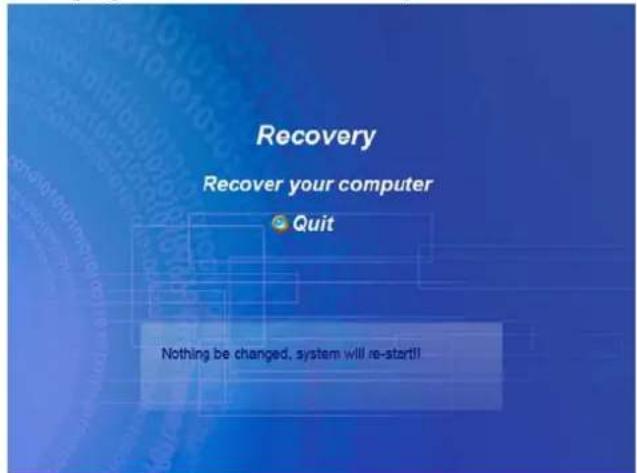
Cliquez sur "Quitter" si vous poulez arrêter d'utiliser l'application.
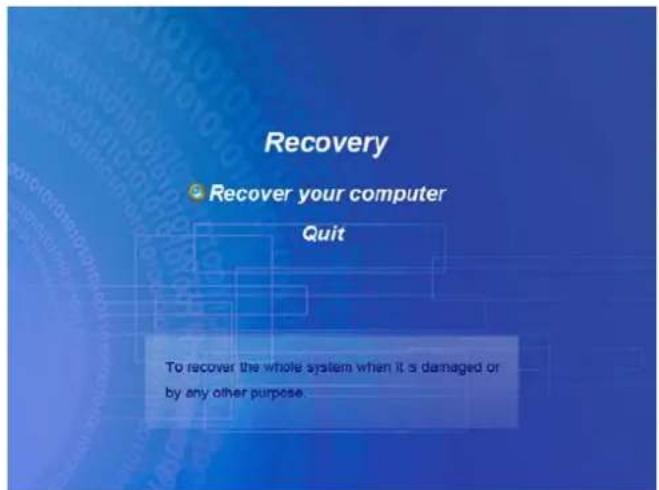
Cliquez sur "Rétablit vous ordinateur" si vous voulez continuer.
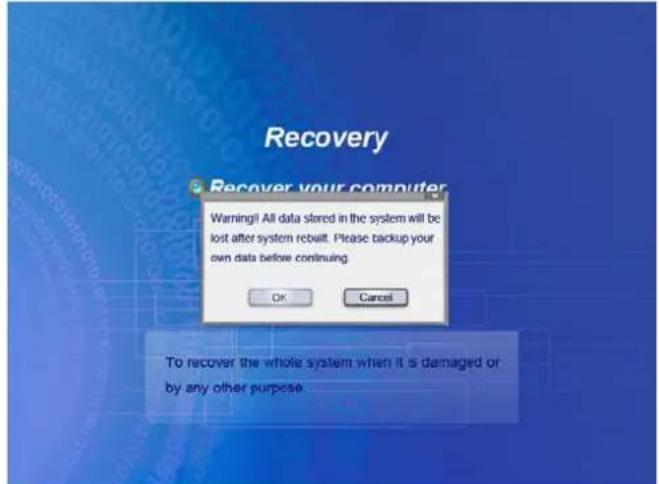
Vous serez invité à continuer ou non les procédures de récapération.
Cliquez sur "OK" si vous foulez continuer ou sur "Annuler" si vous foulez interrompree les procedures de recupération.

REMARQUE....
Cette illustration sera
affichée deux fois après que vous aurez effectué votre première décidision si vous changez d'avis pour interrompree les procedures de rétablissement.
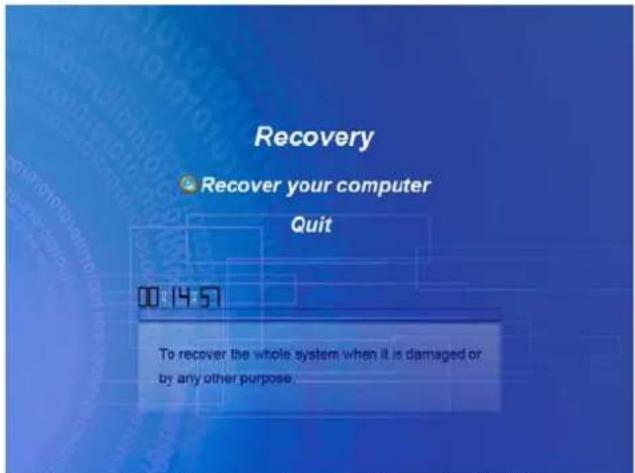
Le système demarrera les procédures de rétablissement.
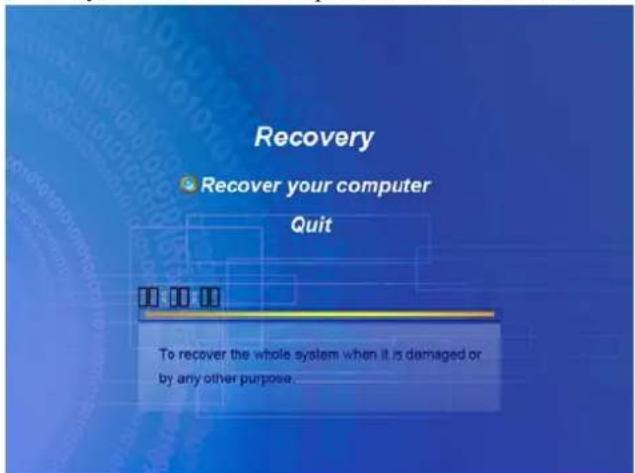
Cette illustration indique que le système a terminé les procédures de rétablissement.
Chapitre
7
Utilaires VGA
Vous pouvez aussi cliquer sur le bouton droit du pavé tactile ou de la souris pour sélectionner l'objet "Properties".
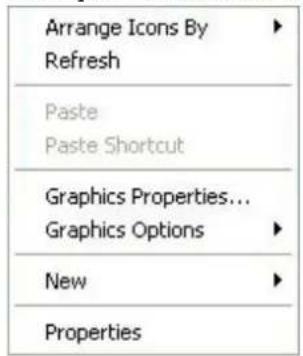
Selectionnez l'option “Paramètres d'affichage” pour accéder à sa fenêtre d'affichage. Cliquez sur l'onglet “Paramètres avances” pour accéder à la fenêtre d'affichage “Plug and Play Monitor on Intel® PineView Mobile Express Chipset”.
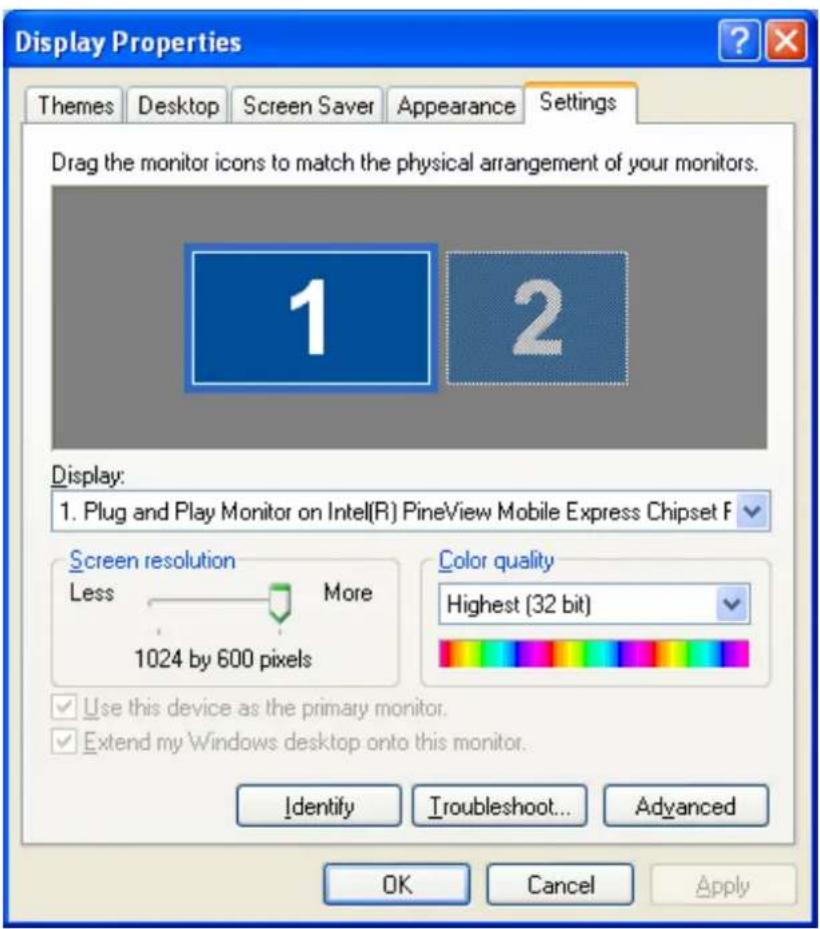
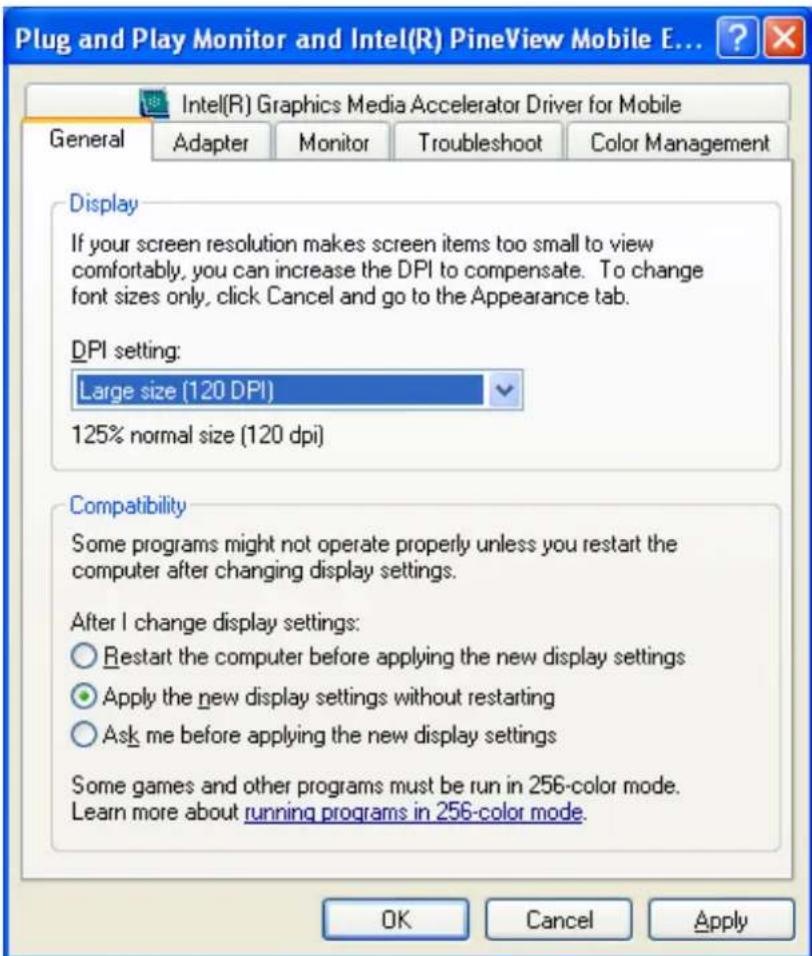
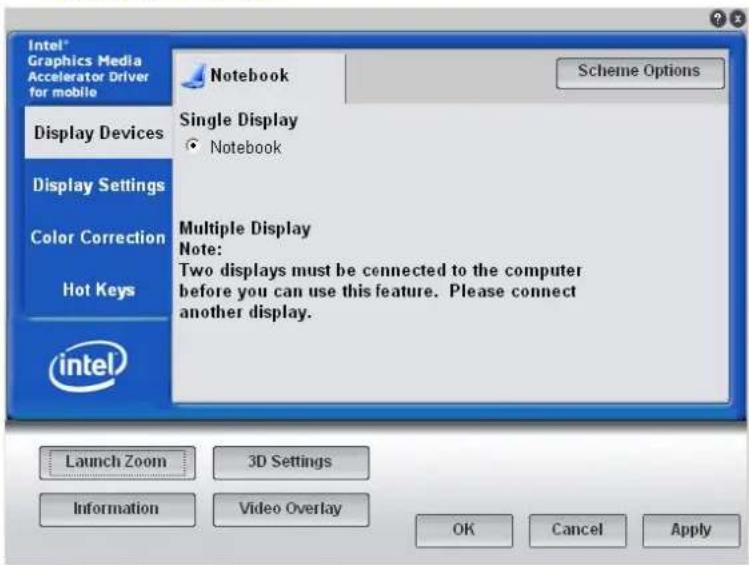
DISPLAY DEVICES
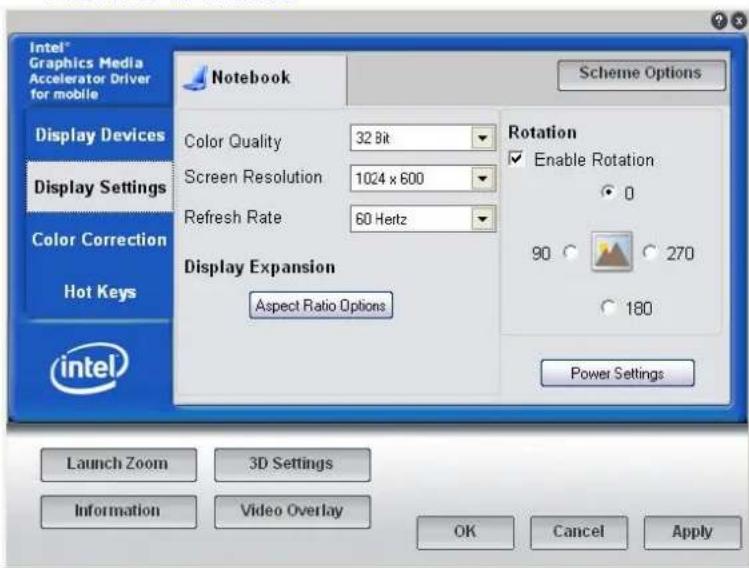
DISPLAY SETTINGS
3G est la troisième génération de standards et de technologie de téléphones mobiles. 3G propose aux utilisateurs une large gamme de services plus avances tout en offrant une plus grande capacité de rescau grâce à une efficacité spectrale améliorée.
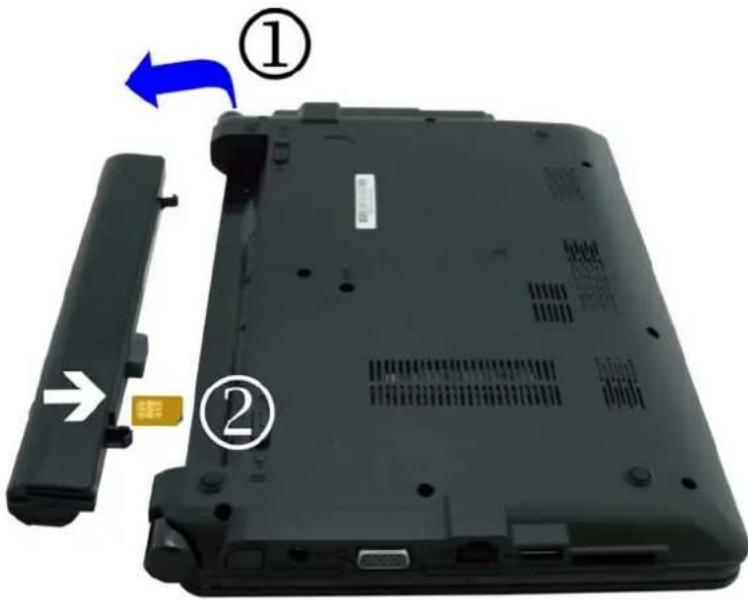
Appuyez sur la combinaison de touches Fn + F2 ou cliquez sur l'icone de l'application 3G pour lancer l'execution de l'application.
Procedures d'installation de l'application
Insérez la carte SIM dans le logement de carte SIM.
Executez l'application en appuyant sur I'icone de Mobile Partner
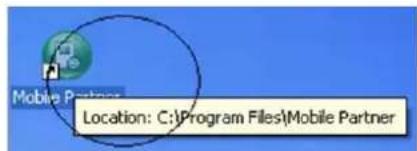
Dans la fenetre d'affichage de Mobile Partner, cliquez sur l'element "Outils"
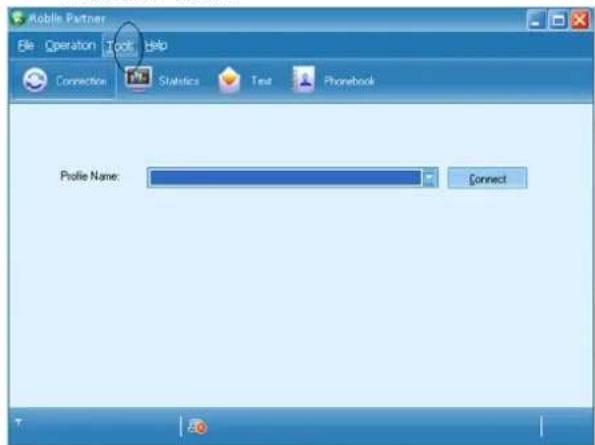
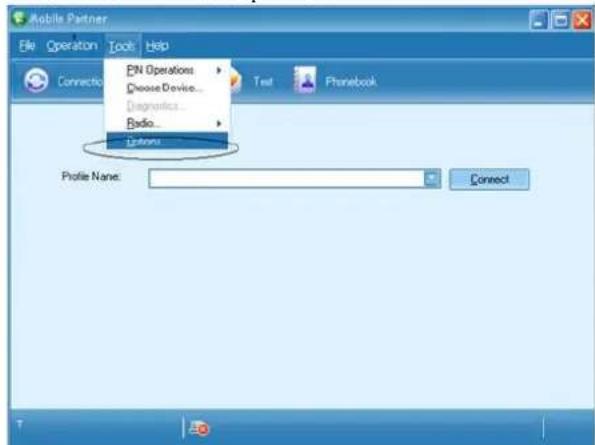
Sélectionnéz les "Options".
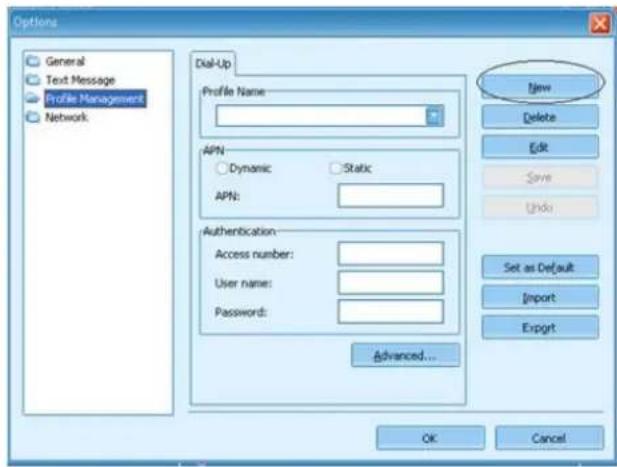
Double cliquez sur la "Gestion de profils" et cliquez sur l'onglet "Nouveau"
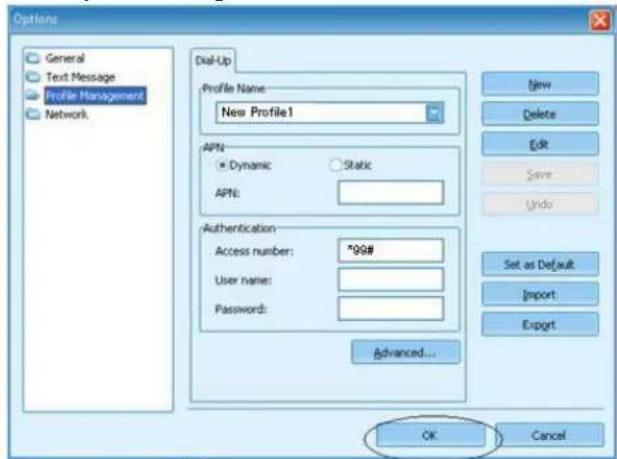
Cliquez sur l'onglet "OK".
Dans la nouvelle fenetre, cliquez sur l'onglet "Connector".
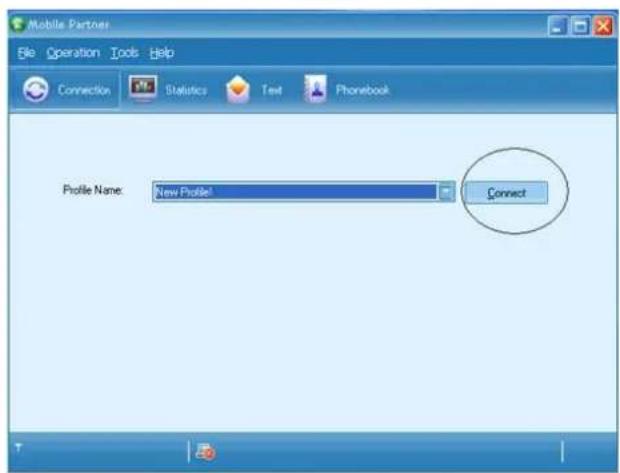
L'HSPA est correctement connecté
Chapitre
9
Dépannage
Votre ordinateur a ete soigneusement teste et est conforme aux specifications du systeme avant l'expedition. Ccpendant, des operations incorrectes et/ou une mauvaise manipulation peuvent entrainer des problemes.
Ce chapitre sert de reference pour identifier et corriger les problèmes matériels et logiciels courants que vous pourriez rencontres.
Quand vous rencontres un problème, vous doivent d'abord essayer de suivre les recommandations prsentées dans cc chapitre. Au lieu de renvoyer l'ordinateur et d'attendre qu'il soit réparé, vous pourrez peut-être facilement résoudre les problèmes en considérant les scénarios suivants et les solutions possibles. Si l'erreur persiste, contactez vous vendeur pour faire vérifier votre apparéil.
Avant d'aller plus loin, considerez les suggestions suivantes :
Vérifiez si le problème persististe quand tous les périhériques externes sont débranchés.
Vérifiez que levoyant vert de l'adaptateur CA est allumé.
Vérificez que le cordon d'alimentation est correctement branché à la prise murale et à l'ordinateur.
Vérificz que levoyant d'alimentation de l'ordinateur est allumé.
Vérifiez si votre clavier est opérationnel en appuyant sur une touche et en la maintainant enfonnée.
Vérifiez si certaines connexions de cables sont incorrectes ou ont du jeu. Vérifiez que les languettes des connecteurs sont bien en place sur l'extrémité réceptrice.
Assurez-vous que vous n'avoz pas effectué de paramétrage incorrect sur les périhériques dans l'utilitaire de configuration du BIOS. Un mauvais paramétrage peut entraîner un mauvais comportement du système. Si vous n'étés pas sur des modifications que vous avez effectuées, essayez de rétablier tous les paramètres à leurs valeurs d'usage par défaut.
Assurez-vous que tous les pilotes des péripériques sont correctement installés. Par exemple, sans le pilote audio
correctement installé, les haut-parleurs et le microphone ne fonctionneront pas.
Si des périphériques externes tels qu'un apparéil photo USB, un scanner, une imprimante ne fonctionnent pas correctement lorsqu'ils sont connectés au système, cela provient généralement d'un problème propre au périphérique. Consultez d'abord le fabricant du périphérique.
Certains programmes, qui ne sont pas ete I'objet d'un codage et de tests rigoureux, peuvent engendrer des problemes en utilisation courante. Contactez le vendeur du logiciel pour résoudre le probleme.
Les périphériques hérités ne sont pas plug & play. Vous doivent redémarrer le système avec ces périphériques tout d'abord alimentés et connectés.
Princez soit d'aller dans BIOS SETUP et DEFAULT SETTING après le reflachage du BIOS.
Vérificez que le commutateur de déverrouillage de touche de raccourci situé sous l'ordinateur n'est pas activée; autrement les touches de raccourci ne fonctionneront pas.
Problèmes audio
Pas de sortie haut-parleur -
Le contrôle du volume logiciel est baisse dans le système son de Microsoft ou il est désactiver. Double cliquez sur l'icone du haut-parleur dans le coin inférieur droit de la barre des taches pour voir si le haut-parleur a eté désactiver ou complètement baisse.
La plupart des problèmes audio sont des problèmes de logiciel. Si vous ordinateur fonctionnaitAAParavant, ily a des chances que le logiciel ait mal ete instalé.
Aller à [Demarrer > Paramétrés > Panneau de configuration] et double cliquez sur l'icone Sons et périphériques audio. Dans la page Audio, assurez-vous que le codec audio mentionné dans les specifications est le périphérique de lecture par défaut.
Le son ne peut etre enregistré -
Voudevrez connecter un microphone externesur le connecteur microphone pour enregistrerle son.
DoubleCLSiquez sur Iicone du haut-parleur dans le coin infierieur droit de la barre des taches pour voir si le microphone a eted desactive.
Cliquez sur Options et selectionnez Propriétés.
Sélectionnéz Enregistrer et cliquez sur le bouton OK.
Cliquez ensuite sur le bouton OK, le panneau de contrôle du volume d'enregistrement apparaitra.
Aller à [Demarrer > Paramètres > Panneau de configuration] et double cliquez sur l'icone Multimédia (ou sur l'icone Sons et périhériques audio). Dans la page Volume ou Audio, assurç-vous que le codec audio mentionné dans les specifications est le périhérique d'enregistrement par défaut.
Problèmes de disque dur
Le disque dur ne fonctionne pas ou n'est pas reconnu
Si vous venez d'effectuer une mise à niveau du disque dur,
assurez-vous que le connecteur du disque dur n'a pas de jeu et que le disque dur est aussi correctement installé. Retirez-le et réinsérez-le fermement, et redémarrez votre PC.
Le nouveau disque dur doit être partitionné et reformate. Le S/E et les pilotes devront aussi être réinstallés.
Consultez la LED duvoyant du disque dur. Quand vous accedez à un fichier, levoyant LED doit s'allumer momentanement.
Le nouveau disque dur peut etre defectueux ou ne pas etre compatible.
Si vous ordinateur a eté soumis à de l'électricité statique ou à des chocs physiques, il se peut que vous ayez endommagé le disque dur.
Le disque dur fait un bruit anormal
Vosdevez sauevgarder vos fichiers des que possible.
Vérifiez que la source du bruit provient effectivement du disque dur et non pas du ventilateur ou d'autres périhériques.
Le disque dur a atteint sa pleine capacité
Executeur l'utilitaire Nettoyage de disque de Windows. [Demarrer > Tous les programmes > Accessoires > Outils système > Nettoyage de disque] Le système vous indiquera la marche à suivre.
Archivez les fichiers ou les programmes que vous n'utilisez plus en les déplaçant sur un autre support de stockage (disnette, disque optique enregistrable, etc.) ou désinstallez les programmes que vous n'utilisez plus.
De nombreux navigateurs stockent des fichiers sur le disque dur en cache pour améliorer les performances. Consultez l'aide en ligne du programme pour obtenir les instructions permettant de
diminuer la taille du cache ou sur la maniere desteroler les fichiers Internet temporaires.
Videz la Corbeille pour libérer de la place sur le disque. Quand vous supprimez des fichiers, Windows les enrregistrer dans la Corbeille.
Le disque dur prend plus de temps pour dire un fichier
Si vous utilisez le lecteur depuis longtemps, les fichiers peuvent etre fragmentes. Allez a [Demarrer > Programmes > Accessoires > Outils systeme > Defragmentateur de disque] pour defragmenter un disque. Cette operation prendra un certain temps.
Des requiétes d'interruption ou des problèmes avec d'autres périhériques peuvent avoir accoupe le CPU et de ce fait ralenti les performances du système.
Les fichiers sont corrompus
Executeur l'utilitaire Vérification des erreurs dans Windows pour vérifier le disque dur. Double cliquez sur Poste de travail. Cliquez sur C avec le bouton droit de la souris : et selectionnez Propriétés. Cliquez sur Vérifier maintainant... dans Vérification des erreurs dans Outils.
Problèmes d'affichage
Le panneau d'affichage est vide à la mise sous tension du système
Assurez-vous que l'ordinateur n'est pas en modes de suspension Veille ou Veille prolongée. L'affichage s'eteint pour economiser l'énergie dans ces modes.
L'écran est difficile à lire -
La résolution de l'affichage doit être paramétrée au moins sur 1024x600 pour une visualisation optimale.
Allez à [Demarrer > Paramétres > Panneau de configuration] et double cliquez sur l'icone Affichage.
Dans la page Paramètres, paramétrrez la résolution d'écran sur au moins 1024x600.
L'écran scintille -
Il est normal que l'écran scintille plusieurs fois lors de l'arrêt ou du démarriage.
Problèmes de clavier et de souris
Le pavé tactile intégré fonctionne irrégulierement -
Vérifiez qu'il n'y à pas un excès de transpiration ou d'humidité sur votre main quand vous utilisez le pavé tactile. Maintenez la surface du pavé tactile propre et seche.
Ne laissez pas la paume de votre main ou votre poignet à la surface du pavé tactile lorsque vous tapez ou que vous utilisez le pavé tactile.
Le clavier intégré n'accepte pas de saisie -
Vérifiez que le système n'est pas bloqué et qu'il fonctionne ancord.
Les caractères à l'écran se repétent lorsque je tape.
Vous maintenez peut-etre des touches enfoncées trop longtemps lorsque vous tapez.
Maintenez le clavier propre. La poussière et la saleté sous les touches peuvent les faire coller.
Configurez le clavier en augmentant le délambdavant que la fonctionnalité de répétition automatique ne démarre. Pour régler cette fonctionnalité allez à [Demarrer > Paramétrés > Panncau de configuration] et double cliquez sur l'icone Clavier. Une boîte de dialogue apparait avec des paramétrés régables pour le clavier.
Problème de batterie CMOS
Le message "Echec du total de contrôle CMOS" apparait pendant le processus de démarrage ou l'heure (horloge) se réinitialise lors du démarrage
Essaycz de redémarrer le système.
Si le message "Echec du total de contrôle CMOS" apparait pendant la procEDURE de demarrage meme après le redemarrage, cela peut indiquer une panne de la batterie CMOS. Si c'est le cas vous devez remplaner la batterie. Cette batterie dure normalment deux a cinq ans. La batterie est de type CR2032 (3V). Envoyez la batterie au vendeur pour la faire remplaner.
Problèmes de mémoire
Le POST n'affiche pas une augmentation de capacité mémoire quand vous avez déjà installé de la mémoire supplémentaire
Il se peut que certaines marques de module mémoire ne soient pas compatibles avec votre système. Vous pouvez demander à votre vendeur une liste des DIMM compatibles.
Le module mémoire est peut-être défectueux.
Le S/E émet un message d'erreur de mémoire insuffisante pendant le fonctionnement
C'est souvent un problème lie au logiciel ou a Windows. Un programme vide les ressources memoire.
Fermez les programmes d'application que vous n'utilise pas et redémarrez le système.
Problèmes de carte PC
REMARQUE....
Certains systèmes peuvent
ne pas avoir l'option de logement de carte PC.
Les cartes PC ne fonctionnent pas -
Vérifiez que vous avez correctement installé le pilote pour la carte.
Consultez le manuel de la carte ou contactez le vendeur pour le dépannage.
La carte PC ne peut être reconnaue -
Vérifiez que la carte est entièrement insérée ; l'extrémité extérieur de la carte doit arriver à fleur du bord de l'ordinateur.
Retirez et insérez à nouveau la carte PC.
Assurez-vous qu'il n'y a pas de conflit d'IRQ avec la carte. Voir l'aide en ligne de Windows pour résoudre les conflicts d'IRQ.
Redémarrez l'ordinateur et voyagez si le problème persiste.
La carte est peut-être défectueuse. Essayez la carte sur un autre système, si possible.
Windows se bloque ou se fige quand vous retirez la carte PC-
Vérifie que vous avez
cliquez sur < Fermer>, en quelques secondes Windows vous invitera à retarder la carte.
Problèmes de performance
L'ordinateur chauffe -
Dans un environnement à 35oC, certaines zones au dos du boitier de l'ordinateur peuvent atteindre 50 degrés.
Assurez-vous que les orifices de ventilation ne sont pas bouchés.
Si le ventilateur ne semble pas fonctionner à haute température (50 degrès Celsius et plus), contactez le centre de réparation.
Certains programmes exigant une utilisation intensive du processeur peuvent augmenter la température de l'ordinateur à un degré tel que l'ordinateur ralentit automatiquement l'horloge de son CPU pour se protéger contre tout dommage thermique.
Le programme semble arrêté ou s'exécuté très lentement -
Appuyez sur CTRL+ALT+SUPPR pour voir si une application répond encore.
Redemarrez l'ordinateur.
Cela peut être normal pour Windows quand il traite d'autres programmes exigeant une utilisation intensive du CPU en arrêtre-plan ou quand le système accede à des péripériques lents tels que le lecteur de disquette.
Vous executez peut-etre trop d'applications. Essayez de fermer certaines applications ou augmentez la mémoire système pour avoir des performances plus élevées.
Le processeur a peut-etre surchauffé du fait de l'incapacité du système à réguler sa chaleur interne. Verifiez que les grilles de ventilation de l'ordinateur ne sont pas bouchées.
Problèmes d'USB 2.0
Le périphérique USB ne fonctionne pas -
Vérifiez les paramètres dans le panneau de configuration de Windows.
Vérifiez que vous avez installé les pilotes de péripériques néccssaircs.
Contactez le vendeur du périhérique pour obtenir plus d'informations.
Annexe
A
Specifications
Systèmes d'Exploitation compatibles
Lecteur de carte (5en 1)
Supporte les opérations Full/Half Duplex en 10 et 100 Mb/Sec.
PCI-E interface
LAN sans fil
PCI-E Interface Mini Carte
1 antennes supportées
IEEE802.11B/G
Caméra CCD
Dispositif de pointage
Pavé tactile PS/2 avec 2 boutons avec/sans défilament haut/bas
LCD
10.1 "HSD, WSVGA, résolution 1024x600, Surface antiéblouissante
Disque dur
Supporte SATA II HDD,1 x 2,5" (9,5mm)
Supporte SATA 2.0
Pack de batterie
3 cells, Samsung 10.8 V 2200mAh (3S1P) SMP
3 cells,ATL 10.95V & Sanyo 10.8 V 2200mAh (3S1P) MTC
6 cells, Samsung 10.8 V 4400mAh (3S2P) SMP
6 cells,ATL 10.95V & Sanyo 10.8 V 4400mAh (3S2P) MTC
Adaptateur CA
Supporte PnP, APM 2.0 & ACPI 3.0
Supporte le demarrage par carte memoire flash USB externe
BIOS Phoenix et ROM flash de 1Mo
Description physique
Dimension: 266 millimetres x 188 millimetres x 29.5 millimetres
Poids - 1.2 g avec la batterie de 3 cellules
EMI
CE,FCC
RF
CE, R&TETRAPport/document, FCC
Sécurité
CB rapport/ETL/CCC

- Guide De’Utilisateur
- Avis
- Réglementation FCC sur les interférences radio
- REMARQUE....
- Déclaration de la Commission Fédérale des Communications (FCC) concernant l'exposition aux radiations
- Avis :
- Avis DOC canadien relatif au matériel informatique de classe B
- Table des matieres
- Chapitre
- 1
- Avant de démarrer
- Utilisation de ce manuel
- Mesures de sécurité
- AVERTISSEMENT...
- Précautions à observer lors de l'utilisation de votre ordinateur
- LAISSER VOTRE ORDINATEUR S'ADAPTER A LA TEMPERATURE AMBIANTE
- AVERTISSEMENT....
- CHALEUR, FROID, HUMIDITE ET EBLOUISSEMENT
- ENVIRONNEMENT DE TRAVAIL ADAPTE
- 2
- Introduction
- Préparer votre ordinateur
- 3
- Familiarisez-vous avec votre ordinateur
- VUE DE GAUCHE
- VUE DE DESSOUS
- Mise en route
- Connexion de l'alimentation
- CONNEXION DE L'ADAPTATEUR SECTEUR
- Mise en marche de votre ordinateur portable
- Utilisation avec la batterie
- CHARGE DE LA BATTERIE
- 4
- Utilisation de l'ordinateur portable
- Réglages de l'écran d'affichage LCD
- ENTRETIEN DE L'ECRAN LCD
- AFFICHAGE EXTERNE CRT
- Présentation du clavier
- TOUCHES DE FONCTION (TOUCHES DE RACCOURCI)
- Le TouchPad
- PRECAUTIONS CONCERNANT LE TOUCHPAD
- Connexion d'un dispositif externe de pointage
- Modes d'économie d'énergie
- L'ALIMENTATION PAR BATTERIE
- RETRAIT DU MODULE DE BATTERIE
- PREPARATION DU MODULE DE BATTERIE POUR LA PREMIÈRE UTILISATION (CALIBRAGE DE LA BATTERIE)
- RECHARGE AUTOMATIQUE DE LA BATTERIE
- ÉTAT DE LA BATTERIE
- SIGNAL DE BATTERIE FAIBLE
- BATTERIE D'ALIMENTATION DE L'HORLOGE EN TEMPS REEL
- REDEMARRAGE DE L'ORDINATEUR
- REGLAGE DE LA LUMINOSITE
- Utiliser Windows
- AIDEWINDOWS
- BUREAU
- CORBEILLE (RECYCLE BIN)
- BOUTON DEMARRER (START BUTTON)
- Ajouter au Menu Demarrer.
- BARRE DES TACHES (TASKBAR)
- NOTIFICATION
- Panneau de Configuration
- 5
- Connexion à l'Internet
- 6
- Configuration du BIOS
- Navigation dans le menu de configuration du BIOS
- Accès au programme de configuration du BIOS
- AIDE SPECIFIQUE
- La barre de légendes
- Lancement des sous-menus
- Aide générale
- Enregistrer les changements et quitter le programme de configuration du BIOS
- LE MENU PRINCIPAL "MAIN"
- Restauration du système
- Press <F2> for Setup, <F12> MultiBoot Menu, <F9> System Recovery
- 7
- Utilaires VGA
- 9
- Dépannage
- Problèmes audio
- Pas de sortie haut-parleur -
- Le son ne peut etre enregistré -
- Problèmes de disque dur
- Le disque dur ne fonctionne pas ou n'est pas reconnu
- Le disque dur fait un bruit anormal
- Le disque dur a atteint sa pleine capacité
- Le disque dur prend plus de temps pour dire un fichier
- Les fichiers sont corrompus
- Problèmes d'affichage
- Le panneau d'affichage est vide à la mise sous tension du système
- L'écran est difficile à lire -
- L'écran scintille -
- Problèmes de clavier et de souris
- Le pavé tactile intégré fonctionne irrégulierement -
- Le clavier intégré n'accepte pas de saisie -
- Les caractères à l'écran se repétent lorsque je tape.
- Problème de batterie CMOS
- Le message "Echec du total de contrôle CMOS" apparait pendant le processus de démarrage ou l'heure (horloge) se réinitialise lors du démarrage
- Problèmes de mémoire
- Le POST n'affiche pas une augmentation de capacité mémoire quand vous avez déjà installé de la mémoire supplémentaire
- Le S/E émet un message d'erreur de mémoire insuffisante pendant le fonctionnement
- Problèmes de carte PC
- Les cartes PC ne fonctionnent pas -
- La carte PC ne peut être reconnaue -
- Windows se bloque ou se fige quand vous retirez la carte PC-
- Problèmes de performance
- L'ordinateur chauffe -
- Le programme semble arrêté ou s'exécuté très lentement -
- Problèmes d'USB 2.0
- Le périphérique USB ne fonctionne pas -
- Annexe
- A
- Specifications
- Systèmes d'Exploitation compatibles
- Lecteur de carte (5en 1)
- LAN sans fil
- Caméra CCD
- Dispositif de pointage
- LCD
- Disque dur
- Pack de batterie
- Adaptateur CA
- Description physique
- EMI
- RF
- Sécurité
Marque : ECS
Modèle : V10IS2
Catégorie : Ordinateur portable