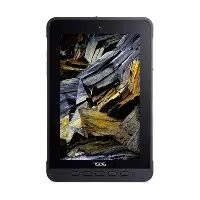
Enduro ET10811A - Tablette ACER - Notice d'utilisation et mode d'emploi gratuit
Retrouvez gratuitement la notice de l'appareil Enduro ET10811A ACER au format PDF.


| Type de produit | Tablette |
| Marque | Acer |
| Modèle | Enduro ET10811A (Acer ENDURO T1) |
| Dimensions | 227,1 x 146,8 x 11 mm |
| Poids | 496 g |
| Écran | LCD IPS 8 pouces, résolution 1280x800 |
| Processeur | MediaTek MT8385 huit cœurs (4x Cortex A73 2,0 GHz + 4x Cortex A53 2,0 GHz) |
| Mémoire RAM | 4 Go LPDDR4 |
| Stockage interne | 64 Go eMMC |
| Système d'exploitation | Android 9 Pie |
| Appareil photo avant | 2 mégapixels |
| Appareil photo arrière | 5 mégapixels |
| Connectivité Wi-Fi | 802.11a/b/g/n/ac |
| Bluetooth | 4.1 |
| NFC | Oui |
| GPS | GPS + GLONASS |
| Port USB | USB Type-C (OTG compatible) |
| Prise casque | 3,5 mm |
| Lecteur carte microSD | Jusqu'à 128 Go (SDXC) |
| Batterie | Li-ion 17,3 Wh, 4550 mAh, 3,8 V |
| Autonomie | Jusqu'à 9 heures (lecture vidéo) |
| Contenu de la boîte | Tablette, adaptateur secteur 45 W, câble USB, dragonne, documentation |
| Sécurité | Verrouillage d'écran (schéma, PIN, mot de passe) |
FOIRE AUX QUESTIONS - Enduro ET10811A ACER
Questions des utilisateurs sur Enduro ET10811A ACER
0 question sur cet appareil. Repondez a celles que vous connaissez ou posez la votre.
Poser une nouvelle question sur cet appareil
Téléchargez la notice de votre Tablette au format PDF gratuitement ! Retrouvez votre notice Enduro ET10811A - ACER et reprennez votre appareil électronique en main. Sur cette page sont publiés tous les documents nécessaires à l'utilisation de votre appareil Enduro ET10811A de la marque ACER.
MODE D'EMPLOI Enduro ET10811A ACER
© 2020 Tous droits réservés
Manuel d'utilisation Acer ENDURO T1
Couvre: ET108-11A
Numéro de modele reglementaire (RMN) : A9001
Cette révision: 06/2020

Important
Ce manuel contient des informations propriétaires qui sont protégées par les lois sur le copyright. Les informations contenues dans ce manuel peuvent être modifiées sans préavis. Les images fournies ici sont pour référence seulement et peuventContainir des informations ou des fonctionnalités qui ne s'appliquent pas à votre ordinateur. Le Groupe Acer ne peut être tenu responsable des erreurs ou omissions techniques ouéditoriales containues dans ce manuel.
Enregistrer votre produit Acer
Allez à www.acer.com/register-product, et inscrivez-vous ou enregistrrez votre Acer ID pour enregistrer votre produit.
Une fois que c'est fait, vous pouze le voir sous la page « Mes produits »
Acer ENDURO T1
Numero de modulo:
Numéro de série :
Date d'achat :
Lieud'achat:
Et fournit avec l'appli Google ^M et Google Chrome
Google, Android, Google Play, YouTube et autres marques sont des marques déposées de Google LLC.
TABLE DES MATIÈRES
Pour commencer avec votre tablette 4
Contenu de la boîte 4
Apprendaconnaitrevoitrétablette.5
Allumer l'appareil pour la première fois ... 7
Utiliser votre tablette 10
Utiliser I'ecran tactile. 10
L'ecran d'accueil 10
Leclaviervirtuel. 23
Editor le texte 24
Définir une alarmé 25
Réveiller notre tablette 26
Arretervotratable. 26
Connector des péripériques à votre tablette 27
Brancher au secteur 27
Accessoires 27
Insérer une carte microSD. 27
Transférer les fichiers entre vous
tablette et un PC. 27
Connector un apparel Bluetooth 28
Connexion d'un periphérique device 29
Aller en ligne 30
Gérer les connexions Wi-Fi 30
Economiseur de données (données en arrêté-plan) 30
Naviguer sur Internet. 31
Services GoogleTM 32
Utiliser l'appareil photo et
I'enregistreur video 35
Icônes et indicateurs de l'appareil
photo/video 35
Prendre une photo 36
Enregister une video 36
Options de l'appareil photo et video 37
Paramètres avances 39
Réseau et Internet 39
Appareils connectés 41
Applis et notifications 41
Affichage 43
Son 44
Personnel. 44
Système 45
Mise à jour du système d'exploitation de votre tablette 47
Réinitialiser votretablette 47
FAQ et dépannage 48
Autres sources d'aide 50
Specifications 51
Régles d'utilisation sure de la batterie 54
Informations sur la batterie 54
Remplacer la batterie. 55
Enduserlicenseagreement 56
POUR COMMENCER AVEC VOTRE TABLETTE
Contenu de la boîte
Votre nouvelle tablette est livrée dans une boîte de protection. Ouvrez soigneusement la boîte et déballez les composants. Si l'un des éléments suivant était manquant ou endommagé, contactez immédiatement votre revendeur:
- Tablette Acer ENDURO T1
- Informations sur la configuration du produit et la sécurité
Cordon d'alimentation - Cable USB
Adaptateur secteur - Dragonne
- Carte de garantie

Remarque
Avant d'utiliser votre tablette pour la première fois, vousdez que la charger pendant au moins quatre heures. Avres cela, vous pouvez recharger la batterie si nécessaire.

Remarque
Si la batterie a ete epuisee pendant un certain temps, chargez la tablette.
pendant au moins 30 minutes a l'aide de I'adaptateur.
Apprendre à connaître votre tablette
Vues

N° Élement Description
| 1 Prise casque 3,5 mm | Se connecte aux casques stéréo. Tirez la lèvre vers le bas pour ouvrir le port entièrement. |
| 2 Port USB type C | Se connecte à un ordinateur via un cable USB. Sert également de port de charge pour l'adaptateur secteur. Tirez la lèvre vers le bas pour ouvrir le port entièrement. Pour plus d'informations, voir Charger votre tablette à la page 9. |
| 3 Appareil photo avant | Un apparéil photo 2-mégapixels pour les chats video et les selfies. |
| 4 Écran tactile LCD rétroéclairé par diode 8 pouces. | |
| N° Élément Description | |
| 5 Bouton d'alimentation | Appuyez longuement pour allumer la tablette, appuyez brièvement pour éteindre l'écran ou passer en mode veille ; appuyez et maintenez pour éteindre la tablette. |
| 6 Touche de contrôle du volume | Augmente et diminue le volume de la tablette. |
| 7 Touche F | Touche programmable (la configuration peut varier en fonction du modèle). Pour plus d'informations, voir Touche de raccourci à la page 46. |
| 8 Touche récente | Affiche l'appli récemment ouverte dans votre tablette. |
| 9 Touche d'accueil Active l'écran d'accueil. | |
| 10 Touche Retour | Retourne à la page précédente, ou remonte d'un niveau dans un menu. Elle lance également les options du menu contextualuel. |
| 11 Touche P | Touche programmable (la configuration peut varier en fonction du modèle). Pour plus d'informations, voir Touche de raccourci à la page 46. |
| 12 Microphone | Reçoit l'audio pour les recherches vocales, les discussions video et les appeals Internet. |
| 13 Connecteur de carte microSD | Insérez une carte microSD dans le logement. Tirez la lévre vers le bas pour ouvrir le port entièrement. |
| 14 Appareil photo arrière | Un apparéil photo 5-mégapixels pour prendre des images haute résolution. |
| 15 Boucle métallique Pour la dragonne. | |
| 16 Lecteur de code-barres (en option) | Scanne et lit les codes-barres. |
N° Élement Description
17 Émetteur NFC
Communique avec un autre apparéil compatible NFC.
18 Haut-parleur Produit le son stéreo.
Allumer l'appareil pour la première fois
Pour allumer votre tablette, appuyez sur le bouton d'alimentation jusqu'à ce que voyagez le logo Acer. Attendez un moment que votre tablette démarre. Il vous sera posé certaines questions avant de pouvoir utiliser tablette.
Pour démarrer, appuyez et sélectionnez votre langue, puis appuyez sur la flèche. Suivez le reste des instructions lorsqu'elles sont affichées.
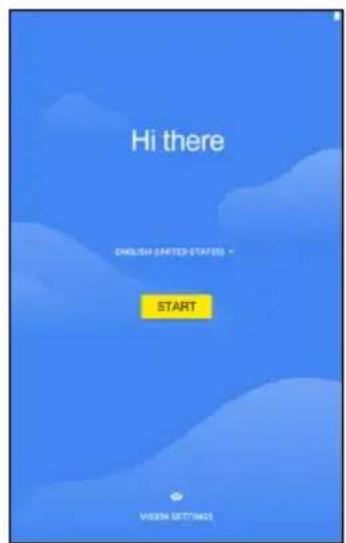
Si l'écran de votre tablette s'eteint, il est entre en mode de veille. Appuyez brievement sur le bouton d'alimentation pour la réveiller. Pour plus d'informations, voir Réveiller votre tablette à la page 26.
Se connecter à ou创建工作 un compte Google
Si vous avez accès à Internet, votre tablette vous permet de synchroniser les informations avec un compte Google.
Au cours du processus de démarrage, vous pouvez créé ou vous connecter à un compte, qui sera utilisé pour synchroniser votre liste de contacts, votre messagerie, l'agenda et autres informations. Si vous ne possédez pas encore l'accès Internet, ou que vous ne poulez pas utiliser cette fonction, appuyez sur Ignorer.

Important
Vous doivent vous connecter à un compte Google™ pour utiliser Gmail, Hangouts, Google Agenda, et autres applis Google ; pour télécharger des applis depuis Google Play ; pour sauvégarder vos paramètres sur les serveurs Google ; et pour profiter des autres services Google sur votre tablette.
Si vous avez plusieurs comptes Google, tels que des comptes séparés pour les contacts personnels et professionnels, vous pouvez y acceder et les synchroniser depuis la section des paramètres des Comptes. Voir Plusieurs comptes Google à la page 44.

Remarque
Si Google Play Store met à jour des applis en arrêté-plan, l'ouverture de nouvelles applis peut consommer de la mémoire et affecter les performances de votre apparéil.
CHARGER VOTRE TABLETTE
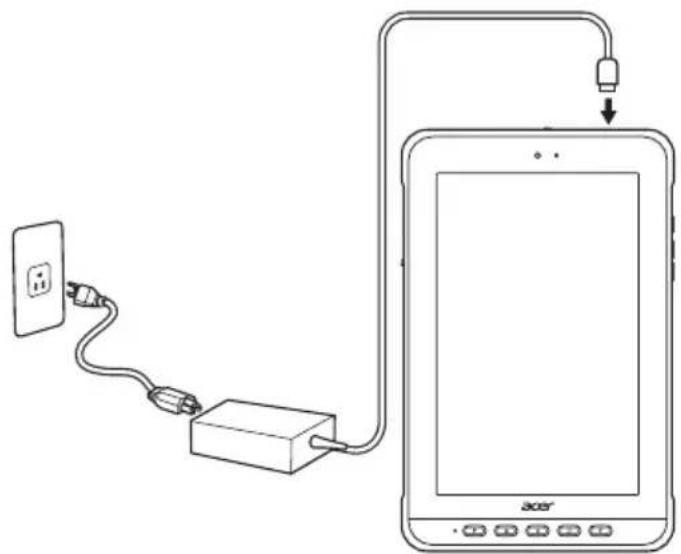
Connector l'alimentation
Branchez le connecteur d'alimentation à votre tablette puis branchez l'adaptateur secteur à une prise secteur.

Avertissement
Utilisez uniquement un adaptateur approuvé par Acer pour charger votre apparéil.

Remarque
Il est normal que la surface de la tablette devienne chaude pendant le chargement ou de longues périodes d'utilisation.
UTILISER VOTRE TABLETTE
Utiliser l'écran tactile
Votre tablette utilise un écran tactile pour sélectionner les éléments et entra r les informations. Utilisez cette doit pour appuyer sur l'écran.
Appuyer : Touchez l'écran une fois pour ouvrir les éléments et selectionner les options.
Balayer: Balayez rapidement votre doigt sur l'écran pour passer d'un écran à un autre ou ouvrir des listed options ou d'informations.
Glisser : Maintenez votre doigt sur l'écran et faites-le glisser sur l'écran pour sélectionner du texte ou des images.
Appuyer et maintainir : Appuyez et maintenez sur un élément pour afficher une liste d'actions disponibles pour cet élément.
Défiler : Pour défiler vers le haut et le bas de l'écran, faites glisser votre doigt vers le haut ou le bas de l'écran dans la direction vers laquelle vous poulez défiler.
L'écran d'accueil
Quand vous démarrez votre tablette ou vous le réveillez depuis le mode d'économie d'énergie, il affichera l'écran d'accueil. Cet écran vous permet d'acceder rapidement aux applis (« applications »), aux widgets et aux dossiers. Voir Personneliser les écans d'accueil à la page 19.

Remarque
Quand vous voyagez pour la première fois l'écran d'accueil et que votre tablette est connectée à Internet, elle téléchargera une selection d'applis recommandées et optionnelles. Celles-ci peuvent être supprimées, comme pour toute autre appli téléchargee.
Les dossiers sont des groupes d'applications qui occupent un espace sur un écran d'accueil. Voir Ajouter des dossiers à un écran d'accueil à la page 20.
Les widgets fournissant des fonctions spéciales, des raccourcis rapides aux fonctionnalités spéciales des applis, ou servent de petites applis qui affichent des informations constamment mises à jour ( comme l'heure et la météo). De nombreuses applis fournissant des widgets, alors que certaines applis ne fournissant qu'un widget et doivent être ajoutées et utilisées depuis un écran d'accueil. Voir Ajouter des widgets à un écran d'accueil à la page 21.
Utiliser les écrons d'accueil
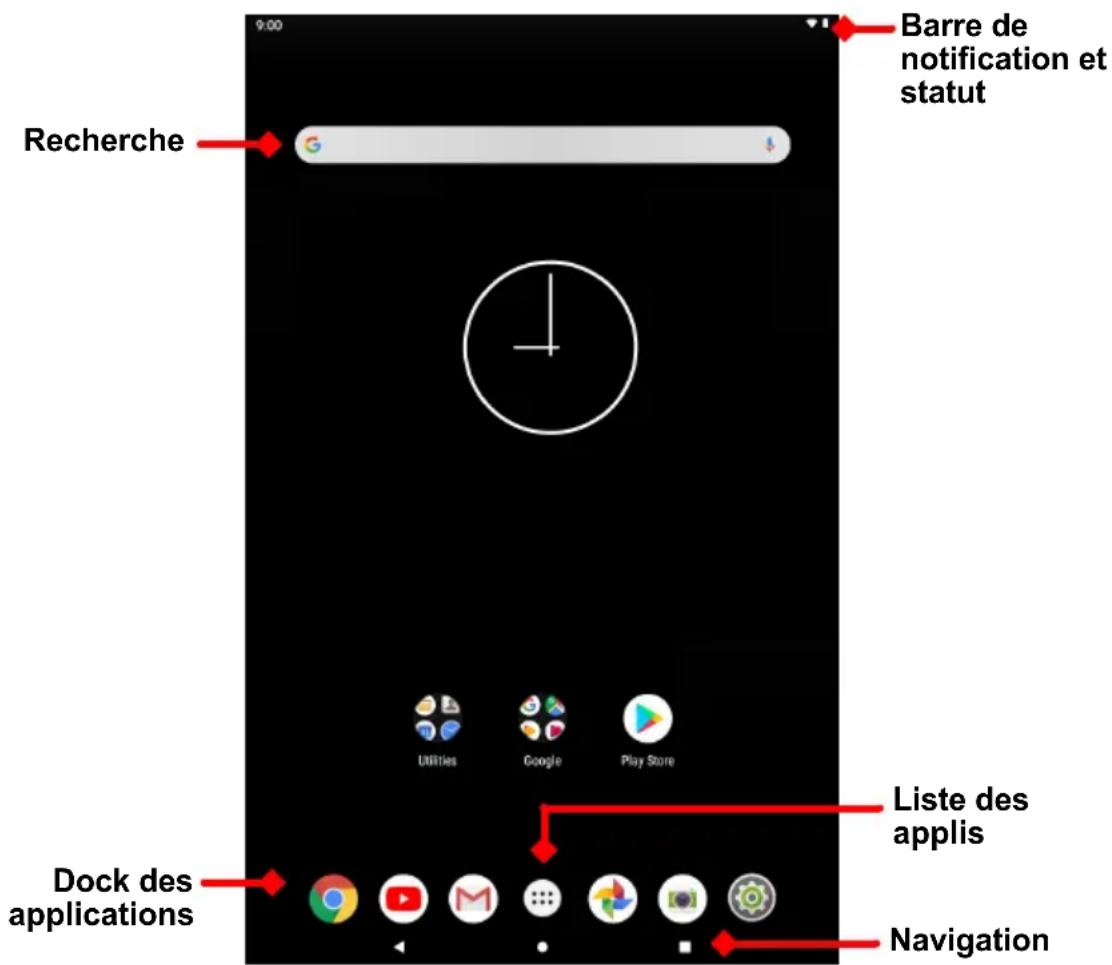
L'écran d'accueil fournit des contrôleles et des informations.

Remarque
Les applis fournies different selon la région et la configuration.
Balayez l'écran d'accueil vers le haut pour voir la plupart des applis installées sur votre tablette. Si vous avez besoin de plus d'espace, vous pouvez etendre l'écran d'accueil pour vous donner plus d'écrans pour ajouter des iconônes ou des widgets d'applis. Pour ajouter des
écrans supplémentaires, appuyez, maintenez, puis faites glisser une icône vers le bord droit de l'écran. Voir Déplacer une appli ou un dossier à la page 19 et Ajouter des widgets à un écran d'accueil à la page 21.

Remarque
Supprimer ou déplacer toutes les applis et widgets d'un écran d'accueil supprimera également automatiquement cet écran d'accueil.
Navigation
Pour naviguer dans les menus et les options, trois icones (ou plus) s'affichent en bas de l'écran.

Retour Accueil Présentation
Retour
Appuyez sur cette icône pour aller à la page précédente, ou remonter d'un niveau dans un menu. Cette icône peut être replacée par l'icône masquer dans certains cas (p.ex. lorsque le clavier est affché). Dans ce cas, appuyer sur l'icône réduit le clavier.
Masquer
Accueil
Appuyez sur cette icône pour aller directement à l'écran d'accueil. Appuyez et maintenez pour ouvrir Recherche Google.
Appuyez sur cette icône pour voir les applis ouvertes récemment dans l'écran Présentation de votre tablette. Appuyez sur une appli pour l'ouvrir. Appuyez n'importe où sur l'écran pour returner à l'écran d'accueil.
Appli precedente
Appuyez deux fois sur l'icone Présentation pour passer directement à l'appli précédemment utilisée.
Mode écran divisé
Si vous utilisez une appli compatible, appuyez et maintenez l'icone Presentation pour acceder au mode écran divisé. Voir Mode écran divisé à la page 18.
Barre des favors
La Barre des favors est visible sur n'importe quel écran d'accueil et contient des applis que vous utilisez fréquemment. Pour supprimer une appli de la barre, il suffit d'appuyer et maintainir l'appli et la faire glisser pour la sortie. Pour replir la place avec une appli de votrechoix, voir Déplacer une appli ou un dossier à la page 19.

Toutes les applis
L'icone Toutes les applis se trouve au milieu de la Barre des favorsis.

Appuyez sur l'icone Toutes les applis pour acceder à la liste complète des applis. Vous pouvez copier une icône et la déplacer vers un écran d'accueil pour un accès rapide. Appuyez et maintenez une appli, puis faites-la glisser vers un écran d'accueil. Relâchez votre doigt pour placer l'appli.
Paramètres d'accueil
Ouvrez les paramètres de Disposition pour votre tablette.
Widgets
Ajoutez un widget à l'écran. Voir Ajouter des widgets à un écran d'accueil à la page 21.
Fonds écran
Changez l'image pour le fond de l'écran. Voir Changer le fond d'écran à la page 22.
Demandes d'accès
Lors de la première ouverture de certaines applis, ou première utilisation de certaines fonctions, votre tablette vous demandera la permission d'acceder à certaines fonctionnalités ou informations.
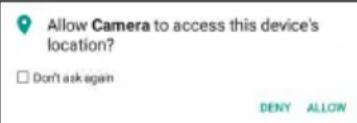
Pour permettre à l'appli de fonctionner pleinement appuyez sur Autoriser ou OK, mais si vous ne foulez pas partager certaines informations, vous pouzeCHOISIR d'Annuler ou de Refuser I'acces. Cela peut empêcher certaines applis de fonctionner correctement. Pour changer les autorisations plus tard, ouvre les informations de l'appli dans Parametes > Applis et notifications, puis appuyez sur Autorisations des applis pour activer ou désactiver les autorisations.
Recherche
Recherche vous permet d'utiliser une recherche simple et rapide pour localiser une variété d'informations sur Internet et sur votre tablette. Pour utiliser Recherche, appuyez simplement sur G dans la barre de recherche et saississez votre requête.

Remarque
Afin de rechercher ou de naviguer sur Internet, vous doivent connecté à un réseau sans fil. Voir Aller en ligne à la page 30.
Rechner sur Internet
En même temps que vous saississez, une liste affiche les suggestions de recherche. En fonction des mots que vous entrez, ces suggestionstentent de vous aider à accederrapidementàcequeyourecherche et peuvent inclure ce qui suit :
- une recherche precedente que vous avez effectuée sur un apparéil pendant que vous étiez connecté à votre compte Google et avoir effectué une recherche Google;
- une nouvelle recherche sur Internet sugérant ce que vous pourriez rechercher;
- une adresse spécifique de site Web.
Si ce que vous cherchez apparait dans la liste des suggestions, appuyez simplement dessus. Dans le cas contraire, appuyez sur a sur le clavier.
Appuyez sur une catégorie en haut de l'écran des résultats pour filtrer les résultats de la recherche pour afficher uniquement les Images, Actualités, ou tout autre type de résultat.
Rechner sur votre tablette
Les résultats de recherche sur la tablette sont affichés au-dessous des suggestions de recherche sur Internet. Ces suggestions proviennent de sources comme les noms des applis installées sur votre tablette, les paramètres, les fichiers multimédia des applis Google Play, les contacts, les favoris et l'histoire de navigation.
Recherche vocale et « OK Google »
Avec les actions vocales, vous pouvez envoyer des SMS, effectuer des appeals, envoyer des e-mails, tracer les itinéraires, rechercher sur Internet et même vous envoyer une note à vous-même en utilisant votre voix.
Pour lancer une recherche vocale, ouvre l'appli Google G puis dites « OK Google » ou appuyez sur le microphone dans la barre de recherche. Pour des informations sur l'utilisation de la recherche vocale dans l'appli Chrome, voir Recherche vocale dans Chrome à la page 33.

Remarque
La Recherche vocale n'est disponible que dans certaines régions. Sur certains apparêils, vous pouvez aussi dire « Hey Google »
Zone de statut et de notification
Les iconônes de statut et de notification sontprésentées en haut de l'écran. Le coin supérieur croit affiche les informations de statut, telles que le statut de la batterie et la connectivité. Le coin supérieur gauche affiche l'heure et les notifications d'événements, telles que les alertes de nouveaux messages.

Balayez vers le bas depuis le haut de l'écran pour afficher les raccourcis des paramètres rapides et les détails de la notification.
Appuyez sur un raccourci pour voir plus d'informations ou basculez la fonctionnalité si plus d'informations ne sont pas disponibles. Appuyez et maintenez un raccourci pour ouvrir les Paramétres appropriés.

Balayez à nouveau vers le bas pour afficher la liste complète des vignettes des Paramétres rapides. Pour voir les vignettes des Paramétres rapides d'un seul balayage, balayez vers le bas avec deux doigts.
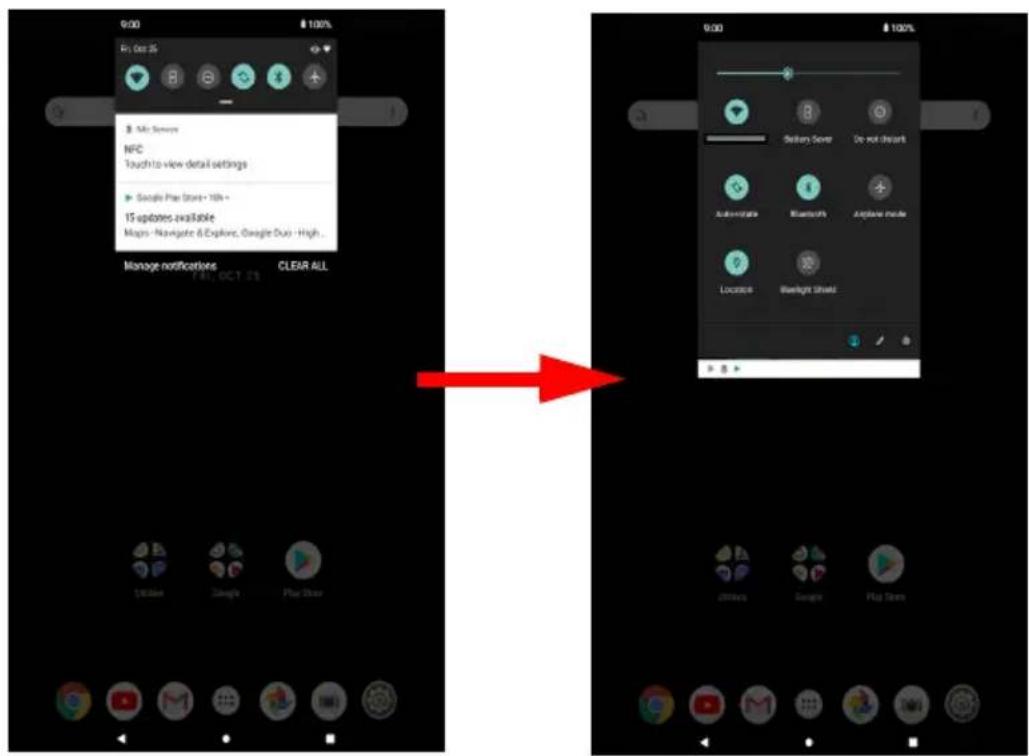
Vignettes des Paramètres rapides
| Icône Nom Description | |
| Luminosité | Faites glisser pour ajuster la luminosité de l'écran. |
| Wi-Fi | Appuyez pour activer le Wi-Fi et afficher les paramètres Wi-Fi. Les petites flèches vers le haut et le bas signifient que les informations sont transmises. |
| Icône Nom Description | ||
| Utilisation de la batterie | Appuyez pour voir les niveaux de charge de la batterie et accéder aux paramètres de l'Économiseur de batterie. | |
| Ne pas déranger | Appuyez pour rendre silencieuses certaines notifications ou alarmes. | |
| Rotation auto | Appuyez pour activer ou désactiver la rotation automatique de l'écran. | |
| Bluetooth | Appuyez pour activer Bluetooth et ouvrir les paramètres Bluetooth. | |
| Mode avion | Appuyez pour activer et désactiver le mode Avion. Quand elle est activée, la connectivité sans fil est désactivée, sauf si vous choisissez de réactiver un réseau. | |
| Emplacement | Appuyez pour activer ou désactiver les services de localisation de votre apparéil. | |
| Bluelight Shield | Appuyez pour protégger vos yeux en réduisant les émissions de lumière bleue de l'écran. | |

Remarque
Appuyez et maintenez une vignette pour ouvrir les paramétres en rapport.
Modifier
Appuyez sur Modifier pour voir plus de vignettes de Paramétres rapides. Appuyez et maintenez une vignette et faites glisser pour ajouter, supprimer ou déplacer. Les cinq premières vignettes sont visibles dans les raccourcis des Paramétres rapides.
Notifications
Appuyez sur une notification pour ouvrir l'appli appropriée. Appuyez et maintenez une notification pour voir des contrôles supplémentaires.
Mode écran divisé
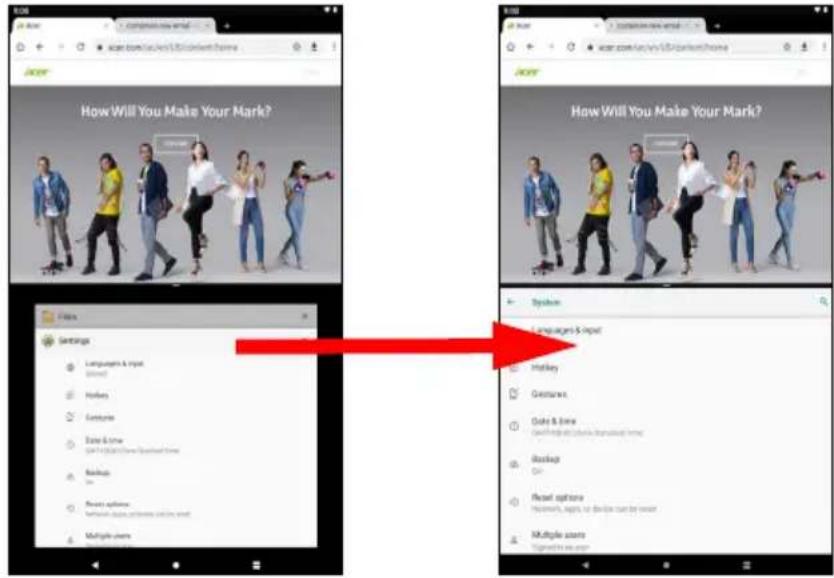
Si vous utilisez une appli compatible (pas depuis I'écran d'accueil), appuyez et maintenez l'icone Présentation pour acceder au mode écran divisé. L'appli qui est ouverte se
déplace vers la gauche (ou en haut) de l'écran et la Presentation des applis récemment ouvertes s'ouvriRA de l'autre cote. Appuyez sur une appli compatible pour afficher et utiliser les deux en même temps.

Remarque
Vous pouvez afficher deux anglets de Chrome en mode écran divisé. Ouvrez Chrome avec plus d'un onglet quand en mode écran divisé. Appuyez sur l'icone du Menu et Sélectionnez Déplacer vers l'autre fenêtre.
Faites glisser le diviseur pour augmenter la taille d'une fenêtre sur les deux tiers de l'écran.
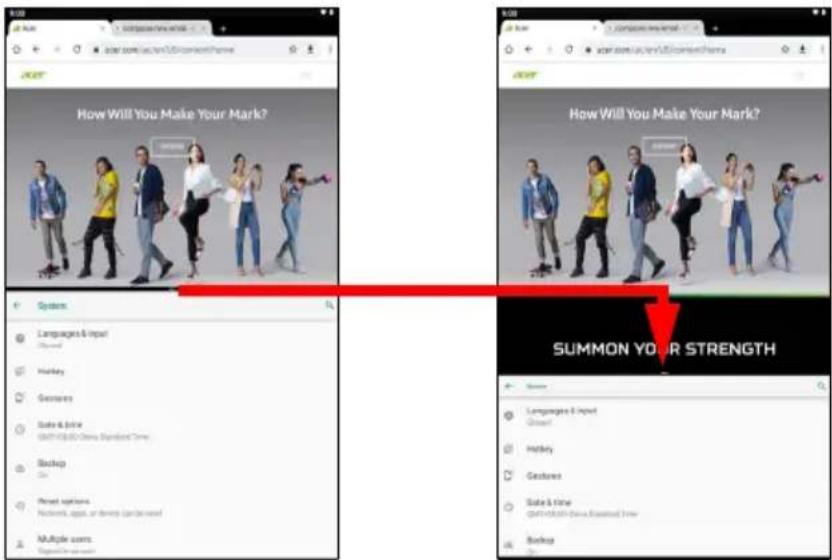

Faites glisser le divisur jusqu'au bord de l'écran ou appuyez et maintenez l'icone de l'écran divisé pour quitter le mode écran divisé.

Remarque
Dans certaines applis, vous pouvez appuyer et maintainir le texte selectionné ou une image et faire glisser vers l'autre appli.
Personnaliser les écrans d'accueil
Vous pouvez personneliser votre écran d'accueil en déplaçant les applis, en ajoutant ou en supprimant les widgets, en créé des doussiers et en changeant le fond d'écran.
Déplacer une appli ou un dossier
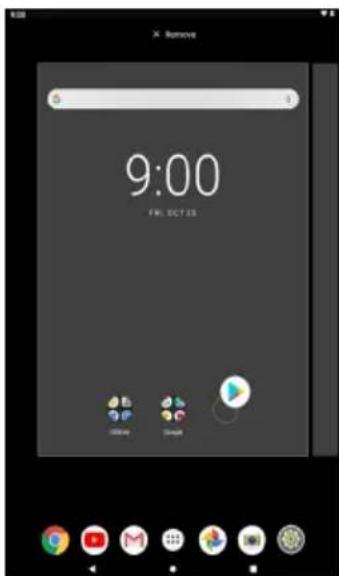
Appuyez et maintenez une appli ou un dossier que vous pouze déplacer. Pour afficher des informations sur l'appli, faites-la glisser vers Infox appli en haut de I'écran. Vous pouze également relâcher votre doigt pour placer l'appli.
Pour placer l'appli sur un écran d'accueil différent, procédez comme suit :
1.Faites glisser votre doigt vers le côté droit ou gauche de l'écran.

Remarque
Vous ne pouvez pas placer les icônes à gauche de l'écran d'accueil principal.
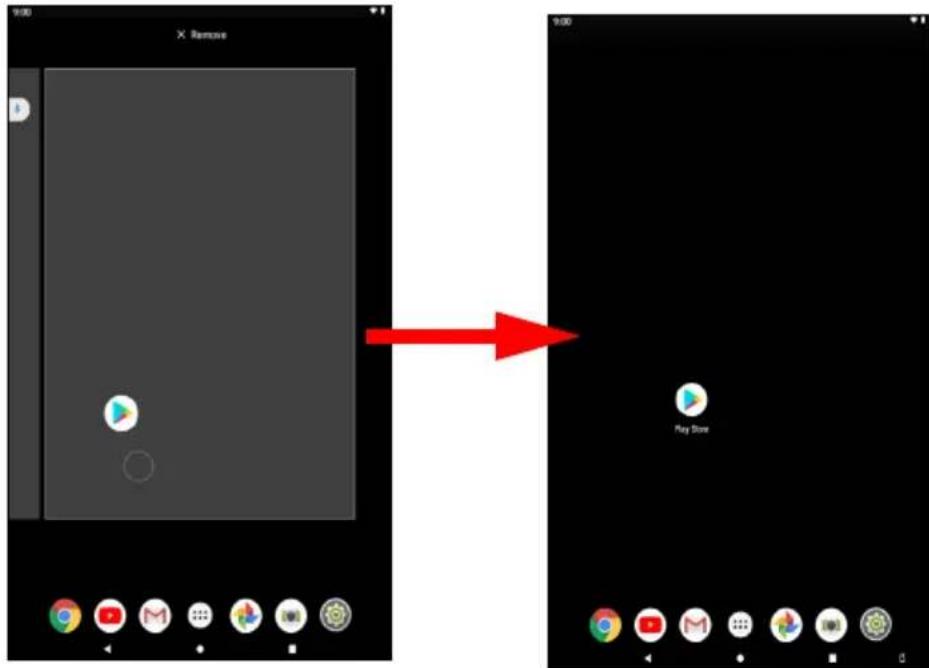
2.Maintenez l'appli la jusqu'à ce que vous soyez sur I'écran d'accueil souhaité.
3.Relachezvoiredoigt pour placer l'appli.
Ajouter des dossiers à un écran d'accueil
Vous pouvez également ajouter des dossiers à votre écran d'accueil. Pour créé un nouveau dossier, faites glisser-deplacer l'icone d'une appli sur l'icone d'une autre appli. Cela créera un dossier « Sans nom ». Appuyez sur l'icone du dossier, puis appuyez sur le nom du dossier pour le renOMmer.
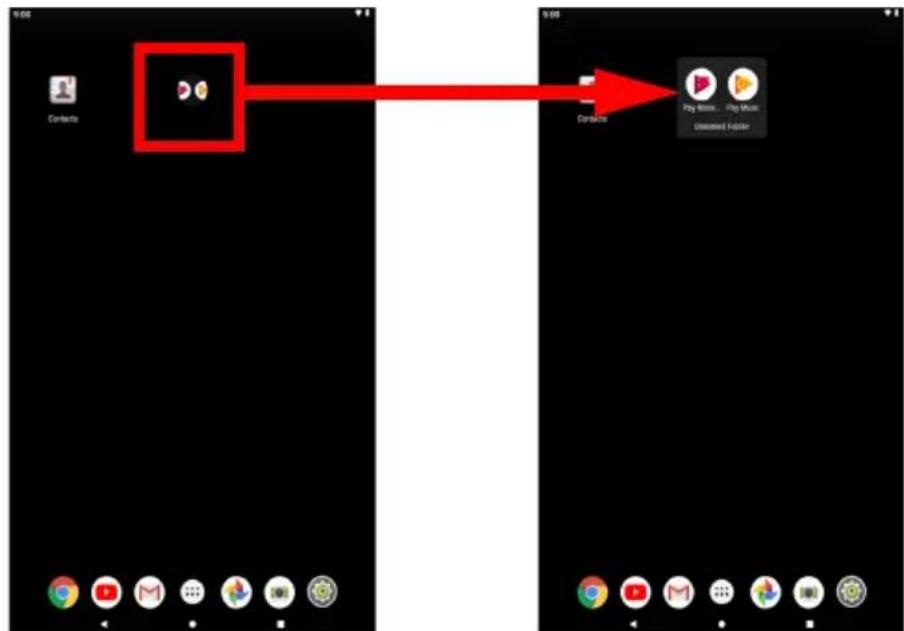
Pour supprimer le raccourci d'une appli d'un dossier, appuyez sur l'icone du dossier pour afficher les applis contenues, puis appuyez et maintenez sur l'icone de l'appli que vous souhaitez supprimer. Faites glisser-deplacer l'icone dans une nouvelle position. Si vous supprimez tous les raccourcis sauf un, le dossier sera supprimé.

Remarque
Vous ne pouvez désinstaller que les applis téléchargees. Les applis préinstallées sur votre tablette ne peuvent pas etre supprimées.
Ajouter des widgets à un écran d'accueil
Appuyez et maintenez tout espace ouvert sur un écran d'accueil, puis appuyez sur Widgets. Pour déplacer un widget vers l'écran d'accueil, appuyez et maintenez un élément jusqu'à ce qu'il soit sélectionné. L'écran d'accueil s'ouvrira. Faites glisser l'élement sur une zone libre sur l'écran.
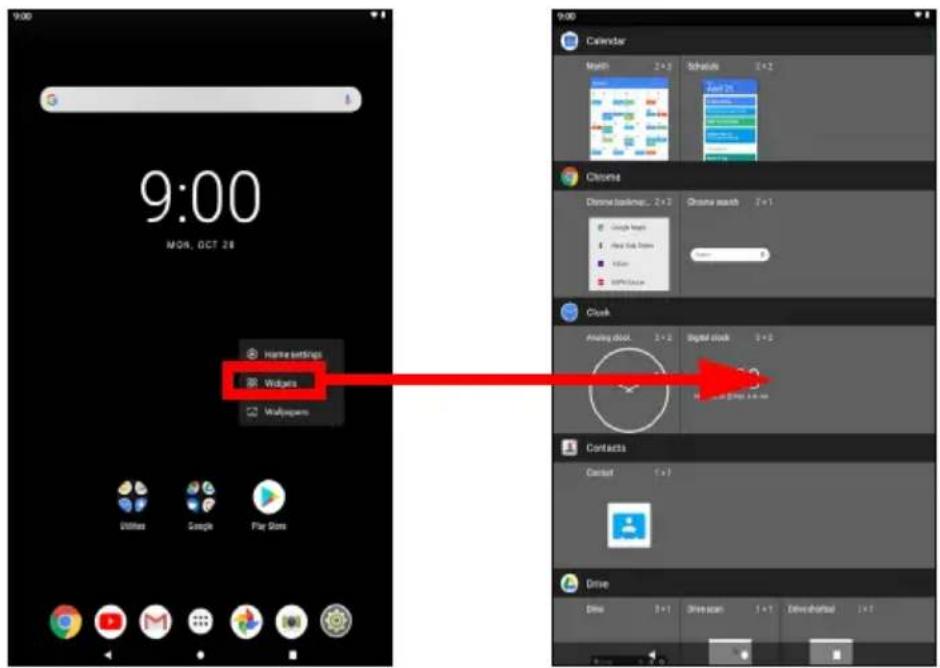
Si vous voulez placer un widget sur un écran d'accueil étendu, procédez comme suit :
1.Faites glisser votre doigt vers le cote croit ou gauche de I'ecran.

Remarque
Vous ne pouvez pas placer les widgets à gauche de l'écran d'accueil principal.
- Maintenez le widget là jusqu'à ce que vous soyez sur l'écran d'accueil souhaité.
3.Relâchez votre doigt pour placer le widget.
Supprimer des applis, des dossiers et des widgets d'un écran d'accueil
Pour supprimer un élément de l'écran d'accueil, appuyez et maintenez l'élement jusqu'à ce que l'option Supprimer apparaisse en haut de l'écran. Faites simplement glisser l'élement vers l'option Supprimer.

Changer le fond d'écran
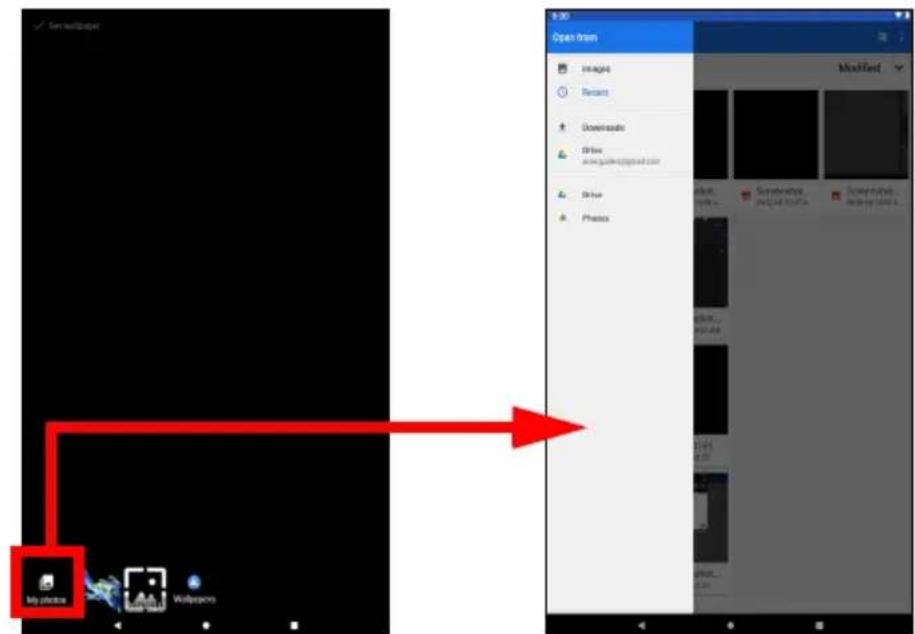
Appuyez et maintenez tout espace ouvert sur l'écran d'accueil, et appuyez sur Fonds d'écran. Pour désir parmi les images d'arrière-plan préseLECTIONnées, appuyez sur une image en bas de l'écran et appuyez sur Définir le fond d'écran dans le coin supérieur gauche de l'écran.
Pour désir une image à utiliser en tant que fond décran, appuyez sur Mes photos puis Sélectionnéz un emplacement contenant des images, comme Google Drive, Galerie et autres.
Si la liste des emplacements n'est pas visible, appuyez sur l'icone Menu
Le clavier virtuel
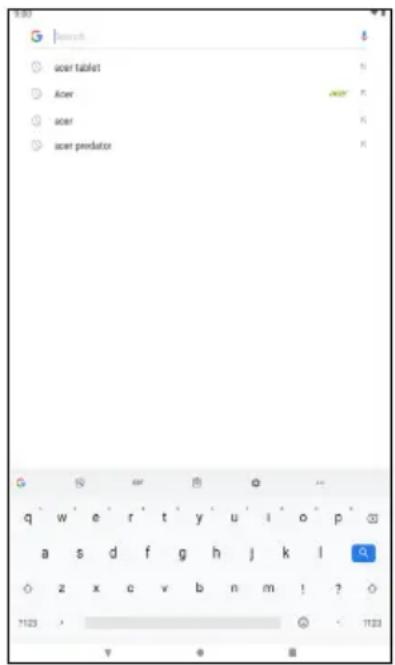
Lorsque vous appuyez sur une zone de saisie du texte, un clavier virtuel s'affiche. Appuyez simplement sur les touches pour saisir le texte.

Remarque
La disposition du clavier (et certaines icones des boutons) varie légèrement, selon l'appli et les informations requises.
Appuyez sur le bouton ?123 pour voir les chiffres et les caractères spéciaux, puis sur la touche =\< pour plus d'options. Appuyez et maintenez enforcée la touche pour selectionner d'autres caractères (si disponibles pour cette touche), tels que des lettres accentuees ou symboles en rapport.
Changer les paramètres du clavier Google
Pour utiliser une autre langue de clavier ou changer les paramétres, appuyez sur Paramétres. Appuyez sur Systeme > Langues et saisie et appuyez sur l'option que vous poulez modifier.
Texte prédictif ou autocorrection
Le clavier Google peut offrir une saisie du texte prédictif. Lorsque vous tapez les lettres d'un mot, une selection s'affiche au-dessus du clavier qui continue la série des lettres tapées, ou s'en rapproche étroitement, compte tenu des erreurs possibles. La liste de mots change après chaque appui de touche. Si le mot requis est affché, vous pouvez appuyer dessus pour l'insérer dans le texte.
Pour activer ou désactiver le texte prédictif avec le clavier Google, appuyez sur Paramètres. Appuyez sur Systeme > Langues et saisie et sous Clavier et modes de saisie, appuyez sur Calvier virtuel > Gboard > Correction du texte. Appuyez sur Afficher la bande des suggestions pour activer et désactiver cette fonction.

Remarque
Le texte prédictif et l'autocorrection ne sont pas pris en charge dans toutes les applis.
Éditer le texte
Vous pouvez selectionner et editor le texte dans certaines applis, comme le texte que vous avez entrez dans un champ de texte. Le texte selectionné peut être coupé ou copié et plus tard collé dans la même appli, ou dans une appli différente.

Remarque
Certaines applis peuvent ne pas prendre en charge la selection du texte, ou seulement la prendre en charge dans certaines zones. D'autres applis offrent des commandes spécialisées pour sélectionnner du texte.
Sélectionner le texte
Pour selectionner le texte que vous voulez couper, copier, supprimer ou remplacer :
1.Appuyez sur le texte que vous souhaitez selectionner. Si vous pouvez selectionner ce texte, un curseur est inséré au-dessous du texte.
2.Appuyez et maintenez sur le texte ou mot que vous souhaitez selectionner. Le texte selectionné est en surbrillance, avec un onglet à chaque extrémité de la sélection.
3.Faites glisser l'un des onglets pour agrandir ou réduire la quantité de texte sélectionné, ou appuyez sur SéLECTIONNER TOUT.
4. Pour couper ou copier le texte, appuyez sur le bouton COUPER ou COPIER.
Insérer du texte
Pour saisir du nouveau texte ou ajouter du texte que vous avez copié :
1.Appuyez ou vous foulez insérer le texte. Si vous pouze selectionner ce texte, un curseur est inséré au-dessous du texte. Pour replacer un mot, appuyez deux fois sur le mot. Dans les deux cas, si vous avez déjà copié du texte, un bouton COLLER s'affiche.
2.Si le curseur n'est pas dans la position désirée, il suffit de le faire glisser vers la position correcte.
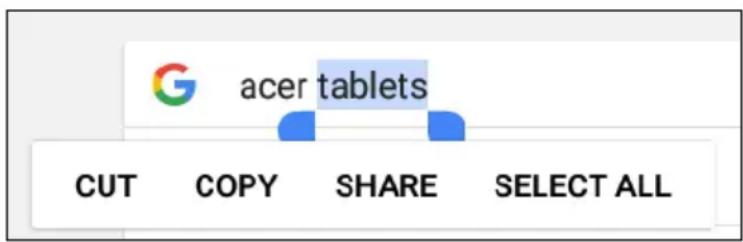
3.Modifiez le texte en appuyant ou en supprimant du texte ou en appuyant sur le bouton COLLER.
Définir une alarme
Votre tablette a deux alarmes prédéfinies par défaut. Pour ajouter ou modifier les paramètres d'alarme, ouvrez Horloge depuis l'écran d'accueil, puis appuyez sur
Appuyez sur le commutateur ACT/DÉS à côté d'une alarme prédéfinie pour l'activer ou la désactiver ou appuyez sur pour créé une nouvelle alarme.
Appuyez sur une alarme prédéfinie pour la modifier. Vous pouvez :
-
Définir l'heure de l'alarme.
-
Lui donner une étiquette ou un nom (p.ex., « Travail »).
- Définir les jours de répétition de l'alarme.
- Définir une sonnerie.
Appuyez sur pour supprimer une alarme.
Réveiller votre tablette
Si l'écran est étéint et que la tablette ne réagit pas à un appui sur l'écran, alors il a été verrouillé et est en mode veille.
Pour réactiver votre tablette, appuyez le bouton d'alimentation. Si vous avez configuré un verrouillage de l'écran, votre tablette affichera l'écran Verrouillé. Pour déverrouiller l'écran, balayez vers le haut depuis le bas de l'écran.
Options de sécurité
Pour plus de sécurité, vous pouvez définir un code ou un numéro qui doit être entre pour acceder à la tablette, comme un schéma de déverrouillage (un ensemble de points qui doivent être balayés dans le bon ordre) ou un code PIN. Appuyez sur Paramètres > Sécurité et emplacement > Verrouillage de l'écran. Si vous oubliez vos paramètres de déverrouillage, veuillez consulter Schéma, PIN ou mot de passer de déverrouillage à la page 49.
Arrêteurvoitréttable
Si vous n'utiliserez pas votre tablette pendant une longue période de temps, éteignez-la pour économiser la batterie. Pour éteindre votre tablette (meme quand verrouillée), appuyez et maintainez le bouton d'alimentation jusqu'à l'affichage d'un menu (environ une seconde). Appuyez sur Éteindre et confirmez l'arrêt. Pour forceur l'arrêt, appuyez et maintenez le bouton d'alimentation jusqu'à l'arrêt de la tablette (environ quatre secondes).

Remarque
Si la batterie de votre apparéil devient trop chaude, vous en serez informé et il vous sera conseillé d'eteindre l' apparéil. Si vous ne l'éteignez pas, il s'éteindra automatiquement.
CONNECTER DES PÉRIPHÉRIQUES À VOTRE TABLETTE
Brancher au secteur
Voir Charger votre tablette à la page 9
Accessoires
Pour une liste complète des accessoires, visitez store.acer.com.
Insérer une carte microSD
Vous pouvez une carte microSD pour augmenter le stockage de votre apparéil. Assurez-vous que la carte microSD est insérée entière dans le logement de carte.

Remarque
Viete tablette prend uniquement en charge les cartes microSD qui utilisent les systèmes de fichiers FAT, FAT32, exFAT et NTFS.
Pour vérifier la capacité de la carte, ouvrez Paramétres > Stockage. La capacité actuelle de votre carte est listedes sous Carte SD.
Transférer les fichiers entre votre tablette et un PC
Votre tablette et tous les périphériques de stockage connectés peuvent être accédés depuis un PC avec une connexion USB.
Connector à un PC comme périphérique de stockage USB
Si vous souhaitez transférer des informations entre votre apparéil et votre ordinateur (soit la carte microSD dans votre apparéil ou la mémoire interne de l' apparéil), vous pouvez connecter votre apparéil à un PC en utilisant le cable USB fourni.
- Branchez le cable de synchronisation USB sur le connecteur micro USB de votre appareil.
2.Branchez le connecteur USB client sur un port USB de votre ordinateur.
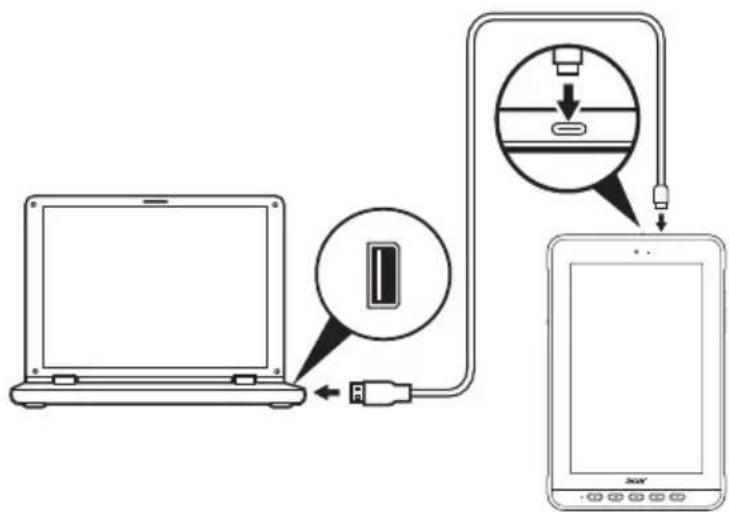
Votre apparueil sera maintainant disponible comme un lecteur dans l'explorateur de fichiers de votre ordinateur.
Pour les options USB, balayez vers le bas depuis le haut de l'écran pour afficher la zone de notification et appuyez sur USB pour le transfert de fichiers pour désiré Transférer des fichiers (l'option recommodée) ou Transférer des photos (PTP).
Connector un apparéil Bluetooth
Pour connecter à un apparéil Bluetooth, vous devez d'abord associier les apparéils. Pour ce faire, procédez comme suit :
- Ouvrez Paramètres, puis sous Appareils connectés appuyez sur Préférences de connexion > Bluetooth.
- Activez Bluetooth et appuyez sur Associer un nouvel apparéil. La tablette commence instantanément à rechercher les apparéils Bluetooth proches.
3.Appuyez sur l'appareil auquel vous souhaitez vous connecter et suivez les instructions à l'écran.
Après l'association initiale, il vous suffit de vous assurer que Bluetooth est activé sur votre tablette et que l'appareil est allumé pour connecter les deux. Pour plus d'informations sur la connexion à un autre appareil Bluetooth, reportez-vous aux consignes d'utilisation de l'appareil.
Seuls les casques stéreo A2DP (lecture seulement, sans microphone) sont pris en charge.

Remarque
Veuillez rechercher les mises à jour du logiciel de la tablette qui peut ajouter un support pour des appareils Bluetooth supplémentaires (ouvrez Paramétres > Système > À propos de la tablette > Mises à jour du système > VÉRIFIEZ MAINTENANT.
Connexion d'un périphérique device
La communication en champ proche (NFC) permet à votre tablette de transmettre et de receivevoir des informations sans fil lorsqu'elle se trouve à proximé d'un autre apparéil compatible NFC.
Pour vous connecter à votre apparéil NFC, procédez comme suit :
- Ouvrez Paramètres, puis sous Appareils connectés appuyez sur Préférences de connexion > NFC.
2.Activez le NFC et les options Android ^TM Beam. - Assurez-vous que la NFC est activée si l'autre apparéil est un Smartphone et rapproche les émetteurs NFC des deux apparêils.
4.Suivez les instructions à l'écran.

Remarque
Pour envoyer ou receivevoir des tags, votre tablette doit être allumée et non en mode veille.
ALLER EN LIGNE
Gérer les connexions Wi-Fi
Si vous n'vez pas connecté à un réseau Wi-Fi lors du premier démarrage de votre tablette, ou si vous foulez vous connecter à un nouveau réseau, appuyez sur Paramétres > Réseau et Internet > Wi-Fi pour:gérer vos paramétres de connexion. Vous pouvez également balayer vers le bas depuis le haut de l'écran et appuyez sur le bouton Wi-Fi pour activer ou désactiver la connexion Wi-Fi.
Si le Wi-Fi n'est pas activé, appuyez le commutateur Wi-Fi sur ACT et attendez que votre tablette détecte les réseaux à proximité. Appuyez sur le nom de votre réseau et entrez un mot de passer de sécurité, si nécessaire.
Économiseur de données (données en arrêté-plan)
La section Utilisation des données indique la quantité de données qui ont été transmises à votre tablette, soit en totalité ou pour chaque appli. Cette information est utile si vous utilisez un service mesuré.
Si une appli utilise trop de données, ou si vous nevez contrôler la façon dont vous service de données est utilisé, ouvre Paramétres > Réseau et Internet puis Utilisation des données et activez Économiseur de données. Appuyez pour voir une liste d'applis installées sur votre apparéil, vous pouvez désactiver les données en arrêtre-plan pour les applis individuelles. Une appli contrôle par l'économiseur de données ne pourrait acceder à une connexion de données que lorsque vous utilisez activivement l'appli.

Remarque
Bloquer les données en arrêté-plan peut empêcher à certaines applis de fonctionner correctement. Par exemple, les données en arrêté-plan sont nécessaires pour effectuer des vérifications régulières des mises à jour, utiles pour les applis de messagerie ou SMS.
Naviguer sur Internet
Afin de naviguer sur Internet avec votre tablette, vousdezerezetre connecté à un réseau avec une connexion à Internet.
Utiliser le navigateur
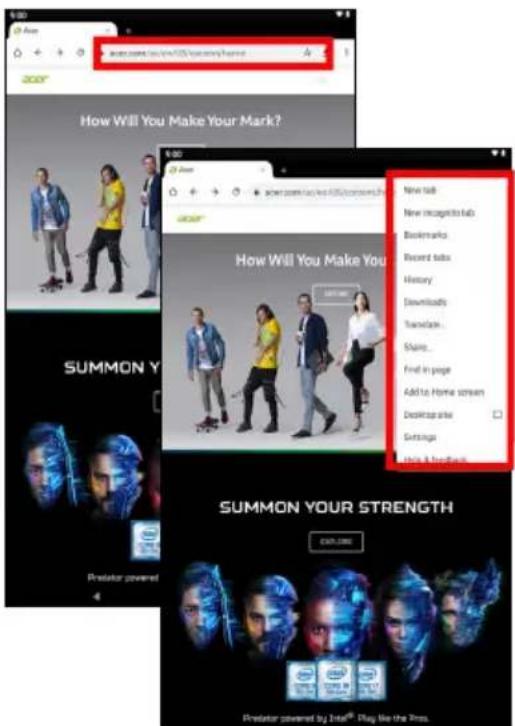
Pour commencer la navigation, appuyez sur l'icone Chrome sur l'écran d'accueil. Pour entrer l'adresse d'un site Web, appuyez sur la zone d'adresse en haut de la page. Entrez l'adresse de la page Web en utilisant le clavier et appuyez sur
Pour naviguer en avant et en arriré dans l'histoire de votre navigateur, appuyez sur les iconônes flèches. Pour ajuster les paramètres du navigateur et effectuer d'autres tâches, appuyez sur l'icone du Menu .
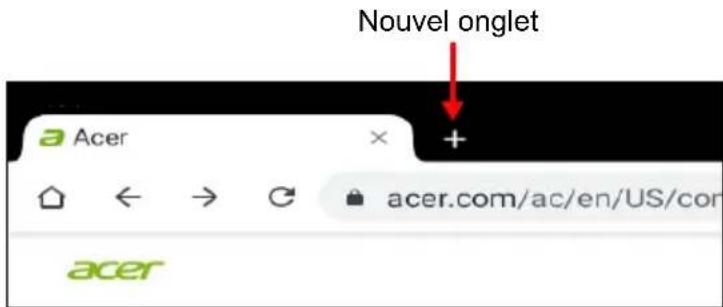
Chrome yous permit d'ouvrir plusieurs onglets. Quand une page est ouverte, appuyez sur le petit bouton Nouvel onglet. Appuyez simplement sur l'un des onglets ouvert en haut de I'écran pour changer de page.
Services Google

Remarque
Les applis peuvent ne pas etre disponibles dans tous les pays et toutes les régions.
Vous doivent activer un compte Google avant d'utiliser les services Google. Lorsque vous accedez aux services Google pour la première fois, lisez et accepter les Termes de service.
Le contenu et la conception de Google Play varient selon la région. Par exemple, dans certaines régions, vous pouvez aussi rechercher et acheter des films, des livres, des magazines ou de la musique. Les mises à jour peuvent ajouter de nouvelles catégories ou changer la façon de naviguer sur Google Play à tout moment.
Configurer votre messagerie Google
- Assurez-vous que votre tablette est connectée à Internet.
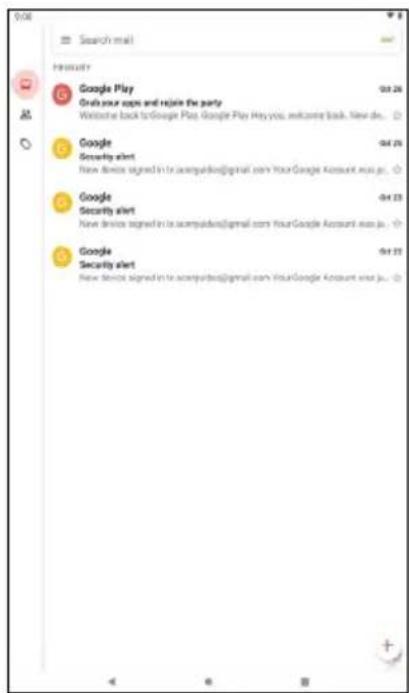
- Ouvrez sur Gmail depuis l'écran d'accueil.
Si vous n'avez pas entre une adresse de compte Gmail et votre mot de passer lorsque vous avez démarré votre tablette pour la première fois, suivez les instructions.
La boîte de réception combinée permet de consulter les messages électroniques de plusieurs comptes dans une seule boîte de réception.
L'appli Gmail peut également acceder au courrier électronique de la plupart des fournisseurs de messagerie. Pour ajouter un compte, appuyez sur Menu ≡ , puis Paramètres et Sélectionnez Ajouter un compte. Sélectionnez le type de compte, puis entrez votre adresse e-mail et appuyez sur Suivant pour vous connecter automatiquement à votre compte. Si vous compte nécessite plus d'informations, appuyez seulement sur Configuration manuelle.
Composer un message électronique
- Assurez-vous que votre tablette est connectée à Internet.
- Ouvrez sur Gmail depuis l'écran d'accueil.
3.Appuyez sur .+ - Entrez les adresses de messagerie des destinataires, l'objet et le message.
- Quand vous avez fini de composer votre message, appuyez sur
Recherche vocale dans Chrome

Remarque
La Recherche vocale n'est disponible que dans certaines régions.
Avec les actions vocales, vous pouvez envoyer des messages électroniques, trouver l'itinétaire vers des adresses, rechercher sur Internet et même vous envoyer une note à vous-même en utilisant votre propre voix. Dans Chrome, appuyez sur l'icone de microphone dans la barre d'adresse et dites votre commande ou votre requête.

Appuyez sur Google Play depuis l'écran d'accueil. lui, vous pouvez obtenir divers programmes additionnels et applis pour améliorer les fonctionnalités de votre tablette.
Le contenu et la conception de Google Play variant selon la région. Par exemple, dans certaines régions, vous pouvez aussi rechercher et acheter des films, des livres, des magazines ou de la musique. Les mises à jour peuvent ajouter de nouvelles catégories ou changer la façon de naviguer sur Google Play à tout moment.
Vous pouvez parcourir Google Play par catégorie ou appuyez sur l'icone de recherche pour rechercher une appli spécifique.
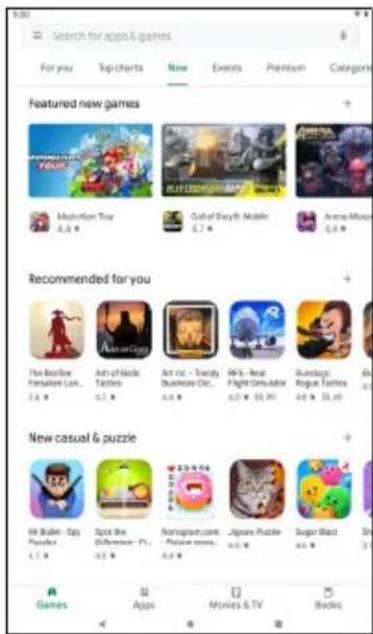
Lorsque vous avez sélectionné une appli, appuyez sur le bouton Installer pour télécharger et installer l'application.

Important
Certaines applis peuvent exiger un paiement avant que vous puissiez les télécharger. Ajoutez un mode de paiement afin de payer ces applis, comme utiliser une carte-cadeau ou ajouter les détails de la carte de crédit.
Utiliser les applis téléchargees
Une fois une appli telécharge et installée, vous pouvez la couver dans l'écran d'accueil. Certaines applis peuvent être automatiquement ajoutées à un dossier existant. Par exemple, les applis de Google peuvent être ajoutées au dossier Google.
Certaines applis fournissant à la fois une appli et un widget, ou fournissant seulement un widget (sans raccourci d'appli). Voir Personnelier les écrans d'accueil à la page 19.
Déinstaller les applis téléchargeés
Si vous ne la trouvez pas utile, vous pouvez désinstaller une appli téléchargee. Voir Désinstaller une appli à la page 42.
UTILISER L'APPAREIL PHOTO ET L'ENREGISTREUR VIDÉO
Votre tablette dispose de deux apparciels photos (orienté vers l'avant et l'arrête). Cette section vous expliquera les étapes à suivre pour prendre des photos et des vidés avec votre tablette. Pour activer l' apparéil photo ou l'enregistreur video, appuyez sur Appareil photos sur l'écran d'accueil.

Remarque
Vous ne pouvez enregistrer les photos et videos que sur la mémoire interne.
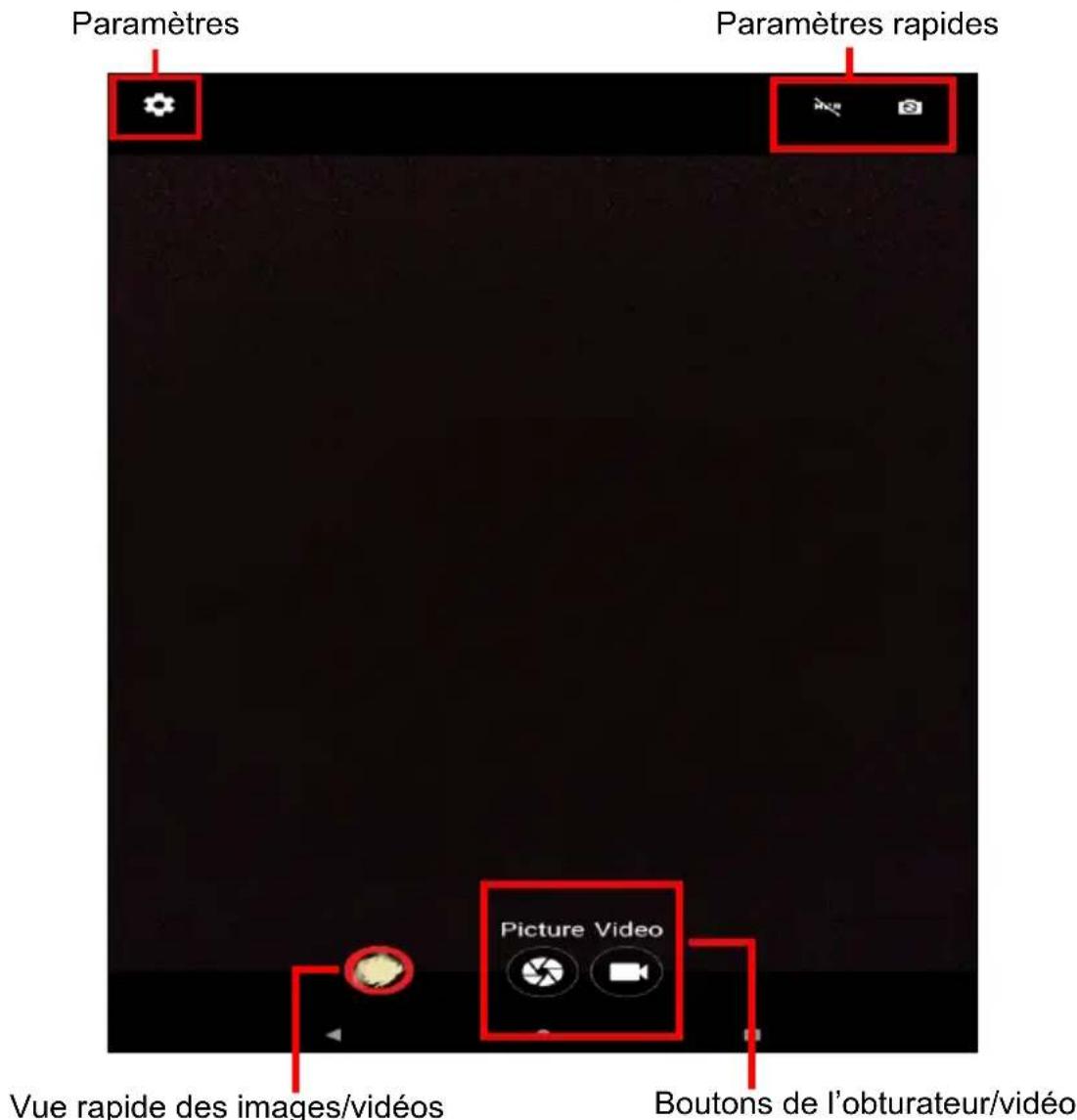
Icônes et indicateurs de l'appareil photo/video
Paramétres : Appuyez sur l'icone Paramétrés pour changer les paramétrés généraux, de l'appareil photo et de la réserve.
Paramètres rapides : Appuyez sur une icône pour activer ou désactiver HDR ou pour basculer entre les apparéils photos avant et arrêtre.
Boutons de l'obturator/image : Appuyez sur bouton de l'obturator pour prendre une photo. Appuyez sur le bouton caméscope pour commencer l'enregistrement. Pendant l'enregistrement, vous ne pouvez pas acceder aux paramètres de l'appareil photo/vidente. Appuyez sur le bouton caméscope à nouveau pour arrêter de filmer.
Zoom : Pour un zoom avant, inversez le pincement de l'écran. Pour un zoom arrêté, pincez l'écran.
Pour plus d'informations sur les modes, les paramètres et les options, voir Options de l'appareil photo et video à la page 37.
Prendre une photo
- Assurez-vous que les options sont définies selon vos préférences.
2.Cadrez votre sujet et stabilisez votre tablette.
3.Effectuez un zoom avant ou arrêt si nécessaire.

Remarque
Lors du zoom, l'image sur l'écran ne représenté pas la qualité de l'image finale.
4.Appuyez sur Image pour prendre la photo.
Enregistrer une catégorie
- Assurez-vous que les options décrites ci-dessus sont définies sur vos préférences.
2.Cadrez vous sujet et stabilisez votre tablette et effectuez un zoom avant ou arrêt si nécessaire.
3.Appuyez sur Videour passer en mode video.
4.Appuyez sur pour commencer l'enregistrement et appuyez a nouveau sur pour l'arrête.
5.Appuyez sur pour une pause de l'enregistrement.
6.Appuyez sur pour prendre une photo pendant l'enregistrement d'une dette.
Afficher les photos et vidés
Lorsque vous prenez une photo ou une video, celle-ci sera automatiquement enregistrée dans la mémoire interne. Vous pouvez l'afficher en appuyant sur Photos. Recherchez la photo ou la video que vous souhaitez afficher (les videos sont marquées d'un petit symbole de lecture). Appuyez une fois sur l'image pour l'agrandir et pincez pour un zoom avant dans l'image.
Vous pouvez partager et modifier les photos. Appuyez sur pour voir les options de partage disponibles ou appuyez sur pour afficher les options de modification des images.
Options de l'appareil photo et video
Paramètres rapides
Appuyez sur une icône pour activer ou désactiver HDR ou pour basculer entre les apparèils photos avant et arrêtre.
Paramètres
Les paramètres sont divisés en deux sections : Appareil photo et Video.
Appareil photo
Ajustez les paramètres des images de l'ordinateil photo avec ces options :
| Paramètres Options | |
| Mode scène | Sélectionnez Désactivé, Auto, Nuit, Coucher du soleil, Fête, Portrait, Paysage, Portrait de nuit, Théâtre, Plage, Neige, Photo stable, Feux d'artifice, Sports ou Bougie. |
| RAW Activé / Désactivé (format d'image RAW) | |
| Minuterie Désactivé / 2 secondes / 10 secondes | |
| Taille d'image 5 mègapixels / VGA / QVGA | |
| Balance du blanc | Sélectionnez Auto, Incandescent, Lumière du jour, Fluorescent, Nuageux, Aube, Ombre ou Fluorescent chaud. |
| Anti-scintillagement | Sélectionnez Auto, Désactivé, 50 Hz, ou 60 Hz. |
Vidéo
Ajustez les paramètres video avec ces options :
| Paramètres Options | |
| Mode scène | Sélectionnez Désactivé, Nuit, Coucher du soleil, Fête, Portrait, Paysage, Portrait de nuit, Théâtre, Plage, Neige, Photo stable, Sports ou Bougie. |
| EIS | Activé / Désactivé (stabilisationlectronique de l'image) |
| Microphone Activé / Désactivé | |
| Qualité videoo | FHD (1920 x 1080) / HD (1280 x 720) / VGA (640 x 480) / CIF (352 x 288) |
| Balance du blanc | Sélectionnez Auto, Incandescent, Lumière du jour, Fluorescent, Nuageux, Aube, Ombre ou Fluorescent chaud. |
| Anti-scintillagement | Sélectionnez Auto, Désactivé, 50 Hz, ou 60 Hz. |
PARAMÉTRES AVANCÉS
Pour acceder aux Parametre, allez à Écran d'accueil et appuyez sur Parametre.
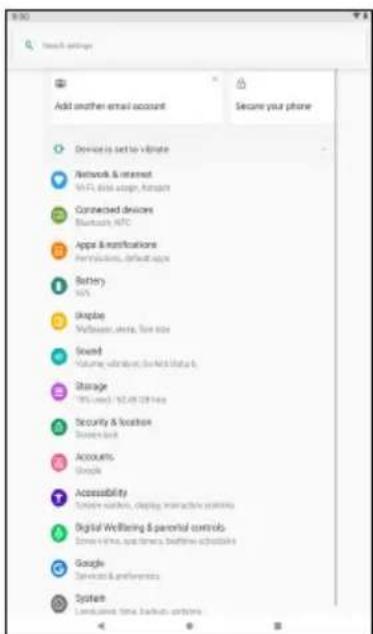
Réseau et Internet
Wi-Fi
Affiche tous les réseaux sans fil disponibles. Activez ou désactiver la fonction Wi-Fi. Les réseaux sans fil peuvent nécessiter un mot de passer.
Appuyez sur l'icone des Paramètres dans le coin supérieur droit pour des options supplémentaires.
Utilisation des données
La section Utilisation des données indique la quantité de données qui ont été transmises à votre tablette, soit en totalité ou pour chaque appli. Cette information est utile si vous utilisez un service mesuré.
Si une appli utilise trop de données, ou si vous nevez controller la façon dont vous service de données est utilisé, ouvre le menu Utilisation des données et activez l'Économiseur de données. Appuyez pour voir une liste d'applis installées sur votre apparéil, vous
pouvez désactiver les données en arrêté-plan pour les applis individuelles. Une appli contrôle par l'Économiseur de données ne pourrait acceder à une connexion de données que lorsque vous utilisez activement l'appli.

Remarque
Bloquer les données en arrêté-plan peut empêcher à certaines applis de fonctionner correctement. Par exemple, les données en arrêté-plan sont nécessaires pour effectuer des vérifications régulières des mises à jour, utiles pour les applis de messagerie ou SMS.
Point d'accès et modem attaché
Utilisez le point d'accès et modem attaché pour fournir Internet à autres appareils via votre connexion mobile de données. Vous pouvez partager les données mobiles par Wi-Fi, Bluetooth ou USB.
Pour connecter à un apparéil, ouvrez l'icone Paramètres, puis appuyez sur Réseau et Internet, Point d'accès et modem attaché, et appuyez sur le commutateur correspondant sur Activé pour activer la fonction.
Mode avion
Vous pouvez acceder au mode avion (appeler aussi mode vol) pour éteindre les fonctions réseau et Bluetooth et utiliser votre tablette pendant un vol. Vérifiez auprès de votre compagnie aérienne pour confirmer quels apparèils sont autorisés à bord.
Suivez toujours les instructions, comme éteindre votre tablette pendant l'atterrissage et le décollage car ceci peut interférer avec les systèmes de navigationlectronique.

Remarque
Quand le mode avion est activé, l'icone est affichée dans la zone de statut.
Pour activer ou désactiver le mode avion, appuyez sur Paramètres, puis sous Réseau et Internet, appuyez sur Mode avion.
Vous pouvez également balayer vers le bas depuis le haut de l'écran pour utiliser la vignette du mode avion.
Réseau privé virtuel (VPN)
Cette option vous permet de vous connecter à un réseau privé, comme dans un environnement de travail ou de bureau sécurisé.
Pour ajouter un VPN, ouvrez Paramètres, puis sous Réseau et Internet appuyez sur VPN. Dans le coin supérieur droit de l'écran, appuyez sur le signe plus.
Appareils connectés
Bluetooth
Affiche tous les appareils disponibles avec lesquels vous pouze utiliser Bluetooth. Vous pouze activer ou désactiver Bluetooth, renomer le nom de l'ordinateuil utilisé par la tablette et afficher les fichiers reçus.
Pour vous connecter à un apparéil, appuyez sur l' apparéil dans la liste des apparéils disponibles. Vous pouze être invité à entraîr un code PIN sur un ou sur les deux apparéils pour établier la connexion.
NFC
La communication en champ proche (NFC) permet à votre tablette de transmettre et de receivevoir des informations sans fil lorsqu'elle se trouve à proximé d'un autre apparéil compatible NFC.
Pour activer la NFC, ouvrez Paramètres > Appareils connectés > Préférences de connexion, puis appuyez sur le commutateur de NFC sur Activé.
Applis et notifications
Notifications
Empêchez aux applis de creator des notifications ou restreignez comment et quand les notifications peuvent être vues.
Applis
Fermer une application
Pour fermer une appli active, ouvre l'écran Présentation. Balayez vers le haut ou vers le bas pour trouver l'appli que vous souhaitez fermer. Balayez l'appli vers la droite pour fermer l'appli.
Forcer l'arrêt d'une appli
Si une appli pose des problèmes sur votre tablette, vous pouze la force à s'arrêter. Ouvrez Paramètres, puis Sélectionnez Applis et notifications. Appuyez sur l'appli que vous pouze arrêter, appuyez sur ARRÊT FORCE et confirmez.
Déinstaller une appli
Vous pouvez supprimer les applis installées sur votre tablette pour libérer de l'espace mémoire. Appuyez sur l'icone de l'appli depuis l'écran d'accueil et faites-la glisser dans la zone Désinstaller en haut de l'écran.

Remarque
Vous ne pouvez pas désinstaller des applis qui ont eté préinstallées sur votre tablette.
Vous pouvez également ouvrir Paramétres, puis sélectionnez Applis. Appuyez sur l'appli que vous poulez désinstaller, appuyez sur DÉSINSTALLER et confirmez.

Avertissement
Vous pouvez égalementCHOISIR deDésactiver les applis préinstallées survoitrétablet, mais cela n'est pas reccommandé et de nombreuses applis sont essentielles pour que voitre tablette fonctionne correctement.

Important
Vous ne devez utiliser Arrêtforcé et Désactiver avec les applis que si vousêtes familier avec le système d'exploitation Android.
Affichage
Vous pouvez ajuster les paramètres de votre tablette. Ouvrez Paramètres > Affichage.
| Élément Description | |
| MiraVision | Optimise la qualité de l'image avec un ajustement des couleurs et une amélioration des couleurs. |
| Niveau de luminosité | Ajuste la luminosité de l'écran. |
| Veilleuse | Rend l'affichage plus comfortable pour vos yeux en changeant la couleur de votre écran à amber. Vous pouvez définir un hora pour activer cette fonction. |
| Luminosité adaptative | Règle la luminosité de l'écran pour qu'il s'adapte automatiquement à votre environnement et à vos activités. |
| Blelight Shield | Protégéz vos yeux en réduisant les émissions de lumière bleue de l'écran. |
| Papier peint | Définissez l'image de fond de l'écran d'accueil et de l'écran verrouillé. |
| Veille | Définissez la durée d'inactivité de la tablette avant sa mise en veille. |
| Taille de police | Définit la taille de la police pour que le texte soit plus visible ou que le texte soit plus facile à dire. |
| Taille d'affichage | Définit la taille des icônes et du texte sur l'écran. |
| Écran de veille | Affichez des photos, des fonds colorés, une horloge et bien plus encore lorsque votre apparil est en cours de charge ou est connecté à la station d'accueil. |
| Thème de l'appareil | Sélectionnez Automatique (en fonction du papier point), Lumineux ou Sombre. |
Son
Ajustez le volume du contenu media, des alarmes et des notifications sur votre tablette, et modifiez ou désactivez les sonneries et autressons.
Vous pouvez aussi ajuster le volume du contenu média, des alarmes et des notifications en utilisant le bouton de volume sur le côté de la tablette.
Personnel
Comptes et synchronisation
Vous pouvez synchroniser votre agenda, votre messagerie et vos contacts sur votre tablette et acceder aux dernières mises à jour de tous vos apparueils Android. Ouvrez Paramétres, puis appuyez sur Comptes. Ensuite, appuyez sur le compte approprié pour acceder aux paramétres de synchronisation.
Pour ajouter un nouveau compte, appuyez sur Ajouter un compte. Sélectionnez le type de compte, puis suivez les instructions.
Synchronisation Google
Dans votre compte Google, vous pouvez configurer la synchronisation pour les produits Google, y compris Navigateur, Agenda, Gmail, Photos Google et d'autres. Dans le menu Paramétres, appuyez sur Comptes > Google et sous Comptes, appuyez sur votre nom de compte (vous adresse e-mail Gmail).
Appuyez sur le commutateur à côté de l'élement pour activer ou désactiver la synchro auto.
Pour synchroniser manuellement un élément, assurez-vous que l'élement est activé, appuyez sur l'icone Menu , puis appuyez sur Synchroniser maintainant.
Plusieurs comptes Google
Si vous avez plusieurs comptes Google, tels que des comptes séparés pour les contacts personnels et professionnels, vous pouvez y acceder et les synchroniser depuis la section Paramètres des Comptes. Ouvrez Paramètres > Comptes > Ajouter un compte.
Utilisateurs
Pour creer des comptes ou des profils d'utilisateur distincts sur voire tablette, ouvrez Parametes > Système > Utilisateurs multiples > Ajouter un utiliser ou profil > Utilisateur, puis appuyez sur OK. Le « Propriétaire » peut creer un compte Utilisateur, avec sa propre adresse e-mail, ses applis et son contenu, ou un Profil restreint qui a accès à une version limite du compte du propriétaire.
Les utilisateurs ou les profils peuvent se connecter depuis l'écran verrouillé ou la barre de notification.
Changer les paramètres de langue et de texte
Pour définiter votre région et préférence de langue de saisie, ouvrez Paramètres > Système > Langues et saisie.
Système
Régler la date et l'heure
Pour définiir la date et l'heure, ouvrez Paramètres > Système > Date et heures.

Remarque
Si vous voyagez frequentlyment ou vivez dans une région qui utilise l'heure d'été, et vous ave un accès réseau mobile, activez Fuseau horaire automatique. Notre tablette définira la date et l'heure en fonction des informations reçues depuis le réseau.
Pour définitir une alarme voir Définir une alarme à la page 25.
Touché de raccourci
Votre tablette dispose de deux touches de raccourci (touches P et F). Ces touches vous permettent d'affector la touche que vous poulez utiliser pour démarrer une appli. Vous pouvez définir des paramétres pour chaque touche dans les Paramétres.
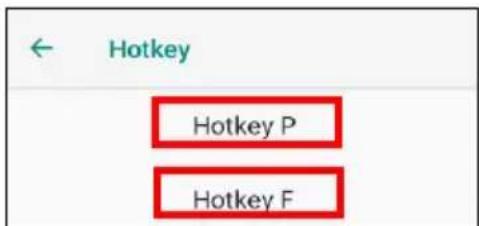
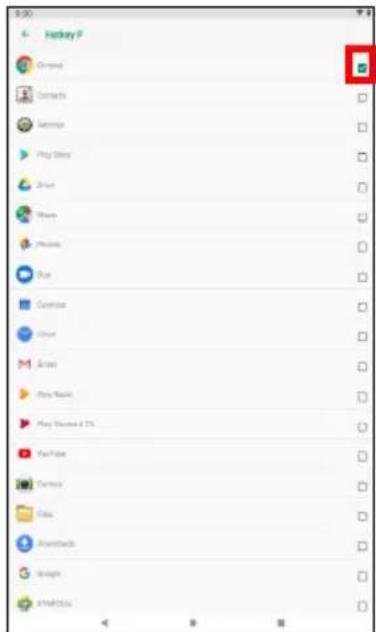
Configurer les touches programmables (P et F)
- Ouvrez Paramètres > Systeme > Touche de raccourci.
- Appuyez sur Touche de raccourci P ou Touche de raccourci F.
- Sélectionnez l'appli que vous poulez utiliser, et cliquez sur la case de gauche pour l'activer.
Mise à jour du système d'exploitation de votre tablette
Votre tablette peut télécharger et installer des mises à jour système, ajoutant la prise en charge de nouveaux péripériques ou étendant les options logicielles.
Pour rechercher les mises à jour du système d'exploitation ou du micrologiciel, ouvrez Paramètres > Système > À propos de la tablette > Mises à jour du système > VÉRIFIEZ MAINTENANT.

Remarque
Télécharger le nouveau micrologiciel peut prendre jusqu'à 40 minutes, selon la vitesse de votre réseau. N'appuyez pas sur le bouton d'alimentation et n'accédez à votre tablette en aucune façon au cours d'une mise à niveau du système pour prévenir l'éché c'distribution du micrologiciel.
Réinitialiser votre tablette
Une réinitialisation de données, ou un format, restaure votre tablette paramètres réglages d'usine.

Important
Ceci effacera toutes vos informations personnelles, tous les contacts enregistrés sur votre tablette et tous les programmes qui ont ete Installés.
Pour effectuer une réinitialisation, Ouvrez Paramètres, puis appuyez sur Système > Options de réinitialisation > Effacer toutes les données (réinitialisation d'usine); appuyez sur RÉINITIALISER LA TABLETTE puis sur TOUT EFFACER.
FAQ ET DÉPANNAGE
Cette section contient une liste des questions les plus fréquentes à propos de l'utilisation de votre tablette, et des réponses et des solutions simples à suivre.
| Aspect Question Répondre | ||
| Audio | Pourquoi n'y a-t-ilaucun son venantde cet apparéil ? | Si le casque est branché surl' apparéil, le haut parleur estautomatiquement éteint.Débranchez le casque.Vérifiiesz que le volume del' apparéil n'est pas réglé surmuet.Vérifiiesz que le volume n'estpas réglé sur la valeurminimum. |
| Mémoire | Pourquoi ai- jemoins de stockagequ'indiqué dans lesspecifications ? | Une petite quantité de mémoireest réservée pour la sécurité du système. |
| Fichiersmultimédia | Pourquoi ne puis-jepas ouvrir mesfichiers photo ? | Les photos sont peut- être dansun format incompatible.Essayez une appli différentes. |
| Pourquoi ne puis- jepas afficher mesfichiers video ? | Les fichiers video sont peut- être dans un formatincompatible. Essayez uneappli différentes. | |
| Pourquoi ne puis- jepas dire mes fichiersaudio ? | Les fichiers audio sont peut- être dans un formatincompatible. Essayez uneappli différentes. | |
Aspect Question Répondre
| Informations du système et performance | Comment faire pour vérifier la version de SE de mon appareil ? | Ouvrez Paramètres > Système > À propos de la tablette pour vérifier la version de SE (Kernel/numéro de version) et autres informations du matériel et du logiciel. |
| Où puis-je trouver mon numéro de série ? | Ouvrez Paramètres > Système > À propos de la tablette > Informations sur l'ordinateil. | |
| Alimentation | Je n'arrive pas à allumer monurreillel. | La batterie est peut-être déchargée. Chargez la batterie de l'ordinateil. Voir Charger votre tablette à la page 9 pour plus d'informations. |
| Stockage | Comment vérifier l'état de la mémoire ? | Pour vérifier l'état du stockage, allez à Paramètres > Stockage. |
| Que doit je faire si le stockage interne de monurreilleit est pleine ou presque pleine ? | Vous devrez peut-être supprimer des applications installées ou déplacer des fichiers Médias vers la carte micoSD. | |
| Schéma, PIN ou mot de passer de déverrouillage | J'ai oublié mon schéma, PIN ou mot de passer de déverrouillage. | Vous devez réinitialiser et restaurer votre tablette. Si cette option n'était pas disponible, veuilles contacter votre centre local de service Acer. |
| Aspect Question Répondre | |
| Chaleur | La tablette chauffe lors du chargement ou si elle est utilisé pendant longtemps. |
Autres sources d'aide
| Pour des informations sur : Rétérrez-vous à : | |
| Les dernières informations sur votre tablette | www.acer.com |
| Les demandes de service support.acer.com | |
SPÉCIFICATIONS
Performance
- Proesseur MTK MT8385 huit coeurs
- Quad Cortex A73 2,0 GHz et Quad Cortex A53 2,0 GHz
- Mémoire système :
- 64 Go de mémoire eMMC, 4 Go de mémoire LPDDR4 RAM
- Système d'exploitation Android 9 Pie
Affichage
- Écran multi-points capacitif LCD IPS 8 pouces
- Résolution WXGA 1280 x 800
Multimédia
Haut-parleur mono intégré
- Microphone numérique intégré
Connectivité
- 802.11a/b/g/n/ac réseau Sans fil (WLAN)
- Bluetooth® 4.1
- NFC (Near Field Communication - communication en champ proche)
Navigation
GPS + GLONASS
Appareil photo
- Appareil photo avant
2-mégapixels
- Enregistrement audio/vidéo HD 720p
-
Appareil photo arrière
-
5-mégapixels
- Enregistrement audio/vidéo HD 720p
Extension
- Emplacement de carte microSD (SDXC, jusqu'à 128 Go)
Connecteur USB
- Port USB Type-C
- Prise en charge d'OTG
Alimentation
- Prise d'alimentation CC
Adaptateur secteur 45 W
Batterie
- Batterie Li-ion 17,3 Wh 4550 mAh 3,8 V 1 cellulules
Autonomie de la batterie : jusqu'à 9 heures (en fonction des résultats des tests de lecture video)

Remarque
La durée de la batterie dépendra de la consommation actuelle, qui est basée sur les ressources utilisées par l'appareil. Par exemple, l'utilisation du rétroéclairage en permanence ou l'utilisation d'applications de haute capacité réduira la durée de la batterie entre les chargements.
Dimensions
Hauteur 227,1 mm
Largeur 146,8 mm
Épaisseur 11 mm
Poids 496 g
Environnement
Température
En marche: 0^ C à 35^ C
À l'arrêt : -20°C à 60°C
Humidité (sans
condensation)
En marche : 20% à 80%
À l'arrêt : 20% à 80%
RÉGLES D'UTILISATION SURE DE LA BATTERIE
Informations sur la batterie
Ne l'utilisez pas dans des endroits humides, mouillés et/ou corrosifs. Ne placez pas, ne stockez pas et ne laissez pas votre produit dans ou à proximé d'une source de chaleur, dans un lieu à température elevé, dans la lumière directe du soleil, dans un four micro-ondes ou dans un conteneur pressurisé, et ne l'exposez pas à des températures supérieures à 60^ (140°F). Si vous ne respectez pas ces mises en garde, la batterie pourrait avoir une fuite d'acide, devenir chaude, exploser ou s'enflammer et causez des blessures et/ou des dommages. Ne percez pas, n'ouvre pas et ne démontez pas la batterie. Si la batterie fuie et si vous touchez par accident les fluides émis, rincez abondamment à l'eau claire et contactez immédiatement libre docteur. Pour des raisons de sécurité, et pour prolonger la durée de vie de la batterie, il ne sera pas possible de recharger la batterie lorsque la température ambiente est BASSE (moins de 0°C/32°F) ou haute (plus de 45°C/113°F).
Les performances optimales d'une nouvelle batterie ne peuvent etreobtenues qu'a deux ou trois cycles de chargement et déchargement complet. La batterie peut etrechargee et déchargeee des centaines de fois, mais elle finira par s'user. Lorsque les durées de conversation et de veille sont beaucoup plus courtes que normalement, achetez une nouvelle batterie. N'utilisez que des batteries homologuees par le fabricant, et ne rechargez votre batterie qu'veac des adaptateurs homologues par le fabricant pour cet apparéil.
Débranchez le chargeur de la prise de courant et de l'appareil lorsqu'il n'est pas utilisé. Ne laissez pas une batterie complètement chargée connectée à l'adaptateur secteur, car une surcharge peut réduire sa durée de vie. Une batterie, lorsqu'elle n'est pas utilisé, se déchargera petit à petit. Si une batterie est complètement déchargée, l'indicateur de chargement qui s'affiche sur l'écran peut prendre plusieurs minutes avant d'apparaitre, et aucun appel ne pourra être effectué pendant cette période.
N'utilisez cette batterie que pour le but auquel elle est destinée. N'utilisez jamais un chargeur ou une batterie endommagé.
Ne court-circuitez pas la batterie. Un court-circuit accidentel peut se produit lorsqu'un object métallique comme une piece ou un stylo touche directement la borne positive (+) et la borne négative (-) de la batterie.
Ce sont des bandes de métal sur la batterie. Ceci peut se produit, par exemple, lorsque vous transportez une batterie de rechange dans votre poche ou porte-monnaie. Un court-circuit des bornes peut endommager la batterie et/ou l'objet utilisé.
La capacité et la durée de la batterie peuvent être réduites si celle-ci est laissée dans des endroits chauds ou froids, par exemple dans une voiture fermée en hiver ou en été. Veillez toujours à conserver la batterie à des températures comprises entre 15^ et 25^ (59°F et 77°F). Un apparéil avec une batterie chaude ou froide peut ne pas marcher temporairement, même si la batterie est complètement chargée. Les performances de la batterie sont spécialement réduites dans des endroits où il gèle.
Ne jetez jamais des batteries dans un feu, car elles peuvent explode. Les batteries peuvent aussi explomer lorsqu'elles sont endommagées. Jetez les batteries conformément aux régulations locales. Recyclez les si possible. Ne les jetez pas avec les déchets menagers.
Remplacer la batterie
Remplacez la batterie par une batterie du même type que celle fournie avec votre apparéil. Une batterie d'un autre type peut poser un risque d'incendie ou d'explosion.

Avertissement
Les batteries incorrectly manipulées risquent d'explorer. Vous ne doivent jamais les démonter, ni les exposer au feu. Éloignez-les des enfants. Respectez la réglementation locale pourmettre au rebut les batteries usagées.