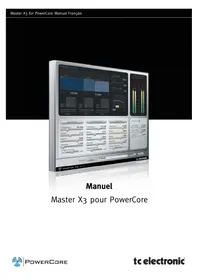
Master X3 - Égaliseur audio TC ELECTRONIC - Notice d'utilisation et mode d'emploi gratuit
Retrouvez gratuitement la notice de l'appareil Master X3 TC ELECTRONIC au format PDF.

| Type de produit | Plug-in de mastering audio multibande pour PowerCore |
| Marque | TC Electronic |
| Modèle | Master X3 |
| Catégorie | Égaliseur audio (processeur de mastering) |
| Fonctions principales | Compression, limitation, expansion multibande (3 bandes) |
| Traitement | 48 bits double précision |
| Fréquences d'échantillonnage supportées | 44,1 kHz, 48 kHz, 88,2 kHz, 96 kHz |
| Nombre de bandes | 3 bandes (basses, médiums, aigus) |
| Consommation DSP (stéréo @44,1 kHz) | 21% |
| Consommation DSP (stéréo @48 kHz) | 23% |
| Consommation DSP (stéréo @88,2 kHz) | 44% |
| Consommation DSP (stéréo @96 kHz) | 48% |
| Compatibilité matérielle | PowerCore (X8, FireWire, Compact, Express, mkII, Unplugged) |
| Systèmes d'exploitation | Windows (XP et ultérieur), Mac OS X |
| Formats de plug-in | VST, Audio Units, RTAS (selon version PowerCore) |
| Presets d'usine | Inclus, créés par des professionnels |
| Gestion des presets | Chargement, sauvegarde, comparaison A/B |
| Fonctions spéciales | Courbes cibles, facteurs cibles, soft clipping, look-ahead delay |
| Entretien et mise à jour | Mises à jour logicielles disponibles sur tcsupport.tc |
| Support technique | Site web : tcsupport.tc, email, distributeur local |
| Réparabilité | Logiciel : remplacer par une nouvelle version ou réinstaller |
FOIRE AUX QUESTIONS - Master X3 TC ELECTRONIC
Questions des utilisateurs sur Master X3 TC ELECTRONIC
0 question sur cet appareil. Repondez a celles que vous connaissez ou posez la votre.
Poser une nouvelle question sur cet appareil
Téléchargez la notice de votre Égaliseur audio au format PDF gratuitement ! Retrouvez votre notice Master X3 - TC ELECTRONIC et reprennez votre appareil électronique en main. Sur cette page sont publiés tous les documents nécessaires à l'utilisation de votre appareil Master X3 de la marque TC ELECTRONIC.
MODE D'EMPLOI Master X3 TC ELECTRONIC
Master X3 pour PowerCore
SUPPORT ET CONTACTS
TABLE DES MATIERES
Assistance interactive TC
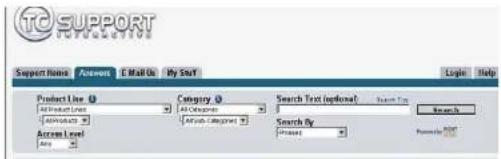
Le site d'assistance technique interactive de TC www.tcsupport.tc vous permet d'obtenir des réponses à vos questions spécifiques sur les matériels et logiciels TC. Tous les problèmes connus y sont répertoriés dans une base de données consultable par critères de recherche, par produit, par catégorie, par mot ou par phrase. Dans la rubrique "My Stuff", vous pouvez saisir votre mot de passe et consulter le statut de vos questions, télécharger les modes d'emploi, les mises à jour logicielles et de nouveaux Presets. Ce site a été spécialement conçu pour répondre aux besoins des utilisateurs de nos produits. Cette base de données est constamment mise à jour et constitue une mine de renseignements. Lisez les questions et réponses et découvrez de nouveaux aspects des produits TC.
Si vous ne trouvez pas de réponse à votre question, écrivez directement un message à nos techniciens qui vous répondrons par e-mail. L'équipe d'assistance technique de TC se fera un plaisir de vous aider.
text_image
TOP SUPPORT Support Name Answer E Mail On My Sort Product Line ProductLine Access Level Aire Category Airegiver Search Text (optional) Search Text Search By Present Login HelpContacts
Vous pouvez aussi contacter votre distributeur TC ou écrire à :
TC ELECTRONIC A/S
Customer Support
Sindalsvej 34
Risskov DK-8240
Denmark
USA:
TC Electronic, Inc.
TC Electronic est une société du groupe TC.
SUPPORT ET CONTACTS 2
TABLE DES MATIERES ....3
INTRODUCTION 4
INFORMATION GENERALE 6
CONTROLES GENERIQUES 7
MASTER X3 - APERÇU ....8
MASTER X3 - PARAMETRES ....10
MASTERISEZ VOTRE MIX AVEC TC MASTER X3 ....16
GESTION DES PRESETS ....20
BIENVENUE SUR TC MASTER X3
TC MASTER X3
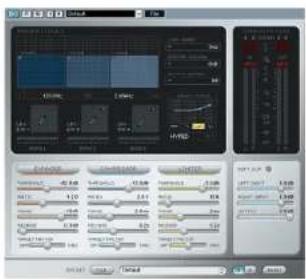
Un punch renversant pout tout mix ou Master. Master X3 est la version virtuelle du TC Electronic Finalizer™, un processeur de mastering standard dans le domaine audio pro.
Master X3 simplifie le processus de mastering en intégrant plusieurs phases de mastering en une interface unique et facile d'utilisation. Il offre un traitement multibande avec expansion, compression et limitation séparés par bande. Un dithering de haute qualité et sans correlation est également inclus.
L'interface utilisateur intuitive propose un grand nombre de nouvelles idées pour faire du processus critique de mastering une étape plus aisée et plus rapide. La globalité des caractéristiques de traitement sont controlées à l'aide de "courbes cibles" qui simplifient la manipulation tout en fournissant un style de traitement global pour la totalité des bandes de chaque module.
L'interaction entre les bandes peut être finement ajustée en appliquant les "target Factors" qui déterminent la fréquence cible de chaque module de traitement, ce qui a pour effet de réduire de manière significative le nombre de paramètres utilisateur à régler pour obtenir ce traitement complexe. La fonction "Soft Clipping" produit un son "analogique" lorsque cela est souhaité.
Et maintenant chaussez vos "lunettes musicales" Et AMUSEZ VOUS!
TC Electronic
Optimisé pour traiter la voix
Traitement 48 bit Double Précision
TC Master X3 propose un traitement dynamique avec Compresseur, Limiteur et Expandeur séparés - pour chacune des trois bandes. Grâce à son interface utilisateur innovante, vous ne serez pas submergés par un flot de paramètres supplémentaires - les résultats désirés peuvent être obtenus rapidement et de manière intuitive!
Plus de Punch
Avec trois bandes de fréquences, vous pouvez davantage augmenter le volume perçu de votre audio.
Plus de Contrôle
Le nombre de bandes actives peut être réglé de un à trois pour correspondre aux besoins spécifiques d'un grand nombre de situations de mastering. le paramètre Auto Make Up Gain peut être désactivé à tout moment. En boostant individuellement chacune des trois bandes, l'équilibre global peut être plus précisément affiné.
Optimisé pour le traitement de la Voix
Grâce à une sélection de pentes de crossovers et une courbe cible supplémentaire spécialement développés pour le traitement de la voix, Master X3 est l'outil parfait pour traiter la voix en général.
Traitement 48 bit Double Precision
TC Master X3 opère à une résolution de 48 Bit àt 48k afin d'obtenir des résultats de traitement encore plus précis.
INFORMATION GENERALES
PRESETS /CONTROLES GENERIQUES
DEMARRAGE
Support de la roue de défilement
Si vous utilisez une application hôte qui supporte cette fonction, tous les paramètres répondent à la roue de défilement, que ce soit sous Windows XP ou Mac OS X. Placez simplement la souris sur un paramètre et utilisez la roue de défilement pour incrémenter/décrémenter la valeur du paramètre associée.
Touches de Commande
Dans la plupart des applications hôtes, les Plug-ins supportent des commandes clavier pour certaines fonctions. Les touches de commande suivantes sont disponibles pour tous les paramètres du Plug-in.
Commandes Clavier dans Mac OS
Reset aux Défaut = Alt
Commandes Clavier dans Windows
Reset aux Défaut = Shift & Control
CONSOMMATION DSP
Pour chaque instance ouverte du Master X3 sur les Powercore (X8, FireWire, Compact, Express, mkII, Unplugged), la consommation DSP suivante s'applique:
@44. 1 kHz:
mono 21%
stereo 21%
@48 kHz:
mono 23%
stereo 23%
@88. 2 kHz:
mono 44%
stereo 44%
@96 kHz:
mono 48%
stereo 48%
PRESETS D'USINE
TC Master X3 est fourni avec des presets d'usine. Ces presets ont été créés par des professionnels de l'audio lors de sessions en situation. Les presets sont extrêmement utiles pour démarrer rapidement, et certains utilisateurs n'auront peut être même pas besoin de les modifier!
AUTOMATION DU PLUG-IN
Please refer to your host application's manual to check if and how Plug-In automation works. Les paramètres de TC Master X3 peuvent être automatisés, dans le cas où votre application hôte supporte cette fonction. Merci de consulter le manuel de votre application hôte pour vérifier si et comment l'automation fonctionne.
CONTROLES GENERIQUES
Avant d'entrer dans les détails, voici quelques méthodes de base pour commander le TC Master X.
Mode Fine Trim (réglage fin)
Si vous pressez la touche [CONTROL] tout en bougeant un curseur, vous entrerez en Mode Fine trim. Ce mode vous permet d'éditer les valeurs avec une précision extra haute.
Reset
Pour effectuer le "Reset" d'un contrôle à sa valeur par défaut, enfoncez la touche [Option (ALT)] et cliquez sur la commande (curseur ou fader)
Groupage/Dégroupage
Pour grouper les faders de contrôle, par exemple les niveaux de bandes des faders d'entrée, pressez la touche [Shift] et bougez les faders
Désactiver des commandes / Utilisation des couleurs
Les commandes inactives sont grisées, si elles sont colorés, c'est qu'elle sont actives! en mode bypass toutes les commandes sont grisées.
OVERVIEW OVERVIEW
text_image
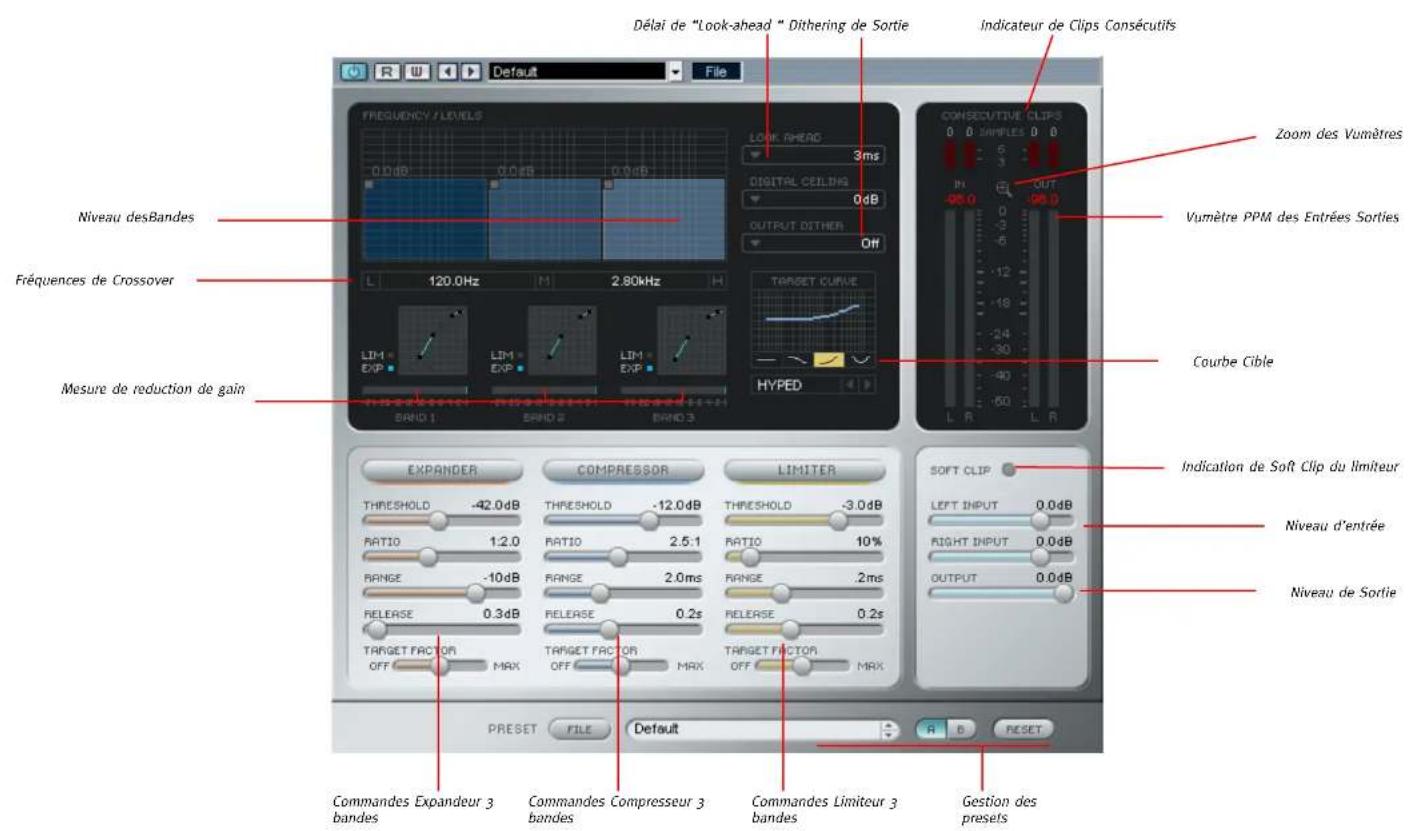
Délai de "Look-ahead" Dithering de Sortie Indicateur de Clips Consécutifs Niveau desBandes Fréquences de Crossover Mesure de reduction de gain 120.0Hz 2.80kHz LIM1 EXP LIM EXP LIM EXP HYPED CONSECUTIVE CLIPS Zoom des Vumètres Vumètre PPM des Entrées Sorties Courbe Cible Indication de Soft Clip du limiteur Niveau d'entrée Niveau de Sortie EXPANDER COMPRESSOR LIMITER THRESHOLD -42.0dB THRESHOLD -12.0dB THRESHOLD -3.0dB RATIO 1:2.0 RATIO 2.5:1 RATIO 10% RANGE -10dB RANGE 2.0ms RANGE .2ms RELEASE 0.3dB RELEASE 0.2s RELEASE 0.2s TARGET FACTOR TARGET FACTOR TARGET FACTOR OFF MAX OFF MAX OFF MAX PRESET FILE Default R B RESET Commandes Expandeur 3 Bandes Commandes Compresseur 3 Bandes Commandes Limiteur 3 Bandes Gestion des presetsTC MASTER X3 - PARAMETRES
VUMETRESS & CLIPS CONSECUTIFS
VuMètres
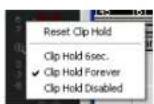
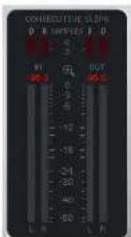
Ces vumètres PPM (Peak Program Meters) incluent une fonction très précise "Peak Hold". Réglez vos niveaux aussi près que possible du o dB, sans que le signal distorde. L'afficheur de pics numérique vous donne la valeur exacte dont vous avez besoin. En cliquant sur le bargraphe vous ferez apparaître un menu comprenant un certains nombre d'options.
Zoom du Vumètre
En cliquant sur la loupe, l'échelle de mesure de niveau changera de -60dB/o dB à -18dB/ o dB
Clips consécutifs
L'afficheur de Clips consécutifs est un outil très précis qui indiquera tous les clips présents dans votre audio. La valeur numérique tient compte de chaque clip. Les vumètres vos donne ue indication visuelle après le 3ème clip consécutif. Comme pour le vumètre, en cliquant sur l'afficheur de clips fera apparaître un menu avec une variété d'options.
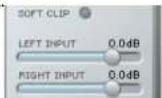
LEFT & RIGHT INPUT (ENTREE GAUCHE ET DROITE)
Ajuste le niveau de signal et vous permet de laisser la moindre marge dynamique tout en faisant fonctionner le compresseur. Les faders séparés pour gauche et droite vous assistent pour gommer les différences de niveau entre les canaux.
Pour dégrouper les faders, enfoncez la touche
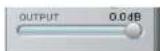
OUTPUT (SORTIE)
Règle le niveau de sortie. Assurez vous de régler proprement le NIVEAU DE SORTIE, par exemple assurez vous qu'il n'y a pas de clips affichés dans les vumètres de sortie.

Les clips de sortie ne sont affichés que si le DIGITAL CEILING (Plafond numérique) est réglé sur odB.
TC MASTER X3 - PARAMETRES
FREQUENCES/NIVEAUX
Ici vous ajustez les fréquences de coupure et le gain du compresseur pour les 3 bandes. Vous pouvez ajuster les crossovers en cliquant/maintenant sur la fréquence et en bougeant la souris de gauche à droite. Une troisième possibilité est de cliquer dans un des trois blocs et de bouger la souris de gauche à droite.
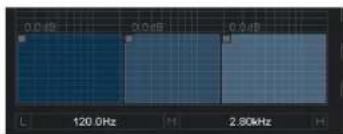
La largeur minimale d'une bande est de 2 octaves. Les gains sont ajustés en cliquant sur l'un des 3 blocs et en bougeant simultanément la souris de haut en bas. Le gain exact est affiché au dessus du bloc.
En pressant [Maj] tout en tirant les blocs, vous pourrez éditer les niveaux simultanément en bougeant la souris de haut en bas.
En pressant [Option/Alt] tout en cliquant sur un bloc, vous retournerez à la valeur de gain de o dB
En pressant la touche [Option/Alt] tout en cliquant sur l'arrière-plan, vous ferez un rest de toutes les bandes.
AFFICHAGE
LOW/MID/HIGH
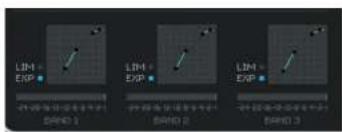
Ces afficheurs vous donnent un aperçu visuel du traitement dynamique appliqué à chaque bande. En cliquant sur l'afficheur vous activerez la fonction SOLO, en cliquant à nouveau, vous la désactiverez. Les LEDS sous l'afficheur indiquent sila section Expandeur et Limiteur sont actives. Le bargraphe de Réduction de Gain affiche l'activité du compresseur sur le signal.
TC MASTER X3 - PARAMETRES
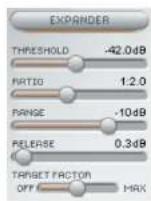
EXPANDER
Switch-On
Bouton on/off de l'expandeur 3 bandes
Threshold (seuil)
Règle le seuil de l'expandeur. Les valeurs sous le seuil seront réduites en volume en fonction du ratio réglé et de la plage définie.
Ratio
Le Ratio détermine de combien le signal sera réduit par rapport au signal original.
Range
Ce paramètre determine la plage sur laquelle l'expandeur réduira la part du signal qui est en dessous de la valeur du seuil (threshold)
Exemple: Si vous réglez le seuil à -40dB, le Ratio à 1:2:0 et Range sur -10dB,
L'expandeur ne travaillera que lorsque votr signal d'entrée excède -50dB et ne dépasse pas -40dB
Release
Release détermine la durée nécessaire à l'expandeur pour retourner au niveau de signal original. Ce paramètre n'a d'effet que lorsque Threshold et Range sont réglés de manière à ce que l'expandeur soit vraiment actif.
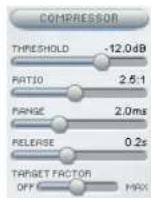
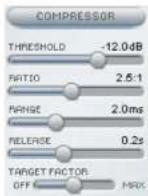
COMPRESSOR
On/Off
Bouton on/off du Compresseur 3-Bandes
Threshold (seuil)
Règle le seuil du compresseur au dessus duquel il commence à travailler. Les valeurs excédant le seuil seront compressées.
TC MASTER X3 - PARAMETERS
Ratio
Détermine la quantité de compression: plus le ratio est haut, plus le traitement est fort et la plage dynamique résultante moindre.
Attack
Le temps d'attaque du compresseur détermine la vitesse à laquelle le compresseur réagit sur les signaux excédant le niveau du seuil. Un temps d'attaque court compressera plus ford, mais pourra introduire un effet de "pompage".
Release
Le temps de relâchement détermine la vitesse à laquelle un signal comprésé retourne à son état non traité lorsque son niveau retombe sous le seuil.
LIMITER
On-Switch
Bouton On/Off du Limiteur 3-Bandes
Threshold (Seuil)
Chaque fois que le signal dépasse le seuil, le Limiteur le traite avec un ratio de "infini sur 1" (?:1) pour le limiter au niveau maximal possible.
Softclip
Softclip affecte la manière dont le limiteur travaille. en position Off, le signal sera limité de manière "dure" dès que le seuil est dépassé. Avec Softclip actif, le limiteur démarre légèrement avant le seuil réglé puis glisse dans la limitation en usant d'une courbe plus douce, rendant ainsi la limitation moins audible. La LED Softclip sous les vumètres indique que Softclip travaille.
Attack
Le temps d'attaque du limiteur détermine la vitesse à laquelle le limiteur réagit lorsqu'un signal excède le seuil.
Release
Le temps de relâchement détermine la vitesse à laquelle le signal retourne à un état non traité lorsque le niveau retombe en dessous du seuil.
TC MASTER X3 - PARAMETRES
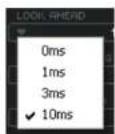
DELAI LOOK-AHEAD
Master X3 peut voir dans le futur, lorsque ce paramètre est activé. Cela ne vous dira pas la bonne fortune, mais cela préparera Master X3 à des pics soudains dans votre audio, permettant ainsi un traitement de meilleure qualité!
DIGITAL CEILING (PLAFOND NUMERIQUE)
Il vous permet de définir un niveau marginalement plus bas que la valeur maximale de o dB, pour vous assurer qu'aucune valeur n'atteindra le o dB
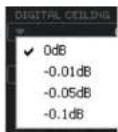
Cela peut être important pour le mastering - car certains matériels indiquent un clip ou une surcharge lorsque o dB est atteint par un seul échantillon - et d'autres prennent en compte au moins 5 consécutifs pour une indication similaire

N'activez pas le Digital Ceiling avant d'avoir ajusté les réglages à votre goût - M Aster X3 n'affichera pas les clips avec Digital ceiling actif.
TARGET CURVE & TARGET FACTORS
COURBES CIBLES & FACTEURS CIBLES
Les Courbes cibles et les Facteurs Cibles simplifient la manipulation de Master X3 de manière significative en:
Réduisant la quantité de paramètres nécessaires au contrôle du Plug-in d'approximativement 2/3- Grâce à ces paramètres innovants, il vous est facile de surveiller à tout moment les réglages utiles seuls - Et arriver à un résultat rapidement!
Bien que vous utilisez une solution 3-Bandes, vous n'avez qu'un set de paramètres pour chaque module. Ceci est possible grâce à l'usage de Meta -paramètres Cibles:
Les valeurs affichées concernent toujours à la bande centrale, avec les courbes Cibles, vous définissez la "focus" de base (comme "all equal= toutes égales" ou "less treble=moins d'aigües" etc.) comme indiqué par la petite courbe de l'afficheur Target Curve - puis avec le Target Factor vous pouvez modifier ce "focus", déplacer la cible dans le spectre des fréquences.
TC MASTER X3 - PARAMETRES
Target Factor
Le "Target Factor" (facteur cible) vous permet d'éditer rapidement la relation entre les trois bandes, séparément pour chaque module. Par exemple: En déplaçant le Target Factor une seule fois dans le bloc limiteur, vous pouvez augmenter la focalisation du limiteur sur les hautes fréquences. En position OFF, le Target Factor est désactivé pour le module - Les 3 bandes seront traitées selon les réglages que vous voyez à l'écran. En position MAX, la courbe TARGET sélectionnée sera appliquée au maximum- et les 3 bandes seront traitées différemment. Donc d'une certaine manière on peut dire que le Target Factor détermine l'amplitude dans les différences de traitement entre les bandes
Target Curves
Les Target Curve (Courbes Cibles) déterminent comment les 3 bandes travaillent ensembles.
Linear (Linéaire)
Les 3 bandes sont traitées de manière égale. Le Target Factor n'a pas d'effet. (Imaginez les caractéristiques de fréquence du bruit blanc)

Pink
La bande Haute sera moins traitée
(Imaginez les caractéristiques de fréquences du bruit rose)

Hyped
La bande Haute est traitée davantage

Smiley
Les bandes haute et basse sont davantage traitées.

MASTERISEZ VOTRE MIX AVEC MASTER X3
Masterisez votre mix avec Master X3!
.... ou six étapes simples pour un bonheur ultime! Le chapitre suivant introduit les modules et fonctions variées du Master X₃ dans un tutoriel "en situation". Imaginons que nous travaillons sur de la musique rock. Vous disposez du mix final de ce studio d'enregistrement hors de prix, mais pour une raison ou une autre, ce mix comporte 5 dB de marge, et gaspille des réserves de volume précieuses. Aucune compression n'a été appliquée au mix stéréo (en fait cela nous arrange car cela laisse beaucoup d'options ouvertes).
1. Réglage de départ
Avant de démarrer, régions Master X3 comme suit:
(Vous pouvez aussi charger le Preset "Manual Workshop 1".)
2. Ajustement du niveau d'entrée
Réglez le niveau d'entrée pour les deux canaux à +5.0 dB
Dans notre exemple, cela amènera le niveau d'entrée à une valeur optimale de o dB. Ajustez cette valeur jusqu'à ce aucun clip ne soit indiqué (par exemple, jusqu'à ce qu'il n'y ait pas de clips consécutifs dans l'entrée). Pour notre exemple, réglé à +4,9 dB. Rappelez vous : Tant que vous n'altérez aucun réglages de la chaine de signal devant le Master X3, vous n'obtiendrez aucun changement au niveau de l'entrée, et il n'y a pas de risque de surcharge si le niveau est correctement réglé.
3 Activez le compresseur
L'afficheur FREQUENCY/LEVELS dans la moitié supérieure de la fenêtre du du plug-in, les trois afficheurs situés juste en dessous, et les faders de paramètres du compresseur prennent alors vie! La musique a aussi probablement augmenté en volume et le son a également changé un peu - Et peut être qu'un effet de "pompage" est aussi évident. Ajustons donc proprement le compresseur pour éliminer le pompage, tout en augmentant globalement le son, car oui - nous le voulons plus fort!
(Vous pouvez alternativement charger le preset "Manual Workshop 2")
MASTERISEZ VOTRE MIX AVEC MASTER X3
Penchons nous à présent sur les paramètres Attack et release pour retirer le "pompage" du son. Démarrons sur des valeurs réduites pour les deux paramètres. Si le temps d'attaque est trop court, il se peut que nous retirions une partie du "kick" du mix. Ce n'est certainement pas souhaitable, et si cela est le cas, il faut essayer une valeur plus grande. Les pics impotants peuvent être lissés à l'aide de la section Limiter.
Si le paramètre release est trop rapide, il en résultera un horrible pompage, parce que le compresseur retourne immédiatement à un signal non traité dès que celui-ci repasse sous le threshold. Augmentez la valeur de release jusqu'à ce que vous soyez satisfait du résultat. Dans notre exemple, nous avons choisi un temps d'attaque de 1ms et un temps de release de 0,2 s. Si vous n'obtenez le résultat désiré, essayez d'autres valeurs pour les Crossovers. Gardez à l'esprit que vous disposez de trois bandes indépendantes. - Pour quoi le signal d'un pied de batterie devrait il affecter les bandes mediums et hautes lorsque il y a un pic dans les basses fréquences? (nous avons choisi 125 Hz et 2.5 Khz comme réglage de notre exemple)

Parfois il est plus facile d'ajuster Attack et Release, ainsi que les fréquences des crossovers en utilisant des valeurs extrêmes pour Threshold et Ratio. Cela rendra l'effet de vos réglages plus facile à entendre. De plus, la fonction de SOLO pour chaque bande permet de se concentrer sur une seule bande.
A présent nous allons ajuster le threshold et le ratio du compresseur, réglez ces paramètres sur les valeurs désirées. Dans la plupart des cas, vous utiliserez un Threshold bas en combinaison avec un ratio réduit et vice-versa. Choissons pour l'exemple un threshold bas de -20dB et un ratio modéré de 2.5:1 pour être satisfait du résultat.
Satisfait? pourquoi être satisfait? Nous avons pour l'instant réglé le compresseur - mais avec des réglages identiques pour les trois bandes! Nous ne profitons pas ainsi des avantages de la compression multibande. C'est ici que les fameuses courbes cibles et le facteur cible interviennent.
Les Courbes cibles (TargetCurves) créent des réglages différents pour chacune des trois bandes. Les valeurs affichées dans chaque section de faders concernent toujours la bande medium. Si la Courbe Cible est réglée sur "linear" (ou si le Target Factor est sur "off") les valeurs seront les mêmes pour les trois bandes. Si par exemple vous choisissez la courbe "Hyped", La bande haute dera plus compressée que les autres.
Le Target Factor définit la force de l'influence de la courbe sur les bandes hautes et basses. Pour régler la Target Curve et le Target FFactor correctement, nous vous recommandons de comparer le signal traité et non-traité, car vous pouvez changez totalement l'impression sonore globale. Votre mix est il pauvre en aigües? Utilisez la courbe "Hyped" et ajustez le Target Factor selon vos goûts. Trop brillant? Choisissez "pink" et ajustez à nouveau Target Factor. Pas assez de basse et d'aigües? Misez sur la "Smiley" et vous sourirez aussi.
MASTERISEZ VOTRE MIX AVEC MASTER X3
Pour obtenir une meilleure impression de comment le son - par opposition au volume de sortie - est influencé par Master X3, réduisez le niveau de sortie pour que le signal traité ou en bypass soient aussi fort l'un que l'autre - Mais n'oubliez pas de rétablir le niveau de sortie au final! Les indications de niveaux de bandes en haut de l'afficheur vous procurent un outil supplémentaire pour ajuster le son de votre mix. Utilisez les comme un EQ pour les basses, mediums et aigües!
(Vous pouvez charger comme alternative le Preset "Manual Workshop 3")
4. Activez le limiteur
Nous avons gonflé le volume et réduit la dynamique pour optimiser le son et le rendre plus compact et "punchy".
Cependant il existe un phénomène extrêmement ennuyeux lorsqu'on travaille avec de l'audio numérique : la distortion numérique (ou clipping). Si vous avez plus d'un minuscule clip d'échantillon, votre master entier sera impropre à toute utilisation sérieuse - comme la gravure sur CD.
C'est pour cela que le Master X3 comprend un bloc de limitation. Il assure que vous n'obtiendrez que des niveaux désirés, et élimine ceux qui, non seulement ruineraient votre journée, mais aussi votre mix complet!
.Vous devez utiliser le Limiteur avec précaution, car un limiteur est un outil en quelque sorte "radical" à appliquer à votre audio. Quelques dB sont suffisants pour limiter les pics importants. Le Softclip aidera même le limiteur à travailler en douceur.
Pour notre exemple nous avons choisi un Threshold de -4dB et un Softclip de 20%. Le temps d'attaque est court (50ms), et ainsi le Limiteur peut prévenir des clips. Le temps de release est réglé de manière éviter un pompage non souhaité (0,3s)
Réglez le Target Factor de la même manière que vous réglez le compresseur. Faites confiance à vos oreilles (et l'affichage de Clips Consevutifs) pour juger si une bande nécessite plus de limitation.
Vous pouvez charger alternativement le preset "Manual Workshop 4" =
5. Activez l'expandeur!
En compressant le signal nous pouvons le faire sonner plus fort. Cependant, un des effet induit et indésirable est que le bruitde fond est aussi augmenté - Ce qui pourrait vous tirer cette remarque: Mais d'où vient donc tout ce bruit? Le bruit sera d'autant plus présent dans les pauses.
L'Expandeur est un remède possible. (Evidemment l'Expandeur ne peut peut pas remplacer un réducteur de bruit large bande - Mais il réduira le bruit audible lorsqu'il est appliqué sur des pistes vocales, par exemple).
MASTERISEZ VOTRE MIX AVEC MASTER X3
Utilisez l'expandeur avec précaution, Le son modulé du bruit de fond est encore plus audible qu'un bruit de fond plus fort sans une telle modulation.
Le seuil de l'expandeur doit être plus bas que celui du compresseur. Si vous le relevez trop, vous pourriez coupez certaines des parties faibles du signal, telles que les queues de réverbes. Le paramètre Range de l'expandeur détermine la largeur de Iplage de niveau. De plus, le Target Factor permet de déterminer si vous appliquez des réglages différents à chacune des trois bandes, et si oui, quelle différences les réglages devraient comporter!
(Vous pouvez charger comme alternative le preset "Manual Workshop 5".)
6. Ajustez le Niveau de sortie
Nous avons presque terminé - Il reste un seul paramètre : le plafond numérique (digital ceiling). Réglez ce paramètre sur une valeur inférieure à o dB pour prévenir toute surcharge indésirable.
La valeur la plus commune est -o,01 dB. Avec ce réglage, le niveau de sortie maximum sera de -o,01 dB. Aucune portion de votre signal ne pourra dépasser ce réglage absolu. A présent vous pouvez être absolument certain qu'il n'y aura pas de clips - et la différence avec o dB sera imperceptible.

Si vous voulez continuer à éditer les paramètres, assurez vous de remettre d'abor d le Digital Ceiling à o dB. Sinon vous ne serez pas en mesure de voir si des clips internes surviennent! (Vous pouvez aussi charger le preset "Manual Workshop 6: Final".)
GESTION DES PRESETS
GESTION DES PRESETS
Introduction
Nous vous recommandons d'utiliser la gestion des fichiers PowerCore qui, en plus d'effectuer les opérations de rappels, de sauvegarde et de comparaison, facilite les échanges de dossiers de presets complets avec d'autres utilisateurs, entre les plateformes Windows/Mac et aussi entre différentes applications hôtes.

File
Cliquez "File" pour ouvrir le menu File (dossier)
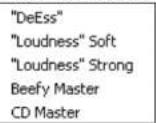
Load Preset: Sélectionnez cette option pour charger des presets situés à l'emplacement par défaut.
Save Preset: Sélectionnez cette option pour sauvegarder les preset dans le dossier My Preset.
My Presets: Via le dossier "My Presets" vous pouvez charger vos propres presets.
Si vous avez choisi de sauvegarder les presets dans d'autres emplacements que dans le dossier "My Preset", ces presets n'apparaîtront pas dans le menu déroulant "my Preset". Cependant vous pouvez toujours naviguer vers vos presets et les charger grâce à la fonction Load Preset.
Preset name
C'est le nom du preset.
Flèches haut/bas
Les flèches [Haut]/[Bas] vous permettent de faire défiler les presets.
A/B
A l'aide de la fonction de comparaison A/B vous pouvez facilement comparer différent réglages de paramètres lorsque vous travaillez sur le plug-in.
Lorsque vous commencez à travailler sur votre preset, le bouton A/B est grisé. Cela indique que les réglages des deux mémoires A et b sont identiques et qu'il n y a rien à comparer. Dès que vous touchez l'un des paramètres, la mémoire "A" sera activée. Tous les changements de paramètres seront appliqués à cette mémoire. Si vous passez sur la mémoire "B", vous revenez au point de départ, et tous les nouveaux changements seront alors gardés dans la mémoire "B"
Chaque fois que vous appuierez sur le bouton A/B vous passerez d'une mémoire à l'autre.
Les mémoires A/B ne contiennent que des réglages temporaires! Si vous sauvegardez le preset, ce sera avec les valeurs de la mémoire A ou B active à ce moment. Les réglages de l'autre mémoire ne seront pas sauvegardés!
Reset
Cliquez sur "reset" pour effacer les mémoires A/B et retourner aux réglages du preset initiale-ment chargé
EMPLACEMENTS PAR DEFAULT DES PRESETS
Les emplacements suivants contiennent les presets sauvegardés dans un dossier unique pour chaque plug-in:
Mac OS X
Presets d'usine:
/Utilisateur/
Windows:
Presets d'Usine:
C:\Fichiers Programmes\TC Electronic\
C:\Documents et Réglages\
- Pour effacer un fichier de preset, déplacez le sur la corbeille.
- Pour créer un nouveau sous-dossier qui apparaîtra dans le menu du plug-in, créez simplement un nouveau dossier dans le dossier plug-in qui réside dans l'emplacement par défaut des dossiers presets.

Un dossier n'apparaltra dans le menu Preset File que s'il contient au moins un preset!