PowerCore CL - Égaliseur audio TC ELECTRONIC - Notice d'utilisation et mode d'emploi gratuit
Retrouvez gratuitement la notice de l'appareil PowerCore CL TC ELECTRONIC au format PDF.

| Type de produit | Compresseur/Limiteur audio (logiciel) |
| Marque | TC Electronic |
| Modèle | PowerCore CL |
| Catégorie | Égaliseur audio (traitement dynamique) |
| Formats supportés | VST, AU, RTAS (pour PowerCore) |
| Fonctions principales | Compression, Limitation, Sidechain, Compression parallèle, SoftSat, Soft Clip |
| Paramètres du compresseur | Threshold (0 à -40 dB), Ratio (1:1 à ∞), Attack (0,2 à 50 ms), Release (10 ms à 1 s), Output (-10 à +30 dB), Soft Knee (Hard/Soft) |
| Paramètres du limiteur | Threshold (0 à -12 dB), Release (10 ms à 1 s), SoftSat Activate, SoftSat (-6 à -3 dB), Soft Clip |
| Contrôle de mix | 0 à 100% (compression parallèle) |
| Sidechain | Oui (via plug-in Sidechainer inclus) |
| Consommation DSP (44,1 kHz) | Mono : 8%, Stéréo : 14% |
| Consommation DSP (48 kHz) | Mono : 9%, Stéréo : 15% |
| Consommation DSP (88,2 kHz) | Mono : 17%, Stéréo : 29% |
| Consommation DSP (96 kHz) | Mono : 19%, Stéréo : 31% |
| Système d'exploitation | Windows XP et supérieur, Mac OS X |
| Gestion des presets | Chargement, sauvegarde, comparaison A/B, reset |
| Indicateurs visuels | VU-mètres (PPM/RMS), clip, réduction de gain, limitation |
| Entretien | Mises à jour logicielles via site TC Support |
| Réparabilité | Non applicable (logiciel) |
FOIRE AUX QUESTIONS - PowerCore CL TC ELECTRONIC
Questions des utilisateurs sur PowerCore CL TC ELECTRONIC
0 question sur cet appareil. Repondez a celles que vous connaissez ou posez la votre.
Poser une nouvelle question sur cet appareil
Téléchargez la notice de votre Égaliseur audio au format PDF gratuitement ! Retrouvez votre notice PowerCore CL - TC ELECTRONIC et reprennez votre appareil électronique en main. Sur cette page sont publiés tous les documents nécessaires à l'utilisation de votre appareil PowerCore CL de la marque TC ELECTRONIC.
MODE D'EMPLOI PowerCore CL TC ELECTRONIC
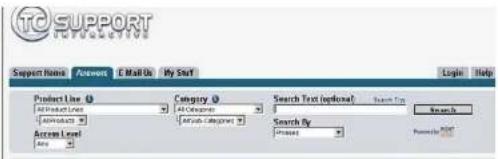
Le site d'assistance technique interactive de TC www.tcsupport.tc vous permet d'obtenir des réponses à vos questions spécifiques sur les matériels et logiciels TC. Tous les problèmes connus y sont répertoriés dans une base de données consultable par critères de recherche, par produit, par catégorie, par mot ou par phrase. Dans la rubrique "My Stuff", vous pouvez saisir votre mot de passe et consulter le statut de vos questions, télécharger les modes d'emploi, les mises à jour logicielles et de nouveaux Presets. Ce site a été spécialement conçu pour répondre aux besoins des utilisateurs de nos produits. Cette base de données est constamment mise à jour et constitue une mine de renseignements. Lisez les questions et réponses et découvrez de nouveaux aspects des produits TC.
Si vous ne trouvez pas de réponse à votre question, écrivez directement un message à nos techniciens qui vous répondrons par e-mail. L'équipe d'assistance technique de TC se fera un plaisir de vous aider.
text_image
TO SUPPORT Support Name Answer E-Mail On My Start! Product Line Category Search Text (optional) Search Text Product Line Category Search Text Access Level Access By Search By Any Present PreviousContacts
Vous pouvez aussi contacter votre distributeur TC ou écrire à :
TC ELECTRONIC A/S
USA:
Customer Support
TC Electronic, Inc.
Sindalsvej 34
TC Electronic est une société du groupe TC.
SUPPORT ET CONTACTS....2
TABLE DES MATIERES ....3
INTRODUCTION 4
INFORMATION GENERALE 5
VUE GENERALE 6
CONSEILS D'UTILISATION ....8
PARAMETRES 9
TRAITEMENT 10
GESTION DES PRESETS ....12
INTRODUCTION
INFORMATION GENERALE
TC POWER CORE CL
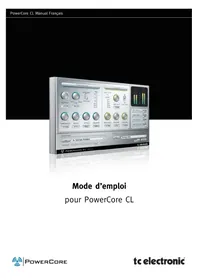
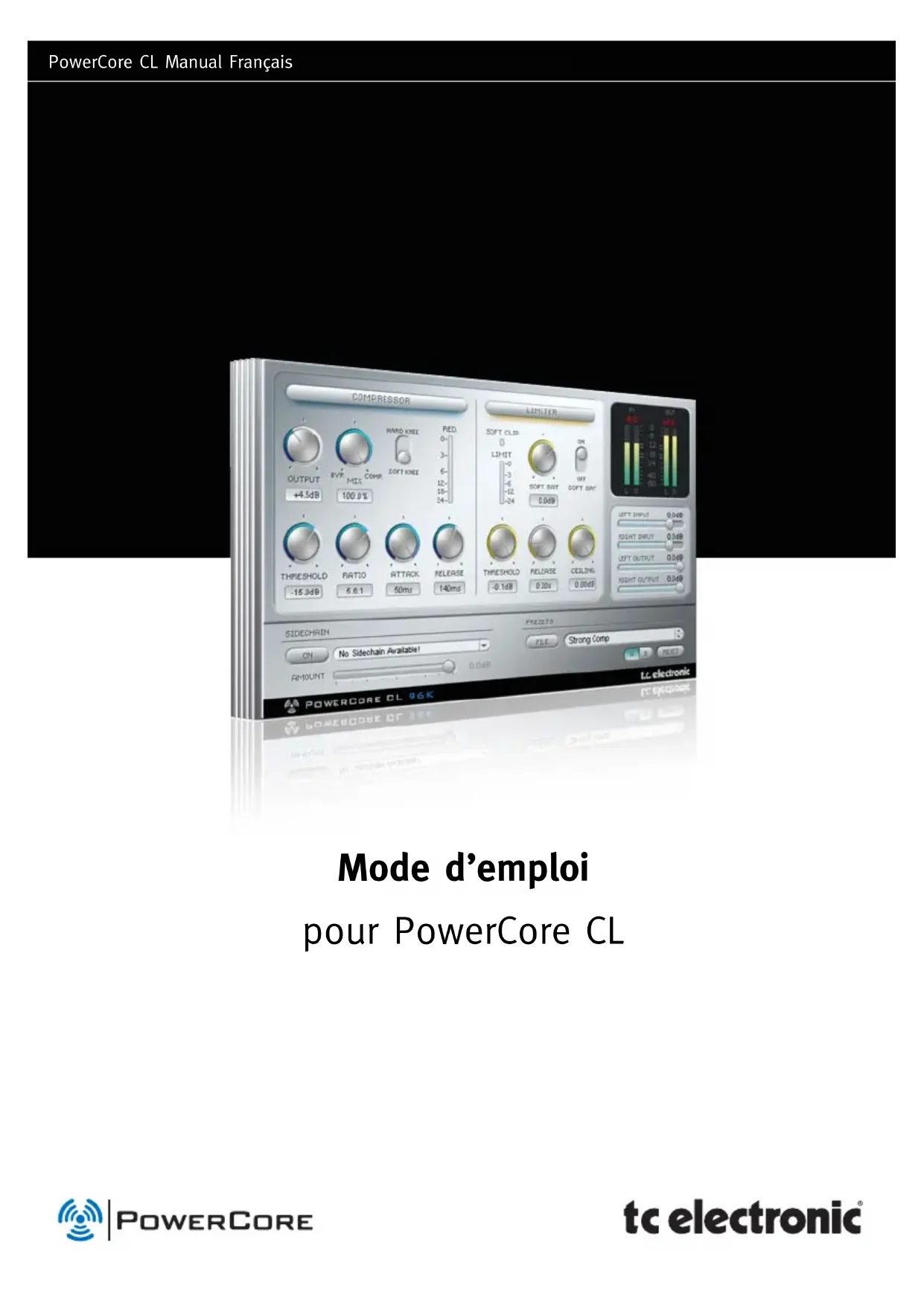
Vous offre un outil de traitement de la dynamique puissant et flexible qui peut être appliqué sur des pistes individuelles ou en situation de mastering. Inspiré d'un classique compresseur-limiteur de studio à transistors, Ce plug-in est extrêmement efficace, grâce à un son propre et peut être utilisé pour tous besoins dynamiques. de la compression subtile à la maximisation dure, TC Powercore CL est l'outil pour améliorer vos niveaux et dynamiques.
Flux de Signal
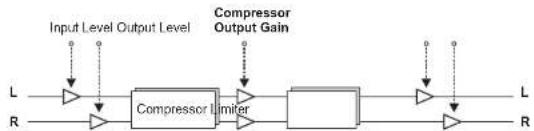
flowchart
graph LR
    A["Input Level Output Level"] --> B["Compressor Limiter"]
    C["Compressor Output Gain"] --> B
    B --> D["Output"]
    E["L"] --> F["R"]
    G["R"] --> H["Output"]
DEMARRAGE
Support de la roue de défilement
Si vous utilisez une application hôte qui supporte cette fonction, tous les paramètres répondent à la roue de défilement, que ce soit sous Windows XP ou Mac OS X. Placez simplement la souris sur un paramètre et utilisez la roue de défilement pour incrémenter/décrémenter la valeur du paramètre associée.
Touches de Commande
Dans la plupart des applications hôtes, les Plug-ins supportent des commandes clavier pour certaines fonctions. Les touches de commande suivantes sont disponibles pour tous les paramètres du Plug-in.
Commandes Clavier dans Mac OS
Reset aux Défaut = Alt
Commandes Clavier dans Windows
Reset aux Défaut = Shift & Control
CONSOMMATION DSP
Pour chaque instance ouverte du TC Powercore CL sur les Powercore (X8, FireWire, Compact, Express, mkII, Unplugged), la consommation DSP suivante s'applique:
@44. 1 kHz:
mono 8% stereo 14%
@48 kHz:
mono 9% stereo 15%
@88.2 kHz:
mono 17% stereo 29%
@96 kHz:
mono 19% stereo 31%
VUE GENERALE VUE GENERALE
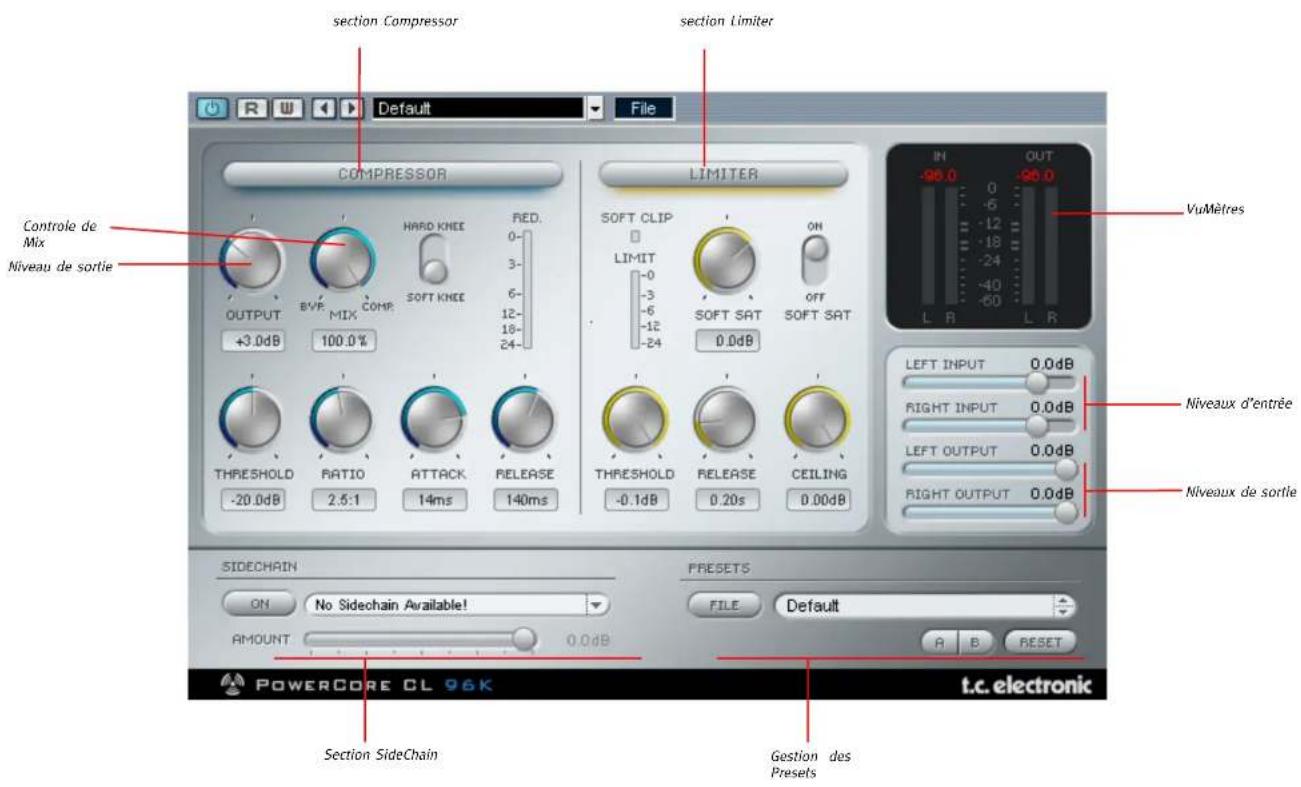
text_image
section Compressor section Limiter COMPRESSOR LIMITER CONTROLE DE Mix Niveau de sortie HARD KNEE RED. 0- 3- 6- 12- 18- 24- OUTPUT BVP COMP SOFT KNEE 100.0% +3.0dB 5.0% 100.0% THRESHOLD RATIO ATTACK RELEASE 14ms 140ms 0.0dB 0.0dB 0.0dB 0.0dB 0.0dB 0.0dB 0.0dB 0.0dB 0.0dB 0.0dB 0.0dB 0.0dB 0.0dB 0.0dB 0.0dB 0.0dB 0.0dB 0.0dB 0.0dB 0.0dB 0.0d LEFT INPUT RIGHT INPUT LEFT OUTPUT RIGHT OUTPUT SIDECHAIN ON No Sidechain Available! AMOUNT 0.0dB PRESSETS FILE Default A B RESET PowerCore CL 96K Section SideChain Gestion des Presets t.c. electronicCONSEILS D'UTILISATION
PARAMETRES
METHODES D'UTILISATION
Pour ajuster la valeur d'un paramètre, cliquez sur le bouton ou sur l'affichage numérique et bougez la souris dans les directions indiquées par le curseur de souris. Pour rétablir un réglage à sa valeur par défaut, maintenez enfoncée la touche [Option= Alt] et cliquez sur le contrôle. En double cliquant sur un champ de valeur vous ouvrirez un boite de dialogue pour entrer directement une valeur numérique.
VUMETRES
Indicateur de Clip
Ce témoin s'allume en rouge lorsque le signal "clippe", ces LEDS s'allument si le signal comprend 3 clips consécutifs ou plus. Cliquez sur les LEDS pour les réinitialiser ou changer les options d'affichage.
VU Mètres
Les LEDS indiquent le niveau en mode PPM (Peak Program Meter) Un affichage numérique des niveaux de crêtes est aussi disponible. L'indication RMS (Toot Mean Square) vous donne une représentation visuelle du niveau moyen du signal. Plus la valeur est haute, plus le volume subjectif du signal est haut.
Switch In/Out
Commute l'indication du Vu Mètre entre l'entrée et la sortie. (en mode stéréo seul)
Options Peak Hold
Cliquez sur le vumètre pour ouvrir un menu incluant les options de Peak Hold (maintien de l'affichage des crêtes) - vous pouvez choisir entre un peak hold infini ou une durée de 6 secondes.
Gain Reduction
Dans la section Compressor, il y a un bargraphe précis pour mesurer la réduction de gain. Plus le nombre de LEDS s'allume vers le bas plus vous réduisez le gain dans le processus de compression
Indicateur de mesure de limiteur
Dans la section Limiter, il y a un afficheur de limitation. Ce bargraphe à LED donne des informations sur la limitation appliquée. Plus le nombre de LEDS s'allume, plus vous limitez le signal.
PARAMETRES DU COMPRESSEUR
Soft Compressor - La LED orange sert à activer/désactiver la section Compressor de PowerCore CL.
Threshold - Règle le seuil de déclenchement du compresseur (de o à -40 dB)
Ratio - Règle le taux de compression (1.0:1 à infini).
Attack - Temps d'attaque du compresseur en millisecondes (0,2ms à 50ms).
Release - Temps de relâchement du compresseur en millisecondes (10ms à 1,0 seconde).
Output - Gain de sortie de l'étage compresseur (-10dB à +30dB)
Soft Knee - Choix du type de compression: Hardknee ou Softknee.
PARAMETRES DU LIMITEUR
Full Range Limiter · La LED orange sert à activer/désactiver la section Limiter du Powercore CL
Threshold - Règle le seuil du Limiteur en décibels (o à -12 dB)
Release - Réglage du temps de relâchement du limiteur en ms(10 ms à 1 seconde)
SoftSat Active - Ce commutateur active/coupe l'algorithme SoftSat. SoftSat recrée le son analogique chaud et caractéristique du matériel de studio classique.
SoftSat - Règle la quantité de saturation en décibels (dB) (-6dB à -3dB).
Soft Clip - Quand la LED Soft Clip est allumée, la fonction Soft Clip du limiteur est active. Ainsi, dès que le signal numérique sature, la forme d'onde devient carrée. Soft Clip arrondit les bords de la forme d'onde saturée, produisant un son plus plaisant.
CONTROLE DE MIX - COMPRESSION PARALLELE
Habituellement un compresseur traite le signal complet disponible à son entrée. Cependant, avec le réglage de Mix, vous pouvez traiter le signal et réaliser ce qu'on appelle communément la "compression parallèle". La compression parallèle permet de mélanger le signal compressé avec le signal direct. Dans beaucoup de situations cela vous donnera le "meilleur des deux mondes"- le punch du signal direct et le contrôle des crêtes de la compression
TRAITEMENT
TRAITEMENT
LE TRAITEMENT DE COMPRESSION
Le compresseur permet d'égaliser tous les sauts ou différences de niveau dans vos enregistrements, tout en rendant le niveau d'une piste subjectivement plus fort.
Vous réglez d'abord les paramètres Threshold et Ratio pour obtenir un effet optimal sans dénaturer le son. Si le niveau de votre signal dépasse le seuil (Threshold), le compresseur entre en action et compresse tout signal au-dessus du seuil en appli-quant le taux (Ratio) spécifié. En règle générale, si vous avez défini un seuil élevé choisissez un Ratio inférieur (et vice versa).
Un temps d'attaque très rapide coupe les crêtes du signal, ce qui peut changer radicalement le son. Pour obtenir un son plus naturel et un traitement dynamique plus doux, choisissez un temps d'attaque plus court. Enfin, pour éviter les sauts de niveau et les effets de "pompage" dans votre signal, spécifiez un temps de relâchement assez long. Le commutateur "Soft Knee" permet d'activer la courbe Soft Knee, qui produit une transition douce et graduelle de niveau lors de la compression. Cette courbe donnera de meilleurs résultats (un son plus doux) quand vous définissez des réglages de compression extrêmes (seuil très bas et/ou ratio très élevé). La commande Output contrôle le niveau de sortie de l'étage compresseur. Si vous réglez cette commande sur un niveau excessif, vous risquez de saturer le compresseur et d'altérer ainsi la qualité du traitement, tout comme sur un compresseur de studio traditionnel.
LE TRAITEMENT DU LIMITEUR
Le Limiteur fixe les niveaux d'un enregistrement à un maximum absolu. Lorsqu'on effectue un master pour des medias numériques tels que les CDs, il faut utiliser autant de plage dynamique que possible sans saturer. Un seul clip numérique est suffisant pour que votre enregistrement ne puisse pas être converti en CD commercial. Et la distortion numérique, qui est inévitable lorsque le o dB est dépassé, ne sonne pas du tout bien !
La section Limiter de TC Powercore CL vous assure d'obtenir le gain maximum pour votre signal, sans courir le danger de provoquer de la distortion numérique
Le réglage est facile: Le seuil contrôle le gain maximum de votre piste. Plus le seuil est bas, plus la limitation appliquée sera forte. Il est conseillé d'activer Softsat pour créer un son plus chaud.
Exemple: Si vous réglez le seuil sur -3dB, le niveau n'excèdera pas -3dB. Cependant le niveau de votre piste pourrait être inférieur à -3dB
Nous faisons ici une suggestion utile: vous pouvez amener votre enregistrement à être limité plus durement en augmentant le niveau de sortie de l'étage de compression, qui est aussi l'entrée du limiteur. de cette manière vous amplifierez le signal et par conséquent optimiserez le volume subjectif de votre piste! Le temps de relâchement dépend surtout du nombre de crêtes que vous devez limiter. Si vous n'avez que quelques pics numériques, vous pouvez régler le limiteur sur un temps de relâchement rapide. Si vous devez limiter un grand nombre de pics, il est conseiller de régler le relâchement (release) sur un temps plus long, pour éviter des sautes de niveaux ou un effet de pompage.
EXT. SIDECHAINER
Introduction
La fonction Sidechain en production audio consiste à utiliser le contenu dynamique d'une piste pour contrôler le traitement d'une autre piste. Les applications pour le Sidechain sont nombreuses. Le plug-in TC Sidechainer est inclu dans le package Powercore et peut être utilisé conjointement avec un certain nombre de plug-ins, l'un d'eux étant le Powercore CL.
Si vous utilisez le Plug-in Sidechainer avec Powercore XL pendant le mixage, vous serez en mesure de créer de la compression type "ducking", ainsi qu'un traitement de déesseur.
Veuillez consulter le manuel du SideChainer sur le CD pour obtenir des informations supplémentaires sur son fonctionnement et son usage.
PARAMETRES DU SIDECHAINER
On
Pour que le Powercore CL réponde à une instance du SideChainer, pressez "ON" et choisissez l'instance du SideChainer nécessaire dans le menu déroulant.
Amount
Le paramètre amount détermine le degré de réponse du Powercore CL au contenu dynamique du Sidechain sélectionné.
GESTION DES PRESETS
GESTION DES PRESETS
Introduction
Nous vous recommandons d'utiliser la gestion des fichiers PowerCore qui, en plus d'effectuer les opérations de rappels, de sauvegarde et de comparaison, facilite les échanges de dossiers de presets complets avec d'autres utilisateurs, entre les plateformes Windows/Mac et aussi entre différentes applications hôtes.

File
Cliquez "File" pour ouvrir le menu File (dossier)
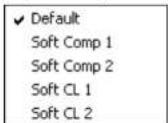
Load Preset: Sélectionnez cette option pour charger des presets situés à l'emplacement par défaut.
Save Preset: Sélectionnez cette option pour sauvegarder les preset dans le dossier My Preset.
My Presets: Via le dossier "My Presets" vous pouvez charger vos propres presets.
Si vous avez choisi de sauvegarder les presets dans d'autres emplacements que dans le dossier "My Preset", ces presets n'apparaîtront pas dans le menu déroulant "my Preset". Cependant vous pouvez toujours naviguer vers vos presets et les charger grâce à la fonction Load Preset.
Preset name
C'est le nom du preset.
Flèches haut/bas
Les flèches [Haut]/[Bas] vous permettent de faire défiler les presets.
A/B
A l'aide de la fonction de comparaison A/B vous pouvez facilement comparer différent réglages de paramètres lorsque vous travaillez sur le plug-in.
Lorsque vous commencez à travailler sur votre preset, le bouton A/B est grisé. Cela indique que les réglages des deux mémoires A et b sont identiques et qu'il n y a rien à comparer.
Dès que vous touchez l'un des paramètres, la mémoire "A" sera activée. Tous les changements de paramètres seront appliqués à cette mémoire. Si vous passez sur la mémoire "B", vous revenez au point de départ, et tous les nouveaux changements seront alors gardés dans la mémoire "B"
Chaque fois que vous appuierez sur le bouton A/B vous passerez d'une mémoire à l'autre.
Les mémoires A/B ne contiennent que des réglages temporaires! Si vous sauvegardez le preset, ce sera avec les valeurs de la mémoire A ou B active à ce moment. Les réglages de l'autre mémoire ne seront pas sauvegardés!
Reset
Cliquez sur "reset" pour effacer les mémoires A/B et retourner aux réglages du preset initiale-ment chargé
EMPLACEMENTS DES PRESETS PAR DEFAULT
Les emplacements suivants contiennent les presets sauvegardés dans un dossier unique pour chaque plug-in:
Mac OS X
Presets d'usine:
/Utilisateur/nom utilisateur/Bibliothèque/Application Support/TC Electronic/nom plugin/Presets/
Windows:
Presets d'Usine:
C:\Fichiers Programmes\TC Electronic\
C:\Documents et Réglages\
- Pour effacer un fichier de preset, déplacez le sur la corbeille.
- Pour créer un nouveau sous-dossier qui apparaîtra dans le menu du plug-in, créez simplement un nouveau dossier dans le dossier plug-in qui réside dans l'emplacement par défaut des dossiers presets.

Un dossier n'apparaîtra dans le menu Preset File que s'il contient au moins un preset!