PVDC152K - Caméscope PANASONIC - Notice d'utilisation et mode d'emploi gratuit
Retrouvez gratuitement la notice de l'appareil PVDC152K PANASONIC au format PDF.


| Caractéristiques | Détails |
|---|---|
| Type de produit | Caméscope |
| Résolution vidéo | 720 x 480 pixels |
| Capteur | CCD |
| Zoom optique | 34x |
| Écran | Écran LCD de 2,5 pouces |
| Format d'enregistrement | Mini DV |
| Connectivité | USB, S-Video, RCA |
| Alimentation | Batterie lithium-ion rechargeable |
| Poids | Environ 1,2 kg |
| Dimensions | Environ 15 x 10 x 20 cm |
| Utilisation | Idéal pour les enregistrements familiaux et les événements |
| Maintenance | Nettoyer régulièrement l'objectif et vérifier l'état de la batterie |
| Sécurité | Éviter l'exposition à l'eau et à des températures extrêmes |
| Informations générales | Vérifier la compatibilité des cassettes Mini DV avant l'achat |
FOIRE AUX QUESTIONS - PVDC152K PANASONIC
Questions des utilisateurs sur PVDC152K PANASONIC
0 question sur cet appareil. Repondez a celles que vous connaissez ou posez la votre.
Poser une nouvelle question sur cet appareil
Téléchargez la notice de votre Caméscope au format PDF gratuitement ! Retrouvez votre notice PVDC152K - PANASONIC et reprennez votre appareil électronique en main. Sur cette page sont publiés tous les documents nécessaires à l'utilisation de votre appareil PVDC152K de la marque PANASONIC.
MODE D'EMPLOI PVDC152K PANASONIC
3075, rue Louis A. Amos
Lachine, QC H8T 1C4
Tel: (514) 633-8684
Fax: (514) 633-8020
CUSTOMER'S RECORD
Caméscope numérique Manuel d'utilisation
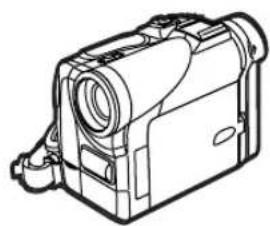
Modèle PV-DC152 PV-DC252 PV-DC152-K PV-DC252-K
MultiMediaCard

Mini DY

Il est recommandé de dire attentivement ce manuel avant d'utiliser l'appareil.
Pour de l'aide, composez le 1-800-561-5505 ou visitez notre site Internet à www.panasonic.ca
LSQT0559A
Rensignements
Merci d'avoir choses Panasonic!
Vouves achete l'un des appareils les plus perfectionnés et les plus fiables actuellment sur le marché. Utilise selon les directives, il vous apportera ainsi qu'a votre famille des années de plaisir. Veuillez prendre le temps de replir la case cédssous. Le numero de série se trouve sur l'etiquette située sur le dessous de votre camoscope. Conservez le present manuel afin de pouvoir le consulter au besoin.
Date d'achat
Vendeur
Adresse du vendeur
Numéro de téléphone du vendeur
Numéro de modulo
Numéro de série
Mesures de sécurité
Mise en garde: Afin de prévenir tout risque d'incendie ou de chocs électriques, éviter d'exposer cet apparéil à la pluie ou à une humidité excessive.
Votre camescope MiniX est concu pour faire l'enregistrement et la lecture en modes standard (SP) et longue durée (LP).
Il est recommandé de n'utiliser que des cassettes portant la mention _NI^MiniIN^v
Attention: Pour éviter un incendie, des chocs électriques ou de l'interfERENCE, n'utiliser que les accessoires recommendés.
Attention: Pour éviter les chocs électriques, introduire la lame la plus large de la fiche dans la borne correspondante de la prise et pousser jusqu'àu fond.
Mise en garde: Afin de prévenir tout risque d'explosion, ne remplacer le bloc-batterie qu'vec un bloc-batterie identique ou équivalent.

AVIS
Risque de chocs electriques Ne pas ouvrir

Attention: Afin de prévenir des risques de chocs électriques, ne pas-retirer les vis.
Toute réparation devrait être confiée à un personnel qualifié.

Le symbole de I'éclair dans un triangle équilatéral indique la présence d'une tension suffisamment elevée pour engendrer un risque de chocs électriques. Il est dangereux de toucher à une piece interne de l'appareil.

Le point d'exclamation dans un triangle équilatéral indique que le manuel d'utilisation inclus avec l'appareil contient d'importantes recommandations quant au fonctionnement et à l'entretien de ce dernier. Il faut donc le dire attentivement afin d'éviter toute difficulté.
Les informations ci-dessus se trouvent sur le dessous de l'appareil.
- Comme cet apparéil émet de la chaleur lors de son utilisation, le faire fonctionner dans un endroit bien aéré. Ne pas l'instructor dans une bibliothèque ou sur des étagères à moins qu'une ventilation ajustée ne soit assurée.
Directives importantes
1) Lire les instructions — Les instructions concernant la sécurité et le fonctionnement de l'appareil doivent être lues avant l'utilisation.
2) Conserver les instructions — Le manuel d'utilisation devrait être conservé pour consultation ultérieure.
3) Tenir compte des averissements — Tous les averissements figurant sur l'appareil et dans le manuel d'utilisation doivent être respectés.
4) Suivre les instructions — Toutes les instructions de fonctionnement et d'entretien doivent être suivies.
5) Nettoyage — Débrancher l'appareil avant de le nettoyer.
Ne pas utiliser de nettoyant liquide ou en aérosol.
N'utiliser qu'un chiffon sec.
6) Accessoires — Ne pas utiliser d'accessoires qui ne sont pas recommandés par le fabricant, car cela pourrait être dangereux.
7) Eau et humidité — Ne pas utiliser cet apparéil video en présence d'eau, notamment près d'une baignoire ou d'un évier, dans un sous-sol humide ou près d'une piscine.
8) Accessoires — Ne pas placer cet apparéil sur un support instable. Il pourrait alors tomber et blesser gravement un enfant ou un adulte et être sérieusement endommagé. Ne placer l' apparéil que sur un support recommendé par le fabricant ou vendu avec l' apparéil. Le montage de l' apparéil doit être effectué selon les directives du fabricant en utilisant les
accessoires recommendés par ce dernier. Le chariot sur lequel se trouve l'appareil doit être déplaced avec soin. Des arrêts brusques, l'utilisation d'une force excessive et des surfaces inégales peuvent entrainer la chute du chariot.

9) Ventilation — Le boîtier de l'appareil comprend des ouvertures visant à assurer une bonne ventilation afin de garantir le fonctionnement fiable de l'appareil et de le protégger contre la surchauffe. Ces ouvertures ne doivent pas être bloquées. Ne jamais placer l'appareil sur un lit, un divan, un tapis ou une surfacesemblable, ni pres d'un radiateur ou d'une source de chaleur. Cet apparéil video ne doit pas être placé dans une bibliothèque ou sur des étagères à moins qu'une ventilation suffisante ne soit assurée ou que les directives du fabricant ne soient respectées.
10) Alimentation — Cet apparéil video doit être alimenté selon les indications figurant sur l'étiquette. Si la nature de l'alimentation est inconnue, consulter le vendeur de l'appareil ou laASFie d'électricité. Pour les apparéils fonctionnant à batterie ou alimentés par d'autres sources, consulter le manuel d'utilisation.
11) Mise à la terre ou polarisation — Cet apparéil video peut être muni d'un fil d'alimentation responsable une fiche polarisée (à lames de largeur différente) ou une fiche avec lame de mise à la terre. La fiche polarisée ne peut être insérée dans la prise de courant que dans un sens. Il s'agit là d'une mesure de sécurité. S'il est impossible d'insérer la fiche complètement dans la prise, essayer de l'insérer dans l'autre sens. Si le branchement demeure impossible, communiquer avec un électricien pour replacer la prise. Ne pas essayer d'insérer la fiche quand même.
12) Protection du fil d'alimentation — Ne pas marcher sur le fil d'alimentation ou placer des objets dessus. Porter une attention particulière à la fiche, aux prises de courant de l'appareil et au point où le fil d'alimentation est rattaché à l'appareil.
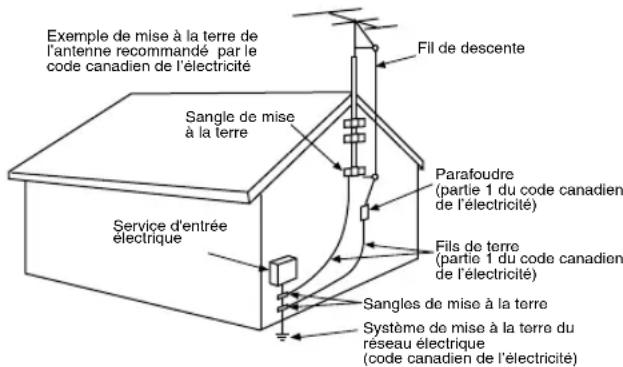
13) Mise à la terre d'une antenné extérieure — Si une antenné extérieure ou un cable de cabling distribution est branché à l'appareil video, s'assurer de lemettre à la terre pour protégger l'appareil contre les pointes de tension et l'électricité statique. La partie 1 du Code canadien de l'électricité contient des renseignements sur les méthodes appropriées de mise à la terre du mât et de la structure de soutien, le branchement du fil d'entrée à un dispositif de mise à la terre de l'antenne, les dimensions des conducteurs de terre, l'emplacement du dispositif de mise à la terre de l'antenne, le raccordement à des electrodes de mise à la terre et les exigences relatives à ces electrodes.
14) Orages — Pour mistrux protégger cet apparéil videopendant un orage, ou dans le cas où cet apparéil ne sera pas utilisé pendant une longue période, le débrancher du secteur et débrancher le cable de l'antenne ou de la câblodistribution. L' apparéil ne pourrait ainsi être endommagé par un éclair ou des pointes de courant.
15) Lignes de transmission d'électricité — L'antenne extérieure ne doit pas être située pres de lignes de transmission d'électricité ou de circuits d'éclairage ou d'alimentation, ou à un endroit où elle pourrait tomber sur des lignes ou circuits. Au moment de l'installation de l'antenne extérieure, il faut s'assurer d'éviter tout contact avec ces lignes de transmission ou ces circuits, car cela pourrait cause une décharge électrique fatale.
16) Surcharge — Éviter de surcharger les prises de courant et les rallonges, car cela pourrait cause un incendie ou des chocs électriques.
17) Objects et liquides — Ne jamais insérer des objets dans cet appeareil video, car ils pouraient entraire en contact avec des pieces à haute tension ou court-circuiter des pieces et ainsi causer un incendie ou des chocs électriques. Ne jamais verser de liquide sur l'appareil.
18) Service après-vente — Ne pas essayer de réparer cet apparéil video soi-même, car des pieces internes sont sous tension élevée. Confier l' apparéil à des techniciens qualifiés.
Directives importantes
19) Réparation — Débrancher l'appareil du secteur et le faire réparer par du personnel qualifié dans les cas suivants:
a. Le fil d'alimentation ou la fiche est endommagé.
b. Un liquide a ete renversé sur l'appareil ou des objets y ont ete inseres.
c. L'appareil a ete exposé à la pluie ou a de l'eau.
d. L'appareil ne fonctionne pas normalement lorsque les directives sont respectées. Ne régler que les commandes mentionnées dans le manuel d'utilisation, car le réglage inadéquat d'autres commandes pourrait cause des dommages qui pouraient nécessiter des réparations importantes par un technicien qualifié.
e. L'appareil est tombé ou son boîtier a été endommagé.
f. L'appareil fonctionne mal.
20) Pièces de rechange — S'assurer que le technicianien utilise les pieces de rechange recommandées par le fabricant ou dont les caractéristiques sont les mêmes. L'utilisation de pieces de rechange non autorisées peut causeur un incendie, des chocs électriques ou d'autres dangers.
21) Vérification de sécurité — Demander au technicien qui a réparé l'appareil de soumettre ce dernier à des vérifications pour s'assurer qu'il peut être utilisé en toute sécurité.
Précautions
Utilisation et emplacement
- Pour éviter les chocs ELECTriques ... Le caméoscope et son bloc d'alimentation ne doit pas être exposés à la pluie ou à une humidité excessive. Ne pas brancher le bloc d'alimentation ou faire fonctionner le caméoscope s'ils sont mouillés. Le caméoscope a été concu pour être utilisé à l'extérieur dans toutes les conditions météorologiques, mais il serait probablement endommage, et ce de façon irrémédiable, par le contact direct avec l'eau, la pluie, la neige, la poussière, le sable, des éclaboussures d'une piscine ou même du café. Ne pas tenter de démonter l'appareil; il ne contient aucune piece pouvant être réparée par l'utilisateur. Débrancher le caméoscope du bloc d'alimentation avant de le nettoyer.
- Ne pas orienter le caméscope vers le soleil ou d'autres sources de lumière intense.
- Afin de prévenir tout dommage au viseur, ne pas laisser le caméoscope avec le viseur orienté directement vers le soleil.
- Ne pas exposer le caméoscope à des températures élevées pendant de longues périodes ... Ne pas l'exposer à la lumière directe du soleil, le laisser dans une voiture stationnée toutes vitres fermées, pres d'un radiateur, etc. La chaleur pourrait endommager irrémédiablement les pieces internes du caméoscope.
- Éviter les changements subits de température ... Si l'appareil est amné d'un endroit froid à un endroit chaud, de la condensation pourrait se former sur la bande magnétoscopique et à l'intérieur de l'appareil.
- Ne pas laisser le caméoscope ou le bloc d'alimentation en marche lorsqu'il n'est pas utilisé.
Rangement du camoscope ... Ranger et manipuler le camoscope de façon à éviter des mouvements inutiles (chocs et vibrations). Le camoscope est muni d'un dispositif sensible qui pourrait être endommagé par une manutention ou un rangement inadéquat.
Entretien
- Nettoyage ... Ne pas utiliser de détersif fort ou abrasif pour nettoyer le caméscope.
- Protection de l'objet ... Ne pas toucher la surface de l'objet. Utiliser un liquide et un papier de nettoyage pour caméscope pour nettoyer l'objet. Un nettoyage inadéquat pourrait rayer la surface de l'objet.
- Boitier du caméoscope ... Avant d'utiliser le caméoscope, se laver le visage et les mains pour éviter que des produits chimiques tels que de la lotion de bronzage n'endommagent le fini de l'appareil.
Cet apparéil numérique de la classe B est conforme à la norme NMB-003 du CANADA.
Cet apparéil incorpore des lampes fluorescentes qui contiennent une faible quantité de mercury. Certains de ses composants contiennent aussi du plomb. L'élimination de ces matériaux peut faire l'objet de réglementation dans votre localité. Aussi, pour plus de détails sur les modes d'élimination ou de recyclage, est-il recommendé de communiquer avec les autorités locales.
ATTENTION:

L'appareil que vous vous étés procu ré est alimenté par une batterie au lithium-ion/lithium-polymère. Pour des renseignements sur le recyclage de la batterie, veuillez composer le 1-800-8-BATTERY.
Table des matieres
Preface
Remarques préliminaires 6
Visionnement de l'enregistrement 7
Nomenclature (Commandes et accessoires) 8
Télécommande. 10
Source d'alimentation 12
Temps de recharge et autonomie d'enregistrement 12
Capuchon de I'objectif et couroie de la poignee 13
Fixation de la bandouliere 13
Mise en place d'une cassette. 13
Mise en marche/arrêt du caméscope et seLECTION des modes. 14
Utilisation du viseur 14
Utilisation de I'ecran a cristaux liquides. 14
Utilisation du menu. 15
Listedesusus 16
Réglage de la date et de l'heure 19
Recharge de la pile incorporee au lithium. 19
Mode longue durée (LP) 19
Mode enregistrement audio. 19
Mode camera
Enregistrement. 20
Enregistrement PhotoShot sur la cassette DV. 21
Fonction zoom avant/arriere 21
Fonction zoom numérique 22
Fonction de stabilisation electronumérique de l'image.... 22
Fonctions fondu à l'entrée et fondu en sortie 22
Fonction cinéma 23
Fonction compensation de contre-jour. 23
Fonction MAGICPIX. 23
Activation rapide 24
Fonction attenuation bruit du vent. 24
Enregistrement dans des situations particulieres (Réglage automatique de l'exposition) 24
Réglage manuel de la vitesse d'obturation 25
Réglage manuel de l'iris (Nombre F). 25
Réglage manuel de la mise au point 25
Enregistrement avec des couleurs naturelles (Equilibre du blanc) 26
Réglage manuel de l'équilibre du blanc 26
Effets et fonctions numériques 27
Mode magnétoscope
Lecture 29
Reperage d'une scene pour la lecture 29
Lecture au ralenti. 30
Lecture fixe/Lecture avance fixe. 30
Reperage de la fin de l'enregistrement 30
Fonctions de recherche de l'index 31
Fonction de lecture zoom. 32
Lecture avec effets numériques 32
Lecture sur téléviseur 33
Doublage audio 33
Caracteristiques particulieres
Utilisation d'une carte mémoire 34
Enregistrement sur une carte mémoire 34
Lecture des fichiers enregistrés sur carte mémoire. 36
Copie d'images à partir d'une carte mémoire sur une cassette 37
Diaporama 38
Creation d'un titre 39
Insertion d'un titre 39
Protection des fichiers contre les effacements accidentels sur une carte mémoire (Verrouillage de fichier) 40
Effacement des fichiers enregistrés sur une carte mémoire 40
Formatage d'une carte mémoire. 41
Réglage DPOF 41
Copie de cassette DV sur une cassette S-VHS ou VHS
(Doublage). 42
Utilisation du caméoscope avec un apparéil video numérique (Doublage) 43
Utilisation du logiciel avec un ordinateur 44
Logiciel ArcSoft. 45
Utilisation de l'ensemble de connexion USB 46
Installation du pilote de périphérique USB. 46
Connexion du camescope a un ordinateur. 46
Vérification de la prise en charge du caméoscope par
l'ordinateur 47
Déconnexion du cable USB 47
Verification et mise a jour du pilote 48
Désinstallation du pilote ou du logiciel. 51
Remarques 52
Autres
Indications. 53
Signaux d'avertissement/alame 55
Notes et précautions 56
Precautions d'emploi 60
Explication des termes 63
Specifications. 64
Accessoires du caméoscope 65
Guide de dépannage (Problèmes et Solutions) 66
Garantie 68
Index. 69
Préface
Remarques préliminaires
Le present manuel s'applique aux modèles PV-DC152/PV-DC152-K et PV-DC252/PV-DC252-K. Les illustrations peuvent être quelque peu différentes des appeareils en tant que tels.
- Les illustrations duprésent manuel montrent le modele PV-DC252 bien que les instructions aient trait à divers modèles.
- Certaines fonctions pourraient ne pas etre disponibles sur certains
modetes. - Il est donc conseilé de dire attentivement les instructions.
Accessoires standard
À gauche, figurent les accessoires fournis avec le caméscope.
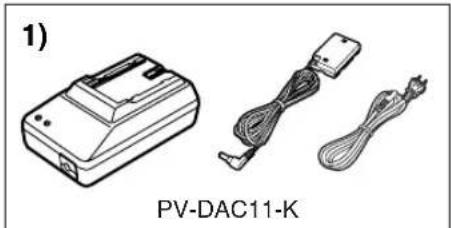
1) Adaptateur secteur, cable c.c. et cable c.a. ( 12)
- Alimente le caméscope.
ATTENTION:
Ce caméscope peut fonctionner sur 110/120/220/240 V courant alternatif (c.a.). Un adaptateur secteur est disponible pour les tensions autres que 120 V c.a.. Contacter un distributeur d'articles électriques pour le choix d'une prise de courant (c.a.) alternative. Nous vous recommendons l'adaptateur accessoire de prise de courant (VJSS0070) pour les zones qui utilisent des prises c.a. spéciales.
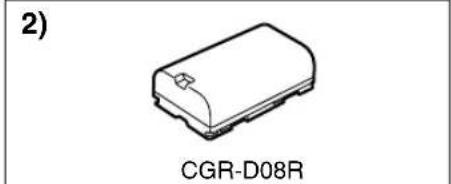
2) Bloc-batterie ( 12)
Alimente le camoscope.
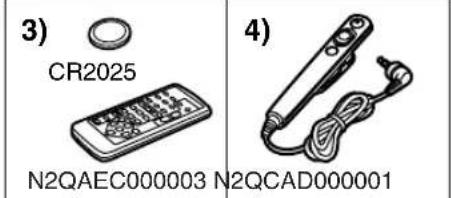
3) Télecommande et pile de type bouton ( 10,11)
4) Telecommande cablée
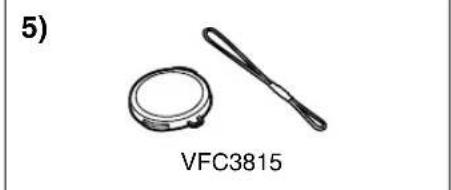
5) Capuchon d'objectif et cordon du capuchon d'objectif ( 13)
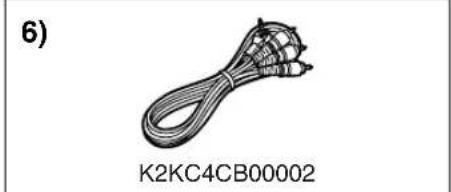
6) Fil A/V (→ 33)
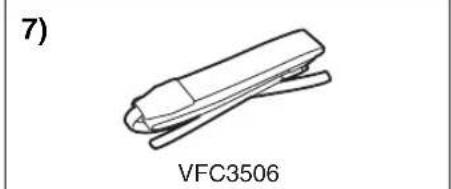
7) Bandoulière ( 13)
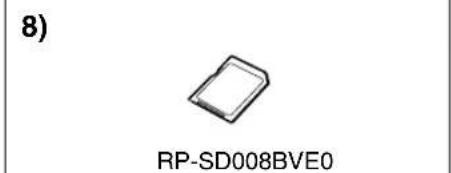
8) Carte mémoire SD ( 52) (PV-DC252/PV-DC252-K)
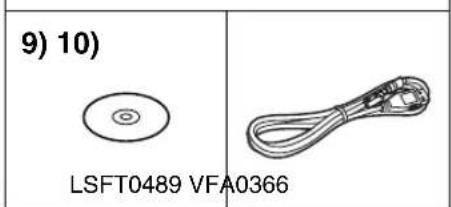
9) CD-ROM (PV-DC252/PV-DC252-K):
Pilote USB pour caméoscope numérique Panasonic ( 46) Décodeur G726 ( 44) Logiciel ArcSoft ( 44, 45)
Microsoft MD et Windows MD sont des marques déposées de Microsoft aux États-Unis et dans les autres pays.
Macintosh est une marque déposée de Apple Computer, Inc. 2001. ArcSoft, le logo ArcSoft, ArcSoft Photolpression 3.0, ArcSoft PhotoPrinter 2000 Pro, ArcSoft Photo Base 3.0 et ArcSoft Panorama Maker 3.0 sont des marques de commerce de ArcSoft, Inc.
Tous les noms de produits et de marques sont des marques commerciales ou deposes de leur propriete respectif.
- Intel MD Pentium MD est une marque déposée.
i.LINK et "," sont des marques commerciales.
- IBM est une marque déposée de IBM Company.
- MultiMediaCard est une marque déposée.
-SD est une marque commerciale.
10) Cable USB ( 46) (PV-DC252/PV-DC252-K)
Guide sommaire
1
2
3
4
5,6
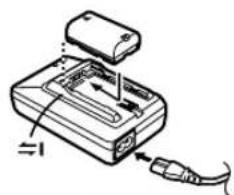
1 Recharge de la batterie. ( 12)
- Insérer le cable c.a. dans l'adaptateur secteur et brancher la fiche dans la prise.
Raccorder la batterie à l'adaptateur secteur. (Ceci activera le chargement.) - Les voyants d'alimentation [POWER] et de charge [CHARGE] s'allument, puis la recharge s'amorce.
- Lorsque levoyant de charge [CHARGE] s'eteint, la recharge est terminée.
- Débrancher le cable c.c., puisque la batterie ne sera pas chargee s'il est branché à l'adaptateur secteur.
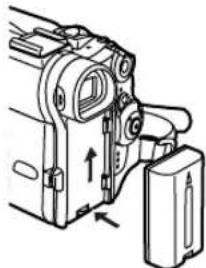
2 Fixer la batterie rechargée au caméscope. ( 12)
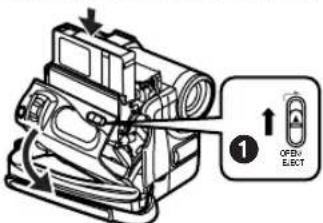
3 Insérer la cassette. ( 13)
- Glisser le bouton [OPEN/EJECT] ① vers le devant et le presser vers le bas pour ouvrir le couvercle du logement de la cassette.
- Introduire la cassette.
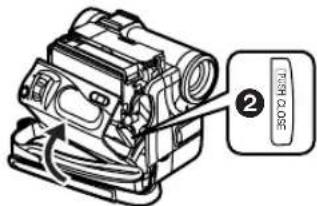
- Appuyer sur [PUSH CLOSE] ② pour la charger.
Refermer le couvercle.
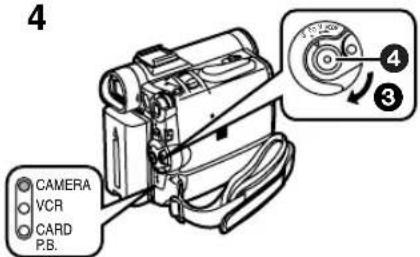
4 Commencer l'enregistrement. ( 20)
- Mettre le camescope en marche. ( 14)
- Regler l'interrupteur à [ON] (Le voyant [CAMERA] s'allume.)
Appuyer sur la touche 4. (L'enregistrement démarre.) - Appuyer une nouvelle fois sur la touche 4 pour l'arrêt momentané de l'enregistrement.
Visionnement de l'enregistrement
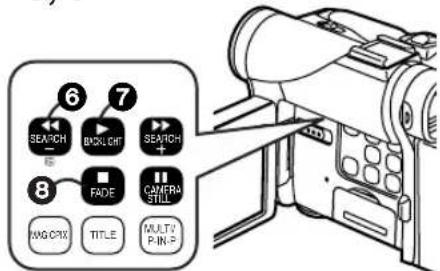
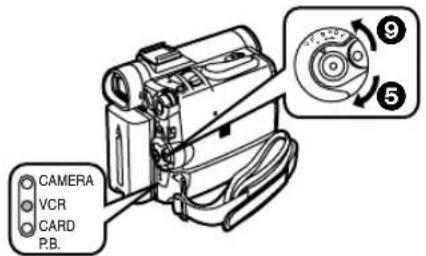
5 Passer au mode magnétoscope, rebobiner la bande pour la lecture. ( 29)
Glisser 5 l'interrupteur au mode magnétoscope. (Levoyant [VCR] s'allume.)
Appuyer sur la touche (Rebobinage)
Appuyer sur la touche ⑦. (Lancement de la lecture)
Appuyer sur la touche ⑧. (Arret de la lecture)
6 Éteindre le caméscope. (→ 14)
- Placer 9 l'interrupteur sur [OFF].
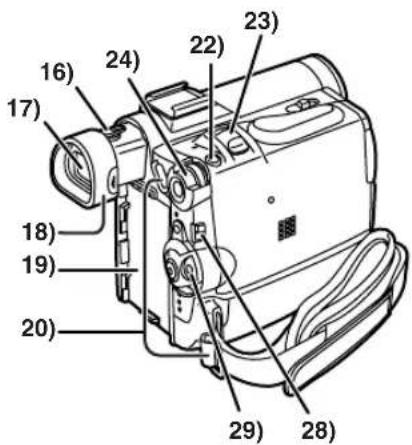
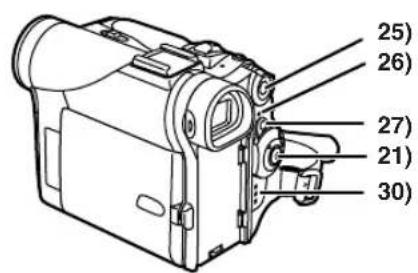
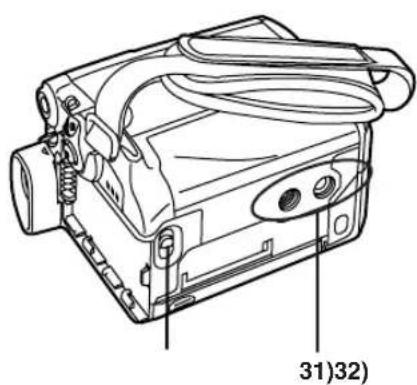
Nomenclature (Commandes et accessoires)
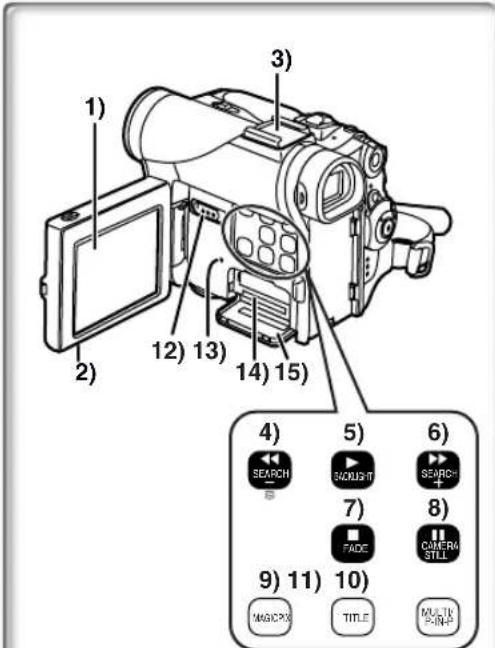
1) Écran à cristaux liquides (LCD) ( 14)
- La technologie de production de cristaux liquides ayant ses limites, il peut y avoir de petites taches claires ou foncées sur l'écran à cristaux liquides. Ceci ne constitue pas un mauvais fonctionnement et n' affecte pas la qualité de l'image enregistrée.
2) Loquet d'ouverture de l'écran à cristaux liquides [OPEN ] ( 14, 62)
3) Porte-accessoires -
Des accessoires, tel qu'un micro stéreophonique (non fourni) peuvent être raccordés ici.
4) Touche de rebobinage/retrospective [▲] (→ 29) Touche de recherche arrière [SEARCH-] (→ 20) Touche de contrôle de l'enregistrement [◎] (→ 20)
5) Touche de lecture (Play) [▶] ( 29, 36, 38) Touche d'éclairage en contre-jour [BACKLIGHT] ( 23)
6) Touche d'avance accélérée/repérage [▶] (→ 29) Touche de recherche en avant [SEARCH+] (→ 20)
7) Touche d'arrêt (STOP) [■] ( 29, 36, 38) Touche de fondu [FADE] ( 22)
8) Touche de pause [II] ( 30,36) Touche d'image fixe [CAMERA STILL] ( 21)
9) Touche MAGICPIX [MAGICPIX] ( 23)
10) Touche de titre [TITLE] (PV-DC252/PV-DC252-K) ( 39)
11) Touche d'écran multiple [MULTI] ( 28,39) Touche d'imag sur image [P-IN-P] ( 28)
12) Selecteur Cassette/Carte [TAPE/ CARD] (PV-DC252/PV-DC252-K) ( 34)
13) Voyant d'acces de la carte [ACCESS] (PV-DC252/PV-DC252-K) ( 34)
14) Fente de la carte (PV-DC252/PV-DC252-K) ( 34)
15) Couvercle de la fente de la carte (PV-DC252/PV-DC252-K) ( 34)
16) Bouton de correction du viseur ( 14)
17) Viseur ( 14,62) -
La technologie de production de cristaux liquides ayant ses limites, il peut y avoir de petites taches claires ou foncées sur l'écran du viseur. Ceci ne constitue pas un mauvais fonctionnement et n' affecte pas la qualité de l'image enregistrée.
18) Oeilleton
19) Support de batterie (→ 12)
20) Supports de la bandouliere ( 13)
21) Touche de marche/arrêt d'enregistrement (→ 20, 27, 28)
22) Touche PhotoShot [PHOTO SHOT] ( 21,34,35)
23) Touche de zoom [W/T] ( 21, 22)
24) Cadran multi-fonction [PUSH] ( 15, 19, 25, 26, 29, 30)
25) Touche du menu [MENU] ( 15)
26) Voyant d'enregistrement - activation rapide ( 24)
27) Touche d'enregistrement - activation rapide [QUICK START] ( 24)
28) Commutateur de selection de mode marche/arrêt [AUTO/MANUAL/FOCUS] ( 20, 24, 25, 26)
29) Commutateur de selection de mode [OFF/ON/MODE]
30) Voyants du mode de fonctionnement CAMERA/VCR/CARD P.B. ( 14, 20, 29, 36)/CAMERA/VCR ( 14, 20, 29)
31) Emplacement pour fixation du trepied Utilise pour la fixation du camescope sur un trepied en option.
32) Levier d'éjection de la batterie [BATT] (→ 12)
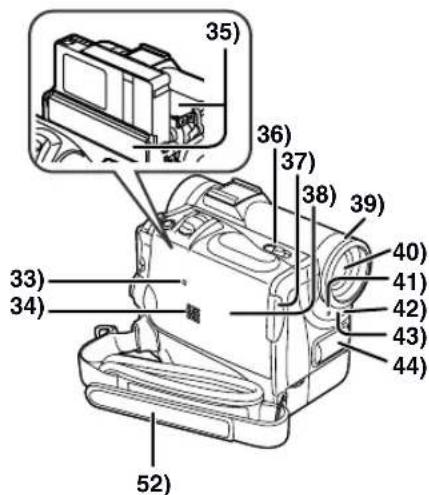
33) Touche de réinitialisation [RESET] (→ 66)
34) Haut-parleur
35) Support de la cassette
36) Bouton d'éjection de la cassette [OPEN/EJECT] (→ 13)
37) Touche de fermeture du couvercle de la cassette [PUSH CLOSE] ( 13)
38) Couvercle du compartment de la cassette ( 13)
39) Parasoleil ( 62)
40) Objectif
41)Voyant d'enregsitrement ( 20)
42) Capteur d'équilibre du blanc ( 26, 63)
43) Capteur de la télékommande ( 11)
44) Microphone (incorpore, stereo) ( 21)
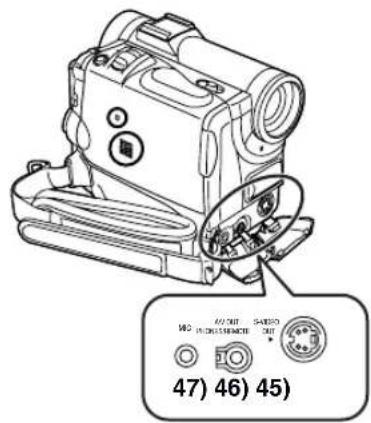
45) Prise de sortie S-Video [S-VIDEO OUT] ( 33)
46) Prise de sortie Audio-Video [A/V OUT] ( 33) Prise de casque [PHONES] Prise de la télécommande cablee [REMOTE]
- Le raccordement d'un cable AV ou de la télécommande cablee dans cette prise a pour effet de mettre le haut-parleur intégré en circuit. Par contre, le fait d'y brancher un casque d'écoute désactive le haut-parleur.
Lors du raccordement du cable AV dans la prise de sortie AV, inserer la prise a fond.
47) Prise de microphone [MIC]
- Connecter à un microphone externe ou à un équipement audio. (Lorsque la prise est utilisée, le micro incorpore ne fonctionne pas.) ( 21)
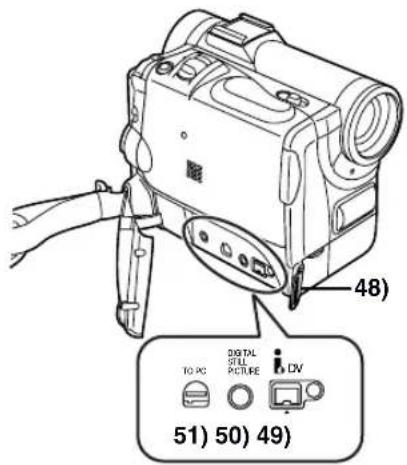
48) Fixation de la courroie de la poignée/fixation du cordon du capuchon de l'objetif ( 13)
49) Prise d'entrée/sortinge DV (i.LINK) [i.] ( 43)
- Connecter à l'appareil video numérique.
- "i.LINK" désigne les connecteurs conformes à la norme IEEE1394-1995. "i" est le logo inscrit sur les produits conformes aux specifications "i.LINK".
50) Prise d'image fixe numérique [DIGITAL STILL PICTURE]
51) Prise USB [TO PC] (PV-DC252/PV-DC252-K) ( 46)
52) Courroie de la poignée ( 13)
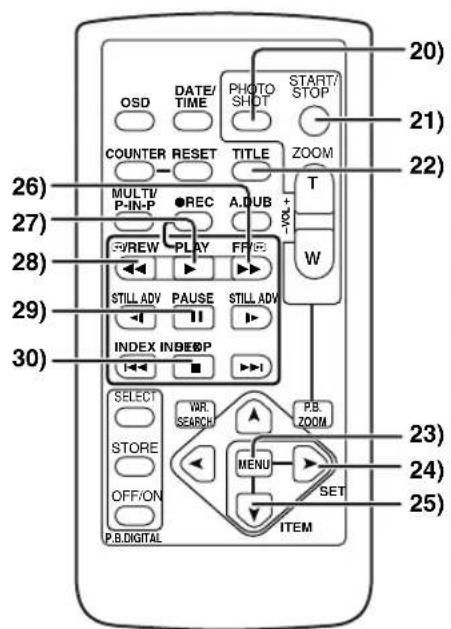
Télécommande
À l'aide de la télécommande sans fil, fournie avec le caméscope, il est possible de commander à distance la plupart des fonctions du caméscope.
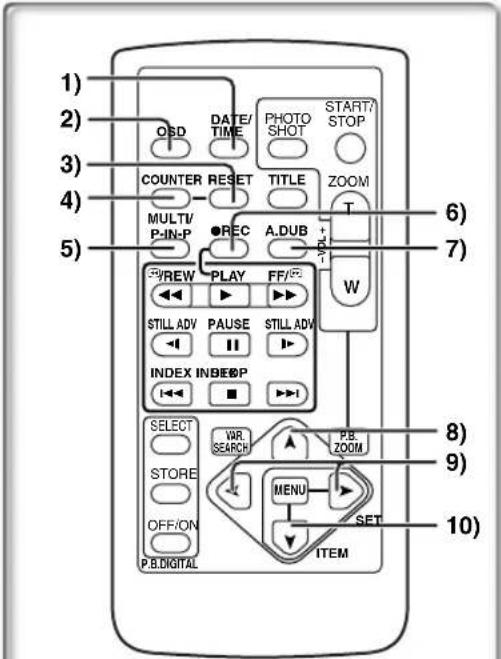
Touches de la télécommande
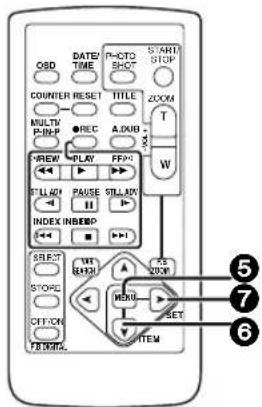
1) Touche de date/heure [DATE/TIME] ( 55)
2) Touche d'indication de sortie [OSD] (Affichage à l'écran) ( 33)
3) Touche de réinitialisation du compteur [RESET] ( 63)
4) Touche d'indication du compteur [COUNTER] ( 55)
5) Touche d'écran multiple/image sur image [MULTI/P-IN-P] ( 28,36)
6) Touche d'enregistrement [REC] ( 43)
7) Touche de doublage audio [A.DUB] ( 33)
8) Touche de direction vers le haut [A] (pour fonction zoom de lecture) ( 32)
9) Touches de direction droite/gauche [<, >] (pour fonction zoom de lecture) ( 32)
10) Touche de direction vers le bas [V]
(pour fonction zoom de lecture) ( 32)
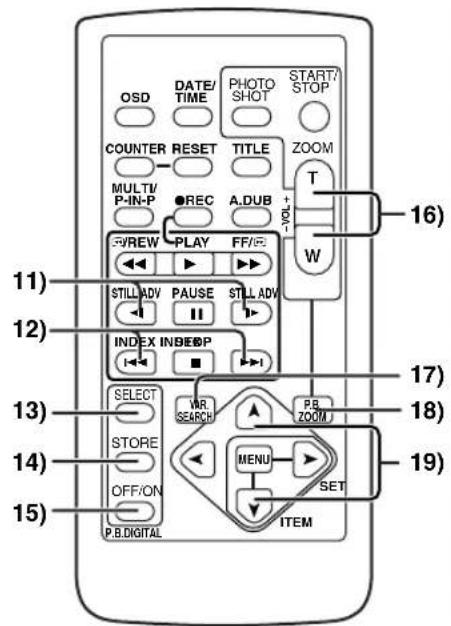
11) Touches de mode ralenti/image fixe [, ]
(→30)
12) Touches de reperte par index [▶▶]
( 一 direction vers I'arriere, : direction normale) ( 31)
13) Touche de selection [SELECT] ( 32)
14) Touche de mémoire [STORE] (→ 32)
15) Touche de marche/arrêt [OFF/ON] (→ 32)
16) Touche de zoom/volume [ZOOM/VOL] ( 21, 22, 29, 32)
17) Touche de recherche à vitesse variable [VAR.SEARCH] (→ 29)
18) Touche de lecture zoom [P.B. ZOOM] ( 32)
19) Touches de selection de la vitesse [A, V]
(pour la fonction de recherche à vitesse variable) ( 29)
Les touches suivantes fonctionnent de la même manière que les touches correspondantes du camoscope.
20) Touche PhotoShot [PHOTO SHOT] ( 21,34)
21) Touche de marché/arrêt d'enregistrement [START/STOP] ( 20)
22) Touche de titre [TITLE] ( 39)
23) Touche de menu [MENU] ( 15)
24) Touche de réglage d'une rubrique [SET] ( 15)
25) Touche de selection d'une rubrique [ITEM] ( 15)
26) Touche d'avance accéléée/repérage [▶] (→ 29)
27) Touche de lecture (PLAY)
28) Touche de rebobinage/retrospective [4] ( 29)
29) Touche de pause [II] ( 30,36)
30) Touche d'arrêt (STOP) [■] ( 29, 36)
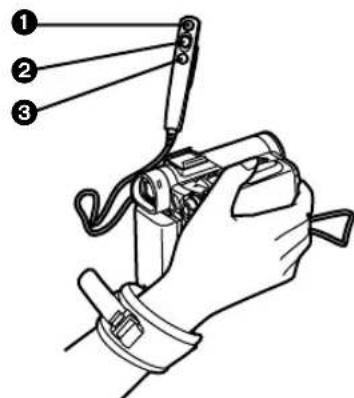
Telecommande cablee
Cette unité de commande permet des prises de vue sous différents angles ; elle est également utile lorsque le caméscope est monté sur un trépied.
Lorsque cette télécommande n'est pas utilisé, en fixer l'attache à la courroie de la poignée.
Il est à noter que la télécommande facilitite l'utilisation du caméscope par les gauchers.
Lors de l'utilisation de la télécommande cablée, s'assurer de la brancher à fond.
Touche d'enregistrement [●]
Touche du zoom [W/T]
3 Touche photo [PHOTO SHOT]
Lorsque détachede du caméoscope,la courroie de la poignée peut être enrouléeautour du poignet comme le montre l'illustration à droite.
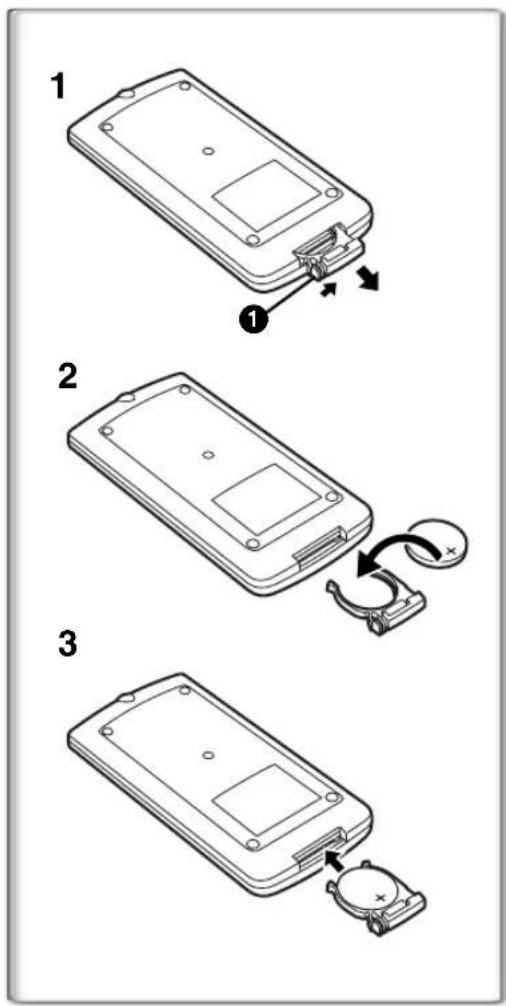
■Mise en place d'une pile de type bouton
Avant d'utiliser la télécommande,mettre en place la pile de type bouton fournie.
1 Tout en appuyant sur le butoir ①,steroler le support de la pile.
2 Installer la pile de type bouton en dirigeant sa face (+) vers le haut.
3 Remetre le support de la pile dans la télécommande.
- Lorsque la pile de type bouton est faible, la replacer avec une nouvelle pile modèle CR2025. (Une pile dure en moyenne environ un an. Cela dépend toute fois de la fréquence de son utilisation.)
Lors de la mise en place de la pile, s'assurer de bien respecter les pôles.
Avertissement
Danger d'explosion si la pile est remplacée de façon incorrecte. Remplacer uniquement par le même type ou équivalent recommendé par le fabricant. Se débarrasser des piles usagées selon les instructions du fabricant.
Risque d'incendie, d'explosion et de brûlures. Ne pas la recharger, démonter, la chauffeur au-delà de 100^ (212°F) ou la jeter dans le feu. Tenir la pile de type bouton hors de la portée des enfants. Ne jamais mettre une pile de type bouton dans la bouche. Si elle était avalée, consulter immédiatement un médecin.
N'utiliser qu'une pile de rechange Panasonic (piece numero VSBW0004 (CR2025)). L'utilisation d'une autre pile peut entraîner un risque d'incendie ou d'explosion.
Attention - La pile risque d'explorer si elle n'est pas manipulée avec précaution. Disposer promptement de toute pile usagée. Garder hors de la portée des enfants. Ne pas la recharger, la démonter ou la jeter au feu.
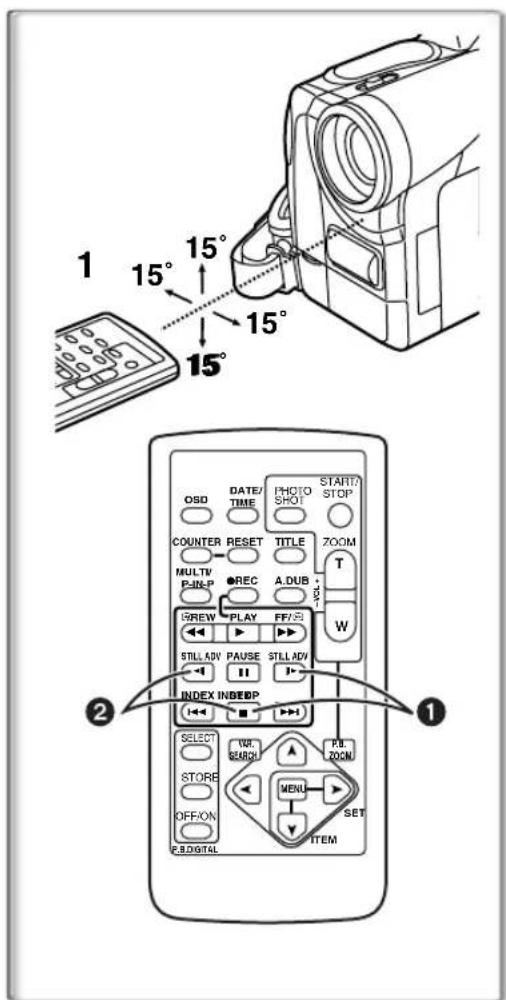
En utilisant la télécommande
1 Diriger la télécommande vers le capteur de télécommande du caméscope et appuyer sur une touche ajustate.
-
Distance du caméscope: Environ 5 mètres (15 pieds)
Angle: Approximativement 15 degrés dans les positions verticales et horizontales à partir de l'axe central -
Les paramètres de fonctionnement donnés ci-dessus sont pour l'intérieur. À l'extérieur ou sous une forte luminosité, l'appareil peut ne pas fonctionner correctement même dans les paramètres indiqués ci-dessus.
- A 1 metre (3 pieds) de distance, il est possible d'utiliser la télécommande sur le cote (cote de l'écran à cristaux liquides) du camoscope.
Sélection des modes de la télécommande
Lorsque 2 caméscopes sont utilisés simultanément, ils peuvent être manipulés individuellement en selectionnant les différents modes de la télécommande.
- Si le mode télécommande du caméoscope et celui de la télécommande ne correspondent pas, [REMOTE] s'affiche.
Réglage du caméoscope:
Régler [REMOTE] du sous-menu [OTHER FUNCTIONS] sur le mode telécommande désire.
Réglage sur la télécommande:
[VCR1]: Appuyer sur la touche [■] et sur la touche [■] en même temps. ①
[VCR2]: Appuyer sur la touche [+] et sur la touche [■] en même temps. 2
- Lorsque la pile est remplaee dans la telecommande, le mode est automatiquement retablit en mode [VCR1].
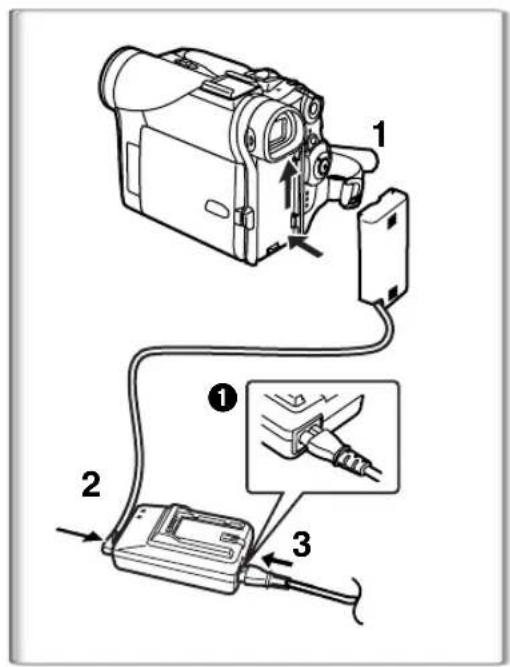
Source d'alimentation
Utilisation de l'adaptateur secteur
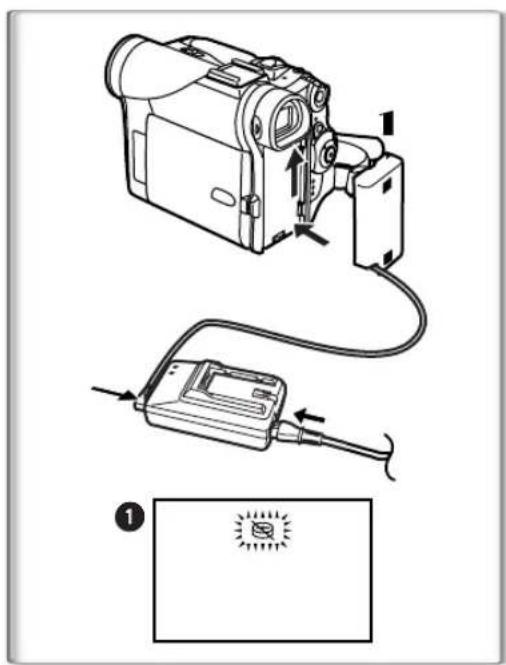
1 Mettre dans le support de batterie du camoscope le cable c.c. en forme de batterie.
2 Brancher à la prise [DC OUT] de l'adaptateur secteur la fiche du connecteur munie du cable c.c..
3 Brancher l'adaptateur secteur et cable c.a..
-La fiche du cable d'alimentation secteur ne peut etre inseree a fond dans la prise de l'adaptateur secteur. Un jeu demeure comme le montre la vue détaillée 1.
- Avant de débrancher la source d'alimentation, placer le commutateur [OFF/ON/MODE] du caméoscope sur [OFF].
- La recharge n'est pas possible si le cordon c.c. est branché dans l'adaptateur secteur.
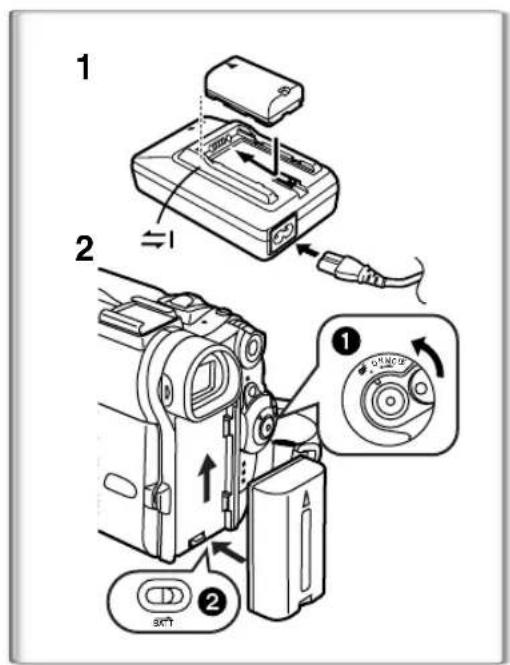
Utilisation de la batterie
Recharger complètement la batterie avant de l'utiliser.
1 Fixer la batterie à l'adaptateur secteur et la recharger.
- Débrancher le cable c.c., puisque la batterie ne sera pas chargee s'il est branché à l'adaptateur secteur.
- Les voyants d'alimentation [POWER] et de charge [CHARGE] s'allument, puis la recharge s'amorce.
Lorsque levoyant [CHARGE] s'eteint,la recharge est terminée.
2 Fixer la batterie rechargée au caméscope.
Débranchement de la source d'alimentation
Régler le commutateur [OFF/ON/MODE] ① sur [OFF], glisser le levier d'éjection de la batterie [BATT] vers la droite ②, puis faire glisser la batterie pour la retirer de son logement.
- Lors de la mise en place ou du retrait de la batterie, régler le commutateur [OFF/ON/MODE] à [OFF] et s'assurer que levoyant du mode de fonctionnement est étéint.
- Pour d'autres notes, voir à la page 56.
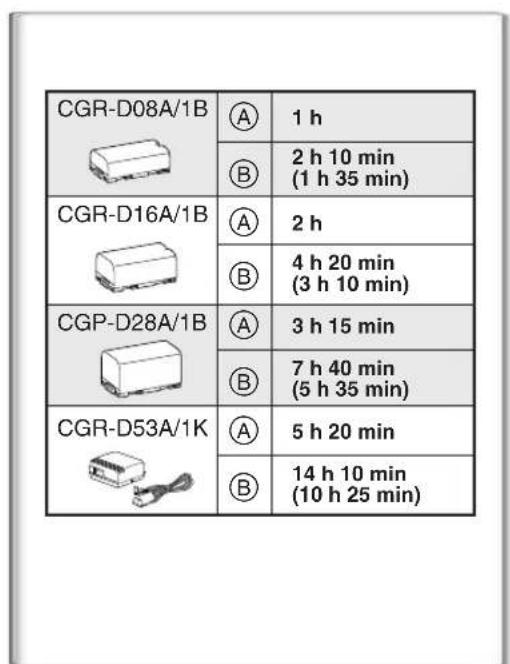
Temps de recharge et autonomie d'enregistrement
A Temps de recharge
B Temps d'enregistrement continu maximum
- "1 h 20 min" indique 1 heures et 20 minutes.
La batterie CGR-D08R est fournie.
- Les heures indiquées dans le tableau sont les durées approximatives. Les chiffres entre parentheses indiquent la durée de l'enregistrement lorsque l'écran à cristaux liquides est utilisé. Dans le mode d'utilisation actuel, la durée d'enregistrement disponible peut dans certains cas être plus courte.
- Les heures indiquées dans le tableau correspondant à un enregistrement continu à une température de 20^ ( 68^ ) et à une humidité de 60% . Si la batterie est rechargée à une température plus élevée ou plus BASSE, le temps de recharge peut-être plus long.
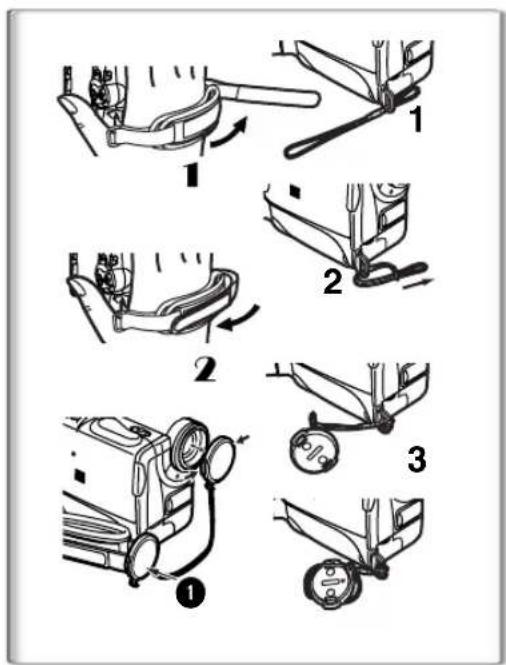
Capuchon de l'objet et courroie de la poignée Fixer le capuchon
Pour protéger la surface de l'objet, fixer le capuchon.
1 Faire passer le cordon du capuchon de l'objet dans la fixation.
2 Faire passer l'autre extrémité du cordon dans la boucle formée par le cordon et la tirer dans le sens de la flèche.
3 Attacher le capuchon de l'objet au cordon.
Lorsqu'il est retire, le capuchon de l'objet peut etre fixe sur la courroie de la poignee 1. (Lorsque vous n'enregistrez pas, veiller a ce que le capuchon de I'objet soit fixe a I'objet pour le proteger.)
Ajustement de la courroie de la poignée
Ajuster la couroie a votre main.
Détacher la pointe de la couroie et en ajuster la longueur.
Rattacher la couroie.
Fixation de la bandoulière
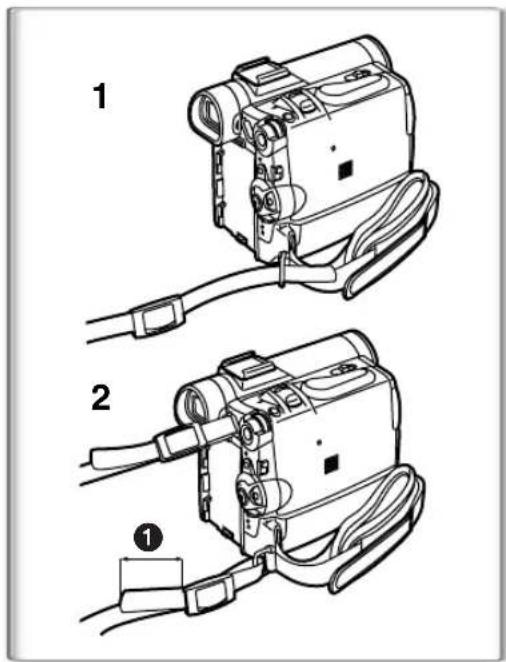
Il est conseilé de fixer la bandoulière avant de sortir à l'extérieur pour éviter de faire tomber le caméscope.
1 Enfiler l'extrémité de la bandoulière dans le support de la bandoulière situé sur le caméscope et tirer la bandoulière.
2 Rabattre l'extrémité de la bandoulière, l'enfiler dans la sangle de réglage de la longueur et tirer.
-La tirer a plus de 2 cm (1 po) ① de la sangle de réglage de longueur de la bandoulière de façon à ce qu'elle ne puisse pas glisser.
Mise en place d'une cassette
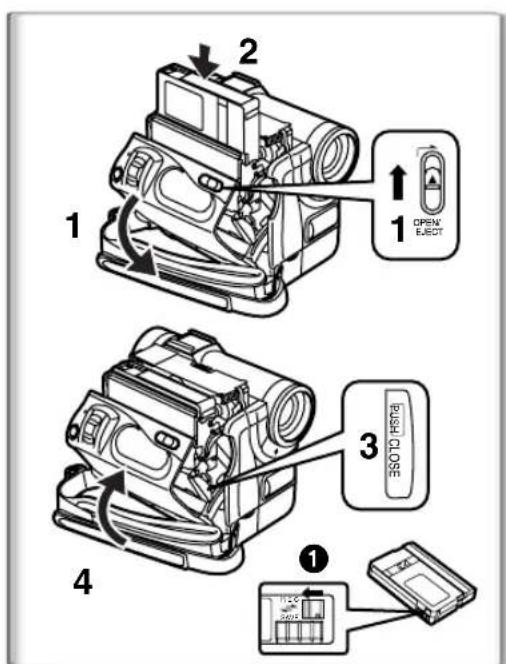
Lorsque le caméscope est sous tension, la cassette peut être retiree sansmettre le caméscope en marche.
1 Glisser le bouton d'éjection de la cassette [OPEN/EJECT] vers le devant et appuyer vers le bas pour ouvrir le logement de la cassette.
2 Introduireune cassette.
3 Refermer le compartment de la cassette en appuyant sur l'indication [PUSH CLOSE].
4 Fermer le couvercle du compartment inférieur de la cassette.
- Pour d'autres notes, voir à la page 56.
Prevention d'effacements accidentels
Ouvrir la languette de protection anti-effacement accidentel 1 sur la cassette (en la glissant dans la direction de la flèche [SAVE]) pour empêcher tout enregistrement. Pour permettre l'enregistrement, fermer la languette de protection (en la faisant glisser dans la direction de la flèche [REC]).
Mise en marche/arrêt du caméscope et sélection des modes
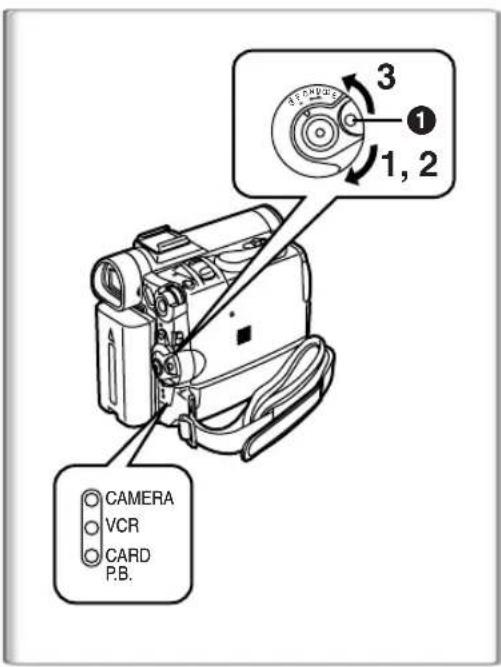
Mettre sous tension d'abord et selectionner les modes ensuite.
1 Régler le commutateur [OFF/ON/MODE] sur [ON] tout en appuyant sur la touche centrale ①.
Levoyant [CAMERA] s'allume.
Comment passer d'un mode à l'autre
2 Tourner le commutateur [OFF/ON/MODE].
- Chaque fois que le commutateur est déplace, le mode passés successivement du modeamera en mode magnétoscope et en mode carte mémoire. (PV-DC252/PV-DC252-K)
Levoyantadequatsallume.
Commentmettreenarrét
3 Régler le commutateur [OFF/ON/MODE] sur [OFF] tout en appuyant sur la touche centrale ①.
Utilisation du viseur
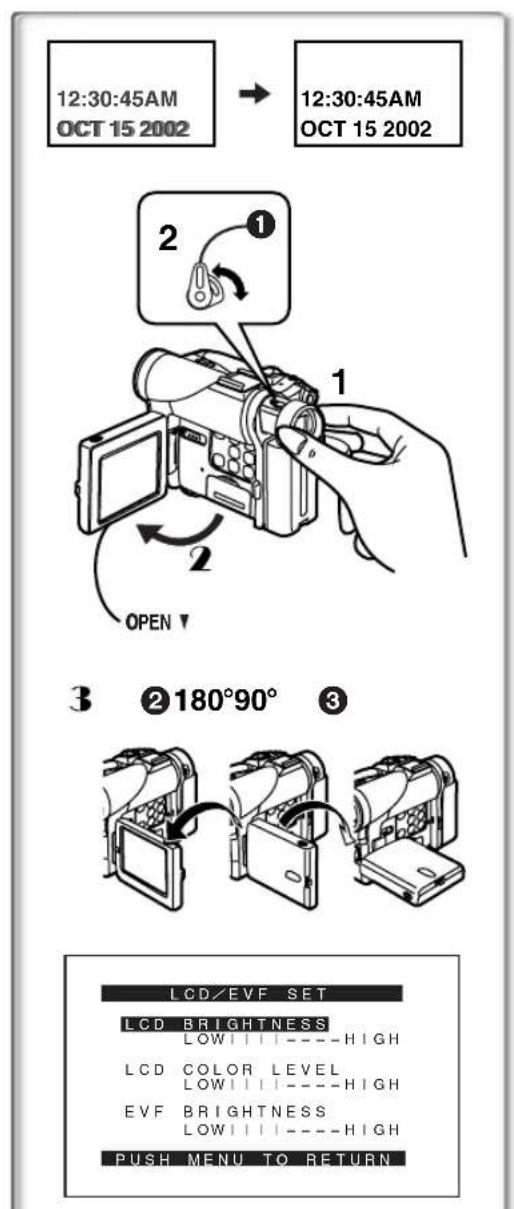
Avant d'utiliser le viseur, régler le champ de vision de façon à ce que les indications dans le viseur soient claires et facies à生存.
1 Extraire le viseur.
2 Effectuer le réglage en tournant le bouton de correction du viseur ①.
Utilisation de l'écran à cristaux liquides
Lorsque l'écran à cristaux liquides est ouvert, il est également possible d'enregistrer l'image tout en la regardant.
Régler le commutateur [OFF/ON/MODE] sur [ON].
2 Appuyer sur le loquet d'ouverture [OPEN] et sortir l'écran à cristaux liquides à environ 90^ dans le sens de la flèche.
Levisuerseteint.
3 Régler l'angle de l'écran à cristaux liquides selon l'angle d'enregistrement souhaïte.
L'écran à cristaux liquides peut pivoter jusqu'à 180^ max. à partir de la position verticale vers une direction orientée vers le haut et jusqu'à 90^ max. dans une direction orientée vers le bas. Faire pivoter l'écran à cristaux liquides au-delà de ces limites endommagera le caméoscope.
Refermer l'écran à cristaux liquides
Appuyer sur l'écran jusqu'à ce qu'il soit parfaitement verrouillé.
Niveau de la luminosité et de la couleur
Lorsque la rubrique [LCD/EVF SET] du sous-menu [DISPLAY SETUP] est réglée sur [YES], les indications suivantes sont affichées:
Luminosite DCL [LCD BRIGHTNESS]
Règle la luminosité de l'image sur l'écran à cristaux liquides.
Niveau de la couleur DCL [LCD COLOR LEVEL]
Règle la saturation de la couleur de l'image sur l'écran à cristaux liquides.
Luminosité du viseur [EVF BRIGHTNESS]
Règle la luminosité de l'image sur le viseur.
1 Appuyer sur le cadran [PUSH] et selectionner la rubrique àmettre au point.
2 Tourner le cadran [PUSH] et augmenter ou diminuier le nombre de barres verticales qui figurent sur la barre d'indication.
-La barre d'indication contient 8 échelons. Un nombre supérieur de barres indique une luminosité plus forte ou la saturation de la couleur.
Augmentation de la luminosité sur l'écran à cristaux liquides en entier Régler la rubrique [LCD MODE] du sous-menu [DISPLAY SETUP] sur [BRIGHT].
- Ces réglages n'affectent en rien les images de l'enregistrement.
- Pour d'autres notes, voir à la page 62.
2
3
4
Utilisation du menu
Pour facilititer la sélection d'une fonction ou d'un réglage désirés, ce caméoscope affiche différentes fonctions de réglage sur les menus.
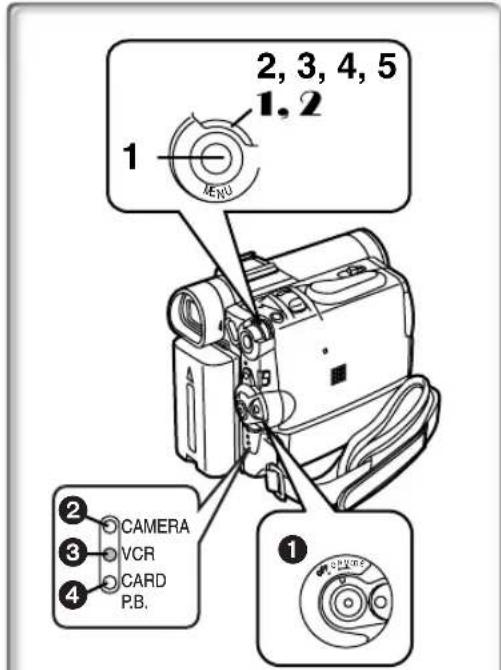
1 Appuyer sur la touche [MENU].
- Le menu correspondant au mode sélectionné avec le commutateur de mode [OFF/ON/MODE] 1 s'affiche.
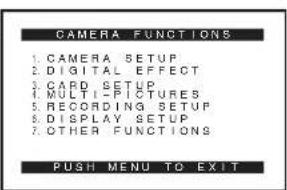
Lorsque levoyant [CAMERA]estallumé,le menu camera est affiche.
2
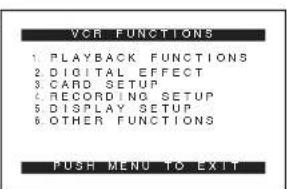
Lorsque levoyant [VCR]estallumé,le menu magnétoscope est affché.
3
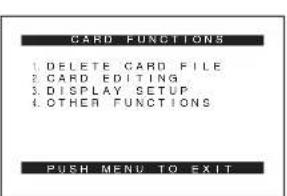
Lorsque levoyant [CARD P.B.]estallumé,le menu carte est affiché.4 (PV-DC252/PV-DC252-K)
2 Tourner le cadran [PUSH] pour selectionner un sous-menu désiré.
- Tourner le cadran [PUSH] pour afficher les rubriques sélectionnées.
3 Appuyer sur le cadran [PUSH] pour afficher le sous-menue selectionné.
4 Tournier le cadran [PUSH] pour selectionner la rubrique qui doit être régée.
5 Appuyer sur le cadran [PUSH] pour régler la rubrique sélectionnée dans le mode désiré.
-
Sur chaque pression du cadran [PUSH], le curseur [▶] s'aligne sur le mode subsequent. Les rubriques du menu qui ne peuvent pas etre utilisées en association avec la rubrique selectionnée sont affichees en bleu foncé.
-
Lorsqu'un menu est affiché, l'enregistrement et la lecture ne sont pas possibles. Les menus peuvent être affichés pendant la lecture mais pas pendant l'enregistrement.
-
Ces opérations peuvent être effectuees a partir de la telecommande. ( 10)
-
Pour afficher le menu, appuyer sur la touche [MENU] ⑤ de la télécommande.
- Pour sélectionner les rubriques sur le menu, appuyer sur la touche [ITEM] 6 de la télécommande.
- Pour régler le mode des rubriques sélectionnées, appuyer sur la touche [SET] 7 de la télécommande.
Pour quitter le menu
Appuyer sur la touche [MENU] une nouvelle fois.
À propos du réglage du menu
Le réglage sélectionné sur le menu sera maintainu même lorsque le caméscope sera étéint. Cependant, si la batterie ou l'adaptateur secteur sont débranchés avant la coupure du contact du caméscope, le réglage sélectionné peut ne pas être maintainu.
(Mais le paramétrage du mode [EFFECT2] ( 27) n'est pas maintainu.)
- Le défilament des menus est indiqué avec les flèches ( >> ).
■ Sélection de fichier dans le mode lecture de la carte (PV-DC252/PV-DC252-K)
Il pourrait être nécessaire de procéder à une sélection de fichiers lors de l'utilisation du menu. Pour ce faire, procéder comme suit:
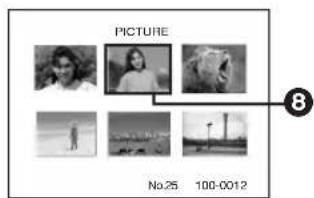
Tournier le cadran [PUSH], puis selectionner un fichier.
Le fichier selectionne est identifie par un cadre 8.
2 Appuyer sur le cadran [PUSH] pour confirmer la selection du fichier.
- Une fois le fichier sélectionné, procéder aux opérations voulues dans le menu. (La marche à suivre déscribe ici ne sera pas répetée dans les instructions décrites plus avant dans leprésent manuel.)
Listedesenus
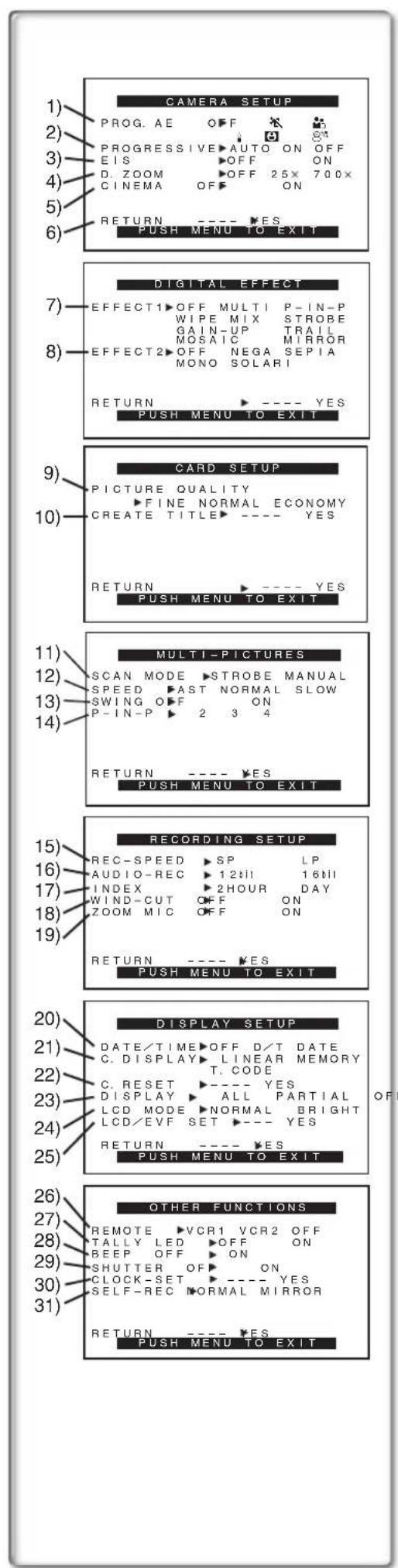
Les illustrations des menus sont données à titre d'explication uniquement et sont différentes des menus actuels.
Menu principal du modeamera [CAMERA FUNCTIONS]
Sous-menu [CAMERA SETUP]
1) Mode d'exposition automatique [PROG.AE] ( 24)
2) Mode PhotoShot progressif [PROGRESSIVE] (→ 21)
3) Stabilisateur electronumérique d'image [EIS] ( 22)
4) Zoom numérique [D.ZOOM] ( 22)
5) Enregistrement au format cinématographique [CINEMA] ( 23)
6) Retour au menu principal [RETURN]
Sous-menu [DIGITAL EFFECT]
7) Effets numériques 1 [EFFECT1] ( 27)
8) Effets numériques 2 [EFFECT2] ( 27)
Sous-menu [CARD SETUP] (PV-DC252/PV-DC252-K)
9) Qualité de l'image [PICTURE QUALITY] (→ 35)
10) Création d'un titre [CREATE TITLE] ( 39)
Sous-menu [MULTI-PICTURES]
11) Mode d'écran multiple [SCAN MODE] ( 28)
12) Vitesse d'écran multiple stroboscopique [SPEED] (→ 28)
13) Oscillation [SWING] ( 28)
14) Position d'une petite image à l'intérieur d'un:ficher normale [P-IN-P] ( 28)
Sous-menu [RECORDING SETUP]
15) Mode vitesse d'enregistrement [REC-SPEED] ( 19)
16) Mode enregistrement audio [AUDIO-REC] ( 19,33)
17) Mode index [INDEX] ( 31)
18) Attenuation bruit du vent [WIND-CUT] ( 24)
Si cette fonction est reglee sur [ON], le bruit du vent qui bat sur le micro
peuté réduit lors de l'enregistrement.
19) Microphone zoom [ZOOM MIC] ( 21)
Sous-menu [DISPLAY SETUP]
20) Indication de la date et de l'heure [DATE/TIME] ( 55)
21) Mode affichage compteur [C.DISPLAY] ( 55)
22) Réinitialisation du compteur [C.RESET] ( 63)
- Il met le compteur à zéro. Il ne peut cependant pas réinitialiser le code
de l'heure.
23) Mode affichage [DISPLAY] ( 55)
24) Mode luminosité de l'écran DCL [LCD MODE] ( 14)
25) Réglage écran/viseur [LCD/EVF SET] ( 14)
Sous-menu [OTHER FUNCTIONS]
26) Mode telecommande [REMOTE] ( 11)
27)Voyant d'enregistrement [TALLY LED] ( 20)
28) Bip sonore [BEEP] ( 56)
29)Obturateur [SHUTTER] ( 21)
30) Réglage de la date et de l'heure [CLOCK-SET] ( 19)
31) Enregistrement automatique [SELF-REC] ( 20)
![PANASONIC PVDC152K - Sous-menu [OTHER FUNCTIONS] - 1](/content/2026/03/557652/images/ea26cd8040103237346a8c179fb7e484352f761a97f79f576acc21c4658f4f59.jpg)
![PANASONIC PVDC152K - Sous-menu [OTHER FUNCTIONS] - 2](/content/2026/03/557652/images/a303ee37a52bd0790ceb20c67544411c24f3d80398dce77f1b40d35f15b15fb3.jpg)
![PANASONIC PVDC152K - Sous-menu [OTHER FUNCTIONS] - 3](/content/2026/03/557652/images/0854df0449bf082de9f4a5039d8f454cc8f16386d4e8426e70c5b574ca2d56b5.jpg)
![PANASONIC PVDC152K - Sous-menu [OTHER FUNCTIONS] - 4](/content/2026/03/557652/images/4c556aa24ba58fcbb078c3a86a78521ca2927b15d5539cfb77fdfa7535f711dd.jpg)
![PANASONIC PVDC152K - Sous-menu [OTHER FUNCTIONS] - 5](/content/2026/03/557652/images/61b16fc8701b2b88704df1d734539d4d4ed68676572c686c734fcabab0dc4f00.jpg)
![PANASONIC PVDC152K - Sous-menu [OTHER FUNCTIONS] - 6](/content/2026/03/557652/images/c52850286fd79746a2af6ad72454fac7fc5a285ea027722aba233f7861fb69ab.jpg)
Menu principal du mode magnétoscope [VCR FUNCTIONS]
Sous-menu [PLAYBACK FUNCTIONS]
1) Recherche des blancs [BLANK SEARCH] ( 30)
2) Enregistrement sur carte [RECORD TO CARD]
(PV-DC252/PV-DC252-K) ( 35)
3) Mode recherche index [INDEX] ( 31)
4) Sélecteur audio [AUDIO] ( 33)
5) Mode sortie audio [AUDIO OUT] ( 58)
6) Retour au menu principal [RETURN]
Sous-menu [DIGITAL EFFECT]
7) Effet numérique marche/arrêt (On/Off) [EFFECT] ( 32)
8) Sélection effet numérique [EFFECT SELECT] ( 32)
Sous-menu [CARD SETUP] (PV-DC252/PV-DC252-K)
9) Qualité d'image [PICTURE QUALITY] (→ 35)
10) Création d'un titre [CREATE TITLE] ( 39)
Sous-menu [RECORDING SETUP]
11) Mode vitesse d'enregistrement [REC-SPEED] ( 19)
12) Mode enregistrement audio [AUDIO-REC] ( 19,33)
Sous-menu [DISPLAY SETUP]
- Comme décrit à la page 16.
Sous-menu [OTHER FUNCTIONS]
- Comme découvert à la page 16.
![PANASONIC PVDC152K - Sous-menu [OTHER FUNCTIONS] - 1](/content/2026/03/557652/images/2f967782882ca615c996bbed152618cacd63ea2dfa136683cc31ce35db2566ec.jpg)
![PANASONIC PVDC152K - Sous-menu [OTHER FUNCTIONS] - 2](/content/2026/03/557652/images/5b9cd02eab0dbf0877bd457d94f5e601143063eb220245bb347facb015ef911d.jpg)
![PANASONIC PVDC152K - Sous-menu [OTHER FUNCTIONS] - 3](/content/2026/03/557652/images/a7ea8a3ad696971e3c95b359b96e9a1fd41fd484f3ac251e3d23723cd8ed74a4.jpg)
![PANASONIC PVDC152K - Sous-menu [OTHER FUNCTIONS] - 4](/content/2026/03/557652/images/943d969bb40cab4931a296a1ae564db524d1cd3ecdd1a673d3675eca62ea6930.jpg)
![PANASONIC PVDC152K - Sous-menu [OTHER FUNCTIONS] - 5](/content/2026/03/557652/images/c62bebd42bd2d7ade947d2cbc63cd369e99deeb62728c571ac780c45e6353d1d.jpg)
Menu principal du mode lecture de carte [CARD FUNCTIONS] (PV-DC252/PV-DC252-K)
Sous-menu [DELETE CARD FILE]
1) Sélection et effacement d'un fichier [DELETE FILE BY SELECTION] ( 40)
2) Effacement de toutes les images [DELETE ALL FILES] ( 40)
3) Sélection et effacement d'un titre [DELETE TITLE BY SELECTION] ( 40)
Sous-menu [CARD EDITING]
4) Enregistrement sur cassette [RECORD TO TAPE] ( 37)
5) Recherche d'un faischer [FILE SEARCH] ( 36)
6) Réglage du verrouillage [FILE LOCK] ( 40)
7) Réglage d'un diaporama [SLIDE SHOW] ( 38)
8) Réglage DPOF [DPOF SETTING] (→ 41)
9) Formatage d'une carte [CARD FORMAT] ( 41)
Sous-menu [DISPLAY SETUP]
- Comme décrit à la page 16.
Sous-menu [OTHER FUNCTIONS]
- Comme découvert à la page 16.
Menu d'accès rapide au mode de lecture de carte (PV-DC252/PV-DC252-K)
En utilisant ce menu d'accès rapide, le menu du mode lecture de carte peut être produit instantanément. En appuyant sur le cadran [PUSH], le menu d'accès rapide sera appelé. Tourner le cadran [PUSH] et selectionner le menu de votrechoix.
10) [FILE SEARCH]:
Le menu [FILE SEARCH] est destiné à la recherche de fichier par son numéro. ( 36)
11) [DELETE FILE]:
Le menu d'effacement [DELETE FILE] du fichier affché apparait à l'écran. ( 40) Utiliser ce menu après l'affichage du fichier devant être effacé.
12) [FILE LOCK]:
Le menu [FILE LOCK] est destiné à prévenir l'effacement accidentel d'une image affichée (Verrouillage de fichier). ( 40) Utiliser ce menu seulement lorsque l'image a été verrouillée est affichée.
13) [DPOF SETTING]:
Le menu [DPOF SETTING] est destiné au réglage DPOF d'une image déterminée. ( 41) Utiliser ce menu après que l'image pour réglage DPOF s'affiche.
14) [EXIT]:
Pour sortir du menu d'accès rapide.
Réglage de la date et de l'heure
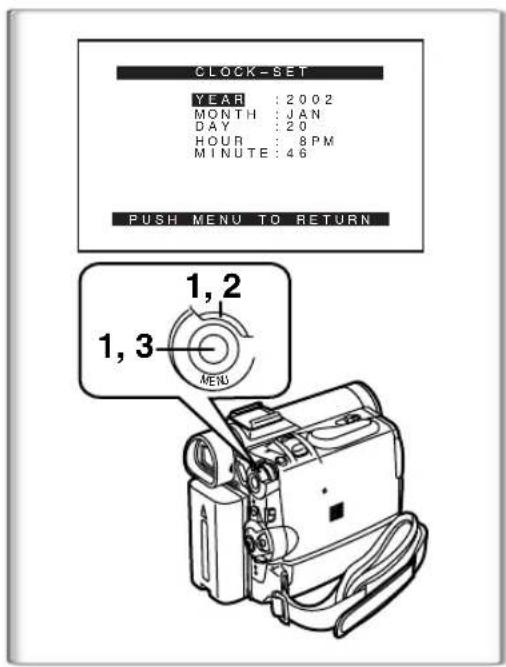
1 Appuyer sur la touche [MENU] et tourner le cadran [PUSH] pour selectionner [OTHER FUNCTIONS] >> [CLOCK-SET] >> [YES].
2 Tourner et appuyer sur le cadran [PUSH] pour sélectionnner [YEAR]/[MONTH]/[DAY]/[HOUR]/[MINUTE] et insérer les valeurs désirées.
L'année defilera dans l'ordre indiqué ci-dessous. 2000 2001 ... 2089 2000 ...
3 Appuyer sur la touche [MENU] pour terminer le réglage de la date et de l'heure.
L'horloge commence à [00] secondes.
- Le menu disparaître lorsque la touche [MENU] sera pressée une nouvelle fois.
- Il est possible que l'horloge du caméoscope se dérégle, par conséquent s'assurer de l'heure avant l'enregistrement. Si l'indication [ ] clignote, recharger la pile au lithium et régler à nouveau l'heure et la date.
Recharge de la pile incorporee au lithium
La pile incorporee au lithium assure le fonctionnement de l'horloge. Si I'indication [S] 1 apparait, la pile incorporee au lithium est presque epuisée.
1 Brancher l'adaptateur secteur au camoscope hors contact, puis brancher à la prise c.a..
- Àprous une recharge de 4 heures, la pile incorporee au lithium devrait pouvoir assurer le fonctionnement de l'horloge pendant environ 3 mois.
Mode longue durée (LP)
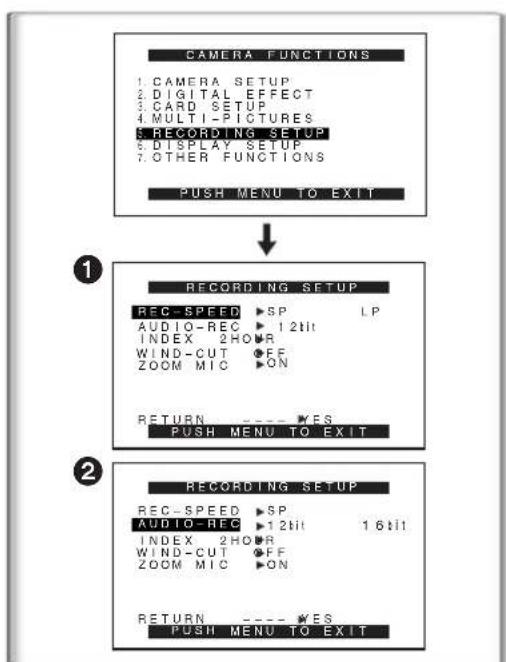
La vitesse d'enregistrement désirée peut être selectionnée avec [REC-SPEED] à partir du sous-menu [RECORDING SETUP].1
Si le mode longue durée est seLECTIONné, le temps d'enregistrement sera 1 fois 12 plus long que pour le mode courte durée (SP).
Bien que la qualité de l'image ne diminue pas en mode enregistrement longue durée (LP), des parasites de type mosaïque peuvent apparaitre lors de la lecture de l'image ou peut restreindre certaines fonctions standard.
- Les contenus qui sont enregistrés en mode LP ne sont pasforcément compatibles avec d'autres équipements.
Le doublage audio est impossible en mode longue durée (LP). ( 33)
Mode enregistrement audio
La qualité du son enregistré peut être sélectionnée avec [AUDIO-REC] à partir du sous-menu [RECORDING SETUP]. 2
Un enregistrement de haute qualité sonore est possible en mode "16bit 48kHz 2 pistes". En mode "12bit 32kHz 4 pistes", le son original peut être enregistré sur 2 pistes en stéreo tandis que les 2 autres pistes peuvent être utilisées pour ré-enregistrer.
2

4
8
Mode camera
Enregistrement
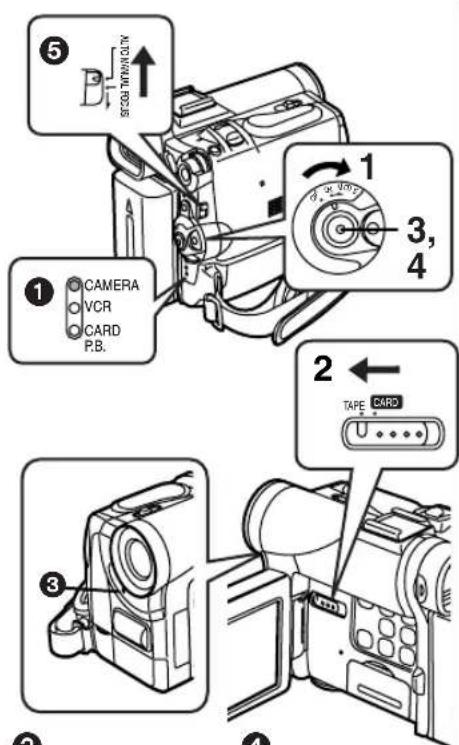
1 Regler le commutateur [OFF/ON/MODE] sur [ON].
Levoyant [CAMERA] s'allume. 1
2 Glisser le sélecteur [TAPE/CARD] dans la direction [TAPE]. (PV-DC252/PV-DC252-K)
3 Appuyer sur la touche d'enregistrement.
- Demarrage de l'enregistrement.
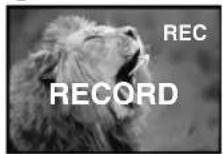
- Àprous que [RECORD] ait été affché, il passse sur [REC]. 2
Levoyant d'enregistrement 3 s'allume pendant I'enregistrement et avertit que I'enregistrement se poursuit. Levoyant d'enregistrement ne s'allume pas si [TALLY LED] du sous-menu [OTHER FUNCTIONS] est sur [OFF].
4 Pour interrompre momentanément l'enregistrement, appuyer à nouveau sur la touche d'enregistrement.
[PAUSE] s'affiche. 4
- Si le mode pause d'enregistrement est activé pendant plus de 5 minutes, l'alimentation est coupée automatiquement pour préserver la cassette et pour économiser l'énergie. Pour reprendre l'enregistrement, étabir le contact à nouveau sur le caméscope.
- Pendant l'enregistrement, lorsque le commutateur de sélecteur de mode est régle sur [AUTO] ⑤, le caméoscope régle la mise au point et l'équilibre du blanc automatiquement. (Dans certains cas, ils ne peuvent pas être régles automatiquement mais uniquement manuellement.) ( 25, 26)
■ Verification de l'enregistrement
En appuyant sur la touche [en mode pause d'enregistrement, il est possible de visionner quelques secondes de la scène enregistrée.
- [CHK] s'affiche. Àpres vérification, le caméscope se remet en mode pause d'enregistrement.
■ Visionnement de la scène enregistrée lorsque l'enregistrement est en pause (Rechercheamera)
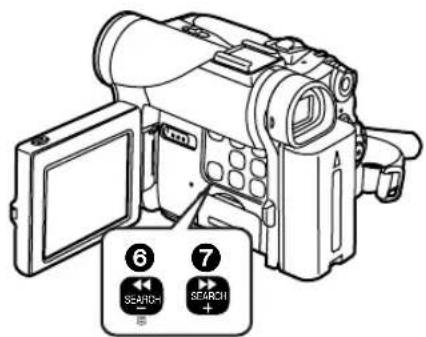
La scène enregistrée peut être visionnée en appuyant sur la touche [SEARCH-] ⑥ ou [SEARCH+] ⑦ en mode pause d'enregistrement.
La fonction rechercheamera est utilisé pour repérer le point de départ d'une nouvelle scene afin de creer une transition douce entre deux scènes.
- Lorsqu'on appuie sur la touche [SEARCH-], les images sont lues dans la direction opposée.
- Lorsqu'on appuie sur la touche [SEARCH+], les images sont lues vers l'avant.
Enregistrement automatique
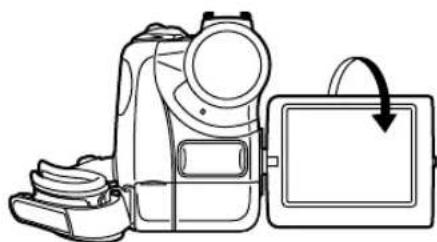
En ouvrant l'écran à cristaux liquides et en le tournant de face (du côté de l'objet), il est possible de laisser le sujet devant l'écran du caméscopependant que le tournée progressive.
- Lorsque l'écran à cristaux liquides est ouvert, le viseur est automatiquement désactivé. Cependant, lorsque l'écran à cristaux liquides est tourné devant, il est également possible de voir l'image dans le viseur.
- Si vous préférez avoir l'image sur l'écran à cristaux liquides comme une image dans un miroir, régler [SELF-REC] à partir du sous-menue [OTHER FUNCTIONS] sur [MIRROR] (mode miroir).
Les images sont enregistrées normalement et aucune inversion gauche ou droite ne se produit.
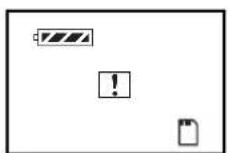
- Si [MIRROR] est sélectionné seules les indications pour l'enregistrement [●], la pause [●■], carte PhotoShot [■] (PV-DC252/PV-DC252-K) et le temps de batterie restant [■■] s'affichent 8.
- Lorsqu'une indication averissement/alarme générale [!!] apparait, faire revenir l'écran à cristaux liquides à la position initiale de façon à vérifier les indications spécifique d'ajretissement/alarme.
Pour terminier I'enregistrement
Régler le commutateur [OFF/ON/MODE] sur [OFF].
- Pour d'autres notes, voir à la page 56.
Enregistrement PhotoShot sur la cassette DV
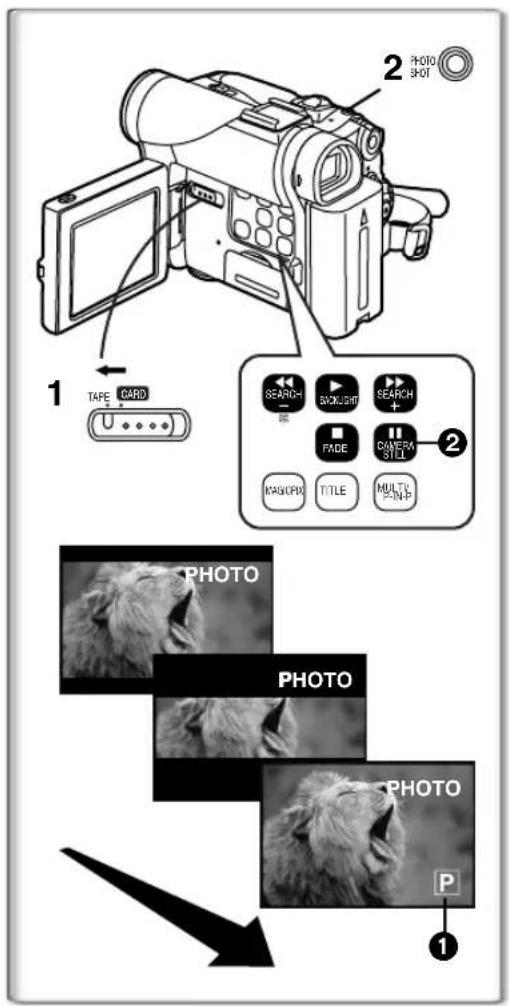
Ce caméscope peut prendre environ 7 secondes chacune d'images fixes sonores.
1 Regler le selecteur [TAPE/CARD] sur [TAPE]. (PV-DC252/PV-DC252-K)
2 Appuyer sur la touche [PHOTO SHOT] en mode pause d'enregistrement.
-
Le caméoscope enregistrure une image fixe pendant environ 7 secondes et se replace ensuite en mode pause d'enregistrement.
-
Les enregistements en mode PhotoShot ont une qualité d'image légèrement inférieure.
Mode PhotoShot progressif
Avec la fonction PhotoShot progressif, il est possible d'enregistrer des images fixes avec une résolution plus élevée qu'avac la fonction PhotoShot standard.
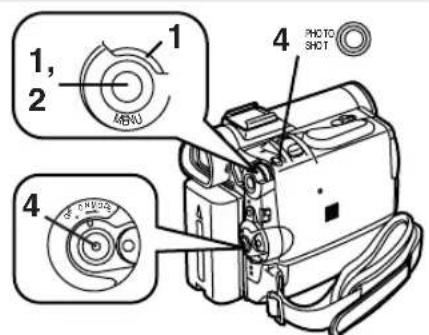
- ÀpRES avoir régèle [PROGRESSIVE] à partir du sous-menu [CAMERA SETUP] sur [ON] ou [AUTO], appuyer sur la touche [PHOTO SHOT] en mode pause d'enregistrement. [P] s'affiche. 1
- Cette fonction peut ne pas fonctionner avec certains régles de fonction. ( 56)
PhotoShot continu
Après avoir reglé [SHUTTER] du sous-menu [OTHER FUNCTIONS] sur [ON], si la touche [PHOTO SHOT] est maintainue enfonnée, le caméscope enregistrera des images fixes chaque 0,7 seconde, sans interruption, jusqu'à ce que la touche soit relachée.
L'écran clignote et en même temps, le cig de l'obturator est enregistré. (Cependant, lorsque PhotoShot progressif est régé sur [ON] ou [AUTO], cette fonction n'est pas activée.)
Image fixe numérique
Lorsqu'on appuie sur la touche [CAMERA STILL] ②, les images deviennent des images fixes. Lorsqu'on appuie à nouveau sur la touche, le mode image fixe est annulé.
- Nous vous recommendons d'appuyer sur la touche [CAMERA STILL] d'abord à l'endetroit où vous désírez enregistrer l'image de façon à entraîr dans le mode image fixe numérique et appuyer ensuite sur la touche [PHOTO SHOT].
- Pour les images fixes prises en mode continu PhotoShot ou les images fixes en mode numérique, les signaux de l'index PhotoShot ne sont pas enregistrés.
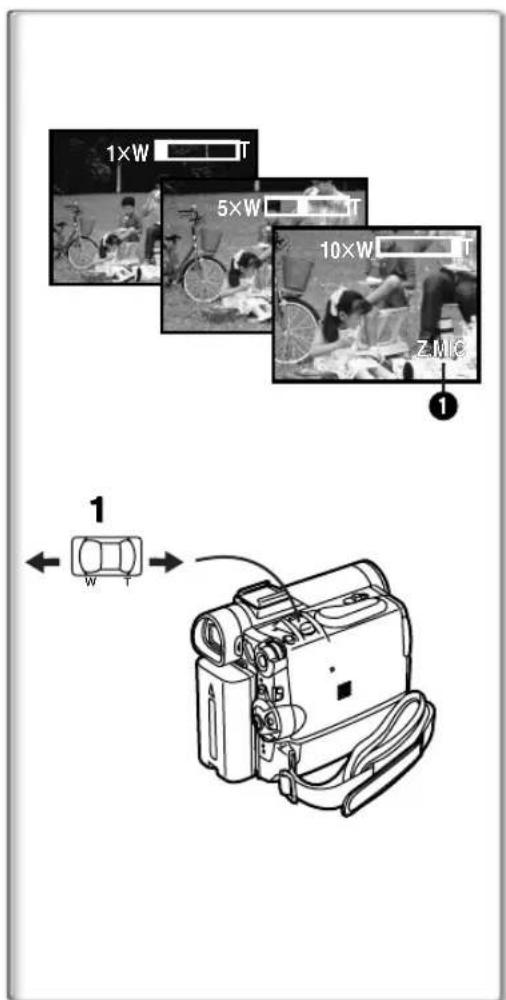
Fonction zoom avant/arrête
Elle permet au caméscope de creer des effets spéciaux en enregistrant des objets proches ou des prises de vue grand angle.
1 Pour des prises de vue grand angle (zoom arrière): Appuyer sur la touche zoom [W/T] vers [W].
Pour gross-plans (zoom avant):
Appuyer sur la touche du zoom [W/T] vers [T].
- Le grossissement du zoom est affchépendant quelques secondes.
- En général, lorsque la touche [W/T] est pressée vers [W] ou [T], la vitesse de zoom augmente graduèlement.
Faire des gros-plans de petits objets (Fonction gros-plan macro)
Lorsque le grossissement du zoom est égal à 1 × , le caméscope peutmettre au point un sujet qui se trouve à environ 35 mm (1,5 po) de l'objet. Avec celui-ci, de petits sujets tels que des insectes peuvent être enregistrés.
Pour utiliser la fonction de microphone zoom
De pair avec la fonction de zoom, l'angle directionnel du microphone et la sensibilité sont varies lors d'un enregistrement sonore.
- Regler [CAMERA FUNCTIONS] >> [RECORDING SETUP] >> [ZOOM MIC] >> [ON]. (L'indication [Z.MIC] apparait. 1)
- Cette fonction pourrait ne pas fonctionner ajustement dans un environnement trop bruyant.
-
Lorsque le sélecteur [TAPE/CARD] est à la position [CARD], la fonction de microphone zoom ne peut pas fonctionner. (PV-DC252/PV-DC252-K)
-
Pour d'autres notes, voir à la page 56.
Fonction zoom numérique
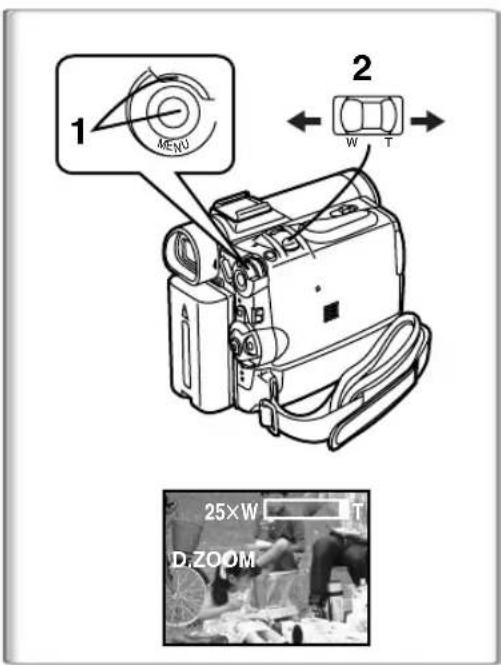
Cette fonction est utile lorsqu'vous souhaitez réaliser des gros-plans des sujets situés au-delà du champ de zoom normal avec grossissement allant de 1 × à 10 × . À l'aide de la fonction zoom numérique, vous pouvez désirer un grossissement de 25 × ou même de 700 × .
1 Régler [CAMERA FUNCTIONS] >> [CAMERA SETUP] >> [D.ZOOM] >> [25×] ou [700×].
-25x: zoom numérique à 25x
-700×: zoom numérique à 700×
2 Pour utiliser le zoom avant et arrêtre, appuyer sur la touche [W/T] en direction [W] ou en direction [T].
- Alors que le grossissement du zoom numérique augmente, la qualité de l'image risque de se déterminer.
Arrêt de la fonction zoom numérique
Régler [D.ZOOM] du sous-menu [CAMERA SETUP] sur [OFF].
- Pour d'autres notes, voir à la page 56.
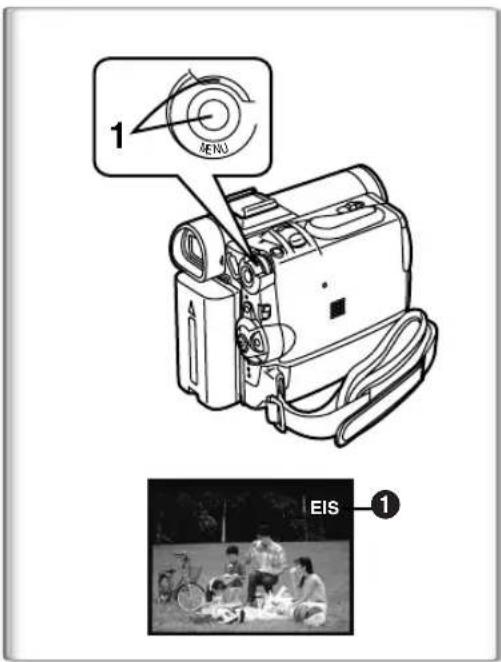
Fonction de stabilisation électronumérique de l'image
Lorsque vous filmez dans des situations instables et que le caméscope tremble, il est possible d'utiliser cette fonction pour corriger la déformation de ces images.
- Si le caméscope vibre trop, cette fonction peut ne pas être en mesure de stabiliser les images.
1 Régler [CAMERA FUNCTIONS] >> [CAMERA SETUP] >> [EIS] >> [ON].
L'indication [EIS] 1 apparatus.
Annulation de la stabilisation électronumérique de l'image
Régler [EIS] du sous-menu [CAMERA SETUP] sur [OFF].
Cette fonction peut ne pas fonctionner dans les conditions suivantes...
-
Mouvements exagérés du caméoscope.
-
Prise de vues sur le sujet compteant des rayures verticales ou horizontales.
- Prise de vues sous un éclairage insuffisant.
- Prise de vues sous un éclairage puissant provenant d'une lampe fluorescente.
- Prise de vues comportant des mouvements rapides.
- Pour d'autres notes, voir à la page 56.
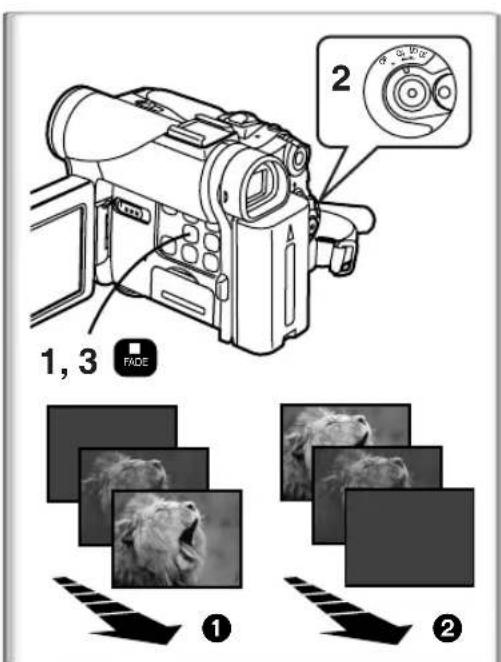
Fonctions fondu à l'entrée et fondu en sortie
Fondu à l'entrée 1
Une entree en fondu fait apparaitre peu a peu les images et lessons a partir du noir au début d'une scene.
1 Continuer d'appuyer sur la touche [FADE] lorsque le caméscope est réglé sur le mode pause d'enregistrement.
L'imagedisparaitversle noirgraduelflement.
2 Lorsque l'image a complètement disparu, appuyer sur la touche d'enregistrement pour commencer l'enregistrement.
3 Relacher la touche [FADE] 3 secondes après le début de l'enregistrement.
L'imagreapparaitgraduelflement.
Fondu en sortie 2
La sortie en fondu fait disparaitre peu a peu les images et lessons vers le noir à la fin d'une scène.
1 Continuer d'appuyer sur la touche [FADE] tout en enregistrant.
L'imagedisparaitgraduellesment.
2 Environ 3 secondes après la disparition totale de l'image, appuyer sur la touche d'enregistrement pour arreter l'enregistrement.
3 Relacher la touche [FADE].
- Pour d'autres notes, voir à la page 57.
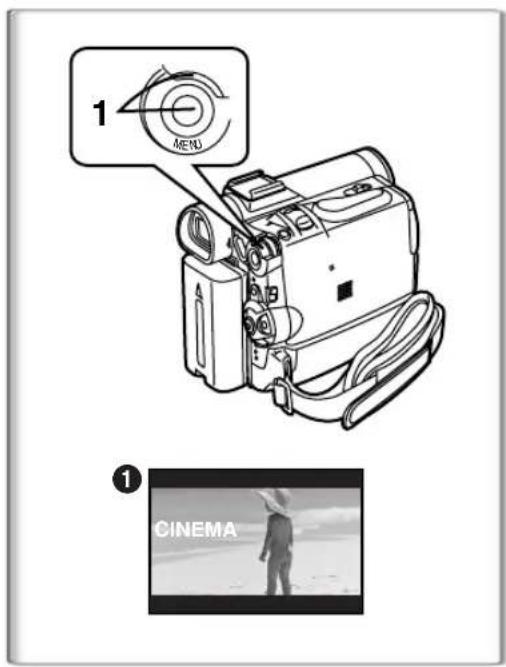
Fonction cinema
Cette fonction permet d'enregistrer des images au format grand écran.
1 Régler [CAMERA FUNCTIONS] >> [CAMERA SETUP] >> [CINEMA] >> [ON].
- Une bande noire apparait dans le haut et le bas de I'ecran. 1
Désactivation du mode cinema
Régler [CAMERA FUNCTIONS] >> [CAMERA SETUP] >> [CINEMA] >> [OFF].
- Pour d'autres notes, voir à la page 57.
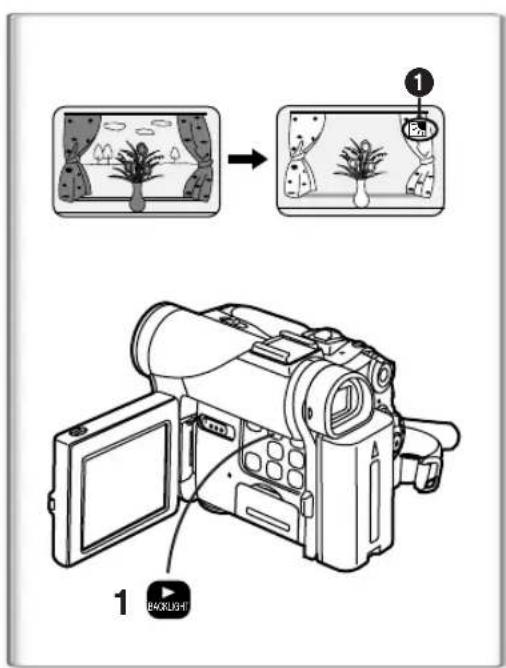
Fonction compensation de contre-jour
Ceci évite à un sujet d'enregistrement d'être filmé de manière encore plus souvent en contre-jour. (Le contre-jour est la lumière qui brille derrière un sujet qui est filmé.)
1 Appuyer sur la touche [BACKLIGHT].
L'indication [2] 1 clignote et s'affiche ensuite.
Pour continuer l'enregistrement normal
Appuyer sur la touche [BACKLIGHT].
Lorsqu'on appuie sur la touche [BACKLIGHT] I'écran tout entier s'éclaircit.
- En utilisant le commutateur [OFF/ON/MODE], la fonction compensation de contre-jour est annulée.
- Cette fonction ne peut être utilisée de concert avec le réglage de l'iris.
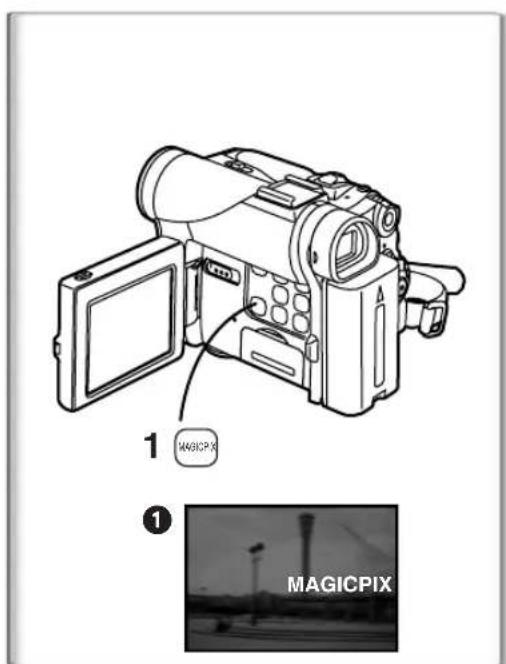
Fonction MAGICPIX
Le caméoscope règle automatiquement la vitesse de pose en fonction de la quantité de lumière ambiente. Les objets peuvent être clairment isolés de l'arrière-plan avec une luminance de seulement un lux (avec vitesse de pose de 1/2 seconde).
1 Appuyer sur la touche [MAGICPIX].
L'indication [MAGICPIX] 1 s'affiche.
- Sous un éclairage plus que suffisant, le mode d'enregistrement ordinaire est provisoirement rétabli.
L'image enregistrée estprésentée comme s'il s'agissait d'un enregistrement à temps échelonné.
La mise au point doit être régée manuellement. - N'utiliser cette fonction que dans les situations de faible éclairage. Ne pas l'utiliser dans un endroit où l'éclairage est intense ni orienter le caméscope vers le soleil ; cela pourrait cause des dommages irrémédiables au caméoscope.
La fonction progressive est automatiquement désactivée.
-La fonction PhotoShot continu ne peut etre utilise de pair avec la fonction MAGICPIX. - Il n'est pas possible de procéder au réglage de l'équilibre du blanc.
L'obturateur electronic ne peut faire l'objet d'aucun réglage. - Le réglage automatique de l'exposition ou les Modes Effet Numérique ne peuvent pas été régés dans EFFECT1.
- Le stabilisateur de l'image ne peut être utilisé.
![PANASONIC PVDC152K - Appuyer sur la touche [MAGICPIX]. - 1](/content/2026/03/557652/images/e9325d13df787a9c283c19a6139492ef52fb9a1909161fe761ec22e8f9e90b4c.jpg)
![PANASONIC PVDC152K - Appuyer sur la touche [MAGICPIX]. - 2](/content/2026/03/557652/images/fafcd3cc196e3d90b585203ac5cf5073af857b6c7e70a791a9a2caa2a475f883.jpg)
![PANASONIC PVDC152K - Appuyer sur la touche [MAGICPIX]. - 3](/content/2026/03/557652/images/5e7f7b380033fdef028dcba1ca051f3005e0c1eaa962b508ebb670c7f39e81cb.jpg)
Activation rapide
Cette fonction permet de poursuivre l'enregistrement promptement même si le caméoscope passée en mode attente (lorsque le caméoscope est laissé inactif pendant 5 minutes). Lorsque le commutateur est régisé à [OFF] puis à [ON]. Le caméoscope sera alors préts pour un enregistrement dans un décai de 1,5 seconde. Pour activer cette fonction, appuyer sur la touche [QUICK START] de manière que le voyant d'activation rapide s'allume.
Toutefois, dans les conditions suivantes, cette fonction ne fonctionnera pas même si levoyant d'activation rapide est allumé:
-
Absence de bande dans le mode enregistrement sur bande.
-
Absence de carte dans le mode enregistrement sur carte mémoire.
Si, alors que levoyant d'activation rapide est allumé, la touche
[QUICK START] est maintainue enfoncée pendant 2 secondes, le voyant s'eteint et le camescope est mis hors marche.
Si, alors que le voyant d'activation rapide est allumé, le caméscope demeure inactif pendant 30 secondes, le voyage s'éteint et l'appareil est mis hors marche.
Si la batterie est remplaee alors que l'appareil se trouve dans le mode activation rapide, ce mode est retabli au moment de la mise en marche.
Pendant le réglage automatique de l'équilibre du blanc, le rendu chromatique des premières séquences enregistrées pourrait laisser à désirer.
Le taux d'agrandissement (zoom) effectif à l'enregistrement est différent de ce qu'il était dans le mode attente.
Fonction atténuation bruit du vent
Cette fonction réduit le bruit du vent frappant le microphone pendant un enregistrement sonore.
1 Régler[CAMERA FUNCTIONS] >> [RECORDING SETUP] >> [WIND-CUT] >> [ON].
L'indication [WIND-CUT] 1 s'affiche.
Enregistrement dans des situations
particulieres (Réglage automatique de l'exposition)
Il sélectionne les expositions optimes automatiquement lors de situations d'enregistrement particulières.
1 Régler le commutateur du réseau de mode sur [MANUAL].
L'indication [MNL] apparait.
2 Regler [CAMERA FUNCTIONS] >> [CAMERA SETUP] >> [PROG.AE] >> dans le mode désire [ ], [ ], [ ], [8], [8].
L'indication du mode selectionne est affichee.
[ ]Mode sports 1
Pour enregistrer des scènes qui impliquent des actions rapides telles que des scènes de sport.
[ ] Mode portrait
Les sujets en premier-plan apparaissent plus clairement que ceux en arrêté plan.
[ ] Mode éclairage faible ③
Conserve l'ambiance d'une scene nombre sans alterer la luminosite.
[3] Mode projecteur 4
Neutralise l'excedent de luminosité créé par l'éclairage d'un projeteur.
[8] Modemer et neige 5
Permet l'équilibre de l'éclairage dans des environnementés éblouissants pour procurar une image claire.
Annulation du réglage automatique de l'exposition
Régler [PROG.AE] du sous-menu [CAMERA SETUP] sur [OFF]. Ou bien régler le commutateur de selecteur de mode sur [AUTO].
- Pour d'autres notes, voir à la page 57.
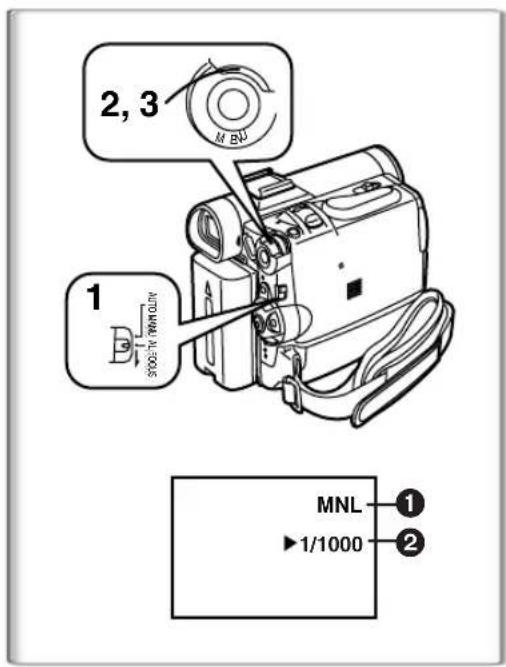
Réglage manuel de la vitesse d'obturation
Utile pour enregistrer les scènes à action rapide.
1 Regler le commutateur du selecteur de mode sur [MANUAL]. L'indication [MNL] 1 apparait.
2 Appuyer sur le cadran [PUSH] jusqu'à ce que l'affichage de la vitesse d'obturation ② apparaisse.
3 Tourner le cadran [PUSH] pour régler la vitesse d'obturation. Réglage de la portée de la vitesse d'obturation.
1/60-1/8000
La vitesse standard d'obturation est de 1/60.
Selectionner une vitesse plus proche de [1/8000] entraîne une vitesse d'obturation plus rapide. Ceci permet la prise de vue plus claire de sujets en mouvement à une luminosité plus faible.
- Lorsque la fonction progressive est activée [ON], une vitesse jusqu'à seulement 1/500e peut être utilisée.
Pour continuer le réglage automatique
Régler le commutateur du selecteur de mode sur [AUTO].
- Pour d'autres notes, voir à la page 57.
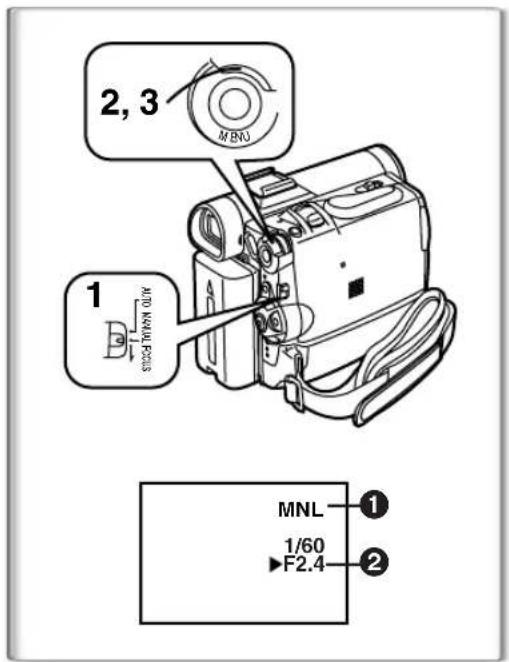
Réglage manuel de l'iris (Nombre F)
Il est possible d'utiliser cette fonction lorsque l'écran est trop clair ou trop foncé.
1 Regler le commutateur du selecteur de mode sur [MANUAL]. L'indication [MNL] 1 apparait.
2 Appuyer sur le cadran [PUSH] jusqu'à ce qu'apparaisse l'indication d'iris ②.
3 Tourner le cadran [PUSH] pour régler l'iris.
Portee de l'iris régable
CLOSE (Fermé), F16, ..., F1.7
OPEN (Ouvert) 0dB, ..., 18dB
Lorsqu'une valeur plus proche de [CLOSE] est selectionnée, l'image devient plus foncede.
Lorsqu'une valeur plus proche de [OP+18dB] est selectionnée, l'image devient plus claire.
La valeur associée à +dB indique un accroissement du grain. Si cette valeur est trop grande, la qualité de l'image s'altere.
Pour continuer le réglage automatique
Régler le commutateur du selecteur de mode sur [AUTO].
- Pour d'autres notes, voir à la page 57.
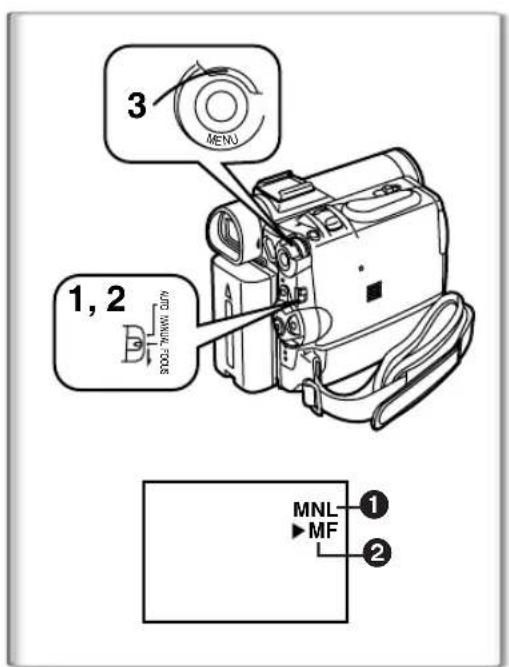
Réglage manuel de la mise au point
La mise au point peut être ajustée manuellement lors d'un enregistrement ou la mise au point automatique ne fonctionne pas correctement.
1 Regler le commutateur du selecteur de mode sur [MANUAL]. L'indication [MNL] 1 apparait.
2 Glisser le commutateur du selecteur de mode vers [FOCUS]. L'indication [▶MF] ② apparait.
3 Tourner le cadran [PUSH] pour régler la mise au point. Pour continuer le réglage automatique
Régler le commutateur du selecteur de mode sur [AUTO].
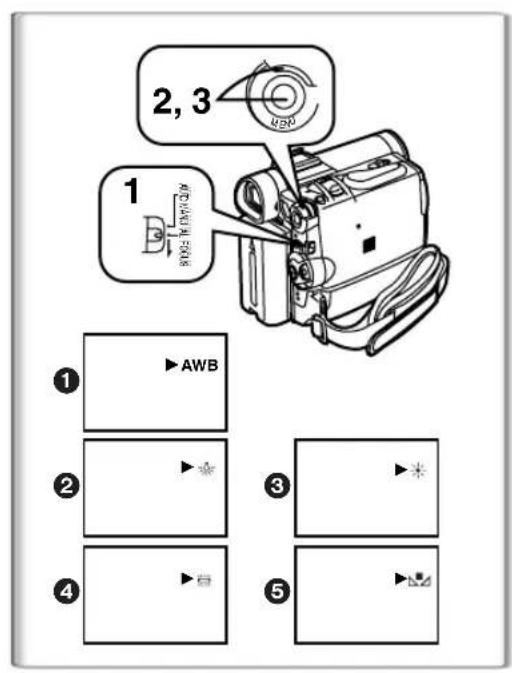
Enregistrement avec des couleurs naturelles
(Equilibre du blanc)
En fonction de la scène ou des conditions d'éclairage, le réglage de l'équilibre du blanc automatique peut ne pas reproduir les couleurs naturelles. Dans ce cas, l'équilibre du blanc peut être régled manuellement.
1 Régler le commutateur du selecteur de mode sur [MANUAL]. L'indication [MNL] apparait.
2 Appuyer sur le cadran [PUSH].
L'indication [AWB] apparatus.
3 Tourner le cadran [PUSH] pour régler le mode l'équilibre du blanc désiré.
1 Réglage automatique [AWB]
Mode interieur (filmer sous un eclairage incandescent) [5]
3 Modeextérieur[
4 Mode lumiere fluorescente [23]
5 Le réglage qui avait été précédement régle manuellement [Nz]
Pour continuer le réglage automatique
Tournier le cadran [PUSH] jusqu'à ce que [AWB] apparaissé. Ou régler le commutateur du sélecteur de mode sur [AUTO].
- Si le caméscope est mis en marche alors que le capuchon de l'objet est encore en place, le réglage automatique de l'équilibre du blanc pourrait ne pas fonctionner convenablement. Toujourns enlever le capuchon de I'objet avant de mettre I'appareil en marche.
- Pour d'autres notes, voir à la page 57.
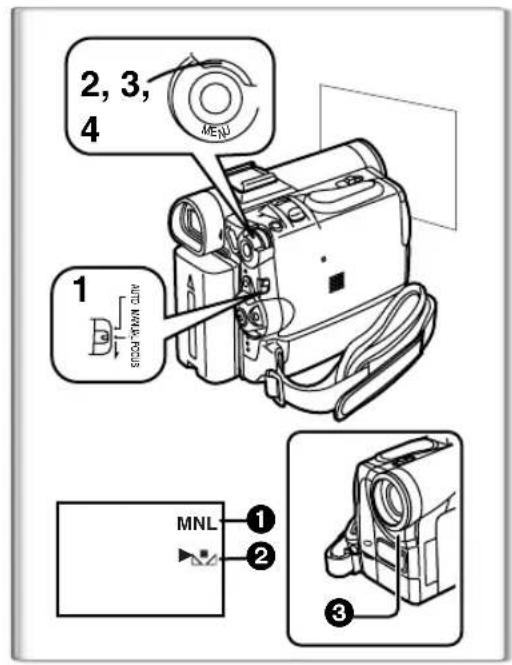
Réglage manuel de l'équilibre du blanc
Lorsque l'enregistrement se déroule sous des conditions d'éclairage ou le réglage de l'équilibre du blanc automatique ne fonctionne pas, utiliser alors le mode manuel de l'équilibre du blanc.
1 Reglerle commutateur du selecteur de mode sur [MANUAL].
L'indication [MNL] 1 apparatus.
2 Appuyer sur le cadran [PUSH].
L'indication [AWB] apparaft.
3 Tourner le cadran [PUSH] jusqu'à ce que l'indication [△△] 2 s'affiche.
4 En projetant un sujet blanc sur tout l'écran, maintainir pressé le cadran [PUSH] jusqu'à ce que l'indication [■△] cette de clignoter.
Lorsque l'indication [n] clignote après la mise sous tension du caméscope, le réglage précédent de l'équilibre du blanc est encore conservé.
Pour continuer le réglage automatique
Tourner le cadran [PUSH] jusqu'à ce que l'indication [AWB] soit affichée. Ou régler le commutateur du sélecteur de mode sur [AUTO].
A propos du capteur d'équilibre du blanc
Le capteur d'équilibre du blanc 3 déterminé la nature de la source de lumière pendant l'enregistrement.
- Ne pas couvrir le capteur d'équilibre du blanc avec la main pendant l'enregistrement, car cela peut entraîner le fonctionnement anormal de cette fonction.
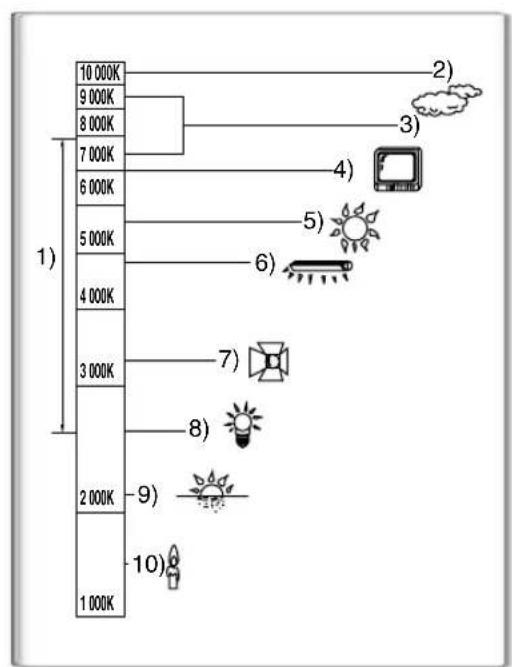
L'utilisation du réglage automatique de l'équilibre du blanc dans des conditions d'éclairage non appropriées peut provoquer la formation d'images rougeâtres ou bleuâtres, et le réglage automatique de l'équilibre du blanc peut ne pas fonctionner de manière correcte. Dans un tel cas, nous vous conseillons de régler l'équilibre du blanc.
1) La portée de ce que le mode automatique de l'équilibre du blanc contrôle sur ce caméoscope
2) Ciel bleu
3) Ciel nuageux (Pluie)
4) Écran télé
5) Lumière du soleil
6) Lumière blanche fluorescente
7) Ampoule halogène
8) Ampoule de lumière incandescente
9) Lever et coucher de soleil
10) Lumière de bougie
- Pour d'autres notes, voir à la page 57.
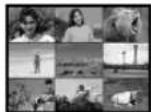
1) MULTI 2) P-IN-P
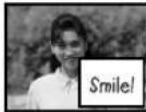
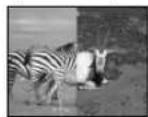
3) WIPE 4) MIX
5) STROBE
6) GAIN-UP 7) TRAIL
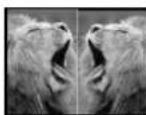
8) Mosaic 9) MIRROR
10) NEGA 11) SEPIA
12) MONO 13) SOLARI
Effets et fonctions numériques
Ce caméscope est muni de fonctions et d'effets numériques qui permettent la création d'effets spéciaux à la scene.
Effects numériques 1 [EFFECT1]
1) [MULTI] Mode d'écran multiple
2) [P-IN-P] Mode image sur image
3) [WIPE] Mode volet
4) [MIX] Mode mixage
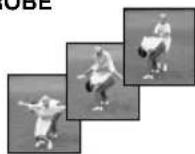
5) [STROBE] Mode stroboscopique
- Ell enregistr des images avec un effet stroboscopique.
6) [GAIN-UP] Mode accroissement du gain
- Il éclairit les imageslectroniquement.
- En utilisant ce mode, la mise au point est manuelle.
7) [TRAIL] Mode effect trainée
- Il enregistre les images avec un effet de trainée.
8) [MOSAIC] Mode mosaïque
L'imagestpresentedansunmotifenmosaïque.
9) [MIRROR] Mode miroir
-La moitié droite de l'image devient une image miroir sur le cote gauche (image symétrique).
Effects numériques 2 [EFFECT2]
10) [NEGA] Mode négatif
- Les couleurs de l'image enregistrée sont inversées comme sur un négatif.
11) [SEPIA] Mode sépia
- Il enregistre une scène en conférant un teint sépia,semblable à la couleur de vieilles photos.
12) [MONO] Mode noir et blanc
- Il enregistre une image en noir et blanc.
13) [SOLARI] Mode solarisation
- Il enregistre l'image avec un effet de peinture.
Selection d'un effet numérique désire
Régler [CAMERA FUNCTIONS] >> [DIGITAL EFFECT] >> [EFFECT1] ou [EFFECT2] >> selon l'effect numérique désire.
Annulation de I'effet numérique
Régler [CAMERA FUNCTIONS] >> [DIGITAL EFFECT] >> [EFFECT1] ou [EFFECT2] >>[OFF].
- Pour d'autres notes, voir à la page 57.
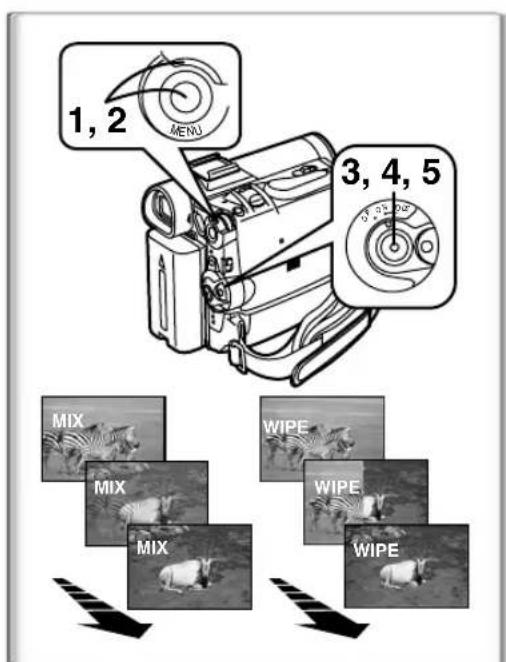
Mode volet et mode mixage
Mode volet:
Tel un ridesau qui est tire, l'image fixe de la derniere scene enregistrree passee peu a peu a l'imag en mouvement d'une nouvelle scene.
Mode mixage:
Alors que l'image en mouvement d'une nouvelle scene apparait en fondu, l'image fixe de la derniere scene enregistrée s'évanouit en fondu.
1 Régler [DIGITAL EFFECT] >> [EFFECT1] >> [WIPE] ou [MIX].
2 Sortir du menu en appuyant sur la touche [MENU].
L'indication [WIPE] ou [MIX] apparait.
3 Appuyer sur la touche d'enregistrement pour commencer l'enregistrement.
4 Appuyer sur la touche d'enregistrement pour interrompre l'enregistrement.
-La derniere scène est mise en memoire. L'indication [WIPE] ou [MIX] change en [WIPE] ou [MIX].
5 Appuyer sur la touche d'enregistrement pour reprendre l'enregistrement.
-La derniere image de la scene precedente passage graduelflement a la nouvelle scene.
- Pour d'autres notes, voir à la page 58.
0
2

Mode d'écran multiple
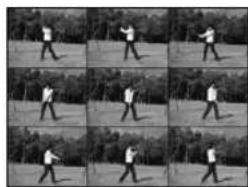
Mode stroboscopique d'écran multiple 1:
Il est possible de capturer et enregistrer une série de 9 petites images fixes.
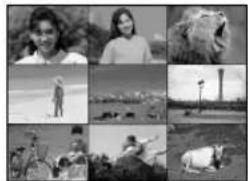
Mode manuel d'écran multiple 2:
Il est possible de capturer et enregistrer manuellement une sequence de 9 petites images fixes.
Après avoir régle [CAMERA FUNCTIONS] >> [DIGITAL EFFECT] >> [EFFECT1] >> [MULTI]....
1 Régler [MULTI-PICTURES] >> [SCAN MODE] >> [STROBE] ou [MANUAL].
Lorsque la fonction [STROBE] est selectionnée:
- Regler [SPEED] à la vitesse stroboscopique désirée.
[FAST]: Voupsoupvez capturer 9 images fixes consecutives en 1 seconde environ
[NORMAL]: Voupsouspoucez capturer 9 images fixes consecutives en 1,5 seconde environ
[SLOW]: Vouspouvaczapturer9imaging fixes consécutives en 2 secondes environ
- Si vous reglez l'oscillation [SWING] du sous-menu [MULTI-PICTURES] sur [ON], les intervalles avec lesquels sont reproduits les 9 images fixes sont plus longs au début et à la fin qu'en milieu de la période stroboscopique d'oscillation, ici est très utile pour analyser le mouvement d'oscillation, etc., des sports.
Lorsque la fonction [MANUAL] est selectionnée:
- Vous pouvez selectionner les scènes désirées une à la fois, parmi un maximum de 9 petites images.
2 Sortir du menu en appuyant sur la touche [MENU].
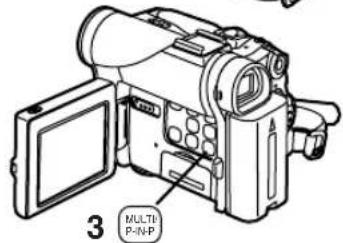
3 Appuyer sur la touche [MULTI].
- Si [MANUAL] est seLECTIONné, appuyer sur la touche [MULTI] à chaque-scène que l'on souhaite capturer.
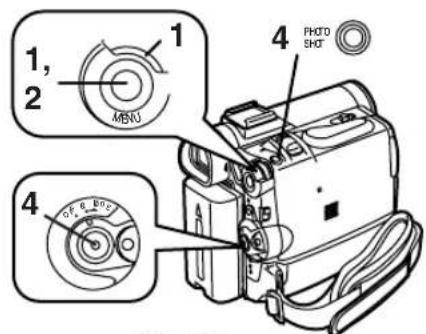
4 Appuyer sur la touche d'enregistrement ou sur [PHOTO SHOT] pour enregistrer sur la cassette.
Effacer tous les multi-écrans capturés
Lorsque les 9 multi-images sont affichées, appuyer sur la touche [MULTI].
- Si [MANUAL] a été sélectionné, appuyer sur la touche [MULTI] après que les 9 images aient été affichées.
Pour afficher les multi-écrans à nouveau
Appuyer sur la touche [MULTI] pendant 1 seconde ou plus.
Pour effacer les images multiples une par une (Lorsque les images étaient capturées dans [MANUAL])
Quand on appuie sur la touche [MULTI] pendant 1 seconde ou plus, lorsque les images fixes sont affichées, l'image capturee en dernier est effacée. Si vous continuez d'appuyer sur la touche [MULTI], les images sont effacées sans interruption.
-
Àprous que les images fixes aient été effacées une par une, elles ne peuvent plus être affichées.
-
Pour d'autres notes, voir à la page 58.

Mode image sur image
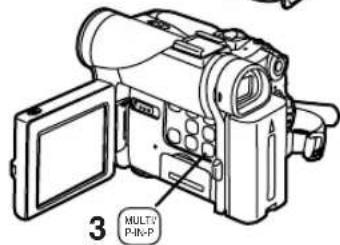
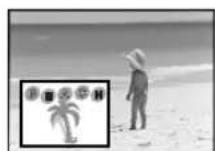
Il est possible d'afficher un sous-écran (image fixe) à l'intérieur de l'écran.
Après avoir régle [CAMERA FUNCTIONS] >> [DIGITAL EFFECT] >> [EFFECT1] >> [P-IN-P]......
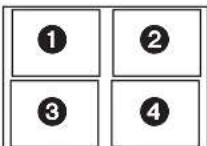
1 Sélectionner [P-IN-P] du sous-menu [MULTI-PICTURES] et régler la position (1234) où vous souhaitez insérer une une petite image fixe.
2 Sortir du menu en appuyant sur la touche [MENU].
3 Orienter le caméscope en direction de la scène à capturer et appuyer sur la touche [P-IN-P] pour insérer une petite image.
- Une petite image fixe est affichée à l'intérieur d'une image standard.
- Si on appuie à nouveau sur la touche [P-IN-P] la petite image est effacée.
4 Appuyer sur la touche d'enregistrement ou sur [PHOTO SHOT] pour enregistrer sur la cassette.
- Pour d'autres notes, voir à la page 58.
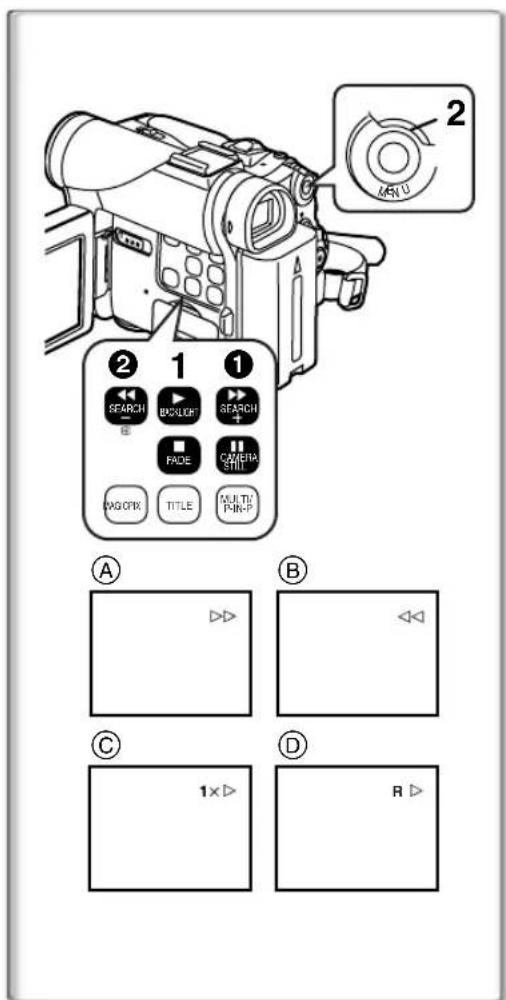
Mode magnétoscope
Lecture
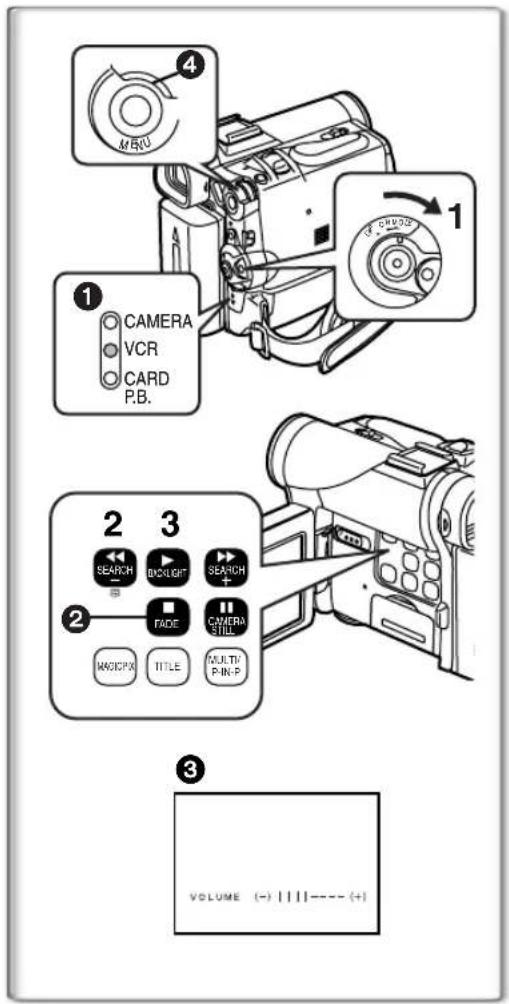
La scène enregistrée peut être visionnée immédiatement après l'enregistrement.
1 Glisser le commutateur [OFF/ON/MODE] et régler le caméoscope en mode magnétoscope.
Levoyant [VCR] s'allume. 1
2 Appuyer sur la touche [4] pour rebobiner la cassette.
- Rebobiner la cassette au point où vous souhaitez commencer la lecture.
Lorsque la cassette arrive au début, le rebobinage s'arrête automatiquement.
3 Appuyer sur la touche [▶] pour commencer la lecture.
Pour arrête la lecture
Appuyer sur la touche [ ] 2.
Lors de la lecture d'une cassette qui comporte des signaux de protection des droits d'auteur, I'ecran devient bleu ou recouvert de motifs de parasites mosaiques.
Réglage du volume du son
Jusqu'à ce que l'indication [VOLUME] ③ apparaisse, continuer d'appuyer sur le cadran [PUSH] ④. Ensuite, tourner le cadran [PUSH] pour régler le volume. ÀpRES le réglage, appuyer sur le cadran [PUSH] pour faire disparaître l'indication [VOLUME].
Pour régler le volume à partir de la télécommande, appuyer sur la touche [T] ou [W] pour afficher l'indication [VOLUME]. Appuyer sur la touche [T] pour augmenter le volume ou appuyer sur la touche [W] pour le baisser.
L'indication [VOLUME] s'efface 2 ou 3 secondes après que le réglage soit terminé.
Lorsque la fonction lecture zoom est utilise, le volume du son ne peut pas etre regle.
- Pour d'autres notes, voir à la page 58.
Repréage d'une scène pour la lecture
Lecture de repérage (A)
Appuyer sur la touche de recherche en avant [▶▶] ① pendant la lecture. Lecture de rétrospective (B)
Appuyer sur la touche de recherche arriere [▶] 2 pendant la lecture.
Lorsque la touche est maintainue enfoncée, le reperege ou la retrospective se poursuit jusqu'à ce que la touche soit relachée.
Lorsque la touche n'est enforcée que brievement, le reperege ou la rétrospective se poursuit même après que la touche ait été relachée.
Fonction de verification rapide
Lorsque la touche [▶] est pressée lors de l'avance accélérée de la bande ou la touche [▲] lors du rebobinage, la lecture de repération ou de rétrospective continue aussi longtemps que la touche est maintainue enfonnée.
Fonction de recherche vitesse variable
La vitesse de lecture ou de la recherche d'image peut varier.
1 Pendant la lecture, appuyer sur la touche [▶].
L'indication [1x] apparatus. (C)
2 Tourner le cadran [PUSH] et selectionner la vitesse de recherche désirée.
Les 6 vitesses de lecture suivantes sont disponibles pour la fonction de recherche à vitesse variable dans les directions de défilament rapide et de rebobinage. 1/5 × (Lecture lente, mode SP uniquement), 1/3 × (Lecture lente, mode LP uniquement), 1 × , 2 × , 5 × , 10 × , et 20 × .
- Le même réglage peut être effectué à l'aide des touches [VAR.SEARCH], [A] et [V] de la télécommande.
Retour à la lecture normale
Appuyer sur la touche [▶].
- Pendant le repérage ou la rétrospective, les images en mouvement rapide peuvent désigner des parasites de type mosaïque. Veuillez notes que ceci n'est pas le signe d'un mauvais fonctionnement.
Le son est coupé pendant la recherche.
Lecture en reprise
Si vous continuez d'appuyer sur la touche selecteur de fonctions vers l'indication [▶] pendant 5 secondes, le caméscope passée en mode de lecture en reprise, et l'indication [R ▷] apparait (D. (Pour annuler le mode de lecture en reprise, régler le commutateur [OFF/ON/MODE] sur [OFF].)
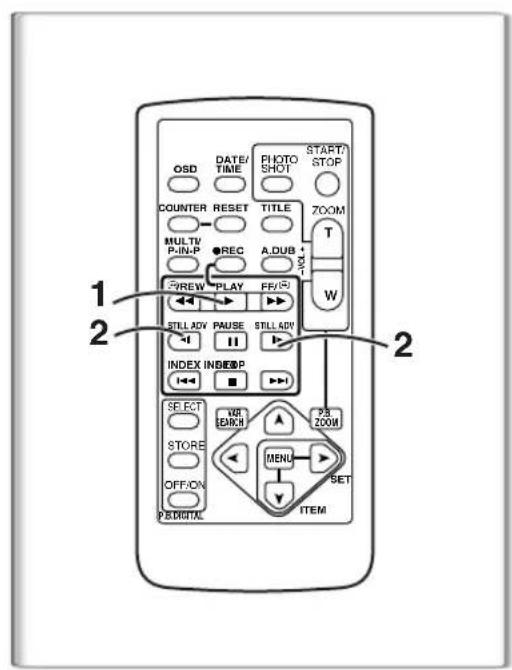
Lecture au ralenti
Ce caméscope peut dire à une vitesse lente.
1 Appuyer sur la touche [▶].
2 Appuyer sur la touche [«] ou la touche [«] sur la télécommande.
Lorsqu'on appuie sur la touche [«], la lecture au ralenti s'effectue en direction inverse, tandis qu'en appuyant sur la touche [■] la lecture au ralenti commence en direction marche avant.
Les scènes enregistrées en mode standard (SP) sont reproduites à une vitesse normale de 1/5e environ.
Les scènes enregistrées en mode LP sont reproduites à environ 1/3e de la vitesse standard.
Retour à la lecture normale
Appuyer sur la touche [▶].
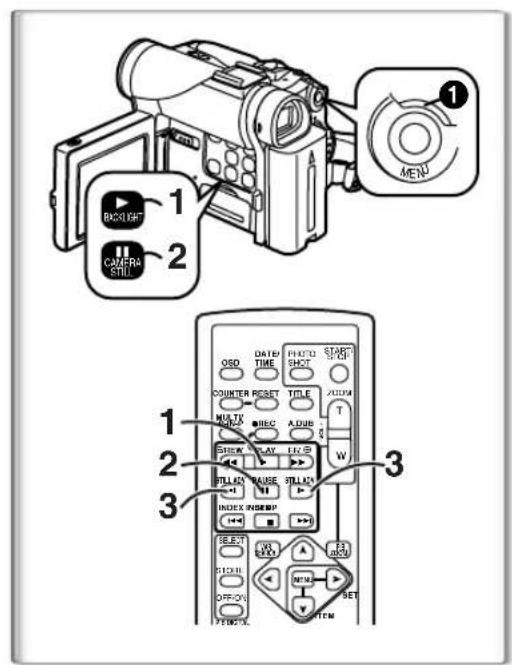
Lecture fixe/Lecture avance fixe
Ce caméscope peut réproduire des images fixes.
1 Appuyer sur la touche [▶].
2 Appuyer sur la touche [II].
-La lecture de l'image s'arrête en mode lecture fixe.
3 Appuyer sur la touche [«] ou la touche [«] sur la télécommande.
- Chaque fois qu'on appuie sur la touche [▶], les images fixes avancent dans la direction inverse. Chaque fois qu'on appuie sur la touche [▶], les images fixes avancent vers l'avant. Si on continue d'appuyer sur l'une ou l'autre de ces touches, les images fixes avancent sans interruption, une image à la fois, jusqu'à ce que la touche soit relachée.
Retour à la lecture normale
Appuyer sur la touche [▶] ou la touche [■].
Lecture avec molette (Jog)
En tournant la molette (Cadran [PUSH]) du caméscope en mode lecture fixe, il est possible de faire avancer les images fixes, une image après l'autre, en avant ou en arrêté.
- Si le caméscope est laissé en mode image fixe pendant plus de 5 minutes, le caméscope passée en mode arrêt pour protégger les têtes de lecture contre l'usure.
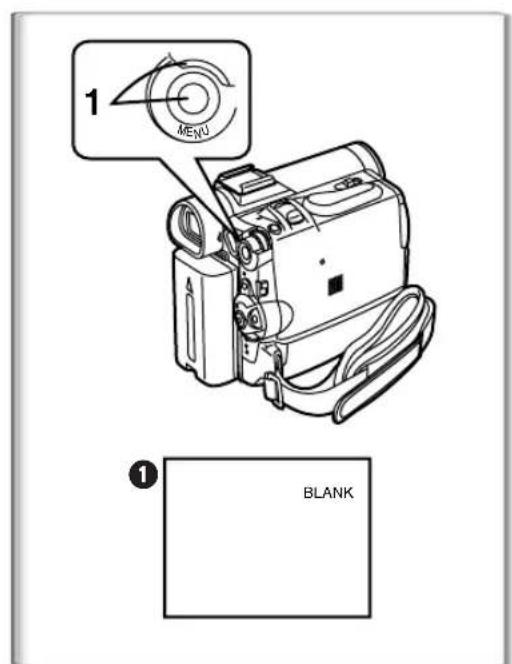
Repréage de la fin de l'enregistrement
(Fonction recherche des blancs)
La fonction recherche des blancs aide à localiser rapidement la fin de l'enregistrement sur la cassette.
1 Régler [VCR FUNCTIONS] >> [PLAYBACK FUNCTIONS] >> [BLANK SEARCH] >> [YES].
L'indication [BLANK] 1 apparatus.
- 1 seconde environ avant la fin de la dernière scene enregistrée, le caméoscope passe en mode lecture fixe.
S'il ne reste plus aucune partie blanche sur la cassette, le caméscope s'arrête à la fin de la cassette.
Annulation de la recherche des blancs avant la fin
Appuyer sur la touche [■].
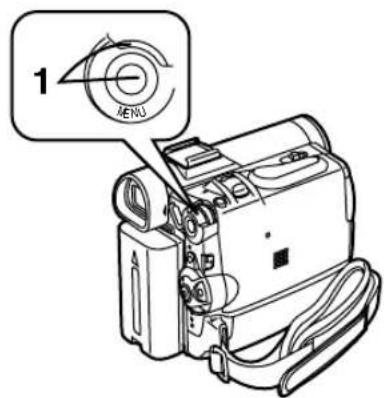
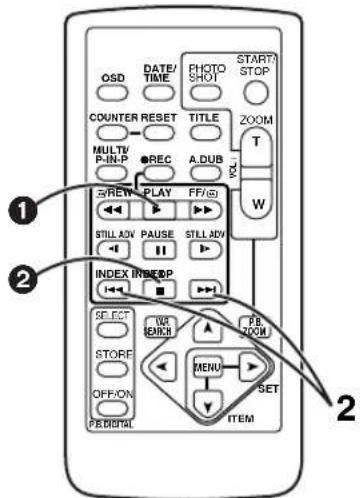
A
B
Fonctions de recherche de l'index
Afin de facilititer la recherche d'une scène, ce caméscope enregistre automatiquement les signaux de l'index lors de l'enregistrement, comme expliqué ci-après.
Signaux de l'index PhotoShot
Ces signaux sont automatiquement enregistrés lorsque les images fixes sont captées en mode PhotoShot ( 21) .
Lors de l'enregistrement d'images fixes en utilisant le mode PhotoShot continu ( 21) , le signal de l'index n'est pas enregistré.
Signal index de scene
Les signaux de l'index de la scène sont automatiquement enregistrés lorsque l'enregistrement commence, après avoir inséré une cassette.
Cependant, si le caméscope passé du mode magnétoscope au mode camera ou si la date et l'heure sont régées avant que ne commence l'enregistrement, le signal de l'index n'est pas enregistré.
- Si [INDEX] du sous-menu [RECORDING SETUP] sur le menu principal [CAMERA FUNCTIONS] est régé sur [2 HOUR], un signal d'index est enregistré lorsque l'enregistrement est réactivé après un laps de temps de 2 heures ou plus. S'il est régé sur [DAY], un signal d'index est enregistré lorsque l'enregistrement est reliçné après avoir changé la date depuis le dernier enregistrement. (Lorsque le signal de l'index est enregistré, l'indication [INDEX] © clignote pendant quelques secondes.)
Recherche de I'index PhotoShot
1 Régler [VCR FUNCTIONS] >> [PLAYBACK FUNCTIONS] >> [INDEX] >> [PHOTO].
2 Appuyer sur la touche [▶▶] ou sur la touche [▶▲] de la télécommande.
- À chaque pression de la touche correspondante, les images fixes enregistrées en mode PhotoShot sont recherchées.
- Àprous la lecture des images avec son pendant 4 secondes, le caméscope passée en mode lecture fixe.
Recherche de I'index de scène
1 Régler [VCR FUNCTIONS] >> [PLAYBACK FUNCTIONS] >> [INDEX] >> [SCENE].
2 Appuyer sur la touche [▶] ou la touche [▶] de la télécommande.
- Lorsque la touche correspondante est pressée une fois, l'indication [S 1] (B) apparait, et la recherche de la scène suivant marquée par le signal d'index commence. Chaque fois qu'on appuie sur la touche après l'envoi de recherche d'index de scène, l'indication passe de [S 2] à [S 9], et le début de la scène correspondant au numero sélectionné sera recherchée. Une fois la scène désirée trouvée, la lecture commence automatiquement.
- Il est possible de selectionner jusqu'à 9 numeros maximum de scènes.
Balayage de débuts
Si on continue d'appuyer sur la touche [▶▶] ou sur la touche [▶▶] pendant 2 secondes ou plus, la recherche se poursuit et la lecture du début de chaque-scène commence. (Pour annuler, appuyer sur la touche [▶] 1 ou sur la touche [■] 2.)
- Pour d'autres notes, voir à la page 58.
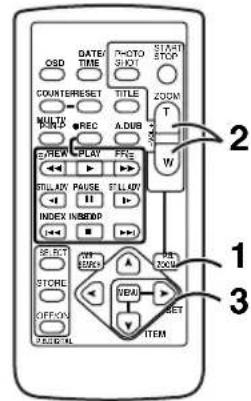
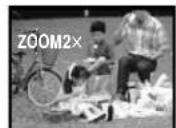
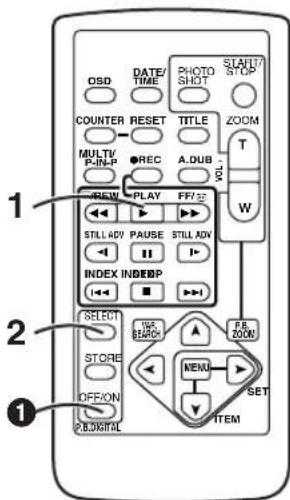
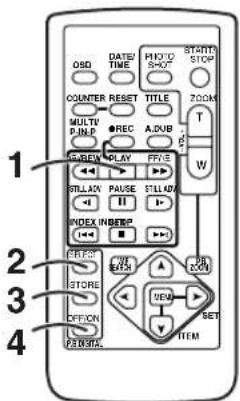

Fonction de lecture zoom
Une partie de l'image peut être agrandie jusqu'à 10 fois au cours de la lecture.
1 Pendant la lecture, appuyer sur la touche [P.B. ZOOM] de la télécommande.
- Le centre de l'imagé double.
Changement de l'increment du zoom
2 Changer l'increment du zoom en appuyant sur la touche [W] ou [T] de la télécommande.
- Vous pouvez augmenter l'increment jusqu'à 10x
Changement de la zone agrandie d'une image
3 Appuyer sur la touche flechée (A, , ,) de la télécommande qui pointe sur la zone que vous pouze agrandir.
- Lorsque la lecture est arrêtée, la position de l'image agrandie est automatiquement replaced au centre.
Annulation de la fonction de lecture zoom
Appuyer sur la touche [P.B. ZOOM] de la télécommande.
- Pour d'autres notes, voir à la page 58.
Lecture avec effets numériques
Pendant la lecture, les effets spéciaux numériques peuvent être ajustés à l'enregistrement. Ce sont les mêmes que ceux utilisés au cours de l'enregistrement (sauf en mode image sur image).
1 Appuyer sur la touche [▶].
2 Appuyer plusieurs fois sur la touche [SELECT] de la télécommande jusqu'à ce que l'indication de l'effecteur numérique désire apparaisse.
Lorsqu'on appuie de maniere repeteee sur la touche [SELECT], la selection de I'effet numerique change. WIPE MIX STROBE NEGA SEPIA MONO TRAIL SOLARI MOSAIC MIRROR
- Le même réglage peut également être effectué en utilisant [DIGITAL EFFECT] du menu principal [VCR FUNCTIONS].
Arrêttemporairede l'effet numériqueà la lecture
Appuyer sur la touche [OFF/ON] ① pour effacer ou relancer l'effet numérique. Lorsque l'effet numérique est interrompu momentanément, l'indication de l'effet sélectionné clignote.
Annulation de I'effet numérique
Appuyer sur la touche [SELECT] de la télécommande plusieurs fois jusqu'à ce que l'indication d'effet numérique s'efface.
- Pour d'autres notes, voir à la page 58.
Lecture en mode volet et mode mixage
1 Appuyer sur la touche [▶].
2 Appuyer sur la touche [SELECT] de la télécommande et selectionner [WIPE] ou [MIX].
3 Appuyer sur la touche [STORE] au moment où vous souhaitez sauvegarder une image fixe.
-La derniere scène est sauvegardee en memoire. L'indication [WIPE] ou [MIX] change pour [WIPE] ou [MIX].
4 Appuyer sur la touche [OFF/ON] de la scène dans laquelle vous souhaitez utiliser l'effet volet ou mixage.
La scène change suite à l'effet volet ou mixage.
- Les fonctions volet et mixage peuvent être utilisées uniquement à partir de la télécommande lors de la lecture.
- Si on appuie sur la touche [OFF/ON] lorsque la fonction volet ou mixage est utilisée, l'effet s'arrête momentanément à ce niveau. En appuyant à nouveau sur la touche [OFF/ON], l'effet revient.
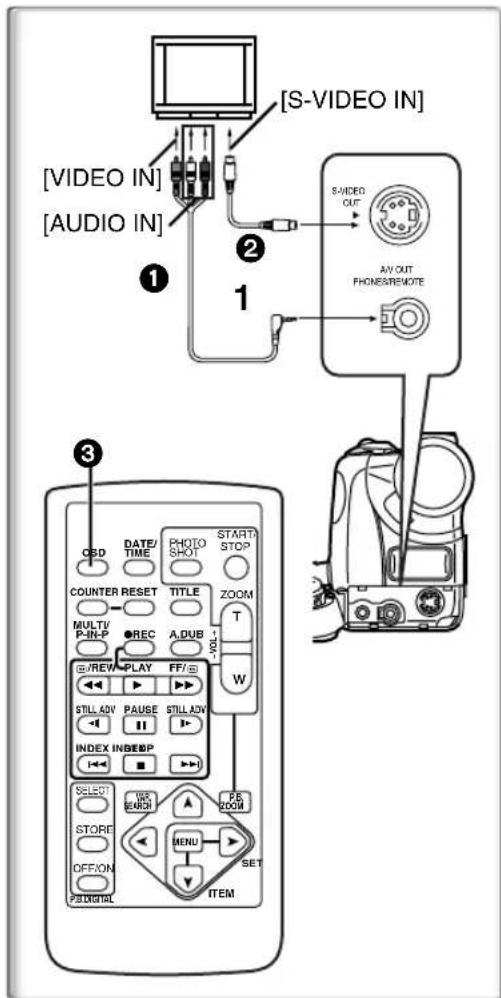
Lecture sur téléviseur
En branchant votre caméoscope à un télévisueur, les scènes enregistrées peuvent être visionnées sur l'écran du télévisueur.
- Avant de les connecter,mettre le camescope et le téléviseur hors marche.
1 Effectuer le branchement de la fiche [A/V OUT] du caméscope avec les prises d'entrée audio et video du téléviseur.
- En utilisant le fil A/V (fourni), effectuer le branchement avec le télévisueur. Si le télévisueur a une prise de raccordement S-video, brancher le fil S-video (non fourni), aussi.
Affichage des indications sur I'ecran telé
Appuyer sur la touche [OSD] 3 de la télécommande.
Assurez-vous d'avoir selectionné l'entrée appropriée sur le téléviseur. (Si nécessaire, referez-vous au mode d'emploi du téléviseur.)
Lors de la lecture d'une cassette enregistrree protegee par des signaux de droits d'auteurs, I'ecran devient bleu ou en mosaique.
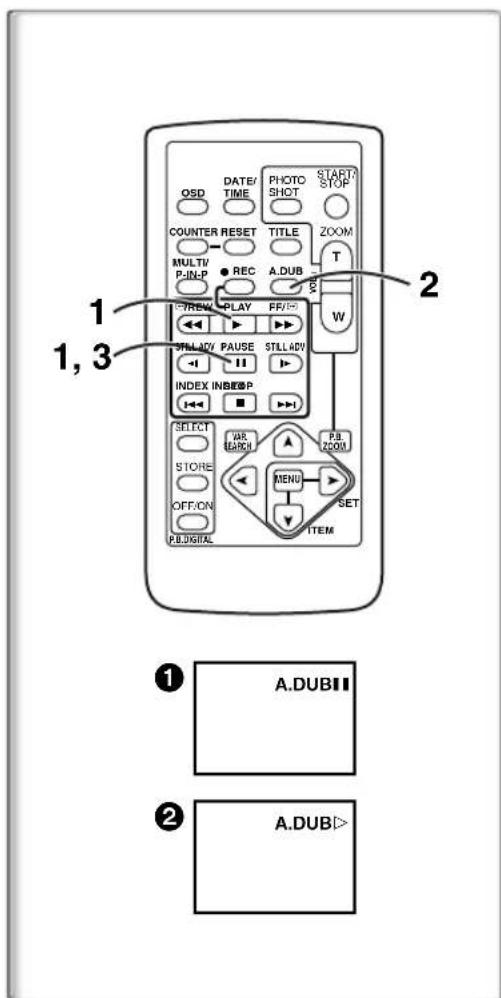
Doublage audio
Il est possible d'ajouter de la musique ou un texte sur la bande enregistrée.
- Si vous effectuez un doublage audio, sur une bande qui a été enregistrée avec [AUDIO-REC] régle sur [16bit] dans le sous-menu [RECORDING SETUP] du menu principal [CAMERA FUNCTIONS], le son d'origine est effacé. (Si vous souhaitez conserver le son original, utilisez le mode [12bit] lors de l'enregistrement.)
- Les doublages audio ne peuvent pas etre executés sur les enregistements effectués en mode LP. ( 19)
1 Appuyer sur la touche [▶] puis sur la touche [■■] au point désiré pour commencer le doublage.
2 Appuyer sur la touche [A.DUB] de la télécommande.
L'indication [A.DUBI] apparatus. 1
3 Pour commencer le doublage audio, appuyer sur la touche [II] de la télécommande.
L'indication [A.DUB> ] apparait. 2
Annulation du doublage audio
Appuyer sur la touche [II] de la télécommande.
Le caméscope est alors à nouveau en mode lecture fixe.
Reproduction du son enregistré en doublage audio (Pour l'enregistrement audio 12 bits)
Régler [VCR FUNCTIONS] >> [PLAYBACK FUNCTIONS] >> [AUDIO] >> [ST2] ou [MIX].
ST1: Reproduit le son original uniquement.
ST2: Reproduit uniquement le son ajoute lors du doublage audio.
MIX: Reproduit le son original et le son ajouté par le doublage audio en simultané.
- Pour d'autres notes, voir à la page 58.
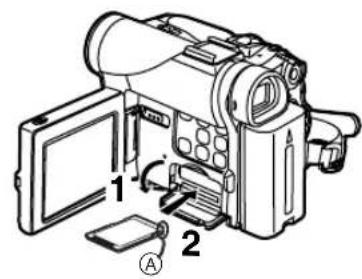
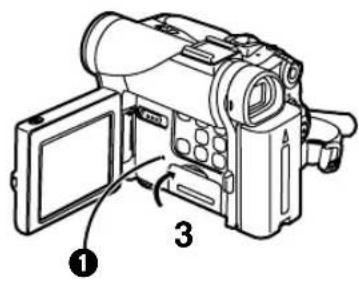
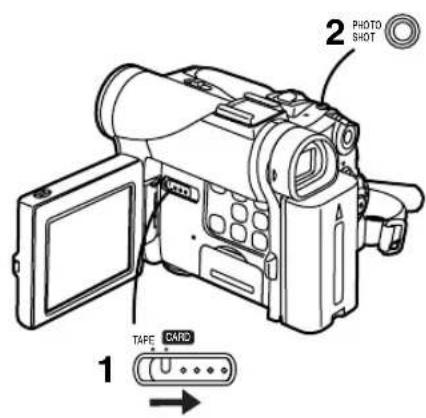
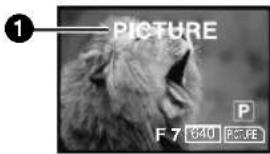
Caracteristiques particulieres
Les modèles PV-DC252 et PV-CD252-K acceptent une carte mémoire.
Utilisation d'une carte mémoire
Il est possible de recourir à une carte mémoire pour l'enregistrement et la lecture de fichiers.
- N'utiliser qu'une carte mémoire SD ou une carte MultiMediaCardMC authentique, compatible avec l'appareil.
■ Mise en place de la carte mémoire
Avant demettre la carte mémoire en place, s'assurer demettre le caméscope hors marche.
1 Ouvrir le couvercle de la fente de la carte.
2 Tout en tenant la carte mémoire avec le coin rogné face vers la droite, l'insérer dans la fente.
3 Refermer le couvercle de la fente de façon sécuritaire.
Retrait de la carte mémoire
Ouvrir le couvercle de la fente, exercer une petite pression sur le centre de la carte, puis la tirer vers soi pour la retarder de la fente.
- Àprous avoir retire la carte, refermer le couvercle de la fente.
- Forcer la sortie d'une carte insérée à fond peut endommager le caméoscope.
Voyant [ACCESS]
Lorsque le caméscope accède à la carte (lecture, enregistrement, reproduction, effacement, déplacement des images), levoyant [ACCESS] ① s'allume.
- Lorsque levoyant [ACCESS] est allumé, ne jamais essayer, de tirer la carte vers l'extérieur, d'éteindre le caméscope ou de commuter le sélecteur [TAPE/CARD]. De tels actes endommageraient la carte et provoqueraient un mauvais fonctionnement du caméscope.
Enregistrement sur une carte mémoire
- Si le commutateur [TAPE/CARD] est sur [CARD], le caméoscope est automatiquement mis hors marche après un-delai d'inactivité d'environ 5 minutes.
- Si le commutateur [TAPE/CARD] est sur [CARD], il ne sera pas possible d'enregistrer sur la bande magnétoscopique.
Carte PhotoShot
Enregistrement d'une image à travers l'objectif du caméoscope (modeamera)
1 Regler le sélecteur [TAPE/ CARD] sur [CARD].
L'indication [PICTURE] 1 s'affiche.
2 Appuyer sur la touche [PHOTO SHOT].
L'indication [jus]ume en rouge.
- Le contact est coupé automatiquement après 5 minutes lorsqu'une carte est insérée.
- Avec la fonction PhotoShot progressif, la définition de l'image est plus élevé que dans le mode PhotoShot ordinaire ( 21) .
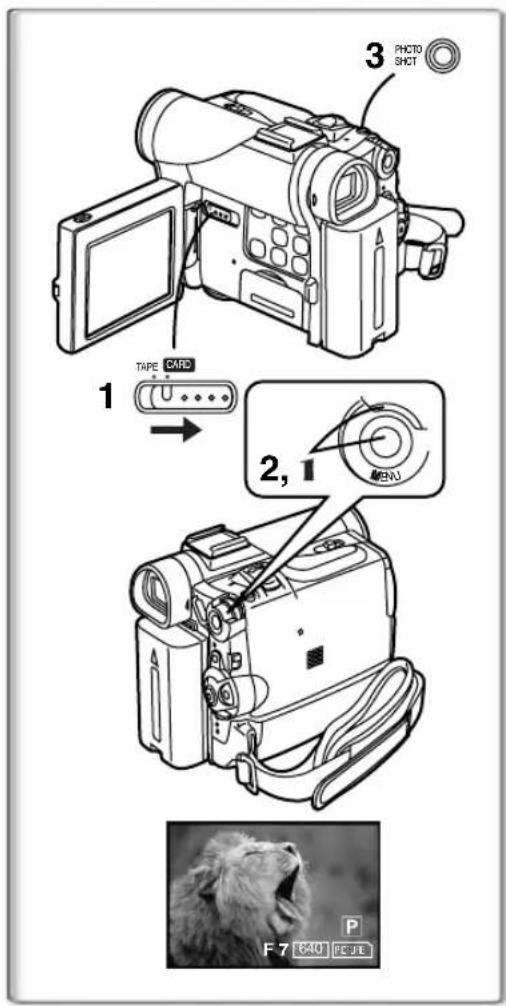
Enregistrement à partir d'une cassette (mode magnétoscope)
1 Régler le sélecteur [TAPE/CARD] sur [CARD].
2 Régler [VCR FUNCTIONS] >> [CARD SETUP] >> [PICTURE QUALITY] >> une qualité d-image désirée.
3 Commencer la lecture et appuyer sur la touche [PHOTO SHOT] sur la scène que vous souhaitez enregistrer.
- Lorsque l'image est enregistrée, elle reste fixe pendant quelques secondes.
Selection de la qualité des images de la carte PhotoShot
1 Régler [CAMERA FUNCTIONS] ou [VCR FUNCTIONS] >> [CARD SETUP] >> [PICTURE QUALITY] >> une qualité d'image désirée.
Nombre maximum d'images pouvant être enregistrées sur la carte mémoire fournie (8 Mo)
Images de haute qualité [FINE]: environ 45 images
Images de qualité normale [NORMAL]: environ 95 images
Images de faible qualite [ECONOMY]: environ 190 images
- Les données peuvent varier selon le sujeet.
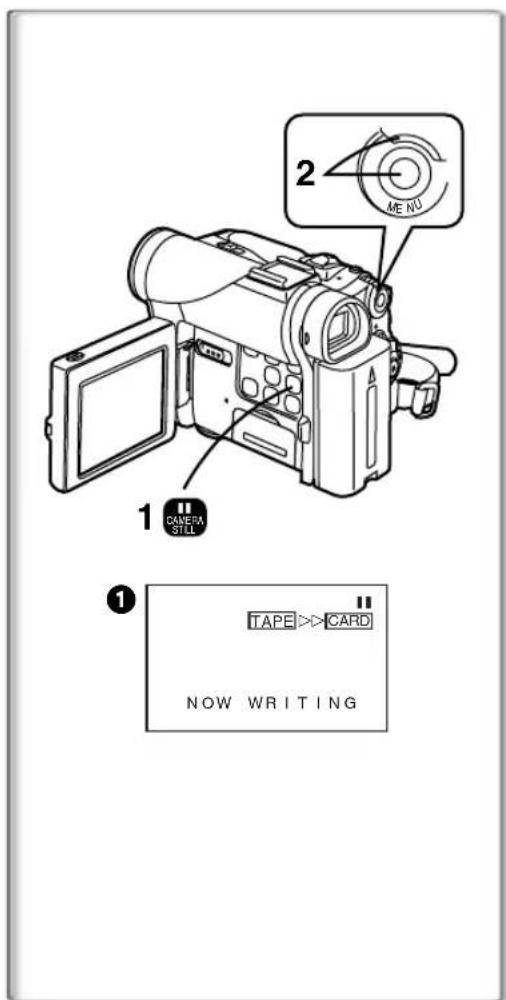
Copie automatique des images fixes qui ont déjà été enregistrées sur cassette
Le caméscope copie les images automatiquement en se reportant aux signaux de l'index Photo.
Après avoir reglé le caméoscope en mode magnétoscope ( 29)
1 Régler le caméoscope en mode lecture fixe juste avant le point où commencerera le transfert d'image.
2 Régler [VCR FUNCTIONS] >> [PLAYBACK FUNCTIONS] >> [RECORD TO CARD] >> [YES].
- La recherche commence à partir de la position actuelle de la cassette et les images portant les signaux de l'index Photo sont enregistrées sur la carte séquentiellement.
Lors de la copie, l'indication 1 apparait.
Pour arrêté le transfert d'images
Appuyer sur la touche [■].
- Pour autres notes, voir à la page 58.
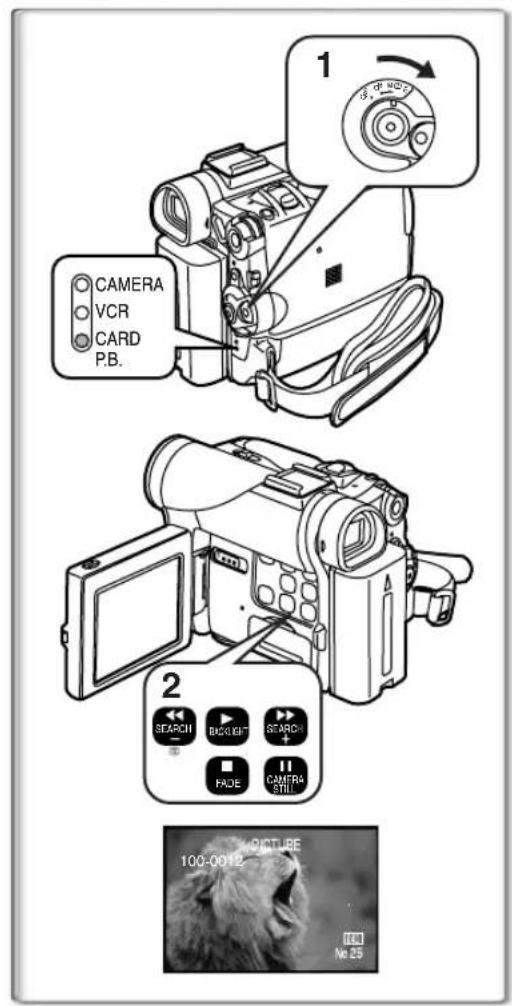
Lecture des fichiers enregistrés sur carte mémoire
Permet la lecture des fichiers enregistrres sur carte mémoire.
Lecture d/images fixes
1 Regler le caméscope en mode lecture de carte.
Levoyant [CARD P.B.] s'allume.
- La plus récente image fixe enregistrée sur la carte s'affiche.
Lancement du diaporama (L'indication [SLIDE] s'affiche.)
: Affichage de l'imagesuivante
: Retour à l'imagé précédente
A r r et de la lecture
II:Pause
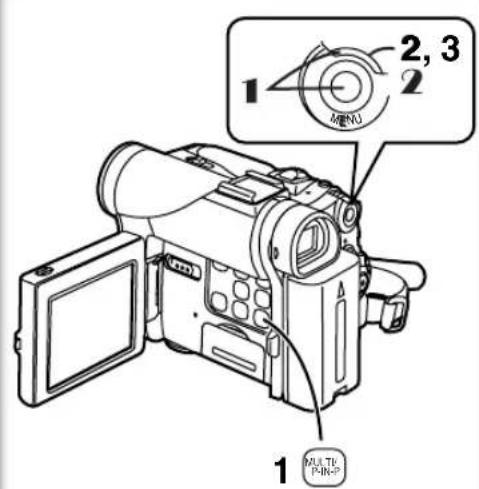
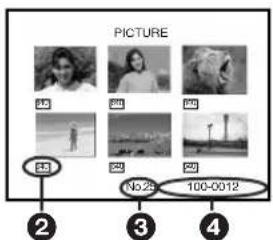
1
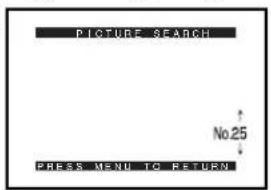
5
■ Sélection d'un fichier souhaïte et visualisation
Après avoir reglé le caméscope en mode lecture de carte ....
1 Appuyer sur la touche [MULTI].
- Les images fixes enregistrées sur une carte mémoire s'affichent en mode d'écran multiple. ①
2 Tourner le cadran [PUSH] et sélectionner le fichier désiré.
Le fichier selectionne est encadré en rouge. - Àprous l'enregistrement de 7 fichiers ou plus, tourné le cadran [PUSH] pour afficher le fichier suivant. Il est également possible d'utiliser la touche [▲] ou [▶] plutôt que le cadran [PUSH].
3 Appuyer aussi bien sur le cadran [PUSH] ou appuyer sur la touche [MULTI].
- Le fichier sélectionné est visualisé sur l'écran tout entier.
2 Taille du fichier
3 Numéro du fichier
4 Nom du fichier
Utilisation du mode recherche de fichier
Régler [CARD FUNCTIONS] >> [CARD EDITING] >> [FILE SEARCH] >> [YES].
L'écran de recherche de fichier 5 apparait.
2 Tourner le cadran [PUSH] pour selectionner le numero de fichier souhaite et appuyer sur le cadran [PUSH].
- Le fichier correspondant au numéro sélectionné apparait.
-
Le menu d'accès rapide peut également être utilisé pour ce réglage (→ 18).
-
Pour d'autres notes, voir à la page 59.
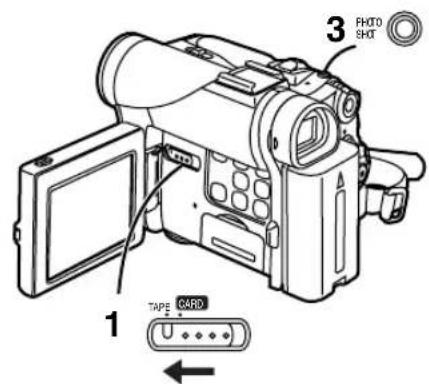
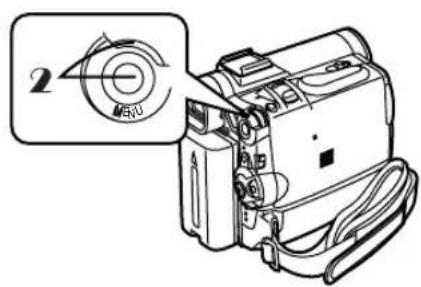
0
Copie d'images à partir d'une carte mémoire sur une cassette
Après avoir reglé le caméscope en mode lecture de carte ( 36) .... Pour copier une image
1 Regler le selecteur [TAPE/ CARD] sur [TAPE].
2 Afficher l'image désirée enregistrée sur une carte mémoire.
-
Se reporter à “ Sélection d'un fichier souhaïte et visualisation”.
3 Appuyer sur la touche [PHOTO SHOT]. -
Il faut environ 7 secondes pour copier une image fixe sur la cassette.
- Pendant la copie, l'indication ① apparait.
Pour copier toutes les images
1 Afficher la première image.
- Si une image, autre que la première, est affichée, seules les images suivantes seront copiees.
2 Régler [CARD FUNCTIONS] >> [CARD EDITING] >> [RECORD TO TAPE] >> [YES].
-
Pendant la copie, l'indication 1 apparait.
-
Il faut environ 7 à 11 secondes pour la copie de chaque image sur la cassette. Pour interrompree la copie en route, appuyer sur la touche [■].
-
Avant de lancer un enregistrement sur une bande magnétoscopique, régler le caméscope sur [TAPE]. L'image sera enregistrée sur bande sur pression de la touche [PHOTO SHOT] à l'étape 3.
- Lors d'enregistrement d'images sur une bande magnéstoscopique, un signal d'index PhotoShot est automatiquement enregistré avec l'image.
-
Mème si vous modifiez un diaporama, l'ordre ne sera pas respecté lors de la copie d'images.
-
Pour d'autres notes, voir à la page 58.
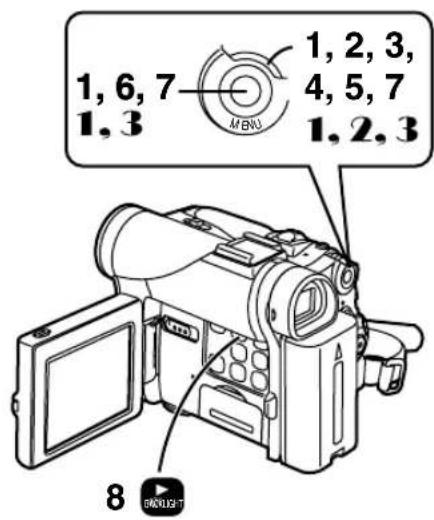
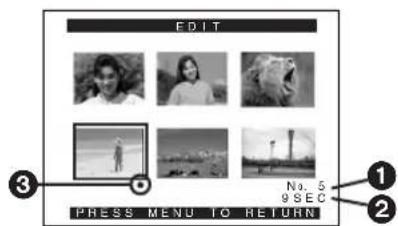
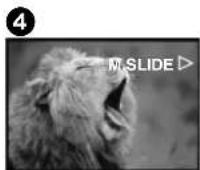
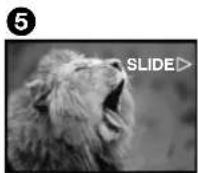
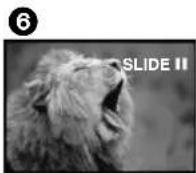
Diaporama
Les photos sauvégardées sur la carte mémoire peuvent être représentées en série à la manière d'un diaporama. Vous pouvez creator et editor votre diaporama.
Sélection des images d'un diaporama
1 Régler [CARD FUNCTIONS] >> [CARD EDITING] >> [SLIDE SHOW] >> [YES].
L'ecran d'édition de diaporama s'affiche.
2 Sélectionner [EDIT] >> [YES].
3 Tourner le cadran [PUSH] pour selectionner une image, puis appuyer sur le cadran.
4 Tourner le cadran [PUSH] pour selectionner l'ordre de presentation, puis appuyer sur le cadran.
- Cette étape est sautée dans le cas où aucune image n'aurait eté sélectionnée.
5 Tourner le cadran [PUSH] pour régler la durée de la presentation, puis appuyer sur le cadran.
- Les indicateurs de l'ordre de presentation ① et de la durée ② s'affichent.
L'indication [●] s'affiche sous les images sélectionnées pour le diaporama. - Pour sélectionner l'image suivante, recommencer les étapes 3 à 5 plus haut.
6 Appuyer sur la touche [MENU] pourmettre un terme au paramétrage du diaporama.
7 ÀpRES avoir sélectionné [PRESET] pour [SLIDE SHOW], appuyer sur la touche [MENU].
8 Appuyer sur la touche [▶].
L'indication [M.SLIDE>] s'affiche. 4
Présentation en continu de toutes les images
Après avoir reglé [SLIDE SHOW] sur [ALL], appuyer sur la touche [▶].
L'indication [SLIDE>] s'affiche. 5
- Chacune des images demeure affichée environ 5 secondes, et ce à partir de la plus récente jusqu'à la première, après quoi la presentation est arrêtée.
Interruption du diaporama (pause)
Appuyer sur la touche [11].
L'indication [(M.) SLIDEII] s'affiche. 6
Arrêt du diaporama
Appuyer sur la touche [■].
Vérification de la sélection des images
Régler [CARD FUNCTIONS] >> [CARD EDITING] >> [SLIDE SHOW] >> [YES] >> [VERIFY] >> [YES].
- Seules les images sélectionnées s'affichent dans le mode multi-image dans l'ordre prédéfini.
Suppression de la selection des images
1 Régler [CARD FUNCTIONS] >> [CARD EDITING] >> [SLIDE SHOW] >> [YES].
2 Sélectionner [DELETE] >> [YES].
3 Sélectionner l'image que vous voulez supprimer, puis appuyer sur le cadran [PUSH].
Réinitialisation du paramétrage du diaporama
Régler [CARD FUNCTIONS] >> [CARD EDITING] >> [SLIDE SHOW] >> [YES] >> [RESET] >> [YES] >> [YES].
- Les paramètres du diaporama sont réinitialisés.
- Pour d'autres notes, voir à la page 59.
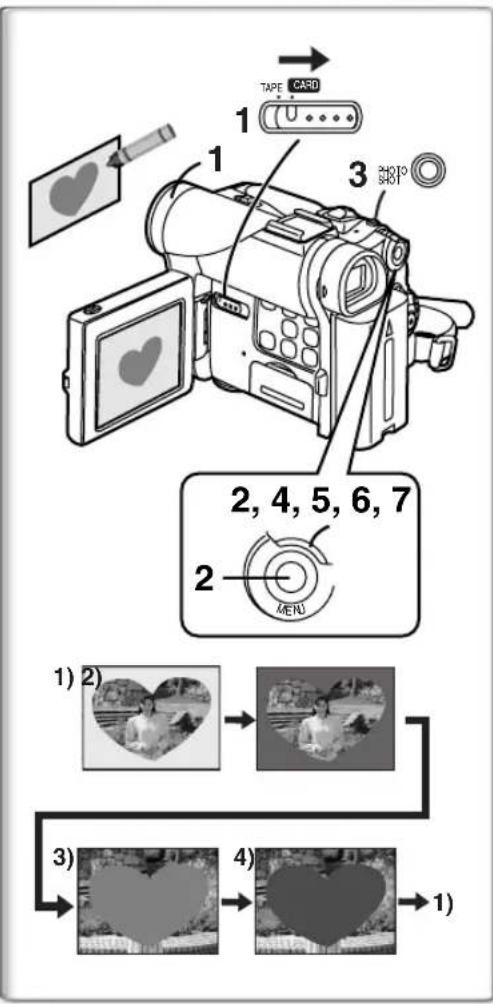
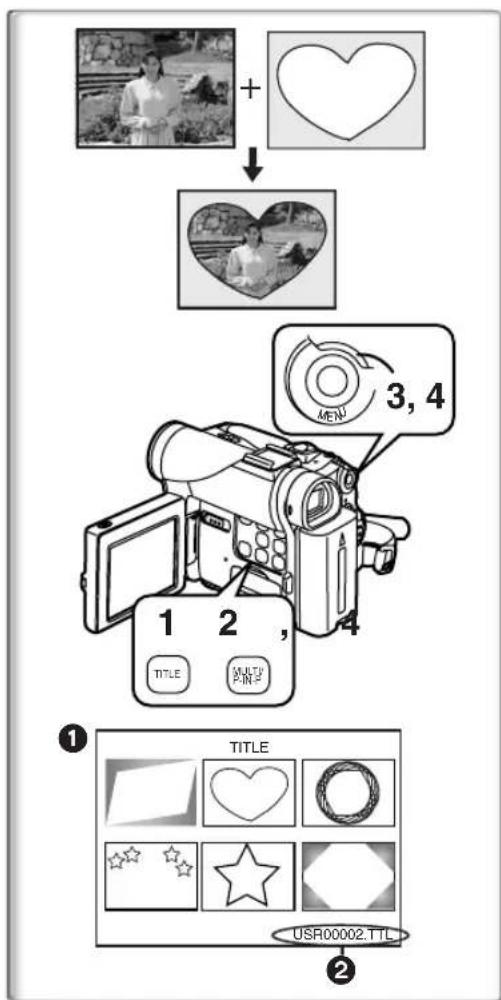
Creation d'un titre
Il est possible de creer un titre et l'enregistrer sur une carte mémoire.
1 Mode camera:
Sur le modele PV-DC252 ou PV-DC252-K, faire glisser le selecteur [TAPE/CARD] sur [CARD].
L'indication [PICTURE] s'affiche.
Orienter le caméscope vers l'image que vous souhaitez utiliser pour la création d'un titre.
Mode magnétoscope:
Chercher l'image que vous voulez utiliser pour creer un titre et régler le caméoscope sur le mode lecture fixe.
2 Régler [CARD SETUP] >> [CREATE TITLE] >> [YES].
3 Appuyer sur la touche [PHOTO SHOT].
Le titre est sauvegarde.
- Pour faire fonctionner PhotoShot à nouveau, Sélectionner [RETURN].
4 Appuyer sur le cadran [PUSH] pour selectionner [LUMINANCE], et ensuite appuyer dessus.
5 Tourner le cadran [PUSH] pour régler le contraste du titre, et ensuite appuyer dessus.
L'indication [COLOR] s'affiche.
6 Tourner le cadran [PUSH] pour selectionner la couleur désirée, et ensuite appuyer dessus.
7 Sélectionner [RECORD], et ensuite appuyer sur le cadran [PUSH].
Selection des couleurs
Si la selection de la couleur est effectuee en tournant le cadran [PUSH] lors
de la création d'un titre, il est possible de changer la couleur comme suit.
1) Couleur originale (la couleur de l'image capturée)
Titre dans la couleur originale ou la partieASFRE (partie noiratre) de I'imagecapturree manque.
2) Présélectionner les couleurs (noir, bleu, vert, cyan, rouge, rose, jaune et blanc)
Titrer dans une couleur préselectionnée dans laquelle la partie sombre (partie noiratre) de l'image capturée manque.
3) Couleur d'origine (la couleur de l'imagécaputée)
Titrer dans la couleur originale ou la partie brillante de l'image capturée (partie blanchtaire) manque.
4) Présélectionner les couleurs (noir, bleu, vert, cyan, rouge, rose, jaune et blanc)
Titrer dans une couleur presélectionné où la partie brillante (partie blanchâtre) de l'image capturée manque.
Insertion d'un titre
Vou puez selectionner un de vos titres original et I'afficher. (Il peut etre affiché en mode camera, mode magnétoscope et mode lecture carte.)
1 Appuyer sur la touche [TITLE].
- Le titre qui a été créé en dernier est affché.
2 Appuyer sur la touche [MULTI].
-Une listedetitres s'affiche. 1
3 Tourner le cadran [PUSH] pour sélectionner le titre souhaité.
- Le titre sélectionné est encadré en rouge.
4 Appuyer sur le cadran [PUSH] ou appuyer sur la touche [MULTI].
- Le titre sélectionné s'affiche.
5 En utilisant le selecteur [TAPE/CARD], selectionner la destination de l'enregistrement.
Mode camera: TAPE ou CARD
Mode magnétoscope: CARD
Mode lecture de carte: TAPE
6 Appuyer sur la touche [PHOTO SHOT].
-
Une image fixe est enregistrée sous le titre qui a été introduit.
-
Si vous enregistrez sur une cassette en mode enregistrement standard,mettre le selecteur [TAPE/CARD] sur [TAPE] et appuyer sur la touche d'enregistrement.
2 Nom du fichier
Effacement d'un titre
Appuyer sur la touche [TITLE].
L'indication [ACCESS] demeure affichée jusqu'à ce que les titres aient été complètement affichés. Lancer l'enregistrement après que l'indication ne soit plus affichée.
- Pour d'autres notes, voir à la page 59.
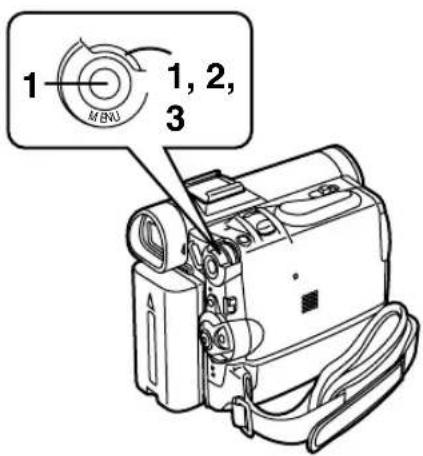
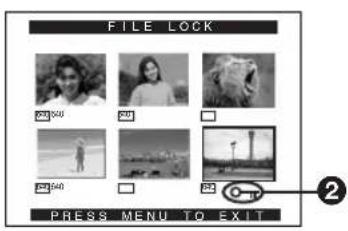
1
Protection des fichiers contre les effacements accidentels sur une carte mémoire
(Verrouillagedefichier)
Les fichiers qui vous sont précieux, enregistrres sur une carte mémoire, peuvent être verrouillés (pour les protégé contre tout effacement accidentel). (Meme dans le cas où ils sont verrouillés, les fichiers seront effacés en cas de formatage de la carte mémoire.)
Se positionner en mode lecture de carte ( 36) ...
1 Régler [CARD FUNCTIONS] >> [CARD EDITING] >> [FILE LOCK] >> [YES].
2 Tourner le cadran [PUSH] pour sélectionnner [PICTURE] ou [TITLE], et ensuite appuyer dessus.
- Le menu [FILE LOCK] ① est affché.
3 Tourner le cadran [PUSH] pour selectionner le fichier à verrouiller et ensuite, appuyer dessus.
L'indication [Φ- 2 est fixée sur le fichier seLECTIONné.
- Appuyer à nouveau sur le cadran [PUSH] pour annuler.
Le verrouillage effectué sur ce caméscope n'est valide que sur cet apparéil.
- Le menu d'accès rapide peut également être utilisé pour ce réglage (→ 18).
À propos de la languette de protection à l'écriture
La carte mémoire SD comporte une languette de protection à l'écriture. Si la languette a été glissée vers le côte marqué [LOCK], il ne sera pas possible ni d'y enregistrer des données ni d'en supprimer ou encore de formater la carte. Pour pouvoir effectuer ces opérations, glisser la languette dans la direction opposée.
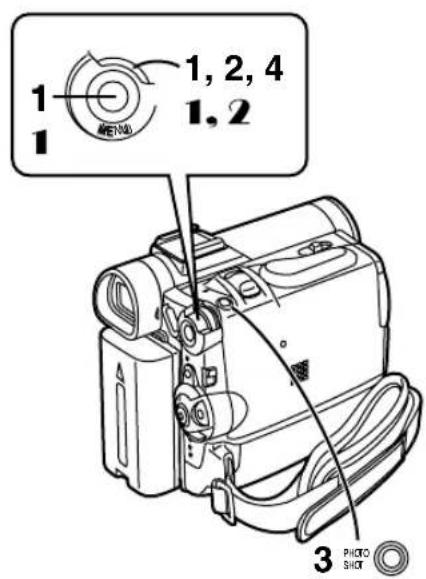
Effacement des fichiers enregistrés sur une carte mémoire
En utilisant le caméoscope, il est possible d'effacer les fichiers images fixes et les titres enregistrés sur une carte mémoire. Lorsqu'un fichier est effacé, il ne peut plus être rétabli.
Sur le modele PV-DC252/PV-DC252-K, faire glisser le selectiveur
[TAPE/CARD] à [CARD] pour Sélectionner le support sur lequel se trouve les données devant être effacées.
Après avoir reglé le caméscope en mode lecture de carte ( 36) ....
Sélection et effacement d'un fichier
1 Régler [CARD FUNCTIONS] >> [DELETE CARD FILE] >> [DELETE FILE BY SELECTION] ou [DELETE TITLE BY SELECTION].
2 Tournier le cadran [PUSH] pour selectionner le fichier que l'on désire effacer, et ensuite appuyer dessus.
Le fichier sélectionné clignote.
- Pour effacer plus d'un fichier, recommencer cette étape.
3 Appuyer sur la touche [PHOTO SHOT].
- Un message de vérification apparait.
4 Tournier le cadran [PUSH] pour sélectionner [YES], et ensuite appuyer dessus.
Le fichier selectionne est efface de la carte memoire.
Sélection et effacement de tous les fichiers
Régler [CARD FUNCTIONS] >> [DELETE CARD FILE] >> [DELETE ALL FILES].
- Un message de vérification apparait.
2 Tourner le cadran [PUSH] pour selectionner [YES], et ensuite appuyer dessus.
-
Un fichier verrouillé ne peut pas être effacé.
-
Le menu d'accès rapide peut également être utilisé pour ce réglage (→ 18).
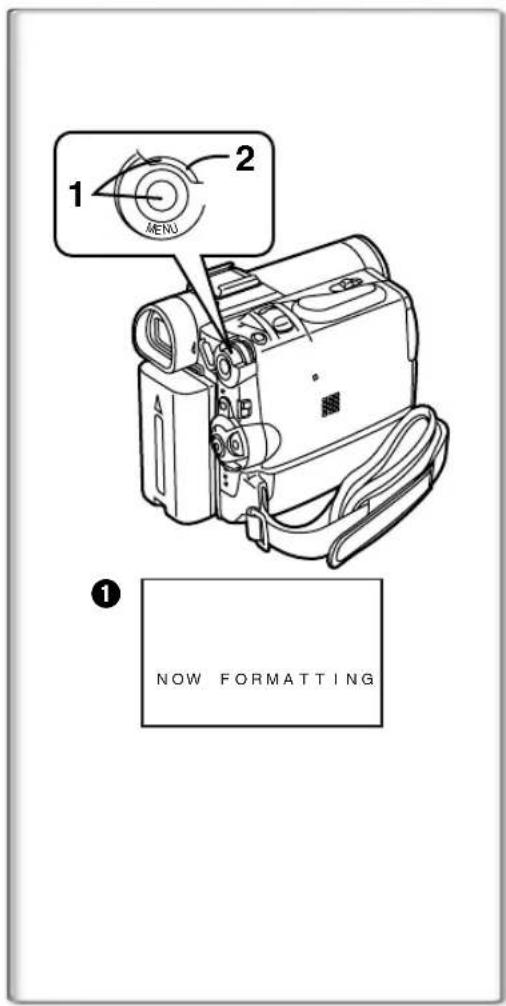
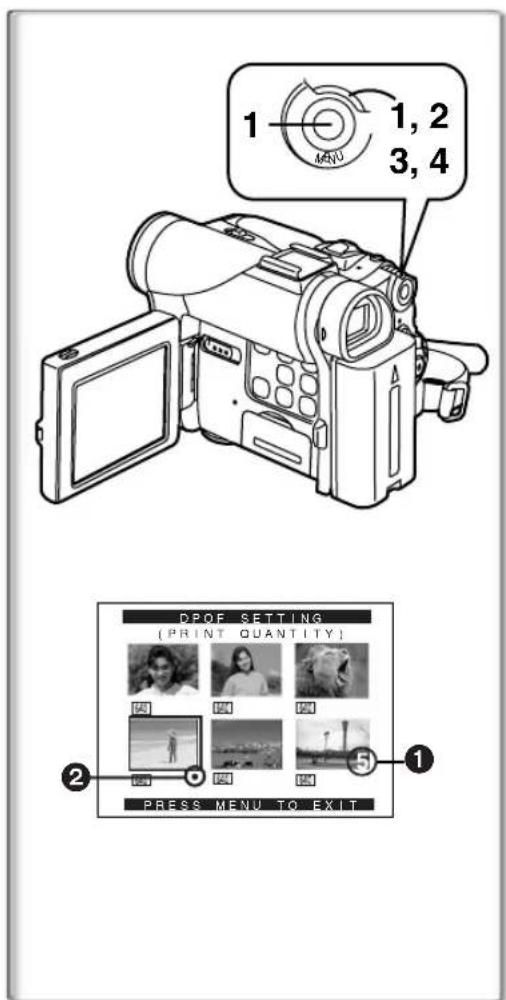
Formatage d'une carte mémoire
Si une carte mémoire devient illisible pour le caméoscope, le formatage peut la rendre réutilisable. Le formatage effacera toutes les données enregistrées sur une carte mémoire.
Après avoir reglé le caméoscope en mode lecture de carte (→ 36)....
1 Régler [CARD FUNCTIONS] >> [CARD EDITING] >> [CARD FORMAT] >> [YES].
2 Sélectionner [YES] et appuyer sur le cadran [PUSH].
Durant le formatage, l'indication [NOW FORMATTING] ① apparait.
Lorsque le formatage est terminé, l'écran devient blanc.
- Mème si les fichiers ont été verrouillés, ils seront effacés durant le formatage.
- Il est possible qu'une carte mémoire formative sur ce caméoscope ne puisse pas être utilisée sur un autre apparéil. Dans un tel cas, formater la carte sur l' apparéil dans lequel elle est utilisée. Prendre soit que les fichiers importants aient été sauvégardés sur ordinateur, etc. avant de procéder au formatage.
- Il est possible qu'une carte formaitée sur un autre dispositif ne puisse être prise en charge par le camoscope ou que le temps d'écriture soit long. Il est recommendé de formater la carte directement sur le dispositif sur lequel elle est utilisée.
- Pour d'autres notes, voir à la page 58.
Réglage DPOF
Il est possible d'écrite, sur une carte mémoire, les images qui doivent être imprimées, le nombre de tirages et d'autres informations concernant l'impression (réglage DPOF). "DPOF" signifie Format de commande d'impression numérique et, puisque les données d'impression peuvent être ajoutées aux images de la carte mémoire, la carte mémoire peut être utilisée avec tous les systèmes qui prévoient le DPOF.
Après avoir reglé le caméoscope en mode lecture de carte (→ 36)....
1 Régler [CARD FUNCTIONS] >> [CARD EDITING] >> [DPOF SETTING] >> [YES].
2 Tourner le cadran [PUSH] pour selectionner [VARIABLE], et ensuite appuyer dessus.
- Pour l'impression des images l'une après les autres, Sélectionner [ALL 1]; si elles ne sont pas toutes imprimées, Sélectionner [ALL 0].
3 Tourner le cadran [PUSH] pour selectionner l'image, et ensuite appuyer dessus.
4 Tourner le cadran [PUSH] pour selectionner le nombre d'impressions ①, et ensuite appuyer dessus.
- Les images encadrées seront régles en DPOF et [●] 2 s'affichera. Le symbole [●] indique les images pour lesquelles une ou plusieurs impressions ont été régles.
5 Répéter les étapes 3 à 4 pour régler d'autres images, et appuyer sur la touche [MENU] lorsque le réglage est terminé.
Vérification du réglage DPOF
Selectionner [VERIFY] à l'étape 2 ci-dessus. Les images pour lesquelles une ou plusieurs impressions sont régles en DPOF sont reproduites en continuité.
- Le symbole d'impression est basé sur DPOF (Digital Print Order Format).
- Le menu d'accès rapide peut également être utilisé pour ce réglage (→ 18).
- Pour d'autres notes, voir à la page 59.
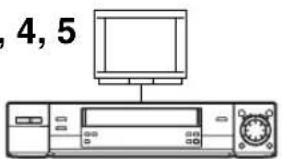
2,4,5
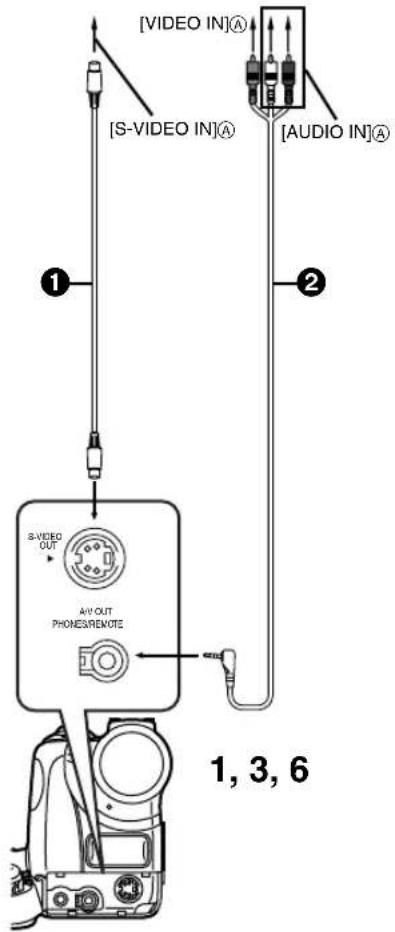
Copie de cassette DV sur une cassette S-VHS ou VHS (Doublage)
Après avoir branché le caméscope aux prises d'entrée s-video, video et audio du magnétoscope comme illustré à gauche, entamer les procédures suivantes.
S'assurer d'appuyer sur la touche [OSD] de la télécommande avant de copier de manière à ce qu'il n'y ait plus d'indications visibles sinon le compteur affiché de la cassette et les indications de fonctions seraient également copiees.
[Caméscope]
1 Insérer la cassette enregistrée.
[Magnétoscope]
2 Introduire une cassette vierge munie d'une languette de protection anti-effacement.
- Si plusieurs réglages (teils que sortie extérieure, vitesse de la cassette, etc.) sont requis, consulter le mode d'emploi du magnétoscope.
[Camscope]
3 Appuyer sur la touche [▶] pour commencer la lecture. [Magnétoscope]
4 Commencer l'enregistrement.
5 Appuyer sur la touche de pause ou d'arrêt pour arreter l'enregistrement.
[Camescape]
6 Appuyer sur la touche [■] pour arrêter la lecture.
Fil S-video (non fourni)
2 Fil A/V (fourni)
ATTENTION:
Échanger et/ou copier des enregistements non autorisés et protégés par des droits d'auteurs est une infraction.
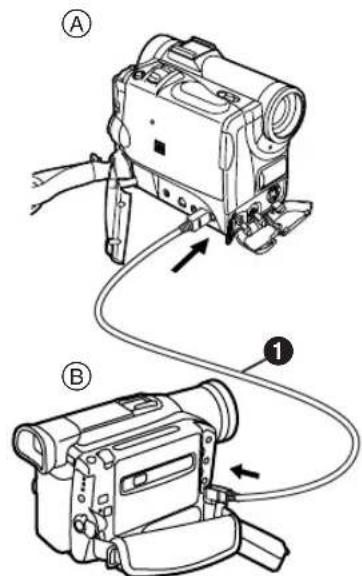
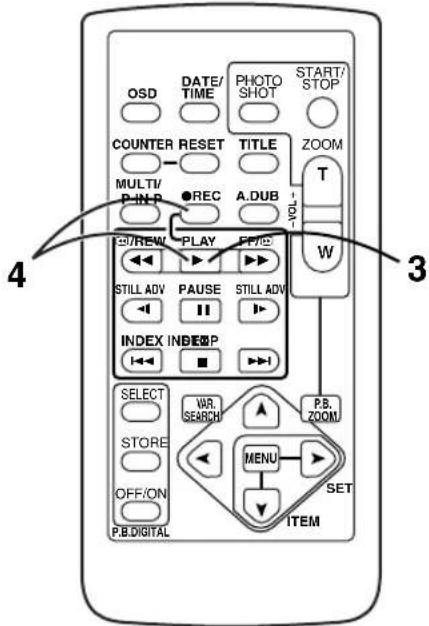
Utilisation du caméscope avec un apparéil video numérique (Doublage)
En branchant ce caméoscope avec un autre apparéil video numérique (tel qu'un autre caméoscope du même format/modèle) qui a une prise d'entrée/ sortie DV (i.LINK) et qui utilise un cable d'interface DV 4-broches à 4-broches PV-DDC9 (en option) 1, des images et des sons de haute qualité peuvent être doublés en mode numérique.
[Appareil source A]
1 Insérer la cassette enregistrée et régler le caméscope en mode magnétoscope.
[Appareil d'enregistrement 8]
2 Insérer une cassette à utiliser pour le doublage et régler le caméoscope en mode magnétoscope.
[Appareil source A]
3 Appuyer sur la touche [▶] pour commencer la lecture.
[Appareil d'enregistrement 8]
4 Tout en appuyant sur la touche [REC], appuyer sur la touche [PLAY]. (Les deux touches se trouvent sur la télécommande.)
L'enregistrement commence.
Arrêt du doublage
Appuyer d'abord sur la touche [■] de l'appareil d'enregistrement, puis appuyer sur la touche [■] de l'appareil source.
ATTENTION:
Echanger et/ou copier des enregistrements non autorisés et protégés par des droits d'auteurs est une infraction.
- Pour d'autres notes, voir à la page 59.
3 1
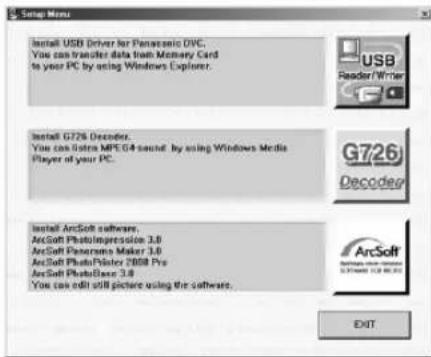
3

4.54.5
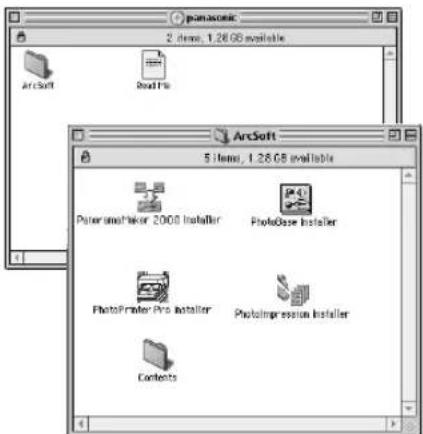
Utilisation du logiciel avec un ordinateur
Une image mémorisée dans une cassette DV peut être transférée sur votre PC.
Lors de l'utilisation de modetes PV-DC152 et PV-DC152-K, le transfert PhotoShot d'une cassette DV exige l'utilisation d'une trousse optionnelle PV-DRS2 contenant le logiciel de liaison PhotoVu Link et un cable RS-232C. ( 65)
■Configuration minimale requise par le système pour ArcSoft
- Lecteur CD-ROM (pour l'installation)
(pour Logiciel ArcSoft)
Pour WindowsMD
-
IBM PC/AT ou compatible
-
Processeur Intel Pentium II: 266 MHz ou plus
-
Windows MD XP, Windows MD Me, Windows MD 98, Windows MD 95, Windows MD 2000 Professionnel
-Mémoire vivie: 64 Mo ou plus
-
Space dispensable minimum sur disque dur de 300 Mo
-
Écran couleur à haute définition (16 bits ou plus)
-
Lecteur CD-ROM (pour l'installation)
Souris ou autre dispositif de pointage
Pour Macintosh
Mac OS 8.6-9.1
-Mémoire vivie: 64 Mo ou plus
-
Espace disponible minimum sur disque dur de 180 Mo
-
Écran couleur à haute définition (16 bits ou plus)
(Pilote USB pour carte mémoire SD)
Pour WindowsMD
-
IBM PC/AT ou compatible
-
Proceseur Intel Pentium II: 266 MHz ou plus
-
Microsoft Windows MD XP, Windows MD Me, Windows MD 98 Deuxieme Edition, Windows MD2000 Professionnel préinstallé sur PC avec port USB.
-
Microsoft et Windows sont des marques déposées ou des marques commerciales de Microsoft Corporation aux États-Unis et/ou dans d'autres pays.
Macintosh est une marque déposée de Apple Computer, Inc.
Tous les noms des produits et des marques sont des marques commerciales ou deposes de leur propriete respectif.
- Se reporter à la page 46 pour la configuration du pilote USB.
Installation du logiciel (Windows)
1 Allumer l'ordinateur et lancer Windows.
2 Introduire le CD-ROM fourni dans le lecteur de CD-ROM.
- [Setup Menu] 1 apparatus.
3 Sélectionner le logiciel à installer à partir du [Setup Menu].
- Pilote USB (→ 46):
Le logiciel pilote USB permet de transférer directement des images de la carte mémoire à un ordinateur. (Se reporter à la page 46 pour les instructions relatives à l'installation du pilote USB.)
- Decodeur G726*:
Logiciel pour décodeur G726 qui permet l'écoute de MPEG4 avec Windows Media Player.
*Ce logiciel n'est pas besoin.
PhotoImpression 3.0, Photo Base 3.0, Panorama Maker 3.0 et PhotoPrinter 2000 Pro sont inclus.
4 Suivre les instructions sur l'écran de l'ordinateur jusqu'à ce que l'installation soit terminée.
-La fenêtre de réglage disparaître lorsque l'installation aura été complétée.
Nota:
Si une fenêtre n'apparait pas automatiquement, cliquer sur l'icone "Start" du bureau, puis cliquer sur "Run". Lorsque la boîte de dialogue "Run" s'ouvre, saisir "D:\InstMenu.exe" et cliquer sur "OK". ("D" n'est valide que si la lecture D est assignée au lecteur de CD-ROM.)
Installation du logiciel (Macintosh)
Allumer l'ordinateur et lancer Macintosh.
2 Introduire le CD-ROM fourni dans le lecteur de CD-ROM.
3 Clique deux fois sur I'icone d'un CD-ROM qui apparait.
4 Cliquer deux fois sur le logiciel à installer à partir de [ArcSoft].
3 Suivre les instructions sur l'écran de l'ordinateur jusqu'à ce que l'installation soit terminée.
1
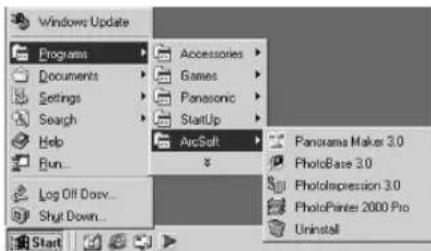
0
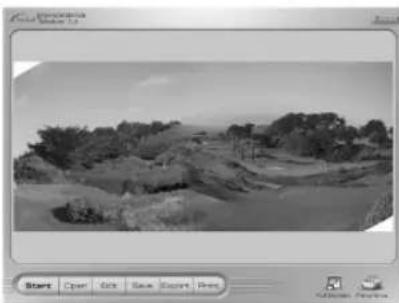
2
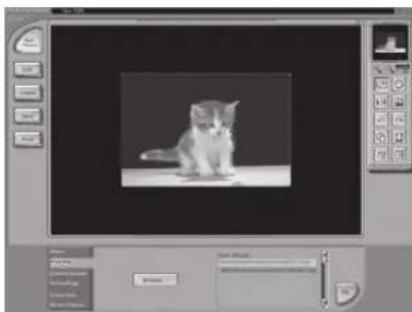
3
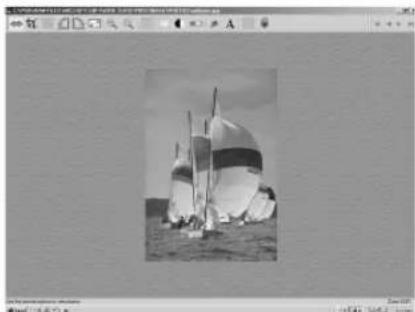
4
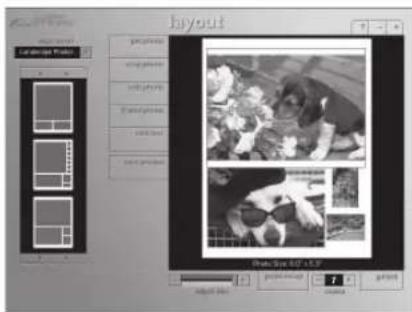
Logiciel ArcSoft
Le logiciel ArcSoft comprend 4 types de calculiel.
Avant de commencer...
1 Ouvrir [Start] >> [Programs] >> [ArcSoft] >> [Panorama Maker 3.0] ou [Photolmpression 3.0] ou [PhotoBase 3.0] ou [PhotoPrinter 2000 Pro].
1 Panorama Maker 3.0 (Windows, Mac)
- Programme de montage photographique facile à utiliser pour constituer une vue panoramicque à partir de plusieurs photos.
2 Photolmpression 3.0 (Windows, Mac)
- Programme de montage photographique, d'utilisation ultra facile, permettant d'editor, de rehauser ou de retoucher des images ou encore d'y ajouter des effets spéciaux. Ce programme propose également des solutions créatives pour la création de cartes de souhaits et de calendriers.
PhotoBase 3.0 (Windows), PhotoBase 2.0 (Mac)
- Programme permettant de creer des albums d'images, video, audio ou autres fichiers Electroniques pour les consulter, acceder et gerer facilement.
4 PhotoPrinter 2000 Pro (Windows), PhotoPrinter Pro (Mac)
- Programme permettant de monter des images de tailles diverses et de creer des collages ou des albums, le tout sur une meme page.
Pour informations sur le logiciel ArcSoft:
Tél.: 1-510-440-9901
Téléç.: 1-510-440-1270
Site Web: www.arcsoft.com
Courriel: support@arcsoft.com
Voir les informations "Help" (Aide) en ce qui concerne les applications et les messages d'erreurs.

VFA0366
LSFT0489
10
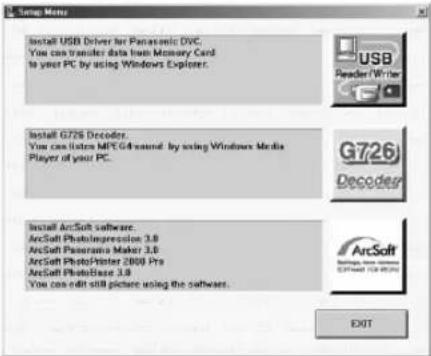
4
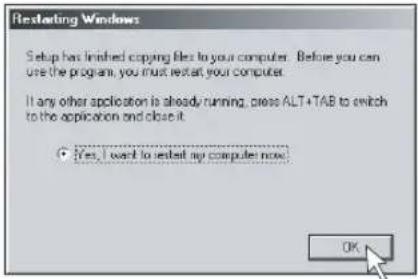
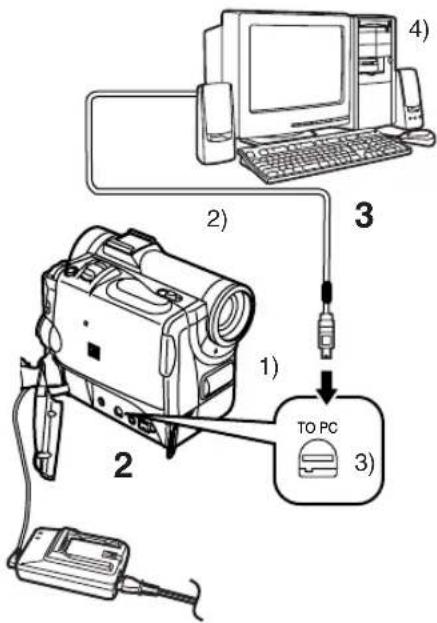
Utilisation de l'ensemble de connexion USB
Configuration du système
Le pilote USB peut être installé sur un ordinateur PC/AT compatible fonctionnant sous Microsoft Windows XP, Windows Me, Windows 98 Deuxieme Edition, Windows 2000 Professionnel.
Pilote USB
Pour WindowsMD
- Ordinateur IBM PC/AT ou compatible
- Proesseur Intel Pentium II : 300 MHz ou supérieur recommendé
- Microsoft Windows MD XP, Windows MD Me, Windows MD 98 Deuxieme Edition, Windows MD2000 Professionnel préinstallé sur PC avec port USB.
- Carte video avec possibilité de couleur 16 bits avec définition 800 × 600
-Mémoire vivie: 64 Mo ou plus - Espace libre d'au moins 2 Mo sur disque dur
Lecteur de disques: Lecteur CD-ROM
-Ports: Connecteur USB - Autres: Souris ou autre dispositif de pointage
Installation du pilote de périphérique USB
Pour installer le pilote USB, il doit y avoir au moins 2 Mo d'espace libre sur le disque dur. Avant de proceder à l'installation, vérifier l'espace disponible sur le disque.
1 Introduire le CD-ROM fourni dans le lecteur de CD-ROM. [Setup Menu] ① apparait.
2 Sélectionner le logiciel à installer à partir du [Setup Menu].
- Le programme d'installation s'exécuté.
3 Suivre les instructions qui s'affichent à l'écran pour procéder à l'installation.
- Lire attentivement le contrat de licence qui s'affiche. Si vous acceptez les modalités et conditions, cliquez sur [Yes]. Si vous cliquez sur [No], l'installation est automatiquement interrompue.
4 Cliquer sur [OK] lorsque la boîte de dialogue [Restarting Windows] s'affiche.
- Pour terminer l'installation, redémarrer l'ordinateur.
- Si d'autres logiciels ont ete selectionnnes, le processus d'installation se poursuit apres le redemarrage de I'ordinateur.
Si le pilote n'est plus nécessaire, se reporter a la page 51.
- Àprouse une mise à jour du système d'exploitation, il sera nécessaire demettre le pilote USB à jour également.
Connexion du caméscope à un ordinateur
Installer le pilote USB (ci-dessus) avant de proceder à la connexion.
Avant de faire les raccordements,metre hors marche tous les apparueils concernés.
1 Installer le pilote USB fourni. (ci-dessus)
2 Mettre la carte mémoire dans le caméscope, puis selectionner le mode de lecture de carte.
3 Faire la connexion avec un cable USB.
Mode connexion a un PC.
1) Caméscope
2) Câble de connexion USB
3) Connecteur USB
4) Ordinateur personnel (vendu séparation)
- Une fois les connexions faites,mettre les appareils en marche.
- Lors de son démarriage initial, Windows installe automatiquement le pilote approprié pour la prise en charge du caméoscope.
- Si un ensemble de connexion USB est utilisé, il est recommandé de faire fonctionner le caméoscope sur le secteur (adaptateur fourni).
- Lorsque le pilote USB est installé et que le cable de connexion USB est branché au caméscope, ouvrir [My Computer] ou [Windows Explorer] pour vérifier quel lecteur est affché comme lecteur de disque amovible (seulément lorsqu'une carte mémoire est insérée dans le caméscope). Cela permet l'utilisation comme un lecteur de disquette et permet d'utiliser les méthodes de copier et glisser.
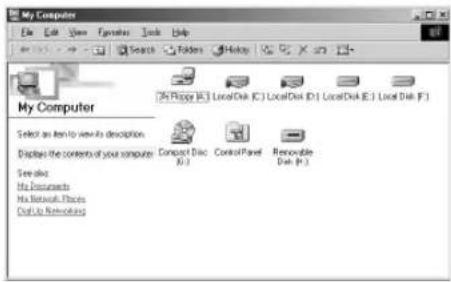
Vérification de la prise en charge du caméoscope par l'ordinateur
1 S'assurer que l'icone [Removable Disk] a ete ajoute dans [My Computer].
-
La désignation du lecteur (H: etc.) peut varier d'un ordinateur à un autre.
-
Si le caméscope est connecté à l'ordinateur avant que le pilote n'ait été installé ou si le pilote incorpore au système Windows est utilisé, ce pilote pourrait ne pas etre en mesure de prendre le caméscope en charge.
- Dans le cas où le tout ne fonctionnerait pas convenablement, vérifier si le pilote a été installé correctement et, au besoin, proceder à la mise à niveau du pilote.
1
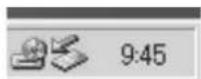
2
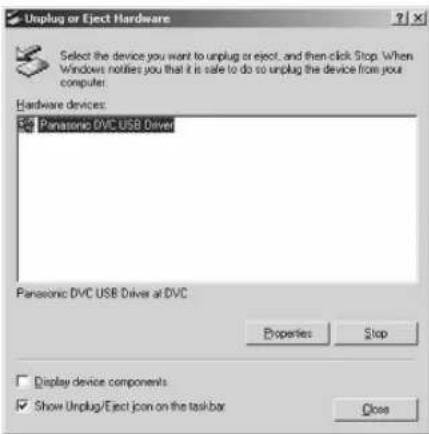
3
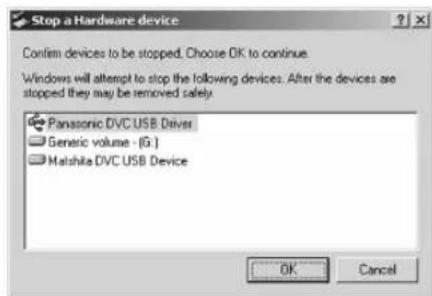
4
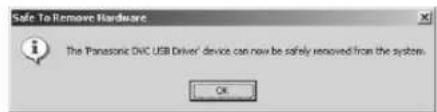
Déconnexion du cable USB
Si le cable USB est déconnecté alors que l'ordinateur est en marche, un message d'erreur s'affiche. Dans un tel cas, cliquer sur [OK] et fermer la boîte de dialogue. Suivre les instructions ci-après pour déconnecter le cable.
1 Double-cliqueur sur I'icone dans la barre de tâches.
La boite de dialogue de connexion s'affiche.
2 Sélectionner [Panasonic DVC USB Driver], puis cliquer sur [Stop].
3 S'assurer que [Panasonic DVC USB Driver] est selectionné, puis cliquer sur [OK].
4 Cliquer sur [OK].
-
Il est maintainant possible de déconnecter le cable.
-
Certains systèmes d'exploitation, tel que Windows MD 98 Deuxieme Edition, peuvent ne pas afficher l'icone de déconnexion dans leur barre de taches. (Il se peut que le système ait eté paramétré pour désactiver cet affichage.) S'assurer que le témoin [ACCESS] du caméscope est étant, puis déconnecter le cable.
ATTENTION:
Si le cable USB est déconnecté alors que le témoin [ACCESS] est allumé, les données de la carte pourraient être endommagées.
1
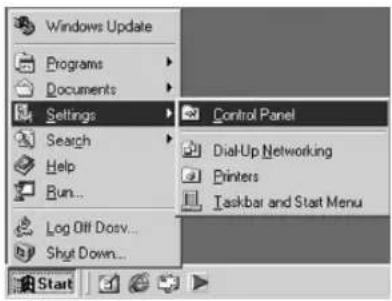
1
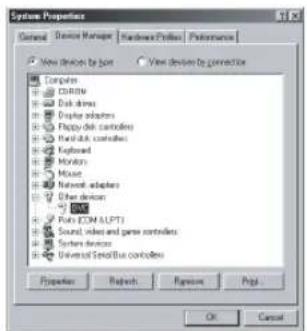
3
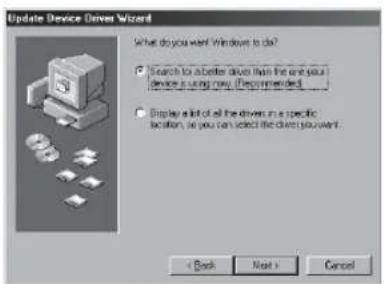
4
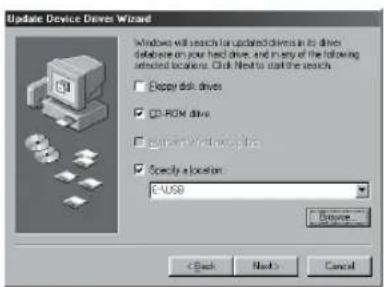
5
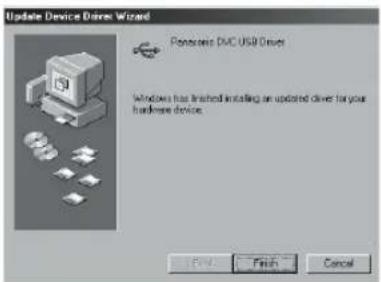
Vérification et mise à jour du pilote
Sous Windows 98 Deuxieme Edition
La vérification et la mise à jour doivent se faire alors que le caméscope est connecté à l'ordinateur.
Vérification du pilote
(Le caméscope doit être connecté à l'ordinateur.)
1 Sélectionner [Start] >> [Settings] >> [Control Panel], double-cliquer sur [System], Sélectionner l'onglet [Device Manager], puis vérifier que [Panasonic DVC USB Driver] et [Panasonic DVC Port Driver] se trouvent dans [Universal Serial Bus controllers] du [Device Manager].
- Dans le cas où [DVC] est affchéé dans [Other devices] sous l'onglet [Device Manager], il est recommendé demettre le pilote à jour. Pour ce faire, suivres les instructions ci-dessous.
Mise à jour du pilote
Selectionner [DVC] dans [Other devices] du [Device Manager], puis cliquer sur [Properties].
2 Sélectionner [Driver], puis cliquer sur [Update Driver].
3 Sélectionner [Search for a better driver than the one your device is using now (Recommended)], fais cliquer sur [Next].
4 Sélectionner [Specify a location], indiquer l'emplacement du pilote et le nom de fichier du pilote, puis cliquer sur [Next].
L'emplacement du pilote (dosier) varie selon l'ordinateur utilise. (Par exemple: C:\WINDOWS\INF\MTUSDV98.INF)
Cliquer sur [Finish] dans la boite de dialogue qui s'affiche.
La mise a jour du pilote est terminée.
1,1
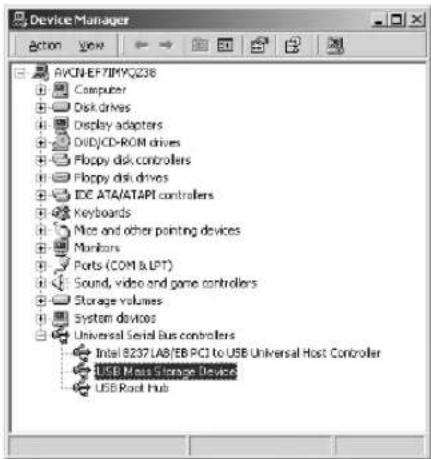
2
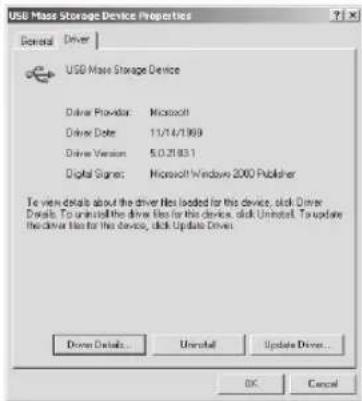
3
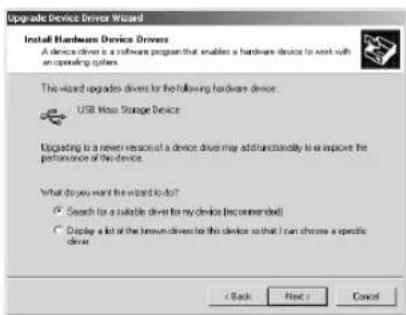
4
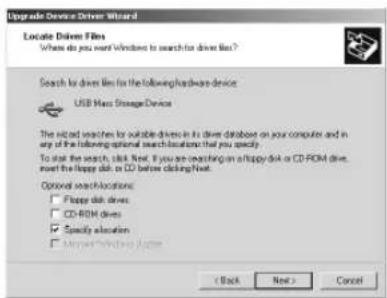
Sous Windows 2000 Professionnel
La vérification et la mise à jour doivent se faire alors que le caméscope est connecté à l'ordinateur.
Vérification du pilote
(Le caméscope doit être connecté à l'ordinateur.)
1 Sélectionner [Start] >> [Settings] >> [Control Panel], double-cliquer sur [System], selectionner [Device Manager] sous l'onglet [Hardware], puis vérifier que [Panasonic DVC USB Driver] et [USB Root Hub] se trouvent dans [Universal Serial Bus controllers] du [Device Manager] sous [Hardware].
- Dans le cas où [USB Mass Storage Device] est affiché dans [Universal Serial Bus controllers] sous l'onglet [Device Manager], il est recommandé demettrele pilote à jour. Pour ce faire, suivres les instructions ci-dessous.
Mise à jour du pilote
1 Sélectionner [USB Mass Storage Device] dans [Device Manager].
2 Sélectionner [Driver], puis cliquer sur [Update Driver].
3 Sélectionner [Search for a suitable driver for my device (recommended)], fais cliquer sur [Next].
4 Sélectionner [Specify a location], indiquer l'emplacement du pilote et le nom de fichier du pilote, puis cliquer sur [Next].
L'emplacement du pilote (dosier) varie selon I'ordinateur utilise. (Par exemple: C:\WINDOWS\INF\MTUSDV2K.INF)
Cliqueur [Finish] dans la boite de dialogue qui s'affiche.
La mise a jour du pilote est terminée.
1,
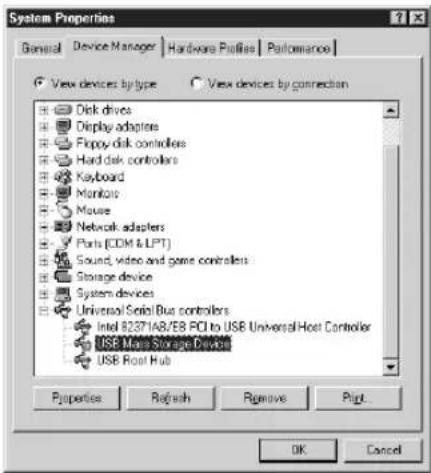
2
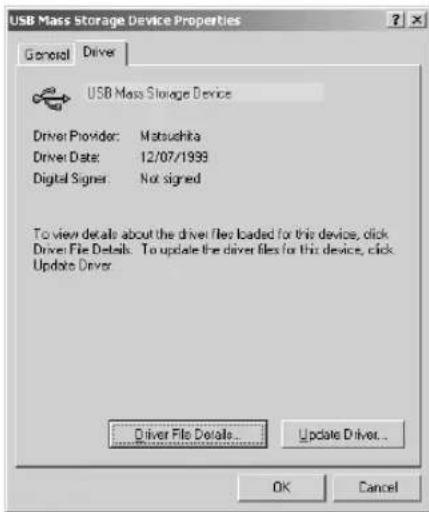
3
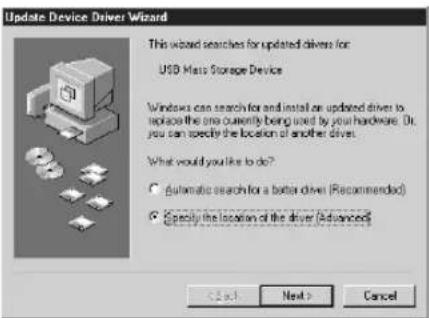
Sous Windows Me
La vérification et la mise à jour doivent se faire alors que le caméscope est connecté à l'ordinateur.
Vérification du pilote
(Le caméscope doit être connecté à l'ordinateur.)
1 Sélectionner [Start] >> [Settings] >> [Control Panel], double-cliquer sur [System], Sélectionner l'onglet [Device Manager], puis vérifier que [Panasonic DVC USB Driver] se trouve dans [Universal Serial Bus controllers] du [Device Manager].
- Dans le cas où [USB Mass Storage Device] est affiché sous [Universal Serial Bus controllers] de l'onglet [Device Manager], il est recommandé demettre le pilote à jour. Pour ce faire, suivre les instructions ci-dessous.
Mise à jour du pilote
1 Sélectionner [USB Mass Storage Device] dans [Universal Serial Bus controllers] du [Device Manager], puis cliquer sur [Properties].
2 Sélectionner [Driver], puis cliquer sur [Update Driver].
3 Sélectionner [Specify the location of the driver (Advanced)], puis cliquer sur [Next].
4 Sélectionner [Specify a location] dans [Search for a better driver than the one your device is using now. (Recommended)], indiquer l'emplacement du pilote et le nom de fichier du pilote, puis cliquer sur [Next].
L'emplacement du pilote (dosier) varie selon I'ordinateur utilise. (Par exemple: C:\WINDOWS\INF\MTUSDVME.INF)
Cliqueur [Finish] dans la boite de dialogue qui s'affiche.
La mise a jour du pilote est terminée.
1
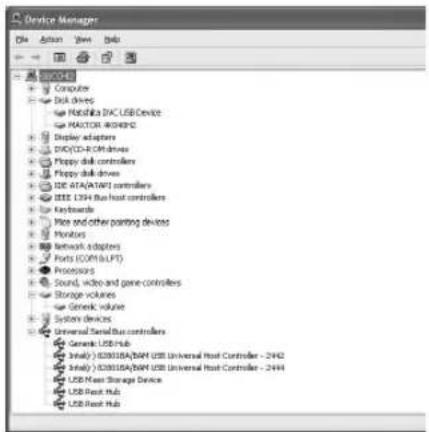
Sous Windows XP
Vérifier le pilote lorsque le caméoscope est connecté à l'ordinateur.
Vérification du pilote
(Le caméscope doit être connecté à l'ordinateur.)
1 Sélectionner [Start] >> [Control Panel] >>
[Performance and Maintenance], double-cliqueur sur [System], puis selectionner [Device Manager] sous l'onglet [Hardware].
S'assurer que les pilotes suivants fournis avec Windows s'affichent:
- Matsushita DVC USB Device
- Generic Volume
- USB Mass Storage Device
![PANASONIC PVDC152K - Sélectionner [Start] >> [Control Panel] >> - 1](/content/2026/03/557652/images/5858238ce8b667be493844851f16e649f37d042a9de85640c7729dfc7a2b5fc6.jpg)
Déinstallation du pilote ou du logiciel
Désinstallation du logiciel
1 Cliquer sur [Start] >> [Settings] >> [Control Panel].
2 Double-cliqueur sur [Add/Remove Programs] dans [Control Panel].
3 Sélectionner le logiciel d'application que vous souhaitez retarder.
Désinstallation du logiciel (us Windows XP)
1 Cliqueur sur [Start] >> [Control Panel] >> [Pick a Category].
2 Cliquer sur [Add or Remove Programs] dans
[Pick a Category].
3 Sélectionner le logiciel d'application que vous souhaitez retarder.
Désinstallation du logiciel Arcsoft
1 Selectionner [Arcsoft Software].
Désinstallation du pilote USB
1 Sélectionner [USB Driver for Panasonic DLC].
La procédure de désinstallation varie selon le système d'exploitation. Se reporter au manuel d'utilisation du système.
Remarques (PV-DC252/PV-DC252-K)
- Ne pas déconnecter le cable USB pendant que levoyant de marche du caméoscope est allumé. Cela pourrait "figer" le logiciel ou détruire les données en cours de transfert. Se reporter au manuel d'utilisation du caméoscope.
- Il est recommendé de faire fonctionner le caméscope sur le secteur (adaptateur fourni) lorsqu'un cable USB est connecté. En effet, des données pouraient être perdues dans le cas où la batterie deviendrait decharge pendant un transfert.
- Ne pas supprimer les dossiers qui se trouvent sur la carte mémoire (dossier d'images, dossier DPOF, dossier des titres, etc.). S'ilts étaient supprimés, la carte mémoire pourrait ne pas être reconnaue.
A propos de la carte mémoire SD et de la carte MultiMediaCardMC
Carte mémoire SD
La carte mémoire SD (fournie) est pratiquement de la mêmeaille que la carte MultiMediaCardMC. Il s'agit d'une carte mémoire externe disponible avec des capacités de mémoire supérieures.
Elle dispose d'une languette de protection pour éviter l'enregistrement de données et le formatage de carte, ainsi qu'une fonction de protection des droits d'auteur.
- Le logo SD est une marque de commerce.
Carte MultiMediaCardMC
La carte MultiMediaCardMC est une carte mémoire compacte, légère et extractible.
- Toutes les autres sociétés et noms de produits figurant dans ce manuel sont des marques de commerce ou des marques déposées enregistrées par les corporations respectives.
Fichiers sauegardes sur carte memoire SD ou carte MultiMediaCardMC
Avec ce caméoscope, il n'est peut être pas possible de dire les fichiers enregistrés et créés à partir d'autres équipements ou vice versa. Pour cette raison, vérifier au préalable la compatibilité des équipements.
A propos de la compatibilité des fichiers sauvégardés sur carte mémoire
Les fichiers de données d'images enregistrés sur "cartes mémoire SD" ou "cartes MultiMediaCard" sont conformes avec les DCF (Design Rules for Camera Files Systems universal standard) établies par JEITA (Japan Electronics and Information Technology Industries Association).
- Si on tente de dire les fichiers enregistrés avec ce caméoscope sur d'autres équipements ou vice versa de dire des fichiers enregistrés à partir d'autres équipements sur ce caméoscope, il ne sera peut être pas possible de dire les dire. Vérifier au préalable la compatibilité avec les autres équipements.
A propos de la structure du dossier lors de l'utilisation de la carte mémoire dans l'ordinateur
- Si vous insérez dans votre PC une carte mémoire sur laquelle des données ont été sauvégardées, le repertoire des dossiers devrait s'afficher comme ci-dessous.
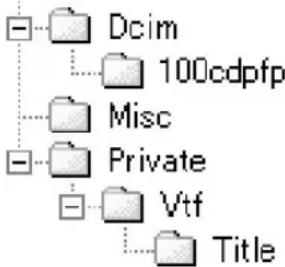

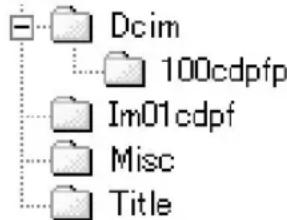
[100cdfpf]: Les images de ce dossier (Imga0001.jpg, etc.) sont enregistrées au Format JPEG.
[Misc]: Ce dossier contient des fichiers avec des images régles par des données DPOF.
[Title]: Ce dossier contient les données des titres originaux (Usr00001.jpg, Usr00001.ttl, etc.)
- En mode carte, le caméoscope sauvégarde automatiquement les images sous un fichier numérotré (Imga0001.jpg, etc.). Les nombres de fichiers sont enregistrés avec chaque image numérotré sequentially.
- La capacité mémoire inscrite sur l'étiquette de la carte+mémoire SD correspond à la capacité mémoire totale. Une portion de cette capacité est utilisée pour la protection et la gestion des droits d'auteur et toute la capacité n'est pas disponible à titre de capacité pour un caméscope, un ordinateur personnel ou autre dispositif. Capacité mémoire disponible:
Carte 8 Mo: environ 6 800 000 octets
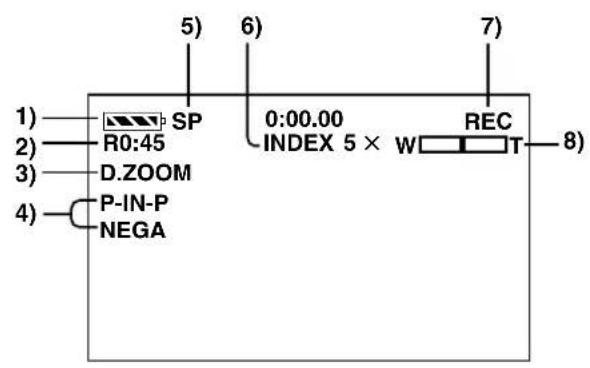
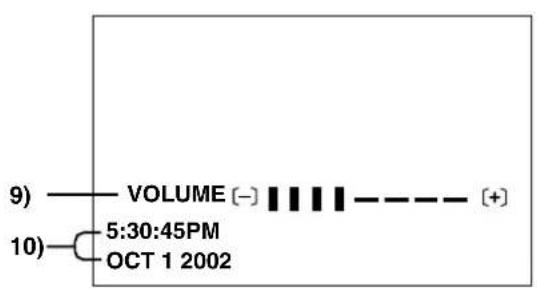
Autres
Indications
Les différences fonctions et conditions du camiscope devraient s'afficher sur I'ecran.
1) Autonomie de la batterie [
Lorsque la batterie est faible, l'indication change. Lorsque la batterie est complètement décharge, l'indication (p) clignote.
Lorsque you utilisez l'adaptateur secteur, il se peut que I'indication [ ] apparaisse, mais cela ne signifie rien dans ce cas.
2) Temps d'enregistrement disponible [R0:00]
- Le temps restant sur la cassette est indiqued en minutes. Lorsqu'il arrive a moins de 3 minutes, l'indication commence a clignoter.
3) Zoom numérique [D.ZOOM] ( 22) Lecture zoom [ZOOM 5× ] ( 32)
4) Fonction des effets numériques
- MULTI: Mode image multiple (→ 28)
-P-IN-P: Mode image sur image ( 28)
WIPE: Mode volet ( 27,32) - MIX: Mode mixage ( 27,32)
- STROBE: Mode stroboscopique ( 27,32)
GAIN-UP: Mode accroissement du gain ( 27) - TRAIL: Mode effet trainée ( 27, 32)
MOSAIC: Mode mosaïque ( 27, 32)
MIRROR: Mode miroir ( 27,32) - NEGA: Mode négatif ( 27,32)
-SEPIA: Mode sépia ( 27,32) - MONO: Mode noir et blanc (→ 27, 32)
SOLARI: Mode solarisation ( 27,32)
5) Sélecteur de vitesse d'enregistrement
-SP: Mode standard ( 19)
- LP: Mode vitesse de défilament lente (→ 19)
6) Index
Lorsque les signaux de I'index sont enregistrres, l'indication [INDEX] clignote pendant quelques instants. ( 31)
Recherche nombre [S1] ( 31)
- Ce chiffre indique le nombre de la scene qui doit être lue en comptant à partir de l'avant de la scene courante.
7) Indications de fonctionnement de bande
REC: Enregistrement ( 20)
- PAUSE: Enregistrement interrompu momentanément ( 20)
Lecture/recherche camera vers l'avant ( 29)
- <: Recherche camera vers l'arriere (→ 29)
Lecture d'imagé fixe (→ 30)
- ▷▷: Lecture avance rapide/repréage (→ 29)
Lecture rebobinage/retrospective ( 29)
-1: Lecture ralentie en direction normale ( 30)
- <1: Lecture ralentie vers l'arriere ( 30)
: Lecture image fixe direction normale ( 30)
- <11: Lecture image fixe vers l'arriere (→ 30)
- ▷□: Recherche index vers l'avant (→ 31)
-1: Recherche index vers l'arriere ( 31)
-CHK: Verificatio n d'enregistrement ( 20)
A.DUB Doublage audio ( 33)
A.DUBI:Pause de doublage audio ( 33)
- PHOTO: Enregistrement en mode PhotoShot (→ 21)
BLANK: Recherche des blancs ( 30)
R Lecture en reprise ( 29)
2× : Recherche à vitesse variable ( 29)
8) Incrément du zoom
Lorsque la touche [W/T] zoom est relevé ou pressé, l'indicateur du grossissement apparait. ( 21,22)
9) Volume du son
Utiliser cette indication pour regler le volume du son a partir du haut-parleur incorpore ou du casque. ( 29)
10) Indication date/heure ( 19,55)
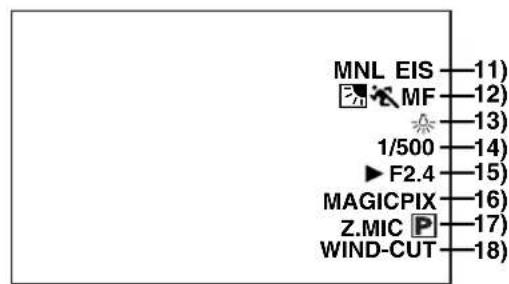
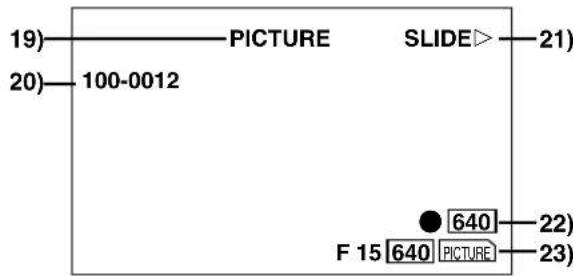
11) Mode d'enregistrement
- AUTO: Ceci apparait lorsque le commutateur du sélecteur de mode est placé sur [AUTO]. ( 20)
- MNL: Ceci apparait lorsque le commutateur du sélecteur de mode est place sur [MANUAL]. ( 24,25,26)
Stabilisateur d'imagelectronumérique [EIS] ( 22) Affichage entree du doublage audio [MIC/AV IN] ( 33) Mode d'enregistrement audio [12bit/16bit] ( 19)
12) Mise au point manuelle [MF] ( 25)
Mode contre-jour [2] ( 23) Mode de réglage automatique de l'exposition
Mode sports ( 24)
Mode portrait ( 24)
Mode éclairage faible ( 24)
Mode projecteur ( 24)
Mode mer et neige ( 24)
13) Mode d'équilibre du blanc
AWB: Mode équilibre du blanc automatique (→ 26)
Dernier réglage d'équilibre du blanc effectué manuellement (→ 26)
Mode éclairage fluorescent ( 26)
: Modeextérieur ( 26)
- Mode interieur (enregistrement sous lumiere incandescente) ( 26)
14) Vitesse d'obturation [1/500] ( 25)
15) Valeur d'iris [F2.4] (Nombre F) ( 25)
16) Mode MAGICPIX [MAGICPIX] ( 23)
17) Mode PhotoShot progressif
18) Attenuation du bruit du vent [WIND-CUT] ( 24)
19) Affichage de type de fichier [PICTURE/TITLE] ( 36,39)
20) Affichage de nom de fichier ( 36)
21) Indications des fichiers sauvégardés sur carte mémoire 1 (mode CARD P.B.)
SLIDE: Diaporama ( 38)
- SLIDEII: Diaporama - pause (→ 38)
M.SLIDE>: Diaporama - lecture à la demande (→ 38)
M.SLIDEI: Diaporama - pause, lecture à la demande ( 38)
22) Indications des fichiers sauvégardés sur carte mémoire 2 (mode CARD P.B.)
- Taille d'image [640] (→ 34, 36)
Lorsque you reproducez une scene enregistrree sur un camescope avec une Specification de taille d'imagedifferente de celle indiquee ci-dessus, les indications suivantes devraient s'afficher. Si la taille de I'image se situe entre 640 pixels et 800 pixels, l'indication [640] s'affichera; - Nombre d'impressions DPOF [00] ( 41)
Parametre DPOF et diaporama
(Blanc): Paramétrage DPOF terminé (1 image ou plus) ( 41)
(Vert): Paramétrage du diaporama terminé ( 38)
(Bleu): Paramétrages DPOF (1 image ou plus) et du diaporama terminés ( 38,41)
23) Indications des fichiers sauvégardés sur carte mémoire 3 (modeamera)
- Qualité d'image de carte PhotoShot [F/N/E] (→ 34) (Enregistrement de carte PhotoShot) Les abréviations respectives sont [F] pour Fine (haute résolution), [N] pour Normal (résolution moyenne) et [E] pour Economy (basse résolution).
- Carte PhotoShot (enregistrement en cours) [PICTURE] (rouge) ( 34)
- Carte mémoire non insérée [PICTURE] (clignant en rouge) ( 34)
- Carte PhotoShot préte pour l'enregistrement [PICTURE] (cyan) ( 34)
- Numéro du fichier [No.000] (→ 36)
- Carte PhotoShot (images restantes) [000] ( 34)
-Verrouillage[O-] ( 40)
Modification du mode d'affichage du compteur
En changeant [C.DISPLAY] à partir du sous-menu [DISPLAY SETUP], il est possible de changer le mode d'affichage du compteur par indication compteur de cassette (0:00.00), indication compteur de mémoire (M0:00.00), ou indication code temps (0h00m00s00f).
- Vous pouvez également appuyer de manière répetée sur la touche [COUNTER] de la télécommande pour changer l'indication compteur.
Affichage date/heure
Pour afficher l'indication date/heure, régler la date/heure dans [DATE/TIME] du sous-menu [DISPLAY SETUP].
- Il est également possible d'appuyer sur la touche [DATE/TIME] de la télécommande de manière répetée pour afficher ou changer l'indication de la date/heure.
Modification du mode d'affichage
En changeant [DISPLAY] à partir du sous-menu [DISPLAY SETUP], le mode d'affichage du compteur se modifie en affichage toutes fonctions, affichage partiel et affichage minimum.
Signaux d'avertissement/alarme
Si I'un des signaux s'allume ou clignote, contrrole I'etat du camescope.
- Les indications affichées varient selon les modèles.
EJECT TAPE: ÀpRES l'affichage du message [DEW DETECTED], éjecter la cassette.
CHECK REC TAB: La languette de protection contre l'effacement est rompue (position [SAVE]).
Ce message s'affiche lorsque le doublage audio est amorcé sur une partie vierge de la bande ou est tenté sur une cassette dont la languette de protection est en position [SAVE]. ( 33,43)
TAPE NOT INSERTED:
Absence de cassette dans l'appareil. ( 13)
LOW BATTERY: La batterie est faible. La recharger. ( 12)
La pile au lithium est faible. ( 19)
END/TAPE END: La bande est arrivée à sa fin pendant l'enregistrement.
Un mode d'opération incorrect a eté sélectionné sur la télécommande. ( 11)
CANNOT REC LP-MODE:
Parce que l'enregistrement original a eté fait dans le mode LP, le doublage audio n'est pas possible. ( 33)
INCOMPATIBLE DATA: La cassette est incompatible ou est protégée contre le piratage. En raison de la protection contre le piratage, les images ne peuvent être correctement enregistrées.
[!]: Si cette indication s'affiche, remetre
I'ecran a cristaux liquides à sa position d'origine pour vérifier le contenu de la mise en garde/ avertissement.
AV INPUT RECORDING:
Ce message s'affiche lorsqu'un enregistrement est tenté sur la carte mémoire pendant un doublage ( 43) sur la cassette.
NO CARD: Absence de carte mémoire dans l'appareil.
PLEASE WAIT: Ce message s'affiche lors de la lecture sur la carte mémoire (lecture, formatage, pendant l'utilisation de la fonction d'écran multiple). ( 36,41)
CARD ERROR: La carte mémoire utilisée n'est pas compatible avec le caméoscope.
FILE LOCKED: Ce message s'affiche lorsque l'utilisateur tente de supprimer une image protégée. Il n'est pas possible de supprimer une image protégée.
WRITE PROTECTED: Lorsque vous tentez d'enregistrer des données sur une carte mémoire SD dont la languette de protection contre l'enregistrement est réglée sur [LOCK].
NO PICTURE: La carte mémoire ne compte aucune image.
NO TITLE: Aucun titre n'a ete enregistré sur la carte memoire.
NO SPACE LEFT La quantité de mémoire restante n'est pas suffisante. Sélectionner le mode carte et supprimer les fichiers inutiles.
X: Lecture de données qui ne sont pas compatibles avec ce caméscope. ( 36)
DEW DETECTED: Présence de condensation. ( 61) NEED HEAD CLEANING: Les têtes video sont sales. ( 61)
PUSH THE RESET SWITCH:
Un problème mécanique a été détecté. Appuyer sur la touche [RESET]. Cela pourrait régler le problème. Il n'est pas possible d'enregistrer sur une carte mémoire formatée sur un autre apparéil (tel un PC). Formater la carte mémoire sur l' apparéil.
NEEDS TO BE SERVICED:
Débrancher l'appareil et communiquer avec un centre de service.
Notes et précautions
Indications se rapportant aux sources d'alimentation ( 12)
Lorsque le caméscope est utilisé pendant une longue durée, le boîtier du caméscope se rechauffe mais ceci n'est pas indice de mauvais fonctionnement.
- Si levoyant [CHARGE] ne s'allume pas bien que la batterie soit fixée, la retirer et la remonter.
■Mise en place/éjection de la cassette (→
- Dans le cas d'une cassette précédemment enregistrée, il est possible d'utiliser la fonction rechercheamera pour trouver l'endroit où commencer à filmer.
- Si une cassette neue est insérée, la rebobiner depuis le début avant de commencer l'enregistrement.
Si le support de la cassette ne se referme plus:
- Appuyer sur la marque [PUSH CLOSE] et fermer le capot du logement supérieur de la cassette fermement.
-Éteindre le caméscope et l'allumer à nouveau. - Verifier si la batterie est faible.
Si le support de la cassette ne s'ouvre pas:
Fermer complètement le capot du logement inférieur de la cassette. Ensuite, l'ouvrir à nouveau.
- Verifier si la batterie est faible.
Avertisseurs sonores
Lorsque le parametre [BEEP] du sous-menu
[OTHER FUNCTIONS] dans le menu
[CAMERA FUNCTIONS] est activé [ON], des
vertisseurs/tonalités de confirmation sont émis comme suit: 1 bip
Lors du lancement d'un enregistrement
Lorsque le commutateur [OFF/ON/MODE] est basculé de [OFF] à [ON].
2bips
Lors d'une pause à l'enregistrement 10 bips
- En cas d'erreur ou pendant un enregistrement
Enregistrement(>20)
- Avant d'allumer votre caméscope,steroler le capuchon de I'objectif.Si le capuchon de I'objectif est encore fixé quand le caméscope est allumé,le réglage automatique de I'équilibre du blanc ne fonctionnera pas correctement.
Contrôle de l'enregistrement ( 20)
- Lors du contrôle de l'enregistrement, le mode caméoscope (SP/LP) doit être identique à celui employé pour l'enregistrement. S'il est différent, la lecture des images sera alterée.
Recherche camer 出 20
- Dans le mode rechercheamera, les images peuvent être présenter des parasites de type mosaïque. Il s'agit d'un phénomène caractéristique du système de video numérique et non d'un mauvais fonctionnement.
- Si les modes de vitesse d'enregistrement (SP/LP) des enregistrements precedents et ceux des nouveaux sont différents, la lecture des images pourrait être alterée.
Fonction PhotoShot progress(21)
- Lorsque vous passsez en mode image fixe, vous entendez un déclic. Il correspond au bruit de fermeture de l'iris et non d'un mauvais fonctionnement.
- Si vous enregistrez des images fixes en mode PhotoShot progressif lorsque votre caméoscope est réglé sur le réglage automatique de l'exposition, la clarté des images peut changer.
À propos du réglage [PROGRESSIVE]
- Lorsque l'indication [[P]] s'affiche, il est possible d'utiliser la fonction PhotoShot progressif.
(13) Lorsque [PROGRESSIVE] est sur [ON]:
Il est possible d'utiliser la fonction PhotoShot progressif à tout moment. Cependant, dans ce cas, les fonctions suivantes sont désactivées.
- [EFFECT1] Modes effet numérique
- Zoom numérique [D.ZOOM]
1/750e ou vitesse d'obturation plus rapide - Fonction PhotoShot continu
Lorsque [PROGRESSIVE] est sur [AUTO]:
Il n'est pas possible d'utiliser la fonction PhotoShot progressif dans les circonstances suivantes.
- Lorsque le grossissement du zoom est d'environ 10 × ou plus grand.
Lorsque la vitesse d'obturation est de 1/750e ou plus rapide.
Lorsque [EFFECT1] est sur [WIPE], [MIX], [STROBE], [GAIN-UP], [TRAIL], [MOSAIC], [MIRROR]. - Lorsque les images sont affichées sur un écran multiple.
- Fonction PhotoShot continu.
Fonctions zoom avant/zoom arrirée ( 21, 22)
- En appuyant sur la touche [W/T] de zoom [W] ou [T] en mode de pause d'enregistrement, il est possible de faire un zoom de 1-10× à une vitesse maximum de 2,1 seconde.
- En mode enregistrement, il est possible de faire un zoom de 1 - 10 × dans un intervalle de temps de seulement 2,7 seconde.
- En cas d'effet de zoom accru, l'image peut se brouiller momentarilyanément.
- Lorsqu'un taux élevé de zoom est utilisé, une mise au point plus accrue est obtenue si le sujet de l'enregistrement est à 1,2 m (4 pi) ou plus du caméoscope.
Fonction de stabilisation électronumérique de l'image ( 22)
- Sous des conditions de faible éclairage, la fonction de stabilisation de l'image ne fonctionnera pas. Dans ce cas, l'indication [EIS] clignotera.
- Sous une lumière fluorescente, la clarté de l'image peut changer ou les couleurs peuvent ne pas être naturelles.
- Des chevauchements d'images peuvent apparaitre.
- Nous recommendons d'etreindre la fonction de stabilisation de l'image en cas d'utilisation d'un trépied.
- En réglant [EFFECT1] du sous-menu [DIGITAL EFFECT] sur [GAIN-UP], il est possible de désactiver la fonction de stabilisation de l'image. Le cas échéant, l'indication [EIS] clignote.
- La fonction de stabilisation de l'image ne peut etre utilisee de pair avec la fonction MAGICPIX. Le cas echéant, I'indication [EIS] clignote.
Mode fondu à l'entrée/en sortie ( 22)
Le mode fondu à l'entrée/en sortie ne peut pas être utilisé lors d'un enregistrement d/images fixes en modes PhotoShot, image fixe numérique et multi-image ni pour la petite image fixe du mode image sur image.
Fonction cinéme 23)
L'utilisation de la fonction cinema n'a pas pour effet d'agrandir l'angulaire à l'enregistrement.
- Lors de la lecture d'un enregistrement effectué en mode cinema sur un grand écran (16:9), le format de l'image est automatiquement ajusté à l'écran. Pour plus de détails, se reporter au manuel de l'utilisateur du téléviseur.
- Lorsque les images sont visionnées sur un écran de télévision, il se peut que l'indication de l'horodateur ne soit pas affichée.
- Selon le téléviseur utilisé, la qualité de l'image pourrait être attenuée.
- Le mode cinéma est désactivé lorsqu'un titre est affché. (PV-DC252/PV-DC252-K)
Réglage automatique de l'exposition (24)
- Si I'un des modes du réglage automatique de l'exposition est sélectionné, il n'est pas possible de régler la vitesse d'obturation ou l'iris.
- Il n'est pas possible d'utiliser le réglage automatique de l'exposition en mode accroissement du gain [GAIN-UP].
Mode sports
Lors de la lecture standard, le mouvement de l'image peut ne pas apparaitre régulier.
- Parce que la couleur et la clarté de la lecture d'image peuvent varier, éviter d'enregistrer sous une lumière incandescente, au mercure ou au sodium.
- Dans le cas d'enregistrement d'un sujet éclairé par une très fortée lumière ou d'un sujet hautement réfléchissant, des lignes verticales de lumière peuvent apparaitre.
-Si I'elcairage est insuffisant, l'indication [ ] clignote.
- Si une image fixe est enregistrée en mode PhotoShot progressif, la clarté de l'image enregistrée peut devenir instable.
- Si ces modes sont utilisés dans le cadre d'un enregistrement à l'intérieur, les images reproduites peuvent vaciller.
Mode éclairage faible
- Des scènes extrémenment sombres peuvent ne pas devenir plus claires de manière satisfaisante.
Mode projecteur
- En utilisant ce mode, les images enregistrées peuvent devenir très nombre.
- Si le sujet d'enregistrement est extrémement lumineux, l'image enregistrée peut être blanchère.
Mode mer et neige
- Si le sujet d'enregistrement est extrémement lumineux, l'image enregistrée peut être blanchère.
Réglage manuel de la vitesse d'obturation ( 25)
- Des lignes verticales de lumière peuvent être observées lors de la reproduction d'une image d'un sujet éclatant ou très refléchissant.
- Pendant la lecture standard, le passage d'une-scène à l'autre peut ne pas être régulier.
- Parce que la couleur et la clarté d'une image reproduite peuvent devenir instables, éviter d'enregistrer sous une lumière fluorescente, au mercure ou au sodium.
- Si vous utilisez le mode accroissement du gain ou le mode de réglage automatique de l'exposition, le réglage de la vitesse d'obturation est impossible. Si la vitesse d'obturation est réglée manuellement, ce réglage sera annulé.
Réglage manuel de l'iris 25)
- En fonction du grossissement du zoom, la valeur de l'iris peut ne pas etre affichee correctement.
- Si le mode d'accroissement du gain ou le mode de réglage automatique de l'exposition sont utilisés, le réglage de l'iris est impossible.
- Ne pas tenter de régler la vitesse de pose après le réglage de l'iris; cela aurait pour effet d'annuler ce dernier.
Équilibre du blanc\* 26
Dans les conditions suivantes, il n'est pas possible de régler l'équilibre du blanc.
Lorsque [EFFECT1] du sous-menu [DIGITAL EFFECT] du menu [CAMERA FUNCTIONS] est regle sur [GAIN-UP] ou que [EFFECT2] est regle sur [SEPIA] ou [MONO].
Lorsque le zoom est fixe a 10× ou plus.
Lorsque le mode image fixe numérique est activé.
- Pendant l'affichage d'un menu.
Lorsque le mode MAGICPIX est activé.
Dans les cas suivants, l'indication [△] clignote:
- Le clignotement indique que le réglage précédent de l'équilibre du blanc est toujours méorisé. Ce réglage sera conservé jusqu'à ce que l'équilibre du blanc soit une nouvelle fois régle.
- Il ne sera peut être pas possible d'effectuer le réglage manuel de l'équilibre du blanc sous des conditions de faible éclairage.
■ Fonctions et effets numériques (mode camera) ( 27)
- Si vous reglez [EFFECT1] du sous-menu [DIGITAL EFFECT] sur [GAIN-UP], il faut régler la mise au point manuellement. Cependant, le réglage de la vitesse d'obturation et de l'iris et la sélection de l'équilibre du blanc ne sont pas possibles.
- Si [EFFECT2] du sous-menu [DIGITAL EFFECT] est régé sur [MONO] ou [SEPIA], le mode de l'équilibre du blanc sélectionné ne peut pas être modifié.
- Il n'est pas possible d'utiliser le réglage automatique de l'exposition en mode accroissement du gain [GAIN-UP].
- Lorsque [PROGRESSIVE] du sous-menu [CAMERA SETUP] est régèle sur [ON], notamment mode numérique ne peut être utilisé avec [EFFECT1] sur le sous-menue [DIGITAL EFFECT].
Mode volet et mode mixage ( 27)
Si l'une des opérations suivantes doit être executée, les images mémorisées seront effacées et les fonctions volet et mixage ne peuvent pas être utilisées.
- Utiliser la fonction rechercheamera.
- Appuyer sur la touche [CAMERA STILL].
- Commuter le sélecteur [TAPE/CARD].
Mode écran multiple ( 28)
Lorsque [PROGRESSIVE] du sous-menu [CAMERA SETUP] est sur [ON], le mode écran multiple ne peut pas être utilisé.
- Si on appuie sur la touche [MULTI] lorsque l'auto-enregistrement est utilisé en mode miroir ( 20) l'image fixe est affichée a partir de l'angle supérieur droit de l'écran mais en réalité, l'image est always enregistrée à partir de l'angle supérieur gauche.
- La qualité des images enregistrées en mode écran multiple est légarement alterée.
Mode image sur image ( 28)
- Les images en mode image sur image ne peuvent pas etre enregistrées en mode PhotoShot progressif.
Lorsque le camescape est eteint, I'image la plus petite disparait. - L'introduction d'un titre est impossible dans la plus petite des images.
- Si on appuie sur la touche [CAMERA STILL] en mode image sur image, le réglage est annulé.
Fonctions de recherche de l'index ( 31)
-La recherche de l'index peut ne pas etre possible en début de cassette.
- Parce que les signaux de l'index PhotoShot ne sont pas enregistrés sur des images fixes enregistrées en mode PhotoShot continu, la fonction PhotoShot indexée ne peut pas être utilisé pour ces images fixes.
-La recherche de scene indexée peut ne pas fonctionner correctement si l'intervalle entre 2 signaux de scene indexée est inférieur a 1 minute.
Fonctions de lecture zoom(32)
- Il n'est pas possible de régler le volume avec la télécommande en mode de lecture zoom.
- Si vous éteignez le caméoscope ou si vous passez du mode magnétoscope au modeamera, le mode de lecture zoom est annulé automatiquement.
- Mème si les fonctions de lecture zoom sont utilisées, les images qui sortent de la prise DV ou de la prise images fixes numériques ne sont pas agrandies.
- En agrandissant une image, la qualité de l'image s'altere.
- Les fonctions de lecture zoom et le mode miroir des effets numériques ne peuvent pas etre utilisés simultanement.
- Avec les fonctions de lecture zoom, la fonction de recherche à vitesse variable ne peut pas être utilisée avec la télécommande.
Fonctions de lecture avec effet numérique ( 32)
- Les signaux modifiés des images auxquels on ajoute des effets numériques lors de la reproduction ne peuvent pas sortir de la prise DV ou de la prise d'image fixe numérique.
- Il n'est pas possible d'utiliser la fonction volet ou mixage tout en repassant la partie de la bande non enregistrée.
Sélection du son pendant la lecture ( 29,33)
Il est possible de selectionner le son en utilisant [AUDIO OUT] du sous-menu [PLAYBACK FUNCTIONS]. STEREO: Son stereo (son principal et arrriere son)
L: Son de la voie de gauche (son principal)
R: Son de la voie de droite (arrière son)
- Lors du doublage d'une cassette enregistrée [12bit] avec sélection de réglage sur [AUDIO-REC], le son produit devient un son stéreo indépendamment du fait que [AUDIO] soit régèle sur [AUDIO OUT] ou [MIX].
Doublage audi(33)
-La partie vierge d'une bande ne peut pas etre doublée.
- Lessonsenvoyésparla prise DVnepeuventpasetredoubleés.
- Si le ruban présente une partie non enregistrée au cours du doublage, les images et lessons peuvent être perturbés lorsqu'elle partie de ruban sera reproductive.
- Si vous réinitialisiez le compteur de la cassette à zéro, à l'endetroit où vous souhaitez arrêté le doublage audio de manière à activer la fonction arrêt de la mémoire ( 63) , le doublage audio se termine automatiquement lorsque la cassette atteint cette position.
- Dans le cas d'apport de données enregistrées par doublage audio sur un ordinateur utilisant un programme de logiciel, uniquement le son original (ST1) peut être importé en fonction du logiciel.
Prise microphone
Lorsque le doublage du son est effectué au moyen d'un micro extérieur ou d'un dispositif audio, le brancher à la prise [MIC]. Dans ce cas, le micro incorpore du caméscope sera éteint.
Fonctions de la carte 34-41) (PV-DC252/PV-DC252-K)
- Ne pas toucher la prise de connexion située au dos de la carte.
- Si le rabat de la fente de la carte est ouvert, il n'est pas possible d'acceder à la carte.
- Les images larges ne peuvent pas etre enregistrées.
- Une carte qui a été formative avec ce caméoscope peut ne pas être utilisable sur un autre apparéil. Si cela se produit, formater la carte au moyen de l' apparéil avec lequel elle sera utilisée. Avant d'effectuer cette opération, nous conseillons de mémoriser les images importantes sur l'ordinateur par mesure de précaution.
- En mode carte PhotoShot, le caméscope sauvegarde automatiquement les numérios des fichiers (100-0012, etc.) avec les images. Le numéro d'un fjichier est enregistré avec chaque image comme un numéro courant.
Carte PhotoShot ( 34) (PV-DC252/PV-DC252-K)
Aucun son ne peut etre enregistré.
L'effet de vitesse d'obturation ne peut etre utilise.
- La fonction PhotoShot progressif est activée [ON].
La vitesse d'obturation varie entre 1/30 - 1/500.
- Une carte formative sur un autre dispositif (tel un ordinateur) pourrait etre inutilisable ou la vitesse d'enregistrement pourrait etre ralentie. Il est recommende de faire le formatage directement sur I'appareil.
Les fonctions suivantes ne peuvent etre utilisées.
- Zoom numérique
Mode cinéma - Fonctions et effets spéciaux numériques
Enregistrement sur carte à partir d'un autre apparéil ( 35) (PV-DC252/PV-DC252-K)
Si le sélecteur [TAPE/CARD] est positionné sur [CARD], il est possible d'utiliser la fonction carte PhotoShot pour l'entrée de signaux externes. (Pas pendant l'enregistrement.)
- Des rayures noires peuvent apparaitre aux quatre coins de l'image.
- Lorsqu'on appuie sur la touche [PHOTO SHOT], l'image semble se déplacer momentarily en arrêt mais ceci n' affecte en rien l'enregistrement.
- La fonction carte PhotoShot sur carte ne peut pas etre utilisée lors d'un enregistrement avec une entrée analogique.
Lecture de la carte 36) (PV-DC252/PV-DC252-K)
- Si une carte vierge (sans enregistrement) est insérée, l'écran devient blanc et l'indication [NO PICTURE] apparait.
- Dans le cas où le fichier dont vous tentez de faire la lecture a été enregistré dans un format non compatible ou que les données du fichier ont été correspues, l'indication [x] et le message [CARD ERROR] pourrait s'afficher.
- Dans le cas d'affichage d'images mémorisées sur un écran multiple, s'il y en a 7 ou plus, elles ne peuvent pas être affichées toutes à la fois. Tourner le cadran [PUSH] ou appuyer sur [SEARCH+] pour appeler l'affichage des 6 images suivantes.
- Lorsque les images enregistrées à partir d'un autre caméoscope sont reproduites avec ce caméoscope, la taille des images peut être différente de la taille enregistrée.
- Lors de la copie automatique d'images de bandes sur une carte, le nombre d'images restantes pouvant etre enregistrées sur la carte est affiché. Lorsque [0] est atteint, la bande passé en mode de pause à l'enregistrement.
Diaporam (Bv-DC252/PV-DC252-K)
-La durée du diaporama peut etre fixe entre 5 et 99 secondes.
- Effectuer le paramétrage du diaporama directement sur le caméoscope.
La taille du fichier peut prolonger la durée du diaporama au-delà de la durée fixée.
Lorsque le diaporama est lancé après l'affichage de titres, ceux-ci ne demeurent pas affichés.
Fonctions de titre 39 (PV-DC252/PV-DC252-K)
- Mème si le contraste du titre est ajusté, les portions avec très peu de différence entre les contrastes sombres et clairs ainsi que les limites sombres et claires peuvent ne pas apparfaître.
- Le titre pourrait ne pas apparaitre s'il est trop petit.
- Si vous creez un titre original, le nombre d'images qui peut être enregistré sur la carte mémoire diminue.
- Si le nombre d'images qui peut être enregistré sur une carte mémoire est restreint, il ne sera quellespas possible de creator des titres originaux.
- Lorsqu'un titre est affiché en mode magnétoscope, le titre n'est pas sorti d'une prise DV ou d'une prise numérique à image fixe.
Réglage DPOF 41) (PV-DC252/PV-DC252-K)
- Le nombre d'impressions peut aller de 0 à 99.
- Effectuer le réglage DPOF sur le caméoscope utilisé.
- La confirmation du réglage DPOF peut prendre un peu de temps. Attendre jusqu'à ce que levoyant [ACCESS] s'éteigne.
Utilisation avec un apparéil video numérique (Doublage) ( 43)
- Indépendamment du réglage choisi, le doublage est effectué automatiquement dans le même mode d'enregistrement audio que celui de la cassette du côté du dispositif de lecture.
- Les images sur l'écran du (:oté de l'enregistrement peuvent être perturbées mais ceci n' affecte pas les images enregistrées.
- Mème si des effets numériques de reproduction, lecture zoom ou lecture de titre ont été utilisés, ces effets ne sortent pas de la prise DV.
- Mème si vous utilisez un apparéil avec prises DV (teils que i.LINK), dans certains cas, il ne sera pas possible d'effectuer des doublages numériques.
■Utilisation d'une carte avec un ordinateur personnel (PV-DC252/PV-DC252-K)
- Pour effacer des enregistrements sur une carte effectués par un caméoscope, s'assurer de les effacer avec le caméoscope et non l'ordinateur.
- Il est possible que la lecture ou la recherche ne puisse etre effectuée adequatement sur le camescope si les données ou les images ont ete modifiees sur un ordinateur.
Précautions d'emploi
Apre'sutilisation
1 Sortir la cassette. ( 13)
2 Regler le commutateur [OFF/ON/MODE] sur [OFF]. ( 14)
3 Retirer la source d'alimentation et retractor le viseur. ( 12)
4 Pour protégé r l'objectif, fixer le capuchon d'objectif fourni. ( 13)
Conseils d'utilisation de votre caméscope Lorsque vous utilisez votre caméoscope sous la pluie ou sous la neige ou sur la plage, veiller à ce que l'eau ne s'infiltrte pas dans le caméscope.
L'eau peut provoquer un mauvais fonctionnement du caméoscope et de la cassette. (Et cause des dommages parfoids irréparables.)
- Si des éclaboussures d'eau de mer atteignent le caméscope, mouiller un chiffon doux avec de l'eau du robinet, l'essorer et l'utiliser pour essuyer le boîtier du caméscope soigneusement. Ensuite, l'essuyer à l'aide d'un linge doux et sec.
Tenir le caméscope à l'écart des champs magnétiques (teils que jours à micro-ondes, téléviseurs,ieux,etc.)
- Si vous utilisez votre caméoscope après d'un télévisueur, les images et lessons peuvent être perturbés par les ondes electromagnétiques.
- À cause des puissants champs magnétiques provenant de haut-parleurs ou de grands moteurs, l'enregistrement sur cassette peut être endommagé et les images peuvent être déformées.
- Les ondes electromagnétiques engendrées par un microproesseur peuvent affecter le caméscope en provoquant des perturbations aux images et auxsons.
- Si le caméscope est affecté par des apparèils à charges magnétiques et ne fonctionne pas correctement, l'éteindre et retarder la batterie ou l'adaptateur secteur et le rebrancher une nouvelle fois à la batterie ou à l'adaptateur secteur. Ensuite, leMETTE sous tension.
Ne pas utiliser le caméoscope à proximé de radioémetteurs ou de lignes à haute tension.
- Si des images sont enregistrées à proximate de radioémetteurs ou de lignes à haute tension, les images enregistrées seront affectées.
N'utiliser pas le caméscope à des fins de surveillance ou professionnelles.
- Si le caméscope est utilisé pendant une longue période, la température interieure s'éleve et, par conséquent, elle peut provoquer un mauvais fonctionnement.
- Ce caméscope n'est pas destiné à un usage industriel.
Lorsque le caméscope est utilisé sur la plage ou dans un endroitsemblable, veiller à ce que le sable ou la poussière fine ne pénétreng pas à l'intérieur du caméscope.
- Le sable ou la poussière peuvent endommager le caméoscope ou la cassette. (Une attention particulière devrait être portée lors de l'introduction et l'extraction de la cassette.)
Ne pas vaporiser d'insecticides ou de produits chimiques volatiles sur le camoscope.
- Si de tels produits étaient vaporisés sur le caméscope, le boîtier de ce dernier pourrait se déformer et la finition pourrait être endommagée.
- Ne pas laisser de produits en caoutchouc ou en plastique en contact avec le caméoscope pendant une longue période de temps.
Pour le nettoyage du caméscope, n'utiliser aucun type de solvant tels que de l'essence, alcohol, diluants, etc.
- Le boîtier du caméoscope pourrait se déformer et la finition pourrait s'écailler.
- Avant de nettoyer le caméscope,sterol la batterie ou débrancher le cable c.a.de la prise secteur.
- Nettoyer le caméscope avec un linge doux et sec. Pour enlever les taches rebelles, le nettoyer à l'aide d'un linge trempe dans un produit détergent dilué avec de l'eau et l'essuyer ensuite avec un linge sec.
- Pour le rangement ou le transport du caméoscope, le placer dans un sac ou dans une boîte dotés de renforts de manière à protégger le revêtement de l'appareil contre l'usure.
Après utilise, veiller à sortir la cassette et-retirer la batterie du caméoscope ou débrancher le cable c.a. de la prise secteur.
- Si la cassette est laissée à l'intérieur du caméoscope, la bande se détend et s'abîme.
- Si la batterie reste fixée au caméoscope pendant une longue période, le voltage s'abaisse et la batterie ne fonctionnera plus, même après avoir été rechargée.
A propos de l'adaptateur secteur
- Si la température de la batterie est extrémement élevé ou extrémement BASSE, levoyant [CHARGE] peut continuer à clignoter et la batterie peut ne pas se recharger. Dés que la température ait suffisamment augmente ou diminué, le rechargement commence automatiquement. Si le voyant [CHARGE] continue à clignoter même après que la température ait suffisamment augmente ou descendu, la batterie ou l'adaptateur secteur peuvent être défectueux. Dans ce cas, consulter votre revendeur.
- Si la batterie est chaude, le temps de rechargement sera plus long que la normale.
- Si l'adaptateur secteur est utilisé à proximé d'une radio, la réception pourrait être perturbée. Placer l'adaptateur secteur à au moins un mètre de la radio.
Lorsque l'adaptateur secteur est utilisé, il peut émettre des sons de renflement. C'est tout à fait normal. - Àprousutilisation,veiller àretirerle cable c.a.de la prisé secteur.(Si on les laisse branchés,l'appareil continuera aconsumer une petite quantite de courant.)
- Veiller à ce que les electrodes de l'adaptateur secteur et de la batterie soient toujours propres.
Condensation
Si I'indication [DEW DETECTED] clignote lorsque le caméscope est allumé, c'est que de la condensation s'est formée à l'intérieur. Dans ce cas, le caméscope s'éteint automatiquement dans la minute qui suit. Suivre les étapes suivantes:
1 Sortir la cassette.
- Aucune des autres fonctions ne fonctionne. En raison de la quantité de condensation, le retrait de la cassette peut être difficile. Si cela se produit, attendre 2 ou 3 heures avant de la sortie.
2 Ouvrir le logement de la cassette et attendre 2 ou 3 heures.
- Le nombre d'heures à attendre dépend de la quantité de condensation et de la température ambiente.
3 2 ou 3 heures plus tard, allumer le caméscope et vérifier si l'indication [DEW DETECTED] est affichée.
- Meme si l'indication [DEW DETECTED] n'est pas affichée, par mesure de précaution, attendre encore une heures avant d'utiliser le caméoscope.
Regarder s'il y a de la condensation même avant que l'indication [DEW DETECTED] soit affichée.
- Parce que la condensation se forme graduelfement, l'indication [DEW DETECTED] peut ne pas s'afficher dans les 10 à 15 premières minutes de l'apparition de la condensation.
- Dans les endroits extrémement froids, la condensation peut geler et se transformer en gel. Dans ce cas, le gel fond en formant tout d'abord de la condensation et il faudra 2 ou 3 heures pour éliminer la condensation.
Lorsque I'objectif est embue:
Placer le commutateur [OFF/ON/MODE] sur [OFF] et laisser le caméoscope dans cette position pendant 1 heures. Lorsque la température de l'objet se rapproche de la températrice ambiente, la buée disparait naturellement.
Nettoyage des têtes video numériques
Si les têtes (les parties qui font contact avec le ruban) sont sales, des rayures de type mosaïque peuvent apparaître lorsque l'image est reproduite et l'écran peut devenir complètement noir. Si les têtes sont extrémement sales, les performances d'enregistrement baisSENT et dans le pire des cas, le caméscope n'enregistre plus du tout.
Situations dans lesquelles les têtes video numériques deviennent sales
- Grande quantité de poussière dans l'air
- Environnement à haute température et à taux d'humidité elevé
Cassette endomagée
Longues heures de fonctionnement
Utilisation d'une cassette Mini-DV auto-nettoyante pour les têtes video format numérique
1 Introduire la cassette auto-nettoyante des têtes video dans le caméscope de la même manière qu'une cassette video.
2 Appuyer sur la touche [▶], et 20 secondes plus tard, appuyer sur la touche [■]. (Ne pas rebobiner la cassette.)
3 Sortir la cassette auto-nettoyante. Introduire une cassette video et commencer à enregistrer. Ensuite, dire la cassette depuis le début pour vérifier l'image enregistrée.
4 Si l'image n'est toujours pas claire, repeter les étapes de 1 à 3. (Ne pas utiliser la cassette auto-nettoyante plus de 3 fois de suite.)
Notes:
- Ne pas rebobiner chaque fois que la cassette auto-nettoyante est utilisée. Rebobiner seulement lorsque la cassette est arrivée à la fin et l'utiliser ensuite depuis le début de la même manière que précédemment.
- Si les têtes se salissent peu après le nettoyage, la cassette peut être endommagée. Dans ce cas, arrêté immidiatement l'utilisation de cette cassette.
- Ne pas nettoyer les têtes de manière excessive. (Un nettoyage excessif peut user les têtes. Si les têtes sont usées, les images ne peuvent plus être reproduites même après qu'elles aient été nettoyées.)
- Si les têtes sales ne peuvent pas être nettoyées au moyen d'une cassette auto-nettoyante, le caméscope doit être nettoyé par le centre de service. Consulter un détaillant ou un centre de service Panasonic.
- Les cassettes auto-nettoyantes peuvent être achétées auprès des centres de service.
- Le nettoyage des têtes lorsqu'elles sont sales n'est pas considéré comme un mauvais fonctionnement du produit. Il n'est pas couvert par la garantie.
Vérification périodique
Afin de maintainir une qualité d'image élevée, nous recommendons de replacer les pieces usées telles que les têtes, etc., après 1000 heures d'utilisation environ. (Ceci dépend toute fois des conditions de fonctionnement telles que la température, l'humidité, la poussière, etc.)
Utilisation optimale de la batterie
Caracteristiques de la batterie
Cette batterie est une batterie au lithium-ion rechargeable. Sa capacité de générer de l'énergie est basée sur une réaction chimique qui se produit à l'intérieur. Cette réaction est sensible à la température et à l'humidité ambiente et si la température est trop élevé ou trop BASSE, la durée de fonctionnement de la batterie s'écourte. Si la batterie est utilisée dans un environnement extrémement froid, la batterie fonctionnera 5 minutes seulement. Si la batterie devient extrémement chaude, une fonction de protection peut s'activer et la batterie est inutilisable pendant quelques instants.
Veiller à retarder la batterie après utilisation
Veiller à retarder la batterie du caméoscope. (Lorsqu'elle est laissée fixée au caméoscope, elle consomme une faible quantité d'énergie même si le caméoscope est étant.) Si la batterie est laissée fixée au caméoscope pendant une longue période, un sur-dechargement se produit. La batterie peut devenir inutilisable après qu'elle ait été rechargée.
Se débarrasser d'une batterie inutilisable
La batterie a une durée de vie limitee.
- Ne pas jeter la batterie dans le feu car cela pourrait provoquer une Explosion.
Veiller à ce que les pôles de la batterie soient toujours propres
S'assurer que les pôles ne s'encrassent pas à cause d'impuretés, poussières ou autres substances.
Si la batterie tombe accidentellement, vérifier que le bloc batterie et les pôles ne se sont pas déformés.
Fixer une batterie déformée au caméscope ou à l'adaptateur secteur pourrait endommager le caméscope ou l'adaptateur secteur.
Précautions de rangement
Avant de ranger le caméscope, sorter la cassette etsteroler la batterie.
Placer tous les composants dans un endroit sec ou la température est relativement stable.
- Température recommendée: de 15^ à 25^ (59°F à 77°F), Taux d'humidité recommendé: de 40% à 60%
Camscope
L'enveloppper dans un linge doux à l'abri de la poussière.
- Ne pas laisser le caméoscope à des endroits qui l'exposeraient à des températures élevées.
Batterie
- Des températures extrémementées ou extrémement basses réduiront la durée de vie de la batterie.
- Si la batterie est conservée dans des endroits particulièrement effumés et poussièreux, les pôles peuvent rouiller et provoquer un mauvais fonctionnement.
- Ne pas permettre à ce que les pôles de la batterie soient en contact avec des objets métalliques (teils que colliers, épingle s'cheveux, etc.). Ceci pourrait provoquer un court-circuit ainsi qu'une production de chaleur et si la batterie était manipulée à ce moment-là, elle provoquerais des brûlures sérieues.
- Ranger la batterie lorsqu'elle est complètement déchargée. Pour conserver une batterie pendant longtemps, nous recommendons de la charger au moins une fois par an et de la reposer seulement après l'avoir à nouveau déchargée.
Cassette
- Avant de la ranger, rebobiner la bande au début. Si la cassette est laissée 6 mois avec la bande à mi-course, la bande se détend (bien que cela dépende des conditions de rangement). Veiller à rebobiner la cassette au début.
- Conserver la cassette dans son boîtier. La poussière, la lumière directe (rayons ultraviolets) ou l'humidité peuvent endommager la bande. La poussière contient des particules minérales dures et des bandes recouvertes de poussière peuvent endommager les têtes du caméscope ainsi que les autres composants. Prendre la bonne habitude de toujours replacer la cassette dans son boîtier.
- Tous les six mois, faire defiler la cassette jusqu'à la fin et puis la rebobiner au début. Si la cassette est laissée une année ou plus sans bobinage ni rebobinage, les changements de température et l'humidité peuvent déformer la cassette en la faisant gonfier ou se rétrécir, etc. Le ruban enroule sur lui-même peut coller.
- Ne pas placer la cassette pres de substances ou d'équipements hautement magnétiques.
- La superficie de la cassette est recouverte de minuscules particules magnétiques sur lesquelles les signaux sont enregistrés. Les colliers, jouets magnétiques, etc., ont une force magnétique souvent plus forte que l'on pourrait penser et peuvent effacer le contenu d'un enregistrement et provoquer des parasites aux images et auxsons.
Carte (PV-DC252/PV-DC252-K)
Lors de la lecture d'une carte, ne pas-retirer la carte, couper le contact ou faire vibrer I'appareil.
- Ne pas exposer la carte aux rayons directs du soleil, à des températures élevées, à des champs magnétiques ou à des endroits générant de l'électricité statique.
- Ne pas plier ou échapper la carte. La carte ou son contenu pourrait être endommagé.
- Avec utilisation, restorer la carte du caméoscope.
- Àprousutilisation,conserver la carte mémoire SD dans la pochette jaune fournie.
Écran à cristaux liquides/viseur/parasoleil
Écran à cristaux liquides (LCD)
- Dans un endroit où la température change brusquement, de la condensation pourrait se déposer sur l'écran à cristaux liquides. L'essuyer avec un linge doux et sec.
- Si le caméscope est extrémement froid lorsqu'il est mis sous tension, l'image de l'écran à cristaux liquides est dans un premier temps légarement plus foncée qu'à la normale. Cependant, puisque la temperature interne augmente, il retrouve sa luminosité habituelle.
Une technologie de très haute précision est utilisée pour la fabrication de l'écran à cristaux liquides qui se caractérisse par un total d'environ 112 000 pixels. Il en résultat plus de 99,99% de pixels actifs avec seulement 0,01% de pixels inactifs ou constamment allumés. Il ne s'agit cependant pas d'un mauvais fonctionnement et n'afecte en rien la qualité de l'image enregistrée.
Viseur
- Ne pas orienter le viseur ou l'objet en direction du soleil. Les composants internes pouraient etre sérieusement endommages.
Lorsque le camescope est utilise avec une batterie de grande capacité, il n'est pas toujours pratique de regarder dans le viseur de derriere la batterie. Dans ce cas, relever le viseur jusqu'à couver un angle qui permette de voir de manière aisée.
Une technologie de très haute précision est utilisée pour la fabrication de l'écran du viseur qui se caractérisse par un total d'environ 113 000 pixels. Il en résultat plus de 99.99% pixels actifs avec seulement 0.01% de pixels inactifs ou constamment allumés. Il ne s'agit cependant pas d'un mauvais fonctionnement et n'afecte en rien la qualité de l'image enregistrée.
Parasoleil
- Ne pas fixer d'autres lentilles de conversion devant le parasoleil; il n'y a pas de monture pour leur fixation.
- Lors du raccordement du téléobjectif (vendu séparation) ou de l'objet grand angulaire (vendu séparation), un filtrte protecteur (vendu séparation) ou filtrte gris neutre (vendu séparation), s'assurer de tout d'abord tourner le parasoleil dans le sens antihoraire. Si un filtrte protecteur (vendu séparation) ou un filtrte gris neutre (vendu séparation) est utilisé, le parasoleil peut être installé sur le filtrte.
- Si vous glissez la touche [W/T] vers [W] pendant l'enregistrement avec le filtré ou la lentille de conversion fixés au caméoscope, les 4coins de l'image peuvent s'assombrir (vignettes). Pour plus de détails, se reporter au manuel d'utilisation des accessoires.
S'assurer de conserver le parasoleil en place sur le caméoscope afin d'éviter toute lumière excessive.
Explication des termes
Système video numérique
Dans un système video numérique, les images et lessons sont transformés en signaux numériques et enregistrres sur une bande. Cet enregistrement numérique complet est en mesure d'enregistrer et dire les images et les sons avec une distorsion minimale.
De plus, il enregistre automatiquement les données telles que code temps et date/heure comme signaux numériques.
Compatibilité avec les cassettes S-VHS ou VHS
Parce que le caméoscope utilise un système numérique pour enregistrer l'image et le son, il n'est pas compatible avec les équipements video S-VHS ou VHS conventionnels qui utilisent un système d'enregistrement analogue.
La taille et la forme de la cassette sont également différentes.
Compatibilité avec les signaux de sortie
Parce que la sortie du signal AV est analogue à la fiche de sortie du signal AV (la même que dans les systèmes video conventionnels), ce caméoscope peut être branché à un magnétoscope S-VHS ou VHS ou à un téléviseur pour la reproduction de l'image. ( 42)
Mise au point
Réglage de la mise au point automatique
Le système de mise au point automatique déplace
automatiquement l'objectif du caméoscope vers l'avant et vers l'arrière pour la mise au point du sujet de manière à ce qu'il soit clairément perçu.
Cependant, le système de mise au point ne fonctionne pas correctement pour les sujets suivants ou sous les conditions d'enregistrement suivantes.
Utiliser de préférence le mode mise au point manuelle.
1) Enregistrer un sujet dont une extrémité est située plus pres du caméoscope et l'autre plus éloignée de celui-ci.
- Parce que la mise au point effectue les réglages au centre de l'image, il peut être impossible demettre au point un sujeit situé à la fois au premier plan et à l'arrête plan.
2) Enregistrer un sujet à travers une vente ou recouverte de poussière.
- Parce que la mise au point se fait sur la vitre recouverte de poussière, le sujet derrière la vitre ne sera pas net.
3) Enregistrer un sujet dans un environnementASFRE.
- Parce que l'information de la lumière qui arrive à travers l'objet diminue considérablement, le caméoscope ne peut pasmettre au point de manière correcte.
4) Enregistrer un sujet qui est entouré d'objets à surfaces brillantes ou d'objets très refléchissants.
- Parce que le caméscope met au point sur les objets à surfaces brillantes ou sur des objets très reflétrchissants, le sujet enregistré peut devenir flou.
5) Enregister un sujet en pleine action.
- Parce que l'objet de mise au point se déplace mécaniquement, il ne tient pas le rythme avec un sujet en pleine action.
6) Enregistrer un sujet avec peu de contraste.
- Parce que la mise au point du caméoscope se base sur les lignes verticales d'une image, un sujet avec peu de contraste tel qu'un mur blanc peu devenir flou.
Réglage de l'équilibre du blanc
En fonction du type de source d'éclairage, les couleurs enregistrées par le caméoscope peuvent être affectées. Dans certains cas, les images peuvent être enregistrées avec une nuance bleuâtre ou rougeâtre. Afin de minimiser l'effet de luminière sur la couleur du sujet, ce qu'on appelle réglage de l'équilibre du blanc devient nécessaire.
Réglage de l'équilibre du blanc
Le réglage de l'équilibre du blanc reconnaît la couleur de la lumière et fait les réglages nécessaires de façon à ce que le blanc devienne un blanc optique.
Réglage de l'équilibre du blanc automatique
Ce caméscope mémorise des réglages qui sont optimals pour certains types de sources d'éclairage générales. Le caméscope détermine la nuance de lumière qu'il recoit à travers l'objet et le capteur de l'équilibre du blanc, jugeant de cette façon la situation de l'enregistrement, et sélectionné le réglage de nuance le plus proche. Cette fonction s'appele réglage de l'équilibre du blanc automatique.
Cependant, puisque les réglages de l'équilibre du blanc ne sont mémorisés que pour certaines sources d'éclairage, la fonction de l'équilibre du blanc automatique ne fonctionne pas correctement lorsque l'enregistrement s'effectue sous un éclairage qui n'entre pas dans les paramétres de réglage.
Code temps
Les signaux code temps sont des données qui indiquent le temps en heures, minutes, secondes et images (30 images par seconde). Si ces données sont inclues dans un enregistrement, une adresse est donnée à chaque image de la bande.
- Le code temps est automatiquement enregistré comme partie intégrante du sous-code à chaque enregistrement.
- Lorsqu'une nouvelle cassette (précedemment non enregistrée) est introduite, le code temps se met automatiquement à zéro. Si une cassette déjà enregistrée est insérée, le code temps part au point où la dernière-scène a été enregistrée. (Dans ce cas, lorsque la cassette est insérée, l'affichage à zéro [0h00m00s00f] peut apparaitre mais le code temps commence à la valeur précédente.)
Le code temps ne peut pas etre réinitialisé a zéro. - À moins que le code temps soit constamment enregistré lors le début de la cassette, un montage précis peut ne pas être possible. Pour s'assurer que le code temps sera enregistré sans interruptions, nous recommendons l'utilisation de la fonction rechercheamera ( 20) ou la fonction recherche des blancs ( 30) avant d'enregistrer une nouvelle scene.
Fonction arrêt mémoire
La fonction arrêt mémoire est utile pour les opérations suivantes.
Rebobiner ou avancer une bande à la position désirée
1 Régler [DISPLAY SETUP] >> [C.DISPLAY] >> [MEMORY].
2 Remetre le compteur de la cassette à zéro à la position où le point de départ de la lecture est souhaité. ( 10,16)
3 Lancer la lecture ou l'enregistrement.
4 Quand la lecture ou l'enregistrement sont terminés: glisser le commutateur [OFF/ON/MODE] de [ON] vers le mode magnétoscope.
Levoyant [VCR] s'allume.
5 Rebobiner la bande.
-La cassette s'arrête automatiquement à l'endetroit approximatif où le compteur a ete mis a zero.
Arrêt automatique du montage pendant le doublage audio
1 Régler [DISPLAY SETUP] >> [C.DISPLAY] >> [MEMORY].
2 Réinitialiser le compteur de la cassette à zéro à l'endroit ou l'arrêt du montage est souhaïte.
3 Lecture des images fixes au début du doublage audio.
4 Lancer le doublage audio. ( 33)
Le doublage audio s'arrête automatiquement à l'endetroit où le compteur a été mis à zéro.
Specifications
Caméscope numérique
Informations pour toute sécurité
Source d'alimentation: 7,8/7,2 V c.c.
Consommation d'énergie: Enregistrement
5.5W
Format d'enregistrement: Mini DV (Usage Consommateur
Format SD videonumérique)
Bande utilisee:
Bande videoe numérique 6,35 mm
Enregistrement/temps
de lecture: Durée standard (SP): 80 min; longue
durée (LP): 120 min (avec DVM80)
Vidéo
Système d'enregistrement:
Composant numérique
Système de télévision: CCIR
525 lignes, 60 champs
NTSC signal couleur
Audio
Système d'enregistrement:
Enregistrement numérique PCM
Captiveur image: Capteur image 1/4 po CCD
(680 000 pixels)
Objectif: Iris auto, F1.8,
longueur focale; 3,15-31,5 mm
Macro (Grande Portée AF)
Diametre du filtré: 30,5 mm
Zoom: 10:1 Puisance Zoom
Écran: 2,5
Viseur: Viseur
Microphone S
Haut-parleur: 1 haut-parleur rond 20mm
Eclairage standard:
Éclairage minimal requis: 12 lux
Niveau sortie video:
Niveau sortieS-Viséo:
Niveau sortieaudio:
Entree micro:
Image fixe numérique:
Sortie d'interface série
RS-232C
1 haut-parleur rond 20 mm
1400 lux
UX
1,0Vc.-a-c.,75ohms
Sortie Y:1.0 V c.-a-c.,75 ohms
Sortie C:0,286 V c.-a-c.,75 ohms
316mV, 600 ohms
Sensibilité du micro -50 dB
(0 dB=1 V/Pa, 1 kHz)
(Mini-prise stereo)
Sortie image fixe numérique, contrôle
signal entree/sortie
(Vitesse de transfert: max. 115 kbps)
Prise de sortie RS-232 pour le
transfert.
Trousse optionnelle PV-DRS2
contenant le logiciel PhotoVu Link et
un cable RS-232 exigée.
USB
Fonction d'ecriture/lecture sur carte,
conformé à USB 2,0
(maximum de 12 Mbits/s)
Aucune protection contre le piratage
Prise d'entrée/sortie DV
(i.LINK, 4-broches)
68 (L) × 89 (H) × 114 (P) mm
2 11/16 (L)×3 1/2 (H)×4 1/2 (P) po
0,47 kg (1,04 lb)
(sans batterie ni cassette DV)
Température de
fonctionnement:
Humidité de fonctionnement:
0^ 40^ (32^ - 104^)
10%-80%
Fonctions de la carte mémoire (PV-DC252/PV-DC252-K)
Enregistrement media: Carte mémoire SD, carte
MultiMediaCardMC
Compression de l'image:
JPEG
Nombre d'images maximum qui peut être enregistré sur la carte mémoire SD fournie
FINE:
environ 45 images
NORMAL:
environ 95 images
ECONOMY:
environ 190 images
- Lorsque vous enregistrez sur une carte mémoire en utilisant des modes différents (FINE, NORMAL, ECONOMY), le nombre maximum d'images disponibles ne dépassera pas les indications énoncées plus haut.
- Le nombre d'images qui peut être enregistré est approximatif. En cas d'enregistrement d'images complexes et détaillées, le nombre d'images fixes qui peut être enregistré sur la carte mémoire fournie sera inférieur.
Adaptateur secteur
Informations pour votre sécurité
Source d'alimentation:
110-240 V c.a., 50/60 Hz
Consommation d'énergie:
18W
Sortie c.c.:
1 W (Lorsqu'il n'est pas utilisé.)
7,8 V c.c., 1,4 A (Caméscope)
8,4Vc.c.,1,2A
(Chargement de la batterie)
Dimensions:
Les poids et les dimensions sont approximatifs.
Sous réserve de modifications.
Accessoires du caméscope
| ° | DescriptionIllustrationN de | |
| PV-DAC11A-K | Adaptateur secteur avec cable c.a. et c.c. | |
| *CGR-D08A/1B (Remplace le *CGR-D120A/1B) | Bloc-batterie rechargeable au lithium-ion 800 mAh | |
| *CGR-D16A/1B (Remplace le *CGR-D220A/1B) | Bloc-batterie rechargeable au lithium-ion 1600 mAh | |
| *CGP-D28A/1B | Bloc-batterie rechargeable au lithium-ion 2800 mAh | |
| *CGR-D53A/1K (Remplace le *CGR-D815A/1B) | Bloc-batterie rechargeable au lithium-ion 5300 mAh | |
| PV-DDC9-K | Câble d'interface DV (i.LINK) (4 broches à 4 broches) | |
| PV-DRC9-K | Télécommande infrarouge | |
| RP-SD064BPPA RP-SD032BPPA RP-SD016BPPA | Carte mémoire SD de 64 Mo Carte mémoire SD de 32 Mo Carte mémoire SD de 16 Mo | |
| BN-SDCAPU/1B | Lecteur/Enregistreur USB SD (compatible avec la carte MultiMediaCardMC) | |
| BN-SDABPU/1B | Adaptateur de carte SD PCMCIA (compatible avec la carte MultiMediaCardMC) | |
| PV-DRS2 | Unité de connexion PC (compend les câbles de connexion RS-232C et le logiciel pour liaison PHOTOVU) |
*Concernant le temps de recharge de la batterie et le temps d'enregistrement disponible, se referrer a la page 12.
*Nota: Les accessoires et(ou) les numéroes de modèle peuvent varier selon les pays. Consulter le détaillant de la région.
Guide de dépannage (Problèmes et Solutions)
En cas de difficulté avec votre caméoscope numérique, il peut s'agir d'un problème que vous pouvez résoudre vous-même. Voir la liste des problèmes et des solutions ci-dessous.
| Problèmes Solutions | |
| Le caméoscope ne s'allume pas. | La source d'alimentation est-elle correctement branchée? |
| L'alimentation du caméoscope est automatiquement coupée. | Si le caméoscope est laissé plus de 5 minutes en mode de pause d'enregistrement, l'alimentation est coupée automatiquement pour protégger la bande et économiser l'énergie de la batterie. |
| L'alimentation du caméoscope ne dure pas suffisamment. | La batterie est-elle faible? Charger la batterie ou fixer une batterie complètement rechargée. |
| Le caméoscope ne fonctionne pas correctement ou il est allumé mais aucune des fonctions ne fonctionne. | Appuyer sur la touche [RESET] du caméoscope au moyen d'un instrument pointu. Si le problème ne se résout pas, débrancher la prise électrique et attendre environ 1 minute. Ensuite, rebrancher la prise électrique et appuyer sur l'interrupteur. (Les données sur la carte peuvent être endommagées si l'opération énoncée ci-dessus est effectué lorsque le voyant [ACCESS] de la fente de la carte est allumé.) |
| La batterie perd sa charge rapidement. | • La batterie est-elle complètement rechargée? La recharger au moyen de l'adaptateur secteur. • La batterie est-elle conservée dans un endroit extrémement froid? Dans les endroits froids, le temps de fonctionnement est plus court. • La batterie est-elle usée? Si le temps d'autonomie est encore trop court même après l'avoir complètement rechargée, la batterie est usée. |
| La batterie ne peut pas être rechargée. | Si le cable c.c. est branché à l'adaptateur secteur, le rechargement ne peut pas être effectué. Débrancher le cable c.c.. |
| L'enregistrement ne commence pas bien que le caméoscope soit sous tension et que la cassette soit correctement positionnée. | • La languette de protection contre l'effacement accidentel de la cassette est-elle ouverte? Si elle est ouverte, (sur [SAVE]), l'enregistrement est alors impossible. • La bande est-elle déroulée jusqu'à la fin? Introduire une nouvelle cassette. • Le caméoscope est-il allumé? • Est-ce que levoyant [CAMERA] est allumé? Si levoyant [CAMERA] n'est pas allumé, aucune fonction d'enregistrement ne peut être effectué. • De la condensation s'est-elle formée? Attendre jusqu'à ce que l'indication [DEW DETECTED] disparaisse. |
| La fonction de doublage audio ne fonctionné pas. | • La languette de protection contre l'effacement accidentel de la cassette est-elle ouverte? Si elle est ouverte, (sur [SAVE]), l'enregistrement est alors impossible. • Essayez-vous de modifier une partie de bande enregistrée en mode LP? Le mode LP n'admet pas le doublage audio. |
| Le code temps devient imprécis. | Le compteur d'indication du code temps peut ne pas être constant en direction inverse dans le mode lecture au ralenti, ici ne constitue pas un mauvais fonctionnement. |
| L'indication du temps disponible restant sur la cassette disparait. | Lors de l'enregistrement d'images fixes en mode PhotoShot, le temps disponible restant sur la cassette peut disparätre momentarily. Cependant, il réapparaît lorsque le caméoscope est à nouveau régle sur le mode d'enregistrement standard. |
| L'indication du temps disponible restant sur la cassette ne correspond pas au temps disponible réel restant sur la cassette. | • Si des scènes de moins de 15 secondes sont continulement enregistrées, le temps disponible restant sur la cassette ne peut être affchéé correctement. • Dans certains cas, l'indication du temps disponible restant sur la cassette peut être de 2 à 3 minutes plus court que le temps disponible réel. |
En cas de difficulté avec votre caméoscope numérique, il peut s'agir d'un problème que vous pouvez résoudre vous-même. Voir la liste des problèmes et des solutions ci-dessous.
| Problèmes Solutions | |
| Les images ne peuvent pas'être reproduites même lorsqu'on appuie sur la touche [►]. | Le voyageant [VCR] est-il allumé? Si le voyageant [VCR] n'est pas allumé, la fonction de lecture ne peut pas'être utilisée. |
| Des parasites de type mosaïque apparaissent sur les images, pendant la recherche ou lors de la lecture au ralenti. | Ce phénomène est caractéristique des systèmes videoo numériques. Il ne s'agit pas d'un mauvais fonctionnement. |
| Bien que le caméscope soit correctement branché au téléviseur, les images reproduites ne peuvent pas'être visionnées. | L'entrée video a-t-elle été Sélectionnée sur le téléviseur? Lire le mode d'emploi du téléviseur et Sélectionner le canal qui correspond aux prises d'entrée utilisées pour la connexion. |
| La lecture de l'image n'est pas claire. | Les têtes du caméscope sont-elles sales? Si les têtes sont sales, la lecture de l'image peut ne pas'être claire. |
| Aucun son n'est émis par le haut-parleur incorpore ni par le casque du caméscope. | Le volume est-il trop bas? Pendant la lecture, continuer d'appuyer sur le cadran [PUSH] jusqu'à ce que l'indication [VOLUME] apparaisse. Ensuite, tourner le cadran [PUSH] pour régler le volume. |
| Dessons différents sont reproduits en même temps. | [AUDIO] du sous-menu [PLAYBACK FUNCTIONS] du menu principal [VCR FUNCTIONS] a été réglé sur [MIX]. Il en résultat que le son original et le son qui a été enregistréré par doublage audio sont lus ensemble. Il est possible de produit les sons séparément. |
| Le son original a été effacé lorsque le doublage audio a été effectué. | Si un doublage audio est effectué en mode [16bit], le son original sera effacé. Si vous souhaitez conserver le son original, assurez-vous de Sélectionner le mode [12bit] au moment de l'enregistrement. |
| Les sons ne peuvent pas'être reproduits. | • Bien qu'une cassette sans doublage audio soit produit, [AUDIO] du sous-menu [PLAYBACK FUNCTIONS] du menu principal [VCR FUNCTIONS] est-il réglé sur [ST2]? Pour dire une cassette sans doublage audio, [AUDIO] doit être réglé sur [ST1]. • La fonction recherche à vitesse variable fonctionné-t-elle? Appuyer sur la touche [►] pour annuler la fonction de recherche à vitesse variable. |
| Les images enregistrées sur la carte mémoire ne sont pas nettes. (PV-DC252/PV-DC252-K) | Avez-vous réglé [PICTURE QUALITY] sur [ECONOMY] dans le sous-menue [CARD SETUP]? Si l'enregistrement est effectué avec le réglage sur [ECONOMY], le détail de l'image peut être représenté en motif mosaïque. Régler [PICTURE QUALITY] sur [NORMAL] ou [FINE]. (→35) |
| La carte PhotoShot ne produit pas l'image normalement. (PV-DC252/PV-DC252-K) | L'image peut avoir été endommagée. Pour éviter d'endommager les données constituant l'image, la cassette devrait être copiee et une sauvegarde devrait être effectué sur toute ordinateur. (→37,46) |
| La carte a été formatée mais ne fonctionné pas. (PV-DC252/PV-DC252-K) | Votrecaméscope ou la carte peuvent être endommagés. Consulter vosre revendeur. |
Garantie
Panasonic Canada Inc. garantit cet appeareil contre tout vice de fabrication et accepte, le cas échéant, de remédier à toute défectuosité pendant la période indiquée ci-dessous et commencer à partir de la date d'achat original.
Caméscopes - Un (1) an, pieces et main-d'oeuvre
LIMITATIONS ET EXCLUSIONS
Cette garantie n'est valide que pour les appareils achetés au Canada et ne couvre pas les dommages resultant d'une installation incorrecte, d'un usage abusif ou impropre ainsi que ceux decoulant d'un accident en transit ou de manipulation. De plus, si l'appareil a eté alteré ou transformé de façon à modifier l'usage pour lequel il a eté concu ou utilise à des fins commerciales, cette garantie devient nulle et sans effet. Les piles sèches ne sont pas couvertes sous cette garantie.
Cette garantie est octroyee à l'utiliser original seulement. La facture ou autre preuve de la date d'achat original sera exigée pour toute réparation sous le couvert de cette garantie.
CETTE GARANTIE LIMITEE ET EXPRESSE REMPLACE TOUTE AUTRE GARANTIE, EXPRESSE OU IMPLICITE, EXCLUANT LES GARANTIES IMPLICITES DU CARACTERE ADEQUAT POUR LA COMMERCIALISATION OU UN USAGE PARTICULIER.
PANASONIC N'AURA D'OBILIGATION EN AUCUNE CIRCONSTANCE POUR TOUT DOMMAGE DIRECT, INDIRECT OU CONSECUTIF.
Certain jurisdictions reconnaisent pas les exclusions ou limitations de dommages indirects ou consecutifs, ou les exclusions de garanties implicites. Dans de tels cas, les limitations stipulées ci-dessus peuvent ne pas etre applicables.
RéPARATION SOUS GARANTIE
Pour de l'aide sur le fonctionnement de l'appareil ou pour toute demande d'information, veuillez contacter vous détaillant ou notre service à la clientèle au:
N° de téléphone: (905) 624-5505
N° de télécopieur: (905) 238-2360
Site Internet: www.panasonic.ca
Pour la réparation des appareils, veuillez consulter
-veztre detaillant,lequel pourra vous renseigner sur le centre de service agreee le plus pres de voite domicile
notre service à la clientèle au (905) 624-5505 ou www.panasonic.ca;
- un de nos centres de service de la liste ci-dessous
Richmond, Colombie
Britannique
3075, rue Louis A. Amos
Lachine, QC H8T 1C4
Nom de l'utilisateur:
N^ de modulo:
N^ de série:
Date d'achat:
Nom du détaillant:
Adresse:
N° de téléphone:
Expédition de l'appareil à un centre de service
Emballer soigneusement l'appareil, de préférence dans le carton d'origine, et l'expédier port payé et assureu au centre de service.
Inclure la description détaillée de la panne et la preuve de la date d'achat original.
Index
A
Accessoires du caméoscope 65
Adaptateur secteur 12
Affichage date/heure 55
ArcSoft 45
Attenuation bruit du vent 24
C
Carte mémoire 34
Carte mémoire SD. 52
Compensation de contre-jour 23
Condensation 61
D
Diaporama. 38
Doublage. 42, 43
Doublage audio 33
E
Effets numériques 27, 28, 32
Enregistrement automatique 20
Ensemble de connexion USB 46
Ecran visualisation menu 15
Ecran a cristaux liquides 14
Equilibre du blanc. 26, 63
F
Fonction arrêt mémoire 63
Fonction gross-plan macro. 21
Fondu 22
Formatage 41
G
Garantie 68
Guide de dépannage 66
1
Image fixe numérique 21
Iris. 25
#
Languette de protection anti-effacement. 13
Lecture au ralenti 30
Lecture avance fixe 30
Lecture avec molette 30
Lecture de carte 36
Lecture de repération 29
Lecture de rétrospective 29
Lecture avec effets numériques 32
Lecture zoom. 32
M
Microphone zoom. 21
Microphone 21,58
Mise au point automatique 63
Mise au point manuelle 25
Mode accroissement du gain 27
Mode cinema 23
Mode d'écran multiple 28
Mode image sur image 28
Mode longue durée et courte durée (SP/LP) 19
Mode mer et neige 24
Mode miroir (Effet numérique) 27, 32
Mode mixage 27,32
Mode mosaique 27,32
Mode noir et blanc 27,32
Mode négatif 27,32
Mode oscillation 28
Mode pause d'enregistrement 20
Mode portrait. 24
Mode projecteur. 24
Mode recherche de fichier 36
Mode solarisation. 27, 32
Mode sports 24
Mode stroboscopique 27,32
Mode sépia 27,32
Mode volet 27,32
Mode éclairage faible 24
N
Nombre F. 25
P
Recharge de la batterie 12
Recherche camera 20
Recherche de l'index 31
Recherche des blancs 30
Recherche a vitesse variable. 29
Repérage de la fin de l'enregistrement 30
Réglage automatique de l'exposition. 24
Réglage de la date et de l'heure. 19
Réglage de l'équilibre du blanc automatique 63
Réglage DPOF 41
S
Sous-code. 63
Stabilisateur electronumérique de l'image. 22
Structure du dossier. 52
T
Température de la couleur 26
Titre 39
Télécommande 10, 11
Têtes video encrassées 61
V
Verrouillage de fichier 40
Viseur. 14
Vitesse d'enregistrement 19
Vitesse d'obturation 25
Volume du son 29
Vérification de l'enregistrement 20
Z
Zoom. 21, 22