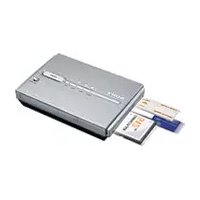
HDPSM1 - Cadre photo numérique SONY - Notice d'utilisation et mode d'emploi gratuit
Retrouvez gratuitement la notice de l'appareil HDPSM1 SONY au format PDF.

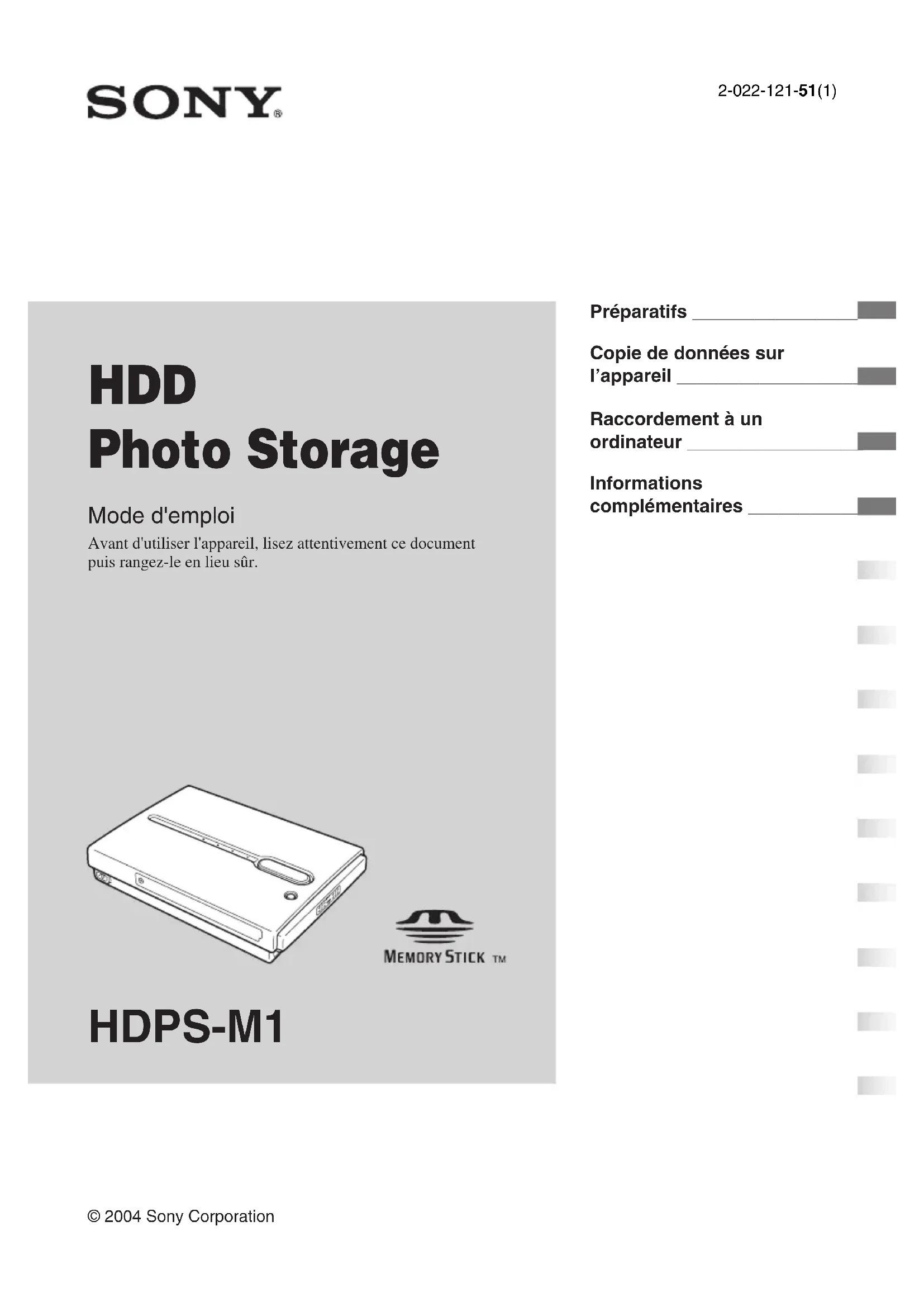
| Type de produit | Unité de stockage de photos (disque dur externe avec lecteur de cartes) |
| Marque | Sony |
| Modèle | HDPS-M1 |
| Capacité de stockage | 40 Go (formatage FAT32) |
| Supports de mémoire compatibles | Memory Stick (standard et Duo), CompactFlash Type I/II, Microdrive (jusqu'à 1 Go) |
| Interface | USB 2.0 (Haut débit / Plein débit) – connecteur mini-B |
| Dimensions (l × h × p) | 135 × 30 × 92 mm |
| Poids | Environ 300 g |
| Alimentation | Adaptateur secteur fourni (100-240 V CA) ou batterie lithium-ion intégrée rechargeable |
| Temps de charge batterie | Environ 4 heures à température ambiante (adaptateur secteur) |
| Fonctions principales | Copie autonome de cartes mémoire vers disque dur ; raccordement USB à un ordinateur pour transfert de fichiers ; utilisation comme disque dur externe ou lecteur/enregistreur de cartes |
| Affichage | Témoins lumineux (alimentation, Memory Stick, CompactFlash, disque dur) et touche COPY |
| Accessoires fournis | Adaptateur secteur (HDAC-M1/MCS-AC1), cordon d'alimentation, câble USB, étiquette d'information, étui de transport, dragonne, mode d'emploi, logiciel PhotoDiary (sur disque dur), carte de garantie |
| Température de fonctionnement | 5 °C à 40 °C |
| Humidité de fonctionnement | 20 % à 80 % (sans condensation) |
| Consommation électrique | 7,5 W maximum |
| Entretien et nettoyage | Essuyer avec un chiffon doux et sec ; pour tâches tenaces, utiliser un chiffon légèrement humecté de détergent doux ; ne pas utiliser de solvants |
| Sécurité | Ne pas exposer à la pluie ou à l'humidité ; ne pas ouvrir le boîtier ; utiliser uniquement l'adaptateur secteur spécifié ; tenir hors de portée des jeunes enfants |
| Réparabilité | Batterie interne remplaçable uniquement par un technicien qualifié ; ne pas démonter soi-même sauf pour mise au rebut |
FOIRE AUX QUESTIONS - HDPSM1 SONY
Questions des utilisateurs sur HDPSM1 SONY
0 question sur cet appareil. Repondez a celles que vous connaissez ou posez la votre.
Poser une nouvelle question sur cet appareil
Téléchargez la notice de votre Cadre photo numérique au format PDF gratuitement ! Retrouvez votre notice HDPSM1 - SONY et reprennez votre appareil électronique en main. Sur cette page sont publiés tous les documents nécessaires à l'utilisation de votre appareil HDPSM1 de la marque SONY.
MODE D'EMPLOI HDPSM1 SONY
Avant d'utiliser l'appareil, lisez attentivement ce document puis rangez-le en lieu sur.

HDPS-M1
Préparatifs
Copie de données sur l'appareil
Raccordement à un ordinateur
Informations complémentaires
Consignes de sécurité
ATTENTION
Ne laissez pas ce produit à portée de jeunes enfants. En cas d'ingestion de n'importe qu'elle piece de l'appareil, consultez un medecin sans délié.
Pour éviter tout risque d'incendie ou de décharge électrique, n'exposez pas l'appareil à la pluie ou à l'humidité.
Pour éviter tout risque de décharge électrique, n'ouvre pas le boîtier du produit. En cas de besoin, adressez-vous exclusivement à un technicien qualifié.
Cet apparéil doit être utilisé uniquement avec une alimentation SONY, modèle HDAC-M1/MCS-AC1.
Avertissement
Sony Corporation n'endosse aucune responsabilité en cas de perte de données stockées sur le disque dur de cet apparéil, ou de données copiees sur « Memory Stick » ou carte CompactFlash à l'aide de votre ordinateur.
- « Memory Stick », et « MagicGate Memory Stick » sont des marques commerciales de Sony Corporation.
- « Memory Stick Duo » et « montras marques commerciales de Sony Corporation.
- « MagicGate Memory Stick Duo » est une marque commerciale de Sony Corporation.
- « Memory Stick PRO » et « « Monuments commerciales de Sony Corporation.
- « Memory Stick PRO Duo » et « » Mentodes marques commerciales de Sony Corporation.
- « MagicGate » et « MagicGate » sont des marques commerciales de Sony Corporation.
- Microsoft et Windows sont des marques déposées par Microsoft Corporation aux Etats-Unis et dans d'autres pays.
- Mac et Macintosh sont des marques commerciales d'Apple Computer Inc., déposées aux Etats-Unis et dans d'autres pays.
- Microdrive est une marque déposée par Hitachi Global Storage Technologies.
- Les autres noms de systèmes et de produits mentionnés dans ce manuel sont des marques déposées ou des marques commerciales appartenant à leurs fabricants, bien que les symboles ^TM et ne figurent pas dans le texte.
Dans ce manuel, Microsoft Windows XP Professionnel et Microsoft Windows XP Edition Familiale sont designés du terme collectif abréged de Windows XP.
Dans ce manuel, Microsoft Windows 2000 Professionnel est désigné du terme de Windows 2000.
Dans ce manuel, Microsoft Windows Millennium Edition est désigné du terme de Windows Me.
Table des matieres
Consignes de sécurité 2
Les nombreux usages de l'Unité de stockage de photos 4
Supports de mémoire utilisables avec l'Unité de stockage de photos ....6
A propos des supports « Memory Stick » 7
Environnement informatique commande 8
Nomenclature 9
Preparatifs
Déballage 12
Alimentation de l'appareil 13
Charge de la batterie 13
Utilisation de l'appareil avec l'adaptateur secteur 14
Fonction d'économie d'énergie ..14
Utilisation de l'ordinate à l'étranger 15
Copie de données sur l'ordinateil
Introduction et retrait d'un support « Memory Stick » 16
Introduction et retrait d'une carte CompactFlash 18
Copie de données sur 1'Unité de stockage de photos 20
Raccordement à un ordinateur
Preparation de l'Unité de stokage de photos et de l'ordinateur. 23
Copiede donnees sur un ordinateur 24
Avec Windows 2000 ou Windows Me 24
Avec Windows XP 31
Avec un ordinateur Macintosh ... 35
Localisation des enregistements te noms des dossiers 37
Utilisation de l'appareil comme disque dur externe ou lecteur/enregistreur 38
Informations complémentaires
Dépannage 39
Précautions 41
Entretien 43
Mise au rebut de l'appareil 43
Caracteristiques techniques 45
Signification des temoins lumineux 46
Indications relatives à la batterie et à sa charge 46
Indications relatives aux
erreurs 46
Les nombreux usages de l'Unité de stockage de photos
Archivage de centaines de photos d'un apparéil numérique
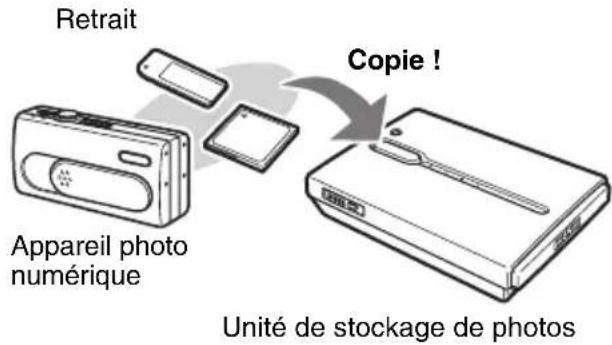
Prenez vos photos, puis introduisez simplement le support de mémoire dans l'Unité de stockage de photos pour copier toutes les vues sur le disque dur. Une fois la copie terminée, vous pouvez immédiatement réutiliser le support de mémoire. Le disque de 40 Go de l'Unité de stockage de photos peut accueillir l'équivalent de 620 supports de mémoire de 64 Mo.
Raccordement à un ordinateur
À l'aide du cable de liaison USB fourni, vous pouvez aisément transférer sur ordinateur les données d'un module de mémoire introduit dans l'Unité de stockage de photos ou du disque dur lui-même. Il n'y a certain logiciel spécifique à installer pour cela, ni de procédure de configuration à suivre.
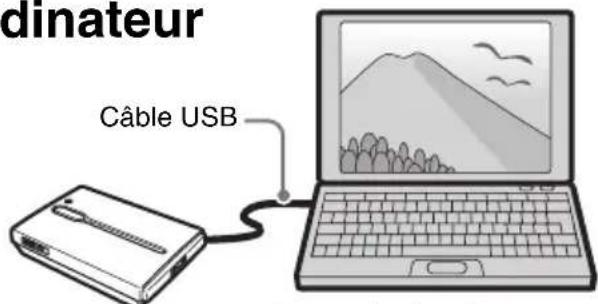
La marche à suivre se trouve en page suivante.
Utilisation comme disque dur externe
L'Unité de stockage de photos peut faire office de disque dur externe USB 2.0 et offrir ainsi une capacité de stockage complémentaire à un ordinateur. Il n'y a pas besoin dinstaller un pilote spécifique, ce qui est très pratique si vous voulez copier ou sauvegarder rapidement des données de votre disque principal.
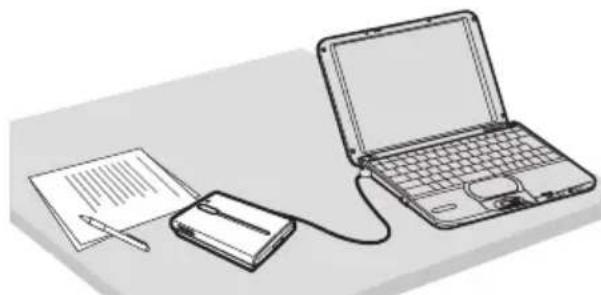
L'Unité de stockage de photos peut aussi servir de lecteur/enregistrateur de carte mémoire.
Emportez-le partout!
Gracé à ses dimensions très réduites et à son poids plume de 300g , l'Unité de stockage de photos est éminemment portable, ce qui en fait le compagnon idéal de vos déplacements, courts ou longs.
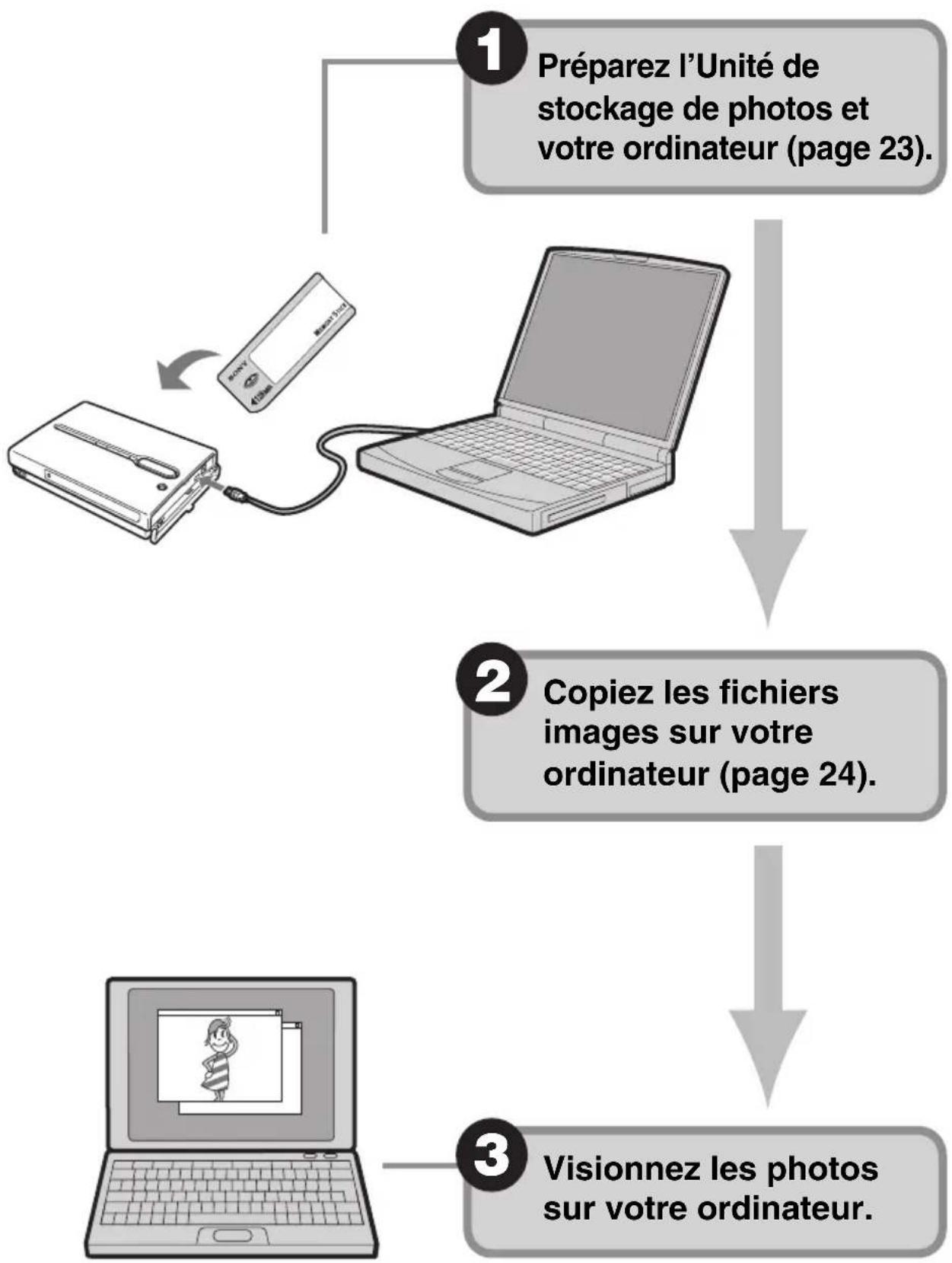
Copie de photos sur votre ordinateur
Supports de mémoire utilisables avec l'Unité de stockage de photos
Les supports d'enregistrement suivants peuvent être utilisés avec l'Unité de stockage de photos.
Supports « Memory Stick »
| Différents types de « Memory Stick » | Lecture/édriture par l'Unité de stockage de photos |
| « Memory Stick »« Memory Stick » (avec fonction Sélection de mémoire)« Memory Stick Duo » | Oui |
| « Memory Stick »(compatible MagicGate/Transfert haut débit)« Memory Stick Duo »(compatible MagicGate/Transfert haut débit) | Oui*1*2 |
| « MagicGate Memory Stick »« MagicGate Memory Stick Duo » | Oui*1 |
| « Memory Stick PRO »« Memory Stick PRO Duo » | Oui*1*2 |
1 La lecture/écriture de données faisant appel à la fonction MagicGate n'est pas possible.
2 Les transferts à haut débit par interface parallele ne sont disponibles que pour les « Memory Stick PRO ». Les débits et les fonctions disponibles diffèrent selon les caractéristiques des apparciels.
Cartes mémoires CompactFlash (cartes CF)
- TypeS I et II
- Microdrive
Remarques
- Il n'est pas garanti que l'apparil puisse exploiter tous les « Memory Stick », cartes CompactFlash ou Microdrives.
- L'appareil prend en charge les « Memory Stick » et Microdrives de capacité allant jusqu'à 1 Go. Le fonctionnement avec des « Memory Stick Pro » ou des Microdrives de plus grande capacité n'est pas garantie.
- N'introduisez dans l'appareilaucun support de mémoire ou dispositifautre que ceux énumérés ci-dessus.
À propos des supports « Memory Stick »
Le « Memory Stick » est un petit support d'enregistrement sur puce léger pouvant accueillir beaucoup plus de données qu'une disquette classe. Il permet non seulement l'échange de données entre deux appareils dotés chacun de logements « Memory Stick », mais peut aussi servir de support d'enregistrement externe.
Le « Memory Stick » existe en deux formats : le « Memory Stick » de taille standard et le « Memory Stick Duo », plus petit. L'Unité de stockage de photos est compatible avec ces deux formats.
Différents types de « Memory Stick »
Il existe six types distincts de « Memory Stick», concus pour différentes applications.
« Memory Stick PRO »
Ce « Memory Stick » ne peut être utilisé que sur les apparêils compatibles « Memory Stick PRO ». Il inclut une technologie de protection anticopie nommée MagicGate.
« Memory Stick »
Il s'agit du « Memory Stick » normal. Il peut stocker toutes sortes de données, sauf celles quirenalment la protection anticopie MagicGate.
« Memory Stick » (compatible MagicGate/Transfert haut débit)
Ce type de « Memory Stick » inclut la protection anticopie MagicGate et permet des transferts à haut débit. Il peut néanmoins être utilisé sur tous les apparêls qui prennten en charge le « Memory Stick ». L'Unité de stockage de photos ne prend pas en charge les transferts à haut débit.
« MagicGate Memory Stick »
Ce type de « Memory Stick » inclut la protection anticopie MagicGate.
« Memory Stick-ROM »
Il s'agit d'un « Memory Stick » à lecture seule contenant des données préenregistrées qui ne peuvent pas être supprimées ou replacées.
« Memory Stick » (avec fonction Sélection de mémoire)
Ce « Memory Stick » dispose d'un certain nombre de blocs mémoires (128 Mo) adressables de façon distincte. Le commutateur de Sélection de mémoire situé à l'arrière de ce type de « Memory Stick » vous permet de désirir le bloc de mémoire youlu. Il n'est pas possible de se servir de plusieurs blocs simultanément, ou dans la continuité sans actionner le commutateur.
Quelle est la nature de la fonction MagicGate ?
MagicGate est une technologie de protection anticopie qui, pour opérer, doit être presente à la fois dans le « Memory Stick » et dans l'appareil sur lequel vous comptez utiliser le support. MagicGate inclut deux fonctionnalités de sécurité : le chiffrement des données protégées contre la copie, et la vérification mutuelle du « Memory Stick » et de l'appareil lecteur. La copie et la lecture non autorisées de contenus sous copyright sont ainsi impossibles. Comme l'Unité de stockage de photos n'est pas équipée de MagicGate, elle ne peut pas exploiter les données chiffrées à l'aide de MagicGate.
Lorsqu'on demande à copier des fichiers musicaux d'un apparcel MagicGate vers un « Memory Stick », l' apparcel et le « Memory Stick » vérifier d'abord chacun si l'autre est doté de la technologie MagicGate. Les fichiers musicaux ne sont chiffrés et copés que si cette verification débouché sur un résultat positif. De même, lorsqu'on demande à dire des fichiers chiffrés qui se trouvent sur le « Memory Stick », la lecture n'a lieu que si la vérification entre l' apparcel et le « Memory Stick » est positive.
Environnement informatique recommandé
L'appareil peut être utilisé en liaison avec un ordinateur disposant d'un des systèmes d'exploitation suivants préinstallé et de ports USB.
Windows
- Windows XP Professionnel
- Windows XP Édition Familiale
- Windows 2000 Professionnel (Service Pack 4 ou ultérieur)
- Windows Me
Remarques
- Meme si le système d'exploitation utilisé est l'un de ceux indiqués ci-dessus, le fonctionnement n'est pas garantis dans un environnement à plusieurs systèmes d'exploitation ou s'il s'agit d'une mise à jour.
- Le fonctionnement n'est pas plus garantie si vous utilisez une ou plusieurs cartes d'extension USB ou USB CardBus.
Macintosh
Mac OS X (10.3 ou ultérieur)
Nomenclature
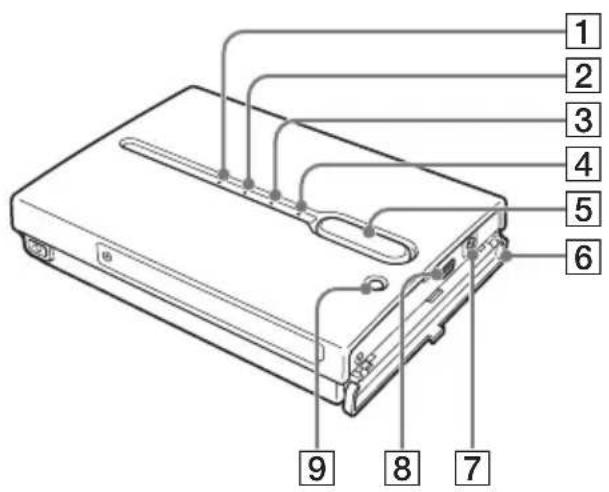
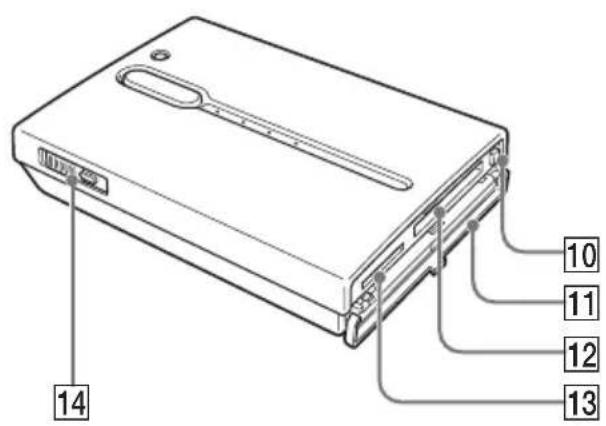
1 Témoin (alimentation)
Lorsque l'appareil est sous tension, ce témoin s'allume ou clignote. Selon la charge de batterie restante, la couleur et l'etat (allumé ou clignotant) du témoin change. (page 14)
2 Témoin (Memory Stick) (page 16)
Lorsque vous utilisez l'appareil en mode autonome et que vous introduisez un « Memory Stick», ce témoin s'allume en vert. En cours de copie, il clignote.
3 Témoin CF (CompactFlash) (page 18)
Lorsque vous utilisez l'appareil en mode autonome et que vous introduisez une carte CompactFlash, ce témoin s'allume en vert. En cours de copie, il clignote.
4 Témoin (disque dur) (page 20)
Ce témoin clignote en vert lors de tout accès au disque dur.
5 Touche COPY (page 20)
Cette touche commande le lancement de la copie des données du « Memory Stick » ou de la carte CompactFlash vers le disque dur interne. Quand l'appareil est prét à copier, cette touche s'allume en vert.
6 Capot des connecteurs (page 10)
7 Prise (DC In/Alimentation) (page 13)
Permet de raccarder à l'appareil l'adaptateur secteur fourni.
8 Port USB (page 23)
Permet de raccorder à l'appareil le cordon de liaison USB fourni.
9 Touche CANCEL/HDD CAPA. (page 21)
Permet d'annuler une opération de copie en cours et de vérifier l'espace restant sur le disque dur.
10 Touche d'éjection (page 18)
Permet d'éjecter la carte CompactFlash.
11 Capot des logements de carte (page 10)
12 Logement CompactFlash (page 18)
Permet d'installer dans l'appareil une carte CompactFlash.
13 Logement « Memory Stick » (page 16)
Permet d'installer dans l'appareil un « Memory Stick »
14 Touche I/ (alimentation) (page 20)
Permet demettre l'appareil sous tension et hors tension.
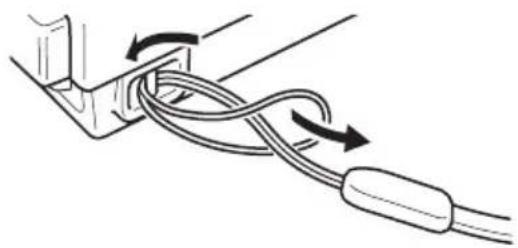
15 Point de fixation de la dragonne
Permet d'attacher la dragonne à l'appareil.
Ouverture et fermetre des capots
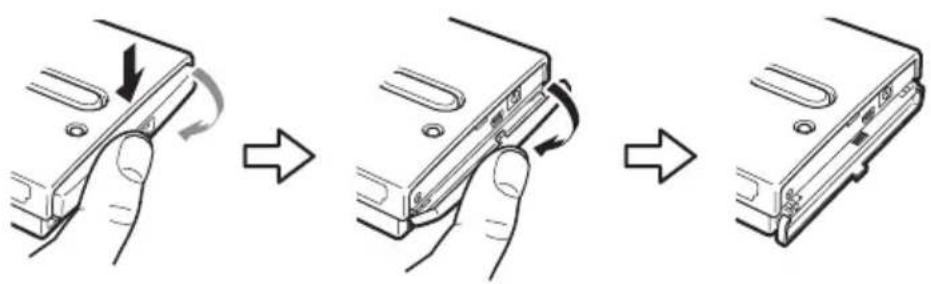
Les capots d'accès aux connecteurs et aux logements de cartes s'ouvrent et se ferment de la même manière.
Pour ouvrir un capot
Appuyez légerement sur la partie supérieure du capot pour l'ouvrir, comme illustré.
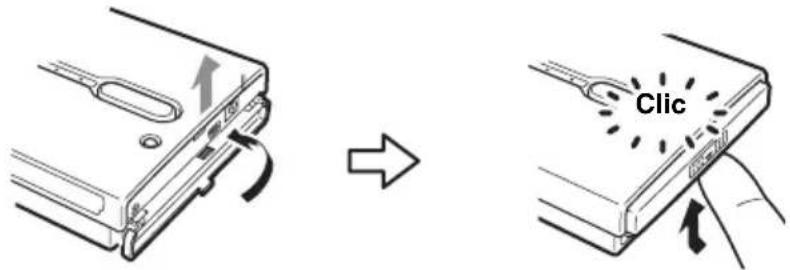
Pour fermer un capot
Faites pivoter le capot vers le haut jusqu'à ce que sa languette touche l'encoche correspondante du boitier. Puis appuyez légèrement sur le capot jusqu'à ce que vous perceviez le cig de fermeture. Lorsque ce cig se fait entendre, cela signifie que le capot est bien fermé.
Remarques
-
Fermez les deux capots lorsque l'appareil n'est pas utilisé.
-
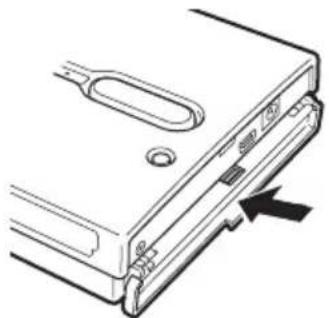
Si un capot ne s'ouvre pas complètement, comme illustré, il n'est pas possible de le reférer.
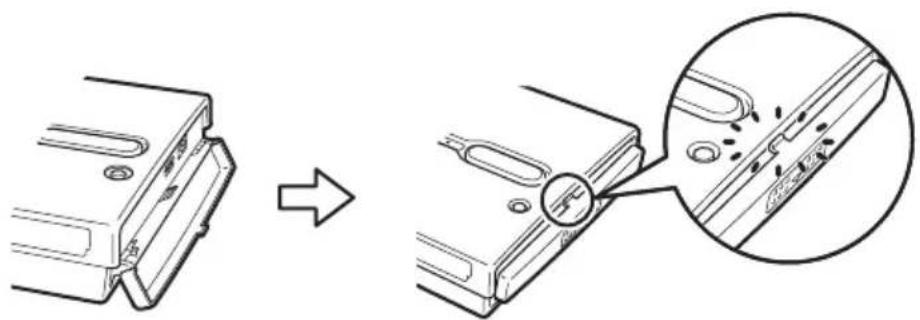
Pour résoudre ce problème, appuyez au centre du capot comme illustré jusqu'à ce qu'il soit complètement ouvert, puis essaycz à nouveau de le fermer.
Déballage
En déballant l'appareil, assurez-vous que la boîte contient bien tous les éléments numérés ci-dessous. S'il manque quelque chose, contactez votre revendeur ou le centre de SAV/agréé de votre région.
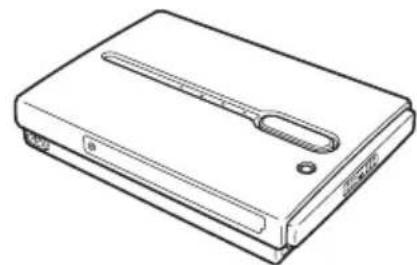
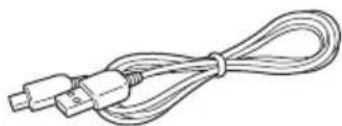
- Unité de stockage de photos (1) - Câble USB (1)
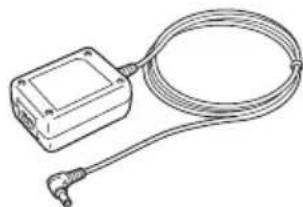
Adaptateur secteur (1) (SONY, Modèle HDAC-M1/MCS-AC1)
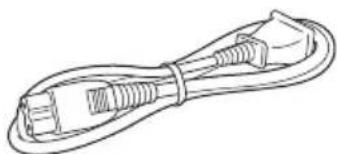
Cordon d'alimentation (1)
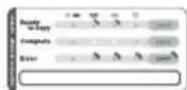
- Étiquette d'information (1)
- Etui de transport (1)
- Dragonne (1)
Mode d'emploi (le present manuel) - Logiciel PhotoDiary (sur le disque dur)
Lisez-moi en premier (1) - Carte de garantie (1)
Fixation de l'étiquette d'information
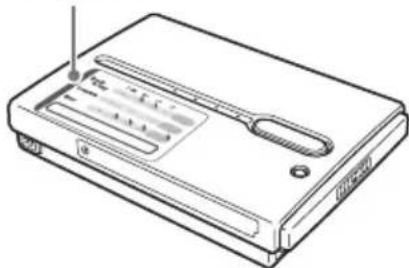
Vouss pouvez fixer l'étiquette d'information ou vous pouzez sur l'appareil, mais nous vous recommendons de la placer comme illustré ci-dessous pour une meilleure lecture.
Étiquette d'information
Alimentation de l'appareil
Pour alimenter l'appareil, vous pouvez utiliser sa batterie interne ou l'adaptateur secteur fourni.
Charge de la batterie
Si vous souhaitez utiliser l'appareil sans son adaptateur secteur, vous devezAAPARAVANT charger sa batterie interne. Pour cela, raccordez l'adaptateursecteur à l'appareil.
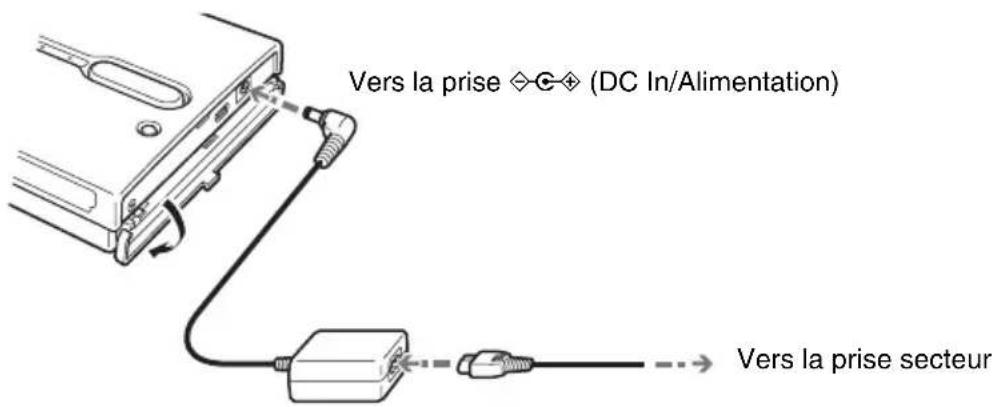
Lorsque l'adaptateur secteur est raccordé à l'appareil, la charge de la batterie interne débute. Le témoin (alimentation) clignote pendant la charge. Lorsque la batterie est pleinement chargée, le témoin s'éteint. À température ambiente, la charge compte prend environ 4 heures.
Conseil
La batterie interne se charge même lorsque l'appareil est utilisé,ès 1'instant ou l'adaptateur secteur est raccordé. Toutefois,la charge complète prend alors beaucoup plus de temps que lors d'une charge sans utilisation de l'appareil.
Remarques
- Utilisez uniquement l'adaptateur secteur fourni. D'autres adaptateurs secteurs ne conviendraient pas.
- Si vous utilisez l'appareil en l'alimentant par la batterie à des températures inférieures à 10^ , vous ne pourrez pas utiliser l'appareil aussi longtemps qu'à température normale. Lorsque l'appareil est alimenté par sa batterie, son fonctionnement normal n'est pas garantit à basse température ; dans de telles conditions, veillez à l'alimenter par l'adaptateur secteur.
- Pour que votre batterie reste performante, veillez à la charger régulierement en branchant l'adaptateur secteur.
Indications de charge de la batterie
Si l'appareil est utilisé avec alimentation interne, la charge de la batterie s'épuise progressivement. Son niveau de charge est indiqué par le témoin (alimentation).
Le témoin (alimentation) clignote pendant la charge. Si vous chargez la batterie tout en utilisant l'appareil, le témoin change de couleur tout en clignotant, dans l'ordre suivant : rouge, jaune, puis vert.
| Témoin Charge restante Description | ||
| Vert fixe 50% ou plus | La batterie interne est suffisamment chargée pour une utilisation de l'appareil sans branchement de l'adaptateur secteur, ou bien l'adaptateur secteur est déjà branché à l'appareil. | |
| Jaune fixe 10% à 50% | La charge de la batterie se réduit, mais est encore suffisante pour copier plusieurs autres supports de mémoire. | |
| Rouge fixe Moins de 10% | Raccordez l'adaptateur secteur pour recharger la batterie interne. Si vous continuez à vous servir de l'appareil sans l'adaptateur secteur, il finira par semettre automatiquement hors tension. | |
| Rouge clignotant Épuisée | La batterie est épuisée et doit être rechargée. Lorsque la batterie est pleinement chargée, le témoin s'éteint. | |
Remarque
Les indications de charge restante fournies ci-dessus sont approximatives. Les valeurs réelles peuvent varier en fonction de l'environnement d'utilisation, du nombre de fois où la batterie a déjà été rechargée, etc.
Utilisation de l'appareil avec l'adaptateur secteur
Vous pourrait vous servir de l'appareil sans vous sourcier de la charge de sa batterie interne en branchant simplement l'adaptateur secteur. Raccordez l'adaptateur à l'appareil selon les instructions du paragraphe « Charge de la batterie » (page 13).
Fonction d'économie d'énergie
Lorsque l'appareil est utilisé en mode autonome, il se met automatiquement hors tension au bout de cinq minutes en cas de non-utilisation, qu'il fonctionne sur la batterie interne ou grâce à l'adaptateur secteur. Pour recommencer à l'utiliser, il suffit de remettre l'appareil sous tension.
Sources d'alimentation
Vous pouvez utiliser l'appareil avec l'adaptateur secteur fourni dans n'importe quels pays ou région à tension d'alimentation de 100 à 240 V CA, 50 / 60Hz . Utilisez une fiche adaptatrice secteur [a] en vente dans le commerce si la prise murale [b] n'est pas adaptée.
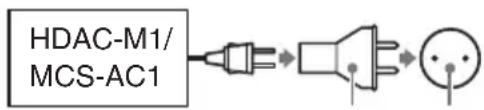
[a] [b]
- N'utilisez pas un transformateur électronique (convertisseur de tension de voyage) car cela pourrait provoquer un dysfonctionnement.
Introduction et retrait d'un support « Memory Stick »
Le logement « Memory Stick » de l'appareil accepte soit un « Memory Stick » de taille standard, soit un « Memory Stick Duo » L'appareil détecte automatiquement quel type de « Memory Stick » est introduit. Il n'y a pas besoin d'adaptateur pour utiliser un « Memory Stick Duo »
Conseil
Pour plus de précisions sur la façon d'ouvrir et de fermer le capot des logements de cartes mémoires, reportez-vous à « Ouverture et fermeture des capots » (page 10).
Introduction d'un « Memory Stick »
1 Introduisez le « Memory Stick » comme illustré sur la figure jusqu'à ce que vous perceviez un cig.
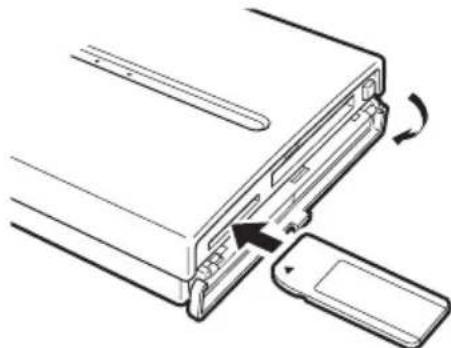
L'etiquette orientee vers le haut, introduisez le support dans le sens jusqu'à ce que vous perceviez un cig.
Lorsque l'appareil est sous tension, le témoin (« Memory Stick ») s'allume en vert lorsque le « Memory Stick » introduit est reconnu.
Remarques
- N'essayez pas d'introduire dans l'articel plusieurs « Memory Stick » à la fois. Dans le cas contraire, vous risquieriez d'endommager l'articel.
- Avant utilise, vérifie que le « Memory Stick » est introduit correctement. Dans le cas contraire, vous risquieriez d'endommager l'appareil.
Retrait d'un support « Memory Stick »
Remarque
Ne retirez enaucun cas le «Memory Stick » en cours de copie. Vous risqueriez de rendre les données illisibles.
2 Poussez à fond sur le « Memory Stick », relâché brievement la pression, puis tirez le module hors de son logement.
Lorsque vous poussez à fond sur le « Memory Stick », il sort légèrement de son logement.
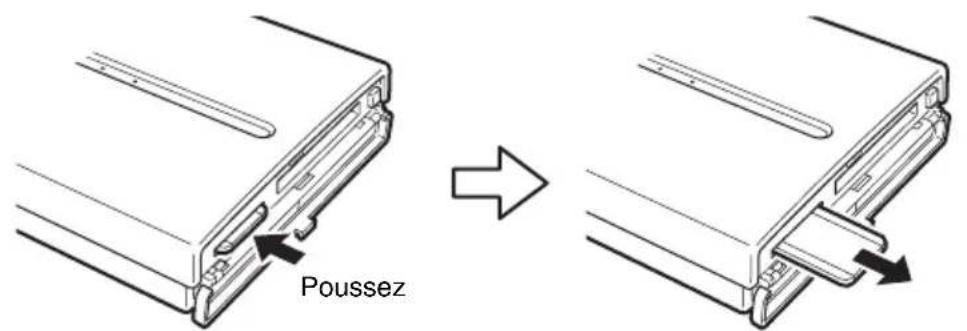
Relâchez brievement et tirez
Introduction et retrait d'une carte CompactFlash
Conseil
Pour plus de précisions sur la façon d'ouvrir et de fermer le capot des logements de cartes mémoires, reportez-vous à « Ouverture et fermeture des capots » (page 10).
Introduction d'une carte CompactFlash
3 Introduisez à fond la carte CompactFlash dans son logement, comme illustré.
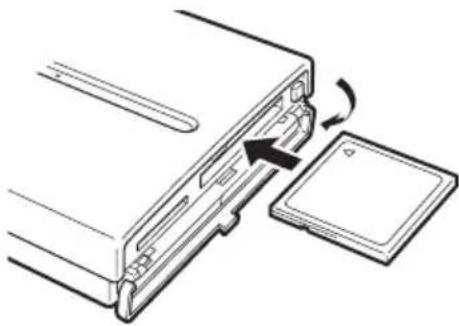
L'étiquette orientée vers le haut, introduisez le support à fond dans son logement dans le sens ▲.
Lorsque l'appareil est sous tension, le témoin CF (CompactFlash) s'allume en vert lorsque la carte CompactFlash introduite est reconnaue.
Remarque
Avant utilise, vérifie que la carte CompactFlash est introduite correctement. Dans le cas contraire, vous risqueriez d'endommager l'appareil.
Retrait d'une carte CompactFlash
Remarque
Ne retirez enaucun cas la carte CompactFlash en cours de copie. Vous risqueriez de rendre les données illisibles.
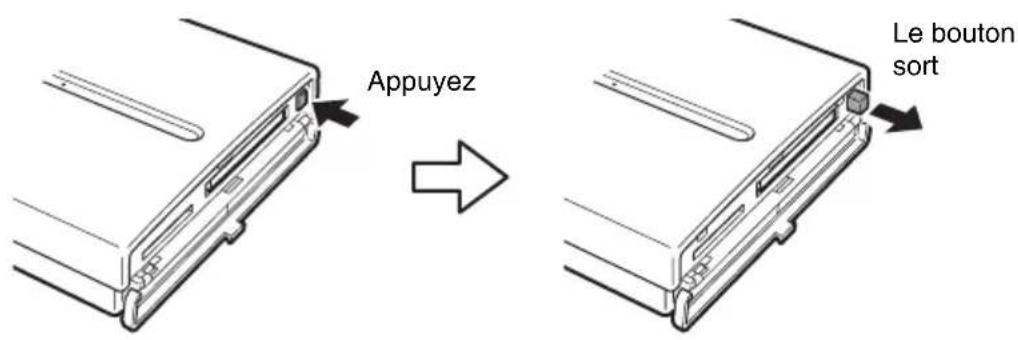
1 Appuyez sur le bouton d'éjection.
Le bouton d'éjection sort de son logement.
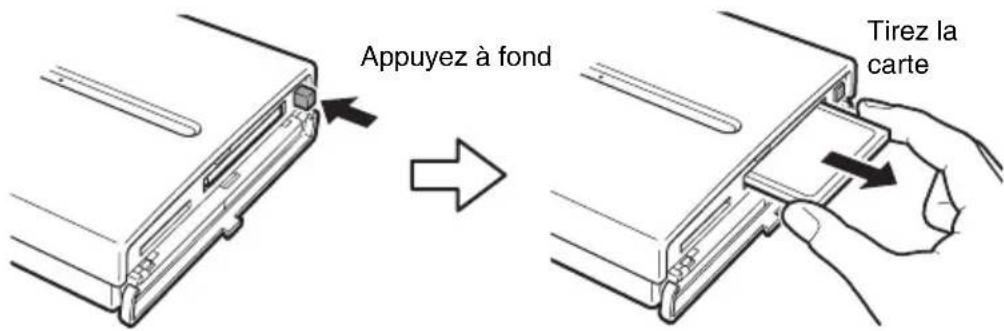
2 Appuyez à fond sur le bouton d'éjection, relâchéz-le, puis retirez la carte CompactFlash.
Lorsque vous appuyez sur le bouton d'éjection, cela fait légarement sourir la carte CompactFlash de son logement.
Remarque
Ne refermez pas le capot des logements lorsque le bouton d'éjection est en position sortie.
Copie de données sur l'Unité de stockage de photos
Cette section du mode d'emploi explique comment se servir de la touche COPY de l'appareil pour copier les données d'un « Memory Stick » ou d'une carte CompactFlash sur le disque dur interne de l'apparcel.
Conseil
Pour plus de précisions sur le raccordement de 1'appareil à un ordinateur, reportez-vous à « Raccordement à un ordinateur » (page 23).
Remarques
- La vitesse de lecture et d'écriture des données dépend à la fois du type de « Memory Stick » et des appareils qui ont été utilisés pour y enregistrer des données.
- Les données du « Memory Stick » dont l'attribut de contrôle d'accès a été activé sur un autre apparéil ne peuvent pas être lues ou copiées avec cet apparéil. Pour permettre la lecture et la copie de telles données, vous doivent d'abord désactiver le contrôle d'accès avec l'autre apparéil.
- Les données compatibles MagicGate peuvent être copiees mais ne peuvent pas être lues par cet apparéil. De plus, lorsque des données compatibles MagicGate sont copiees sur le disque dur de l' apparéil, elles ne peuvent plus être retransférées vers le « Memory Stick »
1 Mettez l'appareil sous tension.
Appuyez sur le commutateur I / O (alimentation) et faites-le glisser dans le sens de la flèche. Maintenez appuyé le commutateur I / O (alimentation) jusqu'à ce que le témoin O (alimentation) s'allume.
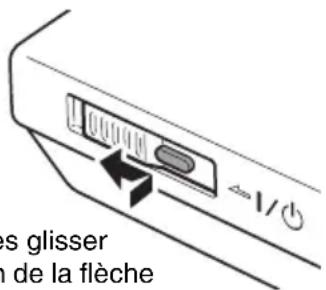
Appuyez et faites glisser dans la direction de la flèche
Conseil
La couleur du témoin (alimentation) change selon le niveau de charge de la batterie intégrée. Pour plus de précisions, reportez-vous à « Indications de charge de la batterie » (page 14).
2 Introduisez le « Memory Stick » ou la carte CompactFlash dans l'appareil (page 16, page 18).
Le témoin correspondant au support introduit, le témoin (disque dur) et l'éclairage de la touche COPY s'allument en vert.
Exemple : Introduction d'un « Memory Stick »

Remarques
- Si la touche COPY ne s'illumine pas en vert, cela signifie qu'une erreur s'est produit. Pour plus de précisions, reportez-vous à « Signification des témoins lumineux » (page 46).
- Lorsque l' apparcel est utilisé en mode autonome, il n'est pas possible d'introduire à la fois un « Memory Stick » et une carte CompactFlash et de copier les données de ces deux supports en même temps. Introduisez un support à la fois.
3 Appuyez sur COPY.
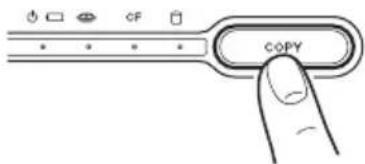
Un nouveau dossier est automatiquement créé sur le disque dur et les données sont copiees dans ce dossier. Pendant la copie, le témoin correspondant au support introduit, le témoin (disque dur) et la touche COPY clignotent en sequence. Lorsque la copie est terminée, la touche COPY s'allume fixement en vert.
Remarque
Si la touche COPY clignote en rouge, cela signifie que l'espace libre sur le disque dur est insuffisant pour copier tout le contenu du support. Raccordez l'appareil à un ordinateur, et à partir de ce dernier, supprimez les fichiers superflus du disque dur de l'appareil. Pour plus de précisions, reportez-vous à « Suppression des fichiers et dossiers superflus » (page 37).
Conseil
Si vous foulez interrompè la copie avant son terme, appuyez sur la touche CANCEL/HDD CAPA. La touche COPY clignote en rouge pour vous inviter à confirmer l'annulation de la copie Pour confirmer l'annulation, appuyez de nouveau sur la touche CANCEL/HDD CAPA. Pour infirmer l'annulation et poursuivre la copie, appuyez sur la touche COPY. Meme en cas d'annulation de la copie, l'espace libre sur le disque dur de l'appareil decroit légèrement car des dossiers y ont été créés pour accueillir les données.
4 Retirez le support de mémoire de l'appareil (page 17, page 18).
Le cas échéant, refermez le capot des logements.
Conseil
Les touches COPY et CANCEL/HDD CAPA. ne sont actives que lorsque l'appareil est utilisé en mode autonome. Lorsque l'appareil est raccordé à un ordinateur, ces deux touches sont désactivées. La touche COPY ne peut être utilisé que lorsqu'elle est allumée en vert.
Pour vérifier l'espace encore libre sur le disque dur
Remarque
Vous ne pouvez ainsi vérifier l'espace libre du disque dur qu'en'utilisation autonome de l'appareil.
1 Veillez à ce qu'aucun support de mémoire ne soit installé dans les logements de l'appareil.
Si c'est le cas, retirez le support installé. Reportez-vous à la page 17 pour retarder un « Memory Stick ». Reportez-vous à la page 18 pour retarder une carte CompactFlash.
2 Appuyez et maintenez la pression sur la touche CANCEL/HDD CAPA.
Les quatre tímoins de l'appareil s'allument tous pendant un instant, puis l'espace libre est indiqué comme suit.
| CF Espace libre | ||
| Vert fixe | Vert fixe Vert fixe Vert fixe 20 Go ou plus | |
| - Vert | fixe Vert fixe Vert fixe De 10 à 20 Go | |
| - | - | Vert fixe Vert fixe De 5 à 10 Go |
| - | - | - Vert fixe De 1 à 5 Go |
| - | - | - 1 Go ou moins |
3 Relâchez la pression sur la touche CANCEL/HDD CAPA. pour repasser en fonctionnement normal.
PourmettreI'appareil hors tension
Appuyez sur le commutateur I / O (alimentation) et faites-le glisser dans le sens de la flèche. Le témoin O (alimentation) s'éteint en même temps que l'appareil. Néanmoins, il continue de clignoter en rouge si la batterie intégrée est en cours de charge.
Préparation de l'Unité de stokage de photos et de l'ordinateur.
Cette section du manuel explique comment raccorder l'appareil à un ordinateur à l'aide du cable de liaison USB, afin de transférer des données entre les deux machines.
Conseils
- Lorsque l'apparil est raccordé à un ordinateur, vous pouvez introduire à la fois un « Memory Stick » et une carte CompactFlash afin d'acceder aux données des deux supports à partir de l'ordinateur.
- Lorsqu'on raccoorde l'appareil à l'ordinateur pour la première fois, les programmes nécessaires s'installent automatiquement.
1 Mettez l'ordinateur sous tension.
2 Mettez l'appareil sous tension.
Lorsque l'appareil est mis sous tension, le témoin (alimentation) s'allume.
3 Ouvrez le capot des connecteurs, du côté droit de l'appareil, et branchez le cable de liaison USB fourni au port USB). Branchez l'autre extrémité du cable à un port USB de l'ordinateur.
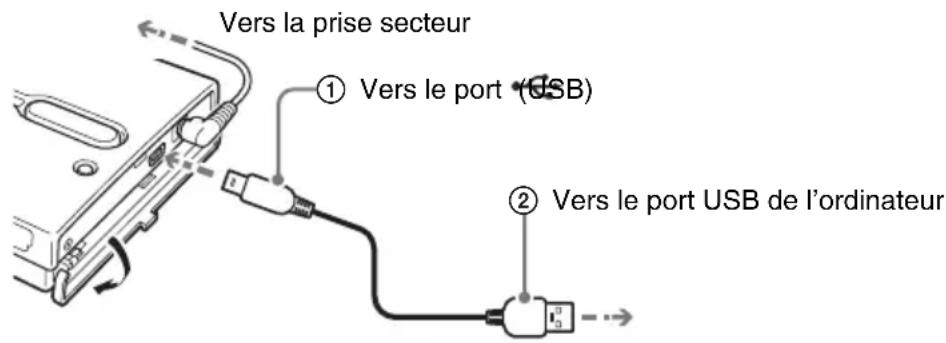
Remarque
Le bon fonctionnement n'est pas garanti lorsqu'on branche l'appareil sur un concentrateur (hub) USB. Résiliez un branchement USB direct.
4 Introduisez à voter convenance un « Memory Stick » et/ou une carte CompactFlash dans l'appareil.
Conseil
Lorsque vous raccordez l'appareil à votre ordinateur, la charge de la batterie intégrée opère automatiquement, que l'appareil soit allumé ou étèint. Toutefois, pour que votre batterie reste performante, veillez à la charger régulièrement en branchant l'adaptateur secteur.
Copie de données sur un ordinateur
Lorsque l'appareil est raccordé à un ordinateur par liaison USB, les données du disque dur de l'appareil, ainsi que celles d'un « Memory Stick » ou d'une carte CompactFlash introduit dans l'appareil, peuvent être générées à partir de l'ordinateur.
Pour illustration, cette section du manuel explique comment copier des données de l'appareil vers le dossier « Mes documents » d'un ordinateur Windows. La copie de données dans l'autre sens, de l'ordinateur vers l'appareil, s'effectue de manière similaire.
Remarque
Lorsque l'appareil est raccordé à un ordinateur par liaison USB, les touches COPY et CANCEL/HDD CAPA. de l'appareil sont désactivés.
Avec Windows 2000 ou Windows Me
1 Double-cliquez sur [Poste de travail].
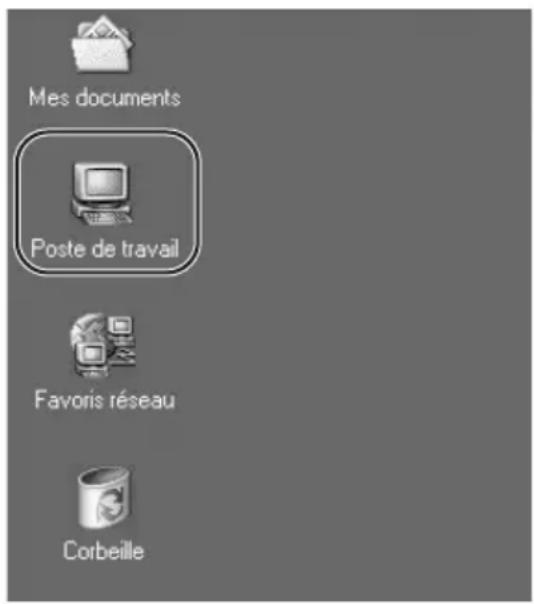
La fenêtre « Poste de travail » s'ouvre.
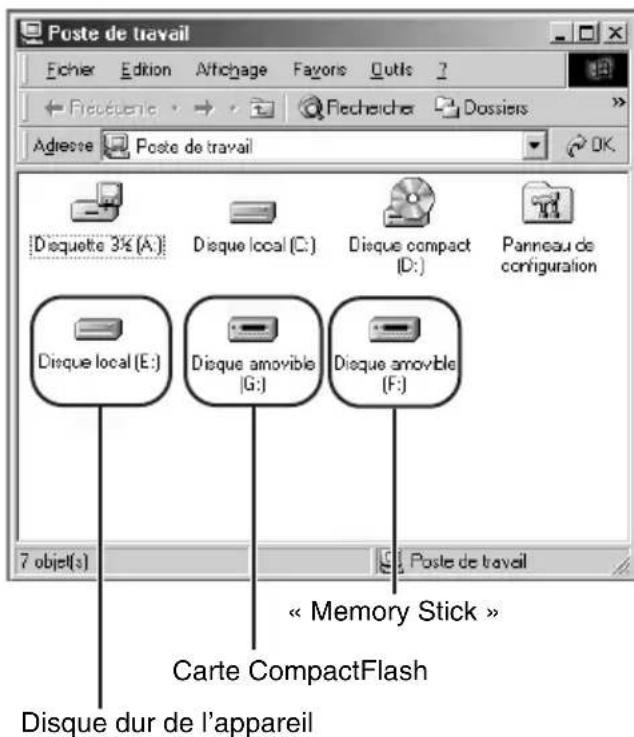
Dans la fenêtre « Poste de travail », le « Memory Stick », la carte CompactFlash et le disque dur de l'appareil apparaisent comme suit.
Conseils
- Les lecteurs « Memory Stick » et CompactFlash de l'appareil apparaissent sous forme de disques amovibles, alors que le disque dur de l'appareil apparait sous forme de disque dur local. Les lettres de lecteurs (ex : « E: ») peuvent varier selon l'ordinateur.
- Si ni les « disques amovibles » ni le disque dur de l'appareil n'apparaissent, reportez-vous à « Si les lecteurs de l'Unité de stockage de photos n'apparaissent pas sur l'ordinateur » (page 28).
2 Double-cliquez sur [Disque local (E:)].
Le contenu du disque dur de l'appareil est affché.
3 Double-cliquez sur [STORE.IPS].
![SONY HDPSM1 - Double-cliquez sur [STORE.IPS]. - 1](/content/2026/03/557312/images/d64c6cca772060f608cc6c3f1166f418c6dd2e06d48adff0275aa19cab3dc8b4.jpg)
Les fichiers et les dossiers du disque dur de l'appareil apparaisent. Pour plus de précisions sur les noms des dossiers, reportez-vous à « Localisation des enregistements te noms des dossiers » (page 37).
4 Double-cliquez sur le dossier contenant les fichiers que vous poulez copier sur l'ordinateur.
5 Cliquez avec le bouton croit sur le fichier que vous voulez copier, puis selectionnéz [Copier] dans le menu contextuel qui s'affiche.
![SONY HDPSM1 - Double-cliquez sur [STORE.IPS]. - 2](/content/2026/03/557312/images/a28ff69e49f29389621c8ab1bdb9dd2d88d52239d04c96a700f35a929273c83b.jpg)
6 Double-cliquez sur l'icone [Poste de travail] du Bureau électronique.
7 Cliquez avec le bouton droit n'importe où dans la fenêtre « Mes documents », puis Sélectionnez [Coller] dans le menu contextuel qui s'affiche.
![SONY HDPSM1 - Double-cliquez sur [STORE.IPS]. - 3](/content/2026/03/557312/images/4560c4384417360a398121eae069bde06f0507fc48e11ec30eba6117f04042c7.jpg)
Le fichier selectionné est copié dans votre dossier « Mes documents »
S'il existe déjà un fichier de même nom dans le dossier de destination
Un message vous demandant de confirmer si vous foulez replacer le fichier existant apparait. Si vous confirmez ce remplacement, le fichier existant sera définitivement perdu, car remplace par le nouveau portant le même nom. Pour copier le nouveau fichier sans replacer le fichier existant de même nom, enregistrez le nouveau fichier sous un nom différent.
Débranchement du cable USB de l'ordinateur ou retrait des supports de l'ordinateil
1 Dans la partie système de la Barre des tâches de Windows, cliquez sur.

2 Cliquez sur [Retirer le périphérique de stockage USB - lecteur (X:)].
3 Assurez-vous qu'il s'agit de la bonne dette de lecteur, puis cliquez sur [OK].
4 Cliquez sur [OK].
5 Debranchez le cable USB.
Retirez le « Memory Stick » ou la carte CompactFlash.
Si les lecteurs de l'Unité de stockage de photos n'apparaissent pas sur l'ordinateur
Avec Windows 2000
1 Cliquez avec le bouton droit sur l'icone [Poste de travail], puis sélectionnéz [Propriétés] dans le menu contextuel qui s'affiche.
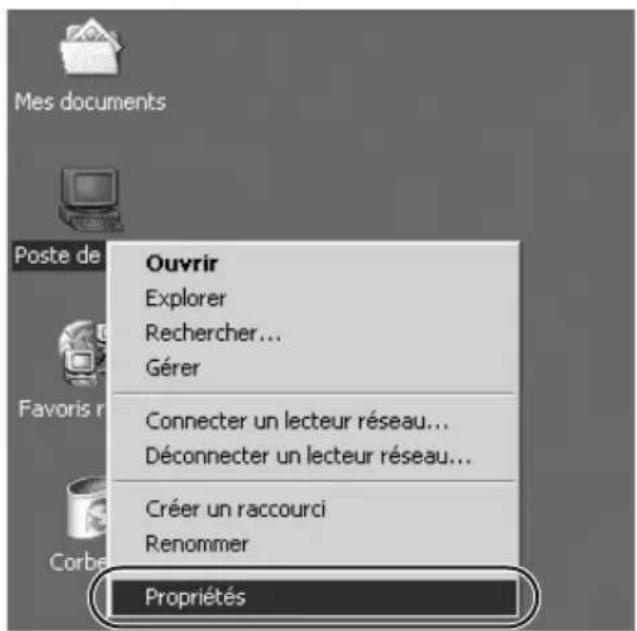
La boîte de dialogue « Propriétés système » apparait.
2 Vérifiez qu'aucun autre péripérisque n'estprésenté. Si d'autres péripérisques sontprésentés, supprimez-les.
① Sous l'onglet [Matériel], cliquez sur [Gestionnaire de péripériques].
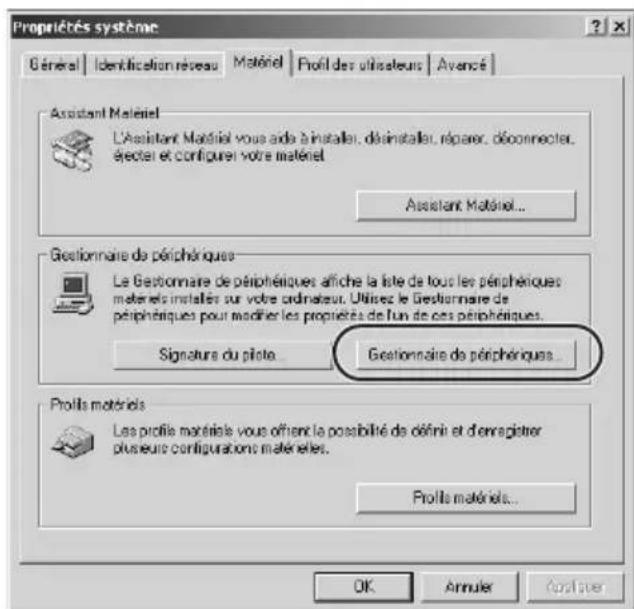
② Vérifiez que l'entrée « Periphérique de stockage de masse USB » est assortie de l'icone. Si c'est bien le cas, cliquez avec le bouton droit sur cette entrée, puis selectionnez [Déinstaller] dans le menu contextualuel qui s'affiche.
Effectuez la même opération pour les « Lecteurs de disque »
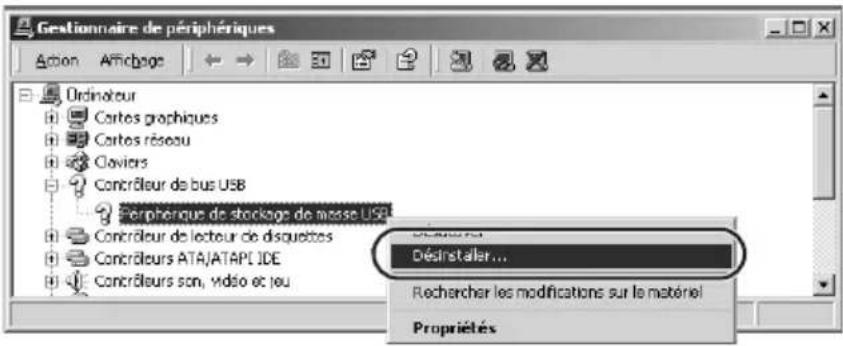
La boîte de dialogue « Confirmation de la suppression du périhérique » apparait.
③ Cliquez sur [OK].
Le périphérique est désinstallé.
Une fois le périhérique désinstallé, débranchez le cable USB, puis rebranchez-le.
Avec Windows Me
1 Cliquez avec le bouton droit sur l'icone [Poste de travail], puis selectionnez [Propriétés] dans le menu contextuel qui s'affiche.
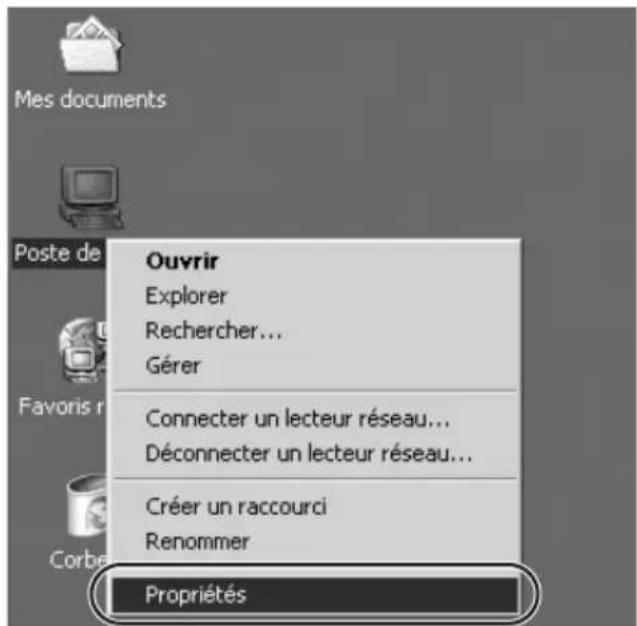
La boîte de dialogue « Propriétés système » apparait.
2 Vérifiez qu'aucun autre périphérique n'estprésenté. Si d'autres périphériques sont réalisés, supprimez-les.
① Sous l'onglet [Gestionnaire de péripériques], vérifie que l'entrée « Périphérique de stockage de masse USB » est assortie de l'icone Si c'est bien le cas, cliquez avec le bouton droit sur cette entrée, puis sélectionnez [Supprimer] dans le menu contextuel qui s'affiche. Effectuez la même opération pour les « Lecteurs de disque »
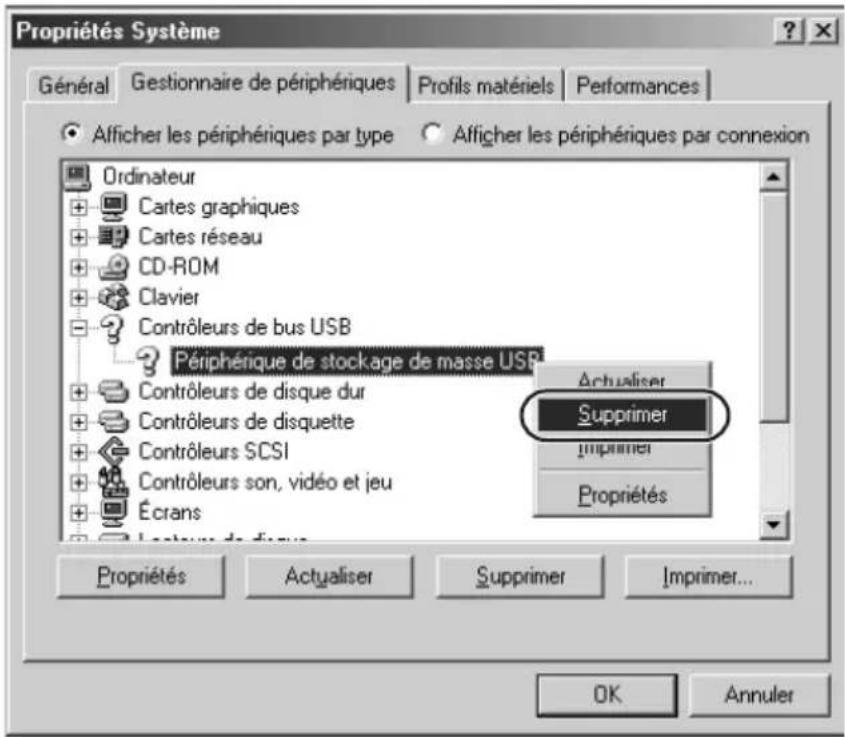
La boîte de dialogue « Confirmation de la suppression du périhérique » apparait.
② Cliquez sur [OK]. Le périhérique est désinstallé.
Une fois le périphérique désinstallé, débranchez le cable USB, puis rebranchez-le.
Avec Windows XP
Lorsque vous raccordez, à l'aide du cable USB, l'appareil à un ordinateur utilisant Windows XP, l'Assistant d'ajout automatique de matériel apparaît.
1 Cliquez sur [Annuler].
![SONY HDPSM1 - Cliquez sur [Annuler]. - 1](/content/2026/03/557312/images/c544d5adb67d32fba0751391b9f04c82ab533377720ba1ef53609cd80f0e7707.jpg)
2 Déroulez le menu [Demarrer] et cliquez sur [Poste de travail].
![SONY HDPSM1 - Déroulez le menu [Demarrer] et cliquez sur [Poste de travail]. - 1](/content/2026/03/557312/images/3fd6dee02abc62c36600a0e4bbb4340afb46b336f6d9c12af6471532dbd0bae6.jpg)
La fenêtre « Poste de travail » apparait.
Dans la fenêtre « Poste de travail », le « Memory Stick », la carte CompactFlash et le disque dur de l'appareil apparaisent comme suit.
Carte CompactFlash
Disque dur de l'appareil
« Memory Stick »
Conseil
Les lecteurs « Memory Stick » et CompactFlash de l'appareil apparaisent sous forme de disques amovibles, alors que le disque dur de l'appareil apparait sous forme de disque dur local. Les lettres de lecteurs (ex : « G: ») peuvent varier selon l'ordinateur.
3 Double-cliquez sur [Disque local (G:)].
Le contenu du disque dur de l'appareil est affché.
4 Double-cliquez sur [STORE.IPS].
Les fichiers et les dossiers du disque dur de l'appareil apparaisent. Pour plus de précisions sur les noms des dossiers, reportez-vous à « Localisation des enregistements te noms des dossiers » (page 37).
5 Double-cliquez sur le dossier contenant les fichiers que vous poulez copier sur l'ordinateur.
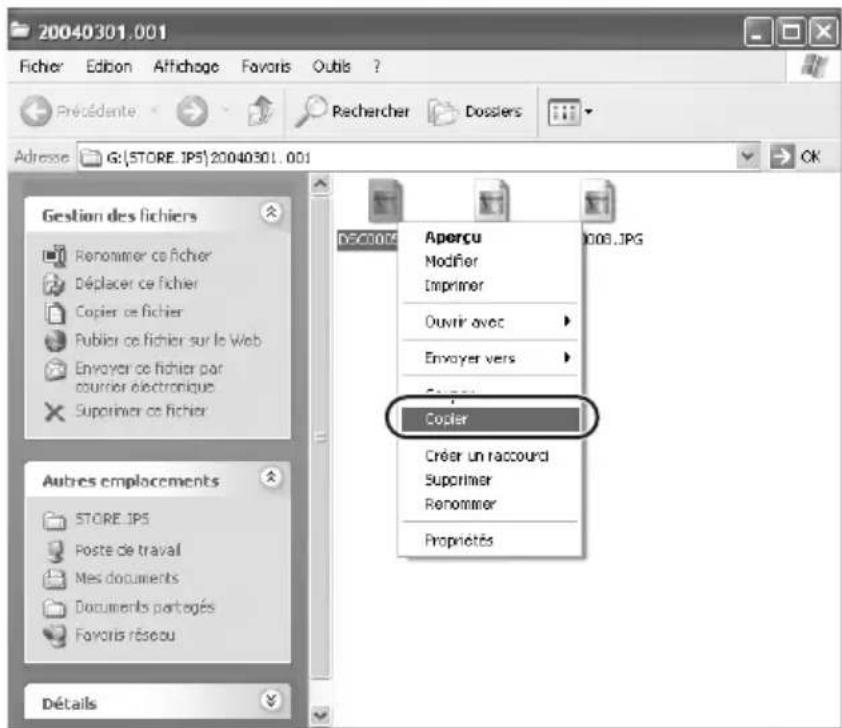
6 Cliquez avec le bouton droit sur le fichier que vous voulez copier, puis selectionnéz [Copier] dans le menu contextuel qui s'affiche.
7 Déroulez le menu [Démarrer] et cliquez sur [Mes documents].
8 Cliquez avec le bouton croit n'importe où dans la fenêtre « Mes documents », puis Sélectionnez [Coller] dans le menu contextual qui s'affiche.
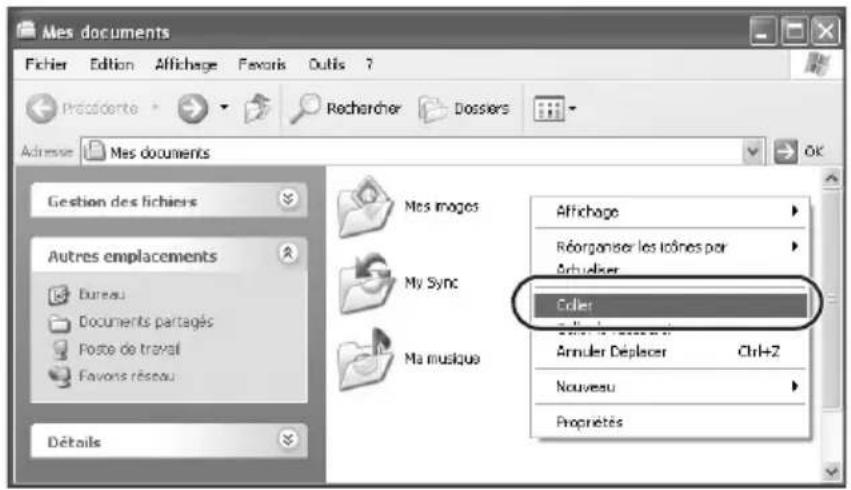
Le fichier sélectionné est copié dans votre dossier « Mes documents »
S'il existe déjà un fichier de même nom dans le dossier de destination
Un message vous demandant de confirmer si vous voulez replacer le fichier existant apparait. Si vous confirmez ce remplacement, le fichier existant sera définitivement perdu, car remplace par le nouveau portant le même nom. Pour copier le nouveau fichier sans replacer le fichier existant de même nom, enregistrez le nouveau fichier sous un nom différent.
Débranchement du cable USB de l'ordinateur ou retrait des supports de l'appareil
1 Dans la partie système de la Barre des tâches de Windows, cliquez sur
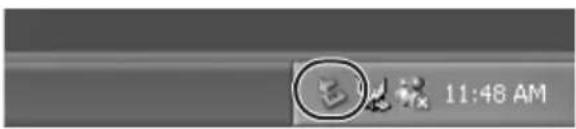
2 Cliquez sur [Retirer le périphérique de stockage USB - lecteur (X:)].
3 Assurez-vous qu'il s'agit de la bonne lecture de lecteur, puis cliquez sur [OK].
4 Debranchez le cable USB. Retirez le « Memory Stick » ou la carte CompactFlash.
Avec un ordinateur Macintosh
Lorsque l'appareil est raccordé à un ordinateur Macintosh par cable USB, les iconônes du disque dur de l'appareil et des supports de mémoire eventuellement installés apparaisent sur le bureau du Finder. Les iconônes des supports de mémoire n'apparaissent que si vous avez introduit un « Memory Stick » ou une carte CompactFlash dans l'appareil.
1 Double-cliquez sur l'une des nouvelles icônes du bureau.
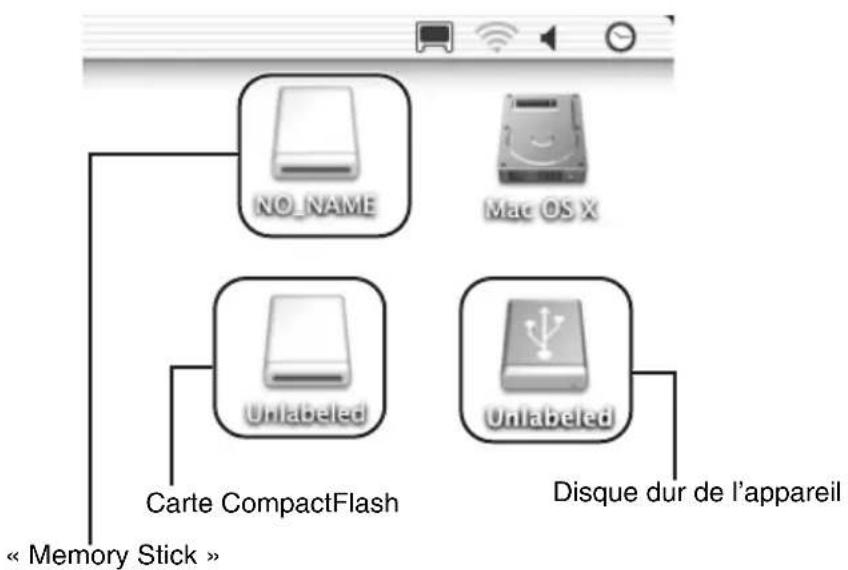
Le contenu du lecteur sélectionné apparait.
2 Double-cliquez sur [STORE.IPS].
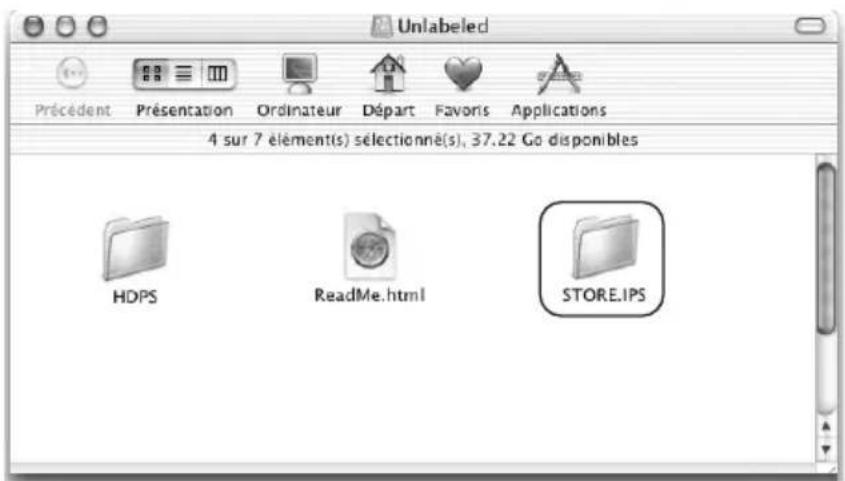
Les fichiers et les dossiers du disque dur de l'appareil apparaisent. Pour plus de précisions sur les noms des dossiers, reportez-vous à « Localisation des enregistements te noms des dossiers » (page 37).
3 Double-cliquez sur le dossier contenant les fichiers que vous poulez copier sur l'ordinateur.
4 Faites glisser l'icone du ou des fichiers voulus sur l'icone du disque dur de l'ordinateur.
Le ou les fichiers sont copés sur le disque dur.
Retrait des supports de mémoire
Faites glisser l'icone du « Memory Stick » ou de la carte CompactFlash et déposez-la sur la Corbeille.
Débranchement du cable USB.
1 Faites glisser les icônes des supports de mémoire et du disque dur et déposez-les sur la Corbeille.
2 Debranchez le cable USB de l'ordinateur.
Localisation des enregistrements tenoms des dossiers
Les données copiees sur le disque dur de l'appareil y sont enregistrées selon les quelques règles ci-dessous.
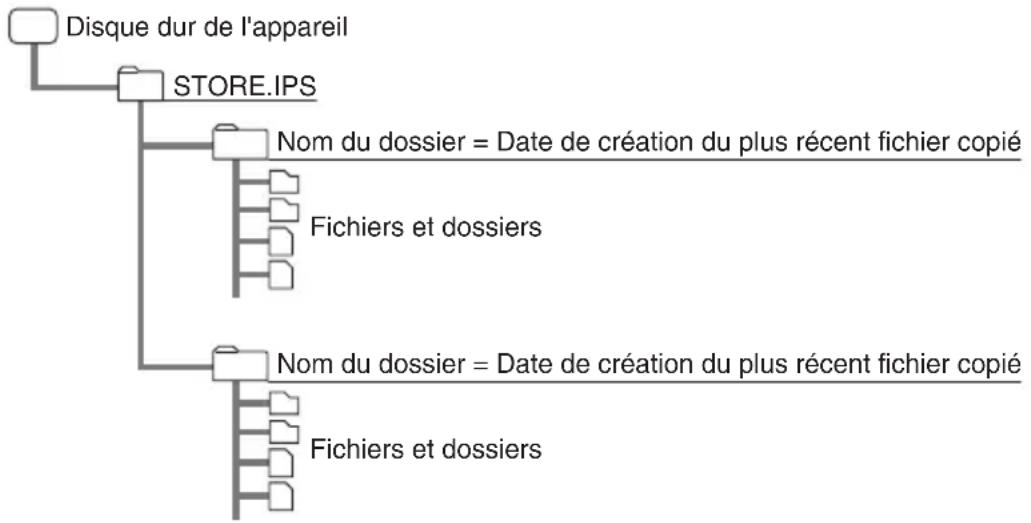
Conseils
- À chaque opération de copie, un nouveau dossier est créé. Le nom de ce dossier est toujours composé de la date de création du fichier le plus recent copiedie à partir du support de mémoire. Si, par exemple, le fichier le plus recent copiedie a été créé le 01/03/2004, le nom du dossier de réception créé est « 20040301.001 ». Si vous copiez d'autres données provoquant la création, selon la règle ci-dessus, d'un dossier de même nom, c'est l'extension de 3 chiffres qui est incrémentede : « .002 », « .003 », etc.
- Si un fichier ne compte pas de date de création, il est enregistré dans un dossier nommé « 19800000.001 »
Suppression des fichiers et dossiers superflus
Avec Windows
Cliquez avec le bouton croit sur le fichier ou sur le dossier que vous voulez supprimer, puis selectionnez [Supprimer] dans le menu contextual qui s'affiche. Ou bien vous pouvez faire glisser le fichier et le déposer sur la Corbeille.
Avec un ordinateur Macintosh
Faites glisser le fichier ou le dossier à supprimer et déposez-le sur la Corbeille.
Utilisation de l'appareil comme disque dur externe ou lecteur/enregistreur
L'appareil peut servir de disque dur externe USB d'un ordinateur et jouer ainsi le role d'un support de masse portable. Il peut également servir à l'ordinateur de lecteur/enregistrateur de « Memory Stick » et de cartes CompactFlash.
Remarques
- Lorsque vous utilisez l'appareil comme disque dur externe, l'espace disponible pour copier les données des « Memory Stick » et cartes CompactFlash se réduit évidemment en fonction des données que vous enregistrez sur le disque à l'aide de l'ordinateur. S'il ne reste plus assez d'espace libre pour la copie, supprimez les données superflues.
- Ne formatez pas le disque dur de l'appareil à partir de votre ordinateur Windows ou Macintosh. Notez en particulier que si le disque est formaté au format NTFS Windows, vous ne pourrez plus vous servir de l'appareil. Si vous partitionnez le disque dur de l'appareil, voirlez absolument à ce que le système de fichiers FAT32 soit sélectionné pour la première partie.
- Si, à l'aide de l'ordinateur, vous retouchez des photos qui se trouvent sur un « Memory Stick » ou une carte CompactFlash, ou si vous modifiez leur nom, ou si vous modifiez le nom des dossiers dans lesquels elles se trouvent, il est possible que vous ne puissiez plus les visionner sur l'appareil photo numérique.
Conseil
Lorsque l'appareil est raccordé à un ordinateur, il est possible d'échanger des données entre les deux machines, mais aussi entre le « Memory Stick » et la carte CompactFlash évientuellement installés.
Remarque sur le formatage du « Memory Stick »
Si vous souhaitez formater un « Memory Stick » à partir de Windows, téléchargez le logiciel « Memory Stick Formatter » à l'adresse suivante :
Cette section est consacrée aux problème les plus courants que vous étés susceptible de rencontres lors de l'utilisation de ce produit, et à leurs solutions. Consultez les points enumerated ci-après avant de contacter votre revendeur ou un centre de SAV/agree. Consultez également la documentation de votre ordinateur.
Conseil
Si la batterie intégrée a besoin d'être chargeée ou si une erreur se produit en cours d'utilisation de l'appareil, les quatre témoins lumineux et la touche COPY s'illuminent selon différentes combinaisons pour vous informer du problème. Pour plus de précisions sur ces combinaisons, reportez-vous à « Signification des témoins lumineux » (page 46).
Batterie/alimentation
| Symptôme Cause probable/remède | |
| L'appareil ne s'allume pas. | → La batterie intégrée est peut-être déchargée.Raccordez l'adaptateur secteur pour recharger la batterie (page 13). |
| L'appareil s'allume brièvement, puis s'éteint aussitôt. | → Mème lorsqu'on charge complètement la batterie intégrée, elle perd petit à petit sa charge si l'appareil n'est pas utilisé pendant une période prolongée, ce qui peut entraîner une réduction de la durée de fonctionnement de l'appareil lorsqu'on recommence à l'utiliser. Si vous n'avez pas utilisé l'appareil depuis quelque temps, rechargez-le avant de l'utiliser.Lorsque l'appareil quitte nos usines, sa batterie n'est pas entièrement chargée. Il est donc possible que la charge soit épuisée lorsque l'appareil parvient jusqu'à vous.Lorsque vous utilisez l'appareil sur sa batterie interne à bassé température, la durée de fonctionnement peut être très raccourcie (page 13).→ Les performances de la batterie intégrée se dégradient progressivement, en fonction du nombre de fois où elle a été chargée, de sa durée d'utilisation et de sa durée de stockage. Il est donc possible que la durée de fonctionnement se réduise, même à pleine charge de batterie. Dans ce cas, la batterie a peut-être besoin d'être changée. Contactez votre revendeur ou un centre de service agréé pour un évientuel remplacement. |
| L'appareil s'éteint de façon inattendue. | → Lorsque l'appareil est utilisé en mode autonome, il se met automatiquement hors tension au bout de cinq minutes en cas de non-utilisation, qu'il fonctionne sur la batterie interne ou grâce à l'adaptateur secteur. Rallumez l'appareil (page 14). |
Copie de données sur l'Unité de stockage de photos
| Symptôme Cause probable | remède |
| Copie impossible. | → Vérifiéz que le « Memory Stick » ou la carte CompactFlash est installé correctement et qu'il est bien détecté par l'appareil. Lorsque le support de mémoire est bien détecté, le témoin lumineux correspondant s'allume en vert.→ Vérifiéz qu'il n'y a pas à la fois un « Memory Stick » et une carte CompactFlash installés dans l'appareil. Si c'est le cas, retirez l'un des deux supports.→ Vérifiéz que la touche COPY est bien allumée en vert.→ Vérifiéz s'il reste suffisamment d'espace libre sur le disque dur de l'appareil. Si nécessaire, supprimez les fichiers superflus (page 37).→ Vérifiéz que le niveau de charge de la batterie intégrée reste suffisant (page 14). |
Utilisation de l'Unité de stockage de photos en liaison avec un ordinateur.
| Symptôme Cause probable | remède |
| Copie impossible. | → Vérifiez que l'appareil est correctement raccordé à l'ordinateur à l'aide du cable USB. Si c'est bien le cas, le disque dur de l'appareil doit apparaitre à l'écran de l'ordinateur (page 23). |
| Impossible d'utiliser la touche COPY. | → Lorsque l'appareil est raccordé à un ordinateur, la touche COPY est désactivée. |
| Impossible de copier des fichiers de l'ordinateurs vers un « Memory Stick » ou une carte CompactFlash. | → Vérifiez si le « Memory Stick » n'est pas protégé contre l'écriture. → Vérifiez s'il reste suffisamment d'espace libre sur le « Memory Stick » ou sur la carte CompactFlash, ou si le support est bien formaté. |
Précautions
Utilisation et stockage
Utilisez uniquement 1'adaptateur secteur indiqué.
- Ne court-circuitez enaucun cas les contacts des connecteurs à l'aide d'un objet métallique,par exemple un porteclefs.
- Ne laisserz pas l'apparil dans des lieux où la température est susceptible de monter au-dessus de 60^ , par exemple dans un vehicule fermé stationné en plein soleil.
- N'exposez pas l'appareil à l'eau et à l'humidité.
- Pour l'utiliser, posez l'appareil sur une surface plane.
- Mettez l'appareil hors tension pour le transporter.
Surchauffe
Si l'appareil chauffe plus que de normal pendant son utilisation, mettez-le hors tension, débranchez l'adaptateur secteur, puis contactez un centre de SAV agreé.
Condensation
Si vous faites passer l'appareil d'un endroit froid à un endroit chaud, ou si la température ambiente augmente soudainement, de l'humidité peut se former sur les surfaces externes et internes de l'appareil. N'utilise pas l'appareil dans ces conditions, car il pourrait s'en trouver endommagé. Si l'appareil est victime d'un tel phénomène de condensation, laissez-le sécher pendant une heures avant de lemettre sous tension.
Disque dur
- Eneldom cas ne débranchez de cable ou n'éteignez l'ordinateur ou l'appareil pendant une opération de lecture ou d'écriture de données sur le disque dur. Vous risqueriez de prendre les données illisibles ou de les perdre. Sony Corporation n'endosse aucune responsabilité en cas de dommages liés à la perte de données.
- Un disque dur peut accueillir de gros volumes de données, mais un incident ou un dysfonctionnement peut entraîner la perte soudaine et irremplaçable de ces données. C'est pourquoit il est viviment recommendé d'effectuer régulièrement une sauvégarde du disque dur. Sony Corporation n'endosse aucune responsabilité en cas de dommages liés à la perte de données.
Supports « Memory Stick »
Remarques sur les supports « Memory Stick »
- Lorsque vous placez le taquet de protection du « Memory Stick » en position « LOCK », il est impossible d'écrite sur le support ni de modifier ou supprimer les fichiers qui s'y trouvent.
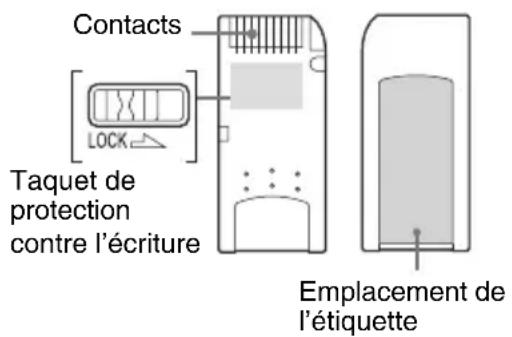
La position et la forme du taquet de protection conter l'écriture peuvent varier d'un type de « Memory Stick » à l'autre.
-
Ne retirez par le « Memory Stick » de l'appareil en cours de lecture ou d'écriture.
-
Les données peuvent être endommagées si :
-le « Memory Stick » est retire ou l'appareil eteint en cours de lecture ou d'ecriture ;
-le « Memory Stick » est utilisé dans un environnement affecté par de l'électricité statique ou des parasites électriques.
- Nous vous recommendons de sauvegarder les données importantes enregistrées sur le « Memory Stick »
- Ne collez rien d'autre que l'étiquette fournie dans la partie du « Memory Stick » prévue à cet effet.
Fixez l'etiquette de sorte qu'elle ne déborde pas de son emplacement. - Pour ranger ou transporter un « Memory Stick », placez-le dans son étui d'origine.
- Ne touchez pas les contacts du « Memory Stick » et ne les faites rentrer en contact avecaucun object,notamment metallique.
- Ne heurtez pas, ne pliez pas, ne laissez pas tomber un « Memory Stick ».
- Ne démontez pas, ne modifiez pas un « Memory Stick ».
- Protégez le « Memory Stick » de tout liquide.
- N'utilisez ni ne conservez de « Memory Stick » dans les lieux exposés aux conditions suivantes :
-Chaleur extréme, par exemple dans un vehicule fermé stationné en plein soleil.
-Plein soleil.
-Humidité ou substances corrosives.
Remarques sur l'utilisation des « Memory Stick Duo »
- Servez-vous d'un objet pointu, par exemple un stylo à bille, pour déplacer le taquet de protection contre l'écriture des « Memory Stick Duo »
N'ecrivez pas en appuyant fortement dans la zone de prise de notes du « Memory Stick Duo »
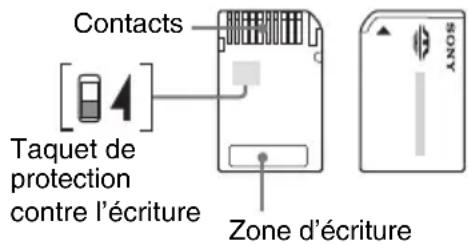
Remarques sur l'utilisation de la fonction Sélection de mémoire
- Il n'est pas possible d'utiliser plusieurs blocs de mémoire simultanément, ou dans la continuité.
- N'actionnez enaucun cas le commutateur de Selection de mémoire lorsque le « Memory Stick » est installé dans le logement correspondant de l'appareil,car cela pourrait endommagerle support.Sony Corporation ne couvre pas dans le cadre de la garantie les pannes résultat d'une telle opération.
Assurez-vous que le commutateur de Sélection de mémoire est correctement positionné sur le côte. S'il n'est pas positionné correctement, il est possible que cela entraîne une panne ou un dysfonctionnement de l'appareil. -
Avant d'introduire le « Memory Stick » dans le logement de l'appareil, assurez-vous que le bloc de mémoire que vous pouze utiliser est bien sélectionné.
-
Un « Memory Stick » doté de la fonction Sélection de mémoire permet à l'utilisateur deCHOISIR, à l'aide d'un commutateur de sélection, le bloc de mémoire youlu. Gardez à l'esprit les points suivants, qui découlent du fait que l'appareil ne détecte que le bloc de mémoire sélectionné:
-Le formatage n'afecte que le bloc de mémoire sélectionné.
-L'espace mémoire disponible n'est indiqué que pour le bloc de mémoire sélectionné. - Les erreurs eventuellement signalées ne sont indiquées que pour le bloc de mémoire sélectionné. Elles sont détectées par ailleurs pour le ou les blocs non sélectionnés.
Entretien
Nettoyage du boitier
Essuyez les surfaces externes de l'appareil à l'aide d'un chiffon doux et sec. Pour oter les tâches tenaces, humectez le chiffon d'un détermgent doux et neutre. N'utilisez ni solvant, ni alcohol, ni benzène, ni substance susceptible d'endommager la finition externe.
Mise au rebut de l'ordinateil
Avant demettre l'appareil au rebut, vous nevez enretirer la batterie integree, comme decrit ci-apres.
Si vous voulez changer la batterie, contactez votre revendeur ou un centre de SAV/agree. Dans ce cas précis, vous n'avez pas besoin dePTRirer préalablement la batterie vous-même.
Pour prévenir tout risque de panne et/ou de dommage corporel, n'utilisez en aucun cas une autre batterie que cette intégrée à l'appareil.
Ne démontez la ferrure latérale et ne retirez la batterie intégrée de l'appareil que si vous étés sur le point de vous débarrasser définitivement de l'appareil.
Dépose de la batterie interne
1 Débranchez l'adaptateur secteur et le cable USB de l'appareil.
2 Servez-vous d'un tournevis cruciforme pour retarder la vis qui se trouve sur le cote de l'appareil.
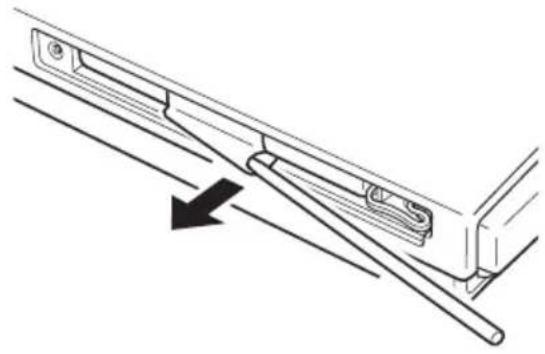
Une languette est visible sur le cote de la batterie.
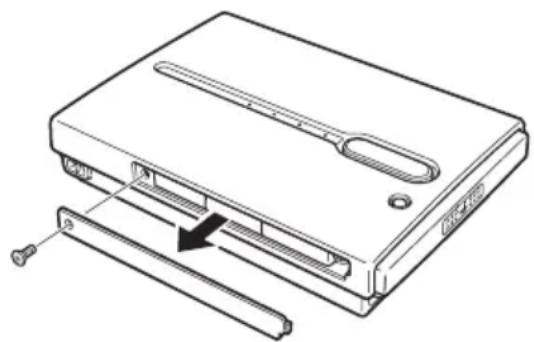
3 Tirez la languette hors de l'objet avec un objet effilé, comme illustré.
4 Attrapez la languette et tirez partiellement la batterie hors de l'appareil.
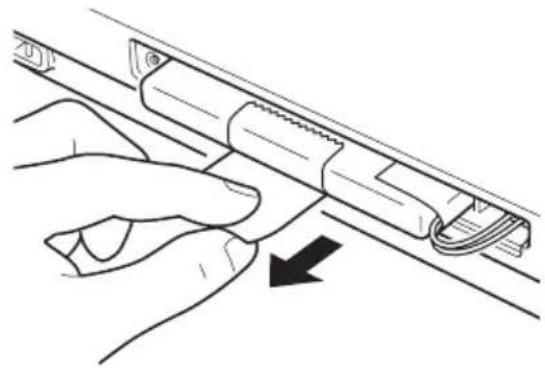
5 Debranchez le cable de la batterie.
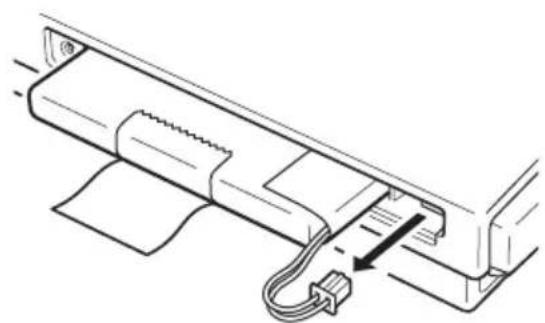
6 Retirez la batterie.
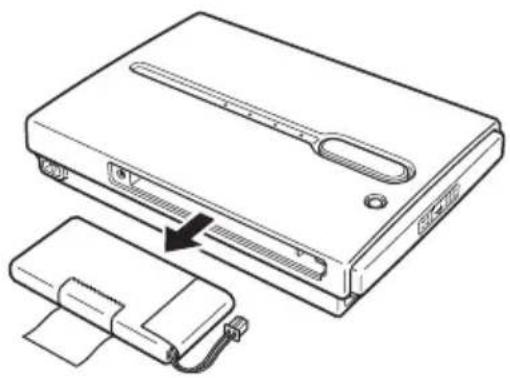
Remarques
- Les parties internes de l'appareil peuvent s'échauffer pendant son fonctionnement. Avant de retirer la batterie intégrée, veillez à ce que l'appareil ait eu le temps de refroidir.
Veillez à ce qu'aucun corps étranger ne pénétre dans l'appareil pendant la dépose de la batterie. - Une fois que vous l'avez retiree, ne remettez pas en place la batterie dans I'appareil.
- Pour vous débarrasser de la batterie, conformez-vous à la reglementation locale en la matière.
Caractéristiques techniques
HDPS-M1
Capacité de stockage
40 Go
(Formatage FAT32. 1 Go est égal à 1 000 000 000 d'octets.)
Logements de supports de mémoire
Logement Memory Stick × 1 Logement CompactFlash × 1
Supports de mémoire pris en charge
Voir page 6.
Interface
USB 2.0 (Haut débit/Plein débit)*
- Si l'ordinateur raccordé ne prend pas en charge USB 2.0, les transferts s'opèrent à Plein début USB (12 Mbit/s).
Connecteur
USB (mini-B) × 1
Alimentation
Batterie (intégrée) lithium-ion
rechargeable
100 à 240 Vca, 50 / 60Hz
Consommation
7,5 W au maximum
Conditions ambientes
Température de fonctionnement : de 5^ à 40^ (gradient inférieur à 10^/ heures)
Hygrométrie de fonctionnement : de 20%
à 80% (sans condensation)
Dimensions
Environ 135× 30× 92mm
(1× h× p)
Masse
Environ 300g
Accessoires fournis
Adaptateur secteur (SONY, Modèle
Étiquette d'information (1)
Mode d'emploi (leprésent manuel)
Logiciel PhotoDiary (sur le disque dur)
Cordon d'alimentation (1)
Lisez-moi en premier (1)
Cable USB (1)
Carte de garantie (1)
Le design et les caractéristiques peuvent être modifiés sans préavis.
Signification des témoins lumineux
Les quatre tímoins lumineux et la touche COPY de l'appareil fournissant des informations sur l'état de la charge de la batterie et les erreurs pouvant eventuellement se produit pendant le fonctionnement. Les tableaux ci-après détaillent la signification des différentes combinaisons de tímoins et les mesures à prendre eventuelles.

Indications relatives à la batterie et à sa charge
Le témoin (alimentation) indique le niveau de charge de la batterie intégrée.
Le témoin (alimentation) clignotependantla charge. Si vous chargez la batterie tout en utilisant l'appareil, le témoin change de couleur tout en clignotant,dans l'ordre suivant: rouge,jaune,puis vert.
| Témoin Charge restante Description | ||
| Vert fixe 50% qu plus | La batterie interne est suffisamment chargée pour une utilisation de l'appareil sans branchement de l'adaptateur secteur, ou bien l'adaptateur secteur est déjà branché à l'appareil. | |
| Jaune fixe 10% à 50% | La charge de la batterie se réduit, mais est encore suffisante pour copier plusieurs autres supports de mémoire. | |
| Rouge fixe Moins de 10% | Raccordez l'adaptateur secteur pour recharger la batterie interne. Si vous continuez à vous servir de l'appareil sans l'adaptateur secteur, il finira par semettre automatiquement hors tension. | |
| Rouge clignotant | Épuisée | La batterie est épuisée et doit être rechargée. Lorsque la batterie est pleinement chargée, le témoin s'éteint. |
Indications relatives aux erreurs
Si une erreur se produit pendant l'utilisation de l'ordinateil, les témoins lumineux s'allument selon différentes configurations indiquées ci-après. Lorsqu'une telle erreur est signalée, appuyez sur la touche CANCEL/HDD CAPA. pour faire disparaitre l'indication d'erreur, puis prenez la mesure indiquée.
Erreurs d'initialisation
| Configuration des témoins | Mesure à prendre | |||
| CF COPY | ||||
| Vert fixe | Jaune fixe | Formatez le « Memory Stick ». | ||
| Vert fixe | Rouge fixe | Le « Memory Stick » est peut-être endommagé: Utilisez un autre « Memory Stick ». | ||
| - Vert fixe - | Jaune fixe | Formatez la carte CompactFlash. | ||
| - Vert fixe - | Rouge fixe | La carte CompactFlash est peut-être endommagée: Utilisez une autre carte. | ||
| Vert fixe Vert fixe - | Jaune fixe | Éjectez le « Memory Stick » ou la carte CompactFlash. | ||
| - | - | Vert fixe | Jaune fixe | Formatez le disque dur de l'ordinate au format FAT32. |
| - | - | Vert fixe | Rouge fixe | Contactez votre revendeur ou un centre de service agrêté. |
Erreurs de copie
| Configuration des témoins | Mesure à prendre | |||
| CF COPY | ||||
| Vert clignotant | - | - | Jaune fixe | Appuyez de nouveau sur la touche COPY pour relancer la copie. |
| Vert clignotant | - | - | Rouge fixe | Introduisez à nouveau le « Memory Stick »Si l'erreur persististe, utilisez un autre « Memory Stick ». |
| - | Vert clignotant | - | Jaune fixe | Appuyez de nouveau sur la touche COPY pour relancer la copie. |
| - | Vert clignotant | - | Rouge fixe | Introduisez à nouveau la carte CompactFlash. Si l'erreur persististe, utilisez une autre carte CompactFlash. |
| - | - | Vert clignotant | Jaune clignotant | Le nombre de dossiers portant le même nom a atteint le maximum possible (999). Supprimez certains dc ces dossiers homonymes (page 37). |
| - | - | Vert clignotant | Jaune fixe | Appuyez de nouveau sur la touche COPY pour relancer la copie. |
| - | - | Vert clignotant | Rouge clignotant | Il nc restc pas suffisamment d'espace libre sur le disque dur de l'ordinateil. Supprimez les fichiers superflus pour libérer de l'espace (page 37). |
| - | - | Vert clignotant | Rouge fixe | Contactez votre revendeur ou un centre de service/agréé. |