
ES9130 - Imprimante OKI - Notice d'utilisation et mode d'emploi gratuit
Retrouvez gratuitement la notice de l'appareil ES9130 OKI au format PDF.

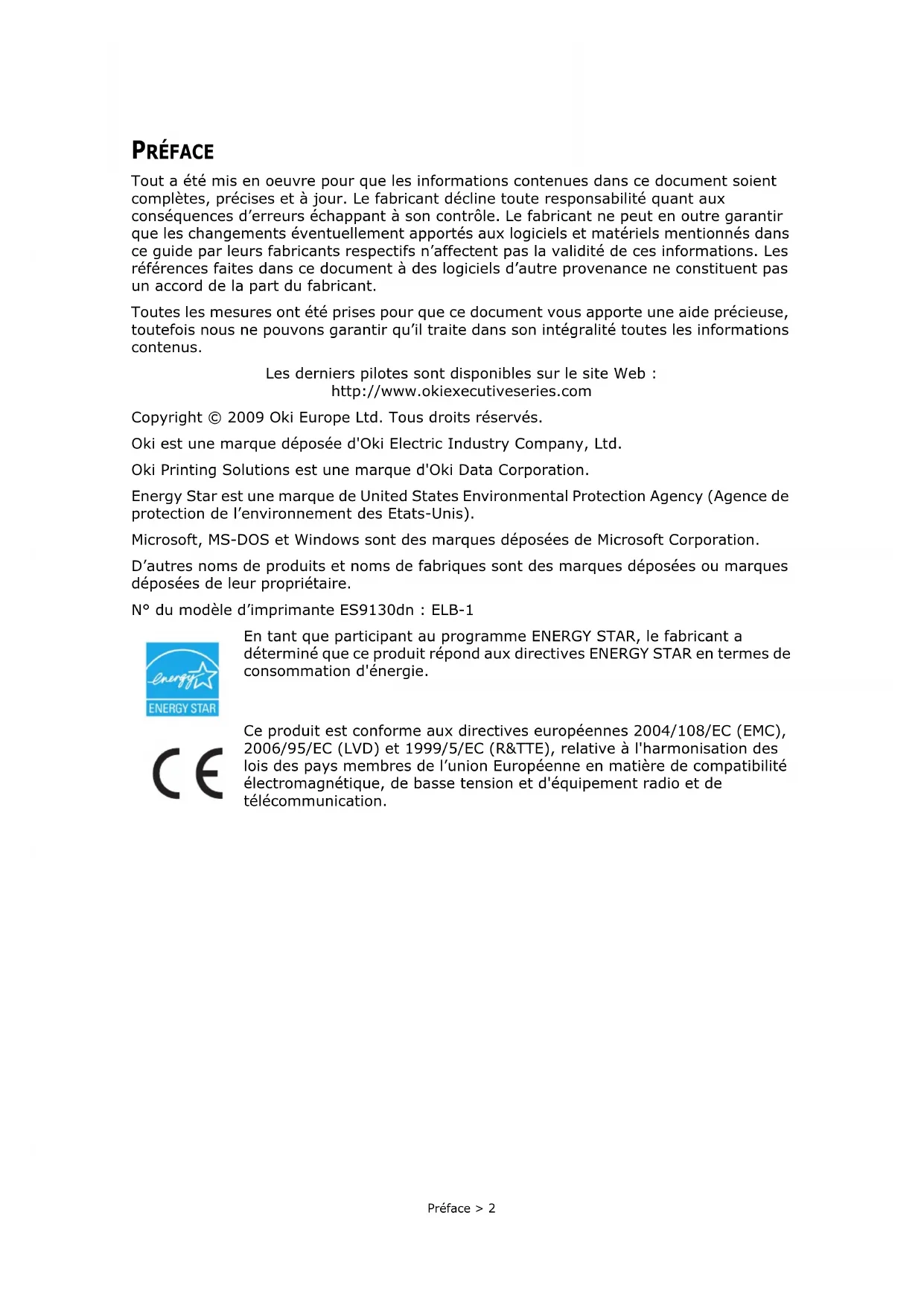
| Type de produit | Imprimante laser monochrome multifonction |
| Marque | OKI |
| Modèle | ES9130 |
| Fonctions principales | Impression recto-verso automatique, bac multifonction, finisseur optionnel (agrafage, perforation), connectivité Ethernet, USB, parallèle, série, écran LCD, économie d'énergie |
| Alimentation | Secteur, économie d'énergie : < 50 W en veille, < 8 W en sommeil |
| Entretien et nettoyage | Nettoyage extérieur et intérieur, remplacement des consommables (toner, tambour, unité de fusion, cylindre de transfert, kit de maintenance) |
| Sécurité | Premiers soins en cas d'ingestion/inhalation/contact oculaire de toner ; ne pas ouvrir les protections vissées ; attention aux composants chauds (unité de fusion) |
| Pièces détachées et réparabilité | Cartouche de toner, tambour, unité de fusion, kit de maintenance, agrafes, système de perforation |
| Informations générales | Notice d'utilisation complète de 82 pages disponible en téléchargement gratuit |
FOIRE AUX QUESTIONS - ES9130 OKI
Questions des utilisateurs sur ES9130 OKI
0 question sur cet appareil. Repondez a celles que vous connaissez ou posez la votre.
Poser une nouvelle question sur cet appareil
Téléchargez la notice de votre Imprimante au format PDF gratuitement ! Retrouvez votre notice ES9130 - OKI et reprennez votre appareil électronique en main. Sur cette page sont publiés tous les documents nécessaires à l'utilisation de votre appareil ES9130 de la marque OKI.
MODE D'EMPLOI ES9130 OKI
Guide de l'utilisateur
PRÉFACE
Tout a été mis en oeuvre pour que les informations contenues dans ce document soient complètes, précises et à jour. Le fabricant decline toute responsabilité quant aux conséquences d'erreurs échéappant à son contrôle. Le fabricant ne peut en outre garantir que les changements serontient apportés aux logiciels et matériels mentionnés dans ce guide par leurs fabricants respectifs n' affectent pas la validité de ces informations. Les références faites dans ce document à des logiciels d'autre provenance ne constituent pas un accord de la part du fabricant.
Toutes les mesures ont eté prises pour que ce document vous aporte une aide précieuse, toutfois nous ne pouvons garantir qu'il traite dans son intégralité toutes les informations contenus.
Les derniers pilotes sont disponibles sur le site Web : http://www.okiexecutiveseries.com
Copyright © 2009 Oki Europe Ltd. Tous droits réservés.
Oki est une marque déposée d'Oki Electric Industry Company, Ltd.
Oki Printing Solutions est une marque d'Oki Data Corporation.
Energy Star est une marque de United States Environmental Protection Agency (Agence de protection de l'environnement des Etats-Unis).
Microsoft, MS-DOS et Windows sont des marques déposées de Microsoft Corporation.
D'autres noms de produits et noms de fabriques sont des marques déposées ou marques déposées de leur propriété.
N^ du modele d'imprimante ES9130dn:ELB-1

En tant que participant au programme ENERGY STAR, le fabricant a déterminé que ce produit répond aux directives ENERGY STAR en termes de consommation d'énergie.

Ce produit est conforme aux directives européennes 2004/108/EC (EMC), 2006/95/EC (LVD) et 1999/5/EC (R&TTE), relative à l'harmonisation des lois des pays membres de l'union Européenne en matière de compatibilité electromagnétique, de basse tension et d'équipement radio et de télécommunication.
PREMIERS SOINS D'URGENCE
Soyez prudent avec la poudre de toner :

En cas d'ingestion, administrer de petites quantités d'eau fraîche et faire appel à un médecin. NE PAS tenter de faire vomir le patient.
En cas d'inhalation, emmener le patient au grand air. Faire appel à un médecin.
En cas de contact avec les yeux, rincer abondamment les yeux à l'eau froide pendant au moins 15 minutes, en maintainant les paupières ouvertes avec les doigts. Faire appel à un medecin.
Les éclaboussures doivent être traitées avec de l'eau froide et du savon pour éviter les taches sur la peau ou les vêtements.
FABRICANT
Pour toute question d'ordre général, sur les ventes et sur le support, contactez votre distributeur local.
SOMMAIRE
Preface 2
Premiers soins d'urgence 3
Fabricant 3
Importateur vers l'UE/reprsentant agreé. 3
Sommaire 4
Notes, attentions et averissement. 7
Fonctionnement de base 8
Présentation des principaux composants et de leurs fonctions 8
Avec les accessoires 10
Composants internes 11
Paramètres du panneau de commande. 12
A propos de ce chapitre 12
Fonctionnalités du panneau de commande 12
Ecran a cristaux liquides. 13
Ecran d'impression 13
Ecran de menu 13
Navigation dans les menus du panneau de configuration 14
Modification de la langue d'affichage et d'impression 14
Mise sous ou hors tension. 15
Mise sous tension 15
Mise hors tension 15
Economie d'energie 16
Annulation du mode d'économie d'énergie 16
Annulation de l'impression 16
Verification de I'etat des données d'impression 17
Affichage de la configuration des accessoires optionnels et des parametes
du bac de papier 17
Impression 18
Options d'impression 18
Impression d'une page de test 18
Impression des menus. 18
Impression depuis l'ordinateur 19
Fonctionnalités d'impression de base de la boîte de dialogue des propriétés . . .19
Réglage des types de support 20
Enveloppes. 20
Chargement et impression sur des enveloppces. 20
Impression sur des transparents 21
Chargement et impression sur des transparents 21
Impression sur cartes postales 22
Chargement et impression sur des cartes postales 22
Impression sur étiquettes. 23
Chargement et impression sur desétiquettes. 23
Impression sur du papier de format personnelisé 24
Chargement et impression sur du papier au format personnelisé. 25
Impression sur du papier de format personnelisé 25
Fonctionnalités d'impression avances 26
Page de couverture 26
page de séparation 26
Plusieurs pages sur un seul feuille (N pages par feuille) 26
Options d'image 26
Redimensionnement automatique du papier 26
Filigranes 26
Poster 27
Ajuster. 27
Livrets 27
Impression sécurisée - Impression de documents confidentiels. 27
Travail méorisé 27
Impression d'épreuves - Impression après vérification des résultats d'impression 27
Impression à un moment spécifique - Travail en différé. 27
Impression directe de fichiers PDF. 27
eFormulaires. 28
Superpositions 28
Comptabilisation des tâches 28
Envoi de fichiers 28
Notifications de messagerie électronique 28
Impression du code barres 28
Chargement du papier. 30
Chargement des bacs de 1 à 4 . 30
Chargement du bac multifonction (bac 5). 31
Chargement du chargeur haute capacité (bac 6) et de deux bacs tandem . . .32
Parametres de bac 33
Source 33
Destination de sortie 33
Lien au bac d'entrée 34
Lien de bac de sortie 34
Chargeur manuel. 34
Contrôle du papier. 34
Job offset (Impression décalée) 34
Parametres du pilote 34
Vidage de la boite des déchets de perforation 35
Stapler (Agrafeuse) 36
Ajout d'agrafes 36
Mise en place des accessoires 37
Résolution des problèmes 38
Lorsqu'un bourrage papier se produit. 38
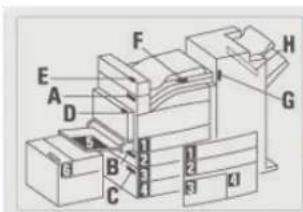
Emplacements des zones de bourrage 38
Intérieur du capot A: 38
Intérieur du capot B: 39
Intérieur du capot C: 41
Intérieur du capot D (unité duplex) 42
Intérieur du capot E. 43
Intérieur du capot F. 44
Intérieur du capot G 45
Intérieur du capot H 46
Bourrage dans le bac supérieur de l'empileuse 47
Bourrages de papier dans les bacs 1 à 4 47
Bourrage papier dans le bac multifonction (bac 5). .49
Bourrage papier dans le chargeur haute capacité (bac 6)/deux bacs tandem. .49
En cas de probleme 51
Lorsque la qualité d'impression est médiocre 55
Problèmes liés au réseau 57
Utilisation de TCP/IP 57
Remplacement des consommables 58
Cartouche de tambour et de toner. 58
Tambour 58
Precaution de manipulation du tambour 58
Remplacement du tambour. 59
Cartouche de toner 61
Precaution de manipulation de la cartouche de toner 61
Remplacement de la cartouche de toner. 61
Unité de fusion 62
Remplacement de I'unité de fusion 63
Cartouche du cylindre de transfert. 63
Remplacement de la cartouche de cycle de transfert 64
Kit de maintenance 64
Maintenance quotidienne 65
Nettoyage de I'imprimante 65
Nettoyage de la partie extérieure 65
Nettoyage de la partie interieure 66
Lors du déplacement de l'imprimante 66
Fonctions de menu 68
Menu Impressions 68
Menu Information 68
Menu Imprimer 69
Menu Papier 70
Menu de configuration du système . 72
Emulation Pcl 73
Emulation FX 73
Menu Parallele 74
Menu Série 75
MenuUsb. 76
MenuRéseau 76
Menu Réglage Systeme 77
Menu de la date et de l'heure 77
Menu Maintenance. 77
Menu Utilisation 78
Menu Flash 78
Menu Disque. 79
Comptabilisation des taches 79
Cette indication donne des informations supplémentaires complétant le texte.
ATTENTION!
Cette indication donne des informations supplémentaires à respecter pour éviter des dysfonctionsements de la machine.
AVERTISSEMENT!
Cette indication donne des informations supplémentaires à respecter pour éviter tout risque d'accident corporel.
Pour garantir la protection de votre produit et vous assurer de bénéficier de toutes ses fonctionnalités, ce modèle a été concu pour fonctionner uniquement avec les cartouches de toner d'origine authentiques. Tout autre cartouche de toner risque de ne pas fonctionner du tout, même si elle est décrite comme étant « compatible ». Si elle fonctionne, les performances du produit et la qualité de l'impression risquent d'être moindres.
Les spécifications pourront faire l'objet de modifications sans préavis. Toutes marques déposées reconnues.
FONCTIONNEMENT DE BASE
PRÉSENTATION DES PRINCIPAUX COMPOSANTS ET DE LEURS FONCTIONS
CONFIGURATION STANDARD
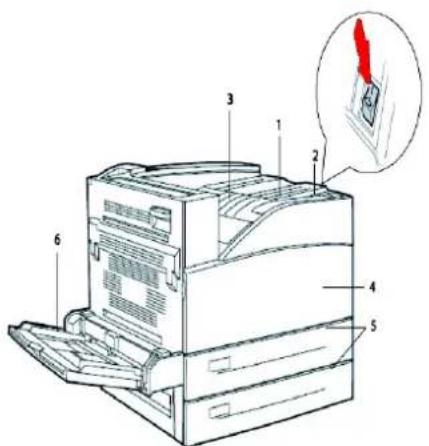
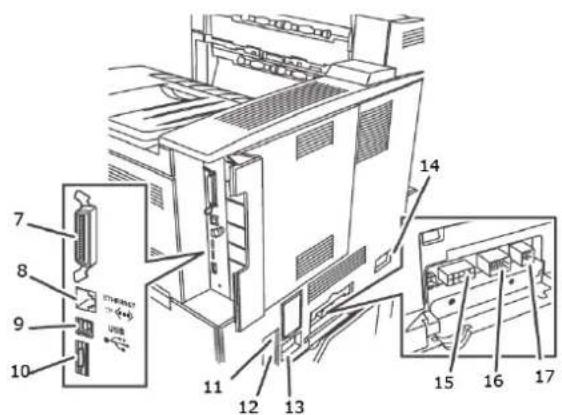
| NON NOM DESCRIPTION | ||
| 1 Panneau de commande | Comporte les principaux voyants et boutons de contrôle, ainsi que l'écran. | |
| 2 Interruptions d'alimentation | Permet demettre sous et hors tension l'imprimante. La position <|>permet d'allumer l'imprimante et la position <0>permet de l'eteindre. | |
| 3 Bac de sortie arrière du chemin par le haut standard | Les travaux d'impression sortent dans ce bac, côte imprimé vers le bas. | |
| 4 Capot avant. Comporte la cartouche de tambour et de toner ainsi que d'autres parties internes de l'imprimante. | ||
| 5 Bacs 1 et 2 Chargeur de 500 feuilles | ||
| 6 Bac 5 | de chargeur multifonction | Pour l'alimentation manuelle et automatique |
| 7 | C o n parallèle, IEEE 1284 | Pour connecteele cable parallelet e u r |
| 8 Connexion 10/100 BaseT Ethernet | Pour connecter le cable ethernet. | |
| 9 Connecteur USB 2.0 Pour connceter le cable USB. | ||
| 10 Connecteur RS232 série | Pour connecter le cable série. | |
| 11 Réinitialisation de l'interrupteur de défaut à terre | Pour réinitialiser l'alimentation si elle saute. | |
| 12 Connecteur de cordon d'alimentation | Pour connecter le cordon d'alimentation. | |
| 13 Connexion du cordon d'alimentation du finisseur optionnel. | Pour connecter le cordon d'alimentation du finisseur optionnel. | |
| 14 Connecteur du bac 6 d'alimentation automatique de 2000 feuilles | Pour connecter le chargeur grande contenance optionnel. | |
| 15 Connexion du finisseur | Pour connecter le cable du finisseur optionnel. | |
| 16 Bacs | d'alimentation automatique 3 et 4 de 1000 feuilles (2000 feuilles pour TTM) | Pour connecter les cables des bacs optionnels. |
| 17 Connecteur d'unité duplex | Pour connecter l'unité duplex. | |

| NON NOM DESCRIPTION | ||
| 1 Unité | recto verso(en standard) | Permet d'effectuer une impression recto- verso. |
| 2 Sortie | 2 Utilisée en conjunction avec l'unité duplex et le finisseur, estforthairnie avec une unité duplex. | |
| 3 Bac 6 | de chargeurhaute capacité(en option) | Chargeur de 2000 feuilles. |
| 4 | B a c(en option) | BacssA3 2 x 500 feuilles(2TM) ou bacs d'étrée double A4/Lettre 2000 feuilles ; bac 3 - 800 feuilles et bac 4 - 1200 feuilles (TTM). |
| 5 | F i n(en option) | Finisseur 3 500 feuilles (2 configurations:possibles : empileuse et perforation 2 à 4 trough). |
| 6 Bac supérieur de l'empileuse(en option) | empileuse de 500 feuilles. | |
| 7 Bac principal de l'empileuse(en option) | empileuse de 3000 feuilles. | |
| 8 Transport au finisseur(en option) | Sert de transport au finisseur. | |
COMPOSANTS INTERNES
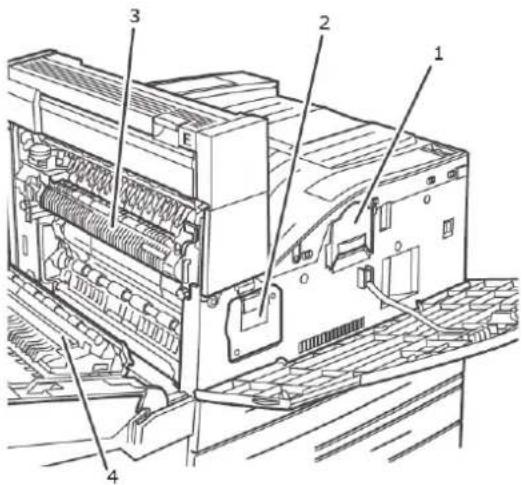
| NON NOM DESCRIPTION | ||
| 1 Cartoue che de toner Contient | e toner. | |
| 2 | Tambour | Contient le tambour photosensible. |
| 3 | Unité de fusion | Fixe le toner sur le papier. Ne touche pas composant lorsque vous utilisez l'imprimante, car il est chaud. |
| 4 Cylinder re de transfert Transfère | l'image de toner se trouvant sur la surface du tambour photosensible sur le papier. | |
PARAMÉTRES DU PANNEAU DE COMMANDE
A PROPOS DE CE CHAPITRE
Ce chapitre présente le panneau de commande et ses fonctions, et explique comment se déplacer dans les menus et sous-menus qui permettent d'afficher et de modifier les paramètres de l'imprimante.
Une description détaillée du système de menus est disponible dans le Reference Guide (Guide de référence). Vous pouvez imprimer la structure des menus indiquant tous les paramétres actuels de l'imprimante en appuyant sur le bouton Info du panneau de commande.
FONCTIONNALITÉS DU PANNEAU DE COMMANDE
Le panneau de commande est situé à l'avant de l'imprimante et contient l'écran à cristaux liquides (reportez-vous à « Écran à cristaux liquides » à la page 13), les voyants lumineux et les boutons poussoirs permettant d'afficher et de modifier les paramètres de l'imprimante.
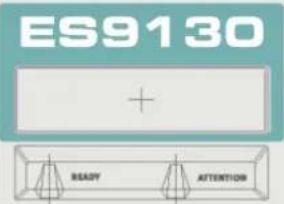
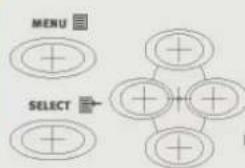
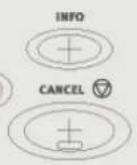
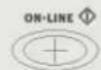
| NOM DESCRIPTION | |
| Bouton <Menu> | Appuyez sur ce bouton pour sélectionner le mode Menu. Une fois le mode Menu sélectionné, appuyez plusieurs fois sur ce bouton pour vous déplacer dans la liste de menus. |
| Bouton <Info> Appuyez | sur ce bouton pour imprimer les menus. Les menus (2 pages) imprimés indiquent tous les paramètres actuels de l'imprimante. |
| Voyant <Ready> (Prêt) | Lorsque ce voyageant est allumé, l'imprimante est prête à receivevoir des données de l'ordinateur. |
| Écran à cristaux liquides | Affiche les options de réglage, l'état de l'imprimante et les messages. |
| Voyant <Attention> Lorsque ce voyageant est allumé, l'imprimante ne fonctionne pas correctement. | |
| Bouton <On-Line> (En ligne) | Si en ligne, appuyez sur ce bouton pourmettre l'imprimante hors ligne. Lorsque l'imprimante est hors ligne, elle ne peut pas receivevoir de données ni traiter des tâches d'impression. Appuyez à nouveau sur ce bouton pour faire passer l'imprimante de l'état Hors ligne à En ligne (ce qui lui permet de receivevoir des données de l'ordinateur). |
| Bouton <Cancel> (Annuler) | Appuyez sur ce bouton pour annuler l'impression. Appuyez également sur ce bouton pour quitter le mode Menu. |
| Bouton <Select>(Sélectionner) | Appuyez sur ce bouton pour activer le paramètre affchéé. Lorsque vous modifiez les valeurs candidates, appuyez sur le bouton Select (Sélectionner) pour exécuter l'opération affichée ou pour enregistrer la valeur affichée. |
| Boutons < >< <><> | Appuyez sur ces boutons pour sélectionner le menu, l'options ou la valeur de votre choix sur l'écran. |
ÉCRAN À CRISTAUX LIQUIDES
L'écran à cristaux liquides (LCD) affiche l'objet de l'imprimante, les messages d'erreur, ainsi que les menus, sous-menus et paramètres de l'imprimante lorsque le mode Menu est sélectionné.
Il existe deux types d'écrans : L'écran d'impression (pour afficher l'objet de l'imprimante) et l'écran de menu (pour définir la configuration). Le message affché diffère selon les options installées et l'état défini.
ÉCRAN D'IMPRESSION
L'écran d'impression apparait lorsque l'imprimante est en cours d'impression ou en attente de données. Cet écran affiche les éléments suivants :
| N°. ÉTAT DESCRIPTION | |
| 1 Bouton | Online L'imprimante ne n'imprime aucune tâche en ce moment. |
| 2 En cycle | de chauffe |
| 3 Réception de données | L'imprimante est en train de recevoir une tâche d'impression. |
| 4 Impression* L'imprimante est en cours d'impression. | |
| 5 Waiting | (En attente) |
* Lorsque I'etat en cours est Impression, les informations suivantes s'affichent egalement :
Port receivevant les données - indiquedans la partie inférieure gauche. Indique quel port de l'imprimante reoit actuellément les données (USB, Net, etc.).
Émulation — indiqué dans la partie inférieure droite. Indique qu'elle émulation de langage de description de page est actuellement utilisée (PCL, PS, etc.).
ÉCRAN DE MENU
Cet écran permet de configurer les paramètres relatifs à l'imprimante.
Il apparait lorsque vous appuyez sur le bouton MENU. Le premier élément d'une liste de menus apparait. Appuyez à nouveau sur le bouton MENU ou sur les boutons <> <> pour passer d'un menu d'imprimante disponible à un autre.
NAVIGATION DANS LES MENUS DU PANNEAU DE CONFIGURATION
Lorsque vous appuyez sur le bouton MENU du panneau de configuration, vous entrez dans le système du menu de l'imprimante. La première ligne affichée indique alors le menu actif. Vous pouze modifier ce menu en appuyant sur le bouton <> , <> ou MENU.
Pour afficher un sous-menu ou les paramètres disponibles pour l'élement sélectionné, appuyez sur le bouton <▶.
Pour naviguer dans les paramétres disponibles correspondant à l'élement sélectionné, utilisez les boutons < > et < > , puis appuyez sur le bouton SELECT (Sélectionner) pour sélectionner le paramètre de votre choix.
Pour remonter d'un niveau de menu, appuyez sur le bouton < > ainsi que pour quitter le mode Menu, appuyez sur le bouton Cancel (Annuler) ou ON-LINE (En ligne).
MODIFICATION DE LA LANGUAGE D'AFFICHAGE ET D'IMPRESSION
La langue par défaut des messages affichés et des rapportes imprimés est l'anglais. Pour modifier ce paramètre, procédez comme suit :
- Appuyez sur le bouton MENU du panneau de commande.
- Appuyez plusieurs fois sur le bouton <▼> pour afficher le « Menu de configuration du système »
- Appuyez sur le bouton <> pour selectionner le « Menu de configuration du système »
- Appuyez plusieurs fois sur le bouton < > pour afficher le sous-menu « Langue »
- Appuyez sur le bouton <> pour modifier le paramètre de la langue actuelle.
- Appuyez à plusieurs reprises sur le bouton <▲> ou <▼> jusqu'à ce que la langue de votrechoix s'affiche.
- Appuyez sur le bouton SELECT ( Sélectionner) pour sélectionner la langue de votrechoix, puis appuyez sur le bouton CANCEL (Annuler) pour quitter le mode Menu.
- Mettez l'interrupteur de l'imprimante sur la position < |>
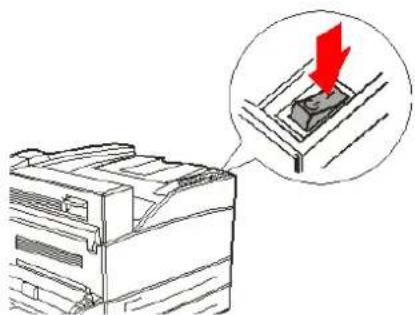
Lorsque l'imprimante est sous tension, divers écrans s'affichent sur le panneau de commande. Vérifiez que le message « En ligne » est bien affché.
NOTE
Lorsqu'un message de type « PRECHAUFFAGE... » s'affiche, l'imprimante n'est pas disponible à l'impression. Lorsque l'imprimante est préte pour l'impression, le message « EN LIGNE » s'affiche.
MISE HORSTENSION
NOTE
Ne mettez pas l'imprimante hors tension tant qu'elle est en cours d'impression. Vous risquez de provoquer un bourrage papier.
Une fois l'imprimante hors tension, imprimez les données restant dans l'imprimante, ou les informations enregistrées dans la mémoire de l'imprimante seront supprimées.
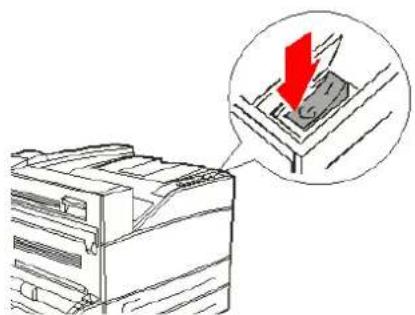
- Verifiez l'affichage du panneau de commande pour vous assurer qu'aucun traitement de données n'est en cours.
- Mettez l'interrupteur de l'imprimante sur la position < 0> pour l'éteindre.
ÉCONOMIE D'ENERGIE
L'imprimante dispose d'un Power Save Mode (Mode Économie d'énergie) afin de réduire sa consommation d'énergie lorsqu'elle reste inactive. Le délambda d'inactivité par défaut entre la的最后一 minute est de 5 minutes. Ce délambda peut être définir par l'opérateur sur l'une des valeurs suivantes : 5, 15, 30, 60 ou 120 minutes.
Si aucune donnée d'impression n'est reçue au bout de 5 minutes (par défaut) après l'impression de la dernière page, l'imprimante passée en Power Save Mode (Mode Économie d'énergie). Un message d'information s'affiche sur l'écran LCD du panneau de commande et indique que l'imprimante est en Power Save Mode (Mode Économie d'énergie). Dans ce mode, l'imprimante permet au fusible de refroidir, mais les composants mécaniques de l'imprimante sont toujours alimentés. La consommation d'énergie en Power Save Mode (Mode Économie d'énergie) est de 50 W ou moins, et le temps nécessaire pour passer de ce mode à un état prét pour l'impression peut être de maximum 45 secondes.
Il existe un second niveau de réduction d'utilisation d'énergie : le Sleep Mode (Mode Veille). Le délambda d'inactivité par défaut entre la dernière activité d'impression et le moment où l'imprimante passé du Power Save Mode (Mode Économie d'énergie) au Sleep Mode (Mode Veille) est de 30 minutes. Ce délambda peut être définir par l'opérateur sur l'une des valeurs suivantes : 30, 60, 120 ou 180 minutes. Dans ce mode, l'imprimante cesse d'alimenter les composants mécaniques de l'imprimante et les options installées. La consommation d'énergie en Sleep Mode (Mode Veille) est inférieure à 8 W, et le temps nécessaire pour passer de ce mode à un état prét pour l'impression peut être de maximum 45 secondes, en plus du temps nécessaire pour la réinitialisation des options mécaniques.
ANNULATION DU MODE D'ÉCONOMIE D'ENERGIE
L'imprimante annule automatiquement son etat d'économie d'énergie des qu'elle reçoit des données de l'ordinateur. Vous pouvez appuyer sur n'importe quel bouton pour quitter le mode Veille.
ANNULATION/VERIFICATION DE L'IMPRESSION
ANNULATION DE L'IMPRESSION
Pour annuler l'impression, vous pouvez annuler le travail d'impression sur l'imprimante ou sur l'ordinateur.
Annulation d'un travail d'impression depuis l'imprimante
Appuyez sur le bouton CANCEL (ANNULER), puis sur le bouton ON-LINE (EN LIGNE) sur le panneau de commande. Toutefois, les pages en cours d'impression continueuront à s'imprimer.
Annulation d'un travail d'impression depuis l'ordinateur
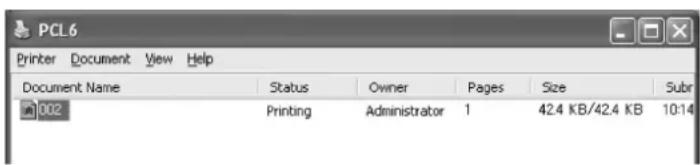
Double-cliquez sur l'icone de I'imprimante dans la partie inférieure droite de la barredes taches dans Windows.
Dans la fenêtre affichée, cliquez sur le nom du document à supprimer, puis appuyez sur la touche Suppr.
VERIFICATION DE L'ETAT DES DONNÉES D'IMPRESSION
Vérification dans Windows
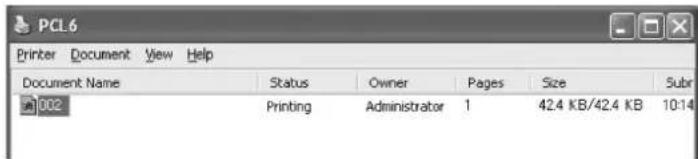
Double-cliquez sur I'icone de I'imprimante dans la barre des taches, dans la partie inférieure droite de I'écran.
Dans la fenêtre affichée, vérifie la colonne, État.
AFFICHAGE DE LA CONFIGURATION DES ACCESSOIRES OPTIONNELS ET DES PARAMÉTRES DU BAC DE PAPIER
Lorsque vous utilisez l'imprimante en réseau avec le protocole SNMP, vous pouze afficher dans le pilote de l'imprimante la configuration des accessoires optionnels et les parametes configurés sur le panneau de commande tels que le type ou le format du papier. Ces paramètres sont affichés dans l'onglet Options. Cette section explique la procédure ennant pour exemple Windows XP.
Important :
Cette fonctionnalité n'est pas disponible lorsque vous utilisez une connexion USB ou parallele à l'imprimante. Vous doivent définir manuellement les éléments dans le pilote de l'imprimante.
Vous ne pouvez pasutenir les informations relatives au bac arriere. Vous devez definir manuellement cet element.
Les paramétres de format et de type de papier doivent être configurés au préalable dans le panneau de commande. Meme si vous modifiez ces paramétres ici, les modifications ne seront pas prises en compte par l'imprimante.
NOTE
Lorsque vous utilisez cette fonctionnalité, vous doivent activer le port SNMP (valeur par défaut : Activé) sur l'imprimante à l'aide du panneau de commande.
Sous Windows 2000/Windows XP/Windows 2003/Windows Vista, seuis les utilisateurs disposant des droits d'administration peuvent modifier ces parametes. Les utilisateurs ne disposant de ces droits peuvent uniquement vérifier les contenus.
- Dans le menu Demarrer, cliquez sur Imprimantes et telecopieurs puis affiche les propriétés de l'imprimante à utiliser.
- Cliquesur I'onglet Options du périphérique.
- Cliquez sur Obtenir les informations de l'imprimante.
NOTE
Les propriétés de l'imprimante peuvent être affichées dans le pilote de l'imprimante.
- Cliquez sur OK. Le contenu de l'onglet Options du périphérique est mis à jour en fonction des données obtenues de l'imprimante.
IMPRESSION
OPTIONS D'IMPRESSION
Cette imprimante propose trois façon de modifier les options d'impression :
Panneau de commandes
Pilote d'imprimante
Serveur Web intégré
Voues pouvez acceder aux options d'impression sur le pilote d'imprimante grace à l'application que vous utilisez ou au menu Imprimantes et télécopieurs (Windows). Le serveur Web intégré contient l'accès à toutes les fonctions d'imprimante et les présente comme pages HTML. Il est possible d'acceder au serveur Web intégré depuis n'importe chaque station à distance par accès HTTP. Reportez-vous au Reference Guide (Guide de reférence) pour plus de détails sur la façon d'acceder à chacune des options d'impression ci-dessus.
NOTE
S'il existe un conflit entre les paramètres du panneau de commandes, des options d'impression et le serveur Web intégré et ceux de l'imprimante définis via votre application, les paramètres de l'application ont priorité sur n'importe quels autres paramètres.
IMPRESSION D'UNE PAGE DE TEST
Vous pouvez imprimer une page de test pour vérifier la connectivité et le fonctionnement de l'imprimante. Vous pouvez activer cette fonction en utilisant les propriétés de votre imprimante. Vous pouvez également l'activer dans le panneau de commande ou en utilisant le serveur Web intégré.
Pour imprimer une page de test par le pilote :
- Sélectionnéz l'onglet Options du périphérique dans le pilote.
- Cliquez sur Demo Print (Page de démonstration).
- Cliquez sur OK.
IMPRESSION DES MENU
Cette imprimante peut imprimer un menu qui repertorie l'etat des options de menu actuellément sélectionnées, les sélections de support dans les bacs, les options installées et d'autres informations pertinentes concernant votre imprimante. Pour imprimer un menu, appuyez sur le bouton INFO dans le panneau de commandes. Un résumé de deux pages s'imprime.
IMPRESSION DEPUIS L'ORDINATEUR
Cette section explique le processus de base lorsque vous imprimez depuis une application sous Windows®. La procédure peut différer selon l'ordinateur ou la configuration système utilisée.
NOTE
Ne mettez pas l'imprimante hors tension tant qu'elle est en cours d'impression. Vous risquez de provoquer un bourrage papier.
Cette section explique le processus d'impression en prénant pour exemple le pilote PCL.
- Dans le menu Fichier de l'application, Sélectionnez Imprimer.
- Sélectionnez cette imprimante comme imprimante à utiliser pour commencer l'impression. Pour utiliser les différentes fonctionnalités de l'imprimante, affichez la boîte de dialogue de ses propriétés afin de définir les éléments nécessaires. Pour en savoir plus sur chaque élément et la façon de le définir, reportez-vous à l'aide en ligne du pilote de l'imprimante.
NOTE
Si les informations relatives au bac à papier sont inexactes, modifiez les paramétres dans l'onglet Configuration du pilote de l'imprimante avant de poursuivre. Pour en savoir plus sur la façon de définir ces paramétres, reportez-vous à l'aide en ligne du pilote de l'imprimante.
FONCTIONNALITÉS D'IMPRESSION DE BASE DE LA BOITE DE DIALOGUE DES PROPRIÉTÉS
Les options suivantes sont disponibles dans l'onglet Configuration : Format de papier, Type de support, Source de papier, Destination du papier, Options d'alimentation du papier, Mode de finition et Recto-verse (Impression recto-verse).
Les options d'alimentation du papier incluent : Les paramétres de Redimensionnement automatique, Ajustement, Couvertures, Changement automatique de bac, Vérification du support, Ignorer les pages blanches et Bac multifonction.
Le mode de finition inclut : Standard, 2 Pages par feuille, 4 Pages par feuille, 6 Pages par feuille, 8 Pages par feuille, 9 Pages par feuille, 16 Pages par feuille, Poster et Livret.
NOTE
Vous pouvez définir les fonctionnalités d'impression dans la boîte de dialogue des propriétés. Pour ce faire, à partir de l'icone de l'imprimante, seLECTIONnez Imprimantes et télécopieurs (ou Paramètres) > Imprimantes en fonction du système d'exploitation.
Vous trouvrez des instructions détaillées sur l'utilisation des fonctionnalités suivantes dans le Reference Guide (Guide de référence):
Les préférences de selection du format du papier, de selection du nombre de copies, d'assemblage de copies, de définition de l'orientation, d'ignorer les pages blanches, d'impression dans l'ordre inverse, d'impression recto-verse et de reliure
RÉGLAGE DES TYPES DE SUPPORT
L'imprimante peut fonctionner avec une variété de supports spéciaux. Chaque type de support requiet une utilisation particulière. Pour activer cette fonction le plus facilement, utilisez les propriétés d'impression de votre ordinateur. Vous pouvez également activer cette fonction dans le panneau de commande ou en utilisant le serveur Web intégré.
ENVELOPPES
Les enveloppes peuvent être imprimées en utilisant le bac multifonction. Reportez-vous à « Chargement du bac multifonction (bac 5) » à la page 31. Pour des informations plus détaillées sur les enveloppes pouvant être utilisées, reportez-vous à la section « Usable Paper » (Papier utilisable) du Reference Guide (Guide de référence).
CHARGEMENT ET IMPRESSION SUR DES ENVELOPPES
Prenez les éléments suivants en considération lorsque vous manipuez la cartouche de tambour/toner :
Utilisez les enveloppes fabriquées spécifique pour les imprimantes laser.
N'utilisez pas d'enveloppes matelassées.
Evitez d'imprimer la où les lignes de collage de l'enveloppe se touchent.
N'utilisez jamais d'enveloppe à fenêtre ou avec des attaches métalliques. Elles pourraient endommager l'imprimante.
Assurez-vous que les enveloppées sont stockées dans un endroit sec et frais et dans leur emballage d'origine. Si cela n'est pas le case, les enveloppées peuvent se coller et se fermer avant oupendant l'impression à cause de la chaleur et l'humidité.
Chargez une pile de hauteur de 10 mm maximum
Fermez le rabat des enveloppes et chargez ces dernières cote adresse vers le bas.
Éliminez l'air dans le enveloppés avant des les charger dans le bac multifonction.
Lors de l'utilisation d'enveloppes commerciales à rabat avec lignes de collage sur les cots (par rapport à celles en diagonale), vérifie que les lignes de collage sur les cots sont coupées jusqu'à coin de l'enveloppe.
NOTE
Il n'est pas possible d'imprimer sur le dos de l'enveloppe.
- Chargez les enveloppes en prenatal en compte ce qui suit :
Placez le chargeur à bord court d'enveloppes C4 dans le bac.
Placez le chargeur à bord long d'enveloppes Monarch, "10, C5 et DL dans le bac.
Placez le cote à imprimer vers le bas.
Placez l'enveloppe avec le rabat entrant en premier dans l'imprimante.
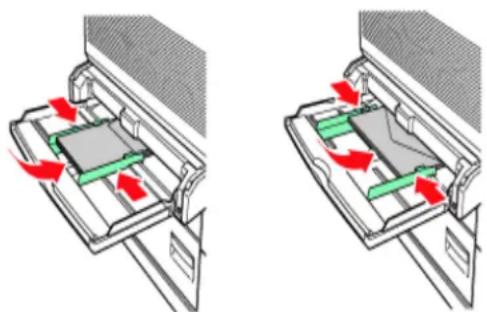
- Reglez le guide de longueur et le guide de largeur de droite à la taille des enveloppes chargées.
- Sur le panneau de commande, modifiez le type de papier en ENVELOPPE.
- Sur le panneau de commande, modifiez le format de papier du bac pour qu'il corresponde au type d'enveloppe chargee.
- Dans le menu Fichier, selectionnez Imprimer.
- Sélectionnez cette imprimante dans la liste déroulante, puis cliquez sur Propriétés.
- Sélectionnez le bac de chargement du papier dans Source ou cliquez sur Type de support, puis Sélectionnez Enveloppe.
- Cliquez sur OK.
- Cliquez sur Imprimer dans la boite de dialogue de même nom pour lancer l'impression.
IMPRESSION SUR DES TRANSPARENTS
Vous pouvez imprimer sur des transparents depuis n'importe quel bac.
CHARGEMENT ET IMPRESSION SUR DES TRANSPARENTS
La procédure de chargement des transpondents dans le bac à papier est la même que celle du chargement de papier au format standard. Pour en savoir plus, reportez-vous à la section « Chargement du papier » à la page 30. Néanmoins, avant de charger des transpondents, prenez ce qui suit en considération :
Retirez tout autre support avant de charger les transparents dans le bac.
Ne chargez pas de transparents au-dessus de la ligne de remplissage. Ceci pourrait provoquer un bourrage de l'imprimante.
Manipuiez les transparents par les bords pour éviter de laisser des marques de doigt et des pris, ce qui pourrait entraîner une qualité d'impression moindre.N'utilisez pas de transparents avec les rayures face vers le bas.
Vous devez également définir le type de papier pour le bac à papier sur Transparent dans le panneau de commande.
NOTE
Si vous imprimez des transparents de façon continue, ces derniers peuvent coller les uns aux autres lors de leur sortie. Il est donc conseilé de retarder les transparents du bac de sortie toutes les 20 feuilles, puis de les ventiler afin de faire baisser leur température.
- Ventilez les transparents pour vous assurer que toutes les feuilles sont séparées.
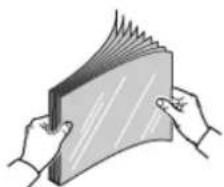
- Insérez-les avec l'alimentation par bord long.
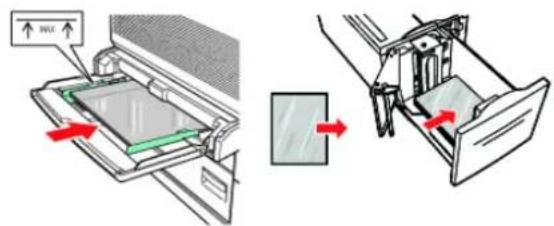
- Ajustez les guides du papier au format des transparents, si requis.
- Sur le panneau de commande, modifiez le type de papier en TRANSPARENT.
- Dans le menu Fichier, selectionnez Imprimer.
- Sélectionnez cette imprimante comme imprimante à utiliser, puis cliquez sur Propriétés.
- Cliquez sur la liste déroulante Type de support, puis cliquez sur Transparents.
- Sélectionnez le bac de chargement du papier dans la liste déroulante Source, puis cliquez sur le bac qui contient les transparents.
- Cliques sur la liste déroulante Format de papier.
- Dans Format de papier, selectionnez le format du document original.
- Cliquez sur OK.
- Cliquez sur Imprimer dans la boîte de dialogue de même nom pour lancer l'impression.
IMPRESSION SUR CARTES POSTALES
Les cartes postales peuvent etre imprimées en utilisant le bac multifonction (bac 5).
CHARGEMENT ET IMPRESSION SUR DES CARTES POSTALES
Avant de charger les cartes postales dans le bac, prenez en considération ce qui suit :
Assurez-vous que les cartes postales sont stockées dans un endroit sec et frais et dans leur emballage d'origine. Si cela n'est pas le cas, les cartes postales peuvent s'enrouler à cause de la chaleur et l'humidité.
Chargez une pile de hauteur de 10 mm maximum, sans dépasser la ligne de remplissage.
- Insérez les cartes postales dans le bac en prénant en considération ce qui suit :
Insérez les grandes cartes postales avec alimentation par le bord long et face vers le bas. Placez le haut de la carte postale pour qu'il entre en premier dans l'imprimante (côté gauche de l'imprimante).
Insérez les petites cartes postales avec alimentation par le bord court et face vers le bas. Placez le haut de la carte postale vers l'arrête de l'imprimante.
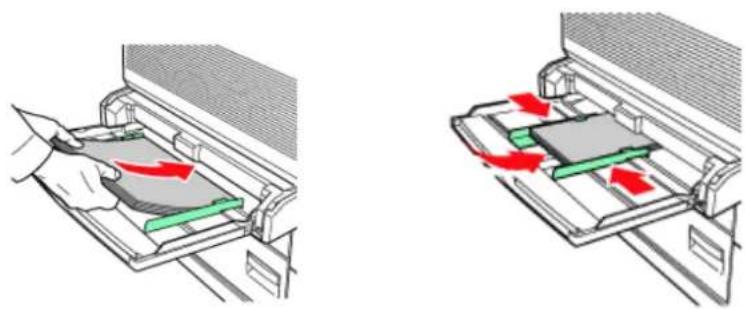
Grandes cartes postales Petites cartes postales Alimentation par le bord long Alimentation par le bord court
- Reglez la position des guides papier en fonction du format des cartes postales.
- Sur le panneau de commande, modifiez le type de papier en CARTES POSTALES.
- Dans le menu Fichier, selectionnez Imprimer.
- Sélectionnez cette imprimante comme imprimante à utiliser, puis cliquez sur Propriétés.
- Cliquez sur la liste déroulante Type de support, puis cliquez sur cartes postales.
- Cliquez sur la liste déroulante Format de papier.
- Dans Format de papier selectionné le format du document original.
- Cliquez sur OK.
- Cliquez sur Imprimer dans la boîte de dialogue de même nom pour lancer l'impression.
IMPRESSION SUR ETIQUETTES
Les étiquettes peuvent être imprimées depuis tous les bacs.
CHARGEMENT ET IMPRESSION SUR DES ETIQUETTES
Avant de charger les étiquettes dans le bac, prenez en considération ce qui suit :
N'utilisez pas d'étiquettes en vinyle.
N'utilisez aucune étiquette sur une feuille où il manque des éléments. Cela peut endommager l'imprimante.
Imprimez uniquement sur un cote de la feuille d'étiquettes.
Assurez-vous que les étiquettes sont stockées dans un endroit sec et frais et dans leur emballage d'origine. Les stocker dans des conditions extrêmes peut provoquer des bourrages, les étiquettes peuvent s'enrouler ou entraîner une qualité d'impression moindre.
- Insérez les étiquettes dans le bac, ennant en considération ce qui suit :
Bacs 1 à 4 - Insérez les feuilles d'étiquettes avec alimentation par le bord long et face vers le haut. Déplacez le haut de la page vers l'avant du papier.
Bac 5 multifonction - Insérez les feuilles d'étiquettes avec alimentation par le bord long et face vers le bas. Déplacez le haut de la page vers l'avant de l'imprimante.Bac 6 HCF - Insérez les feuilles d'étiquettes avec alimentation par le bord long et face vers le bas. Déplacez le haut de la page vers l'avant de l'imprimante.
Bacs 1 et 4 Bac 5 de chargeur multifonction Bac 6 de chargeur haute
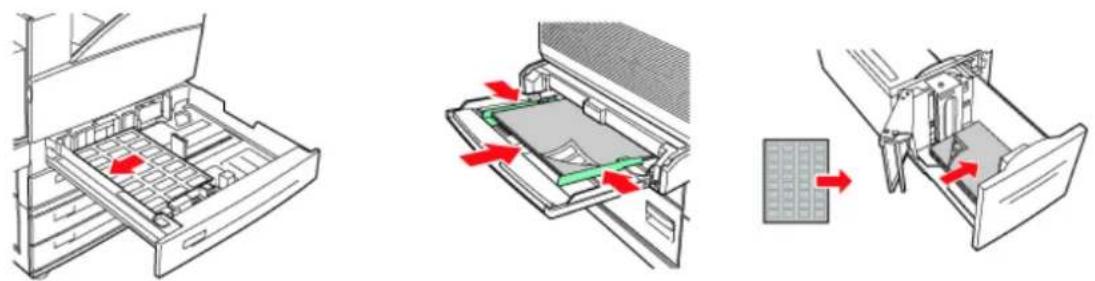
capacité
-
Ajustez les guides du papier pour ajuster le format des feuilles d'étiquettes.
-
Sur le panneau de commande, modifiez le type de papier en ENVELOPPE.
- Dans le menu Fichier, selectionnez Imprimer.
- Sélectionnez cette imprimante comme imprimante à utiliser, puis cliquez sur Propriétés.
- Cliquez sur la liste déroulante Type de support, puis cliquez sur Étiquettes.
- Cliquez sur la liste déroulante Format de papier.
- Dans Format de papier selectionné le format du document original.
- Cliquez sur OK.
- Cliquez sur Imprimer dans la boite de dialogue de même nom pour lancer l'impression.
IMPRESSION SUR DU PAPIER DE FORMAT PERSONNALISÉ
Cette section explique comment imprimer sur du papier de format personnelisé. Vous pouvez imprimer sur du papier de format personnelisé depuis les bacs 1 à 5. Le bac 6 (HCF) ne peut imprimer que sur du papier standard.
Les formats de papier pouvant etre definis sur cette imprimante sont les suivants :
| BAC ENTRÉE OUTPUT TRAY (BAC DE SORTIE) | |||||
| BAC 5 BACS 1 à 4 | STANDARD EMPILEUSE | SUPérieURE | EMPILLEUSE INFÉRIEURE | ||
| LARGEUR 89 | - 297 mm(3,5 - 11,7 p) | 140 - 297 mm(5,5 - 11,7 p) | 89 - 297 mm(3,5 - 11,7 p) | 203 - 297 mm(7,9 - 11,7 p) | 203 - 297 mm(7,9 - 11,7 p) |
| HAUTEUR 98 | - 432 mm(3,87 - 17 p) | 182 - 297 mm(7,16 - 11,7 p) | 98 - 432 mm(3,87 - 17 p) | 182 - 432 mm(7,16 - 17 p) | 182 - 432 mm(7,16 - 17 p) |
ATTENTION!
Lorsque vous définissez le format de papier dans le pilote de l'imprimante et sur le panneau de commande, indiquez le format du papier réellement utilisé. La définition d'un format incorrect risque de provoquer la détction d'un bourrage papier. Cela tout particulièrement si vous configurez un format trop grand lors de l'utilisation d'un papier de petite largeur.
- Dans le menu Fichier, cliquez sur Imprimer.
- Sélectionnez Propriétés, puis sélectionnez l'onglet Configuration.
- Sélectionnez l'option appropriée : Source, Type de support, etc.
-
Vous pouvez selectionner dans la liste un format personalise precedemment enregistré ou vous pouvez ajouter un format personalisé supplémentaire.
-
Pour ajouter un nouveau format personnelisé :
(a) Sélectionnez les options d'alimentation du papier.
(b) Sélectionnéz le format de papier.
(c) Dans le champ Nom, saisissez le nom du format personnelisé.
(d) Cliquez sur le bouton d'option Unité de mesure pour indiquer les unités de mesure à utiliser (mm pour millimétres ou pouce pour pouces.)
(e) Dans le champ Largeur, saisissez la largeur du papier de format personalisé.
(f) Dans le champ Largeur, saisissez la largeur du papier de format personnelisé.
(g) Cliquez sur Ajouter pour enregistrer le nouveau format personnelisé.
(h) Cliquez sur OK pour fermer la boite de dialogue.
NOTE
Vous pouvez utiliser l'option Modifier pour changer un format personnelisé précédement enregistré.
Vous pouvez utiliser l'option Supprimer pour supprimer un format personnelisé précédemment enregistré.
IMPRESSION SUR DU PAPIER DE FORMAT PERSONNALISÉ
La procédure d'impression sur du papier de format personnelisé est la suivante :
NOTE
La manière d'afficher la boîte de dialogue des propriétés de l'imprimante diffère en fonction de l'application. Reportez-vous au manuel de votre application.
- Dans le menu Fichier, selectionnez Imprimer.
- Sélectionnez cette imprimante comme imprimante à utiliser, puis cliquez sur Préférences.
- Cliquez sur l'onglet Configuration.
- Sélectionnez le bac approprié dans Source.
-
Dans Format de papier, selectionnez le format du document original.
-
Dans Type de support, Sélectionnez le format personnelisé enregistré, puis cliquez sur OK.
- Cliquez sur Imprimer dans la boite de dialogue de même nom pour lancer l'impression.
FONCTIONNALITES D'IMPRESSION AVANCEES
Vous trouvrez des instructions détaillées sur l'utilisation des fonctionnalités d'impression avancées dans le Reference Guide (Guide de référence).
NOTE
L'utilisation de certaines de ces fonctionnalités nécessite que le disque dur ou le disque compact à memorisation instantanée optionnels soient installés sur l'imprimante.
Le disque dur peut être endommagé, entraînant la perte de données importantes enregistrées sur celui-ci. Nous vous recommendons donc d'effectuer une sauvêgarde de vos données
PAGE DE COUVERTURE
La page de couverture correspond à la première page (la couverture) d'un travail d'impression provenant d'un bac de papier différent des autres feuilles.
PAGE DE SEPARATION
Lorsque vous partagez une imprimante avec d'autres utilisateurs, il peut être utile d'imprimer une page spéciale entre les travaux d'impression pour permettre de localiser le travail de chaque utilisateur dans une pile de feuillesSORTANT de l'imprimante. Vous pouvez activer les pages de séparation depuis le menu PAPIER du panneau de commande.
PLUSIEURSPAGESSURUNSEULEFEUILLE(NPAGESPARFEUILLE)
Cette fonctionnalité produit à l'échelle le format de page de votre document et imprime plusieurs pages par feuille.
Elle s'avère utile pour tester votre mise en page ou pour distribuer votre document sous une forme plus compacte. Vous réalisEZ ainsi une économie de papier, de poids, de volume et de coût.
OPTIONS D'IMAGE
Vouss pouvez utiliser l'option Graphics (Graphiques) pour améliorer la clarté de l'impression en réglant les paramètres de luminosité, de contraste et de qualité.
REDIMENSIONNEMENT AUTOMATIQUE DU PAPIER
L'imprimante peut selectionner automatiquement le papier, celui le plus proche du papier requis pour la tache d'impression. L'imprimante met la tache à l'échelle pour correspondre au papier disponible. Cela inclut la mise à l'échelle du format A4 à Lettre et de Lettre à A4, et du format A3 à Tabloid et de Tabloid à A3. Vous pouvez également l'activer dans le menu Papier du panneau de commande.
FILIGRANES
Un filigrane est généralement du texte à peine visible qui est superposé sur un document imprimé. Il peut être utilisé pour indiquer que le document est de qualité "Listage" ou peut-être "Confidentiel".
POSTER
Cette option vous permet d'imprimer des posters en divisant en plusieurs parties une page de document (quelquefois appelée « mosaïque »). Chaque élément de cette mosaïque s'imprime, agrandie, sur une feuille séparée. Vous pouvez ensuite composer le poster à partir des feuilles séparées.
AJUSTER
L'option Mise à l'échelle de la page vous permet d'imprimer sur un format de page des données mises en forme pour une page différente, sans modifier les données d'impression.
LIVRETS
L'option Livrets permet d'imprimer des documents de plusieurs pages sous forme ordonnée et disposée de telle manière qu'ilts puissant etre plies en un livre. En regle generale, les pages au format A4 (ou A3) sont réduites au format A5 (ou A4) et imprimées cote a cote sur les deux faces d'une feuille de papier A4 (ou A3), de manière à permettre le piage en livre.
IMPRESSION SECURISSE - IMPRESSION DE DOCUMENTS CONFIDENTIELS
L'impression sécurisée est une fonctionnalité qui permet d'associer un code PIN à un travail d'impression sur l'ordinateur, à l'envoyer à l'imprimante afin qu'il y soit stockétemporairement, puis à imprimer le travail à partir du panneau de commande de l'imprimante. Une fois l'impression d'un travail sécurisé terminée, ce dernier est automatiquement supprimé.
TRAVAIL MÉMORISÉ
Les travaux enregistrés sont identiques aux travaux d'impression sécurisés, excepté qu'ils ne sont pas supprimés du périhérique de stockage après l'impression, à moins que vous ne l'indiquiez sur le panneau de commande de l'imprimante. En enregistrant les données fréquement utilisées sur l'imprimante, vous pouvez imprimer un travail à partir du panneau de commande de l'imprimante sans devoir utiliser l'ordinateur à chaque fois.
IMPRESSION D'ÉPREUVES - IMPRESSION APRès VÉRIFICATION DES RÉSULTATS D'IMPRESSION
Vouss pouvez selectionner cette option lorsque le disque dur optionnel ou le disque compact à memorisation instantanée a eté installe. L'impression d'épreuves est une fonctionnalité qui permet d'enregistrer les données imprimées de plusieurs exemplaires d'un document sur le disque dur ou le disque compact à memorisation instantanee, à n'imprimer que le premier jeu de données afin de vérifier les résultats de l'impression et si ceux-ci s'avrent satisfaisants, à imprimer les exemplaires restants à partir du panneau de commande. Vous pouvez selectionner ces tâches pour l'impression en entrant un code PIN dans le panneau de commandes.
IMPRESSION À UN MOMENT SPÉCIFIÉ - TRAVAIL EN DIFFÉRÉ
Vous pouvez selectionner cette option lorsque le disque dur optionnel ou le disque compact à memorisation instantanee a ete instalé. La fonctionnalité d'impression en differé permet d'enregister au préalable les données sur l'imprimante, puis de les imprimer automatiquement à une heures donnée.
IMPRESSION DIRECTE DE FICHIERS PDF
La fonction d'impression directe de PDF de l'imprimante vous permet d'envoyer un fichier PDF version 1.3 directement à l'imprimant sans devoir utiliser Adobe Acrobat sur l'ordinateur hôte. Vous pouvez transmettre directement un fichier PDF à l'imprimante pour impression sans utiliser le pilote d'imprimante. Les données à imprimer étant transmises
directement à l'imprimante, le processus d'impression est plus simple que celui effectué à l'aide du pilote d'imprimante et il est également plus rapide.
EFORMULAIES
Les eFormulaires correspondant à une fonctionnalité basée sur un microprogramme, qui vous permet de stocker une tâche d'impression de 20 pages maximum. Cette tâche est stockée comme image de trame compressée dans un stockage permanent. Les eFormulaires permettent à la tâche d'impression stockée d'être fusionnée électroniquement avec les tâches d'impression suivantes. Vous pouvez activer cette fonction dans les propriétés de votre imprimante.
SUPERPOSITIONS
La fonction Superposition vous permet d'imprimer des superpositions. En utilisant la fenêtre Superposition, vous pouvez创建工作, supprimer ou modifier le comportement des superpositions. Une superposition est une portion du document ajoutée à chaque page d'une tâche d'impression, telle qu'un en-tête ou un-formulaire standard. C'est à vous de创建工作 des superpositions à l'aide de l'application de votre choix. Des options sont disponibles pour que vous les définissiez si une superposition doit être imprimée :
Toutes les Pages
Première page uniquement
Toutes sauf première page
COMPTABILISATION DES TACHES
L'option Comptabilisaion des tâches stocke des informations sur chaque tâche d'impression reçue par l'imprimante. Vous pouvez définir cette fonction en utilisant les propriétés de votre imprimante, depuis le panneau de commandes ou le serveur Web intégré.
ENVOI DE FICHIERS
Accès depuis le menu Send File (Envoyer le fichier) sur le serveur Web intégré. Vous pouvez utiliser cette option pour sélectionner un fichier depuis l'ordinateur client ou tout serveur de fichiers joint à l'ordinateur client et l'envoyer à l'imprimante. Sélectionnez le fichier en saississant son nom ou en recherchant le fichier. Cliquez sur le bouton Send (Envoyer) pour l'envoyer à l'imprimante.
NOTIFICATIONS DE MESSAGERIE ÉLECTRONIQUE
Vous pouvezCHOISIR d'etre notifié npar message électronique lorsqu'une tâche a été imprimée avec succès. Vous pouvez activer cette fonction en utilisant les propriétés de l'imprimante ou le serveur Web intégré. En utilisant le serveur Web intégré, l'option d'envoi de message électronique doit être activée et l'adresse du serveur de messagerie électronique doit être spécifiée pour utiliser cette fonction.
IMPRESSION DU CODE BARRES
L'imprimante utilise des commandes de selection de polices PCL standard pour activer l'impression de codes barres générés par algorithme.
Avantages :
N'importe quelle generation de format de codes barres
Géné automatiquement les totaux de contrôle
Ajoute automatiquement des caractères de début et d'arrêt
Codes barres intelligents
Contrairement à d'autres solutions de codes barres, qui ne font qu'ajouter des polices à l'ordinateur ou à l'imprimante, cette imprimante étend en fait le langage PCL5. Le formatage de codes barres, la détction d'erreurs et le calcul de total de contrôle sont effectuels par l'imprimante, réduisant ainsi la charge sur l'hôte et le réseau. Les codes barres peuvent être imprimés dans presque tous les formats ou rotations, largeurs et hauteurs de barre. Le texte des légendes peut être intégré dans les barres ou imprimé au-dessus ou au-dessous des barres et dans une variété de polices et de formats.
Consultez le Reference Guide (Guide de referrer) pour plus d'informations sur l'utilisation.
CHARGEMENT DU PAPIER
CHARGEMENT DES BACS DE 1 A 4
- Ouvrez le bac à papier.
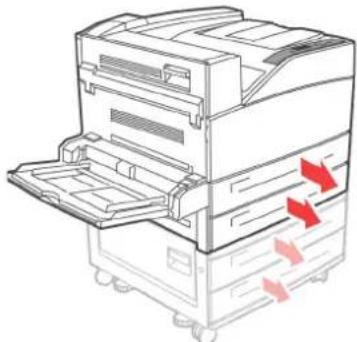
- Ventilez le papier pour vous assurer que toutes les feuilles sont séparées.
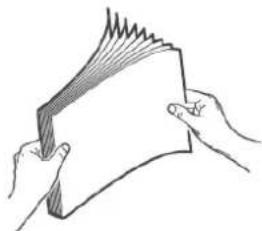
- Insérez le papier dans le bac. Réglez la position des guides papier au format.
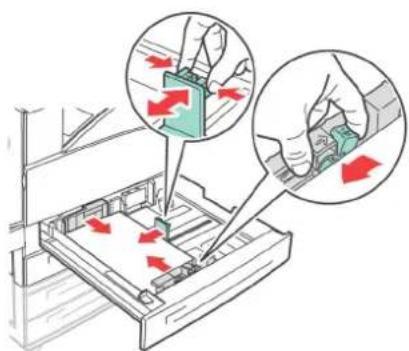
ATTENTION!
Ne placez pas de papier sur le guide de longueur de droite.
Veillez à ce que le papier ne dépasse pas la ligne de replissage maximum ou la capacité maximum autorisée.
Alignez correctement le guide de largeur de droite et la largeur du papier. Si le guide de largeur de droite n'est pas en place,
l'alimentation de papier ne se fera pas correctement, ce qui peut provoquer des bourrages papier.
- Insérez complètement le bac dans l'imprimante.
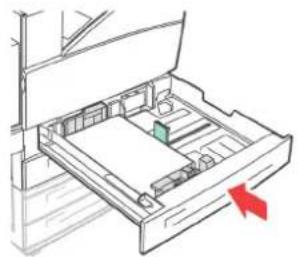
- Configurez le format du papier lorsque vous chargez du papier de format personnelisé.
CHARGEMENT DU BAC MULTIFONCTION (BAC 5)
Le bac multifonction peut être utilisé pour les chargements manuel et automatique. Les étiquettes sur le bac indiquent l'orientation des bords courts ou bords longs du papier.
NOTE
Selon le type et la taille du papier chargeé, vous doivent configurer les paramétres du panneau de configuration. Changez le type de papier lorsque vous chargez du papier non ordinaire tel que du papier recyclé, du papier à fort grammage ou des transparents. Configurez le format du papier lorsque vous chargez du papier de format personnelisé.
- Abaissez le bac multifonction.
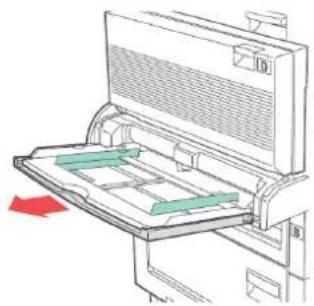
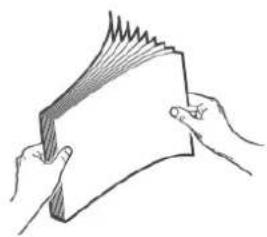
- Ventilez le papier pour vous assurer que toutes les feuilles sont séparées.
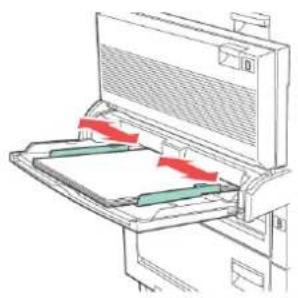
- Insérez le papier dans le bac et, si nécessaire, réglez la position des guides papier au format du papier.
CHARGEMENT DU CHARGEUR HAUTE CAPACITÉ (BAC 6) ET DE DEUX BACS TANDEM
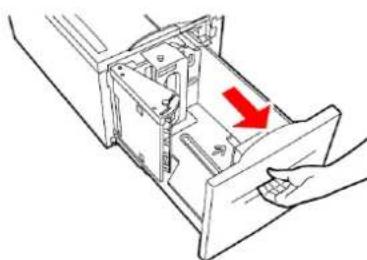
- Sortez le bac.
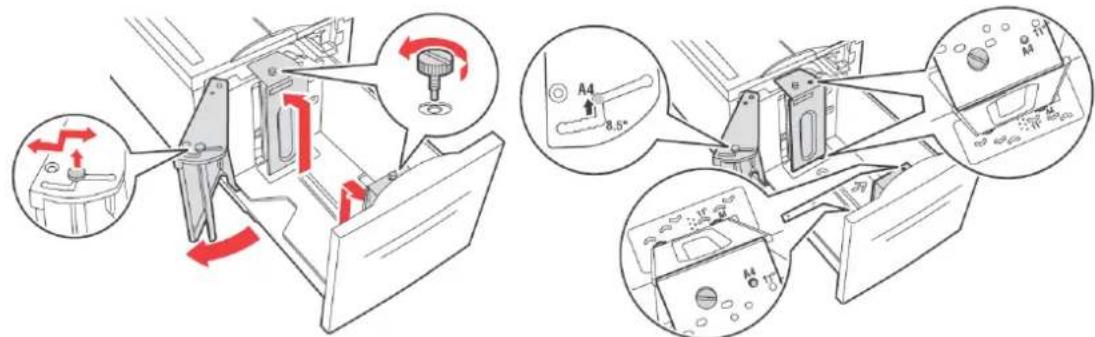
- Ajustez la longueur et la largeur des guides au format de papier.
- Ventilez le papier pour vous assurer que toutes les feuilles sont séparées.
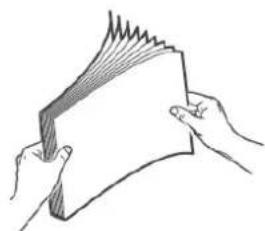
- Insérez le papier dans le bac.
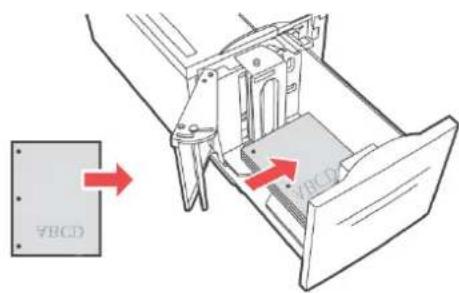
- Insérez complètement le bac dans l'imprimante.

PARAMÉTRES DE BAC
Vous pouvez configurer divers paramétres pour vos bacs d'entrée et de sortie. Les paramétres par défaut pour les bacs d'entrée et de sortie source sont configurés depuis le MENU PAPIER du panneau de commandes, les sélections de la SOURCE PAR DÉFAUT et du BAC DE SORTIE.
SOURCE
Voupez selectionner le bac d'entree duquel le papier sera utilise pour la tache d'impression. Selectionnez la source de papier souhaitee depuis le menu deroulant Source dans les proprietes de l'imprimante ou activez-la depuis le panneau de commandes ou utilisez le serveur Web integre.
NOTE
S'il n'existe aucun bac à papier correspondant à la seLECTION de bac automatique, un message d'erreur vous invitant à replir le bac à papier s'affichera dans le panneau de commandes.
DESTINATION DE SORTIE
Vouss pouvezCHOISIR le bac de sortie dans lequel placer voire tache d'impression, si le finisseur ou l'empileuse est installée. SeLECTIONNZ la destination depuis le menu deroulant Destination dans les proprietes de l'imprimante ou activez-la depuis le panneau de commands ou utilisez le serveur Web integre.
LIEN AU BAC D'ENTREE
Lorsqu'un bac d'entrée choisi ne contient plus de papier, le changement de bac automatique active l'imprimante pour passer à un autre bac disponible contenant du papier de même type et de même format.
LIEN DE BAC DESORTIE
Lorsque le bac de sortie atteint sa capacité maximale, les capteurs de replissage du bac sont actifs et un message d'erreur s'affiche dans le panneau de commandes. Si le finisseur ou l'empileuse est installée, vous pouvez selectionner un lien de bac de sortie pour que les pages restantes soient envoyées dans un bac ouvert. Cette option est activée par défaut. Vous pouvez définir cette option dans le panneau de commandes.
CHARGEUR MANUEL
Le bac multifonction (bac 5) peut être utilisé pour l'alimentation manuelle. Vous doivent changer les paramétres d'alimentation manuelle dans les propriétés de votre imprimante. Le bac multifonction bac 5 fonctionne normalement en mode multifonction, où plusieurs feuilles peuvent être chargees et imprimées en continu. En mode manuel, vous âtes invite à appuyer sur la touche Demarrage pour chaque feuille à imprimer.
CONTRÔLE DU PAPIER
Lorsque l'option Contrôle du papier est activée (par défaut), l'imprimante vérifie d'abord la source d'entrée par défaut, puis si un support est chargé et correspond au type de support et au format de papier requis du pilote. Si le bac d'entrée par défaut ne contient pas le support requis, l'imprimante vérifie les autres bacs de sortie pour enrouver un contenant le support correspondant aux conditions requis. Si aucun n'est trouvez, l'imprimante s'arrête et vous demande de charger le support requis dans le bac d'entrée par défaut. Vous pouvez accepter en appuyant sur En-ligne que le support approprié soit en place ou non. Vous pouvez également placer le support approprié dans un bac puis utiliser le panneau de commandes pour définir le type de support pour ce bac. S'il s'agit d'un bac multifonction ou le format n'est pas déetectable automatiquement, vous pouvez définir le format du papier. Sinon, l'imprimante peut détecter le format du papier automatiquement.
Lorsque le contrôle de papier n'est pas activé, le bac à papier par défaut sera utilisé pour imprimer le document. Le format ou le type de support dans le bac n'est pas un facteur dans la sélection du bac à papier.
Pour activer cette fonction le plus facilement, utilisez vos propriétés d'imprimante. Vous pouvez également l'activer dans le panneau de commande ou utiliser le serveur Web intégré.
JOB OFFSET (IMPRESSION DÉCALEE)
Le bac principal de l'empileuse et le bac de chemin par le haut standard peuvent placer des feuilles en position alternée pour séparer une tâche d'impression d'une autre. Cette option s'appeille Job Offsetting (Impression décalée). Si Sélectionnée, la position de sortie change lorsque la première feuille d'une tâche d'impression est imprimée. Sélectionnez l'impression décalée depuis vos propriétés d'imprimante ou activez-la depuis le panneau de commandes ou bien utiliser le serveur Web intégré.
PARAMÉTRES DU PILOTE
Lorsque vous creez des groupes de parametes dans vos propriétés d'imprimante, vous pouvez enregistrer ces parametes sous un nom que vous définisse. Vous pouvez ensuite utiliser les mêmes parametes sous le nom défini pour d'autres tâches d'impression et ainsi économisez du temps.
Voutrouvez des instructions détaillées sur la définition de ces options dans le Reference Guide (Guide de reférence).
Le finisseur optionnel contient un système de perforation à 2 et 4 trous. Si installé, il doit être activé pour perforer des trous. Lorsque l'imprimante détecte que la boîte de rejet de perforation est pleine, un avertissement apparait dans le panneau de commandes. L'impression continuaera mais la perforation s'arrête.
Pour activer la perforation de troughs vos propriétés d'imprimante :
- Sélectionnez le bouton Paper Feed (Alimentaton du papier) dans l'onglet Configuration de vos propriétés d'imprimante. L'option Alimentation du papier s'affiche.
- Sélectionnez le type de perforation dans le menu dérouulant Hole Punch (Perforation).
- Cliquez sur OK.
VIDAGE DE LA BOITE DES DÉCHETS DE PERFORATION
Pour vider le panier des déchets de perforation :
- Ouvrez la porte G. Pour obtenir une description des emplacements des portes, consultez la section « Emplacements des zones de bourrage » à la page 38.
- Retirez la boîte des déchets de perforation et videz-la.
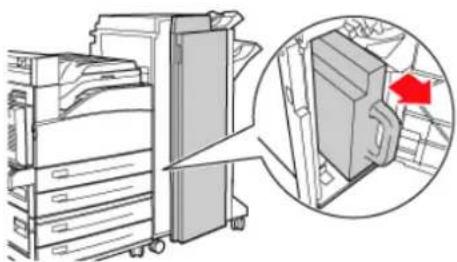
- Placez la boite des dechets de perforation dans le finisseur.
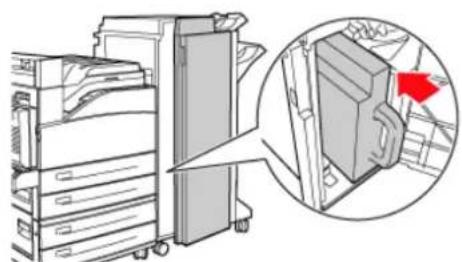
- Fermez la porte G.
STAPLER (AGRAFEUSE)
Il existe plusieurs options d'agrafage disponibles. Vous pouvez désir d'agrafer à différents emplacements selon qu'une ou deux agrafes sont utilisées. Vous pouvez désir d'agrafer pour une orientation Portrait ou Paysage parmi les options suivantes :
Upper-left (Coin supérieur gauche)
Bottom-left (Coin inférieur gauche)
Dual (Double)
Pour activer l'agrafage dans vos propriétés d'imprimante :
- Sélectionnez le bouton Paper Feed (Alimentaton du papier) dans l'onglet Configuration de vos propriétés d'imprimante. L'option Alimentation du papier s'affiche.
- Sélectionnez le type d'agrafage souhaité dans le menu déroulant Staple (Agrafage).
- Cliquez sur OK.
AJOUT D'AGRAFES
- Ouvrez la porte G.
NOTE
Consultez les instructions sur le cote de la porte G.
- Faites glisser l'agrafeuse vers vous, puis sur la droite.
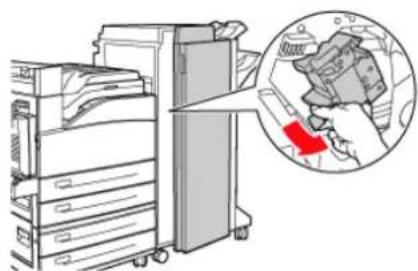
- Retirez l'unité d'agrafeuse en la soulevant et en la sortant.
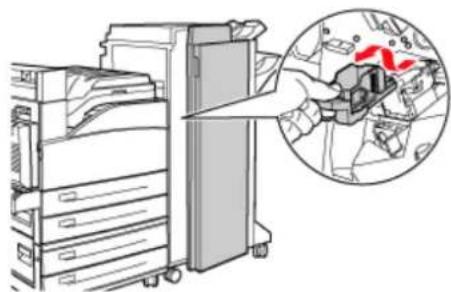
- Retirez la cartouche d'agrafes vide, le cas échéant.
-
Insérez une nouvelle cartouche d'agrafes.
-
Insérez l'unité de l'agrafeuse dans le finisseur.
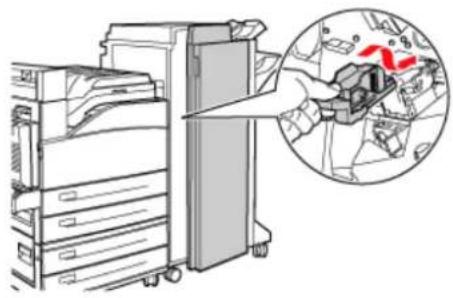
- Fermez la porte G.
MISE EN PLACE DES ACCESSOIRES
Pour des informations détaillées sur l'installation d'accessoires optionnels, du disque dur, d'options de mémoire et de disque compact à memorisation instantanée, reportez-vous à la section « Installing Accessories » (Mise en place des accessoires) dans le Referene Guide (Guide de referencia).
RÉSOLUTION DES PROBLEMES
LORSQU'UN BOURRAGE PAPIER SE PRODUIT
ATTENTION!
Lorsque vous éliminez un bourrage papier, assurez-vous qu'aucun morceau de papier déchiré ne reste dans la machine. Si une feuille de papier est enroulée autour du rouleau, ou s'il se produit un bourrage papier difficile, voire impossible à localiser, n'essayez pas de le supprimer vous-même. Vous pourriez vous blesser ou vous brûler. Eteignez immidiatement la machine et contactez votre revendeur ou votre service de maintenance.
En suivant les messages affichés sur le panneau de commande, ouvre le capot et éliminez le bourrage papier. Si le papier est déchéré, vérifie qu'il ne reste pas de morceaux de papier.
EMPLACEMENTS DES ZONES DE BOURRAGE
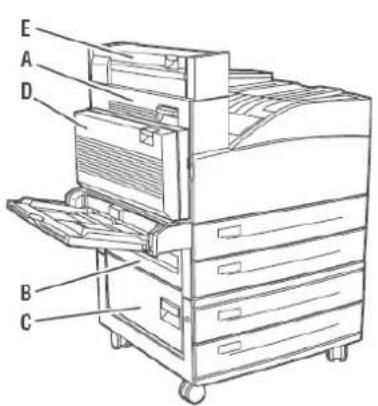
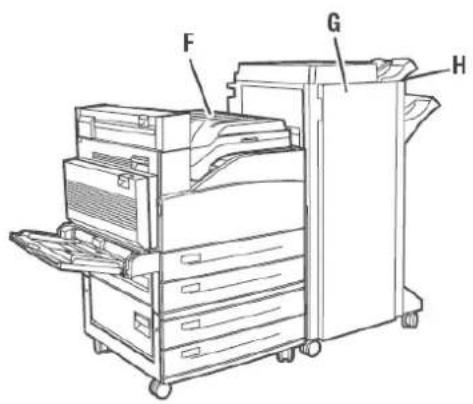
INTÉRIEUR DU CAPOT A:
- Ouvrez le capot A.
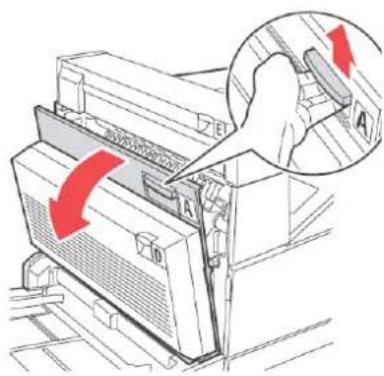
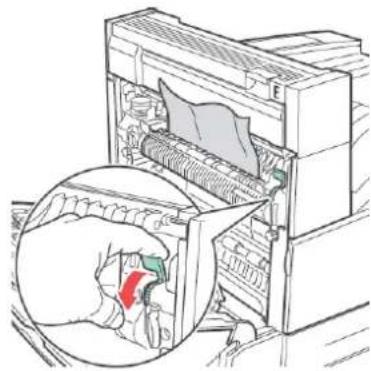
- Retirez le papier bourre. Si nécessaire, appuyez sur le levier vert pour déplacer le papier afin de le retarder plus facilement. Assurez-vous que tous les morceaux de papier sont retirees.
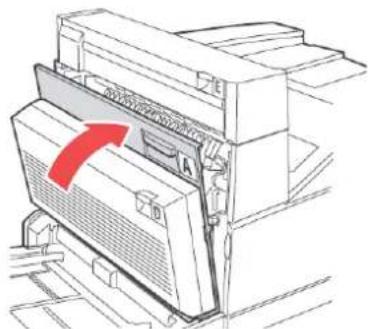
- Fermez le capot A.
INTÉRIEUR DU CAPOT B:
- Retirez le chargeur à haute capacité (bac 6), si installé sur l'imprimante, en le faisant glisser hors de l'imprimante.
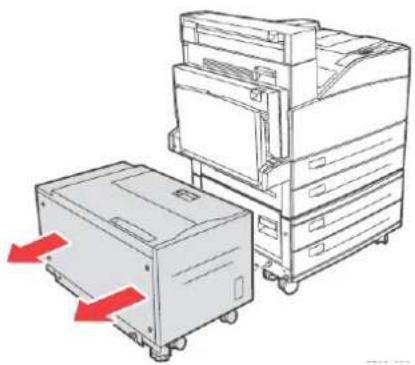
- Ouvrez le capot B.
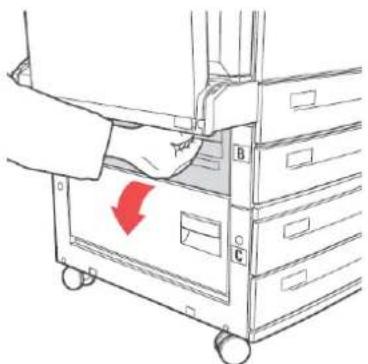
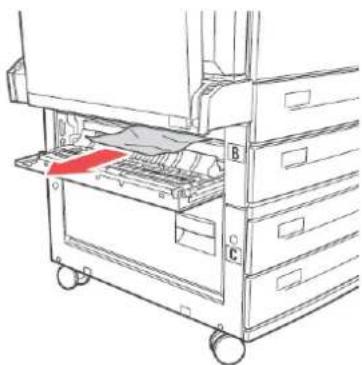
- Retirez le papier bourre et assurez-vous que tous les morceaux de papier sont retirés.
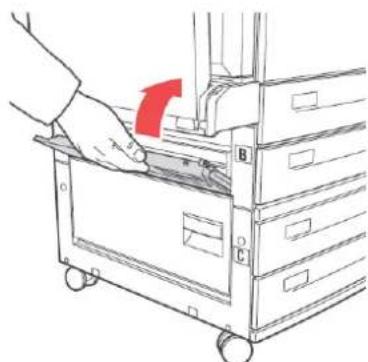
- Fermez le capot B.
- Refaites glisser le chargeur à haute capacité (bac 6) vers l'imprimante, de façon ferme.
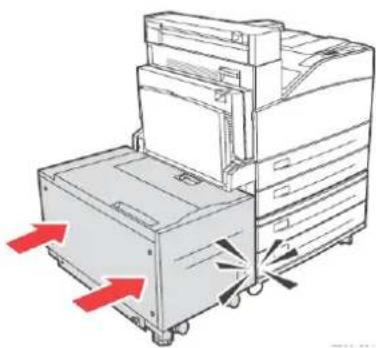
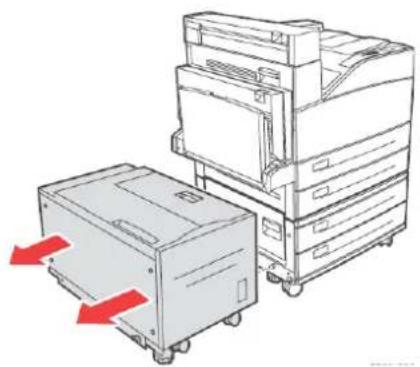
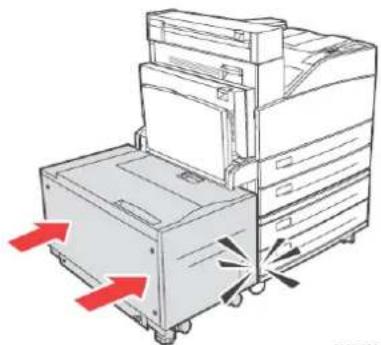
INTÉRIEUR DU CAPOT C:
- Retirez le chargeur à haute capacité (bac 6), si installé sur l'imprimante, en le faisant glisser hors de l'imprimante.
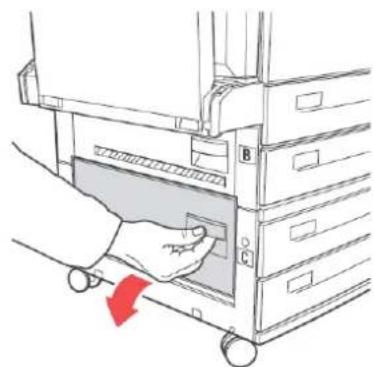
- Ouvrez le capot C.
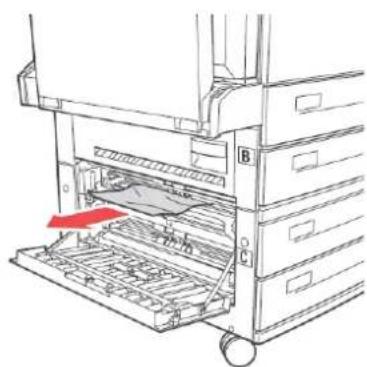
- Retirez le papier bourre et assurez-vous que tous les morceaux de papier sont retirés.
- Fermez le capot C.
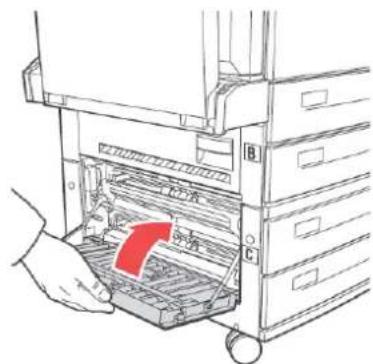
- Refaites glisser le chargeur à haute capacité (bac 6) vers l'imprimante, de façon ferme.
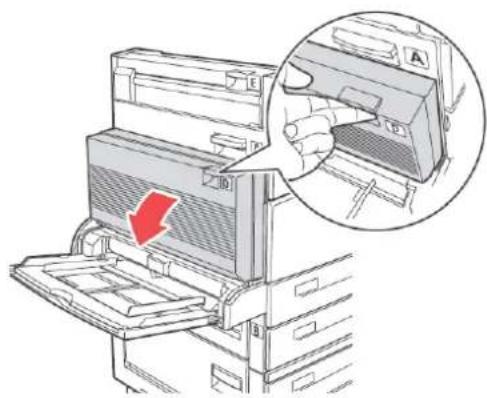
INTÉRIEUR DU CAPOT D (UNITE DUPLEX)
- Ouvrez le capot D.
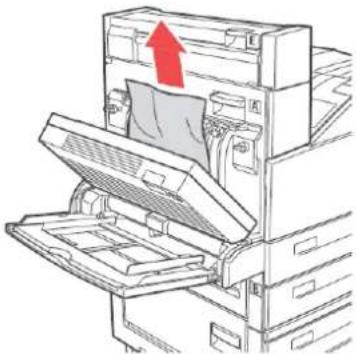
-
Retirez le papier bourre et assurez-vous que tous les morceaux de papier sont retirés.
-
Si le papier est coince dans l'unité de fusion, appuyez sur la manette de dégagement A1 pour libérer le papier. Ceci protègera l'unité de fusion de tout dommage.
- Fermez le capot D.
INTÉRIEUR DU CAPOT E
- Ouvrez le capot A.
- Ouvrez le capot E.
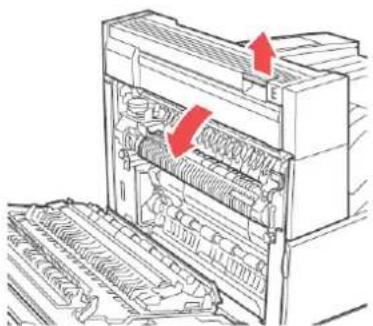
- Retirez le papier bourre et assurez-vous que tous les morceaux de papier sont retirés.
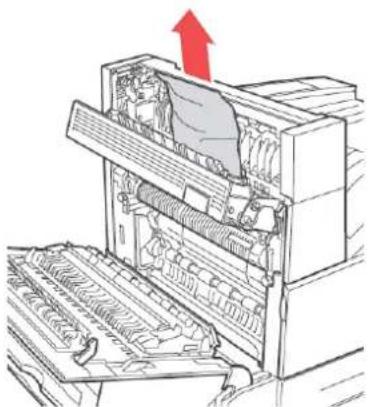
- Fermez le capot E.
- Fermez le capot A.
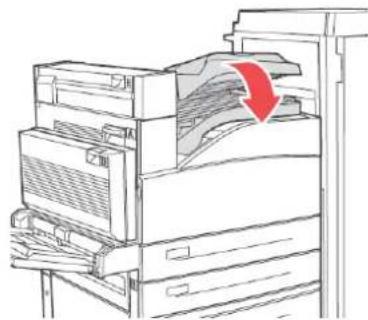
INTÉRIEUR DU CAPOT F
- Ouvrez le capot F.

- Retirez le papier bourre et assurez-vous que tous les morceaux de papier sont retirés.
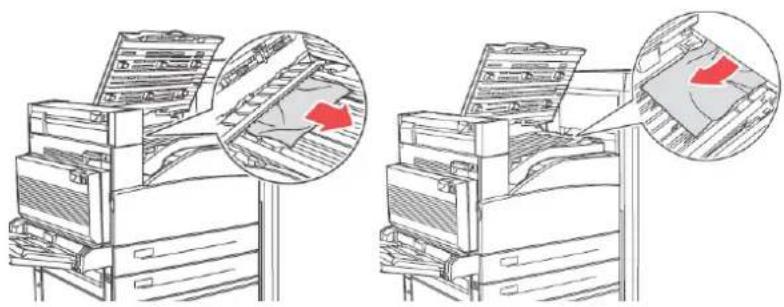
- Fermez le capot F.
INTÉRIEUR DU CAPOT G
- Retirez le papier bourre, s'il est visible, hors du bac supérieur de l'empileuse.
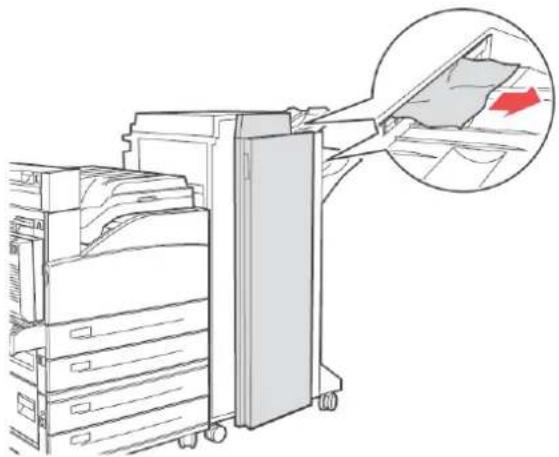
- Ouvrez le capot G.
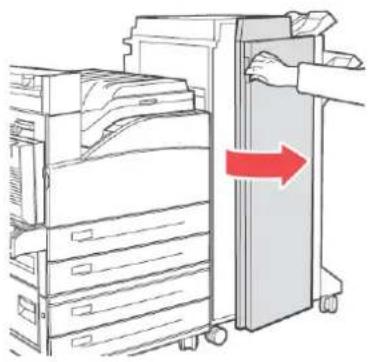
- Suivez les instructions qui apparaissent dans le panneau de commandes. Selon le cas, ouvre la poignée 2a, 2b ou 3 comme indiqué dans les étiquettes d'instructions à l'intérieur du capot G.
NOTE
Si I'agrafeuse gene, faites-la glisser vers vous puis sur la droite.
- Si vous avez ouvert la poignée 2a ou 2b, faites alors tourner le bouton 2c dans les sens inverse des aiguilles d'une montre comme requis, afin de déplacer le papier et le retirer facilement.
- Retirez le papier bourre et assurez-vous que tous les morceaux de papier sont retirees.
-
Fermez toutes les poignées ouvertes à l'objet 3.
-
Fermez le capot G.
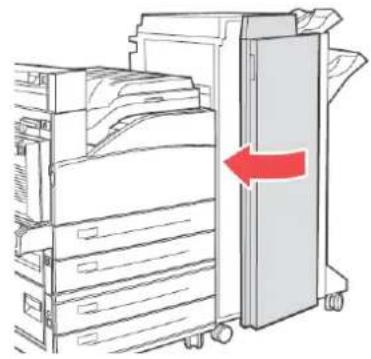
INTÉRIEUR DU CAPOT H
- Soulevez le capot H.
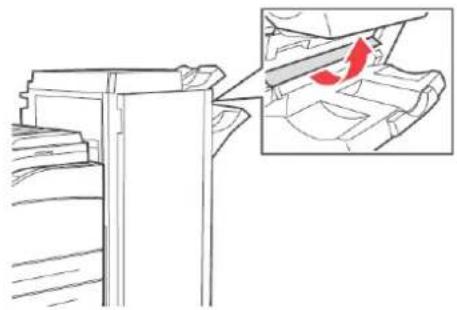
- Retirez le papier bourre et assurez-vous que tous les morceaux de papier sont retirés.
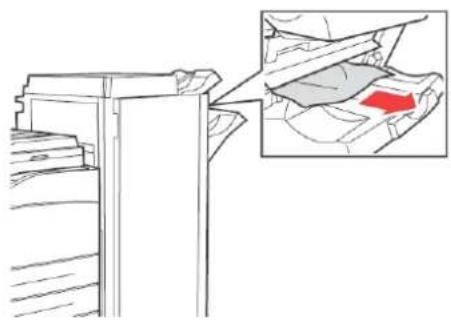
- Fermez le capot H.
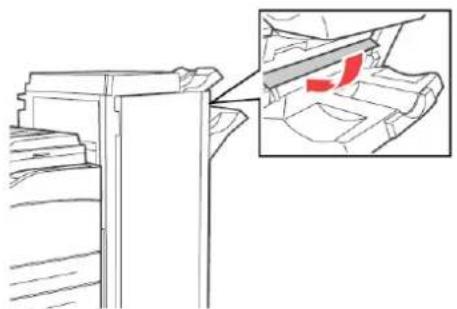
BOURRAGE DANS LE BAC SUPERIEUR DE L'EMPILEUSE
- Retirez le papier bourre du bac supérieur de l'empileuse.
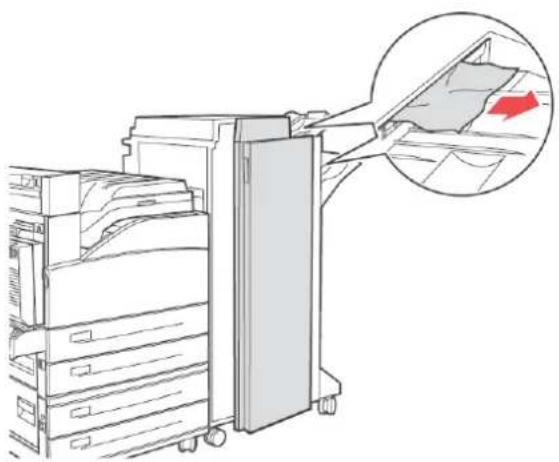
- Ouvrez et fermez le capot G.
BOURRAGES DE PAPIER DANS LES BACS 1À 4
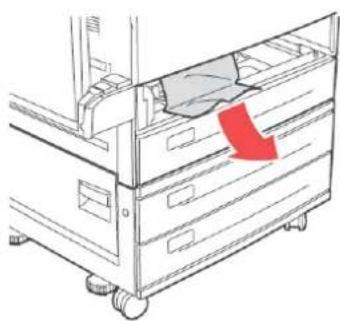
Pour prisoner un bourrage papier des bacs 1, 2, 3 et 4, effectuez ce qui suit :
- Retirez le bac dans lequel le panneau de commandes indique un bourrage papier.
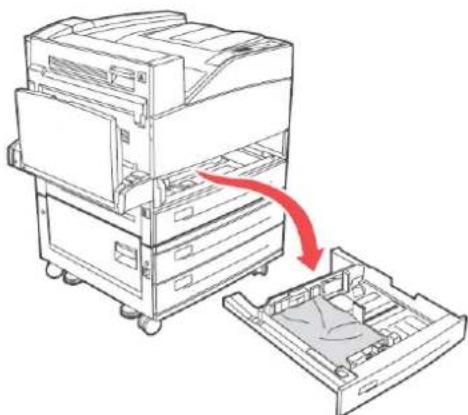
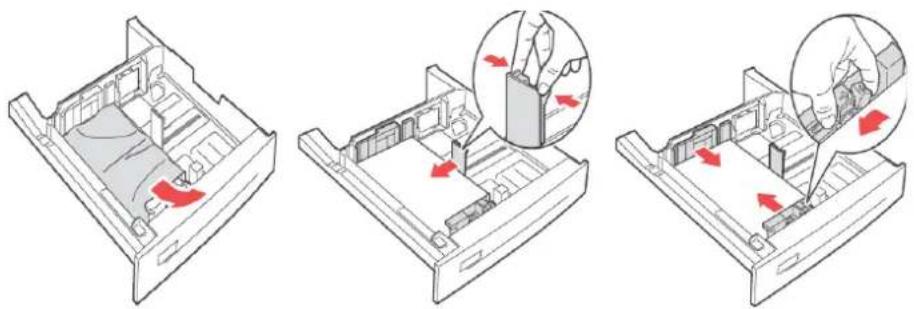
- Retirez le papier bourre et assurez-vous que tous les morceaux de papier sont retirés.
- Retirez tout papier endommagé ou froissé et réglez correctement la longueur et la largeur des guides pour qu'ils soient alignés au papier.
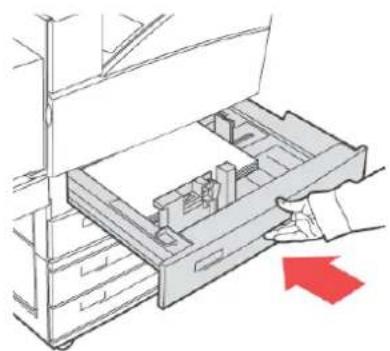
- Insérez complètement le bac dans l'imprimante.
NOTE
Vérifiez que le format de papier défini pour le bac de papier correspond à celui affché dans le panneau de commandes. S'ils correspondent, appuyez sur le bouton Select ( Sélectionner). Si les formats de papier ne correspondant pas, changez celui dans le panneau de commandes pour qu'ils correspondent.
- Ouvrez le capot A et retirez tout papier bourre. Reportez-vous à « Intérieur du capot A : » à la page 38.
- Fermez le capot A.
Pour les bourrages papier dans les bacs d'alimentation automatique 3 et 4, reportez-vous à « Bourrage papier dans le chargeur haute capacité (bac 6)/deux bacs tandem » à la page 49.
BOURRAGE PAPIER DANS LE BAC MULTIFONCTION (BAC 5)
Pour supprimer un bourrage papier du bac multifonction, effectuez ce qui suit :
- Vérifiez que les guides de largeur soient alignés avec le papier.
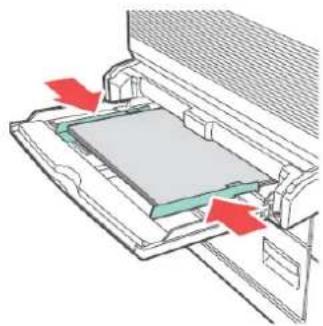
NOTE
Vérifiez que le format de papier défini pour le bac de papier correspond à celui affché dans le panneau de commandes. S'ils correspondent, appuyez sur le bouton Select (Selectionner). Si les formats de papier ne correspondant pas, changez celui dans le panneau de commandes pour qu'ils correspondent.
- Ouvrez le capot A et retirez tout papier bourre. Si nécessaire, appuyez sur le levier vert pour déplacer le papier afin de le retarder plus facilement. Assurez-vous que tous les morceaux de papier sont retirés.
- Fermez le capot A.
BOURRAGE PAPIER DANS LE CHARGEUR HAUTE CAPACITE (BAC 6)/DEUX BACS TANDEM
- Retirez le chargeur haute capacité (bac 6) ou les bacs d'alimentation automatique 3 et 4.
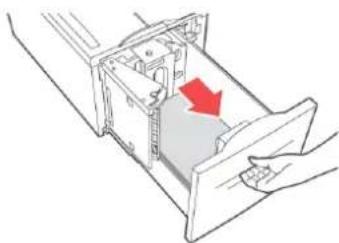
- Vérifiez si la longueur et la largeur des guides sont correctement régles.
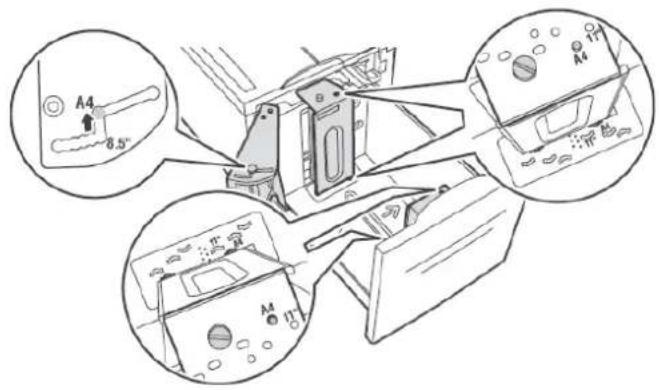
NOTE
Vérifie que le format de papier défini pour le bac de papier correspond à celui affché dans le panneau de commandes. S'ils correspondent, appuyez sur le bouton Select (Selectionner). Si les formats de papier ne correspondent pas, changez celui dans le panneau de commandes pour qu'ils correspondent.
Vous doivent charger les guides de longueur et de largeur pour qu'ils correspondent au papier charge.
- Insérez complètement le bac dans l'imprimante.
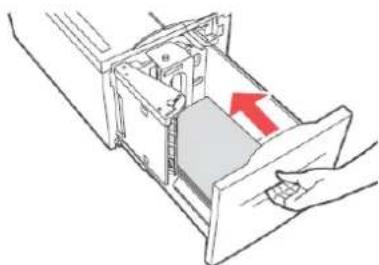
-
Ouvrez le capot A et retirez tout papier bourre. Reportez-vous à « Intérieur du capot A : » à la page 38.
-
Fermez le capot A.
EN CAS DE PROBLEM
Avant de considérer le problème comme une panne de l'imprimante, reportez-vous au tableau suivant pour vérifier à nouveau l'état de l'imprimante.
AVERTISSEMENT!
N'ouvrez ou n'enlevez les protections de l'imprimante qui sont fixées avec des vis que si ce guide vous y invite spécifique. Un composant à haute tension peut provoquer un choc électrique.
N'essayez pas de modifier la configuration de l'imprimante ou de l'un de ses composants. Une modification non autorisée peut provoquer de la fumée ou un incendie.
NOTE
Le journal des erreurs contient des informations relatives au traitement incorrect des impressions. Si aucun traitement des impressions n'est effectué, imprimez le journal des erreurs et vérifie l'état de l'impression. Il se peut que les données d'impression ne pouvant pas été traitées correctement soient ignores.
Des limitations dues à l'imprimante, de même qu'un paramétrage incorrect de l'imprimante, de l'ordinateur et du serveur correspondant à votre environnement réseau peuvent également entraîner des problèmes d'impression.
| SYMPTÔME RAISON/ACTION | |
| Aucune alimentation. | L'imprimante est-elle hors tension ? Mettez l'interrupteur de l'imprimante sur la position <|> pour la mesure sous tension. |
| Le cordon d'alimentation est-il déconnecté ou connecté de façon incorrecte ? Mettez l'imprimante hors tension et rebranche le cordon d'alimentation sur la prise secteur. Remettez ensuite l'imprimante sous tension. | |
| La tension de la prise secteur à laquelle le cordon d'alimentation est branché est-elle appropriée ? Connectez uniquement l'imprimante à une prise secteur dont la tension et le courant total sont adaptés. | |
| Interruption d'alimentation fréquence. | L'imprimante n'a peut-être pas bien fonctionné. Éteignez l'imprimante, débranchez la prise de terre et contactez le support technique. |
| Le cordon d'alimentation est-il déconnecté ou connecté de façon incorrecte ? Mettez l'imprimante hors tension et rebranche le cordon d'alimentation sur la prise secteur. Remettez ensuite l'imprimante sous tension. | |
| Impression impossible. | Le voyageant READY (PRÊT) est-il étant ? Si tel est le cas, l'imprimante est hors ligne ou en mode de réglage de menu. Appuyez sur le bouton ON-LINE (EN LIGNE) pour rétablit l'état En ligne de l'imprimante. |
| Le panneau de commande ou l'ordinateur affiche-t-il un message ? Suivez le message pour résoudre le problème. Une liste de messages est disponible dans le Reference Guide (Guide de référence). | |
| Si l'imprimante ne dispose pas de suffisamment de mémoire, utilisez l'une des méthodes suivantes pour résoudre le problème. Si le pilote de l'imprimante est défini sur 1200 ppp dans l'onglet Graphique, modifie cette valeur par 600 ppp. Installez de la mémoire supplémentaire(en option). Réduisez la complexité du travail d'impression. Voir Mode d'impression / Mode d'impression de page dans l'aide en ligne du pilote de l'imprimante. | |
| Le travail d'impression a été envoyé mais levoyant <READY> (PRÊT) ne clignote pas ou est étient. | Le cable d'interface est-il déconnecté ? Coupez l'alimentation et vérifie la connexion du cable d'interface. |
| L'interface est-elle configurée ? Vérifiez le statut du port de l'interface. | |
| L'environnement de l'ordinateur est-il configuré correctement ? Vérifiez l'environnement de l'ordinateur, tel que le pilote de l'imprimante. | |
| Le voyageant <ATTENTION> est allumé. | Le panneau de commande affiche-t-il un message d'erreur ? Vérifiez le message affchéé et corriguez l'erreur. Une liste de messages est disponible dans le Reference Guide (Guide de référence). |
| Le voyageant <ATTENTION> clignote. | Une erreur que vous ne pouvez pas corriger vous-même s'est produit. Enregistrez le message d'erreur ou le code d'erreur affchéé, éteignez l'imprimante, retirez le cordon d'alimentation de la prise, puis contactez votre service de maintenance. |
| Bien qu'aucun travail d'impression n'ait été envoyé, le message « I m p rés s i o n » s'affiche sur le panneau de commande (lorsque vous utilisez l'interface parallelle). | Avez-vous allumé l'ordinateur après avoir allumé l'imprimante ? Appuyez sur le bouton Cancel (Annuler) ou annuler l'impression. Assurez-vous d'allumer l'ordinateur lorsque vous allumez l'imprimante. |
| Qualité d'impression médiocre. | Le problème peutvenir de l'image. Reportez-vous à la section suivante, « Lorsque la qualité d'impression est médiocre » pour résoudre le problème. Reportez-vous à « Lorsque la qualité d'impression est médiocre » à la page 55. |
| Les caractères ne sont pas correctement imprimés (impression incohérente). | L'imprimante imprime en utilisant des polices prédéfinie non standard. Vérifiez les polices utilisées dans l'application. Téléchargez les polices nécessaires lorsque vous utilisez PostScript. |
| La copie imprimée est différente de ce qui apparaît à l'écran. | Avez-vous changé les paramètres de police TrueType en polices d'imprimante ? Définissez Substitution de police en police TrueType, dans l'onglet Configuration du pilote de l'imprimante. Aide en ligne du pilote de l'imprimante |
| SYMPTÔME RAISON/ACTION | ||
| Le voyant READY (PRÊT) clignote mais rien ne s'imprime. | Il reste des travaux d'impression dans l'imprimante. Annulez l'impression ou forcez l'impression des données restantes. Pour forcez l'impression d'un travail, appuyez sur le bouton ON-LINE (EN LIGNE) pourmettre l'imprimante Hors ligne, puis appuyez sur le bouton FEED/SELECT (ALIMENTATION/SÉLECTION). Une fois le travail imprimé, appuyez à nouveau sur le bouton ON-LINE (EN LIGNE) pour remettre l'imprimante en mode En ligne. Si vous utilisez un port parallele ou USB, les données peuvent être transmises au milieu d'un travail en fonction du moment auquel vous appuyez sur le bouton ON-LINE (EN LIGNE). Dans ce cas, les données d'impression reçues après que vous avez appuyé sur le bouton FEED/SELECT (ALIMENTATION/SÉLECTION) sont considérées comme un nouveau travail. Les données sont alors imprimées après l'annulation du mode Hors ligne. Il se peut, toutefois, que les données ne soient pas imprimées correctement. Annulation de l'impression : « Annulation/Vérification de l'impression » à la page 16 | |
| L'impression est très lente. | La taille des tampon de réception est insuffisante. Lorsque vous imprimez des documents haute résolution, réduisez la capacité mémoire des éléments non utilisés. Il est recommendé de désactiver les ports inutilisés et de canaliser la mémoire à d'autres fins. | |
| Le pilote de l'imprimante est-il défini sur 1200 ppp dans l'onglet Graphique ? Modifiez le paramètre en 600 ppp pour diminuier le temps d'impression. Pour plus d'informations, reportez-vous à l'aide en ligne du pilote de l'imprimante. | ||
| L'impression avec des polices TrueType peut ralentir le temps d'impression. Changez la méthode d'impression pour polices TrueType dans Spécifier la police, dans l'onglet Paramètres détaillés du pilote de l'imprimante. Pour plus d'informations, reportez-vous à l'aide en ligne du pilote de l'imprimante. | ||
| La partie supérieure du document imprimé est manquante. Il manque du textile. | Les guides-papier sont-ils positionnés correctement ? Réglez correctement le guide de longueur et celui de la largeur droite. Reportez-vous à « Chargement du papier » à la page 30. | |
| Impossible de charger du papier. Bourage papier. Plusieurs feuilles sont chargées en même temps. Le papier est chargé de travers. Le papier est froissé. | Le papier est-il correctement chargé? Chargez correctement le papier. Pour les étiquettes, les transparents, les cartes postales ou les enveloppées, ventilez-les avant de les charger afin de permettre à l'air de circuler entre chaque feuille. Chargez un support spécial dans les bacs appropriés. Reportez-vous à « Réglage des types de support » à la page 20. | |
| Le papier est-il humide? Remplacez-le par du papier provenant d'une nouvelle rame. | ||
| Le type de papier utilisé est-il correct? Chargez le type de papier approprié. Voir « Usable Paper (Papier utilisable) » dans le Reference Guide (Guide de référence). | ||
| Le bac à papier est-il correctement installé? Insérez complètement le bac dans l'imprimante. | ||
| L'imprimante est-elle posée sur une surface plane? Placez votre imprimante sur une surface plane et stable. | ||
| Les guides-papier sont-ils positionnés correctement? Réglez correctement les guides de longueur et de largeur aux bonnes positions. Reportez-vous à « Chargement du papier » à la page 30. | ||
| Avez-vous imprimé des cartes postales? Nettoyez les galets d'alimentation. | ||
| Plusieurs feuilles de papier sont chargees en même temps. Ventilez le papier à charger, puis chargez-le à nouveau. Remplissez le bac à papier uniquement lorsqu'il est vide. | ||
| L'unité de fusion arrive peut-être à la fin de sa durée de vie. Remplacez l'unité de fusion (dans le kit de maintenance). Reportez-vous à « Replacement de l'unité de fusion » à la page 63. | ||
| Les enveloppées sont froissées. | Les enveloppées peuvent être froissées selon le type utilisé. Ouvrez le bac multifonction (bac 5) de cette imprimante et réglez les guides de longueur et de largeur pour bien correspondre au type d'enveloppe. Reportez-vous à « Chargement et impression sur des enveloppées » à la page 20. Le foussement peut être attenué. | |
| Bruits étranges. L'imprimante est-elle posée sur une surface plane? Placez votre imprimante sur une surface stable. | ||
| Le bac à papier est-il correctement installé? Insérez complètement le bac dans l'imprimante. | ||
| L'imprimante contient-elle des corps étrangers? Mettez l'imprimante hors tension et retirez les corps étrangers se trouvant à l'intérieur de l'appareil. Si l'objet ne peut pas être enlevé sans démonter l'imprimante, contactez le service de maintenance. | ||
LORSQUE LA QUALITE D'IMPRESSION EST MEDIOCRE
Lorsque la qualité d'impression est médiocre, reportez-vous au symptôme le plus proche dans le tableau suivant pour résoudre le problème.
Si la qualité d'impression ne s'améliore pas après avoir effectué l'action appropriée, contactez le service de maintenance.
| SYMPTÔME RAISON/ACTION | |
| L'impression est claire.(pâle, floue). | Le papier est humide. Remplacez-le par du papier provenant d'une nouvelle rame. |
| La cartouche de tambour/toner est défectueuse/endommagée ou elle ne contient plus de toner. Utilisez une nouvelle cartouche.Reportez-vous à « Cartouche de tambour et de toner » à la page 58. | |
| La fonctionnalité Économie de toner est activée. Désactivez la case à cocher Économie de toner dans l'onglet Graphique du pilote d'imprimante.Aide en ligne du pilote de l'imprimante | |
| You pouvez utiliser Draft mode (Mode Brouillon). Désactivez Draft mode. | |
| Des points noirs ou des lignes verticales/horizontales apparaissent à l'impression.Des salissures apparaissent à intervalle réguliers. | La cartouche de tambour/toner est défectueuse, endommagée ou en fin de cycle de fonctionnement. Utilisez une nouvelle cartouche.Reportez-vous à « Cartouche de tambour et de toner » à la page 58. |
| L'unité de fusion est peut-être défectueuse. Remplacez l'unité de fusion (dans le kit de maintenance). | |
| Le cylindre de transfert est peut-être défectueux. Remplacez le cylindre de transfert (dans le kit de maintenance). Reportez-vous à «Remplacement de la cartouche de cycle de transfert » à la page 64. | |
| Les galets d'alimentation sont sales. Imprimez quelques pages pour les nettoyer. | |
| Des points blancs apparaissent sur des zones noires. | Le papier utilisé n'est pas approprié. Chargez le type de papier approprié.Voir « Usable Paper (Papier utilisable) » dans le Reference Guide (Guide de référence). |
| La cartouche de tambour/toner est défectueuse, endommagée ou en fin de cycle de fonctionnement. Utilisez une nouvelle cartouche.Reportez-vous à « Cartouche de tambour et de toner » à la page 58. | |
| L'image'imprimée devient floue si vous passez votre doigt dessus. Le toner ne se fixe pas sur le papier. Le papier est maculé avec le toner. | Le papier charge dans le bac ne correspond pas au type de papier définis sur la panneau de commande. Définissez le type de papier approprié au papier charge dans le bac sur le panneau de commande. Voir « Usable Paper (Papier utilisable) » et « Setting Media Types (Définition des types de supports) » dans le Reference Guide (Guide de référence). |
| Le papier est humide. Remplacez-le par du papier provenant d'une nouvelle rame. Reportez-vous à « Chargement du papier » à la page 30. | |
| Le papier utilisé n'est pas approprié. Chargez le type de papier approprié. Voir « Usable Paper (Papier utilisable) » dans le Reference Guide (Guide de référence). | |
| L'imprimante est peut être située dans un environnement humide ou avec des températures extrêmes. Vérifiez que l'imprimante est située dans un environnement avec des températures comprises entre 5o et 32o C, avec une humidité relative entre 15 et 85 %. Déplacez l'imprimante dans une zone appropriée, loin des systèmes d'air conditionné, des baies de chargement, etc. | |
| L'unité de fusion est peut être défectueuse. Remplacez l'unité de fusion (dans le kit de maintenance, reportez-vous à « Kit de maintenance » à la page 64). | |
| La feuille de papier est entièrement imprimée en noir. | La cartouche de tambour/toner est défectueuse ou endommagée. Utilisez une nouvelle cartouche. Reportez-vous à « Cartouche de tambour et de toner » à la page 58. |
| Cela peut être dû à une panne de l'alimentation haute tension. Contactez votre service de maintenance. | |
| Les données imprimables de l'ordinateur sont peut être corrompues. Imprimez les menus. Si les menus s'impriment correctement, vérifie le cable d'interface entre l'ordinateur et l'imprimante, ainsi que le logiciel de l'application. Si les connexionsMLSment normales, contactez le service de maintenance. | |
| Rien n'est imprimé. | Plusieurs feuilles de papier sontChargeés en même temps. Ventilez bien les feuilles puis chargez-les à nouveau. |
| La cartouche de tambour/toner est défectueuse/endommagée ou elle ne contient plus de toner. Utilisez une nouvelle cartouche. Reportez-vous à « Cartouche de tambour et de toner » à la page 58. | |
| Si un nouveau tambour est installé, la bande de scellement jaune se trouve toujours sur l'unité. Retirez la bande. | |
| Les données imprimables n ont peut être pas été reçues de l'ordinateur. Imprimez les menus, reportez-vous à « Impression des menus » à la page 18. Si les menus s'impriment correctement, vérifie le cable d'interface entre l'ordinateur et l'imprimante, ainsi que le logiciel de l'application. Si les menus n'apparaissent pas, remplacez le tambour puis imprimez de nouveau les menus. S'il ne s'imprimant toujours pas, contactez le service de maintenance. | |
| Il manque certaines parties du texte. | Cela peut être dû à une panne de l'alimentation haute tension. Contactez votre service de maintenance. |
| Le papier est mouillé ou en mauvaise condition. Remplacez-le par du papier provenant d'une nouvelle rame. | |
| Le papier utilisé n'est pas approprié. Chargez le type de papier approprié. Voir « Usable Paper (Papier utilisable) » dans le Reference Guide (Guide de référence). | |
| Le tambour est peut-être défectueux, endommagé ou en fin de cycle de fonctionnement. Remplacez le tambour. | |
| Le texte est flou. Le papier utilisé n'est pas approprié. Chargez le type de papier approprié. Voir « Usable Paper (Papier utilisable) » dans le Reference Guide (Guide de ↔reference). | |
| Le papier est mouillé ou en mauvaise condition. Remplacez-le par du papier provenant d'une nouvelle rame. | |
| Le tambour est peut-être défectueux, endommagé ou en fin de cycle de fonctionnement. Remplacez le tambour. | |
| Il manque des caractères ou des lignes horizontales ont été supprimées sur l'ensemble de la feuille. Suppression de lignes verticales pour creer des lignes étroites. | La cartouche de tambour/toner est défectueuse/endommagée ou elle ne contient plus de toner. Utilisez une nouvelle cartouche. |
| Le cylindre de transfert est peut-être défectueux. Remplacez le cylindre de transfert (dans le kit de maintenance). | |
| Le papier est peut-être défectueux avec des friossements, des pris, etc. Remplacez le papier par une nouvelle rame. | |
| Le texte ou les images sont imprimés de travers. | Les guides-papier ne sont pas correctement réglics. Réglez correctement le guide de longueur et celui de la largeur droite. Reportez-vous à « Chargement du papier » à la page 30. |
| L'impression des transparents, cartes postales et d'enveloppès n'est pas claire. | Le type de transparent, de carte postale ou d'enveloppe charge n'est pas utilisable avec cette imprimante. Chargez le type approprié de transparent, de carte postale ou d'enveloppe. Voir « Usable Paper (Papier utilisable) » dans le Reference Guide (Guide de ↔reference). |
| Assurez-vous que le type de papier est correctement définis dans le pilote de l'imprimante ou le panneau de commande. Voir « Setting Media Types (Définition des types de support) » dans le Reference Guide (Guide de ↔reference). | |
| La fonctionnalité Mode brouillon est activée et la résolution est définie sur un niveau peu élevé dans le pilote d'imprimante. Modifiez les paramètres dans l'onglet Paramètres détaillés ou Graphique du pilote de l'imprimante. | |
PROBLEMES LIÉS AU RÉSEAU
UTILISATION DE TCP/IP
Si un problème se produit dans l'environnement TCP/IP, reportez-vous au Reference Guide (Guide de reférence).
REplacement DES CONSOMMABLES
CARTOUCHE DE TAMBOUR ET DE TONER
La cartouche de tambour et de toner doit être remplaçaè lorsqu'elle atteint la fin de son cycle d'impression. Un message s'affiche sur le panneau de commande lorsqu'il devient nécessaire de replacer cette cartouche de toner. Lorsque la cartouche de toner est vide, le message s'affiche dans le panneau de commandes et l'imprimante s'arrête jusqu'à ce que la cartouche soit remplaçaè.
Le nombre possible de pages pouvant être imprimées diffère selon des facteurs tels que le contenu d'impression, le format du papier, son type, l'environnement et la fréquence de mise sous et hors tension de la machine. Le tambour imprime en moyenne 60 000 images et la cartouche de toner 30 000 images.
Si vous continue à imprimer avec une cartouche de tambour et de toner nécessitant depuis longtemps d'être remplacée, les fonctionnalités de l'imprimante, telles que la qualité de l'impression, peuvent en être affectées. Il est recommendé d'installer une nouvelle cartouche de tambour et de toner lorsqu'un message de remplacement s'affiche dans le panneau de commandes.
AVERTISSEMENT!
N'exposez jamais une cartouche de tambour/toner à une flamme neue. Vous risquez de provoquer une explosion et d'être brûlé.
Assurez-vous demettre l'imprimante hors tension avant d'acceder à l'intérieur de l'appareil pour le nettoyer, yeffectuer l'entretien courant ou résoudre une panne. L'accès à la partie interieure de l'imprimante sans l'avoir préalablement mise hors tension risque de provoquer un choc électrique.
TAMBOUR
PRECAUTION DE MANIPULATION DU TAMBOUR
Prenez les éléments suivants en considération lorsque vous manipuez la cartouche de tambour :
Ne l'exposez pas à une lumière forte ou aux rayons directs du soleil.
Lors de l'installation de la cartouche de tambour, selectionnez un emplacement n'Etant pas soumis à une lumière forte et essayez de terminer l'installation dans les 5 minutes qui suivent.
Ne touche pas la surface du tambour photosensible. Ne positionnez pas la cartouche à l'envers. Le tambour risquerait d'être endommagé.
Un obturator protège le tambour photosensible de la luzière. N'ouvre pas l'obturator du tambour ou ne touche aucune surface inerne avec vos doigts ou votre main.
- Retirez tout papier, ouvre le capot A puis le capot avant.
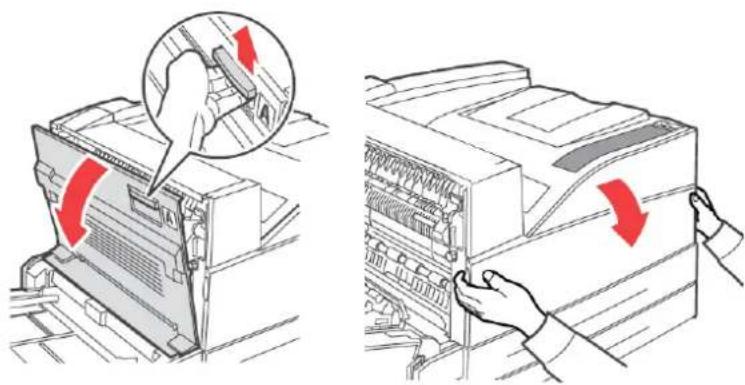
- Tenez la cartouche de tambour par la poignée et tirez lentement sur celle-ci pour l'extraire. Ne touche pas aux parties internes de l'imprimante.
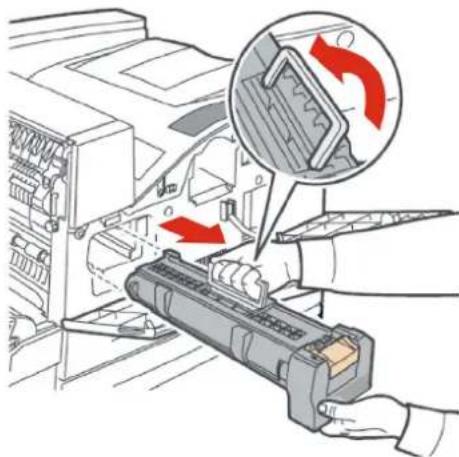
- Sortez le nouveau tambour de son emballage.
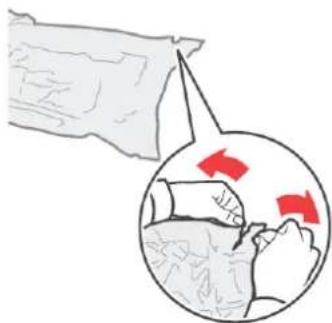
- Placez le tambour sur une surface plate et retirez la feuille de protection (1). Ne touche pas la surface photosensible du tambour (2).
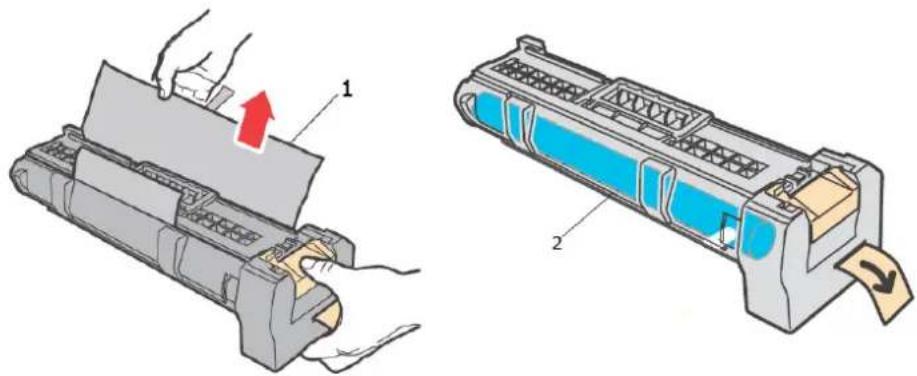
- Maintenez le tambour par la poignée et inséréz-le dans l'imprimante. Vérifie que le tambour est solidement en place. Ne touche pas aux parties internes de l'imprimante.
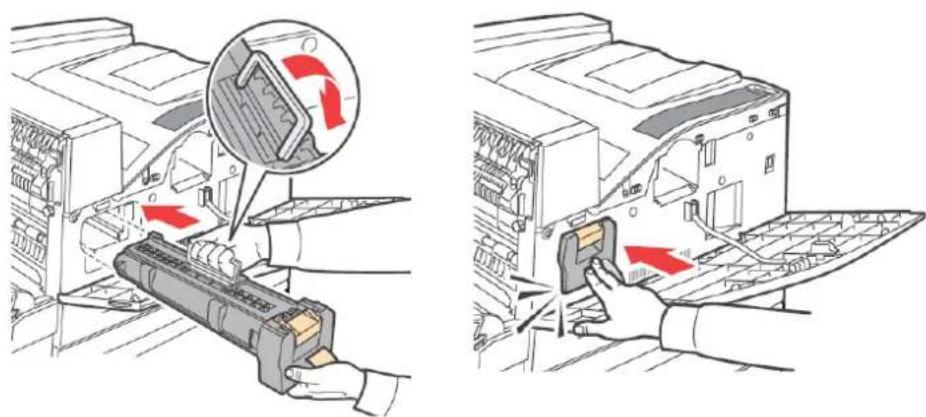
- Retirez et jetez la bande de protection.
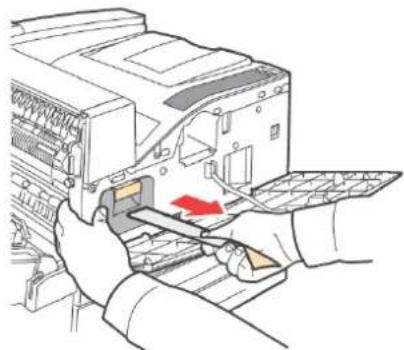
- Refermez soigneusement le capot A puis le capot avant.
CARTOUCHE DE TONER
PRECAUTION DE MANIPULATION DE LA CARTOUCHE DE TONER
Prenez les éléments suivants en considération lorsque vous manipuez la cartouche de toner :
Gardez la cartouche de toner dans un endroit hors de portée des enfants.
Ne forcez pas pour ouvrir la cartouche de toner.
Ne positionné pas la cartouche à l'envers.
Bien que le toner ne soit pas dangereux pour le corps, lavez immédiatement vos mains ou vos vêtements s'ils en portent des marques.
Il est recommandé d'utiliser la cartouche de toner dans l'année qui suit son ouverture.
Évitez de respirer la poussière du toner.
REPLACEMENT DE LA CARTOUCHE DE TONER
- Retirez tout papier de sortie et ouvre le capot A puis le capot avant.
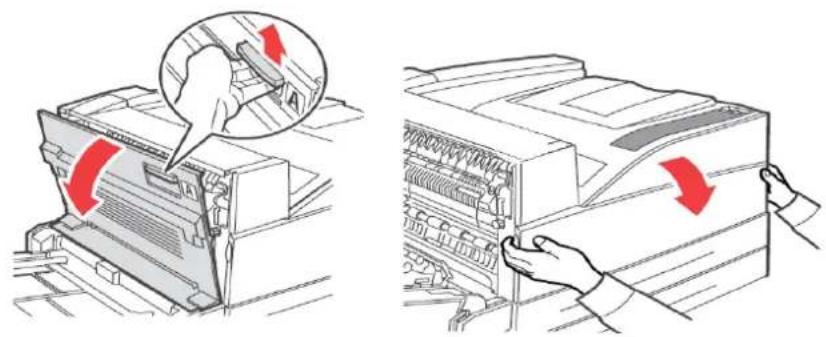
- Tenez la cartouche de toner par la poignée et tirez lentement sur celle-ci pour l'extraire. Ne touche pas aux parties internes de l'imprimante.
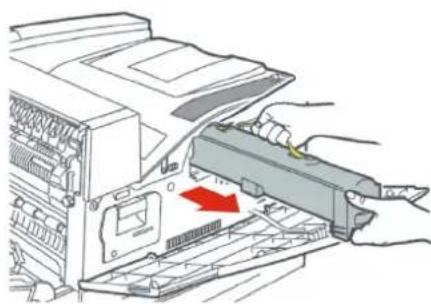
- Sortez la cartouche de toner de la boite et secoucez-la 8 à 10 fois comme illustré ci-contre.
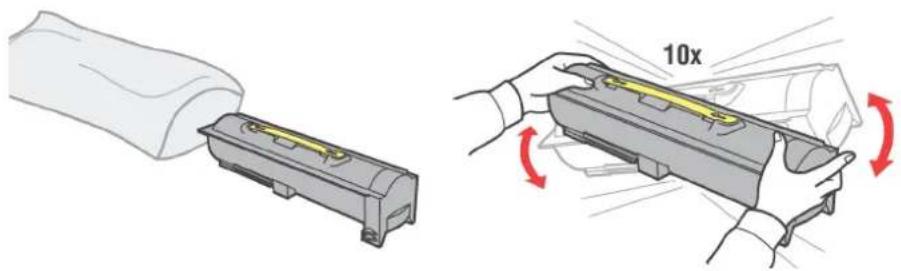
NOTE
Si le toner n'est pas également reparti, la qualité d'impression peut en être affectée. De plus, si vous ne secouez pas suffisamment la cartouche, des bruits de fonctionnement peuvent apparaitre ou l'intérieur de la cartouche peut être endommagé en cours de fonctionnement.
- Maintenez la cartouche par la poignée et insérez-la dans l'imprimante. Vérifie que la cartouche de toner est solidement en place. Ne touche pas aux parties internes de l'imprimante.
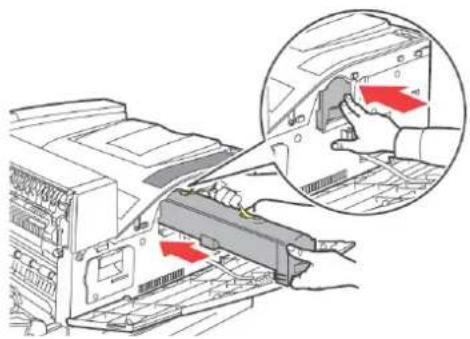
- Refermez soigneusement le capot A puis le capot avant.
UNITE DE FUSION
L'unité de fusion est incluse comme pieces de remplacement standard. Lorsque vous devez replacer l'unité de fusion, ouvre la boîte des pieces de remplacement standard et prenez la nouvelle unité de fusion.
AVERTISSEMENT!
Ne touchez jamais aux zones étiquétées qui se trouvent sur ou pres du rouleau. Vous pourriez vous brûler. Si une feuille de papier est enroulée autour du rouleau, n'essayez pas de la retirer vous-même, vous risqueriez de vous blesser. Éteignez immidiatement l'imprimante et contactez votre fournisseur de services de maintenance.
Assurez-vous demettre l'imprimante hors tension avant d'acceder à l'intérieur de l'appareil pour le nettoyer, y effectuer l'entretien courant ou résoudre une panne. L'accès à la partie interieure de l'imprimante sans l'avoir préalablement mise hors tension risque de provoquer un choc électrique.
REEMPLACEMENT DE L'UNITE DE FUSION
- Éteignez l'imprimante et ne l'utilisez pas pendant 30 minutes, jusqu'à ce que l'unité de fusion refroidisse.
- Ouvrez le capot A.
- Dévissez les deux boutons (3) sécurisant l'unité de fusion au chassis.
- Tirez l'unité de fusion (1) vers vous en maintainant les deux poignées (2).
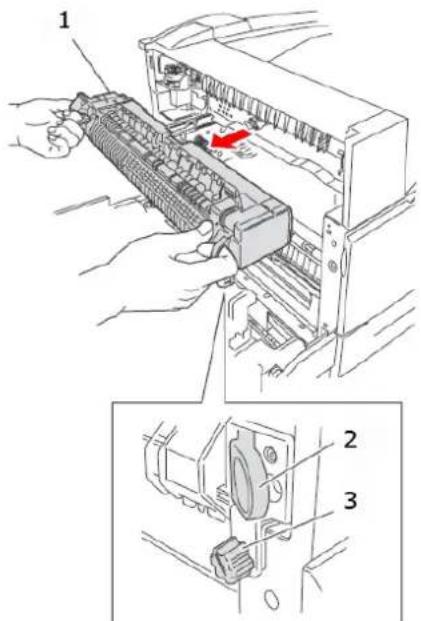
- Deballez la nouvelle unité de fusion.
- Insérez l'unité de fusion avec précaution en maintainant les deux poignées.
- Sécurise l'unité de fusion en vissant les deux boutons.
- Fermez le capot A.
- Mettez l'imprimante sous tension.
CARTOUCHE DU CYLINDRE DE TRANSFERT
La cartouche de cycle de transfert est incluse comme piece de remplacement standard. Lorsque vous devez remplacer la cartouche de cycle de transfert, ouvre la boite des pieces de remplacement standard et prenez la nouvelle cartouche de cycle de transfert.
Prenez les éléments suivants en considération lorsque vous manipuez la cartouche de cycle de transfert :
Ne retirez pas et n'insérez pas de nouveau la cartouche de cycle de transfert en cours d'utilisation.
Remplacez la cartouche de cycle de transfert lorsqu'un message indiquant son remplacement nécessaire s'affiche dans le panneau de commandes. Si elle n'est pas remplacée, l'imprimante ne continuesa pas l'impression.
AVERTISSEMENT!
Ne jetez jamais une cartouche de cycle de transfert dans une flamme neue. Vous risquez de provoquer une explosion et d'être brûlé.
REEMPLACEMENT DE LA CARTOUCHE DE CYCLE DE TRANSFERT
- Mettez I'imprimante hors tension.
- Ouvrez le capot A.
- Pincez les croches (1 et 2) à chaque bout du cylindre de transfert (3) et soulevez-le pour le retarder de la chute.
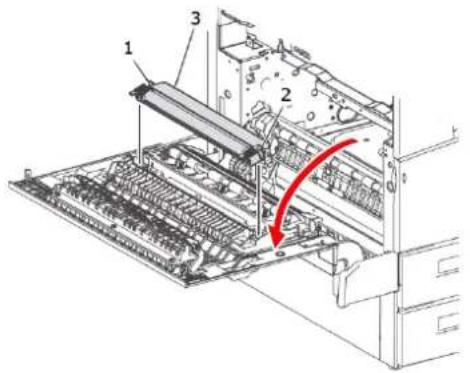
- Attrapez le nouveau cylindre de transfert par les crochets.
- Insérez le nouveau cylindre de transfert dans son emplacement de montage et replacez les crochets.
- Fermez le capot A.
- Allumez I'imprimante.
Vous pouvez maintainant effectuer des impressions de test pour vérifier le bon fonctionnement.
KIT DE MAINTENANCE
Un kit de maintenance est requis toutes les 300 000 pages. Il contient :
unité defusion
Cylindre de transfert
Cylindres d'alimentation papier
Contactez notre département de service de maintenance pour installer le kit de maintainant lorsque le panneau de commandes en affiche la demande.
Cette section explique comment nettoyer l'imprimante afin de la conserver en bon etat de marche et d'imprimer des documents toujours propres.
AVERTISSEMENT!
Assurez-vous demettre l'imprimante hors tension avant d'acceder à l'intérieur de l'appareil pour le nettoyer, yeffectuer l'entretien courant ou résoudre une panne. L'accès à la partie interieure de l'imprimante sans l'avoir préalablement mise hors tension risque de provoquer un chic électrique.
NETTOYAGE DE LA PARTIE EXTERIEURE
Nettoyez l'extérieur de l'imprimante environ une fois par mois. Essuyez les éléments à l'aide d'un chiffon doux humide. Essuyez-les ensuite avec un chiffon doux et sec. Pour les tâches les plus tenaces, humidifiez un chiffon doux avec une petite quantité de détergent neutre, puis essuyez doucement les tâches.
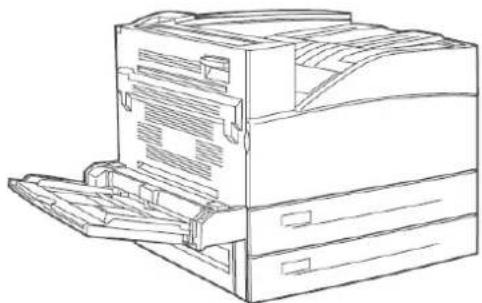
ATTENTION!
Ne vaporisez pas directement de détermagent sur l'imprimante. Le liquide pourrait couler dans l'imprimante et provoquer des problèmes. N'utilise jamais de produits nettoyants autres que de l'eau et du détermagent neutre.
NETTOYAGE DE LA PARTIE INTÉRIÉEURE
Après avoir retire le bourages papier ou remplace la cartouche de tambour/toner, inspectez l'intérieur de l'imprimante avant de refermer le capot avant.
AVERTISSEMENT!
Ne touchez jamais les zones libellées « High Voltage » (Haute tension) Vous pourriez vous électrocuter. Ne touchez jamais aux zones étiquétées qui se trouvent sur ou pres du rouleau. Vous pourriez vous brûler. Si une feuille de papier est enroulée autour du rouleau, n'essayez pas de la retirer vous-même, vous risqueriez de vous blesser. Éteignez immédiatement l'imprimante et contactez le service de maintenance.
Retirez tout morceau de papier restant.
Retirez la poussière ou les salissures à l'aide d'un chiffon propre et sec.
LORS DU DEPLACEMENT DE L'IMPRIMANTE
Procedez comme suit lorsque vous déplacer l'imprimante.
AVERTISSEMENT!
La machine, sans accessoires optionnels, bacs à papier, consommables et papier, pèse 41 kg. Lors du déplacement de la machine, assurez-vous qu'au moins deux personnes la portent.
Si l'unité duplex ou le bac A4 (en option) est installé, désinstallé-le avant de déplacer l'imprimante. Si ces bacs ne sont pas fermement fixés à l'imprimante, ils risquent de tomber et de cause des dommages corporels.
Lorsque vous soulevez l'imprimante, voirlez à respecter les points suivants. Dans le cas contraire, vous risquez de faire tomber la machine et de cause des dommages corporels.
- Deux personnes doivent saïrir l'imprimante en agrippant fermement les zones en retrait situées de chaque côte de la partie inférieure de l'appareil ( comme illustré ci-dessous). N'essayez jamais deSoulever l'imprimante en saississant une autre zone.
- Pliez vos genoux afin de soulager votre dos.
ATTENTION!
N'inclinez pas l'imprimante de plus de 10 degrés.
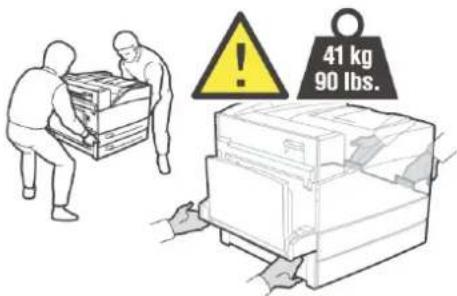
Procedure de déplacement correcte
Procedez comme suit lorsque vous déplacer l'imprimante.
- Mettez l'interrupteur de l'imprimante sur la position < 0> pour l'éteindre.
- Retirez tous les câbles, tels que le cordon d'alimentation et les câbles d'interface.
AVERTISSEMENT!
Ne touche jamais un cable d'alimentation avec des mains mouillées. Un risque d'électrocution existe. Lors du débranchement de la machine, utilisez la prise plutôt que le cable. Tirer avec force sur un cable peut le casser et provoquer un incendie ou une électrocution.
- Retirez tout papier dans le bac de sortie du centre et le bac multifonction (bac 5).
- Retirez le bac de l'imprimante, puis retirez le papier du bac.
Conserve le papier dans son emballage, à l'abri de l'humidité et de la poussière.
- Ouvrez le capot A et le capot avant mais ne touche pas aux composants situés à l'intérieur de l'imprimante.
- Tenez la cartouche de tambour et de toner par la poignée et tirez lentement sur cette-ci pour I'extraire.
ATTENTION!
Il est nécessaire de désinstaller la cartouche de tambour et de toner. Si vous déplacez l'imprimante sans désinstaller la cartouche, le toner peut se repandre à l'intérieur de la machine.
Ne secouez pas la cartouche de toner après l'avoir désinstallée. Le toner se renverserait.
Remettez la cartouche dans son emballage aluminium d'origine ou recouvre-la à l'aide d'un chiffon écais afin de la protégger de la forte lumière.
- Refermez soigneusement le capot A puis le capot avant.
- Soulevez l'imprimante et déplacez-la avec précaution. Si la distance à parcourir est grande, placez l'imprimante dans un carton.
FONCTIONS DE MENU
Le menu de l'imprimante vous permet d'afficher et de modifier les paramètres internes de l'imprimante. Les paramètres sont regroupés en catégories ou "menu" tels que Information Menu (Menu Information) ou Print Menu (Menu Imprimer).
Certain de ces paramètres sont similaires à ceux du pilote d'imprimante ou du logiciel d'application que vous utilisez. Les paramètres que vous pouvez modifier à l'aide de ce logarithiel correspondant aux paramètres par défaut de l'imprimante. Ils peuvent être remplacés par les paramètres du pilote d'imprimante ou de l'application. Par exemple, si vous avez définit le nombre de copies dans les paramètres du menu Imprimer avec la valeur 1, cette valeur sera remplaçée si vous selectionnez 3 copies du document dans le pilote d'imprimante.
Les tableaux ci-dessous indiquent les valeurs par défaut.
MENU IMPRESSIONS
| PARAMÈTRES | VALEUR | PAR DÉFAUT | DESCRIPTION |
| Mot de passer 0000-9999 | 0000 Tâches d'impression | stockées dans l'imprimante. Utilisées pour Impression sécurisée, Travail ménorisé, Impression dépréuve et Travail en différé. |
MENU INFORMATION
| PARAMÉTRES | VALEUR | PAR DÉFAUT | DESCRIPTION |
| Utilisation du rapport d'utilisation | Exécuter Exécuter Imprime le rapport | d'utilisation | |
| Imprimer menus Exécuter Exécuter Imprime les menus | |||
| IMP. POL. PCL Exécuter Exécuter Imprime la liste des polices PCL. | |||
| Imp. polices PS Exécuter Exécuter Imprime la liste des polices PS. | |||
| Imp. Pol. FX | Exécuter Exécuter Imprime la liste des polices FX. | ||
| Print Demo (Imp. démo) | Exécuter Exécuter Imprime la page test. |
MENU IMPRIMER
| PARAMÉTRES VALEUR PAR DÉFAUT DESCRIPTION | ||
| Copies 1-999 1 Définir | le nombre | |
| Recto versus Activé/Désactivé | Activé Désactivé Activer | impression |
| Reliure recto versus Bord long / Bord court | Bord long Choisisir le bord | d'reliure pendant l'impression duplex. |
| Alimentation papier Bac | 1 | Bac 1 Sélectionner le bac à papier source par défaut |
| Bac 2 | ||
| Bac 3 | ||
| Bac 4 | ||
| Bac 5 | ||
| Bac 6 | ||
| Changement bac autom. | Activé/Désactivé Activé | Activer le changement automatique du bac à papier |
| Output Tray (Bac de sortie) | Bac du chemin par le haut standard Empileuse supérieure Empileuse principale | Bac du chemin par le haut standard |
| lien de sortie | Activé/Désactivé Activé | Visible uniquement lorsque le finisseur est installé. Lorsque le bac de sortie est plein, l'impression reprend dans le bac de sortie disponible suivant. |
| Job Offset (Impression décalée) | Activé/Désactivé Désactivé Tâches d'impression en groupe | |
| Mode agrafeuse | Désactivé Dual Left Edge (Bord gauche double) Bottom-Left (Coin inférieur gauche) Top Left (Coin supérieur gauche) | Désactivé Visible uniquement lorsque le finisseur est installé |
| Hole Punch (Perforation) | Désactivé 4 trous 2 trous | Désactivé Visible uniquement lorsque le finisseur est installé |
| Page de séparation | Désactivé Bac 1 Bac 2 Bac 3 Bac 4 Bac 5 Bac 6 | Désactivé Sélectionnez le bac à papier source pour la page de séparation. |
| Résolution | 600 ppp 1 200 ppp | 600 ppp Sélctionner le résolution d'impression |
| Densité d'impression | 1-7 | 4 Désinérala densité d'impression |
| PARAMÈTRES | VALEUR | PAR DÉFAUT | DESCRIPTION |
| Mode éco toner Activé/ | Déactivé Déactivé Utilisér moins de | toner. Les caractères 10 pt s'impriment clairment mais pas les caractères 8 pt. | |
| Orientation Portrait / Paysage Portrait Définir l'orientation | d'impression | ||
| Lignes par page 5-128 | 57-Executive | 39-Envelope Monarch51-Envelope Com1046-Envelope DL48-Envelope C547-Envelope Com929-A643-A545-Déclaration54-B560-Letter64-A471-Legal1378-Legal14 | Définir le nombre de lignes par page |
| Redimensionnement automatique | ActiverDisable (Déactiver) | Déactiver Redimension | nament automatique |
| Contrôle support Activer | Disable (Déactiver) | Déactiver Contrôle de format de support | |
| Saut de pages blanches | ActiverDisable (Déactiver) | Déactiver Activer le saut de pages blanches | |
MENUPAPIER
| PARAMÈTRES | VALEUR | PAR DÉFAUT | DESCRIPTION |
| Format papier bac 5 | ExecutiveMonarch EnvelopeEnveloppe Com10DL EnvelopeEnveloppe C5Enveloppe Com9A6A5DéclarationB5LettreetA4Legal13Legal14Personnalisé | Lettre/A4 | Définir la taille du support |
| Type de support bac 5 | comme le bac 1 | Standard | Définir le type du support |
| Bac 1 utilise papier personnelisé | Oui/Non | Non | Définir la taille du support |
| Format papier bac1 Executives | DL Envelope | Lettre/A4 Définir la taille | du support |
| Enveloppe C5 | |||
| Enveloppe Com9 | |||
| A5 | |||
| Déclaration | |||
| B5 | |||
| Lettre | |||
| A4 | |||
| Legal13 | |||
| Legal14 | |||
| Personnalisé | |||
| Type de support bac1 | Standard | Standard Définir le type | du support |
| Transparence | |||
| Prepunched (Pré-perforé) | |||
| En-tête | |||
| Colored (En couleur) | |||
| Preprinted (Pré-imprimé) | |||
| Velin | |||
| Etiquette | |||
| Stock de fiches | |||
| Carte postale | |||
| Envelope | |||
| Bac 2 utilise papier personnelisé | Oui/Non Non Définir la taille du | support | |
| Format papier bac2 | Comme le bac 1 Lettre/A4 | Définir la taille du | support |
| Type de support bac2 | Comme le bac 1 Standard | Définir le type du | support |
| Bac 3 Format personnelisé si chargeur à deux bacs | Oui/Non Non Définir la taille du | support | |
| Format papier bac 3 | Comme le bac 1 Lettre/A4 | Définir la taille du | support |
| Type de support bac 3 | Comme le bac 1 Standard | Définir la taille du | support |
| Bac 4 Format personnelisé si chargeur à deux bacs | Oui/Non Non Définir la taille du | support | |
| Format papier bac 4 | Comme le bac 1 Lettre/A4 | Définir la taille du | support |
| Type de support bac 4 | Comme le bac 1 Standard | Définir le type du | support |
| Format papier bac 6 | Letter | Lettre/A4 Définir la taille du support | |
| A4 Executive | |||
| B5 | |||
| Type de support bac 6 | Comme le bac 1 Standard | Définir le type du | support |
| Unité de mesure Pouces | /Millimètres Pouces (É.U.)/Millimètres (autre) | Sélectionner l'unité de mesure utilisée pour les formats personalisés du papier. | |
| Bac 5 Largeur X 89 - 2 | 97 mm(3,5 - -11,7 pouces) | 279 mm Définir la largeur dupapier | |
| Bac 5 Longueur Y 98 - 4 | 432 mm(3,87 - 17 pouces) | 216 mm Définir la longueur dupapier | |
| Bac 1 Largeur X 140 - 2 | 97 mm(5,5 - -11,70pouces) | 11.00 in(279 mm) | Définir la longueur dupapier |
| Bac 1 Longueur Y 182 - 4 | 432 mm(7,16 - 17 pouces) | 8.5 in(216 mm) | Définir la largeur dupapier |
| Bac 2 Largeur X 140 - 2 | 97 mm(5,5 - -11,70pouces) | 11.00 in(279 mm) | Définir la longueur dupapier |
| Bac 2 Longueur Y 182 - 4 | 432 mm(7,16 - 17 pouces) | 8.5 in(216 mm) | Définir la largeur dupapier |
| Bac 3 Largeur X 140 - 2 | 97 mm(5,5 - -11,70pouces) | 11.00 in(279 mm) | Définir la longueur dupapier2TM uniquement |
| Bac 3 Longueur Y 182 - 4 | 432 mm(7,16 - 17 pouces) | 8.5 in(216 mm) | Définir la largeur dupapier2TM uniquement |
| Bac 4 Largeur X 140 - 2 | 97 mm(5,5 - -11,70pouces) | 11.00 in(279 mm) | Définir la longueur dupapier2TM uniquement |
| Bac 4 Longueur Y 182 - 4 | 432 mm(7,16 - 17 pouces) | 8.5 in(216 mm) | Définir la largeur dupapier2TM uniquement |
| PARAMÈTRES | VALEUR | PAR DÉFAUT | DESCRIPTION |
| Délambda de mise en veille | 5, 10, 30, 60, 120 5 | Définir la durée en | minutes avant laquelle l'imprimante vente en mode de mise en veille. |
| Durée du mode Veille | 30, 60, 120, 180 30 | Nombre | de minutes avant d'entrez en mode Veille. |
| Emulation | Auto Emulation (Émulation automatique) PCL Postscript 3 FX | Auto Emulation (Émulation automatique) | Type d'émulation |
| Attente Opérateur (PS) | 0-99999 secondes | 20 | Délambda d'attente avant de terminer un travail d'impression |
| Sur message toner bas | Poursuivre Arrêtier | Arrêtier | L'impression est définie sur Arrêtier lorsque le niveau de toner est bas |
| Langue | Anglais autres | Anglais | La langue par défaut est l'anglais. |
| Print PS Error (Imprimer les erreurs PS) | Activé/Désactivé Désactivé | activé Imprime une page | avec les erreurs de PostScript. |
| Edge To Edge (Bord à bord) | Activé/Désactivé Désactivé - |
EMULATION PCL
| PARAMÈTRES | VALEUR | PAR DÉFAUT | DESCRIPTION |
| Source police En interne | |||
| le disque compact à mémorisation instantanée la mémoire flash utiliser Unité de disque | En interne Source de police par défaut | ||
| Numéro police Polices | disponibles 50 Numéro de police par défaut | ||
| Densité caractères 0.08 | -100.00 10 Densité caractères par défaut | ||
| Table de caractères | Jeux de symboles disponibles | 10U:PC-8 CP437 | Jeux de symboles par défaut |
| Fonction CR | CR CR+LF | CR | Action de l'imprimante lors de l'utilisation d'un retour chariot |
| Fonction LF | LF LF+CR | LF | Action de l'imprimante sur le saut de ligne |
| Largeur impression A4 | 78 colonnes 80 colonnes | 78 colonnes | Largeur A4 par défaut |
| Zone d'impression | Normal Expanded (Développé) | Normal | Imprimer les limites |
EMULATION FX
| PARAMÉTRES | VALEUR | PAR DÉFAUT | DESCRIPTION |
| Espacement des caractères | 10 cpp12 cpp17 cpp20 cppProportionnel | 10 cpp | Densité caractèrespar défaut |
| Ensemble caractères | Set-1Set-2 | Set-2 | Jeu de caractèresstandard |
| Table de caractères | Jeux de symboles disponibles | 10U:PC-8 CP437 Jeu de | symboles pardéfaut |
| Style lecture O | ActiverDisable (Déactiver) | Déactiver | SéLECTIONne le remplacement deØ(9b) et Ø(9D) |
| Caractère zéro | Normal,Slashed (avec barre) | Normal | SéLECTIONne lecaractère zéro barréou non barré. |
| Pas ligne 6 lpi | 8 lpi | 6 lpi Lignes par pouce | par défaut |
| Fonction CR CR | CR+LF | CR Action de | l'imprimante sur le retard à la ligne |
| Longueur ligne 80 colonnes | 136 colonnes | 80 colonnes caractères | par ligne. |
| Longueur form. 11 pouces | 11,7 pouces | 11 pouces Définir la longueur du papier | |
| 12 pouces | |||
| Position HdP 0.0 pouces | 0,1 pouces | 0 pouces Changement | d'image |
| ↓ | vers le bas | ||
| 1,0 pouces | |||
| Marge gauche 0.0 pouces | 0.1 pouces | 0 pouces Changement | d'image |
| ↓ | vers la droite | ||
| 1,0 pouces | |||
| Ajust. Lettre Activer | Disable (Déactiver) | Déactiver Activer l'ajustement d'image au format du papier | |
| Hauteur texte Ident., | Diff | Ident | Sélectionne la hauteur du texte devant rester uniforme ou changer. |
MENUPARALLE
| PARAMÈTRES | VALEUR | PAR DÉFAUT | DESCRIPTION |
| Parallèle | Activer Disable (Déactiver) | Activer | Activer le port |
| BI-Direction | Activer Disable (Déactiver) | Activer | Activer la communication bidirectionnelle |
| PS Protocol | ASCII RAW | ASCII | PS Protocol |
MENUSERIE
| PARAMÉTRES VALEUR PAR DÉFAUT DESCRIPTION | ||
| Série | ActiverDésactiver | Activer Signal en série |
| Baud-Rate | 1200240048009600192003840057600115200 | 9600 Vitesse detransmission en série |
| Data Bits 8 | 7 | 8 Serial data bits (Bitsde données série) |
| Bits d'arrêt 1 | 2 | 1 Serial stop bits (Bitsd'arrêt série) |
| Parity (Parité) Aucune | PaireImpaire | Aucune Parité en série |
| DTR Ready/Busy(DTR Pré/Occupé) | Activé/Désactivé Désactivé Signal en série | |
| DTR Onl/Offl (DTREn/Hors ligne) | Activé/Désactivé Désactivé Signal en série | |
| Erreur de DTR Activé/Désactivé Signal en série | ||
| RTS Pré/Occupy Activé/Désactivé Désactivé Signal en série | ||
| RTS Onl/Offl (DTREn/Hors ligne) | Activé/Désactivé Désactivé Signal en série | |
| Erreur de RTS | Activé/Désactivé Désactivé Signal en série | |
| XON Ready/Busy(XON Pré/Occupy) | Activé/Désactivé ActivéSignal en série | |
| XON Onl/Offl (DTREn/Hors ligne) | Activé/Désactivé ActivéSignal en série | |
| Erreur de XON | Activé/Désactivé Désactivé Signal en série | |
| DTR Polarity (PolaritéDTR) | Élevéfaible | ÉlevéSignal en série |
| RTS Polarity (PolaritéRTS) | Élevéfaible | ÉlevéSignal en série |
| Robust XON (XONrobuste) | Activé/Désactivé Désactivé Signal en série | |
| Serial PS-Protocol | ASCIIRAW | ASCIIPS Protocol |
MENUSB
| PARAMÉTRES VALEUR PAR DÉFAUT DESCRIPTION | |||
| Protocole | Activer Disable (Déactiver) | Activer Activer le port | |
| USB PS Protocol ASCII | RAW | ASCII PS Protocol | |
MENURÉSEAU
| PARAMÉTRES VALEUR PAR DÉFAUT DESCRIPTION | |||
| TCP / IP Activer | Disable (Désactiver) | Activer Activer le port | |
| Netware Activer | Disable (Désactiver) | Activer - | |
| EtherTalk | Activer Disable (Désactiver) | Activer Activer le port | |
| IP Address Set (Jeu d'adresses IP) | Automatique Manuelle | Automatique Enable DHCP | |
| Adresse IP Spécifiée Spécifiée Définie par | l'utilisateur ou DHCP | ||
| Subnet (Mask) (Masque de sous-réseau) | Spécifiée Spécifiée Définie par | l'utilisateur ou DHCP | |
| Adresse passerelle Spécifiée Spécifiée Définie par | l'utilisateur ou DHCP | ||
| Réglage usine Exécuter | Exécuter - | ||
| Web | Activer Disable (Désactiver) | Activer - | |
| SNMP Activer | Disable (Désactiver) | Activer - | |
| HUB Link Setting | Vitesse automatique 10 Base-T Full 10 Base-T Half 100 Base-T Full 100 Base-T Half | Vitesse automatique | Hub link setting |
| PS Protocol Raw | ASCII | ASCII | - |
| Port HTTP | 00000-99999 | 00080 | - |
| Cadre Netware | Délection automatique 802.2 802.2 SNMP Ethernet II 802.3 | Délection automatique | - |
MENURÉGLAGE SYSTÉME
| PARAMÉTRES VALEUR PAR DÉFAUT DESCRIPTION | |||
| ID Bac 5 PCL 0-9999 8 | ID Bac PCL | ||
| ID Bac 1 PCL 0-9999 1 | ID Bac PCL | ||
| ID Bac 2 PCL 0-9999 4 | ID Bac PCL | ||
| ID Bac 3 PCL 0-9999 5 | ID Bac PCL | ||
| ID Bac 4 PCL 0-9999 20 | ID Bac PCL | ||
| ID Bac 6 PCL 0-9999 21 | ID Bac PCL | ||
| ID automatique PCL 0-9999 7 ID Bac PCL | |||
| Hex Dump Activer | Disable (Déactiver) | Déactiver Hex Dump | |
MENU DE LA DATE ET DE L'HEURE
| PARAMÉTRES VALEUR PAR DÉFAUT DESCRIPTION | |||
| Mois Janvier - | Déprétre | Mois courant Mois | |
| Jour | 1-31 | Jour courant | Jour |
| Année | 2000-2099 | Année courant | Année |
| Heure | Minuit1 h - 11 hMidi13 h - 23 h | Heure courant | Heure |
| Minute | 0-59 | Minute courant | Minute |
| Seconde | 0-59 | Seconde courante | Seconde |
| Décalage GMT/Heures | +12 à -12 | 0 Décalage GMT | |
| Décalage GMT/Min. | 0 & 30 | 0 Décalage GMT | |
| Daylight Saving(Heure d'été) | ActivéDésactivé | Déactivé | Activer l'heure d'été |
MENUMAINTENANCE
| PARAMÈTRES VALEUR PAR DÉFAUT DESCRIPTION | |||
| Réinitialisation de menu | Exécuter | Exécuter | Réinitialiser le menu à la valeur par défaut |
| Reset Printer (Réinitialiser l'imprimante) | Exécuter | Exécuter | Réinitialiser le menu à la valeur par défaut |
| Reset Network Card (Réinitialiser la carte réseau) | Exécuter | Exécuter | Réinitialiser le menu à la valeur par défaut |
| Menu Enregistrer | Exécuter | Exécuter | Enregistrre les modifications dans les paramètres de menus |
MENUTILISATION
| PARAMÉTRES VALEUR PAR DÉFAUT DESCRIPTION | ||
| Usage Count (Comptage utilisation) | - Comptage courant Enregistrement | d'utilisation |
| Compteurs Pages - Comptage courant Nombre total | d'impressions produites | |
| Nb pages couleur - Comptage courant Nombre de pages | imprimées avec la cartouche de toner actuelle. | |
| Toner 0% - 100% Niveau au courant Pourcentage restant | du toner | |
| Niveau bac 5 Plein, 3/4, | ½, ¼, Vide Niveau courant Niveau d'alimentation | papier |
| Niveau bac 1 Plein, 3/4, | ½, ¼, Vide Niveau courant Niveau d'alimentation | papier |
| Niveau bac 2 Plein, 3/4, | ½, ¼, Vide Niveau courant Niveau d'alimentation | papier |
| Niveau bac 3 Plein, 3/4, | ½, ¼, Vide Niveau courant Niveau d'alimentation | papier |
| Niveau bac 4 Plein, 3/4, | ½, ¼, Vide Niveau courant Niveau d'alimentation | papier |
| Niveau bac 6 Plein, 3/4, | ½, ¼, Vide Niveau courant Niveau d'alimentation | papier |
| Bac du chemin par le haut standard | OK Complète | Niveau courant Levier de blocage du papier |
| Niveau de l'empileuse supérieure | Vide Not Empty (Non vide) Complète | Niveau courant Levier de blocage du papier |
| Niveau de l'empileuse principale | XX% | Niveau courant Levier de blocage du papier |
MENU FLASH
| PARAMÈTRES VALEUR PAR DéFAUT DESCRIPTION | |||
| Sécurité des données | ActivéDésactivé | Activé | - |
| Imprimer | Fichiers | Fichier sélectionné | Imprimer le fichier |
| Supprimer | Fichiers | Fichier sélectionné | Supprimer le fichier |
| Formater la mémoire flash utilisateur | Exécuter | Exécuter | Format du support |
| Résumé de la mémoire flash utilisateur | Exécuter | Exécuter | Informations du support d'impression et répertoire |
MENUDISQUE
| PARAMÈTRES VALEUR PAR DÉFAUT DESCRIPTION | ||
| Sécurité des données Activé/Désactivé Désactivé Remplacer les | données supprimées par des données aléatoires | |
| Imprimer Fichiers Fichier sélectionné Imprimer le fichier | ||
| Supprimer Fichiers Fichier sélectionné Supprimer le fichier | ||
| Formater le disque Exécuter Exécuter Format du support | ||
| Résumé du disque Exécuter Exécuter Informations du | support d'impression et réseau | |
COMPTABILISATION DES TACHES
| PARAMÉTRES VALEUR PAR DÉFAUT DESCRIPTION | |||
| Comptabilisation des tâches | Oui Non | Non | |
| Imprimer les informations sur le comptage des tâches | ImprimerInfos Exécuter | Exécuter | |
MENU IMPRESSION DIFFÉRÉE
| PARAMÉTRES VALEUR PAR DÉFAUT DESCRIPTION | |||
| Démarrer l'impression différée | Activer l'impression différée pour le disque dur ou à mémorisation instantanée | Activer l'impression différée pour le disque dur ou à mémorisation instantanée | Activer l'impression différée pour le disque dur ou à mémorisation instantanée |
| Arrêté l'impression différée | Désactiver l'impression différée | Désactiver l'impression différée | Désactiver l'impression différée |
| Adresse | la mémoire flash utiliser Disque | la mémoire flash utiliser | Péripétrique d'impression différée |
INDEX
A
agrafeuse 36
ajout d'agrafes 36
annulation de l'impression. 16
B
bac 6 de chargeur haute capacité 10
bac principal de l'empileuse. 10
bac supérieur de l'empileuse. 10
Bacs 3 et 4. 10
bacs à papier
bac 1 et bac 2.8
bac 5 de chargeur
multifonction.8
Bourrage papier à l'intérieur du capot A.... 38 à l'intérieur du capot B..... 39 à l'intérieur du capot C....41 à l'intérieur du capot D.... 42 à l'intérieur du capot E.... 43
a l'intérieur du capot F.... 44 a l'intérieur du capot G..... 45
à l'intérieur du capot H.... 46
bac 6 de chargeur haute
capacité. 49
bac multifonction (bac 5). 49
bac supérieur de l'empileuse. 47
bac 1.4. 47
bouton < CANCEL> ANNULER. 12,16
Bouton
(ALIMENTATION/SELECTION) 12
Bouton
- PRÉFACE
- PREMIERS SOINS D'URGENCE
- FABRICANT
- SOMMAIRE
- Chargement du papier. 30
- Résolution des problèmes 38
- Remplacement des consommables 58
- Maintenance quotidienne 65
- Fonctions de menu 68
- ATTENTION!
- AVERTISSEMENT!
- FONCTIONNEMENT DE BASE
- PRÉSENTATION DES PRINCIPAUX COMPOSANTS ET DE LEURS FONCTIONS
- CONFIGURATION STANDARD
- COMPOSANTS INTERNES
- PARAMÉTRES DU PANNEAU DE COMMANDE
- A PROPOS DE CE CHAPITRE
- FONCTIONNALITÉS DU PANNEAU DE COMMANDE
- ÉCRAN À CRISTAUX LIQUIDES
- ÉCRAN D'IMPRESSION
- ÉCRAN DE MENU
- NAVIGATION DANS LES MENUS DU PANNEAU DE CONFIGURATION
- MODIFICATION DE LA LANGUAGE D'AFFICHAGE ET D'IMPRESSION
- MISE HORSTENSION
- ÉCONOMIE D'ENERGIE
- ANNULATION DU MODE D'ÉCONOMIE D'ENERGIE
- ANNULATION/VERIFICATION DE L'IMPRESSION
- ANNULATION DE L'IMPRESSION
- Annulation d'un travail d'impression depuis l'imprimante
- Annulation d'un travail d'impression depuis l'ordinateur
- VERIFICATION DE L'ETAT DES DONNÉES D'IMPRESSION
- AFFICHAGE DE LA CONFIGURATION DES ACCESSOIRES OPTIONNELS ET DES PARAMÉTRES DU BAC DE PAPIER
- NOTE
- IMPRESSION
- OPTIONS D'IMPRESSION
- IMPRESSION D'UNE PAGE DE TEST
- IMPRESSION DES MENU
- IMPRESSION DEPUIS L'ORDINATEUR
- FONCTIONNALITÉS D'IMPRESSION DE BASE DE LA BOITE DE DIALOGUE DES PROPRIÉTÉS
- RÉGLAGE DES TYPES DE SUPPORT
- ENVELOPPES
- CHARGEMENT ET IMPRESSION SUR DES ENVELOPPES
- IMPRESSION SUR DES TRANSPARENTS
- CHARGEMENT ET IMPRESSION SUR DES TRANSPARENTS
- IMPRESSION SUR CARTES POSTALES
- CHARGEMENT ET IMPRESSION SUR DES CARTES POSTALES
- IMPRESSION SUR ETIQUETTES
- CHARGEMENT ET IMPRESSION SUR DES ETIQUETTES
- IMPRESSION SUR DU PAPIER DE FORMAT PERSONNALISÉ
- FONCTIONNALITES D'IMPRESSION AVANCEES
- PAGE DE COUVERTURE
- PAGE DE SEPARATION
- PLUSIEURSPAGESSURUNSEULEFEUILLE(NPAGESPARFEUILLE)
- OPTIONS D'IMAGE
- REDIMENSIONNEMENT AUTOMATIQUE DU PAPIER
- FILIGRANES
- POSTER
- AJUSTER
- LIVRETS
- IMPRESSION SECURISSE - IMPRESSION DE DOCUMENTS CONFIDENTIELS
- TRAVAIL MÉMORISÉ
- IMPRESSION D'ÉPREUVES - IMPRESSION APRès VÉRIFICATION DES RÉSULTATS D'IMPRESSION
- IMPRESSION À UN MOMENT SPÉCIFIÉ - TRAVAIL EN DIFFÉRÉ
- IMPRESSION DIRECTE DE FICHIERS PDF
- EFORMULAIES
- SUPERPOSITIONS
- COMPTABILISATION DES TACHES
- ENVOI DE FICHIERS
- NOTIFICATIONS DE MESSAGERIE ÉLECTRONIQUE
- IMPRESSION DU CODE BARRES
- Avantages :
- Codes barres intelligents
- CHARGEMENT DU PAPIER
- CHARGEMENT DES BACS DE 1 A 4
- CHARGEMENT DU BAC MULTIFONCTION (BAC 5)
- CHARGEMENT DU CHARGEUR HAUTE CAPACITÉ (BAC 6) ET DE DEUX BACS TANDEM
- PARAMÉTRES DE BAC
- SOURCE
- DESTINATION DE SORTIE
- LIEN AU BAC D'ENTREE
- LIEN DE BAC DESORTIE
- CHARGEUR MANUEL
- CONTRÔLE DU PAPIER
- JOB OFFSET (IMPRESSION DÉCALEE)
- PARAMÉTRES DU PILOTE
- VIDAGE DE LA BOITE DES DÉCHETS DE PERFORATION
- STAPLER (AGRAFEUSE)
- AJOUT D'AGRAFES
- MISE EN PLACE DES ACCESSOIRES
- RÉSOLUTION DES PROBLEMES
- EMPLACEMENTS DES ZONES DE BOURRAGE
- INTÉRIEUR DU CAPOT A:
- INTÉRIEUR DU CAPOT B:
- INTÉRIEUR DU CAPOT C:
- INTÉRIEUR DU CAPOT D (UNITE DUPLEX)
- INTÉRIEUR DU CAPOT E
- INTÉRIEUR DU CAPOT F
- INTÉRIEUR DU CAPOT G
- INTÉRIEUR DU CAPOT H
- BOURRAGE DANS LE BAC SUPERIEUR DE L'EMPILEUSE
- BOURRAGES DE PAPIER DANS LES BACS 1À 4
- BOURRAGE PAPIER DANS LE BAC MULTIFONCTION (BAC 5)
- BOURRAGE PAPIER DANS LE CHARGEUR HAUTE CAPACITE (BAC 6)/DEUX BACS TANDEM
- EN CAS DE PROBLEM
- LORSQUE LA QUALITE D'IMPRESSION EST MEDIOCRE
- PROBLEMES LIÉS AU RÉSEAU
- UTILISATION DE TCP/IP
- REplacement DES CONSOMMABLES
- CARTOUCHE DE TAMBOUR ET DE TONER
- TAMBOUR
- PRECAUTION DE MANIPULATION DU TAMBOUR
- CARTOUCHE DE TONER
- PRECAUTION DE MANIPULATION DE LA CARTOUCHE DE TONER
- REPLACEMENT DE LA CARTOUCHE DE TONER
- UNITE DE FUSION
- REEMPLACEMENT DE L'UNITE DE FUSION
- CARTOUCHE DU CYLINDRE DE TRANSFERT
- REEMPLACEMENT DE LA CARTOUCHE DE CYCLE DE TRANSFERT
- KIT DE MAINTENANCE
- NETTOYAGE DE LA PARTIE EXTERIEURE
- NETTOYAGE DE LA PARTIE INTÉRIÉEURE
- LORS DU DEPLACEMENT DE L'IMPRIMANTE
- Procedure de déplacement correcte
- FONCTIONS DE MENU
- MENU IMPRESSIONS
- MENU INFORMATION
- MENU IMPRIMER
- MENUPAPIER
- EMULATION PCL
- EMULATION FX
- MENUPARALLE
- MENUSERIE
- MENUSB
- MENURÉSEAU
- MENURÉGLAGE SYSTÉME
- MENU DE LA DATE ET DE L'HEURE
- MENUMAINTENANCE
- MENUTILISATION
- MENU FLASH
- MENUDISQUE
- MENU IMPRESSION DIFFÉRÉE
- INDEX
- A
- B
- C
- E
- F
- H
- I
- J
- K
- L
- M
- N
- 0
- P
- Q
- R
- s
- T
- U
- V
Marque : OKI
Modèle : ES9130
Catégorie : Imprimante